LC-32LE351E-WH - Televízor SHARP - Bezplatný návod na obsluhu
Nájdite návod k zariadeniu zdarma LC-32LE351E-WH SHARP vo formáte PDF.


Otázky používateľov k LC-32LE351E-WH SHARP
0 otázka o tomto zariadení. Odpovedzte na tie, ktoré poznáte, alebo položte vlastnú.
Položte novú otázku o tomto zariadení
Stiahnite si návod pre váš Televízor vo formáte PDF zadarmo! Nájdite svoj návod LC-32LE351E-WH - SHARP a vezmite svoje elektronické zariadenie späť do rúk. Na tejto stránke sú zverejnené všetky dokumenty potrebné na používanie vášho zariadenia. LC-32LE351E-WH značky SHARP.
NÁVOD NA OBSLUHU LC-32LE351E-WH SHARP
- Stereo zvukový systém.
- Teletext, fastext, TOP text
Informácie o ochrane životného prostredia ..... 92
Obsah balenia 92
Sledovanie TV 93
Tlačidlo ovládania a prevádzka televízora...... 93
Použitie modulu s podmieneným prístupom...... 96
Notifikácie pohotovosti.... 96
Zapnutie televízora 97
Prepnutie televízora do pohotovostného režimu.....97
Vypnutie televízora 97
Prvá inštalácia 97
Inštalácia v režime Anténa....98
Inštalácia v režime Kábel....98
Prehrávanie Médií cez USB vstup....99
Ponuka Prehliadač médií....99
Použitie tlačidla MENU v režime Mediálneho prehliadača 99
Použitie Zoznamu staníc 100
Triedenie v zozname kanálov.... 100
Rýchle menu.... 100
Elektronický programový sprievodca (EPG)......104
Možnosti programu....104
Nahrávanie programu....104
Nahrávanie Časového posunu 105
Pozeranie nahraný programov 105
Nastavenie Nahrávania 105
Praktické funkcie 106
Pripojenie ku Káblovej sieti....106
Pripojenie k DVD prehrávaču 106
Konfigurácia Káblového Nastavenia zariadenia ... 107
Typ siete 107
Stav Konfigurácie.... 107
IP adresa 107
Konfigurácia nastavenia káblovej siete v rozšírenom režime....107
Konfigurácia Nastavenia bezdrôtového zariadenia (volitel'né) 107
Informácie.... 108
Pripojenie vášho mobilného telefónu cez WiFi (voliteľne).... 108
DVD-Riešenie problémov....109
Nie je dostupná bezdrôtová siet'...... 109
Pripojenie je pomalé 109
Prerušenia počas prehrávania alebo pomalá reakcia: 109
Používanie Služby DLNA Network.... 109
Krok 1: Inštalácia Nero Media Home...... 109
Krok 2: Pripojenie do Drôtovej alebo Bezdrôtovej siete .... 109
Krok 3: Prehrávanie zdiel'aných súborov cez Media Browser....109
Internet portal 110
HBBTV systém 110
Teletext....111
Digitálny teletext (len pre Veľkú Britániu)......111
Aktualizácia softvéru....112
Riešenie problémov a Tipy 112
Dosvit obrazu - duchovia 112
USB je príliš pomalé ....113
Pripojenie k internetu nie je k dispozícii / DLNA režim nefunguje....113
Neplatná doména 113
Podporované formáty súborov pre USB Media Browser ....116
Príloha: Inštalácia Nero MediaHome....118
Nákresy rozmerov (LC-32LE351E) 121
Nákresy rozmerov (LC-39LE351E) 122
Montáž na stenu Rozmery skrutky 127
CE
Osobitná poznámka pre užívatel'ov vo Vel'kej Británii
Sietový kábel tohto výrobku je vybavený konektorom (lisovaným), obsahujúcim 5A poistku. V prípade, že je potrebné nahradiť poistku, je potrebné použit alebo označenú poistku BS 1362 schválenú BSI alebo ASTA alebo s rovnakým alebo vyšším hodnotením, čo je tiež zobrazené na kolíkovej strane zástrčky.
V tom prípade, že vaša zásuvka v domácnosti nie je kompatibilná s dodanou zástrčkou, odrežte zástrčku a namontujte vhodný typ.
NEBEZPEČENSTVO:
Poistka z odrezanej zástrčky by mala byť odstránená a odrezaný konektor okamžite likvidovaný bezpečným spôsobom.
Za žiadnych okolností nepripájajte odrezaný konektor do 5A zásuvky nakol'ko môže dôjst' k vážnemu úrazu elektrickým prúdom.
Pre namontovanie vhodného konektora na siet'ový kábel, postupujte podl'a nasledujúcich pokynov:
DÔLEŽITÉ:
Drôty v tomto napájacom kábli sú farebne označené nasledujúcim spôsobom:
Vzhľadom k tomu, že farby vodičov siet’ového kábla tohto výrobku nemusia zodpovedať farebným značkám označených na svorkách vidlice siet’ového prívodu, postupujte nasledovne:
• Vodič s modrou farbou musí byt' pripojený do zásuvky terminálu, ktorý je označený N alebo čiernou farbou.
• Vodič s hnedou farbou musí byť pripojený do zásuvky terminálu, ktorý je označený L alebo červenou farbou. Uistite sa, že ani hnedý, ani modrý vodič nie pripojený k uzemňovacej svorke vo vašom trojkolíkovom konektore.
Pred výmenou krytu konektora sa uistite, že:
- Ak nový pripojenými konektor obsahuje poistku, jeho hodnota je rovnaká, ako tej odstránenej v odrezanom konektore.
- Úchytka kábla je uchytená cez pošvu siet'ového kábela, a nie len cez vodiče.
AK MÁTE AKÉKOL'VEK POCHYBNOSTI, PORAĐTE SA S KVALIFIKOVANÝM ELEKTRIKÁROM.
Funkcie TV
• Dial'kovo ovládané farebné LED TV.
- Plne integrovaný digitálny / káblový TV (DVB-T-T2/C).
- HDMI konektory pre digitálne video a audio. Toto pripojenie je tiež vytvorené pre príjem signálov HD.
• Vstup USB.
• Nahrávanie programu.
- Časový posun programu
- 10000 programov.
- Systém menu OSD.
- Zástrčka Scart pre externé zariadenia (ako video, videohry, audio zostavu atd').
- Stereofónny zvukový systém.
- Teletext, fastext, TOP text.
- Pripojenie pre slúchadlá.
- Ručné ladenie vpred alebo vzad.
- Automatické vypnutie po uplynutí šiestich hodín.
- Časovač spánku.
- Detský zámok.
- Automatické stlmenie zvuku, ked' nie je prenos.
- Prehrávanie NTSC.
- Funkcia AVL (automatické obmedzenie hlasitosti).
- Funkcia PLL (vyhl'adávanie frekvencie).
• Vstup pre PC.
- Rozhranie Plug & Play pre systém Windows 98, ME, 2000, XP a Vista a Windows 7.
- Funkcia vypnutia obrazu.
- Ethernet (LAN) pre konektivitu a služby internetu
- Podpora 802.11n WiFi (volitel'ne).
• HbbTV.
• DLNA.
- Ilustrácie a OSD v tomto návode na obsluhu slúžia pre účely vysvetlenia a môžu sa mierne líšit' od skutočných operácií.
- Príklady uvedené v tejto príručke sú založené na modeloch LC-32LE351E / LC-39LE351E .
Đakujeme, že ste si zakúpili farebný LCD televízor SHARP. Ak chcete zaistiť bezpečnú prevádzku a dlhoročnú bezporuchovú činnosť výrobku, prečítajte si pred jeho použitím pozorne kapitolu Dôležité bezpečnostné predpisy.
Úvod
Prosím, pred prvým použitím zariadeniaa si prečítajte pokyny v tejto príručke, dokonca aj ked' ste s používaním elektronických zariadení oboznámení. Všimnite si hlavne kapitolu BEZPEČNOSTNÉ OPATRENIA. Príručku starostlivo uschovajte pre d'alšie použitie v budúcnosti. Pri predávaní zaraidenia alebo ked' sa ho niekomu dávate, určite odovzdajte aj tieto pokyny pre používanie.
Čakujeme, že ste si vybrali tento výrobok. Táto príručka vám pomôže televízor správne používať. Pred prevádzkovaním TV si, prosím, starostlivo prečítajte tento manuál. Túto príručku uschovajte na bezpečnom mieste pre d'alšie použitie v budúcnosti.
Toto zariadenie je určené pre príjem a zobrazenie TV programov. Rôzne možnosti pripojenia umožňujú doplnkové rozšírenie príjmu a zobrazenia zdrojov (prijímač, DVD prehrávač, kamera, VCR, PC atd'). Toto zariadenie je vhodné len pre prevádzku v suchých interiéroch. Toto zariadenie je určené výhradne pre súkromné, domáce využitie a nesmie sa používať pre priemyselné a obchodné účely. V zásade vylučujeme zodpovednost', ak sa zariadenie nepoužíva podľa určenia, alebo ak sa vykonajú neoprávnené úpravy. Prevádzkovanie vášho LCD TV v extrémnych okolitých podmienkach môže spôsobit' poškodenie zariadenia.
- Čistenie—pred čistením výrobku odpojte sieťový kábel od sieťovej zásuvky. Na čistenie výrobku použite vlhkú handričku. Nepoužívajte kvapalné alebo aerosólové čistiace prostriedky.
- Ked' je panel špinavý, jemne ho utrite vlhkou handričkou. Aby ste panel ochránili, nepoužívajte na čistenie handričku s chemikáliou. Chemické látky môžu spôsobit' poškodenie alebo praskliny na skrinke televízora.
• Voda a vlhkost'—Nepoužívajte výrobok v blízkosti vody, napríklad pri vani, umývadle, dreze, nádrži na pranie, plaveckom bazéne a vo vlhkom suteréne. - Na výrobok neumiestňujte vázy ani iné nádoby naplnené vodou. Voda môže natiect do výrobku, a to môže spôsobit požiar alebo zasiahnutie elektrickým prúdom.
- Umiestnenie—výrobok neumiestňujte na nestabilné vozíky, stojany, trojnožky alebo stoly. Mohlo by dôjst' k pádu výrobku, čo by mohlo mať za následok poranenie osôb alebo poškodenie výrobku. Používajte len vozíky, stojany, trojnožky, závesy alebo stolčeky odporúčané výrobcom alebo predávané spolu s výrobkom. Pri upevňovaní výrobku na stenu postupujte v súlade s pokynmi výrobcu. Na upevnenie používajte len prvky odporúčané výrobcom.
- Pri premiestňovaní výrobku umiestneného na vozíku je s ním nutné pohybovať s najvyššou opatrnosťou. Náhle zastavenie, použitie nadmernej sily a nerovný povrch podlahy môžu zapríčinit’ pád výrobku z vozíka.
- Vetranie—vetracie mriežky a d'alšie otvory v skrinke sú určené na ventiláciu. Nezakrývajte alebo neblokujte tieto vetracie otvory, pretože nedostatočné vetranie môže vyvolávať prehrievanie, a tým skrátenie životnosti výrobku. Výrobok neumiestňujte na postel', pohovku, koberec alebo podobné podložky, pretože môžu zablokovat' vetracie otvory. Tento výrobok nie je určený pre vstavanú inštaláciu; Výrobok neumiestňujte do uzatvorených priestorov, napr. do knižnice alebo do políc, ak nie je zaistené dostatočné vetranie alebo sa nepostupuje podľa pokynov výrobcu.
- LCD panel je vyrobený zo skla. Preto sa pri páde alebo náraze môže rozbit'. Ak LCD panel praskne, bud'te opatrní, aby ste sa nezranili o úlomky skla.
- Zdroje tepla—výrobok je nutné umiestnit' mimo dosahu zdrojov tepla, tzn. radiátorov, ohrievačov, pecí a ostatných výrobkov produkujúcich teplo (vrátane zosilňovačov).
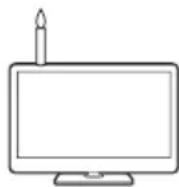
- Z hľadiska požiarnej bezpečnosti nikdy neumiestňujte akýkol’vek typ sviečky alebo zdroj otvoreného ohňa na televízor alebo do jeho blízkosti.
- Z hl'adiska požiarnej bezpečnosti nikdy neved'te sieťový kábel pod televízorom alebo t'ažkými predmetmi.
- Slúchadlá—nenastavujte hlasitost na vysokú úroveň. Odborníci na sluch neodporúčajú dlhšie používanie slúchadiel pri vysokej hlasitosti.
- Nenechávajte zobrazený statický obrázok na dlhý čas, pretože by mohli zostávať po ňom zobrazené jeho stopy.
- Zariadenie je pod napätím vždy, pokial' je pripojené siet'ové napájanie.
- Servis—nepokúšajte sa vykonávať servis výrobku svojpomocne. Odstránením krytov sa vystavujete pôsobeniu vysokého napätia a iným nebezpečným situáciám. Vykonávaním servisu poverte kvalifikovanú osobu.
LCD panel je výrobok, ktorý je výsledkom špičkovej technológie umožňujúcej zobrazenie jemných podrobností obrazu.
Občas sa môže na obrazovke objaviť niekoľko neaktívnych pixlov v podobe modrého, zeleného alebo červeného bodu. To je v rámci špecifikácie výrobku, a nepredstavuje poruchu.
Bezpečnostné opatrenia pri preprave TV
Pri preprave televízora ho nikdy neprenášajte za reproduktory. Televízor musia vždy prenášat' dve osoby a držat' ho oboma rukami, jednou rukou na každej strane televízora.
UPOZORNENIE
Pre zamedzenie šíreniu ohňa udržujte tento výrobok vždy mimo dosahu sviečok alebo iných zdrojov otvoreného ohňa.



Bezpečnostné opatrenia
Prečítajte si starostlivo nasledujúce doporučené bezpečnostné opatrenia pre vašu bezpečnosť.
Napájací zdroj
Televízor je možné prevádzkovat' iba pri napájaní zo zásuvky s 220 - 240 V striedavého prúdu s frekvenciou 50 Hz. Zaistite, aby ste zvolili správne nastavenie napätia pre Vašu potrebu.
Napájací kábel
Zostavu ani nábytok atd'. neumiestňujte na napájací kábel (šnúru zdroja), ani kábel nepripínajte. S napájacím káblom manipulujte za zástrčku. Neodpájajte zariadenie t'ahaním za kábel a nikdy sa nedotýkajte napájacieho kábla mokrými rukami. Mohlo by to spôsobit' skrat alebo úraz elektrickým prúdom. Nikdy na kábli nerobte uzol ani ho nezväzujte s inými káblami. Napájacie káble musia byt' vždy umiestnené tak, aby na ne nikto nemohol stupit'. Poškodený napájací kábel môže spôsobit' požiar alebo úraz elektrickým prúdom. Ked' je poškodený a je potrebné ho vymenit', mal by to vykonat' kvalifikovaný personál.
Vlhkost' a voda
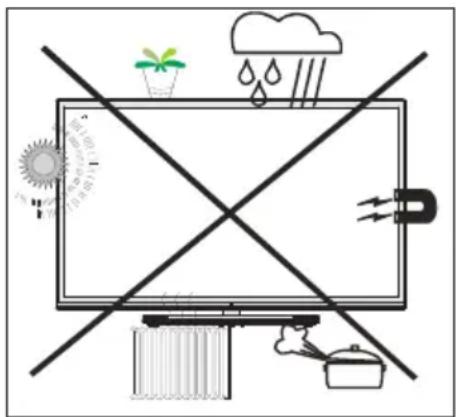
Zariadenie nepoužívajte na mokrých a vlhkých miestach (vyhnite sa kúpel'ni, výlevke v kuchyni a blízkosti práčky). Nevystavujte toto zariadenie vode alebo dažďu, mohlo by to byť nebezpečné. Nestavajte naň predmety naplnené kvapalinami (napríklad vázy s kvetinami atd'). Zabráňte vystaveniu zariadenia kvapkajúcej alebo striekajúcej vode.
Ak do skrinky spadne akýkol'vek pevný predmet alebo tekutina, TV vypojte a dajte ho skontrolovat' kvalifikovanému personálu, predtým než sa bude znovu prevádzkovat'.
Čistenie
Pred čistením Tv zostavu vypojte zo sieťovej zásuvky. Nepoužívajte kvapalné alebo aerosólové čistiace prostriedky. Použite mäkkú a suchú handričku.

Štrbiny a otvory na TV zostave sú určené na vetranie a pre zabezpečenie spol'ahlivej prevádzky. Aby nedošlo k prehriatiu, nesmú byt tieto otvory zablokované alebo prikryté.
Teplo a oheň
Zostava by sa nemala umiestňovať v blízkosti otvoreného ohňa ani zdrojov intenzívneho tepla, ako je elektrický ohrievač. Zaistite, aby žiadne zdroje otvoreného ohňa, ako sú zapálené svi

umiestnené na vrchu TV. Batérie by sa nemali vystavovat' nadmernému teplu, ako je slnečný svit, oheň a podobne.
Blesky
V prípade búrky a bleskov alebo pri odjazde na dovolenku odpojte napájací kábel zo zásuvky.

Náhradné diely
Ak sú potrebné nejaké náhradné dielce, uistite sa, že servisný pracovník používa náhradné dielce, ktoré sú odporúčané výrobcom alebo majú rovnaké parametre ako pôvodné dielce. Neodborná výmena náhradných dielov môže zapríčinit' požiar, úraz elektrickým prúdom a d'alšie riziká.
Servis
Prenechajte všetky servisné práce odborníkom. Neodstraňujte sami kryt televízora, mohlo by dôjst' k úrazu elektrickým prúdom.
Likvidácia odpadu
- Obal a pomocný baliaci materiál je recyklovatel'ný a mal by byt' recyklovaný. Obalové materiály, ako sú igelitové vrecia, je potrebné uschovať mimo dosahu detí.
- Batérie, vrátane tých, ktoré neobsahujú t'ažké kovy, by sa nemali likvidovat's domovým odpadom. Použité batérie zlikvidujte spôsobom šetrným k životnému prostrediu. Zistite si právne nariadenia platné pre Vašu krajinu.
- Nepokúšajte sa nabíjať batérie, hrozí nebezpečenstvo výbuchu. Batérie vymieňajte len za ten istý, alebo ekvivalentný typ.
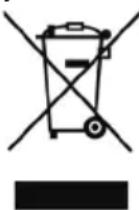
Tento symbol na výrobku alebo na jeho balení znamená, že vaše elektrické alebo elektronické zariadenie by malo byť znehodnotené na konci svojej životnosti oddelene od bežného domáceho odpadu. V krajinách EÚ sú rôzne systémy zberu a recyklácie odpadu. Pre viac informácií, prosím, kontaktujte miestny úrad alebo predajcu, u ktorého ste výrobo
Odpojenie zariadenia
Zástrčka slúži na celkové odpojenie televízora od napájania, preto musí byť neustále l'ahko k dispozícii.
Hlasitost' slúchadiel
Nadmerná hlasitosť slúchadiel môže poškodit’ sluch.

Inštalácia
Aby nedošlo k úrazu, musí byť toto zariadenie v prípade inštalácie na stenu pripojené bezpečne a v súlade s uvedenými pokynmi (platí v prípade, že je inštalácia na stenu možná).
Obrazovka LCD
LCD panel je výrobok veľmi vyspelej technológie s približne miliónom tranzistorov s tenkým filmom, poskytujúc Vám detaily obrazu. Príležitostne sa na obrazovke môže objaviť niekoľko neaktívnych pixelov ako pevný modrý, zelený alebo červený bod. Prosím, všimnite si, že toto neovplyvňuje výkon Vášho výrobku.
Výstraha Nenechávajte Váš TV v pohotovostnom alebo prevádzkovom režime, kei odchádzate z domu.
Pripojenie k televíznemu distribučnému systému (káblová TV atd'.) z prijímača
Prístroj pripojený k ochrannému uzemneniu inštalácie budovy prostredníctvom pripojenia do elektrickej siete alebo k inému prístroju s pripojením k ochrannému uzemneniu a k televíznemu distribučnému systému pomocou koaxiálneho kábla môže za určitých okolností predstavovať riziko požiaru.
Napojenie na systém káblových rozvodov musí byt preto prevedené prostredníctvom zariadení, ktorých elektrická izolácia spadá do určitého frekvenčného pásma (galvanicky izolátor, pozri EN 60728 až 11).
Poznámka:HDMI pripojenie medzi PC a TV môže spôsobovat' rušenie rádia, v takom prípade sa odporúča použit' VGA (DSUB-15) pripojenie.
Tlačidlo Pohotovosť vypnutá/zapnutá neoddeluje toto zariadenie úplne od zdroja. Okrem toho, zariadenie v prevádzke pohotovostného režimu spotrebúva energiu. Aby ste zariadenie úplne oddelili od zdroja, je potrebné vytiahnuť sietovú zástrčku zo sietovej zásuvky. Kvôli tomu by sa zariadenie malo nastavit takým spôsobom, aby sa zaručil volný prístup k zásuvke zdroja, aby bolo v prípade pohotovosti možné okamžite vytiahnuť zástrčku zo zdroja. Aby sa vylúčilo nebezpečenstvo požiaru, napájací kábel by sa mal zásadne oddelit’ od sietovej zásuvky pred dlhším obdobím nepoužívania, t.j. počas dovoleniek.
- 19 HDMI, logo HDMI a High Definition Multi Media Interface sú obchodné značky, alebo registrované obchodné značky spoločnosti HDMI licensing LLC.
- Logo "HD TV 1080P" Logo je obchodnou značkou DIGITALEUROPE.
- Logo DVB je registrovanou obchodnou značkou projektu Digitálne video vysielanie—DVB.
Elektrické zariadenie nepatrí do rúk det'om
Nikdy nenecahjte deti používať elektrické zariadenie bez dozoru. Deti nie sú schopné vždy rozpoznat nebezpečenstvo. Batérie / akumulátory môžu byť pri prehltnutí životu nebezpečné. Uchovávajte batérie mimo dosahu malých detí. V prípade prehltnutia batérie okamžite vyhl’adajte zdravotnú pomoc. Baliace fólie tiež udržiavajte mimo dosahu detí.
Informácie o ochrane životného prostredia
Táto televízia je navrhnutý tak, aby spotrebovala menej energie, čím šetrí životné prostredie. Nielen že pomôžete pri ochrane životného prostredia, ale vd'aka energetickej účinnosti tohto TV tiež môžete ušetrit peniaze znížením nákladov na spotrebu elektrickej energie. Pre zníženie spotreby energie by ste mali podniknút nasledujúce kroky:
Môžete použit' nastavenie Režim šetrenia energie, nachádzajúci sa v Menu Obrazových nastavení. Ak nastavíte režim šetrenia energie akoEco, TV sa prepne na režim šetrenia energie a úroveň osvetlenia TV zostavy sa zníži na optimálnu úroveň. Nezabudnite, že ked' je televízor v režime úspory energie, niektoré nastavenia obrazu nebude možné zmenit'.

Ak je zvolená možnosť Vypnutá obrazovka, na obrazovke sa zobrazí správa “Obrazovka sa vypne do 15 sekúnd”. Zvol’te PROCEED - pokračovať a stlačte tlačidlo OK pre pokračovanie. Obrazovka sa vypne za 15 sekúnd. Ak zakážete Power Save Mode, bude Picture režim automaticky nastavený na Dynamic.
Ked' sa televízor nepoužíva, prosím, vypnite ho alebo TV odpojte zo zástrčky. Tým sa tiež zníži spotreba energie.
Ak odchádzate na dlhšiu dobu, odpojte prijímač z elektrickej zásuvky.
Odporúčame aktivovat úsporný režim, ktorým znížite svoju ročnú spotrebu energie. Odporúčame z dôvodu šetrenia energie, ak televízor nepoužívate, prosím, vypnite ho alebo TV odpojte zo zástrčky.
Informácie o opravách
Prenechajte všetky servisné práce odborníkom. Iba kvalifikovaný odborník smie opravit TV. Pre d'alšie informácie sa obrát'te na miestneho predajcu, kde ste si zakúpili tento televízor.
Obsah balenia
Poznámka: Po zakúpení by ste mali príslušenstvo skontrolovať. Uistite sa, či je zahrnuté celé príslušenstvo.
Ak špecifikácie výrobcu podporujú komunikáciu o dĺžke kábla, ktorý nesmie byť kratší ako 3m
Sledovanie TV
LC-32LE351E
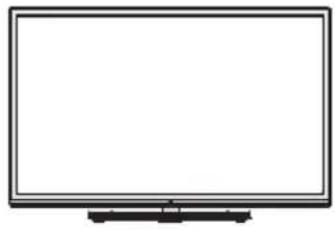
Tlačidlo ovládania a prevádzka televízora
Vypínač slúži na zapnutie a vypnutie televízora.
- Pohotovostný režim
- Zoznam kanálov
- Zvýšenie / zníženie hlasitosti
- Zapnutie/vypnutie menu
- Ok-Potvrdit'
- Návrat/spät:
- Internet portal
- Moje tlačidlo 1 / YouTube (*).
- Moje tlačidlo 2 (**)
- Farebné tlačidlá (Červená, Zelená, Žltá, Modrá)
- Mono/Stereo - Dual I-II / Aktuálny jazyk
- Rýchle pretočenie spät' (v režime Mediálneho prehliadača)
- Pozastavit' (vo video režime mediálneho prehliadača) / nahrávanie s časovým posunom
- Nahrávanie programu.
- Prehrat' (v režime Prehliadača médií)
- Stop (v režime Prehliadača médií)
- Rýchle vpred (v režime Prehliadača médií)
- Titulky – zapnuté alebo vypnuté/ Titulky (v režime Prehl'adávača médií)
- Vel'kost' obrázku
- Teletext - Mix
- Prehl'adávač médií
- Elektronický programový sprievodca
- Výstup
- Navigačné tlačidlá
- Ponuka zapnutá/vypnutá
- Info/Odhalit' (v režime TXT)
- Program hore/dole
- Stlmit'
- Predchádzajúci program / Teraz (v režime EPG)
- Číselné tlačidlá
- AV / Napájací zdroj

Použitie Môjho tlačidla 1 (\*)
Hlavnou funkciou tohto tlačidla je spustenie YouTube odkazu. Avšak, ak chcete zmenit' túto funkciu, môžete stlačit' MOJE TLAČÍDLO 1 po dobu piatich sekúnd, ked' ste na požadovanom zdroji, kanáli alebo odkaze, kým sa na obrazovke nezobrazí správa MOJE TLAČÍDLO JE NASTAVENÉ. Toto potvrdzuje, že zvolené MOJE TLAČÍDLO je teraz spojené s vybranou funkciou Všimnite si, že ak inštaláciu vykonávate prvý krát, MOJE TLAČÍDLO 1 sa vráti k svojej predvolenej funkcii.
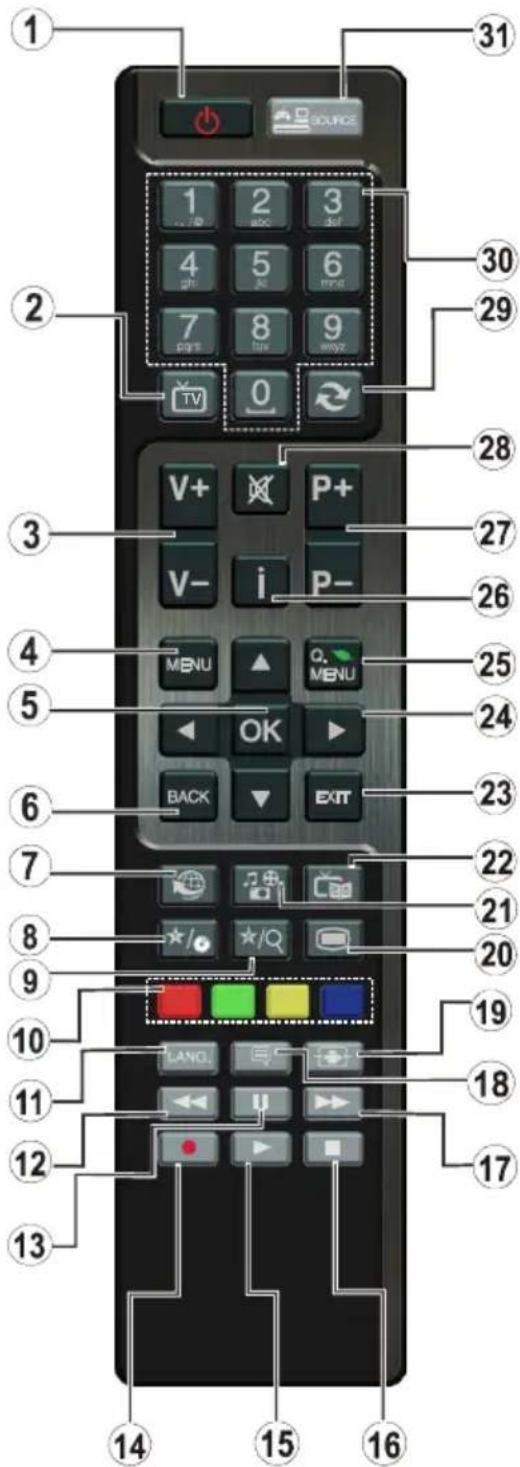
Stláčajte MOJE TLAČIDLO 2 po dobu piatich sekúnd na želanom zdroji, kanály alebo odkaze, kým sa na obrazovke neobjaví správa „MOJE TLAČIDLO JE NASTAVENÉ“. Toto potvrdzuje, že zvolené MOJE TLAČIDLO je teraz spojené so zvolenou funkciou.
Zobrazenie zapojení
| Prípojka Typ | Káble Zariadenie | ||
 | ScartPripojenie (zadná strana) | 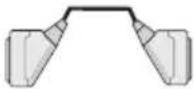 | 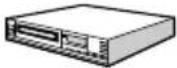 |
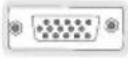 | VGAPripojenie (zadná strana) |  | 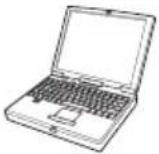 |
  | PC/YPbPrAudioPripojenie (bočný) | 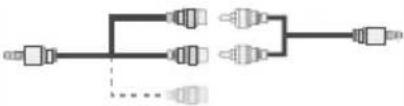 Audio/Video Pripojenie Kábel (Dodávané) PC Audio kábel (nie je súčasťou dodávky) Audio/Video Pripojenie Kábel (Dodávané) PC Audio kábel (nie je súčasťou dodávky) |  |
 | HDMIPripojenie (zadná strana) |  |  |
 SPDIF SPDIF | SPDIFPripojenie (zadná strana) |  |  |
  | Bočné AVPripojenie (bočný) |  AV prípojný kábel AV prípojný kábel | 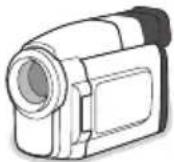 |
  | SlúchadláPripojenie (bočný) |  | |
 | USBPripojenie (bočný) |  | 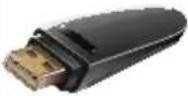 |
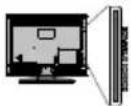 | CIPripojenie (bočný) |  |  |
POZNÁŽMKA: Pri pripájaní zariadenia cez bočný AV vstup, k vytvoreniu spojenia musíte použit' dodané prípojné káble. Pozri ilustrácie vyššie. | | Režim YPbPr sa môže použit', len ked' pripojíte zariadenie, ktoré má YPbPr výstup cez PC vstup s YPbPr k PC káblu (YPbPR k PC kábel sa nedodáva). Po pripojení prepnite na zdroj signálu YPbPr. Ak chcete povolit' PC audio, budete musíte použit' dodaný PC/YPBPR AUDIO PRÍPOJNÝ kábel s bielymi a červenými vstupmi. | Ak je externé zariadenie pripojené cez SCART zásuvku, televízor sa automaticky prepne do režimu AV. | Pri príjme DTV kanálov (MPEG4 H.264), alebo v režime Media Browser, výstup nebude k dispozícii prostredníctvom konektoru scart | Pri použití montážnej sady stenu (volitel'né príslušenstvo), odporúčame pripojit' všetky káble na zadnej strane televízora pred montážou na stenu | Vložte alebo vyberte modul CI, len ked' je televízor VYPNUTÝ. Mali by ste si pozriet' v návode na obsluhu modulu návod pre podrobnosti o nastavení. Vložte CAM a potom prezeraciu kartu do zásuvky, ktorá je umiestnená v kryte na l'avej časti televízora (z predného pohl'adu). Modul by sa mal vložit' správne, nie je možné vložit' ho opačne. Ak je modul CAM vkladaný násilím, môže dôjst' k poškodeniu samotného modulu alebo terminálu TV.
Použitie modulu s podmieneným prístupom

DÔLEŽITÉ: Vložte alebo vyberte modul Cl, ked' je izor VYPNUTÝ.
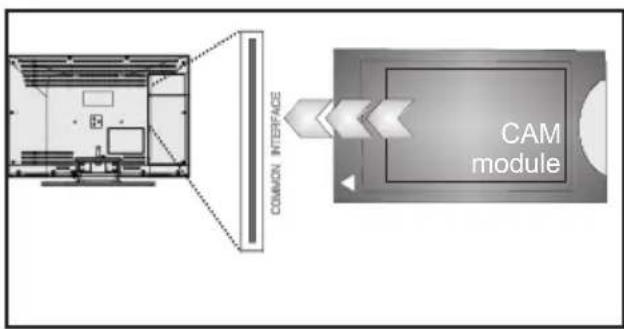
Pre niektoré digitálne kanály je potrebný modul s podmieneným prístupom (CAM). Tento modul sa musí vložit do Cl zásuvky na vašom televízore.
- Ihned', ako sa stanete zákazníkom, získate od poskytovatel'a modul podmieneného prístupu (CAM) a kartu, ktorú musíte zasunút' do televízora podl'a nasledujúceho postupu.
- Vložte CAM a potom prezeraciu kartu do zásuvky, ktorá je umiestnená v kryte na l'avej časti televízora (z predného pohl'adu).
- CAM by mal byť vložený správne, je ho nemožné úplne vložit', ak je obrátene. Ak je modul CAM vkladaný násilím, môže dôjst' k poškodeniu samotného modulu alebo terminálu TV.
- Pripojte televízor k elektrickej sieti, zapnite ho a potom počkajte malú chvíl'ku, nech sa karta aktivuje.
- Ak nie je vložený žiadny modul, objaví sa správa znamenajúca "Nie je vložený žiadny modul pre Common Interface".
Môžete si v návode na obsluhu modulu pozriet návod pre podrobnosti o nastavení.
flowchart
graph TD
    A["Room Layout"] --> B["Common Interface"]
    B --> C["CAM module"]
    style A fill:#f9f,stroke:#333
    style C fill:#bbf,stroke:#333
Notifikácie pohotovosti
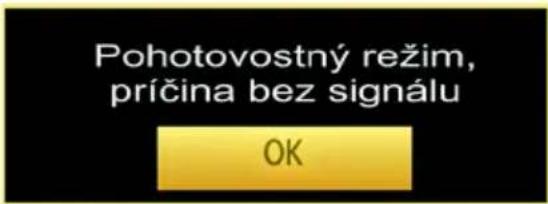
Ak televízor neprijíma žiadny vstupný signál (napr. z anténneho alebo HDMI zdroja) po dobu 5 minút, televízor sa prepne do pohotovostného režimu. Pri d'alšom zapnutí televízora, sa zobrazí nasledujúca správa:
text_image
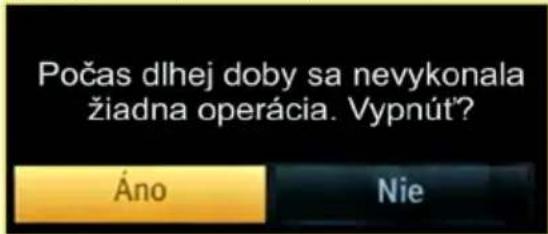
Pohotovostný režim, príčina bez signálu OKPo dosiahnutí časového limitu Auto TV Vypnuté sa na obrazovke objaví nasledujúca správa. Pre vypnutie TV zvolte ÁNO. Vyberte Nie a proces zrušíte. TV sa tiež vypne, ak nevykonáte výber na tejto obrazovke.
text_image
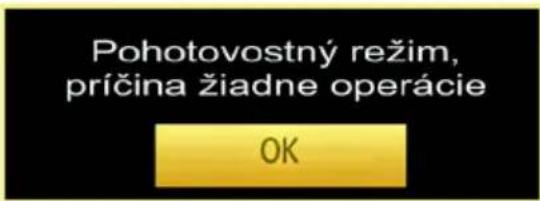
Počas dlhej doby sa nevykonala žiadna operácia. Vypnút? Áno NieAk TV bolo ponechané zapnuté a nebolo s ním manipulované po dobu 4 hodín, TV sa prepne do pohotovostného režimu. Pri d'alšom zapnutí sa zobrazí nasledujúca správa:
text_image
Pohotovostný režim, príčina žiadne operácie OKZapnutie televízora z pohotovostného režimu:
Poznámka: Ak televízor zapnete pomocou tlačidla P+ / P- alebo P/CH+/- na dial'kovom ovládači alebo televízore, televízor sa prepne na posledný sledovaný program.
Prepnutie televízora do pohotovostného režimu
Poznámka: Ked' je televízor v pohotovostnom režime, LED indikátor pohotovostného režimu môže blikat', čím indikuje, že funkcie ako napríklad Vyhl'adávanie v pohotovostnom režime, bezdrótové preberanie alebo časovač sú aktívne.
Vypnutie televízora
Prepnite tlačidlo "na dolnej pravej strane pod

obrazovkou do polohy 2, ako je to zobrazené, aby sa TV izoloval od siežového zdroja, LED sa vypne.
Prvá inštalácia
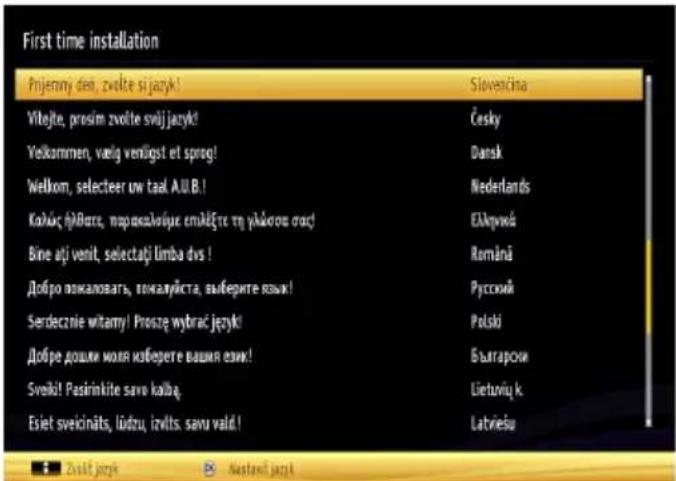
Po zapnutí po prvýkrát, sa objaví menu."vol'ba jazyka". Správa "Vitajte, zvol'te prosím jazykl"je zobrazený vo všetkých jazykových verziách uvedených abecedne.
text_image
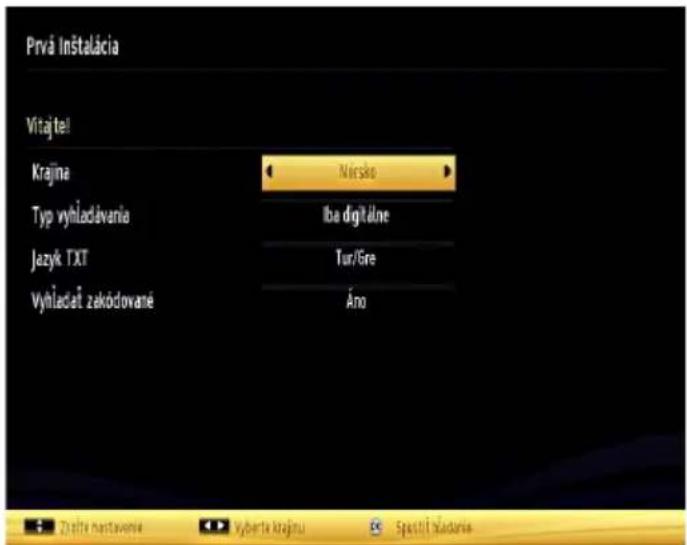
First time installation Prijemny dei, zvolte si jazyk! Vitejte, prosim zvolte svilj jazyk! Yelkommen, vaig venligst et sprog! Welkom, selecteer uw taal AUL B.! Košluc hjBato, nepnoaklojuje emikëte te yikovon oao! Bine ati venit, selectați limba dvs! Добро покаловать, токалукста, выверите язык! Serdecznie witamy! Prostre wybrać język! Добре доши моля изверете вашия език! Sveiki! Pasirinkite save kaibą. Esiet svekinäts, lõdzu, izvits, savu valid! Slovesčina Česky Dansk Nederlands Елкирвід Română Русский Polski Бъгароки Lietuvic k. LatviešuStlačte tlačidlo "alebo " a zvýraznite požadovaný jazyk, stlačte tlačidlo OK pre výber objaví sa "Prvá inštalácia". Pomocou tlačidla "alebo " nastavte požadovanú krajinu, stlačte tlačidlo " a zvol'te Typ vyhl'adávania. Použite " alebo " pre nastavenie želaného typu vyhl'adávania. Dostupné typy vyhl'adávania sú Digitálne a analógové, len digitálne a len analógové. Ked' sa nastaví, stlačte " pre zvolenie Jazyka teletextu. Použite " alebo " pre nastavenie "Jazyka teletextu" a vyberte "Snímanie zakódovaných staníc" použitím tlačidla "alebo ".Ak chcete snímat' Zakódované Stanice, môžete nastavit' Zašifrované snímanie ako Áno.
text_image
Prvá Instalácia Vitajte! Krajna Nirsko Typ vyhladževania Iba digitalne Jazyk TXT Tur/Gre Vynladač zakódované Áno Zsltve nastavomie Vyberta krajnu Spastit šladovieŠtandardný PIN kód sa môže menit' v závislosti od zvolenej krajiny.
Ak vás požiadajú o zadanie PIN kódu pre náhl'ad na možnosť menu, použite jeden z nasledujúcich kódov: 4725, 0000 alebo 1234.
Pre pokračovanie stlačte tlačidlo OK na dial'kovom ovládači a na obrazovke sa objaví nasledujúca správa
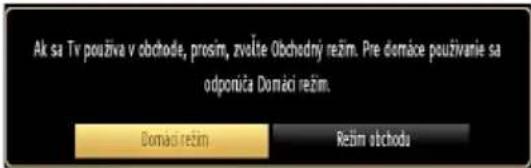
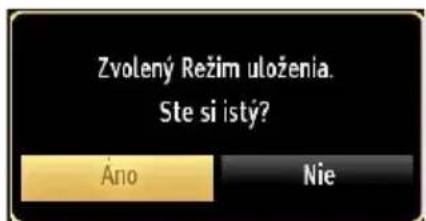
Môžete aktiváciu Možnosti Režim obchodu s použitím tlačidla “<alebo “”(voliteľné). Ak je vybratý Režim obchodu, možnosti Režim obchodu bude dostupná v inom nastavení ponuky a funkcie vášho TV budú zobrazené v hornej časti obrazovky. Po vybratí Režimu obchodu bude zobrazená potvrdzovacia obrazovka. Ak chcete pokračovať, vyberte ÁNO.
text_image
Zvolený Režim uloženia. Ste si istý? Áno Nie
Ak je vybratý Domáci režim, Režim obchodu nebude dostupný po Prvej inštalácii. Pre pokračovanie stlačte tlačidlo OK na dial'kovom ovládači a na obrazovke sa objaví nasledujúca správa.

Musíte zvolit' typ vyhl'adávania k vyhl'adaniu a uloženiu vysielania z požadovaného zdroja.
Inštalácia v režime Anténa
Ak zvolíte možnosť ANTÉNA z obrazovky Typu vyhl'adávania, televízor bude vyhl'adávat' digitálne pozemné TV vysielania.
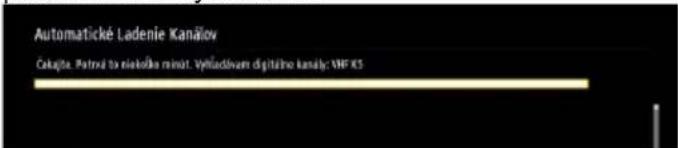
Po uložení všetkých dostupných staníc sa na obrazovke zobrazí Zoznam kanálov. Ak chcete triedit' kanály podľa LCN (*), prosím, zvol'te "Áno" a potom stlačte OK.
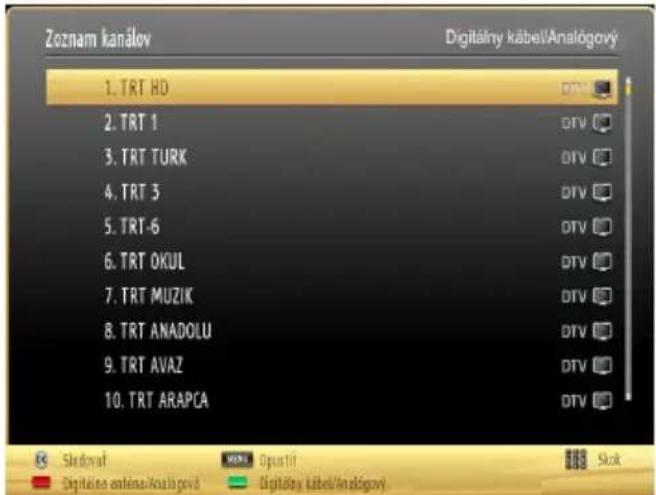
Stlačením tlačidla OK zrušíte zoznam kanálov a môžete pozerat' televíziu.
(*) LCN je systém logického čísla kanálu, ktorý organizuje dostupné vysielanie v súlade s rozpoznatel'nou kanálovou sekvenciou.
Inštalácia v režime Kábel
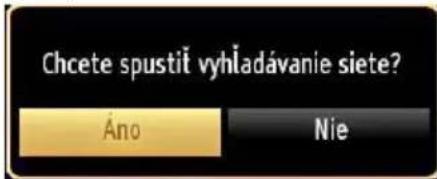
Ak zvolíte možnosť KÁBEL a potom stlačíte tlačidlo OK na dialkovom ovládači, na obrazovke sa objaví nasledujúca správa:
text_image
Chcete spustit vyhladávanie siete? Áno NieZ tejto obrazovky môžete zvolit' rozsahy frekvencie. Na zvýraznenie riadku použite tlačidlo “” alebo Môžete zadať rozsah frekvencií manálne s použitím číselných tlačidiel na dial’kovom ovládači.
Potom budete môčť nastavit' krok vyhl'adávania 8000 KHz alebo 1000 KHz.
Ak zvolíte 1 000 KHz, TV vykoná proces vyhl'adávania podrobne. Trvanie vyhl'adávania sa takto podl'a toho zvýši. Po skončení spustite stlačením tlačidla OK automatické vyhl'adávanie. TV bude vyhl'adávať a ukladať dostupné vysielanie.
(*) Pre Vel'kú Britániu nie je modré tlačidlo k dispozícii,
Prehrávanie Médií cez USB vstup
Pomocou USB vstupu na televízore.k TV môžete pripojit' USB pevný disk alebo USB memory stick. Táto funkcia umožňuje prehrávat' súbory uložené na USB disku. Externé pevné disky 2,5 "a 3,5" palca (hdd s externým napájaním) sú podporované.
DÔLEŽITÉ! Pred vykonaním akýchkol'vek pripojení k TV zostave môžete zálohovať Vaše súbory, aby ste sa vyhli možnej strate údajov. Výrobca nenesie zodpovednosť za akékol'vek poškodenie súboru alebo stratu dát. Niektoré typy zariadení USB (napríklad prehrávače MP3) alebo pevné disky či pamäťové klúče USB nemusia byť s týmto televízorom kompatibilné. TV podporuje formáty diskov FAT32 a NTFS, ale nahrávanie nebude dispozícii s diskami vo formáte NTFS. Poznámka: Pri formátovaní pevného disku USB s kapacitou TB (terabajt) alebo viac sa môžu počas formátovania vyskytnút' problémy.
Rýchle zapájanie a vypájanie USB zariadení je veľmi riskantné. Opakovane a rýchlo nezapájajte a nevypájajte disk. To môže spôsobit’ fyzické poškodenie USB prehrávača a USB zariadenia. USB modul nevyťahujte, zatial’ čo sa prehráva súbor.
Môžete prehrávať fotografie, hudbu a video súbory uložené na USB disku jeho pripojením k televízoru a pomocou obrazovky prehliadača médií. Vykonajte nasledovné: Pripojte USB disk k jednému z USB vstupov umiestnených na bočnej strane televízora.
K televízoru je možné pripojit' dve USB zariadenia. V prípade, že oba USB zariadenia obsahujú hudobné, obrázkové alebo video súbory, na obrazovke sa zobrazí USB vol'ba OSD. Prvé USB zariadenie, pripojené k televízoru bude pomenovaná ako USB jednotka 1. Zariadenie vyberte pomocou tlačidla "valebo " a stlačte OK.
Stlačte tlačidlo MENU a vyberte Prehl'adávač médií pomocou tlačidla vľavo / vpravo a tlačidla OK. zobrazí sa Hlavná obrazovka Mediálneho prehliadača. Môžete zobrazit daný obsah zvolením karty Video, Hudba alebo Obrázky. Nasledujte indikácie tlačidiel na jednotlivých obrazovkách menu pre funkcie prehrávania médií.
Pomocou dialógového okna Nastavenia môžete nastavit' možnosti Prehliadača médií.
Použitie tlačidla MENU v režime Mediálneho prehliadača
Stlačením tlačidlaMENUv režime Mediálneho prehliadača sa zobrazí nasledujúce menu:

text_image
Možnosti Obraz Zvuk Nastavenia Navigovat MENU OpustitPoužitím tejto menu obrazovky získate prístupu do menu Obraz, Zvuk a Nastavenie. Stlačte tlačidlo MENU pre opustenie tejto obrazovky.
Programy je možné pozerat' v rôznych formátoch obrazu v závislosti od prijímaného prenosu. Veľkost' obrazu alebo pomer strán obrazu je možné menit' podľa potreby pomocou rôznych režimov zväčšenia. Stlačte opakovane tlačidlo "☐", čím meníte veľkost' obrazu. Môžete posunúť obrazovku nahor alebo nadol pomocou "„alebo " " tlačidla, v režime 14:9 Zoom, Kino alebo Titulky.
Použitie Zoznamu staníc

text_image
Upravit roznam kanálov 1. TRT HD 2. TRT 1 3. TRT TURK 4. TRT 5 5. TRT-6 6. TRT OKUL 7. TRT MUIZIK 8. TRT ANADOLU 9. TRT AVAZ 10. TRT ARAPCA OK Pasun Zmazak Edit. nažov Zámok Turkla Navigval Obava RAHODUNADOL Sladval Opusil Salt SunTelevízor roztriedi všetky uložené stanice do Zoznamu kanálov. Tento zoznam kanálov môžete upravit, nastavit' si oblúbené alebo aktívne stanice, ktoré sa majú uviest', a to pomocou možností v Zozname staníc. Stlačte tlačidlo MENU pre zobrazenie hlavného menu. Vyberte položku zo Zoznamu kanálov pomocou L'avého alebo Pravého tlačidla. Stlačte tlačidlo OK pre zobrazenie ponuky obsahu. Pre riadenie všetkých uložených kanálov zvol'te Editovat' zoznam kanálov . Ak chcete vybrat' položku Editovat' zoznam kanálov, stlačte tlačidlá Hore alebo Dole a OK. Stlačte tlačidlo Hore alebo Dole a vyberte kanál, ktorý má byť spracovávaný. Stlačte tlačidlo Vl'avo alebo Vpravo a vyberte funkciu v ponuke Zoznam kanálov. Použite tlačidlá P+/P- a posúvajte sa po stránke hore a dole. Stlačte tlačidlo "MENU" pre opustenie ponuky.
Triedenie v zozname kanálov
Môžete si vybrat' programy, ktoré sa majú uviest' v zozname kanálov. Ak chcete zobrazit' špecifické typy programov, musíte použit' nastavenie Aktívneho zoznamu kanálov. Zvol'te Zoznam aktivnych kanálov z menu Zoznamu kanálov použitím tlačidla "or "Stlačte tlačidlo OK pre pokračovanie. Môžete si vybrat' možnosť typ siete zo zoznamu pomocou tlačidla "alebo" a tlačidla OK.
Rýchle menu
Rýchla ponuka nastavení vám umožòuje rýchly prístup k niektorým vol'bám. Toto menu obsahuje možnosti Režim šetrenia energiou, Obrazový režim, Nastavenia ekvalizéra, Obl'úbené a Časovač možnosti. Stlačením tlačidla Q.MENUna dial'kovom ovládači zobrazíte menu rýchleho nastavenia. Pozri nasledujúce kapitoly pre podrobnosti o uvedených funkciách.
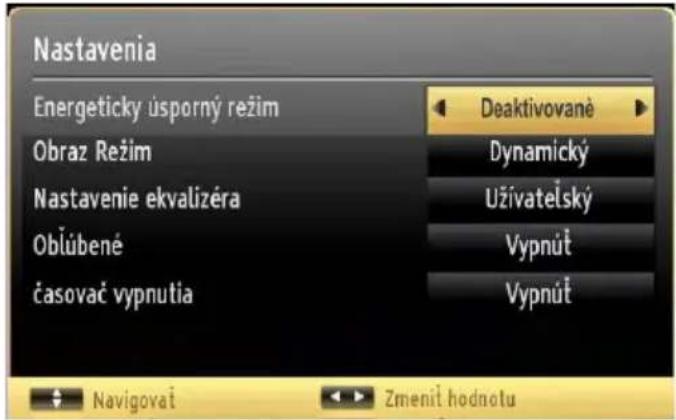
text_image
Nastavenia Energeticky úsporný režim Obraz Režim Nastavenie ekvalizéra Oblúbené časovač vypnutia Deaktivované Dynamický Užívatelský Vypnút Vypnút Navigovat Zmenit hodnotu| Ponuka Obraz | |
| Režim | Pre požiadavky vášho pozerania môžete nastaviť rôzne režimy obrazovky. Obrazový režim sa môže nastaviť na jednu z týchto možností: Kino,Hry,Šport, Dynamický a Prírodný. |
| Kontrast Nastaví svetlé a tmavé hodnoty obrazovky. | |
| Jas Nastaví hodnotu | jasu obrazovky. |
| Ostrošť Nastaví hodnotu ostrosti pre predmety zobrazované na obrazovke. | |
| Farba Nastaví hodnotu farieb, nastaví farby. | |
| Režim šetrenia energie | Pre zvolenie Úsporného režimu ako sú Eco, Vypnút’obraz a Deaktivovaný stlačte tlačidlo alebo . Pozrite si čast’ „Enviromentalne informácie“ v tomto manuále ohľadom dálších informácií o Režime šetrenia energiou. |
| Podsvietenie (voliteľné) | Toto nastavenie ovláda úroveň podsvietenia a môže sa nastaviť na Automatické, Maximálne, Minimálne a Ekonomický režim. Funkcia zadného podsvietenia bude neviditelná, ak je Režim šetrenia energie nastavený na zapnutý. Podsvietenie sa nemôže aktivovat’v režime VGA alebo v režime Prehliadača médií, alebo pokial’je obrazový režim nastavený na Hra. |
| Redukcia šumu | Ak je vysielací signál slabý a obraz hlučný, použite nastavenie Zníženie hluku pre zníženie množstva hluku. Obrazovi režim sa môže nastavit na jednu z týchto možností: Nízka, Stredná, Vysoká alebo Vypnutá. |
| Pokročilé nastavenia | |
| Dynamický kontrast | Pomer Dynamického kontrastu môžete zmeniť na želanú hodnotu. Dynamický kontrast sa môže nastaviť na jednu z týchto možností: Nízka, Stredná, Vysoká alebo Vypnutá. |
| Teplota farieb Nastaví požadovaný farebný tón. | |
| Zvăčšenie obrazu | Nastaví rozmer obrazu na Auto,16:9, Titulky,14:9, 14:9 Přibliženie, 4:3, Panoramatický alebo Kino. |
| HDMI True Black (Skutočná čierna) | Počas pozerania z HDMI zdroja bude táto funkcia viditelná v menu Nastavení obrazu. Môžete použit túto funkciu na zlepšenie čiernosti v obraze. |
| Filmový režim | Filmy sa nahrávajú pri rôznych počtoch rámov na sekundu na normálne televízne programy. Zapnite túto funkciu pri sledovaní filmov, aby sa lepšie zobrazovali rýchlo sa pohybujúce scény. |
| Farba povrchu Upravte želaný farebný tón. | |
| Odtieň farby Nastaví požadovaný farebný odtieň. | |
| RGB Zosilnenie | Stlačte tlačidlo OK pre editáciu RGB Môžete nastaviť hodnoty teploty farieb pomocou funkcie zosilnenia RGB. |
| Obnovit’ Resetuje nastavenia obrazu na štandardné nastavenia z továrne. | |
| Automatická pozícia (v režime PC) | Automaticky optimalizuje displej. Pre optimalizovanie stlačte OK. |
| H pozícia (v režime PC) | H (Horizontálna - Vodorovná) Pozícia posúva obraz po obrazovke po vodorovnej osi doľava alebo doprava. |
| V pozícia (v režime PC) | Táto položka posúva obraz po obrazovke po zvislej osi hore alebo dole. |
| Pixelové kmitanie (v režime PC) | Upravenia Bodových hodín opravujú interferenciu, ktorá sa objavuje ako vertikálne odstupňovanie v bodových intenzívnych prezentáciách ako tabul’ky alebo odstavce alebo text v menších fontoch. |
| Fáza v režime PC (Sound in PC mode) | V závislosti od rozlíšenia a snímkovacej frekvencie, ktorá ide do vstupu na televízore, môžete na obrazovke vidiet’zastrený alebo rušený obraz. V takom prípade môžete použit’túto funkciu a vyčistiť obraz metódou pokusu a omylu. |
| Zatial’ čo je v režime VGA (PC), niektoré položky v Obrazovom menu nebudů dostupné. Namiesto toho sa nastavenia režimu VGA pridajú k Obrazovým nastaveniam, pokým je v PC režime. | |
| Obsah ponuky Nastavenie zvuku | |
| Hlasitost' Nastaví úroveň hlasitosti. | |
| Ekvalizér: | Vo vyrovnávacom menu je možné zmeniť predvolenie na Plocha, Klasika, Užívatel', Hudba Film a Reč. Stlačením tlačidla MENU sa vrátite do predchádzajúcej ponuky. Nastavenie ponuky ekvalizéra je možné zmeniť iba vtedy, ak je ako režim ekvalizéra nastavená možnosť Používatel'. |
| Rovnováha Toto nastavenie slúži na zvýraznenie ľavého alebo pravého zvukového kanálu. | |
| Slúchadlá | Nastaví hlasitost' slúchadiel. |
| Zvukový režim | Režim Mono, Stereo, Dual I alebo Dual II je možné vybrat’ iba vtedy, ak ho zvolený kanál podporuje. |
| Funkcia AVL | Automatické obmedzenie hlasitosti (funkcia AVL) upravuje zvuk tak, aby výsledná hlasitost’ pri prepínani kanálov alebo relácií bola rovnaká (napríklad hlasitost’ reklám je obvykle vyššia než hlasitost’ relácií). |
| Sluchátka/Rozostavenie: | Keï pripojíte externý zosilňovač k vášmu TV s použitím konektora sluchátiek, môžete zvoliť túto možnosť ako Rozostavenie Ak ste pripojili sluchátka k TV, nastavte túto možnosť ako Sluchátka. |
| Dynamické basy Aktivuje alebo deaktivuje Dynamické basy | |
| Zvuk: Režim Priestorový | zvuk je možné zmeniť ako Zapnutý alebo Vypnutý. |
| Digitálny výstup Nastaví typ výstupu digitálneho zvuku. | |
| Install and Retune Menu Contents | |
| Automatické vyhl’adávanie kanálov (Preladenie) | Zobrazuje možnosti automatického ladenia.Digitálna anténa:Vyhl’adáva a ukladá anténne DVB stanice.Digitálny kábel:Vyhl’adáva a ukladá káblové DVB stanice.Analógové:Vyhl’adáva a ukladá analógové stanice.Digitálna anténa a analógové:Vyhl’adáva a ukladá anténne DVB a analógové stanice.Digitálna káblová a analógové:Vyhl’adáva a ukladá káblové DVB a analógové stanice. |
| Manuálne snímanie kanálov | Táto funkcia sa dá použiť na priamy vstup do vysielania. |
| Siet’ové snímanie kanálov | Hľadá prepojené kanály v systéme vysielania. |
| Jemné doladenie analógového signálu | Môžete použiť toto nastavenie k jemnému doladeniu analógových kanálov. Táto funkcia nie je dostupná, ak nie sú uložené žiadne analógové kanály. |
| Prvá inštalácia | Vymaže všetky uložené kanály a nastavenia, prenastaví TV do továrenského nastavenia a spustí prvú inštaláciu. Môžete postupovať podľa pokynov v časti Počiatočná inštalácia pre viac informácií o tomto procese. |
| Vyčistenie zoznamu služieb | (*) Toto nastavenie bude viditel’né, len ak je možnosť krajiny nastevná na Dánsko, Švédsko, Nórsko alebo Fínsko. Pre vymazanie uložených kanálov použíte toto nastavenie. |
| Nastavenie Ponuky Obsahu | |
| Podmienený pristup | Ovláda moduly s podmieneným prístupom, ak sú dostupné. |
| Jazyk | Konfiguruje nastavenia jazyka. |
| Rodičovská ochrana | Konfiguruje nastavenia rodičovskéj ochrany.Štandardný PIN kód sa môže menit' v závislosti od zvolenej krajiny. Ak vás požiadajú o zadanie PIN kódu pre náhl'ad na možnosť menu, použite jeden z nasledujúcich kódov: 4725, 0000 alebo 1234.Poznámka: Ked' je nastavený detský zámok, televízor je možné ovládať len dial'kovým ovládačom. V takom prípade nebudú tlačidlá na prednom paneli fungovať. |
| Časovače | Nastavuje časovače pre vybrané programy. |
| Nastavenie Nahránvania | Zobrazí konfiguračné menu Nahránvania. |
| Dátum/čas | Nastaví čas a dátum. |
| Zdroje | Aktivuje alebo deaktivuje možnosti vybraných zdrojov. |
| Nastavenia satelitu: | Zobrazí nastavenia satelitu. |
| Nastavenie siete (volitel'né) | Zobrazí nastavenia siete. |
| Iné nastavenia: Zobrazí iné možnosti nastavenia televízora: | |
| Časový limit ponuky OSD | Zmení trvanie časového limitu pre obrazovky ponuky. |
| Skenovať kódované | Ked' je toto nastavenie zapnuté, pomocou procesu vyhľadávania sa zistia tiež kódované kanály. Ak je nastaven na Vypnuté, zakódované kanály nebudú lokalizované automatickým, ani manuálnym vyhľadávaním. |
| HbbTV | Táto funkcia sa aktivuje / deaktivuje vol'bou ON/OFF. |
| Modré pozadie | Aktivuje alebo deaktivuje modré pozadie systému, ked' je signál slabý alebo neprítomný. |
| Aktualizácia softvéru | Použite toto nastavenie, aby ste zabezpečili, že sa v televízore budú vždy nachádzat' najaktuálnejšie informácieAby sa zabezpečila správna prevádzka, skontrolujte, či je televízor nastavený do pohotovostného režimu. |
| Verzia aplikácie | Zobrazí verziu aplikácie. |
| Titulky: | Táto možnosť sa používa na výber režimu titulkov na obrazovke (DVB titulky/TXT titulky), ak sú k dispozícii oboje.Predvolená hodnota je DVB titulky. Vstup AV je dostupný. |
| Nedoslýchavý | Ak poskytovateľ vysielania ponúka špeciálne zvukové služby, môžete ich po zapnutí tejto funkcie použivať. |
| Zvukový popis | Zvukový popis je doplňujúci hovorený záznam pre zrakovo postihnutých divákov vizuálnych médií vrátane televízie a filmov. Túto funkciu môžete využivať iba vtedy, ak sa tento doplňujúci záznam vysiela. |
| Automatické vypnutie televízora | Môžete nastavit hodnotu časového limitu funkcie auto vypnuté, potom ako sa dosiahne hodnota časového limitu a Tv sa neprevádzkuje počas zvolenej doby, Tv sa vypne. |
| Vyhl'adávanie v pohotovostnom režime (volitel'né) | Ak funkciu vyhl'adávania v pohotovostnom režime vypnete, funkcia nebude dostupná. Pre použitie Vyhl'adávania v pohotovostnom režime sa uistite, aby ste zvolili Vyhl'adávanie v pohotovostnom režime ako Zapnuté. Ak je vyhl'adávanie v pohotovostnom režime nastavené na Zapnuté, ak je televízor v pohotovostnom režime, vyhl'adávania vysielania ktoré sú k dispozícii. Ak televízor nájde všetky nové alebo chýbajúce vysielania, zobrazí sa menu s otázkou, či chcete vykonať tieto zmeny. Po tomto procese bude aktualizovaný a menený Zoznam kanálov.Prosíme, aktivujte nastavenie Pohotovostné vyhl'adávanie pre povolenie Vášho Televízora pre automatickú aktualizáciu vysielacej frekvencie, definície a podobných zmien vysielača. |
| Obchodný režim | Ak predstavujete TV v obchode, môžete aktivovať tento režim. zatiaľ čo je aktivovaný Režim obchodu, niektore položky v TV menu nemusia byt dostupné pre nastavenie |
| DLNA Prevádzač | Funkcia DLNA prevádzača vám umožňuje zdieľať súbory uložené na vašom smartphone. Ak máte smartphone a nainštalovaný softvér kompatibilný s DLNA prevádzačom, môžete zdieľať/prehrávať potografie s vaším TV. Pozrič si pokyny vášho zdielajúceho softvéru pre viac informácií. |
| Režim zapnutia | Toto nastavenie konfiguruje preferenciu režimu zapnutia zdroja. Vždy zapnuté: |
| Virtual Remote (virtuálne dialkové ovládanie.) | Aktivuje alebo deaktivuje funkciu virtuálneho dial'kového ovládania. |
Elektronický programový sprievodca (EPG)
Niektoré, ale nie všetky kanály zasielajú informácie o aktuálnych a nasledujúcich programoch. Stlačte
INFORMÁCIE: Zobrazí podrobné informácie o vybranom programe.
ZELENÉ tlačidlo: Prepne na Zoznamový list EPG.
ŽLTÉ tlačidlo: Prepne do Časovej osi zoznamu EPG.
MODRÝ: MODRÉ: zobrazi možnosti filtrovania.
● (NAHRÁVANIE): TV nahrá aktuálny program. Môžete stlačit tlačidlo znova pre zastavenie nahrávania.
DÔLEŽITÉ: Ak chcete nahrat' program, najskôr pripojte USB disk k televízoru, kým je vypnutý. Potom TV zapnite, aby sa spustila funkcia nahrávania. V opačnom prípade nebude nahrávanie možné.
Poznámka: Prepínanie staníc či zdroja nie je počas nahrávania dostupné.
Možnosti programu
V EPG menu, stlačte tlačidlo OK pre vstup do menu
"Nastavenia podujatí".
Vol'ba kanálu
V ponuke EPG môžete pomocou tejto možnosti prepnút' na vybraný kanál.
Potom, čo ste si vybrali program v menu EPG, stlačte tlačidlo OK a zobrazí sa obrazovka Vol'by. Vyberte možnosť vol'by "Nahrávat" a stlačte tlačidlo OK Po tejto operácii bude na vybraný program nastavené nahrávanie.
Poznámka: V rovnakom časovom intervale nemožno nahrávať ani nastavovat časovač pre dva alebo viac samostatných programov.
Nahrávanie programu
DÔLEŽITÉ: Ak sa chystáte použit' nový pevný disk USB, odporúčame ho najskôr naformátovať vybratím položky „Formátovať disk“ v ponuke televízora.
Ak chcete nahrat' program, najskôr pripojte USB disk k televízoru, kým je vypnutý. Potom TV zapnite, aby sa spustila funkcia nahrávania.
Pre použitie funkcie nahrávania, môžete pripojit' USB disk alebo externý pevný disk k boxu a pripojený USB disk by mal mat' aspoň 1 GB kapacitu, a musí byt' kompatibilný s pripojením 2.0. Ak pripojené zariadenie USB nepodporuje prenosovú rýchlost' USB 2.0, zobrazí sa chybová správa.
Poznámka: Nahrávané programy sú uložené na pripojený USB disk. Ak chcete, môžete uložit' / kopírovať nahrávky na počítač, ale tieto súbory nie sú k dispozícii pre prehrávanie na počítači. Nahrávky môžete prehrávať len prostredníctvom vášho TV.
Poznámka: V priebehu časového posunu sa môže vyskytnút posun Lip Sync. Nahrávanie Rádia nie je podporované. TV môže nahrávať programy až do desiatich hodín.
Nahraté programy sú rozdelené do 4 GB segmentov.
Ak rýchlost' zápisu z pripojeného USB disku nie je dostatočná, môže zlyhat' nahrávanie a možnost' časového posunu (timeshifting) nemusí byt' k dispozícii.
Nahrávky HD programov môžu obsadit' väčší priestor na USB disku v závislosti od rozlíšenia vysielania. Z tohto dôvodu sa odporúča používať jednotky USB harddisku pre nahrávanie HD programov.
Počas nahrávania nevypájajte USB/HDD. Toto by mohlo poškodit' pripojený USB/HDD.
Dostupná je podpora rozdelenia na viaceré časti. Sú podporované maximálne dva rôzne partície, Ak je na disku viac ako dva partícií, môže dôjst' k jeho zlyhaniu. Prvá partícia na USB disku, sa používa pre funkcie PVR ready. Musí sa tiež formátovať ako prvotné rozdelenie, ktoré sa má použit' pre funkcie PVR pripravenosti.
Niektoré streamové bloky sa nemusia nahrat' kvôli problémom so signálom, także video môže niekedy počas prehrávania zmrznút'.
Ked' je teletext ZAPNUTÝ, nemôžu sa používať tlačidlá Nahrávať, Prehrat', Pauza, Zobrazit' (pre
ListDialog). Ak sa nahrávanie spustí z časovača, ked' je teletext ZAPNUTÝ, teletext sa automaticky vypne. Tiež sa deaktivuje používanie teletextu, ked' sa pokračuje v nahrávaní alebo prehrávaní.
Nahrávanie Časového posunu
Stlačením tlačidla (PAUZA) počas sledovania vysielania prepnete do režimu časového posunu. V režime timeshifting (časového posunu) je program pozastavený a súčasne zaznamenaný na pripojený USB disk (*). Opätovným stlačením tlačidla (PREHRAT) môžete pokračovať v sledovaní pozastaveného programu od bodu, kde bol zastavený. V informačnom prúžku bude vidno rozdiel medzi skutočným programom a programom s časovým posunom.
Okamžité nahrávanie
Stlačením tlačidla (NAHRÁVANIE) sa spustí okamžité nahrávanie počas sledovanie programu. Opätovným stlačením tlačidla (NAHRÁVANIE) na dial'kovom ovládači sa nahrá aj d'alší program v elektronickom programom sprievodcovi (EPG). V takom prípade sa na obrazovke zobrazí zoznam programov naprogramovaných na nahrávanie. Stlačením tlačidla (STOP) sa okamžité nahrávanie zruší. Prepínanie staníc či zdroja a používanie prehliadača Media Browser nie je počas nahrávania dostupné.
Pozeranie nahraný programov
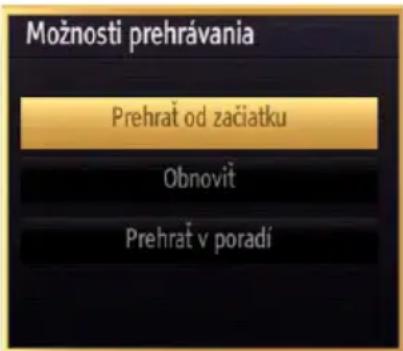
Pre výber Prehl'adávača médií, v hlavnom menu, použite “alebo”. Pomocou tlačidla “” alebo “” zvýraznite Knižnicu Nahrávok a stlačte tlačidlo OK pre vstup. Zobrazí sa nápis knižnica nahrávok. Zo zoznamu zvolte zaznamenanú položku (ak bola predošle nahraté) pomocou tlačidiel “/”. Stlačte tlačidlo OK pre zobrazenie Vol'by prehrávania. Vyberte možnosť pomocou tlačidla “” alebo tlačidlom OK.
text_image
Možnosti prehrávania Prehrat od začiatku Obnovit Prehrat v poradí- Prehrat' od začiatku: Prehrá nahrávku od začiatku.
- Pokračovať: Obnoví prehrávanie nahrávky.
- Prehrat' od bodu: Umožnuje určit' bod prehrávania.
Poznámka: Počas prehrávania nebude možné prezerat hlavnú ponuku ani položky ponuky.
Pomalé prehrávanie vpred
Stlačením tlačidla II (POZASTAVIŤ) počas prehrávania nahraných programov sa aktivuje funkcia pomalého prehrávania vpred. Pomocou tlačidla ▶▶ možno prehrávať obraz pomaly vpred. Viacnásobným stlačením tlačidla ▶▶ sa zmení rýchlost' pomalého prehrávania vpred.
Knižnica nahrávok
(Obnovenie): Obnoví prehrávanie nahrávky.
Zelené tlačidlo (upravit'): Slúži na zmeny vo vybranej nahrávke.
INFO (Podrobnosti): zobrazí podrobnosti o krátkych rozšírených programoch.
Nastavenie Nahrávania
Pre konfiguráciu nastavenia nahrávania, v menu Nastavenia vyberte Nastavenie Nahrávania.
Formátovat' disk: Môžete použit' vol'bu Formát ovat' disk pre formátovanie pripojeného USB disku. DÔLEŽITÉ: Pamätajte, že aktivovaním tejto funkcie sa stratia VŠETKY dáta uložené na disku USB a jeho formát sa zmení na FAT32. Rovnako aj v prípade, že disk USB nefunguje správne, sa môžete pokúsiť disk naformátovat'. Vo väčšine prípadov formátovanie disku USB obnoví jeho normálnu prevádzku. VŠETKY dáta uložené na disku USB sa však v tomto prípade stratia.
Poznámka: Ak sa počas spúšťania záznamu zobrazí správa „USB je príliš pomalé“, skúste znovu spustit’ nahrávanie. Ak sa opät’ zobrazí rovnaká chyba, je možné, že váš USB disk nesplňa požiadavky na prenosovú rýchlost’. Skúste pripojit’ iný disk USB.
Praktické funkcie
Pripojenie ku Káblovej sieti
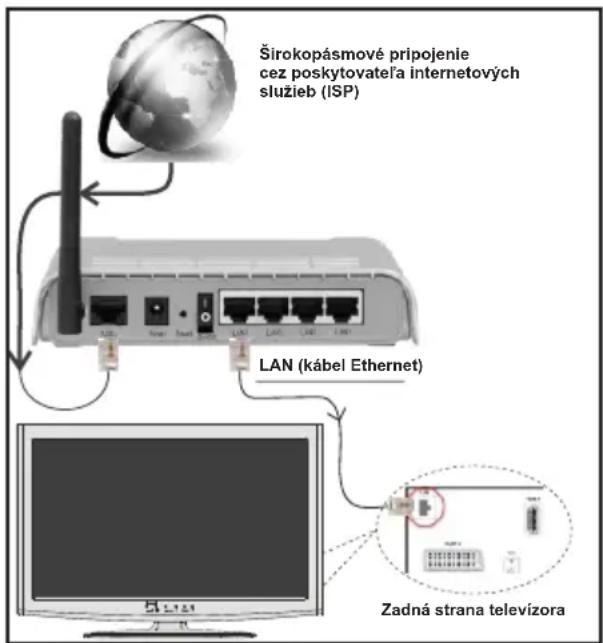
Pre pripojenie ku káblovej sieti LAN, mali by ste vykonat' nasledujúce kroky:
- Pripojte kábel širokopásmového pripojenia k Internetu do VSTUPU ETHERNET Vášho modemu.
- Uistite sa, že softvér Nero Media Home je nainštalovaný do počítača. (pre DLNA funkciu). Pozri prílohu G pre d'alšie informácie o procese inštalácie.
- Potom by ste mali pripojit' váš počítač k jednému z LAN konektorov vášho modemu (napr. LAN 1) použitím správneho LAN kábla.
- Použite iný výstup LAN vášho modemu (napr. LAN 2), pre pripojenie vášho TV. Môžete pridat svoj televízor k sieti LAN po pripojení LAN portu na zadnej strane televízora ku konektoru LAN na vašom modeme, ako je znázornené.
- Pre prístup a prehrávanie zdiel'aných súborov je potrebné zvolit' Media Browser. Stlačte tlačidlo Menu a vyberte Media Browser pomocou L'avého alebo Pravého tlačidla. Stlačením tlačidla OK pokračujte. Vyberte požadovaný typ súboru a stlačte OK. Musíte vždy použit' obrazovku Prehliadača médii obrazovku pre prístup a prehrávanie zdiel'aných siet'ových súborov.
- PC/ HDD/Media Player alebo iné zariadenia, ktoré sú kompatibilné s DLNA 1.5 sa pre vyššiu kvalitu prehrávania musia používať s káblovým pripojením.
Ak chcete konfigurovať nastavenia káblovej siete, pokyny nájdete v časti Nastavenia v ponuke Nastavenie.
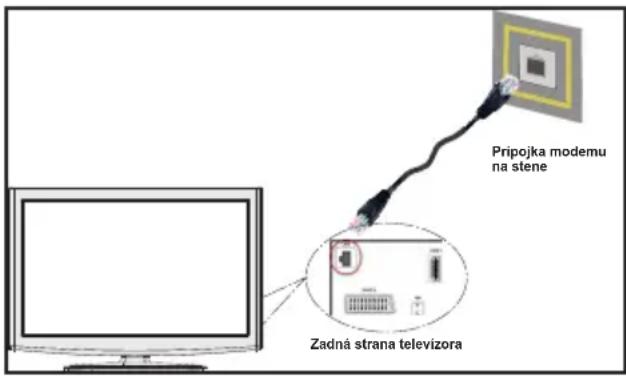
- Mali by ste byt' schopný pripojit' televízor k sieti LAN v závislosti na vašej sieťovej konfigurácii.. V takom prípade použite ethernetový kábel pre pripojenie televízora priamo do sieťovej zásuvky siete.
text_image
Pripojka modemu na stene Zadná strana televizoraPripojenie k DVD prehrávaču
DÔLEŽITÉ:: “Pre použitie bezdrôtových siet’ových funkcií je potrebný “AN-WUD350” USB dongle (predáva sa samostatne).
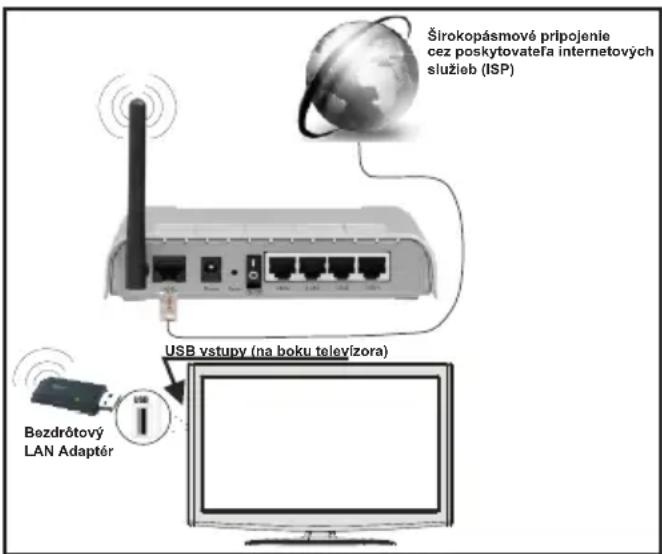
- Ak chcete použit' televízor vo vašej bezdrôtovej sieti, budete potrebovat' "AN-WUD350" Wireless USB adaptér. Aby bolo viditel'né SSID vášho modemu zmeňte SSID nastavenie cez software modemu. TV sa nemôže pripojit' k siet'am so skrytým SSID.
Pre pripojenie k bezdrôtovej sieti LAN, musíte vykonat' nasledujúce kroky:
- Pripojte kábel širokopásmového pripojenia k Internetu do VSTUPU ETHERNET Vášho modemu.
- Uistite sa, že softvér Nero Media Home je nainštalovaný do počítača. (pre DLNA funkciu).
- Potom by ste mali pripojit' bezdrôtový adaptér k jednému z USB vstupu na televízore.
- Ak chcete konfigurovat' nastavenia bezdrôtovej siete, nájdete ho v sekcii Nastavenie siete v nasledujúcich častiach.
text_image
Širokopásmové prípojenie cez poskytovateľa internetových služieb (ISP) USB vstupy (na boku televízora) Bezdrotový LAN Adaptér- Wireless-N router (IEEE 802.11a/b/g/n) so súčasným využitím 2,4 a 5 GHz pásma, ktoré majú zvýšit' šírku pásma. Optimalizované pre hladšie a rýchlejšie streamovanie videa HD, prenos súborov, a bezdrôtové hranie hier.
- Použite pripojenie k sieti LAN pre rýchlejšie zdiel'anie súborov medzi inými zariadeniami, ako sú počítače.
- Frekvencie a kanály sa líšia v závislosti od oblasti
- Prenosová rýchlost' sa líši v závislosti od vzdialenosti a počtu prekážok medzi produktmi prenosu, konfigurácii týchto produktov, podmienkach rádiových vín, prenosu na linke, a produktov, ktoré používate. Prenos môže byť tiež prerušený, alebo odpojený v závislosti na podmienkach rádiových vín DECT telefónov, alebo iných WiFi 11b zariadení. Štandardné hodnoty prenosovej rýchlosti sú teoretické maximálne hodnoty pre bezdrôtové štandardy. Nejedná sa o aktuálne rýchlosti prenosu dát.
- Miesta, kde je prenos najefektívnejší, sa líši v závislosti na užívatel'skom prostredí.
- Wireless LAN adaptér by mal byť pripojený priamo k televízoru cez USB port. USB HUB-y nie sú podporované.
- Možnosti konfigurácie bezdrôtovej siete nájdete v sekcii Wifi v menu Nastavenia.
- Wireless LAN adaptér podporuje typ modemov 802.11 a, b, g a n. Dôrazne sa odporúča používanie IEEE 802.11n komunikačného protokolu, aby sa zabránilo prípadným problémom pri sledovaní videa.
- Ak sa objavia problémy s audio / video výkonom, použite d'alší USB vstup.
- Musíte zmeniť SSID vášho modemu, ak sú v okolí iné modemy s rovnakým SSID. Inak môžete narazit na problémy s pripojením. Ak máte problémy s bezdrótovým pripojením, namiesto toho použite káblové pripojenie.
Nastavenia siete Vášho televízor obsahujú voľby káblového a bezdrótového pripojenia. Avšak, ak váš televízor nemá USB Wi-Fi adaptér, (predávaný samostatne), mali by ste použit’ káblové pripojenie. Ak sa pokúsite pripojit’ sa pomocou bezdrótového pripojenia, a váš televízor nemá USB Wi-Fi adaptér, zobrazí sa obrazovka s varovaním a TV nedostane IP adresu. Skúste sa pripojit’ káblom LAN a potom TV bude môčt’ získat’ IP adresu.
Konfigurácia Káblového Nastavenia zariadenia
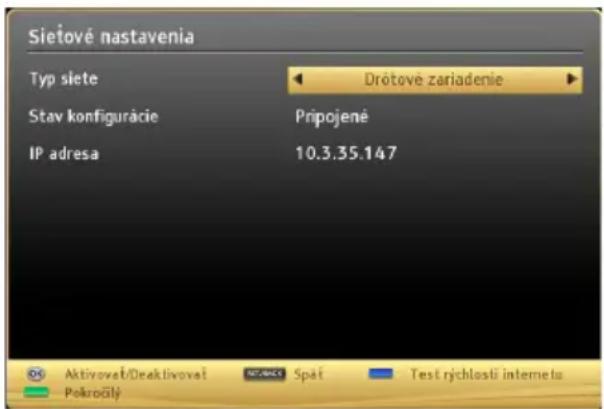
Ak pripájate TV cez ETHERNET PRIPOJENIE, pre konfiguráciu vyberte typ siete ako pre Káblové zariadenie.
text_image
Sietové nastavenia Typ siete Drótové zariadenie Stav konfigurácie Pripojené IP adresa 10.3.35.147 Aktivovat/Deaktivovat Spát Test rýchlostí internetu PokročilyTyp siete
Typ siete môžete vybrat' ako Káblové alebo Bezdrôtové zariadenie, v súlade s aktívnym pripojením k televízoru. Túto možnosť vyberte, ak máte pripojenie k televízoru káblom LAN. Vyberte Bezdrôtové, ak sa pripojíte pomocou bezdrôtového USB adaptéra(predáva sa samostatne).
Stav Konfigurácie
Táto sekcia zobrazí stav pripojenia. VybertePripojenéak chcete aktivovat spojenie. Vyberte Nepripojené pre ukončenie aktívneho spojenia.
IP adresa
Ak je k dispozícii aktívne pripojenie, IP adresa sa zobrazí na tomto úseku. Ak chcete konfigurovať nastavenia IP adresy, stlačte ZELENÉ tlačidlo a prepnite do rozšíreného režimu.
Konfigurácia nastavenia káblovej siete v rozšírenom režime
Konfigurácia Nastavenia bezdrôtového zariadenia (volitel'né)
DÔLEŽITÉ:: "Pre použitie bezdrôtových siet'ových funkcií je potrebný "AN-WUD350" USB dongle. Ak chcete použit' televízor vo vašej bezdrôtovej sieti, budete potrebovat' "AN-WUD350" Wireless USB adaptér.
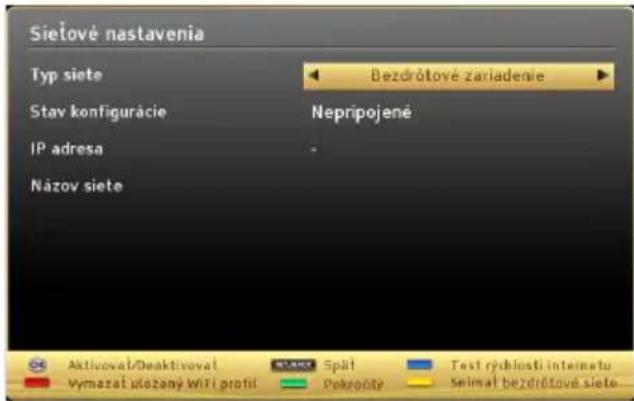
Funkcia Wi-Fi môže byť použitá pre spojenie v bezdrôtovej sieti. Táto funkcia sa používa len pre účely infraštruktúry, ako je napríklad pripojenie k internetu, HBB stránky a spojenie k DLNA serverov (voliteľné). Ak máte Wifi Dongle "AN-WUD350" (spredáva sa samostatne), vyberte Typ siete ako Wireless Device (Bezdrôtové zariadenie) pre spustenie procesu pripojenia.
text_image
Sielové nastavenia Typ siete Bezdrótové zariadenie Stav konfigurácie Nepripojené IP adresa - Názov siete Aktivoval/Deaktivoval Spät Test rychlosti internetu Vymarat ulozaný wifi profil Pokpočky Seimat bezdrótové sieteAk chcete povolit' Wi-Fi funkcie, profily by mali byt' správne nakonfigurované. Prosím pripojte Wi-Fi adaptér (predáva sa samostatne) do jedného z USB portov.
Stlačte ŽLTÉ tlačidlo pre skenovanie bezdrôtových sietí v menu nastavení siete. Potom sa zobrazi zoznam dostupných sietí. Prosím, vyberte svoju požadovanú siet zo zoznamu.
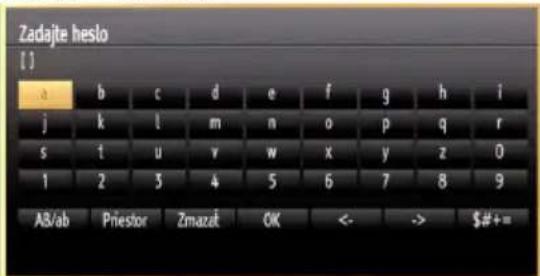
Ak je vybraná sieť je chránená heslom, zadajte správny klúč pomocou virtuálnej klávesnice. Môžete použit túto klávesnicu pomocou navigačných tlačidiel (vl'avo / vpravo / hore / dole) a tlačidlom OK na dial'kovom ovládači.
text_image
Zadajte heslo [ ] a b c d e f g h i j k l m n o p q r s t u v w x y z 0 1 2 3 4 5 6 7 8 9 A/ab Priestor Zmazat OK <- ->#+=To znamená, že pripojenie je teraz vytvorené. Pre odpojenie sa od bezdrôtovej siete, vyznačte váš Stav konfigurácie a stlačte OK.
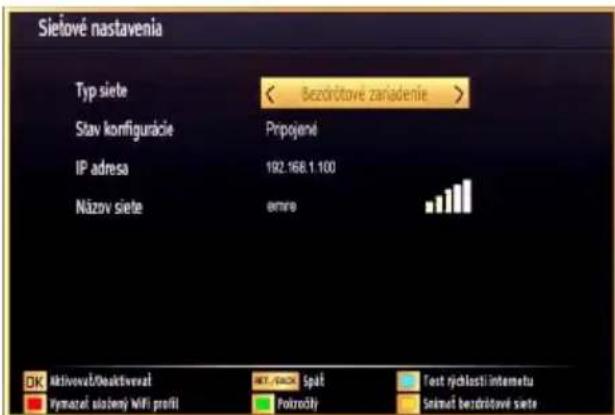
Medzi kartami ponuky sa môžete pohybovať stlačením l'avého / pravého tlačidla. Lišta nápovede v spodnej časti dialógového okna zobrazí funkcie, ktoré môžete použit'. Stlačte MODRÉ tlačidlo pre kontrolu rýchlosti pripojenia k Internetu.
Môžete skontrolovať silu signálu pomocou menu nastavenia siete pre bezdrôtový režim zariadenia.
Informácie
Stav Konfigurácie: Zobrazuje stav Wi-Fi pripojenia či je alebo nie je pripojený.
IP adresa: Zobrazí súčasnú verziu aplikácie.
Názov siete: Zobrazí sa názov pripojených sietí.
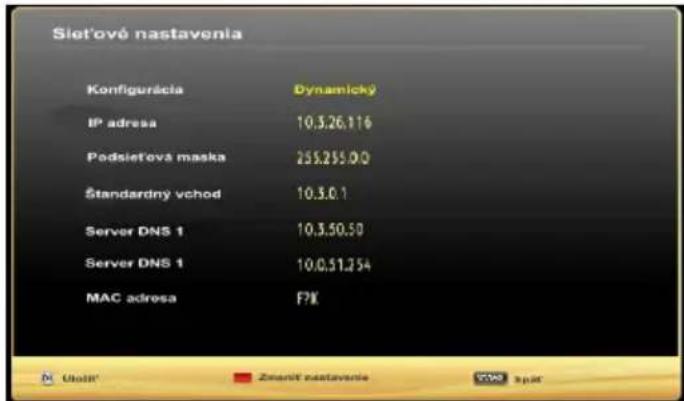
Stlačte ZELENÉ tlačidlo pre prepnutie do rozšíreného režimu a potom stlačte tlačidlo OK pre upravenie nastavenia.
text_image
Sletové nastavenia Konfigurácia Dynamický IP adresa 10.3.26.116 Podsletová maska 255.255.00 Štandardný vchod 10.3.0.1 Server DNS 1 10.3.50.50 Server DNS 1 10.0.31.254 MAC adresa F7K Uloční Znanit nastavenie VDS spotVymazanie uložených Wifi profilov
Uložené profily budú vymazané, ak stlačíte červené tlačidlo, kým je na obrazovke výber bezdrôtových OSD zariadení.
Pripojenie vášho mobilného telefónu cez WiFi (volitel'ne)
- Ak váš mobilný telefón má funkciu Wi-Fi, môžete pripojit' váš mobilný telefón k televízoru pomocou WiFi pripojenia cez router, aby bolo možné prehrávať obsah z vášho telefónu. V takom prípade musí váš mobilný telefón mať zodpovedajúci softvér pre zdiel'anie.
- Pripojte sa k routeru nasledovaním krokov uvedených v sekcii Bezdrôtové pripojenie.
- Potom, spárujte váš mobilný telefón s routerom a potom aktivujte softvér pre zdiel'anie na vašom mobilnom telefóne. Následne vyberte súbory, ktoré chcete zdiel'at's TV.
- Ak je spojenie nadviazané správne, mali by ste teraz mat' prístup k zdiel'aným súborom z vášho mobilného telefónu prostredníctvom prehliadača médií na televízore.
- Zobrazia sa možnosti menu Prehliadača médií. Zvolte svoj obsah z mobilného telefónu a stlačte OK pre pokračovanie.
Poznámka: Táto funkcia nemusí byt podporovaná niektorými mobilnými telefónmi.
DVD-Riešenie problémov
Nie je dostupná bezdrôtová siet'
Uistite sa, že firewall vašej siete umožňuje bezdrôtové pripojenie TV. "AN-WUD350" usb wifi dongle(predáva sa samostatne), by mala byt' správne zapojený (ak je k dispozícii). Ak bezdrôtová siet' nefunguje správne, skúste použit' káblovú siete vo vašej domácnosti. Pre viac informácií o procese si pozrite časť Káblové pripojenie.
Ak Net TV nefunguje, najprv skontrolujte, modem (router). Ak nie je problém s routerom, skontrolujte pripojenie k Internetu vášho modemu.
Skúste znovu vyhl'adať bezdrôtové siete, pomocou menu Nastavenie siete.
Pripojenie je pomalé
Pozrite si návod na obsluhu vášho bezdrôtového modemu pre získanie informácií o interných oblastí služieb, rýchlosti pripojenia, kvality signálu a d'alších nastavení. Musíte mat' vysokorýchlostné pripojenie k modemu.
Prerušenia počas prehrávania alebo pomalá reakcia:
V takom prípade môžete skúsit' nasledujúce:
Dodržujte vzdialenost' aspoň troch metre od mikrovlnnej rúry, mobilných telefónov, Bluetooth zariadení či d'alších Wi-Fi kompatibilných zariadení. Skúste zmenit' aktivny kanál na WLAN routeri.
Používanie Služby DLNA Network
DLNA (Digital Living Network Alliance) je štandard, ktorý zjednodušuje proces sledovania digitálnej elektroniky a vďaka tomu sú vhodné pre použitie v domácej sieti. Īalšie informácie vám podá predajca.
Standard DLNA umožňuje prezerat' a prehrávat' fotografie, hudbu a video uložené v DLNA Media Server-i ktorý je pripojený k domácej sieti.
Krok 1: Inštalácia Nero Media Home
DLNA funkciu nemožno použit, ak program servera nie je nainštalovaný vo vašom počítači. Prosím, nainštalujte na počítač priložený Nero program Media Home. Viac informácií o inštalácii nájdete v prílohe H.
Krok 2: Pripojenie do Drôtovej alebo Bezdrôtovej siete
Podrobné informácie o konfigurovaní nájdete v kapitole Nastavenia siete.
Krok 3: Prehrávanie zdiel'aných súborov cez Media Browser
Vyberte Media Browser pomocou tlačidla vl'avo alebo vpravo z hlavnej ponuky a stlačte tlačidlo OK. Potom sa zobrazí Media Browser.
DLNA podpora je k dispozícii iba v režime uzložky Media Browser. Ak chcete povolit' režim zložky, prejdite na kartu Nastavenia na hlavnej obrazovke prehliadača médií a stlačteOK. V možnosti nastavenia, vyberte Štýl zobrazenia a zmeňte ho na Priečinok, použitím tlačidiel napravo alebo nal'avo.
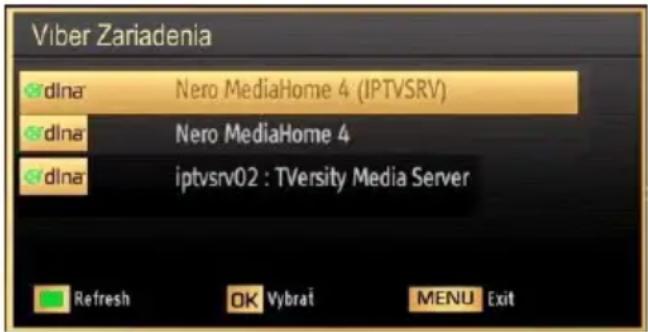
Ak sú konfigurácie zdiel'ania nastavené správne, objaví sa nasledujúca OSD správa po výbere požadovaného typu média. Kliknite na tlačidlo OK pre zobrazenie obsahu vybranej siete alebo USB pamäte. Ak chcete aktualizovat' zoznam zariadení, stlačte ZELENÉ tlačidlo. Pre zrušenie môžete stlačit' tlačidlo MENU.
text_image
Viber Zariadenia dlna Nero MediaHome 4 (IPTVSRV) dlna Nero MediaHome 4 dlna iptvsrv02 : TVersity Media Server Refresh OK Vybrat MENU ExitAk sa našli dostupné siete, budú uvedené na tejto obrazovke. Vyberte mediálny server alebo siet', ktorú chcete pripojit pomocou tlačidiel " alebo " a stlačte tlačidlo OK .
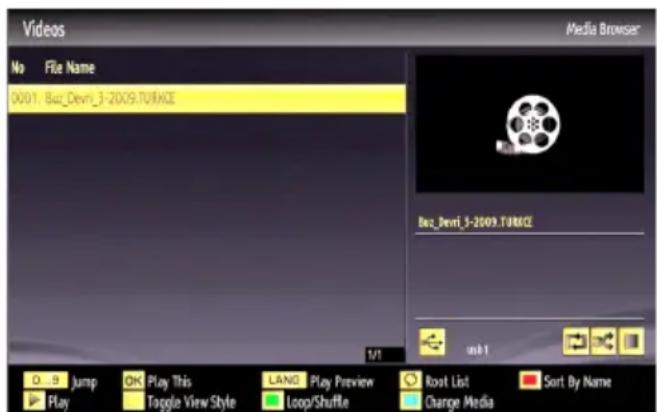
Ak vyberiete typ média ako Video a vyberiete si zariadenie z menu výberu, na obrazovke sa zobrazí nové menu, ako je uvedené nižšie:
text_image
Videos Media Browser No File Name 0001.Buz_Devri_3-2009.TUROCE Buz_Devri_3-2009.TUROCE usb 1 0 Jump OK Play This LANG Play Preview Rost List Sort By Name Play Toggle View Style Loop/Shuffle Change MediaVybertez tejto obrazovky Videá pre zobrazenie zoznamu všetkých dostupných video súborov na vybranej sieti.
Ak chcete prehrat' iné typy médií z tejto obrazovky, musíte sa vrátit' na hlavnú obrazovku a v Media Browser-i vyberte typ média podľa potreby a potom urobte výber siete znovu. Pre d'alšie informácie o prehrávaní súborov pozri sekciu USB prehrávanie Media Browser-u.
Súbory s titulkami nefungujú, ak sledujete video zo siete pomocou DLNA.
Môžete pripojit' len jeden televízor s DLNA k tej istej sieti. Ak dôjde k problémom s DLNA, prosím, zapnite / vypnite televízor. Režim Trick a Skok nie sú podporované s funkciou DLNA.
VÝSTRAHA:
Môžu existovat' počítače, ktoré nemusia byt' schopný využit' DLNA funkciu kvôli správcovským a bezpečnostným nastaveniam. (Napríklad firemné PC).
Pre najlepší streaming domácej siete s týmto setom, by ste mali nainštalovať dodávaný Nero softvér.
Internet portal
Môžete pristúpít do režimu portál použitím Vášho televízora. K tomu je potrebné aktívne pripojenie k internetu. Postupujte podľa pokynov na pripojenie ku káblovej / bezdrôtovej (voliteľne) Siete pre pripojenie TV k internetu. Po nadviazaní spojenia, môžete zobrazit alebo zvolit možnosti portálu.
Poznámka: Pre kvalitné zobrazenie je nutné širokopásmové pripojenie na Internet. Uistite sa, že pripojenie k Internetu je nadviazané správne. Pre správne fungovanie internetového portálu je potrebné nastavit' údaje krajiny a jazyka správne pri Prvej inštalácii zariadenia.
Stlačte "tlačidlo na dial'kovom ovládaní a zobrazia sa možnosti využitia portálu. Možnosti aplikácie sa zobrazia nižšie ako šablóny. Obsah aplikácií, ktoré sú k dispozícii, sa môže menit' v závislosti na poskytovateľovi obsahu aplikácii.
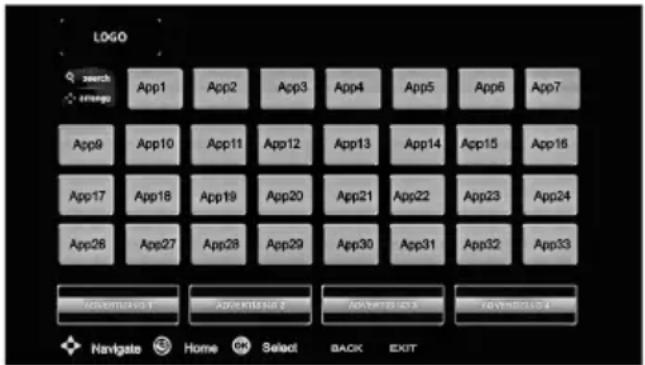
Vyberte odkaz alebo aplikáciu pomocou l'avého a pravého, hore alebo dole tlačidla a stlačte OK pre aktiváciu.
- Použite tlačidlá hore / dole a vľavo / vpravo pre navigáciu medzi položkami na obrazovke Porátala.
- Stlačte tlačidlo OK pre potvrdenie výberu.
- Stlačením tlačidla BACK prejdete na predchádzajúcu obrazovku.
- Stlačením tlačidla EXITopustíte režim internetového portálu.
Poznámka: Možné problémy v závislosti od aplikácie môžu byť spôsobené poskytovateľom služieb obsahu.
HBBTV systém
HbbTV (Hybridné vysielanie širokopásmovej TV) je novým priemyselným štandardom, ktoré bezproblémovo kombinuje TV služby predávané pomocou vysielania so službami predávanými pomocou širokého pásma a tiež užívatel'om umožňuje prístup k internetovým službám pomocou zapojených TV a set-top boxov. Služby predávané pomocou HbbTV zahrňujú tradičné vysielacie TV kanály, catch-up služby, video-na-požiadanie, EPG, interaktívne inzercie, personalizáciu, hlasovanie, hry, sociálne siet'ovanie a iné multimediálne aplikácie.
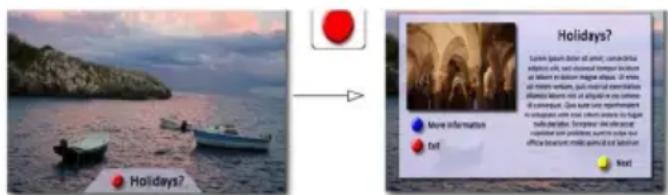
HbbTV aplikácie sú dostupné na kanáloch, kde sú signalizované vysielačom (momentálne rôzne kanály na vysielaní Astra HbbTV aplikácií). Vysielanie označí jednu aplikáciu ako “autoštart” a táto je programom spúšťaná automaticky. Autoštart aplikácie sa obvykle spúšťajú ikonou malého červeného tlačidla, aby upozornili užívatel’a, že na danom kanály je HbbTV aplikácia. (Tvar a umiestnenie červeného tlačidla závisí od aplikácie). červené tlačidlo sa zobrazuje len pre niektoré a potom môže zmiznút. Užívatel’ potom musí stlačit’ červené tlačidlo, aby sa otvorila stránka aplikácie. Potom ako sa stránka zobrazí, užívatel’ sa môže vrátit’ spät’ k počiatočnému stavu ikony červeného tlačidla tým, že ho opät’ stlačí. Užívatel’ môže prepínat’ medzi režimom ikony červeného tlačidla a režimom aplikácie plného UI pomocou stlačenia červeného tlačidla. Všimnite si, že schopnosť prepínania červeného tlačidla je určovaná aplikáciou a niektoré aplikácie sa môžu správať odlišne.
text_image
Holidays? Lyonin Spanish Island at 2019, consider the industria city, and its southern temperate climate as follows: southern Europe. 25 miles, and more wide, quite short as considerable. Alloquese litoria, not as alluvial in any locality. de la conqueur. Does not use significant to determine that there are about 400 m³ water. Natu de la de la de la de la de la de la de la de la de la de la de la de la de la de la de la de la de la de la de la de la de la de la de la de la de la de la de la de la de la de la de la de la de la de la de la de la de la de la de la de la de la de la de la de la de la de la de la de la de la de la de l'au d'oule. European and other vastique non-provisiones surges on the of which is important, may be still lost to l'oule.Figure x: Služba s aplikáciou červeného tlačidla (je prevzatá zo špecifikácie HbbTV)
V prípade, že užívatel' prepne na iný kanál v čase, keď je HbbTV aplikácia aktívna (v režime ikony červeného tlačidla alebo v režime plného UI), môže sa stat' nasledovné.
- Aplikácia môže d'alej bežat'.
- Aplikácia sa môže ukončit'.
- Aplikácia sa môže ukončit' a môže sa spustit' d'alšia autoštart aplikácia červeného tlačidla.
HbbTv umožňuje obnovenie aplikácie z širokého pásma aj z vysielania. Vysielač môže aktivovat obe možnosti alebo jednu z nich. Ak program nemá funkčné širokopásmové pripojenie, stále môže spúšťať aplikácie prenesené vysielaním.
Autoštart aplikácie červeného tlačidla obvykle poskytuje spojenie s inými aplikáciami. Dole je uvedený príklad. Použitím poskytnutých spojení môže užívatel' prepnút' do druhej aplikácie. Aplikácie by mali poskytnút' spôsob akým sa môžu samy vypnút'. Obvykle sa na to používa tlačidlo 0.
Značka a: Aplikácia Spúšťací prúžok
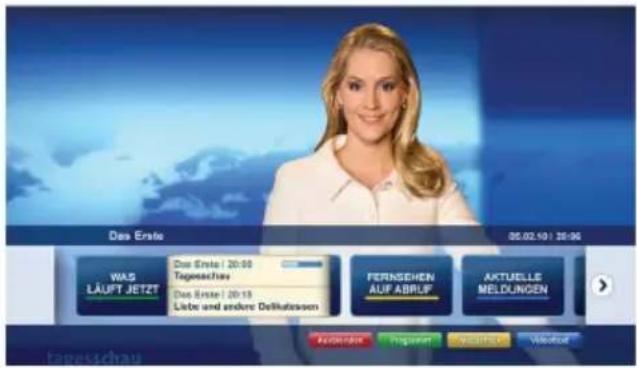
Značka b: ARD EPG aplikácia, vysielané video je zobrazené naľavo dole, dá sa ukončit’ stlačením 0.
HbbTv aplikácie používajú k spolupráci s užívatel'om tlačidlá na dial'kovom ovládači. Ked' sa spustí HbbTv aplikácia, kontrola niektorých tlačidiel je rezervovaná aplikáciou. Napríklad, vol'ba čiselného kanálu nemusí fungovať na teletextovej aplikácii, kde čísla označujú stránky teletextu.
HbbTv vyžaduje pre program schopnosť AV prúdenia. Existuje mnoho aplikácií, ktoré poskytujú VOD (video-na-požiadanie) a catch-up TV služby. Užívatel’ môže na dial’kovom ovládači použit’ tlačidlá spustit’, pauza, stop, dopredu a pretočit’, aby mohol pracovat’ s AV obsahom
Teletext
“teletext / Mix: Pri opätovnom stlačení aktivuje video textový režim (ak je k dispozícii vo vašom vysielaní). Stlačte tlačidlo X a zobrazí sa stránka. Opätovným stlačením sa obrazovka teletextu zobrazí nad programom (zmiešaný obraz). Ďalším stlačením opustíte režim teletextu.
"BACK" Index: Vyberie stránku teletextu s obsahom.
“’” Odhalenie: Zobrazí skrytú informáciu (napríklad riešenie hádaniek).
Poznámka: Väčšina televíznych staníc používa pre stránky s obsahom kód 100.
Televízor podporuje systémy FASTEXT a TOP text. Ked' sú tieto systémy dostupné, stránky sú rozdelené do skupín alebo tém. Ak je k dispozícii systém FASTEXT , časti v teletextu budú sfarbené a je možné ich potom vybrat' pomocou zodpovedajúceho farebného tlačidla. Stlačte farebné tlačidlo, ktoré zodpovedá vašej vol'be. Zobrazi sa sfarbený nápis, ktorý ukazuje, aké farebné tlačidlo použit', ked' je k dispozícii vysielanie TOP text . Stlačením príkazov "√" alebo "√" vyžžiadate d'alšiu alebo predchádzajúcu stránku.
Digitálny teletext (len pre Vel'kú Britániu)
- Stlačte tlačidlo 📋 Objavia sa informácie digitálneho teletextu. Ten je možné ovládať pomocou farebných tlačidiel, tlačidiel kurzora a tlačidla OK.
Spôsob ovládania môže byť rôzny v závislosti na obsahu digitálneho teletextu. Postupujte podľa pokynov na obrazovke digitálneho teletextu.
Ak stlačíte tlačidlo 📄 znovu, TV sa vráti do televízneho vysielania.
Aktualizácia softvéru
Váš televízor je schopný nájst' a aktualizovat' nové aktualizácie softvéru cez vysielacie kanály. Pre hľadanie vysielacích kanálov, TV vyhl'adá dostupné kanály uložené vo vašom nastavení. Takže pred vyhl'adávaním upgrade softvéru sa odporúča, automaticky vyhl'adat' a aktualizovat' všetky dostupné kanály.
1) Vyhl'adávanie Aktualizácií softvéru cez užívatel'ské rozhranie
- Je možné ručne zistiť, či existuje nový aktualizovaný softvér pre váš televízor.
- Stačí prejsť na hlavné menu. Vyberte Nastavenia a vyberte menu Ďalšie nastavenia. V menu Ďalšie nastavenia ukážte na položku Aktualizácia softvéru a stlačte tlačidlo OK pre otvorenie menu Možnosti aktualizácie.
- V možnosti menu Aktualizácie zvol'te možnost' Vyhl'adat' aktualizácie a stlačte tlačidlo OK.
- Ak sa nájde nová aktualizácia, začne sa so st'ahovaním aktualizácie. Priebehový průžok ukazuje zostávajúce priebeh st'ahovania. Po skončení st'ahovania sa zobrazí správa ohľadom reštartu pre aktiváciu nového softvéru. Stlačte tlačidlo OK pre pokračovanie v reštartovaní.
2) Hľadanie v pozadí a režim aktualizácie
- Počas doby pripojenia TV k internetu prebieha na pozadí hl'adanie dôležitých aktualizácií softwaru. Pokiaľ je nájdená dôležitá aktualizácia softwaru, v tichosti sa stiahne. Pri úspešnom dokončení st'ahovania sa zobrazí hlásenie s požiadavkou o reštart prevádzky pre aktiváciu nového softvéru. Stlačte OK pre pokračovanie s operáciou reštartu.
3) 3.AM vyhl'adávanie a režim aktualizácie
- Ak je v menu Možnostiach aktualizácie povolené Automatické skenovanie, TV sa prebudí o 03:00 a hl'adá vysielacích kanálov pre novú softvérovú aktualizáciu. Ak sa našiel a úspešne stiahol nový softvér, pri d'alšom zapnutí sa TV otvorí s novou verziou softvéru.
Poznámka k operácii rešartu: Reštartovanie je posledným krokom pri postupe aktualizácie, keď bolo stiahnutie nového softvéru ukončené úspešne. Počas rešartu TV vykoná konečnú inicializáciu. V panel rešartovacej sekvencie energie je uzavretý a predné LED indikujú aktivitu blikaním. Asi 5 minút neskôr sa TV rešartuje s novým aktivovaný softvérom.
- Ak sa váš televízor nereštartuje znova za 10 minút, odpojte napájanie po dobu 10 minút a znova zapojte. Televízor by sa mal bezpečne spustit' novým aktualizovaným softvérom. Ak televízor ešte stále nefunguje, prosím, opakujte odpájanie a opätovné pripájanie ešte niekoľkokrát. Ak zariadenie stále nefunguje, zavolajte opravára pre vyriešenie problému.
Upozornenie: Kým LED bliká pri reštarte, neodpájajte televízor zo zástrčky. Môže to spôsobit' to, že sa Váš televízor nebude dat'znova zapnút' a bude to možné opravit' len pracovníkom servisu.
Manuálne aktualizovanie Softvéru
Uistite sa, že ethernetový kábel je pripojený do vášho TV. Ak ethernetový kábel je pripojený do TV, uistite sa, že TV prijíma signál. Skontrolujte, že Dobrý sa nachádza v nasledovnej ceste ponuky:
Menu -> Nastavenia -> Nastavenie siete -> Stav konfigurácie -> Pripojené
Chod'te na tabuľku Nastavenia z hlavnej ponuky a vyberte Iné nastavenia. Zvýraznite Aktualizáciu softvéru a stlačte OK.
Vyberte Vyhľadat' Aktualizáciu a stlačte tlačidlo OK.
Na obrazovke sa zobrazí varovacia obrazovka hlásiaca, že TV bude reštartovaný. Stlačte tlačidlo OK pre ukončenie aktualizačného procesu a reštartujte TV.
Riešenie problémov a Tipy
Dosvit obrazu - duchovia
Vezmite prosím na vedomie, že pri zobrazovaní pretrvávajúceho obrazu sa môžu objaviť tiene (stály alebo pozastavený obraz). Tieto pozostatky zmiznú z obrazovky televízora LCD po krátkom čase. Skúste napríklad na chvíľku televízor vypnút'. Aby sa tomu zabránilo, nenechávajte obrazovku v režime statických snímok na dlhšiu dobu.
Nie je napájanie
- Zvolili ste správny televízny systém?
- Nie je váš televízor alebo anténa príliš blízko k neuzemnenému audio zariadeniu alebo neónových svetiel a pod?
- Hory alebo vysoké budovy môžu spôsobovat' zdvojenie obrazu alebo „duchov“. Niekedy je možné zlepšit' kvalitu obrazu zmenou smeru antény. Je obraz alebo teletext nerozoznatelný?
- Skontrolujte,či ste zadali správnu frekvenciu.
- Prosím, opät' nalad'te kanály.
- Kvalita obrazu sa môže zhoršit', ak sú dve zariadenia pripojené k televízoru súčasne. V takom prípade odpojte jedno zo zariadení.
Chýba obraz
-
Žiadny obraz znamená, že Váš TV neprijíma prenos. Vybrali ste správne tlačidlo na dialkovom ovládači? Skúste to ešte raz. Uistite sa taktiež, že bol vybratý správny zdroj vstupu.
-
Je anténa správne pripojená?
- Sú konektory pevne pripojené ku konektoru antény?
- Nie je kábel antény poškodený?
- Sú na pripojenie antény použité vhodné zástrčky?
- Ak máte pochybnosti, obrát'te sa na predajcu.
Žiadny zvuk.
- Je televízor nastavený na stlmenie zvuku? Pre zrušenie stlmenia, stlačte tlačidlo "malebo zvýšte hlasitost".
- Zvuk vychádza len z jedného reproduktora. Je rovnováha nastavená do extrémnu? Pozrite čast' Nastavenie zvuku.
Váš TV viac neodpovedá na dial'kové ovládanie. Batérie môžu byt' vybité, ak áno, môžete aj nad'alej používať ovládacie tlačidlá na televízore. (* Je možné iba v prípade, že nie sú blokované rodičovskou kontrolou.)
- Ak sa vám nedarí zvolit' zdroj vstupu, je možné, že nie je pripojené žiadne zariadenie.
- Ak ste sa pokúsili pripojit' zariadenie, skontrolujte káble AV a pripojenie.
Nahrávka nedostupná
Ak chcete nahrat' program, najskôr pripojte USB disk k televízoru, kým je vypnutý. Potom TV zapnite, aby sa spustila funkcia nahrávania. V opačnom prípade nebude nahrávanie možné. Ak nemožno vykonať záznam, skúste vypnút' televízor a znovu pripojiť USB zariadenie, zatial' čo je televízor vypnutý.
USB je príliš pomalé
Ak sa počas spúšťania záznamu zobrazí správa „USB je príliš pomalé“, skúste znovu spustit’ nahrávanie. Ak sa opät’ zobrazí rovnaká chyba, je možné, že váš USB disk nespíňa požiadavky na prenosovú rýchlost’. Skúste pripojit’ iný disk USB.
Pripojenie k internetu nie je k dispozícii / DLNA režim nefunguje
Ak MAC adresa (jedinečné identifikačné číslo) vášho PC alebo modemu bola trvalo zaregistrovaná, je možné, že váš TV nemôže byť pripojený na internet. V takom prípade je MAC adresa overovaná vždy, keď sa pripájate na internet. Ide o opatrenie proti neoprávnenému prístupu. Pretože váš televízor má svoju vlastnú MAC adresu, váš poskytovatel internetových služieb nemôže overit’ MAC adresu vášho televízora. Pre tento dôvod nieje možné televízor pripojit’ k internetu. Obrátte sa na poskytovatel’a internetových služieb a požiadajte ho o informácie o tom, ako pripojit’ iné zariadenie, napríklad televízor, na internet.
Je tiež možné, že pripojenie nemusí byť k dispozícii kvôli firewall problému. Ak si myslíte, že to je príčinou vášho problému, obrátte sa na svojho poskytovateľa internetových služieb. Firewall môže byť dôvod problému pripojenia pri používaní TV v DLNA režime alebo pri prezeraní cez DLNA.
Neplatná doména
Uistite sa, že už ste prihlásený k počítaču cez autorizované užívatel'ské meno / heslo, a tiež zabezpečte, aby bola vaša doména aktívna, pred zdiel'aním akéhokol'vek súboru na DLNA serverovom programe na vašom PC. Ak je doména neplatná, môže spôsobit' problémy pri prezeraní súborov v režime DLNA.
Nasledujúca tabul'ka uvádza niektoré typické režimy obrazu. Televízor nemusí podporovat' všetky rozlíšenia. Váš televízor podporuje rozlíšenie až 1920x1200.
Index Rozlíšenie Frekvencia
| 1 | 40x400 70Hz | |
| 2 | 350 85Hz | |
| 3 | 400 85Hz | |
| 4 | 480 60Hz | |
| 5 | 480 66Hz | |
| 6 | 480 72Hz | |
| 7 | 480 75Hz | |
| 8 | 480 85Hz | |
| 9 | x 600 56Hz | |
| 10 | 0 x 600 60Hz | |
| 11 | 0 x 600 70Hz | |
| 12 | 0 x 600 72Hz | |
| 13 | 0 x 600 75Hz | |
| 14 | 0 x 600 85Hz | |
| 15 | 2x624 75Hz | |
| 16 | 024 x 768 60Hz | |
| 17 | 024 x 768 66Hz | |
| 18 | 024 x 768 70Hz | |
| 19 | 024 x 768 72Hz | |
| 20 | 024 x 768 75Hz | |
| 21 | 024 x 768 85Hz | |
| 22 | 52x864 60Hz | |
| 23 | 52x864 70Hz | |
| 24 | 52x864 75Hz | |
| 25 | 52x864 85Hz | |
| 26 | 52x870 75Hz | |
| 27 | 30x768 60Hz | |
| 28 | 60x768 60Hz | |
| 29 | 30x768 75Hz | |
| 30 | 30x768 85Hz | |
| 31 | 30x960 60Hz | |
| 32 | 30x960 75Hz | |
| 33 | 30x960 85Hz | |
| 34 | 1 280 x 1 024 | 60Hz |
| 35 | 1 280 x 1 024 | 75Hz |
| 36 | 1 280 x 1 024 | 85Hz |
| 37 | 00x1050 60Hz | |
| 38 | 00x1050 75Hz | |
| 39 | 00x1050 85Hz | |
| 40 | 40 x 900 60Hz | |
| 41 | 40 x 900 75Hz | |
| 42 | 00x1200 60Hz | |
| 43 | 30x1050 60Hz | |
| 44 | 20x1080 60Hz | |
| 45 | 20x1200 60Hz |
Technické údaje
TELEVÍZNE VYSIELANIE
Licenčné Upozornenia
Vyrobené v licencii Dolby Laboratories.
INFORMÁCIA o OCHRANNÝCH ZNÁMKACH

DOLBY.
DIGITAL PLUS Názov a symbol dvojitého písmena D sú obchodnými značkami spoločnosti Dolby Laboratories.
"DLNA®, logo DLNA a DLNA CERTIFIED®sú obchodné značky, servisné značky alebo certifikačné značky spoločnosti Digital Living Network Alliance."

dlna
CERTIFIED
„HDMI, logo HDMI a názov High-Definition Multimedia Interface sú obchodné známky alebo registrované obchodné známky firmy HDMI Licensing LLC.“
HDMI ^TM
HIGH-DEFINITION MULTIMEDIA INTERFACE
"YouTube a logo YouTube sú ochranné známky spoločnosti Google Inc."
Podporované formáty súborov pre USB Media Browser
| Média Rozsítenie Formát | Poznámky | |||
| Video Audio | ||||
| Film | mpeg, | Mpeg1,2 MPEG1/2 Layer 1/2/3, AAC/HEAAC, AC3/EAC3, LPCM/ADPCM | 1080P@ 30fps 50Mbit/sec | |
| dat, mpg, mpeg | MPEG2 ,H.264, VC1, AVS, MVC | MPEG1/2 Layer 1/2/3, AAC/HEAAC, AC3/EAC3, LPCM/ADPCM | H.264:1080Px2@25fps1080P@ 50fps MVC:1080P@ 24fps Ostatné:1080P@ 30fps" 50Mbit/sek | |
| .vob MPEG2 | MPEG1/2 Layer 1/2/3, AC3, | LPCM | 1080P@ 30fps 50Mbit/sec | |
| .mkv MPEG | 1,2,4, XviD,H.264,VC1,WMV3,Motion JPEG | MPEG1/2 Layer 1/2/3, AAC/HEAAC,AC3/EAC3, LPCM | H.264:1080Px2@25fps1080P@ 50fpsOther:1080P@ 30fps50Mbit/sec | |
| .mp4 .mov M | MPEG1/2 Layer 3, AAC/ | HEAAC, AC3/EAC3, LPCM/ADPCM | H.264:1080Px2@25fps1080P@50fps Ostatné: 1080P@30fps 50Mbit/sec | |
| .avi MPEG1 | 2,4XvidH.264,VC1,WMV3,Sorenson H.263Motion JPEG | MPEG1/2 Layer 1/2/3, AAC/HEAAC, AC3/EAC3, LPCM/ADPCM, WMA | H.264: 1080Px2@25fps1080P@ 50fps Ostatné:1080P@ 30fps" 50Mbit/sek | |
| flv H.264, | Sorenson H.263 | MPEG1/2 Layer 3, AAC/HEAAC, LPCM/ADPCM | H.264: 1080Px2@25fps1080P@ 50fps Ostatné:1080P@ 30fps" 50Mbit/sek | |
| 3gp,3g2 MPEG4, H.264 1920x1080 @ 30P | 20Mbit/sec | |||
| asf, wmv MPEG2,4, XviD, H.264,VC1,WMV3 | MPEG1/2 Layer 1/2/3, AAC/HEAAC, AC3/EAC3, LPCM,WMA | 1080P@ 30fps 50Mbit/sec | ||
| Hudba | .mp3 | - | MPEG1 Layer 1/2/3 (MP3) | |
| .wav | LPCM | |||
| WMA/ASF WMA, WMA ProAC, HEAAC | ||||
| .m4a/.aac A | ||||
| Fotografia | .jpg .jpeg | Základný formát JPEG | MAX ŠxV = 14592x12288Až do 8 MB | |
| .png | Postupný formát JPEG | |||
| .bmp | nevrstvíť | |||
| .png | interlace | |||
| Titulky | sub | - | - | |
| srt | - | - | ||
Pri pripájaní zariadení ku konektorom televízora pomocou adaptérového kábla DVI (nie je súčasťou balenia), sa môžete odvolat' na nasledujúce informácie o rozlíšeniach.
| 56Hz 60Hz | 66Hz 70Hz | 72Hz 75Hz | ||||
| 640x400 | ☑ | |||||
| 640x480 | ☑ ☑ | ☑ ☑ | ||||
| 800x600 | ☑ ☑ | ☑ ☑ ☑ | ||||
| 832x624 | ☑ | |||||
| 1024x768 | ☑ ☑ | ☑ ☑ ☑ | ||||
| 1152x864 | ☑ ☑ | ☑ | ||||
| 1152x870 | ☑ | |||||
| 1280x768 | ☑ | |||||
| 1360x768 | ☑ | ☑ | ||||
| 1280x960 | ☑ | ☑ | ||||
| 1280x1024 | ☑ | ☑ | ||||
| 1400x1050 | ☑ | ☑ | ||||
| 1440x900 | ☑ | ☑ | ||||
| 1600x1200 | ☑ | |||||
| 1680x1050 | ☑ | |||||
| 1920x1080 | ☑ | |||||
| 1920x1200 | ☑ | |||||
Príloha: Inštalácia Nero MediaHome
Pre inštaláciu Nero MediaHome, postupujte nasledovne:
Poznámka: Ak chcete použit' funkciu DLNA, mal by tento softvér byt' inštalovaný na počítači.
-
Vložte Nero MediaHome inštalačný disk do optickej mechaniky.
-
Automaticky sa otvorí obrazovka Nero Multilnstaller s tlačidlom pre spustenie inštalačného procesu.
- Ak sa nižšie uvedené okno nezobrazí automaticky, dvakrát kliknite na súbor SetupX, ktorý sa nachádza na inštalačnom disku Nero MediaHome.
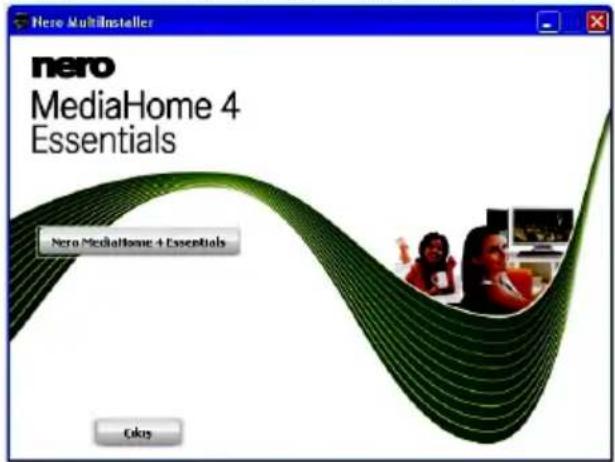
text_image
nero MediaHome 4 Essentials nero MediaHome 4 Essentials OK!-
Kliknite na tlačidlo označené ako Nero Essentials MediaHome pre spustenie inštalačného procesu.
-
Zobrazí sa sprievodca inštaláciou Nero MediaHome.
- V prípade potreby zmeňte jazyk inštalácie z menu pre výber jazyka, než budete pokračovať.
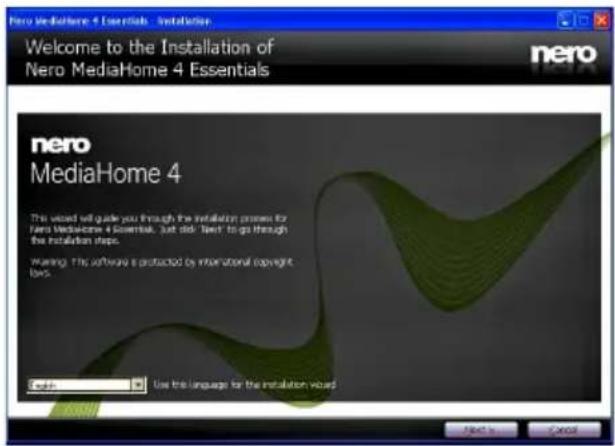
-
Kliknite na tlačidlo Đalej.
-
Zobrazí sa integrovaný seriálny kód.
- Prosím, nemeňte zobrazený seriálny kód.
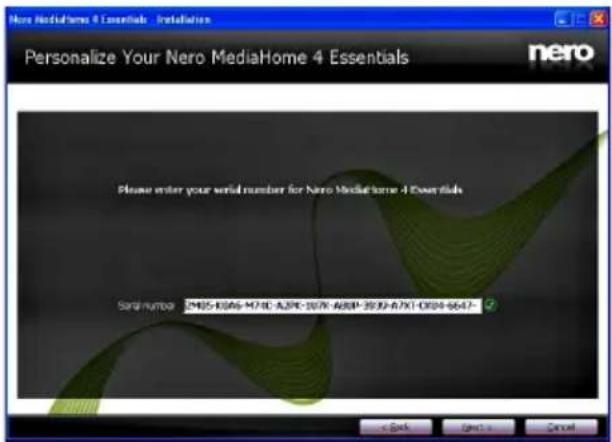
- Predchádzajúci/nasledovný (tlačidlá):
- Zobrazí sa obrazovka Podmienok licencie (EULA).
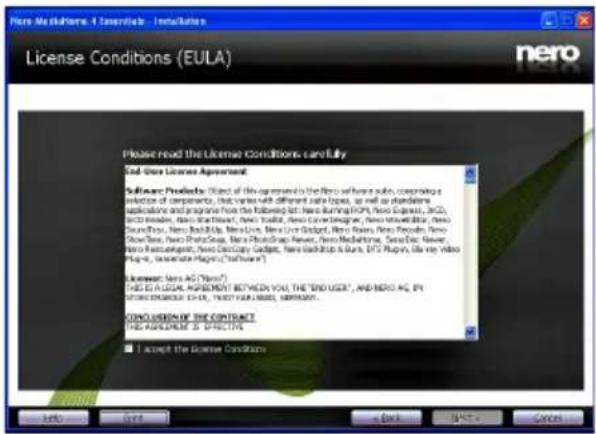
- Prečítajte si prosím text licenčného dojednania dôkladne a vyberte zodpovedajúce políčko, ak súhlasíte s podmienkami tejto dohody. Inštalácia nie je možná bez tejto dohody.
- Kliknite na tlačidlo Ďalej.
- Zobrazí sa obrazovka Zvolený typ inštalácie.
Je možné volit' medzi typickou, to znamená štandardnou inštaláciou, alebo vlastnou inštaláciou. Užívatel'om definovaná inštalácia umožňuje určit' jazyky inštalácie a vybrat' cestu inštalácie.

- Pre použitie Typickej inštalácie a kliknite na tlačidlo Ďalej.
Sprievodca inštaláciou Nero MediaHome skontroluje dostupnosť požadovaných softvérov tretích strán na vašom PC. Ak aplikácie chýbajú, sú uvedené v zozname a musia byť nainštalované pred pokračovaním v inštalácii.
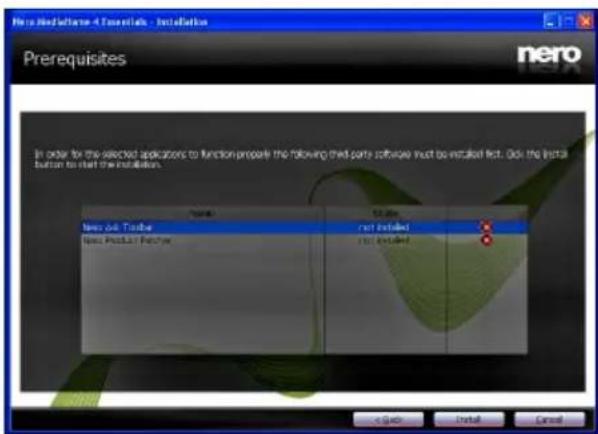
- Kliknite na tlačidlo Inštalovať.
- Akonáhle budú všetky náležitosti nainštalované, tlačidlo Inštalovať sa zmení na tlačidlo Ďalej.

- Zobrazí sa obrazovka Pripravený na spustenie inštalačného procesu, inštalácia sa začne a ukončí automaticky. Priebehový průžok vás bude informovať o priebehu inštalácie.

- Dokončenie inštalácie.
Zobrazí sa obrazovka Pomôžte nám s vylepšením softvéru Nero. S cieľom ponúknuť lepšie služby, Nero zbiera anonymné dáta pre určenie, ktoré funkcie sa používajú a aké problémy dochádzajú.
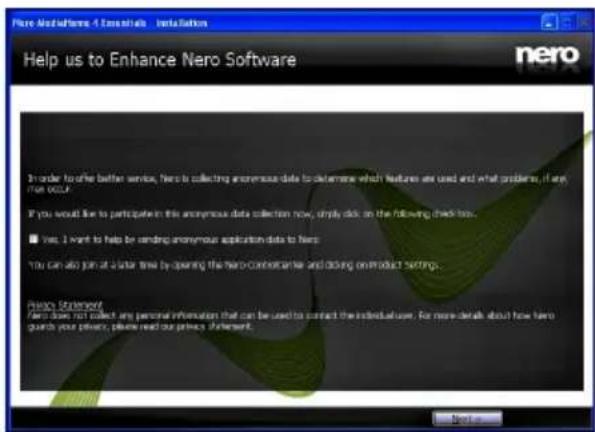
- Ak by ste chceli pomôct tým, že sa podiel'ate na zbere anonymých dát o využití, začiarknite políčko a kliknite na tlačidlo Ďalej.
- Na ploche je teraz umiestnený odkaz s názvom Nero MediaHome 4.
Blahoželáme. Úspešne ste na inštalovali Nero MediaHome 4 na váš PC.
- Kliknite na tlačidlo PRIDAŤ ikonu z IOKÁLNEJ ZLOŽKY pre pridanie zložky, ktorú chcete zdiel'at' v sieti. Vyberte zložku, ktorú chcete zdiel'at', a kliknite na tlačidlo SPUSTIŤ SERVER.

- Môžete tiež zobrazit' všetky typy médií z knižnice. Kliknite na ikonu Aktualizovat' pre obnovenie. Kliknite na ikonu ZASTAVIŠ SERVER pre zastavenie servera.
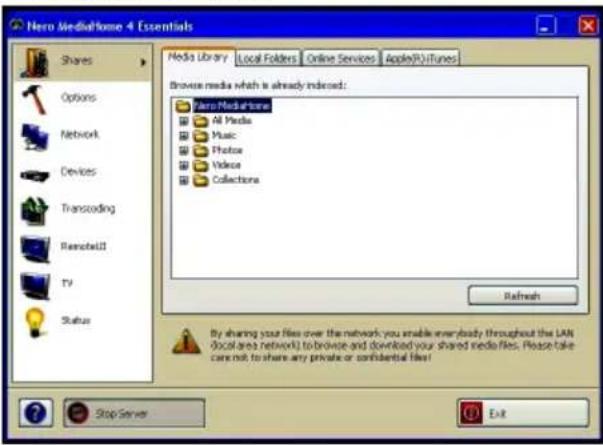
POZOR: Váš výrobok je označený týmto symbolom.To znamená, že použité elektrické a elektronické výrobky nesmú byt' pridané do bežného komunálneho odpadu. Existuje oddelenýsystém zberu týchto produktov.
A. Informácie o likvidácii pre používatel'ov (domácnosti)
1. V Európskej únii
Použité elektrické a elektronické zariadenia musia byť spracované samostatne a v súlade s legislatívou, ktorá vyžadujeriadnulikvidáciu,zhodnocovaniearecykláciupoužitýchelektrickýchchaelektronickýchzariadení.Na základe dohody členských štátov môžu domácnosti v krajinách Európskej únie vracat použité elektrické a elektronické zariadenia v určených zberniach zadarmo *. V niektorých krajinách * váš miestny predajca môže vziat spät váš starý výrobok zadarmo, ak si zakúpite podobný nový. *) Prosím, pre d'alšie podrobnosti sa obrátte na svojhomiestnyúrad.
Ak použité elektrické alebo elektronické vybavenie obsahuje batérie alebo akumulátory, zlikvidujte ich samostatne vopredvsúladesmiestnymipožiadavkami.
Správnou likvidáciou tohto výrobku pomôžete zabezpečit nevyhnutné spracovanie, využitie a recykláciu odpadu, a týmpredchádzat'možnýmnegatívnymdopadomnaživotnéprostredieal'udskézdravie,ktorébyinakmohlo vzniknút'vdôsledkunevhodnéhozaobchádzaniasodpadmi.
2.V ostatných krajinách mimo EÚ
Ak chcete tento výrobok zlikvidovat, obrátte sa na miestne úrady a požiadajte o správny spôsob likvidácie.
Pre Švajčiarsko: Použité elektrické alebo elektronické zariadenia je možné vrátit bezplatne predajcovi aj ked nechete kupovať nový produkt. ďalšie zberné miesta sú uvedené na stránke www.swico.ch alebo www.sens.ch.
B. Informácie o likvidácii pre podnikatel'ské subjekty 1. V Európskej únii
Akjeproduktpoužívanýnapodnikatel'skéúčelyachcetesahozbavit:
Obrátte sa na predajcu SHARP, ktorý vás informuje o prevzatie výrobku. Môžu vám byť účtované náklady vzniknuté s preberaním a recykláciou. Malé výrobky (a malé množstvá) sa môžu odobrať spät v miestnom zbernom zariadení.
Pre Španielsko: Prosím, kontaktujte existujúci systém zberu alebo miestne úrady navrátenie vašich použitých výrobkov.
2.V ostatných krajinách mimo EÚ
Ak chcete tento výrobok zlikvidovat', obrát'te sa na miestne úrady a požiadajte o správny spôsob likvidácie.

PreEÚ: Symbolpreškrtnutejodpadovejnádobyznamená,žepoužitébatériebynemalibyt'vyhodenédo komunálneho odpadu! Existuje oddelený systém zberu pre použité batérie, aby sa umožnilo riadne spracovanie a recyklácia v súlade s právnymi predpismi. Pre informácie o zbere a recyklácie sa obrátte na miestny úrad.
PreŠvajčiarsko: Použitébatériemusíbyt'vrátenédopredajne.
Pre ostatné krajiny mimo EU: Pre správny spôsob likvidácie použitých sa obrátte na miestny úrad.
DÔLEŽITÉ
Prosím, pred pripojením stojana k Vášmu novému televízoru Sharp si starostlivo prečítajte nasledujúce informácie.
Inštalácia stojana
- Pred inštaláciou stojana sa uistite, či je TV vypojený zo svojho zdroja napájania.
- Televízor Sharp (1) umiestnite na mäkký, stabilný a plochý povrch, čelom nadol.
- Stojan (3) umiestnite na schému montáže stojana na zadnej strane TV.
Zabezpečte, aby bol stojan (3) umiestnený správne a aby ste mohli vidieť otvory pre skrutky vzadu na televízore Sharp. - Umiestnite kryt stojana (2) na stojan (3).
- Zabezpečte, aby bol kryt stojana (3) umiestnený správne a aby ste mohli vidieť otvory pre skrutky vzadu na televízore Sharp.
- NEVKLADAJTE skrutky pred umiestnením plastovej lišty.
- Založte štyri poskytnuté skrutky a utiahnite ich jemne, pokým stojan nie je poriadne namontovaný.
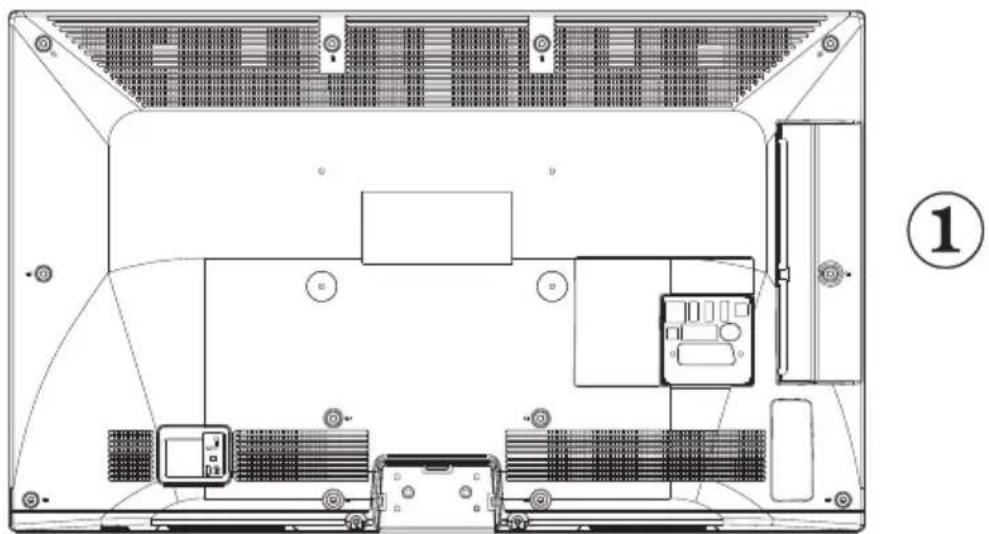
Prosím, pred pripojením stojana k Vášmu novému televízoru Sharp si starostlivo prečítajte nasledujúce informácie.
Inštalácia stojana
- Pred inštaláciou stojana sa uistite, či je TV vypojený zo svojho zdroja napájania.
- Televízor Sharp (1) umiestnite na mäkký, stabilný a plochý povrch, čelom nadol.
- Stojan (3) umiestnite na schému montáže stojana na zadnej strane TV.
Zabezpečte, aby bol stojan (3) umiestnený správne a aby ste mohli vidieť otvory pre skrutky vzadu na televízore Sharp.
• Umiestnite kryt stojana (2) na stojan (3). - Zabezpečte, aby bol kryt stojana (3) umiestnený správne a aby ste mohli vidieť otvory pre skrutky vzadu na televízore Sharp.
- NEVKLADAJTE skrutky pred umiestnením plastovej lišty.
- Založte štyri poskytnuté skrutky a utiahnite ich jemne, pokým stojan nie je poriadne namontovaný.
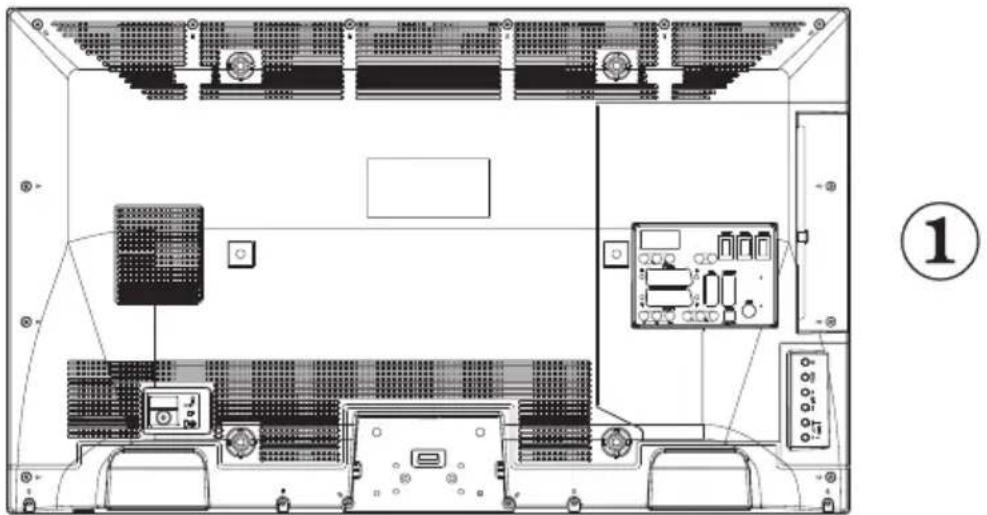
Prosím, pred odmontovaním stojana Vášho televízora Sharp si starostlivo prečítajte nasledujúce informácie.
Odinštalovanie stojana
- Pred odinštalovaním stojana sa uistite, či je TV vypojený zo svojho zdroja napájania.
- Televízor Sharp umiestnite na mäkký, stabilný a plochý povrch, čelom nadol.
- Jemne odskrutkujte štyri skrutky, ktoré pripájajú stojanovú súpravu a odstráňte skrutky, ked' sú úplne odskrutkované.
- Odstráňte stojan a plastovú lištu jemne z panela.
LC-32LE351E

Rozmery montážnej skrutky do steny
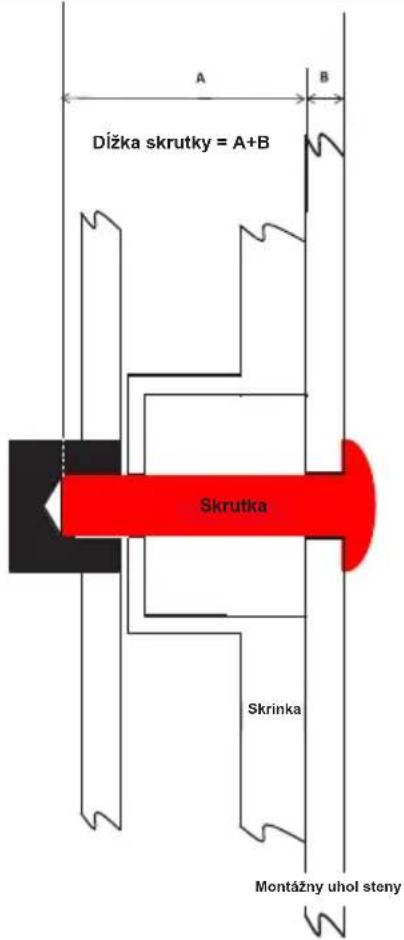
text_image
Dížka skrutky = A+B Skrutka Skrinka Montážny uhol steny| MODEL VESA | PRE PRODUKT | |
| MIN. / MAX. DÍŽKA SKRUTKY (A - DÍŽKA) | ||
| LC-22LE250E/V/K 75 x 75 (W x H) M4 X 6 / M4 X 10 | ||
| LC-24LE250E/V/K-BK LC-24LE250E/V/K-WH | 75 x 75 (W x H) M4 | X 6 / M4 X 10 |
| LC-24DV250E/V/K 75 x 75 (W x H) M4 X 6 / M4 X 10 | ||
| LC-32LE350E/V-BK LC-32LE350E/V-WH LC-32LE351E/K-BK LC-32LE351E/K-WH LC-32LE352E-BK LC-32LE352E-WH | 200 x 100 (W x H) M4 | X 6 / M4 X 10 |
| LC-39LE350E/V-BK LC-39LE350E/V-WH LC-39LE351E/K-BK LC-39LE351E/K-WH LC-39LE352E-BK LC-39LE352E-WH | 400 x 200 (W x H) M6 | X 10 / M6 X 14 |