MXRT-8700 - Monitor Barco - Bezplatný návod na obsluhu
Nájdite návod k zariadeniu zdarma MXRT-8700 Barco vo formáte PDF.


Otázky používateľov k MXRT-8700 Barco
0 otázka o tomto zariadení. Odpovedzte na tie, ktoré poznáte, alebo položte vlastnú.
Položte novú otázku o tomto zariadení
Stiahnite si návod pre váš Monitor vo formáte PDF zadarmo! Nájdite svoj návod MXRT-8700 - Barco a vezmite svoje elektronické zariadenie späť do rúk. Na tejto stránke sú zverejnené všetky dokumenty potrebné na používanie vášho zariadenia. MXRT-8700 značky Barco.
NÁVOD NA OBSLUHU MXRT-8700 Barco
Používatel'ská príručka
Windows 7, Windows 10 a Windows 11
Barco NV
Beneluxpark 21, 8500 Kortrijk, Belgium
www.barco.com/en/support
www.barco.com
2.5.1 Pasívny externý modul Single-Link....13
2.5.2 Aktívny externý modul Single-Link....13
2.5.3 Aktívny modul Dual-Link 13
2.6 Preprava zariadenia Barco Display Controller 13
3 Inštalácia ovládačov a softvéru....15
3.1 Úvod 16
3.2 Postup inštalácie 16
3.3 Tichá inštalácia....18
3.4 Možnosti inštalácie....18
3.5 Po inštalácii 19
3.6 Odinštalovanie....19
4 Konfigurácia monitorov Barco v systéme Windows....21
4.1 Rozlíšenie monitora....22
4.2 Softvérové otočenie....22
4.3 Nočné osvetlenie....23
5 Ovládač zariadenia a Intuitive Workflow Tools 25
5.2 Správca vzhľadu aplikácie....28
5.2.1 Opis....28
5.2.2 Používanie 29
5.2.3 Konfigurácia 29
5.5 Držiak na snímky 32
5.5.1 Opis....32
5.5.2 Používanie 32
5.5.3 Konfigurácia 32
5.6 FindCursor™ 32
5.6.1 Opis....32
5.6.2 Používanie 33
5.6.3 Konfigurácia 33
5.7 FocalPath 33
5.7.1 Opis....33
5.7.2 Používanie 33
5.7.3 Konfigurácia 33
5.8 I-Luminate™ 34
5.8.1 Opis....34
5.8.2 Používanie 34
5.8.3 Konfigurácia 34
5.9 Prostredie prezerania snímok....34
5.9.1 Opis....34
5.9.2 Používanie 35
5.9.3 Konfigurácia 35
5.13.1 Opis 38
5.13.2 Používanie 38
5.13.3 Konfigurácia 38
5.14 SpotView™ 38
5.14.1 Opis....39
5.14.2 Používanie 39
5.14.3 Konfigurácia 40
5.14.4 SpotView Show 40
5.15.1 Opis....41
5.15.2 Používanie 41
5.15.3 Konfigurácia 43
5.16 VirtualView™ 44
5.16.1 Opis....44
5.16.2 Používanie 44
5.16.3 Konfigurácia 45
6 Dôležité informácie 47
6.1 Informácie o bezpečnosti 48
6.2 Kybernetická bezpečnost......48
6.3 Informácie týkajúce sa životného prostredia....48
6.4 Informácie o dodržiavaní regulačných predpisov 50
6.4.1 Riadiace moduly monitora 50
6.4.2 Intuitive Workflow Tools 51
6.5 Vysvetlenie symbolov....51
6.6 Právne informácie....54
6.7 Technické parametre 55
Vitajte 1
1.1 Informácie o produkte
Prehl'ad
Đakujeme, že ste si vybrali Barco Display Controller!
Najmodernejšie moduly Display Controller od spoločnosti Barco prinášajú potrebný výkon, kvalitu a stabilitu pre dnešné pokročilé zdravotnícke zobrazovacie aplikácie. Výkonné obvody zaručujú ultra rýchle a plynulé načítanie snímok a grafické spracovanie snímok v akomkolvek rozlíšení. V tejto príručke nájdete pokyny na inštaláciu zariadenia Barco Display Controller.
Softvér Barco MXRT Software Package obsahuje ovládač zariadenia Barco Display Controller a nástroje Barco Intuitive Workflow Tools. V tejto príručke nájdete pokyny na prevzatie a inštaláciu softvéru Barco MXRT Software Package a používanie nástrojov Intuitive Workflow Tools.
1.2 Obsah balenia
Obsah
Obsah balenia zariadenia Barco Display Controller:
- Táto používatel'ská príručka zariadenia Display Controller
- 1 rozširujúci držiak s kartou MXRT-7600 a MXRT-8700.
- 1 nízkoprofilový držiak s kartami MXRT-2600, MXRT-2700 a MXRT-4700
- 2 adaptéry mini DisplayPort – DisplayPort s kartami MXRT-2700 a MXRT-4700.
- 4 adaptéry mini DisplayPort – DisplayPort s kartou MXRT-8700.

Odložte si pôvodné balenie. Je navrhnuté pre toto zariadenie Display Controller a predstavuje ideálnu ochranu počas prepravy a skladovania.
Inštalácia zariadenia Display Controller
2
2.1 Ktoré zariadenie Display Controller ?
Váš zdravotnícky monitor Barco je kompatibilný s veľkým množstvo kariet Barco Display Controller. V závislosti od detailov objednávky môže byť monitor dodaný s alebo bez karty Display Controller.
Ak inštalujete zariadenie Barco Display Controller, postupujte podľa inštalacných pokynov v tejto časti.
Displeje Barco sú kompatibilné s mnohými riadiacimi modulmi monitorov iných značiek. Ak inštalujete riadiaci modul monitora inej značky, prečítajte si príslušnú dokumentáciu.
2.2 Inštalácia zariadenia Barco Display Controller
Návod
Táto kapitola vás prevedie fyzickou inštaláciou zariadenia Barco Display Controller do vášho systému monitorov.

VÝSTRAHA: Inštaláciu by mal vykonávať iba vyškolený servisný personál.

VÝSTRAHA: Pri manipulácii a počas inštalácie Display Controller noste uzemnený ochranný náramok na odvod statickej energie. Elektrostatický náboj môže Display Controller poškodit.
Prehl'ad
Pred inštaláciou zariadení Barco Display Controller do vášho systému monitorov v rámci vašej pracovnej stanice venujte pár minút tomu, aby ste sa oboznámili so zariadeniami Display Controller a slotmi PCIe.
Ktorý slot PCIe sa má použit'
Každý model Barco Display Controller by mal byť nainštalovaný do slotu PCIe X16 Gen3. Na obrázku nižšie je zobrazený slot PCIe X16.

Obrázok 2–1 Slot PCIe X16
2.3 Postup inštalácie

Ak používate matičnú dosku obsahujúcu vstavanú grafickú kartu a neplánujete ju použit' ako súčasť konfigurácie s viacerými monitormi, vypnite ju bud' v nastavení BIOS alebo pomocou správcu zariadení v systéme Windows.

UPOZORNENIE: Aby ste predišli mechanickému namáhaniu, manipulujte s doskou oboma rukami po stranách a nepoužívajte žiadne komponenty ako rukovát.
Postup inštalácie
Nasledujúce informácie vás prevedú každým krokom inštalácie zariadení Barco Display Controller do vášho systému monitorov Barco.
- Ak nebudete používať predchádzajúce zariadenie Display Controller, odinštalujte jeho ovládače a softvér.
- Vypnite počítač, monitor(y) a iné periférne zariadenia.
- Odpojte napájací kábel počítača a všetky káble zo zadnej strany počítača.

Výstraha: Po odpojení napájacieho kábla počkajte približne 20 sekúnd, kým začnete odpájať periférne zariadenia alebo odstraňovať komponent z matičnej dosky, aby sa zabránilo možnému poškodeniu matičnej dosky.
-
Zložte kryt z počítača. Ak je to potrebné, pozrite si postup v príručke k počítaču.
-
Ak je to potrebné, odskrutkujte/uvol'nite a vyberte existujúce riadiace moduly monitora z počítača.
-
Nájdite príslušný slot a ak je to potrebné, odstráňte zadný kovový/-é kryt(y).
-
Zarovnajte kartu Barco Display Controller pre váš systém monitorov Barco so slotom/-mi a zatlačte ju pevne nadol, kým úplne nezapadne do slotu.

Upozornenie: Nainštalujte opatrne a neaplikujte nadmerný výkon.
- Pripojte napájací kábel, ktorý môžete získat' u dodávatel'a počítača k 6-kolíkovému napájaciemu konektoru na zariadení Display Controller. Uistite sa, že káble vo vnútri počítača ničomu neprekážajú (napríklad chladiacemu ventilátoru).

Tip: Tento krok sa vzt'ahuje iba na modely MXRT-7600 a MXRT-8700.
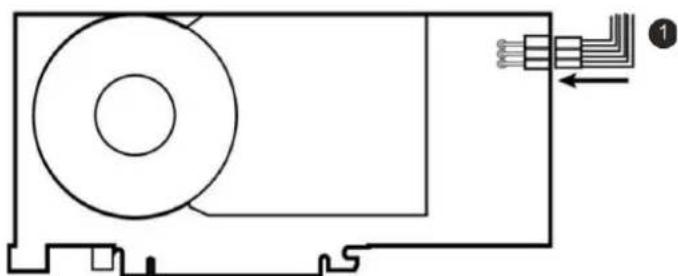
Obrázok 2–2 Pripojenie napájania k radičom MXRT-7600 a MXRT-8700
- Display Controller zaskrutkujte alebo pevne zaistite. Nasad'te a pripevnite kryt počitača.
2.4 Pripojenie monitorov Barco

Podrobný opis inštalácie monitora a pripojenia signálnych káblov nájdete v používatel'skej príručke k monitoru.
Vstupno-výstupný panel zariadenia Barco MXRT-2600
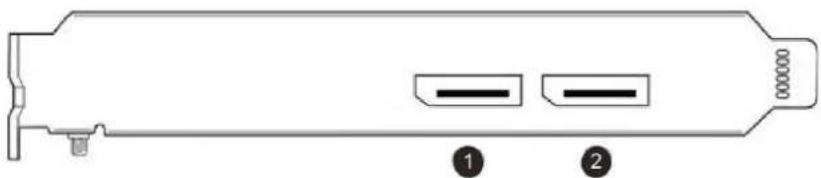
Obrázok 2–3 MXRT-2600
- DisplayPort 1
- DisplayPort 2
IO-Vstupno-výstupný panel zariadení Barco MXRT-5600, MXRT-6700 a MXRT-7600
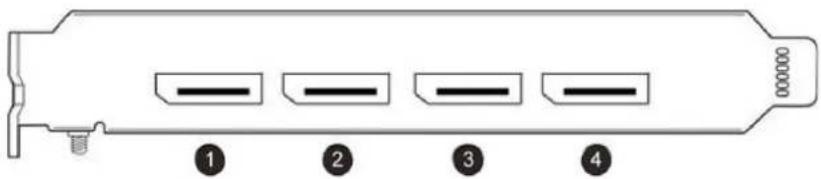
Obrázok 2–4 MXRT-5600, MXRT-6700, MXRT-7500 a MXRT-7600
- DisplayPort 1
- DisplayPort 2
- DisplayPort 3
- DisplayPort 4
Vstupno-výstupný panel zariadení Barco MXRT-2700 a MXRT-4700
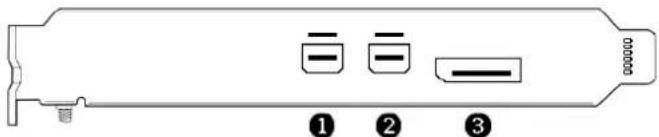
Obrázok 2–5 MXRT-2700 a MXRT-4700
- Mini DisplayPort 1
- Mini DisplayPort 2
- DisplayPort 1
Vstupno-výstupný panel zariadenia Barco MXRT-8700
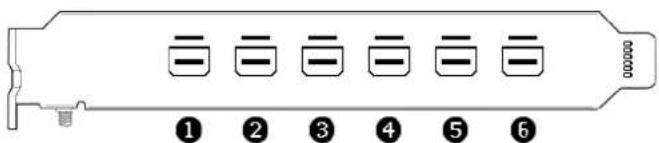
Obrázok 2–6 MXRT-8700
- Mini DisplayPort 1
- Mini DisplayPort 2
- Mini DisplayPort 3
- Mini DisplayPort 4
- Mini DisplayPort 5
- Mini DisplayPort 6
2.5 Externé moduly
Popis
Externé moduly Barco sú navrhnuté na pripojenie monitora iba so vstupom DVI k riadiacemu modulu Barco s konektorom DisplayPort. Všetky aktuálne monitory Barco podporujú priame pripojenie pomocou rozhrania DisplayPort.

Ak nie je potrebná konverzia videokáblov, môžete túto čast' preskočit'.
Externé moduly Barco je možné zakúpiť samostatne.
2.5.1 Pasívny externý modul Single-Link
Popis
Pasívny externý modul Single-Link premení vstupný signál DisplayPort na výstupný signál single-link DVI. Je kompatibilný so všetkými monochromatickými monitori Barco a farebnými monitori do rozlíšení 2MP. V prípade farebných monitorov s rozlíšením 3MP alebo vyšším je potrebný externý modul Dual-Link.

Obrázok 2–7 Externý modul Single-Link
- Do kábla Single-Link DVI vedúceho z monitora
- Do konektora DisplayPort na zariadení Barco Display Controller
2.5.2 Aktívny externý modul Single-Link
Popis
Riadiace moduly monitora Barco nie sú kompatibilné s aktívnymi externými modulmi Single-Link od iných výrobcov. Použite pasívne externé moduly Single-Link Barco.
2.5.3 Aktívny modul Dual-Link
Popis
Aktívny modul Dual-Link premení vstupný signál DisplayPort na výstupný signál dual-link DVI. V porovnaní s pasivnym modulom Single-Link modul Dual-Link umožňuje dosiahnut' vyššie rozlíšenie (viac ako 1920x1200) farebných monitorov.

Ked' používate softvér QAWeb na kalibráciu a zabezpečenie kvality monitora pripojeného pomocou modulu Dual-Link, do monitora musí byť pripojený aj kábel USB.
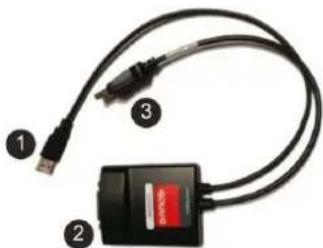
Obrázok 2–8 Modul Dual-Link
- Port USB počítača
- Do monitora prostredníctvom kábla DVI Dual-Link
- Do konektora DisplayPort na zariadení Barco Display Controller
2.6 Preprava zariadenia Barco Display Controller
Informácie
Po inštalácii a overení softvérových komponentov spoločnosť Barco odporúča vybrat’ riadiace moduly monitora z pracovnej stanice a pred odoslaním ich vrátit’ do originálneho balenia.

Spoločnost' Barco neodporúča prepravovat' riadiace moduly monitora nainštalované v pracovnej stanici.
Ak je potrebné odoslať riadiaci modul nainštalovaný v pracovnej stanici, modely MXRT-7600 a MXRT-8700 vyžadujú rozširujúci držiak na ochranu pred nárazmi a vibráciami. Rozširujúci držiak nainštalujte tak, ako je znázornené nižšie. Informácie týkajúce sa správnej inštalácie vodiacich prvkov kariet nájdete v používatel'skej dokumentácii k pracovnej stanici.
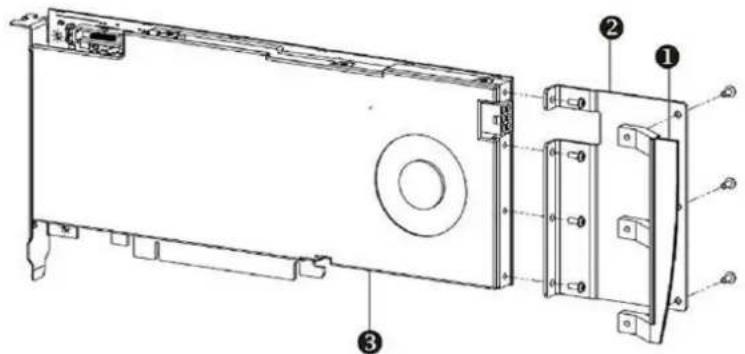
Obrázok 2–9 Rozširujúci držiak MXRT-7600 a MXRT-8700
- Držiak
- Rozširujúci diel
- MXRT-7600 a MXRT-8700
Inštalácia ovládačov a softvéru
3
3.1 Úvod
Informácie
Táto kapitola vás prevedie inštaláciou ovládačov, softvéru a dokumentácie k systému monitorov Barco alebo zariadeniu Barco Display Controller.
Podmienky inštalácie
Pred začatím inštalácie ovládačov Barco, softvéru a dokumentácie musia byt' splnené nasledujúce podmienky:
- Váš operačný systém musí byť nainštalovaný a spustený. Podporované sú Windows 7 (64-bitová verzia), Windows 10 (64-bitová verzia) a Windows 11 (64-bitová verzia).
- Musíte byt' prihlásení ako používatel' s lokálnymi oprávneniami správcu.
- Všetky monitory Barco musia byt' pripojené k príslušným zariadeniam Display Controller vo vašom systéme.

Na dosiahnutie optimálneho výkonu systému spoločnosť Barco odporúča neinštalovať do systému naraz viac ako dva ovládače. Ak konfigurácia vyžaduje tri ovládače, sprievodca inštaláciou ovládača Barco upozorní používateľa, aby jednu kartu vybral, a tým eliminoval jeden z ovládačov.
- Ak je v systéme karta od iného výrobcu ako Barco, musíte najskôr nainštalovať ovládač pre riadiaci modul monitora iného výrobcu a potom ovládač Barco.

Po nainštalovaní jedného ovládača by ste mali pred inštaláciou d'alšieho ovládača systém reštartovat'.
V nasledujúcich prípadoch budete musieť nainštalovat’ systémové ovládače a softvér pre zariadenie Barco Display Controller:
- Pri prvom nainštalovaní zariadenia Barco Display Controller pre váš systém monitorov Barco do počítača.
- Po preinštalovaní alebo inovovaní operačného systému.
- Pri inovácii na novšiu verziu ovládača a softvéru MXRT nie je manuálne odinštalovanie predchádzajúcej verzie potrebné. Sprievodca inštaláciou produktov Barco zistí všetky predchádzajúce inštalácie a automaticky spustí proces odinštalovania.

Ak nie je jazyk vášho operačného systému podporovaný, inštalačné dialógové okná sa budú zobrazovat' v angličtine.
3.2 Postup inštalácie
Postup inštalácie
- Spustite systém.
Ak máte nanovo nainštalovaný operačný systém, alebo ste odinštalovali existujúci ovládač, operačný systém môže pre zariadenie Barco Display Controller automaticky nainštalovať vlastný ovládač z databázy ovládačov pre systém Windows, a to bud’ ovládač AMD alebo štandardný ovládač VGA. V takom prípade vás operačný systém vyzve reštartovať počítač. Kliknite na možnosť Áno, aby sa dokončila automatická inštalácia a reštartujte počítač.
-
Stiahnite si inštalátor z verejnej stránky Barco pre váš ovládač, napríklad https://www.barco.com/en/product/mxrt-6700. Spustite Sprievodcu inštaláciou produktov Barco (en: Barco Product Installation Wizard) kliknutím na súbor master_setup.exe v priečinku Barco.
-
Na prvej stránke sprievodcu inštaláciou sa zobrazí Zmluva o poskytnutí licencie. Aby ste mohli pokračovat' musíte odsúhlasit' Zmluvu o poskytnutí licencie.
-
Na druhej stránke sprievodcu inštaláciou sa zobrazí ovládač riadiaceho modulu monitora a softvérové komponenty, ktoré sa nainštalujú. Ak chcete nainštalovat' predvolené softvérové komponenty, kliknite na
možnosť Ďalej. Ak chcete vybrat’ softvérové komponenty, ktoré sa majú nainštalovať, kliknutím na požadované softvérové komponenty zrušíte ich výber.
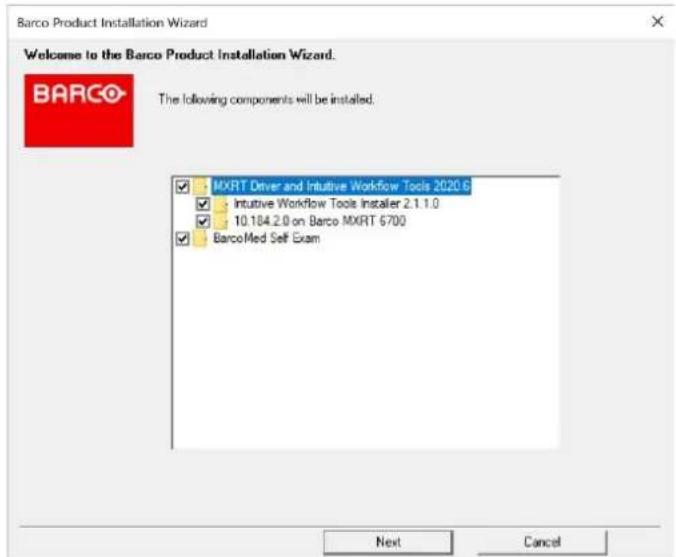
Obrázok 3–1 Sprievodca inštaláciou produktov Barco
-
Ovládač MXRT a nástroje Intuitive Workflow Tools: Ovládače zariadenia Barco MXRT Display Controller a sprievodný softvér na podporu nástrojov Intuitive Workflow Tools
• BarcoMed Self Exam: Diagnostický nástroj Barco -
Na tretej stránke sprievodcu inštaláciou budete vyzvaní vybrať účel použitia. Predvolené nastavenia niektorých nástrojov Intuitive Workflow Tools budú optimalizované pre zvolené použitie. Podrobnosti o týchto zmenách sa zobrazujú v okne Detaily nastavení (en. Setting Details)
Vyberte jeden z dostupných prostredí použivania a kliknite na Ďalej.
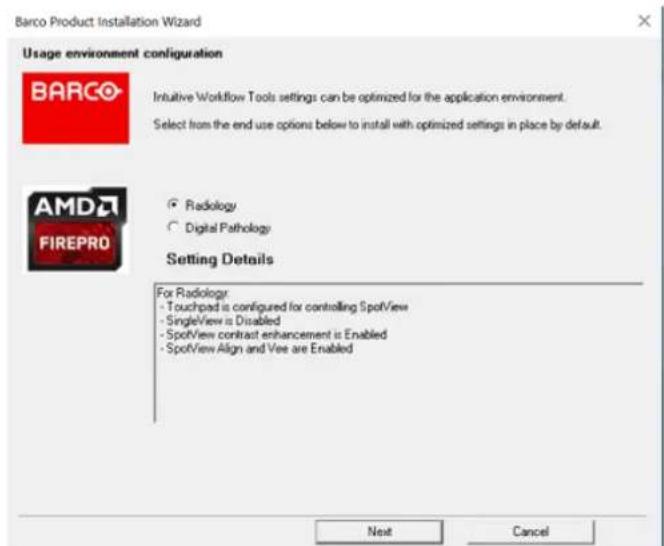
Obrázok 3–2 Konfigurácia prostredia používania
- Ak je v počítači nainštalovaná predchádzajúca verzia ovládača MXRT, sprievodca inštaláciou ju rozpozná a v prípade potreby vás prevedie procesom odinštalovania.
- Počas inštalácie môže pracovná plocha blikat' a okno sprievodcu inštaláciou (en: Installation Wizard) sa môže zobrazit' na rôznych monitoroch. To je normálne.
- Ked' sa inštalácia všetkých súčastí dokončí, systém sa musí na dokončenie zmien reštartovat', pričom sa zobrazí okno automatického reštartovania.
3.3 Tichá inštalácia
Postup inštalácie
Prejdite do inštalačného priečinka Barco a spustite príkaz master_setup.exe -silent.
To môžete urobit pomocou príkazového riadka, príkazu Spustit alebo pomocou skratky príkazu. Inštalačný program automaticky nainštaluje ovládače pre všetky prítomné MXRT dosky a program BarcoMed Self Exam.
Konfigurácia možností tichej inštalácie
Môžete upraviť súbor setup. ini v koreňovom adresári Barco a prispôsobit tak priebeh tichej inštalácie. Konfigurovatelné možnosti sú uvedené v sekcii [Custom] súboru setup.ini.
Reštartujte počítač
- Nájdite čast' [Custom] v súbore setup.ini.
- Ak je nastavená možnost' Yes (predvolené), inštalačný program zobrazí používateľovi výzvu alebo spustit' časovač na reštartovanie počítača po nainštalovaní softvéru. Ak je nastavená možnost' No, výzva/časovač sa nezobrazí.
3.4 Možnosti inštalácie
Konfigurácia možností inštalácie
Úpravou súboru setup.ini v koreňovom adresári Barco môžete zmenit' predvolené nastavenie ovládača MXRT po inštalácii alebo tichej inštalácii.
- Nájdite čast' [MXRT_WDDM] v súbore setup.ini
- Odstráňte parameter príkazového riadka -30bit z riadka Install a SilentInstall
- Upravte súbor default.ini, ktorý nájdete v priečinku: Barco_MXRT_Driver_SoftwarePackage_xxxx\Setup_Barco_Productivity_Tools.x.x.x\Zmeňte Color%20Depth\30BitDesktop na false.
Inštalácia ovládača pre monitory Coronis Fusion v režime SingleView
- Nájdite časť [MXRT_WDDM] v súbore setup.ini
- Pridajte parameter príkazového riadka -singleview na koniec riadka Install a SilentInstall
- Upravte súbor default.ini, ktorý nájdete v priečinku: Barco_MXRT_Driver_SoftwarePackage_xxxx\Setup_Barco_Productivity_Tools.x.x.x\Zmeňte SingleView\singleviewEnabled na true.
Inštalácia ovládača s povolenou funkciou VirtualView
- Nájdite čast' [MXRT_WDDM] v súbore setup.ini
- Pridajte parameter -virtualview k riadkom Install a SilentInstall
- Upravte súbor default.ini, ktorý nájdete v priečinku: Barco_MXRT_Driver_SoftwarePackage_xxxx\Setup_Barco_Productivity_Tools.x.x.x\Zmeňte VirtualView\FeatureEnabled na true.
- Nájdite čast' [Setup_Barco_Productivity_Tools.x.x.x] v súbore setup.ini
• V súbore sa nachádza zápis s predvolenou hodnotou: Profile = radiology Zmeňte ho na: Profile = pathology
3.5 Po inštalácii
Overenie inštalácie
Ak chcete overit, či je ovládač nainštalovaný, prejdite do ponuky Ovládací panel Windows (Windows Control Panel), vyberte položku Systém, položku Správca zariadení (Device Manager) a potom položku Zobrazovacie adaptéry (Display Adapters). Skontrolujte, či sú zariadenia Barco Display Controller správne identifikované, ako je znázornené nižšie:
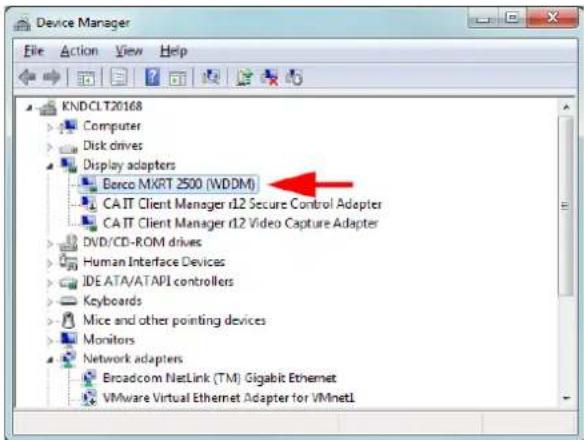
Obrázok 3–3 Overenie inštalácie ovládača
Automatická konfigurácia monitora
Po nainštalovaní ovládačov, softvéru a dokumentácie a reštartovaní systému by mal počítač automaticky rozpoznat' vaše monitory Barco a pripojí ich k pracovnej ploche so správnym rozlíšením. Ak počítač nerozpozná vaše monitory Barco, alebo ich nepripojí správne k pracovnej ploche, použite nastavenie Rozlíšenie obrazovky systému Windows a nastavte správne rozlíšenie.
Inovácia ovládačov
Pri inovácii ovládačov sa použije predvolený profil ovládacieho panela Nastavenia systému Barco. Všetky používatel'ské profily, ktoré boli predtým do systému uložené, budú aj nad'alej dostupné a môžete ich vybrat' pomocou ovládacieho panela Nastavenia systému Barco.
3.6 Odinštalovanie
Ak chcete odinštalovať ovládače Barco, softvér a dokumentáciu k systému monitora Barco, použite ponuku Aplikácie a súčasti systému Windows. Tú nájdete v ponuke Nastavenia systému Windows v časti Aplikácie.
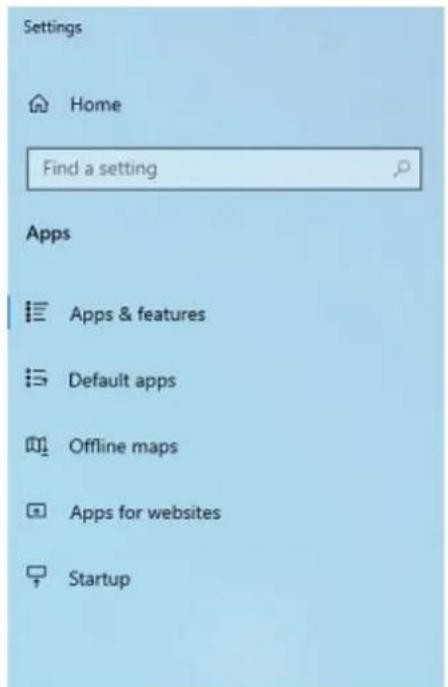
Obrázok 3–4 Ponuka Aplikácie a súčasti v systéme Windows 10
Barco System Cleaner je nástroj, ktorý z vašej pracovnej stanice odstráni všetky softvérové súčasti Barco. To zahřna ovládač monitora, sprievodný softvér na podporu funkcií Intuitive Workflow, BMSE a kalibračný softvér QAWeb. Aplikáciu nájdete v priečinku C:\Program Files\Barco.

Barco System Cleaner z vášho systému odstráni všetky súčasti Barco. Aplikáciu System Cleaner odporúčame používať iba podľa pokynov oddelenia podpory pre zákazníkov spoločnosti Barco.
Konfigurácia monitorov Barco v systéme Windows
4
4.1 Rozlíšenie monitora
Zmena rozlíšenia
-
Kliknite na tlačidlo Konfigurovat' monitory na ovládacom paneli Nastavenia systému Barco, alebo v systéme Windows 7 a 8.1 kliknite pravým tlačidlom myši na pracovnú plochu a vyberte možnosť Rozlíšenie obrazovky. Tým sa otvorí ovládací panel systému Windows znázornený na Obrázok 4–1. V systéme Windows 10 kliknite pravým tlačidlom myši na pracovnú plochu a vyberte možnosť Nastavenie obrazovky (Display settings), čím sa otvorí ovládací panel s podobnými funkciami ale iným vzhľadom a usporiadaním.
-
Kliknutím na rozbaľovaciu ponuku Rozlíšenie sa zobrazí zoznam dostupných rozlíšení.
-
Vyberte požadované rozlíšenie a kliknite na možnost' Použit'.
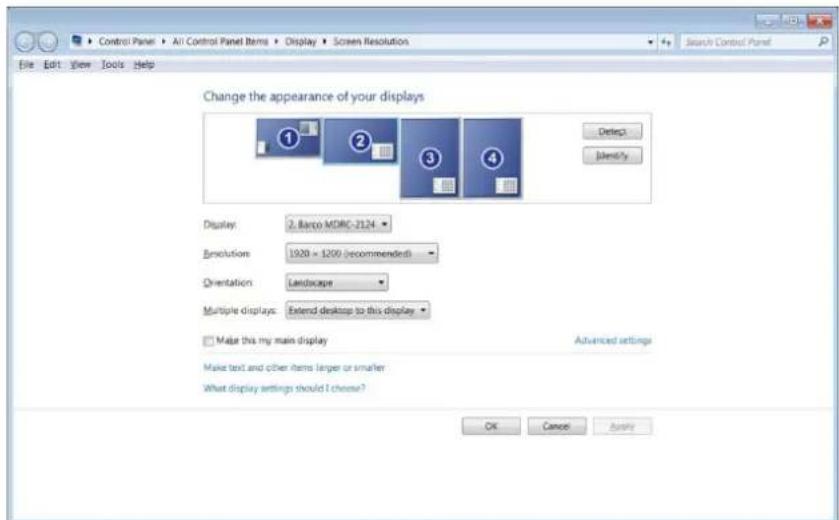
Obrázok 4–1 Ovládací panel monitora systému Windows

V systéme Windows 7 je maximálne horizontálne rozlíšenie pracovnej plochy pri použití jedného riadiaceho modulu monitora 8192 pixelov. Váš výpočet by mal zahřnať aj monitor VirtualView, ak sa používa. Prečítajte si článok 2724530 databázy Microsoft Knowledge Base.
4.2 Softvérové otočenie
Konfigurácia orientácie obrazovky
Softvérové otočenie je potrebné iba v prípade monitorov, ktoré nepodporujú hardvérové otáčanie, napríklad monitory MDRC a niektoré monitory od tretích strán.
-
Pravým tlačidlom myši kliknite na pracovnú plochu a z kontextovej ponuky vyberte možnosť Rozlíšenie obrazovky.
-
Vyberte monitor.
-
V rozbaľovacej ponuke Orientácia sú k dispozícii nasledujúce možnosti:
-
Režim na šírku
- Režim na výšku
- Režim na šírku (prevrátený)
-
Režim na výšku (prevrátený)
-
Vyberte požadované nastavenie a kliknite na možnost' Použit'.
4.3 Nočné osvetlenie
Vypnutie nočného osvetlenia
Systém Windows 10 má funkciu posunu bieleho bodu počas dňa. Túto funkciu neodporúčame používať na diagnostických pracovných staniciach. Pri predvolenom nastavení by mala byť zakázaná. Ak je funkcia Nočné osvetlenie zapnutá, vypnite ju podľa nasledujúceho postupu:
- Pravým tlačidlom myši kliknite na pracovnú plochu a z kontextovej ponuky vyberte možnosť Nastavenie obrazovky (Display settings).
- V časti Nočné osvetlenie (Night light) zmeňte nastavenie funkcie na Vypnuté.
Ovládač zariadenia a Intuitive Workflow Tools
5
Ovládací panel Nastavení systému Barco ponúka centralizované konfiguračné rozhranie, ktoré umožňuje používateľom prispôsobit' si prostredie systému monitorov Barco.
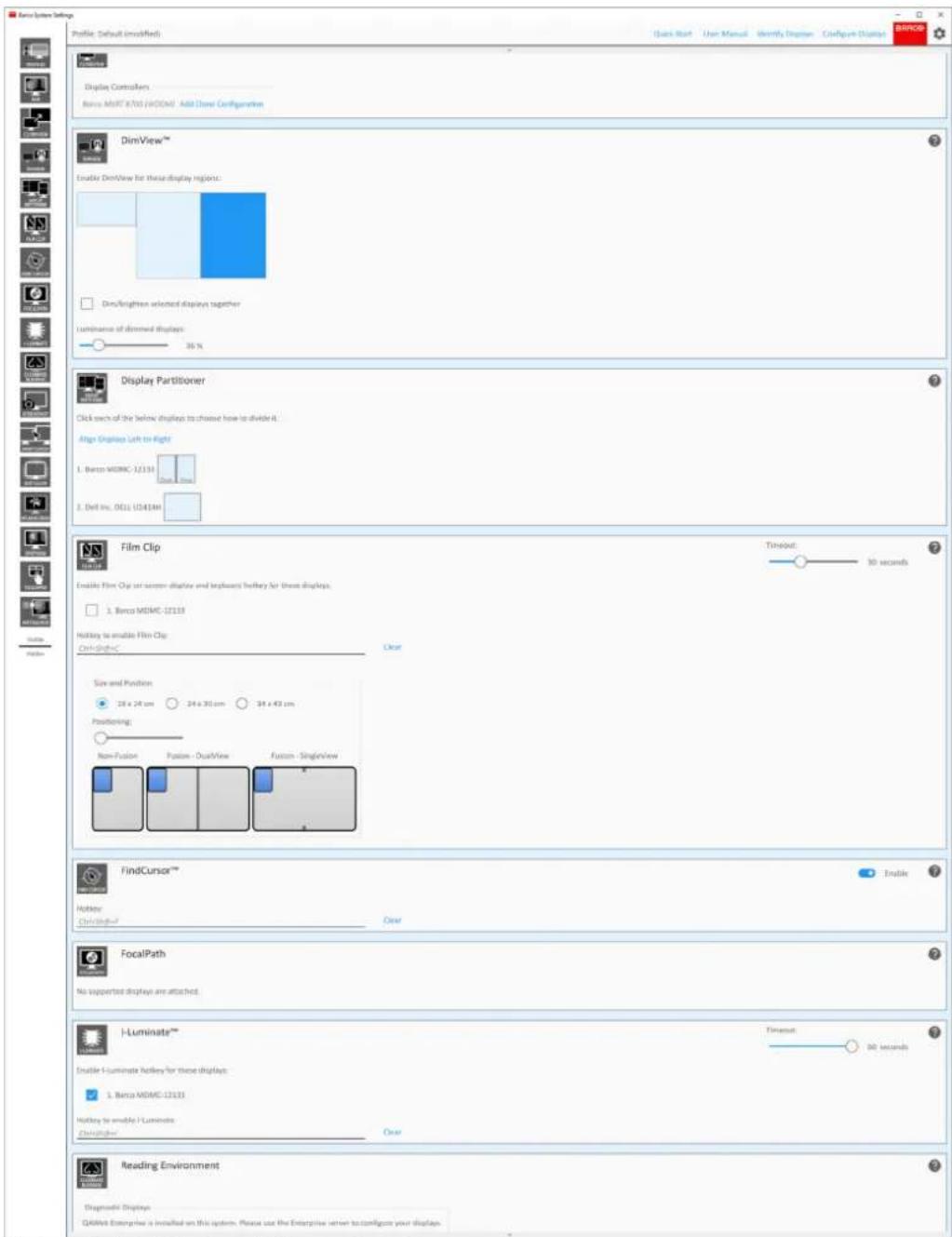
- Kliknite pravým tlačidlom myši na pracovnú plochu a vyberte možnost' Nastavenia systému Barco, alebo
- Kliknite na ikonu Barco na systémovom paneli, alebo
- Stlačte klávesovú skratku Control+ALT+O.
Ovládací panel nastavení systému Barco obsahuje 3 sekcie: Ovládací panel v hornej časti, navigačný panel nal'avo a konfiguračné dlaždice napravo. Ovládací panel zobrazuje práve aktívny profil a obsahuje 4 tlačidlá.
- Otvorit' používatel'skú príručku: Umožňuje otvorit' PDF verziu tejto používatel'skej príručky, ak je v počítači nainštalovaný prehliadač súborov PDF.
- Identifikácia monitorov: Niektoré nastavenia v ovládacom paneli nastavení systému Barco vyžadujú výber konkrétneho monitora. Stlačením tohto tlačidla zistíte, ktorý monitor zodpovedá ktorému číslu v rámci konfigurácie.

Identifikačné čísla používané ovládacím panelom Nastavení systému Barco nereflektujú identifikačné čísla monitorov priradených systémom Windows uvedené v okne konfigurácie rozlíšenia obrazovky systému Windows.
- Konfigurácia monitorov: Týmto sa otvorí ovládací panel nastavenia rozlíšenia obrazovky systému Windows, ktorý umožňuje zmenit' umiestnenie a rozlíšenie monitorov v systéme Windows.
• : Kiknutím na symbol ozubeného kolesa sa otvorí okno nastavení ovládacieho panela, čo umožňuje zmeniť nastavenia a zobrazit’ informácie týkajúce sa ovládacieho panela nastavení systému Barco. - Klávesová skratka na zobrazenie ovládacieho panela: Kliknutím na možnosť Odstránit’ zrušíte klávesovú skratku. Kliknutím do okna klávesovej skratky môžete nastaviť novú.
- Zobrazovat' vyskakovací navigačný pruh: Týmto môžete zapnúť zväčšovanie ikon na navigačnom paneli, vd'aka čomu budú ikony väčšie a čitatelnejšie.
- Farebná híbka pixelov pracovnej plochy Windows: V predvolenom nastavení je povolené 10-bitové zobrazovanie v odtieňoch sivej a 30-bitové farby. Toto nastavenie je kompatibilné s väčšinou softvérov PACS. Z konkrétneho dôvodu spätnej kompatibility je možné obmedzit dynamický rozsah odtieňov sivej na 8 bitov a farieb na 24 bitov.
- O Intuitive Workflow Tools: Kliknutím sem sa zobrazí štítok produktu so zobrazením verzie a regulačných informácií týkajúcich sa nástroja Intuitive Workflow Tools.
Navigačný panel poskytuje rýchly prístup ku konfiguračnej dlaždici niektorej funkcie kliknutím na danú ikonu. Navigačný panel tiež umožňuje prispôsobenie ovládacieho panela nastavení systému Barco. Presunutím ikon v rámci navigačného panela zmeníte poradie dlaždíc, vďaka čomu si môžete presunút najčastejšie používané dlaždice nahor. V strede navigačného panela sa nachádza čiara viditel'nosti. Dlaždicu ktorejkol'vek funkcie môžete skryt' presunutím príslušnej ikony navigačného panela pod čiaru viditel'nosti, čím sa zredukuje neprehľadnosť z dôvodu množstva zobrazených ikon. Ak sú ikony v navigačnom paneli príliš malé, v okne nastavení ovládacieho panela môžete povoliť zväčšovanie ikon.
Každá konfiguračná dlaždica obsahuje ovládacie prvky danej funkcie, ktoré sú opísané d'alej v tejto sekcii.
Každá konfiguračná dlaždica obsahuje ikonu pomocníka. Kliknutím na ßu prejde používatel do príslušnej sekcie tejto používatel'skej príručky.
Spravovanie profilov
Dlaždice Spravovanie profilov tvorí výnimku z vyššie uvedených pravidiel, nemožno ju premiestniť ani skryť. Vybrané možnosti v ovládacom paneli nastavení systému Barco možno uložiť do profilov a tieto profily možno spravovat’ pomocou tejto dlaždice. Profily sú špecifické pre aktuálneho používatela a po prihlásení do systému sa automaticky použijú.
Profil možno exportovať a importovať zo vzdialeného disku, vd'aka čomu ho možno nasadiť na viacero systémov.
- Profil: Pomocou tejto rozbaľovacej ponuky možno vybrat' aktuálny profil. Ak profil upravíte, bude tu označený ako „upravený“.
- Uložit': Týmto uložíte zmeny do aktuálneho profilu. Zmeny predvoleného profilu nemožno uložit'.
- Uložit' ako...: Týmto sa aktuálne nastavenie konfigurácie uloží ako profil s novým názvom. Do zobrazeného dialógového okna zadajte názov profilu.
- Vrátit': Týmto sa vrátite k predtým uloženej verzii aktuálneho profilu.
- Importovat'....: Týmto importujete profil zo súboru do zoznamu profilov, v ktorom ho môžete vybrat'.
- Exportovat'...: Týmto uložíte vybrané profily do súboru v tomto systéme. Výber vykonáte v dialógovom okne.
- Odstránit': Týmto sa odstráni aktuálny zoznam profilov a obnoví predvolený profil v systéme.
Aplikovanie profilu do celého systému:
- Exportujte profil a nazvite ho Default.ini
-
Upravte nový profil:
-
Zmeňte riadok 3 z names=
na names=Default -
Zmeňte riadok 5 z [<profileName] na [Default]
-
Nahradte predvolený profil v C:\Program Files\Barco\ProductivityTools\Default.ini za nový.
5.1.3 Informácie o verzii nástrojov Intuitive Workflow Tools
Nasledujúce nástroje Intuitive Workflow Tools, ktoré sú popísané d'alej v tejto používatel'skej príručke, sú klasifikované ako zdravotnícke pomôcky a sú dostupné len v diagnostickej verzii nástrojov Intuitive Workflow Tools.
- Správca vzhľadu aplikácie
- SpotView
- I-Luminate
- Film Clip
Táto diagnostická verzia je k dispozícii vo vybraných krajinách v závislosti od stavu registrácie zdravotníčkej pomôcky.
V krajinách, kde diagnostická verzia nie je k dispozícii z dôvodu prebiehajúcej registrácie, je možné použit verziu Core. Verzia Core neobsahuje vyššie uvedené nástroje.
Verzie opísané v tejto používatel'skej príručke
Táto používatel'ská príručka je kompatibilná so všetkými verziami Core (očíslovanými od 1.3.x.y) a verziami Diagnostic (očíslovanými od 2.2. x. y) nástrojov Intuitive Workflow Tools. Znak „x“ v čísle revízie označuje softvérovú záplatu obsahujúcu opravy chýb bez pridania nových funkcií a „y“ označuje číslo zostavy.
Zobrazenie verzie Intuitive Workflow Tools
Tabuľka kompatibility nástrojov Intuitive Workflow Tools obsahuje monitory a riadiace moduly monitora od spoločnosti Barco, s ktorými sú jednotlivé nástroje kompatibilné. Ak chcete zistiť, ktoré nástroje sú kompatibilné s vašou konfiguráciou systému, navštívte stránku https://www.barco.com/IWT-Compatibility.
5.2 Správca vzhľadu aplikácie

Správca vzhľadu aplikácie je k dispozícii iba v diagnostickej verzii nástrojov Intuitive Workflow Tools.
5.2.1 Opis
Prehl'ad
Vysoký jas diagnostických monitorov Barco nemusí byť potrebný pri používaní monitorov na zobrazovanie nediagnostických aplikácií, ako sú text či e-maily. Funkcia Správca vzhľadu aplikácie (SVA) (en: Application Appearance Manager (AAM)) umožňuje používateľovi nastaviť všetky okná špecifickej aplikácie na nižší požadovaný jas pri súčasnom zachovaní jasu potrebného na diagnostiku pre všetky ostatné aplikácie.
V prípade monitorov s funkciou SteadyColor™, napríklad Coronis Uniti či MDNC-6121, môže SVA (en: AAM) tiež zmenit' výstupný farebný profil špecifických aplikácií tak, aby vyhovoval očakávaniam aplikácie. Napríklad webový prehliadač na nediagnostické účely možno nastavit' na farebný priestor sRGB.
Obrázok 5–2
5.2.2 Používanie
Používanie Správcu vzhľadu aplikácie
Vyberte spustitel'né súbory všetkých požadovaných aplikácií a pridajte ich an zoznam aplikácií spravovaných pomocou SVA. Vďaka tomu môžete nezávisle upravovat' svietivost' a farebný profil jednotlivých spravovaných aplikácií.
Aplikácie tiež možno zablokovat' pred spravovaním pomocou SVA. V priečinku C: \ProgramData\Barco\ProductivityToolsotvorte AAMBlackList.txt súbor. Zadajte názov spustitel'ného súboru aplikácie a po reštartovaní systému sa aplikácia nebude zobrazovať v SVA. Ak nepoznáte názov spustitel'ného súboru, spustite aplikáciu, povol'te SVA a poznačte si názov spustitel'ného súboru zo zoznamu nespravovaných aplikácií. Ak chcete súbor upravit', spustite editor s možnosťou Spustit' ako správca (Run As Administrator).

Konfigurácia správy farieb
- Zapnút': Tento prepínač umožňuje zapnút' alebo vypnút' Správcu vzhľadu aplikácie (en: Application Appearance Manager).
- Manage Selected App Name (Spravovat' vybraný názov aplikácie): Začiarkne možnost' aplikácie riadit'svoj vzhľad.
- Svetivost': Umožňuje zmenit svietivost vybranej spravovanej aplikácie pomocou posúvača. Hoci posúvač umožňuje zadat svietivost až do 1 000 kandela, maximálnou svietivost'ou je kalibračná svietivost monitora, na ktorom sa zobrazuje okno aplikácie. Minimálna svietivost' je 250 kandela.
Kliknutím na symbol palety otvoríte ovládacie prvky na správu farieb. Ak žiadny z monitorov nepodporuje správu farebných profilov, táto možnosť sa bude zobrazovať sivou. - Spôsob: Ak chcete zvolit' preddefinovaný farebný režim, vyberte položku Manuálne nastavenie. Ak chcete zadať vstupný profil ICC, zvolte vstup pre profil ICC. Ak chcete zakázať akúkol'vek transformáciu farebného priestoru, vyberte možnosť Žiadna správa farieb.
Konfigurácia manuálneho nastavenia
- Režim: Umožňuje zvolit' farebný profil, ktorý zodpovedá farebnému profilu riadenej aplikácie. Vybrat' možno spomedzi sRGB, SteadyColor a DICOM.
- Farebná teplota bieleho bodu: Umožňuje zvolit požadovaný biely bod monitora na zobrazenie aplikácie. Vybrat' možno spomedzi D65, D75, ClearBase a BlueBase.
- Účel vykreslenia: Pre farebný profil sRGB sú k dispozícii dva účely vykreslenia: relatívny (Relative) a absolútny (Absolute). Pri relatívnom účele budú farby mimo farebného rozsahu (gamutu) zastúpené najbližšou farbou v rámci farebného rozsahu monitora a ostatné farby sa môžu posunút na zachovanie vizuálnej rozdielnosti. Pri absolutnom účele budú farby mimo farebného rozsahu (gamutu) monitora zastúpené najbližšou farbou a ostatné farby sa ponechajú nezmenené.
- Použit': Použit' aktuálne zobrazené nastavenia farebného profilu pre okná danej aplikácie.
Konfigurácia profilu ICC pre vstupné zariadenie
- Vybrat' profil: Prehl'adávať na požadovaný vstupný profil ICC. AAM neuloží kópiu profilu, ale zakaždým ho načíta z rovnakého miesta v súborovom systéme.
- Účel vykreslenia: Pre farebný profil sRGB sú k dispozícii dva účely vykreslenia: relatívny (Relative) a absolutny (Absolute). Pri relativnom účele budú farby mimo farebného rozsahu (gamutu) zastúpené najbližšou farbou v rámci farebného rozsahu monitora a ostatné farby sa môžu posunút na zachovanie vizuálnej rozdielnosti. Pri absolutnom účele budú farby mimo farebného rozsahu (gamutu) monitora zastúpené najbližšou farbou a ostatné farby sa ponechajú nezmenené.
- Použit': Použit' aktuálne zobrazené nastavenia farebného profilu pre okná danej aplikácie.
Táto funkcia umožňuje používatelov klonovať obraz zobrazovaný na jednom alebo viacerých monitoroch na iné monitory alebo projektory pripojené do toho istého riadiaceho modulu monitora Barco. Conference CloneView podporuje približovanie a posúvanie klonovaných snímok na jednoduché prezeranie.
Obrázok 5–3
5.3.2 Používanie
Používanie funkcie Conference CloneView
Vytvorte novú klonovanú reláciu a vyberte pre ñu až 3 zdrojové monitory a až 3 cieľové monitory. Zdrojové a cieľové monitory musia byť pripojené do toho istého ovládacieho modulu monitora. Klonovaný obraz možno zväčšiť/zmenšiť, aby zodpovedal rozlíšeniu cieľového monitora. Pri použití ovládacieho modulu monitora Barco so 4 výstupmi je možné vytvoriť dve nezávislé klonované relácie.
Ked' je kurzor na klonovanom obraze, zmení sa na kurzor Barco. Používatel' môže klonovaný obraz priblížit pomocou kolieska myši a posúvať pomocou l'avého tlačidla myši.

Po priblížení môže byť klonovaný obraz väčší než klonovaný monitor a čas obrazu môže byť mimo obrazovky. Kliknutím ľavým tlačidlom myši a posunutím kurzora môžete posúvať čast’ obrazu, ktorá je mimo obrazovky.
Kliknutím pravým tlačidlom myši na klonovaný obraz sa zobrazí kontextová ponuka Conference CloneView Obsah ponuky je opísaný nižšie.
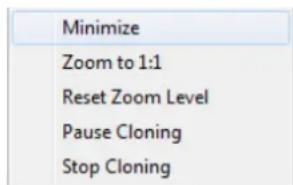
Obrázok 5–4 Kontextová ponuka Conference CloneView
- Minimalizovat' (Minimize): Minimalizuje klonovaný obraz a zobrazí pracovnú plochu.
- Priblížit' na 1:1 (Zoom to 1:1): Zmení veľkosť tak, že 1 cieľový pixel bude zodpovedať 1 zdrojovému pixelu. Ak je zdrojové rozlíšenie väčšie než cieľové rozlíšenie, na zobrazenie celej snímky bude potrebné ju posúvať. Ak je zdrojové rozlíšenie menšie než cieľové rozlíšenie, okolo snímky sa budú zobrazovať čierne okraje. Funkcia „Natiahnut’ a vyplnit“ (en: “Stretch to fill”) má prioritu pred touto možnosťou.
-
Vynulovat' priblíženie (Reset Zoom Level): Ked' je v ovládacom paneli Nastavení systému Barco vybraná možnosť „Natiahnut' a vyplnit“ (en: “Stretch to fill”), obraz sa nastaví na minimálne priblíženie, pri ktorom je možné zachovat' pomer strán pri natiahnutí. Ked' nie je vybraná možnosť „Natiahnut' a vyplnit“ (en: “Stretch to fill”), táto možnosť vynuluje priblíženie na 1:1. Ked' je obraz na minimálnom priblížení, táto možnosť sa bude zobrazovat' sivou.
-
Pozastavit' klonovanie (Pause Cloning): Pozastaví aktualizáciu klonovaného obrazu; aj keď sa zdrojový obraz zmení, ciel’ový obraz zostane statický. Opätovným výberom sa obnoví aktívne klonovanie.
- Zastavit' klonovanie (Stop Cloning): Výberom tejto možnosti sa zastaví klonovanie na aktuálnom ovládacom module monitora. Táto možnosť má rovnakú funkciu ako tlačidlo Zastavit' klonovanie v ovládacom paneli Nastavení systému Barco.
5.3.3 Konfigurácia
Konfigurácia funkcie Conference CloneView
- Pridat' konfiguráciu klonovania: Kliknutím na toto tlačidlo definujete novú konfiguráciu klonovania.
- Klonovat' z a Klonovat' na: Kliknite na jeden alebo viacero zdrojových monitorov v zozname Klonovat' z a jeden alebo viac ciel'ových monitorov v zozname Klonovat' na pre danú reláciu. Aktívny zdroj nemožno použit' ako ciel' a aktívny ciel' nemožno použit' ako zdroj.
- Natiahnut' a vyplnit': Ak je táto možnosť nezačiarknutá, zachová sa pomer strán zdrojového monitora. Ak je táto možnosť začiarknutá, obraz sa natiahne, aby vyplnil cielový monitor klonovaným obrazom.
- Štart/Stop: Kliknutím na tlačidlo Štart sa aktivuje relácia klonovania a tlačidlo sa zmení na Stop, ktorým sa relácia ukončí.
- Odstránit' túto konfiguráciu: Odstránenie tejto konfigurácie.
5.4 DimView™
5.4.1 Opis
Prehl'ad
Funkcia DimView redukuje okolité osvetlenie pri diagnostickom prezeraní snímok tým, že zníži jas navigačných monitorov, keď premiestnite kurzor mimo nich. Hoci je táto funkcia určená primárne pre navigačné monitory, možno ju povolit’ na ktoromkol’vek monitore.
Obrázok 5–5
5.4.2 Používanie
Používanie funkcie DimView
Funkciu DimView možno individuálne zapnút na každom monitore. Všetky monitory s funkciou DimViewmöžu fungovat' nezávisle, alebo ich možno nakonfigurovat' na spoločné stlmenie a zvýšenie jasu.
5.4.3 Konfigurácia
Konfigurácia funkcie DimView
- Povolit DimView pre tieto monitory: V sekcii konfigurácie sú uvedené všetky monitory podporujúce funkciu DimView. Začiarknutím políčka povolite funkciu na príslušnom monitore.
- Stlmit'/zosvetlit' vybrané monitory spolu: Ked' je táto možnost' začiarknutá, všetky monitory s aktivovanou funkciou DimView zvýšia jas, ked' na ktorýkol'vek z nich umiestnite kurzor, a stlmia jas iba vtedy, ked' kurzor umiestnite mimo všetkých.
- Svetivost' stlmených monitorov: Tento posúvač nastavuje jas stlmených monitorov.
5.5 Držiak na snímky

Film Clip je k dispozícii iba v diagnostickej verzii nástrojov Intuitive Workflow Tools.
5.5.1 Opis
Prehl'ad
Funkcia Držiak na snímky (en: Film Clip) umožňuje používatelovi prezerat si fyzické rádiologické snímky pomocou funkcie I-Luminate™ na monitore v roli virtuálneho svetelného boxu.

Obrázok 5–6
5.5.2 Používanie
Používanie funkcie Držiak na snímky
Veľkost' a pozíciu svetelného boxu pre držiak na snímky možno nastavit'. Funkcia má automatický časový limit, ktorý možno naprogramovať. Svetelný box možno rýchlo zapnút' alebo vypnút' voliteľnou klávesovou skratkou.
Podporované veľkosti snímok pre MDMG-5221 a MDMC-12133 zahrňajú rozmery 18 cm x 24 cm a 24 cm x 30 cm; MDMC-12133 podporuje aj väčší rozmer 34 cm x 43 cm.
5.5.3 Konfigurácia
Konfigurácia Držiaka na snímky
- Povoliť klávesovú skratku pre Držiak na snímky pre tieto monitory (Enable Film Clip hotkey for these displays): V sekcií konfigurácie sú uvedené všetky monitory podporujúce funkciu Držiak na snímky. Začiarknutím políčka povolíte na príslušnom monitore aktivovanie funkcie pomocou klávesovej skratky.
- Časový limit: Tento posúvač umožňuje nastavit' časový limit režimu Držiak na snímky.
- Klávesová skratka na povolenie funkcie Držiak na snímky: Kliknutím na Vymazat' odstránite klávesovú skratku. Kliknutím na pole klávesovej skratky môžete zadať novú klávesovú skratku.
- Umiestnenie (Position): Umožňuje nastaviť pozíciu svetelného boxu na podporovaných monitoroch.
- Vel'kost' (Size): Umožňuje nastavit' vel'kost' svetelného boxu podľa rozmerov fyzickej snímky.
5.6 FindCursor™
5.6.1 Opis
Prehl'ad
Funkcia FindCursor predstavuje spôsob na rýchle nájdenie kurzora v systéme s viacerými monitormi.

Obrázok 5–7
Predvolené správanie
Funkcia FindCursor je predvolene zapnutá.
5.6.2 Používanie
Používanie funkcie FindCursor
Ak chcete rýchlo nájst' kurzor, stlačte klávesovú skratku (predvolene: Control+Shift+F). Umiestnenie kurzoru sa zvýrazní krúžkom, ktorý sa zobrazí žltou farbou na farebných monitoroch a sivou na monochromatických monitoroch.
5.6.3 Konfigurácia
Konfigurácia funkcie FindCursor
- Zapnút'/Zablokované: Pomocou tohto začiarkavacieho políčka môžete zapnút' alebo vypnút' funkciu FindCursor.
- Klávesová skratka: V políčku sa zobrazí aktuálne vybraná klávesová skratka. Ak chcete nastavit inú klávesovú skratku, zvýraznite políčko a zadajte novú klávesovú skratku. Zmeny sa prejavia ihned'.
5.7 FocalPath
5.7.1 Opis
Prehl'ad
Funkcia FocalPath vytvorí statické kruhové vizuálne pole na pomoc pri čítaní celých snímok.

Obrázok 5–8
5.7.2 Používanie
Používanie funkcie FocalPath
Ked' je funkcia zapnutá, pomocou klávesovej skratky môžete zobrazit' alebo skryt' funkciu FocalPath. Priemer oblasti záujmu a úroveň stlmenia zvyšnej oblasti možno nakonfigurovat'.
5.7.3 Konfigurácia
Konfigurácia funkcie FocalPath
- Aktivovat' pri prihlásení: Ked' je táto položka zapnutá, FocalPath sa predvolene zobrazí na každom zapnutom monitore po prihlásení do systému Windows.
- Zapnút' FocalPath pre tieto monitory: Kliknutím na jednotlivé začiarkavacie políčka zapnete funkciu na každom podporovanom monitore.
- Priemer oblasti Spot: Tento posúvač nastavuje priemer funkcie FocalPath.
- Svietivost' stlmených monitorov: Tento posúvač nastavuje svietivost' mimo oblasti Spot na monitoroch so zapnutou funkciou FocalPath.
- Klávesová skratka na povolenie funkcie FocalPath: Kliknutím na možnosť Vymazat’ odstránite klávesovú skratku. Kliknutím do okna klávesovej skratky môžete nastavit’ novú.
5.8 I-Luminate™

I-Luminate je k dispozícii iba v diagnostickej verzii nástrojov Intuitive Workflow Tools.
5.8.1 Opis
Prehl'ad
Táto funkcia zvyšuje jas podporovaných monitorov.

Obrázok 5–9
5.8.2 Používanie
Používanie funkcie I-Luminate
Pomocou klávesovej skratky umožňuje zvýšit' svietivosť všetkých vybraných monitorov.
5.8.3 Konfigurácia
Konfigurácia funkcie I-Luminate
- Povolit' I-Luminate pre tieto monitory (Enable I-Luminate for these displays): V sekcii konfigurácie sú uvedené všetky monitory podporujúce funkciu I-Luminate. Začiarknutím polička povolíte funkciu na príslušnom monitore.
- Klávesová skratka na povolenie funkcie I-Luminate (Hotkey to enabled I-Luminate): Kliknutím na Vymazat' odstránite klávesovú skratku. Kliknutím na pole klávesovej skratky môžete zadať novú klávesovú skratku.
- Časový limit: Tento posúvač umožňuje nastavit' časový limit režimu I-Luminate.
5.9 Prostredie prezerania snímok
5.9.1 Opis
Prehl'ad
Nastavenia prostredia prezerania snímok pre diagnostické monitory umožňuje používatelovi nastavit' farebnú teplotu a svietivosť kalibrovaných monitorov SteadyColor. Prostredie prezerania snímok pre nediagnostické monitory umožňuje používatelovi nastavit' maximálnu svietivosť klinických monitorov Barco a monitorov od iných výrobcov, avšak farebnú teplotu nemožno nastavit'.

Obrázok 5–10
5.9.2 Používanie
Používanie nastavenia Prostredie prezerania snímok na diagnostických monitoroch SteadyColor
Konfigurácia nastavenia Prostredie prezerania snímok je súčasťou nastavení QAWeb. Ak je monitor SteadyColor kalibrovaný pomocou softvéru QAWeb 1.x Agent a pracovná stanica nie je pripojená k serveru QAWeb 1.x, všetky ovládacie prvky v tejto sekcii sú dostupné v ovládacom paneli Nastavenia systému Barco. Ak je pracovná stanica pripojená k serveru QAWeb 1.x, na nastavenie prostredia prezerania snímok použite server. Ak je monitor kalibrovaný softvérom QAWeb Enterprise Agent, pomocou ovládacieho panela Nastavení systému Barco sa kalibruje iba farebná teplota bieleho bodu.
Farebnú teplota bieleho bodu, okolité svetlo, model kalibrácie farieb a kalibrovanú svietivosť môžete nastavit' podľa požiadaviek používatel'a. Po zmene nastavení softvér QAWeb Agent skontrolujte, či má kalibračné súbory pre nové nastavenia. Ak má, nahrá kalibračné dáta do monitora, čo môže trvať približne 20 až 60 sekúnd. Ak nemá kalibračné súbory k dispozícii, vykoná kalibráciu monitora, aby ich vytvoril, čo môže trvať až 10 minút.

Ked' vykonáte zmeny prostredia prezerania snímok na diagnostických monitoroch, ovládací panel Nastavení systému Barco oznámi, že prebiehajú zmeny. Vtedy, prosím, počkajte, kým systém použije zmeny, a až potom pokračujte s prezeraním snímok.
Používanie nastavenia Prostredie prezerania snímok na nediagnostických monitoroch
Prostredie prezerania snímok možno individuálne povolit' na každom nediagnostickom monitore a znížit' tak ich svietivost'. Na rozdiel od funkcie DimView sa svietivost týchto monitorov nezmení pri pohybe kurzora. Funkciu Prostredie prezerania snímok možno používať v kombinácii s funkciou DimView.
5.9.3 Konfigurácia
Konfigurácia Prostredia prezerania snímok na diagnostických monitoroch
- Použit' nastavenia, ktoré už má služba QAWeb (Use the settings QAWeb already has): Po zvolení tejto možnosti sa v ovládacom paneli Nastavení systému Barco deaktivujú nastavenia prostredia prezerania snímok pre diagnostické monitory.
- Navrhnút' službe QAWeb nasledujúce nastavenia: Ked' vyberiete túto možnosť, prostredie prezerania snímok možno zmenit'.
- Farebná teplota bieleho bodu: Táto možnosť umožňuje vybrat’ medzi bielym bodom Clearbase, Bluebase a natívnym.
- Stav okolitého svetla: Táto možnosť zvolí predpokladaný stav okolitého svetla na základe typu diagnostickej miestnosti.
- Kalibrácia SteadyColor: Týmto sa zvolí model kalibrácie farieb monitora SteadyColor.
- Svetivost' bielej: Tento posúvač nastavuje kalibračnú svietivost' monitora.

Pri inštaláciách s QAWeb sa možnosti Stav okolitého svetla, Kalibrácia SteadyColor a Svetivost' bielej v ovládacom paneli nastavení systému Barco nezobrazujú. Tie možno konfigurovat' v softvéri QAWeb s príslušnou politikou kvality obrazu.
Konfigurácia Prostredia prezerania snímok na nediagnostických monitoroch
- Vyberte monitory (Select the displays): V sekcii konfigurácie sú uvedené všetky podporované nediagnostické monitory. Začiarknutím políčka povolíte funkciu na príslušnom monitore.
- Svetivost' monitora: Tento posúvač nastavuje zníženie svietivosti monitora pre vybrané monitory.
Funkcia Snímka obrazovky (en: Screen Capture) vytvorí snímku pracovnej plochy vrátane funkcií Intuitive Workflow, ako napríklad SpotView.

Obrázok 5–11
5.10.2 Používanie
Používanie funkcie Snímka obrazovky
Funkcia Snímka obrazovky sa aktivuje pomocou klávesovej skratky. Používatel' môže vytvorit' snímku obrazovky s kurzorom a uložit' ju do schránky. Používatel' tiež môže vytvorit' snímku obrazovky každého monitora a uložit' ju do súboru vo formáte PNG alebo PPM.
5.10.3 Konfigurácia
Konfigurácia funkcie Snímka obrazovky
- Klávesová skratka: Kliknutím na Vymazat' odstránite klávesovú skratku. Kliknutím na pole klávesovej skratky môžete zadať novú klávesovú skratku.
- Kopírovat' snímku do schránky systému Windows: Začiarknutím tohto políčka skopírujete snímku obrazovky s kurzorom do schránky.
• Výstupný priečinok: Ak chcete uložit snímku obrazovky ako súbor, zadajte sem cieľovú lokalitu. - Formát súboru: Pomocou začiarkavacích políčok vyberte formátu súboru PNG alebo PPM.
5.11 Display Partitioner / SingleView
5.11.1 Opis
Prehl'ad
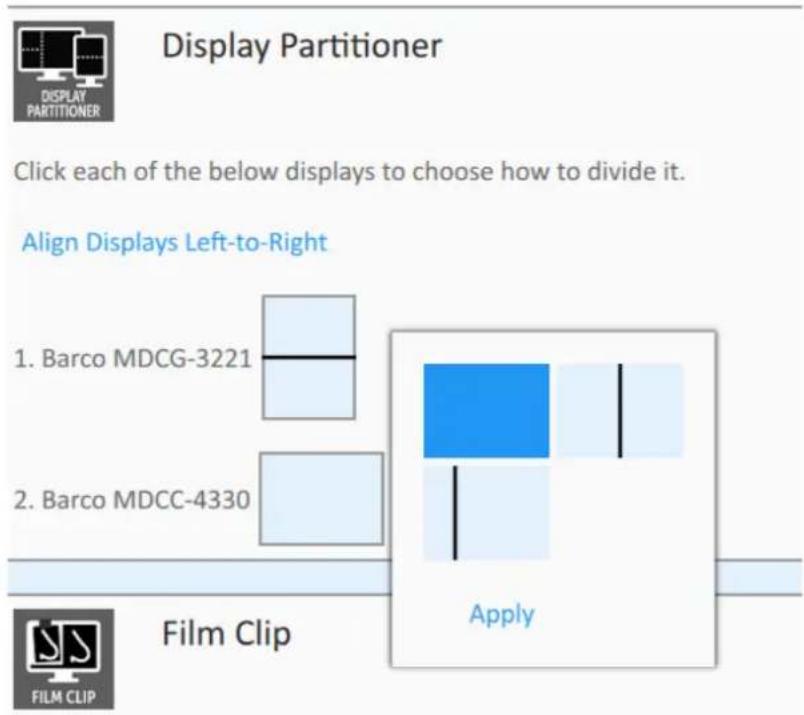
Funkcia Display Partitioner umožňuje nastaviť, či sa fyzický monitor pripojený k grafickému ovládaču MXRT zobrazuje v správcovi okien na pracovnej ploche systému Windows v jednoduchom alebo duálnom zobrazení.
- Ak je monitor Barco Fusion pripojený pomocou káblov v rámci duálneho zobrazenia, v predvolenom nastavení systému Windows sa zobrazí ako dva samostatné displeje (ked' je softvérový balík nainštalovaný v rádiologickom režime). Pomocou funkcie Display Partitioner je možné tento monitor prekonfigurovať tak, aby sa zobrazoval ako jeden monitor, kde pracovná plocha pokrýva celú fyzickú obrazovku (SingleView™).
- Monitory bez technológie Fusion sú vždy pripojené jediným obrazovým káblom a štandardne sa zobrazujú ako jeden monitor. Pomocou funkcie Display Partitioner je možné takýto fyzický monitor prekonfigurovať tak, aby sa zobrazoval ako duálny monitor, kde je pracovná plocha systému Windows rozdelená na dve polovice.
5.11.2 Konfigurácia
Konfigurácia funkcie Display Partitioner
Používatelšké rozhranie zobrazuje konfiguráciu pracovnej plochy pre každý pripojený monitor.
- Ak chcete prepínať medzi jednoduchou a dvojitou pracovnou plochou, kliknutím na monitor otvoríte ponuku výberu a vyberte ikonu pre jednoduchú alebo dvojitú pracovnú plochu a kliknite na tlačidlo Použit'.
- Opravit' rozloženie pracovnej plochy: Kliknutím na toto tlačidlo automaticky zarovnáte zobrazenia na pracovnej ploche tak, aby boli fyzické monitory zarovnané zvrchu a primárny obraz bol zobrazený na monitore úplne nal'avo.
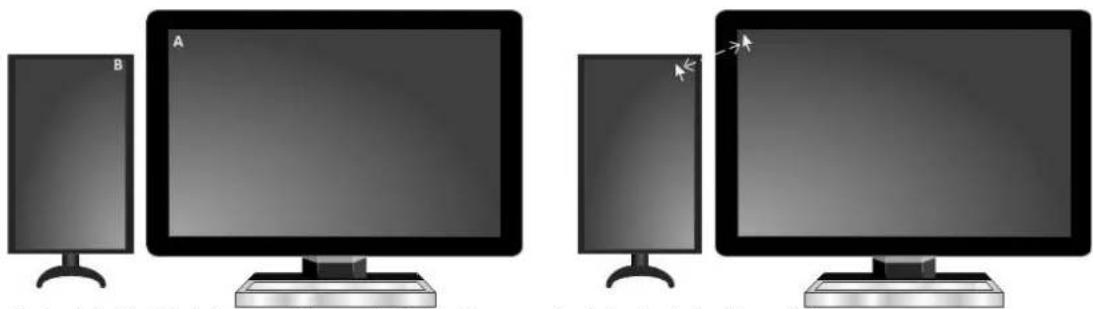
Funkcia Barco SmartCursor zabraňuje zasekávaniu kurzora na okrajoch pril'ahlých monitorov rôznych vel'kostí.

Obrázok 5–13
5.12.2 Používanie
Používanie funkcie SmartCursor
Použitie funkcie SmartCursor je znázornené na Obrázok 5–14.
Predstavte si dva body A a B na dvoch monitoroch rôznej veľkosti. Bez funkcie SmartCursor sa kurzor nemôže posunút’ doľava od bodu A a zostane zaseknutý na kraji obrazovky. S funkciou SmartCursor sa kurzor pri pohybe z bodu A smerom doľava presunie na pozíciu B. Na dosiahnutie symetrie sa kurzor pri pohybe z bodu B smerom doprava s funkciou SmartCursor zobrazí v bode A.
Konfigurácia funkcie SmartCursor
Zapnút': Kliknutím na toto políčko môžete zapnút' alebo vypnút' funkciu SmartCursor.
5.13 SoftGlow™
5.13.1 Opis
Prehl'ad
Umožňuje aktivovat' funkciu SoftGlow podporovanú monitorom Barco Coronis. Tá pozostáva z pracovného svetla, ktoré svieti na stôl, a nástenného svetla, ktoré poskytuje priestorové osvetlenie v diagnostickej miestnosti na zníženie únavy očí. Jas každého svetla je nastavitelný.

Obrázok 5–15
5.13.2 Používanie
Používanie funkcie SoftGlow
Konfigurácia funkcie SoftGlow
- Pracovné svetlo (Task Light) a Nástenné svetlo (Wall Light): Pomocou posúvačov nastavte jas osvetlenia. Kliknutím na zadaním 0 sa svetlo vypne.
- klávesová skratka: Po nakonfigurovaní bude klávesová skratka zapínat' a vypínat' pracovné svetlo. Nástenné svetlo možno ovládat' iba pomocou posúvača.
5.14 SpotView™

SpotView je k dispozícii iba v diagnostickej verzii nástrojov Intuitive Workflow Tools.
5.14.1 Opis
Prehl'ad
Funkcia SpotView umožňuje sústredené sledovanie obrazu pri prezeraní snímok stlmením jasu mimo oblasti záujmu a volitel'ne zvýšením kontrastu v oblasti záujmu.
Funkcia SpotView Mag ponúka 2x priblíženie v rámci oblasti záujmu SpotView. Funkcia SpotView Invert obráti pixely v rámci oblasti záujmu. Funkcia SpotView Align vytvorí obdlžnikovú oblast' záujmu, ktorú možno podľa potreby otáčat'. Funkcia SpotView Align má 2 režimy fungovania: rovný obdlžnik alebo tvar V.

Obrázok 5–16
5.14.2 Používanie
Používanie funkcie SpotView
Predvolený priemer oblasti záujmu možno nastavit' v ovládacom paneli Nastavení systému Barco. Ak je povolená funkcia Dynamická zmena vel'kosti, priemer možno tiež nastavit' pomocou kolieska myši, alebo roztiahnutím prstov pri použití touchpadu Barco. Ked' funkciu SpotView ukončíte, pri nasledujúcom aktivovaní sa vráti na predvolený priemer. Ked' používate myš, kliknutím na koliesko myši prepínate medzi ovládaním dynamickej zmeny vel'kosti oblasti Spot a rolovaním v aplikácii v systéme Windows.
Na zlepšenie prezerania na monitoroch Coronis a Mammography funkcia SpotView zosilní svietivost monitora, ak je podporovaná. Funkcia zosilnenia sa po jednej minúte nepretržitého používania vypne. Na d'alšie zlepšenie viditel'nosti môže funkcia SpotView voliteľne zvýšit' kontrast v oblasti záujmu. Zvýšenie kontrastu nie je dostupné pri funkcii SpotView Align.
Pri použití klávesovej skratky na zapnutie funkcie SpotView sa stred bodu zobrazí na mieste, kde sa nachádza kurzor. Ked' bod presuniete na monitor, ktorý túto funkciu nepodporuje, nebude sa zobrazovať.
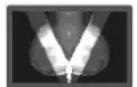
Funkcia SpotView Align využíva technológiu SpotView v rôznych tvaroch, čím umožňuje alternativne použitie. Dva alternativne tvary zahřnajú obdížnik a tvar V. Tie sú dostupné iba pri použití touchpadu Barco a obidva umožňujú nastavenie uhla používatelom.
Obrázok 5–17
Ak chcete zapnút SpotView Align v tvare obdížnika, najskôr podržte jeden prst na touchpade na zobrazenie funkcie SpotView a potom dva prsty na zobrazenie funkcie SpotView Align. Otočením dvoch prstov nastavte
požadovaný uhol a ponechaním jedného prsta na touchpade uhol uzamknete. Obdlžnik možno posúvať jedným prstom. Uhol funkcie SpotView Align možno opätovne zmeniť otočením dvoch prstov na touchpade. Podržaním jedného prsta na touchpade zobrazíte funkciu SpotView Align a t'uknutím alebo dvojitým t'uknutím druhým prstom zapnete (alebo vypnete) funkciu SpotView Mag, resp. SpotView Invert.
Obrázok 5–18
Konfigurácia funkcie SpotView
- Povolit SpotView pre tieto monitory: V sekcii konfigurácie sú uvedené všetky monitory podporujúce funkciu SpotView. Začiarknutím políčka povolite funkciu na príslušnom monitore.
- Povolit' dynamické vylepšenie kontrastu (Enable Dynamic Contrast Enhancement): Začiarknutím tohto políčka zapnete funkciu zlepšenia kontrastu. To je dostupné iba pri štandardnom kruhovom tvare SpotView.
- Povolit dynamické nastavenie vel'kosti pre Spot: Začiarknutím tohto políčka umožníte zmenu priemeru SpotView pomocou kolieska myši alebo spojením/roztiahnutím prstov na touchpade.
- Zobrazit' kurzor na Spote (Show cursor in spot): Po povolení tejto funkcie sa bude pri ovládaní myšou zobrazovať kurzor. Správanie touchpadu zostane bez zmeny.
- Obdížnik (Bar): Začiarknutím tohto políčka povolíte funkciu SpotView Align v tvare obdížnika podržaním dvoch prstov na touchpade.
- Tvar V (Vee): Začiarknutím tohto políčka povolíte funkciu SpotView Align v tvare V podržaním troch prstov na touchpade.
- Svetivost' mimo oblasti Spot: Tento posúvač nastavuje svietivost' mimo oblasti Spot na monitoroch s podporou SpotView.
- Vel'kost' oblasti SpotView, Vel'kost' oblasti SpotView Mag a Šírka oblasti SpotView Align: Tieto posúvače nastavujú priemer oblasti Spot a šírku obdlžnika SpotView Align. Poznámka: Rozmery sú uvádzané v centimetroch. Zdanlivá vel'kost' sa bude líšit' z dôvodu paralaxy, zaokrühlenia vel'kosti obrazovky a zatienenej oblasti Spot. Táto funkcia nie je určená na samostatné používanie pri vykonávaní presného merania častí tela.
- Klávesové skratky: Funkcie SpotView a SpotView Mag majú obidve samostatné klávesové skratky s funkciou SpotView Invert a bez. Kliknutím na Vymazat' odstránite klávesovú skratku. Kliknutím do okna klávesovej skratky môžete nastavit' novú.
Pri zdiel'aní obsahu obrazovky pomocou konferenčného softvéru nie sú efekty zvýraznenia SpotView v predvolenom nastavení viditel'né pre ostatných účastníkov, ktorí si prezerajú zdiel'aný obsah, pretože konferenčný softvér nevie o grafickom spracovaní vykonávanom funkciou SpotView.
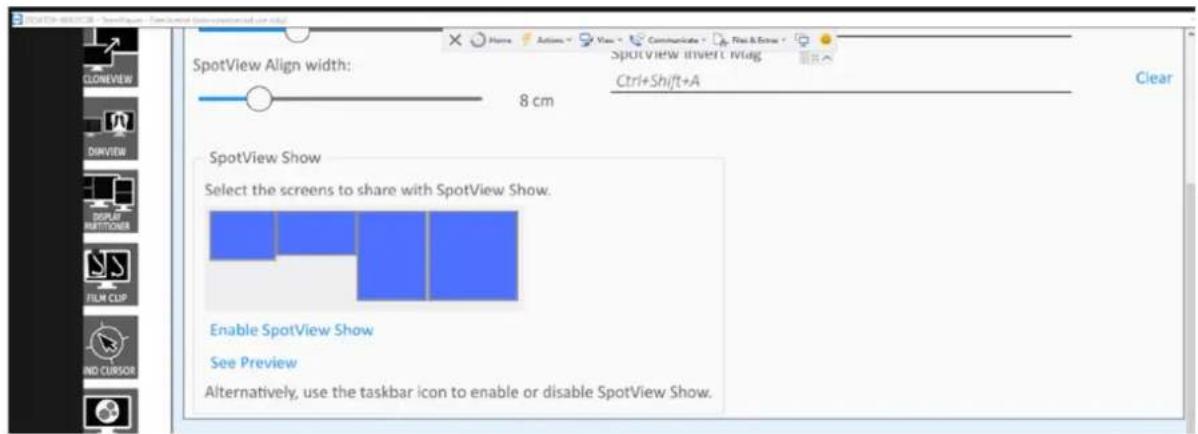
Pomocou funkcie SpotView Show je možné zdiel'at' obsah obrazovky vrátane samotnej funkcie SpotView. Ak je povolená, konferenčný softvér deteguje virtuálnu obrazovku s názvom „Barco SpotView Show“. Túto virtuálnu obrazovku je možné zdiel'at' s účastníkmi konferencie.
- Vyberte obrazovky, ktoré budú zahrnuté na virtuálnej obrazovke SpotView Show.
- Kliknite na tlačidlo Zapnút'zobrazenie SpotView Show (en: Enable SpotView Show).
-
Kliknutím Zobrazit' náhl'ad (en: See Preview) na zobrazenie obsahu virtuálnej obrazovky Barco SpotView Show.
-
SpotView Show je možné tiež povolit' / zakázat' pomocou ikony na paneli úloh.
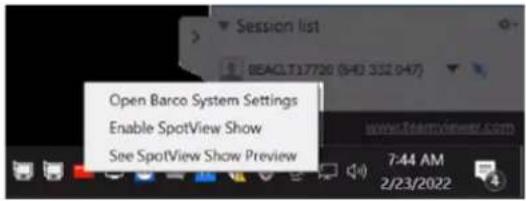
Funkcia SpotView Show zostane povolená, kým nebude deaktivovaná manuálne, alebo kým sa používatel' neodhlási z relácie systému Windows.
VirtualView a SpotView Show nemôžu byť aktivne súčasne:
- Ak je povolená funkcia VirtualView, funkcia SpotView Show nie je k dispozícii.
- Ked' je zapnutá funkcia SpotView Show, funkciu VirtualView nie je možné aktivovat'.
Pomocou rozhrania Ovládanie gest touchpadu (en: Touchpad Gesture Control) nastavte touchpad podľa potrieb pri práci. Okrem ovládania funkcie SpotView môže touchpad Barco ovládat' kurzor. To umožňuje používateľovi ovládat' PACS a d’alšie aplikácie pomocou viacdotykových gest a tlačidiel touchpadu. Každé gesto možno naprogramovat' na odoslanie klávesovej skratky, ako keby boli dané klávesy stlačené na klávesnici. Tieto klávesové skratky možno použit' v aktívnej aplikácii v systéme Windows. Gesto môže odoslat' jednu klávesovú skratku alebo ju môže odosielat' nepretržite počas trvania gesta.
Obrázok 5–21
5.15.2 Používanie
Prehl'ad
Touchpad má 5 prispôsobitel'ných ovládacích gest (jedným prstom, dvomi prstami, tromi prstami, spojenie prstov, roztiahnutie prstov) a môže mať až 6 prispôsobitel'ných tlačidiel (v závislosti od modelu). Každé z gest
a tlačidiel možno nastavit tak, aby emulovali špecifickú operáciu alebo kombináciu klávesov, a to výberom bud'ikony Režim kurzora (en: Cursor Mode) alebo ikony Režim emulácie klávesnice (en: Keyboard Emulation Mode).

Obrázok 5–22 Režim kurzora

Obrázok 5–23 Režim emulácie klávesnice
Mapovanie gest na ovládanie myšou
V tabul'ke je uvedený zoznam rozpoznateľných gest a možnosti ich priradenia k operáciám. Tieto operácie možno zvolit' z rozbaľovacej ponuky vpravo od jednotlivých gest.
| Gesto | Jeden prst Dva | prsty Tri prsty | Spojenie prstov/roztiahnutie prstov/tlačidlá | |
| Akcia Aktivovat SpotView | SpotView Align - obdlžnik | SpotView Align - tvar V | Kliknutie l'avým tlačidlom myši | |
Ak chcete použit' d'alšie funkcie SpotView, použite nasledujúce gestá:
Používanie funkcie rozpoznávania gest pomocou touchpadu Barco
Touchpad Barco rozpoznáva 10 gest dvomi alebo tromi prstami: potiahnutie dvomi alebo tromi prstami doľava, potiahnutie dvomi alebo tromi prstami doprava, potiahnutie dvomi alebo tromi prstami nahor, potiahnutie dvomi alebo tromi prstami nadol, spojenie dvoch prstov a roztiahnutie dvoch prstov. Gestá sú uvedené v tabuľke nižšie.
Potiahnutie dol'ava Potiahnutie doprava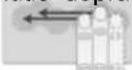 | 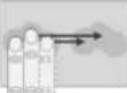 | |
Potiahnutie nahor Potiahnu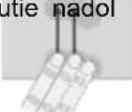 | 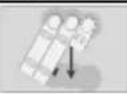 | |
Spojenie prstov Roztiahnu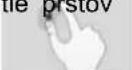 | 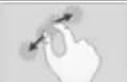 |
Gestá viacerými prstami
Vd'aka emulácii tlačidiel a kolieska myši možno využit' gestá viacerými prstami na vykonávanie rôznych operácií. Tieto operácie môžu optimalizovat' pracovný tok diagnostických zobrazovacích aplikácií znížením počtu nutných kliknutí či kombinácií klávesov. Ku každému gestu možno zvolit' možnosť Dvojité kliknutie, Control, Shift, Alt a tlačidlo Windows na dosiahnutie súladu s operáciami špecifických aplikácií. Príklad: v niektorých aplikáciách PACS sa použitím klávesu Control spolu s kolieskom myši zväčší vzdialenosť pri posúvaní obrazu alebo rýchlosť rolovania.
V režime Emulácia klávesnice (en: Keyboard Emulation) možno pohybu prstom v jednotlivých smeroch naprogramovat' vlastné kombinácie klávesových skratiek. Pre každé gesto sa zaregistruje jedno „stlačenie“ kombinácie klávesov. Ak je potrebné gesto opakovat', povol'te funkciu Nepretržite (en: Continuous) a pomocou posúvača nastavte frekvenciu, v akej sa bude klávesová skratka opakovat'.
Gestá dvoma prstami
Na rozdiel od gest viacerými prstami, ktoré umožňujú smerový pohyb, gestá spájaním / rozťahovaním prstov umožňujú vykonávať jednotlivé prispôsobitelné akcie. Tieto druhy vstupov umožňujú využiť tých istých desať akcií a rovnako ako gestá viacerými prstami ich možno použiť spolu s funkciou dvojitého kliknutia či klávesových modifikátorov Control, Shift, Alt a Windows.
Tlačidlá
Tlačidlá na dotykovej podložke môžu byť naprogramované tak, aby odosielali kombinácie klávesových skratiek klávesnice alebo emulovali tlačidlá myši a kolieska myši. Jediným stlačením tlačidla sa zaregistruje jediný signál klávesovej skratky alebo príkaz myši, zatial’ čo stlačením a podržaním tlačidla sa odošlú opakované gestá.
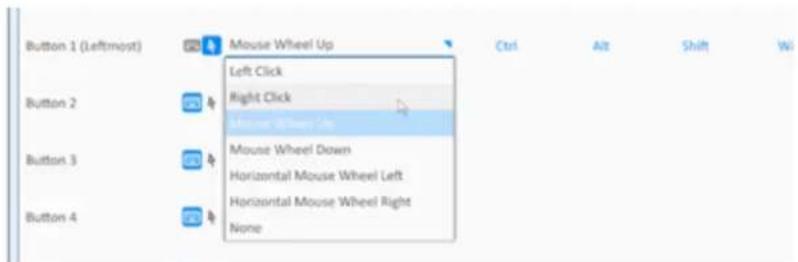
V ovládacom paneli Nastavení systému Barco prejdite do sekcie Ovládanie gestami touchpadu, kde môžete priradit' gestá vykonávané na touchpade Barco požadovaným klávesovým skratkám.
- Jeden prst: Nastavenie predvolenej operácie pre dotyk jedným prstom na Aktivovat' SpotView (en: Activate SpotView) alebo Ovládanie myšou (en: Mouse Control).
Režim kurzora
• Gesto: Výber funkcie, ktorú chcete prispôsobit'.
- Príkaz pre akciu: Definovanie akcie/príkazu pre vybrané gesto.
- Modifikátory akcie: Umožňuje doplnkovú modifikáciu akcie, a to Dvojité kliknutie a klávesy Control, Alt, Shift a Windows.
- Rýchlost' kurzora: Nastavuje rýchlost' odozvy kurzora v režime Ovládanie myšou (en: Mouse Control).
- Príkaz pre akciu: Umožňuje nastavit' kombináciu klávesovej skratky akcie/príkazu pre vybrané gesto.
• Vymazat': Kliknutím na tlačidlo Vymazat' môžete odstránit' klávesovú skratku daného gesta alebo tlačidla. - Nepretržite: Toto začiarkavacie políčko umožňuje nepretržité vysielanie klávesovej skratky.
5.16 VirtualView™
5.16.1 Opis
Prehl'ad
VirtualView prináša používatel'ovi d'alšiu pridanú hodnotu vytvorením virtuálneho monitora v systéme Windows bez potreby d'alšieho fyzického monitora na stole. Virtuálny monitor môže používatel'ovi slúžit' vo funkcii navigačného monitora, alebo na zobrazenie iného softvéru, napríklad na diktovanie. Používatel' môže nastavit' umiestnenie virtuálneho monitora, pričom ten sa na pracovnej ploche systému Windows zobrazí pri posunutí kurzora do oblasti virtuálneho monitora alebo po stlačení klávesovej skratky.
Obrázok 5–25
Funkcie VirtualView a Zobrazit' SpotView (en: SpotView Show) nemôžu byt' aktívne súčasne.
- Ak je funkcia VirtualView povolená, funkcia Zobrazit' SpotView (en: SpotView Show) nie je k dispozícii.
- Ked' je zapnutá funkcia Zobrazit SpotView (en: SpotView Show), funkciu VirtualView nie je možné aktivovat'.
5.16.2 Používanie
Používanie funkcie VirtualView
Funkcia VirtualView umožňuje vytvorit virtuálny monitor v rámci pracovnej plochy Windows. V ovládacom paneli systému Windows vyzerá ako normálny monitor s vlastným číslom a jeho rozlíšenie a umiestnenie možno menit podobne ako pri fyzickom monitore.
Presunutím kurzora do oblasti virtuálneho monitora na pracovnej ploche sa virtuálny monitor zobrazí ako fyzický monitor. Funkciu VirtualView tiež možno aktivovať alebo skryť pomocou klávesovej skratky (predvolene: Control+Shift+V). Oblast’ možno natiahnut’ s ciel’om zväčšit’ obsah alebo zmenšit’, aby okno zaberalo menej miesta na pracovnej ploche. Na virtuálny monitor možno presúvať okná a aplikácie, pričom tie sa budú zobrazovať iba vtedy, keď bude zobrazené okno VirtualView.
Na podporu jednoduchosti používania aplikácií PACS má funkcia VirtualView nastavenie viditel'nosti. V režime diagnostickej viditel'nosti (predvolená) sa zobrazí na vrchu nad ostatnými oknami a v režime administrativnej viditel'nosti ho môžu prekrývat' iné okná vrátane softvéru PACS.
Okno virtuálneho monitora má tlačidlá Minimalizovat' (Minimize), Maximalizovat' (Maximize), Obnovit' (Restore) a Zatvorit' (Close).
- Kliknutím na tlačidlo Minimalizovat' (Minimize) sa okno VirtualView skryje a na paneli úloh sa zobrazí ikona. Kliknutím na ikonu sa obnoví vel'kosť a umiestnenie okna.
- Kliknutím na tlačidlo Maximalizovat' (Maximize) sa zmení veľkost' okna VirtualView na najväčšiu veľkost' daného fyzického monitora pri zachovaní pomeru strán a tlačidlo sa potom zmení na Obnovit' (Restore).
- Kliknutím na tlačidlo Obnovit' (Restore) sa maximalizované okno vráti na predchádzajúcu veľkost' a pozíciu.
Konfigurácia funkcie VirtualView pomocou ovládacieho panela Nastavení systému Barco
- Pripojit': Funkcia VirtualView je predvolene vypnutá. Začiarknutím tohto polička pripojíte monitor VirtualView do systémového prostredia.
Po pripojení monitora VirtualView do prostredia systému pomocou ovládacieho panela Nastavení systému Barco sa monitor VirtualView zobrazí na paneli nastavení obrazovky systému Windows a možno ho ovládat' ako štandardný monitor v prostredí Windows. - Vynulovat' veľkost' okna (Reset window size): Týmto sa okno virtuálneho monitora vynuluje na veľkost' 1:1.
- Konfigurovat' viditel'nost': Výber medzi diagnostickým a administrativnym režimom viditel'nosti.
- Konfigurovat' klávesovú skratku (Configure Hotkey): Určuje klávesovú skratku na zobrazenie/skrytie okna virtuálneho monitora.
Konfigurácia monitora VirtualView pomocou nastavení obrazovky v ovládacom paneli Windows
Rozlíšenie a umiestnenie virtuálneho monitora Barco na pracovnej ploche systému Windows možno zmenit v ovládacom paneli rovnakým spôsobom ako pri normálnych monitoroch. Monitor VirtualView podporuje celý rad rozlíšení v režime na výšku a na šírku.
Dôležité informácie
6
Všeobecné odporúčania
Pred používaním zariadenia si prečítajte bezpečnostné pokyny a návod na používanie.
Bezpečnostné pokyny a návod na používanie si uchovajte na použitie v budúcnosti.
Dodržte všetky varovania na zariadení a v návode na používanie.
Postupujte podľa pokynov na ovládanie a používanie.
Riziko úrazu elektrickým prúdom alebo riziko požiaru
Aby ste zabránili riziku úrazu elektrickým prúdom alebo riziku požiaru, neodstraňujte kryt.
Vo vnútri nie sú žiadne opraviteľné súčiastky. Servis prenechajte kvalifikovanému personálu.
Toto zariadenie nevystavujte dažđu ani vlhkosti.
Pokyny na čistenie
Monitor vyčistite v bezprašnom prostredí. Nadmerný prach môže vážne poškodit' fungovanie monitora.
Úpravy jednotky
Zariadenie neupravujte bez oprávnenia od výrobcu.
Zariadenie s externým zdrojom napájania: zariadenie triedy I.
Stupeň bezpečnosti (horľavá anestetická zmes)
Zariadenie nie je vhodné na používanie v prítomnosti horľavej anestetickej zmesi so vzduchom alebo s kyslíkom, prípadne s oxidom dusným.
Aby sa zabránilo neoprávnenému prístupu k zariadeniu, musí mať organizácia zahrňajúca Display Controller do svojej IT siete zavedené všetky potrebné najmodernejšie zásady, procesy, štandardy a ostatné bezpečnostné opatrenia v súvislosti so zahrnutím, podporou a ochranou zariadenia v IT sieti. To by malo zahrňať uplatňovanie riadenia rizík (napr. podľa normy IEC 80001-1:2010 alebo ekvivalentných).
6.3 Informácie týkajúce sa životného prostredia
Informácie o likvidácii

Tento symbol na výrobku označuje, že podľa smernice EÚ 2012/19/EÚ, ktorou sa riadi odpad z elektrických a elektronických zariadení, sa tento výrobok nesmie likvidovať s iným komunálnym odpadom. Svoje zariadenie zlikvidujte tým, že ho odovzdáte v určenom zbernom stredisku na recykláciu odpadu z elektrických a elektronických zariadení. Na zabránenie možným škodám na životnom prostredí alebo zdraví človeka z nekontrolovanej likvidácie odpadu oddel’te tieto položky od ostatných typov odpadu a recyklujte ho zodpovedne, aby ste podporili udržateľné opakované používanie materiálov.
Čalšie informácie o recyklácii tohto výrobku získate na príslušnom miestnom zastupitel'stve alebo od príslušných služieb na likvidáciu komunálneho odpadu. Podrobnosti nájdete na webovej stránke Barco na adrese: http://www.barco.com/AboutBarco/weee
Dodržiavanie smernice RoHS v Turecku

V súlade s „Metódami riadenia na obmedzenie používania nebezpečných látok v elektrických a elektronických produktoch“ (nazývaná tiež smernica RoHS pevninovej Číny) sú v tabul’ke uvedené názvy a obsah toxických a/alebo nebezpečných látok, ktoré môže Barco výrobok obsahovať, Smernica RoHS pevninskej Číny je zahrnutá v norme MCV Ministerstva informačného priemyslu Číny v časti „Požiadavky na limit toxických látok v elektronických informačných produktoch“.
| 零件项目(名称)Názov zložky | 有毒有害物质或元素Nebezpečné látky a prvky | |||||
| 铅Pb | 汞Hg | 镉Cd | 六价铬Cr6+ | 多溴联苯PBB | 多溴二苯醚PBDE | |
| 印制电路配件Sústavy plošných spojov | X o o o o | o | ||||
| 本表格依据SJ/T 11364的规定编制Táto tabuľka je vyhotovená v súlade s ustanoveniami SJ / T 11364.o:表示该有毒有害物质在该部件所有均质材料中的含量均在 GB/T 26572 标准规定的限量要求以下.O: Indikuje, že množstvo tejto toxickej alebo nebezpečnej látky obsiahnutej vo všetkých homogénnych materiáloch tejto súčiastky je nižšie ako limit požadovaný normou GB/T 26572.x:表示该有毒有害物质至少在该部件的某一均质材料中的含量超出 GB/T 26572 标准规定的限量要求.X: Indikuje, že množstvo tejto toxickej alebo nebezpečnej látky obsiahnutej aspoň v jednom z homogén materiálov použitých v tejto súčiastke presahuje limit požadovaný normou GB/T 26572. | ||||||
Všetky elektronické informačné produkty predávané na území pevninskej Číny musia spĺňat podmienku „označovania pre obmedzenie používania nebezpečných látok v elektrických a elektronických výrobkoch“ pevninskej Číny a byť označené logom EFUP (Environmental Friendly Use Period). Číslo v logu EFUP, ktoré používa spoločnosť Barco (pozrite si fotografiu), vychádza zo „Všeobecných pravidiel doby využívania elektronických informačných produktov s dôrazom na ekológiu“ pevninskej Číny.

台灣 RoHS
Taiwan RoHS
限用物質含有情況標示聲明書
Deklarácia o stave prítomnosti pre označenie obmedzených látok
| 設備名稱:视频显示卡.型號(型式):102-c58708-01;MXRT-5600;MXRT-7600Názov zariadenia. Typové označenie (typ) | ||||||
| 單元 | 限用物質及其化學符號 | |||||
| Zariadenie Obmedzené | látky a ich chemické značky | |||||
| 鉛(Pb) | 汞(Hg) | 鎘(Cd) | 六價鉻( Cr^+6 ) | 多溴聯苯(PBB) | 多溴二苯醚(PBDE) | |
| 风扇散热器Chladič | - ○ | ○ ○ ○ ○ | ||||
| 电路板Doska plošných spojov | - ○ | ○ ○ ○ ○ | ||||
| 托架Držiak | ○ ○ ○ | ○ ○ ○ | ||||
| 拧Skrutka | ○ ○ ○ | ○ ○ ○ | ||||
| 備考1. “超出0.1 wt %”及“超出0.01 wt %”係指限用物質之百分比含量超出百分比含量基準值。Poznámka 1: Označenie „prekračuje 0.1 wt%“ a „prekračuje 0.01 wt%“ znamená, že percentuálny obsa obmedzenej látky prekračuje podmienku referenčnej percentuálnej hodnoty výskytu.備考2. “○”係指該項限用物質之百分比含量未超出百分比含量基準值Poznámka 2: „○“ znamená, že percentuálny obsah obmedzenej látky neprekračuje percentuálnu referen hodnotu výskytu.備考3. “-”係指該項限用物質為排除項目Poznámka 3: „-“ znamená, že na obmedzenú látku sa vzťahuje výnimka. | ||||||
6.4 Informácie o dodržiavaní regulačných predpisov
6.4.1 Riadiace moduly monitora
Poznámka pre používatel'a alebo pacienta
Akékol'vek vážne incidenty, ktoré vznikli v súvislosti s týmto zariadením, sa musia hlásit' výrobcovi alebo kompetentnému úradu členského štátu, v ktorom sídli príslušný používatel' alebo pacient.
Krajina výroby
Krajina, kde bol produkt vyrobený, je vyznačená na štítku produktu („Made in ...“).
Ak chcete nájsť miestneho dovozcu, obrátte sa na niektorú z regionálnych kancelárií spoločnosti Barco prostredníctvom kontaktných informácií poskytnutých na našej webovej stránke (www.barco.com).
Trieda B pravidiel FCC
Toto zariadenie spíňa časť 15 pravidiel FCC. Na používanie zariadenia sa vzt'ahujú tieto dve podmienky: (1) toto zariadenie nesmie spôsobovat' škodlivé rušenie a (2) toto zariadenie musí prijať akékol'vek rušenie vrátane rušenia, ktoré môže spôsobit' nežiaduci vplyv na fungovanie.
Toto zariadenie bolo testované a potvrdilo sa, že je v súlade s obmedzeniami pre digitálne zariadenia triedy B podľa časti 15 pravidiel FCC. Tieto obmedzenia sú určené na poskytnutie primeranej ochrany pred škodlivým rušením pri inštalácii v obytnom prostredí. Toto zariadenie vytvára, používa a môže vyžarovat’ rádiofrekvenčnú energiu a v prípade, že nie je nainštalované a používané podľa pokynov, môže mať rušivé účinky na rádiovú komunikáciu. Neexistuje však záruka, že sa pri konkrétnej inštalácii rušenie nevyskytne. Ak toto zariadenie spôsobí škodlivé rušenie príjmu rozhlasového a televízneho vysielania, čo možno zistit’ vypnutím a zapnutím zariadenia, používatel’ovi sa odporúča, aby sa pokúsil napraviť rušenie pomocou jedného alebo niekol’kých z týchto opatrení:
• Zmeňte orientáciu alebo umiestnenie prijímajúcej antény.
- Zvýšte vzdialenost' medzi zariadením a prijímačom.
- Pripojte zariadenie k zásuvke v inom elektrickom obvode, ako je pripojený prijímač.
- Obrátte sa so žiadostou o pomoc na predajcu alebo na skúseného technika rozhlasových/televíznych prijímačov.
Zmeny alebo úpravy, ktoré nie sú výslovne schválené stranou zodpovednou za dodržiavanie predpisov, môžu viest' k zrušeniu oprávnenia používatel'a používať toto vybavenie.
Zodpovedný subjekt FCC: Barco Inc., 3059 Premiere Parkway Suite 400, 30097 Duluth GA, USA, tel.: +1 678 475 8000
6.4.2 Intuitive Workflow Tools

Táto sekcia sa zaoberá iba nástrojmi SpotView, I-luminate, FilmClip a Application Appearance Manager (AAM).
Indikácie používania
Nástroje Intuitive Workflow Tools sú určené na používanie ako príslušenstvo na vylepšenie snímok zobrazovaných na diagnostických monitoroch.
Určené prostredie používania
Nie sú určené žiadne špecifické podmienky používania.
Kontraindikácie
Nevzt'ahuje sa.
Určení používatelia
Nástroje Intuitive Workflow Tools sú určené na používanie vyškoleným zdravotníckym personálom.
Informácie pre Austráliu
Anglickú verzia tejto príručky je možné použit' aj na austrálskom trhu.
Ako získat' používatel'skú príručku v tlačenej podobe
Ak chcete získat' tlačenú kópiu tejto používatel'skej príručky, pošlite žiadost' prostredníctvom našich služieb eSupport https://www.barco.com/support. Do žiadosti uveďte názov, číslo dielu produktu, jazyk, údaje o adrese a počet kópií. Spoločnosť Barco vám bezplatne poskytne používatel'skú príručku v tlačenej podobe do 7 dní od podania žiadosti.
6.5 Vysvetlenie symbolov
Prehl'ad
V používatel'skom rozhraní Display Controller alebo nástrojov Intuitive Workflow Tools nájdete nasledujúce symboly (neúplný zoznam):
| CE | Označuje, že zariadenie spĺňa požiadavky platných smerníc ES |
| CE1639 | Označuje, že zariadenie spĺňa požiadavky platných smerníc ES |
FC | Označuje súlad zariadenia s časťou 15 pravidiel FCC (trieda A alebo trieda B)Označuje, že zariadenie je schválené na základe predpisov UL |
 | Označuje, že zariadenie je schválené na základe predpisov spoločnosti UL pre Kanadu a USA |
 | Označuje, že zariadenie je schválené na základe predpisov spoločnosti UL pre Kanadu a USA |
 | |
 | Označuje, že zariadenie je schválené na základe predpisov spoločnosti UL Demko |
 | Označuje, že zariadenie je schválené na základe predpisov organizácie VCCI |
 | Označuje, že zariadenie je schválené na základe predpisov o označení KC |
 | Označuje, že zariadenie je schválené na základe predpisov organizácie BSMI |
 | Označuje, že zariadenie je schválené na základe predpisov o označení PSE |
 | Označuje, že zariadenie je schválené na základe predpisov RCM |
 | Označuje, že zariadenie je schválené na základe predpisov EAC |
 | Upozornenie: Federálne zákony (USA) obmedzujú predaj alebo objednávanie tohto zariadenia na licencovaných zdravotných pracovníkov. |
 | Označuje, že zariadenie je schválené na základe predpisov BIS |
 | |
 | |
 | Označuje konektory USB na zariadení |
 | Označuje konektory DisplayPort na zariadení |
 | Označuje zákonného výrobcu |
 | Označuje dátum výroby |
 | Označuje subjekt, ktorý dováža toto zdravotnicke zariadenie na lokálny trh. |
 | Označuje teplotné limityl,aby zariadenie fungovalo bezpečne v rámci parametrov. |
 | Označuje, že zariadenie je zdravotnicke zariadenie. |
 | Označuje sériové číslo zariadenia |
 | Označuje číslo súčiastky alebo katalógové číslo zariadenia |
 | Označuje jedinečný identifikátor zariadenia. |
 | Označuje splnomocneného zástupcu pre Európsku úniu. |
 | Označuje splnomocneného zástupcu pre Švajčiarsko. |
 | Varovanie: nebezpečné napätie |
 | Upozornenie |
 | Prečítajte si návod na používanie |
 eIFU indicator eIFU indicator | Prečítajte si elektronický návod na používanie |
 | Označuje, že toto zariadenie nesmie byt' vyhodené do odpadu, ale musí byt' recyklované podľa európskej smernice OEEZ (o odpade z elektrických a elektronických zariadení) |
 | Označuje jednosmerný prúd |
 | Označuje striedavý prúd |
 | Pohotovostný režim |
 | Ekvipotencialita |
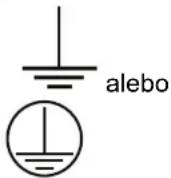 | Ochranné uzemnenie |
6.6 Právne informácie
Oznámenie o zrieknutí sa zodpovednosti
Hoci bolo vynaložené maximálne úsilie na dosiahnutie technickej presnosti v tomto dokumente, nenesieme žiadnu zodpovednosť za chyby, ktoré môžete nájsť. Naším cieľom je poskytnúť vám najpresnejšiu a najpoužiteľnejšiu možnú dokumentáciu, ak objavíte chyby, informujte nás, prosím.
Softvérové produkty Barco sú vlastníctvom spoločnosti Barco. Sú distribuované na základe autorských práv spoločnosťou Barco NV alebo Barco Inc. na používanie výhradne na základe konkrétnych podmienok licenčnej zmluvy na softvér medzi spoločnosťou Barco NV alebo Barco Inc. a príjemcom licencie. Žiadne iné používanie, duplikovanie ani poskytnutie softvérového produktu Barco v žiadnej forme nie je schválené.
Technické parametre produktov Barco podliehajú zmene bez upozornenia.
Ochranné známky
Všetky ochranné známky a registrované ochranné známky sú majetkom ich príslušných vlastníkov.
Informácia o autorských právach
Na tento dokument sa vzt'ahujú autorské práva. Všetky práva vyhradené. Túto príručku ani žiadnu jej časť nie je dovolené reprodukovat' ani kopírovat' žiadnym spôsobom ani pomocou žiadnych prostriedkov: grafických, elektronických ani mechanických vrátane fotokopírovania a prepisovania, ani pomocou úložiska informácií a systému na vyhľadávanie informácií bez písomného súhlasu spoločnosti Barco.
© 2022 Barco NV všetky práva vyhradené.
Reakcia na bezpečnostný incident produktu
Barco sa ako globálny technologický líder zaväzuje poskytovať našim zákazníkom bezpečné riešenia a služby a zároveň chránit’ duševné vlastníctvo spoločnosti Barco.
Po prijatí st'ažnosti na bezpečnosť produktu sa okamžite spustí proces reakcie na bezpečnostný incident. Pre riešenie konkrétnych bezpečnostných problémov alebo nahlásenie bezpečnostných problémov s produktmi spoločnosti Barco nás prosím informujte prostredníctvom kontaktných údajov uvedených na stránke https://www.barco.com/psirt.
Zásady ochrany súkromia
Spoločnosť Barco dbá na rešpektovanie súkromia používatel’ov jej produktov. Viac informácií nájdete v našich zásadách ochrany osobných údajov na našej webovej stránke http://www.barco.com/en/about-barco/legal/privacy-policy.
Ak nie je vaša karta uvedená v zozname, technické špecifikácie získate u svojho servisného zástupcu.
MXRT-2600
| Skrátené označenie produktu M | XRT-2600 |
| Kompatibilné rozhranie PCIe Gen3 x16 (zapojenie x8) | |
| Spotreba energie 26 W | |
| Veľkosť 168 mm (D) x 68 mm | (V) šírka na jeden slot PCIe |
| Operačný systém Windows 7 – | 32 / 64-bitová verzia, Windows 8.1 – 64-bitová verzia,Windows 10 – 64-bitová verzia, Windows 11 – 64-bitová verzia |
| Platformy Architektúry Intel® a | AMD |
| Grafický akcelerátor ATI FirePro | |
| Grafická pamät' | 2 GB DDR3 |
| Rozhranie pamäte | 128-bitové |
| Šírka pásma pamäte | 28,8 GB/s |
| Farebná híbka | 32-bitov (podporuje 8-bitov a 10-bitov na farebný kanál) |
| Elektrická norma | Rozhranie DisplayPort vyhovujúce špecifikácii v1.2a |
| Konektory | 2x DisplayPort |
| Podporované rozlíšenia | Až do 6MP farebne |
| Podpora DirectX | Microsoft® DirectX v11.2, Vertex Shader 5.0, Pixel Shader 5.0 |
| Podpora OpenGL | OpenGL 4.4 |
| Podpora OpenCL | OpenCL 1.2 |
| Certifikáty a zhoda | FCC časť 15 trieda B, CE EN 55022 limit B, EN 55024, UL-60950-1,CNS, CISPR- 22/24, IEC609050-1, VCCI, CSA C22.2, Smernica RoHSEÚ (2011/65/EU), Certificate of Information & Communication Equipment(Kórejská republika) |
| Prevádzková teplota | 0° až 55°C (32° až 131°F) |
MXRT-2700
| Skrátené označenie produktu M | XRT-2700 |
| Kompatibilné rozhranie PCIe Gen3 x16 (zapojenie x8) | |
| Spotreba energie 35 W | |
| Veľkosť 168 mm (D) x 68 mm | (V) šírka na jeden slot PCIe |
| Operačný systém Windows 7 – | 64-bitová verzia, Windows 10 – 64-bitová verzia, Windows 11 – 64-bitová verzia |
| Platformy Architektúry Intel® a | AMD |
| Grafický akcelerátor AMD Radeon Pro | |
| Grafická pamät' | 2 GB DDR5 |
| Rozhranie pamäte | 64-bitové |
| Šírka pásma pamäte | 48 GB/s |
| Farebná hĺbka | 32-bitov (podporuje 8-bitov a 10-bitov na farebný kanál) |
| Elektrická norma Rozhranie DisplayPort | v1.4 |
| Konektory 2x Mini DisplayPort | 1x DisplayPort |
| Podporované rozlíšenia Až do | 6MP farebne |
| Podpora DirectX Microsoft® DirectX v12, Shader Model 5.1 | |
| Podpora OpenGL OpenGL 4.5 | |
| Podpora OpenCL OpenCL 2.0 | |
| Podpora pre Vulkan Vulkan 1.1 | |
| Certifikáty a zhoda FCC časť | 15 trieda B, CE EN 55032 limit B, EN 55024, UL-60950-1, BMSI CNS, CISPR- 32/24, IEC609050-1, VCCI, CSA C22.2, Smernica RoHS pre EÚ (2011/65/EU), Certificate of Information & Communication Equipment (Kórejská republika) |
| Prevádzková teplota 0° až 55°C | (32° až 131° F) |
MXRT-4700
| Skrátené označenie produktu M | XRT-4700 |
| Kompatibilné rozhranie PCIe Gen3 x16 (zapojenie x8) | |
| Spotreba energie | 50 W |
| Vel'kosť | 168 mm (D) x 68 mm (V) šírka na jeden slot PCIe |
| Operačný systém | Windows 7 – 64-bitová verzia, Windows 10 – 64-bitová verzia, Windows 11 – 64-bitová verzia |
| Platformy | Architektúry Intel® a AMD |
| Grafický akcelerátor | AMD Radeon Pro |
| Grafická pamäť | 4 GB DDR5 |
| Rozhranie pamäte | 128-bitové |
| Šírka pásma pamäte | 96 GB/s |
| Farebná híbka | 32-bitov (podporuje 8-bitov a 10-bitov na farebný kanál) |
| Elektrická norma Rozhranie Dis | playPort vyhovujúce špecifikácii v1.4 |
| Konektory 2x Mini DisplayPort | 1x DisplayPort |
| Podporované rozlíšenia Až do | 8MP farebne |
| Podpora DirectX Microsoft® DirectX v12, Shader Model 5.1 | |
| Podpora OpenGL OpenGL 4.5 | |
| Podpora OpenCL OpenCL 2.0 | |
| Podpora pre Vulkan Vulkan 1.1 | |
| Certifikáty a zhoda | FCC časť 15 trieda B, CE EN 55032 limit B, EN 55024, UL-60950-1, CNS, CISPR- 32/24, IEC609050-1, VCCI, CSA C22.2, Smernica RoHS EÚ (2011/65/EU), Certificate of Information & Communication Equipment (Kórejská republika) |
| Prevádzková teplota 0° až 55°C (32° až 131°F) | |
MXRT-5600
| Skrátené označenie produktu | MXRT-5600 |
| Kompatibilné rozhranie | PCIe Gen3 x16 |
| Spotreba energie | 75 W |
| Veľkost' | 172 mm (D) x 110 mm (V) šírka na jeden slot PCIe |
| Operačný systém | Windows 7 – 32 / 64-bitová verzia, Windows 8.1 – 64-bitová verzia, Windows 10 – 64-bitová verzia, Windows 11 – 64-bitová verzia |
| Platformy | Architektúry Intel® a AMD |
| Grafický akcelerátor | ATI FirePro |
| Grafická pamät' 4 GB GDDR5 | |
| Rozhranie pamäte 128-bitové | |
| Šírka pásma pamäte | 96 GB/s |
| Farebná híbka | 32-bitov (podporuje 8-bitov a 10-bitov na farebný kanál) |
| Elektrická norma Rozhranie DisplayPort vyhovujúce špecifikácii v1.2a | |
| Konektory 4x DisplayPort | |
| Podporované rozlíšenia Až 12MP farebne a 10MP odtiene sivej | |
| Podpora DirectX Microsoft® DirectX v11.2, Vertex Shader 5.0, Pixel Shader 5.0 | |
| Podpora OpenGL OpenGL 4.4 | |
| Podpora OpenCL OpenCL 1.2 | |
| Certifikáty a zhoda FCC časť 1 | 5 trieda B, CE EN 55022 limit B, EN 55024, UL-60950-1, BMSI CNS, CISPR- 22/24, IEC609050-1, VCCI, CSA C22.2, Smernica RoHS pre EÚ (2011/65/EU), Certificate of Information & Communication Equipment (Kórejská republika) |
| Prevádzková teplota 0° až 45°C (32° až 113°F) | |
MXRT-6700
| Skrátené označenie produktu M | XRT-6700 |
| Kompatibilné rozhranie | PCIe Gen3 x16 |
| Spotreba energie | 75 W |
| Vel'kosť | 173 mm (D) x 112 mm (V) šírka na jeden slot PCIe |
| Operačný systém Windows 7 – | 64-bitová verzia, Windows 10 – 64-bitová verzia, Windows 11 – 64-bitová verzia |
| Platformy | Architektúry Intel® a AMD |
| Grafický akcelerátor | AMD Radeon Pro |
| Grafická pamät’ | 8 GB DDR5 |
| Rozhranie pamäte | 256-bitové |
| Šírka pásma pamäte | 160 GB/s |
| Farebná híbka | 32-bitov (podporuje 8-bitov a 10-bitov na farebný kanál) |
| Elektrická norma | Rozhranie DisplayPort vyhovujúce špecifikácii v1.4 |
| Konektory | 4x DisplayPort |
| Podporované rozlíšenia | Až 12MP farebne a 10MP odtiene sivej |
| Podpora DirectX | Microsoft® DirectX v12, Shader Model 5.1 |
| Podpora OpenGL | OpenGL 4.5 |
| Podpora OpenCL OpenCL 2.0 | |
| Podpora pre Vulkan | Vulkan 1.1 |
| Certifikáty a zhoda | FCC časť 15 trieda B, CE EN 55032 limit B, EN 55024, UL-60950-1, CNS, CISPR- 32/24, IEC609050-1, VCCI, CSA C22.2, Smernica RoHS EÚ (2011/65/EU), Certificate of Information & Communication Equipment (Kórejská republika) |
| Prevádzková teplota | 0° až 55°C (32° až 131° F) |
MXRT-7600
| Skrátené označenie produktu | MXRT-7600 |
| Kompatibilné rozhranie | PCIe Gen3 x16 |
| Spotreba energie | 150 W |
| Konektor napájania | Jeden napájací konektor 2x3 |
| Vel'kost' | 248 mm (D) x 110 mm (V) šírka na jeden slot PCIe |
| Operačný systém Windows 7 – | 32 / 64-bitová verzia, Windows 8.1 – 64-bitová verzia, Windows 10 – 64-bitová verzia, Windows 11 – 64-bitová verzia |
| Platformy Architektúry Intel® a | AMD |
| Grafický akcelerátor ATI FirePro | |
| Grafická pamät' 8 GB GDDR5 | |
| Rozhranie pamäte 256-bitové | |
| Šírka pásma pamäte | 160 GB/s |
| Farebná híbka | 32-bitov (podporuje 8-bitov a 10-bitov na farebný kanál) |
| Elektrická norma Rozhranie DisplayPort vyhovujúce špecifikácii v1.2 | |
| Konektory 4x DisplayPort | |
| Podporované rozlíšenia Až 12MP farebne a 10MP odtiene sivej | |
| Podpora DirectX Microsoft® DirectX v11.2, Vertex Shader 5.0, Pixel Shader 5.0 | |
| Podpora OpenGL OpenGL 4.4 | |
| Podpora OpenCL OpenCL 1.2 | |
| Certifikáty a zhoda FCC časť 1 | 5 trieda B, CE EN 55022 limit B, EN 55024, UL-60950-1, BMSI CNS, CISPR- 22/24, IEC609050-1, VCCI, CSA C22.2, Smernica RoHS pre EÚ (2011/65/EU), Certificate of Information & Communication Equipment (Kórejská republika) |
| Prevádzková teplota | 0° až 45°C (32° až 113° F) |
MXRT-8700
| Skrátené označenie produktu | MXRT-8700 |
| Kompatibilné rozhranie | PCIe Gen3 x16 |
| Spotreba energie | 135 W |
| Konektor napájania | Jeden napájací konektor 2x3 |
| Veľkost' | 241 mm (D) x 112 mm (V) šírka na jeden slot PCIe |
| Operačný systém Windows 7 – | 64-bitová verzia, Windows 10 – 64-bitová verzia, Windows 11 – 64-bitová verzia |
| Platformy | Architektúry Intel® a AMD |
| Grafický akcelerátor | AMD Radeon Pro |
| Grafická pamäť | 16 GB DDR5 |
| Rozhranie pamäte 256-bitové | |
| Šírka pásma pamäte | 224 GB/s |
| Farebná híbka | 32-bitov (podporuje 8-bitov a 10-bitov na farebný kanál) |
| Elektrická norma | Rozhranie DisplayPort vyhovujúce špecifikácii v1.4 |
| Konektory | 6x Mini DisplayPort |
| Podporované rozlíšenia | Až 12MP farebne a 10MP odtiene sivej |
| Podpora DirectX | Microsoft® DirectX v12, Shader Model 5.1 |
| Podpora OpenGL | OpenGL 4.5 |
| Podpora OpenCL OpenCL 2.0 | |
| Podpora pre Vulkan | Vulkan 1.1 |
| Certifikáty a zhoda | FCC časť 15 trieda B, CE EN 55032 limit B, EN 55024, UL-60950-1, CNS, CISPR- 32/24, IEC609050-1, VCCI, CSA C22.2, Smernica RoHS EU (2011/65/EU), Certificate of Information & Communication Equipment (Kórejská republika) |
| Prevádzková teplota | 0° až 55°C (32° až 131° F) |

Barco NV