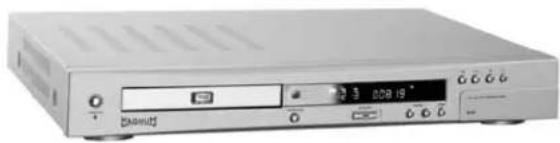
DVDHDD2005 - Dvd prehrávač Magnum - Bezplatný návod na obsluhu
Nájdite návod k zariadeniu zdarma DVDHDD2005 Magnum vo formáte PDF.


Otázky používateľov k DVDHDD2005 Magnum
0 otázka o tomto zariadení. Odpovedzte na tie, ktoré poznáte, alebo položte vlastnú.
Položte novú otázku o tomto zariadení
Stiahnite si návod pre váš Dvd prehrávač vo formáte PDF zadarmo! Nájdite svoj návod DVDHDD2005 - Magnum a vezmite svoje elektronické zariadenie späť do rúk. Na tejto stránke sú zverejnené všetky dokumenty potrebné na používanie vášho zariadenia. DVDHDD2005 značky Magnum.
NÁVOD NA OBSLUHU DVDHDD2005 Magnum
Enregistreur de DVD Magnum avec disque dur DVD / HDD 2005
Mode d'emploi
Mode d'emploi....3
3.1Mise en place des piles .....7
3.2Raccordement au secteur 7
4.INSTALLATION 7
5.ELEMENTS DE COMMANDE 8
6.RACCORDEMENTS 11
6.1 Raccordement de l'antenne/du câble ..... 11
6.2Raccordement à votre téléviseur 11
6.3Raccordement des câbles audio ..... 13
6.4Raccordement de dispositifs externes .....14
7.PREMIERS RÉGLAGES 16
7.1Avant de mettre votre appareil en marche .....16
7.2Procéder aux premiers réglages 16
8.REPRODUCTION DE DVD + CD 17
8.1 Lire des DVD 17
8.2Lire des CD audio .....21
8.3Lire des CD MP3 22
8.4Lire des CD contenant des fichiers JPG 23
8.5Lire des CD à données différentes .....24
8.6Copier des fichiers sur le disque dur .....25
8.7Voir des fichiers sur le disque dur . . . . . . . . . . . . . . . . . . . . . . . . . . . . . . . . . . . . . . . . . . . . . . . . . . . . . . . . . . . 25
9.SETUP - RÉGLAGES EN DÉTAIL 26
9.1Réglage système .....26
9.2Réglage vidéo 27
9.3Réglage audio .....29
9.4 Setup Sécurité .....30
9.5 Setup Enregistrement 30
9.6 Setup Disque 32
10.ENREGISTREMENT 34
10.1 Consignes générales ..... 34
10.2Enregistrement commandé par TIMER . . . . . . . . . . . . . . . . . . . . . . . . . . . . . . . . . . . . . . . . . . . . . . . . . . . . . . . . 34
10.3One Touch Recording 34
10.4Graver des enregistrements du disque dur sur DVD . . . . . . . . . . . . . . . . . . . . . . . . . . . . . . . . . . . . . . . . . . . . . . . . . 35
10.5Reproduire des enregistrements à partir du disque dur . . . . . . . . . . . . . . . . . . . . . . . . . . . . . . . . . . . . . . . . . . 35
10.6 Supprimer des enregistrements du disque dur . . . . . . . . . . . . . . . . . . . . . . . . . . . . . . . . . . . . . . . . . . . . . . . 37
10.7Copier des enregistrements d'un DVD sur le disque dur . . . . . . . . . . . . . . . . . . . . . . . . . . . . . . . . . . . . . . . . . . . . 37
11.APRÈS L'ENREGISTREMENT....38
11.1 Consignes générales .....38
11.2DVD chapitre Editer 38
12.LOCALISATION DES DÉRANGEMENTS + CARACTÉRISTIQUES TECHNIQUES 40
12.1Tableau de localisation des dérangements .....40
12.2Caractéristiques techniques .....42
13. CONDITIONS DE GARANTIE 43
1.GENERALITES
1.1 LECTURE
Supports utilisables
• DVD-vidéo, DVD+R, DVD+RW, DVD-R, DVD-RW, VCD (1.0 et 2.0),
- CD (CD-DA), MP3/MPEG/ sur CD-R/CD-RW
- CD-R/CD-RW, Photo CD
Code régional
Un code régional est affecté à chaque DVD et à chaque lecteur de DVD. Le code régional de cet enregistreur de DVD est 2. L'appareil ne peut donc lire que des DVD vidéo qui possèdent aussi le code régional 2, ou encore le code 0. Le code régional 2 s'applique au continent européen, le code 0 est valable dans le monde entier. Si vous essayez de lire un DVD vidéo ayant un autre code régional, le message Wrong Region (Région incorrecte) apparaîtra sur l'écran/l'afficheur.
Enregistrement
Utilisez des DVD des types suivants :
DVD+RW (DVD+ReWritable) : disques réenregistrables (réinscriptibles)
DVD+R : disques enregistrables une fois*
* Il est également possible de réaliser plusieurs enregistrements sur un DVD+R, mais une fois qu'un enregistrement a été effectué, il ne peut plus être effacé.
Finalisation
Pour pouvoir lire un DVD+R enregistré sur un autre lecteur de DVD, il faut d'abord le finaliser. Il n'est plus possible de procéder à de nouveaux enregistrements sur un disque finalisé. La finalisation n'est pas nécessaire si un DVD ne doit être lu que dans votre propre enregistreur !
En règle générale, il n'y a pas besoin de finaliser les DVD+RW car les disques ayant ce format peuvent aussi être lus par d'autres lecteurs de DVD quand ils ne sont pas finalisés.
1.2MATÉRIEL FOURNI
• 1 enregistreur DVD/disque dur (DVD/HDD 2005)
- 1 boîtier de télécommande avec piles
•1 DVD vierge
•1 câble Péritel
- 1 câble Cinch
2. CONSIGNES DE SÉCURITÉ
Généralités
- Lisez attentivement les consignes de sécurité et le mode d'emploi avant de brancher l'appareil. Vous pourrez ainsi utiliser toutes les fonctions de manière sûre et fiable.
- Conservez le mode d'emploi !
- Si vous donnez l'appareil à une autre personne, remettez-lui aussi le mode d'emploi.
- Les matériaux d'emballage ne sont pas des jouets. Interdisez aux enfants de jouer avec des sacs en plastique. Danger d'asphyxie !
- Ne laissez jamais les enfants utiliser des appareils électriques sans surveillance.
- Rayonnement laser : L'appareil fonctionne avec un rayon laser faible, mais très focalisé. En cas d'utilisation incorrecte, ce rayon peut être dangereux pour les yeux. Ne jamais ouvrir l'appareil.
Environnement
- Si l'appareil est amené d'un endroit froid à un endroit chaud, de l'humidité peut se condenser à l'intérieur. Laissez l'appareil éteint pendant quelques heures.
- Protégez l'appareil contre l'humidité ainsi que contre le ruissellement et les projections d'eau. Risque de choc électrique ! Veillez par exemple à ne poser ni vase ni de pot de fleurs sur l'appareil.
- Ne pas placer d'objets lourds - téléviseur par exemple - sur l'appareil.
- Protégez l'appareil de la chaleur. S'il se trouve sur une étagère, veillez à ce qu'il soit à distance d'au moins 10 cm de toute paroi.
- Ne jamais poser de dispositif à flamme nue - bougie allumée par exemple - sur l'appareil.
- Placez l'appareil de manière à ce qu'il ne soit pas exposé à la lumière directe du soleil.
Alimentation électrique
- Branchez l'appareil uniquement sur une prise de courant 230 V\~50 Hz.
- En cas d'orage, débranchez le cordon d'alimentation secteur.
- Pour débrancher, tirez toujours sur la fiche, jamais sur le cordon.
En cas de panne
- Débranchez immédiatement l'appareil en cas d'endommagement de ce dernier ou de son cordon d'alimentation.
- Veillez à ce qu'aucun objet ne puisse pénétrer dans l'appareil (risque de contact avec des éléments conducteurs).
- Attention ! En cas de pénétration accidentelle d'un liquide ou d'un corps étranger dans l'appareil, débranchez ce dernier immédiatement. Faites vérifier l'appareil avant de le remettre en service.
- N'essayez jamais d'ouvrir l'appareil ni de le réparer vous-même.
Casque
- Ecouter de la musique ou la télévision à un volume trop élevé au moyen d'un casque peut entraîner des troubles auditifs.
Nettoyage et entretien
- Débranchez le cordon d'alimentation secteur avant de nettoyer l'appareil.
- Pour le nettoyage, utilisez un chiffon doux légèrement humidifié. N'utilisez pas de produit corrosif ni abrasif afin de ne pas risquer d'endommager la surface de l'appareil.
Piles
- L'ingestion d'une pile peut représenter un danger mortel. Conservez donc toujours les piles et le boîtier de télécommande hors de portée des jeunes enfants. Si une pile a été avalée, consultez un médecin immédiatement.
- Ne pas recharger ni réactiver d'une autre manière les piles fournies avec cet appareil, ne pas les ouvrir, les jeter au feu ni les court-circuiter.
- Retirez toujours les piles usées de la télécommande afin d'éviter qu'elles n'endommagent le boîtier en coulant.
- Remplacez toujours les deux piles à la fois.
- Utilisez toujours des piles du même type.
Protection de l'environnement
- Les piles usagées doivent être éliminées dans les règles de l'art. Des collecteurs sont mis à disposition dans les magasins commercialisant des piles ainsi que dans les déchetteries municipales.

3.ALIMENTATION ELECTRIQUE
3.1MISE EN PLACE DES PILES
Il vous faut deux piles de type AA (LR06)1,5 V
- Ouvrez le compartiment à piles au dos du boîtier de télécommande et insérez les piles.
Important!
Respectez la polarité.
- Refermez le compartiment à piles.
Conseil :
N'utilisez pas de batteries rechargeables. La télécommande ne consomme que très peu de courant. Les batteries fonctionnent avec une faible tension et se déchargent toutes seules.
3.2 RACCORDEMENT AU SECTEUR
L'enregistreur DVD est destiné à fonctionner sur un courant alternatif de 230 V, 50 Hz. Branchez l'appareil en enfichant le cordon d'alimentation dans une prise de courant facilement accessible.
4.INSTALLATION
- Placez votre enregistreur de DVD sur une surface plane et stable à proximité du téléviseur.
- N'exposez pas l'appareil à une chaleur ou à une humidité excessive. Veillez à ce qu'il soit suffisamment ventilé de tous côtés. Ne posez pas de téléviseur directement sur l'enregistreur.
5.ELEMENTS DE COMMANDE
Vue frontale
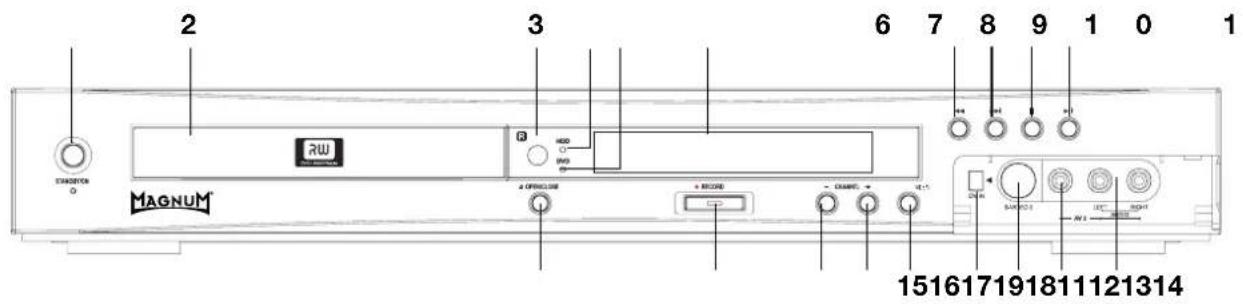
Vue frontale
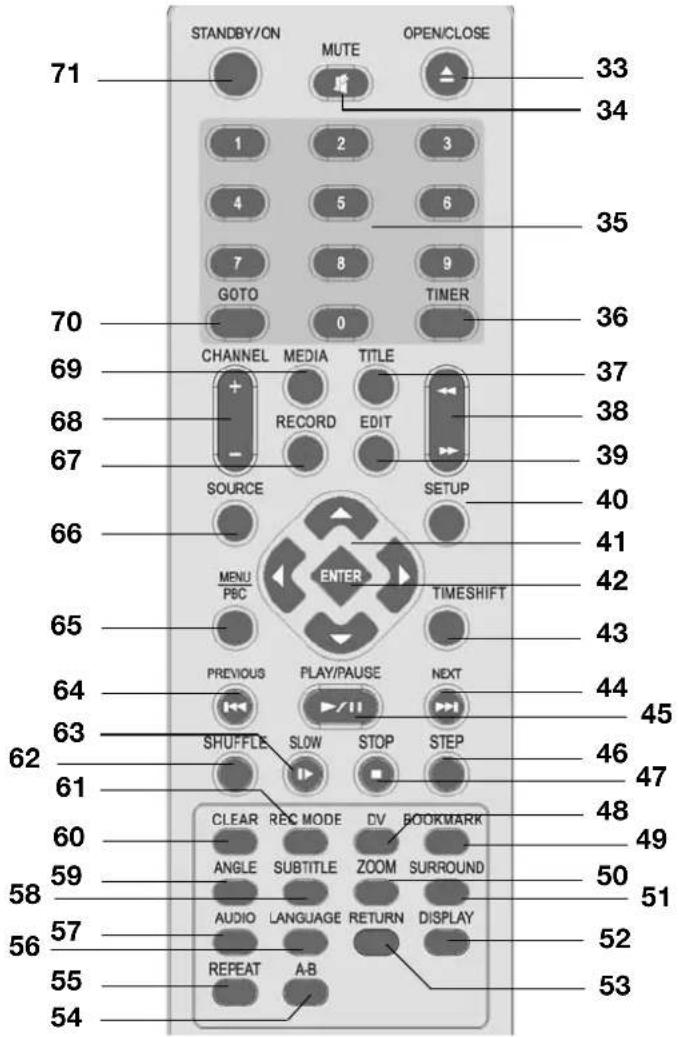
Télécommande
Vue frontale
No.Nom/SymboleFonction/Signification
1STANDBY/ONMet l'enregistreur DVD en mode d'attente ou le remet en mode de marche
2Plateau à DVD
3Récepteur infra-rouge pour signaux de télécommande
4DVDVoyant allumé si un DVD est activé
5HDDVoyant allumé si le disque dur est activé
6DisplayAffichage de symboles et de messages en clair
79Retour à la plage ou au chapitre précédent
8:Passage à la plage ou au chapitre suivant
9<Arrêt de la lecture/de l'enregistrement
104; Lecture/Pause
11LEFT/RIGHTEntrée / prise Cinch pour connexion d'un camescope, d'un magnétoscope
12VIDEOEntrée / prise Cinch pour connexion d'un magnétoscope (entrée vidéo)
13 S-VIDEO 2 Entrée / prise S-VIDEO pour connexion d'un camescope, PC ou magnétoscope
14DV IN Entrée pour camescope numérique
15MEDIA Commutation entre disque dur et DVD
16CHANNEL + Sélection du canal suivant
17- CHANNEL Sélection du canal précédent
18RECORD Démarrage de l'enregistrement / Enregistrement immédiat (OTR)
19OPEN/CLOSEOuverture et fermeture du plateau à DVD
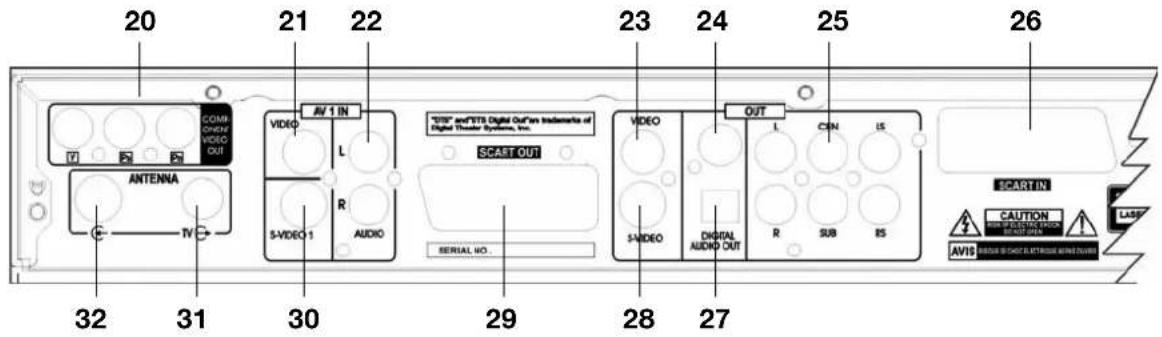
Vue de l'arrière
No.Nom/SymboleFonction/Signification
20COMPONENT VIDEO Sortie / transmet les signaux vidéo aux entrées Y Cb/Pb Cr/Pr (téléviseur OUT (Y, Cb/Pb, Cr/Pr) par exemple)
21VIDEOEntrée / prise Cinch pour connexion d'un magnétoscope (entrée vidéo)
22L- AUDIO -R Entrée / prises Cinch pour connexion d'un camescope (entrées audio), d'une chaîne hifi pour enregistrement en mode mixte, d'un magnétoscope
23VIDEOSortie / prise Cinch pour connexion d'un magnétoscope / camescope
24DIGITAL AUDIO OUT Sortie / sortie audio numérique via câble coaxial
25L, CEN, LS, R, SUB, RS Sortie audio / caisson de basses, enceintes actives ou enceintes surround
26SCART IN Entrée / connexion magnétoscope, décodeur, récepteur satellite
27 DIGITAL AUDIO OUT Sortie / sortie audio optionumérique (câble à fibre optique)
28 S-VIDEO Sortie / prise S-VIDEO pour connexion d'un camescope, d'un PC ou d'un magnétoscope
29SCART OUT Sortie Péritel / connexion d'un téléviseur ou d'un magnétoscope
30S-VIDEO 1Entrée / prise S-VIDEO pour connexion d'un camescope, d'un PC ou d'un magnétoscope
31ANTENNA TV Prise pour raccordement du téléviseur via câble d'antenne
32ANTENNA Prise pour antenne immeuble ou câble
No.Nom/SymboleFonction/Signification
33OPEN/CLOSEOuverture et fermeture du plateau à DVD
34MUTECoupe et remet le son
350 - 9Touches de saisie des numéros des chapitres ou des programmes
36TIMEROuvre le menu du Timer
37TITLELecture du DVD : accès au menu des titres du DVD (le cas échéant)
38 / Retour rapide / Avance rapide
39EDITMode d'édition, p. ex. pour la liste des canaux
40SETUPAccès au menu principal
41 ▲/▼ / ◀ / ▶ Touches fléchées pour la navigation dans les menus et les listes
42ENTERValidation d'une saisie
43TIMESHIFTSert à activer le mode différé pour enregistrer sur le disque dur. Une pression sur la touche active ou désactive le mode
44NEXT : Passage au chapitre ou titre suivant
46STEPLecture image par image à chaque pression sur la touche
47STOP ■ Stop
48DV Sélection de la fonction DV
49BOOKMARK Placement de jusqu'à 8 signets
50ZOOM Agrandissement de l'image
51 SURROUND Sélection des différents modes surround
52 DISPLAY Affiche la durée de lecture, le numéro du chapitre et d'autres informations
53RETURN Annule une sélection dans le menu du DVD
54A-B Placement de deux repères pour lecture d'une plage en boucle
55 REPEAT Répétition d'un titre, d'un dossier, de tous les titres et fonction balayage (utile pour les CD de musique)
56LANGUAGE Commutation entre les langues
57 AUDIO Tuner TV : commutation entre les canaux audio (stéréo, SAP, mono)
58SUBTITLE Sous-titrage en différentes langues (DVD seulement et si disponible seulement)
59ANGLE Choix de l'angle de prise de vues (n'est possible que sur de rares DVD)
60CLEAREffacement de la sélection ou de la saisie
61 REC MODE Sélection de la qualité d'enregistrement (impossible pendant l'enregistrement)
62SHUFFLE Lecture des plages dans un ordre aléatoire
63SLOW Lecture d'un DVD : ralenti, sélection des paliers par pressions sur la touche
64PREVIOUS 9 1 pression : retour au début du chapitre ou du titre 2 pressions : passage au chapitre ou titre précédent
65MENU/PBC Accès au menu du DVD (le cas échéant)
66SOURCE Aller et venir entre les différents appareils qui sont raccordés à l'appareil par les raccords
67RECORD Démarrage de l'enregistrement
68CHANNEL + / - Passage au canal TV suivant / Passage au canal TV précédent
69MEDIA Commutation entre disque dur et DVD
70GOTOLecture d'un DVD : saut jusqu'à l'endroit choisi (p. ex. durée, chapitre)
(seulement si cette fonction est supportée par le disque)
71STANDBY/ONPassage du mode de marche au mode d'attente et vice-versa
6.RACCORDEMENTS
Pour raccorder le système, procédez de la manière indiquée ci-après. Il est recommandé de débrancher tous les composants (ou de les mettre hors tension) pendant la réalisation des connexions.
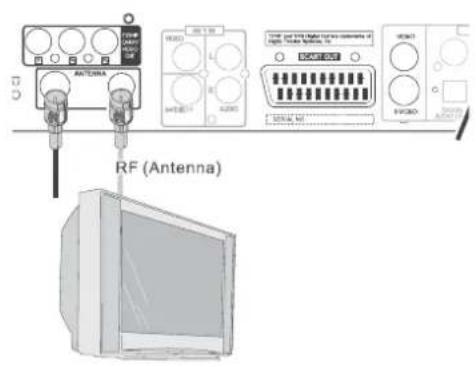
6.1 RACCORDEMENT DE L'ANTENNE/DU CÂBLE
Câble basique / antenne
-
Retirez le câble d'antenne de votre téléviseur et reliez-le à la prise se trouvant au dos de l'appareil.
-
Reliez la prise RF Out de l'appareil à la prise d'entrée de la TV. La prise RF Out transmet le signal.
6.2 RACCORDEMENT À VOTRE TÉLÉVISEUR
Raccordez l'appareil à votre téléviseur suivant l'un des exemples suivants.
Raccordement aux prises COMPONENT VIDEO OUT
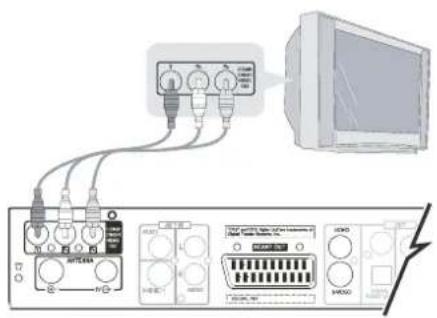
Raccordez un câble vidéo comme indiqué sur la figure. Vous bénéficierez d'images de haute qualité.
Si votre téléviseur permet le balayage vidéo progressif, réglez l'appareil en mode progressif.
Le balayage vidéo progressif offre des images de très haute qualité qui présentent moins de scintillement.
- 1 Si vous utilisez les prises COMPONENT VIDEO OUT, mais que vous raccordez l'appareil à un téléviseur de type standard, désactivez le balayage progressif.
- Si vous utilisez les prises COMPONENT VIDEO OUT en raccordant l'appareil à un téléviseur ou à un écran compatible avec un signal progressif, activez le balayage progressif et réglez la sortie vidéo sur YPbPr. Pour activer ou désactiver le balayage progressif, procédez conformément aux instructions suivantes :
- Appuyez sur OPEN/CLOSE pour ouvrir le plateau à disque.
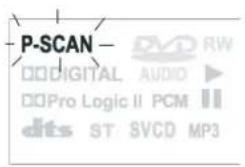
- Appuyez 5 fois à intervalles réguliers sur la touche STOP de la télécommande ou de la face avant de l'appareil. Le balayage progressif est activé et l'icone "P-SCAN" du VFD s'éclaire.
- De la même manière, appuyez 5 fois sur la touche STOP de la télécommande ou de la face avant de l'appareil pour désactiver le balayage progressif (OFF). L'icone "P-SCAN" du VFD s'éteint.
Remarque
Lorsque la sortie a été paramétrée pour le balayage progressif, l'image est seulement visible sur un téléviseur ou un écran compatible avec le balayage progressif. Si vous avez activé le balayage progressif par erreur, il faut le désactiver.
Raccordement à la prise S-VIDEO 1 OUT
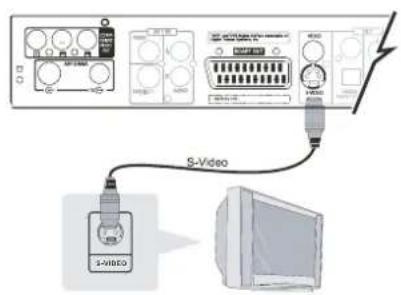
Raccorder le câble S-vidéo comme indiqué sur la figure ci-contre. Vous bénéficierez d'images d'une plus grande netteté.
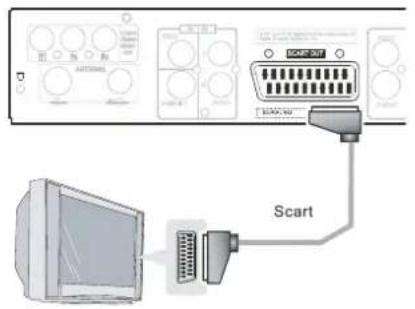
Raccordement à la prise Péritel
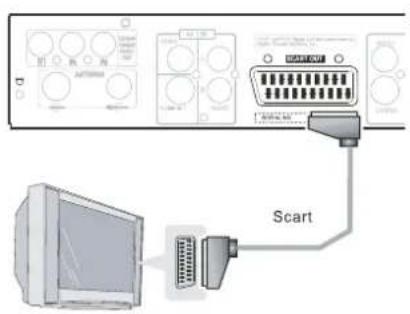
Raccordez le câble Péritel de la manière indiquée. Ce câble transmet les signaux audio et vidéo.
Raccordement à la prise VIDEO OUT
Reliez le connecteur jaune du câble audio/vidéo à la prise vidéo (jaune).
Les images seront de qualité standard.
Remarque
Reliez les connecteurs droit (rouge) et gauche (blanc) du câble audio/vidéo aux prises d'entrée audio.
Raccordement à la prise VIDEO OUT
Reliez le connecteur jaune du câble audio/vidéo à la prise vidéo (jaune). Les images seront de qualité standard.
Remarque
Reliez les connecteurs droit (rouge) et gauche (blanc) du câble audio/vidéo aux prises d'entrée audio.
6.3 RACCORDEMENT DES CÂBLES AUDIO
Choisissez le raccordement audio qui convient le mieux à votre système. (Si le téléviseur n'a qu'une prise d'antenne, sautez cette étape.)
Raccordement au téléviseurRaccordement à la chaîne audio
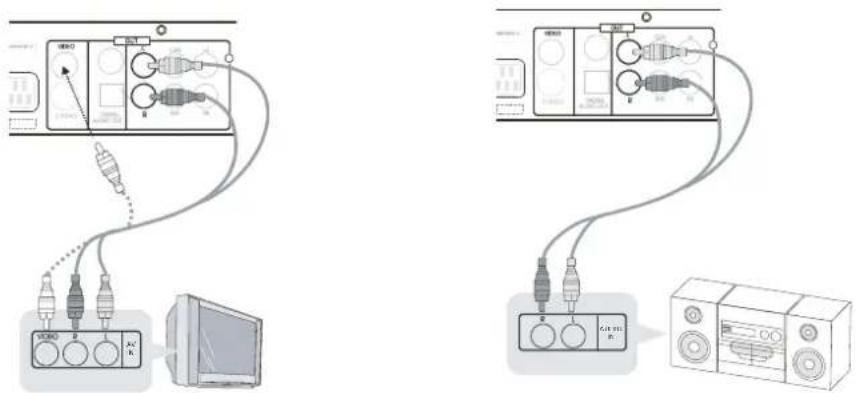
- Si la prise jaune est utilisée pour la connexion vidéo.
- Si votre téléviseur a une prise d'entrée audio, reliez les prises AUDIO OUT de l'appareil à un adaptateur en Y (non fourni), puis connectez à la prise d'entrée audio du téléviseur. Veuillez consulter votre distributeur audio/vidéo local.
- Si vous utilisez les prises AUDIO OUT pour votre système audio, réglez les enceintes surround, centrale et le caisson de basses de manière à les désactiver.
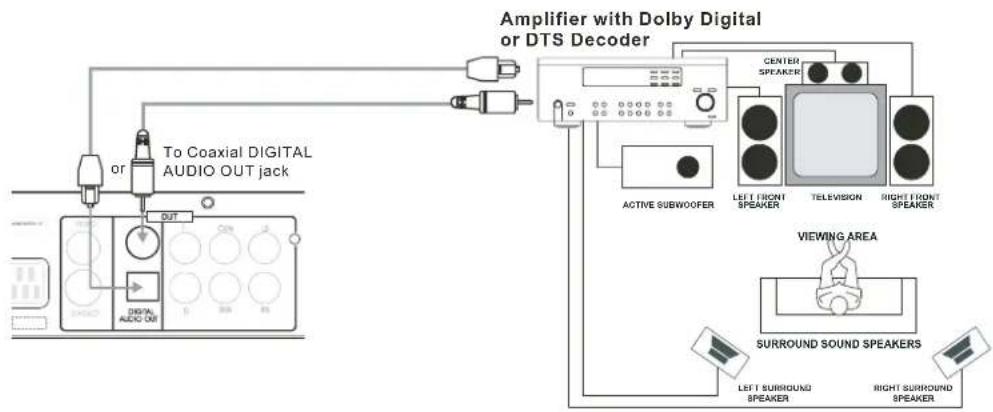
Raccordement à l'amplificateur avec décodeur numérique ou DTS
Connector le câble numérique coaxial ou le câble numérique optique.
Remarque
Si vous utilisez les prises DIGITAL OUT pour votre système audio, réglez le Dolby Digital et DTS sur Bitstream.
flowchart
graph TD
    A["To Coaxial DIGITAL AUDIO OUT jack"] --> B["Digital Audio Out"]
    B --> C["O2"]
    C --> D["OUT"]
    D --> E["Amplifier with Dolby Digital or DTS Decoder"]
    E --> F["ACTIVE SUBWOOFER"]
    E --> G["CENTER SPEAKER"]
    E --> H["LEFT FRONT SPEAKER"]
    E --> I["TELEVISION"]
    E --> J["RIGHT FRONT SPEAKER"]
    E --> K["VIEWING AREA"]
    K --> L["SURROUND SOUND SPEAKERS"]
    L --> M["LEFT SURROUND SPEAKER"]
    L --> N["RIGHT SURROUND SPEAKER"]
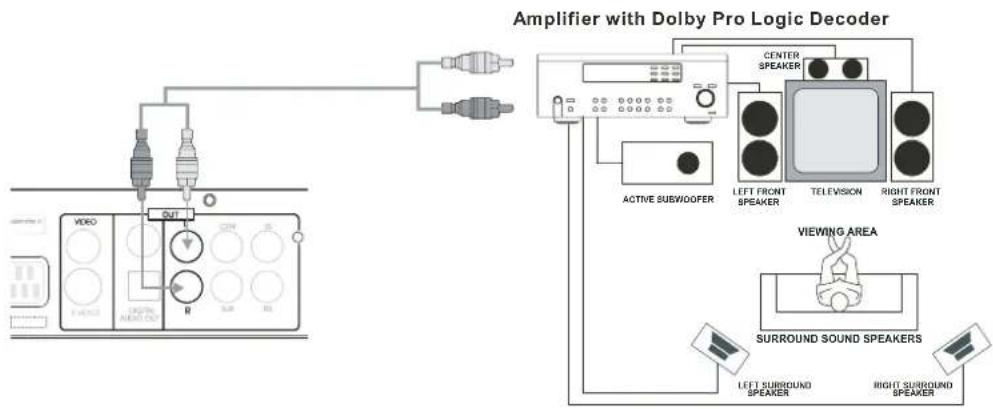
Raccordement à un amplificateur avec décodeur Dolby Pro Logic
Connectez le câble audio.
Remarque :
Si vous utilisez les prises AUDIO OUT pour votre système audio, réglez les enceintes surround, centrale et le caisson de basses de manière à les désactiver.
flowchart
graph TD
    A["VIDEO"] --> B["OUT"]
    B --> C["Speaker Module"]
    C --> D["Center Speaker"]
    D --> E["Left Front Speaker"]
    D --> F["Television"]
    D --> G["Right Front Speaker"]
    H["VIEWING AREA"] --> I["SURROUND SOUND SPEAKERS"]
    I --> J["Left Surround Speaker"]
    I --> K["Right Surround Speaker"]
6.4 RACCORDEMENT DE DISPOSITIFS EXTERNES
Raccordement d'un magnétoscope ou d'un appareil d'enregistrement comparable
Vous pouvez utiliser cet appareil pour la lecture de la source ou comme enregistreur. Pour raccorder un magnétoscope ou un autre appareil d'enregistrement, procédez comme indiqué ci-dessous. Consultez également le manuel d'utilisation de l'appareil que vous connectez.
Remarque
Les images contenant des signaux de protection des droits d'auteur ne peuvent être enregistrées.
Quasiment toutes les cassettes et tous les DVD vidéo en vente dans le commerce sont traités pour empêcher les copies. On ne peut pas les enregistrer en utilisant cet appareil.
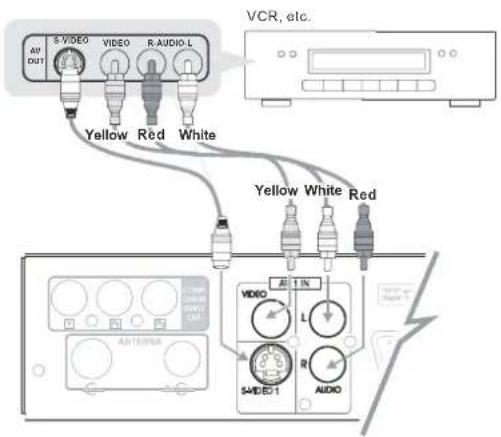
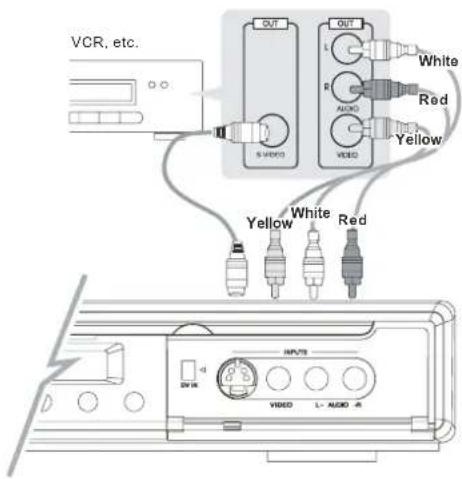
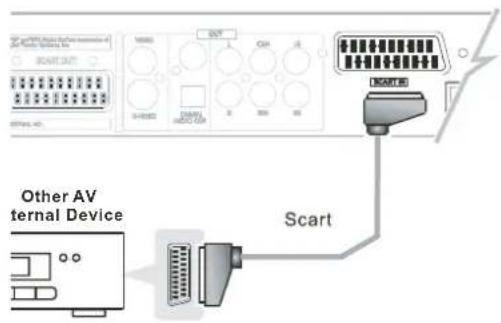
Cette prise est seulement destinée à la connexion d'un équipement DV.
Elle n'est pas compatible avec les tuners satellite numériques, D-VHS, etc.
7.PREMIERS RÉGLAGES
7.1AVANT DE METTRE VOTRE APPAREIL EN MARCHE
assurez-vous que l'antenne ou le câble de votre branchement par câble est relié avec l'appareil. Si vous mettez l'appareil en marche avant de l'avoir relié à l'antenne, la recherche automatique des canaux ne trouve aucun émetteur. Contrôlez dans ce cas le branchement du câble de l'antenne et remettez l'appareil en marche.
7.2PROCÉDER AUX PREMIERS RÉGLAGES
Tenez compte de ce qui suit :
- Dès que vous branchez l'appareil au réseau de courant, il se trouve alors en mode Standby.
• L'heure actuelle n'est pas encore affichée sur le display; d'autre part, la lampe-témoin rouge s'allume sous la touche Standby. - Dès que l'appareil est en service, la lampe-témoin n'est plus allumée. Le display affiche maintenant des informations conformément à l'état momentané de l'appareil.
Après avoir mis en marche l'enregistreur de DVD/HDD et votre téléviseur, une fenêtre de réglage apparaît automatiquement. Cette fenêtre de réglage vous guide à travers toutes les étapes nécessaires pour la configuration de base.
Remarque
Vous trouverez d'autres informations sur le thème „Réglages“ dans un propre chapitre, voir page26.
- Appuyez sur la touche STANDBY/ON de la télécommande.
2.Mettez en marche le téléviseur raccordé.
Vous voyez la fenêtre de réglage sur l'écran du téléviseur. Les étapes suivantes vous guident à travers les premiers réglages.
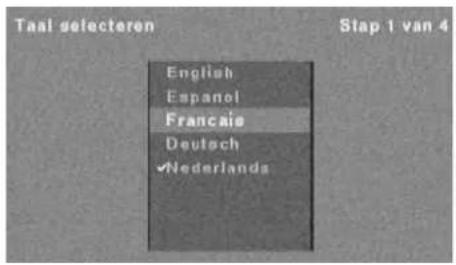
Vous voyez tout d'abord le menu servant à régler la langue.
- Sélectionnez la langue que vous souhaitez sur la télécommande à l'aide des touches fléchées.
- Appuyez sur ENTER pour sauvegarder votre choix.

Dans le prochain menu, sélectionnez le pays dans lequel vous vous servez de l'appareil.
5. Appuyez sur ENTER pour sauvegarder votre choix.
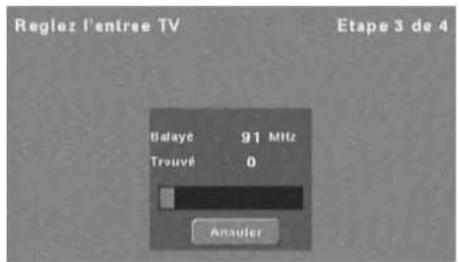
L'appareil commence ensuite automatiquement à rechercher des chaînes. Cette opération peut prendre quelques minutes.
Tenez compte de ce qui suit :
-Vous pouvez interrompre la recherche en sélectionnant Annuler à l'aide des touches fléchées et en appuyant sur ENTER.
-La recherche automatique peut être relancée plus tard.
-Les chaînes trouvées peuvent être déplacées à d'autres emplacements dans la liste des émetteurs.
-Des informations sur les différents émetteurs peuvent être complétés ultérieurement.
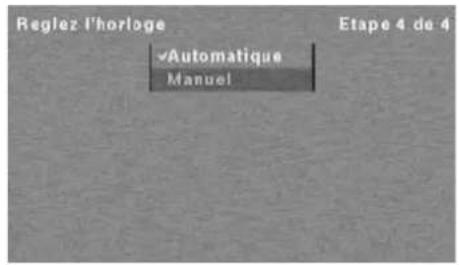
Une fois la recherche des chaînes terminée, une fenêtre de réglage de l'heure actuelle apparaît.
-
Sélectionnez Automatique ou Manuel.
-
Validez votre choix en appuyant sur ENTER.
Tenez compte de ce qui suit :
-Vous ne devez procéder à des réglages manuels que si le réglage automatique de l'heure n'a pas abouti à un résultat correct.
-Si vous ne réglez pas correctement l'heure, les enregistrements corrects contrôlés par le Timer ne seront pas possibles.
Remarque
Si vous ne procédez pas au réglage de l'heure, le display de l'appareil en mode Standby affiche toujours „00:00“. Si l'appareil a été débranché du secteur pendant une période de temps prolongée, vous devez à nouveau régler l'heure.
8.REPRODUCTION DE DVD + CD
Dans ce chapitre, vous apprenez comment lire des DVD et CD et ce dont vous devez tenir compte et découvrez les possibilités qui vous sont offertes par l'appareil.
Dans les descriptions suivantes, nous partons du principe que l'appareil est en marche. La désignation des différentes touches se réfère aux touches de la télécommande.
Remarque
Lorsqu'un DVD est inséré dans l'appareil, celui-ci a „priorité“. Si vous souhaitez reproduire un enregistrement à partir du disque dur, vous devez le communiquer à l'appareil. Appuyez 2x sur la touche STOP ■ puis sur MEDIA.
8.1LIRE DES DVD
Remarque
Chaque pression de touche est affichée sur l'écran de votre téléviseur dans le coin droit supérieur du display d'état.
- Appuyez sur la touche OPEN/CLOSE pour ouvrir le compartiment à DVD.
-
Insérez un DVD avec son inscription dirigée vers le haut.
-
Appuyez à nouveau sur OPEN/CLOSE pour refermer le compartiment à DVD.
Remarque
Dans le cas de DVD enregistrés sur les deux faces, l'inscription se trouve sur un anneau étroit autour du trou central.
La lecture et l'identification du DVD par l'appareil peuvent prendre un certain temps.
- En règle générale, le film démarre automatiquement.
- Sur certains DVD, un menu DVD est cependant toutefois affiché. Par les quatre touches fléchées de la télécommande ▲ / ▼ / ◀ / ▶, marquez le point de menu souhaité. Appuyez ensuite sur la touche ENTER pour lancer la lecture.
Remarque

Sur certains DVD, il se peut qu'une touche de la télécommande ne réagisse apparemment pas. Vous obtenez alors l'affichage du symbole représenté à gauche dans le coin supérieur droit. Ceci n'est pas une fonction erronée de l'appareil mais signifie que chaque DVD met différentes fonctions à disposition.
Montrer des photos de plateau
- Appuyez sur la touche STEP pour arrêter le DVD.
La photo de plateau sans son apparaît sur l'écran.
-
Appuyez à nouveau sur STEP pour obtenir l'affichage de la prochaine image individuelle.
-
Appuyez sur ▶ II pour poursuivre la reproduction.
Aller et venir entre les titres/chapitres
Les touches ◀ et ▶ vous permettent de "sauter" en arrière et en avant. A chaque pression de touche, le passage se fait respectivement au début du titre ou du chapitre précédent ou prochain.
Le display de l'enregistreur de DVD/HDD vous indique à quel titre/chapitre vous êtes passé.
Passer à un endroit défini
A l'aide de la touche Deplacer, vous pouvez passer à un endroit quelconque du film.
- Vous pouvez passer à un titre,
•passer à un chapitre ou -
entrer une période après l'écoulement de laquelle vous souhaitez voir le film.
-
Alors que la reproduction marche, appuyez 1x sur la touche Deplacer.
-
Sélectionnez avec les touches fléchées ▼ ou ▲ l'option de menu souhaitée.
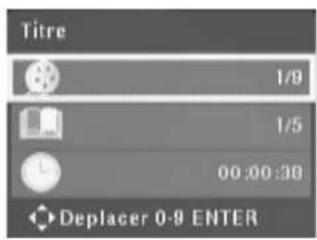
- A l'aide des touches ◀ ou ▶, sélectionnez le titre ou le chapitre auquel vous souhaitez passer.
-Vous pouvez entrer directement le titre ou le chapitre par les touches numériques.
-La période de temps écoulée après laquelle vous souhaitez voir le film doit exclusivement être entrée par les touches numériques. Si vous souhaitez p. ex. sauter une demi-heure d'une film, entrez „3000“.
-Appuyez ensuite sur ENTER pour accéder à l'endroit sélectionné.
Recherche rapide
Il existe au total dans chaque sens sept vitesses qui peuvent être réglées en appuyant plusieurs fois sur la touche souhaitée.
Vous obtenez sur l'écran l'affichage correspondant : 2x, 4x, 8x, 16x, 30x, 60x et 100x.
- Démarrez la marche en arrière ou en avant en appuyant sur les touches ◀ ou ▶.
- Pour obtenir à nouveau la reproduction normale, appuyez sur la touche ▶ II .
Répéter
Répéter un chapitre ou un titre
La fonction de répétition vous permet de répéter un chapitre ou un titre. Cette fonction est appelée par la touche REPEAT.
- Appuyer 1x : „Chapitre“ apparaît dans le display et le chapitre est répété.
- Appuyer 2x : „Titre“ apparaît dans le display et le chapitre est répété.
- Appuyer 3x : „Arrêt“ apparaît brièvement dans le display et la fonction de répétition est mise hors service.
Répéter une séquence de film
Cette fonction vous permet de répéter une séquence de film quelconque d'un DVD.
- Alors que la reproduction se fait, appuyez sur la touche A-B pour déterminer le début de la séquence.
- Appuyez à nouveau sur la touche A-B pour définir la fin de la séquence. La séquence marquée est maintenant répétée en continu.
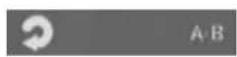
Vous obtenez l'affichage des informations correspondantes sur l'écran.
- Appuyez à nouveau sur A-B pour que le film se déroule normalement.
Ralenti
Il existe dans chaque sens quatre plages de vitesse : 1/2, 1/4, 1/8 et 1/16. Vous obtenez la plage de vitesse souhaitée en appuyant à plusieurs reprises sur la touche correspondante.
Ces vitesses sont affichées sur l'écran lors de l'actionnement des touches.
- Appuyez sur la touche SLOW.
- Appuyez sur la touche ▶ lorsque le ralenti doit se faire en avant ou sur la touche ◀ lorsque le ralenti doit se faire en arrière.
- Pour obtenir une reproduction à nouveau normale, appuyez sur la touche ▶ II .
Zoom
La fonction Zoom vous permet d'agrandir l'image télévisée montrée. Dès que vous appuyez sur la touche ZOOM, une fenêtre avec la section d'agrandissement actuelle choisie apparaît dans le coin droit inférieur.
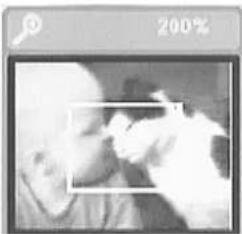
-Sélectionnez l'agrandissement souhaité en appuyant à nouveau sur la touche.
-Vous avez le choix entre 200%, 400% et 800%.
-Avec les touches fléchées ▲ / ▼ / ◀ / ▶, vous pouvez déplacer la section à agrandir.
-Après 800%, vous obtenez à nouveau l'affichage de la représentation normale.
Modifier l'angle de la caméra
Sur certains DVD, il est possible de sélectionner différentes positions de la caméra. Contrôlez sur la pochette du DVD si et pour quelles scènes différents angles de caméra sont enregistrés.
Remarque
De telles scènes peuvent fréquemment être appelées par le menu DVD.
- Pendant la reproduction, appuyez sur la touche ANGLE.
- Appuyez à nouveau sur ANGLE pour passer à la prochaine position de la caméra.
Menu DVD
Un menu DVD existe sur la plupart des DVD. Ce menu vous permet d'appeler des fonctions et titres supplémentaires.
- Appuyez sur la touche MENU/PBC pour appeler le menu DVD.
2.Marquez à l'aide des touches fléchées ▲ / ▼ / ◀ / ▶ l'option de menu souhaitée. - Appuyez sur ENTER pour sélectionner l'option de menu marquée.
Régler la tonalité
- Pendant la reproduction, appuyez sur la touche AUDIO. La tonalité qui est active est affichée sur l'écran.
- Appuyez à nouveau sur la touche AUDIO jusqu'à ce que la tonalité souhaitée soit affichée.
Sélectionner un sous-titre
Pendant la reproduction, vous pouvez activer et désactiver les sous-titres et sélectionner une autre langue pour les sous-titres.
- Appuyez sur la touche SUBTITLE.
La langue d'affichage des sous-titres apparaît sur l'écran. - Appuyez à nouveau sur SUBTITLE pour sélectionner la langue souhaitée.
- Si vous ne souhaitez pas obtenir l'affichage de sous-titres, appuyez sur SUBTITLE jusqu'à ce que AUS apparaisse sur l'écran.
Changer de langue
Pendant la reproduction, vous pouvez changer de langue.
- Appuyez sur la touche LANGUAGE.
La langue que vous avez actuellement sélectionnée est affichée sur l'écran. - Appuyez plusieurs fois sur LANGUAGE pour sélectionner la langue souhaitée.
Commutation sans son
Vous pouvez arrêter complètement le son.
- Appuyez sur la touche MUTE.
- Appuyez à nouveau sur la touche MUTE pour remettre le son en service.
Fonction Bookmark
Cette fonction vous permet, comme pour un signet placé dans un livre, de passer directement à un endroit défini. Vous pouvez positionner au maximum neuf signets pendant un film. Les signets sont effacés dès que vous mettez l'appareil hors service ou que le DVD est retiré de l'appareil.
Positionner un signet
- Pendant la reproduction, appuyez sur la touche BOOKMARK à l'endroit souhaité du film.
L'information correspondante est affichée sur l'écran.
- Continuez comme décrit pour positionner d'autres signets.
Appler un signet
- Appuyez sur la touche BOOKMARK.
Tous les signets positionnés sont affichés sur l'écran.
- Sélectionnez le signet souhaité avec les touches ◀ / ▶.
3.Appuyez sur ENTER.
Se faire afficher des informations
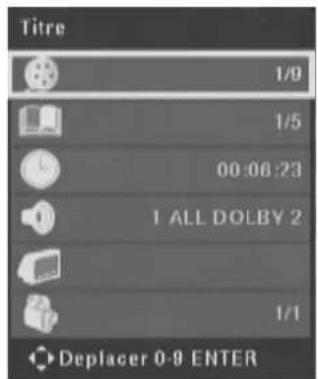
Si vous appuyez sur DISPLAY pendant la reproduction, des informations sont affichées sur l'écran.
Avec les touches ▲ / ▼ / ◀ / ▶, vous pouvez sélectionner les différentes inscriptions de menu et les modifier.
8.2LIRE DES CD AUDIO
- Appuyez sur la touche OPEN/CLOSE pour ouvrir le compartiment à DVD.
- Insérez un CD avec l'inscription vers le haut.
- Appuyez à nouveau sur OPEN/CLOSE pour fermer le compartiment à DVD.
La lecture et l'identification du CD par l'appareil peuvent prendre un certain temps. L'appareil commence ensuite à reproduire les titres.
Fonctions de base
- En appuyant sur les touches Précédent ◀ et NEXT ▶, vous reculez ou avancez d'un titre.
- A l'aide des touches numériques, vous pouvez aussi sélectionner directement un titre. Si vous souhaitez p. ex. écouter le titre „TRACK05.CDA“, appuyez sur les touches numériques „0“ et „5“.
- Si vous appuyez à nouveau sur les touches ◀ et ▶, vous pouvez rechercher rapidement un titre en arrière ou en avant. La recherche s'accélère à chaque pression de touche : 2x, 4x, 8x et 16x. Appuyez ensuite sur ▶ II pour poursuivre la lecture normale.
- Avec la touche REPEAT, vous pouvez obtenir à nouveau la reproduction d'un titre individuel ou de tout un CD.
Appuyez 1x : Le titre est répété, appuyez 2x : Le CD entier est répété : Appuyez 3x : La fonction de répétition est désactivée.
- Si vous appuyez sur la touche ▶ II, la reproduction est interrompue; la reproduction est poursuivie si vous appuyez à nouveau sur cette touche.
- Pour stopper entièrement la reproduction, appuyez sur la touche STOP
Reproduction au hasard
Dans le cas de la reproduction au hasard, un générateur de hasard intégré contrôle l'ordre de la reproduction des titres.
- Appuyez sur la touche SHUFFLE.
SHUFF apparaît dans le display de l'enregistreur de DVD/HDD; les titres sont maintenant reproduits dans un ordre quelconque.
- Appuyez à nouveau sur la touche SHUFFLE pour désactiver la fonction.
L'affichage SHUFF apparaît dans le display.
Etablir un propre ordre de titres
Vous pouvez établir un propre ordre de titres à l'aide du display On-Screen affiché.
La commande s'effectue ici également avec les touches fléchées ▲ / ▼ / ◀ / ▶.
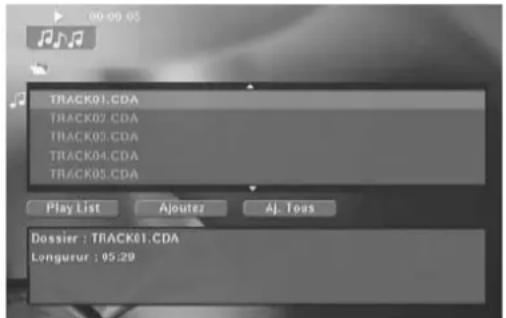
-En général, tous les titres qui sont contenus sur le CD audio sont affichés dans le champ supérieur. Il s'agit de la liste du fichier.
-Si vous avez marqué un titre dans la liste des fichiers, vous obtenez l'affichage de la durée du titre dans le champ inférieur.
Voici comment établir votre propre ordre de titres :
- Appuyez sur STOP ■ pour stopper la reproduction en cours (recommandé).
- Marquez le titre souhaité dans le champ supérieur.
3.Appuyez sur ENTER.
Le titre sélectionné est précédé d'un petit crochet.
- Sélectionnez d'autres titres comme décrit.
- Marquez Ajouter et appuyez sur ENTER.
Les titres sélectionnés sont représentés précédés d'un petit triangle.
- Marquez Play List et appuyez sur ENTER.
Vous obtenez l'affichage des titres regroupés dans la liste de reproduction.
- Marquez le premier titre dans la liste de reproduction.
8.Appuyez sur ▶ II pour démarrer la reproduction de l'ordre des titres établi.
Remarque
Par Aj. Tous et Supprimer tout, vous pouvez reprendre ou supprimer complètement des titres de la liste de reproduction.
8.3LIRE DES CD MP3
Des fichiers MP3 peuvent être déposés dans des répertoires (dossiers) ou être déposés également de manière „plate" comme pour des CD traditionnels sur le support de données.
- Appuyez sur la touche OPEN/CLOSE pour ouvrir le compartiment à DVD.
- Insérez un CD MP3 avec l'inscription vers le haut.
- Appuyez à nouveau sur OPEN/CLOSE pour fermer le compartiment à DVD.
La lecture et l'identification du CD par l'appareil prennent un certain temps.
- Si vous avez déposé tous les fichiers MP3 de manière „plate“ sur le CD, l'appareil commence la lecture des titres.
- Si les fichiers se trouvent dans des répertoires ou si d'autres fichiers sont déposés sur le CD, p. ex. graphiques JPG, la reproduction n'est pas automatiquement démarrée.
L'écran de départ pourrait se présenter de la manière suivante :

-Les répertoires déposés sur le CD MP3 ainsi que les titres déposés de manière „plate“ sur le CD sont affichés dans la partie supérieure de la fenêtre.
-Si vous marquez un titre, vous obtenez dans la partie inférieure de la fenêtre d'autres informations sur le titre (album, artiste, genre, etc.). Ces informations ne sont pas obligatoirement disponibles.
Remarque
Un CD MP3 peut contenir des centaines de titres. La liste peut donc éventuellement être très longue.
Commande
La commande fonctionne généralement comme pour des CD audio traditionnels et est décrite encore une fois ci-après.
Veuillez consulter les pages correspondantes dans la section „Lire des CD audio“ :
•Fonctions de base, voir page21
•Reproduction au hasard, voir page21
•Etablir un propre ordre de titres, voir page21
La navigation à l'intérieur des répertoires représente toutefois une particularité. Vous trouverez d'autres informations à ce sujet au prochain chapitre.
Naviguer sur des CD MP3
Un répertoire peut contenir soit des fichiers MP3 ou d'autres répertoires.
- Pour ouvrir un répertoire, marquez-le puis appuyez à nouveau sur ENTER. Le répertoire s'ouvre.
- Marquez le prochain répertoire (si disponible) puis appuyez à nouveau sur ENTER pour l'ouvrir.
- Si vous souhaitez passer à partir du répertoire au prochain répertoire, marquez le répertoire Précédent puis appuyez sur ENTER.
8.4LIRE DES CD CONTENANT DES FICHIERS JPG
Vous pouvez avec l'enregistreur de DVD/HDD regarder un CD contenant des graphiques en format JPG que vous avez p. ex. réalisés sur un PC.
- Appuyez sur la touche OPEN/CLOSE pour ouvrir le compartiment à DVD.
- Insérez un CD à graphiques JPG portant l'inscription vers le haut.
- Appuyez à nouveau sur OPEN/CLOSE pour fermer le compartiment à DVD.
La lecture et l'identification du CD par l'appareil peuvent prendre un certain temps.
L'écran de départ pourrait se présente par exemple de la manière suivante :
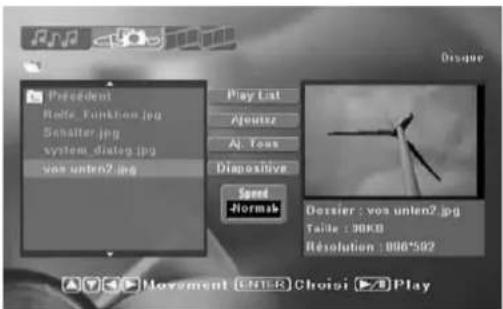
-Les graphiques sont repris dans une liste dans la partie gauche de la fenêtre. D'autres répertoires avec des graphiques peuvent aussi y figurer.
-Si vous marquez un graphique, il sera affiché dans la partie de droite. D'autres informations figurent sous le graphique.
-Comme pour les CD audio, vous pouvez également ici établir votre propre ordre de titres, voir page21.
Regarder un graphique individuel
- Marquez le graphique souhaité.
- Appuyez sur la touche PLAY/PAUSE ▶ II .
Le graphique est affiché dans une nouvelle fenêtre à l'avant-plan.
Slide-Show
Dans le cas d'un Slide-Show, les images d'un répertoire (ou du CD complet) sont reproduites automatiquement les unes après les autres.
Vous pouvez vous-même déterminer la vitesse de changement des images.
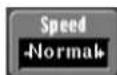
Marquez en appuyant sur les touches fléchées SPEED. Avec les touches ◀ ou ▶, sélectionnez la vitesse souhaitée.
Voici comment démarrer un Slide-Show:
- Ouvrez le répertoire souhaité.
- Marquez Slide et appuyez sur ENTER.
Le Slide-Show est démarré et affiché à l'avant-plan d'une propre fenêtre.
- Si vous souhaitez quitter prématurément le Slide-Show, appuyez sur la touche STOP ■.
Autrement, le Slide-Show est automatiquement terminé dès que la dernière image a été affichée.
Tourner des graphiques
Qu'il s'agisse de la reproduction individuelle d'un graphique ou d'un Slide-Show, vous pouvez tourner le graphique qui vient d'être affiché. Appuyez pour cela sur la touche ◀ ou ▶ pour tourner respectivement le graphique de 90°.
8.5LIRE DES CD À DONNÉES DIFFÉRENTES
Il se peut que vous possédiez des DVD sur lesquels sont déposés p. ex. des fichiers MP3 et JPG.
Dans ce cas, vous devez tout d'abord sélectionner le format dont vous souhaitez obtenir l'affichage avec la barre de sélection affichée dans le haut de l'écran.

Reproduction de fichiers MP3
Reproduction de fichiers PG
Reproduction de fichiers DivX
- Vous sélectionnez le format en appuyant sur les touches fléchées ◀ ou ▶ jusqu'à ce que le symbole souhaité soit marqué.
- Appuyez ensuite sur ENTER.
L'écran affiché change en conséquence.
Le reste de la commande se déroule comme décrit ci-avant.
8.6COPIER DES FICHIERS SUR LE DISQUE DUR
Vous pouvez copier des images, morceaux de musique et films d'un DVD sur le disque dur. Insérez pour cela le DVD et faites-vous ensuite afficher les fichiers comme décrit dans le chapitre précédent.
- Marquez le fichier que vous souhaitez copier en sélectionnant le fichier dans la liste des fichiers avec les touches fléchées puis appuyez sur ENTER.
![President Dole Norega - Superthug Outkast - Ms. Jackson.mp3 Papa Beach - Last Resort.mp3 Outils Import Play List Ajouter Aj. Tous Dossier : Norega : Superthug.mp3 Format: ID3 V1 Chanson : Genre : Artiste : Album : Movement [ENTER] Choisi ▶ Play](/content/2026/05/1137052/images/572332804fc069f1791cb47917658a714d6c03f629b6481631b2fc7ff40dcb44.jpg)
2.Appuyez sur EDIT.
Le menu de contexte est ouvert.
- Appuyez sur ENTER et validez la question.
Les fichiers sélectionnés sont copiés sur le disque dur, un affichage de progression vous informe sur l'avancement du doublage.
8.7 VOIR DES FICHIERS SUR LE DISQUE DUR
Les fichiers que vous copiez sur le disque dur sont automatiquement triés selon des catégories et enregistrés dans le classeur AUDIO, PHOTO ou DivX. Procédez de la manière suivante pour consulter ces fichiers :
- Appuyez sur la touche MEDIA jusqu'à ce que HDD soit affiché à l'écran.
- Appuyez sur la touche MENU/PBC.
Vous voyez le menu de sélection des fichiers que vous connaissez déjà.
-
Naviguez avec les touches fléchées vers le classeur correspondant puis appuyez sur ENTER.
-
Sélectionnez maintenant les fichiers que vous souhaitez voir ou reproduire puis appuyez sur la touche de reproduction PLAY/PAUSE ▶ II.
Remarque
Si un classeur ne présente aucun contenu bien que des données y aient été déposées, ceci peut s'expliquer par le symbole choisi, voir Page24. Sélectionnez avec les touches fléchées le symbole correspondant au classeur.
Autres fonctions
Si vous sélectionnez un fichier et appuyez ensuite sur la touche EDIT, vous obtenez le menu TOOLS. Vous avez maintenant la possibilité de supprimer ou de donner un autre nom à un fichier sélectionné.
9.SETUP - RÉGLAGES EN DÉTAIL
Tous les réglages du système s'effectuent confortablement à l'aide de la télécommande. Le display On-Screen apparaît après avoir enfoncé la touche SETUP.
- Vous vous déplacez à l'intérieur des options de menu en appuyant sur la touche fléchée ( ◀ / ▶ / ▲ / ▼).
- Appuyez sur ENTER pour valider le choix respectivement effectué.
- Vous pouvez quitter le display On-Screen en appuyant à nouveau sur SETUP.
Remarque
N'oubliez pas de diriger la télécommande vers l'enregistreur de DVD et non pas vers le téléviseur.
9.1RÉGLAGE SYSTÈME

Vous réglez ici la langue, l'heure et le pays. Vous pouvez ramener tous les réglages du système à leur valeur initiale. Vous pouvez voir les informations du système.
Guidage par menu (langue)
- Appuyez sur la touche ▶.
Une liste vous montre toutes les langues disponibles.
- Sélectionnez la langue que vous souhaitez puis appuyez sur ENTER.
La langue souhaitée est marquée d'un crochet.
3.Appuyez sur la touche ◀ pour revenir au menu SYSTEME.
4. Appuyez sur SETUP si vous ne souhaitez procéder à aucun autre réglage.
Réglage de l'heure
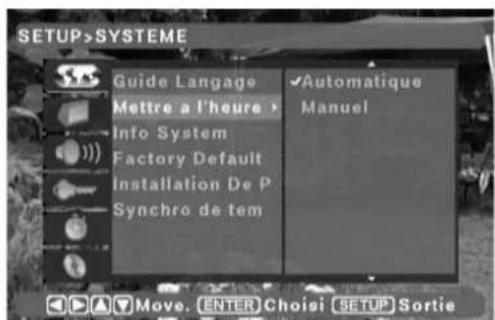
C'est ici que vous devez régler l'heure du système. Le réglage correct de l'heure est nécessaire pour les enregistrements commandés par TIMER.
- Sélectionnez Automatique.
Le système recherche un émetteur qui émet un signal de temps. Si aucun émetteur correspondant n'est trouvé, vous devez procéder aux réglages manuellement.
- Sélectionnez pour cela Manuel puis appuyez sur ENTER.
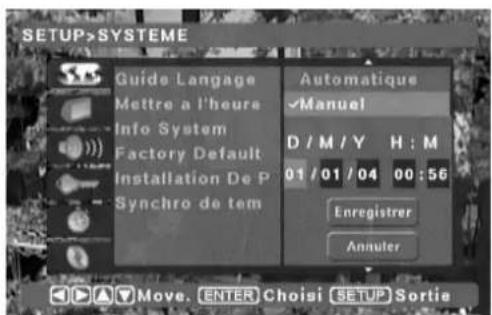
- Servez-vous des touches ◀ / ▶ pour passer aux différentes options de menu et aux réglages du jour, du mois, de l'année, de l'heure et des minutes. Avec les touches▲ / ▼, sélectionnez respectivement la valeur souhaitée.
- Sélectionnez Enregistrer puis appuyez sur ENTER.
Système Info
C'est ici qu'est indiquée la capacité du disque dur et que vous pouvez savoir combien de place vous disposez encore pour l'enregistrement.
Remettre à zéro
Vous pouvez ici ramener tous les réglages du système à leur valeur initiale. Cette opération doit être validée séparément.
ATTENTION
Après la remise à zéro, le système ne dispose plus d'informations sur une chaîne ou sur l'heure actuelle. Tous les réglages doivent être réeffectués.
Sélection du pays
Sélectionnez ici le pays où l'appareil est exploité. Ceci est p. ex. important pour la recherche automatique de chaînes et pour les enregistrements commandés par Timer.
9.2RÉGLAGE VIDÉO

Vous réglez ici les chaînes, vous déterminez le format de votre écran et vous effectuez des réglages pour la sortie vidéo.
Recherche de canaux

Sélectionnez Start. Le système recherche et trouve automatiquement toutes les chaînes disponibles.
Cette opération peut prendre quelques minutes. Vous pouvez interrompre la recherche.
Entrée de canaux
Des informations sur les chaînes trouvées vous sont fournies sous cette option de menu. Vous pouvez déplacer des chaînes en un autre endroit de la liste et vous pouvez modifier les réglages.
![INSTALLATION>INSTALLATION DE CANAL PR CH ID 91 C02 02 ... ... 03 ... ... 04 ... ... 05 ... ... 06 ... ... 07 ... Mode CH Canal/Freq 02 Now. Prog. 01 Canal ID Tv Système PAL-BG NICAM Arret Règer Fn 0 Enregistrer Annuler Move. ENTER Choisi [SETUP] Sortie](/content/2026/05/1137052/images/d862f2a891101cb44990cf20ab641cc9224731508aaad65a2048118de4887b20.jpg)
Avec les touches ▲ / ▼, sélectionnez une chaîne dans la section gauche de la fenêtre. Servez-vous des touches ◀ / ▶ pour passer de la section droite et gauche du display On-Screen.
Pour reconnaître facilement les différentes chaînes, veuillez taper ici en plus le nom de la chaîne.
- Sélectionnez avec les touches fléchées l'option de menu Nom du canal.
2.Appuyez sur la touche ▶.
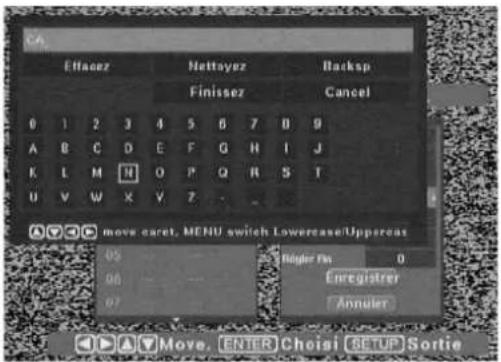
Un clavier d'entrée apparaît à l'écran.
- Par les touches fléchées, sélectionnez les différents signes.
- Validez les différentes lettres avec ENTER.
- Sauvegarder le nom du canal en sélectionnant Finissez puis appuyez sur ENTER.
L'option de menu Régler fin vous offre la possibilité de régler avec précision une chaîne.
-
Sélectionnez Enregistrer.
-
Quittez ce menu avec la touche
Modifier l'ordre à l'intérieur de la liste des émetteurs
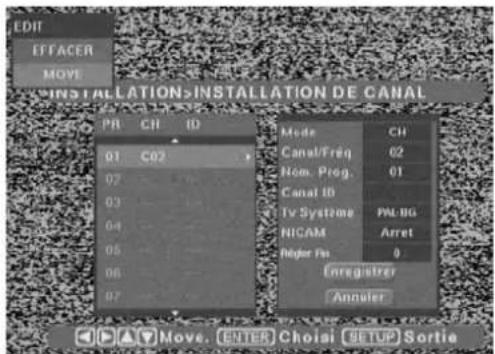
- Marquez la chaîne souhaitée puis appuyez sur EDIT.
Vous obtenez un petit menu supplémentaire dans le coin gauche supérieur. - Marquez Deplacer puis appuyez sur ENTER.
- Déplacez la chaîne avec les touches fléchées ▲ / ▼ à la position voulue.
- Appuyez ensuite sur ENTER.
Remarque
L'option Effacer vous permet également de supprimer des émetteurs de la liste.
Format d'affichage
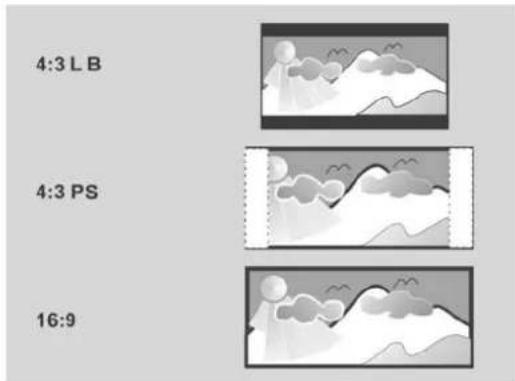
Ce menu vous permet d'adapter l'affichage au format de votre écran.
4:3 LB - Sélectionnez ce format lorsque vous utilisez un téléviseur „normal“ et si vous regardez principalement des DVD qui ont été enregistrés pour un affichage Wide Screen. Les films sont alors montrés de façon que vous voyez toujours l'image entière - une bande noire se trouve sur le bord dans le haut et dans le bas de l'écran.
-4:3 PS - Sélectionnez ce format lorsque vous utilisez un téléviseur „normal“ et que vos DVD sont également adaptés à ce format.
-16:9 - Ce réglage doit uniquement être sélectionné lorsque vous utilisez un téléviseur adapté.
Sortie vidéo
Le réglage correct dépend de votre téléviseur.
9.3RÉGLAGE AUDIO
Ce menu vous offre différentes possibilités de réglages qui vous permettent d'optimiser la sonorité.
Haut-parleur (réglages haut-parleurs)
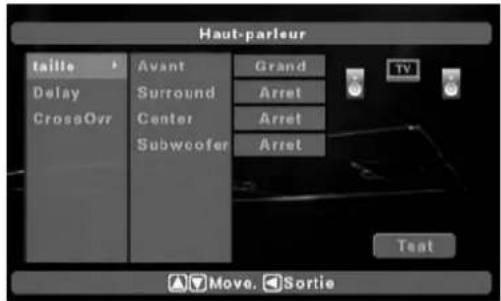
Utilisez ce menu pour communiquer au système quels haut-parleurs vous utilisez et comment ils sont placés.
-taille - Indiquez ici si les types de haut-parleurs correspondants sont utilisés dans votre système et si ceux-ci sont de grande ou de petite taille.
-Delay- Si vous utilisez des haut-parleurs Surround ou Center, vous pouvez régler alors un retard. En appuyant plusieurs fois sur la touche ▶ , vous activez TEST. Appuyez sur ENTER pour tester la configuration. Pour quitter ce menu, appuyez plusieurs fois sur la touche ◀ .
Dolby Digital
Ce réglage est nécessaire lorsque vous écoutez des DVD qui ont été enregistrés avec le système Dolby Digital.
• Utilisez PCM si vous avez raccordé un amplificateur stéréo à 2 canaux.
- Utilisez Bitsream lorsque vous avez raccordé un décodeur Dolby Digital à la sortie DIGITAL OUT (ou un appareil dans lequel il est intégré).
DTS
Ce réglage est nécessaire lorsque vous écoutez des DVD qui ont été enregistré avec le système DTS (Digital Theater Sound).
• Utilisez PCM lorsque vous avez raccordé un amplificateur stéréo à 2 canaux.
- Utilisez Bitsream lorsque vous avez raccordé un décodeur DTS par la sortie DIGITAL OUT (ou un appareil dans lequel il est intégré).
MPEG
Ce réglage est nécessaire lorsque vous écoutez des DVD en format SPDIF.
• Utilisez PCM lorsque vous avez raccordé un amplificateur stéréo à 2 canaux.
- Utilisez Bitsream lorsque vous avez raccordé un décodeur MPEG par la sortie DIGITAL OUT (ou un appareil dans lequel il est intégré).
Taux de balayage
Ce réglage dépend du DVD que vous utilisez.
Dynamic
Le format DVD vous permet, avec sa technologie numérique, de restituer la musique d'un film de manière plus réaliste. Vous pouvez apprécier le son de manière beaucoup plus dynamique.
Sélectionnez Choisi pour une sonorité meilleure et plus réaliste (selon les haut-parleurs utilisés).
Equalizer
A l'aide de cet Equalizer graphique, vous pouvez adapter les différentes sections de fréquence de la sonorité à vos attentes.
- Avec les touches ◀ / ▶, activez les régulateurs à coulisse.
- Servez-vous des touches ▲ / ▼ pour adapter la plage de fréquence respective.
- Sélectionnez Enregistrer ou Annuler pour quitter ce menu.
9.4 SETUP SÉCURITÉ

Sécurisez l'accès à vos DVD en réglant un niveau et en attribuant un mot de passe.
Niveau
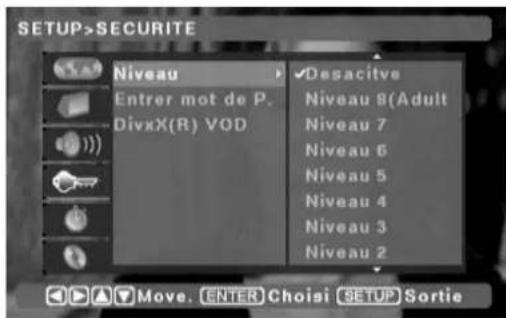
Beaucoup de DVD sont classés par un système de niveaux. Indiquez ici jusqu'à quel niveau des DVD peuvent être regardés sans qu'un mot de passe doive être entré.
Les DVD soumis à un niveau plus élevé peuvent uniquement être lus lorsque le mot de passe correspondant a été tapé auparavant.
Vous pouvez modifier le niveau des accès en sélectionnant un autre niveau et en entrant le mot de passe.
Le mot de passe préréglé est le suivant : 1234
Remarque
Les DVD ne soutiennent pas tous le système de niveaux.
Entrer mot de P.
Vous modifiez ou supprimez ici le mot de passe. Un mot de passe se compose toujours de quatre chiffres. Ces chiffres sont entrés avec les touches numériques se trouvant sur la télécommande.
Si vous tapez un nouveau mot de passe, celui-ci doit être validé en le tapant une deuxième fois. Pour supprimer le mot de passe, il doit également être entré.
Remarque
Si vous avez oublié le mot de passe, vous pouvez régler le mot de passe de la livraison 1234 en ramenant le système à ce mot de passe initial comme décrit au chapitre "Remettre à zéro" page27. Tous vos réglages personnels sont cependant perdus.
DivX(R) VOD
C'est ici que le numéro d'enregistrement du DivX(R) Codec est affiché.
9.5 SETUP ENREGISTREMENT

Ce menu vous permet de régler la qualité de l'enregistrement, de déterminer si des chapitres DVD doivent être automatiquement créés et si vous voulez programmer des enregistrements commandés par Timer.
Qualité d'enregistrement
La qualité d'enregistrement est automatiquement définie par l'appareil. Vous pouvez toutefois aussi choisir un autre réglage - p. ex. pour gagner de la place. Une qualité d'enregistrement supérieure ne signifie toutefois pas un plus grand besoin de place.
DVD Chapitre Autom.
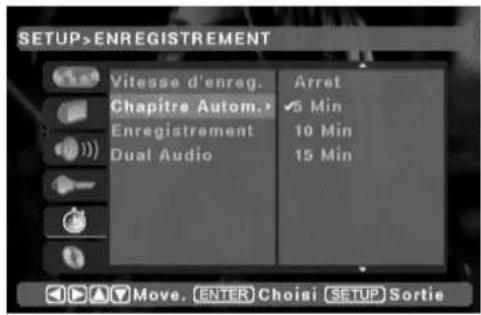
Sous cette option de menu, vous déterminez si des chapitres DVD doivent automatiquement être créés pendant l'enregistrement.
Les chapitres DVD vous permettent d'accéder de manière plus rapide et précise aux différentes sections d'un enregistrement.
Timer programme
Vous réglez ici l'appareil de manière que l'enregistrement commence à une heure prédéfinie.
- Appuyez sur la touche ▶.
Un tableau apparaît, lequel autorise jusqu'à 16 inscriptions pour des enregistrements commandés par Timer.
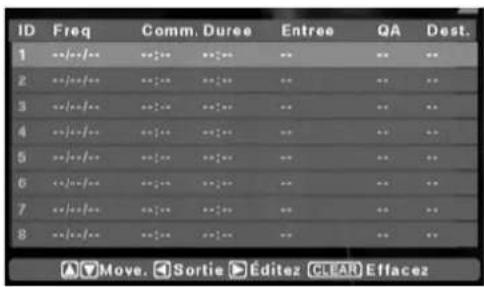
- Sélectionnez une ligne avec les touches ▲ / ▼. Sélectionnez une ligne vide pour entrer un nouveau réglage. Sélectionnez un réglage déjà disponible pour le modifier.
3.Appuyez sur la touche ▶.
Un nouveau display On-Screen apparaît dans lequel vous pouvez taper toutes les données nécessaires pour l'enregistrement.
A l'intérieur de ce display, passez avec les touches ◀ / ▶ aux différents champs d'entrée.
Avec les touches ▲ / ▼, modifiez la valeur pour un champ d'entrée.
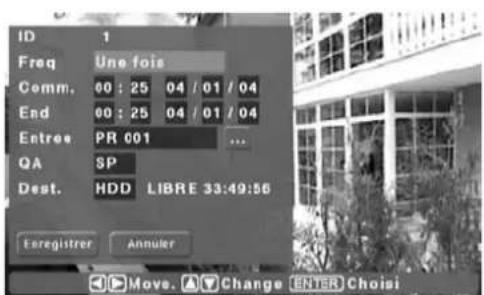
Tour d'horizon des champs d'entrée :
• P - Pas d'édition possible. Ceci représente le numéro du programme de Timer actuellement édité
- Jour/Type - Tapez par l'intermédiaire des touches numériques de la télécommande une date (jour/mois/année). Appuyez sur les touches ▲ / ▼ pour sélectionner différentes options qui permettent un enregistrement répété régulier. Les possibilités suivantes sont proposées : Lu - Ve (uniquement du lundi au vendredi), tous les jours, HE... (respectivement le même jour de la semaine).
- Start - Indiquez ici l'heure à laquelle l'enregistrement doit commencer. Si vous enregistrez à partir d'un canal qui émet un signal VPS, l'enregistrement commence lorsque le signal correspondant est capté. Pour toutes les autres sources, l'enregistrement commence lorsque le temps réglé sur l'appareil correspond au temps d'enregistrement ici réglé.
- Durée - Tapez ici à quelle l'heure l'enregistrement doit être quitté. L'appareil enregistre uniquement aussi longtemps que de la place est disponible.
• Signal - Vous pouvez enregistrer à partir d'une source externe branchée (SCART, AV1/2 S-Video 1/2).
Pour enregistrer directement une chaîne de télévision, activez le champ comportant les trois points. Appuyez sur ENTER. Sélectionnez maintenant dans la liste les canaux que l'appareil peut recevoir directement.
- QA - Qualité d'enregistrement. Plus la qualité est élevée, plus la place d'enregistrement nécessaire est élevée. Le niveau de qualité maximal est HQ et le niveau le plus bas EP+.
-
Destin. - Indique où l'enregistrement est enregistré. Sélectionnez HDD (disque dur intégré) ou DVD. Pour enregistrer sur un DVD, un DVD enregistrable doit avoir été inséré au moment de l'enregistrement. Indépendamment du type de DVD mis en place, les enregistrements faits peuvent aussi être ou non supprimés ultérieurement.
-
Activez Enregistrer puis appuyez sur ENTER.
Vous obtenez un aperçu de tous les enregistrements Timer préréglés.
- Appuyez sur la touche ◀ pour quitter le menu.
Remarque
L'enregistreur doit ensuite être commuté en mode Standby; dans le cas contraire, un enregistrement commandé par Timer ne serait pas possible. Si vous regardez par exemple le programme télévisé par l'enregistreur, et donc que l'appareil est en marche, vous obtenez une minute avant le début planifié de l'enregistrement un message correspondant qui attire votre attention sur cet état.
Dual Audio
Sélectionnez ici le réglage Choisi si une émission est reproduite avec 2 pistes audio et que vous souhaitez enregistrer les deux pistes. Lors de la reproduction à une date ultérieure, vous pouvez passer entre les deux pistes audio avec la touche AUDIO se trouvant sur la télécommande.
9.6SETUP DISQUE
Vous disposez ici d'auxiliaires pour la gestion des supports d'enregistrement.
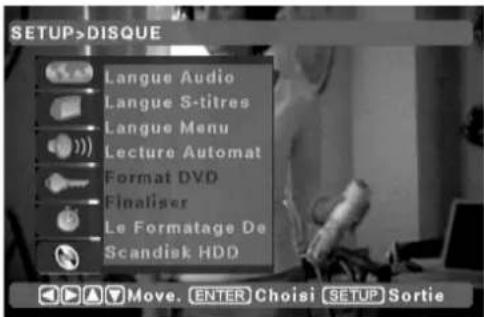
Réglez ici la langue de la reproduction des sous-titres de DVD, etc.
Langue Audio
Les DVD proposent fréquemment la reproduction en diverses langues. Réglez ici la langue que vous souhaitez entendre. Les DVD n'offrent pas tous la langue souhaitée.
Langue S-titres
Réglez ici la langue dans laquelle les sous-titres doivent être représentés. Certains DVD ne proposent éventuellement pas la langue souhaitée. Vous pouvez aussi désactiver complètement la représentation des sous-titres.
Langue Menu
Vous réglez ici la langue dans laquelle les menus des DVD doivent être reproduits
Lecture Automat
- Choisi - La reproduction du DVD (audio, image...) commence automatiquement dès qu'un DVD/CD a été inséré.
- Sorti - Pour démarrer la reproduction d'un DVD/CD, appuyez sur la touche de reproduction ▶ II .
Format DVD
Cette option de menu est uniquement disponible lorsqu'un DVD+RW a été inséré. Toutes les données se trouvant sur le DVD sont supprimées.
- Activez Start.
- Appuyez ensuite sur ENTER. Avant que l'opération démarre, il vous est demandé de valider.
Finaliser
Cette option de menu est uniquement disponible lorsqu'un DVD a été inséré et qu'il n'est pas encore fermé, c'est-à-dire finalisé. Fermer signifie que le DVD ne peut plus être édité ou supprimé. Sur un DVD fermé, il n'est plus possible d'enregistrer quoi que ce soit. D'autres appareils de lecture de DVD ne reproduisent éventuellement que des DVD „fermés".
- Activez Start.
2.Appuyez ensuite sur ENTER.
Le Formatage De
Cette option vous permet de supprimer toutes les données qui se trouvent sur le disque dur intégré.
- Activez Start.
- Appuyez ensuite sur ENTER. Avant que l'opération commence, il vous est demandé de valider.
Scandisk HDD
- Activez Start.
- Appuyez ensuite sur ENTER. Cette option vous permet de supprimer toutes les données qui se trouvent sur le disque dur intégré.
10.ENREGISTREMENT
Vous pouvez enregister ce qui suit:
- Les canaux télévisés que l'appareil capte ou
- les données qui proviennent d'une source externe raccordée.
Les données peuvent être enregistrées sur le disque dur intégré (HDD) ou sur un DVD.
10.1 CONSIGNES GÉNÉRALES
Tenez compte des consignes suivantes :
- Lorsque vous effectuez des enregistrements sur le disque dur (HDD), la reproduction simultanée d'un DVD, CD, etc. est possible.
- La reproduction et l'enregistrement simultanés à partir de et sur le disque dur sont également possibles.
- La reproduction simultanée du disque dur n'est pas possible lors de l'enregistrement d'un DVD.
- Si vous enregistrez à partir d'une caméra DV raccordée, la télécommande de l'enregistreur DVD/HDD peut commander la caméra raccordée, c'est-à-dire p. ex. avancer et reculer, etc.
- Si vous insérez un DVD+RW non encore enregistré dans le compartiment à DVD, il vous sera demandé de formater ce dernier. Validez dans ce cas la remarque correspondante.
- Dans ce chapitre, le terme „graver“ est utilisé. Ceci signifie transférer des données du disque dur (HDD) sur un DVD.
10.2ENREGISTREMENT COMMANDÉ PAR TIMER
Déterminez au préalable l'heure de l'enregistrement. Vous pouvez prérégler jusqu'à 16 enregistrements différents. Des enregistrements peuvent être réglés de manière que les émissions diffusées régulièrement (p. ex. du lundi au vendredi) soient aussi enregistrées régulièrement.
-
Appuyez sur SETUP.
-
A l'aide des touches fléchées, activez le menu Réglage de l'enregistrement
-
Sélectionnez Programmation et appuyez sur la touche ▶.
Vous trouverez d'autres détails sur la programmation Timer à un autre endroit, voir page31.
Lors d'un enregistrement, la dernière cible choisie est toujours préréglée comme „cible d'enregistrement“. Si vous avez p. ex. procédé à un enregistrement sur le disque dur, le disque dur sera réglé comme cible d'enregistrement lors du prochain enregistrement.
Vous pouvez lancer à tout moment un enregistrement par actionnement de touche (One Touch Recording).
Un DVD enregistrable doit être inséré pour enregistrer directement sur un DVD. Vous pouvez toujours enregistrer sur le disque dur à condition que celui-ci offre suffisamment de place d'enregistrement.
- Appuyez sur MEDIA.
L'e display d'état apparaît dans le coin droit supérieur de l'écran du téléviseur. -
Appuyez sur MEDIA jusqu'à ce que le support d'enregistrement souhaité (HDD ou DVD) soit affiché.
-
Appuyez sur SOURCE pour enregistrer la source. La chaîne momentanément sélectionnée est affichée conformément à la liste des émetteurs (voir page27), donc par exemple ARTE.
- Appuyez sur REC MODE pour afficher le temps encore disponible sur le DVD (HDD). Appuyez sur REC MODE à plusieurs reprises pour obtenir l'information correspondant à différentes qualités d'enregistrement.
Sélectionnez ainsi la qualité d'enregistrement.
- Appuyez sur RECORD.
L'appareil enregistre. Le symbole d'enregistrement est affiché dans le coin gauche dans le haut de l'écran .
- Si cela est nécessaire : Appuyez plusieurs fois sur RECORD pour poursuivre l'enregistrement à une heure définie (30, 60, 90, 120, 150 ou 180 minutes). Le temps réglé est affiché en haut à gauche
+30
- Appuyez sur STOP ■ pour quitter l'enregistrement.
Remarque
Pendant un enregistrement, vous pouvez par exemple sauter des blocs publicitaires en appuyant sur la touche STEP. L'enregistrement se poursuit dès que vous appuyez à nouveau sur la touche RECORD.
10.4GRAVER DES ENREGISTREMENTS DU DISQUE DUR SUR DVD
- Insérez un DVD enregistrable.
- Appuyez sur MEDIA de manière que HDD soit affiché comme source dans le display d'état.
- Appuyez sur la touche TITLE.
Vous voyez maintenant la liste des enregistrements se trouvant sur le disque dur. La liste fournit des informations sur l'heure d'enregistrement, la longueur de l'enregistrement, la qualité de l'enregistrement et la source.
4.Avec les touches ▲ / ▼, sélectionnez un enregistrement puis appuyez sur ENTER (uniquement nécessaire si vous souhaitez graver plus d'un enregistrement sur le DVD).
5. Sélectionnez les autres enregistrements.
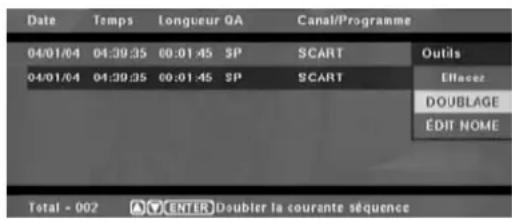
6.Appuyez sur la touche EDIT.
Un petit menu s'ouvre.
- Sélectionnez avec les touches ▲ / ▼ l'option
DOUBLAGE puis appuyez sur ENTER.
- Validez l'opération.
Sur l'écran, il vous est indiqué que les données sont en cours de copiage du HDD sur le DVD.
10.5 REPRODUIRE DES ENREGISTREMENTS À PARTIR DU DISQUE DUR
Pendant l'enregistrement, vous pouvez reproduire des enregistrements déjà enregistrés.
Remarque
Si un DVD est inséré dans l'appareil, celui-ci a „priorité“. Vous devez communiquer à l'appareil que vous souhaitez reproduire un enregistrement depuis le disque dur. Appuyez pour cela 2x sur la touche STOP ■ puis sur MEDIA.
Procédez de la manière suivante :
- Appuyez sur la touche TITLE.
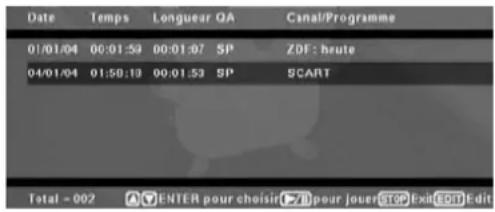
Une sélection de tous les enregistrements effectués apparaît sur l'écran.
- Sélectionnez un enregistrement avec les touches ▲ / ▼ .
- Appuyez encore une fois sur la touche de reproduction PLAY/PAUSE▶ II .
Remarque
Sur les DVD, il est souvent nécessaire d'appuyez 2x sur la touche TITLE. Ceci dépend de la structure du contenu du DVD.
Timeshift
Ne ratez à aucun moment une retransmission en direct. Lorsque vous suivez un programme, servez-vous de la fonction TIMESHIFT pour interrompre la reproduction. La reproduction est alors interrompue, le programme en cours est enregistré. Lorsque vous revenez à l'écran, vous pouvez continuer de suivre le programme à partir du moment où vous avez interrompu la reproduction.
- Appuyez sur TIMESHIFT.
Le programme est enregistré aussitôt et l'image de la télévision est „gelée“.
- Pour continuer de voir le programme, appuyez sur la touche de reproduction PLAY/PAUSE ▶ II .
- Pour interrompre à nouveau le programme, appuyez sur la touche de reproduction PLAY/
PAUSE ▶ II
La fonction TIMESHIFT reste activée.
- Appuyez sur DISPLAY.
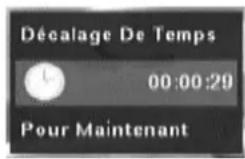
Le retard de temps avec lequel le programme est actuellement reproduit est affiché sur l'écran. Cet affichage peut être activé et désactivé en appuyant sur DISPLAY.
- Appuyez sur PREVIOUS pour répéter l'enregistrement enregistré entre temps. Ceci peut être effectué à volonté.
6.Appuyez sur NEXT ▶ pour suivre directement le programme diffusé - la fonction TIMESHIFT reste active. Vous pouvez revenir à tout moment au début de l'enregistrement. - Appuyez sur STEP pour reproduire des images individuelles.
8.Appuyez sur STOP ■ pour commuter l'appareil en mode de reproduction normal.
La fonction TIMESHIFT est quittée lorsque vous appuyez sur TIMESHIFT ou STOP ■, lorsque vous changez de canal télévisé ou de source vidéo ou lorsque vous lisez un DVD/CD.
Remarque
Dès que vous quittez TIMESHIFT, les enregistrements Timeshift ne sont alors plus disponibles; ils ne sont pas enregistrés.
10.6 SUPPRIMER DES ENREGISTREMENTS DU DISQUE DUR
- Appuyez sur MEDIA de manière que HDD soit affiché comme source dans le display d'état.
- Appuyez sur la touche TITLE.
Vous voyez maintenant la liste des enregistrements effectués sur le disque dur. La liste fournit des informations sur l'heure de l'enregistrement, la longueur de l'enregistrement, la qualité de l'enregistrement et la source.
- Sélectionnez un enregistrement avec les touches souhaitez supprimer plus d'un enregistrement).
Un petit crochet au début de la ligne signale que l'enregistrement a été sélectionné.
- Sélectionnez les autres enregistrements que vous souhaitez supprimer.
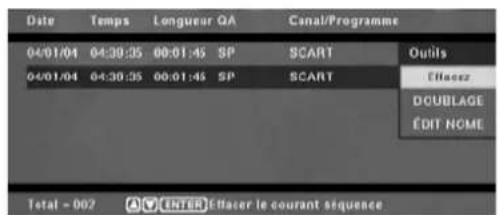
5.Appuyez sur la touche EDIT.
Un petit menu s'ouvre.
-
Sélectionnez avec les touches ▲ / ▼ l'option Effacer et appuyez sur ENTER.
-
Validez l'opération.
Remarque
Ici, vous pouvez attribuer des noms évocateurs aux différents enregistrements. Sélectionnez Changer le nom et attribuez un nouveau nom en vous servant du clavier de l'écran.
10.7 COPIER DES ENREGISTREMENTS D'UN DVD SUR LE DISQUE DUR
Conditions: Le DVD a été réalisé avec cet appareil.
Voici comment copier des enregistrements d'un DVD sur le disque dur :
- Insérez un DVD enregistré.
- Appuyez sur MEDIA de manière que DVD soit affiché comme source dans le display d'état.
- Appuyez sur TITLE.
- Sélectionnez un enregistrement avec les touches ▲ / ▼.
5.Appuyez sur ENTER.
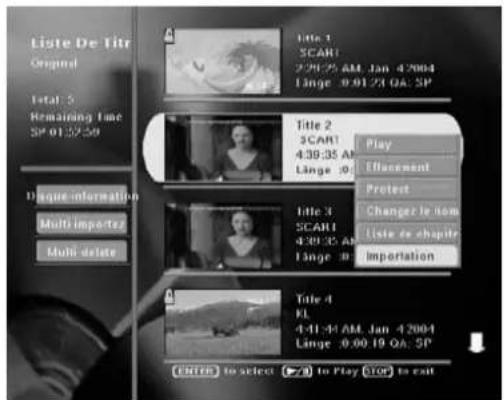
Le menu Editer apparaît sur l'écran.
- Sélectionnez Importation et appuyez sur ENTER.
Un message vous indique sur l'écran que les données sont copiées du DVD sur le HDD.
Remarque
La fonction Multi-Importation vous permet également de sélectionner plusieurs titres à la fois et de les copier. Marquez Multi-importez et appuyez sur ENTER. Sélectionnez ensuite les films souhaités et appuyez respectivement sur ENTER. Après avoir sélectionné tous les titres, marquez Importation sur le bord gauche, appuyez sur ENTER et validez la demande.
Remarque
Vous trouverez de plus amples informations sur la façon d'éditer des DVD au prochain chapitre, voir page38.
11.APRÈS L'ENREGISTREMENT
11.1 CONSIGNES GÉNÉRALES
Lorsque vous avez effectué un enregistrement sur DVD, les informations suivantes sont encore en plus gravées sur le DVD:
![Liste De Titre Original Total: 4 Remaining time SP 01:53:00 D'ique information Multi importer Multi delete Title 1 SCART 2:29:25 AM, Jan 4 2004 Linge : 0:01:27 QA: SP Title 2 SCART 4:39:35 AM, Jan 4 2004 Linge : 0:01:45 QA: SP Title 3 KI 4:41:44 AM, Jan 4 2004 Linge : 0:08:19 QA: SP Title 4 SCART 16:39:59 PM, Augt 31 2005 Linge : 0:02:44 QA: SP [ENTER] to select [▶/▶] to Play STOP to exit](/content/2026/05/1137052/images/2da8ad968933a13474aee068aa4c98d330748945274aad8812e3571e5a894f73.jpg)
-Date de l'enregistrement
-Nom - si l'enregistrement a été effectué à partir du téléviseur, le nom de la chaîne telle que définie dans la liste des émetteurs est affiché ici (voir "Entrée de canaux" à la page27). Autrement, la source de l'enregistrement (p. ex. DV pour Direct Video - Camcorder) est indiquée.
-Date de l'enregistrement.
-Longueur de l'enregistrement.
-Qualité d'enregistrement
-Une image index pour affichage. La première image de l'enregistrement est utilisée comme image index.
Remarque
Si vous avez réglé la réalisation automatique de chapitres DVD (voir page31), chaque chapitre est alors affiché avec sa propre image index. Les chapitres DVD peuvent être édités ultérieurement.
Le menu Editer permet de modifier les DVD qui ne sont pas encore finalisés.
11.2DVD CHAPITRE EDITER
Supprimer un chapitre
Voici comment supprimer un chapitre :
- Sélectionnez un enregistrement.
- Appuyez sur ENTER pour ouvrir le menu de contexte.
- Sélectionnez Delete.
- Validez la question de sécurité.
Chapitre invisible
En général, tous les chapitres sont visibles. Il est cependant possible de dissimuler des chapitres choisis et de les rendre plus tard à nouveau visibles.
Dissimuler un chapitre
- Sélectionnez un enregistrement.
- Appuyez sur ENTER pour ouvrir le menu de contexte.
- Sélectionnez Chapter list.
- Sélectionnez le chapitre souhaité.
- Appuyez sur ENTER pour ouvrir le menu de contexte.
6.Marquez Hide et appuyez sur ENTER.
Rendre visibles des chapitres dissimulés
- Sélectionnez l'enregistrement „invisible“.
2.Appuyez sur ENTER pour ouvrir le menu de contexte. - Sélectionnez Chapter list.
- Sélectionnez le chapitre souhaité.
- Appuyez sur ENTER pour ouvrir le menu de contexte.
- Marquez UnHide et appuyez sur ENTER. Le chapitre est à nouveau visible.
Modifier le nom du titre
- Insérez un DVD enregistré.
- Appuyez sur MEDIA de manière que DVD soit affiché comme source dans le display d'état.
3.Appuyez sur TITLE. - Sélectionnez un enregistrement avec les touches ▲ / ▼.
- Appuyez sur ENTER et sélectionnez Change name.
6.Modifiez le nom comme souhaité. La méthode est déjà décrite à un autre endroit, voir page28.
Protéger un titre
Lorsqu'un titre est protégé, il n'est alors pas possible de le supprimer accidentellement ou de l'éditer.
- Insérez un DVD enregistré.
- Appuyez sur MEDIA de manière que DVD soit affiché comme source dans le display d'état.
- Appuyez sur TITLE.
- Sélectionnez un enregistrement avec les touches ▲ / ▼.
- Appuyez sur ENTERet sélectionnez Protect puis validez la question de sécurité. Le fichier est ensuite marqué en plus d'un petit symbole de cadenas.
Remarque
Pour désactiver la fonction de protection, marquez l'enregistrement comme décrit puis sélectionnez Unprotect par le menu de contexte.
12.LOCALISATION DES DÉRANGEMENTS + CARACTÉRISTIQUES TECHNIQUES
Si, en dépit de toute attente, l'appareil devait ne pas fonctionner, veuillez lire les consignes suivantes. Les causes les plus fréquentes des dérangements sont ici indiquées. N'oubliez pas que beaucoup de dérangements au niveau de la reproduction peuvent être dus à une fonction erronée ou à une mauvaise commande des appareils raccordés (TV, Audio).
Si vous deviez toutefois ne pas pouvoir remédier à un dérangement, veuillez vous adresser à notre service après-vente.
ATTENTION
• N'ouvrez jamais l'appareil.
- Ne tentez jamais de réparer vous-même l'appareil. Cette tentative s'accompagne de risque pour vous et d'autres personnes. D'autre part, votre droit à garantie expirerait.
| Mauvais fonctionnement | Cause possible / Remède |
| L'appareil ne peut pas être mis en marche | Contrôlez si la fiche secteur est branchée à une prise de 230V/50Hz. |
| Contrôlez si le câble secteur (fourni) est bien utilisé. | |
| Débranchez l'appareil de la source d'alimentation en courant et attendez une minute.Rebranchez à nouveau l'appareil et appuyez sur POWER. | |
| Aucune chaîne n'est trouvée | Antenne / câble non raccordés. |
| Aucune réception de chaîne analogique. Dans certaines régions, un encodeur pour la réception de la télévision numérique doit être installé en amont puisque seules des stations numériques sont reçues. | |
| Pas d'image / pas de son | Les appareils (enregistreur de DVD, TV, installation audio, etc.) sont-ils tous en marche? |
| Le son du téléviseur a -t-il été mis hors service? (fonction Mute) | |
| Le téléviseur est-il correctement relié à l'enregistreur de DVD/HDD? | |
| Le téléviseur est-il réglé sur VIDEO ou AV? | |
| La télécommande ne fonctionne pas | Contrôlez les piles. |
| Dirigez la télécommande sur l'enregistreur de DVD/HDD - du bon côté? | |
| La télécommande se trouve-t-elle encore dans la portée de l'appareil ou y a -t-il des obstacles entre la télécommande et l'appareil? | |
| La fonction souhaitée est-elle actuellement disponible et judicieuse? Comparez à cette fin la remarque sur page18. | |
| Pas d'enregistrementSi vous avez choisi un DVD comme cible, un DVD enregistrable doit être inséré. Un enregistrement ne peut pas être effectué sur un CD. | |
| Pas de son numériqueContrôlez les connexions des câbles. Contrôlez les réglages dans le menu SETUP > Réglages audio. Contrôlez les réglages sur l'appareil raccordé. | |
| Le DVD n'est pas luD'autres DVD sont-ils lus? Si oui, le DVD est alors sale ou endommagé? Faites attention au code régional pour les DVD achetés. Cet appareil ne reproduit que les DVD à code régional 2 et 0. | |
| Le DVD ne peut pas être édité. | Le DVD est protégé ou fermé (finalisé). Le DVD a été réalisé avec un autre système, p. ex. sur un PC. Les DVD achetés ne peuvent pas être édités |
| Appuyez au besoin 2x sur la touche STOP ■. | |
| Après l'insertion du DVD, des données incompréhensibles sont affichées | Le DVD ne contient pas ou alors que partiellement des fichiers vidéo et audio pouvant être lus. |
Remarque
Une charge électrostatique peut être l'origine de certaines fonctions erronées. Débranchez l'appareil pour un court instant.
S'il ne vous est pas possible de remédier à un dérangement, adressez-vous à notre service après-vente, voir „Garantie“.
12.2 CARACTÉRISTIQUES TECHNIQUES
Modèle enregistreur DVD/HDD 2005
Alimentation en courant
Tension230 V \~ 50 Hz
Puissance absorbée, maximale35 W
Système
Enregistrement DVD PAL
Reproduction DVD PAL
EnregistrementDVD+R, DVD+RW / DVD-R, DVD-RW (uniquement en mode VR)
Reproduction vidéo :
Vidéo DVD, DVD+R, DVD+RW, DVD-R, DVD-RW,
VCD, S-VCD sur DVD-R, MPEG4 SP, DivX Certified
Audio :
WMA sur CD+R/CD+RW et CD-R/CD-RW
Photo :
CD photo Kodak, CD JPEG
Emplacements de programme99
Timer16 programmes (toutes les semaines/tous les jours), VPS
Raccords
SCART1x sortie (RGB)
SCART1x entrée (RGB)
Douille Chinch vidéo (Composite Video)2x entrée, 1x sortie
S-Video2x entrée, 1x sortie
DV IN1x entrées vidéo numérique
Digital Audio1x optique / 1x coaxial
Dolby Digital 5.1 /DTS sortie 6 douilles Chinch
Analog Audio douille Chinch stéréo G/D
Antenne coaxiale, 75 Ohm
Sous réserve de modifications techniques.
CE
Manual-ID: 20832/th/2005
13. CONDITIONS DE GARANTIE
Chère cliente, cher client,
Nos produits sont soumis à des contrôles de qualité rigoureux. Si malgré ces contrôles, votre appareil ne fonctionne pas correctement, nous vous demandons de contacter le service après-vente indiqué sur la carte de garantie. Vous pouvez également nous contacter par téléphone au numéro figurant sur cette carte.
Conditions de garantie (sans pour autant réduire les droits légaux) :
-
La garantie a une durée maximum de 3 ans à compter de la date d'achat du produit. La garantie consiste soit en la réparation des défauts de matériaux et de fabrication ou en l'échange du produit. Ce service est gratuit.
-
Les défauts doivent être signalés rapidement. Toute réclamation au-delà de la durée de la garantie ne peut être prise en compte, sauf si elle intervient dans un délai de 2 semaines à l'expiration de celle-ci.
-
Vous devez envoyer le produit défectueux accompagné de la carte de garantie et du ticket de caisse au service après-vente sans payer le port. Si le défaut est couvert par la garantie, vous recevrez l'appareil réparé ou un nouvel appareil. La réparation ou l'échange du produit ne modifie pas la durée initiale de la garantie qui reste de 3 ans à partir de la date d'achat. Ceci est également valable pour les réparations à domicile.
Veuillez noter que notre garantie n'est plus valable en cas de défaut d'utilisation, de non suivi des mesures de sécurité, si le produit a subi des chocs ou a fait l'objet d'une réparation par un S.A.V non mentionné sur la carte de garantie.
Dans le cas d'un défaut non garanti, les frais de réparations seront à votre charge. Il est néanmoins possible de s'adresser au S.A.V mentionné.
MAGNUMServiceCenter
p/a teknihall benelux
Brusselstraat 33
B 2321 Meer
Tél.: 070 233 072
Fax.: 070 233 085
www.teknihall.be