
ROG Swift OLED PG42UQ - Obrazovka ASUS - Bezplatný návod na obsluhu
Nájdite návod k zariadeniu zdarma ROG Swift OLED PG42UQ ASUS vo formáte PDF.


Otázky používateľov k ROG Swift OLED PG42UQ ASUS
0 otázka o tomto zariadení. Odpovedzte na tie, ktoré poznáte, alebo položte vlastnú.
Položte novú otázku o tomto zariadení
Stiahnite si návod pre váš Obrazovka vo formáte PDF zadarmo! Nájdite svoj návod ROG Swift OLED PG42UQ - ASUS a vezmite svoje elektronické zariadenie späť do rúk. Na tejto stránke sú zverejnené všetky dokumenty potrebné na používanie vášho zariadenia. ROG Swift OLED PG42UQ značky ASUS.
NÁVOD NA OBSLUHU ROG Swift OLED PG42UQ ASUS
Autorské práva © 2022 ASUSTeK COMPUTER INC. Všetky práva sú vyhradené.
Žiadna časť tohto návodu na obsluhu, a to vrátane výrobkov a softvéru v ňom popísaných nesmie byt bez vyjadrenia spoločnosti ASUSTeK COMPUTER INC. („ASUS“) prostredníctvom písomného súhlasu kopírovaná, prenášaná, prepisovaná, uložená do pamäte vyhladávacieho systému, alebo prekladaná do iného jazyka v akejkoľvek forme alebo akýmikoľvek prostriedkami, a to okrem dokumentácie kupujúceho slúžiacej pre jeho potreby zálohovania.
Záruka vzt'ahujúca sa na výrobok alebo službu nebude predlžená v prípade ak: (1) bol výrobok opravený, upravovaný alebo zmenený, a to pokiaľ takáto oprava, úprava alebo zmena nebola písomne autorizovaná spoločnosťou ASUS; alebo (2) ak sériové číslo výrobku bolo zmazané alebo chýba.
SPOLOČNOST ASUS POSKYTUJE TENTO NÁVOD NA OBSLUHU „TAK AKO JE“, BEZ ZÁRUKY AKÉHOKOLVEK DRUHU, ČI UŽ VÝSLOVNEJ ALEBO ZAHRNUTEJ, VRÁTANE, ALE NIE OBMEDZENE NA ZAHRNUTÉ ZÁRUKY ALEBO PODMIENKY TÝKAJÚCE NEPORUŠENIA, PŘEDAJNOSTI ALEBO VHODNOSTI PRE URČITY ÚČEL. SPOLOČNOST ASUS, JEJ RIADITELIA, ÚRADNÍCI, ZAMESTNANCI ALEBO PŘEDAJCOVIA NEBUDÚ ZODPOVEDNÍ ZA AKÉKOLVEK NEPRIAME, ZVLÁŠTNE, NÁHODNÉ ALEBO VYPLYVAJÚCE ŠKODY (VRÁTANE ŠKÓD SPÓSOBENÝCH STRATOU NA ZISKU, STRATOU V OBLASTI PODNIKATELŠKÝCH AKTIVÍT A PODOBNE), A TO AJ AK SPOLOČNOST ASUS BOLA OBOZNÁMENÁ S MOŽNOSTOU TAKÝCHTO ŠKÓD, KTORÉ SÚ DÓSLEDKOM CHYBY ALEBO OMYLU V RÁMCI TOHO NÁVODU ALEBO V RÁMCI VÝROBKU.
TECHNICKÉ ŠPECIFIKÁCIE A INFORMÁCIE, KTORÉ SÚ SÚČASTOU TOHTO NÁVODU SÚ UVEDENÉ IBA PRE INFORMATÍVNE ÚČELY A MÔŽU BYŤ KEDYKOL'VEK ZMENENÉ BEZ PREDCHÁDZAJÚCEHO OZNÁMENIA, PRIČOM BY TO NEMALO BYŤ INTERPRETOVANÉ AKO POVINNOST ŠPOLOČNOSTI ASUS. SPOLOČNOST ASUS NEPREBERÁ ZODPOVEDNOST ANI ZÁVÄZKY TÝKAJÚCE SA AKÝCHKOL'VEK CHÝB ALEBO NEPRESNOSTÍ, KTORÉ SA MÔŽU V RÁMCI TOHTO NÁVODU VYSKYTNÚŤ, A TO VRÁTANE V NÁVODE POPÍSANÝCH VÝROBKOV A SOFTVÉRU.
Výrobky a firemné označenia, ktoré sa objavujú v tomto návode môžu a nemusia byť registrovanými ochrannými známkami alebo autorskými právami patričných spoločností a používajú sa iba na označenie alebo na vysvetľovanie, a to v prospech ich vlastníkov a bez zámeru ich porušovania.
Obsah
Upozornenia....iv
Bezpečnostné informácie ...... vi
Starostlivost' a čistenie.... xi
1.1 Vitajte 1-1
1.2 Obsah balenia.... 1-1
1.3 Pripojenie stojana 1-2
3.1.1 Ako vykonat' opätovnú konfiguráciu 3-1
3.1.2 Predstavenie funkcií OSD 3-2
3.2 Špecifikácie 3-11
3.3 Riešenie problémov (Často kladené otázky).... 3-13
3.4 Zoznam podporovaných synchronizácií.... 3-14
Upozornenia
Vyhlásenie Amerického federálneho výboru pre telekomunikácie (FCC)
Toto zariadenie vyhovuje časti 15 pravidiel FCC. Prevádzka je podmienená nasledovnými dvoma podmienkami:
- Toto zariadenie nesmie spôsobovat' škodlivé rušenie.
- Toto zariadenie musí prijať akékol'vek rušenie, vrátane rušenia, ktoré môže spôsobovať nežiaducu prevádzku.
Toto zariadenie bolo preskúšané a bolo zistené, že je v zhode s limitnými hodnotami pre digitálne zariadenia triedy B, a to v súlade s časťou 15 Pravidiel FCC. Tieto medzné hodnoty sú navrhnuté tak, aby poskytovali primeranú ochranu proti škodlivému vplyvu pri nainštalovaní v bytovej zástavbe. Toto zariadenie vytvára, využíva a môže vysielat’ rádio frekvenčnú energiu; ak nie je nainštalované a nepoužíva sa v súlade s pokynmi, môže zapríčinit’ škodlivé rušenie rádiovej komunikácie. Ale neexistuje žiadna záruka, že k rušeniu nebude v rámci patričnej inštalácie dochádzať. Ak toto zariadenie spôsobuje škodlivé rušenie rozhlasového alebo televízneho príjmu, čo možno stanovit’ vypnutím a zapnutím zariadenia, používatel’ sa musí pokúsít’ opraviť rušenie jedným alebo viacerými z nasledovných opatrení:
- Zmeňte orientáciu alebo polohu antény na príjem.
- Zväčšite vzdialenost' medzi zariadením a prijímačom.
- Pripojte zariadenie do elektrickej zásuvky k inému okruhu, než ku ktorému je pripojený prijímač.
- O pomoc požiadajte predajcu alebo skúseného rozhlasového/TV technika.

Na zaistenie zhody s predpismi Federálneho výboru pre telekomunikácie FCC sa na pripojenie monitora ku grafickej karte vyžaduje použitie tienených káblov. Zmeny alebo úpravy tohto zariadenia, ktoré nie sú výslovne schválené stranou zodpovednou za zhodu, by mohli viest' k zrušeniu oprávnenia používatel'a používat' toto zariadenie.
Vyhlásenie o zhode Toto zariadenie spíňa požiadavky stanovené Smernicou Rady o harmonizácii právnych predpisov členských štátov vzťahujúcich sa na elektromagnetickú kompatibilitu (2014/30/EÚ), Smernice o nízkom napätí (2014/35/EÚ), Smernice ErP (2009/125/ES) a Smernice RoHS (Obmedzenie používania určitých nebezpečných látok) (2011/65/EÚ). Tento výrobok bol testovaný a vyhovuje harmonizovaným normám pre zariadenia informačných technológií, tieto harmonizované normy boli zverejnené podľa smerníc Úradného vestníka Európskej únie.
Vyhlásenie Kanadského ministerstva pre komunikácie
Toto digitálne zariadenie neprekračuje limity Triedy B pre emisie rádiového šumu vytváraného digitálnymi zariadeniami, ktoré sa uvádzajú v predpisoch týkajúcich sa rádiového rušenia, ktoré vydalo kanadské Ministerstvo telekomunikácií.
Toto digitálne zariadenie Triedy B vyhovuje kanadskej norme ICES-003.
Toto digitálne zariadenie triedy B spíňa všetky požiadavky kanadských predpisov týkajúcich sa zariadení, ktoré spôsobujú rušenie.
Toto označenie alebo vyhlásenie musí zahrňat' nasledujúci alebo podobný text:
UPOZORNENIE
V PRÍPADE VÝMENY BATÉRIE ZA NESPRÁVNY TYP HROZÍ RIZIKO VÝBUCHU.
POUŽITÉ BATÉRIE LIKVIDUJTE PODL'A POKYNOV
Upozornenie
Výmena batérie za nesprávny typ, pri ktorom je možné vyradit bezpečnostnú ochranu
Likvidácia batérie v ohni alebo v horúcej rúre, alebo mechanické rozdrvenie či rozrezanie batérie, ktoré môže viest' k výbuchu
Ponechanie batérie v okolitom prostredí s mimoriadne vysokou teplotou, čo môže viest' k výbuchu alebo úniku horl'avej kvapaliny alebo horl'avého plynu
Batéria, na ktorú pôsobí mimoriadne nízky tlak vzduchu, čo môže viest' k výbuchu alebo úniku horl'avej kvapaliny alebo horl'avého plynu.
Nariadenie týkajúce sa batérií v rámci EÚ

Tento symbol na batérii (batériách) alebo na obale znamená, že s batériou (batériami) dodávanou (dodávanými) s týmto výrobkom by sa nemalo zaobchádzať ako s komunálnym odpadom. Namiesto toho separujte batérie od iných typov odpadu a recyklujte ich prostredníctvom miestneho recyklačného systému, aby ste chránili životné prostredie a zdravie. Chemický symbol olova (Pb) sa pridáva pod tento symbol, ak batérie obsahujú viac ako 0,004 % olova. Podrobnejšie informácie o recyklácii tejto batérie (batérií) získate na miestnom úrade alebo v obchode, kde ste výrobok alebo batériu (batérie) zakúpili.
Upozornenie (Použitel'né modely s batériou)
- Vždy sa uistite, že sú batérie vložené kladným a záporným pólom v správnom smere podľa znázornenia v priestore pre batérie.
- Nekombinujte rôzne typy batérií (napríklad batéria s oxidom manganičitým a alkalická batéria atd').
- Nemiešajte staré a nové batérie. Kombinácia starých a nových batérií skráti životnosť batérií alebo spôsobí únik chemikálie zo starých batérií.
- Ponechanie batérie v prostredí s extrémne vysokou teplotou alebo extrémne nízkym tlakom vzduchu môže viest' k výbuchu alebo úniku horl'avej kvapaliny alebo plynu.
- Likvidácia batérie v ohni alebo v horúcej rúre, alebo mechanické rozdrvenie či rozrezanie batérie, ktoré môže viest' k výbuchu.
- Chemikálie, ktoré unikajú z batérií, môžu spôsobit' podráždenie pokožky. Ak z batérií vytečie akákol'vek chemikália, ihned' ju utrite suchou handričkou a čo najskôr batérie vymeňte.
- Dbajte na to, aby nedošlo k požitiu batérie. Riziko chemického poleptania.
- Ak si myslíte, že batérie mohli byt' prehltnuté alebo umiestnené do akejkol'vek časti tela, okamžite vyhl'adajte lekársku pomoc.
- Nové a použité batérie uchovávajte mimo dosahu detí.
- Ak sa priestor pre batérie nedá bezpečne zavriet', prestaňte výrobok používať a uchovávajte ho mimo dosahu detí.
Bezpečnostné informácie
- Pred vykonaním nastavenia monitora si dôkladne prečítajte dokumentáciu, ktorú nájdete v balení.
- Aby ste zabránili vzniku požiaru alebo zasiahnutiu elektrickým prúdom, nikdy nevystavujte monitor účinkom dažďa alebo vlhkosti.
- Nikdy sa nepokúšajte otvorit' skrinku monitora. Nebezpečné vysoké napätie vo vnútri monitora môže mat' za následok vážne fyzické poranenia.
- V prípade prerušenia napájania sa tento problém nepokúšajte odstránit svojpomocne. Obrátte sa na kompetentného servisného technika alebo svojho predajcu.
- Pred používaním tohto výrobku sa presvedčte, že všetky káble sú správne pripojené a že sieťový kábel nie je poškodený. Ak zistíte akékol'vek poškodenie, spojte sa okamžite s predajcom.
-
Štrbiny a otvory na zadnej a hornej strane skrinky sú určené na vetranie. Tieto otvory neblokujte. Výrobok nikdy neumiestňujte do blízkosti alebo nad radiátor alebo zdroj tepla, pokiaľ nezabezpečíte správnu ventiláciu vzduchu.
-
Monitor by mal byt' prevádzkovaný s pripojením iba k takému siet'ovému zdroju, aký je uvedený na štítku. Ak si nie ste istí druhom siet'ového napájania, ktorý je v rámci vašej domácnosti, túto náležitost' prekonzultujte s vaším predajcom alebo s miestnym dodávatel'om energie.
- Používajte vhodnú sieťovú zástrčku, ktorá zodpovedá vašim miestnym normám pre napájanie elektrickým prúdom.
- Nepret'ažujte zásuvkové lišty a predlžovacie káble. Pret'aženie môže zapríčinit' vznik požiaru alebo zasiahnutie elektrickým prúdom.
- Vyhnite sa prachu, vlhkosti a teplotným extrémom. Monitor neumiestňujte na miesta, kde by mohol zmoknút. Monitor umiestnite na stabilný povrch.
- Jednotku odpojte počas búrky, v rámci ktorej sa vyskytujú blesky, alebo v prípade, ak zariadenie nepoužívate počas dlhších časových období. Týmto ochránite monitor pred poškodením spôsobeným nárazovými prúdmi.
- Do otvorov na skrinke monitora nikdy nestrkajte žiadne predmety, ani nenalievajte tekutiny akýchkol'vek druhov.
- Aby ste zabezpečili uspokojujúcu činnosť, monitor používajte iba v spojení s počítačmi uvedenými v zozname UL, a to takými, ktoré majú vhodne nakonfigurované zástrčky označené 100 - 240 V AC.
- Zásuvka musí byt'nainštalovaná v blízkosti zariadenia a musí byt'l'ahko dostupná.
- Ak sa stretnete s technickými problémami monitora, kontaktujte kvalifikovaného servisného technika.
- Pred pripojením elektrickej zástrčky do elektrickej siete je nutné zriadit' uzemňovacie pripojenie. Uzemňovacie pripojenie odpájajte až po vytiahnutí elektrickej zástrčky z elektrickej siete.
- Uistite sa, že rozvodný systém v inštalácii budovy obsahuje istič s menovitými parametrami 120/240 V, 20 A (maximálne).
- Ak je výrobok vybavený 3-kolíkovou spojovacou zástrčkou na napájacom kábli, pripojte tento kábel k uzemnenej 3-kolíkovej elektrickej zásuvke. Nevyradujte z činnosti uzemňovací kolík napájacieho kábla napríklad pripojením 2-kolíkového adaptéra. Uzemňovací kolík je dôležitým bezpečnostným prvkom.
VÝSTRAHA
Používane inej, než určenej náhlavnej súpravy alebo slúchadiel môže mať za následok stratu sluchu v dôsledku nadmerného akustického tlaku.
Riziko straty stability
Výrobok môže spadnút' a spôsobit' vážne zranenie alebo usmrtenie osôb. Aby nedošlo k zraneniu, tento výrobok sa musí bezpečne pripevnit' k podlahe/stene v súlade s návodom na montáz.
Výrobok môže spadnút' a spôsobit' vážne zranenie alebo usmrtenie osôb. Mnohým zraneniam, obzvlášť detí, je možné sa vyhnút' vykonaním jednoduchých opatrení, ako sú nasledovné:
VŽDY používajte skrine alebo stojany alebo spôsoby inštalácie odporúčané výrobcom zostavy výrobku.
VŽDY používajte nábytok, ktorý dokáže bezpečne uniest' výrobok.
VŽDY poučte deti o nebezpečenstvách spojených s lezením na nábytok na dosiahnutie výrobku alebo jeho ovládačov.
NIKDY neumiestňujte výrobok na nestabilné miesto.
NIKDY neumiestňujte výrobok na vysoký nábytok (napríklad kredenc alebo knihovňa) bez ukotvenia nábytku aj výrobku k vhodnej podpere.
NIKDY neumiestňujte výrobok na tkaninu ani iný materiál, ktorý by sa mohol nachádzať medzi výrobkom a podperným nábytkom.
NIKDY neumiestňujte veci, ktoré by mohli lákat' deti, ako sú hračky a dial'kové ovládače, na hornú časť výrobku alebo nábytku, na ktorom je výrobok umiestnený.
Ak sa existujúci výrobok uchová a premiestni, mali by sa dodržat' rovnaké pokyny ako sú uvedené vyššie.
Vyhlásenie o obmedzení nebezpečných látok (India)
Tento výrobok vyhovuje „Predpisom o elektronickom odpade (narábanie), 2016“, ktoré zakazujú použitie olova, ortuti, šest'mocného chrómu, polybrómovaných bifenylov (PBB) a polybrómovaných difenyléterov (PBDE) v koncentrácií prekračujúcej 0,1 % hmotnosti v homogénnych materiáloch a 0,01 % hmotnosti v homogénnych materiáloch pre kadmium, okrem výnimiek uvedených v Prehlade 2 týchto predpisov.

HIGH-DEFINITION MULTIMEDIA INTERFACE


Likvidácia opotrebovaných zariadení používateľmi v súkromných domácnostiach v Európskej únii
Tento symbol na výrobku alebo na jeho obale znamená, že tento výrobok sa nesmie likvidovať s iným komunálnym odpadom. Namiesto toho je vašou zodpovednosťou zlikvidovať opotrebované zariadenie jeho odovzdaním na určené zberné miesto na recykláciu opotrebovaných elektrických a elektronických zariadení. Separátny zber a recyklácia opotrebovaných zariadení v čase likvidácie pomôžu chránit’ prírodné zdroje a zaistia, že sa príslušné zariadenia budú recyklovať spôsobom, ktorý chráni zdravie ľudí a životné prostredie. Ďalšie informácie o mieste, kde je možné odovzdať opotrebované zariadenie na recykláciu, získate od vášho mestského či obecného úradu, vašich technických služieb alebo obchodu, v ktorom ste zakúpili svoj výrobok.
Monitor používa panel s nízkym vyžarovaním modrého svetla a je v súlade s hardvérovým riešením s nízkym vyžarovaním modrého svetla TÜV Rheinland pri resetovaní na režim továrenských/predvolených nastavení.
Certifikácia TÜV Rheinland bez blikania.
Tento výrobok stanovuje, či zobrazovací panel vytvára viditel'né a neviditeľné blikanie pre l'udský zrak a tým aj únavu očí používateľov.
Zabránenie prevráteniu
Pri použití zobrazovacieho panela pripevnite LCD panel k stene pomocou šnúrky alebo retiazky, ktoré dokážu uniest' hmotnosť monitora tak, aby nedošlo k pádu monitora.


- Konštrukcia zobrazovacieho panela sa môže líšit' od zobrazenia.
- Inštaláciu smie vykonat' len kvalifikovaný technik, pričom d'alšie informácie získate od svojho dodávatel'a.
- Pre modely s čistou hmotnost'ou >= 7 kg. Zvol'te vhodný spôsob na zabránenie prevráteniu.
- Pri modeloch s držiakom VESA použite spôsob ,hainštalujte skrutky s krúžkom do otvorov držiaka VESA a potom pripevnite šnúrku alebo retiazku k stene. V opačnom prípade použite spôsob ②na pripevnenie šnúrky alebo retiazky k stojanu a potom ju pripevnite k stene.
Starostlivost' a čistenie
- Pred zdvíhaním alebo premiestňovaním monitora je lepšie, ak odpojíte káble a sietový kábel. Pri umiestňovaní monitora používajte správne techniky dvíhania. Pri dvíhaní alebo prenášaní monitora uchopte monitor za jeho okraje. Displej nezdvíhajte držiac ho za stojan alebo kábel.
- Čistenie. Monitor vypnite a odpojte siet'ový kábel. Povrch monitora vyčistite tkaninou nepúšťajúcou vlákna, ktorá nemá abrazívne účinky. Odolné škvrny môžete odstránit' pomocou tkaniny navlhčenej v slabom čistiacom prostriedku.
- Vyhnite sa používaniu čistiaceho prostriedku, ktorý obsahuje alkohol alebo acetón. Používajte čistiaci prostriedok určený na čistenie LCD. Čistiaci prostriedok nikdy nestriekajte priamo na obrazovku, pretože sa môže dostat’ do vnútra displeja a spôsobit’ zasiahnutie elektrickým prúdom.

Tento symbol preškrtnutej nádoby na odpad s kolieskom znamená, že by sa daný výrobok (elektrické, elektronické zariadenie a gombíková článková batéria s obsahom ortuti) nemal umiestňovat do komunálneho odpadu. Overte si miestne predpisy ohľadom likvidácie elektronických výrobkov.
Počas prevádzky monitora sa môžu vyskytnút' nasledujúce príznaky, ktoré sú bežné:
- Počas prvého používania môže obrazovka blikať kvôli charakteru fluorescenčného svetla. Monitor vypnite pomocou hlavného vypínača a opätovne ho zapnite, aby ste sa presvedčili, že blikanie prestalo.
- V závislosti od použitého vzoru pracovnej plochy môžete badat' jemne nerovnomerný jas na obrazovke.
- Po dlhodobom zobrazení rovnakého obrazu môže pri prepnutí na iný obraz dôjst' k výskytu paobrazu predchádzajúceho zobrazenia na obrazovke. Obrazovka sa pomaly zotaví, alebo na dlhšiu dobu môžete displej vypnút' pomocou hlavného vypínača.
- Ak bude obrazovka čierna alebo ak bude blikať, resp. nebude fungovať, za účelom vykonania opravy sa spojte s predajcom alebo servisným strediskom. Obrazovku neopravujte vlastnými silami!
VÝSTRAHA: Informácie s ciel'om zabránit' poraneniu pri vykonávaní činnosti.

UPOZORNENIE: Informácie uvedené s cieľom predíst poškodeniu prvkov v prípade vykonávania činnosti.

DÔLEŽITÉ: Informácie o náležitostiach, ktoré MUSÍTE dodržiavať v prípade vykonávania činnosti.

POZNÁMKA: Tipy a dodatočné informácie, ktoré napomáhajú vykonat' činnosť.
Kde môžete nájst' viac informácií
Čalšie informácie o výrobku a aktualizáciách softvéru nájdete v nasledovných zdrojoch.
Webové lokality spoločnosti ASUS poskytujú aktualizované informácie o hardvérových a softvérových výrobkoch spoločnosti ASUS. Pozrite si stránku http://www.asus.com
2. Doplňujúca dokumentácia
Balenie vášho výrobku môže obsahovat' doplňujúcu dokumentáciu, ktorú do balenia pridal váš predajca. Tieto dokumenty nepredstavujú súčasť štandardného balenia.
Programy recyklácia a spätného odberu spoločnosti ASUS vyplývajú z nášho záväzku k najvyšším štandardom na ochranu nášho životného prostredia. Veríme v poskytovanie riešení pre našich zákazníkov, ktoré umožňujú zodpovednú recykláciu našich výrobkov, batérií a ostatných komponentov, ako aj baliacich materiálov
Podrobné informácie o recyklácii v rôznych regiónoch nájdete na stránke http://csr.asus.com/english/Takeback.htm
Informácie o výrobku týkajúce sa energetického štítka EÚ

Ďakujeme, že ste si zakúpili herný monitor OLED značky ASUS®!
Tento najnovší širokouhlý monitor OLED od spoločnosti ASUS poskytuje ostrejší širší a jasnejší zobrazovací panel, ako aj množstvo funkcií, ktoré zlepšia váš zážitok zo sledovania.
Vďaka týmto funkciám môžete získat’ potešenie z pohodlného a príjemného vizuálneho zážitku, ktorý vám prináša tento monitor!
1.2 Obsah balenia
√ Monitor OLED
√ Podstavec monitora
√ Stručný návod na obsluhu
Záručný list
√ Sietový kábel
√ Ultra vysokorýchlostný kábel HDMI 2.1
√ Kábel DP
√ USB kábel
√ Kryt vstupno-výstupného portu
√ Správa z testovania kalibrácie farieb
√ Dial'kový ovládač
√ Batéria
√ Nálepka ROG

- Ak je ktorákol'vek z hore uvedených položiek poškodená alebo chýba, spojte sa okamžite so svojim predajcom.

- Ak sa v priebehu približne 10 minút nezistí prítomnosť signálu, monitor automaticky prejde do úsporného režimu.
1.3 Pripojenie stojana
- Odstráňte kryt vstupno-výstupného portu zo zadnej časti monitora. Potom vyberte šest'hranný kl'úč z krytu.
- Založte spät' kryt vstupno-výstupného portu. Potom zarovnajte a nainštaluite stojan do jeho otvoru.
- S použitím šest'hranného kl'úča zaistite stojan pomocou štyroch skrutiek (4) M6 x 15 mm.

- Odporúčame vám zakryt' povrch stola mäkkou tkaninou, aby nedošlo k poškodeniu monitora
1.3.1 Správa káblov
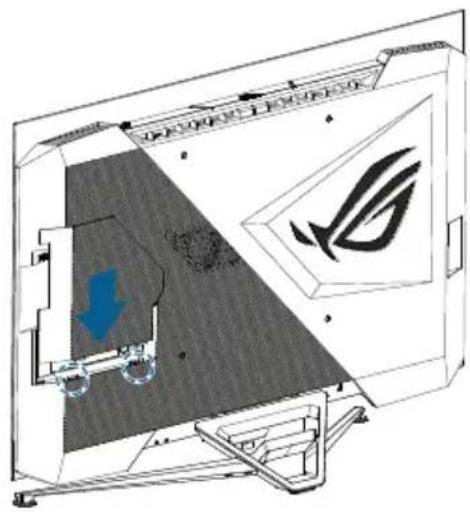
Káble môžete zorganizovať pomocou krytu vstupno-výstupného portu.
- Usporiadanie káblov

- Použitie krytu vstupno-výstupného portu: kryt je možné pripojit' alebo odpojit'.
- Īlačidlo Power (Napájania): Slúži na zapnutie/vypnutie monitora.
- Načidlo vstupu: Slúži na prepínanie vstupného zdroja.
- Načidlo Enter: Slúži na potvrdenie vol'by.
- Navigačné tlačidlá: Slúžia na zvýšenie/zníženie hodnôt alebo posuv vašej vol'by hore/dole/doľava/doprava.
- Načidlo stlmenia: Slúži na dočasné stlmenie zvuku.
- Tlačidlo rýchlej vol'by 1: Štandardne slúži ako tlačidlo rýchlej vol'by funkcie GamePlus. Ak chcete zmenit funkciu tlačidla rýchlej vol'by, prejdite na ponuku MyFavorite (Moje obl'úbené) > Shortcut (Rýchla vol'ba) > Shortcut1 (Rýchla vol'ba 1).
- 2 Tlačidlo rýchlej vol'by 2: Štandardne služi ako tlačidlo rýchlej vol'by funkcie GameVisual. Ak chcete funkciu tlačidla rýchlej vol'by, prejdite na ponuku MyFavorite (Moje oblúbené) > Shortcut (Rýchla vol'ba) > Shortcut2 (Rýchla vol'ba 2).
- — Tlačidlo zníženia hlasitosti: Slúži na zníženie úrovne hlasitosti.
-
- Tlačidlo zvýšenia hlasitosti: Slúži na zvýšenie úrovne hlasitosti.
Spôsob výmeny batérií:
Otvorte kryt batérií a nainštalujte batérie do priestoru pre batérie. Potom založte spät kryt batérií.
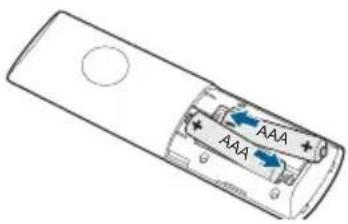
Nesprávne použitie batérií môže viest' k úniku elektrolytu alebo prasknutiu. Dodržiavajte tieto pokyny:
- S/PDIF (optický digitálny zvukový výstup)
- Port HDMI 2.0
- Port HDMI 2.0
- Port HDMI 2.1
- Port HDMI 2.1
- DisplayPort
- Vstupný port USB 3.2 Gen 1
- Výstupný port USB 3.2 Gen 1
- Konektor pre slúchadlá
- Výstupný port USB 3.2 Gen 1
- Zámok typu Kensington
- Výstupný port USB 3.2 Gen 1
1.5 Predstavenie monitora
Pomocou ovládacieho tlačidla na spodnej časti monitora môžete upravit' nastavenia monitora.

Zadefinovanie farby indikátora napájania je v nižšie uvedenej tabuľke.
| Stav Popis | |
| Stav Popis | |
| Červená Zapnutie (nastavenie napájania je štandardný režim.) | |
| Žltý Pohotovostný režim (nastavenie napájania je štandardný režim.) | |
| VYP. VYP. | Pohotovostný režim (nastavenie napájania je úsporný režim.) |
- Tráčidlo Power (Napájania):
- Stlačením tohto tlačidla sa vypne monitor. Stlačením l'ubovoľného tlačidla sa zapne monitor.
-
Tlacidlo (5-cestné):
-
Stlačením tohto tlačidla zapnete ponuku OSD.
-
Zvýši/zníži hodnoty alebo presunie vami vybranú položku hore/dolu/doľava/doprava
-
Tlacidlo Close (Zavriet')
- Slúži na zatvorenie ponuky OSD.
2.1 Nastavenie monitora
- Pre optimálne sledovanie vám odporúčame, aby ste sa pozerali na celú prednú čast' monitora; následne monitor nastavte do pre vás vyhovujúcej polohy.
- Počas zmeny uhla pridržiavajte stojan, aby ste zabránili pádu monitora.
- Uhol monitora je možné nastavit' od -5° do 5°.
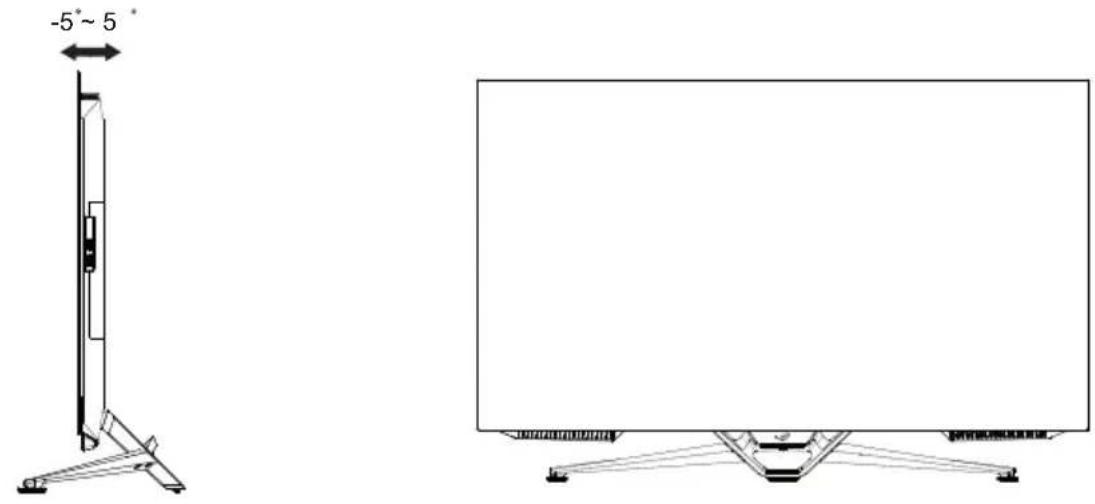

Je bežné, pokial' sa monitor počas nastavenia uhla sledovania mierne trasie.
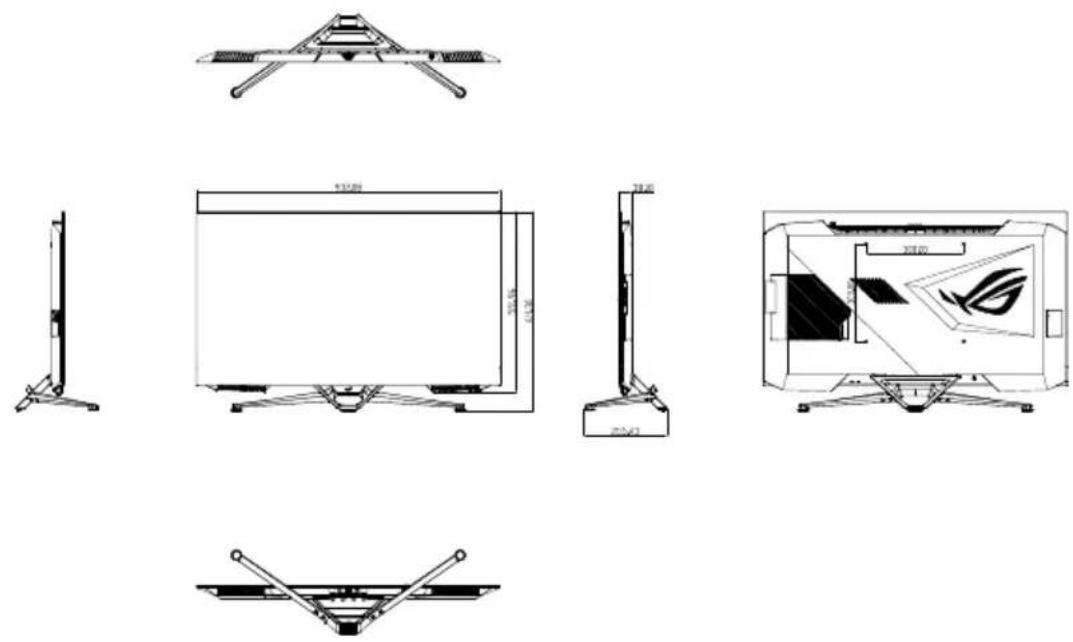
2.2 Rozmery
Jednotky: mm [inch]
2.3 Zapnutie monitora
Môžete stlačit' tlačidlo 🚙na dial'kovom ovládači alebo tlačidlo 🚙na monitore, aby ste zapli monitor.
Ak sa funkcia indikátor napájania aktivuje a zistí sa prítomnosť vstupného zdroja, LED indikátor napájania sa rozsvieti červenou farbou, čo znamená, že monitor je zapnutý.
LED indikátor napájania sa v úspornom režime nerozsvieti.
3.1 Ponuka OSD (zobrazenie na obrazovke)
3.1.1 Ako vykonat' opätovnú konfiguráciu
Na pohyb v ponuke a vykonávanie nastavení môžete použit dial'kový ovládač alebo ovládacie tlačidlá na monitore.

Ak sa chcete pohybovať v ponuke a vykonávať nastavenia pomocou dial'kového ovládača, vykonajte nasledovné:
- Stlačením tlačidla Enter aktivujte ponuku OSD.
- Pohybom navigačného tlačidla Navigation hore/dole sa môžete pohybovať v rámci funkcií. Zvýraznite požadovanú funkciu a stlačením tlačidla Enter ju aktivujte. Pokial’ zvolená funkcia obsahuje podružnú ponuku, tlačidla, opätovným pohybom navigačného tlačidla Navigation hore/dole sa môžete pohybovať v rámci funkcií podružnej ponuky. Zvýraznite požadovanú funkciu podružnej ponuky a stlačte tlačidlo Enter alebo pohybom navigačného tlačidla Navigation doprava ho aktivujte.
- Pohybom navigačného tlačidla Navigation hore/dole zmeníte nastavenia zvolenej funkcie.
- Ak chcete zatvorit' a uložit' ponuku OSD, opakovane stláčajte pohybujte navigačným tlačidlom Navigation dovtedy, kým ponuka OSD nezmizne. Ak chcete nastavit' ostatné funkcie, zopakujte kroky 1 až 3.
3.1.2 Predstavenie funkcií OSD
Slúži na konfiguráciu vašich herných preferencií.

• Overclocking (Pretaktovanie): Nastavte obnovovaciu frekvenciu.
- ON (ZAP.): Táto funkcia umožňuje nastavit obnovovaciu frekvenciu.
- Max Refresh Rate (Maximálna obnovovacia frekvencia): Umožňuje zvolit maximálnu obnovovaciu frekvenciu 138 Hz (len pre vstup DisplayPort/HDMI1/HDMI2).

- Pretaktovanie môže spôsobit' blikanie obrazovky. Ak chcete obmedzit' takéto javy, odpojte kábel DisplayPort a pomocou ponuky OSD monitora to skúste znova s bezpečnejšou maximálnou obnovovacou frekvenciou.
- Variable Refresh Rate (Premenlivá obnovovacia frekvencia):
Umožňuje zdroju s grafikou s podporou adaptívnej synchronizácie Adaptive-Sync dynamicky upravovat' frekvenciu obnovovania zobrazenia na základe typických obnovovacích frekvencií obsahu na dosiahnutie aktualizácie zobrazenia s úsporou energie, prakticky bez zasekávania a s minimálnym oneskorením.

- Túto funkciu je možné aktivovat' len v rámci 48 Hz \~ 120 Hz pre HDMI1/HDMI2 a 48 Hz \~ 138 Hz pre DisplayPort s pretaktovaním (Overclocking).
-
Informácie o podporovaných grafických procesoroch GPU, minimálnych požiadavkách na systém a ovládač počítača získate od výrobcov grafických procesorov GPU.
-
GamePlus: Slúži na konfiguráciu herného prostredia. Podrobnosti nájdete v časti 1.3.4 Funkcia GamePlus.
- GameVisual: Zvol'te režim obrazu. Podrobnosti nájdete v časti 1.3.5 Funkcia GameVisual.
- Shadow Boost (Zvýraznenie tmavých farieb): Nastavením krivky gama monitora sa zvýraznia tmavé farby na obohatenie tmavých tónov obrazu, čo ul'ahčuje rozpoznávanie tmavých scén a objektov.
2. Image (Obrázok)
- Brightness (Jas): Slúži na nastavenie úrovne jasu.
- Uniform Brightness (Rovnomerný jas): Po aktivácii tejto funkcie systém nenastaví maximálny jas obrazovky, ked' sa obrazovka zobrazí s iným rozmerom.
- Contrast (Kontrast): Slúži na nastavenie úrovne kontrastu.
- VividPixel: Zlepší sa obrys zobrazeného obrazu a získa sa obraz na obrazovke s vysokou kvalitou.
- HDR Setting (Nastavenie vysokého dynamického rozsahu):
Nastavenie režimu HDR na ASUS Gaming HDR, ASUS Cinema HDR alebo Console HDR. Jas HDR je možné nastavit, keď sa aktivuje funkcia možnosti nastavenia jasu Brightness Adjustable.
- Aspect Control (Nastavenie pomeru strán): Nastavenie pomeru strán na Full (Na celú obrazovku), Equivalent (Ekvivalent), 1:1, 16:9 (24"W), 16:9 (27"W) a 21:9 (34"W).
- Blue Light Filter (Filter modrého svetla): Slúži na zníženie energetickej úrovne modrého svetla vyžarovaného z LED osvetlenia pozadia.
• Level 0 (Úroveň 0): Bez zmeny.
- Level 1\~4 (Úroveň 1 \~ 4): Čím je úroveň vyššia, tým menej modrého svetla sa rozptyľuje. Ked' sa aktivuje Blue Light Filter (Filter modrého svetla), automaticky sa importujú predvolené nastavenia Racing Mode (Režim preteky). Používatel' môže konfigurovať funkciu Brightness (Jas) v rozsahu od Level 1 to Level 3 (1. po 3. úroveň). Level 4 (4. úroveň) je optimalizované nastavenie. Používatel' nemôže konfigurovať funkciu Brightness (Jas).

- Monitor používa panel s nízkym vyžarovaním modrého svetla a je v súlade s hardvérovým riešením s nízkym vyžarovaním modrého svetla TÜV Rheinland pri resetovaní na režim továrenských/predvolených nastavení (jas: 90 %, kontrast: 80 %, CCT: 6500 K, predvolený režim: pretekársky režim, nastavenie napájania: ÁNO).

Aby ste zmiernili namáhanie očí, pozrite si nasledujúce informácie:
- Pri dlhodobej práci je potrebné, aby sa používatelia na určitý čas vzdialili od displeja. Odporúčame urobit' si krátke prestávky (aspoň 5-minútové) po približne 1 hodine neustálej práce na počítači. Krátke a pravidelné prestávky sú účinnejšie než jedna dlhšia prestávka.
- Na minimalizovanie namáhania a vysúšania očí je potrebné, aby používatelia pravidelne oči uvoľnili zaostrením na vzdialený objekt.
- Cvičenia s očami môžu pomôct' redukovat' namáhanie očí. Tieto cvičenia často opakujte. Ak namáhanie očí pretrváva, obrátte sa na lekára. Cvičenia s očami: (1) Opakovanie striedavo pozerajte nahor a nadol (2) Pomaly otáčajte očami (3) Pohybujte očami uhlopriečne.
3. Color (Farba)
Pomocou tejto funkcie si zvol'te farbu obrazu, ktorá vám vyhovuje.
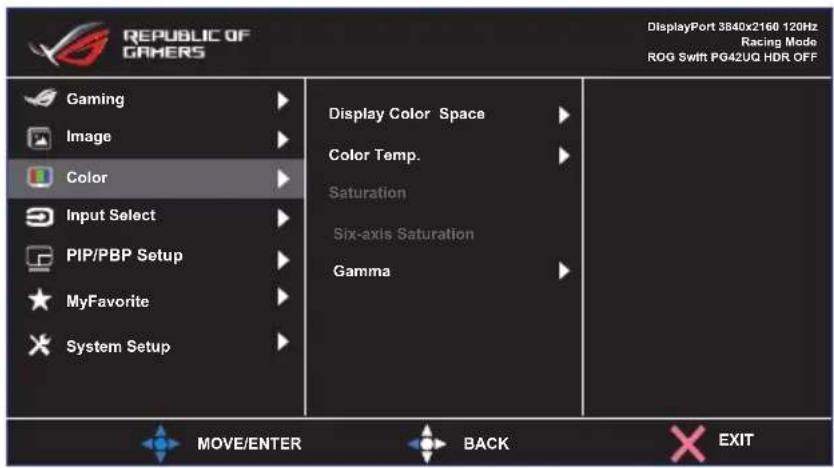
- Display Color Space (Farebný priestor zobrazovacieho panela): Nastavte farebný priestor na sRGB a DCI-P3.
- Color Temp. (Teplota farieb): Obsahuje sedem predvolených režimov farieb (4000K, 5000K, 6500K, 7500K, 8200K, 9300K, 10000K) a User Mode (Používatel'ský režim).
- Saturation (Sýtost): Rozsah nastavenia je od 0 do 100.
- Six-axis Saturation (Šest'osová sýtost'): Nastavte sýtost' R/G/B/C/M/Y. Rozsah je od 0 do 100.
- Gamma (Gama): Obsahuje tri režimy gama vrátane 1,8, 2,0, 2,2, 2,4, 2,6.

- V režime User Mode (Používatel'ský režim) môže používatel' konfigurovať farby R (Červená), G (Zelená) a B (Modrá); rozsah nastavenia je 0 \~ 100.
4. Input Select (Vol'ba vstupu)
Zvol'te požadovaný vstupný zdroj a zapnite alebo vypnite funkciu automatickej detekcie vstupu Auto Input Detection. Monitor neprepne vstupný zdroj automaticky, ked' sa funkcia automatickej detekcie vstupu Auto Input Detection deaktivuje.

- Deaktiváciou funkcie Adaptive-Sync (Adaptívna synchronizácia)/Variable Refresh Rate (Premenlivá obnovovacia frekvencia) a HDR sa aktivuje funkcia PIP (Obraz v obraze)/PBP (Obraz vedľa obrazu).
6. MyFavorite (Moje obl'úbené)
Prirad'te funkciu tlačidlu rýchlej voľby, uložte aktuálnu konfiguráciu systému alebo obnovte konfiguráciu systému.
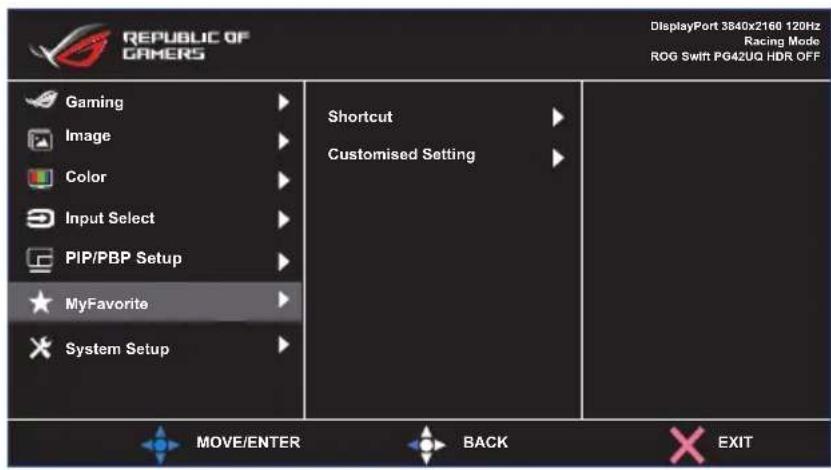
- Shortcut (Rýchla vol'ba): Prirad'te funkciu pre určené tlačidlo rýchlej vol'by.
- Customized Setting (Prispôsobené nastavenie): Načítat'/Uložit' všetky nastavenia na monitore.
7. System Setup (Nastavenie systému)
Slúži na úpravu konfigurácie systému.

- Language (Jazyk): Slúži na vol'bu jazyka OSD. Môžete si zvolit' nasledovné jazyky: angličtina, francúzština, nemčina, španielčina, taliančina, holandčina, ruština, polština, čeština, chorvátčina, mad'arčina, rumunčina, portugalčina, turečtina, zjednodušená čínština, tradičná čínština, japončina, kórejčina, perzština, thajčina, indonézština a ukrajinčina.
- Sound (Zvuk): Slúži na konfiguráciu nastavení súvisiacich so zvukom.
• Volume (Hlasitost'): Nastavenie úrovne hlasitosti.
- Mute (Stíšenie): Slúži na aktiváciu/deaktiváciu funkcie stlmenia zvuku.
- Sound Source (Zdroj zvuku): Zvol'te, z ktorého zdroja bude vychádzat' zvuk monitora.
- Sound Output (Výstup zvuku): Možnosť nastavenia výstupu zvuku do reproduktora, výstupného vedenia alebo slúchadiel.
- AudioWizard (Sprievodca zvukom): Zvol'te režim zvuku.
- USB Setup (Nastavenie USB): Slúži na nastavenie dostupnosti rozbočovača USB počas pohotovostného režimu.
- Power Indicator (Indikátor napájania): zapnutie/vypnutie LED indikátora napájania.
- Power Key Lock (Uzamknutie hlavného vypínača):
Deaktivácia/aktivácia hlavného vypínača.
- Key Lock (Uzamknutie tlačidiel): Aktiváciou tejto funkcie sa deaktivujú všetky tlačidlá. Stlačením tlačidla navigácie Navigation na dlhšie ako pät' sekúnd zrušíte funkciu uzamknutia tlačidiel.
- Power Setting (Nastavenie napájania): Zvol'te režim nastavenia napájania.
Ak sa vykoná nastavenie na Standard Mode (Štandardný režim), môže to viest' k vyššej spotrebe energie. Na druhej strane, ak sa vykoná nastavenie na Power Saving Mode (Úsporný režim), môže to spôsobit' obmedzený výkon jasu.

- OSD Setup (Nastavenie OSD): Slúži na konfiguráciu nastavení súvisiacich s ponukou OSD.
- OSD Position (Poloha OSD): Slúži na nastavenie polohy ponuky OSD.
- OSD Timeout (Časový limit ponuky OSD): Slúži na nastavenie časového limitu ponuky OSD.
- Transparency (Priehl'adnost'): Nastavuje pozadie OSD v rozsahu nepriehl'adné až priehl'adné.
- Zoom By Remote Control (Priblíženie pomocou dial'kového ovládača): Zvol'te vel'kosť ponuky OSD pri použití dial'kového ovládača.
- Zoom by Hot Key (Priblíženie pomocou tlačidla rýchlej vol'by): Zvol'te veľkost' ponuky OSD pri použití ovládacích tlačidiel.
- DDC/CI: Aktivácia/deaktivácia funkcie DDC/CI.
- Screen Protection (Ochrana obrazovky): Slúži na konfiguráciu nastavenia súvisiaceho so šetričom obrazovky. Problemy s kvalitou obrazu súvisiacich s zotrvávaním obrazu môžete vyriešit', ked' sa obrazovka ponechá zapnutá na určitú dobu.
- Screen Saver (Šetrič obrazovky): Aktivácia/deaktivácia funkcie šetriča obrazovky. Jas obrazovky sa automaticky zníži, keď na obrazovke nedôjde k žiadnej zmene.
- Pixel Cleaning (Čistenie pixelov): Vykoná sa kalibrácia akýchkoľvek problémov, ktoré sa môžu objavit' na obrazovke, ked' je monitor dlhý čas zapnutý. Tento proces potrvá približne 6 minút. Táto funkcia sa automaticky aktivuje po vypnutí monitora. Neodpájajte napájací kábel, pokiaľ prebieha. Ak zapnete monitor, činnosť funkcie Pixel Cleaning sa zastaví.
- Adjust Logo Brightness (Nastavenie jasu loga): Aktivujte túto funkciu, aby systém mohol automaticky nastavit' jas loga s cieľom opravit' potenciálne problémy kvality obrazu.
- DisplayPort Stream (Bezdrôtový prenos údajov DisplayPort): Zvol'te DisplayPort 1.2 alebo DisplayPort 1.4 podľa verzie grafickej karty DP.
- HDMI CEC: Aktivácia/deaktivácia funkcie HDMI CEC. Ak sa táto funkcia aktivuje, budete môčť používať dial’kový ovládač na ovládanie zariadení pripojených k monitoru prostredníctvom portov HDMI.
- Information (Informácie): Zobrazuje informácie o monitore.
- All Reset (Resetovat' všetko): Vol'bou možnosti YES (ÁNO) vrátite všetky nastavenia do predvoleného režimu z výroby.
3.2 Špecifikácie
| Typ panela | OLED |
| Veľkost’ panela | 41,5” š (106 cm) |
| Maximálne rozlíšenie | 3840 x 2160 |
| Rozstup obrazových bodov | 0,2395 mm x 0,2395 mm |
| Brightness (Jas) | 135 nitov (typická hodnota) (APL 100 %) |
| Kontrastný pomer | 1500000:1typ (APL 25 %) |
| Pozorovací uhol (H/V) | 178°(V) /178°(H) |
| Farby displeja | 1,07B |
| Doba odozvy | 0,1 ms (G - G) |
| Vol’ba teploty farieb | 8 teplôt farieb |
| Analógový vstup | Nie |
| Digitálny vstup | DisplayPort v1.4 x 1, HDMI v2.0 x 2, HDMI v2.1 x 2 |
| Konektor pre slúchadlá | Áno |
| Výstup zvukového signálu | Áno |
| Reproduktor (vstavaný) | Áno |
| Port USB 3.2 | 4 x USB 3.2 Gen 1 Type-A |
| Farby | Čierna |
| LED indikátor napájania | Červená (zapnutie)/oranžová (pohotovostný režim)/blikajúca oranžová (čistenie pixelov) (LED indikátor je štandardne vypnutý) |
| Naklonenie | -5° až +5° |
| Otočenie | Nie |
| Nastavenie výšky | Nie |
| Súprava na montáž na stenu VESA | 300 x 300 mm |
| Zámok typu Kensington | Áno |
| Menovité napätie | 100 - 240 V stried., 50/60 Hz |
| Spotreba elektrickej energie | Zapnutie: < 220 W Pohotovostný režim: < 0,5 W Vypnutie: < 0,3 W |
| Teplota (prevádzková) | 0°C ~ 40°C |
| Teplota (nie prevádzková) | -20 °C ~ +60 °C |
| Rozmery (š x v x h) | 932,08 x 611,3 x 255,4 mm (so stojanom) 932.08 x 551,96 x 37,38 mm (bez stojana) 1070 x 870 x 188 mm (balenie) |
| Hmotnosť (približná) | 13,58 kg (bez stojana)14,77 kg (čistá hmotnosť)20,07 kg (celková hmotnosť) |
| Viac jazykov | angličtina, francúzština, nemčina, španielčina, taliančina, holandčina, ruština, polština, čeština, chorvátčina, mad'arčina, rumunčina, portugalčina, turečtina, zjednodušená čínština, tradičná čínština, japončina, kórejčina, perzština, thajčina, indonézština, ukrajinčina |
| Príslušenstvo | Kábel DP, kábel HDMI, kábel USB, napájací kábel, návod na rýchle spustenie, záručný list, správa z testovania kalibrácie farieb, nálepka ROG, kryt vstupno-výstupného portu |
* Technické špecifikácie podliehajú zmenám bez predchádzajúceho oznámenia.
3.3 Riešenie problémov (Často kladené otázky)
| Problém Možné riešenie | |
| LED indikátor napájania nesvieti | Stlačte tlačidlo da skontrolujte, či je monitor v režime zapnutia.Skontrolujte, či je sieťový kábel správne pripojený k monitoru a k sieťovej zásuvke.V hlavnej ponuke OSD si pozrite funkciu Indikátor napájania. Vol’bou „ON“ (Zap.) zapnete LED indikátor napájania. |
| LED indikátor napájania svieti na žlto a obrazovka je bez obrazu | Skontrolujte, či je monitor a počítač v režime zapnutia.Uistite sa, že kábel na prenos signálu je správne pripojený k monitoru a k počítaču.Skontrolujte kábel na prenos signálu a uistite sa, že žiadny z kolíkov nie je ohnutý.Pripojte počítač k inému dostupnému monitoru a skontrolujte, či počítač funguje správne. |
| Obraz na obrazovke je príliš svetlý alebo príliš tmavý | Pomocou OSD prispôsobte nastavenia Contrast (Kontrast) a Brightness (Jas). |
| Obraz skáče, alebo sa na obraze vyskytuje vlnovitý vzor | Uistite sa, že kábel na prenos signálu je správne pripojený k monitoru a k počítaču.Elektrické zariadenia, ktoré môžu spôsobovať elektrickú interferenciu, premiestnite. |
| Na obraze sa vyskytujú farebné chyby (biela nevyzerá ako biela) | Skontrolujte kábel na prenos signálu a uistite sa, že žiadny z kolíkov nie je ohnutý.Pomocou OSD vykonajte resetovanie.Pomocou OSD prispôsobte nastavenia farieb R/G/B (červená/zelená/modrá) alebo zvol’te Color Temp. (Teplota farieb). |
| Žiadny zvuk alebo tichý zvuk | Na monitore aj na počítači prispôsobte nastavenia hlasitosti.Presvedčte sa, že ovládač zvukovej karty počítača bol správne nainštalovaný a zaktivovaný.Skontrolujte zdroj zvuku. |
| Obrazovku BIOS nie je možné zobrazit’ | Aktivujte funkciu CSM a herný režim Gaming Mode.* Uveďte nastavenie napájania do štandardného režimu. |
| Zapnutie napájania na dlhší čas | Po vypnutí monitora sa vykoná vyčistenie obrazu zamrznutého v pozadí. Stlačením hlavného vypínača počas čistenia zamrznutého obrazu sa tento úkon preruší. Takže zapínanie napájania monitora bude dlhšie. |
3.4 Zoznam podporovaných synchronizácií
| HDMI2.0 DP1.4 HDMI2.1 | HDMI2.1(21:9) | DP1.4 (21:9) | ||
| 720 x 400/70 Hz | 720 x 400/70Hz 720 | x 400/70Hz 720 x 400/70Hz | 720 x 400/70Hz | 720 x 400/70Hz |
| 640 x 480/60 Hz | 640 x 480/60Hz 640 | x 480/60Hz 640 x 480/60Hz | 640 x 480/60Hz | 640 x 480/60Hz |
| 640 x 480/67Hz | 640 x 480/67Hz 640 x | 480/67Hz 640 x 480/67Hz | 640 x 480/67Hz | 640 x 480/67Hz |
| 640 x 480/72Hz | 640 x 480/72Hz 640 x | 480/72Hz 640 x 480/72Hz | 640 x 480/72Hz | 640 x 480/72Hz |
| 640 x 480/75Hz | 640 x 480/75Hz 640 x | 480/75Hz 640 x 480/75Hz | 640 x 480/75Hz | 640 x 480/75Hz |
| 800 x 600/56 Hz | 800 x 600/56Hz 800 | x 600/56Hz 800 x 600/56Hz | 800 x 600/56Hz | 800 x 600/56Hz |
| 800 x 600/60Hz | 800 x 600/60Hz 800 x | 600/60Hz 800 x 600/60Hz | 800 x 600/60Hz | 800 x 600/60Hz |
| 800 x 600/72Hz | 800 x 600/72Hz 800 x | 600/72Hz 800 x 600/72Hz | 800 x 600/72Hz | 800 x 600/72Hz |
| 800 x 600/75Hz | 800 x 600/75Hz 800 x | 600/75Hz 800 x 600/75Hz | 800 x 600/75Hz | 800 x 600/75Hz |
| 1024 x 768/60 Hz | 1024 x 768/60Hz 1024 | x 768/60Hz 1024 x 768/60Hz | 1024 x 768/60Hz | 768/60Hz |
| 1024 x 768/70Hz | 1024 x 768/70Hz 1024 | x 768/70Hz 1024 x 768/70Hz | 1024 x 768/70Hz | 768/70Hz |
| 1024 x 768/75Hz | 1024 x 768/75Hz 1024 | x 768/75Hz 1024 x 768/75Hz | 1024 x 768/75Hz | 768/75Hz |
| 1280 x 1024/75 Hz | 1280 x 1024/75Hz | 1280 x 1024/75Hz | 1280 x 1024/75Hz | 1280 x 1024/75Hz |
| 1280 x 960/60 Hz | 1280 x 960/60 Hz | 1280 x 960/60 Hz | 1280 x 960/60 Hz | 1280 x 960/60 Hz |
| 1280 x 1024/60 Hz | 1280 x 1024/60 Hz | 1280 x 1024/60 Hz | 1280 x 1024/60 Hz | 1280 x 1024/60 Hz |
| 1440 x 900/60 Hz | 1440 x 900/60 Hz | 1440 x 900/60 Hz | 1440 x 900/60 Hz | 1440 x 900/60 Hz |
| 1152 x 864/75Hz | 1152 x 864/75Hz | 1152 x 864/75Hz | 1152 x 864/75Hz | 1152 x 864/75Hz |
| 1280 x 720/60 Hz | 1280 x 720/60 Hz | 1280 x 720/60 Hz | 1280 x 720/60 Hz | 1280 x 720/60 Hz |
| 1680 x 1050/60 Hz | 1680 x 1050/60 Hz | 1680 x 1050/60 Hz | 1680 x 1050/60 Hz | 1680 x 1050/60 Hz |
| 1920 x 1080/60 Hz | 1920 x 1080/60 Hz | 1920 x 1080/60 Hz | 1920 x 1080/60 Hz | 1920 x 1080/60 Hz |
| 1280 x 720 P59,94/60 Hz 16:9 | 1280 x 720 P59,94/60 Hz 16:9 | 1280 x 720 P59,94/60 Hz 16:9 | 1280 x 720 P59,94/60 Hz 16:9 | 1280 x 720 P59,94/60 Hz 16: |
| 1280 x 720 P50 Hz 16:9 | 1280 x 720 P 50 Hz16:9 | 1280 x 720 P 50 Hz16:9 | 1280 x 720 P50 Hz 16:9 | 1280 x 720 P 50 Hz16:9 |
| 1920 x 1080 P50 Hz 16:9 | 1920 x 1080 P 50Hz 16:9 | 1920 x 1080 P 50Hz 16:9 | 1920 x 1080 P50 Hz 16:9 | 1920 x 1080 P 50Hz 16:9 |
| 1920 x 1080 P59,94/60 Hz 16:9 | 1920 x 1080 P59,94/60 Hz 16:9 | 1920 x 1080 P59,94/60 Hz 16:9 | 1920 x 1080 P59,94/60 Hz 16:9 | 1920 x 1080 P59,94/60 Hz |
| 1920 x 1080 P119,88/120Hz 16:9 | 1920 x 1080 P119,88/120Hz 16:9 | 1920 x 1080 P119,88/120Hz 16:9 | 1920 x 1080 P119,88/120Hz 16:9 | 1920 x 1080 P119.88/120Hz |
| 1920 x 1080 P100Hz 16:9 | 1920 x 1080 P100Hz 16:9 | 1920 x 1080 P100Hz 16:9 | 1920 x 1080 P100Hz 16:9 | 1920 x 1080 P100Hz 16:9 |
| 3840 x 2160 P24Hz 16:9 | 3840 x 2160 P100Hz 16:9 | 3840 x 2160 P100Hz 16:9 | 3840 x 2160 P100Hz 16:9 | 3840 x 2160 P100Hz 16:9 |
| 3840 x 2160 P25Hz 16:9 | 3840 x 2160 P24Hz 16:9 | 3840 x 2160 P24Hz 16:9 | 3840 x 2160 P24Hz 16:9 | 3840 x 2160 P24Hz 16:9 |
| 3840 x 2160 P30Hz 16:9 | 3840 x 2160 P25Hz 16:9 | 3840 x 2160 P25Hz 16:9 | 3840 x 2160 P25Hz 16:9 | 3840 x 2160 P25Hz 16:9 |
| 3840 x 2160 P50 Hz 16:9 | 3840 x 2160 P30Hz 16:9 | 3840 x 2160 P30Hz 16:9 | 3840 x 2160 P30Hz 16:9 | 3840 x 2160 P30Hz 16:9 |
| 3840 x 2160 P60Hz 16:9 | 3840 x 2160 P50Hz 16:9 | 3840 x 2160 P50Hz 16:9 | 3840 x 2160 P50Hz 16:9 | 3840 x 2160 P50Hz 16:9 |
| 720 x 480 P59,94/60 Hz 16:9 | 3840 x 2160 P60Hz 16:9 | 3840 x 2160 P60Hz 16:9 | 3840 x 2160 P60Hz 16:9 | 3840 x 2160 P60Hz 16:9 |
| 720 x 480 P59,94/60 Hz 4:3 | 3840 x 2160 P120Hz 16:9 | 3840 x 2160 P120Hz 16:9 | 3840 x 2160 P120Hz 16:9 | 3840 x 2160 P120Hz 16:9 |
| 720 x 576 P 50 Hz16:9 | 1920 x 2160/60 Hz | 2560 x 1440/120 Hz | 1920 x 2160/60 Hz | 2560 x 1440/120 Hz |
| 720 x 576 P 50 Hz4:3 | 2560 x 1440/60Hz | 2560 x 1440/60Hz | 2560 x 1440/60Hz | 2560 x 1440/60Hz |
| 1920 x 2160/60 Hz | 3840 x 2160/120 Hz | 3840 x 1600/60 Hz | 3840 x 1600/60 Hz | 3840 x 1600/60 Hz |
| 2560 x 1440/120 Hz | 3840 x 1600/120Hz | 3440 x 1440/100 Hz | 3440 x 1440/100 Hz | 3440 x 1440/100 Hz |
| 3440 x 1440/120Hz | 3440 x 1440/60Hz | 3440 x 1440/60Hz | 3440 x 1440/60Hz | |
| 3840 x 1080/120 Hz | 3840 x 1080/120 Hz | 3840 x 1080/120 Hz | 3840 x 1080/120 Hz | |
| 2560 x 1440/120 Hz | 1920 x 2160/60 Hz | 2560 x 1440/120 Hz | 1920 x 2160/60 Hz | |
| 3840 x 2160/138 Hz (pretaktovanie) | 3840 x 1600/120Hz | |||
| 3440 x 1440/120Hz | ||||
| 3840 x 1080/120 Hz | ||||
| 3840 x 2160/138Hz (pretaktovanie) | ||||
* Režimy, ktoré nie sú v hore uvedených tabul'kách uvedené, nemusia byt' podporované. Kvôli optimálnemu rozlíšeniu vám odporúčame zvolit' si režim z hore uvedených tabuliek.



- Obsah
- Upozornenia
- Vyhlásenie Amerického federálneho výboru pre telekomunikácie (FCC)
- Vyhlásenie Kanadského ministerstva pre komunikácie
- Toto označenie alebo vyhlásenie musí zahrňat' nasledujúci alebo podobný text:
- Nariadenie týkajúce sa batérií v rámci EÚ
- Upozornenie (Použitel'né modely s batériou)
- Bezpečnostné informácie
- VÝSTRAHA
- Vyhlásenie o obmedzení nebezpečných látok (India)
- Likvidácia opotrebovaných zariadení používateľmi v súkromných domácnostiach v Európskej únii
- Zabránenie prevráteniu
- Starostlivost' a čistenie
- Počas prevádzky monitora sa môžu vyskytnút' nasledujúce príznaky, ktoré sú bežné:
- Kde môžete nájst' viac informácií
- Doplňujúca dokumentácia
- Obsah balenia
- Pripojenie stojana
- Správa káblov
- Predstavenie monitora
- Nastavenie monitora
- Rozmery
- Zapnutie monitora
- Ponuka OSD (zobrazenie na obrazovke)
- Ako vykonat' opätovnú konfiguráciu
- Predstavenie funkcií OSD
- Image (Obrázok)
- Color (Farba)
- Input Select (Vol'ba vstupu)
- MyFavorite (Moje obl'úbené)
- System Setup (Nastavenie systému)
- Špecifikácie
- Riešenie problémov (Často kladené otázky)
- Zoznam podporovaných synchronizácií
Značka : ASUS
Model : ROG Swift OLED PG42UQ
Kategória : Obrazovka