SKODA

Columbus (2016) - Automobilový priemysel SKODA - Bezplatný návod na obsluhu

Nájdite návod k zariadeniu zdarma Columbus (2016) SKODA vo formáte PDF.

📄 100 strán Slovenčina SK Stiahnuť 💬 Otázka AI
Notice SKODA Columbus (2016) - page 4
Vyberte svoj jazyk a zadajte e-mail: pošleme vám špeciálne preloženú verziu.

Otázky používateľov k Columbus (2016) SKODA

0 otázka o tomto zariadení. Odpovedzte na tie, ktoré poznáte, alebo položte vlastnú.

Položte novú otázku o tomto zariadení

E-mail zostáva súkromný: slúži iba na to, aby vás informoval, ak niekto odpovie na vašu otázku.

Zatiaľ žiadne otázky. Buďte prvý, kto sa opýta.

Stiahnite si návod pre váš Automobilový priemysel vo formáte PDF zadarmo! Nájdite svoj návod Columbus (2016) - SKODA a vezmite svoje elektronické zariadenie späť do rúk. Na tejto stránke sú zverejnené všetky dokumenty potrebné na používanie vášho zariadenia. Columbus (2016) značky SKODA.

NÁVOD NA OBSLUHU Columbus (2016) SKODA

Tento návod na obsluhu je určený pre systém Infotainment Columbus (d'alej len ako prístroj).

Pozorne si prečítajte tento návod na obsluhu, pretože postup v súlade s týmto návodom je predpokladom správneho používania prístroja.

SKODA Columbus (2016) - 1

Obsah

Dôležité informácie o tomto návode na obsluhu 3

Vysvetlivky 4

Použité skratky

Úvodné informácie

Dôležité poznámky 6

Prehlad prístroja 6

Ovládanie a nastavenia prístroja

Ovládanie prístroja 9

Nastavenia prístroja 14

Rádio

Ovládanie 17

Nastavenia 20

Médiá

Ovládanie 22

Audio zdroje 24

Obrázky

Úvodné informácie 37

Spárovanie a spojenie 40

Spojenie pomocou SIM karty v externom module 44

Funkcie telefónu 45

Textové správy (SMS) 49

WLAN a dátové spojenie

WLAN 51

Dátové spojenie 52

Úvodné informácie 53

Android Auto™ 55

Apple CarPlay 56

MirrorLink™ 58

Opis navigácie 61

Nový ciel' 62

Moje ciele 64

Zvláštny ciel'65

Import vlastných cielov 67

Mapa 68

Vedenie do ciela 70

Cesta 74

Režim bodu trasy 75

Dopravné hlásenia 78

Nastavenia 79

Systémy vozidla

CAR - Nastavenia vozidiel 82

Nastavenie kúrenia a chladiaceho zariadenia _ 87

Register

Dôležité informácie o tomto návode na obsluhu

Tento návod na obsluhu je určený pre rôzne varianty systému Infotainment Columbus (dalej len ako prístroje). Prístroj sa môže v závislosti od modelu, do ktorého je zabudovaný, odlišovať vzhľadom, ako aj usporiadaním ovládacích prvkov.

V tomto návode na obsluhu sú opísané všetky možné funkcie prístroja bez toho, aby bolí označené ako mimorladna výbava, variant modelu alebo výbava špecifická pre určitů krajinu. Prístroj vo vašom vozidle preto nemusí obsahovať všetky funkcie, ktoré sú opísané v tomto návode na obsluhu.

Napriklad ak vozidlo nie je z výroby vybavené zvukovým systémom CANTON, nezobrazujú sa v menu nastavenia zvuku položky CANTON Optimalizácia, CANTON Surround a CANTON Ekvalizér.

Dostupnosť niektorých funkcií opísaných v tomto návode na obsluhu závisí od typu externých prístrojov (napr. telefón, hudobný prehrávač a pod.).

Informácie o kompatibilite prístrojov je potrebné vyhládat na internetových stránkach ŠKODA http://infotainment.skoda-auto.com.

Vyobrazenia v tomto návode na obsluhu slúžia iba na ilustráciu. Vyobrazenia sa môžu v nepodstatných detailoch lišit od modelu vásho vozidla, tieto sú chápané iba ako všeobecná informácia.

ŠKODA AUTO a.s. neustále pracuje na dalšom vývoji všetkých vozidiel. Z tohto dôvodu sú kedykolvek možné zmeny rozsahu dodávky týkajúce sa formy, výba-vy a techníky. Informácie uvedené v tomto návode na obsluhu zodpovedajú stavu informácií v čase redakčnej uzávierky.

ŠKODA AUTO a.s. týmto vyhlasuje, že systémy ŠKODA Infotainment zodpovedajú základným požiadavkám a dálším nariadeniam smernice 1999/5/ES, ktoré sa týkajú rádiových zariadení, ako aj telekomunikačných vysielacích prístrojov.

Platí pre Nigériu: ŠKODA AUTO a.s. týmto vyhlasuje, že „pripojenie a používanie tohto komunikačného zariadenia bolo schválené Nigérijskou komisiou pre komunikáciu.“

Vysvetlivky

Návod na obsluhu je hierarchicky rozdelený do nasledujúcich oblastí.

■ Hlavná kapitola (napr. Úvodné informácie) - titul hlavnej kapitoly je vždy uve- dený na pravej strane dole

■ Kapitola(napr. Prehl'ad prístroja)

- Úvod k téme - prehlad modulov v rámci kapitoly, úvodné informácie k obsahu kapitoly, príp. pokyny platné pre celú kapitolu

■ Modul (napr. Vypnutie/zapnutie prístroja)

Textové pokyny

Upozornenie Význam
„Stlačenie“ Krátke stlačenie tlačidla na 1 sekundu
„Podržanie“ Dlhé stlačenie tlačidla na 2 až 5 sekúnd

Textové symboly

Symbol Výzham
Odkaz na úvodný modul kapitoly s dôležitými informáciami a bezpečnostnými pokynmi
► Pokračovanie modulu na nasledujúcej strane
Zapisaná ochranná známka tovaru
TM
→Označenie ďalšieho kroku obsluhy
⊙ Symbol textu použitý pre pravý otočný regulátor

! POZOR

Texty s týmto symbolom upozorňujú na vážne nebezpečenstvo nehody, poranenia alebo ohrozenia života.

DÔLEŽITÉ

Texty s týmto symbolom upozorňujú na nebezpečenstvo poškodenia vozidla alebo možnú nefunkčnosť niektorých systémov.

i Upozornenie

Texty s týmto symbolom obsahujú dodatočné informácie.

Vyhladávanie informácií

Pri vyhladávaní informácií v návode na obsluhu odporúčame používať zoznam hesiel na konci návodu na obsluhu.

Použité skratky

Skratka Význam
2D plošnézobrazenie mapy
3D priestorovézobrazenie mapy
A2DP profilBluetooth®na jednostranný prenos audio dát
ACC Adaptivny tempomat
AF alternativne frekvencie aktuálnej rozhlasovej stanice
AM označeniefrekvenčného pásma rozhlasovej stanice
ASR reguláciapreklzávania hnacích kolies
avi komprimovaný formát videa
AVRCPprofil Bluetooth®na ovládanie multimedialnych funkcii spojených s prenosom audio dát
BTBluetooth®- bezdrótová komunikácia na prijem a prenos hlasových a dátových informácií
DAB digitálny príjem rádia
DRMsystém na sledovanie, resp. obmedzenie používania obsahov digitálnych médií
DTMF vytáčanie pri telefonickej komunikácii
ESC kontrola stabilizácie
FM označeniefrekvenčného pásma rozhlasovej stanice
HFPprofil Bluetooth®na komunikáciu medzi mobilným telefónoma systémom Infotainment
GPS systémsatellitov na určovanie pozície
GPTmetóda na rozdelenie oblasti v dátových prístrojoch (používa sa pre veľkokapacitné zdroje)
GSM globálny systém pre mobilnú komunikáciu
ID3 tagdodatočná vlastnosť hudobného súboru, ktorý umožňuje zo-brazenie umelca, názvu, názvu albumu atď.
MAPprofil Bluetooth®na výmenu textových správ (SMS) medziprístrojom a pripojeným prístrojom
mp3 komprimovaný zvukový formát
mp4 komprimovaný formát videa
MSC komunikáčný protokol pre prístroje s USB
Skratka Význam
MTP komunikačný protokol pre dátové prístroje
PBAPprofil Bluetooth®na stahovanie telefónnych kontaktov do pamäte prístroja
PI kódidentifikácia programu rozhlasovej stanice, ktorá umožňuje triedenie rozhlasových staníc do skupín
PIN osobné identifikačné číslo
RDSsystém na prenos doplňujúcich informácií k prijmu rozhlasového vysielania v pásme FM
rSAPprofil Bluetooth®na komunikáciu medzi mobilným telefónom a systémom Infotainment v režime diaľkového prenosu údajov SIM karty
SMS služba posielania krátkych textových správ
SSP rýchlyspôsob spárovania prístroja Bluetooth®
TMC dopravné hlásenia, ktoré môžu mať vplyv na navigáciu
TP označenie stanice s dopravným spravodajstvom
UPnPaplikácia na jednoduché bezdrótové spojenie prístroja s pris-trojom
VIN identifikačné číslo vozidla
wav zvukový formát
WLAN miestna, bezdrótová siet
wma komprimovaný zvukový formát
wmv komprimovaný formát videa

Úvodné informácie

Dôležité poznámky

SKODA Columbus (2016) - Dôležité poznámky - 1

Úvod k téme

V tejto kapitole nájdete informácie k nasledujúcim témam:

Informácie o aplikáciách, aktualizácii a tiež o kompatibilite 6____

Ochrana komponentov 6_

SKODA Columbus (2016) - Úvod k téme - 1

POZOR

■ V prvom rade venujte pozornost jazde autom! Ako vodič nesiete plnú zodpovednost za prevádzku vozidla.
■ Prístroj používajte iba tak, aby ste mali vozidlo v każdej dopravnej situácii plne pod kontrolou - nebezpečenstvo nehody!
■ Hlasitost nastavte tak, aby ste vždy počuli akustické signály zvonku (napr. výstražné sirény vozidiel s právom prednosti v jazde atd').
■ Príliš intenzívne nastavená hlasitost môže viest k poškodeniam sluchu!

SKODA Columbus (2016) - POZOR - 1

DÔLEŽITÉ

V niektorých krajinách nie je možné zvolit určité funkcie prístroja od určitej rýchlosti. Nejde o chybnú funkciu, zodpovedá to však národným zákonným nariadeniam.

Informácie o aplikáciách, aktualizácii a tiež o kompatibilite

SKODA Columbus (2016) - Informácie o aplikáciách, aktualizácii a tiež o kompatibilite - 1

Najskôr si prečítajte a dodržiavajte a na strane 6.

Informácie o kompatibilite externých prístrojov, ako aj o aktualizáciách softvéru a údajov navigácie je potrebné vyhládať na internetových stránkach ŠKODA http://infotainment.skoda-auto.com.

Ochrana komponentov

SKODA Columbus (2016) - Ochrana komponentov - 1

Najskôr si prečítajte a dodržiavajte a na strane 6.

Niektoré elektronické riadiace prístroje sú vybavené ochranou komponentov, ktorá slúži ako ochranný mechanizmus, resp. pri krádeži riadiacich prístrojov.

Pri aktivovanej ochrane komponentov sa na displeji objaví nasledujúce hlásenie Ochrana komponentov: Systém Infotainment je práve k dispozícii len obmedzene. Zapnite zapalóvanie.

Ak sa ochrana komponentov po zapnutí zapalovania nedeaktivuje, obrátte sa, prosím, na servisného partnera ŠKODA.

Prehl'ad prístroja

SKODA Columbus (2016) - Prehl'ad prístroja - 1

Úvod k téme

V tejto kapitole nájdete informácie k nasledujúcim témam:

Opis prístroja 7

Externý modul 7

Dotykový displej 7

Zapnutie/vypnutie prístroja 7

Menu prístroja 8

Nastavenie hlasitosti

Táto kapitola popisuje prístroj, jeho zapnutie/vypnutie, ako aj nastavenie hlasitosti.

Opis prístroja

Prístroj sa môže v závislosti od modelu, do ktorého je zabudovaný, odlišovať vzhľadom, ako aj usporladaním ovládacích prvkov.
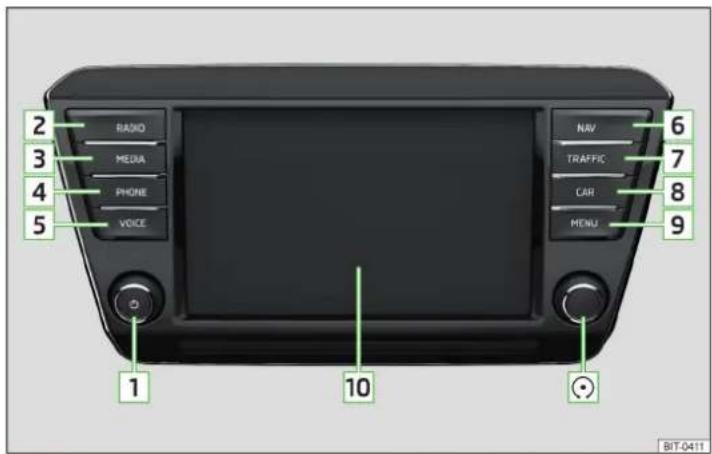
2 RADIO 3 MEDIA 4 PHONE 5 VOICE 1 NAV 6 TRAFFIC 7 CAR 8 MENU 9 10 BIT-0411

Obr. 1 Prehlad prístroja

  • otočný regulátor na vyvolania a potvrdenia
    1 - otočný regulátor na zapnutie/vypnutie prístroja; nastavenie hlasitosti
    2 RADIO - menu Rádio » Strana 17
    3 MEDIA - menu Médiá » Strana 22
    4 PHONE - menu Telefón » Strana 37
    5 VOICE - hlasová obsluha » Strana 10
    6 NAV - Menu Navigácia » Strana 61
    7 TRAFFIC - dopravné hlásenia » Strana 78
    8 CAR - nastavenia systémov vozidla » Strana 82
    9 MENU - zobrazenie menu prístroja » Strana 8
    10 Dotykový displej » Strana 7

Externý modul
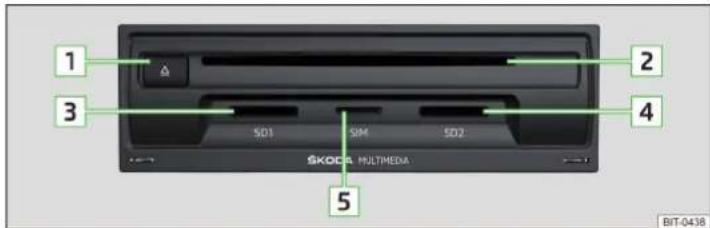
1 2 3 4 SD1 SIM SD2 SKODA MULTIMEDIA 5 BIT-0438

Obr. 2 Externý modul

Externý modul sa nachádza v odkladacej schránke na strane spolujazdca.

1 △- tlačidlo vysunutia CD/DVD
2 Vstup pre CD/DVD
3 Vstup pre kartu SD1
4 Vstup pre kartu SD2
5 Vstup pre SIM kartu

Dotykový displej

Prístroj je vybavený dotykovým displejom, ktorý je možné ovládať iba dotykom prsta.

  • Displej nie je možné ovládať dotykom prsta s natiahnutou rukavicou, resp. dotykom nechtu na prste.
  • Na ochranu displeja je možné použit vhodnú ochrannú fóliu pre dotykové displeje, ktorá neobmedzi jeho funkčnost.
  • Odtlačky prstov z displeja je možné odstránit pomocou mäkkej handričky a prípadne pomocou čistého liehu.

Zapnutie/vypnutie prístroja

Manuálne zapnutie/vypnutie

Stlačte ⏻ pre zapnutie, resp. vypnutie prístroja.

Automatické zapnutie prístroja

Ak nebol prístroj pred vypnutím zapalovania vypnutý regulátorom ⏻ automaticky sa zapne po zapnutí zapalovania.

Automatické vypnutie prístroja

Ak je prístroj zapnutý a zo spínacej skrinky sa vytiahne klúč vozidla, prístroj sa automaticky vypne.

Pri vypnutom zapalovani sa prístroj automaticky vypne po cca 30 minútach.

Prístroj sa môže za určitých okolností vypnút automaticky. Prístroj o tom nie- kolko sekúnd informuje pomocou textového hlásenia na displeji prístroja.

Pozor: 12V akumulátor slabý. Spustite motor alebo vypnite systém Infotainment. - Akumulátor vozidla je slabý, je potrebné naštartovať motor alebo vypnút prístroj.
12V aktumulátor skoro prázdny. Systém Infotainment sa vypne. - Akumulátor vozidla je vybitý, prístroj sa vypne.
Nedodržaná prevádzková teplota. Systém Infotainment sa vypne. - Teplota prístroja je príliš nízka alebo príliš vysoká, prístroj sa vypne.

Menu prístroja
SKODA Columbus (2016) - Automatické vypnutie prístroja - 1

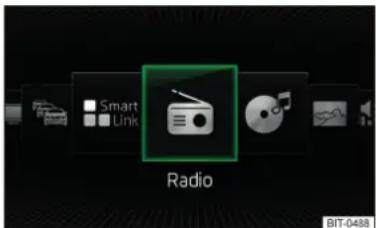
Obr. 3 Menu prístroja

Vyvolanie hlavného menu

Stlačte tlačidlo MENU, realizuje sa zobrazenie menu prístroja » Obr. 3.

Prehlad tlačidiel funkcií

Menu Rádio » Strana 17
Menu Médiá » Strana 22

Menu Obrázky » Strana 30
Nastavenia Zvuk » Strana 14
Nastavenia zariadenia Setup » Strana 14
Nastavenia systémov vozidla Vozidlo » Strana 82
Menu Navigácia » Strana 61
Menu Telefón » Strana 37
Menu TV Tuner » Strana 34
Zobrazenie dopravných hlásení TMC Premávka » Strana 78
Menu SmartLink » Strana 53

Pri pripojení podporovaného mobilného prístroja sa namiesto 🚪️ zobrazi symbol správneho spojenia

△ - Android Auto » Strana 55
© - Apple CarPlay » Strana 56
MirrorLink - MirrorLink™ » Strana 58

Nastavenie hlasitosti

Hlasitost nastavte pomocou regulátora ⏻ doľava na 0.

Pri realizovanom vypnutí zvuku sa na displeji objaví symbol 📄.

Ak sa v čase vypnutia zvuku realizuje prehrávanie zvuku v menu Médiá, potom dôjde k prerušeniu prehrávania (prestávka) ^11 .

! DÔLEŽITÉ

Príliš vysoká hlasitost môže prípadne viest k rezonancii zvuku vo vozidle, resp. poškodeniu reproduktorov.

Ovládanie a nastavenia prístroja

Ovládanie prístroja

Úvod k téme

V tejto kapitole nájdete informácie k nasledujúcim témam:

Principy ovládania prístroja 9

Ovládanie pomocou aplikácie v externom prístroji 10

Táto kapitola opisuje obsluhu a nastavenia pristroja.

i Upozornenie

V závislosti od výbavy sa môže prístroj obsluhovať aj ovládacou páčkou alebo tlačidlami na multifunkčnom volante. ďalšie informácie » Návod na obsluhu vozidla.

Principy ovládania prístroja
SKODA Columbus (2016) - i Upozornenie - 1

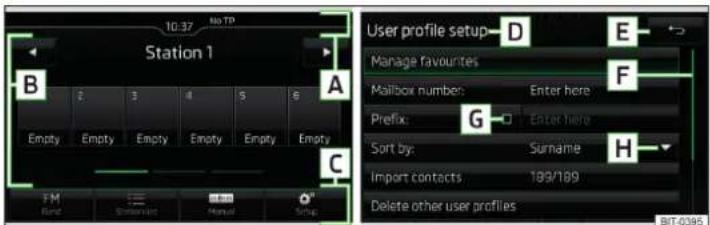
A Stavový riadok
B Informácie a ovládanie aktuálneho menu
C Tlačidlá funkcií aktuálneho menu
D Označenie aktuálneho menu
E Návrat do nadradeného menu

F Posuvník - poloha a pohyb v menu (pohyb je možný pohybom prsta na posuvnom regulátore nadol / nahor resp. otočením regulátora ☉ doprava/do-lava)
G Položka menu s „kontrolným okienkom“ □ / √
H Otvorenie podmenu položky menu s „vyskakovacím oknom“

Stavový riadok

V niektorých ponukách sa v hornej časti displeja nachádza stavový riadok s údajmi o čase a vonkajšej teplote, ako aj dalšie informácie.

Tlačidlá funkcií

Oblasti displeja, ktoré potvrdzujú funkciu alebo menu, sa nazývajú „tlačidlá funkcií”.

Zelené orámovanie - aktuálne zvolené tlačidlo

Výber menu/položky/funkcie

Pohybom prsta po displeji v požadovanom smere.
Otáčaním regulátora

Potvrdenie menu/položky/funkcie

Dotykom prsta na tlačidlo funkcie.
Stlačením regulátora

Návrat do nadradeného menu

Stlačením tlačidla funkcie ←.
Dotykom prsta na displej mimo „vyskakovacieho okna”.
Stlačením príslušného tlačidla vedla displeja (napr. v menu Médiá stlačením tlačidla MEDIA).

Zapnutie/vypnutie funkcie s „kontrolným okienkom“

☑ - funkcia je zapnutá
□ - funkcia je vypnutá

Výber položky menu/hodnoty funkcie

  • zvolená položka menu/hodnota funkcie
    O - zrušená položka menu/hodnota funkcie

Nastavenie hodnoty

Stlačením tlačidla funkcie s jedným z nasledujúcich symbolov V, ∧, <, >, -, +.
Realizuje sa dotykom alebo pohybom prsta cez stupnicu.
Otáčaním regulátora

Obr. 5 Príklad zobrazenia klávesnice

Prístroj ponúka možnosť zvolit zobrazenie klávesnice v abecednom poradi (ABC), resp. v systéme QWERTZ » Strana 15, Nastavenie usporiadania klávesnice.

↑ - prepnutie na veľké písmená

§&# - prepnutie na špeciálne znaky

123 - prepnutie na čísla

123 - prepnutie na čisla

ABC - prepnutie na latinské písmená

A5B - prepnutie na písmená azbuky

☒ Vymazanie zadaných znakov

- Prepinanie medzi klávesnicami so špeciálnymi znakmi vybraných jazykov » Strana 15, Nastavenie dodatočných jazykov klávesnice

_ Zadanie medzery

< Presunutie kurzora v rámci zadávacieho riadku dolava

Presunutie kurzora v rámci zadávacieho riadku doprava

OK Potvrdenie zadaných znakov

Vyhládávaniem

Počas zadávania znakov sa realizuje vyhladávanie príslušných záznamov.

Vyhladávaný záznam (napr. telefónny kontakt) je potrebné zadať vrátane špeciálnych znakov (diakritíka).

Stlačením tlačidla funkcie : sa otvorí zoznam príslušných záznamov. Pri menej ako 5 nájdených záznamoch sa automaticky otvorí zoznam s nájdenými záznamami.

Ovládanie pomocou aplikácie v externom prístrojioznam dostupných staníc 18 Vyhl'adávanie a výber dostupných staníc 18 Uloženie stanice 19 Logá staníc 19 Dopravné spravodajstvo TP 19 Rádiotext a prezentácia obrázkov 20 Prístroj umožňuje analógový rádiový príjem frekvenčných rozsahov FM a AM, ako aj digitálny príjem rádia DAB.

Niektoré funkcie prístroja je možné ovládať pomocou aplikácie v externom prístroji (napr. v tablete, v mobilnom telefóne).

Vytvorenie spojeniastaníc 18 Vyhl'adávanie a výber dostupných staníc 18 Uloženie stanice 19 Logá staníc 19 Dopravné spravodajstvo TP 19 Rádiotext a prezentácia obrázkov 20 Prístroj umožňuje analógový rádiový príjem frekvenčných rozsahov FM a AM, ako aj digitálny príjem rádia DAB.

V externom prístroji nainštalujte aplikáciu na ovládanie prístroja (napr. ŠKODA Media Command).
V prístroji aktivujte prenos dát a povolte ovládanie pomocou aplikácie » Strana 15, Nastavenie prenosu dát mobilných prístrojov.

Prístroj spojte s externým prístrojom pomocou WLAN.

i UpozornenieDopravné spravodajstvo TP 19 Rádiotext a prezentácia obrázkov 20 Prístroj umožňuje analógový rádiový príjem frekvenčných rozsahov FM a AM, ako aj digitálny príjem rádia DAB.

Opis ovládania prístroja pomocou ŠKODA Media Command je súčastou aplikácie.

Ovládanie hlasom prezentácia obrázkov 20 Prístroj umožňuje analógový rádiový príjem frekvenčných rozsahov FM a AM, ako aj digitálny príjem rádia DAB.

Úvod k téme20 Prístroj umožňuje analógový rádiový príjem frekvenčných rozsahov FM a AM, ako aj digitálny príjem rádia DAB.

V tejto kapitole nájdete informácie k nasledujúcim témam:

Podmienky funkcie 11

Zapnutie/vypnutie 11

Nerozpoznanie príkazu hlasom 12

Korekcia zadania prikazu hlasom 12

Zastavenie/obnovenie zadania 12

Príkazy hlasom neobsiahnuté v pomocníkovi 13

Niektoré funkcie prístroja je možné ovládat pomocou prikazov hlasom.

Hlasovú obsluhu môže ovládat vodič aj spolujazdec.

Táto kapitola opisuje princípy, ako aj podmienky hlasovej obsluhy.

Hlasová obsluha je k dispozícii v nasledujúcich menu.

Rádio
Médiá
Telefón
Navigácia

POZORavného-menu">

Funkciu hlasovej obsluhy telefónu nepoužívajte v prípade núdze. Vaše pri-kazy hlasom sa v stresových situáciách pravdepodobne nemusia rozpoznat. Pravdepodobne nebude možné vytvorit telefonické spojenie alebo vytvore-nie spojenia môže zabrat prilíš veľa času. Tiesňové číslo je potrebné zvolit manuálne!

! DÔLEŽITÉačidlá funkcií » Obr. 6 A Zvolená stanica (názov alebo frekvencia) B Rádiotext (AM, FM) / označenie skupiny (DAB) c Tlačidlá staníc pre preferované stanice D Výber rozhlasového pásma (FM / AM / DAB) E Výber pamätovej skupiny preferovaných staníc ◀◀ Zmena stanice ≡ zoznam dostupných staníc Manuálne/poloautomatické vyhl'adávanie staníc Zobrazenie rádiotextu a prezentácie obrazov (DAB) Nastavenia menu Rádio Informačné symboly v stavovom riadku

Hlásenia generuje prístroj. To nemusí vždy zaručit bezchybnú zrozumiteľnost (napr. názov ulice alebo mesta).

Podmienky funkcieB) c Tlačidlá staníc pre preferované stanice D Výber rozhlasového pásma (FM / AM / DAB) E Výber pamätovej skupiny preferovaných staníc ◀◀ Zmena stanice ≡ zoznam dostupných staníc Manuálne/poloautomatické vyhl'adávanie staníc Zobrazenie rádiotextu a prezentácie obrazov (DAB) Nastavenia menu Rádio Informačné symboly v stavovom riadku

Najskôr si prečítajte a dodržiavajte na strane 11.

Podmienky funkcie hlasovej obsluhyl'adávanie staníc Zobrazenie rádiotextu a prezentácie obrazov (DAB) Nastavenia menu Rádio Informačné symboly v stavovom riadku

√ Prístroj je zapnutý.
√ Nerealizuje sa telefónny hovor.
√ Pomoc pri parkovaní nie je aktívna.

Podmienky pre optimálnu zrozumitelnost príkazov hlasome s dopravným spravodajstvom

Príkazy hlasom vyslovte iba vtedy, keďje na obrazovke prístroja, resp. na displeji prístrojového panelu zobrazený symbol ♦.
Hovorte bežnou intenzitou hlasu, bez prízvuku a nadmerných prestávok.
Vyhnite sa nesprávnemu vyslovovaniu.
Zatvorte dvere, okná a posuvní strechu, tým sa zabráni rušivým vplyvom okolia na funkciu hlasového ovládania.
Pri vyššej rýchlosti odporúčame hovorit hlasnejšie, aby príkazy hlasom neboli prehlušené zvýšenou hladinou okolitého zvuku.
Počas hlasovej obsluhy obmedzte vedl'ajšie rušivé zvuky vo vozidle, napr. súčasne hovoriaci cestujúci.

! DÔLEŽITÉRADIO alebo >

■ Pre niektoré jazyky nie je k dispozícii hlasová obsluha. Na túto skutočnosť poukazuje prístroj textovým hlásením, ktoré sa zobrazí na displeji po nastavení jazyka prístroja.

i Upozornenies/8eaad9578e560fa737b6ec0464ec94bf84dcff367ec2b6c15175dda3fbe6bb18.jpg)

Počas hlasovej obsluhy sa neprehrávajú navigačné hlásenia ani dopravné správy.

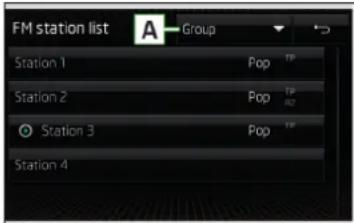
Zapnutie/vypnutie station list A Group Station 1 Pop TP Station 2 Pop TP Station 3 Pop TP Station 4

Najskôr si prečítajte a dodržiavajte a na strane 11.

Zapnutie hlasovej obsluhytation 4

Aktivácia sa môže realizovať jedným z nasledujúcích spôsobov.

Stlačte tlačidlo VOICE na prístroji.

alebof937d6afcb8c04dabf670c8b78a31af784b2da2a2eb4160c388272c2.jpg)

Podržte stlačené alebo dvakrát stlačte tlačidlo so symbolom _6 na multifunkčnom volante.

Zapnutie hlasovej obsluhy sa signalizuje akustickým signálom a na displeji sa zobrazuje zoznam so základnými jazykovými príkazmi pre uvedené menu.

Vypnutie hlasovej obsluhyT-0497

Hlasová obsluha sa môže vypnút jedným z nasledujúcich spôsobov.

Podržte stlačené alebo dvakrát stlačte tlačidlo VOICE na prístroji.
Podržte stlačené alebo dvakrát stlačte tlačidlo so symbolom _e na multifunkčnom volante.
Vyslovte príkaz hlasom Ukončenie hlasovej obsluhy.

Hlasová obsluha sa vypne tým, že stlačíte určité tlačidlá na prístroji (napr. RADIO MEDIA atd.).

Návod a pomocník pre ovládanie hlasomachádzajú stanice aktuálne zvoleného roz- hlasového pásma.

Najskôr si prečítajte a dodržiavajte !a na strane 11.

Prístroj umožňuje prehrávanie návodu na hlasovú obsluhu, ktorý vás oboznámi s ovládaním zariadenia pomocou ovládania hlasom alebo pomocou pomocníka s informáciou o tom, ktoré príkazy hlasom sa očakávajú pre aktuálne zvolené menu.

Návod k hlasovej obsluhelizácia-zoznamu-staníc">

Po vyslovení príkazu hlasom Spustit úvod sa prehrá prvá zo siedmych častí návodu k hlasovej obsluhe. Po opätovnom vyslovení príkazu sa realizuje prehranie nasledujúcej časti atd.

Jednotlivé diely návodu je možné vyvolat samostatne vyslovením príkazu hlasom Úvod čast... a čísla 1 až 7.

Pomoc k hlasovej obsluhečením tlačidla funkcie O. Informačné symboly

Po vyslovení príkazu hlasom Nápoveda je k dispozícii menu s príkazmi hlasom pre aktuálne zvolené menu. V niektorých prípadoch sa po opätovnom vyslovení príkazu hlasom Nápoveda prehrá dálšia časť nápovedy.

Princíp obsluhym

Najskôr si prečítajte a dodržiavajte a na strane 11.

Príkazy hlasom vyslovte iba vtedy, keďje na obrazovke prístroja, resp. na displeji prístrojového panelu zobrazený symbol ♦.

Hlasovú obsluhu je možné ovládať prevažne spôsobom „Povedz, čo vidíš”.

Napríklad tlačidlo funkcie Zvolit číslo je možné zvolit pomocou príkazu hlasom „Zvolit číslo”.

Po zapnutí hlasovej obsluhy sa tlačidlá funkcií, ktoré je možné zvolit pomocou príkazu hlasom, zvýraznia zelenou farbou.

Počas hlasovej obsluhy sa na displeji zobrazujú nasledujúce symboly.

Symbol VyznamManuálne vyhladávanie stanicelne vyhladávanie stanice
∅ie stanicePrehráva sa hlásenieio stlačte tlačidlo funkcie 📄. Zobrazí sa stupnica aktuálneho rozhlasového pásma. Želanú stanicu (AM, FM) / želanú skupinu (DAB) nastavte jedným z nasledujúcich spôsobov. Stlačte tlačidlo funkcie < alebo >lačte tlačidlo funkcie 📄. Zobrazí sa stupnica aktuálneho rozhlasového pásma. Želanú stanicu (AM, FM) / želanú skupinu (DAB) nastavte jedným z nasledujúcich spôsobov. Stlačte tlačidlo funkcie < alebo >
∅ funkcie 📄. Zobrazí sa stupnica aktuálneho rozhlasového pásma. Želanú stanicu (AM, FM) / želanú skupinu (DAB) nastavte jedným z nasledujúcich spôsobov. Stlačte tlačidlo funkcie < alebo >Čaká sa na príkaz hlasomaktuálneho rozhlasového pásma. Želanú stanicu (AM, FM) / želanú skupinu (DAB) nastavte jedným z nasledujúcich spôsobov. Stlačte tlačidlo funkcie < alebo >lneho rozhlasového pásma. Želanú stanicu (AM, FM) / želanú skupinu (DAB) nastavte jedným z nasledujúcich spôsobov. Stlačte tlačidlo funkcie < alebo >
∅vého pásma. Želanú stanicu (AM, FM) / želanú skupinu (DAB) nastavte jedným z nasledujúcich spôsobov. Stlačte tlačidlo funkcie < alebo >Hlasová obsluha je zastavená/ želanú skupinu (DAB) nastavte jedným z nasledujúcich spôsobov. Stlačte tlačidlo funkcie < alebo >anú skupinu (DAB) nastavte jedným z nasledujúcich spôsobov. Stlačte tlačidlo funkcie < alebo >
∅AB) nastavte jedným z nasledujúcich spôsobov. Stlačte tlačidlo funkcie < alebo >Příkaz hlasom sa rozpoznávaspôsobov. Stlačte tlačidlo funkcie < alebo >bov. Stlačte tlačidlo funkcie < alebo > Stlačte tlačidlo funkcie < alebo >

Poklaľ prístroj prehráva hlásenie, nie je potrebné čakať na koniec prehrávania hlásenia. Hlásenie je možné ukončiť stlačením tlačidla (VOICE) alebo stlačením tlačidla so symbolom O_n na multifunkčnom volante. Následne je možné vysloviť prikaz hlasom. Hlasová obsluha sa tým zretelne zrýchli.

Podmienky v menu Navigáciaanicu (AM, FM) / želanú skupinu (DAB) nastavte jedným z nasledujúcich spôsobov. Stlačte tlačidlo funkcie < alebo >

Cielovú adresu je možné zadať vyslovením mesta, ulice a čísla domu (pokial'je toto obsiahnuté v údajoch navigácie) v jednom kroku.

Vysloviť je možné číslo domu, príp. další doplnok adresy v tvare čísla. Ak by bolo číslo domu, príp. další doplnok adresy v zadávanej ulici k dispozícii, ponúkne prístroj následne nájdené kombinácie čísiel.

Je potrebné hláskovať názov mesta a ulice, pokiaľ sa zadávaný ciel’ nachádza v krajine, pre ktorú nie je k dispozícii jazyk hlasovej obsluhy. Na túto skutočnosť upozorňuje prístroj prostredníctvom hlásenia, ako aj textovým upozornením na displeji.

Nerozpoznanie príkazu hlasomlátor po stupnici. Menu na manuálne vyhladávanie zatvorte stlačením regulátora ☉.

Najskôr si prečítajte a dodržiavajte a na strane 11.

Ak sa príkaz hlasom nerozpozná, odpovie prístroj otázkou please say something. a umožní tým nové zadanie.

Ak prístroj nerozpozná druhý príkaz hlasom, opätovne zaznie pomocník a umožní sa nové zadanie.

Ak prístroj nerozpozná tretí príkaz hlasom, odpovie systém hlásením speech dialog will be closed. a ukončí hlasovú obsluhu.

Korekcia zadania príkazu hlasomotvorí sa zoznam dostupných sta-níc. >

Najskôr si prečítajte a dodržiavajte ! a na strane 11.

Prikaz hlasom je možné korigovať, menit alebo nanovo zadať tým, že na prístroji krátko stlačíte tlačidlo VOICE alebo tlačidlo so symbolom Ω* na multifunkčnom volante. To je však možne iba vtedy, pokiaľ sa zobrazuje symbol Ω* na displeji.

Nemusíte čakať, kým prístroj rozpozná príkaz hlasom.

Zastavenie/obnovenie zadaniaáto funkcia postupne prehráva všetky dostupné stanice po dobu niekolkých sekúnd. Stlačením regulátora ☉ sa ukonči vyhladávanie, aktuálna stanica ostane nastavená.

Najskôr si prečítajte a dodržiavajte a na strane 11.

Zastaveniea všetky dostupné stanice po dobu niekolkých sekúnd. Stlačením regulátora ☉ sa ukonči vyhladávanie, aktuálna stanica ostane nastavená.

V niektorých menu je možné proces zadávania príkazu hlasom zastavit otočením regulátora ☉.

To umožňuje viac času na zadanie príkazu hlasom.

Pri zastavení sa symbol zmení z ♀♀.

Obnovenieje vždy k dispozícii 18 tlačidiel staníc na uloženie preferovaných staníc. Tieto tlačidlá staníc sú členené na tri pamătové skupiny. Stanicu je možné uložit v pamäti prístroja jedným z troch nasledujúcich spôsobov.

Proces zadania príkazu hlasom sa môže obnovit jedným z nasledujúcich spôsobov.

Stlačením tlačidla funkcie 📁.
Stlačením tlačidla VOICE na prístroji.
Stlačením tlačidla so symbolom ♀ na multifunkčnom volante.

Príkazy hlasom neobsiahnuté v pomocnikoviu stanicou.

Najskôr si prečitajte a dodržiavajte na strane 11.

Tento modul obsahuje niektoré hlasové príkazy, ktoré nie sú zahrnuté v té- mach pomocníka.

Všetky menu

Prikaz hlasom Funkcia"logá-staníc">níc">Logá staníc
Naspătajskôr si prečítajte a dodržiavajte ! na strane 17. V pamäti prístroja sú uložené logá staníc, ktoré sa prístrojom automaticky pri radili tlačidlám staníc pri ukladaní staníc.

← - Návrat do predchádzajúceho menuane 17. V pamäti prístroja sú uložené logá staníc, ktoré sa prístrojom automaticky pri radili tlačidlám staníc pri ukladaní staníc.

7. V pamäti prístroja sú uložené logá staníc, ktoré sa prístrojom automaticky pri radili tlačidlám staníc pri ukladaní staníc.

Đalšia stranauložené logá staníc, ktoré sa prístrojom automaticky pri radili tlačidlám staníc pri ukladaní staníc.

Listovanie v menu/zozname/adresárii radili tlačidlám staníc pri ukladaní staníc.

ili tlačidlám staníc pri ukladaní staníc.

Predchádzajúca stranastaníc.

c.

Prvá stranaktivácia-automatického-ukladania-loga-stanice-fm-dab">cia-automatického-ukladania-loga-stanice-fm-dab">
Posledná stranaloga-stanice-fm-dab">stanice-fm-dab">ce-fm-dab">

Menu Rádio

Príkaz hlasom Funkciae ! na strane 17. V pamäti prístroja sú uložené logá staníc, ktoré sa prístrojom automaticky pri radili tlačidlám staníc pri ukladaní staníc.

rane 17. V pamäti prístroja sú uložené logá staníc, ktoré sa prístrojom automaticky pri radili tlačidlám staníc pri ukladaní staníc.

17. V pamäti prístroja sú uložené logá staníc, ktoré sa prístrojom automaticky pri radili tlačidlám staníc pri ukladaní staníc.

Ďalšia stanicauložené logá staníc, ktoré sa prístrojom automaticky pri radili tlačidlám staníc pri ukladaní staníc.

▷ - Nasledujúca stanica v aktuálnom frekvenčnom rozsahutlačidlám staníc pri ukladaní staníc.

dlám staníc pri ukladaní staníc.

Predchádzajúca stanicah1 id="deaktiváciaaktivácia-automatického-ukladania-loga-stanice-fm-dab">◁ - Predchádzajúca stanica v aktuálnom frekvenčnom rozsahu-dab">>
Zapnút režim scanického ukladania loga stanice (FM / DAB)Zapnutie vyhľadávania dostupných stanícV menu Rádio stlačte tlačidlo funkcie ⚙️ → Rozšírené nastavenia. >u Rádio stlačte tlačidlo funkcie ⚙️ → Rozšírené nastavenia. >
Zapnút dopravné hlásenie Rozšírené nastavenia. >Zapnutie/vypnutie dopravného spravodajstva TPtické uloženie loga staníc » Strana 20, Rozšírené nastavenia (FM), resp. » Strana 20, Rozšírené nastavenia (DAB).

uloženie loga staníc » Strana 20, Rozšírené nastavenia (FM), resp. » Strana 20, Rozšírené nastavenia (DAB).

Vypnút dopravné hláseniezšírené nastavenia (FM), resp. » Strana 20, Rozšírené nastavenia (DAB).

né nastavenia (FM), resp. » Strana 20, Rozšírené nastavenia (DAB).

stavenia (FM), resp. » Strana 20, Rozšírené nastavenia (DAB).

Menu Médiá

Príkaz hlasom Funkciatického-ukladania-loga-stanice-fm-dab">kladania-loga-stanice-fm-dab">nia-loga-stanice-fm-dab">
Prehrat ► - Prehrávanie/aktivácia automatického ukladania loga stanice (FM / DAB)a automatického ukladania loga stanice (FM / DAB)omatického ukladania loga stanice (FM / DAB)
Prestávka II - Prestávka / DAB)h1>>
Predchádzajúca skladba ◀◀ - Prehrat predchádzajúcu skladbuypnite položku menu Automatické uloženie loga staníc » Strana 20, Rozšírené nastavenia (FM), resp. » Strana 20, Rozšírené nastavenia (DAB).

e položku menu Automatické uloženie loga staníc » Strana 20, Rozšírené nastavenia (FM), resp. » Strana 20, Rozšírené nastavenia (DAB).

Nasledujúca skladba ►◀ - Prehrat ďalšiu skladbuastavenia (FM), resp. » Strana 20, Rozšírené nastavenia (DAB).

enia (FM), resp. » Strana 20, Rozšírené nastavenia (DAB).

(FM), resp. » Strana 20, Rozšírené nastavenia (DAB).

Príkaz hlasom Funkciacie ⚙️ → Rozšírené nastavenia. >Rozšírené nastavenia. >rené nastavenia. >
Opakovať všetkoesp. vypnite položku menu Automatické uloženie loga staníc » Strana 20, Rozšírené nastavenia (FM), resp. » Strana 20, Rozšírené nastavenia (DAB).

Čo - Zapnutie opakovaného prehrávania skladieb z aktuálneho albumu/adresárastavenia (FM), resp. » Strana 20, Rozšírené nastavenia (DAB).

nia (FM), resp. » Strana 20, Rozšírené nastavenia (DAB).

Opakovať skladbuRozšírené nastavenia (DAB).

Če - Zapnutie opakovaného prehrávania skladbyie-loga-stanice">ga-stanice">
Vypnúť opakovaniee loga staniceVypnutie opakovania albumu/adresára/skladbyanuálne priradit logo. >ne priradit logo. >
Mix. >Zapnutie náhodného prehrávania z aktuálneho albumu/adresára sa menu s tlačidlami staníc pre stanicu. >enu s tlačidlami staníc pre stanicu. >
Vypnúť náhodné prehrávanieStlačte tlačidlo stanice pre stanicu, ku ktorej chcete priradit logo. Zobrazí sa menu s dátovými nosičmi (karta SD, USB). >Zapnutie náhodného prehrávania z aktuálneho albumu/adresára. Zobrazí sa menu s dátovými nosičmi (karta SD, USB). >brazí sa menu s dátovými nosičmi (karta SD, USB). > sa menu s dátovými nosičmi (karta SD, USB). >

Menu Navigácia - parametre navigácie

Príkaz hlasom Funkcianice">uálne priradenie loga stanice priradenie loga stanice
Zapnút navigačné hláseniavanej stanici je možné manuálne priradit logo. >Zapnutie/vypnutie navigačných hláse-níio stlačte tlačidlo funkcie ⚙️ → Logá staníc. Zobrazí sa menu s tlačidlami staníc pre stanicu. >lačte tlačidlo funkcie ⚙️ → Logá staníc. Zobrazí sa menu s tlačidlami staníc pre stanicu. >
Vypnút navigačné hláseniac. Zobrazí sa menu s tlačidlami staníc pre stanicu. >obrazí sa menu s tlačidlami staníc pre stanicu. >
Zapnút dynamickú trasuZapnút dynamickú navigáciučidlo stanice pre stanicu, ku ktorej chcete priradit logo. Zobrazí sa menu s dátovými nosičmi (karta SD, USB). >Zapnutie/vypnutie vedenia do ciela pomocou dopravných hlásení TMC nosičmi (karta SD, USB). >čmi (karta SD, USB). >
Vypnút dynamickú trasuVypnút dynamickú navigáciubné zvolit požadované logo.

volit požadované logo.

Zobrazit dopravné značky na mapeoga-stanice">Zapnutie/vypnutie zobrazenia doprav-ných značiek na displejiie ⚙️ → Logá staníc. Zobrazí sa menu s tlačidlami staníc pre stanicu. > → Logá staníc. Zobrazí sa menu s tlačidlami staníc pre stanicu. >
Vypnút dopravné značky na mapemi staníc pre stanicu. >aníc pre stanicu. >
Zobrazit oblúbené trasyo stanice, z ktorej chcete odstránit logo.

Zobrazenie/skrytie symbolov oblúbe-ných položiek na mapenenie
Vypnút oblúbené cieleformáty obrázkov: jpg, gif, png, bmp. ■ Odporúčame rozlíšenie obrázkov do 500x500 pixlov.

ty obrázkov: jpg, gif, png, bmp. ■ Odporúčame rozlíšenie obrázkov do 500x500 pixlov.

rázkov: jpg, gif, png, bmp. ■ Odporúčame rozlíšenie obrázkov do 500x500 pixlov.

Menu Navigácia - informácie o trase

Prikaz hlasom Funkciaie ⚙️ → Logá staníc. Zobrazí sa menu s tlačidlami staníc pre stanicu. >ogá staníc. Zobrazí sa menu s tlačidlami staníc pre stanicu. >taníc. Zobrazí sa menu s tlačidlami staníc pre stanicu. >
Vzdialenosť do cieľa Informácie o vzdialenosti do cieľaice pre stanicu, ku ktorej chcete priradit logo. Zobrazí sa menu s dátovými nosičmi (karta SD, USB). >re stanicu, ku ktorej chcete priradit logo. Zobrazí sa menu s dátovými nosičmi (karta SD, USB). >
Čas príchodu Informácie o dobe príchodu do cieľaosičmi (karta SD, USB). >i (karta SD, USB). >
Doba jazdy Informácie o dobe jazdy do cieľat požadované logo.

adované logo.

né logo.

Menu Navigácia - symboly v menu s nastaveniami zobrazenia mapy

Príkaz hlasom Funkciau, ku ktorej chcete priradit logo. Zobrazí sa menu s dátovými nosičmi (karta SD, USB). >rej chcete priradit logo. Zobrazí sa menu s dátovými nosičmi (karta SD, USB). >hcete priradit logo. Zobrazí sa menu s dátovými nosičmi (karta SD, USB). >
Mapa „2 Dn)brazí sa menu s dátovými nosičmi (karta SD, USB). >- Dvojrozmerné zobrazenie mapy SD, USB). >USB). >
Mapa „3 Dn)átovom nosiči je potrebné zvolit požadované logo.

- Trojrozmerné zobrazenie mapyvané logo.

logo.

Mapa ciel'aie-loga-stanice"> - Zobrazenie mapy s cieľomu Rádio stlačte tlačidlo funkcie ⚙️ → Logá staníc. Zobrazí sa menu s tlačidlami staníc pre stanicu. >io stlačte tlačidlo funkcie ⚙️ → Logá staníc. Zobrazí sa menu s tlačidlami staníc pre stanicu. >
Prehladná mapa ⚙️ → Logá staníc. Zobrazí sa menu s tlačidlami staníc pre stanicu. > - Zobrazenie mapy s trasou pre stanicu. >stanicu. >cu. >

a) Časť príkazu hlasom nachádzajúca sa v zátvorkách sa musí pri zadání vyhláskovat.

Menu Navigácia - symboly na ovládanie mierky mapy

Prikaz hlasom Funkciastránenie loga stanice loga stanice stanice
Orientačný zoom ↓ - Rýchly náhlad mapyá staníc. Zobrazí sa menu s tlačidlami staníc pre stanicu. >níc. Zobrazí sa menu s tlačidlami staníc pre stanicu. >
Zobraziť aktuálnu polohu vozidla stanicu. > - Orientácia mapy na pozíciu vozidladstránit logo.

nit logo.

Autozoomupozornenie-6"> - Zapnutie/vypnutie automatickej mierkyce formáty obrázkov: jpg, gif, png, bmp. ■ Odporúčame rozlíšenie obrázkov do 500x500 pixlov.

rmáty obrázkov: jpg, gif, png, bmp. ■ Odporúčame rozlíšenie obrázkov do 500x500 pixlov.

napr. mierka pát kilometrov - Manuálne zadanie mierky mapyravné-spravodajstvo-tp">-spravodajstvo-tp">vodajstvo-tp">

Nastavenia prístrojastaníc. Zobrazí sa menu s tlačidlami staníc pre stanicu. >

SKODA Columbus (2016) - - Trojrozmerné zobrazenie mapyvané logo.

logo.

Mapa ciel'aie-loga-stanice"&gt;   - Zobrazenie mapy s cieľomu Rádio stlačte tlačidlo funkcie ⚙️ → Logá staníc.

Zobrazí sa menu s tlačidlami staníc pre stanicu.

&gt;io stlačte tlačidlo funkcie ⚙️ → Logá staníc.

Zobrazí sa menu s tlačidlami staníc pre stanicu.

&gt;Prehladná mapa ⚙️ → Logá staníc.

Zobrazí sa menu s tlačidlami staníc pre stanicu.

&gt;   - Zobrazenie mapy s trasou pre stanicu.

&gt;stanicu.

&gt;cu.

&gt;
a) Časť príkazu hlasom nachádzajúca sa v zátvorkách sa musí pri zadání vyhláskovat.
Menu Navigácia - symboly na ovládanie mierky mapy 
Prikaz hlasom Funkciastránenie loga stanice loga stanice staniceOrientačný zoom ↓ - Rýchly náhlad mapyá staníc.

Zobrazí sa menu s tlačidlami staníc pre stanicu.

&gt;níc.

Zobrazí sa menu s tlačidlami staníc pre stanicu.

&gt;Zobraziť aktuálnu polohu vozidla stanicu.

&gt;   - Orientácia mapy na pozíciu vozidladstránit logo.

nit logo.

Autozoomupozornenie-6"&gt;   - Zapnutie/vypnutie automatickej mierkyce formáty obrázkov: jpg, gif, png, bmp.   
■ Odporúčame rozlíšenie obrázkov do 500x500 pixlov.

rmáty obrázkov: jpg, gif, png, bmp.   
■ Odporúčame rozlíšenie obrázkov do 500x500 pixlov.

napr. mierka pát kilometrov    - Manuálne zadanie mierky mapyravné-spravodajstvo-tp"&gt;-spravodajstvo-tp"&gt;vodajstvo-tp"&gt;
Nastavenia prístrojastaníc.

Zobrazí sa menu s tlačidlami staníc pre stanicu.

&gt; - 1

Úvod k témeej chcete odstránit logo.

V tejto kapitole nájdete informácie k nasledujúcim témam:

Nastavenia zvuku 14

Nastavenia displeja 14

Nastavenia času a dátumu 15

Nastavenie jazyka prístroja 15

Nastavenie usporiadania klávesnice 15

Nastavenie dodatočných jazykov klávesnice 15

Nastavenia jednotiek 15

Nastavenie prenosu dát mobilných prístrojov 15

Nastavenia hlasovej obsluhy 15

Bezpečné odobratie zdroja údajov 16

Obnovenie výrobných nastavení 16

Nastavenia Bluetooth ^® 16

Nastavenia WLAN 16

Systémové informácie 16

Táto kapitola opisuje nastavenia prístroja.

Nastavenia zvukuion 1 Ensemble 1 B Radiotext Slideshow DAB Band Station list Manual View BIT-0338

Rozsah nasledujúcich menu je závislý od výbavy vozidla zvukovým systémom CANTON.

Stlačte tlačidlo MENU →

■ Hlasitost' - nastavenie hlasitosti

■ Dopravné hlásenia- nastavenie hlasitosti dopravných hlásení (TP)
■ Navigačné hlásenia - nastavenie hlasitosti navigačných hlásení
■ Hlasová obsluha - nastavenie hlasitosti hlasovej obsluhy
■ Maximálna hlasitost pri zapnutí - nastavenie maximálnej hlasitosti po zapnutí prístroja
- Prispôsobenie hlasitosti (GALA) - zvýšenie hlasitosti pri zvýšení rýchlosti
- AUX hlasitost: - nastavenie hlasitosti prístroja pripojeného prostredníctvom AUX
- Bluetooth audio: - nastavenie hlasitosti prístroja pripojeného prostredníctvom audio profilu Bluetooth ^
- Ztiš. hlas. Entertainment (parkovanie) - zníženie hlasitosti audia (napr. hlasitost rádia) pri aktivovanej pomoci pri parkovaní
■ Zníženie funkc. Entertainment (Nav.hlás.) - zníženie hlasitosti audia (napr. hlasitost rádia) pri aktivovanej pomoci pri parkovaní
■ Híbky - stredy - výšky - nastavenie ekvalizéra
■ Balance - Fader - nastavenie vyváženia zvuku medzi lavou a pravou stranou, prednou a zadnou častou
- CANTON Optimalizácia - nastavenie priestorovej optimalizácie zvuku (všetko, vpredu, vodič)
■ CANTON Surround - nastavenie úrovne stereo zvuku v oblasti („-9“ stereo / „+9“ plný surround)
■ CANTON Ekvalizér - nastavenie ekvalizéra
■ Individual - nastavenie výšok, stredov a basov
■ Profil - nastavenie profilu (napr. Rock, Klasika atd.)
■ Subwoofer - nastavenie hlasitosti subwoofera
- Touchscreen tón - zapnutie/vypnutie akustického signálu pri dotyku na displej
- Žiadne navigačné hlásenia pri hovore - vypnutie/zapnutie hlásení navigácie počas telefónneho hovoru

Nastavenia displejad-k-téme-7">

Stlačte tlačidlo MENU → ⓞ° → Obrazovka.

■ Vyp. obrazovky (o 10s) - aktivácia/deaktivácia automatického vypnutia displeja
■ Stupeň jasu: - nastavenie jasu displeja
- Touchscreen tón - zapnutie/vypnutie akustického signálu pri dotyku na displej
■ Senzorika priblíženia - prepnutie senzorov priblíženia (potlačenie niektorých tlačidiel funkcii)
■ Zobrazenie času v Standby-režime - zobrazenie času a dátumu na displeji pri zapnutom zapalovaní a vypnutom prístroji

Nastavenia času a dátumučte tlačidlo funkcie 📞. ■ Zvuk - nastavenia zvuku - Scan - automatika prehrávania všetkých dostupných staníc aktuálneho frekvenčného rozsahu vždy na približne 5 sekúnd - Tl. so šípkami: - nastavenie funkcie zmeny stanice (tlačidlá funkcií ◀▷) ■ Zozn. pamätí - prepínanie medzi stanicami uloženými pod tlačidlami staníc ■ Zoznam staníc - prepínanie medzi všetkými dostupnými stanicami zvoleného rozhlasového pásma ■ Dopravné vysielanie (TP) - zapnutie/vypnutie príjmu dopravného spravodajstva TP ■ Vymazat pamät - vymazanie tlačidiel staníc - Logá staníc - manuálne priradenie/odstránenie loga stanice - Rádiotext - zapnutie/vypnutie zobrazenia rádiotextu (platí pre FM a DAB) - Rozšírené nastavenia - dalšie nastavenia, ktoré sú rozdielne v závislosti od zvoleného rozhlasového pásma (platí pre FM a DAB)

Stlačte tlačidlo MENU → Ⓞ°→ Čas a dátum.

■ Zdroj času: - nastavenia zdroja času: manuálne/GPS
- Čas: - nastavenia času
■ Letný čas - zapnutie/vypnutie letného času
- Časová zóna: - výber časovej zóny
■ Formát času: - nastavenie formátu času
■ Dátum: - nastavenia dátumu
■ Formát dátumu: - nastavenie formátu dátumu

Nastavenie jazyka prístroja spravodajstva TP ■ Vymazat pamät - vymazanie tlačidiel staníc - Logá staníc - manuálne priradenie/odstránenie loga stanice - Rádiotext - zapnutie/vypnutie zobrazenia rádiotextu (platí pre FM a DAB) - Rozšírené nastavenia - dalšie nastavenia, ktoré sú rozdielne v závislosti od zvoleného rozhlasového pásma (platí pre FM a DAB)

Stlačte tlačidlo MENU → ⓞ° → Jazyk/Language.

Zobrazí sa nasledujúce menu jazykov:

Pri niektorých jazykoch sa po výbere zobrazí tlačidlo funkcie Ženský, resp. Mužský na výber hlasu pre hlásenia prístroja.

Hlásenia generuje prístroj. To nemusí vždy zaručit bezchybnú zrozumitelnost (napr. názov ulice alebo mesta).

i Upozornenieutomatické ukladanie loga stanice - Oblast' pre logo stanice - spresnenie oblasti loga stanice ■ Automatická zmena frekvencie (AF) - zapnutie/vypnutie vyhladávania alternativnych frekvencí aktuálne počúvanej stanice - Rádiodátový systém (RDS) - zapnutie/vypnutie funkcie RDS (príjem dodatočných informácií stanice) ■ RDS regionálny: - zapnutie/vypnutie automatického sledovania regionalne podobných staníc \- Fix - zvolená regionálna stanica sa neustále zachováva. Pri strate signálu je potrebné manuálne nastavit inú regionálnu stanicu. ■ Automaticky - automatický výber stanice s aktuálne najlepším prijmom. Pri strate signálu v uvedenom regíone sa automaticky nastaví iný, dostupný región.

Prístroj prostredníctvom hlásenia upozorní na to, keď sa zvolí jazyk, ktorý nepodporuje hlasovú obsluhu.

Nastavenie usporiadania klávesnicebných staníc \- Fix - zvolená regionálna stanica sa neustále zachováva. Pri strate signálu je potrebné manuálne nastavit inú regionálnu stanicu. ■ Automaticky - automatický výber stanice s aktuálne najlepším prijmom. Pri strate signálu v uvedenom regíone sa automaticky nastaví iný, dostupný región.

Stlačte tlačidlo MENU → 📞→ Klávesnica:
■ ABC - usporiadanie znakov klávesnice v abecednom poradí
■ QWERTZ - usporiadanie znakov klávesnice v systéme QWERTZ

Nastavenie dodatočných jazykov klávesnice DAB a stlačte tlačidlo funkcie ⚙️ → Rozšírené nastavenia. ■ Automatické uloženie loga staníc - automatické ukladanie loga stanice ■ Dopravné hlásenia DAB - zapnutie/vypnutie dopravných hlásení DAB - Ostatné DAB-hlásenia - zapnutie/vypnutie iných hlásení DAB (napr. výstrahy, regionalne počasie, športové reportáže, ekonomické správy) ■ DAB - DAB vyhladávanie programov - zapnutie/vypnutie automatického sledovania programu DAB na iných frekvenciách alebo v iných skupinách staníc ■ Automatická zmena DAB - FM - zapnutie/vypnutie automatického prepínania z DAB na rozhlasové pásmo FM pri strate signálu DAB ■ L-pásmo - zapnutie/vypnutie dostupnosti pásma L

Stlačte tlačidlo MENU → ⚙° → Doplnkové jazyky klávesnice.

V tomto menu je možné pridať súpravu jazykov klávesnice, aby sa tým umožnilo zadanie znakov iného, ako aktuálne nastaveného jazyka (tlačidlo funkcie Ⓔ).

Nastavenia jednotieklásení DAB (napr. výstrahy, regionalne počasie, športové reportáže, ekonomické správy) ■ DAB - DAB vyhladávanie programov - zapnutie/vypnutie automatického sledovania programu DAB na iných frekvenciách alebo v iných skupinách staníc ■ Automatická zmena DAB - FM - zapnutie/vypnutie automatického prepínania z DAB na rozhlasové pásmo FM pri strate signálu DAB ■ L-pásmo - zapnutie/vypnutie dostupnosti pásma L

Stlačte tlačidlo MENU → ⚙° → Jednotky.
■ Vzdialenost: - jednotky vzdialenosti
■ Rýchlost: - jednotky rýchlosti
■ Teplota: - jednotky teploty
■ Objemy: - jednotky objemu
■ Spotreba: - jednotky spotreby
■ Tlak: - jednotky tlaku pre tlak v pneumatikách

Nastavenie prenosu dát mobilných prístrojovtredníctvom pásma FM, zobrazuje sa (FM) za názvom stanice. Ak je opät možné prijímat korešpondujúcu stanicu DAB, skryje sa zobrazenie (FM). Ak nie je možné stanicu DAB prehrávať pri zlom príjme v pásme FM, prístroj sa stlmí.

Stlačte tlačidlo MENU → ⚙️→ Prenos dát mobilných zariadení.
■ Aktivovat' prenos dát pre ŠKODA App - aktivácia/deaktivácia prenosu dát
- Obsluha pom. App - nastavenie druhu ovládania funkcií prístroja pomocou aplikácií externých prístrojov
■ Deaktivovat - zákaz ovládania prístroja
■ Potvrdit - ovládanie prístroja s požadovaným potvrdením
■ Povolit - ovládanie prístroja bez obmedzenia

Aktivny prenos dát umožnuje prenos dát medzi prístrojom a externým prístrojom (napr. aplikácia MirrorLink™) alebo ovládanie niektorých funkcíí prístroja pomocou aplikácií externého prístroja (napr. ŠKODA Media Command).

Nastavenia hlasovej obsluhyL, potom odporúčame vypnút pásmo L. Vyhľadávanie staníc sa tým realizuje rýchlejšie.

Stlačte tlačidlo MENU → ⚙° → Hlasová obsluha.
■ Štýl dialógu: - nastavenie štýlu hlásenia (dlhý/krátky)
- Zobrazenie možných príkazov - zapnutie/vypnutie zobrazenia menu so základnými jazykovými príkazmi pri zapnutí hlasovej obsluhy
- Spúšťací tón hlasovej obsluhy - zapnutie/vypnutie akustických signálov pri zapnutí hlasovej obsluhy

■ Ukončovací tón hlasovej obsluhy - zapnutie/vypnutie akustických signálov pri vypnutí hlasovej obsluhy
- Zadávací tón v hlasovej obsluhe - zapnutie/vypnutie akustických signálov pre zadávania príkazov hlasom

Bezpečné odobratie zdroja údajov Výber audio zdroja 22 Prehrávanie 23 Zoznam adresárov/skladieb 23 Multimedíálna databáza 24 Nastavenia 24 Prístroj umožňuje prehrávanie audio súborov z rôznych dátových nosičov a pripojených prístrojov (ďalej označené len „audio zdroje“). Hlavné menu ![](images/8e8cdce6183e07b4732deddc2e2ad906573a2eb6ea725908f5e3073c2c8c772b.jpg)
Stlačte tlačidlo MENU → ⚙️ → Bezpečne odstránit: a zvolte zdroj údajov, ktorý sa má odobrat.

Obnovenie výrobných nastavení Multimedíálna databáza 24 Nastavenia 24 Prístroj umožňuje prehrávanie audio súborov z rôznych dátových nosičov a pripojených prístrojov (ďalej označené len „audio zdroje“). Hlavné menu ![](images/8e8cdce6183e07b4732deddc2e2ad906573a2eb6ea725908f5e3073c2c8c772b.jpg)

Stlačte tlačidlo MENU → ⚙° → Nastavenia z výroby.

V tomto menu je možné obnovit všetky alebo iba niektoré nastavenia.

Nastavenia Bluetooth®umožňuje prehrávanie audio súborov z rôznych dátových nosičov a pripojených prístrojov (ďalej označené len „audio zdroje“). Hlavné menu ![](images/8e8cdce6183e07b4732deddc2e2ad906573a2eb6ea725908f5e3073c2c8c772b.jpg)

Stlačte tlačidlo MENU → 📞° → Bluetooth.
■ Bluetooth - zapnutie/vypnutie funkcie Bluetooth®
- Viditelnost: - zapnutie/vypnutie viditelnosti jednotky Bluetooth® pre iné pris-troje
■ Názov: - zmena názvu prístroja
- Pripojené zariadenia - zobrazenie zoznamu spárovaných prístrojov s Bluetooth ^
- Vyhl'adať zariadenia - vyhl'adávanie dostupných prístrojov
- Bluetooth-Audio (A2DP/AVRCP) - zapnutie/vypnutie možnosti pripojenia audio prístroja (napr. MP3 prehrávač, tablet a pod.)

Nastavenia WLANTrack Artist Album A B HOD C D Sound Senside Audio

Stlačte tlačidlo MENU → ⚙° → WLAN → Mobilný Hotspot.

Prevzatie všetkých nastavení sa realizuje až po stlačení tlačidla funkcie Uložit.

■ Mobilný Hotspot - zapnutie/vypnutie prístupového bodu WLAN (ak je s prístrojom spojený externý prístroj pomocou prístupového bodu WLAN, potom sa v tlačidle funkcie zobraží symbol ≈ s počtom spojených externých prístrojov)
- Stupeň zabezpečenia: - nastavenie zabezpečenia spojenia s prístupovým bodom WLAN

■ WPA2 - zabezpečenie WPA2

■ WPA - zabezpečenie WPA

- Žiadne zabezpeč. - bez zabezpečenia (bez prístupového hesla k prístupovému bodu WLAN)

■ Sietový klůč - zadanie prístupového hesla k prístupovému bodu WLAN
■ SSID: ... - názov prístroja s prístupovým bodom WLAN
■ Neodoslať názov siete (SSID) - zapnutie/vypnutie viditelností názvu prístupového bodu WLAN

Systémové informácieC HDD HDD [<<] 00 >

Stlačte tlačidlo MENU → ⚙️ → Systémové informácie.

  • Číslo dielca zariadenia: ... - číslo prístroja
    ■ Hardware: ... - verzia použitého hardvéru
    ■ Softvér: ... - verzia použitého softvéru
    ■ Databáza „Gracenote“: ... - verzia multimedialnej databázy Gracenote
  • Databáza s navigačnými údajmi: ... - verzia údajov navigácie
    ■ Medien-Codec: ... - verzia kodekov médií
  • Aktualizácia softvéru - aktualizácia softvéru (napr. Bluetooth® alebo log sta-níc)

Informácie o dostupných aktualizáciách softvéru je potrebné zistiť u partnera ŠKODA alebo vyhládat na nasledujúcich internetových stránkach ŠKODA.

http://infotainment.skoda-auto.com

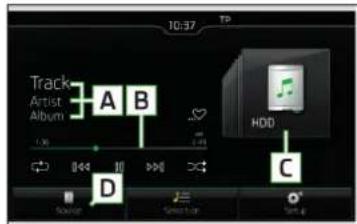
Rádiovanej skladbe B Časová os prehrávania s posuvným regulátorom C Zvolený audio zdroj / zobrazenie prehl'adu albumov D Výber audio zdroja J≡ V závislosti od typu audio zdroja: >

Ovládaniesuvným regulátorom C Zvolený audio zdroj / zobrazenie prehl'adu albumov D Výber audio zdroja J≡ V závislosti od typu audio zdroja: >

Úvod k témesti od typu audio zdroja: >

V tejto kapitole nájdete informácie k nasledujúcim témam:

Hlavné menu 17

Výber rozhlasového pásma 1Z

Zoznam dostupných staníc 18

Vyhl'adávanie a výber dostupných staníc 18

Uloženie stanice 19

Logá staníc 19

Dopravné spravodajstvo TP 19

Rádiotext a prezentácia obrázkov 20

Prístroj umožňuje analógový rádiový príjem frekvenčných rozsahov FM a AM, ako aj digitálny príjem rádia DAB.

DÔLEŽITÉ29f5aaa100c1fdcf6772eab927e28ea221215f8f6b0d9db.jpg)

- Pri vozidlách s anténami integrovanými do okenného skla nepokrývajte okná fóliami alebo nálepkami s metalickou povrchovou úpravou - môže to viest k poruchám prijmu.

■ Parkovacie domy, tunely, výškové budovy alebo kopce môžu rádiový signál rušit do takej miery, že môže dôjst k jeho úplnému výpadku.

Hlavné menu

text_imageWLAN 1
7:35 No TP Station 1 Ensemble A B C 1 2 3 4 5 6 Empty Empty Empty Empty Empty Empty D E DAB Sound Station1 Manus View BIT-0396 Sources Jukebox CD/DVD 5D card 1 5D card 2 USB 1 USB 2 BIT-0397

Obr. 6 Zobrazenie hlavného menu DAB

Najskôr si prečitajte a dodržiavajte na strane 17.

Zobrazenie hlavného menudio zdroja >

Stlačte tlačidlo RADIO.

Hlavné menu - informácie a tlačidlá funkcií » Obr. 6

A Zvolená stanica (názov alebo frekvencia)
B Rádiotext (AM, FM) / označenie skupiny (DAB)
c Tlačidlá staníc pre preferované stanice
D Výber rozhlasového pásma (FM / AM / DAB)
E Výber pamätovej skupiny preferovaných staníc
◀◀ Zmena stanice
≡ zoznam dostupných staníc
Manuálne/poloautomatické vyhl'adávanie staníc
Zobrazenie rádiotextu a prezentácie obrazov (DAB)
Nastavenia menu Rádio

Informačné symboly v stavovom riadku

Symbol Významdio zdroj pripojený na vstup USB BT-Audio - spárovaný prehrávač Bluetooth® WLAN - audio zdroj spojený pomocou WLAN AUX - audio zdroj pripojený na vstup AUX

droj pripojený na vstup USB BT-Audio - spárovaný prehrávač Bluetooth® WLAN - audio zdroj spojený pomocou WLAN AUX - audio zdroj pripojený na vstup AUX

TP Stanice s dopravným spravodajstvomBluetooth® WLAN - audio zdroj spojený pomocou WLAN AUX - audio zdroj pripojený na vstup AUX

ooth® WLAN - audio zdroj spojený pomocou WLAN AUX - audio zdroj pripojený na vstup AUX

no TPdio zdroj spojený pomocou WLAN AUX - audio zdroj pripojený na vstup AUX

Signál dopravného spravodajstva nie je dostupný alebo zvolená stanica nie je stanicou s vysielanim dopravného spravodajstva obsah pripojeného audio zdroja podľa abecedne zoradených názvov adresárov alebo skladieb. Spôsoby ovládania h pripojeného audio zdroja podľa abecedne zoradených názvov adresárov alebo skladieb. Spôsoby ovládania
RDS OFF Funkcia RDS je vypnutá (FM)adresárov alebo skladieb. Spôsoby ovládania árov alebo skladieb. Spôsoby ovládania
AF OFF Alternativna frekvencia AF je vypnutá (FM)>
Signál nie je k dispozícii (DAB)>>

Ak sa realizuje priebežná zmena zobrazovaného názvu stanice, potom existuje možnosť zafixovať aktuálny text tým, že sa na displeji na dlhšiu dobu v oblasti názvu stanice podrží prst. Názov stanice sa opăť kompletne zobrazí tým, že sa v oblasti názvu stanice opătovne podrží prst.

Výber rozhlasového pásmanie">

Najskôr si prečítajte a dodržiavajte na strane 17.

Opakovane stlačte tlačidlo RADIO
alebo
Stlačte tlačidlo funkcie D » Obr. 6 na strane 17 a zvolte požadované pásmo.

Zoznam dostupných staníc
SKODA Columbus (2016) - droj pripojený na vstup USB   
BT-Audio - spárovaný prehrávač Bluetooth®   
WLAN - audio zdroj spojený pomocou WLAN   
AUX - audio zdroj pripojený na vstup AUX

TP Stanice s dopravným spravodajstvomBluetooth®   
WLAN - audio zdroj spojený pomocou WLAN   
AUX - audio zdroj pripojený na vstup AUX

ooth®   
WLAN - audio zdroj spojený pomocou WLAN   
AUX - audio zdroj pripojený na vstup AUX

no TPdio zdroj spojený pomocou WLAN   
AUX - audio zdroj pripojený na vstup AUX

Signál dopravného spravodajstva nie je dostupný alebo zvolená stanica nie je stanicou s vysielanim dopravného spravodajstva obsah pripojeného audio zdroja podľa abecedne zoradených názvov adresárov alebo skladieb.

Spôsoby ovládania 

h pripojeného audio zdroja podľa abecedne zoradených názvov adresárov alebo skladieb.

Spôsoby ovládania 

RDS OFF Funkcia RDS je vypnutá (FM)adresárov alebo skladieb.

Spôsoby ovládania 

árov alebo skladieb.

Spôsoby ovládania 

AF OFF Alternativna frekvencia AF je vypnutá (FM)&gt;   Signál nie je k dispozícii (DAB)&gt;&gt;
Ak sa realizuje priebežná zmena zobrazovaného názvu stanice, potom existuje možnosť zafixovať aktuálny text tým, že sa na displeji na dlhšiu dobu v oblasti názvu stanice podrží prst. Názov stanice sa opăť kompletne zobrazí tým, že sa v oblasti názvu stanice opătovne podrží prst.
Výber rozhlasového pásmanie"&gt; - 1

text_imageby je možný dotykom prsta na časovú os B » Obr. 9 na strane 22. Zoznam adresárov/skladieb ![](images/38d2f4fb795f4da7ce72adeaf6aefd7c10914f571d87b04e6f20fcfa9aedd64d.jpg)
FM station list A Group Station 1 Pop TP Station 2 Pop TP Station 3 Pop TP Station 4 Source A B Show database view Folder 1 Folder 2 Track 01 Track 02 C BIT:0416

SKODA Columbus (2016) - droj pripojený na vstup USB   
BT-Audio - spárovaný prehrávač Bluetooth®   
WLAN - audio zdroj spojený pomocou WLAN   
AUX - audio zdroj pripojený na vstup AUX

TP Stanice s dopravným spravodajstvomBluetooth®   
WLAN - audio zdroj spojený pomocou WLAN   
AUX - audio zdroj pripojený na vstup AUX

ooth®   
WLAN - audio zdroj spojený pomocou WLAN   
AUX - audio zdroj pripojený na vstup AUX

no TPdio zdroj spojený pomocou WLAN   
AUX - audio zdroj pripojený na vstup AUX

Signál dopravného spravodajstva nie je dostupný alebo zvolená stanica nie je stanicou s vysielanim dopravného spravodajstva obsah pripojeného audio zdroja podľa abecedne zoradených názvov adresárov alebo skladieb.

Spôsoby ovládania 

h pripojeného audio zdroja podľa abecedne zoradených názvov adresárov alebo skladieb.

Spôsoby ovládania 

RDS OFF Funkcia RDS je vypnutá (FM)adresárov alebo skladieb.

Spôsoby ovládania 

árov alebo skladieb.

Spôsoby ovládania 

AF OFF Alternativna frekvencia AF je vypnutá (FM)&gt;   Signál nie je k dispozícii (DAB)&gt;&gt;
Ak sa realizuje priebežná zmena zobrazovaného názvu stanice, potom existuje možnosť zafixovať aktuálny text tým, že sa na displeji na dlhšiu dobu v oblasti názvu stanice podrží prst. Názov stanice sa opăť kompletne zobrazí tým, že sa v oblasti názvu stanice opătovne podrží prst.
Výber rozhlasového pásmanie"&gt; - 2

text_imagerack 02 C BIT:0416
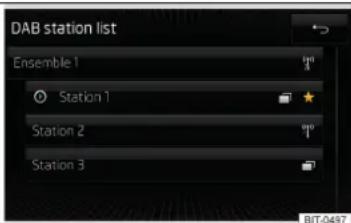
DAB station list Ensemble 1 Station 1 Station 2 Station 3 BIT-0497 Zoznam adresárov/skladieb

Obr. 7 Priklad zoznamu dostupných staníc FM/DAB

Najskôr si prečítajte a dodržiavajte na strane 17.

V zozname dostupných staníc sa nachádzajú stanice aktuálne zvoleného roz- hlasového pásma.

Zobrazenie zoznamu dostupných staníctlačením tlačidla funkcie pre adresár) B Možnosti prehrávania adresára/skladieb Zobrazenie multimedialnej databázy (k dispozícii len pre zobrazenie hlavného adresára zdroja) ♪ Výber audio zdroja Adresár Zoznam prehrávania © / © Aktuálne prehrávaná skladba / Zastavené prehrávanie skladby Skladbu nie je možné prehrávat (stlačenim tlačidla funkcie sa zobrazi príčina).

V menu Rádio stlačte tlačidlo funkcie:≡.

Aktualizácia zoznamu stanícne prehrávaná skladba / Zastavené prehrávanie skladby Skladbu nie je možné prehrávat (stlačenim tlačidla funkcie sa zobrazi príčina).

V pásme FM a DAB sa zoznam staníc automaticky aktualizuje priebežne.

V pásme AM je potrebné manuálne vykonať aktualizáciu stlačením tlačidla funkcie O.

Informačné symboly

Symbol Významm tlačidla funkcie sa zobrazi príčina).

čidla funkcie sa zobrazi príčina).

☆sa zobrazi príčina).

Stanica, ktorá je uložená pod tlačidlom staniceenie/h1>
▸ac ako 1000 skladbách v adresári sa zobrazuje iba prvých 1000 skladieb s najstarším dátumom vytvorenia. ■ Rýchlost načítania zoznamu adresárov/skladieb je závislá od rýchlosti spojenia, ako aj od objemu údajov. Multimediálna databáza ![](images/560a1f208428da74cfd420103a9f8314a41b16d06bb3de6f6940fba0f73e2241.jpg)
Aktuálne prehrávaná stanicazobrazuje iba prvých 1000 skladieb s najstarším dátumom vytvorenia. ■ Rýchlost načítania zoznamu adresárov/skladieb je závislá od rýchlosti spojenia, ako aj od objemu údajov. Multimediálna databáza ![](images/560a1f208428da74cfd420103a9f8314a41b16d06bb3de6f6940fba0f73e2241.jpg)
zuje iba prvých 1000 skladieb s najstarším dátumom vytvorenia. ■ Rýchlost načítania zoznamu adresárov/skladieb je závislá od rýchlosti spojenia, ako aj od objemu údajov. Multimediálna databáza ![](images/560a1f208428da74cfd420103a9f8314a41b16d06bb3de6f6940fba0f73e2241.jpg)
TP 1000 skladieb s najstarším dátumom vytvorenia. ■ Rýchlost načítania zoznamu adresárov/skladieb je závislá od rýchlosti spojenia, ako aj od objemu údajov. Multimediálna databáza ![](images/560a1f208428da74cfd420103a9f8314a41b16d06bb3de6f6940fba0f73e2241.jpg)
Stanice s dopravným spravodajstvomnia. ■ Rýchlost načítania zoznamu adresárov/skladieb je závislá od rýchlosti spojenia, ako aj od objemu údajov. Multimediálna databáza ![](images/560a1f208428da74cfd420103a9f8314a41b16d06bb3de6f6940fba0f73e2241.jpg)
■ Rýchlost načítania zoznamu adresárov/skladieb je závislá od rýchlosti spojenia, ako aj od objemu údajov. Multimediálna databáza ![](images/560a1f208428da74cfd420103a9f8314a41b16d06bb3de6f6940fba0f73e2241.jpg)
(napr.)nia zoznamu adresárov/skladieb je závislá od rýchlosti spojenia, ako aj od objemu údajov. Multimediálna databáza ![](images/560a1f208428da74cfd420103a9f8314a41b16d06bb3de6f6940fba0f73e2241.jpg)
Pop Typ vysielaného programu (FM)od rýchlosti spojenia, ako aj od objemu údajov. Multimediálna databáza ![](images/560a1f208428da74cfd420103a9f8314a41b16d06bb3de6f6940fba0f73e2241.jpg)
chlosti spojenia, ako aj od objemu údajov. Multimediálna databáza ![](images/560a1f208428da74cfd420103a9f8314a41b16d06bb3de6f6940fba0f73e2241.jpg)
(napr.)o aj od objemu údajov. Multimediálna databáza ![](images/560a1f208428da74cfd420103a9f8314a41b16d06bb3de6f6940fba0f73e2241.jpg)
R2 Typ regionálneho vysielania (FM)za ![](images/560a1f208428da74cfd420103a9f8314a41b16d06bb3de6f6940fba0f73e2241.jpg)
![](images/560a1f208428da74cfd420103a9f8314a41b16d06bb3de6f6940fba0f73e2241.jpg)
✕0a1f208428da74cfd420103a9f8314a41b16d06bb3de6f6940fba0f73e2241.jpg)
Príjem signálu stanice nie je k dispozícii (DAB)e2241.jpg)
.jpg)
✕s>Stanica s vysielaním obrázkov (DAB)w folder view Track lists Artists Albums Genres Tracks A B BIT-0417 der view Track lists Artists Albums Genres Tracks A B BIT-0417 iew Track lists Artists Albums Genres Tracks A B BIT-0417

Triedenie staníc v zozname staníc (FM)i sa zobrazuje iba prvých 1000 skladieb s najstarším dátumom vytvorenia. ■ Rýchlost načítania zoznamu adresárov/skladieb je závislá od rýchlosti spojenia, ako aj od objemu údajov. Multimediálna databáza ![](images/560a1f208428da74cfd420103a9f8314a41b16d06bb3de6f6940fba0f73e2241.jpg)

Stanice v pásme FM je možné triedit pomocou tlačidla funkcie A » Obr. 7.

Abeceda - abecedné triedenie podľa názvov staníc
Skupina - triedenie podla identifikácie vysielaného programu
Žáner - triedenie podľa skupín staníc podľa žánru (viditelné pri zapnutých funkciách RDS a AF » Strana 20, Rozšírené nastavenia (FM))

Vyhl'adávanie a výber dostupných stanícbums Genres Tracks A B BIT-0417

Najskôr si prečítajte a dodržiavajte na strane 17.

Manuálne vyhladávanie stanice17

V menu Rádio stlačte tlačidlo funkcie 📄.

Zobrazí sa stupnica aktuálneho rozhlasového pásma.

Želanú stanicu (AM, FM) / želanú skupinu (DAB) nastavte jedným z nasledujúcich spôsobov.

Stlačte tlačidlo funkcie < alebo > v hornej časti displeja (prechod na nasledujúcu dostupnú stanicu/skupinu).

Stlačte tlačidlo funkcie < alebo > v spodnej časti displeja a nastavte želanú hodnotu rozhlasového pásma.

Otáčajte regulátorom ⚙.

Dotykom prsta presúvajte posuvný regulátor po stupnici.

Menu na manuálne vyhladávanie zatvorte stlačením regulátora ☉.

Výber stanice zo zoznamu dostupných staníc3. Multimediálna databáza - informácie a tlačidlá funkcií » Obr. 12 A Zvolený audio zdroj / Zvolená kategória / Adresár audio zdroja (pohyb v rámci adresára sa realizuje stlačením tlačidla funkcie pre adresár) B Zobrazenie zoznamu adresárov/skladieb (k dispozicii len pre zobrazenie celého obsahu zdroja - adresára zdroja) Výber audio zdroja ☑ Triedenie podľa názvov zoznamov skladieb Triedenie podla mien interpretov Triedenie podľa názvov albumov ♪ Triedenie podľa názvov skladieb Triedenie podla názvov podcast √ Triedenie podľa typu žánru Rriedenie podla mien skladatelov Triedenie podľa názvov audiokníh Triedenie podla typu videa Na prehrávanie je potrebné zvolit kategóriu a následne skladbu.

V menu Rádio stlačte tlačidlo funkcie v hornej časti displeja.

aleboIA → J≡ → C » Obr. 11 na strane 23. Multimediálna databáza - informácie a tlačidlá funkcií » Obr. 12 A Zvolený audio zdroj / Zvolená kategória / Adresár audio zdroja (pohyb v rámci adresára sa realizuje stlačením tlačidla funkcie pre adresár) B Zobrazenie zoznamu adresárov/skladieb (k dispozicii len pre zobrazenie celého obsahu zdroja - adresára zdroja) Výber audio zdroja ☑ Triedenie podľa názvov zoznamov skladieb Triedenie podla mien interpretov Triedenie podľa názvov albumov ♪ Triedenie podľa názvov skladieb Triedenie podla názvov podcast √ Triedenie podľa typu žánru Rriedenie podla mien skladatelov Triedenie podľa názvov audiokníh Triedenie podla typu videa Na prehrávanie je potrebné zvolit kategóriu a následne skladbu.

V menu Rádio stlačte tlačidlo funkcie:≡ - otvorí sa zoznam dostupných sta-níc.

Zvolte želanú stanicu.

Prehrávanie dostupných staníc (scan)dla mien interpretov Triedenie podľa názvov albumov ♪ Triedenie podľa názvov skladieb Triedenie podla názvov podcast √ Triedenie podľa typu žánru Rriedenie podla mien skladatelov Triedenie podľa názvov audiokníh Triedenie podla typu videa Na prehrávanie je potrebné zvolit kategóriu a následne skladbu.

V menu Rádio stlačte regulátor Ⓞ.

Spustí sa vyhl'adávanie.

Táto funkcia postupne prehráva všetky dostupné stanice po dobu niekolkých sekúnd.

Stlačením regulátora ☉ sa ukonči vyhladávanie, aktuálna stanica ostane nastavená.

Uloženie stanice je potrebné zvolit kategóriu a následne skladbu.

Najskôr si prečítajte a dodržiavajte na strane 17.

Pre každé rozhlasové pásmo je vždy k dispozícii 18 tlačidiel staníc na uloženie preferovaných staníc. Tieto tlačidlá staníc sú členené na tri pamătové skupiny.

Stanicu je možné uložit v pamäti prístroja jedným z troch nasledujúcich spôsobov.

Uloženie stanice z menu Rádioborov (Audio/Video) v internej pamäti prístroja - Mix/Repeat vrátane podadresárov - zapnutie/vypnutie prehrávania skladieb vrátane podadresárov ■ Bluetooth - nastavenia funkcie Bluetooth® ■ WLAN - nastavenia WLAN ■ Nastavenia video (DVD) - nastavenia parametrov video DVD - Bezpečne odstránit: - bezpečné odobratie audio zdroja - Dopravné vysielanie (TP) - zapnutie/vypnutie príjmu dopravného spravodajstva - Externé AUX zariadenie - aktivácia/deaktivácia vstupu AUX - Codec vrátit spät na systémové nastavenia - výrobné nastavenia kodeku

V menu Rádio zvolte stanicu a požadované tlačidlo stanice C » Obr. 6 na strane 17 držte stlačené dovtedy, kým nezaznie akustický signál.

Ak už bola na požadovanej pozícií uložená stanica, potom sa táto nahradi aktuálne nastavenou stanicou.

Uloženie stanice zo zoznamu staníc - Externé AUX zariadenie - aktivácia/deaktivácia vstupu AUX - Codec vrátit spät na systémové nastavenia - výrobné nastavenia kodeku

V zozname dostupných staníc » Strana 18 podržte na dlhšiu dobu stlačené tlačidlo funkcie požadovanej stanice.

Zobrazia sa nasledujúce tlačidlá staníc.

Stlačte tlačidlo stanice.

Logá staníccie k nasledujúcim témam: Jukebox 25 CD/DVD 26 Karta SD 27 Vstup USB 27 Prehrávač s Bluetooth ^® 28 WLAN 28 Vstup AUX 28 Podporované audio zdroje a formáty súborov 29 Pristroj umožňuje prehrávať zvukové súbory rôznych formátov a pripojenie rôznych typov audio zdrojov » Strana 29.

Najskôr si prečítajte a dodržiavajte ! na strane 17.

V pamäti prístroja sú uložené logá staníc, ktoré sa prístrojom automaticky pri radili tlačidlám staníc pri ukladaní staníc.

Deaktivácia/aktivácia automatického ukladania loga stanice (FM / DAB)ňuje prehrávať zvukové súbory rôznych formátov a pripojenie rôznych typov audio zdrojov » Strana 29.

V menu Rádio stlačte tlačidlo funkcie ⚙️ → Rozšírené nastavenia. Zapnite, resp. vypnite položku menu Automatické uloženie loga staníc » Strana 20, Rozšírené nastavenia (FM), resp. » Strana 20, Rozšírené nastavenia (DAB).

Manuálne priradenie loga stanicestroj umožňuje prehrávať zvukové súbory rôznych formátov a pripojenie rôznych typov audio zdrojov » Strana 29.

Preferovanej stanici je možné manuálne priradit logo.

V menu Rádio stlačte tlačidlo funkcie ⚙️ → Logá staníc.

Zobrazí sa menu s tlačidlami staníc pre stanicu.

Stlačte tlačidlo stanice pre stanicu, ku ktorej chcete priradit logo.

Zobrazí sa menu s dátovými nosičmi (karta SD, USB).

Na príslušnom dátovom nosiči je potrebné zvolit požadované logo.

Odstránenie loga stanicedroje neukladajte žiadne dôležité údaje. ŠKODA nepreberá zodpovednosť za stratené alebo poškodené súbory, resp. pripojené audio zdroje. Jukebox ![](images/90011325342935421eb6bde82be2c45d724887a35fcb98084ffa65a1db2b9e73.jpg)

V menu Rádio stlačte tlačidlo funkcie ⚙️ → Logá staníc.

Zobrazí sa menu s tlačidlami staníc pre stanicu.

Stlačte tlačidlo stanice, z ktorej chcete odstránit logo.

i Upozornenie>

■ Podporujú sa nasledujúce formáty obrázkov: jpg, gif, png, bmp.
■ Odporúčame rozlíšenie obrázkov do 500x500 pixlov.

Dopravné spravodajstvo TP Jukebox Track lists Artists Albums Genres Tracks Videos BIT-0398

Najskôr si prečítajte a dodržiavajte ! na strane 17.

Táto funkcia umožnuje príjem dopravných hlásení.

Zapnutie/vypnutie príjmu dopravného spravodajstva 13 Import súborov do jukeboxu/databáza jukeboxu

V menu Rádio stlačte tlačidlo funkcie Ⓞ°.
Aktivujte, resp. deaktivujte položku Dopravné vysielanie (TP).

Aktuálne dopravné hlásenia13 Import súborov do jukeboxu/databáza jukeboxu

Počas dopravného hlásenia sa zobrazuje nasledujúce menu.

Prerušit - prerušenie aktuálneho dopravného hlásenia, funkcia TP ostane nadalej aktivovaná
Deaktivovat - prerušenie aktuálneho dopravného hlásenia a vypnutie funkcie TP

i Upozornenietabáza jukeboxu

■ Ak by aktuálne nastavená stanica nevysielala dopravné hlásenia alebo jej signál nie je dostupný, potom prístroj automaticky vyhladá stanicu s dopravným spravodajstvom.
■ Počas prehrávania v menu Médiá alebo počas prehrávania rozhlasovej stanice v rozhlasovom pásme AM sa prijíma dopravné spravodajstvo naposledy zvolenej stanice v rozhlasovom pásme FM.

Rádiotext a prezentácia obrázkov
SKODA Columbus (2016) - i Upozornenietabáza jukeboxu - 1

text_image sú súbory triedené do jednotlivých kategórií.

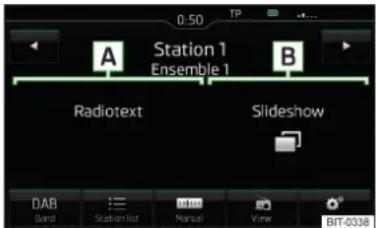
0:50 A Station 1 Ensemble 1 B Radiotext Slideshow DAB Band Station list Manual View BIT-0338 c Adresár D Súbor Import do jukeboxu

Obr. 8 Informácie o staniciach

Najskôr si prečítajte a dodržiavajte na strane 17.

Prijem rádia DAB umožňuje prenos viacerých staníc v skupine (ensemble) na jednej frekvencii. Okrem toho tento umožňuje prenos dodatočných údajov a informácií.

Varianty zobrazenia týchto informácií na displeji je možné nastavit.

V menu Rádio v pásme DAB stlačte tlačidlo funkcie 📄

■ Zozn. pamätí - zobrazenie hlavného menu DAB
- Info o stanici - zobrazenie informácii o stanici DAB, sprievodného textu (rádiotext) A a prezentácie obrázkov B » Obr. 8
- Rádiotext - iba zobrazenie sprievodného textu v zobrazení na celý displej
■ Slideshow - iba zobrazenie prezentácie obrázkov v zobrazení na celý displej (neplatí, ak stanica vysiela iba logo)

Nastaveniaportovať podporované audio/video súbory z aktuálne pripojených zdrojov. >

Úvod k témeeboxu → Importovať. >

V tejto kapitole nájdete informácie k nasledujúcim témam:

Nastavenia 20Import ukončený. (... z ... importovaných údaj.). Import ukončený.. >t ukončený. (... z ... importovaných údaj.). Import ukončený.. >
Rozšírené nastavenia (FM)daj.). Import ukončený.. >20rt ukončený.. >ončený.. >
Rozšírené nastavenia (DAB).

20vymazanie-súborov">anie-súborov">súborov">

Základné nastavenie funkcií menu Rádio je rovnaké pre všetky oblasti vysielania.

Nastaveniazanie súborov

V menu Rádio stlačte tlačidlo funkcie 📞.

■ Zvuk - nastavenia zvuku
- Scan - automatika prehrávania všetkých dostupných staníc aktuálneho frekvenčného rozsahu vždy na približne 5 sekúnd
- Tl. so šípkami: - nastavenie funkcie zmeny stanice (tlačidlá funkcií ◀▷)

■ Zozn. pamätí - prepínanie medzi stanicami uloženými pod tlačidlami staníc

■ Zoznam staníc - prepínanie medzi všetkými dostupnými stanicami zvoleného rozhlasového pásma

■ Dopravné vysielanie (TP) - zapnutie/vypnutie príjmu dopravného spravodajstva TP
■ Vymazat pamät - vymazanie tlačidiel staníc
- Logá staníc - manuálne priradenie/odstránenie loga stanice
- Rádiotext - zapnutie/vypnutie zobrazenia rádiotextu (platí pre FM a DAB)
- Rozšírené nastavenia - dalšie nastavenia, ktoré sú rozdielne v závislosti od zvoleného rozhlasového pásma (platí pre FM a DAB)

Rozšírené nastavenia (FM)c3538b58e6b7fb1c7eb8c2ac090.jpg)

V menu Rádio zvolte pásmo FM a stlačte tlačidlo funkcie ⚙️ → Rozšírené naštavenia.

■ Automatické uloženie loga staníc - automatické ukladanie loga stanice
- Oblast' pre logo stanice - spresnenie oblasti loga stanice
■ Automatická zmena frekvencie (AF) - zapnutie/vypnutie vyhladávania alternativnych frekvencí aktuálne počúvanej stanice
- Rádiodátový systém (RDS) - zapnutie/vypnutie funkcie RDS (príjem dodatočných informácií stanice)
■ RDS regionálny: - zapnutie/vypnutie automatického sledovania regionalne podobných staníc

- Fix - zvolená regionálna stanica sa neustále zachováva. Pri strate signálu je potrebné manuálne nastavit inú regionálnu stanicu.

■ Automaticky - automatický výber stanice s aktuálne najlepším prijmom. Pri strate signálu v uvedenom regíone sa automaticky nastaví iný, dostupný región.

Rozšírené nastavenia (DAB)">

V menu Rádio zvolte pásmo DAB a stlačte tlačidlo funkcie ⚙️ → Rozšírené nastavenia.

■ Automatické uloženie loga staníc - automatické ukladanie loga stanice
■ Dopravné hlásenia DAB - zapnutie/vypnutie dopravných hlásení DAB
- Ostatné DAB-hlásenia - zapnutie/vypnutie iných hlásení DAB (napr. výstrahy, regionalne počasie, športové reportáže, ekonomické správy)
■ DAB - DAB vyhladávanie programov - zapnutie/vypnutie automatického sledovania programu DAB na iných frekvenciách alebo v iných skupinách staníc
■ Automatická zmena DAB - FM - zapnutie/vypnutie automatického prepínania z DAB na rozhlasové pásmo FM pri strate signálu DAB
■ L-pásmo - zapnutie/vypnutie dostupnosti pásma L

Sledovanie programu DABbolom △ - CD/DVD sa vysunie. Ak sa vysunuté médium neodoberie v priebehu 10 sekúnd, potom sa z bezpečnostných dôvodov opät zasunie naspät. Pri tom sa však nevykoná prechod na zdroj CD/DVD.

Ak je stanica DAB súčasťou viacerých skupín staníc a ak nie je aktuálna skupina staníc dostupná na žiadnej frekvencii, potom sa pri zlom príjme signálu automaticky vyhľadá rovnaká stanica v inej skupine staníc.

Automatické prepínanie z DAB na FMTento laserový výrobok bol k dátumu výroby klasifikovaný v zhode s národnými/medzinárodnými normami DIN EN 60825-1 : 2008-05 a DHHS Rules 21 CFR, Subchapter J ako trieda laserového výrobku 1. Laserový lúč v triede laserového výrobku 1 je tak slabý, že pri prevádzke v súlade s určením nepredstavuje žiadne nebezpečenstvo. ■ Tento výrobok je navrhnutý tak, že laserový lůč sa obmedzuje na vnútro prístroja. To však neznamená, že by sa laser zabudovaný v telese nemohol bez svojho telesa klasifikovať ako laserový výrobok vyššej triedy. Z tohto dôvodu by sa teleso prístroja nemalo v žiadnom prípade otvárat.

Pri zlom príjme DÁB sa prístroj pokúša vyhl'adať stanicu FM.

Zatiaľ čo sa stanica prijíma prostredníctvom pásma FM, zobrazuje sa (FM) za názvom stanice. Ak je opät možné prijímat korešpondujúcu stanicu DAB, skryje sa zobrazenie (FM).

Ak nie je možné stanicu DAB prehrávať pri zlom príjme v pásme FM, prístroj sa stlmí.

Pásmo L vyberte vložené CD/DVD, skôr ako sa pokúsite za-sunúť nové CD/DVD. V opačnom prípade môžete poškodit disk v jednotke. - Do CD/DVD mechaniky vkladajte iba originálne Audio-CD/Video-DVD alebo štandardné CD-R/RW, resp. DVD±R/RW. ■ Disky CD/DVD neolepujte! - Pri príliš vysokých, resp. príliš nízkych vonkajších teplotách nemusí prehrávanie CD/DVD pravdepodobne fungovať. - Pri chlade alebo pri vyššej vlhkosti vzduchu sa môže v prístroji zrážať vlhkost (kondenzát). To môže spôsobít prerušenia počas prehrávania alebo zabrániť prehrávaniu. Hneď ako unikne vlhkost, je prehrávanie opät plne funkčné.

Pre prijem rádia DAB sa v rôznych krajinách používajú rôzne rozhlasové pásma. V niektorých krajinách je k dispozícii prijem DAB rádia iba v takzvanom pásme L.

Ak sa v príslušnej krajine nerealizuje príjem rádia DAB v pásme L, potom odporúčame vypnút pásmo L. Vyhľadávanie staníc sa tým realizuje rýchlejšie.

Médiá10">

Ovládanieolom △ trvá niekolko sekúnd, kým sa vysunie CD/DVD. - Na zlých alebo nespevnených cestách môže dochádzat k prerušeniam počas prehrávania. - Ak je CD/DVD poškodené, nečitatelné alebo nesprávne vložené, objaví sa na displeji nasledujúce hlásenie Porucha: CD/DVD. ■ CD/DVD disky s ochranou proti kopírovaniu sa za určitých okolností neprehrávajú alebo prehrávajú iba obmedzene. ■ Je potrebné dodržiavať národné zákonné nariadenia o ochrane autorských práv, ktoré sú platné vo vašej krajine.

SKODA Columbus (2016) - Médiá10"&gt;
Ovládanieolom △ trvá niekolko sekúnd, kým sa vysunie CD/DVD.   
- Na zlých alebo nespevnených cestách môže dochádzat k prerušeniam počas prehrávania.   
- Ak je CD/DVD poškodené, nečitatelné alebo nesprávne vložené, objaví sa na displeji nasledujúce hlásenie Porucha: CD/DVD.   
■ CD/DVD disky s ochranou proti kopírovaniu sa za určitých okolností neprehrávajú alebo prehrávajú iba obmedzene.   
■ Je potrebné dodržiavať národné zákonné nariadenia o ochrane autorských práv, ktoré sú platné vo vašej krajine. - 1

Úvod k témeákonné nariadenia o ochrane autorských práv, ktoré sú platné vo vašej krajine.

V tejto kapitole nájdete informácie k nasledujúcim témam:

Hlavné menu 22

Výber audio zdroja 22

Prehrávanie 23

Zoznam adresárov/skladieb 23

Multimedíálna databáza 24

Nastavenia 24

Prístroj umožňuje prehrávanie audio súborov z rôznych dátových nosičov a pripojených prístrojov (ďalej označené len „audio zdroje“).

Hlavné menu
SKODA Columbus (2016) - Úvod k témeákonné nariadenia o ochrane autorských práv, ktoré sú platné vo vašej krajine. - 1

text_image sa nachádzajú v externom module v odkladacej schránke na rukavice na strane spolujazdca.

10:37 TP Track Artist Album A B HOD C D Sound Senside Audio
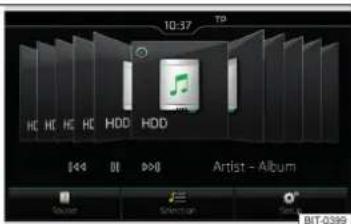
SKODA Columbus (2016) - 10:37
TP
Track
Artist
Album
A B
HOD
C
D
Sound
Senside
Audio - 1

text_imagebef929cd2eca60dc498ebadda1973c89f4f6b68aff745d7783f00a86a.jpg)
10:37 TP HC HC HC HC HDD HDD [<<] 00 >>0 Artist - Album Sound Select

Obr. 9 Médiá: Hlavné menu / prehlad albumov

Zobrazenie hlavného menu-3">

Stlačte tlačidlo MEDIA.

Hlavné menu - tlačidlá informácií a funkcií » Obr. 9

A Informácie o prehrávanej skladbe
B Časová os prehrávania s posuvným regulátorom
C Zvolený audio zdroj / zobrazenie prehl'adu albumov
D Výber audio zdroja

J≡ V závislosti od typu audio zdroja:

Zoznam adresárov/skladieb
Multimediálna databáza

Nastavenia menu Médiá

Prehl'ad albumovudio zdroja USB automaticky spustí nabíjanie (platí pre audio zdroje, u których je možné nabíjanie prostredníctvom zásuvky USB). Niektoré pripojené audio zdroje pravdepodobne nedokážu rozpoznať, že sa nabíjajú.

Dotykom prsta v oblasti [C] » Obr. 9 sa zobrazí prehlad albumov. Pohyb v rámci prehľadu albumov je možné realizovať tak, že sa prstom pohybuje po displeji vpravo alebo vlavo, resp. sa otáča regulátorom ☉. Po piatich sekundách od posledného stlačenia sa zobrazenie prepne spät do hlavného menu.

SKODA Columbus (2016) - Prehl'ad albumovudio zdroja USB automaticky spustí nabíjanie (platí pre audio zdroje, u których je možné nabíjanie prostredníctvom zásuvky USB).

Niektoré pripojené audio zdroje pravdepodobne nedokážu rozpoznať, že sa nabíjajú. - 1

Upozornenieapté ro možu negativne ovplyvnovať funkciu pripojeného audio zdroja.

  • Informácie o prehrávanej skladbe sa zobrazujú na displeji, ak sú tieto uložené ako tzv. ID3 tag na audio zdroji. Ak nie je k dispozícii žiadny ID3 tag, zobrazuje sa iba názov skladby.
  • Pri skladbách s premenlivým dátovým tokom nemusí zobrazená zostávajúca
    doba prehrávania zodpovedat skutočnej zostávajúcej dobe prehrávania.

Výber audio zdroja
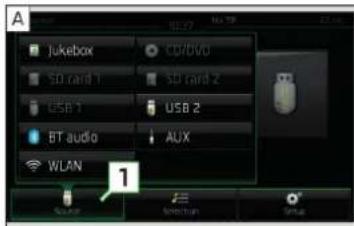
SKODA Columbus (2016) - Upozornenieapté ro možu negativne ovplyvnovať funkciu pripojeného audio zdroja.


Informácie o prehrávanej skladbe sa zobrazujú na displeji, ak sú tieto uložené ako tzv. ID3 tag na audio zdroji. Ak nie je k dispozícii žiadny ID3 tag, zobrazuje sa iba názov skladby.   
Pri skladbách s premenlivým dátovým tokom nemusí zobrazená zostávajúca 
doba prehrávania zodpovedat skutočnej zostávajúcej dobe prehrávania. - 1

text_imageprehrávať audio súbory pripojeného prehrávača s Bluetooth® pomocou audio profilu A2DP, resp. AVRCP.

Jukebox CD/DVD SD card 1 SD card 2 USB 1 USB 2 BT audio AUX WLAN 1
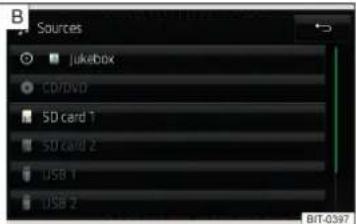
SKODA Columbus (2016) - Jukebox
CD/DVD
SD card 1
SD card 2
USB 1
USB 2
BT audio
AUX
WLAN
1 - 1

text_imageprehrávaný prostredníctvom prehrávača s Bluetooth ^® pripojí na vstup AUX, potom sa výstup audia prepne na vstup AUX pripojeného prístroja. Pre dálšie prehrávanie je potrebné prepnút audio zdroj na AUX.

Sources Jukebox CD/DVD 5D card 1 5D card 2 USB 1 USB 2 BIT-0397 Pristroj umožňuje prehrávať audio súbory prostredníctvom prístroja pripojeného na pristroj pomocou WLAN.

Obr. 10 Priklady zobrazenia výberu audio zdroja

Opakovane stláčajte tlačidlo MEDIA prístroj prepína medzi dostupnými audio zdrojmi.

aleboi spustite aplikáciu UPnP alebo pripojte prístroj, ktorý umožňuje zriadenie servera DLNA. >

Stlačte tlačidlo MEDIA → 1 » Obr. 10 - A a zvolte želaný audio zdroj.

aleboup AUX

V zozname adresárov/skladieb, resp. v multimedialnej databáze stlačte tlačidlo funkcie ♪ a zvolte želaný audio zdroj » Obr. 10 - B.

Zdroje zvukusummary>

Jukebox - interná pamät prístroja
© CD/DVD - vložené CD/DVD
SD karta - zasunutá SD karta
USB - audio zdroj pripojený na vstup USB
BT-Audio - spárovaný prehrávač Bluetooth®
WLAN - audio zdroj spojený pomocou WLAN
AUX - audio zdroj pripojený na vstup AUX

Prehrávanieej konzole vpredu a je označený nápisom AUX. Presné miesto zabudovania vstupu » Návod na obsluhu vozidla.

Prístroj prehráva obsah pripojeného audio zdroja podľa abecedne zoradených názvov adresárov alebo skladieb.

Spôsoby ovládania

Funkcia Akciaroj zvuku | WLAN » Strana 22, Výber audio zdroja. > | WLAN » Strana 22, Výber audio zdroja. >AN » Strana 22, Výber audio zdroja. >
Prehrávanie/prestávka Stlačenie >/□□ pripojenom audio zdroji.

ojenom audio zdroji.

Prehrávanie aktuálnej skladby od jej začiatkudio zdroja AUXStlačenie ▶◀ (po cca 3 sekundách od spustenia prehrávania skladby)>ŽITÉ
Pohyb prsta doprava v oblasti obrazovky A » Obr. 9 na strane 22 (po 3 sekundách od začatia prehrávania skladby) vybavený adaptérom na externé napájanie elektrickým prúdom, môže sa stat, že bude rušený zvuk.

vený adaptérom na externé napájanie elektrickým prúdom, môže sa stat, že bude rušený zvuk.

Rýchly chod v rámci skladby naspát Podržanie ▶◀ že bude rušený zvuk.

ude rušený zvuk.

Rýchly chod v rámci skladby dopredu Podržanie ▶◀up AUX sa použiva zástrčkový konektor 3,5 mm (stereo jack). - Odporúčame používať spojovacie káble zo ŠKODA originálneho príslušenstva.

X sa použiva zástrčkový konektor 3,5 mm (stereo jack). - Odporúčame používať spojovacie káble zo ŠKODA originálneho príslušenstva.

Prehrávanie predchádzajúcej skladbyOdporúčame používať spojovacie káble zo ŠKODA originálneho príslušenstva.

Stlačenie ▶◀ (do 3 sekúnd po spustení prehrávania skladby)nstva.

.

Pohyb prsta doprava v oblasti obrazovky A » Obr. 9 na strane 22 (do 3 sekúnd po začati prehrávania skladby)tajte a dodržiavajte na strane 25. Podporované audio zdroje a dodržiavajte na strane 25. Podporované audio zdroje
Prehrávanie nasledujúcej skladby 32 exFAT NTFS s podporou USB 2.xdporou USB 2.x
Stlačenie ▶◀an="3">">
Pohyb prsta doľava v oblasti displeja A » Obr. 9 na strane 22r>>
Zapnutie/vypnutie náhodného prehrávania aktuálneho albumu/adresárarowspan="4">Stlačenie ▶◀T FAT32 exFAT NTFS
Zapnutie/vypnutie opakovaného prehrávania aktuálneho albumu/adresára1.x, 2.x a 3.x alebo vyšší s podporou USB 2.xStlačenie ▶◀vyšší s podporou USB 2.x
Funkcia Akciaoja-aux">Odpojenie audio zdroja AUXenie audio zdroja AUX
Zapnutie/vypnutie opakovaného pre-hrávania konkrétnej skladbyžité-12">Stlačenie ⚫1> Vstup AUX sa smie používať iba pre audio prístroje! - Ak je audio zdroj pripojený prostredníctvom vstupu AUX vybavený adaptérom na externé napájanie elektrickým prúdom, môže sa stat, že bude rušený zvuk.

Vyhladávanie (platí pre zdroje so zo-brazitelnou multimediálnou databázou)rostredníctvom vstupu AUX vybavený adaptérom na externé napájanie elektrickým prúdom, môže sa stat, že bude rušený zvuk.

Stlačenie ⚙u AUX vybavený adaptérom na externé napájanie elektrickým prúdom, môže sa stat, že bude rušený zvuk.

vybavený adaptérom na externé napájanie elektrickým prúdom, môže sa stat, že bude rušený zvuk.

Zapnutie/vypnutie prehrávania preferovaných (najčastejšie prehráva-ných/najlepšie hodnotených) skladiebnenie-13">Stlačenie ⚜nieh1>■ Pre vstup AUX sa použiva zástrčkový konektor 3,5 mm (stereo jack). - Odporúčame používať spojovacie káble zo ŠKODA originálneho príslušenstva.

Pohyb v rámci skladby je možný dotykom prsta na časovú os B » Obr. 9 na strane 22.

Zoznam adresárov/skladieb
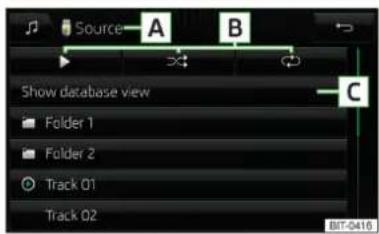
SKODA Columbus (2016) - ojenom audio zdroji.

Prehrávanie aktuálnej skladby od jej začiatkudio zdroja AUXStlačenie ▶◀ (po cca 3 sekundách od spustenia prehrávania skladby)&gt;ŽITÉPohyb prsta doprava v oblasti obrazovky A » Obr. 9 na strane 22 (po 3 sekundách od začatia prehrávania skladby) vybavený adaptérom   
na externé napájanie elektrickým prúdom, môže sa stat, že bude rušený zvuk.

vený adaptérom   
na externé napájanie elektrickým prúdom, môže sa stat, že bude rušený zvuk.

Rýchly chod v rámci skladby naspát Podržanie ▶◀ že bude rušený zvuk.

ude rušený zvuk.

Rýchly chod v rámci skladby dopredu Podržanie ▶◀up AUX sa použiva zástrčkový konektor 3,5 mm (stereo jack).   
- Odporúčame používať spojovacie káble zo ŠKODA originálneho príslušenstva.

X sa použiva zástrčkový konektor 3,5 mm (stereo jack).   
- Odporúčame používať spojovacie káble zo ŠKODA originálneho príslušenstva.

Prehrávanie predchádzajúcej skladbyOdporúčame používať spojovacie káble zo ŠKODA originálneho príslušenstva.

Stlačenie ▶◀ (do 3 sekúnd po spustení prehrávania skladby)nstva.

.

Pohyb prsta doprava v oblasti obrazovky A » Obr. 9 na strane 22 (do 3 sekúnd po začati prehrávania skladby)tajte a dodržiavajte na strane 25.

Podporované audio zdroje 

 a dodržiavajte na strane 25.

Podporované audio zdroje 

Prehrávanie nasledujúcej skladby
Stlačenie ▶◀an="3"&gt;"&gt;Pohyb prsta doľava v oblasti displeja A » Obr. 9 na strane 22r&gt;&gt;Zapnutie/vypnutie náhodného prehrávania aktuálneho albumu/adresárarowspan="4"&gt;Stlačenie ▶◀T FAT32 exFAT NTFS32 exFAT NTFSZapnutie/vypnutie opakovaného prehrávania aktuálneho albumu/adresára1.x, 2.x a 3.x alebo vyšší s podporou USB 2.xStlačenie ▶◀vyšší s podporou USB 2.x s podporou USB 2.xdporou USB 2.x
Funkcia Akciaoja-aux"&gt;Odpojenie audio zdroja AUXenie audio zdroja AUXZapnutie/vypnutie opakovaného pre-hrávania konkrétnej skladbyžité-12"&gt;Stlačenie ⚫1&gt; Vstup AUX sa smie používať iba pre audio prístroje!   
- Ak je audio zdroj pripojený prostredníctvom vstupu AUX vybavený adaptérom   
na externé napájanie elektrickým prúdom, môže sa stat, že bude rušený zvuk.

Vyhladávanie (platí pre zdroje so zo-brazitelnou multimediálnou databázou)rostredníctvom vstupu AUX vybavený adaptérom   
na externé napájanie elektrickým prúdom, môže sa stat, že bude rušený zvuk.

Stlačenie ⚙u AUX vybavený adaptérom   
na externé napájanie elektrickým prúdom, môže sa stat, že bude rušený zvuk.

 vybavený adaptérom   
na externé napájanie elektrickým prúdom, môže sa stat, že bude rušený zvuk.

Zapnutie/vypnutie prehrávania preferovaných (najčastejšie prehráva-ných/najlepšie hodnotených) skladiebnenie-13"&gt;Stlačenie ⚜nieh1&gt;■ Pre vstup AUX sa použiva zástrčkový konektor 3,5 mm (stereo jack).   
- Odporúčame používať spojovacie káble zo ŠKODA originálneho príslušenstva. - 1

text_image pripojený prostredníctvom vstupu AUX vybavený adaptérom na externé napájanie elektrickým prúdom, môže sa stat, že bude rušený zvuk.

Source A B Show database view Folder 1 Folder 2 Track 01 Track 02 C BIT:0416 Podporované audio zdroje

Obr. 11 Zoznam adresárov/skladieb

Zobrazenie zoznamu

Stlačte tlačidlo [MEDIA] → ⌘≡.

Obsah audio zdroja sa v zozname adresárov/skladieb zobrazuje zoradený v abecednom poradí.

Zoznam adresárov/skladieb - informácie a tlačidlá funkciíč-obrázkov">

Zvolený audio zdroj / adresár audio zdroja (pohyb v rámci adresára sa realizuje stlačením tlačidla funkcie pre adresár)
B Možnosti prehrávania adresára/skladieb
Zobrazenie multimedialnej databázy (k dispozícii len pre zobrazenie hlavného adresára zdroja)

♪ Výber audio zdroja

Adresár

Zoznam prehrávania

© / © Aktuálne prehrávaná skladba / Zastavené prehrávanie skladby
Skladbu nie je možné prehrávat (stlačenim tlačidla funkcie sa zobrazi príčina).

i Upozornenie Obrázok so súradnicami GPS 31 Podporované zdroje obrázkov 31 Nastavenia 31 ![](images/b83c805e145127e27e4a84c20d7674e1293f448daa614a128496a446e2c8882e.jpg)

  • Pri viac ako 1000 skladbách v adresári sa zobrazuje iba prvých 1000 skladieb s najstarším dátumom vytvorenia.
    ■ Rýchlost načítania zoznamu adresárov/skladieb je závislá od rýchlosti spojenia, ako aj od objemu údajov.

Multimediálna databáza
SKODA Columbus (2016) - i Upozornenie

Obrázok so súradnicami GPS 31

Podporované zdroje obrázkov 31

Nastavenia 31

![](images/b83c805e145127e27e4a84c20d7674e1293f448daa614a128496a446e2c8882e.jpg)


Pri viac ako 1000 skladbách v adresári sa zobrazuje iba prvých 1000 skladieb s najstarším dátumom vytvorenia. 
■ Rýchlost načítania zoznamu adresárov/skladieb je závislá od rýchlosti spojenia, ako aj od objemu údajov. - 1

text_imagee145127e27e4a84c20d7674e1293f448daa614a128496a446e2c8882e.jpg)

Source Show folder view Track lists Artists Albums Genres Tracks A B BIT-0417 Outdoor scene with a person camping near a car, a ball of air, and a table under a cloudy sky (no visible text or symbols)

Obr. 12
Multimedialna databáza

V multimediálnej databáze sú skladby triedené do jednotlivých kategorii.

Zobrazenie multimedialnej databázyformácií a funkcii A Výber zdroja obrázkov ≡ Výber obrázkov, resp. adresára zo zoznamu Zobrazenie predchádzajúceho obrázku ▷ Zapnutie prezentácie 00 Vypnutie prezentácie Zobrazenie nasledujúceho obrázku Nastavenia obrázkov Otočenie obrázku o 90° doľava Otočenie obrázku o 90° doprava : Zobrazenie výstupnej velkosti obrázku (za zachovania pomeru strán) Vedenie do ciela k súradniciam GPS (zobrazenie sa realizuje iba vtedy, pokial'obrazok obsahuje súradnice GPS)

Stlačte tlačidlo MEDIA → ⌘≡.

alebo

Stlačte tlačidlo MEDIA → J≡ → C » Obr. 11 na strane 23.

Multimediálna databáza - informácie a tlačidlá funkcií » Obr. 12

A Zvolený audio zdroj / Zvolená kategória / Adresár audio zdroja (pohyb v rámci adresára sa realizuje stlačením tlačidla funkcie pre adresár)
B Zobrazenie zoznamu adresárov/skladieb (k dispozicii len pre zobrazenie celého obsahu zdroja - adresára zdroja)
Výber audio zdroja
☑ Triedenie podľa názvov zoznamov skladieb
Triedenie podla mien interpretov
Triedenie podľa názvov albumov
♪ Triedenie podľa názvov skladieb
Triedenie podla názvov podcast

√ Triedenie podľa typu žánru
Rriedenie podla mien skladatelov
Triedenie podľa názvov audiokníh
Triedenie podla typu videa

Na prehrávanie je potrebné zvolit kategóriu a následne skladbu.

NastaveniaUSB - zdroj údajov pripojený na vstup USB Ak by zdroj neobsahoval žiadny obrázok podporovaného formátu, objaví sa na displeji nasledujúce hlásenie Zvolte zdroj s obrázkovými dátami. Ovládanie

Stlačte tlačidlo MEDIA → Ⓞ°.
■ Zvuk - nastavenia zvuku
- Správa Jukeboxu - správa (zaznamenanie/vymazanie) podporovaných súborov (Audio/Video) v internej pamäti prístroja
- Mix/Repeat vrátane podadresárov - zapnutie/vypnutie prehrávania skladieb vrátane podadresárov
■ Bluetooth - nastavenia funkcie Bluetooth®
■ WLAN - nastavenia WLAN
■ Nastavenia video (DVD) - nastavenia parametrov video DVD
- Bezpečne odstránit: - bezpečné odobratie audio zdroja
- Dopravné vysielanie (TP) - zapnutie/vypnutie príjmu dopravného spravodajstva
- Externé AUX zariadenie - aktivácia/deaktivácia vstupu AUX
- Codec vrátit spät na systémové nastavenia - výrobné nastavenia kodeku

Audio zdrojeji otvorte obrázok so súradnicami GPS. >

Úvod k témerí sa menu s možnostou spustenia vedenia do ciela. Obrázok so súradnicami GPS je možné vytvorit a importovať v aplikácii „MyDestination“. Bližšie informácie je potrebné vyhládať na internetových stránkach ŠKODA http://infotainment.skoda-auto.com.

V tejto kapitole nájdete informácie k nasledujúcim témam:

Jukebox 25

CD/DVD 26

Karta SD 27

Vstup USB 27

Prehrávač s Bluetooth ^® 28

WLAN 28

Vstup AUX 28

Podporované audio zdroje a formáty súborov 29

Pristroj umožňuje prehrávať zvukové súbory rôznych formátov a pripojenie rôznych typov audio zdrojov » Strana 29.

! POZOR tlačidlo funkcie 📞? ■ Zobrazenie obrázka: - nastavenie zobrazenia obrázkov - Úplne - zobrazenie maximálnej velkosti obrázku za zachovania pomeru strán ■ Automaticky - zobrazenie na celý displej ■ Doba zobrazenia: - nastavenie doby zobrazenia prezentácie - Opakovat' Slideshow - zapnutie/vypnutie opakovania prezentácie

■ Audio zdroje v žladnom pripade neodkladajte v blízkosti airbagov. Tieto by mohli byť pri aktivácii airbagov vystrelené do priestoru pre cestujúcich a týchto poranít.
■ Audio zdroje nikdy neodkladajte na prístrojovú dosku, nedržte ich v ruke ani na kolenách. Tieto by sa mohli pri náhlom jazdnom manévri vymrštiť do priestoru pre cestujúcich a týchto poranít.
- Prípojný kábel audio zdroja je vždy potrebné odložit tak, aby vás počas jazdy neobmedzoval.

! DÔLEŽITÉie/vypnutie opakovania prezentácie

Na pripojené audio zdroje neukladajte žiadne dôležité údaje. ŠKODA nepreberá zodpovednosť za stratené alebo poškodené súbory, resp. pripojené audio zdroje.

Jukebox
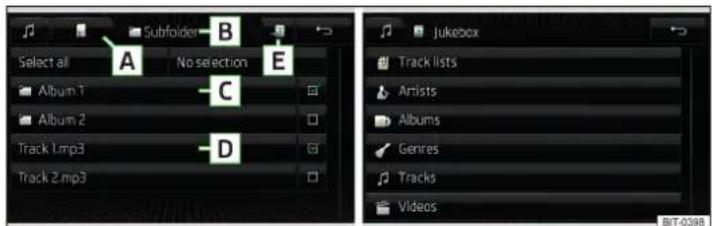
SKODA Columbus (2016) - ! DÔLEŽITÉie/vypnutie opakovania prezentácie - 1

text_image-11"> Subfolder Select all A No selection E Album 1 C Album 2 D Track 1.mp3 Track 2.mp3 Jukebox Track lists Artists Albums Genres Tracks Videos BIT-0398

Obr. 13 Import súborov do jukeboxu/databáza jukeboxu

Najskôr si prečitajte a dodržiavajte ! a na strane 25.enu Zobrazenie hlavného menu >

V Jukebox (v interných pamätiach prístroja) je možné importovať audio a video súbory z pripojených zdrojov a následne ich prehrávať.

K dispozícii je približne 10 GB volného pamätového miesta a nahrat je možné 3000 súborov.

V internej databáze sú súbory triedené do jednotlivých kategórií.

Zobrazenie jukeboxu >

Stlačte tlačidlo MEDIA → 1 » Obr. 10 na strane 22 - A → Jukebox.

Výber súborov/adresárov pre importebo

A Zobrazenie prehľadu zdroja/adresára, tlačidiel funkcii nadradených zdrojov/adresárov
B Nadradený adresár
c Adresár
D Súbor
Import do jukeboxu

Zobrazenie stavu naplnenia internej pamäte prístroja zdroja B Časová os prehrávania (pohyb v rámci videa je možný dotykom na želané miesto na časovej osi) C Informácie k zvolenému video súboru (napr. titul videa, kapitola) - Otvorenie menu pre DVD Nastavenia video

Stlačte tlačidlo ⚙️ → Správa Jukeboxu.

Zobrazia sa nasledujúce informácie:

■ Obsadené: - velkost obsadenej pamäte
■ Volné: - vel'kost volnej pamäte
■ Volné údaje: - počet súborov, ktoré je možné naimportovať

Počas importu alebo vymazávania súborov sa zobrazuje aktuálny stav zaplnenia pamäte.

Import súborovný podľa miesta určenia na trhu. Ak sa zobrazí nasledujúce hlásenie: Prehrávanie nie je možné. Kód krajiny DVD nie je zhodný. Počet zmien: ..., potom je potrebné vyhládať servisného partnera ŠKODA.

Do internej pamäte je možné importovať podporované audio/video súbory z aktuálne pripojených zdrojov.

Stlačte tlačidlo ⚙° → Správa Jukeboxu → Importovať.
Zvolte želaný zdroj.
Zvolte želaný adresár alebo súbory.
Stlačte tlačidlo funkcie _囗.

Po úspešnom importe sa objaví hlásenie Import ukončený. (... z ... importovaných údaj.). Import ukončený..

Stlačte tlačidlo funkcie OK.

Vymazanie súborovsunutá karta SD 1 SD karta 2 - zasunutá karta SD 2 USB 1 - video zdroj pripojený na vstup USB v stredovej konzole vpredu USB 2 - video zdroj pripojený na vstup USB v stredovej konzole vzadu

Stlačte tlačidlo → Správa Jukeboxu → Vymazat.

Vo zvolenej kategórii zvolte želaný adresár alebo súbory.
Stlačte tlačidlo 📄 → Vymazat.

Po úspešnom vymazani zvolených adresárov/súborov sa objaví hlásenie Údaje sa vymazali.

Stlačte tlačidlo funkcie OK.

i Upozornenieideo zdroj a manuálne spustit video súbor.

  • Obsah CD/DVD diskov chránených autorským právom nie je možné kopírovať do jukeboxu.
    ■ Už nakopírované súbory sa rozpoznajú a nie sú k dispozícii pre opätovné kopírovanie (zobrazené sivo).
    ■ Proces kopírovania a súčasné prehrávanie audio, resp. video súborov v me-
    chanike CD/DVD nie je možný.

CD/DVD
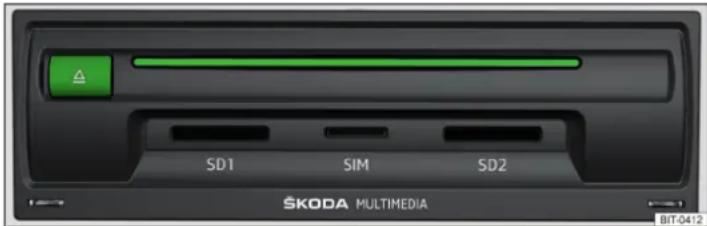
SKODA Columbus (2016) - i Upozornenieideo zdroj a manuálne spustit video súbor. - 1

text_imageselection scene selection special features coming soon Main menu BIT-0441
SD1 SIM SD2 SKODA MULTIMEDIA BIT-0412 coming soon Main menu BIT-0441

Obr. 14 Vstup pre CD/DVD

Najskôr si prečítajte a dodržiavajte a na strane 25.DVD alebo >

Vstup pre CD/DVD sa nachádza v externom module v odkladacej schránke na rukavice na strane spolujazdca.

Vloženie CD/DVDa zobrazi:

CD/DVD zasuňte popísanou stranou smerom hore tak, aby sa automaticky vtiahlo do vstupu pre CD.

Vysunutie CD/DVDdla funkcie ◆ » Obr. 19 na strane 32

Podržte stlačené alebo dvakrát stlačte tlačidlo so symbolom △ - CD/DVD sa vysunie.

Ak sa vysunuté médium neodoberie v priebehu 10 sekúnd, potom sa z bezpečnostných dôvodov opät zasunie naspät. Pri tom sa však nevykoná prechod na zdroj CD/DVD.

! POZORiklad zobrazeného menu Tlačidlá funkcií na ovládacej ploche A » Obr. 20

■ CD/DVD prehrávač je laserovým výrobkom.
■ Tento laserový výrobok bol k dátumu výroby klasifikovaný v zhode s národnými/medzinárodnými normami DIN EN 60825-1 : 2008-05 a DHHS Rules 21 CFR, Subchapter J ako trieda laserového výrobku 1. Laserový lúč v triede laserového výrobku 1 je tak slabý, že pri prevádzke v súlade s určením nepredstavuje žiadne nebezpečenstvo.
■ Tento výrobok je navrhnutý tak, že laserový lůč sa obmedzuje na vnútro prístroja. To však neznamená, že by sa laser zabudovaný v telese nemohol bez svojho telesa klasifikovať ako laserový výrobok vyššej triedy. Z tohto dôvodu by sa teleso prístroja nemalo v žiadnom prípade otvárat.

! DÔLEŽITÉ/td>
  • Bezpodmienečne najskôr vyberte vložené CD/DVD, skôr ako sa pokúsite za-sunúť nové CD/DVD. V opačnom prípade môžete poškodit disk v jednotke.
  • Do CD/DVD mechaniky vkladajte iba originálne Audio-CD/Video-DVD alebo štandardné CD-R/RW, resp. DVD±R/RW.
    ■ Disky CD/DVD neolepujte!
  • Pri príliš vysokých, resp. príliš nízkych vonkajších teplotách nemusí prehrávanie CD/DVD pravdepodobne fungovať.
  • Pri chlade alebo pri vyššej vlhkosti vzduchu sa môže v prístroji zrážať vlhkost (kondenzát). To môže spôsobít prerušenia počas prehrávania alebo zabrániť prehrávaniu. Hneď ako unikne vlhkost, je prehrávanie opät plne funkčné.

i Upozornenienie Typ Špecifikácia

■ Po stlačení tlačidla so symbolom △ trvá niekolko sekúnd, kým sa vysunie CD/DVD.
- Na zlých alebo nespevnených cestách môže dochádzat k prerušeniam počas prehrávania.
- Ak je CD/DVD poškodené, nečitatelné alebo nesprávne vložené, objaví sa na displeji nasledujúce hlásenie Porucha: CD/DVD.
■ CD/DVD disky s ochranou proti kopírovaniu sa za určitých okolností neprehrávajú alebo prehrávajú iba obmedzene.
■ Je potrebné dodržiavať národné zákonné nariadenia o ochrane autorských práv, ktoré sú platné vo vašej krajine.

Karta SD stlačte tlačidlo funkcie ^® . V závislosti od zvoleného DVD sa zobrazujú niektoré z nasledujúcich položiek. - Formát: - nastavenie pomeru strán zobrazenia na displeji ■ Audiokanál: - výber zvukového kanálu ■ Podtitul: - výber titulkov ■ Zadat/zmenit PIN detskej poistky - správa PIN kódu pre detskú poistku ■ Detská poistka: - nastavenia detskej poistky
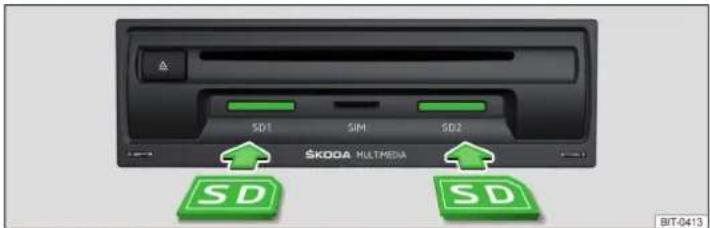
SKODA Columbus (2016) - Karta SD stlačte tlačidlo funkcie ^® .

V závislosti od zvoleného DVD sa zobrazujú niektoré z nasledujúcich položiek.

- Formát: - nastavenie pomeru strán zobrazenia na displeji   
■ Audiokanál: - výber zvukového kanálu   
■ Podtitul: - výber titulkov   
■ Zadat/zmenit PIN detskej poistky - správa PIN kódu pre detskú poistku   
■ Detská poistka: - nastavenia detskej poistky - 1

text_imageer zvukového kanálu ■ Podtitul: - výber titulkov ■ Zadat/zmenit PIN detskej poistky - správa PIN kódu pre detskú poistku ■ Detská poistka: - nastavenia detskej poistky

SD1 SIM SD2 SKODA MULTIMEDIA SD SD BIT-0413 ![](images/a585f81f2aaa1c5d7824882fab562ab40fdaac81b6ea7ae496c5ef8ec935869c.jpg)

Obr. 15 Vstupy pre karty SD

Najskôr si prečitajte a dodržiavajte ! a na strane 25.nie a výber dostupných staníc 35 EPG a videotext 35 Nastavenia 36 Prístroj disponuje TV tunerom na príjem digitálnych TV staníc (DVB-T a DVB-T2). ![](images/9af198fb8bb6aa7c1cb6ef8b86cce14d523566070ad90b7ba09e8af83b250c27.jpg)

Vstupy pre karty SD sa nachádzajú v externom module v odkladacej schránke na rukavice na strane spolujazdca.

Zasunutie karty SDa výber dostupných staníc 35 EPG a videotext 35 Nastavenia 36 Prístroj disponuje TV tunerom na príjem digitálnych TV staníc (DVB-T a DVB-T2). ![](images/9af198fb8bb6aa7c1cb6ef8b86cce14d523566070ad90b7ba09e8af83b250c27.jpg)

Kartu SD zasúvajte do vstupu pre kartu (skoseným rohom nadol), kým „sa nezaistí“.
V menu Médiá spustite prehrávanie z pripojenej SD karty.

Odobratie karty SDna príjem digitálnych TV staníc (DVB-T a DVB-T2). ![](images/9af198fb8bb6aa7c1cb6ef8b86cce14d523566070ad90b7ba09e8af83b250c27.jpg)

V hlavnom menu Médiá stlačte tlačidlo funkcie ⚙️ → Bezpečne odstránit: a zvolte želanú SD kartu.

Zatlačte na zasunutú kartu SD.

Karta SD „vyskočí“ do vysunutej pozície.

DÔLEŽITÉnenie

Pri použití kariet SD s adaptérom môže karta SD počas jazdy vypadnút z adap- téra kvôli otrasom vozidla.

Vstup USB96fedf343381176db86b3d8eda15bcc86850d06bcade5e91e412ea28b13439c.jpg)
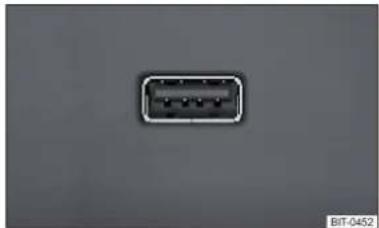
natural_imageummary> Close-up of a rectangular electronic component with four pins, no visible text or symbols A B C Program 8:27-10:58 News Science Internet Stations Manual GPS BIT-0423

Obr. 16 Vstup USB

Najskôr si prečitajte a dodržiavajte a na strane 25.é-menu-tlačidlá-informácií-a-funkcii-2">

Vstup USB sa nachádza v stredovej konzole a je označený symbolom ←. Presné miesto zabudovania vstupu » Návod na obsluhu vozidla.

Na vstup USB je možné pripojit audio zdroj priamo alebo prostredníctvom spo- jovacieho kábla.

Prehrávanie z audio zdroja USB-a-funkcii-2">

Audio zdroj USB zasuňte do príslušného vstupu.
V menu Médiá spustite prehrávanie z pripojeného audio zdroja USB.

Odpojenie audio zdroja USBca je uložená v zozname predvolieb, ☒ - elektronický sprievodca programami je dostupný a pod.) B Názov stanice c Doba a názov vysielania <>

V menu Médiá stlačte tlačidlo → Bezpečne odstránit: a zvolte želaný zdroj USB.

Audio zdroj vytiahnite z príslušného vstupu USB.

Nabíjanie audio zdrojov USBstanic . EPG/videotext Nastavenia menu TV Tuner

Pri zapnutom prístroji sa po pripojeni audio zdroja USB automaticky spustí nabíjanie (platí pre audio zdroje, u których je možné nabíjanie prostredníctvom zásuvky USB).

Niektoré pripojené audio zdroje pravdepodobne nedokážu rozpoznať, že sa nabíjajú.

DÔLEŽITÉpozornenie

Predlžovacie kable USB alebo adapté ro možu negativne ovplyvnovať funkciu pripojeného audio zdroja.

i Upozornenieges/06afd3a6a7defe319ea2eed6ef27cf15c7db0703789f41f25d8bf1fd64affae1.jpg)

Odporúčame používať spojovacie káble zo ŠKODA originálneho príslušenstva.

Prehrávač s Bluetooth® 1 1 Program 2 Program 3 Program 4 Program 5 Program 6 Store Store Store Store Store

Najskôr si prečitajte a dodržiavajte a na strane 25.s>

Prístroj umožnuje prehrávať audio súbory pripojeného prehrávača s Bluetooth® pomocou audio profilu A2DP, resp. AVRCP.

Pripojenie prehrávača s Bluetooth ^®[](images/37e38dadb08bcc155c379ece1b84959139725b9d0699e4c9eb827a74188c4c31.jpg)

Prehrávač spojte s prístrojom - je potrebné dodržať rovnaké pokyny, ako pre spojenie prístroja s telefónom » Strana 41.
Zvolte audio zdroj BT-Audio » Strana 22, Výber audio zdroja a vyberte žela- ný prehrávač.

Odpojenie prehrávača s Bluetooth ^®725b9d0699e4c9eb827a74188c4c31.jpg)

Spojenie ukončite v zozname spárovaných zariadení » Strana 43.

Automatické zastavenie prehrávania a prerušenie spojeniae

Ak je prístroj Apple pripojený ako prehrávač s Bluetooth ^® a a tento sa pripojí na vstup USB (napr. za účelom nabíjania pripojeného prístroja), potom sa zastaví prehrávanie prostredníctvom Bluetooth ^® a následne je možné prehrávanie iba prostredníctvom USB.

Ak sa audio zdroj prepne z prehrávača s Bluetooth ^ na USB, potom sa realizuje automatické prerušenie spojenia Bluetooth ^ . Na displeji sa objaví nasledujúce upozorňujúce hlásenie Bluetooth-audio (A2DP) ... Spojenie sa prerušilo.

Ak sa audio zdroj prehrávaný prostredníctvom prehrávača s Bluetooth ^® pripojí na vstup AUX, potom sa výstup audia prepne na vstup AUX pripojeného prístroja. Pre dálšie prehrávanie je potrebné prepnút audio zdroj na AUX.

i Upozornenieee 4 Program 10 DVB-† 5 Free 6 Free BIT-0427

Ak je s prístrojom spojený prístroj pomocou Apple CarPlay, potom nie je možné vytvorenie spojenia pomocou Bluetooth ^® .

WLAN 5 Free 6 Free BIT-0427

Najskôr si prečítajte a dodržiavajte ! a na strane 25. signálom usporiadané abecedne.

Pristroj umožňuje prehrávať audio súbory prostredníctvom prístroja pripojeného na pristroj pomocou WLAN.

Prehrávanie prostredníctvom WLANe s dostatočným signálom usporiadané abecedne.

Prehrávač spojte s WLAN prístroja » Strana 51, Prístupový bod WLAN - spojenie externého prístroja s WLAN prístroja.

V pripojenom prístroji spustite aplikáciu UPnP alebo pripojte prístroj, ktorý umožňuje zriadenie servera DLNA.

Zvolte audio zdroj 📋 WLAN » Strana 22, Výber audio zdroja.

Vstup AUXTuner stlačte tlačidlo funkcie Ⓕ. Zobrazí sa zoznam staníc » Obr. 22 - A.
SKODA Columbus (2016) - Vstup AUXTuner stlačte tlačidlo funkcie Ⓕ.

Zobrazí sa zoznam staníc » Obr. 22 - A. - 1

natural_imageíc » Obr. 22 - A.

Circular object with concentric rings on a gray background, no visible text or symbols V zozname staníc stlačte tlačidlo funkcie Uložit. Zobrazí sa zoznam tlačidiel staníc » Obr. 22 - B. >

Obr. 17 Vstup AUX

Najskôr si prečitajte a dodržiavajte a na strane 25.anice">

Vstup AUX sa nachádza v stredovej konzole vpredu a je označený nápisom AUX. Presné miesto zabudovania vstupu » Návod na obsluhu vozidla.

Pripojenie audio zdroja AUX Spustí sa vyhľadávanie vo zvolenom smere a vyhľadávanie sa zastaví na najbližšej skupine staníc s dostatočne silným signálom. Vyhladávanie zastavíte opätovným stlačením tlačidla funkcie

Konektor audio zdroja zasuňte do príslušného otvoru.
Zvolte audio zdroj Zvolte zdroj zvuku | WLAN » Strana 22, Výber audio zdroja.
Prehrávanie spustite na pripojenom audio zdroji.

Odpojenie audio zdroja AUX zoznamu predvolieb

Odpojte konektor audio zdroja.

DÔLEŽITÉ1 id="výber-stanice-zo-zoznamu-staníc">

■ Vstup AUX sa smie používať iba pre audio prístroje!
- Ak je audio zdroj pripojený prostredníctvom vstupu AUX vybavený adaptérom
na externé napájanie elektrickým prúdom, môže sa stat, že bude rušený zvuk.

i Upozornenieom menu TV Tuner stlačte tlačidlo funkcie: >

■ Pre vstup AUX sa použiva zástrčkový konektor 3,5 mm (stereo jack).
- Odporúčame používať spojovacie káble zo ŠKODA originálneho príslušenstva.

Podporované audio zdroje a formáty súborovf.jpg)

Najskôr si prečítajte a dodržiavajte na strane 25.

Podporované audio zdroje

Zdroj Rozhranie Typ Špecifikácia Ovládacie plochy pre EPG a videotext TV Tuner umožnuje zobrazenie EPG (elektronický sprievodca programami), ako aj videotextu na displeji prístroja.

e plochy pre EPG a videotext TV Tuner umožnuje zobrazenie EPG (elektronický sprievodca programami), ako aj videotextu na displeji prístroja.

Systém súborovotext TV Tuner umožnuje zobrazenie EPG (elektronický sprievodca programami), ako aj videotextu na displeji prístroja.

TV Tuner umožnuje zobrazenie EPG (elektronický sprievodca programami), ako aj videotextu na displeji prístroja.

Karta SD Čitačka SD Štandardná velkost SD; SDHC; SDXCj videotextu na displeji prístroja.

FAT16 VFAT FAT32 exFAT NTFSrazenie-epg">ie-epg">
USB prístrojeom menu TV Tuner stlačte tlačidlo funkcie. a zvolte EPG. Zobrazuje sa EPG, ako aj ovládacia plocha » Obr. 23 - A.

USB 1.x, 2.x a 3.x alebo vyšší s podporou USB 2.x EPG, ako aj ovládacia plocha » Obr. 23 - A.

MSC ovládacia plocha » Obr. 23 - A.

Klúč USB; HDD (bez špecial- neho softvéru); USB zariadenia podporujúca mód MSC/h1> >
MTPu TV Tuner stlačte tlačidlo funkcie. a zvolte Videotext. Zobrazuje sa videotext, ako aj ovládacia plocha » Obr. 23 - B. Stlačením tlačidla funkcie 📄sa zobrazí ovládacia plocha s numerickou klávesnicou » Obr. 23 - c. Tlačidlá funkcií na ovládacích plochách
Prístroje s ope- račným systé- mom Android ale- bo Windows mo- bile (mobilný te- lefón, tablet)a » Obr. 23 - B. Stlačením tlačidla funkcie 📄sa zobrazí ovládacia plocha s numerickou klávesnicou » Obr. 23 - c. Tlačidlá funkcií na ovládacích plochách br. 23 - B. Stlačením tlačidla funkcie 📄sa zobrazí ovládacia plocha s numerickou klávesnicou » Obr. 23 - c. Tlačidlá funkcií na ovládacích plochách
Appleením tlačidla funkcie 📄sa zobrazí ovládacia plocha s numerickou klávesnicou » Obr. 23 - c. Tlačidlá funkcií na ovládacích plochách
Prístroje s ope- račným systé- mom IOS (iPhone, iPod, iPad)esnicou » Obr. 23 - c. Tlačidlá funkcií na ovládacích plochách ou » Obr. 23 - c. Tlačidlá funkcií na ovládacích plochách
CD/DVDTlačidlá funkcií na ovládacích plochách
CD/DVD Mechanikaacích plochách
Audio-CD (do 80 min); CD-R/RW (do 700 MB); DVD±R/RW; DVD audio>ISO9660; Joliet (Level 1,2,3); UDF 1.x; UDF 2.xdoprava-d>r>>

Podporované formáty audio súborov

Typ kodeku (formáty súbo- rov)Obr. 23 Ovládacie plochy pre EPG a videotext TV Tuner umožnuje zobrazenie EPG (elektronický sprievodca programami), ako aj videotextu na displeji prístroja.

Koncovka súboru pre EPG a videotext TV Tuner umožnuje zobrazenie EPG (elektronický sprievodca programami), ako aj videotextu na displeji prístroja.

Maximál- na preno- sová rých- losťrazenie EPG (elektronický sprievodca programami), ako aj videotextu na displeji prístroja.

Maximál- na vzorko- vacia fre- kvencia), ako aj videotextu na displeji prístroja.

Multika- nály ^a) i prístroja.

Zoznamy prehráva- niaie-epg">g">
Windows Media Audio 9 a 10 (Layer-3) stlačte tlačidlo funkcie. a zvolte EPG. Zobrazuje sa EPG, ako aj ovládacia plocha » Obr. 23 - A.

wma 384o funkcie. a zvolte EPG. Zobrazuje sa EPG, ako aj ovládacia plocha » Obr. 23 - A.

kbit/s 96 kHzG. Zobrazuje sa EPG, ako aj ovládacia plocha » Obr. 23 - A.

48 kHzj ovládacia plocha » Obr. 23 - A.

nie. 23 - A.

m3u pls wpl m3u8 asx>azenie videotextu
WAV wav1>lavnom menu TV Tuner stlačte tlačidlo funkcie. a zvolte Videotext. Zobrazuje sa videotext, ako aj ovládacia plocha » Obr. 23 - B. Stlačením tlačidla funkcie 📄sa zobrazí ovládacia plocha s numerickou klávesnicou » Obr. 23 - c. Tlačidlá funkcií na ovládacích plochách
Definova- né formá- tom (cca 1,5 Mbit / s)olte Videotext. Zobrazuje sa videotext, ako aj ovládacia plocha » Obr. 23 - B. Stlačením tlačidla funkcie 📄sa zobrazí ovládacia plocha s numerickou klávesnicou » Obr. 23 - c. Tlačidlá funkcií na ovládacích plochách Videotext. Zobrazuje sa videotext, ako aj ovládacia plocha » Obr. 23 - B. Stlačením tlačidla funkcie 📄sa zobrazí ovládacia plocha s numerickou klávesnicou » Obr. 23 - c. Tlačidlá funkcií na ovládacích plochách
MPEG-1; 2 a 2,5 mp3vládacia plocha » Obr. 23 - B. Stlačením tlačidla funkcie 📄sa zobrazí ovládacia plocha s numerickou klávesnicou » Obr. 23 - c. Tlačidlá funkcií na ovládacích plochách
320 kbit/s Stlačením tlačidla funkcie 📄sa zobrazí ovládacia plocha s numerickou klávesnicou » Obr. 23 - c. Tlačidlá funkcií na ovládacích plochách čením tlačidla funkcie 📄sa zobrazí ovládacia plocha s numerickou klávesnicou » Obr. 23 - c. Tlačidlá funkcií na ovládacích plochách
MPEG-2 a 4📄sa zobrazí ovládacia plocha s numerickou klávesnicou » Obr. 23 - c. Tlačidlá funkcií na ovládacích plochách
aac; mp4; m4aplocha s numerickou klávesnicou » Obr. 23 - c. Tlačidlá funkcií na ovládacích plochách
ánoesnicou » Obr. 23 - c. Tlačidlá funkcií na ovládacích plochách ou » Obr. 23 - c. Tlačidlá funkcií na ovládacích plochách
FLAC; OGG-Vorbisunkcií na ovládacích plochách
flac; oggch plochách /td>/tr>

a) Platí pre zvukový systém CANTON.

Audio zdroje členené na oblasti podľa štandardu GPT (GUID Partition Table) sa prístrojom nepodporujú.

Súbory, ktoré sú chránené prostrednictvom DRM, pristroj nepodporuje.

Obrázkynie EPG (elektronický sprievodca programami), ako aj videotextu na displeji prístroja.

Prehliadač obrázkovV hlavnom menu TV Tuner stlačte tlačidlo funkcie. a zvolte EPG. Zobrazuje sa EPG, ako aj ovládacia plocha » Obr. 23 - A.

SKODA Columbus (2016) - Podporované audio zdroje a formáty súborovf.jpg)


Najskôr si prečítajte a dodržiavajte na strane 25.
Podporované audio zdroje 
Zdroj Rozhranie Typ Špecifikácia Ovládacie plochy pre EPG a videotext

TV Tuner umožnuje zobrazenie EPG (elektronický sprievodca programami), ako aj videotextu na displeji prístroja.

e plochy pre EPG a videotext

TV Tuner umožnuje zobrazenie EPG (elektronický sprievodca programami), ako aj videotextu na displeji prístroja.

Systém súborovotext

TV Tuner umožnuje zobrazenie EPG (elektronický sprievodca programami), ako aj videotextu na displeji prístroja.


TV Tuner umožnuje zobrazenie EPG (elektronický sprievodca programami), ako aj videotextu na displeji prístroja.

Karta SD Čitačka SD Štandardná velkost SD; SDHC; SDXCj videotextu na displeji prístroja.

FAT16 VFAT FAT32 exFAT NTFSrazenie-epg"&gt;ie-epg"&gt;USB prístrojeom menu TV Tuner stlačte tlačidlo funkcie. a zvolte EPG.

Zobrazuje sa EPG, ako aj ovládacia plocha » Obr. 23 - A.

USB 1.x, 2.x a 3.x alebo vyšší s podporou USB 2.x EPG, ako aj ovládacia plocha » Obr. 23 - A.

MSC ovládacia plocha » Obr. 23 - A.

Klúč USB; HDD (bez špecial- neho softvéru); USB zariadenia podporujúca mód MSC/h1&gt;
&gt;MTPu TV Tuner stlačte tlačidlo funkcie. a zvolte Videotext.

Zobrazuje sa videotext, ako aj ovládacia plocha » Obr. 23 - B.

Stlačením tlačidla funkcie 📄sa zobrazí ovládacia plocha s numerickou klávesnicou » Obr. 23 - c.

Tlačidlá funkcií na ovládacích plochách 

Prístroje s ope- račným systé- mom Android ale- bo Windows mo- bile (mobilný te- lefón, tablet)a » Obr. 23 - B.

Stlačením tlačidla funkcie 📄sa zobrazí ovládacia plocha s numerickou klávesnicou » Obr. 23 - c.

Tlačidlá funkcií na ovládacích plochách 

br. 23 - B.

Stlačením tlačidla funkcie 📄sa zobrazí ovládacia plocha s numerickou klávesnicou » Obr. 23 - c.

Tlačidlá funkcií na ovládacích plochách 

Appleením tlačidla funkcie 📄sa zobrazí ovládacia plocha s numerickou klávesnicou » Obr. 23 - c.

Tlačidlá funkcií na ovládacích plochách 

Prístroje s ope- račným systé- mom IOS (iPhone, iPod, iPad)esnicou » Obr. 23 - c.

Tlačidlá funkcií na ovládacích plochách 

ou » Obr. 23 - c.

Tlačidlá funkcií na ovládacích plochách 

CD/DVDTlačidlá funkcií na ovládacích plochách 

CD/DVD Mechanikaacích plochách 

Audio-CD (do 80 min); CD-R/RW (do 700 MB); DVD±R/RW; DVD audio&gt;ISO9660; Joliet (Level 1,2,3); UDF 1.x; UDF 2.xdoprava-d&gt;r&gt;&gt;
Podporované formáty audio súborov 
Typ kodeku (formáty súbo- rov)Obr. 23 Ovládacie plochy pre EPG a videotext

TV Tuner umožnuje zobrazenie EPG (elektronický sprievodca programami), ako aj videotextu na displeji prístroja.

Koncovka súboru pre EPG a videotext

TV Tuner umožnuje zobrazenie EPG (elektronický sprievodca programami), ako aj videotextu na displeji prístroja.

Maximál- na preno- sová rých- losťrazenie EPG (elektronický sprievodca programami), ako aj videotextu na displeji prístroja.

Maximál- na vzorko- vacia fre- kvencia), ako aj videotextu na displeji prístroja.

Multika- nály ^a) i prístroja.

Zoznamy prehráva- niaie-epg"&gt;g"&gt;Windows Media Audio 9 a 10 (Layer-3) stlačte tlačidlo funkcie. a zvolte EPG.

Zobrazuje sa EPG, ako aj ovládacia plocha » Obr. 23 - A.

wma 384o funkcie. a zvolte EPG.

Zobrazuje sa EPG, ako aj ovládacia plocha » Obr. 23 - A.

kbit/s 96 kHzG.

Zobrazuje sa EPG, ako aj ovládacia plocha » Obr. 23 - A.

48 kHzj ovládacia plocha » Obr. 23 - A.

nie. 23 - A.

m3u pls wpl m3u8 asx&gt;azenie videotextuWAV wav1&gt;lavnom menu TV Tuner stlačte tlačidlo funkcie. a zvolte Videotext.

Zobrazuje sa videotext, ako aj ovládacia plocha » Obr. 23 - B.

Stlačením tlačidla funkcie 📄sa zobrazí ovládacia plocha s numerickou klávesnicou » Obr. 23 - c.

Tlačidlá funkcií na ovládacích plochách 

Definova- né formá- tom (cca 1,5 Mbit / s)olte Videotext.

Zobrazuje sa videotext, ako aj ovládacia plocha » Obr. 23 - B.

Stlačením tlačidla funkcie 📄sa zobrazí ovládacia plocha s numerickou klávesnicou » Obr. 23 - c.

Tlačidlá funkcií na ovládacích plochách 

Videotext.

Zobrazuje sa videotext, ako aj ovládacia plocha » Obr. 23 - B.

Stlačením tlačidla funkcie 📄sa zobrazí ovládacia plocha s numerickou klávesnicou » Obr. 23 - c.

Tlačidlá funkcií na ovládacích plochách 

MPEG-1; 2 a 2,5 mp3vládacia plocha » Obr. 23 - B.

Stlačením tlačidla funkcie 📄sa zobrazí ovládacia plocha s numerickou klávesnicou » Obr. 23 - c.

Tlačidlá funkcií na ovládacích plochách 

320 kbit/s
Stlačením tlačidla funkcie 📄sa zobrazí ovládacia plocha s numerickou klávesnicou » Obr. 23 - c.

Tlačidlá funkcií na ovládacích plochách 

čením tlačidla funkcie 📄sa zobrazí ovládacia plocha s numerickou klávesnicou » Obr. 23 - c.

Tlačidlá funkcií na ovládacích plochách 

MPEG-2 a 4📄sa zobrazí ovládacia plocha s numerickou klávesnicou » Obr. 23 - c.

Tlačidlá funkcií na ovládacích plochách 

aac; mp4; m4aplocha s numerickou klávesnicou » Obr. 23 - c.

Tlačidlá funkcií na ovládacích plochách 

ánoesnicou » Obr. 23 - c.

Tlačidlá funkcií na ovládacích plochách 

ou » Obr. 23 - c.

Tlačidlá funkcií na ovládacích plochách 

FLAC; OGG-Vorbisunkcií na ovládacích plochách 

flac; oggch plochách 

Definova- né formá- tom (cca 5,5 Mbit / s)kdja/td&gt;/tr&gt;
a) Platí pre zvukový systém CANTON.
Audio zdroje členené na oblasti podľa štandardu GPT (GUID Partition Table) sa prístrojom nepodporujú.
Súbory, ktoré sú chránené prostrednictvom DRM, pristroj nepodporuje.
Obrázkynie EPG (elektronický sprievodca programami), ako aj videotextu na displeji prístroja.


Prehliadač obrázkovV hlavnom menu TV Tuner stlačte tlačidlo funkcie. a zvolte EPG.

Zobrazuje sa EPG, ako aj ovládacia plocha » Obr. 23 - A. - 1

Úvod k téme plocha » Obr. 23 - A.

V tejto kapitole nájdete informácie k nasledujúcim témam:

Hlavné menu 30

Výber zdroja obrázkov 30

Ovládanie 30

Obrázok so súradnicami GPS 31

Podporované zdroje obrázkov 31

Nastavenia 31

SKODA Columbus (2016) - Úvod k téme plocha » Obr. 23 - A. - 1

Upozornenienkcie zmeny stanice v menu TV tuner - Zozn. pamāti - prepínanie medzi TV stanicami uloženými v zozname predvolieb ■ Zoznam staníc - prepínanie medzi všetkými, dostupnými TV stanicami - Obrazovka - nastavenia jasu, kontrastu a farieb ■ Formát: - výber formátu obrazu ■ Audiokanál: - výber zvukového kanálu ■ TV norma: - výber regiónu TV ■ Podtitul - zapnutie/vypnutie zobrazenia titulkov ■ Zvuk - nastavenia zvuku ■ Automatické vyhládávanie stanice - zapnutie/vypnutie automatického sledovania staníc ■ Zozn. pamāti - správa zoznamu predvolieb

Zobrazovanie obrázkov sa nepodporuje pripojenými prístrojmi Apple.

Hlavné menu
SKODA Columbus (2016) - Upozornenienkcie zmeny stanice v menu TV tuner   
- Zozn. pamāti - prepínanie medzi TV stanicami uloženými v zozname predvolieb   
■ Zoznam staníc - prepínanie medzi všetkými, dostupnými TV stanicami   
- Obrazovka - nastavenia jasu, kontrastu a farieb   
■ Formát: - výber formátu obrazu   
■ Audiokanál: - výber zvukového kanálu   
■ TV norma: - výber regiónu TV   
■ Podtitul - zapnutie/vypnutie zobrazenia titulkov   
■ Zvuk - nastavenia zvuku   
■ Automatické vyhládávanie stanice - zapnutie/vypnutie automatického sledovania staníc   
■ Zozn. pamāti - správa zoznamu predvolieb - 1

natural_imagevypnutie zobrazenia titulkov ■ Zvuk - nastavenia zvuku ■ Automatické vyhládávanie stanice - zapnutie/vypnutie automatického sledovania staníc ■ Zozn. pamāti - správa zoznamu predvolieb

Outdoor scene with a person camping near a car, a ball of air, and a table under a cloudy sky (no visible text or symbols) ■ Zozn. pamāti - správa zoznamu predvolieb

Obr. 18
Obrázky: hlavné menu

Zobrazenie hlavného menu

Stlačte tlačidlo MENU →

Hlavné menu - tlačidlá informácií a funkcii

A Výber zdroja obrázkov
≡ Výber obrázkov, resp. adresára zo zoznamu
Zobrazenie predchádzajúceho obrázku
▷ Zapnutie prezentácie
00 Vypnutie prezentácie
Zobrazenie nasledujúceho obrázku
Nastavenia obrázkov

Otočenie obrázku o 90° doľava
Otočenie obrázku o 90° doprava
: Zobrazenie výstupnej velkosti obrázku (za zachovania pomeru strán)
Vedenie do ciela k súradniciam GPS (zobrazenie sa realizuje iba vtedy, pokial'obrazok obsahuje súradnice GPS)

Výber zdroja obrázkovkartami, potom je možné prijímať volania pomocou všetkých SIM kariet spojených telefónov. Pre odchádzajúce volania existuje v závislosti od typu telefónu možnosť použit iba primárnu SIM kartu alebo zvolit jednu zo SIM kariet telefónu. Prístroj umožňuje prácu s textovými správami hlavného telefónu, ak to podporuje telefón alebo s textovými správami SIM karty v externom module s aktivovanými telefónnymi službami.

Stlačte tlačidlo MENU → → A » Obr. 18 na strane 30 a zvolte zdroj údajov.

Zdroje obrázkovvami hlavného telefónu, ak to podporuje telefón alebo s textovými správami SIM karty v externom module s aktivovanými telefónnymi službami.

© CD/DVD - vložené CD/DVD
SD karta - zasunutá SD karta
USB - zdroj údajov pripojený na vstup USB

Ak by zdroj neobsahoval žiadny obrázok podporovaného formátu, objaví sa na displeji nasledujúce hlásenie Zvolte zdroj s obrázkovými dátami.

Ovládanie

Definova- né formá- tom (cca 5,5 Mbit / s)kdja
Funkcia Akcianov, ako použitej SIM karty v externom module sú k dispozícii nasledujúce funkcie.
použitej SIM karty v externom module sú k dispozícii nasledujúce funkcie. tej SIM karty v externom module sú k dispozícii nasledujúce funkcie.
Prepnutie na ďalší obrázokledujúce funkcie. rynie
Pohyb prsta po displeji doľava (pri východi-skovom zobrazení)owspan="2">n="2">
Stlačenie »»td>d rowspan="2">
Prepnutie na predchádzajúci obrázok>Pohyb prsta po displeji doprava (pri východi-skovom zobrazení)/td>td>
Stlačenie »»hovo-ry
Zvăčšenie zobrazeniaDotknút sa displeja dvoma prstami a roztia-hnuť ich od seba>d>
Otáčanie regulátora ◎ doprava/td>
Zmenšenie zobrazeniaátové spojenieDotknút sa displeja dvoma prstami a stiahnuťich k sebe/td>
Otáčanie regulátora ◎ doľavaspojenie
Pohyb obrázku pri zvăčšenomzobrazenífdda91a85172aaecd992e8de2ef038d19a4fd1a8cb11822593767078cc1c0e47.jpg)
Pohybu prsta po displeji v požadovanomsmere7078cc1c0e47.jpg)
c1c0e47.jpg)
Otočenie o 90°mageDotknút sa displeja dvoma prstami a pohyb vsmere, resp. proti smeru hodinových ručičiek(funkčné iba pri východiskovom zobrazení)vourite C DAR NO Connects Networking CATS Setup te C DAR NO Connects Networking CATS Setup
Stlačenie ➕ resp. ➕CATS Setup Setup
Maximálne zvăčšenie Dvojité poklepanie prstom po displejie26084e9fc0.jpg)
4e9fc0.jpg)
Zobrazenie výstupnej veľkosti obrázku (za zachovania pome-ru strán) 5 6 Add favourite Add favourite Add favourite Add favourite Add favourite C Use ms Connect Next tag Let's BIT-0426 Ďalšie dvojité poklepanie prstom po displejivourite Add favourite C Use ms Connect Next tag Let's BIT-0426 te Add favourite C Use ms Connect Next tag Let's BIT-0426
Stlačenie regulátora ⊙ext tag Let's BIT-0426 ag Let's BIT-0426 t's BIT-0426

Ak pri prezeraní adresára dosiahnete posledný, resp. prvý obrázok, objaví sa na displeji hlásenie Dosialol sa začiatok/koniec zložky. Prezeranie pokračuje od začiatku, resp. od konca.

Obrázok so súradnicami GPSd1a8cb11822593767078cc1c0e47.jpg)

Prístroj umožňuje vedenie do ciela na súradnice GPS uložené v obrázku.

V menu Obrázky v pripojenom zdroji otvorte obrázok so súradnicami GPS.

Stlačte tlačidlo funkcie P, otvorí sa menu s možnostou spustenia vedenia do ciela.

Obrázok so súradnicami GPS je možné vytvorit a importovať v aplikácii „MyDestination“. Bližšie informácie je potrebné vyhládať na internetových stránkach ŠKODA http://infotainment.skoda-auto.com.

Podporované zdroje obrázkovcd9470387ee33d0455e5766d411aa161eb81ced006480e50392de26084e9fc0.jpg)

Podporované zdroje obrázkov

Zdroj Typ Špecifikácia Systém súborove26084e9fc0.jpg)
c0.jpg)
g)
Karta SDy>Štandardná veľkosť:56 Mobile Provider Phone SIM 1 B D 5 6 Add favourite Add favourite Add favourite Add favourite Add favourite C Use ms Connect Next tag Let's BIT-0426 SD; SDHC; SDXCne SIM 1 B D 5 6 Add favourite Add favourite Add favourite Add favourite Add favourite C Use ms Connect Next tag Let's BIT-0426 FAT16VFATdd favourite Add favourite Add favourite Add favourite Add favourite C Use ms Connect Next tag Let's BIT-0426 vourite Add favourite Add favourite Add favourite Add favourite C Use ms Connect Next tag Let's BIT-0426
Prístroje USBfavourite Add favourite Add favourite C Use ms Connect Next tag Let's BIT-0426 Klúč USB; HDD (bez špeciálneho softvéru)nnect Next tag Let's BIT-0426 USB 1.x, 2.x a 3.xalebo vyšší s podporou USB 2.xmenu: Spojené dva telefóny / SIM karta a telefón Najskôr si prečítajte a dodržiavajte ! na strane 37. >FAT32exFATNTFSóny / SIM karta a telefón Najskôr si prečítajte a dodržiavajte ! na strane 37. > SIM karta a telefón Najskôr si prečítajte a dodržiavajte ! na strane 37. >karta a telefón Najskôr si prečítajte a dodržiavajte ! na strane 37. >

Podporované formáty súborov

Typ kodeku (formáty súborov) Add favourite Add favourite Add favourite Add favourite Add favourite C Use ms Connect Next tag Let's BIT-0426 Koncovka súborurite Add favourite Add favourite Add favourite C Use ms Connect Next tag Let's BIT-0426 Max. rozlíšenie (Megapixel) favourite C Use ms Connect Next tag Let's BIT-0426 urite C Use ms Connect Next tag Let's BIT-0426
BMP bmp 4 Next tag Let's BIT-0426 Let's BIT-0426 T-0426 6
JP(E)G jpg; jpeg 4; 64Spojené dva telefóny / SIM karta a telefón Najskôr si prečítajte a dodržiavajte ! na strane 37. >va telefóny / SIM karta a telefón Najskôr si prečítajte a dodržiavajte ! na strane 37. >ny / SIM karta a telefón Najskôr si prečítajte a dodržiavajte ! na strane 37. >SIM karta a telefón Najskôr si prečítajte a dodržiavajte ! na strane 37. >
GIF gif 4ajskôr si prečítajte a dodržiavajte ! na strane 37. > prečítajte a dodržiavajte ! na strane 37. >te a dodržiavajte ! na strane 37. >dodržiavajte ! na strane 37. >
PNG png 4ne 37. > Stlačte tlačidlo PHONE Hlavné menu - informácie a tlačidlá funkcií » Obr. 24 A Názov poskytovatela telefónnych služieb (pri aktivnom roamingu sa pred názvom objaví symbol ▶) B Tlačidlá funkcií preferovaných kontaktov C Výber pamätovej skupiny preferovaných kontaktov D Zobrazenie zoznamu spárovaných telefónov (ak je s prístrojom spojený telefón, objaví sa v tlačidle názov telefónu a sú k dispozícii zoznam telefónnych kontaktov a textové správy tohto telefónu) ⑨ Zobrazenie zoznamu spárovaných telefónov (v tlačidle sa objaví názov hlavného telefónu) Prepnutie z hlavného telefónu na dodatočný telefón (v tlačidle sa objaví názov dodatočného telefónu) Zasunutá SIM karta s telefónnymi službami Zadanie telefónneho čísla Zobrazenie zoznamu telefónnych kontaktov Zobrazenie menu s textovými správami (SMS) / Voliteľná možnosť na použitie SIM karty alebo telefónu na vyvolanie menu s textovými správami (SMS) (pri nových textových správach sa pri tlačidle funkcie objaví počet správ) Zobrazenie zoznamu volaní (pri neprijatých volaniach sa vedla tlačidla funkcie zobrazí počet neprijatých volaní) Nastavenia menu Telefón E Intenzita signálu siete s telefónnymi službami F Intenzita signálu siete s dátovými službami Stav nabitia batérie telefónu Zmeškané volania Prebiehajúce volanie Prichádzajúce SMS

tlačidlo PHONE Hlavné menu - informácie a tlačidlá funkcií » Obr. 24 A Názov poskytovatela telefónnych služieb (pri aktivnom roamingu sa pred názvom objaví symbol ▶) B Tlačidlá funkcií preferovaných kontaktov C Výber pamätovej skupiny preferovaných kontaktov D Zobrazenie zoznamu spárovaných telefónov (ak je s prístrojom spojený telefón, objaví sa v tlačidle názov telefónu a sú k dispozícii zoznam telefónnych kontaktov a textové správy tohto telefónu) ⑨ Zobrazenie zoznamu spárovaných telefónov (v tlačidle sa objaví názov hlavného telefónu) Prepnutie z hlavného telefónu na dodatočný telefón (v tlačidle sa objaví názov dodatočného telefónu) Zasunutá SIM karta s telefónnymi službami Zadanie telefónneho čísla Zobrazenie zoznamu telefónnych kontaktov Zobrazenie menu s textovými správami (SMS) / Voliteľná možnosť na použitie SIM karty alebo telefónu na vyvolanie menu s textovými správami (SMS) (pri nových textových správach sa pri tlačidle funkcie objaví počet správ) Zobrazenie zoznamu volaní (pri neprijatých volaniach sa vedla tlačidla funkcie zobrazí počet neprijatých volaní) Nastavenia menu Telefón E Intenzita signálu siete s telefónnymi službami F Intenzita signálu siete s dátovými službami Stav nabitia batérie telefónu Zmeškané volania Prebiehajúce volanie Prichádzajúce SMS

dlo PHONE Hlavné menu - informácie a tlačidlá funkcií » Obr. 24 A Názov poskytovatela telefónnych služieb (pri aktivnom roamingu sa pred názvom objaví symbol ▶) B Tlačidlá funkcií preferovaných kontaktov C Výber pamätovej skupiny preferovaných kontaktov D Zobrazenie zoznamu spárovaných telefónov (ak je s prístrojom spojený telefón, objaví sa v tlačidle názov telefónu a sú k dispozícii zoznam telefónnych kontaktov a textové správy tohto telefónu) ⑨ Zobrazenie zoznamu spárovaných telefónov (v tlačidle sa objaví názov hlavného telefónu) Prepnutie z hlavného telefónu na dodatočný telefón (v tlačidle sa objaví názov dodatočného telefónu) Zasunutá SIM karta s telefónnymi službami Zadanie telefónneho čísla Zobrazenie zoznamu telefónnych kontaktov Zobrazenie menu s textovými správami (SMS) / Voliteľná možnosť na použitie SIM karty alebo telefónu na vyvolanie menu s textovými správami (SMS) (pri nových textových správach sa pri tlačidle funkcie objaví počet správ) Zobrazenie zoznamu volaní (pri neprijatých volaniach sa vedla tlačidla funkcie zobrazí počet neprijatých volaní) Nastavenia menu Telefón E Intenzita signálu siete s telefónnymi službami F Intenzita signálu siete s dátovými službami Stav nabitia batérie telefónu Zmeškané volania Prebiehajúce volanie Prichádzajúce SMS

HONE Hlavné menu - informácie a tlačidlá funkcií » Obr. 24 A Názov poskytovatela telefónnych služieb (pri aktivnom roamingu sa pred názvom objaví symbol ▶) B Tlačidlá funkcií preferovaných kontaktov C Výber pamätovej skupiny preferovaných kontaktov D Zobrazenie zoznamu spárovaných telefónov (ak je s prístrojom spojený telefón, objaví sa v tlačidle názov telefónu a sú k dispozícii zoznam telefónnych kontaktov a textové správy tohto telefónu) ⑨ Zobrazenie zoznamu spárovaných telefónov (v tlačidle sa objaví názov hlavného telefónu) Prepnutie z hlavného telefónu na dodatočný telefón (v tlačidle sa objaví názov dodatočného telefónu) Zasunutá SIM karta s telefónnymi službami Zadanie telefónneho čísla Zobrazenie zoznamu telefónnych kontaktov Zobrazenie menu s textovými správami (SMS) / Voliteľná možnosť na použitie SIM karty alebo telefónu na vyvolanie menu s textovými správami (SMS) (pri nových textových správach sa pri tlačidle funkcie objaví počet správ) Zobrazenie zoznamu volaní (pri neprijatých volaniach sa vedla tlačidla funkcie zobrazí počet neprijatých volaní) Nastavenia menu Telefón E Intenzita signálu siete s telefónnymi službami F Intenzita signálu siete s dátovými službami Stav nabitia batérie telefónu Zmeškané volania Prebiehajúce volanie Prichádzajúce SMS

i Upozornenie6 Add favourite Add favourite Add favourite Add favourite Add favourite C Use ms Connect Next tag Let's BIT-0426

■ Max. velkost podporovaných obrázkov je 20 MB.
■ Zdroje obrázkov členené na oblasti podľa štandardu GPT (GUID Partition Table) sa prístrojom nepodporujú.

NastaveniaAdd favourite Add favourite Add favourite C Use ms Connect Next tag Let's BIT-0426

V menu Obrázky stlačte tlačidlo funkcie 📞?
■ Zobrazenie obrázka: - nastavenie zobrazenia obrázkov

  • Úplne - zobrazenie maximálnej velkosti obrázku za zachovania pomeru strán
    ■ Automaticky - zobrazenie na celý displej
    ■ Doba zobrazenia: - nastavenie doby zobrazenia prezentácie
  • Opakovat' Slideshow - zapnutie/vypnutie opakovania prezentácie

Video DVDlavné menu: Spojené dva telefóny / SIM karta a telefón Najskôr si prečítajte a dodržiavajte ! na strane 37. >

Video prehrávačny / SIM karta a telefón Najskôr si prečítajte a dodržiavajte ! na strane 37. >

SKODA Columbus (2016) - NastaveniaAdd
favourite Add
favourite Add
favourite
C
Use ms Connect Next tag Let's
BIT-0426


V menu Obrázky stlačte tlačidlo funkcie 📞? 
■ Zobrazenie obrázka: - nastavenie zobrazenia obrázkov


Úplne - zobrazenie maximálnej velkosti obrázku za zachovania pomeru strán 
■ Automaticky - zobrazenie na celý displej 
■ Doba zobrazenia: - nastavenie doby zobrazenia prezentácie   
Opakovat' Slideshow - zapnutie/vypnutie opakovania prezentácie

Video DVDlavné menu: Spojené dva telefóny / SIM karta a telefón

Najskôr si prečítajte a dodržiavajte ! na strane 37.

&gt;
Video prehrávačny / SIM karta a telefón

Najskôr si prečítajte a dodržiavajte ! na strane 37.

&gt; - 1

Úvod k témeenu - informácie a tlačidlá funkcií » Obr. 24 A Názov poskytovatela telefónnych služieb (pri aktivnom roamingu sa pred názvom objaví symbol ▶) B Tlačidlá funkcií preferovaných kontaktov C Výber pamätovej skupiny preferovaných kontaktov D Zobrazenie zoznamu spárovaných telefónov (ak je s prístrojom spojený telefón, objaví sa v tlačidle názov telefónu a sú k dispozícii zoznam telefónnych kontaktov a textové správy tohto telefónu) ⑨ Zobrazenie zoznamu spárovaných telefónov (v tlačidle sa objaví názov hlavného telefónu) Prepnutie z hlavného telefónu na dodatočný telefón (v tlačidle sa objaví názov dodatočného telefónu) Zasunutá SIM karta s telefónnymi službami Zadanie telefónneho čísla Zobrazenie zoznamu telefónnych kontaktov Zobrazenie menu s textovými správami (SMS) / Voliteľná možnosť na použitie SIM karty alebo telefónu na vyvolanie menu s textovými správami (SMS) (pri nových textových správach sa pri tlačidle funkcie objaví počet správ) Zobrazenie zoznamu volaní (pri neprijatých volaniach sa vedla tlačidla funkcie zobrazí počet neprijatých volaní) Nastavenia menu Telefón E Intenzita signálu siete s telefónnymi službami F Intenzita signálu siete s dátovými službami Stav nabitia batérie telefónu Zmeškané volania Prebiehajúce volanie Prichádzajúce SMS

V tejto kapitole nájdete informácie k nasledujúcim témam:

Hlavné menu 32

Výber video zdroja 32

Prehrávanie videoa 32

Menu DVD 33

Podporované zdroje videa a formáty súborov 33

Nastavenia 33

V prvom rade venujte pozornost bezpečnostným pokynom » Strana 6, Dôležité poznámky.

Hlavné menuenzita signálu siete s telefónnymi službami F Intenzita signálu siete s dátovými službami Stav nabitia batérie telefónu Zmeškané volania Prebiehajúce volanie Prichádzajúce SMS

SKODA Columbus (2016) - Hlavné menuenzita signálu siete s telefónnymi službami   
F Intenzita signálu siete s dátovými službami   
Stav nabitia batérie telefónu   
Zmeškané volania   
Prebiehajúce volanie   
Prichádzajúce SMS - 1

text_imagee Prichádzajúce SMS

A B C Chapter 1/12 0:30 -1.24 38 Source Peru Previous Play Next BIT-0418

Obr. 19
Video DVD: hlavné menu

Zobrazenie hlavného menu

CD/DVD vložte do príslušného vstupu v externom module.

alebo - nastavenia užívatelského profilu - Správa oblúb. kontaktov - nastavenie tlačidiel funkcí pre preferované kontakty - Číslo Mailboxu: Zadať tu - zadanie telefónneho čísla hlasovej schránky ■ Výber siete - výber poskytovatela telefónnych služieb zasunutej SIM karty ■ Priorita: - výber priority telefónnych služieb zasunutej SIM karty ■ Automaticky - v závislosti od poskytovatela telefonnych služieb ■ Telefonický hovor - uprednostnia sa telefónne hovory ■ Prenos dát - uprednostní sa dátové spojenie - Predvolba: - zapnutie/vypnutie voliteľnej možnosti priradenia predvolby k telefónnemu čislu (po zapnuti tejto funkcie sa v niektorých menu zobrazí tlačidlo funkcie ^2 na pridanie predvolby k telefónnemu čislu) - Zadať tu - zadanie predvolby telefónneho čísla (ak je zapnutá funkcia Predvolba: ) ■ Triedit podla: - zoradenie zoznamu telefónnych kontaktov ■ Priezvisko - zoradenie podľa priezvisk kontaktov ■ Meno - zoradenie podľa mien osób - Importovat kontakty - import telefónnych kontaktov ■ Zvolit kontakty zariadenia - otvorenie menu spárovaných telefónov (pokiaľ je SIM karta zasunutá v externom module) ■ Vymazat iné použivatelské profily - vymazanie ostatných uživatelských profilov ■ Zvolit vyzváňací tón - výber vyzváňacieho tónu - Upozornenie: Nezabudnite si mobilný telefón - zapnutie/vypnutie výstrahy pred zabudnutím telefónu vo vozidle (pokial'bol telefón spojený s prístrojom) ■ Zobrazenie obrázkov ku kontaktom - zapnutie/vypnutie zobrazenia obrázkov priradených ku kontaktom ■ Nastavenia hovoru - nastavenie funkcií telefónu SIM karty počas volania ■ Zaklopanie: - zapnutie/vypnutie zobrazenia možnosti na prijatie prichádzajúceho volania počas volania, zistenie aktuálneho nastavenia presmerovania ■ Zap. - zapnutie zobrazenia ■ Vyp. - vypnutie zobrazenia ■ Zistiť stav - kontrola nastavenia funkcie SIM karty - Odoslat vlastné číslo: - nastavenie zobrazenia telefónneho čísla u volaného účastníka ■ Zap. - zapnutie zobrazenia ■ Vyp. - vypnutie zobrazenia ■ V závislosti od siete - zobrazenie v závislosti od poskytovatel'a telefónnych služieb ■ Zistit stav - kontrola nastavenia funkcie SIM karty ■ Vymazat hovory - vymazanie typu volania realizovaného pomocou SIM karty ■ Všetky - vymazanie všetkých volaní ■ Neprijaté - vymazanie neprijatých volaní ■ Zvolené č. - vymazanie odchádzajúcich volaní ■ Prijaté - vymazanie prijatých volaní ■ Nastavenia SMS - nastavenie textových správ SIM karty \- Standard Account - nastavenie použitia textových správ SIM karty alebo spojeného telefónu \- Žiadny Standard - bez priority (potrebný výber SIM karty alebo spojeného telefónu) ■ SIM - zoznam textových správ SIM karty ■ MAP - zoznam textových správ spojeného telefónu \- Číslo servisného centra: - nastavenie čísla služieb SMS poskytovatela telefónnych služieb ■ Uložit odoslanú SMS - zapnutie/vypnutie ukladania SMS na SIM karte \- Doba platnosti: - nastavenie časového úseku, v ktorom sa poskytovatel' telefónnych služieb pokúša doručit textovú správu (napr. pri vypnutom prístroji) ■ Vymazať všetky SMS - vymazanie všetkých textových správ uložených na SIM karte ■ Všetky - vymazanie všetkých volaní ■ Doručená - vymazanie prichádzajúcich textových správ \- Odoslaná - vymazanie textových správ pripravených na odoslanie \- Odoslané - vymazanie odoslaných textových správ \- Premiumtelefon - aktivácia/deaktivácia použitia dátových a telefónnych služieb zasunutej SIM karty, ako aj spojenia s telefónom prostredníctvom profilu rSAP \- SIM kartu používajte len pre dátové spojenie - zapnutie - aktivácia iba dátových služieb / vypnutie - aktivácia dátových a telefónnych služieb zasunutej SIM karty ■ Siet - nastavenie siete poskytovatela telefónnych služieb ■ Nastavenia PIN - nastavenie PIN kódu SIM karty - Automatické zadanie PIN - zapnutie/vypnutie uloženia PIN kódu SIM karty - Zmenit PIN - zmena PIN kódu SIM karty \- Pridat 2. PIN - zadanie druhého PIN kódu SIM karty (pri zapnutej funkcii Automatické zadanie PIN, napr. ak SIM karta podporuje dátové spojenie prostredníctvom iného poskytovateľa telefónnych služieb) ■ Presmerovať hovory - nastavenie presmerovania prichádzajúcich volaní ■ Všetky hovory - presmerovanie všetkých prichádzajúcích volaní ■ Ak je obsadené - presmerovanie prichádzajúcich volaní počas telefónneho hovoru - Ak nie je dostupn. - presmerovanie prichádzajúcich volaní, ak je vozidlo mimo dosahu signálu poskytovatela telefónnych služieb - Ak žiadna odpoved" - presmerovanie prichádzajúcich volani, ak sa prichá-dzajúce volanie neprijme

Stlačte tlačidlo [MEDIA] → 1 » Obr. 10 na strane 22 - A a zvolte želaný video zdroj.

Spustite video súbor uložený na zvolenom video zdroji.

Hlavné menu - tlačidlá informácií a funkcii spojenie - Predvolba: - zapnutie/vypnutie voliteľnej možnosti priradenia predvolby k telefónnemu čislu (po zapnuti tejto funkcie sa v niektorých menu zobrazí tlačidlo funkcie ^2 na pridanie predvolby k telefónnemu čislu) - Zadať tu - zadanie predvolby telefónneho čísla (ak je zapnutá funkcia Predvolba: ) ■ Triedit podla: - zoradenie zoznamu telefónnych kontaktov ■ Priezvisko - zoradenie podľa priezvisk kontaktov ■ Meno - zoradenie podľa mien osób - Importovat kontakty - import telefónnych kontaktov ■ Zvolit kontakty zariadenia - otvorenie menu spárovaných telefónov (pokiaľ je SIM karta zasunutá v externom module) ■ Vymazat iné použivatelské profily - vymazanie ostatných uživatelských profilov ■ Zvolit vyzváňací tón - výber vyzváňacieho tónu - Upozornenie: Nezabudnite si mobilný telefón - zapnutie/vypnutie výstrahy pred zabudnutím telefónu vo vozidle (pokial'bol telefón spojený s prístrojom) ■ Zobrazenie obrázkov ku kontaktom - zapnutie/vypnutie zobrazenia obrázkov priradených ku kontaktom ■ Nastavenia hovoru - nastavenie funkcií telefónu SIM karty počas volania ■ Zaklopanie: - zapnutie/vypnutie zobrazenia možnosti na prijatie prichádzajúceho volania počas volania, zistenie aktuálneho nastavenia presmerovania ■ Zap. - zapnutie zobrazenia ■ Vyp. - vypnutie zobrazenia ■ Zistiť stav - kontrola nastavenia funkcie SIM karty - Odoslat vlastné číslo: - nastavenie zobrazenia telefónneho čísla u volaného účastníka ■ Zap. - zapnutie zobrazenia ■ Vyp. - vypnutie zobrazenia ■ V závislosti od siete - zobrazenie v závislosti od poskytovatel'a telefónnych služieb ■ Zistit stav - kontrola nastavenia funkcie SIM karty ■ Vymazat hovory - vymazanie typu volania realizovaného pomocou SIM karty ■ Všetky - vymazanie všetkých volaní ■ Neprijaté - vymazanie neprijatých volaní ■ Zvolené č. - vymazanie odchádzajúcich volaní ■ Prijaté - vymazanie prijatých volaní ■ Nastavenia SMS - nastavenie textových správ SIM karty \- Standard Account - nastavenie použitia textových správ SIM karty alebo spojeného telefónu \- Žiadny Standard - bez priority (potrebný výber SIM karty alebo spojeného telefónu) ■ SIM - zoznam textových správ SIM karty ■ MAP - zoznam textových správ spojeného telefónu \- Číslo servisného centra: - nastavenie čísla služieb SMS poskytovatela telefónnych služieb ■ Uložit odoslanú SMS - zapnutie/vypnutie ukladania SMS na SIM karte \- Doba platnosti: - nastavenie časového úseku, v ktorom sa poskytovatel' telefónnych služieb pokúša doručit textovú správu (napr. pri vypnutom prístroji) ■ Vymazať všetky SMS - vymazanie všetkých textových správ uložených na SIM karte ■ Všetky - vymazanie všetkých volaní ■ Doručená - vymazanie prichádzajúcich textových správ \- Odoslaná - vymazanie textových správ pripravených na odoslanie \- Odoslané - vymazanie odoslaných textových správ \- Premiumtelefon - aktivácia/deaktivácia použitia dátových a telefónnych služieb zasunutej SIM karty, ako aj spojenia s telefónom prostredníctvom profilu rSAP \- SIM kartu používajte len pre dátové spojenie - zapnutie - aktivácia iba dátových služieb / vypnutie - aktivácia dátových a telefónnych služieb zasunutej SIM karty ■ Siet - nastavenie siete poskytovatela telefónnych služieb ■ Nastavenia PIN - nastavenie PIN kódu SIM karty - Automatické zadanie PIN - zapnutie/vypnutie uloženia PIN kódu SIM karty - Zmenit PIN - zmena PIN kódu SIM karty \- Pridat 2. PIN - zadanie druhého PIN kódu SIM karty (pri zapnutej funkcii Automatické zadanie PIN, napr. ak SIM karta podporuje dátové spojenie prostredníctvom iného poskytovateľa telefónnych služieb) ■ Presmerovať hovory - nastavenie presmerovania prichádzajúcich volaní ■ Všetky hovory - presmerovanie všetkých prichádzajúcích volaní ■ Ak je obsadené - presmerovanie prichádzajúcich volaní počas telefónneho hovoru - Ak nie je dostupn. - presmerovanie prichádzajúcich volaní, ak je vozidlo mimo dosahu signálu poskytovatela telefónnych služieb - Ak žiadna odpoved" - presmerovanie prichádzajúcich volani, ak sa prichá-dzajúce volanie neprijme

A Výber video zdroja
B Časová os prehrávania (pohyb v rámci videa je možný dotykom na želané miesto na časovej osi)

C Informácie k zvolenému video súboru (napr. titul videa, kapitola)
- Otvorenie menu pre DVD
Nastavenia video

i Upozornenieymazanie ostatných uživatelských profilov ■ Zvolit vyzváňací tón - výber vyzváňacieho tónu - Upozornenie: Nezabudnite si mobilný telefón - zapnutie/vypnutie výstrahy pred zabudnutím telefónu vo vozidle (pokial'bol telefón spojený s prístrojom) ■ Zobrazenie obrázkov ku kontaktom - zapnutie/vypnutie zobrazenia obrázkov priradených ku kontaktom ■ Nastavenia hovoru - nastavenie funkcií telefónu SIM karty počas volania ■ Zaklopanie: - zapnutie/vypnutie zobrazenia možnosti na prijatie prichádzajúceho volania počas volania, zistenie aktuálneho nastavenia presmerovania ■ Zap. - zapnutie zobrazenia ■ Vyp. - vypnutie zobrazenia ■ Zistiť stav - kontrola nastavenia funkcie SIM karty - Odoslat vlastné číslo: - nastavenie zobrazenia telefónneho čísla u volaného účastníka ■ Zap. - zapnutie zobrazenia ■ Vyp. - vypnutie zobrazenia ■ V závislosti od siete - zobrazenie v závislosti od poskytovatel'a telefónnych služieb ■ Zistit stav - kontrola nastavenia funkcie SIM karty ■ Vymazat hovory - vymazanie typu volania realizovaného pomocou SIM karty ■ Všetky - vymazanie všetkých volaní ■ Neprijaté - vymazanie neprijatých volaní ■ Zvolené č. - vymazanie odchádzajúcich volaní ■ Prijaté - vymazanie prijatých volaní ■ Nastavenia SMS - nastavenie textových správ SIM karty \- Standard Account - nastavenie použitia textových správ SIM karty alebo spojeného telefónu \- Žiadny Standard - bez priority (potrebný výber SIM karty alebo spojeného telefónu) ■ SIM - zoznam textových správ SIM karty ■ MAP - zoznam textových správ spojeného telefónu \- Číslo servisného centra: - nastavenie čísla služieb SMS poskytovatela telefónnych služieb ■ Uložit odoslanú SMS - zapnutie/vypnutie ukladania SMS na SIM karte \- Doba platnosti: - nastavenie časového úseku, v ktorom sa poskytovatel' telefónnych služieb pokúša doručit textovú správu (napr. pri vypnutom prístroji) ■ Vymazať všetky SMS - vymazanie všetkých textových správ uložených na SIM karte ■ Všetky - vymazanie všetkých volaní ■ Doručená - vymazanie prichádzajúcich textových správ \- Odoslaná - vymazanie textových správ pripravených na odoslanie \- Odoslané - vymazanie odoslaných textových správ \- Premiumtelefon - aktivácia/deaktivácia použitia dátových a telefónnych služieb zasunutej SIM karty, ako aj spojenia s telefónom prostredníctvom profilu rSAP \- SIM kartu používajte len pre dátové spojenie - zapnutie - aktivácia iba dátových služieb / vypnutie - aktivácia dátových a telefónnych služieb zasunutej SIM karty ■ Siet - nastavenie siete poskytovatela telefónnych služieb ■ Nastavenia PIN - nastavenie PIN kódu SIM karty - Automatické zadanie PIN - zapnutie/vypnutie uloženia PIN kódu SIM karty - Zmenit PIN - zmena PIN kódu SIM karty \- Pridat 2. PIN - zadanie druhého PIN kódu SIM karty (pri zapnutej funkcii Automatické zadanie PIN, napr. ak SIM karta podporuje dátové spojenie prostredníctvom iného poskytovateľa telefónnych služieb) ■ Presmerovať hovory - nastavenie presmerovania prichádzajúcich volaní ■ Všetky hovory - presmerovanie všetkých prichádzajúcích volaní ■ Ak je obsadené - presmerovanie prichádzajúcich volaní počas telefónneho hovoru - Ak nie je dostupn. - presmerovanie prichádzajúcich volaní, ak je vozidlo mimo dosahu signálu poskytovatela telefónnych služieb - Ak žiadna odpoved" - presmerovanie prichádzajúcich volani, ak sa prichá-dzajúce volanie neprijme

  • Z bezpečnostných dôvodov sa zobrazovanie videa vypne pri rýchlostiach nad 5 km/h a zobrazí sa nasledujúce hlásenie: Vozidlo je v pohybe. Pre vašu bezpečnosť sa ukazovatel’vypol. Pokračuje prehrávanie zvukovej stopy.
  • Regionálny kód prehrávača je nastavený podľa miesta určenia na trhu. Ak sa zobrazí nasledujúce hlásenie: Prehrávanie nie je možné. Kód krajiny DVD nie je zhodný. Počet zmien: ..., potom je potrebné vyhládať servisného partnera ŠKODA.

Výber video zdrojaožnosti na prijatie prichádzajúceho volania počas volania, zistenie aktuálneho nastavenia presmerovania ■ Zap. - zapnutie zobrazenia ■ Vyp. - vypnutie zobrazenia ■ Zistiť stav - kontrola nastavenia funkcie SIM karty - Odoslat vlastné číslo: - nastavenie zobrazenia telefónneho čísla u volaného účastníka ■ Zap. - zapnutie zobrazenia ■ Vyp. - vypnutie zobrazenia ■ V závislosti od siete - zobrazenie v závislosti od poskytovatel'a telefónnych služieb ■ Zistit stav - kontrola nastavenia funkcie SIM karty ■ Vymazat hovory - vymazanie typu volania realizovaného pomocou SIM karty ■ Všetky - vymazanie všetkých volaní ■ Neprijaté - vymazanie neprijatých volaní ■ Zvolené č. - vymazanie odchádzajúcich volaní ■ Prijaté - vymazanie prijatých volaní ■ Nastavenia SMS - nastavenie textových správ SIM karty \- Standard Account - nastavenie použitia textových správ SIM karty alebo spojeného telefónu \- Žiadny Standard - bez priority (potrebný výber SIM karty alebo spojeného telefónu) ■ SIM - zoznam textových správ SIM karty ■ MAP - zoznam textových správ spojeného telefónu \- Číslo servisného centra: - nastavenie čísla služieb SMS poskytovatela telefónnych služieb ■ Uložit odoslanú SMS - zapnutie/vypnutie ukladania SMS na SIM karte \- Doba platnosti: - nastavenie časového úseku, v ktorom sa poskytovatel' telefónnych služieb pokúša doručit textovú správu (napr. pri vypnutom prístroji) ■ Vymazať všetky SMS - vymazanie všetkých textových správ uložených na SIM karte ■ Všetky - vymazanie všetkých volaní ■ Doručená - vymazanie prichádzajúcich textových správ \- Odoslaná - vymazanie textových správ pripravených na odoslanie \- Odoslané - vymazanie odoslaných textových správ \- Premiumtelefon - aktivácia/deaktivácia použitia dátových a telefónnych služieb zasunutej SIM karty, ako aj spojenia s telefónom prostredníctvom profilu rSAP \- SIM kartu používajte len pre dátové spojenie - zapnutie - aktivácia iba dátových služieb / vypnutie - aktivácia dátových a telefónnych služieb zasunutej SIM karty ■ Siet - nastavenie siete poskytovatela telefónnych služieb ■ Nastavenia PIN - nastavenie PIN kódu SIM karty - Automatické zadanie PIN - zapnutie/vypnutie uloženia PIN kódu SIM karty - Zmenit PIN - zmena PIN kódu SIM karty \- Pridat 2. PIN - zadanie druhého PIN kódu SIM karty (pri zapnutej funkcii Automatické zadanie PIN, napr. ak SIM karta podporuje dátové spojenie prostredníctvom iného poskytovateľa telefónnych služieb) ■ Presmerovať hovory - nastavenie presmerovania prichádzajúcich volaní ■ Všetky hovory - presmerovanie všetkých prichádzajúcích volaní ■ Ak je obsadené - presmerovanie prichádzajúcich volaní počas telefónneho hovoru - Ak nie je dostupn. - presmerovanie prichádzajúcich volaní, ak je vozidlo mimo dosahu signálu poskytovatela telefónnych služieb - Ak žiadna odpoved" - presmerovanie prichádzajúcich volani, ak sa prichá-dzajúce volanie neprijme

Stlačte tlačidlo [MEDIA] → 1 » Obr. 10 na strane 22 - [A] a zvolte želaný video zdroj.

aleboo: - nastavenie zobrazenia telefónneho čísla u volaného účastníka ■ Zap. - zapnutie zobrazenia ■ Vyp. - vypnutie zobrazenia ■ V závislosti od siete - zobrazenie v závislosti od poskytovatel'a telefónnych služieb ■ Zistit stav - kontrola nastavenia funkcie SIM karty ■ Vymazat hovory - vymazanie typu volania realizovaného pomocou SIM karty ■ Všetky - vymazanie všetkých volaní ■ Neprijaté - vymazanie neprijatých volaní ■ Zvolené č. - vymazanie odchádzajúcich volaní ■ Prijaté - vymazanie prijatých volaní ■ Nastavenia SMS - nastavenie textových správ SIM karty \- Standard Account - nastavenie použitia textových správ SIM karty alebo spojeného telefónu \- Žiadny Standard - bez priority (potrebný výber SIM karty alebo spojeného telefónu) ■ SIM - zoznam textových správ SIM karty ■ MAP - zoznam textových správ spojeného telefónu \- Číslo servisného centra: - nastavenie čísla služieb SMS poskytovatela telefónnych služieb ■ Uložit odoslanú SMS - zapnutie/vypnutie ukladania SMS na SIM karte \- Doba platnosti: - nastavenie časového úseku, v ktorom sa poskytovatel' telefónnych služieb pokúša doručit textovú správu (napr. pri vypnutom prístroji) ■ Vymazať všetky SMS - vymazanie všetkých textových správ uložených na SIM karte ■ Všetky - vymazanie všetkých volaní ■ Doručená - vymazanie prichádzajúcich textových správ \- Odoslaná - vymazanie textových správ pripravených na odoslanie \- Odoslané - vymazanie odoslaných textových správ \- Premiumtelefon - aktivácia/deaktivácia použitia dátových a telefónnych služieb zasunutej SIM karty, ako aj spojenia s telefónom prostredníctvom profilu rSAP \- SIM kartu používajte len pre dátové spojenie - zapnutie - aktivácia iba dátových služieb / vypnutie - aktivácia dátových a telefónnych služieb zasunutej SIM karty ■ Siet - nastavenie siete poskytovatela telefónnych služieb ■ Nastavenia PIN - nastavenie PIN kódu SIM karty - Automatické zadanie PIN - zapnutie/vypnutie uloženia PIN kódu SIM karty - Zmenit PIN - zmena PIN kódu SIM karty \- Pridat 2. PIN - zadanie druhého PIN kódu SIM karty (pri zapnutej funkcii Automatické zadanie PIN, napr. ak SIM karta podporuje dátové spojenie prostredníctvom iného poskytovateľa telefónnych služieb) ■ Presmerovať hovory - nastavenie presmerovania prichádzajúcich volaní ■ Všetky hovory - presmerovanie všetkých prichádzajúcích volaní ■ Ak je obsadené - presmerovanie prichádzajúcich volaní počas telefónneho hovoru - Ak nie je dostupn. - presmerovanie prichádzajúcich volaní, ak je vozidlo mimo dosahu signálu poskytovatela telefónnych služieb - Ak žiadna odpoved" - presmerovanie prichádzajúcich volani, ak sa prichá-dzajúce volanie neprijme

V zozname adresárov/skladieb, resp. v multimedialnej databáze stlačte tlačidlo funkcie ♪ a zvolte želaný audio zdroj » Obr. 10 na strane 22 - [B].

Video zdrojeie v závislosti od poskytovatel'a telefónnych služieb ■ Zistit stav - kontrola nastavenia funkcie SIM karty ■ Vymazat hovory - vymazanie typu volania realizovaného pomocou SIM karty ■ Všetky - vymazanie všetkých volaní ■ Neprijaté - vymazanie neprijatých volaní ■ Zvolené č. - vymazanie odchádzajúcich volaní ■ Prijaté - vymazanie prijatých volaní ■ Nastavenia SMS - nastavenie textových správ SIM karty \- Standard Account - nastavenie použitia textových správ SIM karty alebo spojeného telefónu \- Žiadny Standard - bez priority (potrebný výber SIM karty alebo spojeného telefónu) ■ SIM - zoznam textových správ SIM karty ■ MAP - zoznam textových správ spojeného telefónu \- Číslo servisného centra: - nastavenie čísla služieb SMS poskytovatela telefónnych služieb ■ Uložit odoslanú SMS - zapnutie/vypnutie ukladania SMS na SIM karte \- Doba platnosti: - nastavenie časového úseku, v ktorom sa poskytovatel' telefónnych služieb pokúša doručit textovú správu (napr. pri vypnutom prístroji) ■ Vymazať všetky SMS - vymazanie všetkých textových správ uložených na SIM karte ■ Všetky - vymazanie všetkých volaní ■ Doručená - vymazanie prichádzajúcich textových správ \- Odoslaná - vymazanie textových správ pripravených na odoslanie \- Odoslané - vymazanie odoslaných textových správ \- Premiumtelefon - aktivácia/deaktivácia použitia dátových a telefónnych služieb zasunutej SIM karty, ako aj spojenia s telefónom prostredníctvom profilu rSAP \- SIM kartu používajte len pre dátové spojenie - zapnutie - aktivácia iba dátových služieb / vypnutie - aktivácia dátových a telefónnych služieb zasunutej SIM karty ■ Siet - nastavenie siete poskytovatela telefónnych služieb ■ Nastavenia PIN - nastavenie PIN kódu SIM karty - Automatické zadanie PIN - zapnutie/vypnutie uloženia PIN kódu SIM karty - Zmenit PIN - zmena PIN kódu SIM karty \- Pridat 2. PIN - zadanie druhého PIN kódu SIM karty (pri zapnutej funkcii Automatické zadanie PIN, napr. ak SIM karta podporuje dátové spojenie prostredníctvom iného poskytovateľa telefónnych služieb) ■ Presmerovať hovory - nastavenie presmerovania prichádzajúcich volaní ■ Všetky hovory - presmerovanie všetkých prichádzajúcích volaní ■ Ak je obsadené - presmerovanie prichádzajúcich volaní počas telefónneho hovoru - Ak nie je dostupn. - presmerovanie prichádzajúcich volaní, ak je vozidlo mimo dosahu signálu poskytovatela telefónnych služieb - Ak žiadna odpoved" - presmerovanie prichádzajúcich volani, ak sa prichá-dzajúce volanie neprijme

Jukebox - interná památ prístroja
© CD/DVD - vložené CD/DVD
SD karta 1 - zasunutá karta SD 1
SD karta 2 - zasunutá karta SD 2
USB 1 - video zdroj pripojený na vstup USB v stredovej konzole vpredu
USB 2 - video zdroj pripojený na vstup USB v stredovej konzole vzadu

Prehrávanie videoní ■ Prijaté - vymazanie prijatých volaní ■ Nastavenia SMS - nastavenie textových správ SIM karty \- Standard Account - nastavenie použitia textových správ SIM karty alebo spojeného telefónu \- Žiadny Standard - bez priority (potrebný výber SIM karty alebo spojeného telefónu) ■ SIM - zoznam textových správ SIM karty ■ MAP - zoznam textových správ spojeného telefónu \- Číslo servisného centra: - nastavenie čísla služieb SMS poskytovatela telefónnych služieb ■ Uložit odoslanú SMS - zapnutie/vypnutie ukladania SMS na SIM karte \- Doba platnosti: - nastavenie časového úseku, v ktorom sa poskytovatel' telefónnych služieb pokúša doručit textovú správu (napr. pri vypnutom prístroji) ■ Vymazať všetky SMS - vymazanie všetkých textových správ uložených na SIM karte ■ Všetky - vymazanie všetkých volaní ■ Doručená - vymazanie prichádzajúcich textových správ \- Odoslaná - vymazanie textových správ pripravených na odoslanie \- Odoslané - vymazanie odoslaných textových správ \- Premiumtelefon - aktivácia/deaktivácia použitia dátových a telefónnych služieb zasunutej SIM karty, ako aj spojenia s telefónom prostredníctvom profilu rSAP \- SIM kartu používajte len pre dátové spojenie - zapnutie - aktivácia iba dátových služieb / vypnutie - aktivácia dátových a telefónnych služieb zasunutej SIM karty ■ Siet - nastavenie siete poskytovatela telefónnych služieb ■ Nastavenia PIN - nastavenie PIN kódu SIM karty - Automatické zadanie PIN - zapnutie/vypnutie uloženia PIN kódu SIM karty - Zmenit PIN - zmena PIN kódu SIM karty \- Pridat 2. PIN - zadanie druhého PIN kódu SIM karty (pri zapnutej funkcii Automatické zadanie PIN, napr. ak SIM karta podporuje dátové spojenie prostredníctvom iného poskytovateľa telefónnych služieb) ■ Presmerovať hovory - nastavenie presmerovania prichádzajúcich volaní ■ Všetky hovory - presmerovanie všetkých prichádzajúcích volaní ■ Ak je obsadené - presmerovanie prichádzajúcich volaní počas telefónneho hovoru - Ak nie je dostupn. - presmerovanie prichádzajúcich volaní, ak je vozidlo mimo dosahu signálu poskytovatela telefónnych služieb - Ak žiadna odpoved" - presmerovanie prichádzajúcich volani, ak sa prichá-dzajúce volanie neprijme

Prehrávanie sa spustí automaticky, potom čo sa do vstupu v externom module vloží CD/DVD.

V ostatných prípadoch sa musí zvolit video zdroj a manuálne spustit video súbor.

Funkcia Akciaenie použitia textových správ SIM karty alebo spojeného telefónu \- Žiadny Standard - bez priority (potrebný výber SIM karty alebo spojeného telefónu) ■ SIM - zoznam textových správ SIM karty ■ MAP - zoznam textových správ spojeného telefónu \- Číslo servisného centra: - nastavenie čísla služieb SMS poskytovatela telefónnych služieb ■ Uložit odoslanú SMS - zapnutie/vypnutie ukladania SMS na SIM karte \- Doba platnosti: - nastavenie časového úseku, v ktorom sa poskytovatel' telefónnych služieb pokúša doručit textovú správu (napr. pri vypnutom prístroji) ■ Vymazať všetky SMS - vymazanie všetkých textových správ uložených na SIM karte ■ Všetky - vymazanie všetkých volaní ■ Doručená - vymazanie prichádzajúcich textových správ \- Odoslaná - vymazanie textových správ pripravených na odoslanie \- Odoslané - vymazanie odoslaných textových správ \- Premiumtelefon - aktivácia/deaktivácia použitia dátových a telefónnych služieb zasunutej SIM karty, ako aj spojenia s telefónom prostredníctvom profilu rSAP \- SIM kartu používajte len pre dátové spojenie - zapnutie - aktivácia iba dátových služieb / vypnutie - aktivácia dátových a telefónnych služieb zasunutej SIM karty ■ Siet - nastavenie siete poskytovatela telefónnych služieb ■ Nastavenia PIN - nastavenie PIN kódu SIM karty - Automatické zadanie PIN - zapnutie/vypnutie uloženia PIN kódu SIM karty - Zmenit PIN - zmena PIN kódu SIM karty \- Pridat 2. PIN - zadanie druhého PIN kódu SIM karty (pri zapnutej funkcii Automatické zadanie PIN, napr. ak SIM karta podporuje dátové spojenie prostredníctvom iného poskytovateľa telefónnych služieb) ■ Presmerovať hovory - nastavenie presmerovania prichádzajúcich volaní ■ Všetky hovory - presmerovanie všetkých prichádzajúcích volaní ■ Ak je obsadené - presmerovanie prichádzajúcich volaní počas telefónneho hovoru - Ak nie je dostupn. - presmerovanie prichádzajúcich volaní, ak je vozidlo mimo dosahu signálu poskytovatela telefónnych služieb - Ak žiadna odpoved" - presmerovanie prichádzajúcich volani, ak sa prichá-dzajúce volanie neprijme

itia textových správ SIM karty alebo spojeného telefónu \- Žiadny Standard - bez priority (potrebný výber SIM karty alebo spojeného telefónu) ■ SIM - zoznam textových správ SIM karty ■ MAP - zoznam textových správ spojeného telefónu \- Číslo servisného centra: - nastavenie čísla služieb SMS poskytovatela telefónnych služieb ■ Uložit odoslanú SMS - zapnutie/vypnutie ukladania SMS na SIM karte \- Doba platnosti: - nastavenie časového úseku, v ktorom sa poskytovatel' telefónnych služieb pokúša doručit textovú správu (napr. pri vypnutom prístroji) ■ Vymazať všetky SMS - vymazanie všetkých textových správ uložených na SIM karte ■ Všetky - vymazanie všetkých volaní ■ Doručená - vymazanie prichádzajúcich textových správ \- Odoslaná - vymazanie textových správ pripravených na odoslanie \- Odoslané - vymazanie odoslaných textových správ \- Premiumtelefon - aktivácia/deaktivácia použitia dátových a telefónnych služieb zasunutej SIM karty, ako aj spojenia s telefónom prostredníctvom profilu rSAP \- SIM kartu používajte len pre dátové spojenie - zapnutie - aktivácia iba dátových služieb / vypnutie - aktivácia dátových a telefónnych služieb zasunutej SIM karty ■ Siet - nastavenie siete poskytovatela telefónnych služieb ■ Nastavenia PIN - nastavenie PIN kódu SIM karty - Automatické zadanie PIN - zapnutie/vypnutie uloženia PIN kódu SIM karty - Zmenit PIN - zmena PIN kódu SIM karty \- Pridat 2. PIN - zadanie druhého PIN kódu SIM karty (pri zapnutej funkcii Automatické zadanie PIN, napr. ak SIM karta podporuje dátové spojenie prostredníctvom iného poskytovateľa telefónnych služieb) ■ Presmerovať hovory - nastavenie presmerovania prichádzajúcich volaní ■ Všetky hovory - presmerovanie všetkých prichádzajúcích volaní ■ Ak je obsadené - presmerovanie prichádzajúcich volaní počas telefónneho hovoru - Ak nie je dostupn. - presmerovanie prichádzajúcich volaní, ak je vozidlo mimo dosahu signálu poskytovatela telefónnych služieb - Ak žiadna odpoved" - presmerovanie prichádzajúcich volani, ak sa prichá-dzajúce volanie neprijme

textových správ SIM karty alebo spojeného telefónu \- Žiadny Standard - bez priority (potrebný výber SIM karty alebo spojeného telefónu) ■ SIM - zoznam textových správ SIM karty ■ MAP - zoznam textových správ spojeného telefónu \- Číslo servisného centra: - nastavenie čísla služieb SMS poskytovatela telefónnych služieb ■ Uložit odoslanú SMS - zapnutie/vypnutie ukladania SMS na SIM karte \- Doba platnosti: - nastavenie časového úseku, v ktorom sa poskytovatel' telefónnych služieb pokúša doručit textovú správu (napr. pri vypnutom prístroji) ■ Vymazať všetky SMS - vymazanie všetkých textových správ uložených na SIM karte ■ Všetky - vymazanie všetkých volaní ■ Doručená - vymazanie prichádzajúcich textových správ \- Odoslaná - vymazanie textových správ pripravených na odoslanie \- Odoslané - vymazanie odoslaných textových správ \- Premiumtelefon - aktivácia/deaktivácia použitia dátových a telefónnych služieb zasunutej SIM karty, ako aj spojenia s telefónom prostredníctvom profilu rSAP \- SIM kartu používajte len pre dátové spojenie - zapnutie - aktivácia iba dátových služieb / vypnutie - aktivácia dátových a telefónnych služieb zasunutej SIM karty ■ Siet - nastavenie siete poskytovatela telefónnych služieb ■ Nastavenia PIN - nastavenie PIN kódu SIM karty - Automatické zadanie PIN - zapnutie/vypnutie uloženia PIN kódu SIM karty - Zmenit PIN - zmena PIN kódu SIM karty \- Pridat 2. PIN - zadanie druhého PIN kódu SIM karty (pri zapnutej funkcii Automatické zadanie PIN, napr. ak SIM karta podporuje dátové spojenie prostredníctvom iného poskytovateľa telefónnych služieb) ■ Presmerovať hovory - nastavenie presmerovania prichádzajúcich volaní ■ Všetky hovory - presmerovanie všetkých prichádzajúcích volaní ■ Ak je obsadené - presmerovanie prichádzajúcich volaní počas telefónneho hovoru - Ak nie je dostupn. - presmerovanie prichádzajúcich volaní, ak je vozidlo mimo dosahu signálu poskytovatela telefónnych služieb - Ak žiadna odpoved" - presmerovanie prichádzajúcich volani, ak sa prichá-dzajúce volanie neprijme

Prehrávanie/prestávka Stlačenie ▷/□□ Standard - bez priority (potrebný výber SIM karty alebo spojeného telefónu) ■ SIM - zoznam textových správ SIM karty ■ MAP - zoznam textových správ spojeného telefónu \- Číslo servisného centra: - nastavenie čísla služieb SMS poskytovatela telefónnych služieb ■ Uložit odoslanú SMS - zapnutie/vypnutie ukladania SMS na SIM karte \- Doba platnosti: - nastavenie časového úseku, v ktorom sa poskytovatel' telefónnych služieb pokúša doručit textovú správu (napr. pri vypnutom prístroji) ■ Vymazať všetky SMS - vymazanie všetkých textových správ uložených na SIM karte ■ Všetky - vymazanie všetkých volaní ■ Doručená - vymazanie prichádzajúcich textových správ \- Odoslaná - vymazanie textových správ pripravených na odoslanie \- Odoslané - vymazanie odoslaných textových správ \- Premiumtelefon - aktivácia/deaktivácia použitia dátových a telefónnych služieb zasunutej SIM karty, ako aj spojenia s telefónom prostredníctvom profilu rSAP \- SIM kartu používajte len pre dátové spojenie - zapnutie - aktivácia iba dátových služieb / vypnutie - aktivácia dátových a telefónnych služieb zasunutej SIM karty ■ Siet - nastavenie siete poskytovatela telefónnych služieb ■ Nastavenia PIN - nastavenie PIN kódu SIM karty - Automatické zadanie PIN - zapnutie/vypnutie uloženia PIN kódu SIM karty - Zmenit PIN - zmena PIN kódu SIM karty \- Pridat 2. PIN - zadanie druhého PIN kódu SIM karty (pri zapnutej funkcii Automatické zadanie PIN, napr. ak SIM karta podporuje dátové spojenie prostredníctvom iného poskytovateľa telefónnych služieb) ■ Presmerovať hovory - nastavenie presmerovania prichádzajúcich volaní ■ Všetky hovory - presmerovanie všetkých prichádzajúcích volaní ■ Ak je obsadené - presmerovanie prichádzajúcich volaní počas telefónneho hovoru - Ak nie je dostupn. - presmerovanie prichádzajúcich volaní, ak je vozidlo mimo dosahu signálu poskytovatela telefónnych služieb - Ak žiadna odpoved" - presmerovanie prichádzajúcich volani, ak sa prichá-dzajúce volanie neprijme

dard - bez priority (potrebný výber SIM karty alebo spojeného telefónu) ■ SIM - zoznam textových správ SIM karty ■ MAP - zoznam textových správ spojeného telefónu \- Číslo servisného centra: - nastavenie čísla služieb SMS poskytovatela telefónnych služieb ■ Uložit odoslanú SMS - zapnutie/vypnutie ukladania SMS na SIM karte \- Doba platnosti: - nastavenie časového úseku, v ktorom sa poskytovatel' telefónnych služieb pokúša doručit textovú správu (napr. pri vypnutom prístroji) ■ Vymazať všetky SMS - vymazanie všetkých textových správ uložených na SIM karte ■ Všetky - vymazanie všetkých volaní ■ Doručená - vymazanie prichádzajúcich textových správ \- Odoslaná - vymazanie textových správ pripravených na odoslanie \- Odoslané - vymazanie odoslaných textových správ \- Premiumtelefon - aktivácia/deaktivácia použitia dátových a telefónnych služieb zasunutej SIM karty, ako aj spojenia s telefónom prostredníctvom profilu rSAP \- SIM kartu používajte len pre dátové spojenie - zapnutie - aktivácia iba dátových služieb / vypnutie - aktivácia dátových a telefónnych služieb zasunutej SIM karty ■ Siet - nastavenie siete poskytovatela telefónnych služieb ■ Nastavenia PIN - nastavenie PIN kódu SIM karty - Automatické zadanie PIN - zapnutie/vypnutie uloženia PIN kódu SIM karty - Zmenit PIN - zmena PIN kódu SIM karty \- Pridat 2. PIN - zadanie druhého PIN kódu SIM karty (pri zapnutej funkcii Automatické zadanie PIN, napr. ak SIM karta podporuje dátové spojenie prostredníctvom iného poskytovateľa telefónnych služieb) ■ Presmerovať hovory - nastavenie presmerovania prichádzajúcich volaní ■ Všetky hovory - presmerovanie všetkých prichádzajúcích volaní ■ Ak je obsadené - presmerovanie prichádzajúcich volaní počas telefónneho hovoru - Ak nie je dostupn. - presmerovanie prichádzajúcich volaní, ak je vozidlo mimo dosahu signálu poskytovatela telefónnych služieb - Ak žiadna odpoved" - presmerovanie prichádzajúcich volani, ak sa prichá-dzajúce volanie neprijme

Prehrávanie predchádzajúceho videalebo spojeného telefónu) ■ SIM - zoznam textových správ SIM karty ■ MAP - zoznam textových správ spojeného telefónu \- Číslo servisného centra: - nastavenie čísla služieb SMS poskytovatela telefónnych služieb ■ Uložit odoslanú SMS - zapnutie/vypnutie ukladania SMS na SIM karte \- Doba platnosti: - nastavenie časového úseku, v ktorom sa poskytovatel' telefónnych služieb pokúša doručit textovú správu (napr. pri vypnutom prístroji) ■ Vymazať všetky SMS - vymazanie všetkých textových správ uložených na SIM karte ■ Všetky - vymazanie všetkých volaní ■ Doručená - vymazanie prichádzajúcich textových správ \- Odoslaná - vymazanie textových správ pripravených na odoslanie \- Odoslané - vymazanie odoslaných textových správ \- Premiumtelefon - aktivácia/deaktivácia použitia dátových a telefónnych služieb zasunutej SIM karty, ako aj spojenia s telefónom prostredníctvom profilu rSAP \- SIM kartu používajte len pre dátové spojenie - zapnutie - aktivácia iba dátových služieb / vypnutie - aktivácia dátových a telefónnych služieb zasunutej SIM karty ■ Siet - nastavenie siete poskytovatela telefónnych služieb ■ Nastavenia PIN - nastavenie PIN kódu SIM karty - Automatické zadanie PIN - zapnutie/vypnutie uloženia PIN kódu SIM karty - Zmenit PIN - zmena PIN kódu SIM karty \- Pridat 2. PIN - zadanie druhého PIN kódu SIM karty (pri zapnutej funkcii Automatické zadanie PIN, napr. ak SIM karta podporuje dátové spojenie prostredníctvom iného poskytovateľa telefónnych služieb) ■ Presmerovať hovory - nastavenie presmerovania prichádzajúcich volaní ■ Všetky hovory - presmerovanie všetkých prichádzajúcích volaní ■ Ak je obsadené - presmerovanie prichádzajúcich volaní počas telefónneho hovoru - Ak nie je dostupn. - presmerovanie prichádzajúcich volaní, ak je vozidlo mimo dosahu signálu poskytovatela telefónnych služieb - Ak žiadna odpoved" - presmerovanie prichádzajúcich volani, ak sa prichá-dzajúce volanie neprijme

Stlačenie ▪◀ (do 3 sekúnd po spustení prehrávania skladby) ■ MAP - zoznam textových správ spojeného telefónu \- Číslo servisného centra: - nastavenie čísla služieb SMS poskytovatela telefónnych služieb ■ Uložit odoslanú SMS - zapnutie/vypnutie ukladania SMS na SIM karte \- Doba platnosti: - nastavenie časového úseku, v ktorom sa poskytovatel' telefónnych služieb pokúša doručit textovú správu (napr. pri vypnutom prístroji) ■ Vymazať všetky SMS - vymazanie všetkých textových správ uložených na SIM karte ■ Všetky - vymazanie všetkých volaní ■ Doručená - vymazanie prichádzajúcich textových správ \- Odoslaná - vymazanie textových správ pripravených na odoslanie \- Odoslané - vymazanie odoslaných textových správ \- Premiumtelefon - aktivácia/deaktivácia použitia dátových a telefónnych služieb zasunutej SIM karty, ako aj spojenia s telefónom prostredníctvom profilu rSAP \- SIM kartu používajte len pre dátové spojenie - zapnutie - aktivácia iba dátových služieb / vypnutie - aktivácia dátových a telefónnych služieb zasunutej SIM karty ■ Siet - nastavenie siete poskytovatela telefónnych služieb ■ Nastavenia PIN - nastavenie PIN kódu SIM karty - Automatické zadanie PIN - zapnutie/vypnutie uloženia PIN kódu SIM karty - Zmenit PIN - zmena PIN kódu SIM karty \- Pridat 2. PIN - zadanie druhého PIN kódu SIM karty (pri zapnutej funkcii Automatické zadanie PIN, napr. ak SIM karta podporuje dátové spojenie prostredníctvom iného poskytovateľa telefónnych služieb) ■ Presmerovať hovory - nastavenie presmerovania prichádzajúcich volaní ■ Všetky hovory - presmerovanie všetkých prichádzajúcích volaní ■ Ak je obsadené - presmerovanie prichádzajúcich volaní počas telefónneho hovoru - Ak nie je dostupn. - presmerovanie prichádzajúcich volaní, ak je vozidlo mimo dosahu signálu poskytovatela telefónnych služieb - Ak žiadna odpoved" - presmerovanie prichádzajúcich volani, ak sa prichá-dzajúce volanie neprijme

P - zoznam textových správ spojeného telefónu \- Číslo servisného centra: - nastavenie čísla služieb SMS poskytovatela telefónnych služieb ■ Uložit odoslanú SMS - zapnutie/vypnutie ukladania SMS na SIM karte \- Doba platnosti: - nastavenie časového úseku, v ktorom sa poskytovatel' telefónnych služieb pokúša doručit textovú správu (napr. pri vypnutom prístroji) ■ Vymazať všetky SMS - vymazanie všetkých textových správ uložených na SIM karte ■ Všetky - vymazanie všetkých volaní ■ Doručená - vymazanie prichádzajúcich textových správ \- Odoslaná - vymazanie textových správ pripravených na odoslanie \- Odoslané - vymazanie odoslaných textových správ \- Premiumtelefon - aktivácia/deaktivácia použitia dátových a telefónnych služieb zasunutej SIM karty, ako aj spojenia s telefónom prostredníctvom profilu rSAP \- SIM kartu používajte len pre dátové spojenie - zapnutie - aktivácia iba dátových služieb / vypnutie - aktivácia dátových a telefónnych služieb zasunutej SIM karty ■ Siet - nastavenie siete poskytovatela telefónnych služieb ■ Nastavenia PIN - nastavenie PIN kódu SIM karty - Automatické zadanie PIN - zapnutie/vypnutie uloženia PIN kódu SIM karty - Zmenit PIN - zmena PIN kódu SIM karty \- Pridat 2. PIN - zadanie druhého PIN kódu SIM karty (pri zapnutej funkcii Automatické zadanie PIN, napr. ak SIM karta podporuje dátové spojenie prostredníctvom iného poskytovateľa telefónnych služieb) ■ Presmerovať hovory - nastavenie presmerovania prichádzajúcich volaní ■ Všetky hovory - presmerovanie všetkých prichádzajúcích volaní ■ Ak je obsadené - presmerovanie prichádzajúcich volaní počas telefónneho hovoru - Ak nie je dostupn. - presmerovanie prichádzajúcich volaní, ak je vozidlo mimo dosahu signálu poskytovatela telefónnych služieb - Ak žiadna odpoved" - presmerovanie prichádzajúcich volani, ak sa prichá-dzajúce volanie neprijme

Prehrávanie aktuálneho videa od za-čiatkuo servisného centra: - nastavenie čísla služieb SMS poskytovatela telefónnych služieb ■ Uložit odoslanú SMS - zapnutie/vypnutie ukladania SMS na SIM karte \- Doba platnosti: - nastavenie časového úseku, v ktorom sa poskytovatel' telefónnych služieb pokúša doručit textovú správu (napr. pri vypnutom prístroji) ■ Vymazať všetky SMS - vymazanie všetkých textových správ uložených na SIM karte ■ Všetky - vymazanie všetkých volaní ■ Doručená - vymazanie prichádzajúcich textových správ \- Odoslaná - vymazanie textových správ pripravených na odoslanie \- Odoslané - vymazanie odoslaných textových správ \- Premiumtelefon - aktivácia/deaktivácia použitia dátových a telefónnych služieb zasunutej SIM karty, ako aj spojenia s telefónom prostredníctvom profilu rSAP \- SIM kartu používajte len pre dátové spojenie - zapnutie - aktivácia iba dátových služieb / vypnutie - aktivácia dátových a telefónnych služieb zasunutej SIM karty ■ Siet - nastavenie siete poskytovatela telefónnych služieb ■ Nastavenia PIN - nastavenie PIN kódu SIM karty - Automatické zadanie PIN - zapnutie/vypnutie uloženia PIN kódu SIM karty - Zmenit PIN - zmena PIN kódu SIM karty \- Pridat 2. PIN - zadanie druhého PIN kódu SIM karty (pri zapnutej funkcii Automatické zadanie PIN, napr. ak SIM karta podporuje dátové spojenie prostredníctvom iného poskytovateľa telefónnych služieb) ■ Presmerovať hovory - nastavenie presmerovania prichádzajúcich volaní ■ Všetky hovory - presmerovanie všetkých prichádzajúcích volaní ■ Ak je obsadené - presmerovanie prichádzajúcich volaní počas telefónneho hovoru - Ak nie je dostupn. - presmerovanie prichádzajúcich volaní, ak je vozidlo mimo dosahu signálu poskytovatela telefónnych služieb - Ak žiadna odpoved" - presmerovanie prichádzajúcich volani, ak sa prichá-dzajúce volanie neprijme

Stlačenie ▪◀ (po cca 3 sekundách od spustenia prehrávania skladby)ch služieb ■ Uložit odoslanú SMS - zapnutie/vypnutie ukladania SMS na SIM karte \- Doba platnosti: - nastavenie časového úseku, v ktorom sa poskytovatel' telefónnych služieb pokúša doručit textovú správu (napr. pri vypnutom prístroji) ■ Vymazať všetky SMS - vymazanie všetkých textových správ uložených na SIM karte ■ Všetky - vymazanie všetkých volaní ■ Doručená - vymazanie prichádzajúcich textových správ \- Odoslaná - vymazanie textových správ pripravených na odoslanie \- Odoslané - vymazanie odoslaných textových správ \- Premiumtelefon - aktivácia/deaktivácia použitia dátových a telefónnych služieb zasunutej SIM karty, ako aj spojenia s telefónom prostredníctvom profilu rSAP \- SIM kartu používajte len pre dátové spojenie - zapnutie - aktivácia iba dátových služieb / vypnutie - aktivácia dátových a telefónnych služieb zasunutej SIM karty ■ Siet - nastavenie siete poskytovatela telefónnych služieb ■ Nastavenia PIN - nastavenie PIN kódu SIM karty - Automatické zadanie PIN - zapnutie/vypnutie uloženia PIN kódu SIM karty - Zmenit PIN - zmena PIN kódu SIM karty \- Pridat 2. PIN - zadanie druhého PIN kódu SIM karty (pri zapnutej funkcii Automatické zadanie PIN, napr. ak SIM karta podporuje dátové spojenie prostredníctvom iného poskytovateľa telefónnych služieb) ■ Presmerovať hovory - nastavenie presmerovania prichádzajúcich volaní ■ Všetky hovory - presmerovanie všetkých prichádzajúcích volaní ■ Ak je obsadené - presmerovanie prichádzajúcich volaní počas telefónneho hovoru - Ak nie je dostupn. - presmerovanie prichádzajúcich volaní, ak je vozidlo mimo dosahu signálu poskytovatela telefónnych služieb - Ak žiadna odpoved" - presmerovanie prichádzajúcich volani, ak sa prichá-dzajúce volanie neprijme

užieb ■ Uložit odoslanú SMS - zapnutie/vypnutie ukladania SMS na SIM karte \- Doba platnosti: - nastavenie časového úseku, v ktorom sa poskytovatel' telefónnych služieb pokúša doručit textovú správu (napr. pri vypnutom prístroji) ■ Vymazať všetky SMS - vymazanie všetkých textových správ uložených na SIM karte ■ Všetky - vymazanie všetkých volaní ■ Doručená - vymazanie prichádzajúcich textových správ \- Odoslaná - vymazanie textových správ pripravených na odoslanie \- Odoslané - vymazanie odoslaných textových správ \- Premiumtelefon - aktivácia/deaktivácia použitia dátových a telefónnych služieb zasunutej SIM karty, ako aj spojenia s telefónom prostredníctvom profilu rSAP \- SIM kartu používajte len pre dátové spojenie - zapnutie - aktivácia iba dátových služieb / vypnutie - aktivácia dátových a telefónnych služieb zasunutej SIM karty ■ Siet - nastavenie siete poskytovatela telefónnych služieb ■ Nastavenia PIN - nastavenie PIN kódu SIM karty - Automatické zadanie PIN - zapnutie/vypnutie uloženia PIN kódu SIM karty - Zmenit PIN - zmena PIN kódu SIM karty \- Pridat 2. PIN - zadanie druhého PIN kódu SIM karty (pri zapnutej funkcii Automatické zadanie PIN, napr. ak SIM karta podporuje dátové spojenie prostredníctvom iného poskytovateľa telefónnych služieb) ■ Presmerovať hovory - nastavenie presmerovania prichádzajúcich volaní ■ Všetky hovory - presmerovanie všetkých prichádzajúcích volaní ■ Ak je obsadené - presmerovanie prichádzajúcich volaní počas telefónneho hovoru - Ak nie je dostupn. - presmerovanie prichádzajúcich volaní, ak je vozidlo mimo dosahu signálu poskytovatela telefónnych služieb - Ak žiadna odpoved" - presmerovanie prichádzajúcich volani, ak sa prichá-dzajúce volanie neprijme

Rýchly posun naspát Podržanie ▪◀tie ukladania SMS na SIM karte \- Doba platnosti: - nastavenie časového úseku, v ktorom sa poskytovatel' telefónnych služieb pokúša doručit textovú správu (napr. pri vypnutom prístroji) ■ Vymazať všetky SMS - vymazanie všetkých textových správ uložených na SIM karte ■ Všetky - vymazanie všetkých volaní ■ Doručená - vymazanie prichádzajúcich textových správ \- Odoslaná - vymazanie textových správ pripravených na odoslanie \- Odoslané - vymazanie odoslaných textových správ \- Premiumtelefon - aktivácia/deaktivácia použitia dátových a telefónnych služieb zasunutej SIM karty, ako aj spojenia s telefónom prostredníctvom profilu rSAP \- SIM kartu používajte len pre dátové spojenie - zapnutie - aktivácia iba dátových služieb / vypnutie - aktivácia dátových a telefónnych služieb zasunutej SIM karty ■ Siet - nastavenie siete poskytovatela telefónnych služieb ■ Nastavenia PIN - nastavenie PIN kódu SIM karty - Automatické zadanie PIN - zapnutie/vypnutie uloženia PIN kódu SIM karty - Zmenit PIN - zmena PIN kódu SIM karty \- Pridat 2. PIN - zadanie druhého PIN kódu SIM karty (pri zapnutej funkcii Automatické zadanie PIN, napr. ak SIM karta podporuje dátové spojenie prostredníctvom iného poskytovateľa telefónnych služieb) ■ Presmerovať hovory - nastavenie presmerovania prichádzajúcich volaní ■ Všetky hovory - presmerovanie všetkých prichádzajúcích volaní ■ Ak je obsadené - presmerovanie prichádzajúcich volaní počas telefónneho hovoru - Ak nie je dostupn. - presmerovanie prichádzajúcich volaní, ak je vozidlo mimo dosahu signálu poskytovatela telefónnych služieb - Ak žiadna odpoved" - presmerovanie prichádzajúcich volani, ak sa prichá-dzajúce volanie neprijme

□1ia SMS na SIM karte \- Doba platnosti: - nastavenie časového úseku, v ktorom sa poskytovatel' telefónnych služieb pokúša doručit textovú správu (napr. pri vypnutom prístroji) ■ Vymazať všetky SMS - vymazanie všetkých textových správ uložených na SIM karte ■ Všetky - vymazanie všetkých volaní ■ Doručená - vymazanie prichádzajúcich textových správ \- Odoslaná - vymazanie textových správ pripravených na odoslanie \- Odoslané - vymazanie odoslaných textových správ \- Premiumtelefon - aktivácia/deaktivácia použitia dátových a telefónnych služieb zasunutej SIM karty, ako aj spojenia s telefónom prostredníctvom profilu rSAP \- SIM kartu používajte len pre dátové spojenie - zapnutie - aktivácia iba dátových služieb / vypnutie - aktivácia dátových a telefónnych služieb zasunutej SIM karty ■ Siet - nastavenie siete poskytovatela telefónnych služieb ■ Nastavenia PIN - nastavenie PIN kódu SIM karty - Automatické zadanie PIN - zapnutie/vypnutie uloženia PIN kódu SIM karty - Zmenit PIN - zmena PIN kódu SIM karty \- Pridat 2. PIN - zadanie druhého PIN kódu SIM karty (pri zapnutej funkcii Automatické zadanie PIN, napr. ak SIM karta podporuje dátové spojenie prostredníctvom iného poskytovateľa telefónnych služieb) ■ Presmerovať hovory - nastavenie presmerovania prichádzajúcich volaní ■ Všetky hovory - presmerovanie všetkých prichádzajúcích volaní ■ Ak je obsadené - presmerovanie prichádzajúcich volaní počas telefónneho hovoru - Ak nie je dostupn. - presmerovanie prichádzajúcich volaní, ak je vozidlo mimo dosahu signálu poskytovatela telefónnych služieb - Ak žiadna odpoved" - presmerovanie prichádzajúcich volani, ak sa prichá-dzajúce volanie neprijme

S na SIM karte \- Doba platnosti: - nastavenie časového úseku, v ktorom sa poskytovatel' telefónnych služieb pokúša doručit textovú správu (napr. pri vypnutom prístroji) ■ Vymazať všetky SMS - vymazanie všetkých textových správ uložených na SIM karte ■ Všetky - vymazanie všetkých volaní ■ Doručená - vymazanie prichádzajúcich textových správ \- Odoslaná - vymazanie textových správ pripravených na odoslanie \- Odoslané - vymazanie odoslaných textových správ \- Premiumtelefon - aktivácia/deaktivácia použitia dátových a telefónnych služieb zasunutej SIM karty, ako aj spojenia s telefónom prostredníctvom profilu rSAP \- SIM kartu používajte len pre dátové spojenie - zapnutie - aktivácia iba dátových služieb / vypnutie - aktivácia dátových a telefónnych služieb zasunutej SIM karty ■ Siet - nastavenie siete poskytovatela telefónnych služieb ■ Nastavenia PIN - nastavenie PIN kódu SIM karty - Automatické zadanie PIN - zapnutie/vypnutie uloženia PIN kódu SIM karty - Zmenit PIN - zmena PIN kódu SIM karty \- Pridat 2. PIN - zadanie druhého PIN kódu SIM karty (pri zapnutej funkcii Automatické zadanie PIN, napr. ak SIM karta podporuje dátové spojenie prostredníctvom iného poskytovateľa telefónnych služieb) ■ Presmerovať hovory - nastavenie presmerovania prichádzajúcich volaní ■ Všetky hovory - presmerovanie všetkých prichádzajúcích volaní ■ Ak je obsadené - presmerovanie prichádzajúcich volaní počas telefónneho hovoru - Ak nie je dostupn. - presmerovanie prichádzajúcich volaní, ak je vozidlo mimo dosahu signálu poskytovatela telefónnych služieb - Ak žiadna odpoved" - presmerovanie prichádzajúcich volani, ak sa prichá-dzajúce volanie neprijme

Prehrávanie nasledujúceho videa Stlačenie ▷▶rom sa poskytovatel' telefónnych služieb pokúša doručit textovú správu (napr. pri vypnutom prístroji) ■ Vymazať všetky SMS - vymazanie všetkých textových správ uložených na SIM karte ■ Všetky - vymazanie všetkých volaní ■ Doručená - vymazanie prichádzajúcich textových správ \- Odoslaná - vymazanie textových správ pripravených na odoslanie \- Odoslané - vymazanie odoslaných textových správ \- Premiumtelefon - aktivácia/deaktivácia použitia dátových a telefónnych služieb zasunutej SIM karty, ako aj spojenia s telefónom prostredníctvom profilu rSAP \- SIM kartu používajte len pre dátové spojenie - zapnutie - aktivácia iba dátových služieb / vypnutie - aktivácia dátových a telefónnych služieb zasunutej SIM karty ■ Siet - nastavenie siete poskytovatela telefónnych služieb ■ Nastavenia PIN - nastavenie PIN kódu SIM karty - Automatické zadanie PIN - zapnutie/vypnutie uloženia PIN kódu SIM karty - Zmenit PIN - zmena PIN kódu SIM karty \- Pridat 2. PIN - zadanie druhého PIN kódu SIM karty (pri zapnutej funkcii Automatické zadanie PIN, napr. ak SIM karta podporuje dátové spojenie prostredníctvom iného poskytovateľa telefónnych služieb) ■ Presmerovať hovory - nastavenie presmerovania prichádzajúcich volaní ■ Všetky hovory - presmerovanie všetkých prichádzajúcích volaní ■ Ak je obsadené - presmerovanie prichádzajúcich volaní počas telefónneho hovoru - Ak nie je dostupn. - presmerovanie prichádzajúcich volaní, ak je vozidlo mimo dosahu signálu poskytovatela telefónnych služieb - Ak žiadna odpoved" - presmerovanie prichádzajúcich volani, ak sa prichá-dzajúce volanie neprijme

a poskytovatel' telefónnych služieb pokúša doručit textovú správu (napr. pri vypnutom prístroji) ■ Vymazať všetky SMS - vymazanie všetkých textových správ uložených na SIM karte ■ Všetky - vymazanie všetkých volaní ■ Doručená - vymazanie prichádzajúcich textových správ \- Odoslaná - vymazanie textových správ pripravených na odoslanie \- Odoslané - vymazanie odoslaných textových správ \- Premiumtelefon - aktivácia/deaktivácia použitia dátových a telefónnych služieb zasunutej SIM karty, ako aj spojenia s telefónom prostredníctvom profilu rSAP \- SIM kartu používajte len pre dátové spojenie - zapnutie - aktivácia iba dátových služieb / vypnutie - aktivácia dátových a telefónnych služieb zasunutej SIM karty ■ Siet - nastavenie siete poskytovatela telefónnych služieb ■ Nastavenia PIN - nastavenie PIN kódu SIM karty - Automatické zadanie PIN - zapnutie/vypnutie uloženia PIN kódu SIM karty - Zmenit PIN - zmena PIN kódu SIM karty \- Pridat 2. PIN - zadanie druhého PIN kódu SIM karty (pri zapnutej funkcii Automatické zadanie PIN, napr. ak SIM karta podporuje dátové spojenie prostredníctvom iného poskytovateľa telefónnych služieb) ■ Presmerovať hovory - nastavenie presmerovania prichádzajúcich volaní ■ Všetky hovory - presmerovanie všetkých prichádzajúcích volaní ■ Ak je obsadené - presmerovanie prichádzajúcich volaní počas telefónneho hovoru - Ak nie je dostupn. - presmerovanie prichádzajúcich volaní, ak je vozidlo mimo dosahu signálu poskytovatela telefónnych služieb - Ak žiadna odpoved" - presmerovanie prichádzajúcich volani, ak sa prichá-dzajúce volanie neprijme

Rýchly posun vpred Podržanie ▷▶oručit textovú správu (napr. pri vypnutom prístroji) ■ Vymazať všetky SMS - vymazanie všetkých textových správ uložených na SIM karte ■ Všetky - vymazanie všetkých volaní ■ Doručená - vymazanie prichádzajúcich textových správ \- Odoslaná - vymazanie textových správ pripravených na odoslanie \- Odoslané - vymazanie odoslaných textových správ \- Premiumtelefon - aktivácia/deaktivácia použitia dátových a telefónnych služieb zasunutej SIM karty, ako aj spojenia s telefónom prostredníctvom profilu rSAP \- SIM kartu používajte len pre dátové spojenie - zapnutie - aktivácia iba dátových služieb / vypnutie - aktivácia dátových a telefónnych služieb zasunutej SIM karty ■ Siet - nastavenie siete poskytovatela telefónnych služieb ■ Nastavenia PIN - nastavenie PIN kódu SIM karty - Automatické zadanie PIN - zapnutie/vypnutie uloženia PIN kódu SIM karty - Zmenit PIN - zmena PIN kódu SIM karty \- Pridat 2. PIN - zadanie druhého PIN kódu SIM karty (pri zapnutej funkcii Automatické zadanie PIN, napr. ak SIM karta podporuje dátové spojenie prostredníctvom iného poskytovateľa telefónnych služieb) ■ Presmerovať hovory - nastavenie presmerovania prichádzajúcich volaní ■ Všetky hovory - presmerovanie všetkých prichádzajúcích volaní ■ Ak je obsadené - presmerovanie prichádzajúcich volaní počas telefónneho hovoru - Ak nie je dostupn. - presmerovanie prichádzajúcich volaní, ak je vozidlo mimo dosahu signálu poskytovatela telefónnych služieb - Ak žiadna odpoved" - presmerovanie prichádzajúcich volani, ak sa prichá-dzajúce volanie neprijme

□2ovú správu (napr. pri vypnutom prístroji) ■ Vymazať všetky SMS - vymazanie všetkých textových správ uložených na SIM karte ■ Všetky - vymazanie všetkých volaní ■ Doručená - vymazanie prichádzajúcich textových správ \- Odoslaná - vymazanie textových správ pripravených na odoslanie \- Odoslané - vymazanie odoslaných textových správ \- Premiumtelefon - aktivácia/deaktivácia použitia dátových a telefónnych služieb zasunutej SIM karty, ako aj spojenia s telefónom prostredníctvom profilu rSAP \- SIM kartu používajte len pre dátové spojenie - zapnutie - aktivácia iba dátových služieb / vypnutie - aktivácia dátových a telefónnych služieb zasunutej SIM karty ■ Siet - nastavenie siete poskytovatela telefónnych služieb ■ Nastavenia PIN - nastavenie PIN kódu SIM karty - Automatické zadanie PIN - zapnutie/vypnutie uloženia PIN kódu SIM karty - Zmenit PIN - zmena PIN kódu SIM karty \- Pridat 2. PIN - zadanie druhého PIN kódu SIM karty (pri zapnutej funkcii Automatické zadanie PIN, napr. ak SIM karta podporuje dátové spojenie prostredníctvom iného poskytovateľa telefónnych služieb) ■ Presmerovať hovory - nastavenie presmerovania prichádzajúcich volaní ■ Všetky hovory - presmerovanie všetkých prichádzajúcích volaní ■ Ak je obsadené - presmerovanie prichádzajúcich volaní počas telefónneho hovoru - Ak nie je dostupn. - presmerovanie prichádzajúcich volaní, ak je vozidlo mimo dosahu signálu poskytovatela telefónnych služieb - Ak žiadna odpoved" - presmerovanie prichádzajúcich volani, ak sa prichá-dzajúce volanie neprijme

právu (napr. pri vypnutom prístroji) ■ Vymazať všetky SMS - vymazanie všetkých textových správ uložených na SIM karte ■ Všetky - vymazanie všetkých volaní ■ Doručená - vymazanie prichádzajúcich textových správ \- Odoslaná - vymazanie textových správ pripravených na odoslanie \- Odoslané - vymazanie odoslaných textových správ \- Premiumtelefon - aktivácia/deaktivácia použitia dátových a telefónnych služieb zasunutej SIM karty, ako aj spojenia s telefónom prostredníctvom profilu rSAP \- SIM kartu používajte len pre dátové spojenie - zapnutie - aktivácia iba dátových služieb / vypnutie - aktivácia dátových a telefónnych služieb zasunutej SIM karty ■ Siet - nastavenie siete poskytovatela telefónnych služieb ■ Nastavenia PIN - nastavenie PIN kódu SIM karty - Automatické zadanie PIN - zapnutie/vypnutie uloženia PIN kódu SIM karty - Zmenit PIN - zmena PIN kódu SIM karty \- Pridat 2. PIN - zadanie druhého PIN kódu SIM karty (pri zapnutej funkcii Automatické zadanie PIN, napr. ak SIM karta podporuje dátové spojenie prostredníctvom iného poskytovateľa telefónnych služieb) ■ Presmerovať hovory - nastavenie presmerovania prichádzajúcich volaní ■ Všetky hovory - presmerovanie všetkých prichádzajúcích volaní ■ Ak je obsadené - presmerovanie prichádzajúcich volaní počas telefónneho hovoru - Ak nie je dostupn. - presmerovanie prichádzajúcich volaní, ak je vozidlo mimo dosahu signálu poskytovatela telefónnych služieb - Ak žiadna odpoved" - presmerovanie prichádzajúcich volani, ak sa prichá-dzajúce volanie neprijme

(napr. pri vypnutom prístroji) ■ Vymazať všetky SMS - vymazanie všetkých textových správ uložených na SIM karte ■ Všetky - vymazanie všetkých volaní ■ Doručená - vymazanie prichádzajúcich textových správ \- Odoslaná - vymazanie textových správ pripravených na odoslanie \- Odoslané - vymazanie odoslaných textových správ \- Premiumtelefon - aktivácia/deaktivácia použitia dátových a telefónnych služieb zasunutej SIM karty, ako aj spojenia s telefónom prostredníctvom profilu rSAP \- SIM kartu používajte len pre dátové spojenie - zapnutie - aktivácia iba dátových služieb / vypnutie - aktivácia dátových a telefónnych služieb zasunutej SIM karty ■ Siet - nastavenie siete poskytovatela telefónnych služieb ■ Nastavenia PIN - nastavenie PIN kódu SIM karty - Automatické zadanie PIN - zapnutie/vypnutie uloženia PIN kódu SIM karty - Zmenit PIN - zmena PIN kódu SIM karty \- Pridat 2. PIN - zadanie druhého PIN kódu SIM karty (pri zapnutej funkcii Automatické zadanie PIN, napr. ak SIM karta podporuje dátové spojenie prostredníctvom iného poskytovateľa telefónnych služieb) ■ Presmerovať hovory - nastavenie presmerovania prichádzajúcich volaní ■ Všetky hovory - presmerovanie všetkých prichádzajúcích volaní ■ Ak je obsadené - presmerovanie prichádzajúcich volaní počas telefónneho hovoru - Ak nie je dostupn. - presmerovanie prichádzajúcich volaní, ak je vozidlo mimo dosahu signálu poskytovatela telefónnych služieb - Ak žiadna odpoved" - presmerovanie prichádzajúcich volani, ak sa prichá-dzajúce volanie neprijme

a) Čim dlhšie sa stlači tlačidlo, o to rýchlejši je posun dopredu/naspát.

Menu DVD
SKODA Columbus (2016) - itia textových správ SIM karty alebo spojeného telefónu

\- Žiadny Standard - bez priority (potrebný výber SIM karty alebo spojeného telefónu)

■ SIM - zoznam textových správ SIM karty

■ MAP - zoznam textových správ spojeného telefónu

\- Číslo servisného centra: - nastavenie čísla služieb SMS poskytovatela telefónnych služieb

■ Uložit odoslanú SMS - zapnutie/vypnutie ukladania SMS na SIM karte

\- Doba platnosti: - nastavenie časového úseku, v ktorom sa poskytovatel' telefónnych služieb pokúša doručit textovú správu (napr. pri vypnutom prístroji)

■ Vymazať všetky SMS - vymazanie všetkých textových správ uložených na SIM karte

■ Všetky - vymazanie všetkých volaní

■ Doručená - vymazanie prichádzajúcich textových správ

\- Odoslaná - vymazanie textových správ pripravených na odoslanie

\- Odoslané - vymazanie odoslaných textových správ

\- Premiumtelefon - aktivácia/deaktivácia použitia dátových a telefónnych služieb zasunutej SIM karty, ako aj spojenia s telefónom prostredníctvom profilu rSAP

\- SIM kartu používajte len pre dátové spojenie - zapnutie - aktivácia iba dátových služieb / vypnutie - aktivácia dátových a telefónnych služieb zasunutej SIM karty

■ Siet - nastavenie siete poskytovatela telefónnych služieb

■ Nastavenia PIN - nastavenie PIN kódu SIM karty

- Automatické zadanie PIN - zapnutie/vypnutie uloženia PIN kódu SIM karty
- Zmenit PIN - zmena PIN kódu SIM karty

\- Pridat 2. PIN - zadanie druhého PIN kódu SIM karty (pri zapnutej funkcii Automatické zadanie PIN, napr. ak SIM karta podporuje dátové spojenie prostredníctvom iného poskytovateľa telefónnych služieb)

■ Presmerovať hovory - nastavenie presmerovania prichádzajúcich volaní

■ Všetky hovory - presmerovanie všetkých prichádzajúcích volaní   
■ Ak je obsadené - presmerovanie prichádzajúcich volaní počas telefónneho hovoru   
- Ak nie je dostupn. - presmerovanie prichádzajúcich volaní, ak je vozidlo mimo dosahu signálu poskytovatela telefónnych služieb   
- Ak žiadna odpoved" - presmerovanie prichádzajúcich volani, ak sa prichá-dzajúce volanie neprijme

textových správ SIM karty alebo spojeného telefónu

\- Žiadny Standard - bez priority (potrebný výber SIM karty alebo spojeného telefónu)

■ SIM - zoznam textových správ SIM karty

■ MAP - zoznam textových správ spojeného telefónu

\- Číslo servisného centra: - nastavenie čísla služieb SMS poskytovatela telefónnych služieb

■ Uložit odoslanú SMS - zapnutie/vypnutie ukladania SMS na SIM karte

\- Doba platnosti: - nastavenie časového úseku, v ktorom sa poskytovatel' telefónnych služieb pokúša doručit textovú správu (napr. pri vypnutom prístroji)

■ Vymazať všetky SMS - vymazanie všetkých textových správ uložených na SIM karte

■ Všetky - vymazanie všetkých volaní

■ Doručená - vymazanie prichádzajúcich textových správ

\- Odoslaná - vymazanie textových správ pripravených na odoslanie

\- Odoslané - vymazanie odoslaných textových správ

\- Premiumtelefon - aktivácia/deaktivácia použitia dátových a telefónnych služieb zasunutej SIM karty, ako aj spojenia s telefónom prostredníctvom profilu rSAP

\- SIM kartu používajte len pre dátové spojenie - zapnutie - aktivácia iba dátových služieb / vypnutie - aktivácia dátových a telefónnych služieb zasunutej SIM karty

■ Siet - nastavenie siete poskytovatela telefónnych služieb

■ Nastavenia PIN - nastavenie PIN kódu SIM karty

- Automatické zadanie PIN - zapnutie/vypnutie uloženia PIN kódu SIM karty
- Zmenit PIN - zmena PIN kódu SIM karty

\- Pridat 2. PIN - zadanie druhého PIN kódu SIM karty (pri zapnutej funkcii Automatické zadanie PIN, napr. ak SIM karta podporuje dátové spojenie prostredníctvom iného poskytovateľa telefónnych služieb)

■ Presmerovať hovory - nastavenie presmerovania prichádzajúcich volaní

■ Všetky hovory - presmerovanie všetkých prichádzajúcích volaní   
■ Ak je obsadené - presmerovanie prichádzajúcich volaní počas telefónneho hovoru   
- Ak nie je dostupn. - presmerovanie prichádzajúcich volaní, ak je vozidlo mimo dosahu signálu poskytovatela telefónnych služieb   
- Ak žiadna odpoved" - presmerovanie prichádzajúcich volani, ak sa prichá-dzajúce volanie neprijme

Prehrávanie/prestávka Stlačenie ▷/□□ Standard - bez priority (potrebný výber SIM karty alebo spojeného telefónu)

■ SIM - zoznam textových správ SIM karty

■ MAP - zoznam textových správ spojeného telefónu

\- Číslo servisného centra: - nastavenie čísla služieb SMS poskytovatela telefónnych služieb

■ Uložit odoslanú SMS - zapnutie/vypnutie ukladania SMS na SIM karte

\- Doba platnosti: - nastavenie časového úseku, v ktorom sa poskytovatel' telefónnych služieb pokúša doručit textovú správu (napr. pri vypnutom prístroji)

■ Vymazať všetky SMS - vymazanie všetkých textových správ uložených na SIM karte

■ Všetky - vymazanie všetkých volaní

■ Doručená - vymazanie prichádzajúcich textových správ

\- Odoslaná - vymazanie textových správ pripravených na odoslanie

\- Odoslané - vymazanie odoslaných textových správ

\- Premiumtelefon - aktivácia/deaktivácia použitia dátových a telefónnych služieb zasunutej SIM karty, ako aj spojenia s telefónom prostredníctvom profilu rSAP

\- SIM kartu používajte len pre dátové spojenie - zapnutie - aktivácia iba dátových služieb / vypnutie - aktivácia dátových a telefónnych služieb zasunutej SIM karty

■ Siet - nastavenie siete poskytovatela telefónnych služieb

■ Nastavenia PIN - nastavenie PIN kódu SIM karty

- Automatické zadanie PIN - zapnutie/vypnutie uloženia PIN kódu SIM karty
- Zmenit PIN - zmena PIN kódu SIM karty

\- Pridat 2. PIN - zadanie druhého PIN kódu SIM karty (pri zapnutej funkcii Automatické zadanie PIN, napr. ak SIM karta podporuje dátové spojenie prostredníctvom iného poskytovateľa telefónnych služieb)

■ Presmerovať hovory - nastavenie presmerovania prichádzajúcich volaní

■ Všetky hovory - presmerovanie všetkých prichádzajúcích volaní   
■ Ak je obsadené - presmerovanie prichádzajúcich volaní počas telefónneho hovoru   
- Ak nie je dostupn. - presmerovanie prichádzajúcich volaní, ak je vozidlo mimo dosahu signálu poskytovatela telefónnych služieb   
- Ak žiadna odpoved" - presmerovanie prichádzajúcich volani, ak sa prichá-dzajúce volanie neprijme

dard - bez priority (potrebný výber SIM karty alebo spojeného telefónu)

■ SIM - zoznam textových správ SIM karty

■ MAP - zoznam textových správ spojeného telefónu

\- Číslo servisného centra: - nastavenie čísla služieb SMS poskytovatela telefónnych služieb

■ Uložit odoslanú SMS - zapnutie/vypnutie ukladania SMS na SIM karte

\- Doba platnosti: - nastavenie časového úseku, v ktorom sa poskytovatel' telefónnych služieb pokúša doručit textovú správu (napr. pri vypnutom prístroji)

■ Vymazať všetky SMS - vymazanie všetkých textových správ uložených na SIM karte

■ Všetky - vymazanie všetkých volaní

■ Doručená - vymazanie prichádzajúcich textových správ

\- Odoslaná - vymazanie textových správ pripravených na odoslanie

\- Odoslané - vymazanie odoslaných textových správ

\- Premiumtelefon - aktivácia/deaktivácia použitia dátových a telefónnych služieb zasunutej SIM karty, ako aj spojenia s telefónom prostredníctvom profilu rSAP

\- SIM kartu používajte len pre dátové spojenie - zapnutie - aktivácia iba dátových služieb / vypnutie - aktivácia dátových a telefónnych služieb zasunutej SIM karty

■ Siet - nastavenie siete poskytovatela telefónnych služieb

■ Nastavenia PIN - nastavenie PIN kódu SIM karty

- Automatické zadanie PIN - zapnutie/vypnutie uloženia PIN kódu SIM karty
- Zmenit PIN - zmena PIN kódu SIM karty

\- Pridat 2. PIN - zadanie druhého PIN kódu SIM karty (pri zapnutej funkcii Automatické zadanie PIN, napr. ak SIM karta podporuje dátové spojenie prostredníctvom iného poskytovateľa telefónnych služieb)

■ Presmerovať hovory - nastavenie presmerovania prichádzajúcich volaní

■ Všetky hovory - presmerovanie všetkých prichádzajúcích volaní   
■ Ak je obsadené - presmerovanie prichádzajúcich volaní počas telefónneho hovoru   
- Ak nie je dostupn. - presmerovanie prichádzajúcich volaní, ak je vozidlo mimo dosahu signálu poskytovatela telefónnych služieb   
- Ak žiadna odpoved" - presmerovanie prichádzajúcich volani, ak sa prichá-dzajúce volanie neprijme

Prehrávanie predchádzajúceho videalebo spojeného telefónu)

■ SIM - zoznam textových správ SIM karty

■ MAP - zoznam textových správ spojeného telefónu

\- Číslo servisného centra: - nastavenie čísla služieb SMS poskytovatela telefónnych služieb

■ Uložit odoslanú SMS - zapnutie/vypnutie ukladania SMS na SIM karte

\- Doba platnosti: - nastavenie časového úseku, v ktorom sa poskytovatel' telefónnych služieb pokúša doručit textovú správu (napr. pri vypnutom prístroji)

■ Vymazať všetky SMS - vymazanie všetkých textových správ uložených na SIM karte

■ Všetky - vymazanie všetkých volaní

■ Doručená - vymazanie prichádzajúcich textových správ

\- Odoslaná - vymazanie textových správ pripravených na odoslanie

\- Odoslané - vymazanie odoslaných textových správ

\- Premiumtelefon - aktivácia/deaktivácia použitia dátových a telefónnych služieb zasunutej SIM karty, ako aj spojenia s telefónom prostredníctvom profilu rSAP

\- SIM kartu používajte len pre dátové spojenie - zapnutie - aktivácia iba dátových služieb / vypnutie - aktivácia dátových a telefónnych služieb zasunutej SIM karty

■ Siet - nastavenie siete poskytovatela telefónnych služieb

■ Nastavenia PIN - nastavenie PIN kódu SIM karty

- Automatické zadanie PIN - zapnutie/vypnutie uloženia PIN kódu SIM karty
- Zmenit PIN - zmena PIN kódu SIM karty

\- Pridat 2. PIN - zadanie druhého PIN kódu SIM karty (pri zapnutej funkcii Automatické zadanie PIN, napr. ak SIM karta podporuje dátové spojenie prostredníctvom iného poskytovateľa telefónnych služieb)

■ Presmerovať hovory - nastavenie presmerovania prichádzajúcich volaní

■ Všetky hovory - presmerovanie všetkých prichádzajúcích volaní   
■ Ak je obsadené - presmerovanie prichádzajúcich volaní počas telefónneho hovoru   
- Ak nie je dostupn. - presmerovanie prichádzajúcich volaní, ak je vozidlo mimo dosahu signálu poskytovatela telefónnych služieb   
- Ak žiadna odpoved" - presmerovanie prichádzajúcich volani, ak sa prichá-dzajúce volanie neprijme

Stlačenie ▪◀ (do 3 sekúnd po spustení prehrávania skladby)
■ MAP - zoznam textových správ spojeného telefónu

\- Číslo servisného centra: - nastavenie čísla služieb SMS poskytovatela telefónnych služieb

■ Uložit odoslanú SMS - zapnutie/vypnutie ukladania SMS na SIM karte

\- Doba platnosti: - nastavenie časového úseku, v ktorom sa poskytovatel' telefónnych služieb pokúša doručit textovú správu (napr. pri vypnutom prístroji)

■ Vymazať všetky SMS - vymazanie všetkých textových správ uložených na SIM karte

■ Všetky - vymazanie všetkých volaní

■ Doručená - vymazanie prichádzajúcich textových správ

\- Odoslaná - vymazanie textových správ pripravených na odoslanie

\- Odoslané - vymazanie odoslaných textových správ

\- Premiumtelefon - aktivácia/deaktivácia použitia dátových a telefónnych služieb zasunutej SIM karty, ako aj spojenia s telefónom prostredníctvom profilu rSAP

\- SIM kartu používajte len pre dátové spojenie - zapnutie - aktivácia iba dátových služieb / vypnutie - aktivácia dátových a telefónnych služieb zasunutej SIM karty

■ Siet - nastavenie siete poskytovatela telefónnych služieb

■ Nastavenia PIN - nastavenie PIN kódu SIM karty

- Automatické zadanie PIN - zapnutie/vypnutie uloženia PIN kódu SIM karty
- Zmenit PIN - zmena PIN kódu SIM karty

\- Pridat 2. PIN - zadanie druhého PIN kódu SIM karty (pri zapnutej funkcii Automatické zadanie PIN, napr. ak SIM karta podporuje dátové spojenie prostredníctvom iného poskytovateľa telefónnych služieb)

■ Presmerovať hovory - nastavenie presmerovania prichádzajúcich volaní

■ Všetky hovory - presmerovanie všetkých prichádzajúcích volaní   
■ Ak je obsadené - presmerovanie prichádzajúcich volaní počas telefónneho hovoru   
- Ak nie je dostupn. - presmerovanie prichádzajúcich volaní, ak je vozidlo mimo dosahu signálu poskytovatela telefónnych služieb   
- Ak žiadna odpoved" - presmerovanie prichádzajúcich volani, ak sa prichá-dzajúce volanie neprijme

P - zoznam textových správ spojeného telefónu

\- Číslo servisného centra: - nastavenie čísla služieb SMS poskytovatela telefónnych služieb

■ Uložit odoslanú SMS - zapnutie/vypnutie ukladania SMS na SIM karte

\- Doba platnosti: - nastavenie časového úseku, v ktorom sa poskytovatel' telefónnych služieb pokúša doručit textovú správu (napr. pri vypnutom prístroji)

■ Vymazať všetky SMS - vymazanie všetkých textových správ uložených na SIM karte

■ Všetky - vymazanie všetkých volaní

■ Doručená - vymazanie prichádzajúcich textových správ

\- Odoslaná - vymazanie textových správ pripravených na odoslanie

\- Odoslané - vymazanie odoslaných textových správ

\- Premiumtelefon - aktivácia/deaktivácia použitia dátových a telefónnych služieb zasunutej SIM karty, ako aj spojenia s telefónom prostredníctvom profilu rSAP

\- SIM kartu používajte len pre dátové spojenie - zapnutie - aktivácia iba dátových služieb / vypnutie - aktivácia dátových a telefónnych služieb zasunutej SIM karty

■ Siet - nastavenie siete poskytovatela telefónnych služieb

■ Nastavenia PIN - nastavenie PIN kódu SIM karty

- Automatické zadanie PIN - zapnutie/vypnutie uloženia PIN kódu SIM karty
- Zmenit PIN - zmena PIN kódu SIM karty

\- Pridat 2. PIN - zadanie druhého PIN kódu SIM karty (pri zapnutej funkcii Automatické zadanie PIN, napr. ak SIM karta podporuje dátové spojenie prostredníctvom iného poskytovateľa telefónnych služieb)

■ Presmerovať hovory - nastavenie presmerovania prichádzajúcich volaní

■ Všetky hovory - presmerovanie všetkých prichádzajúcích volaní   
■ Ak je obsadené - presmerovanie prichádzajúcich volaní počas telefónneho hovoru   
- Ak nie je dostupn. - presmerovanie prichádzajúcich volaní, ak je vozidlo mimo dosahu signálu poskytovatela telefónnych služieb   
- Ak žiadna odpoved" - presmerovanie prichádzajúcich volani, ak sa prichá-dzajúce volanie neprijme

Prehrávanie aktuálneho videa od za-čiatkuo servisného centra: - nastavenie čísla služieb SMS poskytovatela telefónnych služieb

■ Uložit odoslanú SMS - zapnutie/vypnutie ukladania SMS na SIM karte

\- Doba platnosti: - nastavenie časového úseku, v ktorom sa poskytovatel' telefónnych služieb pokúša doručit textovú správu (napr. pri vypnutom prístroji)

■ Vymazať všetky SMS - vymazanie všetkých textových správ uložených na SIM karte

■ Všetky - vymazanie všetkých volaní

■ Doručená - vymazanie prichádzajúcich textových správ

\- Odoslaná - vymazanie textových správ pripravených na odoslanie

\- Odoslané - vymazanie odoslaných textových správ

\- Premiumtelefon - aktivácia/deaktivácia použitia dátových a telefónnych služieb zasunutej SIM karty, ako aj spojenia s telefónom prostredníctvom profilu rSAP

\- SIM kartu používajte len pre dátové spojenie - zapnutie - aktivácia iba dátových služieb / vypnutie - aktivácia dátových a telefónnych služieb zasunutej SIM karty

■ Siet - nastavenie siete poskytovatela telefónnych služieb

■ Nastavenia PIN - nastavenie PIN kódu SIM karty

- Automatické zadanie PIN - zapnutie/vypnutie uloženia PIN kódu SIM karty
- Zmenit PIN - zmena PIN kódu SIM karty

\- Pridat 2. PIN - zadanie druhého PIN kódu SIM karty (pri zapnutej funkcii Automatické zadanie PIN, napr. ak SIM karta podporuje dátové spojenie prostredníctvom iného poskytovateľa telefónnych služieb)

■ Presmerovať hovory - nastavenie presmerovania prichádzajúcich volaní

■ Všetky hovory - presmerovanie všetkých prichádzajúcích volaní   
■ Ak je obsadené - presmerovanie prichádzajúcich volaní počas telefónneho hovoru   
- Ak nie je dostupn. - presmerovanie prichádzajúcich volaní, ak je vozidlo mimo dosahu signálu poskytovatela telefónnych služieb   
- Ak žiadna odpoved" - presmerovanie prichádzajúcich volani, ak sa prichá-dzajúce volanie neprijme

Stlačenie ▪◀ (po cca 3 sekundách od spustenia prehrávania skladby)ch služieb

■ Uložit odoslanú SMS - zapnutie/vypnutie ukladania SMS na SIM karte

\- Doba platnosti: - nastavenie časového úseku, v ktorom sa poskytovatel' telefónnych služieb pokúša doručit textovú správu (napr. pri vypnutom prístroji)

■ Vymazať všetky SMS - vymazanie všetkých textových správ uložených na SIM karte

■ Všetky - vymazanie všetkých volaní

■ Doručená - vymazanie prichádzajúcich textových správ

\- Odoslaná - vymazanie textových správ pripravených na odoslanie

\- Odoslané - vymazanie odoslaných textových správ

\- Premiumtelefon - aktivácia/deaktivácia použitia dátových a telefónnych služieb zasunutej SIM karty, ako aj spojenia s telefónom prostredníctvom profilu rSAP

\- SIM kartu používajte len pre dátové spojenie - zapnutie - aktivácia iba dátových služieb / vypnutie - aktivácia dátových a telefónnych služieb zasunutej SIM karty

■ Siet - nastavenie siete poskytovatela telefónnych služieb

■ Nastavenia PIN - nastavenie PIN kódu SIM karty

- Automatické zadanie PIN - zapnutie/vypnutie uloženia PIN kódu SIM karty
- Zmenit PIN - zmena PIN kódu SIM karty

\- Pridat 2. PIN - zadanie druhého PIN kódu SIM karty (pri zapnutej funkcii Automatické zadanie PIN, napr. ak SIM karta podporuje dátové spojenie prostredníctvom iného poskytovateľa telefónnych služieb)

■ Presmerovať hovory - nastavenie presmerovania prichádzajúcich volaní

■ Všetky hovory - presmerovanie všetkých prichádzajúcích volaní   
■ Ak je obsadené - presmerovanie prichádzajúcich volaní počas telefónneho hovoru   
- Ak nie je dostupn. - presmerovanie prichádzajúcich volaní, ak je vozidlo mimo dosahu signálu poskytovatela telefónnych služieb   
- Ak žiadna odpoved" - presmerovanie prichádzajúcich volani, ak sa prichá-dzajúce volanie neprijme

užieb

■ Uložit odoslanú SMS - zapnutie/vypnutie ukladania SMS na SIM karte

\- Doba platnosti: - nastavenie časového úseku, v ktorom sa poskytovatel' telefónnych služieb pokúša doručit textovú správu (napr. pri vypnutom prístroji)

■ Vymazať všetky SMS - vymazanie všetkých textových správ uložených na SIM karte

■ Všetky - vymazanie všetkých volaní

■ Doručená - vymazanie prichádzajúcich textových správ

\- Odoslaná - vymazanie textových správ pripravených na odoslanie

\- Odoslané - vymazanie odoslaných textových správ

\- Premiumtelefon - aktivácia/deaktivácia použitia dátových a telefónnych služieb zasunutej SIM karty, ako aj spojenia s telefónom prostredníctvom profilu rSAP

\- SIM kartu používajte len pre dátové spojenie - zapnutie - aktivácia iba dátových služieb / vypnutie - aktivácia dátových a telefónnych služieb zasunutej SIM karty

■ Siet - nastavenie siete poskytovatela telefónnych služieb

■ Nastavenia PIN - nastavenie PIN kódu SIM karty

- Automatické zadanie PIN - zapnutie/vypnutie uloženia PIN kódu SIM karty
- Zmenit PIN - zmena PIN kódu SIM karty

\- Pridat 2. PIN - zadanie druhého PIN kódu SIM karty (pri zapnutej funkcii Automatické zadanie PIN, napr. ak SIM karta podporuje dátové spojenie prostredníctvom iného poskytovateľa telefónnych služieb)

■ Presmerovať hovory - nastavenie presmerovania prichádzajúcich volaní

■ Všetky hovory - presmerovanie všetkých prichádzajúcích volaní   
■ Ak je obsadené - presmerovanie prichádzajúcich volaní počas telefónneho hovoru   
- Ak nie je dostupn. - presmerovanie prichádzajúcich volaní, ak je vozidlo mimo dosahu signálu poskytovatela telefónnych služieb   
- Ak žiadna odpoved" - presmerovanie prichádzajúcich volani, ak sa prichá-dzajúce volanie neprijme

Rýchly posun naspát Podržanie ▪◀tie ukladania SMS na SIM karte

\- Doba platnosti: - nastavenie časového úseku, v ktorom sa poskytovatel' telefónnych služieb pokúša doručit textovú správu (napr. pri vypnutom prístroji)

■ Vymazať všetky SMS - vymazanie všetkých textových správ uložených na SIM karte

■ Všetky - vymazanie všetkých volaní

■ Doručená - vymazanie prichádzajúcich textových správ

\- Odoslaná - vymazanie textových správ pripravených na odoslanie

\- Odoslané - vymazanie odoslaných textových správ

\- Premiumtelefon - aktivácia/deaktivácia použitia dátových a telefónnych služieb zasunutej SIM karty, ako aj spojenia s telefónom prostredníctvom profilu rSAP

\- SIM kartu používajte len pre dátové spojenie - zapnutie - aktivácia iba dátových služieb / vypnutie - aktivácia dátových a telefónnych služieb zasunutej SIM karty

■ Siet - nastavenie siete poskytovatela telefónnych služieb

■ Nastavenia PIN - nastavenie PIN kódu SIM karty

- Automatické zadanie PIN - zapnutie/vypnutie uloženia PIN kódu SIM karty
- Zmenit PIN - zmena PIN kódu SIM karty

\- Pridat 2. PIN - zadanie druhého PIN kódu SIM karty (pri zapnutej funkcii Automatické zadanie PIN, napr. ak SIM karta podporuje dátové spojenie prostredníctvom iného poskytovateľa telefónnych služieb)

■ Presmerovať hovory - nastavenie presmerovania prichádzajúcich volaní

■ Všetky hovory - presmerovanie všetkých prichádzajúcích volaní   
■ Ak je obsadené - presmerovanie prichádzajúcich volaní počas telefónneho hovoru   
- Ak nie je dostupn. - presmerovanie prichádzajúcich volaní, ak je vozidlo mimo dosahu signálu poskytovatela telefónnych služieb   
- Ak žiadna odpoved" - presmerovanie prichádzajúcich volani, ak sa prichá-dzajúce volanie neprijme

□1ia SMS na SIM karte

\- Doba platnosti: - nastavenie časového úseku, v ktorom sa poskytovatel' telefónnych služieb pokúša doručit textovú správu (napr. pri vypnutom prístroji)

■ Vymazať všetky SMS - vymazanie všetkých textových správ uložených na SIM karte

■ Všetky - vymazanie všetkých volaní

■ Doručená - vymazanie prichádzajúcich textových správ

\- Odoslaná - vymazanie textových správ pripravených na odoslanie

\- Odoslané - vymazanie odoslaných textových správ

\- Premiumtelefon - aktivácia/deaktivácia použitia dátových a telefónnych služieb zasunutej SIM karty, ako aj spojenia s telefónom prostredníctvom profilu rSAP

\- SIM kartu používajte len pre dátové spojenie - zapnutie - aktivácia iba dátových služieb / vypnutie - aktivácia dátových a telefónnych služieb zasunutej SIM karty

■ Siet - nastavenie siete poskytovatela telefónnych služieb

■ Nastavenia PIN - nastavenie PIN kódu SIM karty

- Automatické zadanie PIN - zapnutie/vypnutie uloženia PIN kódu SIM karty
- Zmenit PIN - zmena PIN kódu SIM karty

\- Pridat 2. PIN - zadanie druhého PIN kódu SIM karty (pri zapnutej funkcii Automatické zadanie PIN, napr. ak SIM karta podporuje dátové spojenie prostredníctvom iného poskytovateľa telefónnych služieb)

■ Presmerovať hovory - nastavenie presmerovania prichádzajúcich volaní

■ Všetky hovory - presmerovanie všetkých prichádzajúcích volaní   
■ Ak je obsadené - presmerovanie prichádzajúcich volaní počas telefónneho hovoru   
- Ak nie je dostupn. - presmerovanie prichádzajúcich volaní, ak je vozidlo mimo dosahu signálu poskytovatela telefónnych služieb   
- Ak žiadna odpoved" - presmerovanie prichádzajúcich volani, ak sa prichá-dzajúce volanie neprijme

S na SIM karte

\- Doba platnosti: - nastavenie časového úseku, v ktorom sa poskytovatel' telefónnych služieb pokúša doručit textovú správu (napr. pri vypnutom prístroji)

■ Vymazať všetky SMS - vymazanie všetkých textových správ uložených na SIM karte

■ Všetky - vymazanie všetkých volaní

■ Doručená - vymazanie prichádzajúcich textových správ

\- Odoslaná - vymazanie textových správ pripravených na odoslanie

\- Odoslané - vymazanie odoslaných textových správ

\- Premiumtelefon - aktivácia/deaktivácia použitia dátových a telefónnych služieb zasunutej SIM karty, ako aj spojenia s telefónom prostredníctvom profilu rSAP

\- SIM kartu používajte len pre dátové spojenie - zapnutie - aktivácia iba dátových služieb / vypnutie - aktivácia dátových a telefónnych služieb zasunutej SIM karty

■ Siet - nastavenie siete poskytovatela telefónnych služieb

■ Nastavenia PIN - nastavenie PIN kódu SIM karty

- Automatické zadanie PIN - zapnutie/vypnutie uloženia PIN kódu SIM karty
- Zmenit PIN - zmena PIN kódu SIM karty

\- Pridat 2. PIN - zadanie druhého PIN kódu SIM karty (pri zapnutej funkcii Automatické zadanie PIN, napr. ak SIM karta podporuje dátové spojenie prostredníctvom iného poskytovateľa telefónnych služieb)

■ Presmerovať hovory - nastavenie presmerovania prichádzajúcich volaní

■ Všetky hovory - presmerovanie všetkých prichádzajúcích volaní   
■ Ak je obsadené - presmerovanie prichádzajúcich volaní počas telefónneho hovoru   
- Ak nie je dostupn. - presmerovanie prichádzajúcich volaní, ak je vozidlo mimo dosahu signálu poskytovatela telefónnych služieb   
- Ak žiadna odpoved" - presmerovanie prichádzajúcich volani, ak sa prichá-dzajúce volanie neprijme

Prehrávanie nasledujúceho videa Stlačenie ▷▶rom sa poskytovatel' telefónnych služieb pokúša doručit textovú správu (napr. pri vypnutom prístroji)

■ Vymazať všetky SMS - vymazanie všetkých textových správ uložených na SIM karte

■ Všetky - vymazanie všetkých volaní

■ Doručená - vymazanie prichádzajúcich textových správ

\- Odoslaná - vymazanie textových správ pripravených na odoslanie

\- Odoslané - vymazanie odoslaných textových správ

\- Premiumtelefon - aktivácia/deaktivácia použitia dátových a telefónnych služieb zasunutej SIM karty, ako aj spojenia s telefónom prostredníctvom profilu rSAP

\- SIM kartu používajte len pre dátové spojenie - zapnutie - aktivácia iba dátových služieb / vypnutie - aktivácia dátových a telefónnych služieb zasunutej SIM karty

■ Siet - nastavenie siete poskytovatela telefónnych služieb

■ Nastavenia PIN - nastavenie PIN kódu SIM karty

- Automatické zadanie PIN - zapnutie/vypnutie uloženia PIN kódu SIM karty
- Zmenit PIN - zmena PIN kódu SIM karty

\- Pridat 2. PIN - zadanie druhého PIN kódu SIM karty (pri zapnutej funkcii Automatické zadanie PIN, napr. ak SIM karta podporuje dátové spojenie prostredníctvom iného poskytovateľa telefónnych služieb)

■ Presmerovať hovory - nastavenie presmerovania prichádzajúcich volaní

■ Všetky hovory - presmerovanie všetkých prichádzajúcích volaní   
■ Ak je obsadené - presmerovanie prichádzajúcich volaní počas telefónneho hovoru   
- Ak nie je dostupn. - presmerovanie prichádzajúcich volaní, ak je vozidlo mimo dosahu signálu poskytovatela telefónnych služieb   
- Ak žiadna odpoved" - presmerovanie prichádzajúcich volani, ak sa prichá-dzajúce volanie neprijme

a poskytovatel' telefónnych služieb pokúša doručit textovú správu (napr. pri vypnutom prístroji)

■ Vymazať všetky SMS - vymazanie všetkých textových správ uložených na SIM karte

■ Všetky - vymazanie všetkých volaní

■ Doručená - vymazanie prichádzajúcich textových správ

\- Odoslaná - vymazanie textových správ pripravených na odoslanie

\- Odoslané - vymazanie odoslaných textových správ

\- Premiumtelefon - aktivácia/deaktivácia použitia dátových a telefónnych služieb zasunutej SIM karty, ako aj spojenia s telefónom prostredníctvom profilu rSAP

\- SIM kartu používajte len pre dátové spojenie - zapnutie - aktivácia iba dátových služieb / vypnutie - aktivácia dátových a telefónnych služieb zasunutej SIM karty

■ Siet - nastavenie siete poskytovatela telefónnych služieb

■ Nastavenia PIN - nastavenie PIN kódu SIM karty

- Automatické zadanie PIN - zapnutie/vypnutie uloženia PIN kódu SIM karty
- Zmenit PIN - zmena PIN kódu SIM karty

\- Pridat 2. PIN - zadanie druhého PIN kódu SIM karty (pri zapnutej funkcii Automatické zadanie PIN, napr. ak SIM karta podporuje dátové spojenie prostredníctvom iného poskytovateľa telefónnych služieb)

■ Presmerovať hovory - nastavenie presmerovania prichádzajúcich volaní

■ Všetky hovory - presmerovanie všetkých prichádzajúcích volaní   
■ Ak je obsadené - presmerovanie prichádzajúcich volaní počas telefónneho hovoru   
- Ak nie je dostupn. - presmerovanie prichádzajúcich volaní, ak je vozidlo mimo dosahu signálu poskytovatela telefónnych služieb   
- Ak žiadna odpoved" - presmerovanie prichádzajúcich volani, ak sa prichá-dzajúce volanie neprijme

Rýchly posun vpred Podržanie ▷▶oručit textovú správu (napr. pri vypnutom prístroji)

■ Vymazať všetky SMS - vymazanie všetkých textových správ uložených na SIM karte

■ Všetky - vymazanie všetkých volaní

■ Doručená - vymazanie prichádzajúcich textových správ

\- Odoslaná - vymazanie textových správ pripravených na odoslanie

\- Odoslané - vymazanie odoslaných textových správ

\- Premiumtelefon - aktivácia/deaktivácia použitia dátových a telefónnych služieb zasunutej SIM karty, ako aj spojenia s telefónom prostredníctvom profilu rSAP

\- SIM kartu používajte len pre dátové spojenie - zapnutie - aktivácia iba dátových služieb / vypnutie - aktivácia dátových a telefónnych služieb zasunutej SIM karty

■ Siet - nastavenie siete poskytovatela telefónnych služieb

■ Nastavenia PIN - nastavenie PIN kódu SIM karty

- Automatické zadanie PIN - zapnutie/vypnutie uloženia PIN kódu SIM karty
- Zmenit PIN - zmena PIN kódu SIM karty

\- Pridat 2. PIN - zadanie druhého PIN kódu SIM karty (pri zapnutej funkcii Automatické zadanie PIN, napr. ak SIM karta podporuje dátové spojenie prostredníctvom iného poskytovateľa telefónnych služieb)

■ Presmerovať hovory - nastavenie presmerovania prichádzajúcich volaní

■ Všetky hovory - presmerovanie všetkých prichádzajúcích volaní   
■ Ak je obsadené - presmerovanie prichádzajúcich volaní počas telefónneho hovoru   
- Ak nie je dostupn. - presmerovanie prichádzajúcich volaní, ak je vozidlo mimo dosahu signálu poskytovatela telefónnych služieb   
- Ak žiadna odpoved" - presmerovanie prichádzajúcich volani, ak sa prichá-dzajúce volanie neprijme

□2ovú správu (napr. pri vypnutom prístroji)

■ Vymazať všetky SMS - vymazanie všetkých textových správ uložených na SIM karte

■ Všetky - vymazanie všetkých volaní

■ Doručená - vymazanie prichádzajúcich textových správ

\- Odoslaná - vymazanie textových správ pripravených na odoslanie

\- Odoslané - vymazanie odoslaných textových správ

\- Premiumtelefon - aktivácia/deaktivácia použitia dátových a telefónnych služieb zasunutej SIM karty, ako aj spojenia s telefónom prostredníctvom profilu rSAP

\- SIM kartu používajte len pre dátové spojenie - zapnutie - aktivácia iba dátových služieb / vypnutie - aktivácia dátových a telefónnych služieb zasunutej SIM karty

■ Siet - nastavenie siete poskytovatela telefónnych služieb

■ Nastavenia PIN - nastavenie PIN kódu SIM karty

- Automatické zadanie PIN - zapnutie/vypnutie uloženia PIN kódu SIM karty
- Zmenit PIN - zmena PIN kódu SIM karty

\- Pridat 2. PIN - zadanie druhého PIN kódu SIM karty (pri zapnutej funkcii Automatické zadanie PIN, napr. ak SIM karta podporuje dátové spojenie prostredníctvom iného poskytovateľa telefónnych služieb)

■ Presmerovať hovory - nastavenie presmerovania prichádzajúcich volaní

■ Všetky hovory - presmerovanie všetkých prichádzajúcích volaní   
■ Ak je obsadené - presmerovanie prichádzajúcich volaní počas telefónneho hovoru   
- Ak nie je dostupn. - presmerovanie prichádzajúcich volaní, ak je vozidlo mimo dosahu signálu poskytovatela telefónnych služieb   
- Ak žiadna odpoved" - presmerovanie prichádzajúcich volani, ak sa prichá-dzajúce volanie neprijme

právu (napr. pri vypnutom prístroji)

■ Vymazať všetky SMS - vymazanie všetkých textových správ uložených na SIM karte

■ Všetky - vymazanie všetkých volaní

■ Doručená - vymazanie prichádzajúcich textových správ

\- Odoslaná - vymazanie textových správ pripravených na odoslanie

\- Odoslané - vymazanie odoslaných textových správ

\- Premiumtelefon - aktivácia/deaktivácia použitia dátových a telefónnych služieb zasunutej SIM karty, ako aj spojenia s telefónom prostredníctvom profilu rSAP

\- SIM kartu používajte len pre dátové spojenie - zapnutie - aktivácia iba dátových služieb / vypnutie - aktivácia dátových a telefónnych služieb zasunutej SIM karty

■ Siet - nastavenie siete poskytovatela telefónnych služieb

■ Nastavenia PIN - nastavenie PIN kódu SIM karty

- Automatické zadanie PIN - zapnutie/vypnutie uloženia PIN kódu SIM karty
- Zmenit PIN - zmena PIN kódu SIM karty

\- Pridat 2. PIN - zadanie druhého PIN kódu SIM karty (pri zapnutej funkcii Automatické zadanie PIN, napr. ak SIM karta podporuje dátové spojenie prostredníctvom iného poskytovateľa telefónnych služieb)

■ Presmerovať hovory - nastavenie presmerovania prichádzajúcich volaní

■ Všetky hovory - presmerovanie všetkých prichádzajúcích volaní   
■ Ak je obsadené - presmerovanie prichádzajúcich volaní počas telefónneho hovoru   
- Ak nie je dostupn. - presmerovanie prichádzajúcich volaní, ak je vozidlo mimo dosahu signálu poskytovatela telefónnych služieb   
- Ak žiadna odpoved" - presmerovanie prichádzajúcich volani, ak sa prichá-dzajúce volanie neprijme

 (napr. pri vypnutom prístroji)

■ Vymazať všetky SMS - vymazanie všetkých textových správ uložených na SIM karte

■ Všetky - vymazanie všetkých volaní

■ Doručená - vymazanie prichádzajúcich textových správ

\- Odoslaná - vymazanie textových správ pripravených na odoslanie

\- Odoslané - vymazanie odoslaných textových správ

\- Premiumtelefon - aktivácia/deaktivácia použitia dátových a telefónnych služieb zasunutej SIM karty, ako aj spojenia s telefónom prostredníctvom profilu rSAP

\- SIM kartu používajte len pre dátové spojenie - zapnutie - aktivácia iba dátových služieb / vypnutie - aktivácia dátových a telefónnych služieb zasunutej SIM karty

■ Siet - nastavenie siete poskytovatela telefónnych služieb

■ Nastavenia PIN - nastavenie PIN kódu SIM karty

- Automatické zadanie PIN - zapnutie/vypnutie uloženia PIN kódu SIM karty
- Zmenit PIN - zmena PIN kódu SIM karty

\- Pridat 2. PIN - zadanie druhého PIN kódu SIM karty (pri zapnutej funkcii Automatické zadanie PIN, napr. ak SIM karta podporuje dátové spojenie prostredníctvom iného poskytovateľa telefónnych služieb)

■ Presmerovať hovory - nastavenie presmerovania prichádzajúcich volaní

■ Všetky hovory - presmerovanie všetkých prichádzajúcích volaní   
■ Ak je obsadené - presmerovanie prichádzajúcich volaní počas telefónneho hovoru   
- Ak nie je dostupn. - presmerovanie prichádzajúcich volaní, ak je vozidlo mimo dosahu signálu poskytovatela telefónnych služieb   
- Ak žiadna odpoved" - presmerovanie prichádzajúcich volani, ak sa prichá-dzajúce volanie neprijme - 1

text_image centra: - nastavenie čísla služieb SMS poskytovatela telefónnych služieb ■ Uložit odoslanú SMS - zapnutie/vypnutie ukladania SMS na SIM karte \- Doba platnosti: - nastavenie časového úseku, v ktorom sa poskytovatel' telefónnych služieb pokúša doručit textovú správu (napr. pri vypnutom prístroji) ■ Vymazať všetky SMS - vymazanie všetkých textových správ uložených na SIM karte ■ Všetky - vymazanie všetkých volaní ■ Doručená - vymazanie prichádzajúcich textových správ \- Odoslaná - vymazanie textových správ pripravených na odoslanie \- Odoslané - vymazanie odoslaných textových správ \- Premiumtelefon - aktivácia/deaktivácia použitia dátových a telefónnych služieb zasunutej SIM karty, ako aj spojenia s telefónom prostredníctvom profilu rSAP \- SIM kartu používajte len pre dátové spojenie - zapnutie - aktivácia iba dátových služieb / vypnutie - aktivácia dátových a telefónnych služieb zasunutej SIM karty ■ Siet - nastavenie siete poskytovatela telefónnych služieb ■ Nastavenia PIN - nastavenie PIN kódu SIM karty - Automatické zadanie PIN - zapnutie/vypnutie uloženia PIN kódu SIM karty - Zmenit PIN - zmena PIN kódu SIM karty \- Pridat 2. PIN - zadanie druhého PIN kódu SIM karty (pri zapnutej funkcii Automatické zadanie PIN, napr. ak SIM karta podporuje dátové spojenie prostredníctvom iného poskytovateľa telefónnych služieb) ■ Presmerovať hovory - nastavenie presmerovania prichádzajúcich volaní ■ Všetky hovory - presmerovanie všetkých prichádzajúcích volaní ■ Ak je obsadené - presmerovanie prichádzajúcich volaní počas telefónneho hovoru - Ak nie je dostupn. - presmerovanie prichádzajúcich volaní, ak je vozidlo mimo dosahu signálu poskytovatela telefónnych služieb - Ak žiadna odpoved" - presmerovanie prichádzajúcich volani, ak sa prichá-dzajúce volanie neprijme

A B play language selection scene selection special features coming soon Main menu BIT-0441 \- Odoslaná - vymazanie textových správ pripravených na odoslanie \- Odoslané - vymazanie odoslaných textových správ \- Premiumtelefon - aktivácia/deaktivácia použitia dátových a telefónnych služieb zasunutej SIM karty, ako aj spojenia s telefónom prostredníctvom profilu rSAP \- SIM kartu používajte len pre dátové spojenie - zapnutie - aktivácia iba dátových služieb / vypnutie - aktivácia dátových a telefónnych služieb zasunutej SIM karty ■ Siet - nastavenie siete poskytovatela telefónnych služieb ■ Nastavenia PIN - nastavenie PIN kódu SIM karty - Automatické zadanie PIN - zapnutie/vypnutie uloženia PIN kódu SIM karty - Zmenit PIN - zmena PIN kódu SIM karty \- Pridat 2. PIN - zadanie druhého PIN kódu SIM karty (pri zapnutej funkcii Automatické zadanie PIN, napr. ak SIM karta podporuje dátové spojenie prostredníctvom iného poskytovateľa telefónnych služieb) ■ Presmerovať hovory - nastavenie presmerovania prichádzajúcich volaní ■ Všetky hovory - presmerovanie všetkých prichádzajúcích volaní ■ Ak je obsadené - presmerovanie prichádzajúcich volaní počas telefónneho hovoru - Ak nie je dostupn. - presmerovanie prichádzajúcich volaní, ak je vozidlo mimo dosahu signálu poskytovatela telefónnych služieb - Ak žiadna odpoved" - presmerovanie prichádzajúcich volani, ak sa prichá-dzajúce volanie neprijme

Obr. 20
Menu DVD

Automaticky po načítaní vloženého DVD

alebo

Počas prehrávania stlačením tlačidla funkcie ◆ » Obr. 19 na strane 32

Otvorenie menu DVDuloženia PIN kódu SIM karty - Zmenit PIN - zmena PIN kódu SIM karty \- Pridat 2. PIN - zadanie druhého PIN kódu SIM karty (pri zapnutej funkcii Automatické zadanie PIN, napr. ak SIM karta podporuje dátové spojenie prostredníctvom iného poskytovateľa telefónnych služieb) ■ Presmerovať hovory - nastavenie presmerovania prichádzajúcich volaní ■ Všetky hovory - presmerovanie všetkých prichádzajúcích volaní ■ Ak je obsadené - presmerovanie prichádzajúcich volaní počas telefónneho hovoru - Ak nie je dostupn. - presmerovanie prichádzajúcich volaní, ak je vozidlo mimo dosahu signálu poskytovatela telefónnych služieb - Ak žiadna odpoved" - presmerovanie prichádzajúcich volani, ak sa prichá-dzajúce volanie neprijme

A Ovládacia plocha

B Priklad zobrazeného menu

Tlačidlá funkcií na ovládacej ploche A » Obr. 20

Symbol Funkcianie prichádzajúcich volaní počas telefónneho hovoru - Ak nie je dostupn. - presmerovanie prichádzajúcich volaní, ak je vozidlo mimo dosahu signálu poskytovatela telefónnych služieb - Ak žiadna odpoved" - presmerovanie prichádzajúcich volani, ak sa prichá-dzajúce volanie neprijme

ádzajúcich volaní počas telefónneho hovoru - Ak nie je dostupn. - presmerovanie prichádzajúcich volaní, ak je vozidlo mimo dosahu signálu poskytovatela telefónnych služieb - Ak žiadna odpoved" - presmerovanie prichádzajúcich volani, ak sa prichá-dzajúce volanie neprijme

úcich volaní počas telefónneho hovoru - Ak nie je dostupn. - presmerovanie prichádzajúcich volaní, ak je vozidlo mimo dosahu signálu poskytovatela telefónnych služieb - Ak žiadna odpoved" - presmerovanie prichádzajúcich volani, ak sa prichá-dzajúce volanie neprijme

◀/▶ Presunutie ovládacej plochy dolava/dopravaovanie prichádzajúcich volaní, ak je vozidlo mimo dosahu signálu poskytovatela telefónnych služieb - Ak žiadna odpoved" - presmerovanie prichádzajúcich volani, ak sa prichá-dzajúce volanie neprijme

e prichádzajúcich volaní, ak je vozidlo mimo dosahu signálu poskytovatela telefónnych služieb - Ak žiadna odpoved" - presmerovanie prichádzajúcich volani, ak sa prichá-dzajúce volanie neprijme

☑/☐ Zobrazenie/skrytie zobrazenia ovládacej plochy na celú obrazovku - Ak žiadna odpoved" - presmerovanie prichádzajúcich volani, ak sa prichá-dzajúce volanie neprijme

Ak žiadna odpoved" - presmerovanie prichádzajúcich volani, ak sa prichá-dzajúce volanie neprijme

X Zatvorenie ovládacej plochylani, ak sa prichá-dzajúce volanie neprijme

ak sa prichá-dzajúce volanie neprijme

a prichá-dzajúce volanie neprijme

Symbol Funkciarovanie prichádzajúcich volani, ak sa prichá-dzajúce volanie neprijme

richádzajúcich volani, ak sa prichá-dzajúce volanie neprijme

dzajúcich volani, ak sa prichá-dzajúce volanie neprijme

/ / ce volanie neprijme

Pohyb v EPG/videotextroblémy-s-funkciou">my-s-funkciou">
OK Potvrdeniefunkciou/h1> Najskôr si prečítajte a dodržiavajte na strane 37. Ak by sa vyskytli problémy s dostupnostou mobilnej siete alebo s funkciou Bluetooth ^® , môže sa na displeji zobrazit jedno z nasledujúcich hlásení.
Hlav. ponuka Návrat do hlavnej ponuky video DVDroblémy s dostupnostou mobilnej siete alebo s funkciou Bluetooth ^® , môže sa na displeji zobrazit jedno z nasledujúcich hlásení. my s dostupnostou mobilnej siete alebo s funkciou Bluetooth ^® , môže sa na displeji zobrazit jedno z nasledujúcich hlásení.
dostupnostou mobilnej siete alebo s funkciou Bluetooth ^® , môže sa na displeji zobrazit jedno z nasledujúcich hlásení.

Podporované zdroje videa a formáty súborov strane 37. Ak by sa vyskytli problémy s dostupnostou mobilnej siete alebo s funkciou Bluetooth ^® , môže sa na displeji zobrazit jedno z nasledujúcich hlásení.

Podporované video zdroje

Zdroj Rozhranie Typ Špecifikáciaebo s funkciou Bluetooth ^® , môže sa na displeji zobrazit jedno z nasledujúcich hlásení.
kciou Bluetooth ^® , môže sa na displeji zobrazit jedno z nasledujúcich hlásení.
Systém súborov, môže sa na displeji zobrazit jedno z nasledujúcich hlásení. e sa na displeji zobrazit jedno z nasledujúcich hlásení.
Karta SD Čit jedno z nasledujúcich hlásení. ozícii).i).

Podporované formáty video súborov

tačka SD Štandardná velkost SD; SDHC; SDXCamFAT16VFAT FAT32 exFAT NTFStd>d>
USB pristrojemobilnou sietou.USB 1.x, 2.x a 3.x alebo vyšší s podporou USB 2.xfón nemá spojenie s mobilnou sietou, príp. nepodporuje odosielanie informácií o stave siete.MSCjenie s mobilnou sietou, príp. nepodporuje odosielanie informácií o stave siete.Klůč USB; HDD (bez špeciál- neho softvéru); USB zariadenia podporujúca mód MSCtr>r>
CD/DVDované sietou.CD/DVD Mechanikakytovatel'telefónnych služieb od-mietol spojenie (napr. nestačí kredit mobilného telefónu, blokovaná SIM karta, roaming nie je k dispozícii).CD-R/RW (do 700 MB); DVD±R/RW; štandardné DVD; video DVD;čí kredit mobilného telefónu, blokovaná SIM karta, roaming nie je k dispozícii).ISO9660; Joliet (Level 1,2,3); UDF 1.x; UDF 2.x;g nie je k dispozícii).- dispozícii).
Typ kodeku (formáty súborov) spojenieKoncovka súborues/2aa8e7895a25a43afdfee0e1262be44d3b141ea72219120539c1bad986cb953e.jpg)

Max. počet sní- mok za sekundu1ea72219120539c1bad986cb953e.jpg)

Max. rozlíšenie953e.jpg)

jpg)

MPEG-1k-téme-14">.mpeg>30kapitole nájdete informácie k nasledujúcim témam: Podmienky pre spárovanie 40 Vyhl'adávanie telefónu 40 Spárovanie - nie je spojený žiadny telefón 41 Spárovanie - je spojený telefón 41 Spárovanie - dva telefóny spojené 41 Spárovanie - SIM karta v externom module, nespojený žiadny telefón 42 Spárovanie - SIM karta v externom module, spojený jeden telefón 42 Spárovanie z telefónu 42 Potvrdenie spárovania 42 Správa spárovaných prístrojov 43 Na spojenie telefónu s prístrojom je potrebné obidva prístroje navzájom spárovat prostredníctvom Bluetooth®. Proces spárovania je závislý od počtu už spojených telefánov, od použitia SIM karty zasunutej v externom module alebo od telefónu spojeného prostredníctvom profilu rSAP» Strana 37, Možné typy spojenia. Spojenie s už spárovaným telefónom nevyžaduje spárovanie. Stačí, ak sa telefón vyhladá v zozname spárovaných telefónov a vytvorí spojenie. Ak sa v externom module nachádza SIM karta s aktivovanými telefónnymi službami, potom je možné spojit iba jeden telefón s prístrojom. V závislosti od použitého telefónu sú k dispozícii iba zoznam telefónnych kontaktov a textové správy (SMS). Ak je s prístrojom spojený prístroj pomocou Apple CarPlay, potom nie je možné vytvorenie spojenia pomocou Bluetooth ^® . ![](images/6cd44a2f6426a7f28feeb9a1472583fa61711b98f5f33c06ac0ed0bc2d6b8c60.jpg)

352 x 288nformácie k nasledujúcim témam: Podmienky pre spárovanie 40 Vyhl'adávanie telefónu 40 Spárovanie - nie je spojený žiadny telefón 41 Spárovanie - je spojený telefón 41 Spárovanie - dva telefóny spojené 41 Spárovanie - SIM karta v externom module, nespojený žiadny telefón 42 Spárovanie - SIM karta v externom module, spojený jeden telefón 42 Spárovanie z telefónu 42 Potvrdenie spárovania 42 Správa spárovaných prístrojov 43 Na spojenie telefónu s prístrojom je potrebné obidva prístroje navzájom spárovat prostredníctvom Bluetooth®. Proces spárovania je závislý od počtu už spojených telefánov, od použitia SIM karty zasunutej v externom module alebo od telefónu spojeného prostredníctvom profilu rSAP» Strana 37, Možné typy spojenia. Spojenie s už spárovaným telefónom nevyžaduje spárovanie. Stačí, ak sa telefón vyhladá v zozname spárovaných telefónov a vytvorí spojenie. Ak sa v externom module nachádza SIM karta s aktivovanými telefónnymi službami, potom je možné spojit iba jeden telefón s prístrojom. V závislosti od použitého telefónu sú k dispozícii iba zoznam telefónnych kontaktov a textové správy (SMS). Ak je s prístrojom spojený prístroj pomocou Apple CarPlay, potom nie je možné vytvorenie spojenia pomocou Bluetooth ^® . ![](images/6cd44a2f6426a7f28feeb9a1472583fa61711b98f5f33c06ac0ed0bc2d6b8c60.jpg)

ácie k nasledujúcim témam: Podmienky pre spárovanie 40 Vyhl'adávanie telefónu 40 Spárovanie - nie je spojený žiadny telefón 41 Spárovanie - je spojený telefón 41 Spárovanie - dva telefóny spojené 41 Spárovanie - SIM karta v externom module, nespojený žiadny telefón 42 Spárovanie - SIM karta v externom module, spojený jeden telefón 42 Spárovanie z telefónu 42 Potvrdenie spárovania 42 Správa spárovaných prístrojov 43 Na spojenie telefónu s prístrojom je potrebné obidva prístroje navzájom spárovat prostredníctvom Bluetooth®. Proces spárovania je závislý od počtu už spojených telefánov, od použitia SIM karty zasunutej v externom module alebo od telefónu spojeného prostredníctvom profilu rSAP» Strana 37, Možné typy spojenia. Spojenie s už spárovaným telefónom nevyžaduje spárovanie. Stačí, ak sa telefón vyhladá v zozname spárovaných telefónov a vytvorí spojenie. Ak sa v externom module nachádza SIM karta s aktivovanými telefónnymi službami, potom je možné spojit iba jeden telefón s prístrojom. V závislosti od použitého telefónu sú k dispozícii iba zoznam telefónnych kontaktov a textové správy (SMS). Ak je s prístrojom spojený prístroj pomocou Apple CarPlay, potom nie je možné vytvorenie spojenia pomocou Bluetooth ^® . ![](images/6cd44a2f6426a7f28feeb9a1472583fa61711b98f5f33c06ac0ed0bc2d6b8c60.jpg)

MPEG-2 témam: Podmienky pre spárovanie 40 Vyhl'adávanie telefónu 40 Spárovanie - nie je spojený žiadny telefón 41 Spárovanie - je spojený telefón 41 Spárovanie - dva telefóny spojené 41 Spárovanie - SIM karta v externom module, nespojený žiadny telefón 42 Spárovanie - SIM karta v externom module, spojený jeden telefón 42 Spárovanie z telefónu 42 Potvrdenie spárovania 42 Správa spárovaných prístrojov 43 Na spojenie telefónu s prístrojom je potrebné obidva prístroje navzájom spárovat prostredníctvom Bluetooth®. Proces spárovania je závislý od počtu už spojených telefánov, od použitia SIM karty zasunutej v externom module alebo od telefónu spojeného prostredníctvom profilu rSAP» Strana 37, Možné typy spojenia. Spojenie s už spárovaným telefónom nevyžaduje spárovanie. Stačí, ak sa telefón vyhladá v zozname spárovaných telefónov a vytvorí spojenie. Ak sa v externom module nachádza SIM karta s aktivovanými telefónnymi službami, potom je možné spojit iba jeden telefón s prístrojom. V závislosti od použitého telefónu sú k dispozícii iba zoznam telefónnych kontaktov a textové správy (SMS). Ak je s prístrojom spojený prístroj pomocou Apple CarPlay, potom nie je možné vytvorenie spojenia pomocou Bluetooth ^® . ![](images/6cd44a2f6426a7f28feeb9a1472583fa61711b98f5f33c06ac0ed0bc2d6b8c60.jpg)

25dmienky pre spárovanie 40 Vyhl'adávanie telefónu 40 Spárovanie - nie je spojený žiadny telefón 41 Spárovanie - je spojený telefón 41 Spárovanie - dva telefóny spojené 41 Spárovanie - SIM karta v externom module, nespojený žiadny telefón 42 Spárovanie - SIM karta v externom module, spojený jeden telefón 42 Spárovanie z telefónu 42 Potvrdenie spárovania 42 Správa spárovaných prístrojov 43 Na spojenie telefónu s prístrojom je potrebné obidva prístroje navzájom spárovat prostredníctvom Bluetooth®. Proces spárovania je závislý od počtu už spojených telefánov, od použitia SIM karty zasunutej v externom module alebo od telefónu spojeného prostredníctvom profilu rSAP» Strana 37, Možné typy spojenia. Spojenie s už spárovaným telefónom nevyžaduje spárovanie. Stačí, ak sa telefón vyhladá v zozname spárovaných telefónov a vytvorí spojenie. Ak sa v externom module nachádza SIM karta s aktivovanými telefónnymi službami, potom je možné spojit iba jeden telefón s prístrojom. V závislosti od použitého telefónu sú k dispozícii iba zoznam telefónnych kontaktov a textové správy (SMS). Ak je s prístrojom spojený prístroj pomocou Apple CarPlay, potom nie je možné vytvorenie spojenia pomocou Bluetooth ^® . ![](images/6cd44a2f6426a7f28feeb9a1472583fa61711b98f5f33c06ac0ed0bc2d6b8c60.jpg)

720 x 576l'adávanie telefónu 40 Spárovanie - nie je spojený žiadny telefón 41 Spárovanie - je spojený telefón 41 Spárovanie - dva telefóny spojené 41 Spárovanie - SIM karta v externom module, nespojený žiadny telefón 42 Spárovanie - SIM karta v externom module, spojený jeden telefón 42 Spárovanie z telefónu 42 Potvrdenie spárovania 42 Správa spárovaných prístrojov 43 Na spojenie telefónu s prístrojom je potrebné obidva prístroje navzájom spárovat prostredníctvom Bluetooth®. Proces spárovania je závislý od počtu už spojených telefánov, od použitia SIM karty zasunutej v externom module alebo od telefónu spojeného prostredníctvom profilu rSAP» Strana 37, Možné typy spojenia. Spojenie s už spárovaným telefónom nevyžaduje spárovanie. Stačí, ak sa telefón vyhladá v zozname spárovaných telefónov a vytvorí spojenie. Ak sa v externom module nachádza SIM karta s aktivovanými telefónnymi službami, potom je možné spojit iba jeden telefón s prístrojom. V závislosti od použitého telefónu sú k dispozícii iba zoznam telefónnych kontaktov a textové správy (SMS). Ak je s prístrojom spojený prístroj pomocou Apple CarPlay, potom nie je možné vytvorenie spojenia pomocou Bluetooth ^® . ![](images/6cd44a2f6426a7f28feeb9a1472583fa61711b98f5f33c06ac0ed0bc2d6b8c60.jpg)

vanie telefónu 40 Spárovanie - nie je spojený žiadny telefón 41 Spárovanie - je spojený telefón 41 Spárovanie - dva telefóny spojené 41 Spárovanie - SIM karta v externom module, nespojený žiadny telefón 42 Spárovanie - SIM karta v externom module, spojený jeden telefón 42 Spárovanie z telefónu 42 Potvrdenie spárovania 42 Správa spárovaných prístrojov 43 Na spojenie telefónu s prístrojom je potrebné obidva prístroje navzájom spárovat prostredníctvom Bluetooth®. Proces spárovania je závislý od počtu už spojených telefánov, od použitia SIM karty zasunutej v externom module alebo od telefónu spojeného prostredníctvom profilu rSAP» Strana 37, Možné typy spojenia. Spojenie s už spárovaným telefónom nevyžaduje spárovanie. Stačí, ak sa telefón vyhladá v zozname spárovaných telefónov a vytvorí spojenie. Ak sa v externom module nachádza SIM karta s aktivovanými telefónnymi službami, potom je možné spojit iba jeden telefón s prístrojom. V závislosti od použitého telefónu sú k dispozícii iba zoznam telefónnych kontaktov a textové správy (SMS). Ak je s prístrojom spojený prístroj pomocou Apple CarPlay, potom nie je možné vytvorenie spojenia pomocou Bluetooth ^® . ![](images/6cd44a2f6426a7f28feeb9a1472583fa61711b98f5f33c06ac0ed0bc2d6b8c60.jpg)

MPEG-4Spárovanie - nie je spojený žiadny telefón 41 Spárovanie - je spojený telefón 41 Spárovanie - dva telefóny spojené 41 Spárovanie - SIM karta v externom module, nespojený žiadny telefón 42 Spárovanie - SIM karta v externom module, spojený jeden telefón 42 Spárovanie z telefónu 42 Potvrdenie spárovania 42 Správa spárovaných prístrojov 43 Na spojenie telefónu s prístrojom je potrebné obidva prístroje navzájom spárovat prostredníctvom Bluetooth®. Proces spárovania je závislý od počtu už spojených telefánov, od použitia SIM karty zasunutej v externom module alebo od telefónu spojeného prostredníctvom profilu rSAP» Strana 37, Možné typy spojenia. Spojenie s už spárovaným telefónom nevyžaduje spárovanie. Stačí, ak sa telefón vyhladá v zozname spárovaných telefónov a vytvorí spojenie. Ak sa v externom module nachádza SIM karta s aktivovanými telefónnymi službami, potom je možné spojit iba jeden telefón s prístrojom. V závislosti od použitého telefónu sú k dispozícii iba zoznam telefónnych kontaktov a textové správy (SMS). Ak je s prístrojom spojený prístroj pomocou Apple CarPlay, potom nie je možné vytvorenie spojenia pomocou Bluetooth ^® . ![](images/6cd44a2f6426a7f28feeb9a1472583fa61711b98f5f33c06ac0ed0bc2d6b8c60.jpg)

.mp4nie je spojený žiadny telefón 41 Spárovanie - je spojený telefón 41 Spárovanie - dva telefóny spojené 41 Spárovanie - SIM karta v externom module, nespojený žiadny telefón 42 Spárovanie - SIM karta v externom module, spojený jeden telefón 42 Spárovanie z telefónu 42 Potvrdenie spárovania 42 Správa spárovaných prístrojov 43 Na spojenie telefónu s prístrojom je potrebné obidva prístroje navzájom spárovat prostredníctvom Bluetooth®. Proces spárovania je závislý od počtu už spojených telefánov, od použitia SIM karty zasunutej v externom module alebo od telefónu spojeného prostredníctvom profilu rSAP» Strana 37, Možné typy spojenia. Spojenie s už spárovaným telefónom nevyžaduje spárovanie. Stačí, ak sa telefón vyhladá v zozname spárovaných telefónov a vytvorí spojenie. Ak sa v externom module nachádza SIM karta s aktivovanými telefónnymi službami, potom je možné spojit iba jeden telefón s prístrojom. V závislosti od použitého telefónu sú k dispozícii iba zoznam telefónnych kontaktov a textové správy (SMS). Ak je s prístrojom spojený prístroj pomocou Apple CarPlay, potom nie je možné vytvorenie spojenia pomocou Bluetooth ^® . ![](images/6cd44a2f6426a7f28feeb9a1472583fa61711b98f5f33c06ac0ed0bc2d6b8c60.jpg)

30elefón 41 Spárovanie - je spojený telefón 41 Spárovanie - dva telefóny spojené 41 Spárovanie - SIM karta v externom module, nespojený žiadny telefón 42 Spárovanie - SIM karta v externom module, spojený jeden telefón 42 Spárovanie z telefónu 42 Potvrdenie spárovania 42 Správa spárovaných prístrojov 43 Na spojenie telefónu s prístrojom je potrebné obidva prístroje navzájom spárovat prostredníctvom Bluetooth®. Proces spárovania je závislý od počtu už spojených telefánov, od použitia SIM karty zasunutej v externom module alebo od telefónu spojeného prostredníctvom profilu rSAP» Strana 37, Možné typy spojenia. Spojenie s už spárovaným telefónom nevyžaduje spárovanie. Stačí, ak sa telefón vyhladá v zozname spárovaných telefónov a vytvorí spojenie. Ak sa v externom module nachádza SIM karta s aktivovanými telefónnymi službami, potom je možné spojit iba jeden telefón s prístrojom. V závislosti od použitého telefónu sú k dispozícii iba zoznam telefónnych kontaktov a textové správy (SMS). Ak je s prístrojom spojený prístroj pomocou Apple CarPlay, potom nie je možné vytvorenie spojenia pomocou Bluetooth ^® . ![](images/6cd44a2f6426a7f28feeb9a1472583fa61711b98f5f33c06ac0ed0bc2d6b8c60.jpg)

n 41 Spárovanie - je spojený telefón 41 Spárovanie - dva telefóny spojené 41 Spárovanie - SIM karta v externom module, nespojený žiadny telefón 42 Spárovanie - SIM karta v externom module, spojený jeden telefón 42 Spárovanie z telefónu 42 Potvrdenie spárovania 42 Správa spárovaných prístrojov 43 Na spojenie telefónu s prístrojom je potrebné obidva prístroje navzájom spárovat prostredníctvom Bluetooth®. Proces spárovania je závislý od počtu už spojených telefánov, od použitia SIM karty zasunutej v externom module alebo od telefónu spojeného prostredníctvom profilu rSAP» Strana 37, Možné typy spojenia. Spojenie s už spárovaným telefónom nevyžaduje spárovanie. Stačí, ak sa telefón vyhladá v zozname spárovaných telefónov a vytvorí spojenie. Ak sa v externom module nachádza SIM karta s aktivovanými telefónnymi službami, potom je možné spojit iba jeden telefón s prístrojom. V závislosti od použitého telefónu sú k dispozícii iba zoznam telefónnych kontaktov a textové správy (SMS). Ak je s prístrojom spojený prístroj pomocou Apple CarPlay, potom nie je možné vytvorenie spojenia pomocou Bluetooth ^® . ![](images/6cd44a2f6426a7f28feeb9a1472583fa61711b98f5f33c06ac0ed0bc2d6b8c60.jpg)

QuickTimespojený telefón 41 Spárovanie - dva telefóny spojené 41 Spárovanie - SIM karta v externom module, nespojený žiadny telefón 42 Spárovanie - SIM karta v externom module, spojený jeden telefón 42 Spárovanie z telefónu 42 Potvrdenie spárovania 42 Správa spárovaných prístrojov 43 Na spojenie telefónu s prístrojom je potrebné obidva prístroje navzájom spárovat prostredníctvom Bluetooth®. Proces spárovania je závislý od počtu už spojených telefánov, od použitia SIM karty zasunutej v externom module alebo od telefónu spojeného prostredníctvom profilu rSAP» Strana 37, Možné typy spojenia. Spojenie s už spárovaným telefónom nevyžaduje spárovanie. Stačí, ak sa telefón vyhladá v zozname spárovaných telefónov a vytvorí spojenie. Ak sa v externom module nachádza SIM karta s aktivovanými telefónnymi službami, potom je možné spojit iba jeden telefón s prístrojom. V závislosti od použitého telefónu sú k dispozícii iba zoznam telefónnych kontaktov a textové správy (SMS). Ak je s prístrojom spojený prístroj pomocou Apple CarPlay, potom nie je možné vytvorenie spojenia pomocou Bluetooth ^® . ![](images/6cd44a2f6426a7f28feeb9a1472583fa61711b98f5f33c06ac0ed0bc2d6b8c60.jpg)

.movón 41 Spárovanie - dva telefóny spojené 41 Spárovanie - SIM karta v externom module, nespojený žiadny telefón 42 Spárovanie - SIM karta v externom module, spojený jeden telefón 42 Spárovanie z telefónu 42 Potvrdenie spárovania 42 Správa spárovaných prístrojov 43 Na spojenie telefónu s prístrojom je potrebné obidva prístroje navzájom spárovat prostredníctvom Bluetooth®. Proces spárovania je závislý od počtu už spojených telefánov, od použitia SIM karty zasunutej v externom module alebo od telefónu spojeného prostredníctvom profilu rSAP» Strana 37, Možné typy spojenia. Spojenie s už spárovaným telefónom nevyžaduje spárovanie. Stačí, ak sa telefón vyhladá v zozname spárovaných telefónov a vytvorí spojenie. Ak sa v externom module nachádza SIM karta s aktivovanými telefónnymi službami, potom je možné spojit iba jeden telefón s prístrojom. V závislosti od použitého telefónu sú k dispozícii iba zoznam telefónnych kontaktov a textové správy (SMS). Ak je s prístrojom spojený prístroj pomocou Apple CarPlay, potom nie je možné vytvorenie spojenia pomocou Bluetooth ^® . ![](images/6cd44a2f6426a7f28feeb9a1472583fa61711b98f5f33c06ac0ed0bc2d6b8c60.jpg)

Spárovanie - dva telefóny spojené 41 Spárovanie - SIM karta v externom module, nespojený žiadny telefón 42 Spárovanie - SIM karta v externom module, spojený jeden telefón 42 Spárovanie z telefónu 42 Potvrdenie spárovania 42 Správa spárovaných prístrojov 43 Na spojenie telefónu s prístrojom je potrebné obidva prístroje navzájom spárovat prostredníctvom Bluetooth®. Proces spárovania je závislý od počtu už spojených telefánov, od použitia SIM karty zasunutej v externom module alebo od telefónu spojeného prostredníctvom profilu rSAP» Strana 37, Možné typy spojenia. Spojenie s už spárovaným telefónom nevyžaduje spárovanie. Stačí, ak sa telefón vyhladá v zozname spárovaných telefónov a vytvorí spojenie. Ak sa v externom module nachádza SIM karta s aktivovanými telefónnymi službami, potom je možné spojit iba jeden telefón s prístrojom. V závislosti od použitého telefónu sú k dispozícii iba zoznam telefónnych kontaktov a textové správy (SMS). Ak je s prístrojom spojený prístroj pomocou Apple CarPlay, potom nie je možné vytvorenie spojenia pomocou Bluetooth ^® . ![](images/6cd44a2f6426a7f28feeb9a1472583fa61711b98f5f33c06ac0ed0bc2d6b8c60.jpg)

Matroska .mkvy spojené 41 Spárovanie - SIM karta v externom module, nespojený žiadny telefón 42 Spárovanie - SIM karta v externom module, spojený jeden telefón 42 Spárovanie z telefónu 42 Potvrdenie spárovania 42 Správa spárovaných prístrojov 43 Na spojenie telefónu s prístrojom je potrebné obidva prístroje navzájom spárovat prostredníctvom Bluetooth®. Proces spárovania je závislý od počtu už spojených telefánov, od použitia SIM karty zasunutej v externom module alebo od telefónu spojeného prostredníctvom profilu rSAP» Strana 37, Možné typy spojenia. Spojenie s už spárovaným telefónom nevyžaduje spárovanie. Stačí, ak sa telefón vyhladá v zozname spárovaných telefónov a vytvorí spojenie. Ak sa v externom module nachádza SIM karta s aktivovanými telefónnymi službami, potom je možné spojit iba jeden telefón s prístrojom. V závislosti od použitého telefónu sú k dispozícii iba zoznam telefónnych kontaktov a textové správy (SMS). Ak je s prístrojom spojený prístroj pomocou Apple CarPlay, potom nie je možné vytvorenie spojenia pomocou Bluetooth ^® . ![](images/6cd44a2f6426a7f28feeb9a1472583fa61711b98f5f33c06ac0ed0bc2d6b8c60.jpg)

41 Spárovanie - SIM karta v externom module, nespojený žiadny telefón 42 Spárovanie - SIM karta v externom module, spojený jeden telefón 42 Spárovanie z telefónu 42 Potvrdenie spárovania 42 Správa spárovaných prístrojov 43 Na spojenie telefónu s prístrojom je potrebné obidva prístroje navzájom spárovat prostredníctvom Bluetooth®. Proces spárovania je závislý od počtu už spojených telefánov, od použitia SIM karty zasunutej v externom module alebo od telefónu spojeného prostredníctvom profilu rSAP» Strana 37, Možné typy spojenia. Spojenie s už spárovaným telefónom nevyžaduje spárovanie. Stačí, ak sa telefón vyhladá v zozname spárovaných telefónov a vytvorí spojenie. Ak sa v externom module nachádza SIM karta s aktivovanými telefónnymi službami, potom je možné spojit iba jeden telefón s prístrojom. V závislosti od použitého telefónu sú k dispozícii iba zoznam telefónnych kontaktov a textové správy (SMS). Ak je s prístrojom spojený prístroj pomocou Apple CarPlay, potom nie je možné vytvorenie spojenia pomocou Bluetooth ^® . ![](images/6cd44a2f6426a7f28feeb9a1472583fa61711b98f5f33c06ac0ed0bc2d6b8c60.jpg)

Spárovanie - SIM karta v externom module, nespojený žiadny telefón 42 Spárovanie - SIM karta v externom module, spojený jeden telefón 42 Spárovanie z telefónu 42 Potvrdenie spárovania 42 Správa spárovaných prístrojov 43 Na spojenie telefónu s prístrojom je potrebné obidva prístroje navzájom spárovat prostredníctvom Bluetooth®. Proces spárovania je závislý od počtu už spojených telefánov, od použitia SIM karty zasunutej v externom module alebo od telefónu spojeného prostredníctvom profilu rSAP» Strana 37, Možné typy spojenia. Spojenie s už spárovaným telefónom nevyžaduje spárovanie. Stačí, ak sa telefón vyhladá v zozname spárovaných telefónov a vytvorí spojenie. Ak sa v externom module nachádza SIM karta s aktivovanými telefónnymi službami, potom je možné spojit iba jeden telefón s prístrojom. V závislosti od použitého telefónu sú k dispozícii iba zoznam telefónnych kontaktov a textové správy (SMS). Ak je s prístrojom spojený prístroj pomocou Apple CarPlay, potom nie je možné vytvorenie spojenia pomocou Bluetooth ^® . ![](images/6cd44a2f6426a7f28feeb9a1472583fa61711b98f5f33c06ac0ed0bc2d6b8c60.jpg)

DivX; XviDv externom module, nespojený žiadny telefón 42 Spárovanie - SIM karta v externom module, spojený jeden telefón 42 Spárovanie z telefónu 42 Potvrdenie spárovania 42 Správa spárovaných prístrojov 43 Na spojenie telefónu s prístrojom je potrebné obidva prístroje navzájom spárovat prostredníctvom Bluetooth®. Proces spárovania je závislý od počtu už spojených telefánov, od použitia SIM karty zasunutej v externom module alebo od telefónu spojeného prostredníctvom profilu rSAP» Strana 37, Možné typy spojenia. Spojenie s už spárovaným telefónom nevyžaduje spárovanie. Stačí, ak sa telefón vyhladá v zozname spárovaných telefónov a vytvorí spojenie. Ak sa v externom module nachádza SIM karta s aktivovanými telefónnymi službami, potom je možné spojit iba jeden telefón s prístrojom. V závislosti od použitého telefónu sú k dispozícii iba zoznam telefónnych kontaktov a textové správy (SMS). Ak je s prístrojom spojený prístroj pomocou Apple CarPlay, potom nie je možné vytvorenie spojenia pomocou Bluetooth ^® . ![](images/6cd44a2f6426a7f28feeb9a1472583fa61711b98f5f33c06ac0ed0bc2d6b8c60.jpg)

.aviený žiadny telefón 42 Spárovanie - SIM karta v externom module, spojený jeden telefón 42 Spárovanie z telefónu 42 Potvrdenie spárovania 42 Správa spárovaných prístrojov 43 Na spojenie telefónu s prístrojom je potrebné obidva prístroje navzájom spárovat prostredníctvom Bluetooth®. Proces spárovania je závislý od počtu už spojených telefánov, od použitia SIM karty zasunutej v externom module alebo od telefónu spojeného prostredníctvom profilu rSAP» Strana 37, Možné typy spojenia. Spojenie s už spárovaným telefónom nevyžaduje spárovanie. Stačí, ak sa telefón vyhladá v zozname spárovaných telefónov a vytvorí spojenie. Ak sa v externom module nachádza SIM karta s aktivovanými telefónnymi službami, potom je možné spojit iba jeden telefón s prístrojom. V závislosti od použitého telefónu sú k dispozícii iba zoznam telefónnych kontaktov a textové správy (SMS). Ak je s prístrojom spojený prístroj pomocou Apple CarPlay, potom nie je možné vytvorenie spojenia pomocou Bluetooth ^® . ![](images/6cd44a2f6426a7f28feeb9a1472583fa61711b98f5f33c06ac0ed0bc2d6b8c60.jpg)

iadny telefón 42 Spárovanie - SIM karta v externom module, spojený jeden telefón 42 Spárovanie z telefónu 42 Potvrdenie spárovania 42 Správa spárovaných prístrojov 43 Na spojenie telefónu s prístrojom je potrebné obidva prístroje navzájom spárovat prostredníctvom Bluetooth®. Proces spárovania je závislý od počtu už spojených telefánov, od použitia SIM karty zasunutej v externom module alebo od telefónu spojeného prostredníctvom profilu rSAP» Strana 37, Možné typy spojenia. Spojenie s už spárovaným telefónom nevyžaduje spárovanie. Stačí, ak sa telefón vyhladá v zozname spárovaných telefónov a vytvorí spojenie. Ak sa v externom module nachádza SIM karta s aktivovanými telefónnymi službami, potom je možné spojit iba jeden telefón s prístrojom. V závislosti od použitého telefónu sú k dispozícii iba zoznam telefónnych kontaktov a textové správy (SMS). Ak je s prístrojom spojený prístroj pomocou Apple CarPlay, potom nie je možné vytvorenie spojenia pomocou Bluetooth ^® . ![](images/6cd44a2f6426a7f28feeb9a1472583fa61711b98f5f33c06ac0ed0bc2d6b8c60.jpg)

MJPEGSpárovanie - SIM karta v externom module, spojený jeden telefón 42 Spárovanie z telefónu 42 Potvrdenie spárovania 42 Správa spárovaných prístrojov 43 Na spojenie telefónu s prístrojom je potrebné obidva prístroje navzájom spárovat prostredníctvom Bluetooth®. Proces spárovania je závislý od počtu už spojených telefánov, od použitia SIM karty zasunutej v externom module alebo od telefónu spojeného prostredníctvom profilu rSAP» Strana 37, Možné typy spojenia. Spojenie s už spárovaným telefónom nevyžaduje spárovanie. Stačí, ak sa telefón vyhladá v zozname spárovaných telefónov a vytvorí spojenie. Ak sa v externom module nachádza SIM karta s aktivovanými telefónnymi službami, potom je možné spojit iba jeden telefón s prístrojom. V závislosti od použitého telefónu sú k dispozícii iba zoznam telefónnych kontaktov a textové správy (SMS). Ak je s prístrojom spojený prístroj pomocou Apple CarPlay, potom nie je možné vytvorenie spojenia pomocou Bluetooth ^® . ![](images/6cd44a2f6426a7f28feeb9a1472583fa61711b98f5f33c06ac0ed0bc2d6b8c60.jpg)

vanie - SIM karta v externom module, spojený jeden telefón 42 Spárovanie z telefónu 42 Potvrdenie spárovania 42 Správa spárovaných prístrojov 43 Na spojenie telefónu s prístrojom je potrebné obidva prístroje navzájom spárovat prostredníctvom Bluetooth®. Proces spárovania je závislý od počtu už spojených telefánov, od použitia SIM karty zasunutej v externom module alebo od telefónu spojeného prostredníctvom profilu rSAP» Strana 37, Možné typy spojenia. Spojenie s už spárovaným telefónom nevyžaduje spárovanie. Stačí, ak sa telefón vyhladá v zozname spárovaných telefónov a vytvorí spojenie. Ak sa v externom module nachádza SIM karta s aktivovanými telefónnymi službami, potom je možné spojit iba jeden telefón s prístrojom. V závislosti od použitého telefónu sú k dispozícii iba zoznam telefónnych kontaktov a textové správy (SMS). Ak je s prístrojom spojený prístroj pomocou Apple CarPlay, potom nie je možné vytvorenie spojenia pomocou Bluetooth ^® . ![](images/6cd44a2f6426a7f28feeb9a1472583fa61711b98f5f33c06ac0ed0bc2d6b8c60.jpg)

- SIM karta v externom module, spojený jeden telefón 42 Spárovanie z telefónu 42 Potvrdenie spárovania 42 Správa spárovaných prístrojov 43 Na spojenie telefónu s prístrojom je potrebné obidva prístroje navzájom spárovat prostredníctvom Bluetooth®. Proces spárovania je závislý od počtu už spojených telefánov, od použitia SIM karty zasunutej v externom module alebo od telefónu spojeného prostredníctvom profilu rSAP» Strana 37, Možné typy spojenia. Spojenie s už spárovaným telefónom nevyžaduje spárovanie. Stačí, ak sa telefón vyhladá v zozname spárovaných telefónov a vytvorí spojenie. Ak sa v externom module nachádza SIM karta s aktivovanými telefónnymi službami, potom je možné spojit iba jeden telefón s prístrojom. V závislosti od použitého telefónu sú k dispozícii iba zoznam telefónnych kontaktov a textové správy (SMS). Ak je s prístrojom spojený prístroj pomocou Apple CarPlay, potom nie je možné vytvorenie spojenia pomocou Bluetooth ^® . ![](images/6cd44a2f6426a7f28feeb9a1472583fa61711b98f5f33c06ac0ed0bc2d6b8c60.jpg)

Nastavenia0e1262be44d3b141ea72219120539c1bad986cb953e.jpg)

V hlavnom menu Video DVD stlačte tlačidlo funkcie ^® .

V závislosti od zvoleného DVD sa zobrazujú niektoré z nasledujúcich položiek.

  • Formát: - nastavenie pomeru strán zobrazenia na displeji
    ■ Audiokanál: - výber zvukového kanálu
    ■ Podtitul: - výber titulkov
    ■ Zadat/zmenit PIN detskej poistky - správa PIN kódu pre detskú poistku
    ■ Detská poistka: - nastavenia detskej poistky

TV Tunerfón 41 Spárovanie - dva telefóny spojené 41 Spárovanie - SIM karta v externom module, nespojený žiadny telefón 42 Spárovanie - SIM karta v externom module, spojený jeden telefón 42 Spárovanie z telefónu 42 Potvrdenie spárovania 42 Správa spárovaných prístrojov 43 Na spojenie telefónu s prístrojom je potrebné obidva prístroje navzájom spárovat prostredníctvom Bluetooth®. Proces spárovania je závislý od počtu už spojených telefánov, od použitia SIM karty zasunutej v externom module alebo od telefónu spojeného prostredníctvom profilu rSAP» Strana 37, Možné typy spojenia. Spojenie s už spárovaným telefónom nevyžaduje spárovanie. Stačí, ak sa telefón vyhladá v zozname spárovaných telefónov a vytvorí spojenie. Ak sa v externom module nachádza SIM karta s aktivovanými telefónnymi službami, potom je možné spojit iba jeden telefón s prístrojom. V závislosti od použitého telefónu sú k dispozícii iba zoznam telefónnych kontaktov a textové správy (SMS). Ak je s prístrojom spojený prístroj pomocou Apple CarPlay, potom nie je možné vytvorenie spojenia pomocou Bluetooth ^® . ![](images/6cd44a2f6426a7f28feeb9a1472583fa61711b98f5f33c06ac0ed0bc2d6b8c60.jpg)

Funkcia TVené 41 Spárovanie - SIM karta v externom module, nespojený žiadny telefón 42 Spárovanie - SIM karta v externom module, spojený jeden telefón 42 Spárovanie z telefónu 42 Potvrdenie spárovania 42 Správa spárovaných prístrojov 43 Na spojenie telefónu s prístrojom je potrebné obidva prístroje navzájom spárovat prostredníctvom Bluetooth®. Proces spárovania je závislý od počtu už spojených telefánov, od použitia SIM karty zasunutej v externom module alebo od telefónu spojeného prostredníctvom profilu rSAP» Strana 37, Možné typy spojenia. Spojenie s už spárovaným telefónom nevyžaduje spárovanie. Stačí, ak sa telefón vyhladá v zozname spárovaných telefónov a vytvorí spojenie. Ak sa v externom module nachádza SIM karta s aktivovanými telefónnymi službami, potom je možné spojit iba jeden telefón s prístrojom. V závislosti od použitého telefónu sú k dispozícii iba zoznam telefónnych kontaktov a textové správy (SMS). Ak je s prístrojom spojený prístroj pomocou Apple CarPlay, potom nie je možné vytvorenie spojenia pomocou Bluetooth ^® . ![](images/6cd44a2f6426a7f28feeb9a1472583fa61711b98f5f33c06ac0ed0bc2d6b8c60.jpg)

SKODA Columbus (2016) - TV Tunerfón 41

Spárovanie - dva telefóny spojené 41

Spárovanie - SIM karta v externom module, nespojený žiadny telefón 42

Spárovanie - SIM karta v externom module, spojený jeden telefón 42

Spárovanie z telefónu 42

Potvrdenie spárovania 42

Správa spárovaných prístrojov 43

Na spojenie telefónu s prístrojom je potrebné obidva prístroje navzájom spárovat prostredníctvom Bluetooth®.

Proces spárovania je závislý od počtu už spojených telefánov, od použitia SIM karty zasunutej v externom module alebo od telefónu spojeného prostredníctvom profilu rSAP» Strana 37, Možné typy spojenia.

Spojenie s už spárovaným telefónom nevyžaduje spárovanie. Stačí, ak sa telefón vyhladá v zozname spárovaných telefónov a vytvorí spojenie.

Ak sa v externom module nachádza SIM karta s aktivovanými telefónnymi službami, potom je možné spojit iba jeden telefón s prístrojom. V závislosti od použitého telefónu sú k dispozícii iba zoznam telefónnych kontaktov a textové správy (SMS).

Ak je s prístrojom spojený prístroj pomocou Apple CarPlay, potom nie je možné vytvorenie spojenia pomocou Bluetooth ^® .

![](images/6cd44a2f6426a7f28feeb9a1472583fa61711b98f5f33c06ac0ed0bc2d6b8c60.jpg)


Funkcia TVené 41

Spárovanie - SIM karta v externom module, nespojený žiadny telefón 42

Spárovanie - SIM karta v externom module, spojený jeden telefón 42

Spárovanie z telefónu 42

Potvrdenie spárovania 42

Správa spárovaných prístrojov 43

Na spojenie telefónu s prístrojom je potrebné obidva prístroje navzájom spárovat prostredníctvom Bluetooth®.

Proces spárovania je závislý od počtu už spojených telefánov, od použitia SIM karty zasunutej v externom module alebo od telefónu spojeného prostredníctvom profilu rSAP» Strana 37, Možné typy spojenia.

Spojenie s už spárovaným telefónom nevyžaduje spárovanie. Stačí, ak sa telefón vyhladá v zozname spárovaných telefónov a vytvorí spojenie.

Ak sa v externom module nachádza SIM karta s aktivovanými telefónnymi službami, potom je možné spojit iba jeden telefón s prístrojom. V závislosti od použitého telefónu sú k dispozícii iba zoznam telefónnych kontaktov a textové správy (SMS).

Ak je s prístrojom spojený prístroj pomocou Apple CarPlay, potom nie je možné vytvorenie spojenia pomocou Bluetooth ^® .

![](images/6cd44a2f6426a7f28feeb9a1472583fa61711b98f5f33c06ac0ed0bc2d6b8c60.jpg) - 1

Úvod k témeodule, spojený jeden telefón 42 Spárovanie z telefónu 42 Potvrdenie spárovania 42 Správa spárovaných prístrojov 43 Na spojenie telefónu s prístrojom je potrebné obidva prístroje navzájom spárovat prostredníctvom Bluetooth®. Proces spárovania je závislý od počtu už spojených telefánov, od použitia SIM karty zasunutej v externom module alebo od telefónu spojeného prostredníctvom profilu rSAP» Strana 37, Možné typy spojenia. Spojenie s už spárovaným telefónom nevyžaduje spárovanie. Stačí, ak sa telefón vyhladá v zozname spárovaných telefónov a vytvorí spojenie. Ak sa v externom module nachádza SIM karta s aktivovanými telefónnymi službami, potom je možné spojit iba jeden telefón s prístrojom. V závislosti od použitého telefónu sú k dispozícii iba zoznam telefónnych kontaktov a textové správy (SMS). Ak je s prístrojom spojený prístroj pomocou Apple CarPlay, potom nie je možné vytvorenie spojenia pomocou Bluetooth ^® . ![](images/6cd44a2f6426a7f28feeb9a1472583fa61711b98f5f33c06ac0ed0bc2d6b8c60.jpg)

V tejto kapitole nájdete informácie k nasledujúcim témam:

Hlavné menu 34

Zoznam staníc / Zozn. památi 35

Vyhladávanie a výber dostupných staníc 35

EPG a videotext 35

Nastavenia 36

Prístroj disponuje TV tunerom na príjem digitálnych TV staníc (DVB-T a DVB-T2).

SKODA Columbus (2016) - Úvod k témeodule, spojený jeden telefón 42

Spárovanie z telefónu 42

Potvrdenie spárovania 42

Správa spárovaných prístrojov 43

Na spojenie telefónu s prístrojom je potrebné obidva prístroje navzájom spárovat prostredníctvom Bluetooth®.

Proces spárovania je závislý od počtu už spojených telefánov, od použitia SIM karty zasunutej v externom module alebo od telefónu spojeného prostredníctvom profilu rSAP» Strana 37, Možné typy spojenia.

Spojenie s už spárovaným telefónom nevyžaduje spárovanie. Stačí, ak sa telefón vyhladá v zozname spárovaných telefónov a vytvorí spojenie.

Ak sa v externom module nachádza SIM karta s aktivovanými telefónnymi službami, potom je možné spojit iba jeden telefón s prístrojom. V závislosti od použitého telefónu sú k dispozícii iba zoznam telefónnych kontaktov a textové správy (SMS).

Ak je s prístrojom spojený prístroj pomocou Apple CarPlay, potom nie je možné vytvorenie spojenia pomocou Bluetooth ^® .

![](images/6cd44a2f6426a7f28feeb9a1472583fa61711b98f5f33c06ac0ed0bc2d6b8c60.jpg) - 1

Upozornenie1472583fa61711b98f5f33c06ac0ed0bc2d6b8c60.jpg)

■ Z bezpečnostných dôvodov sa zobrazenie obrazu vypne pri rýchlostiach nad 5 km/h. Pokračuje iba prehrávanie zvuku. Na displeji sa zobrazi správa: Vozidlo je v pohybe. Pre vašu bezpečnosť sa ukazovatel'vypol.
- Pri veľmi slabom signále sa môžu vyskytnút krátke výpadky zvuku, ako aj poruchy obrazu.

Hlavné menu
SKODA Columbus (2016) - Upozornenie1472583fa61711b98f5f33c06ac0ed0bc2d6b8c60.jpg) - 1

text_imagepárovať s prístrojom za nasledujúcich podmienok. √ Zapal'ovanie je zapnuté. √ Funkcia Bluetooth® prístroja » Strana 16 a telefónu je zapnutá. √ Viditelnost prístroja » Strana 16 a telefónu je zapnutá. √ Telefón sa nachádza v dosahu signálu Bluetooth ^® prístroja. √ Telefón je kompatibilný s prístrojom. √ S prístrojom nie je spojený žiadny prístroj pomocou Apple CarPlay. Spárovanie je možné vykonať nielen z prístroja, ale aj z telefónu. Prístroj môže počas procesu spárovania a spájania požadovať potvrdenie profilov Bluetooth ^® (napr. povolenie importu kontaktov, povolenie textových hlásení alebo pripojenie audio prehrávača a pod.). Displej telefónu sa musí pozorovať, aby sa potvrdila prípadná požiadavka. Informácie o kompatibilite telefónov, ako aj dostupné aktualizácie pre prístroj s Bluetooth ^® je potrebné vyhládať na nasledujúcich internetových stránkach ŠKODA. http://infotainment.skoda-auto.com

7:35 A B C Program 8:27-10:58 News Science Internet Stations Manual GPS BIT-0423 √ S prístrojom nie je spojený žiadny prístroj pomocou Apple CarPlay. Spárovanie je možné vykonať nielen z prístroja, ale aj z telefónu. Prístroj môže počas procesu spárovania a spájania požadovať potvrdenie profilov Bluetooth ^® (napr. povolenie importu kontaktov, povolenie textových hlásení alebo pripojenie audio prehrávača a pod.). Displej telefónu sa musí pozorovať, aby sa potvrdila prípadná požiadavka. Informácie o kompatibilite telefónov, ako aj dostupné aktualizácie pre prístroj s Bluetooth ^® je potrebné vyhládať na nasledujúcich internetových stránkach ŠKODA. http://infotainment.skoda-auto.com

Obr. 21
TV tuner: hlavné menu

Zobrazenie hlavného menu

Stlačte tlačidlo MENU → □.

Hlavné menu - tlačidlá informácií a funkciirovaných prístrojov Telefón je možné vyhl'adať jedným z nasledujúcich spôsobov. >

A Oblast's dodatočnými informáciami o stanici (napr. ★ - stanica je uložená v zozname predvolieb, ☒ - elektronický sprievodca programami je dostupný a pod.)
B Názov stanice
c Doba a názov vysielania
<> Zmena stanice
Výber zdroja signálu
★ Zoznam pamäti
:≡ zoznam dostupných staníc
Vyhl'adávanie stanic
. EPG/videotext
Nastavenia menu TV Tuner

i Upozornenieu, je potrebné stlačit tlačidlo funkcie Výsledky. >

Stlačte tlačidlo Tlačidlo ☐ ponúka možnosť zvolit ako zdroj signálu aj AV. Táto položka je však bez funkcie.

Zoznam stanic / Zozn. pamäti
SKODA Columbus (2016) - i Upozornenieu, je potrebné stlačit tlačidlo funkcie Výsledky.   
&gt; - 1

text_imagelebo A Station list Program 1 1 Program 2 Program 3 Program 4 Program 5 Program 6 Store Store Store Store Store >

SKODA Columbus (2016) - i Upozornenieu, je potrebné stlačit tlačidlo funkcie Výsledky.   
&gt; - 2

text_image-je-spojený-telefón"> B Preset list 1 Program 2 DTV 2 Free 3 Free 4 Program 10 DVB-† 5 Free 6 Free BIT-0427 ■ Prerušit - zrušenie spárovania ■ Nahradit' - spárovanie a nahradenie za hlavný telefón \- Pridat' - spárovanie ako dodatočný telefón (položka nie je viditeľná, ak sa telefón spáruje prostredníctvom profilu rSAP) >

Obr. 22 Zoznam staníc / Zozn. pamāti

V zozname staníc sú zobrazené stanice s dostatočným signálom usporiadané abecedne.

Zobrazenie zoznamu stanícvrdení spárovania sa telefón spojí s prístrojom.

V hlavnom menu TV Tuner stlačte tlačidlo funkcie:≡.

alebo

V hlavnom menu TV Tuner stlačte tlačidlo funkcie Ⓕ.

Zobrazí sa zoznam staníc » Obr. 22 - A.

Uloženie staníc do zoznamu predvoliebtlačidlo funkcie Pridat' → Telefón pre hlasný hovor (HFP). Hlavný telefón ukončí spojenie prostredníctvom profilu rSAP a spojí sa s prístrojom prostredníctvom profilu HFP. >

V zozname staníc stlačte tlačidlo funkcie Uložit.
Zobrazí sa zoznam tlačidiel staníc » Obr. 22 - B.

Stlačte príslušné tlačidlo stanice.
Do zoznamu predvolieb je možné uložit až 99 staníc.

Vyhládávanie a výber dostupných stanic

Nastavenie staniceatočný telefón.

V hlavnom menu TV Tuner stlačte tlačidlo funkcie → < alebo >.

Spustí sa vyhľadávanie vo zvolenom smere a vyhľadávanie sa zastaví na najbližšej skupine staníc s dostatočne silným signálom.

Vyhladávanie zastavíte opätovným stlačením tlačidla funkcie .

Výber stanice zo zoznamu predvolieb zrušenie spárovania ■ Hlavný telefón - nahradenie hlavného telefónu ■ Príd. telefón - náhrada dodatočného telefónu >

V hlavnom menu TV Tuner stlačte tlačidlo funkcie ★.

Zvol'te želanú stanicu.

Výber stanice zo zoznamu staníc telefónu ■ Príd. telefón - náhrada dodatočného telefónu >

V hlavnom menu TV Tuner stlačte tlačidlo funkcie ⚙.
Zvolte želanú stanicu.

alebopojenia. >

V hlavnom menu TV Tuner stlačte tlačidlo funkcie:
Zvolte želanú stanicu.

EPG a videotext
SKODA Columbus (2016) - Výber stanice zo zoznamu staníc telefónu

■ Príd. telefón - náhrada dodatočného telefónu

&gt;

V hlavnom menu TV Tuner stlačte tlačidlo funkcie ⚙. 
Zvolte želanú stanicu.

alebopojenia.

&gt;

V hlavnom menu TV Tuner stlačte tlačidlo funkcie: 
Zvolte želanú stanicu. - 1

text_imagejené-2-zariadenia-odpojte-najskôr-aspoň-jedno-z-týchto-zariadení-aby-sa-mohlo-pripojiť"> A B C 1 2 3 4 5 6 7 8 9 < 0 > BIT-0424 >

Obr. 23 Ovládacie plochy pre EPG a videotext

TV Tuner umožnuje zobrazenie EPG (elektronický sprievodca programami), ako aj videotextu na displeji prístroja.

Zobrazenie EPGm-module-nespojený-žiadny-telefón">

V hlavnom menu TV Tuner stlačte tlačidlo funkcie. a zvolte EPG.

Zobrazuje sa EPG, ako aj ovládacia plocha » Obr. 23 - A.

Zobrazenie videotextuite Add favourite Add favourite Add favourite Add favourite Call to Contacts Fax msg Calls BIT-0437

V hlavnom menu TV Tuner stlačte tlačidlo funkcie. a zvolte Videotext.

Zobrazuje sa videotext, ako aj ovládacia plocha » Obr. 23 - B.

Stlačením tlačidla funkcie 📄sa zobrazí ovládacia plocha s numerickou klávesnicou » Obr. 23 - c.

Tlačidlá funkcií na ovládacích plochách

Symbol Funkdjata s aktivovanými telefónnymi službami, potom sa musí postupovať takto. >aktivovanými telefónnymi službami, potom sa musí postupovať takto. >
◀/▶ Presunutie ovládacej plochy doľava/dopravatlačte tlačidlo PHONE → A » Obr. 25 → Hľadať telefón. Realizuje sa vyhládávanie dostupných prístrojov s Bluetooth ^® . >e tlačidlo PHONE → A » Obr. 25 → Hľadať telefón. Realizuje sa vyhládávanie dostupných prístrojov s Bluetooth ^® . >
〒/↓ → A » Obr. 25 → Hľadať telefón. Realizuje sa vyhládávanie dostupných prístrojov s Bluetooth ^® . >Zobrazenie/skrytie zobrazenia ovládacej plochy na celú obrazovkuprístrojov s Bluetooth ^® . >rojov s Bluetooth ^® . >
X Zatvorenie ovládacej plochy. >>
☎ Zmena veľkosti textu (zoom)telefón spojí s prístrojom.

ón spojí s prístrojom.

☎ Návrat na úvodnú stránku (videotext)-module-spojený-jeden-telefón">le-spojený-jeden-telefón">
☎/◇-telefón">Prepínanie medzi číslicovou klávesnicou a smerovými šípkami (videotext)Ak sa v externom module nachádza SIM karta s aktivovanými telefónnymi službami, potom sa musí postupovať takto. > v externom module nachádza SIM karta s aktivovanými telefónnymi službami, potom sa musí postupovať takto. >
</>/√/^a SIM karta s aktivovanými telefónnymi službami, potom sa musí postupovať takto. >Pohyb v EPG/videotextefónnymi službami, potom sa musí postupovať takto. >ymi službami, potom sa musí postupovať takto. >
OK Potvrdenie takto. >o. >
▶ Prepnutie na stanicu prezeraného záznamu EPGn. Realizuje sa vyhládávanie dostupných prístrojov s Bluetooth®. > Realizuje sa vyhládávanie dostupných prístrojov s Bluetooth®. >
24-hládávanie dostupných prístrojov s Bluetooth®. >Zobrazenie informácií o programoch za uplynulých 24 hodín (EPG)ón. Na displeji sa objaví nasledujúce menu. ■ Prerušit - zrušenie spárovania ■ Nahradiť - náhrada spojeného telefónu >Na displeji sa objaví nasledujúce menu. ■ Prerušit - zrušenie spárovania ■ Nahradiť - náhrada spojeného telefónu >
24+bjaví nasledujúce menu. ■ Prerušit - zrušenie spárovania ■ Nahradiť - náhrada spojeného telefónu >Zobrazenie informácií o programoch na nadchádzajúcich 24 hodín (EPG)rada spojeného telefónu >spojeného telefónu >
☐/☐/☐/☐ >Zobrazenie strany uvedenej v spodnom riadku videotextu (príslušné farebné pole, resp. číslo)z-telefónu">efónu">">

NastaveniaObr. 25 → Hľadať telefón. Realizuje sa vyhládávanie dostupných prístrojov s Bluetooth ^® . >

V hlavnom menu TV Tuner stlačte tlačidlo funkcie ⚙️.

■ Tl. so šípkami: - nastavenie funkcie zmeny stanice v menu TV tuner
- Zozn. pamāti - prepínanie medzi TV stanicami uloženými v zozname predvolieb
■ Zoznam staníc - prepínanie medzi všetkými, dostupnými TV stanicami
- Obrazovka - nastavenia jasu, kontrastu a farieb
■ Formát: - výber formátu obrazu
■ Audiokanál: - výber zvukového kanálu
■ TV norma: - výber regiónu TV
■ Podtitul - zapnutie/vypnutie zobrazenia titulkov
■ Zvuk - nastavenia zvuku
■ Automatické vyhládávanie stanice - zapnutie/vypnutie automatického sledovania staníc
■ Zozn. pamāti - správa zoznamu predvolieb

Telefónrovania ■ Nahradiť - náhrada spojeného telefónu >

Úvodné informácieotvrdte spárovanie. Po potvrdení spárovania sa telefón spojí s prístrojom.

Úvod k téme spojí s prístrojom.

V tejto kapitole nájdete informácie k nasledujúcim témam:

Možné typy spojenia 37

Hlavné menu 37

Nastavenia 38

Problémy s funkciou 39

Táto kapitola opisuje ovládanie telefónu spojeného s prístrojom prostredníctvom Bluetooth ^® , ako aj použitie SIM karty v externom module.

V závislosti od použitého profilu Bluetooth® existuje možnost spojit s prístrojom jeden telefón alebo dva telefóny súčasne.

SIM kartu v externom module je možné použit na dátové a telefonické služby.

Ak sú s prístrojom spojené telefóny s viacerými SIM kartami, potom je možné prijímať volania pomocou všetkých SIM kariet spojených telefónov.

Pre odchádzajúce volania existuje v závislosti od typu telefónu možnosť použit iba primárnu SIM kartu alebo zvolit jednu zo SIM kariet telefónu.

Prístroj umožňuje prácu s textovými správami hlavného telefónu, ak to podporuje telefón alebo s textovými správami SIM karty v externom module s aktivovanými telefónnymi službami.

POZORojený jeden telefón - telefón sa iba spáruje.

Je potrebné dodržiavať národné zákonné nariadenia o používaní mobilných telefónov vo vozidle.

Možné typy spojeniaé zmenit » Strana 16.

Najskôr si prečítajte a dodržiavajte na strane 37.

Podla počtu spojených telefónov, ako použitej SIM karty v externom module sú k dispozícii nasledujúce funkcie.

Hlavný telefónoja">Dodatočný telefónojaKarta SIM (v externom module)e je potrebné v priebehu 30 sekúnd potvrdit 6-miestny PIN kód zobrazovaný na displeji prístroja, ako aj na displeji telefónu.

potrebné v priebehu 30 sekúnd potvrdit 6-miestny PIN kód zobrazovaný na displeji prístroja, ako aj na displeji telefónu.

HFP rSAP0 sekúnd potvrdit 6-miestny PIN kód zobrazovaný na displeji prístroja, ako aj na displeji telefónu.

potvrdit 6-miestny PIN kód zobrazovaný na displeji prístroja, ako aj na displeji telefónu.

dit 6-miestny PIN kód zobrazovaný na displeji prístroja, ako aj na displeji telefónu.

Telefonické hovo-ry, kontakty, SMSrístroja, ako aj na displeji telefónu.

-ako aj na displeji telefónu.

Telefonické hovo-ry

Dátové spojenieiant 22
-efone je potrebné potvrdit požiadavku na spárovanie. V telefóne je potrebné v priebehu 30 sekúnd potvrdit 4-miestny, resp. 16-miestny PIN kód zobrazovaný na displeji prístroja ^1 .

Telefonické hovo-ry, kontakty, SMS, Dátové spojeniefóne je potrebné v priebehu 30 sekúnd potvrdit 4-miestny, resp. 16-miestny PIN kód zobrazovaný na displeji prístroja ^1 .

-trebné v priebehu 30 sekúnd potvrdit 4-miestny, resp. 16-miestny PIN kód zobrazovaný na displeji prístroja ^1 .

-riebehu 30 sekúnd potvrdit 4-miestny, resp. 16-miestny PIN kód zobrazovaný na displeji prístroja ^1 .

hu 30 sekúnd potvrdit 4-miestny, resp. 16-miestny PIN kód zobrazovaný na displeji prístroja ^1 .

---vrdit 4-miestny, resp. 16-miestny PIN kód zobrazovaný na displeji prístroja ^1 .

iestny, resp. 16-miestny PIN kód zobrazovaný na displeji prístroja ^1 .

esp. 16-miestny PIN kód zobrazovaný na displeji prístroja ^1 .

Telefonické hovo-ry, kontakty, SMS, Dátové spojenie{1}$ .

.

Kontakty, SMS - -ovaní-z-telefónu">elefónu">Potvrdenie pri spárovaní z telefónuTelefonické hovo-ry, SMS, Dátové spojenievariant-1">nt-1">>

Hlavné menu

text_imageVariant 2 A F 9:56 E Mobile Provider Phone 2 Phone 1 B Add favourite Add favourite Add favourite Add favourite Add favourite Add favourite C DAR NO Connects Networking CATS Setup

SKODA Columbus (2016) - potrebné v priebehu 30 sekúnd potvrdit 6-miestny PIN kód zobrazovaný na displeji prístroja, ako aj na displeji telefónu.

HFP rSAP0 sekúnd potvrdit 6-miestny PIN kód zobrazovaný na displeji prístroja, ako aj na displeji telefónu.

potvrdit 6-miestny PIN kód zobrazovaný na displeji prístroja, ako aj na displeji telefónu.

dit 6-miestny PIN kód zobrazovaný na displeji prístroja, ako aj na displeji telefónu.

Telefonické hovo-ry, kontakty, SMSrístroja, ako aj na displeji telefónu.

-ako aj na displeji telefónu.

Telefonické hovo-ry

Dátové spojenieiant 22-efone je potrebné potvrdit požiadavku na spárovanie.

V telefóne je potrebné v priebehu 30 sekúnd potvrdit 4-miestny, resp. 16-miestny PIN kód zobrazovaný na displeji prístroja ^1 .

Telefonické hovo-ry, kontakty, SMS, Dátové spojeniefóne je potrebné v priebehu 30 sekúnd potvrdit 4-miestny, resp. 16-miestny PIN kód zobrazovaný na displeji prístroja ^1 .

-trebné v priebehu 30 sekúnd potvrdit 4-miestny, resp. 16-miestny PIN kód zobrazovaný na displeji prístroja ^1 .

-riebehu 30 sekúnd potvrdit 4-miestny, resp. 16-miestny PIN kód zobrazovaný na displeji prístroja ^1 .

hu 30 sekúnd potvrdit 4-miestny, resp. 16-miestny PIN kód zobrazovaný na displeji prístroja ^1 .

---vrdit 4-miestny, resp. 16-miestny PIN kód zobrazovaný na displeji prístroja ^1 .

iestny, resp. 16-miestny PIN kód zobrazovaný na displeji prístroja ^1 .

esp. 16-miestny PIN kód zobrazovaný na displeji prístroja ^1 .

Telefonické hovo-ry, kontakty, SMS, Dátové spojenie{1}$ .

.

Kontakty, SMS - -ovaní-z-telefónu"&gt;elefónu"&gt;Potvrdenie pri spárovaní z telefónuTelefonické hovo-ry, SMS, Dátové spojenievariant-1"&gt;nt-1"&gt;&gt;
Hlavné menu 


text_imageVariant 2

A F 9:56 E
Mobile Provider Phone 2 Phone 1
B
Add favourite Add favourite Add favourite Add favourite Add favourite Add favourite
C
DAR NO Connects Networking CATS Setup - 1

text_image2"> A 9:56 Mobile Provider Phone SIM 1 B D 5 6 Add favourite Add favourite Add favourite Add favourite Add favourite C Use ms Connect Next tag Let's BIT-0426

Obr. 24 Hlavné menu: Spojené dva telefóny / SIM karta a telefón

Najskôr si prečítajte a dodržiavajte ! na strane 37.

Stlačte tlačidlo PHONE

Hlavné menu - informácie a tlačidlá funkcií » Obr. 24

A Názov poskytovatela telefónnych služieb (pri aktivnom roamingu sa pred názvom objaví symbol ▶)

B Tlačidlá funkcií preferovaných kontaktov

C Výber pamätovej skupiny preferovaných kontaktov
D Zobrazenie zoznamu spárovaných telefónov (ak je s prístrojom spojený telefón, objaví sa v tlačidle názov telefónu a sú k dispozícii zoznam telefónnych kontaktov a textové správy tohto telefónu)
⑨ Zobrazenie zoznamu spárovaných telefónov (v tlačidle sa objaví názov hlavného telefónu)
Prepnutie z hlavného telefónu na dodatočný telefón (v tlačidle sa objaví názov dodatočného telefónu)
Zasunutá SIM karta s telefónnymi službami
Zadanie telefónneho čísla
Zobrazenie zoznamu telefónnych kontaktov
Zobrazenie menu s textovými správami (SMS) / Voliteľná možnosť na použitie SIM karty alebo telefónu na vyvolanie menu s textovými správami (SMS) (pri nových textových správach sa pri tlačidle funkcie objaví počet správ)
Zobrazenie zoznamu volaní (pri neprijatých volaniach sa vedla tlačidla funkcie zobrazí počet neprijatých volaní)
Nastavenia menu Telefón
E Intenzita signálu siete s telefónnymi službami
F Intenzita signálu siete s dátovými službami
Stav nabitia batérie telefónu
Zmeškané volania
Prebiehajúce volanie
Prichádzajúce SMS

Informácie v stavovom riadku/tr>

NastaveniaVytvorenie spojenia

Najskôr si prečítajte a dodržiavajte na strane 37.rofilov Bluetooth ^ » Obr. 26 - B. Následné spojenie sa ovplyvňuje tým, či je iný prístroj spojený pomocou požadovaného profilu alebo nie.

Stlačte tlačidlo PHONE → ⓞ°.

■ Hlasný hovor - prepnutie volania na telefón / spät na prístroj (položka sa objaví počas telefónneho hovoru)
- Zvolit telefón - vyhladávanie dostupných telefónov/zoznam spárovaných telefónov/výber telefónu
■ Hľadat’ telefón - vyhladávanie dostupných telefónov
■ Bluetooth - nastavenia Bluetooth® » Strana 16

■ Používatelský profil - nastavenia užívatelského profilu
- Správa oblúb. kontaktov - nastavenie tlačidiel funkcí pre preferované kontakty
- Číslo Mailboxu: Zadať tu - zadanie telefónneho čísla hlasovej schránky
■ Výber siete - výber poskytovatela telefónnych služieb zasunutej SIM karty
■ Priorita: - výber priority telefónnych služieb zasunutej SIM karty
■ Automaticky - v závislosti od poskytovatela telefonnych služieb
■ Telefonický hovor - uprednostnia sa telefónne hovory
■ Prenos dát - uprednostní sa dátové spojenie
- Predvolba: - zapnutie/vypnutie voliteľnej možnosti priradenia predvolby k telefónnemu čislu (po zapnuti tejto funkcie sa v niektorých menu zobrazí tlačidlo funkcie ^2 na pridanie predvolby k telefónnemu čislu)
- Zadať tu - zadanie predvolby telefónneho čísla (ak je zapnutá funkcia Predvolba: )
■ Triedit podla: - zoradenie zoznamu telefónnych kontaktov
■ Priezvisko - zoradenie podľa priezvisk kontaktov
■ Meno - zoradenie podľa mien osób
- Importovat kontakty - import telefónnych kontaktov
■ Zvolit kontakty zariadenia - otvorenie menu spárovaných telefónov (pokiaľ je SIM karta zasunutá v externom module)
■ Vymazat iné použivatelské profily - vymazanie ostatných uživatelských profilov
■ Zvolit vyzváňací tón - výber vyzváňacieho tónu
- Upozornenie: Nezabudnite si mobilný telefón - zapnutie/vypnutie výstrahy pred zabudnutím telefónu vo vozidle (pokial'bol telefón spojený s prístrojom)
■ Zobrazenie obrázkov ku kontaktom - zapnutie/vypnutie zobrazenia obrázkov priradených ku kontaktom
■ Nastavenia hovoru - nastavenie funkcií telefónu SIM karty počas volania
■ Zaklopanie: - zapnutie/vypnutie zobrazenia možnosti na prijatie prichádzajúceho volania počas volania, zistenie aktuálneho nastavenia presmerovania
■ Zap. - zapnutie zobrazenia
■ Vyp. - vypnutie zobrazenia
■ Zistiť stav - kontrola nastavenia funkcie SIM karty
- Odoslat vlastné číslo: - nastavenie zobrazenia telefónneho čísla u volaného účastníka
■ Zap. - zapnutie zobrazenia
■ Vyp. - vypnutie zobrazenia

■ V závislosti od siete - zobrazenie v závislosti od poskytovatel'a telefónnych služieb
■ Zistit stav - kontrola nastavenia funkcie SIM karty

■ Vymazat hovory - vymazanie typu volania realizovaného pomocou SIM karty

■ Všetky - vymazanie všetkých volaní

■ Neprijaté - vymazanie neprijatých volaní

■ Zvolené č. - vymazanie odchádzajúcich volaní

■ Prijaté - vymazanie prijatých volaní

■ Nastavenia SMS - nastavenie textových správ SIM karty

- Standard Account - nastavenie použitia textových správ SIM karty alebo spojeného telefónu

- Žiadny Standard - bez priority (potrebný výber SIM karty alebo spojeného telefónu)

■ SIM - zoznam textových správ SIM karty

■ MAP - zoznam textových správ spojeného telefónu

- Číslo servisného centra: - nastavenie čísla služieb SMS poskytovatela telefónnych služieb

■ Uložit odoslanú SMS - zapnutie/vypnutie ukladania SMS na SIM karte

- Doba platnosti: - nastavenie časového úseku, v ktorom sa poskytovatel' telefónnych služieb pokúša doručit textovú správu (napr. pri vypnutom prístroji)

■ Vymazať všetky SMS - vymazanie všetkých textových správ uložených na SIM karte

■ Všetky - vymazanie všetkých volaní

■ Doručená - vymazanie prichádzajúcich textových správ

- Odoslaná - vymazanie textových správ pripravených na odoslanie

- Odoslané - vymazanie odoslaných textových správ

- Premiumtelefon - aktivácia/deaktivácia použitia dátových a telefónnych služieb zasunutej SIM karty, ako aj spojenia s telefónom prostredníctvom profilu rSAP

- SIM kartu používajte len pre dátové spojenie - zapnutie - aktivácia iba dátových služieb / vypnutie - aktivácia dátových a telefónnych služieb zasunutej SIM karty

■ Siet - nastavenie siete poskytovatela telefónnych služieb

■ Nastavenia PIN - nastavenie PIN kódu SIM karty

  • Automatické zadanie PIN - zapnutie/vypnutie uloženia PIN kódu SIM karty
  • Zmenit PIN - zmena PIN kódu SIM karty

- Pridat 2. PIN - zadanie druhého PIN kódu SIM karty (pri zapnutej funkcii Automatické zadanie PIN, napr. ak SIM karta podporuje dátové spojenie prostredníctvom iného poskytovateľa telefónnych služieb)

■ Presmerovať hovory - nastavenie presmerovania prichádzajúcich volaní

■ Všetky hovory - presmerovanie všetkých prichádzajúcích volaní
■ Ak je obsadené - presmerovanie prichádzajúcich volaní počas telefónneho hovoru
- Ak nie je dostupn. - presmerovanie prichádzajúcich volaní, ak je vozidlo mimo dosahu signálu poskytovatela telefónnych služieb
- Ak žiadna odpoved" - presmerovanie prichádzajúcich volani, ak sa prichá-dzajúce volanie neprijme

Problémy s funkciouy, potom stlačte tlačidlo → 📞 → SIM kartu používajte len pre dátové spojenie.

Najskôr si prečítajte a dodržiavajte na strane 37.

Ak by sa vyskytli problémy s dostupnostou mobilnej siete alebo s funkciou Bluetooth ^® , môže sa na displeji zobrazit jedno z nasledujúcich hlásení.

Hlásenie Význam >dete chcieť uložiť zadaný PIN kód v pamäti prístroja, potom je potrebné stlačit tlačidlo funkcie (pri nasledujúcom zasunuti SIM karty sa už prístrojom nepožaduje PIN kód). >chcieť uložiť zadaný PIN kód v pamäti prístroja, potom je potrebné stlačit tlačidlo funkcie (pri nasledujúcom zasunuti SIM karty sa už prístrojom nepožaduje PIN kód). >
Siet nedostupná.v pamäti prístroja, potom je potrebné stlačit tlačidlo funkcie (pri nasledujúcom zasunuti SIM karty sa už prístrojom nepožaduje PIN kód). >Telefón nemá spojenie s mobilnou sietou.čidlo funkcie (pri nasledujúcom zasunuti SIM karty sa už prístrojom nepožaduje PIN kód). > funkcie (pri nasledujúcom zasunuti SIM karty sa už prístrojom nepožaduje PIN kód). >
Žiadna sietom zasunuti SIM karty sa už prístrojom nepožaduje PIN kód). >Telefón nemá spojenie s mobilnou sietou, príp. nepodporuje odosielanie informácií o stave siete.a funkcie OK.

kcie OK.

Nie je podporované sietou.pojenia-pomocou-sim-karty">Poskytovatel'telefónnych služieb od-mietol spojenie (napr. nestačí kredit mobilného telefónu, blokovaná SIM karta, roaming nie je k dispozícii). Strana 52. Zobrazí sa nasledujúce menu. >na 52. Zobrazí sa nasledujúce menu. >
Aby ste mohli realizovať funkciu Bluetooth, zapnite zapaľovanie.dátového spojenia Vytvorit' - vytvorenie dátového spojenia Pri nedostatočne nastavenej sieti sa prostrednictvom prístroja realizuje výzva na nastavenie siete. >Zapnite zapaľovanie.' - vytvorenie dátového spojenia Pri nedostatočne nastavenej sieti sa prostrednictvom prístroja realizuje výzva na nastavenie siete. >ytvorenie dátového spojenia Pri nedostatočne nastavenej sieti sa prostrednictvom prístroja realizuje výzva na nastavenie siete. >
Zapnite Bluetooth. Zapnite funkciu Bluetooth® v prístroji. prístroja realizuje výzva na nastavenie siete. >troja realizuje výzva na nastavenie siete. >
Telefón nie je k dispozícii.. >Problém s jednotkou Bluetooth® v prístroji, vyhladajte odborný servis. názvom vášho poskytovateľa dátového spojenia. >om vášho poskytovateľa dátového spojenia. >
Neznámy(Názov poskytovateľa telefónnych služieb)ametrov dátového spojenia » Strana 52. Zmena PIN kódu >Telefón nesprostredkováva prístroju informáciu ohľadom poskytovateľa te-lefónnych služieb. PIN → Zmenit PIN. >→ Zmenit PIN. >nit PIN. >

Spárovanie a spojenieístroja, potom je potrebné stlačit tlačidlo funkcie (pri nasledujúcom zasunuti SIM karty sa už prístrojom nepožaduje PIN kód). >

SKODA Columbus (2016) - kcie OK.

Nie je podporované sietou.pojenia-pomocou-sim-karty"&gt;Poskytovatel'telefónnych služieb od-mietol spojenie (napr. nestačí kredit mobilného telefónu, blokovaná SIM karta, roaming nie je k dispozícii). Strana 52.

Zobrazí sa nasledujúce menu.

&gt;na 52.

Zobrazí sa nasledujúce menu.

&gt;Aby ste mohli realizovať funkciu Bluetooth, zapnite zapaľovanie.dátového spojenia   
Vytvorit' - vytvorenie dátového spojenia   
Pri nedostatočne nastavenej sieti sa prostrednictvom prístroja realizuje výzva na nastavenie siete.   
&gt;Zapnite zapaľovanie.' - vytvorenie dátového spojenia   
Pri nedostatočne nastavenej sieti sa prostrednictvom prístroja realizuje výzva na nastavenie siete.   
&gt;ytvorenie dátového spojenia   
Pri nedostatočne nastavenej sieti sa prostrednictvom prístroja realizuje výzva na nastavenie siete.   
&gt;Zapnite Bluetooth. Zapnite funkciu Bluetooth® v prístroji. prístroja realizuje výzva na nastavenie siete.   
&gt;troja realizuje výzva na nastavenie siete.   
&gt;Telefón nie je k dispozícii..   
&gt;Problém s jednotkou Bluetooth® v prístroji, vyhladajte odborný servis. názvom vášho poskytovateľa dátového spojenia.   
&gt;om vášho poskytovateľa dátového spojenia.   
&gt;Neznámy(Názov poskytovateľa telefónnych služieb)ametrov dátového spojenia » Strana 52.

Zmena PIN kódu

&gt;Telefón nesprostredkováva prístroju informáciu ohľadom poskytovateľa te-lefónnych služieb. PIN → Zmenit PIN.   
&gt;→ Zmenit PIN.   
&gt;nit PIN.   
&gt;
Spárovanie a spojenieístroja, potom je potrebné stlačit tlačidlo funkcie (pri nasledujúcom zasunuti SIM karty sa už prístrojom nepožaduje PIN kód).   
&gt; - 1

Úvod k témeuje výzvu na vytvorenie dátového spojenia » Strana 52. Zobrazí sa nasledujúce menu. >

V tejto kapitole nájdete informácie k nasledujúcim témam:

Podmienky pre spárovanie 40

Vyhl'adávanie telefónu 40

Spárovanie - nie je spojený žiadny telefón 41

Spárovanie - je spojený telefón 41

Spárovanie - dva telefóny spojené 41

Spárovanie - SIM karta v externom module, nespojený žiadny telefón 42

Spárovanie - SIM karta v externom module, spojený jeden telefón 42

Spárovanie z telefónu 42

Potvrdenie spárovania 42

Správa spárovaných prístrojov 43

Na spojenie telefónu s prístrojom je potrebné obidva prístroje navzájom spárovat prostredníctvom Bluetooth®.

Proces spárovania je závislý od počtu už spojených telefánov, od použitia SIM karty zasunutej v externom module alebo od telefónu spojeného prostredníctvom profilu rSAP» Strana 37, Možné typy spojenia.

Spojenie s už spárovaným telefónom nevyžaduje spárovanie. Stačí, ak sa telefón vyhladá v zozname spárovaných telefónov a vytvorí spojenie.

Ak sa v externom module nachádza SIM karta s aktivovanými telefónnymi službami, potom je možné spojit iba jeden telefón s prístrojom. V závislosti od použitého telefónu sú k dispozícii iba zoznam telefónnych kontaktov a textové správy (SMS).

Ak je s prístrojom spojený prístroj pomocou Apple CarPlay, potom nie je možné vytvorenie spojenia pomocou Bluetooth ^® .

SKODA Columbus (2016) - Úvod k témeuje výzvu na vytvorenie dátového spojenia

» Strana 52.

Zobrazí sa nasledujúce menu.

&gt; - 1

Upozornenieie k nasledujúcim témam: Zadanie a výber telefónneho čísla 45 Zoznam telefónnych kontaktov 46 Správa preferovaných kontaktov 47 Zoznam volani 47 Telefónny hovor 48 Konferencia 48 Zadanie a výber telefónneho čísla ![](images/fb168e82c65655096d3892e31bc8a879ce3120692e98205daaa8a7c8cfa84a10.jpg)

■ Dosah spojenia telefónu s prístrojom je obmedzený iba na priestor pre cestujúcich.

■ Maximálny počet spárovaných telefónov je 20. Spárovaním nového telefónu po dosiahnutí maximálneho počtu telefónov sa automaticky nahradí najdlhšie nepoužívaný, spárovaný telefón.

Podmienky pre spárovanieZadanie a výber telefónneho čísla ![](images/fb168e82c65655096d3892e31bc8a879ce3120692e98205daaa8a7c8cfa84a10.jpg)

Telefón je možné spárovať s prístrojom za nasledujúcich podmienok.

√ Zapal'ovanie je zapnuté.
√ Funkcia Bluetooth® prístroja » Strana 16 a telefónu je zapnutá.
√ Viditelnost prístroja » Strana 16 a telefónu je zapnutá.
√ Telefón sa nachádza v dosahu signálu Bluetooth ^® prístroja.
√ Telefón je kompatibilný s prístrojom.
√ S prístrojom nie je spojený žiadny prístroj pomocou Apple CarPlay.

Spárovanie je možné vykonať nielen z prístroja, ale aj z telefónu.

Prístroj môže počas procesu spárovania a spájania požadovať potvrdenie profilov Bluetooth ^® (napr. povolenie importu kontaktov, povolenie textových hlásení alebo pripojenie audio prehrávača a pod.). Displej telefónu sa musí pozorovať, aby sa potvrdila prípadná požiadavka.

Informácie o kompatibilite telefónov, ako aj dostupné aktualizácie pre prístroj s Bluetooth ^® je potrebné vyhládať na nasledujúcich internetových stránkach ŠKODA.

http://infotainment.skoda-auto.com

Vyhl'adávanie telefónua389c0088c0e977b75ccc24.jpg)

Telefón sa nenachádza v zozname spárovaných prístrojov

Telefón je možné vyhl'adať jedným z nasledujúcich spôsobov.

Ak s prístrojom nie je spojený žiadny telefón, potom stlačte tlačidlo PHONE → Hľadať telefón.
Ak je s prístrojom spojený jeden telefón, potom stlačte tlačidlo PHONE → ⑨ → Hľadať telefón.
Ak je v externom module prístroja zasunutá SIM karta, potom stlačte tlačidlo [PHONE] → [D] » Obr. 24 na strane 37 → Hľadat telefón.

Spustí sa vyhládávanie dostupných prístrojov. Približne po 30 sekundách sa zobrazí zoznam nájdených prístrojov, ktorý sa aktualizuje až 1 minútu od začiatku hladania.

Ak nechete čakať na zobrazenie zoznamu, je potrebné stlačit tlačidlo funkcie Výsledky.
Zvolte želaný telefón.

Telefón sa nachádza v zozname spárovaných prístrojovr telefónneho čísla

Ak je s prístrojom spojený telefón, potom postupujte jedným z nasledujúcich spôsobov.

Stlačte tlačidlo PHONE → resp. D » Obr. 24 na strane 37 a zvolte želaný telefón.

alebolačením tlačidla funkcie 📞, resp. zadané číslo s predvolbou zvolte stlačením tlačidla funkcie 📞.

Stlačte tlačidlo PHONE → 📞 → Zvolit' telefón a zvolte želaný telefón.

aleboeného čísla / Výber zadaného telefónneho čísla Zadanie naposledy zvoleného čísla / Výber zadaného telefónneho čísla s predvolbou Výber telefónneho čísla poruchovej služby v prípade poruchy Výber telefónneho čísla informačnej služby (informácie týkajúce sa výrobkov a služieb značky ŠKODA) ∞ Výber čísla hlasovej schránky Zadanie čísla pomocou hlasovej obsluhy

Stlačte tlačidlo PHONE → Bluetooth → Pripojené zariadenia, zvolte žela-ný telefón a profil spojenia Bluetooth » Strana 43.

Spárovanie - nie je spojený žiadny telefónadaného-telefónneho-čísla">

Stlačte tlačidlo PHONE → Hladat telefón.

Realizuje sa vyhladávanie dostupných pristrojov s Bluetooth®.

Zvolte želaný telefón.

Potvrd'te spárovanie.

Po potvrdení spárovania sa telefón spojí s prístrojom ako hlavný telefón.

Spárovanie - je spojený telefónvolbu, potom je možné pridat číslo predvolby pred zadané číslo stlačením tlačidla funkcie _ . Stlačte tlačidlo funkcie sa zobrazuje iba pri aktivnej funkcii predvolby 📄. » Stra- na 38, Nastavenia. Predvolbu je možné použit napríklad pre medzinárodné hovory.

Stlačte tlačidlo PHONE → (b) → Hľadať telefón.

Realizuje sa vyhľadávanie dostupných prístrojov s Bluetooth®.

Zvol'te želaný telefón.

Na displeji sa objaví nasledujúce menu.

■ Prerušit - zrušenie spárovania

■ Nahradit' - spárovanie a nahradenie za hlavný telefón

- Pridat' - spárovanie ako dodatočný telefón (položka nie je viditeľná, ak sa telefón spáruje prostredníctvom profilu rSAP)

Zvolte želaný typ spojenia.

Potvrdte spárovanie.

Po potvrdení spárovania sa telefón spojí s prístrojom.

Spárovanie telefónu, ak je hlavný telefón spojený prostredníctvom profilu rSAPs Find Contact 1 Contact 2 Contact 3 Contact 4 Contact 5 Contact 6

Na spojenie dalšieho telefónu s prístrojom je potrebné najskôr ukončit spojenie prostredníctvom profilu rSAP.

Stlačte tlačidlo PHONE → Ⓗ → Hladat telefón.

Zvolte želaný telefón.

Stlačte tlačidlo funkcie Pridat' → Telefón pre hlasný hovor (HFP).

Hlavný telefón ukončí spojenie prostredníctvom profilu rSAP a spojí sa s prístrojom prostredníctvom profilu HFP.

Potvrďte spárovanie.

Spájaný telefón sa spojí s prístrojom ako dodatočný telefón.

Spárovanie - dva telefóny spojené40463b3fcb181.jpg)

Stlačte tlačidlo PHONE → 📋 → Hľadat’ telefón.

Realizuje sa vyhladávanie dostupných prístrojov s Bluetooth®.

Zvolte želaný telefón.

Na displeji sa objaví nasledujúce menu.

■ Prerušit - zrušenie spárovania

■ Hlavný telefón - nahradenie hlavného telefónu

■ Príd. telefón - náhrada dodatočného telefónu

Zvolte želaný typ spojenia.

Potvrdte spárovanie.

Po potvrdení spárovania sa telefón spojí s prístrojom.

Ak chcete nahradit telefón, ktorý je s prístrojom spojený aj ako audio prehrávač, potom sa na displeji objaví nasledujúce hlásenie.

Už sú pripojené 2 zariadenia. Odpojte najskôr aspoň jedno z týchto zariadení, aby sa ... mohlo pripojiť.menu s telefónnymi čislami priradenými ku kontaktu. >

Ukončite spojenie s nahrádzaným telefónom a zopakujte proces spárovania.

Spárovanie telefónu prostredníctvom profilu rSAPtaktu zobrazí menu s telefónnymi čislami priradenými ku kontaktu. >

Stlačte tlačidlo (PHONE) → ☒ → Hľadat’ telefón.

Zvol'te želaný telefón s profilom rSAP.

Stlačte tlačidlo funkcie Nahradit.

Potvrdte spárovanie.

Spojenie s obidvoma telefónmi sa ukončí a telefón spárovaný prostredníctvom profilu rSAP sa spoji s prístrojom ako hlavný telefón.

Spárovanie - SIM karta v externom module, nespojený žiadny telefónovaných hlasov prístroja ☒ Otvorenie menu na odoslanie textovej správy (SMS) Spustenie vytvárania spojenia s predvolbou (symbol sa zobrazí iba pri aktívnej funkcii predvolby v nastaveniach) Otvorenie menu na úpravu telefónneho čísla kontaktu pred volbou 阳 Štart vedenia do ciel'a na konkrétnu adresu

SKODA Columbus (2016) - Spárovanie - SIM karta v externom module, nespojený žiadny telefónovaných hlasov prístroja   
☒ Otvorenie menu na odoslanie textovej správy (SMS)   
Spustenie vytvárania spojenia s predvolbou (symbol sa zobrazí iba pri aktívnej funkcii predvolby v nastaveniach)   
Otvorenie menu na úpravu telefónneho čísla kontaktu pred volbou   
阳 Štart vedenia do ciel'a na konkrétnu adresu - 1

text_imagepravu telefónneho čísla kontaktu pred volbou 阳 Štart vedenia do ciel'a na konkrétnu adresu

9:56 Mobile Provider Phone SIM 1 2 3 5 6 Add favourite Add favourite Add favourite Add favourite Add favourite Call to Contacts Fax msg Calls BIT-0437

Obr. 25
Zobrazenie zoznamu spárovaných prístrojov

Ak sa v externom module nachádza SIM karta s aktivovanými telefónnymi službami, potom sa musí postupovať takto.

Stlačte tlačidlo PHONE → A » Obr. 25 → Hľadať telefón.
Realizuje sa vyhládávanie dostupných prístrojov s Bluetooth ^® .
Zvol'te želaný telefón.
Potvrd'te spárovanie.
Po potvrdení spárovania sa telefón spojí s prístrojom.

Spárovanie - SIM karta v externom module, spojený jeden telefónzácia zoznamu. Aktualizáciu je možné vykonať aj manuálne takto. Stlačte tlačidlo PHONE → Používatel'ský profil → Importovať kontakty. Počas aktualizácie sa zobrazuje počet kontaktov importovaných do pamäte prístroja / počet kontaktov v telefône. Správa preferovaných kontaktov ![](images/a3185a080d68e0821f0280d9b90df12efc33d9b99b9e0fca90313e3873689330.jpg)

Ak sa v externom module nachádza SIM karta s aktivovanými telefónnymi službami, potom sa musí postupovať takto.

Stlačte tlačidlo PHONE → A » Obr. 25 na strane 42 → Hladat telefón.
Realizuje sa vyhládávanie dostupných prístrojov s Bluetooth®.
Zvol'te želaný telefón.

Na displeji sa objaví nasledujúce menu.

■ Prerušit - zrušenie spárovania
■ Nahradiť - náhrada spojeného telefónu

Potvrdte spárovanie.

Po potvrdení spárovania sa telefón spojí s prístrojom.

Spárovanie z telefónu5 6 Add favourite Add favourite Add favourite Add favourite Add favourite Add favourite Bit No Correct Tools reg Cars BIT-0470

Pri procese spárovania z telefónu je potrebné dodržiavať návod na obsluhu telefónu.

Vyhladajte dostupné prístroje s Bluetooth® v telefone.
Zvolte prístrojovú jednotku s Bluetooth ^® .

Prístroj sa v spájanom telefóne zobrazuje ako SKODA BT ....

Na mieste ... sa zobrazujú posledné štyri symboly identifikačného čisla vozidla (VIN).

Potvrdte požiadavku na spárovanie.
Potvrdte spárovanie » Strana 42, Potvrdenie spárovania.
Po potvrdení spárovania sa telefón spojí s prístrojom takto.

Nespojený žiadny telefón - telefón sa spojí ako hlavný telefón.

Spojený jeden alebo dva telefóny - telefón sa len spáruje a spojí ako audio prehrávač (pri volnom audio profile).

SIM karta zasunutá, nespojený žiadny telefón - telefón sa len spáruje a spoji ako audio prehrávač (pri volnom audio profile).

SIM karta zasunutá, spojený jeden telefón - telefón sa iba spáruje.

i Upozornenieresp. jedno z čísiel kontaktu).

Názov prístrojovej jednotky s Bluetooth® je možné zmenit » Strana 16.

Potvrdenie spárovania→ Správa oblúb. kontaktov. Stlačte želané tlačidlo funkcie preferovaného kontaktu a potvrdte proces vymazania. Všetky preferované kontakty je možné vymazať súčasne stlačením tlačidla funkcie 📄 Vymazať všetky. Zoznam volaní ![](images/44c586b0c51b554e34b8b6a34ca44dff8dcc4e1c4238c428b47af46303de400d.jpg)

V závislosti od typu telefónu sa potvrdenie spárovania realizuje jedným z nasledujúcich spôsobov.

Potvrdenie pri spárovaní z prístrojaVymazať všetky. Zoznam volaní ![](images/44c586b0c51b554e34b8b6a34ca44dff8dcc4e1c4238c428b47af46303de400d.jpg)

Variant 1

V prístroji, ako aj v telefone je potrebné v priebehu 30 sekúnd potvrdit 6-miestny PIN kód zobrazovaný na displeji prístroja, ako aj na displeji telefónu.

Variant 2>

V telefone je potrebné potvrdit požiadavku na spárovanie.

V telefóne je potrebné v priebehu 30 sekúnd potvrdit 4-miestny, resp. 16-miestny PIN kód zobrazovaný na displeji prístroja ^1 .

Potvrdenie pri spárovaní z telefónu Contact 6 10:30, 2014 BIT-0404

Variant 1t 4 10:30, 2014 Contact 5 10:30, 2014 Contact 6 10:30, 2014 BIT-0404

V prístroji je potrebné potvrdit požiadavku na spárovanie.

V prístroji, ako aj v telefóne je potrebné v priebehu 30 sekúnd potvrdit 6-miestny PIN kód zobrazovaný na displeji prístroja, ako aj na displeji telefónu.

Variant 2

V telefone zadajte 4 až 16-miestny PIN kód.

V prístroji je potrebné potvrdit požiadavku na spárovanie.

V prístroji zadajte a potvrdte PIN kód zadaný v telefone ^1 .

Variant 3">

V prístroji je potrebné potvrdit požiadavku na spárovanie.

Prístroj vygeneruje 4 - 16 miestny PIN kód.

V telefône zadajte a potvrdte PIN kód vygenerovaný prostredníctvom prístroja".

Správa spárovaných prístrojov
SKODA Columbus (2016) - Variant 3"&gt;

V prístroji je potrebné potvrdit požiadavku na spárovanie.
Prístroj vygeneruje 4 - 16 miestny PIN kód. - 1

text_imageh1 id="filter-na-zobrazenie-druhov-volaní"> A Poured devices Delete all Phone 1 Phone 2 Phone 3 >

SKODA Columbus (2016) - Variant 3"&gt;

V prístroji je potrebné potvrdit požiadavku na spárovanie.
Prístroj vygeneruje 4 - 16 miestny PIN kód. - 2

text_imagea spojenia Spustenie vytvárania spojenia s predvolbou Üprava telefónneho čísla pred volbou (číslo nie je priradené k žiadnemu telefónnemu kontaktu) > Profile: Phone 1 Premium telephone (RSAP) Hands-free telephone (HFP) Bluetooth audio (A2DP) Phonebook access (PBAP) V závislosti od kontextu hovoru je možné realizovať nasledujúce funkcie. Ukončenie výberu / Odmietnutie prichádzajúceho volania / Ukončenie volania Prijatie prichádzajúceho volania / Naspät k podržanému volaniu Vypnutie zvonenia Zapnutie zvonenia Podržanie volania Vypnutie mikrofónu Zapnutie mikrofónu Zobrazenie detailov o volajúcom (pokial'je kontakt uložený v zozname)

Obr. 26 Zoznam spárovaných prístrojov / Profily Bluetooth®

Zobrazenie zoznamu spárovaných prístrojove mikrofónu Zobrazenie detailov o volajúcom (pokial'je kontakt uložený v zozname)

V menu Telefón stlačte tlačidlo funkcie ⚙° → Bluetooth → Pripojené zariadenia.

V zobrazovanom zozname sa môžu pri jednotlivých prístrojoch objavovat nasledujúce symboly pre profily Bluetooth® » Obr. 26 - A.

Symbollania-na-telefón">Farba symbolunutie volania na telefónFunkcia telefónfón
n stlačte tlačidlo funkcie ⚙️ → Hlasný hovor √

siváe ⚙️ → Hlasný hovor √

Prístroj, ktorý podporuje spojenie prostredníctvom profilu hands-free súpravy (HFP).prístrojroj
Prístroj, ktorý podporuje spojenie prostredníctvom dialkového prenosu dát SIM karty (rSAP).h1>Počas prebiehajúceho volania je možné odoslanie tónovej volby (DTMF). >
zelená možné odoslanie tónovej volby (DTMF). >Prístroj, ktorý je spojený prostredníctvom profilu hands-free súpravy (HFP). a zadajte čísla tónovej vol'by.

dajte čísla tónovej vol'by.

Prístroj, ktorý je spojený prostredníctvom dialkového prenosu dát SIM karty (rSAP).olanie prijme pomocou dodatočného telefónu a volajúci sa nachádza v zozname kontaktov naimportovaných z hlavného telefónu, potom sa zobrazujú detaily volajúceho.

e prijme pomocou dodatočného telefónu a volajúci sa nachádza v zozname kontaktov naimportovaných z hlavného telefónu, potom sa zobrazujú detaily volajúceho.

ého telefónu a volajúci sa nachádza v zozname kontaktov naimportovaných z hlavného telefónu, potom sa zobrazujú detaily volajúceho.

siváa volajúci sa nachádza v zozname kontaktov naimportovaných z hlavného telefónu, potom sa zobrazujú detaily volajúceho.

Prístroj, ktorý podporuje spojenie prostredníctvom audio profilu.fónu, potom sa zobrazujú detaily volajúceho.

potom sa zobrazujú detaily volajúceho.

bielaú detaily volajúceho.

Prístroj, ktorý je spojený prostredníctvom audio profilu.erencia predstavuje spoločný telefonický hovor s min. troma a max. šiestimi účastníkmi.

ia predstavuje spoločný telefonický hovor s min. troma a max. šiestimi účastníkmi.

elefonický hovor s min. troma a max. šiestimi účastníkmi.

sivávor s min. troma a max. šiestimi účastníkmi.

Prístroj, ktorý podporuje iba stiahnutie kontaktov a textových správ (symbol sa objaví iba vtedy, ked'je SIM karta zasunutá v externom module)tníkovv
modrálania, resp. konferencie realizujte nasledujúce volanie.

Prístroj, ktorý je spojený iba na stiahnutie kontaktov a textových správ (symbol sa objaví iba vtedy, ked'je SIM karta zasunutá v externom module) Stlačte tlačidlo funkcie + , na spustenie konferencie, resp. spätné pripojenie účastníka do konferencie.

tlačte tlačidlo funkcie + , na spustenie konferencie, resp. spätné pripojenie účastníka do konferencie.

e tlačidlo funkcie + , na spustenie konferencie, resp. spätné pripojenie účastníka do konferencie.

Vytvorenie spojeniaasný hovor √

Želaný prístroj zvolte zo zoznamu spárovaných prístrojov.
Želaný profil zvolte v zozname dostupných profilov Bluetooth ^ » Obr. 26 - B.

Následné spojenie sa ovplyvňuje tým, či je iný prístroj spojený pomocou požadovaného profilu alebo nie.

Rozpojenie spojeniah1>

Želaný prístroj zvolte zo zoznamu spárovaných prístrojov.
Želaný profil zvolte v zozname dostupných profilov Bluetooth® » Obr. 26 - B.
Stlačte tlačidlo funkcie Prerušit.

Vymazanie spárovaného prístrojaúci sa nachádza v zozname kontaktov naimportovaných z hlavného telefónu, potom sa zobrazujú detaily volajúceho.

Želaný prístroj zvolte zo zoznamu spárovaných prístrojov.

Vymazať všetky - vymazanie všetkých prístrojov

- vymazanie želaného prístroja

Proces vymazania potvrdte stlačením tlačidla funkcie Vymazat.

i Upozornenie

Audio profil Bluetooth ^ je možné vypnút/zapnút stlačením tlačidla PHONE → 📋→ Bluetooth → Bluetooth-Audio (A2DP/AVRCP).

Spojenie pomocou SIM karty v externom moduleenie účastníka do konferencie.

Úvod k témerebiehajúca konferencia

V tejto kapitole nájdete informácie k nasledujúcim témam:

Zasunutie SIM karty a vytvorenie spojenia 44

Odobratie SIM karty 45

Prístroj umožnuje použitie spojenia pomocou SIM karty zasunutej v externom module prístroja.

SIM kartu je možné použit na dátové a telefónne služby.

Služby sú k dispozícii pri zapnutom zapalovaní (alebo ak sa pri vypnutí zapalovania realizuje telefónny hovor).

Vstupy pre SIM kartu sa nachádza v externom module v odkladacej schránke na rukavice na strane spolujazdca.

Je potrebné použit SIM kartu velkosti mini (štandardná velkost 25x15 mm).

! DÔLEŽITÉ

  • Pri zasúvaní SIM karty nevhodnej veľkosti hrozí nebezpečenstvo poškodenia prístroja.
    ■ Je potrebné upustit od použitia SIM kariet s adaptérom, SIM karta môže počas jazdy vypadnút z adaptéra kvôli otrasom vozidla. Hrozí nebezpečenstvo poškodenia externého modulu.

Zasunutie SIM karty a vytvorenie spojenia
SKODA Columbus (2016) - Spojenie pomocou SIM karty v externom moduleenie účastníka do konferencie.


Úvod k témerebiehajúca konferencia - 1

text_imageájdete informácie k nasledujúcim témam: Hlavné menu 49 Nová textová správa 49 Došlá textová správa 50

SD1 SIM SD2 SK TIMEDIA SIM BIT-0410

Obr. 27 Externý modul - zasunutie SIM karty

SKODA Columbus (2016) - SD1
SIM
SD2
SK
TIMEDIA
SIM
BIT-0410 - 1

text_imageevice) New text message Inbox Sent Outbox Drafts Deleted 1 BIT:0405
Please enter the PIN (3 attempt(s) left) 1 OLD 2 ABC 3 DEF 4 GHI 5 JKL 6 MND 7 PQTS 8 TUV 9 AMXYZ 0 + OK BIT-0440 BIT:0405

Obr. 28 Zadanie PIN kódu SIM karty

Najskôr si prečítajte a dodržiavajte na strane 44.

Zasunutie SIM karty

SIM kartu zasúvajte do príslušného vstupu pre kartu (skoseným rohom dolava), kým „sa nezaistí” » Obr. 27.

Prvé použitie SIM karty

Pri prvom zasunuti SIM karty do externého modulu sa objaví nasledujúce menu.

Tiež telefonické hovory - aktivuje dátové a telefónne služby (objaví sa menu Telefón).
Len dátové spojenia - aktivuje iba dátové služby zasunutej SIM karty.

Ak budete chciet neskôr zmenit aktivované služby, potom stlačte tlačidlo → 📞 → SIM kartu používajte len pre dátové spojenie.

Zadanie a uloženie PIN kóduvorenie zoznamu konceptov (spracovávané správy) Vymazané - otvorenie zoznamu vymazaných správ Odoslat kontaktné údaje - odoslanie detailov kontaktu (vizitka kontaktu) Nová textová správa ![](images/5cc5148e993fde4d98cb01978fe885b3b270ec972a4dcc61f1682868993c9f69.jpg)

Ak je SIM karta chránená PIN kódom, objaví sa po zasunutí SIM karty menu na zadanie a uloženie PIN kódu » Obr. 28.

Zadajte PIN kód SIM karty.
Ak budete chcieť uložiť zadaný PIN kód v pamäti prístroja, potom je potrebné stlačit tlačidlo funkcie (pri nasledujúcom zasunuti SIM karty sa už prístrojom nepožaduje PIN kód).
Zadaný PIN kód potvrdte stlačením tlačidla funkcie OK.

Vytvorenie dátového spojenia pomocou SIM karty ↑ z x c v b n m . 123 OK

Po zadani PIN kódu prístroj realizuje výzvu na vytvorenie dátového spojenia

» Strana 52.

Zobrazí sa nasledujúce menu.

Prerušit' - nerealizuje sa vytvorenie dátového spojenia
Vytvorit' - vytvorenie dátového spojenia
Pri nedostatočne nastavenej sieti sa prostrednictvom prístroja realizuje výzva na nastavenie siete.
Stlačte tlačidlo funkcie Nastavenie siete.
Stlačte tlačidlo funkcie s názvom vášho poskytovateľa dátového spojenia.
Nastavenie parametrov dátového spojenia » Strana 52.

Zmena PIN kódu

Stlačte tlačidlo [PHONE] → ⚙️ → Nastavenia PIN → Zmenit PIN.
Zadajte nový PIN kód a potvrďte ho.

Odobratie SIM kartyhlad na textovú správu ![](images/c9eb377df5502ae60e9e066a53567f59c3aa47ba0f7d24a8dd3152226e6e81e9.jpg)

Najskôr si prečítajte a dodržiavajte na strane 44.ba0f7d24a8dd3152226e6e81e9.jpg)

Zatlačte na zasunutú SIM kartu.
SIM karta „vyskočí“ do vysunutej pozície.
SIM kartu vyberte zo vstupu pre kartu.

DÕLEŽITÉfied (Multiple) Contact 2 Unspecified (Multiple) Contact 3 Unspecified (Multiple) Contact 4 Unspecified (Multiple) Contact 5 (Multiple or Numbers) Contact 6 Unspecified (Multiple)

ak SIM kartu necháte vyčnievať zo vstupu pre kartu, potom táto môže vypadnút zo vstupu počas jazdy v dôsledku otrasov vozidla.

Funkcie telefónu Unspecified (Multiple) Contact 4 Unspecified (Multiple) Contact 5 (Multiple or Numbers) Contact 6 Unspecified (Multiple)

SKODA Columbus (2016) - Funkcie telefónu
Unspecified (Multiple)
Contact 4
Unspecified (Multiple)
Contact 5
(Multiple or Numbers)
Contact 6
Unspecified (Multiple) - 1

Úvod k témentact 5 (Multiple or Numbers) Contact 6 Unspecified (Multiple)

V tejto kapitole nájdete informácie k nasledujúcim témam:

Zadanie a výber telefónneho čísla 45
Zoznam telefónnych kontaktov 46
Správa preferovaných kontaktov 47
Zoznam volani 47
Telefónny hovor 48
Konferencia 48

Zadanie a výber telefónneho čísla
SKODA Columbus (2016) - Úvod k témentact 5
(Multiple or Numbers)
Contact 6
Unspecified (Multiple) - 1

text_image office BIT-0439
Enter telephone number Breakdown Information Mailbox 1 GQ 2 ANC 3 DEF 4 OH 5 XL 6 MRD 7 PGS 8 TLM 9 MVV7 0 + # >

SKODA Columbus (2016) - Úvod k témentact 5
(Multiple or Numbers)
Contact 6
Unspecified (Multiple) - 2

text_image funkcie 📧. Správa sa odošle.

B phone number 9965854 No matching contact available. 1 BIT-0475 Max. počet zadaných znakov jednej správy je 440. Ak jedna správa obsahuje viac ako 70 znakov vrátane medzier, bude rozdelená na viac správ.

Obr. 29 Numerická klávesnica / Úprava telefónneho čisla

Zadanie a výber telefónneho číslaizovať nasledujúce funkcie. Čítanie textu pomocou generovaného hlasu prístroja Uloženie textu ako konceptu ☑ Otvorenie zoznamu predlôh s možnostou nahradenia zaznamenaného textu prostredníctvom zvolenej predlohy Otvorenie zoznamu kontaktov Správu je možné editovať, pokiaľ sa zatlačí na oblast textu v rámci náhladu.

V menu Telefón stlačte tlačidlo funkcie 📄.
Telefónne číslo zadajte pomocou numerickej klávesnice » Obr. 29 - A.
Zadané číslo zvolte stlačením tlačidla funkcie 📞, resp. zadané číslo s predvolbou zvolte stlačením tlačidla funkcie 📞.

Tlačidlá funkcií numerickej klávesnice zvolenej predlohy Otvorenie zoznamu kontaktov Správu je možné editovať, pokiaľ sa zatlačí na oblast textu v rámci náhladu.

Zadanie naposledy zvoleného čísla / Výber zadaného telefónneho čísla
Zadanie naposledy zvoleného čísla / Výber zadaného telefónneho čísla s predvolbou
Výber telefónneho čísla poruchovej služby v prípade poruchy
Výber telefónneho čísla informačnej služby (informácie týkajúce sa výrobkov a služieb značky ŠKODA)

∞ Výber čísla hlasovej schránky

Zadanie čísla pomocou hlasovej obsluhy

Editácia zadaného telefónneho čísla výbere čísla kontaktu alebo po zadání telefónneho čísla sa na displeji zobraží zoznam príjemcov » Obr. 35 - D. Stlačením jedného z tlačidiel funkcie je možné realizovať nasledujúce funkcie. Zobrazenie zoznamu kontaktov s možnostou pridávania/odoberania dalšich prijemcov správy Odobratie zvoleného kontaktu zo zoznamu prijemcov Odoslanie správy ← Návrat do náhladu správy

Zadané telefónne číslo je možné editovať ešte pred výberom tým, že stlačíte jedno z nasledujúcich tlačidiel funkcii.

☒ - vymazanie naposledy zadaného čísla.
^ - zobrazenie tlačidiel funkcií < / > pre pohyb kurzora v zadávacom riadku » Obr. 29 - [B].

Predvolbabo po zadání telefónneho čísla sa na displeji zobraží zoznam príjemcov » Obr. 35 - D. Stlačením jedného z tlačidiel funkcie je možné realizovať nasledujúce funkcie. Zobrazenie zoznamu kontaktov s možnostou pridávania/odoberania dalšich prijemcov správy Odobratie zvoleného kontaktu zo zoznamu prijemcov Odoslanie správy ← Návrat do náhladu správy

Ak zadané telefónne číslo nemá predvolbu, potom je možné pridat číslo predvolby pred zadané číslo stlačením tlačidla funkcie _ .

Stlačte tlačidlo funkcie sa zobrazuje iba pri aktivnej funkcii predvolby 📄. » Stra- na 38, Nastavenia.

Predvolbu je možné použit napríklad pre medzinárodné hovory.

Volanie poruchovej a informačnej službydla tlačidla funkcie ☒ zobrazuje počet novo prija-tých správ a súčasne v stavovom riadku symbol ☒. >

Volanie na poruchovú a informačnú službu je bez poplatkov. Účtuje sa iba telefónny hovor podľa tarifných podmienok vášho poskytovateľa telefónnych služieb.

Telefónne čísla sú už nastavené z výroby. Ak chcete zmenit čísla, potom je potrebné vyhládat servisného partnera ŠKODA.

Ak nie je možné realizovat volanie poruchovej, resp. informačnej služby, potom je potrebné vyhl'adať servisného partnera ŠKODA.

Vyhladanie kontaktu pomocou číslicovej klávesnicesu prístroja ... Otvorenie menu s dalšími voliteľnými možnostami >

Číslicovú klávesnicu je možné použit aj na vyhladávanie kontaktov.

Ak sa napríklad zadajú čisla 32, potom sa vedľa numerickej klávesnice v oblasti 1 » Obr. 29 zobrazia kontakty sledu písmen DA, FA, EB a pod.

Zoznam telefónnych kontaktov
SKODA Columbus (2016) - Vyhladanie kontaktu pomocou číslicovej klávesnicesu prístroja

... Otvorenie menu s dalšími voliteľnými možnostami

&gt; - 1

text_imagerozpoznanie telefónnych čísiel v správe vrátane čísla kontaktu (rozpoznané čísla je možné volit priamo, resp. sa môže upravit pred volaním alebo sa na toto číslo môže odoslať správa) ☑ Otvorenie zoznamu kontaktov na preposlanie správy Odpoved'odosielatel'ovi pomocou správy

A Contacts Find Contact 1 Contact 2 Contact 3 Contact 4 Contact 5 Contact 6 V tejto kapitole nájdete informácie k nasledujúcim témam: Prístupový bod WLAN - spojenie externého prístroja s WLAN prístroja 51 Klient WLAN - spojenie prístroja s WLAN externého prístroja 51 Klient WLAN - manuálne nastavenia 52 Predpokladom na funkcie WLAN je zapnuté zapalovanie. Po zapnutí zapalovania sa objaví naposledy použivané spojenie WLAN. Funkciu WLAN je možné použit na internetové spojenie alebo ako zdroj na prehrávanie audio súborov v menu Médiá. Prístroj umožnuje zriadit prístupový bod WLAN, na ktorý je možné pripojit až 8 externých pristrojov, alebo sa spojit s WLAN externého prístroja pomocou klienta WLAN. Prístupový bod WLAN a klient WLAN sú dve navzájom nezávislé spojenia, tieto môžu byť zapnuté súčasne. Ak sa v externom module nachádza SIM karta s aktivovanými dátovými službami alebo existuje spojenie s telefónom prostredníctvom profilu rSAP, potom nie je možné spojit prístroj s externým prístrojom pomocou klienta WLAN.

SKODA Columbus (2016) - A
Contacts
Find
Contact 1
Contact 2
Contact 3
Contact 4
Contact 5
Contact 6
V tejto kapitole nájdete informácie k nasledujúcim témam:

Prístupový bod WLAN - spojenie externého prístroja s WLAN prístroja 51
Klient WLAN - spojenie prístroja s WLAN externého prístroja 51
Klient WLAN - manuálne nastavenia 52

Predpokladom na funkcie WLAN je zapnuté zapalovanie.

Po zapnutí zapalovania sa objaví naposledy použivané spojenie WLAN.

Funkciu WLAN je možné použit na internetové spojenie alebo ako zdroj na prehrávanie audio súborov v menu Médiá.

Prístroj umožnuje zriadit prístupový bod WLAN, na ktorý je možné pripojit až 8 externých pristrojov, alebo sa spojit s WLAN externého prístroja pomocou klienta WLAN.

Prístupový bod WLAN a klient WLAN sú dve navzájom nezávislé spojenia, tieto môžu byť zapnuté súčasne.

Ak sa v externom module nachádza SIM karta s aktivovanými dátovými službami alebo existuje spojenie s telefónom prostredníctvom profilu rSAP, potom nie je možné spojit prístroj s externým prístrojom pomocou klienta WLAN. - 1

text_imagenkcie WLAN je zapnuté zapalovanie. Po zapnutí zapalovania sa objaví naposledy použivané spojenie WLAN. Funkciu WLAN je možné použit na internetové spojenie alebo ako zdroj na prehrávanie audio súborov v menu Médiá. Prístroj umožnuje zriadit prístupový bod WLAN, na ktorý je možné pripojit až 8 externých pristrojov, alebo sa spojit s WLAN externého prístroja pomocou klienta WLAN. Prístupový bod WLAN a klient WLAN sú dve navzájom nezávislé spojenia, tieto môžu byť zapnuté súčasne. Ak sa v externom module nachádza SIM karta s aktivovanými dátovými službami alebo existuje spojenie s telefónom prostredníctvom profilu rSAP, potom nie je možné spojit prístroj s externým prístrojom pomocou klienta WLAN.

Details Contact 1 Read out contact name 123456789 234567890 345678001 BIT-0403 Prístupový bod WLAN a klient WLAN sú dve navzájom nezávislé spojenia, tieto môžu byť zapnuté súčasne. Ak sa v externom module nachádza SIM karta s aktivovanými dátovými službami alebo existuje spojenie s telefónom prostredníctvom profilu rSAP, potom nie je možné spojit prístroj s externým prístrojom pomocou klienta WLAN.

Obr. 30 Zoznam telefónnych kontaktov / Detaily kontaktu

Zoznam kontaktov obsahuje telefónne kontakty hlavného telefónu.

ak s prístrojom nie je spojený žiadny telefón a v externom module sa nachádza SIM karta s aktivovanými telefónnymi službami, potom sa zobrazujú telefónne kontakty SIM karty.

Zobrazenie zoznamuspot → Mobilný Hotspot. Vytvorenie spojenia >

V menu Telefón stlačte tlačidlo funkcie 📄.

Výber kontaktuWLAN » Strana 16, Nastavenia WLAN. >

Zvolte želaný kontakt.

Ak telefónny kontakt obsahuje viacero telefónnych čisiel, potom sa po výbere kontaktu zobrazí menu s telefónnymi čislami priradenými ku kontaktu.

Zvolte želané telefónne číslo.

Detaily kontaktuHotspots (WLAN) Find WLAN Manual settings WLAN 1 WPA2 Delete WLAN 2 WPA WLAN 3 WPA2 Delete WLAN 4 Open A BIT:0473

V zozname telefónnych kontaktov stlačte tlačidlo funkcie > vedla želaného kontaktu » Obr. 30 - [A].

Zobrazia sa detaily kontaktu » Obr. 30 - [B]

V detailoch kontaktu je možné spustit vytvorenie spojenia alebo zvolit jednu z nasledujúcich funkcii.

Čítanie názvu kontaktu pomocou generovaných hlasov prístroja
☒ Otvorenie menu na odoslanie textovej správy (SMS)
Spustenie vytvárania spojenia s predvolbou (symbol sa zobrazí iba pri aktívnej funkcii predvolby v nastaveniach)
Otvorenie menu na úpravu telefónneho čísla kontaktu pred volbou
阳 Štart vedenia do ciel'a na konkrétnu adresu

Vyhládávanie kontaktu v zozname kontaktovte tlačidlo MENU → ⚙° → WLAN → WLAN → WLAN. Zobrazenie dostupných sietí WLAN >

Stlačte tlačidlo funkcie Hladat.
Vyhl'adajte kontakt.

Import zoznamučte tlačidlo MENU → ⚙° → WLAN → WLAN → WLAN. Zobrazenie dostupných sietí WLAN >

Po prvom spojení hlavného telefónu, resp. SIM karty s prístrojom sa spustí import telefónnych kontaktov do pamäte prístroja. Import môže trvať niekolko minút.

V telefónnom zozname prístroja je k dispozícii 4000 pamäťových miest pre importované telefónne kontakty. Každý kontakt môže obsahovať max. 5 telefónnych čisiel.

Pre 4 naposledy spojené telefóny sa realizuje import maximálne 5000 obrázkov priradených kontaktom do pamäte prístroja.

Počet importovaných kontaktov je možné zistiť v položke menu Importovať kontakty » Strana 38, Nastavenia.

Ak sa počas importu vyskytne chyba, objavi sa na displeji hlásenie Chyba pri importe. Skúste to znova a skontrolujte, či BT zariadenie ... umožňuje pripojenia.

Aktualizácia zoznamuLAN ☑ Aktuálne spojená siet WLAN Vymazať Rozpojenie spojenia s aktuálne spojenou sietou WLAN / Vymazanie prístupového hesla WLAN z pamäte pristroja (tlačidlo funkcie sa objavi iba pri predtým spojených sietach WLAN) Aktualizácia zoznamu dostupných sietí WLAN Nerealizuje sa automatická aktualizácia zoznamu dostupných sietí WLAN. >

Pri opätovnom spojení telefónu s prístrojom sa realizuje automatická aktualizácia zoznamu.

Aktualizáciu je možné vykonať aj manuálne takto.

Stlačte tlačidlo PHONE → Používatel'ský profil → Importovať kontakty.

Počas aktualizácie sa zobrazuje počet kontaktov importovaných do pamäte prístroja / počet kontaktov v telefône.

Správa preferovaných kontaktov
SKODA Columbus (2016) - Aktualizácia zoznamuLAN

☑ Aktuálne spojená siet WLAN

Vymazať Rozpojenie spojenia s aktuálne spojenou sietou WLAN / Vymazanie prístupového hesla WLAN z pamäte pristroja (tlačidlo funkcie sa objavi iba pri predtým spojených sietach WLAN)

Aktualizácia zoznamu dostupných sietí WLAN

Nerealizuje sa automatická aktualizácia zoznamu dostupných sietí WLAN.

&gt; - 1

text_imagete režim WLAN Client. > Sat. 9:56 Mobile Provider Phone 1 Phone 2 A 1 2 3 4 5 6 Add favourite Add favourite Add favourite Add favourite Add favourite Add favourite Bit No Correct Tools reg Cars BIT-0470

Obr. 31 Preferované kontakty

Tlačidlá funkcie A » Obr. 31 umožňujú okamžitý výber telefónneho čísla preferovaného kontaktu.

K dispozícii je 12 tlačidiel predvolby v dvoch památových skupinách.

Priradenie preferovaného kontaktutlačte tlačidlo MENU → ⚙️ → WLAN → WLAN → Vymazat.

V hlavnom menu Telefón stlačte želané, volné tlačidlo funkcie B » Obr. 31.

Zvolte želaný kontakt (resp. jedno z čisiel kontaktu).

Zmena priradeného preferovaného kontaktuenia">

V hlavnom menu Telefón podržte stlačené želané tlačidlo funkcie B » Obr. 31.

Zvolte želaný kontakt (resp. jedno z čísiel kontaktu).

Vymazanie preferovaného kontaktujte a zvolte nasledujúce položky. ■ Názov siete - zadanie názvu WLAN ■ Sietový klúč - zadanie hesla pre spojenie WLAN ■ Stupeň zabezpečenia: - nastavenie zabezpečenia spojenia WLAN ■ WPA2 - zabezpečenie WPA2 ■ WPA - zabezpečenie WPA ■ Žiadne zabezpeč. - bez zabezpečenia (bez prístupového hesla WLAN) >

Stlačte tlačidlo PHONE → ⚙° → Používatelský profil → Správa oblúb. kontaktov.
Stlačte želané tlačidlo funkcie preferovaného kontaktu a potvrdte proces vymazania.

Všetky preferované kontakty je možné vymazať súčasne stlačením tlačidla funkcie 📄 Vymazať všetky.

Zoznam volaní
SKODA Columbus (2016) - Vymazanie preferovaného kontaktujte a zvolte nasledujúce položky.   
■ Názov siete - zadanie názvu WLAN   
■ Sietový klúč - zadanie hesla pre spojenie WLAN   
■ Stupeň zabezpečenia: - nastavenie zabezpečenia spojenia WLAN   
■ WPA2 - zabezpečenie WPA2   
■ WPA - zabezpečenie WPA   
■ Žiadne zabezpeč. - bez zabezpečenia (bez prístupového hesla WLAN)   
&gt; - 1

text_imagee-19"> Calls Source A All Contact 1 0:27 Contact 2 0:36 Contact 3 10:30, 2014 Contact 4 10:30, 2014 Contact 5 10:30, 2014 Contact 6 10:30, 2014 BIT-0404

Obr. 32 Zoznam volani

Zobrazenie zoznamuovanými dátovými službami a vytvorte dátové spojenie » Strana 44.

V menu Telefón stlačte tlačidlo funkcie

Rozlíšenie typu volanídátovými službami prostredníctvom režimu klient WLAN » Strana 51.

V zozname volani sa typy volani rozlišujú pomocou nasledujúcich symbolov

» Obr. 32.

→ Prijaté volanie
Odchádzajúce volanie
Zmeškané volania

Filter na zobrazenie druhov volanínastavenie hesla ■ Oprávnenie - nastavenie typu kontroly ■ Normal - bez kontroly ■ Bezpečne - kontrola potrebná ■ Vymazat spojenie - vymazanie dátového spojenia ■ Prístupový bod (APN) vrátit na pôvodné nastavenie - vymazanie nastavení parametrov dátového spojenia ■ Uložit' - uloženie nastavení \- Poskytovatel'siete: ... - výber poskytovatela dátového spojenia (položka je viditelná, ak je aktívne iba dátové spojenie zasunutej SIM karty) ■ Roamingové údaje - zapnutie/vypnutie použitia roamingu dátového spojenia ■ Detaily aktuálneho pripojenia - zobrazenie informácií o stahovaných údajoch (stlačením tlačidla funkcie Nastavit spät sa dátové informácie vymažú) - Vrátiť na nastavenia z výroby - obnovenie nastavení dátového spojenia ■ Dátové pripojenie: - nastavenia týkajúce sa zapnutia/vypnutia dátového spojenia ■ Vyp. - vypnutie dátového spojenia ■ Zistovať - zapnutie dátového spojenia po potvrdení otázky ■ Zap. - zapnutie dátového spojenia

Stlačením tlačidla funkcie A » Obr. 32 sa zobrazí nasledujúce menu.

Všetky - zoznam všetkých volaní
Neprijaté - zoznam neprijatých volaní
Zvolené č. - zoznam volaných čísiel
Prijaté - zoznam prijatých volaní

Tlačidlá funkcií v zoznamoch volaniametrov dátového spojenia ■ Uložit' - uloženie nastavení \- Poskytovatel'siete: ... - výber poskytovatela dátového spojenia (položka je viditelná, ak je aktívne iba dátové spojenie zasunutej SIM karty) ■ Roamingové údaje - zapnutie/vypnutie použitia roamingu dátového spojenia ■ Detaily aktuálneho pripojenia - zobrazenie informácií o stahovaných údajoch (stlačením tlačidla funkcie Nastavit spät sa dátové informácie vymažú) - Vrátiť na nastavenia z výroby - obnovenie nastavení dátového spojenia ■ Dátové pripojenie: - nastavenia týkajúce sa zapnutia/vypnutia dátového spojenia ■ Vyp. - vypnutie dátového spojenia ■ Zistovať - zapnutie dátového spojenia po potvrdení otázky ■ Zap. - zapnutie dátového spojenia

Spustenie vytvárania spojenia
Spustenie vytvárania spojenia s predvolbou
Üprava telefónneho čísla pred volbou (číslo nie je priradené k žiadnemu telefónnemu kontaktu)

Zobrazenie detailu volania

Telefónny hovorenie informácií o stahovaných údajoch (stlačením tlačidla funkcie Nastavit spät sa dátové informácie vymažú) - Vrátiť na nastavenia z výroby - obnovenie nastavení dátového spojenia ■ Dátové pripojenie: - nastavenia týkajúce sa zapnutia/vypnutia dátového spojenia ■ Vyp. - vypnutie dátového spojenia ■ Zistovať - zapnutie dátového spojenia po potvrdení otázky ■ Zap. - zapnutie dátového spojenia

V závislosti od kontextu hovoru je možné realizovať nasledujúce funkcie.

Ukončenie výberu / Odmietnutie prichádzajúceho volania / Ukončenie volania
Prijatie prichádzajúceho volania / Naspät k podržanému volaniu
Vypnutie zvonenia
Zapnutie zvonenia
Podržanie volania
Vypnutie mikrofónu
Zapnutie mikrofónu
Zobrazenie detailov o volajúcom (pokial'je kontakt uložený v zozname)

Prepnutie volania na telefón menu 54 Zoznam pripojených prístrojov 54 Nastavenia 55 Funkcia SmartLink ponúka možnosť zobrazit a ovládať certifikované aplikácie pripojeného prístroja (napr. telefónu) na displeji prístroja. V závislosti od pripojeného prístroja je možné niektoré aplikácie ovládať pomocou hlasu, prostredníctvom displeja prístroja, pomocou ovládacích prvkov prístroja alebo pomocou tlačidiel na multifunkčnom volante. Hlasovú obsluhu pripojeného prístroja je možné aktivovať dlhým stlačením tlačidla VOICE alebo dlhým stlačením tlačidla so symbolom O₆ na multifunkčnom volante. Z bezpečnostných dôvodov je ovládanie aplikácie počas jazdy možné iba podmienene alebo nie je možné vôbec. Pomocou aplikácií v pripojenom prístroji existuje napríklad možnost použitia navigácie, telefonovania, počúvania hudby a pod. Funkcia SmartLink podporuje nasledujúce typy spojení. >

V menu Telefón stlačte tlačidlo funkcie ⚙️ → Hlasný hovor √

Prepnutie volania spät na prístrojnosť zobrazit a ovládať certifikované aplikácie pripojeného prístroja (napr. telefónu) na displeji prístroja. V závislosti od pripojeného prístroja je možné niektoré aplikácie ovládať pomocou hlasu, prostredníctvom displeja prístroja, pomocou ovládacích prvkov prístroja alebo pomocou tlačidiel na multifunkčnom volante. Hlasovú obsluhu pripojeného prístroja je možné aktivovať dlhým stlačením tlačidla VOICE alebo dlhým stlačením tlačidla so symbolom O₆ na multifunkčnom volante. Z bezpečnostných dôvodov je ovládanie aplikácie počas jazdy možné iba podmienene alebo nie je možné vôbec. Pomocou aplikácií v pripojenom prístroji existuje napríklad možnost použitia navigácie, telefonovania, počúvania hudby a pod. Funkcia SmartLink podporuje nasledujúce typy spojení. >

V menu Telefón stlačte tlačidlo funkcie ♀.

Tónová volba (DTMF)vládať certifikované aplikácie pripojeného prístroja (napr. telefónu) na displeji prístroja. V závislosti od pripojeného prístroja je možné niektoré aplikácie ovládať pomocou hlasu, prostredníctvom displeja prístroja, pomocou ovládacích prvkov prístroja alebo pomocou tlačidiel na multifunkčnom volante. Hlasovú obsluhu pripojeného prístroja je možné aktivovať dlhým stlačením tlačidla VOICE alebo dlhým stlačením tlačidla so symbolom O₆ na multifunkčnom volante. Z bezpečnostných dôvodov je ovládanie aplikácie počas jazdy možné iba podmienene alebo nie je možné vôbec. Pomocou aplikácií v pripojenom prístroji existuje napríklad možnost použitia navigácie, telefonovania, počúvania hudby a pod. Funkcia SmartLink podporuje nasledujúce typy spojení. >

Počas prebiehajúceho volania je možné odoslanie tónovej volby (DTMF).

V menu Telefón stlačte tlačidlo funkcie ☐ a zadajte čísla tónovej vol'by.

i Upozorneniee možné aktivovať dlhým stlačením tlačidla VOICE alebo dlhým stlačením tlačidla so symbolom O₆ na multifunkčnom volante. Z bezpečnostných dôvodov je ovládanie aplikácie počas jazdy možné iba podmienene alebo nie je možné vôbec. Pomocou aplikácií v pripojenom prístroji existuje napríklad možnost použitia navigácie, telefonovania, počúvania hudby a pod. Funkcia SmartLink podporuje nasledujúce typy spojení. >

Ak sa prichádzajúce volanie prijme pomocou dodatočného telefónu a volajúci sa nachádza v zozname kontaktov naimportovaných z hlavného telefónu, potom sa zobrazujú detaily volajúceho.

Konferenciarístroji existuje napríklad možnost použitia navigácie, telefonovania, počúvania hudby a pod. Funkcia SmartLink podporuje nasledujúce typy spojení. >

Konferencia predstavuje spoločný telefonický hovor s min. troma a max. šiestimi účastníkmi.

Začatie konferencie / Zavolanie dodatočných účastníkovŽITÉ

Počas volania, resp. konferencie realizujte nasledujúce volanie.

alebo umožnuje iba aktivne spojenie.

Nové, prichádzajúce volanie prijmite tým, že stlačíte tlačidlo funkcie
Stlačte tlačidlo funkcie + , na spustenie konferencie, resp. spätné pripojenie účastníka do konferencie.

Prebiehajúca konferenciaroji alebo na vozidle v dôsledku použitia chybných alebo chybne naprogramovaných aplikácii v pripojenom prístroji. ■ Z dôvodu nízkej intenzity nabijania prostredníctvom vstupu USB môže intenzívne používanie funkcie SmartLink viest' k vybitiu akumulátora pripojeného prístroja. ■ Pre vytvorenie spojenia je potrebné, aby boli v prístroji správne nastavené hodnoty dátumu a času. Ak sa realizuje nastavenie hodnôt dátumu a času na základe GPS signálu, potom sa pri zlom príjme signálu nemusí vytvorít žiadne spojenie. Pri dostatočnom príjme signálu môže synchronizácia s GPS signálom trvať aj desať minút.

Počas prebiehajúceho konferenčného hovoru sa na displeji zobrazuje doba hovoru. V závislosti od kontextu je možné zvolit nasledujúce funkcie.

Podržanie konferencie - dočasné opustenie konferencie (táto pokračuje na pozadí)

Návrat k podržanej konferencii
Vypnutie mikrofónu
Zapnutie mikrofónu
Ukončenie konferencie
Zobrazenie detailov konferencie

Detaily konferenciea14b71f7c4dca104584020a0d91.jpg)

Počas prebiehajúcej konferencie stlačte tlačidlo funkcie 📂.

Zobrazí sa zoznam ostatných účastníkov konferencie. V závislosti od typu telefónu je možné zvolit nasledujúce funkcie.

Zobrazenie detailov účastníka
RR Hovor s účastníkom mimo konferencie
Ukončenie hovoru s účastníkom konferencie

Textové správy (SMS)7fb72449b83082fe064fb60277f5cbeea69b79ed1fbcccbf2267b987bb8b.jpg)

Úvod k témeb60277f5cbeea69b79ed1fbcccbf2267b987bb8b.jpg)

V tejto kapitole nájdete informácie k nasledujúcim témam:

Hlavné menu 49

Nová textová správa 49

Došlá textová správa 50

Hlavné menuice\iOS D:\Connected BIT-0482

SKODA Columbus (2016) - Detaily konferenciea14b71f7c4dca104584020a0d91.jpg)


Počas prebiehajúcej konferencie stlačte tlačidlo funkcie 📂.

Zobrazí sa zoznam ostatných účastníkov konferencie. V závislosti od typu telefónu je možné zvolit nasledujúce funkcie.
Zobrazenie detailov účastníka 
RR Hovor s účastníkom mimo konferencie 
Ukončenie hovoru s účastníkom konferencie
Textové správy (SMS)7fb72449b83082fe064fb60277f5cbeea69b79ed1fbcccbf2267b987bb8b.jpg)


Úvod k témeb60277f5cbeea69b79ed1fbcccbf2267b987bb8b.jpg)


V tejto kapitole nájdete informácie k nasledujúcim témam:
Hlavné menu 49
Nová textová správa 49
Došlá textová správa 50
Hlavné menuice\iOS
D:\Connected
BIT-0482 - 1

text_image Obr. 37 Hlavné menu: žiadne spojenie / Priklad aktivneho spojenia

Telephone (mobile device) New text message Inbox Sent Outbox Drafts Deleted 1 BIT:0405 Ak existuje aktivne spojenie, zobrazí sa hlavné menu SmartLink » Obr. 37 - [B].

Obr. 33
Hlavné menu textových správ

V hlavnom menu Telefón stlačte tlačidlo funkcie 📧.

Zobrazí sa hlavné menu pre textové správy » Obr. 33.

Ak sa v externom module nachádza SIM karta s aktivovanými telefónnymi službami a telefón je spojený s prístrojom, potom sa musi zvolit medzi SIM kartou a telefónom.

Prioritu ohladom použitia SIM karty, resp. spojeného telefónu je možné nastavit takto.

V hlavnom menu Telefón stlačte tlačidlo funkcie Ⓗ → Nastavenia SMS → Standard Account.

Zvolte želanú položku.
1 Otvorenie zoznamu na rýchle odpovede pripravených krátkych textových správ (takzvané predlohy)
Nová SMS - vytvorenie a odoslanie správy
Doručená - otvorenie zoznamu prijatých správ
Odoslané - otvorenie zoznamu odoslaných správ
Odoslaná - otvorenie zoznamu neodoslaných správ
Koncepty - otvorenie zoznamu konceptov (spracovávané správy)

Vymazané - otvorenie zoznamu vymazaných správ
Odoslat kontaktné údaje - odoslanie detailov kontaktu (vizitka kontaktu)

Nová textová správa
SKODA Columbus (2016) - Telephone (mobile device)
New text message
Inbox
Sent
Outbox
Drafts
Deleted
1
BIT:0405
Ak existuje aktivne spojenie, zobrazí sa hlavné menu SmartLink » Obr. 37 - [B]. - 1

text_imagetLink stlačte tlačidlo funkcie 0≡ » Obr. 37 na strane 54. Zobrazuje sa zoznam pripojených prístrojov » Obr. 38.

Enter text Lorem ipsum q w e r t y u l o p a s d f g h j k l ↑ z x c v b n m . 123 OK androidauto Android Auto™ Apple CarPlay MirrorLink MirrorLink™

SKODA Columbus (2016) - Enter text
Lorem ipsum
q w e r t y u l o p
a s d f g h j k l
↑ z x c v b n m .
123 OK

androidauto Android Auto™

Apple CarPlay

MirrorLink MirrorLink™ - 1

text_imagenk™

Unknown Lorem Ipsum BIT-0437 V hlavnom menu SmartLink stlačte tlačidlo funkcie ⚙️ → Preferované pripojenie... >

Obr. 34 Zadanie textovej správy / Náhlad na textovú správu

SKODA Columbus (2016) - Unknown
Lorem Ipsum
BIT-0437

V hlavnom menu SmartLink stlačte tlačidlo funkcie ⚙️ → Preferované pripojenie...   
&gt; - 1

text_image pre odpojenie spojenia neplatí pre MirrorLink™. > Send to Contact 1 Unspecified (Multiple) Contact 2 Unspecified (Multiple) Contact 3 Unspecified (Multiple) Contact 4 Unspecified (Multiple) Contact 5 (Multiple or Numbers) Contact 6 Unspecified (Multiple) \- Preferované pripojenie.: - výber preferovaného typu spojenia (ak sa podporujú rozličné typy spojení) ■ Android Auto - spojenie pomocou funkcie Android Auto™ ■ MirrorLink™ - spojenie pomocou funkcie MirrorLink™ \- Aktivovať prenos dát pre ŠKODA App - aktivácia/deaktivácia prenosu dát pripojeného prístroja pre aplikácie ŠKODA ■ MirrorLink™ - nastavenie zobrazenia spojenia MirrorLink™ ■ Zarovnanie obrazovky: - zobrazenie obrazovky ■ Formát na širku - zobrazenie na širku ■ Formát na výšku - zobrazenie na výšku ■ Natočená o 180 stupňov - otočenie obrazovky o 180° \- Uprednostnit' klávesnicu systému Infotainment - zapnutie/vypnutie klávesnice prístroja

SKODA Columbus (2016) - Unknown
Lorem Ipsum
BIT-0437

V hlavnom menu SmartLink stlačte tlačidlo funkcie ⚙️ → Preferované pripojenie...   
&gt; - 1

text_images dát pre ŠKODA App - aktivácia/deaktivácia prenosu dát pripojeného prístroja pre aplikácie ŠKODA ■ MirrorLink™ - nastavenie zobrazenia spojenia MirrorLink™ ■ Zarovnanie obrazovky: - zobrazenie obrazovky ■ Formát na širku - zobrazenie na širku ■ Formát na výšku - zobrazenie na výšku ■ Natočená o 180 stupňov - otočenie obrazovky o 180° \- Uprednostnit' klávesnicu systému Infotainment - zapnutie/vypnutie klávesnice prístroja

D Recipient Contact 1 CHINA@160 office BIT-0439 ■ Formát na širku - zobrazenie na širku ■ Formát na výšku - zobrazenie na výšku ■ Natočená o 180 stupňov - otočenie obrazovky o 180° \- Uprednostnit' klávesnicu systému Infotainment - zapnutie/vypnutie klávesnice prístroja

Obr. 35 Zoznam kontaktov / Zoznam prijemcov

Vytvorenie a odoslanie správyt' klávesnicu systému Infotainment - zapnutie/vypnutie klávesnice prístroja

V hlavnom menu textových správ stlačte tlačidlo funkcie » Obr. 33 na strane 49.

Napíšte správu a stlačte tlačidlo funkcie OK » Obr. 34 - A.
Stlačte tlačidlo funkcie 📧 » Obr. 34 - B.
Zadajte prijemcu správy.

Stlačením tlačidla funkcie ♚ je možné priradit dalších prijemcov správy určenej na odoslanie.

Stlačte tlačidlo funkcie 📧.

Správa sa odošle.

Počet znakov textovej správymienok. √ Zapal'ovanie je zapnuté. √ Prístroj je zapnutý. √ Pripájaný prístroj je zapnutý. Niektoré aplikácie vyžadujú, aby bolo zapnuté dátové spojenie v pripojenom prístroji. Vytvorením spojenia Android Auto™ sa ukončia všetky existujúce spojenia Bluetooth® s prístrojom a vytvorí sa spojenie Bluetooth® s prístrojom spojeným pomocou Android Auto™. Prístroj spojený pomocou Android Auto™ nie je možné použivať ako audio zdroj v menu Médiá. Ak by sa práve realizovalo vedenie do ciela pomocou pristroja, potom sa toto ukonči prostredníctvom štartu vedenia do ciela v aplikácii Android Auto™. Toto platí aj recipročne. Zoznam prístrojov a aplikácií, ktoré podporujú spojenie Android Auto™, je potrebné vyhládať na internetových stránkach Google. Hlavné menu ![](images/5751770d799b7902204d4bbafd82286cdf81558bb5abdbf632196a7d8dda0d63.jpg)

Počet zadaných znakov sa zobrazuje počas vytvárania správy v tlačidle funkcie OK » Obr. 34 - [A]

Max. počet zadaných znakov jednej správy je 440. Ak jedna správa obsahuje viac ako 70 znakov vrátane medzier, bude rozdelená na viac správ.

Náhlad na textovú správu Niektoré aplikácie vyžadujú, aby bolo zapnuté dátové spojenie v pripojenom prístroji. Vytvorením spojenia Android Auto™ sa ukončia všetky existujúce spojenia Bluetooth® s prístrojom a vytvorí sa spojenie Bluetooth® s prístrojom spojeným pomocou Android Auto™. Prístroj spojený pomocou Android Auto™ nie je možné použivať ako audio zdroj v menu Médiá. Ak by sa práve realizovalo vedenie do ciela pomocou pristroja, potom sa toto ukonči prostredníctvom štartu vedenia do ciela v aplikácii Android Auto™. Toto platí aj recipročne. Zoznam prístrojov a aplikácií, ktoré podporujú spojenie Android Auto™, je potrebné vyhládať na internetových stránkach Google. Hlavné menu ![](images/5751770d799b7902204d4bbafd82286cdf81558bb5abdbf632196a7d8dda0d63.jpg)

Potom čo bol otvorený náhlad na textovú správu » Obr. 34 - [B] je možné realizovať nasledujúce funkcie.

Čítanie textu pomocou generovaného hlasu prístroja

Uloženie textu ako konceptu

☑ Otvorenie zoznamu predlôh s možnostou nahradenia zaznamenaného textu prostredníctvom zvolenej predlohy

Otvorenie zoznamu kontaktov

Správu je možné editovať, pokiaľ sa zatlačí na oblast textu v rámci náhladu.

Zoznam kontaktov / Zoznam prijemcov96a7d8dda0d63.jpg)

Potom čo bol otvorený zoznam kontaktov, je možné realizovať nasledujúce funkcie » Obr. 35 - [c].

Vloženie kontaktu do zoznamu príjemcov

1 Vyhl'adanie kontaktu

Zadanie telefónneho čísla

Návrat do náhladu správy

Po výbere čísla kontaktu alebo po zadání telefónneho čísla sa na displeji zobraží zoznam príjemcov » Obr. 35 - D.

Stlačením jedného z tlačidiel funkcie je možné realizovať nasledujúce funkcie.

Zobrazenie zoznamu kontaktov s možnostou pridávania/odoberania dalšich prijemcov správy
Odobratie zvoleného kontaktu zo zoznamu prijemcov
Odoslanie správy
← Návrat do náhladu správy

Došlá textová správav. >

Pri prijatí novej správy sa vedla tlačidla funkcie ☒ zobrazuje počet novo prija-tých správ a súčasne v stavovom riadku symbol ☒.

Stlačte tlačidlo PHONE → 📧 → 📧.

Otvorí sa zoznam prijatých správ.

Zvolte správu.

Zobrazí sa obsah správy, ako aj nasledujúce menu.

Čítanie textu pomocou generovaného hlasu prístroja

... Otvorenie menu s dalšími voliteľnými možnostami

Odpovedat' predlohou - odpovedanie pomocou šablóny
Vymazat aktuálnu SMS - odstránenie zobrazovanej textovej správy
Zobraziť číslo - rozpoznanie telefónnych čísiel v správe vrátane čísla kontaktu (rozpoznané čísla je možné volit priamo, resp. sa môže upravit pred volaním alebo sa na toto číslo môže odoslať správa)

☑ Otvorenie zoznamu kontaktov na preposlanie správy
Odpoved'odosielatel'ovi pomocou správy

WLAN a dátové spojenieiného-menu-prístroja">

WLANého menu spojenia Android Auto™ (napr. z menu Rádio) stlačte tlačidlo MENU → Android Auto.

Úvod k témenie aplikácie

V tejto kapitole nájdete informácie k nasledujúcim témam:

Prístupový bod WLAN - spojenie externého prístroja s WLAN prístroja 51 Klient WLAN - spojenie prístroja s WLAN externého prístroja 51 Klient WLAN - manuálne nastavenia 52

Predpokladom na funkcie WLAN je zapnuté zapalovanie.

Po zapnutí zapalovania sa objaví naposledy použivané spojenie WLAN.

Funkciu WLAN je možné použit na internetové spojenie alebo ako zdroj na prehrávanie audio súborov v menu Médiá.

Prístroj umožnuje zriadit prístupový bod WLAN, na ktorý je možné pripojit až 8 externých pristrojov, alebo sa spojit s WLAN externého prístroja pomocou klienta WLAN.

Prístupový bod WLAN a klient WLAN sú dve navzájom nezávislé spojenia, tieto môžu byť zapnuté súčasne.

Ak sa v externom module nachádza SIM karta s aktivovanými dátovými službami alebo existuje spojenie s telefónom prostredníctvom profilu rSAP, potom nie je možné spojit prístroj s externým prístrojom pomocou klienta WLAN.

Prístupový bod WLAN - spojenie externého prístroja s WLAN prístrojanájdete informácie k nasledujúcim témam: Hlavné menu 57 Problémy s funkciou 57 Spojenie Apple CarPlay je možné vytvorit za nasledujúcich podmienok. √ Zapal'ovanie je zapnuté. √ Prístroj je zapnutý. √ Pripájaný prístroj je zapnutý. √ Dátové spojenie je v pripájanom prístroji zapnuté. √ Hlasová obsluha Siri je v pripájanom prístroji zapnutá. Vytvorením spojenia Apple CarPlay sa ukončia všetky existujúce spojenia Bluetooth® s prístrojom a vytvorí sa spojenie s prístrojom spojeného pomocou Apple CarPlay. Počas spojenia Apple CarPlay nie je možné použitie menu Telefón. Prístroj spojený pomocou Apple CarPlay nie je možné používať ako audio zdroj v menu Médiá. Ak by sa práve realizovalo vedenie do ciela pomocou menu Navigácia, potom sa ukončí vedenie do ciela v prístroji prostredníctvom štartu vedenia do ciela v aplikácii Apple CarPlay. Toto platí aj recipročne. Zoznam prístrojov, podporovaných regiónov a aplikácií, ktoré podporujú spojenie Apple CarPlay, je potrebné vyhládať na internetových stránkach Apple.

Zapnutie/vypnutie prístupového bodu WLAN

Stlačte tlačidlo MENU → ⚙° → WLAN → Mobilný Hotspot → Mobilný Hotspot.

Vytvorenie spojenia

V prístroji nastavte prístupový bod WLAN » Strana 16, Nastavenia WLAN.
V externom prístroji zapnite Wi-Fi a vyhl'adajte dostupné WLAN.
Zvolte pristupový bod WLAN pristroja (názov WLAN pristroja - SSID » Strana 16, Nastavenia WLAN).
Zadajte typ zabezpečenia a prístupové heslo (ak je potrebné).

Klient WLAN - spojenie prístroja s WLAN externého prístrojaprístroji zapnuté. √ Hlasová obsluha Siri je v pripájanom prístroji zapnutá. Vytvorením spojenia Apple CarPlay sa ukončia všetky existujúce spojenia Bluetooth® s prístrojom a vytvorí sa spojenie s prístrojom spojeného pomocou Apple CarPlay. Počas spojenia Apple CarPlay nie je možné použitie menu Telefón. Prístroj spojený pomocou Apple CarPlay nie je možné používať ako audio zdroj v menu Médiá. Ak by sa práve realizovalo vedenie do ciela pomocou menu Navigácia, potom sa ukončí vedenie do ciela v prístroji prostredníctvom štartu vedenia do ciela v aplikácii Apple CarPlay. Toto platí aj recipročne. Zoznam prístrojov, podporovaných regiónov a aplikácií, ktoré podporujú spojenie Apple CarPlay, je potrebné vyhládať na internetových stránkach Apple.

SKODA Columbus (2016) - Klient WLAN - spojenie prístroja s WLAN externého prístrojaprístroji zapnuté.   
√ Hlasová obsluha Siri je v pripájanom prístroji zapnutá.

Vytvorením spojenia Apple CarPlay sa ukončia všetky existujúce spojenia Bluetooth® s prístrojom a vytvorí sa spojenie s prístrojom spojeného pomocou Apple CarPlay. Počas spojenia Apple CarPlay nie je možné použitie menu Telefón.

Prístroj spojený pomocou Apple CarPlay nie je možné používať ako audio zdroj v menu Médiá.

Ak by sa práve realizovalo vedenie do ciela pomocou menu Navigácia, potom sa ukončí vedenie do ciela v prístroji prostredníctvom štartu vedenia do ciela v aplikácii Apple CarPlay. Toto platí aj recipročne.

Zoznam prístrojov, podporovaných regiónov a aplikácií, ktoré podporujú spojenie Apple CarPlay, je potrebné vyhládať na internetových stránkach Apple. - 1

text_imagea Apple CarPlay sa ukončia všetky existujúce spojenia Bluetooth® s prístrojom a vytvorí sa spojenie s prístrojom spojeného pomocou Apple CarPlay. Počas spojenia Apple CarPlay nie je možné použitie menu Telefón. Prístroj spojený pomocou Apple CarPlay nie je možné používať ako audio zdroj v menu Médiá. Ak by sa práve realizovalo vedenie do ciela pomocou menu Navigácia, potom sa ukončí vedenie do ciela v prístroji prostredníctvom štartu vedenia do ciela v aplikácii Apple CarPlay. Toto platí aj recipročne. Zoznam prístrojov, podporovaných regiónov a aplikácií, ktoré podporujú spojenie Apple CarPlay, je potrebné vyhládať na internetových stránkach Apple.

Hotspots (WLAN) Find WLAN Manual settings WLAN 1 WPA2 Delete WLAN 2 WPA WLAN 3 WPA2 Delete WLAN 4 Open A BIT:0473

Obr. 36
Zoznam dostupných sietí WLAN

Zapnutie/vypnutie klienta WLAN

Stlačte tlačidlo MENU → ⚙° → WLAN → WLAN → WLAN.

Zobrazenie dostupných sietí WLAN

Stlačte tlačidlo MENU → Ⓞ° → WLAN → WLAN.

Zobrazí sa zoznam dostupných sietí WLAN s nasledujúcimi informáciami a tlačidlami funkcií » Obr. 36.

Hladat' Vyhladávanie dostupných sietí WLAN

A Tlačidlá funkcií s názvom a typom zabezpečenia WLAN

☑ Aktuálne spojená siet WLAN

Vymazať Rozpojenie spojenia s aktuálne spojenou sietou WLAN / Vymazanie prístupového hesla WLAN z pamäte pristroja (tlačidlo funkcie sa objavi iba pri predtým spojených sietach WLAN)

Aktualizácia zoznamu dostupných sietí WLAN

Nerealizuje sa automatická aktualizácia zoznamu dostupných sietí WLAN.

Stlačte tlačidlo Hľadať.

Vytvorenie spojenia

V prístroji zapnite režim WLAN Client.
V zozname dostupných sietí WLAN stlačte tlačidlo Hľadať.
Zvolte želanú siet WLAN.

Ak je prístup na sieť WLAN chránený heslom, potom je potrebné zadať požadované heslo.

Ak je prístroj spojený s externým prístrojom pomocou klienta WLAN, potom sa objaví v tlačidle funkcie MENU → ⚙️→ WLAN → WLAN názov WLAN externého prístroja.

Typ zabezpečeniapple-carplay-z-iného-menu-pristroja">

V zozname dostupných sietí WLAN sa v tlačidle funkcie s názvom WLAN objaví typ zabezpečenia A » Obr. 36.

■ WPA2 - zabezpečenie WPA2
■ WPA - zabezpečenie WPA
- Otvorit - bez zabezpečenia (bez prístupového hesla WLAN)

Rozpojenie spojeniaa

V prístroji vypnite režim klient WLAN.

aleboo

Stlačte tlačidlo MENU → ⚙️ → WLAN → WLAN → Vymazat.

Klient WLAN - manuálne nastaveniai problémy s funkciou Apple CarPlay, potom sa na displeji prístroja zobrazí jedno z nasledujúcich hlásení.

Manuálne nastavenia/spojenia sa musia použit vtedy, ak vami želaná siet WLAN nie je k dispozícii v zozname dostupných sietí WLAN (napr. želaná siet WLAN nesprostredkováva názov).

Stlačte tlačidlo MENU → ⚙️→ WLAN → WLAN → Manuálne nastavenia.
Zadajte a zvolte nasledujúce položky.
■ Názov siete - zadanie názvu WLAN
■ Sietový klúč - zadanie hesla pre spojenie WLAN
■ Stupeň zabezpečenia: - nastavenie zabezpečenia spojenia WLAN
■ WPA2 - zabezpečenie WPA2
■ WPA - zabezpečenie WPA
■ Žiadne zabezpeč. - bez zabezpečenia (bez prístupového hesla WLAN)
Stlačte tlačidlo funkcie Pripojit.

Dátové spojenies funkciou 59 Spojenie MirrorLink™ je možné vytvorit za nasledujúcich podmienok. √ Zapal'ovanie je zapnuté. √ Prístroj je zapnutý. √ Pripájaný prístroj je zapnutý. Niektoré aplikácie vyžadujú, aby bolo zapnuté dátové spojenie v prípojenom prístroji. Ak chcete použit menu pristroja Telefón, potom sa musí pristroj spojit s prístrojom pomocou Bluetooth® ešte pred vytvorením spojenia MirrorLink™. Prístroj spojený pomocou MirrorLink™ nie je možné používať ako audio zdroj v menu Médiá. Ak by sa práve realizovalo vedenie do ciela pomocou prístroja, potom sa toto neukončí prostredníctvom štartu vedenia do ciela v aplikácii MirrorLink™. Zoznam dostupných aplikácií a prístrojov, ktoré podporujú funkciu MirrorLink™, je potrebné vyhladať na internetových stránkach ŠKODA. Hlavné menu ![](images/570983a399c2d11adbc40fb7e3154ad2ded05a122c12b8159e192aaa5edb3098.jpg)

Úvod k téme59 Spojenie MirrorLink™ je možné vytvorit za nasledujúcich podmienok. √ Zapal'ovanie je zapnuté. √ Prístroj je zapnutý. √ Pripájaný prístroj je zapnutý. Niektoré aplikácie vyžadujú, aby bolo zapnuté dátové spojenie v prípojenom prístroji. Ak chcete použit menu pristroja Telefón, potom sa musí pristroj spojit s prístrojom pomocou Bluetooth® ešte pred vytvorením spojenia MirrorLink™. Prístroj spojený pomocou MirrorLink™ nie je možné používať ako audio zdroj v menu Médiá. Ak by sa práve realizovalo vedenie do ciela pomocou prístroja, potom sa toto neukončí prostredníctvom štartu vedenia do ciela v aplikácii MirrorLink™. Zoznam dostupných aplikácií a prístrojov, ktoré podporujú funkciu MirrorLink™, je potrebné vyhladať na internetových stránkach ŠKODA. Hlavné menu ![](images/570983a399c2d11adbc40fb7e3154ad2ded05a122c12b8159e192aaa5edb3098.jpg)

V tejto kapitole nájdete informácie k nasledujúcim témam:

Možnosti vytvorenia dátového spojenia 52

Nastavenia

52

Možnosti vytvorenia dátového spojeniaové spojenie v prípojenom prístroji. Ak chcete použit menu pristroja Telefón, potom sa musí pristroj spojit s prístrojom pomocou Bluetooth® ešte pred vytvorením spojenia MirrorLink™. Prístroj spojený pomocou MirrorLink™ nie je možné používať ako audio zdroj v menu Médiá. Ak by sa práve realizovalo vedenie do ciela pomocou prístroja, potom sa toto neukončí prostredníctvom štartu vedenia do ciela v aplikácii MirrorLink™. Zoznam dostupných aplikácií a prístrojov, ktoré podporujú funkciu MirrorLink™, je potrebné vyhladať na internetových stránkach ŠKODA. Hlavné menu ![](images/570983a399c2d11adbc40fb7e3154ad2ded05a122c12b8159e192aaa5edb3098.jpg)

Pomocou dátového spojenia je možné prístroj pripojit na internet.

Dátové spojenie je možné vytvorit jedným z nasledujúcich spôsobov.

Dátové spojenie pomocou rSAPdio zdroj v menu Médiá. Ak by sa práve realizovalo vedenie do ciela pomocou prístroja, potom sa toto neukončí prostredníctvom štartu vedenia do ciela v aplikácii MirrorLink™. Zoznam dostupných aplikácií a prístrojov, ktoré podporujú funkciu MirrorLink™, je potrebné vyhladať na internetových stránkach ŠKODA. Hlavné menu ![](images/570983a399c2d11adbc40fb7e3154ad2ded05a122c12b8159e192aaa5edb3098.jpg)

Prístroj spojte prostredníctvom profilu Bluetooth® rSAP s telefónom s aktivnymi dátovými službami.

Dátové spojenie pomocou SIM karty v externom moduleových stránkach ŠKODA. Hlavné menu ![](images/570983a399c2d11adbc40fb7e3154ad2ded05a122c12b8159e192aaa5edb3098.jpg)

Do externého modulu zasuňte SIM kartu s aktivovanými dátovými službami a vytvorte dátové spojenie » Strana 44.

Dátové spojenie pomocou WLANa5edb3098.jpg)

Prístroj spojte s externým prístrojom s aktivovanými dátovými službami prostredníctvom režimu klient WLAN » Strana 51.

Nastaveniapplication Application Application Application Application Application Application Application Application Application B App Store App Store Application Application Discount Close apps 1.1 BIT-0467

Stlačte tlačidlo MENU → Ⓞ° → Siet.

- Nastavenie siete - nastavenia dátového spojenia podľa vášho príslušného poskytovatela telefónnych služieb (nastavenia APN)

  • Názov prístupového bodu: ... - nastavenie názvu prístupového bodu
    ■ Používatelské meno: ... - nastavenie používatelského mena
    ■ Heslo: ... - nastavenie hesla
    ■ Oprávnenie - nastavenie typu kontroly

■ Normal - bez kontroly

■ Bezpečne - kontrola potrebná

■ Vymazat spojenie - vymazanie dátového spojenia
■ Prístupový bod (APN) vrátit na pôvodné nastavenie - vymazanie nastavení
parametrov dátového spojenia
■ Uložit' - uloženie nastavení

- Poskytovatel'siete: ... - výber poskytovatela dátového spojenia (položka je viditelná, ak je aktívne iba dátové spojenie zasunutej SIM karty)

■ Roamingové údaje - zapnutie/vypnutie použitia roamingu dátového spojenia
■ Detaily aktuálneho pripojenia - zobrazenie informácií o stahovaných údajoch (stlačením tlačidla funkcie Nastavit spät sa dátové informácie vymažú)
- Vrátiť na nastavenia z výroby - obnovenie nastavení dátového spojenia

■ Dátové pripojenie: - nastavenia týkajúce sa zapnutia/vypnutia dátového spojenia
■ Vyp. - vypnutie dátového spojenia
■ Zistovať - zapnutie dátového spojenia po potvrdení otázky
■ Zap. - zapnutie dátového spojenia

Úvodné informáciehlásenie týkajúce sa spojenia. Zobrazí sa hlavné menu spojenia MirrorLink™ » Obr. 41.

Úvod k témerorLink™ » Obr. 41.

V tejto kapitole nájdete informácie k nasledujúcim témam:

Hlavné menu 54

Zoznam pripojených prístrojov 54

Nastavenia 55

Funkcia SmartLink ponúka možnosť zobrazit a ovládať certifikované aplikácie pripojeného prístroja (napr. telefónu) na displeji prístroja.

V závislosti od pripojeného prístroja je možné niektoré aplikácie ovládať pomocou hlasu, prostredníctvom displeja prístroja, pomocou ovládacích prvkov prístroja alebo pomocou tlačidiel na multifunkčnom volante.

Hlasovú obsluhu pripojeného prístroja je možné aktivovať dlhým stlačením tlačidla VOICE alebo dlhým stlačením tlačidla so symbolom O₆ na multifunkčnom volante.

Z bezpečnostných dôvodov je ovládanie aplikácie počas jazdy možné iba podmienene alebo nie je možné vôbec.

Pomocou aplikácií v pripojenom prístroji existuje napríklad možnost použitia navigácie, telefonovania, počúvania hudby a pod.

Funkcia SmartLink podporuje nasledujúce typy spojení.

Android Auto™

Apple CarPlay

MirrorLink™

Prístroj umožnuje iba aktivne spojenie.

! DÔLEŽITÉ/h1>

■ Spoločnost ŠKODA nenesie zodpovednosť za škody na prístroji alebo na vozidle v dôsledku použitia chybných alebo chybne naprogramovaných aplikácii v pripojenom prístroji.
■ Z dôvodu nízkej intenzity nabijania prostredníctvom vstupu USB môže intenzívne používanie funkcie SmartLink viest' k vybitiu akumulátora pripojeného prístroja.
■ Pre vytvorenie spojenia je potrebné, aby boli v prístroji správne nastavené hodnoty dátumu a času. Ak sa realizuje nastavenie hodnôt dátumu a času na základe GPS signálu, potom sa pri zlom príjme signálu nemusí vytvorít žiadne spojenie. Pri dostatočnom príjme signálu môže synchronizácia s GPS signálom trvať aj desať minút.

i Upozornenie2014 19 km/h A 16°C B 0 mm/h BIT-0381

■ Odporúčame používať spojovacie káble zo ŠKODA originálneho príslušenstva.
■ Prístroj ukladá 10 naposledy pripojených prístrojov.
- Pri niektorých pripojených prístrojoch je pre bezproblémové fungovanie funkcie SmartLink potrebné, aby bol prístroj v rámci celej doby spojenia „odblokovaný“.

Hlavné menu
SKODA Columbus (2016) - i Upozornenie2014
19
km/h
A
16°C
B
0
mm/h
BIT-0381 - 1

text_imageetails> A 0 30 TP Welcome to SmartLink. Please select a device. android:3.8.0 Apple-CutPlay Mirror Link 0≡ DINJUE LIST Setup >

SKODA Columbus (2016) - i Upozornenie2014
19
km/h
A
16°C
B
0
mm/h
BIT-0381 - 2

text_imageupnej aplikácii sa táto automaticky spustí po vytvorení spojenia MirrorLink™. ![](images/b23ffaf6a833b094592efda3606785d8657ef98fa4f37d5da9ca25ec1d90ac76.jpg) ovládanie spojenia MirrorLink™ Návrat do hlavného menu spojenia MirrorLink™ Zobrazenie klávesnice

B 0.03 TP iPhone The device is connected. android iOS Apple CarPlay Mirror Link 1 D:\Device\iOS D:\Connected BIT-0482

Obr. 37 Hlavné menu: žiadne spojenie / Priklad aktivneho spojenia

Najskôr si prečítajte a dodržiavajte na strane 54.ete informácie k nasledujúcim témam: Satelitný signál GPS 61 Údaje navigácie 61 Hlavné menu 61 DopInkové okno 62

Stlačte tlačidlo MENU → \$martLink .

Ak neexistuje aktivne spojenie, zobrazí sa hlavné menu SmartLink » Obr. 37 - A).

Ak existuje aktivne spojenie, zobrazí sa hlavné menu SmartLink » Obr. 37 - [B].

Hlavné menu - tlačidlá funkciílitný-signál-gps">

o≡ Zoznam pripojených prístrojov
⊗ Odpojenie spojenia (objaví sa pri aktivnom spojení)
Nastavenia menu SmartLink
1 Tlačidlo funkcie aktivneho spojenia (po stlačení sa objaví hlavné menu aktivneho spojenia)

Zoznam pripojených prístrojov
SKODA Columbus (2016) - Hlavné menu - tlačidlá funkciílitný-signál-gps"&gt; - 1

text_imageného signálu GPS (napr. v hustom poraste, v tuneloch, podzemných garážach a pod.) vykonáva prístroj vedenie do ciela iba obmedze- ne pomocou niektorých snímačov nachádzajúcich sa na vozidle (napr. snímač rýchlosti, snímač uhla natočenia volantu atd.). Prístroj ponúka možnosť zobrazit v doplnkovom okne Poloha » Obr. 44 na strane 62 nasledujúce informácie k aktuálnej geografickej polohe vozidla, ako aj k satelitnému signálu. Geografická dížka Geografická šírka Nadmorská výška Počet prijímaných/dostupných satelitov Na zobrazenie informácii o geografickej dĺžke a širke aktuálnej pozicie vozidla sa musí prijímat signál GPS minimálne troch satelitov. Na zobrazenie informácie o nadmorskej výške aktuálnej pozície vozidla sa musí prijimať signál GPS minimálne piatich satellitov.

Device list Disconnect Device 1 Device 2 BIT-0477 Nadmorská výška Počet prijímaných/dostupných satelitov Na zobrazenie informácii o geografickej dĺžke a širke aktuálnej pozicie vozidla sa musí prijímat signál GPS minimálne troch satelitov. Na zobrazenie informácie o nadmorskej výške aktuálnej pozície vozidla sa musí prijimať signál GPS minimálne piatich satellitov.

Obr. 38
Zoznam pripojených prístrojov

Najskôr si prečítajte a dodržiavajte na strane 54.imálne troch satelitov. Na zobrazenie informácie o nadmorskej výške aktuálnej pozície vozidla sa musí prijimať signál GPS minimálne piatich satellitov.

Otvorenie zoznamu pripojených prístrojovnál GPS minimálne piatich satellitov.

V hlavnom menu SmartLink stlačte tlačidlo funkcie 0≡ » Obr. 37 na strane 54. Zobrazuje sa zoznam pripojených prístrojov » Obr. 38.

Vytvorenie/zmena spojeniaistenie verzie údajov navigácie >

Želaný prístroj zvolte v zozname pripojených prístrojov.

Pri aktivnom spojení sa v tlačidle funkcie pripojeného pristroja zobrazuje jeden z nasledujúcich symbolov, resp. jedno z nasledujúcich označení spojenia.

androidauto Android Auto™

Apple CarPlay

MirrorLink MirrorLink™

Výber preferovaného typu spojeniac7c9a5228de37d7c6d85a375fb5b81cbff4e6b5f2180bc42a7d.jpg)

Ak sa externým prístrojom podporuje typ spojenia Android Auto™, ako aj MirrorLink™, potom sa môže typ spojenia nastaviť ako preferovaný.

V hlavnom menu SmartLink stlačte tlačidlo funkcie ⚙️ → Preferované pripojenie...

Zvolte preferovaný typ spojenia.

Zmena preferovaného typu spojenia sa prejavi až po opätovnom pripojení externého prístroja.

Rozpojenie spojenia BIT-0385

Nasledujúci postup pre odpojenie spojenia neplatí pre MirrorLink™.

V hlavnom menu SmartLink stlačte tlačidlo funkcie 0≡.

V zozname pripojených prístrojov stlačte tlačidlo funkcie Prerušit.

NastaveniaNavigácia: hlavné menu Stlačte tlačidlo NAV Zobrazí sa hlavné menu Navigácia » Obr. 43. Ak by sa nerealizovalo zobrazenie mapy, potom je potrebné opätovne stlačit tlačidlo NAV.

Najskôr si prečitajte a dodržiavajte na strane 54.sa nerealizovalo zobrazenie mapy, potom je potrebné opätovne stlačit tlačidlo NAV.

Stlačte tlačidlo MENU → SmartLink → Ⓞ°.

■ Zvolit zariadenie - zobrazenie zoznamu aktivnych prístrojov

- Preferované pripojenie.: - výber preferovaného typu spojenia (ak sa podporujú rozličné typy spojení)

■ Android Auto - spojenie pomocou funkcie Android Auto™

■ MirrorLink™ - spojenie pomocou funkcie MirrorLink™

- Aktivovať prenos dát pre ŠKODA App - aktivácia/deaktivácia prenosu dát pripojeného prístroja pre aplikácie ŠKODA

■ MirrorLink™ - nastavenie zobrazenia spojenia MirrorLink™

■ Zarovnanie obrazovky: - zobrazenie obrazovky

■ Formát na širku - zobrazenie na širku

■ Formát na výšku - zobrazenie na výšku

■ Natočená o 180 stupňov - otočenie obrazovky o 180°

- Uprednostnit' klávesnicu systému Infotainment - zapnutie/vypnutie klávesnice prístroja

Android Auto™kno

Úvod k téme2e338cadf9e105be418719231825ec93b5a21da7.jpg)

V tejto kapitole nájdete informácie k nasledujúcim témam:

Hlavné menu 55

Problémy s funkciou

56

Spojenie Android Auto™ je možné vytvorit za nasledujúcich podmienok.

√ Zapal'ovanie je zapnuté.

√ Prístroj je zapnutý.

√ Pripájaný prístroj je zapnutý.

Niektoré aplikácie vyžadujú, aby bolo zapnuté dátové spojenie v pripojenom prístroji.

Vytvorením spojenia Android Auto™ sa ukončia všetky existujúce spojenia Bluetooth® s prístrojom a vytvorí sa spojenie Bluetooth® s prístrojom spojeným pomocou Android Auto™.

Prístroj spojený pomocou Android Auto™ nie je možné použivať ako audio zdroj v menu Médiá.

Ak by sa práve realizovalo vedenie do ciela pomocou pristroja, potom sa toto ukonči prostredníctvom štartu vedenia do ciela v aplikácii Android Auto™. Toto platí aj recipročne.

Zoznam prístrojov a aplikácií, ktoré podporujú spojenie Android Auto™, je potrebné vyhládať na internetových stránkach Google.

Hlavné menu

text_imageunkcie ▼. V závislosti od kontextu je možné zvolit jedno z nasledujúcich menu. ■ Audio - ovládanie prehrávania rádia/médlií/TV ■ Kompas - zobrazenie aktuálnej polohy vozidla vo vztahu k svetovým stranám - Najčast. trasy - zobrazenie troch najčastejšie prechádzaných trás ■ Manéver - zobrazenie grafických odporúčaní pre jazdu ■ Ciel. bod trasy - zobrazenie bodov cesty - Poloha - zobrazenie geografických súradníc aktuálnej polohy vozidla ■ Mapa - zobrazenie prehładnej mapy

32 minutes to Dolores Park via Crossover Dr San Francisco Track Artist • Source A BIT-0479 ■ Mapa - zobrazenie prehładnej mapy

Obr. 39
Android Auto™: hlavné menu

Vytvorenie spojeniam témam:

Prístroj ukladá 10 naposledy pripojených prístrojov.

Prístroj pripojte na vstup USB » Návod na obsluhu vozidla.

Zobrazí sa hlavné menu spojenia Android Auto™ » Obr. 39.

Prvé spojenie prístroja s prístrojom sa musí realizovat pri stojacom vozidle.

Počas vytvárania prvého spojenia je potrebné potvrdiť na displeji prístroja požiadavku na spojenie a v pripájanom prístroji povolenie spojenia.

Počas vytvárania spojenia sa taktiež môže realizovať požiadavka prístroja na inštaláciu alebo aktualizáciu potrebných aplikácií. Prípadne sa môžu požadovať dalšie potvrdenia, napr. za účelom stiahnutia telefonnych kontaktov.

Hlavné menu - tlačidlá funkcií a informácie.. Lhota u Vseri... BIT-0419

Navigačné aplikácie

Telefónne aplikácie
○ Prehlad týkajúci sa spustených aplikácií, telefonických hovorov, prijatých textových správ, úloh v pracovnom adresári, počasia a pod.
Hudobné aplikácie
Zoznam aplikácií ŠKODA

Vedla tlačidla funkcie aplikácie sa objaví symbol ▼, potom sa opakovaným stláčaním tlačidla funkcie aplikácie zobrazí zoznam dalších aplikácií.

Návrat do hlavného menu spojenia Android Auto™ z iného menu prístroja do ciel'a, potom v menu Navigácia stlačte tlačidlo funkcie P ^a → Nový ciel/Medziciel. Zadajte a potvrdte adresu (počas zadávania je možné adresu prekontrolovať na mape stlačením tlačidla funkcie Mapa). >

Na návrat do hlavného menu spojenia Android Auto™ (napr. z menu Rádio) stlačte tlačidlo MENU → Android Auto.

Spustenie aplikáciežné adresu prekontrolovať na mape stlačením tlačidla funkcie Mapa). >

V hlavnom menu spojenia Android Auto™ zvolte želanú aplikáciu v oblasti A » Obr. 39.

Rozpojenie spojeniaiela, potom sa musí zmena ciela dodatočne potvrdit v následne zobrazovanom menu stlačením tlačidla funkcie Spustit. Počas zadávania adresy ponúka prístroj prednostne miesta, ktoré už boli zada-né predtým. Zoznam týchto miest je možné vymazať takto. V menu Navigácia stlačte tlačidlo funkcie ⚙️ → Správa pamäte → Vymazat použivatelšké údaje → História miest. Ak by sa v zadanej krajíne nachádzalo viácero miest s rovnakým názvom, potom sa môže počas zadávania, v závislosti od počtu nájdených miest, zobrazit mapa so zoznamom týchto miest » Obr. 45. Túto mapu je možné zobrazit aj stlačením tlačidla funkcie „≡ » Obr. 5 na strane 10. V zozname nájdených obcí sa zobrazuje maximálne 6 obcí, označených písmenom. V mape potom budú tieto miesta označené symbolom ♀a písmenom zhodným s písmenom v zozname. Ak bolo nájdených viac ako 6 miest, potom je možné v zozname listovať tým, že otáčate regulátorom © alebo posunutím posuvníka sa zobrazi dálšia čast zoznamu.

Prístroj odpojte zo vstupu USB.

aleboe tlačidlo funkcie ⚙️ → Správa pamäte → Vymazat použivatelšké údaje → História miest. Ak by sa v zadanej krajíne nachádzalo viácero miest s rovnakým názvom, potom sa môže počas zadávania, v závislosti od počtu nájdených miest, zobrazit mapa so zoznamom týchto miest » Obr. 45. Túto mapu je možné zobrazit aj stlačením tlačidla funkcie „≡ » Obr. 5 na strane 10. V zozname nájdených obcí sa zobrazuje maximálne 6 obcí, označených písmenom. V mape potom budú tieto miesta označené symbolom ♀a písmenom zhodným s písmenom v zozname. Ak bolo nájdených viac ako 6 miest, potom je možné v zozname listovať tým, že otáčate regulátorom © alebo posunutím posuvníka sa zobrazi dálšia čast zoznamu.

V hlavnom menu spojenia Android Auto™ stlačte tlačidlo funkcie ⚙ → Return to Skoda → Ⓑ.

Problémy s funkciouobcí, označených písmenom. V mape potom budú tieto miesta označené symbolom ♀a písmenom zhodným s písmenom v zozname. Ak bolo nájdených viac ako 6 miest, potom je možné v zozname listovať tým, že otáčate regulátorom © alebo posunutím posuvníka sa zobrazi dálšia čast zoznamu.

Ak by sa vyskytli problémy so spojením Android Auto™, potom sa na displeji prístroja zobrazí jedno z nasledujúcich hlásení.

Hlásenie Významla">ie zvláštneho ciel'aláštneho ciel'a
... Spojenie s mobilným zariadením sa nemohlo vytvorit. Spojenie pomocou Android Auto už existuje so zariadením: ...ny ciel. Ak by sa realizovalo vedenie do ciela, potom v menu Navigácia stlačte tlačidlo funkcie → Nový ciel/Medziciel → Volby → Zvláštny ciel. >Prístroj umožňuje iba aktívne spojenie.a, potom v menu Navigácia stlačte tlačidlo funkcie → Nový ciel/Medziciel → Volby → Zvláštny ciel. >tom v menu Navigácia stlačte tlačidlo funkcie → Nový ciel/Medziciel → Volby → Zvláštny ciel. >
Skontrolujte nastavnie na mobil. prístroji alebo pripojenie.by → Zvláštny ciel. >Zastavte vozidlo, „odblokujte” displej pripojeného prístroja a nasledujte pokyny zobrazované na displeji pripojeného prístroja.alternativne trasy, potom sa musi pred každým spustením vedenia do ciela zvolit typ trasy (najhospodárnejšia/najrýchlejšia/najkratšia). Ak sa zadávanie ciela realizuje počas vedenia do ciela, potom sa musí zmena ciela dodatočne potvrdit v následne zobrazovanom menu stlačením tlačidla funkcie Spustit. Zadanie ciel'a na mape ![](images/87834c65d2c505a01a7cad562d0b0717fb244077b407904860af3616bb6920da.jpg)
nativne trasy, potom sa musi pred každým spustením vedenia do ciela zvolit typ trasy (najhospodárnejšia/najrýchlejšia/najkratšia). Ak sa zadávanie ciela realizuje počas vedenia do ciela, potom sa musí zmena ciela dodatočne potvrdit v následne zobrazovanom menu stlačením tlačidla funkcie Spustit. Zadanie ciel'a na mape ![](images/87834c65d2c505a01a7cad562d0b0717fb244077b407904860af3616bb6920da.jpg)
ne trasy, potom sa musi pred každým spustením vedenia do ciela zvolit typ trasy (najhospodárnejšia/najrýchlejšia/najkratšia). Ak sa zadávanie ciela realizuje počas vedenia do ciela, potom sa musí zmena ciela dodatočne potvrdit v následne zobrazovanom menu stlačením tlačidla funkcie Spustit. Zadanie ciel'a na mape ![](images/87834c65d2c505a01a7cad562d0b0717fb244077b407904860af3616bb6920da.jpg)

Apple CarPlayeľa, potom v menu Navigácia stlačte tlačidlo funkcie ⚠ → Volby → Zvláštny ciel. Ak by sa realizovalo vedenie do ciela, potom v menu Navigácia stlačte tlačidlo funkcie → Nový ciel/Medziciel → Volby → Zvláštny ciel. >

SKODA Columbus (2016) - Apple CarPlayeľa, potom v menu Navigácia stlačte tlačidlo funkcie ⚠ → Volby → Zvláštny ciel.   
Ak by sa realizovalo vedenie do ciela, potom v menu Navigácia stlačte tlačidlo funkcie → Nový ciel/Medziciel → Volby → Zvláštny ciel.   
&gt; - 1

Úvod k téme alternativne trasy, potom sa musi pred každým spustením vedenia do ciela zvolit typ trasy (najhospodárnejšia/najrýchlejšia/najkratšia). Ak sa zadávanie ciela realizuje počas vedenia do ciela, potom sa musí zmena ciela dodatočne potvrdit v následne zobrazovanom menu stlačením tlačidla funkcie Spustit. Zadanie ciel'a na mape ![](images/87834c65d2c505a01a7cad562d0b0717fb244077b407904860af3616bb6920da.jpg)

V tejto kapitole nájdete informácie k nasledujúcim témam:

Hlavné menu 57

Problémy s funkciou 57

Spojenie Apple CarPlay je možné vytvorit za nasledujúcich podmienok.

√ Zapal'ovanie je zapnuté.
√ Prístroj je zapnutý.
√ Pripájaný prístroj je zapnutý.
√ Dátové spojenie je v pripájanom prístroji zapnuté.
√ Hlasová obsluha Siri je v pripájanom prístroji zapnutá.

Vytvorením spojenia Apple CarPlay sa ukončia všetky existujúce spojenia Bluetooth® s prístrojom a vytvorí sa spojenie s prístrojom spojeného pomocou Apple CarPlay. Počas spojenia Apple CarPlay nie je možné použitie menu Telefón.

Prístroj spojený pomocou Apple CarPlay nie je možné používať ako audio zdroj v menu Médiá.

Ak by sa práve realizovalo vedenie do ciela pomocou menu Navigácia, potom sa ukončí vedenie do ciela v prístroji prostredníctvom štartu vedenia do ciela v aplikácii Apple CarPlay. Toto platí aj recipročne.

Zoznam prístrojov, podporovaných regiónov a aplikácií, ktoré podporujú spojenie Apple CarPlay, je potrebné vyhládať na internetových stránkach Apple.

Hlavné menue alternativne trasy, potom sa musí pred každým spustením vedenia do ciela zvolit typ trasy (najhospodárnejšia/najrýchlejšia/najkratšia). Ak sa zadávanie cieľa realizuje počas vedenia do cieľa, potom sa musí zmena cieľa dodatočne potvrdit v následne zobrazovanom menu stlačením tlačidla funkcie Spustit.

SKODA Columbus (2016) - Úvod k téme alternativne trasy, potom sa musi pred každým spustením vedenia do ciela zvolit typ trasy (najhospodárnejšia/najrýchlejšia/najkratšia).

Ak sa zadávanie ciela realizuje počas vedenia do ciela, potom sa musí zmena ciela dodatočne potvrdit v následne zobrazovanom menu stlačením tlačidla funkcie Spustit.

Zadanie ciel'a na mape   
![](images/87834c65d2c505a01a7cad562d0b0717fb244077b407904860af3616bb6920da.jpg)


V tejto kapitole nájdete informácie k nasledujúcim témam:
Hlavné menu 57
Problémy s funkciou 57
Spojenie Apple CarPlay je možné vytvorit za nasledujúcich podmienok.
√ Zapal'ovanie je zapnuté. 
√ Prístroj je zapnutý. 
√ Pripájaný prístroj je zapnutý. 
√ Dátové spojenie je v pripájanom prístroji zapnuté. 
√ Hlasová obsluha Siri je v pripájanom prístroji zapnutá.
Vytvorením spojenia Apple CarPlay sa ukončia všetky existujúce spojenia Bluetooth® s prístrojom a vytvorí sa spojenie s prístrojom spojeného pomocou Apple CarPlay. Počas spojenia Apple CarPlay nie je možné použitie menu Telefón.
Prístroj spojený pomocou Apple CarPlay nie je možné používať ako audio zdroj v menu Médiá.
Ak by sa práve realizovalo vedenie do ciela pomocou menu Navigácia, potom sa ukončí vedenie do ciela v prístroji prostredníctvom štartu vedenia do ciela v aplikácii Apple CarPlay. Toto platí aj recipročne.
Zoznam prístrojov, podporovaných regiónov a aplikácií, ktoré podporujú spojenie Apple CarPlay, je potrebné vyhládať na internetových stránkach Apple.
Hlavné menue alternativne trasy, potom sa musí pred každým spustením vedenia do ciela zvolit typ trasy (najhospodárnejšia/najrýchlejšia/najkratšia).

Ak sa zadávanie cieľa realizuje počas vedenia do cieľa, potom sa musí zmena cieľa dodatočne potvrdit v následne zobrazovanom menu stlačením tlačidla funkcie Spustit. - 1

text_imageäčšenie-mapy"> A 09:01 LTE Phone Music Maps Messages Now Playing KODA Podcasts B BIT-0469 50° 24 46.0° N Longitude 14° 53 54.7° E Mlada Boleslav (Mlada Boleslav), U Zastáv... OK

Obr. 40
Apple CarPlay: hlavné menu

Vytvorenie spojeniad10d96ef5fdcec3cff1a21427c.jpg)

Prístroj pripojte na vstup USB » Návod na obsluhu vozidla.

Zobrazí sa hlavné menu spojenia Apple CarPlay » Obr. 40.

Prvé spojenie prístroja s prístrojom sa musí realizovat pri stojacom vozidle.

Počas vytvárania prvého spojenia je potrebné požiadavku na vytvorenie spojenia na displeji prístroja.

Hlavné menu - tlačidlá funkcii a informáciectvom súradnic GPS Ak by sa nerealizovalo vedenie do cieľa, potom v menu Navigácia stlačte tlačídlo funkcie® → Volby → Na mape. Ak by sa realizovalo vedenie do ciela, potom v menu Navigácia stlačte tlačidlo funkcie Nový ciel/Medziciel'→ Volby → Na mape. Stlačte želané tlačídlo funkcie pre nastavenie hodnoty zemepisnej širky a dĺžky. >

Stlačenie - návrat do hlavného menu spojenia Apple CarPlay / Podržanie - zapnutie hlasovej obsluhy Siri

A Zoznam dostupných aplikácií

B Dalšie stránky s aplikáciami (zobrazenie nasledujúcej strany pohybom prstu do strany po displeji alebo otáčaním regulátora ☉)

Návrat do hlavného menu spojenia Apple CarPlay z iného menu pristrojate želané tlačídlo funkcie pre nastavenie hodnoty zemepisnej širky a dĺžky. >

Na návrat do hlavného menu spojenia Apple CarPlay (napr. z menu Rádio) stlačte tlačidlo MENU → Apple CarPlay.

Spustenie aplikácienastavení zapnuté menu pre alternativne trasy, potom sa musi pred každým spustením vedenia do ciela zvolit typ trasy (najhospodárnejšia/najrýchlejšia/najkratšia). Ak sa zadávanie cieľa realizuje počas vedenia do cieľa, potom sa musí zmena cieľa dodatočne potvrdiť v následne zobrazovanom menu stlačením tlačidla funkcie Spustit.

V hlavnom menu spojenia Apple CarPlay zvolte želanú aplikáciu v oblasti A » Obr. 40.

Rozpojenie spojeniado trasy

Prístroj odpojte zo vstupu USB.

alebočte tlačidlo funkcie Spustit' → Medziciel'. V zobrazovanom menu novej cesty je možné zmenit poradie medzicielov tým, že stlačite tlačidlo funkcie ≡ a ciel' presuniete na inú pozíciu. >

V hlavnom menu spojenia Apple CarPlay stlačte tlačidlo funkcie ⚙ → ⊗.

Problémy s funkciouiela do trasy vznikne cesta. Dalšie informácie k ceste » Strana 74.

Ak by sa vyskytli problémy s funkciou Apple CarPlay, potom sa na displeji prístroja zobrazí jedno z nasledujúcich hlásení.

Hlásenie Význampozorneniee>
... Spojenie s mobilným zariadením sa nemohlo vytvorit. Spojenie pomocou Apple CarPlay už existuje so zariadením ... kapitole nájdete informácie k nasledujúcim témam: Zoznam uložených cielov 64 Domovská adresa 64 Uloženie aktuálnej pozície vozidla (ciel's vlajočkou) 65 Táto kapitola opisuje možnosti zadania a výberu cieľov uložených v pamäti pristroja.

Prístroj umožňuje iba aktívne spojenie.m: Zoznam uložených cielov 64 Domovská adresa 64 Uloženie aktuálnej pozície vozidla (ciel's vlajočkou) 65 Táto kapitola opisuje možnosti zadania a výberu cieľov uložených v pamäti pristroja.

oznam uložených cielov 64 Domovská adresa 64 Uloženie aktuálnej pozície vozidla (ciel's vlajočkou) 65 Táto kapitola opisuje možnosti zadania a výberu cieľov uložených v pamäti pristroja.

SmartLink: ... Spojenie sa prerušilo. Skontrolujte pripojenie na vstupe USB. vlajočkou) 65 Táto kapitola opisuje možnosti zadania a výberu cieľov uložených v pamäti pristroja.

u) 65 Táto kapitola opisuje možnosti zadania a výberu cieľov uložených v pamäti pristroja.

Táto kapitola opisuje možnosti zadania a výberu cieľov uložených v pamäti pristroja.

Spojenie sa nemohlo vytvorit. ... nie je podporované mobilným zariadením.

Typ spojenia sa prípojeným prístrojom nepodporuje. ![](images/5385d0f3cfac50ddc833171aaf8518baa78f24e5e7eb438f5f3ed28e8bfc9f21.jpg)
Berte do úvahy, že toto pripojenie USB možno nepodporuje Apple CarPlay. Vymeňte pripojenie USB a skúste to znova.estinations Last dests Find Last Destination A Last Destination B Last Destination C Last Destination D Last Destination E Spojenie Apple CarPlay sa vstupom USB nepodporuje. Externý prístroj pripojte na iný vstup USB. Last Destination E Destination E ination E

SKODA Columbus (2016) - Prístroj umožňuje iba aktívne spojenie.m:

Zoznam uložených cielov 64

Domovská adresa 64

Uloženie aktuálnej pozície vozidla (ciel's vlajočkou) 65

Táto kapitola opisuje možnosti zadania a výberu cieľov uložených v pamäti pristroja.

oznam uložených cielov 64

Domovská adresa 64

Uloženie aktuálnej pozície vozidla (ciel's vlajočkou) 65

Táto kapitola opisuje možnosti zadania a výberu cieľov uložených v pamäti pristroja.

SmartLink: ... Spojenie sa prerušilo. Skontrolujte pripojenie na vstupe USB. vlajočkou) 65

Táto kapitola opisuje možnosti zadania a výberu cieľov uložených v pamäti pristroja.

u) 65

Táto kapitola opisuje možnosti zadania a výberu cieľov uložených v pamäti pristroja.


Táto kapitola opisuje možnosti zadania a výberu cieľov uložených v pamäti pristroja.

Spojenie sa nemohlo vytvorit. ... nie je podporované mobilným zariadením.

Typ spojenia sa prípojeným prístrojom nepodporuje.

![](images/5385d0f3cfac50ddc833171aaf8518baa78f24e5e7eb438f5f3ed28e8bfc9f21.jpg)

Berte do úvahy, že toto pripojenie USB možno nepodporuje Apple CarPlay. Vymeňte pripojenie USB a skúste to znova.estinations
Last dests
Find
Last Destination A
Last Destination B
Last Destination C
Last Destination D
Last Destination E
Spojenie Apple CarPlay sa vstupom USB nepodporuje. Externý prístroj pripojte na iný vstup USB.
Last Destination E
 Destination E
ination E


MirrorLink™ cielov. - 1

Úvod k témee

V tejto kapitole nájdete informácie k nasledujúcim témam:

Hlavné menu 58

Ovládanie 59

Problémy s funkciou 59

Spojenie MirrorLink™ je možné vytvorit za nasledujúcich podmienok.

√ Zapal'ovanie je zapnuté.

√ Prístroj je zapnutý.

√ Pripájaný prístroj je zapnutý.

Niektoré aplikácie vyžadujú, aby bolo zapnuté dátové spojenie v prípojenom prístroji.

Ak chcete použit menu pristroja Telefón, potom sa musí pristroj spojit s prístrojom pomocou Bluetooth® ešte pred vytvorením spojenia MirrorLink™.

Prístroj spojený pomocou MirrorLink™ nie je možné používať ako audio zdroj v menu Médiá.

Ak by sa práve realizovalo vedenie do ciela pomocou prístroja, potom sa toto neukončí prostredníctvom štartu vedenia do ciela v aplikácii MirrorLink™.

Zoznam dostupných aplikácií a prístrojov, ktoré podporujú funkciu MirrorLink™, je potrebné vyhladať na internetových stránkach ŠKODA.

Hlavné menu
SKODA Columbus (2016) - Úvod k témee - 1

text_imagetext_image 7:35 Mierunk®-compatible apps Application Application Application Application Application Application Application Application Application Application B App Store App Store Application Application Discount Close apps 1.1 BIT-0467 Last Destination E Last destinations Dest. memory Favourites Contacts BIT-0429

Obr. 41
MirrorLink ™: hlavné menu

Vytvorenie spojeniaov

Prístroj ukladá 10 naposledy pripojených prístrojov.

Prístroj pripojte na vstup USB » Návod na obsluhu vozidla.

Stlačte tlačidlo MENU → MirrorLink™.

Zobrazí sa hlavné menu spojenia MirrorLink™ » Obr. 41.

Počas vytvárania prvého spojenia je potrebné postupovať takto.

Prístroj pripojte na vstup USB.

Stlačte tlačidlo MENU → MirrorLink™

V hlavnom menu SmartLink stlačte tlačidlo funkcie 0≡ .

Zvolte želaný prístroj.

Na displeji prístroja potvrdte upozorňujúce hlásenie týkajúce sa spojenia.

Zobrazí sa hlavné menu spojenia MirrorLink™ » Obr. 41.

Hlavné menu - tlačidlá funkcií a informácieožený ciel' (uložené do detailov ciela / importované vo formáte vCard) >

☒ Rozpojenie spojenia a návrat do hlavného menu SmartLink

Zobrazenie zoznamu aktuálne spustených aplikácií s možnostou ich ukončenia

Zobrazenie obsahu displeja pripojeného prístroja (pokial' beží aplikácia)

Nastavenia funkcie MirrorLink™

A Zoznam certifikovaných aplikácií

B Ďalšie stránky s aplikáclami (zobrazenie nasledujúcej strany pohybom prstu do strany po displeji alebo otáčaním regulátora ☉)

Návrat do hlavného menu spojenia MirrorLink™ z iného menu prístroja

Na návrat do hlavného menu spojenia MirrorLink™ (napr. z menu Rádio) stlačte tlačidlo MENU → MirrorLink™.

Rozpojenie spojeniaiela, potom sa musí zmena ciela dodatočne potvrdit v následne zobrazovanom menu stlačením tlačidla funkcie Spustit.

Prístroj odpojte zo vstupu USB.

aleboovskiej-adresy">

V hlavnom menu spojenia MirrorLink™ stlačte tlačidlo funkcie Ⓧ.

Spojenie sa ukončí a zobrazí sa hlavné menu SmartLink » Obr. 37 na strane 54 - [A]

Ovládaniecou aktuálnej pozície vozidla alebo prostredníctvom zadania adresy.

SKODA Columbus (2016) - Ovládaniecou aktuálnej pozície vozidla alebo prostredníctvom zadania adresy. - 1

text_imagestlačte tlačidlo funkcie Domovská adresa. Ak je v nastavení navigácie zapnuté menu pre alternativne trasy, potom sa musí pred každým spustením vedenia do ciela zvolit typ trasy (hospodárny/rýchly/krátky). Pozícia domovskej adresy sa na mape zobrazuje prostredníctvom symbolu 📁.

Central Bohemian Region Tuesday 07/10/2014 19 km/h A 16°C B 0 mm/h BIT-0381 >

Obr. 42 Príklad bežiacej aplikácie

Spustenie aplikácieáva pamäte → Vymazat používatelské údaje → Domovská adresa. >

V hlavnom menu spojenia MirrorLink™ zvolte želanú aplikáciu.

Spustí sa aplikácia a zobrazia sa nasledujúce tlačidlá funkcií » Obr. 42.

Iba pri jednej dostupnej aplikácii sa táto automaticky spustí po vytvorení spojenia MirrorLink™.

SKODA Columbus (2016) - Spustenie aplikácieáva pamäte → Vymazat používatelské údaje → Domovská adresa.

&gt;

V hlavnom menu spojenia MirrorLink™ zvolte želanú aplikáciu. - 1

ovládanie spojenia MirrorLink™

Návrat do hlavného menu spojenia MirrorLink™

Zobrazenie klávesnice

Problémy s funkciouciela s vlajočkou

Ak by sa vyskytli problémy so spojením MirrorLink™, potom sa na displeji prístroja zobrazí jedno z nasledujúcich hlásení.

Hlásenie Významl'a s vlajočkou pre spustenie vedenia do ciel'a. Ak sa zadávanie cieľa realizuje počas vedenia do cieľa, potom sa musí zmena cieľa dodatočne potvrdit v následne zobrazovanom menu stlačením tlačidla funkcie Spustit.

jočkou pre spustenie vedenia do ciel'a. Ak sa zadávanie cieľa realizuje počas vedenia do cieľa, potom sa musí zmena cieľa dodatočne potvrdit v následne zobrazovanom menu stlačením tlačidla funkcie Spustit.

u pre spustenie vedenia do ciel'a. Ak sa zadávanie cieľa realizuje počas vedenia do cieľa, potom sa musí zmena cieľa dodatočne potvrdit v následne zobrazovanom menu stlačením tlačidla funkcie Spustit.

...: MirrorLinkTM-spojenie nie je k dispozícii.alizuje počas vedenia do cieľa, potom sa musí zmena cieľa dodatočne potvrdit v následne zobrazovanom menu stlačením tlačidla funkcie Spustit.

Skontrolujte pripojenie na vstupe USB.odatočne potvrdit v následne zobrazovanom menu stlačením tlačidla funkcie Spustit.

čne potvrdit v následne zobrazovanom menu stlačením tlačidla funkcie Spustit.

Porucha: MirrorLinkTMom menu stlačením tlačidla funkcie Spustit.

nu stlačením tlačidla funkcie Spustit.

Porucha: Prenos Prístroj odpojte a opăť pripojte na vstup USB.ako-uložený-ciel">ný-ciel">el">
MirrorLinkTM audio nie je k dispozícii.1>Problém s prehrávaním audio súborov. Prístroj odpojte a opăť pripojte.ovanom cieli s vlajočkou stlačte tlačidlo funkcie >m cieli s vlajočkou stlačte tlačidlo funkcie >
MirrorLinkTM je s týmto mobilným zariadením k dispozícii len obmedzene.áštny cieľVerzia MirrorLinkTM pripojeného pristroja sa prístrojom podporuje iba pri stoja-com vozidle.1 id="úvod-k-téme-27">"úvod-k-téme-27">
Spojenie zlyhalo. MirrorLinkTM nie je mobilným zariadením podporované.im témam: Rýchla volba zvláštneho ciela 65 Đalšie zvláštne ciele 66 Vyhl'adanie a výber zvláštneho ciela 66 Zvláštne ciele (napr. reštaurácie, čerpacie stanice a pod.) je možné zvolit priamo na mape alebo vyhládat v menu dalších zvláštnych cieľov. Táto kapitola opisuje možnosti výberu zvláštneho cieľa pomocou tlačidla funkcie /语.

Pripojený prístroj sa nepodporuje. Đalšie zvláštne ciele 66 Vyhl'adanie a výber zvláštneho ciela 66 Zvláštne ciele (napr. reštaurácie, čerpacie stanice a pod.) je možné zvolit priamo na mape alebo vyhládat v menu dalších zvláštnych cieľov. Táto kapitola opisuje možnosti výberu zvláštneho cieľa pomocou tlačidla funkcie /语.

šie zvláštne ciele 66 Vyhl'adanie a výber zvláštneho ciela 66 Zvláštne ciele (napr. reštaurácie, čerpacie stanice a pod.) je možné zvolit priamo na mape alebo vyhládat v menu dalších zvláštnych cieľov. Táto kapitola opisuje možnosti výberu zvláštneho cieľa pomocou tlačidla funkcie /语.

Mobilné zariadenie je zablokované. Odblokujte mobilné zariadenie, aby ste použili MirrorLinkTM stanice a pod.) je možné zvolit priamo na mape alebo vyhládat v menu dalších zvláštnych cieľov. Táto kapitola opisuje možnosti výberu zvláštneho cieľa pomocou tlačidla funkcie /语.

„Odblokujte" pripojený prístroj.a mape alebo vyhládat v menu dalších zvláštnych cieľov. Táto kapitola opisuje možnosti výberu zvláštneho cieľa pomocou tlačidla funkcie /语.

e alebo vyhládat v menu dalších zvláštnych cieľov. Táto kapitola opisuje možnosti výberu zvláštneho cieľa pomocou tlačidla funkcie /语.

App nie je počas jazdy k dispozícii.. Táto kapitola opisuje možnosti výberu zvláštneho cieľa pomocou tlačidla funkcie /语.

Aplikácia je k dispozícii iba pri stojacom vozidle.la funkcie /语.

nkcie /语.

App nie je počas jazdy k dispozícii. App nie je certifikovaná alebo certifikácia obmedzuje používanie počas jazdy.láštneho ciela v týchto kategóriách. Čerpacie stanice Reštaurácie P Parkoviská >eho ciela v týchto kategóriách. Čerpacie stanice Reštaurácie P Parkoviská >
App nie je kompatibilná. Aplikácia nie je certifikovaná. Parkoviská >ká > >
App počas jazdy nie je k dispozícii. App nie je pre túto krajinu povolená.h cieľov. Ak by sa nerealizovalo vedenie do ciela, potom sa zobrazí zoznam najbližšie ležiacich zvláštnych cieľov. Ak by sa realizovalo vedenie do ciela, potom sa zobrazí zoznam zvláštnych cie- lov pozdlž vypočítanej trasy. >V krajine prevádzky je aplikácia k dispozícii iba pri stojacom vozidle.ližšie ležiacich zvláštnych cieľov. Ak by sa realizovalo vedenie do ciela, potom sa zobrazí zoznam zvláštnych cie- lov pozdlž vypočítanej trasy. >e ležiacich zvláštnych cieľov. Ak by sa realizovalo vedenie do ciela, potom sa zobrazí zoznam zvláštnych cie- lov pozdlž vypočítanej trasy. >
App sa nemôže spustiť alebo nie je funkčná.enie do ciela, potom sa zobrazí zoznam zvláštnych cie- lov pozdlž vypočítanej trasy. >Problém so spustením aplikácie. Prístroj odpojte a opăť pripojte na vstup USB. Zvolte želaný zvláštny ciel'. >te želaný zvláštny ciel'. >
Na mobilnom zariadení sa nenašli žiadne kompatibilné App. MirrorLinkTM prav-depodobne nie je týmto zariadením podporovaný.pred každým spustením vedenia do ciela zvolit typ trasy (najhospodárnejšia/najrýchlejšia/najkratšia). Ak sa zadávanie cieľa realizuje počas vedenia do cieľa, potom sa musí zmena cieľa dodatočne potvrdit v následne zobrazovanom menu stlačením tlačidla funkcie Spustit. Đalšie zvláštne ciele ![](images/2f3178bf4121c2387dd4cde8ac46b48e47090aea1f4a947375bed5cbcdca4c24.jpg)
V prístroji je k dispozícii necertifikovaná aplikácia MirrorLinkTM.ajrýchlejšia/najkratšia). Ak sa zadávanie cieľa realizuje počas vedenia do cieľa, potom sa musí zmena cieľa dodatočne potvrdit v následne zobrazovanom menu stlačením tlačidla funkcie Spustit. Đalšie zvláštne ciele ![](images/2f3178bf4121c2387dd4cde8ac46b48e47090aea1f4a947375bed5cbcdca4c24.jpg)
hlejšia/najkratšia). Ak sa zadávanie cieľa realizuje počas vedenia do cieľa, potom sa musí zmena cieľa dodatočne potvrdit v následne zobrazovanom menu stlačením tlačidla funkcie Spustit. Đalšie zvláštne ciele ![](images/2f3178bf4121c2387dd4cde8ac46b48e47090aea1f4a947375bed5cbcdca4c24.jpg)
ia/najkratšia). Ak sa zadávanie cieľa realizuje počas vedenia do cieľa, potom sa musí zmena cieľa dodatočne potvrdit v následne zobrazovanom menu stlačením tlačidla funkcie Spustit. Đalšie zvláštne ciele ![](images/2f3178bf4121c2387dd4cde8ac46b48e47090aea1f4a947375bed5cbcdca4c24.jpg)

Opis navigácieo-uložený-ciel">

Úvod k témeo funkcie ⚫→ Ciele → ▼ → ⚫. >

V tejto kapitole nájdete informácie k nasledujúcim témam:

Satelitný signál GPS 61

Údaje navigácie 61

Hlavné menu 61

DopInkové okno 62

Satelitný signál GPSciele 66 Vyhl'adanie a výber zvláštneho ciela 66 Zvláštne ciele (napr. reštaurácie, čerpacie stanice a pod.) je možné zvolit priamo na mape alebo vyhládat v menu dalších zvláštnych cieľov. Táto kapitola opisuje možnosti výberu zvláštneho cieľa pomocou tlačidla funkcie /语.

Prístroj použiva na vedenie do ciela satelitný signál GPS (Global Positioning System).

Mimo dosahu satelitného signálu GPS (napr. v hustom poraste, v tuneloch, podzemných garážach a pod.) vykonáva prístroj vedenie do ciela iba obmedze- ne pomocou niektorých snímačov nachádzajúcich sa na vozidle (napr. snímač rýchlosti, snímač uhla natočenia volantu atd.).

Prístroj ponúka možnosť zobrazit v doplnkovom okne Poloha » Obr. 44 na strane 62 nasledujúce informácie k aktuálnej geografickej polohe vozidla, ako aj k satelitnému signálu.

Geografická dížka

Geografická šírka

Nadmorská výška

Počet prijímaných/dostupných satelitov

Na zobrazenie informácii o geografickej dĺžke a širke aktuálnej pozicie vozidla sa musí prijímat signál GPS minimálne troch satelitov.

Na zobrazenie informácie o nadmorskej výške aktuálnej pozície vozidla sa musí prijimať signál GPS minimálne piatich satellitov.

Údaje navigácie potom sa zobrazí zoznam najbližšie ležiacich zvláštnych cieľov. Ak by sa realizovalo vedenie do ciela, potom sa zobrazí zoznam zvláštnych cie- lov pozdlž vypočítanej trasy. >

Zdroj údajov navigácie

Údaje navigácie sú uložené v internej pamäti prístroja.

Zistenie verzie údajov navigácie

V menu Navigácia stlačte tlačidlo funkcie ⚙° → Informácie o verzii.

Aktualizácia údajov navigácie

Aktualizáciu údajov navigácie odporúčame vykonávať v pravidelných intervaloch (napr. z dôvodu novo vybudovaných ciest, zmenených dopravných značiek a pod).

Informácie o aktualizácii údajov navigácie je potrebné zistiť u partnera ŠKODA alebo vyhládať na nasledujúcich internetových stránkach ŠKODA.

http://infotainment.skoda-auto.com

Hlavné menu
SKODA Columbus (2016) - Údaje navigácie potom sa zobrazí zoznam najbližšie ležiacich zvláštnych cieľov.

Ak by sa realizovalo vedenie do ciela, potom sa zobrazí zoznam zvláštnych cie- lov pozdlž vypočítanej trasy.

&gt; - 1

text_imageZ) Laurinova C E A D F B Find category Find name BIT-0381
6.4km 7:35 Route My route My route Full View Media BIT-0385 >

Obr. 43
Navigácia: hlavné menu

Stlačte tlačidlo NAV

Zobrazí sa hlavné menu Navigácia » Obr. 43.

Ak by sa nerealizovalo zobrazenie mapy, potom je potrebné opätovne stlačit tlačidlo NAV.

Opis tlačidiel funkcií Af1e441c874e98d804851eba01402c3fc82a6d60b6550ded3948e42aa90.jpg)

Zadanie nového ciela, ukončenie vedenia do ciela, informácie o trase, zadanie dopravného obmedzenia, zmena trasy na mape

Uloženie cieľa s vlajočkou, zoznam uložených cielov, domáca adresa

Zadanie/editácia cesty, pamät ciest

/ 傑 Zadanie špeciálneho ciel'a/vyhľadávanie špeciálnych ciel'ov

Nastavenia zobrazenia mapy

Ovládanie prehrávania rádia/médii

Nastavenia navigácie

Doplnkové okno518868f3e9b22793e0ced6ecce523ecb5e31f0caf59a710de.jpg)

Obr. 47 Zadanie ciela prostredníctvom súradnic GPS

Ak by sa nerealizovalo vedenie do cieľa, potom v menu Navigácia stlačte tlačídlo funkcie® → Volby → Na mape.
Ak by sa realizovalo vedenie do ciela, potom v menu Navigácia stlačte tlačidlo funkcie Nový ciel/Medziciel'→ Volby → Na mape.
Stlačte želané tlačídlo funkcie pre nastavenie hodnoty zemepisnej širky a dĺžky.

Želanú hodnotu nastavte pomocou tlačidiel funkcie v / ∧.
Displeja sa dotknite mimo tlačidiel funkcií, zadanie súradníc GPS sa ukonči.
Stlačte tlačidlo funkcie OK → Spustit.

Ak je v nastavení zapnuté menu pre alternativne trasy, potom sa musi pred každým spustením vedenia do ciela zvolit typ trasy (najhospodárnejšia/najrýchlejšia/najkratšia).

Ak sa zadávanie cieľa realizuje počas vedenia do cieľa, potom sa musí zmena cieľa dodatočne potvrdiť v následne zobrazovanom menu stlačením tlačidla funkcie Spustit.

Pridanie ciel'a do trasyidlá funkcii. A Pozícia vozidla B Pozícia ciela c Trasa D Tlačidlá funkcií na ovládanie mapy E Tlačidlo funkcie pre zvláštny cieľ F Informácia o maximálnej povolenej rýchlosti

Ak by sa realizovalo vedenie do ciela, potom v menu Navigácia stlačte tlačidlo funkcie ^® → Nový ciel'/Medziciel'.
Zadajte ciel.
Stlačte tlačidlo funkcie Spustit' → Medziciel'.

V zobrazovanom menu novej cesty je možné zmenit poradie medzicielov tým, že stlačite tlačidlo funkcie ≡ a ciel' presuniete na inú pozíciu.

Stlačte tlačidlo funkcie Vypočítat.

Vložením ciela do trasy vznikne cesta. Dalšie informácie k ceste » Strana 74.

i Upozornenieozidla ⊕ Vzdialenost do ciela Predpokladaný čas prijazdu do cieľa / do medziciela Predpokladaná zvyšná doba jazdy do ciela / do medziciela

Do cesty je možné vložit až 20 cielov.

Moje cielebrazenia-mapy">

Úvod k téme6ba03a530618bd346bf4d742a4029fd4166f75b33.jpg)

V tejto kapitole nájdete informácie k nasledujúcim témam:

Zoznam uložených cielov 64

Domovská adresa 64

Uloženie aktuálnej pozície vozidla (ciel's vlajočkou) 65

Táto kapitola opisuje možnosti zadania a výberu cieľov uložených v pamäti pristroja.

Zoznam uložených ciel'ov >

SKODA Columbus (2016) - Moje cielebrazenia-mapy"&gt;
Úvod k téme6ba03a530618bd346bf4d742a4029fd4166f75b33.jpg)


V tejto kapitole nájdete informácie k nasledujúcim témam:
Zoznam uložených cielov 64
Domovská adresa 64
Uloženie aktuálnej pozície vozidla (ciel's vlajočkou) 65
Táto kapitola opisuje možnosti zadania a výberu cieľov uložených v pamäti pristroja.
Zoznam uložených ciel'ov

&gt; - 1

text_imagestlačte tlačidlo funkcie 📄. Zobrazia sa nasledujúce tlačidlá funkcií » Obr. 52. 2D - dvojrozmerné zobrazenie mapy 3D - trojrozmerné zobrazenie mapy Zobrazenie mapy s trasou od aktuálnej pozície vozidla až po ciel' Zobrazenie ciela, resp. nasledujúceho medziciela na mape (v závislosti od nastavenia zobrazenia » Strana 80, Rozšírené nastavenia) A Automatické zobrazenie mapy v dennom, resp. nočnom režime (v závislosti od aktuálne zapnutého osvetlenia vozidla) B Zobrazenie mapy v dennom režime C Zobrazenie mapy v nočnom režime D Zapnutie/vypnutie zobrazenia doplnkového okna E Zapnutie/vypnutie zobrazenia zvolených kategórií zvláštnych ciel'ov Ak je mierka mapy v zobrazení 2D, resp. 3D menšia ako 10 km (5 mil), potom sa mapa zobrazuje automaticky ako 2D a so smerom na sever. Ak sa mierka zväčší cez túto hodnotu, potom sa mapa prepne spät do východiskového zobrazenia.

Destinations Last dests Find Last Destination A Last Destination B Last Destination C Last Destination D Last Destination E A Automatické zobrazenie mapy v dennom, resp. nočnom režime (v závislosti od aktuálne zapnutého osvetlenia vozidla) B Zobrazenie mapy v dennom režime C Zobrazenie mapy v nočnom režime D Zapnutie/vypnutie zobrazenia doplnkového okna E Zapnutie/vypnutie zobrazenia zvolených kategórií zvláštnych ciel'ov Ak je mierka mapy v zobrazení 2D, resp. 3D menšia ako 10 km (5 mil), potom sa mapa zobrazuje automaticky ako 2D a so smerom na sever. Ak sa mierka zväčší cez túto hodnotu, potom sa mapa prepne spät do východiskového zobrazenia.

SKODA Columbus (2016) - Destinations
Last dests
Find
Last Destination A
Last Destination B
Last Destination C
Last Destination D
Last Destination E
A Automatické zobrazenie mapy v dennom, resp. nočnom režime (v závislosti od aktuálne zapnutého osvetlenia vozidla)   
B Zobrazenie mapy v dennom režime   
C Zobrazenie mapy v nočnom režime   
D Zapnutie/vypnutie zobrazenia doplnkového okna   
E Zapnutie/vypnutie zobrazenia zvolených kategórií zvláštnych ciel'ov

Ak je mierka mapy v zobrazení 2D, resp. 3D menšia ako 10 km (5 mil), potom sa mapa zobrazuje automaticky ako 2D a so smerom na sever. Ak sa mierka zväčší cez túto hodnotu, potom sa mapa prepne spät do východiskového zobrazenia. - 1

text_imagev zobrazení 2D, resp. 3D menšia ako 10 km (5 mil), potom sa mapa zobrazuje automaticky ako 2D a so smerom na sever. Ak sa mierka zväčší cez túto hodnotu, potom sa mapa prepne spät do východiskového zobrazenia.

Destinations Find Last Destination A Last Destination B Last Destination C Last Destination D Last Destination E Last destinations Dest. memory Favourites Contacts BIT-0429 10:37 RWA-BOLESAV RWA-BOLESAV RWA-BOLESAV RWA-BOLESAV RWA-BOLESAV RWA-BOLESAV RWA-BOLESAV RWA-BOLESAV RWA-BOLESAV RWA-BOLESAV RWA-BOLESAV RWA-BOLESAV RWA-BOLESAV RWA-BOLESAV RWA-BOLESAV N/A N/A N/A N/A N/A N/A N/A N/A N/A N/A N/A N/A N/A N/A N/A N/A N/A N/A N/A N/A N/A N/A N/A N/A N/A N/A N/A N/A N/A N/A N/A N/A N/A N/A

Obr. 48 Zoznam uložených cielov

Zobrazenie zoznamu uložených cielovSAV RWA-BOLESAV RWA-BOLESAV RWA-BOLESAV RWA-BOLESAV RWA-BOLESAV N/A N/A N/A N/A N/A N/A N/A N/A N/A N/A N/A N/A N/A N/A N/A N/A N/A N/A N/A N/A N/A N/A N/A N/A N/A N/A N/A N/A N/A N/A N/A N/A N/A N/A

V menu Navigácia stlačte tlačidlo funkcie → Ciele.

Zobrazí sa naposledy zvolený zoznam uložených cieľov.

V zobrazenom zozname je možné realizovať nasledujúce funkcie.

Hľadať - Vyhľadanie cieľa podľa názvu (iba pri viac ako 5 prítomných položkách)

  • Správa uložených cielov

Zobrazenie kategórie uložených cielovN/A N/A N/A N/A N/A N/A N/A N/A N/A N/A N/A N/A N/A

V menu Navigácia stlačte tlačidlo funkcie ⚡→ Ciele → ▼.

Zobrazí sa nasledujúce menu s kategóriami uložených cielov » Obr. 48.

Posledné ciele, ku ktorým sa realizovalo vedenie do ciela (automaticky uložené, max. 50)
Pamät ciel'ov (manuálne uložená):

Ciel's vlajočkou (aktuálna pozícia vozidla uložená)
Uložený ciel' (uložené do detailov ciela / importované vo formáte vCard)
Oblúbené (uložené do detailov cieľa)

Oblúbené (max. 50 záznamov). Pozícia oblúbeného ciela sa na mape zobrazuje prostredníctvom symbolu ★.

Telefónne kontakty spojeného telefónu, resp. SIM karty s adresou. Ak by bola adresa v nepodporovanom formáte, potom sa zobrazí menu pre jej úpravu.

Vedenie do uloženého cielaA N/A

V zozname uložených cieľov zvolte želaný cieľ.

Stlačte tlačidlo funkcie Spustit.

Ak je v nastavení zapnuté menu pre alternativne trasy, potom sa musí pred každým spustením vedenia do cieľa zvolit typ trasy (najhospodárnejšia/najrýchlejšia/najkratšia).

Ak sa zadávanie ciela realizuje počas vedenia do ciela, potom sa musí zmena ciela dodatočne potvrdit v následne zobrazovanom menu stlačením tlačidla funkcie Spustit.

Domovská adresa![](images/972112559d2906f3d37fbe6137d047c15cda45f28e50710823fe6e3b6e5b912b.jpg)

Definovanie domovskiej adresy7d047c15cda45f28e50710823fe6e3b6e5b912b.jpg)

Ak nie je zadaná domovská adresa, postupujte takto.

V menu Navigácia stlačte tlačidlo funkcie 📀 → Domovská adresa.

Domácu adresu definujte pomocou aktuálnej pozície vozidla alebo prostredníctvom zadania adresy.

Vedenie do cieľa na domovskú adresuG H I J K L M N O P Q R S T U V W X Y Z A B C D E F G H I J K L M N O P Q R S T U V W X B T U V W X B T U V W X

Pri zadanej domovskej adrese postupujte takto.

V menu Navigácia stlačte tlačidlo funkcie Domovská adresa.

Ak je v nastavení navigácie zapnuté menu pre alternativne trasy, potom sa musí pred každým spustením vedenia do ciela zvolit typ trasy (hospodárny/rýchly/krátky).

Pozícia domovskej adresy sa na mape zobrazuje prostredníctvom symbolu 📁.

Zmena domovskiej adresyY Z A B C D E F G H I J K L M N O P Q R S T U V W X B T U V W X B T U V W X

V menu Navigácia stlačte tlačidlo funkcie ⚙️→ Správa pamäte → Definovat domovskú adresu.

Pri uloženej domovskej adrese stlačte tlačidlo funkcie Spracovať.

Pri neuloženej domovskéj adrese sa z prístroja realizuje výzva k zadaniu adresy.

Editujte domovskú adresu, resp. ju definujte pomocou aktuálnej polohy vozidla alebo prostredníctvom zadania adresy.

Vymazanie domovskiej adresyM N O P Q R S T U V W X B T U V W X B T U V W X

V menu Navigácia stlačte tlačidlo funkcie ⚙️ → Správa pamäte → Vymazat používatelské údaje → Domovská adresa.

Stlačte tlačidlo funkcie Vymazať a potvrďte proces vymazania.

Uloženie aktuálnej pozície vozidla (ciel's vlajočkou)br. 53 Mapa v doplnkovom okne / Priklad menu tlačidiel funkcii V doplnkovom okne stlačte tlačidlo funkcie ▼ → Mapa → —— resp. Ⓔ— » Obr. 53 - A. V závislosti od kontextu sa zobrazujú niektoré z nasledujúcich tlačidiel funkcii » Obr. 53 - [B] Zobrazenie mapy s trasou od aktuálnej pozície vozidla až po cieľ Zmena orientácie mapy 2D - dvojrozmerné zobrazenie mapy 3D - trojrozmerné zobrazenie mapy Zapnutie/vypnutie automatickej zmeny mierky

Aktuálnu pozíciu vozidla je možné uložit ako takzvaný „ciel’s vlajočkou“.

Uložením nasledujúceho ciela s vlajočkou sa prepíše naposledy uložený ciel's vlajočkou.

Ciel's vlajočkou je možné uložiť v pamäti prístroja, aby sa zabránilo jeho prepí- saniu.

UloženieI J K L M N O P Q R S T U V W X B T U V W X B T U V W X

V menu Navigácia stlačte tlačidlo funkcie ⚫ → Uložit polohu.

Vedenie do ciela s vlajočkouU V W X

V menu Navigácia stlačte tlačidlo funkcie 📂 → Ciele → ▼ → ⚫.

Stlačte tlačidlo funkcie ciel'a s vlajočkou pre spustenie vedenia do ciel'a.

Ak sa zadávanie cieľa realizuje počas vedenia do cieľa, potom sa musí zmena cieľa dodatočne potvrdit v následne zobrazovanom menu stlačením tlačidla funkcie Spustit.

Uloženie ciel'a s vlajočkou ako uložený ciel'ne / Priklad menu tlačidiel funkcii V doplnkovom okne stlačte tlačidlo funkcie ▼ → Mapa → —— resp. Ⓔ— » Obr. 53 - A. V závislosti od kontextu sa zobrazujú niektoré z nasledujúcich tlačidiel funkcii » Obr. 53 - [B] Zobrazenie mapy s trasou od aktuálnej pozície vozidla až po cieľ Zmena orientácie mapy 2D - dvojrozmerné zobrazenie mapy 3D - trojrozmerné zobrazenie mapy Zapnutie/vypnutie automatickej zmeny mierky

V menu Navigácia stlačte tlačidlo funkcie ⚫→ Ciele → ▼ → ⚫.
Na požadovanom cieli s vlajočkou stlačte tlačidlo funkcie > → Uložit.

Zvláštny cieľB T U V W X

SKODA Columbus (2016) - Uloženie ciel'a s vlajočkou ako uložený ciel'ne / Priklad menu tlačidiel funkcii

V doplnkovom okne stlačte tlačidlo funkcie ▼ → Mapa → —— resp. Ⓔ—
» Obr. 53 - A.

V závislosti od kontextu sa zobrazujú niektoré z nasledujúcich tlačidiel funkcii » Obr. 53 - [B]

Zobrazenie mapy s trasou od aktuálnej pozície vozidla až po cieľ   
Zmena orientácie mapy   
2D - dvojrozmerné zobrazenie mapy   
3D - trojrozmerné zobrazenie mapy   
Zapnutie/vypnutie automatickej zmeny mierky


V menu Navigácia stlačte tlačidlo funkcie ⚫→ Ciele → ▼ → ⚫. 
Na požadovanom cieli s vlajočkou stlačte tlačidlo funkcie &gt; → Uložit.

Zvláštny cieľB
T
U
V
W
X - 1

Úvod k téme W X

V tejto kapitole nájdete informácie k nasledujúcim témam:

Rýchla volba zvláštneho ciela 65

Đalšie zvláštne ciele 66

Vyhl'adanie a výber zvláštneho ciela 66

Zvláštne ciele (napr. reštaurácie, čerpacie stanice a pod.) je možné zvolit priamo na mape alebo vyhládat v menu dalších zvláštnych cieľov.

Táto kapitola opisuje možnosti výberu zvláštneho cieľa pomocou tlačidla funkcie /语.

Rýchla volba zvláštneho ciel'a tlačidiel funkcii V doplnkovom okne stlačte tlačidlo funkcie ▼ → Mapa → —— resp. Ⓔ— » Obr. 53 - A. V závislosti od kontextu sa zobrazujú niektoré z nasledujúcich tlačidiel funkcii » Obr. 53 - [B] Zobrazenie mapy s trasou od aktuálnej pozície vozidla až po cieľ Zmena orientácie mapy 2D - dvojrozmerné zobrazenie mapy 3D - trojrozmerné zobrazenie mapy Zapnutie/vypnutie automatickej zmeny mierky

Prístroj umožňuje rýchle vyhľadávanie zvláštneho ciela v týchto kategóriách.

Čerpacie stanice
Reštaurácie
P Parkoviská

V menu Navigácia stlačte tlačidlo funkcie /臨.
Zvolte želanú kategóriu zvláštnych cieľov.

Ak by sa nerealizovalo vedenie do ciela, potom sa zobrazí zoznam najbližšie ležiacich zvláštnych cieľov.

Ak by sa realizovalo vedenie do ciela, potom sa zobrazí zoznam zvláštnych cie- lov pozdlž vypočítanej trasy.

Zvolte želaný zvláštny ciel'.
Stlačte tlačidlo funkcie Spustit.

Ak je v nastavení zapnuté menu pre alternativne trasy, potom sa musí pred každým spustením vedenia do ciela zvolit typ trasy (najhospodárnejšia/najrýchlejšia/najkratšia).

Ak sa zadávanie cieľa realizuje počas vedenia do cieľa, potom sa musí zmena cieľa dodatočne potvrdit v následne zobrazovanom menu stlačením tlačidla funkcie Spustit.

Đalšie zvláštne ciele
SKODA Columbus (2016) - Rýchla volba zvláštneho ciel'a tlačidiel funkcii

V doplnkovom okne stlačte tlačidlo funkcie ▼ → Mapa → —— resp. Ⓔ—
» Obr. 53 - A.

V závislosti od kontextu sa zobrazujú niektoré z nasledujúcich tlačidiel funkcii » Obr. 53 - [B]

Zobrazenie mapy s trasou od aktuálnej pozície vozidla až po cieľ   
Zmena orientácie mapy   
2D - dvojrozmerné zobrazenie mapy   
3D - trojrozmerné zobrazenie mapy   
Zapnutie/vypnutie automatickej zmeny mierky - 1

text_imagenutie-zobrazenia-2"> New destination: POI Search area Near address Edit 293 D1 Mlada Boleslav, Středočeský kraj (CZ) Laurinova C E A D F B Find category Find name BIT-0381 Zobrazia sa detaily zvláštneho ciel'a. Ak tlačidlo funkcie zobrazuje viacero zvláštnych cieľov, potom sa tieto vypíšu. Zo zoznamu zvolte želaný cieľ, zobrazia sa detaily zvláštneho ciela.

Obr. 49
Zadanie zvláštneho ciela

V menu Navigácia stlačte tlačidlo funkcie/© → Ďalšie zvláštne ciele.

Zobrazí sa nasledujúce menu » Obr. 49.

A Výber oblasti hľadania
B Výber oblasti hľadania
c Upresnenie adresy, resp. pozície
D Adresa oblasti hladania
E Vyhľadávanie zvláštnych cieľov podľa kategórie
F Vyhľadávanie zvláštnych cieľov podľa názvu

Vyhl'adanie a výber zvláštneho ciela
SKODA Columbus (2016) - Rýchla volba zvláštneho ciel'a tlačidiel funkcii

V doplnkovom okne stlačte tlačidlo funkcie ▼ → Mapa → —— resp. Ⓔ—
» Obr. 53 - A.

V závislosti od kontextu sa zobrazujú niektoré z nasledujúcich tlačidiel funkcii » Obr. 53 - [B]

Zobrazenie mapy s trasou od aktuálnej pozície vozidla až po cieľ   
Zmena orientácie mapy   
2D - dvojrozmerné zobrazenie mapy   
3D - trojrozmerné zobrazenie mapy   
Zapnutie/vypnutie automatickej zmeny mierky - 1

text_imagemapy"> A New destination: POI Options Search area Near current location A 293.01 Mladá Boleslav, Středločeský kraj (CZ) Prácká B Find category Find name Mapa sa orientuje na sever alebo s ohladom na smer jazdy. Šípka v symbole 📋 ukazuje vždy na sever.

SKODA Columbus (2016) - Rýchla volba zvláštneho ciel'a tlačidiel funkcii

V doplnkovom okne stlačte tlačidlo funkcie ▼ → Mapa → —— resp. Ⓔ—
» Obr. 53 - A.

V závislosti od kontextu sa zobrazujú niektoré z nasledujúcich tlačidiel funkcii » Obr. 53 - [B]

Zobrazenie mapy s trasou od aktuálnej pozície vozidla až po cieľ   
Zmena orientácie mapy   
2D - dvojrozmerné zobrazenie mapy   
3D - trojrozmerné zobrazenie mapy   
Zapnutie/vypnutie automatickej zmeny mierky - 1

text_imageever-orientovaná-mapa"> B New destination D Near current location E Near destination F Near stopover destination G Along the route H Select on map I Find cat Find name BIT-0392

Obr. 50 Oblast vyhladávania pre zvláštne ciele

Vyhladávanie zvláštneho ciel'a/vypnutie automatickej zmeny mierky Náhlad mapy so zmenšenou mierkou Aktuálna nadmorská výška

V menu Navigácia stlačte tlačidlo funkcie /→ Dalšie zvláštne ciele.
Stlačte tlačidlo funkcie A » Obr. 50.
Zvolte oblast vyhl'adávania.
Vyhladávanie zvláštneho cieľa sa realizuje podľa kategórie stlačením tlačidla funkcie B.

alebou mierkou Aktuálna nadmorská výška

Vyhladávanie zvlástneho cieľa sa realizuje podľa názvu cieľa stlačením tlačidla funkcie C a tiež zadaním názvu.

Výber zvláštneho ciel'a1>

V nadväznosti na vyhladávanie sa zobrazuje zoznam nájdených zvlástnych cie- lov (zoznam je usporiadaný podľa vzdialenosti k cieľu).

Zvolte zvláštny cieľ.
Stlačte tlačidlo funkcie Spustit.

Ak sa zadávanie ciela realizuje počas vedenia do ciela, potom sa musi zmena ciela dodatočne potvrdit v následne zobrazovanom menu stlačením tlačidla funkcie Spustit.

D V okruhu aktuálnej pozície vozidla
E V okruhu ciela
F V okruhu medziciela
G Pozdiž trasy
H V okruhu adresy
1 V okruhu bodu karty

Pri výbere možnosti Okolie adresy a Zvolit na mape sa zobrazí tlačidlo funkcie Spracovat. Zadaná oblast vyhladávania pre zvlástne ciele sa môže upravit tým, že stlačite tlačidlo funkcie.

Import vlastných ciel'ovtlačidlo funkcie ♦ sa zvýrazní bielou farbou. Automatická zmena mierky sa zmení na manuálnu zmenu mierky. Vypnutie sa realizuje taktiež tým, že sa mapa presunie, resp. že sa manuálne zmení mierka mapy.

Úvod k témezní bielou farbou. Automatická zmena mierky sa zmení na manuálnu zmenu mierky. Vypnutie sa realizuje taktiež tým, že sa mapa presunie, resp. že sa manuálne zmení mierka mapy.

V tejto kapitole nájdete informácie k nasledujúcim témam:

Vlastný ciel'vo formáte vCard 67

Vlastné kategórie zvláštnych ciel'ov 67

V tejto kapitole sú opísané ciele, ktoré je možné importovat do pamäte cieľov.

Vlastné ciele je možné vytvárať pomocou aplikácie ŠKODA „MyDestination“. Bližšie informácie je potrebné vyhládať na nasledujúcích internetových stránkach ŠKODA.

http://infotainment.skoda-auto.com

Vlastný ciel'vo formáte vCardia mapy zobrazujú nasledujúce tlačidlá funkcií. Centrovanie na pozíciu vozidla (v 2D zobrazení mapy - alebo v 3D zobrazení mapy -) Centrovanie na pozíciu ciela (v zobrazení pozície ciela - 20) Centrovanie na trasu (v zobrazení trasy - 30)

Do pamäte prístroja je možné naimportovať vlastný cieľ vo formáte vCard (*.vcf) z karty SD alebo zo zdroja USB.

Importv zobrazení trasy - 30)

Kartu SD zastrčte do prístroja, resp. zdroj USB pripojte so súborom vlastného ciela.
V menu Navigácia stlačte tlačidlo funkcie ⚙° → Importovať ciele.
Zvolte zdroj a potvrďte import.

Vedenie do cielaedujúcim témam: Správa ciel'ov 71 Výpočet trasy \_\_\_\_ 71 Najčastejšie trasy 72 Zmena trasy na mape 72 Grafické odporúčania pre jazdu 73 Hlásenia navigácie 73 Informácie o trase 73 Ukončenie vedenia do cieľa 74 Zrušenie vedenia do ciela 74

V menu Navigácia stlačte tlačidlo funkcie ⚫ → Ciele → ▼ → ⚫.
Stlačte tlačidlo funkcie pre ciel' vCard na spustenie vedenia do ciela.
Stlačte tlačidlo funkcie Spustit.

Ak je v nastavení zapnuté menu pre alternativne trasy, potom sa musí pred každým spustením vedenia do ciela zvolit typ trasy (najhospodárnejšia/najrýchlejšia/najkratšia).

Ak sa zadávanie ciela realizuje počas vedenia do ciela, potom sa musí zmena ciela dodatočne potvrdit v následne zobrazovanom menu stlačením tlačidla funkcie Spustit.

Vymazanie

V menu Navigácia stlačte tlačidlo funkcie ⚫ → Ciele → ▼ → ⚪.
Stlačte tlačidlo funkcie > v riadku s názvom vlastného cieľa.
V detailoch ciela stlačte tlačidlo funkcie Spracovat' → Vymazat'.
Potvrdte proces vymazania.

Vlastné kategórie zvláštnych ciel'ovneúplné alebo nie sú k dispozícii žiadne údaje pre zadanú oblast. Trasa sa vypočita nanovo vždy vtedy, ak sa ignorujú odporúčania pre jazdu alebo sa odchýlite od trasy.

Do pamäte prístroja je možné z SD karty naimportovať vlastné, pomocou aplikácie ŠKODA „MyDestination“ vytvorené kategórie zvláštnych cielov.

Importa-v-režime-demo">

Do prístroja vložte SD kartu s kategóriami zvláštnych cielov.
V menu Navigácia stlačte tlačidlo funkcie ⚙️ → Informácie o verzii → Aktualizácia.
Ako zdroj zvolte SD kartu a potvrdte import.

Ak už by bola v pamäti prístroja prítomná kategória s rovnakým názvom vlastných zvláštnych cielov, potom sa táto pri importe prepíše.

Vlastné kategórie zvláštnych cielov je možné zobrazit na mape.

V menu Navigácia stlačte tlačidlo funkcie Ⓞ → Mapa → Zvolit kategórie pre zvláštne ciele → Moje zvláštne ciele (osobné POI).

Vedenie do ciel'a vlastnej kategórie333818fa7d83d.jpg)

V menu Navigácia stlačte tlačidlo funkcie /滙 → ďalšie zvláštne ciele.
Stlačte tlačidlo funkcie A » Obr. 50 na strane 66.
Zvolte oblast vyhl'adávania.
Stlačte tlačidlo funkcie B » Obr. 50 na strane 66 → Moje zvláštne ciele (osobné POI).
Zvolte želanú kategóriu vlastných cielov.
Stlačte tlačidlo funkcie Spustit.

Ak je v nastavení zapnuté menu pre alternativne trasy, potom sa musí pred každým spustením vedenia do ciela zvolit typ trasy (najhospodárnejšia/najrýchlejšia/najkratšia).

Ak sa zadávanie cieľa realizuje počas vedenia do cieľa, potom sa musí zmena cieľa dodatočne potvrdit v následne zobrazovanom menu stlačením tlačidla funkcie Spustit.

VymazanieT-0393

V menu Navigácia stlačte tlačidlo funkcie Ⓞ→ Správa pamäte → Vymazat moje zvláštne ciele → Vymazat.

Mapaiela

SKODA Columbus (2016) - Mapaiela - 1

Úvod k témeržiavajte-na-strane-71">

V tejto kapitole nájdete informácie k nasledujúcim témam:

Opis mapy 68

Voliteľné možnosti zobrazenia mapy 68

Možnosti zobrazenia mapy v doplnkovom okne 69

Zvláštne ciele na mape 69

Dopravné značky 69

Orientácia mapy 69

Mierka mapy 70

Centrovanie mapy 70

Opis mapyenie ciel'a

SKODA Columbus (2016) - Opis mapyenie ciel'a - 1

text_imageela"> 50 A E C B D F B A My distance My south View Phone BIT-0434 Cista Bradiec Miada Rolinsav Brezmo A B C 13km 0:22h 17km 0:14h 13km 0:28h BIT-0435

Obr. 51 Mapa

Na mape sa môžu zobrazovat nasledujúce informácie a tlačidlá funkcii.

A Pozícia vozidla
B Pozícia ciela
c Trasa
D Tlačidlá funkcií na ovládanie mapy
E Tlačidlo funkcie pre zvláštny cieľ
F Informácia o maximálnej povolenej rýchlosti

Informácie v stavovom riadkue-a-dodržiavajte-na-strane-71">

Ⓐ Názov/číslo ulice aktuálnej pozície vozidla
⊕ Vzdialenost do ciela
Predpokladaný čas prijazdu do cieľa / do medziciela
Predpokladaná zvyšná doba jazdy do ciela / do medziciela

Voliteľné možnosti zobrazenia mapymetre trasy je možné nastavovať » Strana 79, Možnosti trasy.

SKODA Columbus (2016) - Voliteľné možnosti zobrazenia mapymetre trasy je možné nastavovať » Strana 79, Možnosti trasy. - 1

text_imagesa s čo možno najkratšou dobou jazdy a s najkratšou trasou - zvýrazňuje sa zelenou B - najrýchlejšia trasa do ciel'a, aj ked'je tu potrebná obchádzka - zvýrazňuje sa červenou farbou C - najkratšia trasa do ciela, aj ked'je pri tom potrebná dlhšia doba jazdy - zvýrazňuje sa oranžovou farbou V tlačidlách funkcií alternativnych trás sa zobrazujú informácie o dĺžke trasy, ako aj o predpokladanej dobe jazdy. Pri symboloch pre alternativne trasy sa môžu zobrazit nasledujúce symboly. Použitie spoplatnenej dialnice Použitie vlaku/trajektu Použitie spoplatneného tunelu Použitie spoplatnenej cesty prvej triedy ☐ Použitie cesty prvej triedy spoplatnenej prostredníctvom známky Existuje možnost zvolit už vypočítanú alternativnu trasu, skôr ako sa ukončí výpočet zvyšných trás. Výberom typu trasy sa spustí vedenie do ciela. Ak sa v priebehu 30 s po výpočte všetkých trás nerealizuje výber trasy, potom sa automaticky spustí vedenie do ciela podľa nastaveného typu trasy » Strana 79, Možnosti trasy.

7:35 A B C Auto Day Night Split screen POIs D E BIT-0387 Použitie spoplatnenej dialnice Použitie vlaku/trajektu Použitie spoplatneného tunelu Použitie spoplatnenej cesty prvej triedy ☐ Použitie cesty prvej triedy spoplatnenej prostredníctvom známky Existuje možnost zvolit už vypočítanú alternativnu trasu, skôr ako sa ukončí výpočet zvyšných trás. Výberom typu trasy sa spustí vedenie do ciela. Ak sa v priebehu 30 s po výpočte všetkých trás nerealizuje výber trasy, potom sa automaticky spustí vedenie do ciela podľa nastaveného typu trasy » Strana 79, Možnosti trasy.

Obr. 52
Voliteľné možnosti zobrazenia mapy

V menu Navigácia stlačte tlačidlo funkcie 📄.

Zobrazia sa nasledujúce tlačidlá funkcií » Obr. 52.

2D - dvojrozmerné zobrazenie mapy

3D - trojrozmerné zobrazenie mapy

Zobrazenie mapy s trasou od aktuálnej pozície vozidla až po ciel'
Zobrazenie ciela, resp. nasledujúceho medziciela na mape (v závislosti od nastavenia zobrazenia » Strana 80, Rozšírené nastavenia)
A Automatické zobrazenie mapy v dennom, resp. nočnom režime (v závislosti od aktuálne zapnutého osvetlenia vozidla)
B Zobrazenie mapy v dennom režime
C Zobrazenie mapy v nočnom režime
D Zapnutie/vypnutie zobrazenia doplnkového okna
E Zapnutie/vypnutie zobrazenia zvolených kategórií zvláštnych ciel'ov

Ak je mierka mapy v zobrazení 2D, resp. 3D menšia ako 10 km (5 mil), potom sa mapa zobrazuje automaticky ako 2D a so smerom na sever. Ak sa mierka zväčší cez túto hodnotu, potom sa mapa prepne spät do východiskového zobrazenia.

Možnosti zobrazenia mapy v doplnkovom oknetrane 71. Pristroj automaticky uloží až tri najčastejšie prechádzané trasy. Vedenie do ciela k jednej z uložených trás je možné spustit, hned' ako sa ne-realizuje žiadne vedenie do ciela alebo vedenie do ciela k jednej z týchto trás.

SKODA Columbus (2016) - Možnosti zobrazenia mapy v doplnkovom oknetrane 71.

Pristroj automaticky uloží až tri najčastejšie prechádzané trasy.

Vedenie do ciela k jednej z uložených trás je možné spustit, hned' ako sa ne-realizuje žiadne vedenie do ciela alebo vedenie do ciela k jednej z týchto trás. - 1

text_image jednej z uložených trás je možné spustit, hned' ako sa ne-realizuje žiadne vedenie do ciela alebo vedenie do ciela k jednej z týchto trás.

Map Dobrovice Miada-Bolesjav 250km 10:37 RWA-BOLESAV RWA-BOLESAV RWA-BOLESAV RWA-BOLESAV RWA-BOLESAV RWA-BOLESAV RWA-BOLESAV RWA-BOLESAV RWA-BOLESAV RWA-BOLESAV RWA-BOLESAV RWA-BOLESAV RWA-BOLESAV RWA-BOLESAV RWA-BOLESAV N/A N/A N/A N/A N/A N/A N/A N/A N/A N/A N/A N/A N/A N/A N/A N/A N/A N/A N/A N/A N/A N/A N/A N/A N/A N/A N/A N/A N/A N/A N/A N/A N/A N/A Dolovice Dolovice Dolovice Dolovice Dolovice Dolovice Dolovize Dolovize Dolovize Dolovize Dolovize Dolovize Dolovize Dolovize Dolovize Dolovize Dolovize Dolovize Dolovize Dolovize Dolovize Dolovize Dolovize Dolovize Dolovize Dolovize Doloviz Doloviz Doloviz Doloviz Doloviz Doloviz Doloviz Doloviz Doloviz Doloviz Doloviz Doloviz Doloviz Doloviz Doloviz Doloviz Doloviz Doloviz Doloviz Doloviz Dolovizi

SKODA Columbus (2016) - Map
Dobrovice
Miada-Bolesjav
250km
10:37
RWA-BOLESAV
RWA-BOLESAV
RWA-BOLESAV
RWA-BOLESAV
RWA-BOLESAV
RWA-BOLESAV
RWA-BOLESAV
RWA-BOLESAV
RWA-BOLESAV
RWA-BOLESAV
RWA-BOLESAV
RWA-BOLESAV
RWA-BOLESAV
RWA-BOLESAV
RWA-BOLESAV
N/A
N/A
N/A
N/A
N/A
N/A
N/A
N/A
N/A
N/A
N/A
N/A
N/A
N/A
N/A
N/A
N/A
N/A
N/A
N/A
N/A
N/A
N/A
N/A
N/A
N/A
N/A
N/A
N/A
N/A
N/A
N/A
N/A
N/A
Dolovice
Dolovice
Dolovice
Dolovice
Dolovice
Dolovice
Dolovize
Dolovize
Dolovize
Dolovize
Dolovize
Dolovize
Dolovize
Dolovize
Dolovize
Dolovize
Dolovize
Dolovize
Dolovize
Dolovize
Dolovize
Dolovize
Dolovize
Dolovize
Dolovize
Dolovize
Doloviz
Doloviz
Doloviz
Doloviz
Doloviz
Doloviz
Doloviz
Doloviz
Doloviz
Doloviz
Doloviz
Doloviz
Doloviz
Doloviz
Doloviz
Doloviz
Doloviz
Doloviz
Doloviz
Doloviz
Dolovizi - 1

text_imageolovize Dolovize Dolovize Dolovize Dolovize Dolovize Dolovize Dolovize Dolovize Dolovize Dolovize Dolovize Dolovize Dolovize Dolovize Dolovize Dolovize Dolovize Dolovize Doloviz Doloviz Doloviz Doloviz Doloviz Doloviz Doloviz Doloviz Doloviz Doloviz Doloviz Doloviz Doloviz Doloviz Doloviz Doloviz Doloviz Doloviz Doloviz Doloviz Dolovizi
B Map 10.37 N S R C L D B A B C D E F G H I J K L M N O P Q R S T U V W X Y Z A B C D E F G H I J K L M N O P Q R S T U V W X B T U V W X B T U V W X Stlačte tlačidlo funkcie Vymaz.bod cest.. >

Obr. 53 Mapa v doplnkovom okne / Priklad menu tlačidiel funkcii

V doplnkovom okne stlačte tlačidlo funkcie ▼ → Mapa → —— resp. Ⓔ— » Obr. 53 - A.

V závislosti od kontextu sa zobrazujú niektoré z nasledujúcich tlačidiel funkcii » Obr. 53 - [B]

Zobrazenie mapy s trasou od aktuálnej pozície vozidla až po cieľ
Zmena orientácie mapy
2D - dvojrozmerné zobrazenie mapy
3D - trojrozmerné zobrazenie mapy
Zapnutie/vypnutie automatickej zmeny mierky

Zvláštne ciele na mapečná Wuškačná Wuškačná Wuškačná Wuškačná Wuškačná Wuškačná Wuškačná Wuškačná Wuškačná Wužnai Pty.1034 Pty.1034 FJN Veej Ménej Wuškačná

Prístroj ponúka možnost zobrazit na mape až 10 kategórii zvláštnych cielov.

Zapnutie/vypnutie zobrazeniaškačná Wuškačná Wuškačná Wuškačná Wuškačná Wuškačná Wužnai Pty.1034 Pty.1034 FJN Veej Ménej Wuškačná

V menu Navigácia stlačte tlačidlo funkcie → Zvláštne ciele.

Výber zvolenej kategórieačná Wuškačná Wuškačná Wuškačná Wužnai Pty.1034 Pty.1034 FJN Veej Ménej Wuškačná

Zapnite zobrazenie zvláštnych cieľov.
V menu Navigácia stlačte tlačidlo funkcie ⚙️ → Mapa → Zvolit kategórie pre zvláštne ciele.
Zvolte želanú kategóriu zvláštnych cieľov.

Vedenie do zvláštneho ciel'aVeej Ménej Wuškačná

Stlačte tlačidlo funkcie so symbolom zvláštneho ciela na mape.

Zobrazia sa detaily zvláštneho ciel'a.

Ak tlačidlo funkcie zobrazuje viacero zvláštnych cieľov, potom sa tieto vypíšu. Zo zoznamu zvolte želaný cieľ, zobrazia sa detaily zvláštneho ciela.

> Stlačte tlačidlo funkcie Spustit.5ba3ec31e59452b2d689d48d1df97e.jpg)

Realizuje sa výpočet trasy do ciela a spustí sa vedenie do ciela.

Ak je v nastavení navigácie zapnuté menu pre alternativne trasy, potom sa musí pred každým spustením vedenia do cieľa zvolit typ trasy (hospodárny/rýchly/krátky).

Dopravné značky Manpeuvre C D 30Dm 250km Bit:0495

Prístroj ponúka počas vedenia do ciela možnosť zobrazenia dopravných značiek uložených v údajoch navigácie alebo čelnou kamerou rozpoznaných dopravných značiek na displeji prístroja [F] » Obr. 51 na strane 68.

Zapnutie/vypnutie zobrazenia dopravných značiek » Strana 80.

Pre niektoré vozidlá existuje možnosť nastaviť výstrahu pri prekročení prípustnej rýchlosti, ktorá je obmedzená prostredníctvom dopravnej značky - CAR → Asistent vodiča → Identifikácia dopravných značiek → Výstraha.

Pre prevádzku s prívesom odporúčame zapnút rozpoznávanie dopravných značiek platných pre príves CAR ^ Asistent vodiča Identifikácia dopravných značiek Identifikácia prívesu (zobrazenie značiek).

Orientácia mapyodporúčania pre jazdu

Mapa v 3D zobrazení sa orientuje vždy s ohľadom na smer jazdy.

Mapa v 2D zobrazení sa môže orientovať na sever alebo s ohľadom na smer jazdy.

Zmena orientácie mapy je možná iba vtedy, pokial'je mapa centrovaná (tlačidlo funkcie - resp. sa nezobrazuje).

Zmena orientácie mapyvozidla B Až tri nasledujúce odporúčania pre jazdu s názvami, resp. s číslami ulíc, s trasou a dobou jazdy k miestu odporúčania pre jazdu C Detail odporúčania pre jazdu, ktorý sa zobrazuje v blízkosti manévru D Odporúčanie jazdného pruhu Prístroj v doplnkovom okne Manéver upozorňuje na dopravné obmedzenia prijaté prostrednictvom TMC, ako aj na parkoviská, čerpacie stanice alebo reštaurácie na diafniciach. Pri zapnutej funkcii Ⓞ ^® → Rozširené nastavenia → Upozornenie: Prekročená hranica štátu sa pri prekročení štátnej hranice zobrazia obmedzenia rýchlosti špecifické pre krajinu. Tieto obmedzenia rýchlosti je možné zobrazit v menu Navigácia stlačením tlačidla funkcie Ⓞ ^® → Najvyššia rýchlost.

V menu Navigácia stlačte tlačidlo funkcie Ⓞ v oblasti D » Obr. 51 na stra- ne 68.

Mapa sa orientuje na sever alebo s ohladom na smer jazdy.

Šípka v symbole 📋 ukazuje vždy na sever.

Smerom na sever orientovaná mapačená hranica štátu sa pri prekročení štátnej hranice zobrazia obmedzenia rýchlosti špecifické pre krajinu. Tieto obmedzenia rýchlosti je možné zobrazit v menu Navigácia stlačením tlačidla funkcie Ⓞ ^® → Najvyššia rýchlost.

Mapa sa neotáča, symbol Ⓐ pozície vozidla sa otáča.

Mapa orientovaná na smer jazdyi prečitajte a dodržiavajte na strane 71.

Mapa sa otáča, symbol Ⓐ pozície vozidla sa neotáča.

Mierka mapytroj. To nemusí vždy zaručit bezchybnú zrozumitelnost hlásenia (napr. názov ulice alebo mesta). Posledné hlásenie navigácie je možné zopakovat stlačením regulátora ☐. Čas hlásenia navigácie je závislý od typu komunikácie, po ktorej sa jazdí, ako aj od rýchlosti jazdy. Napríklad na dialniciach zaznie prvé hlásenie približne 2000 m (6000 ft) pred miestom, na ktorom sa dialnica opúšta. Nastavenie navigačných hlásení » Strana 80, Hlásenia navigácie.

Existuje možnosť manuálnej zmeny mierky mapy alebo zapnutia automatickej zmeny mierky.

Symboly tlačidiel funkcií mierky ako aj od rýchlosti jazdy. Napríklad na dialniciach zaznie prvé hlásenie približne 2000 m (6000 ft) pred miestom, na ktorom sa dialnica opúšta. Nastavenie navigačných hlásení » Strana 80, Hlásenia navigácie.

V oblasti mapy D » Obr. 51 na strane 68 sa v závislosti od kontextu zobrazujú nasledujúce tlačidlá funkcií a informácie.

Manuálne nastavená mierka

Ⓐ= Automaticky nastavená mierka

Zapnutie/vypnutie automatickej zmeny mierky

Náhlad mapy so zmenšenou mierkou

Aktuálna nadmorská výška

Manuálna zmena mierkyenost do ciela >

Veľkost mierky mapy je možné zmenit jedným z nasledujúcich spôsobov.

Otáčajte regulátorom

Dotknite sa displeja dvoma prstami a tieto prifahujte k sebe, resp. odtahujte od seba.

Zapnutie automatickej zmeny mierkytajte a dodržiavajte na strane 71.

V menu Navigácia stlačte tlačidlo funkcie →

Stlačte tlačidlo funkcie 📋 sa zvýrazní zelenou farbou. Manuálna zmena mierky sa zmení na automatickú zmenu mierky.

Automatická mierka je potom aktívna iba vtedy, pokial' je mapa orientovaná na pozíciu vozidla (tlačidlo funkcie -resp. sa nezobrazuje).

Ak je aktívna automatická mierka, mení sa mierka mapy automaticky, v závislosti od prechádzaného typu cesty (dialnica - menšia mierka mapy / obec - väčšia mierka mapy).

Vypnutie automatickej zmeny mierkyjskôr-si-prečítajte-a-dodržiavajte-na-strane-71-3">

V menu Navigácia stlačte tlačidlo funkcie Ⓔ→.

Stlačte tlačidlo funkcie ♦ sa zvýrazní bielou farbou. Automatická zmena mierky sa zmení na manuálnu zmenu mierky.

Vypnutie sa realizuje taktiež tým, že sa mapa presunie, resp. že sa manuálne zmení mierka mapy.

Náhlad mapy so zmenšenou mierkou

V menu Navigácia stlačte tlačidlo funkcie → resp. Ⓐ→

Mierka mapy sa na niekolko sekúnd zmenší a následne sa obnoví pôvodná mierka.

Centrovanie mapyedujúcim témam: Nová cesta 74 Editácia cesty 75 Správa pamäte ciest 75

Presunutú mapu je možné centrovať na pozíciu vozidla, ciel'a alebo trasy.

V oblasti mapy D » Obr. 51 na strane 68 sa v závislosti od zobrazenia mapy zobrazujú nasledujúce tlačidlá funkcií.

Centrovanie na pozíciu vozidla (v 2D zobrazení mapy - alebo v 3D zobrazení mapy -)
Centrovanie na pozíciu ciela (v zobrazení pozície ciela - 20) Centrovanie na trasu (v zobrazení trasy - 30)

Vedenie do ciela95ca7911b9cb1503a3d9067191f8773.jpg)

Úvod k témeary>

V tejto kapitole nájdete informácie k nasledujúcim témam:

Správa ciel'ov 71
Výpočet trasy ____ 71
Najčastejšie trasy 72
Zmena trasy na mape 72
Grafické odporúčania pre jazdu 73
Hlásenia navigácie 73
Informácie o trase 73
Ukončenie vedenia do cieľa 74
Zrušenie vedenia do ciela 74

Vedenie do ciel'a sa realizuje takto.lačidlo funkcie 📂 → Nová trasa. Ciel cesty vložte jedným z nasledujúcich spôsobov. >

Grafickými odporúčaniami pre jazdu na displeji prístroja a na displeji prístrojového panelu.

Prostredníctvom hlásení navigácie.

Prístroj sa nadalej pokúša o vedenie do ciela, aj vtedy, keď sú údaje navigácie neúplné alebo nie sú k dispozícii žiadne údaje pre zadanú oblast.

Trasa sa vypočita nanovo vždy vtedy, ak sa ignorujú odporúčania pre jazdu alebo sa odchýlite od trasy.

Vedenie do ciela v režime Demo» Stra- na 64. Vytvorenú cestu je možné uložit stlačením tlačidla funkcie C alebo spustit vedenie do ciela po stlačení tlačidla funkcie D.

Demo režim - predstavuje simuláciu jazdy do zadaného ciela cesty. Funkcia ponúka možnost prejst vypočitanú trasu „ako modelovú situáciu“.

Pri zapnutom režime Demo sa od štartu vedenia do cieľa zobrazuje menu pre vedenie do cieľa v režime Demo, resp. v normálnej prevádzke.

Aktivácia/deaktivácia režimu Demo » Strana 80, Rozšírené nastavenia.

! POZORčte tlačidlo funkcie Spustit' → Medziciel'. Vytvorenú cestu je možné uložit stlačením tlačidla funkcie C alebo spustit vedenie do ciela po stlačení tlačidla funkcie D.

Vydané hlásenia navigácie sa môžu odlišovať od aktuálnej situácie, napr. z dôvodu neaktuálnych údajov navigácie.

Správa ciel'ov
SKODA Columbus (2016) - ! POZORčte tlačidlo funkcie Spustit' → Medziciel'.

Vytvorenú cestu je možné uložit stlačením tlačidla funkcie C alebo spustit vedenie do ciela po stlačení tlačidla funkcie D. - 1

text_image92769d7fea3d431fc2d75beff28631b926df0f199540f13b7668f8855.jpg)
Route guidance to Kosmonasy, Srtedoteský kraj (CZ) Centre A B Start Route options Store BIT-0393 New dest. Destinations Store Stop BIT-0430

Obr. 54 Details ciela

Najskôr si prečitajte a dodržiavajte na strane 71.o funkcie 🚗 → Spracovať trasu. Vloženie ciela do cesty >

Po zadani nového ciel'a alebo po stlačení tlačidla funkcie > v zozname uložených ciel'ov sa zobrazí menu pre správu ciel'ov a trás » Obr. 54.

A Oblast's tlačidlami funkcií
B Detailné informácie o cieli
c Pozícia ciela na mape
• Zväčšenie okna s informáciami o cieli
) Zmenšenie okna s informáciami o cieli

Tlačidlá funkcií v oblasti Ah cieľov. Každý další ciel'je pridaný do zoznamu ako konečný ciel'cesty. Vzájomná výmena cielov >

Spustit - podla nastavenia spustenia výpočtu trasy alebo typu trasy
Ukončit - ukončenie vedenia do ciel'a
Možnosti trasy- zobrazenie menu pre nastavenie parametrov trasy
Uložit - uloženie ciela v pamäti ciel'ov

Spracovat - spracovanie/úprava adresy ciela zadaného prostredníctvom bodu na mape
Zvolit číslo - začatie telefónneho hovoru s kontaktným číslom zvláštneho ciela

Uloženie ciel'aa pod názvom ciela zobrazuje text Ciel' dosiahnutý. Už nie je možné navzájom vymieňat tieto ciele. Informácie k poradiu ciel'ov ako aj k ceste Pri jednotlivých cieľoch sa zobrazujú nasledujúce informácie » Obr. 59. Medziciel (s priebežným číslom) Konečný ciel'cesty © Predpokladaná doba príchodu do ciela Vzdialenost do ciela Správa ciel'ov >

Stlačte tlačidlo funkcie Uložit.
Pomenujte ciel' a potvrđte jeho uloženie.

Editácia ciel'aný ciel'cesty © Predpokladaná doba príchodu do ciela Vzdialenost do ciela Správa ciel'ov >

Stlačením tlačidla funkcie Spracovat sa otvorí nasledujúce menu na editáciu ciela.

Vymazat' - vymazanie ciela
Uložit ako - editácia názvu a následné uloženie ciela
Oblúbený - pridanie, resp. odobratie ciela z oblúbených cielov

Výpočet trasy
SKODA Columbus (2016) - Tlačidlá funkcií v oblasti Ah cieľov.

Každý další ciel'je pridaný do zoznamu ako konečný ciel'cesty.

Vzájomná výmena cielov

&gt;

Spustit - podla nastavenia spustenia výpočtu trasy alebo typu trasy 
Ukončit - ukončenie vedenia do ciel'a 
Možnosti trasy- zobrazenie menu pre nastavenie parametrov trasy 
Uložit - uloženie ciela v pamäti ciel'ov
Spracovat - spracovanie/úprava adresy ciela zadaného prostredníctvom bodu na mape 
Zvolit číslo - začatie telefónneho hovoru s kontaktným číslom zvláštneho ciela

Uloženie ciel'aa pod názvom ciela zobrazuje text Ciel' dosiahnutý. Už nie je možné navzájom vymieňat tieto ciele.

Informácie k poradiu ciel'ov ako aj k ceste

Pri jednotlivých cieľoch sa zobrazujú nasledujúce informácie » Obr. 59.

Medziciel (s priebežným číslom)

Konečný ciel'cesty

© Predpokladaná doba príchodu do ciela

Vzdialenost do ciela

Správa ciel'ov

&gt;

Stlačte tlačidlo funkcie Uložit. 
Pomenujte ciel' a potvrđte jeho uloženie.

Editácia ciel'aný ciel'cesty

© Predpokladaná doba príchodu do ciela

Vzdialenost do ciela

Správa ciel'ov

&gt; - 1

text_imageedenie do ciela pokračuje k tomuto cieľu a následne k dalším cielom cesty (predchádzajúce medziciele sa preskočia). > 7.55 Bakov nad Izlerou Cista Bradiec Miada Rolinsav Brezmo A B C 13km 0:22h 17km 0:14h 13km 0:28h BIT-0435 >

Obr. 55 Alternativne trasy

Najskôr si prečítajte a dodržiavajte na strane 71.B}}^{\text{a}}$ → Pamät trás. Zobrazí sa zoznam uložených ciest. >

Výpočet trasy sa realizuje na základe nastavených parametrov trasy. Tieto parametre trasy je možné nastavovať » Strana 79, Možnosti trasy.

Alternativne trasyelanú cestu, zobrazia sa nasledujúce tlačidlá funkcií. Vymazat Vymazanie cesty Spracovat Editácia cesty Spustit Výpočet cesty a spustenie vedenia do ciela

Pri zapnutom výbere alternativnych trás sa po výpočte trasy zobrazí nasledujúce menu » Obr. 55.

A - ekonomická trasa s čo možno najkratšou dobou jazdy a s najkratšou trasou - zvýrazňuje sa zelenou
B - najrýchlejšia trasa do ciel'a, aj ked'je tu potrebná obchádzka - zvýrazňuje sa červenou farbou
C - najkratšia trasa do ciela, aj ked'je pri tom potrebná dlhšia doba jazdy - zvýrazňuje sa oranžovou farbou

V tlačidlách funkcií alternativnych trás sa zobrazujú informácie o dĺžke trasy, ako aj o predpokladanej dobe jazdy.

Pri symboloch pre alternativne trasy sa môžu zobrazit nasledujúce symboly.

Použitie spoplatnenej dialnice
Použitie vlaku/trajektu
Použitie spoplatneného tunelu
Použitie spoplatnenej cesty prvej triedy
☐ Použitie cesty prvej triedy spoplatnenej prostredníctvom známky

Existuje možnost zvolit už vypočítanú alternativnu trasu, skôr ako sa ukončí výpočet zvyšných trás.

Výberom typu trasy sa spustí vedenie do ciela.

Ak sa v priebehu 30 s po výpočte všetkých trás nerealizuje výber trasy, potom sa automaticky spustí vedenie do ciela podľa nastaveného typu trasy » Strana 79, Možnosti trasy.

Výpočet trasy pre prevádzku s prívesom sú k dispozícii mapové podklady. Prístroj umožňuje zaznamenávanie prejdenej trasy s bodmi cesty na základe automaticky alebo manuálne nastavených bodov trasy. Následne existuje možnost spustit vedenie do cieľa k uloženej trase s bodmi cesty alebo trasu s bodmi cesty uložit na SD kartu.

Pre jazdu s prívesom, resp. s iným príslušenstvom pripojeným na zásuvku tažného zariadenia odporúčame aktivovať identifikáciu prívesu, resp. nastaviť najvyššiu rýchlost’ pre prevádzku s prívesom¹. Tieto funkcie ovplyvňujú výpočet trasy.

Aktivácia identifikácie prívesu sa realizuje takto.

Stlačte tlačidlo CAR → Asistent vodiča → Identifikácia dopravných značiek → Identifikácia privesu (zobrazenie značiek).
Nastavenie najvyššej rýchlosti pre prevádzku s prívesom sa realizuje takto (platí pre Superb).
Stlačte tlačidlo CAR → 📞 → Asistent vodiča → Identifikácia dopravných značiek → Najvyššia rýchlost.

Najčastejšie trasyctava 7:35 A B K L M N O P Q R S T U V W X Y Z A B C D E F G H I J K L M N O P Q R S T U V W X Y Z A

Najskôr si prečitajte a dodržiavajte na strane 71.

Pristroj automaticky uloží až tri najčastejšie prechádzané trasy.

Vedenie do ciela k jednej z uložených trás je možné spustit, hned' ako sa ne-realizuje žiadne vedenie do ciela alebo vedenie do ciela k jednej z týchto trás.

Výber trasyB C D E F G H I J K L M N O P Q R S T U V W X Y Z A

V doplnkovom okne stlačte tlačidlo Najčast. trasy → Zobražit na mape.
Zvolte želanú trasu.

Realizuje sa výpočet zvolenej trasy a spustí sa vedenie do ciela.

Menu Najčast. trasy v doplnkovom okne je možné zobrazit/skryt » Strana 79, Možností trasy.

Uložené najčastejšie trasy je možné vymazat » Strana 81, Správa pamäte.

Zmena trasy na mape
SKODA Columbus (2016) - Výber trasyB
C
D
E
F
G
H
I
J
K
L
M
N
O
P
Q
R
S
T
U
V
W
X
Y
Z
A - 1

text_image K L M N O P Q R S T U V W X Y Z A
Change route in map Mazovice Cista Bakar, Rizienko Bradlec Dolni Bousov A Lada Bokovic Beklo Dobrovice Détenice 17km ©:14 P Q R S T U V W X Y Z A

SKODA Columbus (2016) - Výber trasyB
C
D
E
F
G
H
I
J
K
L
M
N
O
P
Q
R
S
T
U
V
W
X
Y
Z
A - 2

text_imageails> Change route in map B Dolovice Dolovice Dolovice Dolovice Dolovice Dolovice Dolovice Dolovice Dolovice Dolovice Dolovice Dolovice Dolovice Dolovice Dolovice Dolovice Dolovice Dolovice Dolovice Dolovice Dolovize Dolovize Dolovize Dolovize Dolovize Dolovize Dolovize Dolovize Dolovize Dolovize Dolovize Dolovize Dolovize Dolovize Dolovize Dolovize Dolovize Dolovize Dolovize Dolovize Doloviz Doloviz Doloviz Doloviz Doloviz Doloviz Doloviz Doloviz Doloviz Doloviz Doloviz Doloviz Doloviz Doloviz Doloviz Doloviz Doloviz Doloviz Doloviz Doloviz Dolovizi Zvolte jeden z nasledujúcich druhov zaznamenávania. - Zvolit na mape - ciel'zadajte na mape a spustite zaznamenávanie bodov ce-sty - Spustit prijímanie - spustite zaznamenávanie bodov cesty bez zadania ciela Zaznamenávanie trasy s bodmi cesty Po spustení zaznamenávania trasy s bodmi cesty sa v závislosti od kontextu môžu zobrazit nasledujúce informácie » Obr. 61. A Automaticky nastavené body cesty B Manuálne nastavené body cesty C Doplnkové okno Body cesty s počtom už nastavených bodov cesty / maximálne prípustným počtom bodov cesty Manuálne nastavenie bodu trasy >

Obr. 56 Zmena trasy na mape / Prejazdový bod trasy

Najskôr si prečítajte a dodržiavajte na strane 71.

Počas vedenia do cieľa existuje možnost zmenit trasu s cieľom tým, že sa do trasy vloží prejazdový bod.

Vloženie prejazdového bodu od kontextu môžu zobrazit nasledujúce informácie » Obr. 61. A Automaticky nastavené body cesty B Manuálne nastavené body cesty C Doplnkové okno Body cesty s počtom už nastavených bodov cesty / maximálne prípustným počtom bodov cesty Manuálne nastavenie bodu trasy >

V menu Navigácia stlačte tlačidlo funkcie ⚫ → Zmenit trasu na mape.
Dotkníte sa displeja v oblasti trasy a krížový bod presuňte na želané miesto na mape, napr. A, » Obr. 56.

Prejazdový bod B sa vloží do trasy » Obr. 56.

Stlačte tlačidlo funkcie OK.

Spustí sa výpočet cesty a vedenie do ciel'a.

Prispôsobenie prejazdového bodu bodmi cesty a uložia v pamäti bodov cesty. Po ukončení zaznamenávania nemôže toto pokračovať. Je potrebné spustit nové zaznamenávanie. Zaznamenávanie sa taktiež ukonči vtedy, keď sa opustí režim bodu trasy.

V menu Navigácia stlačte tlačidlo funkcie ➕ → Zmenit trasu na mape.

Dotknite sa prejazdového bodu B a presuňte ho na iné miesto na mape.

Stlačte tlačidlo funkcie OK.

Spustí sa výpočet cesty a vedenie do ciela.

Odstránenie prejazdového bodu 13:30 Reverse tour Next waypoint Start

V menu Navigácia stlačte tlačidlo funkcie Pa → Zmenit trasu na mape.

Stlačte tlačidlo funkcie Vymaz.bod cest..

Stlačte tlačidlo funkcie OK.

Spustí sa výpočet cesty a vedenie do ciel'a.

Grafické odporúčania pre jazdu
SKODA Columbus (2016) - Odstránenie prejazdového bodu 13:30
Reverse tour Next waypoint Start - 1

text_image1km 1 2 Credicky BIT-0501
Manoeuvre Štěpánská Žitná Wilsonova B A P Wuškačná Wuškačná Wuškačná Wuškačná Wuškačná Wuškačná Wuškačná Wuškačná Wuškačná Wuškačná Wuškačná Wuškačná Wuškačná Wužnai Pty.1034 Pty.1034 FJN Veej Ménej Wuškačná Ak by sa prechádzalo popri bodu trasy a tento by pri tom „nezmizol“ z trasy (napr. pretože je vzdialenosť od tohto bodu trasy príliš veľká), potom existuje možnosť „preskočit“ tento bod trasy a pokračovať vo vedení do cieľa k nasledujúcemu bodu trasy. >

SKODA Columbus (2016) - Odstránenie prejazdového bodu 13:30
Reverse tour Next waypoint Start - 2

text_imageedenia-do-ciela"> Manpeuvre C D 30Dm 250km Bit:0495 ![](images/8c5c434943d94b465bb54d91b17bb57c2b5edfb739485006c8ee147d819922c0.jpg)

Obr. 57 Odporúčania pre jazdu / Detail odporúčania pre jazdu

Najskôr si prečitajte a dodržiavajte na strane 71.15 17:37 (12) Waypoint tour 25.02.2015 13:30 (17) Waypoint tour 25.02.2015 13:45 (35) Waypoint tour 25.02.2015 13:47 (4) BIT-0502

Zobrazenie grafických odporúčaní pre jazdu sa realizuje v doplnkovom okne Manéver, ako aj na displeji prístrojového panelu.

V doplnkovom okne Manéver sa zobrazujú nasledujúce odporúčania pre jazdu » Obr. 57.

A Názov ulice, resp. číslo ulice aktuálnej pozície vozidla
B Až tri nasledujúce odporúčania pre jazdu s názvami, resp. s číslami ulíc, s trasou a dobou jazdy k miestu odporúčania pre jazdu
C Detail odporúčania pre jazdu, ktorý sa zobrazuje v blízkosti manévru
D Odporúčanie jazdného pruhu

Prístroj v doplnkovom okne Manéver upozorňuje na dopravné obmedzenia prijaté prostrednictvom TMC, ako aj na parkoviská, čerpacie stanice alebo reštaurácie na diafniciach.

Pri zapnutej funkcii Ⓞ ^® → Rozširené nastavenia → Upozornenie: Prekročená hranica štátu sa pri prekročení štátnej hranice zobrazia obmedzenia rýchlosti špecifické pre krajinu. Tieto obmedzenia rýchlosti je možné zobrazit v menu Navigácia stlačením tlačidla funkcie Ⓞ ^® → Najvyššia rýchlost.

Hlásenia navigáciety. Zobrazuje sa zoznam s uloženými a naimportovanými bodmi. V tlačidle funkcie pre zaznamenávanie trasy s bodmi cesty sa objaví názov trasy, dátum a čas uloženia, ako aj počet bodov cesty. >

Najskôr si prečitajte a dodržiavajte na strane 71.esty sa objaví názov trasy, dátum a čas uloženia, ako aj počet bodov cesty. >

Prístroj vydá hlásenia navigácie.

Hlásenia navigácie generuje prístroj. To nemusí vždy zaručit bezchybnú zrozumitelnost hlásenia (napr. názov ulice alebo mesta).

Posledné hlásenie navigácie je možné zopakovat stlačením regulátora ☐.

Čas hlásenia navigácie je závislý od typu komunikácie, po ktorej sa jazdí, ako aj od rýchlosti jazdy. Napríklad na dialniciach zaznie prvé hlásenie približne 2000 m (6000 ft) pred miestom, na ktorom sa dialnica opúšta.

Nastavenie navigačných hlásení » Strana 80, Hlásenia navigácie.

Informácie o trasežné naimportovať do pamäte prístroja. >

Najskôr si prečítajte a dodržiavajte ! na strane 71.mi cesty a potvrďte import.

Počas vedenia do ciel'a je možné zobrazit detailné informácie k trase.

V menu Navigácia stlačte tlačidlo funkcie ⚫ → Informácie o trase.

V závislosti od kontextu sa zobrazujú niektoré z nasledujúcich informácií.

Informácie o konečnom cieli
⊕ - zvyšná vzdialenost do ciela
Ⓥ - doba príchodu do ciel'a ^11
- zvyšná doba jazdy do ciel'a ^1
Typ trasy (ekonomická, najrýchlejšia, najkratšia)
Aktuálna pozícia vozidla (súradnice)

Ukončenie vedenia do cieľaadanie/odstránenie dopravného obmedzenia na trase 79

Najskôr si prečitajte a dodržiavajte na strane 71.hlásení">

Vedenie do ciela je možné ukončit jedným z nasledujúcich spôsobov.

Dosiahne sa konečný ciel'cesty.
V menu Navigácia stlačte tlačidlo funkcie ⚙ → Zastavit privádzanie do ciela.
Ak by sa práve realizovalo vedenie do ciela, potom je potrebné zadať novú trasu a ukončenie vedenia do ciela je potrebné potvrdit stlačením tlačidla funkcie Ukončit.
Zapařovanie je vypnuté dlhšie ako 120 minút.

Zrušenie vedenia do ciel'a4 D1 Peddži narrow lanes 3 Sudoměřice u Táborajh closed Praha 6.7 Horoměřicka roadworks 14. 4 Traffic reports 15 Luvreska-Terezinská roadworks 16. 3 Traffic reports A BIT-0432

Najskôr si prečítajte a dodržiavajte na strane 71.. 4 Traffic reports 15 Luvreska-Terezinská roadworks 16. 3 Traffic reports A BIT-0432

Ak sa zapal'ovanie vypne a opät zapne, potom sa vo vedení do cieľa pokračuje jedným z nasledujúcich spôsobov v závislosti od doby vypnutia.

V priebehu 15 minút - vedenie do ciela pokračuje za zohladnenia vypočitanej trasy.
Od 15 do 120 minút - na displeji pristroja sa zobrazí hlásenie Spustit privádzanie do ciela?, po potvrdení pokračuje vedenie do ciela za zohladnenia vypočitanej trasy.
Po 120 minútach - vedenie do ciela sa ukonči.

Cestas 15 Luvreska-Terezinská roadworks 16. 3 Traffic reports A BIT-0432

Úvod k témeIT-0432

V tejto kapitole nájdete informácie k nasledujúcim témam:

Nová cesta 74

Editácia cesty 75

Správa pamäte ciest 75

Nová cestavných hlásení TMC (Traffic Message Channel), ktoré obsahujú informácie o dopravných obmedzeniach. Počas vedenia do cieľa sa potom prístrojom vydávajú upozorňujúce hlásenia týkajúce sa dopravných obmedzení.

SKODA Columbus (2016) - Nová cestavných hlásení TMC (Traffic Message Channel), ktoré obsahujú informácie o dopravných obmedzeniach.

Počas vedenia do cieľa sa potom prístrojom vydávajú upozorňujúce hlásenia týkajúce sa dopravných obmedzení. - 1

text_image TRAFFIC. Zobrazí sa zoznam dopravných hlásení » Obr. 64. Zoznam dopravných hlásení je usporiadaný podľa typu cesty a čísla ulice (dialnica, rýchlostná cesta, cesta prvej triedy atd.). Dopravné hlásenie môže obsahovat niektoré z nasledujúcich informácií. > New tour třída Václava Klementa, Mladá Boieslav Vrchlabi Kvasiny A B C D New dest. Destinations Store Start BIT:0394 >

Obr. 58
Zadanie novej cesty

Vytvorenie cesty (nerealizuje sa vedenie do ciel'a)

V menu Navigácia stlačte tlačidlo funkcie 📂 → Nová trasa.

Ciel cesty vložte jedným z nasledujúcich spôsobov.

Stlačte tlačidlo funkcie A » Obr. 58 a zadajte nový ciel.

alebošetkých dopravných hlásení >

Stlačte tlačidlo funkcie B a ciel' zvolte v zozname uložených cielov » Stra- na 64.

Vytvorenú cestu je možné uložit stlačením tlačidla funkcie C alebo spustit vedenie do ciela po stlačení tlačidla funkcie D.

Vytvorenie cesty (realizuje sa vedenie do ciel'a)ní je vždy zapnutý a nie je ho možné vypnút.

V menu Navigácia stlačte tlačidlo funkcie ⚫ → Nový ciel/Medziciel.

Zadajte ciel.

Stlačte tlačidlo funkcie Spustit' → Medziciel'.

Vytvorenú cestu je možné uložit stlačením tlačidla funkcie C alebo spustit vedenie do ciela po stlačení tlačidla funkcie D.

Editácia cestybetween Poddupi and Mirošovice slow moving maintenance vehicles. Left lane closed B C D E Dndles D 14:02, DIC TSK BIT-0433

SKODA Columbus (2016) - Editácia cestybetween Poddupi
and Mirošovice
slow moving
maintenance
vehicles. Left lane
closed
B
C
D
E
Dndles
D
14:02, DIC TSK
BIT-0433 - 1

text_imageance vehicles. Left lane closed B C D E Dndles D 14:02, DIC TSK BIT-0433
Tour: Kosmonosy trída Václava Klementa, Mladá Boleslav Prague inn, Praha Kosmonosy A B C D New dest. Destinations Store Stop BIT-0430 D 14:02, DIC TSK BIT-0433

Obr. 59 Editácia cesty

Otvorenie editácie cesty (realizuje sa vedenie do ciel'a)

V menu Navigácia stlačte tlačidlo funkcie 🚗 → Spracovať trasu.

Vloženie ciela do cesty

Stlačte tlačidlo funkcie A » Obr. 59 a zadajte nový ciel.

alebo

Stlačte tlačidlo funkcie B a ciel'zvolte v zozname uložených cieľov.

Každý další ciel'je pridaný do zoznamu ako konečný ciel'cesty.

Vzájomná výmena cielov

Stlačte tlačidlo funkcie ≡ a ciel'presuňte na zvolenú pozíciu.

Pri ciel'och už dosiahnutých na ceste sa pod názvom ciela zobrazuje text Ciel' dosiahnutý. Už nie je možné navzájom vymieňat tieto ciele.

Informácie k poradiu ciel'ov ako aj k ceste

Pri jednotlivých cieľoch sa zobrazujú nasledujúce informácie » Obr. 59.

Medziciel (s priebežným číslom)

Konečný ciel'cesty

© Predpokladaná doba príchodu do ciela

Vzdialenost do ciela

Správa ciel'ov

Stlačte tlačidlo funkcie želaného cieľa, zobrazuje sa nasledujúce menu.

Vymazanie ciela

Vedenie do ciela pokračuje k tomuto cieľu a následne k dalším cielom cesty (predchádzajúce medziciele sa preskočia).

Zobrazenie detailov ciela

Uloženie ciest

Stlačte tlačidlo funkcie C » Obr. 59.

Zobrazí sa nasledujúce menu.

Nová trasa Uloženie editovanej cesty pod novým názvom

Nahradiť Uloženie editovanej cesty pod pôvodným názvom

Spustenie vedenia do ciel'a

Stlačte tlačidlo funkcie D » Obr. 59.

Spustí sa nový výpočet cesty a vedenie do ciela.

Správa pamäte ciesti nepriaznivej dopravnej polohe nemusí byť obídenie dopravnej zápchy za určitých okolností časovou výhodou, ak je obchádzková trasa taktiež preťažená.

V menu Navigácia stlačte tlačidlo funkcie A_B^a → Pamät trás.

Zobrazí sa zoznam uložených ciest.

Zvolte želanú cestu, zobrazia sa nasledujúce tlačidlá funkcií.

Vymazat Vymazanie cesty

Spracovat Editácia cesty

Spustit Výpočet cesty a spustenie vedenia do ciela

Režim bodu trasyavte dotykom na stupnicu, pomocou tlačidiel funkcií ◀/ ▶ alebo otočením regulátora ⚙. Dopravné obmedzenie sa zobrazuje na mape vpravo pozdíž trasy podla nastavenej hodnoty červenou.

Úvod k téme mape vpravo pozdíž trasy podla nastavenej hodnoty červenou.

V tejto kapitole nájdete informácie k nasledujúcim témam:

Hlavné menu 76

Zaznamenávanie bodov trasy 76

Prejdenie uloženej trasy s bodmi cesty 77

Správa pamäte bodov cesty 77

Tento režim je vhodný na vedenie do ciela mimo ciest alebo v oblastiach, pre ktoré nie sú k dispozícii mapové podklady.

Prístroj umožňuje zaznamenávanie prejdenej trasy s bodmi cesty na základe automaticky alebo manuálne nastavených bodov trasy.

Následne existuje možnost spustit vedenie do cieľa k uloženej trase s bodmi cesty alebo trasu s bodmi cesty uložit na SD kartu.

Hlavné menuavigácie 80 Rozšírené nastavenia 80 Správa pamäte 81

SKODA Columbus (2016) - Hlavné menuavigácie 80

Rozšírené nastavenia 80

Správa pamäte 81 - 1

text_image

J. Jactava 7:35 A B K L M N O P Q R S T U V W X Y Z A B C D E F G H I J K L M N O P Q R S T U V W X Y Z A ■ Navigačné hlásenia: - nastavenie druhu navigačných hlásení ■ Podrobne - všetky navigačné hlásenia ■ Skrátene - skrátené navigačné hlásenia - Len pri poruchách - iba navigačné hlásenia týkajúce sa zmeny vedenia do cieľa - Žiadne navigačné hlásenia pri hovore - vypnutie/zapnutie prehrávania navigačných hlásení počas telefónneho hovoru - Poznámka: „Moje zvláštne ciele“ - zapnutie/vypnutie akustického upozornenia na blížiaci sa vlastný cieľ (ak sa to podporuje naimportovaným vlastným cieľom)

Obr. 60
Režim bodu trasy: hlavné menu

V menu Navigácia stlačte tlačidlo funkcie → Režim bodu trasy.

Zobrazí sa menu Režim bodu trasy » Obr. 60.

Pri prebiehajúcom vedení do ciel'a sa toto po výbere režimu bodu trasy ukončí.

Opis tlačidiel funkcií A » Obr. 60

Ak sa nerealizuje zaznamenávanie trasy s bodmi cesty, ani vedenie do ciela

Spustenie zaznamenávania trasy s bodmi cesty
Otvorenie správy uložených trás s bodmi cesty
Opustenie režimu bodu trasy

Ak sa realizuje zaznamenávanie trasy s bodmi cesty

Zastavenie zaznamenávania trasy s bodmi cesty
Manuálne nastavenie bodu trasy
Opustenie režimu bodu trasy

Ak sa realizuje vedenie do ciela

Zastavenie vedenia do ciela
Prekročenie nasledujúceho bodu trasy
Opustenie režimu bodu trasy

Nastavenie zobrazenia mapy, zobrazenie/skrytie doplnkového okna

Ovládanie prehrávania rádia/médii
Funkcia nastavenia menu Navigácia - v režime bodu trasy nie je k dispozícii

Zaznamenávanie bodov trasyov - vymazanie uložených cielov ■ Pamät trás - vymazanie uložených ciest - Moje zvláštne ciele (osobné POI) - vymazanie vlastných zvláštnych cieľov - História miest - vymazanie histórie miest, ktoré už boli zadané prostredníctvom adresy ■ Domovská adresa - vymazanie uloženej domácej adresy ■ Cieľzastávky - vymazanie cieľa s vlajočkou ■ Body cesty - vymazanie bodov v režime bodu trasy - Najčastejšie trasy - vymazanie najčastejšie prechádzaných trás

SKODA Columbus (2016) - Zaznamenávanie bodov trasyov - vymazanie uložených cielov   
■ Pamät trás - vymazanie uložených ciest   
- Moje zvláštne ciele (osobné POI) - vymazanie vlastných zvláštnych cieľov   
- História miest - vymazanie histórie miest, ktoré už boli zadané prostredníctvom adresy   
■ Domovská adresa - vymazanie uloženej domácej adresy   
■ Cieľzastávky - vymazanie cieľa s vlajočkou   
■ Body cesty - vymazanie bodov v režime bodu trasy   
- Najčastejšie trasy - vymazanie najčastejšie prechádzaných trás - 1

text_image vymazanie uloženej domácej adresy ■ Cieľzastávky - vymazanie cieľa s vlajočkou ■ Body cesty - vymazanie bodov v režime bodu trasy - Najčastejšie trasy - vymazanie najčastejšie prechádzaných trás

Naypoint 16/2935 C A B Cresticky PHILDAKUM BIT-0496 ![](images/1808599ce1c7946504d8d85c0d177d234de74ca75fc5dc92ce1ac6116a61b55c.jpg)

Obr. 61
Zaznamenávanie trasy s bodmi cesty

Spustenie zaznamenávania trasy s bodmi cesty

Stlačte tlačidlo funkcie ⚫ → Prijať cielový bod trasy.

Zvolte jeden z nasledujúcich druhov zaznamenávania.

  • Zvolit na mape - ciel'zadajte na mape a spustite zaznamenávanie bodov ce-sty
  • Spustit prijímanie - spustite zaznamenávanie bodov cesty bez zadania ciela

Zaznamenávanie trasy s bodmi cesty

Po spustení zaznamenávania trasy s bodmi cesty sa v závislosti od kontextu môžu zobrazit nasledujúce informácie » Obr. 61.

A Automaticky nastavené body cesty
B Manuálne nastavené body cesty
C Doplnkové okno Body cesty s počtom už nastavených bodov cesty / maximálne prípustným počtom bodov cesty

Manuálne nastavenie bodu trasy

Stlačte tlačidlo funkcie Ⓧ → Manuálne určit bod trasy.
Ukončenie zaznamenávania režimu bodu trasy
Stlačte tlačidlo funkcie ⚙ → Zastavit prijímanie.

Zaznamenané trasy s bodmi cesty sa po zaznamenávaní uzatvoria v trase s bodmi cesty a uložia v pamäti bodov cesty.

Po ukončení zaznamenávania nemôže toto pokračovať. Je potrebné spustit nové zaznamenávanie.

Zaznamenávanie sa taktiež ukonči vtedy, keď sa opustí režim bodu trasy.

Prejdenie uloženej trasy s bodmi cesty Servis 86 Obnovenie na výrobné nastavenia 87 V menu CAR je možné zobrazovat informácie o jazde, ako aj informácie o vozidle a nastavovat niektoré systémy vozidla. Opis jednotlivých systémov » Návod na obsluhu vozidla. ![](images/3e068527da3e5267d160154699a390559d0481156896a9922bb51ca22975c45c.jpg)

SKODA Columbus (2016) - Prejdenie uloženej trasy s bodmi cesty

Servis

86

Obnovenie na výrobné nastavenia

87

V menu CAR je možné zobrazovat informácie o jazde, ako aj informácie o vozidle a nastavovat niektoré systémy vozidla.

Opis jednotlivých systémov » Návod na obsluhu vozidla.

![](images/3e068527da3e5267d160154699a390559d0481156896a9922bb51ca22975c45c.jpg) - 1

text_imageýrobné nastavenia 87 V menu CAR je možné zobrazovat informácie o jazde, ako aj informácie o vozidle a nastavovat niektoré systémy vozidla. Opis jednotlivých systémov » Návod na obsluhu vozidla. ![](images/3e068527da3e5267d160154699a390559d0481156896a9922bb51ca22975c45c.jpg)

A Waypoint tour 25.02.2015 13:30 Reverse tour Next waypoint Start 87 V menu CAR je možné zobrazovat informácie o jazde, ako aj informácie o vozidle a nastavovat niektoré systémy vozidla. Opis jednotlivých systémov » Návod na obsluhu vozidla. ![](images/3e068527da3e5267d160154699a390559d0481156896a9922bb51ca22975c45c.jpg)

SKODA Columbus (2016) - A
Waypoint tour 25.02.2015 13:30
Reverse tour Next waypoint Start
87

V menu CAR je možné zobrazovat informácie o jazde, ako aj informácie o vozidle a nastavovat niektoré systémy vozidla.

Opis jednotlivých systémov » Návod na obsluhu vozidla.

![](images/3e068527da3e5267d160154699a390559d0481156896a9922bb51ca22975c45c.jpg) - 1

text_image7da3e5267d160154699a390559d0481156896a9922bb51ca22975c45c.jpg)

B Waypoint 16/24 0.1km 1 2 Credicky BIT-0501 ![](images/ac00cb94dbe7e6ab35d7b4a43daccdaa9eb8dfab276227f42a6fee7dabf05345.jpg)

Obr. 62 Zobrazenie trasy s bodmi cesty / Prejdenie trasy s bodmi cesty

Spustenie vedenia do ciela Selection Auto BIT-0358

Stlačte tlačidlo → Pamät bodov cesty.
Zvolte želanú trasu s bodmi cesty » Obr. 63 na strane 77.
Stlačte tlačidlo funkcie >
Zvolte jedno z nasledujúcich menu » Obr. 62 - A.
- Otočit trasu - zmena poradia trasy s bodmi cesty (vhodné na prejdenie trasy s bodmi cesty v opačnom poradí)
- Další bod trasy - prechod na další bod trasy
■ Spustit - spustenie vedenia do ciela

Vedenie do cielakcií v hlavnom menu Tlačidlá funkclí v hlavnom menu » Obr. 66 Výber nasledujúcich bodov ponuky Komfortné spotrebiče >

Počas prechádzania trasy s bodmi cesty prístroj nevydáva navigačné hlásenia. Pri jazde je možné presné nasledovanie trasy s bodmi cesty na displeji prístroja.

Počas prechádzania trasy s bodmi cesty sa v doplnkovom okne Body cesty realizuje zobrazenie smeru, ako aj vzdialenosti k dalšiemu bodu trasy, poradové číslo dalšieho bodu trasy, ako aj celkový počet bodov trasy [1] » Obr. 62 - [B].

Trasa s bodmi trasy od pozície vozidla po další bod trasy sa počas jazdy postupne „skracuje“ „” [2] » Obr. 62 - [B].

Ak sa prechádza v dostatočnej blízkosti okolo bodu trasy, potom sa pokračuje vo vedení do ciela až po nasledujúci bod trasy.

Ak by sa prechádzalo popri bodu trasy a tento by pri tom „nezmizol“ z trasy (napr. pretože je vzdialenosť od tohto bodu trasy príliš veľká), potom existuje možnosť „preskočit“ tento bod trasy a pokračovať vo vedení do cieľa k nasledujúcemu bodu trasy.

Stlačte tlačidlo funkcie ➡ → Preskočit bod trasy.

Ukončenie vedenia do ciel'avozidla s manuálnou klimatizáciou: Nastavenie nezávislého kúrenia a vetrania / Obsluha vyhrievania predného skla Nastavenia systémov vozidla

Stlačte tlačidlo funkcie ^50 → Ukončit privádz. do ciel'a.

Vedenie do cieľa sa taktiež ukonči vtedy, ked'sa opustí režim bodu trasy.

Správa pamäte bodov cestyStlačte tlačidlo CAR → ≈→ Komfortné spotrebiče. Na displeji sa realizuje zobrazenie až troch spotrebičov, ktoré aktuálne vykazujú najväčší podiel na spotrebe paliva (napr. klimatizácia a pod.). Taktiež sa objaví zobrazenie množstva paliva spotrebovaného na prevádzku všetkých komfortných systémov.

SKODA Columbus (2016) - Správa pamäte bodov cestyStlačte tlačidlo CAR → ≈→ Komfortné spotrebiče.

Na displeji sa realizuje zobrazenie až troch spotrebičov, ktoré aktuálne vykazujú najväčší podiel na spotrebe paliva (napr. klimatizácia a pod.). Taktiež sa objaví zobrazenie množstva paliva spotrebovaného na prevádzku všetkých komfortných systémov. - 1

text_imageizuje zobrazenie až troch spotrebičov, ktoré aktuálne vykazujú najväčší podiel na spotrebe paliva (napr. klimatizácia a pod.). Taktiež sa objaví zobrazenie množstva paliva spotrebovaného na prevádzku všetkých komfortných systémov.

Waypoint memory Import Waypoint tour 12.02.2015 7:45 (13) Waypoint tour 22.02.2015 17:37 (12) Waypoint tour 25.02.2015 13:30 (17) Waypoint tour 25.02.2015 13:45 (35) Waypoint tour 25.02.2015 13:47 (4) BIT-0502 Since start A 100 km 1:00 B C a 100 km 5.8 hp/pc D F E 150 km Selection Radio BIT-0399

Obr. 63 Pamät bodov cesty

Stlačte tlačidlo funkcie ⚠ → Pamät bodov cesty.

Zobrazuje sa zoznam s uloženými a naimportovanými bodmi.

V tlačidle funkcie pre zaznamenávanie trasy s bodmi cesty sa objaví názov trasy, dátum a čas uloženia, ako aj počet bodov cesty.

Zvolte želanú trasu s bodmi cesty, zobrazí sa nasledujúce menu » Obr. 63.

Uloženie trasy s bodmi cesty na SD karte
Vymazanie trasy s bodmi cesty
Premenovanie trasy s bodmi cesty

Zobrazenie trasy s bodmi cesty » Obr. 62 na strane 77 - [A]

Import trasy s bodmi cestyie na displeji » Obr. 67 A Vzdialenost B Doba jazdy C Priemerná rýchlost D Priemerná spotreba paliva E Približný dojazd ^1 F Zobrazenie dojazdu (ak leží predpokladaný dojazd pod 300 km, približuje sa vozidlo pomaly v smere k symbolu 📄) Pomocou tlačidiel funkcií ◀▶ je možné zvolit jednu z nasledujúcich pamätí. >

Trasu s bodmi cesty uložená na SD karte je možné naimportovať do pamäte prístroja.

Stlačte tlačidlo funkcie ^2 → Pamät bodov cesty → Importovat.
Zvolte zdroj zaznamenávania trasy s bodmi cesty a potvrďte import.

Dopravné hláseniaiemerná spotreba paliva E Približný dojazd ^1 F Zobrazenie dojazdu (ak leží predpokladaný dojazd pod 300 km, približuje sa vozidlo pomaly v smere k symbolu 📄) Pomocou tlačidiel funkcií ◀▶ je možné zvolit jednu z nasledujúcich pamätí. >

SKODA Columbus (2016) - Dopravné hláseniaiemerná spotreba paliva   
E Približný dojazd ^1   
F Zobrazenie dojazdu (ak leží predpokladaný dojazd pod 300 km, približuje sa vozidlo pomaly v smere k symbolu 📄)

Pomocou tlačidiel funkcií ◀▶ je možné zvolit jednu z nasledujúcich pamätí.

&gt; - 1

Úvod k témeokladaný dojazd pod 300 km, približuje sa vozidlo pomaly v smere k symbolu 📄) Pomocou tlačidiel funkcií ◀▶ je možné zvolit jednu z nasledujúcich pamätí. >

V tejto kapitole nájdete informácie k nasledujúcim témam:

Zoznam dopravných hlásení

78

Detail dopravného hlásenia 78

Dynamická trasa 79

Manuálne zadanie/odstránenie dopravného obmedzenia na trase 79

Zoznam dopravných hláseníf7bdf8102031b8a88f4be1e68512fddfdacb93bb1c323dbc2e07ad5b.jpg)

Nastavenie systémov vozidla je možné vykonávat iba pri zapnutom zapalovaní.

Hlavné menu
SKODA Columbus (2016) - Zoznam dopravných hláseníf7bdf8102031b8a88f4be1e68512fddfdacb93bb1c323dbc2e07ad5b.jpg) - 1

text_imageAR BIT-0498
11:28 Since start 100 km 1:00 h e 100 km e 5.8 m/100km 150 km Selection Auto BIT-0358 A Zobrazenie aktuálneho režimu (resp. nastavenie režimu) ^a Climatronicu B Nastavenie teploty vpredu pre ľavú stranu C Nastavenej teploty vpredu pre pravú stranu D Nastavenie výkonu v režime AUTO Mierny - nepatrný prevádzkový výkon, pomalá prevádzka Stredná - základný prevádzkový výkon Intenzívny - zvýšený prevádzkový výkon E Zapnutie/vypnutie a nastavenie otáčok ventilátora, chladiaceho zariadenia, rozdelovania vzduchu, ako aj recirkulácie ^a)(b) F Nastavenie teploty vzadu Farebné zobrazenie prúdenia vzduchu z dýz ofukovacích otvorov (modrá farba - teplota pod 22,0 °C / červená farba - teplota nad 22,5 °C) ON/OFF Zapnutie/vypnutie Climatronicu SYNC Zapnutie/vypnutie synchronizácie teploty v celom interiéri vozidla podľa nastavenia teploty na strane vodiča ^a[b] ∅/GREAR Zablokovanie/odblokovanie nastavenia teploty pomocou ovládacích prvkov vzadu ^a(b) Nastavenie nezávislého kúrenia a vetrania Zapnutie/vypnutie vyhrievania predného skla Nastavenia Climatronicu a) Platí pre Superb. b) Pri zapnutej funkcii je symbol v tlačidle funkcie zelený.

Obr. 66
Tlačidlá funkcií v hlavnom menu

Tlačidlá funkclí v hlavnom menu » Obr. 66

Výber nasledujúcich bodov ponuky

Komfortné spotrebiče

Údaje jazdy
DriveGreen
Stav vozidla

Ovládanie prehrávania rádia/médiií/TV

V závislosti od výbavy vozidla s manuálnou klimatizáciou: Nastavenie nezávislého kúrenia a vetrania / Obsluha vyhrievania predného skla

Nastavenia systémov vozidla

Komfortné spotrebičety pomocou ovládacích prvkov vzadu ^a(b) Nastavenie nezávislého kúrenia a vetrania Zapnutie/vypnutie vyhrievania predného skla Nastavenia Climatronicu a) Platí pre Superb. b) Pri zapnutej funkcii je symbol v tlačidle funkcie zelený.

Stlačte tlačidlo CAR → ≈→ Komfortné spotrebiče.

Na displeji sa realizuje zobrazenie až troch spotrebičov, ktoré aktuálne vykazujú najväčší podiel na spotrebe paliva (napr. klimatizácia a pod.). Taktiež sa objaví zobrazenie množstva paliva spotrebovaného na prevádzku všetkých komfortných systémov.

Údaje o jazdeej funkcii je symbol v tlačidle funkcie zelený.

SKODA Columbus (2016) - Údaje o jazdeej funkcii je symbol v tlačidle funkcie zelený. - 1

text_imageclimatronicu"> 11:28 Since start A 100 km 1:00 B C a 100 km 5.8 hp/pc D F E 150 km Selection Radio BIT-0399

Obr. 67 Údaje jazdy

Stlačte tlačidlo CAR → 📞→ Údaje jazdy.

Zobrazenie na displeji » Obr. 67

A Vzdialenost
B Doba jazdy
C Priemerná rýchlost
D Priemerná spotreba paliva
E Približný dojazd ^1
F Zobrazenie dojazdu (ak leží predpokladaný dojazd pod 300 km, približuje sa vozidlo pomaly v smere k symbolu 📄)

Pomocou tlačidiel funkcií ◀▶ je možné zvolit jednu z nasledujúcich pamätí.

Od štartu - jednotlivé údaje o jazde
Dlhodobo - dlhodobé údaje o jazde
Od tankovania - údaje po tankovaní paliva

DriveGreente G Sunday 06 : 15 H BIT-0347

Stlačte tlačidlo CAR → DriveGreen.

DriveGreen na základe informácií týkajúcich sa spôsobu jazdy sa vyhodnocuje hospodárnost jazdy. Taktiež sa ponúkajú užitočné tipy na zníženie spotreby paliva.

Stav vozidlamenu / nastavenie predvoleného času

SKODA Columbus (2016) - Stav vozidlamenu / nastavenie predvoleného času - 1

text_image s manuálnou klimatizáciou > 11:28 Vehicle status A Selection Radio Set-4 BIT-0360 E Pri bežiacom kúrení sa okná zobrazujú červenou / pri bežiacom vetraní sa okná zobrazujú modrou F Aktuálne zobrazovaný predvolený čas G Aktivácia aktuálne zobrazovaného predvoleného času H Nastavenie času odjazdu: deň, hodina, minúta Aktivovaný môže byť vždy iba jeden nastavený predvolený čas. Aktivovaný predvolený čas sa opăť deaktivuje po automatickom štarte. Pre nasledujúci štart je potrebné aktivovat predvolené časy. Zapnuté zariadenie sa vypne po uplynutí nastaveného času prevádzky alebo sa dá vypnút skôr stlačením tlačidla so symbolom Ⅲ pre priame zapnutie/vypnutie, resp. prostredníctvom rádiového dialkového ovládania.

Obr. 68 Stav vozidla

Stlačte tlačidlo CAR → → Stav vozidla.
Na displeji sa zobrazia informácie k stavu vozidla alebo funkcia sledovania tlaku v pneumatikách.
Pomocou tlačidiel funkcii ◀▶ zvolte položku menu Stav vozidla.

Tlačidlá funkcií a zobrazenie na displeji » Obr. 68ou a pondelkom pozícia bez uvedeného dňa. Ak sa zvolí táto pozícia, potom sa vozidlo pripraví na prevádzku k zvolenému času, nezávisle od aktuálneho dňa v týždni. - Ak sa nastaví iný čas » Strana 15, Nastavenia času a dátumu, potom sa automaticky deaktivuje aktivovaný predvolený čas. Predvolený čas je potrebné opätovne aktivovat.

A Zobrazenie vozidla (farebne zobrazené oblasti vozidla poukazujú na varovné hlásenia k oblastiam vozidla, po zatlačení na „vozídlo“ sa zobrazia texty varovných hlásení)

√/A Žiadne hlásenie / varovné hlásenia k stavu vozidla a ich počet (ak je pritomné iba jedno hlásenie, potom sa zobrazuje iba text varovného hlásenia)
Zobrazenie informácií k stavu systému ŠTART-STOP

Systémy ESC a ASRnica 10 ACC 84 Adaptivny tempomat 84 Adresa 62,63 Aktualizácia softvéru 16 Alternativne trasy 79 Android Auto™ 55 Hlavné menu 55 Problémy s funkciou 56 Rozpojenie spojenia 55 Vytvorenie spojenia 55 APN 52 Apple CarPlay 56 Hlavné menu 57 Problémy s funkciou 57 Rozpojenie spojenia 57 Vytvorenie spojenia 57 Asistencia vodiča 84 Asistenčné systémy 84 Asistent vyparkovania 84 ASR 83 Audio Médiá 22 Rádio 17 Audio zdroj 24 Automatická klimatizácia 87 Automatická recirkulácia vzduchu 87 Automatické jazdné svetlá za dažda 85 Automatické stieranie predného skla za dažda 85 Automatické stieranie zadného skla 85 Automatické vypnutie prístroja Automatické zamykanie 86 AUX 28 Nastavenia 24

Stlačte tlačidlo CAR → ⚙° → Systém ESC: .
■ Aktivovaný - aktivácia všetkých komponentov systému ESC
■ ASR vyp. - deaktivácia systému ASR
■ ESC Sport - aktivácia ESC šport

Pneumatikyid Auto™ 55 Hlavné menu 55 Problémy s funkciou 56 Rozpojenie spojenia 55 Vytvorenie spojenia 55 APN 52 Apple CarPlay 56 Hlavné menu 57 Problémy s funkciou 57 Rozpojenie spojenia 57 Vytvorenie spojenia 57 Asistencia vodiča 84 Asistenčné systémy 84 Asistent vyparkovania 84 ASR 83 Audio Médiá 22 Rádio 17 Audio zdroj 24 Automatická klimatizácia 87 Automatická recirkulácia vzduchu 87 Automatické jazdné svetlá za dažda 85 Automatické stieranie predného skla za dažda 85 Automatické stieranie zadného skla 85 Automatické vypnutie prístroja Automatické zamykanie 86 AUX 28 Nastavenia 24

Stlačte tlačidlo CAR → ⚙° → Pneu.

  • Ukazovatel' tlaku v pneu - funkcia sledovania tlaku v pneumatikách
    ■ SET (1) - uloženie hodnôt tlaku vzduchu v pneumatikách
    ■ Zimné pneu - nastavenie varovania pri dosiahnutí obmedzenia rýchlosti pre zimné pneumatiky
    ■ Upozornenie prekročenia rýchlosti - zapnutie/vypnutie funkcie pre Zimné pneu
    ■ Výstraha pri - nastavenie rýchlosti pre varovania

Asistenčné systémy57 Asistencia vodiča 84 Asistenčné systémy 84 Asistent vyparkovania 84 ASR 83 Audio Médiá 22 Rádio 17 Audio zdroj 24 Automatická klimatizácia 87 Automatická recirkulácia vzduchu 87 Automatické jazdné svetlá za dažda 85 Automatické stieranie predného skla za dažda 85 Automatické stieranie zadného skla 85 Automatické vypnutie prístroja Automatické zamykanie 86 AUX 28 Nastavenia 24

Stlačte tlačidlo CAR → Ⓞ° → Asistent vodiča.

■ ACC (Automatická regulácia vzdialenosti) - nastavenie adaptívneho tempomatu

■Jazdný program: - nastavenie zrýchlenia vozidla pri zapnutom adaptívnom tempomate ^1

■ Normal - normalne

■ Sport - športové

■ Eco - úsporné

■ Naposledy zvolená vzdialenost - zapnutie/vypnutie naposledy zvoleného odstupu

- Vzdialenost: - nastavenie sledovania odstupu od vozidiel idúcich vpredu - Veľmi malá - veľmi malý odstup

■ Malá - malý odstup

■ Stredná - stredný odstup

■ Velká - vel'ky odstup

■ Velmi velká - velmi velký odstup

■ Front Assist (Systém sledovania okolia) - nastavenie asistenčných systémov na sledovanie odstupu od vozidiel idúcich vpredu

■ Aktívny - aktivácia/deaktivácia asistenta

■ Výstraha (variant 1) - aktivácia/deaktivácia výstrahy

■ Výstraha (variant 2) - aktivácia/deaktivácia a nastavenie stupňa odstupu, pri ktorom sa realizuje výstraha

■ Včas - dlhší odstup

■ Stredná - stredný odstup

■Neskôr - krátky odstup

■ Vyp. - deaktivácia varovania

■ Zobrazenie varovania odstupu - aktivácia/deaktivácia zobrazenia výstrahy vzdialenosti

  • Lane Assist (Asist. udržiavania jazdného pruhu) - nastavenie asistenta udržiavania vozidla v pruhu
    ■ Aktívny - aktivácia/deaktivácia asistenta
    ■ Adaptívne vedenie v stope - aktivácia/deaktivácia adaptívneho vedenia v pruhu
  • Senzor „mítveho uhla" - aktivácia/deaktivácia asistenta na „sledovanie mítveho uhla"
  • Identifikácia dopravných značiek - nastavenie asistenta rozpoznávania dopravných značiek

■ Zobraziť na združenom prístroji - aktivácia/deaktivácia dodatočného zobrazenia dopravných značiek na displeji prístrojového panelu

  • Identifikácia prívesu (zobrazenie značiek) - aktivácia/deaktivácia zobrazenia dopravných značiek pri prevádzke s prívesom
  • Najvyššia rýchlost ^2) - nastavenie najvyššej rýchlosti pre prevádzku s prive-som
    ■ Výstraha ^21 - aktivácia/deaktivácia a nastavenie výstrahy pri prekročení rýchlosti

■ Vyp. - varovanie je deaktivované

■ Pri + 0 km/h - varovanie pri dosiahnutí prípustnej rýchlosti
■ Pri + 5 km/h - varovanie pri prekročení prípustnej rýchlosti o 5 km/h
■ Pri + 10 km/h - varovanie pri prekročení prípustnej rýchlosti o 10 km/h
■ Pri + 15 km/h - varovanie pri prekročení prípustnej rýchlosti o 15 km/h

■ Rozpoznanie únavy - aktivácia/deaktivácia funkcie rozpoznávania únavy

■ Proaktivna ochrana cestujúcich - aktivácia/deaktivácia proaktívnej ochrany cestujúcich

Parkovanie a manévrovaniekou 65 Climatronic Nastavenie 87 Zobrazenie 87 COMING HOME 85

Stlačte tlačidlo CAR → ⚙️ → Parkovanie a manévrovanie.

84 Systémy vozidla7 Zobrazenie 87 COMING HOME 85

■ ParkPilot - nastavenie pomoci pri parkovani

  • Aktivovat automaticky - aktivácia/deaktivácia zmenšeného zobrazenia pomoci pri parkovaní (pri jazde dopredu)
    ■ Hlasitost vpredu - nastavenie hlasitosti signálnych tónov pre rozpoznanie prekážky vpredu
  • Výška tónov vpredu - nastavenie výšky signálnych tónov pre rozpoznanie prekážky vpredu
    ■ Hlasitost vzadu - nastavenie hlasitosti signálnych tónov pre rozpoznanie prekážky vzadu
  • Výška tónov vzadu - nastavenie výšky signálnych tónov pre rozpoznanie prekážky vzadu
    ■ Zníženie funkcie Entertainment - zníženie hlasitosti audia (napr. hlasitost rádia) pri aktivovanej pomoci pri parkovaní
    ■ Monitoring pri cúvaní - aktivácia/deaktivácia asistenta vyparkovania

Svetlo

Stlačte tlačidlo CAR → ⚙° → Svetlo.

■ Pomoc pri osvetlení - nastavenie vonkajšieho osvetlenia

■ Dynamic Light Assist - aktivácia/deaktivácia funkcie Dynamic Light Assist

■ Light Assist - aktivácia/deaktivácia funkcie Light Assist

- Čas spustenia: - nastavenie citlivosti snímača pre automatické ovládanie svetlometov

■ Včas - vysoká citlivost

■ Stredná - stredná citlivost

■ Neskôr - nízka citlivost

- Automatické stretávacie svetlá pri daždi - aktivácia/deaktivácia automatického ovládania jazdných svetiel počas dažda

■ Denné svetlá - aktivácia/deaktivácia denného svietenia

- Komfortné blikanie - aktivácia/deaktivácia komfortného blikania

- Jazdný režim: - nastavenie svetla pre pravostrannú/lavostrannú premávku

■ Pravostr. premávka - pre pravostrannú premávku

■ L'avostr. premávka - pre l'avostrannú premávku

Ambientné osvetlenie - nastavenie osvetlenia interiéru

- Osvetlenie prístrojov/ovládačov - nastavenie jasu osvetlenia prístrojov/spínačov

- Osvetlenie priestoru pre nohy - nastavenie jasu osvetlenia priestoru nôh

■ Funkcia „Coming home/Leaving home" - nastavenie funkcie COMING HOME / LEAVING HOME
■ Funkcia „Coming home" - nastavenie doby osvetlenia po opustení vozidla (0-30 sekúnd, 0 - funkcia je vypnutá)
■ Funkcia „Leaving home" - nastavenie doby osvetlenia po odomknutí vozidla (0-30 sekúnd, 0 - funkcia je vypnutá)

Osvetlenie interiéru 15 Domáca adresa 81 Domovská adresa 64 Doplnkové okno Audio 62 Kompas 62 Manéver 62,73 Mapa 62,69 Menu 62 Satelitné údaje 62 zapnút/vypnút 62 Dopravná zápcha vpredu 79 Dopravné hlásenia (TMC) Detail dopravného hlásenia 78 Predpoklady 78 Zoznam dopravných hlásení \_\_\_\_ 78 Dopravné obmedzenie 79 Dopravné spravodajstvo (TP) 19 Dopravné značky 69 Dotykový displej 7 Dôležité poznámky 6 DriveGreen 83 DTMF 48 DVD 26 Dvere - obsluha 86 Dynamická trasa zapnút/vypnút 79

SKODA Columbus (2016) - Osvetlenie interiéru 15

Domáca adresa 81

Domovská adresa 64

Doplnkové okno

Audio 62

Kompas 62

Manéver 62,73

Mapa 62,69

Menu 62

Satelitné údaje 62

zapnút/vypnút 62

Dopravná zápcha vpredu 79

Dopravné hlásenia (TMC)

Detail dopravného hlásenia 78

Predpoklady 78

Zoznam dopravných hlásení \_\_\_\_ 78

Dopravné obmedzenie 79

Dopravné spravodajstvo (TP) 19

Dopravné značky 69

Dotykový displej 7

Dôležité poznámky 6

DriveGreen 83

DTMF 48

DVD 26

Dvere - obsluha 86

Dynamická trasa
zapnút/vypnút 79 - 1

text_imageDomovská adresa 64 Doplnkové okno Audio 62 Kompas 62 Manéver 62,73 Mapa 62,69 Menu 62 Satelitné údaje 62 zapnút/vypnút 62 Dopravná zápcha vpredu 79 Dopravné hlásenia (TMC) Detail dopravného hlásenia 78 Predpoklady 78 Zoznam dopravných hlásení \_\_\_\_ 78 Dopravné obmedzenie 79 Dopravné spravodajstvo (TP) 19 Dopravné značky 69 Dotykový displej 7 Dôležité poznámky 6 DriveGreen 83 DTMF 48 DVD 26 Dvere - obsluha 86 Dynamická trasa zapnút/vypnút 79

Ambient lighting Green A B Total C D E BIT:0474 Audio 62 Kompas 62 Manéver 62,73 Mapa 62,69 Menu 62 Satelitné údaje 62 zapnút/vypnút 62 Dopravná zápcha vpredu 79 Dopravné hlásenia (TMC) Detail dopravného hlásenia 78 Predpoklady 78 Zoznam dopravných hlásení \_\_\_\_ 78 Dopravné obmedzenie 79 Dopravné spravodajstvo (TP) 19 Dopravné značky 69 Dotykový displej 7 Dôležité poznámky 6 DriveGreen 83 DTMF 48 DVD 26 Dvere - obsluha 86 Dynamická trasa zapnút/vypnút 79

Obr. 69
Osvetlenie interiéru

Stlačte tlačidlo CAR → ⚙° → Ambientné osvetlenie.

Opis tlačidiel funkcií » Obr. 69

A Výber farby osvetlenia (resp. vypnutie osvetlenia)
B Aktivácia nastavenia jasu pre všetky oblasti súčasne
C Tlačidlo na aktiváciu nastavenia jasu pre oblast prístrojovej dosky
D Tlačidlo na aktiváciu nastavenia jasu pre oblast nôh
E Tlačidlo na aktiváciu nastavenia jasu pre oblast dverí

Zrkadlá a stieračeásenia 78 Predpoklady 78 Zoznam dopravných hlásení \_\_\_\_ 78 Dopravné obmedzenie 79 Dopravné spravodajstvo (TP) 19 Dopravné značky 69 Dotykový displej 7 Dôležité poznámky 6 DriveGreen 83 DTMF 48 DVD 26 Dvere - obsluha 86 Dynamická trasa zapnút/vypnút 79

Stlačte tlačidlo CAR → ⚙° → Zrkadlá a stierače.
■ Zrkadlá - nastavenie spätných zrkadiel

- Synchrónne nastavenie - aktivácia/deaktivácia synchrónneho nastavovania vonkajších spätných zrkadiel

- Spustenie pri cúvaní - aktivácia/deaktivácia natočenia spätného zrkadla na strane spolujazdca pri cúvaní

- Sklopenie počas parkovania - aktivácia/deaktivácia priklopenia telesa zrkadla pri zamknutí vozidla

■ Stierače - nastavenie stieračov

■ Automatické stieranie pri daždi - aktivácia/deaktivácia automatického stierania predného skla za dažda
■ Automatický zadný stierač - aktivácia/deaktivácia automatického zadného stierania

Otvorenie a zatvorenieDvere - obsluha 86 Dynamická trasa zapnút/vypnút 79

Stlačte tlačidlo CAR → Ⓞ° → Otvorit a zatvorit.
■ Ovládanie okien - nastavenie ovládania okien

■Komfortné otváranie: - nastavenie komfortného otvárania

■ Všetky okná - všetky okná

■ Okno vodiča - iba okno vodiča

■ Vyp. - vypnutie komfortného otvárania

- Centrálné uzamykanie - nastavenie otvárania a zatvárania dverí

■ Odomykanie dverí: - nastavenie odomykania dverí

■ Všetky dvere - všetky dvere

- Jednotlivé dvere - dvere vodiča alebo spolujazdca (pri odomknutí prostredníctvom snímača v klůčke dverí spolujazdca)

- Strana vozidla - dvere vodiča alebo spolujazdca (pri odomknutí prostredníctvom snímača v klůčke dverí spolujazdca)

- Automatické uzamknutie - aktivácia/deaktivácia automatického zamykania pri rozjazde

■ „Easy Open" - aktivácia/deaktivácia bezdotykového otvorenia veka batožinového priestoru

- Akustické potvrdenie - aktivácia/deaktivácia akustických signálov pri zamykaní/odomykaní vozidla pomocou varovného zariadenia proti odcudzeniu

■Automatické otvorenie krytu batož. priestoru - aktivácia/deaktivácia automatického navinutia navíjacieho krytu batožinového priestoru

Sedadláfm-nastavenia-20">

Stlačte tlačidlo CAR → ⓞ° → Sedadlá.
■ Uloženie polohy sedadla - uloženie polohy sedadla vodiča a vonkajších spätných zrkadiel do klůča s rádiovým dialkovým ovládaním pri zamykaní vozidla
- Klůč od vozidla aktivovaný - aktivácia/deaktivácia uloženia pozície sedadla vodiča a vonkajších spätných zrkadiel pri zamknutí vozidla

Prístrojový panel (multifunkčný ukazovatel)efónu 45 G GPS 61 Súradnice 63 Zadanie ciela 63 Grafické odporúčania pre jazdu \_\_\_\_ 73

Stlačte tlačidlo CAR → Ⓞ° → Združený prístroj.

V tomto menu existuje možnosť zobrazit/skryť zobrazenie položiek multi-funkčného ukazovateľa na displeji kombinovaného prístroja, ako aj vynulovať údaje o jazde.

■ Momentálna spotreba - zapnutie/vypnutie zobrazenia aktuálnej spotreby paliva
- ∅-Spotreba - zapnutie/vypnutie zobrazenia priemernej spotreby paliva
- Do natankovania - zapnutie/vypnutie zobrazenia množstva paliva na dočerpanie
- Komfortné spotrebiče - zapnutie/vypnutie zobrazenia spotreby komfortných spotrebičov
■ Eco-tipy - zapnutie/vypnutie hlásenia tipov na zníženie spotreby
■ Doba jazdy - zapnutie/vypnutie zobrazenia doby jazdy
■ Prejazd. km - zapnutie/vypnutie zobrazenia trasy
- ∅-rýchlost - zapnutie/vypnutie zobrazenia priemernej rýchlosti
- Digitálny ukazovatel' rýchlosti - zapnutie/vypnutie zobrazenia aktuálnej rýchlosti
- Identifikácia dopravných značiek - zapnutie/vypnutie zobrazenia rozpoznaných dopravných značiek
- Upozornenie prekročenia rýchlosti - zapnutie/vypnutie zobrazenia výstrahy rýchlosti
■ Teplota oleja - zapnutie/vypnutie zobrazenia teploty oleja
- Vynulovat údaje o jazde „Od štartu“ - vynulovanie pamäte jednotlivých jázd na displeji prístroja a na displeji prístrojového panelu
- Vynulovat' údaje o jazde „Dlhodobo" - vynulovanie pamäte dlhodobých údajov na displeji prístroja a na displeji prístrojového panelu

Nastavenie času, dátumu a jednotiek zapnút/vypnút 11 zastavit/obnovit zadanie \_\_\_\_ 12 Hlavné menu Android Auto™ 55 Apple CarPlay 57 CAR 82 Média 22 MirrorLink 58 Navigácia 61 Obrázky 30 Rádio 17 Režim bodu trasy 76 SmartLink 54 SMS 49 Telefón 37 TV tuner 34 Video DVD 32

Stlačte tlačidlo CAR → Čas a dátum.

Opis nastavení času a dátumu » Strana 15.

Stlačte tlačidlo CAR → Jednotky.

Opis nastavenia jednotiek » Strana 15.

Servis Navigácia 61 Obrázky 30 Rádio 17 Režim bodu trasy 76 SmartLink 54 SMS 49 Telefón 37 TV tuner 34 Video DVD 32

Stlačte tlačidlo CAR → 📞 → Servis.

  • Identifikačné číslo vozidla- zobrazenie identifikačného čísla vozidla (VIN)
    ■ Prehliadka ... alebo ... deň(dní) - počet km/dní do nasledujúcej servisnej prehliadky
    ■ Servis s výmenou oleja ... alebo ... deň(dní) - počet km/dní do nasledujúcej výmeny motorového oleja

Obnovenie na výrobné nastavenia>

Stlačte tlačidlo CAR → ⚙️° → Nastavenia z výroby.

V tomto menu existuje možnosť obnovit položky týkajúce sa nastavení systémov vozidiel na výrobné nastavenia.

■ Všetky nastavenia/údaje vrátit spät
■ Všetky nastavenia - obnovenie nastavení všetkých bodov menu
- Jednotlivé nastavenia/údaje vrátit spät
■ Asistent vodiča - obnovenie menu Asistent vodiča
- Parkovanie a manévrovanie - obnovenie menu Parkovanie a manévrovanie
■ Svetlo - obnovenie menu Svetlo
- Ambientné osvetlenie - obnovenie menu Ambientné osvetlenie
■ Zrkadlá a stierače - obnovenie menu Zrkadlá a stierače
- Otvorit a zatvorit - obnovenie menu Otvorit a zatvorit
■ Združený prístroj - obnovenie menu Združený prístroj

Ak sa zvolí jedna z predchádzajúcich položiek, realizuje sa otázka, či sa majú skutočne obnovit nastavenia.

■ Prerušit' - návrat do nadradeného menu
■ Nastavit spät - obnovenie nastavení

Nastavenie kúrenia a chladiaceho zariadeniaie/vypnutie WiFi \_\_\_\_ 51 Klimatizácia \_\_\_\_ 87 Klůč - pamětová funkcia \_\_\_\_ 86 Komfortné blikanie \_\_\_\_ 85 Komfortné ovládanie okien \_\_\_\_ 86 Komfortné spotrebiče \_\_\_\_ 82 Kryt batožinového priestoru \_\_\_\_ 86 Kúrenie \_\_\_\_ 87

Úvod k téme_\_\_\_ 51 Zapnutie/vypnutie WiFi \_\_\_\_ 51 Klimatizácia \_\_\_\_ 87 Klůč - pamětová funkcia \_\_\_\_ 86 Komfortné blikanie \_\_\_\_ 85 Komfortné ovládanie okien \_\_\_\_ 86 Komfortné spotrebiče \_\_\_\_ 82 Kryt batožinového priestoru \_\_\_\_ 86 Kúrenie \_\_\_\_ 87

V tejto kapitole nájdete informácie k nasledujúcim témam:

Climatronic (automatická klimatizácia) 87 Nezávislé kúrenie a vetranie ____ 88

Na displeji je možné vykonať niektoré nastavenia Climatronicu, ako aj nezávislého kúrenia a vetrania.

Opis jednotlivých systémov » Návod na obsluhu vozidla.

i Upozornenie5-logá-staníc-aktualizácia-16-logo-čerpacej-stanice-80-logo-rozhlasovej-stanice-19">

Nastavenia je možné vykonávať iba pri zapnutom zapalovani.

Climatronic (automatická klimatizácia)
SKODA Columbus (2016) - i Upozornenie5-logá-staníc-aktualizácia-16-logo-čerpacej-stanice-80-logo-rozhlasovej-stanice-19"&gt; - 1

text_image73

Manual 22.0c + 23.0c + A B C D E F 22.0c + OFF SYNC REAR BIT-0498 manuálna mierka 70 Možnosti zobrazenia 68 Možnosti zobrazenia v doplnkovom okne 69 Odporúčanie jazdného pruhu 80 Orientácia 69 Ovládanie 68 rýchly náhlad mapy 70 Zobrazenie 68 Zobrazenie dopravných značiek 80 Zobrazenie zvláštnych ciel'ov 80 Zvláštny ciel'69

Obr. 70 Climatronic: hlavné menu

Vyvolanie hlavného menuného pruhu 80 Orientácia 69 Ovládanie 68 rýchly náhlad mapy 70 Zobrazenie 68 Zobrazenie dopravných značiek 80 Zobrazenie zvláštnych ciel'ov 80 Zvláštny ciel'69

Stlačte tlačidlo MENU na ovládacej časti Climatronic.

Tlačidlá funkcií a zobrazenie na displeji » Obr. 70ie zvláštnych ciel'ov 80 Zvláštny ciel'69

A Zobrazenie aktuálneho režimu (resp. nastavenie režimu) ^a Climatronicu
B Nastavenie teploty vpredu pre ľavú stranu
C Nastavenej teploty vpredu pre pravú stranu
D Nastavenie výkonu v režime AUTO

Mierny - nepatrný prevádzkový výkon, pomalá prevádzka

Stredná - základný prevádzkový výkon

Intenzívny - zvýšený prevádzkový výkon

E Zapnutie/vypnutie a nastavenie otáčok ventilátora, chladiaceho zariadenia, rozdelovania vzduchu, ako aj recirkulácie ^a)(b)
F Nastavenie teploty vzadu
Farebné zobrazenie prúdenia vzduchu z dýz ofukovacích otvorov (modrá farba - teplota pod 22,0 °C / červená farba - teplota nad 22,5 °C)

ON/OFF Zapnutie/vypnutie Climatronicu

SYNC Zapnutie/vypnutie synchronizácie teploty v celom interiéri vozidla podľa nastavenia teploty na strane vodiča ^a[b]

∅/GREAR Zablokovanie/odblokovanie nastavenia teploty pomocou ovládacích prvkov vzadu ^a(b)
Nastavenie nezávislého kúrenia a vetrania

Zapnutie/vypnutie vyhrievania predného skla

Nastavenia Climatronicu

a) Platí pre Superb.

b) Pri zapnutej funkcii je symbol v tlačidle funkcie zelený.

Nastavenie Climatronicuvládanie 22 Ovládanie hlasom 10 podporované zdroje 29 Prehliadač 23 Prehrávanie 23 USB 27 Úvod 22 Výber audio zdroja 22 WLAN 28 Zoznam 23 Medziciel' 74 Bod na mape 64 Menu CAR 82 Menu prístroja 8 CAR 82 Médiá (Audio) 22 Média (Video) 32 Nastavenia prístroja \_\_\_\_ 14 Navigácia 61 Obrázky 30 Rádio 17 SmartLink 53 Telefón 37 TV tuner 34 Zvuk 14 Menu Video DVD 33 MirrorLink 58 Hlavné menu 58 Ovládanie 59 Problémy s funkciou 59 Rozpojenie spojenia 58 Vytvorenie spojenia 58 Moja cesta 74 Editácia cesty 75 nová cesta 74 Moje ciele 64 Moje zvláštne ciele 67 Možnosti tankovania 80 Možnosti trasy 79 Multifunkčný ukazovatel' 86

Stlačte tlačidlo MENU →

■ Profil klimatizácie: Nastavenie výkonu v režime AUTO
■ Mierny - nízky prevádzkový výkon, tichá prevádzka
■ Stredná - základný prevádzkový výkon
■ Intenzívny - zvýšený prevádzkový výkon
■ Automatická recirkulácia - zapnutie/vypnutie automatickej recirkulácie vzduchu
■ Automatické doplnkové kúrenie - zapnutie/vypnutie rýchleho ohrevu interiéru
- Automatické vyhrievanie čelného skla - aktivácia / deaktivácia automatického vyhrievania predného skla

i UpozornenieÚvod 22 Výber audio zdroja 22 WLAN 28 Zoznam 23 Medziciel' 74 Bod na mape 64 Menu CAR 82 Menu prístroja 8 CAR 82 Médiá (Audio) 22 Média (Video) 32 Nastavenia prístroja \_\_\_\_ 14 Navigácia 61 Obrázky 30 Rádio 17 SmartLink 53 Telefón 37 TV tuner 34 Zvuk 14 Menu Video DVD 33 MirrorLink 58 Hlavné menu 58 Ovládanie 59 Problémy s funkciou 59 Rozpojenie spojenia 58 Vytvorenie spojenia 58 Moja cesta 74 Editácia cesty 75 nová cesta 74 Moje ciele 64 Moje zvláštne ciele 67 Možnosti tankovania 80 Možnosti trasy 79 Multifunkčný ukazovatel' 86

Ak sa pristroj v menu Climatronic neovláda dlhšie ako 10 sekúnd a prístroj nebol pred vyvolaním menu vypnutý, realizuje sa vypnutie prístroja.

Nezávislé kúrenie a vetranie
SKODA Columbus (2016) - i UpozornenieÚvod 22

Výber audio zdroja 22

WLAN 28

Zoznam 23

Medziciel' 74

Bod na mape 64

Menu CAR 82

Menu prístroja 8

CAR 82

Médiá (Audio) 22

Média (Video) 32

Nastavenia prístroja \_\_\_\_ 14

Navigácia 61

Obrázky 30

Rádio 17

SmartLink 53

Telefón 37

TV tuner 34

Zvuk 14

Menu Video DVD 33

MirrorLink 58

Hlavné menu 58

Ovládanie 59

Problémy s funkciou 59

Rozpojenie spojenia 58

Vytvorenie spojenia 58

Moja cesta 74

Editácia cesty 75

nová cesta 74

Moje ciele 64

Moje zvláštne ciele 67

Možnosti tankovania 80

Možnosti trasy 79

Multifunkčný ukazovatel' 86 - 1

text_image22 WLAN 28 Zoznam 23 Medziciel' 74 Bod na mape 64 Menu CAR 82 Menu prístroja 8 CAR 82 Médiá (Audio) 22 Média (Video) 32 Nastavenia prístroja \_\_\_\_ 14 Navigácia 61 Obrázky 30 Rádio 17 SmartLink 53 Telefón 37 TV tuner 34 Zvuk 14 Menu Video DVD 33 MirrorLink 58 Hlavné menu 58 Ovládanie 59 Problémy s funkciou 59 Rozpojenie spojenia 58 Vytvorenie spojenia 58 Moja cesta 74 Editácia cesty 75 nová cesta 74 Moje ciele 64 Moje zvláštne ciele 67 Možnosti tankovania 80 Možnosti trasy 79 Multifunkčný ukazovatel' 86

Auxiliary heater Departure time Sunday At 6:15 A B C D E Hearing Su 6:15 Adjust CAR 82 Médiá (Audio) 22 Média (Video) 32 Nastavenia prístroja \_\_\_\_ 14 Navigácia 61 Obrázky 30 Rádio 17 SmartLink 53 Telefón 37 TV tuner 34 Zvuk 14 Menu Video DVD 33 MirrorLink 58 Hlavné menu 58 Ovládanie 59 Problémy s funkciou 59 Rozpojenie spojenia 58 Vytvorenie spojenia 58 Moja cesta 74 Editácia cesty 75 nová cesta 74 Moje ciele 64 Moje zvláštne ciele 67 Možnosti tankovania 80 Možnosti trasy 79 Multifunkčný ukazovatel' 86

SKODA Columbus (2016) - Auxiliary heater
Departure time
Sunday At 6:15
A
B
C
D
E
Hearing
Su 6:15
Adjust

CAR 82

Médiá (Audio) 22

Média (Video) 32

Nastavenia prístroja \_\_\_\_ 14

Navigácia 61

Obrázky 30

Rádio 17

SmartLink 53

Telefón 37

TV tuner 34

Zvuk 14

Menu Video DVD 33

MirrorLink 58

Hlavné menu 58

Ovládanie 59

Problémy s funkciou 59

Rozpojenie spojenia 58

Vytvorenie spojenia 58

Moja cesta 74

Editácia cesty 75

nová cesta 74

Moje ciele 64

Moje zvláštne ciele 67

Možnosti tankovania 80

Možnosti trasy 79

Multifunkčný ukazovatel' 86 - 1

text_imageastavenia prístroja \_\_\_\_ 14 Navigácia 61 Obrázky 30 Rádio 17 SmartLink 53 Telefón 37 TV tuner 34 Zvuk 14 Menu Video DVD 33 MirrorLink 58 Hlavné menu 58 Ovládanie 59 Problémy s funkciou 59 Rozpojenie spojenia 58 Vytvorenie spojenia 58 Moja cesta 74 Editácia cesty 75 nová cesta 74 Moje ciele 64 Moje zvláštne ciele 67 Možnosti tankovania 80 Možnosti trasy 79 Multifunkčný ukazovatel' 86

Departure time 1 Day Hour Minute G Sunday 06 : 15 H BIT-0347 Obrázky 30 Rádio 17 SmartLink 53 Telefón 37 TV tuner 34 Zvuk 14 Menu Video DVD 33 MirrorLink 58 Hlavné menu 58 Ovládanie 59 Problémy s funkciou 59 Rozpojenie spojenia 58 Vytvorenie spojenia 58 Moja cesta 74 Editácia cesty 75 nová cesta 74 Moje ciele 64 Moje zvláštne ciele 67 Možnosti tankovania 80 Možnosti trasy 79 Multifunkčný ukazovatel' 86

Obr. 71 Nezávislé kúrenie: Hlavné menu / nastavenie predvoleného času

Vyvolanie hlavného menu DVD 33 MirrorLink 58 Hlavné menu 58 Ovládanie 59 Problémy s funkciou 59 Rozpojenie spojenia 58 Vytvorenie spojenia 58 Moja cesta 74 Editácia cesty 75 nová cesta 74 Moje ciele 64 Moje zvláštne ciele 67 Možnosti tankovania 80 Možnosti trasy 79 Multifunkčný ukazovatel' 86

Stlačte tlačidlo MENU na ovládacej časti Climatronic.
Alebo pri vozidlách s manuálnou klimatizáciou

Stlačte tlačidlo CAR → 鑫.

Tlačidlá funkcií a zobrazenie na displeji » Obr. 71pojenia 58 Vytvorenie spojenia 58 Moja cesta 74 Editácia cesty 75 nová cesta 74 Moje ciele 64 Moje zvláštne ciele 67 Možnosti tankovania 80 Možnosti trasy 79 Multifunkčný ukazovatel' 86

A Čas odjazdu - deň v týždni a čas, kedy má byť vozidlo pripravené na prevádzku
B Nastavenie režimu (kúrenie/vetranie)
c Zoznam predvolených časov, aktivácia/deaktivácia predvoleného času
D Nastavenie predvoleného času 1-3 a doby chodu (10-60 minút)
E Pri bežiacom kúrení sa okná zobrazujú červenou / pri bežiacom vetraní sa okná zobrazujú modrou
F Aktuálne zobrazovaný predvolený čas
G Aktivácia aktuálne zobrazovaného predvoleného času
H Nastavenie času odjazdu: deň, hodina, minúta

Aktivovaný môže byť vždy iba jeden nastavený predvolený čas. Aktivovaný predvolený čas sa opăť deaktivuje po automatickom štarte. Pre nasledujúci štart je potrebné aktivovat predvolené časy.

Zapnuté zariadenie sa vypne po uplynutí nastaveného času prevádzky alebo sa dá vypnút skôr stlačením tlačidla so symbolom Ⅲ pre priame zapnutie/vypnutie, resp. prostredníctvom rádiového dialkového ovládania.

i Upozornenie cesta 74 Moje ciele 64 Moje zvláštne ciele 67 Možnosti tankovania 80 Možnosti trasy 79 Multifunkčný ukazovatel' 86

  • Pri výbere dňa v predvolenom čase je k dispozícii medzi nedelou a pondelkom pozícia bez uvedeného dňa. Ak sa zvolí táto pozícia, potom sa vozidlo pripraví na prevádzku k zvolenému času, nezávisle od aktuálneho dňa v týždni.
  • Ak sa nastaví iný čas » Strana 15, Nastavenia času a dátumu, potom sa automaticky deaktivuje aktivovaný predvolený čas. Predvolený čas je potrebné opätovne aktivovat.

Register Moje zvláštne ciele 67 Možnosti tankovania 80 Možnosti trasy 79 Multifunkčný ukazovatel' 86

A4 Moje zvláštne ciele 67 Možnosti tankovania 80 Možnosti trasy 79 Multifunkčný ukazovatel' 86

Abecedno-číslicová klávesnica 10
ACC 84
Adaptivny tempomat 84
Adresa 62,63
Aktualizácia softvéru 16
Alternativne trasy 79
Android Auto™ 55
Hlavné menu 55
Problémy s funkciou 56
Rozpojenie spojenia 55
Vytvorenie spojenia 55
APN 52
Apple CarPlay 56
Hlavné menu 57
Problémy s funkciou 57
Rozpojenie spojenia 57
Vytvorenie spojenia 57
Asistencia vodiča 84
Asistenčné systémy 84
Asistent vyparkovania 84
ASR 83
Audio
Médiá 22
Rádio 17
Audio zdroj 24
Automatická klimatizácia 87
Automatická recirkulácia vzduchu 87
Automatické jazdné svetlá za dažda 85
Automatické stieranie predného skla za dažda 85
Automatické stieranie zadného skla 85
Automatické vypnutie prístroja
Automatické zamykanie 86
AUX 28
Nastavenia 24

Bové spojenie 52 Displej prístroja 14 dodatočné jazyky klávesnice 15 FM 20 Hlasitost 8 Hlasová obsluha 15 Klávesnica 15 Kodeky 24 Média 24 Navigácia 79 obnovit na výrobné nastavenia 16 Obrázky 31 PIN 38 Prenos dát mobilných prístrojov 15 pristroja 14 Prístupový bod WLAN 16 Rádio 20 Siet 52 SmartLink 55 Správa oblúbených 47 Telefón 38 TV tuner 36 Užívatelský profil 47 Video DVD 33 Vozidlo 82 Zvuk 14 Zvukový systém CANTON 14 Nastavenie 14 Jazyk prístroja 15 Nastavenie hlasitosti 8 Nastavenie textových správ 38 Nastavenie volania 38 Navigácia 61 Alternativne trasy 79 Centrovanie mapy 70 Cesta 74 Ciel's vlajočkou 65 Demo režim 80 Detaily ciela 71 Domovská adresa 64 Doplnkové okno 62 Dopravné hlásenia (TMC) 78 dynamická trasa 79 Editácia cesty 75 GPS 61 grafické odporúčania pre jazdu 73 Hlásenia navigácie 73, 80 Hlavné menu 61 Import ciela 67 importované ciele 81 Informácie o trase 73 Kontakty 64 Mapa 63,80 Medziciel' 64 Mierka mapy 70 moje ciele 64 Možnosti tankovania 80 Možnosti trasy 79 Možnosti zobrazenia mapy v doplnkovom okne 69 najčastejšie trasy 72 Nastavenia 79 nová cesta 74 Oblúbené 64 Obrázok s GPS 31 Orientácia mapy 69 Ovládanie hlasom 10 Pamät cieľov 64 Pamät ciest 75 posledné ciele 64 preferovaný typ trasy 79 Prejazdový bod 72 Prevádzka prívesu 71 Pridanie ciela do trasy 64 Režim bodu trasy 75,76 rozšírené nastavenia 80 Správa pamäte 81 Stavový riadok 80 Údaje navigácie 61 Ukončenie vedenia do ciela \_\_\_\_ 74 uložené ciele 64 Úvod 61 Vedenie do ciela 70 vlastné ciele 67 Volitelné možnosti zobrazenia mapy \_\_\_\_ 68 Výpočet trasy 71 Zadanie adresy 62,63 Zadanie ciela 62 Zmena trasy 72 Zobrazenie ciela 68 Zobrazenie ciel'a v doplnkovom okne 69 Zobrazenie trasy 68 Zobrazenie trasy v doplnkovom okne 69 Zrušenie vedenia do cieľa 74 Zvláštny ciel' 65 Nezávislé kúrenie 88 Nová cesta 74 Nový ciel' 62 Oblúbený 71 Obmedzenie rýchlosti pre zimné pneumatiky \_ 83 Obrázky 30 bezpečné odobratie zdroja údajov 16 Formáty súborov 31 Hlavné menu 30 Nastavenia 31 Ovládanie 30 podporované zdroje 31 Predpoklady a obmedzenia 31 Výber zdroja obrázkov 30 Zobrazenie 31

Batožinový priestor - otvorenie 86

Bezpečné odobratie zdroja údajov ____ 16

Bluetooth

Aktualizácia 16

nastavenia 16

Viditelnost 16

zapnút/vypnút 16

CMédia 24 Navigácia 79 obnovit na výrobné nastavenia 16 Obrázky 31 PIN 38 Prenos dát mobilných prístrojov 15 pristroja 14 Prístupový bod WLAN 16 Rádio 20 Siet 52 SmartLink 55 Správa oblúbených 47 Telefón 38 TV tuner 36 Užívatelský profil 47 Video DVD 33 Vozidlo 82 Zvuk 14 Zvukový systém CANTON 14 Nastavenie 14 Jazyk prístroja 15 Nastavenie hlasitosti 8 Nastavenie textových správ 38 Nastavenie volania 38 Navigácia 61 Alternativne trasy 79 Centrovanie mapy 70 Cesta 74 Ciel's vlajočkou 65 Demo režim 80 Detaily ciela 71 Domovská adresa 64 Doplnkové okno 62 Dopravné hlásenia (TMC) 78 dynamická trasa 79 Editácia cesty 75 GPS 61 grafické odporúčania pre jazdu 73 Hlásenia navigácie 73, 80 Hlavné menu 61 Import ciela 67 importované ciele 81 Informácie o trase 73 Kontakty 64 Mapa 63,80 Medziciel' 64 Mierka mapy 70 moje ciele 64 Možnosti tankovania 80 Možnosti trasy 79 Možnosti zobrazenia mapy v doplnkovom okne 69 najčastejšie trasy 72 Nastavenia 79 nová cesta 74 Oblúbené 64 Obrázok s GPS 31 Orientácia mapy 69 Ovládanie hlasom 10 Pamät cieľov 64 Pamät ciest 75 posledné ciele 64 preferovaný typ trasy 79 Prejazdový bod 72 Prevádzka prívesu 71 Pridanie ciela do trasy 64 Režim bodu trasy 75,76 rozšírené nastavenia 80 Správa pamäte 81 Stavový riadok 80 Údaje navigácie 61 Ukončenie vedenia do ciela \_\_\_\_ 74 uložené ciele 64 Úvod 61 Vedenie do ciela 70 vlastné ciele 67 Volitelné možnosti zobrazenia mapy \_\_\_\_ 68 Výpočet trasy 71 Zadanie adresy 62,63 Zadanie ciela 62 Zmena trasy 72 Zobrazenie ciela 68 Zobrazenie ciel'a v doplnkovom okne 69 Zobrazenie trasy 68 Zobrazenie trasy v doplnkovom okne 69 Zrušenie vedenia do cieľa 74 Zvláštny ciel' 65 Nezávislé kúrenie 88 Nová cesta 74 Nový ciel' 62 Oblúbený 71 Obmedzenie rýchlosti pre zimné pneumatiky \_ 83 Obrázky 30 bezpečné odobratie zdroja údajov 16 Formáty súborov 31 Hlavné menu 30 Nastavenia 31 Ovládanie 30 podporované zdroje 31 Predpoklady a obmedzenia 31 Výber zdroja obrázkov 30 Zobrazenie 31

CAR 82

CD 26

Centrálne zamykanie 86

Cesta 74

Pamät ciest 75

Cestovný režim - svetlo 85

Ciel'

Adresa 62,63

Bod mapy 63

Domovská adresa 64

Oblúbený 71

Obrázok s GPS 31

Súradnice GPS 63

Ukladanie 71

vlastný ciel' 67

Zoznam uložených ciel'ov 64

Zvláštny cieľ 65

Ciel's vlajočkou 65

Climatronic

Nastavenie 87

Zobrazenie 87

COMING HOME 85

Čtextových správ 38 Nastavenie volania 38 Navigácia 61 Alternativne trasy 79 Centrovanie mapy 70 Cesta 74 Ciel's vlajočkou 65 Demo režim 80 Detaily ciela 71 Domovská adresa 64 Doplnkové okno 62 Dopravné hlásenia (TMC) 78 dynamická trasa 79 Editácia cesty 75 GPS 61 grafické odporúčania pre jazdu 73 Hlásenia navigácie 73, 80 Hlavné menu 61 Import ciela 67 importované ciele 81 Informácie o trase 73 Kontakty 64 Mapa 63,80 Medziciel' 64 Mierka mapy 70 moje ciele 64 Možnosti tankovania 80 Možnosti trasy 79 Možnosti zobrazenia mapy v doplnkovom okne 69 najčastejšie trasy 72 Nastavenia 79 nová cesta 74 Oblúbené 64 Obrázok s GPS 31 Orientácia mapy 69 Ovládanie hlasom 10 Pamät cieľov 64 Pamät ciest 75 posledné ciele 64 preferovaný typ trasy 79 Prejazdový bod 72 Prevádzka prívesu 71 Pridanie ciela do trasy 64 Režim bodu trasy 75,76 rozšírené nastavenia 80 Správa pamäte 81 Stavový riadok 80 Údaje navigácie 61 Ukončenie vedenia do ciela \_\_\_\_ 74 uložené ciele 64 Úvod 61 Vedenie do ciela 70 vlastné ciele 67 Volitelné možnosti zobrazenia mapy \_\_\_\_ 68 Výpočet trasy 71 Zadanie adresy 62,63 Zadanie ciela 62 Zmena trasy 72 Zobrazenie ciela 68 Zobrazenie ciel'a v doplnkovom okne 69 Zobrazenie trasy 68 Zobrazenie trasy v doplnkovom okne 69 Zrušenie vedenia do cieľa 74 Zvláštny ciel' 65 Nezávislé kúrenie 88 Nová cesta 74 Nový ciel' 62 Oblúbený 71 Obmedzenie rýchlosti pre zimné pneumatiky \_ 83 Obrázky 30 bezpečné odobratie zdroja údajov 16 Formáty súborov 31 Hlavné menu 30 Nastavenia 31 Ovládanie 30 podporované zdroje 31 Predpoklady a obmedzenia 31 Výber zdroja obrázkov 30 Zobrazenie 31

Čas 15

Číslo VIN 86

DCiel's vlajočkou 65 Demo režim 80 Detaily ciela 71 Domovská adresa 64 Doplnkové okno 62 Dopravné hlásenia (TMC) 78 dynamická trasa 79 Editácia cesty 75 GPS 61 grafické odporúčania pre jazdu 73 Hlásenia navigácie 73, 80 Hlavné menu 61 Import ciela 67 importované ciele 81 Informácie o trase 73 Kontakty 64 Mapa 63,80 Medziciel' 64 Mierka mapy 70 moje ciele 64 Možnosti tankovania 80 Možnosti trasy 79 Možnosti zobrazenia mapy v doplnkovom okne 69 najčastejšie trasy 72 Nastavenia 79 nová cesta 74 Oblúbené 64 Obrázok s GPS 31 Orientácia mapy 69 Ovládanie hlasom 10 Pamät cieľov 64 Pamät ciest 75 posledné ciele 64 preferovaný typ trasy 79 Prejazdový bod 72 Prevádzka prívesu 71 Pridanie ciela do trasy 64 Režim bodu trasy 75,76 rozšírené nastavenia 80 Správa pamäte 81 Stavový riadok 80 Údaje navigácie 61 Ukončenie vedenia do ciela \_\_\_\_ 74 uložené ciele 64 Úvod 61 Vedenie do ciela 70 vlastné ciele 67 Volitelné možnosti zobrazenia mapy \_\_\_\_ 68 Výpočet trasy 71 Zadanie adresy 62,63 Zadanie ciela 62 Zmena trasy 72 Zobrazenie ciela 68 Zobrazenie ciel'a v doplnkovom okne 69 Zobrazenie trasy 68 Zobrazenie trasy v doplnkovom okne 69 Zrušenie vedenia do cieľa 74 Zvláštny ciel' 65 Nezávislé kúrenie 88 Nová cesta 74 Nový ciel' 62 Oblúbený 71 Obmedzenie rýchlosti pre zimné pneumatiky \_ 83 Obrázky 30 bezpečné odobratie zdroja údajov 16 Formáty súborov 31 Hlavné menu 30 Nastavenia 31 Ovládanie 30 podporované zdroje 31 Predpoklady a obmedzenia 31 Výber zdroja obrázkov 30 Zobrazenie 31

DAB

Nastavenia 20

Rádiotext a prezentácia obrázkov 20

Dátové spojenie 52

Dátový roaming 52

Dátum 15

Demo režim 80

Denné svietenie 85

Detail dopravného hlásenia 78

Details ciela 71

Dialkové svetlo 85

Displej

pozri Displej prístroja 7

Displej prístroja 14

dôležité upozornenia 7

Klávesnica 10

Oblasti 9

Ovládanie 9

Üdržba 7

Dodatočné jazyky klávesnice 15

Domáca adresa 81

Domovská adresa 64

Doplnkové okno

Audio 62

Kompas 62

Manéver 62,73

Mapa 62,69

Menu 62

Satelitné údaje 62

zapnút/vypnút 62

Dopravná zápcha vpredu 79

Dopravné hlásenia (TMC)

Detail dopravného hlásenia 78

Predpoklady 78

Zoznam dopravných hlásení ____ 78

Dopravné obmedzenie 79

Dopravné spravodajstvo (TP) 19

Dopravné značky 69

Dotykový displej 7

Dôležité poznámky 6

DriveGreen 83

DTMF 48

DVD 26

Dvere - obsluha 86

Dynamická trasa zapnút/vypnút 79

Easom 10 Pomoc 11 Ovládanie okien 86 Ovládanie prístroja 9 Displej prístroja 9 Ovládanie prístroja pomocou aplikácie v exter- nom prístroji \_\_\_\_ 10 Pamät bodov cesty 77 Pamät bodov trasy 77 Pamät ciel'ov Ciel's vlajočkou 65 Pamät ciest 75 Pamätová funkcia klúča s rádiovým dialkovým ovládaním 86 Parkovanie 84 ParkPilot 84 Pásmo L 21 PIN Nastavenia 38 Pneumatiky 83

Easy Open 86

Editácia cesty 75

Eko tipy - multifunkčný ukazovatel'86

EPG TV tuner 35

ESC Sport 83

Externý modul CD/DVD 26 Karta SD 27 SIM karta 44, 45 Video DVD 32

F FM Nastavenia 20/h1>

Formáty súborov Média 29 Obrázky 31 Predpoklady a obmedzenia 29 Video DVD 33

Front Assist 84 Funkcia TV 34 Funkcie telefónu 45

G GPS 61 Súradnice 63 Zadanie ciela 63

Grafické odporúčania pre jazdu ____ 73

H Hlásenia navigácie \_\_\_\_ 73,80 Hlasitost \_\_\_\_ 8Predné sklo automatické stieranie za dažda 85 Vyhrievanie 82,87 Predvolba telefónneho čísla 45 Preferované kontakty 47 Prehliadač obrázkov 30 Prehrávač s Bluetooth 28 Prehrávanie Médiá 23 Video DVD 32 Prejazdový bod 72 Prenos dát mobilných prístrojov \_\_\_\_ 15 Presmerovanie volaní 38 Prevádzka prívesu Navigácia 71 Prevádzka s prívesom Identifikácia dopravných značiek 84 Nastavenie najvyššej rýchlosti 84 Principy ovládania prístroja \_\_\_\_ 9 Prístroj spojit's prístrojom \_\_\_\_ 40 Prístrojový panel 86 Prístupový bod WLAN \_\_\_\_ 51 Nastavenia 16 Proaktívna ochrana cestujúcich 84 Problémy s funkciou Android Auto™ 56 Apple CarPlay 57 MirrorLink 59 Telefón 39 Profily Bluetooth 43 Rádio 17 Dopravné spravodajstvo (TP) 19 Hlavné menu 17 Logo rozhlasovej stanice 19 Nastavenia 20 Nastavenia DAB 20 Nastavenia FM 20 Ovládanie 17 Ovládanie hlasom 10 Pásmo L 21 Rozhlasové pásmo 17 Uloženie stanice 19 Üvod 17 Výber stanice 18 Vyhl'adávanie stanice 18 Zoznam dostupných staníc 18 Recirkulácia vzduchu 87 Reset - nastavenia vozidla 87 Režim bodu trasy 75 Hlavné menu 76 Manuálne nastavenie bodu trasy 76 Pamät bodov cesty 77 Pamät bodov trasy 77 Zaznamenávanie bodov trasy 76 Rozhlasová stanica Logo 19 Uloženie stanice 19

Hlasová obsluha Korekcia zadania príkazu hlasom ____ 12 Nastavenia ____ 15 nerozpoznanie príkazu hlasom ____ 12 Podmienky funkcie ____ 11 Prikazy ____ 13 Príncip ovládania ____ 12 zapnút/vypnút 11 zastavit/obnovit zadanie ____ 12

Hlavné menu Android Auto™ 55 Apple CarPlay 57 CAR 82 Média 22 MirrorLink 58 Navigácia 61 Obrázky 30 Rádio 17 Režim bodu trasy 76 SmartLink 54 SMS 49 Telefón 37 TV tuner 34 Video DVD 32

Ch Chladiace zariadenie 87 ochrana cestujúcich 84 Problémy s funkciou Android Auto™ 56 Apple CarPlay 57 MirrorLink 59 Telefón 39 Profily Bluetooth 43 Rádio 17 Dopravné spravodajstvo (TP) 19 Hlavné menu 17 Logo rozhlasovej stanice 19 Nastavenia 20 Nastavenia DAB 20 Nastavenia FM 20 Ovládanie 17 Ovládanie hlasom 10 Pásmo L 21 Rozhlasové pásmo 17 Uloženie stanice 19 Üvod 17 Výber stanice 18 Vyhl'adávanie stanice 18 Zoznam dostupných staníc 18 Recirkulácia vzduchu 87 Reset - nastavenia vozidla 87 Režim bodu trasy 75 Hlavné menu 76 Manuálne nastavenie bodu trasy 76 Pamät bodov cesty 77 Pamät bodov trasy 77 Zaznamenávanie bodov trasy 76 Rozhlasová stanica Logo 19 Uloženie stanice 19

I Identifikácia dopravných značiek ____ 84 Identifikačné číslo vozidla ____ 86 Import cielov ____ 67 Import kontaktov ____ 38 Import vlastných cielov ____ 67

Informácie o trase 73 Informačná služba 45 Inšpekcia 86 Interiér - osvetlenie 85

J Jazda v zahraniči - svetlo 85 Jazdné svetlá za dažda 85 Jazyk prístroja 15 Jednotky 15 Jukebox 25dostupných staníc 18 Recirkulácia vzduchu 87 Reset - nastavenia vozidla 87 Režim bodu trasy 75 Hlavné menu 76 Manuálne nastavenie bodu trasy 76 Pamät bodov cesty 77 Pamät bodov trasy 77 Zaznamenávanie bodov trasy 76 Rozhlasová stanica Logo 19 Uloženie stanice 19

K Karta SD 27 Klávesnica 10, 157 Uloženie stanice 19 Üvod 17 Výber stanice 18 Vyhl'adávanie stanice 18 Zoznam dostupných staníc 18 Recirkulácia vzduchu 87 Reset - nastavenia vozidla 87 Režim bodu trasy 75 Hlavné menu 76 Manuálne nastavenie bodu trasy 76 Pamät bodov cesty 77 Pamät bodov trasy 77 Zaznamenávanie bodov trasy 76 Rozhlasová stanica Logo 19 Uloženie stanice 19

Klient WLAN manuálne nastavenia ____ 52 Spojenie ____ 51 Vyhládávanie ____ 51 Zapnutie/vypnutie WiFi ____ 51 Klimatizácia ____ 87 Klůč - pamětová funkcia ____ 86 Komfortné blikanie ____ 85 Komfortné ovládanie okien ____ 86 Komfortné spotrebiče ____ 82 Kryt batožinového priestoru ____ 86 Kúrenie ____ 87

L Lane Assist 84 LEAVING HOME 85 Logá staníc Aktualizácia 16 Logo čerpacej stanice 80 Logo rozhlasovej stanice 19zpoznávanie únavy 84 rSAP 41 Satelitné údaje 61 Sedadlá Nastavenie 86 Servis 86 Dátové spojenie 52 Dátový roaming 52 Hodnoty stiahnutých údajov 52 Nastavenia 38,52 SIM karta Dátové spojenie 52 odobrat 45 PIN kód 44 zasunút 44 Zmena PIN kódu 44 Sledovanie mítveho uhla 84 SmartLink 53 Android Auto™ 55 Apple CarPlay 56 Hlavné menu 54 MirrorLink 58 Nastavenia 55 Zoznam pripojených prístrojov 54 SMS 49 nová 49 Ovládanie 49 prijaté 50 Spárovanie prístroja dva telefóny spojené 41 nie je spojený žiadny telefón 41 Potvrdenie spárovania 42

Mtanica Logo 19 Uloženie stanice 19

Manéver id="r">

grafické odporúčania pre jazdu 73

Hlásenia navigácie 73

Manévrovanie 84 17 Rozpoznávanie únavy 84 rSAP 41 Satelitné údaje 61 Sedadlá Nastavenie 86 Servis 86 Dátové spojenie 52 Dátový roaming 52 Hodnoty stiahnutých údajov 52 Nastavenia 38,52 SIM karta Dátové spojenie 52 odobrat 45 PIN kód 44 zasunút 44 Zmena PIN kódu 44 Sledovanie mítveho uhla 84 SmartLink 53 Android Auto™ 55 Apple CarPlay 56 Hlavné menu 54 MirrorLink 58 Nastavenia 55 Zoznam pripojených prístrojov 54 SMS 49 nová 49 Ovládanie 49 prijaté 50 Spárovanie prístroja dva telefóny spojené 41 nie je spojený žiadny telefón 41 Potvrdenie spárovania 42

Mapa84 rSAP 41 Satelitné údaje 61 Sedadlá Nastavenie 86 Servis 86 Dátové spojenie 52 Dátový roaming 52 Hodnoty stiahnutých údajov 52 Nastavenia 38,52 SIM karta Dátové spojenie 52 odobrat 45 PIN kód 44 zasunút 44 Zmena PIN kódu 44 Sledovanie mítveho uhla 84 SmartLink 53 Android Auto™ 55 Apple CarPlay 56 Hlavné menu 54 MirrorLink 58 Nastavenia 55 Zoznam pripojených prístrojov 54 SMS 49 nová 49 Ovládanie 49 prijaté 50 Spárovanie prístroja dva telefóny spojené 41 nie je spojený žiadny telefón 41 Potvrdenie spárovania 42

automatická mierka 70

Centrovanie mapy 70

Dopravné značky 69

Hlavné menu 68

manuálna mierka 70

Možnosti zobrazenia 68

Možnosti zobrazenia v doplnkovom okne 69

Odporúčanie jazdného pruhu 80

Orientácia 69

Ovládanie 68

rýchly náhlad mapy 70

Zobrazenie 68

Zobrazenie dopravných značiek 80

Zobrazenie zvláštnych ciel'ov 80

Zvláštny ciel'69

Médiáet SIM karta zasunutá, nespojený žiadny telefón 42 SIM karta zasunutá, spojený jeden telefón 42

Audio zdroj 24

AUXutá, nespojený žiadny telefón 42 SIM karta zasunutá, spojený jeden telefón 42

bezpečné odobratie zdroja údajov 16

Bluetooth Audio 28

CD/DVD 26

Formáty súborov 29

Hlavné menu 22

Jukebox 25

Karta SD 27

Multimedialna databáza 24

Nastavenia 24

Ovládanie 22

Ovládanie hlasom 10

podporované zdroje 29

Prehliadač 23

Prehrávanie 23

USB 27

Úvod 22

Výber audio zdroja 22

WLAN 28

Zoznam 23

Medziciel' 74

Bod na mape 64

Menu CAR 82

Menu prístroja 8

CAR 82

Médiá (Audio) 22

Média (Video) 32

Nastavenia prístroja ____ 14

Navigácia 61

Obrázky 30

Rádio 17

SmartLink 53

Telefón 37

TV tuner 34

Zvuk 14

Menu Video DVD 33

MirrorLink 58

Hlavné menu 58

Ovládanie 59

Problémy s funkciou 59

Rozpojenie spojenia 58

Vytvorenie spojenia 58

Moja cesta 74

Editácia cesty 75

nová cesta 74

Moje ciele 64

Moje zvláštne ciele 67

Možnosti tankovania 80

Možnosti trasy 79

Multifunkčný ukazovatel' 86

Multimédianí 38 Problémy s funkciou 39 Profily Bluetooth 43 rSAP 37,41 SIM karta 37 Spárovanie - dva telefóny spojené \_\_\_\_ 41 Spárovanie - je spojený telefón \_\_\_\_ 41 Spárovanie - nie je spojený žiadny telefón \_\_\_\_ 41 Spárovanie - SIM karta zasunutá, nespojený žiadny telefón 42 Spárovanie - SIM karta zasunutá, spojený jeden telefón 42 Spárovanie telefónu s prístrojom 42 spárovat 40 spojit's prístrojom 40 Správa oblúbených 38 Telefónny hovor 48 Telefónny zoznam 46 Textové správy (SMS) 49 Typy spojenia 37 Výber telefónneho čísla 45 Vyhl'adávanie telefónu 40 Vymazanie volaní 38 Zadanie telefónneho čísla 45 Zoznam spárovaných telefónov 40 Zoznam volaní 47 Telefonická konferencia 48

AUX 28

USB 27

Multimediálna databáza 24

Mute 8

N Spárovanie - dva telefóny spojené \_\_\_\_ 41 Spárovanie - je spojený telefón \_\_\_\_ 41 Spárovanie - nie je spojený žiadny telefón \_\_\_\_ 41 Spárovanie - SIM karta zasunutá, nespojený žiadny telefón 42 Spárovanie - SIM karta zasunutá, spojený jeden telefón 42 Spárovanie telefónu s prístrojom 42 spárovat 40 spojit's prístrojom 40 Správa oblúbených 38 Telefónny hovor 48 Telefónny zoznam 46 Textové správy (SMS) 49 Typy spojenia 37 Výber telefónneho čísla 45 Vyhl'adávanie telefónu 40 Vymazanie volaní 38 Zadanie telefónneho čísla 45 Zoznam spárovaných telefónov 40 Zoznam volaní 47 Telefonická konferencia 48

Najčastejšie trasy 72

nastavenia_\_\_\_ 41 Spárovanie - nie je spojený žiadny telefón \_\_\_\_ 41 Spárovanie - SIM karta zasunutá, nespojený žiadny telefón 42 Spárovanie - SIM karta zasunutá, spojený jeden telefón 42 Spárovanie telefónu s prístrojom 42 spárovat 40 spojit's prístrojom 40 Správa oblúbených 38 Telefónny hovor 48 Telefónny zoznam 46 Textové správy (SMS) 49 Typy spojenia 37 Výber telefónneho čísla 45 Vyhl'adávanie telefónu 40 Vymazanie volaní 38 Zadanie telefónneho čísla 45 Zoznam spárovaných telefónov 40 Zoznam volaní 47 Telefonická konferencia 48

Jednotky 15

Nastavenianespojený žiadny telefón 42 Spárovanie - SIM karta zasunutá, spojený jeden telefón 42 Spárovanie telefónu s prístrojom 42 spárovat 40 spojit's prístrojom 40 Správa oblúbených 38 Telefónny hovor 48 Telefónny zoznam 46 Textové správy (SMS) 49 Typy spojenia 37 Výber telefónneho čísla 45 Vyhl'adávanie telefónu 40 Vymazanie volaní 38 Zadanie telefónneho čísla 45 Zoznam spárovaných telefónov 40 Zoznam volaní 47 Telefonická konferencia 48

Aktualizácia softvéru 16

AUX 24

Bluetooth 16

Čas a dátum 15

DAB 20

Dátové spojenie 52

Displej prístroja 14

dodatočné jazyky klávesnice 15

FM 20

Hlasitost 8

Hlasová obsluha 15

Klávesnica 15

Kodeky 24

Média 24

Navigácia 79

obnovit na výrobné nastavenia 16

Obrázky 31

PIN 38

Prenos dát mobilných prístrojov 15

pristroja 14

Prístupový bod WLAN 16

Rádio 20

Siet 52

SmartLink 55

Správa oblúbených 47

Telefón 38

TV tuner 36

Užívatelský profil 47

Video DVD 33

Vozidlo 82

Zvuk 14

Zvukový systém CANTON 14

Nastavenie 14

Jazyk prístroja 15

Nastavenie hlasitosti 8

Nastavenie textových správ 38
Nastavenie volania 38
Navigácia 61
Alternativne trasy 79
Centrovanie mapy 70
Cesta 74
Ciel's vlajočkou 65
Demo režim 80
Detaily ciela 71
Domovská adresa 64
Doplnkové okno 62
Dopravné hlásenia (TMC) 78
dynamická trasa 79
Editácia cesty 75
GPS 61
grafické odporúčania pre jazdu 73
Hlásenia navigácie 73, 80
Hlavné menu 61
Import ciela 67
importované ciele 81
Informácie o trase 73
Kontakty 64
Mapa 63,80
Medziciel' 64
Mierka mapy 70
moje ciele 64
Možnosti tankovania 80
Možnosti trasy 79
Možnosti zobrazenia mapy v doplnkovom okne 69
najčastejšie trasy 72
Nastavenia 79
nová cesta 74
Oblúbené 64
Obrázok s GPS 31
Orientácia mapy 69
Ovládanie hlasom 10
Pamät cieľov 64
Pamät ciest 75
posledné ciele 64
preferovaný typ trasy 79
Prejazdový bod 72

Prevádzka prívesu 71
Pridanie ciela do trasy 64
Režim bodu trasy 75,76
rozšírené nastavenia 80
Správa pamäte 81
Stavový riadok 80
Údaje navigácie 61
Ukončenie vedenia do ciela ____ 74
uložené ciele 64
Úvod 61
Vedenie do ciela 70
vlastné ciele 67
Volitelné možnosti zobrazenia mapy ____ 68
Výpočet trasy 71
Zadanie adresy 62,63
Zadanie ciela 62
Zmena trasy 72
Zobrazenie ciela 68
Zobrazenie ciel'a v doplnkovom okne 69
Zobrazenie trasy 68
Zobrazenie trasy v doplnkovom okne 69
Zrušenie vedenia do cieľa 74
Zvláštny ciel' 65
Nezávislé kúrenie 88
Nová cesta 74
Nový ciel' 62
Oblúbený 71
Obmedzenie rýchlosti pre zimné pneumatiky _ 83
Obrázky 30
bezpečné odobratie zdroja údajov 16
Formáty súborov 31
Hlavné menu 30
Nastavenia 31
Ovládanie 30
podporované zdroje 31
Predpoklady a obmedzenia 31
Výber zdroja obrázkov 30
Zobrazenie 31

03 podporované zdroje 33 prehrávat 32 Výber video zdroja 32 Video prehrávač 32 Vlastné ciele 67 Vlastné kategórie zvláštnych cielov 67 Vlastné POI 67 Vlastný ciel' 67 Vozidlo - Nastavenia 82 Výber rozhlasového pásma pozri Hlavné menu 17 Výber stanice pozri Hlavné menu 17 Výber video zdroja Video DVD 32 Výber zdroja Médiá 22

Odomknutie/zamknutie - varovanie 86
Odomknutie dverí 86
Odporúčanie jazdného pruhu ____ 73
Ochrana komponentov 6
Okná - ovládanie 86
Opis prístroja 7
Osvetlenie interiéru 85
Osvetlenie prístrojov 85
Otvorenie 86
Hlasová obsluha 12
Média 22
MirrorLink 59
Obrázky 30
Rádio 17
Telefón 37
Ovládanie hlasom 10
Pomoc 11
Ovládanie okien 86
Ovládanie prístroja 9
Displej prístroja 9
Ovládanie prístroja pomocou aplikácie v exter-
nom prístroji ____ 10
Pamät bodov cesty 77
Pamät bodov trasy 77
Pamät ciel'ov
Ciel's vlajočkou 65
Pamät ciest 75
Pamätová funkcia klúča s rádiovým dialkovým
ovládaním 86
Parkovanie 84
ParkPilot 84
Pásmo L 21
PIN
Nastavenia 38
Pneumatiky 83

Ovládanierievanie predného skla \_\_\_\_ 82, 87 Vymazanie ciela 71 Vymazanie volaní 38 Výmena oleja 86 Vypnutie prístroja 7 Výpočet trasy 71 Výrobné nastavenia 16,87

Ppredného skla \_\_\_\_ 82, 87 Vymazanie ciela 71 Vymazanie volaní 38 Výmena oleja 86 Vypnutie prístroja 7 Výpočet trasy 71 Výrobné nastavenia 16,87

Podmienky pre spárovanie 40
Podporované zdroje
Médiá 29
Obrázky 31
Video DVD 33
POI 65
Čerpacie stanice 65
moje zvláštne ciele 67
Parkoviská 65
Reštaurácie 65
Rýchle vyhladávanie 65
Vyhl'adanie a výber 66
Poistka proti krádeži 6
Pomoc pri osvetlení 85
Pomoc pri parkovaní 84
Poruchová služba 45
Používatelský profil 38
PPOI 67
Predné sklo
automatické stieranie za dažda 85
Vyhrievanie 82,87
Predvolba telefónneho čísla 45
Preferované kontakty 47
Prehliadač obrázkov 30
Prehrávač s Bluetooth 28
Prehrávanie
Médiá 23
Video DVD 32
Prejazdový bod 72
Prenos dát mobilných prístrojov ____ 15
Presmerovanie volaní 38
Prevádzka prívesu
Navigácia 71
Prevádzka s prívesom
Identifikácia dopravných značiek 84
Nastavenie najvyššej rýchlosti 84
Principy ovládania prístroja ____ 9
Prístroj
spojit's prístrojom ____ 40

Prístrojový panel 86
Prístupový bod WLAN ____ 51
Nastavenia 16
Proaktívna ochrana cestujúcich 84
Problémy s funkciou
Android Auto™ 56
Apple CarPlay 57
MirrorLink 59
Telefón 39
Profily Bluetooth 43
Rádio 17
Dopravné spravodajstvo (TP) 19
Hlavné menu 17
Logo rozhlasovej stanice 19
Nastavenia 20
Nastavenia DAB 20
Nastavenia FM 20
Ovládanie 17
Ovládanie hlasom 10
Pásmo L 21
Rozhlasové pásmo 17
Uloženie stanice 19
Üvod 17
Výber stanice 18
Vyhl'adávanie stanice 18
Zoznam dostupných staníc 18
Recirkulácia vzduchu 87
Reset - nastavenia vozidla 87
Režim bodu trasy 75
Hlavné menu 76
Manuálne nastavenie bodu trasy 76
Pamät bodov cesty 77
Pamät bodov trasy 77
Zaznamenávanie bodov trasy 76
Rozhlasová stanica
Logo 19
Uloženie stanice 19

R

Výber stanice 18
Vyhl'adávanie stanice ____ 18
Rozhlasové pásmo 17
pozri Hlavné menu 17
Rozpoznávanie únavy 84
rSAP 41
Satelitné údaje 61
Sedadlá
Nastavenie 86
Servis 86
Dátové spojenie 52
Dátový roaming 52
Hodnoty stiahnutých údajov 52
Nastavenia 38,52
SIM karta
Dátové spojenie 52
odobrat 45
PIN kód 44
zasunút 44
Zmena PIN kódu 44
Sledovanie mítveho uhla 84
SmartLink 53
Android Auto™ 55
Apple CarPlay 56
Hlavné menu 54
MirrorLink 58
Nastavenia 55
Zoznam pripojených prístrojov 54
SMS 49
nová 49
Ovládanie 49
prijaté 50
Spárovanie prístroja
dva telefóny spojené 41
nie je spojený žiadny telefón 41
Potvrdenie spárovania 42

S

Siet

SIM karta zasunutá, nespojený žiadny telefón 42 SIM karta zasunutá, spojený jeden telefón 42

Spárovanie telefónu

je spojený telefón 41

Telefón s prístrojom 42

Správa ciel'ov

Detaily ciela 71

Oblúbený 71

Ukladanie 71

Správa oblúbených 38

Správa pamäte 81

Správa spárovaných prístrojov 43

SSID 16

Stanica

pozri Hlavné menu Rádio 17

Stavový riadok 9

Navigácia 80

Telefón 37

WLAN 51

Stav vozidla 83

Stierače

Svetelný snímač - doba zapnutia svetla ____ 85

Svetlo

Synchrónne prestavenie obidvoch zrkadiel 85

Systém ESC 83

Systémové informácie 16

Systémy vozidla 82

§

START-STOP 83

T

Telefón 37

Dodatočný telefón 37

Funkcie 45

Hlavné menu 37

Hlavný telefón 37

Import kontaktov 38

Informačná služba 45

Konferenčný hovor ____ 48

Nastavenia 38

Nastavenie textových správ ____ 38

Nastavenie volania 38

Ovládanie 37

Ovládanie hlasom 10

Podmienky pre spárovanie ____ 40

Poruchová služba 45

Potvrdenie spárovania ____ 42

Používatelský profil ____ 38

Predvol'ba 38

Predvol'ba telefónneho čísla 45

preferované kontakty 47

Premium 38

Presmerovanie volaní 38

Problémy s funkciou 39

Profily Bluetooth 43

rSAP 37,41

SIM karta 37

Spárovanie - dva telefóny spojené ____ 41

Spárovanie - je spojený telefón ____ 41

Spárovanie - nie je spojený žiadny telefón ____ 41

Spárovanie - SIM karta zasunutá, nespojený

žiadny telefón 42

Spárovanie - SIM karta zasunutá, spojený jeden

telefón 42

Spárovanie telefónu s prístrojom 42

spárovat 40

spojit's prístrojom 40

Správa oblúbených 38

Telefónny hovor 48

Telefónny zoznam 46

Textové správy (SMS) 49

Typy spojenia 37

Výber telefónneho čísla 45

Vyhl'adávanie telefónu 40

Vymazanie volaní 38

Zadanie telefónneho čísla 45

Zoznam spárovaných telefónov 40

Zoznam volaní 47

Telefonická konferencia 48

Telefónne číslo 45

Telefónny hovor ____ 48

DTMF 48

Telefónny zoznam 46

Telefón Prémium 44

Teletext

TV tuner 35

Textové správy 49

nová 49

prijaté ____ 50

Tlačidlá funkcií ____ 9

Tlačidlo CAR 82

TMC

Detail dopravného hlásenia 78

dynamická trasa 79

Predpoklady 78

Zoznam dopravných hlásení 78

TMC (dopravné hlásenia) 78

Tónová volba 48

TP (dopravné spravodajstvo) 19

Traffic

Detail dopravného hlásenia 78

dynamická trasa 79

Predpoklady 78

Zoznam dopravných hlásení 78

TV tuner 34

EPG 35

Hlavné menu 34

Nastavenia 36

Videotext 35

Zoznam dostupných staníc 35

Zozn. pamāti 35

TV Tuner

Výber stanice 35

Vyhl'adávanie stanice 35

Typy spojenia telefónu 37

U

Údaje navigácie 61

Údaje o jazde

Zapnutie/vypnutie 86

Zobrazenie 83

Ukončenie vedenia do ciel'a 74

Uložené ciele 64

Uloženie ciela 71

Uloženie hodnôt tlaku vzduchu v pneumatikách 83

Uloženie stanice 19

USB 27

Üvodné informácie 6

V

Varovanie pri odomykaní/zamykaní 86

Varovné hlásenia 83

vCard 67

Vedenie do ciel'a Dopravná zápcha vpredu 79

Vetranie 88

Video DVD 32

Hlavné menu 32

Menu 33

Nastavenia 33

podporované zdroje 33

prehrávat 32

Výber video zdroja 32

Video prehrávač 32

Vlastné ciele 67

Vlastné kategórie zvláštnych cielov 67

Vlastné POI 67

Vlastný ciel' 67

Vozidlo - Nastavenia 82

Výber rozhlasového pásma

pozri Hlavné menu 17

Výber stanice pozri Hlavné menu 17

Výber video zdroja

Video DVD 32

Výber zdroja Médiá 22

Výber zdroja obrázkov

Obrázky 30

Vyhl'adávanie telefónu 40

Vyhrievanie predného skla ____ 82, 87

Vymazanie ciela 71

Vymazanie volaní 38

Výmena oleja 86

Vypnutie prístroja 7

Výpočet trasy 71

Výrobné nastavenia 16,87

W

WLAN 28,51

Klient 51

Prístupový bod 51

Z

Zadanie ciela 62

Zadávacia obrazovka s klávesnicou 10

Zadné sklo - automatické stieranie 85

Zamknutie dverí 86

Zapnutie prístroja 7

Zatvorenie 86

Zaznamenávanie bodov trasy 76

Znaky jazyka 15

Zobrazenie na displeji 9

Zoznam

dostupných staníc 18

dostupných staníc (TV tuner) 35

pripojené prístroje SmartLink 54

s adresármi/skladbami 23

telefónnych kontaktov 46

Zoznam dopravných hlásení 78

Zoznam spárovaných prístrojov 43

Zoznam spárovaných telefónov 40

Zoznam trás 73

Zoznam uložených cieľov 64

Zoznam volaní

Zoznam volaní 47

Zozn. pamätí

TV tuner 35

Zrkadlá

Natočenie pri cúvaní 85

Sklopenie počas parkovania 85

Synchrónne prestavenie 85

Zrušenie vedenia do ciela 74

Zvláštny cieľ 65

Cerpacie stanice 65

Mapa 69

moje zvláštne ciele 67

Parkoviská 65

Reštaurácie 65

Rýchle vyhládávanie 65

Vyhl'adanie a výber 66

Zvuk 14

Tlač, rozmnožovanie, preklad alebo iné použitie tohto diela, ani jeho častí, nie sú dovolené bez písomného súhlasu spoločnosti ŠKODA AUTO a.s.

Všetky práva podľa autorského zákona zostávajú výlučne vyhradené spoločnosti ŠKODA AUTO a.s.

Zmeny vyhradené.

Vydala: ŠKODA AUTO a.s.

© ŠKODA AUTO a.s. 2015

www.skoda-auto.com

Columbus: Octavia, Superb

slovensky 05.2015

S00.5614.34.76

3V0012776FB

SKODA Columbus (2016) - Zrkadlá - 1

3V0012776FB

Obsah Kliknite na názov, aby ste sa k nemu dostali
Asistent návodu
Poháňané spoločnosťou Anthropic
Čakanie na vašu správu
Informácie o produkte

Značka : SKODA

Model : Columbus (2016)

Kategória : Automobilový priemysel