MuVo Micro N200 - Mp3 плеер CREATIVE - Бесплатное руководство пользователя
Найдите руководство к устройству бесплатно MuVo Micro N200 CREATIVE в формате PDF.


Вопросы пользователей о MuVo Micro N200 CREATIVE
0 вопрос об этом устройстве. Ответьте на те, что знаете, или задайте свой.
Задать новый вопрос об этом устройстве
Скачайте инструкцию для вашего Mp3 плеер в формате PDF бесплатно! Найдите своё руководство MuVo Micro N200 - CREATIVE и возьмите своё электронное устройство обратно в руки. На этой странице опубликованы все документы, необходимые для использования вашего устройства. MuVo Micro N200 бренда CREATIVE.
РУКОВОДСТВО ПОЛЬЗОВАТЕЛЯ MuVo Micro N200 CREATIVE
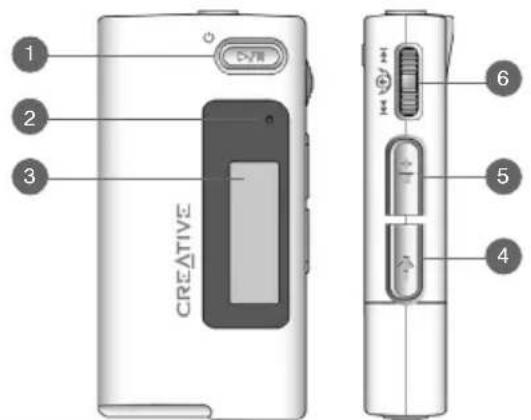
Краткое описание проигрывателя
text_image
CREATIVE 1 2 3 6 5 4| 1. Кнопкавоспроизведения/паузы | Нажмите и удерживайте нажатой, чтобы включить или выключить проигрыватель.Нажмите один раз, чтобы начать воспроизведение дорожек, затем нажмите еще раз для приостановки воспроизведения. |
| 2. Микрофон | Встроенный микрофон, с помощью которого можно производить цифровую запись голоса. |
| 3. ЖК-дисплей | Просмотр пунктов меню. |
| 4. Кнопка уменьшения громкости | Нажмите, уменьшить громкость. |
| 5. Кнопка увеличения громкости | Нажмите, чтобы увеличить громкость. |
182




Для просмотра пунктов меню поворачивайте колесико прокрутки, а чтобы выбрать тот или иной пункт, нажмите на колесико. Это действие также называется "выбор прокруткой".
Во время воспроизведения поверните колесико прокрутки для перехода от одной дорожки к другой, либо нажмите и удерживайте колесико для перемещения в пределах одной дорожки.
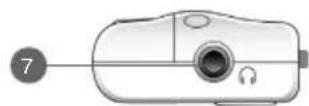
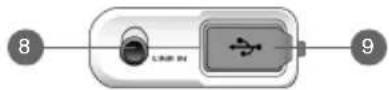
| 7. Разъемстереонаушников | К этому разъему подключаются наушники. |
| 8. Гнездо Line In(линейный вход) | К этому разъему подключаются источники внешних стереосигналов, например кассетные проигрыватели, проигрыватели дисков CD и MiniDisc. Обратите внимание: это не цифровой (оптический) входной разъем.Этот разъем предусмотрен только в проигрывателях MuVo N200. |
| 9. Порт USB | К этому порту подключается компьютер, для чего используется входящий в комплект кабель USB. |


183



Использование колесика прокрутки
Колесико прокрутки можно использовать для выбора пунктов меню. Термин "выбор прокруткой" используется в тех случаях, когда подразумевается, что просмотр пунктов меню осуществляется прокруткой колесика, а выбор нужного пункта – нажатием на него.

flowchart
graph LR
    A["Start"] --> B["Play Mode"]
    B --> C["End"]
- Поворачивайте колесико прокрутки до тех пор, пока на ЖК-дисплее не будет выделен нужный пункт, например Play Mode Ⓜ (режим воспроизведения).
- Для выбора этого пункта нажмите на колесико прокрутки.
184




1 Настройка компьютера
НЕ подключайте проигрыватель к компьютеру до установки программного обеспечения.
- Включите компьютер.
- Если у вас установлена операционная система Windows XP или Windows 2000, для настройки программного обеспечения надо войти в систему с полномочиями администратора. Для получения дополнительной информации обратитесь к интерактивной справке применяемой операционной системы.
- Вставьте компакт-диск с установочными программами в дисковод CD-ROM/DVD-ROM. Компакт-диск должен запускаться автоматически. Если этого не происходит, выполните следующие действия:
i. Запустите проводник Windows.
ii. На левой панели щелкните мышью на значке Мой компьютер.
iii. Щелкните правой клавишей мыши на значке дисковода CD-ROM/DVD-ROM, затем нажмите Автозапуск.
-
Следуйте указаниям, появляющимся на экране компьютера.
-
При появлении соответствующего запроса перезагрузите компьютер.

Пользователям Windows 98 SE перед использованием проигрывателя необходимо установить драйвер устройства. Это драйвер устанавливается автоматически, если вы настраиваете ПО под Windows 98 SE.
185






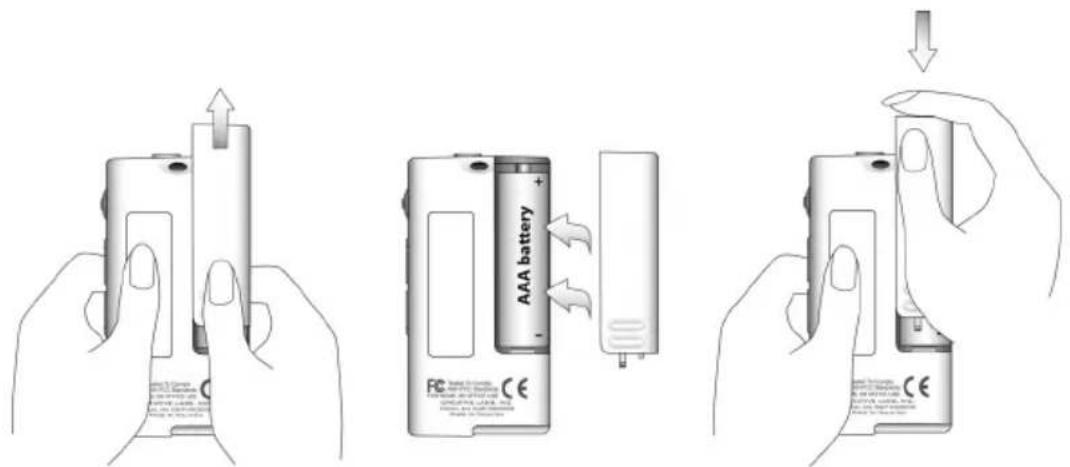
В проигрывателе используется одна щелочная батарея AAA.
При первом включении проигрывателя появляется меню на английском языке.
Изменение языка
- Нажмите на колесико прокрутки. Появится главное меню.
- Выберите прокруткой значок Settings (настройка).
- Выберите прокруткой пункт Language (язык)
- Выберите прокруткой нужный язык.
186




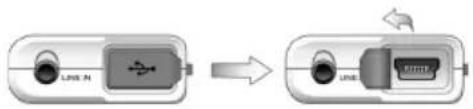
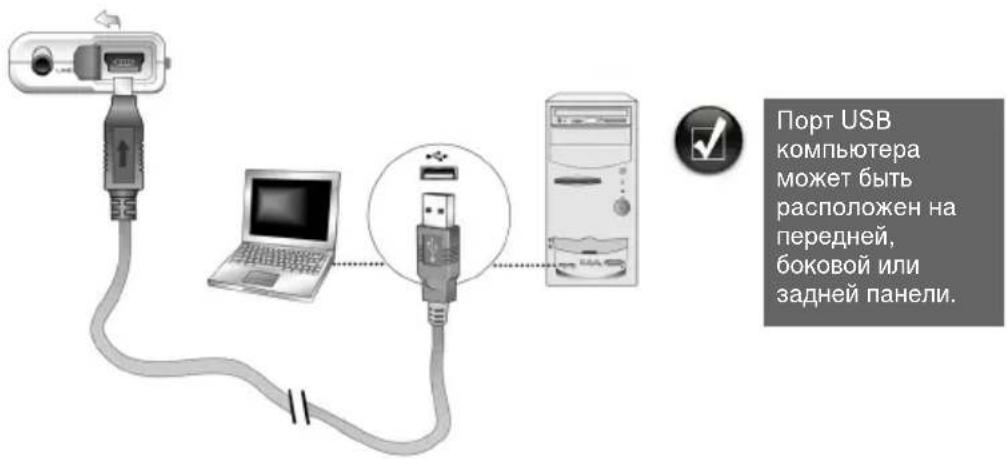
- Снимите резиновую заглушку с порта USB проигрывателя.
flowchart
graph LR
    A["LINE N"] --> B["USB Symbol"]
    B --> C["LINE B"]
    C --> D["Data Transfer Arrow"]
- Подключите проигрыватель к порту USB компьютера с помощью прилагаемого кабеля USB. Не нажимайте кнопки проигрывателя, когда тот подключен к компьютеру.

text_image
Порт USB компьютера может быть расположен на передней, боковой или задней панели.- Запустите проводник Windows на компьютере. Вы увидите, что в проводнике проигрыватель будет определен как съемный диск.


187


- Перенесите звуковые файлы (МРЗ или WMA) в проигрыватель, используя операцию перетаскивания. Можно также перенести данные с помощью проводника Windows. Для получения дополнительной информации о проводнике Windows обратитесь к соответствующей интерактивной справке.
- Для выполнения более сложных операций по управлению звуковыми файлами можно использовать программы Creative MuVo Media Explorer или Creative MediaSource Player/Organizer. Creative MediaSource Player/Organizer представляет собой цифровой музыкальный центр для воспроизведения, создания, систематизации и передачи музыки в цифровом формате. Чтобы запустить программу Creative MediaSource Player/Organizer, дважды щелкните клавишей мыши на значке Creative MediaSource Player/Organizer на рабочем столе.
Для получения дополнительной информации об использовании программы Creative MediaSource Player/Organizer обратитесь к соответствующей интерактивной справке.


Файлы WMA, защищенные по технологии Digital Rights Management (DRM), нельзя скопировать в проигрыватель с помощью проводника Windows. Это можно сделать только через приложения, поддерживающие данную технологию, например Creative MuVo Media Explorer, Creative MediaSource Player/Organizer или Windows Media Player.
188



4 Отключение проигрывателя
Для безопасного отключения проигрывателя от компьютера воспользуйтесь значком извлечения из Windows или Безопасное извлечение устройства на панели задач. В противном случае нормальная работа проигрывателя не гарантируется. Выполните указанные ниже действия для безопасного отключения проигрывателя.
Остановка проигрывателя в Windows XP, Windows 2000 и Windows Me:
Щелкните мышью на значке Безопасное извлечение устройства на панели задач, нажмите Безопасное извлечение запоминающего устройства для USB, а затем, после появления соответствующего сообщения, отключите проигрыватель.

text_image
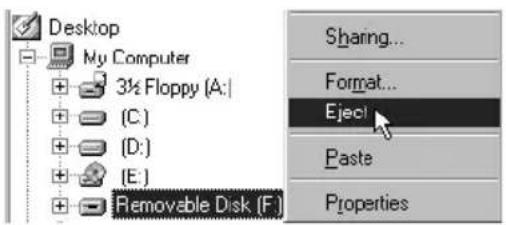
Safely remove USB Mass Storage Device - Drive(E) 12:05 PMОстановка проигрывателя в Windows 98 SE:В проводнике Windows щелкните правой клавишей мыши на значке Съемный диск, нажмите Извлечь и отключите проигрыватель после появления соответствующего сообщения.
text_image
Desktop My Computer 3½ Floppy (A:) (C:) (D:) (E:) Removable Disk (F.) Sharing... Format... Ejecl Paste Properties
Убедитесь, что показанный ниже значок отображается на ЖК-дисплее не менее пяти секунд, и только потом отключите проигрыватель.
189


5 Воспроизведение музыки
- Нажмите и удерживайте кнопку воспроизведения/паузы до тех пор, пока проигрыватель не включится. На ЖК дисплее появится логотип CREATIVE, а затем логотип MuVo. Воспроизведение музыки, записанной в проигрывателе, начинается автоматически. Обратите внимание на то, что проигрыватель поставляется с предварительно записанным музыкальным произведением, что позволяет сразу же начать прослушивание.
- Установите желаемую громкость, нажимая кнопки увеличения громкости и уменьшения громкости.
- По окончании прослушивания нажмите и удерживайте кнопку воспроизведения/паузы до тех пор, пока не исчезнет сообщение Power off (питание отключено).

- Не забудьте установить умеренный уровень громкости. Прослушивание музыки при высокой громкости может вредно подействовать на ваш слух.
• В целях собственной безопасности и безопасности других людей не надевайте наушники при управлении автомобилем, езде на велосипеде или других видах деятельности, требующих вашего полного внимания.


190



Некоторые основные функции
Воспроизведение музыки
- Нажмите на колесико прокрутки. Появится главное меню.
- Выберите прокруткой пункт Music (музыка) .
- Прокрутите до звуковой дорожки, которую вы хотите послушать, и нажмите кнопку воспроизведения/паузы
Прослушивание радиопередач в диапазоне FM
(FM-радио предусмотрено только в проигрывателях MuVo N200)
Можно выполнить автоматический поиск всех работающих радиостанций и сохранить частоты 32 из них.
- Подсоедините наушники к соответствующему разъему.
- Нажмите на колесико прокрутки. Появится главное меню.
- Выберите прокруткой пункт FM Radio (FM-радио) .
-
Нажмите на колесико прокрутки и выберите прокруткой пункт Autoscan (автоксканирование) 📄 проигрыватель начинает сканирование и записывает частоты всех радиостанций, которые он принимает. По окончании автоксканирования он автоматически сохраняет частоты всех станций как предварительные настройки и переходит к первой станции из полученного списка.
-
Прокрутите колесико, чтобы выбрать интересующую вас станцию.

Если вы используете проигрыватель в Японии, вам придется изменить настройку FM-региона.
- Нажмите на колесико прокрутки. Появится главное меню.
- Выберите прокруткой значок Settings (настройка)
- Выберите прокруткой пункт FM Region (FM-регион) 🚗 и установите Japan 🚙 (Япония).
191




(Прямое МРЗ-кодирование предусмотрено только в проигрывателях MuVo N2000.)
Можно загружать музыку непосредственно в проигрыватель посредством прямого кодирования, а не извлекать сначала на компьютер, а затем переносить в проигрыватель.
- Используя входящий в комплект поставки стереокабель, соедините гнездо Line In (линейный вход) проигрывателя с источником внешнего стереосигнала, например с проигрывателем дисков CD или MiniDisc.
- Нажмите на колесико прокрутки. Появится главное меню.
- Выберите прокруткой пункт MP3 Encoding (MP3-кодирование)
- Чтобы начать процесс кодирования, нажмите кнопку воспроизведения/паузы 📝ЖК-дисплее появляется полоска индикатора выполнения и начинается кодирование.
- Запустите на внешнем стереоустройстве то музыкальное произведение, которое вы хотите записать.
- Чтобы закончить процесс кодирования, нажмите кнопку воспроизведения/паузы Первая записанная дорожка получает имя EN001, вторая – EN002, третья – EN003 и т.д.
Блокирование проигрывателя
Блокированием деактивируются все органы управления проигрывателя, за исключением колесика прокрутки. Блокируйте проигрыватель, если опасаетесь, что кнопки могут быть нажаты случайно.
- Нажмите на колесико прокрутки. Появится главное меню.
192




- Выберите прокруткой пункт Lock (блокирование) . В верхнем правом углу ЖК-дисплея появится соответствующий значок.
- Для разблокирования проигрывателя нажмите любую кнопку и выберите прокруткой пункт Unlock (разблокирование)
Дополнительные сведения см. в руководстве пользователя на установочном компакт-диске.
Откройте файл d:\manual\<язык>\manual.chm (букву d:\ при необходимости следует заменить буквой, соответствующей диску CD-ROM/DVD-ROM, а <язык> – обозначением языка, на котором написано руководство).

193



Часто задаваемые вопросы
Можно ли использовать проигрыватель как портативное устройство для хранения данных?
Да, можно. Вы можете переносить файлы данных с помощью программы Creative MuVo Media Explorer или проводника Windows.
Почему мой проигрыватель пропускает некоторые дорожки?
Проигрыватель воспроизводит только файлы в формате МРЗ и WMA. Файлы другого формата пропускаются.
Почему некоторые файлы/дорожки повреждаются при переносе в проигрыватель?
Возможно, перенос данных был прерван. Перед отключением от компьютера сначала останавливайте проигрыватель. Подробнее об остановке проигрывателя см. "Отключение проигрывателя" на стр. 189.
Может ли проигрыватель воспроизводить файлы WMA с защитой DRM?
Да. Для записи в проигрыватель файлов WMA с защитой DRM можно использовать приложения Creative MuVo Media Explorer и Creative MediaSource Player/Organizer.
Где можно получить официальную информацию изготовителя обо всей продукции MuVo?
Для загрузки обновлений и других ресурсов, относящихся ко всем продуктам MuVo, а также для получения сведений о других MP3-проигрывателях и принадлежностях, предлагаемых компанией Creative, посетите веб-сайт www.creative.com.


194






Дополнительная информация
База знаний Creative Knowledge Base
База знаний Creative Knowledge Base доступна круглосуточно и предназначена для самостоятельного решения технических вопросов и устранения неполадок. Перейдите к сайту www.creative.com и выберите свой регион.
Зарегистрируйте свой проигрыватель!
Настоятельно рекомендуем зарегистрировать проигрыватель в процессе установки или на веб-странице www.creative.com/register. Регистрация дает ряд преимуществ, к которым относятся:
- обслуживание и техническая поддержка продукта компанией Creative,
- предоставление актуальной эксклюзивной информации о рекламных акциях и мероприятиях.
Служба работы с клиентами и гарантийные обязательства
Информация о гарантии и службе работы с клиентами, а также другие сведения содержатся на установочном компакт-диске.
| Служба работы с клиентами | d:\support\<язык>\support.chm |
| Гарантия d:\warranty\<регион\<язык>\warranty.chmСохраняйте документ, подтверждающий факт покупки, в течение всего гарантийного периода. | |
| Руководство пользователя | d:\manual\<язык>\manual.chm |
(букву d:\ при необходимости следует заменить буквой, соответствующей диску CD-ROM/DVD-ROM, <регион> — названием нужного региона, а <язык> — обозначением языка, на котором написано руководство)



© Компания Creative Technology Ltd, 2004. Все права защищены. Логотип Creative, MuVo и Creative MediaSource являются товарными знаками или зарегистрированными товарными знаками Creative Technology Ltd. в США и/или других странах. Microsoft, Windows и логотип Windows являются зарегистрированными товарными знаками корпорации Microsoft. Названия всех других продуктов, упомянутые в настоящем документе, являются и признаются зарегистрированными товарными знаками соответствующих владельцев. Любые спецификации могут быть изменены без предварительного уведомления. Фактически приобретенный продукт может незначительно отличаться от изображенного на рисунках.
196




Меры предосторожности
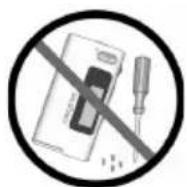
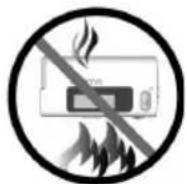
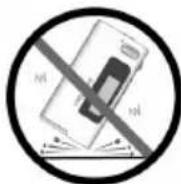

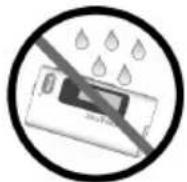
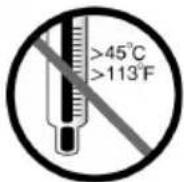

При использовании проигрывателя, как и любого другого цифрового устройства, служащего для хранения информации, необходимо регулярно создавать резервные копии данных. Пользователю настоятельно рекомендуется соблюдать указанные в данном документе меры предосторожности, а также регулярно создавать резервные копии информации, хранящейся в проигрывателе. Компания Creative ни при каких обстоятельствах не несет ответственности за какой бы то ни было непрямой, побочный, фактический или косвенный ущерб, понесенный любыми лицами в результате небрежности со стороны компании, или в случае потери прибыли, сбережений, возможности использования, доходов или данных в результате или по причине эксплуатации данного устройства, даже если компания Creative была предупреждена о возможности такого ущерба. Вне зависимости от формы предъявляемого иска обязательства компании Creative или возмещаемые вам или любым иным лицам убытки ни при каких обстоятельствах не должны превышать сумму, уплаченную вами за данное устройство. В некоторых странах и регионах не допускаются ограничения или отказ от ответственности за побочный или косвенный ущерб, поэтому указанные выше ограничения и отказ от ответственности могут к вам не относиться.
197