
KX-MB283ME - принтер PANASONIC - Бесплатное руководство пользователя
Найдите руководство к устройству бесплатно KX-MB283ME PANASONIC в формате PDF.


| Тип продукта | Многофункциональное устройство (принтер, копир, сканер, факс) |
| Технология печати | Лазерная монохромная |
| Размеры (Ш x Г x В) | 420 x 375 x 300 мм |
| Вес | Приблизительно 10 кг |
| Электропитание | 220–240 В, 50/60 Гц |
| Потребляемая мощность | Макс. 950 Вт при печати, режим ожидания: 55 Вт, режим сна: 3 Вт |
| Скорость печати | До 24 стр./мин (A4) |
| Разрешение печати | 600 x 600 dpi |
| Функции копирования | Масштабирование 25–400%, несколько копий на одном листе |
| Функции сканирования | Цветное сканирование, разрешение до 9600 x 9600 dpi (интерполированное) |
| Функции факса | Скорость 33,6 кбит/с, память до 150 страниц |
| Емкость лотка для бумаги | 250 листов (стандартный), 1 лист ручной подачи |
| Типы носителей | Обычная бумага, конверты, этикетки, прозрачные пленки |
| Интерфейсы | USB 2.0, Ethernet (10/100 Base-TX) |
| Поддержка операционных систем | Windows, macOS, Linux (ограниченная поддержка) |
| Картридж | Модель: KX-FA86A (на 2000 страниц при 5% заполнении) |
| Рекомендации по уходу | Регулярная очистка стекла сканера и роликов подачи бумаги |
| Меры безопасности | Не размещать рядом с источниками тепла, использовать только вентилируемое помещение |
| Запасные части и ремонтопригодность | Можно заменить картридж, блок термофиксации и ролики, обращаться в сервисный центр |
| Гарантия | 1 год (стандартная гарантия производителя) |
Часто задаваемые вопросы - KX-MB283ME PANASONIC
Вопросы пользователей о KX-MB283ME PANASONIC
0 вопрос об этом устройстве. Ответьте на те, что знаете, или задайте свой.
Задать новый вопрос об этом устройстве
Скачайте инструкцию для вашего принтер в формате PDF бесплатно! Найдите своё руководство KX-MB283ME - PANASONIC и возьмите своё электронное устройство обратно в руки. На этой странице опубликованы все документы, необходимые для использования вашего устройства. KX-MB283ME бренда PANASONIC.
РУКОВОДСТВО ПОЛЬЗОВАТЕЛЯ KX-MB283ME PANASONIC
На иллюстрациях показана модель КХ-МВ263.
Panasonic
Инструкция по эксплуатации
Многофункциональное устройство
Модель №
KX-MB263RU
KX-MB283RU
KX-MB763RU
KX-MB773RU
KX-MB783RU
НЕ подсоединяйте кабель USB, пока не будет выдан соответствующий запрос программным обеспечением Multi-Function Station (находится на компакт-диске).
1

- Используйте только кабель USB, поставляемый с этим аппаратом.
Только для КХ-МВ763/КХ-МВ773/КХ-МВ783:
- Данный аппарат совместим с услугами АОН и Caller ID. Чтобы использовать эти функции вы должны подключить соответствующие услуги, предоставляемые вашим оператором связи.
Благодарим вас за покупку многофункционального устройства Panasonic.
Можно выбрать русский, украинский или английский язык.
Сообщения на дисплее и отчеты будут отображаться на выбранном языке. По умолчанию установлен русский язык. Об изменении этого параметра смотрите функцию #110 на стр. 54.
Примечание:
- В настоящей инструкции не указывается суффикс номера модели.
- На большинстве рисунков в настоящей инструкции по эксплуатации изображена модель КХ-МВ263.
Товарные знаки:
- Microsoft, Windows, Windows Vista, Internet Explorer и PowerPoint являются зарегистрированными товарными знаками или товарными знаками Microsoft Corporation в США и/или в других странах.
- Pentium является зарегистрированной торговой маркой корпорации Intel в США и/или других странах.
- Образцы экранов напечатаны с разрешения Microsoft Corporation.
- Adobe и Reader являются зарегистрированными товарными знаками Adobe Systems Incorporated в США и/или других странах.
- Avery является зарегистрированным товарным знаком Avery Dennison Corporation.
- XEROX является зарегистрированным товарным знаком Xerox Corporation.
- Все прочие товарные знаки являются собственностью их владельцев.
Авторские права:
- Авторскими правами на данную инструкцию по эксплуатации обладает компания Панасоник Коммуникейшнс Ко., Лтд., и данная инструкция по эксплуатации может воспроизводиться исключительно для внутренних целей. Любое другое воспроизведение, полное или частичное, запрещается без письменного согласия компании Панасоник Коммуникейшнс Ко., Лтд.
© 2007 Панасоник Коммуникейшнс Ко., Лтд. Все права защищены.
Для лучшего применения
Тонер-картридж и барабан
- При замене тонер-картриджа или модуля барабана не допускайте попадания на барабан пыли, воды или жидкостей. Это может ухудшить качество печати.
- Для оптимальной работы рекомендуется применять тонер-картриджи и модули барабанов производства компании Panasonic. Мы не несем ответственности за перечисленные ниже неполадки, вызванные использованием тонер-картриджа и модуля барабана, не произведенных компанией Panasonic:
– Повреждение аппарата
– Низкое качество печати
– Неправильная работа
Тонер-картридж
- Не оставляйте тонер-картридж на длительное время вне защитной упаковки. Это сокращает срок службы тонера.
Барабан
- Прочитайте инструкции на стр. 9 до начала установки барабана. Прочитав инструкции, откройте защитную упаковку барабана. Модуль барабана содержит светочувствительный барабан. Воздействие света может повредить барабан. После того, как вы открыли защитную упаковку:
– Не подвергайте барабан воздействию света более чем на пять минут.
– Не трогайте и не царапайте черную поверхность барабана.
– Не кладите барабан в пыльное или загрязненное место или в область высокой влажности.
– Не подвергайте барабан воздействию прямого солнечного света.
- Чтобы продлить срок службы модуля барабана, ни в коем случае не выключайте аппарат сразу после печати. Оставьте электропитание включенным минимум на 30 минут после печати.
Расположение
- Во избежание неполадок не ставьте аппарат рядом с такими приборами, как телевизоры или динамики, которые генерируют мощное электромагнитное поле.
Статическое электричество
- Чтобы не повредить электростатическим разрядом интерфейсные разъемы или другие электрические компоненты внутри аппарата, прежде чем прикасаться к компонентам аппарата, прикоснитесь к заземленной металлической поверхности.
Окружающая среда
- Не устанавливайте аппарат рядом с устройствами, создающими электрические помехи (например, люминесцентными лампами и электродвигателями)
- Оберегайте аппарат от пыли, высокой температуры и вибрации.
- Не подвергайте аппарат воздействию прямого солнечного света.
-
Не кладите на аппарат тяжелые предметы. Если аппарат не используется в течение долго времени, отсоедините его от сетевой розетки.
-
Аппарат нельзя хранить вблизи источников тепла (например, обогревателей, кухонных плит и т.д.). Следует также избегать влажных подвальных помещений.
- В процессе печати на поверхности бумаги запекается тонер. Запах, появляющийся во время и сразу после печати, является нормальным явлением. Используйте аппарат в помещении с надлежащей вентиляцией.
- Не устанавливайте предметы ближе чем на 10 см (см) с правой, левой и задней сторон аппарата.
- Не закрывайте прорези или отверстия в корпусе аппарата. Регулярно проверяйте вентиляционные отверстия и удаляйте скопившуюся пыль пылесосом (①).

Регулярный уход за аппаратом
- Протирайте внешние поверхности аппарата мягкой тканью. Не пользуйтесь бензином, растворителями или абразивными порошками.
1. Введение и установка
Аксессуары
1.1 Прилагаемые аксессуары 6
1.2 Информация о дополнительных аксессуарах ..... 7
Органы управления
1.3 Описания кнопок....7
1.4 Обзор 8
Ус т а н овка
1.5 Тонер-картридж и барабан....9
1.6 Выходной лоток....12
1.7 Бумага для печати.....14
1.8 Телефонная трубка (только для КХ-МВ763/КХ-МВ773/КХ-МВ783).....15
2. Подготовка
Соединения и установка
2.1 Соединения 17
2.2 Режим набора номера (только для КХ-МВ763/КХ-МВ773/КХ-МВ783).....18
2.3 Выбор режима работы (сканирование/копирование) (факс: только для КХ-МВ763/КХ-МВ773/КХ-МВ783) 18
Требования к документу
2.4 Установка оригинала документа....19
Справка
2.5 Функция справки (только для КХ-МВ763/КХ-МВ773/КХ-МВ783) 20
Громкость
2.6 Регулировка громкости (только для КХ-МВ763/КХ-МВ773/КХ-МВ783).....21
Начальное программирование
2.7 Дата и время (только для КХ-МВ763/КХ-МВ773/КХ-МВ783) .....21
2.8 Ваш логотип (только для КХ-МВ763/КХ-МВ773/КХ-МВ783) 22
2.9 Телефонный номер вашего факса (только для КХ-МВ763/КХ-МВ773/КХ-МВ783) ......22
2.10 Конфигурирование аппарата для доступа к сети (только для КХ-МВ283/КХ-МВ783) 23
2.11 Установка программного обеспечения Multi-Function Station....24
2.12 Запуск программного обеспечения Multi-Function Station....26
3. Принтер
Принтер
3.1 Печать из приложений Windows .....28
4. Сканер
Сканер
4.1 Сканирование с аппарата (сетевое сканирование) 30
4.2 Сканирование с компьютера (обычное сканирование) 32
5. Копир
Копирование
5.1 Изготовление копии 33
5.2 Другие функции копирования.... 34
6. Телефон (только для КХ-МВ763/КХ-МВ773/КХ-МВ783)
Автоматический набор номера
6.1 Сохранение записей для функции однокнопочного набора и в телефонном справочнике....38
6.2 Голосовой вызов с использованием функции однокнопочного набора и телефонного справочника 38
7. Факс (только для КХ-МВ763/КХ-МВ773/КХ-МВ783)
Отправка факсов
7.1 Отправка факса вручную 40
7.2 Передача факса с использованием функции однокнопочного набора и телефонного справочника 41
7.3 Групповая рассылка.... 42
7.4 Отправка компьютерного документа как
факсимильного сообщения с вашего компьютера
....43
Голо с овой контакт
7.5 Разговор с вашим абонентом после передачи или приема факса....43
Прием факсов
7.6 Выбор способа применения факсимильного аппарата 44
7.7 Прием факса автоматически – Режим автоответа ВКЛ....45
7.8 Прием факса вручную – Режим автоответа ВЫКЛ 45
7.9 Совместная работа с автоответчиком....47
7.10 Получение методом поллинга (получение факса, содержащегося на другом факсимильном аппарате) 47
7.11 Запрет на прием спама (предотвращение приема факсов от нежелательных абонентов)......48
7.12 Получение факса на ваш компьютер 49
8. Идентификация вызывающего абонента (только для КХ-МВ763/КХ-МВ773/КХ-МВ783)
Идентификация вызывающего абонента
8.1 Услуга идентификации вызывающего абонента (АОН и Caller ID)....50
8.2 Просмотр и обратный вызов с помощью информации о вызывающем абоненте....51
8.3 Редактирование номера телефона вызывающего абонента до обратного вызова / сохранения..... 51
8.4 Удаление информации о вызывавшем абоненте. 51
8.5 Сохранение информации о вызывающем абоненте 51
8.6 Настройки идентификации вызывающего абонента 52
9. Программируемые функции
Сводка функций
9.1 Программирование ....53
9.2 Основные функции ....54
9.3 Функции факса (только для КХ-МВ763/КХ-МВ773/КХ-МВ783) .....57
9.4 Функции копирования ....61
9.5 Функции ПК-печати 61
9.6 Функции сканирования 62
9.7 Сетевые функции (только для КХ-МВ283/КХ-МВ783) 63
9.8 Сетевые функции (КХ-МВ283/КХ-МВ783, только сетевое соединение)....65
10. Полезная информация
Полезная информация
10.1 Ввод знаков (только для КХ-МВ763/КХ-МВ773/КХ-МВ783) 66
10.2 Состояние аппарата 67
10.3 Отмена операций....68
11. Справка
Сообщения об ошибках
11.1 Сообщения об ошибках – отчеты (только для КХ-МВ763/КХ-МВ773/КХ-МВ783) ......69
11.2 Сообщения об ошибках – на дисплее....70
Устранение неполадок
11.3 Если функция не действует....72
12. Замятия бумаги
Замятия бумаги
12.1 Замятие бумаги для печати.....80
12.2 Замятия документов (автоматический податчик документов) (только для КХ-МВ283/КХ-МВ773/КХ-МВ783) 85
13. Чистка
Чистка
13.1 Чистка белых пластин и стекла 86
13.2 Чистка роликов податчика документов (только для КХ-МВ283/КХ-МВ773/КХ-МВ783) .....89
14. Общая информация
Печать отчетов
14.1 Списки и отчеты 90
Технические характеристики
14.2 Технические характеристики....90
Авторские права
14.3 Информация об авторских правах и лицензиях (только для КХ-МВ283/КХ-МВ783) .....93
15. Предметный указатель
15.1 Предметный указатель 100
1.1 Прилагаемые аксессуары
① Сетевой шнур

③ Барабан

⑤ Краткое руководство

⑦ Кабель USB

⑨ Только для КХ- МВ763/КХ-МВ773/КХ- МВ783
Телефонная трубка
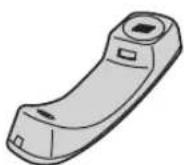
⑪ Только для КХ- МВ763/КХ-МВ773/КХ- МВ783
Подставка для телефонной трубки

*1 Позволяет напечатать около 500 страниц формата A4 с плотностью изображения 5 % (стр. 92).
② Компакт-диск

④ Тонер-картридж из комплекта поставки *1

⑥ Краткая инструкция по установке

⑧ Только для КХ- МВ763/КХ-МВ773/КХ- МВ783
Телефонный шнур

⑩ Только для КХ- МВ763/КХ-МВ773/КХ- МВ783
Провод телефонной трубки
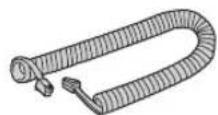
Примечание:
- Сохраните оригинальную коробку и упаковку для последующих возможных транспортировок аппарата.
1.2 Информация о дополнительных аксессуарах
Аксессуары для данного аппарата можно заказать через интернет, по факсу или по телефону.
http://www.panasoniceplaza.ru/
Для правильной работы аппарата используйте только оригинальные тонер-картридж и барабан производства
Panasonic. Технические характеристики см. стр. 92.
1.2.1 Доступные аксессуары
- Тонер-картридж для замены*1
• Модель №: КХ-ФАТ92А
- Модуль барабана для замены
• Модель №: KX-FAD93A
*1 С помощью КХ-ФАТ92А можно напечатать примерно 2 000 листов бумаги формата А4.
1.3 Описания кнопок
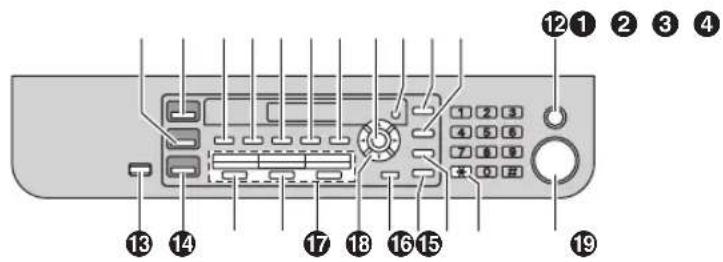
* Звуковые сигналы подаются из небольшого отверстия в левом углу ЖК-панели (только для КХ-МВ263/КХ-МВ283).
* Изображенная модель — KX-MB763/KX-MB773/KX-MB783.
① [копия]
- Для переключения на режим копирования (стр. 18, 33).
②【СКАНИРОВАНИЕ】
- Для переключения на режим сканирования (стр. 18, 30).
③【СОРТИРОВКА】
- Для выполнения сортировки при копировании (стр. 37).
【ТЕЛ КНИГА】(только для КХ-МВ763/КХ-МВ773/КХ-МВ783)
- Для открытия телефонного справочника (стр. 38, 42).
④ [КОНТРАСТ]
- Для выбора контрастности (стр. 33, 40).
⑤ [РАЗРЕШЕНИЕ]
- Для выбора разрешения (стр. 33, 40).
⑥ [МАСШТАБ]
- Для увеличения или уменьшения документа при копировании (стр. 34).
[БЫСТРОЕ СКАНИРОВАНИЕ] (только для КХ-МВ763/КХ-МВ773/КХ-МВ783)
- Для сохранения сканированного документа в памяти и его последующей отправки (стр. 41).
⑦ [опции]
- Для создания быстрой копии документа, плаката или копии "N HA 1" (стр. 35).
8 [OK]
- Для сохранения параметра при программировании.
⑨ [MEHIO]
- Для начала или окончания программирования.
10【АОН】(только для КХ-МВ763/КХ-МВ773/КХ-МВ783)
- Для использования функций идентификации вызывающего абонента (стр. 51).
[ПОВТОРНЫЙ НАБОР][ПАУЗА] (только для КХ-МВ763/КХ-МВ773/КХ-МВ783)
- Для повторного набора последнего набранного номера. Если линия занята, когда вы звоните по телефону с помощью кнопки [МОНИТОР] или отправляете факс, аппарат автоматически набирает номер 2 или более раз.
- Для вставки паузы во время набора номера.
⑫ [стоп]
- Для остановки операции или сеанса программирования.
- Для удаления знака/цифры.
13 [АВТООТВЕТ ФАКСА] (только для КХ-МВ763/КХ-МВ773/КХ-МВ783)
- Для включения/выключения режима автоответа (стр. 45).
[ЭКОНОМИЯ ЭНЕРГИИ] (только для КХ-МВ263/КХ-МВ283)
- Для переключения аппарата на режим энергосбережения вручную.
⑭ 【ФАКС】 (только для КХ-МВ763/КХ-МВ773/КХ-МВ783)
- Для переключения на режим факса (стр. 18, 40).
15 [РАССЫЛКА] (только для КХ-МВ763/КХ-МВ773/КХ-МВ783)
- Для отправки документа нескольким абонентам (стр. 42).
16 [РУЧНАЯ РАССЫЛКА] (только для КХ-МВ763/КХ-МВ773/КХ-МВ783)
- Для отправки документа нескольким абонентам вручную (стр. 42).
⑰ Кнопки станций (только для КХ-МВ763/КХ-МВ773/КХ-МВ783)
- Для однокнопочного набора номера (стр. 38, 41).
18 Клавиша навигации
- Для выбора необходимых настроек во время сканирования или копирования (стр. 30, 33).
- Для регулировки громкости (только для КХ-МВ763/КХ-МВ773/КХ-МВ783) (стр. 21).
- Для поиска сохраненной записи (только для КХ-MB763/КХ-MB773/КХ-MB783) (стр. 41).
- Для изменения способа отображения информации о вызывающем абоненте (только для КХ-МВ763/КХ-МВ773/КХ-МВ783) (стр. 51).
19 [НИЖ.РЕГИСТР] (только для КХ-МВ763/КХ-МВ773/КХ-МВ783)
- Чтобы выбрать станции 4–6 для однокнопочного набора номера (стр. 38, 41).
20 [МОНИТОР] (только для КХ-МВ763/КХ-МВ773/КХ-МВ783)
- Для набора номера без снятия трубки. Если при получении вызова нажать [МОНИТОР], вы будете слышать абонента, но ваш абонент вас не услышит.
21 [ФЛЭШ] (только для КХ-МВ763/КХ-МВ773/КХ-МВ783)
- Для доступа к специальным телефонным службам или для пересылки вызовов на дополнительный телефонный аппарат.
22 [ТОН] (только для КХ-МВ763/КХ-МВ773/КХ-МВ783)
- Для временного перехода с импульсного режима на тональный во время набора номера, если телефонная компания предоставляет услугу только импульсного набора номера.
23 [CTAPT]
- Для копирования документа (стр. 33).
• Для сканирования документа (стр. 30). - Для отправки или приема факса (только для КХ-MB763/KX-MB773/KX-MB783) (стр. 40, 45).
1.4 Обзор
1.4.1 Вид спереди

* Изображенная модель — КХ-МВ773/КХ-МВ783.

* Изображенная модель – КХ-МВ263.
① Верхняя крышка
② Крышка АПД (автоматического податчика документов)
③ Направляющие документов
④ Крышка для документов
⑤ Выходной лоток
⑥ Рычаг открывания верхней крышки
⑦ Место входа документов
⑧ Входной лоток для бумаги
⑨ Место выхода бумаги для печати
⑩ Место выхода документов
1.4.2 Вид сзади
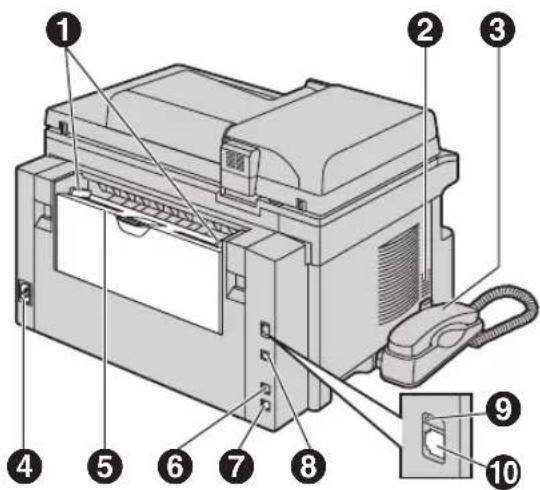
* Изображенная модель — КХ-МВ783.
① Направляющие бумаги для печати
② Громкоговоритель (только для КХ-МВ763/КХ-МВ773/КХ-МВ783)
③ Телефонная трубка (только для КХ-МВ763/КХ-МВ773/КХ-МВ783)
④ Гнездо сетевого шнура
⑤ Входной лоток ручной подачи (задняя крышка)
⑥ Внешняя телефонная розетка (только для КХ-МВ763/КХ-МВ773/КХ-МВ783)
⑦ Гнездо телефонной линии (только для КХ-МВ763/КХ-МВ773/КХ-МВ783)
⑧ Разъем интерфейса USB
⑨ LED-индикатор (только для КХ-МВ283/КХ-МВ783)
10 Разъем сетевого интерфейса (только для КХ-МВ283/КХ-МВ783)
Удаление транспортировочной ленты Удалите транспортировочную ленту (①).

- Положения упаковочной ленты могут быть изменены без предварительного уведомления.
1.5 Тонер-картридж и барабан
С аппаратом поставляется тонер-картридж для первоначального использования.
Осторожно:
- Прочитайте следующие инструкции до начала установки. Прочитав инструкции, откройте защитную упаковку барабана. Модуль барабана содержит светочувствительный барабан. Воздействие света может повредить барабан. После того, как вы открыли защитную упаковку:
- Не подвергайте барабан воздействию света более чем на пять минут.
- Не трогайте и не царапайте черную поверхность барабана.
- Не кладите барабан в пыльное или загрязненное место или в область высокой влажности.
-
Не подвергайте барабан воздействию прямого солнечного света.
-
Мы не несем ответственности за любые повреждения аппарата или ухудшение качества печати, вызванные использованием тонер-картриджа и барабана, не произведенных компанией Panasonic.
- Не оставляйте тонер-картридж на длительное время вне защитной упаковки. Это сокращает срок службы тонера.
- Не добавляйте тонер в тонер-картридж.
1 Перед открытием защитной упаковки нового тонер-картриджа встряхните ее в вертикальном направлении более пяти раз.

2 Извлеките тонер-картридж и барабан из защитных упаковок. Удалите герметизирующую пленку (①) с тонер-картриджа.
- Не трогайте и не царапайте черную поверхность барабана (②).

1. Введение и установка
3 Вставьте тонер-картридж (③) в блок барабана (④) вертикально.

4 Поверните зеленые рычаги (⑤) с каждой стороны тонер-картриджа, нажимая вниз с усилием.

5 Чтобы проверить правильность установки тонер-картриджа, убедитесь в том, что треугольники (⑥) совпадают.
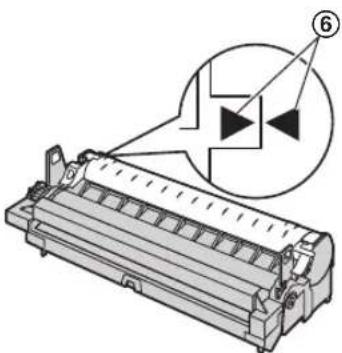
6 Поднимите рычаг открывания верхней крышки (⑦) и откройте ее (⑧).

- Не прикасайтесь к ролику передачи (⑨).
- Если нижнее стекло (10) загрязнено, протрите его сухой и мягкой тканью.

7 Вставьте барабан с тонером (⑪), держа его за выступы.

- Чтобы проверить правильность установки тонер-kартриджа и барабана, убедитесь в том, что треугольники (12) совпадают.
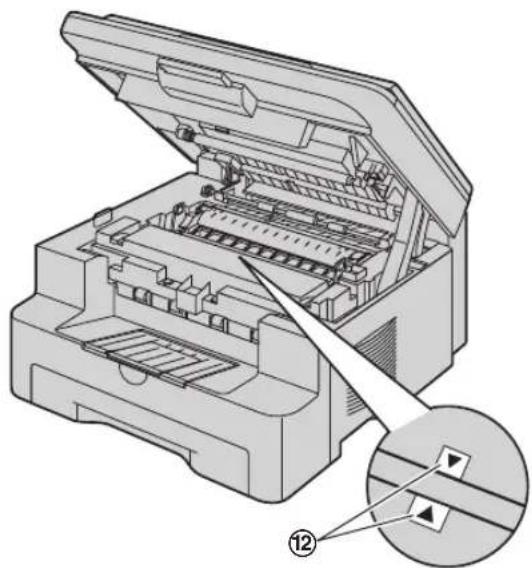
8 Закройте верхнюю крышку до конца.
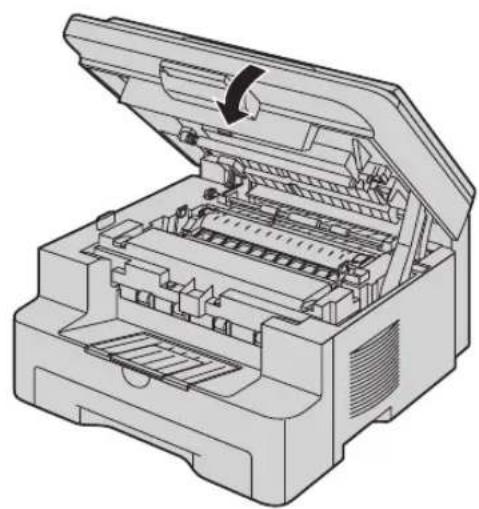
- Во избежание травм не кладите руки под верхнюю крышку.

Для замены тонер-картриджа и барабана
При появлении на дисплее следующего сообщения замените тонер-картридж.
МАЛО ТОНЕРА
HET TOHEPA
- Чтобы проверить срок службы и состояние барабана, напечатайте тестовую страницу принтера (стр. 90) и см. стр. 92 для получения сведений о сроке службы барабана. При низком качестве печати, или если на дисплее отображается "ЗАМЕНИТЕ БАРАБАН", замените тонер-kартридж и блок барабана.
- Для обеспечения правильной работы аппарата рекомендуется использоватьтонер-картридж Panasonic (Модель № КХ-ФАТ92А) и модуль барабана (Модель № КХ-ФАД93А) информацию по аксессуарам см. на стр. 7.
1. Введение и установка
- Чтобы обеспечить высокое качество печати и долгий срок службы аппарата, при замене тонер-картриджа и/или блока барабана рекомендуется чистить прорези и отверстия (стр. 3), а также внутри аппарата (стр. 86, 89).
Утилизация отработанных материалов
Отработанные материалы должны быть утилизированы в соответствии со всеми действующими федеральными и местными нормами по охране окружающей среды.
Функция экономии тонера
Чтобы сократить расход тонера, установите функцию экономии тонера в значение ВКЛ (функция #482 на стр. 56). Срок службы тонер-картриджа увеличится приблизительно на 40 %. Эта функция может снизить качество печати.
1.6 Выходной лоток
Осторожно вытащите удлинитель выходного лотка (①) вперед до его защелкивания, а затем нажмите на центральную часть удлинителя (②), чтобы его развернуть.
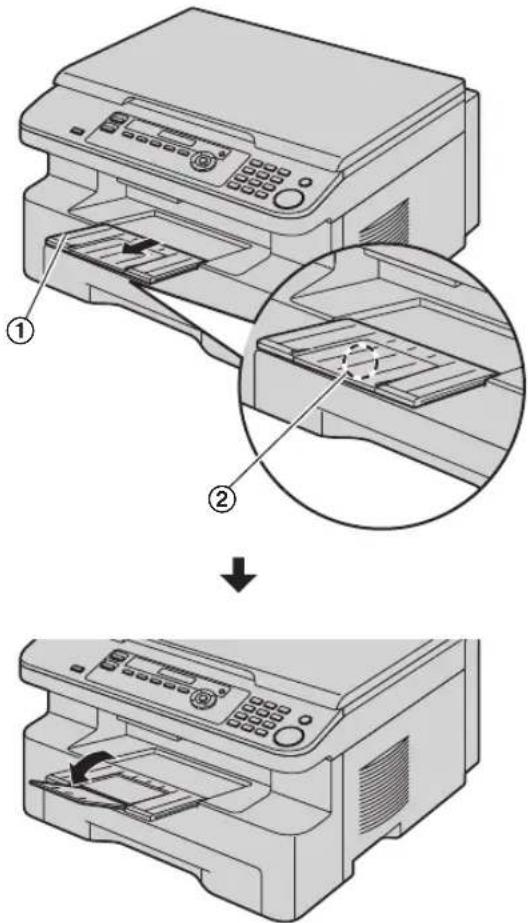
- Не устанавливайте аппарат в местах, где выходной лоток можно легко задеть.
- Выходной лоток вмещает примерно 150 напечатанных листов. Убирайте напечатанные листы прежде чем они заполнят выходной лоток.
Верхняя часть удлинителя отсоединена
- Когда верхняя часть удлинителя находится в открытом положении, вставьте выступ (①) в левое отверстие (②) удлинителя.

- Вставляйте другой выступ (③) в правое отверстие (④) удлинителя снизу до его защелкивания на месте.

Удлинитель отсоединен
- Совместите удлинитель (①) с левой стороной выходного лотка. Чтобы правильно подсоединить удлинитель, убедитесь, что треугольники (②) совпадают.

- Вставьте удлинитель (③) в аппарат, нажав на правую сторону удлинителя.

1.7 Бумага для печати
Входной лоток для бумаги вмещает:
- до 250 листов бумаги плотностью от 60 г/м² (g/m²) до 75 г/м² (g/m²);
– до 230 листов бумаги плотностью 80 г/м² (g/m²); - до 200 листов бумаги плотностью 90 г/м² (g/m²).
- Информацию о бумаге для печати см. на стр. 91.
- По умолчанию для печати установлен формат бумаги A4. Чтобы использовать бумагу форматов Letter или Legal, измените настройку (функция #380 на стр. 55).
1 Выдвиньте входной лоток для бумаги (①) до щелчка, а затем полностью выдвиньте лоток, поднимая его переднюю часть.

2 До загрузки стопки в аппарат разберите бумагу weером, чтобы предотвратить ее застревание.

3 Загрузите бумагу стороной печати вверх (②).
Важно:
- Если пластина (③) во входном лотке для бумаги поднята, нажмите на пластину до ее защелкивания.

4 Отрегулируйте направляющие бумаги для печати. Зажмите пальцами переднюю сторону направляющей бумаги для печати (④) и сдвиньте ее до отметки формата бумаги. Сожмите пальцами правую часть направляющей бумаги для печати (⑤) и сдвиньте ее, чтобы отрегулировать ширину по формату бумаги.
- Следите, чтобы бумага для печати не была выше ограничительной метки для бумаги (⑥), а также не загружалась поверх ограничителей (⑦).
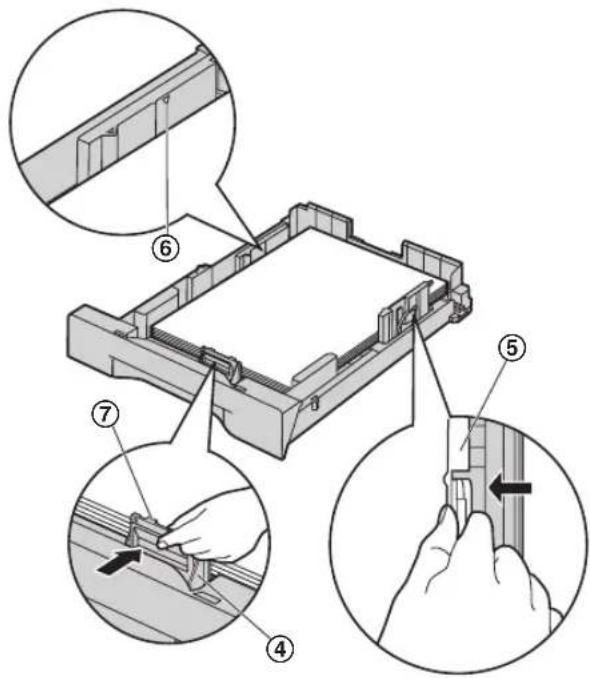
5 Вставьте входной лоток для бумаги в аппарат, поднимая переднюю часть лотка. Затем до конца вставьте лоток в аппарат.

- Если бумага загружена неправильно, ее следует поправить, так как иначе она может замяться.
- Если входной лоток для бумаги не закрывается, возможно, пластина во входном лотке для бумаги поднялась.
Нажмите на бумагу и убедитесь, чтобы она ровно лежала во входном лотке для бумаги.
Меры предосторожности при обращении с входным лотком для бумаги
- Не роняйте входной лоток для бумаги.

- Извлекая или устанавливая входной лоток для бумаги, держите его обеими руками. Вес входного лотка, полностью загруженного бумагой для печати, составляет приблизительно 2 кг (kg).
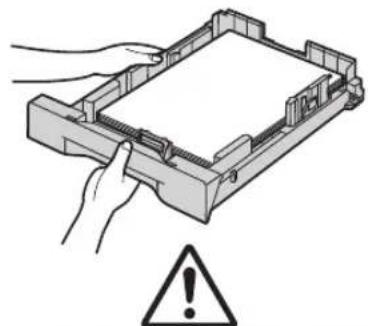
Приблизительно 2 кг (kg)
1.8 Телефонная трубка (только для КХ-МВ763/КХ-МВ773/КХ-МВ783)
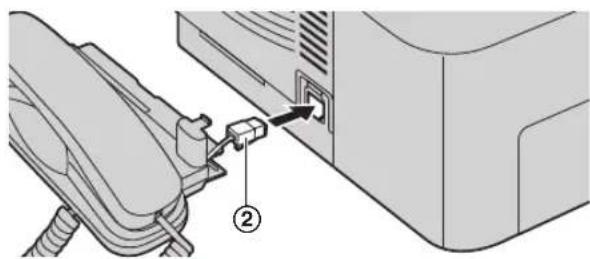
1 Подсоедините провод телефонной трубки (①).

2 Подсоедините разъем телефонной трубки (②).
- Удалите герметизирующую пленку из соединительного гнезда телефонной трубки, если она прикреплена.
1. Введение и установка
Осторожно:
- При перемещении аппарата обязательно держите его за край. Не держитесь за телефонную трубку.
Правильно Неправильно

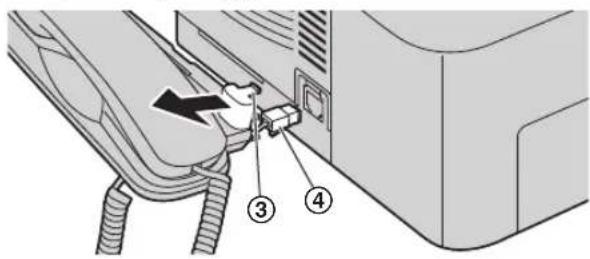
Для снятия блока трубки
- Немного потяните телефонную трубку вперед (①), затем поднимите ее в направлении, указанном стрелкой (②), чтобы снять край.

- Выньте выступ (③), затем отсоедините разъем телефонной трубки (④).
- При эксплуатации аппарата сетевая розетка должна находится рядом с устройством в легкодоступном месте.
- Используйте только телефонный шнур, поставляемый с аппаратом (только для КХ-МВ763/КХ-МВ773/КХ-МВ783).
- Не удлиняйте телефонный шнур (только для КХ-MB763/КХ-MB773/КХ-MB783).
① Сетевой шнур
- Подсоедините к сетевой розетке (220–240 В (V), 50/60 Гц (Hz)).
② Телефонный шнур *1
- Подсоедините к гнезду одноканальной телефонной линии.
③ [EXT] разъем*1
- Можно подсоединить автоответчик или дополнительный телефон. Если заглушка установлена, удалите ее.
④ Автоответчик (не входит в поставку) *1
⑤ Сетевой маршрутизатор/сетевой концентратор (не входят в комплект поставки) *2
- Также позволяют подсоединять сетевые компьютеры.
⑥ К сети Интернет 2
⑦ Сетевой кабель (не входит в комплект поставки) 2
- Для обеспечения соответствия требованиям по безопасности используйте только экранированный кабель (категории 5).
*1 Только для КХ-МВ763/КХ-МВ773/КХ-МВ783
*2 Только для КХ-МВ283/КХ-МВ783

* Изображенная модель — КХ-МВ783.
Важное замечание для подсоединения USB
- HE подсоединяйте кабель USB, пока не будет выдан соответствующий запрос программным обеспечением Multi-Function Station (стр. 26).
Примечание:
- Если к той же телефонной линии подсоединено любое другое устройство, данный аппарат может мешать работе устройства в сети (только для КХ-МВ763/КХ-МВ773/КХ-МВ783).
- Если аппарат используется с компьютером, и ваш поставщик услуг Интернета рекомендует установить фильтр (⑧), подключите фильтр следующим образом (только для КХ-МВ763/КХ-МВ773/КХ-МВ783).

* Изображенная модель — КХ-МВ783.
2.2 Режим набора номера (только для КХ-МВ763/КХ-МВ773/КХ-МВ783)
Если набор номера невозможен (стр. 40), измените эту настройку в соответствии с услугой, предоставляемой телефонной компанией.
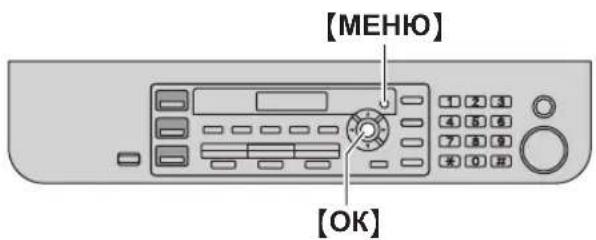
2 Нажимайте [1] или [2] для выбора нужной настройки.
【1】“импульсный” (по умолчанию): для набора номера в импульсном режиме.
[2] "ТОНАЛЬНЫЙ": для набора номера в тональном режиме.
3 [OK]
4 Нажмите【МЕНЮ】для выхода.
2.3 Выбор режима работы (сканирование/копирование) (факс: только для КХ-МВ763/КХ-МВ773/КХ-МВ783)
Нужный режим можно выбрать, нажав одну из следующих кнопок.

* Изображенная модель — KX-MB763/KX-MB773/KX-MB783.
- 【СКАНИРОВАНИЕ】: выберите этот режим при использовании аппарата с компьютером в качестве сканера (стр. 30).
- 【КОПИЯ】: выберите этот режим при использовании аппарата в качестве копира (стр. 33).
- 【ФАКС】 (только для КХ-МВ763/КХ-МВ773/КХ-МВ783): выберите этот режим при использовании аппарата в качестве факса (стр. 40).
Примечание:
- Режим копирования является режимом по умолчанию.
- Можно изменить режим работы по умолчанию (функция #463, стр. 56) и таймер перед возвратом к режиму работы по умолчанию (функция #464, стр. 56) (только для КХ-МВ763/КХ-МВ773/КХ-МВ783).
2.4 Установка оригинала документа
2.4.1 Использование стекла сканера

1 Откройте крышку для документов (①).
2 Поместите документ ЛИЦЕВОЙ СТОРОНОЙ ВНИЗ на стекло сканера (②), совместив левый верхний угол документа с углом, на который указывает метка ↘.
3 Закройте крышку для документов.
Примечание:
- Убедитесь, что в автоматическом податчике нет документов (только для КХ-МВ283/КХ-МВ773/КХ-МВ783).
- Осторожно поместите оригинал на стекло сканера, не нажимая слишком сильно во избежание неполадок.
- Если оригиналом является толстая книга, не закрывайте крышку для документов.
- Убедитесь в том, что чернила, паста-корректор или жидкость на документе полностью высохли.
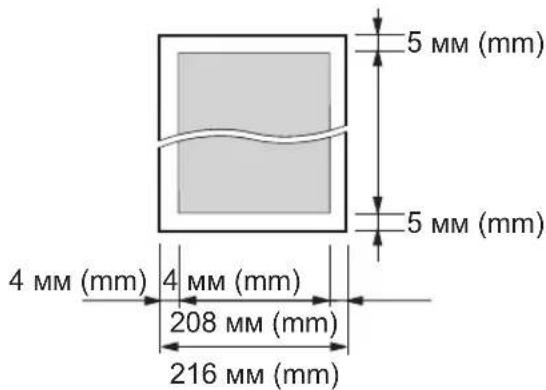
- Ширина сканирования представлена ниже.
Ширина сканирования
- Сканируется затененная область.

2.4.2 Использование автоматического податчика документов (только для КХ-МВ283/КХ-МВ773/КХ-МВ783)

* Изображенная модель — КХ-МВ283.
1 Вставляйте документы (до 20 страниц) ЛИЦЕВОЙ СТОРОНОЙ ВВЕРХ в податчик, пока не раздастся один звуковой сигнал.
2 Отрегулируйте положение направляющих документа (①) по действительному размеру документа.
Примечание:
- Убедитесь, что на стекле сканера нет документов.
- Убедитесь в том, что чернила, паста-корректор или жидкость на документе полностью высохли.
- Удалите с документа скрепки, скобки и т.п.
-
Не устанавливайте документы следующих типов: (копируйте документ с помощью стекла сканера и установите копию.)
-
Бумагу с химической обработкой поверхности (копировальная или безуглеродная бумага для копирования)
– Электростатически заряженную бумагу - Скрученную,мятую или рваную бумагу
- Бумагу с поверхностным покрытием
- Бумагу с печатью на обороте, которая видна на просвет (например, газета)
- Общая высота ровно лежащих документов не должна превышать 4 мм (mm). Если документов больше, чем это позволяет емкость автоматического податчика документов, они могут упасть или вызвать замятие в податчике.
- Чтобы отправить документ, ширина которого меньше 210 мм (mm), рекомендуется сделать копию оригинала на бумаге формата A4 или Letter с помощью копировального аппарата, а затем отправить копию оригинала.
- Не устанавливайте документы, не удовлетворяющие требованиям к формату и плотности. Копируйте документ с помощью стекла сканера и установите копию.
- Доступный размер документа, плотность документа и ширина сканирования представлены ниже.
Минимальный размер документа

Максимальный размер документа

Ширина сканирования
- Сканируется затененная область.
Плотность документа
- Отдельный лист: от 60 г/м² (g/m²) до 75 г/м² (g/m²)
- Несколько листов: от 60 г/м² (g/m²) до 75 г/м² (g/m²)
2.5 Функция справки (только для КХ-МВ763/КХ-МВ773/КХ-МВ783)
Аппарат содержит полезную информацию, которую можно распечатать для ознакомления.
- "СПИСОК ФУНКЦИЙ"
— "ТЕЛ.СПРАВОЧНИК"
— "ПРИЕМ ФАКСА" - "ИДЕНТ.ВЫЗЫВ.АБОН"

1 Нажимайте【МЕНЮ】до отображения "помощь".
2 Нажимайте [◀] или [▶] для отображения необходимой записи. → [OK]
3 Нажмите [МЕНЮ] для выхода.
2.6 Регулировка громкости (только для КХ-МВ763/КХ-МВ773/КХ-МВ783)
Важно:
- Перед регулировкой громкости установите режим работы на режим доставки факсов. Если индикатор [ФАКС] выключен, включите его, нажав [ФАКС].
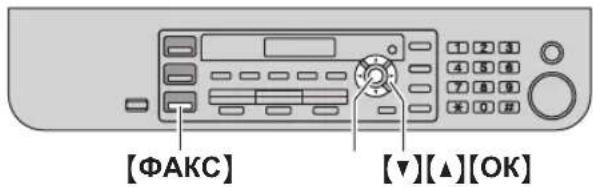
Когда аппарат находится в режиме ожидания, нажмите [▼] или [▲].
- Если на входе документов находятся документы, громкость регулировать невозможно. Убедитесь, что на входе нет документов (только для КХ-МВ773/КХ-МВ783).
Чтобы выключить звонок
Нажимайте [▼] до отображения "ЗВОНОК ВЫКЛ=ОК?". → [ОК]
- Аппарат не звонит.
- Чтобы снова включить звонок, нажмите [▲].
Мелодия звонка
- Можно выбрать одну из 3 мелодий звонка (функция #161, стр. 55).
Уровень громкости монитора
При использовании монитора нажмите [▼] или [▲].
2.7 Дата и время (только для КХ-МВ763/КХ-МВ773/КХ-МВ783)

2 Введите текущий день/месяц/год/час/минуту, выбрав по 2 цифры для каждого значения. Нажимайте [*], чтобы выбрать "АМ" или "РМ" или 24-часовой формат времени. Пример: 10 августа, 2007 10:15 РМ (12-часовой формат)
- Нажмите [1][0][0][8][0][7][1][0][1][5].
Д:10/М:08/Г:07
ВРЕМЯ: 10:15
- Нажимайте【*】для выбора "РМ".
3 [OK]
4 Нажмите【МЕНЮ】для выхода.
Примечание:
- Факсимильный аппарат вашего абонента печатает дату и время на каждой отправляемой вами странице в соответствии с датой и временем вашего аппарата.
- Если после установки даты и времени аппарат находится в режиме копирования, перейдите в режим доставки факсов, нажав клавишу [ФАКС]. Установку даты и времени вашего аппарата можно проверить на дисплее.
Для исправления ошибки
Нажмите [◀] или [▶] для перевода курсора к неверно введенному знаку и исправьте его.
2.8 Ваш логотип (только для КХ-МВ763/КХ-МВ773/КХ-МВ783)
Можно запрограммировать ваш логотип (имя, название компании и т.д.), чтобы он воспроизводился в верхней части каждой отправленной страницы.
![[МЕНЮ][СТОП] [ОК] [◀][▶]](/content/2026/05/1106863/images/ea041c5e919c448ab58572e8c2b9df959477aacf57e913b62426802e28d88cb9.jpg)
2 Введите ваш логотип до 30 знаков (о вводе знаков см. стр. 66). → [OK]
3 Нажмите【МЕНЮ】для выхода.
Для исправления ошибки
Нажмите [◀] или [▶] для перевода курсора к неверно введенному знаку и исправьте его.
- Чтобы удалить все знаки, нажмите и удерживайте [стоп].
2.9 Телефонный номер вашего факса (только для КХ-МВ763/КХ-МВ773/КХ-МВ783)
Можно запрограммировать телефонный номер вашего факса, чтобы он воспроизводился в верхней части каждой отправленной страницы.
![[МЕНЮ][СТОП] [ОК][ФЛЭШ] [◀][▶]](/content/2026/05/1106863/images/a794b51fa2b724a6793b55795e6ad23cbb09297f7ad7383d75fbc3bf799c3d7d.jpg)
1 [MEHIO] → [#][1][0][3] → [OK]
NO.=
2 Введите телефонный номер вашего факса длиной не более 20 цифр.
- Для ввода "+" нажмите [★].
- Для ввода пробела нажмите【卄】.
• Для ввода дефиса нажмите [ФЛЭШ]. - Для удаления символа нажмите [СТОП].
3 [OK]
4 Нажмите【МЕНЮ】для выхода.
Для исправления ошибки
Нажмите [◀] или [▶] для перевода курсора к неверно введенному знаку и исправьте его.
- Чтобы удалить все номера, нажмите и удерживайте [стоп].
2.10 Конфигурирование аппарата для доступа к сети (только для КХ-МВ283/КХ-МВ783)
С помощью компьютера, подключенного к сети, можно печатать и сканировать документы, а также получать и отправлять факсы (только для КХ-МВ783). Чтобы активизировать эти функции, для аппарата необходимо задать IP-адрес, маску подсети и шлюз по умолчанию.
Важно:
- При задании IP-адреса, маски подсети и шлюза по умолчанию проконсультируйтесь у вашего сетевого администратора.
2.10.1 Автоматическая настройка с помощью DHCP-сервера
Ваша ситуация:
– Если к сети подсоединен только один аппарат.
Если ваш сетевой администратор управляет сетью с помощью DHCP-сервера (Dynamic Host Configuration Protocol), сервер автоматически назначает аппарату IP-адрес (Internet Protocol), маску подсети и шлюз по умолчанию.
1 После подсоединения сетевого кабеля к аппарату и компьютеру подсоедините сетевой шнур.
- IP-адрес, маска подсети и шлюз по умолчанию будут заданы автоматически.
2 Установите приложение Multi-Function Station на компьютер, с которым его предполагается использовать. Подробнее см. стр. 24.
Примечание:
- Можно подсоединить два или более аппарата и назначать IP-адреса автоматически с помощью DHCP-сервера.
Однако во избежание осложнений мы рекомендуем назначать статические IP-адреса вручную для каждого аппарата.
2.10.2 Настройка вручную
Ваша ситуация:
– Если ваш сетевой администратор не управляет сетью с помощью DHCP-сервера.
– Если к сети подсоединено два аппарата или более.
Необходимо назначить IP-адрес, маску подсети и шлюз по умолчанию вручную.
1 [MEHIO] → [#][5][0][0]
DHCP =BKJI [▼▲]
2 Нажмите [0], чтобы выбрать "откл". → [ОК]
3 Задайте каждый пункт.
Чтобы задать IP-адрес, выполните следующие действия:
- Нажмите [5][0][1].
IP АДРЕС НАЖМИТЕ ОК
- 【OK】→ Введите IP-адрес аппарата. → [OK]
Чтобы задать маску подсети, выполните следующие действия:
- Нажмите [5][0][2].
МАСКА ПОДСЕТИ НАЖМИТЕ ОК
- [OK] → Введите маску подсети для сети. → [OK]
Чтобы задать шлюз по умолчанию, выполните следующие действия:
- Нажмите [5][0][3].
ШЛЮЗ ПО УМОЛЧ НАЖМИТЕ ОК
- [OK] → Введите шлюз по умолчанию для сети. → [OK]
4 Нажмите [МЕНЮ] для выхода.
5 Установите приложение Multi-Function Station на компьютер, с которым его предполагается использовать. Подробнее см. стр. 24.
Для исправления ошибки в IP-адресе, маске подсети или шлюзе по умолчанию
Нажмите [◀] или [▶] для перевода курсора к неверно введенному знаку и исправьте его.
2.10.3 Настройка компьютера для приема ПК-факсов (только для КХ-МВ783)
Необходимо выбрать компьютер, который будет использоваться для приема факсов.
- Заблаговременно убедитесь в том, что настройка ПК-факса включена (функция #442 на стр. 59).
1 [MEHIO] → [#][4][4][3] → [OK]
2 Нажимайте [▼] или [▲] для выбора нужного компьютера. → [OK]
3 Нажмите【МЕНЮ】для выхода.
Примечание:
- Если аппарат не подключен к сети, то компьютером для приема ПК-факсов назначается компьютер, подключенный к аппарату через интерфейс USB.
- Чтобы нужный компьютер можно было легко выбрать, заблаговременно измените имя ПК (стр. 26).
2.11 Установка программного обеспечения Multi-Function Station
2.11.1 Необходимая компьютерная среда
С помощью программного обеспечения Panasonic Multi-Function Station аппарат может выполнять следующие функции:
– печатать на обычной бумаге и наклейках;
- сканировать документы и преобразовывать изображение в текст с помощью программного обеспечения ОРС (Оптическое распознавание символов) Readiris;
- сканировать из других приложений Microsoft® Windows®, поддерживающих сканирование TWAIN;
– сохранение, редактирование или удаление записей в телефонных справочниках с помощью компьютера (только для КХ-МВ763/КХ-МВ773/КХ-МВ783);
– программировать функции с помощью компьютера;
– отправка, получение факсимильных документов с помощью компьютера (только для КХ-МВ763/КХ-МВ773/КХ-МВ783).
Для использования программного обеспечения Multi-Function Station на вашем компьютере требуется следующее:
Операционная система:
OC Windows 98/Windows Me/Windows 2000/Windows XP/Windows Vista™
ЦП:
Windows 98: Pentium® 90 МГц (MHz) или выше Windows Me: Pentium 150 МГц (MHz) или выше Windows 2000: Pentium 166 МГц (MHz) или выше Windows XP: Pentium 300 МГц (MHz) или выше Windows Vista: современный процессор (x86) 800 МГц (MHz) или выше
03y:
Windows 98: 24 Мбайта (МВ) (рекомендуется 32 Мбайта (МВ) или больше)
Windows Me: 32 Мбайта (МВ) (рекомендуется 64 Мбайта (МВ) или больше)
Windows 2000: 64 Мбайта (МВ) или больше
Windows XP: 128 Мбайт (МВ) или больше
Windows Vista: 512 Мбайт (МВ) или больше
Другое оборудование:
Дисковод CD-ROM
Жесткий диск, не менее 150 Мбайт (МВ) свободного пространства
Интерфейс USB
Сетевой интерфейс (10Base-T/100Base-TX) (только для КХ-MB283/KX-MB783)
Другие:
Internet Explorer ® 5.0 или более поздняя версия (только для KX-MB283/KX-MB783)
Предупреждение:
- Чтобы обеспечить соответствие ограничениям на постоянное излучение,
- используйте только экранированный кабель USB (Например, сертифицированный кабель USB 2.0 для высокоскоростной передачи данных).
- используйте только экранированный сетевой кабель (категории 5) (только для КХ-МВ283/КХ-МВ783).
- Для защиты аппарата в районах, где случаются грозы, используйте только экранированный кабель USB.
2.11.2 Установка программного обеспечения Multi-Function Station на компьютер
- Установите программное обеспечение Multi-Function Station (находится на компакт-диске) до подсоединения аппарата к компьютеру с помощью кабеля USB. Если аппарат подсоединен к компьютеру с помощью кабеля USB до установки программного обеспечения Multi-Function Station, отображается диалоговое окно [Мастер нового оборудования]. Щелкните [Отмена], чтобы закрыть его.
- В данном руководстве приводятся примеры экранов операционной системы Windows XP, предназначенные только для справки.
- Примеры экранов в данном руководстве могут несколько отличаться от экранов фактического продукта.
- Функции программного обеспечения и внешний вид могут быть изменены без уведомления.
1 Запустите Windows и закройте все остальные приложения.
- Для установки программного обеспечения Multi-Function Station пользователи Windows 2000, Windows XP и Windows Vista должны войти в систему в качестве администратора.
2 Вставьте прилагаемый компакт-диск в устройство для чтения компакт-дисков.
- Если отображается диалоговое окно [Выберите язык], выберите необходимый язык для использования в этом программном обеспечении. Щелкните [ОК].
- Если установка не начинается автоматически: Щелкните [пуск]. Выберите [Выполнить...]. Введите "D:\Install" (где "D:" – буква устройства для чтения компакт-дисков). Щелкните [ОК]. (Если вы не знаете, какая буква соответствует устройству для чтения компакт-дисков, запустите Проводник Windows и определите букву устройства.)
3 [Простая установка]
- Начинается установка.
4 После запуска программы установки выполняйте инструкции на экране.
- Кроме того, устанавливается программное обеспечение OPC Readiris (стр. 31) и статус устройства (стр. 67).
5 Открывается диалоговое окно [Тип соединения].
Для соединения USB:
- [Соединить с помощью USB-кабеля.] → [Далее]
- Открывается диалоговое окно [Подключите устройство].
- Подсоедините аппарат через кабель USB (①), затем нажмите [Далее].
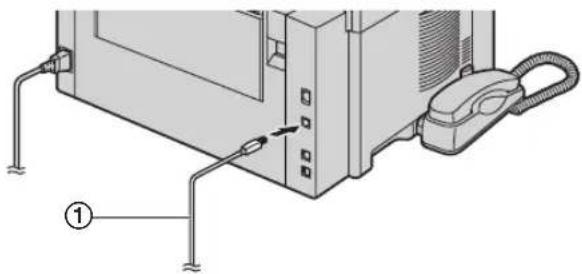
* Изображенная модель — КХ-МВ783.
- После подсоединения аппарата к компьютеру модель определяется автоматически.
-
При необходимости имя аппарата можно изменить.
-
Щелкните[Установка] и следуйте инструкциям на экране.
- Файлы копируются на ваш компьютер.
Для сетевого соединения (только для КХ-МВ283/КХ-МВ783):
- [Соединить по сети.] → [Далее]
- Открывается диалоговое окно [Выберите сетевое устройство].
- Установите флажок [Выбрать в списке поиска] и выберите аппарат из списка.
- Если имя нужного аппарата не отображается в списке, и IP-адрес для аппарата уже назначен, установите флажок [Прямой ввод] и введите IP-адрес.
- [Далее]
- При необходимости имя аппарата можно изменить.
- Щелкните[Установка] и следуйте инструкциям на экране.
- Файлы копируются на ваш компьютер.
Важное замечание
Если используется операционная система Windows XP или Windows Vista, то после подсоединения аппарата с помощью кабеля USB может появиться сообщение. Это является нормой, и программное обеспечение не вызовет никаких неполадок в работе операционной системы.
Установку можно продолжить. Отображается сообщение:
- Для пользователей Windows XP "Устанавливаемое программное обеспечение не тестировалось на совместимость с Windows XP."
- Для пользователей Windows Vista "Установить программное обеспечение для данного устройства?"
Просмотр или установка инструкции по эксплуатации на компакт-диске
-
Запустите Windows и вставьте прилагаемый компакт-диск в устройство для чтения компакт-дисков.
-
Нажмите [Инструкция по эксплуатации], а затем для просмотра или установки инструкции по эксплуатации в формате PDF следуйте инструкциям на экране.
- Для их просмотра необходима программа Adobe® Reader®.
Примечание:
- Если при установке программного обеспечения Multi-Function Station появляется сообщение, предлагающее вставить компакт-диск с операционной системой, вставьте его в устройство чтения компакт-дисков.
- Если вы установили инструкцию по эксплуатации, ее можно просмотреть в любой момент из [?] средства запуска Multi-Function Station.
Использование другого аппарата с компьютером
Необходимо добавить драйвер принтера для каждого аппарата следующим образом.
[пуск] → [Все программы] или [Программы] → [Panasonic] → имя аппарата → [Добавить драйвер принтера] Затем следуйте инструкциям на экране.
Примечание:
- Одновременно подсоединить более одного аппарата к компьютеру невозможно.
Для модификации программного обеспечения
После установки можно в любое время выбрать компоненты для установки.
Для изменения программного обеспечения Multi-Function Station пользователи Windows 2000, Windows XP и Windows Vista должны войти в систему в качестве администратора.
-
Запустите Windows и вставьте прилагаемый компакт-диск в устройство для чтения компакт-дисков.
-
[пуск] → [Все программы] или [Программы] → [Panasonic] → имя аппарата → [Удалить или Изменить] → [Изменить] → [Далее]. Затем следуйте инструкциям на экране.
Удаление программного обеспечения
Для удаления программного обеспечения Multi-Function Station пользователи Windows 2000, Windows XP и Windows Vista должны войти в систему в качестве администратора.
-
[пуск] → [Все программы] или [Программы] → [Panasonic] → имя аппарата → [Удалить или Изменить]
-
[Удалить] → [Далее]. Затем следуйте инструкциям на экране.
Примечание:
- Чтобы удалить любой компонент, выберите [Изменить] и нажмите кнопку [Далее] на шаге 2. Затем следуйте инструкциям на экране.
2.12 Запуск программного обеспечения Multi-Function Station
[пуск] → [Все программы] или [Программы] → [Panasonic] → имя аппарата → [Multi-Function Station]
- Отображается Multi-Function Station.
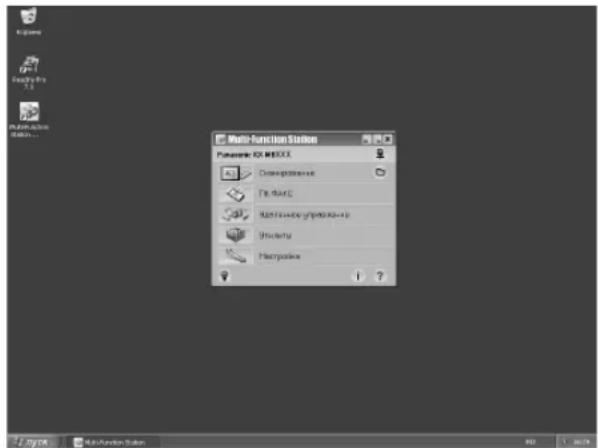
* Изображенная модель — КХ-МВ783.
[Сканирование] (стр. 32)
- Для сканирования и отображения отсканированных изображений.
• Для сканирования и создания файла изображения. - Для сканирования и отправки по электронной почте.
- Для сканирования и преобразования изображения в редактируемый текст.
[ПК ФАКС] (только для КХ-МВ763/КХ-МВ773/КХ-МВ783)
- Для отправки документа, созданного на компьютере (стр. 43).
- Для отображения документа, полученного на компьютер (стр. 49).
[Удаленное управление] (стр. 67)
• Для программирования функций.
- Для сохранения, редактирования или удаления записей в справочниках. 1
- Для просмотра записей в журнале или в списке вызывавших абонентов. 1
- Для сохранения информации об абоненте в справочниках. *1
- Для сохранения или удаления элементов для передачи по рассылке. *1
[Утилиты]
- Для запуска приложения Программа просмотра МФУ (стр. 32).
• Для запуска приложения Статус устройства (стр. 67). - Для запуска приложения ОРС (стр. 31).
- Для запуска веб-страницы настройки (стр. 53, 67) (КХМВ283/КХ-МВ783, только сетевое соединение).
[Настройка] (стр. 26)
- Для изменения общих настроек.
• Для изменения настроек сканирования.
[?]
- Для получения подробных инструкций по программному обеспечению Multi-Function Station.
- Для просмотра инструкции по эксплуатации.
[ ]
- Для отображения подсказок.
[i]
- Для отображения информации о программном обеспечении Multi-Function Station.
*1 Только для КХ-МВ763/КХ-МВ773/КХ-МВ783
Примечание:
- С помощью приложения Статус устройства можно проверить подсоединение аппарата к компьютеру (стр. 67).
- Функции компьютера (печать, сканирование и т.д.) могут действовать неправильно в следующих ситуациях:
– Если аппарат подсоединен к компьютеру, собранному пользователем.
– Если аппарат подсоединен к компьютеру через карту PCI или другую карту расширения.
– Если аппарат подсоединен к другому оборудованию (например, к концентратору USB или к интерфейсному адаптеру) и не подсоединен непосредственно к компьютеру.
Для изменения настроек
Настройку программного обеспечения Multi-Function Station можно изменить предварительно.
- Выберите [Настройка] в приложении Multi-Function Station.
- Щелкните нужную вкладку и измените настройки. → [OK]
[Общие]
– Дисплей программы запуска: для выбора типа отображения программы запуска.
– Путь ОРС: для выбора программного обеспечения ОРС.
– Вывод имени ПК в списке (КХ-МВ283/КХ-МВ783, только сетевое соединение): включите или отключите отображение имени вашего компьютера на дисплее аппарата.
- Имя ПК (КХ-МВ283/КХ-МВ783, только сетевое соединение): имя компьютера, которое будет отображаться на дисплее аппарата.
[Сканирование]
– Сохранить в: для выбора папки сохранения отсканированного изображения.
– Просмотр/Файл/E-mail/OPC/Выборочный: для изменения настроек приложения сканирования МФУ.
Примечание:
- Во избежание конфликтов имен присвойте уникальное имя для [Имя ПК]. В противном случае сканированное изображение может быть отправлено на другой компьютер.
Выбор приложения электронной почты по умолчанию Приложение электронной почты по умолчанию используется при выполнении операции"4.1.3 Сканирование для отправки по электронной почте", стр. 30. Приложение электронной почты по умолчанию можно выбрать следующим образом.
Для Windows XP:
-
[пуск] → [Панель управления] → [Свойства обозревателя] → [Программы] → [Электронная почта]
-
Выберите MAPI-совместимое приложение электронной почты (например, [Outlook Express] и т. п.). → [OK]
- Эти шаги могут различаться в зависимости от используемой операционной системы.
3.1 Печать из приложений Windows
Вы можете напечатать файл, созданный в приложении Windows. Например, для печати из приложения WordPad выполните следующие действия.
1 Откройте документ, который вы хотите напечатать.
2 Выберите [Печать...] в меню [Файл].
- Открывается диалоговое окно [Печать]. Чтобы узнать подробнее о диалоговом окне [Печать], щелкните [?], а затем на одном из элементов окна.

Примечание:
- Для Microsoft PowerPoint® выберите [Цвет] или установите флажок [Оттенки серого] в окне печати, чтобы цветной текст печатался в оттенках серого.
3 Выберите имя аппарата в качестве активного принтера.
- Если при установке имя аппарата было изменено, выберите имя из списка.
- Для изменения настроек принтера выполните следующие действия.
Для Windows 98/Windows Me:
Щелкните [Свойства], затем щелкните нужную вкладку. Измените настройки принтера и щелкните [ОК].
Для Windows 2000:
Щелкните нужную вкладку и измените настройки принтера.
Для Windows XP/Windows Vista:
Щелкните [Настройка], затем щелкните нужную вкладку. Измените настройки принтера и щелкните [ОК].
4 Нажмите [Печать] или [ОК].
- Аппарат начинает печать.
Примечание:
- Об остановке печати с аппарата см. на стр. 68.
• О загрузке бумаги см. стр. 14, 29. - При использовании входного лотка ручной подачи загрузите бумагу для печати после выполнения шага 4.
- Подробнее о характеристиках бумаги см. стр. 91.
- При возникновении ошибки печати автоматически запускается приложение Статус устройства, отображающее сведения об ошибке.
Установка свойств принтера
Настройки принтера можно изменить на шаге 3. До приобретения больших партий рекомендуется проверять бумагу (особенно ее специальные форматы и типы) в аппарате.
Можно изменить или отобразить настройки на следующих вкладках:
[Основные] формат бумаги, тип материала, число страниц на листе и т.д.
[Вывод] число копий, сортировка и т.д.
[Качество] разрешение, контрастность, функция экономии тонера и т.д.
[Эффекты] водяной знак, наложение.
[Профиль] сохранение необходимых настроек, выбора сохраненных настроек и т.д.
[Поддержка] информация о версии.
Примечание:
- При печати с компьютера функция экономии тонера на вкладке [Качество] переопределяет настройку экономии тонера аппарата (функция #482, стр. 56).
3.1.1 Использование входного лотка ручной подачи
Печать можно осуществлять на обычной бумаге и наклейках. Входной лоток ручной подачи используется для печати с помощью компьютера и одновременно в нем может находиться одна страница. При печати нескольких страниц добавьте следующую страницу после первой поданной в аппарат страницы.
- Информацию о бумаге для печати см. на стр. 91.
Загрузите бумагу для печати после начала печати с помощью компьютера.
1 Отрегулируйте положение направляющих документа (①) по формату бумаги для печати.
2 Вставляйте бумагу стороной печати вниз (②) до тех пор, пока аппарат не захватит бумагу, и вы не услышите один звуковой сигнал.

- Если бумага вставлена неправильно, ее следует поправить, так как иначе она может замяться.
- Убедитесь, что аппарат захватывает бумагу для печати, как указано в шаге 2. На дисплее появляется следующее сообщение.
БУМВВХЛОТ #2 ДЛЯ ПЕЧ НА ПК
- Чтобы использовать входной лоток ручной подачи, необходимо изменить источник бумаге на вкладке [Основные] во время настройки свойств принтера (стр. 28). Кроме того, можно выбрать нужный тип носителя.
Печать на наклейках
Используйте наклейки, предназначенные для лазерной печати. Мы рекомендуем следующее:
Avery®
- Для печати используйте входной лоток ручной подачи.
- При печати листы с наклейками загружаются по одному листу стороной печати вниз.
- После печати извлеките все наклейки из аппарата.
- Не используйте наклейки следующих типов:
- Наклейки со складками, поврежденные или отстающие от листа-основы.
– Любые листы наклеек, имеющие свободные участки, с которых удалена часть наклеек.
— Наклейки, не полностью покрывающие лист-основу.

4.1 Сканирование с аппарата (сетевое сканирование)
Документ можно легко отсканировать с помощью панели управления на аппарате. В зависимости от способа применения отсканированного изображения выберите следующие режимы сканирования.
- Просмотр с помощью приложения Программа просмотра МФУ (Программа просмотра)
— Сохранение в качестве файла на компьютер (Файл) - Отправка в качестве прикрепленного файла на адрес электронной почты (Эл. почта)
- Использование программного обеспечения ОРС (ОРС)
Примечание:
- Для сетевого сканирования можно предварительно установить необходимый режим сканирования (функция #493, стр. 62).
- Сканированное изображение автоматически сохраняется в папке, выбранной в окне [Настройка].
- При сканировании документа для получения лучшего результата рекомендуется использовать стекло сканера, а не автоматический податчик документов (только для КХ-МВ283/КХ-МВ773/КХ-МВ783).
- Не открывайте крышку для документов при сканировании документа с помощью автоматического податчика документов (только для КХ-МВ283/КХ-МВ773/КХ-МВ783).
![[СКАНИРОВАНИЕ] Кнопки станций [НИЖ.РЕГИСТР][СТАРТ] [ОК][▼][▲][►]](/content/2026/05/1106863/images/eaf3666b79b14917200bceff3d902579b6d367f707b7f2ba0026d96b6da617c1.jpg)
* Изображенная модель — КХ-МВ773/КХ-МВ783.
4.1.1 Сканирование в приложение Программа просмотра МФУ
1 Вставьте оригинал (стр. 19).
2 【СКАНИРОВАНИЕ】
3 Нажимайте [▼] или [▲] для выбора "ПРОСМОТР". → [ОК]
4 Для соединения USB:
Нажимайте [▼] или[▲] для выбора "USB HOST". → [OK]
Для сетевого соединения (только для КХ-МВ283/КХ-МВ783):
Нажимайте [▼] или [▲], чтобы выбрать компьютер, на который нужно отправить сканированное изображение. → [OK]
5 При необходимости измените настройки сканирования (тип сканирования / разрешение / формат файла / яркость / контрастность / размер сканированного изображения). Нажмите [▶], а затем нажимайте [▼] или [▲] для выбора нужной настройки. → [OK] → [CTAPT]
- Сканированное изображение отображается в окне [Программа просмотра МФУ] после сканирования. Тем не менее, при выборе формата PDF в качестве формата файла запустится связанное программное обеспечение для открытия файла PDF.
Примечание:
- Об остановке сканирования см. на стр. 68.
- Можно сохранять изображения в форматах TIFF, JPEG, BMP или PDF.
- Требования к документу см. на стр. 19.
4.1.2 Сканирование для сохранения в качестве файла
1 Вставьте оригинал (стр. 19).
2 [СКАНИРОВАНИЕ]
3 Нажимайте [▼] или [▲] для выбора "ФАЙЛ". →[ОК]
4 Для соединения USB:
Нажимайте [▼] или [▲] для выбора "USB HOST". → [OK]
Для сетевого соединения (только для КХ-МВ283/КХ-МВ783):
Нажимайте [▼] или [▲], чтобы выбрать компьютер, на который нужно отправить сканированное изображение.
→ [OK]
5 При необходимости измените настройки сканирования (тип сканирования / разрешение / формат файла / яркость / контрастность / размер сканированного изображения). Нажмите [▶], а затем нажимайте [▼] или [▲] для выбора нужной настройки. → [OK] → [CTAPT]
- Сканированное изображение автоматически сохраняется в папке, выбранной в окне [Настройка]. Об изменении папки см. на стр. 26.
Примечание:
- Об остановке сканирования см. на стр. 68.
- Можно сохранять изображения в форматах TIFF, JPEG, BMP или PDF.
4.1.3 Сканирование для отправки по электронной почте
С помощью программного обеспечения для работы с электронной почтой, установленного на компьютер, отсканированное изображение можно отправить на адрес электронной почты в качестве прикрепленного файла.
1 Вставьте оригинал (стр. 19).
2 [СКАНИРОВАНИЕ]
3 Нажимайте [▼] или [▲] для выбора "E-MAIL". → [OK]
4 Для соединения USB:
Нажимайте [▼] или [▲] для выбора "USB HOST". → [OK]
Для сетевого соединения (только для КХ-МВ283/КХ-МВ783):
Нажимайте [▼] или [▲], чтобы выбрать компьютер, на который нужно отправить сканированное изображение. → [OK]
5 При необходимости измените настройки сканирования (тип сканирования / разрешение / формат файла / яркость / контрастность / размер сканированного изображения). Нажмите [▶], а затем нажимайте [▼] или [▲] для выбора нужной настройки. → [OK] → [CTAPT]
- Автоматически запустится программное обеспечение для работы с электронной почтой, и отсканированное изображение будет вложено в новое сообщение электронной почты.
Примечание:
- Об остановке сканирования см. на стр. 68.
- Изображения можно сохранять в форматах JPEG или PDF.
Отправка сканированного изображения через сервер электронной почты (КХ-МВ783, только сетевое соединение)
Сканированное изображение можно отправить в качестве вложения, не прибегая к программному обеспечению электронной почты. Чтобы упростить выбор получателя электронной почты, предварительно зарегистрируйте адреса электронной почты с помощью веб-обозревателя (стр. 62).
Важно:
- Предварительно укажите настройки сервера SMTP (см. стр. 65).
- Вставьте оригинал (стр. 19).
- [СКАНИРОВАНИЕ]
- Нажимайте [▼] или [▲] для выбора "E-MAIL". → [OK]
-
Нажимайте [▼] или [▲] для выбора "E-MAIL СЕРВЕР". → [OK]
-
Введите адрес электронной почты получателя.
Использование станций 1-3:
Нажмите клавишу станции.
Использование станций 4-6:
Нажмите [НИЖ.РЕГИСТР], а затем нажмите клавишу станции.
Использование клавиши навигации:
Нажимайте [▼] или [▲] для выбора нужного получателя.
Использование клавиатуры набора номера:
Нажмите [ОК], а затем введите адрес электронной почты с помощью клавиатуры набора номера (стр. 66).
6. [OK]
- При необходимости измените настройки сканирования. Нажмите [▶], а затем нажимайте [▼] или [▲] для выбора нужной настройки. → [OK] → [CTAPT]
Примечание:
- Если в качестве типа сканирования выбрано черно/белое, изображения можно сохранять в формате TIFF или PDF. Если в качестве типа сканирования выбраны оттенки серого или цвет, изображения можно сохранять в формате JPEG или PDF.
4.1.4 Сканирование в программное обеспечение ОРС
С помощью программного обеспечения ОРС можно преобразовывать изображение в текстовые данные и затем редактировать их в текстовом редакторе. Программное обеспечение ОРС Readiris можно установить во время установки Multi-Function Station.
1 Вставьте оригинал (стр. 19).
2 【СКАНИРОВАНИЕ】
3 Нажимайте [▼] или [▲] для выбора "ОРС". → [ОК]
4 Для соединения USB:
Нажимайте [▼] или [▲] для выбора "USB HOST" → [OK]
Для сетевого соединения (только для КХ-МВ283/КХ-МВ783):
Нажимайте [▼] или [▲], чтобы выбрать компьютер, на который нужно отправить сканированное изображение. → [OK]
5 При необходимости измените настройки сканирования (тип сканирования / разрешение / формат файла / яркость / контрастность / размер сканированного изображения). Нажмите [▶], а затем нажимайте [▼] или [▲] для выбора нужной настройки. → [OK] → [CTAPT]
- Сканированное изображение отображается в окне ОРС после сканирования.
Примечание:
- Можно сохранять изображения в форматах TIFF, JPEG или BMP.
- Для получения подробных инструкций относительно ОРС щелкните [Помощь].
4.2 Сканирование с компьютера (обычное сканирование)
Примечание:
- При сканировании документа для получения лучшего результата рекомендуется использовать стекло сканера, а не автоматический податчик документов (только для КХ-МВ283/КХ-МВ773/КХ-МВ783).
- Не открывайте крышку для документов при сканировании документа с помощью автоматического податчика документов (только для КХ-МВ283/КХ-МВ773/КХ-МВ783).
4.2.1 Использование приложения сканирования Multi-Function Station
При щелчке на значок приложения после сканирования автоматически запускается выбранное приложение.
1 Вставьте оригинал (стр. 19).
2 Запустите приложение Multi-Function Station. → [Сканирование]
3 Щелкните значок нужного приложения.
- При нажатии [Выборочный] запускается предварительно запрограммированное приложение. - Для отмены сканирования во время сканирования документов щелкните [Отмена].
Примечание:
- Для каждого приложения можно предварительно изменить настройки сканирования (стр. 26).
- При наведении курсора на значок приложения настройки сканирования могут отображаться в качестве подсказки.
- Требования к документу см. на стр. 19.
4.2.2 Использование приложения Программа просмотра МФУ
1 Вставьте оригинал (стр. 19).
2 Запустите приложение Multi-Function Station.
3 [Утилиты] → [Просмотр]
- Открывается окно [Программа просмотра МФУ].
4 Нажмите значок [Сканировать] в окне [Программа просмотра МФУ].
- Откроется диалоговое окно имени аппарата.
5 При необходимости измените настройки сканирования на компьютере.
- Для предварительного просмотра изображения нажмите [Просмотр]. Можно перетащить рамку, чтобы определить сканируемую область. Чтобы изменить режим сканирования, настройки яркости, контрастности и т.д., нажмите [Просмотр] для обновления сканированного изображения. При использовании автоматического податчика документов (только для КХ-МВ283/КХ-МВ773/КХ-МВ783) предварительный просмотр будет возможен только для первой страницы. Если необходимо обновить сканированное изображение, установите документ и выполните предварительный просмотр еще раз.
6 [Сканировать]
- При предварительном просмотре изображения, отсканированного с помощью автоматического податчика документов на этапе 5, установите документ еще раз и нажмите [Сканировать] (только для КХ-МВ283/КХ-МВ773/КХ-МВ783).
- Сканированное изображение отображается в окне [Программа просмотра МФУ] после сканирования.
- Для сохранения сканированного изображения выберите [Сохранить как...] в меню [Файл].
- Для отмены сканирования во время сканирования документа щелкните [Отмена].
Примечание:
- Изображения можно отображать в приложениях, поддерживающих форматы TIFF, JPEG, PCX, DCX и BMP.
- Можно сохранять изображения в форматах TIFF, JPEG, PCX, DCX, BMP или PDF.
- Если кнопка [Выбрать...] отображается в [Устройство-адресат], нажмите [Выбрать...], чтобы выбрать аппарат из списка, а затем нажмите [ОК].
Кнопка [Выбрать...] не отображается, если установлен только один драйвер принтера. - Вы можете перемещать, копировать и удалять файл или страницу.
4.2.3 Использование других приложений
В программное обеспечение Multi-Function Station входит драйвер для TWAIN-совместимого сканера. Вы можете сканировать и с помощью других приложений, поддерживающих TWAIN-сканирование. Например, выполните следующее.
1 Вставьте оригинал (стр. 19).
2 Запустите приложение, поддерживающее сканирование TWAIN.
3 Выберите [Получить Изображение] в меню [Файл].
- Откроется диалоговое окно имени аппарата.
4 При необходимости измените настройки сканирования на компьютере. → [Сканировать]
- Сканированное изображение отображается в окне приложения после сканирования.
- Для отмены сканирования во время сканирования документа щелкните [Отмена].
Примечание:
- В зависимости от используемого приложения вид может незначительно различаться.
- Если кнопка [Выбрать...] отображается в [Устройство-адресат], нажмите [Выбрать...], чтобы выбрать аппарат из списка, а затем нажмите [ОК].
Кнопка [Выбрать...] не отображается, если установлен только один драйвер принтера.
5.1 Изготовление копии
Незаконные копии
- Копирование определенных документов является противоправным действием.
Копирование определенных документов может быть незаконным в вашей стране. Виновные могут подвергаться наказанию в виде штрафа и/или лишения свободы. Ниже перечислены документы, копирование которых может быть незаконным в вашей стране.
– Денежные знаки
— Банковские билеты и чеки
– Банковские и государственные облигации и ценные бумаги
— Паспорта и удостоверения личности
- Материалы, защищенные авторскими правами, или торговые марки без договоренности с их обладателями
— Почтовые марки и другие платежные средства
Приведенный список не является исчерпывающим, и не предполагается никакой ответственности за его полноту или точность. В случае возникновения сомнений обратитесь к вашему юрисконсульту.
Уведомление:
- Во избежание изготовления нелегальных копий устанавливайте аппарат в таком месте, где он будет постоянно находиться под наблюдением.
5.1.1 Использование стекла сканера
![[КОПИЯ] [КОНТРАСТ] [РАЗРЕШЕНИЕ] [СТАРТ] [ОК] [СТОП]](/content/2026/05/1106863/images/0fa8ff764e28fdcbcd8fe41792770bb54ea0ec6de036797485935fed0f1c001e.jpg)
1 Если индикатор [КОПИЯ] выключен, включите его, нажав [КОПИЯ].
2 Вставьте оригинал (стр. 19).
3 При необходимости измените разрешение и контрастность в зависимости от типа документа.
- О выборе разрешения смотрите стр. 33.
- О выборе контрастности смотрите стр. 33.
4 При необходимости введите число копий (до 99).
5 [CTAPT]
- Аппарат начинает копирование.
6 После завершения копирования нажмите [СТОП] для сброса настроек, установленных на шаге 3 и 4.
Примечание:
- Об остановке копирования см. на стр. 68.
- Можно изменить режим работы по умолчанию (функция #463, стр. 56) и таймер перед возвратом к режиму работы по умолчанию (функция #464, стр. 56) (только для КХ-МВ763/КХ-МВ773/КХ-МВ783).
- Если индикатор [АВТООТВЕТ ФАКСА] горит, прием факсов может осуществляться аппаратом автоматически даже в режиме копирования (только для КХ-МВ763/КХ-МВ773/КХ-МВ783).
Выбор разрешающей способности
1. Нажимайте [РАЗРЕШЕНИЕ].
- "ТЕКСТ/ФОТО": для текста и фотографий.
- "ТЕКСТ": только для текста.
- "ФОТО": для фотографий, темных рисунков и т.д.
2. [OK]
Примечание:
- Разрешение по умолчанию можно изменить (функция #461, стр. 61).
Выбор контрастности
Эту настройку можно регулировать в зависимости от яркости документа. Доступны 5 уровней (от светлого до темного).
Нажимайте [КОНТРАСТ]. → [ОК]
Примечание:
- Можно сохранить предыдущую настройку контрастности (функция #462, стр. 56).
5.1.2 Использование автоматического податчика документов (только для КХ-МВ283/КХ-МВ773/КХ-МВ783)
![[КОПИЯ] [СТОП] [СТАРТ]](/content/2026/05/1106863/images/0ec21409c8426dbadff34df7b5e232c4f0ea9a661bfbab8c782e518dcba6d03c.jpg)
* Изображенная модель — КХ-МВ283.
1 Если индикатор [КОПИЯ] выключен, включите его, нажав [КОПИЯ].
2 Вставьте оригинал (стр. 19).
3 При необходимости измените разрешение и контрастность в зависимости от типа документа.
- О выборе разрешения смотрите стр. 33.
- О выборе контрастности смотрите стр. 33.
4 При необходимости введите число копий (до 99).
5 [CTAPT]
- Аппарат начинает копирование.
6 После завершения копирования нажмите [стоп] для сброса настроек, установленных на шаге 3 и 4.
Примечание:
- Об остановке копирования см. на стр. 68.
5.2 Другие функции копирования
- Убедитесь, что индикатор [КОПИЯ] включен.
5.2.1 Увеличение/уменьшение документа
1 Вставьте оригинал (стр. 19).
2 Нажимайте [МАСШТАБ] для выбора степени увеличения/уменьшения, которая подходит для размера документа и бумаги для печати.
- При выборе“МАСШТАБ=100%” нажимайте【▼】или【▲】 для единовременного изменения степени увеличения/уменьшения на 1 % от “25%” до “400%”. Кроме того, можно более точно указать необходимое значение в процентах с помощью кнопок набора номера.
3 [OK]
4 При необходимости введите число копий (до 99). → [СТАРТ]
5 После окончания копирования нажмите [СТОП] для сброса этой функции.
Примечание:
- Копия увеличения/уменьшения не доступна для функций быстрой копии документа (стр. 35), плаката (стр. 36) или "N HA 1" (стр. 36).
- Можно сохранить предыдущую настройку масштабирования (увеличения/уменьшения) (функция #468, стр. 61).
- При копировании с помощью стекла сканера аппарат увеличивает только правый верхний угол документа, начиная с отметки ▼ на аппарате.
- При копировании с помощью автоматического податчика документов аппарат увеличивает только центр верхней части документа. Чтобы сделать увеличенную копию нижней части документа, переверните документ и сделайте копию (только для КХ-МВ283/КХ-МВ773/КХ-МВ783).
- Невозможно уменьшить всю область документа формата Legal (только для КХ-МВ263/КХ-МВ763).
Пример: Копия, увеличенная на 150 % Использование стекла сканера (①):
Оригинал Увеличенная копия

Использование автоматического податчика документов (только для КХ-МВ283/КХ-МВ773/КХ-МВ783):
Оригинал Увеличенная копия

Пример: Копия, уменьшенная на 70 % Использование стекла сканера (①):
Оригинал Уменьшенная копия
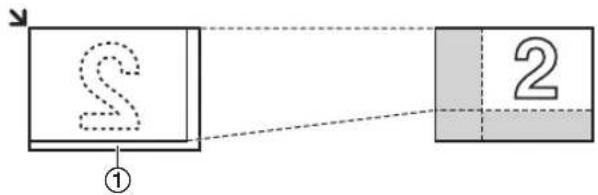
Использование автоматического податчика документов (только для КХ-МВ283/КХ-МВ773/КХ-МВ783):
Оригинал Уменьшенная копия

5.2.2 Копирование 2-х сторонних документов на 1 страницу (функция быстрой копии документа) (только стекло сканера)
Можно создавать копии обеих сторон 2-х сторонних документов и распечатывать их на той же стороне бумаги. Документы не уменьшаются для соответствия бумаге для печати, поэтому данная функция полезна для копирования документов небольших размеров, например визиток.
1 Вставьте оригинал (стр. 19).
- Чтобы сделать копию в альбомной ориентации, установите оригинал в альбомной ориентации. Чтобы сделать копию в книжной ориентации, установите оригинал в книжной ориентации.
- Область сканирования изменяется в соответствии с настройкой, выбранной на шаге 3. Подробнее см. в следующей таблице. Сканируется затененная область.
2 Нажимайте [ОПЦИИ] для выбора "КАРТА". → [ОК]
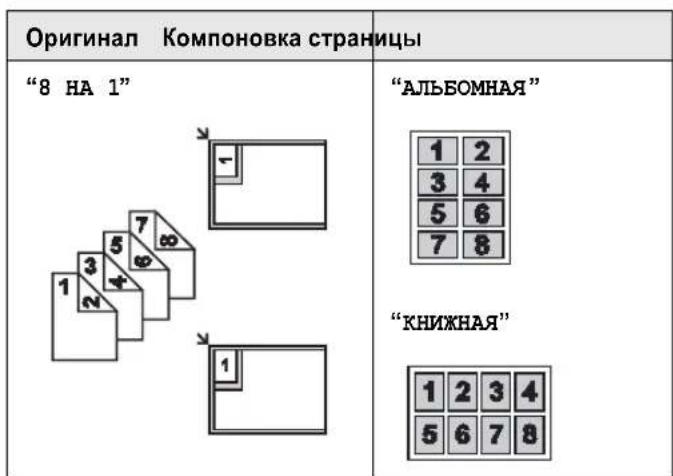
3 Нажимайте [▼] или [▲] для выбора числа документов оригиналов“2 на 1”, “4 на 1” или “8 на 1”. → [OK]
4 Нажимайте [▼] или [▲] для выбора компоновки страницы "АЛЬБОМНАЯ" или "КНИЖНАЯ". → [OK]
5 При необходимости введите число копий (до 99). → [СТАРТ]
- Аппаратом сканируется 1 страница.
6 Чтобы продолжить сканирование, положите следующий документ на стекло сканера и нажмите [ОК]. Повторяйте операцию, пока не будут отсканированы все документы.
- Аппарат начинает копирование.
- Чтобы начать копирование, в любой момент можно нажать [СТАРТ].
7 После окончания копирования нажмите【СТОП】 для сброса этой функции.
| Оригинал Компоновка страницы | |
“2 НА 1”  ____ ____ ____ ____ | “АЛЬБОМНАЯ” ____“КНИЖНАЯ” ____“КНИЖНАЯ” ____ ____ |
“4 НА 1” 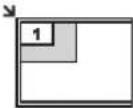 ____ ____ ____ ____ | “АЛЬБОМНАЯ” ____“КНИЖНАЯ” ____“КНИЖНАЯ” ____ ____ |
Примечание:
- Можно сохранить предыдущую настройку компоновки страницы (функция #467, стр. 61).
5.2.3 Создание копии в формате плаката (функция плаката) (только стекло сканера)
Можно создавать копии, разделенные на 4 ("2 × 2") или 9 ("3 × 3") частей, чтобы получить увеличенные копии отдельных частей. После этого их можно склеить, чтобы сделать плакат.

flowchart
graph TD
    A["Flower"] --> B["Split Image"]
    A --> C["Split Image"]
1 Вставьте оригинал (стр. 19).
2 Нажимайте [ОПЦИИ] для выбора "ПОСТЕР". → [ОК]
3 Нажимайте [▼] или [▲] для выбора “2 × 2” или “3 × 3”. → [OK]
4 При необходимости введите число копий (до 99). → 【СТАРТ】
5 После окончания копирования нажмите [СТОП] для сброса этой функции.
Примечание:
- Можно сохранить предыдущую настройку компоновки страницы (функция #467, стр. 61).
5.2.4 Копирование нескольких страниц на 1 страницу (функция "N НА 1")
Можно сэкономить бумагу, выбрав копирование 2, 4 или 8 страниц на 1 странице. Документы уменьшаются для соответствия бумаге для печати.
1 Вставьте оригинал (стр. 19).
- Чтобы сделать копию в книжной ориентации, установите оригинал в книжной ориентации. Чтобы сделать копию в альбомной ориентации, установите оригинал в альбомной ориентации.
2 Нажимайте [ОПЦИИ] для выбора "N HA 1". → [ОК]
3 Нажимайте [▼] или [▲] для выбора числа документов оригиналов "2 на 1", "4 на 1" или "8 на 1". → [OK]
4 Нажимайте [▼] или [▲] для выбора компоновки "КНИЖНАЯ" или "АЛЬБОМНАЯ". → [ОК]
5 При необходимости введите число копий (до 99).
6 При использовании стекла сканера:
1. [CTAPT]
- Аппаратом сканируется 1 страница.
- Положите следующий документ на стекло сканера и нажмите [ОК]. Повторяйте операцию, пока не будут отсканированы все документы.
- Аппарат начинает копирование.
- Чтобы начать копирование, в любой момент можно нажать [СТАРТ].
При использовании автоматического податчика документов (только для КХ-МВ283/КХ-МВ773/КХ-МВ783):
[CTAPT]
7 После окончания копирования нажмите [СТОП] для сброса этой функции.
| Оригинал Компоновка страницы | |
“2 НА 1”![PANASONIC KX-MB283ME - [CTAPT] - 1](/content/2026/05/1106863/images/25d47f195e8023e63f5cd4861481c4449ac6f18a5db35d81161564d958935e68.jpg) | “КНИЖНАЯ”![PANASONIC KX-MB283ME - [CTAPT] - 2](/content/2026/05/1106863/images/1b17708a9359b8b31fe2b6a474234a3ceff1ded210d77c87aa7891b9cec55486.jpg) “АЛЬБОМНАЯ” “АЛЬБОМНАЯ”![PANASONIC KX-MB283ME - [CTAPT] - 3](/content/2026/05/1106863/images/02d8a49bbdbedf1a0b9e93025551b98f40f90da68ef8912a1e3ad234e884826b.jpg) |
“4 НА 1”![PANASONIC KX-MB283ME - [CTAPT] - 4](/content/2026/05/1106863/images/14e9d6ea876ad6753953d8c66ddb88afdaffd05e17089d794e92fb3eeaaab2b7.jpg) | “КНИЖНАЯ”![PANASONIC KX-MB283ME - [CTAPT] - 5](/content/2026/05/1106863/images/6c9cf60e7b40f2e7eaaf44589d1525acc7dc9fa9c39c6632ed194cf0f4cf2870.jpg) “АЛЬБОМНАЯ” “АЛЬБОМНАЯ”![PANASONIC KX-MB283ME - [CTAPT] - 6](/content/2026/05/1106863/images/01d41d51000013aad5541d638544282c4c60ec43c6b12576ecd663da3c2d4168.jpg) |
“8 НА 1”![PANASONIC KX-MB283ME - [CTAPT] - 7](/content/2026/05/1106863/images/4109343dfc2f5add0699702edcad39b9fcf41d5c1dcdcf448c5b9322d3d72389.jpg) | “КНИЖНАЯ”![PANASONIC KX-MB283ME - [CTAPT] - 8](/content/2026/05/1106863/images/13d975141117340b965b20f3bbab8a7cfe216a2330a1bd66ca8fda966446af5e.jpg) “АЛЬБОМНАЯ” “АЛЬБОМНАЯ”![PANASONIC KX-MB283ME - [CTAPT] - 9](/content/2026/05/1106863/images/1a2c83b6dce10bb80c12e60fc47368bd58141c72a22431954fdc04de784e909e.jpg) |
Примечание:
- Можно сохранить предыдущую настройку компоновки страницы (функция #467, стр. 61).
5.2.5 Сортировка нескольких копий
Аппарат может выполнять сортировку нескольких копий, следуя порядку страниц оригинала.
1 Вставьте оригинал (стр. 19).
2 Нажимайте【СОРТИРОВКА】до отображения "вкл."
3 [OK]
4 Введите число копий (до 99).
5 При использовании стекла сканера:
1. 【CTAPT】
- Аппаратом сканируется 1 страница.
- Положите следующий документ на стекло сканера и нажмите [ОК]. Повторяйте операцию, пока не будут отсканированы все документы, а затем нажмите [СТАРТ].
- Аппарат начинает копирование.
При использовании автоматического податчика документов (только для КХ-МВ283/КХ-МВ773/КХ-МВ783):
【CTAPT】
6 После окончания копирования нажмите [СТОП] для сброса этой функции.
Пример: Изготовление двух копий 4-страничного оригинала

Отсортированные страницы
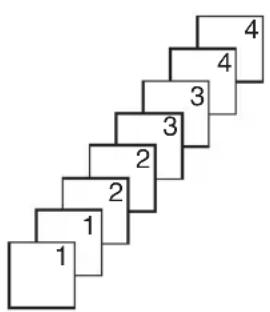
Не отсортированные страницы
Примечание:
- При выполнении сортировки копий аппарат сохраняет документы в памяти. Если при этом память заполняется, распечатываются только сохраненные страницы.
При работе с функцией плаката
- Установите оригинал и введите нужные настройки для копии в формате плаката (шаги 2–3 на "5.2.3 Создание копии в формате плаката (функция плаката) (только стекло сканера)", стр. 36).
- Нажимайте 【СОРТИРОВКА】 для отображения “вкл.” и продолжайте копирование (шаги 3–6 на “5.2.5 Сортировка нескольких копий”, стр. 37).
При работе с функцией "N HA 1"
- Установите оригинал и введите нужные настройки для копии "N HA 1" (шаги 2–4 на "5.2.4 Копирование нескольких страниц на 1 страницу (функция "N HA 1"), стр. 36).
- Нажимайте [СОРТИРОВКА] для отображения "вкл." и продолжайте копирование (шаги 3–6 на "5.2.5 Сортировка нескольких копий", стр. 37).
Функция настройки пробной печати (только для КХ-МВ283/КХ-МВ773/КХ-МВ783)
Чтобы сначала создать 1 набор сортированных копий, нажимайте【СОРТИРОВКА】 для отображения “ПРОВ. ПЕЧАТЬ” (шаг 2 в разделе “5.2.5 Сортировка нескольких копий”, стр. 37). Аппаратом будет создан 1 набор отсортированной копии, после чего он на время остановится, чтобы пользователь мог проверить качество выполнения копии. Если копия выполнена правильно, для продолжения копирования нажмите【СТАРТ】.
В противном случае нажмите [СТОП] и начните заново с самого начала.
Сохранение копии
Сделанную копию можно зарезервировать;
– когда аппарат печатает документы с компьютера.
- когда аппарат печатает полученные факсы (только для КХ-МВ763/КХ-МВ773/КХ-МВ783).
-
Вставьте оригинал (стр. 19).
-
При отображении "пк печатает" или "идет печать" (только для КХ-МВ763/КХ-МВ773/КХ-МВ783) нажмите [копия].
-
Выполните необходимые настройки для таких функций, как число копий, разрешение, увеличение и макет страницы. → [СТАРТ]
- Отображается "КОПИР-Е ЗАРЕЗЕР.". Копирование начнется после текущего задания печати.
6.1 Сохранение записей для функции однокнопочного набора и в телефонном справочнике
В аппарате имеется функция однокнопочного набора (6 записей) и телефонный справочник (100 записей).
- Станции 1 и 2 также можно использовать как клавиши рассылки (стр. 42).
- Убедитесь, что индикатор [ФАКС] включен.
![Кнопки станций [МЕНЮ][СТОП][ТЕЛ КНИГА] [▼][▲][►][ОК][ФАКС] [НИЖ.РЕГИСТР]](/content/2026/05/1106863/images/0d8e82dc284be00303aeaaaf11dfb2227cbde952cda9ec4b41cedb92242d3ca6.jpg)
6.1.1 Сохранение записи для однокнопочного набора номера
1 Нажимайте [МЕНЮ] до отображения "ТЕЛЕФОН.СПРАВИК".
2 Нажмите одну из клавиш однокнопочного набора.
Для станций 1–2:
- Нажмите одну из клавиш станций.
Пример: СТАНЦИЯ 1 РЕЖ НАБ Н-РА [▼▲]
- [OK]
Для станции 3:
Нажмите клавишу станции.
Для станций 4–6:
Нажмите [НИЖ.РЕГИСТР], а затем нажмите одну из клавиш станций.
3 Введите имя до 16 знаков (о вводе знаков см. стр. 66). → 【ОК】
4 Введите телефонный номер до 32 цифр. → [ОК]
- Для программирования других записей повторите шаги с 2 по 4.
5 【стоп】
Примечание:
- Дефис или пробел в телефонном номере считается за две цифры.
6.1.2 Сохранение записей в телефонном справочнике
1 Нажимайте【МЕНЮ】до отображения "ТЕЛЕФОН. СПРАВИК". → [▶]
2 Введите имя до 16 знаков (о вводе знаков см. стр. 66). → [ОК]
3 Введите телефонный номер до 32 цифр. → [ОК]
- Для программирования других записей повторите шаги с 2 по 3.
4 [MEHIO]
Примечание:
- Дефис или пробел в телефонном номере считается за две цифры.
6.1.3 Редактирование сохраненной записи
- [ТЕЛ КНИГА]
Нажимайте [▼] или [▲] для отображения необходимой записи. → [МЕНЮ] → [★]
3 При необходимости отредактируйте имя. Подробнее о процедуре сохранения см. на стр. 38. → [OK]
4 При необходимости отредактируйте телефонный номер. 5] Подробнее о процедуре сохранения см. на стр. 38. → [ОК]
6.1.4 Удаление записи
1 [ТЕЛ КНИГА]
2 Нажимайте [▼] или [▲] для отображения необходимой записи. → [МЕНЮ] → [#]
- Чтобы отменить удаление, нажмите [СТОП].
3 [OK]
6.2 Голосовой вызов с использованием функции однокнопочного набора и телефонного справочника
До использования этой функции занесите нужные имена и номера телефонов в память для пользования функцией однокнопочного набора и в телефонный справочник (стр. 38).
- Убедитесь, что индикатор [ФАКС] включен.
6.2.1 Использование функции однокнопочного набора
1 Нажмите [МОНИТОР] или снимите трубку.
2 Нажмите одну из клавиш однокнопочного набора.
Для станций 1–3:
Нажмите клавишу станции.
Для станций 4–6:
Нажмите [НИЖ.РЕГИСТР], а затем нажмите клавишу станции.
- Аппарат начинает набирать номер автоматически.
6.2.2 Использование телефонного справочника
1 Нажмите [ТЕЛ КНИГА].
- Убедитесь, что на входе документов нет документов.
2 Нажимайте [▼] или [▲] для отображения необходимой записи.
3 Нажмите [МОНИТОР] или снимите трубку.
- Аппарат начинает набирать номер автоматически.
Поиск записи по первой букве
Пример: "LISA"
- 【ТЕЛ КНИГА】
- Нажмите [▼] или [▲], чтобы открыть телефонный справочник.
-
Нажимайте [5] до отображения любого имени, начинающегося с "L" (о вводе знаков см. на стр. 66).
• Для поиска символов нажмите [※]. -
Нажимайте [▼] или [▲] для отображения "LISA". • Для прекращения поиска нажмите [CTOP]. • Чтобы позвонить отображаемому абоненту, нажмите [МОНИТОР] или снимите трубку.
7.1 Отправка факса вручную
7.1.1 Использование стекла сканера
С помощью стекла сканера можно отправить страницу из брошюры или страницу небольшого размера, которую нельзя отправить, используя автоматический податчик документов (только для КХ-МВ773/КХ-МВ783).
![[ФАКС] [КОНТРАСТ] [РАЗРЕШЕНИЕ] [БЫСТРОЕ СКАНИРОВАНИЕ] [СТАРТ] [ПОВТОРНЫЙ НАБОР] [ОК]](/content/2026/05/1106863/images/86d163d1488c20884ea3c3c035f84e287625203588a0f1c96702f7baa0f0a6d6.jpg)
* Изображенная модель – КХ-МВ763.
1 Если индикатор [ФАКС] выключен, включите его, нажав [ФАКС].
2 Вставьте оригинал (стр. 19).
3 При необходимости измените разрешение и контрастность в зависимости от типа документа.
- О выборе разрешения смотрите стр. 40.
- О выборе контрастности смотрите стр. 40.
4 Наберите номер факса.
- При отправке одной страницы перейдите к шагу 7.
- При отправке нескольких страниц перейдите к следующему шагу.
5 Нажмите 【БЫСТРОЕ СКАНИРОВАНИЕ】 для сканирования документа в память.

flowchart
graph TD
    A["СТР. =01 01% СТАНДАРТНОЕ"] --> B["СКАН: НАЖМИ ОК ОТПРАВКА: СТАРТ"]
6 Положите следующую страницу на стекло сканера. → [ОК]
- Для отправки дополнительных страниц повторите этот шаг.
7 [CTAPT]
Примечание:
- Об остановке отправки см. на стр. 68.
- Можно изменить режим работы по умолчанию (функция #463, стр. 56) и таймер возврата к режиму работы по умолчанию (функция #464, стр. 56).
Выбор разрешающей способности
-
Нажимайте [РАЗРЕШЕНИЕ].
-
"СТАНДАРТНОЕ": для знаков обычного размера.
- "ЧЕТКОЕ": для знаков малого размера.
- "СВЕРХЧЕТКОЕ": для знаков очень малого размера.
- "ФОТО": для фотографий, темных рисунков и т.д.
2. [OK]
- Использование параметров "ЧЕТКОЕ", "СВЕРХЧЕТКОЕ" и "ФОТО" увеличивает время передачи.
Выбор контрастности
Эту настройку можно регулировать в зависимости от яркости документа. Доступны 5 уровней (от светлого до темного).
Нажимайте [КОНТРАСТ]. → [ОК]
Примечание:
- Можно сохранить предыдущую настройку контрастности (функция #462, стр. 56).
Для повторного набора последнего номера [ПОВТОРНЫЙ НАБОР] → [СТАРТ]
- Если линия занята, аппарат автоматически набирает номер 2 раза или больше.
Примечание:
- Об остановке отправки см. на стр. 68.
Резервирование передачи факса (Сохранение в память при приеме/передаче факса)
Можно резервировать передачу факса, даже когда аппарат получает факс или отправляет факс из памяти.
– До 3 резервирований при отправке.
— До 4 резервирований при получении.
- Установите оригинал во время получения факса или при передаче факса из памяти.
- Введите номер факса, используя клавиатуру набора номера, однокнопочный набор или телефонный справочник.
- При использовании стекла сканера нажмите [БЫСТРОЕ СКАНИРОВАНИЕ]. Аппаратом сканируется 1 страница. Положите следующий документ на стекло сканера и нажмите [ОК]. Повторяйте операцию, пока не будут отсканированы все документы, а затем нажмите [СТАРТ]. При использовании автоматического податчика документов нажмите [СТАРТ] (только для КХ-МВ773/КХ- МВ783).
- Если размер документа превышает емкость доступной памяти, передача отменяется. Вы должны отправить весь документ вручную.
Печать отчета об отправке
Отчет об отправке представляет собой напечатанное подтверждение результатов передачи. Чтобы печатать отчеты об отправке, активизируйте функцию #401 (стр. 57).
Объяснения сообщений об ошибках см. на стр. 69.
Печать общего отчета
В общем отчете печатаются сведения о 30 последних факсах. О том, как распечатать его вручную, см. стр. 90. Чтобы отчет распечатывался автоматически после каждых 30
отправленных и полученных факсов, активизируйте функцию #402 (стр. 57). Объяснения сообщений об ошибках см. на стр. 69.
7.1.2 Использование автоматического податчика документов (только для КХ-МВ773/КХ-МВ783)
![[ФАКС] [БЫСТРОЕ СКАНИРОВАНИЕ] [СТАРТ] [МОНИТОР]](/content/2026/05/1106863/images/1f97763ec022229c8a5fbe3bbf5b135eda4b1b52b761d6c7c92318442d8bc8cb.jpg)
1 Если индикатор [ФАКС] выключен, включите его, нажав [ФАКС].
2 Вставьте оригинал (стр. 19).
3 При необходимости измените разрешение и контрастность в зависимости от типа документа.
- О выборе разрешения смотрите стр. 40.
- О выборе контрастности смотрите стр. 40.
4 【МОНИТОР】
5 Наберите номер факса.
6 Когда слышен тональный сигнал факса: Нажмите [СТАРТ].
Если абонент отвечает на ваш вызов:
Снимите трубку и попросите абонента нажать кнопку старта. Услышав тональный сигнал факса, нажмите [СТАРТ].
Примечание:
- Нажав [СТАРТ], вы можете положить трубку.
- Об остановке отправки см. на стр. 68.
- Требования к документу см. на стр. 19.
- Не открывайте крышку для документов при отправке факса с помощью автоматического податчика документов.
Предварительный набор телефонного номера факса
- Наберите номер факса.
- Вставьте оригинал. → [СТАРТ]
Отправка из памяти (функция быстрого сканирования)
- Вставьте оригинал.
- Наберите номер факса. → [БЫСТРОЕ СКАНИРОВАНИЕ]
7.2 Передача факса с использованием функции однокнопочного набора и телефонного справочника
Перед использованием этой функции занесите нужные имена и номера телефонов в память функции однокнопочного набора и телефонный справочник (стр. 38).
- Убедитесь, что индикатор [ФАКС] включен.
7.2.1 Использование стекла сканера
1 Вставьте оригинал (стр. 19).
2 При необходимости установите необходимые параметры разрешения (стр. 40) и контрастности (стр. 40).
3 Наберите номер факса.
Использование станций 1–3:
Нажмите клавишу станции.
Использование станций 4–6:
Нажмите [НИЖ.РЕГИСТР], а затем нажмите клавишу станции.
Использование телефонного справочника:
Нажмите [ТЕЛ КНИГА], затем нажимайте [▼] или [▲] для отображения нужной записи.
- При отправке одной страницы перейдите к шагу 6.
- При отправке нескольких страниц перейдите к следующему шагу.
4 Нажмите [БЫСТРОЕ СКАНИРОВАНИЕ] для сканирования документа в память.
5 Вставьте следующую страницу. → [OK]
- Для отправки дополнительных страниц повторите этот шаг.
6 [CTAPT]
Автоматический набор последнего номера
Если линия занята или нет ответа, аппарат автоматически набирает номер 2 раза или больше.
Примечание:
- Об остановке отправки см. на стр. 68.
7.2.2 Использование автоматического податчика документов (только для КХ-МВ773/КХ-МВ783)
1 Вставьте оригинал (стр. 19).
2 При необходимости установите необходимые параметры разрешения (стр. 40) и контрастности (стр. 40).
3 Введите номер факса, используя однокнопочный набор или телефонный справочник.
4 [CTAPT]
7.3 Групповая рассылка
Сохранив записи однокнопочного набора и телефонного справочника (стр. 38) в памяти рассылки, можно отправлять один и тот же документ нескольким абонентам (до 20).
Запрограммированные записи остаются в памяти рассылки, что позволяет использовать их несколько раз.
- Для рассылки используются клавиши станций 1–2. При этом однокнопочный набор не работает.
- Убедитесь, что индикатор【ФАКС】включен.
7.3.1 Программирование телефонных номеров в памяти рассылки
1 Нажимайте【МЕНЮ】до отображения "ТЕЛЕФОН.СПРАВИК".
2 Нажмите одну из клавиш рассылки.
Для выбора РАССЫЛКИ:
- 【РАССЫЛКА】
-
Нажимайте [▼] или [▲] для выбора "РАССЫЛКА".
Для РУЧНОЙ РАССЫЛКИ (с помощью клавиатуры набора номера): -
【РУЧНАЯ РАССЫЛКА】
- Нажимайте [▼] или [▲] для выбора "РУЧН. РАССЫЛ".
3 [OK]
4 Запрограммируйте номера.
Использование станций 1–3:
Нажмите клавишу станции.
Использование станций 4–6:
Нажмите [НИЖ.РЕГИСТР], а затем нажмите клавишу станции.
Использование телефонного справочника:
Нажимайте [▼] или [▲] для отображения необходимой записи. → [OK]
Использование клавиатуры набора номера:
- Число в скобках указывает количество зарегистрированных номеров.
- Для ввода других записей повторите этот шаг (до 20 записей).
- Если вы ошиблись при программировании записи, нажмите [СТОП] для ее удаления.
5 [OK]
- Для программирования еще одной клавиши рассылки повторите шаги с 2 по 5.
6 [СТОП]
7.3.2 Добавление нового номера в память рассылки
1 【ТЕЛ КНИГА】
2 Нажимайте [▼] или [▲] для отображения нужной памяти рассылки (“<РАССЫЛКА>” или “<РУЧН. РАССЫЛКА>”). → [МЕНЮ] → [*]
3 Нажимайте [▼] или [▲] для отображения записи, которую следует добавить. → [OK]
- Для добавления других записей повторите этот шаг (до 20 записей).
4 [стоп]
Примечание:
- При добавлении новых записей в память РУЧНОЙ РАССЫЛКИ можно выбирать только сохраненные записи.
7.3.3 Удаление записи из памяти рассылки
1 【ТЕЛ КНИГА】
2 Нажимайте [▼] или [▲] для отображения нужной памяти рассылки (“<РАССЫЛКА>” или “<РУЧН. РАССЫЛКА>”). → 【МЕНЮ】→ 【#】
3 Нажимайте [▼] или [▲] для отображения записи, которую следует удалить.
- Чтобы отменить удаление, нажмите [СТОП].
4 [OK]→[OK]→[CTOP]
7.3.4 Отправка документа абонентам, занесенным в память рассылки
Для передачи документа с помощью стекла сканера
- Вставьте оригинал (стр. 19).
- При необходимости установите необходимые параметры разрешения (стр. 40) и контрастности (стр. 40).
- Нажмите [РАССЫЛКА] или [РУЧНАЯ РАССЫЛКА]
- При отправке одной страницы перейдите к шагу 5.
- При отправке нескольких страниц перейдите к следующему шагу.
- Вставьте следующую страницу. → [ОК]
-
Для отправки дополнительных страниц повторите этот шаг.
-
[CTAPT]
- После передачи аппарат автоматически печатает отчет (отчет о произведенной рассылке).
Примечание:
- Об остановке отправки см. на стр. 68.
- При выборе разрешения "ЧЕТКОЕ", "СВЕРХЧЕТКОЕ" или "ФОТО" число страниц, которое может отправить аппарат, сокращается.
- Если размер документа превышает емкость доступной памяти, отправка отменяется.
- Если какой-либо телефонный номер занят или не отвечает, то он пропускается, и позднее выполняется повторный набор 2 раза или больше.
Для отправки того же документа с помощью автоматического податчика документов (только для КХ-МВ773/КХ-МВ783)
- Вставьте оригинал (стр. 19).
- При необходимости установите необходимые параметры разрешения (стр. 40) и контрастности (стр. 40).
- Нажмите [РАССЫЛКА] или [РУЧНАЯ РАССЫЛКА].
7.4 Отправка компьютерного документа как факсимильного сообщения с вашего компьютера
К функциям факса можно выполнять доступ из приложений Windows с помощью приложения Multi-Function Station. Например, чтобы отправить документ, созданный в приложении WordPad, выполните следующие действия.
1 Откройте документ, который вы хотите отправить.
2 Выберите [Печать...] в меню [Файл].
- Открывается диалоговое окно [Печать].
3 Выберите имя аппарата ПК ФАКС в качестве активного принтера.
4 Нажмите [Печать] или [ОК].
- Открывается диалоговое окно [Отправить Факс].
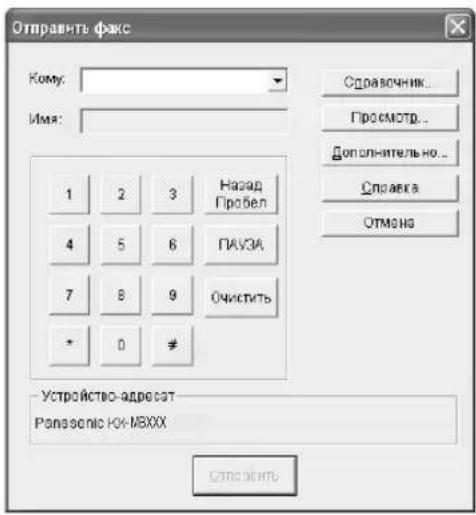
5 Введите номер факса на дисплее клавиатуры или из телефонного справочника.
• Для прекращения операции щелкните [Отмена].
6 [Отправить]
- Документ будет отправлен с компьютера через аппарат.
Примечание:
- Об остановке отправки см. на стр. 68.
- Если размер документа превышает размер доступной памяти аппарата, отправка будет отменена.
- Подробнее смотрите в файле справки, который можно открыть, выбрав [💡] в приложении Multi-Function Station.
- Нажмите [Выбрать...] для изменения активного аппарата.
7.5 Разговор с вашим абонентом после передачи или приема факса
Вы можете поговорить с другим абонентом после отправки или получения факса (функция голосового контакта). Это сокращает дополнительные затраты и время на вторичный вызов.
Важно:
- Эту функцию можно использовать, только если факсимильный аппарат вашего абонента оборудован средством голосового контакта.
7.5.1 Запрос голосового контакта
1 Нажмите [МОНИТОР] во время отправки или получения факса.
- На дисплее аппарата отображается "ЗАПРОС РАЗГОВОРА". Факсимильный аппарат вашего абонента звонит.
- Когда абонент отвечает, ваш аппарат звонит.
2 Снимите трубку для начала разговора.
Примечание:
- Когда ваш аппарат звонит при использовании этой функции, звук звонка несколько отличается от звонка при получении вызова.
- Если вы начали голосовой контакт при отправке факса, и ваш абонент отвечает, ваш аппарат звонит после отправки всех документов.
- Если вы начали голосовой контакт при получении факса, и ваш абонент отвечает, ваш аппарат звонит после получения текущей страницы.
7.5.2 Получение запроса на голосовой контакт
1 Если голосовой контакт начат вашим абонентом, ваш аппарат звонит, и на дисплее отображается "ответьте".
2 Снимите трубку в течение 10 секунд для начала разговора.
Примечание:
- Если вы не ответите в течение 10 секунд после того, как аппарат зазвонит, линия разъединяется.
7.6 Выбор способа применения факсимильного аппарата
Выберите наиболее предпочтительный способ использования факсимильного аппарата.
- Использование только как факса (режим ФАКС)
- Использование преимущественно как телефона (режим ТЕЛЕФОН)
- Использование как телефона и/или факса (режим ТЕЛ/ФАКС)
- Использование с автоответчиком
7.6.1 Использование только как факса (режим ФАКС)
Ваша ситуация
Вы располагаете отдельной телефонной линией для факсов или вы хотите использовать аппарат только для приема факсов.
Настройка
Установите факсимильный аппарат на режим ФАКС (стр. 45), нажав [АВТООТВЕТ ФАКСА] несколько раз.

* Изображенная модель – КХ-МВ763.
Как аппарат получает факсы
Все входящие вызовы воспринимаются как факсы.
7.6.2 Использование преимущественно как телефона (режим ТЕЛЕФОН)
Ваша ситуация
Вы планируете отвечать на все вызовы самостоятельно. При получении факса вы должны принять его вручную.
Настройка
Установите факсимильный аппарат на режим ТЕЛЕФОН (стр. 45), нажав [АВТООТВЕТ ФАКСА] несколько раз.
Примечание:
- Предварительно убедитесь в том, что функция #404 установлена на "ТЕЛ" (стр. 57).
Как принимать телефонные вызовы и факсы
Вы должны сами отвечать на все вызовы.
Для получения факса нажмите [СТАРТ].
7.6.3 Использование в качестве телефона и/или факса (режим ТЕЛ/ФАКС)
Ваша ситуация
Вы планируете сами отвечать на все телефонные вызовы и принимать факсы автоматически без подачи звонков (тихий прием).
Настройка
Установите факсимильный аппарат на режим ТЕЛ/ФАКС (стр. 46), нажимая [АВТООТВЕТ ФАКСА].
Примечание:
- Предварительно убедитесь в том, что функция #404 установлена на "ТЕЛ/ФАКС" (стр. 57).
Как аппарат получает телефонные вызовы и факсы
При получении телефонного вызова факсимильный аппарат звонит.
Если обнаружен тональный сигнал факса, факсимильный аппарат автоматически получает факс, не подавая звонков.
7.6.4 Использование с автоответчиком
Ваша ситуация
Вы хотите использовать факсимильный аппарат совместно с автоответчиком.
Настройка
Подсоедините внешний автоответчик и задайте для него число звонков до ответа меньше четырех.
- При использовании автоответчика задайте число звонков в режиме ТОЛЬКО ФАКС на значение больше четырех.
Как получать вызовы
При получении телефонных вызовов автоответчик записывает голосовые сообщения.
7.7 Прием факса автоматически – Режим автоответа ВКЛ
7.7.1 Включение режима ФАКС
Нажимайте [АВТООТВЕТ ФАКСА] до отображения "РЕЖИМ:ФАКС".
- Индикатор[АВТООТВЕТ ФАКСА] включается.
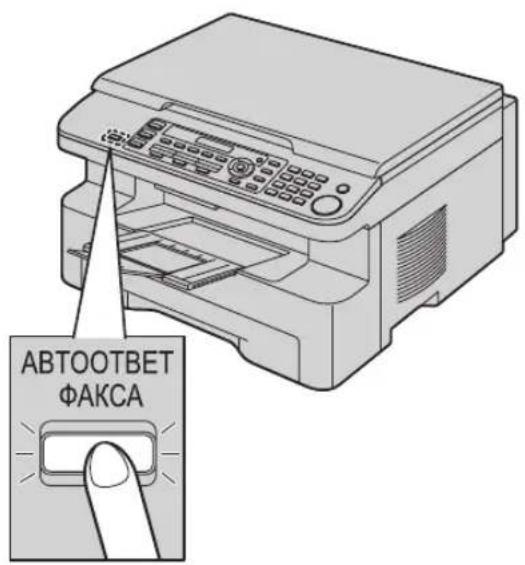
* Изображенная модель – КХ-МВ763.
Как аппарат получает факсы
При получении вызовов аппарат автоматически отвечает на все вызовы и принимает только факсы.
Примечание:
- Число звонков до ответа на вызов в режиме ТОЛЬКО ФАКС можно изменить (функция #210 на стр. 55).
7.8 Прием факса вручную – Режим автоответа ВЫКЛ
7.8.1 Включение режима ТЕЛЕФОН
1 Предварительно убедитесь в том, что функция #404 установлена на "тел" (стр. 57).
2 Нажимайте [АВТООТВЕТ ФАКСА] до отображения "РЕЖИМ: ТЕЛ".
- Индикатор [АВТООТВЕТ ФАКСА] выключается.
![ABTOOTBET ФАКСА [CTAPT]](/content/2026/05/1106863/images/6b278a124708e2f36d4b423ce078e420256152b1edf43ec1abf95d80ff2a5f39.jpg)
* Изображенная модель – КХ-МВ763.
Примечание:
- Если вы не отвечаете на вызов после 20 звонков, аппарат автоматически переключается на прием факса. После этого ваш абонент может отправить факс.
Как получать телефонные вызовы и факсы с помощью телефонной трубки
-
Чтобы ответить на вызов, снимите телефонную трубку.
-
Когда:
– требуется принять документ,
- слышен сигнал вызова факса (длинный звуковой сигнал) или
– ничего не слышно,
нажмите [СТАРТ].
- Положите трубку.
Примечание:
- Об остановке получения см. на стр. 68.
Как получать факсы с помощью дополнительного телефона
Если к гнезду [EXT] или к линии подсоединен еще один (дополнительный) телефон, то этот телефон можно использовать для получения факсов.
-
Когда дополнительный телефон звонит, снимите трубку дополнительного телефона.
-
Когда:
– требуется принять документ,
– слышен сигнал вызова факса (длинный звуковой сигнал) или
– ничего не слышно,
нажмите [∗] [□][9] (код активизации факса по умолчанию) твердо.
3. Положите трубку.
Примечание:
- Об остановке получения см. на стр. 68.
- Чтобы получать факсы с помощью дополнительного телефона, необходимо заблаговременно активизировать дистанционное включение факса (функция #434, стр. 59). По умолчанию эта функция включена.
7.8.2 Включение режима ТЕЛ/ФАКС
1 Предварительно убедитесь в том, что функция #404 установлена на "ТЕЛ/ФАКС" (стр. 57).
2 Нажимайте【АВТООТВЕТ ФАКСА】до отображения "РЕЖИМ: ТЕЛ/ФАКС".
- Индикатор [АВТООТВЕТ ФАКСА] выключается.
3 Звонок должен быть включен (стр. 21).
![ABTOOTBET ФАКСА [СТОП]](/content/2026/05/1106863/images/a475910cc3c0a62969b1ade0d48a2b16912ea5eb272d2ae809def8eb388a3397.jpg)
* Изображенная модель – КХ-МВ763.
Как аппарат получает телефонные вызовы и факсы
-
На дисплее отображается "входящий вызов", но аппарат не звонит.
-
Прежде чем ответить на вызов, аппарат будет ожидать в течение 2 звонков.
- Число звонков определяется настройкой "Число звонков с задержкой в режиме ТЕЛ/ФАКС" (функция #212 на стр. 57).
• В это время дополнительный телефон звонит.
- Число звонков определяется настройкой "Число звонков с задержкой в режиме ТЕЛ/ФАКС" (функция #212 на стр. 57). - В это время дополнительный телефон звонит.
- Аппарат отвечает на вызов и пытается определить тональный сигнал факса.
Если аппарат определяет тональный сигнал факса Аппарат принимает факсы автоматически без подачи звонков.
Если аппарат не определяет тональный сигнал факса
① Аппарат звонит три раза. Вы можете ответить на вызов.
- Число звонков определяется настройкой "Установка количества звонков распознавания факса без подачи звонка" (функция #436, стр. 59).
- Вызывающие абоненты услышат тональный сигнал обратного вызова, отличающийся от сигнала, подаваемого с АТС.
- При ответе на вызов с помощью дополнительного телефона, подсоединенного к гнезду [EXT], нажмите [СТОП] на устройстве, чтобы поговорить с вызывающим абонентом.
② Если вы не ответите на вызов, аппарат активизирует функцию факса.
- Некоторые факсимильные аппараты не генерируют тонального сигнала факса при отправке факсов, и поэтому ваш аппарат будет пытаться принять факс, даже если тональный сигнал факса не распознан.
Примечание:
- Если аппарат установлен в режим ТЕЛ/ФАКС (стр. 46), услуга АОН недоступна.
7.9 Совместная работа с автоответчиком
7.9.1 Конфигурация аппарата для работы с автоответчиком
1 Подключите автоответчик (①).
- Автоответчик не входит в поставку.
- Если заглушка (②) установлена, удалите ее.

* Изображенная модель – КХ-МВ763.
2 Задайте число звонков на автоответчике на значение 4 или меньше.
- Это дает возможность автоответчику первому ответить на вызов.
3 Запишите на автоответчик сообщение-приветствие.
- Рекомендуется записать сообщение длительностью до 10 секунд и при этом не делать пауз более четырех секунд. В противном случае оба аппарата будут работать неправильно.
4 Включите автоответчик.
5 Установите аппарат на нужный режим приема (стр. 45).
- При выборе режима ТОЛЬКО ФАКС установите в режиме ТОЛЬКО ФАКС число звонков до ответа более четырех (функция #210, стр. 55).
6 Убедитесь в уникальности каждого из следующих кодов:
- код дистанционного доступа автоответчика - код включения факса (функция #434 на стр. 59)
Примечание:
- Если это телефонный вызов, автоответчик записывает голосовое сообщение. Если обнаружен тональный сигнал факса, факсимильный аппарат получает факс автоматически.
- О коде дистанционного доступа для автоответчика см. инструкции по эксплуатации, прилагаемые к автоответчику.
Прием голосового сообщения и факса во время одного вызова
Вызывающий абонент может оставить голосовое сообщение и отправить факс во время одного и того же вызова.
Предварительно ознакомьте вашего абонента со следующей процедурой.
- Вызывающий абонент звонит на ваш аппарат.
-
Автоответчик отвечает на вызов.
-
Абонент может оставить свое сообщение после приветствия.
-
Абонент набирает[*][#][9] (предустановленный код активизации факса).
- Аппарат включает функцию факса.
- Абонент нажимает клавишу старта для начала отправки документа.
Примечание:
- Чтобы использовать эту функцию, убедитесь, что дистанционное включение факса включено (функция #434, стр. 59). Код дистанционного включения факса также можно изменить.
- Если в памяти автоответчика нет свободного места, аппарат не сможет принимать документы. Смотрите инструкцию по эксплуатации автоответчика и удалите ненужные сообщения.
7.10 Получение методом поллинга (получение факса, содержащегося на другом факсимильном аппарате)
Эта возможность позволяет извлекать документ с другого совместимого аппарата. Вызов оплачиваете вы.
Убедитесь в том, что в ваш аппарат не вставлены документы, и что аппарат абонента готов к вашему вызову.
1 Нажимайте【МЕНЮ】до отображения "поллинг". → [ОК]
7.11 Запрет на прием спама (предотвращение приема факсов от нежелательных абонентов)
Если вы подключили услугу идентификации вызывающих абонентов (стр. 50), эта функция предотвращает прием факсов при вызовах, для которых информация о вызывающем абоненте не отображается. Кроме того, аппарат не будет принимать факсы, поступающие от номеров, соответствующих занесенным в программируемый список нежелательных абонентов.
Важно:
- Эта функция не действует при выполнении приема вручную.
7.11.1 Включение запрета на прием нежелательных факсов
1 Нажимайте [МЕНЮ] до отображения "ЧЕРН. СПИСОК". → [▶]
2 Нажимайте [▼] или [▲] для выбора "вкл." → [OK]
3 Нажмите [СТОП] для выхода.
7.11.2 Сохранение номеров в списке нежелательных абонентов
Из списка вызывавших абонентов (стр. 50) можно запрограммировать до 20 нежелательных номеров, если вы не хотите получать от них факсы.
1 Нажимайте [МЕНЮ] до отображения "ЧЕРН. СПИСОК".
2 Нажимайте [▶] до отображения "РЕД.ЧЕРН.СПИСОК".
→ [ОК]
3 Нажимайте [▼] или [▲] несколько раз до отображения абонента, от которого вы не хотели бы принимать факсы. → [OK]
4 Нажмите [СТОП] 2 раза для выхода.
Для просмотра списка нежелательных абонентов
- Нажимайте [МЕНЮ] до отображения "черн. список".
- Нажимайте [▶] до отображения "СМ.ЧЕРН.СПИСОК". → [ОК]
- Нажмите [▼] или [▲]для отображения записей в списке.
- Нажмите [СТОП] для выхода.
Для печати списка нежелательных абонентов
- Нажимайте [МЕНЮ] до отображения "ЧЕРН. СПИСОК".
- Нажимайте [▶] до отображения "печ. черн. список". → [OK]
- Нажмите [СТОП] для выхода.
Для удаления записи из списка нежелательных абонентов
- Нажимайте [МЕНЮ] до отображения "ЧЕРН. СПИСОК".
-
Нажимайте [▶] до отображения "см. черн. список". → [OK]
-
Нажимайте [▼] или [▲] для отображения необходимой записи. → [◀]
-
Чтобы отменить удаление, нажмите [СТОП], а затем нажмите [МЕНЮ].
-
[OK] → [MEHIO]
7.12 Получение факса на ваш компьютер
Можно получать факсимильные документы на ваш компьютер. Полученный документ сохраняется как файл изображения (формат TIFF-G4).
Чтобы получать факсимильные документы с помощью компьютера, убедитесь в том, что заблаговременно установлены следующие функции.
– Получение ПК-факсов (функция #442, стр. 59)
- Настройка компьютера для получения ПК-факсов (функция #443 на стр. 59) (КХ-МВ783, только сетевое соединение)
1 Нажимайте [АВТООТВЕТ ФАКСА], чтобы включить функцию автоответа (стр. 45).
3 При получении вызова факса ваш компьютер получает документ через факсимильный аппарат.
Примечание:
- Полученные документы можно просматривать, печатать или передавать с помощью компьютера.
Просмотр полученного документа
- Выберите [ПК ФАКС] в приложении Multi-Function Station.
- Выберите [Журнал Принятые] в [Журнал соединений].
![ФОУГН ФАИС - Муналт сеодименей Дата Справа ДUA. Инструменты Оправа ФРС Испедиля Информация Дата Тема Время полач. Число ст.. Разобис 11.31.2007 8:47 Данные полечень 00:00:14 1 Для получении органов навшего [1].](/content/2026/05/1106863/images/f4a1867d63a57bb6863f6577226fad13d61e8e897f1b9d87cf12a80fab5a3c75.jpg)
- Выберите элемент для просмотра.
- Щелкните [Файл] в строке меню, затем выберите [Вид] или щелкните [Вид] на панели инструментов.
- Отображается полученный факс.
Если в памяти аппарата содержится полученный факсимильный документ
Можно загрузить документ в компьютер.
- Выберите [ПК ФАКС] в приложении Multi-Function Station.
- Выберите [Журнал Принятые] в [Журнал соединений].
- Щелкните [Файл] в строке меню. → [Получить факс]
- Если включена функция #442, полученный факсимальный документ автоматически передается в компьютер.
8.1 Услуга идентификации вызывающего абонента (АОН и Caller ID)
Важно:
- Этот аппарат поддерживает услугу АОН и услугу Caller ID. Услуга Caller ID соответствует стандарту ETSI ETS300659 и доступна в 2 протоколах: FSK и DTMF. Для отображения телефонных номеров вызывающих абонентов необходимо подключить соответствующую услугу у вашего оператора связи/в телефонной компании. Подробнее об этом можно узнать у вашего оператора связи/в телефонной компании.
- Этот аппарат установлен на использование услуги АОН по умолчанию.
Предварительно убедитесь, что следующее число звонков установлено на 2 или более звонков.
– Число звонков ФАКС (функция #210, стр. 55)
– Число звонков ТЕЛ/ФАКС (функция #212, стр. 57)
- В некоторых регионах услуга отображения имени может не предоставляться. Более подробные сведения можно получить в вашей телефонной компании.
8.1.1 Как выбрать услугу идентификации вызывающего абонента (АОН и услуга Caller ID)
Выберите режим идентификации вызывающего абонента, который используется вашим оператором связи. Подробнее об этом можно узнать у оператора связи.
1 [MEHIO]
2 Нажимайте [◀] или [▶] для отображения "основн функц". → [OK]
3 Нажимайте [◀] или [▶] для отображения "ИДЕНТ. ВЫЗЫВ. АБОН".
4 Нажимайте [▼] или [▲]для отображения необходимой записи. → [OK]
5 Нажмите [МЕНЮ] для выхода.
Примечание:
- Чтобы аппарат мог отображать номер вызывающего абонента корректно, пользователям АОН могут потребоваться некоторые дополнительные настройки (стр. 52).
8.1.2 Получение информации о вызывающем абоненте
Примечание:
- Если полученная информация об абоненте соответствует телефонному номеру, хранящемуся в телефонном справочнике или в памяти однокнопочного набора аппарата, то отображается сохраненное имя.
- Если аппарат подсоединен к системе УАТС (учрежденческая телефонная станция), вы можете не получить достоверную информацию о вызывающем абоненте. Проконсультируйтесь у поставщика УАТС.
Для пользователей услуги АОН
Аппарат автоматически сохраняет информацию о вызывающих абонентах (телефонный номер, дата и время вызова) для последних 30 вызовов. Информацию о вызывавших абонентах (по одному абоненту) можно просматривать на дисплее (стр. 51) или напечатать весь список вызывавших абонентов (стр. 90).
1 При получении внешнего вызова информация о вызывающем абоненте не поступает. Нажмите [АОН], чтобы получить информацию о вызывающем абоненте.
2 Снимите трубку, чтобы ответить на вызов, или нажмите [АОН], чтобы отклонить вызов.
Примечание:
- Если аппарат установлен в режим ТЕЛ/ФАКС (стр. 46), услуга АОН недоступна.
Для пользователей услуги Caller ID
Имя вызывающего абонента или его телефонный номер отображается после первого звонка. Вы можете решить, следует ли отвечать на вызов.
Аппарат автоматически сохраняет информацию о вызывающих абонентах (имя, телефонный номер, дата и время вызова) для последних 30 вызовов. Информацию о вызывавших абонентах (по одному абоненту) можно просматривать на дисплее (стр. 51) или напечатать весь список вызывавших абонентов (стр. 90).
1 При получении внешнего вызова номер телефона вызывающего абонента может быть принят автоматически. Никакие кнопки нажимать не надо.
2 Чтобы ответить на вызов, снимите телефонную трубку.
Примечание:
- Если аппарат не получает информацию о вызывающем абоненте, на дисплее может отображаться следующее:
"НОМЕР НЕДОСТУПЕН": вызывающий абонент находится в местности, где услуга идентификации вызывающих абонентов не поддерживается.
"ЧАСТНЫЙ АБОНЕНТ": вызывающий абонент запретил отправлять информацию о себе.
"МЕЖДУГОРОДНИЙ": вызывающий абонент сделал международный/междугородный вызов.
Просмотр информации о вызывающем абоненте с помощью печати списка вызывавших абонентов
– О том, как распечатать отчет вручную, см. стр. 90.
– Чтобы автоматически распечатывать отчет после каждых 30 новых вызовов, включите функцию #216 (стр. 55).
8.2 Просмотр и обратный вызов с помощью информации о вызывающем абоненте
Важно:
- Если код города полученного телефонного номера совпадает с вашим, код города следует удалить до выполнения ответного вызова. О редактировании имени см. стр. 51.
1 Нажимайте [МЕНЮ] до отображения "ПОИСК АБОН". → 【ОК】
2 Нажмите [▼], чтобы найти информацию о последнем полученном вызове.
- Если вы нажмете [▲], порядок на дисплее будет изменен на обратный.
- Для отправки факса см. стр. 40.
3 Нажмите [МОНИТОР] или снимите трубку, чтобы сделать обратный вызов.
Изменение отображения информации о вызывающем абоненте
Нажмите [▶] несколько раз после шага 2.
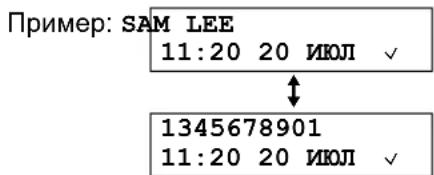
8.2.1 Символы и операции для информации о вызывавшем абоненте
Что означает "√"
Флажок “√” на дисплее означает, что вызов уже просмотрен или на него сделан ответ.
Для прекращения просмотра
Нажмите [стоп].
8.3 Редактирование номера телефона вызывающего абонента до обратного вызова / сохранения
1 Нажимайте [МЕНЮ] до отображения "ПОИСК АБОН". → 【ОК】
2 Нажимайте [▼] или [▲] для отображения нужной записи.
3 Нажмите [▶] для отображения номера телефона.
4 Нажмите кнопку набора (с 0 по 9) или [★] для входа в режим редактирования и отредактируйте номер телефона.
- Для отправки факса см. стр. 40.
5 Чтобы перезвонить по отредактированному номеру, нажмите【МОНИТОР】или снимите трубку. - Аппарат начинает набирать номер автоматически.
Примечание:
- Отредактированный телефонный номер не сохраняется в списке вызывавших абонентов. О сохранении номера в телефонном справочнике см. стр. 51.
Для исправления ошибки
- Нажмите [◀] или [▶] для перевода курсора к неверно введенной цифре.
- Нажмите [СТОП] для удаления номера.
- Введите правильную цифру.
Для удаления цифры
Нажмите [◀] или [▶] для перевода курсора к знаку, который надо удалить, и нажмите [СТОП].
8.4 Удаление информации о вызывавшем абоненте
8.4.1 Удаление информации о всех вызывавших абонентах
1 Нажимайте [МЕНЮ] до отображения "РЕД.СП.ВЫЗ.АБОН.". → [ОК]
• Отображается "УДАЛ.СП.ВЫЗ.АБОН".
2 【ОК】
- Чтобы отменить удаление, нажмите [СТОП], а затем [МЕНЮ].
3 [OK]→[CTOP]
8.4.2 Удаление информации об одном вызывавшем абоненте
1 Нажимайте [МЕНЮ] до отображения "ПОИСК АБОН". → [ОК]
2 Нажимайте [▼] или [▲] для отображения необходимой записи. → [◀] → [OK] → [CTOP]
8.5 Сохранение информации о вызывающем абоненте
8.5.1 В памяти однокнопочного набора и в памяти телефонного справочника
1 Нажимайте [МЕНЮ] до отображения "поиск абон". → [ОК]
2 Нажимайте [▼] или [▲] для отображения необходимой записи.
3 【MEHIO】
4 Выберите клавишу станции или телефонный справочник. Для станций 1–2:
- Нажмите клавишу станции.
- Нажимайте[▼] или [▲]для выбора "РЕЖ НАБ Н-РА". →[OK] →[OK]
Для станции 3:
Нажмите клавишу станции. → [ОК]
Для станций 4–6:
Нажмите [НИЖ.РЕГИСТР], а затем нажмите клавишу станции. → [ОК]
Для телефонного справочника:
- О том, как отредактировать имя или номер, см. стр. 38.
- Если вы назначили запись клавише, которая уже содержит какую-либо запись, эта запись замещается новой.
- Станции 1 и 2 также можно использовать как клавиши рассылки (стр. 42).
8.6 Настройки идентификации вызывающего абонента
8.6.1 Выбор числа цифр для отображения для пользователей АОН
Можно выбрать количество цифр при отображении номера. Чтобы номер отображался правильно, в этой настройке необходимо указать длину телефонного номера в местной телефонной станции (например, 7 цифр в Москве). Выбор количества цифр отображаемого номера можно изменить через функцию #219 (стр. 55).
8.6.2 Настройка сигналов запроса для пользователей АОН
Следующие параметры установлены изготовителем в стандартные значения. При изменении этих параметров надежность АОН может повыситься или понизиться.
Выбор паузы при ответе на вызов
Можно изменить длительность паузы сигналов запроса, если информация о вызывающем абоненте не получена правильно.
- Заводское значение - 200 мс (ms).
- Нажимайте【МЕНЮ】до отображения "РЕД.СП.ВЫЗ.АБОН.". →【ОК】
- Нажимайте [◀] или [▶] для отображения "функция NO".
- Нажмите [1] • Отображается "020".
-
Введите длительность паузы (160-2550 мс (ms), кратно 10). • Чтобы отменить ввод, нажмите [СТОП]
-
[ОК]
- Нажмите [МЕНЮ] для выхода.
Выбор длительности сигналов запроса
Можно изменить длительность сигналов запроса, если информация о вызывающем абоненте не получена правильно.
• Заводское значение - 140 мс (ms).
- Нажимайте [МЕНЮ] до отображения "РЕД.СП.ВЫЗ.АБОН.". → [ОК]
- Нажимайте [◀] или [▶] для отображения "функция NO".
- Нажмите [2]. • Отображается "140".
- Введите длительность сигналов запроса (1-255 мс (ms)). • Чтобы отменить ввод, нажмите [СТОП]
- [ОК]
- Нажмите [МЕНЮ] для выхода.
Выбор числа сигналов запроса
Можно изменить число сигналов запроса, если информация о вызывающем абоненте не получена правильно.
- Заводское значение - 3.
-
Нажимайте [МЕНЮ] до отображения "РЕД. СП. ВЫЗ. АБОН." → [ОК]
-
Нажимайте [◀] или [▶] для отображения "Функция NO".
-
Нажмите [3]. • Отображается "3".
-
Введите число сигналов запроса (от 1 до 5).
-
Чтобы отменить ввод, нажмите [СТОП]
-
[ОК]
- Нажмите [МЕНЮ] для выхода.
Выбор паузы между сигналами запроса
Можно изменить время между повторяющимися сигналами запроса, если информация о вызывающем абоненте не получена правильно.
• Заводское значение - 200 мс (ms).
-
Нажимайте [МЕНЮ] до отображения "РЕД.СП.ВЫЗ.АБОН.". → [ОК]
-
Нажимайте [◀] или [▶] для отображения "функция NO".
-
Нажмите [4]. • Отображается "020".
-
Введите длительность паузы (10-2550 мс (ms), кратно 10). • Чтобы отменить ввод, нажмите [СТОП]
-
【ОК】
- Нажмите【МЕНЮ】для выхода.
9.1 Программирование

1 [MEHIO]
2 Нажмите【‡】и наберите 3-значный код (от стр. 54 до стр. 62).
3 Нажмите соответствующую клавишу для отображения нужной настройки.
- В зависимости от функции этот шаг может быть несколько иным.
4 [OK]
5 Нажмите【МЕНЮ】для выхода.
Для выбора функций с помощью веб-обозревателя (КХ-MB283/КХ-MB783, только сетевое соединение)
Функции можно изменять с помощью веб-обозревателя, не прибегая к использованию аппарата.
- Запустите приложение Multi-Function Station. → [Утилиты] → [Встроенный Web сервер]
- Кроме того, к аппарату можно получить доступ, введя его IP-адрес в веб-обозревателе.
-
Выберите нужную категорию в строке меню. [КОНФИГУРАЦИЯ УСТРОЙСТВА]: функции аппарата [КОНФИГУРАЦИЯ СЕТИ]: функции сети
-
Введите "root" в качестве имени пользователя, затем введите пароль (функция #155 на стр. 55). → [OK]
-
Выберите вкладку нужной функции в верхней части правой рамки.
-
Измените настройки или отредактируйте сведения. • В зависимости от функции этот шаг может быть несколько иным.
-
[ОТПРАВИТЬ]
- Новые данные будут переданы в аппарат.
- Закройте веб-обозреватель.
Примечание:
- Настройки, отображаемые в веб-обозревателе, обновляются при нажатии [ПЕРЕЗАГРУЗИТЬ].
9.2 Основные функции
| Функция/код Описание | |
| Настройка даты и времени[‡][1][0][1](только для КХ-МВ763/КХ-МВ773/КХ-МВ783) | Введите дату и время, используя клавиатуру набора номера. Подробнее см. стр. 21. |
| Настройка логотипа[‡][1][0][2](только для КХ-МВ763/КХ-МВ773/КХ-МВ783) | Введите ваш логотип, используя клавиатуру набора номера. Подробнее см. стр. 22. |
| Настройка телефонного номера факса[‡][1][0][3](только для КХ-МВ763/КХ-МВ773/КХ-МВ783) | Введите ваш номер факса, используя клавиатуру набора номера. Подробнее см. стр. 22. |
| Выбор языка[‡][1][1][0] | Сообщения на дисплее и отчеты будут отображаться на выбранном языке.[1] “английский”: используется английский язык.[2] “русский” (по умолчанию): используется русский язык.[3] “украинский”: используется украинский язык.1. [МЕНЮ] → [‡][1][1][0]2. Нажмите [1]–[3] для выбора нужного языка. → [OK] → [МЕНЮ]FOR ENGLISH USERS:If you want to change the language setting to English, proceed as follows.1. [МЕНЮ] → [‡][1][1][0]2. Press [1] to select English. → [OK] → [МЕНЮ] |
| Настройка режима набора номера[‡][1][2][0](только для КХ-МВ763/КХ-МВ773/КХ-МВ783) | [1] “импульсный” (по умолчанию)[2] “тональный”Подробнее см. стр. 18. |
| Настройка длительности сигнала повторного вызова/сигнала “Флэш”[‡][1][2][1](только для КХ-МВ763/КХ-МВ773/КХ-МВ783) | Длительность сигнала повторного вызова/сигнала 'Флэш' зависит от вашей телефонной станции или главной УАТС.[0] “900MC” (по умолчанию)[1] “700MC”[2] “600MC”[3] “400MC”[4] “300MC”[5] “250MC”[6] “200MC”[7] “160MC”[8] “110MC”[9] “100MC”[*] “90MC”[‡] “80MC”Примечание:● Если аппарат подсоединен через УАТС, функции УАТС (пересылка вызова и т.д.) могут работать неправильно. Выясните правильные настройки на вашей УАТС. |
| Изменение контрастности ЖК-дисплея[‡][1][4][5] | [1] “нормал.” (по умолчанию)[2] “темнее” |
| Изменение пароля для программирования функций через дистанционное управление[‡][1][5][5] | 1. [МЕНЮ] → [‡][1][5][5] → [ОК]2. Введите текущий пароль. → [ОК]● Пароль по умолчанию – “1234”.3. Введите новый 4-значный пароль с помощью цифр 0–9. → [ОК]4. Снова введите новый пароль. → [ОК] → [МЕНЮ]Примечание:● Если вы забыли текущий пароль, можно всегда ввести “0101” в шаге 2, чтобы продолжить изменение пароля.● Этот пароль также используется для программирования функций через вебобозреватель (только для КХ-МВ283/КХ-МВ783). |
| Настройка мелодии звонка[‡][1][6][1](только для КХ-МВ763/КХ-МВ773/КХ-МВ783) | [1] “А” (по умолчанию)[2] “В”[3] “С” |
| Изменение числа звонков в режиме ТОЛЬКО ФАКС[‡][2][1][0](только для КХ-МВ763/КХ-МВ773/КХ-МВ783) | [1] “1”[2] “2” (по умолчанию)[3] “3”[4] “4”[5] “5”[6] “6”[7] “7”[8] “8”[9] “9”● При использовании аппарата с автоответчиком установите больше четырех звонков (стр. 47). |
| Настройка автоматической печати списка вызывавших абонентов[‡][2][1][6](только для КХ-МВ763/КХ-МВ773/КХ-МВ783) | [0] “выкл.” (по умолчанию): аппарат не распечатывает список вызывающих абонентов, но сохраняет записи с информацией о каждом из последних 30 абонентов.[1] “вкл.”: аппарат автоматически распечатывает список вызывающих абонентов после каждых 30 новых вызовов (стр. 50). |
| Выбор режима идентификации вызывающего абонента[‡][2][1][8](только для КХ-МВ763/КХ-МВ773/КХ-МВ783) | [1] “вкл. АОН” (по умолчанию): используется АОН.[2] “CALLER ID”: используется услуга Caller ID.[3] “выкл. АОН”: услуга АОН выключена. |
| Выбор числа цифр для отображения для пользователей АОН[‡][2][1][9](только для КХ-МВ763/КХ-МВ773/КХ-МВ783) | Для выбора количества цифр на дисплее для отображения.[4] “4”[5] “5”[6] “6”[7] “7” (по умолчанию)Примечание:● В некоторых случаях информация о вызывающем абоненте не передается с телефонной станции или телефонный номер вызывающего абонента отображается неправильно. |
| Установка формата бумаги для печати во входном лотке[‡][3][8][0] | [1] “LETTER”: бумага формата Letter[2] “A4” (по умолчанию): бумага формата A4[3] “LEGAL”: бумага формата Legal |
| Настройка времени ожидания для режима энергосбережения [‡][4][0][3] | Для установки времени, которое должно пройти, прежде чем аппарат переключается на режим энергосбережения.[1] “5мин”: 5 минут[2] “15мин” (по умолчанию): 15 минут[3] “30мин”: 30 минут[4] “1час”: 1 часПримечание:При работе в режиме энергосбережения перед печатью нагреватель предварительно прогревается аппаратом. |
| Сохранение предыдущей настройки контрастности [‡][4][6][2] | [0] “откл” (по умолчанию): отключает эту функцию.[1] “вкл”: аппарат сохраняет предыдущую настройку.Примечание:Предыдущая настройка сохраняется индивидуально для режимов копирования и отправки факсов (только для КХ-МВ763/КХ-МВ773/КХ-МВ783). |
| Настройка режима работы по умолчанию[‡][4][6][3](только для КХ-МВ763/КХ-МВ773/КХ-МВ783) | Для выбора режима работы по умолчанию, когда проходит время, выбранное для таймера режима (функция #464).[1] “копия” (по умолчанию): по умолчанию выбирается режим копирования.[2] “факс”: по умолчанию выбирается режим доставки факсов.Примечание:С помощью этой функции нельзя выбрать режим сканирования. |
| Настройка таймера режима работы по умолчанию[‡][4][6][4](только для КХ-МВ763/КХ-МВ773/КХ-МВ783) | Для задания таймера на время, которое должно пройти, прежде чем аппарат переключится на режим работы по умолчанию (функция #463).[0] “выкл.”: отключает эту функцию.[1] “30с”: 30 секунд[2] “1мин” (по умолчанию): 1 минута[3] “2мин”: 2 минут[4] “5мин”: 5 минут |
| Установка функции экономии тонера[‡][4][8][2] | [0] “выкл.” (по умолчанию): отключает эту функцию.[1] “вкл.”: тонер-картридж будут служить дольше.Примечание:При использовании этой функции качество может снизиться вследствие уменьшения расхода тонера. |
9.3 Функции факса (только для КХ-МВ763/КХ-МВ773/КХ-МВ783)
| Функция/код Описание | |
| Изменение числа звонков с задержкой в режиме ТЕЛ/ФАКС [‡][2][1][2] | При использовании дополнительного телефона в режиме ТЕЛ/ФАКС выберите число звонков, которое будет подавать дополнительный телефон перед тем, как аппарат ответит на вызов.[1] “1”[2] “2” (по умолчанию)[3] “3”[4] “4”[5] “5”[6] “6”[7] “7”[8] “8”[9] “9”Примечание:• Подробнее см. стр. 46. |
| Печать отчета об отправке [‡][4][0][1] | [0] “выкл.” (по умолчанию): отчеты об отправке не распечатываются.[1] “вкл.”: отчет об отправке распечатывается после каждой передачи факса.[2] “ошибка”: отчет об отправке распечатывается только при неудачной передаче факса. |
| Установка автоматической печати журнала [‡][4][0][2] | [0] “выкл.”: аппарат не распечатывает общий отчет, но сохраняет записи последних 30 сеансов приема и отправки факсов.[1] “вкл.” (по умолчанию): аппарат автоматически распечатывает общий отчет после каждых 30 новых сеансов приема и отправки факсов (стр. 40). |
| Изменение режима приема в режиме ответа вручную [‡][4][0][4] | [1] “тел” (по умолчанию): режим телефона (стр. 45)[2] “тел/факс”: режим телефона/факса (стр. 46) |
| Режим международной связи [‡][4][1][1] | Если вы не можете отправить факс за границу, даже если номер правилен, и линия подсоединена, включите эту функцию до начала отправки факса.Эта функция повышает надежность за счет уменьшения скорости передачи.[0] “выкл.”: отключает эту функцию.[1] “сл факс”: эта установка начинает действовать только для следующей попытки передачи факса. После передачи аппарат возвращается к предыдущей установке.[2] “ошибка” (по умолчанию): если при предыдущей передаче факса произошел сбой, и вы хотите отправить документ повторно.Примечание:• Данная функция неприменима для рассылок.• Плата за телефонную связь может оказаться более высокой, чем обычно. |
| Отправка факса в заданное время[‡][4][1][2] | Данная функция позволяет передавать факсы в льготное время и таким образом снизить стоимость услуг связи. Функцию можно установить на включение до наступления нужного времени (до 24 часов).[0] “выкл.” (по умолчанию)[1] “вкл.”Чтобы отправить документ:1. Если индикатор [ФАКС] выключен, включите его, нажав [ФАКС].2. Вставьте оригинал (стр. 19).3. При необходимости установите необходимые параметры разрешения (стр. 40) и контрастности (стр. 40).4. [МЕНЮ] → [‡][4][1][2]5. Нажмите [1] для выбора “вкл.”. → [ОК]6. Наберите номер факса.● О вводе станции с помощью однокнопочного набора и телефонного справочника см. шаг 3 на “7.2.1 Использование стекла сканера”, стр. 41. (При использовании телефонного справочника вы не должны нажимать [ТЕЛ КНИГА] перед нажатием [▼] или [▲].)7. [ОК]8. Введите время начала передачи.● Если вы выбрали 12-часовой формат времени (стр. 21), нажимайте [★], чтобы выбрать АМ или РМ.● Если выбран 24-часовой формат времени (стр. 21), время устанавливается в 24-часовом формате.9. При использовании стекла сканера нажмите [ОК]. → [СТАРТ]При использовании автоматического податчика документов нажмите [ОК] (только для КХ-МВ773/КХ-МВ783).● Документ подается в аппарат и сканируется в память. Аппарат отправит данные в заданное время.Примечание:● Для отмены после программирования нажмите [СТОП], когда аппарат находится в режиме ожидания, а затем нажмите [ОК]. |
| Задание режима исправления ошибок (ЕСМ)[‡][4][1][3] | Данная функция применима, если передающие/принимающие факсимильные аппараты ЕСМ-совместимы.[0] “выкл.”: отключает эту функцию.[1] “вкл.” (по умолчанию): если во время передачи/приема факса произошла ошибка, аппарат продолжает поддерживать связь. |
| Установка тона соединения[‡][4][1][6] | При частых сбоях во время отправки факсов эта функция позволяет прослушать следующие сигналы соединения: тональный сигнал факса, тональный сигнал обратного вызова и тональный сигнал занятости линии. По этим сигналам можно определить статус аппарата вашего абонента.[0] “выкл.”: отключает эту функцию.[1] “вкл.” (по умолчанию): вы слышите тоны соединения.Примечание:● Если тональный сигнал обратного вызова продолжает звучать, то, возможно, факсимильный аппарат вашего абонента не является факсимильным, или же в нем закончилась бумага. Уточните у абонента.● Громкость сигналов соединения не регулируется. |
| Прием документов в других форматах[‡][4][3][2] | Для приема документов, длина которых превышает длину бумаги для печати.[0] “выкл.”: Аппарат печатает документ в формате оригинала.[1] “вкл.” (по умолчанию): Аппарат умещает принятый документ на листе бумаги для печати. |
| Изменение кода включения факса[‡][4][3][4] | Если для получения факсов вы намерены использовать дополнительный телефон,включите эту функцию и запрограммируйте код включения.Важно:Код дистанционного включения должен отличаться от кода,запрограммированного вами на автоответчике.[0] “выкл.”[1] “вкл.” (по умолчанию)1. [МЕНЮ] → [‡][4][3][4]2. Нажмите [1] для выбора“вкл.”. → [ОК]3. Введите код от двух до четырех знаков, используя 0–9, [∗] и [‡].По умолчанию установлен код “*#9”.Не вводите “0000”.4. [ОК] → [МЕНЮ] |
| Изменение числа звонковраспознавания факса без подачизвонка[‡][4][3][6] | Изменение числа звонков, подаваемых аппаратом в режиме ТЕЛ/ФАКС.[3] “3” (по умолчанию)[4] “4”[5] “5”[6] “6”[7] “7”[8] “8”[9] “9”Примечание:Подробнее см. стр. 46. |
| Установка предупреждения оприеме в память[‡][4][3][7] | Подача звукового сигнала, если полученный документ сохраняется в памяти из-закакой-либо неполадки.[0] “выкл.”: отключает эту функцию.[1] “вкл.” (по умолчанию): Вы слышите звуковые сигналы.Примечание:Длинные гудки продолжаются до тех пор, пока вы не устраните неполадку и неубедитесь, что в аппарате достаточно бумаги для печати сохраненного документа. |
| Установка дружелюбногоприема[‡][4][3][8] | Для автоматического получения факса, когда при ответе на вызов вы слышитетональный сигнал вызывающего факса (длинный гудок).[0] “выкл.”: для приема факса необходимо нажать [СТАРТ].[1] “вкл.” (по умолчанию): для приема факса не нужно нажимать [СТАРТ]. |
| Получение факса на компьютер[‡][4][4][2] | Чтобы получить факс на компьютер, включите эту функцию и выполните [ПК ФАКС] изпрограммного обеспечения Multi-Function Station.[0] “выкл.”: отключает эту функцию.[1] “всегда”: если аппарат распознает соединение с компьютером, он передаетполученный документ на компьютер. Если аппарат не может распознать соединение,он сохраняет полученный документ в памяти и передает данные после распознаниясоединения.[2] “соединено” (по умолчанию): если аппарат распознает соединение скомпьютером, он передает полученный документ на компьютер. Если аппарат не можетраспознать соединение, он печатает данные. |
| Настройка компьютера дляприема ПК-факсов[‡][4][4][3](только для КХ-МВ783) | Выбор компьютера, который будет использоваться для приема факса. Подробнее см.стр. 23. |
| Сброс функций доставки факсовна их значения по умолчанию[‡][4][5][9] | [0] “нет” (по умолчанию)[1] “да”Для сброса функций доставки факсов:1. [МЕНЮ] → [‡][4][5][9]2. Нажмите [1] для выбора“да”. → [OK] → [OK] → [МЕНЮ]Примечание:● Прием ПК-факсов (функция #443 на стр. стр. 23) не будет сброшен. |
9.4 Функции копирования
| Функция/код Описание | |
| Изменение разрешения копирования по умолчанию [‡][4][6][1] | Для изменения разрешения по умолчанию для копирования.[1] “текст/фото”: для документов, содержащих текст и фотографии.[2] “текст” (по умолчанию): для документов, содержащих только текст.[3] “фото”: для документов, содержащих фотографии, темные рисунки и т.д. |
| Сохранение предыдущей настройки компоновки страницы [‡][4][6][7] | [0] “откл” (по умолчанию): отключает эту функцию.[1] “вкл”: аппарат сохраняет предыдущую настройку. |
| Сохранение предыдущей настройки масштабирования (увеличение/уменьшение) [‡][4][6][8] | [0] “откл” (по умолчанию): отключает эту функцию.[1] “вкл”: аппарат сохраняет предыдущую настройку. |
| Сохранение предыдущей настройки сортировки [‡][4][6][9] | [0] “откл” (по умолчанию): отключает эту функцию.[1] “вкл”: аппарат сохраняет предыдущую настройку. |
9.5 Функции ПК-печати
| Функция/код Описание | |
| Изменение настройки тайм-аута передачи данных【‡】【7】【7】【4】 | Если компьютер не передает данные на аппарат в течение установленного времени, аппарат автоматически печатает данные, оставшиеся в памяти.1. 【МЕНЮ】 → 【‡】【7】【7】【4】 → 【ОК】2. Введите нужную настройку тайм-аута передачи данных от “005” секунд до “600” кнопками набора номера.● Настройка по умолчанию: “060” секунд.3. 【ОК】 → 【МЕНЮ】 |
9.6 Функции сканирования
| Функция/код Описание | |
| Настройка режима сканирования для сетевого сканирования [‡][4][9][3] | [1] “просмотр” (по умолчанию): сканированное изображение отображается в окне [Программа просмотра МФУ].[2] “файл”: сканированное изображение сохраняется как файл.[3] “E-MAIL”: сканированное изображение сохраняется для вложения сообщения электронной почты.[4] “OPC”: сканированное изображение отображается в окне OPC. |
| Сохранение предыдущего параметра сканирования для сетевого сканирования [‡][4][9][4] | [0] “откл” (по умолчанию): отключает эту функцию.[1] “вкл”: аппарат сохраняет предыдущие настройки сканирования для каждого режима сканирования нажатием: тип сканирования, разрешение, формат файла, яркость, контрастность, размер сканированного изображения. |
| Настройка SMTP для сканирования в электронную почту (через сервер электронной почты) (КХ-МВ783, только сетевое соединение) | Эту функцию можно запрограммировать только с помощью веб-обозревателя (стр. 65). |
| Регистрация сканирования получателям электронной почты (через сервер электронной почты) (КХ-МВ783, только сетевое соединение)● Эту функцию можно запрограммировать только с помощью веб-обозревателя. | При отправке сканированных файлов через сервер электронной почты можно заблаговременно зарегистрировать получателей электронной почты (до 30 получателей) на аппарате с помощью веб-обозревателя.1. Запустите приложение Multi-Function Station.2. [Утилиты] → [Встроенный Web сервер] → [КОНФИГУРАЦИЯ УСТРОЙСТВА]3. Введите “root” в качестве имени пользователя, затем введите пароль (функция #155 на стр. 55). → [ОК]4. Выберите вкладку [ФУНКЦ СКАН].5. Щелкните [ ПРАВКА] рядом с [СКАНИРОВАНИЕ НА Е-MAIL].6. Щелкните [ ПРАВКА] рядом с нужным сканированным изображением для пользователя электронной почты.7. Введите имя и адрес электронной почты, а затем, если это необходимо, выберите номер клавиши станции в раскрывающемся списке. → [ОТПРАВИТЬ]8. Закройте веб-обозреватель. |
9.7 Сетевые функции (только для КХ-МВ283/КХ-МВ783)
| Функция/код Описание | |
| Настройка сети с помощью DHCP-сервера[‡][5][0][0] | [0] “откл”: отключает эту функцию.[1] “вкл” (по умолчанию): следующее будет выделено автоматически с помощью DHCP-сервера (Dynamic Host Configuration Protocol).– I P - адрес– Маска подсети– Шлюз по умолчанию |
| Установка IP-адреса для сетевого соединения[‡][5][0][1] | Эта функция доступна, если функция #500 отключена.1. [МЕНЮ] → [‡][5][0][1] → [OK]2. Введите IP-адрес аппарата в сети кнопками набора номера. → [OK] → [МЕНЮ] |
| Установка маски подсети для сетевого соединения[‡][5][0][2] | Эта функция доступна, если функция #500 отключена.1. [МЕНЮ] → [‡][5][0][2] → [OK]2. Введите маску подсети в сети кнопками набора номера. → [OK] → [МЕНЮ] |
| Задание шлюза по умолчанию для сетевого соединения[‡][5][0][3] | Эта функция доступна, если функция #500 отключена.1. [МЕНЮ] → [‡][5][0][3] → [OK]2. Введите шлюз по умолчанию в сети кнопками набора номера. → [OK] → [МЕНЮ] |
| Задание основного DNS-сервера для сетевого соединения[‡][5][0][4] | Эта функция доступна, если функция #500 отключена.1. [МЕНЮ] → [‡][5][0][4] → [OK]2. Введите основной DNS-сервер сети, используя клавиатуру набора номера. → [OK] → [МЕНЮ] |
| Задание дополнительного DNS-сервера для сетевого соединения[‡][5][0][5] | Эта функция доступна, если функция #500 отключена.1. [МЕНЮ] → [‡][5][0][5] → [OK]2. Введите дополнительный DNS-сервер сети, используя клавиатуру набора номера. → [OK] → [МЕНЮ] |
| Отображение имени аппарата (только для КХ-МВ283)/Задание имени аппарата (только для КХ-МВ783)[‡][5][0][7] | 1. [МЕНЮ] → [‡][5][0][7] → [OK]2. Отображается имя аппарата.Введите имя аппарата, состоящее не более чем из 15 знаков, для его опознания в сети (о вводе знаков см. стр. 66) (только для КХ-МВ783). → [OK] → [МЕНЮ]Примечание:• Чтобы аппарат опознавался в сети, имя аппарата по умолчанию присваивается автоматически.• При изменении имени назначайте уникальное имя во избежание наложений (только для КХ-МВ783).• Имя аппарата можно изменить путем программирования только с помощью веб-обозревателя (только для КХ-МВ283) (стр. 65). |
| Отображение MAC-адреса аппарата[‡][5][0][8] | 1. [МЕНЮ] → [‡][5][0][8] → [OK]2. Отображается MAC-адрес аппарата. → [МЕНЮ] |
| Фильтрация IP для сетевого соединения[‡][5][3][2] | [0] “откл” (по умолчанию): отключает эту функцию.[1] “вкл”: аппарат отклоняет/одобряет доступ из заранее запрограммированных IP-шаблонов. При каждом отклонении или одобрении можно запрограммировать до 4 шаблонов с помощью веб-обозревателя (стр. 53). |
| Автоматическое задание IP-адреса для сетевого соединения[‡][5][3][3] | Эта функция доступна, если функция #500 включена.[0] “откл” (по умолчанию): отключает эту функцию.[1] “вкл”: IP-адрес будет выделен автоматически без использования DHCP-сервера (Dynamic Host Configuration Protocol). |
9. Программируемые функции
| Функция/код Описание | |
| Задание HTTPD для сетевого соединения[1][5][3][4] | [0] “откл”: отклоняет доступ к веб-обозревателю.[1] “вкл” (по умолчанию): разрешает доступ к веб-обозревателю. |
9.8 Сетевые функции (КХ-МВ283/КХ-МВ783, только сетевое соединение)
Эти функции можно запрограммировать только с помощью веб-обозревателя.
| Функция Закладка Описание | ||
| Установка местоположения, в котором используется данный аппарат | [ФУНКЦ ЛВС] | Введите сведения о местоположении аппарата. |
| Задание имени аппарата | [ФУНКЦ ЛВС] | Введите имя аппарат для его опознания в сети. Во избежание наложений назначьте уникальное имя. |
| Настройка SMTP для сканирования в электронную почту (через сервер электронной почты) (только для КХ-МВ783) | [E-MAIL] | Введите информацию сервера SMTP, на который аппарат будет отправлять сканированное изображение через сервер электронной почты. Подробнее об этом можно узнать у оператора связи или сетевого администратора. |
| Настройка функции уведомления об ошибках (только для КХ-МВ783) | [УВЕДОМЛЕНИЕ ОБ ОШИБКЕ] | [ВКЛ]: при возникновении неполадок печати аппарат отправляет электронную почту зарегистрированным получателям.[ОТКЛ] (по умолчанию): отключает эту функцию. |
| Настройка SMTP для функции уведомления об ошибках (только для КХ-МВ783) | [УВЕДОМЛЕНИЕ ОБ ОШИБКЕ] | Введите информацию сервера SMTP для отправки электронной почты с уведомлениями об ошибках. |
| Регистрация получателей для функции уведомления об ошибках (только для КХ-МВ783) | [УВЕДОМЛЕНИЕ ОБ ОШИБКЕ] | Введите адрес электронной почты, на который будут отправляться уведомления об ошибках, и укажите тип неполадки. |
Примечание:
- Подробнее о соответствующих функциях см. в следующих разделах:
— Изменения пароля (функция #155 на стр. 55)
– Режим DHCP (функция #500 на стр. 63)
– IP-адрес (функция #501 на стр. 63)
— Маска подсети (функция #502 на стр. 63)
– Шлюз по умолчанию (функция #503 на стр. 63)
– DNS-сервер #1 (функция #504 на стр. 63)
– DNS-сервер #2 (функция #505 на стр. 63)
– Имя аппарата (функция #507 на стр. 63)
– IP-фильтрация (функция #532 на стр. 63)
– Авто IP (функция #533 на стр. 63)
– HTTPD (функция #534 на стр. 64)
10.1 Ввод знаков (только для КХ-MB763/КХ-МВ773/КХ-МВ783)
Для ввода знаков и цифр используется клавиатура набора номера.
– Нажмите 【◀】или【▶】для перемещения курсора.
– Для ввода знаков и цифр нажимайте клавиши набора номера.
– Нажимайте 【СТОП】, чтобы удалить знак или цифру, выделенную курсором. Нажмите и удерживайте 【СТОП】, чтобы удалить все знаки или цифры.
- Чтобы ввести другой символ, расположенный на той же клавише набора номера, нажмите [▶] для перемещения курсора на следующую позицию, а затем нажмите соответствующую клавишу набора номера.
| Клавиатура Знаки | |
| [1] | 1 . _ - [ ] {/ = , ` : ; ? | |
| [2] | A B C A Б В Г 2 |
| a b c A Б В Г 2 | |
| [3] | D E F Д Е Ж 3 3 |
| d e f Д Е Ж 3 | |
| [4] | G H I И Й КЛ 4 |
| g h i И Й КЛ 4 | |
| [5] | J K L M H O П 5 |
| j k l M H O П 5 | |
| [6] | M N O P C T У 6 |
| m n o P C T У 6 | |
| [7] | P Q R S Ф Х Ц Ч 7 |
| p q r s Ф Х Ц Ч | |
| [8] | T U V Ш Щ Ы 8 |
| t u v Ш Щ Ы ы | |
| [9] | W X Y Z Ы Э Ю Я 9 |
| w x y z Ы Э Ю Я 9 | |
| [0] | Г' Є й 0 @ ( )! " # $ % & ¥ * ^, → |
| [*] | Для переключения верхнего и нижнего регистра букв. |
| [ФЛЭШ] | Дефис |
| [МАСШТАБ] | Для вставки пробела. |
| [СТОП] | Для удаления знака. |
Для выбора знаков с помощью [▼] или [▲]
Можно не нажимать кнопки набора номера, а выбирать знаки с помощью [▼] или [▲].
- Нажимайте [▼] для отображения нужного знака. Знаки отображаются в следующем порядке:
① Буквы Кириллицы в верхнем регистре
② Буквы английского алфавита в верхнем регистре
③ Цифра
④ Символ
⑤ Буквы английского алфавита в нижнем регистре
- Если вы нажмете [▲], порядок изменится на обратный.
- Нажмите [▶] для вставки отображаемого знака.
- Вернитесь к шагу 1 для ввода следующего знака.
} +
[Non-Text]
< >
10.2 Состояние аппарата
10.2.1 Использование дистанционного
управления
Вы можете легко выполнять следующие функции с вашего компьютера.
– Программирование функций (стр. 54)
Только для КХ-МВ763/КХ-МВ773/КХ-МВ783:
– Сохранение, редактирование или удаление записей в телефонных справочниках (стр. 38)
– Сохранение или удаление сообщений для передачи по рассылке (стр. 42)
– Просмотр записей в журнале (стр. 40)
– Сохранение журнала как компьютерного файла
- Просмотр записей в списке вызывавших абонентов (стр. 50)
– Сохранение информации о вызывавшем абоненте в телефонных справочниках (стр. 51)
- Сохранение списка вызывавших абонентов в виде компьютерного файла
1 Запустите приложение Multi-Function Station. i [Удаленное управление]
- Открывается окно [Удаленное управление МФУ].
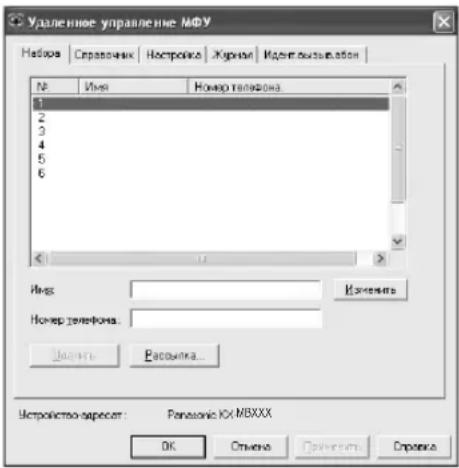
* Изображенная модель — КХ-МВ783.
2 Выберите нужную вкладку (только для КХ-МВ763/КХ-МВ773/КХ-МВ783).
- Отображаются последние данные, поступившие в аппарат.
3 Выполните нужную операцию.
- Для получения подробных сведений о любой функции щелкните [Справка].
- Для прекращения операции щелкните [Отмена].
4 [OK]
- Вы можете щелкнуть [Применить] для продолжения следующей операции, не закрывая окна.
5 Введите пароль (функция #155 на стр. 55). i [OK]
- Новые данные передаются в аппарат, и окно закрывается.
Примечание:
- Некоторые функции нельзя запрограммировать с компьютера.
- Подробнее смотрите в файле справки, который можно открыть, выбрав [💡] в приложении Multi-Function Station.
10.2.2 Использование приложения Статус устройства
Настройки и текущее состояние аппарата можно проверить с компьютера.
1 Запустите приложение Multi-Function Station.
2 [Утилиты] i [Статус устройства]
- Открывается окно [Статус устройства].
3 Проверьте состояние аппарата.
[Статус]: текущее состояние аппарата
Примечание:
- Дополнительная информация (состояние тонера, бумаги для печати, сведения об аппарате и т. д.) отображается на вкладке [Статус] при нажатии [Дополнительная информация].
- Состояние аппарата обновляется при нажатии [Обновить].
- При возникновении ошибки печати автоматически запускается приложение Статус устройства, отображающее сведения об ошибке.
- Подробнее смотрите в файле справки, который можно открыть, выбрав [?] в приложении Multi-Function Station.
10.2.3 Использование веб-обозревателя (КХМВ283/КХ-МВ783, только сетевое соединение)
Настройки и состояние аппарата можно проверить с помощью веб-обозревателя.
1 Запустите приложение Multi-Function Station. i [Утилиты] i [Встроенный Web сервер ]
- Кроме того, к аппарату можно получить доступ, введя его IP-адрес в веб-обозревателе.
2 Выберите категорию в строке меню.
[СОСТОЯНИЕ]: информация о тонере, бумаге и т.д. [УСТРОЙСТВО]: текущее состояние аппарата и т.д. [СЕТЬ]: сетевая информация и т.д.
- Выбрав [УСТРОЙСТВО] или [СЕТЬ], можно указать, какие функции будут отображаться, щелкая вкладки функций в верхней части правой рамки.
3 Проверьте состояние аппарата.
Примечание:
- Состояние аппарата обновляется при нажатии [ПЕРЕЗАГРУЗИТЬ].
10.3 Отмена операций
Текущую операцию можно отменить с аппарата. Кроме того, можно выбрать, какую операцию следует отменить.
1 【СТОП】
- Отображается "ПРЕРВАНО ВАМИ".
- Если "ПРЕРВАНО ВАМИ" не отображается, перейдите к шагу 2.
2 Для отмены печати:
Нажимайте【СТОП】до отображения“стоп печать?”.
Для отмены сканирования (только для КХ-МВ763/КХ-МВ773/КХ-МВ783):
Нажимайте【СТОП】до отображения“стоп СКАН-Е?”.
Для отмены копирования:
Нажимайте【СТОП】до отображения“стоп копир-Е?”.
Для отмены отправки или приема факсов (только для КХ-МВ763/КХ-МВ773/КХ-МВ783):
Нажимайте【СТОП】до отображения“СТОП ФАКС?”.
Для отмены передачи по рассылке (только для КХ-МВ763/КХ-МВ773/КХ-МВ783):
Нажимайте【СТОП】до отображения“РАССЫЛ. ОТМЕНЕНА”.
Для отмены повторного набора при отправке факса (только для КХ-МВ763/КХ-МВ773/КХ-МВ783):
Нажимайте【СТОП】до отображения“отмена отправки?”.
3 [OK]
11.1 Сообщения об ошибках – отчеты (только для КХ-МВ763/КХ-МВ773/КХ-МВ783)
При ошибке во время передачи или приема факса в отчете об отправке и в общем отчете печатается одно или несколько следующих сообщений (стр. 40).
| Сообщение | Код | Причина и решение |
| СБОЙ СВЯЗИ | 40-4246-72FF | ● Ошибка во время передачи или приема. Повторите попытку или уточните у абонента. |
| 4344 | ● Неисправность телефонной линии. Подключите телефонный шнур аппарата к другой телефонной розетке и повторите попытку.● Ошибка при международной связи. Попытайтесь использовать режим международной связи (функция #411, на стр. 57). | |
| ЗАСТРЕВАНИЕ ДОКУМЕНТА | ---- | ● Удалите застрявший документ (стр. 85). |
| ОШ.-В ДРУГ. ФАКСЕ | 53545970 | ● Ошибка при приеме или передаче вследствие неполадки в факсимильном аппарате абонента. Уточните у абонента. |
| ФАКС ИЗ ЧЕРН. СПИСКА НЕ ПРИНЯТ | ---- | ● Функция запрета на прием нежелательных факсов аппарата отклонила прием факса. |
| ПАМЯТЬ ПЕРЕПОЛНЕНА | ---- | ● Память переполнена принятыми документами из-за отсутствия бумаги для печати или застревания бумаги для печати. Вставьте бумагу (стр. 14) или удалите застрявшую бумагу (стр. 80).● Если функция #442 установлена на “ВСЕГДА” (стр. 59), проверьте соединение между компьютером и аппаратом. |
| НЕТ ДОКУМЕНТА / СБОЙ ЗАХВ. БУМ. | ---- | ● Документ вставлен в аппарат неправильно. Вставьте документ еще раз и повторите попытку. |
| ФАКС АБОНЕНТА НЕ ОТВЕЧАЕТ | ---- | ● Факсимильный аппарат абонента занят или в нем закончилась бумага. Повторите попытку.● Факсимильный аппарат абонента звонит слишком много раз. Отправьте факс вручную (стр. 40).● Ваш абонент использует не факсимильный аппарат, а какое-то иное устройство. Уточните у абонента.● Набранный номер не обслуживается. |
| НАЖАТА КНОПКА ‘СТОП’ | ---- | ● Нажата кнопка [СТОП], и сеанс факсимильной связи отменен. |
| ОТКРЫТА КРЫШКА КОНСОЛИ | ---- | ● Была открыта верхняя крышка. Закройте ее и повторите попытку. |
| НОРМАЛЬНО | ---- | ● Передача или прием факса завершены успешно. |
11.2 Сообщения об ошибках – на дисплее
Если в аппарате возникают неполадки, на дисплее появляется одно из следующих сообщений.
| Дисплей | Причина и решение |
| “ВЫЗВАТЬ СЕРВИС” | Какая-то неполадка в аппарате. Обратитесь в сервисную службу. |
| “ОШИБКА УСТАНОВКИ” | Какая-то неполадка в датчике каретки. Обратитесь в сервисную службу. |
| “ЗАМ-ТЕ БАРАБАН” | Неисправен барабан аппарата. Замените барабан и тонер-картридж. |
| “ПРОВЕРИТЬ ДОКУМ.” | Документ вставлен в аппарат неправильно. Удалите документ, а затем нажмите [СТОП], чтобы сбросить сообщение. Вставьте документ правильно. При частых сбоях подачи документов прочистите ролики податчика документов (стр. 89) и повторите попытку. |
| “ПРОВ-ТЕ БАРАБАН” | Барабан вставлен неправильно. Вставьте его правильно (стр. 9). |
| “ПРОВ БУМАГУ #1” | Бумага для печати не установлена, или бумага закончилась во входном лотке. Вставьте бумагу (стр. 14).Бумага для печати подана в аппарат неправильно. Вставьте бумагу для печати еще раз (стр. 84).Входной лоток для бумаги не установлен или не вставлен полностью. Вставьте входной лоток для бумаги в аппарат. |
| “ПРОВ. ЗАХВ. БУМ. ВХ ЛОТОК #2” | Бумага для печати подана в аппарат неправильно. Вставьте бумагу для печати еще раз (стр. 84). |
| “ПРОВ ЗАД. КРЫШКУ” | Входной лоток ручной подачи (задняя крышка) открыт. Закройте ее.Рядом с входным лотком ручной подачи (задняя крышка) произошло замятие бумаги для печати. Удалите застрявшую бумагу (стр. 80). |
| “ТЕЛ.СПРАВ. ПОЛОН” | Нет места для сохранения новых записей в телефонном справочнике. Удалите ненужные записи (стр. 38). |
| “БАРАБАН НА ИСХ ТРЕЕУЕТСЯ ЗАМЕНА” | Срок службы барабана почти истек. Замените барабан как можно скорее. |
| “ФАКС В ПАМЯТИ” | В памяти аппарата содержится документ. О том, как распечатать документ, см. другие сообщения на дисплее. Данные о емкости памяти для хранения факсов см. на стр. 90.Если функция #442 установлена на “ВСЕГДА” (стр. 59), проверьте соединение между компьютером и аппаратом. |
| “ВЫПОЛН. КОПИР.” | Копирование остановлено вследствие замятия бумаги для печати. О том, как продолжить копирование, см. другие отображаемые сообщения. |
| “НИЗКАЯ ТЕМПЕРАТ.” | Внутренняя часть аппарата очень холодная, и аппарат не работает. Используйте аппарат в более теплом месте. Когда аппарат не работает, получаемые документы временно сохраняются в памяти и печатаются автоматически, когда аппарат разогревается. |
| “ПАМЯТЬ ПОЛНА” | При выполнении передачи из памяти размер документа превысил емкость памяти аппарата. Отправьте весь документ вручную.При выполнении копирования размер документа превышает емкость памяти аппарата. Нажмите [СТОП], чтобы удалить это сообщение с дисплея. Разбейте документ на части. |
| “ОШИБКА МОДЕМА” | Какая-то неполадка в модеме аппарата. Обратитесь в сервисную службу. |
| “ФАКС НЕ ОТВЕЧАЕТ” | Факсимильный аппарат абонента занят или в нем закончилась бумага. Повторите попытку. |
| “НЕТ БУМАГИ ВХ ЛОТОК #2” | Во входной лоток ручной подачи не установлена бумага для печати. Вставьте бумагу (стр. 29). |
| “ЗАСТРЯЛА БУМАГА”“ОТКР.ВЕРХ.КРЫШКУ” | Замятие бумаги для печати. Удалите застрявшую бумагу (стр. 80). |
| “ПК НЕИСПР/ЗАНЯТ” | Неправильно подсоединен кабель или сетевой шнур компьютера. Проверьте соединения (стр. 17, 25).На компьютере не запущено программное обеспечение. Запустите программное обеспечение и повторите попытку. |
| “ЖДИТЕ” | Аппарат разогревается. Подождите. |
| “ОШИБКА ПОЛЛИНГА” | Факсимильный аппарат абонента не имеет функции отправки/получения методом поллинга. Уточните у абонента. |
| “ПРЕВ. ВРЕМ. ДОЗВ.” | Факсимильный аппарат абонента занят или в нем закончилась бумага. Повторите попытку. |
| “УДАЛИТЬ ДОКУМЕНТ” | Документ застрял. Удалите застрявший документ (стр. 85).Произведена попытка отправки или копирования документа длиной более 600 мм (мм) с помощью автоматического податчика документов. Нажмите [СТОП], чтобы удалить документ. Разбейте документ на два или несколько листов и повторите попытку. |
| “УДАЛИТЕ БУМАГУ В ВХ ЛОТОК #2” | При попытке копирования, получения факсов или печати отчетов бумага для печати установлена во входной лоток ручной подачи. Удалите бумагу для печати из входного лотка ручной подачи. |
| “ЗАМЕНИТЕ БАРАБАН ЗАМ РАСХ МАТ-ЛЫ” | Закончился ресурс барабана. Немедленно замените барабан. |
| “ПАМЯТЬ ЗАПОЛНЕНА” | Память переполнена принятыми документами из-за отсутствия бумаги для печати или застревания бумаги для печати. Вставьте бумагу (стр. 14) или удалите застрявшую бумагу (стр. 80).Если функция #442 установлена на “ВСЕГДА” (стр. 59), проверьте соединение между компьютером и аппаратом. |
| “НЕТ ТОНЕРА”“ЗАМ РАСХ МАТ-ЛЫ” | Закончился ресурс тонера. Немедленно замените тонер-картридж. |
| “МАЛО ТОНЕРА”“ЗАМ РАСХ МАТ-ЛЫ” | Ресурс тонера почти истек. Замените тонер-картридж как можно скорее. |
| “ВЕРХ. КРЫШКА ОТКР” | Открыта верхняя крышка. Закройте ее. |
| “ОШИБКА ПЕРЕДАЧИ” | Ошибка при передаче. Повторите попытку. |
| “НАГРЕВАНИЕ” | Внутренняя часть аппарата холодная. Дайте аппарату прогреться. Подождите. |
| “ДЕФЕКТ БУМАГИ” | Факсимильное сообщение напечатано на бумаге, длина которой меньше формата А4. Используйте бумагу правильного формата (стр. 91). |
11.3 Если функция не действует
11.3.1 Общие неполадки
| Проблема | Причина и решение |
| Аппарат не работает. | Проверьте соединения (стр. 17, 25). |
| Выходной лоток быстро заполняется, или бумага для печати не складывается надлежащим образом в выходном лотке. | Возможно, бумага для печати скручивается вследствие высокой влажности. Попытайтесь перевернуть бумагу и вставить ее еще раз. Если бумага скручена очень сильно, удалите ее из выходного лотка. Если неполадку устранить не удается, обратитесь в сервисный центр. |
| Невозможно отрегулировать громкость или отобразить записи, сохраненные в памяти однокнопочного набора и телефонном справочнике (только для КХ-МВ763/КХ-МВ773/КХ-МВ783). | Аппарат установлен на режим сканирования или копирования. Нажмите [ФАКС] для переключения режимов. Если неполадку устранить не удается, обратитесь в сервисный центр. |
| При использовании ПК-Факса или дистанционного управления появляется сообщение об ошибке печати (только для КХ-МВ763/КХ-МВ773/КХ-МВ783). | Это происходит из-за использования для ПК-Факса и дистанционного управления драйвера принтера. Ошибка передачи будет отображаться как ошибка печати. |
| Programмное обеспечение Multi-Function Station работает неправильно. | Если вы подсоединяете кабель USB к концентратору USB, подсоедините его напрямую к порту USB вашего компьютера.Убедитесь в том, что установлен последний Пакет обновления для версии Windows, установленной на вашем компьютере. Подробнее можно узнать на веб-узле Microsoft.Если на вашем компьютере установлено другое многофункциональное программное обеспечение, удалите его.Убедитесь в том, что в компьютере установлено достаточно памяти и имеется достаточно свободного места на жестком диске. Если компьютер предупреждает о недостатке памяти, закройте все остальные приложения. При недостатке места на жестком диске удалите ненужные файлы.Удалите программное обеспечение Multi-Function Station и установите его повторно. |
| Не удается установить или отменить установку приложения Multi-Function Station. | Возможно, повреждены некоторые файлы, которые требуются для установки или отмены установки приложения Multi-Function Station. Чтобы устранить неполадку, используйте утилиту MfsCleaner (находится на поставляемом компакт-диске).Вставьте прилагаемый компакт-диск в устройство для чтения компакт-дисков.Программа установки запускается автоматически.[Сервис] → [Средство для удаления приложений]Открывается окно [MfsCleaner].Щелкните [Очистить], а затем щелкните [Да], чтобы перезагрузить компьютер.Примечание:О повторной установке приложения Multi-Function Station см. стр. 24. |
| Инструкции по эксплуатации невозможно просмотреть с помощью программного обеспечения Multi-Function Station. | Заранее установите на компьютер инструкции по эксплуатации (стр. 25). |
| Невозможно найти аппарат в диалоговом окне [Устройство-адресат] или [Выбрать устройство...]при работе со следующими функциями.– Сканирование– Удаленное управление– ПК-ФАКС (только для КХ-МВ763/КХ-МВ773/КХ-МВ783)– Статус устройства | ● Не установлен драйвер принтера. Установите его на ваш компьютер (стр. 24). |
11.3.2 Ошибки при печати
| Проблема | Причина и решение |
Низкое качество печати.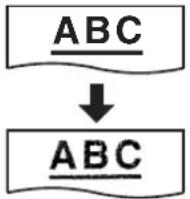 | К бумаге некоторых типов прилагаются рекомендации о предпочтительной стороне печати. Попытайтесь перевернуть бумагу для печати.Возможно, вы использовали бумагу, содержащую более 20 % хлопка и/или волокна (например, бумагу для фирменных бланков или резюме).Слишком влажная бумага для печати. Используйте новую бумагу.Тонер заканчивается. Замените тонер-картридж.Для выяснения срока службы и состояния барабана распечатайте тестовую страницу принтера (стр. 90). Если качество печати остается низким, замените тонер-картридж и барабан.Включен режим экономии тонера функции #482 (стр. 56). |
| Пустой лист при получении документа. | При использовании копира документ расположен неправильной стороной.Абонент неправильно вставил документ в аппарат. Уточните у абонента (только для КХ-МВ763/КХ-МВ773/КХ-МВ783). |
| На распечатанных документах имеются черные или белые линии либо грязные пятна. | Стекло или ролики загрязнены пастой-корректором и т.п. Прочистите их (стр. 86, 89). Вставляйте документ только после того, как корректирующая жидкость полностью высохла. |
| Цветной текст печатается черным, а не в оттенках серого при печати из приложения Microsoft PowerPoint или из других приложений. | Выберите [Цвет] или удалите флажок рядом с [Оттенки серого] в диалоге печати, чтобы цветной текст печатался в оттенках серого. |
11.3.3 Сканер
| Проблема | Причина и решение |
| Не могу сканировать. | При сканировании с высоким разрешением требуется большой объем памяти. Если компьютер предупреждает о том, что памяти недостаточно, закройте все остальные приложения и повторите попытку.Аппарат используется. Повторите попытку позднее.На жестком диске недостаточно места. Удалите ненужные файлы и повторите попытку.Перезагрузите компьютер и повторите попытку.Проверьте соединение между компьютером и аппаратом (стр. 17, 25).Вы попытались сканировать документ, длина которого превышает установленный формат бумаги. Измените установку или разбейте документ в соответствии с форматом бумаги и повторите попытку. |
| Документ не подается в аппарат, если последний используется в качестве сканера (только для КХ-МВ283/КХ-МВ773/КХ-МВ783). | Удалите документ из автоматического податчика документов и вставьте его еще раз. |
| Сканирование продолжается даже после щелчка кнопки [Отмена]. | Подождите. Обработка запроса на отмену занимает некоторое время. |
| Имя нужного компьютера не отображается на аппарате при сканировании документов из аппарата (КХ-МВ283/КХ-МВ783, только сетевое соединение). | Не установлен драйвер принтера. Установите его на ваш компьютер (стр. 24).Функция перечисления имен ПК установлена на [Выкл]. Установите на [Вкл] в [Настройка] (стр. 26).К аппарату подсоединено максимальное число компьютеров в сети (до 30 компьютеров). Установите функцию перечисления имен ПК на [Выкл] на других компьютерах (стр. 26).Возможно, был изменен IP-адрес аппарата. Чтобы определить IP-адрес, выполните следующие действия.[пуск] → [Все программы] или [Программы] → [Panasonic] → имя аппарата → [Проверка IP адреса].Будет определен IP-адрес аппарата. |
11.3.4 Копир
| Проблема | Причина и решение |
| Аппарат не копирует. | Нельзя выполнять копирование во время программирования. Сделайте копию после программирования.Документ вставлен в аппарат неправильно. Вставьте документ правильно.Бумага для печати не вставлена в аппарат или закончилась. Вставьте бумагу (стр. 14).Во входной лоток ручной подачи установлена бумага для печати. Удалите бумагу для печати из входного лотка ручной подачи. |
| Нечеткие буквы на скопированных документах. | Оригинал слишком темный или слишком светлый. Измените настройку контрастности, нажав [КОНТРАСТ], и повторите попытку. |
| Копированные документы слишком темные и их невозможно прочитать. | В качестве документа использовалась цветная бумага. Измените контрастность (стр. 33) и сделайте более светлую копию документа, используя разрешение “ТЕКСТ” (стр. 33). |
11.3.5 Факс (только для КХ-МВ763/КХ-МВ773/КХ-МВ783)
| Проблема | Причина и решение |
| Не удается отправлять документы. | Телефонный шнур подсоединен к гнезду [EXT] на аппарате. Подсоедините к гнезду [LINE] (стр. 17).Факсимильный аппарат абонента занят или в нем закончилась бумага. Повторите попытку.Ваш абонент использует не факсимильный аппарат, а какое-то иное устройство. Уточните у абонента.Факсимильный аппарат абонента не смог ответить на факс автоматически.Отправьте факс вручную (стр. 40). |
| Не удается отправить факс по международной связи. | Воспользуйтесь режимом международной связи (функция #411 на стр. 57).Добавьте две паузы в конце телефонного номера или наберите номер вручную. |
| Абонент жалуется, что буквы на полученном документе искажены. | Если ваша линия предоставляет специальные услуги (например, ожидание вызова), то, возможно, эта услуга была активизирована при передаче факса. Подсоедините аппарат к линии, которая не предоставляет таких услуг.Снята трубка другого телефона на этой же телефонной линии. Положите трубку дополнительного телефона и повторите попытку. |
| Абонент жалуется на качество полученных документов. | Попытайтесь сделать копию документа. Если качество копии хорошее, возможно, неисправен аппарат абонента.Если скопированное изображение является нечетким, слишком темным, на нем имеются черные и белые линии или грязные пятна, см. раздел “11.3.2 Ошибки при печати”, стр. 73.Оригинал слишком темный или слишком светлый. Измените настройку контрастности, нажав [КОНТРАСТ], и повторите попытку. |
| Ваш абонент жалуется, что полученные документы слишком темные и их невозможно прочитать. | В качестве документа использовалась цветная бумага. Измените контрастность (стр. 33) и сделайте более светлую копию документа с помощью разрешения “текст” (стр. 33), а затем повторите попытку. |
| Не удается получать документы. | Телефонный шнур подсоединен к гнезду [EXT] на аппарате. Подсоедините к гнезду [LINE] (стр. 17).Включена функция #442, и полученные факсимильные документы автоматически передаются в компьютер. Просмотрите полученные документы с помощью компьютера (стр. 49).Во входной лоток ручной подачи установлена бумага для печати. Удалите бумагу для печати из входного лотка ручной подачи. |
| Не удается получать документы автоматически. | Установлен режим приема ТЕЛЕФОН. Установите на режим ТОЛЬКО ФАКС (стр. 45) или режим ТЕЛ/ФАКС (стр. 46).Слишком велико время ответа на вызов. Уменьшите число звонков, подаваемых до того, как аппарат отвечает на вызов (функция #210 на стр. 55). |
| На дисплее отображается “соединение . . . .”, но факсы не принимаются. | Входящий вызов не является факсимильным. Измените режим приема на ТЕЛЕФОН (стр. 45) или ТЕЛ/ФАКС (стр. 46). |
| Низкое качество печати полученных документов. | Если документы копируются должным образом, аппарат исправен. Возможно, ваш абонент отправил тусклый документ, или его аппарат неисправен. Попросите отправить более четкую копию документа или проверить факсимильный аппарат.Если документы не копируются должным образом, см. “11.3.2 Ошибки при печати”, стр. 73. |
| Абонент жалуется, что не может отправить документ. | Память переполнена принятыми документами из-за отсутствия бумаги для печати или застревания бумаги для печати. Вставьте бумагу (стр. 14) или удалите застрявшую бумагу (стр. 80).Если функция #442 установлена на “всегда” (стр. 59), проверьте соединение между компьютером и аппаратом.Аппарат не установлен на режим РЕЖИМ: ФАКС. Нажимайте [АВТООТВЕТ ФАКСА], чтобы включить индикатор [АВТООТВЕТ ФАКСА]. |
| Не удается установить нужный тип приема. | Если вы хотите установить режим ФАКС:– нажимайте [АВТООТВЕТ ФАКСА], чтобы включить индикатор [АВТООТВЕТ ФАКСА].Чтобы установить режим ТЕЛЕФОН или ТЕЛ/ФАКС:– выберите нужный режим с помощью функции #404 (стр. 57) и нажимайте [АВТООТВЕТ ФАКСА], чтобы выключить индикатор [АВТООТВЕТ ФАКСА]. |
| При подсоединенном дополнительном телефоне не удается получать документы, нажимая [*][‡][9] | Необходимо заблаговременно активизировать дистанционное включение факса (функция #434 на стр. 59).Твердо нажмите [*][‡][9]Возможно, вы изменили код дистанционного включения факса с [*][‡][9](настройка по умолчанию). Проверьте правильность кода дистанционного включения факса (функция #434 на стр. 59). |
| Не слышно тонального сигнала ответа АТС. | Телефонный шнур подсоединен к гнезду [EXT] на аппарате. Подсоедините к гнезду [LINE] (стр. 17).Если для подключения аппарата вы используете разветвитель/двойник, удалите разветвитель/двойник и подключите аппарат к телефонной розетке напрямую. Если аппарат работает нормально, проверьте разветвитель/двойник.Отсоедините аппарат от телефонной линии и подсоедините заведомо исправный телефон. Если исправный телефон работает нормально, обратитесь в сервисный центр для ремонта аппарата. Если исправный телефон не работает, обратитесь в телефонную компанию.Не подсоединен сетевой или телефонный шнур. Проверьте соединения (стр. 17).Если аппарат подсоединен через модем компьютера, подсоедините аппарат непосредственно к гнезду телефонной линии. |
| Не удается делать вызовы. | Возможно, неправильно установлен параметр режима набора номера. Измените соответствующий параметр (функция #120 на стр. 18). |
| Аппарат не звонит. | Выключена громкость звонка. Отрегулируйте громкость звонка (стр. 21). |
| Абонент жалуется на то, что слышит только тональный сигнал факса и не может говорить. | Установлен режим ФАКС. Сообщите абоненту, что данный номер используется только для факсимильной связи. |
| Кнопка [ПОВТОРНЫЙ НАБОР] или [ПАУЗА] работает неправильно. | При нажатии этой кнопки во время набора номера вставляется пауза. Если же кнопку нажать сразу после получения тонального сигнала, повторно набирается последний номер. |
| Не удается получить факсимильный документ на компьютер. | Убедитесь, что следующие функции были заблаговременно установлены.- Получение ПК-факсов (функция #442, стр. 59)- Настройка компьютера для получения ПК-факсов (функция #443 на стр. 23) |
11.3.6 Сеть (только для КХ-МВ283/КХ-МВ783, только сетевое соединение)
| Проблема | Причина и решение | ||
| Не удается работать со следующими функциями.– ПК-печать– Сканирование– Удаленное управление– ПК-ФАКС (только для КХ-МВ783)– Статус устройства | ● Проверьте LED-индикатор сетевого порта на главной плате. Если LED-индикатор горит или мигает красным светом, доступ к сети работает правильно.Если LED-индикатор не горит и не мигает, убедитесь в правильности подсоединения сетевого кабеля (категории 5) к сетевому порту главной платы.● Если LED-индикатор мигает, и вы не можете выполнить нужную операцию, то, возможно, изменен IP-адрес аппарата.Чтобы определить IP-адрес, выполните следующие действия.[пуск] → [Все программы] или [Программы] → [Panasonic] → имя аппарата → [Проверка IP адреса].● Будет определен IP-адрес аппарата.Примечание:● Если IP-адрес не определяется, введите его вручную (функция #501 на стр. 63). IP-адреса компьютера и аппарата должны быть в одном и том же классе локальных IP-адресов, как это показано ниже. Задайте IP-адрес в диапазоне числа, указанного в классе, соответствующем шкале вашей локальной сети. | ||
| Класс | Маска подсети | IP-адрес | |
| Класс A 255.0.0.0 10.0.0.1 - | 10.255.255.254 | ||
| Класс B 255.255.0.0 172.xx.0.1 - | 172.xx.255.254*1 | ||
| Класс C 255.255.255.0 | 192.168.xx.1 - | 192.168.xx.254*2 | |
| *1 Значение “xx” должно быть одинаковым для аппарата и для компьютера, как это показано в следующем примере.Пример: 172.16.0.1 - 172.16.255.254(Доступный диапазон “xx” 16 - 31)*2 Значение “xx” должно быть одинаковым для аппарата и для компьютера, как это показано в следующем примере.Пример: 192.168.0.1 - 192.168.0.254(Доступный диапазон “xx” 0 - 255)● Ваш брандмауэр блокирует соединение. Для надлежащей работы с приложением Multi-Function Station следует отключить брандмауэр или изменить его настройки. | |||
| Аппарат не появляется в диалоговом окне [Выберите сетевое устройство ] при установке приложения Multi-Function Station. | ● Ваш брандмауэр блокирует соединение, и программа установки не может найти аппараты. Обратитесь к вашему сетевому администратору и временно отключите брандмауэр. | ||
| После установки Microsoft Windows XP Service Pack 2 открывается диалоговое окно [Оповещение системы безопасности Windows], запрашивающее, следует ли блокировать [PCCMFLPD], и не удается работать со следующими функциями.– ПК-печать– Сканирование– Удаленное управление– ПК-ФАКС (только для КХ-МВ783)– Статус устройства | Нажмите [Продолжать блокировать] и запустите утилиту настройки брандмаузра Windows, чтобы разрешить передачу данных для приложения Multi-Function Station (стр. 78). | ||
11.3.7 Использование автоответчика (только для КХ-МВ763/КХ-МВ773/КХ-МВ783)
| Проблема | Причина и решение |
| Не удается получать документы автоматически. | Слишком длинное сообщение-приветствие на автоответчике. Сократите сообщение. Запишите сообщение продолжительностью не более 10 секунд.Автоответчик звонит слишком много раз. Установите на один или два звонка. |
| Не могу получать голосовые сообщения. | Проверьте, включен ли автоответчик и правильно ли он подсоединен к аппарату (стр. 47).Установите на автоответчике число звонков до ответа от одного до двух. |
| Я набрал код дистанционного доступа к автоответчику, но произошло разъединение линии. | Возможно, код содержит знак “#”, который используется для специальных функций, предоставляемых телефонными компаниями. Замените код на автоответчике на другой, не содержащий знака “#”. |
| Абоненты жалуются, что не могут отправлять документы. | В памяти автоответчика не осталось места для записи голосовых сообщений. Смотрите инструкцию по эксплуатации автоответчика и удалите ненужные сообщения.Вы установили автоответчик только на воспроизведение сообщения-приветствия. |
11.3.8 В случае перебоя в сети питания
- Аппарат не будет работать.
- Все сохраненные в памяти документы (во время копирования и печати с ПК) будут утеряны.
Только для КХ-МВ763/КХ-МВ773/КХ-МВ783:
- Аппарат не предназначен для экстренных телефонных вызовов в случае перебоя электропитания. Для обращения в экстренные службы следует использовать другие средства.
- Передача и прием факсов будут прерваны.
- Во время передачи или приема факсов документы будут утрачены.
- При восстановлении питания печатается отчет о сбое электропитания, в котором сообщается, какие именно факсы, хранившиеся в памяти, были утрачены.
11.3.9 Средство настройки брандмауэра для пользователей Microsoft Windows XP Service Pack 2/Windows Vista (только для КХ-МВ283/КХ-МВ783, только сетевое соединение)
После установки Microsoft Windows XP Service Pack 2/Windows Vista вы не сможете использовать следующие функции, поскольку будет активизирована функция брандмауэра Windows, блокирующая соединение.
– Статус устройства
– Менеджер LPD (средство сетевой связи)
Средство настройки брандмауэра Windows позволяет изменять настройки безопасности брандмауэра Windows и использовать функции, упомянутые выше, надлежащим образом.
1 Вставьте компакт-диск, поставляемый с аппаратом, в устройство чтения компакт-дисков.
- Если отображается диалоговое окно [Выберите язык], выберите необходимый язык для использования в этом программном обеспечении. Щелкните [ОК].
2 [Сервис] → [Настройки Windows Firewall]
- Открывается окно[Инструмент настройки Брандмауэр Windows].
3 [Добавить в список исключений] → [ОК] → [ОК]
Проверка настроек безопасности (для пользователей Windows XP)
- [пуск] → [Панель управления] → [Центр обеспечения безопасности]
- Открывается окно [Центр обеспечения безопасности Windows].
- [Брандмауэр Windows]
- Открывается диалоговое окно [Брандмауэр Windows].
-
Нажмите вкладку [Исключения].
-
Убедитесь, что [Panasonic Trap Monitor Service] и [PCCMFLPD] отображаются и отмечены в списке [Программы и службы].
Проверка настроек безопасности (для пользователей Windows Vista)
- [пуск] → [Панель управления] → [Центр обеспечения безопасности]
- Открывается окно [Центр обеспечения безопасности Windows].
- [Брандмауэр Windows]
- Открывается диалоговое окно [Брандмауэр Windows].
- [Изменить параметры]
- Открывается диалоговое окно [Контроль учетных записей пользователей].
-
[Продолжить]
-
Нажмите вкладку [Исключения].
-
Убедитесь, что [Panasonic Trap Monitor Service], [PCMFSMLM] и [PCCMFLPD] отображаются и отмечены в списке [Программа или порт].
12.1 Замятие бумаги для печати
12.1.1 Если бумага для печати замялась внутри аппарата
На дисплее появляется следующее сообщение.
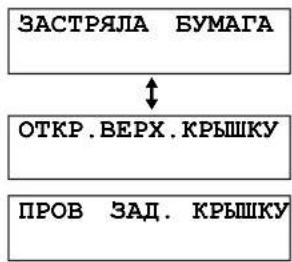
flowchart
graph TD
    A["ЗАСТРЯЛА БУМАГА"] --> B["ОТКР.ВЕРХ.КРЫШКУ"]
    B --> C["ПРОВ ЗАД. КРЫШКУ"]
Осторожно:
- Не пытайтесь с силой вытащить застрявшую бумагу до открывания верхней крышки.

- Во избежание травм не кладите руки под верхнюю крышку.

Если бумага для печати замялась рядом с входным лотком ручной подачи:
- Выдвиньте входной лоток для бумаги (①).
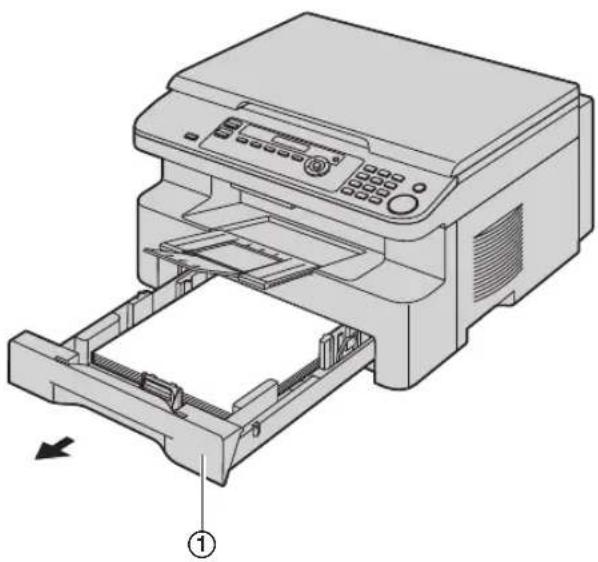
- Откройте входной лоток ручной подачи (②) и осторожно извлеките замятую бумагу (③), потянув ее вверх. Закройте входной лоток ручной подачи.
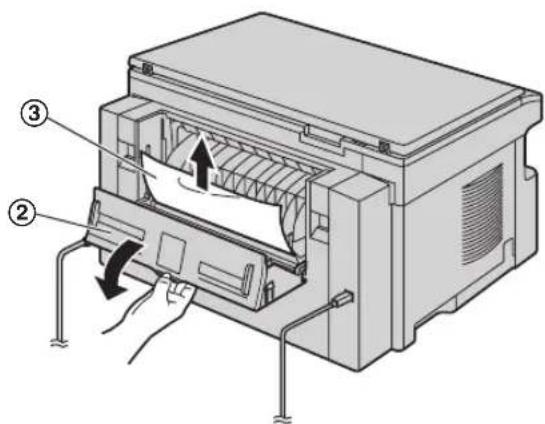
- Закройте входной лоток для бумаги.

- Откройте и закройте верхнюю крышку (④), чтобы удалить сообщение об ошибке.
Вариант 2:
Если бумага для печати замялась вблизи барабана с тонером:
- Выдвиньте входной лоток для бумаги (①).

- Поднимите рычаг открывания верхней крышки (②) и откройте ее (③).
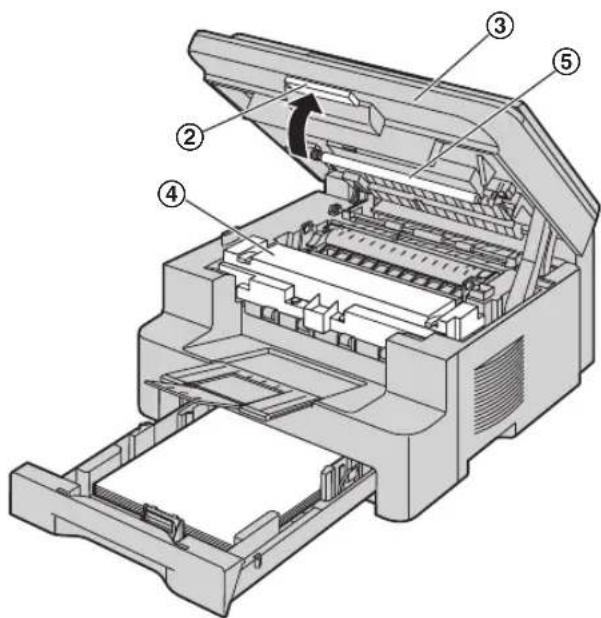
Нагреватель (④) становится горячим. Не прикасайтесь к нему.
Примечание:
- Не прикасайтесь к ролику передачи (⑤).
12. Замятия бумаги
- Извлеките замятую бумагу (⑥), осторожно потянув ее вверх.
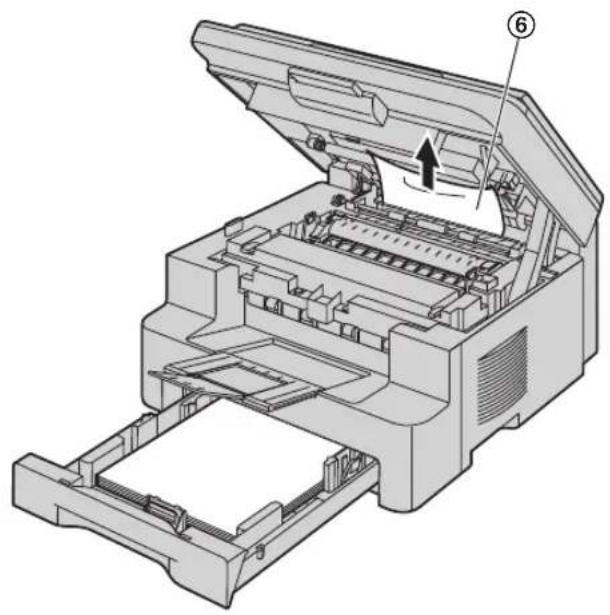
Извлеките замятую бумагу (⑦), осторожно потянув ее на себя.

- Закройте входной лоток для бумаги.
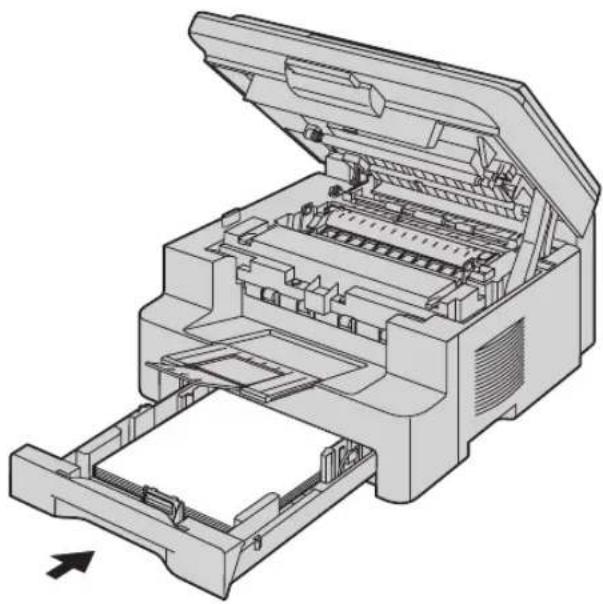
- Закройте верхнюю крышку до конца.
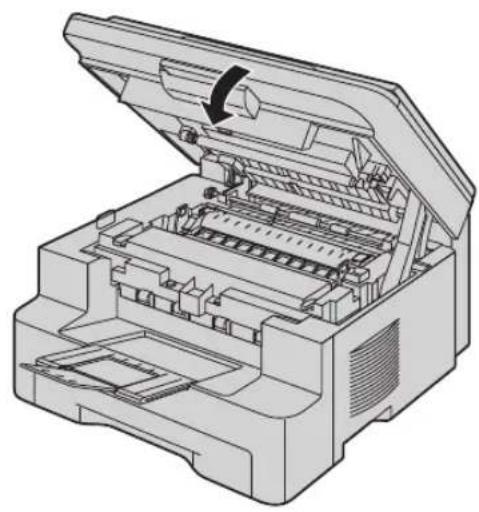
Если бумага для печати замялась рядом с нагревателем:
- Поднимите рычаг открывания верхней крышки (①) и откройте ее (②).

Нагреватель (③) становится горячим. Не прикасайтесь к нему.
Примечание:
- Не прикасайтесь к ролику передачи (④).
- Поднимайте оба зеленых рычага (⑤) до их остановки.

- Извлеките замятую бумагу (⑥), осторожно потянув ее вверх.

- Протолкните зеленые рычаги (⑦) назад в первоначальное положение.

- Закройте верхнюю крышку до конца.
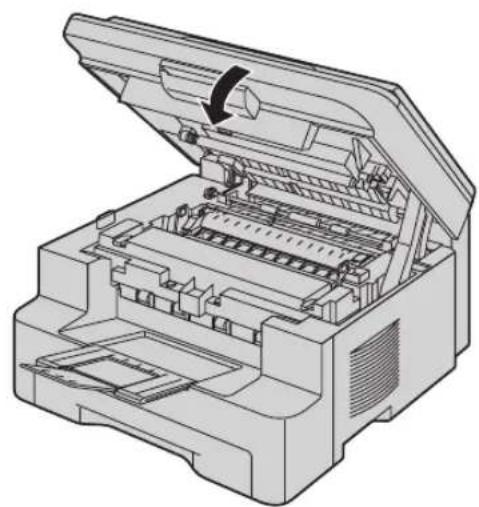
12.1.2 Если бумага для печати подается в аппарат неправильно
На дисплее появляется следующее сообщение.
ПРОВ БУМАГУ #1 НАЖМИТЕ СТАРТ
1 Выдвиньте входной лоток для бумаги до щелчка, а затем полностью выдвиньте лоток, поднимая его переднюю часть. Извлеките бумагу для печати и распрямите.
2 Загрузите бумагу для печати еще раз.
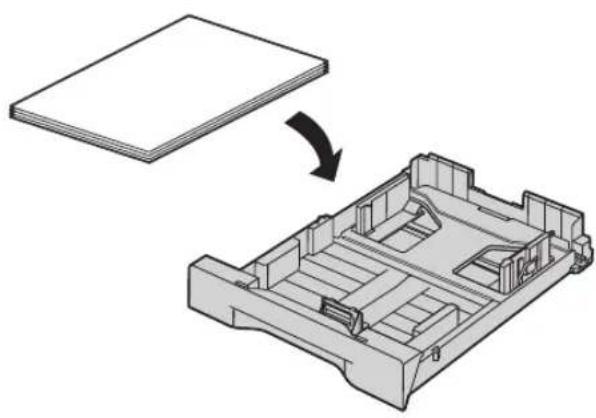
3 Вставьте входной лоток для бумаги в аппарат, поднимая переднюю часть лотка. Затем до конца вставьте лоток в аппарат.
Примечание:
- Если сообщение об ошибке по-прежнему отображается, проверьте характеристики бумаги для печати и вставьте ее еще раз. Подробнее см. стр. 14.
12.1.3 Если бумага для печати, загруженная во входной лоток ручной подачи, не подается в аппарат правильно
На дисплее появляется следующее сообщение.
1 Извлеките бумагу для печати.
2 Вставьте бумагу для печати еще раз.
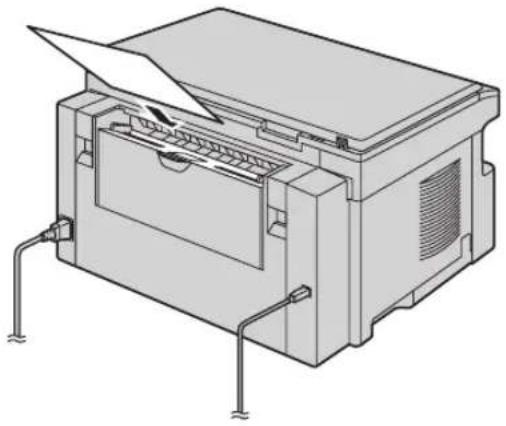
- Если сообщение об ошибке по-прежнему отображается, проверьте характеристики бумаги для печати и вставьте ее еще раз. Подробнее см. стр. 29.
12.2 Замятия документов (автоматический податчик документов) (только для КХ-МВ283/КХ-МВ773/КХ-МВ783)
Примечание:
- Изображенная модель — КХ-МВ283.
Осторожно:
- Не пытайтесь с силой вытащить замятый документ, не открывая крышку АПД.
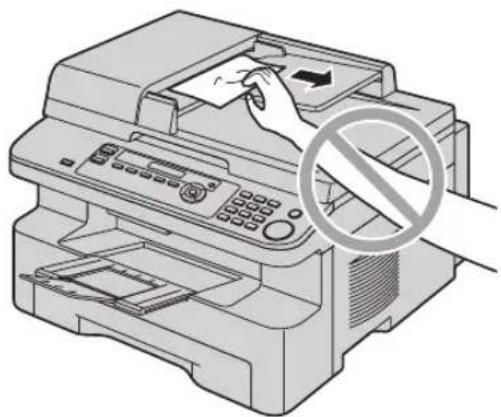
1 Откройте крышку АПД (①), удерживая при этом крышку для документов (②).
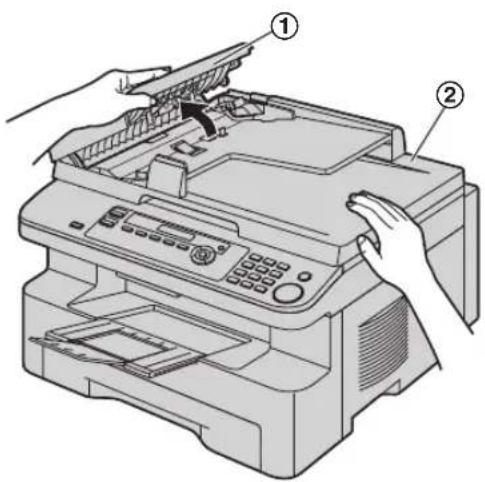
2 Осторожно удалите замятый документ (③).
Если замятие документа произошло вблизи места входа документов:

Если замятие документа произошло вблизи места выхода документов:

3 Закройте крышку АПД.

13.1 Чистка белых пластин и стекла
Прочистите белые пластины и стекло, если черная линия, белая линия или грязные разводы появляются на:
- бумаге для печати,
– оригинальном документе,
– отсканированных данных, или - факсимильный документ, полученный абонентом (только для КХ-МВ763/КХ-МВ773/КХ-МВ783).
Осторожно:
- Будьте осторожны при обращении с барабаном и тонером. Подробнее о мерах предосторожности при обращении с барабаном см. стр. 9.
- Не чистите аппарат изнутри бумажными материалами (например, бумажными полотенцами или салфетками).
13.1.1 Белые пластины и стекло сканера
1 Откройте крышку для документов (①).

2 Удерживайте крышку для документов (②) во время чистки белых пластин (③) и стекла сканера (④).

3 Закройте крышку для документов (⑤).

1 Отсоедините сетевой шнур.
2 Поднимите рычаг открывания верхней крышки (①) и откройте ее (②).

Нагреватель (③) становится горячим. Не прикасайтесь к нему.
Примечание:
- Не прикасайтесь к ролику передачи (④).
3 Извлеките барабан с тонером (⑤), держа его за выступы.

4 Протрите нижнее стекло (⑥) мягкой и сухой тканью.

5 Вставьте на место барабан с тонером (⑦), держа его за выступы.

- Чтобы проверить правильность установки тонер-kартриджа и барабана, убедитесь в том, что треугольники (⑧) совпадают.
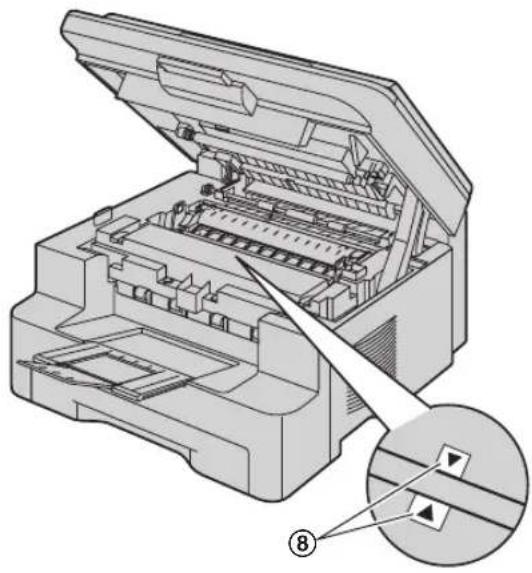
6 Закройте верхнюю крышку до конца.

- Во избежание травм не кладите руки под верхнюю крышку.

7 Подсоедините сетевой шнур на место.
13.2 Чистка роликов податчика документов (только для КХ-МВ283/КХ-МВ773/КХ-МВ783)
Примечание:
- Изображенная модель — КХ-МВ283.
При частых сбоях подачи документа прочистите ролики.
1 Отсоедините сетевой шнур.
2 Откройте крышку АПД (①), удерживая при этом крышку для документов (②).

3 Прочистите ролики податчика документов (③) тканью, смоченной изопропиловым спиртом, и дайте всем частям полностью высохнуть.
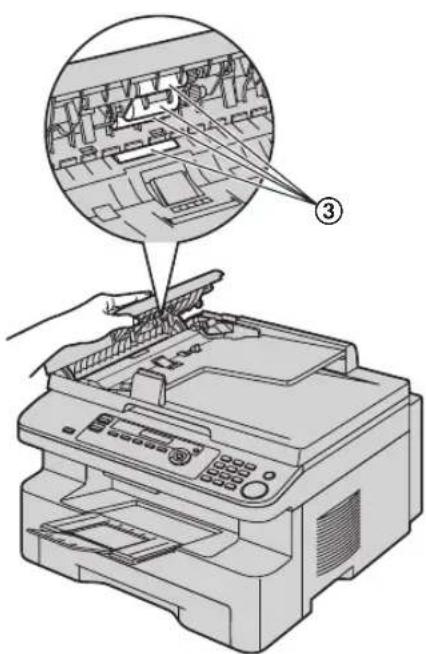
4 Закройте крышку АПД.

5 Подсоедините сетевой шнур на место.
14.1 Списки и отчеты
Вы можете распечатывать следующие списки и отчеты.
- "СПИСОК НАСТРОЕК"
- "ПЕРЕЧЕНЬ ТЕЛ."
- "ОБЩИЙ ОТЧЕТ"
- "СПИСОК РАССЫЛКИ" *1
- "ТЕСТ ПРИНТЕРА"
- Если на распечатке теста видны грязные пятна, размытые точки или линии, прочистите аппарат внутри (стр. 86, 89). Если качество печати остается низким, замените тонер-картридж и барабан.
- "СПИСОК ВЫЗ.АБОН."
- "СПИСОК АДРЕСОВ" *2
*1 Только для КХ-МВ763/КХ-МВ773/КХ-МВ783
*2 Только для КХ-МВ783
1 Нажимайте【МЕНЮ】до отображения "печать отчета".
2 Нажимайте【◀】или【▶】для отображения необходимой записи.
3 Нажмите [ОК] для начала печати. → [МЕНЮ]
14.2 Технические характеристики
■ Тип телефонной линии 1 :
линии АТС общего пользования
■ Размеры документа:
макс. 297 мм (mm) в длину
KX-MB283/KX-MB773/KX-MB783: макс. 216 мм (mm) в ширину, макс. 600 мм (mm) в длину
■ Ширина сканирования:
208 mm (mm)
■ Ширина печати:
A4: 202 mm (mm)
Letter/Legal: 208 mm (mm)
■ Время передачи 1*3 :
Приблизительно 4 сек/стр. (передача из памяти ECM-MMR) *4
■ Плотность сканирования:
Разрешение сканирования:
до 600 × 1 200 точ./дюйм (dpi) (оптическое)
до 9 600 × 9 600 точ./дюйм (dpi) (интерполированное)
Разрешение копирования:
до 600 × 600 точ./дюйм (dpi) (стекло сканера)
до 600 × 300 точ./дюйм (dpi) (автоматический податчик документов) 2
Разрешение факса *1 :
По горизонтали: 8 точек (pels) /мм (mm)
По вертикали: 3,85 линии/мм (mm) при стандартном разрешении, 7,7 линии/мм (mm) при четком/фото разрешении, 15,4 линии/мм (mm) при сверхчетком разрешении
■ Фото разрешение:
64 уровня
■ Тип сканера:
Цветной контактный сенсор изображений
■ Тип принтера:
Лазерный принтер
■ Система сжатия данных*1:
модифицированная Хаффмана (МН), модифицированная READ (MR), двойная модифицированная READ (MMR)
■ Скорость модема*1:
33 600 / 31 200 / 28 800 / 26 400 / 24 000 / 21 600 / 19 200 /
16 800 / 14 400 / 12 000 / 9 600 / 7 200 / 4 800 / 2 400 бит/сек (bps); автоматическое снижение
■ Условия окружающей среды:
10 °C – 32,5°C, 20 % – 70 % относительной влажности
■ Габариты:
KX-MB263/KX-MB763: прибл. высота 255 мм (mm) × ширина 420 мм (mm) × глубина 445 мм (mm)
КХ-МВ283/КХ-МВ773/КХ-МВ783: прибл. высота 305 мм (mm) × ширина 420 мм (mm) × глубина 445 мм (mm)
■ Maccа (вес):
■ Потребляемая мощность:
Режим ожидания: прибл. 6,5 Вт (W)
Предварительный прогрев: прибл. 65 Вт (W)
Копирование: прибл. 320 Вт (W)
Максимум: прибл. 950 Вт (W) (при включении лампы нагревателя)
■ Источник питания:
220–240 В (V) переменного тока, 50/60 Гц (Hz)
■ Емкость памяти
(для рабочей памяти и памяти для хранения): 32 Мбайт (МВ)
Приблизительно 170 страниц при приеме в память
Приблизительно 150 страниц при передаче из памяти
(На основе Испытательной схемы ITU-T № 1 в стандартном разрешении без использования режима исправления ошибок.)
■ Параметры лазерных диодов:
Выходная мощность лазера: макс. 5 мВт (mW)
Длина волны: 760–810 нм (nm)
Длительность излучения: постоянная
■ Скорость печати:
приблиз. 18 страниц в минуту
■ Разрешение при печати:
*1 Только для КХ-МВ763/КХ-МВ773/КХ-МВ783
*2 Только для КХ-МВ283/КХ-МВ773/КХ-МВ783
*3 Скорость передачи зависит от содержания страниц, разрешения, состояния телефонной линии и возможностей аппарата абонента.
*4 Скорость передачи основана на Испытательной схеме ITU-T №1 в обычном режиме. Если скорость аппарата абонента ниже, чем скорость данного аппарата, время передачи может увеличиться.
Испытательная схема ITU-T №1
- Конструкция и технические характеристики могут быть изменены без уведомления.
- Рисунки и иллюстрации в настоящей инструкции могут незначительно отличаться от реальной продукции.
- Погрешность часов составляет приблизительно ±60 секунд в месяц (только для КХ-МВ763/КХ-МВ773/КХ-МВ783).
Технические характеристики бумаги для печати
Формат бумаги для печати:
A4: 210 mm (mm) × 297 mm (mm)
Letter: 216 mm (mm) × 279 mm (mm)
Legal: 216 mm (mm) × 356 mm (mm)
Размеры наклейки:
A4: 210 mm (mm) × 297 mm (mm)
Letter: 216 mm (mm) × 279 mm (mm)
Плотность бумаги для печати:
от 60 г/м² (g/m²) до 90 г/м² (g/m²)
Замечание о бумаге для печати:
- До приобретения больших партий рекомендуется проверять бумагу (особенно ее специальные форматы и типы) в аппарате.
- Не используйте бумагу следующих типов:
– Бумагу, содержащую более 20 % хлопка и/или волокна (например, бумагу для фирменных бланков или бумагу для резюме)
– Очень гладкую, лощеную бумагу или бумагу с выраженной текстурой
- Бумагу с поверхностным покрытием, поврежденную или мятую бумагу
– Бумагу, к которой прикреплены посторонние объекты (например, ярлыки или скрепки)
– Бумагу, содержащую бумажную и другую пыль, или бумагу с масляными пятнами
– Бумагу, которая может плавиться, испаряться, терять цвет, выгорать или выделять ядовитые испарения при температуре около 200 °C (например, веленевую бумагу). Эти материалы могут попасть на ролик нагревателя и вызвать его повреждение.
– Влажную бумагу
– Бумагу для струйных принтеров
- На бумаге некоторых типов можно печатать только с одной стороны. При низком качестве печати или неполадках подачи попытайтесь печатать на другой стороне бумаги.
- Для обеспечения бесперебойной подачи и высокого качества печати рекомендуется использовать длиннозернистую бумагу.
- Не используйте бумагу различных типов или различной плотности одновременно. Это может вызывать замятия бумаги.
- Избегайте двусторонней печати.
- Не используйте бумагу, напечатанную на данном аппарате, для двусторонней печати на других копирах или принтерах. Это может вызывать замятия бумаги.
- Во избежание скручивания не открывайте пачку бумаги до начала ее использования. Храните неиспользованную бумагу в оригинальной упаковке в сухом прохладном месте.
Срок службы тонера
Срок службы тонера зависит от содержания принимаемых, копируемых или распечатываемых документов. Ниже приведена примерная зависимость между областью изображения и сроком службы тонера для замены тонер-картриджа (модель КХ-ФАТ92А). Срок службы зависит от реальных условий эксплуатации.
Заполнение 5 %
Можно напечатать примерно 2 000 листов формата бумаги A4.

Можно напечатать примерно 1 000 листов формата бумаги А4.
Заполнение 15 %
Можно напечатать примерно 650 листов формата бумаги А4.

- Степень заполнения зависит от плотности, толщины и размера знаков.
- При включении режима экономии тонера срок службы тонер-картриджа увеличивается примерно на 40 %.
Срок службы барабана
Модуль барабана относится к расходным материалам и требует регулярной замены. Фактический срок службы барабана определяется рядом факторов: температурой, влажностью, типом бумаги, а также тем, сколько тонера расходуется для определенного числа страниц в одном задании печати. Максимальный срок службы барабана составляет приблиз. 6 000 листов. Фактическое число листов, которое может напечатать барабан, может быть значительно меньше расчетного, если аппарат часто используется для печати заданий, содержащих небольшое число листов. Поскольку многие факторы, определяющие фактический срок службы барабана, невозможно предлагадать, мы не можем гарантировать минимальное число листов, которое будет напечатано барабаном.
14.3 Информация об авторских правах и лицензиях (только для КХ-МВ283/КХ-МВ783)
• В данном изделии используется часть ядра NetBSD.
Использование части ядра NetBSD основано на типовой лицензии BSD, приведенной ниже.
Copyright (c)
Однако части ядра NetBSD предоставляются со следующими уведомлениями об авторских правах.
- Panasonic
- Инструкция по эксплуатации
- Благодарим вас за покупку многофункционального устройства Panasonic.
- Можно выбрать русский, украинский или английский язык.
- Примечание:
- Товарные знаки:
- Авторские права:
- Для лучшего применения
- Тонер-картридж и барабан
- Тонер-картридж
- Барабан
- Расположение
- Статическое электричество
- Окружающая среда
- Регулярный уход за аппаратом
- Введение и установка
- Аксессуары
- Органы управления
- Ус т а н овка
- Подготовка
- Соединения и установка
- Требования к документу
- Справка
- Громкость
- Начальное программирование
- Принтер
- Принтер
- Сканер
- Сканер
- Копир
- Копирование
- Телефон (только для КХ-МВ763/КХ-МВ773/КХ-МВ783)
- Автоматический набор номера
- Факс (только для КХ-МВ763/КХ-МВ773/КХ-МВ783)
- Отправка факсов
- Голо с овой контакт
- Прием факсов
- Идентификация вызывающего абонента (только для КХ-МВ763/КХ-МВ773/КХ-МВ783)
- Идентификация вызывающего абонента
- Программируемые функции
- Сводка функций
- Полезная информация
- Полезная информация
- Справка
- Сообщения об ошибках
- Устранение неполадок
- Замятия бумаги
- Замятия бумаги
- Чистка
- Чистка
- Общая информация
- Печать отчетов
- Технические характеристики
- Авторские права
- Предметный указатель
- Прилагаемые аксессуары
- Информация о дополнительных аксессуарах
- Доступные аксессуары
- Описания кнопок
- ⑫ [стоп]
- [АВТООТВЕТ ФАКСА] (только для КХ-МВ763/КХ-МВ773/КХ-МВ783)
- [ЭКОНОМИЯ ЭНЕРГИИ] (только для КХ-МВ263/КХ-МВ283)
- ⑭ 【ФАКС】 (только для КХ-МВ763/КХ-МВ773/КХ-МВ783)
- [РАССЫЛКА] (только для КХ-МВ763/КХ-МВ773/КХ-МВ783)
- [РУЧНАЯ РАССЫЛКА] (только для КХ-МВ763/КХ-МВ773/КХ-МВ783)
- ⑰ Кнопки станций (только для КХ-МВ763/КХ-МВ773/КХ-МВ783)
- Клавиша навигации
- [НИЖ.РЕГИСТР] (только для КХ-МВ763/КХ-МВ773/КХ-МВ783)
- [МОНИТОР] (только для КХ-МВ763/КХ-МВ773/КХ-МВ783)
- [ФЛЭШ] (только для КХ-МВ763/КХ-МВ773/КХ-МВ783)
- [ТОН] (только для КХ-МВ763/КХ-МВ773/КХ-МВ783)
- [CTAPT]
- Обзор
- Вид спереди
- Вид сзади
- Тонер-картридж и барабан
- Осторожно:
- Для замены тонер-картриджа и барабана
- Утилизация отработанных материалов
- Функция экономии тонера
- Выходной лоток
- Верхняя часть удлинителя отсоединена
- Удлинитель отсоединен
- Бумага для печати
- Телефонная трубка (только для КХ-МВ763/КХ-МВ773/КХ-МВ783)
- Для снятия блока трубки
- Важное замечание для подсоединения USB
- Режим набора номера (только для КХ-МВ763/КХ-МВ773/КХ-МВ783)
- Выбор режима работы (сканирование/копирование) (факс: только для КХ-МВ763/КХ-МВ773/КХ-МВ783)
- Установка оригинала документа
- Использование стекла сканера
- Ширина сканирования
- Использование автоматического податчика документов (только для КХ-МВ283/КХ-МВ773/КХ-МВ783)
- Плотность документа
- Функция справки (только для КХ-МВ763/КХ-МВ773/КХ-МВ783)
- Регулировка громкости (только для КХ-МВ763/КХ-МВ773/КХ-МВ783)
- Важно:
- Чтобы выключить звонок
- Мелодия звонка
- Уровень громкости монитора
- Дата и время (только для КХ-МВ763/КХ-МВ773/КХ-МВ783)
- [OK]
- Для исправления ошибки
- Ваш логотип (только для КХ-МВ763/КХ-МВ773/КХ-МВ783)
- Телефонный номер вашего факса (только для КХ-МВ763/КХ-МВ773/КХ-МВ783)
- Конфигурирование аппарата для доступа к сети (только для КХ-МВ283/КХ-МВ783)
- Автоматическая настройка с помощью DHCP-сервера
- Ваша ситуация:
- Настройка вручную
- Для исправления ошибки в IP-адресе, маске подсети или шлюзе по умолчанию
- Настройка компьютера для приема ПК-факсов (только для КХ-МВ783)
- Установка программного обеспечения Multi-Function Station
- Необходимая компьютерная среда
- Операционная система:
- ЦП:
- 03y:
- Другое оборудование:
- Другие:
- Предупреждение:
- Установка программного обеспечения Multi-Function Station на компьютер
- [Простая установка]
- Для соединения USB:
- Для сетевого соединения (только для КХ-МВ283/КХ-МВ783):
- Важное замечание
- Просмотр или установка инструкции по эксплуатации на компакт-диске
- Использование другого аппарата с компьютером
- Для модификации программного обеспечения
- Удаление программного обеспечения
- Запуск программного обеспечения Multi-Function Station
- [Сканирование] (стр. 32)
- [ПК ФАКС] (только для КХ-МВ763/КХ-МВ773/КХ-МВ783)
- [Удаленное управление] (стр. 67)
- [Утилиты]
- [Настройка] (стр. 26)
- [?]
- [ ]
- [i]
- Для изменения настроек
- [Общие]
- [Сканирование]
- Для Windows XP:
- Печать из приложений Windows
- Для Windows 98/Windows Me:
- Для Windows 2000:
- Для Windows XP/Windows Vista:
- Установка свойств принтера
- Использование входного лотка ручной подачи
- Печать на наклейках
- Сканирование с аппарата (сетевое сканирование)
- Сканирование в приложение Программа просмотра МФУ
- Сканирование для сохранения в качестве файла
- Сканирование для отправки по электронной почте
- Отправка сканированного изображения через сервер электронной почты (КХ-МВ783, только сетевое соединение)
- [OK]
- Сканирование в программное обеспечение ОРС
- Сканирование с компьютера (обычное сканирование)
- Использование приложения сканирования Multi-Function Station
- Использование приложения Программа просмотра МФУ
- Использование других приложений
- Изготовление копии
- Незаконные копии
- Уведомление:
- Использование стекла сканера
- [CTAPT]
- Выбор разрешающей способности
- Нажимайте [РАЗРЕШЕНИЕ].
- [OK]
- Выбор контрастности
- Использование автоматического податчика документов (только для КХ-МВ283/КХ-МВ773/КХ-МВ783)
- Другие функции копирования
- Увеличение/уменьшение документа
- Копирование 2-х сторонних документов на 1 страницу (функция быстрой копии документа) (только стекло сканера)
- Создание копии в формате плаката (функция плаката) (только стекло сканера)
- Копирование нескольких страниц на 1 страницу (функция "N НА 1")
- [CTAPT]
- Сортировка нескольких копий
- 【CTAPT】
- При работе с функцией плаката
- При работе с функцией "N HA 1"
- Функция настройки пробной печати (только для КХ-МВ283/КХ-МВ773/КХ-МВ783)
- Сохранение копии
- Сохранение записей для функции однокнопочного набора и в телефонном справочнике
- Сохранение записи для однокнопочного набора номера
- Сохранение записей в телефонном справочнике
- Редактирование сохраненной записи
- Удаление записи
- Голосовой вызов с использованием функции однокнопочного набора и телефонного справочника
- Использование функции однокнопочного набора
- Использование телефонного справочника
- Поиск записи по первой букве
- Пример: "LISA"
- Отправка факса вручную
- Использование стекла сканера
- [CTAPT]
- Для повторного набора последнего номера [ПОВТОРНЫЙ НАБОР] → [СТАРТ]
- Резервирование передачи факса (Сохранение в память при приеме/передаче факса)
- Печать отчета об отправке
- Печать общего отчета
- Использование автоматического податчика документов (только для КХ-МВ773/КХ-МВ783)
- Предварительный набор телефонного номера факса
- Отправка из памяти (функция быстрого сканирования)
- Передача факса с использованием функции однокнопочного набора и телефонного справочника
- Использование стекла сканера
- Автоматический набор последнего номера
- Использование автоматического податчика документов (только для КХ-МВ773/КХ-МВ783)
- Групповая рассылка
- Программирование телефонных номеров в памяти рассылки
- Добавление нового номера в память рассылки
- [стоп]
- Удаление записи из памяти рассылки
- Отправка документа абонентам, занесенным в память рассылки
- Для отправки того же документа с помощью автоматического податчика документов (только для КХ-МВ773/КХ-МВ783)
- Отправка компьютерного документа как факсимильного сообщения с вашего компьютера
- Разговор с вашим абонентом после передачи или приема факса
- Запрос голосового контакта
- Получение запроса на голосовой контакт
- Выбор способа применения факсимильного аппарата
- Использование только как факса (режим ФАКС)
- Ваша ситуация
- Настройка
- Использование преимущественно как телефона (режим ТЕЛЕФОН)
- Как принимать телефонные вызовы и факсы
- Использование в качестве телефона и/или факса (режим ТЕЛ/ФАКС)
- Как аппарат получает телефонные вызовы и факсы
- Использование с автоответчиком
- Как получать вызовы
- Прием факса автоматически – Режим автоответа ВКЛ
- Включение режима ФАКС
- Как аппарат получает факсы
- Прием факса вручную – Режим автоответа ВЫКЛ
- Включение режима ТЕЛЕФОН
- Как получать телефонные вызовы и факсы с помощью телефонной трубки
- Как получать факсы с помощью дополнительного телефона
- Положите трубку.
- Включение режима ТЕЛ/ФАКС
- Совместная работа с автоответчиком
- Конфигурация аппарата для работы с автоответчиком
- Подключите автоответчик (①).
- Задайте число звонков на автоответчике на значение 4 или меньше.
- Запишите на автоответчик сообщение-приветствие.
- Включите автоответчик.
- Установите аппарат на нужный режим приема (стр. 45).
- Убедитесь в уникальности каждого из следующих кодов:
- Прием голосового сообщения и факса во время одного вызова
- Получение методом поллинга (получение факса, содержащегося на другом факсимильном аппарате)
- Запрет на прием спама (предотвращение приема факсов от нежелательных абонентов)
- Включение запрета на прием нежелательных факсов
- Сохранение номеров в списке нежелательных абонентов
- Для просмотра списка нежелательных абонентов
- Для печати списка нежелательных абонентов
- Для удаления записи из списка нежелательных абонентов
- Получение факса на ваш компьютер
- Просмотр полученного документа
- Если в памяти аппарата содержится полученный факсимильный документ
- Услуга идентификации вызывающего абонента (АОН и Caller ID)
- Предварительно убедитесь, что следующее число звонков установлено на 2 или более звонков.
- Как выбрать услугу идентификации вызывающего абонента (АОН и услуга Caller ID)
- Получение информации о вызывающем абоненте
- Для пользователей услуги АОН
- Для пользователей услуги Caller ID
- Просмотр информации о вызывающем абоненте с помощью печати списка вызывавших абонентов
- Просмотр и обратный вызов с помощью информации о вызывающем абоненте
- Изменение отображения информации о вызывающем абоненте
- Символы и операции для информации о вызывавшем абоненте
- Редактирование номера телефона вызывающего абонента до обратного вызова / сохранения
- Для удаления цифры
- Удаление информации о вызывавшем абоненте
- Удаление информации о всех вызывавших абонентах
- Удаление информации об одном вызывавшем абоненте
- Сохранение информации о вызывающем абоненте
- В памяти однокнопочного набора и в памяти телефонного справочника
- 【MEHIO】
- Настройки идентификации вызывающего абонента
- Выбор числа цифр для отображения для пользователей АОН
- Настройка сигналов запроса для пользователей АОН
- Выбор паузы при ответе на вызов
- Выбор длительности сигналов запроса
- Выбор числа сигналов запроса
- Выбор паузы между сигналами запроса
- Программирование
- Функции копирования
- Функции ПК-печати
- Сетевые функции (КХ-МВ283/КХ-МВ783, только сетевое соединение)
- Ввод знаков (только для КХ-MB763/КХ-МВ773/КХ-МВ783)
- Для выбора знаков с помощью [▼] или [▲]
- Состояние аппарата
- Использование дистанционного
- управления
- Только для КХ-МВ763/КХ-МВ773/КХ-МВ783:
- Использование приложения Статус устройства
- Использование веб-обозревателя (КХМВ283/КХ-МВ783, только сетевое соединение)
- Отмена операций
- 【СТОП】
- Для отмены печати:
- Сообщения об ошибках – отчеты (только для КХ-МВ763/КХ-МВ773/КХ-МВ783)
- Сообщения об ошибках – на дисплее
- Если функция не действует
- Копир
- Факс (только для КХ-МВ763/КХ-МВ773/КХ-МВ783)
- В случае перебоя в сети питания
- Средство настройки брандмауэра для пользователей Microsoft Windows XP Service Pack 2/Windows Vista (только для КХ-МВ283/КХ-МВ783, только сетевое соединение)
- Проверка настроек безопасности (для пользователей Windows XP)
- Проверка настроек безопасности (для пользователей Windows Vista)
- Замятие бумаги для печати
- Если бумага для печати замялась внутри аппарата
- Вариант 2:
- Если бумага для печати замялась рядом с нагревателем:
- Если бумага для печати подается в аппарат неправильно
- Если бумага для печати, загруженная во входной лоток ручной подачи, не подается в аппарат правильно
- Замятия документов (автоматический податчик документов) (только для КХ-МВ283/КХ-МВ773/КХ-МВ783)
- Чистка белых пластин и стекла
- Белые пластины и стекло сканера
- Откройте крышку для документов (①).
- Удерживайте крышку для документов (②) во время чистки белых пластин (③) и стекла сканера (④).
- Закройте крышку для документов (⑤).
- Чистка роликов податчика документов (только для КХ-МВ283/КХ-МВ773/КХ-МВ783)
- Списки и отчеты
- Технические характеристики
- ■ Потребляемая мощность:
- ■ Источник питания:
- ■ Емкость памяти
- ■ Параметры лазерных диодов:
- ■ Скорость печати:
- ■ Разрешение при печати:
- Технические характеристики бумаги для печати
- Формат бумаги для печати:
- Размеры наклейки:
- Плотность бумаги для печати:
- Замечание о бумаге для печати:
- Срок службы тонера
- Заполнение 5 %
- Заполнение 15 %
- Срок службы барабана
- Информация об авторских правах и лицензиях (только для КХ-МВ283/КХ-МВ783)
- Copyright (c)
Марка : PANASONIC
Модель : KX-MB283ME
Категория : принтер