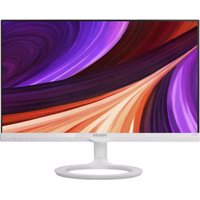
225C5QSW - Экран PHILIPS - Бесплатное руководство пользователя
Найдите руководство к устройству бесплатно 225C5QSW PHILIPS в формате PDF.


| Тип монитора | AH-IPS, ЖК |
| Диагональ экрана | 21,5 дюймов (54,6 см) |
| Соотношение сторон | 16:9 |
| Оптимальное разрешение | 1920 x 1080 при 60 Гц |
| Яркость | 250 кд/м² |
| Контрастность (тип.) | 1000:1 |
| SmartContrast | 200 000 000:1 |
| Время отклика (тип.) | 14 мс |
| SmartResponse (тип.) | 5 мс (GtG) |
| Углы обзора | 178° (Г) / 178° (В) при C/R > 10 |
| Количество цветов | 16,7 млн |
| Входные разъёмы | VGA (аналоговый), DVI-D (цифровой, HDCP) |
| Источник питания | Внешний, 100–240 В перем. тока, 50–60 Гц |
| Энергопотребление (рабочий режим) | 22,21 Вт (тип.) |
| Энергопотребление (режим ожидания) | 0,5 Вт |
| Энергопотребление (выкл.) | 0,3 Вт |
| Размеры с подставкой (Ш×В×Г) | 499 × 395 × 182 мм |
| Вес с подставкой | 2,94 кг |
| Вес в упаковке | 4,7 кг |
| Наклон | от -5° до +20° |
| Особенности | SmartImage, SmartContrast, SmartKolor, SmartControl Premium, защита от кражи (PIN) |
| Языки меню | 21 язык, включая русский |
| Безопасность | Защитный замок Kensington |
| Экологические стандарты | ROHS, EPEAT Silver, Energy Star |
| Стандарты | CE, FCC класс В, SEMKO, CU, BSMI, ETL, ISO9241-307, TCO, CB, MEPS, SASO, KUCAS, EPA |
| Чистка экрана | Сухая или слегка влажная ткань; не использовать органические растворители |
Часто задаваемые вопросы - 225C5QSW PHILIPS
Вопросы пользователей о 225C5QSW PHILIPS
0 вопрос об этом устройстве. Ответьте на те, что знаете, или задайте свой.
Задать новый вопрос об этом устройстве
Скачайте инструкцию для вашего Экран в формате PDF бесплатно! Найдите своё руководство 225C5QSW - PHILIPS и возьмите своё электронное устройство обратно в руки. На этой странице опубликованы все документы, необходимые для использования вашего устройства. 225C5QSW бренда PHILIPS.
РУКОВОДСТВО ПОЛЬЗОВАТЕЛЯ 225C5QSW PHILIPS
RU Руководство пользователя 1
Обслуживание покупателей и гарантийное обслуживание 33
Поиск и устранение неисправностей и ответы на часто задаваемые вопросы 39
Содержание
1. Важная информация ....1
1.1 Указания по мерам безопасности и техническому обслуживанию ....1
1.2 Условные обозначения ....3
1.3 Утилизация продукта и упаковочного материала ....4
2. Настройка монитора ....5
2.1 Установка 5
2.2 Эксплуатация монитора .....7
2.3 Краткая информация о стандарте MHL (Mobile High-Definition Link) ....9
3. Оптимизация изображения .....11
3.1 SmartImage 11
3.2 SmartKolor 12
3.3 SmartContrast 12
3.4 Philips SmartControl Premium .....13
4. Технические характеристики .....21
4.1 Разрешение и стандартные режимы .....24
5. Управление питанием .....25
6. Сведения о соответствии стандартам ......26
7. Обслуживание покупателей и гарантийное обслуживание .....33
7.1 Политика компании Philips в отношении дефектов пикселей на мониторах с плоскими индикаторными панелями .....33
7.2 Обслуживание покупателей и гарантийное обслуживание ....36
8. Поиск и устранение неисправностей и ответы на часто задаваемые вопросы ....39
8.1 Устранение неисправностей .....39
8.2 Ответы на часто задаваемые вопросы по SmartControl Premium 41
8.3 Общие вопросы 42
8.4 MHL FAQs 44
1. Важная информация
Данное электронное руководство пользователя предназначено для любых пользователей мониторов Philips. Перед использованием монитора прочтите данное руководство. Руководство содержит важную информацию и примечания относительно эксплуатации монитора.
Данная гарантия фирмы Philips действительна при условии, что изделие использовалось с соблюдением установленных правил в целях, для которых оно предназначено, эксплуатировалось в соответствии с инструкцией по эксплуатации и при условии предоставления оригинала счета-фактуры или кассового чека с указанием даты покупки, названия компании-дилера, модели и заводского номера изделия.
1.1 Указания по мерам безопасности и техническому обслуживанию
Предупреждения
Использование функций, органов управления или операций регулировки, отличных от указанных в данном документе, может привести к поражению электрическим током и опасным ситуациям, связанным с электрическими и/или механическими компонентами.
Прочитайте и неукоснительно соблюдайте приведенные ниже инструкции при подключении и эксплуатации монитора:
Эксплуатация
- Предохраняйте монитор от воздействия прямого солнечного света и источников сильного освещения, не устанавливайте его рядом с другими источниками тепла. Их длительное воздействие на монитор может привести к его обесцвечиванию или повреждению.
- Не допускайте попадания каких-либо предметов в вентиляционные отверстия, а также нарушения надлежащего охлаждения электронных компонентов монитора из-за посторонних предметов.
- Не закрывайте вентиляционные отверстия на корпусе монитора.
- При установке монитора удостоверьтесь, что штепсельная вилка и электрическая розетка находятся в легко доступном месте.
- Выключив монитор посредством отсоединения шнура питания или кабеля питания постоянного тока, подождите 6 секунд перед подсоединением шнура питания или кабеля питания постоянного тока с целью обеспечения нормального режима эксплуатации.
- Всегда используйте только специальный шнур питания, поставляемый компанией Philips. Если шнур питания отсутствует, обратитесь в местный сервисный центр. (См. раздел «Центр информации для потребителей»)
- Не подвергайте монитор воздействию сильной вибрации или сильным ударам во время работы.
- Не допускайте падения монитора или ударов по нему во время эксплуатации или транспортировки.
YxoA
- Во избежание возможных повреждений не давите на ЖК-панель. При перемещении монитора удерживайте монитор за рамку, не поднимайте монитор, касаясь руками или пальцами ЖК-панели.
- Если монитор не будет использоваться в течение длительного времени, отсоедините монитор от электрической розетки.
1. Важная информация
- Отсоедините монитор от электрической розетки перед выполнением очистки. Очистку следует проводить влажной тканью. Экран можно протирать сухой тканью при выключенном питании. Никогда не используйте органические растворители, например, спирт или жидкости, содержащие аммиак для очистки монитора.
- Во избежание поражения электрическим током или неустранимого повреждения монитора, не подвергайте его воздействию пыли, дождя, воды или чрезмерной влажности.
- Если монитор намок, как можно скорее протрите его сухой тканью.
- Если в монитор попадет постороннее вещество или вода, немедленно отключите питание и отсоедините шнур питания. Затем удалите постороннее вещество или воду и отправьте монитор в сервисный центр.
- Не храните и не используйте монитор в местах, подверженных воздействию прямых солнечных лучей, повышенной или пониженной температуры.
- С целью поддержания наилучших эксплуатационных характеристик монитора и продления срока эксплуатации используйте монитор в помещении, соответствующем следующим требованиям к температуре и влажности.
• Температура: 0 - 40°C 32 - 95°F
• Влажность: 20 - 80% относительной влажности
Важная информация о «выгоревшем», или «фантомном» изображении
- Если монитор не используется, рекомендуется всегда запускать экранную заставку. Если монитор используется для показа статического изображения, запускайте приложение для периодического обновления экрана. Непрерывное воспроизведение
статических изображений в течение продолжительного периода времени может привести к «выгоранию» экрана, также известному как «остаточное» или «фантомное» изображение на экране.
«Выгорание» экрана, «остаточное» или «фантомное» изображение является широко известной особенностью ЖК-мониторов. В большинстве случаев «выгорание», «остаточное» или «фантомное» изображение постепенно исчезнут после выключения питания. В большинстве случаев «выгорание», «остаточное» или «фантомное» изображение постепенно исчезнут после выключения питания.
Внимание!
Если не использовать экранную заставку или приложение для периодического обновления экрана, могут появиться серьезные признаки «выгорания» («остаточного» или «фантомного» изображения), от которых будет невозможно избавиться. Типы повреждения, указанные выше, не попадают под действие гарантии. Повреждение, описанное выше, не подпадает под действие гарантийных обязательств.
Техобслуживание
- Крышку корпуса должен открывать только квалифицированный специалист сервисной службы.
- При необходимости получения документации по ремонту или интеграции в другие системы обратитесь в местный сервисный центр. (См. раздел «Центр информации для потребителей»)
- Для получения информации о транспортировке монитора см. раздел «Технические характеристики».
- Не оставляйте монитор в машине или багажнике, которые находятся под воздействием прямого солнечного света.

Примечание.
Обратитесь к специалисту сервисного центра, если монитор не работает надлежащим образом, или вы не уверены, какую процедуру следует выполнить в соответствии с инструкцией по эксплуатации.
1.2 Условные обозначения
В следующих подразделах приведено описание условных обозначений, использующихся в данном документе.
Примечания, предупреждения и предостережения
В данном руководстве отдельные фрагменты текста могут быть выделены посредством пиктограммы, использования жирного шрифта или курсива. Эти фрагменты представляют собой примечания, предупреждения или предостережения. В тексте используются следующие выделения:

Примечание.
Данная пиктограмма указывает на важную информацию и рекомендации, которые позволяют лучше управлять компьютерной системой.

Внимание!
Данная пиктограмма указывает на информацию, которая позволит вам избежать возможных повреждений аппаратуры и потери данных.

Внимание!
Данная пиктограмма указывает на сведения, определяющие ситуации, связанные с потенциальным риском получения травм пользователем, и меры, позволяющие избежать таких ситуаций.
Некоторые предостережения могут отображаться в иных форматах и не сопровождаться пиктограммой. В этих случаях конкретная форма отображения предостерегающей информации должна определяться в соответствии с правилами.
1.3 Утилизация продукта и упаковочного материала
Директива по отходам электрического и электронного оборудования (WEEE)

Данная маркировка на устройстве или его упаковке показывает, что согласно Европейской директиве 2012/19/EU, регулирующей утилизацию отработанных электрических и электронных приборов, данное устройство запрещается утилизировать вместе с обычными бытовыми отходами. Вы обязаны утилизировать данное оборудование через указанные пункты сбора отработанного электрического и электронного оборудования. Чтобы узнать адреса пунктов сбора отработанного электрического и электронного оборудования, обратитесь в местное государственное учреждение, организацию по утилизации отходов, обслуживающую ваше домашнее хозяйство, либо в магазин, в котором было приобретено устройство.
Ваш новый монитор содержит материалы, подлежащие вторичной переработке и повторному использованию. Отправьте свое устройство в специализированную компанию по вторичной переработке. Это поможет увеличить объем материалов многократного применения и уменьшит количество утилизируемых отходов.
Устройство не содержит лишних упаковочных материалов. Мы приложили максимум усилий для того, чтобы упаковка без труда разделялась на моно-материалы.
Чтобы узнать о местных нормах и правилах утилизации старого монитора и упаковки, обратитесь к своему торговому представителю.
Информация для покупателей о возврате/вторичной переработке
Компания Philips ставит перед собой технически и экономически осуществимые цели для оптимизации экологических показателей изделий, услуг и деятельности организации.
Уже на этапах планирования, проектирования и производства Philips подчеркивает важность создания изделий, которые можно без труда перерабатывать. В компании Philips управление всем сроком службы главным образом связано с участием в государственной инициативе возврата товаров и программах по вторичной переработке при каждой возможности, предпочтительно при сотрудничестве с конкурентами, перерабатывающими все материалы (устройства и соответствующий упаковочный материал), в соответствии со всеми законами об охране окружающей среды и программой возврата изделий подрядной компании.
Монитор изготовлен из высококачественных материалов и компонентов, которые подлежат вторичной переработке и использованию.
Для просмотра подробной информации о программах вторичной переработки перейдите по следующей ссылке: http://www.philips.com/sites/philipsglobal/about/sustainability/ourenvironment/productrecyclingservices.page.
2 Настройка монитора
2.1 Установка
1 Содержимое упаковки

*Зависит от страны
Примечание.
Используйте блок питания только модели Philips ADPC1936(225C5QHSB/QHSW/QSB/QSW)
Предупреждение:

Не снимайте пленку с панели
2 Установка основания подставки
- Положите монитор экраном вниз на мягкую ровную поверхность, соблюдайте осторожность, чтобы не поцарапать и не повредить экран.
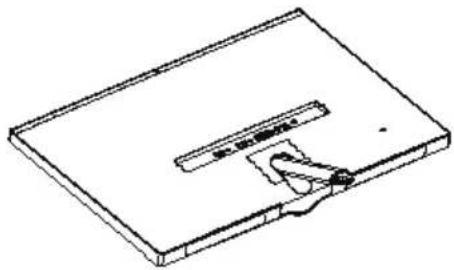
- Удерживая подставку основания обеими руками, надежно вставьте ее в опору основания.
(1) Осторожно приложите подставку основания к опоре основания, чтобы защелка зафиксировала основание.
(2) С помощью отвертки затяните винт в нижней части подставки и надежно закрепите подставку на стойке.

2. Настройка монитора
3 Подключение к ПК
1 Разъем подключения блока питания
2 BxoΔ VGA
3 BxoD DVI-D
4 Защитный замок Kensington
Model 225C5QHSB, 225C5QHSW:
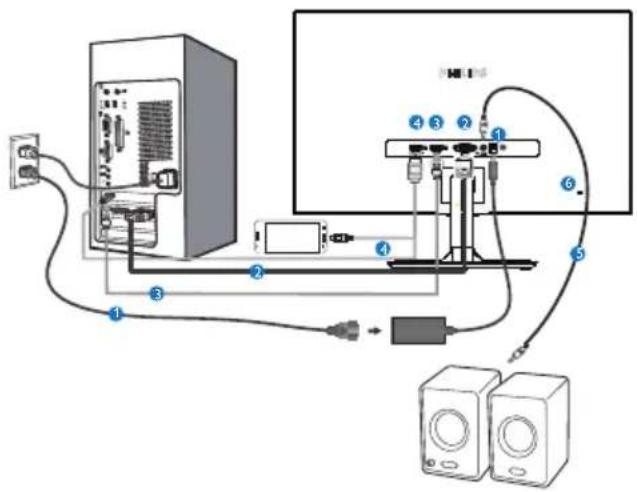
1 Разъем подключения блока питания
② ВхоА VGA
3 Вход HDMI
4 Вход HDMI или MHL
5 Аудиовыход HDMI
6 Защитный замок Kensington
Подключение к ПК
- Надежно подключите шнур питания в задней части монитора.
- Выключите компьютер и отсоедините кабель питания
- Подсоедините сигнальный кабель монитора к разъему «видео» на обратной стороне компьютера.
- Вставьте шнур питания компьютера и монитора в розетку.
- Включите компьютер и монитор. Если на монитор выводится изображение, то установка завершена.
2. Настройка монитора
2.2 Эксплуатация монитора
1 Описание монитора: вид спереди
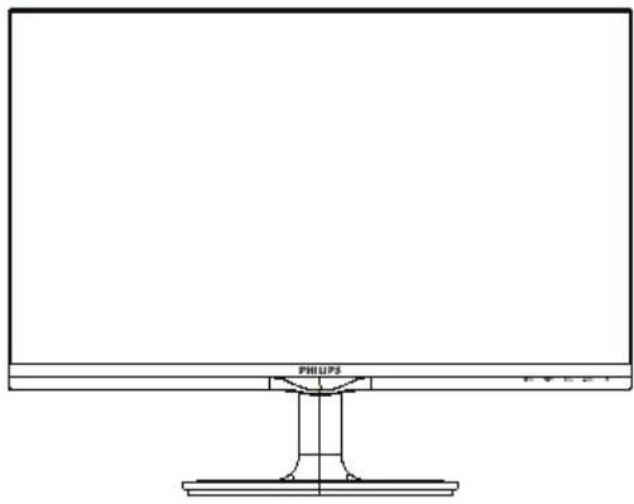
| 1 | ∅ | Включение/выключение пита-ния монитора. |
| 2 | ∅/OK | Доступ к экранному меню.Подтверждение настройки экранного меню. |
| 3 | ▲▼ | Настройка экранного меню. |
| 4 | [ЗАЖ] | Смена источника сигнала. |
| 5 | [ЗЗТА] | Используйте функцию Турбо (SmartResponse). |
| 6 | [КЗНА] | Возврат на предыдущий уро-вень экранного меню. |
| 7 | [К740] | Горячая клавиша функции SmartImage. Можно выбрать один из семь режимов: Text (Текст), Office (Работа с документами), Photo (Просмотр изображений), Movie (Кино), Game (Игра), Economy (Экономичный) и Off (Выкл.). |
2 Описание экранных меню
Что такое экранное меню?
Все мониторы Philips снабжены экранным меню. Экранное меню позволяет пользователю настраивать параметры экрана или выбирать функции монитора непосредственно в окне на экране монитора. Ниже показан удобный интерфейс экранного меню:
Основные инструкции по использованию кнопок управления
При отображении приведенного выше экранного меню пользователь может нажимать кнопки ▼▲на передней панели монитора для перемещения курсора, а кнопку OK – для подтверждения выбора или изменения настройки.
2. Настройка монитора
Экранное меню
Ниже приведен общий вид структуры экранных меню. Эту структуру можно использовать для справки при выполнении различных регулировок.
Main menu Sub menu
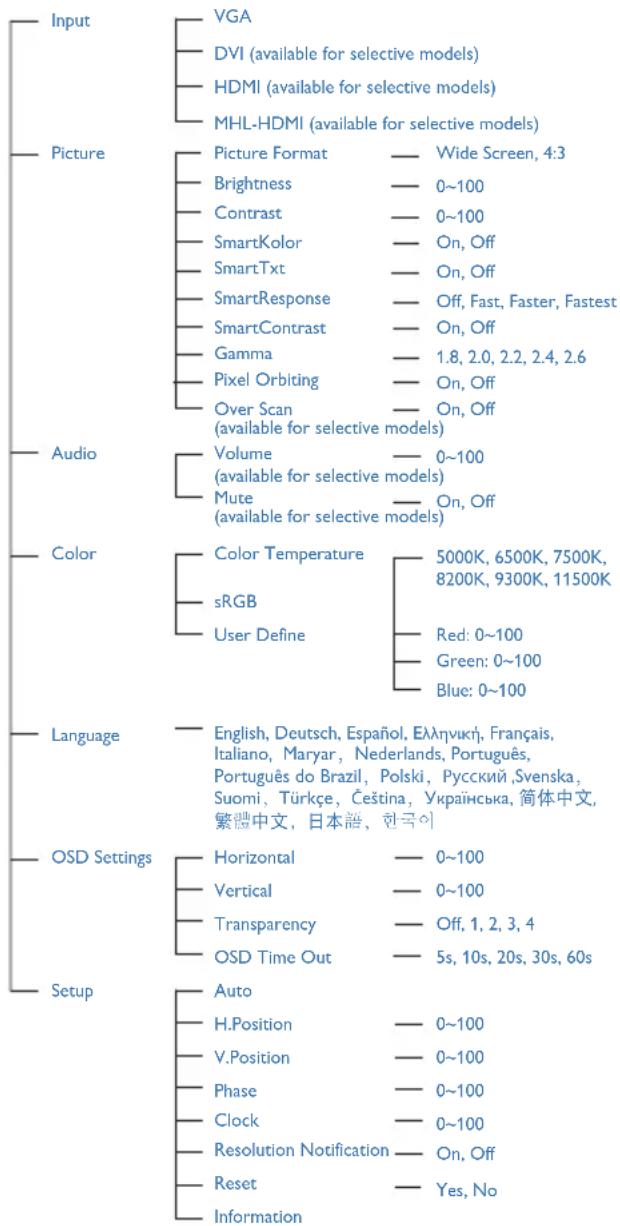
3 Уведомление о разрешении
Данный монитор предназначен для обеспечения оптимальных функциональных характеристик при начальном разрешении 1920 × 1080 и частоте 60 Гц. Если монитор включается с другим разрешением, на экране появляется предупреждение: Use 1920 × 1080 @ 60 Hz for best results (Для оптимальных результатов используйте разрешение 1920 × 1080 при 60 Гц).
Отображение предупреждения о разрешении можно отключить во вкладке Установка в меню OSD (On Screen Display - экранное меню).
4 Настройка положения монитора
Наклон
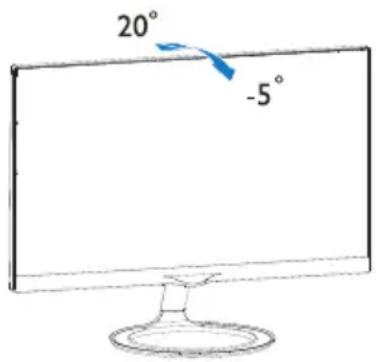
2.3 Краткая информация о стандарте MHL (Mobile High-Definition Link)
1 Что это такое?
Mobile High Definition Link (MHL) - стандарт мобильного аудио/видео интерфейса для непосредственного подключения мобильных телефонов и других портативных устройств к мониторам, поддерживающим высокое разрешение.
Дополнительный MHL кабель позволяет вам без труда подключить мобильное устройство, поддерживающее стандарт MHL, к данному широкоформатному MHL монитору и наблюдать за тем, как оживают видеозаписи в формате HD, благодаря объемному цифровому звуку. Теперь вы сможете не только играть в любимые игры для мобильных телефонов, просматривать фотографии и видеозаписи или запускать другие приложения на большом экране устройства, но и одновременно заряжать мобильное устройство, а, значит, ваше устройство не разрядится в неподходящий момент.
2 Как используется функция MHL?
Для пользования функцией MHL вам потребуется мобильное устройство, сертифицированное по стандарту MHL. Список устройств, сертифицированных по стандарту MHL, представлен на официальном веб-сайте консорциума MHL (http://www.mhlconsortium.org)
Кроме того, для использования этой функции вам потребуется приобрести специальный кабель, сертифицированный по стандарту MHL.
3 Как это работает? (как подключиться?)
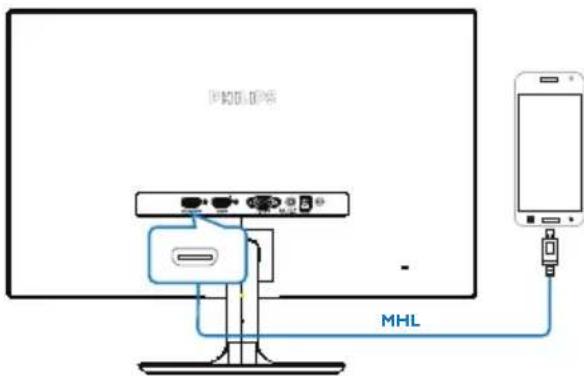
Подключите приобретаемый дополнительно кабель MHL к разъему mini USB мобильного устройства и к разъему с обозначением [MHL-HDMI] на боковой панели монитора. Теперь вы готовы просматривать
изображения на широкоформатном мониторе и управлять всеми функциями мобильного устройства, в т.ч. пользоваться ресурсами Интернета, играть в игры, просматривать фотографии и многое другое. Если у вашего монитора есть функция динамиков, вы сможете прослушивать музыкальное сопровождение. В случае отсоединения кабеля MHL или выключения мобильного устройства функция MHL автоматически отключается
Примечание.
- Разъем с обозначением [MHL-HDMI]-единственный разъем на мониторе, который поддерживает функцию MHL при подключении кабеля MHL. Обратите внимание на то, что кабель, сертифицированный по стандарту MHL, отличается от кабеля стандарта HDMI.
- Мобильное устройство, сертифицированное по стандарту MHL, приобретается отдельно.
- Возможно, вам потребуется вручную переключить монитор в режим MHL-HDMI для активации монитора в том случае, если к свободным входам подключены другие работающие устройства
- Режимы сохранения энергии Standby/Off (Ожидание/Выкл.) ErP неприменимы при зарядке через MHL
- Настоящий дисплей Philips имеет сертификацию MHL. Однако, если ваше устройство MHL не подключается или не работает надлежащим образом, откройте раздел «ЧаВо» или обратитесь
2. Настройка монитора
непосредственно к поставщику. В соответствии с политикой изготовителя вашего устройства вам, возможно, необходимо будет приобрести его фирменный кабель MHL или адаптер, чтобы можно было работать с другими устройствами MHL. Помните о том, что это не является свидетельством неисправности дисплея Philips.
3. Оптимизация изображения
3.1 SmartImage
1 Что это такое?
Технология SmartImage содержит заранее заданные режимы, оптимизирующую параметры монитора для различных типов изображения, и динамически регулирует яркость, контрастность, цветность и резкость изображения в режиме реального времени. При работе с любыми приложениями, текстом, просмотре изображений или видео технология Philips SmartImage обеспечивает наилучшее качество изображения на мониторе.
2 Зачем это нужно?
Технология SmartImage в реальном времени динамически регулирует яркость, контрастность, цветность и резкость изображения на мониторе для достижения наилучших результатов при просмотре содержимого любых типов.
3 Как это работает?
SmartImage - это новейшая эксклюзивная технология компании Philips, анализирующая содержимое, отображаемое на экране ЖК-монитора. На основе выбранного режима технология SmartImage динамически повышает контрастность, насыщенность цветов и резкость при просмотре изображений для достижения максимального качества изображения на экране - все это в реальном времени после нажатия одной кнопки.
4 Как включить технологию SmartImage?
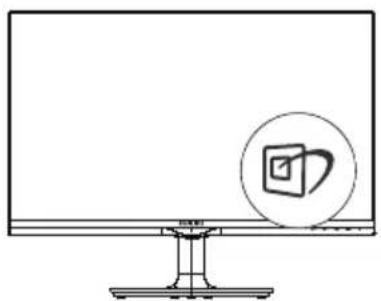
-
Нажмите кнопку для открытия экранного меню SmartImage.
-
Нажимайте на кнопку ▼ для выбора режимов Text (Текст), Office (Работа с документами), Photo (Просмотр изображений), Movie (Кино), Game (Игра), Economy (Экономичный) и Off (Выкл.).
-
Экранное меню SmartImage остается на экране в течение 5 секунд, для подтверждения выбора можно нажать кнопку «ОК».
Можно выбрать один из семь режимов: Text (Текст), Office (Работа с документами), Photo (Просмотр изображений), Movie (Кино), Game (Игра), Economy (Экономичный) и Off (Выкл.).
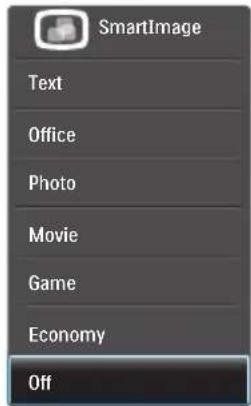
• «Text» (Текст): Облегчает чтение текста на основе приложений типа электронных книг в формате PDF. Благодаря использованию специального алгоритма, который повышает контрастность и резкость очертаний символов, отображение оптимизируется для чтения без напряжения зрения путем регулировки яркости, контрастности и цветовой температуры монитора.
• «Office» (Работа с документами): Улучшение отображения текста и уменьшение яркости для повышения читаемости текста и снижения нагрузки на зрение. данный режим позволяет существенно повысить производительность и читаемость текста при работе с таблицами,
3. Оптимизация изображения
документами PDF, отсканированными статьями и другими офисными приложениями.
• «Photo» (Просмотр изображений):
данный режим повышает насыщенность цветов, динамическую регулировку контрастности и повышенную резкость для просмотра фотографий и других изображений с превосходной четкостью и яркостью цветов, без дефектов и тусклых цветов.
- «Movie» (Фильм): повышенная яркость и насыщенность цветов, динамическая регулировка контрастности и высокая четкость деталей в темных областях без потери деталей в ярких областях делают просмотр видео незабываемым.
- «Game» (Игра): включите с помощью схемы управления для обеспечения оптимального времени отклика, уменьшения неровностей краев для отображения быстродвижущихся объектов на экране, улучшения контрастности для отображения ярких и темных изображений. Данный режим отлично подойдет для игр.
- «Economу» (Экономичный): в данном режиме яркость, контрастность и интенсивность подсветки настроены для повседневной офисной работы и экономии энергии.
- OFF (Выкл.): оптимизация изображения
SmartImage не используется.
3.2 SmartKolor
1 Что это такое?
SmartKolor представляет собой особую технологию расширения визуального цветового диапазона, которая обеспечивает яркость и глубину изображения.
2 Зачем это нужно?
Вы получите высококачественное, живое изображение уникальных фото- и видеоизображений.
3 Как это работает?
SmartKolor динамически усиливает насыщенность цветов и расширяет визуальный цветовой диапазон, позволяя значительно повысить качество цветопередачи при просмотре изображений. Функция SmartKolor отключается автоматически, например, в режиме «Текст» или «Офис», в которых она не требуется.
3.3 SmartContrast
1 Что это такое?
Уникальная технология, динамически анализирующая изображение на экране и автоматически оптимизирующая контрастность монитора для максимальной четкости изображения и комфортности просмотра, повышая яркость подсветки для ярких, четких изображений и снижая для четкого показа изображения на темном фоне.
2 Зачем это нужно?
Максимальная четкость изображения и комфорт при просмотре содержимого любого типа. SmartContrast динамически регулирует контрастность и яркость подсветки для яркого, четкого изображения при играх и просмотре видео или повышения читаемости текста при офисной работе. Благодаря снижению энергопотребления снижаются расходы на электроэнергию, и увеличивается срок службы монитора.
3 Как это работает?
При активации функция SmartContrast анализирует изображение в реальном времени для регулировки цветов и яркости подсветки. Данная функция позволяет улучшить динамическую контрастность изображения при просмотре видео и в играх.
3.4 Philips SmartControl Premium
Новое программное обеспечение SmartControl Premium компании Phillips позволяет управлять монитором благодаря удобному графическому интерфейсу. Сложные настройки теперь в прошлом, с помощью удобного в использовании программного обеспечения можно настроить разрешение, цветопередачу, частоту и фазу синхронизации, баланс белого и т.д.
Разработанное с применением новейших технологий для быстрой обработки и отклика это программное обеспечение, совместимое с OC Windows 7, с яркими анимированными значками позволит в полной мере насладиться работой с мониторами Philips!
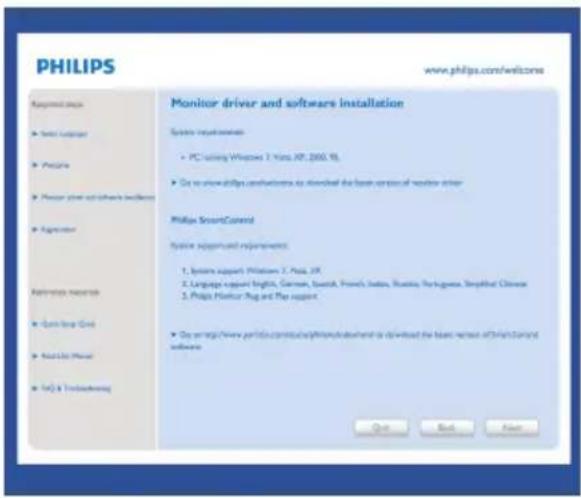
1 Установка
- Для установки следуйте инструкциям на экране.
- После завершения установки можно запустить приложение.
• В дальнейшем для запуска можно использовать значок на рабочем столе или панели задач.
Мастер первичного запуска
- После установки приложения SmartControl Premium при первом запуске автоматически появляется мастер первичного запуска.
-
Мастер поможет выполнить пошаговую настройку параметров монитора.
-
В дальнейшем для запуска мастера можно использовать меню Plug-in (Дополнения).
• Дополнительные параметры можно настроить в панели Standard (Стандартные настройки).
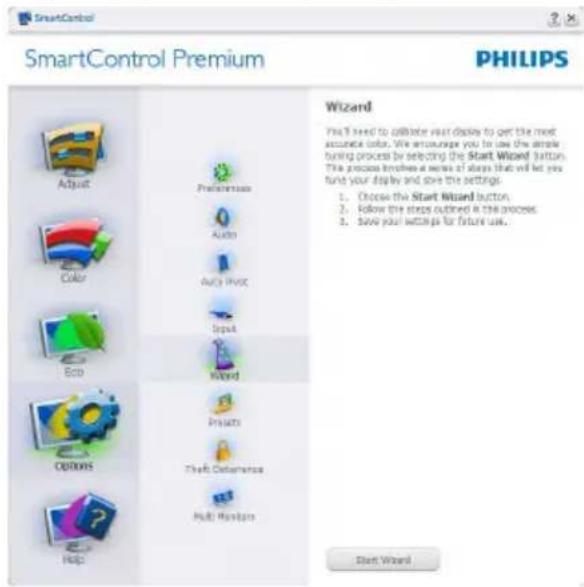
2 Запуск с открытием панели Standard (Стандартные настройки)
Меню Adjust (Настройка)
- Меню Adjust (Настройка) позволяет настроить Brightness (яркость), Contrast (контрастность), Focus (фокусировку), Position (положение) и Resolution (разрешение).
- Для настройки следуйте инструкциям на экране.
-
Запрос на Cancel (отмену) позволяет отменить установку.
-
Оптимизация изображения

- Меню Color (Цвет) позволяет настраивать параметры RGB, Black Level (Баланс черного), White Point (Баланс белого), Color Calibration (Калибровка цвета) и SmartImage (см. раздел SmartImage).
- Для настройки следуйте инструкциям на экране.
- Содержимое подменю для используемого входа см. в таблице ниже.
• Пример для Color Calibration (Калибровка цвета).
3. Оптимизация изображения

- Функция «Show Me» (Показать меня) запускает руководство по цветокалибровке.
- Start (Запуск) - запуск последовательности из 6 шагов для калибровки цвета.
- Quick View (Предпросмотр) - просмотр изображения до и после настройки.
- Для возврата в панель Color (Цвет) нажмите кнопку Cancel (Отмена).
- Enable color calibration (Включить калибровку цвета) - по умолчанию включено. Если флажок не установлен, калибровка цвета не включается, кнопки Start (запуска) и Quick View (просмотра недоступны).
- На экране калибровки присутствуют сведения о патентах.
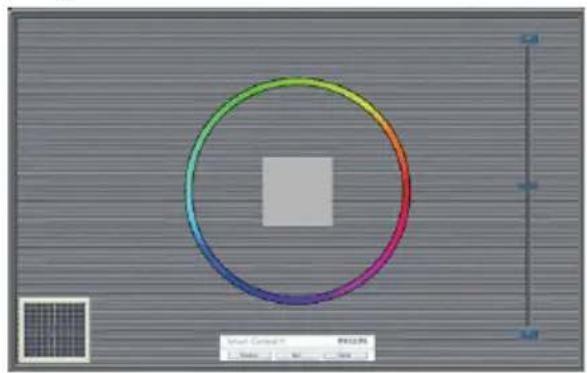
Первый экран Color Calibration (Калибровка цвета)
3. Оптимизация изображения
- Кнопка Previous (возврата) недоступна до перехода ко второму экрану.
- Нажатие кнопки Next (Далее) - переход к следующему шагу (6 шагов).
• Перейдите к панели File (Файл) > Presets (Предустановки). - Кнопка Cancel (Отмена) - закрытие окон и возврат к окну Plug-in (Дополнений).
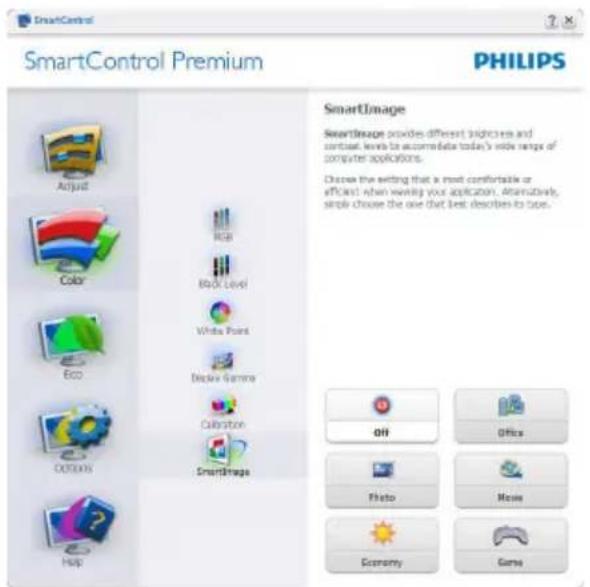
SmartImage
Позволяет изменять настройки монитора в зависимости от просматриваемого содержимого.
Когда включен режим Развлечения, задействуются функции SmartContrast и SmartResponse.
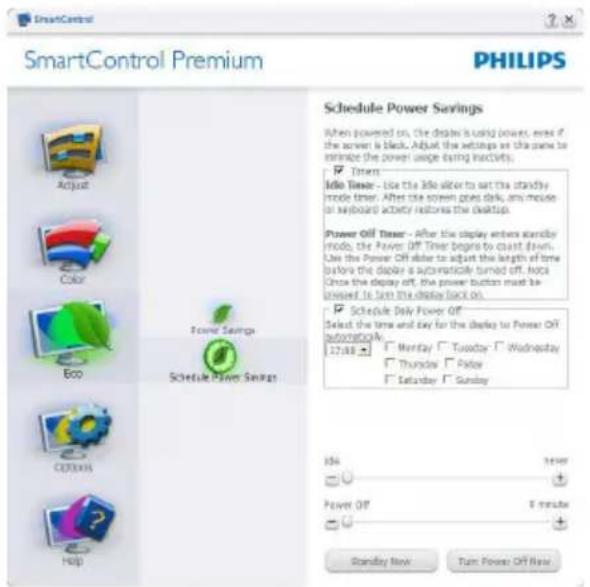
Меню ЕСО (Режим энергосбережения)
Панель Theft Deterrence (Защита от кражи) активируется после выбора режима Theft Deterrence Mode (Защита от кражи) в меню Plug-in (Модуль расширения).

Для включения Theft Deterrence (защиты от кражи) нажмите кнопку Enable Theft Deterrence (Включить защиту от кражи). Появится окно со следующими элементами:
- Можно ввести код PIN длиной от 4 до 9 цифр.
- После ввода кода PIN нажатие кнопки Accept (Принять) открывает окно со следующими элементами.
- Выбрано минимальное время 5. Ползунок установлен на значение 5 по умолчанию.
- Не требует подключения монитора к другому ПК для перехода в режим Theft Deterrence (Предотвращение кражи).
После создания кода PIN панель Theft Deterrence (Предотвращение кражи) отображает сообщение Theft Deterrence Enabled (Защита от кражи включена) и кнопку PIN Options (Параметры PIN):
- Отображается сообщение Theft Deterrence Enabled (Защита от кражи включена).
3. Оптимизация изображения
- При выборе режима Disable Theft Deterrence (Отключить защиту от кражи) отображается следующая панель.
- Кнопка PIN Options (Параметры PIN), открывающая защищенный веб-узел, доступна только после создания кода PIN.
Options>Preferences
(Параметры>Настройки) - активируется при выборе Preferences (Настройки) в раскрывающемся списке Options (Параметры). На неподдерживаемых мониторах с интерфейсом DDC/Cl доступны только вкладки Help (Помощь) и Options (Параметры).

- Отображение текущих настроек экрана.
- Установка флажка включает эту функцию. Флажок можно снять или установить.
-
Параметр Enable Context Menu (Включить контекстное меню) на рабочем столе по умолчанию включен. Параметр Enable Context Menu (Включить контекстное меню) включает отображение команд Select Preset (Выбор сохраненного режима) и Tune Display (Настройка экрана) приложения SmartControl Premium в контекстном меню рабочего стола. При отключении этого параметра команды SmartControl Premium удаляются из контекстного меню рабочего стола.
-
Параметр Enable Task Tray (Включить значок в области задач) по умолчанию включен. При заданном параметре Enable Context Menu (Включить контекстное меню) отображается меню области задач для SmartControl Premium. При правом щелчке на значке в области задач отображаются команды меню Help (Справка), Technical Support (Техническая поддержка), Check for Upgrade (Проверка обновлений), About (О программе) е Exit (Выход). Если Enable Task Tray Menu (Включить значок в области задач меню) отключено, щелчок на значке отображает только команду Exit (Выход).
- Параметр Run at Startup (Запускать при загрузке) по умолчанию включен. При отключении приложения SmartControl Premium не будет запускаться при загрузке системы, его значок не будет отображаться в области задач. Для запуска нужно будет использовать ярлык SmartControl Premium на рабочем столе или в меню «Пуск». Сохраненный режим, выбранный для запуска, также не будет загружен, если это флажок не установлен (отключен).
- Включить режим прозрачности – только для Windows 7, Vista, XP. Значение по умолчанию: 0% прозрачности.
Options>Input (Параметры>Bход) - активируется при выборе Input (Вход) в раскрывающемся списке Options (Параметры). На неподдерживаемых мониторах с интерфейсом DDC/CI доступны только вкладки Help (Помощь) и Options (Параметры). Все остальные вкладки SmartControl Premium недоступны.
3. Оптимизация изображения
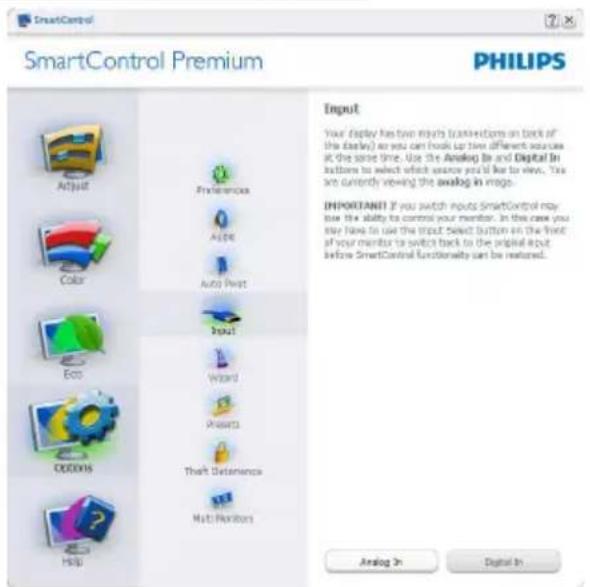
- Просмотр панели данных Source (входа) и текущих настроек входа.
- На мониторах с одним входом эта панель не отображается.
Options>Audio (Параметры>Звук) - активируется при выборе команды Audio (Звук) в раскрывающемся списке Options (Параметры).
На неподдерживаемых мониторах с интерфейсом DDC/Cl доступны только вкладки Help (Помощь) и Options (Параметры).

Option>Audio Pivot (Параметры>Поворот звука)

Меню Help (Справка)
Help>User Manual (Справка>Руководство пользователя) - активируется только при выборе команды User Manual (Руководство пользователя) в раскрывающемся списке Help (Справка). На неподдерживаемых мониторах с интерфейсом DDC/CI доступны только вкладки Help (Помощь) и Options (Параметры).
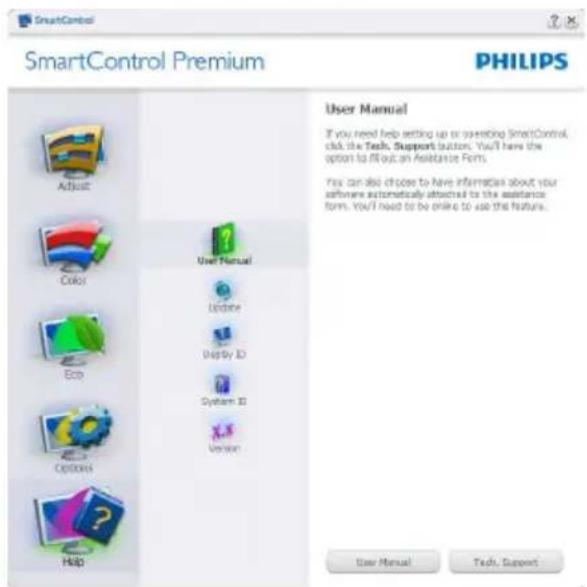
Help>Version (Справка>Версия) -
активируется только при выборе команды Version (Версия) в раскрывающемся списке Help (Справка). На неподдерживаемых мониторах с интерфейсом DDC/CI доступны
3. Оптимизация изображения
только вкладки Help (Помощь) и Options (Параметры).

Context Sensitive Menu (Контекстное меню)
Context Sensitive Menu (Контекстное меню) по умолчанию включено.
Если на панели Options>Preferences
(Параметры>Настройки) установлен флажок Enable Context Menu (Включить контекстное меню), контекстное меню отображается.

Context menu (Контекстное меню) содержит четыре команды:
- SmartControl Premium - при выборе отображается окно About (О программе).
- Select Preset (Выбор сохраненного режима) - иерархическое меню для быстрого выбора сохраненного режима. Отметкой обозначен режим, используемый в настоящий момент. Factory Preset (Режим) также может быть вызван из раскрывающегося списка.
- Tune Display (Настройка экрана) - открытие панели управления SmartControl Premium.
- SmartImage - проверка текущих настроек: Off (Выкл.), Office (Работа с документами), Photo (Просмотр изображений), Movie (Фильм), Text (Текст), Game (Игра), Economy (Экономичный).
Меню в области задач включено
Для просмотра меню в области задач щелкните правой кнопкой значок SmartControl Premium в области задач. Щелчок значка левой кнопкой приводит к запуску приложения.

Меню области задач содержит пять команд:
- Help (Справка) - доступ к руководству пользователя: Открытие руководства пользователя в веб-браузере по умолчанию.
- Technical Support (Техническая поддержка) - отображение страницы технической поддержки.
- Check for Update (Проверка обновлений) - переход на веб-узел и проверка наличия новых версий приложения.
- About (О программе) - Bывод подробных справочных сведений: версия приложения, сведения о выпуске и название продукта.
3. Оптимизация изображения
- Exit (Выход) - закрытие приложения SmartControl Premium.
Для запуска приложения SmartControl Premium выберите ярлык SmartControl Premium в группе Program (Программы) меню «Пуск», дважды щелкните значок на рабочем столе или перезагрузите систему.
Меню в области задач отключено
Если меню в области задач отключено, доступна только команда EXIT (Выход). Для полного удаления значка SmartControl Premium из области задач отключите параметр Run at Startup (Запускать при загрузке) в разделе Options>Preferences (Параметры>Настройки).
Примечание.
Все иллюстрации в данном разделе приведены только для справки. Версия программного обеспечения SmartControl может изменяться без уведомления. Для загрузки последней версии программного обеспечения SmartControl обращайтесь на официальный веб-сайт Portrait по адресу www.portrait.com/dtune/phl/enu/index.
4. Технические характеристики
| Изображение/Экран | |
| Тип монитора АН-IPS, ЖК | |
| Подсветка Светодиодный | |
| Диагональ экрана 21,5 дюймов | (54,6 см) |
| Соотношение сторон 16:9 | |
| Шаг пикселей | 0,2479 мм (по горизонтали) x 0,2479 мм (по вертикали) |
| Яркость 250 кандел/м2 | |
| Технология SmartContrast 200000000:1 | |
| Коэффициент контрастности (тип.) | 1000:1 |
| Время отклика (тип.) 14 мс | |
| Время действия функции SmartResponse (тип.) | 5 мс(GtG) |
| Оптимальное разрешение 1920 | x 1080 при 60 Гц |
| Углы просмотра 178° (Г) / 178° | (B) при C/R > 10 |
| Число цветов 16,7 млн. | |
| Частота обновления по вертикали | 56 – 76 Гц |
| Горизонтальная частота 30 – 83 кГц | |
| MHL 1080P@30Hz | |
| sRGB ДА | |
| Подключение | |
| Вход сигнала | 225C5QSB, 225C5QSW:VGA (аналоговый), DVI (цифровой ,HDCP)225C5QHSB, 225C5QHSW:VGA (аналоговый), HDMI (цифровой ,HDCP), MHL-HDMI (цифровой ,HDCP) |
| Входной сигнал | Раздельная синхронизация, синхронизация по зеленому |
| Аудиовыход | 225C5QHSB, 225C5QHSW: Аудиовыход HDMI |
| Удобство | |
| Удобство использования | 225C5QSB, 225C5QSW, 225C5QHSB, 225C5QHSW:[IMAGE] |
| Язык меню | Английский, Немецкий, Испанский, Греческий, Французский, Итальянский, Венгерский, Голландский, Португальский, Бразильский португальский, Польский, Русский, Шведский, Финский, Турецкий, Чешский, Украинский, Китайский упрощенный, Китайский традиционный, Японский, Корейский |
| Другие удобства | Защитный замок Kensington |
| Совместимость со стандартом Plug & Play | DDC/Cl, sRGB, Windows 8/7/Vista/XP, Mac OSX, Linux |
| Подставка | |
| Наклон | -5 / +20 |
225C5QSB, 225C5QSW:
| Питание | |
| Рабочий режим 22,21 Вт (тип.), | 23,52 Вт (тип) |
| Режим ожидания (сна) 0,5 Вт | |
| Выкл. 0,3 Вт | |
| Индикатор питания Включен: белый, Режим ожидания/сна: белый (мигание) | |
| Источник питания | Внешнее, 100 - 240 В пер. тока, 50 - 60 Гц |
225C5QHSB, 225C5QHSW:
| Питание | |
| Рабочий режим 21,34 Вт (тип.), | 26,45 Вт (тип) |
| Режим ожидания (сна) 0,5 Вт | |
| Выкл. 0,3 Вт | |
| Индикатор питания Включен: белый, Режим ожидания/сна: белый (мигание) | |
| Источник питания Внешнее, 100 - 240 В пер. тока, 50 - 60 Гц | |
| Размеры | |
| Устройство с подставкой(ШхВхГ) | 499 × 395 × 182 мм |
| Масса | |
| Устройство с подставкой 2,94 кг | |
| Устройство с упаковкой 4,7 кг | |
| Условия эксплуатации | |
| Температурный диапазон (рабочий) | 0°C - 40°C |
| Температурный диапазон (Хранение) | -20°C - 60°C |
| Относительная влажность 20% | -80% |
| Среднее время безотказной работы | 30000 часов |
| Соответствие экологическим стандартам | |
| ROHS ДА | |
| EPEAT Silver (www.epeat.net) | ____ |
| Упаковка 100% переработка | |
| Содержание материалов | Корпус не содержит поливинилхлорида и бромированных огнестойких добавок |
| Energy Star ДА | |
| Соответствие нормативам и стандартам | |
| Соответствие стандартам | Знак CE, FCC Класс В, SEMKO, CU, BSMI, ETL, ISO9241-307, Сертификат TCO , CB, MEPS, SASO, KUCAS, EPA |
| Корпус | |
| Цветность | 225C5QSW, 225C5QHSW: белый225C5QSB, 225C5QHSB: Черный |
| Отделка | Глянцевый |
4. Технические характеристики

Примечание.
- Сертификат EPEAT Gold/Silver действителен только в тех регионах, где компания Philips регистрирует продукт. Для регистрации в вашей стране посетите сайт www.epeat.net.
- Эти данные могут быть изменены без предварительного уведомления. Для загрузки последней версии брошюры перейдите на веб-сайт www.philips.com/support.
- Время отклика Smart представляет собой оптимальное значение, полученное по результатам тестов GtG или GtG (BW).
4.1 Разрешение и стандартные режимы
1 Максимальное разрешение
1920 × 1080 при 60 Гц (аналоговый вход)
1920 × 1080 при 60 Гц (цифровой вход)
2 Рекомендованное разрешение
1920 × 1080 при 60 Гц (цифровой вход)
| Частота строк (кГц) | Разрешение Частота кадров (Гц) |
| 31,47 720 × 400 70,09 | |
| 31,47 640 × 480 59,94 | |
| 35,00 640 × 480 66,67 | |
| 37,86 640 × 480 72,81 | |
| 37,50 640 × 480 75,00 | |
| 37,88 800 × 600 60,32 | |
| 46,88 800 × 600 75,00 | |
| 48,36 1024 × 768 60,00 | |
| 60,02 1024 × 768 75,03 | |
| 63,89 1280 × 1024 60,02 | |
| 79,98 1280 × 1024 75,03 | |
| 55,94 1440 × 900 59,89 | |
| 70,64 1440 × 900 74,98 | |
| 65,29 1680 × 1050 59,95 | |
| 67,50 1920 × 1080 60,00 |
Примечание.
Монитор обеспечивает наилучшее качество изображения при использовании собственного разрешения 1920 x 1080 при 60 Гц. Используйте это разрешение для достижения наилучших результатов.
5. Управление питанием
При использовании видеокарты или ПО, совместимого со стандартом VESA DPM PC, монитор может автоматически снижать энергопотребление во время пауз в использовании. При обнаружении ввода с помощью клавиатуры, мыши или другого устройства монитор выходит из режима «сна» автоматически. В таблице ниже приведены параметры энергопотребления и сигналы данного режима автоматического энергосбережения:
225C5QSB, 225C5QSW:
| Управление электропитанием | |||||
| Режим VESA | Видео | Строчная син-хрони-зация | Кадровая син-хрони-зация | Энергопотре-бление | Цвет ин-дикатора питания |
| Активен | ВКА Да | Да | 22,21 Вт (тип.)23,52 Вт (макс.) | Белый | |
| Режим ожидания (сна) | ВЫКА | Нет Нет | 0,5 Вт (тип.) | (тип.) | Белый (мигание) |
| Выключен | ВЫКА | - 0,3 Вт | (тип.) | ВЫКА | |
225C5QHSB, 225C5QHSW:
| Управление электропитанием | |||||
| Режим VESA | Видео | Строчная син-хрони-зация | Кадровая син-хрони-зация | Энергопотре-бление | Цвет ин-дикатора питания |
| Активен | ВКЛ Да | Да | 21,34 Вт (тип.)26,45 Вт (макс.) | Белый | |
| Режим ожидания (сна) | ВЫКЛ | Нет Нет | 0,5 Вт (тип.) | (тип.) | Белый(мигание) |
| Выключен | ВЫКЛ | - 0,3 Вт | (тип.) | ВЫКЛ | |
Следующая настройка используется для измерения энергопотребления монитора.
• Собственное разрешение: 1920 x 1080
- Контрастность: 50%
- Яркость: 250 нит
• Цветовая температура: 6500 К при полностью белой заливке
Примечание.
Эти данные могут быть изменены без предварительного уведомления.
6. Сведения о соответствии стандартам
Congratulations!
6. Сведения о соответствии стандартам
Lead-free Product

6. Сведения о соответствии стандартам
6. Сведения о соответствии стандартам
6. Сведения о соответствии стандартам
6. Сведения о соответствии стандартам
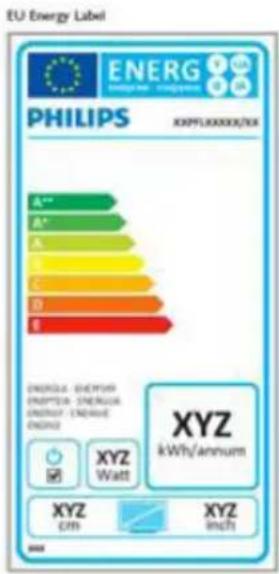
EU Energy Label
7. Обслуживание покупателей и гарантийное обслуживание
7.1 Политика компании Philips в отношении дефектов пикселей на мониторах с плоскими индикаторными панелями
Компания Philips прилагает все усилия для того, чтобы заказчику поставлялась продукция только самого высокого качества. Мы применяем наиболее передовые технологии производства и строжайший контроль качества продукции. Однако иногда невозможно избежать появления дефектов в пикселях и субпикселях, используемых в мониторах с тонкопленочными транзисторами, применяемых при производстве мониторов с плоскими индикаторными панелями. Ни один изготовитель не может гарантировать, что все выпускаемые панели будут содержать только бездефектные пиксели. Однако компания Philips гарантирует, что любой монитор с недопустимым числом дефектов будет отремонтирован или заменен в соответствии с предоставляемой на него гарантией. В данном разделе описаны различные типы дефектов пикселей и определено допустимое число дефектов для каждого типа. Для того чтобы принять решение о ремонте или замене монитора в рамках предоставленной на него гарантии, число дефектов в мониторах с тонкопленочными транзисторами должно превысить допустимые уровни. Например, в мониторе могут быть дефектными не более 0,0004% субпикселей. Кроме того, поскольку некоторые сочетания дефектов пикселей более заметны, чем другие, компания Philips устанавливает для них более жесткие стандарты качества. Такую политику мы проводим во всем мире.
![graph TD A["субпиксели"] --> B["R"] A --> C["G"] A --> D["B"] E["пиксели"] --> F["R"] E --> G["G"] E --> H["B"]](/content/2026/05/1100118/images/b6c195c861ddd0e16d3282707ab21f987215dd6d1ace39e9ba10be92aa2ddfae.jpg)
Пиксели и субпиксели
Пиксель, или элемент изображения, состоит из трех субпикселей основных цветов - красного, зеленого и синего. Из множества пикселей формируется изображение. Когда все субпиксели, образующие пиксель, светятся, три цветных субпикселя формируют один белый пиксель. Три субпикселя темного множества образуют черный пиксель. Другие сочетания светящихся и не светящихся субпикселей выглядят как единые пиксели других цветов.
Типы дефектов пикселей
Дефекты пикселей и субпикселей проявляются на экране по-разному. Определены две категории дефектов пикселей и несколько типов дефектов субпикселей в каждой из этих категорий.
Дефекты в виде ярких точек
Дефекты в виде ярких точек проявляются в виде пикселей или субпикселей, которые всегда светятся или «включены». То есть яркая точка — это субпиксель, выделяющийся на экране, когда на мониторе отображается темное изображение. Дефекты в виде ярких точек подразделяются на следующие типы.

Светится один субпиксель – красный, зеленый или синий.

Светятся два соседних субпикселя:
- Красный + Синий = Фиолетовый
- Красный + Зеленый = Желтый
- Зеленый + Синий = Бирюзовый (Светлологубой)
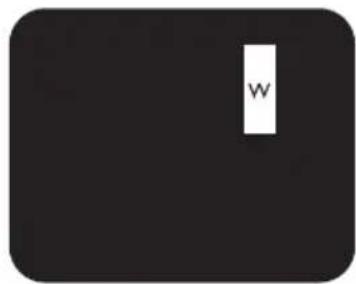
Светятся три соседних субпикселя (один белый пиксель).
Примечание.
Красная или яркая белая точка более чем на 50 процентов ярче соседних, в то время как яркая зеленая точка на 30 процентов ярче соседних.
Дефекты в виде черных точек
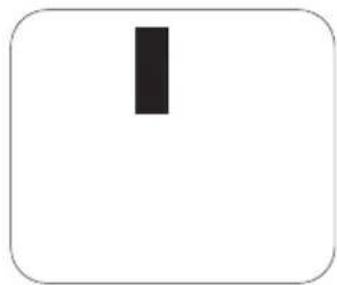
Дефекты в виде черных точек проявляются в виде пикселей или субпикселей, которые всегда выглядят темными или «выключены». То есть темная точка — это субпиксель, выделяющийся на экране, когда на мониторе отображается светлое изображение. Дефектов в виде темных точек подразделяются на следующие типы.
Близость областей дефектов пикселей
Поскольку эффект от размещенных рядом областей дефектов пикселей и субпикселей одного типа может быть более существенным, компания Philips определяет также допуски на близость областей дефектов пикселей.
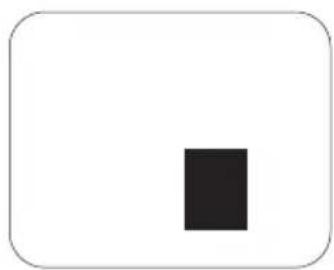
Допуски на дефекты пикселей
Ремонт или замена монитора производится в случае выявления в течение гарантийного периода дефектов пикселей в мониторах с тонкопленочными транзисторами, используемыми в мониторах Philips с плоским экраном. При этом число дефектов пикселей или субпикселей должно превысить допуски, указанные в следующих таблицах.
- Обслуживание покупателей и гарантийное обслуживание
| ДЕФЕКТЫ СВЕТЛЫХ ТОЧЕК | ДОПУСТИМЫЙ УРОВЕНЬ |
| 1 светлый субпиксель 3 | |
| 2 смежных светлых субпикселя 1 | |
| 3 смежных светлых субпикселя (один белый пиксель) 0 | |
| Расстояние между двумя искажениями яркости* >15 мм | |
| Всего дефектов светлых точек всех типов 3 | |
| ДЕФЕКТЫ ТЕМНЫХ ТОЧЕК | ДОПУСТИМЫЙ УРОВЕНЬ |
| 1 темный субпиксель 5 и менее | |
| 2 смежных темных субпикселя 2 и менее | |
| 3 смежных темных субпикселя 0 | |
| Расстояние между двумя дефектами темных точек* >15 мм | |
| Всего дефектов темных точек всех типов 5 и менее | |
| ОБЩЕЕ КОЛИЧЕСТВО ДЕФЕКТОВ ТОЧЕК | ДОПУСТИМЫЙ УРОВЕНЬ |
| Всего дефектов ярких и темных точек всех типов 5 и менее |
Примечание.
- 1 или 2 дефекта смежных субпикселей = 1 дефект точек
- Данный монитор соответствует требованиям ISO9241-307.(ISO9241-307: требования по эргономике, методам анализа и тестирования на соответствие стандартам для электронных видеоэкранов)
- Стандарт ISO9241-307 принят вместо бывшего стандарта ISO13406, отмененного по решению Международной Организации по Стандартизации (ISO) на основании: 2008-11-13.
7.2 Обслуживание покупателей и гарантийное обслуживание
Подробную информацию о гарантийных обязательствах и дополнительной технической поддержке, доступной для вашего региона, вы можете найти на веб-сайте www.philips.com/support. Можно также обратиться в локальный центр обслуживания покупателей компании Philips Customer Care Center по телефонам, приведенным ниже.
Контактная информация для стран Западной Европы:
| Страна CSP Поддержка | пользователей | Цена Часы работы | |
| Austria RTS +43 | 0810 000206 | € 0.07 Mon to Fri : 9am - 6pm | |
| Belgium Ecare +32 | 078 250851 | € 0.06 Mon to Fri : 9am - 6pm | |
| Cyprus Alman 800 | 92 256 Free of charge Mon to Fri : 9am - 6pm | ||
| Denmark | Infocare | +45 3525 8761 | Local call tariff Mon to Fri : 9am - 6pm |
| Finland | Infocare | +358 09 2290 1908 | Local call tariff Mon to Fri : 9am - 6pm |
| France | Mainteq | +33 082161 1658 | € 0.09 Mon to Fri : 9am - 6pm |
| Germany | RTS +49 01803 | 386 853 | € 0.09 Mon to Fri : 9am - 6pm |
| Greece Alman +30 | 00800 3122 | 1223 Free of charge Mon to Fri : 9am - 6pm | |
| Ireland | Celestica | +353 01 601 1161 | Local call tariff Mon to Fri : 8am - 5pm |
| Italy | Anovo Italy | +39 840 320 041 | € 0.08 Mon to Fri : 9am - 6pm |
| Luxembourg | Ecare | +352 26 84 30 00 | Local call tariff Mon to Fri : 9am - 6pm |
| Netherlands | Ecare +31 0900 | 0400 063 | € 0.10 Mon to Fri : 9am - 6pm |
| Norway | Infocare | +47 2270 8250 | Local call tariff Mon to Fri : 9am - 6pm |
| Poland | MSI | +48 0223491505 | Local call tariff Mon to Fri : 9am - 6pm |
| Portugal | Mainteq | 800 780 902 | Free of charge Mon to Fri : 8am - 5pm |
| Spain | Mainteq | +34 902 888 785 | € 0.10 Mon to Fri : 9am - 6pm |
| Sweden | Infocare | +46 08 632 0016 | Local call tariff Mon to Fri : 9am - 6pm |
| Switzerland | ANOVO CH | +41 02 2310 2116 | Local call tariff Mon to Fri : 9am - 6pm |
| United Kingdom | Celestica | +44 0207 949 0069 | Local call tariff Mon to Fri : 8am - 5pm |
Контактная информация для Китая:
| Страна | Центр телефонного обслуживания | Поддержка пользователей |
| China | PCCW Limited | 4008 800 008 |
Контактная информация для СЕВЕРНОЙ АМЕРИКИ:
| Страна | Центр телефонного обслуживания | Поддержка пользователей |
| U.S.A. | EPI-e-center | (877) 835-1838 |
| Canada | EPI-e-center | (800) 479-6696 |
Контактная информация для стран ЦЕНТРАЛЬНОЙ И ВОСТОЧНОЙ ЕВРОПЫ:
| Страна | Центр телефонного обслуживания | CSP Поддержка пользователей |
| Belarus NA IBA | +375 17 217 3386+375 17 217 3389 | |
| Bulgaria NA LAN Service | +359 2 960 2360 | |
| Croatia NA MR Service Ltd | +385 (01) 640 1111 | |
| Czech Rep. NA Asupport | 420 272 188 300 | |
| Estonia NA FUJITSU | +372 6519900(General)+372 6519972(workshop) | |
| Georgia NA Esabi +995 | 322 91 34 71 | |
| Hungary | NA Profi Service | +36 1 814 8080(General)+36 1814 8565(For AOC&Philips only) |
| Kazakhstan NA Classic | Service I.I.c. +7 727 3097515 | |
| Latvia | NA ServiceNet LV | +371 67460399+371 27260399 |
| Lithuania | NA UAB Servicenet | +370 37 400160(general)+370 7400088 (for Philips) |
| Macedonia NA AMC | +389 2 3125097 | |
| Moldova | NA Comel +373 22224035 | |
| Romania | NA Skin +40 21 2101969 | |
| Russia | NA CPS +7 (495) 645 6746 | |
| Serbia&Montenegro | NA Kim Tec d.o.o. | +381 11 20 70 684 |
| Slovakia NA Datalan Service | +421 2 49207155 | |
| Slovenia NA PC H.and | +386 1 530 08 24 | |
| the republic of Belarus | NA ServiceBy | +375 17 284 0203 |
| Turkey | NA Tecpro | +90 212 444 4 832 |
| Ukraine | NA Topaz +38044 525 64 95 | |
| Ukraine | NA Comel +380 5627444225 |
Контактная информация для стран ЛАТИНСКОЙ АМЕРИКИ:
| Страна | Центр телефонного обслуживания | Поддержка пользователей |
| Brazil | Vermont | 0800-7254101 |
| Argentina | 0800 3330 856 |
Контактная информация для стран АЗИАТСКО-ТИХООКЕАНСКОГО РЕГИОНА, БЛИЖНЕГО ВОСТОКА И АФРИКИ:
| Страна ASP Поддержка пользователей Часы работы | |||
| Australia AGOS NETWORK PTY LTD 1300 360 386 Mon.~Fri. 9:00am-5:30pm | |||
| New Zealand Visual Group Ltd. 0800 657447 Mon.~Fri. 8:30am-5:30pm | |||
| Hong Kong Macau Company: Smart Pixels Technology Ltd. Hong Kong: Tel: +852 2619 9639 Macau:Tel: (853)-0800-987 Mon.~Fri. 9:00am-6:00pm Sat. 9:00am-1:00pm | |||
| India REDINGTON INDIA LTD Tel: 1 800 425 6396 SMS: PHILIPS to 56677 Mon.~Fri. 9:00am-5:30pm | |||
| Indonesia PT. CORMIC SERVISINDO PERKASA +62-21-4080-9086 (Customer Hotline) +62-8888-01-9086 (Customer Hotline) Mon.~Thu. 08:30-12:00; 13:00-17:30 Fri. 08:30-11:30; 13:00-17:30 | |||
| Korea Alphascan Displays, Inc 1661-5003 Mon.~Fri. 9:00am-5:30pm Sat. 9:00am-1:00pm | |||
| Malaysia R-Logic Sdn Bhd +603 5102 3336 Mon.~Fri. 8:15am-5:00pm Sat. 8:30am-12:30am | |||
| Pakistan TVONICS Pakistan +92-213-6030100 Sun.~Thu. 10:00am-6:00pm | |||
| Singapore Philips Electronics Singapore Pte Ltd (Philips Consumer Care Center) (65) 6882 3966 Mon.~Fri. 9:00am-6:00pm Sat. 9:00am-1:00pm | |||
| Taiwan FETEC.CO 0800-231-099 Mon.~Fri. 09:00 - 18:00 | |||
| Thailand Axis Computer System Co., Ltd. (662) 934-5498 Mon.~Fri. 8:30am~05:30pm | |||
| South Africa Computer Repair Technologies 011 262 3586 Mon.~Fri. 8:00am~05:00pm | |||
| Israel Eastronics LTD 1-800-567000 Sun.~Thu. 08:00-18:00 | |||
| Vietnam FPT Service Informatic Company Ltd. - Ho Chi Minh City Branch +84 8 38248007 Ho Chi Minh City +84 5113.562666 Danang City +84 5113.562666 Can tho Province Mon.~Fri. 8:00-12:00, 13:30-17:30,Sat. 8:00-12:00 | |||
| Philippines EA Global Supply Chain Solutions ,Inc. (02) 655-7777; 6359456 Mon.~Fri. 8:30am~5:30pm | |||
| Armenia Azerbaijan Georgia Kyrgyzstan Tajikistan Firebird service centre +97 14 8837911 Sun.~Thu. 09:00 - 18:00 | |||
| Uzbekistan Soniko Plus Private Enterprise Ltd +99871 2784650 Mon.~Fri. 09:00 - 18:00 | |||
| Turkmenistan Technostar Service Centre +(99312) 460733, 460957 Mon.~Fri. 09:00 - 18:00 | |||
| Japan フィリップスモニター・サポートセンター 0120-060-530 Mon.~Fri. 10:00 - 17:00 |
8. Поиск и устранение неисправностей и ответы на часто задаваемые вопросы
8.1 Устранение неисправностей
На этой странице описаны неполадки, которые могут быть устранены пользователем. Если проблему не удалось устранить с помощью рекомендаций на этой странице, обратитесь в сервисный центр Philips.
1 Распространенные проблемы
Нет изображения (Индикатор питания не светится)
- Убедитесь, что шнур питания подключен к розетке и разъему на задней части монитора.
- Убедитесь, что кнопка питания на передней панели монитора находится в состоянии BIKA, затем переведите ее в состояние ВКА.
Нет изображения (Индикатор питания мигает белым)
• Убедитесь, что компьютер включен.
- Убедитесь, что кабель передачи сигнала правильно подключен к компьютеру.
- Убедитесь, что в разъеме кабеля монитора нет погнутых контактов. Если такие контакты имеются, отремонтируйте или замените кабель.
- Возможно, включена функция энергосбережения
Сообщение на экране
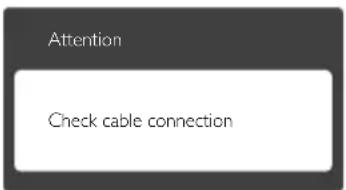
- Убедитесь, что кабель передачи сигнала правильно подключен к компьютеру. (См. также краткое руководство).
- Убедитесь, что в разъемах кабеля нет погнутых контактов.
• Убедитесь, что компьютер включен.
Не работает кнопка АВТО
- Функция автонастройки работает только в режиме аналогового подключения VGA. Если удовлетворительный результат не достигнут, можно вручную настроить параметры с помощью экранного меню.
Примечание.
Функция Auto (автонастройки) не работает в режиме DVI-Digital (Цифровой DVI), так как в ней нет необходимости.
Видны дым и искры
- Не выполняйте никаких действий по поиску и устранению неисправностей
- В целях безопасности немедленно отсоедините монитор от источника питания
- Немедленно обратитесь в службу поддержки клиентов Philips.
2 Проблемы с изображением
Изображение находится не по центру
- Отрегулируйте положение изображения с помощью функций «Auto» (Авто) экранного меню.
- Настройте положение изображения с помощью функций Phase/Clock (Фаза/Частота) или Setup (Настройка) экранного меню. Доступно только для режима VGA.
Изображение на экране дрожит
- Убедитесь, что кабель сигнала правильно и надежно подключен к видеокарте ПК.
Имеется вертикальное мерцание
8. Поиск и устранение неисправностей и ответы на часто задаваемые вопросы
- Настройте изображение с помощью функций «Auto» (Авто) экранного меню.
- Устраните вертикальные полосы с помощью функций Phase/Clock (Фаза/Частота) или Setup (Настройка) экранного меню. Доступно только для режима VGA.
Имеется горизонтальное мерцание

- Настройте изображение с помощью функций «Auto» (Авто) экранного меню.
- Устраните вертикальные полосы с помощью функций Phase/Clock (Фаза/Частота) или Setup (Настройка) экранного меню. Доступно только для режима VGA.
Изображение расплывчатое, нечеткое или слишком темное
- Настройте контрастность и яркость в экранном меню.
После выключения монитора на экране остаются следы, похожие «выгорание» на «выгоревшее» или «фантомное» изображение.
-
Непрерывное воспроизведение статических изображений в течение продолжительного периода времени может привести к «выгоранию» экрана, также известному как «остаточное» или «фантомное» изображение на экране. «Выгорание» экрана, «остаточное» или «фантомное» изображение является широко известной особенностью ЖК-мониторов. В большинстве случаев «выгорание», «остаточное» или «фантомное» изображение постепенно исчезнут после выключения питания. В большинстве случаев «выгорание», «остаточное» или «фантомное» изображение постепенно исчезнут после выключения питания.
-
Если монитор не используется, рекомендуется всегда запускать экранную заставку.
- Если монитор используется для показа статического изображения, запускайте периодически приложение для обновления экрана.
- Если не использовать экранную заставку или приложение для периодического обновления экрана, могут появиться серьезные признаки «выгорания» («остаточного» или «фантомного» изображения), от которых будет невозможно избавиться. Типы повреждения, указанные выше, не попадают под действие гарантии. Типы повреждения, указанные выше, не попадают под действие гарантии.
Изображение искажено. Текст имеет неровные края или размыт.
- Установите на ПК разрешение экрана, соответствующее рекомендуемому.
На экране имеются точки зеленого, красного, черного или белого цвета
- Эти точки являются нормальным явлением для современной технологии изготовления ЖК-экранов. Для получения дополнительной информации см. раздел «Политика Philips относительно поврежденных пикселей».
Индикатор «включенного питания» светится слишком ярко.
- Яркость свечения можно настроить в подменю Индикатор питания раздела Настройка экранного меню.
Для получения дополнительных сведений см. список Центры информации для покупателей и обращайтесь в сервисный центр Philips.
8.2 Ответы на часто задаваемые вопросы по SmartControl Premium
В1. Я сменил монитор на другой, и приложение SmartControl Premium перестало работать. Что делать?
О: Перезагрузите ПК и проверьте работоспособность приложения SmartControl Premium. Если это не помогло, необходимо удалить и повторно установить приложение SmartControl Premium для установки правильных драйверов.
B2. Приложение SmartControl Premium раньше работало, а теперь нет. Что делать?
О: Если предпринимались перечисленные ниже действия, возможно, необходимо переустановить драйверы.
• Смена видеокарты
• Обновление драйвера видеокарты
- Действия по настройке ОС, например установка пакета исправлений или обновления
- Запуск службы Windows Update и обновление драйверов видеокарты и/или монитора
- Загрузка OC Windows при выключенном или отключенном мониторе.
- Для получения доп. сведений щелкните правой кнопкой значок «My Computer» (Мой компьютер) и выберите Properties (Свойства)-> Hardware (Оборудование)-> Device Manager (Диспетчер устройств).
- Если в разделе Monitor (Монитор) отображается устройство «Plug and Play Monitor» (Монитор Plug and Play), необходимо переустановить драйверы. Удалите приложение SmartControl Premium и переустановите его.
В3. После установки приложения SmartControl при переходе на вкладку SmartControl после паузы ничего не отображается или отображается сообщение об ошибке. Что случилось?
О: Возможно, видеокарта несовместима с приложением SmartControl Premium. Если используется видеокарта одного из перечисленных ниже производителей, попытайтесь загрузить самые новые драйверы видеокарты с веб-узла соответствующего производителя. Установите драйверы. Удалите приложение SmartControl Premium и переустановите его. Если оно по-прежнему не работает, используемая видеокарта не поддерживается. Посетите веб-сайт Philips и проверьте наличие обновленного драйвера SmartControl Premium.
В4. При выборе команды Product Information (Сведения о продукте) отображается только часть информации. Почему?
О: Возможно, установлена не самая последняя версия драйверов видеокарты с неполной поддержкой интерфейса DDC/Cl. Попытайтесь загрузить самые новые драйверы видеокарты с веб-узла соответствующего производителя. Установите драйверы. Удалите приложение SmartControl Premium и переустановите его.
8. Поиск и устранение неисправностей и ответы на часто задаваемые вопросы
B5. Я забыл мой код PIN для функции
Theft Deterrence (Защита от кражи).
Что можно сделать?
O: Сервисный центр Philips имеет право проверить идентификацию и авторизацию для установления права владения монитора.
8.3 Общие вопросы
В1: Что делать, если после подключения монитора отображается сообщение «Cannot display this video mode» (Работа в этом видеорежиме невозможна)?
O: Рекомендуемое разрешение для этого монитора: 1920 x 1080 при 60 Гц
- Отключите все кабели, затем подключите к ПК ранее использовавшийся монитор.
- В меню «Start» (Пуск) OC Windows выберите Settings/Control Panel (Настройка/Панель) управления. В окне Панель управления выберите значок «Display» (Экран). В окне Display (Экран) панели управления выберите вкладку «Settings» (Параметры). В области «Desktop Area» (Разрешение экрана) сдвиньте ползунок в положение 1920 x 1080 пикселей.
- Нажмите кнопку «Advanced Properties» (Дополнительно) и выберите для параметра «Частота обновления экрана» значение «60 Гц», затем нажмите кнопку ОК.
- Перезагрузите компьютер и повторите шаги 2 и 3, чтобы убедиться, что выбран режим 1920 x 1080 при 60 Гц.
- Выключите компьютер, отключите старый монитор и подключите ЖК-монитор Philips.
• Включите монитор, а затем - ПК.
B2: Какова рекомендуемая частота обновления для ЖК-монитора?
О: Для ЖК-монитора рекомендуется устанавливать частоту обновления 60 Гц; при наличии дефектов изображения можно выбрать значение до 75 Гц и проверить, поможет ли это устранить дефекты.
ВЗ: Зачем нужны файлы .inf и .icm на компакт-диске? Как установить драйверы (.inf и .icm)?
О: Это файлы драйверов монитора.
Для установки драйверов следуйте инструкциям в руководстве пользователя. При первом подключении монитора компьютер может выдать запрос на установку драйверов (файлов .inf и .icm) или предложить вставить диск с драйверами. Следуйте инструкциям и вставьте компакт-диск, входящий в комплект поставки. Драйверы монитора (файлы .inf и .icm) будут установлены автоматически.
B4: Как настроить разрешение?
O: Доступные значения разрешения определяются параметрами видеокарты и монитора. Нужное разрешение можно выбрать в окне «Display properties» (Свойства: Экран), вызываемом из Control Panel (панели управления) Windows®.
В5: Что делать, если я запутался в настройках монитора с помощью экранного меню?
O: Нажмите кнопку OK, затем выберите команду «Reset» (Сброс настроек) для возврата к настройкам по умолчанию.
В6: Устойчив ли экран ЖК-монитора к царапинам?
O: Рекомендуется не подвергать
поверхность экрана, защищенную
8. Поиск и устранение неисправностей и ответы на часто задаваемые вопросы
от повреждений, чрезмерным воздействиям. При перемещении монитора убедитесь, что на поверхность экрана не воздействуют никакие предметы или давление. В противном случае это может повлиять на гарантию.
В7: Как чистить поверхность ЖК-экрана?
О: Для обычной чистки используйте чистую мягкую ткань. Для очистки сильных загрязнений используйте изопропиловый спирт. Не используйте другие чистящие жидкости, такие как этиловой спирт, этанол, ацетон, гексан и т.п.
В8: Можно ли менять параметры цветопередачи монитора?
О: Да, параметры цветопередачи можно изменить, выполнив следующие действия:
- нажмите «ОК» для отображения экранного меню.
-
нажмите «Down Arrow» (стрелку вниз) для выбора пункта «Color» (Цвет), затем нажмите «OK» для входа в меню цветопередачи и выберите один из следующих трех параметров.
-
Color Temperature (Температура цвета): доступно шесть значений: 5000К, 6500К, 7500К, 8200К, 9300К и 11500К. При выборе значения 5000К цвета на кране выглядят «теплыми, с красныоватым оттенком», а при выборе значения 11500К цвета выглядят «холодными, с голубоватым оттенком».
2 sRGB: это стандартная настройка для обеспечения правильной цветопередачи между различными устройствами (цифровыми камерами, мониторами, принтерами, сканерами и т. п.).
- User Define (Задается пользователем): пользователь сам настраивает цветопередачу, регулируя уровень красного, зеленого и синего цветов.
Примечание.
Измерение цвета объекта при нагревании. Значение выражается в абсолютной шкале (градусы Кельвина). Низкие температуры по шкале Кельвина, такие как 2004К, соответствуют красному цвету, высокие, такие как 9300К, - синему. Нейтральная температура 6504К соответствует белому цвету.
В9: Могу я подключать монитор к различным моделям ПК, рабочим станциям и компьютерам Мас?
О: Да. Все ЖК-мониторы Philips полностью совместимы со стандартными ПК, компьютерами Мас и рабочими станциями. Для подключения к компьютеру Мас может потребоваться специальный кабель. Для получения дополнительных сведений обратитесь к поставщику продукции Philips.
B10: Поддерживают ли ЖК-мониторы Philips стандарт Plug-and-Play?
O: Да, мониторы поддерживаю стандарт Plug-and-Play в OC Windows 8, 7, Vista, XP, NT, Mac OSX и Linux
В11: Что такое «выгорание» изображения, «остаточное» или «фантомное» изображение на ЖК- мониторах?
O: Непрерывное воспроизведение статических изображений в течение продолжительного периода времени может привести к «выгоранию» экрана, также известному как «остаточное» или «фантомное» изображение на экране. «Выгорание» экрана, «остаточное» или «фантомное» изображение является широко известной особенностью ЖК-мониторов. В большинстве случаев «выгорание», «остаточное» или «фантомное» изображение постепенно исчезнут после выключения питания. В большинстве случаев «выгорание», «остаточное» или «фантомное» изображение постепенно исчезнут после выключения питания. Если монитор не используется, рекомендуется всегда запускать экранную заставку. Если монитор используется для показа статического изображения, запускайте периодически приложение для обновления экрана.

Внимание!
Если не использовать экранную заставку или приложение для периодического обновления экрана, могут появиться серьезные признаки «выгорания» («остаточного» или «фантомного» изображения), от которых будет невозможно избавиться. Типы повреждения, указанные выше, не попадают под действие гарантии. Повреждение, описанное выше, не подпадает под действие
гарантийных обязательств.
B12: Почему на экране текст отображается нечетко, а символы имеют неровные края?
О: Данный ЖК-монитор обеспечивает наилучшее качество изображения при использовании собственного разрешения 1920 x 1080 при частоте 60 Гц. Используйте это разрешение для достижения наилучших результатов.
B13. Как мне разблокировать/ заблокировать горячую клавишу?
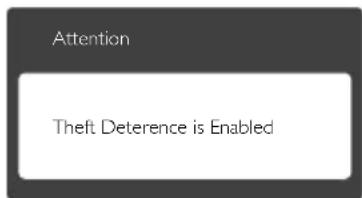
О: Чтобы разблокировать/ заблокировать горячую клавишу, удерживайте нажатой кнопку 📄/OK в течение 10 секунд, в результате этого на мониторе отобразится сообщение "Внимание", в котором будет показано состояние разблокировки/блокировки, как это изображено на иллюстрациях ниже.

В1: Я не вижу изображение мобильного устройства на экране монитора
O:
- Убедитесь в том, что мобильное устройство сертифицировано по стандарту MHL.
- Для подключения устройств необходимо использовать кабель, сертифицированный по стандарту MHL.
8. Поиск и устранение неисправностей и ответы на часто задаваемые вопросы
- Убедитесь в том, что устройство подключено к разъему MHL-HDMI, а на мониторе было правильно выбран вход через коммутатор входов (передняя панель или экранное меню)
- Продукт прошел официальную сертификацию по стандарту MHL. Поскольку данный монитор является пассивным дисплеем, при возникновении неожиданных неполадок при использовании входа MHL см. руководство пользователя к мобильному устройству или обращайтесь к производителю мобильного устройства.
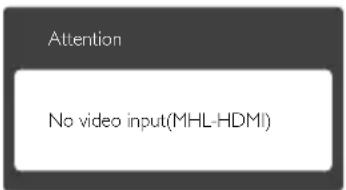
- Убедитесь в том, что мобильное устройство не находится в режиме ожидания (сна). В случае перехода в эти режимы на экран выводится соответствующее сообщение. После возврата мобильного устройства в рабочий режим происходит активация монитора, а на экране появляются изображения. Если с момента последнего пользования мобильным устройством вы подключали или использовали другие устройства, проверьте правильность выбора входа
В2. Почему качество изображения на экране монитора низкое? В мобильном устройстве изображение выглядит намного лучше.
O:
- Стандартом MHL определяются фиксированные параметры ввода и вывода: 1080р при частоте 30 Гц. Данный монитор соответствует этому стандарту.
- Качество изображения зависит от качества оригинального содержимого. Если содержимое имеет высокое
разрешение (например, HD или 1080р), на мониторе оно воспроизводится с разрешением HD или 1080р. Если оригинальное содержимое имеет низкое разрешение (например, QVGA), на небольшом экране мобильного устройство оно может выглядеть хорошо, но на экране широкоформатного монитора его качество будет намного хуже.
ВЗ. Я не слышу звук при воспроизведении на мониторе.
O:
- Проверьте наличие в мониторе встроенной акустической системы и включите громкость на боковой панели монитора и мобильного устройства. Можно подключить приобретаемые дополнительно наушники.
- Если в мониторе отсутствует встроенная акустическая система, подключите приобретаемые дополнительно наушники к выходу монитора. Проверьте, включена ли громкость на боковой панели монитора и мобильного устройства.
Дополнительная информация и ответы на часто задаваемые вопросы представлены на официальном веб-сайте MHL org:
http://www.mhlconsortium.org

© 2014 Koninklijke Philips N.V. Все права защищены.
Philips и эмблема Philips Shield являются зарегистрированными товарными знаками компании Koninklijke Philips N.V. и используются по лицензии.
Характеристики могут быть изменены без предварительного уведомления.
Версия: M5225CE1T
- СОДЕРЖАНИЕ
- ВАЖНАЯ ИНФОРМАЦИЯ ....1
- НАСТРОЙКА МОНИТОРА ....5
- ОПТИМИЗАЦИЯ ИЗОБРАЖЕНИЯ .....11
- ТЕХНИЧЕСКИЕ ХАРАКТЕРИСТИКИ .....21
- УПРАВЛЕНИЕ ПИТАНИЕМ .....25
- СВЕДЕНИЯ О СООТВЕТСТВИИ СТАНДАРТАМ ......26
- ОБСЛУЖИВАНИЕ ПОКУПАТЕЛЕЙ И ГАРАНТИЙНОЕ ОБСЛУЖИВАНИЕ .....33
- ПОИСК И УСТРАНЕНИЕ НЕИСПРАВНОСТЕЙ И ОТВЕТЫ НА ЧАСТО ЗАДАВАЕМЫЕ ВОПРОСЫ ....39
- ВАЖНАЯ ИНФОРМАЦИЯ
- 1.1 УКАЗАНИЯ ПО МЕРАМ БЕЗОПАСНОСТИ И ТЕХНИЧЕСКОМУ ОБСЛУЖИВАНИЮ
- ПРЕДУПРЕЖДЕНИЯ
- ЭКСПЛУАТАЦИЯ
- YXOA
- ВАЖНАЯ ИНФОРМАЦИЯ О «ВЫГОРЕВШЕМ», ИЛИ «ФАНТОМНОМ» ИЗОБРАЖЕНИИ
- ВНИМАНИЕ
- ТЕХОБСЛУЖИВАНИЕ
- ПРИМЕЧАНИЕ
- 1.2 УСЛОВНЫЕ ОБОЗНАЧЕНИЯ
- ПРИМЕЧАНИЯ, ПРЕДУПРЕЖДЕНИЯ И ПРЕДОСТЕРЕЖЕНИЯ
- 1.3 УТИЛИЗАЦИЯ ПРОДУКТА И УПАКОВОЧНОГО МАТЕРИАЛА
- ИНФОРМАЦИЯ ДЛЯ ПОКУПАТЕЛЕЙ О ВОЗВРАТЕ/ВТОРИЧНОЙ ПЕРЕРАБОТКЕ
- 2 НАСТРОЙКА МОНИТОРА
- 2.1 УСТАНОВКА
- ПРЕДУПРЕЖДЕНИЕ
- 2 УСТАНОВКА ОСНОВАНИЯ ПОДСТАВКИ
- НАСТРОЙКА МОНИТОРА
- 3 ПОДКЛЮЧЕНИЕ К ПК
- ПОДКЛЮЧЕНИЕ К ПК
- 2.2 ЭКСПЛУАТАЦИЯ МОНИТОРА
- 1 ОПИСАНИЕ МОНИТОРА: ВИД СПЕРЕДИ
- 2 ОПИСАНИЕ ЭКРАННЫХ МЕНЮ
- ЧТО ТАКОЕ ЭКРАННОЕ МЕНЮ
- ОСНОВНЫЕ ИНСТРУКЦИИ ПО ИСПОЛЬЗОВАНИЮ КНОПОК УПРАВЛЕНИЯ
- ЭКРАННОЕ МЕНЮ
- 3 УВЕДОМЛЕНИЕ О РАЗРЕШЕНИИ
- 4 НАСТРОЙКА ПОЛОЖЕНИЯ МОНИТОРА
- 2.3 КРАТКАЯ ИНФОРМАЦИЯ О СТАНДАРТЕ MHL (MOBILE HIGH-DEFINITION LINK)
- 1 ЧТО ЭТО ТАКОЕ
- 2 КАК ИСПОЛЬЗУЕТСЯ ФУНКЦИЯ MHL
- 3 КАК ЭТО РАБОТАЕТ? (КАК ПОДКЛЮЧИТЬСЯ?)
- ОПТИМИЗАЦИЯ ИЗОБРАЖЕНИЯ
- 3.1 SMARTIMAGE
- 2 ЗАЧЕМ ЭТО НУЖНО
- 3 КАК ЭТО РАБОТАЕТ
- 4 КАК ВКЛЮЧИТЬ ТЕХНОЛОГИЮ SMARTIMAGE
- 3.2 SMARTKOLOR
- 3.3 SMARTCONTRAST
- 3.4 PHILIPS SMARTCONTROL PREMIUM
- 1 УСТАНОВКА
- МАСТЕР ПЕРВИЧНОГО ЗАПУСКА
- 2 ЗАПУСК С ОТКРЫТИЕМ ПАНЕЛИ STANDARD (СТАНДАРТНЫЕ НАСТРОЙКИ)
- МЕНЮ ADJUST (НАСТРОЙКА)
- SMARTIMAGE
- OPTIONS>PREFERENCES
- OPTION>AUDIO PIVOT (ПАРАМЕТРЫ>ПОВОРОТ ЗВУКА)
- МЕНЮ HELP (СПРАВКА)
- HELP>VERSION (СПРАВКА>ВЕРСИЯ)
- CONTEXT SENSITIVE MENU (КОНТЕКСТНОЕ МЕНЮ)
- МЕНЮ В ОБЛАСТИ ЗАДАЧ ВКЛЮЧЕНО
- МЕНЮ В ОБЛАСТИ ЗАДАЧ ОТКЛЮЧЕНО
- ТЕХНИЧЕСКИЕ ХАРАКТЕРИСТИКИ
- 4.1 РАЗРЕШЕНИЕ И СТАНДАРТНЫЕ РЕЖИМЫ
- 1 МАКСИМАЛЬНОЕ РАЗРЕШЕНИЕ
- 2 РЕКОМЕНДОВАННОЕ РАЗРЕШЕНИЕ
- УПРАВЛЕНИЕ ПИТАНИЕМ
- СВЕДЕНИЯ О СООТВЕТСТВИИ СТАНДАРТАМ
- CONGRATULATIONS
- LEAD-FREE PRODUCT
- EU ENERGY LABEL
- ОБСЛУЖИВАНИЕ ПОКУПАТЕЛЕЙ И ГАРАНТИЙНОЕ ОБСЛУЖИВАНИЕ
- 7.1 ПОЛИТИКА КОМПАНИИ PHILIPS В ОТНОШЕНИИ ДЕФЕКТОВ ПИКСЕЛЕЙ НА МОНИТОРАХ С ПЛОСКИМИ ИНДИКАТОРНЫМИ ПАНЕЛЯМИ
- ПИКСЕЛИ И СУБПИКСЕЛИ
- ТИПЫ ДЕФЕКТОВ ПИКСЕЛЕЙ
- ДЕФЕКТЫ В ВИДЕ ЯРКИХ ТОЧЕК
- ДЕФЕКТЫ В ВИДЕ ЧЕРНЫХ ТОЧЕК
- БЛИЗОСТЬ ОБЛАСТЕЙ ДЕФЕКТОВ ПИКСЕЛЕЙ
- ДОПУСКИ НА ДЕФЕКТЫ ПИКСЕЛЕЙ
- 7.2 ОБСЛУЖИВАНИЕ ПОКУПАТЕЛЕЙ И ГАРАНТИЙНОЕ ОБСЛУЖИВАНИЕ
- ПОИСК И УСТРАНЕНИЕ НЕИСПРАВНОСТЕЙ И ОТВЕТЫ НА ЧАСТО ЗАДАВАЕМЫЕ ВОПРОСЫ
- 8.1 УСТРАНЕНИЕ НЕИСПРАВНОСТЕЙ
- 1 РАСПРОСТРАНЕННЫЕ ПРОБЛЕМЫ
- НЕТ ИЗОБРАЖЕНИЯ (ИНДИКАТОР ПИТАНИЯ НЕ СВЕТИТСЯ)
- НЕТ ИЗОБРАЖЕНИЯ (ИНДИКАТОР ПИТАНИЯ МИГАЕТ БЕЛЫМ)
- СООБЩЕНИЕ НА ЭКРАНЕ
- НЕ РАБОТАЕТ КНОПКА АВТО
- ВИДНЫ ДЫМ И ИСКРЫ
- 2 ПРОБЛЕМЫ С ИЗОБРАЖЕНИЕМ
- ИЗОБРАЖЕНИЕ НАХОДИТСЯ НЕ ПО ЦЕНТРУ
- ИЗОБРАЖЕНИЕ НА ЭКРАНЕ ДРОЖИТ
- ИМЕЕТСЯ ВЕРТИКАЛЬНОЕ МЕРЦАНИЕ
- ИМЕЕТСЯ ГОРИЗОНТАЛЬНОЕ МЕРЦАНИЕ
- ИЗОБРАЖЕНИЕ РАСПЛЫВЧАТОЕ, НЕЧЕТКОЕ ИЛИ СЛИШКОМ ТЕМНОЕ
- ПОСЛЕ ВЫКЛЮЧЕНИЯ МОНИТОРА НА ЭКРАНЕ ОСТАЮТСЯ СЛЕДЫ, ПОХОЖИЕ «ВЫГОРАНИЕ» НА «ВЫГОРЕВШЕЕ» ИЛИ «ФАНТОМНОЕ» ИЗОБРАЖЕНИЕ
- ИЗОБРАЖЕНИЕ ИСКАЖЕНО. ТЕКСТ ИМЕЕТ НЕРОВНЫЕ КРАЯ ИЛИ РАЗМЫТ
- НА ЭКРАНЕ ИМЕЮТСЯ ТОЧКИ ЗЕЛЕНОГО, КРАСНОГО, ЧЕРНОГО ИЛИ БЕЛОГО ЦВЕТА
- ИНДИКАТОР «ВКЛЮЧЕННОГО ПИТАНИЯ» СВЕТИТСЯ СЛИШКОМ ЯРКО
- 8.2 ОТВЕТЫ НА ЧАСТО ЗАДАВАЕМЫЕ ВОПРОСЫ ПО SMARTCONTROL PREMIUM
- В1. Я СМЕНИЛ МОНИТОР НА ДРУГОЙ, И ПРИЛОЖЕНИЕ SMARTCONTROL PREMIUM ПЕРЕСТАЛО РАБОТАТЬ. ЧТО ДЕЛАТЬ
- B2. ПРИЛОЖЕНИЕ SMARTCONTROL PREMIUM РАНЬШЕ РАБОТАЛО, А ТЕПЕРЬ НЕТ. ЧТО ДЕЛАТЬ
- В3. ПОСЛЕ УСТАНОВКИ ПРИЛОЖЕНИЯ SMARTCONTROL ПРИ ПЕРЕХОДЕ НА ВКЛАДКУ SMARTCONTROL ПОСЛЕ ПАУЗЫ НИЧЕГО НЕ ОТОБРАЖАЕТСЯ ИЛИ ОТОБРАЖАЕТСЯ СООБЩЕНИЕ ОБ ОШИБКЕ. ЧТО СЛУЧИЛОСЬ
- В4. ПРИ ВЫБОРЕ КОМАНДЫ PRODUCT INFORMATION (СВЕДЕНИЯ О ПРОДУКТЕ) ОТОБРАЖАЕТСЯ ТОЛЬКО ЧАСТЬ ИНФОРМАЦИИ. ПОЧЕМУ
- 8.3 ОБЩИЕ ВОПРОСЫ
- В7: КАК ЧИСТИТЬ ПОВЕРХНОСТЬ ЖК-ЭКРАНА
- В8: МОЖНО ЛИ МЕНЯТЬ ПАРАМЕТРЫ ЦВЕТОПЕРЕДАЧИ МОНИТОРА
- В9: МОГУ Я ПОДКЛЮЧАТЬ МОНИТОР К РАЗЛИЧНЫМ МОДЕЛЯМ ПК, РАБОЧИМ СТАНЦИЯМ И КОМПЬЮТЕРАМ МАС
- B10: ПОДДЕРЖИВАЮТ ЛИ ЖК-МОНИТОРЫ PHILIPS СТАНДАРТ PLUG-AND-PLAY
- В11: ЧТО ТАКОЕ «ВЫГОРАНИЕ» ИЗОБРАЖЕНИЯ, «ОСТАТОЧНОЕ» ИЛИ «ФАНТОМНОЕ» ИЗОБРАЖЕНИЕ НА ЖК- МОНИТОРАХ
- B12: ПОЧЕМУ НА ЭКРАНЕ ТЕКСТ ОТОБРАЖАЕТСЯ НЕЧЕТКО, А СИМВОЛЫ ИМЕЮТ НЕРОВНЫЕ КРАЯ
- B13. КАК МНЕ РАЗБЛОКИРОВАТЬ/ ЗАБЛОКИРОВАТЬ ГОРЯЧУЮ КЛАВИШУ
- В1: Я НЕ ВИЖУ ИЗОБРАЖЕНИЕ МОБИЛЬНОГО УСТРОЙСТВА НА ЭКРАНЕ МОНИТОРА
- O
- В2. ПОЧЕМУ КАЧЕСТВО ИЗОБРАЖЕНИЯ НА ЭКРАНЕ МОНИТОРА НИЗКОЕ? В МОБИЛЬНОМ УСТРОЙСТВЕ ИЗОБРАЖЕНИЕ ВЫГЛЯДИТ НАМНОГО ЛУЧШЕ
- ВЗ. Я НЕ СЛЫШУ ЗВУК ПРИ ВОСПРОИЗВЕДЕНИИ НА МОНИТОРЕ
- ДОПОЛНИТЕЛЬНАЯ ИНФОРМАЦИЯ И ОТВЕТЫ НА ЧАСТО ЗАДАВАЕМЫЕ ВОПРОСЫ ПРЕДСТАВЛЕНЫ НА ОФИЦИАЛЬНОМ ВЕБ-САЙТЕ MHL ORG
Марка : PHILIPS
Модель : 225C5QSW
Категория : Экран