Q572 - планшет FUJITSU - Бесплатное руководство пользователя
Найдите руководство к устройству бесплатно Q572 FUJITSU в формате PDF.


| Тип устройства | Планшет |
| Бренд | Fujitsu |
| Модель | Q572 (Stylistic) |
| Цвет | Черный |
| Дисплей | 10.1 дюймов, разрешение 1366x768 |
| Процессор | Intel Atom Z3770, 1.46 ГГц |
| Оперативная память | 2 ГБ DDR3 |
| Внутренняя память | 64 ГБ eMMC |
| Слот для карт памяти | microSD до 128 ГБ |
| Операционная система | Windows 8.1 / Windows 10 |
| Аккумулятор | Литий-ионный, 6000 мАч, до 8 часов работы |
| Камера | Основная 8 Мп, фронтальная 2 Мп |
| Связь | Wi-Fi 802.11 a/b/g/n, Bluetooth 4.0 |
| Датчики | Акселерометр, гироскоп, датчик освещенности |
| Порты | USB 2.0, micro-USB, аудиовыход 3.5 мм |
| Размеры | 274 x 188 x 13 мм |
| Вес | 800 г |
| Материал корпуса | Пластик с резиновым покрытием |
| Стилус | Поддержка активного стилуса (опционально) |
| Уход и чистка | Протирать мягкой сухой тканью, избегать жидкостей |
| Питание | Адаптер 10 В, 2 А (через micro-USB) |
| Меры безопасности | Не разбирать, не подвергать воздействию воды и высоких температур |
| Запасные части | Батарея, зарядное устройство, стилус |
Часто задаваемые вопросы - Q572 FUJITSU
Вопросы пользователей о Q572 FUJITSU
0 вопрос об этом устройстве. Ответьте на те, что знаете, или задайте свой.
Задать новый вопрос об этом устройстве
Скачайте инструкцию для вашего планшет в формате PDF бесплатно! Найдите своё руководство Q572 - FUJITSU и возьмите своё электронное устройство обратно в руки. На этой странице опубликованы все документы, необходимые для использования вашего устройства. Q572 бренда FUJITSU.
РУКОВОДСТВО ПОЛЬЗОВАТЕЛЯ Q572 FUJITSU
Поздравляем Вас с приобретем инновационного продукта компании Fujitsu.
Актуальную информацию о наших изделиях, советы и рекомендации, а также сведения об обновлениях программного обеспечения можно найти в Интернете на сайте http://www.fujitsu.com/fts/"
Автоматические обновления драйверов можно получить на сайте: "http://support.ts.fujitsu.com/download"
При возникновении технических вопросов просим Вас обратиться:
- на нашу горячую линию/систему интерактивной помощи Service Desk (смотрите список "Service Desk" или в Интернете на сайте: "http://support.ts.fujitsu.com/contact/servicedesk")
•к вашему дилеру
• в магазин, в котором вы приобрели устройство
Желаем, чтобы Ваша новая система Fujitsu принесла Вам много радости!
FUJITSU
Опубликовано
FujitsuTec hnologySolutionsGmbH
© Fujitsu Technology Solutions GmbH 2012. Мы сохраняем за собой все права.
Дата публикации
11/2012
№ заказа: A26391-K373-Z320-1-5619, издание 1
STYLISTICQ572
Руководствопоэксплуатац
Использование передовых
технологий 7
Порты и элементы управления 9
Важные указания 12
Первое включение Вашего
устройства 16
Работа с планшетным ПК 20
Защитные функции 58
Подключение внешних устройств 66
Настройки в BIOS-Setup-Utility 70
Решение проблем и советы 73
Технические данные 83
Указания изготовителя 86
Указатель 92
Примечание
Примечания к описанию продукта соответствуют критериям дизайна компании Fujitsu и приводятся для сравнения. По причине множества факторов фактические результаты могут отличаться. Мы оставляем за собой право на внесение изменений в технические данные без уведомления. Компания Fujitsu не несёт ответственности за технические или редакционные ошибки / упущения.
Товарные знаки
Fujitsu, логотип Fujitsu и STYLISTIC являются зарегистрированными товарными знаками компании Fujitsu Limited или её дочерних компаний в Соединенных Штатах Америки и других странах.
Microsoft и Windows являются товарными знаками / зарегистрированными товарными знаками корпорации Майкрософт в Соединенных Штатах Америки и/или в других странах.
AdobeReader-товарный знак компании AdobeSystemsIncorporated.
Sony и Memory Stick являются товарными знаками компании Sony Electronics, Inc.


Boost
Произведено по лицензии DTS Licensing Limited. DTS и символ являются зарегистрированными товарными знаками & DTS Boost является товарным знаком компании DTS, Inc. Продукт включает в себя программное обеспечение. © DTS, Inc. Мы сохраняем за собой все права.
Все прочие упоминаемые здесь товарные знаки являются собственностью соответствующих владельцев.
Авторское право (Copyright)
Без предварительного письменного разрешения компании Fujitsu запрещается копировать, воспроизводить или переводить любую часть данной публикации.
Без письменного разрешения компании Fujitsuzапрещается сохранять или пересылать в электронном виде любую часть данной публикации.
Содержание
Использование передовых технологий 7
Дальнейшая информация 7
Условные обозначения 8
Порты и элементы управления 9
Важные указания 12
Указания по технике безопасности 12
Дополнительные указания по технике безопасности для устройств с
радиокомпонентами 13
Защита дисплея 13
Энергосбережение 13
Энергосбережение в операционной системе Windows 13
С планшетным ПК в дорогу 14
Перед отъездом 14
Транспортировка планшетного ПК 14
Очистка планшетного ПК 15
Первое включение Вашего устройства 16
Распаковка и проверка устройства 16
Выбор места установки 17
Подключение сетевого адаптера 17
Первое включение устройства 18
Работа с планшетным ПК 20
Индикаторы состояния 21
Включение планшетного ПК 22
Программирование сетевого выключателя 22
Выключение планшетного ПК 23
Распознавание рукописного текста 23
Сенсорный экран 23
Выбор настройки дисплея (вертикальный или горизонтальный формат) 25
Использование пальца 26
Калибровка Dual Digitizer для управления устройством с помощью пальца 26
Действия, выполняемые при помощи пальца (Windows 8 Modern) 27
Действия, выполняемые при помощи пальца (Рабочий стол Windows 7 / Windows 8) 30
Действия, выполняемые при помощи двух пальцев (Рабочий стол Windows 7 / Windows 8) 31
Пользование стилусом 33
Настройка стилуса 35
Калибровка штифта 35
Смена острия стилуса 36
Извлечение батарейки стилуса 37
Установка батарейки в стилус 37
Крепление шнурка стилуса 38
Держатель стилуса 38
Клавиши планшета 40
Веб-камера 42
Аккумулятор 43
Зарядка аккумулятора, уход за ним и техническое обслуживание 43
Снятие и установка аккумулятора 44
Индикатор уровня зарядки аккумулятора 47
Использование энергосберегающих функций 48
Карты памяти 49
Поддерживаемый формат 49
Установка карты памяти 49
Извлечение карты памяти 50
SIM-карта 50
Установка SIM-карты 50
Извлечение SIM-карты 51
Радиокомпоненты WirelessLAN/Bluetooth/UMTS/LTE 5
Включение и выключение радиокомпонентов 52
Настройка доступа WLAN 53
Доступ через UMTS / LTE 53
Ethernet и LAN (только с базовой станцией) 54
GPS 54
Ваша базовая станция (опция) 55
Элементы базовой станции 55
Установка базовой станции 55
Подключение планшетного ПК к базовой станции 56
Отсоединение планшетного ПК от базовой станции 57
Защитные функции 58
Настройка сканера отпечатков пальцев 58
Введение защиты паролем в BIOS-Setup-Utility ......
Защита BIOS-Setup-Utility (пароль администратора и пользователя) 59
Защита паролем запуска операционной системы 61
Защита паролем для жесткого диска 61
Считывающее устройство для смарт-карт 63
Установка смарт-карты 64
Модуль TPM (Trusted Platform Module) (в зависимости от варианта исполнения) 65
Активация ТРМ 65
Деактивация ТРМ 65
Подключение внешних устройств 66
Подключение внешнего монитора 67
Разъем HDMI 67
Подключение USB-устройств 68
Удаление USB-устройств надлежащим образом 68
Гнездо для подключения наушников 69
Настройки в BIOS-Setup-Utility 70
Запуск BIOS-Setup-Utility 70
Работа в BIOS-Setup-Utility 71
Завершение работы с BIOS-Setup-Utility 71
Exit Saving Changes (Завершить с сохранением изменений) - Сохранение изменений и завершение работы с BIOS-Setup-Utility 71
Exit Discarding Changes (Завершить без сохранения изменений) – Отмена изменений и завершение работы с BIOS-Setup-Utility 71
Load Setup Defaults (Загрузить стандартные параметры) – Загрузка параметров по умолчанию 71
Discard Changes (Отменить изменения) – Отменить изменения, не покидая BIOS-Setup-Utility 72
Save Changes (Сохранить изменения) - Сохранить изменения, не покидая
BIOS-Setup-Utility 72
Save Changes and Power Off (Сохранить изменения и выключить питание) 72
Решение проблем и советы 73
Помощь в трудной ситуации 74
Время суток или дата в планшетном ПК не соответствуют действительным .....
Индикатораккумуляторанегорит
Сенсорный экран планшетного ПК остается темным 75
Плохо читаются данные на сенсорном экране планшетного ПК 75
Внешний монитор остается темным 76
Данные не выводятся на внешний монитор или перемещаются по экрану 76
Курсор не безукоризненно воспроизводит движения штифта 77
Ввод информации с помощью стилуса не работает 77
Планшетный ПК не запускается после включения 77
Планшетный ПК прекратил работу 78
Принтер не печатает 78
Радиосвязь с одной из сетей не работает 7
Аккумулятор разряжается слишком быстро 79
Не распознается устройство для считывания смарт-карт 79
Утерян PIN-код смарт-карты 79
Утеряна смарт-карта пользователя и/или администратора 80
Утеряна смарт-карта 80
Звуковая сигнализация о сбоях 80
Сообщения о сбоях на экране 81
Технические данные 83
Планшетный ПК 83
Аккумулятор 84
Сетевой адаптер 60 Вт 84
Базовая станция (опция) 85
Указания изготовителя 86
Утилизация отходов и их повторное использование 86
Заявления о соответствии товара (Declarations of Conformity) 86
CE-маркировка 86
Положения о правах собственности 87
Использование передовых технологий
... и эргономичный дизайн делают Ваше устройство удобным в пользовании и надежным спутником.
Устройство очень быстро загружается, сразу же готово к работе и благодаря большой емкости аккумулятора обеспечивает продолжительное время работы.
При помощи удобного в пользовании "BIOS-Setup-Utility" Вы можете управлять аппаратным обеспечением Вашего планшетного ПК и обеспечивать лучшую защиту Вашей системы от доступа посторонних лиц, используя свойства защиты паролем.

Информация о портах и элементах управления Вашего планшетного ПК содержится в глав "Борты и элементы управления", Сторона 9.
Дальнейшая информация

Драйверы Windowsдля Вашего устройства можно найти на нашем Интернет-сайте. Ваше устройство не поддерживает другие операционные системы. Компания Fujitsu Technology Solutions не несет ответственности при использовании других операционных систем.
Разделы настоящего руководства, посвященные программному обеспечению, относятся к продуктам компании Microsoft, входящим в комплект поставки.
При установке других программных продуктов соблюдайте указания изготовителя.
Условные обозначения
 | обозначение указаний,при несоблюдении которых может быть причинен вред здоровью,нарушена работоспособность устройства или безопасность данных. Устройство, поврежденное вследствие несоблюдения данных указаний,не подлежит дальнейшему гарантийному обслуживанию. | |
 | обозначение важной информации о надлежащем использовании устройства | |
| ► | обозначение действийкоторые должны быть выполнены Вами. | |
| ↳ | обозначение результата | |
| Этим шрифтом | выделяются операции по вводу данных,которые вывупол помощью клавиатуры в диалоговом окне программы или в костроке, например, Ваш пароль (Name123) или команда по запуску программы (start.exe) | |
| Этим шрифтом | выделяется информация, которую программа выводит на экран, например: Процесс установки завершен. | |
| Этим шрифтом | выделяютсяпонятия и тексты в интерфейсе программы, например: Нажмите Сохранить.названия программ или имена файлов, например, Windows или setup.exe. | |
| "Этим шрифтом" | выделяютсяперекрестные ссылки на другие разделы, например "Указания по технике безопасности"перекрест ные ссылки на внешний источник, например, веб-адрес:Дополнительную информацию см.на сайте Http://www.fujitsu.com/fts/"Названия компакт-дисков, DVD-дисков, а также обозначения и заглавия других материалов, например: "CD/DVD Drivers & Utilities" или справочник "Safety/Regulations" (Безопасность/Инструкции) | |
| Клавиша | обозначает клавишу на клавиатуре, например: F10 | |
| Этим шрифтом | выделяются понятия и тексты, которые особо подчеркиваются, например:Не выключайте устройство | |
Порты и элементы управления
В данной главе показаны отдельные компоненты аппаратного обеспечения Вашего устройства. Вы получите обзорную информацию об индикаторах и портах устройства. Ознакомьтесь с этими элементами, прежде чем приступить к работе с устройством.
Передняя сторона
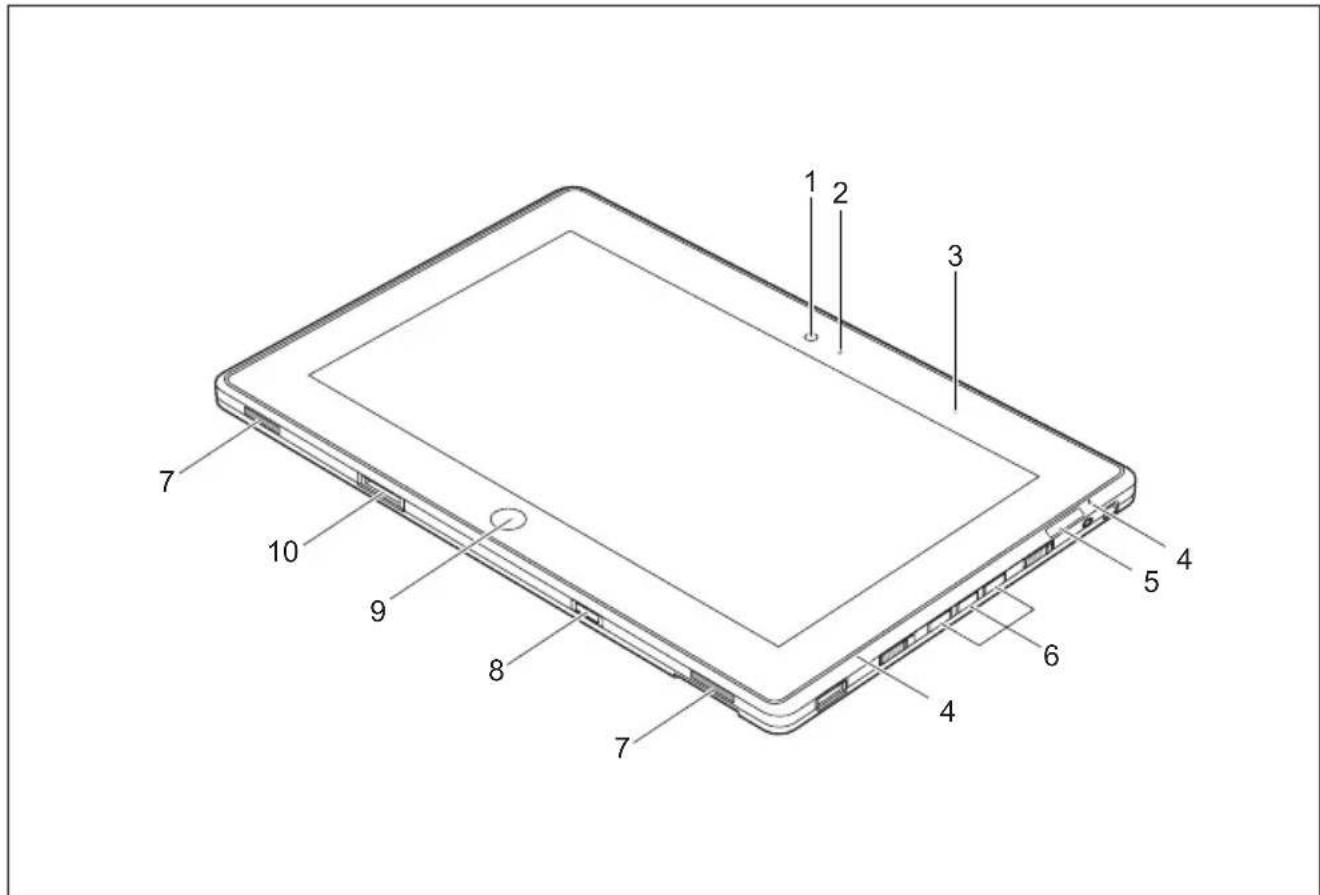
1 = Веб-камера
2 = Светодиод веб-камеры
3 = Датчик окружающего освещения
4 = Микрофон
5 = Индикаторы состояния
6 = Клавиши планшета (уменьшение /
увеличение громкости, блокировка
ориентации экрана)
7 = Динамики
8 = Отверстие для крепления к базовой станции
9 = Клавиша Windows
10=Разъем для базовой станции
Левая сторона
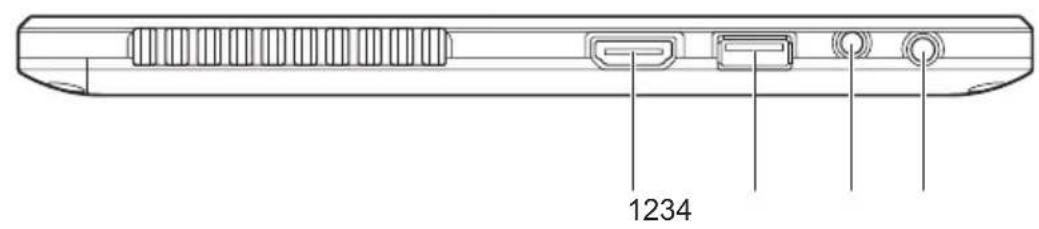
1 = Разъем HDMI
3 = Гнездо для подключения наушников
2 = Порт USB(USB2.0)
4 = Гнездо постоянного тока (DCIN)
Правая сърона
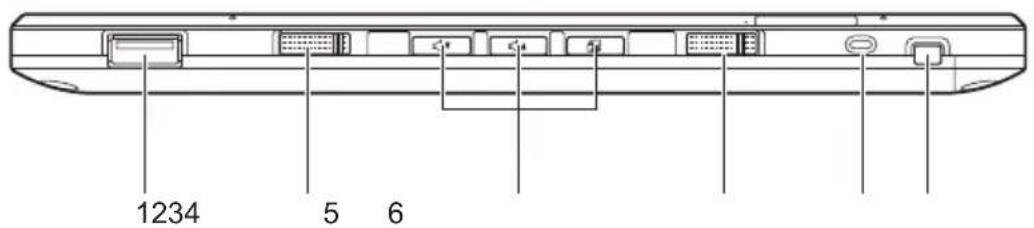
1 = _opT USB(USB2.0)
5 = Отверстие для крепления держателя стилуса
2 = Сетевой выключатель
6 = Проушина для шнурка стилуса
3 = Клавиши планшета
4 = Выключатель радиокомпонентов
Задняя сторона
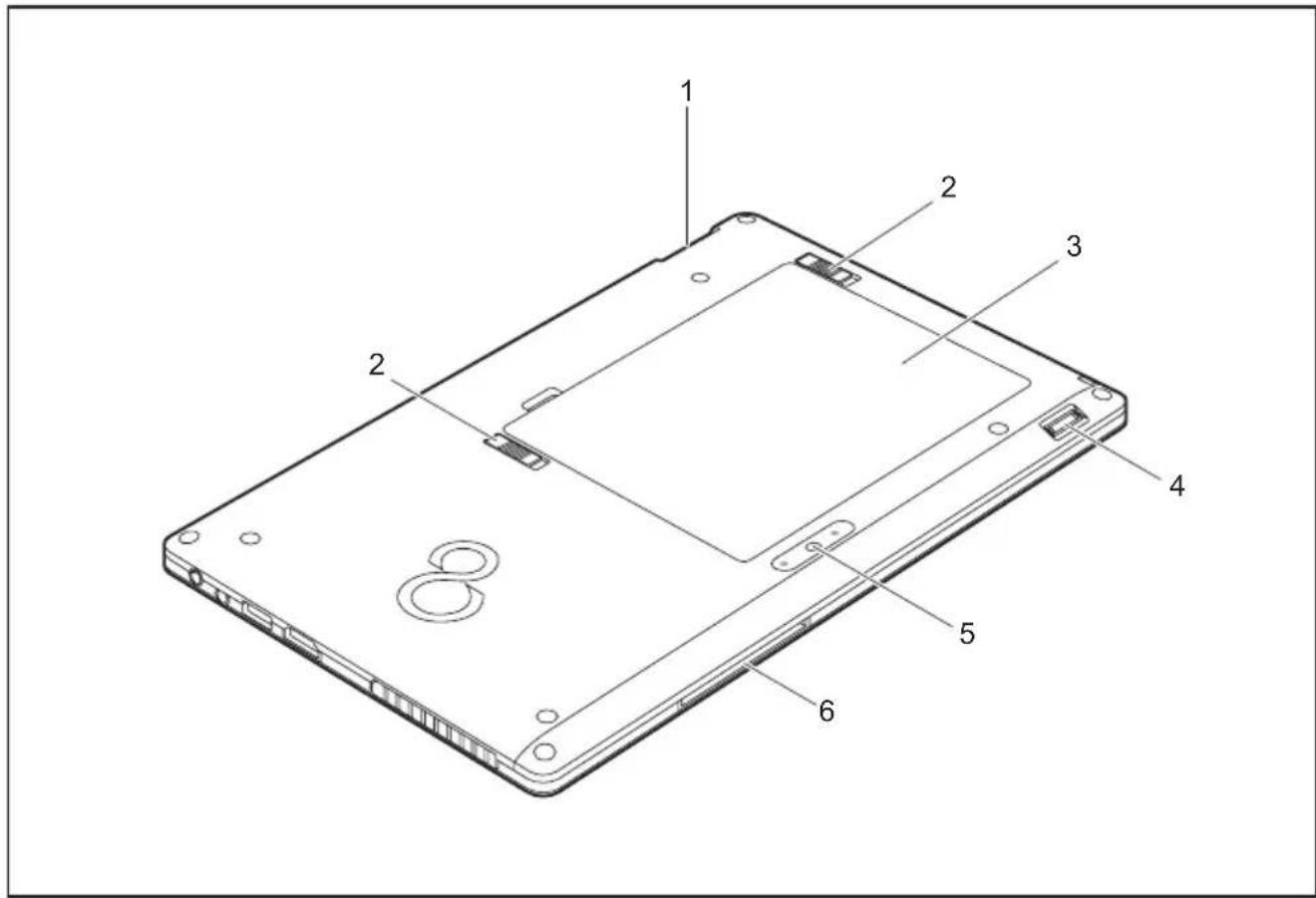
1 = Гнездо для рка памяти
4 = Сканер отпачков пальцев
2 = Защелки аккумулятора
5 = Камера
3 = Отсек аккулятора (гнездо для SIM-карт до аккумулятором)
6 = Гнездо длямарт-карт
Важные указания

Данная глава содержит указания по технике безопасности, которые обязательно должны соблюдаться Вами при обращении с Вашим планшетным ПК. Прочие указания предоставят Вам полезную информацию о Вашем планшетном ПК.
Указания по технике безопасности

Соблюдайте указания по технике безопасности,приведенные в справочнике "Safety/Regulations" (Безопасность/Инструкции) и следующие указания по технике безопасности.
Соблюдайте указания, содержащиеся в разделах, которые обозначены условным знаком, показанным рядом с текстом.
При подсоединении и отсоединении кабелей соблюдайте указания настоящей инструкции по эксплуатации.
Перед вводом планшетного ПК в эксплуатацию и перед его первым включением необходимо соблюсти указания по условиям окружения, приведенные в главе технические данные", Сторона 83 и в главе "Первое включение Вашего устройства", Сторона 16.
При чистке соблюдайте указания, приведенные в разделе "Очистка планшетного ПК", Сторона 15.
Соблюдайте дополнительные указания по технике безопасности для устройств с радиокомпонентами,изложенные в справочнике "Safety/Regulations" (Безопасность/Инструкции).
Этот планшетый ПК соответствует требованиям техники безопасности, предъявляемым к средствам информационной техники. При наличии вопросов о возможности установки планшетного ПК в предусмотренном окружении обратитесь в Ваш магазин, в к отором Вы приобрели устройство, или на нашу горячую линию/в систему интрактивной помощи ServiceDesk.
Дополнительные указания по неже безопасности для устройств с радиокомпонентам
Если в Вашем планшетном ПК тохеместроенный радиокомпонент (WirelessLAN, Bluetooth, UMTS/LTE), при обращении с планшетным ПК необходимо соблюдать следующие указания по технікезопасности:
• При полетенасамолетездкипв автомобиле следует отключать радиокомпоненты.
- Выключайте радиокомпоненты находясь в больнице, операционном зале или вблизи медицинских электронных систем. Передаваемые радиоволны могут оказать негативное воздействие на работу медицинского оборудования.
- Выключайте радиокомпон енты при нахождении устройства вблизи воспламеняющихся газов или во взрывоопажом окружении (заправочная станция, лакировочная мастерская), так как передаваемые дневолны могут вызвать взрыв или пожар.

Информация о включен и выключении радиокомпонентов содержится в главе Включение и включение радиокомпонентов", Сторона 52.
Защита дисплея

Устройство не является водостойким. Не проливайте на устройство никакие жидкося и не очищайте его мокрой тряпкой. Не кладите на дисплей никаких предметов, чтобы не повредить его.
При обычной эмоуатации устройства на острие стилуса могут скапливаться мелкие частицырязи и пыли, которые могут поцарапать дисплей. Гарантийные услуги на поцаранные дисплеи не предоставляются.
Энергосбережение
Выключайте планшетный ПК на время, в течение которого Вы им не пользуетесь. Выключайте внешние подключенные устройства, если Вы ими не пользуетесь. При использовании энергосберегающих функций планшетный ПК потребляет меньше энергии. Благодаря этому Вы можете дольше работать с Вашим планшетным ПК, прежде чем потребуется повторная зарядка аккумулятора.

Увеличивается энергетическая эффективность и уменьшается нагрузка на окружающую среду. Вы экономите деньги и бережете окружающую среду.
Энергосбережение в операционной системе Windows
Пользуйтесь имеющимися в распоряжении энергосберегающими функциями, описанными в главе "Использование энергосберегающих функций", Сторона 48.
С планшетным ПК в дорогу
Если Вы берете Ваш планшетный ПК с собой в поездки, соблюдайте следующие указания.
Перед отъездом
▶ Сделайте резервную копию важных данных с жесткого диска.
▶ Для обеспечения безопасности данных выключите радиокомпонент. При беспроводном обмене данными возможен также прием данных посторонними лицами.

Указания по активации одирования данных содержатся в документации на радиокомпоненты Вяно устройства.
ЕслиВыжезователье Вашим планшетным ПК в самолете, узнайте в авиакомнии, разрешено ли это.
Если Вы отправляетесь в зарубежную поездку
В случае поездок рубеж убедитесь заранее в том, что сетевой адаптер может работать от напряжения в сети места назначения. Если нет, приобретите для Вашего планшетно ПК соответствующий сетевой адаптер. Использование иных трансформаторов напряжения не допускается!
▶ Убедитесь в совместимости местного напряжения сети и сетевого кабеля. Если это не так, приобретите сетевой кабель, соответствующий условиям страны, в которую Вы едете.
▶ Обрат соответствующую организацию в той стране, в которую Вы направляетесь, с вопросом ом, разрешено ли в этой стране использование планшетных ПК со встроенным рдиокомпонентом (см. также "СЕ-маркировка", Сторона 86).
Транспортировка планшетного ПК

Защищайте планшетный ПК от сильных сотрясений и чрезмерного нагрева (например, солнечными лучами при поездке в автомобиле).
▶ Вы кл юч и та н ш е т н ы й П К.
Отсоедините штекеры сетевого адаптера и всех прочих внешних устройств от розеток.
▶ О т сияите кабель сетевого адаптера и кабели передачи данных всех внешних устройств.
▶ Для транспортировки используйте пригодный для этих целей футляр для планшетного ПК, обеспечивающий защиту от толчков и ударов.
Очистка планшетного ПК

Чистка внутреннего пространства корпуса может производиться только авторизованными специалистами.
Пользуйтесь только специальными чистящими средствами для компьютеров.
Обычные бытовые чистящие средства и политуры могут повредить надписи к клавишах и планшетном ПК, лакокрасочное покрытие или сам планшетный ПК.
Следите за тем, чтобы внутрь планшетного ПК не попадала жидкость.
Сенсорный экран очень чувствителен к царапинам! Очищайте поверхность дисплея только очень мягкой, слегка увлажненной тканью.
▶ Выключите планшетныйПК.
Чтобы предотвратить непреднамеренное включение устройства, выньте штекер сетевого адаптера из розетки.
Поверхность корпус можно очистить сухой тряпкой. При сильных загрязнениях используйте влажую салфетку, смоченную в воде с небольшим добавлением средства для мытьюсуды и тщательно отжатую.
Первое включение Вашего уйтрва

Соблюдайте инструкции главы "Важные указания", Сторона 12.
Если Ваше устройство оснащено операционной системой Windows, необходимые драйверы аппаратного обеспечения и входящее в комплект поставки программное обеспечение уже предварительно установлены.
Перед первым включением устройства подключите его через сетевой адаптер сетевому напряжению, см. "Подключение сетевого адаптера", Сторона 17. Сетевой адаптер должен быть подключен в течение всего процесса установки.
При первом включении Вашего устройства выполняется системная проверка. На экране дисплея могут появляться различные сообщения. Дисплей на короткое время может становиться темным или мигать.
Следуйте указаниям на дисплее.
Ни в коем случае не выключайте Ваше устройство во время процесса первого включения.
Если Вы желаете работать с устройством в режиме питания от аккумулятора, аккумулятор должен быть заряжен.
При работе в мобильном режиме встроенный аккумулятор питает устройство необходимой электроэнергией. Вы можете продлить время работы с ним, если будете использовать энергосберегающие функции.
О том, как следует подключать внешние устройства (например, мышь, принтер) к Вашему планшетному ПК, рассказывается в руководстве по эксплуатации Вашего устройства.
Распаковка ипроверка устройства

В случае обнаружения повреждений, полученных при транспортировке, следует незамедлительно поставить об этом в известность магазин, в котором было приобретено изделие!
▶ Распакуйте все детали.
▶ Проверьте устройство на наличие видимых повреждений, полученных при транспортировке.

Сохраните упаковку на случай возможного возврата товара.
Выбор места установки

Перед установкой устройства следует выбрать для него подходящее место. Следуйте при этом следующим указаниям:
•Ни в коем случае не устанавливайте устройство и сетевой адаптер на теплочувствительную подкладку. Вследствие этого подкладка может быть повреждена.
- Никогда не устанавливайте устройство на мягкую поверхность (например, на ковер, на мягкую мебель или же на кровать). Это может привести к блокировке вентиляционных отверстий и повреждению ноутбука вследствие перегрева.
- При нормальной работе нижняя сторона устройства нагревается. Длительный контакт с кожей может вызвать неприятные ощущения и даже ожоги.
- Ставьте устройство на прочную, ровную и нескользкую поверхность. Помните, что резиновые ножки устройства могут оставлять отпечатки на чувствительных поверхностях.
•Для достаточной вентиляции свободное пространство возле устройства и сетевого адаптера должно быть не менее 100 мм.
-Никогда не закрывайте вентиляционные отверстия устройства. - Устройство следует предохранять от нежелательных воздействий окружающей среды. Защищайте устройство от пыли, влажности и нагрева.
Подключение сетевого адаптера

Соблюдайте указания по технике безопасности, приведенные в прилагаемом справочнике "Safety/Regulations" (Безопасность/Инструкции).
Входящий в комплект поставки сетевой кабель соответствует стандартам страны, в которой Вы купили устройство. Проследите за тем, чтобы сетевой кабель соответствовал стандартам страны, в которой он будет использоваться.
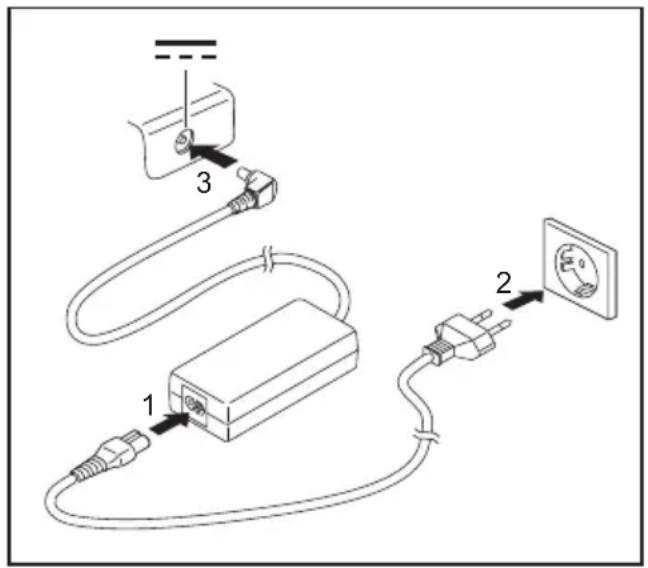
▶ Вставьте сетевой кабель (1) в адаптер.
▶ Вставьте сетевой кабель (2) в розетку.
▶ Подключите кабель сетевого адаптера (3) к гнезду постоянного тока (DCIN) устройства.
Первое включение устройства

В случае устройств с выключателем радиокомпонентов: Перед включением устройства передвиньте выключатель радиокомпонентов в положение "ON" (Вкл.).
При первом включении устройства производятся установка и конфигурирование программного обеспечения, входящего в комплект поставки. Поскольку данный процесс не может быть прерван, следует запланировать для этого определенное время и подключить устройство через сетевой адаптер к сетевому напряжению.
Во время установки программного обеспечения перезагрузка устройства допускается толькопотребованию системы!
Для того, чтобы облегчы Вам ввод в эксплуатацию Вашего устройства, на жестком диске предварительноустановлена операционная система.
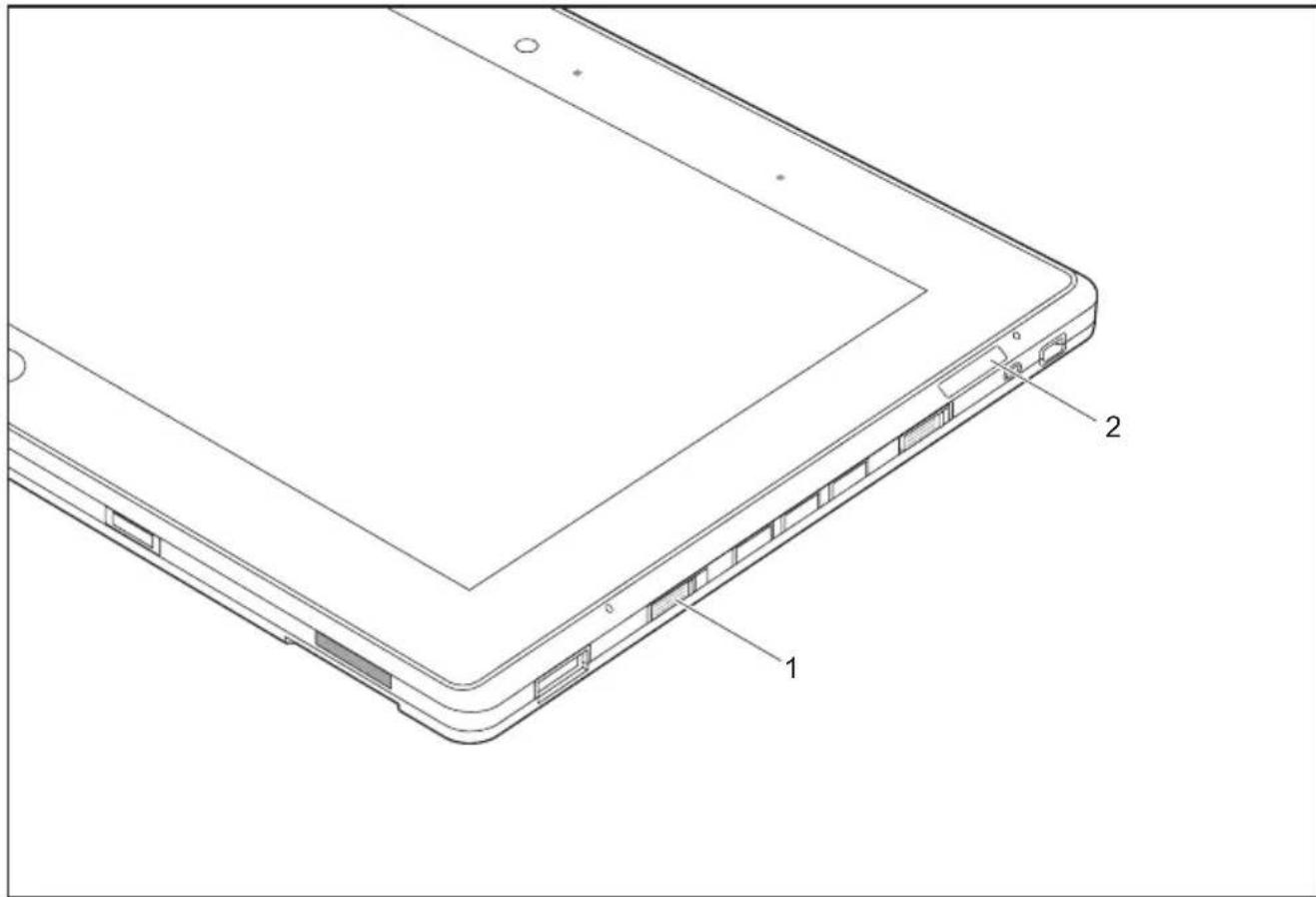
▶ Для включения планшетного ПК сдвиньте сетевой выключатель (1) вправо.
→ Сетевой выключатель автоматически вернется в свое исходное положение.
Индикатор режима работы (2) горит, пока система включена.
▶ При установке программного обеспечения следуйте выводимым на экран инструкциям.

Если на Вашем устройстве установлена операционная система Windows, дополнительную информацию к системе, а также драйверы, вспомогательные программы, обновления, справочники и т.д. Вы сможете найти на Вашем устройстве. Информацию по этим вопросам Вы также найдете в Интернете на сайте http://www.fujitsu.com/fts/support/".
Сведения и справку о функциях операционной системы Windows Вы найдете в Интернете на сай http://windows.microsoft.com"
Если на Ваш планшетный ПК установлена ОС Windows 8, при первом входе в систему нового пользователя автоматически запустится учебник, который покажет Вам, как работать с новыми функциями Windows 8.
Работа с планшетным ПК
В данной главе описываются основы работы с Вашим планшетным ПК. О том, как следует подключать внешние устройства (например, мышь, флэш-память) к планшетному ПК, рассказывается в главе Подключение внешних устройств", Сторона 66.

Соблюдайте указания в главе "Важные указания", Сторона 12.
Индикаторы состояния
Индикаторы состояния информируют о состоянии электропитания, дисководов, функций клавиатуры и т.д.
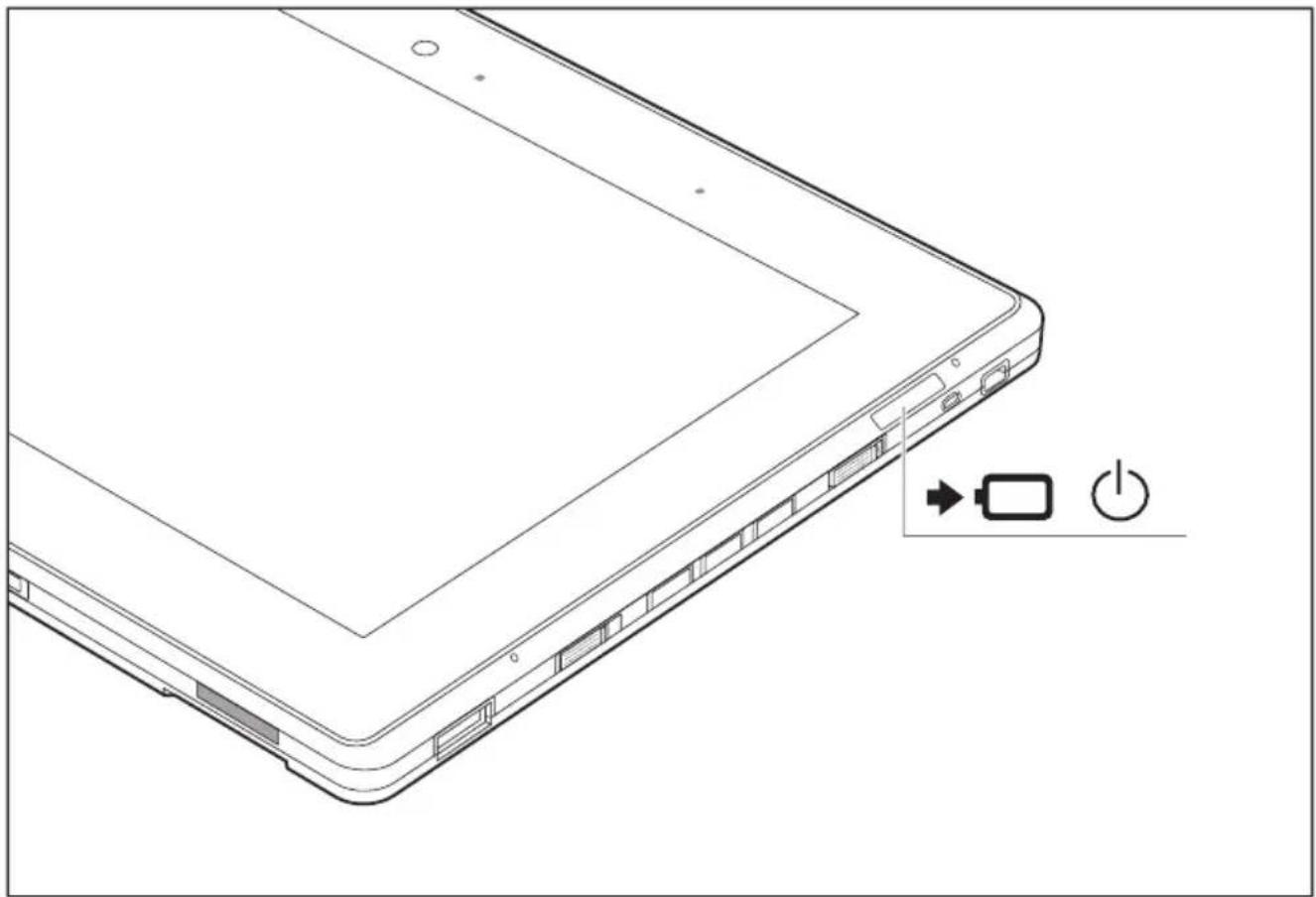
| Индикатор состояния Описание | |
 | Индикатор зарядки аккумулятораИндикатор зарядки аккумулятора показывает, установлен ли аккумулятор изаряжаетсялион. |
| [СХСА] | Индикатор режима работы• Индикатор горит: Планшетный ПК включен.• Индикатор мигает: Планшетный ПК находится в спящем режиме (Save-to-RAM).• Индикатор не горит: Планшетный ПК выключен или находится в режиме Save-to-Disk. |
Включение планшетного ПК
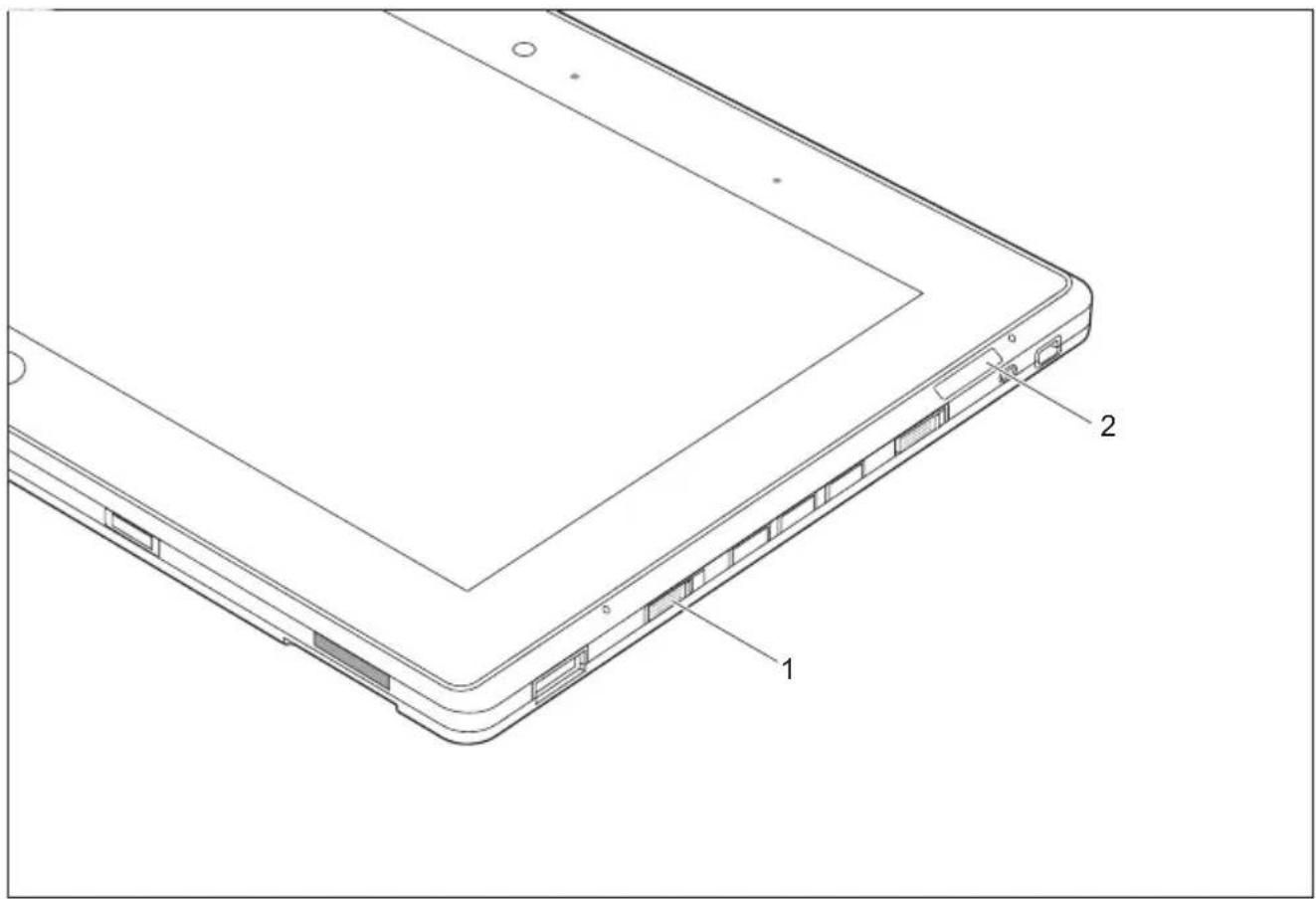
▶ Для включения планшетного ПК сдвиньте сетевой выключатель (1) вправо.
→ Сетевой выключатель автоматически вернется в свое исходное положение.
Индикатор режима работы (2) горит, пока система включена.
Программирование сетевого выключателя
Вы можете запрограммировать сетевой выключатель:
| Операционная система Меню | |
| Windows7 | Пуск - (Настройка) - Панель управления - Система и безопасность -Электропитание |
| Windows8 | Рабочий стол Windows 8 - Панель управления - Оборудование и звук -Электропитание |

В случае назначения пароля запуск операционной системы будет произведен только после введения Вами этого пароля по требованию системы. Более подробная информация об этом содержится в главе "Защитные функции", Сторона 58.
Выключение планшетного ПК
Завершите работу всех прикладных программ, а затем операционной системы (см. "руководство по операционной системе").
▶ Передвиньте вправо сетевой выключатель.
→ Сетевой выключатель автоматически вернется в свое исходное положение.
Распознавание рукописного текста
Подробную информацию о распознавании рукописного текста Вы найдете в документации к Вашей операционной системе.
Функция распознавания рукописного текста в Windows 7 на сегодняшний день поддерживает следующие языки:
английский, немецкий, французский, итальянский, японский, корейский, китайский (традиционный и упрощенный), голландский, португальский, испанский, бразильский, норвежский (Bokmål и Nynorsk), шведский, финский, датский, польский, румынский, сербский (кириллический и латинский), каталонский, русский, чешский и хорватский.
В Windows8Вы можете настроить желаемый язык в меню Панель управления – Часы, язык и регион – Язык.
Сенсорный экран
В планшетных ПК компании Fujitsu Technology Solutions GmbH используются высококачественные дисплеи на тонкопленочных транзисторах. Дисплеи на тонкопленочных транзисторах изготавливаются по техническим причинам для специфического разрешения. Оптимальное и четкое изображение может быть обеспечено только при разрешении, предусмотренном для соответствующего дисплея на тонкопленочных транзисторах. Настройка разрешения дисплея, не соответствующего спецификации, может привести к нечеткости изображения.
Разрешение сенсорного экрана Вашего планшетного ПК настроено при поставке на оптимальные параметры.
Сегодняшний уровень развития производственной техники не может гарантировать абсолютное качество изображения на дисплее. Возможно наличие небольшого числа постоянно светлых или темных пикселей (элементов изображения). Максимально допустимое число таких дефектных пикселей установлено в международной норме ISO 9241-3 (II класс).
Пример:
17-дюймовый монитор с разрешением 1280 x 800 имеет 1280 x 800 = 1024000 пикселей. Каждый пиксель состоит из трех субпикселей (красный, зеленый и синий), что составляет примерно 3 миллиона субпикселей. В соответствии с ISO 9241-3 (класс II) допускается максимум 2 светлых и 2 темных пикселя и дополнительно 5 светлых или 10 темных субпикселей или один соответствующий смешанный дефект (1 светлый субпиксель считается как 2 темных субпикселя).
Пиксель (= элемент изображения)
Один пиксель состоит из 3 субпикселей, как правило, из красного, зеленого и синего. Пиксель – это наименьший элемент, который может создать полную функциональность изображения.
Субпиксель (=точка изображия)
Субпиксель –это внутренняя рукутура со специальной адресацией в элементе изображения (пикселе), которая расширяет функциюемента изображения.
Кластер (= накопление ошибок)
Один кластер содержит два или более дефектных пикселя или субпикселя в блоке из 5 x 5 пикселей.
Фоновая подсветка
Дисплеи на тонкопленных транзисторах работают с фоновой подсветкой. Мощность фоновой подсветки можеснизиться за период использования планшетного ПК. Однако Вы можете индивидуальн настроить яркость Вашего дисплея.
Датчик окружающего свещения
При поставке с OCdow, я помощью датчика окружающего освещения регулируется яркость экрана в зависимости от соответствующих условий освещения. Это обеспечивает оптимальную читаемость информации с экрана при одновременном увеличении продолжительности работы от аккумулятора.
При поставке устройства с OC Windows 8 адаптивная регулировка яркости отключена. Чтобы настроить атчик окружающего освещения, выберите Панель управления - Система и безопасность - Электропитание - Настройка схемы электропитания - Изменить дополнительные параметры питания - Экран Включить адаптивную регулировку яркости..
Выберите Вкл, чтобы активировать адаптивную регулировку яркости с помощью датчия окружающего освещения.
Синхронизация вывода на сенсорный экран и внешний монитор
В Windows7Вы можете переключаться между сенсорным экраном и внешним монитором,для этого необходимо открыть меню Панель управления - Windows Mobility Center, раздел Внешний дисплей.
В Windows8проведите пальцами по экрану от правого края. Откроется настройка Чудо-кнопки -Устройст ва - Второй экран. Выберите желаемый способ вывода изображения.
Вы можете акже использовать Fujitsu Display Manager (Менеджер дисплеев Fujitsu) в Центре мобильности Windows, чтобы настроить способ вывода изображения.
Выбор настройки дисплея (вертикальный или горизонтальный формат)
Вы можете выбрать, в каком формате Вы желаете пользоваться дисплеем: в вертикальном или горизонтальном.

Windows7
Эти настройки Вы можете изменить в меню "Fujitsu" или через Пуск – (Настройка –) Панель управления – Оборудование и звук – Дисплей - Настройка.

Windows8
Вы можете изменить эти настройки в меню Рабочий смол Windows 8 - Панель управления - Оборудование и звук - Центр мобильности Windows / Повернуть экран.
Для выключен матического переключения между вертикальным и горизонтальным форматами используйте клавишу планшета.

В настройках менбujitsuTabletControls(Управление планшетом Fujitsu)хранятся профили для работы в различных режимах дисплея. Эти профили соджат предоставленные стандартные настройки, которые можно менять на свое усмотрение.
При помощи этинастроек можно изменить параметры не только дисплея планшетного фмпьютера, но и подсоединенных внешних дисплеев.
Использование пальца
Определенные команды на сенсорном экране Вашего устройства можно выполнять с помощью пальца.

Все, что Вы выбираете или активируется с помощью пальца, в качестве альтернативы Вы можете выбрать и активировать с помощью стилуса.
Калибровка DualDigitizerдля управления устройством спомощьюпальца

Если на Ваш планшетный ПК установлена OC Windows 8, то при первом включении Ваш планшетный ПК уже откалиброван.
Если на Ваш планшетный ПК установлена другая ОС,перед первым использованием управления пальцами Вы должны откалибровать свой планшетный ПК, чтобы он как можно точнее распознавал кончики Ваших пальцев.
Вам следует заново откалибровать устройство, как только Вы определите, что отклонения становятся более сильными.
| Операционная система | Меню |
| Рабочий стол Windows 7 / Windows 8 | Для калибровки необходимо вызвать функцию Оборудование и звук / Параметры планшетного компьютера в Панели управления. Соответственно Вы должны откалибровать вертикальный и горизонтальный формат дисплея. |
Действия,выполняемые при помощи пальца (Windows8Modern)
| Действие Описание | |
Проведите пальцами по экрану от края.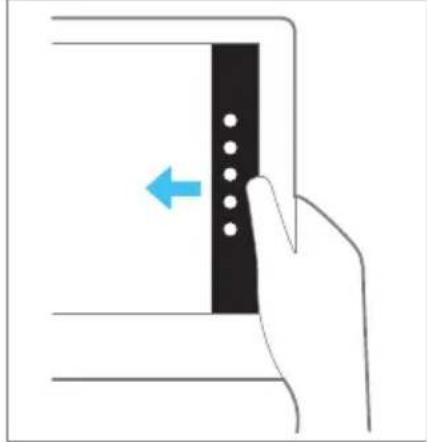 | всего Откройте панель чудо-кнопок с системными командами (соответствует нажатию клавиши Windows+клавиши [C]).► Использование мыши:Переместите курсор мыши в нижний прафы ол экрана. |
Проведите пальцами по экрану от левого края.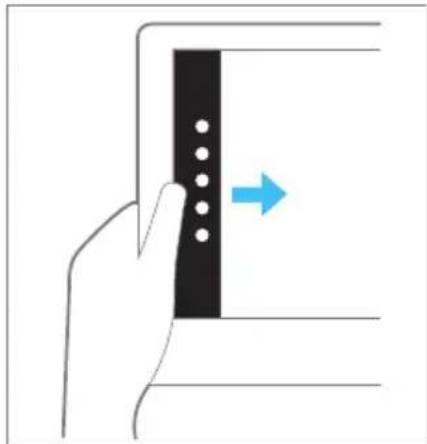 | всего Выполните переключение между последними использованными приложениями (соответствует нажатию клавиши Windows+клавиши [Ctrl] + клавиши пробела).► Использование мыши:Переместите курсор мыши в нижний левый угол экрана. |
| Действие Описание | |
Проведите пальцами по экрану от верхнего или нижнего края.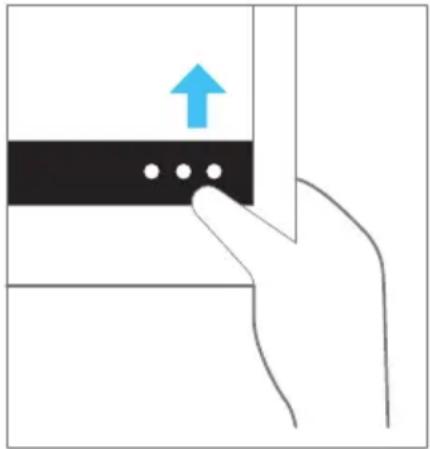 | Откройте команды приложения (соответствует нажатию клавиш Windows +клавиши [Z]).Проведите пальцами по экрану от верхнего края немуж чтобы свернуть или закрыткущее приложение.Использованиемыми:Нанокой мышинаприложение,чтоб отобразить команды приложения. |
Нажатие и удерживание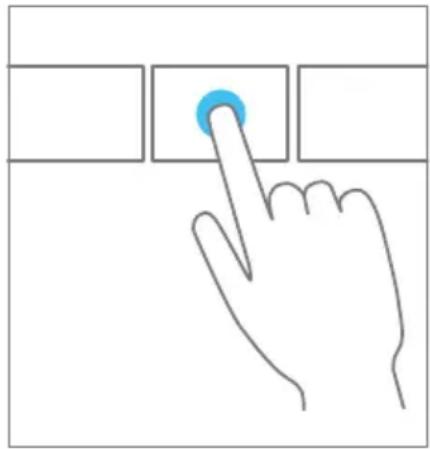 | Прикоснитесь к обу на экране и удерживайте намепалец,чтобы отобразить меню сополнительными опциями.Использованиемыми:Нав мыши на объект, чтобы отобразить меню с дополнительными опциями. |
| Действие Описание | |
Прикосновение к объекту ▶ Прикоснитесь 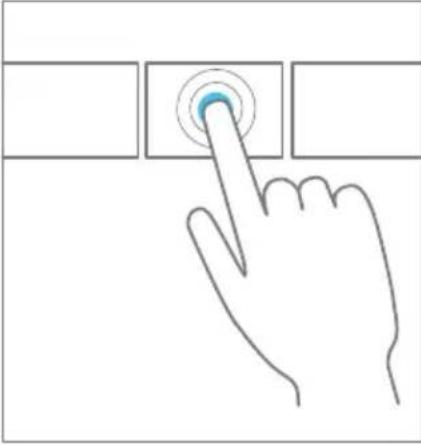 | пальцем к объекту на экране,чтобы открыть приложене или ссылку или,чтобы выполнить между.▶ Использование мыши:Щелкните левой клавишей мыши по объекту. |
Прокрутка / перемещение объекта / поворот объекта 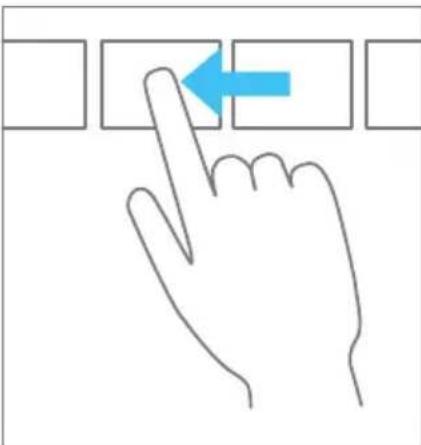 | ▶ Используйте эту функцию,чтобы прокручивать списки или веб-сайты или, чтобы повернуть или переместить объ.▶ Использование мыши:Щелкните левой клавишей мыши по объекту,удерживай клавишу мыши нажатой и переместит /поверните объект или выполните прокрутку. |
Действия, выполняемые при помощи пальца (Рабочий стол Windows7/Windows8)
| Действие Описание | |
| Выбор объектов (щелчок левой кнопкой мыши) | ►Коротко один раз коснитесь пальцем требуемого объекта. |
| Запуск программ (двойной щелчок левой кнопкой мыши) | ►Коротко два раза подряд коснитесь пальцем символа программы. |
| Перемещение объектов/окон (перетаскивание при нажатой левой кнопке мыши,Drag&Dro: | 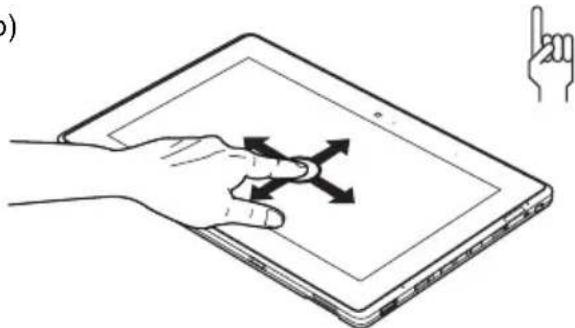 ►Поставытепалецна оставляя кончик пальца прижатым к поверхности сенсорного экрана, переместите требуемый объект/окно. ►Поставытепалецна оставляя кончик пальца прижатым к поверхности сенсорного экрана, переместите требуемый объект/окно. |
| Открывание контекстного меню (щелчок правой кнопкой мыши) | ►Коснитесь один раз пальцем требуем элемента.Удерживайте кончик пальца прижатым к поверхности сенсорного экрана.Появится контекстное меню. |
| Перемещение курсора | ►Поставьте палец на сенсорный экран и переместите его в желаемом направлении. |
Действия,выполняемые при помощи двух пальцев (Рабочий стол Windows7/Windows8)
| Действие Описание | |
| Прокрутка | 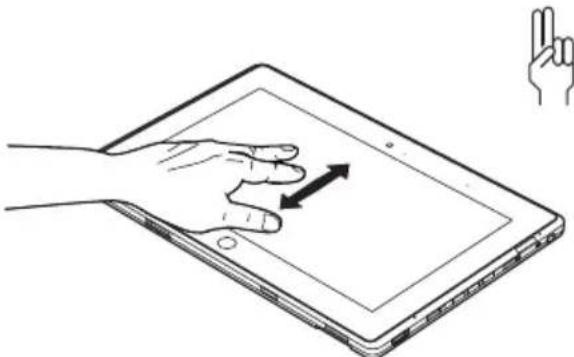 ► Поставьте два пальца на сенсорный экран.► Переместите пальцы вверх для прокрутки вверх.либо► Переместите пальцы вниз для прокрутки вниз. ► Поставьте два пальца на сенсорный экран.► Переместите пальцы вверх для прокрутки вверх.либо► Переместите пальцы вниз для прокрутки вниз. |
| Вращение | 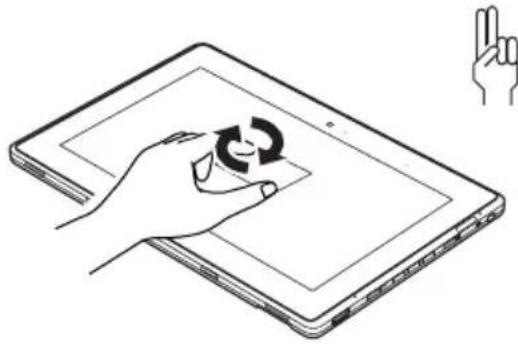 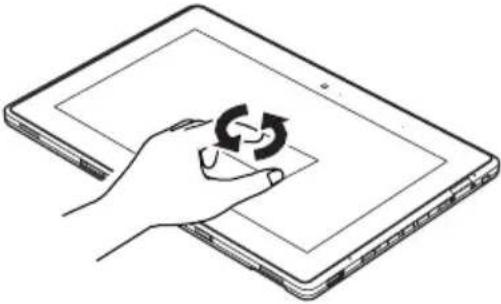 ► Поставьте большой палец на сенсорный экран и поверните картинку указательным пальцем по часовой стрелке или против часовой стрелки. ► Поставьте большой палец на сенсорный экран и поверните картинку указательным пальцем по часовой стрелке или против часовой стрелки. |
| Увеличение или уменьшение мааба изображения | 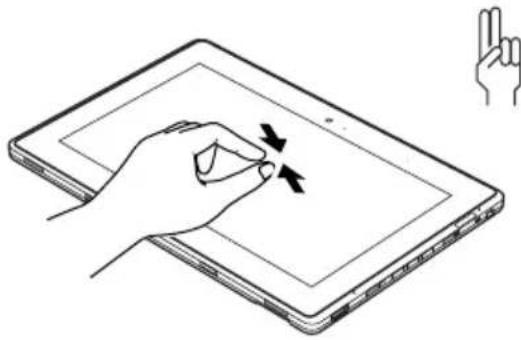 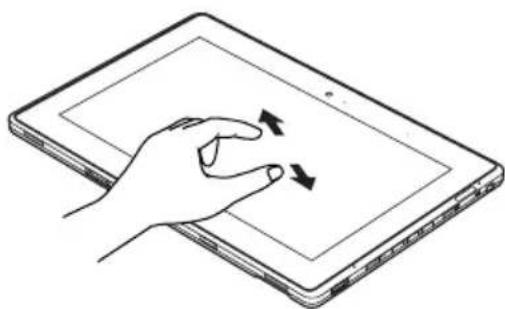 ► Поставьте два пальца на сенсорный экран и разведите их в стороны, чтобы увеличить масштаб изображения. либо► Поставьте два пальца на сенсорный экран и сведитеихвместе, чтобы уменьшить масштаб изображения. ► Поставьте два пальца на сенсорный экран и разведите их в стороны, чтобы увеличить масштаб изображения. либо► Поставьте два пальца на сенсорный экран и сведитеихвместе, чтобы уменьшить масштаб изображения. |
| Блокировка контекстно-зависимых меню | ► Коротко два раза подряд коснитесь двумя пальцами сенсорного экрана. |
Пользование стилусом
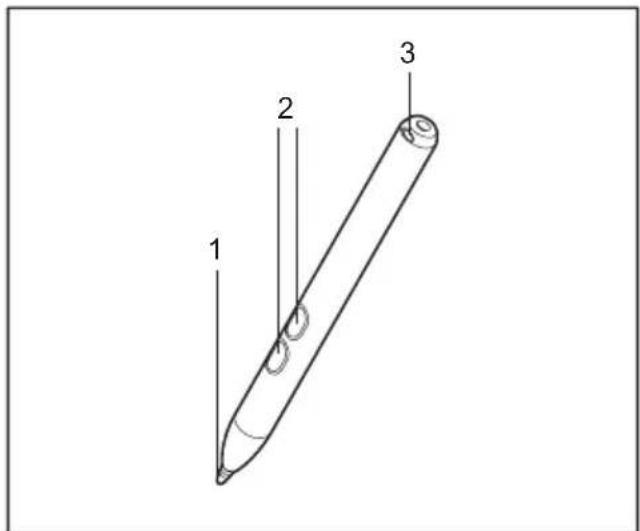
1 = острие стилуса
2 = клавиши стилуса
3 = проушина для шнурка стилуса
Вы можете использовать стилус на Вашем планшетном ПК в качестве электронного пишущего прибора для выбора пунктов меню и для навигации в программах. В случае программ, распознающих письменные тексты, Вы можете вводить текстовую информацию, производя написание текста непосредственно на дисплее. Вы можете также использовать стилус в качестве чертежного инструмента.
В комплект поставки входит шнурок стилуса, который Вы можете прикрепить к проушине стилуса и к проушине планшетного ПК.

Пользуйтесь только стилусом, поставленным Вам вместе с планшетным ПК. Не используйте для его замены никаких заостренных стилусов, не разработанных специально для Вашего планшетного ПК. Замените острие стилуса, если оно износилось. Гарантийные услуги на поцарапанные дисплеи не предоставляются.
При письме следите за тем, чтобы не поцарапать поверхность дисплея (например, наручными часами, браслетом).
i
Стилус планшетного ПК – это электронный инструмент, который при ненадлежащем использовании может быть поврежден. Заботливо обращайтесь со стилусом.
Далее следуют рекомендации по надлежащему использованию стилуса:
•Старайтесь не жестикулировать со стилусом в руке.
•Не используйте стилус в качестве указки.
- Не используйте стилус ни на какой иной поверхности, кроме как на поверхности дисплея планшетного ПК.
- Старайтесь не проворачивать ручку стилуса. Ручка служит для того, чтобы устанавливать стилус в гнездо или извлекать его из него.
- Никогда не храните стилус таким образом, чтобы его вес приходился на острие (например, острием вниз в футляре для стилуса). Если стилус хранится острием вниз, это может (прежде всего при высоких температурах) негативно повлиять на механизм стилуса: В подобном случае острие стилуса реагирует так, будто на него постоянно давят. Во избежание повреждений, если Вы не пользуетесь стилусом, храните его в гнезде стилуса.
На стилус могут повлиять электромагнитные поля (курсор дрожит или прыгает). На дисплее может быть несколько небольших участков, где курсор слегка дрожит несмотря на плотно прижатый стилус.
Дисплей реагирует на ввод посредством кончика пальца или стилуса, когда кончик пальца или стилус непосредственно касаются экрана.
При помощи стилуса Вы можете выполнять все функции, для которых в противном случае требуется мышь.
Стилус не поддерживает функции стирания.
| Действие | Мышь | Стилус |
| Выбор записей меню | Щелкните левой клавишей мыши. | Коснитесь острием стилуса позиции меню. |
| Запуск программ | Дважды щелкните левой клавищей мыши. | Дважды,с кратким интервалом прикоснитесь острием стилуса к символу программы. |
| Перемещение объектов/окон | Перемещайте с нажатой левой клавишей мыши. | Установите острие стилуса непосредственно на объект/окно. Удерживайте острие стилуса прижатым к экрану.Переместите желаемый объект/окно. |
| Открывание контекстного меню | Щелкните правой клавишей мыши. | Коснитесь стилусом требуемого элемента и удерживайте стилус прижатым к экрану . |
| Перемещение курсора | - | Установите острие стилуса непосредственно на экран. |
Настройка стилуса
| Операционная система Меню | |
| Windows7 | Настроить стилус (распределение функций и функция клавиши стилуса) Вы можете через меню в Панели управления Оборудование и звук -Перо и устройства ввода. |
| Windows8 | Настроить стилус (распределение функций и функция клавиши стилуса) Вы можете через меню Рабочий стол Windows 8 - Панель управления - Оборудование и звук - Перо и сенсорный ввод. |
Калибровка штифта
Если на Ваш планшетный установлена ОС Windows8,то при первом включении Ваш планшей ПК уже откалиброван.
Если на Ваш планшёти ПК установлена другая ОС,перед первым использованием стяуса Вы должны откалибровать свой планшетный ПК, чтобы он как можнонее распознавал стилус.
Производите калифовку также в случае любого рассогласования движений штифта и кур
| Операционная система Меню | |
| Рабочий стол Windows7/Windows8 | Для калибровки необходимо вызвать функцию Оборудование звук / Параметры планшетного компьютера в Панели управления. Соответственно Вы должны откалибровать вертикальный и горизонтальный формат дисплея. |
Смена острия стилуса
В процессе использования острие стилуса может износиться или в нем могут собраться пыль и частички грязи, которые царапают дисплей. Поврежденное или изношенное острие не может быть должным образом использовано для работы с дисплеем. Работа с подобным стилусом может привести к непредсказуемым последствиям.
Если при работе с Вашим стилусом возникают подобные проблемы, Вам необходимо сменить острие стилуса. Используйте для этого входящее в комплект поставки приспособление (1).
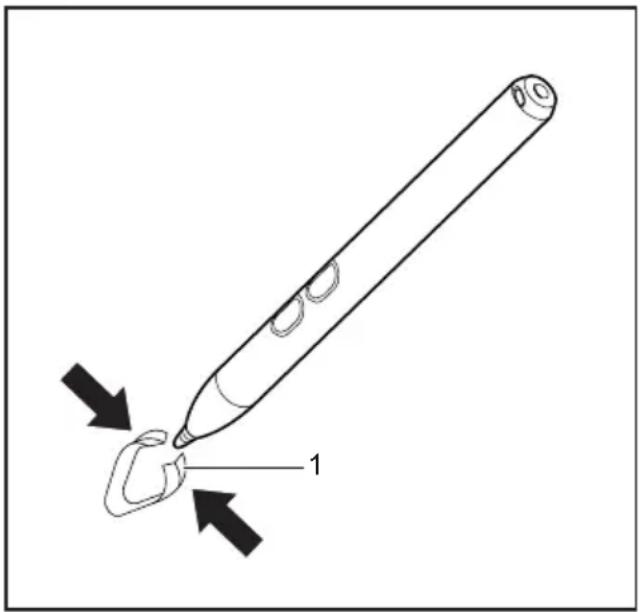
Чтобы извлечьострие вставьте его в углубление между двумя концами приспособления, входящего в комплект поставки.
▶ Плотно сожмите вместе оба конца приспособления, так чтобы они плотно обхватили острие стилуса, и извлеките острие стилуса из стилуса.
Заменяйте острие стилуса входящими в комплект поставки запасными остриями. Введите острие стилуса плоским концом в корпус стилуса и слегка вдавите его внутрь, так чтобы оно зафиксировалось.

Не пользуйтесь изношенным или поврежденным острием.
Извлечение батарейки стилуса

Не снимайте острие стилуса, чтобы заменить батарейку.
В стилусе установлена батарейка типа АААА.
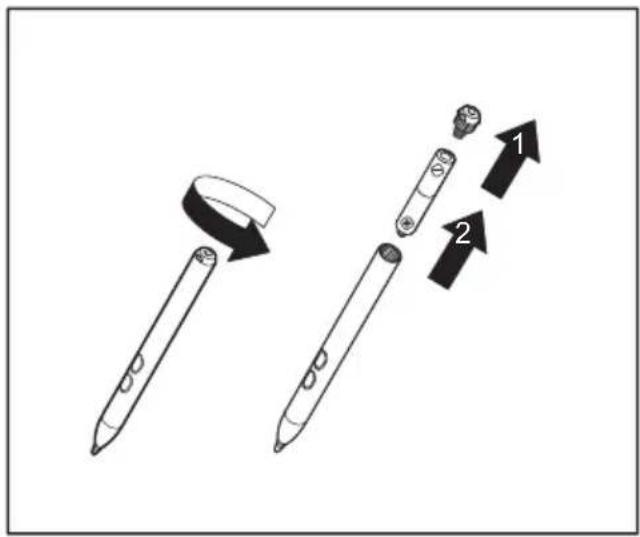
▶ Открутите колпачок стилуса (1).
▶ Извлеките батарейку из стилуса (2).
Установка батарейки в стилус
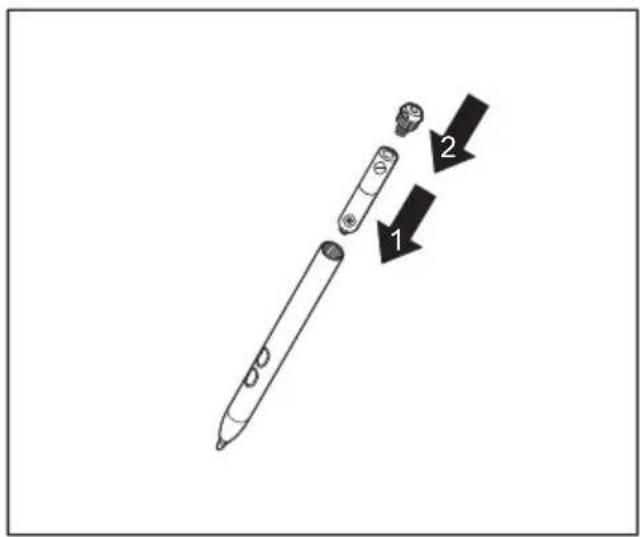
▶ Вставьте новую батарейку (+вниз) в стилус (1).
▶ Установите колпачок стилуса (2)и плотно наверните его.
Крепление шнурка стилуса
Во избежание падения или потери стилуса, Вам необходимо закрепить его при помощи шнурка.
▶ Прикрепите шнурок стилуса к проушине стилуса и к проушине планшетного ПК.
Держатель стилуса
Держатель стилуса устанавливается в соответствующее отверстие на планшетном ПК (см. "Порты и элементыправления", Сторона 9).
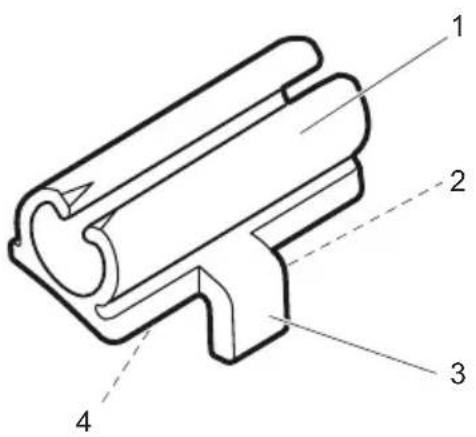
1 = Держатель стилуса
3 = Уголок крепления
2 = Ножка для крепления на планшетном4 = Площадка для приклеивания (закрыто ПК (позади уголка крепления) защитной пленкой)
Крепление держателя стилуса
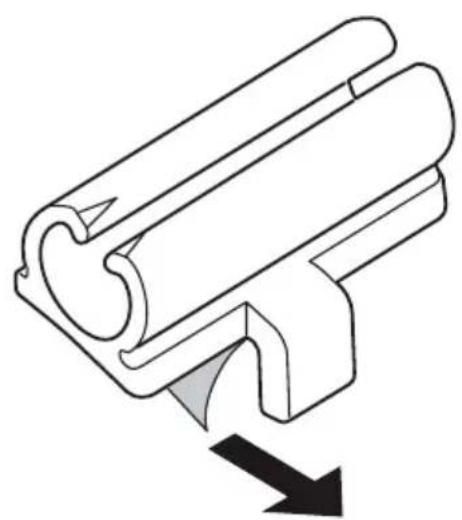
▶ Снимите защитную пленку с площадки для приклеивания на нижней стороне держателя стилуса.
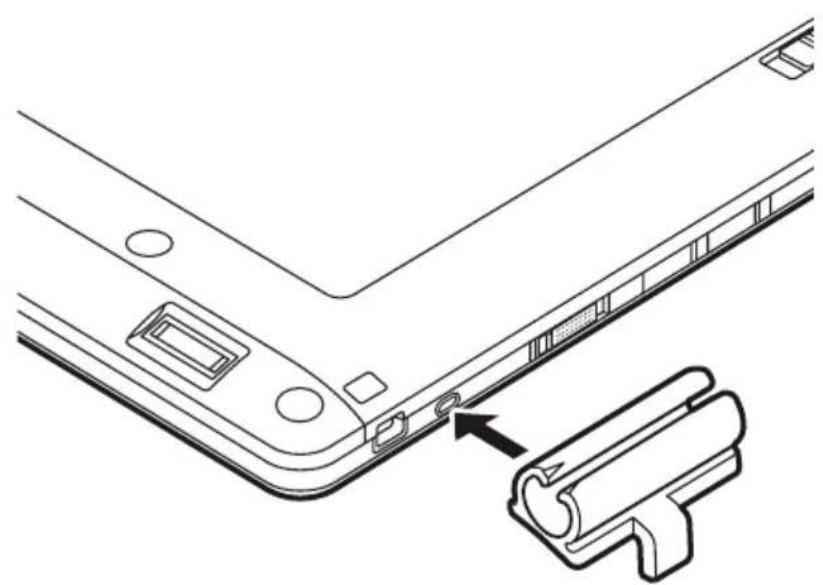
Р а дожите держатель стилуса на задней стороне планшетного ПК,ка к показано на рисунке.
▶ Направьте ножку держателя на отверстие крепления на планшетном ПК и вставьте ее в отверстие.
▶ П л но прижмите держатель стилуса к планшетному ПК, чтобы надежно зафиксировать площадку для приклеивания на задней стороне планшетного ПК.
Клавиши планшета
Ваш планшетный ПК оснащен тремя многофункциональными клавишами планшета.
Простым нажатием клавиши Вы можете осуществлять навигацию на дисплее или вызов предварительно заданных или самостоятельно выбранных Вами прикладных программ.
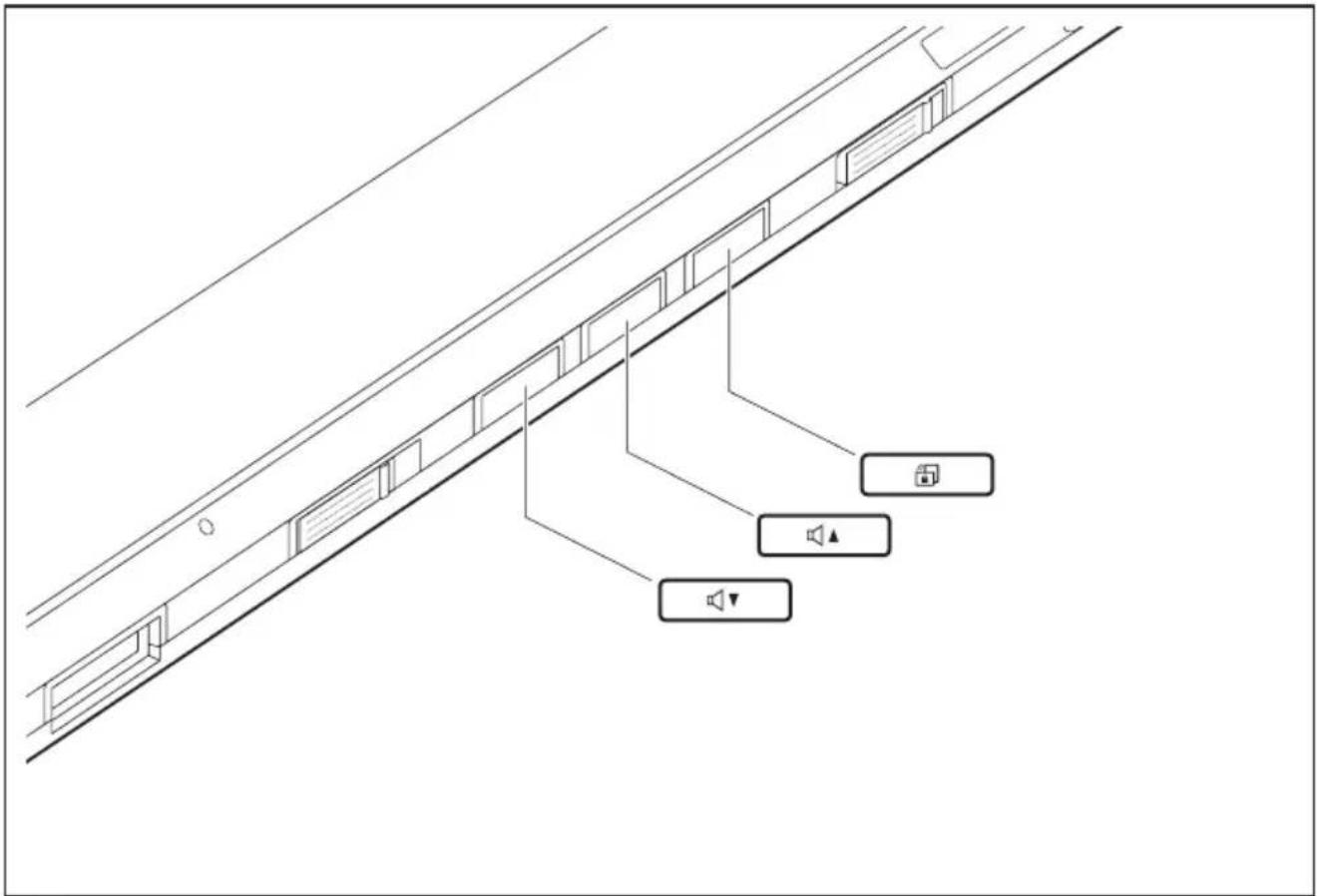
Базовые функции,до загрузки устройства

Меню ТРМ РРІ (Physical Presence Interface) доступно только в том случае, если Ваша система оснащена модулем ТРМ.
Меню ТРМ РРІ отображается после изменения условия безопасности ТРМ в Windows.
| Клавиша | Функция при нажати клавиши в ходе загрузки системы | Функция в меню приложений /меню загрузки / BIOSSet | Функция в меню TPR |
 | F1 (Меню приложений) | Ввод/выбор | F1 |
 | F2(BIOSSetup) | Вниз | No(Нет) |
 | — | Вверх | Yes(Да) |
 | F12(Меню загрузки) | — | — |

Чтобы открыть меню Windows Advanced Boot Options (Расширенные опции загрузки Windows), подключите сначала к устройству внешнюю клавиатуру. В процессе загрузки несколько раз подряд быстро нажмите клавишу
В качестве альтернативы Вы можете запустить FujitsuRecoveryProgramm в работающей операционной системе.
Дальнейшая информация приводится в справочнике "Recovery".

Клавиши планшета в равлич режимах выполняют различные задачи.
Базовые функции при руженном устройстве
| Клавиша Базовая функция | |
| [ZСНК] | Клавиша WindowsФункция этой клавиши соответствует клавише Windows на клавиатуре.Нажатие этой клавиши в сочетании с сетевым выключателем соответствуе-функции комбинации клавиCtrl + Alt + Del. |
 | Уменьшение громкостиДанная клавиша служит для уменьшения громкости встроенных динамиков. |
 | Увеличение громкостиДанная клавиша служит для увеличения громкости встроенных динамиков. |
 | Блокировка ориентации экранаWindows7/Windows8:С помощью этой клавиши можно заблокировать и разблокировать автоматический поворот изображения.Если Вы, например, желаете использовать планшетный компьютер Tablet PC в качестве eBook (электронной книги), требуется выбрать вертикальный формат.Если Вы хотите работать с таблицами, лучше выбрать горизонтальный формат. |
Веб-камера

Ваше устройство имеет две веб-камеры: одна находится на лицевой стороне устройства, а другая - на его задней стороне.
Веб-камера имеет собственный индикатор состояния. Индикатор состояния горит, когда веб-камера активна.
С помощью веб-камеры можно сохранять изображения, записывать видеоклипы или общаться в видеочате (в зависимости от используемого программного обеспечения).
- Качество изображения зависит от условий освещения и используемого программного обеспечения.
- Вы можете использовать веб-камеру одновременно только с одним приложением (например, с программой Интернет-телефонии или с программой видеоконференций, поддерживающей веб-камеру).
• При использовании веб-камеры подставка под планшетным ПК не должна шататься.
• Веб-камера автоматически настраивается под текущую освещенность. Поэтому при настройке освещенности сенсорный экран может мигать.

Дальнейшую информацию по использованию веб-камеры, а также о дальнейших возможностях настройки Вашей веб-камеры Вы найдете в разделе помощи программы, использующей веб-камеру.
Если Вы хотите выполнить проверку функционирования Вашей веб-камеры, на сайте http://www.fujitsu.com/fts/support/index.htm" имеется соответствующее проверочное программное обеспечение.
Аккумулятор
При работе в мобильном режиме встроенный аккумулятор питает планшетный ПК необ электроэнергией. Надлежащий уход за аккумулятором продлевает срок службы аккумулятора. Средний срок службы аккумулятора составляет примерно 500 циклов зарядки и разрядки.
Использование энергосберегающих функций позволяет продлить время работы с аккумулятором.
Зарядка аккумулятора, уход за ним и техническое обслуживание
Зарядка аккумулятора планшетного ПК может производиться только при окружающей температуре от 5 °C до макс. 35 °C.
Аккумулятор может заряжаться посредством подключения планшетного ПК к сетевому адаптеру (см. "Подключение сетевого адаптера", Сторона 17).
При достижении низкого уровня зарядки аккумулятора раздается предупредительный звуковой сигнал. Если Вы не подключили сетевой адаптер в течение 5 минут после звукового сигнала, Ваш планшетный ПК автоматически выключается.
Контроль уровня зарядки
К инструментам контроля уровня зарядки аккумулятора в Windows относится "Измеритель уровня зарядки аккумулятора", находящийся на панели задач. При установке курсора на символ аккумулятора отображается уровень его зарядки.
Хранение аккумулятора
Хранение аккумулятора должно производиться при температуре от 0 °C до +30 °C в сухом окружении. Чем ниже температура хранения, тем меньше саморазрядка аккумулятора.

Если Вы храните аккумуляторы в течение продолжительного периода времени (дольше двух месяцев), то уровень зарядки должен составлять около 30 %. Во избежание глубокого разряда и повреждения аккумулятора регулярно проверяйте уровень его заряженности.
В целях обеспечения оптимальной зарядной емкости аккумулятора следует полностью разрядить его и затем зарядить повторно.

Если Вы длительное время не используете аккумуляторы, извлеките их из планшетного ПК. Не храните аккумуляторы в устройстве!
Снятие и установка аккумулятора

Пользуйтесь только аккумуляторами, разрешенными компанией Fujitsu TechnologySolutionsдля Вашего планшетного ПК.
При установке или снятии аккумулятора не допускается применение силы.
Следитезатем, чтобы никакие инородные тела не попадали в гнезда для подключения аккумуляторов.
Не храните аккумулятор длительное время в разряженном состоянии. Это может привести к тому, что его невозможно будет больше зарядить.
Снятие аккумулятора

Соблюдайте указания по технике безопасности,приведенные в главе "Важные указания", Сторона 12.
Отключите сетевой кабель от розетки с заземленным контактом!
Не допускается нахождение устройства в режиме энергосбережения!
▶ Переверните устройство и положите его на устойчивую, ровную и чистую поверхность. При необходимости положите на эту поверхность подкладку, предохраняющую от скольжения, для того, чтобы избежать возникновения царапин на устройстве.
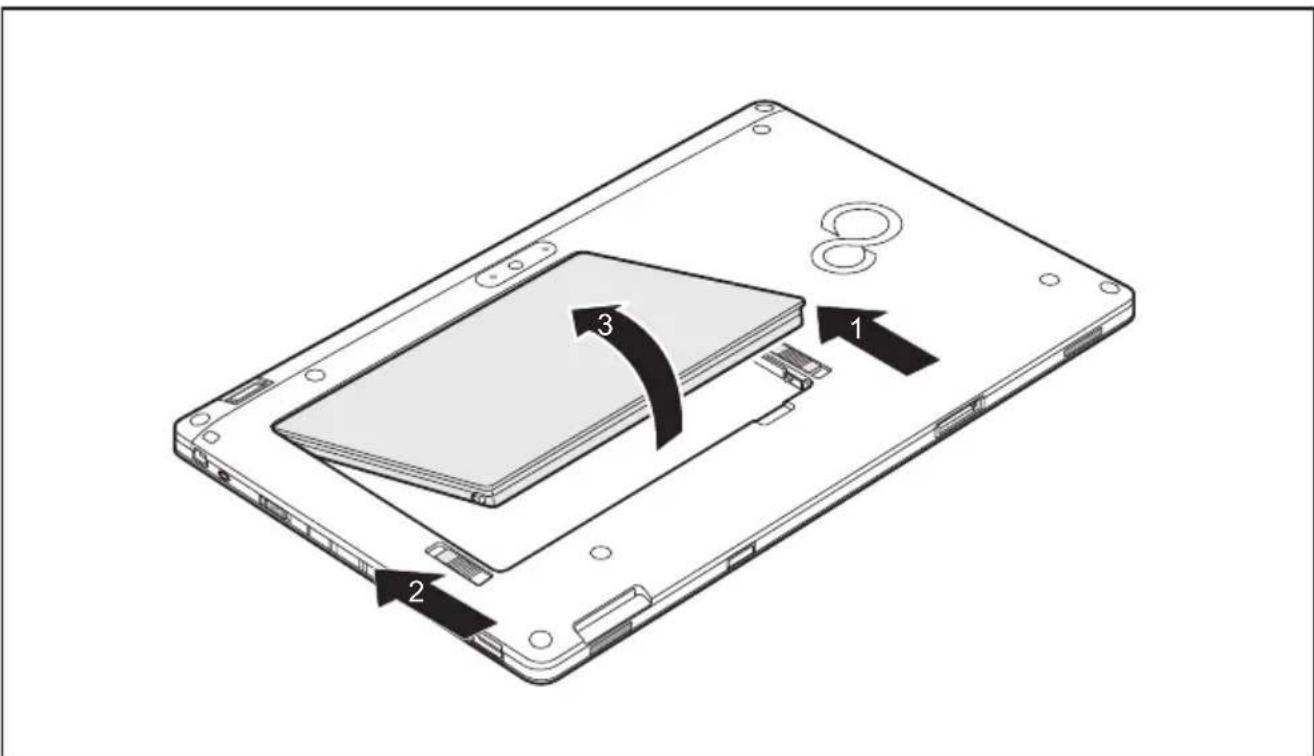
▶ Передвиньте рычажок фиксатора в направлении, указанном стрелкой (1).
▶ Передвиньте рычажок фиксатора в направлении, указанном стрелкой (2), и крепко удерживайте его.
▶ Выньте аккумулятор из гнезда аккумулятора (3).
Установка аккумулятора

Перед установкой аккумулятора проследите за тем, чтобы держатель SIM-карты был полностью вдвинут в свое гнездо в отсеке аккумулятора. В противном случае аккумулятор не зафиксируется.
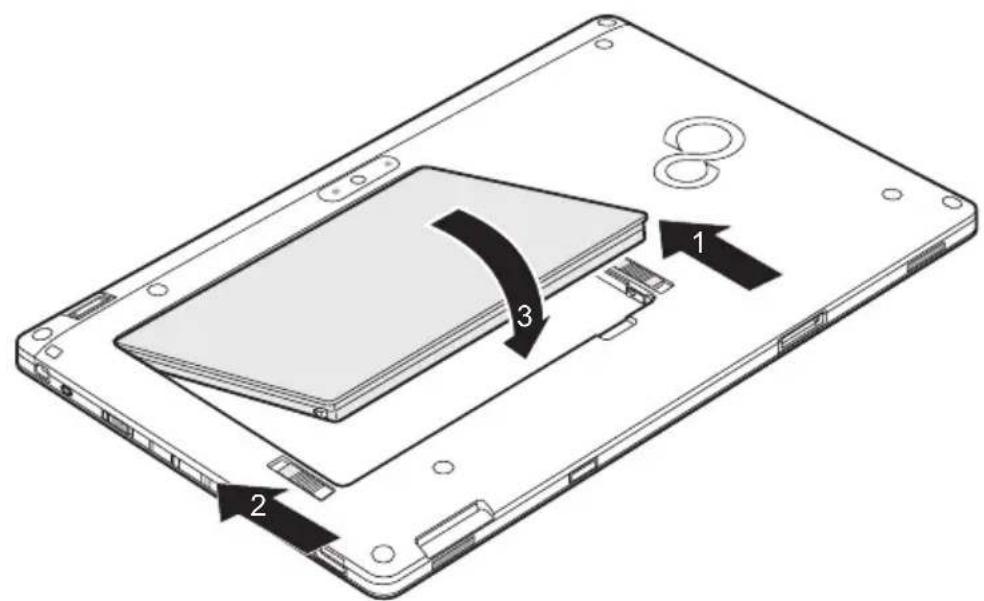
▶ Передвиньте рычажок фиксатора в направлении, указанном стрелкой (1).
▶ Передвиньте рычажок фиксатора в направлении, указанном стрелкой (2), и крепко удерживайте его.
▶ Вдвиньте аккумулятор в гнездо до его ощутимой фиксации (3).
▶ Передвиньте фиксатор в направлении, противоположном стрелке (1)в положение блокировки.
Индикатор уровня зарядки аккумулятора
Вы можете проверить уровень зарядки непосредственно на аккумуляторе.
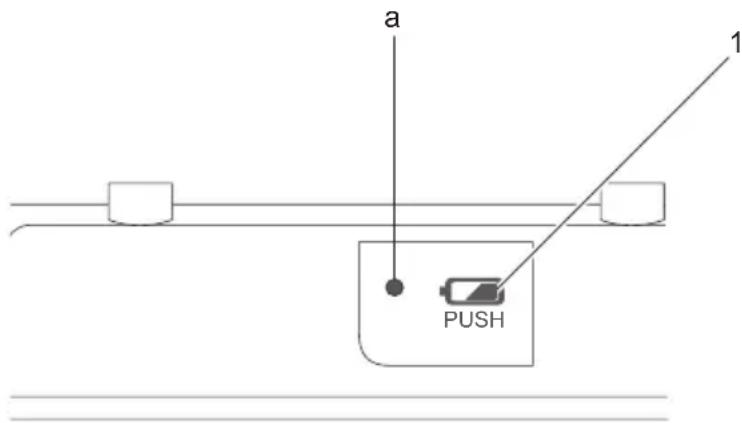
▶ Нажмите клавишу 1).
→ Светодиод (а) загорится одним из следующих цветов:
| Светодиодная индикация | уровень зарядки |
| Зеленый | Уровень зарядки аккумулятора составляет 50%до 100%. |
| Оранжевый | Уровень зарядки аккумулятора составляет 11%до 49%. |
| Красный Уровень зарядки аккумулятора | составляет от 1 % до 10%. |
| Светодиод не горит | Аккумулятор разряжен. |
OT
OT
Использование энергосберегающих функций
При использовании доступных энергосберегающих функций планшетный ПК потребляет меньше энергии. Это позволяет дольше работать в режиме питания от аккумулятора до момента его перезарядки.

Увеличивается энергетическая эффективность и уменьшается нагрузка на окружающую среду. Если Вы оптимально используете параметры питания, Вы можете добиться значительной экономии и одновременно с этим оберегаете окружающую среду.
Мы рекомендуем Вам следящие настройки:
| Функция Работа от сети | Работа от аккумулятора | |
| Выключение монитора | Через 10 минут | Через 5 минут |
| Отключение жестких дисков | Через 15 минут | Через 10 минут |
| Энергосбережение (S3) | Через 20 минут | Через 15 минут |
| Спящий режим (S4) | Через 1 час | Через 30 минут |
▶ Настройте функции энергосбережения в Вашей панели управления.
▶ Настройте экранную заставку в Вашей панели управления.
или
▶ Удерживайте палец прижатым к рабочему столу, чтобы отобразить контекстное меню. Настройте конфигурацию экранной заставки в меню Персонализация - Заставка.

Если на момент выбора Вам потребуется дополнительная информация, при помощи символа? в правой верхней части экрана Вы можете отобразить Справку Microsoft для большинства настроек.
Если Ваш планшетный ПК находится в режиме энергосбережения, необходимо обязательно соблюдать следующее:

Открытые файлы во время режима энергосбережения сохраняются в оперативной памяти или в файле подкачки на жестком диске.
Ни в коем случае не выключайте планшетный ПК, если он находится в режиме энергосбережения. Если встроенный аккумулятор почти разряжен, Вам необходимо закрыть открытые файлы и не переходить в режим энергосбережения.
Если Вы долго не пользуетесь планшетным ПК:
▶ При необходимости выйдите из режима энергосбережения, прикоснувшись к экрану или включив планшетный ПК.
▶ Завершите работу всех открытых программ и затем полностью выключите планшетни ПК.
Карты памяти
Ваш планшетный ПК оснащен встроенным устройством для считывания карт памяти.
Используйте карты памяти, чтобы увеличить объём памяти Вашего планшетного ПК.

При обращении с картами памяти необходимо соблюдать указания их изготовителя.
Поддерживаемый формат
Устройство для считывания карт памяти поддерживает следующий формат:
•SecureDigital(SD TM Card)
Установка карты памяти
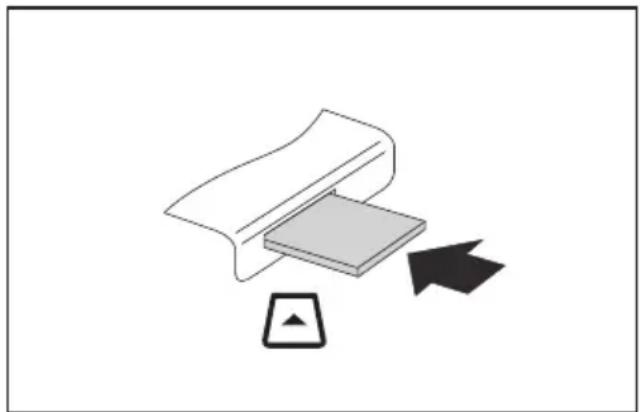
▶ Осторожно вставьте карту памяти в гнездо. Текстовое поле должно "смотреть" наверх. Не применяйте силу, иначе могут быть повреждены чувствительные контактные поверхности.
→ В зависимости от типа карта памяти может слегка выступать из гнезда.
Извлечение карты памяти

Чтобы избежать потери данных, всегда извлекайте карту надлежащим образом.
С помощью соответствующего символа на панели задач Вы можете остановить карту памяти:
Дождитесь, когда появится диалоговое поле, которое покажет Вам, что Вы без каких-либо проблем можете удалить карту памяти.
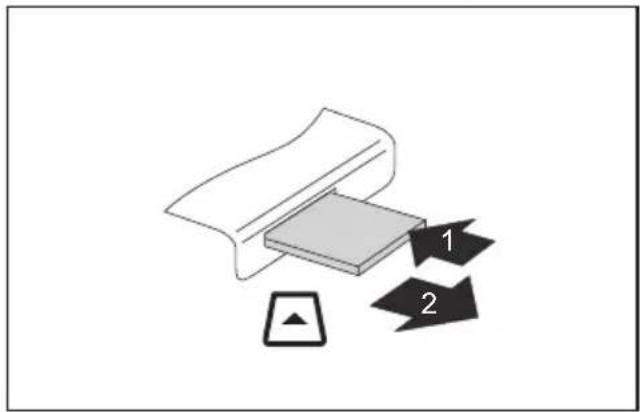
▶ В случае устройств с блокировкой карты: Нажмите на карту памяти (1).
→ Карта памяти деблокирована и может быть извлечена.
SIM-карта (Subscriber Identity Module) – это карта с микрочипом, которая устанавливается в мобильные фоне ипи планшетный ПК и вместе со встроенным модулем UMTS/LTEобес печивает доступ к сети мобильной радиосвязи.

При обращенис SIM-картами соблюдайте указания провайдера. Если при установке 3M-карты не происходит её ощутимая фиксация, используйте какой-нибудь острый предмет, чтобы вставить SIM-карту.
Установка SIM-карты
С н и м кумулятора, см. главу "Снятие аккумулятора", Сторона 45.
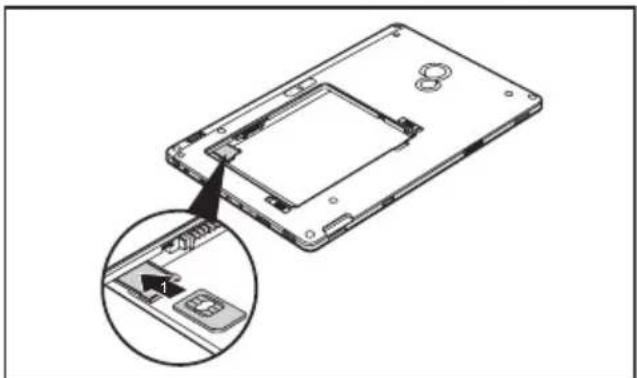
▶ Вытяните держатель SIM-карты из гнезда в отсеке аккумулятора (против направления стрелки (1)).
В с теа SIM-карту в держатель в соответствии с тем, как это символически показано на держателе SIM-карты.
▶ Вдвиньте держатель SIM-карты обратно в гнездо (1) до ощутимой фиксации.
Произведите повторный монтаж аккумулятора, см. главу "Установка аккумулятора", Сторона 46.
Извлечение SIM-карты
▶ Снимите аккумулятор, см. главу "Снятие аккумулятора", Сторона 45.
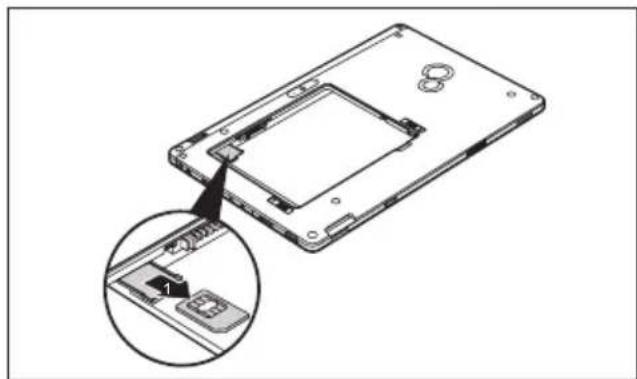
▶ Вытянитедержатель с SIM-картой из гнезда в отсеке аккумулятора,потянув его в направлении стрелки (1).
▶ И з в л е к и т е SIM-карту из держате SIM-карты.
▶ Вдвиньте держатель SIM-карты обратно в гнездо до ощутимой фиксации.
Произведите повторный монтаж аккумулятора, см. главу "Установка аккумулятора", Сторона 46.
Радиокомпоненты WirelessLAN/Bluetooth / UMTS/LTE

В случае установки радиокомпонента, не допущенного к использованию фирмой Fujitsu Technology Solutions, предоставленные допуски недействительны.
Включение и выключение радиокомпонентов

Перед первым включением Вашего устройства выключатель радиокомпонентов должен находиться в положении "ON" (Вкл).
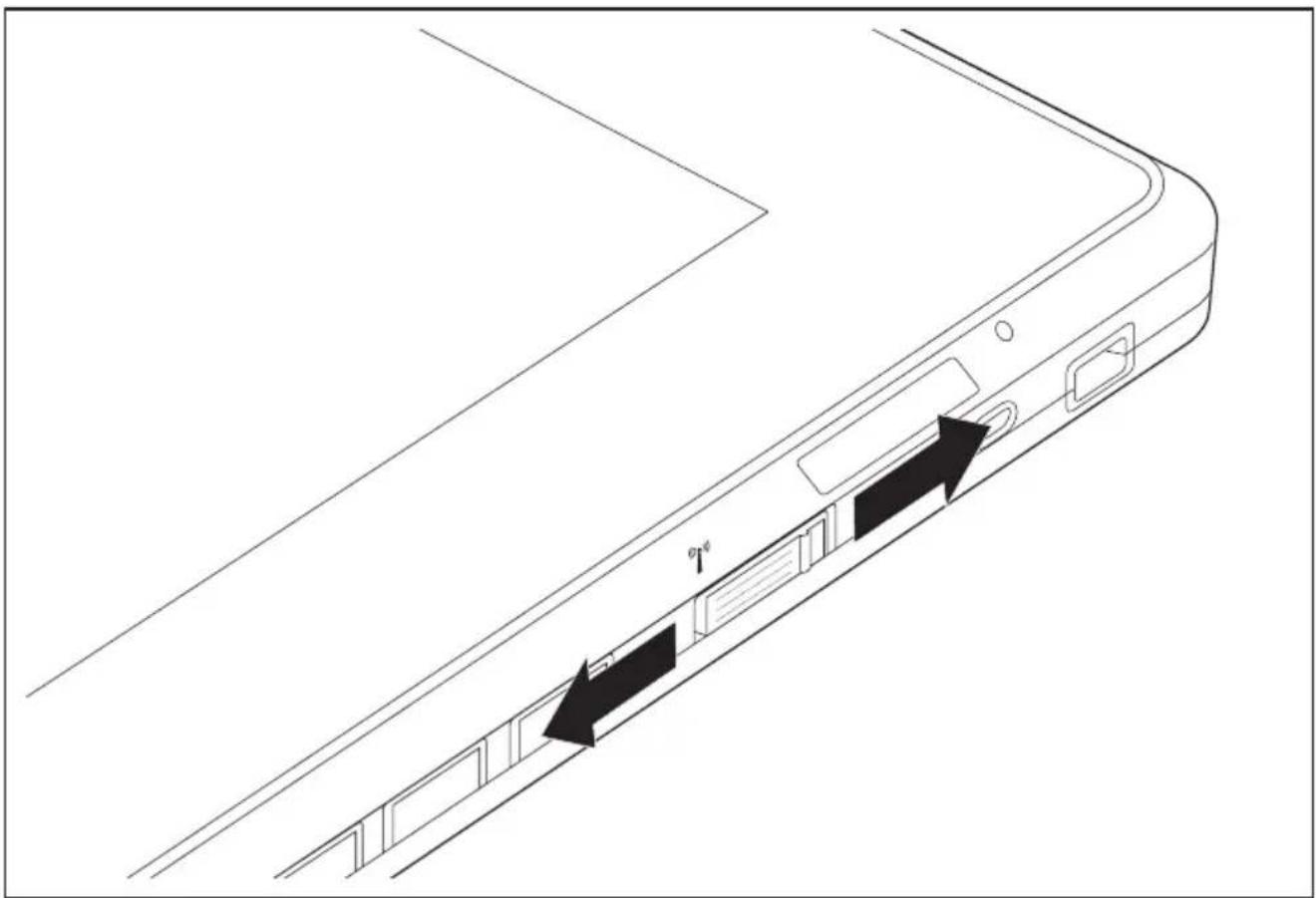
▶ Передвиньте выключатель вправо в положение "ON", чтобы включить радиокомпоненты.
или
▶ Передвиньте выключатель влево в положение "OFF", чтобы выключить радиокомпоненты.

Если Вы выключите радиокомпоненты,это приведёт к отключению антенны Wireless LAN и модуля Bluetooth и UMTS/LTE при его наличии.
Вы можете по отдельности включать и выключать установленные радиокомпоненты с помощью программы PlugfreeNetwork.
Вы можете также по отдельности отключить радиокомпоненты в BIOS-Setup. В этом случае либонедолженбытьзаданпарол администратора, либо Вы должны его знать.
Соблюдайте дополнительные указания по технике безопасности для устройств с радиокомпонентами,изложенные в справочнике "Safety/Regulations" (Безопасность/Инструкции).
Более подробную информацию о пользовании Wireless LAN Вы найдете в системе помощи Online для Вашего программного обеспечения Wireless LAN.
Более подробную информацию о пользовании BluetoothВы найдете на компакт-диске для Вашего программного обеспечения Bluetooth.
Более подробную информацию о UMTS/LTEВы можете получить от своего поставщика услуг.
Настройка доступа WLAN
- Условие: Доступна сеть WLAN и в Вашем распоряжении имеются необходимые для доступа данные.

Информация о настройке доступа WLANсодержится в документации на Вашу операционную систему.
Доступ через UMTS/LTE
Если Вы заказали Вашу систему со встроенным модулем UMTS/LTE, насладитесь наилучшим приёмом и высочайшей энергетической эффективностью без мешающих проводов или антенн. Доступный в качестве опции модуль UMTS/LTE сразу же готов к работе.
Если Вы не заказали модуль UMTS/LTE, принадлежности для приема UMTS/LTE Вы можете приобрести в специализированном магазине или через дилера Fujitsu Technology Solutions.
Информацию по установлению соединения с сетью UMTS/LTE Вы найдете в документации к используемому аппаратному обеспечению.
Вы можете подключить Ваше устройство к сети Интернет через UMTS/LTE. Используйте для этого следующие способы подключения:
• встроенный модуль UMTS/LTE (в зависимости от варианта исполнения Вашего устройства)
• USB-ключ (USB-устройство с SIM-картой Вашего провайдера мобильной связи)
- мобильное оконечное устройство (например, мобильный телефон с Bluetoothили проводным соединением)
Ethernet и LAN (только с базовой станцией)
Внутренний модуль сетевой модуль Вашего планшетного ПК поддерживает связь Ethernet-LAN. При помощи этого модуля Вы можете установить связь с локальной сетью (LAN=LocalAreaNetwork).
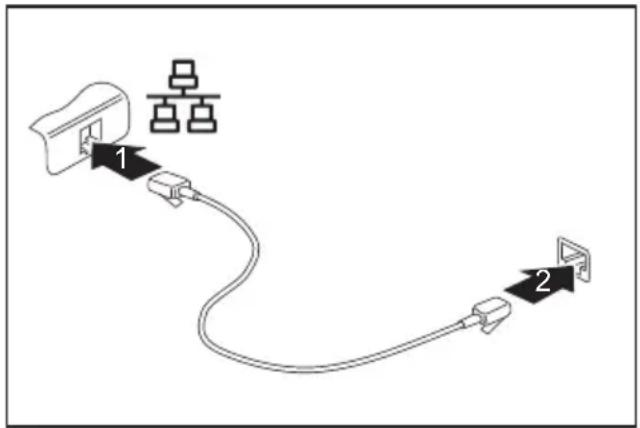
flowchart
graph TD
    A["Device 1"] --> B["Device 2"]
    B --> C["Device 3"]
    style A fill:#f9f,stroke:#333
    style C fill:#bbf,stroke:#333
▶ Подключите сетевой кабель к порту LANбазовой станции (1).
▶ Подключите сетевой кабель к сетевому порту (2).

Ваш администраторсети может помочь Вам при конфигурации и применении LABоединений.
Сетевой кабель находит в комплект поставки. Вы можете приобрести такой кабель в ециализированном магазине.
GPS

Оснащено ли Ваше устройство данной функцией, зависит от выбранной конфигурации.
Если Ваше труйство оснащено встроенным GPS-модулем, при помощи соответствующего ПО Вы может использовать Ваше устройство в качестве навигационной системы.
Ваша базовая станция (опция)
Ваша базовая станция является стыковочным устройством, при помощи которого возможно быстрое подключение планшетного ПК к Вашим периферийным устройствам, например, монитору, клавиатуре, мыши и т.д.
Вам нужно лишь пристыковать планшетный ПК, чтобы работать с Вашими периферийными устройствами.
Элементы базовой стаци
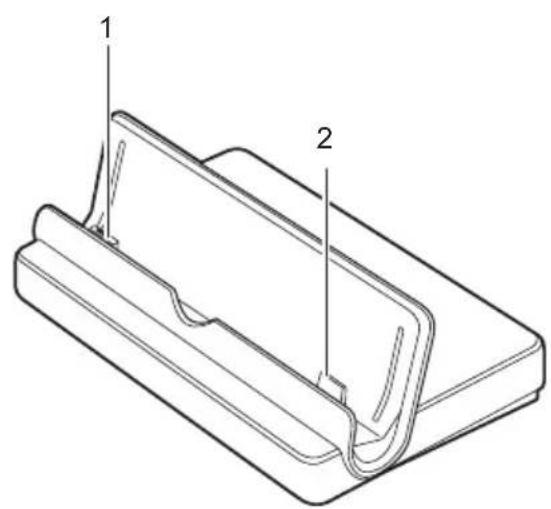
1 = Штекер базовой станции для стыковочного порта планшетного ПК
2 = Стыковочная направляющая для планшетного ПК
3 = Гнездо постоянного тока (DCIN)
4 = Порты USB(USB2.0)
5 = Порт LAN
Установка базовой станции

Перед установкой базовой станции следует выбрать для нее подходящее место. Следуйте при этом следующим указаниям:
• Ставьте базовую станцию на прочную, ровную и нескользкую поверхность.
•Ни в коем случае не устанавливайте базовую станцию и сетевой адаптер на теплочувствительную подкладку.
- Базовую станцию следует предохранять от нежелательных воздействий окружающей среды.
Обеспечьте защиту базовой станции от пыли, влаги и жары.
Подключение планшетного ПК к базовой станции

Допускается подсоединение включенного планшетного ПК к базовой станции. Чтобы избежать проблем, рекомендуем Вам предварительно выключить планшетный ПК.
Перед подключением планшетного ПК к базовой станции отсоедините от него сетевой адаптер.

Если планшетный ПК подключен к базовой станции,необходимо подключить к базовой станции сетевой адаптер.
▶ Выключите планшетный ПК.
▶ Выньте штекер сетевого адаптера из розетки.
▶ Выньте кабель сетевого адаптера из гнезда постоянного тока (DC IN) планшетного ПК.
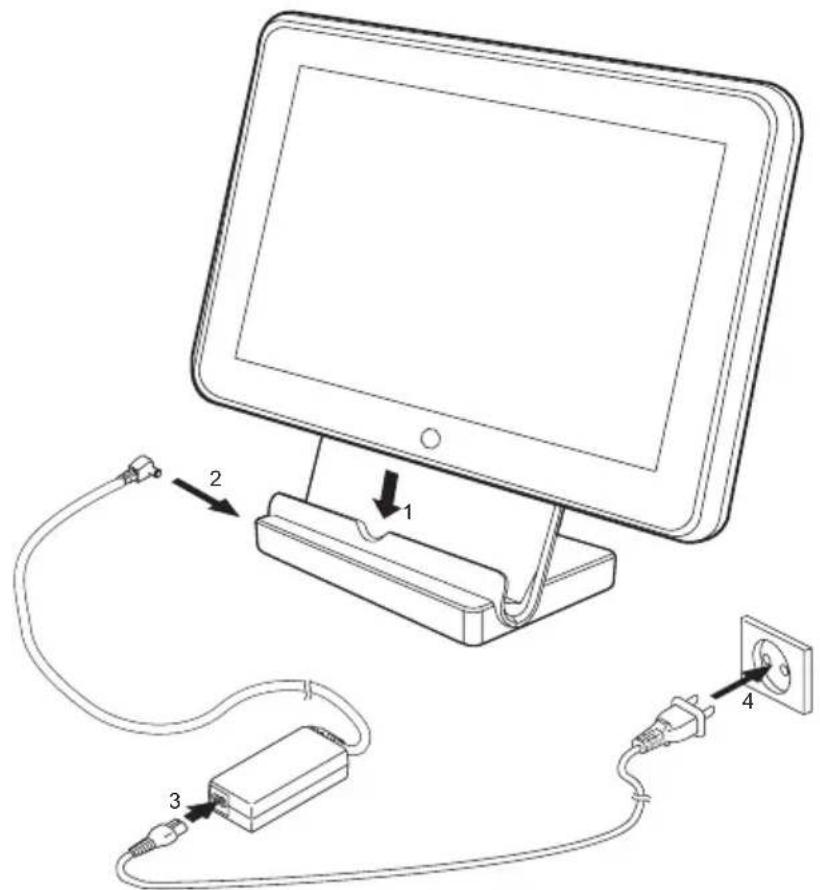
▶ Расположите планшетный ПК таким образом, чтобы он прилегал к базовой станции.
Надавив на планшетный ПК в направлении, указанном стрелкой (1), подсоедините его к базовой станции, до отчетливой фиксации разъема.
▶ Вставьте кабель сетевого адаптера в гнездо постоянного тока (DC IN) базовой станции (2).
▶ Подключите сетевой кабель к адаптеру (3).
▶ Вставьте кабель питания в розетку (4).
Отсоединение планшетного ПК от базовой станции

Допускается отсоединение включенного планшетного ПК от базовой станции. Чтобы избежать проблем, мы рекомендуем Вам предварительно выключить планшетный ПК или же отключить планшетный ПК от базовой станции посредством соответствующей функции в операционной системе.
▶ Выключите планшетный ПК.
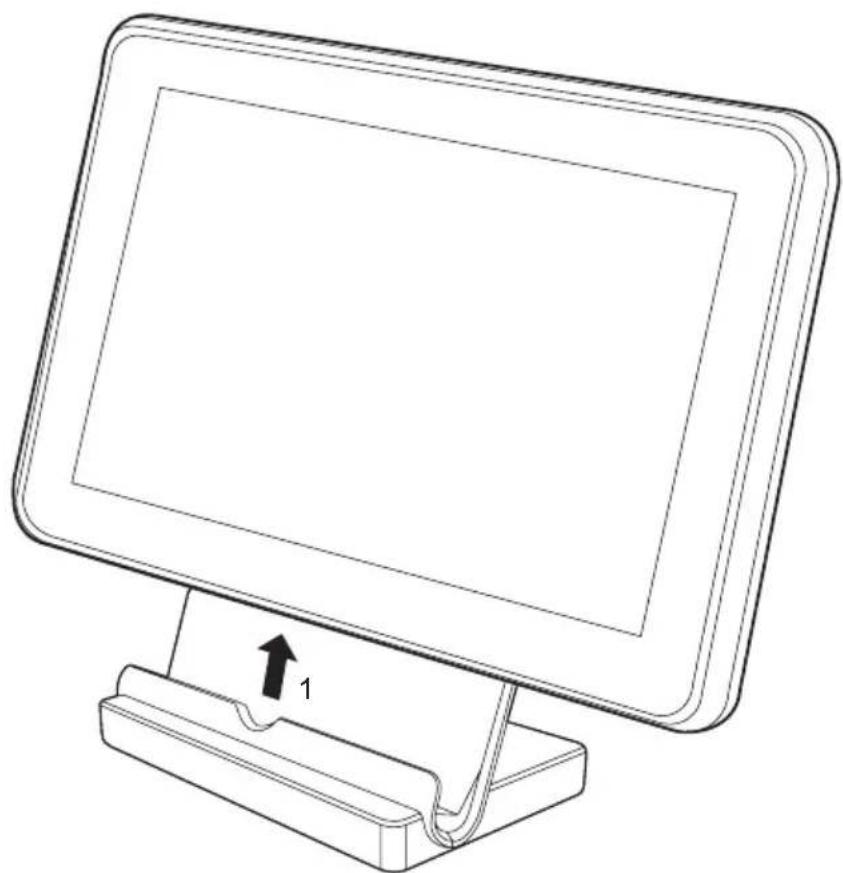
Снимите планшетный ПК с базовой станции в направлении,показанном стрелкой (1),удерживая при этом нижнюю часть базовой станции.
Защитные функции
Ваш планшетный ПК располагает различными защитными функциями, при помощи которых Вы можете защитить Вашу систему и Ваши личные данные от доступа к ним посторонних лиц.
В этой главе Вы узнаете, как пользоваться данными функциями и какие преимущества они Вам дают.

Помните, что в некоторых случаях, если Вы, например, забыли Ваш пароль,Вы сами также утратите доступ к Вашей системе и к Вашим данным. Поэтому соблюдайте следующие указания:
•Сохраняйте Ваши данные через регулярные промежутки времени на внешних носителях данных.
•В случае некоторых защитных функций требуется назначение паролей. Записывайте пароли Palestine их в надежном месте.
В случае утери паролей Вы должны обратиться в нашу систему интерактивно помощи Service Desk. Удаление или восстановление паролей не является гарантийным случаем и потому подлежит оплате.
Настройка сканера отпечатков пальцев
Сканер отпечатков пальцев может записывать изображение отпечатка пальца. При помощи дополнительного программного обеспечения для распознавания отпечатков пальцев это изображение будет проанализировано, после чего его можно использовать в качестве альтернативы для пароля.
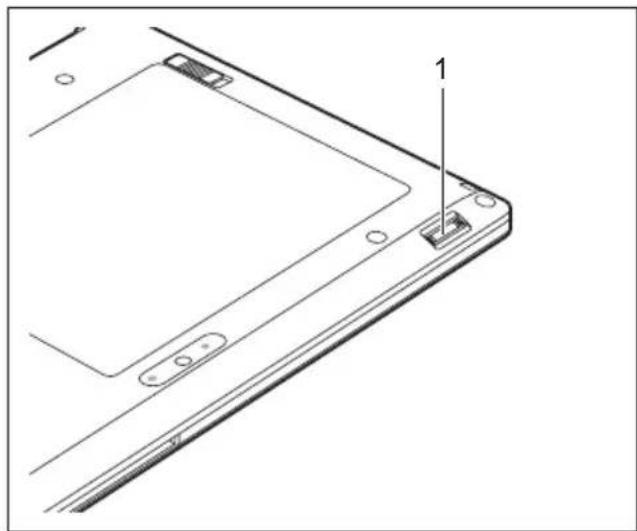
▶ Для того чтобы у Вас появилась возможность использовать сканер отпечатков пальцев (1), установите программное обеспечение для распознавания отпечатков.
Введение защиты паролем в BIOS-Setup-Utility

Прежде, чем в целях обеспечения безопасности Ваших данных воспользоваться различными возможностями защиты паролем, имеющимися в настройках BIOS-Setup-Utility, обратите внимание на следующие указания:
Записывайте пароли и храните их в надежном месте. Если Вы забудете пароль администратора, Вы утратите доступ к Вашему планшетному ПК. Удаление паролей не является гарантийным случаем, и их восстановление подлежит оплате.

Ваш пароль может состоять максимум из восьми знаков и может содержать и цифры. Отсутствует различие между прописными и строчными буквами.
Защита BIOS-Setup-Utility(пароль администратора и пользователя)

Если Вы читаете эту инструкцию по эксплуатации с экрана, то мы рекомендуем Вам распечатать ее. После этого Вы сможете проводить настройку пароля без вызова указаний на экран.
При помощи как пароля администратора, так и пароля пользователя Вы воспрепятствуете несанкционированному доступу к BIOS-Setup-Utility. Зная пароль администратора, Вы имеете доступ ко всем функциям BIOS-Setup-Utility, а зная пароль пользователя - только к определенной части этих функций. Пароль пользователя может быть назначен только в случае, если уже назначен пароль администратора.

Вызов настроек BIOS-Setup-Utility и работа с ними описаны в главе "Настройки в BIOS-Setup-Utility", Сторона 70.
Задание пароля администратора и пароля пользователя
▶ Войдите в BIOS-Setup-Utility и выберите меню Security (Безопасность).
▶ Выделите поле Set Supervisor Password и нажмите клавишу ввода.
→ Команда Enter new Password: (Введите новый пароль:) требует от вас ввода пароля.
▶ Введите пароль и нажмите клавишу ввода.
→ В Confirm new Password выводится требование подтверждения пароля.
▶ Введите пароль еще раз и нажмите клавишу ввода.
→ Changes have been saved (Изменения были сохранены) подтверждает сохранение нового пароля.
- Чтобы назначить пароль пользователя, выберите поле Set User Password (Установить пароль пользователя) и введите данные точно также, как и при назначении пароля администратора.
Если Вы не хотите выполнять какие-либо другие настройки, Вы можете завершить работу с BIOS-Setup-Utility.
▶ Выберите в меню Exit (Выход) пункт Save Changes & Exit (Сохранить изменения и выйти).
▶ Выберите Yes (Да) и нажмите клавишу ввода.
После перезагрузки планшетного ПК новый пароль вступает в силу. Если после этого вы захотите вызвать BIOS-Setup-Utility, предварительно потребуется ввести пароль администратора или пароль пользователя. Необходимо учесть, что пароль пользователя позволяет иметь доступ только к малой части настроек BIOS.
Изменение пароля администратора или пароля пользователя
Пароль администратора может быть изменен только в том случае, если при входе в BIOS-Setup-Utility Вы зарегистрировались посредством ввода пароля администратора.
▶ Произведите вызов настроек BIOS-Setup-Utility и выберите меню Security.
▶ При изменении пароля следует произвести точно такие же действия, как и при назначении пароля.
Удаление паролей
Чтобы удалить пароль без назначения нового пароля необходимо выполнить следующие действия:
▶ Войдите в BIOS-Setup-Utility и выберите меню Security (Безопасность).
▶ Выделите поле Set Supervisor Password (Установить пароль администратора) или Set User Password (Установить пароль пользователя) и нажмите клавишу ввода.
→ Команда Enter Current Password (Введите текущий пароль) требует от вас ввода актуального пароля.
Команда Enter New Password (Введите новый пароль) требует от вас ввода нового пароля.
▶ При появлении этого запроса нажмите клавишу ввода дважды.
▶ Выберите в меню Exit (Выход) пункт Save Changes & Exit (Сохранить изменения и выйти).
▶ Выберите Yes (Да) и нажмите клавишу ввода.
→ После перезагрузки планшетного ПК пароль удаляется.
При удалении пароля администратора одновременно становится недействительным и пароль пользователя.
Защита паролем запуска операционной системы

При помощи пароля администратора, заданного в BIOS-Setup-Utility (см. раздел "Задание пароля администратора и пароля пользователя", Сторона 60), Вы можете также заблокировать запуск операционной системы.
Активирование защиты системы
▶ Войдите в BIOS-Setup-Utility и выберите меню Security (Безопасность).
▶ Выберите опцию Password on Boot (Запрос пароля при загрузке) и нажмите клавишу ввода.
▶ Выберите требуемую опцию (Disabled (Отключено), First Boot (При первой загрузке) или Every Boot (При каждой загрузке)) и нажмите клавишу ввода.
▶ Выберите в меню Exit (Выход) пункт Save Changes & Exit (Выход с сохранением изменений).
→ Производится перезагрузка планшетного ПК. От Вас потребуется ввести пароль (пароль администратора).
Удаление защиты системы
▶ Войдите в BIOS-Setup-Utility и выберите меню Security (Безопасность).
▶ Выберите опцию Password on Boot (Запрос пароля при загрузке) и нажмите клавишу ввода.
▶ Выберите опцию Disabled (Отключено) и нажмите клавишу ввода.
Если Вы не хотите выполнять какие-либо другие настройки, можете завершить работу с BIOS-Setup-Utility.
▶ Выберите в меню Exit (Выход) пункт Save Changes & Exit (Выход с сохранением изменений).
→ Производится перезагрузка планшетного ПК. Система больше не защищена паролем.
Защита паролем для жесткого диска

Пароль для защиты жесткого диска препятствует доступу посторонних лиц к жестким дискам и проверяется автоматически при каждом запуске системы. Условием для этого является предварительное назначение как минимум пароля администратора.
Активирование защиты жесткого диска
▶ Произведите вызов BIOS-Setup и выберите меню Security.
Если Выessenеназначилиникакиепаролив BIOS,Вы можете теперь задать пароль администратора и, по желанию, пароль пользователя (см." Защитные функции",Сторона 58).
▶ Выделите поле Hard Disk Security и нажмите клавишу ввода.
▶ В зоне Drive0 выделите поле Set Master Password и нажмите клавишу ввода.
→ В Enter new Password выводится требование ввода пароля.
▶ Введите пароль и нажмите клавишу ввода.
→ В Confirm new Password выводится требование подтверждения пароля.
▶ Введите пароль еще раз и нажмите клавишу ввода.
→ Сообщение Setup Notice: Changes have been saved подтверждает, что новый пароль сохранен.
Если Вы хотите назначить пароль для второго жесткого диска (Drive1), в зоне Drive1 выделите поле Set Master Password и затем действуйте также, как и при назначении пароля для первого жесткого диска (Drive0).
→ Поле Password Entry on Boot настроено по умолчанию на значение Enabled. Если Вы не желаете производить какие-либо иные настройки, Вы можете завершить работу с BIOS-Setup.
▶ Выберите в меню Exit возможность Exit Saving Changes.
▶ Нажмите клавишу ввода и выберите Yes.
→ После перезагрузки планшетного ПК вступает в силу защита паролем Вашего жесткого диска. Запрос пароля активируется после перезагрузки планшетного ПК.
Удаление защиты жесткого диска
Для удаления пароля без назначения нового пароля необходимо выполнить следующие действия:
▶ Произведите вызов BIOS-Setup и выберите меню Security.
▶ Выделите поле Hard Disk Security и нажмите клавишу ввода.
▶ В зоне Drive0 выделите поле Set Master Password и нажмите клавишу ввода.
→ Команда Enter current Password требует от вас сначала повторно ввести Ваш старый пароль.
Команда Enter new Password требует от вас затем ввести новый пароль.
▶ После ввода трижды нажмите клавишу ввода.
▶ Выберите в меню Exit возможность Exit Saving Changes.
▶ Нажмите клавишу ввода и выберите Yes.
→ Производится перезагрузка планшетного ПК, после которой удаляется защита этого жесткого диска паролем.
▶ Если Вы хотите удалить пароль для второго жесткого диска (Drive1), в зоне Drive1 выделите поле Set Master Password и затем действуйте также, как и при удалении пароля для первого жесткого диска (Drive0).
Считывающее устройство для смарт-карт
Смарт-карты не входят в стандартный комплект поставки. Вы можете использовать любые смарт-карты, соответствующие стандарту ISO 7816-1, -2 или -3. Эти смарт-карты Вы можете приобрести у различных производителей.
При помощи соответствующего программного обеспечения Вы можете использовать смарт-карту не только в качестве альтернативы защиты паролем, но и в качестве цифровой подписи в целях кодирования электронной почты или в целях работы с банковской онлайн-системой «Homebanking».
Рекомендуем Вам во всех случаях использовать две смарт-карты. Всегда храните одну из смарт-карт в надежном месте, если берете вторую смарт-карту с собой, выходя из дома.
Чтобы пользоваться всеми функциями безопасности Вашего планшетного ПК, Вам необходима смарт-карта CardOS компании Fujitsu Technology Solutions.

Смарт-карта может быть использована только с PIN-кодом, благодаря чему максимальная защита обеспечивается даже в случае утери смарт-карты. Для Вашей максимальной безопасности смарт-карта CardOS блокируется после трехкратного ввода неправильного PIN-кода.
При первом использовании Вашей смарт-карты CardOS необходимо ввести либо предоставленный PIN-код "12345678", либо PIN-код, сообщенный Вам администратором Вашей системы.
Установка смарт-карты

При установке и извлечении смарт-карты не допускается применение силы.
Следите за тем, чтобы в устройство для считывания смарт-карт не попадали инородные тела.
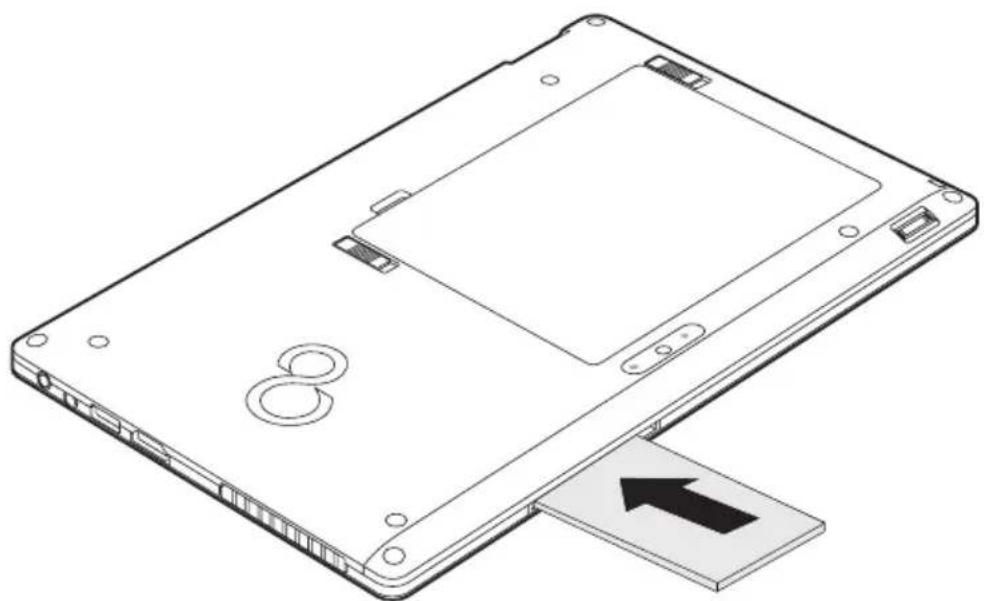
Вставляйте смарт-карту в устройство для считывания смарт-карт так, чтобы чип был обращен к задней стороне планшетного ПК.
Модуль ТРМ (Trusted Platform Module) (в зависимости от варианта испения)
Для того чтобы у Вас появилась возможность использовать ТРМ модуль, обязательно еще перед установкой программного обеспечения Вы должны включить ТРМ модуль в BIOS-Setup. Условием для этого является предварительное назначение как минимум пароля администратора (см. "Защитные функции", Сторона 58).
Активация ТРМ
• Условие: Вы назначили пароль администратора, см. "Защитные функции", Сторона 58.
▶ Произведите вызов BIOS-Setup и выберите меню Security.
▶ Выделите поле TPM Security Chip Setting и нажмите клавишу ввода.
▶ Для активации ТРМ выберите запись Enabled.
Если Вы активировали модуль ТРМ, то на дисплее появится пункт меню Clear Security Chip.
При помощи Clear Security Chip Вы можете удалить владельца в ТРМ. При выборе записи Enabled стираются все секретные ключи, сгенерированные приложениями (например, SRK - Storage Root Keys, AIK - Attestation Identity Keys и т.д.).
Помните о том, что при этом Вы потеряете доступ к данным, которые закодированы ключами владельца!
▶ Выберите в меню Exit возможность Exit Saving Changes.
▶ Нажмите клавишу ввода и выберите Yes.
→ Планшетный ПК перезагружается, и после перезагрузки включается ТРМ.
Деактивация ТРМ
• Условие: Вы назначили пароль администратора, см. "Защитные функции", Сторона 58.
▶ Произведите вызов BIOS-Setup и выберите меню Security.
▶ Выделите поле TPM Security Chip Setting и нажмите клавишу ввода.
▶ Для деаквации ТРМ выберите запись Disabled.
▶ Выберите в меню Exit возможность Exit Saving Changes.
▶ Нажмлавишуе квода и выберите Yes.
→ Планшетный ПК перезагружается и ТРМ деактивируется.
Подключение внешних устройств

Перед подключением устройств к планшетному ПК и отсоединением их от него во всех случаях соблюдайте указания по технике безопасности, приведенные в глав "Важные указания", Сторона 12.
Всегда читайте документацию на внешнее устройство, которое Вы хотите подключить.
Ни в коем случае не подсоединяйте и не отсоединяйте кабели во время гр Ни в коем случае не тяните за отсоединяемый кабель! Всегда берите его за штекер.
При подключении внешних устройств к планшетному ПК и отключении их от необходимо соблюдать описанную ниже последовательность действий:

В случае некоторых устройств (например, USB-устройств) нет необходимости выключать планшетный ПК и устройство перед подключением и отключением. Дальнейшую информацию о том, требуется ли выключение устройства, можно найти в документации на внешнее устройство.
Для подключения некоторых внешних устройств требуются установка и настройка специального программного обеспечения (например, драйверов) (см. документацию на внешнее устройство и операционную систему).
Подключение устройств к планшетному ПК (или к базовой станции)
- Выключите планшетный ПК и все внешние устройства.
- Выньте вилку сетевого шнура планшетного ПК и всех соответствующих устройств из розеток.
- Подсоедините кабели всех внешних устройств согласно указаниям.
4.Вставьте в розетки все вилки сетевых шнуров.
Отключение устройств от планшетного ПК (или базовой станции)
- Выключите планшетный ПК и все внешние устройства.
- Выньте вилку сетевого шнура планшетного ПК и всех соответствующих устройств из розеток.
- Отсоедините кабели всех внешних устройств согласно указаниям.
Подключение внешнего монитора
Разъем HDMI
Через разъем HDMI к планшетному ПК можно подсоединить внешний усилитель, жидкокристаллический или плазменный телевизор, оснащенный разъемом HDMI.
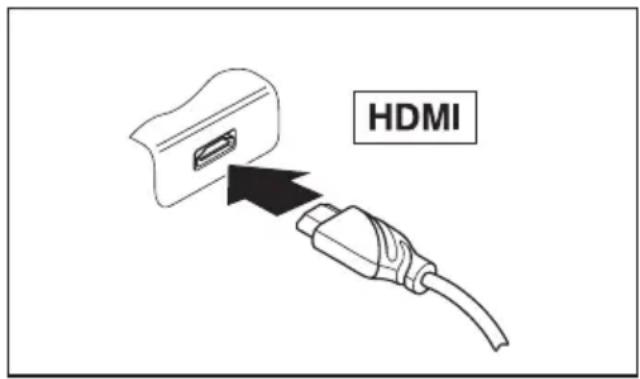
▶ Подключите кабель для передачи данных к внешнему устройству.
▶ Подключите кабель для передачи данных к разъему HDMIна планшетном ПК.

Некоторые модели жидкокристаллических телевизоров оснащены только двумя динамиками/разъемами для подключения динамиков и поэтому не поддерживают передачу звука в форматах Dolby Digital и DTS. Для передачи звука через HDMI нужно соответствующим образом настроить параметры звука HDMI.
Настройки Вы найдете в меню Панель управления - Оборудование и звук. Деактивируйте настройку для DTS Audio и Dolby Digital, чтобы обеспечить возможность воспроизведения звука через HDMI.
Подключение USB-устройств
К портам USB могут подключаться внешние устройства, которые также оснащены интерфейсом USB (например, DVD-дисковод, принтер, сканер или модем).

Устройства USB являются устройствами, пригодными для замены во время эксплуатации (hot-plug). Поэтому кабели устройств USB могут подсоединяться и отсоединяться при включенной системе.
В случае USB 1.x максимальная скорость передачи данных составляет 12 Мб/с.
В случае USB 2.0 скорость передачи данных составляет до 480 Мбит/с.
В случае USB 3.0 скорость передачи данных составляет до 5 Гбит/с.
Дальнейшую информацию Вы найдете в документации на устройства USB.
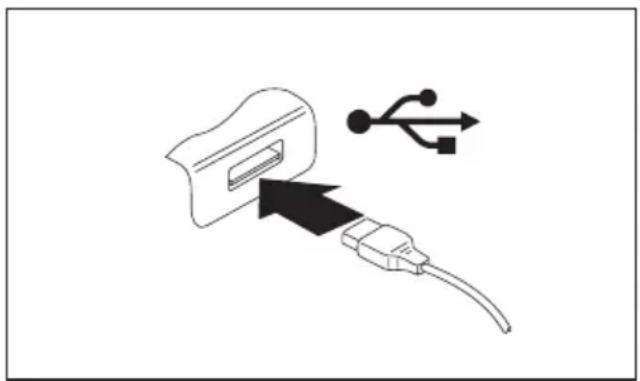
▶ Подключиредечкиданных льпек внешнему устройств.
▶ Подключите кабель для передачи данных к USB-порту планшетного ПК (или базовой станции).

Драйверы устройств
USB-устройства автоматически распознаются и устанавливаются Вашей операционной системой.
Удаление UB-устройств надлежащим образом

Чтобы избежать потери данных, всегда удаляйте устройство надлежащим образом, как описано ниже.
▶ Коснитесь символа для безопасного извлечения оборудования.
▶ Выберите устройство, работу которого Вы желаете завершить и который Вам требуется удалить.
▶ Нажмите на OK.
→ Поле диалога покажет Вам, что Вы без каких-либо проблем можете удалить устройство.
Гнездо для подключения наушник
Через гнездо для подключения наушников Вы можете подключать к Вашему планшетному ПК либо наушники, либо внешние динамики.
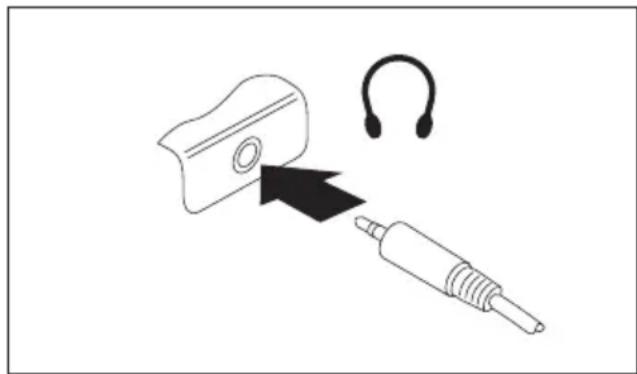
▶ Подключите аудиокабель к внешнему устройству.
▶ Подключите аудиокабель к порту для подключения наушников на планшетном ПК.
→ Внутренние динамики отключаются.

Если Вы покупаете кабель в специализированном магазине, пожалуйста, учтите следующее указание:
Гнездо для подключения наушников на Вашем планшетном ПК –это "гнездовой контактный зажим 3,5 мм".
Для подключения наушников или динамиков потребуется "аудио-штекер 3,5 мм".
Настройки в BIOS-Setup-Utyli

Для облегчения навигации в BIOS-Setup-Utility Вы можете воспользоваться USB-клавиатурой.
При помощи BIOS-Setup-Utility можно настроить системные функции и конфигурацию аппаратного обеспечения планшетного ПК.
При поставке планшетного ПК действительны стандартные настройки.Эти настройки можно изменить в меню BIOS-Setup-Utility. Изменения настроек вступают в силу сразу же после их сохранения в BIOS-Setup-Utility и выхода из него.
В BIOS-Setup-Utility имеются следующие меню:
| Информация | Индикация BIOS-информации, а также информации о процессоре и о планшетном ПК |
| Cистема | Дополнительные настройки системы |
| Advanced | Конфигурация различных элементов аппаратного обеспечения, например, мыши, клавиатуры, процессора |
| Security | Настройки пароля и защитные функции |
| Boot | Конфигурация последовательности запуска |
| Exit | Завершение работы с BIOS-Setup-Utility |
Запуск BIOSSetup-Utility
▶ Удерживайте нажатой клавишу планшета "Блокировка ориентации экрана" и включите планшетный ПК.
▶ Если задан пароль, введите его и нажмите клавишу ввода.

Если Вы забыли пароль, обратитесь к Вашему системному администратору или же в наш сервисный центр.
Запустится BIOS-Setup-Utility.
Работа в BIOS-Setup-Utility

Нажмите клавишуF1, чтобы получить помощь для работы с BIOS-Setup-Utility. Описание отдельных настроек выводится в правом окне BIOS-Setup-Utility.
При помощи клави Fiji9 Вы можете загрузить стандартные настройки BIOS-Setup-Utility.
▶ Выберите клавишами куда ← или → меню,в котором Вы намерены произвести настройку раметров.
→ Данное меню выводится на экран.
▶ Выберите клавишами кора ↑ или ↓ опцию,которую Вы хотите изменить.
▶ Нажмитеклавишуввода.
▶ Нажмите клавишу ESC для выхода из выбранного меню.
Запишите измененные записи (например, в данной инструкции по эксплуатации).
Завершение работы с BIOS-Setup-Utility
В меню Exit(Выходеобходимо выбрать требуемую опцию и активировать ее с помощью клави ввода:
ExitSavingChanges(Завершить с сохранением изменений) - Сохранение изменений и завершение работы с BIOSetup-Utility
- Чтобы сохранить актуальные записи в меню и завершить работу с BIOS-Setup-Utility, выберите пункт Exit Saving Changes (Завершить с сохранением изменений), а затем Yes (Да).
→ Планшетный ПК перезагружается, и новые настройки вступают в силу.
ExitDiscardingChanges(Завершить без сохранения изменений) – Отмена изменений и завершение работы с IBS-Setup-Utility
▶ Для отмены изменений следует выбрать Exit Discarding Changes (Завершить без сохранения изменений) и Yes (Да).
Настройки, действительные при вызове BIOS-Setup-Utility, остаются в силе. Работа в BIOS Setup-Utility завершается планшетный ПК перезагружается.
LoadSetupDefaults(Загрузить стандартные параметры) -Загрузка параметров по умолчанию
- Чтобы загрузить параметры по умолчанию для всех меню BIOS-Setup-Utility, выберите Load Setup Defaults (Загрузить стандартные параметры), а затем Yes (Да).
Discard Changes (Отменить изменения) – Отменить изменения, не покидая BIOS-Step-Utility
▶ Чтобы отменить изменения, выберите Discard Changes (Отменить изменения), а затем Yes (Да).
Настройки, действительные при вызове BIOS-Setup-Utility, остаются в силе. Теперь можно выполнить дальнейшие настройки в BIOS-Setup-Utility.
Чтобы выйти из BIOS-Setup-Utility с сохранением выполненных настроек, выберите Exit Saving Changes (Выход с сохранением изменений) и Yes (Да).
Save Changes (Сохранить изменения) - Сохранить изменения, не покидая BIOS-Setup-Utility
▶ Чтобы сохранить изменения, выберите Save Changes (Сохранить изменения), а затем Yes (Да).
→ Изменения сохраняются. Теперь Вы можете произвести дальнейшие настройки в BIOS-Setup-Utility.
▶ Чтобы выйти из BIOS-Setup-Utility с сохранением выполненных настроек, выберите Exit Saving Changes (Выход с сохранением изменений) и Yes (Да).
SaveChangesand PowerOff(Cохранить изменения и выключить питание)
▶ Для того чтобы сохранить изменения и отключить Ваше устройство, выберите Save Changes and Power Off (Сохранить изменения и выключить питание) и Yes (Да).
→ Изменения сохраняются. Ваше устройство выключается.
Решение проблем и советы

При отсоединении или подключении кабелей необходимо соблюдать указания по технике безопасности,приведенные в справочнике "Safety/Regulations" (Безопасность/Инструкции).
В случае сбоя попробуйте устранить его, приняв следующие меры. Если Вам не удается устранить сбой, выполните следующие действия:
Запишите выполненные Вами действия и состояние, в котором находился ноутбук при появлении ошибки. Запишите также текст сигнализации об ошибке, если он был выведен на экран.
▶ Выключите планшетный ПК.
▶ Соединитесь с горячей линией/системой интерактивной помощи Service Desk.

Номера телефонов приведены в списке "Service Desk". Прежде чем позвонить, подготовьте следующую информацию:
- Модель и серийный номер планшетного ПК. Серийный номер можно найти на наклейке, расположенной на нижней стороне планшетного ПК.
- Список сообщений, появившихся на экране, с указанием звуковых сигналов.
- Все изменения аппаратного и программного обеспечения, произведенные Вами с момента получения планшетного ПК.
- Все изменения настроек, произведенные Вами в BIOS-Setup с момента получения планшетного ПК.
- Описание конфигурации системы и всех подключенных к ней периферийных устройств.
• Ваш договор купли-продажи.

Наши планшные ПК в своем исполнении имеют компоненты, уменьшающие вес, размеры и расход энергии, и оптимизированы для работы в мобильном режиме. В зависимости от приобретенной Вами конфигурации при работе с игровыми программами, требующими больших объемов вычислений, например, с программами с трехмерной графикой, может наблюдаться некоторое уменьшение функциональности по сравнению с настольным ПК. Установка новых версий дэйверов, не одобренных компанией Fujitsu Technology Solutions, при определенных обстоятельствах может привести к потере производительности, потере данных и сбоям. Одобренные драйверы и актуальные версии BIOS можно заузить с сайта: "http://support.ts.fujitsu.com/Download/Index.asp"
Помощь в трудной ситуации
Если с Вашим компьютером возникла проблема, которую Вы не можете решить самостоятельно:
Запишите идентификационный номер Вашего устройства. Идентификационный номер указан на фирменной табличке, на задней или на нижней стороне корпуса.
▶ Для решения проблемы свяжитесь со службой помощи Service Desk, ответственной за Вашу страну (см. список «Service-Desk» или в Интернете на сайте "http://support.ts.fujitsu.com/contact/servicedesk/ServiceDeskNumber_Int.asp"). Подготовьте для этого идентификационный или серийный номер Вашей системы.
Время суток или дата в планшетном ПК не соответствуют действительным
| Причина Устранение неиспра | вностей |
| Время суток,дата становлены неправильно. | ▶ Настройте в BIQ88-Utilityвремя суток или дату в меню . Main |
| После включения ланшетного ПК время суток и дата остая неправильно настроенными. | ▶ Обратитесь в магазин или в нашу систему интерактивной помощи ServiceDesk. |
Индикатор аккумулятора не горит
| Причина | Устранение неисправностей |
| Неправильно установлен аккумулятор. | ▸ Выключите планшетный ПК.▸ Проверьте,правильно ли установлен аккумулятор.▸ Включите планшетный ПК. |
| Аккумулятор разряжен. | ▸ Зарядите аккумулятор.или▸ Установите заряженный аккумулятор.или▸ Подключите планшетный ПК через сетевой адаптер к сетевому напряжению. |
Сенсорный экран планшетного ПК остается темным
| Причина Устранение неполадок | |
| Сенсорный экран выключен. | ▸ Нажмите клавишу (внешняя клавиатура) или прикоснитесь к сенсорноэкрану. |
| Подключены внешний монтор или телевизор. | ▸ Проверьте правильность настроек графических драйверов ли распознавание внешнего монитора в "IntelGraphicsMedia AcceleratorDriver for mobile"(Драйвер гр афического ускорителя Intelдля мобильных устройств). |
Плохо читаются данные на сенсорном экране планшетного ПК
| Причина Устранение неисправностей | |
| Слепящее действие отраженного света | ► Переместите планшетный ПК в другое положение.► Повысьте яркоб изображения. |
Внешний монитор остается темным
| Причина Устранение неисправностей | |
| Монитор выключен. | ► Включите внешний монитор. |
| Экран погашен. | ► Нажмите клавишу (внешняя клавиатура) или прикоснитесь к сенсорному экрану. |
| Яркость настроена на "темный". | ► Настройте яркость монитора на "светлый экран". |
| Вывод информации настроен на сенсорный экран планшетного ПК. | Проверьте правильность настроек графических драйверов или распознавание внешнего монитора в "IntelGraphicsMediaAcceleratorDriver for mobile" (Драйвер графического ускорителя Intelдля мобильных устройств). |
| Неправильно подключены сетевой кабель или кабель для едячи данных внешнего монитора. | ► Выключите внешний монитор и планшетный ПК.► Проверьте, правильно ли подключен сетевой кабель к внешнему монитору и к розетке.► Проверьте, правильно ли подключен кабель для передачи данных к планшетному ПК и к внешнему монитору (если имеется штекер).► Включите внешний монитор и планшетный ПК. |
Данные не выводятся на внешний монитор или перемещаются по экрану
| Причина Устранение неисправностей | |
| В качестве внешнего монитора выбраннесоответствующий монитор или настроенонесоответствующее экранное разрешениедля используемой прикладной программы. | Завершите работу с прикладной программой в Windows.Если данный сбой не будет устранен после завершения программы, используйте комбинацию клавиш для переключения на сенсорнь экран планшетного ПК. Измените следующую настройку:Настройка экранного разрешения: Настройте разрешение дисплея, как описано в документации к Вашей операционной системе.В ырб монитора:Выберите монитор 1 или 2как описано в документации к Вашей операционной системе. |
Курсор не безукоризненно воспроизводит движения штифта
| Причина | Устранение неисправностей |
| Стилус неправильно откалиброван. | Откалибруйте стилус в соответствии с инструкциями главыНадстройка стилуса" Сторона 35 и "Калибровка штифта", Сторона 35. |
Ввод информации с помощью стилуса не раб
| Причина | Устранение неисправностей |
| Установлен неправильный драйвер. | ► Если Вы владеете устройством, которое может управляться только с помощью стилуса,установите драйвер для стандартной модели.или► Если Вы владеете устройством, которое может управляться с помощью стилуса и пальца, установите драйвер для модели Digitizer". |
Планшетный ПК не запускается после включения
| Причина | Устранение неисправностей |
| Неправильно установлен аккумулятор. | ▸ Проверьте, правильно ли установлен аккумулятор.▸ Включите планшетный ПК. |
| Аккумулятор разряжен. | ▸ Зарядите аккумулятор.или▸ Установите заряженный аккумулято или▸ Подключите сетевой адаптер к планшетному ПК. |
| Адаптер подсоединен неправильно. | ▸ Проверьте, правильно ли сетевой адаптер подсоединен к планшетному ПК.▸ Включите планшетный ПК. |
Планшетный ПК прекратил работу
| Причина Устранение неисправностей | |
| Планшетный ПК находится в режиме энергосбережения. | Завершите режим энергосбережения. |
| Сбой вызван прикладной программой. | Завершите работу с прикладной программой или перезагрузите планшетный ПК (комбинацией клавиш для перезагрузки операционной системы или кнопкой сетевого выключателя ON/OFF). |
| Аккумулятор разряжен. | Зарядите аккумуляторилиУстановите заряженный аккумулятор.илиПодключите сетевой адаптер к планшетному ПК. |
Принтер не печатает
| Причина Устранение неисправностей | |
| Принтер не включен. | ▸ Проверьте, включен ли принтер и готов ли он к работе (см. документацию на принтер). |
| Принтер неправильно подключен. | ▸ Проверьте, правильно ли подключен кабель для передачи данных между планшетным ПК и принтером. |
| Драйвер принтера поврежден,неправильно установлен или установлен неверный драйвер. | ▸ Проверьте, правильно ли подключен кабель для передачи данных между планшетным ПК и принтером.▸ Проверьте, загружен ли правильный драйвер принтера (см. документацию на принтер). |
Радиосвязь с одной из сетей не работает
| Причина Устранение неисправностей | |
| Радиокомпонент выключен. | ▸ Включите свои радиокомпоненты (см." Включение и выключение радиокомпонентов", Сторона 52). |
| Радиокомпонент включен.Несмотря на это радиосвязь с одной из сетей не работает. через программное обеспечение. | ▸ Проверьте, подключена ли радиосвязь |
| ▸ Более подробная информация по использованию радиокомпонента находится в файлах помощи. |
Аккумулятор разряжается слишком быстро
| Причина | Устранение неисправностей |
| Аккумулятор либо слишком горячий,либо слишком холодный.В этом случае инд аккумулятора мигает. | Обеспечьтедля планш е и канормальную рабочую температуру.Резкоеснижениепродолж работы аккумулятора может быть связано с тем,что аккумулятор слишком старый.При необходимости замените аккумулятор. |
| Вероятно,Вы произвели запуск прикладной программы,которая расходует много энергии вследствие частого обращения к жестким дискам или оптическому дисководу. | Используйте как можно чаще сетевой адаптер. |
| Была установлена максимальная яркость экрана. | Уменьшите яркость изображения на экране, чтобы снизить расход энергии: Настройку Вы найдете в меню Пане управления – Оборудование и звук – Windows MobilityCenter. |
Не распознается устройство для считывания смарт-карт
| Причина | Устранение несправностей |
| Неправильно ставлена чип-карта. | ▸ Проверьте, вставлена ли Ваша смарт-карта чипом вверх в устройство для считывая смарт-карт.▸ Проверьте, поддерживает ли система используемую Вами смарт-карту. Ваша смарт-к ар тадолжнасоответо стандарту ISO7816-1,-2,-3и -4. |
Утерян PIN-код смарт-карты
| Причина | Устранение неисправностей |
| Утерян PIN-код. | ► Если Вы работаете в сети, обратитесь к администратору Вашей системы, который может разблокировать Ваш планшетный ПК посредством PIN-кода администратора. |
Утеряна смарт-карта пользователя и/или администратора
| Причина | Устранение неисправностей |
| Утеряна смарт-карта пользователя и/или администратора. | Если Вы потеряли Вашу карту пользователя,Вы можете, продолжая работу со смарт-картой администратора, произвести инициализацию новой смарт-карты пользователя или деактивировать функцииSystemLock.ЕслиВыпотерялисмарт -карту администратора,Вы также можете продолжать работу,но не обладаете больше всеми правами и не можете произвести инициализацию смарт-карты администратора.ЕслиВыпотерялие смарт-карты,Вы не можете больше ощвести запуск Вашей системы.Обратитесь в нашу систему интерактивной помощи Service Desk.Вы должны быть опознаны в качестве владеды ноутбука.После этого система ВассеDeskсоединит Вас с нашим паромн в области сервиса, который (за соответствующую плату) разблокирует Ваш ноутбук. |
Утеряна смарт-карта
| Причина | Устранение неисправностей |
| Утеряна смарт-карта. | ► Если Вы работаете в сети,обратитесь к администратору Вашей системы, который может произвести запуск Вашего планшетного ПК смарт-картой администратора. |
Звуковая сигнализация о сбоях
| Причина | Устранение неисправностей |
| Звуковой сигнал повторяется с интервалом несколько секунд.Очень низкий уровень зарядки аккумулятора. | Варядите аккумулятор. |
Сообщенияосбояхнаэкране
Ниже описываются сообщения о сбоях, поступающие от BIOS-Setup. Сообщения о сбоях, выводимые операционной системой или программами, приведены в документации на данные программы.

В случае повторного появления сообщения о сбое, несмотря на предпринятые меры по устранению неисправности, обратитесь в магазин, в котором Вы приобрели ноутбук, или в нашу сервисную службу.
| Сообщение о сбоях/Причи | Устранение неисправностей |
| CMOSBatteryBadПовторение данного общения о сбое означает,что предохранительная батарея планшетного ПК разжена. | ▸ Свяжитесь с магазином,в котором Вы приобрели ПК,или с нашей сервисной службой. |
| SystemCMOSchecks umbad-Defaultconfiguration usedКонфигурация системы содержит недействительные данные. | ▸ Выключите планшетный ПК.▸ Включите планшетный ПК.▸ Удерживайте нажей клавишу планшета [IMAGE] и включите планшетный ПК.▸ Выберите в BIOS-Setup меню Exit .▸ Выберите позицию LoadSetupDefaults.▸ Выберите OK и нажмите клавишу ввода. |
| Extendedmemoryfailedatoffset:xxxxFailingBits:zzzzzzzzzПри тестировании расширения памяти произошла ошибка в адресе xxxx. | ▸ Свяжитесь с магазином,в котором Вы приобрели ПК,или с нашей сервисной службой. |
| FailureFixedDisknНеправильная настройка жесткого диска. | ▸ Произведите запуск BIOS-Setup (подменю PrimaryMaster)и выберите правильную настройку. |
| Keyboardcontrollererror | ▸ Выключите Ваш планшетный ПК кнопкой сетевого выключателя.▸ Подождите 3 - 5 секунд и вновь включите планшетный ПК. |
| Keyboarderror | Если Вы пользуетесь внешней клавиатурой:▸ Проверьте подключение и перезапустите планшетный ПК. |
| nnStuckkey | ▸ Проверьте, не нажата ли какая-либо клавиша. |
| Operatingsystemnotfound | ▸ Проверьте в BIOS-Setup, правильно ли установлен жесткий диск.▸ Убедитесь в том, что операционная система установлена на соответствующем диске. |
| Сообщение о сбоях/Причина Устранение неисправностей | |
| Press(toresume,toSETUPДанное сообщение о сбое появляется в случае ошибки во время самотестирования перед запуском операционной системы. | ▸ Нажмите клавишу планшеталдля запуска операционной системы.▸Удерживайте нажатой клавишу планшета [icon] и включите планшетный ПК, чтобы попасть в BIOS-Setup. |
| RealTimeclockerror | ▸ Свяжитесь с магазином,в котором Вы приобрели ПК,или с нашей сервисной службой. |
| nnnnKShadowRAMfailedatoffset:xxxxFailingBits:zzzz | ▸ Свяжитесь с магазином,в котором Вы приобрели ПК,или с нашей сервисной службой. |
| Systembatteryisdead-ReplaceandrunSETUP | ▸ Свяжитесь с магазином,в котором Вы приобрели ПК,или с нашей сервисной службой. |
| Systemcacheerror-Cachedisabled | ▸ Свяжитесь с магазином,в котором Вы приобрели ПК,или с нашей сервисной службой. |
| Systemtimererror | ▸ Свяжитесь с магазином,в котором Вы приобрели ПК,или с нашей сервисной службой. |
Технические данные
Планшетный ПК
| Общие сведения | |
| Процессор AMDZ-60APU | |
| Оперативная память (SO DIMM) | встроенная память 4 Гб DiMM |
| Электротехнические данные | |
| Соблюденные стандарты безопасности CE | |
| Класс защиты II | |
| Максимальное потребление мощности (планшетный ПК включен,соединен с клавиатурным блоком и аккумулятор заряжен): | 60Вт |
| Сенсорный экран | |
| Размер 10,1"HDWideViewTFT | |
| Разрешение | 1366 x 768 точек изображения / 16 миллионов цветов |
| Класс пикселей | II |
| Регулировка яркости | 12градаций |
| Технология | Дисплей Wide-View High-Bright HD со светодиодной подсветкой |
| Digitizer и стекло | Dual Digitizer с матовым сенсорным экраном |
| Камеры | Передняя сторона: HD-камераЗадняя сторона: 5 мегапикселей, автофокус |
| Графическая карта | |
| Набор микросхем | AMDRadeonTMHD6250 |
| Максимальное разрешение внешнего монитора: | 1920 x 1080 (1080р) через разъем HDMI |
| Габаритные размеры | |
| Ширина х глубина х высота | 273,5 x176x 13,6мм |
| Вес в зависимости от конфигурации | от 820 г |
| Элементы ввода данных | |
| Клавиши планшета | 3 клавиши |
| Клавиша Windows | 1 Клавиша |
| Стилус | Активный стилус с двумя кнопками |
| Гнезда | |
| Гнездо для карты памяти | 1 x SD-карта |
| Гнездо для смарт-карт | 1 x |
| Гнездо для SIM-карт | 1 x |
| Порты | |
| Разъем HDMI1x | |
| Гнездо для подключения наушников | 3,5 мм Mini-Jack стерео |
| Стыковочный разъем | 1 x |
| USB(UniversalSerialBus-y ниверсальная последовательная шина) | 2 x U S B 2 . 0 |
| Условия окружающей среды | |
| Климатический класс DINIEC721 | 7K1 |
| Механический класс DEC721 | 7M2 |
| Рабочая температура 5°C....35°C | |
| Температура транспортировки (2K2)-10°C....60°C | |
Аккумулятор

Сведения об аккумуляторах, используемых на Вашем ноутбуке, Вы найдете в Интернете на сай http://fujitsu.com/fts/support".
| 2-элементный литий-полимерный аккумулятор 5000мАч | |
| Номинальное напряжение 7,2В | |
| Номинальная емкость 36Втч |
Сетевой адаптер 60Вт
| Номинальное напряжение 19В | |
| Максимальный номинальный ток | 3,16А |
Можно в любое время заказать дополнительный сетевой адаптер и дополнительный сетевой кабель.
Базовая станция (опция)
| Электротехнические данные | |
| Соблюденные стандарты безопасности СЕ | |
| Класс защиты II | |
| Порты | |
| USB(UniversalSerialBu s - универсальная последовательная шина | 3 x U S B 2 . 0 |
| Разъем для соединения с ноутбуком | 40-полюсный |
| Порт LAN1x | |
| Условия окружающей среды | |
| Климатический класс DINIEC721 | 7K1 |
| Механический класс DINIEC721 | 7M2 |
| Рабочая температура 5°C....35°C | |
| Температура транспортировки | -15°C....60°C |
Указания изготовителя
Утилизация отходов и их повторное использование
Информацию по этой теме Вы найдете на Вашем планшетном ПК или на наших Интернет-сайтах ("http://www.fujitsu.com/fts/about/fts/environment-care/").
Заявления о соответствии товара (Declarations ofConformity)
Заявления о соответствии товара (Declarations of Conformity) для данного устройства можно найти в Интернетен http://globalsp.ts.fujitsu.com/sites/certificates/default.aspx".
Настоящим компания Fujitsu Technology Solutions заявляет, что Ваше устройство соответствует основным требованиям и другим соответствующим предписаниям директивы 1999/5/EG.
СЕ-маркировка
Данное устройство в поставленном исполнении соответствует требованиям директив Европейского Сообщества 2004/108/EC "Электромагнитная совместимость", 2006/95/EG "Директива по низковольтному оборудованию" и 2009/125/EC "Экологическая директива".
Маркировка СЕдля приборов с радиокомпонентом
Данное устройство в поставленном исполнении соответствует требованиям директивы 1999/5/EG Европейского парламента и Совета Европы от 9 марта 1999 г. о радиоустройствах и устройствах телекоммуникационной техники и взаимном признании соответствия.
Данное устройство разрешено использовать в следующих странах:
| Бельгия | Болгария | Дания | Германия |
| Эстония | Финляндия | Франция | Греция |
| Великобритания | Ирландия | Исландия | Италия |
| Латвия | Лихтенштейн | Литва | Люксембург |
| Мальта | Нидерланды | Норвегия | Австрия |
| Польша | Португалия | Румыния | Швеция |
| Швейцария | Словакия | Словения | Испания |
| Чешская Республика | Венгрия | Кипр | Хорватия |
Актуальную информацию о возможных ограничениях при работе с устройством вы получите в соответствующем органе соответствующей страны. Если ваша страна не указана в списке, узнайте в соответствующей надзорной организации, разрешено ли пользование данным изделием на территории вашей страны.
Положения о правах собственности

IfthereisnoFCClogoandalsonoFCCIDonthedevicethenthisdeviceis notapprovedbytheFederalCommunicationsCommission(FCC)oftheUSA. AlthoughitisnotexplicitlyforbiddentotraveltheUStradingareacarryingthis device, buttoavoidtroubleatcustomsclearanceFujitsuTechnologySolutions GmbHrecommendsnottobringthisdeviceintotheUStradingarea.
RegulatoryinformationforTabletPCswithoutradiodevice
NOTICE:
Аккумулятор 43 зарядка 43 разряжается слишком быстро 79 саморазрядка 43 см. " Аккумулятор" 4 3 срок службы 43 уход и техническое обслуживание 43 хранение 43 Аудиопорты 69
Б
Базовая станция 55 подключение планшетного ПК 56 Батарея см. " Аккумулятор" 4 3
B
Важные указания 12 Ввод в эксплуатацию 16 Веб-камера 42 Вертикальный формат дисплей 25 Время зимнее 74 Время летнее 74 Время суток несоответствующее 74 Выбор места установки 17
Γ
Гнездо карты памяти 49 Горизонтальный формат дисплей 25 Готовность к работе 17
Д
Дата не соответствует действительности Директива по низковольтному оборудованию 86 Дисплей Crystal-View чистка 15
3
Завершение режима энергосбережения 78 Зарядная емкость, аккумулятор 43
Защита паролем 59 жесткий диск 61 Защитные функции 58 Заявление о соответствии товара 86 Звуковая сигнализация сбоев 80
И
Измеритель уровня зарядки аккумулятора 43 Индикатор режима работы 22 Индикаторы состояния 21
K
Карта памяти извлечение 50 обращение 49 установка 49 Клавиатура чистка 15 Клавиша Suspend/Resume22 Конфигурация,BIOSSetupUtility70 Конфигурирование аппаратного обеспечения 70 Конфигурирование системы 70
M
Маркировка CE 86 Мобильный режим 14 Модуль TrustedPlatformModule65 Монитор остается темным 76 отсутствует изображение 76 прыгающее изображение 76
H
Настройка см.BIOS-Setup-Utility 70 Настройки системы,BIOS-Setup-Utility 70 Неправильные дата/время суток 74
0
Операционная система активирование защиты системы 61 защита паролем 61 удаление защиты системы 61
Π
Пароль
ввод 60
изменение 60
удаление 60
Пароль администратора
ввод 60
изменение 60
удаление 60
Пароль пользователя
ввод 60
изменение 60
удаление 60
Первое включение 16,18
Периферийные устройства
отсоединение 66
подключение 66
Планшетный ПК
выключение 23
не запускается 77
не работает 78
очистка 15
перед началом поездки 14
работа 20
транспортировка 14
Планшетный ПК: включение 22
Подключение аудиоустройств 69
Подключение наушников 69
Поездка,планшетный ПК 14
Показания времени суток не соответствуют
действительности 74
Порты 55
Порты USB68
Предохранительная батарея, зарядка 74
Принтер не печатает 78
P
Работа,планшетный ПК 20
Радиокомпонент
указания по технике безопасности 13
Радиосвязь с одной из сетей не работает
Разъем HDMI67
Решение проблем 73
C
Сбой
звуковая сигнализация 80
сообщениенаэкране 81
устранение 73
СЕ-маркировка 86
Сенсорная панель
чистка 15
Сенсорный экран
остается темным 75
очистка 15
плохо читается 75
слепимость отражения 75
указания 23
Сетевой адаптер
подключение 17
установка 17
Символы
индикаторы 21
Сканер отпечатков пальцев 58
настройка 58
Советы 73
Сообщения о сбоях на экране 81
T
Темный сенсорный экран 75
Технические данные
сетевой адаптер 84
Транспортировка 14
повреждения при транспортировке 16
y
Указания 12
ликвидация отходов/рециклинг
(повторное использование
отходов) 86
маркировка CE 86
сенсорный экран 23
техника безопасности 12
транспортировка 14
чистка 15
энергосбережение 13
Указания по технике безопасности 12
Упаковка 16
Устранение сбоев 73
Устройства
отсоединение 66
подключение 66
Устройство
установка 17
Φ
Формат дисплея
выбор 25
Функции безопасности
смарт-карта 63
SystemLock63
4
Чистка 15
3
Экономия токопотребления 13
Электромагнитная совместимость 86
Энергия
энергопотребление 48
энергосберегающие функции 48
энергосбережение 13
A
Аккумулятор
уровень зарядки 43,48
B
BIOS-Setup-Utility
ВЫЗОВ 70
завершение работы 71
защита паролем 59
работа 71
BIOS-Setup-Utility:
настройки 70
Bluetooth
включение модуля 52
выключение модуля 52
Bluetooth, указания по технике
безопасности 13
C
Саморазрядка, аккумулятор 43
Срок службы, аккумулятор 43
D
DOC(INDUSTRYCANADA)NOTICES88
E
EthernetLAN-Этернет LAN54
G
GPS54
R
выключение модуля 52
указания по технике безопасности 13