
Dolphin 9900 Mobile Computer - Cititoare de coduri de bare HONEYWELL - Manual de utilizare gratuit
Găsiți gratuit manualul dispozitivului Dolphin 9900 Mobile Computer HONEYWELL în format PDF.


Întrebările utilizatorilor despre Dolphin 9900 Mobile Computer HONEYWELL
0 întrebare despre acest aparat. Răspundeți la cele pe care le cunoașteți sau puneți-vă propria.
Pune o întrebare nouă despre acest aparat
Descărcați instrucțiunile pentru Cititoare de coduri de bare în format PDF gratuit! Găsiți manualul dvs. Dolphin 9900 Mobile Computer - HONEYWELL și luați din nou în mână dispozitivul dvs. electronic. Pe această pagină sunt publicate toate documentele necesare pentru utilizarea dispozitivului dvs. Dolphin 9900 Mobile Computer mărcii HONEYWELL.
MANUAL DE UTILIZARE Dolphin 9900 Mobile Computer HONEYWELL
1.2 Galerie de aplicații 3
1.3 Clipuri video de închiriat 3
1.4 TV online 3
1.5 Rețele sociale 4
1.6 Skype 4
1.7 Smartphone-uri și tablete 4
1.8 Pause TV și înregistrări 4
1.9 Jocuri 5
1.10 EasyLink 5
2 Configurarea 6
2.1 Suportul televizorului și montajul pe perete 6
2.2 Sugestii de poziționare 6
2.3 Cablu de alimentare 6
2.4 Antenă 6
2.5 Antenă satelit 7
2.6 Retea 7
2.7 Conectarea dispozitivelor 9
2.8 Meniu Configurare 18
2.9 Siguranța și întreținerea 19
3 Televizor 22
3.1 Pornire 22
3.2 Telecomandă 22
3.3 Canale TV 26
3.4 ghid TV 34
3.5 Comutarea la dispositive 36
3.6 Subtitluri și limbi 37
3.7 Cronometre și ceas 38
3.8 Setări imagine 38
3.9 Setări sunet 42
3.10 Setări Ambilight 45
3.11 Acces universal 46
4 Canale prin satelit 48
4.1 Vizionarea canalelor prin satelit 48
4.2 Listă de canale prin satelit 48
4.3 Canale favorite prin satelit 48
4.4 Blocarea canalelor prin satelit 49
4.5 Instalare satelit 50
5 3D 55
5.4 Vizionare 3D optimă 55
5.5 Avertisment pentru sănătate 56
6 Smart TV 57
6.1 Meniul Acasă 57
6.2 Aplicații Smart TV 57
6.3 Clipuri video, fotografii sau muzică 60
6.4 Multi room 63
6.5 Pauză TV 64
6.6 Înregistrare 64
6.7 Aplicația MyRemote 66
7 Skype 71
7.1 Ce este Skype? 71
7.2 Porniti Skype 71
7.3 Contacte 72
7.4 Apelarea cu Skype 73
7.5 Credit Skype 74
7.6 Setări Skype 74
7.7 Deconectare 75
7.8 Conditii de utilizare 75
8 Jocuri 76
8.1 Redare joc 76
8.2 Jocuri în doi 76
9 Specificațiile televizoarelor 77
9.1 Protectia mediului 77
9.2 Alimentare 78
9.3 Receptie 78
9.4 Afışaj 78
9.5 Sunet 78
9.6 Multimedia 78
9.7 Conectivitate 79
9.8 Dimensiuni și greutăți 79
10 Software televizor 80
10.1 Versiune software 80
10.2 Actualizare software 80
10.3 Software open source 80
10.4 Licență open source 80
11 Suport 81
11.1 Inregistrare 81
11.2 Utilizarea opțiunilor de asistență și căutare 81
11.3 Asistență online 81
11.4 Asistență pentru clienti 81
12 Drepturi de autor și licente 82
12.1 HDMI 82
12.2 Dolby 82
12.3 DTS 2.0 + Digital Out™ 82
12.4 Skype 82
12.5 DLNA Certified® 82
12.6 DivX Certified® 82
12.7 Microsoft 82
12.8 Wi-Fi Alliance 83
12.9 Software MHEG 83
12.10 Alte mărci comerciale 83
Index 84
1
Tur
1.1
Smart TV
Conectați acest Smart TV Philips cu tehnologie LED la Internet și descoperiți o nouă lume a televiziunii. Puteți realiza o conexiune cu fir la router sau vă puteți conecta wireless, prin intermediul Wi-Fi.

Cu televizorul conectat la rețeaua de acasă, un smartphone poate afișa o fotografie pe televizor, puteți reda clipuri video memorate în calculator sau puteți controla televizorul cu ajutorul tabletei.
Cu televizorul conectat la Internet, puteți umări un clip video de la un magazin de închirieri online, puteți citi ghidul TV online sau umări emisiunea TV preferată pe un hard disk USB. Aplicațiile Smart TV contribuie la distracție cu o gamă variată de conținut de divertisment și alte servicii interesante.
În Asistență, apăsați pe ■ Listă și căutați Smart TV pentru mai multe informații.
1.2
Galerie de aplicații
Deschideti Galeria de aplicații în Smart TV pentru a parcurge Aplicațiile, colecția de site-uri Web adaptate pentru televizor.

Căutați aplicația pentru clipurile video de pe YouTube, un ziar național, un album de fotografii online, Facebook, Twitter etc. Există aplicații pentru închirierea unui clip video de la un magazin de închirieri online, dar și pentru vizionarea programelor pe care le-ați pierdut. Dacă Galeria de aplicații nu conține ceea ce doriți, încercați în World Wide Web și navigați pe Internet de pe televizor.
În Asistență, apăsați pe ■ Listă și căutați în Galeria de aplicații pentru mai multe informații.
1.3
Clipuri video de închiriat
Pentru a viziona un dip video de închiriat, nu trebuie să plecați de acasă. Pur și simplu închiriați cel mai recent film de la magazinul regional de clipuri video online.

Porniti Smart TV și adăugați aplicația magazin video la prima pagină Smart TV.
Deschideti aplicația magazin video, creați-vă un cont personal, selectați filmul și apăsați pe Redare.
Nu vă mai încurcați cu descărcarea; puteți umări filmul imediat*.
În Asistență, apăsați pe ■ Listă și căutați în Îndirieri video pentru mai multe informații.
* În funcție de serviciul de streaming video al magazinului video selectat.
1.4
TV online
Cu aplicatiile Online TV ale Smart TV (streaming TV), puteți viziona un program TV pe care tocmai I-ați pierdut sau puteți umănți un program atunci când vă convine.
Căutați logo-ul postului de televiziune în Galeria de aplicații.

În Asistență, apăsați pe ■ Listă și căutați Online TV pentru mai multe informații.
1.5
Rețele sociale
Nu trebuie să mai verificați mesajele prietenilor pe calculator. Deschideti Smart TV, selectați pagina rețelei dvs. de socializare și trimiteti un mesaj stând comod pe canapea.

Smart TV este compatibil cu popularele rețele de socializare Facebook și Twitter.
În Asistență, apăsați pe ■ Listă și căutați în Galeria de aplicații pentru mai multe informații.
1.6
Skype
Cu Skype™, puteți efectua gratuit apeluri video de pe televizorul dvs.

Vă puteți apela și vedea prietenii din orice colț al lumii. Pentru a efectua un apel video, aveți nevoie de o cameră cu microfon încorporat și de o conexiune de bună calitate la Internet. Unele televizoare Philips au cameră și microfon încorporate.
În Asistență, apăsați pe ■ Listă și căutați Skype pentru mai multe informații.
1.7
Smartphone-uri și tablete
Pentru a vă utiliza smartphone-ul sau tableta ca telecomandă pentru televizor sau ca și controller media, descărcați aplicația Philips MyRemote din magazinul de aplicații al smartphone-ului sau al tabletei.


Controlați televizorul cu smartphone-ul sau tableta, schimbați canalele sau modificați volumul. Cu aplicația MyRemote, puteți utiliza telefonul sau tableta pentru a trimite fotografii, muzică sau clipuri video de la calculator la televizor. Cu aplicația MyRemote instalată pe o tabletă, puteți apela ghidul TV, puteți citi informații despre programe și comuta la un canal TV printr-o simplă atingere cu degetul. Aplicația MyRemote este disponibilă pentru iOS și Android.
În Asistență, apăsați pe ■ Listă și căutați aplicația MyRemote pentru mai multe informații.
1.8
Pause TV și înregistrări
În cazul în care conectați un hard disk USB, puteți pune pauză și înregistra o emisiune de la un canal digital de televiziune.

Întrerupeți temporar emisiunea și răspundeți la un apel telefonic urgent sau, pur și simplu, luați o pauză de la meci, în timp ce televizorul înregistrează transmisiunea pe hard disk-ul USB. Ulterior, puteți relua vizionarea.
Cu un hard disk USB conectat, puteți, de asemenea, înregistra emisiuni digitale. Puteți înregistra în timp ce vizionați un program sau puteți planifica înregistrarea unui program viitor.
În Asistență, apăsați pe ■ Listă și căutați Pause TV sau Înregistrare pentru mai multe informații.
1.9
Jocuri
Dacă selectați consola de jocuri în meniul Acasă, televizorul comută automat la setările ideale pentru jocuri.
Dacă jucați un joc cu mai mulți jucători, cu ecrane divizate, puteți seta televizorul să afișeze fiecare ecran sub forma unui ecran complet, simultan. Fiecare jucător se poate concentra asupra propriului joc.
Televizorul utilizează tehnologia 3D pentru a afișa ambele ecrane. Pentru a juca un joc pentru doi jucători, cu două imagini distincte pe un ecran complet, aveți nevoie de câte o pereche de ochelari 3D pentru fiecare jucător.
În Asistență, apăsați pe ■ Listă și căutați Consolă de jocuri sau Jocuri în doi pentru mai multe informații.
1.10
EasyLink
Cu EasyLink puteți opera un dispozitiv conectat, precum un player Blu-ray, cu ajutorul telecomenzii televizorului. EasyLink utilizează HDMI CEC pentru comunicarea cu dispozitivele conectate.

În Asistență, apăsați pe ■ Listă și căutați EasyLink pentru mai multe informații.
2
Configurarea
2.1
Suportul televizorului și montajul pe perete
Suportul televizorului
Puteți găsi instrucțiunile de montaj ale suportului televizorului în Ghidul de inițiere rapidă care însoțește televizorul. În cazul pierdenii ghidului, îl puteți descărca de la adresa
www.philips.com.
Utilizați codul produsului pentru a căuta Ghidul de inițiere rapidă care trebuie descărcat.
Montare pe perete
Televizorul dvs. este, de asemenea, pregătit pentru un dispozitiv de montare pe perete compatibil VESA (vândut separat).
Folosiți umătorul cod VESA la achiziționarea suportului pentru montare pe perete ...
VESA MIS-F 200×200,M8
Pentru fixarea în siguranță a dispozitivului, utilizați un șurub de lungimea indicată în desen.

Precautie
Montarea pe perete a televizorului necesită o tehnică specială și trebuie efectuată numai de către personal calificat. Montarea pe perete a televizorului trebuie să respecte standardele de siguranță aplicabile conform greutății televizorului. Citiți și precauțiile de siguranță înainte să poziționați televizorul.
TP Vision Netherlands B.V. nu își asumă nicio responsabilitate pentru montarea incorectă sau orice tip de montare care poate produce accidente sau vătămări corporale.
2.2
Sugestii de poziționare
- Pozitionați televizorul astfel încât lumina să nu cadă direct pe ecran.
- Pentru un efect Ambilight optim, reduceti lumina din cameră.
- Pozitionați televizorul la o distanță de până la 15 cm de perete.
- Distanța ideală pentru vizionarea la televizor este de trei ori dimensiunea diagonalei ecranului. Când sunteți așezat, ochii dvs. trebuie să se afle la nivelul centrului ecranului.

2.3
Cablu de alimentare
Introduceți cablul de alimentare în priza electrică a televizonului. Asigurați-vă de introducerea cablului de alimentare în televizor în condiții de siguranță.
Asigurați-vă că ștecherul din priza de perete este accesibil în orice moment.
Când deconectați cablul de alimentare, trageți întotdeauna de stecher, niciodată de cablu.

Deși acest televizor are un consum foarte redus de energie în modul standby, pentru a economisi energia, scoateți ștecherul din priză dacă nu utilizați televizorul o durată îndelungată de timp.
În Asistență, apăsați pe ■ Listă și căutați Standby pentru mai multe informații despre pornirea, respectiv oprirea televizorului.
2.4
Antenă
Localizați conectorul antenei din spatele televizorului. Introduceți în siguranță cablul de antenă în priza Antenă 7Γ.
Vă puteți conecta propria antenă sau puteți vă puteți conecta la un semnal de antenă de la un sistem de distribuție de antenă (comun în anumite regiuni). Utilizați un conector de antenă RF coaxial de 75 ohmi.
Utilizați această conexiune de antenă pentru semnalele de intrare DVB-T și DVB-C.

2.5
Antenă satelit
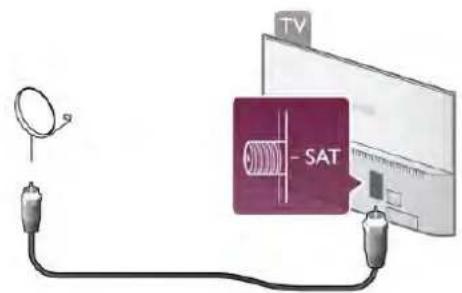
Localizați conexiunea prin satelit de tip F din spatele televizorului. Atașati cablul de la antena satelit - sau splitterul Unicable - la această conexiune.
2.6
Rețea
Conexiune wireless
De ce aveți nevoie
Pentru conectarea wireless a televizorului la Internet, aveți nevoie de un router wireless. Utilizați o conexiune de mare viteză (de bandă largă) la Internet.

Partajare fişiere
Televizorul poate găsi și deschide fisiere de pe alte dispositive din rețeaua dvs. wireless, de ex., un calculator sau un dispositiv de stocare atașat la rețea. Puteți utiliza un calculator cu sistem de operare Microsoft Windows XP, Vista sau Windows 7, Mac OSX sau Linux.
Software server media
Cu un software de server media instalat pe calculator, puteți deschide fotografiile, fișierele cu muzică și clipunile video memorate în calculator pe ecranul televizorului. Utilizați o versiune recentă de software de server media, precum Windows Media Player 11, Twonky™ sau similar*. Instalați software-ul pe calculator și configurați-l pentru partajarea fișierelor media cu televizorul. Citiți manualul serverului media pentru mai multe informații. Pentru a deschide fișierele pe televizor, software-ul server media trebuie să ruleze în calculatorul dvs.
* În Asistență, apăsați pe ■ Listă și căutați Software Media Server, acceptat pentru o prezentare generală a programelor software de server media acceptate.
Realizarea conexiunii
Umați paşii de la 1 la 5.
Pasul 1 - Asigurati-vă că routerul aferent rețelei wireless este pomit.
Pasul 2 - Apăsați pe ⚠ și selectați ❄ Configurare, apoi apăsați pe OK.
Pasul 3 - Selectați Conectare la rețea și apăsati pe OK.
Pasul 4 - Selectați Wireless și apăsați pe OK.
Pasul 5 - Selectati Scanare pentru a căuta rețeaua wireless.
Dacă dispuneți de un router cu WPS (Configurare protejată Wi-Fi), puteți selecta WPS. Selectați opțiunea dvs. și apăsați pe OK.
- Scanare
Selectați Scanare pentru a căuta rețeaua fără fir (routerul wireless). Este posibil ca televizorul să găsească mai multe rețele wireless în apropiere.
- WPS
Dacă routerul este prevăzut cu WPS, puteți conecta routerul direct, fără scanare. Accesați routerul, apăsați pe butonul WPS și reveniți la televizor în 2 minute. Apoi, apăsați pe Conectare pentru a stabili conexiunea.
Dacă în rețeaua dvs. wireless există dispositive care utilizează sistemul de criptare de securitate WEP, utilizarea WPS nu posibilă.
Dacă trebuie să utilizati codul PIN WPS pentru conectare, selectați Scanare în loc de WPS.
Pasul 6 - În lista rețelelor găsite, selectați rețeaua dvs. wireless și apăsați pe OK.
Dacă rețeaua dvs. nu este în listă deoarece numele rețelei este ascuns (ați oprit difuzarea SSID la router), selectați Introd. manual pentru a introduce personal numele rețelei.
Pasul 7 - În funcție de tipul routerului, puteți acum să introducți cheia de criptare (WEP, WPA sau WPA2). Dacă ați introdus anterior cheia de criptare pentru această rețea, puteți selecta Următorul pentru a realiza imediat conexiunea.
Dacă routerul acceptă WPS sau WPS PIN, puteți selecta WPS, WPS PIN sau Standard. Selectați opțiunea dvs. și apăsați pe OK.
- Standard
Selectați Standard pentru a introduce cheia de criptare (parolă, parolă alfanumerică sau cheie de securitate) manual. Puteți utiliza tastatura de la telecomandă pentru a introduce cheia de criptare. După ce ați introdus cheia, apăsați pe Conectare.
- WPS PIN
Pentru a crea o conexiune WPS cu cod PIN, selectați WPS PIN și apăsați pe OK. Notați-vă codul PIN de 8 cifre afişat și introduceti-l în software-ul routerului de la PC. Reveniți la televizor și apăsați pe Conectare. Consultați manualul routerului cu privire la modul de introducere a codului PIN în software-ul routerului.
Pasul 8 - Se va afișa un mesaj la stabilirea cu succes a conexiunii.
Configurare retea
În cazul în care conectarea eşuează, puteți verifica setarea DHCP a routerului. DHCP trebuie să fie setat la Activ. Alternativ, dacă sunteți un utilizator cu experiență și doriți să instalati rețeaua cu adrese IP statice, setați televizorul la Static IP.
Pentru setarea televizorului la adresă IP statică, apăsați pe și selectați Configurare, apoi apăsați pe OK. Selectați Setări rețea > Configurare rețea > IP static. Cu opțiunea IP static selectată în meniu, puteți seta adresa IP și alte setări necesare în opțiunea Configurare IP static în același meniu.
Probleme de rețea
Rețeaua wireless nu este găsită sau este distorsionată.
- Cuptoarele cu microunde, telefoanele DECT sau alte dispositive Wi-Fi 802.11b/g/n din imediata apropiere pot perturba rețeaua wireless.
- Asigurati-vă că firewall-urile din rețeaua dvs. permit accesul la conexiunea wireless a televizorului.
- Dacă rețeaua wireless nu funcționează corect la domiciliul dvs., încercați instalarea rețelei cu fir.
Internetul nu funcționează
- În cazul în care conexiunea la router este funcțională, verificați conexiunea routerului la Internet.
PC-ul și conexiunea la Internet sunt lente
- Consultați manualul de utilizare al routerului wireless pentru informații privind raza de actiune în interior, rata de transfer și alti factori de care depinde calitatea semnalului.
- Aveți nevoie de o conexiune de Internet de mare viteză (de bandă largă) pentru routerul dvs.
Conexiune cu cablu
De ce aveți nevoie
Aveți nevoie de un router de rețea pentru conectarea televizorului la Internet. Utilizați un router cu o conexiune de mare viteză (bandă largă) la Internet.

1 - Conectati routerul la televizor cu ajutorul unui cablu de retea (cablu Ethernet**).
2 - Asigurati-vă că routerul este pomit.
3 - Apăsați pe ⚠ și selectați ⚙ Configurare, apoi apăsați pe OK.
4 - Selectati Conectare la retea și apăsati pe OK.
5 - Selectați Cu fir și apăsați pe OK.
Televizorul caută constant conexiunea la rețea. Se va afișa un mesaj la stabilirea cu succes a conexiunii.
Configurare retea
În cazul în care conectarea eşuează, puteți verifica setarea DHCP a routerului. DHCP trebuie să fie setat la Activ. Alternativ, dacă sunteti un utilizator cu experiență și doriți să instalati rețeaua cu adrese IP statice, setați televizorul la Static IP.
Pentru a seta televizorul la IP static, apăsați pe ⬆ și selectați
◆ Configurare, apoi apăsați pe OK.
Selectați Setări rețea > Configurare rețea > IP static. Cu opțiunea IP static selectată în meniu, puteți seta adresa IP și alte setări necesare în opțiunea Configurare IP static în același meniu.
Partajare fişiere
Televizorul poate găsi și deschide fișiere de pe alte dispositive din rețeaua dvs., de ex., un calculator. Puteți utiliza un calculator cu sistem de operare Microsoft Windows XP, Vista sau Windows 7, Intel Mac OSX sau Linux.
Software server media
Cu un software de server media instalat pe calculator, puteți deschide fotografiile, fișierele cu muzică și clipurile video memorate în calculator pe ecranul televizorului. Utilizați o versiune recentă de software de server media, precum Windows Media Player 11, Twonky™ sau similar*. Instalați software-ul pe calculator și configurați-l pentru partajarea fișierelor media cu televizorul. Citiți manualul serverului media pentru mai multe informații. Pentru a deschide fișierele la televizor, software-ul server media trebuie să se execute în calculatorul dvs.
* În Asistență, apăsați pe ■ Listă și căutați Software Media Server, acceptat pentru o prezentare generală a programelor software de server media acceptate.
**Pentru a respecta reglementările EMC, utilizati un cablu Ethernet FTP Cat. 5E ecranat.
Setări rețea
Pentru a deschide Setări rețea, apăsați pe și si selectați Configurare, apoi apăsați pe OK. Selectați Setări rețea și apăsați pe OK.
Vizualizați setările rețelei
Toate setările curente ale rețelei (adresele IP și MAC, puterea semnalului, viteza, metoda de criptare etc.) sunt afișate aici.
Tip retea
Setează rețeaua la Cu fir sau Wireless.
Configurare retea
Setează configurația de rețea la DHCP & Auto IP sau IP static.
Configurare IP static
Dacă se setează opțiunea IP static, puteți stabili aici toate setările necesare pentru opțiunea respectivă.
DMR - Digital Media Renderer
Pentru a primi fisiere multimedia de la smartphone-uri sau tablete, setați DMR la Activ.
Wi-Fi Miracast
Pentru mai multe informații despre Wi-Fi Miracast, apăsați pe ■ Listă și căutați Wi-Fi Miracast™.
Conexiuni Wi-Fi Miracast
Pentru mai multe informații despre Wi-Fi Miracast, apăsați pe ■ Listă și căutați Wi-Fi Miracast™.
Wi-Fi smart screen
Pentru mai multe informații despre Wi-Fi smart screen, apăsați pe ■ Listă și căutați Aplicația MyRemote, WiFi smart screen.
Nume retea TV
Dacă aveți mai multe televizoare în rețeaua dvs., puteți redenumi televizoarele aici.
Ştergere memorie Internet
Cu opțiunea Ştergere memorie Internet, puteți şterge toate fișierele din Internet memorate la televizor. Puteți şterge înregistrarea Philips Smart TV și setarea de control parental, conectările la aplicația magazin video, toate aplicațiile preferate Smart TV, marcajele din Internet și istoricul. Aplicațiile MHEG interactive pot, de asemenea, salva așa-numitele „cooky”-uri la televizor. Și aceste fișiere vor fi şterse.
2.7
Conectarea dispozitivelor
Ghid de conectivitate
Întotdeauna conectați la televizor dispozitivul care dispune de conexiunea de calitatea cea mai bună. De asemenea, utilizați cabluri de calitate pentru a asigura un transfer adecvat al imaginilor și al sunetului.
Dacă aveți nevoie de ajutor pentru a conecta mai multe dispositive la televizor, puteți vizita Ghidul de conectivitate al televizoarelor Philips. Ghidul oferă informații privind modul de conectare și cablurile care trebuie utilizate.
Vizitați www.connectivityguide.philips.com
Antenă
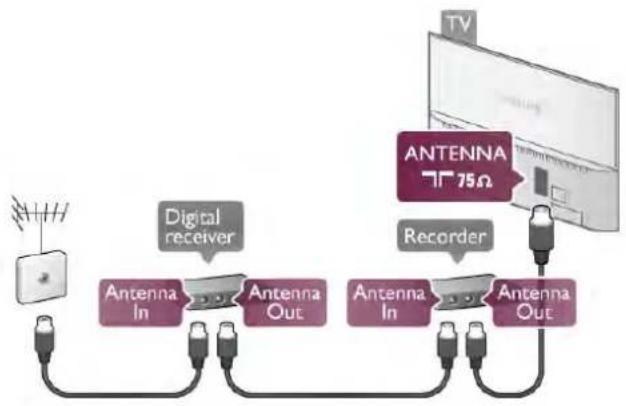
Dacă dispuneți de un set-top box (receptor digital) sau de un recorder, conectați cablurile de antenă pentru a trece semnalul de antenă mai întâi prin set-top box și/sau prin recorder înainte de a ajunge la televizor. Astfel, antena și dispozitivul set-top box pot trimite posibile canale suplimentare la recorder, în vederea înregistrării.
flowchart
graph LR
    A["Radio"] --> B["Antenna In"]
    B --> C["Antenna Out"]
    C --> D["Antenna In"]
    D --> E["Antenna Out"]
    E --> F["Antenna 75Ω"]
    G["TV"] --> H["Antenna 75Ω"]
    I["Recorder"] --> J["Antenna Out"]
    K["Digital receiver"] --> L["Antenna In"]
    M["Antenna Out"] --> N["Antenna In"]
HDMI
HDMI CEC
Conexiunea de tip HDMI dispune de cea mai bună calitate a imaginii și a sunetului. Un cablu HDMI combină semnalele audio și video. Utilizați un cablu HDMI pentru a obține semnale TV de înaltă definiție (HD). Pentru un transfer de cea mai bună calitate a semnalului, utilizați un cablu HDMI de mare viteză și nu folosiți un cablu HDMI mai lung de 5 m.

EasyLink HDMI CEC
Dacă dispozitivele dvs. sunt conectate cu HDMI și sunt prevăzute cu tehnologie EasyLink, le puteți controla cu ajutorul telecomenzii. Este necesar ca EasyLink HDMI CEC să fie pornit la televizor și la dispozitivul conectat.
În Asistență, apăsați pe ■ Listă și căutați EasyLink HDMI CEC pentru mai multe informații despre utilizarea EasyLink.
DVI la HDMI
Utilizați un adaptor DVI la HDMI dacă dispozitivul dvs. are numai o conexiune DVI. Utilizați una dintre conexiunile HDMI și adăugați un cablu Audio S/D (mini-jack de 3,5 mm) la Intrarea audio DVI/VGA pentru sunet, în partea din spate a televizorului.
Cablurile DVI și HDMI acceptă HDCP (High-bandwidth Digital Contents Protection – Protecție conținut digital pentru lățime de bandă mare). HDCP este un semnal de protecție la copiere, care nu permite copierea conținutului de pe un disc DVD sau Blu-ray. Se mai numește și DRM (Digital Rights Management – Managementul drepturilor digitale).
HDMI ARC
Toate conexiunile HDMI de pe televizor sunt prevăzute cu tehnologia HDMI ARC (Audio Return Channel).
Dacă dispozitivul, de obicei un Sistem Home Theatre (HTS), dispune și de conexiunea HDMI ARC, conectați-l la oricare dintre mufele HDMI ale acestui televizor. Datorită conexiunii HDMI ARC, nu este necesară conectarea cablului audio suplimentar care trimite la HTS sunetul aferent imaginii d televizor. Conexiunea HDMI ARC combină ambele semnale. Puteți utiliza orice conexiune HDMI de la acest televizor pentru a conecta sistemul HTS, dar conexiunea ARC este disponibilă numai pentru 1 dispozitiv/conexiune la un moment dat.
În cazul în care preferați să dezactivați opțiunea ARC la conexiunile HDMI, apăsați pe ⚠ și selectați ⚙ Configurare, apoi apăsați pe OK. Selectați Setări TV > Sunet > Avansat > HDMI ARC.
Y Pb Pr
Semnalul video pe componente YPbPr este o conexiune de calitate ridicată. Conexiunea YPbPr se poate utiliza pentru semnale TV de înaltă definiție (High definition – HD). Lângă semnalul Y, semnalele Pb și Pr adaugă semnalele de sunet Audio stânga, respectiv Audio dreapta.

Utilizați cablul adaptor YPbPr pentru conectarea dispozitivului. Potriviți culorile conectorilor cablului YPbPr (verde, albastru și roșu) cu fișele cablului la realizarea conexiunii. Utilizați un adaptor Audio S/D la mini-jack (3,5 mm) (neinclus) dacă dispozitivul dvs. dispune și de ieșire de sunet.
SCART
SCART este o conexiune de bună calitate. Conexiunea SCART se poate utiliza pentru semnalele video CVBS și RGB, dar nu și pentru semnalele TV de înaltă definiție (High Definition – HD). Conexiunea SCART combină semnalele video și audio.

Utilizați cablul adaptor SCART inclus pentru a conecta dispozitivul.
leşire audio - optică
leşire audio - optică este o conexiune de sunet de înaltă calitate. Această conexiune optică poate prelua semnal de la canale audio 5.1. Dacă dispozitivul audio, de obicei un sistem Home Theatre (HTS), nu dispune de conexiune HDMI ARC, puteți conecta acest cablu de sunet la o conexiune leşire audio - optică de la HTS. Acest cablu audio va trimite sunetul televizorului la HTS.

Puteți seta tipul semnalului de ieșire audio conform caracteristicilor de sunet ale sistemului dvs. Home Theatre. În Asistență, apăsați pe Listă și căutați Setări leșire audio pentru mai multe informații.
Dacă sunetul nu se potrivește cu imaginea de pe ecran, puteți regla sincronizarea audio-video.
În Asistență, apăsați pe ■ Listă și căutați Sincronizare audio-video pentru mai multe informații.
EasyLink HDMI CEC
EasyLink
Cu tehnologia EasyLink, puteți controla un dispozitiv conectat cu ajutorul telecomenzii televizorului. EasyLink utilizează HDMI CEC* pentru comunicația cu dispozitivele conectate.
Dispositivele trebuie să fie compatibile HDMI CEC și trebuie să fie conectate prin intermediul unei conexiuni HDMI.
* Controlul aparatelor electronice de consum

Configurare EasyLink
Televizorul este livrat cu funcția EasyLink activată. Asigurați-vă că toate setările HDMI CEC sunt configure corect la dispozitivele EasyLink conectate. Este posibil ca EasyLink să nu funcționeze cu dispozitive de alte mărci.
HDMI CEC pe alte mărci
Functionalitatea HDMI CEC are diferite nume, în funcție de marca. Unele exemple sunt: Anynet, Aquos Link, Bravia Theatre Sync, Kuro Link, Simplink și Viera Link. Nu toate mărcile sunt complet compatibile cu EasyLink.
Numele de mărci HDMI CEC indicate ca exemple reprezintă proprietatea detinătorilor respectivi.
Operare dispositive
Pentru operarea unui dispozitiv conectat la HDMI și configurat cu EasyLink, selectați dispozitivul (sau activitatea acestuia) pe lista conexiunilor televizorului. Apăsați pe SOURCE, selectați un dispozitiv cuplat la o conexiune HDMI și apăsați pe OK.

Odată selectat dispozitivul, acesta poate fi controlat de la telecomanda televizorului. Totuși, tastele (Acasă) și OPTIONS, precum și alte taste obișnuite ale televizorului, ca Ambilight, nu sunt transmise dispozitivului.
Dacă tasta de care aveți nevoie nu se află la telecomanda televizorului, puteți selecta tasta în meniul Optiuni. Apăsați pe
OPTIONS și selectați ▶ Comenzi în bara de meniuri.
Selectați tasta dispozitivului de care aveți nevoie pe ecran și apăsați pe OK.
Este posibil ca unele taste de dispozitiv foarte specifice acestui să nu fie disponibile în meniul Comenzi.
Setări EasyLink
Televizorul este livrat cu toate setările EasyLink activate. Putetj dezactiva orice setare EasyLink în mod independent.
EasyLink
Pentru a dezactiva complet EasyLink, apăsați pe ⚠ și selectați ◆ Configurare, apoi apăsați pe OK.
Selectați Setări TV > Setări generale > EasyLink > EasyLink. Selectați Oprit și apăsați pe OK.
Telecomanda EasyLink
Dacă doriți ca dispozitivele să comunice, dar nu doriți să le controlați cu ajutorul telecomenzii televizorului, puteți dezactiva separat telecomanda EasyLink.
În meniul Setări EasyLink, selectați Telecomandă EasyLink și selectați Oprit
Legătură Pixel Plus
Este posibil ca unele dispositive, playere DVD sau Blu-ray, să dispună de un sistem propriu de procesare a calității imaginii. Pentru a evita o calitate precară a imaginii, cauzată de interferența cu procesarea efectuată de televizor, procesarea imaginii de către aceste dispositive trebuie dezactivată.
Televizorul este livrat cu legătura Pixel Plus activată și dezactivează procesarea calității imaginii de către dispositive Philips de fabricație recentă conectate la televizor.
Pentru dezactivarea legăturii Pixel Plus, în meniul de setări EasyLink, selectați Pixel Plus link și selectați Oprit.
Comutare automată subtitrare
Dacă redați un DVD sau un disc Blu-ray de pe un player Philips care acceptă subtitluri, televizorul poate deplasa subtitlunile în sus. Subtitlunile vor fi vizibile indiferent de opțiunea Format imagine pe care o selectați. Televizorul este livrat cu opțiunea Comutare automată subtitrare activată.
Pentru dezactivarea opțiunii Comutare automată subtitrare, în meniul de setări EasyLink, selectați Comutare automată subtitrare și selectați Oprit
Interfață comună CAM
Cl+
Acest televizor este compatibil cu accesul condiționat Cl+.
Cu ajutorul Cl+, puteți urmări programe HD premium, precum filme și emisiunile sportive, oferite de televiziunile digitale în regiunea dvs. Aceste programe sunt codate la transmisia semnalului TV, fiind ulterior decodate de un modul Cl+ preplătit.
Televiziunile digitale oferă acest modul Cl+ (modul de acces condiționat - CAM) la abonarea la programele premium oferit de acestea. Programele respective dispun de un nivel ridicat de protectie la copiere.
Contactați o televiziune digitală pentru mai multe informații despre termene și condiții.
În Asistență, apăsați pe ■ Lista și căutați Interfață comună CAM pentru mai multe informații despre conectarea unui modul CAM.

CAM
Introducerea unui modul CAM
Opriti televizorul înainte de a introduce modulul CAM. Uitați-vă atent la CAM pentru a vă da seama de metoda de introducere corectă. Introducerea incorectă poate deteriora și modulul CAM, și televizorul.

Utilizați slotul pentru interfața comună al televizorului pentru introducerea cardului CAM*. Introduceți cu grijă cardul CAM până la capăt și lăsați-I definitiv în slot. Este posibil ca activarea CAM să necesite câteva minute. Scoaterea cardului CAM va dezactiva serviciul de difuzare de la televizor.
* Slotul pentru interfața comună acceptă un card PC (PCMCIA) în care se introduce un Smart Card. Ambele carduri trebuie să fie furnizate de operatorulteleviziune.
Dacă se introduce un modul CAM și au fost achitate tarifele de abonament (este posibil ca metodele de conexiune să difere), puteți umări emisiunea TV. Modulul CAM introdus este destinat exclusiv televizorului dvs.
Setări CAM
Pentru setarea parolelor sau a codurilor PIN pentru emisiunea TV cu modul CAM, apăsați pe ⚠ și selectați ❖ Configurare, apoi apăsați pe OK. Selectați Setări canal > Interfață comună. Selectați postul de televiziune cu modul CAM și apăsați pe OK.
Set-top box STB
Utilizați 2 cabluri de antenă pentru conectarea antenei la set-top box (un receptor digital) și la televizor.

flowchart
graph TD
    A["TV"] --> B["Digital receiver"]
    B --> C["Antenna In"]
    B --> D["Antenna Out"]
    C --> E["Antenna 75Ω"]
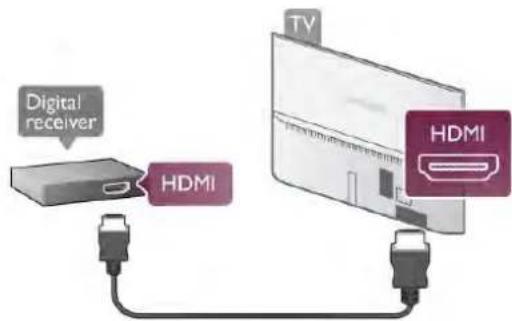
După conexiunile de antenă, adăugați un cablu HDMI pentru conectarea dispozitivului set-top box la televizor. Alternativ, puteți utiliza un cablu SCART dacă dispozitivul set-top box nu dispune de conexiune HDMI.
Opriți acest cronometru automat, dacă utilizați numai telecomanda dispozitivului Set-top box. Procedați astfel pentru a nu permite televizorului să se oprească automat, după o perioadă de 4 ore în care nu se apasă pe niciun buton al telecomenzii televizorului.
Pentru a dezactiva optiunea Oprire cronometru, apăsați pe și selectați 📍 Configurare, apoi apăsați pe OK. Selectați Setări TV > Setări generale > Oprire cronometru și setați bara de glisor la 0.
Receptor satelit
Conectați cablul de antenă la receptorul de satelit.
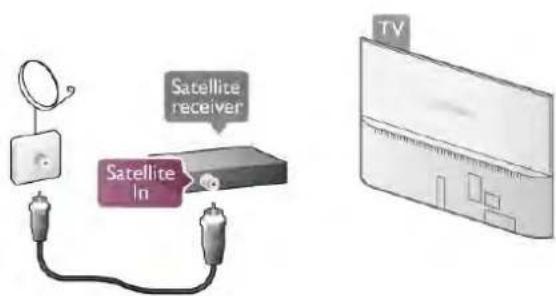
După conexiunea de antenă, adăugați un cablu HDMI pentru conectarea dispozitivului la televizor. Alternativ, puteți utiliza un cablu SCART dacă dispozitivul nu dispune de conexiune HDMI.
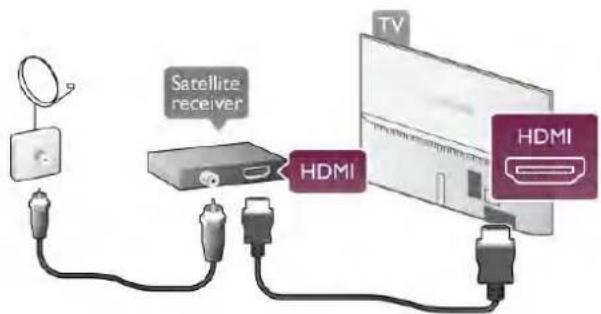
Dezactivați Cronometrul, dacă utilizați numai telecomanda receptorului de Satelit. Procedați astfel pentru a nu permite televizorului să se oprească automat, după o perioadă de 4 ore în care nu se apasă pe niciun buton al telecomenzii televizorului.
Pentru dezactivare, apăsați pe ⚠ și selectați ⚙ Configurare, apoi apăsați pe OK. Selectați Setări TV > Setări generale > Oprire cronometru și setați bara de glisor la 0.
Utilizați un cablu HDMI pentru conectarea unui sistem Home Theatre (HTS) la televizor. Puteți conecta un sistem Philips SoundBar sau HTS cu player de discuri încorporat.
Alternativ, puteți utiliza un cablu SCART dacă dispozitivul nu dispune de conexiune HDMI.
HDMI ARC
Dacă sistemul dvs. Home Theatre dispune de o conexiune HDMI ARC, puteți utiliza orice conexiune HDMI de la televizor pentru conectare. Toate conexiunile HDMI de la televizor pot oferi semnalul Audio Return Channel (ARC). Dar, după conectarea sistemului Home Theatre, televizorul va putea trimite la această conexiune HDMI numai semnalul ARC. Datorită conexiunii HDMI ARC, nu este necesară conectarea cablului audio suplimentar. Conexiunea HDMI ARC combină ambele semnale.

Dacă sistemul Home Theatre nu dispune de o conexiune HDMI ARC, adăugați un cablu audio optic pentru a trimite sunetul aferent imaginii TV la sistemul Home Theatre.

Sincronizarea semnalului audio cu semnalul video
Dacă sunetul nu se potrivește cu imaginea de pe ecran, puteți seta o întârziere la majoritatea Sistemelor Home Theatre DVD, pentru a corela sunetul cu imaginea. Nepotrivirea se poate constata în scenele în care au loc dialoguri - când propoziiile se termină înainte ca mișcarea buzelor să se oprească sau vice-versa.
În Asistență, apăsati pe ■ Listă și căutați Sincronizare audio-video pentru mai multe informații.
Setări de ieşire audio
Întârziere ieşire audio
Dacă utilizați un sistem Home Theatre (HTS) conectat la televizor, imaginea de pe televizor și sunetul de la HTS trebuie sincronizate. Nepotrivirea se poate constata în scenele în ca au loc dialoguri, când propozițiile se termină înainte ca mișcarea buzelor să se oprească sau invers.
Sincronizarea automată a semnalului audio cu semnalul video La sistemele Home Theatre Philips de fabricatie recentă, sincronizarea semnalului audio cu semnalul video este automată și întotdeauna corectă.
Întârziere sincronizare audio
Este posibil ca unele sisteme Home Theatre să necesite reglarea întârzierii sincronizării audio pentru a sincroniza semnalul audio cu semnalul video. Pe HTS, măriți valoarea întârzierii până la stabilirea corelației între imagine și sunet. Poate fi necesară o valoare de întârziere de 180 ms. Citiți manualul de utilizare al HTS. Cu o valoare de întârziere seta la HTS, trebuie să dezactivați opțiunea întârziere ieșire audio la televizor.
Pentru dezactivarea opțiunii Întârziere ieșire audio . . .
1 - Apăsați pe ⚠ și selectați ❄ Configurare, apoi apăsați pe OK.
2 - Selectati Setări TV > Sunet > Avansat > Întârziere ieşire audio.
3 - Selectați Oprit și apăsați pe OK.
4 - Apăsați pe ➕, în mod repetat, dacă este necesar, pentru a închide meniul.
Decalaj ieşire audio
Dacă nu puteți seta o întârziere la Sistemul Home Theatre, puteți seta televizorul astfel încât să sincronizeze sunetul. Puteți seta un decalaj care să compenseze timpul necesar Sistemului Home Theatre pentru a procesa sunetul aferent imaginilor TV. Puteți seta valoarea în pași de 5 ms. Setarea maximă este -60 ms. Setarea de Întârziere a ieșirii audio trebuie să fie activată.
Pentru sincronizarea sunetului la televizor ...
1 - Apăsați pe ⚠ și selectați ⚙ Configurare, apoi apăsați pe OK.
2 - Selectati Setări TV > Sunet > Avansat > Decalaj ieşire audio.
3 - Utilizați bara de glisor pentru a seta decalajul de sunet și apăsați pe OK.
4 - Apăsați pe ➔, în mod repetat, dacă este necesar, pentru a închide meniul.
Format ieşire audio
Dacă dispuneți de un Sistem Home Theatre (HTS) cu capacități de procesare a sunetelor multicanal precum Dolby Digital, DTS® sau similar, setați formatul de leșire audio la Multicanal. Cu ajutorul funcției Multicanal, televizorul poate transmite semnalul de sunet multicanal comprimat de la un canal TV sau de la un player conectat la Sistemul Home Theatre. Dacă dispuneți de un Sistem Home Theatre fără procesare a sunetelor multicanal, selectați Stereo.
Pentru setarea formatului de ieşire audio ...
1 - Apăsați pe ⚠ și selectați ⚙ Configurare, apoi apăsați pe OK.
2 - Selectați Setări TV > Sunet > Avansat > Format ieșire audio.
3 - Selectati Multicanal sau Stereo.
4 - Apăsați pe ➕, în mod repetat, dacă este necesar, pentru a închide meniul.
Uniformizare ieşire audio
Utilizați setarea de Uniformizare ieșire audio pentru a echilibra volumul (intensitatea) televizorului și Sistemului Home Theatre la comutarea de la unul la altul. Diferențele de volum pot fi cauzate de diferențele în materie de procesare a sunetelor.
Pentru uniformizarea diferențelor de volum . . .
1 - Apăsați pe ⚠ și selectați ⚙ Configurare, apoi apăsați pe OK.
2 - Selectați Setări TV > Sunet > Avansat > Uniformizare ieșire audio.
3 - Dacă diferența de volum este semnificativă, selectați Mai mult. Dacă diferența de volum este scăzută, selectați Mai puțin.
4 - Apăsați pe ⚠, în mod repetat, dacă este necesar, pentru a închide meniul.
Setarea de uniformizare a ieşirii audio afectează atât semnalul de sunet de leşire audio - Optică, precum și semnalul de sunet HDMI-ARC.
Depanare
Sunet cu zgomot puternic
Dacă vizionați un clip video de pe o unitate flash USB sau conectat la computer, sunetul sistemului Home Theatre poate fi distorsionat. Acest zgomot apare doar când fișierul audio sau video dispune de sunet DTS, dar sistemul Home Theatre nu are procesare de sunet DTS. Puteți rezolva acest lucru setând Format ieșire audio al televizorului la Stereo. Accesați Acasă > Configurare > Setări TV > Sunet > Avansat > Format ieșire audio
Lipsă sunet
Dacă nu se aude sunetul de la televizor pe sistemul Home Theatre, verificați următoarele ...
- Verificați dacă ați conectat cablul HDMI la conexiunea HDMI ARC de pe sistemul Home Theatre. Toate conexiunile HD de pe televizor sunt conexiuni HDMI ARC.
- Verificați dacă setarea HDMI ARC de pe televizor este Pornită. Accesati Acasă > Configurare > Setări TV > Sunet > Avansat > HDMI ARC
Player Blu-ray
Utilizați un cablu HDMI de mare viteză pentru conectarea playerului Blu-ray la televizor.
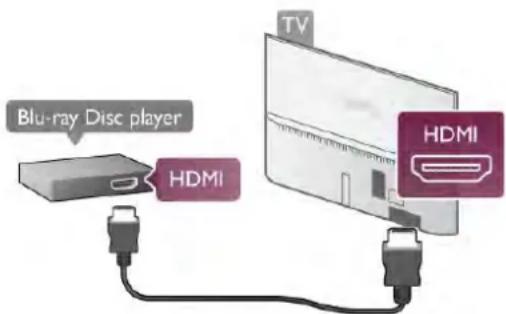
Dacă playerul Blu-ray dispune de tehnologie EasyLink HDMI CEC, îl puteți controla prin intermediul telecomenzii televizorului.
În Asistență, apăsați pe ■ Listă și căutați EasyLink HDMI CEC pentru mai multe informații.
DVD player
Utilizați un cablu HDMI pentru a conecta DVD playerul la televizor.
Alternativ, puteți utiliza un cablu SCART dacă dispozitivul nu dispune de conexiune HDMI.
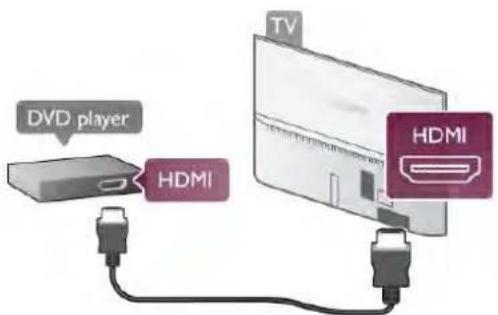
Dacă DVD playerul este conectat la HDMI și dispune de tehnologia EasyLink HDMI CEC, îl puteți controla prin intermediul telecomenzii televizorului. În Asistență, apăsați pe Listă și căutați EasyLink HDMI CEC pentru mai multe informații.
Consolă de jocuri
HDMI
Puteți conecta o consolă de jocuri la televizor. Puteți utiliza o conexiune HDMI, YPbPr sau SCART.
Pentru o calitate optimă, utilizati un cablu HDMI de mare viteză pentru conectarea consolei de jocuri la televizor.

În cazul în care consola de jocuri este conectată la HDMI și dispune de tehnologia EasyLink HDMI CEC, o puteți controla prin intermediul telecomenzii televizorului.
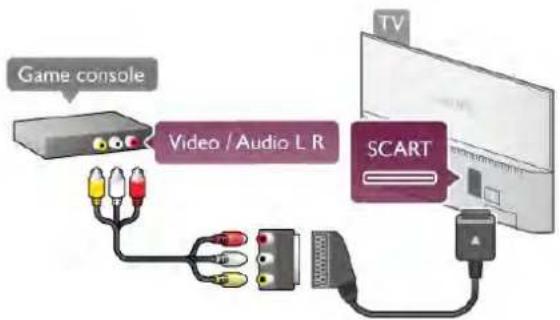
SD audio-video / Scart
Puteți conecta o consolă de jocuri la televizor. În cazul în care consola dvs. de jocuri are numai ieșire S/D video (CVBS) și audio, utilizati un adaptor S/D audio-video la SCART pentru a efectua conexiunea SCART.
flowchart
graph LR
    A["Game console"] --> B["Video / Audio L R"]
    B --> C["SCART"]
    C --> D["TV"]
Hard disk USB
De ce aveți nevoie
În cazul în care conectați un Hard disk USB, puteți întrerupe sau înregistra o transmisie TV. Aceasta trebuie să fie o transmisie digitală (de tip DVB sau similar).
Pentru a întrerupe
Pentru a întrerupe o transmisie, aveți nevoie de un hard disk compatibil USB 2.0 cu o capacitate de stocare de cel puțin 32 GB.
Pentru a înregistra
Pentru a întrerupe sau înregistra o transmisie, aveți nevoie de un hard disk cu o capacitate de stocare de cel puțin 250 GB.

ghid TV
Înainte de a lua decizia de achiziționare a unui hard disk USB pentru înregistrări, puteți verifica dacă înregistrarea canalelor TV digitale este posibilă în țara dvs.
Apăsați pe butonul Ghid al telecomenzii. Dacă există un buton înregistrare în pagina ghidului TV, înregistrarea programelor transmise de canalele TV digitale este posibilă.
În Asistență, apăsați pe ■ Listă și căutați Hard disk USB, Instalare pentru a instala un hard disk USB la acest televizor.
Instalare
Înainte de a putea întrerupe sau înregistra o transmisie, trebuie să conectați și să formatați un Hard disk USB. Dacă doriți să înregistrați o transmisie cu date din ghidul TV preluate de pe Internet, trebuie să aveți televizorul conectat la Internet înainte de a instala Hard disk-ul USB.
1 - Conectați hard disk-ul USB la unul dintre portunile USB ale televizorului. Nu conectați un alt dispozitiv USB la celelalte porturi USB în timp ce formatați.

2 - Pomiți hard disk-ul USB și televizorul.
3 - Când televizorul este acordat pe frecvența unui canal TV digital, apăsați pe II (Pauză). Încercarea de introducere a unei pauze determină începerea procesului de formatare. Prin fomatare se elimină toate fișierele de pe hard disk-ul USB conectat.
Umați instrucțiunile de pe ecran.
În timpul formatării hard disk-ului USB, lăsați-l conectat în permanență.
Avertisement
Hard disk-ul USB este formatat exclusiv pentru acest televizor; nu puteți utiliza înregistrările stocate pe alt televizor sau pe PC. Nu copiați și nu modificați fișierele cu înregistrări de pe Hard disk-ul USB cu nicio aplicație de pe PC. Aceasta vă va distruge înregistrările. Atunci când formatați un alt Hard disk USB, conținutul de pe hard disk-ul anterior se va pierde. Un Hard disk USB instalat la televizor va necesita reformatare pentru a putea fi utilizat la un calculator.
În Asistență, apăsați pe ■ Listă și căutați Pause TV sau înregistrare pentru întreruperea sau înregistrarea canalelor TV.
Tastatură sau mouse USB
Tastatura USB
Conectați o tastatură USB (de tip USB-HID) pentru a introduce text la televizor.
Puteți conecta o tastatură și un mouse la televizor.
Utilizați una dintre conexiunile USB ale televizorului pentru a vă conecta.

Pentru instalarea tastaturii USB, pomiți televizorul și conectați tastatura USB la una dintre conexiunile USB ale televizorului. Când televizorul detectează tastatura pentru prima dată, puteți selecta aspectul tastatunii și puteți testa selecția efectuată. Dacă selectați mai întâi un aspect de tastatură cu caractere chirilice sau grecești, puteți selecta un al doilea aspect cu caractere latine.
Pentru modificarea ulterioară a aspectului tastaturii, apăsați pe
si selectați Configurare, apoi apăsați pe OK. Selectați Setări TV > Setări generale > Mouse și tastatură USB > Setări tastatură și apăsați pe OK.
Taste pentru redenumirea canalului
- Enter ← = OK
- Stergere ← = stergeti caracterul aflat înaintea cursorului
- Tastele săgeată = navigați într-un câmp de text
- Pentru a comuta între aspectele tastaturii, dacă este setat un al doilea aspect, apăsați simultan tastele Alt + Shift.
Tastele pentru aplicatiile Smart TV și paginile de Internet
- Tab și Shift Tab = Următorul și anteriorul
- Home = derulati până la partea de sus a paginii
- End = derulati până la partea de jos a paginii
- Page Up = deplasati-vă cu o pagină în sus
- Page Down = deplasati-vă cu o pagină în jos
-
- = mărire cu un pas
-- = micşorare cu un pas
-* = potrivire pe lățime
- = mărire cu un pas
În Asistență, apăsați pe ■ Listă și căutați Mouse USB pentru conectarea unui mouse USB.
Mouse USB
Conectare
Puteți conecta un mouse USB (de tip USB-HID) pentru a naviga în paginile de Internet.
Pe o pagină de Internet, puteți selecta legăturile sau puteți face clic pe legături cu o mai mare ușurință.
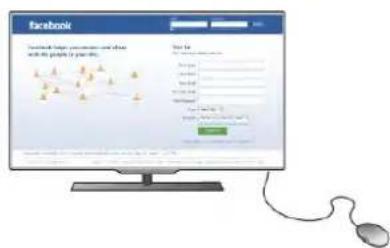
Porniti televizorul și conectați mouse-ul la una dintre conexiunile USB ale televizorului. De asemenea, puteți conecta mouse-ul USB la o tastatură USB conectată.
Clicurile mouse-ului
- Clic stânga = OK
- Clic dreapta = Inapoi
Puteți utiliza rotița de scroll pentru a derula paginile în sus și în jos.
În Asistență, apăsați pe ■ Listă și căutați Tastatură USB pentru conectarea unei tastaturi USB.
Viteză
Puteti regla viteza de deplasare a mouse-ului pe ecran.
Pentru a regla viteza...
1 - Apăsați pe ⚠, selectați ⚙ Configurare, apoi apăsați pe OK.
2 - Selectati Setări TV și apăsati pe OK.
3 - Selectați Setări generale > Viteză cursor și mouse apoi apăsați pe OK.
4 - Apăsați pe săgețile ▲ (Sus) sau ▼ (Jos) pentru a mări sau micșora viteza.
5 - Apăsați pe săgeata ▶ (Dreapta) pentru a testa viteza setată.
6 - Apăsați pe săgeata ◀ (Stânga) pentru a reveni la setare. Puteți regla setarea din nou.
7 - Apăsați pe OK pentru a memora și închide setarea.
8 - Apăsați pe ➤, în mod repetat, dacă este necesar, pentru a închide meniul.
Unitate flash USB
Puteți să vizualizați fotografii sau să redați muzică și clipuri video de pe o unitate flash USB conectată.
Introduceți o unitate flash USB într-una din conexiunile USB din televizor când televizorul este pomit.

Televizorul detectează unitatea flash și deschide o listă care îi afișează conținutul.
Dacă lista de continut nu apare automat, apăsați pe SOURCE, selectați USB și apăsați pe OK.
Pentru a opri urmărirea conținutului unității flash USB, apăsați pe □ TV sau selectați o altă activitate.
Pentru deconectarea unității flash USB, o puteți extrage în orice moment.
În Asistență, apăsați pe ■ Listă și căutați Clipuri video, fotografii și muzică pentru a urmări sau asculta conținut de pe o unitate flash USB.
Cameră foto
Pentru vizualizarea fotografiilor conectate la camera foto digitală, puteți conecta camera direct la televizor.
Utilizați una dintre conexiunile USB ale televizorului pentru a vă conecta. Pomiți camera după ce ați realizat conexiunea.
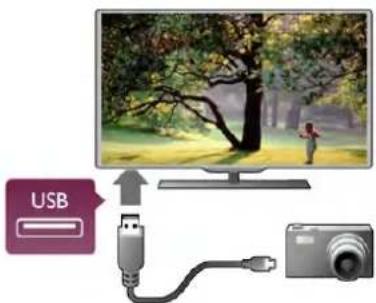
Dacă lista de conținut nu apare automat, apăsați pe SOURCE, selectați USB și apăsați pe OK. Este posibil să fie necesară setarea camerei pentru transferul conținutului cu ajutorul PTP (Picture Transfer Protocol - Protocol de transfer imagini). Citiți manualul de utilizare al camerei foto digitale.
În Asistență, apăsați pe ■ Listă și căutați Clipuri video, fotografii și muzică pentru mai multe informații despre vizualizarea fotografiilor.
Cameră video
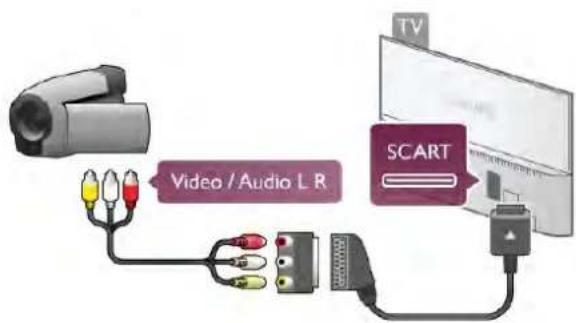
Puteți utiliza o conexiune HDMI, YPbPr sau SCART, pentru a vă conecta camera video. În cazul în care camera video dispu numai de ieșiri Video (CVBS) și Audio S/D, utilizați un adaptor Video Audio L/R la SCART pentru cuplarea la conexiunea SCART.
Pentru o calitate optimă, utilizati un cablu HDMI pentru conectarea camerei video la televizor.

Sau utilizati un adaptor SCART pentru a conecta camera video la televizor.
flowchart
graph TD
    A["Camera"] -->|Video / Audio L R| B["Audio"]
    B --> C["SCART"]
    C --> D["TV"]
Calculator
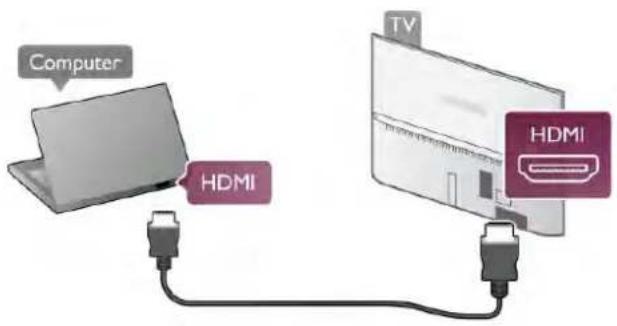
Vă puteți conecta calculatorul la televizor și utiliza televizorul ca monitor PC.
Cu HDMI
Utilizați un cablu HDMI pentru a conecta calculatorul la televizor.
Cu DVI la HDMI
Alternativ, puteți utiliza un adaptor DVI la HDMI pentru conectarea PC-ului la intrarea HDMI, respectiv un cablu audio S/D pentru conectarea la intrarea AUDIO IN L/R din partea posterioară a televizorului.

flowchart
graph TD
    A["Computer"] --> B["Audio Out"]
    B --> C["DVI"]
    C --> D["TV"]
    D --> E["HDMI"]
    E --> F["Audio IN"]
Setare ideală monitor
În cazul în care calculatorul este adăugat ca dispozitiv de tip Calculator în meniul Sursă (listă de conexiuni), televizorul este setat automat la setarea Calculator.
Dacă vă utilizati calculatorul pentru vizionarea de filme sau pentru jocuri, se recomandă revenirea televizorului la setarea ideală pentru vizionarea emisiunilor TV sau jocuri.
Pentru configurarea manuală a televizorului la setarea ideală ...
1 - Apăsați pe ⚠, selectați ⚙ Configurare, apoi apăsați pe OK.
2 - Selectați Setări TV > Imagine > Joc sau calculator, apoi apăsați pe OK.
3 - Selectați Joc (pentru jocuri) sau selectați Oprit (pentru vizionarea unui film) și apăsați pe OK.
4 - Apăsați pe ➤, în mod repetat, dacă este necesar, pentru a închide meniul. Nu uitați să readuceți setarea pentru Joc sau calculator înapoi la Calculator când opriți redarea jocului.
Format imagine - Nescalat
În afara setărilor automate, puteți, de asemenea, seta opțiunea Format imagine la Nescalat - un mod de afișare expert, de tip pixel cu pixel (este posibil să apară benzi negre).
1 - Apăsați pe ⬝ OPTIONS și selectați ⬝ Optiuni în bara de meniuri.
2 - Selectați Format imagine > Nescalat și apăsați pe OK.
În Asistență, apăsați pe ■ Listă și căutați Rezoluții de afișare pentru o prezentare generală a rezoluțiilor PC acceptate.
Căşti
Puteți conecta un set de căști la conexiunea a televizorului. Conexiunea este asigurată printr-un mini-jack de 3,5 mm. Puteți regla volumul căștilor separat.
Pentru a regla volumul ...
1 - Apăsați pe ⚠️ OPTIONS și selectați 📌 Imagine și sunet din bara de meniuri.
2 - Apăsați pe ▼ (jos), selectați Volum căști și apăsați pe OK.
3 - Apăsați pe ▲ (sus) sau pe ▼ (jos) pentru a regla volumul.
4 - Apăsați pe ➔, în mod repetat, dacă este necesar, pentru a închide meniul.

Setări rapide imagine
Cu Setări rapide imagine vă puteți seta preferințele referitoare la setările de bază ale imaginii în câțiva pași simpli. Setările pe care le faceți sunt memorate în Stil imagine - Personal. Puteți reveni la preferințele dvs, dacă au fost modificate câteva setări. Puteți seta o setare preferată a imaginii în mod individual pentru fiecare activitate TV sau dispozitiv conectat.
Pentru a reveni la setarea preferată a imaginii, în timp ce umnăriți un canal TV, apăsați pe III OPTIONS, selectați Imagine și sunet în bara de meniuri, selectați Stil imagine și apoi Personal.
Pentru a defini o Setare rapidă de imagine ...
1 - Apăsați pe ⚠, selectați o activitate sau un dispozitiv conectat (sau conexiunea acestuia) și apăsați pe OK.
2 - Apăsați pe 📤 din nou, selectați ⚙ Configurare, apoi apăsați pe OK.
3 - Selectați Setări rapide imagine și apăsați pe OK. Parcurgeți pașii și terminați. Activitatea sau conexiunea are acum preferințele dvs. personale.
În Asistență, apăsați pe ■ Listă și căutați Stil imagine pentru mai multe informații.
Setări TV
În meniul Setări TV puteți seta toate setările referitoare la Imagine, 3D, Sunet și Ambilight. Optiunea Setări generale din meniu cuprinde mai multe setări, printre care Limba meniului, Cronometru oprire, Oprire cronometru, Acces universal. În Asistență, apăsați pe Listă și căutați subiectul sau setarea de care aveți nevoie.
Căutare canale
În Asistență, apăsați pe ■ Listă și căutați Canal, actualizare sau Canale, reinstalare pentru mai multe informații.
Setări canal
Limbi
În Asistență, apăsați pe ■ Listă și căutați Limbă audio sau Subtitrare pentru mai multe informații.
Acces universal
În Asistență, apăsați pe ■ Listă și căutați Acces universal pentru mai multe informații despre configurarea televizorului pentru utilizatori cu deficiențe de vedere sau auz.
Instalare canal
În Asistență, apăsați pe ■ Listă și căutați Actualizare automată canale sau Mesaj actualizare canal. Căutați apoi Instalare manuală pentru a instala canale analogice sau DVB pentru a comuta conexiunea antenei.
Blocare pentru copii
În Asistență, apăsați pe ■ Listă și căutați Blocaj copii pentru mai multe informații.
Căutare satelit
În Asistență, apăsați pe ■ Listă și căutați Satelit, instalare pentru mai multe informații.
Setări satelit
Limbi
În Asistență, apăsați pe ■ Listă și căutați Limbă audio sau Subtitrare pentru mai multe informații.
Instalare canal
În Asistență, apăsați pe ■ Listă și căutați Satelit, actualizare automată canale sau Satelit, mesaj actualizare canale sau Satelit, opțiuni de actualizare automată pentru mai multe informații.
Blocare pentru copii
În Asistență, apăsați pe ■ Listă și căutați Satelit, blocare canal pentru mai multe informații.
Conectare la rețea
În Asistență, apăsați pe ■ Listă și căutați Rețea, wireless sau Rețea, cu fir pentru mai multe informații.
Setări rețea
În Asistență, apăsați pe ■ Listă și căutați Rețea, setări pentru mai multe informații.
Actualizare software
În Asistență, apăsați pe ■ Listă și căutați Software, actualizare de pe Internet sau Software, actualizare de pe USB, pentru mai multe informații.
Setări software
În Asistență, apăsați pe ■ Listă și căutați Software, versiune curentă pentru mai multe informații.
Vizualizare demonstrații
Cu funcția Vizualizare demonstrații din meniul Configurare, puteți urmări clipuri video demonstrative referitoare la caracteristicile de calitate ale imaginii pentru televizorul dvs.
Control activ
Televizorul monitorizează calitatea imaginii recepționate, nivelul de mișcare din imagine, scenele mai luminoase sau mai întunecate și condițiile de luminozitate din camera dvs. Cu ajutorul acestor valori, televizorul ajustează imaginea pentru performanțe superioare.
Siguranță
A se citi
Înainte de a utiliza televizorul, citiți și înțelegeți toate instrucțiunile de siguranță. Garanția produsului nu se aplică în cazul în care deteriorarea se datorează nerespectării instrucțiunilor.
Risc de şoc electric sau incendiu!
- Nu expuneți televizorul la ploaie sau apă. Nu așezați recipiente cu lichid, de exemplu vaze, în apropierea televizorului. În cazul vărsării de lichide pe televizor sau în interiorul acestuia, scoateți imediat televizorul din priză. Contactați Centrul de asistență pentru clienti pentru verificarea televizorului înainte de utilizare.
- Nu expuneți televizorul, telecomanda sau bateriile la căldură excesivă. Nu le așezați lângă lumânănăi aprinse, flăcări deschise sau alte surse de căldură, inclusiv lumina directă a soarelui.
- Nu introduceti obiecte în fantele de ventilație sau alte orificii ale televizorului.
- Nu amplasati obiecte grele pe cablul de alimentare.
- Evitați exercitarea forței asupra prizelor. Prizele care nu sunt fixate corespunzător pot cauza arcuri electrice sau incendii. Asigurați-vă că nu se exercită presiuni asupra cablului de alimentare atunci când rotiți ecranul televizorului.
- Pentru a scoate televizorul din priză, trebuie scos stecărul. La scoaterea din priză, trageți de stecăr și nu de cablu. Asigurați-vă că aveți în permanență acces complet la stecăr, la cablul de alimentare și la priză.
Risc de vătămare corporală sau de deteriorare a televizorului!
- Pentru a ridica și transporta un televizor de peste 25 kg sau 55 lbs sunt necesare două persoane.
- Dacă montați televizorul pe un suport, utilizați numai suportul fumizat. Fixați strâns suportul de televizor. Așezați televizorul pe o suprafață plană și uniformă, care poate susține greutatea televizorului și a suportului.
- La montarea pe perete, asigurați-vă că suportul de montare pe perete poate suporta în condiții de siguranță greutatea televizorului. TP Vision Netherlands B.V. nu își asumă nicio răspundere pentru accidentele, vătămările corporale sau daunele rezultate din montarea necorespunzătoare pe perete.
- Unele componente ale acestui produs sunt fabricate din sticlă. Manipulati-le cu grijă, pentru a evita vătămări corporale sau deteriorarea echipamentului.
Risc de deteriorare a televizorului!
Înainte de a conecta televizorul la sursa de alimentare, asigurati-vă că tensiunea corespunde cu valoarea inscriptionată în partea din spate a televizorului. Nu conectați televizorul la sursa de alimentare dacă tensiunea este diferită.
Risc de vătămare a copiilor!
Umați aceste precauții pentru a preveni răstumarea televizorului și vătămarea copiilor:
- Nu așezați televizorul pe o suprafață acoperită cu o pânză sau alt material care poate fi tras.
- Asigurați-vă că nicio parte a televizorului nu se află suspendată dincolo de marginea suprafeței de instalare.
- Nu așezați televizorul pe o piesă de mobilier înaltă, cum ar fi un raft de cărti, fără a fixa atât mobilierul, cât și televizorul, de perete sau de un suport adecvat.
- Educati copiii cu privire la pericolele cătărăni pe mobilier pentru a ajunge la televizor.
Risc de înghițire a bateriilor!
Telecomanda poate fi prevăzută cu baterii cu o formă similară monedelor, ce pot fi înghițite cu ușurință de copiii mici. Nu lăsați niciodată aceste baterii la îndemâna copiilor.
Nu instalați televizorul într-un spațiu închis. Lăsați întotdeauna în jurul produsului un spațiu de cel puțin 10 cm sau 4 înci pentru ventilație. Asigurați-vă că perdelele sau alte obiecte nu acoperă fantele de ventilație ale televizorului.
Furtuni cu descărcări electrice
Scoateți televizorul din priză și deconectați antena înaintea furtunilor cu descărcări electrice. Pe durata acestora, nu atingeți nicio componentă a televizorului, și nici cablul de alimentare sau cablul antenei.
Risc de deteriorare a auzului!
Evitați utilizarea căștilor la volum ridicat sau pentru perioade prelungite de timp.
Temperaturi scăzute
Dacă televizorul este transportat la temperaturi mai mici de 5 °C sau 41 °F, înainte de a-l conecta la priză, despachetați-l și așteptați până când temperatura televizorului ajunge la temperatura camerei.
Furtuni cu descărcări electrice
Scoateți televizorul din priză și deconectați antena înaintea furtunilor cu descărcări electrice. Pe durata acestora, nu atingeți nicio componentă a televizorului, și nici cablul de alimentare sau cablul antenei.
Risc de deteriorare a auzului!
Evitați utilizarea căștilor la volum ridicat sau pentru perioade prelungite de timp.
Temperaturi scăzute
Dacă televizorul este transportat la temperaturi mai mici de 5 °C sau 41 °F, înainte de a-l conecta la priză, despachetați-l și așteptați până când temperatura televizorului ajunge la temperatura camerei.
Întreținerea ecranului
- Nu atingeti, nu împingeti, nu frecați și nu loviți ecranul cu niciun fel de obiecte.
- Scoateți televizorul din priză înainte de a-l curăța.
- Curățați televizorul și cadrul cu o cârpă moale, umedă, și ștergeți ușor. Evitați să atingeți suprafața LED-urilor Ambilight din partea posterioară a televizorului. Nu utilizați substanțe precum alcool, substanțe chimice sau agenți de curățare de uz casnic pentru curățarea televizorului.
- Pentru a evita deformarea imaginii și estomparea culorilor, ștergeți picăturile de apă cât mai rapid posibil.
- Evitați, pe cât posibil, imaginile staționare. Imaginile staționare rămân pe ecran o perioadă îndelungată de timp. Acestea includ meniunile de pe ecran, benzile negre, afișarea orei etc. Dacă trebuie să utilizați imagini staționare, micșorați contrastul și luminozitatea ecranului, pentru a evita deteriorarea acestuia.
Temperatură și umiditate
În situații rare, în funcție de temperatură și de umiditate, poate apărea puțin condens pe interiorul părții frontale din sticlă a televizorului (la unele modele). Pentru a preveni acest lucru, nu expuneți televizorul la lumina directă a soarelui, căldură sau umiditate extremă. În caz de apariție a condensului, acesta va dispărea spontan după câteva ore de funcționare a televizorului. Umezeala din condens nu va afecta televizorul și nu va cauza defectiuni.
3
Televizor
3.1
Pornire
Pornire și oprire
Asigurați-vă că ați conectat mufa de alimentare în partea posterioară a televizorului înainte de a pomi televizorul. Dacă indicatorul luminos alba este stins, apăsați pe butonul mic inscriptionat 🔒 situat în partea dreaptă a părții posterioare a televizorului, pentru a trece televizorul pe standby - indicatorul alba se va aprinde.

Cu televizorul în standby, apăsați pe butonul ⏻ al telecomenzii pentru a porni televizorul. Alternativ, puteți utiliza butoanele CH+, CH- și 🔒 pentru a porni televizorul.

Pentru a porni televizorul mai rapid ca de obicei, îl puteți porni în modul Pornire rapidă.
În Asistență, apăsați pe ■ Listă și căutați Pornire rapidă pentru mai multe informații.
Comutarea în modul standby
Pentru a comuta televizorul în modul standby, apăsați pe butonul ⏻ al telecomenzii.
Oprire
Pentru a opri televizorul, apăsați pe micul buton 🔒 situat în dreapta televizorului, în partea posterioară. Nu există un indicator luminos alba. Televizorul rămâne conectat la sursa de alimentare, dar consumă o cantitate minimă de energie. Pentru a opri complet televizorul, scoateți mufa de alimentare din priză.
La deconectarea mufei de alimentare, trageți întotdeauna de mufă, niciodată de cablu. Asigurați-vă că în orice moment aveți acces deplin la mufa de alimentare, la cablul de alimentare și la priză.
Pornire rapidă
Cu funcția de pomire rapidă, televizorul poate porni mai rapid ca de obicei. La pomirea televizorului din modul standby, imaginea TV deja apare după câteva secunde, dacă opțiunea Pomire rapidă este activată.
Televizorul poate memora obiceiurile dvs. zilnice de vizional Cu puțin timp înainte de momentul obișnuit de pomire a televizorului, opțiunea Pomire rapidă se va activa automat, permitându-vă să pomiți rapid aparatul. Alternativ, puteți selecta până la 3 intervale de timp fixe, pe durata cărora televizorul este pregătit să pomească rapid.
Când readuceți televizorul înapoi în standby, opțiunea Pomire rapidă rămâne activă până la încheierea intervalului de timp stabilit.
Activare
Pentru a seta activarea pomini rapide, apăsați pe și selectați ● Configurare, apoi apăsați pe OK pentru a deschide meniul Configurare.
Selectați Setări TV > Setări generale > Pornire rapidă >
Activare. Puteti selecta Automat sau Manual.
- Automat
Selectați Automat pentru a activa pomirea rapidă în mod automat. Televizorul memorează obiceiurile dvs. de vizionare și activează pomirea rapidă pe durata acestor intervale de timp. Cu opțiunea Automat, televizorul poate seta până la 4 intervale de timp cu durata de 1 oră.
- Manual
Selectați Manual pentru a activa pomirea rapidă pe durata a 3 intervale de timp fixe zilnice. Ca exemplu, puteți stabili un interval de timp dimineața, unul la prânz și unul seara. Puteți stabili personal durata pentru fiecare interval de timp. Dacă funcția de Pornire rapidă este setată la Manual, puteți, de asemenea, selecta o Întârziere standby. Cu parametrul Întârziere standby, puteți seta televizorul să mențină opțiunea de Pornire rapidă activă pentru un timp după trecerea televizorului în standby. Puteți seta întârzierea la o durată de cel mult 1 oră, în pași de 15 minute.
Date specifice
Ceasul televizorului trebuie să funcționeze corect pentru a se activa opțiunea Pornire rapidă.
Activarea pomirii rapide nu poate depăși un cadru de timp de 4 ore.
Pomirea rapidă mărește consumul de energie pe durata modului standby.
3.2
Telecomandă
Tabel de pagini
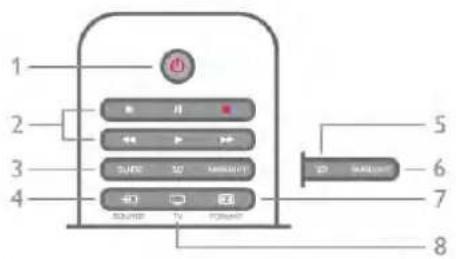
1 - ⏻ Standby
Pentru a comuta televizorul din standby sau înapoi în standby.
2 - tastele Redare și înregistrare
- Redare ▶, pentru redare
- Pauză II, pentru întreruperea redării
- Oprire ■, pentru oprirea redării
- Derulare înapoi ◀◀, pentru derulare înapoi
- Derulare rapidă înainte ►►, pentru a derula rapid înainte
- Înregistrare ●, pentru a înregistra instantaneu
3 - GUIDE
Pentru a deschide sau a închide ghidul TV.
4 - → SOURCE
Pentru închiderea sau deschiderea listei de conexiuni.
5 - 3D
Pentru a deschide sau a închide meniul 3D.
6 - AMBILIGHT
Pentru a activa, respectiv dezactiva Ambilight, precum și pentru a activa Ambilight în modul standby.
7 - FORMAT
Pentru a deschide sau a închide meniul Format.
8 - TV
Pentru a reveni la vizionarea canalelor.
Mijloc
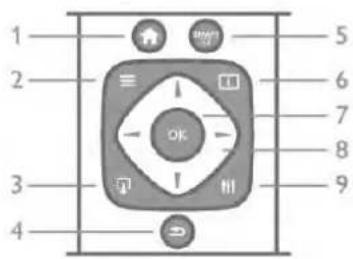
1 - ⬇ Acasă
Pentru a deschide sau a închide meniul Home.
2 - ≡ LIST
Pentru a deschide sau închide lista de canale sau lista dvs. de fotografii, muzică sau clipuri video.
3 - ☐ EXIT
Pentru închiderea unei aplicații TV interactive, precum Hbb TV.
4 - ↩ Inapoi
Pentru a reveni la ultimul canal selectat. Pentru a închide un meniu fără a modifica vreo setare. Pentru a reveni la pagina de Internet Smart TV anterioară.
5 - SMART TV
Pentru a deschide prima pagină Smart TV.
6 - i INFO
Pentru a deschide sau a închide Informatiile.
7 - tasta OK
Pentru confirmarea unei selectii.
8 - Taste săgeată
Pentru a naviga în sus, în jos, la stânga sau la dreapta.
8 - ⬆ OPTIONS
Pentru a deschide sau a închide meniul Optiuni.
Partea inferioară

1 - CH-, Canal - / Pagina anterioară
Pentru a trece la canalul anterior din lista de canale, la pagina precedentă din teletext sau la capitolul anterior al unui disc.
2 - CH+, Canal + / Pagina următoare
Pentru a trece la canalul următor din lista de canale, la pagina următoare din teletext sau la capitolul următor al unui disc.
3 - Volum - și +
Pentru a regla nivelul volumului.
4 - Taste colorate
Selectarea directă a optiunilor. Tasta albastră ■ oferă informații privind selecțiile efectuate și face legătura direct cu pagina de Asistență.
5 - Taste numerice și tastatura pentru text
Pentru a selecta direct un canal TV sau pentru a introduce text.
6 - SUBTITLE
Pentru a activa, dezactiva sau activa subtitlurile pe durata opririi sunetului.
7 - TEXT
Pentru a deschide sau a închide Teletextul.
8 - 📄, Mut
Pentru a dezactiva sunetul sau a-l restabili.
Tastatură
Imagine de ansamblu
Qwerty și Azerty
Prezentare generală a unei tastaturi Qwerty / Azerty.*

1 - Tasta Fn - Pentru tastarea unui număr sau a unui semn de punctuație.
2 - ↑aA Shift - Pentru tastarea majusculelor.
3 - □ Tasta spațiu
4 - Săgeti pentru navigare.
5 - Enter - Pentru confirmarea textului introdus.
6 - Stergere - Sterge caracterul din fața cursorului de text.
7 - Ω Caracter special - Pentru deschiderea tastaturii de pe ecran în vederea selectării literelor cu accent sau simbolurilor.
8 - Literă Azerty - Literele disponibile atunci când configurația tastaturii este setată la Azerty din meniul Configurare.
* Telecomanda dvs. are o tastatură Qwerty / Azerty sau o tastatură Qwerty / Chirilice, în funcție de regiunea dvs.
Qwerty și Chirilice
Prezentare generală a unei tastaturi Qwerty / Chirilice.*

1 - Tasta Fn - Pentru tastarea unui număr sau a unui semn de punctuație.
2 - ↑aA Shift - Pentru tastarea majusculelor.
3 - □ Tasta spațiu
4 - Săgeti pentru navigare.
5 - Enter - Pentru confirmarea textului introdus.
6 - Stergere - Sterge caracterul din fața cursorului de text.
7 - Ω Caracter special - Pentru deschiderea tastaturii de pe ecran în vederea selectării literelor cu accent sau simbolurilor.
8 - Comutare tastatură Chirilice - Pentru a trece la tastatura cu caractere Chirilice sau înapoi la tastatura Qwerty.
9 - Litere Chirilice - Literele disponibile atunci când tastatura este setată la Chirilice.
* Telecomanda dvs. are o tastatură Qwerty / Azerty sau o tastatură Qwerty / Chirilice, în funcție de regiunea dvs.
Text de scriere
Cu tastatura amplasată în partea din spate a telecomenzii, puteți scrie text în orice câmp de text de pe ecran. Rotiți tastatura în sus pentru a activa tastele acesteia. Tineți telecomanda cu două mâini și tastați cu ambele degete mari.

Pentru a introduce text într-un câmp de text de pe ecran, selectați câmpul de text și începeti să tastați. Apăsați pe Enter pentru a confirma textul.
Majuscule și minuscule
Pentru a tasta o majusculă, apăsați pe tasta ↑aA (Shift) chiar înainte de a tasta litera.
Pentru a tasta mai multe majuscule consecutiv, apăsați și mentțineți tasta ↑aA în timp ce tastați. Pentru a tasta majuscule în mod constant, țineți apăsată tasta ↑aA timp de 2 secunde, pentru a trece tastatura în modul majuscule.
Pentru a ieși din modul majuscule, apăsați tasta ↑aA din nou. Dacă nu este apăsată nicio tastă timp de 20 de secunde, modul majuscule se dezactivează automat. De asemenea, dacă apăsați o altă tastă modificator; precum Fn sau Ω, veți ieși din modul majuscule.
Numere și semne de punctuație
Pentru a tasta un număr sau un semn de punctuație, apăsați tasta Fn chiar înainte de a tasta numărul sau semnul de punctuație de care aveți nevoie. Puteți activa sau dezactiva modul Fn la fel cum procedați pentru modul majuscule.
Internet
Puteți folosi tasta Fn pentru a introduce www.sau.com.
Litere cu accent și simboluri
Literele cu accent și simbolurile nu sunt disponibile pe tastatura telecomenzii. Pentru a tasta un astfel de caracter, puteți deschide tastatura de pe ecran.
Pentru a deschide tastatura de pe ecran, apăsați pe Ω. În tastatura de pe ecran, vă puteți deplasa la caracterul dorit. Comutați configurația tastaturii cu ajutorul tastelor colorate. Apăsați pe OK pentru a introduce un caracter. Tastatura de pe ecran dispare când apăsați pe un caracter de pe tastatura telecomenzii.
Alternativ, puteți introduce caractere speciale cu ajutorul tastaturii pentru SMS/mesaje text situată în partea frontală a telecomenzii.
Tastatura Qwerty, Azerty și Chirilice
Configurația standard a tastaturii de pe telecomandă este QWERTY.
Tastatură Azerty
În funcție de regiunea dvs., tastatura telecomenzii poate fi setată la Azerty. Caracterele Azerty sunt indicate în partea din dreapta sus a tastelor relevante.
Pentru a seta configurația tastaturii la Azerty, . . .
1 - Apăsați pe ⚠, selectați ⚙ Configurare și apăsați pe OK pentru a deschide meniul de Configurare.
2 - Selectați Setări TV > Setări generale > Telecomandă cu tastatură.
3 - Selectati QWERTY sau AZERTY.
Tastatură Chirilice
În funcție de regiunea dvs., tastatura telecomenzii poate fi comutată pe caractere Chirilice.
Caracterele Chirilice sunt indicate în partea din dreapta sus a tastelor.
Pentru a scrie caractere Chirilice, apăsați pe tasta de pe telecomandă.
Apăsați pe din nou pentru a reveni la Qwerty.
Indicator
Despre pointer
În loc să navigați pe ecran cu ajutorul tastelor săgeată, puteți folosi pointerul. Puteți deplasa pointerul - o săgeată albastră - pe ecranul televizorului prin mișcarea telecomenzii. Exact cum deplasați cursorul pe ecranul unui calculator, cu ajutorul unui mouse.
Puteți folosi pointerul pentru a naviga în Aplicațiile Smart TV* și Paginile de Internet afișate pe televizor. Este posibil ca unele aplicații Smart TV să nu permită utilizarea pointerului. Când pointerul nu este disponibil, puteți utiliza tastele săgeată pentru a naviga pe ecran.
Puteți regla viteza pointerului sau, dacă doriți să nu utilizați pointerul niciodată, îl puteți dezactiva.
*Treptat, mai multe aplicații Smart TV vor fi disponibile pentru utilizarea cu pointerul.
Utilizarea pointerului
Când deschideți prima pagină Smart TV, pointerul apare în mijlocul ecranului televizorului.
Tineți degetul mare pe tasta OK - nu o apăsați - și mișcați telecomanda din încheietură, nefiind necesară mișcarea brațului. Puteți ridica degetul de pe tasta OK, lăsând pointerul în poziția în care se află. Puteți mișca telecomanda și relua deplasarea pointerului, punând din nou degetul pe tasta OK.
Atunci când apăsați o tasta săgeată pentru a naviga, pointerul dispare. Pentru a relua utilizarea pointerului, puneți degetul pe tasta OK și scuturați ușor telecomanda.

Când deplasati pointerul peste o legătură...
1 - Se aprinde pointerul.
2 - Apăsați pe OK pentru a deschide legătura.
Când deplasați pointerul deasupra unui câmp de text . . . Apăsați pe OK pentru a introduce text.
Televizor / Telecomandă25
Viteză
Puteti regla viteza cu care pointerul se deplasează pe ecran.
Pentru a regla viteza...
1 - Apăsați pe ⚠, selectați ❄ Configurare, apoi apăsați pe OK.
2 - Selectați Setări TV și apăsați pe OK.
3 - Selectați Setări generale > Viteză cursor și mouse apoi apăsați pe OK.
4 - Apăsați pe săgețile ▲ (Sus) sau ▼ (Jos) pentru a mări sau micșora viteza.
5 - Apăsați pe săgeata ▶ (Dreapta) pentru a testa viteza setată.
6 - Apăsați pe săgeata ◀ (Stânga) pentru a reveni la setare. Puteți regla setarea din nou.
7 - Apăsați pe OK pentru a memora și închide setarea.
Oprire
Dacă doriți să navigați în paginile Smart TV și paginile de Internet exclusiv cu ajutorul tastelor săgeată, puteți dezactiva pointerul.
Pentru dezactivarea pointerului...
1 - Apăsați pe ⚠, selectați ⚙ Configurare, apoi apăsați pe OK.
2 - Selectați Setări TV și apăsați pe OK.
3 - Selectați Setări generale > Pointer telecomandă și selectați Oprit.
4 - Apăsați pe ➕, în mod repetat, dacă este necesar, pentru a închide meniul.
Senzor IR
Telecomanda televizorului utilizează RF (radiofrecventa) pentru a-și trimite comenzile la televizor. Cu RF, nu trebuie să îndreptați telecomanda spre televizor.
Totuși, televizorul poate, de asemenea, primi comenzi de la o telecomandă care utilizează IR (infrarosu) pentru trimiterea de comenzi. Dacă utilizati o asemenea telecomandă, asigurați-vă întotdeauna că îndreptați telecomanda spre senzorul de infrarosii situat în partea din față a televizorului.

Sincronizare
Această telecomandă utilizează frecvența radio (RF) pentru a-și trimite comenzile spre televizor. Spre deosebire de telecomenzile care utilizează semnale în infrarosu, cu această telecomandă puteți trimite comenzi fără a o îndrepta în direcția televizorului.
Fără necesitatea de a îndrepta telecomanda spre televizor, utilizarea tastaturii din spate sau trimiterea de comenzi dintr-o altă cameră - modificarea volumului sau comutarea canalelor - este ușoară. De asemenea, televizorul vă poate notifica referitor la nivelul redus de energie din bateriile telecomenzii.
Sincronizarea telecomenzii
Pentru ca telecomanda și televizorul să poată comunica, atât televizorul, cât și telecomanda trebuie să fie sincronizate reciproc.
La începerea instalării initiale a televizorului, ați fost invitat să apăsați pe tasta OK; când ați efectuat această operație, ați realizat sincronizarea. La oprirea televizorului, sincronizarea este memorată. Puteți sincroniza până la 5 telecomenzi cu televizorul.
Re-sincronizarea
Puteți sincroniza o altă telecomandă cu acest televizor.
Metoda de sincronizare a unei telecomenzi este diferită pentru o telecomandă deja sincronizată cu un alt televizor comparativ cu o telecomandă care nu este încă sincronizată.
- Telecomanda este sincronizată cu alt televizor
Pentru a sincroniza, tineți telecomanda aproape de logo-ul Philips (circa 10 cm) și apăsați simultan pe tastele roșie și albastră. Dacă sincronizarea a reușit, va apărea un mesaj.
- Telecomanda nu este încă sincronizată
Pentru sincronizare, tineți telecomanda aproape de logo-ul Philips (circa 10 cm) și apăsați pe OK. Dacă sincronizarea a reușit, va apărea un mesaj.
Pentru magazine
Pentru a sincroniza un televizor nou, încă nesincronizat, cu o telecomandă sincronizată cu un alt televizor, țineți telecomanda aproape de logo-ul Philips (circa 10 cm) și apăsați simultan pe tastele roșie și albastră. Dacă sincronizarea a reușit, va apărea un mesaj.
Baterii
Televizorul vă va notifica privind nivelul de energie redus al bateriilor telecomenzii.
Pentru înlocuirea bateriilor, deschideți compartimentul pentru baterii situat pe partea cu tastatura telecomenzii.
1 - Utilizați o scobitoare sau un alt obiect mic și bont și apăsați pe micul buton de deblocare de formă pătrată pentru a deschide capacul.
2 - Apăsați mica pârghie situată lângă clema de culoare albastră, pentru a elibera clema.
3 - Înlocuți bateriile vechi cu 2 baterii alcaline tip AAA-LR03-1,5 V. Asigurați-vă de corecta aliniere a extremităților + și - ale bateriilor.
4 - Presați clema de culoare albastră până când se aude un declic.
5 - Repoziționați capacul bateriilor și presați-l până când se aude un declic.
Puneți telecomanda jos timp de aproximativ 15 secunde pentru a calibra pointerul.
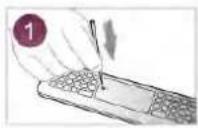

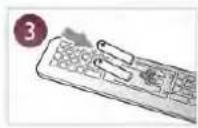

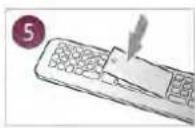
Scoateți bateriile dacă nu utilizați telecomanda o perioadă lungă de timp.
Eliminați bateriile conform directivelor de casare.
În Asistență, apăsați pe ■ Listă și căutați Casare pentru mai multe informații.
Curățarea
Telecomanda este tratată cu un strat anti-zgâriere.
Pentru a curăța telecomanda, utilizați o cârpă moale și umedă. Nu utilizați niciodată alcool, substanțe chimice sau agenți de curățare de uz casnic pentru curățarea telecomenzii.
3.3
Canale TV
Vizionarea canalelor TV
Schimbarea canalelor
Pentru urmărirea canalelor TV, apăsati pe TV. Televizorul se va acorda la frecvența canalului TV pe care I-ați vizionat cel mai recent.
Alternativ, apăsați pe ⚠ pentru a deschide meniul Acasă, selectați Vizionare televizor și apăsați pe OK.
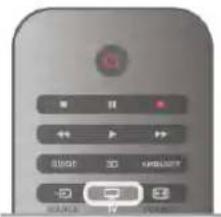
Pentru a schimba canalele, apăsați pe CH+ sau pe CH-. În cazul în care cunoașteți numărul canalului, introduceti-l cu ajutorul tastelor numerice. Apăsați pe OK după introducerea numărului, pentru a schimba canalul.
Pentru a reveni la canalul acordat anterior, apăsați pe ↗.
Pentru a trece la un canal dintr-o listă de canale
În timp ce umăriți un canal TV, apăsați pe ≡ LIST pentru a deschide listele de canale.
Selectați o listă din rândul de file.

Într-o listă de canale, navigați la un canal TV sau la un post de radio. Cu pictograma canalului sau a postului de radio evidentiata, apăsați pe OK pentru a comuta la canalul TV sau pentru a asculta postul de radio. Lista de canale poate conține mai multe pagini de canale. Pentru vizualizarea paginii anterioare sau a celei următoare, apăsați pe CH- sau pe CH+. Pentru a închide listele de canale fără a schimba canalul, apăsați din nou pe ≡ LIST.
Canale radio
Dacă este posibilă transmisia digitală, în timpul configurării se instalează posturi de radio digitale. Schimbați canalele radio exact ca pe canalele TV. Instalarea unui canal prin cablu (DVB-C) plasează, în general, posturile de radio începând de la numărul de canal 1001.
Optiuni privind canalele
În timpul vizionării unui canal, în funcție de tipul canalului urmărit (analogic sau digital) sau de setările pe care le-ați aplicat televizorului, sunt disponibile unele opțiuni.
Deschiderea opțiunilor
În timpul vizionării unui canal, apăsați pe ÎÎ OPTIONS și selectați fila ÎÎ Optiuni din bara de meniuri.

Cu opțiunea Acces universal activată, puteți seta unele opțiuni pentru persoanele cu deficiențe de auz, respectiv de vedere. În Asistență, apăsați pe Listă și căutați Acces universal pentru mai multe informații.
Selectare video
Canalele TV digitale pot oferi semnale multi video (transmisii multiple), diferite puncte de vedere sau unghiuri ale camerei pentru același eveniment sau programe diferite pe un singur canal TV. Televizorul afișează un mesaj pentru a informa dacă sunt disponibile astfel de canale TV.
Subtitrări
Cu această opțiune, comutați între variantele Subtitrare activă sau Subtitrare oprită. Selectați Activ fără sonor pentru a afișa subtitlurile numai când sonorul este oprit
Limbă subtitrări
Pentru transmisiile digitale, puteți selecta temporar o limbă de subtitluri disponibilă dacă niciuna dintre limbile dvs. preferate nu este disponibilă.
În Asistență, apăsați pe ■ Listă și căutați Subtitrare pentru mai multe informații.
Limbi audio
Pentru transmisiile digitale, puteți selecta temporar o limbă audio disponibilă dacă niciuna dintre limbile dvs. preferate nu este disponibilă.
În Asistență, apăsați pe ■ Listă și căutați Limbi audio pentru mai multe informații.
Dual I-II
Dacă un semnal audio conține două limbi audio, dar una dintre limbi (sau ambele) nu conține indicații de limbă, această opțiune este disponibilă.
Interfață comună
Dacă un conținut premium preplătit este disponibil de la un modul CAM, puteți stabili setările fumizorului cu această opțiune.
HbbTV pe acest canal
Puteți bloca paginile HbbTV de la un canal care oferă HbbTV. În Asistență, apăsați pe ■ Listă și căutați HbbTV pentru mai multe informații.
Stare
Selectați Stare pentru a vizualiza informații tehnice referitoare la canal (dacă este analogic sau digital) sau un dispozitiv conectat pe care îl vizionați.
Liste de canale
Listele de canale
În listele de canale, puteți căuta toate canalele TV și radio instalate.
Lângă lista de canale Toate, care conține toate canalele instalate, puteți configura o listă de Programe favorite, puteți vizualiza posturile de radio instalate separat sau puteți descoperi canalele recent adăugate în Nou.
Pentru a trece la un canal dintr-o listă de canale
În timp ce umăriți un canal TV, apăsați pe ≡ LIST pentru a deschide listele de canale.
Selectați una dintre listele de canale.

Într-o listă de canale, navigați la un canal sau la un post de radio. Cu pictograma canalului sau a postului de radio evidentiata, apăsați pe OK pentru a comuta la canal sau pentru a asculta postul de radio.
Lista de canale poate contine mai multe pagini de canale.
Pentru vizualizarea paginii anterioare sau a celei următoare, apăsati pe CH- sau pe CH+.
Pentru a închide listele de canale fără a schimba canalul, apăsați din nou pe ≡ LIST.
Marcare ca favorit
In lista de canale Toate, puteți seta orice canal drept canal preferat.
Navigați la canalul din listă și apăsați pe Marcare ca favorit.
Canalul este adăugat pe lista de canale favorite.
Optiuni lista de canale
În funcție de lista de canale de pe ecran, apăsați pe OPTIONS pentru a selecta următoarele opțiuni:
- Digital/Analogic
• Fără restrictii/Cu restrictii
- Blocati sau Deblocati

În unele țări, televizorul poate afișa logo-urile canalelor. Dacă nu doriți ca aceste logo-uri să fie afișate, le puteți dezactiva.
Pentru a dezactiva logo-urile de canale . . .
1 - Apăsați pe ⚠, selectați ⚙ Configurare, apoi apăsați pe OK.
2 - Selectați Setări TV > Setări generale > Logo-uri canale și apăsați pe OK.
3 - Selectati Oprit și apăsati pe OK.
4 - Apăsați pe ➤, în mod repetat, dacă este necesar, pentru a închide meniul.
Redenumire canale
Puteti redenumi anumite canale din lista de canale.
1 - Selectați canalul pe care doriți să-l redenumiți într-una dintre listele de canale - Toate, Favorite, Radio sau Noi.
2 - Apăsați pe Redenumire. Puteți introduce text folosind tastatura telecomenzii sau puteți deschide tastatura de pe ecran.
Folosind tastatura telecomenzii
Pentru a șterge un caracter, poziționați cursorul în spatele caracterului și apăsați pe # del.
Pentru a introduce un caracter, apăsați caracterul respectiv pe tastatură.
Când ați terminat, apăsati pe Enter sau selectați Executat.
Apăsați pe Enter din nou pentru a finaliza redenumirea. Pentru mai multe informații privind utilizarea tastaturii, apăsați pe LIST și căutați Telecomandă, tastatură.

Folosind tastatura de pe ecran.
Pentru a deschide tastatura de pe ecran, poziționați cursorul în câmpul textului pentru nume și apăsați pe OK.
Pentru a șterge caracterul din fața cursorului, apăsați pe
Ştergere.
Pentru a introduce un caracter, selectați caracterul cu ajutorul tastelor săgeată și apăsati pe OK.
Pentru a selecta literele majuscule, apăsați pe ■.
Pentru a selecta numere sau caractere speciale, apăsați pe Când ați terminat, apăsați pe pentru a închide tastatura de pe ecran.
Pentru a finaliza redenumirea, selectați Executat și apăsați pe OK.
Reordonati canale
Puteți reordona (repoziționa) canalele din lista de canale favorite.
În Asistență, apăsați pe ■ Listă și căutați Canale favorite pentru mai multe informații.
Canale favorite
Puteți crea o listă de canale favorite, care conține numai canalele pe care doriți să le vizionați. Dacă este selectată lista de canale favorite, veți vedea numai canalele favorite atunci când schimbați canalele.
Crearea listei de canale favorite
1 - În timp ce urmăriți un canal TV, apăsați pe ≡ LIST pentru a deschide listele de canale.
2 - Selectati Programe favorite.
3 - Dacă lista este goală, sunteți solicitat să începeți imediat adăugarea canalelor. Apăsati pe OK.
4 - Utilizați tastele săgeată pentru a selecta un canal și apăsați pe OK pentru a transforma canalul respectiv în canal favorit. Ordinea de aparitie a canalelor în lista de programe favorite depinde de succesiunea în care le adăugați.
5 - Apăsați pe Executat pentru a finaliza selectarea canalelor favorite.
Adăugarea sau eliminarea canalelor favorite
Pentru adăugarea sau eliminarea canalelor din lista de programe favorite, deschideți lista și apăsați pe III OPTIONS, selectați Adăug./Elim. favorite și apăsați pe OK.
Utilizați tastele săgeată pentru a selecta un canal și apăsați pe OK pentru a-l adăuga sau elimina din lista de programe favorite.
Reordonare
Puteți reordona (repoziționa) canalele din lista de programe favorite.
1 - în lista de canale Programe favorite, evidențiați canalul pe care doriți să-l repozitionați.
2 - Apăsati pe ■Mutare.
3 - Cu ajutorul tastelor săgeată, repozitionați canalul în poziția dorită. Alternativ, puteți introduce noua poziție direct cu ajutorul tastelor numerice.
4 - Apăsați pe OK pentru confirmarea poziției. Sau, pentru a anula repozitionarea, apăsați pe Anulare.
Puteți să evidențiați un alt canal și să procedați în același mod.
Adăugarea sau eliminarea programelor favorite din alte liste de canale
Canalele și posturile de radio pot fi marcate ca favorite din listele de canale Toate, Radio și Nou.
În aceste liste, evidențiați un canal pe care doriți să-l adăugați pe lista de programe favorite și apăsați pe ■ Marcare ca favorit. Canalul este marcat cu o stea ★ și este adăugat pe lista de programe favorite.
Pentru a anula marcarea unui canal favorit, evidențiați canalul din orice listă de canale și apăsați pe Anulare favorite. Canalul este eliminat din lista de programe preferate.
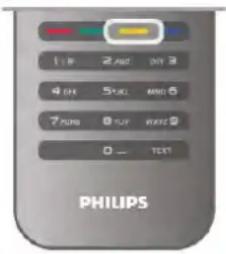
Blocare pentru copii
Pentru a nu permite copiilor să vizioneze un canal sau un program, puteți trece la blocarea canalelor sau a programelor cotate pentru anumite categorii de vârstă.
Blocarea unui canal
Puteți bloca un canal pentru a nu permite copiilor să-l umărească. Pentru a viziona un canal blocat, trebuie să introducți codul de blocare pentru copii.
Pentru a bloca un canal în timpul vizionării unui canal TV, apăsați pe ≡ LIST pentru a deschide listele de canale. În orice listă, selectați canalul pe care doriți să-l blocați, apăsați pe ⏻ OPTIONS și selectați Blocare canal. Într-o listă de canale, un canal blocat este marcat cu simbolul unui lacăt 🔒.
Pentru deblocarea unui canal, selectați canalul blocat în lista de canale și selectați opțiunea Deblocare canal. Va trebui să introducți codul de blocare pentru copii.
Nu puteți bloca programele de la dispozitivele conectate.
Parental rating (Control parental)
Unele televiziuni digitale și-au evaluat programele. Atunci când evaluarea este egală sau superioară celei setate pentru vârsta copilului dvs., programul va fi blocat.
Pentru a viziona un program blocat trebuie să introduceți Codul de blocare pentru copii. Blocarea în funcție de vârstă este setată pentru toate canalele.
Setarea unei evaluări pentru vârstă
Apăsați pe ⚠ și selectați ⚣ Configurare, apoi apăsați pe OK.
Selectați Setări canal > Blocare pentru copii > Control parental.
Pentru a selecta o blocare în funcție de vârstă, trebuie să introducți mai întâi codul de blocare pentru copii, alcătuit din 4 cifre. Dacă nu este setat niciun cod de blocare pentru copii, puteți seta codul acum.
Atunci când se introduce codul, puteți selecta blocarea în funcție de vârstă. Când nivelul de blocare al unui program este egal sau mai mare decât cel pe care l-ați setat pentru vârsta copilului dvs., programul va fi blocat. Televizorul va solicita codul pentru a debloca programul. Pentru unii operatori, televizorul blochează numai programele cu un nivel de blocare mai ridicat.
Setarea sau schimbarea codului
Pentru setarea codului sau modificarea Codului de blocare pentru copii actual, apăsați pe ⚠️, selectați ⚙️ Configurare și apăsați pe OK.
Selectați Setări canal > Blocare pentru copii > Control parental.
Introduceți codul curent și apoi introduceți noul cod de două ori. Noul cod este acum setat.
Ați uitat codul?
Dacă ați uitat codul de deblocare, contactați centrul de asistență pentru clienti din țara dvs. Puteți găsi numărul de telefon pe documentația care însoțește televizorul sau puteți vizita www.philips.com/support.
Instalare canal
Actualizare canale
Actualizare automată
Dacă recepționați canale digitale, puteți seta televizorul să actualizeze automat lista cu noile canale.
Alternativ, puteți iniția personal o actualizare a canalelor.
Actualizare automată canale
Zilnic, la ora 6 AM, televizorul actualizează canalele și memorează canalele noi. Canalele noi sunt memorate în lista Toate canalele, dar și în lista Canale noi. Canalele fără conținut sunt eliminate.
Dacă sunt găsite canale noi sau dacă se execută actualizarea sau eliminarea canalelor, se afișează un mesaj la pomirea televizorului. Televizorul trebuie să se afle în standby pentru a realiza actualizarea automată a canalelor.
Pentru a dezactiva mesajul la pomire, apăsați pe ⚠, selectați
◆ Configurare și apăsați pe OK.
Selectați Setări canal și apăsați pe OK.
Selectati Instalare canal > Mesaj actualizare canale > Oprit.
Pentru a dezactiva actualizarea automată a canalelor, apăsați pe
-, selectați ✿ Configurare și apăsați pe OK.
Selectați Setări canal și apăsați pe OK. Selectați Instalare canal > Actualizare automată canale > Oprit.
Pornire actualizare
Pentru a iniția personal o actualizare, apăsați pe ⚠️, selectați ✿️ Configurare și apăsați pe OK.
Selectați Căutare canale și apăsați pe OK.
Selectați Actualizare canale și umați instrucțiunile de pe ecran. Actualizarea poate necesita câteva minute.
În anumite țări, actualizarea automată a canalelor se execută în timpul vizionării unui program TV sau în orice moment în care televizorul se află în standby.
Canale noi
Canalele noi, adăugate prin actualizarea automată a canalelor, sunt ușor de localizat în lista de canale Nou. Aceleași canale noi se află, de asemenea, memorate în lista de canale Toate sau Radio.
Canalele noi sunt păstrate în lista de canale Nou cât timp nu sunt marcate ca favorite sau cât timp televizorul nu se acordează pe frecvențele acestora.
În Asistență, apăsați pe ■ Listă și căutați Canale favorite pentru marcarea canalelor drept favorite.
Reinstalare canale
Puteți căuta și reinstala canalele, lăsând neatinse toate celelalte setări ale televizorului. Alternativ, puteți efectua o instalare completă a televizorului nou.
Dacă este setat un cod de blocare pentru copii, va trebui să introduceti acest cod înainte de a putea reinstala canalele.
Reinstalare canale
Pentru a reinstala numai canalele . . .
1 - Apăsați pe ⚠, selectați ❄ Configurare, apoi apăsați pe OK.
2 - Selectați Căutare canale > Reinstalare canale și apăsați pe OK.
3 - Selectați Antenă (DVB-T) sau Cablu (DVB-C). Căutarea canalelor poate dura câteva minute. Urmați instrucțiunile de pe ecran.
Instalare completă
Pentru a reefectua o instalare completă a televizorului ...
1 - Apăsați pe ⚠, selectați ⚙ Configurare, apoi apăsați pe OK.
2 - Selectați Setări TV > Setări generale > Reinstalare televizor și apăsați pe OK. Este posibil ca instalarea să dureze câteva minute. Urmați instrucțiunile de pe ecran.
Setări fabrică
Optiunea Setare din fabrică readuce televizorul la setările originale de imagine, sunet și Ambilight.
Pentru a reveni la setarea originală din fabrică ...
1 - Apăsați pe ⚠, selectați ❄ Configurare, apoi apăsați pe OK.
2 - Selectați Setări TV > Setări generale > Setare din fabrică și apăsați pe OK.
3 - Apăsați pe OK pentru confirmare.
4 - Apăsați pe ➤, în mod repetat, dacă este necesar, pentru a închide meniul.
Copiere listă canale
Introducere
Funcția Copiere listă canale este destinată distribuitorilor și utilizatorilor experți. În unele țări, funcția Copiere listă canale este disponibilă numai pentru copierea canalelor prin satelit.
Funcția Copiere listă canale permite copierea canalelor instalate pe un televizor la un alt televizor Philips din aceeași categorie. Cu funcția Copiere listă canale se evită căutarea consumatoare de timp a canalelor, prin încărcarea pe un televizor a unei liste de canale predefinite. Folosiți o unitate flash USB de cel puțin 1 GB.
Conditii
- Ambele televizoare sunt din aceeași gamă.
- Ambele televizoare au același tip de hardware. Verificati tipul de hardware pe plăcuța cu date tehnice a televizorului de pe spatele acestuia. De obicei, acesta este notat sub forma (LA
- Ambele televizoare au versiuni de software compatibile.
Versiune curentă
Puteți verifica versiunea curentă a software-ului de televizor cu Informații despre progr. curent în Configurare > Setări software.
Copiere listă canale
Copierea unei liste de canale
1 Pomiți televizorul pe care sunt instalate canalele. Conectați un dispozitiv de memorie USB.
2 - Apăsați pe ⚠, selectați ❄ Configurare, apoi apăsați pe OK.
3 - Selectați Setări TV > Setări generale > Copiere listă canale > Copiere pe USB > și apăsați pe OK. Pentru a copia lista de canale de pe acest televizor, este posibil să vi se solicite introducerea codului PIN al televizorului, pe care introdus în timpul instalării.
4 - După finalizarea copieri, deconectați dispozitivul de memorie USB.
Acum puteți încărca lista de canale copiată pe alt televizor Philips.
Încărcarea listei de canale
Încărcarea unei liste de canale copiate
În funcție de faptul dacă televizorul dvs. este instalat sau nu, trebuie să utilizați o altă modalitate de încărcare a unei liste de canale.
La un televizor care nu este încă instalat
1 - Conectați mufa de alimentare pentru a începe instalarea și selectați limba și țara. Puteți ignora opțiunea Căutare canale. Finalizați instalarea.
2 - Conectați dispozitivul de memorie USB care conține lista de canale a celuilalt televizor.
3 - Pentru a începe încărcarea listei de canale, apăsați pe ⚠, selectați ✿️ Configurare și apăsați pe OK.
4 - Selectați Setări TV > Setări generale > Copiere listă canale > Copiere pe TV și apăsați pe OK. Este posibil să vi se solicite introducerea codului de blocare pentru copii al televizorului.
5 - Sunteți anunțat dacă lista de canale a fost copiată cu succes pe televizor. Deconectați dispozitivul de memorie USB.
La un televizor deja instalat
1 - Verificați setarea de țară a televizorului. (Pentru a verifica această setare, apăsați pe 🔒, selectați ❄ Configurare și apăsați pe OK. Selectați Căutare canale > Reinstalare canale și apăsați pe OK. Apăsați pe ➔ și apoi pe Anulare pentru a închide opțiunea Căutare canale.)
Dacă țara este corect specificată, continuați cu pasul 2. Dacă țara este incorect specificată, trebuie să începeti o reinstalare. Pentru a începe reinstalarea, apăsați pe ⚠, selectați ✿ Configurare și apăsați pe OK. Selectați Setări TV > Setări generale > Reinstalare TV > OK. Selectați corect țara și ignorați opțiunea Căutare canale. Finalizați instalarea. Când ați terminat, continuați cu pasul 2.
2 - Conectați dispozitivul de memorie USB care conține lista de canale a celuilalt televizor.
3 - Pentru a începe încărcarea listei de canale, apăsați pe ⚠, selectați ⚙ Configurare și apăsați pe OK.
4 - Selectați Setări TV > Setări generale > Copiere listă canale > Copiere pe TV și apăsati pe OK. Este posibil să vi se solicite introducerea codului de blocare pentru copii al televizorului.
5 - Sunteți anunțat dacă lista de canale a fost copiată cu succes pe televizor. Deconectați dispozitivul de memorie USB.
DVB-T sau DVB-C
Receptie DVB-T sau DVB-C
Dacă recepția DVB-T și DVB-C sunt ambele disponibile în țara dvs. și dacă acest televizor este pregătit să recepționeze DVB-T și DVB-C pentru țara dvs., înseamnă că ați selectat una dintre cele două opțiuni în timpul instalării canalului.
Dacă doriți să modificați setarea DVB pentru a începe instalarea unui canal nou, apăsați pe ⚠️, selectați ⚙️ Configurare și apăsați pe OK.
Selectați Setări canal și apăsați pe OK. Selectați Instalare canal > Conexiune antenă > Antenă (DVB-T) sau Cablu (DVB-C) și apăsați pe OK. Selectați setarea DVB dorită.
Instalare canal DVB-C
Pentru ușurință în utilizare, toate setările DVB-C sunt configurate la valoarea Automat.
Dacă furnizorul dvs. DVB-C v-a specificat anumite valori pentru DVB-C, pentru ID-ul de rețea sau pentru frecvența rețelei, introducți aceste valori când vă sunt solicitate pe durata instalării.
Poate fi necesar să se regleze scanarea (integrală sau rapidă) sau să se introducă o anumită valoare pentru rata de simbol în meniul Setări în timpul instalării. Pentru a seta o Rată simbol, mai întăi setați acest parametru la Manual.
Conflicte între numerele de canale
În unele țări, canale TV (televiziuni) diferite pot avea același număr de canal. La instalare, televizorul prezintă lista cu numerele de canale conflictuale. Trebuie să selectați canalul TV pe care doriți să-l instalați pe un număr de canal cu mai multe canale TV.
DVB-T + DVB-C
Dacă utilizati o intrare de antenă DVB-T, dar și o intrare DVB-C, puteți configura televizorul atât pentru DVB-T, cât și pentru DVB-C. Instalați un sistem, urmat de celălalt, cu setănle necesare.
Odată instalat fiecare sistem, trebuie să comutați semnalul de intrare de antenă la conexiunea de antenă din spatele televizorului și să setați televizorul în sistemul corespunzător pentru a vizualiza canalele instalate la acesta.
Pentru a selecta setarea DVB-T sau DVB-C, vezi mai sus.
Setările DVB
Mod Rată simbol
Dacă fumizorul dvs. de cablu nu v-a specificat o valoare a ratei simbol pentru instalarea canalelor TV, lăsați setarea Mod Rată simbol pe Automat.
Dacă ați primit o valoare specifică pentru rata simbol, selectați Manual. Se poate totuși ca valoarea primită să fie deja în lista predefinită de rate simbol. Selectați Rate simbol predefinite pentru a verifica dacă valoarea dvs. este disponibilă în mod automat.
Rate de simbol predefinite
Cu Mod Rată simbol setat pe Automat, televizorul va folosi 1 din ratele de simbol predefinite în conformitate cu modul în care acestea sunt folosite de majoritatea fumizorilor de cablu din țara dvs.
Rată de simbol 1
Cu Mod rată simbol setat pe Manual, puteți introduce valoarea ratei de simbol pe care ați primit-o de la fumizorul dvs. de cablu. Pentru a introduce valoarea, utilizati tastele numerice.
Rată de simbol 2
Cu Mod rată simbol setat pe Manual, puteți introduce o a doua valoare a ratei de simbol pe care ați primit-o de la furnizorul dvs. de cablu. Pentru a introduce valoarea, utilizați tastele numerice.
Mod Frecvență rețea
Dacă intenționați să folosiți metoda Scanare rapidă din meniul Scanare frecvențe pentru a căuta canale, selectați Automat.
Televizorul va folosi 1 din frecventele de rețea predefinite (sau HC - homing channel) în conformitate cu modul în care acestea sunt folosite de majoritatea fumizorilor de cablu din țara dvs.
Dacă ați primit o valoare specifică a frecvenței de rețea pentru a căuta canale, selectați Manual.
Frecvență rețea
Cu Mod Frecvență rețea setat pe Manual, puteți introduce aici valoarea frecventei de rețea primită de la fumizorul dvs. de cablu. Pentru a introduce valoarea, utilizați tastele numerice.
Scanare frecvente
Selectați metoda de căutare a canalelor. Puteți selecta metoda Scanare rapidă și folosi setările predefinite în conformitate cu modul în care acestea sunt folosite de majoritatea furnizorilor de cablu din țara dvs. Dacă rezultatul este că nu există niciun canal instalat sau anumite canale lipsesc, puteți selecta metoda Scanare integrală. Această metodă va lua mai mult timp pentru căutarea și instalarea canalelor.
Dimensiune pas frecvență
Televizorul caută canale în pași de frecvență de 8 MHz Dacă rezultatul este că nu există niciun canal instalat sau anumite canale lipsesc, puteți căuta cu pași reduși la 1 MHz. Folosirea pașilor de frecvență de 1 MHz va lua mai mult timp pentru căutarea și instalarea canalelor.
Canale digitale
Dacă știți că furnizorul dvs. de cablu nu oferă canale digitale, puteți ignora funcția de căutare a canalelor digitale. Selectați Oprit
Canale analogice
Dacă știți că fumizorul dvs. de cablu nu oferă canale analogice, puteți ignora funcția de căutare a canalelor analogice. Selectați Oprit
Fără restricții/Cu restricții
Dacă aveți un abonament și un CAM - Modul de acces condiționat pentru servicii Pay TV, selectați Fără restricții + cu restricții. Dacă nu sunteți abonat la canale sau servicii Pay TV, puteți selecta Numai canale fără restricții.
În Asistență, apăsați pe ■ Listă și căutați CAM - Modul de acces condiționat pentru mai multe informații.
Calitate recepție
Dacă recepționați canale digitale, puteți verifica puterea semnalului și calitatea unui canal.
Dacă dețineți propria dvs. antenă, o puteți repozitiona, pentru a încerca îmbunătățirea recepției. Pentru verificarea calității recepției unui canal digital, comutați la canalul respectiv. Apăsați pe 🔒, selectați ❄ Configurare și apăsați pe OK.
Selectați Setări canal și apăsați pe OK. Selectați Instalare canale > Digital: test recepție și apăsați pe OK.
Pentru acest tip de canal, este afișată frecvența digitală. Dacă recepția este de slabă calitate, vă puteți repozitiona antena. Pentru a verifica din nou calitatea semnalului pentru această frecvență, selectați Căutare și apăsați OK. Pentru a introduce personal o anumită frecvență digitală, utilizati butoanele cu cifre ale telecomenzii. Alternativ, selectați frecvența, poziționați săgețile pe un număr cu ◀ și ▶ și modificați numărul cu ▲ și ▼. Pentru modificarea frecvenței, selectați Căutare și apăsați pe OK.
Dacă utilizati DVB-C pentru a recepționa canale, sunt disponibile opțiunile Mod Rată simbol și Rate simbol predefinite. Pentru Mod Rată simbol, selectați Automat, cu exceptia cazului în care fumizorul de cablu v-a indicat o anumită valoare a ratei simbol. Pentru a introduce valoarea ratei simbol, utilizati tastele numerice.
Instalare manuală
Canalele TV analogice pot fi instalate în mod manual, canal după canal.
Pentru a instala manual canalele analogice, apăsați pe ⚠, selectați 🌿 Configurare și apăsați pe OK. Selectați Setări canal și apăsați pe OK. Selectați Instalare canale > Analogic instalare manuală și apăsați pe OK.
1 - Sistem
Pentru configurarea sistemului televizorului, selectați Sistem și apăsați pe OK. Selectați țara sau acea parte a lumii în care vă aflați.
2 - Găsire canal
Pentru a găsi un canal, selectați Găsire canal și apăsați OK. Selectați Căutare și apăsați OK. Puteți introduce și dvs. o frecvență. Dacă recepția este de slabă calitate, apăsați Căutare din nou. Dacă doriți să memorați canalul, selectați Executat și apăsați OK.
3 - Reglaj fin
Pentru a regla fin un canal, selectați Reglaj fin și apăsați pe OK. Puteți regla fin canalul cu ▲ sau ▼. Dacă doriți să memorați canalul găsit, selectați Executat și apăsați pe OK.
4 - Memorare
Puteți memora canalul pe numărul de canal curent sau pe un număr de canal nou. Selectați Memorare canal curent sau Memorare ca și canal nou.
Puteți reface acești pași până când găsiți toate canalele TV analogice disponibile.
Format imagine
Dacă apar bare negre în partea de sus și de jos a imaginii, respectiv pe ambele laturi ale acesteia, puteți regla formatul imaginii astfel încât aceasta să umple întreg ecranul.
În timp ce urmăriți un canal TV, apăsați pe FORMAT pentru a deschide meniul Format imagine.
Selectați un format din listă și apăsați pe OK.
Formate imagine
Sunt disponibile următoarele formate, în funcție de imaginea de pe ecran:
- Umplere ecran
Mărește automat imaginea astfel încât să umple ecranul. Distorsiunea imaginii este minimă, subtitlurile rămân vizibile. Nu este adecvat pentru imagini provenite de la PC. Unele formate de imagine extreme pot prezenta, în continuare, bare negre.
- Zoom automat
Mărește imaginea automat, pentru a umple cât mai mult ecranul, fără distorsiuni. Pot fi vizibile benzi negre. Nu este adecvat pentru imagini provenite de la PC.
- Superzoom
Îndepărtează liniile negre de pe părțile laterale ale imaginilor în format 4:3. Imaginea este reglată pentru a se încadra pe ecran.
Extindere film 16:9
Scalează imaginea la un format 16:9.
- Ecran lat
Modifică imaginea la un format 16:9.
- Nescalată
Mod expert pentru imagini HD sau provenite de la PC. Afișare pixel cu pixel. Este posibil să apară benzi negre în cazul imaginilor de la un calculator.
Text
Pagini teletext
Deschidere teletext
Pentru a deschide paginile teletext în timp ce vizionați canale TV, apăsați pe TEXT.
Pentru a închide teletextul, apăsați TEXT din nou.
Selectați o pagină teletext
Pentru a selecta o pagină ...
- Introduceti numărul paginii utilizând tastele numerice.
- Apăsați pe ◀ sau pe ▶
- Apăsați pe ▲ sau pe ▼.
- Apăsați o tastă colorată pentru a selecta unul dintre subiectele codificate prin culori din partea inferioară a ecranului.
Subpagini teletext
Un număr de pagină de teletext poate conține mai multe subpagini. Numerele subpaginilor sunt afișate pe o bară de lângă numărul paginii principale.
Pentru a selecta o subpagină, apăsați pe ◀ sau pe ▶.
Pagini teletext T.O.P.
Unele televiziuni oferă teletext T.O.P.
Pentru a deschide paginile de teletext T.O.P. din cadrul teletextului, apăsați pe ⬌OPTIONS și selectați Vedere T.O.P.
Pagini favorite
Televizorul întocmește o listă a ultimelor 10 Pagini teletext deschise. Acestea pot fi redeschise cu ușurință din coloana de Pagini teletext favorite.
1 - În Teletext, selectați steluța din colțul din stânga sus al ecranului pentru afișarea coloanei de pagini favorite.
2 - Apăsați ▼ sau ▲ pentru a selecta un număr de pagină și apăsați pe OK pentru a deschide pagina respectivă.
Puteți goli lista cu ajutorul opțiunii Ştergere pagini favorite.
Căutare teletext
Puteți selecta un cuvânt și scana teletextul pentru a găsi toate secvențele în care apare acest cuvânt.
Deschideți o pagină teletext și apăsați pe OK. Selectați un cuvânt sau un număr cu ajutorul tastelor săgeată. Acum, apăsați din nou pe OK pentru a trece imediat la umătoarea aparție a acestui cuvânt sau număr.
Apăsați din nou pe OK pentru a trece la umătoarea aparitie. Pentru a opri căutarea, apăsați pe ▲ până când nu mai este selectat nimic.
Teletext de la un dispozitiv conectat
Unele dispositive conectate care recepționează canale TV pot oferi, de asemenea, funcția teletext.
Pentru a deschide paginile de teletext de la un dispozitiv conectat, apăsați pe ⚠️, selectați dispozitivul și apăsați pe OK. În timpul vizionării unui canal TV la dispozitiv, apăsați pe ‡‡
OPTIONS, selectați Afișare taste dispozitiv, selectați tasta și apăsați pe OK. Apăsați pe ➕ pentru a ascunde tastele dispozitivului.
Pentru a închide teletextul, apăsați din nou pe ↗.
Text digital (numai în Marea Britanie)
Anumitî fumizori de televiziune digitală oferă Text Digital sau televiziune interactivă dedicată pe canalele digitale. Aceasta include teletextul normal prin utilizarea tastelor numerice, colorate și cu săgeți pentru selectare și navigare.
Pentru a închide funcția Text digital, apăsați pe ↗.
Optiuni de teletext
În Teletext, apăsați pe ⬌ OPTIONS pentru a selecta următoarele:
- Înghetare pagină
- Ecran dual
- Vedere T.O.P.
• Mărire - Redare
- Derulare subpagini
- Ascundere pagini favorite
- Ştergere pagini favorite
- Limbă
Înghetare pagină
Pentru a opri rotirea automată a subpaginilor, apăsați pe
III OPTIONS și selectați înghetare pagină.
Ecran dual/Ecran întreg
Pentru a afișa canalul TV și teletextul împreună, apăsați pe ††† OPTIONS și selectați Ecran dual.
Selectați Ecran întreg pentru a reveni la vizualizarea în format ecran întreg.
Vedere T.O.P.
Pentru a deschide Teletextul T.O.P., apăsați pe 111 OPTIONS și selectați Vedere T.O.P.
Mărire
Dacă dorți să măriți pagina de teletext pentru a citi mai confortabil, apăsați pe ⬌ OPTIONS și selectați Mărire. Pentru a derula în jos pe pagină, apăsați pe ▼ sau pe ▲.
Redare
Pentru a anula ascunderea informațiilor de pe o pagină, apăsați pe 111 OPTIONS și selectați Redare.
Derulare subpagini
Pentru a derula subpaginile atunci când acestea sunt disponibile, apăsați pe ⬌ OPTIONS și selectați Derulare subpagini.
Limbă
Pentru a schimba grupul de caractere pe care Teletextul le utilizează, astfel încât textul să fie afișat corect, apăsați pe OPTIONS și selectați Limbă.
Configurare teletext
Limbă teletext
Unele televiziuni digitale oferă serviciul de Teletext în mai multe limbi.
Pentru setarea limbii principale, respectiv secundare de teletext, apăsați pe ⚠️, selectați ⚙️ Configurare și apăsați pe OK.
Selectați Setări canal și selectați Principal or Teletext - secundar și selectați limbile dvs. de teletext preferate.
Teletext 2.5
Dacă este disponibil, Teletext 2.5 oferă mai multe culori și grafică mai bună. Teletext 2.5 este activat ca setare standard din fabrică.
Pentru dezactivare, apăsați pe ⚠ și selectați ⚙ Configurare, apoi apăsați pe OK.
Selectati Setări TV > Preferințe > Teletext 2.5.
Televiziune interactivă
Ce este iTV?
Cu televiziunea interactivă, unii fumizori de transmisii digitale combină programul TV normal cu pagini de informații sau divertisment. Pe unele pagini vă puteți exprima părerea cu privire la un program sau puteți vota, puteți efectua cumpărături online sau puteți plăti pentru un program video la cerere.
HbbTV, MHEG, ...
Fumizori utilizează diverse sisteme TV interactive: Hbb TV (Hybrid Broadcast Broadband TV) sau iTV (Interactive TV - MHEG). Televiziunea interactivă este denumită uneori Text Digital sau butonul roşu. Însă fiecare sistem este diferit. Vizitați site-urile Web de pe Internet al fumizorilor pentru mai multe informații.
De ce aveți nevoie
Televiziunea interactivă este disponibilă numai pe canalele TV digitale. Pentru a vă bucura de beneficiile complete ale televiziunii interactive, aveți nevoie de o conexiune Internet de mare viteză (bandă largă) la televizor.
HbbTV
În cazul în care canalul TV oferă pagini HbbTV, trebuie mai întâi să activați HbbTV în setările televizorului pentru a vizualiza paginile.
1 - Apăsați pe ♠ din nou, selectați ⚙ Configurare, apoi apăsați pe OK.
2 - Selectați Setări TV și selectați Setări generale > HbbTV și apăsati OK.
3 - Selectați Activ și apăsați pe OK.
4 - Apăsați pe ➕, în mod repetat, dacă este necesar, pentru a închide meniul.
Dacă doriți să evitați accesul la paginile HbbTV de pe un anumit canal, puteți bloca numai paginile HbbTV pentru acest canal.
1 - Comutați la canalul ale cărui pagini HbbTV doriți să le blocați.
2 - Apăsați ⬌ OPTIONS și selectați HbbTV pe acest canal și apăsați OK.
3 - Selectați Oprit și apăsați pe OK.
Pagini iTV
Deschiderea paginilor iTV
Majoritatea canalelor care oferă HbbTV sau iTV vă invită să apăsați tasta (roșie) sau tasta OK pentru a deschide programul interactiv.
Navigarea în paginile iTV
Puteți utiliza tastele săgeată și cele colorate, tastele numerice și tasta ➔ pentru a naviga în paginile iTV. Puteți utiliza tastele ▶ (Redare), Ⅱ (Pauză) și ■ (Oprire) pentru a viziona clipuri video în paginile iTV.
Text digital (numai în Marea Britanie)
Pentru a deschide Text Digital, apăsați pe TEXT. Pentru a închide, apăsați pe ➔.
Închiderea paginilor iTV
Majoritatea paginilor iTV vă informează ce tastă trebuie utilizată pentru a le închide.
Pentru a impune închiderea unei pagini iTV, comutați la următorul canal TV și apoi comutați înapoi.
3.4
ghid TV
De ce aveți nevoie
Cu ajutorul Ghidului TV, puteți vizualiza o listă a programelor TV curente și programate pentru canalele dvs. În funcție de proveniența informațiilor (datelor) din Ghidul TV, sunt afișate canalele analogice și cele digitale, respectiv numai canalele digitale. Nu toate canalele oferă informații pentru Ghidul TV.
Televizorul poate colecta informații din ghidul TV pentru canalele instalate pe acesta (spre ex. canalele pe care le umănți prin Watch TV (Vizionare TV)). Televizorul nu poate colecta informații din ghidul TV pentru canale vizionate de la un receptor digital.
Utilizarea ghidului TV
Deschiderea ghidului TV
Deschidere Ghid TV
Pentru a deschide ghidul TV, apăsați pe GUIDE.
Apăsați din nou pe GUIDE pentru a închide.

Prima dată când deschideți Ghidul TV, televizorul scanează toate canalele TV pentru informații privind programele. Aceasta poate dura câteva minute. datele din ghidul TV sunt memorate în televizor.
Comutarea la un program
Comutarea la un program
Din ghidul TV, puteți comuta la un program curent.
Pentru a selecta un program, utilizati tastele săgeată pentru a evidenția numele programului.
Navigați la dreapta pentru a vizualiza programele planificate ulterior în ziua respectivă.
Pentru a comuta la program (canal), selectați programul și apăsați pe OK.
Vizualizare detalii program
Pentru afișarea detaliiilor programului selectat, apăsați pe i INFO.
Schimbare zi
Schimbare zi
Ghidul TV poate afișa programele planificate pentru zilele următoare (cu maximum 8 zile în avans).
Dacă informațiile din Ghidul TV provin de la furnizor, puteți apăsa CH+ pentru a vizualiza programul pentru una dintre zilele următoare. Apăsați pe CH- pentru a reveni la ziua precedentă.
Alternativ, puteți apăsa pe ⬌ OPTIONS și selecta Schimbare zi.
Selectați Ziua anterioară, Astăzi sau Ziua următoare și apăsați pe OK pentru a selecta ziua din program.
Dacă informațiile din Ghidul Tv provin de pe Internet, apăsați Selectare zi.
Setarea unui memento
Setarea unui memento
Puteți seta memento-uri care să vă alerteze cu privire la începutul unui program, prin intermediul unui mesaj pe ecran. Pentru a seta un memento, selectați programul din planificare și apăsați tasta colorată pentru Setare memento. Programul este marcat cu simbolul unui ceas ①.
Pentru anularea memento-ului, apăsați pe tasta colorată pentru Șt. mem.
Pentru vizualizarea unei liste a tuturor memento-urilor setate, apăsați pe tasta colorată pentru Program. memento.
Căutați după gen
Căutați după gen
Dacă aceste informații sunt disponibile, puteți căuta programele planificate după gen, precum filme, emisiuni sportive etc. Pentru a căuta programele după gen, apăsați pe 111 OPTIONS și selectați Căutați după gen.
Selectați un gen și apăsați pe OK. Va apărea o listă cu programele găsite.
Înregistrări
Din Ghidul TV, puteți înregistra sau programa instantaneu înregistrarea unui program TV. Pentru stocarea înregistrărilor, conectați un Hard disk USB la televizor.
Pentru mai multe detalii privind funcția de Înregistrare, apăsați pe ■ Listă și căutați înregistrare.
Receptionarea informațiilor pentru Ghidul TV
Ghidul TV primește informații (date) de la fumizori sau de pe Internet. În unele regiuni și pentru unele canale, este posibil ca informațiile pentru ghidul TV să nu fie disponibile. Televizorul poate colecta informații din ghidul TV pentru canalele instalate pe acesta (de ex. canalele pe care le urmăriți prin Watch TV (Vizionare TV)). Televizorul nu poate colecta informații din ghidul TV pentru canale vizionate de la un receptor digital sau decodor.
Televizorul este livrat cu informațiile setate la De la furnizor.
Dacă informațiile pentru Ghidul TV provin de pe Internet, ghidul TV poate, de asemenea, lista canalele analogice alături de cele digitale. În meniul Ghidului TV, puteți vizualiza canalul curent vizionat pe un mic ecran.
Setarea informațiilor pentru Ghidul TV
Dacă televizorul este conectat la Internet, puteți seta televizorul să primească informații pentru Ghidul TV de la fumizor.
Pentru a seta informațiile pentru Ghidul TV, apăsați pe 📤. selectați ⚙️ Configurare și apăsați pe OK. Selectați Setări TV > Setări generale > Ghid TV. Selectați De la furnizor sau De pe Internet
Înregistrări lipsă
Este posibil, ca atunci când unele înregistrări par să fi dispărut din lista de înregistrări, informațiile (datele) din Ghidul TV să se fi modificat. Înregistrările efectuate cu ajutorul setării De la furnizor devin invizibile în listă, dacă modificați setarea în De pe Internet sau vice versa. Este posibil ca televizorul să fi trecut la setarea De pe Internet în mod automat. Pentru a efectua înregistrări care să fie disponibile în lista de înregistrări, treceți la setarea care era selectată atunci când au fost efectuate înregistrările.
3.5
Comutarea la dispozitive
Listă sursă
În lista conexiunilor - meniul Sursă - puteți găsi dispozitivele conectate la televizor. Din acest meniu sursă, puteți comuta la un dispozitiv.
Meniu Sursă
Pentru a deschide meniul Sursă, apăsați pe ➤ SOURCE. Pentru a comuta la un dispozitiv conectat, selectați dispozitivul cu săgețile ◀ (stânga) sau ▶ (dreapta) și apăsați pe OK. Pentru unele dispozitive (HDMI-CEC), puteți selecta o activitate direct din lista situată sub pictograma dispozitivului. Selectați dispozitivul, selectați o activitate și apăsați pe OK. Pentru a închide meniul Sursă fără a comuta la un dispozitiv, apăsați din nou pe ➤.

Când conectați un dispozitiv nou la televizor, dispozitivul este detectat automat și introdus în meniul Sursă. Dispozitivul este afişat sub forma unei pictograme (tipul dispozitivului) și are un nume. Dacă tipul dispozitivului nu corespunde cu dispozitivul, de ex., televizorul îl asimilează unui player, dar nu este, aveți posibilitatea de a modifica tipul. Pentru a modifica tipul dispozitivului, apăsați pe ■ Tip dispozitiv, selectați un tip care corespunde dispozitivului și apăsați pe OK.
Dacă numele nu se potrivește cu dispozitivul sau doriți să atribuiți dispozitivului un nume la alegerea dvs., apăsați pe Redenumire. Utilizați tastatura telecomenzii pentru a introduce un nume nou.
Un tip de dispozitiv corespunzător este de ajutor în utilizarea dispozitivului. Tipul dispozitivului determină stilurile de imagine și de sunet, valorile rezoluției, setările specifice sau poziția din cadrul meniului Sursă.
Când conectați un dispozitiv nou la televizor, pictograma dispozitivului trece în fața meniului Sursă.
Dacă televizorul nu detectează automat dispozitivul, selectați conexiunea folosită pentru a cupla dispozitivul și reglați tipul și numele Dispozitivului.
Nume și pictogramă originale
Pentru a restabili pictograma dispozitivului la numele și tipul original al acesteia, apăsați pe ⬌ OPTIONS, selectați fila Optiuni din bara de meniuri și selectați Nume și pictogramă originale, apoi apăsați pe OK.
Scanare conexiuni
Pentru rescanarea tuturor conexiunilor TV și actualizarea meniului Sursă, apăsați pe ⬌ OPTIONS, selectați fila Optiuni din bara de meniuri, selectați Scanare conexiuni și apăsați pe OK.
Din modul standby
Cu televizorul în standby, puteți porni un dispozitiv conectat cu ajutorul telecomenzii televizorului.
Redare
Pentru pomirea atât a playerului de discuri, cât și a televizorului din modul standby, precum și pentru începerea imediată a redăni discului sau a programului, apăsați pe butonul ▶ (redare) de la telecomanda televizorului. Dispozitivul trebuie să fie conectat prin intermediul unui cablu HDMI, iar funcția HDMI CEC trebuie să fie activată atât la televizor, cât și la dispozitiv.
Puteți porni sistemul Home Theatre pentru a asculta un disc audio sau un canal radio, lăsând televizorul în modul standby. Pentru a porni numai sistemul HTS, cu televizorul în modul standby, apăsați pe butonul → SOURCE de la telecomanda televizorului.
Cu tehnologia EasyLink, puteți controla un dispozitiv conectat cu ajutorul telecomenzii televizorului. EasyLink utilizează HDMI CEC pentru comunicația cu dispozitivele conectate. Dispozitivele trebuie să fie compatibile HDMI CEC și trebuie să fie conectate prin intermediul unei conexiuni HDMI.
În Asistență, apăsați pe ■ Listă și căutați EasyLink pentru mai multe informații.
3.6
Subtitluri și limbi
Subtitrări
Activarea subtitlurilor
Pentru a deschide meniul Subtitlu, apăsați pe SUBTITLE. Puteți aplica subtitlurilor opțiunea Activ sau Oprit. Pentru afișarea subtitlurilor atunci când programul transmis nu este în limba dvs. - limba setată pentru televizor, selectați Automat De asemenea, această setare va afișa subtitlurile la dezactivarea sonorului cu butonul ♦. Pentru canalele analogice, subtitlurile trebuie să fie disponibile în Teletext.

Subtitluri pentru canale analogice
La canalele analogice, este necesar ca subtitlurile să fie aplicate manual pentru fiecare canal.
1 - Comutați la un canal și apăsați pe Teletext pentru a deschide paginile de teletext.
2 - Introduceți numărul de pagină pentru subtitluri, de regulă 888.
3 - Apăsați din nou pe Teletext pentru a închide paginile de teletext.
Dacă selectați Activ în meniul Subtitlu când vizionați acest canal analogic, subtitlurile vor fi afişate, dacă sunt disponibile. Pentru a afla dacă un canal este analogic sau digital, comutați la canalul respectiv și deschideți Statut din meniul Optiuni.
Subtitluri pentru canalele digitale
Nu este necesară setarea subtitlurilor în paginile de teletext pentru canalele digitale.
Canalele digitale pot oferi subtitluri în mai multe limbi pentru un program. Puteți seta o limbă de subtitluri principală și una secundară. Dacă sunt disponibile subtitluri într-una din aceste limbi, televizorul le va afișa.
Dacă niciuna dintre limbile de subtitluri preferate nu este disponibilă, puteți selecta o altă limbă de subtitluri.
Pentru setarea limbii de subtitluri principale și secundare ..
1 - Apăsați pe ⚠, selectați Configurare, apoi apăsați pe OK.
2 - Selectați Setări canal și apoi Limbi > Subtitluri - Principal sau Subtitluri - Secundar și apăsați pe OK.
3 - Selectați o limbă și apăsați pe OK.
4 - Apăsați pe ➕, în mod repetat, dacă este necesar, pentru a închide meniul.
Pentru a selecta o limbă de subtitrare atunci când niciuna dintre limbile dvs. preferate nu este disponibilă . . .
1 - Apăsati pe ‡‡ OPTIONS
2 - Selectați Limbă subtitrări, selectați o limbă pe care doriți să o utilizați temporar și apăsați pe OK.
Audio limb.
Canalele TV digitale pot transmite un program care conține și alte limbi vorbite, în afara limbii originale. Puteți seta o limbă audio preferată principală și una secundară. Dacă sunetul este disponibil într-una dintre aceste limbi, televizorul va comuta la acest tip de audio.
Dacă niciuna dintre limbile audio preferate nu este disponibilă, puteți selecta o altă limbă audio care este disponibilă.
Pentru setarea limbii audio principale și secundare . . .
1 - Apăsati pe ⚠, selectați Configurare, apoi apăsati pe OK.
2 - Selectați Setări canal și apoi Limbi > Audio - Principal sau Audio - Secundar și apăsați pe OK.
3 - Selectați o limbă și apăsați pe OK.
4 - Apăsați pe ➤, în mod repetat, dacă este necesar, pentru a închide meniul.
Pentru a selecta o limbă audio când niciuna dintre limbile dvs. audio preferate nu este disponibilă . . .
1 - Apăsati pe ‡‡ OPTIONS
2 - Selectați Limbă audio, selectați o limbă pe care doriți să o utilizați temporar și apăsați pe OK.

In cazul în care canalul digital conține limba originală a unui program sau a unui film, puteți seta televizorul să comute automat la limba audio respectivă. Setați Limba originală la Activ pentru a urmări un film dublat în limba sa originală (dacă limba originală este disponibilă).
Pentru a seta Limba originală...
1 - Apăsați pe ⚠, selectați Configurare, apoi apăsați pe OK.
2 - Selectați Setări canal, apoi Limbi > Limba originală și apăsati pe OK.
3 - Selectați Activ sau Oprit și apăsați pe OK.
4 - Apăsați pe ➕, în mod repetat, dacă este necesar, pentru a închide meniul.
Limbi audio pentru persoanele cu deficiențe de auz, respectiv de vedere
Unele canale TV digitale transmit semnal audio special și subtitluri adaptate pentru persoane cu deficiențe de auz sau de vedere.
În Asistență, apăsați pe ■ Listă și căutați Acces universal pentru mai multe informații.
Limba meniului
Pentru schimbarea limbii meniurilor și a mesajelor TV . . .
1 - Apăsați pe ⚠, selectați ⚙ Configurare, apoi apăsați pe OK.
2 - Selectați Setări TV > Setări generale > Limba meniului și apăsați pe OK.
3 - Selectați limba dorită și apăsați pe OK.
4 - Apăsați pe ➔, în mod repetat, dacă este necesar, pentru a închide meniul.
3.7
Cronometre și ceas
Cronometru oprire
Cu funcția Cronometru oprire, puteți seta televizorul să comute automat în modul standby după o perioadă presetată.
Pentru a seta cronometrul de oprire, apăsați pe ⚠, selectați ◆ Configurare și apăsați pe OK.
Selectați Setări TV > Setări generale > Cronometru oprire. Cu bara de glisor, puteți seta intervalul până la 180 de minute, în pași de 5 minute. Dacă este setat la 0 minute, cronometrul de oprire este dezactivat.
Puteți închide televizorul mai devreme sau puteți reseta timpul în timpul numărătorii inverse.
Ceas
Pentru a afla cât este ceasul, apăsați pe GUIDE pentru a afla ora din ghidul TV.
În unele țări, transmisiile digitale nu trimit informații UTC (Timp universal coordonat). Este posibil ca trecerea la ora de vară să fie ignorată și televizorul să indice o oră incorectă.
Pentru a corecta ceasul televizorului, apăsați pe ⚠️, selectați ◆ Configurare și apăsați pe OK.
Selectați Setări TV > Setări generale > Ceas și selectați în funcție de țară.
Selectați Ora de vară și selectați setarea corespunzătoare.
Pentru a seta manual ora și data, selectați Manual. Apoi selectați Oră sau Dată.
Când înregistrati programe cu Smart TV, Înregistrare, vă recomandăm să nu modificati data și ora manual.
Oprire cronometru
Dacă nu apăsați pe un buton de la telecomandă în interval de 4 ore sau dacă televizorul nu primește semnal de intrare și nici comenzi de la telecomandă timp de 10 minute, televizorul se oprește automat, pentru economisirea energiei.
Dacă utilizati televizorul ca monitor sau utilizati un receptor digital pentru a viziona la televizor (un Set-top box - STB) și nu utilizati telecomanda televizorului, dezactivati opirea automată.
Pentru dezactivare, apăsați pe ⚠️, selectați ⚙️ Configurare, apoi apăsați pe OK. Selectați Setări TV > Setări generale > Oprire cronometru și setați bara de glisor la 0.
În Asistență, apăsati pe ■ Listă și căutați în Economisire energie pentru mai multe informații despre setările ecologice ale televizorului.
3.8
Setări imagine
Stil imagine
Pentru reglarea ușoară a imaginilor, puteți selecta o setare presetată cu opțiunea Stil imagine.
1 - În timp ce vizionați un canal TV, apăsați pe ⬌OPTIONS pentru a deschide meniul de Optiuni
2 - Selectați 📄 Imagine și sunet din bara de meniuri și selectați Stil imagine.
3 - Selectați un stil și apăsați pe OK.
De asemenea, puteți regla o anumită setare a unui stil de imagine selectat, precum Luminozitate sau Contrast. Televizorul va memora reglajele efectuate.
Reglarea unui stil de imagine
Pentru reglarea unui stil de imagine ...
1 - Selectați stilul și apăsați pe OK.
2 - Apăsați pe ⚠, selectați ❄ Configurare, apoi apăsați pe OK.
3 - Selectați Setări TV, navigați la setarea individuală și reglați-o.
4 - Apăsați pe ➕ pentru a închide meniul și pentru a se memora setarea.
Pentru a reveni la valorile originale ale opțiunii Stil imagine . . .
1 - Apăsați pe ⚠, selectați ❖ Configurare, apoi apăsați pe OK.
2 - Selectați Setări TV > Imagine > Stil imagine și selectați stilul pe care dorii să-l resetați.
3 - Apăsați pe ■ Resetare. Stilul este resetat.
În Asistență, apăsați pe ■ Listă și căutați Imagine pentru reglarea setărilor de imagine separate.
Stilurile de imagine disponibile sunt ...
- Personal - Preferințele dvs. din Setări rapide imagine
- Intens - Ideal pentru vizionare în timpul zilei
• Natural - Setări pentru imagine naturală
• Filme - Ideal pentru a viziona filme - Economisire energie - Setări eficiente din punct de vedere energetic
- Standard - Setări standard din fabrică
- Fotografie - Ideal pentru a viziona fotografii
Viu
Dacă opțiunea Stil imagine este readusă la Intens, la fiecare pomire a televizorului, locația acestuia este setată la Magazin. O setare creată pentru promovarea în magazine.
Pentru setarea televizorului în vederea utilizării acasă...
1 - Apăsați pe ⚠, selectați ⚙ Configurare, apoi apăsați pe OK.
2 - Selectați Setări TV > Setări generale > Locație și apăsați pe OK.
3 - Selectați Acasă și apăsați pe OK.
4 - Apăsați pe ➤, în mod repetat, dacă este necesar, pentru a închide meniul.
Meniul Imagine
Contrast backlight
Cu ajutorul funcției Contrast backlight, puteți reglacontrastul imaginii. Dacă vizionați imagini 3D, această setare este comutată la Contrast backlight 3D.
Pentru reglarea contrastului...
1 - Apăsați pe ⚠, selectați ⚙ Configurare, apoi apăsați pe OK.
2 - Selectati Setări TV > Imagine > Contrast backlight.
3 - Apăsați pe ▶ (dreapta) și reglați valoarea cu ▲ (sus) sau ▼ (jos).
4 - Apăsați pe ➤, în mod repetat, dacă este necesar, pentru a închide meniul.
Culoare
Cu ajutorul funcției Culoare, puteți regla nivelul de saturație a culorilor imaginii.
1 - Apăsați pe ⚠, selectați ⚙ Configurare, apoi apăsați pe OK.
2 - Selectati Setări TV > Imagine > Culoare.
3 - Apăsați pe ▶ (dreapta) și reglați valoarea cu ▲ (sus) sau ▼ (jos).
4 - Apăsați pe ➤, în mod repetat, dacă este necesar, pentru a închide meniul.
Definitie
Cu ajutorul funcției Claritate, puteți regla nivelul de claritate al imaginii, în detalii fine.
Pentru reglarea clarității ...
1 - Apăsați pe ⚠, selectați ❄ Configurare, apoi apăsați pe OK.
2 - Selectati Setări TV > Imagine > Claritate.
3 - Apăsați pe ▶ (dreapta) și reglați valoarea cu ▲ (sus) sau ▼ (jos).
4 - Apăsați pe ➕, în mod repetat, dacă este necesar, pentru a închide meniul.
Reducerea zgomotului
Cu funcția Reducere zgomot, puteți filtra și reduce nivelul de zgomot al imaginilor.
Pentru reglarea reducerii zgomotului ...
1 - Apăsați pe ⚠, selectați ⚙ Configurare, apoi apăsați pe OK.
2 - Selectati Setări TV > Imagine > Reducere zgomot.
3 - Apăsați pe ► (dreapta) și selectați Maxim, Mediu, Minim sau Oprit.
4 - Apăsați pe ➔, în mod repetat, dacă este necesar, pentru a închide meniul.
Reducere pentru MPEG
Cu funcția de Reducere artefact MPEG, puteți fluidiza tranzițiile digitale din imagine. Artefactele MPEG sunt în mare parte vizibile sub forma unor blocuri mici sau a unor margini zimțate ale imaginilor.
Pentru reducerea artefactelor MPEG ...
1 - Apăsați pe ⚠, selectați ⚙ Configurare, apoi apăsați pe OK.
2 - Selectati Setări TV > Imagine > Reducere artefact MPEG.
3 - Apăsați pe ► (dreapta) și selectați Maxim, Mediu, Minim sau Oprit.
4 - Apăsați pe ➕, în mod repetat, dacă este necesar, pentru a închide meniul.
Perfect Pixel HD
Perfect Natural Motion
Cu Perfect Natural Motion, puteți reduce tremuratul imaginii, vizibil la filmele pe televizor. Perfect Natural Motion uniformizează și fluidizează orice mișcare.
Pentru reglarea tremuratului imaginii...
1 - Apăsați pe ⚠, selectați ⚙ Configurare, apoi apăsați pe OK.
2 - Selectati Setari TV > Imagine > Perfect Pixel HD > Perfect Natural Motion.
3 - Apăsați pe ► (dreapta) și selectați Maxim, Mediu, Minim sau Oprit.
4 - Apăsați pe ➕, în mod repetat, dacă este necesar, pentru a închide meniul.
ClearLCD
Cu Clear LCD, treceți la o claritate superioară a mișcări, un nivel de negru îmbunătățit, contrast ridicat fără pâlpâire, o imagine fără zgomot și un unghi de vizualizare mai amplu.
Pentru activare sau dezactivare...
1 - Apăsați pe ⚠, selectați ❄ Configurare, apoi apăsați pe OK.
2 - Selectați Setări TV > Imagine > Perfect Pixel HD > Clear LCD.
3 - Apăsați ▶ (dreapta) și selectați Pornit sau Oprit.
4 - Apăsați pe ➕, în mod repetat, dacă este necesar, pentru a închide meniul.
Super rezoluție
Cu Super rezoluție, treceți la o claritate superioară a marginilor și contururilor liniilor.
Pentru activare sau dezactivare...
1 - Apăsați pe ⚠, selectați ❄ Configurare, apoi apăsați pe OK.
2 - Selectati Setări TV > Imagine > Perfect Pixel HD > Super rezoluție.
3 - Apăsați ▶ (dreapta) și selectați Pornit sau Oprit.
4 - Apăsați pe ➔, în mod repetat, dacă este necesar, pentru a închide meniul.
Contrast perfect
Cu Contrast perfect puteți seta nivelul la care televizorul îmbunătățește automat detalile în zonele întunecate, de mijloc și luminoase ale imaginii.
Pentru reglarea nivelului...
1 - Apăsați pe ⚠, selectați ⚙ Configurare, apoi apăsați pe OK.
2 - Selectati Setări TV > Imagine > Perfect Pixel HD > Contrast perfect.
3 - Apăsați pe ▶ (dreapta) și selectați Maxim, Mediu, Minim sau Oprit.
4 - Apăsați pe ⬆, în mod repetat, dacă este necesar, pentru a închide meniul.
Illuminare dinamică
Cu Iluminare dinamică puteți seta nivelul la care consumul de energie poate fi redus prin diminuarea intensității luminoase a ecranului. Optați pentru un consum optim de energie sau pentru imaginea cu cea mai bună intensitate luminoasă.
Pentru reglarea nivelului...
1 - Apăsați pe ⚠, selectați ⚙ Configurare, apoi apăsați pe OK.
2 - Selectați Setări TV > Imagine > Perfect Pixel HD > Iluminare dinamică.
3 - Apăsați ▶ (dreapta) și selectați Imagine optimă, Energie optimă, Standard sau Oprit.
4 - Apăsați pe ➤, în mod repetat, dacă este necesar, pentru a închide meniul.
Accentuare culoare
Cu opțiunea Îmbunătățire culoare, puteți îmbunătăți intensitatea culorii și detaliiile din culorile luminoase.
Pentru reglarea nivelului...
1 - Apăsați pe ⚠, selectați ⚙ Configurare, apoi apăsați pe OK.
2 - Selectați Setări TV > Imagine > Perfect Pixel HD > Îmbunătățire culoare.
3 - Apăsați pe ▶ (dreapta) și selectați Maxim, Mediu, Minim sau Oprit.
4 - Apăsați pe ➕, în mod repetat, dacă este necesar, pentru a închide meniul.
Setări avansate
Senzor de lumină
Funcția Senzor de lumină reglează setările de imagine și Ambilight în mod automat, în funcție de condițiile de iluminare ale încăperii. Puteți activa sau dezactiva Senzorul de lumină.
Pentru activare sau dezactivare...
1 - Apăsați pe ⚠, selectați ❄ Configurare, apoi apăsați pe OK.
2 - Selectați Setări TV > Imagine > Avansat > Senzor de lumină.
3 - Apăsați ▶ (dreapta) și selectați Pornit sau Oprit.
4 - Apăsați pe ➤, în mod repetat, dacă este necesar, pentru a închide meniul.
Gamma
Cu Gamma, puteți stabili o setare non-liniară pentru luminanța și contrastul imaginii. Gamma este o setare care se adresează utilizatorilor experti.
Pentru reglarea nivelului...
1 - Apăsați pe ⚠, selectați ⚙ Configurare, apoi apăsați pe OK.
2 - Selectati Setări TV > Imagine > Avansat > Gamma.
3 - Apăsați pe ▶ (dreapta) și reglați valoarea cu ▲ (sus) sau ▼ (jos).
4 - Apăsați pe ➤, în mod repetat, dacă este necesar, pentru a închide meniul.
Temperatura culorii
Cu funcția Temperatura culorii, puteți seta o temperatură presetată a imaginii sau puteți selecta opțiunea Personalizare pentru a seta temperatura dorită de dvs., cu ajutorul funcției Temperatură culoare personalizată. Setările Temperatură culoare și Temperatură culoare personalizată se adresează utilizatorilor experti.
Pentru selectarea unei presetări...
1 - Apăsați pe ⚡, selectați ❄ Configurare, apoi apăsați pe OK.
2 - Selectați Setări TV > Imagine > Avansat > Temperatura culorii.
3 - Apăsați ▶ (dreapta) și selectați Normal, Cald sau Rece. Selectați Personalizare dacă doriți să setați temperatura culorii la valoarea dorită de dvs.
4 - Apăsați pe ➕, în mod repetat, dacă este necesar, pentru a închide meniul.
Temperatură culoare personalizată
Cu funcția Temperatură culoare personalizată, puteți seta temperatura culorii la valoarea dorită de dvs. Pentru setarea unei temperaturi Personalizate a culorii, mai întâi selectați Personalizare din setările de Temperatură culoare, pentru a accesa meniul Temperatură culoare personalizată. Setarea de Temperatură culoare personalizată se adresează utilizatorilor experti.
Pentru setarea unei temperaturi de culoare personalizate ...
1 - Apăsați pe ⚠, selectați ❄ Configurare, apoi apăsați pe OK.
2 - Selectați Setări TV > Imagine > Avansat > Temperatură culoare personalizată.
3 - Apăsati ▶ (dreapta).
4 - Selectați o setare folosind tastele săgeată. (WP reprezintă punctul alb iar BL reprezintă nivelul de negru.)
5 - Apăsați pe OK pentru a confirma o setare. De asemenea, puteți selecta una dintre presetările disponibile în acest meniu.
6 - Apăsați pe ➤, în mod repetat, dacă este necesar, pentru a închide meniul.
Contrast video
Cu funcția Contrast video, puteți micșora gama contrastului video. Dacă vizionați imagini 3D, această setare este comutată la Contrast video 3D. Contrast video și contrast video 3D sunt setări care se adresează utilizatorilor experti.
Pentru reglarea nivelului...
1 - Apăsați pe ⚠, selectați ❄ Configurare, apoi apăsați pe OK.
2 - Selectati Setări TV > Imagine > Avansat > Contrast video.
3 - Apăsați pe ▶ (dreapta) și reglați valoarea cu ▲ (sus) sau ▼ (jos).
4 - Apăsați pe ➤, în mod repetat, dacă este necesar, pentru a închide meniul.
Luminozitate
Cu funcția de Luminozitate puteți seta nivelul de luminozitate al semnalului imaginii. Luminozitatea este o setare care se adresează utilizatorilor experti. Recomandăm utilizatorilor care nu sunt experti să regleze luminozitatea cu ajutorul setării Contrast backlight.
Pentru reglarea nivelului...
1 - Apăsați pe ⚠, selectați ⚙ Configurare, apoi apăsați pe OK.
2 - Selectati Setări TV > Imagine > Avansat > Luminozitate.
3 - Apăsați pe ▶ (dreapta) și reglați valoarea cu ▲ (sus) sau ▼ (jos).
4 - Apăsați pe ➔, în mod repetat, dacă este necesar, pentru a închide meniul.
Detectare nivel negru prin HDMI
Cu funcția Detectare nivel negru prin HDMI puteți seta automat nivelul de negru al unui semnal de intrare HDMI. Pentru o setare manuală, funcția Detectare nivel negru prin HDMI trebuie să fie dezactivată. Funcția Detectare nivel negru prin HDMI se adresează utilizatorilor experti. Setarea este disponibilă numai în meniul de Imagine, atunci când este selectată o sursă HDMI. Pentru activare sau dezactivare. . .
1 - Apăsați pe ⚠, selectați ⚙ Configurare, apoi apăsați pe OK.
2 - Selectati Setări TV > Imagine > Avansat > Detectare nivel negru prin HDMI.
3 - Apăsați ▶ (dreapta) și selectați Pornit sau Oprit.
4 - Apăsați pe ➤, în mod repetat, dacă este necesar, pentru a închide meniul.
Controlul culorilor
Cu funcția Controlul culorilor, un expert ISF poate calibra redarea culorilor pe televizor. Controlul culorilor este o setare pentru expertul ISF.
Numai modul RGB
Cu funcția Numai modul RGB, un expert ISF poate comuta ecranul exclusiv la culorile RGB.
Joc sau calculator
Puteți comuta televizorul la setările ideale de imagine pentru jocuri sau pentru utilizarea televizorului ca monitor de calculator. Există o setare diferită pentru Joc sau Calculator. Dacă un dispozitiv are tipul setat în mod corect în meniul Sursă - Consolă de jocuri sau Calculator - televizorul va trece automat la setarea ideală atunci când selectați dispozitivul. În cazul în care comutați la setare în mod manual, nu uitați să o dezactivați atunci când treceți la vizionarea canalelor TV sau a altui dispozitiv conectat.
Pentru selectarea manuală a setării . . .
1 - Apăsați pe ⚠, selectați ⚙ Configurare, apoi apăsați pe OK.
2 - Selectati Setări TV > Imagine > Joc sau calculator.
3 - Selectați Joc, Calculator sau Oprit. Setarea Oprit revine la setările de imagine pentru vizionarea canalelor TV.
4 - Apăsați pe ➤, în mod repetat, dacă este necesar, pentru a închide meniul.
Format și margini
Format imagine
Pentru mai multe informații privind Formatul imaginii, apăsați pe LIST și căutați Format imagine.
Margini ecran
Cu funcția Margini ecran, puteți mări ușor imaginea pentru a ascunde marginile distorsionate.
Pentru reglarea marginilor...
1 - Apăsați pe ⚠, selectați ❄ Configurare, apoi apăsați pe OK.
2 - Selectati Setări TV > Imagine > Format și margini > Margini ecran.
3 - Apăsați pe ▶ (dreapta) și reglați valoarea cu ▲ (sus) sau ▼ (jos).
4 - Apăsați pe ➤, în mod repetat, dacă este necesar, pentru a închide meniul.
Deplasare imagine
Cu funcția Deplasare imagine, puteți deplasa ușor imaginea în sus sau în jos pe ecran. Dacă subtitrarea este vizibilă doar pe jumătate, puteți deplasa imaginea în sus pentru ca aceasta să fie complet vizibilă.
Pentru deplasarea imaginii ...
1 - Apăsați pe ⚠, selectați ⚙ Configurare, apoi apăsați pe OK.
2 - Selectați Setări TV > Imagine > Format și margini > Deplasare imagine.
3 - Apăsați pe ▶ (dreapta) și reglați valoarea cu ▲ (sus) sau ▼ (jos).
4 - Apăsați pe ➤, în mod repetat, dacă este necesar, pentru a închide meniul.
Locație
Dacă televizorul se află într-un magazin, îl puteți seta să afișeze un banner promoțional intem. Stilul de imagine este setat automat la Viu. Caracteristica automată Oprire cronometru este dezactivată.
Pentru a seta televizorul la Locație magazin . . .
1 - Apăsați pe ⚠, selectați ✿ Configurare, apoi apăsați pe OK.
2 - Selectați Setări TV > Setări generale > Locație și apăsați pe OK.
3 - Selectati Magazin și apăsați pe OK.
4 - Apăsați pe ➤, în mod repetat, dacă este necesar, pentru a închide meniul.
Calibrarea ISF
Cu ajutorul opțiunii Calibrare ISF®, puteți beneficia la maximum de afișajul HD al televizorului. Puteți solicita unui expert în calibrare ISF să se deplaseze la domiciliul dvs. și să seteze televizorul la setarea de imagine optimă. În plus, expertul poate seta o calibrare ISF pentru Ambilight. Solicitați-i distribuitorului o calibrare ISF a televizorului dvs.

Expertul în calibrare ISF stochează și blochează setările ISF ca 2 setări de imagine. După efectuarea calibrării ISF, apăsați pe ⬌ OPTIONS, selectați Stil imagine și apăsați pe OK. Selectați ISF
Ziua pentru a viziona la televizor în condiții de lumină strălucitoare, respectiv ISF Noaptea pentru condiții de iluminare redusă.
Se poate efectua o calibrare ISF pentru fiecare activitate dir meniul Acasă, precum Vizionare TV sau vizionarea de pe un player Blu-ray Disc conectat.
Beneficiile calibrării sunt ...
- o mai mare claritate și precizie a imaginii
- detalii mai fine în părțile strălucitoare și întunecate
- culori închise mai profunde și mai intense
- puritate și calitate ale culorilor mai bune
• consum redus de energie
Setări experte de imagine
Când se selectează ISF Ziua sau ISF Noaptea și calibrarea ISF a televizorului nu a fost efectuată, sunt disponibile unele setări expert de imagine. Apăsați pe 🔗, selectați ⚙ Configurare și apăsați pe OK. Selectați Setări TV > Imagine > Setări expert ISF și apăsați pe OK.
Resetarea setărilor de stil al imaginii
Pentru a reseta un stil de imagine la valorile sale originale, selectați stilul de imagine pe care doriți să-l resetați în meniul
Optiuni. Apoi, apăsați pe ↑, selectați ⚙ Configurare și apăsați pe OK. Selectați Setări TV > Imagine, selectați
Resetare, apăsați pe OK și confirmați.
3.9
Setări sunet
Stil sunet
Pentru reglarea ușoară a sunetului, puteți selecta o setare presetată cu opțiunea Stil sunet.
În timp ce urmăriți un canal TV, apăsați pe III OPTIONS pentru a deschide meniul Optiuni și selectați Stil sunet. Selectați un stil de sunet și apăsați pe OK.
Stiluri de sunet
Cu stilurile de sunet, puteți comuta cu ușurință la setări ideale pentru vorbire (Știri) sau pentru vizionarea filmelor.
De asemenea, puteți regla o anumită setare a unui stil de sunet selectat, precum Sunete joase sau Sunete înalte. Televizorul va memora reglajele efectuate.
Reglarea unui stil de sunet
Pentru reglarea unui stil de sunet ...
1 - Selectați stilul și apăsați pe OK.
2 - Apăsați pe ⚠, selectați ⚙ Configurare, apoi apăsați pe OK.
3 - Selectati Setări TV, navigati la setarea individuală și reglati-o.
4 - Apăsați pe ➤ pentru a închide meniul și pentru a se memora setarea.
Pentru a reveni la valorile originale ale opțiunii Stil sunet . . .
1 - Apăsați pe ⚠, selectați ⚙ Configurare, apoi apăsați pe OK.
2 - Selectați Setări TV > Sunet > Stil sunet și selectați stilul pe care doriți să-l resetați.
3 - Apăsați pe ■ Resetare. Stilul este resetat.
În Asistență, apăsați pe ■ Listă și căutați Sunet pentru reglarea setărilor de sunet separate.
Diferitele stiluri de sunet sunt ...
- Personal - Alegerile dvs. efectuate în meniul Personalizare imagine și sunet
• Original - Standard din fabrică - Ştiri - Ideal pentru vorbire
• Filme - Ideal pentru a viziona filme
• Joc - Ideal pentru jocuri - Muzică - Ideal pentru a asculta muzică
Setări sunet
Bas
Cu funcția Bas puteți regla nivelul tonurilor joase ale sunetului.
Pentru reglarea nivelului. . .
1 - Apăsați pe ⚠, selectați ⚙ Configurare, apoi apăsați pe OK.
2 - Selectati Setări TV > Sunet > Bas.
3 - Apăsați pe ▶ (dreapta) și reglați valoarea cu ▲ (sus) sau ▼ (jos).
4 - Apăsați pe ➤, în mod repetat, dacă este necesar, pentru a închide meniul.
Sunete înalte
Cu funcția Sunete înalte puteți regla nivelul tonurilor înalte ale sunetului.
Pentru reglarea nivelului. . .
1 - Apăsați pe ⚠, selectați ❄ Configurare, apoi apăsați pe OK.
2 - Selectati Setări TV > Sunet > Sunete înalte.
3 - Apăsați pe ▶ (dreapta) și reglați valoarea cu ▲ (sus) sau ▼ (jos).
4 - Apăsați pe ⚠, în mod repetat, dacă este necesar, pentru a închide meniul.
Mod surround
Cu funcția Mod surround, puteți seta efectul de sunet al difuzoarelor televizorului. Dacă selectați Incredible surround pentru vizionare 2D, televizorul va trece automat la Incredible surround 3D atunci când începeti vizionarea 3D. Dacă nu doriți ca televizorul să treacă automat de la o setare la alta, selectați Oprit din meniul Incredible surround 3D automat.
Pentru setarea modului surround ...
1 - Apăsați pe ⚠, selectați ⚙ Configurare, apoi apăsați pe OK.
2 - Selectati Setări TV > Sunet > Mod surround.
3 - Apăsați ▶ (dreapta) și selectați Stereo, Incredible surround sau Incredible surround 3D.
4 - Apăsați pe ➕, în mod repetat, dacă este necesar, pentru a închide meniul.
Cu funcția Incredible surround 3D automat puteți bloca trecerea automată a televizorului la Incredible surround 3D atunci când televizorul este comutat la vizionare 3D.
Pentru activare sau dezactivare...
1 - Apăsați pe ⚠, selectați ⚙ Configurare, apoi apăsați pe OK.
2 - Selectati Setări TV > Sunet > Incredible surround 3D automat.
3 - Apăsați ▶ (dreapta) și selectați Pornit sau Oprit.
4 - Apăsați pe ➤, în mod repetat, dacă este necesar, pentru a închide meniul.
Volum căşti
Cu funcția Volum căști puteți seta în mod separat volumul unor căști conectate.
Pentru a regla volumul ...
1 - Apăsați pe ⚠️ OPTIONS și selectați 📄 Imagine și sunet din bara de meniuri.
2 - Apăsați pe ▼ (jos), selectați Volum căști și apăsați pe OK.
3 - Apăsați pe ▲ (sus) sau pe ▼ (jos) pentru a regla volumul.
4 - Apăsați pe ➔, în mod repetat, dacă este necesar, pentru a închide meniul.
Mono/Stereo
Cu funcția Mono/Stereo puteți comuta sunetul la mono sau stereo. Această setare este disponibilă doar atunci când vizionați un canal analogic. Puteți comuta sunetul la mono când un semnal stereo digital care intră odată cu semnalul analogic este de proastă calitate.
Pentru comutarea sunetului la mono sau stereo ...
1 - Apăsați pe ⚠, selectați ⚙ Configurare, apoi apăsați pe OK.
2 - Selectati Setări canal > Mono/Stereo.
3 - Apăsați pe ► (dreapta) și selectați Mono sau Stereo.
4 - Apăsați pe ➕, în mod repetat, dacă este necesar, pentru a închide meniul.
Dacă televizorul este prevăzut cu un tuner de satelit încorporat și urmăriți un canal analogic prin satelit, selectați Setări satelit din meniul Configurare.
Setări avansate de sunet
Ajustare automată a volumului
Cu funcția Reglare automată volum puteți seta televizorul să regleze în mod automat diferențele bruște de volum. Acestea apar în special la începutul reclamelor sau când comutați de la un canal la altul.
Pentru activare sau dezactivare. .
1 - Apăsati pe ⚠, selectați ⚙ Configurare, apoi apăsati pe OK.
2 - Selectați Setări TV > Sunet > Avansat > Reglare automată volum.
3 - Apăsati ▶ (dreapta) și selectați Pornit sau Oprit.
4 - Apăsați pe ➤, în mod repetat, dacă este necesar, pentru a închide meniul.
Boxe TV
Puteți transmite sunetul televizorului la un dispozitiv audio conectat - un sistem Home Theatre sau un amplificator. Cu ajutorul funcției Difuzoare TV puteți selecta unde doriți să ascultați sunetul TV și cum doriți să-I controlați.
Dacă selectați Oprit, veți dezactiva permanent difuzoarele televizorului.
Dacă selectați Pornit, difuzoarele televizorului vor fi pomite în permanență.
Cu ajutorul unui dispozitiv conectat cu HDMI CEC, puteți utiliza una dintre setările EasyLink.
Dacă selectați EasyLink, televizorul va transmite sunetul către dispozitivul audio. Televizorul își va dezactiva difuzoarele atunci când dispozitivul va reda sunetul.
Dacă selectați EasyLink autostart, televizorul va pomi dispozitivul audio, va transmite sunetul televizorului către dispozitiv și își va dezactiva difuzoarele.
Cu opțiunile EasyLink sau EasyLink autostart selectate, puteți în continuare comuta la difuzoarele televizorului sau dispozitivului, din meniul de Imagine și sunet.
Pentru setarea difuzoarelor televizorului ...
1 - Apăsați pe ⚠, selectați ❄ Configurare, apoi apăsați pe OK.
2 - Selectati Setări TV > Sunet > Avansat > Difuzoare TV.
3 - Apăsați ▶ (dreapta) și selectați Pornit, Oprit, EasyLink sau EasyLink autostart.
4 - Apăsați pe ➕, în mod repetat, dacă este necesar, pentru a închide meniul.
Pentru comutarea difuzoarelor din meniul de Imagine și sunet.
1 - În timp ce priviți la televizor, apăsați pe III OPTIONS și selectați 📄 Imagine și sunet.
2 - Selectati Difuzoare și selectati TV sau Amplificator (dispozitiv audio).
3 - Apăsați pe ➤, în mod repetat, dacă este necesar, pentru a închide meniul.
Sunet clar
Cu funcția Sunet clar veți îmbunătăți calitatea sunetului pentru voce. Ideal pentru programele de știri. Puteți activa sau dezactiva funcția de îmbunătățire a vocii.
Pentru activare sau dezactivare. . .
1 - Apăsați pe ⚠, selectați ⚙ Configurare, apoi apăsați pe OK.
2 - Selectati Setări TV > Sunet > Avansat > Sunet clar.
3 - Apăsați ▶ (dreapta) și selectați Pornit sau Oprit.
4 - Apăsați pe ➤, în mod repetat, dacă este necesar, pentru a închide meniul.
Format ieşire audio
Cu ajutorul formatului de ieşire audio, puteți seta semnalul de ieşire audio al televizorului astfel încât să corespundă capacităților de procesare sunet ale sistemului dvs. Home Theatre.
Pentru mai multe informații, apăsați pe LIST și căutați Format ieșire audio.
Uniformizare ieşire audio
Cu ajutorul setării de Uniformizare ieșire audio, puteți uniformiza volumul sunetului de la Sistemul Home Theatre cu volumul televizorului, atunci când comutați de la un echipament la altul.
Pentru mai multe informații, apăsați pe LIST și căutați Uniformizare ieșire audio.
HDMI ARC
Dacă nu aveți nevoie de un Audio Retum Channel (ARC) la niciuna dintre conexiunile HDMI, puteți dezactiva semnalul ARC.
Pentru mai multe informații, apăsați pe LIST și căutați HDMI ARC.
Întârziere ieşire audio
Dacă setați opțiunea Întârziere sincronizare audio la Sistemul Home Theatre, pentru a putea sincroniza sunetul cu imaginea trebuie să dezactivați opțiunea Întârziere ieșire audio de la televizor.
Pentru mai multe informații, apăsați pe LIST și căutați Întârziere ieșire audio.
Decalaj ieşire audio
Dacă nu puteți seta o întârziere la Sistemul Home Theatre, puteți seta o întârziere la televizor cu opțiunea Deviație ieșire audio.
Pentru mai multe informații, apăsați pe LIST și căutați Decalaj ieșire audio.
Pozitionare TV
Ca parte a primei instalări, această setare are una dintre valorile Pe un suport TV sau Montat pe perete.
Dacă ați modificat poziționarea televizorului de atunci, reglați această setare în consecință, pentru o reproducere optimă a sunetului.
1 - Apăsați pe ⚠, selectați ⚙ Configurare, apoi apăsați pe OK.
2 - Selectați Setări TV > Setări generale > Poziționare TV și apăsați pe OK.
3 - Selectați Pe un suport TV sau Montat pe perete și apăsați pe OK.
4 - Apăsați pe ➔, în mod repetat, dacă este necesar, pentru a închide meniul.
3.10
Setări Ambilight
Apăsați butonul AMBILIGHT de pe telecomandă pentru a deschide meniul aferent modului Ambilight. Puteți comuta Ambilight în poziția Pornit sau Oprit. Altemativ, puteți selecta modul Ambilight preferat, Dinamic sau Static.

Luminozitate Ambilight
Cu funcția Luminozitate puteți seta nivelul de luminozitate pentru Ambilight.
Pentru reglarea nivelului...
1 - Apăsați pe ⚠, selectați ⚙ Configurare, apoi apăsați pe OK.
2 - Selectati Setări TV > Ambilight > Luminozitate.
3 - Apăsați pe ▶ (dreapta) și reglați valoarea cu ▲ (sus) sau ▼ (jos).
4 - Apăsați pe ➔, în mod repetat, dacă este necesar, pentru a închide meniul.
Mod Ambilight
Ambilight poate avea un mod dinamic sau static. Cu modul Dinamic, televizorul umărește culorile imaginii de pe ecran. Puteți regla viteza cu care Ambilight răspunde.
Cu opțiunea Static, Ambilight are o culoare statică constantă. Puteți crea propria dvs. culoare statică Ambilight. Mai întâi, selectați modul Ambilight preferat.
Pentru selectarea unui mod Ambilight...
1 - Apăsați pe ⚠, selectați ⚙ Configurare, apoi apăsați pe OK.
2 - Selectati Setări TV > Ambilight > Mod.
3 - Selectati Dinamic, Static sau Oprit.
4 - Apăsați pe ➤, în mod repetat, dacă este necesar, pentru a închide meniul.
Viteză dinamică
Cu opțiunea Dinamic, puteți seta viteza cu care Ambilight răspunde la imaginile de pe ecran. Reglați viteza între Relaxat sau Dinamic. Modul Ambilight trebuie să fie setat pe Dinar pentru a putea regla Viteza dinamică.
Pentru a regla viteza...
1 - Apăsați pe ⚠, selectați ⚙ Configurare, apoi apăsați pe OK.
2 - Selectati Setări TV > Ambilight > Dinamic.
3 - Apăsați pe ▶ (dreapta) și reglați valoarea cu ▲ (sus) sau ▼ (jos).
4 - Apăsați pe ➤, în mod repetat, dacă este necesar, pentru a închide meniul.
Culoare statică
Cu opțiunea Static puteți seta culoarea statică Ambilight. Vă puteți crea propria dvs. culoare sau puteți selecta una dintre cele două presetări de lumină albă. Modul Ambilight trebuie să fie setat pe Static pentru a putea crea o culoare statică.
Pentru a vă crea propria culoare ...
1 - Apăsați pe ⚠, selectați ❄ Configurare, apoi apăsați pe OK.
2 - Selectati Setări TV > Ambilight > Static și apăsati pe OK.
3 - Selectați Paletă pentru a regla culoarea. Selectați Saturație pentru a regla intensitatea culorii. Folosiți săgețile pentru a selecta și regla. Apăsați pe OK pentru a confirma.
4 - Dacă preferați să selectați una dintre culorile presetate, selectați Alb cald sau Alb rece și apăsați pe OK.
5 - Selectați închidere și apăsați pe OK.
6 - Apăsați pe ➔, în mod repetat, dacă este necesar, pentru a închide meniul.
Alb cald ISF
Cu funcția Alb cald ISF îi puteți solicita unui expert ISF să calibreze o culoare statică Ambilight, pe lângă calibrarea ISF a imaginii. Optiunea alb cald ISF trebuie să fie selectată din meniul aferent modului Ambilight.
Pentru selectarea modului alb cald ISF ...
1 - Apăsați pe ⚠, selectați ⚙ Configurare, apoi apăsați pe OK.
2 - Selectati Setări TV > Ambilight > Mod.
3 - Selectati Alb cald ISF.
4 - Apăsați pe ⚠, în mod repetat, dacă este necesar, pentru a închide meniul.
Acum, expertul poate seta culoarea statică în setarea alb ca ISF din meniul Avansat.
Setări Ambilight avansate
Culoare perete
Cu opțiunea Culoare perete puteți neutraliza influența unui perete colorat asupra culorilor Ambilight. Selectați culoarea peretelui din spatele televizorului iar televizorul va adapta culorile Ambilight pentru ca acestea să apară în mod corespunzător.
Pentru selectarea culorii peretelui ...
1 - Apăsați pe ⚠, selectați ❄ Configurare, apoi apăsați pe OK.
2 - Selectati Setări TV > Ambilight > Avansat > Culoare perete.
3 - Selectați mostra de culoare care corespunde culorii peretelui din spatele televizorului dvs. și apăsați pe OK.
4 - Apăsați pe ➤, în mod repetat, dacă este necesar, pentru a închide meniul.
Oprise televizor
Cu funcția Oprire televizor puteți seta Ambilight să se oprească imediat sau să se întrerupă gradat, atunci când opriți televizorul. Întreruperea gradată vă acordă timpul necesar pentru a porni iluminarea normală.
Pentru selectarea funcției Oprise televizor ...
1 - Apăsați pe ⚠, selectați ⚙ Configurare, apoi apăsați pe OK.
2 - Selectati Setări TV > Ambilight > Avansat > Oprire televizor.
3 - Selectați Oprire prin întrerupere gradată sau Oprire imediată.
4 - Apăsați pe ➕, în mod repetat, dacă este necesar, pentru a închide meniul.
Lumină Lounge
Atunci când televizorul este în standby, puteți pomi funcția Ambilight pentru a crea un efect de Lumină lounge în camera dvs. Efectul de lumină lounge nu este disponibil atunci când funcția de Pomire rapidă este activată.
Pentru a activa Ambilight în timp ce televizorul este în standby, apăsați pe butonul AMBILIGHT.
Pentru modificarea schemei de culori pentru Lumină Lounge, apăsați din nou pe butonul AMBILIGHT.
Pentru a dezactiva Lumină Lounge, țineți apăsat pe AMBILIGHT pentru câteva secunde.
Puteți configura schema de culoni și din meniul Setări TV. Cu televizorul pomit, apăsați pe 🔗, selectați ❄ Configurare și apăsați pe OK.
Selectati Setări TV > Ambilight > Avansat > Lumină Lounge.
Selectați schema de culori cu care va porni Lumină Lounge.
3.11
Acces universal
Pornire
Cu opțiunea Acces universal activată, puteți seta unele opțiuni pentru persoanele cu deficiență de auz, respectiv de vedere.
Pornire
Dacă nu ați comutat pe Acces universal la instalare, puteți să activați această opțiune din Configurare.
Pentru activarea accesului universal, apăsați pe ⚠️, selectați ✿ Configurare și apăsați pe OK.
Selectati Setări TV > Setări generale > Acces universal.
Selectați Activ și apăsați pe OK.
Cu funcția Acces universal activată în Configurare, aceasta este adăugată în meniul Optiuni.
Pentru pers. cu deficiențe de auz
Unele canale TV digitale transmit semnal audio special și subtitrări adaptate pentru persoane cu deficiențe de auz. Cu opțiunea Pentru pers. cu deficiente de auz activată, televizorul comută automat la sunetul și la subtitrările adaptate, dacă sunt disponibile. Pentru a putea activa opțiunea Pentru pers. cu deficiente de auz, trebuie să activați funcția Acces universal.
Pornire
Pentru activarea opțiunii Pentru pers. cu deficiente de auz, apăsați pe ⬌OPTIONS, selectați Acces universal și apăsați pe OK.
Selectați Pentru pers. cu deficiente de auz, selectați Activ și apăsați pe OK.
Pentru a verifica dacă o limbă audio pentru persoane cu deficiențe de auz este disponibilă, apăsați ⬌OPTIONS, selectați Limbă audio și căutați o limbă audio marcată cu un ⬌.
Dacă opțiunea Acces universal nu apare în meniul Optiuni, activați Acces universal în Configurare.
În Asistență, apăsați pe ■ Listă și căutați Acces universal pentru mai multe informații.
Pornire
Canalele TV digitale pot transmite un comentariu audio special, care descrie ce se petrece pe ecran. Pentru a putea seta efectele audio pentru persoanele cu probleme de vedere, trebuie mai întâi să activați opțiunea Descriere audio. De asemenea, pentru a putea activa opțiunea Descriere audio, trebuie să activați funcția Acces universal.
Descriere audio
Cu optiunea Descriere audio, semnalul audio normal este completat de comentariul unui narator. Pentru a activa comentariul (dacă este disponibil) ...
1 - Cu opțiunea Acces universal activată, apăsați pe ttt OPTIONS și selectați fila Opțiuni din bara de meniuri.
2 - Selectati Descriere audio și apăsati OK.
3 - Selectați Activ și apăsați pe OK.
Puteți verifica dacă este disponibil un comentariu audio. În meniul Optiuni, selectați Limbă audio și căutați o limbă audio marcată cu
Boxe/Cască
Puteți selecta unde doriți să ascultați comentariul audio, adică numai la boxele televizorului, numai la cască sau la ambele.
Pentru a seta Boxe/Cască . . .
1 - Apăsați pe ⚠, selectați ⚙ Configurare, apoi apăsați pe OK.
2 - Selectați Setări canal > Limbă > Descriere audio > Boxe/cască și apăsați pe OK.
3 - Selectați Boxe, Cască sau Boxe + cască și apăsați pe OK.
4 - Apăsați pe ➤, în mod repetat, dacă este necesar, pentru a închide meniul.
Volum mixt
Puteți mixa volumul semnalului audio normal cu acela al comentariului audio.
Pentru a mixa volumul ...
1 - Apăsați pe ⬌ OPTIONS și selectați fila Optiuni din bara de meniuri.
2 - Selectați Volum mixt și apăsați pe OK.
3 - Utilizați săgetile sus sau jos pentru a seta bara de glisor.
4 - Apăsati pe OK pentru confirmare.
Effect audio
Unele comentarii audio pot conține efecte audio suplimentare, precum stereo sau sunete care se estompează treptat.
Pentru activarea opțiunii Efecte audio (dacă este disponibilă) . .
1 - Apăsați pe ⚠, selectați ⚙ Configurare, apoi apăsați pe OK.
2 - Selectați Setări canal > Limbă > Descriere audio > Efecte audio și apăsați pe OK.
3 - Selectați Activ sau Oprit și apăsați pe OK.
4 - Apăsați pe ➤, în mod repetat, dacă este necesar, pentru a închide meniul.
Vorbire
Comentariul audio poate conține, de asemenea, subtitrări pentru cuvintele care sunt rostite.
Pentru activarea acestor subtitluri (dacă sunt disponibile) ...
1 - Apăsați pe ⚠, selectați ❄ Configurare, apoi apăsați pe OK.
2 - Selectați Setări canal > Limbă > Descriere audio > Vorbire și apăsați pe OK.
3 - Selectați Descriere sau Subtitrări și apăsați pe OK.
4 - Apăsați pe ➤, în mod repetat, dacă este necesar, pentru a închide meniul.
Ton taste
Optiunea Ton taste oferă un feedback audio ori la fiecare apăsare pe o tastă de la telecomandă. Volumul tonului este fix.
Pornire
Pentru activarea opțiunii Ton taste, apăsați pe ⬌OPTIONS, selectați Acces universal și apăsați pe OK.
Selectați Ton taste și selectați Activ.
Dacă opțiunea Acces universal nu apare în meniul Opțiuni, activați Acces universal în Configurare.
În Asistență, apăsați pe ■ Listă și căutați Acces universal pentru mai multe informații.
4
Canale prin satelit
4.1
Vizionarea canalelor prin satelit
Pentru a viziona canale prin satelit, apăsați pe ⚠, selectați Satelit și apăsați pe OK. Televizorul se va acorda la frecvența ultimului canal prin satelit vizionat.
Schimbare canal
Pentru a schimba canalele, apăsați pe CH+ sau CH-. Televizorul se va acorda la frecvența următorului canal din lista de canale selectate. Dacă știți numărul canalului, puteți folosi tastele numerice de pe telecomandă. Pentru a reveni la canalul acordat anterior, apăsați pe ➕.
De asemenea, puteți să vă acordati pe frecvența unui canal direct din Lista de canale prin satelit.
4.2
Listă de canale prin satelit
Despre lista de canale prin satelit
La finalizarea instalării satelitului, toate canalele prin satelit sunt introduse în lista de canale. Puteți vizualiza lista tuturor canalelor sau puteți filtra lista pentru a afișa doar canalele favorite sau doar posturile de radio. În schimb, după o actualizare a canalelor, puteți afla noile canale adăugate din lista de canale noi.
Din oricare dintre liste, puteți selecta direct orice canal. Lista pe care o selectați în lista de canale determină canalele pe frecvența cărora vă acordați cu ajutorul tastelor CH+ și CH-. Puteți reordona doar canalele din lista de programe favorite.
Selectarea unei liste de canale
Lista pe care o selectați în lista de canale determină canalele pe frecventa cărora vă acordați cu ajutorul tastelor CH+ și CH-.
Pentru selectarea unei liste de canale...
1 - Apăsați pe ⚠, selectați Satelit și apăsați pe OK.
2 - Apăsați pe ≡ LIST pentru a deschide lista de canale. Lista va fi afișată cu canalul curent selectat.
3 - Navigați în sus pentru a selecta Toate sau un filtru de listă Favorite, Radio, TV sau Noi.
Listele Radio sau Noi sunt afișate numai atunci când există posturi radio disponibile sau atunci când au fost identificate canale noi, în urma unei actualizări a canalelor.
Selectați din lista de canale
Trecerea la un canal din lista de canale . . .
1 - În lista de canale, selectați sau din bara de meniuri, pentru a selecta lista de canale TV sau prin Satelit.
2 - Selectați o listă - Toate, Favorite, Radio sau Noi.
3 - Selectați un canal din oricare dintre liste și apăsați pe OK. Televizorul va trece la programul selectat.
Opțiuni listă de canale
Pentru a vizualiza opțiunile listei de canale pentru canalul curent ...
1 - Cu Lista tuturor canalelor pe ecran, selectați un canal și apăsați pe ⬌ OPTIONS.
2 - Selectați opțiunea dorită și apăsați pe OK.
Optiuni disponibile pentru canalele prin satelit ...
- Satelit
Filtrați lista de canale pentru a afișa numai canalele unui anumit satelit sau canalele tuturor sateliților.
• Fără restricții/Cu restricții
Filtrati lista de canale pentru a afisa numai canalele gratuite, numai canalele cu restrictii sau ambele. Canalele cu restrictii sunt marcate cu o cheie ■.
- Blocare
Puteți bloca un canal. Mai întâi, selectați un canal din listă, apăsați pe ⬌ OPTIONS și selectați Blocare. Va trebui să introducți codul de blocare pentru copii, format din 4 cifre. Un canal blocat este marcat cu un lacăt 🔒.
- Deblocare
Pentru deblocarea unui canal blocat. Selectați un canal blocat din listă, apăsați pe 11 OPTIONS și selectați Deblocare. Va trebui să introducți codul de blocare pentru copii, format din 4 cifre.
Copiere listă canale
Functia Copiere listă canale se adresează fumizorilor și utilizatorilor experti. Cu ajutorul funcției Copiere listă canale, puteți copia canalele instalate pe un televizor la un alt televizor Philips din aceeași categorie. Functia Copiere listă canale va copia atât canalele terestre cât și canalele prin satelit.
Pentru mai multe informații privind funcția Copiere lista canale, apăsați pe LIST și căutați Copiere lista canale.
4.3
Puteți seta canalele drept canale favorite. Canalele dvs. favorite prin satelit sunt centralizate în lista de Canale favorite a listei de canale prin satelit.
Alcătuiți o listă de canale favorite pentru a comuta cu ușurință între canalele pe care doriți să le vizionați. Doar în această listă puteți reordona canalele în funcție de preferințele dvs.
Pentru a comuta între canalele dvs. favorite folosind butoanele CH+ și CH-, selectați Lista de favorite din lista de canale și închideți din nou lista de canale.
Există două liste de canale favorite, una pentru canalele TV și una pentru canalele prin satelit.
Creați-vă propria listă de canale favorite
Pentru alcătuirea unei liste a canalelor dvs. favorite ...
1 - În timp ce urmăriți un canal, apăsați pe ≡ LIST pentru a deschide lista de canale.
2 - în bara de meniuri, selectați □ pentru canale TV sau ✗ pentru canale prin satelit.
3 - Selectati lista de Canale favorite.
4 - Televizorul vă va solicita să începeți adăugarea canalelor imediat. Apăsați pe OK. Pentru a evita depunerea unui efort suplimentar pentru reordonarea ulterioară a canalelor, selectați canalele în ordinea în care doriți ca acestea să apară în listă.
5 - Pentru a adăuga un canal la Lista de canale favorite, selectați canalul și apăsați pe OK. Apoi, puteți selecta un alt canal pe care doriți să-l adăugați drept favorit.
6 - Pentru a finaliza, apăsați pe Executat.
Adăugarea sau eliminarea canalelor favorite
Odată ce ați alcătuit lista dvs. de canale favorite, puteți adăuga sau elimina canale, unul câte unul. De asemenea, puteți folosi meniul Adăug/Elim. favorite, pentru a adăuga sau elimina mai multe canale, dintr-o singură mișcare.
Adăugarea sau eliminarea unui canal
Cu lista de canale Toate, Radio sau Noi pe ecran, selectați un canal și apăsați pe pentru a-l bifa sau debifa ca favorit. Canalul este adăugat sau eliminat din Lista de canale favorite.
Adăugarea sau eliminarea mai multor canale
Pentru deschiderea meniului Adăug./Elim. favorite . . .
1 - Cu Lista de canale favorite pe ecran, selectați un canal.
2 - Apăsați pe ⬆ OPTIONS și selectați Adăug./Elim. favorite și apăsați pe OK. În această listă, care conține toate canalele, selectați un canal și apăsați pe OK pentru a bifă sau debifă acel canal drept canal favorit. Nu este necesar să folosiți tastele colorate. Selectați un alt canal pentru bifare sau debifare.
3 - Pentru a finaliza, apăsați pe Executat. Canalele au fost adăugate sau eliminate din Lista de canale favorite.
Reordonarea canalelor favorite
Puteti reordona numai canalele din lista de canale favorite.
Pentru reordonarea canalelor...
1 - În Lista de canale favorite, selectați canalul pe care doriți să-l mutați în listă.
2 - Apăsați ■ Mutare.
3 - Cu ajutorul tastelor săgeată, poziționați canalul în poziția dorită. Alternativ, puteți introduce noua poziție direct, cu ajutorul tastelor numerice.
4 - Apăsați pe OK pentru a confirma poziția sau apăsați pe Anulare. Acum, puteți selecta un alt canal pe care doriți să-l mutați.
4.4
Blocarea canalelor prin satelit
Blocarea unui canal
Pentru a nu permite copiilor să vizioneze un canal, aveți posibilitatea de a-l bloca. Pentru a viziona un canal blocat, trebuie să introduceti Codul de blocare pentru copii, format din 4 cifre.
Pentru blocarea unui canal ...
1 - În timp ce urmăriți un canal, apăsați pe ≡ LIST pentru a deschide lista de canale.
2 - În orice listă de canale, selectați canalul pe care doriți să-l blocați, apăsați pe ⬌ OPTIONS și selectați Blocare canal. În lista de canale, un canal blocat este marcat cu un lacăt 🔒.
Pentru deblocarea unui canal, selectați un canal blocat din lista de canale și selectați opțiunea Deblocare canal. Va trebui să introducți codul de blocare pentru copii. Nu puteți bloca un program de la un dispozitiv conectat - de ex. un receptor digital conectat.
Utilizarea unei blocări în funcție de vârstă
Pentru a nu permite copiilor să vizioneze un program care nu este potrivit vârstei lor, puteți folosi o blocare în funcție de vârstă.
Unele televiziuni digitale și-au evaluat programele pentru anumite categorii de vârstă. Atunci când evaluarea în funcție de vârstă a unui program este egală sau mai mare cu vârsta setată pentru copilul dvs., programul va fi blocat. Pentru unii operatori, televizorul blochează numai programele cu o evaluare de vârstă mai ridicată.
Pentru a viziona un program blocat, trebuie să introduceți codul de blocare pentru copii, format din 4 cifre. Evaluarea în funcție de vârstă este setată pentru toate canalele.
Pentru setarea unei vârste ...
1 - Apăsați pe ⚠, selectați ⚣ Configurare, apoi apăsați pe OK.
2 - Selectați Setări satelit > Blocaj copii > Control parental și apăsați pe OK.
3 - Introduceți un cod de blocare pentru copii, format din 4 cifre. Dacă nu ați setat încă niciun cod, selectați Setare cod și apăsați pe OK. Introduceți un cod de blocare pentru copii, format din 4 cifre și confirmați. Acum, puteți seta o evaluare în funcție de vârstă.
4 - Setați o vârstă pentru copilul dvs. și apăsați pe OK.
5 - Apăsați pe ➕, în mod repetat, dacă este necesar, pentru a închide meniul.
Pentru a dezactiva blocarea în funcție de vârstă, selectați Fără ca setare de vârstă.
Cod de blocare pentru copii
Puteți seta sau modifica Codul de blocare pentru copii.
Pentru setarea sau modificarea codului de blocare pentru copii.
1 - Apăsați pe ⚠, selectați ⚙ Configurare, apoi apăsați pe OK.
2 - Selectați Setări satelit > Blocaj copii > Setare cod sau Modificare cod și apăsați pe OK.
3 - Dacă este deja setat un cod, introduceți actualul Cod de blocare pentru copii, apoi introduceți noul cod de două ori. Noul cod este setat.
Ați uitat Codul de blocare pentru copii?
Dacă ați uitat codul, puteți suprascrie codul actual și introduce un cod nou.
1 - Apăsați pe ⚠, selectați ⚙ Configurare, apoi apăsați pe OK.
2 - Selectați Setări satelit > Blocaj copii > Modificare cod și apăsați pe OK.
3 - Introduceti codul de suprascriere 8888.
4 - Acum, introduceți un nou Cod de blocare pentru copii și reintroduceți-l pentru a confirma.
4.5
Instalare satelit
Despre instalarea unui satelit
Acest televizor are un receptor DVB-S/DVB-S2 de satelit încorporat. Conectați cablul antenei dvs. satelit direct la televizor. Folosiți un cablu coaxial potrivit pentru conectarea unei antene de satelit. Asigurați-vă că antena de satelit este aliniată perfect înainte de a începe instalarea.
Până la 4 sateliți
Puteți instala până la 4 sateliți (4 dispositive LNB) pe acest televizor. Când începeți instalarea, selectați numărul exact de sateliți pe care doriți să-i instalati. Acest lucru va accelera procesul de instalare.
Unicable
Puteți folosi un sistem Unicable pentru a conecta antena satelit la televizor. Când începeți instalarea, selectați dacă instalați sateliți pentru un sistem Unicable, pentru 1 sau pentru 2 sateliți.
MDU - Unitate Multi-Dwelling
Receptorul de satelit al acestui televizor acceptă MDU pe sateliții Astra și pentru Digiturk pe satelitul Eutelsat. Pe Türksat MDU nu este acceptat.
Instalare sateliți
Vă puteți instala sateliții în timpul configurării inițiale a televizorului. Instalarea sateliților se face după instalarea canalelor TV. Dacă urmăriți numai canale prin satelit, puteți omite instalarea canalelor TV.
Puteți începe o nouă instalare de sateliți în orice moment, din meniul Configurare.
Pentru instalarea canalelor prin satelit . . .
1 - Apăsați pe ⚠, selectați ⚣ Configurare, apoi apăsați pe OK.
2 - Selectați Căutare satelit și apăsați pe OK.
3 - Selectați Instalare sateliți și apăsati pe OK.
4 - Televizorul afișează setarea curentă de instalare. Dacă setarea curentă corespunde cu setarea de instalare dorită, puteți începe căutarea sateliților. Selectați Căutare și apăsați pe OK. Treceți la pasul 5. Dacă setarea curentă nu este setarea dorită de dvs., selectați Setări și apăsați pe OK. Treceți la pasul 4b.
4b - în meniul Setări, selectați numărul exact de sateliți pe care doriți să-i instalați. Sau, dacă folosiți o configurare Unicable, selectați Unicable pentru 1 satelit sau Unicable pentru 2 sateliți, în funcție de numărul de sateliți pe care doriți să-i instalați pentru Unicable. Selectați setarea dorită și apăsați pe OK.
4c - Dacă numărul exact de sateliți este setat sau dacă ați finalizat setările Unicable, selectați Căutare și apăsați pe OK.
5 - Televizorul va căuta satelitii disponibili pe alinierea antenei dvs. satelit. Aceasta poate necesita câteva minute. Dacă un satelit este găsit, numele și puterea semnalului acestuia vor fi afişate pe ecran.
6 - Dacă unul dintre sateliții identificați dispune de un pachet de canale, puteți selecta pachetul dorit.
7 - Pentru instalarea canalelor sateliților găsiți, selectați Instalare și apăsați pe OK. Televizorul afișează numărul de canale și posturi de radio identificate.
8 - Pentru a memora setările pentru satelit, toate canalele și posturile de radio prin satelit, selectați Finalizare și apăsați pe OK.
Pachete de canale
Despre pachetele de canale
Sateliții pot oferi pachete de canale care conțin canale gratuite (fără restricții) și oferă o selecție corespunzătoare unei țări. Unii sateliți oferă pachete de abonamente - o selecție de canale pentru care trebuie să plătiți.
Dacă alegeți un abonament, televizorul vă poate solicita să selectați o instalare Rapidă sau Completă. Selectați Rapid pentru a instala doar canalele din pachet sau selectați Complet pentru a instala pachetul precum și toate celelalte canale disponibile. Vă recomandăm o instalare Rapidă pentru pachetele de abonamente. Dacă aveți și alti sateliți care nu sunt incluși în abonamentul dvs., vă recomandăm o instalare Completă. Toate canalele instalate sunt incluse în lista de canale Toate.
Actualizare pachet de canale
Cu funcția Actualizare pachet de canale, puteți aduce înapoi canalele prin satelit care erau în lista de canale prin satelit însă lipsesc în acest moment. Canalele lipsă au fost repozitionate pe emitător-receptor de către operatorul satelitului. Televizorul trebuie să fie actualizat cu ultima versiune a pachetului de canale.
Pentru descărcarea ultimei versiuni a pachetului de canale . . .
1 - Accesati site-ul de asistență Philips
www.philips.com/support și introduceți numărul de cod al televizorului dvs.
2 - Faceți clic pe Software și drivere și căutați fișierul: satellite_channel_package.upg (sau .zip).
3 - Descărcați fișierul în calculatorul dvs. și copiați-l în directorul rădăcină al unei unități flash USB, nu într-un folder (dacă este cazul, dezarhivați mai întâi fișierul).
4 - Introduceți unitatea flash USB în televizor și apăsați pe ⚠, selectați ✿️ Configurare și apăsați pe OK.
5 - Selectați Setări satelit > Instalare canale > Actualizare pachet canale și apăsați pe OK.
6 - Televizorul va copia fișierul și vă va solicita să faceți imediat o actualizare a canalelor. Selectați Da și apăsați pe OK. Acest lucru poate necesita câteva minute. Dacă doriți să amânați actualizarea canalelor, o puteți face ulterior din Configurare > Căutare satelit > Actualizare canale.
7 - După ce actualizarea canalelor a fost finalizată, canalele lipsă trebuie să fi revenit în poziția lor inițială în lista de canale prin satelit.
Configurare Unicable
Sistemul Unicable
Puteți folosi un sistem Unicable pentru a conecta antena satelit la televizor.
Un sistem Unicable folosește un singur cablu pentru conectarea antenei satelit la toate receptoarele de satelit din sistemul său. Sistemul Unicable este folosit în special în clădirile de apartamente. Dacă folosiți un sistem Unicable, televizorul vă va solicita să alocați un număr de bandă utilizator și frecvența corespunzătoare, în timpul procesului de instalare. Cu sistemul Unicable, puteți instala 1 sau 2 sateliți pe acest televizor.
Dacă observați că anumite canale lipsesc după instalarea Unicable, este posibil ca o altă instalare să fi fost făcută în același moment pe sistemul Unicable. Efectuați instalarea din nou pentru a instala canalele lipsă.

flowchart
graph TD
    subgraph Standard
        A["Component 1"] --> B["Component 2"]
        C["Component 3"] --> D["Component 4"]
        E["Component 5"] --> F["Component 6"]
        G["Component 7"] --> H["Component 8"]
        I["Component 9"] --> J["Component 10"]
    end
    subgraph Unicable
        K["Component 1"] --> L["Component 2"]
        M["Component 3"] --> N["Component 4"]
        O["Component 5"] --> P["Component 6"]
        Q["Component 7"] --> R["Component 8"]
        S["Component 9"] --> T["Component 10"]
    end
Număr de bandă utilizator
Într-un sistem Unicable, fiecare receptor de satelit conectat trebuie să fie numerotat (de ex. 0, 1, 2 sau 3 etc.). Puteti găsi benzile de utilizator disponibile precum și numerele acestora pe comutatorul Unicable. Banda de utilizator este uneori prescurtată ca UB. Există comutatoare Unicable care oferă 4 sau 8 benzi de utilizator. Dacă selectați Unicable în setări, televizorul vă va solicita să-i alocați receptorului de satelit încorporat al acestuia un număr unic de bandă de utilizator. Un receptor de satelit nu poate avea același număr de bandă utilizator cu un alt receptor de satelit din sistemul Unicable.
Frecvență de bandă utilizator
Pe lângă numărul unic de bandă de utilizator, receptorul de satelit încorporat are nevoie de frecvența numărului de bandă de utilizator selectat. În general, aceste frecvențe sunt indicate lângă numărul de bandă de utilizator de pe comutatorul Unicable.
Adăugare satelit
Puteți adăuga un satelit suplimentar la instalarea actuală. Sateliții instalați și canalele acestora nu se vor modifica. Totuși, unii operatori de sateliți nu permit adăugarea unui satelit.
Satelitul suplimentar ar trebui să fie perceput ca unul adițional; acesta nu reprezintă principalul dvs. abonament de satelit sau satelitul principal, al cărui pachet de canale îl utilizati. În mod normal, ați adăuga un al 4-lea satelit atunci când aveți deja 3 sateliți instalați. Dacă aveți 4 sateliți instalați, trebuie să luați în calcul posibilitatea eliminării unuia pentru a putea adăuga un satelit nou.
Setări
Dacă în momentul de față aveți numai 1 sau 2 sateliți instalați, este posibil ca setările actuale de instalare să nu permită adăugarea unui satelit suplimentar. Dacă este necesar să modificați setările de instalare, trebuie să reluați întregul proces de instalare a sateliților. Nu puteți folosi opțiunea Adăugare satelit dacă este necesară modificarea unei setări.
Pentru adăugarea unui satelit...
1 - Apăsați pe ⚠, selectați ⚙ Configurare, apoi apăsați pe OK.
2 - Selectați Căutare satelit și apăsați pe OK.
3 - Selectați Adăugare satelit și apăsați pe OK. Sateliții actuali vor fi afișați.
4 - Selectați Adăugare și apăsați pe OK. Televizorul va căuta noi sateliti.
5 - Dacă televizorul a identificat unul sau mai mulți sateliți, selectați Instalare și apăsați pe OK. Televizorul instalează canalele sateliților găsiți.
6 - Pentru a memora canalele sau posturile radio, selectați Finalizare și apăsați pe OK.
Eliminarea unui satelit
Puteți elimina unul sau mai mulți sateliți din instalarea dvs. curentă. Veți elimina atât satelitul cât și canalele acestuia. Totuși, unii operatori nu permit eliminarea unui satelit.
Pentru eliminarea sateliților
1 - Apăsați pe ⚠, selectați ✿ Configurare, apoi apăsați pe OK.
2 - Selectați Căutare satelit și apăsați pe OK.
3 - Selectați Eliminare satelit și apăsați pe OK. Sateliții actuali vor fi afișați.
4 - Folositi tastele săgeată pentru a selecta satelitul pe care doriti să-l eliminati.
5 - Apăsați pe OK pentru a bifa satelitul pe care doriți să-l eliminați. Apăsați pe OK pentru a debifa.
6 - Selectați Eliminare, apăsați pe OK și confirmați. Sateliții sunt eliminați.
7 - Selectați leşire și apăsați pe OK pentru a închide funcția de Eliminare sateliți.
Reordonarea și redenumirea canalelor
Puteți reordona și redenumi canalele prin satelit.
Reordonare
Puteți reordona numai canalele din lista de canale favorite. Pentru mai multe informații despre Reordonarea canalelor prin satelit, apăsați pe LIST și căutați Satelit, reordonare canale.
Redenumire canale
Puteti redenumi canalele din lista de canale.
1 - Selectați canalul pe care doriți să-l redenumiți într-una dintre listele de canale - Toate, Favorite, Radio sau Noi.
2 - Apăsați pe ■ Redenumire. Puteți introduce text folosind tastatura telecomenzii sau puteți deschide tastatura de pe ecran.
Folosind tastatura telecomenzii
Pentru a șterge un caracter, poziționați cursorul în spatele caracterului și apăsați pe # del.
Pentru a introduce un caracter, apăsați caracterul respectiv pe tastatură.
Când ați terminat, apăsați pe Enter sau selectați Executat.
Apăsați pe Enter din nou pentru a finaliza redenumirea.
Pentru mai multe informații privind utilizarea tastaturii, apăsați pe LIST și căutați Telecomandă, tastatură.

Folosind tastatura de pe ecran.
Pentru a deschide tastatura de pe ecran, poziționați cursorul în câmpul textului pentru nume și apăsați pe OK.
Pentru a șterge caracterul din fața cursorului, apăsați pe
Ştergere.
Pentru a introduce un caracter, selectați caracterul cu ajutorul tastelor săgeată și apăsați pe OK.
Pentru a selecta literele majuscule, apăsați pe ■.
Pentru a selecta numere sau caractere speciale, apăsați pe. Când ați terminat, apăsați pe ➔ pentru a închide tastatura de pe ecran.
Pentru a finaliza redenumirea, selectați Executat și apăsați pe OK.
Actualizarea canalelor prin satelit
O dată pe zi, la ora 4 AM, televizorul actualizează automat canalele prin satelit. O actualizare de canale caută canale noi și le adaugă la lista de canale. Canalele care nu mai sunt disponibile sunt eliminate, iar dacă un fumizor își reordonează pachetul de canale, lista de canale a televizorului va fi actualizată. Televizorul trebuie să fie în standby pentru a putea actualiza automat canalele prin satelit. Alternativ, puteți face o actualizare a canalelor chiar dvs., în orice moment.
Noile canale, identificate odată cu actualizarea canalelor, sunt marcate cu litera N și sunt adăugate în lista de canale Noi.
Noile canale sunt, de asemenea, adăugate în lista de canale Toate. Noile canale rămân în lista de canale Noi până când le veți selecta sau marca drept favorite.
Dezactivarea funcției de actualizare automată a canalelor
Puteți opri complet televizorul pe timpul nopții pentru a evita actualizarea canalelor. Alternativ, puteți dezactiva actualizarea automată din meniul de configurare.
1 - Apăsați pe ⚠, selectați ❄ Configurare, apoi apăsați pe OK.
2 - Selectați Setări satelit > Instalare canal > Actualizare automată canale și selectați Oprit
Dezactivarea actualizării pentru un anumit satelit
1 - Apăsați pe ⚠, selectați ⚙ Configurare, apoi apăsați pe OK.
2 - Selectați Setări satelit > Instalare canal > Optiune actualizare automată.
3 - Cu ajutorul tastelor săgeată, selectați satelitul pe care nu doriți să-l actualizați. Apăsați pe OK pentru a debifa satelitul.
4 - Selectați Executat și apăsați pe OK pentru a închide meniul.
Televizorul nu va actualiza canalele satelitului marcat de dvs
Initiati personal o actualizare
1 - Apăsați pe ⚠, selectați ⚙ Configurare, apoi apăsați pe OK.
2 - Selectați Căutare satelit și apăsați pe OK.
3 - Selectati Actualizare canale și apăsați pe OK.
4 - Dacă doriți să verificați care sunt sateliții selectați pentru actualizare, selectați Setări și apăsați pe OK.
5 - Cu tastele săgeată, bifăți sau debifăți sateliții aleși pentru actualizare. Selectați Executat și apăsați pe OK.
6 - Selectați Actualizare și apăsați pe OK. Actualizarea ar putea dura câteva minute.
7 - Selectați Finalizare și apăsați pe OK.
Elemente suplimentare
Optiuni suplimentare pentru instalarea canalelor
În capitolele următoare, veți găsi mai multe informații despre . .
- Preferințele de limbă pentru programe și subtitrări
- Setările de Acces universal pentru persoanele cu deficiențe de auz, respectiv de vedere
- Instalare manuală - instalarea unui emițător-receptor de satelit
Limbi și subtitrări preferate
Canalele prin satelit pot memora diferite limbi pentru audio, subtitrări sau pentru teletext. Puteți seta televizorul să comute automat la limbă, limba de subtitrări sau limba de teletext preferată, dacă această limbă este disponibilă pentru canalul sau paginile de Teletext respective.
Pentru setarea limbii dvs. preferate ...
1 - Apăsați pe ⚠, selectați ⚙ Configurare, apoi apăsați pe OK.
2 - Selectati Setări satelit și apăsati pe OK.
3 - Selectați Limbi și apăsați pe OK. Selectați setarea dorită.
4 - Apăsați pe ➕, în mod repetat, dacă este necesar, pentru a închide meniul.
Pentru pers. cu deficiențe de auz
Unele canale TV digitale transmit semnal audio special și subtitrări adaptate pentru persoane cu deficiențe de auz. Cu opțiunea Pentru pers. cu deficiente de auz activată, televizorul comută automat la sunetul și la subtitrările adaptate, dacă sunt disponibile. Pentru a putea activa opțiunea Pentru pers. cu deficiente de auz, trebuie să activați funcția Acces universal.
Pornire
Pentru activarea opțiunii Pentru pers. cu deficiente de auz, apăsați pe ⬌OPTIONS, selectați Acces universal și apăsați pe OK.
Selectați Pentru pers. cu deficiente de auz, selectați Activ și apăsați pe OK.
Pentru a verifica dacă o limbă audio pentru persoane cu deficiențe de auz este disponibilă, apăsați ⒽOPTIONS, selectați Limbă audio și căutați o limbă audio marcată cu un ⚫.
Dacă opțiunea Acces universal nu apare în meniul Optiuni, activați Acces universal în Configurare.
În Asistență, apăsați pe ■ Listă și căutați Acces universal pentru mai multe informații.
Descriere audio
Pornire
Canalele TV digitale pot transmite un comentariu audio spec care descrie ce se petrece pe ecran. Pentru a putea seta efectele audio pentru descrierea audio, trebuie mai întâi să activați opțiunea Descriere audio. De asemenea, pentru a putea activa opțiunea Descriere audio, trebuie să activați funcția Acces universal.
Descriere audio
Cu opțiunea Descriere audio, semnalul audio normal este completat de comentariul unui narator. Pentru a activa comentariul (dacă este disponibil) . . .
1 - Cu opțiunea Acces universal activată, apăsați pe III OPTIONS și selectați fila Optiuni din bara de meniuri.
2 - Selectati Descriere audio și apăsati OK.
3 - Selectați Activ și apăsați pe OK.
Puteți verifica dacă este disponibil un comentariu audio. În meniul Optiuni, selectați Limbă audio și căutați o limbă audio marcată cu
Boxe/Cască
Puteți selecta unde doriți să ascultați comentariul audio. Numai la difuzoarele televizorului, numai în căști sau la ambele.
Pentru a seta Boxe/Cască . .
1 - Apăsați pe ⚠, selectați ⚙ Configurare, apoi apăsați pe OK.
2 - Selectați Setări satelit > Limbă > Descriere audio > Boxe/cască și apăsati pe OK.
3 - Selectați Boxe, Cască sau Boxe + cască și apăsați pe OK.
4 - Apăsați pe ➕, în mod repetat, dacă este necesar, pentru a închide meniul.
Volum mixt
Puteți mixa volumul semnalului audio normal cu cel al comentariului audio.
Pentru a mixa volumul ...
1 - Apăsați pe ⬌ OPTIONS și selectați fila Optiuni din bara de meniuri.
2 - Selectati Acces universal > Volum mixt și apăsați pe OK.
3 - Utilizați săgetile sus sau jos pentru a seta bara de glisor.
4 - Apăsați pe OK pentru confirmare.
Effect audio
Unele comentarii audio pot conține efecte audio suplimentare, precum stereo sau sunete care se estompează treptat.
Pentru activarea opțiunii Efecte audio (dacă este disponibilă) . .
1 - Apăsați pe ⚠, selectați ⚙ Configurare, apoi apăsați pe OK.
2 - Selectați Setări satelit > Limbă > Descriere audio > Efecte audio și apăsați pe OK.
3 - Selectați Activ sau Oprit și apăsați pe OK.
4 - Apăsați pe ➤, în mod repetat, dacă este necesar, pentru a închide meniul.
Vorbire
Comentariul audio poate conține, de asemenea, subtitrări pentru cuvintele rostite.
Pentru activarea acestor subtitluri (dacă sunt disponibile) ...
1 - Apăsați pe ⚠, selectați ⚙ Configurare, apoi apăsați pe OK.
2 - Selectați Setări satelit > Limbă > Descriere audio > Vorbire și apăsați pe OK.
3 - Selectati Descriere sau Subtitrări și apăsați pe OK.
4 - Apăsați pe ➤, în mod repetat, dacă este necesar, pentru a închide meniul.
Instalare manuală
Instalarea manuală se adresează utilizatorilor experti.
Puteți folosi funcția de Instalare manuală pentru a adăuga rapid canale noi de la un emițător-receptor de satelit. Trebuie să știți care este frecvența și polaritatea emițător-receptorului.
Televizorul va instala canalele emițător-receptorului respectiv. Dacă emițător-receptorul a mai fost instalat anterior, toate canalele acestuia - cele vechi și cele noi - vor fi mutate la sfârșitul listei Toate canalele.
Nu puteți folosi funcția de Instalare manuală dacă trebuie să modificați numărul de sateliți. Dacă acest lucru este necesar, trebuie să faceți o instalare completă cu ajutorul funcției Instalare sateliți.
Pentru instalarea unui emițător-receptor...
1 - Apăsați pe ⚠, selectați ❄ Configurare, apoi apăsați pe OK.
2 - Selectați Setări satelit și apăsati pe OK.
3 - Selectati Instalare canal și apăsati pe OK.
4 - Selectati Instalare manuală și apăsați pe OK.
5 - Dacă aveți mai mult de 1 satelit instalat, selectați satelitul/dispozitivul LNB pentru care doriți să adăugați canale.
6 - Setați Polaritatea de care aveți nevoie. Dacă setați Mod rată simbol pe Manual, puteți introduce manual rata de simbol în Rată simbol. Introduceți Frecvența și inițiați căutarea emițător-receptorului.
7 - Dacă este găsit un emițător-receptor, selectați Memorare și apăsați pe OK pentru a memora noul emițător-receptor pe dispozitivul LNB selectat.
8 - Selectați leşire pentru a părăsi instalarea manuală.
Depanare
Televizorul nu poate identifica sateliții pe care îi doresc sau instalează același satelit de două ori
- Asigurati-vă că setați numărul corect de sateliți în Setări, la începutul procesului de instalare. Puteți seta televizorul să caute Unul, Doi sau 3/4 sateliți.
Un dispozitiv LNB cu cap dublu nu poate găsi un al doilea satelit
- Dacă televizorul găsește un satelit dar nu reușește să găsească un al doilea, rotiți antena la câteva grade. Aliniați antena pentru a obține semnalul cel mai bun pentru primul satelit. Verificați indicatorul de semnal de pe ecran, pentru primul satelit. Cu primul satelit setat la semnalul cel mai puternic, selectați Nouă căutare pentru a găsi cel de-al doilea satelit.
- Asigurati-vă că ați selectat Doi sateliți în setări.
Modificarea setârilor de instalare nu a rezolvat problema
- Toate setările, sateliții și canalele sunt memorate doar după finalizarea procesului de instalare.
Toate canalele prin satelit au dispărut.
- Dacă folosiți un sistem Unicable, asigurați-vă că ați alocat un număr unic de bandă de utilizator pentru receptorul de satelit, din setările Unicable. Este posibil ca un alt receptor de satelit să folosească același număr de bandă de utilizator.
Unele canale prin satelit par să fi disparut din lista de canale. Dacă unele canale par să fi disparut sau să fi fost mutate, este posibil ca fumizorul să fi modificat locația emițator-receptorulu pentru aceste canale. Pentru a restaura pozitia canalelor în lista de canale, puteți încerca să actualizați pachetul de canale.
Nu pot elimina un satelit
- Pachetele de abonamente nu permit eliminarea unui satelit Pentru a elimina satelitul, trebuie să faceți din nou o instalare completă și să selectați un alt pachet.
Uneori receptia este de slabă calitate
- Verificați dacă antena satelit este ancorată solid. Vântul putemic poate mișca antena.
- Ninsoarea și ploaia pot degrada receptia.
5 3D
5.1 De ce aveți nevoie
Acesta este un televizor Easy 3D.

Pentru a viziona 3D, sunt necesare următoarele:
- acordarea la un canal TV care difuzează programe în 3D
- închirierea unui film 3D de la un magazin video online, cu Smart TV
- vizionarea unui film în 3D de la un disc Blu-ray 3D, de la un dispozitiv USB sau de la un calculator
Pentru o pereche suplimentară de ochelari, comandați ochelarii Philips pasivi 3D PTA417 sau PTA426 (vânduți separat). Este posibil ca alti ochelari 3D să nu fie acceptați.
5.2 Ochelarii dvs. 3D pasivi
Utilizarea ochelarilor
Când umăriți un program 3D, trebuie doar să purtați ochelarii 3D pentru a viziona programul respectiv în 3D.
Înălțime de vizionare recomandată
Pentru o calitate optimă a imaginii, când urmăriți 3D pasiv, ochii trebuie să se afle la același nivel cu centrul ecranului.
Întreținerea ochelarilor 3D
- Utilizați un material fin (microfibră sau flanelă din bumbac) pentru a curăța lentilele și a evita zgârierea acestora.
- Nu utilizați produse chimice de curățare care conțin alcool, solventi, surfactanți sau ceară, benzen, diluanți, substanțe împotriva tânțarilor sau lubrifianti. Utilizarea acestor substanțe chimice poate duce la decolorare sau fisuri.
- Nu expuneți ochelarii 3D la lumina directă a soarelui, la căldură, foc sau apă. Acest lucru ar putea duce la funcționarea incorectă a produsului sau izbucnirea unui incendiu.
- Nu lăsați să cadă, nu îndoii și nu forțați lentilele ochelarilor 3D.
5.3 Vizionare 3D
Comutare 3D
La prima detectare a unui semnal 3D, puteți seta preferințele dvs. privind modul de pornire 3D în viitor. Pentru a comuta automat la 3D, selectați Automat Pentru a se afișa în prealabil o notificare, selectați Notificare. Pentru a nu comuta niciodată la 3D, selectați Fără 3D.
Puteți însă modifica această preferință din meniul Configurare > Setări TV > 3D > Comutare la 3D.
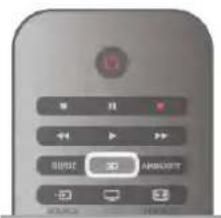
Când televizorul comută la 3D sau când este afișată o notificare pentru disponibilitate 3D, puneti-vă ochelarii 3D.
Dacă televizorul nu poate detecta semnalul 3D (eticheta de semnal 3D lipsește), programul 3D este afișat ca o imagine dublă pe ecran. Pentru a comuta la 3D, apăsați pe 3D, selectați Paralel sau Sus/jos, în funcție de pozițiile imaginilor duble.
Oprire 3D
Pentru a opri vizionarea în 3D, apăsați pe III OPTIONS, selectați Adâncime 3D și selectați Oprit 3D comută la 2D atunci când se schimbă canalul sau când se trece la alt dispozitiv conectat.
Conversie 2D în 3D
Puteți converti orice program 2D pentru a-l viziona în 3D. Pentru a converti un program 2D la 3D, apăsați pe 3D, selectați Conversie 2D în 3D și confirmați cu OK. Pentru a opri conversia din 2D în 3D, apăsați pe 3D și selectați 2D, apoi apăsați pe OK sau comutați la o altă activitate din meniul Acasă. Conversia nu se va întrerupe dacă se schimbă canalele TV.
Puteți modifica adâncimea 3D, pentru a obține un efect 3D mai mult sau mai puțin intens în conversia din 2D în 3D. Pentru modificarea adâncimii 3D, apăsați pe ⬌OPTIONS și selectați Adâncime 3D. Selectați Oprire (fără 3D), M. puțin (adâncime 3D mai redusă), Normal (calitate 3D optimă) sau Mai mult (adâncime 3D suplimentară).
5.4 Vizionare 3D optimă
Pentru o experientă de vizionare 3D optimă, vă recomandăm:
- să vă așezați la o distanță de televizor egală cu de cel puțin 3 ori înălțimea ecranului televizorului, dar nu la o distanță mai mare de 6 m.
- să evitați lumina fluorescentă (precum lumina TL sau anumite becuri economice care funcționează la frecvență joasă) și lumina directă a soarelui, deoarece pot afecta vizionarea 3D.
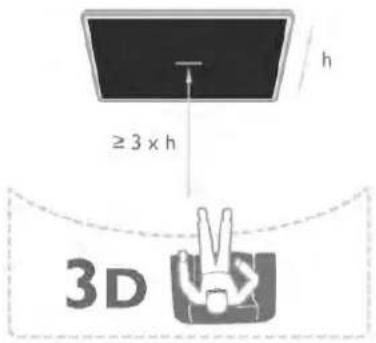
5.5
Avertisement pentru sănătate
- Nu se recomandă vizionarea 3D pentru copii sub șase ani.
- Dacă dvs. sau membrii familiei dvs. prezintă antecedente de epilepsie sau de fotosensibilitate, consultați un cadru medical profesionist înainte de a vă expune la surse de lumină intermitentă, la secvente de imagini rapide sau la vizionare 3D.
- Dacă resimții vreun disconfort, încetați vizionarea 3D și nu vă angajați imediat în nicio activitate potențial periculoasă (conducerea unui vehicul, de exemplu) înainte de dispariția simptomelor. Dacă simptomele persistă, nu reluați vizionarea 3D decât după ce ați consultat un cadru medical profesionist.
- Pentru a evita neplăceri precum amețeala, durerile de cap sau dezorientarea, vă recomandăm să nu vizionați programe 3D pe perioade îndelungate.
- Nu utilizati ochelarii 3D în niciun alt scop decât pentru vizionarea programelor de televiziune 3D.
- Dacă, de obicei, purtați ochelari de corecție sau utilizați lentile de contact, purtați ochelarii 3D împreună cu acești ochelari sau cu lentilele.
- Nu lăsați ochelarii la îndemâna copiilor mici pentru a evita înghitirea unor piese sau baterii mici.
- Părinții trebuie să își monitorizeze copiii în timpul vizionărilor 3D și să se asigure că nu resimt niciun disconfort de tipul celor menționate mai sus. Vizionarea 3D nu este recomandată pentru copiii cu vârsta mai mică de 6 ani, deoarece sistemul lor vizual nu este încă dezvoltat complet.
- Evitați utilizarea ochelariilor 3D în cazul infectiilor oculare sau bolilor transmise prin contact (ex. conjunctivită, păduchi etc.) Utilizați ochelarii 3D doar după ce infectia dispare complet.
6
Smart TV
6.1
Meniul Acasă
Din meniul Acasă, puteți începe orice activitate care poate fi efectuată prin intermediul televizorului.
Deschideți meniul Acasă pentru a începe să vizionați programe TV sau un disc de la sistemul dvs. Home Theatre. De asemenea, în meniul Home puteți deschide Smart TV pentru a naviga pe Internet, puteți pomi Skype sau deschide sistemul Asistență, dacă aveți nevoie de informații privind utilizarea televizorului.
Deschiderea meniului Acasă
Pentru a deschide meniul Acasă, apăsați pe 🔒. Selectați o activitate utilizând tastele săgeată și apăsați pe OK pentru a începe activitatea. Pentru a închide meniul Acasă fără a modifica activitatea curentă, apăsați pe ➕.

- TV
Selectați TV și apăsați pe OK pentru a viziona canalele TV.
- Satelit
Selectați Satelit și apăsați pe OK pentru a umănăi canalele prin satelit (numai pentru televizoarele cu tuner de satelit încorporat).
- Smart TV
Selectați Smart TV și apăsați pe OK pentru a deschide prima pagină Smart TV.
- Sursă
Selectați Sursă și selectați un dispozitiv conectat din lista aflată sub pictogramă. Apăsați pe OK pentru a comuta la dispozitivul selectat.
- Ghid TV
Selectați Ghid TV și apăsați pe OK pentru a deschide o listă a programelor TV curente și a celor planificate de pe canalele dvs.
Înregistrări
Selectați înregistrări și apăsați pe OK pentru a deschide lista cu înregistrările dvs.
- Skype
Selectati Skype pentru a efectua apeluri video gratuite.
- Configurare
Selectați Configurare pentru a instala canale și pentru a regla toate setările televizorului.
- Asistență
Selectați Asistență și apăsați pe OK pentru a deschide sistemul de asistență pe ecran. Puteți căuta un subiect într-o listă în ordine alfabetică.
6.2
Aplicații Smart TV
De ce aveți nevoie
Pentru a beneficia de aplicațiile Smart TV, trebuie să conectați televizorul la un router cu o conexiune de mare viteză (bandă largă) la Internet. Puteți utiliza o rețea la domiciliu conectată la Internet. Nu aveți nevoie de un calculator.
În Asistență, apăsați pe ■ Listă și căutați Rețea pentru mai multe informații.
Sugestie
Pentru a introduce text sau pentru a naviga pe Internet cu mai multă ușurință, puteți lua în calcul conectarea unei tastaturi și a unui mouse USB la televizor.
În Asistență, apăsați pe ■ Listă și căutați Tastatură USB sau Mouse USB pentru mai multe informații.
Configurare
La prima deschidere a aplicației Smart TV, trebuie să vă configurați conexiunea. Citiți și acceptați termenii și condițiile pentru a continua. Pentru a părăsi Smart TV, apăsați pe ➔.
Înregistrare
Înregistrarea la Clubul Philips.
Selectați înregistrare și apăsați pe OK.
Introduceti adresa dvs. de e-mail, selectați Continuare și apăsați pe OK.
Confirmați adresa de e-mail.
Restrictionare acces minori
Pentru a bloca aplicațiile cotate pentru adulți 18+, activați controlul parental al Smart TV selectând Activare, apoi apăsați pe OK.
Introduceti un cod PIN de deblocare la alegerea dvs.
Confirmați codul PIN. În acest moment, aplicațiile cotate pentru adulți 18+ sunt blocate.
Pentru a deschide o aplicație blocată, selectați aplicația și apăsați OK. Televizorul vă va solicita să introduceți codul din 4 cifre.
Reconfigurare
Pentru reconfigurarea conexiunii cu Smart TV, ștergeți memoria Internet a televizorului.
Pentru stergerea memoriei Internet, apăsați pe ⚠ și selectați ◆ Configurare, apoi apăsați pe OK.
Selectati Setări rețea > Ștergere memorie Internet și apăsați pe OK.
Prima pagină Smart TV
Prima pagină Smart TV este legătura dvs. cu Internetul. Puteți închiria filme online, citi ziare, viziona clipuri video și asculta muzică, dar puteți face și cumpărături online, deschide pagina dvs. din rețelele sociale (Facebook, Twitter, ... ) sau viziona programele TV, după bunul plac, cu aplicația Online TV. Pentru aceasta, deschideți Aplicațiile - site-uri Internet adaptate pentru TV. Cu televizorul conectat la Internet, puteți deschide Smart TV.
Deschidere Smart TV
Pentru a deschide prima pagină Smart TV, apăsați pe Smart TV.
Alternativ, puteți să apăsați pe ⚠, selectați Smart TV și apăsați pe OK.

Televizorul se conectează la Internet și deschide prima pagină Smart TV. Această operație poate necesita câteva secunde.
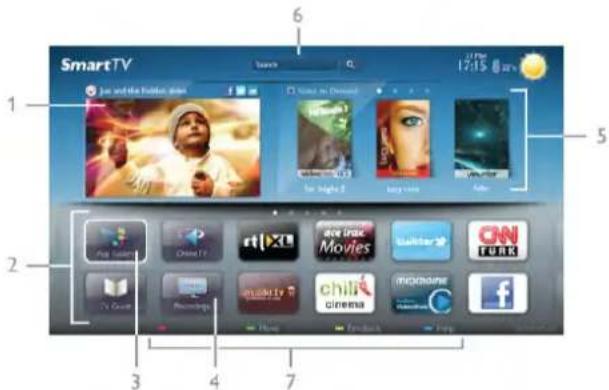
1 - Acum la televizor
2 - Aplicațiile dvs.
3 - Galerie de aplicații
4 - Internet
5 - Aplicații recomandate
6 - Căutare
7 - Taste color pentru control
Aplicațiile dvs.
Aplicațiile pot fi pomite din prima pagină Smart TV. Dacă prima pagină nu conține aplicații, le puteți adăuga din Galeria de aplicații
Lista aplicațiilor poate conține mai multe pagini. Utilizați tastele săgeată pentru a accesa pagina anterioară, respectiv urmăloare.
Alternativ, apăsați pe CH+ (Pagina următoare) sau pe CH-(Pagina anterioară).
Galerie de aplicații
În Galeria de aplicații se pot găsi toate aplicațiile disponibile.
Internet
Aplicația Internet deschide World Wide Web la televizorul dvs.
La televizorul dvs., puteți viziona orice site Web din Internet, dar majoritatea nu sunt adaptate pentru ecranele televizoarelor.
- Unele plug-in-uri (de ex., pentru vizualizarea paginilor sau a clipunilor video) nu sunt disponibile la televizorul dvs.
- Paginile de Internet sunt afișate pe rând, în format ecran complet.
Aplicații recomandate
În această fereastră, Philips prezintă o gamă de aplicații recomandate pentru țara dvs., aplicații pentru Online sau o selectie de filme de închiniat de la magazinele video. Puteti selecta și deschide aceste aplicații din fereastra Aplicații recomandate.
Căutare
Funcția Căutare permite identificarea aplicațiilor relevante în Galeria de aplicații.
Introduceți un cuvânt cheie în câmpul text, selectați Q și apăsați pe OK pentru a începe căutarea. Puteți introduce nume, titluri, genuri și cuvinte cheie descriptive pentru căutare. Alternativ, puteți lăsa câmpul text necompletat și puteți căuta cele mai populare căutări/cuvinte cheie pentru o anumită gamă de categorii. În lista cuvintelor cheie găsite, selectați un cuvânt cheie și apăsați pe OK pentru a căuta elemente cu ajutorul cuvântului cheie respectiv.
În lista aplicațiilor din prima pagină Smart TV, puteți ...
Elimina o aplicatie
Pentru a elimina o aplicatie din prima pagină Smart TV, selectați pictograma aplicatiei și apăsați pe Eliminare.
Muta o aplicatie
Pentru a repoziționa o aplicație în listă, selectați pictograma aplicației, apăsați pe Mutare și utilizați tastele săgeată pentru repoziționarea aplicației.
Apăsați pe OK pentru a confirma poziția.
Bloca o aplicație
Pentru a bloca o aplicație, selectați pictograma aplicației și apăsați pe Blocare.
Când blocați o aplicație, trebuie să introducți codul PIN din 4 cifre setat pentru controlul parental atunci când ați configurat Smart TV. În listă, o aplicație blocată este marcată cu un lacăt

Pentru a debloca o aplicatie, selectați pictograma aplicatiei și apăsați pe ■ Deblocare. Pentru deblocare, trebuie să introduceti codul PIN din 4 cifre.
Emite feedback cu privire la o aplicatie
Selectați aplicația și apăsați pe Feedback pentru a selecta un buton „Îmi place” sau „Nu-mi place” și pentru a ne trimite o sugestie sau o remarcă. De asemenea, puteți raporta funcționarea inadecvată a unei aplicații.
Închide Smart TV
Pentru a închide prima pagină Smart TV, apăsați pe și selectați o altă activitate.
TP Vision Netherlands B.V. nu își asumă nicio responsabilitate privind conținutul și calitatea conținutului oferit de furnizoni de servicii de conținut.
Utilizarea aplicațiilor
Pentru a pomi o aplicație, mai întâi trebuie să o adăugați pe lista de aplicații din prima pagină Smart TV.
Puteți adăuga aplicații pe lista dvs. din Galeria de aplicații.
Galerie de aplicații
În Galeria de aplicații, veti găsi toate aplicațiile disponibile.
Galeria de aplicații afișează aplicațiile în liste pentru fiecare țară în parte.
Pentru a deschide Galeria de aplicații, selectați pictograma Galerie de aplicații din prima pagină Smart TV și apăsați pe OK.
În Galeria de aplicații, utilizați tastele cu săgeată pentru a selecta elementele din pagină.
Pentru a vizualiza aplicațiile ordonate pe categorii, apăsați pe
Toate aplicațiile, selectați o categorie și apăsați pe OK. Pentru a vizualiza aplicațiile din altă țară, apăsați pe Țară, selectați o țară și apăsați pe OK.
Pentru a bloca o aplicație, selectați pictograma aplicației și apăsați pe ■ Blocare.
Când blocați o aplicație, trebuie să introduceți codul PIN din 4 cifre setat pentru controlul parental atunci când ați configurat Smart TV. În listă, o aplicație blocată este marcată cu un lacăt
.
Pentru a debloca o aplicatie, selectați pictograma aplicatiei și apăsați pe ■ Deblocare. Pentru deblocare, trebuie să introduceti codul PIN din 4 cifre.
Pentru a reveni la prima pagină Smart TV, apăsați pe ≡ LIST sau pe ↗.
Adăugarea unei aplicații pe listă
În Galeria de aplicații, selectați pictograma aplicației și apăsați pe OK.
Selectați Adăugare și apăsați pe OK.
Alternativ, selectați Adăugare și mutare pentru a adăuga aplicația și pentru a o poziționa imediat în poziția dorită din lista dvs.
Pornirea unei aplicații
Pentru a pomi o aplicatie, apăsați pe ⚠ și selectați Smart TV. În prima pagină, selectați o pictogramă de aplicatie și apăsați pe OK.
Într-o aplicație, apăsați pe ➔ pentru a vă deplasa înapoi cu 1 pas sau pagină.
Reîncărcarea unei pagini de aplicatie
Dacă o pagină de aplicație nu s-a încărcat corespunzător, apăsați pe ⬌ OPTIONS și selectați Reîncărcare pentru reîncărcarea paginii.
Zoom
Puteți mări o pagină de aplicație.
Pentru a mări o pagină, apăsați pe ⬌ OPTIONS și selectați
Zoom pagină.
Utilizați bara de glisor pentru a seta nivelul de zoom.
Reveniți la vizualizarea normală prin resetarea barei de glisor.
Vizualizarea informațiilor de securitate
Puteți verifica nivelul de securitate al unei pagini de aplicatie.
Într-o pagină de aplicație, apăsați pe ÎÎ OPTIONS și selectați Informații de securitate. Dacă imaginea unui lacăt este afișată lângă animația de încărcare de la baza ecranului în timpul încărcării unei pagini, transferul este securizat.
Închiderea unei aplicații
Pentru a închide o aplicatie și a reveni la prima pagină Smart TV, apăsați pe Smart TV.
Aplicații de închiriere clipuri video
Cu aplicațiile de tip magazin video din Smart TV, vă puteți închiria filmul favorit dintr-un magazin de închirieri video onlin Puteți plăti în siguranță cu ajutorul cardului de credit.
Închirierea unui film
1 - Deschideți o aplicație Magazin video din lista dvs. de aplicații sau selectați un clip video recomandat din prima pagină Smart TV.
2 - Selectati un film.
3 - Efectuati plata online.
4 - Descârcati filmul.
5 - Începeti vizionarea. Puteți utiliza tastele ▶ (Redare) și II (Pauză).
Majoritatea magazinelor video solicită crearea unui cont de conectare.
Streaming video
Acest televizor permite vizionarea de filme închiriate trimis format streaming video. Puteți viziona filmul aproape imediat. Când magazinul de clipuri video de închiriat utilizează tehnologia de streaming video, se recomandă utilizarea unității hard disk USB ca memorie video tampon. Puteți întrerupe sau relua un film de închiriat trimis cu ajutorul tehnologiei streaming video.
Dacă dispuneți de un hard disk USB conectat, puteți descărca filme închiriate de la magazinele video care oferă numai descărcarea filmelor. Puteți întrerupe sau repomi un film închiriat descărcat.
Consultați personalul magazinului video privind durata de închiriere a filmelor.
Trafic pe Internet
Este posibil ca streamingul sau descărcarea mai multor clipuri video să ducă la depășirea limitei dvs. lunare de trafic Internet.
TV online
Cu aplicația Online TV din prima pagină Smart TV*, puteți viziona programe TV pe care le-ați pierdut sau puteți viziona programe atunci când doriți.
Deschidere Online TV
Pentru a deschide aplicația Online TV, apăsați pe ⚠ și selectați Smart TV.
În prima pagină, selectați pictograma ◀ Online TV și apăsați pe OK.
Selectați un program din pagină și apăsați pe OK pentru a începe vizionarea.
Puteți utiliza tastele ▶ (Redare) și II (Pauză).
Listă după furnizor
Pentru a vizualiza programele Online TV ordonate după fumizor, apăsați pe ■ Toți furnizorii. Selectați un furnizor și apăsați pe OK.
* Dacă este disponibil în regiunea dvs.
6.3
Clipuri video, fotografii sau muzică
Prin USB sau Calculator în rețea
De ce aveți nevoie
Puteți să vizualizați fotografii sau să redați muzică și clipuri video de pe o unitate flash USB sau de pe un hard disk USB conectat. Dacă dispuneți de un calculator în rețeaua dvs. de la domiciliu, puteți viziona și reda fișierele de pe calculator la televizor.
De pe un dispozitiv USB
Cu televizorul pomit, conectați o unitate USB flash sau un hard disk USB la una dintre conexiunile USB. Televizorul detectează dispozitivul și listează fișierele. Dacă lista nu apare automat, apăsați pe SOURCE, selectați Navigare USB și apăsați pe OK.

Avertisement
Dacă încercați să întrerupeți sau să înregistrați un program cu un hard disk USB conectat, vi se va solicita să formatați hard disk-ul USB. Prin formatare se vor șterge toate fișierele curente de pe hard disk-ul USB.
De la un calculator
Dacă televizorul și calculatorul se allă în aceeași rețea, televizorul poate parcurge fișierele memorate în calculator și le poate reda.
La calculator, trebuie să instalati un software de tip server media precum Twonky™ pentru partajarea fișierelor cu televizorul. Televizorul afișează folderele și fișierele în modul în care acestea sunt organizate în calculator.
Pentru a naviga în fișierele din calculator, apăsați pe SOURCE, selectați Navigare rețea și apăsați pe OK.
Bară de meniuri și sortare
Cu un dispozitiv USB conectat, televizorul sortează fișierele după tip. Navigați la bara de meniuri și selectați tipul de fișiere căutat.
Dacă navigați în fișierele de pe un calculator, puteți naviga în fișiere și în foldere numai în maniera în care sunt organizate în calculator.
Bara de meniuri
Navigați la bara de meniuri și selectați tipul de fișier pe care doriți să-l vizionați sau să-l redați
Selectati Fotografii, Muzică sau Clipuri video.
Alternativ, puteți deschide vizualizarea ■ Foldere și naviga în folderele dvs. pentru a căuta un fișier.
Sortare
Pentru a naviga în fotografii după dată, lună, an sau alfabetic, după nume, apăsați pe Sortare.
Pentru a naviga în fișierele cu muzică după album, artist, gen sau în alfabetic, după nume, apăsați pe Sort
Clipurile video sunt sortate în ordine alfabetica.
Vizualizare imagini
Pentru vizualizarea fotografiilor, selectați 📄 Fotografii în bara de meniuri, selectați o miniatură de fotografie și apăsați pe OK.
Dacă în același folder se află mai multe fotografii, selectați o fotografie și apăsați pe ■ Prezentare pentru a începe o prezentare a tuturor fotografiilor din acest folder.
Pentru a trece la fotografia următoare sau la cea anterioară, apăsați pe CH+ sau pe CH-.
Pentru a opri prezentarea sau pentru a închide fotografia, apăsați pe ≡ LIST sau pe ■ (Oprire).
Prezentarea poate fi însotită de muzică.
Începeti prezentarea după începerea piesei muzicale.
1 - Selectați o melodie sau un folder cu melodii și apăsați pe OK.
2 - Apăsați pe ≡ LIST și selectați ☐ Fotografii.
3 - Selectați o fotografie sau un folder cu fotografii și apăsați pe Prezentare.
Informații!
Pentru a vizualiza informații despre o fotografie (dimensiune, data realizării, calea fisierului etc.), selectați o fotografie și apăsați pe i INFO.
Apăsați din nou pentru a ascunde informațiile.
Optiuni
Apăsați pe 🌐 OPTIONS.
- Amestecare
Afisează fotografiile în mod aleator.
- Repetare
Redă prezentarea în mod continuu.
- Viteză prezentare diapozitive
Setează viteza de prezentare.
- Tranzitie prezentare diapozitive
Setează stilul tranzițiilor între fotografi.
Pentru a închide Navigare USB sau Navigare rețea, apăsați pe și selectați o altă activitate.
Redarea muzicii
Pentru a reda muzică, selectați 📂 Muzică în bara de meniuri, selectați o melodie și apăsați pe OK.
Dacă în același folder se află mai multe melodii, apăsați pe
Redare toate pentru redarea tuturor melodiilor din folder.
Pentru a trece la melodia următoare sau la cea anterioară, apăsați pe CH+ sau pe CH-.
Pentru a întrerupe muzica, apăsați pe OK. Apăsați pe OK din nou pentru a continua.
Pentru a efectua un salt de 10 secunde înainte sau înapoi într-o melodie, apăsați pe ▶ sau pe ◀.
Pentru a derula înapoi sau rapid înainte, apăsați pe ◀◀ sau pe
▶. Apăsați de mai multe ori pe taste pentru a mări viteza - 2x, 4x, 8x, 16x, 32x.
Pentru a opri redarea muzicii, apăsați pe ■ (Oprise).
Dacă apăsați pe ≡ LIST sau pe ➤, redarea muzicii va continua.
Informații!
Pentru a vizualiza informațiile despre melodie (titlu, artist, durată etc.), selectați melodia și apăsați pe i INFO.
Apăsati din nou pentru a ascunde informațiile.
Optiuni
Apăsati pe 🌐 OPTIONS.
- Amestecare
Muzica este redată aleator.
- Repetare
Melodia este redată o dată sau continuu.
Dezactivare ecran
Dacă doar ascultați muzică, puteți dezactiva ecranul televizorului pentru a economisi energie.
Pentru a dezactiva ecranul, apăsați pe ⏻ OPTIONS, selectați
Setări ecologice în bara de meniuri, selectați Dezactivare ecran și apăsați pe OK. Pentru a reactiva ecranul, apăsați pe orice buton al telecomenzii.
Pentru a închide Navigare USB sau Navigare rețea, apăsați pe
și selectați o altă activitate.
Redare clipuri video
Pentru a reda un clip video, selectați ☐ Clipuri video în bara de meniuri, selectați un clip video și apăsați pe OK.
Dacă în același folder se află mai multe clipuri video, apăsați pe Redare toate pentru redarea tuturor clipurilor video di folder.
Pentru a trece la clipul video următor sau la cel anterior, apăsați pe CH+ sau pe CH-.
Pentru a întrerupe clipul video, apăsați pe OK. Apăsați pe OK din nou pentru a continua.
Pentru a efectua un salt de 10 secunde înainte sau înapoi într-un clip video, apăsați pe ▶ sau pe ◀.
Pentru a derula înapoi sau rapid înainte, apăsați pe ◀◀ sau pe
▶. Apăsați de mai multe ori pe taste pentru a mări viteza - 2x, 4x, 8x, 16x, 32x.
Pentru a opri redarea clipului video, apăsați pe ■ (Oprire).
Informații!
Pentru a vizualiza informații despre un clip video (poziția capului de redare, durată, titlu, dată etc.), selectați clipul video și apăsați pe i INFO.
Apăsați din nou pentru a ascunde informațiile.
Optiuni
Apăsați pe ⬌ OPTIONS.
- Subtitrări
Dacă subtitrările sunt disponibile, le puteți aplica opțiunea
Activ, Oprit sau Activ fără sonor.
- Amestecare
Clipurile video sunt redate aleator.
- Repetare
Un clip video este redat o singură dată sau continuu
- DivX® VOD
Deschide înregistrarea DivX.
Pentru a închide Navigare USB sau Navigare rețea, apăsați pe
și selectați o altă activitate.
DivX® VOD
Aceste televizor este un dispositiv DivX Certified® și redă clipuri video DivX Video-On-Demand de înaltă calitate.
Pentru redarea clipurilor video DivX VOD de la un magazin video sau din calculator, mai întâi trebuie să activați DivX VOD la televizor. Activarea pentru DivX VOD a televizorului este gratuită.
Înregistrare
Dacă televizorul nu este activat la începerea redării unui clip video DivX închiriat, televizorul va afișa codul de înregistrare
DivX pentru înregistrarea aparatului.
Pentru înregistrare, urmați acești pași.
1 - Când televizorul afișează codul de înregistrare din 8 sau 10 cifre, notați-l și vizitați http://vod.divx.com la calculator
2 - Descărcați și instalati software-ul pentru player DivX pe calculator.
3 - Porniți software-ul pentru player DivX și creați un cont DivX (VOD > Creare cont DivX...)
4 - în playerul DivX, înregistrati televizorul cu ajutorul codului de înregistrare (VOD > Înregistrare dispozitiv certificat DivX . . .)
5 - Descârcați și salvați clipul video de înregistrare, când vi se solicită aceasta.
6 - Transferați clipul video de înregistrare la televizor. Puteti utiliza o unitate USB flash sau conexiunea de rețea.
7 - Redați clipul video de înregistrare la televizor. Cu aceasta, înregistrarea s-a încheiat și sistemul DivX este activat la televizorul dvs.
Pentru asistență detaliată, consultați site-ul Web DivX.
Anulare înregistrare
Puteți anula înregistrarea televizorului și dezactivarea redării DivX VOD.
Pentru a anula înregistrarea, apăsati pe SOURCE, selectați
Navigare USB și apăsați pe OK.
Apăsați pe ⬌ OPTIONS, selectați DivX® VOD și apăsați pe OK.
DivX®, DivX Certified® și logo-urile associate sunt mărci comerciale ale Rovi Corporation sau ale filialelor sale și sunt utilizate sub licență.
DESPRE CONTINUTUL VIDEO DIVX: DivX este un format video digital creat de câtre DivX, LLC, o filială a Rovi Corporation.
Acesta este un dispozitiv oficial DivX Certified® care redă conținut video DivX. Vizitați divx.com pentru mai multe informații și instrumente software pentru conversia fișierelor în clipuri video DivX.
DESPRE DIVX VIDEO-ON-DEMAND: Acest dispozitiv DivX Certified® trebuie înregistrat pentru a reda filme DivX Video-on-Demand (VOD) achiziționate. Pentru a obține codul dvs. de înregistrare, localizați sectiunea DivX VOD din meniul de configurare al dispozitivului. Vizitați vod.divx.com pentru mai multe informații despre modul de finalizare a înregistrării.
Cu Wi-Fi Miracast
Ce este Wi-Fi Miracast?
Televizorul dvs. este un dispozitiv certificat Wi-Fi Miracast™. Cu Miracast™, puteți viziona și partaja ecranul smartphone-ului, tabletei sau calculatorului dvs., direct pe ecranul televizorului, prin wireless. Puteți transfera clipuri video (audio și video), partaja fotografii sau orice altceva apare pe ecranul dispozitivului tău. Nu este nevoie să conectați dispozitivul la rețeaua de domiciliu. Atât dispozitivul cât și televizorul trebuie să fie certificate Wi-Fi Miracast™ și să aibă funcția Miracast activată.

Pentru mai multe informații despre certificarea Wi-Fi Miracast™ accesati www.wi-fi.org
Wi-Fi®, logo-ul Wi-Fi CERTIFIED, logo-ul Wi-Fi sunt mărci înregistrate ale Wi-Fi Alliance. Wi-Fi CERTIFIED Miracast™, Miracast™ sunt mărci înregistrate ale Wi-Fi Alliance.
Comutarea pe Miracast
Televizorul este livrat cu Miracast Pornit și este pregătit să afişeze ecranul unui dispozitiv dotat cu Miracast.
Dezactivare Miracast
Dacă nu doriți ca televizorul dvs. să primească solicitări de partajare a ecranului din partea altor dispozitive, puteți dezactiva Miracast de pe televizor.
1 - Apăsati pe ⚠, selectati ⚙ Configurare, apoi apăsati pe OK.
2 - Selectați Setări rețea > Wi-Fi Miracast > Oprit și apăsați pe OK.
3 - Apăsați pe ➤, în mod repetat, dacă este necesar, pentru a închide meniul.
Partajarea unui ecran pe televizor
Pentru partajarea ecranului smartphone-ului, tabletei sau calculatorului dvs. pe televizor ...
1 - Porniti televizorul.
2 - Pe dispozitiv, deschideti o aplicație precum Wi-Fi Miracast, Wi-Fi Direct™, Intel®Wireless Display* sau o aplicație similară și începeti scanarea pentru dispozitive Miracast.
3 - În lista dispozitivelor identificate, selectați televizorul și conectați-vă.
4 - Pe televizor, acceptați solicitarea de conectare la televizor. Este posibil să vi se solicite introducerea unui cod PIN de pe dispozitiv pe televizor - introduceți numerele cu ajutorul tastelor numerice de pe telecomandă. Alternativ, este posibil ca televizorul să vă solicite introducerea unui cod PIN pe dispozitiv. Dacă vă conectați, televizorul va afișa ecranul dispozitivului.
5 - Pe dispozitiv, selectați clipurile video, fotografiile sau fișierele pe care doriți să le vizualizați pe televizor.
* Miracast este acceptat de WiDi 3.5 sau versiuni mai recente.
Oprirea partajării unui ecran
De pe dispozitiv
Cu aplicația utilizată pentru a pomi Miracast, puteți deconecta și opri vizualizarea ecranului dispozitivului pe televizor. Televizorul va reveni la ultimul program selectat.
De pe televizor
Pentru oprirea vizualizării ecranului dispozitivului pe televizor, puteți ...
- apăsa pe TV pentru a urmări un program TV
- apăsa pe ⚠ pentru a iniția o altă activitate pe televizor
- apăsa pe → SOURCE pentru a deschide meniul Sursă și selecta un dispozitiv conectat.
Blocarea unui dispozitiv
Prima dată când primiti o solicitare de conectare din partea unui dispozitiv, puteți bloca dispozitivul respectiv. Această solicitare și toate solicitările ulterioare de la acest dispozitiv vor fi ignoreate.
Pentru blocarea unui dispozitiv, selectați Blocare ... din fereastra de solicitare și apăsați pe OK.
Deblocarea tuturor dispozitivelor
Toate dispozitivele conectate și blocate anterior sunt memorate în lista de conexiuni Wi-Fi Miracast. Dacă goliti această listă, toate dispozitivele blocate vor fi deblocate.
Pentru deblocarea tuturor dispozitivelor blocate...
1 - Apăsați pe ⚠, selectați ⚙ Configurare, apoi apăsați pe OK.
2 - Selectați Setări rețea > Conexiuni Wi-Fi Miracast și apăsati pe OK.
3 - Selectați Ştergere tot și apăsați pe OK pentru a goli lista.
4 - Apăsați pe ➔, în mod repetat, dacă este necesar, pentru a închide meniul.
Blocarea unui dispozitiv conectat anterior
Dacă doriți să blocați un dispozitiv conectat anterior, trebuie mai întâi să goliți lista de conexiuni Wi-Fi Miracast. Dacă goliți această listă va trebui să confirmați sau să blocați din nou conexiunea, pentru fiecare dispozitiv.
Întârziere ecran
Întârzierea normală atunci când partajati un ecran cu Miracast este de aproximativ 1 secundă. Întârzierea poate fi mai mare dacă utilizati dispositive/calculatoare de generatie mai veche, cu viteză mai mică de procesare.
Date specifice
- Miracast pe acest televizor face subiectul protocolului HDCP și nu poate afișa conținutul premium protejat de legea dreptunilor de autor, transmis de un dispozitiv.
- Rezoluția video maximă acceptată este 720p.
6.4
Multi room
Ce este Multi room?

Cu Multi room puteți transmite wireless canalele TV de la un alt televizor Philips la acest televizor. Puteți transmite orice canal TV digital și de la celălalt televizor sau canale de pe un card inteligent de abonament. Dacă puteți urmări canalul digital pe celălalt televizor; îl puteți viziona și pe acesta. Nu vă trebuie o conexiune cu antenă în camera în care se află acest televizor, puteți utiliza Multi room pentru a urmări canalele digitale pe care le oferă celălalt televizor.
Dacă numărul de model al ambelor televizoare se termină cu cifra opt, spre ex. (dimensiunea ecranului) PFLxxx8, puteți pomi celălalt televizor dacă acest televizor se află în standby. De asemenea, înregistrările efectuate cu celălalt televizor și stocate pe HDD-ul conectat pot fi vizionate pe acest televiz Transmiterea unui canal TV cu Multi room va reduce rezolutia de la HD la SD.
Nu puteți transmite canale radio (doar audio).
De ce aveți nevoie
Pentru a transmite și umări canale TV de la un alt televizor Philips, celălalt televizor trebuie să fie sursa pentru canalul TV. Ambele televizoare trebuie să fie conectate la rețeaua dvs. wireless de acasă.
În Asistență, citiți capitolul Rețea din Configurare, pentru a vă conecta televizorul la rețeaua dvs. de acasă.
Dacă celălalt televizor Philips are număr de model care se termină cu șapte, de ex. (dimensiunea ecranului) PFLxxx7, și are cea mai recentă versiune de software, este tot ce aveți nevoie.
Pe celălalt televizor, citiți capitolul de asistență Actualizare software pentru a actualiza software-ul TV.
Pornire din modul standby
Dacă numărul de model al ambelor televizoare se termină cu cifra opt, de ex. (dimensiunea ecranului) PFLxxx8, puteți pomi din standby celălalt televizor cu ajutorul acestui televizor.
Asigurați-vă că ați activat setarea Pornire cu Wi-Fi pe celălalt televizor.
Pentru a activa Pornirea cu Wi-Fi, apăsați ⚠, selectați ⚙ Configurare și apăsați OK. Selectați Setări rețea > Pornire cu Wi-Fi și selectați On și apăsați OK.
Dacă toate condițiile sunt îndeplinite pe ambele televizoare, puteți utiliza Multi room.
Utilizarea Multi room
Prima utilizare
Când pomiți Multi room pentru prima dată, pomiți ambele televizoare.
Odată ce unul din televizoare s-a conectat la celălalt televizor, acesta din urmă va apărea automat în meniul Navigare rețea chiar și când este în standby.
Transmiterea unui canal TV
Cu Multi room, puteți urmări canalul TV actual sau puteți deschide lista de canale a celuilalt televizor. Dacă selectați un canal din listă, celălalt televizor va comuta, de asemenea, pe canalul selectat. Dacă celălalt televizor dispune de tuner cu satelit încorporat cu canale instalate sau un HDD conecta înregistrără*, le puteți urmări și pe acestea pe acest televizor. Șnu puteți schimba canalele în timp ce celălalt televizor înregistrează, este în modul Pause TV sau utilizează Skype.
Pentru a transmite și umări un canal TV de pe celălalt televizor ...
1 - Asigurati-vă că celălalt televizor este în standby* sau că este pomit.
2 - La acest televizor, apăsați ➤ SURSĂ, selectați Navigare rețea și apăsați OK.
3 - Dacă televizorul nu este conectat încă la rețeaua de acasă, instalarea rețelei va începe automat. Dacă televizorul este deja conectat, treceți la pasul 4.
4 - Din meniul Navigare rețea, selectați numele celuilalt televizor și apăsați OK. Dacă aveți mai multe televizoare în casă, ar trebui să schimbați numele celuilalt televizor. Puteți face acest lucru de pe respectivul televizor.
5 - Selectați ce doriți să vizionați de pe celălalt televizor...
- pentru a umări canalul curent al celuilalt televizor, selectați Current channel (Canal curent) și apăsați OK.
- pentru a deschide lista de canale a celuilalt televizor, selectați Vizionare TV și apăsați ▶ (Dreapta).
- pentru a deschide lista de canale a celuilalt televizor, selectați Vizionare satelit și apăsați ▶ (Dreapta).
- pentru a deschide lista de canale a celuilalt televizor, selectați Vizionare înregistrări și apăsați ▶ (Dreapta).
- puteți schimba canalele apăsând CH+ și CH-. Nu puteți schimba canalele când celălalt televizor înregistrează, este în Pause TV sau utilizează Skype.
* Pentru a scoate din standby celălalt televizor sau pentru a viziona înregistrări de pe un HDD conectat, numărul de model al ambelor televizoare trebuie să se termine în opt, ex. (dimensiune ecran) PFLxxx8.
Nume televizor
Pentru a schimba numele televizorului, apăsați pe 📤 > Configurare > Setări rețea > Nume rețea TV.
6.5
Pauză TV
Puteți întrerupe o transmisie TV pentru a o viziona mai târziu. Numai canalele TV digitale pot fi întrerupte. Trebuie să conectați un hard disk USB, pe care să-l folosiți ca memorie tampon pentru preluarea transmisiei. Puteți întrerupe o transmisie pentru un interval de maximum 90 de minute.
În Asistență, apăsați pe ■ Listă și căutați Hard disk USB, instalare pentru mai multe informații.
Întreruperea sau reluarea transmisiei
Pentru a întrerupe o transmisie, apăsați pe II (Pauză). O bară de progres va apărea pentru scurt timp pe ecran.
Pentru a apela bara de progres, apăsați din nou pe II (Pauză). Pentru a relua vizionarea, apăsați pe ▶ (Redare). Pictograma de pe ecran arată că vizionați o transmisie întreruptă.

Înapoi la transmisia TV curentă
Pentru a reveni la transmisia TV curentă, apăsați pe ■ (Oprire).
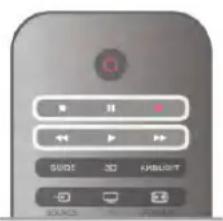
În momentul comutării la un canal digital, hard disk-ul USB începe să memoreze transmisia. Când comutați la un alt canal digital, transmisia de pe noul canal este memorată, iar transmisia canalului anterior este ștearsă. La comutarea la un dispozitiv conectat (player Blu-ray sau receptor digital), hard disk-ul USB se oprește din memorat și transmisia este ștearsă. Transmisia memorată este, de asemenea, ștearsă când televizorul este trecut în standby. În timp ce înregistrați un program pe hard disk-ul USB, nu puteți întrerupe transmisia.
Redare instantanee
În timp ce vizionați o transmisie de pe un canal TV digital, puteți reda instantaneu transmisia cu ușurință.
Pentru a reda ultimele 10 secunde ale unei transmisii TV, apăsați pe II (Pauză), apoi pe ◀ (Stânga).
Puteți apăsa în mod repetat pe ◀ până când ajungeți la începutul transmisiei memorate sau la intervalul de timp maxim.
Bara de progres
Având bara de progres pe ecran, apăsați pe ◀◀ (Derulare înapoi) sau pe ▶▶ (Derulare înainte) pentru a selecta momentul din care doriți să începeti vizionarea transmisiei întrerupte. Apăsați în mod repetat pe aceste taste pentru a schimba viteza.
Date specifice
- Descrierea audio (comentariul) pentru persoanele cu probleme de vedere nu poate fi redată în cadrul opțiunii Pause TV sau înregistrare.
- Puteți memora subtitrările digitale (DVB) ale unui canal. Nu puteți memora subtitrări care provin de la Serviciile de teletext. Pentru a verifica dacă sunt disponibile subtitrări digitale (DVB), acordați la canalul TV și apăsați ⚫ OPTIONS, selectați ≡
Optiuni în bara de meniuri și selectați Limbă subtitrări pentru a deschide lista de subtitrări. Puteți să memorați numai o limbă de subtitrare precedată de pictograma DVB.
6.6
Înregistrare
Înregistrarea unui program
De ce aveți nevoie
Pentru a înregistra un program TV trebuie să ...
- conectati un hard disk USB formatat pe acest televizor
- aveți canale digitale TV instalate pe acest televizor (canalele pe care le urmăriți cu Watch TV (Vizionare TV))
- primiti informații despre canal pentru ghidul TV încorporat (de la furnizor sau de pe Internet)
În Asistență, apăsați pe ■ Listă și căutați Hard disk USB, instalare pentru a instala un hard disk USB.
Înregistrare acum
Pentru a înregistra programul vizionat, apăsați pe butonul (Înregistrare) de la telecomandă.

Dacă primiți informații privind Ghidul TV de pe Internet, puteți regla ora de final a înregistrării în fereastra pop-up înainte de confirmarea înregistrării.
Dacă primiți informații privind Ghidul TV de la fumizor, înregistrarea începe imediat. Puteți regla ora de final a înregistrării în lista de înregistrări.
Pentru a opri înregistrarea, apăsați pe ■ (Oprire).
Programați o înregistrare
Puteți programa înregistrarea unui program ce urmează să fie difuzat în ziua curentă sau la câteva zile după ziua curentă (întrun interval maxim de 8 zile).
1 - Pentru a programa o înregistrare, apăsați pe Ghid.
Pe pagina cu ghidul de programe, selectați canalul și programul pe care doriți să le înregistrati.
Puteți introduce numărul canalului pentru a trece la canalul din listă.
Apăsați pe ▶ (Dreapta) sau pe ◀ (Stânga) pentru a derula programele unui canal.
Pentru a modifica data listei, apăsați pe ⬌ OPTIONS și selectați Selectare zi. În listă, selectați ziua dorită și apăsați pe OK. Dacă Ghidul Tv provine de pe Internet, puteți selecta data în partea de sus a paginii și apăsați pe OK.
2 - Cu programul evidentiat, apăsați pe înregistrare sau apăsați pe ⬌ OPTIONS și selectați înregistrare. Televizorul adaugă un anumit tampon de timp la sfârșitul programului. Puteți adăuga mai mult timp, dacă este necesar.
3 Selectați Programare și apăsați pe OK. Programul este programat pentru înregistrare. Un avertisment va fi afișat automat când se programează înregistrări suprapuse. Dacă intenționați să înregistrați un program în absența dvs., amintiți-vă să lăsați televizorul în standby și hard disk-ul USB pomit.
Listă înregistrări
Pentru a vizualiza lista de înregistrări și înregistrările programate, apăsați pe ⚠, selectați 📋 înregistrări și apăsați pe OK.
În această listă, puteți selecta o înregistrare de vizionat, elimina programele înregistrate, regla ora de final a unei înregistrări în curs sau verifica spațiul liber de pe disc. De asemenea, în această listă, dacă Ghidul TV provine de pe Internet, puteți programa o înregistrare pentru care puteți seta personal ora de început, respectiv de sfârșit, sub forma unei înregistrări temporizate care nu este asociată cu un program. Pentru a seta o înregistrare temporizată, selectați Programare înregistrare din partea de sus a paginii și apăsați pe OK. Setați canalul, data și intervalul de timp. Pentru confirmarea înregistrării, selectați Programare și apăsați pe OK.
Eliminarea unei înregistrări programate
Pentru eliminarea unei înregistrări programate, selectați înregistrarea care urmează în listă și apăsați pe OK. Altemativ, puteți selecta înregistrarea programată și apăsați pe 111 OPTIONS, apoi selectați Anul. înreg.
Date specifice
- În timp ce înregistrati un program, puteți viziona un alt program, înregistrat anterior.
- În timp ce înregistrati, nu puteți schimba canalele TV.
- În timp ce înregistrati, nu puteți întrerupe transmisia TV
- Pentru înregistrare, televiziunile au nevoie de o setare fiabilă a ceasului. Dacă resetați manual ceasul televizorului, este posibil ca înregistrările să eșueze.
- Descrierea audio (comentariul) pentru persoanele cu probleme de vedere nu poate fi înregistrată.
- Puteți înregistra subtitrările digitale (DVB) ale canalului. Nu puteți înregistra subtitrări care provin de la Serviciile de text. Pentru a verifica dacă sunt disponibile subtitrări digitale (DVB), acordați la canalul TV și apăsați ⬌ OPTIONS, selectați ≡
Optiuni în bara de meniuni și selectați Limbă subtitrări pentru a deschide lista de subtitrări. Puteți să înregistrați numai o limbă de subtitrări precedată de pictograma DVB.
Vizionare înregistrare
Pentru a viziona o înregistrare, apăsați pe ⚠, selectați ⚡Înregistrări și apăsați pe OK.
În listă, selectați înregistrarea și apăsați pe ▶ (Redare) pentru a începe redarea.
Puteți utiliza tastele ▶▶ (Înainte), ◀◀ (Derulare înapoi), ■ (Pauză) sau ■ (Oprire) de la telecomandă.
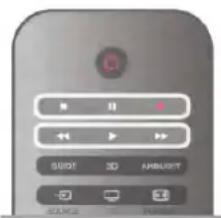
Înregistrare expirată
Fumizonii pot limita numărul de zile în care o înregistrare poate fi vizualizată. O înregistrare din listă poate afișa numărul de zile rămase până la expirare.
Înregistrare eşuată
Atunci când o înregistrare programată a fost interzisă de către furnizor sau atunci când transmisia a fost întreruptă, o înregistrare este marcată ca Eșuat
Ştergerea unei înregistrări
Pentru a șterge o înregistrare efectuată, selectați-o din listă, apăsați pe 11 OPTIONS, apoi selectați Ștergere înregistrare.
În Asistență, apăsați pe ■ Listă și căutați înregistrare program pentru mai multe informații.
6.7
Aplicația MyRemote
Despre aplicația MyRemote
Ce poate face această aplicatie
Aplicația MyRemote și acest televizor vă oferă . . .
- Control - utilizati smartphone-ul sau tableta pe post de telecomandă TV
- SimplyShare - partajați fotografii, muzică și clipuri video de pe smartphone sau tabletă
- Ghid TV - consultați programul TV și schimbați pe canalul TV dorit
- Înregistrare MyRemote - programati o înregistrare din ghidul TV cu smartphone-ul sau tableta
- Wi-Fi smart screen - urmăriți un canal TV pe smartphone sau tabletă
Aplicația MyRemote v4.x este disponibilă pentru iPhone, iPad și Android™. Funcțiile aplicației MyRemote pot varia în funcție de versiune și sistemul de operare al dispozitivului mobil.


Puteți descărca aplicația MyRemote gratuit. Dacă doriți să adăugați funcțiile Wi-Fi smart screen, poate fi perceput un cost.
Limbi
În aplicația MyRemote sunt disponibile următoarele limbi: engleză, gemană, franceză, italiană, spaniolă, portugheză, olandeză și rusă. Dacă limba setată pe dispozitivul dvs. mobil nu este una dintre acestea, aplicația MyRemote comută la limba engleză.
Aplicația MyRemote este dezvoltată continuu. Versiunile virtoare vor avea noi funcții și vor fi disponibile treptat. Verificați periodic actualizările aplicației MyRemote în magazinele de aplicații.
Apple, iPhone și iPad sunt mărci înregistrate ale Apple Inc., înregistrată în SUA și alte țări. Android este o marcă înregistrată a Google Inc. Google Play este o marcă înregistrată a Google Inc.
Utilizarea aplicatiei pe alte televizoare Philips
Aplicația MyRemote cu alte televizoare
Puteți folosi aplicația MyRemote pe modele TV Philips fabricate începând cu 2009.
Dacă televizorul dvs. este un model din 2009, trebuie să actualizați software-ul televizorului și să activați funcția JointSpace. Dacă aveți un model din 2010, trebuie numai să activați funcția JointSpace pe televizor. Modelele TV din 2011 sau mai recente sunt pregătite pentru a folosi aplicația MyRemote.
Pentru a afla anul de fabricatie al televizorului dvs., verificați codul de produs al acestuia (de ex., xxPFLxxx4). Dacă ultima cifră este „4”, televizorul dvs. este un model din 2009. Dacă ultima cifră este „5”, televizorul dvs. este din 2010. Cifra „6” indică anul 2011, cifra „7” este pentru 2012 iar „8” este pentru 2013.
Rețeaua dvs.
Rețea la domiciliu
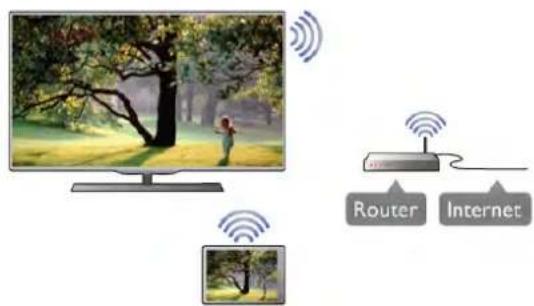
Pentru a beneficia de aplicația MyRemote, televizorul, smartphone-ul, tableta și calculatorul trebuie să fie conectate la rețeaua la domiciliu.
Pentru conectarea televizorului la rețeaua la domiciliu ...
1 - Conectați routerul de rețea la Internet, dacă nu a fost conectat încă (o conexiune Internet de bandă largă).
2 - Conectați (cu sau fără fir) televizorul la routerul de rețea.
În Asistență, apăsați pe ■ Listă și căutați Rețea, wireless sau Rețea, cu fir pentru mai multe informații.
Software server media
Software server media
Dacă doriți să vizualizați fotografiile sau să redați muzica și clipurile video de pe calculator pe televizor, va trebui să instalați un software server media pe calculator. Configurați acest software server media astfel încât să partajați fisierele în rețeaua de domiciliu.
În Asistență, apăsați pe ■ Listă și căutați Servere media acceptate pentru lista programelor server media compatibile televizorul.
DMR - Digital Media Renderer
DMR - Digital Media Renderer
Dacă fișierele media nu sunt redate pe televizor, asigurați-vă că funcția Digital Media Renderer este activată. Ca setare din fabrică, funcția DMR este activată. Pentru a verifica dacă funcția DMR este activată . . .
1 - Apăsați pe ⚠ și selectați ⚙ Configurare, apoi apăsați pe OK.
2 - Selectați Setări rețea și apăsați pe OK.
3 - Selectati Digital Media Renderer - DMR și apăsati pe OK.
4 - Selectați Activ și apăsați pe OK.
5 - Apăsați pe ➕, în mod repetat, dacă este necesar, pentru a închide meniul.
Nume retea TV
Nume retea TV
Dacă aveți mai multe televizoare în rețeaua de la domiciliu, puteți redenumi televizorul în Setări rețea. Pentru redenumirea televizorului ...
1 - Apăsați pe ⚠ și selectați ⚙ Configurare, apoi apăsați pe OK.
2 - Selectați Setări rețea și apăsați pe OK.
3 - Selectați Nume rețea TV și apăsați pe OK pentru a afișa numele curent. Puteți utiliza tastatura de la telecomandă pentru a modifica numele rețelei TV.
4 - Selectați Executat și apăsați pe OK când ați terminat.
5 - Apăsați pe ➔, în mod repetat, dacă este necesar, pentru a închide meniul.
Pornire cu Wi-Fi - WoWLAN
Puteți pomi acest televizor cu smartphone-ul sau cu tableta dacă televizorul este în standby. Setarea Pornire cu Wi-Fi (WoWLAN) trebuie să fie setată la Pornit
Pentru a activa această setare
1 - Apăsați pe ⚠ și selectați ⚙ Configurare, apoi apăsați pe OK.
2 - Selectati Setări rețea > Pornire cu Wi-Fi (WoWLAN).
3 - Selectați Activ și apăsați pe OK.
4 - Apăsați pe ➔, în mod repetat, dacă este necesar, pentru a închide meniul.
Descărcare aplicatie
Pentru a descărca aplicația MyRemote pe smartphone-ul sau tableta dvs., puteți folosi codurile QR din această pagină. Selectați sistemul de operare (sau tipul de dispozitiv) donit și folosiți cititorul de coduri QR pentru a accesa direct pagina de descărcare.
Apple iPhone
Pentru a descărca aplicația pe iPhone, accesati Apple App Store și căutați aplicația Philips MyRemote.


Pentru a descărca aplicația pe iPad, accesăți Apple App Store și căutați aplicația Philips MyRemote HD.

Pentru a descârca aplicația pe dispozitivul dvs. Android, accesăți Google play și căutați aplicația Philips MyRemote.


Din Meniu Aplicație puteți accesa diversele funcții ale aplicației MyRemote. Atingeți pur și simplu o funcție pentru a o deschide.
Pentru a reveni la Meniu Aplicație, atingeti butonul Meniu Aplicație din partea de sus a paginii.
Sugestii instrumente i
Pentru a afla ce fac butoanele aplicatiei, apăsați pictograma i. Vor apărea explicațiile în partea de sus a butoanelor disponibile.
Pentru a închide Sugestii instrumente, atingeti ecranul tactil oriunde.
Selectare dispozitiv
Din meniul aplicației MyRemote, puteți selecta dispozitivul - ex. acest televizor - la care doriți să utilizați toate funcțiile aplicației. Apăsați butonul Selectare dispozitiv din colțul dreapta sus al meniului aplicației.
* Puteți să verificați compatibilitatea aplicației MyRemote cu celelalte produse Philips ale dvs. în pagina de asistență online a produsului, la adresa www.philips.com/support. De asemenea, asigurați-vă că produsul dvs. Philips a fost actualizat la cea mai recentă versiune software.
SimplyShare
Cu SimplyShare, puteți trimite fișiere media precum fotografii, muzică sau clipuri video de la un dispozitiv din rețeaua dvs. de la domiciliu către un alt dispozitiv din rețea.*

SimplyShare
Pentru a deschide SimplyShare în aplicația MyRemote, atingetți butonul SimplyShare din meniul aplicației MyRemote.
Selectarea unui dispozitiv de la care se vor trimite mediile
1 - Atingeți bara albă de sus pentru a deschide lista dispozitivelor din rețea disponibile.
2 - Atingeti un dispozitiv din lista.
Selectarea unui dispozitiv pentru redarea mediilor
1 - Atingeți bara albă de jos pentru a deschide lista dispozitivelor din rețea disponibile.
2 - Atingeti un dispositiv din listă.
Selectarea unui fişier media
Unele dispositive oferă fișiere în funcție de tipul de media. În acest caz, puteți selecta tipul de media dorit - Muzică,Video sau Fotografii.
1 - Atingeti tipul de media căutat.
2 - În listă, atingeți melodia, clipul video sau fotografia pentru a o reda la dispozitivul selectat.
Formate media compatibile
O gamă variată de formate media pot fi redate la televizor.
În Asistență, apăsați pe ■ Listă și căutați Formate de redare pentru a consulta lista formatelor de fișier compatibile pentru televizorul dvs.
* Puteți să verificați compatibilitatea aplicației MyRemote cu produsul dvs. Philips specific în pagina de asistență online a produsului, la adresa www.philips.com/support. De asemenea, asigurați-vă că produsul dvs. Philips a fost actualizat la cea mai recentă versiune software.
ghid TV
De ce aveți nevoie
Pentru a vizualiza ghidul TV al televizorului pe smartphone sau tabletă ...
- trebuie să existe un ghid TV cu informații despre canale și programe TV
- informațiile din ghidul TV trebuie să fie de pe Internet
- ghidul TV al televizorului trebuie conectat la smartphone sau tabletă
Pentru mai multe informații despre ghidul TV, apăsați pe Listă și căutați ghidul TV.
Înregistrare MyRemote
Pentru a programa o înregistrare din ghidul TV cu smartphone- ul sau tableta . . .
- conectati și formatati un hard disk USB pe televizorul dvs
- asigurati-vă că setarea înregistrare MyRemote este activată
- înainte de a utiliza funcția de înregistrare MyRemote, trebuie să comutați televizorul în modul standby și apoi să-l pomiți din nou
Pentru informații suplimentare despre conectarea unui hard disk USB apăsați pe ■ Listă și căutați Hard disk USB.
Configurarea
Pentru a deschide ghidul TV pe smartphone sau tabletă, ghidul TV trebuie conectat la dispozitivul dvs. mobil.
De asemenea, verificați mai întâi dacă ghidul TV este actualizat de pe Internet.
1 - Apăsați pe ⚠ și selectați ⚙ Configurare, apoi apăsați pe OK.
2 - Selectati Setări TV > Setări generale > Ghid TV.
3 - Selectați De pe Internet și apăsați pe OK.
4 - Apăsați pe ➕, în mod repetat, dacă este necesar, pentru a închide meniul.
Stabilirea legăturii cu televizorul
Pentru a conecta smartphone-ul sau tableta la ghidul TV al televizorului ...
1 - Apăsați pe butonul GUIDE de la telecomandă pentru a deschide ghidul TV al televizorului.
2 - Apăsați pe tasta ■ (galben) pentru a deschide lista dispozitivelor mobile detectate.
3 - Selectați Legătură cu dispozitivul mobil și apăsați pe OK pentru a vizualiza codul de conectare.
4 - Pe dispozitivul mobil, pomiți aplicația MyRemote și atingeți butonul Configurare din meniul principal.
5 - Atingeti elementul Ghid TV.
6 - Introduceti codul de conectare.
Setarea înregistrare MyRemote
Asigurați-vă că este activată această setare pentru a putea programa o înregistrare.
1 - Apăsați pe ⚠ și selectați ⚙ Configurare, apoi apăsați pe OK.
2 - Selectati Setări rețea > Înregistrare MyRemote.
3 - Selectați Activ și apăsați pe OK.
4 - Apăsați pe ➕, în mod repetat, dacă este necesar, pentru a închide meniul.
Utilizarea ghidului TV
Cu funcția ghid TV, puteți apela ghidul TV al televizorului de pe smartphone sau tabletă. Puteți consulta programul TV și citi informații despre program. Puteți apăsa pe titlul programului pentru a comuta televizorul direct pe canalul selectat.
Dacă aveți un hard drive USB instalat pe televizor, puteti programa înregistrări pe televizor de pe smartphone sau tabletă.

Program
Pentru a deschide ghidul TV, atingeti butonul pentru ghidul TV din meniul aplicației MyRemote.
Prima dată când apăsați pe butonul ghidului TV, vi se va cere să conectați tableta și televizorul, dacă nu le-ați conectat încă.
Programați o înregistrare
Cu ajutorul aplicației MyRemote, puteți programa o înregistrare în ghidul TV al televizorului.
Pentru mai multe detalii privind funcția de Înregistrare, apăsați pe ■ Listă și căutați înregistrare.
Control
Cu funcția Control din meniul aplicației MyRemote, vă transformați smartphone-ul sau tableta într-o telecomandă completă pentru televizor.

Atingeti butonul Control pentru a selecta televizorul (sau playerul Blu-ray Philips sau sistemul Home Theatre) care va fi comandat. Atingeti pictograma dispozitivului pentru a afișa telecomanda acestuia.
Wi-Fi smart screen
De ce aveți nevoie
Cu funcția Wi-Fi smart screen, puteți urmări un canal TV digital de pe televizorul dvs. pe smartphone sau tabletă. Dacă utilizați un sistem de operare Android, puteți viziona numai canale TV gratuite.
Wi-Fi smart screen
De ce aveți nevoie
Pentru a urmări programe TV de pe smartphone sau tabletă . .
- trebuie să aveți canale TV digitale instalate pe televizor (canalele pe care le umăriți cu Watch TV (Vizionare TV))
- televizorul trebuie să fie pornit
- rețeaua dvs. la domiciliu trebuie să fie securizată. Securizați rețeaua cu WEP, WPA, WPA2 sau configurați-o folosind WPS.
- trebuie să aveți activată setarea Wi-Fi smart screen. Apăsați pe (acasă) > Configurare > Setări rețea > Wi-Fi smart screen.
Cumpără Wi-Fi smart screen
Cum să cumpărați
Atingeți Wi-Fi smart screen în Meniul Aplicație pentru a deschide funcția. Dacă nu ați cumpărat deja funcția, vi se va cere să o cumpărați online. După achiziționare, Wi-Fi smart screen se deschide automat și puteți începe să vizionați programe TV.
Parental rating (Control parental)
Unele televiziuni și-au evaluat programele. Atunci când evaluarea este egală sau superioară celei setate pentru vârsta copilului dvs., programul va fi blocat. Veți avea nevoie de un cod PIN pentru a debloca și viziona programul.
Pentru a activa Control parental, atingeti butonul Configurare din Meniul Aplicație. Activați Control parental, setați codul PIN și vârsta. Controlul parental în aplicația MyRemote este setat pentru vizionarea programelor TV pe smartphone-u tableta dvs., nu pe televizor.
Dacă ați uitat codul PIN, trebuie să reinstalați aplicația MyRemote din App Store. Pe pagina de achiziționare a Wi-Fi smart screen, puteți reface procedura de cumpărare fără costuri.
Vizionarea unui canal TV
Pentru a viziona un canal TV cu funcția Wi-Fi smart screen, atingeți Wi-Fi smart screen în Meniul Aplicație. Wi-Fi smart screen va arăta canalul TV pe care este televizorul. Dacă televizorul este comutat pe un dispozitiv conectat, trebuie să comutați înapoi televizorul pe Vizionare TV sau pe Vizionare satelit (dacă este disponibil un tuner de satelit încorporat).
Comutarea între canalele TV
Pentru a comuta între canalele TV, glisați ecranul tactil al smartphone-ului sau tabletei dvs. Glisați la dreapta pentru a viziona canalul precedent sau la stânga pentru a viziona canalul următor. Secvența de canale urmează lista de canale TV. Puteți folosi de asemenea Bara de canale pentru a căuta și comuta între canale.
Pause TV și înregistrare
Dacă întrerupeți transmisia TV pe televizor sau începeți să înregistrati o transmisie TV (pe un hard disk USB conectat), funcția Wi-Fi smart screen se va opri.
Sunet
Sunetul care însoțește canalul TV este sunet mono.
Subtitrări
Subtitrările nu sunt acceptate de funcția Wi-Fi smart screen.
Bara de canale
Pentru a trece la canalul umător în sus și în jos în lista de canale TV, puteți apela Bara de canale.
Pentru a apela Bara de canale, atingeti o dată mijlocul ecranului tactil. Bara de canale apare în partea de jos a ecranului, împreună cu Bara cu instrumente din partea de sus. Puteți glisa bara de canale și căuta canale TV.
Pentru a comuta pe un canal TV, atingeți o dată pictograma canalului.
Pentru a închide bara de canale și bara cu instrumente, atingeți din nou mijlocul ecranului.
Bara cu instrumente
În bara cu instrumente a Wi-Fi smart screen, puteți selecta formatul de imagine, lista de canale TV sau prin satelit (dacă sunt disponibile pe televizor), puteți deschide sugestiile despre instrumente sau comuta televizorul în standby.
Pentru a apela Bara cu instrumente, atingeți o dată mijlocul ecranului tactil. Bara cu instrumente apare în partea de sus a ecranului, împreună cu Bara de canale.
Pentru a închide bara de canale și bara cu instrumente, atingetii din nou mijlocul ecranului.
Butonul Meniu Aplicație
Pentru a reveni la meniul aplicației MyRemote, atingeti butonul Meniu Aplicație.
Scalare
Pentru a scala imaginea pentru încadrare sau pentru a umple ecranul, atingeti butonul Scalare pentru a comuta între umplere și încadrare.
TV sau Satelit
Dacă televizorul dvs. are un tuner de satelit încorporat, puteți selecta lista de canale pentru Watch TV (Vizionare TV) sau pentru Watch satellite (Vizionare satelit). Butonul arată care listă de canale este selectată curent.
Pentru a schimba lista de canale curentă, atingeți butonul și atingeți TV sau Satelit pentru a selecta lista de canale dorită.
Dacă nu aveți un tuner de satelit încorporat, butonul de selectare nu există.
7
Skype
7.1
Ce este Skype?
Cu Skype™, puteți efectua gratuit apeluri video cu ajutorul televizorului. Puteți apela și vă puteți vedea prietenii din orice parte a lumii. Conversați cu prietenii dvs. în timp ce îl urmăriți pe ecranul mare al televizorului.

Pentru a efectua un apel video cu Skype, aveți nevoie de camera TV Philips PTA317 vândută separat, cu microfon încorporat și o conexiune de bună calitate la Internet.
Televizorul trebuie să fie conectat la Internet înainte de a putea configura Skype. Puteți conecta televizorul cu fir sau fără fir. În Asistență, apăsați pe ■ Listă și căutați Rețea, wireless pentru conectarea televizorului la rețeaua la domiciliu și la Internet.
Cont Skype
Pentru a utiliza Skype, trebuie să creați un cont Skype pentru dvs. sau pentru familie. Puteți crea un cont nou pentru Skype la televizor sau la calculator.
Credit Skype sau abonamente Skype
Cu Skype, contra unui pret modic, puteți de asemenea să apelați telefoane sau telefoane mobile. Cu ajutorul calculatorului, puteți achiziționa un credit Skype sau un abonament Skype la adresa www.skype.com
7.2
Porniti Skype
Instalati camera
Conectați cablul camerei TV la una din conexiunile USB de pe televizor. Îndoți clema mică așa cum se vede în ilustrația de mai jos și poziționați camera pe televizor.

Orientați camera spre poziția în care stați de obicei. În setările Skype, puteți testa camera, îi puteți verifica unghiul de vedere sau seta nivelul de zoom.
Puteți poziționa camera oriunde doriți, dar se recomandă amplasarea acesteia la distanță de boxele televizorului.
În cazul în care camera TV nu este conectată, Skype nu va pomi.
Conectare - Cont nou
Cu televizorul conectat la Internet și camera TV instalată sau încorporată, puteți pomi Skype pe televizorul dvs.
Pentru a deschide pagina de conectare Skype, apăsați pe pentru a deschide meniul Acasă, selectați Skype și apăsați pe OK.
Introduceti valorile adecvate pentru parametrii Nume Skype și Parolă, selectați Conectare și apăsați pe OK. Meniul Skype apare pe ecran.
V-ați uitat numele sau parola Skype?
Pomiți Skype la calculator pentru a obține o parolă temporară de la Skype.
Creați un cont nou
Dacă încă nu dețineți un Nume și o Parolă de Skype, puteți crea un cont nou în pagina de conectare afișată pe televizor.
1 - În pagina de conectare, selectați Cont nou și apăsați pe OK.
2 - Creați noul dvs. cont.
- Nume complet
Introduceti numele dvs. complet.
- Nume Skype
Introduceți un nume pentru numele Skype. Numele dvs. Skype va fi afișat pe lista de contacte a altor utilizatori Skype. Un nume Skype trebuie să înceapă cu o literă, majusculă sau literă mică. Trebuie să aibă între 6 și 32 de caractere și poate conține numere. Numele Skype nu pot conține spații.
- Parolă
Introduceți parola. O parolă trebuie să aibă între 6 și 20 de caractere și trebuie să conțină cel puțin o literă sau un număr. Parolele nu pot conține caractere speciale, precum semnul de marca înregistrată, marcaje de listă sau simbolul euro. O parolă Skype nu poate conține spații.
Introduceti adresa dvs. de e-mail
3 - Citiți și acceptați Condițiile de utilizare Skype.
4 - Dacă noul dvs. cont a fost acceptat, sunteti conectat.
Vă puteți edita sau finaliza profilul Skype la calculator. Pomiți Skype la calculator, conectați-vă cu numele Skype și parola și deschideți-vă profilul Skype. Puteți schimba imaginea profilului, puteți adăuga un mesaj de stare de spirit sau stabili setările de confidentialitate.
Fără apeluri de urgență

Fără apeluri de urgență - Skype nu este un înlocuitor al telefonului și nu poate fi utilizat pentru apeluri de urgență.
7.3
Contacte
Pagina Contacte
În pagina 🚙️ Contacte puteți vedea o listă a contactelor dvs. Skype. Contactele sunt afișate cu numele Skype ale acestora. În această pagină, puteți adăuga, bloca sau șterge contacte. Puteți vizualiza detaliiile unui contact sau istoricul apelurilor derulate cu acest contact.
Informații contact
Pentru a vizualiza detalile unui contact, selectați un contact și apăsați pe ⓘ INFO.
Istoric contacte
Pentru a vizualiza apelurile efectuate cu un prieten, apăsați pe
Istoric contacte.
La conectarea cu un alt cont Skype la acest televizor, istoricul tuturor contactelor aferente contului dvs. este šters.
Statut online
Pentru a afla dacă un contact este online, verificați pictograma de statut online de lângă numele Skype al contactului respectiv. Ca toți utilizatori, statutul dvs. online este, de asemenea, afișat în paginile de contacte ale persoanelor respective. Dar, tot ca altți utilizatori, vă puteți modifica statutul online.
1 - În pagina Contacte, apăsati pe ⬌ OPTIONS și selectați
Statut online.
2 - În listă, selectați un statut și apăsați pe OK.
La fiecare pornire a televizorului, statutul dvs. revine la starea Online.

- Online
Aceasta este setarea uzuală când vă conectați la Skype.
Contactele dvs. pot vedea că sunteți online și vă pot conecta.

- Plecat
Contactele pot vedea că sunteți conectat, dar nu vizionați în mod necesar un program TV. Contactele pot încerca, în continuare, să vă apeleze.

- Nu deranjați
Contactele dvs. pot vedea că sunteti online, dar nu doriti să fiti deranjat. Contactele vă pot apela; veți fi alertat prin intermediul unui sunet.

- Invizibil
Veți apărea ca fiind offline pentru toate contactele dvs., dar puteți utiliza în continuare Skype ca de obicei. Puteți utiliza Skype fără a fi deranjat de apelurile primite.

- Offline
Se afișează automat atunci când nu sunteți conectat la Skype. De asemenea, vă puteți seta personal statutul la Offline.
Numere de telefon fix sau mobil
Puteți adăuga, în lista dvs. de contacte, un număr de telefon fix sau mobil. Un asemenea contact va fi marcat cu această pictogramă.

Adăugare contact
În cazul în care cunoașteți numele Skype sau adresa de e-mail a unui prieten, îl puteți adăuga cu ușurință pe lista dvs. de contacte. Dacă nu cunoașteți aceste informații, puteți încerca să căutați după nume.
1 - În bara de meniuri, selectați pagina 🚙️ Contacte. Puteți apăsa pe ≡ LIST sau pe ➤ pentru a trece la bara de meniuri.
2 - Apăsați pe ■ Adăugare contact.
3 - În câmpul de text, introduceți un nume Skype, o adresă de e-mail sau un nume. Utilizați tastatura telecomenzii pentru a introduce textul.
4 - Selectați Căutare și apăsați pe OK.
5 - Skype va găsi utilizatorii care se potrivesc căutării dvs. Pentru a afla dacă ați selectat persoana pe care o căutați, apăsați pe i INFO pentru detaliiile contactului respectiv.
6 - Dacă aceasta este persoana pe care o căutați, selectați Adăugare și apăsați pe OK.

Contactul nou adăugat trebuie să accepte solicitarea dvs. de adăugare a numelui său pe lista dvs. de contacte. Până la acceptarea solicitării dvs., noul contact apare offline.
Acceptarea unei solicitări de contact
Alți utilizatori Skype vă pot invita pe lista lor de contacte. Veți fi notificat de solicitarea acestora, solicitare pe care o puteți accepta sau declina.
Blocarea unui contact
Puteți bloca încercănile oricărui utilizator Skype de a vă găsi online. Un contact blocat nu va putea lua legătura cu dvs. prin intermediul Skype. Un contact blocat nu va fi notificat, iar dvs. veți apărea întotdeauna ca fiind Offline în lista de contacte a contactului blocat.
În pagina 🎨 Contacte, selectați un contact și apăsați pe Blocare contact.
Puteți întotdeauna să deblocați un contact. Pentru a debloca, selectați contactul din listă și apăsați pe ■ Debloc. contact.

În lista de contacte, un contact deblocat prezintă această pictogramă.
Pentru a vizualiza o listă de contacte blocate, apăsați pe ⏻ OPTIONS și selectați Contacte blocate.
Pentru a debloca o persoană din listă, selectați numele și apăsați pe OK.
7.4
Apelarea cu Skype
Apel video și vocal
Efectuarea unui apel video
Cu apelul video, vă puteți apela și vizualiza prietenii gratuit pe ecranul televizorului.
Efectuarea unui apel video
În pagina 🚫 Contacte, selectați persoana pe care doriți să o apelati, apoi selectați butonul 🚪 Apel video și apăsați pe OK.
În cazul în care contactul are o cameră conectată și acceptă apelul, puteți vedea persoana respectivă la televizor, în format ecran complet. Când camera TV este pornită, LED-ul indicator albastru luminează. În ecranul mic de pe televizorul dvs., puteți controla ce anume poate vedea interlocutorul dvs.
Pentru a anula sonorul microfonului în timp ce efectuați apelul, apăsați pe ■ Mut.
Pentru a opri camera, apăsați pe Cameră oprit
Pentru mărire și pentru încadrarea camerei, apăsați pe
Zoom. Acum, puteți să apăsati pe ■ Micșorare sau pe ■
Mărire. Puteți utiliza săgetile pentru încadrarea camerei. Când mărirea și încadrarea vă satisfac, apăsați pe Setare zoom.
Pentru a încheia un apel, selectați butonul Final apel și apăsați pe OK.
Efectuarea unui apel vocal
Puteți efectua un apel vocal fără semnal video, cu camera oprită.
Pentru a efectua un apel vocal fără semnal video, selectați contactul, apoi selectați butonul 📄 Apel vocal și apăsați pe OK.
Pentru a anula sonorul microfonului în timp ce efectuați apelul, apăsați pe ■ Mut.
Pentru a încheia apelul vocal, selectați butonul Final apel și apăsați pe OK.
În timpul unui apel vocal, aveți însă posibilitatea de a comuta la apelul video. Pentru a comuta la apelul video, apăsați pe Cameră activ.
Un contact vă poate adăuga la un apel vocal cu mai mulți participanți. Nu puteți adăuga personal un participant suplimentar.
Apelarea posturilor telefonice fixe, respectiv mobile
Skype permite și apelarea posturilor telefonice fixe și a telefoanelor mobile. Pentru a apela posturi telefonice, trebuie să achiziționați un credit Skype, utilizând calculatorul. Puteți achiziționa un credit Skype sau un abonament Skype.
Apelarea unui post telefonic
1 - Selectați 📞 Apelare telefoane în bara de meniuri. Puteti apăsa pe ≡ LIST pentru a trece la bara de meniuri.
2 - Introduceți numărul de telefon cu ajutorul butoanelor telecomenzii sau selectați numerele de la tastatura de pe ecran.
Pentru a introduce semnul + (plus), apăsați pe +. Pentru a introduce semnul * (asterisc), apăsați pe *
Pentru a introduce semnul # (diez), apăsați pe #.
Pentru a șterge o cifră, apăsați pe Ștergere.
3 - Când ați introdus numărul complet, selectați butonul Apel și apăsați pe OK pentru a începe apelarea.
Pentru a anula sonorul microfonului în timp ce efectuați apelul, apăsați pe ■ Mut.
Pentru a încheia un apel telefonic, selectați butonul Final apel și apăsați pe OK.
Lista posturilor telefonice apelate recent
Dacă anterior ați mai apelat unele posturi telefonice prin intermediul Skype, puteți selecta un număr de telefon din lista situată în stânga paginii.
Pentru a șterge numărul de telefon selectat, apăsați pe ■ Şt nr.
Pentru a adăuga acest număr de telefon la lista de contacte, apăsați pe Adăug. la contacte.
Pentru a șterge toate numerele de telefon, apăsați pe Șt tot.
Primirea unui apel
Când sunteti conectat la Skype și vizionați un program TV, veți fi notificat cu privire la un apel primit prin intermediul unui mesaj afișat pe ecran. În notificare se precizează apelantul, iar dvs. puteți accepta sau refuza apelul.
Pentru a accepta apelul, selectați butonul Răspuns din notificare și apăsați pe OK.
Pentru a refuza, selectați butonul Refuză și apăsați pe OK.
De asemenea, solicitările de contacte noi vor fi afișate imediat.
Utilizarea Skype pe durata filmelor închiriate și a funcției Pause TV
În timpul vizionării unui film închiriat de la un fumizor sau magazin video, sau în timp ce utilizați Pause TV, acceptarea unui apel Skype va întrerupe filmul sau programul aflat în pauză. Pentru a relua vizionarea filmului închiriat, este necesar să reveniți la magazinul video sau la serviciul de transmisie. Unele magazine video și servicii nu permit repornirea filmului. Partea de program memorată cu funcția Pause TV se va pierde.
Utilizarea Skype în timpul înregistrărilor
În timpul înregistrării unui program pe un hard disk USB, veți fi notificat în cazul primirii unui apel, notificarea conținând și identitatea apelantului. Televizorul nu permite acceptarea unui apel Skype pe durata înregistrării. Puteți răspunde cu ușurință la apel din pagina ☐ Recent, după încheierea înregistrării.
Notificări contact
În afara apelurilor normale, puteți primi notificări și atunci când contactele dvs. sunt online sau offline. Puteți dezactiva aceste notificări de contact în pagina 🌐 Setări.
Apeluri recente
În pagina Ⓜ Recent, puteți vizualiza evenimentele Skype recente.
Cel mai recent eveniment Skype este afișat primul. Acesta indică identitatea contactului, tipul evenimentului (apel video sau apel telefonic), precum și ora la care s-a produs.
Ca și în pagina Contacte, puteți efectua un apel video, un apel vocal sau un apel telefonic către un contact selectat.
Istoric
Durata de păstrare a evenimentelor Skype în această listă de istoric este dependentă de numărul contactelor de care dispuneți și de intensitatea de utilizare a programului Skype.
De asemenea, dacă vă conectați la un alt cont Skype pe acest televizor, istoricul recent va fi șters.
Mesagerie vocală
Dacă primiți un apel pe Skype la care nu puteți răspunde, apelantul poate lăsa un mesaj vocal în sistemul de mesagerie vocală Skype.
Pentru a lăsa un mesaj în sistemul de mesagerie vocală al unui contact, este necesar să configurați mesageria vocală Skype la calculatorul dvs.
Dacă nu ați configurat mesageria vocală pentru dvs., dar contactul care a sunat și-a configurat sistemul propriu de mesagerie vocală, persoana respectivă poate lăsa un mesaj vocal pentru dvs.
În pagina ☐- Mesagerie vocală, puteți reda mesajele vocale care v-au fost lăsate. Dacă în apropierea pictogramei de mesagerie vocală din bara de meniuri este afişat un număr, înseamnă că aveți un mesaj vocal nou - ☐- 1.
Redarea unui mesaj vocal
Pentru redarea unui mesaj vocal, selectați pictograma de mesagerie vocală ☐ din bara de meniuri, selectați noul mesaj vocal din listă și apăsați pe OK. Puteți asculta noul mesaj vocal ori de câte ori doriți. Totuși, la părăsirea paginii ☐ Mesagerie vocală, toate mesajele vocale redate vor fi șterse din listă.
Ca și în pagina Contacte, puteți efectua un apel video, un apel vocal sau un apel telefonic către un contact selectat.
7.5
Credit Skype
În Skype, puteți achiziționa un credit Skype sau un abonament Skype. Având la dispoziție un credit Skype sau un abonament Skype, puteți apela posturi telefonice fixe sau telefoane mobile prin intermediul televizorului.
Cumpără credit Skype
Pentru a achiziționa un credit Skype sau un abonament Skype, conectați-vă la Skype de la calculator.
Creditul Skype achiziționat va fi disponibil la conectarea la Skype prin intermediul televizorului.
Volumul creditului sau informațiile privind abonamentul sunt afișate pe fiecare pagină atunci când efectuați un apel.
Credit Skype limitat
Veți fi notificat în cazul în care creditul este prea redus pentru a efectua un apel.
7.6
Setări Skype
Conectare automată
Puteți seta Skype să execute automat conectarea la pomirea televizorului. Nu trebuie să introducți numele Skype sau parola.
Navigați la bara de meniuri și selectați ⚙️ Setări pentru a deschide pagina Setări. Selectați Conectare automată și apăsați pe OK pentru a bifa sau debifa.
Notificări contact
Puteți primi sau bloca notificările de statut online ale contactelor dvs. în timp ce umăriți un program TV.
Navigați la bara de meniuri și selectați ☑ Setări pentru a deschide pagina Setări. Selectați Notificări contact și apăsați pe OK pentru a bifa sau debifa.
Statut online
Vă puteți modifica propriul statut online.
Navigați la bara de meniuri și selectați ✿ Setări pentru a deschide pagina Setări. Selectați Statut online, apoi selectați statutul online pe care doriți să-l vizualizeze contactele dvs. atunci când sunteți online și apăsați pe OK.
Volum ton de apel
Puteti regla volumul tonului de apel Skype.
Navigați la bara de meniuri și selectați ⚙ Setări pentru a deschide pagina Setări. Selectați Vol. ton de apel și reglați volumul cu ajutorul săgeților sus și jos.
Test cameră
Puteți testa funcționalitatea camerei și a microfonului Skype. De asemenea, puteți mări și încadra imaginea camerei astfel încât aceasta să cuprindă în câmpul vizual exact ceea ce dorii să vadă contactele dvs.
Navigați la bara de meniuri și selectați ⚙️ Setări pentru a deschide pagina Setări. Selectați Test cameră. Va apărea imaginea surprinsă de cameră; iar atunci când vorbiți, volumul microfonului trebuie să indice nivelul vocii dvs.
Mărire și încadrare imagine
1 - Apăsati Zoom.
2 - Apăsați pe ■ Micșorare sau pe ■ Mărire.
3 - Cu imaginea mărită, puteți deplasa cadrul camerei în sus, în jos, la stânga sau la dreapta pentru a obține o încadrare exactă a imaginii. Pentru deplasare, utilizati butoanele cu săgeți de la telecomandă.
4 - Apăsați pe ■ Setare zoom când ați terminat.
Volumul microfonului se reglează automat.
Schimbare parolă
Vă puteți schimba parola Skype curentă și introduce o nouă parolă.
1 - Navigați la bara de meniuri și selectați ⚙️ Setări pentru a deschide pagina Setări.
2 - Selectati Schimbare parolă.
3 - Selectați câmpul text Parola curentă pentru a vă introduce parola.
4 - Selectați câmpul text Parolă nouă și introduceți o parolă nouă.
5 - Selectați câmpul text Repetare parolă nouă și introduceți din nou parola nouă.
6 - Apăsați pe OK pentru a trimite noua parolă în vederea confirmării.
7.7
Deconectare
Navigati la bara de meniuri și selectați ☑ Setări pentru a deschide pagina Setări. Selectați Deconectare pentru a închide Skype la televizor
7.8
Condiții de utilizare
Citiți Termenii de utilizare Skype la www.skype.com/go/tou
De asemenea, citiți Declarația de confidențialitate la www.skype.com/privacy
8
Jocuri
8.1
Redare joc
Cu o consolă de jocuri conectată la televizor, puteți reda jocuri la televizor.
Începere joc
Porniti consola de jocuri și apăsati pe ⚠, selectați pictograma setată pentru consola de jocuri (de ex., Joc sau Jucător) și apăsati pe OK pentru a vizualiza jocul.
Setare Joc ideală
La unele jocuri, care necesită viteză și precizie, configurați televizorul la setarea Joc ideală înainte de a începe jocul. În cazul în care consola de jocuri este adăugată ca dispozitiv de tip Joc în meniul Sursă (listă de conexiuni), televizorul este configurat automat la setarea Joc ideală. Dacă tipul consolei de jocuri este setat la Jucător și se utilizează în cea mai mare parte a timpului ca player de discuri, lăsăți tipul dispozitivului setat la Jucător.
Pentru configurarea manuală a televizorului la setarea ideală ...
1 - Apăsați pe ⚠, selectați ❄ Configurare, apoi apăsați pe OK.
2 - Selectați Setări TV > Imagine > Joc sau calculator, apoi apăsati pe OK.
3 - Selectați Joc și apăsați pe OK.
4 - Apăsați pe ➔, în mod repetat, dacă este necesar, pentru a închide meniul. Nu uitați să readuceți setarea pentru Joc sau calculator înapoi la Oprit când opriți redarea jocului.
În Asistență, apăsați pe ■ Listă și căutați Consolă de jocuri, conectare pentru conectarea unei console de jocuri la televizor.
8.2
Jocuri în doi
Ce este un joc cu doi jucători
În cazul unui joc cu mai mulți jucători și ecrane divizate, puteți seta televizorul să afişeze fiecare ecran sub forma unui ecran complet. Fiecare jucător vede numai partea proprie din joc, pe întreg ecranul. Televizorul utilizează tehnologia 3D pentru afişarea ecranelor.
Pentru a vizualiza cele două imagini diferite în format text complet, aveți nevoie de o pereche de ochelari 3D pentru fiecare jucător.

De ce aveți nevoie
Pentru a juca un joc cu doi jucători la acest televizor, aveți nevoie de un kit pentru doi jucători, cu 2 ochelari 3D pasivi - Philips PTA436 (vândut separat).
De asemenea, consola de jocuri trebuie conectată prin intermediul HDMI.
Jucați un joc cu doi jucători
Pentru a începe un joc cu doi jucători...
1 - Apăsați pe ➕ Sursă, selectați consola de jocuri și apăsați pe OK.
2 - Pe consola de jocuri, pomiți jocul și selectați modul cu jucători multipli sau cu doi jucători. Selectați modul pentru vizionarea ecranului divizat.
3 - La televizor, apăsați pe ⬆ OPTIONS, selectați Imagine și sunet, selectați Jocuri în 2 și apăsați pe OK*.
4 Selectați formatul în care este afișat pe ecran jocul cu ecran divizat, Paralel sau Sus/jos și apăsați pe OK. Televizorul afișează cele 2 ecrane ca ecrane integrale.
Pentru a viziona cele 2 ecrane diferite, fiecare jucător își pune una dintre perechile de ochelari - jucătorul 1 sau jucătorul 2.
În interiorul sau în exteriorul vizualizării cu ecran divizat
În vizionarea cu ecran divizat pentru doi jucători, puteți comuta înainte și înapoi din ecranul divizat la vizualizare combinată, pentru a putea citi meniul jocului sau scorurile jocului.
Pentru a comuta între vizualizări, apăsați pe butonul OK de pe telecomanda televizorului.
Oprirea unui joc cu doi jucători
Pentru a opri vizualizarea ecranului divizat pentru doi jucători, apăsați pe ⚠ și selectați o altă activitate.
* Dacă opțiunea Jocuri în 2 nu este disponibilă în meniu, apăsați pe butonul 3D de la telecomandă, selectați 2D și apăsați pe OK.
9
Specificațiile televizoarelor
9.1
Protectția mediului
Economisirea energiei
Economisirea energiei reunește setările TV care contribuie la protecția mediului.
Când vizionați canale TV, apăsați pe tasta ■ pentru a deschide Setări ecologice. Setările active sunt marcate cu semnul 📂 ⓘ.
Apăsați din nou pe ■ pentru a închide.
Economie de energie
Această opțiune de imagine inteligentă setează imaginea, împreună cu Ambilight, la varianta cea mai eficientă, ideală din punct de vedere energetic. Pentru a pomi, selectați Econ. energie din Setări eco și apăsați OK.
Pentru a opri Econ. energie, selectați altă setare Smart picture.
Dezactivare ecran
Dacă doar ascultați muzică, puteți dezactiva ecranul televizorului pentru a economisi energie. Selectați Dezactivare ecran și apăsați pe OK. Pentru a activa din nou ecranul, apăsați pe orice buton de la telecomandă.
Senzor de lumină
Pentru a economisi energie, senzorul încorporat de lumină ambientă reduce luminozitatea ecranului televizorului atunci când lumina ambientă își diminuează intensitatea. Senzorul de lumină încorporat, alături de tehnologia Ambilight, reglează automat imaginea în funcție de condițiile de iluminare ale camerei. Pentru a activa senzorul, selectați Senzor de lumină și apăsați pe OK. Pentru a dezactiva senzorul, apăsați din nou pe OK.
Oprire cronometru
Dacă nu apăsați pe un buton de la telecomandă în interval de 4 ore sau dacă televizorul nu primește semnal timp de 10 minute, televizorul se oprește automat, pentru economisirea energiei. Selectați Oprire cronometru.
Dacă utilizați televizorul ca monitor sau utilizați un receptor digital pentru a viziona un program TV (un Set-top box - STB) și nu utilizați telecomanda televizorului, dezactivați oprirea automată.
În afara acestor setări ecologice, televizorul dispune și de reglaje ecologice în ceea ce privește consumul de putere.
Consum redus în regim standby
Circuitele de înaltă clasă și foarte avansate reduc consumul de energie al televizorului la un nivel extrem de scăzut, fără a se pierde funcționalitatea constantă în standby.
Gestionarea consumului de energie
Gestionarea avansată a consumului de energie a acestui televizor asigură cea mai eficientă utilizare a energiei acestuia. Puteți verifica modul în care setările dvs. personalizate pentru televizor, nivelul de luminozitate al imaginilor de pe ecran și condițiile de lumină ambientală determină consumul relativ de energie.
Pentru a controla consumul relativ de energie, apăsați pe > Configurare > Vizualizare demonstrații > Control activ și apăsați pe OK. Selectați o setare pentru a verifica valorile corespunzătoare.
Eticheta energetică europeană
Eticheta energetică europeană vă informează asupra clasei de eficiență energetică a acestui produs. Cu cât clasa de eficiență energetică a produsului este mai ecologică, energia consumată de acesta este mai redusă.
Pe etichetă, găsiți clasa de eficiență energetică, consumul de curent mediu al acestui produs când este în uz și consumul de curent mediu pentru 1 an. De asemenea, puteți găsi valorile de consum electric al acestui produs pe site-ul Web Philips pentru țara dvs. la
www.philips.com/TV
Casare
Casarea produsului și a bateriilor uzate
Produsul dvs. este proiectat și fabricat din materiale și componente de înaltă calitate, care pot fi reciclate și reutilizate.

Când acest simbol în formă de pubelă tăiată este atașat la un produs, înseamnă că produsul este acoperit de Directiva Europeană 2002/96/CE.

Vă rugăm să vă informați cu privire la sistemul de colectare separată pentru produse electrice și electronice.
Actionați conform reglementărilor locale și nu aruncați produsele vechi împreună cu gunoiul menajer uzual. Scoaterea din uz corectă a produselor vechi ajută la prevenirea consecințelor cu potențial negativ asupra mediului și sănătății umane.
Produsul dumneavoastră conține baterii asupra cărora se aplică Directiva Europeană 2006/66/CE, ce nu pot fi evacuate împreună cu gunoiul menajer.

Vă rugăm să vă informați cu privire la reglementările locale referitoare la colectarea separată a bateriilor, întrucât scoaterea din uz corectă ajută la prevenirea consecințelor cu potențial negativ asupra mediului și sănătății umane.
9.2
Alimentare
Specificațiile produsului pot fi modificate fără preaviz. Pentru mai multe detalii privind specificațiile acestui produs, consultați www.philips.com/support
Alimentare
- Sursă de alimentare de la rețea: 220 - 240 V c.a. +/-10%
- Temperatură ambiantă: de la 5 °C la 35 °C
- Consum de energie în standby: < 0,1 W
- Functii pentru economisirea energiei: Senzor de lumină, mod Eco, Dezactivare sonor imagine (pentru radio), Cronometru deconectare automată, meniu Setări ecologice.
Clasa de putere menționată pe placa de tip a produsului reprezintă consumul de energie pentru acest produs în timpul utilizării casnice nomale (IEC 62087 Ed.2). Puterea nominală maximă, menționată între paranteze, este utilizată pentru siguranța electrică (IEC 60065 Ed. 7.2).
9.3
Receptie
• Intrare antenă: 75 ohmi, coaxial (IEC75)
- Benzi pentru tuner: Hyperband, S-Channel, UHF, VHF
- DVB: DVB-T (terestru, antenă) COFDM 2K/8K, DVB-T2: numai pentru tipuri de televizoare '... T/12', DVB-C (cablu) QAM
- Redare video analogica: NTSC, SECAM, PAL
- Redare video digitală: MPEG2 SD/HD (ISO/IEC 13818-2), MPEG4 SD/HD (ISO/IEC 14496-10)
• Redare audio digitală (ISO/IEC 13818-3)
- Consultați țările selectate pe plăcuța cu date tehnice a televizorului
- Intrare antenă de satelit: 75 ohmi, tip F
- Domeniu frecvențe de intrare: 950 până la 2150 MHz
• Domeniu nivel intrare: 25 - 65 dBm
- DVB-S/S2 QPSK, rată simbol 2 - 45 M simboluri, SCPC și MCPC
- Sateliți acceptați: Astra 19.2°E, Astra 23.5°E, Astra 28.2°E, Hotbird 13.0°E, TürkSat 42.0°E, Eutelsat 7°W, Thor 1°W
- Suport Astra HD+
- LNB: DiSEqC 1.0, de la 1 până la 4 LNB-uri acceptate, Selectie polaritate 14/18V, Selectie bandă 22 kHz, Mod explozie ton, Curent LNB max. 300 mA
- Consultați țările selectate pe plăcuța cu date tehnice a televizorului
9.4
Afişaj
Tip
• Dimensiune diagonală ecran:
60PFL8708: 152 cm / 60 inch
- Rezoluție afișaj: 1920 × 1080p
- 3D: Easy 3D, Ecran complet pentru jocuri în doi, Adâncime 3D premium, Conversie 2D - 3D premium
Rezoluții intrare
Formate video
Rezoluție - Rată de reimprospătare
- 480i - 60 Hz
- 480p - 60 Hz
- 576i - 50 Hz
- 576p - 50 Hz
- 720p - 50 Hz, 60 Hz
• 1080i - 50 Hz, 60 Hz
• 1080p - 24 Hz, 25 Hz, 30 Hz
• 1080p - 50 Hz, 60 Hz
Formate pentru calculator
Rezoluții (printre altele)
- 640 × 480p - 60 Hz
- 800 × 600p - 60 Hz
• 1024 × 768p - 60 Hz - 1280 × 768p - 60 Hz
- 1360 × 765p - 60 Hz
- 1360 × 768p - 60 Hz
- 1280 × 1024p - 60 Hz
• 1920 × 1080p - 60 Hz
9.5
Sunet
HD Stereo 3D wOOx
- Putere se ieşire (RMS): 30W la 30%THD
- Îmbunătățire sunet: Echilibrare automată a volumului, Dynamic Bass Enhancement, Clear Sound, Incredible surround, Incredible Surround 3D
9.6
Multimedia
Conexiuni
- USB 2.0
• LAN Ethernet RJ-45
• Wi-Fi 802.11b/g/n (încorporat)
Sisteme de fişiere USB acceptate
• FAT 16, FAT 32, NTFS
Formate de redare
- Container: 3GP, AVCHD, AVI, DivX®, MPEG-PS, MPEG-TS, MPEG-4, Matroska (MKV), Quicktime (MOV, M4V, M4A), Windows Media (ASF/WMV/WMA)
- Codecuri video: DivX®, MPEG-1, MPEG-2, MPEG-4 Part 2, MPEG-4 Part 10 AVC (H264), VC-1, WMV9
- Codecuri audio: AAC, HE-AAC (v1/v2), AMR-NB, Dolby Digital, Dolby Digital Plus, DTS 2.0 + Digital Out™, MPEG-1/2/2.5 Layer I/II/III (inclusiv MP3), WMA (v2 - v9,2), WMA Pro (v9/v10)
- Subtitrări:
- Formate: SAMI, SubRip (SRT), SubViewer (SUB), MicroDVD (TXT), mplayer2 (TXT), TMPlayer (TXT), subtitrări DivX®
– Codificări caractere: UTF-8, Europa Centrală și de Est (Windows-1250), Chirilice (Windows-1251), Greacă (Windows-1253), Turcă (Windows-1254), Europa de Vest (Windows-1252)
• Codecuri de imagine: JPEG
- Limitări:
- Rata totală de biti maximă acceptată pentru un fișier media este de 30 Mbps.
- Rata de biti video maximă acceptată pentru un fișier media este de 20 Mbps.
- MPEG-4 AVC (H.264) este acceptat până la High Profile @ L4.1.
- VC-1 este acceptat până la Advanced Profile @ L3.
Acest televizor acceptă dispositive WiDi 4.x.
DivX®
În Asistență, apăsați pe ■ Listă și căutați DivX® VOD pentru mai multe informații.
Software pentru server media acceptat (DMS)
• PC - Microsoft Windows XP, Vista sau Windows 7
- Puteti utiliza orice software de server media DLNA certificat®.
– Microsoft - Windows Media Player
- Mac OS X
- Puteti utiliza orice software de server media DLNA certificat®.
– Este posibil ca interoperabilitatea și performanțele să varieze, în funcție de caracteristicile dispozitivului mobil și de programul software utilizat.
Reglementări ESD
Acest aparat întrunește criteriile de performanță A pentru ESD. În cazul în care aparatul nu repomește în modul de partajare a fișierelor din cauza unei descărcări electrostatice, este necesară intervenția utilizatorului.
9.7
Conectivitate
• SCART (adaptor inclus): Audio S/D, intrare CVBS, RGB
- YPbPr: Y Pb Pr (adaptor inclus), Audio S/D (mini-jack stereo 3,5 mm)
- Intrare audio (DVI la HDMI) (mini-jack stereo 3,5 mm)
• 4 intrări HDMI cu ARC (3D)
- leşire audio S/D - afişare sincronizată (optică, Toslink)
- Rețea LAN — (RJ45)
- 3× USB 2.0
- Slot interfață comună (CAM)
• Cască (mini-jack stereo 3,5 mm)
9.8
Dimensiuni și greutăți
60PFL8708
Lățime 1342 mm - Înălțime 776 mm - Adâncime 60 mm - Greutate ±25 kg
... cu suport TV - Înălțime 860 mm - Adâncime 236 mm - Greutate ±28 kg
UMv 3104 327 0088.3 - 130814
10
Software televizor
10.1
Versiune software
Pentru a vizualiza versiunea curentă a software-ului TV, apăsați pe ⚠️, selectați ⚙️ Configurare și apăsați pe OK.
Selectați Setări software și apăsați pe OK.
Selectați Informații despre progr. curent și consultați
Versiune: . . .
10.2
Actualizare software
Actualizare software de pe Internet
Dacă televizorul este conectat la Internet, este posibil să primiți un mesaj de la TP Vision pentru a actualiza software-ul televizorului. Aveți nevoie de o conexiune de Internet de mare viteză (bandă largă).
Dacă primiți acest mesaj, vă recomandăm să efectuați actualizarea. Selectați Actualizare. Urmați instrucțiunile de pe ecran.
De asemenea, puteți căuta personal actualizări noi.
Pentru a căuta o actualizare, apăsați pe ⚠, selectați ⚙
Configurare și apăsați pe OK.
Selectați Actualizare software și apăsați pe OK. Umați instrucțiunile de pe ecran.
După ce s-a încheiat actualizarea, televizorul se oprește și repomește din nou, în mod automat. Așteptați repomirea automată a televizorului. Nu utilizati comutatorul de pomire al televizorului.
Actualizare software de pe USB
Poate fi necesară actualizarea software-ului televizorului. Aveți nevoie de un calculator cu o conexiune de Internet de mare viteză și un dispozitiv de memorie USB pentru a încărca software-ul pe televizor. Utilizați un dispozitiv de memorie USB cu spațiu liber de 256 MB. Asigurați-vă că protecția la scriere este dezactivată.
1 Începeti actualizarea pe televizor
Pentru a începe actualizarea software, apăsați pe ⚠, selectați
Configurare și apăsați pe OK.
Selectați Actualizare software > USB și apăsați pe OK.
2 - Identificati televizorul.
Inserați dispozitivul de memorie USB într-una din conexiunile USB ale televizorului, selectați Pornire și apăsați OK. Pe dispozitivul de memorie USB va fi scris un fisier de identificare.
3 Descârcati software-ul pentru televizor
Introduceți dispozitivul de memorie USB în calculator. Pe dispozitivul de memorie USB, localizați fișierul update.htm și dați dublu clic pe acesta. Dați clic pe Trimitere ID. Dacă noul software este disponibil, descărcați fișierul .zip. După descărcare, decomprimați fișierul și copiați fișierul autorun.upg pe dispozitivul de memorie USB. Nu plasați acest fișier într-un folder.
4 Actualizați software-ul pentru televizor
Inserați din nou dispozitivul de memorie USB în televizor. Actualizarea pomește automat. Televizorul se oprește automat timp de 10 secunde și apoi pomește din nou. Vă rugăm așteptați.
Nu...
- utilizati telecomanda
- scoateți dispozitivul de memorie USB din televizor
Dacă o are loc o pană de curent în timpul actualizării, nu scoateți dispozitivul de memorie USB din televizor. Când alimentarea cu energie electrică revine, actualizarea va continua.
La sfârșitul actualizării, pe ecran apare mesajul Operație reușită. Scoateți dispozitivul de memorie USB și apăsați pe butonul de la telecomandă.
Nu...
- apăsați pe ⏻ de două ori
- utilizati comutatorul ⏻ de la televizor
Televizorul se opreşte automat (timp de 10 secunde) și apoi pomeşte din nou. Aşteptați.
Software-ul televizorului a fost actualizat. Puteți utiliza televizorul din nou.
Pentru a împiedica o actualizare accidentală a software-ului televizorului, ștergeți fișierul autorun.upg de pe dispozitivul de memorie USB.
10.3
Software open source
Acest televizor conține software open source. Prin prezenta, TP Vision Netherlands B.V. se oferă să livreze la cerere o copie a codului sursă complet corespunzător pentru acele pachetele de software open source cu drepturi de autor utilizate în cadrul acestui produs, pentru care această ofertă este solicitată prin licențele respective.
Această ofertă este valabilă maximum trei ani de la achiziția produsului pentru oricine primește aceste informații. Pentru a obține codul sursă, scrieți în limba engleză la adresa . . .
Intellectual Property Dept.
Înregistrati-vă televizorul și bucurati-vă de o serie de beneficii printre care asistență integrală (inclusiv materiale pentru descărcare), acces privilegiat la informații despre produse noi, oferte și reduceri exclusive, ocazia de a câștiga premii și chiar de a participa la sondaje speciale despre noile lansări.
Vizitați www.philips.com/welcome
11.2
Utilizarea opțiunilor de asistență și căutare
Acest televizor oferă asistență pe ecran.
Puteți găsi informațiile căutate în lista de subiecte sau citiți conținutul de Asistență sub forma unei cărti împărțite pe capitole.
Deschideți Asistență
Apăsați pe ⚠ pentru a deschide meniul Acasă.
Selectați ? Asistență și apăsați pe OK.
Pentru a vizualiza o listă de subiecte în ordine alfabetică, selectati fila ≡ Listă în bara de meniuri.
Pentru a citi conținutul de Asistență sub forma unei cărti, selectați Carte în bara de meniuri.
Înainte de a executa instrucțiunile de Asistență, închideți Asistență.
Pentru a închide Asistență, apăsați pe ➤ sau pe ⚠.
La majoritatea setărilor și a opțiunilor din meniuri, puteți să apăsați pe (tasta albastră) pentru a citi unele informații despre setarea sau opțiunea selectată.
Dacă informațiile despre setare sau opțiune sunt disponibile, puteți să apăsați din nou pe (tasta albastră) pentru a deschide pagina relevantă din sistemul de Asistență.
Pentru unele activități, precum Teletext, tastele colorate au anumite funcții și nu pot deschide sistemul de Asistență.
Asistență pentru televizor pe tabletă, smartphone sau calculator
Puteți descărca sistemul de asistență pentru televizor pentru a-l citi pe smartphone, tabletă sau calculator.
Pentru a efectua mai uşor succesiuni extinse de instrucțiuni, puteți tipări pagina de Asistență relevantă de la calculator.
Pentru a descărca Asistență (manualul utilizatorului), vizitați www.philips.com/support
11.3
Asistență online
Pentru a rezolva eventualele probleme legate de televizorul Philips, puteți consulta asistența noastră online. Puteți selecta limba dvs. și introduce numărul modelului pentru televizorul dvs.
Vizitați www.philips.com/support.
Puteți găsi pe site-ul de asistență numărul de telefon de contact pentru țara dvs., precum și răspunsuri la întrebări frecvente (FAQ). În anumite țări, puteți discuta online cu unul din colaboratori noștri și adresa întrebările dvs. direct sau prin e-mail
Puteți descărca software nou pentru televizor sau manualul, pentru a-l citi pe calculatorul dvs.
11.4
Asistență pentru clienti
Pentru asistență, puteți apela linia telefonică de asistență pentru clienți din țara dvs. Puteți găsi numărul de telefon în documentația tipărită care însoșește televizorul.
Sau consultați site-ul nostru Web www.philips.com/support
Modelul și numărul de serie al televizorului
Este posibil să vi se solicite să precizați numărul modelului și numărul de serie ale televizorului. Puteți găsi aceste numere pe eticheta de pe ambalaj ori pe eticheta cu tipul televizorului, de pe spatele televizorului, sau din partea inferioară a acestuia.
12
Drepturi de autor și licente
12.1
HDMI

HDMI®
Termenii HDMI și HDMI High-Definition Multimedia Interface, precum și sigla HDMI, sunt mărci comerciale sau mărci comerciale înregistrate ale HDMI Licensing LLC în Statele Unite și în alte țări.
12.2
Dolby

DOLBY.
DIGITAL PLUS
Dolby®
Produs sub licența Dolby Laboratories. Dolby și simbolul D dublu sunt mărci comerciale ale Dolby Laboratories.
12.3
DTS 2.0 + Digital Out ^TM


2.0+Digital Out
DTS 2.0 + Digital Out™
Fabricat sub licență cu nr. de brevete S.U.A: 5.956.674; 5.974.380; 6.487.535 și alte brevete S.U.A și din întreaga lume emise și în așteptare. DTS, simbolul și DTS și simbolul împreună sunt mărci comerciale înregistrate și DTS 2.0+Digital Out este o marcă comercială a DTS, Inc. Produsul include software. © DTS, Inc. Toate drepturile rezervate.
12.4
Skype

Skype™ este marcă comercială a Skype™ Limited sau a companiilor sale afiliate.
12.5
DLNA Certified®

dlna
CERTIFIED
© 2013 Digital Living Network Alliance. Toate drepturile rezervate.
© 2013 DLNA. Toate drepturile rezervate.
12.6
DivX Certified®
DIVX
HD
DESPRE VIDEO DIVX: DivX® este un format video digital creat de DivX, LLC, o filială a Rovi Corporation. Acesta este un dispozitiv DivX Certified® oficial, care redă conținut video DivX. Vizitați divx.com pentru mai multe informații și instrumente software pentru a vă converti fișierele în clipuri video DivX.
DESPRE DIVX VIDEO-ON-DEMAND: Acest dispozitiv DivX Certified® trebuie să fie înregistrat pentru a reda filme DivX Video-on-Demand (VOD) achiziționate. Pentru a obține codul de înregistrare, localizați secțiunea DivX VOD în meniul de configurare a dispozitivului. Vizitați vod.divx.com pentru mai multe informații despre finalizarea înregistrării.
12.7
Microsoft
Windows Media
Windows Media este fie o marca comercială înregistrată, fie o marca comercială a Microsoft Corporation în Statele Unite și/sau în alte țări.
Microsoft PlayReady
Proprietarii de conținut utilizează tehnologia de accesare a conținutului Microsoft PlayReady™ pentru a-și proteja proprietatea intelectuală, inclusiv conținutul protejat prin drepturi de autor. Acest dispozitiv utilizează tehnologia PlayReady pentru accesarea conținutului protejat PlayReady și/sau a conținutului protejat WMDRM. Dacă dispozitivul nu aplică în mod corespunzător restricțiile privind utilizarea conținutului, deținătorii conținutului pot solicita Microsoft să anuleze capacitatea dispozitivului de a consuma conținut protejat PlayReady. Anularea nu trebuie să afecteze conținutul neprotejat sau conținutul protejat de alte tehnologii de acces I conținut. Deținătorii de conținut pot solicita efectuarea unui upgrade la PlayReady pentru a permite accesul la conținutul respectiv. Dacă refuzați efectuarea unui upgrade, nu veți putea accesa conținut care necesită upgrade-ul respectiv.
12.8
Wi-Fi Alliance
Wi-Fi®, logo-ul Wi-Fi CERTIFIED, logo-ul Wi-Fi sunt mărci înregistrate ale Wi-Fi Alliance. Wi-Fi CERTIFIED Miracast™, Miracast™ sunt mărci înregistrate ale Wi-Fi Alliance.
12.9
Software MHEG
Drepturile de autor pentru software-ul MHEG („Software“) din acest televizor („produsul“) și incluse pentru a vă permite să utilizati funcțiile de televiziune interactivă sunt proprietatea S&T CLIENT SYSTEMS LIMITED („proprietarul“). Se permite utilizarea Software-ului doar în combinație cu acest produs.
12.10
Alte mărci comerciale
Toate celelalte mărci comerciale înregistrate și neînregistrate aparțin proprietarilor lor.
Index
3
3D, 2D în 3D 55
3D, avertisment pentru sănătate 56
3D, curățarea ochelarilor 55
3D, vizionare optimă 55
A
Accentuare culoare 40
Acces universal 46
Activ și oprit 22
Actualizare automată canale 29
Ajustare automată a volumului 43
Ambilight, culoare perete 46
Ambilight, culoare statică 45
Ambilight, ISF 45
Ambilight, luminozitate 45
Ambilight, mod 45
Ambilight, oprire televizor 46
Ambilight, poziționare televizor 6
Ambilight, viteză dinamică 45
Amplificator 44
Aplicația MyRemote, Control 69
Aplicația MyRemote, descărcare 67
Aplicația MyRemote, Ghid TV 68
Aplicația MyRemote, JointSpace 66
Aplicația MyRemote, meniu 67
Aplicația MyRemote, rețea 66
Aplicația MyRemote, SimplyShare 68
Aplicația MyRemote, Wi-Fi smart screen 69
Aplicația MyRemote, înregistrare 68
Aplicație Internet 58
Aplicație, blocare 58
Aplicație, căutare 58
Aplicație, feedback 58
Aplicație, galerie 59
Aplicație, recomandată 58
Asistența online 81
Asistență, pentru o tabletă 81
Asistență, utilizare 81
Audio limb. 37
B
Bas 43
Benzi negre 32
Blocare canal 29
Boxe TV 44
C
Calibrarea ISF® 42
Calitate receptie 32
CAM - Modul de acces condiționat 11
CAM, instalare 12
Cameră foto, conectare 17
Canal radio 27
Canal, favorit 28
Canal, redenumire 28
Canal, reordonare 28
Canal, schimbare 26
Canale, actualizare 29
Canale, logo-uri 28
Ceasul televizorului 38
Cl+ 11
ClearLCD 40
Cod de blocare pentru copii 29
Comentariu audio 47
Comutare automată subtitrare 11
Conexiune antenă 6
Conexiune de antenă, sugestii 9
Conexiune HDMI, sugestii 9
Conexiune SCART, sugestii 10
Conexiune YPbPr, sugestii 10
Conexiuni, listă 36
Consolă de jocuri, conexiune A/V SD 15
Consolă de jocuri, conexiune HDMI 15
Consum de energie 77
Contrast backlight 39
Contrast perfect 40
Contrast video 41
Control activ 19
Copiere listă canale 30
Copiere listă canale, copiere 30
Copiere listă canale, încărcare 30
Culoare 39
Căști, conectare 18
D
Definitie 39
Dimensiune pas frecvență 32
Distanța de vizionare 6
DivX® VOD 61
DMR - Digital Media Renderer 9
DVB 31
DVB, setări 31
DVI, conectare 10
E
EasyLink 11
EasyLink, conexiuni 10
EasyLink, setări 11
Economisirea energiei 77
Ecran, oprire 61
Efect audio 47
ESD 79
Eticheta energetică europeană 77
F
Filme de închiriat 59
Fișiere cu muzică, redare 61
Fişiere video, redare 61
Formate de redare 78
Fotografii, prezentare 60
Frecvență rețea 32
G
Gamma 40
Ghid de conectivitate 9
Ghid TV 35
Ghid TV, informații 35
H
Hard disk USB, informații 15
Hard disk USB, instalare 15
HbbTV 34
leşire audio - optică 10
Illuminare dinamică 40
Instalare manuală 32
Instrucțiuni de siguranță 20
J
Joc sau calculator 41
Joc, doi jucători 76
Joc, redare 76
Joc, începerea unui joc cu doi jucători 76
L
Legătură Pixel Plus 11
Limba originală 37
Limbă, meniuri 38
Liste de canale 27
Listă canale, Nou 30
Listă de programe 35
Locație magazin 42
Luminozitate 41
Lumină Lounge 46
M
Magazin video 59
Margini ecran 42
Memento, program 35
Memorie Internet, stergere 9
Meniu Sursă 36
Meniul Acasă 57
Mesaj actualizare canale 29
MHEG 34
Mod Frecvență rețea 31
Mod Rată simbol 31
Mono/Stereo 43
Montare pe perete, VESA 6
Mouse USB 16
Mouse, conectare 16
Mouse, viteză 16
Multi room, ce 63
Multi room, configurare 63
Multi room, modul de functionare 63
N
Nume retea TV 9
O
Ochelari 3D, tip 55
Ochelari 3D, utilizare 55
Oprise cronometru 77
Optiuni, pe un canal 27
P
Pachet de canale, actualizare 51
Pachete de canale 50
Parental rating (Control parental) 29
Pentru pers. cu deficiențe de auz 46, 53
Perfect Natural Motion 39
Pictogramă dispozitiv 36
Pointer, despre 25
Pointer, dezactivare 25
Pointer, utilizare 25
Pointer, viteză 25
Pomire rapidă 22
Pozitionare TV 44
Priză de alimentare 6
R
Rate de simbol predefinite 31
Rată simbol 31
Reducere pentru MPEG 39
Reducerea zgomotului 39
Reinstalare televizor 30
Rețea, cu fir 8
Retea, DHCP 8
Retea, IP static 8
Rețea, parolă 7
Rețea, setări 9
Retea, wireless 7
Router de rețea 7
S
Satelit, actualizare canale 52
Satelit, adăugare 51
Satelit, blocare în funcție de vârstă 49
Satelit, blocarea canalelor 49
Satelit, canale 48
Satelit, canale favorite 48
Satelit, conexiune 7
Satelit, eliminare 52
Satelit, instalare 50
Satelit, listă de canale 48
Satelit, redenumire canale 52
Satelit, reordonarea canalelor 49
Satelit, Unicable 51
Satelit, Unitate Multi-Dwelling 50
Scanare frecvente 32
Selectare video 27
Senzor de lumină 77
Senzor în infraroșu 25
Servere media acceptate 79
Setări ecologice 77
Setări fabrică 30
Setări rapide imagine 18
Sincronizare semnal audio cu semnal video 13
Sincronizarea semnalului audio cu semnalul video 13
Skype, conectare automată 74
Skype, cont nou 71
Skype, contacte 72
Skype, credit 74
Skype, deconectare 75
Skype, eveniment 74
Skype, fără sonor 73
Skype, istoric 74
Skype, mesagerie vocală 74
Skype, notificări 75
Skype, primire apeluri 74
Skype, schimbare parolă 75
Skype, statut online 72
Skype, test cameră 75
Skype, ton de apel 75
Slot pentru interfața comună 12
Smart TV, înregistrare 57
Software open source 80
Software server media 8
Software, actualizare de pe Internet 80
Software, actualizare de pe USB 80
Software, versiune curentă 80
Standby 22
Stare 27
Stil imagine 38
Stil sunet 42
Streaming video 59
Subtitrări 37
Subtitrări, Pause TV 64
Subtitrări, înregistrare 65
Sunet surround 43
Sunete înalte 43
Super rezoluție 40
T
Tastatura USB 16
Tastatură, conectare 16
Telecomandă, accente și simboluri 24
Telecomandă, Azerty 24
Telecomandă, baterii 26
Telecomandă, Chirilice 25
Telecomandă, Majuscule 24
Telecomandă, pointer 25
Telecomandă, sincronizare 26
Telecomandă, tastatură 24
Telecomandă, Taste 23
Teletext, configurare 34
Teletext, înghețare 33
Televiziune interactivă 34
Televiziune la cerere 60
Temperatura culorii 40
Temperatură culoare personalizată 41
Text 33
Text Digital 33
Timer Sleep 38
Ton taste 47
TV online 59
U
Uniformizare volum Sistem Home Theatre 14
Unitate flash USB, conectare 17
V
Vizionare TV 26
Volum căști 43
Volum mixt 47
Vorbire 47
w
Wi-Fi smart screen, Bara cu instrumente 70
Wi-Fi smart screen, Bara de canale 69
WPS - Configurare protejată Wi-Fi 7
WPS, cod PIN 8
WWW. 58
Înregistrare, de ce aveti nevoie 64
Înregistrare, lista de înregistrări 65
Înregistrare, programarea unei înregistrări 65
Înregistrare, înregistrați acum 65
Înregistrări, date Ghid TV 36
Înregistrări, listă 65
Întreținerea ecranului 21
Întârziere standby 22
Contact information
Argentina
0800 444 7749
Buenos Aires 0810 444 7782
België / Belgique
070 700 035 (0,15€/min.)
Bosna i Hercegovina
033 941 251 (Lokalni poziv)
Brazil
0800 701 0245
Sao Paulo 2938 0245
Бълария
02 4916 273 (Национален номер)
Česká republika



- Configurarea 6
- Televizor 22
- Canale prin satelit 48
- 3D 55
- Smart TV 57
- Skype 71
- Jocuri 76
- Specificațiile televizoarelor 77
- Software televizor 80
- Suport 81
- Drepturi de autor și licente 82
- Tur
- Smart TV
- Galerie de aplicații
- Clipuri video de închiriat
- TV online
- Rețele sociale
- Skype
- Smartphone-uri și tablete
- Pause TV și înregistrări
- Jocuri
- EasyLink
- Configurarea
- Suportul televizorului și montajul pe perete
- Suportul televizorului
- Montare pe perete
- VESA MIS-F 200×200,M8
- Precautie
- Sugestii de poziționare
- Cablu de alimentare
- Antenă
- Antenă satelit
- Rețea
- Conexiune wireless
- De ce aveți nevoie
- Partajare fişiere
- Software server media
- Realizarea conexiunii
- - Scanare
- - WPS
- - Standard
- - WPS PIN
- Configurare retea
- Probleme de rețea
- Rețeaua wireless nu este găsită sau este distorsionată.
- Internetul nu funcționează
- PC-ul și conexiunea la Internet sunt lente
- Conexiune cu cablu
- Setări rețea
- Vizualizați setările rețelei
- Tip retea
- Configurare IP static
- DMR - Digital Media Renderer
- Wi-Fi Miracast
- Conexiuni Wi-Fi Miracast
- Wi-Fi smart screen
- Nume retea TV
- Ştergere memorie Internet
- Conectarea dispozitivelor
- Ghid de conectivitate
- HDMI CEC
- DVI la HDMI
- HDMI ARC
- Y Pb Pr
- SCART
- leşire audio - optică
- EasyLink HDMI CEC
- Configurare EasyLink
- HDMI CEC pe alte mărci
- Operare dispositive
- Setări EasyLink
- Telecomanda EasyLink
- Legătură Pixel Plus
- Comutare automată subtitrare
- Interfață comună CAM
- CAM
- Introducerea unui modul CAM
- Setări CAM
- Set-top box STB
- Receptor satelit
- Sincronizarea semnalului audio cu semnalul video
- Întârziere ieşire audio
- Întârziere sincronizare audio
- Decalaj ieşire audio
- Format ieşire audio
- Uniformizare ieşire audio
- Depanare
- Sunet cu zgomot puternic
- Lipsă sunet
- Player Blu-ray
- DVD player
- Consolă de jocuri
- HDMI
- SD audio-video / Scart
- Hard disk USB
- Pentru a întrerupe
- Pentru a înregistra
- ghid TV
- Instalare
- Avertisement
- Tastatură sau mouse USB
- Tastatura USB
- Taste pentru redenumirea canalului
- Tastele pentru aplicatiile Smart TV și paginile de Internet
- Mouse USB
- Conectare
- Clicurile mouse-ului
- Viteză
- Unitate flash USB
- Cameră foto
- Cameră video
- Calculator
- Cu HDMI
- Cu DVI la HDMI
- Setare ideală monitor
- Format imagine - Nescalat
- Căşti
- Setări rapide imagine
- Setări TV
- Căutare canale
- Setări canal
- Limbi
- Acces universal
- Instalare canal
- Blocare pentru copii
- Căutare satelit
- Setări satelit
- Conectare la rețea
- Actualizare software
- Setări software
- Vizualizare demonstrații
- Control activ
- Siguranță
- A se citi
- Risc de şoc electric sau incendiu!
- Risc de vătămare corporală sau de deteriorare a televizorului!
- Risc de deteriorare a televizorului!
- Risc de vătămare a copiilor!
- Risc de înghițire a bateriilor!
- Furtuni cu descărcări electrice
- Risc de deteriorare a auzului!
- Temperaturi scăzute
- Întreținerea ecranului
- Temperatură și umiditate
- Televizor
- Pornire
- Pornire și oprire
- Comutarea în modul standby
- Oprire
- Pornire rapidă
- Activare
- - Automat
- - Manual
- Date specifice
- Telecomandă
- Tabel de pagini
- - ⏻ Standby
- - tastele Redare și înregistrare
- - GUIDE
- - → SOURCE
- - 3D
- - AMBILIGHT
- - FORMAT
- - TV
- Mijloc
- - ⬇ Acasă
- - ≡ LIST
- - ☐ EXIT
- - ↩ Inapoi
- - SMART TV
- - i INFO
- - tasta OK
- - Taste săgeată
- - ⬆ OPTIONS
- Partea inferioară
- - Volum - și +
- - Taste colorate
- - Taste numerice și tastatura pentru text
- - SUBTITLE
- - TEXT
- - 📄, Mut
- Tastatură
- Imagine de ansamblu
- Qwerty și Azerty
- Qwerty și Chirilice
- Text de scriere
- Majuscule și minuscule
- Numere și semne de punctuație
- Internet
- Litere cu accent și simboluri
- Tastatura Qwerty, Azerty și Chirilice
- Tastatură Azerty
- Tastatură Chirilice
- Indicator
- Despre pointer
- Utilizarea pointerului
- Senzor IR
- Sincronizare
- Sincronizarea telecomenzii
- Re-sincronizarea
- - Telecomanda este sincronizată cu alt televizor
- - Telecomanda nu este încă sincronizată
- Pentru magazine
- Baterii
- Curățarea
- Canale TV
- Vizionarea canalelor TV
- Schimbarea canalelor
- Pentru a trece la un canal dintr-o listă de canale
- Canale radio
- Optiuni privind canalele
- Deschiderea opțiunilor
- Selectare video
- Subtitrări
- Limbă subtitrări
- Limbi audio
- Dual I-II
- Interfață comună
- HbbTV pe acest canal
- Stare
- Liste de canale
- Listele de canale
- Marcare ca favorit
- Optiuni lista de canale
- Redenumire canale
- Folosind tastatura telecomenzii
- Folosind tastatura de pe ecran.
- Ştergere.
- Reordonati canale
- Canale favorite
- Crearea listei de canale favorite
- Adăugarea sau eliminarea canalelor favorite
- Reordonare
- Adăugarea sau eliminarea programelor favorite din alte liste de canale
- Blocarea unui canal
- Parental rating (Control parental)
- Setarea unei evaluări pentru vârstă
- Selectați Setări canal > Blocare pentru copii > Control parental.
- Setarea sau schimbarea codului
- Ați uitat codul?
- Actualizare canale
- Actualizare automată
- Actualizare automată canale
- Pornire actualizare
- Canale noi
- Reinstalare canale
- Instalare completă
- Setări fabrică
- Copiere listă canale
- Introducere
- Conditii
- Versiune curentă
- Copierea unei liste de canale
- Încărcarea listei de canale
- Încărcarea unei liste de canale copiate
- La un televizor care nu este încă instalat
- La un televizor deja instalat
- Receptie DVB-T sau DVB-C
- Instalare canal DVB-C
- Conflicte între numerele de canale
- DVB-T + DVB-C
- Setările DVB
- Mod Rată simbol
- Rate de simbol predefinite
- Rată de simbol 1
- Rată de simbol 2
- Mod Frecvență rețea
- Frecvență rețea
- Scanare frecvente
- Dimensiune pas frecvență
- Canale digitale
- Canale analogice
- Fără restricții/Cu restricții
- Calitate recepție
- Instalare manuală
- - Sistem
- - Găsire canal
- - Reglaj fin
- - Memorare
- Format imagine
- Formate imagine
- - Umplere ecran
- - Zoom automat
- - Superzoom
- Extindere film 16:9
- - Ecran lat
- - Nescalată
- Text
- Pagini teletext
- Deschidere teletext
- Selectați o pagină teletext
- Subpagini teletext
- Pagini teletext T.O.P.
- Pagini favorite
- Căutare teletext
- Teletext de la un dispozitiv conectat
- Text digital (numai în Marea Britanie)
- Optiuni de teletext
- Înghetare pagină
- Ecran dual/Ecran întreg
- Vedere T.O.P.
- Mărire
- Redare
- Derulare subpagini
- Limbă
- Configurare teletext
- Limbă teletext
- Teletext 2.5
- Televiziune interactivă
- Ce este iTV?
- HbbTV
- Pagini iTV
- Deschiderea paginilor iTV
- Navigarea în paginile iTV
- Închiderea paginilor iTV
- Utilizarea ghidului TV
- Deschiderea ghidului TV
- Deschidere Ghid TV
- Comutarea la un program
- Vizualizare detalii program
- Setarea unui memento
- Căutați după gen
- Înregistrări
- Receptionarea informațiilor pentru Ghidul TV
- Setarea informațiilor pentru Ghidul TV
- Înregistrări lipsă
- Comutarea la dispozitive
- Listă sursă
- Meniu Sursă
- Nume și pictogramă originale
- Scanare conexiuni
- Din modul standby
- Subtitluri și limbi
- Activarea subtitlurilor
- Subtitluri pentru canale analogice
- Subtitluri pentru canalele digitale
- Audio limb.
- Limbi audio pentru persoanele cu deficiențe de auz, respectiv de vedere
- Limba meniului
- Cronometre și ceas
- Cronometru oprire
- Ceas
- Oprire cronometru
- Setări imagine
- Stil imagine
- Reglarea unui stil de imagine
- Viu
- Meniul Imagine
- Contrast backlight
- Culoare
- Definitie
- Reducerea zgomotului
- Reducere pentru MPEG
- Perfect Pixel HD
- Perfect Natural Motion
- ClearLCD
- Super rezoluție
- Contrast perfect
- Illuminare dinamică
- Accentuare culoare
- Setări avansate
- Senzor de lumină
- Gamma
- Temperatura culorii
- Temperatură culoare personalizată
- Contrast video
- Luminozitate
- Detectare nivel negru prin HDMI
- Controlul culorilor
- Numai modul RGB
- Joc sau calculator
- Format și margini
- Margini ecran
- Deplasare imagine
- Locație
- Calibrarea ISF
- Setări experte de imagine
- Resetarea setărilor de stil al imaginii
- Setări sunet
- Stil sunet
- Stiluri de sunet
- Reglarea unui stil de sunet
- Bas
- Sunete înalte
- Mod surround
- Volum căşti
- Mono/Stereo
- Setări avansate de sunet
- Ajustare automată a volumului
- Boxe TV
- Sunet clar
- Pozitionare TV
- Setări Ambilight
- Luminozitate Ambilight
- Mod Ambilight
- Viteză dinamică
- Culoare statică
- Alb cald ISF
- Setări Ambilight avansate
- Culoare perete
- Oprise televizor
- Lumină Lounge
- Pentru pers. cu deficiențe de auz
- Descriere audio
- Boxe/Cască
- Volum mixt
- Effect audio
- Vorbire
- Ton taste
- Canale prin satelit
- Vizionarea canalelor prin satelit
- Schimbare canal
- Listă de canale prin satelit
- Despre lista de canale prin satelit
- Selectarea unei liste de canale
- Selectați din lista de canale
- Opțiuni listă de canale
- Creați-vă propria listă de canale favorite
- Adăugarea sau eliminarea unui canal
- Adăugarea sau eliminarea mai multor canale
- Reordonarea canalelor favorite
- Blocarea canalelor prin satelit
- Utilizarea unei blocări în funcție de vârstă
- Pentru setarea unei vârste ...
- Cod de blocare pentru copii
- Ați uitat Codul de blocare pentru copii?
- Instalare satelit
- Despre instalarea unui satelit
- Până la 4 sateliți
- Unicable
- MDU - Unitate Multi-Dwelling
- Instalare sateliți
- Pachete de canale
- Despre pachetele de canale
- Actualizare pachet de canale
- Configurare Unicable
- Sistemul Unicable
- Număr de bandă utilizator
- Frecvență de bandă utilizator
- Adăugare satelit
- Setări
- Eliminarea unui satelit
- Reordonarea și redenumirea canalelor
- Actualizarea canalelor prin satelit
- Dezactivarea funcției de actualizare automată a canalelor
- Dezactivarea actualizării pentru un anumit satelit
- Initiati personal o actualizare
- Elemente suplimentare
- Optiuni suplimentare pentru instalarea canalelor
- Limbi și subtitrări preferate
- Nu pot elimina un satelit
- Uneori receptia este de slabă calitate
- 3D
- De ce aveți nevoie
- Ochelarii dvs. 3D pasivi
- Utilizarea ochelarilor
- Înălțime de vizionare recomandată
- Întreținerea ochelarilor 3D
- Vizionare 3D
- Oprire 3D
- Conversie 2D în 3D
- Vizionare 3D optimă
- Avertisement pentru sănătate
- Meniul Acasă
- Deschiderea meniului Acasă
- Aplicații Smart TV
- Sugestie
- Configurare
- Înregistrare
- Restrictionare acces minori
- Reconfigurare
- Prima pagină Smart TV
- Deschidere Smart TV
- Aplicațiile dvs.
- Aplicații recomandate
- Căutare
- Elimina o aplicatie
- Muta o aplicatie
- Bloca o aplicație
- Emite feedback cu privire la o aplicatie
- Închide Smart TV
- Utilizarea aplicațiilor
- .
- Adăugarea unei aplicații pe listă
- Pornirea unei aplicații
- Reîncărcarea unei pagini de aplicatie
- Zoom
- Zoom pagină.
- Vizualizarea informațiilor de securitate
- Închiderea unei aplicații
- Aplicații de închiriere clipuri video
- Închirierea unui film
- Streaming video
- Trafic pe Internet
- Deschidere Online TV
- Listă după furnizor
- Clipuri video, fotografii sau muzică
- Prin USB sau Calculator în rețea
- De pe un dispozitiv USB
- De la un calculator
- Bară de meniuri și sortare
- Bara de meniuri
- Sortare
- Vizualizare imagini
- Informații!
- Optiuni
- Redarea muzicii
- Dezactivare ecran
- Redare clipuri video
- DivX® VOD
- Anulare înregistrare
- Cu Wi-Fi Miracast
- Ce este Wi-Fi Miracast?
- Comutarea pe Miracast
- Dezactivare Miracast
- Partajarea unui ecran pe televizor
- Oprirea partajării unui ecran
- De pe dispozitiv
- De pe televizor
- Blocarea unui dispozitiv
- Deblocarea tuturor dispozitivelor
- Blocarea unui dispozitiv conectat anterior
- Întârziere ecran
- Multi room
- Ce este Multi room?
- Pornire din modul standby
- Utilizarea Multi room
- Prima utilizare
- Transmiterea unui canal TV
- Nume televizor
- Pauză TV
- Întreruperea sau reluarea transmisiei
- Înapoi la transmisia TV curentă
- Redare instantanee
- Bara de progres
- Înregistrarea unui program
- Înregistrare acum
- Programați o înregistrare
- Listă înregistrări
- Eliminarea unei înregistrări programate
- Vizionare înregistrare
- Înregistrare expirată
- Înregistrare eşuată
- Ştergerea unei înregistrări
- Aplicația MyRemote
- Despre aplicația MyRemote
- Ce poate face această aplicatie
- Utilizarea aplicatiei pe alte televizoare Philips
- Aplicația MyRemote cu alte televizoare
- Rețeaua dvs.
- Pornire cu Wi-Fi - WoWLAN
- Descărcare aplicatie
- Apple iPhone
- Sugestii instrumente i
- Selectare dispozitiv
- SimplyShare
- Selectarea unui dispozitiv de la care se vor trimite mediile
- Selectarea unui dispozitiv pentru redarea mediilor
- Selectarea unui fişier media
- Formate media compatibile
- Înregistrare MyRemote
- Stabilirea legăturii cu televizorul
- Setarea înregistrare MyRemote
- Control
- Cumpără Wi-Fi smart screen
- Vizionarea unui canal TV
- Comutarea între canalele TV
- Pause TV și înregistrare
- Sunet
- Bara de canale
- Bara cu instrumente
- Butonul Meniu Aplicație
- Scalare
- TV sau Satelit
- Ce este Skype?
- Cont Skype
- Credit Skype sau abonamente Skype
- Porniti Skype
- Instalati camera
- Conectare - Cont nou
- V-ați uitat numele sau parola Skype?
- Creați un cont nou
- - Nume complet
- - Nume Skype
- - Parolă
- Fără apeluri de urgență
- Contacte
- Pagina Contacte
- Informații contact
- Istoric contacte
- Istoric contacte.
- Statut online
- Statut online.
- - Online
- - Nu deranjați
- - Invizibil
- - Offline
- Numere de telefon fix sau mobil
- Adăugare contact
- Blocarea unui contact
- Apelarea cu Skype
- Apel video și vocal
- Efectuarea unui apel video
- Efectuarea unui apel vocal
- Apelarea posturilor telefonice fixe, respectiv mobile
- Apelarea unui post telefonic
- Lista posturilor telefonice apelate recent
- Primirea unui apel
- Utilizarea Skype pe durata filmelor închiriate și a funcției Pause TV
- Utilizarea Skype în timpul înregistrărilor
- Notificări contact
- Apeluri recente
- Istoric
- Mesagerie vocală
- Redarea unui mesaj vocal
- Credit Skype
- Cumpără credit Skype
- Credit Skype limitat
- Setări Skype
- Conectare automată
- Volum ton de apel
- Test cameră
- Mărire și încadrare imagine
- Schimbare parolă
- Deconectare
- Condiții de utilizare
- Redare joc
- Începere joc
- Setare Joc ideală
- Jocuri în doi
- Ce este un joc cu doi jucători
- Jucați un joc cu doi jucători
- În interiorul sau în exteriorul vizualizării cu ecran divizat
- Oprirea unui joc cu doi jucători
- Specificațiile televizoarelor
- Protectția mediului
- Economisirea energiei
- Economie de energie
- Consum redus în regim standby
- Gestionarea consumului de energie
- Eticheta energetică europeană
- Casare
- Casarea produsului și a bateriilor uzate
- Alimentare
- Receptie
- Afişaj
- Tip
- Rezoluții intrare
- Formate video
- Formate pentru calculator
- HD Stereo 3D wOOx
- Multimedia
- Conexiuni
- Sisteme de fişiere USB acceptate
- Formate de redare
- DivX®
- Software pentru server media acceptat (DMS)
- Reglementări ESD
- Conectivitate
- Dimensiuni și greutăți
- Software televizor
- Versiune software
- Actualizare software de pe Internet
- Actualizare software de pe USB
- Software open source
- Utilizarea opțiunilor de asistență și căutare
- Asistență online
- Asistență pentru clienti
- Drepturi de autor și licente
- HDMI®
- Dolby
- Dolby®
- DTS 2.0 + Digital Out TM
- DTS 2.0 + Digital Out™
- DLNA Certified®
- DivX Certified®
- DIVX
- HD
- Microsoft
- Windows Media
- Microsoft PlayReady
- Wi-Fi Alliance
- Software MHEG
- Alte mărci comerciale
- Index
- 3
- A
- B
- C
- D
- E
- F
- G
- H
- T
- U
- V
- w
- Contact information
- Argentina
- België / Belgique
- Bosna i Hercegovina
- Brazil
- Бълария
- Česká republika
Marcă : HONEYWELL
Model : Dolphin 9900 Mobile Computer
Categorie : Cititoare de coduri de bare