
WAC704G - Aparate de aer condiționat Wood's - Manual de utilizare gratuit
Găsiți gratuit manualul dispozitivului WAC704G Wood's în format PDF.
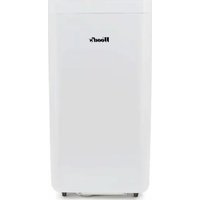


| Tip produs | Climatizor mobil |
| Marcă | Wood's |
| Model | WAC704G |
| Alimentare | Rețea 230 V ~ 50 Hz |
| Funcții principale | Răcire, dezumidificare, ventilare, mod noapte, temporizator, control WiFi prin aplicația Woods Connect |
| Control | Aplicație smartphone (iOS/Android) și telecomandă |
| Conectivitate | Wi-Fi 2,4 GHz |
| Întreținere | Curățarea regulată a filtrului de aer (la fiecare 15 zile) |
| Siguranță | Oprire automată în caz de supraîncălzire, protecție anti-îngheț |
| Piese de schimb | Filtre, telecomandă (disponibile la cerere) |
| Reparabilitate | Manual de reparații descărcabil de pe notice-facile.com |
| Garanție | 2 ani |
Întrebări frecvente - WAC704G Wood's
Întrebările utilizatorilor despre WAC704G Wood's
0 întrebare despre acest aparat. Răspundeți la cele pe care le cunoașteți sau puneți-vă propria.
Pune o întrebare nouă despre acest aparat
Descărcați instrucțiunile pentru Aparate de aer condiționat în format PDF gratuit! Găsiți manualul dvs. WAC704G - Wood's și luați din nou în mână dispozitivul dvs. electronic. Pe această pagină sunt publicate toate documentele necesare pentru utilizarea dispozitivului dvs. WAC704G mărcii Wood's.
MANUAL DE UTILIZARE WAC704G Wood's
- Căutați „Woods Connect” în App Store sau în Google Play.
- Atingeți „Descărcare”.
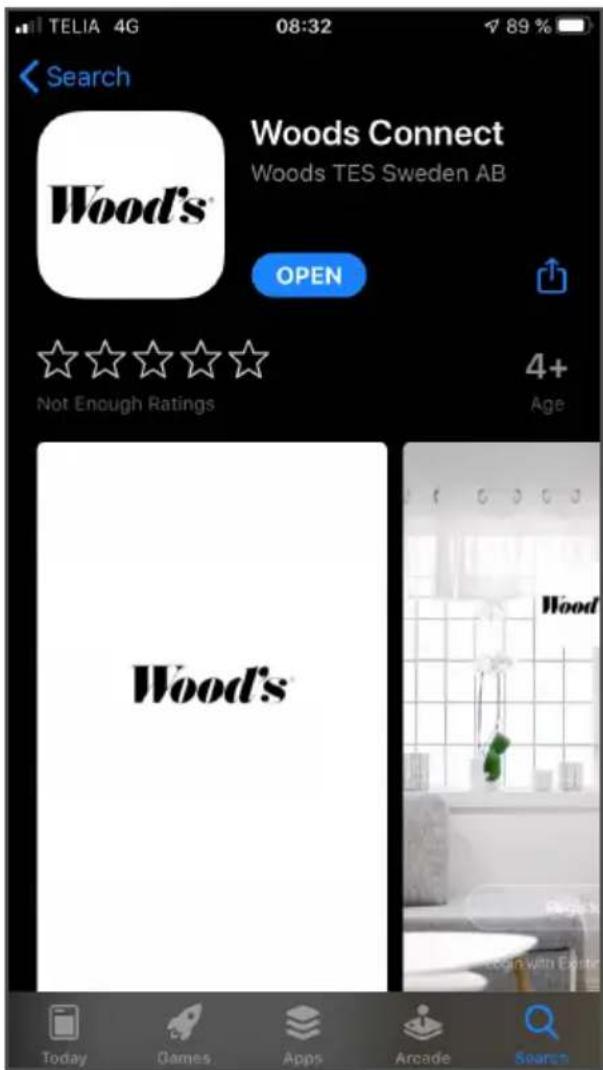
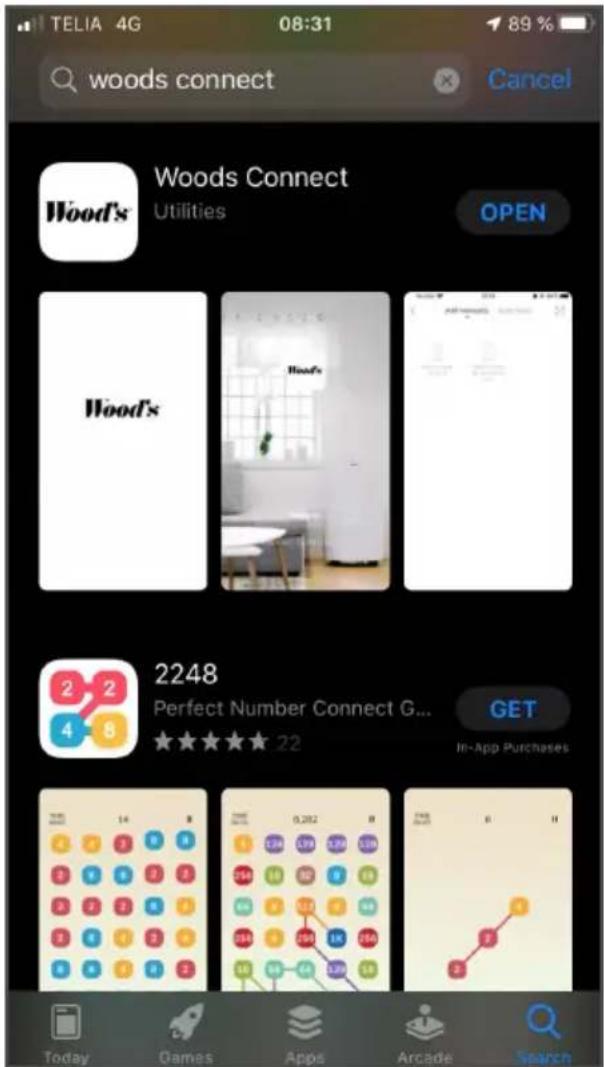
- Așteptați terminarea descărcării. Aceasta poate să dureze un pic.
- Atingeți „Deschidere” pentru a lansa aplicația.
SAU
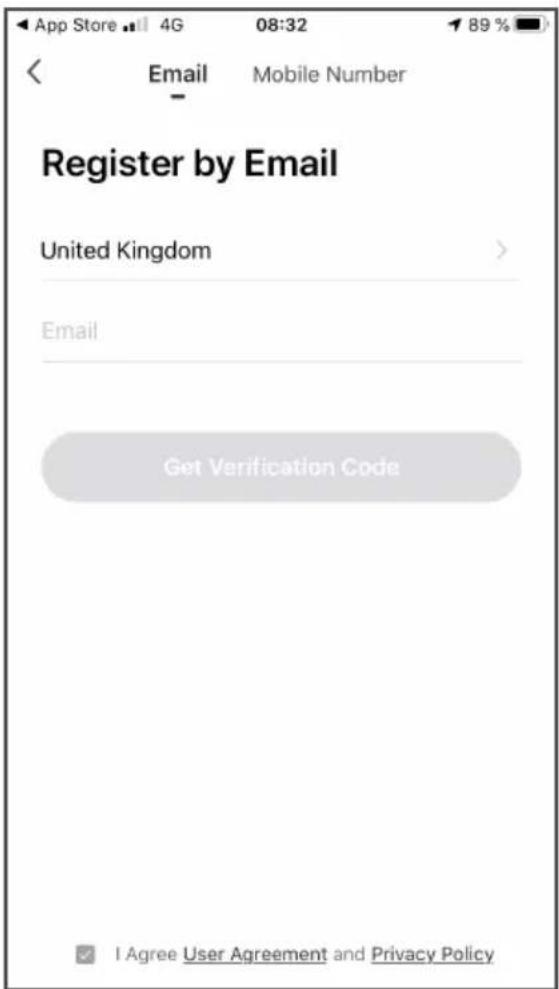
Alegeți înregistrarea prin e-mail
- Introduceți adresa de e-mail.
- Citiți acordul cu utilizatorul și politica de confidențialitate.
- Dacă acceptați acordurile, bifați caseta de selectare din partea de jos.
- Atingeți „Get verification code” (Obținere cod de verificare).
Alegeți înregistrarea printr-un număr de telefon mobil
- Introduceți numărul de telefon mobil.
- Citiți acordul cu utilizatorul și politica de confidențialitate.
- Dacă acceptați acordurile, bifați caseta de selectare din partea de jos.
- Atingeți „Get verification code” (Obținere cod de verificare).
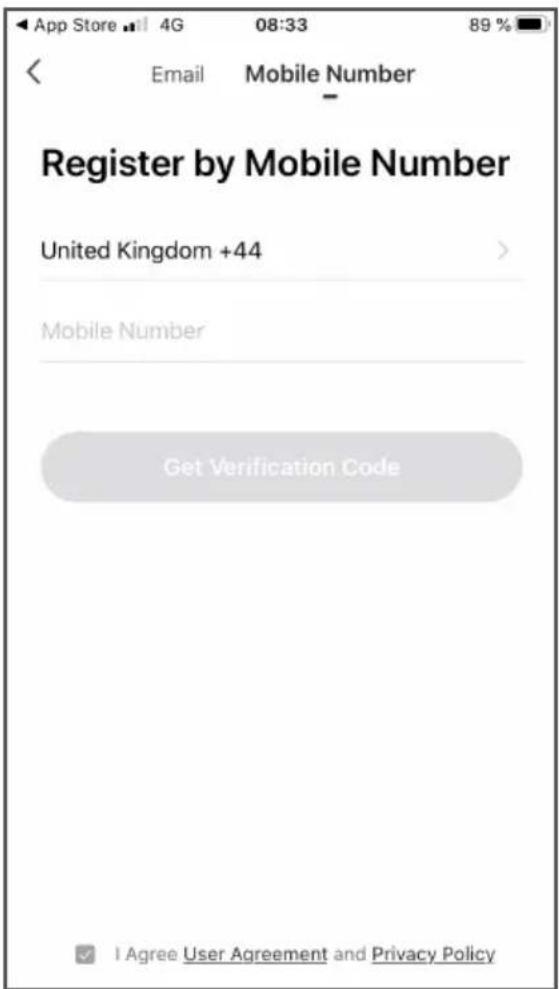
Exemplu de înregistrare prin telefon mobil
Introduceți codul de verificare afișat sub „From message” (Din mesaj).
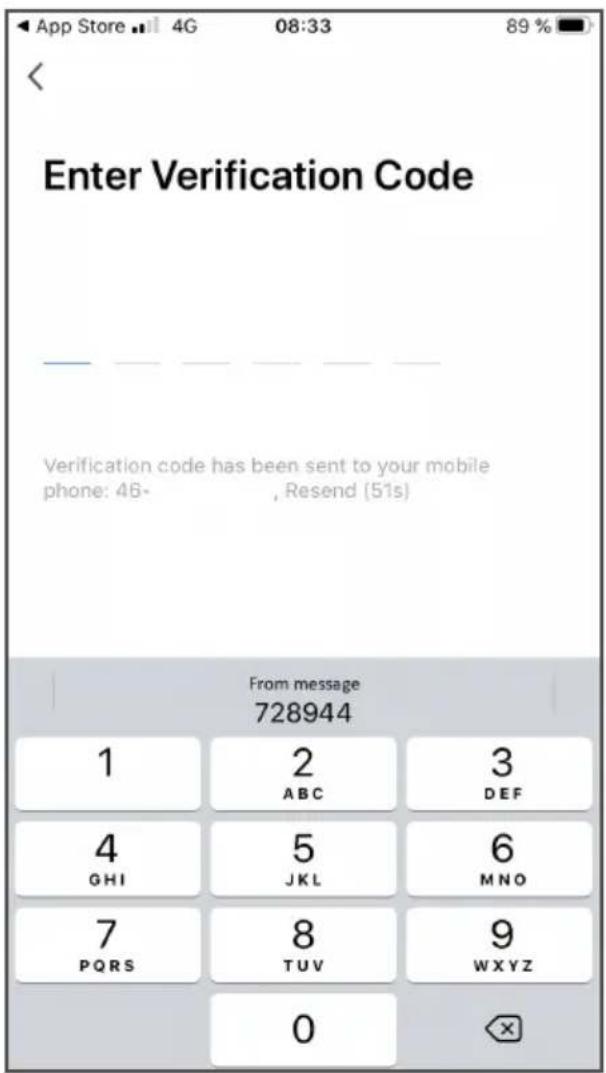
Dacă nu primiți automat codul, căutați în mesaje.
- Atingeți opțiunea încadrată cu roșu „Sign in with SMS verification code” (Conectare cu codul de verificare primit prin SMS).
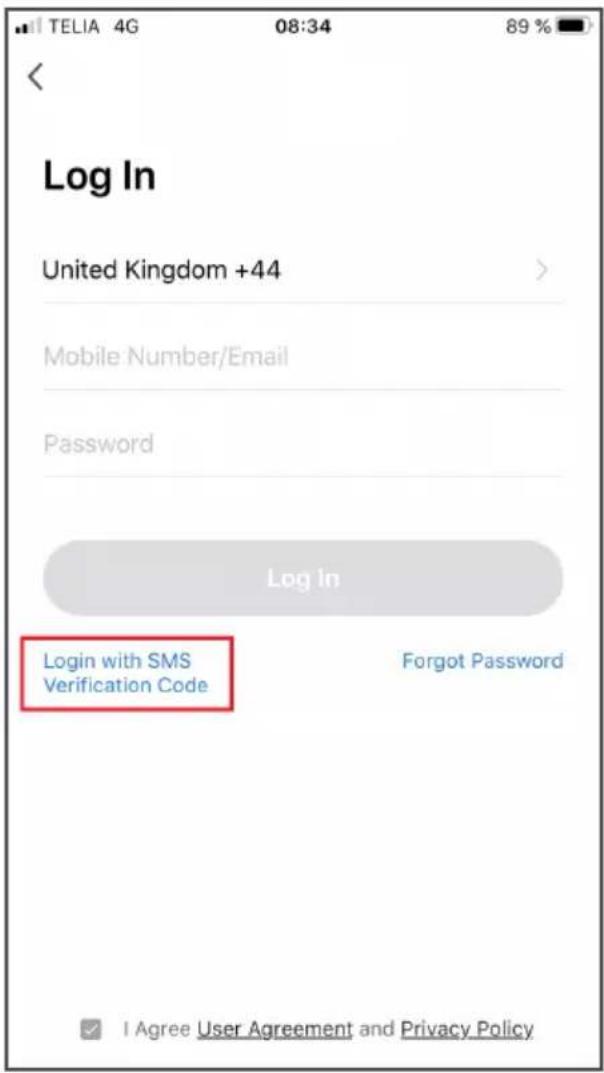
- Introduceți numărul de telefon mobil.
- Citiți acordul cu utilizatorul și politica de confidențialitate.
- Dacă acceptați acordurile, bifați caseta de selectare din partea de jos.
- Atingeți „Get verification code” (Obținere cod de verificare).
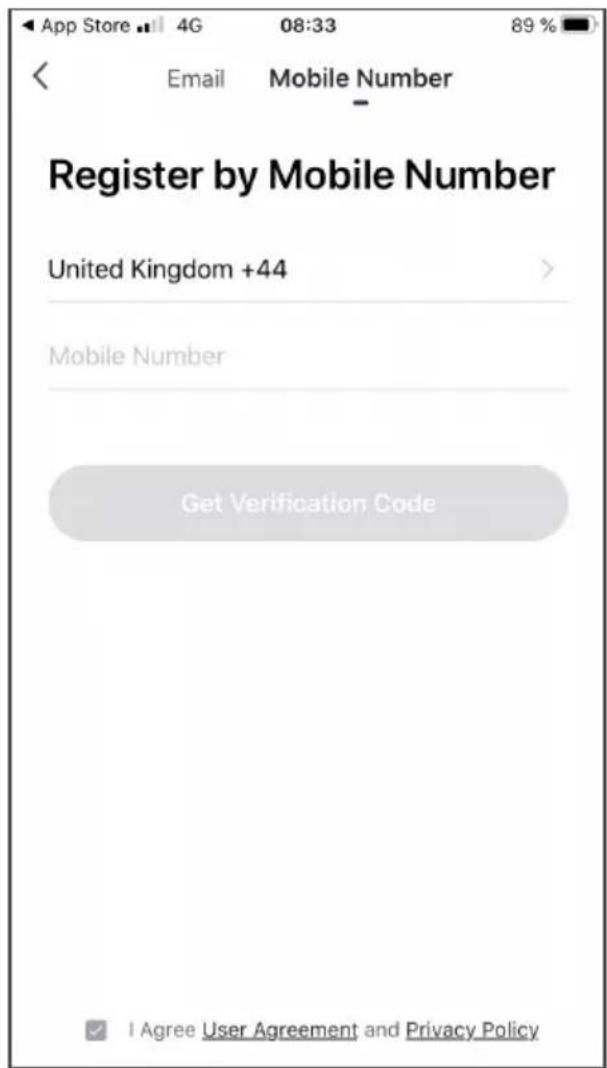
Introduceți codul de verificare afișat sub „From message” (Din mesaj).
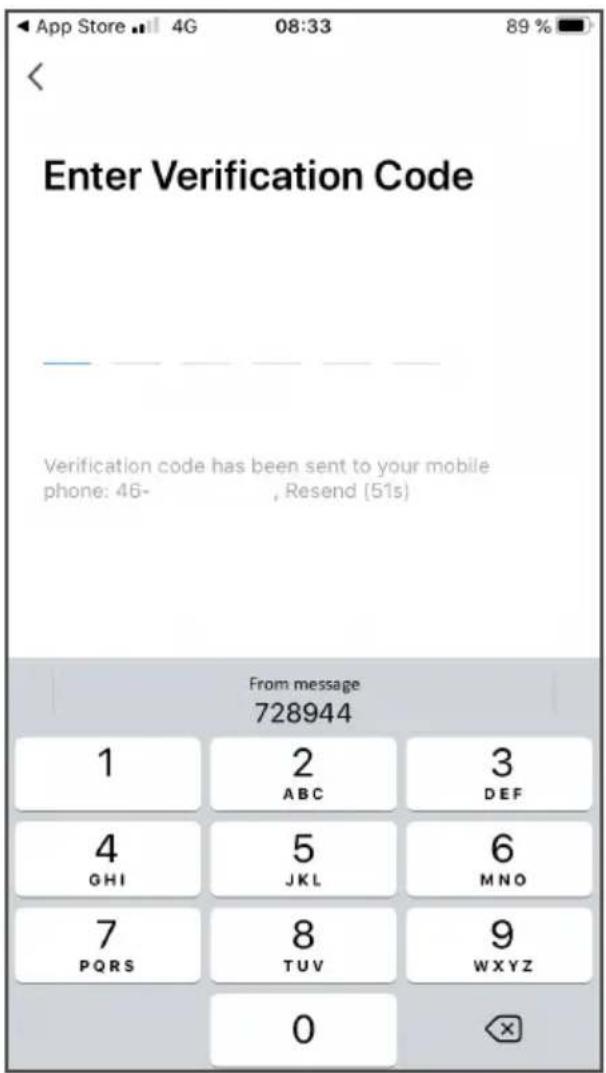
Dacă nu primiți automat codul, căutați în mesaje.
Recuperarea parolei
- Atingeți opțiunea încadrată cu roșu „Forgot your password” (Am uitat parola).
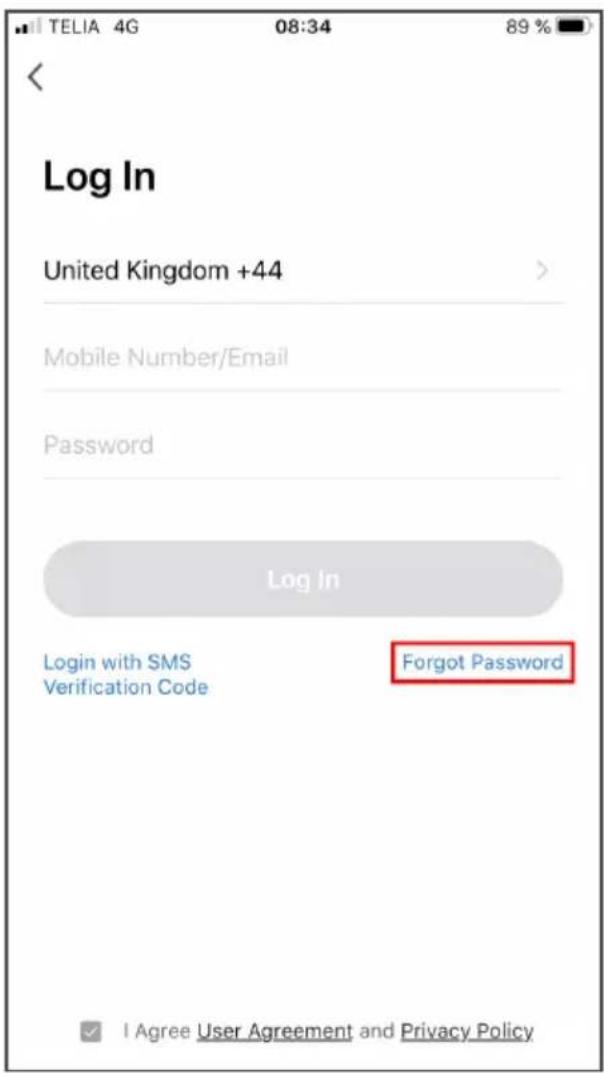
- Introduceți numărul de telefon mobil/adresa de e-mail.
- Citiți acordul cu utilizatorul și politica de confidențialitate.
- Dacă acceptați acordurile, bifați caseta de selectare din partea de jos.
- Atingeți „Get verification code” (Obținere cod de verificare).
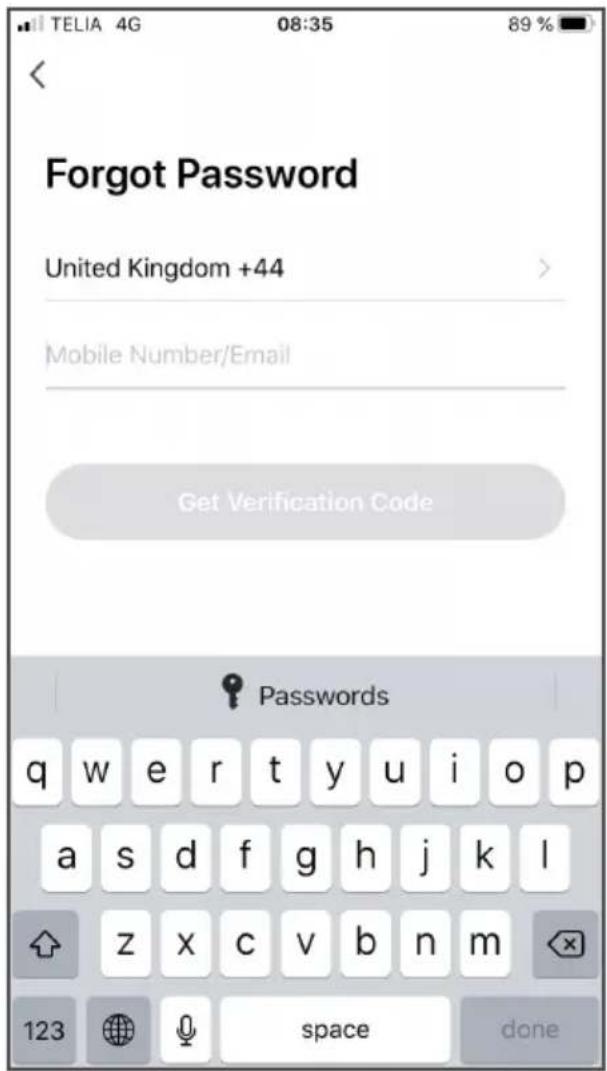
Introduceți codul de verificare afișat sub „From message” (Din mesaj).
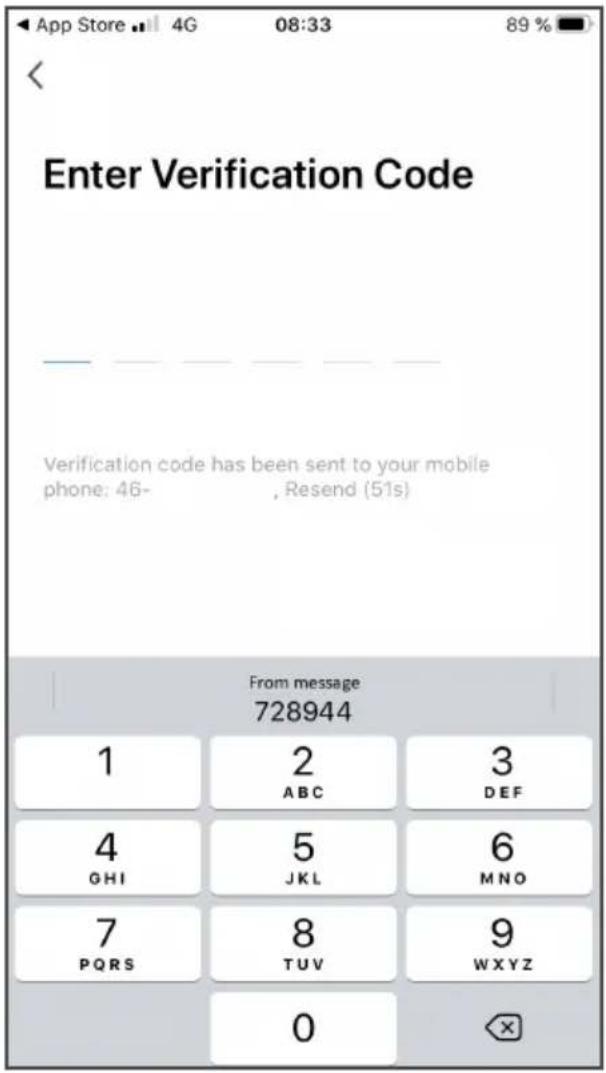
Dacă nu primiți automat codul, căutați în mesaje.
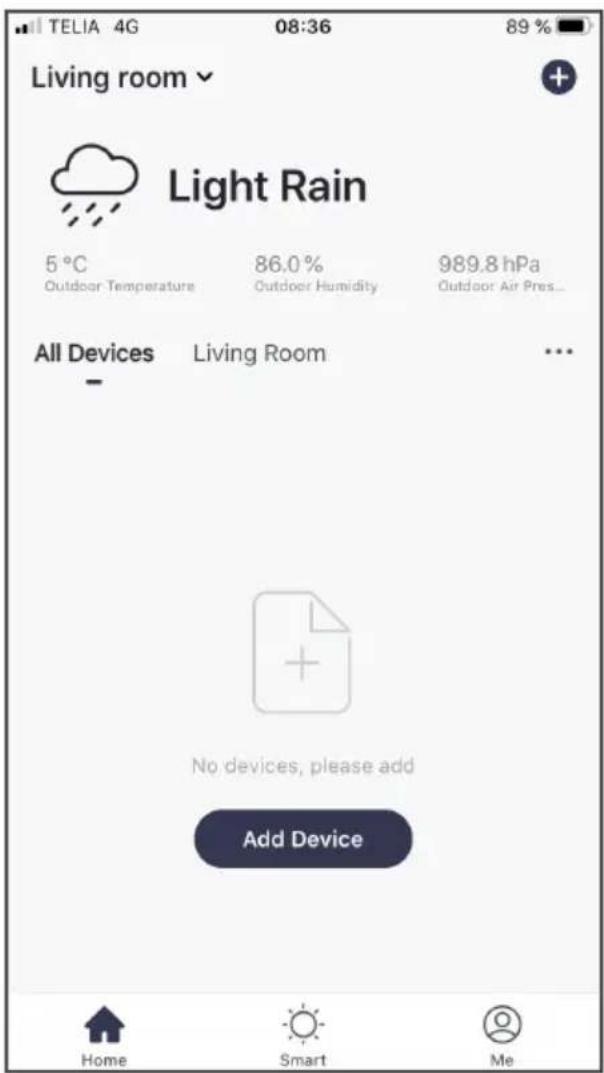
În meniul Home (Acasă):
- Atingeți opțiunea încadrată cu roșu „Add device” (Adăugare dispozitiv).
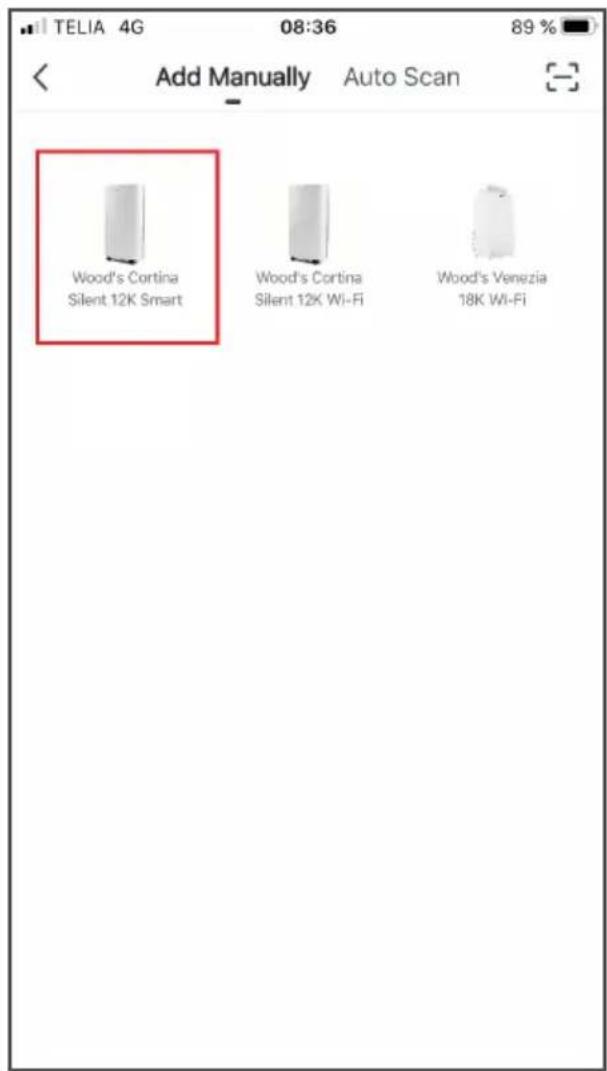
Alegeți produsul.
- Atingeți produsul pe care doriți să-l adăugați și să-l controlați prin WiFi.
De exemplu: Wood's Cortina Silent 12K Smart Home
Resetarea dispozitivului Conectarea la rețeaua WiFi locală
- În acest caz resetați dispozitivul ținând apăsat butonul + timp de 5 secunde.
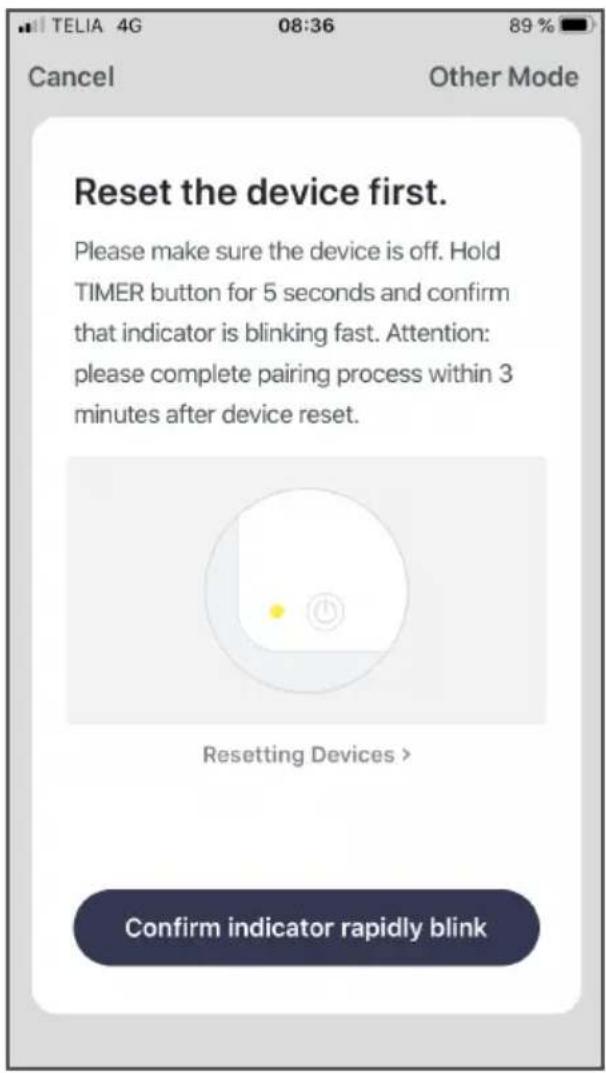
Diferitele modele de dispozitive se resetează diferit. Urmați întotdeauna instrucțiunile afișate în aplicația Woods Connect.
- Introduceți numele rețelei WiFi locale. În unele cazuri, acesta se numește SSID.
- Introduceți parola de acces la rețeaua WiFi locală. În unele cazuri, aceasta se numește Cheie WiFi.
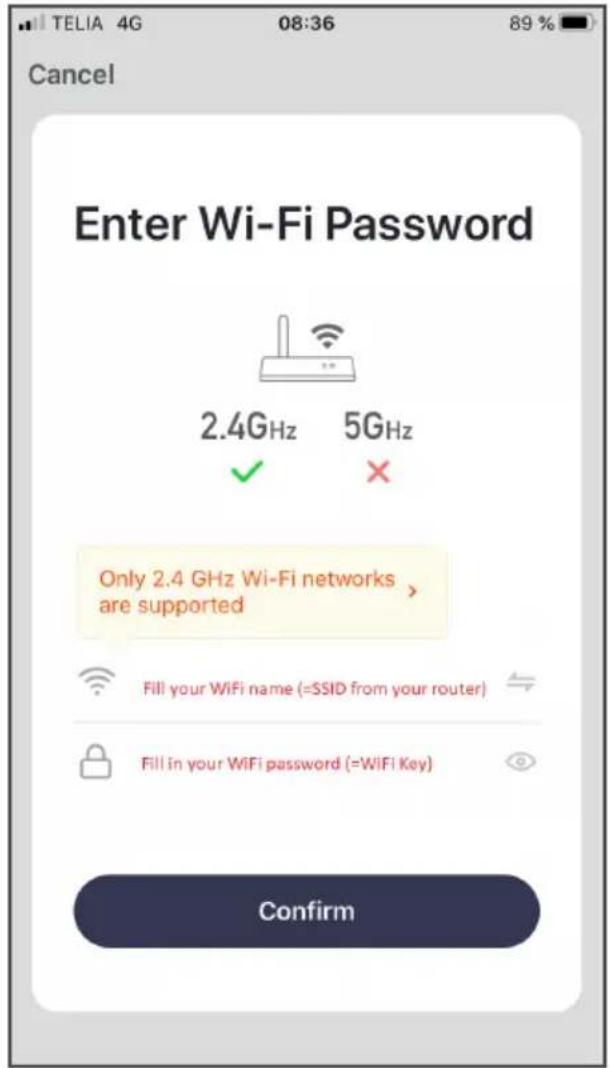
- Așteptați până când aplicația termină operația.
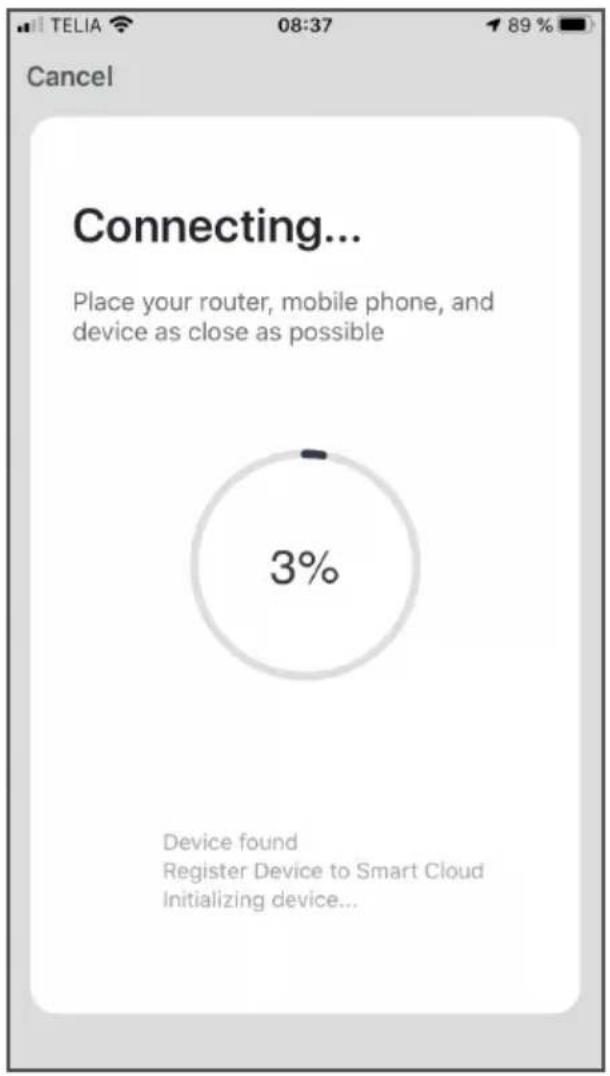
- După o vreme, dispozitivul va fi conectat la aplicație și la rețeaua WiFi.
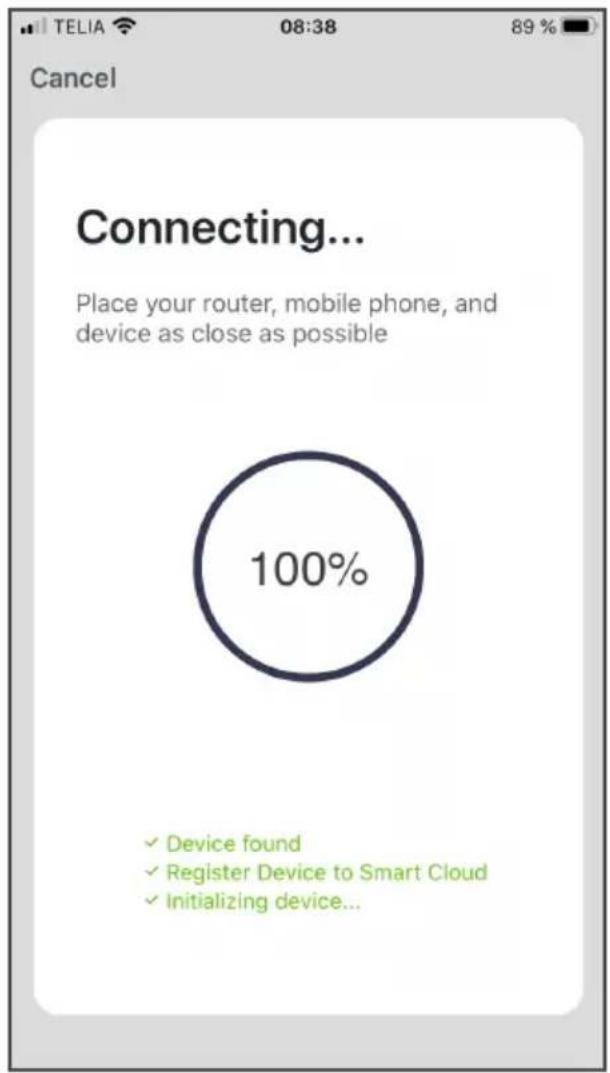
Acum dispozitivul este disponibil în aplicația Woods Connect, în „Home” (Acasă).
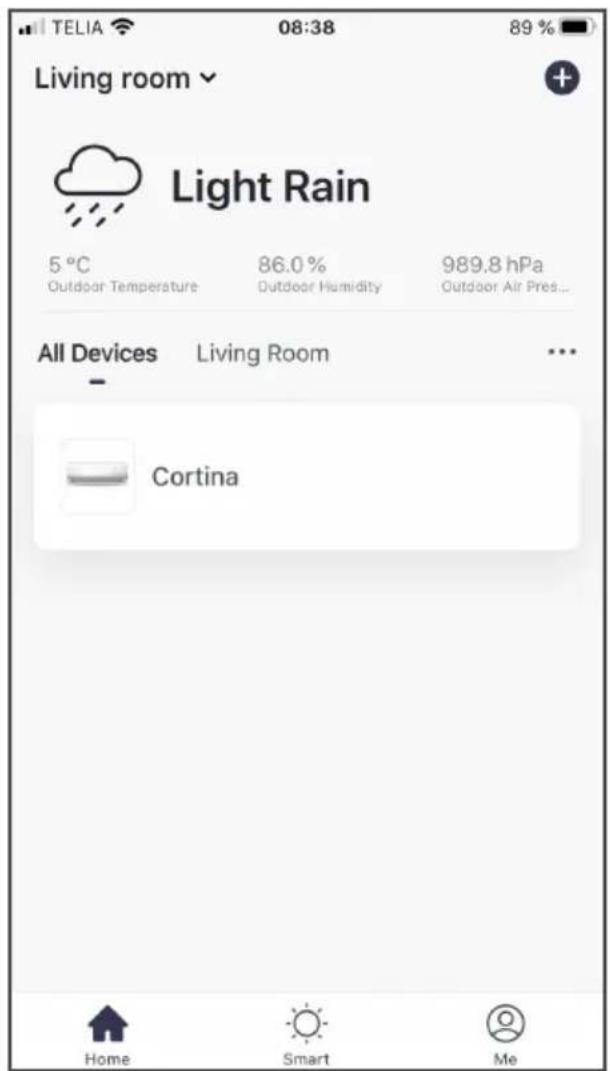
Atingeți butonul
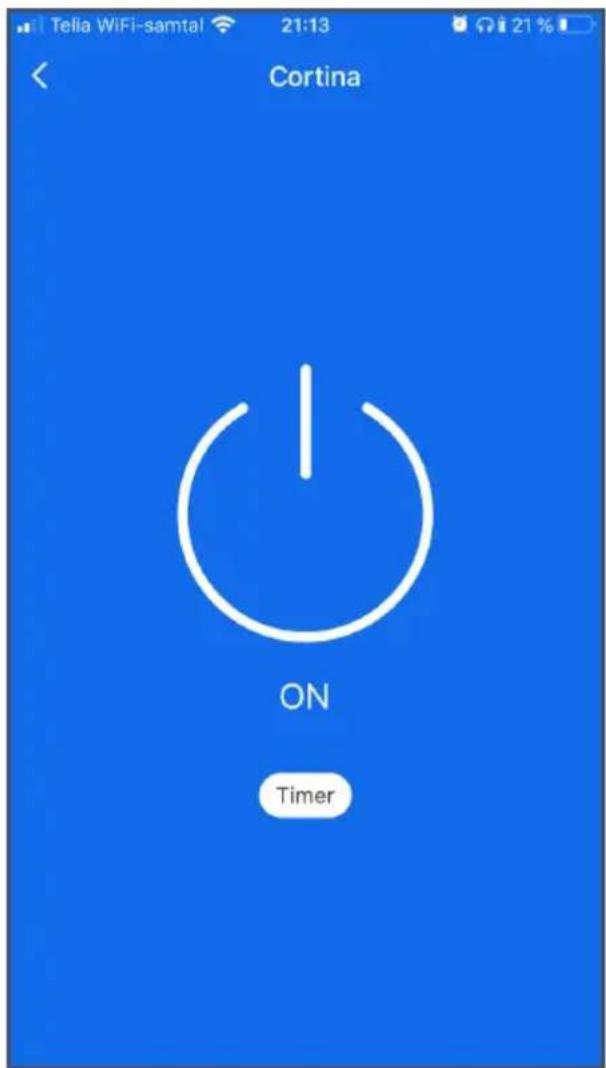
- Atingeți butonul ON (Pornire) pentru a porni dispozitivul.
Setări
- Acum puteți selecta modurile de ventilator, modul de lucru, temperatura și altele.
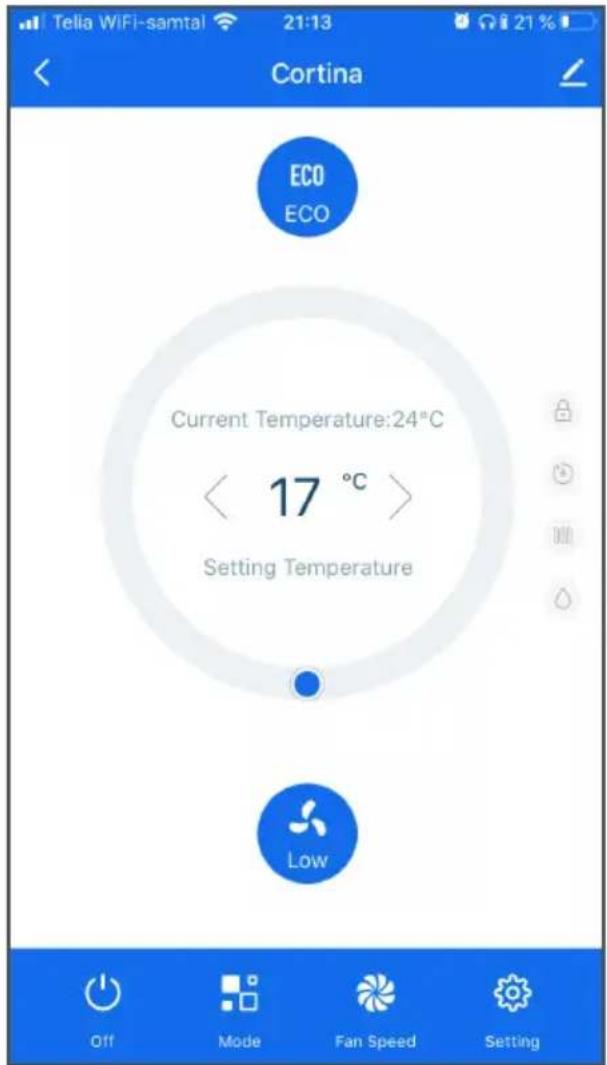
Sfat:
Desigur, puteți controla dispozitivul fără să fiți aproape de rețeaua WiFi locală. De exemplu, puteți porni instalația de aer condiționat înainte de a porni spre casă de la lucru. Când ajungeți acasă, vă puteți bucura de răcoare.
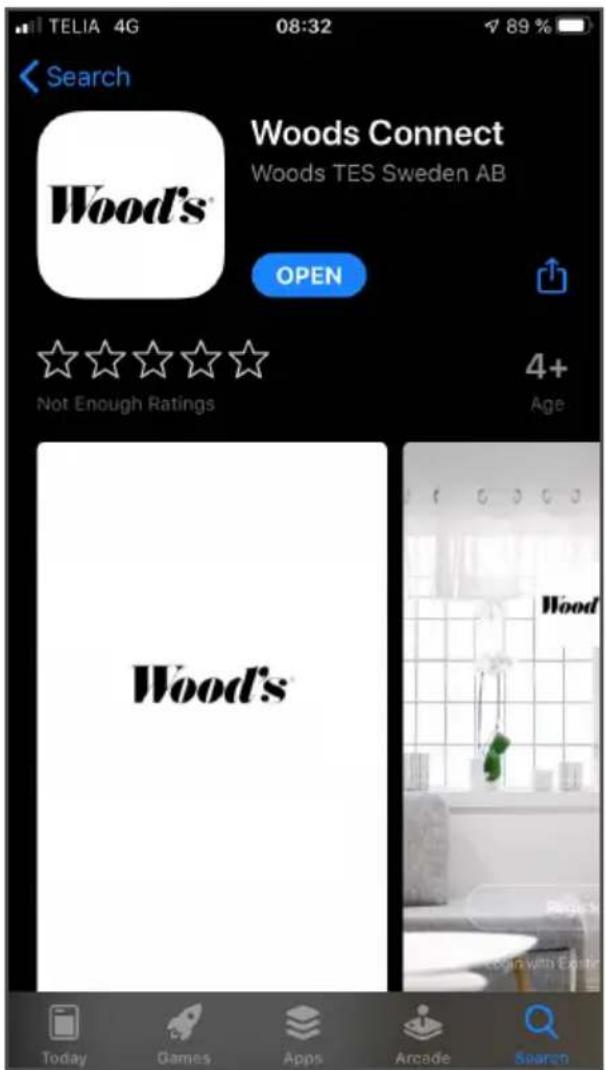
- Căutați „Woods Connect” în App Store sau Google Play.
- Apăsați pe 'Descărcare'.
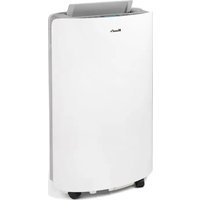
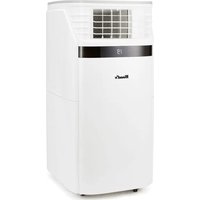
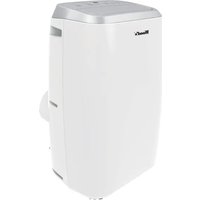
Marcă : Wood's
Model : WAC704G
Categorie : Aparate de aer condiționat