
DKS-6000B - Karaoke LG - Manual de utilizare gratuit
Găsiți gratuit manualul dispozitivului DKS-6000B LG în format PDF.


Întrebările utilizatorilor despre DKS-6000B LG
0 întrebare despre acest aparat. Răspundeți la cele pe care le cunoașteți sau puneți-vă propria.
Pune o întrebare nouă despre acest aparat
Descărcați instrucțiunile pentru Karaoke în format PDF gratuit! Găsiți manualul dvs. DKS-6000B - LG și luați din nou în mână dispozitivul dvs. electronic. Pe această pagină sunt publicate toate documentele necesare pentru utilizarea dispozitivului dvs. DKS-6000B mărcii LG.
MANUAL DE UTILIZARE DKS-6000B LG

LG
DVD-ПРОИГРЫВАТЕЛЬ КАРАОКЕ
ИНСТРУКЦИЯ ПО ЭКСПЛУАТАЦИИ
МОДЕЛЬ : DKS-6000 DKS-6000B






Пожалуйста, внимательно прочитайте данную инструкцию перед тем как включать проигрыватель. Держите инструкцию под рукой.
Конструкция и технические характеристики проигрывателя могут быть изменены с целью ее усовершенствования без уведомления в инструкции.
Срок службы данного товара - 7 лет со дня передачи товара потребителю.
Меры предосторожности

ОСТОРОЖНО
ОПАСНОСТЬ ПОРАЖЕНИЯ ЭЛЕКТРИЧЕСКИМ ТОКОМ. НЕ ОТКРЫВАТЬ!

ОСТОРОЖНО: ЧТОБЫ ИЗБЕЖАТЬ ПОРАЖЕНИЯ ЭЛЕКТРИЧЕСКИМ ТОКОМ, НЕ СНИМАЙТЕ КРЫППКУ (ИЛИ ЗАДНЮЮ СТЕНКУ). ВНУТРИ ПРИБОРА НЕТ ЭЛЕМЕНТОВ, ПРЕДНАЗНАЧЕННЫХ ДЛЯ РЕГУЛИРОВКИ ПОТРЕБИТЕЛЕМ. ПО ВОПРОСАМ ОБСЛУЖИВАНИЯ ОБРАЩАЙТЕСЬ К КВАЛИФИЦИРОВАННОМУ СПЕЦИАЛИСТУ.

Символ молнии со стрелкой в равносторонием треугольнике предназначен для предупреждения пользователя о наличии опасного напряжения внутри корпуса изделия, достаточно большого, чтобы вызвать поражение человека электрическим током.

Восклицательный знак внутри равностороншего треугольника предназначен для предупреждения пользователя о наличии важных сведений о работе и о техническом обслуживании, содержащихся в прилагаемой к устройству инструкции.
ОСТОРОЖНО: ЧТОБЫ ПРЕДОТВРАТИТЬ ВОЗГОРАНИЕ ИЛИ ПОРАЖЕНИЕ ЭЛЕКТРИЧЕСТВОМ, НЕ ДОПУСКАЙТЕ ПОПАДАНИЯ В ПРИБОР ВОДЫ.
CLASS 1 LASER PRODUCT KLASSE 1 LASER PRODUKT LUOKAN 1 LASER LAITE KLASS 1 LASER APPARAT CLASSE 1 PRODUIT LASER
ОСТОРОЖНО:
В вашем цифровом плееpe DVD имеется лазерная система.
Чтобы правильно пользоваться прибором, внимательно и целиком ознакомьтесь с руководством. Сохраните его, чтобы иметь возможность обратиться к нему в будущем. Если аппарату потребуется техническое обслуживание, обратитесь к квалифицированному специалисту – см. «порядок действий при техническом обслуживании»
Использование органов управления, выполнение регулировок или действий, не указанных в данной инструкции, может привести к опасному облучению.
ЧТОБЫ НЕ ПОДВЕРГАТЬСЯ ПРЯМОМУ ВОЗДЕЙСТВИЮ ЛУЧА ЛАЗЕРА, НЕ ПЫТАЙТЕСЬ ОТКРЫВАТЬ КОРПУС ПРИБОРА. При вскрытом кожухе – открытое лазерное излучение. НЕ ДОПУСКАЙТЕ ПОПАДАНИЯ ЛУЧА ЛАЗЕРА В ГЛАЗА.
ОСТОРОЖНО: Попадание на аппарат брызг или канель воды не допускается. Запрещается ставить на аппарат вазы и другие сосуды с жидкостями.

Замечания об авторских правах:
Закон запрещает копировать, распространять, показывать, передавать по кабельным сетям, проигрывать в общественных местах и сдавать в аренду материалы, защищенные авторским правом, без соответствующего разрешения.
В данном изделии применены функции защиты от перезаписи, разработанные компанией Macrovision. Некоторые диски имеют защиту от записи в виде дополнительного сигнала. При перезаписи таких дисков на видеомагнитофон появляется помехи изображения.
Данный прибор содержит средство защиты авторского права, защищенное как способ патентами США и другими правами на интеллектуальную собственность, которыми обладает фирма Macrovision Corporation и другие законные владельцы. Использование этого средства защиты авторского права допускается только с разрешения фирмы Macrovision Corporation, оно предназначено только для применения в домашних условиях и в других местах ограниченного просмотра, если иное не отговорено фирмой Macrovision Corporation. Инженерный анализ или разборка запрещены.
ЗАВОДСКОЙ НОМЕР: На задней стенке аппарата находится заводской номер. Заводской номер не повторяется, он уникален на каждом приборе. Запесите сюда всю необходимую информацию и сохраните руководство как свидетельство вашего приобретения аппарата.
Номер модели
Заводской номер
Содержание
Введение
Меры предосторожности....2
Содержание....3
Перед началом работы 4-5
Диски, которые можно проигрывать....4
Предупреждения 5
Замечания о дисках ....5
Символы 5
Передняя панель/Дисплей 6
Пульт дистанционного управления ..... 7
Задняя стенка 8
Подготовка
Подключение 9-10
Подключение к телевизору 9
Подключение к другому оборудованию ..... 10
Перед началом работы....11-17
Мини-справочник по звуковым режимам....11
Звуковой режим....11
Общее описание 12
Экранное меню....12
Начальные установки ..... 13-17
- Общие указания по использованию меню ..... 13
• ЯЗЫК....13
• ДИСПЛЕЙ....14
• АУДИО....15-16
• Другие .... 16
• 3AMOK ..... 17
Использование
Использование DVD и Video CD ..... 18-20
Воспроизведение DVD и Video CD ..... 18
Основные возможности....18-19
- Переход к другому разделу.... 18
- Переход к другим CHAPTER (разделу)/
TRACK (дорожке)....18
- Поиск 18
- Показ неподвижного изображения и покадровое воспроизведение. 19
- Замедленное воспроизведение ..... 19
• Повтор ..... 19
• Повтор А-В. 19
- Поиск по времени воспроизведения ..... 19
Другие функции DVD 20
- Меню раздела. 20
- Меню диска 20
- Ракурс камеры....20
- Изменение языка звукового сопровождения.....20
• Смена звукового канала ..... 20
• Субтитры ..... 20
Использование аудио CD и дисков MP3/WMA ..... 21-22
Воспроизведение аудио CD и MP3/WMA дисков ..... 21
• Пауза. 22
● Переход к другой дорожке 22
- Повтор дорожки/всего/выкл....22
- Поиск 22
Работа с дисками JPEG 23
Просмотр диска JPEG....23
- Показ слайдов 23
- Переход к другому файлу.... 23
- Показ неподвижного изображения....23
Воспроизведение по программе 24
- Повтор запрограммированных дорожек ..... 24
- Удаление дорожки из списка программы ..... 24
- Удаление всего списка программы....24
Работа с диском формата DivX 25
Использование КАРАОКЕ....26-30
Основы использования караоке 26
Дополнительные возможности караоке....26-27
МЕНЮ воспроизведения Караоке 27-30
- Установки 27
• Список композиций ..... 28-29 - Случайный выбор 30
• Соревнование....30
СПРАВКА
Устранение возможных неисправностей....31
Для подготовленного пользователя....31
- Память последней настройки .... 31
• Хранитель экрана 31 - Выбор системы 31
Список кодов языков 32
Список кодов стран 33
Технические характеристики 34
Используемые в инструкции обозначения

Обозначает действия, могущие причинить вред, как самой системе, так и другим приборам.

Обозначает особые функции системы.

Обозначает подсказки и замечания о том, как легче выполнить то или иное действие.
Перед началом работы
Диски, которые можно проигрывать
 | DVD(диск 8 см /12 см) |
 | Видео компакт-диск(диск 8 см /12 см) |
 | Аудио компакт-диск(диск 8 см /12 см) |
Кроме того, кинотеатр может проигрывать DVD±R, DVD±RW, SVCD а также CD-R или CD-RW-диски, на которых содержатся аудиозапись или файлы MP3, WMA, JPEG или DivX.

Примечания
- В зависимости от записывающего ашарата или от самого диска CD-R/RW(или DVD±R/RW) некоторые диски CD-R/RW(или DVD±R/RW) система воспроизвести не сможет.
– Не приклеивайте какие-либо наклейки или этикетки на диск (как со стороны этикетки, так и с обратной стороны).
– Не пользуйтесь дисками неправильной формы (например, покоробленными в результате нагревания или многоугольными). Это может привести к неисправности.

Замечания о ВИДЕО и DVD-дисках
Некоторые операции воспроизведения дисков DVD и видео компакт-дисков могут быть преднамеренно отключены изготовителями программного обеспечения. Поскольку этот ашарат проигрывает диски DVD и видео компакт-диски в соответствии с содержанием, разработанным изготовителем программного обеспечения, некоторые функции аппарата при воспроизведении могут оказаться недоступными, или могут появиться дополнительные функции. Также обратите внимание на инструкции, прилагаемые к дискам DVD и видео компакт-дискам. Некоторые диски DVD, изготовленные для деловых целей, проигрывать на этом плеее невозможно.
Региональный код аппарата DVD и дисков DVD
Данный DVD Караоке разработан и изготовлен с целью воспроизведения дисков DVD с программным обеспечением, закодированным для региона «5». Код региона на этикетках некоторых дисков DVD указывает, на аппарате какого типа можно проигрывать эти диски. На данном ащарате можно проигрывать диски DVD только с этикетками «5» или «ALL». При попытке проигрывания других дисков на экране телевизора появляется сообщение «Check Regional Code» (проверьте региональный код). На некоторых дисках может отсутствовать этикетка с кодом, хотя их воспроизведение запрещено вследствие местных ограничений.

Замечание о компакт-дисках, закодированных DTS
При воспроизведении дисков с кодировкой DTS на аналоговом стерео оборудовании уровень аудиосигнала может быть чрезмерным. Чтобы избежать возможного повреждения акустической системы, выведите регулятор громкости на минимальный уровень перед тем как проигрывать такие диски, затем постепенно увеличивайте громкость, сохраняя ее на низком уровне. Для воспроизведения дисков DTS Digital Surround внешний канал 5.1 декодера системы должен быть подключен к цифровому выходу кинотеатра.
Термины, относящиеся к диску
Раздел (только DVD)
Содержание основного фильма или содержание особенностей сопровождения, или содержание дополнительных
особенностей, или музыкальный альбом.
Каждому названию присвоен ссылочный номер, что позволяет легко его отыскать.
Глава (только DVD)
Часть изображения или музыкальной пьесы, меньшая по сравнению с разделом. Раздел содержит одну или несколько глав.
Каждой главе присвоен номер, позволяющий легко ее найти. В зависимости от диска главы могут быть не записаны.
Дорожка (только видео и аудио компакт-диски)
Часть изображения или музыкальной пьесы на видео или на аудио компакт-диске.
Каждой дорожке присвоен номер, что облегчает поиск.
Сцена
На видео компакт-дисках с функциями РВС (Playback control, управление воспроизведением) подвижные и неподвижные изображения разделены на секции, называемые "Scenes" (сцены). Каждая сцена отображена в экранном меню и ей присвоен номер, облегчающий поиск данной сцены.
Сцена содержит один или несколько дорожек.
Типы видео компакт-дисков
Существуют видео компакт-диски двух типов:
Видео компакт-диски с РВС (версия 2.0)
Функции РВС (Playback control, управление воспроизведением) позволяют воздействовать на систему через меню, функциями поиска или другими операциями, свойственными компьютерам. Кроме того, можно воспроизводить стоп-кадры с высоким разрешением, если они содержатся на диске.
Видео компакт-диски без РВС (версия 1.1)
Эти диски проигрываются так же, как и аудио компакт-диски, они позволяют воспроизводить видео изображение и звук, но не снабжены функциями РВС.
Перед началом работы
Предупреждения
Обращение с аппаратом
Подготовка к пересылке
Оригинальная картонная упаковка и упаковочные материалы могут пригодиться. Чтобы максимально защитить аппарат, упаковывайте его так, как он был упакован при выпуске с завода-изготовителя.
Подготовка к пересылке
При воспроизведении могут возникнуть помехи на изображении и искажения звука в работающих поблизости телевизоре, видеоплеере или радиоприемнике. В этом случае отнесите прибор подальше от телевизора, видеоплеера или радиоприемника или выключите ашарат, вынув диск.
Всегда следите за чистотой поверхности
Не пользуйтесь летучими жидкостями, такими как жидкость от насекомых в аэрозоли, вблизи ашарата. Не оставляйте на долгое время на аппарате резиновые или пластмассовые предметы, от них могут остаться следы.
Чистка аппарата
Чтобы очистить корпус
При чистке пользуйтесь мягкой сухой тканью. Если поверхности сильно загрязнены, пользуйтесь мягкой тканью, слегка смоченной слабым моющим раствором. Не пользуйтесь сильными растворителями, такими как спирт, бензин, или разбавитель, поскольку они могут повредить поверхность прибора.
Как получить четкое изображение
Проигрыватель DVD – высокотехнологичное прецизионное устройство. Если объектив и детали дисковода загрязнены или изношены, качество изображения становится плохим. Рекомендуется регулярно проводить проверку и техобслуживание через каждые 1000 часов работы. (Периодичность зависит от условий эксплуатации.) За подробностями обратитесь в ближайшему продавцу нашей техники.
Замечания о дисках
Обращение с дисками.
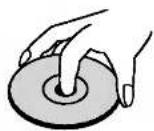
Не прикасайтесь к поверхности диска с записью. Берите диск за края так, чтобы на поверхности диска не оставалось следов пальцев. Не приклеивайте к поверхности диска бумагу или липкую ленту.

Хранение дисков
После проигрывания храните диск в коробке. Не подвергайте диск прямому воздействию солнечных лучей или тепла, не оставляйте его в припаркованном на солнце автомобиле, внутри которого температура воздуха может существенно повыситься.
Чистка дисков
Отпечатки пальцев и пыль на диске вызывают искажения изображения и звука. Перед воспроизведением протрите диск чистой тканевой салфеткой. Протирайте диск от центра к краям.
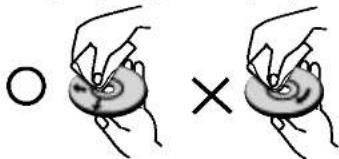
Не пользуйтесь сильными растворителями, такими как спирт, бензин, имеющиеся в продаже чистящие средства или аэрозольное антистатическое средство для старых випиловых пластинок.
Символы
Символ ⊗
На экране телевизора во время работы может появляться значок “ Ⓧ ”. Он означает, что функция, указанная в руководстве отсутствует на данном конкретном видеодиске.
Используемые в инструкции обозначения дисков
Раздел инструкции, в названии которой имеется один из следующих символов, касается дисков, обозначенных соответствующим символом.
DVD
DVD
VCD
Видео CD с функцией PBC
CD
Аудио CD
MP3
Диск МР3
WMA
Диск WMA
JPEG
Диск JPEG
DivX
Диск DivX
Передняя панель/Дисплей


Пульт дистанционного управления

-
Кнопка включения (POWER)
-
Кнопки с ЦИФРАМИ (0-9)
-
• Кнопка ПРОГРАММА (PROGRAM)
- Кнопка CLEAR
- • Кношка АУДИО (AUDIO)
• Кнопка МУЖСКОЙ (MALE)
- Кнопки стрелок
(Используются для высвечивания сделанного выбора на экране меню диска, TITLE и на экране MENU.)
-
Кнопка ВЫБОР/ВВОД (SELECT/ENTER)
-
Кнопки ВЫБОР ТОНАЛЬНОСТИ (b/#)
-
• Кнопка СТОП (■)
• Кнопка ПАУЗА(PAUSE) (II)/ШАГ(STEP)
• Кнопка ВОСПРОИЗВЕДЕНИЕ(▶)
- • Кношка ДИСПЛЕЙ (DISPLAY)
• Кношка ГЛАВА (TITLE)
• Кнопка РАКУРС (ANGLE)
• Кнопка ПОВТОР (REPEAT)
• Кнопка РВС
- • Кнопка ЧАСТЬ (SUBTITLE)
• Кнопка установки (SETUP)
• Кнопка ПОВТОР А-В (REPEAT А-В)
• Кнопка ВОЗВРАТ (RETURN)
-
Кнопки ТЕМП [ТЕМРО(-/+)]
-
• Кнопка ЗВУК (SOUND)
• Кнопка ЖЕНСКИЙ (FEMALE)
- • Кнопка МЕНЮ (MENU)
• Кнопка ТЕНЬ (SHADOW)
- Кнопка ▲ OPEN/CLOSE
Диапазон работы пульта дистанционного управления
Направьте пульт дистанционного управления на приемник дистанционного управления и нажимайте кнопки.
• Диапазон: Примерно 23 фута (7 м) от приемника
- Угол: Примерно 30° в любом направлении от передней стенки.
Установка батареек в пульт дистанционного управления

natural_image
Diagram of a battery being placed on a tray, showing charge movement (no text or symbols)Снимите крышку отсека для батареск на тыльной стороне пульта дистанционного управления + и - вставьте две батарейки R03 (тип AAA), соблюдая полярность.
⚠️ Осторожно
Не используйте одновременно старую и новую батарейки. Никогда не используйте одновременно батарейки разных типов (обычную, щелочную и т. п.).
Задняя стенка


Не прикарайтесь к металлическим частям разъемов на задней панели. Электростатический разряд может привести к повреждению прибора.
Подключение
Подсказки
- В зависимости от телевизора и другого подключенного оборудования существует несколько способов подключения аппарата. Воспользуйтесь одним из описанных ниже подключений.
- Для получения наилучшего результата при необходимости обратитесь к инструкциям по эксплуатации телевизора, кассетного видеомагнитофона, акустической стереосистемы или других устройств.
- Чтобы добиться наилучшего качества воспроизведения звука подключите к разъемам AUDIO OUT аппарата аудиовходы усилителя, приемника, стерео или аудио/видеооборудования. См. раздел "Подключение дополнительного оборудования" на стр. 10.
⚠️ Осторожно
- Подключите проигрыватель DVD напрямую к телевизору. Настройте телевизор на правильный входной видеоканал.
– Не подключайте к разъему AUDIO OUT ашарага разъем наушников (на деке записи) или акустической системы. - Не подключайте DVD аппарат через кассетный видеомагнитофон. Цифровое изображение может быть искажено системой защиты от копирования.
Подключение к телевизору
- Сделайте одно из следующих подключений в зависимости от возможностей имеющегося оборудования.
Подключение композитного видео
1 Соедините разъем VIDEO OUT на аппарате с разъемом VIDEO IN на телевизоре прилагаемым видеокабелем (V).
2 Соедините левый и правый разъемы AUDIO OUT аппарата с разъемами AUDIO LEFT/RIGHT IN телевизора (A) прилагаемыми аудиокабелями.
Подключение S-Video
1 Соедините выходной разъем S-VIDEO OUT на аппарата с входным разъемом S-VIDEO IN на телевизоре с помощью дополнительного кабеля S-Video (S).
2 Соедините левый и правый выходные разъемы AUDIO OUT аппарата с левым и правым звуковыми входами телевизора (A) с помощью прилагаемых аудиокабелей.
Подключение компонентного видео (Color Stream®)
1 Соедините выходные разъемы COMPONENT VIDEO OUT/PROGRESSIVE SCAN на аппарате с соответствующими входными разъемами на телевизоре с помощью дополнительного кабеля Y Pb Pr (C).
2 Соедините левый и правый выходные разъемы AUDIO OUT системы с левым и правым входными звуковыми входами телевизора (А) с помощью прилагаемых аудиокабелей.
Подключение прогрессивного сигнала (ColorStream® pro)
- Если Ваш телевизор поддерживает систему высокой четкости, можно повысить разрешение видеоизображения, подключив аппарат через прогрессивный видеовыход.
- Если Ваш телевизор не поддерживает прогрессивную развертку, подключение DVD проигрывателя через прогрессивный видеовыход приведет к искаженному изображению.
1 Соедините выходные разъемы COMPONENT VIDEO OUT/PROGRESSIVE SCAN на аппарате с соответствующими входными разъемами на телевизоре с помощью дополнительного кабеля Y Pb Pr (C).
2 Соедините левый и правый выходные разъемы AUDIO OUT на шлере DVD с соответствующими входными звуховыми разъемами телевизора (A) с помощью прилагаемых аудиокабелей.
Примечания
– Переключите режим Progressive в положение «ВКЛ» в меню настроек, см. страницу 14.
– Режим прогрессивной развертки не будет работать при аналоговом подключении (желтые разъемы VIDEO OUT).
Задняя панель телевизора

Подключение
Подключение к другому оборудованию
Подключение при помощи аналогового двухканального стерео или Dolby Pro Logic II/ Pro Logic
Подсоедините левый и правый выходы AUDIO OUT аппарата к левому и правому звуковому входу усилителя, ресивера или стереосистемы при помощи прилагаемых аудиокабелей (А).
Подключение к усилителю при помощи цифрового двухканального стерео (PCM) или к аудио/видео ресиверу, оборудованному многоканальным декодером (Dolby Digital™, MPEG 2 или DTS)
Соедините один из выходных разъемов DIGITAL AUDIO OUT аппарата (OPTICAL O или COAXIAL X) с соответствующим входным разъемом усилителя. Воспользуйтесь дополнительным звуковым цифровым кабелем (оптическим O или коаксиальным X).

Цифровой многоканальный звук
Цифровое многоканальное соединение обеспечивает наилучшее качество звука. Для многоканального соединения необходимо иметь многоканальный аудио/видео ресивер, который поддерживает один из звуковых форматов данного прибора (MPEG 2, Dolby Digital или DTS). Смотрите руководство пользователя ресивера и логотицы на передней панели ресивера..

Осторожно:
В соответствии с лицензионным соглашением DTS, в режиме DTS звук на цифровой выход будет подаваться в формате DTS.
Задняя панель системы

flowchart
graph TD
    A["OPTICAL"] --> B["Digital INPUT"]
    C["COAXIAL"] --> B
    D["AUDIO INPUT"] --> E["Component Output"]
    F["OUTPUT"] --> G["Component Output"]
    H["X"] --> I["Component Output"]
    J["OUTPUT"] --> K["Component Output"]
Усилитель (ресивер)

Примечания
– Если звуковой формат цифрового выхода не соответствует возможностям ресивера, ресивер может воспроизводить звук с искажениями или не воспроизводить его совсем.
– Шестиканальная система Digital Surround Sound с цифровым подключением действует только в том случае, если приемник оборудован многоканальным цифровым декодером.
– Для того, чтобы увидеть звуковой формат установленного диска на экране, нажмите кнопку AUDIO.
Аналоговое подключение к многоканальному приемнику с 6-канальными разъемами (Dolby Digital, DTS)
Данный DVD шеер имеет многоканальный декодер. Это позволяет воспроизводить цифровые видеозаписи, сделанные в многоканальном режиме, без дополнительного декодера.

Соедините разъемы CENTER и WOOFER центрального канала сабвуфера (C) с соответствующими входными разъемами приемника.

Соедините разъемы левого и правого фронтальных каналов (F) с соответствующими входными разъемами приемника.

Соедините разъемы левого и правого тыловых каналов (R) с соответствующими входными разъемами приемника.

Сделайте необходимые настройки в разделе меню Sound settings (звуковые настройки) в строках Analog Output (аналоговый выход) и Speaker Settings (настройки акустических систем). Подробности приведены на странице 15.

Перед началом работы
Мини-справочник по звуковым режимам
dts
Позволяет получить 5.1 (или 6) дискретных каналов высококачественного цифрового звуковоспроизведения с источников программ DTS, таких как лазерные диски, DVD и компакт-диски и т. д. Система DTS Digital Surround предоставляет до 6 каналов прозрачного звуковоспроизведения (что означает воспроизведение, идентичное первоисточнику) и создает звуковое поле особой чистоты звучания в любом направлении в пределах 360 градусов. Символ DTS является товарным знаком фирмы DTS Technology, LLC. Изготовлено по лицензии фирмы DTS Technology, LLC.
DIGITAL
Формат Dolby Digital позволяет получить до 5.1 каналов цифрового объемного звучания от источников программ Dolby Digital. Если вы проигрываете лазерный диск с меткой “ ____” на системе DVD, вы можете получить даже лучшее качество звучания, большее пространственное разрешение и более широкий динамический диапазон.
PROLOGIC II
Система Dolby Pro Logic II формирует из двухканального источника пять выходных каналов, причем в каждом канале воспроизводится весь диапазон звуковых частот. Это сделано с помощью усовершенствованного особо чистого матричного декодера естественного звучания, который выделяет пространственные характеристики исходной записи, не добавляя каких-либо новых звуков или тональной окраски.
Режим MOVIE (кино):
Режим кино используется при просмотре телепередач со стереофопическим звуковым сопровождением и всех программ с кодированием Dolby Surround. В этом режиме формируется направленность звукового поля, приближающаяся по качеству к звучанию дискретной системы из 5.1-каналов.
BYPASS
В этом режиме звук подается на фронтальные каналы и канал сабвуфера без дополнительной обработки.
Звуковой режим DVD VCD CD
Вы можете пользоваться системой объемного звучания, просто выбрав одну из заранее запрограммированных кнопок в соответствии с той программой, которую вы хотите прослушать.
Вы вставили DVD-диск
Нажимая кнопку AUDIO на пульте ДУ во время воспроизведения, вы сможете менять режим цифрового выхода аудио. Хотя содержание меню цифровых видеодисков и различаются на разных дисках, ниже приведены объяснения основных видов действий, когда предоставляются такие возможности.
a) Выбрав 2 канала (например, 📄️ 🐃️ 🐃️ или 🐄️ 🐃️ 🐃️) нажатием кнопки «AUDIO» (аудио), несколько раз нажмите кнопку «SOUND» (звук).

b) Выбрав 5.1 каналов, (например, 📄️ или 📄️) нажатием кнопки «AUDIO» (аудио), нажмите кнопку «SOUND» (звук).
-На экране “◀” телевизора появится значок. - Значок «BYPASS» (обход) будет виден только в окне дисплея.
Когда вставлен диск видео CD.
При каждом нажатии кнопки «SOUND» (звук) звуковой режим видео CD изменяется в дисплейном окне в таком порядке:
BYPASS → STUDIO → CLUB → HALL → THEATER 1 → CHURCH → PL 11 MOVIE → BYPASS...
Примечание
Выбрав в звуковом режиме BYPASS (обход) нажатием кнопки «SOUND» (звук), нажмите кнопку «AUDIO» (аудио). На экране телевизора отобразятся звуковые каналы: левый, правый и стерео.
Когда вставлен диск CD
При каждом нажатии кнопки «SOUND» (звук) звуковой режим аудио CD изменяется в окне дисплея в таком порядке:
BYPASS → STUDIO → CLUB → HALL → THEATER 1 → CHURCH → PL 11 MOVIE → BYPASS...
На заметку
- Центр запоминает последний выбранный режим звукового сопровождения для каждой источника.
- Формат кодирования программы можно определить, посмотрев на упаковку.
Диски с системой 📄 имеют этикетку со следующим логотишом. - Программы, закодированные в системе DOBY имеют этикетку со следующим логотипом.
- Диски в системе DTS Digital Surround помечены буквами DTS.
N Примечание
Если вы проигрываете треки с частотой выборки 96 кГц, выходные сигналы будут приведены к частоте выборки 48 кГц.
Перед началом работы
Общее описание
В данном руководстве приведены основные инструкции по управлению аппаратом. Порядок использования некоторых DVD Караоке может несколько отличаться. Кроме того, некоторые диски могут не поддерживать определенные операции. В таком случае на экране телевизора появится символ 🚪 означающий, что данная функция не поддерживается ашаратом или диском.
Экранное меню
На экран телевизора можно вывести общую информацию о воспроизведении. Некоторые пункты меню могут отличаться.
Использование экранного меню
1 Нажмите кнопку DISPLAY во время воспроизведения.
2 Нажимайте ▲/▼ для выбора пункта. Выбранный пункт будет подсвечен.
3 Нажимайте ◀ или ▶ для изменения значения пункта.
Для изменения цифровых значений (например, номера раздела) можно также использовать цифровые кнопки. Некоторые пункты требуют нажатия SELECT/ENTER для подтверждения изменения.
Значки поля статуса
? Title ? A - B Повтор заголовка Повторите последовательность
Продолжить воспроизведение с последнего положения Действие запрещено или невозможно
Примечания
- При воспроизведении некоторых дисков в экранном меню могут присутствовать не все пункты.
- Если в течение 10 секунд ни одна кнопка не будет нажата, экранное меню пропадает.
Пример: Отображение информации на экране при воспроизведении DVD-видеодиска
| Пункт | Функция (Для выбора нажмите ▲/▼) | Метод выбора | |
| Номер заголовка | 1/3▶ | Показывает номер текущего раздела и позволяет перейти к указанному разделу. | ◀/▶ или цифровые кнопки, SELECT/ENTER |
| Номер части | 1/12▶ | Показывает номер текущего раздела и позволяет перейти к указанной главе. | ◀/▶ или цифровые кнопки, SELECT/ENTER |
| Поиск по времени воспроизведения | 0:20:09 | Показывает время от начала воспроизведения, позволяет вернуться к указанному времени. | Цифровые кнопки, SELECT/ENTER |
| Язык аудио режим цифрового аудиовыхода | 1 ENG□□□5.1 CH | Показывает текущий язык звукового сопровождения, метод кодирования и количество каналов и позволяет изменить эти параметры. | ◀/▶ или AUDIO |
| Язык субтитров | 1 ENG▶ | Показывает текущий язык субтитров и позволяет его изменить. | ◀/▶ SUBTITLE |
| Ракурс | 1/3▶ | Показывает номер текущего ракурса, общее число ракурсов и позволяет перейти к заданному ракурсу. | ◀/▶ ANGLE |
| Звук | Bypass▶ | Показывает текущий звуковой режим и позволяет его измещить. | ◀/▶ или SOUND |
Пример: Отображение информации на экране при воспроизведении видеодиска
| Пункт | Функция (Для выбора нажмите ▲/▼) | Метод выбора | |
| Номер дорожки | 1/3 | Показывает номер текущей дорожки и номер нужной дорожки. | ◀/▶ или цифровые, затем, SELECT/ENTER |
| Время | 0:20:09 | Показывает время от начала воспроизведения (без возможности изменения) | - |
| Аудиокапал | Stereo | Отображает текущий режим звуковоспроизведения [СТЕРЕО, ЛЕВЫЙ, ПРАВЫЙ, только PRO LOGIC режим стерео] и выбрать требуемый звуковой канал. | ◀/▶AUDIO |
| Звук | Bypass | Показывает текущий звуковой режим и позволяет его изменить. | ◀/▶или SOUND |
Перед началом работы
Начальные установки
С помощью меню настроек вы можете изменить установки различных элементов, например, изображения и звука. Также вы можете задать язык субтитров и меню настроек. Все элементы меню настроек подробно рассмотрены на страницах с 13 по 17.
Чтобы вывести на экран меню и убрать меню с экрана: Чтобы отобразить меню, нажмите кнопку SETUP. При повторном нажатии на кнопку SETUP будет выполнен возврат на исходный экран.
Для перехода на следующий уровень:
Нажмите на пульте дистанционного управления кнопку ▶.
Для перехода на предыдущий уровень:
Нажмите на пульте дистанционного управления кнопку ◀.
Общие указания по использованию меню
1 Нажмите SETUP. Появится меню на
2 Выберите нужную опцию с помощью кнопок ▲ / ▼, а затем нажмите ▶ для перехода на второй уровень.
На экране будет отображена текущая установка для выбранного элемента, а также возможные альтернативные установки.
3 Используйте кнопки ▲/▼ для выбора второй требуемой оции, а затем нажмите ▶ для перехода на третий уровень.
4 Используйте кнопки ▲ / ▼ для выбора нужной установки, а затем нажмите SELECT/ENTER для подтверждения выбора. Для некоторых элементов требуется выполнить дополнительные шаги.
5 Для выхода из меню настроек нажмите SETUP или PLAY.
ЯЗЫК

OSD
Выберите язык для меню настроек и отображения информации на экране.
Аудио диск / Титры на диске / Меню на диске DVD
Выберите язык для дорожки аудио (аудиодиск), субтитров и меню диска.
Стандартная: Соответствует оригинальному языку, на котором диск был записан.
Другие : Чтобы выбрать другой язык, введите 4-значный код языка при помощи цифровых кнопок. Список кодов языка приведен на странице 32.
При случайном выборе неверного языка нажмите CLEAR на пульте ДУ.
Перед началом работы
дисплей

Режимы ТВ DVD
4:3: Выберите, если подключен стандартный телевизор 4:3. 16:9: Выберите, если подключен широкоэкранный телевизор 16:9.
Режимы дисплея DVD
Установка режима отображения работает только в том случае, если для установки TV Aspect задано значение "4:3".
Letterbox: Широкоэкранное изображение отображается с полосами в верхней и нижней частях экрана.
Panscan: Широкоэкранное изображение выводится на весь экран, а части, которые не входят на экран, обрезаются.
Progressive Scan (П. сканирование) DVD
Видео с построчной разверткой обеспечивает наивысшее качество изображения с минимальным мерцанием.
Если вы используете разъемы компонентного видео для подключения к телевизору или монитору, совместимому с сигналом построчной развертки, включите построчную развертку.
Чтобы включить построчную развертку:
Подключите компонентный выход DVD к входу вашего монитора / телевизора, настройте ваш телевизор или монитор на компонентный вход.
-
Выберите "П. сканирование" в меню Дисплей и нажмите кнопку ▶.
-
С помощью кнопок ▲ / ▼ выберите установку "Вкл".
-
Чтобы подтвердить выбор, нажмите SELECT/ENTER. Появится меню подтверждения.

-
При отображении на экране меню подтверждения по умолчанию выделяется элемент Cancel (отмена). Для выделения элемента Enter (ввод) используйте кнопки ◀/▶.
-
При нажатии ENTER шлеер перейдет в режим построчной развертки.
Внимание
Как только вы задали параметры для прогрессивной развертки, изображение появится только на экране телевизора или монитора, совместимых с прогрессивной разверткой видеосигнала. Если вы случайно выбрали опцию "On" (Вкл.) для команды Progressive Scan (Прогрессивная развертка), необходимо выключить и снова включить устройство.
1) Извлеките все диски из устройства и закройте дископриемник. Убедитесь в том, что на дисплее появилась надпись "NO DISC" (диск отсутствует).
2) Нажмите кнопку STOP(■) и удерживайте ее в течение пяти секунд. После этого вновь будут заданы стандартные параметры выхода видеосигнала, и изображение снова появится на экране обычного аналогового телевизора или монитора.
Перед началом работы
АУДИО
Каждый DVD-диск имеет различные опции вывода аудиосигнала. Задайте ощии AUDIO для шлера в соответствии с типом используемой аудиосистемы.
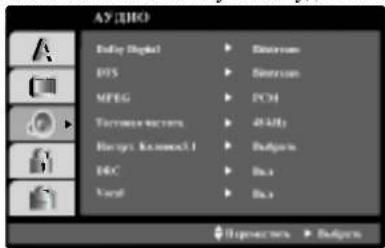
Dolby Digital / DTS / MPEG DVD
Bitstream: Выберите установку "Битовый Поток", если вы подключаете цифровой выход DIGITAL OUT аппарата к усилителю или другому оборудованию с декодером Dolby Digital, DTS или MPEG.
PCM: Выберите эту установку при подключении к двухканальному цифровому стереосилителю. DVD, закодированные в Dolby Digital, DTS или MPEG, будут автоматически микшироваться для получения двухканального аудиосигнала PCM.
Тактовая частота DVD
Если ваш ресивер или усилитель НЕ поддерживает сигналы частотой 96 кГц, выберите установку 48 кГц. При выборе этой установки устройство будет автоматически преобразовывать все сигналы 96 кГц в сигналы 48 кГц, чтобы ваша система могла их декодировать. Если ваш ресивер или усилитель может работать с сигналами 96 кГц, выберите установку 96 кГц. Если выбрана эта установка, устройство будет пропускать сигналы каждого типа без дополнительной обработки. Чтобы определить возможности вашего усилителя, обратитесь к его документации.
Контроль динамического диапазона (DRC)
DVD
Благодаря цифровой технологии звука DVD формат позволяет услышать звуковое сопровождение видеозаписи в наиболее близкой к оригиналу форме. Однако иногда может потребоваться ограничить динамический диапазон звукового сопровождения (разницу между наиболее громкими и наиболее тихими участками). Это позволяет прослушивать звуковое сопровождение при низком уровне звука без искажений. Режим DRC включает эту функцию.
Голос DVD
Установите Vocal в положение On при проигрывании многоканальных DVD дисков караоке. Каналы караоке будут подмешиваться к обычным стерео каналам.
Настройка колонок 5.1 DVD
Выберите установки акустической системы, включая баланс громкости или расстояния, или протестируйте установки акустической системы.
Установки акустической системы действительны только при использовании аналогового многоканального выхода.
Настройка акустической системы
Чтобы настроить встроенный 5.1-канальный декодер объемного звучания, выполните следующие действия.

- Нажмите кнопку SETUP. Появится меню настройки.
- С помощью кнопок ▲ / ▼ выберите ощию AUDIO, а затем нажмите ▶ для перехода на второй уровень
- С помощью кнопок ▲ / ▼ выберите опцию Speaker Setup (настройка акустической системы) и нажмите кнопку ▶ для перехода на третий уровень. Будет выделена надпись "Выбрать".
- Нажмите кнопку SELECT/ENTER, после этого появится меню настройка акустической системы 5.1.
- С помощью кнопок ◀ / ▶ выберите требуемый динамик.
- Отрегулируйте его параметры, используя кнопки ▲/▼◀/▶.
- Нажмите SELECT/ENTER для подтверждения выбора. После этого будет выполнен возврат в предылущее меню.
Акустическая система
Выберите АС, параметры которой вы хотите настроить. [Фронтальная АС (Передние л.), Центральная АС, Фронтальная АС (Передние пр.), (Центр), Тыловая АС (Задние пр.), Тыловая АС (Задние Л) или Сабвуфер (Woofer)]
Размер
Так как настройки акустической системы являются постоянными, вы не можете их изменить.
Перед началом работы
Громкость
Для регулировки уровня (от -5 dB до -5 dB) выбранной АС используйте кнопки ◀ / ▶.
Дистанция
После подключения активной акустической системы к вашему аппарату требуется настройка расстояния, которая позволяет установить для АС дистанцию, которую проходит звук, прежде чем достичь установленную позицию слушателя. Это обеспечивает одновременное поступление звука к слушателю от каждой АС.
Для регулировки расстояния до выбранной АС используйте кнопки ◀ / ▶.
Tect
Для проверки каждой акустической системы выберите «All» (все).
Отрегулируйте громкость для согласования громкости тестовых сигналов из памяти системы.
(Если резмер в списке Front L/R speaker настроен на "Large", это означает что subwoofer не доступен)
Передние л.→ Центр → Передние пр.→ Задние пр. → Задние л. → Сабвуфер
Отрегулировать громкость можно во время действия тестового тона, сначала используя кнопки ▲ / ▼ для выбора параметра Volume (громкость) или Speaker (AC), а затем с помощью кнопок ◀ / ▶ настроив громкость или AC так, чтобы громкость всех AC казалась одинаковой из позиции слушателя.
Другие

PBC VCD
Включение и выключение управления воспроизведением (PBC).
Вкл.: Видеодиски с РВС воспроизводятся в соответствии с РВС.
Выкл.: Видеодиски с РВС воспроизводятся таким же образом, как аудиодиски.
DivX(R) Регистрация DivX
Вы можете проверить регистрационный код DivX Вашего аппарата.
Перед началом работы
ЗАМОК
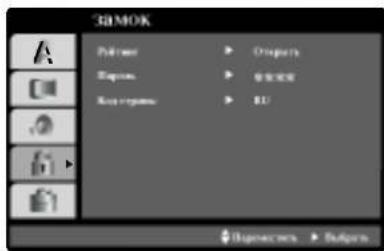
Рейтинг DVD
Некоторые фильмы содержат сцены, которые не подходят для просмотра детьми. Многие из этих дисков содержат информацию родительского контроля, которая применяется ко всему диску или к определенным сценам на диске. В зависимости от страны фильмы и сцены имеют рейтинг от 1 до 8. Некоторые диски в качестве альтернативы предоставляют более приемлемые сцены.
Функция родительского контроля позволяет блокировать доступ к сценам, рейтинг которых ниже введенного вами значения. Таким образом, можно предотвратить просмотр детьми материала, который вы сочли для них непригодным.
1 Выберите "Рейтинг" в меню ЗАМОК, а затем нажмите кнопку ▶.
2 Чтобы получить доступ к рейтингу, паролю и коду страны, вы должны ввести заданный вами защитный код из четырех знаков.
Если вы еще не ввели защитный код, система предложит вам сделать это. Введите код из четырех знаков и нажмите SELECT/ENTER. Введите его еще раз и нажмите SELECT/ENTER для проверки. Если вы ошиблись до нажатия SELECT/ENTER, нажмите кнопку CLEAR.
3 Выберите рейтинг от 1 до 8 с помощью кнопок ▲ / ▼.
Рейтинг 1-8: Рейтинг "единица" (1) имеет максимальное количество ограничений, а рейтинг "восемь" (8) является наименее ограничивающим.
Открыть
При выборе разблокировки родительский контроль будет выключен, и диски будут воспроизводиться полностью без ограничений.
Примечания:
Если вы установили для аппарата определенный рейтинг, будут воспроизводиться все сцены дисков с таким же или меньшим рейтингом. Сцены с более высоким рейтингом воспроизводиться не будут, если только на диске нет альтернативной сцены.
Альтернативная сцена должна иметь такой же или меньший рейтинг. Если допустимые альтернативные сцены не найдены, воспроизведение останавливается. Чтобы воспроизвести такой диск, вы должны ввести пароль из четырех знаков или изменить уровень рейтинга.
4 Нажмите SELECT/ENTER, чтобы подтвердить ваш выбор рейтинга, а затем нажмите SETUP, чтобы выйти из меню.
ПАРОЛЬ
Вы можете ввести или изменить пароль.
- Выберите "ПАРОЛЬ" в меню БЛОКИРОВКА и нажмите кнопку ▶.
- Выполните шаг 2, как показано слева (Рейтинг). Будет выделен элемент "ИЗМЕНЕНИЕ" или "новый".
- Введите новый код из четырех символов, а затем нажмите SELECT/ENTER. Введите его еще раз для проверки.
- Нажмите SETUP, чтобы выйти из меню.
Если вы забыли ваш защитный код
Если вы забыли ваш защитный код, вы можете очистить его, выполнив следующую процедуру.
1 Введите 6-значное число «210499» в установочном меню и защитный код будет сброшен.
2 Введите новый код, как рассмотрено выше.
Примечание
Если на экране телевизора появится “ INPUT PASSIVAD ■ ■ ■ ■ ”, нажмите кнопку STOP(■) и затем кнопку SETUP, чтобы перейти в Главное Меню.
Country Code (Код страны) DVD
Введите код страны / области, стандарты которой использовались для оценки DVD-видеодиска. Список кодов приведен в справочном разделе.
1 Выберите "Код страны" в меню ЗАМОК, а затем нажмите ▶.
2Выполните шаг 2, как показано слева (Рейтинг).
3 Выберите первый символ с помощью кнопок ▲ / ▼.
4 Переместите курсор с помощью кнопки ▶, а затем выберите второй символ с помощью кнопок ▲ / ▼.
5 Нажмите SELECT/ENTER, чтобы подтвердить ваш выбор кода страны.
Использование DVD и Video CD
Воспроизведение DVD и Video CD
Настройка воспроизведения
- Включите телевизор и выберите видеовход, соответствующий музыкальный центр.
- Акустическая система: Включите аудиосистему и выберите вход, через который она подключена к центру
1 Нажмите кнопку ▲ OPEN/CLOSE чтобы открыть отделение для диска.
2 Вставьте диск в отделение тыльной стороной вверх.
3 Нажмите кнопку ▲ OPEN/CLOSE, чтобы закрыть отделение для диска. Автоматически начнется воспроизведение. Если воспроизведение не начинается, нажмите PLAY. В некоторых случаях на экране появляется меню диска.
DVD
Выберите раздел или главу при помощи кнопок ◀▶ ▲▼ и нажмите SELECT/ENTER для начала воспроизведения. Нажмите TITLE или MENU, чтобы отобразить меню снова.
VCD
Выберите дорожку при помощи цифровых кнопок. Для возврата в меню нажмите RETURN.
Вид меню и процедуры для выбора пунктов меню могут отличаться в зависимости от диска.
Следуйте инструкциям для конкретного меню. Можно также выключить функцию РВС (контроля воспроизведения). Подробности приведены на странице 16.
N
Примечания
– Если включена функция родительского надзора и диск имеет недопустимый рейтинг, необходимо ввести 4-значный код для авторизации диска (см. раздел «Родительский надзор», на странице 17).
- DVD-диск может содержать код региона.
Проигрыватель не будет воспроизводить диски другого региона. Код региона для данного ашарата 5.
Основные возможности

Примечание
Если не указано обратное, все описанные операции выполняются при помощи пульта дистанционного управления. Некоторые операции могут быть выполнены при помощи меню настроек.
Переход к другому разделу DVD
Если на диске имеется несколько заголовков, вы можете выбрать другие заголовок/группу. В режиме остановки воспроизведения нажмите кнопку DISPLAY (отображение), а затем соответствующую цифру (0-9), либо переместитесь к другим заголовку/группе с помощью кнопок ◀ / ► . Вы можете начать воспроизведение записи, соответствующей любому заголовку, введя номер заголовка в режиме остановки воспроизведения.
Переход к другим CHAPTER
(разделу)/TRACK (дорожке) DVD VCD
Если запись на диске включает в себя несколько разделов, либо диск имеет несколько дорожек, вы можете выбрать другие раздел/дорожку, как показано ниже:
- Для выбора следующих раздела/дорожки или для возврата к началу текущих раздела/дорожки в процессе воспроизведения быстро нажмите кнопку SKIP (пропуск) ◄◀◀ или ▶▶1.
- Дважды быстро нажмите кнопку SKIP ◀◀◀ для перехода к предыдущим разделу /дорожке.
- Для непосредственного перехода к какому-либо разделу во время воспроизведения DVD нажмите кнопку DISPLAY, а затем с помощью ▲ / ▼ выберите значок раздела/дорожки. После этого введите номер раздела/дорожки, либо используйте ◀ / ▶.
Поиск
DVD VCD
1 При воспроизведении нажмите ◀◀ или ▶▶.
Аппарат перейдет в режим «SEARCH» (поиск).
2. Для выбора желаемой скорости последовательно пажимайте ◀◀ или ▶▶.
DVD; X2, X4, X8, X16, X100
Video CD (диск видео CD); X2, X4, X8, X16
3. Для выхода из режима «SEARCH» (поиск) нажмите кнопку «PLAY» (воспроизведение).
Использование DVD и Video CD
Основные возможности (продолжение)
Показ неподвижного изображения и покадровое воспроизведение DVD VCD
1 В процессе воспроизведения нажмите кнопку PAUSE/STEP на блоке дистанционного управления. Проигрыватель переключится в режим паузы.
2 Повторное нажатие кнопки PAUSE/STEP в режиме паузы позволяет просматривать изображение по кадрам.
3 Для выхода из режима замедленного воспроизведения нажмите кнопку «PLAY» (воспроизведение).
Замедленное воспроизведение DVD VCD
1 Во время воспроизведения нажмите кнопку «PAUSE/STEP» (пауза/шаг) на пульте дистанционного управления. Проигрыватель переключится в режим паузы.
2 Для выбора желаемой скорости пользуйтесь
клавишами ◀◀/▶▶ : ◀1/2, ◀1/4, ◀1/8 или
◀1/16 [(назад) – только DVD] или ▶1/2, ▶1/4,
▶1/8 или ▶1/16 (вперед).
3 Для возврата к нормальному воспроизведению нажмите кнопку «PLAY» (воспроизведение).
Примечание.
Для диска видео CD замедленное воспроизведение в обратном направлении неприменимо.
Повтор DVD VCD
Возможны следующие режимы воспроизведения: title (запись по заголовку)/ chapter (раздел) /all (все) /track (дорожка).
Чтобы выбрать желаемый режим повтора нажмите во время воспроизведения кнопку REPEAT (повтор).
DVD-видеодиски - Повтор раздела/записи по заголовку/ откл. повтора
- Chapter: повторяется текущий раздел.
- Title: повторяется запись, соответствующая текущему заголовку.
- Выкл.: отсутствие повторного воспроизведения.
Видеодиски - Повтор дорожки/всего содержимого/откл. повтора
- Track: повторяется текущая дорожка
- All (все): повторяются все дорожки на диске.
- выкл.: отсутствие повторного воспроизведения.
Примечание
- Чтобы использовать функцию повтора на видеодиске (Video CD) с PBC, вам необходимо отключить PBC (значение Off) в меню настройки (см. "PBC" на стр. 16).
Повтор А-В DVD VCD
Чтобы воспроизвести повторно произвольную часть раздела:
1 Нажмите кнопку А-В в начальной точке.
На экране телевизора ненадолго появится значок "А -".
2 Нажмите кнопку А - В снова в конечной точке.
На экране телевизора ненадолго появится значок "А - В", после чего начнется повторное воспроизведение последовательности.
3. Чтобы отменить повторное воспроизведение, нажмите кнопку А-В.
Поиск по времени воспроизведения
DVD VCD
Эта функция позволяет начать воспроизведение по определенному времени от начала диска.
1 Нажмите кнопку DISPLAY во время воспроизведения
На экране появится экранное меню.
В окне Time Search показано время от начала текущего диска.
2 В течение 10 секунд выделите значок Time Search
экранного меню при помощи кнопок ▲/▼.
В окне Time Search будет показано «-:-:-».
3 В течение 10 секунд введите начальное время при помощи цифровых кнопок. Введите часы, минуты и секунды.
В случае ошибки ввода нажмите кнопку CLEAR, чтобы отменить ввод. После этого введите корректные значения.
4 В течение 10 секунд нажмите кнопку SELECT/ENTER чтобы подтвердить введенное время.
При вводе некорректного значения аппарат продолжит воспроизведение с текущей позиции.
Использование DVD и Video CD
Другие функции DVD DVD
Проверка содержимого DVD дисков: Меню
DVD диски могут содержать меню для доступа к дополнительным возможностям. Для вывода меню диска на экран пажмите MENU. После этого выберите нужный пункт меню при помощи цифровых кнопок. Можно также выделить нужный пункт при помощи кнопок ◀/▶/▲/▼ и нажать SELECT/ENTER.
Меню раздела DVD
1 Нажмите кнопку TITLE.
Если текущий раздел содержит меню, на экране появится меню раздела. В противном случае на экране появится меню диска.
2 Меню раздела может содержать список углов камеры, языков звукового сопровождения и субтитров и глав данного раздела.
3 Чтобы убрать меню с экрана, нажмите кнопку TITLE еще раз
Меню диска DVD
Нажмите кнопку MENU.
На экране появится меню диска.
Ракурс камеры DVD
Если диск содержит записи с различных камер, на дисплее будет мигать изображение угла. При этом можно выбрать ракурс камеры для просмотра.
- Нажимайте ANGLE для выбора желаемого ракурса камеры.
Номер выбранного ракурса камеры появится на экране.
Изменение языка звукового сопровождения DVD
Для выбора другого языка звукового сопровождения нажимайте кнопку AUDIO во время воспроизведения.
Смена звукового канала DVD
Для прослушивания разных звуковых каналов во время воспроизведения повторно нажимайте клавишу «AUDIO».
Субтитры DVD
Для выбора другого языка субтитров нажимайте кнопку SUBTITLE во время воспроизведения.
Примечание
Если на экране появляется значок 🔊, данная возможность не поддерживается DVD диском.
Использование аудио CD и дисков MP3/WMA
Воспроизведение аудио CD и MP3/
WMA дисков CD MP3 WMA
Система поддерживает воспроизведение файлов MP3/WMA, записанных на дисках CD-ROM, CD-R или CD-RW.
Аудиодиски
После установки аудиодиска на телевизионном экране появляется меню. Нажимая кнопки ▲ / ▼, выберите требуемую дорожку, а затем нажмите PLAY или SELECT/ENTER, начнется воспроизведение.

MP3 / WMA
-
С помощью кнопок ▲ / ▼ выберите каталог и нажмите SELECT/ENTER для просмотра его содержимого.
-
Нажимая кнопки ▲ / ▼, выберите требуемую дорожку, а затем нажмите PLAY или SELECT/ENTER. Начнется воспроизведение.

Примечание
- Если вы находитесь в списке файлов меню MP3/WMA и желаете вернуться в список каталогов, с помощью кнопок ▲ / ▼ выделите 📁. и нажмите ENTER.
- Для перехода к следующей/предыдущей страницам нажимайте и удерживайте ▼ / ▲.
- На диске, содержащем файлы в форматах MP3/WMA и JPEG, можно переключаться между меню MP3/WMA и JPEG. Нажмите на кнопку «TITLE» (заголовок) и на слово MP3/WMA или JPEG в верхней части подсвеченного меню. После чего для выбора MP3/WMA или JPEG воспользуйтесь кнопками ◀ / ▶, затем нажмите «SELECT/ENTER» (выбор/ввод).
Совместимость дисков MP3 / WMA с данным аннаратом ограничена и определяется следующим:
- Частота дискретизации: в диапазоне 8 - 48 кГц (MP3), в диапазоне 22 - 48 кГц (WMA)
- Скорость передачи данных в битах: в диапазоне 32 - 320 кбит/сек (MP3), 40 - 192 кбит/сек (WMA)
- Аппарат не способен считывать файлы MP3/WMA с расширением, отличающимся от “.mp3” / “.wma”.
• Физическим форматом CD-R должен быть ISO 9660
- Если файлы MP3 / WMA записывались с использованием программного обеспечения, не создающего файловую систему (напр., Direct-CD), файлы MP3 / WMA не смогут быть воспроизведены. Рекомендуется использовать программу Easy-CD Creator, создающую файловую систему ISO 9660.
- Имена файлов должны состоять максимум из 8 символов и должны включать в себя расширение .mp3 или .wma.
- Они не должны содержать специальных символов, таких как / ? * : “ <> 1 и т.д.
- Общее количество файлов на диске должно быть меньше чем 999.
Для получения оптимального качества воспроизведения на данном DVD-шлесре требуется, чтобы диски и записи отвечали определенным техническим стандартам. Записанные DVD автоматически приводятся в соответствие с этими стандартами. Существует множество различных форматов записываемых дисков (включая CD-R, содержащий файлы MP3 или WMA), поэтому для гарантии совместимости при воспроизведении необходимо выполнение определенных предварительных условий (см. выше).
Потребители должны помнить, что для получения (скачивания) файлов и музыки в формате MP3 / WMA через Интернет требуется разрешение. Наша компания не обладает правами на выдачу такого разрешения. Разрешение может быть получено только у владельца авторского права.
Использование аудио CD и дисков MP3/WMA
Пауза
CD
MP3
WMA
1 Нажмите кнопку PAUSE/STEP во время воспроизведения.
2 Чтобы вернуться к обычному воспроизведению снова нажмите кнопку PLAY или PAUSE/STEP.
Переход к другой дорожке
CD
MP3
WMA
- Чтобы перейти к следующей дорожке или вернуться к началу текущей дорожки нажмите и отпустите кнопку PREV./NEXT ◀◀◀ или ▶▶▶ во время воспроизведения.
- Для перехода к предыдущей дорожке дважды нажмите кнопку PREV./NEXT ◀◀◀.
- В случае использования аудио компакт-диска, чтобы перейти прямо на другой номер дорожки, введите во время воспроизведения номер дорожки цифровыми кнопками (0-9).
Повтор дорожки/всего/выкл
CD
MP3
WMA
Вы можете воспроизвести одну дорожку/все дорожки на диске.
1 Во время воспроизведения диска нажмите кнопку REPEAT (повтор). Появится значок повтора.
2 Нажимая кнопку REPEAT, выберите требуемый режим повтора.
- Track (дорожка): повторяется текущая дорожка
- All (все): повторяются все дорожки на диске.
- Off (выкл.) (нет отображения): отсутствие повторного воспроизведения.
Поиск
CD
MP3
WMA
1 При воспроизведения нажмите кнопку ◀◀ или ▶▶.
Ашарат перейдет в режим поиска.
2 Для выхода из режима «SEARCH» (поиск) нажмите кнопку «PLAY» (воспроизведение).
Работа с дисками JPEG
Просмотр диска JPEG JPEG
Данный аппарат поддерживает диски с файлами JPEG. Перед использованием дисков JPEG прочитайте примечания о файлах JPEG справа.
1 Вставьте диск и закройте крышку. Просмотр диска JPEG.

2 Выделите капку при помощи ▲▼ и нажмите SELECT/ENTER. Появится список файлов в капке.
T Совет
Если Вы находитесь в списке файлов и желаете возвратиться в перечень оглавлений, используйте кнопки ▲/▼ на пульте дистанционного управления, чтобы подсветить значок “-” и нажмите кнопку «SELECT/ENTER» для возврата к предыдущему экранному меню.
3 Для просмотра конкретного файла выделите его при помощи ▲/▼ и нажмите SELECT/ENTER или PLAY. Если для параметра Speed (скорость показа) не выбрано значение Off (выкл.), будет запущен показ слайдов, начиная с выбранного вами файла. При просмотре файла вы можете нажать кнопку STOP(■) для перехода в предыдущее меню (меню JPEG).
T Совет
- Для перехода на предыдущую страницу нажмите MENU.
- Существуют четыре варианта скорости просмотра слайдов: >>> (Fast) (быстрая), >> (Normal) (нормальная), > (Slow) (медленная) и II (Off) (отключено).
Скорость подсвечивается клавишами ▲ ▼ ◀ ▶ Затем клавишами ◀ / ▶ выбираете желаемый вариант и нажимаете «SELECT/ENTER» (выбор/ввод). - Когда выбран вариант скорости «Off» (отключено), показ слайдов невозможен.
Показ слайдов
Подсветите пункт «Slide Show» (показ слайдов) клавишами ▲▼◀▶, затем нажмите «SELECT/ENTER» (выбор/ввод).
Переход к другому файлу
Для перехода к следующему или предыдущем файлу во время просмотра изображения однократно нажмите клавишу «PREV./NEXT» (предыдущий/следующий) ◀◀◀ или ▶▶◀.
Показ неподвижного изображения
1 В процессе показа слайдов нажмите PAUSE/STEP.
После этого шлеер перейдет в режим наузы.
2 Для возврата в режим показа слайдов нажмите PLAY или снова PAUSE/STEP.
Совместимость дисков JPEG с данным аппаратом ограничена и определяется следующим:
- В зависимости от размеров и числа файлов JPEG DVD-плееру может потребоваться значительное количество времени для считывания содержимого диска. Если на экранном меню ничего не отображается в течение нескольких минут, это может означать, что некоторые файлы очень велики — уменьшите разрешение файлов JPEG до размера менее 5 мегапикселей (2760 x 2048 пикселей) и создайте новый диск.
- Общее число файлов и каталогов на диске должно быть меньше 999.
- Пекоторые диски могут оказаться несовместимыми с аппаратом вследствие другого формата записи или из-за состояния диска.
- При компоновке компакт-диска убедитесь, что все выбранные файлы имеют расширения ".jpg".
- Если файлы имеют расширения ".jpe" или ".jpeg", переименуйте их в файлы ".jpg".
- Данный аппарат не способен считывать файлы с именами без расширения ".jpg", даже если эти файлы отображаются как файлы изображений JPEG в Windows Explorer (проводнике).
Воспроизведение по программе CD MP3 WMA
Данная функция позволяет сохранить порядок любимых дорожек на данном диске в памяти аппарата В программе может быть 99 дорожек (аудио CD) или 300 дорожек (формат MP3/WMA).

Вставьте диск.
Для аудиодисков или дисков MP3/WMA:
Появляется меню аудиодиска или диска MP3/WMA, показанное ниже.
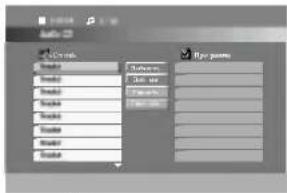
Меню аудиодиска (Audio CD)
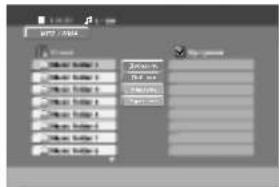
Меню диска МР3/WMA

Выберите дорожку из списка (List).

Нажмите кнопку PROGRAM. Либо выберите значок "Добавить", а затем нажмите SELECT/ENTER для перемещения выбранной дорожки (трека) в список программы. Повторите данные действия для занесения в список других дорожек.

Примечание
Вы можете добавить в программу все дорожки на диске. Выберите значок "Доб. все" и нажмите кнопку SELECT/ENTER.

Выберите из списка программы дорожку, с которой вы желаете начать воспроизведение. Нажимая и удерживая кнопки ▲ / ▼, можно переходить на следующую/ предыдущую страницы.

Для начала воспроизведения нажмите PLAY или SELECT/ENTER.
Воспроизведение будет выполняться в том порядке, в котором вы запрограммировали дорожки, а в окне дисплея появится сообщение "PROG.".
После однократного проигрывания всех дорожек из списка программы воспроизведение прекратится.
Повтор запрограммированных дорожек
Вы можете проигрывать запись на диске по заголовку/разделу/дорожке/все записи на диске.
1 Во время воспроизведения диска нажмите REPEAT.
Появится значок повтора.
2 Нажимая REPEAT, выберите требуемый режим повторения.
- Track (дорожка): повторяется текущая дорожка
- All (все): повторяются все дорожки из запрограммированного списка.
- Off (выкл.) (пет отображения): отсутствие повторного воспроизведения.
Удаление дорожки из списка программы
1 С помощью кнопок ▲▼◀▶ выберите дорожку, которую вы ходите удалить из запрограммированного списка.
2 Нажмите кнопку CLEAR. Либо выберите значок "Удалить", а затем нажмите SELECT/ENTER для удаления выбранной дорожки из списка. Повторите данные действия для стирания других дорожек из списка.
Удаление всего списка программы
Выберите "Удал. все", а затем нажмите SELECT/ENTER. Вся программа воспроизведения для диска будет стерта.

Примечание
Программы также стираются после удаления диска.
Для окончания нормального воспроизведения из запрограммированного воспроизведения
Выберите дорожку из списка, затем нажмите «SELECT/ENTER» (выбор/ввод).
Из окна дисплея исчезнет надпись «PROG» (программа).
Работа с диском формата DivX
Аппарат воспроизводит файлы с кодированием по алгоритму MPEG4 (.avi, mpg, .mpeg, .divx и так далее) и файлы субтитров (.srt, .smi).
1 Вставьте диск формата MPEG4 и закройте лоток. На телевизионном экране появится меню DivX.

2 Выберите заголовок кнопками ▲ / ▼ и нажмите «SELECT/ENTER» (выбор/ввод) для просмотра содержания.
3 Выберите запись кнопками ▲ / ▼, затем нажмите клавишу «PLAY» (воспроизведение) или «SELECT/ENTER» (выбор/ввод). Начнется воспроизведение.
Пауза DivX
- Во время воспроизведения нажмите кнопку «PAUSE/STEP» (пауза/шаг).
- Для возвращения к воспроизведению нажмите клавишу «PLAY».
«Repeat Track/All/Off» Повтор дорожки/все/отключить DivX
На диске можно воспроизводить раздел/главу/все/дорожку.
1 При воспроизведении диска нажмите клавишу «REPEAT» (повтор). Появится значок повтора.
2 Нажмите клавишу «REPEAT» для выбора желаемого режима повтора.
• «Track» (дорожка): повтор текущей записи.
• «All» (все): повтор всех записей диска.
- «Off» (отключено) (отображения нет): периодического воспроизведения нет.
Субтитры DVD
Нажмите кнопку SUBTITLE несколько раз подряд во время воспроизведена, чтобы увидеть список языков субтитров.
Поиск DivX
1 Во время воспроизведения нажмите клавишу REV.◀◀ или FWD ▶▶.
Аппарат перейдет в режим поиска.
2 Нажмите кнопку REV.◀◀ или FWD ▶▶ несколько раз подряд, чтобы выбрать нужную скорость.
3 Для выхода из режима «SEARCH» (поиск) нажмите кнопку «PLAY» (воспроизведение).
Примечание
При воспроизвении DivX (MPEG4) файлов отсоедините микрофоны.
Использование КАРАОКЕ
Подключив микрофон к аппарату, вы сможете пользоваться КАРАОКЕ (петь под аккомпанимент).
Для этого подойдет любой диск со стерео записью, даже если он не предназначен для КАРАОКЕ. Просто приглушите громкость фонограммы.
Основы использования караоке
1 Убедитесь, что аппарат подключен.
(См. стр. 9-10).
2 Включите телевизор (или усилитель) и аппарат караоке и включите соответствующий режим на телевизоре.
3 Нажмите клавишу ▲ OPEN/CLOSE (открыть/закрыть CD) чтобы открыть лоток и вставьте прилагаемый диск караоке этикеткой вверх.
4 Нажмите кнопку ▲ OPEN/CLOSE чтобы закрыть отделение для диска.
[Экран телевизора]

5 Включите питание беспроводного микрофона или подключите микрофон к гнезду MIC 1 или MIC 2.
6 Выберите номер композиции при помощи кнопок с цифрами. Для отмены выбранной мелодии нажмите CLEAR.
7 Нажмите кнопку PLAY. Начнется воспроизведение выбранной мелодии. Пойте в микрофон под аккомпанемент. По окончании мелодии воспроизведение автоматически прекращается и появляется метка.
Примечанияе
При воспроизвении DivX (MPEG4) файлов отсоедините микрофоны.
Дополнительные возможности караоке
Возврат
Возвращает в предыдущее меню.
Нажмите кнопку RETURN.
Примечание
Если предыдущего меню нет (вы находитесь в первом меню), выполнить эту функцию не удастся.
Настройка громкости микрофона
Чтобы увеличить громкость звука, поверните регулятор MIC VOLUME CONTROL на передней панели по часовой стрелке. Чтобы уменьшить громкость, поверните его против часовой стрелки. (диапазон 0\~15).
Настройка эффекта ЭХА (реверберации)
Если хотите, вы можете вызвать эффект эха при использовании микрофонов.
Для увеличения реверберации поверните регулятор уровня реверберации (ECHO VOLUME CONTROL) на передней папели по часовой стрелке, для уменьшения – против часовой стрелки (диапазон 0\~15).
Выбор тональности
Вы можете изменять тональность мелодии сообразно диапазону вашего голоса.
Тональность меняется в диапазоне 13 шагов (6 вверх, 6 вниз, плюс оригинальная тональность).
- Выбранная тональность отобразится на дисплее.
Несколько раз подряд нажмите KEY CONTROL(b/#) на пульте ДУ или поверните ручку KEY CONTROL (b/#), выбрав тональность, подходящую вашим вокальным данным.
- Чтобы понизить тональность с интервалом в полтона нажимайте во время воспроизведения кнопку KEY CONTROL (b).
- Чтобы повысить тональность с интервалом в полтона нажимайте во время воспроизведения кнопку KEY CONTROL (#).
- Для возврата в оригинальную тональность нажимайте кнопки (b/#), пока не появится значок «b/#».
Использование КАРАОКЕ
Программирование на ходу
Если вы знаете, какой должна быть следующая мелодия, вы можете выбрать ее заранее, чтобы не пришлось ждать смены дорожки.
1 В режиме воспроизведения диска караоке клавишами цифровой клавиатуры задайте номер желаемой мелодии. На экране телевизора появится номер мелодии.
2 Нажмите PROGRAM. Выбранная мелодия заказана.
3 Повторите шаги 1-2. Вы можете запрограммировать 8 песен
Примечание
Как только закончится одна из песен, автоматически начнется воспроизведение следующей.
Отмена заказанной песни
Нажимая CLEAR, вы отмените песни одну за другой.
Отмена или замена неправильно выбранной песни При помощи кнопки PROGRAM перейдите к нужной мелодии и нажмите CLEAR для удаления заказанной песпи.
Мужской/женский голос
Если вы хотите спеть песню в тональности, более подходящей для мужчины или для женщины, нажмите кнопку MALE(♂)/FEMALE(♂), которая переключает соответствующие режимы.
Смена темпа
Эта функция позволяет замедлить или ускорить темп мелодии.
- Во время пения несколько раз нажмите ТЕМРО + для ускорения.
- Во время пения несколько раз нажмите ТЕМРО - для замедления.
Смена экрана VCD DVD
Эта функция используется, если Вы хотите изменить текущее состояние дисплея во время воспроизведения диска караоке.
Во время воспроизведения диска караоке нажмите кнопку ВЫБОРА ДИСКА (DISC 1, DISC 2, DISC 3) или D.SKIP.
На экране телевизора появится изображение с выбранного диска.
Функция тени
Если заголовок видеодиска накладывается на слова песни, они могут быть не видны. В этом случае нажмите кнопку SHADOW.
- Субтитры будут выделены на фоне изображения тени.
МЕНЮ воспроизведения Караоке
Подготовка
В режиме караоке нажмите клавишу «MENU» (меню). На экране появится основное меню.
Главное МЕНЮ (на экране телевизора)

Установки (установки)
1 Клавишами ▲▼ в основном меню выберите пункт «Установки». 1. установки.
2 Клавишами ◀▶ выберите желаемый пункт и нажмите «SELECT/ENTER» (выбор/ввод).

Баллы вкл/выкл (1. БАЛЛЫ ВКЛ ВЫКЛ)
ВКЛ :По окончании песни появятся начисленные баллы.
Для отмены выберите Выкл.
Фанфары вкл/выкл (2. ФАНФАРЫ Вкл Выкл)
Вкл : Фанфары звучат по окончании пения.
Для отключения выберите Выкл.
Текст песни вкл/выкл (3. текст песни Вкл Выкл)
Вкл : Во время пения выбранной мелодии на телевизионном экране появляется текст песни.
Для отмены выберите Выкл.
Бэк-вокал вкл/выкл (4. БЭК-ВОКАЛ Вкл Выкл)
Вк.я: Во время пения выбранной мелодии слышен бэк-вокал.
Для отмены выберите Выкл.
Примечание
Для возвращения в основное меню нажмите клавишу «MENU» или «RETURN» (возврат).
Использование КАРАОКЕ
Список композиций (список композиций)
(1. РОССИЙСКИЕ ПЕСНИ) и (2. ЗАРУБЕЖНЫЕ ПЕСНИ).
1 Выберите 2. список композиций клавишами в ▲▼ основном меню.
На экране телевизора появится меню «Российские песни», «Зарубежные песни» и «Классическая музыка».

2 Выберите 1. РОССИЙСКИЕ ПЕСНИ или 2. ЗАРУБЕЖНЫЕ ПЕСНИ клавишами ▲▼ и нажмите «SELECT/ENTER» (выбор/ввод).
На телевизионном экране появится «Список песен» и «Список исполнителей».

Список песен (1. список песен)
1 Выберите 1. список песен и первую из желаемых песен кнопками ▲▼, затем нажмите «SELECT/ENTER» (выбор/ввод).
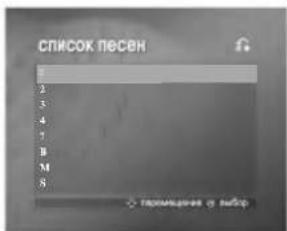
2 Кнопками / выберите название желаемой песни и нажмите «SELECT/ENTER» (выбор/ввод).

Список исполнителей (2. список исполнителей)
1 Выберите 2. список исполнителей и первого из желаемых исполнителей кнопками ▲▼ в «Списке исполнителей», затем нажмите «SELECT/ENTER» (выбор/ввод).

2 Кнопками ▲▼ выберите желаемого исполнителя и нажмите «SELECT/ENTER» (выбор/ввод).
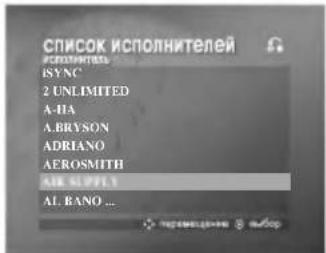
3 Кнопками ▲▼ выберите название песни желаемого исполнителя и нажмите «SELECT/ENTER» (выбор/ввод).

Примечание
Для перехода к предыдущему режиму кнопками ▲▼ выберите значок 📄, затем нажмите «SELECT/ENTER» (выбор/ввод).
Использование КАРАОКЕ
Классическая музыка ( 3. КЛАССИЧЕСКАЯ МУЗЫКА )
1 Клавишами ▲▼ выберите 3. КЛАССИЧЕСКАЯ МУЗЫКА и в меню «Российские песни, зарубежные песни и классическая музыка» нажмите «SELECT/ENTER» (выбор/ввод).
На экране телевизора появится «Список композиций» и «Список композиторов».

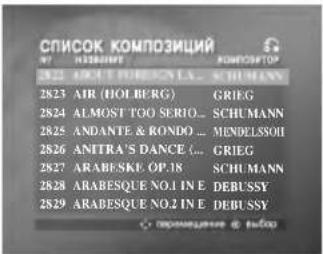
Список композиций (1. СПИСОК КОМПОЗИЦИЙ)
1 Выберите 1.список композиций и первую из желаемых композиций кнопками ▲▼, затем нажмите «SELECT/ENTER» (выбор/ввод).
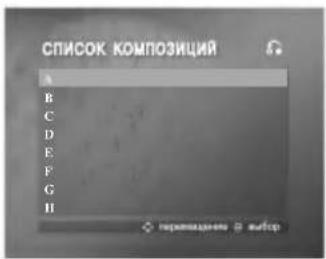
2 Кнопками ▲▼ выберите название желаемой композиции и нажмите «SELECT/ENTER» (выбор/ввод).
Список композиторов (2. список композиторов)
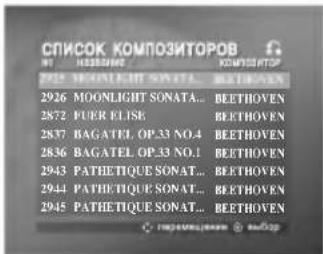
1 Выберите 2. СПИСОК КОМПОЗИТОРОВ и первого из желаемых композиторов кнопками ▲▼ в меню «Список классической музыки» и «Список композиторов», затем нажмите «SELECT/ENTER» (выбор/ввод).

2 Кнопками ▲▼ выберите желаемого композитора и нажмите «SELECT/ENTER» (выбор/ввод).

3 Кнопками ▲▼ выберите название композиции желаемого автора и нажмите «SELECT/ENTER» (выбор/ввод).
Примечание
Для перехода к предыдущему режиму кнопками ▲▼ выберите значок 📄, затем нажмите «SELECT/ENTER» (выбор/ввод).
Использование КАРАОКЕ
Случайный выбор (случайный выбор)
1 Из основного меню кнопками ▲▼ выберите пункт 1. установки

2 Нажмите «SELECT/ENTER» (выбор/ввод) для начала воспроизведения в случайном порядке.
Соревнование (СОРЕВНОВАНИЕ)
Данная функция дает возможность посоревноваться в пении двум командам - красной и синей.
1 Из основного меню кнопками ▲▼ выберите пункт 4. СОРЕВНОВАНИЕ
Он будет выглядеть вот так.

2 Кнопками ▲▼ выберите пункт количество попыток, чтобы выбрать количество, определите одну из кнопок с цифрами от 1 до 9, нажимая кнопки ◀▶, а затем нажмите «SELECT/ENTER» (выбор/ввод).
3 Кнопками ▲▼ выберите пункт желаемый результат кнопками ◀► определите одно из значений 60, 70, 80 или 90 успешных баллов, а затем нажмите «SELECT/ENTER» (выбор/ввод).
4 Кнопками ▲▼ выберите пункт CTAPT, после чего нажмите «SELECT/ENTER» (выбор/ввод). Это выглядит таким образом.

5 Кнопками ▲▼ выберите желаемое число и нажмите «SELECT/ENTER» (выбор/ввод). Пойте в одиночку под аккомпанемент.
6 Повторите пункты 4-5. Меняйте местами красную и синюю команды.
7 Когда будет достигнута победная цифра, на экране телевизора появится надпись ПОЗДРАВИТЕМ. Это выглядит таким образом.

В зависимости от желания продолжить песенное соревнование кнопками ▲▼ выберите пункт 1.ДА или 2.НЕТ , как показано на приведенном ниже рисунке.

Устранение возможных неисправностей
| Признак неисправности | Возможная причина | Меры по исправлению |
| Не включается питание. | Отключен шнур питания. | Надежно подключите шнур питания к розетке питающей сети. |
| Питание включается, но ашарат не работает. | Отсутствует диск. | Вставьте диск. (Убедитесь, что загорелся индикатор DVD или audio CD в окне дисплея.) |
| Отсутствует изображение. | Телевизор не установлен в режим работы с DVD-проигрывателем. | Установите телевизор в соответствующий режим работы. |
| Плохо подключен видеокабель. | Надежно подключите видеокабель. | |
| Отсутствует звук. | Ашаратура, подключенная с помощью кабеля аудиосигнала, не настроена на режим работы с DVD-проигрывателем. | Выберите для приемника аудиосигнала подходящий режим работы, так чтобы стал слыпен звук DVD-плеера. |
| Выключено питание аппаратуры, подключенной с помощью кабеля аудиосигнала. | Включите аппаратуру, подлюченную с помощью кабеля аудиосигнала. | |
| Неверно установлены опции AUDIO. | Правильно установите опции для выхода цифрового аудиосигнала, после чего снова включите ашарат нажатием на кнопку POWER (питание). | |
| Не запускается воспроизведение на ашparate. | Вставленный диск не пригоден для воспроизведения. | Установите пригодный для воспроизведения диск. (Проверьте тип диска, систему цветности и код региона.) |
| Включена блокировка (установлен рейтинг) | Отмените блокировку, либо поменяйте рейтинг. | |
| Пульт дистанционного управления не работает, как требуется. | Пульт дистанционного управления не направлен на приемник дистанционного управления аппарата. | Паправьте пульт дистанционного управления на приемник дистанционного управления аппарата. |
| Пульт дистанционного управления слишком удален от аппарата. | Поднесите пульт дистанционного управления поближе к ашарату. |
Для подготовленного пользователя
Память последней настройки
DVD
Аппарат запоминает последний фрагмент последнего диска, который вы просматривали. Установки хранятся в памяти даже при снятом диске и при выключенном питании аппарата. При загрузке диска, для которого в памяти имеются уже занесенные туда ранее установки, они будут использованы автоматически.

Примечания
– Установки хранятся в памяти и могут использоваться в любое время.
– Если вы выключали аппарат до того, как начать воспроизведение эти установки будут потеряны.
Хранитель экрана
Если вы оставите DVD-плеер в режиме Stop, примерно через 5 минут на экране появится хранитель экрана. Примерно через 5 минут работы хранителя экрана аппарат автоматически выключится.
Выбор системы
Необходимо выбрать тип системы, соответствующий вашему телевизору. Если на дисплее горит индикатор NO DISC, нажмите кнопку PAUSE на передней панели и удерживайте ее не менее 5 секунд для переключения системы (PAL, NTSC, или AUTO).
- Если выбранная система не соответствует системе телевизора, передача цветов может быть нарушена.
AUTO: Используется при подключении DVD-шлеера к универсальному телевизору.
NTSC: Используется при подключении DVD-шлесера к телевизору NTSC.
PAL: Используется при подключении DVD-плеера к телевизору PAL.
Список кодов языков
Введите соответствующий цифровой код в начальных установках функций «Audio», «Subtitle» и/или «Menu» (см. стр. 13).
| Код | Язык | Код | Язык | Код | Язык | Код | Язык |
| 6565 | Афар | 7079 | Фарси | 7678 | Лингальский | 8375 | Словацкий |
| 6566 | Абхазский | 7082 | Фрашузский | 7679 | Лаосский | 8376 | Словенский |
| 6570 | Африкаанс | 7089 | Фризский | 7684 | Литовский | 8377 | Самоа |
| 6577 | Амехарик | 7165 | Ирландский | 7686 | Латышский | 8378 | Шона |
| 6582 | Арабский | 7168 | Шотландский | 7771 | Малагасийский | 8379 | Сомалийский |
| 6583 | Ассамский | 7176 | Галицийский | 7773 | Маори | 8381 | Албанский |
| 6588 | Аймарский | 7178 | Гуарани | 7775 | Македонский | 8382 | Сербский |
| 6590 | Азербайджапский | 7185 | Гуджарати | 7776 | Малайала | 8385 | Суданский |
| 6665 | Башкирский | 7265 | Хауса | 7778 | Монгольский | 8386 | Шведский |
| 6669 | Белорусский | 7273 | Хинди | 7779 | Молдавский | 8387 | Суахили |
| 6671 | Болгарский | 7282 | Хорватский | 7782 | Марати | 8465 | Тамильский |
| 6672 | Бихари | 7285 | Венгерский | 7783 | Малайский | 8469 | Телугу |
| 6678 | Бенгальский; Банга | 7289 | Армянский | 7784 | Мальтийский | 8471 | Таджикский |
| 6679 | Тибетский | 7365 | Интерлингва | 7789 | Бирманский | 8472 | Тайский |
| 6682 | Бретонский | 7378 | Индонезийский | 7865 | Наури | 8473 | Тигринья |
| 6765 | Каталонский | 7383 | Исландский | 7869 | Непальский | 8475 | Туркменский |
| 6779 | Корсиканский | 7384 | Итальянский | 7876 | Голландский | 8476 | Тагальский |
| 6783 | Чехия | 7387 | Иврит | 7879 | Норвежский | 8479 | Тошго |
| 6789 | Уэльский | 7465 | Японский | 7982 | Ория | 8482 | Турепкий |
| 6865 | Датский | 7473 | Идиш | 8065 | Пенджабский | 8484 | Татарский |
| 6869 | Немецкий | 7487 | Яванский | 8076 | Польский | 8487 | Тви |
| 6890 | Бутани | 7565 | Грузинский | 8083 | Пупту | 8575 | Украинский |
| 6976 | Греческий | 7575 | Казахский | 8084 | Португальский | 8582 | Урду |
| 6978 | Английский | 7576 | Гренландский | 8185 | Кечуа | 8590 | Узбекский |
| 6979 | Эсперанто | 7577 | Камбоджийский | 8277 | Ретороманский | 8673 | Вьетнамский |
| 6983 | Испанский | 7578 | Канадский | 8279 | Румынский | 8679 | Волашок |
| 6984 | Эстонский | 7579 | Корейский | 8285 | Русский | 8779 | Вола |
| 6985 | Баскский | 7583 | Капмир | 8365 | Санскрит | 8872 | Хоса |
| 7065 | Персидский | 7585 | Курдский | 8368 | Синди | 8979 | Йоруба |
| 7073 | Финский | 7589 | Киргизский | 8372 | Сербскохорватский | 9072 | Китайский |
| 7074 | Фиджийский | 7665 | Латьнь | 8373 | Сингалезский | 9085 | Зулусский |
Список кодов стран
Производя начальные установки плеера, введите нужный код страны (см. стр. 17).
| Код | Страна | Код | Страна | Код | Страна | Код | Страна |
| AD | Андорра | ER | Эритрея | LC | Сайта Лючия | SC | Сейшельские острова |
| AE | ОАЭ | ES | Испания | LI | Лихтенштейн | SD | Судан |
| AF | Афганистан | ET | Эфиопия | LK | Шри-Ланка | SE | Швеция |
| AG | Антигуа и Барбула | FI | Финляндия | LR | Либерия | SG | Сингапур |
| AI | Ангила | FJ | Фиджи | LS | Лесото | SII | о.Святой Елены |
| AL | Албания | FK | Фолклендские острова | LT | Литва | SI | Словения |
| AM | Армсия | FM | Микронсия | LU | Люксембург | SJ | О-ва Свалбард и Ян-Майсен |
| AN | Антильские острова, Нидерланды | FO | Фарерские острова | LV | Латвия | SK | Словацкая республика |
| FR | Франция | LY | Ливия | SL | Сьерра Леонс | ||
| AO | Ангола | FX | Франция (европейская территория) | MA | Марокко | SM | Сан Марино |
| AQ | Антарктика | MC | Монако | SN | Селегал | ||
| AR | Аргентина | GA | Габон | MD | Молдавия | SO | Сомали |
| AS | Американские Самоа | GB | Великобритания | MG | Малагаскар | SR | Суринам |
| AT | Австрия | GD | Гренада | MH | Маршалловы острова | ST | Сант Том и Припции |
| AU | Австралия | GE | Грузия | MK | Македония | SU | Бывли. СССР |
| AW | Аруба | GF | Француэская Гайана | ML | Мали | SV | Сальвадор |
| AZ | Азербайджан | GH | Гана | MM | Майанмар | SY | Сирия |
| BA | Босния-Герцеговина | GI | Гибралтар | MN | Монголия | SZ | Связиленд |
| BB | Барбадос | GL | Гренландия | MO | Макао | TC | Турецкие и Кайкоские острова |
| BD | Бангладеп | GM | Гамбия | MP | Северные Марнанские острова | TD | Чад |
| BE | Бельгия | GN | Гвинея | MQ | Мартиник (француэский) | TF | Южные французские территории |
| BF | Буркина Фасо | GP | Гваделупа (французский) | MR | Мавритания | ||
| BG | Болгария | GQ | Экваториальная Гвинея | MS | Монсерат | TG | Того |
| BH | Бахрейн | GR | Греция | MT | О. Мальта | TH | Таиланд |
| BI | Бурунди | GS | О-ва Сент-Джорджес и Сент-Сэдвич | MU | О. Маврикий | TJ | Таджикистан |
| BJ | Пехин | MV | Мальдивские о-ва | TK | О-ва Токелау | ||
| BM | Бермуды | GT | Гватемала | MW | Малави | TM | Туркменистан |
| BN | Бруней | GU | Гуам (СПА) | MX | Мексика | TN | Тупис |
| BO | Боливия | GW | Гвинея Биссау | MY | Малайзия | TO | Тонго |
| BR | Бразилия | GY | Гайана | MZ | Мозамбик | TP | Восточный Тимор |
| BS | Багамы | HK | Гонкоиг | NA | Намибия | TR | Турция |
| BT | Бутан | HM | О-ва Херд и МакДоналд | NC | Новая Каледония (Франция) | TT | Тринидад и Тобаго |
| BV | Остров Бувс | HN | Гондурас | NE | Нигер | TV | Тувалу |
| BW | Ботсвана | HR | Хорватия | NF | Норфонтские острова | TW | Тайвань |
| BY | Белоруссия | HT | Гаити | NG | Нигерия | TZ | Таигания |
| BZ | Белиз | HU | Венгрия | NI | Никарагуа | UA | Украина |
| CA | Канада | ID | Индонезия | NL | Нидерланды | UG | Уганда |
| CC | Кокосовые острова | IE | Ирландия | NO | Норвегия | UK | Великобритания |
| CF | Центрофриканская Республика | П. | Израиль | NP | Непал | UM | Малые прилегающие о-ва |
| CG | Които КАНАЛ Швейцария | IN | Индия | NR | Наури | СПА | |
| CI | Кот’дЭвуар | IO | Британские острова | NU | Ню | US | Соединенные Штаты |
| CK | Острова Кука | Инцийского океана | NZ | Новая Зеландия | UY | Уругвай | |
| CL | Чили | IQ | Ирак | OM | Оман | UZ | Узбекистан |
| CM | Камерун | IR | Иран | PA | Панама | VA | Город-государство Ватикан |
| CN | Китай | IS | Исландия | PE | Перу | ||
| CO | Коломбия | IT | Италия | PF | Полинезия (Франция) | VC | Сент-Винсент и Гренадины |
| CR | Коста Рика | JM | Ямайка | PG | Папуа Новая Гвинея | ||
| CS | Бывш. Чехословакия | JO | Джордан | PH | Филиппины | VE | Венесуэла |
| CU | Куба | JP | Япония | PK | Пакистан | VG | Виргинские о-ва (Великобритания) |
| CV | Кабо-Верде | KE | Кения | PL | Польша | ||
| CX | Остров Рождества | KG | Кыргызстан | PM | Сен-Пьер и Микелон | VI | Виргинские о-ва (СПА) |
| CY | Кипр | KH | Камбоджия | PN | остров Пяткэри | VN | Выстнам |
| CZ | Чешская республика | KI | Кирибати | PR | Пуэрто Рико | VU | Вануату |
| DE | Германия | KM | Коморские Острова | PT | Португалия | WF | О-ва Валис и Футуна |
| DJ | Джибути | KN | Сент-Китс и Невис | PW | О-в Палау | WS | Самоя |
| DK | Дания | KP | Северная Корея | PY | Парагвай | YE | Йемен |
| DM | Доминика | KR | Южная Корея | QA | Катар | YT | Майют |
| DO | Доминиканская республика | KW | Кувейт | RE | Ренюньон (французский) | YU | Югославия |
| DZ | Алжир | KY | Каймановы острова | RO | Румыния | ZA | Южная Африка |
| EC | Эквадор | KZ | Казахстан | RU | Российская федерация | ZM | Замбия |
| EE | Эстония | LA | Лаос | RW | Руанда | ZR | Заир |
| EG | Елипст | LB | Ливан | SA | Саудовская Аравия | ZW | Зимбабвс |
| EH | Западная Сахара | SB | Соломоловы острова |
Технические характеристики
Основные характеристики
| Требования к питанию | AC110-240В , 50/60 Гц |
| Потребляемая мощность | 14 Вт |
| Габариты (прибл.) | 430 X 43 X 253 мм (ш х в х д) |
| Вес (прибл.) | 2.54 кг |
| Рабочая температура | от 5°C до 35°C |
| Рабочая влажность | от 5% до 90 % |
Система
| Лазер | Полупроводниковый лазер, длина волны 650 нм |
| Система цветности | PAL/NTSC/AUTO |
| Диапазон частот | DVD (PCM 96 кГц): от 8 Гц до 44 кГцDVD (PCM 48 кГц): от 8 Гц до 22 кГцCD: от 8 Гц до 20 кГц |
| Отношение сигнал/шум | Более 100 дБ (только на аналоговом выходе) |
| Коэффициент гармоник | Не более 0,008% |
| Динамический диапазон | Не менее 100 дБ (DVD)Не менее 95 дБ (CD) |
Выходы
| ВИДЕОВЫХОД | Размах 1 В; 75 Ом активный ноль, разъем RCA x 1 |
| Выходной разъем S-видео | (У) 1.0 В (от пика до пика), 75 Ом, синхронизация по спаду,Мини DIN 4-контактный x 1(C) 0.3 В(от пика до пика), 75 Ом |
| Компонентный выход | (У) 1.0 В(от пика до пика), 75 Ом, синхронизация по спаду,разъем RCA x 1(Pb)/(Pr) 0.7 В(от пика до пика), 75 Ом, разъем RCA x 2 |
| Выход аудио (цифровой) | 0.5 В (амшл.), 75 Ом, разъем RCA x 1 |
| Аудиовыход (оптический) | 3 В(от пика до пика), 75 Ом, оптический разъем x 1 |
| Выход аудио (аналоговый) | 2.0 В скв (1 кГц, 0 дБ), 600 Ом, разъем RCA (L, R)x 1 |
- Конструкция и технические характеристики могут изменяться без специального уведомления.
Изготовлено по лицензии фирмы Dolby Laboratories. «Dolby», «MLP Looseless» и двойное D являются товарными знаками фирмы Dolby Laboratories. Секретные непубликуемые работы. Авторское право фирмы Dolby Laboratories 1992 - 1997. Все права защищены.
DTS и DTS Digital Surround являются торговыми марками фирмы Digital Theater Systems, Inc.
