
MF-FE431 - Sistem Hi-Fi LG - Manual de utilizare gratuit
Găsiți gratuit manualul dispozitivului MF-FE431 LG în format PDF.


Întrebările utilizatorilor despre MF-FE431 LG
0 întrebare despre acest aparat. Răspundeți la cele pe care le cunoașteți sau puneți-vă propria.
Pune o întrebare nouă despre acest aparat
Descărcați instrucțiunile pentru Sistem Hi-Fi în format PDF gratuit! Găsiți manualul dvs. MF-FE431 - LG și luați din nou în mână dispozitivul dvs. electronic. Pe această pagină sunt publicate toate documentele necesare pentru utilizarea dispozitivului dvs. MF-FE431 mărcii LG.
MANUAL DE UTILIZARE MF-FE431 LG
MF-FE430_RUS_19G

LG
ЦИФРОВОЙ МУЗЫКАЛЬНЫЙ ПЛЕЕР
РУКОВОДСТВО ПОЛЬЗОВАТЕЛЯ
МОДЕЛЬ: MF-FE431/R/B/T/D
MF-FE432/R/B/T/D
MF-FE435/R/B/T/D
MF-FE439/R/B/T/D
Пожалуйста, внимательно прочитайте инструкцию перед
тем как включать систему.
Держите инструкцию под рукой.
конструкция тянические характеристики системы могут
быть измененелью ее усовершенствования без
уведомления в конструкции.
Срок службы иного товара - 7 лет со дня
передачи товы поотребителю.


Функциональные возможности ....4
Инструкция по безопасности ....5
Принадлежности ....6
Название каждой детали .....7
☐ Передняя/задняя панельпанель (MP3) .....7
Лекая/правая панель (MP3) 7
Окно дисплея 8
MP3/FM 8
Установка программного обеспечения .....9-12
□ Установка программы MP3 Explorer .....9-10
□ Установка MediaSync Player ....11
Installing Lyrics Editor 12
Соединительные устройства ....13-14
Соединительный кабель USB 13
Зарядка 13
Использование адаптера переменного тока .....13
Отсединение USB-кабеля 14
Подсоединение наушников .....14
Подключение внешних устройств к линейному входу ..14
Использование плеера в качестве переносного
устройства для хранения данных .....15
Загрузка файлов 15
Использование проводника MP3 .....16-25
Как пользоваться программой MP3-Explorer .....16-17
☐ Форматирование памяти .....17-19
Загрузка файлов 19.21
Передача файлов 21-23
Для удаления файлов 23-25
Для обновления программно-аппаратного
обеспечения .....26-27
Для обновления программно-аппаратного
обеспечения 26-27
Перед началом работы .....28
Включение 28
□ выключение питания .....28
Регулировка громкости .....28
Функция блокировки кнопок 28
Д Функция возврата в исходное положение .....28
Основные действия .....29
Воспроизведение файлов 29
Остановка 29
□ Пропуск файлов ....29
Понск файлов 29
Расширенный режим работы .....30-37
□ Использование навигации .... 30
Функция Book Mark 30
Функция Local Report 21
Функция Local Repeat 31
Equalizer Function 31
Функция SRS 32
Функция REPEAT 32
Функция CONTRAST 33
Функция BACK LIGHT 33
Функция SCROLL 34
Функция УПАТЕНИЯ 31
Функция УДАЛЕНИЯ 34 Функция LYRICS 35
□ Выбор настройки записи .... 35
□ Зашись с микрофона .... 36
Запись с линейного входа ..... 36
Вьбор языка мешо 37
Функция АВОЛТ [О ПРОДУКТЕ] 37
□ Выход из данной опции ..... 37
Работа с радно ....38-39
□ Прием сигнала радиостанции, введенной в память
устройства 38
□ Автоматическая настройка станций ..... 38
Предустановка радиочастоты 38
Удаление ранее сохраненной частоты радиостанции 39
Запись радиопередачи 39
Использование программного обеспечения .....40
□ MediaSync ....40
□ MediaSync Player Deluxe ....40
Технические требования .....41
3
Переносное запоминающее устройство Вы можете легко копировать и вставлять файлы, используя Windows Explorer.
Поддержка посредством USB 2.0
USB 2.0 (универсальная последовательная шипа) позволяет передавить данные со скоростью 480 Мбит/с, что в 40 больше, чем у USB1.1.
Вы можете преобразовывать музыкальные записи с компакт- дисков, кассет и радиотриемника в МР3-файты без компьютера.
Прослушивать FM-программу с автоматическим поиском и подстройкой частоты гораздо легче.
Превосходное трехмерное звучание -технологии SRS, WOW
Дает прекрасное трехмерное звучание и богатый тембр звуков благодаря промышленно признанной технологии SRS WOW.
Обновление встроенных программ
Можно постоянно обновлять функции и различные настройки плесера.
Воспроизведение файлов в формате MP3, WMA, ASF, OGG(\~Q9)
- MP3 является аудиоформатом MPHG1 Layer3. MP3 – это хорошо известный цифровой аудиоформат высокого качества. Файлы MP3 могут быть сжаты до 12 раз по сравнению с исходным размером файла.
- WMA (Windows Media Audio code) - обеспечивает высокое качество звука и музыки. WMA обеспечивает панлучшее качество всех типов звучания от 8 до 48 кГц.
- ASF - формат файла, используемый в Windows Media плесере и включает различные виды содержания.
Чтобы избежать возгорания и поражения электрическим током, не допускайте понадания воды в устройство.

ОСТОРОЖНО
ЧТОБЫ ИЗБЕЖАТЬ УДАРА ЭЛЕКТРИЧЕСКИМ ТОКОМ НЕ СНИМАЙТЕ КРЫШКУ (И.ТИ ЗАДНЮЮ ПАНЕЛЬ). ВНУТРИ НЕТ ДЕТАЛЕЙ, ПРЕДНАЗПАЧЕННЫХ ДЛЯ РЕГУ.ТИРОВКИ ПОЛЬЗОВАТЕЛЕМ. ПО ВОПРОСАМ ОБСЛУЖИВАНИЯ ОБРАЩАЙТЕСЬ К КВАЛИФИЦИРОВАННОМУ СПЕЦИАЛИСТУ.
Значение графических символов на нижней и на задней папели прибора:

Символ молнии со стрелой в равностороннем треугольнике предупреждает пользователя о наличии внутри корпуса прибора опасного напряжения на неизолированных контактах, величина которого представляет опасность для человека.

Восклицательный знак внутри равносторошнего треугольника предназначен для предупреждения пользователя о наличии важных сведений о работе и о техническом обслуживании, содержащихся в прилагаемой к устройству инструкции.
Чтобы избежать поражения электрическим током не открывайте корпус прибора. Обратитесь в ремонтную мастерскую с квалифицированным персоналом. Не открывать - опасность поражения электрическим током.
ОСТОРОЖНО
Использовашие органов управления, выполнение регулировок или действий, не указанных в данной инструкции, может привести к опасному облучению.


Наушники

USB-кабель
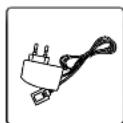
Адаптер для сети
переменного тока

Руководство по применению

Нашейный
шнурок
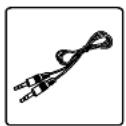
Кабель линейного входа и выхода

Чехол

Компакт-диск
Содержимое может быть изменено без предупреждения.
Передняя/задняя панельпанель (MP3)
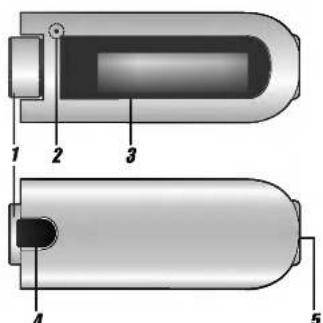
1
Кнопка ВОСПР/ ПАУЗА ▶/II
Питание • ON/-OFF
Кнопка ПРОПУСК/ПОЙСК (SKIP/SEARCH)
|◀◀◀◀/▶▶▶▶|
Кнопка ◀◀◀◀/▶▶▶▶▶▶▶▶▶▶▶▶▶▶▶▶▶▶▶▶▶▶▶▶▶▶▶▶▶▶▶▶▶▶▶▶▶▶▶▶▶▶▶▶▶▶▶▶▶▶▶▶▶▶▶▶▶▶▶▶▶▶▶▶▶▶▶▶▶▶▶▶▶▶▶▶▶▶▶▶▶▶▶▶▶▶▶▶▶▶▶▶▶▶▶▶▶▶▶▶>
Микрофон (MIC)
Жидкокристаллический дисплей
Гнездо для подсоединения нашейного шнурка
Разъем USB
•
2
3
4
5
Левая/правая панель (МР3)

1
Гнездо лишейшого входа
Выключатель блокировки (HOL.D)
Гнездо для наушников
Кнопка ЗАПИСЬ
(автоматическое запомышание частот FM-радиостанций)
Кнопка MENU (МЕНО) / · MENU / - FM/MP3
Кнопка «Закладка» (В-MARK)
Кнопка PRESET
Кнопки регулирования уровня громкости +/-
2
3
4
5
6
-
7

1 Уровень громкости
2 Индикатор повтора фрагмента
3 Текущий трек / время звучания / общее время
эвучання трека
4 Индикатор эквалайзера
5 Индикатор файла текста песни
6 Индикатор закладки
7 Индикатор повторного воспроизведения
8 Индикатор аккумулятора
9 Индикатор блокировки кнопок
10 Информация о файле
11 MP3-файл / Каталог
12 Предустановленный номер радиостанции
13 MOHO / CTEPEO
14 Индикатор отключения звука
15 Предварительно установленный режим ▲ /
Частотный режим
16 FM-частота
17 Прием сигнала радностанции
Установка программы MP3 Explorer
Для вашего МР3 плесера необходимы следующие минимальные системные требования для вашего компьютера.
- Операционная система : Windows 98SE / ME / 2000 / XP
• Центральный процессор : по крайней мере Pentium - 133 MHz
• Память : минимум 32 МБ
• Объем свободного места на жестком диске: по крайней мере 100 МБ
• Видсокарта: режим 640 x 480, минимум High Color (16 бит)
• USB-NOPT
• Привод CD-ROM
Вы можете обновить программу MP3 Explorer для Windows
98SE/ME/2000/XP и т. п. с веб-сайта LG Electronics Inc.
Соблюдайте следующую последовательность для контакта:
http://www.lge.com → Service Site(поддержка) → Select Your
COUNTRY(выбор страны) → Product Support (поддержка продукта)
→ Device Driver (драйвер устройства)
Замечания
- Операционные системы Windows ME, Windows 2000, и Windows XP поддерживают USB 2.0 без дополнительной настройки. Windows Explorer может применяться для использования плееа и качестве персносного запоминающего устройства без установки какой-либо другой информации.
- Тем не менее, в операционной системе Windows 98SE требуется дискетчерская программа для того, чтобы использовать плееер в качестве переноского запоминающего устройства.
- Когда вы устанавливаете программы с компакт-диска из коми некта постановки, не подсоединяйте MP3-плеер к компьютеру с помощью USB-кабеля. После того, как вы установите программное обеспечение, соедините MP3-плеер с компьютером с помощью кабеля для передачи ценных.
1 Вставьте диск с программным обеспечением в дисковод D: (дисковод CD ROM).
Установка будет происходить автоматически.

2 Выберите нужный язык и нажмите кнопку «ОК».
Установка программы MP3 Explorer
В ряде появляющихся окон нажимайте к "NEXT [ДАЛЬШЕ]".

4 Процесс установки
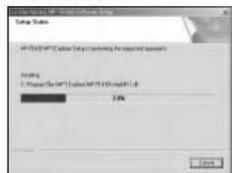
5 Нажмите кнопку "Finish (окончание)", когда на экране завершена установка. Вы должны перезагрузить вам компьютер, чтобы закончить установку.

6 На рабочем столе Window появляется иконка MP3 Explorer
10
Установка MediaSync Player
1 Ветавьте диск с программным обеспечением в дисковод D: ^1 (дисковод CD ROM). Выберите MediaSync Player [Плеср MediaSync].

2 В ряде появляющихся окон нажимайте кнопку "NEXT [ДАЛЬШЕ]".


3 Процесс установки.

4 Окончание установки.
11
1 Загрузите компакт-диск с программным обеспечением в дисковод D: (привод CD ROM). Выберите Lyrics Editor Player.

2 Выберите нужный язык и нажмите кнопку «ОК».
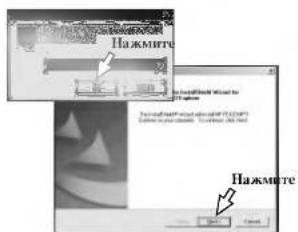
3 Нажимайте на кнопку "NEXT" (СЛЕДУЮЩЕЕ) в последовательно появляющихся окнах.

4 Нажмите кнопку "FINISH" (ЗАВЕРШИТЬ) после завершения установки.
Соединительный кабель USB
Чтобы завершить установку, вы должны соединить MP3-плеер с компьютером с помощью USB-кабеля.
1 Соедините один конец кабеля с портом USB на задней стороне компьютера, другой конец кабеля подсоедините к разъему USB на MP3-плеере.

2 При успешном соединении на экране монитора (компьютера) на нижней панели появится соответствующая икошка.

3 На дисплее плесера появится следующее изображение.

Плеер заряжается автоматически, если кабель USB подсоединен к плееру.
- Время зарядки: примерно 2 часа (при полном разряжении) - Время работы в режиме воспроизведения: примерно 16 часов (при полной зарядке)
Время работы измеряется при воспроизведении МР3-файлов (скорость передачи данных 128 кбит/с) и при полной зарядке элементов питания.
Примечания
• Уровень заряда отображастся в окле дисплея.

Использование адаптера переменного тока
1 Для безопасности используйте только адаптер переменного тока, входящий в комплект поставки. Это устройство рассчитано на работу с сетью на 100 и 240 В.
2 Сначала подсоедините адаптер к USB-кабелю и потом к розетке электропитания.


Отсоединение USB-кабеля
Прежде чем отсоединить USB-кабель, подождите, пока вы не получите сообщение о том, что вы можете безопасно отсоединить кабель.
1 Значок, сообщающий о возможности безопасного отсоединения кабеля, находится на нижней панели в области уведомлений (ряды с часами).

Нажмите на него два раза
2 Нажмите на значок, чтобы отключить шлеср от компьютера, и выберите сообщение 'Safely remove' (безопасное удаление).
3 Появится сообщение, указывающее, что теперь можно безопасно отсоединить плеер.
4 Теперь вы можете отключить USB-кабель от плесера.
Подсоединение наушников
1 Подсоедините штекер наушников к соответствующему гнезду в плеера.
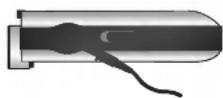
Подключение внешних устройств к линейному входу
Подключение внешних устройств
1 Соедините гнездо Line-Out (линейный выход) или гнездо наушников внешнего устройства с линейным входом плеера (гнездо Line-In) с помощью кабеля.
2 Используйте возможности настроек записи, чтобы добиться желаемых характеристик записи.

natural_image
Technical illustration of a mechanical device with a cylindrical component and a circular housing (no text or symbols)14
1 Соедините один конец кабеля с портом USB на задней панели компьютера, затем подсоедините другой конец USB-кабеля к вашему MP3-шлееру.
2 Откройте на компьютере программу «Проводник» (Windows Explorer). Переноспой диск отобразится в окле программы Windows Explorer.
Выберите файл, который вы хотите сохранить, а затем «переташите» его на цереносной диск. Сохраненные файлы будут прогрываться в порядке названий файлов, в котором они появляются. Чтобы изменить порядок, измените имена файлов.

Примечания
- Не отсоединяйте кабель USB, пока не окончен процесс загрузки файлов.

Как пользоваться программой MP3-Explorer
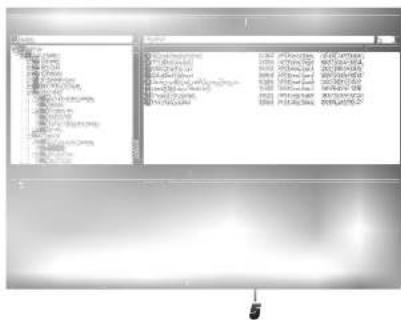
MP3-Explorer - это программа, которая взаимодействует с MP3-плеером и с компьютером. Файлы в формате MP3 или другие файла с данными можно загружать с компьютера в MP3-плеер и наоборот. Дважды пделкните мышью на значке
"MP3 Explorer MF-FE430" на рабочем столе Windows чтобы открыть программу MP3-Explorer. На следующем рисунке приведена программа MP3-Explorer. Пояснения к различным особенностям программы приведены ниже.

1 Условные значки (См. стр. 17.)
2 Окно списка файлов на ПК
3 Список папок на ПК
4 Иконка загрузки в МРЗ-плеер / Иконка загрузки в компьютер
5 Окно списка файлов МР3-плеера
Примечания
- Не запускайте MP3-Explorer, не подсоединив предварительно USB-кабель к плесеру и компьютеру.
- Емкость неиспользованной встроенной памяти меньше, чем указано, т. к. внутренняя встроенная программа также использует часть памяти.
Как пользоваться программой MP3-Explorer
Условные значки
Установка или отмена соединения между Ваптим МР3-илеером и компьютером.
Создание новой папки на канели «Файлы на компьютере»
Переход на один уровень вверх.
Удаление выбранных элементов и их копирование в буфер обмена.
Копирование выбранных элементов в буфер обмепа.
Вставка скошированных элементов или вставка в выбранное место.
Удаление выбранного элемента.
Изменение иконки файла в окне списка файлов на компьютере.
Обновление содержания текущей страницы.
Отправка почты.
Настройка пути файла.
Удаление всех файлов, существующих во внутреннем запоминающем устройстве.
Форматирование памяти
Удаление всех файлов из окна списка файлов МР3-плеера.
1 Нажмите кнопку "FORMAT"
2 Нажмите кнопку "Start"


natural_image
Blurred grayscale image with no discernible text, symbols, or identifiable objects3 Процесс форматирования файлов МРЗ-плеера.
4 Нажмите кнопку "ОК"
natural_image
Abstract grayscale image with blurred background and no discernible text or symbols
natural_image
Abstract grayscale image with blurred light and a vertical dark line, no text or symbols present18

natural_image
Blank grayscale image with no visible text, symbols, or discernible subject5 Все файлы удалены.

Прежде чем начать загрузку файлов на МРЗ-илеер.
подключите его к ПК при помощи кабеля передачи данных.
1 Выберите файл(ы) для загрузки.

Примечания
- Прежде чем форматировать внутреннюю память, подключите МРЗ-плеер к компьютеру кабелем обмена данными.
• В процессе форматирования или загрузки файлов не отключайте кабель обмена данным

natural_image
Blank grayscale image with no visible text, symbols, or discernible subject2 Нажмите кношку " [REDACTED].
3 MP3-плеер отображает процесс загрузки файла.

Примечания
• Даже если в МРЗ-плеере имеется свободное место, некоторые файлы могут не загрузиться, если имя файла слишком длинное.
- Если память заполнена, удалите ненужные файлы, чтобы освободить место.
- При загрузке файлов не отсоединяйте кабель USB.


natural_image
Abstract grayscale gradient with no discernible objects or text4 Выбранный файл загружен.
Теперь можно прослушивать музыку с MP3-плеера, убрав кабель USB.


1 Выберите файл(ы), которые нужно отправить.

Замечания
- Не отсоединяйте кабель USB, пока не окончен процесс загрузки файлов.
- Даже если в МРЭплеере имеется свободное место, некоторые файлы могут не загрузиться, если их имена слишком длишшее.


natural_image
Abstract grayscale gradient with no discernible objects or text2 Нажмите кнопку "
3 MP3-плеер показывает процесс загрузки файла.


natural_image
Two blank white rectangular panels with a faint vertical line and the number '3' in the center (no text or symbols on panels)22

natural_image
Blank grayscale image with no visible text, symbols, or discernible features4 Отправка выбранного файла выполнена.
Для удаления файлов
1 Выберите файл(ы), которые нужно удалить.


Примечание
Файлы MP3 и WMA нельзя скопировать на компьютер.
По вы можете сконировать МР3-файлы, записанные с
помощью МР3-шлесра.


natural_image
Pure grayscale gradient bar with no text, symbols, or identifiable objects2 Нажмите "Delete".
Вы также можете удалить файл, нажав правую кнопку мыши.
Нажмите " YES".
natural_image
Pure electrical circuit lines without any symbols

natural_image
Pure grayscale gradient bar with no text, symbols, or identifiable objects4 Выбранный файл удален.

25
Для обновления программно-аппаратного обеспечения
Опция показывает, как производится обновление версии. Если Вы намерены обновить данный продукт, выполните указанные ниже шаги.
http://www.lge.com ♦ Support (поддержка) ♦ Select Your COUNTRY (выберите вашу страну) ♦ Product Support (поддержка продукта) ♦ Device Driver (прайвер устройства) ♦ Download a recent version of MF-FE430 from MP3 EXPLOR-ER (загрузить последнюю версию MF-FE430 из MP3 EXPLORER).
EXPLOKER) Delete MP3 Explorer from PC (удалить MP3 Explorer с компьютера) >Control Panel (панель управления) >Add or Remove Programs (добавить или удалить программу) Install the recent version of MF-FE430 Explorer (установить последнюю версню программы MF-FE430 Explorer)
1 Выбере "Tools" → "Firmware Upgrade".

2 Нажмите "Start".

natural_image
Abstract geometric composition with three white rectangles and a central gray rectangle, no text or symbols present.2
Примечания
- Если вы выберите ощию "Format Data Area
(форматирование области данных), все данные, хранящиеся в памяти, будут удалены. - Обновление встроенных программ возможно только, если выбрана опция "Format Data Area".


natural_image
Blank white image with no visible content, text, or symbols3 MP3-плеер показывает процесс обновления.
natural_image
Abstract grayscale image with blurred cloud and vertical lines, no visible text or symbols4 Нажмите "Close".
Встроенное программное обеспечение МР3-плеера обновлено.

natural_image
Pure architectural floor plan lines without any text, numbers, or symbols27
Чтобы включить устройство, нажмите клавишу ▶II.
выключение питания
Чтобы отключить питание, нажмите кнопка ▶II и удерживайте ее нажатой более 2 секунд в режиме ПАУЗА.
Регулировка громкости
Уменьпить или увеличить громкость звука вы можете при помощи соответствующей клавили +/-
- Имеется 31 градаций уровня громкости. (Мин., 1-29, Макс.)
- Громкость изменяется на 1 уровень при кратковременном нажатии кнопки и изменяется быстро при нажатии и удержании кнопки.
На заметку
В соответствии с выбрашым уровнем громкости значок изменяется, как показано ниже.
| Значок | Vol | Vol | Vol | Vol | Vol | Vol |
| Уровень громкости | MIN | 1-6 | 7-12 | 13-18 | 19-24 | 25-29 MAX |
Функция блокировки кнопок
Эта функция блокирует кнопки на плесере и предохраняет его от включения при случайном нажатии на кнопку.

Если в течение примерно секущы после вывода на дисплей изображения "Holding ... [Удержание ...]" пажать кнопку включения электропитания, то электропитание автоматически выключится.
- Основная часть остается в положении удержания, в это время на дисплей выводится изображение "☐" дисплей в течение 3 секунд начинает мигать с изображением "Holding .... [Удержание ...]", причин мигание исчезает сразу же после нажатия рабочей кнопки (такое изображение не выводится на дисплей, если поддерживаются тексты песен).
Функция возврата в исходное положение
Если оказывается, что вам плесер заблокирован, нажмите сочетание кнопок для перезагрузки (MENU+Vol+). Произойдет перезагрузка, и все настройки будут установлены по умолчанию (заводские настройки).
Воспроизведение файлов
1 Для включения нажмите кнопку ВОСПР/ ПАУЗА ▶/II.
2 Повершите диск настройки 1 ◀ ◀ ◀ ◀/▶▶▶▶▶ влево и вправо, чтобы выбрать желаемый файл.
3 Для воспроизведения нажмите кнопку ВОСПР/ ПАУЗА
▶/II
Во время воспроизведения файла нажмите кнопку ВОСПР/ ПАУЗА ▶/II.
Цифры, указывающие время звучания, начнут мигать. Повторно нажмите ту же клавишу, чтобы возобновить воспроизведение.
Примечание
- Изображение времени на дисплее во время воспроизведения файла VBR может меняться, причем может отличаться от фактического времени (во время воспроизведения файла на дисплей выводится как время выполнения, так и VBR).
Чтобы перейти к следующему файлу
Поверните диск настройки ◀◀◀◀◀ немного вправо, чтобы выбрать следующий файл.
Пропуск предыдущего файла
Поверните диск настройки ▶▶▶▶| немного клево в течение 5 секущ времени проигрывания.
Чтобы вернуться к началу текущего файла
Поверните диск настройки ▶▶▶▶▶️ немного влево в
течение 5 секунд времени проигрывания.
Поверните диск настройки ◀◀◀◀◀/▶▶▶▶▶ влево или вправо более 2 секунд во время проигрязвания файла.
Примечание
- При воспроизведении файлов с низкой скоростью передачи двоичных данных (ниже 64 кбит/сек) выполнение операций может задерживаться, а также может отключаться звук.
Использование навигации


003/004
Love is game.mp3
Эта функция позволяет искать и воспроизводить нужные
вам файлы в режиме временной приостановки
воспроизведения и/и в режиме воспроизведения.
Кратковременно дважды нажмите кнопку ЗАКЛАДКА (В-MARK).
На ЖК-дисплее появятся средства павигации.
2 Повершите диск настройки ◀◀◀◀/▶▶▶▶▶▶▶▶▶▶▶▶▶▶▶▶▶▶▶▶▶▶▶▶▶▶▶▶▶▶▶▶▶▶▶▶▶▶▶▶▶▶▶▶▶▶▶▶▶▶▶▶▶▶▶▶▶▶▶▶▶▶▶▶▶▶▶▶▶▶▶▶▶▶▶▶▶▶▶▶▶▶▶▶▶▶▶▶▶▶▶▶▶▶▶▶▶▶▶▶>
влево, чтобы выбрать файл или папку после
подтверждения статуса остановки.
3 Выберите файл или каталог, который вы хотите прослушать.
• Список треков или каталогов появится в окне дисплея.
MP3-choilin
M1.7-qa
4 Нажмите кношку ▶II.
• Будет воспроизводиться выбранный файл.
• Для возвита к предыдущей панке кратковременно один
раз пажмите кнопку ЗАКЛАДКА (В-MARK).
Примечание
• С помощью кнопки громкости можно переходить на 10
треков вперед или назад.
Если функция В. Mark выбрана при воспроизведении файла, поиск закладки производится автоматически.
1 Выберите требуемое место для закладки в процессе воспроизведения файла, пажмите кнопку «Закладка» (В-MARK) и удерживайте ее около 2 секунд.
На ЖК-дисплее появится символ "☐"
2 Кратковременно нажмите кнопку «Закладка» (В-МАРК) один раз при проигрывавшн другого файла. Плеер автоматически выполняет поиск закладки и начинает воспроизведение с ранее установленного места.
Чтобы отменить функцию закладки нажмите и удерживайте около 2 секунд кнопку «Закладка» (В-MARK).
Символ "☐" пропадет с ЖК-дисплея.


natural_image
Abstract grayscale gradient bar with no text or symbols
Повтор фрагмента включается кнопкой «Закладка» (В-MARK). Если точка окончашия фрагмента отстоит от точки начала не более чем на 3 секунды, повтора не произойдет.
1 Для выбора начальной точки фрагмента кратковременно нажмите один раз кнопку «Закладка» (В-MARK).
На ЖК-дисплее появится символ "О". 2 Для выбора места окончания фрагмента снова нажмите ту же кнопку.
Па ЖК-дисплее появится символ "ФВ". Для отмены функции повтора фрагмента нажмите кнопку «Закладка» (В·MARK).
Символ"AB" пропадет с ЖК-дисплея.
Примечание
- Функции Book Mark (Закладка) и Local Repeat (Понтор воспроизведения отрывка) не доступны в режиме FM радио.
- После того, как вы пометили начало, нажимайте кношу Book Mark (B-MARK) (закладка) снова в течение 3 секунд, пока не появится конечная точка.
- Повтор промежутка А-В той же песни возможен.
Имеются 8 фиксированных режима звучании.


1 Нажмите кнопку MENU, поверните диск настройки |◀◀◀◀/▶▶▶▶| вправо или влево и выберите меню "EQUALIZER".
2 Нажмите кнопку ▶/II.
Поворачивая диск настройки ◄◀◀◀/▶▶▶▶▶ вправо или влево, выберите функцию, которая вам нужна, и потом снова нажмите кнопку MENU.
• FLAT :Обычный сестественный звук.
• X-LIVE : Велихолепная естественность заучания и высокое качество.
• JAZZ. Пряятие звучание с мягкой эмоциональностью.
• ROCK :Нежный звук с сильной эмоциональностью.
• CLASSIC : Оптимизировано под оркестровую музьаху.
• POP :Оптимизировано под музыку R& B, соул и кантри.
• CONCERT : Стандартный естественный тук.
• USER : Используется меню для установки нужного Вам типа звука (80 Гц, 250 Гц, 1 кГц, 4 кГц, 12 кГц) с частотой от +27 до -27.
Примечания
- Если в течение примерно 5 секунд Вы не нажмете никакой кнопки меню, оно ветнется к предылущему экрану.
• Функция эквалайзера недостушка в режиме FM-тюпера.


natural_image
Blank white image with no visible content, text, or symbols
Можно выбрать 3 фиксированных режимов повтора.


1 Нажмите кнопку MENU, поверните диск настройки |◀◀◀◀/▶▶▶▶▶▶▶▶▶▶▶▶▶▶▶▶▶▶▶▶▶▶▶▶▶▶▶▶▶▶▶▶▶▶▶▶▶▶▶▶▶▶▶▶▶▶▶▶▶▶▶▶▶▶▶▶▶▶▶▶▶▶▶▶▶▶▶▶▶▶▶▶▶▶▶▶▶▶▶▶▶▶▶▶▶▶▶▶▶▶▶▶▶▶▶▶▶▶▶▶>
2 Нажмите кнопку ▶/II.
Поворачивая диск настройки 1 « « « / » » »» вправо или влево, выберите функцию, которая вам нужна, и потом снова нажмите кнопку MENU.
• SRS : Получите удовольствие от объемного звукового эффекта.
- TruBass: Более эффектное воспроизведение низкочастотного звука.
• WOW : Получите удовольствие однопременно от SRS и TriBass.
• Off: музыка воспроизводится на плеее без эффекта SRS.
Примечание
- Если при работе с меню в течение примерно 7 секунд Вы не нажимаете ни одной кнопки, выполняется переход к предыдущему изображению.
- Функция SRS недоступна в режиме FM TUNER [FM-РАДИОПРИЕМНИК]
• Является торговой маркой компании SRS Labs, Inc. - Технология WOW зарегистрирована в соответствии с лицензией компании SRS Labs, Inc.
• Функция повтора недоступны в режиме FM-радио.
Можно выбрать 7 фиксированных режимов повтора.


1 Нажмите кнопку MENU, поверните диск настройки ◄◀◀◀/▶▶▶▶▶▶▶▶▶▶▶▶▶▶▶▶▶▶▶▶▶▶▶▶▶▶▶▶▶▶▶▶▶▶▶▶▶▶▶▶▶▶▶▶▶▶▶▶▶▶▶▶▶▶▶▶▶▶▶▶▶▶▶▶▶▶▶▶▶▶▶▶▶▶▶▶▶▶▶▶▶▶▶▶▶▶▶▶▶▶▶▶▶▶▶▶▶▶▶▶>
2 Нажмите кнопку ▶/II.
Поворачивая диск настройки ◀◀◀◀/▶▶▶▶▶▶▶▶▶▶▶▶▶▶▶▶▶▶▶▶▶▶▶▶▶▶▶▶▶▶▶▶▶▶▶▶▶▶▶▶▶▶▶▶▶▶▶▶▶▶▶▶▶▶▶▶▶▶▶▶▶▶▶▶▶▶▶▶▶▶▶▶▶▶▶▶▶▶▶▶▶▶▶▶▶▶▶▶▶▶▶▶▶▶▶▶▶▶▶▶>
| MODE | На экране | ОПИСАНИЕ |
| All | Воспроизведение всех файлов. | |
| Repeat All | Воспроизводит повторно всех файл. | |
| Random Repeat All | Непрерывное воспроизведение всех файлов и производивном порядке. | |
| Repeat Single | Повторает воспроизведение текущего избраншного файла. | |
| Folder | Воспроизведение файлов в папке в производивном порядке. | |
| Repeat Folder | Непрерывное воспроизведение файлов в папке. | |
| Random Repeat Folder | Воспроизведение файлов в папке в производивном порядке. |
Примечание
- При выборе папки в верхнем левом углу
жидкокристалтического дистлея появляется надпись

natural_image
Pure grayscale gradient bar with no text, numbers, or symbols
Эта функция регулирует уровень яркости ЖК-дисплея.


1 Нажмите кнопку MENU, поверните диск настройки |◀◀◀◀/▶▶▶▶| вправо или влево и выберите меню "CONTRAST".
2 Нажмите кнопку ▶/II.
Поворачивая диск настройки |◀◀◀◀/▶▶▶▶| вправо или влево, выберите функцию, которая вам нужна, и потом снова нажмите кнопку MENU.
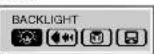
При нажатии любой кнопки ЖК-дисплей становится ярким. Эта функция может устанавливать время подсветки ЖК-дисплей.
Максимальное время: 20 секунд
1 Нажмите кнопку MENU, поверните диск настройки |◀◀◀◀/▶▶▶▶| вправо или влево и выберите меню "BACKLIGHT".
2 Нажмите кнопку ▶/II.
Поворачивая диск настройки ◄◀◀◀/▶▶▶▶▶▶▶▶▶▶▶▶▶▶▶▶▶▶▶▶▶▶▶▶▶▶▶▶▶▶▶▶▶▶▶▶▶▶▶▶▶▶▶▶▶▶▶▶▶▶▶▶▶▶▶▶▶▶▶▶▶▶▶▶▶▶▶▶▶▶▶▶▶▶▶▶▶▶▶▶▶▶▶▶▶▶▶▶▶▶▶▶▶▶▶▶▶▶▶▶>
Приемание

индикатор: подсветка выключена.

индикатор: подсветка постоянно включена.


natural_image
Pure grayscale gradient bar with no text, symbols, or identifiable objects
При помощи данной функции вы можете регулировать скорость перемещения информации о файлах, выводимой на жидкокристаллический дисплей (в режиме FM-тюпера данная функция недоступна).


1 Нажмите кнопку MENU, поверните диск настройки ◄◄◄◄◄/►►►►►►►►►►►►►►►►►►►►►►►►►►►►►►►►►►►►►►►►►►►►►►►►►►►►►►►►►►►►►►►►►►►►►►►►►►►►►►►►►►►►►►►►►►►►►►►►►►►►◆
2 Нажмите кнопку ▶/II.
3 Поворачивая диск настройки |◀◀◀◀/▶▶▶▶| вправо или клево, выберите функцию, которая вам нужна, и потом снова нажмите кнопку MENU.


1 Выберите файл, который вы хотите удалить.
2 Нажмите кнопку MENU, поверните диск настройки |◀◀◀◀/▶▶▶▶| вправо или влево и выберите меню "DELETE".
3 Нажмите кнопку ▶/II.
4 Выберите "YES (ДА)" прокручивая диск ◄◀◀◀/▶▶▶▶▶▶▶▶▶▶▶▶▶▶▶▶▶▶▶▶▶▶▶▶▶▶▶▶▶▶▶▶▶▶▶▶▶▶▶▶▶▶▶▶▶▶▶▶▶▶▶▶▶▶▶▶▶▶▶▶▶▶▶▶▶▶▶▶▶▶▶▶▶▶▶▶▶▶▶▶▶▶▶▶▶▶▶▶▶▶▶▶▶▶▶▶▶▶▶▶>

Примечание
- Функция удаления файлов не работает в режиме ГМ-радио или воспроизведения МР3-файтов.


natural_image
Blank white image with no visible content, text, or symbols

1 Нажмите кнопку MENU, поверните диск настройки |◀◀◀◀/▶▶▶▶▶▶▶▶▶▶▶▶▶▶▶▶▶▶▶▶▶▶▶▶▶▶▶▶▶▶▶▶▶▶▶▶▶▶▶▶▶▶▶▶▶▶▶▶▶▶▶▶▶▶▶▶▶▶▶▶▶▶▶▶▶▶▶▶▶▶▶▶▶▶▶▶▶▶▶▶▶▶▶▶▶▶▶▶▶▶▶▶▶▶▶▶▶▶▶▶>
2 Нажмите кнопку ▶/II.
Поворачивая диск настройки ◀◀◀◀/▶▶▶▶▶▶▶▶▶▶▶▶▶▶▶▶▶▶▶▶▶▶▶▶▶▶▶▶▶▶▶▶▶▶▶▶▶▶▶▶▶▶▶▶▶▶▶▶▶▶▶▶▶▶▶▶▶▶▶▶▶▶▶▶▶▶▶▶▶▶▶▶▶▶▶▶▶▶▶▶▶▶▶▶▶▶▶▶▶▶▶▶▶▶▶▶▶▶▶▶>
• ON [ВКЛ.] : в окне дисплея показывается текст песни MP3-файла.
• OFF [ОТКЛ.]: в окне дисплея показывается имя МР3-файла.
Примечание
- По умолчанию для песен показываются имена файлов без отображения текста песни.
- Этот значок появляется, если MP3-файл содержит информацию о словах песни.


1 Нажмите кнопку MENU, поверните диск настройки ◀◀◀◀◀/▶▶▶▶▶ вправо или влево и выберите меню "RECORDING".
2 Нажмите кнопку ▶/II.
Поворачивая диск настройки ◄◄◄◄/►►►► | вправо или влево, выберите функцию, которая вам цужпа, и потом снова нажмите кнопку MENU.
• Mic : режим записи с помощью микрофона.
• Line-In : реж им записи с линейного входа
• BPS : при записи музыки в MP3-файл можно выбрать одну из указанных ниже скоростей передачи дюичных данных.
(32, 48, 64, 80, 96, 112, 128 кбит/с: микрофон)
(96, 112, 128 кбит/с: пинейный вход)
Примечание
- Повышенная скорость передачи двоичных данных повышает качество, по снижает время записи.
- Сохранение в каждой папке при записи в режимах VOICE [РЕЧЬ], LINE [ЛИНИЯ] и FM.


natural_image
Abstract grayscale gradient bar with no text or symbols
1 В режиме паузы/останова дважды быстро пажмите клавинну Запись (REC).
2 Начинайте говорить в микрофон (MIC) на плее.
Чтобы остановить запись нажмите кнопку Кнопка ВОСПР/ ПАУЗА ▶/II.
Запись с микрофона прекращается.
Примечание
- Записываемые файлы сохраняются в следующем порядке: V001.MP3, V002.MP3, V003.MP3...
- При появлении на дисплее сообщения "FULL" удалите файлы, чтобы стало возможно воспользоваться функцией диктофона.
- Во время записи уровень громкости не регулируется.
- Продолжительность записи в часах при заданной скорости передачи двоичных данных (на основе скорости, равной 32 кбит/сек).
MF-FE431/432/435/439: примерно 8/17/34/69 часов.
Запись с линейного входа

1 Подсоедините внешний аудиовыход к линейному входу плеера.
2 Подключите внешний аудновыход, затем дважды нажмите и сразу отпустите кнопку записи на плее. (Рожим ожидания)
3 Снова нажмите кнопку записи REC.
4 Начните запись в новый файл в текущей папке.
5 Чтобы остановить запись речи, нажмите кнопку ▶/II.
Зашись речи завершена.
Примечание
- Зашисанные файлы сохраняются в порядке E001.MP3, E002.MP3, E003.MP3....
• Если на жидкокристаллическом дисплее появляется "FULL [НЕТ СВОБОДНОГО МЕСТА]", удалите файлы для огробожданным места, включению для тяжиги ряши
• Перед записью установите скорость передачи двоичных данных аудиофайла. - Поддерживается только линейный вход.
(Для входа микрофона используйте режим записи.) - Если уровень громкости чрезмерно высок, качество звука может быть неудовлетворительным.


natural_image
Pure grayscale gradient bar with no text, symbols, or identifiable objectsLANGUAGE
1 Нажмите кнопку MENU, поверните диск настройки ◀◀◀◀/▶▶▶▶ вправо или влево и выберите меню "LANGUAGE".
2 Нажмите кнопку ▶/II.
Установите язык "English / Korean / Chinese / Japanese / Russian / French (английский/корейский/ китайский/ японский/ русский/французский)" по выбору поварчивая направо или налово SKIP/ SEARCH (ПРОПУСТИТЬ/ИСКАТЬ) диск 1 ◀◀◀◀/▶▶▶▶, потом снова нажмите кнопку MENU.
Функция ABOUT [О ПРОДУКТЕ]
![LG MF-FE431 - Функция ABOUT [О ПРОДУКТЕ] - 1](/content/2026/06/1176807/images/bc47912e3f1ce1b8cb5b1f2163c9a2fb5e24dec05bad47cbe28143b576fc5fe4.jpg)
![LG MF-FE431 - Функция ABOUT [О ПРОДУКТЕ] - 2](/content/2026/06/1176807/images/e0a818e15f2e35301786e83e6d78f80a96eaf3203ab0d7551bb1adace71be9e6.jpg)
EX) MF-FE432
1 Нажмите кнопку MENU, поверните диск настройки ◄◄◄◄◄/►►►►►►►►►►►►►►►►►►►►►►►►►►►►►►►►►►►►►►►►►►►►►►►►►►►►►►►►►►►►►►►►►►►►►►►►►►►►►►►►►►►►►►►►►►►►►►►►►►►►◆
2 Нажмите кнопку ▶/II.
Выход из данной опции
Для выхода в предыдущее меню выберите команду "выход".


Прием сигнала радиостанции, введенной в память устройства

Частотный режим
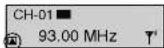
Предварительно настроенный режим
1 В режиме прослушиваша файлов или паузы нажмите клавишу MENU (МЕНЮ) и удерживайте ее нажатой в течение более чем 1 секунды.
Птеер передет в режим FM-радио.
2 Прокрутите диск ◄◄◄◄/►►►►►►►►►►►►►►►►►►►►►►►►►►►►►►►►►►►►►►►►►►►►►►►►►►►►►►►►►►►►►►►►►►►►►►►►►►►►►►►►►►►►►►►►►►►►►►►►►►►►◄►►►►►►►►►►►►►►►►►►►►►►►►►►►►►►►►►►►►►►►►►►►►►►►►►►►►►►►►►►►►►►►►►►►►►►►►►►►►►►►►►►►►►►►►►►►►►►►►►►► ► ► ► ► ► ► ► ► ► ► ► ► ► ► ► ► ► ► ► ► ► ► ► ► ► ► ► ► ► ► ► ► ► ► ► ► ► ► ► ► ► ► ► ► ► ► ► ► ► ► ► ► ► ► ► ► ► ► ► ► ► ► ► ► ► ► ► ► ► ► ► ► ► ► ► ► ► ► ► ► ► ► ► ► ► ► ► ► ► ► ► ► ► ► ► ► ► ► ► ► ▲
- Ручная настройка
Прокручивайте диск |◀◀◀◀/▶▶▶▶| скачками
- Автоматическая настройка
Поверните и удерживайте диск |◀◀◀◀/▶▶▶▶.
Плеер автоматически находится и переключается на следующую доступную станцию.
Автоматическая настройка станций
Частоты станций с достаточно сильным сигналом будут автоматически сохранены в памяти устройства.
В режиме приема сигнала FM-радиостанции нажмите и удерживайте в течение более чем одной секунды клавишу Нажмите (REC).
Вы можете выполнить предварительную установку 30 радиостанций.
Предустановка радиочастоты
1 Прокручивайте диск ◄◀◀◀/▶▶▶▶▶▶▶▶▶▶▶▶▶▶▶▶▶▶▶▶▶▶▶▶▶▶▶▶▶▶▶▶▶▶▶▶▶▶▶▶▶▶▶▶▶▶▶▶▶▶▶▶▶▶▶▶▶▶▶▶▶▶▶▶▶▶▶▶▶▶▶▶▶▶▶▶▶▶▶▶▶▶▶▶▶▶▶▶▶▶▶▶▶▶▶▶▶▶▶▶>
2 При необходимости повторяйте шаг 1 до тех пор, пока не найдете частоту нужной радиостанции.
«Закладка» клавишу «Запись» (В-MARK) и удерживайте ее в течение более чем одной секунды. Предустановленный номер сохранится в памяти устройства.
4 Повторите шаги с 1 по 3, чтобы сохранить в памяти частоты других радиостанций.
Примечание
• В режиме приема FM-станции подключите наушники к гнезду для их подключения. Наушники исполняют роль антенны.
- Чтобы отключить звук в режиме приема FM-станции, пажмите клавишу PLAY/PAUSE ▶/II.
- Если во время записи FM-радиопередачи пажать и сразу отпустить кнопку маркировки блока (B-MARK), кнопка будет работать как переключатель между предварительно настроенным режимом и частотным режимом.
- Прием FM-радиоприсмника может быть различен в различных зонах.
- Если Вы находитесь в зоне низкой чувствительности, радиоприем может быть неудовлетворительным.

Удаление ранее сохраненной частоты радиостанции


1 Выберите частоту FM, которую вы хотели бы удалить.
2 Нажмите кнопку MENU, поверните диск настройки |◀◀◀◀/▶▶▶▶▶▶▶▶▶▶▶▶▶▶▶▶▶▶▶▶▶▶▶▶▶▶▶▶▶▶▶▶▶▶▶▶▶▶▶▶▶▶▶▶▶▶▶▶▶▶▶▶▶▶▶▶▶▶▶▶▶▶▶▶▶▶▶▶▶▶▶▶▶▶▶▶▶▶▶▶▶▶▶▶▶▶▶▶▶▶▶▶▶▶▶▶▶▶▶▶>
3 Нажмите кнопку ▶/II.
4 Выберите "YES (ДА)" прокручивая диск ◄◀◀◀◀/▶▶▶▶▶▶▶▶▶▶▶▶▶▶▶▶▶▶▶▶▶▶▶▶▶▶▶▶▶▶▶▶▶▶▶▶▶▶▶▶▶▶▶▶▶▶▶▶▶▶▶▶▶▶▶▶▶▶▶▶▶▶▶▶▶▶▶▶▶▶▶▶▶▶▶▶▶▶▶▶▶▶▶▶▶▶▶▶▶▶▶▶▶▶▶▶▶▶▶▶>
Запись радиопередачи

- Во время приема радиопередачи дважды кратко нажмите клавишу записи (REC).
Индикация режима записи радиопередачи - Чтобы остановить запись, нажмите кнопку ▶/II. Запись с радиоприемника заверпена.
Примечание
- Записываемые файлы сохраняются в следующем порядке: F001.MP3, F002.MP3, F003.MP3....
- При появлении на дисплее сообщения "FULL" удалите файлы, чтобы стало возможно воспользоваться функцией диктофопа.
• Во время записи уровень громкости не регулируется.

natural_image
Pure grayscale gradient with no text, symbols, or identifiable objectsMediaSync Player Deluxe является программой для воспроизведения файлов mtp с помощью технологии управления цифровыми правами (Digital Right Management, DRM).
Эта программа также позволяет пользователям воспроизводить музыкальные файлы с текстами песеи, сформированных программой MediaSync. Для музыкальных файлов без текстов песен пользователями могут найти эти тексты в сети и вставить их в музыкальные файлы.
- Запустите программу MediaSync Player Delux и нажмите F1. Появляется справка.

Media Sync является программой синхроизгации, которая воспроизводит цифровые аудио- и видеофайлы. С помощью этой программы Вы можете ввести такие данные синхроизгации, как текст песни и текстовые данные, после чего Вы можете их отредактировать.
Во время воспроизведения файлов МРЗ, созданных с помощью программы Media Sync, Вы можете видеть воспроизводимое содержание на экране жидкокристаллического дисцием. Программа также предоставляет функции редактирования файлов, например, "modify [изменить]," "сип [вырезать]," "расс [ставить] " и "save [сохранить]."
- Запустите программу MediaSync и нажмите F1. Появляется справка.

40
РАЗДЕЛ «МРЗ-ПЛЕЕР»
| MF-FE431/432: 128 / 256 MB | |
| Объем намети | MF-FE435/439: 512 MB / 1GB |
| Элементрипитания | Литиело-повимерный аккумулятор 1HA |
| Габариты | 30x82,4x20 мм |
| Вес | 22 г |
| Рабочее напражение | 3,7 В ность тока |
| Динамический диапазон | 75/80 дБ (без фильтра/с фильтром IIS-A) |
| Выходная мощность на наушники | 5мВт+5мВт (1 кПт, 0 дБ /16 Ом) |
| Отношение сигнал/шум | 75/80 (без фильтра/с фильтром IIS-A) |
| Разделение каналов | 40 / 40 (1 кг а/10 кгг) |
| ЭКВАЛАЙЗЕР | FLAT/X-LIVE/JAZZ/ROCK/CLASSIC/POP/CONCERT/USERSRS/TmBass/WOW |
| FM-РАДИО | |
| Частотный диапазон | 87.5-108 МГц |
| Отношение "сипнал-наум" | 38 дБ |
| Разнессове каналов | 25 дБ |
| Автенла | Автенва научников |
| Поддерживаемые форматы файлов | MPEG1/2/2.5 Layer3, WMA, ASF,OGG(Q9) |
Утилизация старого оборудования
- Символ на устройстве, изображающий перечеркпутое мусорное ведро на колесах, означаст, что на изделие распространяется Директива 2002/96/ЕС.
- Электрические и электронные устройства должны утилизовываться не вместе с бытовым мусором, а через специальные места, указанные правительственными или местными органами власти.
- Правильная утилизация старого оборудования поможет предотвратить потенциально вредное воздействие на окружающую среду и здоровье человека.
- Для получения более подробных сведений о старом оборудовании обратитесь в администрацию города, службу, занимающуюся утилизацией или в магазии, где был приобретен продукт.

LG


- LG
- ЦИФРОВОЙ МУЗЫКАЛЬНЫЙ ПЛЕЕР
- РУКОВОДСТВО ПОЛЬЗОВАТЕЛЯ
- Поддержка посредством USB 2.0
- Превосходное трехмерное звучание -технологии SRS, WOW
- Обновление встроенных программ
- Воспроизведение файлов в формате MP3, WMA, ASF, OGG(\~Q9)
- ОСТОРОЖНО
- Установка программы MP3 Explorer
- Замечания
- Установка MediaSync Player
- Соединительный кабель USB
- Примечания
- Использование адаптера переменного тока
- Отсоединение USB-кабеля
- Подсоединение наушников
- Как пользоваться программой MP3-Explorer
- Форматирование памяти
- Выбранный файл загружен.
- Для удаления файлов
- Примечание
- Нажмите "Delete".
- Нажмите " YES".
- Для обновления программно-аппаратного обеспечения
- выключение питания
- Регулировка громкости
- На заметку
- Функция блокировки кнопок
- Функция возврата в исходное положение
- Воспроизведение файлов
- Использование навигации
- LANGUAGE
- Функция ABOUT [О ПРОДУКТЕ]
- Выход из данной опции
- Автоматическая настройка станций
- Предустановка радиочастоты
- Запись радиопередачи
- Утилизация старого оборудования
Marcă : LG
Model : MF-FE431
Categorie : Sistem Hi-Fi