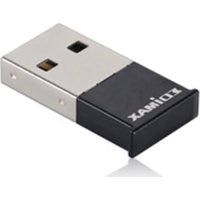
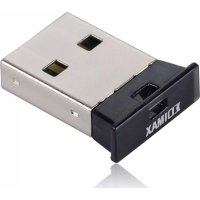
EW-7811Un V2 - Placă de rețea / adaptor Edimax - Manual de utilizare gratuit
Găsiți gratuit manualul dispozitivului EW-7811Un V2 Edimax în format PDF.


Întrebările utilizatorilor despre EW-7811Un V2 Edimax
0 întrebare despre acest aparat. Răspundeți la cele pe care le cunoașteți sau puneți-vă propria.
Pune o întrebare nouă despre acest aparat
Descărcați instrucțiunile pentru Placă de rețea / adaptor în format PDF gratuit! Găsiți manualul dvs. EW-7811Un V2 - Edimax și luați din nou în mână dispozitivul dvs. electronic. Pe această pagină sunt publicate toate documentele necesare pentru utilizarea dispozitivului dvs. EW-7811Un V2 mărcii Edimax.
MANUAL DE UTILIZARE EW-7811Un V2 Edimax
I. Informații produs .... 1
I-1. Connut pachetul ....1
I-2. Stare LED-ului....1
I-3. Cerințe de sistem....1
I-4. Informații de siguranță ....2
II. Instalare.... 3
III. Windows.... 4
III-1. Instalare driver....4
III-2. Dezinstalare driver....6
III-2-1. Windows 7....6
III-2-2. Windows 8/8.1....6
III-2-3. Windows 10....7
IV. Mac OS 8
IV-1. Instalare driver....8
IV-2. Dezinstalare driver....13
V. Dezacvarea adaptoarelor de rețea....14
V-1. Windows 7....14
V-2. Windows 8/8.1....14
V-3. Windows 10....15
V-4. Mac 16
VI. Ulizarea Adaptorului ....17
VI-1. Windows....17
VI-2. Mac: Conectarea la o rețea Wi-Fi....19
VI-3. Mac: Ulitar fără r....21
VI-3-1. Link Status....21
VI-3-2. Proles 22
VI-3-3. Available Network....24
VI-3-4. WPS 25
PBC: Push Buon Conguraon....26
PIN Code WPS 26
VI-3-5. Informaon 28
I. Informații produs
I-1. Connut pachetul

| Stare | Descriere |
| Aprins | LED-ul este aprins mp de cinci secunde pentru a indica o conexiune WPS de succes. |
| Intermitent | Acvitatea wireless: transmiterea sau primirea datelor. |
| Intermitent Rapid (3x pe secundă) | WPS este acv. |
| Sns | Nici o acvitate wireless. |
I-3. Cerințe de sistem
- Windows 7/8/8.1/10\~, Mac OS 10.13\~, Linux Kernel 2.6\~4.15
- USB 2.0 Port
- Hard Disk: 100MB
I-4. Informații de siguranță
Pentru a se asigura funconarea in condii de siguranta a dispozivului si a ulizatorilor săi, vă rugăm să citi și să acționa în conformitate cu următoarele instrucțiuni de siguranță.
- Adaptorul wireless este desnat numai pentru ulizare in interior; nu aseza adaptorul wireless in aer liber.
- Nu plasați adaptorul wireless în sau lângă locuri calde/umede, cum ar o bucătărie sau baie.
- Adaptorul wireless connne piese mici, care sunt un pericol pentru copii mici cu varsta sub 3 ani. Va rugam sa nu pastra adaptorul wireless la indemana copiilor.
- Nu plasați adaptorul fără r pe hâre, pe o cârpă sau pe alte materiale inamabile. Adaptorul wireless se va încălzi în mpul ulizării.
- Nu există nici o piese ce pote reparata de utilizator din interiorul adaptorului wireless. Daca intampina probleme cu adaptorul wireless, va rugam sa contacta distribuitorul de cumparare si cere ajutor.
- Adaptorul fara r este un dispoziv electric si, ca atare, in cazul in care acesta devine umed din orice mov, nu mai ulizați imediat. Contacta un tehnician electric experimentat pentru ajutor suplimentar.

Descărcați materialul de produs aici
hps://www.edimax.com/download
- Porni computerul si introduce adaptorul USB intr-un port USB disponibil al computerului.

Nu forta adaptorul pentru a-l conecta.

-
Descărcați driverul de la hps://www.edimax.com/download
-
Dacă se deschide o fereastră de Hardware Wizard/Driver Installaon după cum se arată în stânga, faceți clic pe "Cancel" sau "Close".

- Urmați instrucțiunile din capitolul corespunzător pentru sistemul dvs. de operare.
III-1. Instalare driver

Dacă expertul auto nu a rulat, deschideți folderul "AutoRun" și executați șierul "Autorun.exe" pentru a porni asistentul de congurare.

text_image
images AutoRun AUTORUN- Așteptați InstallShield Wizard pentru a ghida întregul proces de congurare.

- Faceți clic pe "Next" pentru a instala driverele pentru EW-7811Un V2.

text_image
Edimax Wi-Fi N150 USB Adapter Driver Edimax Wi-Fi N150 USB Adapter Driver The InstallShield Wizard will install Edimax Wi-Fi N150 USB Adapter Driver on your computer. To continue, click Next. < Back Next > Cancel3. Așteptați în mp ce driverul se instalează.

4. Înainte de a putea utiliza adaptorul fără r, trebuie să reporniți computerul. Când instalarea este nalizată, vi se va cere să alegeți dacă doriți să reporniți computerul acum sau mai târziu. Faceți clic pe "Finish" pentru a connua.

5. După ce reporniți computerul, EW-7811Un V2 va instalat și funcțional. Dezacvați orice alte adaptoare wireless așa cum este descris în secțiunea V. Dezacvarea adaptoarelor de rețea. Apoi, ulizatorii Windows se pot conecta la o rețea Wi-Fi disponibilă ca de obicei. Pentru îndrumări în acest sens, consultați VI Ulizarea adaptorului.
III-2. Dezinstalare driver
III-2-1. Windows 7
- Accesati Start > Programs > Edimax Wireless LAN > Uninstall

text_image
Edimax Wireless LAN Uninstall- Urmați instrucțiunile de pe ecran. Un expert de dezinstalare vă va ghida în proces.
III-2-2. Windows 8/8.1
- Faceți clic dreapta oriunde în ecranul "Start" și apoi faceți clic pe pictograma "Toate aplicațiile" din colțul din dreapta jos.

text_image
All apps- Localizați categoria Edimax Wireless LAN, selectați "Uninstall" și urmați instrucțiunile de pe ecran.
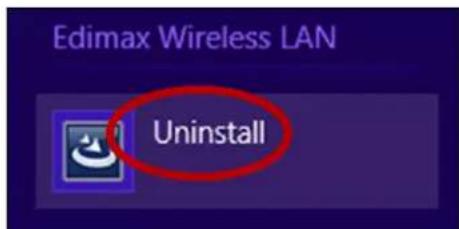
text_image
Edimax Wireless LAN UninstallIII-2-3. Windows 10
- Deschideți meniul WinX ținând împreună cheile Windows și X, apoi faceți clic pe "Programe și Caracterisci".
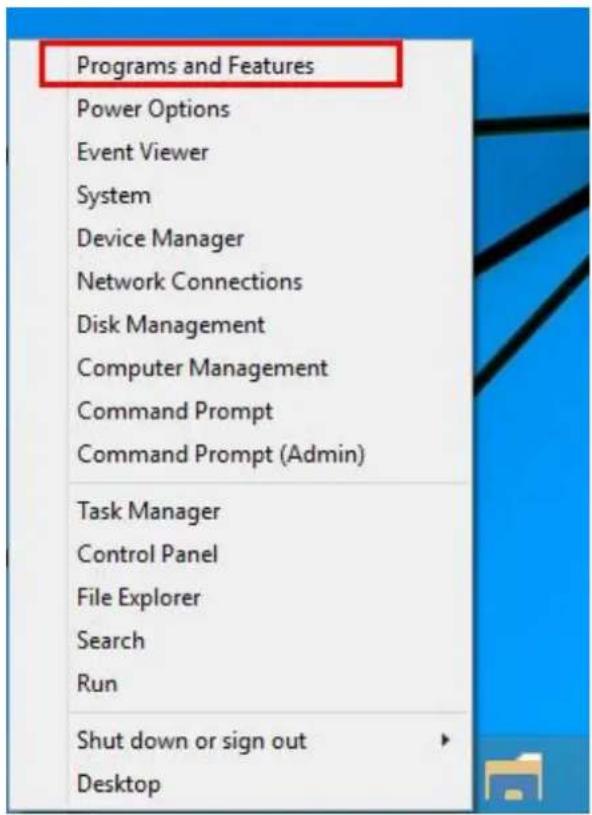
- Căutați driverul și ulitarul Edimax Wireless LAN în listă, dați clic pe el și apoi faceți clic pe "Dezinstalați".

Asigurați-vă că selectați șierul corect pentru versiunea dvs. de Mac OS. Pentru a verica versiunea dvs. de Mac OS, faceți clic pe sigla Apple în colțul din stânga sus al desktopului dvs. și mergeți la "Despre acest Mac".
-
După descărcarea driverului de la https://www.edimax.com/download, "...MacOS10.9_MacOS10.14_Driver..." pentru versiunea dvs. de Mac OS X (10.9 - 10.14) și faceți dublu clic pe şierul "Install.pkg" pentru a deschide vrăjitorul de instalare a driverului.
-
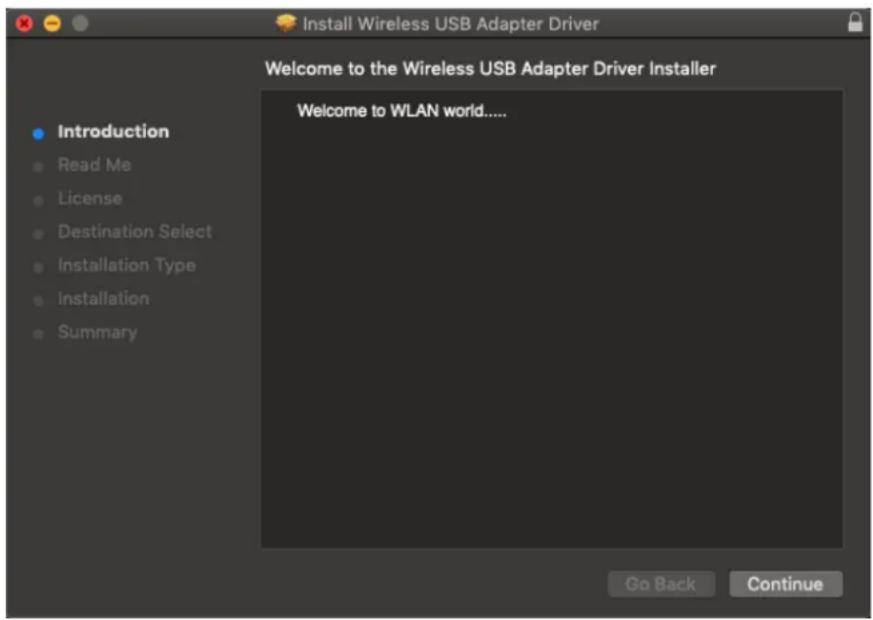
Faceți clic pe “Continue” pentru a trece la pasul următor.
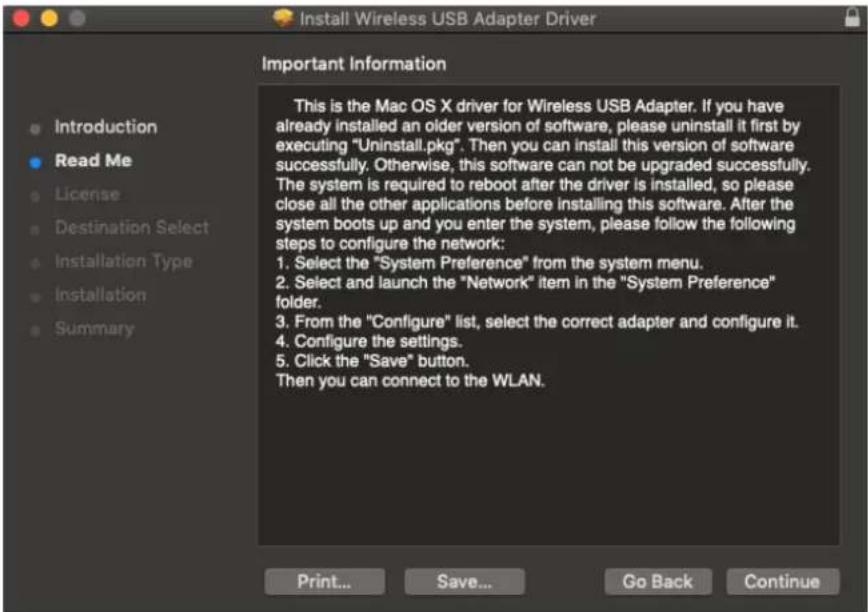
- Ecranul următor afișează informații importante, citi-l cu atenție (după instalarea driverului, trebuie să acvați adaptorul fără r în “Preferințe Sistem → Rețea”. pentru a imprima / salva aceste informații dacă aveți nevoie). Faceți clic pe “Connue” când sunteți gata să connuați.

Dacă ați instalat deja o versiune mai veche a soware-ului pe computer, dezinstalati-o înainte de a connua.
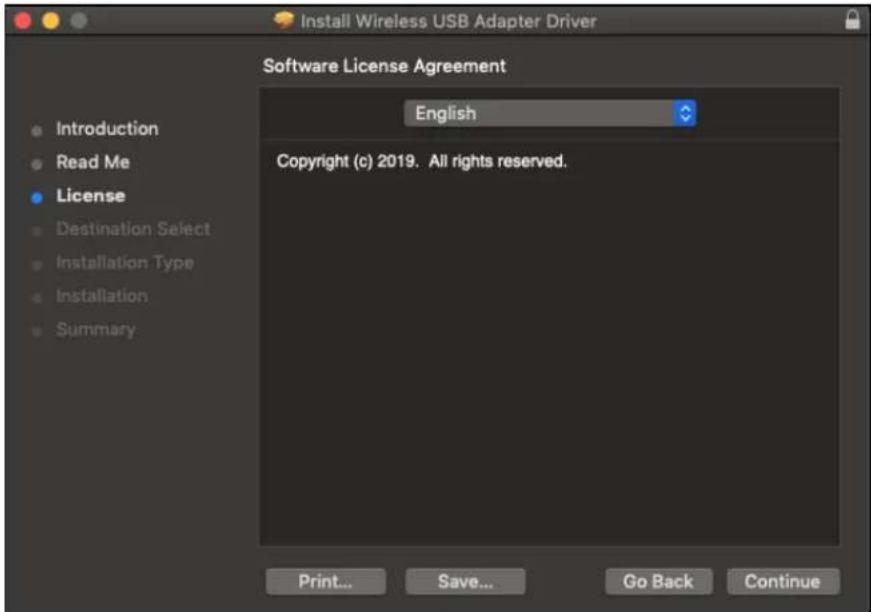
- Selectați o limbă și faceți clic pe "Connue" pentru a instala driverul.
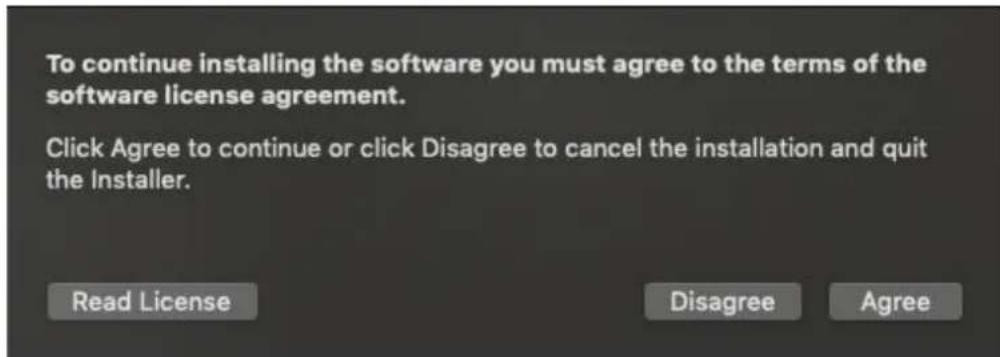
- Pentru a ci licența software faceți clic pe "Read License" și apoi faceți clic pe "Agree" pentru a conrma că sunteți de acord cu termenii. Trebuie să ți de acord cu termenii pentru a connua instalarea soware-ului.
- Faceți clic pe "Install" pentru a instala driverul.
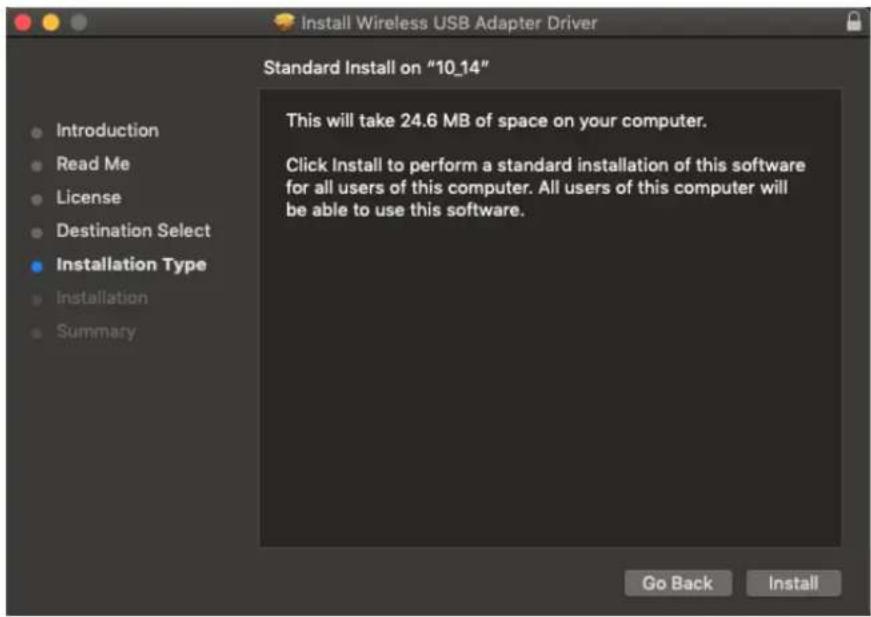
- Este posibil să vi se solicite introducerea parolei de sistem/administrave înainte de începerea instalării. Introduceți parola și faceți clic pe "Instalare soware".

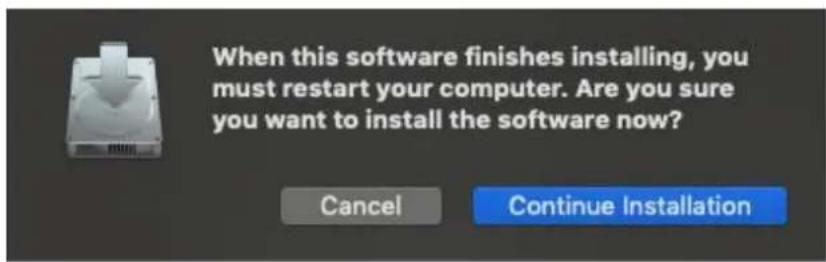
- Vi se va cere să reporniți computerul când instalarea este nalizată. Faceți clic pe “Connue Installaon” pentru a connua.
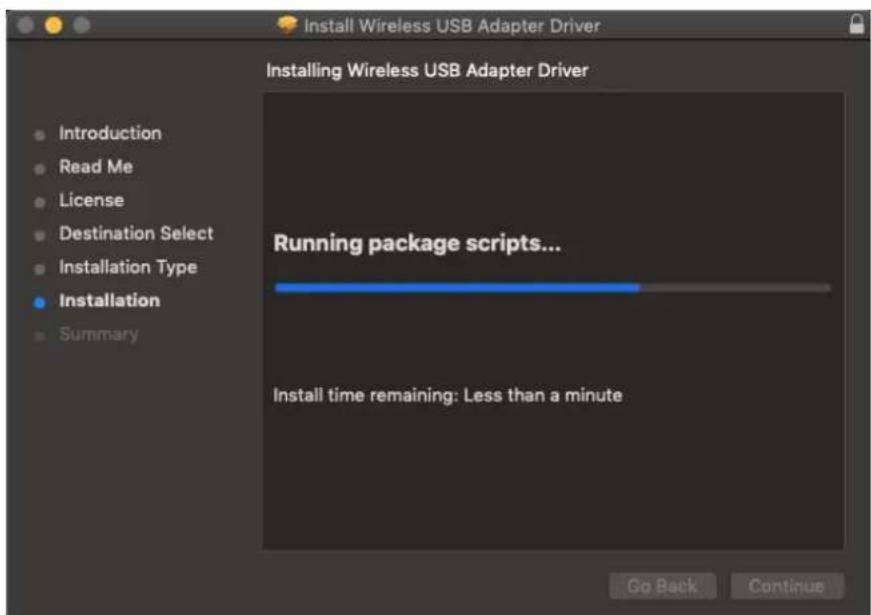
- Aşteptați în mp ce driverul se instalează.
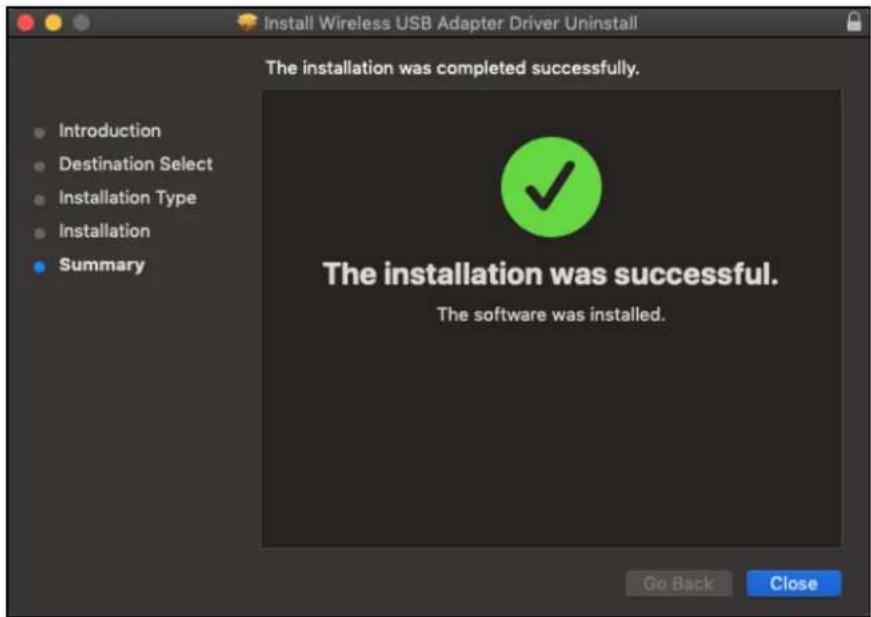
- Când instalarea este nalizată, veți vedea următorul ecran care vă informează că “The installaon was successful”. Faceți clic pe “Restart” pentru a reporni computerul.
-
Când adaptorul este conectat la computer (după ce sistemul a fost repornit) ulitarul fără r se va deschide automat.
-
Apoi, dezacvați orice alte adaptoare wireless așa cum este descris în V. Dezacvarea adaptoarelor de rețea. Apoi ulizatorii de Mac se pot conecta la o rețea Wi-Fi utilizând soware-ul ulitar inclus. Pentru îndrumări în acest sens, consultați VI. Ulizarea adaptorului.
IV-2. Dezinstalare driver

Asigurați-vă că selectați șierul corect pentru versiunea dvs. de Mac OS. Pentru a verica versiunea dvs. de Mac OS, faceți clic pe sigla Apple în colțul din stânga sus al desktopului dvs. și mergeți la "Despre acest Mac".
- Deschideti folderul “..._MacOS10.9_MacOS10.14_Driver_...” pentru versiunea dvs. de Mac OS X (10.9 - 10.14).
- Faceți dublu clic pe şierul "Uninstall.pkg" și urmați instrucțiunile de pe ecran.

text_image
Installer.pkgV. Dezacvarea adaptoarelor de retea
Pentru a vă asigura că adaptorul wireless USB poate funcționa corect, este recomandat să dezacvați orice alte adaptoare de rețea fără r existente instalate pe computer. Dacă nu sunteți siguri cum să faceți acest lucru, vă puteți referi la manualul de ulizare pentru computerul dvs. sau urmați instrucțiunile de mai jos.
V-1. Windows 7
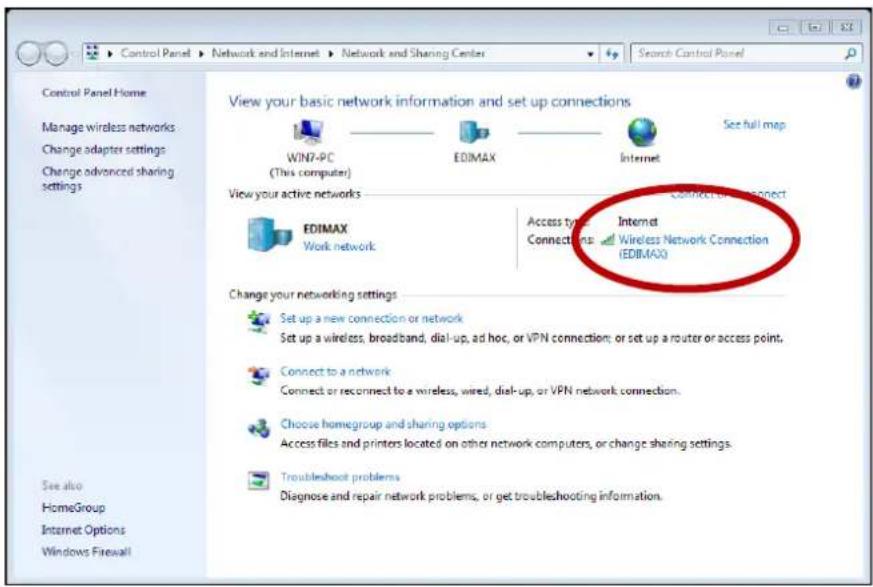
Accesati Start > Panou de control. Faceți clic pe Vizualizați starea rețelei și sarcinile > Conexiune wireless la rețea și faceți clic pe Dezacvați.
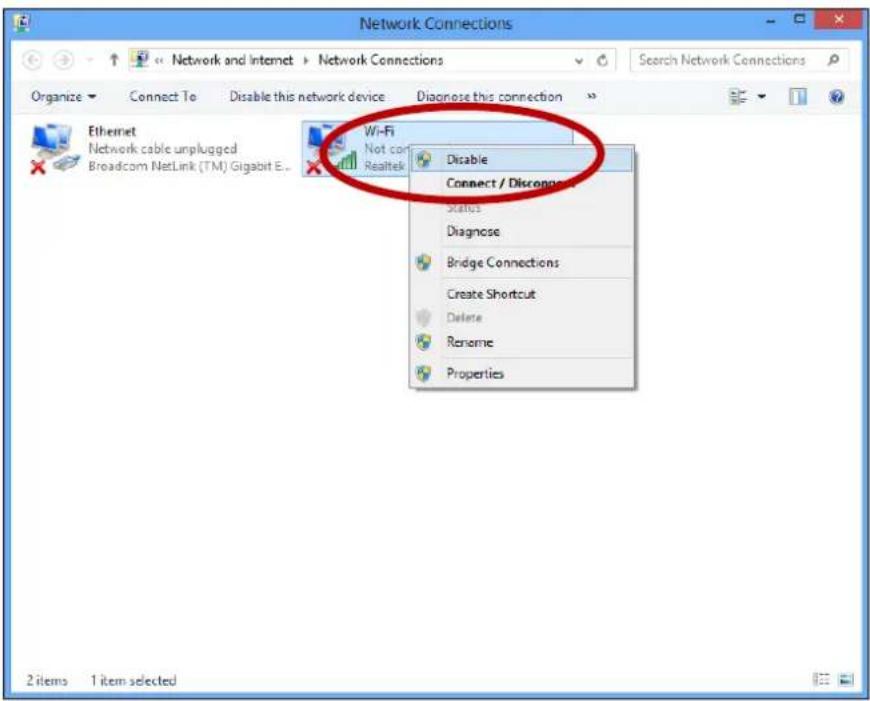
- Treceți la modul desktop făcând clic pe cursorul din stânga jos a ecranului de pornire Windows 8/8.1. Apoi mergeți la Explorator de șiere > (faceti clic dreapta) Rețea > Proprietăți > Modicați setările adaptorului.
- Faceți clic dreapta pe adaptorul wireless și apoi selectați "Dezacvare".
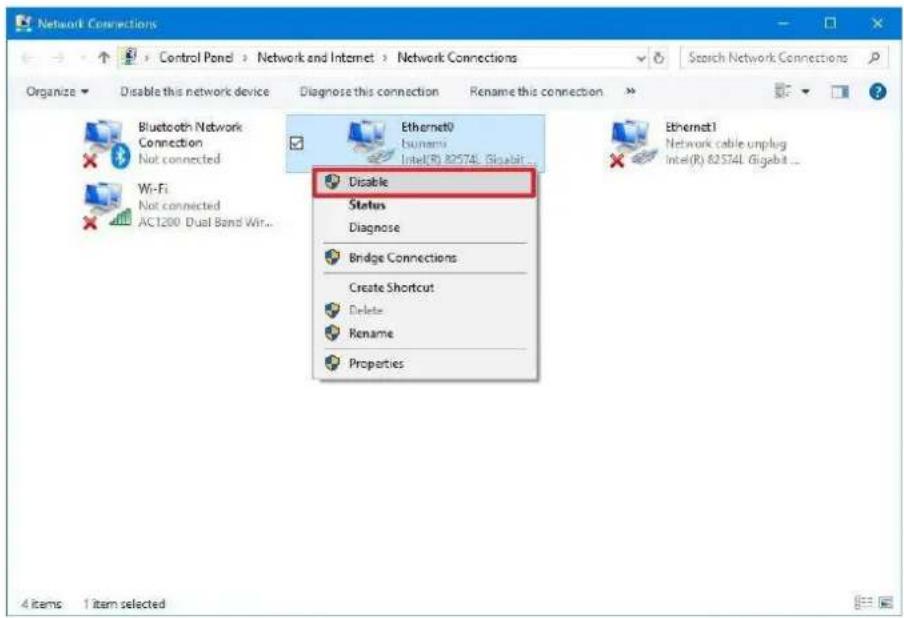
- Deschideți Setări. Faceți clic pe Rețea și Internet > Stare > Schimbare opțiuni adaptor.

- Faceți clic dreapta pe adaptorul de rețea și selectați opțiunea "Dezacvează".
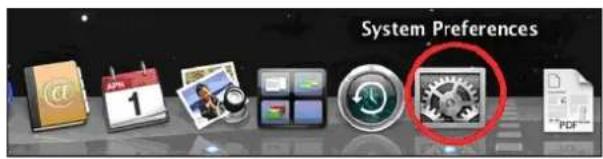
- Selectați "Preferințe sistem" din doc.
text_image
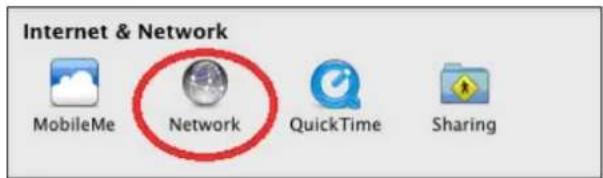
System Preferences 1- h "Preferințe sistem", selectați "Rețea".
text_image
Internet & Network MobileMe Network QuickTime Sharing- Toate conexiunile de rețea vor așate, după cum se arată mai jos. Selectați "Wi-Fi" din panoul din partea stângă.

- Faceți clic pe "Opriți Wi-Fi" în panoul principal.

VI. Ulizarea Adaptorului
După ce ați instalat driverul și, dacă este necesar, ați dezacvat alte adaptoare wireless (consultați V. Dezacvarea adaptoarelor de rețea), ulizatorii de Windows se pot conecta la o rețea Wi-Fi ca de obicei (a se vedea mai jos). Ulizatorii de Mac trebuie să se conecteze la o rețea Wi-Fi utilizând soware-ul ulitar inclus, așa cum este descris în VI-2. Mac
VI-1. Windows
Mai jos este un exemplu de conectare ulizând Windows Vista - procesul poate varia uşor pentru alte versiuni de Windows.
- Faceți clic pe pictograma de rețea (exemple de mai jos) din bara de sistem și selectați "Conectare la o rețea".

- Căutați numele rețelei Wi-Fi și faceți clic pe "Conectați". Dacă ați setat o parolă pentru rețeaua dvs., vi se va solicita să o introducți.
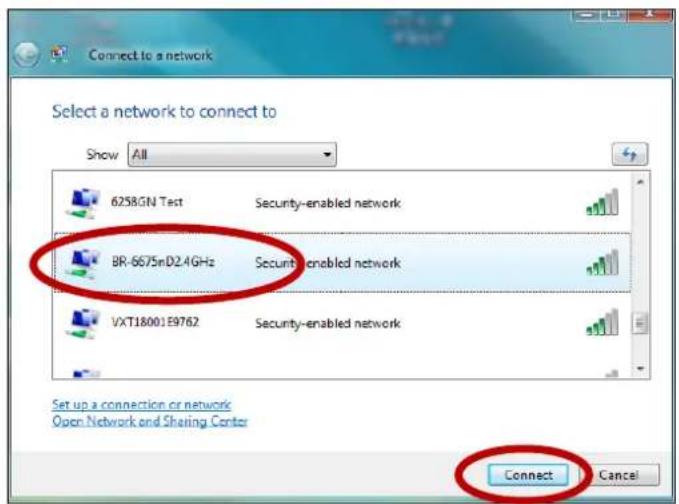
- După introducerea corectă a parolei, veți conectat la rețeaua Wi-Fi.

VI-2. Mac: Conectarea la o rețea Wi-Fi
- Ulitarul fără r se va deschide automat când adaptorul este conectat la computer.

Dacă ulitarul nu se deschide, îl puteți deschide din meniul "Aplicații" din Mac.
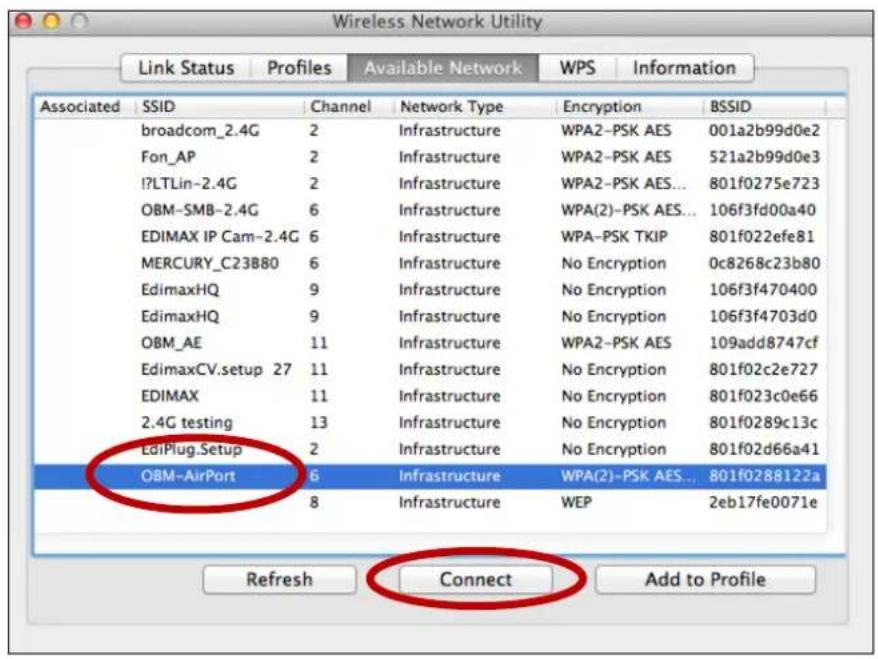
- Faceți clic pe la “Available Network” din utilitarul wireless. Selectați o rețea Wi-Fi pentru conectare și faceți clic pe “Connect”.
text_image
Wireless Network Utility Link Status Profiles Available Network WPS Information Associated SSID Channel Network Type Encryption BSSID broadcom_2.4G 2 Infrastructure WPA2-PSK AES 001a2b99d0e2 Fon_AP 2 Infrastructure WPA2-PSK AES 521a2b99d0e3 ?LTLin-2.4G 2 Infrastructure WPA2-PSK AES... 801f0275e723 OBM-SMB-2.4G 6 Infrastructure WPA(2)-PSK AES... 106f3fd00a40 EDIMAX IP Cam-2.4G 6 Infrastructure WPA-PSK TKIP 801f022efe81 MERCURY_C23B80 6 Infrastructure No Encryption 0c8268c23b80 EdimaxHQ 9 Infrastructure No Encryption 106f3f470400 EdimaxHQ 9 Infrastructure No Encryption 106f3f4703d0 OBM_AE 11 Infrastructure WPA2-PSK AES 109add8747cf EdimaxCV.setup 27 11 Infrastructure No Encryption 801f02c2e727 EDIMAX 11 Infrastructure No Encryption 801f023c0e66 2.4G testing 13 Infrastructure No Encryption 801f0289c13c EdiPlug.Setup 2 Infrastructure No Encryption 801f02d66a41 OBM-AirPort 6 Infrastructure WPA(2)-PSK AES... 801f0288122a 8 Infrastructure WEP 2eb17fe0071e Refresh Connect Add to Profile- Introduceți parola (cheia de rețea) pentru rețeaua Wi-Fi, conrmați din nou parola (cheia de rețea) de mai jos și faceți clic pe "OK".
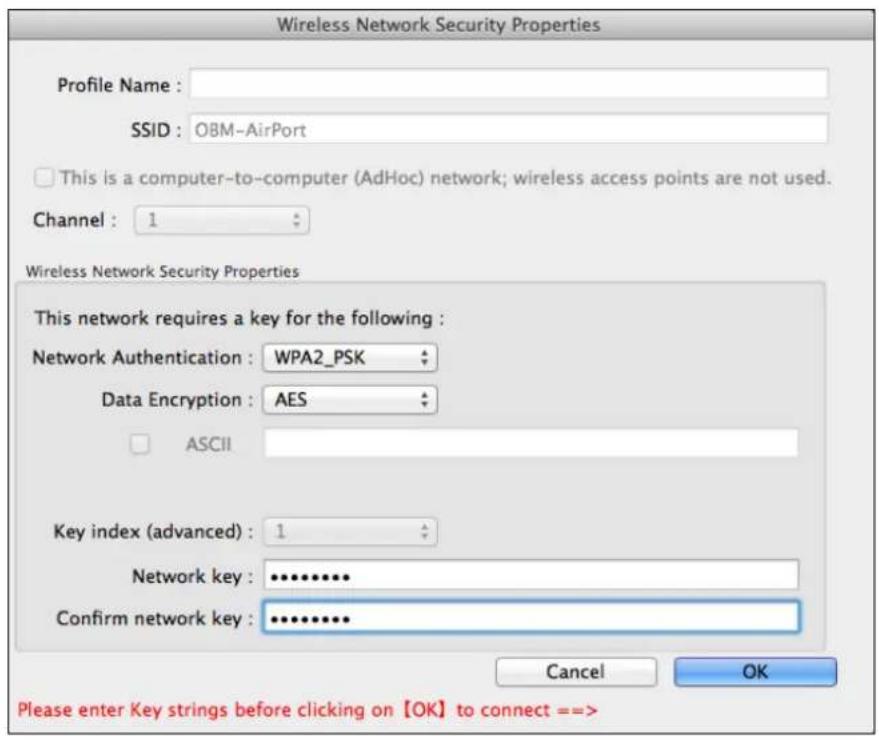
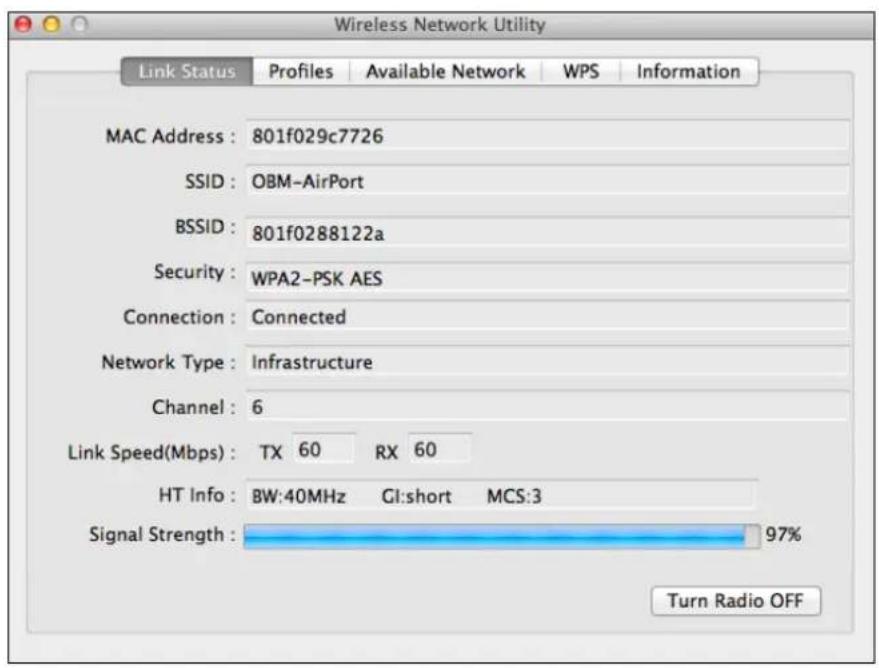
- După introducerea parolei, veți conectat la rețeaua dvs. Wi-Fi. Un rezumat al conexiunii va așat pe pagina “Link Status”, după cum se arată mai jos.
text_image
Wireless Network Utility Link Status Profiles Available Network WPS Information MAC Address : 801f029c7726 SSID : OBM-AirPort BSSID : 801f0288122a Security : WPA2-PSK AES Connection : Connected Network Type : Infrastructure Channel : 6 Link Speed(Mbps) : TX 60 RX 60 HT Info : BW:40MHz Gl:short MCS:3 Signal Strength : 97% Turn Radio OFFVI-3. Mac: Ulitar fără r
Ulitarul fără r oferă caracterisci pentru monitorizarea și congurarea conexiunii. Navigați ulitarul wireless ulizând meniul din partea de sus a ferestrei.
VI-3-1. Link Status

Pagina "Link Status" așează informații despre conexiunea wireless curentă.

text_image
MAC Address : 801f029c7726 SSID : OBM-AirPort BSSID : 801f0288122a Security : WPA2-PSK AES Connection : Connected Network Type : Infrastructure Channel : 6 Link Speed(Mbps) : TX 90 RX 90 HT Info : BW:40MHz GI:short MCS:4 Signal Strength : 97% Turn Radio OFF| Turn Radio OFF | Opriți radioul wireless al adaptorului. |
VI-3-2. Proles

Ecranul “Proles” vă permite să salvați diferite setări de conexiune Wi-Fi ca proluri. Prolurile existente sunt listate în “Prole List”.

text_image
Default Profile Name SSID Network Type * Edimax OBM-AirPort-5G Infrastructure Add Edit Remove Duplicate Apply| Add | Deschide o fereastră nouă pentru a adăuga manual un nou prol. |
| Edit | Editați un prol existent. |
| Remove | Eliminați un prol existent selectat. |
| Duplicate | Dublați prolul selectat. |
| Apply | Salvați toate modicările. |
Adăugați un prol
Când selectați "Add", se va deschide o nouă fereastră. Introduceți un nume de prol și un SSID, împreună cu informații de securitate, apoi faceți clic pe "OK".

De asemenea, puteți adăuga un nou prol din ecranul "Available Network".

Rețelele AdHoc sunt, de asemenea, acceptate - bifăți caseta cu echeta "Acesta este un computer la computer (rețea AdHoc)..." și selectați un canal.

| Prole Name | Introduceți un nume de referință pentru prol. |
| SSID | Introduceți manual numele rețelei care urmează să e ulizat pentru acest prol. |
| Network Authencaon | Selectați pul de autencare în rețea ulizat de numele rețelei specicate. |
| Data Encrypon | Selectați pul de criptare a datelor ulizat de numele rețelei specicate. |
| Network Key | Introduceți cheia de rețea/parola pentru numele rețelei specicate. |
| Conrm Network Key | Conrmați cheia de rețea/parola pentru numele rețelei specicate. |
VI-3-3. Available Network

Ecranul “Available Network” așează o listă a tuturor rețelelor Wi-Fi disponibile în raza de acțiune, împreună cu diferite categorii de informații despre ecare rețea.

text_image
Associated SSID Channel Network Type Encryption BSSID broadcom_2.4G 2 Infrastructure WPA2-PSK AES 001a2b99d0e2 Fon_AP 2 Infrastructure WPA2-PSK AES 521a2b99d0e3 I?LTLin-2.4G 2 Infrastructure WPA2-PSK AES... 801f0275e723 OBM-SMB-2.4G 6 Infrastructure WPA(2)-PSK AES... 106f3fd00a40 EDIMAX IP Cam-2.4G 6 Infrastructure WPA-PSK TKIP 801f022efe81 MERCURY_C23B80 6 Infrastructure No Encryption 0c8268c23b80 EdimaxHQ 9 Infrastructure No Encryption 106f3f470400 EdimaxHQ 9 Infrastructure No Encryption 106f3f4703d0 OBM_AE 11 Infrastructure WPA2-PSK AES 109add8747cf EdimaxCV.setup 27 11 Infrastructure No Encryption 801f02c2e727 EDIMAX 11 Infrastructure No Encryption 801f023c0e66 2.4G testing 13 Infrastructure No Encryption 801f0289c13c EdiPlug.Setup 2 Infrastructure No Encryption 801f02d66a41 OBM-AirPort 6 Infrastructure WPA(2)-PSK AES... 801f0288122a 8 Infrastructure WEP 2eb17fe0071e Refresh Connect Add to Profile| Refresh | Actualizați lista de rețele fără r disponibile. |
| Connect | Conectați-vă la o rețea fără r selectată. |
| Add to Prole | Ulizați o rețea fără r selectată pentru a crea un nou prol (consultați VI-3-2. Proles). |
VI-3-4. WPS

WPS (Wi-Fi Protected Setup) este un mod simplu, alternav de a stabili conexiuni intre dispozive compabile WPS. Cele mai multe dispozive moderne de retea wireless sunt dotate cu un buton built-in WPS, care acveaza WPS pe acel dispoziv. Atunci cand WPS este acvat în mod corect si la momentul potrivit pentru doua aparate compabile, acestea se vor conecta automat unul de altul.
De asemenea, WPS poate acvat prin intermediul interfeței de ulizator a unui dispoziv, care are același efect ca și împingerea zică a butonului WPS (cunoscut sub numele de PBC sau "Push Buon Conguraon").
Codul PIN WPS este o variantă suplimentară a WPS care poate acvată de pe interfața de ulizator a unui dispoziv web și include ulizarea unui cod PIN între cele două dispozive pentru idencare și vericare.
Pagina "WPS" așează informații despre Wireless Protected Setup (WPS), incluzând o listă de routere WPS sau puncte de acces disponibile. Instructiunile pentru a congura WPS și codul PIN WPS sunt incluse mai jos, urmate de o descriere a ecărui arcol de pe această pagină:
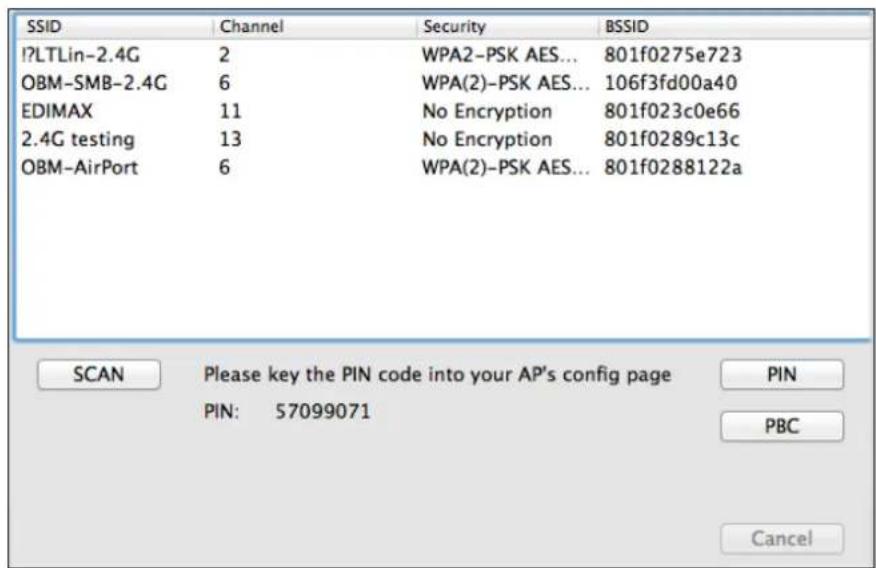
EW-7811Un V2 nu conține un buton WPS, dar PBC WPS poate executat din această pagină urmând pașii de mai jos:
- Apăsați butonul WPS de pe routerul fără r/punctul de acces pentru perioada de mp corectă pentru a acva WPS.

Vericați instrucțiunile pentru dispozivul dvs. wireless pentru cât mp trebuie să țineți apăsat butonul WPS pentru a acva WPS.
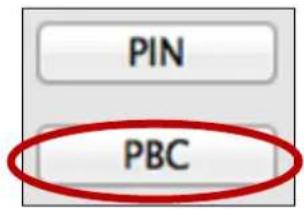
- În decurs de două minute, faceți clic pe butonul "PBC" din stânga jos a paginii "WPS". Adaptorul fără r va stabili o conexiune cu routerul fără r/punctul de acces.
text_image
PIN PBCPIN Code WPS
Codul PIN WPS include ulizarea suplimentară a unui cod PIN între dispozive. Acest lucru este ul pentru idencarea și vericarea în mediile wireless aglomerate cu mai multe routere/puncte de acces/dispozive fără r.
- Codul PIN al adaptorului wireless este afișat în centrul inferior al paginii "WPS" de lângă "PIN". Accesați interfața de utilizator web a routerului fără fir/punctului de acces și introduceți codul PIN al adaptorului wireless în locația corectă și acvați codul PIN WPS pentru routerul/adaptorul fără r.

Vericați instrucțiunile pentru ruterul fără r/punctul de acces pentru a aa cum să accesati interfața de utilizator web și unde să introduceti codul PIN.
- În decurs de două minute, selectați ruterul fără r/punctul de acces din lista "SSID", după cum se arată mai jos, apoi faceți clic pe butonul "PIN" din partea stângă jos a paginii "WPS". Adaptorul fără r va stabili o conexiune cu ruterul fără r/punctul de acces.
Mai jos este o descriere generală a elementelor de pe pagina "WPS":
| Scan | Actualizați lista cu rețelele fără r disponibile. |
| PIN | Acvați codul PIN WPS de pe adaptorul fără r mp de două minute. |
| PBC | Acvați Push Buon Conguraon (PBC) WPS de pe adaptorul fără r mp de două minute. |
VI-3-5. Informaon
Link Status
Profiles
Available Network
WPS

Ecranul "Informaon" așează diverse informații, cum ar versiunea ulitarului wireless și versiunea driverului.
Română: Acest echipament este în conformitate cu cerințele esențiale și alte prevederi relevante ale Direcvei 2014/53/UE, 2014/35/UE.