Evotabby - Tabletă Evolio - Manual de utilizare gratuit
Găsiți gratuit manualul dispozitivului Evotabby Evolio în format PDF.


Întrebările utilizatorilor despre Evotabby Evolio
0 întrebare despre acest aparat. Răspundeți la cele pe care le cunoașteți sau puneți-vă propria.
Pune o întrebare nouă despre acest aparat
Descărcați instrucțiunile pentru Tabletă în format PDF gratuit! Găsiți manualul dvs. Evotabby - Evolio și luați din nou în mână dispozitivul dvs. electronic. Pe această pagină sunt publicate toate documentele necesare pentru utilizarea dispozitivului dvs. Evotabby mărcii Evolio.
MANUAL DE UTILIZARE Evotabby Evolio
Felicitări pentru achiziția tabletei!
Acest dispozitiv are încorporat un receptor Wi-Fi de înaltă performanță, precum și un accelerometru, aducându-vă în lumea tabletelor media și îndeplinindu-vă astfel nevoile de divertisment. Poate rula fotografii, înregistrări video, audio, cărți electronice, jocuri, chat online și alte funcții. Mai mult, permite efectuarea de diferite setări care vă vor reflecta pe deplin personalitatea.
Acest manual conține importante informații de securitate și utilizare destinate preîntâmpinării accidentelor. Așadar citiți acest manual cu atenție și păstrați-l pentru consultări ulterioare.
- Pentru a folosi această tabletă în condiții de siguranță, citiți cu atenție și respectați instrucțiunile din acest manual înainte de utilizare.
- Nu folositi niciodată tableta în timp ce conduceți sau operați un vehicul, deoarece în acest fel pot fi apărea accidente. În plus, în multe locuri acest lucru este ilegal. Aveți grijă când folositi tableta afară, în special atunci când traversați strada.
- Nu ascultați muzică la căști la un volum foarte ridicat, deoarece acest lucru poate duce la deteriorarea permanentă a auzului.
- Mentineți tableta curată și nu o depozitați în apropierea surselor de căldură sau în locuri murdare, umede sau ude. Feriți tableta de lumina directă a soarelui.
- Nu puneti tableta în locuri cu temperaturi foarte înalte (peste 40°C), în special vara într-o maşină cu geamurile închise.
- Feriți tableta de câmpurile magnetice puternice.
- Nu porniți dispozitivul în zone în care echipamentele wireless sunt interzise sau atunci când operarea dispozitivului poate duce la interferențe și pericol.
- Apăsați delicat pe butoanele tabletei. Dacă apăsați prea tare pe ecran, puteți deteriora tableta.
- Nu folositi tableta în zone în care echipamentele electronice sunt interzise, cum ar fi avioane.
- Nu folosiți tableta în medii extrem de uscate, deoarece acest lucru poate duce la descărcări statice, ceea ce poate deteriora tableta.
- Nu expuneti produsul la şocuri mecanice puternice.
- Nu lăsați aparatul să cadă. Acest lucru poate duce la deteriorarea produsului.
- Nu încercați să demontați sau să reparați produsul dumneavoastră înșivă. Reparațiile trebuie să fie efectuate numai de personal calificat.
- Nu suntem responsabili pentru eventuale pierderi de date cauzate de deteriorarea produsului, reparații sau din alte motive.
- Deconectați aparatul de la sursa de curent electric înainte de a-l curăța.
- Pentru a preîntâmpina erorile de program, nu deconectați brusc tableta de la PC în timp ce rulează un proces de descărcare, încărcare sau formatare.
- Pentru a curăța acest aparat, folositii o cârpă ușor umedă, care nu lasă scame. Nu demontați tableta și nu folositii alcool, dizolvant sau benzen pentru a curăța suprafața acesteia.
(3). Încărcarea bateriei
Important: Bateria trebuie încărcată timp de cel puțin 4 ore înainte de a fi utilizată pentru prima dată.
(4). Pornirea/oprirea
Pentru a porni tableta, apăsați lung pe butonul întrerupător. Când apare fereastra de pornire, eliberați butonul. Inițializarea sistemului poate dura câteva minute. Vă rugăm să așteptați.
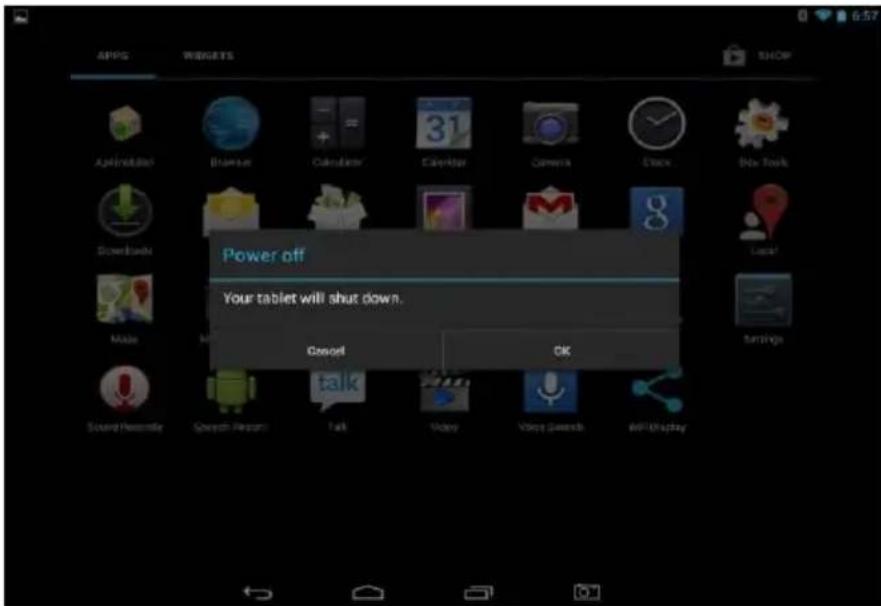
Pentru a opri tableta, apăsați lung pe butonul întrerupător. Când apare mesajul „Power off" (ro. Oprire), eliberați butonul. Atingeți zona mesajului, apoi apăsați OK.
(5). Deblocarea ecranului
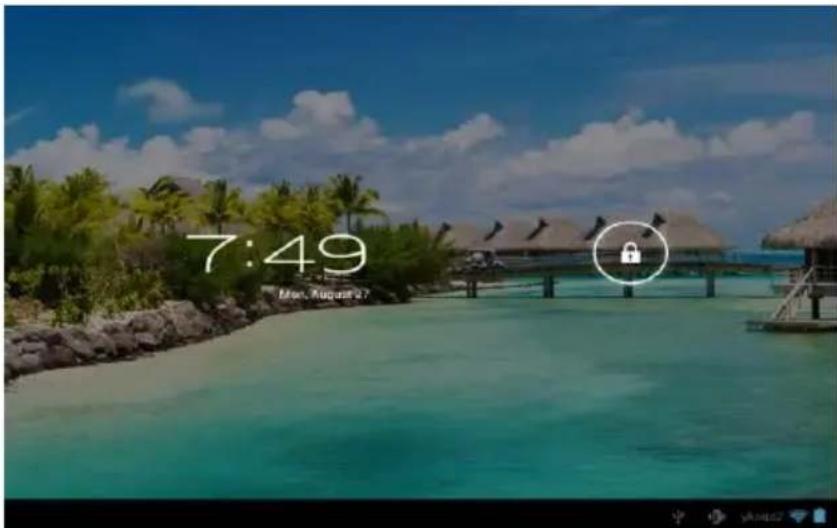
Dacă ecranul nu este folosit o anumită perioadă de timp, acesta se va bloca.
Pentru a debloca ecranul, apăsați scurt pe butonul întrerupător, apoi glisați pictograma „Lock” (ro. Blocat) către dreapta.
(6). Repornirea aparatului
Dacă ecranul nu răspunde la comenzi, apăsați butonul reset (situat în orificiu) cu ajutorul unui obiect ascuțit (agrafă de hârtie, ac, etc.) pentru a reporni tableta sau apăsați lung butonul întrerupător.
(7). Resetarea la configurația din fabrică
Pentru a şterge toate datele şi
readuce tableta la setările din fabrică apăsați pe „Settings” (ro. Setări) > „Backup&reset” (ro. Copii de rezervă și resetare) > „Factory data reset” (ro. Resetare la configurația din fabrică) > „Reset tablet” (ro. Resetează tableta).
(8). Ecranul de start
Ecranul de start vă prezintă o perspectivă de ansamblu asupra conținutului dispozitivului și vă permite accesul la toate funcțiile și aplicațiile acestuia.
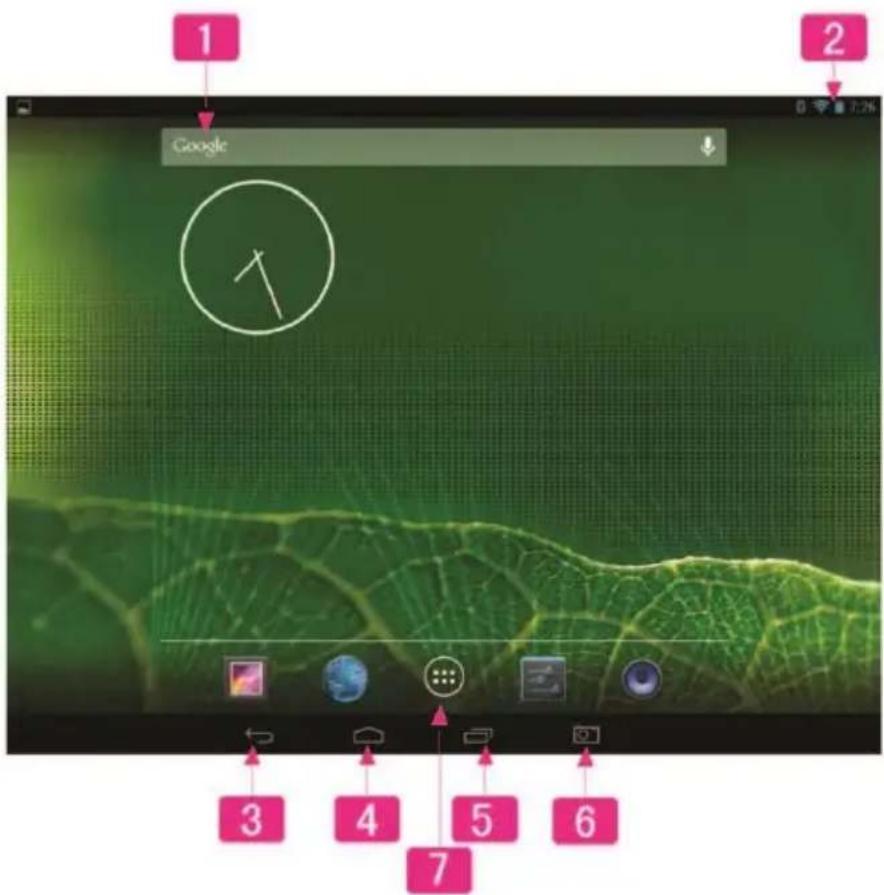
- Căutare Google
- Bara de notificări
- Pictograma pentru Înapoi
- Pictograma pentru Ecranul de start
- Aplicații folosite recent
- Pictograma pentru captură de ecran
- Tabulatorul de lansare
(9). Utilizarea funcțiilor
Apăsați pe pictograma asociată unui program pentru a accesa funcțiile aceluia.
9.1 Muzică
Apăsați pe pictograma „Music” (ro. Muzică) pentru a deschide aplicația de muzică. Această aplicație poate fi folosită pentru a reda și stoca fișiere audio tip MP3.
9.2 Înregistrări video
Apăsați pe pictograma „Video” (ro. Înregistrări video) pentru a vedea toate fișierele video din această aplicație. Apăsați pe un fișier video pentru a începe redarea lui.
9.3 Fotografii
Apăsați pe pictograma „Gallery” (ro. Fotografii) pentru a vedea toate fișierele de fotografii din această aplicație. Apăsați pe un fișier de fotografie pentru a-l viziona.
9.4 Browser
Apăsați pe pictograma „Browser” (ro. Browser) pentru a deschide aplicația browserului de web și începe navigarea pe Internet. (Înainte de a accesa un site web, verificați dacă sunteți conectat la o rețea Wi-Fi)
9.5 Cameră
Apăsați pe pictograma „Camera” (ro. Cameră) pentru a deschide aplicația camerei foto. Puteți face fotografii și înregistrări video.
9.6 Calculator
Apăsați pe pictograma „Calculator” (ro. Calculator) pentru a deschide aplicația calculatorului. Acest calculator poate fi folosit pentru a efectua operațiuni matematice complexe. Folositi pad-ul pentru numere pentru a introduce numerele.
9.7 Calendar
Apăsați pe pictograma „Calendar” (ro. Calendar) pentru a deschide aplicația calendarului. O puteți personaliza adăugând propriile însemnări.
9.8 Ceas
Apăsați pe pictograma „Clock” (ro. Ceas) pentru a deschide aplicația ceasului. Puteți personaliza și programa diferite tipuri de alarme.
9.9 Descărcări
Apăsați pe pictograma „Download” (ro. Descărcări) pentru a deschide aplicația de descărcare, după care veți vedea toate fișierele în curs de descărcare.
9.10 Email
Apăsați pe pictograma „Email” (ro. E-mail) pentru a deschide aplicația de e-mail și naviga direct la software-ul de e-mail personal. Această aplicație este compatibilă cu majoritatea software-urilor de e-mail și poate fi folosită pentru a citi, trimite și primi e-mailuri.
9.11 Navigator
Apăsați pe pictograma „Explorer” pentru a deschide navigatorul tabletei și avea acces la conținutul cardului Micro SD sau al memoriei interne a dispozitivului.
9.12 Căutare
Apăsați pe pictograma „Search” (ro. Căutare) pentru a deschide aplicația de căutare. De aici puteți căuta adrese web, aplicații, muzică.
(10). Setări
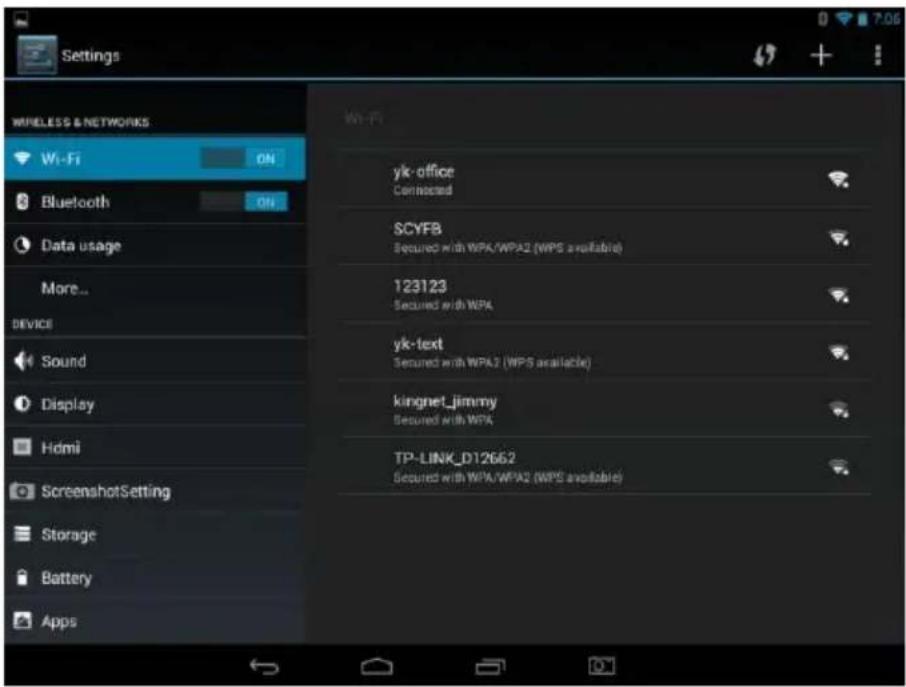
Pornește funcția Wi-Fi și vă conectează la rețea.
10.2 Utilizarea memoriei
Setează ciclul de utilizare a memoriei.
10.3 Sonor
Setează volumul și sunetele specifice operațiunilor de sistem.
10.4 Afişaj
Setează luminozitatea, imaginea de fundal, programul pentru protecția ecranului (screensaver), etc.
10.5 Memorie
Afișează tot spațiul de stocare și spațiul ocupat de aplicații în memoria internă/ cardul SD /discul USB.
10.6 Baterie
Arată nivelul de utilizare a bateriei.
10.7 Aplicații
Afișează toate aplicațiile pe care le-ați instalat.
10.8 Conturi și sincronizare
Sincronizează toate conturile pe care le-ați setat.
10.9 Servicii de localizare
Stabilește locația prin coordonatele geografice.
10.10 Securitate
Aplică setări de securitate a ecranului/criptare/parole, etc.
10.11 Limbă și metodă de introducere a datelor
Setează limba dispozitivului și limba în care doriți să introduceți date.
10.12 Copii de rezervă și resetare
Face copii de siguranță sau resetează la configurația din fabrică.
10.13 Data și ora
Setează data și ora dispozitivului.
Setează tipul de caractere, funcția de auto-rotație etc.
10.15 Optiuni pentru dezvoltatori
Arată locația cursorului, actualizările de ecran, nivelul de utilizare a procesorului, etc.
10.16 Despre tabletă
Arată modelul, versiunea etc.
(11). Rețele wireless
Înainte de a rula aplicatia pentru Internet, activați conexiunea Wi-Fi și efectuați setările pentru rețeaua Wi-Fi.
- Apăsați pe pictograma „Settings” (ro. Setări) > „Wi-Fi”. Selectați elementul Wi-Fi și comutați în poziția pornit.
- Dispozitivul va începe automat să caute rețele disponibile, pe care le va afișa în panoul din dreapta.
- Selectați oricare rețea din listă, apoi apăsați „Connect” (ro. Conectare). Dacă rețeaua este
protejată de un protocol WEP, introduceți parola, apoi apăsați butonul „Connect”.
Când conexiunea este finalizată cu succes, mesajul „Connected to” (ro. Conectat la Numele rețelei) va apărea pe ecran.
(12). Conexiuni prin USB
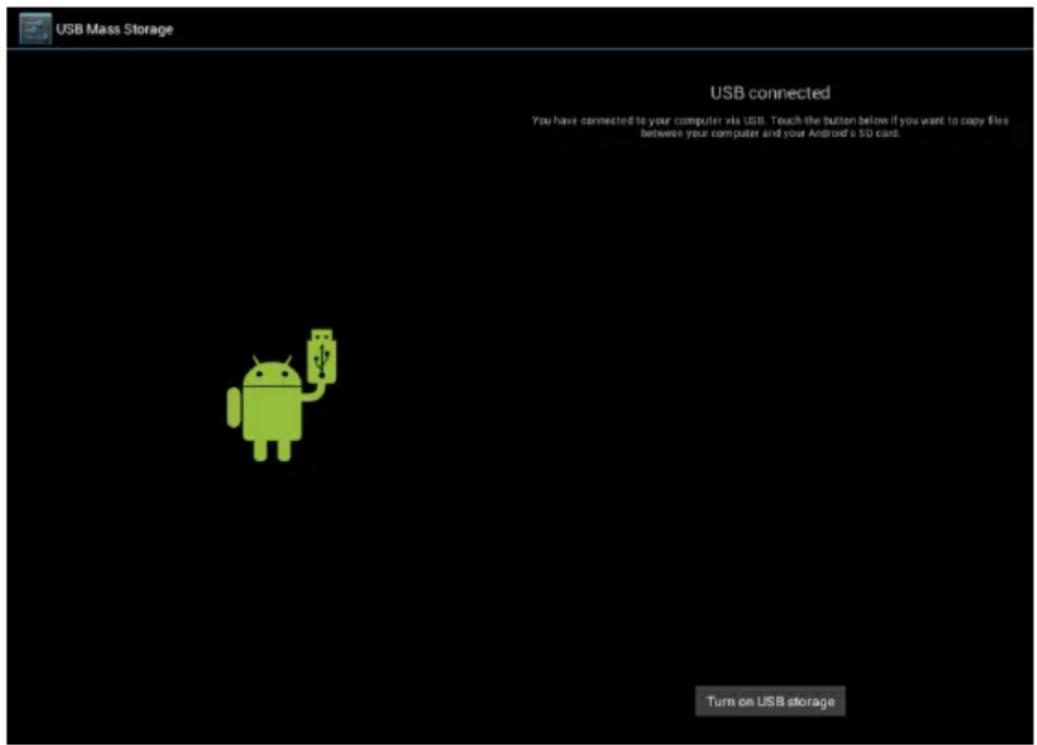
Puteți conecta dispozitivul la un computer, unde îl puteți folosi ca disc amovibil și puteți deschide orice fișier salvat în dispozitiv.
Când este afișată imaginea de mai sus, apăsați „Turn on USB storage” (ro. Pornește dispozitiv USB) pentru a vă conecta la computer.
(13). Instalarea de aplicații
Procedura de instalare de aplicații terte
Puteți obține de pe Internet aplicații terțe compatibile cu sistemul Android, pe care apoi le puteți instala în dispozitiv chiar dumneavoastră. Copiați aplicația într-un card SD, după care introducți cardul în dispozitiv.
- Apăsați pe pictograma aplicației „Explorer”, apoi alegeți aplicația pe care doriți să o instalați.
- Apăsați lung pe aplicația de care doriți să o instalați, după care va fi afișată o fereastră de instalare; apăsați pe „Install apk” (ro. Instalează aplicație).
- Dacă finalizați instalarea conform instrucțiunilor, aceasta va funcționa corect.
Observatie: Aplicațiile terțe obținute de pe Internet pentru a fi instalate în sistem trebuie să aibă extensia .apk.
(14). Dezinstalare
Procedura de dezinstalare
- Apăsați pe pictograma de setări din interfața principală.
- Apăsați pe tabulatorul de gestionare a aplicațiilor, după care va fi afișată o listă a tuturor aplicațiilor instalate în sistem.
- Apăsați pe aplicația pe care doriți să o dezinstalați, apoi pe opțiunea „Uninstall” (ro. Dezinstalează).
- Confirmați pentru a finaliza dezinstalarea.
Observație: Funția de gestionare a aplicațiilor instalate în sistem dispune de metode comode de dezinstalare. După accesarea funcției de gestionare a aplicațiilor, apăsați pe tabulatorul „Uninstall”, apoi va fi afișată o listă a tuturor aplicațiilor instalate în sistem.
(15). Specificații
| Ecran LCD | Dimensiune | 7" LCD |
| Rezoluție | 800x480px | |
| Solutie | Allwinner A33 | |
| Sistem de operare | Android 4.4 | |
| Procesor | Cortex A7, 1 GHz | |
| Memorie | 512MB, DDR3 | |
| Wi-Fi | 802.11b/g/n | |
| Camera | Frontală 0.3M | |
| Memorie încorporată | 8 GB | |
| Extinderea memoriei | Suport pentru card Micro SD, cu capacitate de 128MB~32GB | |
| Alimentare | Baterie cu litiu reîncărcabilă încorporată de 2200mAh, DC 5V@2A | |
| Format audio | MP3/WMA/APE/FLAC/AAC/OGG/AC3/WAV | |
| Format video | Max.1280*720.MKV/AVI/RM/RMVB/FLV/WMV9/ MP4 | |
| Format fotografii | JPEG /BMP/ GIF/ PNG | |
| Temperatura de lucru | -5 ~ 42 °C | |
| Limbi | Mai multe limbi | |
Designul și specificațiile pot fi modificate fără notificare prealabilă
(16). Depanare
| Problemă | Soluție |
| Dispozitivul se oprește singur după câteva secunde. | Verificați dacă bateria este încărcată. |
| Nu are sonor. | Reglați nivelul volumului.Asigurați-vă că fișierul audio nu este corupt. |
| Ecranul se vede cu dificultate în lumină puternică. | Reglați din meniu luminozitatea ecranului. Evitați să folosiți dispozitivul în lumina directă a soarelui. |
| Datele de pe ecran sunt corupte sau programul nu funcționează corect. | Cu ajutorul unui obiect ascuțit, cum ar fi o agrafă de hârtie, resetați dispozitivul pentru a-l reporni. |
| Nu pot copia fișiere în dispozitiv. | Asigurați-vă că dispozitivul este corect conectat la computer.Asigurați-vă că spațiul de stocare nu este plin.Verificați cablul USB pentru a vă asigura că nu este deteriorat. |