LC-80UQ10KN - Televizor SHARP - Manual de utilizare gratuit
Găsiți gratuit manualul dispozitivului LC-80UQ10KN SHARP în format PDF.


Întrebările utilizatorilor despre LC-80UQ10KN SHARP
0 întrebare despre acest aparat. Răspundeți la cele pe care le cunoașteți sau puneți-vă propria.
Pune o întrebare nouă despre acest aparat
Descărcați instrucțiunile pentru Televizor în format PDF gratuit! Găsiți manualul dvs. LC-80UQ10KN - SHARP și luați din nou în mână dispozitivul dvs. electronic. Pe această pagină sunt publicate toate documentele necesare pentru utilizarea dispozitivului dvs. LC-80UQ10KN mărcii SHARP.
MANUAL DE UTILIZARE LC-80UQ10KN SHARP
Prin prezenta, SHARP Electronics, declară că aparatul televizor LCD este în conformitate cu cerințele esențiale și cu alte prevederi pertinente ale Directivei 1999/5/CE.
Declarația de conformitate poate să fie consultată la adresa de internet: http://www.sharp.eu/documents-of-conformity
NOTĂ
Acest teleizor LCD este destinat exclusiv pentru utilizarea în interior.

Declaratie CE:
Prin prezenta, SHARP Electronics, declară că aparatul Ochelari 3D este în conformitate cu cerințele esențiale și cu alte prevederi pertinente ale Directivei 1999/5/CE.
Declaratia de conformitate poate să fie consultată la adresa de Internet:
http://www.sharp.eu/documents-of-conformity

Stimate client SHARP
Vă multumim pentru achiziția produsului televizor color LCD SHARP. Pentru siguranță și o perioadă îndelungată de utilizare fără probleme a produsului, vă rugăm să citiți cu atenție Măsuri de siguranță importante înainte de utilizarea acestui produs.
Cuprins
| Introducere....1 |
| Stimate client SHARP....1 |
| Cuprins....1 |
| Măsuri de precautie importante....2 |
| Accesorii furnizate....4 |
| Accesorii opționale....4 |
| Pregătire....5 |
| Atașarea suportului....5 |
| Utilizarea telecomenzii....6 |
| Numele și funcțiile componentelor....7 |
| TV (vedere din față/lateral)....7 |
| TV (vedere din spate)....7 |
| Telecomandă....8 |
| Ghid rapid....9 |
| Prezentare generală a funcționării....9 |
| Introducerea cartelei CA în modulul Cl....11 |
| Setare PIN CAM Înregistrare....11 |
| Standardul Cl plus 1.3....11 |
| Utilizarea ecranului HOME....12 |
| Utilizarea ecranului Meniu....13 |
| Utilizarea tastaturii software....13 |
| Instalare automată inițială....14 |
| Instalare automată inițială....14 |
| Urmărirea programelor TV....18 |
| Utilizare zilnică....18 |
| Informații canale preferate....20 |
| Profil de operator....20 |
| EPG....21 |
| Teletext....24 |
| Conectarea dispozitivelor externe....26 |
| Prezentarea conexiunilor....26 |
| Conexiune video....27 |
| Conexiuni audio....29 |
| AQUOS LINK....30 |
| Controlul dispozitivelor HDMI cu ajutorul AQUOS LINK....30 |
| Conexiunea AQUOS LINK | 31 |
| Configurarea AQUOS LINK | 32 |
| Operarea unui dispozitiv AQUOS LINK | 32 |
| Utilizarea unui Smartphone împreună cu televizorul | 34 |
| Reglări de bază | 35 |
| Setări de imagine | 35 |
| Setări audio | 38 |
| Setări de economisire a energiei | 39 |
| Setări de vizualizare | 40 |
| Setare individuală – PIN | 43 |
| Setare individuală – Ceas | 43 |
| Setare individuală – Limbă | 44 |
| Funcții de vizionare utile | 45 |
| Setările funcțiilor opționale | 45 |
| Funcții suplimentare | 48 |
| Miracast (Oglindire) | 50 |
| Alte funcții utile | 51 |
| Înregistrare pe USB | 51 |
| Cum să folositi funcția de înregistrare pe USB | 52 |
| Suport media SD/USB/Rețea la domiciliu | 55 |
| Selectarea dimensiunii imaginii pentru modul foto | 56 |
| Compatibilitatea dispozitivelor USB | 58 |
| Compatibilitatea serverului de rețea la domiciliu | 58 |
| Selectarea dimensiunii imaginii pentru modul video | 58 |
| Conectarea unui PC | 59 |
| Conectarea unui PC | 59 |
| Afișarea unei imagini de la PC pe televizor | 59 |
| Controlul televizorului de la PC | 62 |
| Configurarea rețelei | 64 |
| Conectarea la rețea | 64 |
| Net TV | 66 |
| Ce este Net TV? | 66 |
| NETFLIX | 66 |
| Operații in Net TV | 66 |
| Vizionarea imaginilor 3D | 67 |
| Înainte de a utiliza ochelarii 3D....67 |
| Pregătire pentru ochelarii 3D....68 |
| Utilizarea ochelarilor 3D....69 |
| Măsuri de precauție privind vizionarea imaginilor 3D....71 |
| Formatul de afișare pentru imaginile 3D și 2D....72 |
| Vizionarea imaginilor 3D....73 |
| Configurarea setărilor TV pentru îmbunătățirea vizionării imaginilor 3D....74 |
| Specificații — ochelari 3D....76 |
| Depanare — Imagini 3D....76 |
| Anexă....77 |
| Depanare....77 |
| Actualizarea televizorului prin DVB-T/T2/C/S/S2....79 |
| Obținerrea informațiilor de actualizare....79 |
| Informații cu privire la licența software pentru acest produs....80 |
| Dezactivarea funcției Netflix....80 |
| Actualizarea televizorului prin USB/rețea....80 |
| Mărci comerciale....81 |
| Licențe software pentru Net TV....82 |
| Declarații de exonerare de răspundere pentru servicii pe bază de internet....82 |
| Specificații....83 |
| Specificații (Wireless LAN)....84 |
| Specificații (Bluetooth)....84 |
| Specificații de mediu....85 |
| Montarea televizorului pe un perete....85 |
| Specificații set de montare pe perete....86 |
| Desene dimensionale....88 |
| Eticheta energetică UE pentru televizoare....90 |
NOTĂ
- Ilustrațiile și ecranele OSD din acest manual au scop explicativ și pot varia ușor față de operațiile propriu-zise.
- Exemplele utilizate pe parcursul acestui manual au drept referintă modelele de 60 inci.
Măsuri de precauție importante
- Curățare—Deconectați cablul de alimentare de la priză înainte de a curăța produsul. Utilizați o lavetă umedă pentru a curăța produsul. Nu utilizați soluții de curățare cu lichid sau cu aerosol.
- Utilizați o lavetă moale și umedă pentru a șterge ușor panoul atunci când este murdar. Pentru a proteja panoul, nu utilizați o lavetă chimică pentru a-l curăța. Substanțele chimice pot cauza deteriorări sau crăpături ale carcasei televizorului.
- Apă și umezeală—Nu utilizați produsul în apropierea apei, de exemplu lângă căzi, lighene, chiuvete de bucătărie, albii de rufe, piscine sau în subsoluri umede.
- Nu amplasati pe produs vaze sau orice alte recipiente umplute cu apă. Apa se poate vărsa în interiorul produsului, provocând incendii sau electrocutări.
- Suport—Nu amplasăți produsul pe un cărucior, suport, trepied sau masă instabile. Aceasta poate determina căderea produsului, ceea ce poate avea ca rezultat grave vătămări corporale, precum și deteriorarea produsului. Utilizați numai un cărucior, suport, trepied, consolă sau masă recomandate de producător sau comercializate cu produsul. La montarea produsului pe un perete, respectați instrucțiunile producătorului. Utilizați numai echipamentele de montaj recomandate de câtre producător.
- Deplasarea produsului amplasat pe un cărucior trebuie realizată cu maximă atenție. Opririle bruște, forța excesivă și suprafața neuniformă a podelei pot cauza căderea produsului din cărucior.
- Aerisire—Orificiile și alte deschideri din carcasă sunt proiectate pentru ventilație. Nu acoperiți și nu blocați aceste orificii și deschideri, deoarece o ventilație insuficientă poate cauza supraîncălzirea și/sau diminua durata de viață a produsului. Nu asezați produsul pe paturi, canapele, covoare sau pe alte suprafețe similare, deoarece acestea pot bloca deschiderile de ventilație. Acest produs nu este proiectat pentru instalare într-o încintă închisă; nu amplasăți produsul într-o zonă închisă, precum o bibliotecă sau un raft, decât dacă se asigură o ventilație adecvată sau sunt respectate instrucțiunile producătorului. Pentru ventilație, lăsați un spațiu de cel puțin 10 cm în jurul aparatului.
- Ecranul LCD utilizat la acest produs este fabricat din sticlă. Ca atare, se poate sparge când produsul este lăsat să cadă sau este supus la impact. În caz de spargere a ecranului LCD, aveți grijă să nu vă răniți cu sticla spartă.
- Surse de căldură - Tineți produsul la distanță de surse de căldură precum radiatoarele, caloriferele, plitele și alte produse generatoare de căldură (inclusiv amplificatoarele).
- Pentru prevenirea incendiilor, nu amplasați nicio lumânare sau flacără deschisă pe televizor sau în apropierea acestuia.
- Pentru prevenirea pericolului de incendii sau de electrocutare, nu așezati cablul de alimentare sub televizor sau sub alte obiecte grele.


- Căști—Nu ascultați la volum ridicat. Experții în acustică nu recomandă ascultarea la niveluri ridicate de volum pentru perioade prelungite de timp.
- Nu afișați o imagine statică pentru mult timp, deoarece aceasta poate cauza aparitția imaginilor remanente.
- Dacă fișa cablului de alimentare este conectată, va exista întotdeauna un consum de putere.
- Service—Nu încercați să remediați personal produsul. Demontarea capacelor vă poate expune la tensiuni înalte și la alte situații periculoase. Apelați la o persoană calificată pentru efectuarea operațiilor de service.
Ecranul LCD este un produs de foarte înaltă tehnologie, care vă oferă detalii fine ale imaginii.
Datorită numărului foarte mare de pixeli, pe ecran pot apărea ocazional cătiva pixeli non-activi, sub forma unui punct fix de culoare albastră, verde, roșie sau galbenă. Acest aspect se încadrează în specificațiile produsului și nu constituie un defect.
Măsuri de precauție la transportul televizorului
Nu transportați niciodată televizorul exercitând presiune asupra ecranului. Asigurați-vă întotdeauna că aparatul TV este transportat de cel puțin două persoane (80 inchi: cel puțin trei persoane) care îl țin cu ambele mâni—câte o mână pe fiecare dintre lateralele aparatului TV.
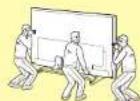
Întreținerea carcasei
- Utilizați o lavetă moale (de bumbac, flanel etc.) și ștergeți cu grijă suprafața carcasei.
- Utilizarea unei lavete chimice (lavetă de tip folie umedă/uscată etc.) poate deforma componentele carcasei unității principale sau poate cauza aparitia crăpăturilor.
- Ştergerea cu o lavetă dură sau utilizarea forței excesive poate zgâria suprafața carcasei.
- În cazul în care carcasa este foarte murdară, ștergeți-o cu o lavetă moale (bumbac, flanel etc.) îmbibată într-un detergent neutru diluat cu apă și bine stoarsă, apoi ștergeți cu o lavetă moale și uscată.
- Evitați utilizarea benzenului, a diluantului și a altor solventi, deoarece aceștia pot deforma carcasa și pot cauza îndepărtarea stratului de vopsea.
- Nu aplicați insecticide sau alte lichide volatile. De asemenea, nu permiteți contactul prelungit al carcasei cu produse de cauciuc sau de vinil. Agentii plastifianti din componenta plasticului pot cauza deformarea carcasei și îndepărtarea vopselei.
Introducere
Întretinerea panoului frontal
- Întrerupeți alimentarea și scoateți cablul de alimentare din priza de perete înainte de a manipula televizorul.
- Ştergeți cu grijă suprafața panoului frontal cu o lavetă moale (bumbac, flanel etc.). Pentru a proteja panoul frontal, nu utilizați o lavetă murdară, soluții lichide de curățat sau o lavetă chimică (lavetă de tip folie uredă/uscată etc.). Acestea pot deteriora suprafața panoului frontal.
- Ştergerea cu o lavetă dură sau utilizarea forței excesive poate zgâria suprafața panoului frontal.
- Utilizați o lavetă moale și umedă pentru a șterge ușor panoul frontal atunci când este cu adevărat murdar (Când se șterge cu forță, este posibilă zgărierea suprafeței panoului frontal).
- Dacă panoul frontal este prăfuit, utilizati o perie antistatică, disponibilă în comerț, pentru a-l curăța.
AVERTIZARE
Pentru a preveni extinderea unui incendiu, tineți în permanență lumânările sau alte flăcări deschise la distanță de acest produs.

Ochelari 3D
- Nu lăsați accesoriiul la îndemâna copiilor mici. Copiii mici pot înghiți accidental aceste componente.
- Dacă un copil înghite accidental una dintre aceste componente, solicitați asistență medicală imediată.
Nu demontati
- Nu demontați și nu modificati ochelarii 3D, decât atunci când reciclati bateriile. Nu modificati ochelarii 3D.
Precautii privind bateria cu litiu
- Trebuie evitată expunerea bateriilor la surse de căldură excesivă cum ar fi lumina solară directă sau focul.
- A se înlocui numai cu același tip de baterie sau cu un tip echivalent. Bateria poate exploda dacă este înlocuită necorespunzător.
- Aveți grijă să nu inversați polii bateriei (+ și –) în momentul introducerii bateriei. Urmați pașii corespunzători atunci când introducetii bateria. Introducerea incorectă a bateriei poate deteriora bateria sau poate determina scurgerea de fluid din baterie ceea ce poate avea ca rezultat un foc, leziuni sau avarii.
Manipularea ochelarilor 3D
- Nu lăsați să cadă ochelarii 3D, nu exercitați presiune asupra acestora și nu călcați pe aceștia. În caz contrar, puteți deteriora sectiunea de sticlă, putând rezulta accidentări.
- Aveți grijă să nu vă prindeți degetul în zona balamalelor ochelarilor 3D. Astfel, se pot produce vătămări corporale.
- Procedați cu atenție specială când copiii utilizează produsul.
Utilizarea ochelarilor 3D
- Utilizarea ochelarilor 3D trebuie limitată. O măsură de siguranță stabilește un maxim de 3 ore de vizionare, în niciun caz mai mult decât durata unei singure emisiuni, inclusiv pauzele.
- Utilizati ochelarii 3D doar în scopul specificat.
- Nu vă deplasați purtând ochelarii 3D. Zona înconjurătoare apare întunecată, ceea ce poate avea ca rezultat căderea sau alte accidente care pot cauza vătămări corporale.
Întreținerea ochelarilor 3D
- Utilizați numai cârpa furnizată cu ochelarii 3D pentru curățarea lentilelor. Îndepărtați praful și murdăria de pe lavetă. Orice urmă de praț sau murdărie de pe lavetă poate avea ca rezultat zgărierea produsului. Nu utilizați solventi precum benzenul sau diluanții, deoarece acest lucru poate duce la deteriorarea vopselei.
- La curățarea ochelarilor 3D, aveti grijă să nu permiteti ca apa sau alte fluide să intre în contact cu ochelarii.
- Depozitati întotdeauna ochelarii 3D în cutia furnizată, atunci când nu sunt utilizati.
- La depozitarea ochelarilor 3D, evitați locații foarte umede sau călduroase.
- Dacă simții ameteli, greata sau alte senzații de disconfort în timpul vizionării imaginilor 3D, intrerupetii utilizarea și odihniti-vă ochii.
- Nu utilizati ochelarii 3D dacă aceștia sunt crăpati sau sparti.
Telecomandă ( x 1) Baterie de dimensiune „AAA" ( x 2)


Paginile 6 și 8 Pagina 6
Suport (x 1)
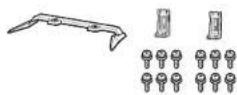
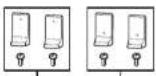
Pentru modele Pentru modele de 80 inchi de 60/70 inchi
Pagina 5
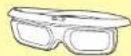
Ochelari 3D (x2)
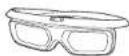
Cablu de alimentare ( x 1)
(Exclusiv pentru modele de 80 inchi)
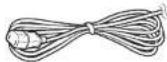
Pagina 67 Pagina 9
Ghid de configurare inițială (document tipărit)
Măsuri de siguranță importante (document tipărit)
Accesorii opționale
Accesoriiile opționale de pe listă sunt disponibile pentru acest televizor color LCD. Vă rugăm să le achiziționați de la cel mai apropiat magazin.
- Accesorii opționale suplimentare pot deveni disponibile în viitorul apropiat. La achiziție, vă rugăm să citiți cel mai recent catalog de compatibilitate și să verificați disponibilitatea.
| Nr. | Nume piesă | Număr piesă | Note |
| 1 | Consolă de montare pe perete (Pentru modele de 60/70 inchi) | AN-52AG4 | Marcajul „c” indică centrul ecranului televizorului. |
| 2 | Ochelari 3D AN-3DG40 | Consultați manualul de operare al ochelarilor 3D pentru detalii de utilizare. |
Pregătire
Ataşarea suportului
- Înainte de a monta (sau separa) suportul, decuplați cablul de alimentare.
- Înainte de a efectua operația, întindeți o pernă peste suprafața pe care veți așeza televizorul. Aceasta va preveni deteriorarea televizorului.
- Asigurați-vă cel cel puțin două persoane participă la atașarea suportului.
ATENTIE
- Atașati suportul în directia corectă.
- Urmati instructiunile. Instalarea incorectă a suportului poate avea ca rezultat căderea televizorului.
- După atașarea suportului la televizor, nu țineți strâns suportul atunci când montați, instalati sau așezați televizorul.
- Nu înlăturați suportul TV decât dacă folositi o consolă de montare pe perete.
1 Asigurați-vă că aveți cele 14 şuruburi furnizate împreună cu suportul ( 12 şuruburi M5 și 2 şurub M4).


2Fixați stâlpul de susținere pe baza suportului. ① Introduceți cleștii stâlpului de susținere în baza suportului. ② Fixați stâlpul și baza folosind şuruburile M5 (lungime: 14 mm) și o şurubelniță.
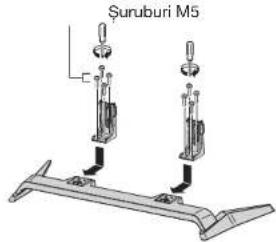
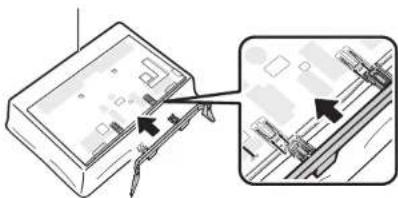
3Introduceți suportul în deschiderile de la baza televizorului (țineți de suport, astfel încât acesta să nu cadă de pe marginea zonei de bază).
- Asigurați-vă că stativul este introdus ferm în televizor. Instalarea incorectă poate duce la încinarea televizorului.
Pemă moale
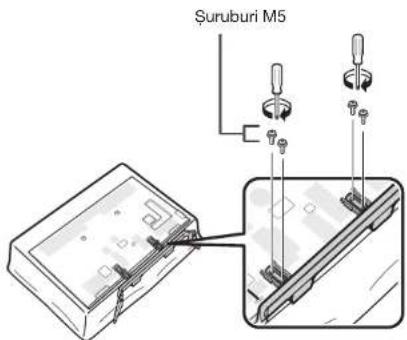
4Introduceți și strângeți șuruburile M5 (lungime: 14 mm) în orificiile din spatele televizorului.
5 Montarea capacului suportului.
① Introduceti capacul suportului.
② Introduceti si strângeti surubul M4 (lungime:
8 mm) în orificiile de pe capacul suportului.
- Strângeti surubul apăsând partea inferioară a bazei suportului pe laterala televizorului.
Şurub M4
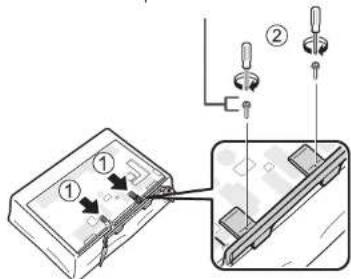
- Pentru separarea suportului, urmati paşii în ordine inversă.
- Acest produs nu este livrat însotit de o șurubelnită.
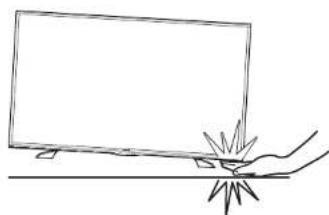
- Pe parcursul procedurii de instalare, aveți grijă să nu vă prindeti degetele între televizor și podea.
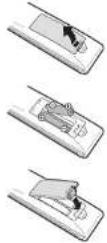
Înainte de a folosi televizorul pentru prima oară, introduceți cele două baterii de dimensiune „AAA” furnizate. Când bateriile se consumă, iar telecomanda nu mai funcționează, înlocuți bateriile cu noi baterii de dimensiunea „AAA”.
1 Deschideti capacul compartimentului pentru baterii.
2Introduceți cele două baterii de dimensiunea „AAA” furnizate.
- Amplasati bateriile cu terminalele corespunzător indicațiilor (+) și (−) din compartimentul pentru baterii.
3închideți capacul compartimentului pentru baterii.
ATENTIE
Utilizarea inadecvată a bateriilor poate avea ca rezultat scurgeri de substanțe chimice sau explozii. Urmati instrucțiunile de mai jos.
- Nu amestecati baterii de diferite tipuri. Caracteristicile unei baterii diferă de la un tip de baterie la altul.
- Nu amestecati bateriile noi cu cele vechi. Amestecarea bateriilor noi cu cele vechi poate reduce durata de viață a bateriilor noi sau poate cauza scurgeri de substanțe chimice la bateriile vechi.
- Scoateți bateriile de îndată ce acestea s-au consumat. Substanțele chimice care se scurg din baterii pot cauza iritații ale pielii. Dacă descoperiți scurgeri de substanțe chimice, ștergeți bine cu o lavetă.
- Bateriile furnizate cu acest produs pot avea o durată de viață mai redusă, din cauza condițiilor de depozitare.
- Dacă nu veți utiliza telecomanda pentru o perioadă îndelungată de timp, scoateți bateriile din aceasta.
Notă cu privire la evacuarea bateriilor la deșeuri
Bateriile furnizate nu contin materiale periculoase, precum cadmiu, plumb sau mercur.
Reglementările referitoare la bateriile uzate stipulează că bateriile nu mai pot fi depuse la deșeuri împreună cu deșeurile menajere. Depozitați gratuit bateriile uzate în recipientele de colectare desemnate, instalate în locații comerciale.
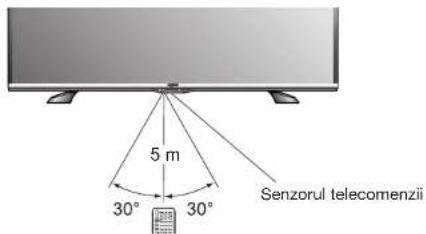
Unghiul telecomenzii
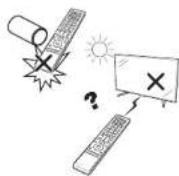
Utilizați telecomanda orientând-o în direcția senzorului telecomenzii. Obiectele intercalate între telecomandă și senzor pot împiedica o funcționare adecvată.
Precautii referitoare la telecomandă
- Nu expuneți telecomanda la şocuri. De asemenea, nu expuneți telecomanda la lichide și nu o amplasati într-o zonă cu umiditate ridicată.
- Nu instalati și nu amplasati telecomanda în lumină solară directă. Căldura poate cauza deformarea unității.
- Este posibil ca telecomanda să nu funcționeze corespunzător dacă senzorul de telecomandă al televizorului se află sub lumină solară directă sau este expus la o lumină puternică. În aceste situații, modificați unghiul de iluminare sau al televizorului, respectiv operați telecomanda mai aproape de senzorul acesteia.
Numele și funcțiile componentelor
TV (vedere din față/lateral)
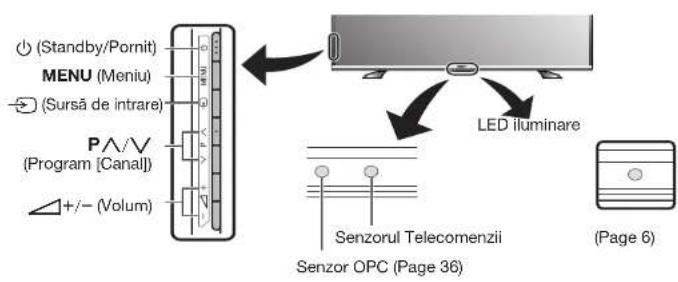
flowchart
graph TD
    A["Device Panel"] --> B["LED illuminare"]
    B --> C["Senzor OPC (Page 36)"]
    C --> D["Senzorul Telecomenzii"]
    D --> E["Page 6"]
Acest panou emite un semnal câtre ochelarii 3D pe care ii purtați în momentul vizionării imaginilor 3D. Consultati pagina 75 pentru detalii.
*Mod 3D: Iluminare cu albastru
Mod 2D: Iluminare cu alb
TV (vedere din spate)
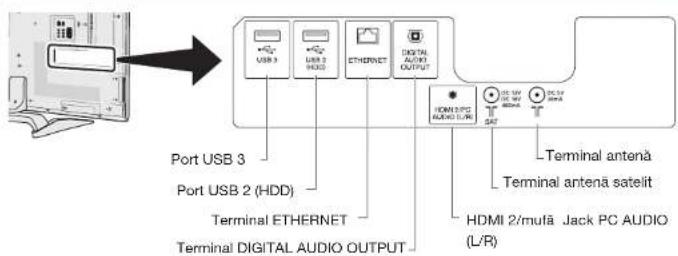
*2 Terminalelo HDMI 2 și PC pot utiliza ambole acolași terminal de intrare audio (HDMI 2/PC AUDIO (S/D)). Totuși, este necesară selectarea elementului adecvat din meniul „Selectare audio" (consultați pagina 46 pentru detalii).
TV (vedere din spate) — continuare
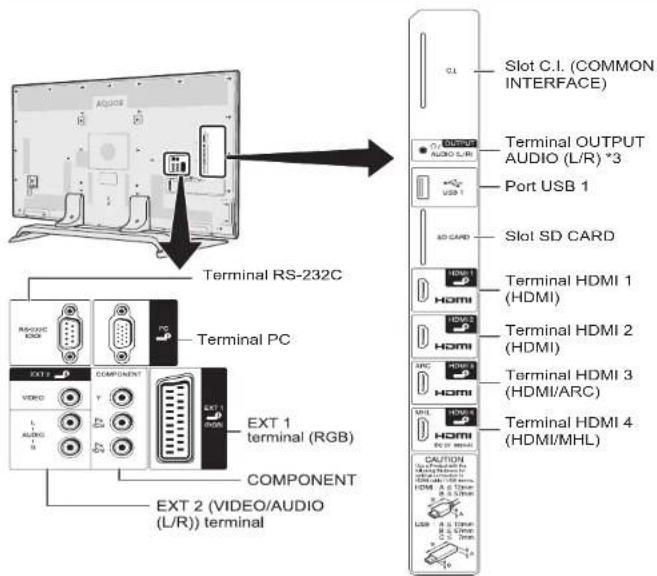
*3 Când casca este coneclată la boma OUTPUT, semnalul audio poate fi transmis prin difuzoare (Pagina 47).
*4 Semnalul HDCP 2.2 protejat la copiere poate fi vizualizat doar prin intermediul HDMI1. Schimbați conexiunea.
AVERTIZARE
- Presiunea sonoră excesivă de la căști poate cauza pierderi de auz.
- Nu fixați volumul la nivel ridicat. Expertii în acustică nu recomandă ascultarea la niveluri ridicate de volum pentru perioade prelungite de timp.
NOTĂ
- Folositi un produs de dimensiunile specificate pentru a avea o conexiune optimă cu cablul HDMI/dispositivul USB.
- HDMI: Corp: (adâncime) 12 mm sau mai puțin/(lungime) 32 mm sau mai puțin - USB: Corp: (adâncime) 10 mm sau mai puțin/(lungime) 57 mm sau mai puțin Conector: (adâncime) 7 mm sau mai puțin
Telecomandă
| LC-60UQ10E | 14 |
| LC-70UQ10E | 15 |
| LC-80UQ10E |
1TV (Standby/Pornit) (Pagina 18)
2 ATV
Accesati modul analogic convențional al televizorului.
DTV
Accesati modul de televiziune digitală.
SAT
Accesati modul satelit.
RADIO
DTV/SAT: Comutați între modul radio și modul de date.
• Când DVB efectuează numai
transmisii de date (nu transmisii radio), transmisia radio va fi omisă.
3 Butoane EXT MEDIA
Butoanele EXT MEDIA se folosesc
pentru funcțiile AQUOS LINK și funcțiile de înregistrare pe USB, etc.
• AQUOS LINK (Paginile 30–33):
Puteți opera interactiv dispositive de sistem compatibile folosind o singură telecomandă.
- Înregistrare pe USB (Paginile 51-54): Înregistrați un program pe care îl umăriți.
4 Butoane numerice 0–9
Stabiliti canalul. Introduceți numerele dorite. Stabiliti pagina în modul teletext.
- Norvegia, Finlanda, Danemarca sau Islanda sunt selectate în setarea de țară din instalarea automată inițială (Pagina 14), serviciile DTV au patru cifre. Când este selectată o altă țară, serviciile DTV au trei cifre. Când este selectată o altă țară, serviciile DTV au trei cifre.
5 (Revenire)
Se revine la canalul sau intrarea externă selectată anterior.
6 AV MODE (Pagina 35)
Selectați setările audio/video.
Mod Wide) (Paginile 45, 58 și 59)
Selectați un mod pa
7 1/0/1 (Mod sunet) (Pagina 19)
Selectati un mod de sunet multiplex.
8 1+/- (Volum)
Măreste/reduce volumul televizorului.
9 (Anulare sunet)
Sunetul televizorului este activat/dezactivat.
10 (HOME)
Afișează ecranul „HOME” pentru a vă bucura de conexiunea la internet și funcțiile Rețea la domiciliu, precum și pentru a efectua setările TV.
Selectați între vizualizarea imaginilor în format 3D, respectiv 2D.
12 ▲/▼/◄/► (Cursor)
Selectati un element dorit.
OK
Executati o comandă.
ATV/DTV/SAT: Afisează „Lista CANALE” atunci când nu funcționează niciun alt ecran „Meniu”.
13 END
ATV/DTV/SAT: Închideti ecranul „Meniu”.
AQUOS NET+: Reveniți la pagina de început.
Afisează un panou pentru operarea unor functii pe ecran.
15 (Afişare informatii) (Pagina 19)
Afișează pe ecran informațiile despre
post (numărul canalului, semnal etc.).
P. INFO
Afisează informații despre program
transmise prin intermediul semnalului
digital video difuzat (numai DTV/SAT).
16 (INTRODUCERE) (Pagina 18) Selectați o sursă de intrare.
17 APP (Pagina 25)
ECO (Standard/Avansat/Oprit)
(Pagina 39)
Selectați setarea „Economisire energie”.
18 (Teletext) (Pagina 24)
ATV: Afisati teletext în format analogic.
DTV/SAT: Selectați MHEG-5 sau teletext pentru DTV/SAT.
19 PAV
ATV/DTV/SAT: Selectati canalul TV.
AQUOS NET+: Derulează paginile în sus/jos.
20 MENIU
Ecranul „Meniu” pornit/oprit (Pagina 14).
anterioară (Este posibil ca această operatie
să nu functioneze la anumite servicii).
23 Butoane pentru operații utile
Activati/dezactivati limbile pentru
subtitrare.
☐ (Afişare teletext ascuns) (Pagina 24)
(Sub-pagină) (Pagina 24)
Fixati o imagine în miscare pe ecran.
Teletext: Opriti automat actualizarea
paginilor de teletext sau eliminati modul
retinere.
24 Butoane R/G/Y/B (Culoare)
Butoanele colorate sunt utilizate în mod
corespunzător pentru a selecta elementele
colorate de pe ecran
- Netflix este disponibil în anumite tări.
Necesità înscrierea ca membru deplin.
Informații suplimentare la
www.netflix.com
Ghid rapid
Prezentare generală a funcționării
Urmati paşii de mai jos, unul câte unul, când utilizati televizorul. Este posibil ca, în funcție de instalarea și conectarea televizorului, unii pași să nu fie necesari.
1. Pregătire — Conectarea televizorului
■ Pentru modele de 60/70 inchi
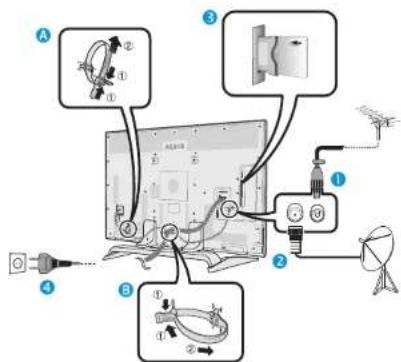
• Legătura de cablu poate fi mutată de la Ala .B
- Asezați televizorul în apropierea prizei și țineți fișa de alimentare la îndemână.
- în unele țări, există variații ale formei produsului.
Ionectați cablul coaxial cu mufă standard DIN45325 (IEC 169-2) de 75 Ω.
2onectați cablul de antenă satelit.
Introduceți o cartelă CA în slotul CI pentru a urmări emisiunile codificate (Pagina 11).
4. onectați cablul de alimentare.
2. Pregătire — Instalarea televizorului
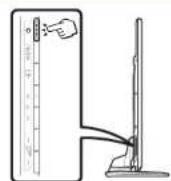
Apăsați pe butonul ⏻ al televizorului (Pagina 18).
Effectuați instalarea automată inițială (Pagina 14).
Setarea Limbā
Setarea Acasă/Magazin
Setarea Tarā
Setarea codului PIN
Setarea Căutare canale
• Căutare digitală
- Terestru
- Cablu
• Căutare analogă
• Căutare satelit

Începeti căutarea canalelor
Felicitări!
Acum, puteți urmări programele TV.
- Dacă este necesar, reglați antena pentru a obține o recepție optimă a semnalului (Pagina 17).
Ghid rapid
3. Utilizare zilnică
1Pornirea/oprirea televizorului
(Pagina 18)
- Puteți porni/opri televizorul utilizând atât telecomanda, cât și televizorul.
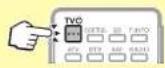
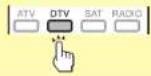
2Comutați între transmisiuni digitale, prin satelit și analogice
(Pagina 18)
3Schimbați canalele
(Pagina 18)
- De asemenea, puteți selecta un canal din „HOME” > „Listă CANALE”.
4Selectati un program cu ajutorul EPG
(Paginile 21–23)

4. Funcții avansate
1Utilizati funcția de înregistrare pe USB
(Paginile 52–54)
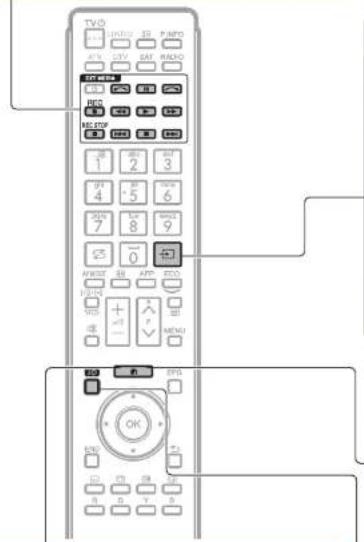
2Reglați setările TV și bucurați-vă de serviciul de internet
(Paginile 35–50)
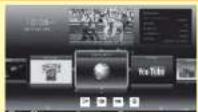
- Puteti lansa conexiunea la internet și funcțile Retea la domiciliu și puteți efectua setările TV din ecranul „HOME”.
5. Utilizați funcțiile suplimentare
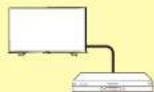
1Conectati dispositive externe
Prezentare generală a conexiunii (Paginile 26–31)
- Aveți grijă să opriți televizorul și orice alte dispozitive înainte de a face orice conexiuni.
Comutati sursele de intrare (Pagina 18)
2Vizualizați fotografii, ascultați muzică și urmăriți videoclipuri stocate în medii USB/rețeaua de la domiciliu
(Paginile 55–58)

3Afișati o imagine de la PC pe ecranul televizorului
(Paginile 59 63)

4Beneficiati de serviciul de Internet\* cu ajutorul televizorului
(Paginile 12 și 64–68)
* Următorul serviciu este acum disponibil:
- YouTube™ (Pagina 12)
- Net TV (Paginile 66–68)

5Urmăriți imagini 3D
(Paginile 67–76)
- Unele elemente de meniu sunt scrise cu gri (dezactivate) în modul 3D. Acest fapt nu reprezintă o defectiune.
Ghid rapid
Introducerea cartelei CA în modulul Cl
Pentru a recepționa emisiile unor posturi digitale codificate, în slotul Cl al televizorului trebuie introduse un modul de interfață comună (modul Cl) și o cartelă CA.
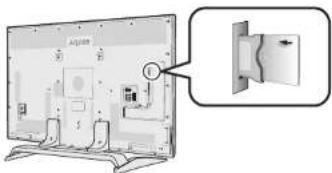
1Introduceți cu atenție modulul Cl în slotul Cl, cu partea cu contactele îndreptată înainte.
2Sigla de pe modulul CI trebuie să fie orientată spre exterior, din spatele televizorului.
Verificarea informațiilor de pe modulul CI
Accesati „Meniu TV“ > „Configurare“ >
- Acest meniu este disponibil numai pentru posturile care emit semnal digital.
- Continutul acestui meniu este dependent de fumizorul modulului CI.
Modul
Informatii generale despre afisajele modulului CI.
Meniu
Reglarea parametrilor in fiecare dintre afişajele cartelei CA.
Solicitare
Aici puteți introduce valori numerice, de ex., parole.
NOTĂ
- La introducerea pentru prima dată a unei cartele CA în modulul CI compatibil CI+, sunt necesare câteva minute pentru certificarea cheii de licență. Acest proces poate eşua când nu există nicio intrare de antenă sau când nu ati executat niciodată „Instalare automată”.
- Uneori, modulul Cl compatibil Cl+ își modernizează firmware-ul. Anterior procesului de upgrade, este posibil să nu recepționați imagini TV. În timpul procesului de modernizare, puteti utiliza numai butonul de alimentare.
- Continutul protejat la copiere nu va fi redat sau va fi redat cu un semnal de control al copierii. Se afișează pictograma de protectie* când se apasă pe butonul P.INFO atunci când se urmărește un continut protejat la copiere.
* Pictogramă de protectie: ✗ - Dacă televizorul afișează un mesaj de confirmare a actualizării pentru cartela CA în timp ce se recepționează semnale compatibile CI+, urmati indicatiile de pe ecran.
- Asigurati-vă că modulul Cl este corect introdus.
- Dacă este utilizat vechiul CAM, este posibil ca autentificarea să eșueze. În astfel de situații, contactați furnizorul de servicii cu care aveți contract.
Setare PIN CAM Înregistrare
Atunci când este necesar un cod PIN CAM pentru înregistrarea unui program, trebuie să introducți codul PIN CAM în prealabil.
- Dacă nu este introdus un cod PIN sau dacă este introdus greșit, programul nu va putea fi înregistrat/redat.
Standardul CI plus 1.3
CI Plus este o dezvoltare avansată a Standardului de Interfață Comună DVB.
1 în ceea ce privește securitatea Există anumite reglementări la nivelul funcțiilor de înregistrare.
Redarea programelor criptate este în mare măsură dependentă de tipul de modul CA folosit. Redarea înregistrărilor criptate se poate să nu fie posibilă sau să fie posibilă doar pentru un timp limitat. Furnizorii de programe care utilizează standardul CI Plus, pot atribui diferite drepturi pentru programele difuzate de ei.
Fiți prudenti când folositi înregistrarea pe USB pentru a înregistra programe difuzate (Paginile 51-54).
2Gestionarea listei cu serviciile operatorului (Profil operator)
Sub specificația 1.3 funcția CAM poate furniza parametrii listării canalului (numărul canalului, frecvența etc.), iar aceștia pot fi actualizați în timp ce se află în uz.
Utilizarea ecranului HOME
Puteți lansa ușor acest ecran „HOME” pentru a vă bucura de conexiunea la internet și funcțiile Rețea la domiciliu și pentru a efectua setările TV.
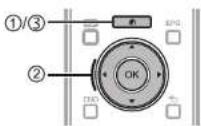
① Afişati ecranul HOME
Apăsați (HOME) și ecranul „HOME” va fi afișat.
② Selectati un element
Apăsați ▲/▼/◄/► pentru a selecta serviciul sau meniul dorit, apoi apăsați pe OK.

Consultați coloana din dreapta pentru detalii privind operațiile din ecranul „HOME”.
③ Închideti ecranul HOME
Operatia va închide ecranul „HOME” dacă apăsați pe (HOME) înainte de încheierea acestuia.

LCFONT
Acest produs este preväzut cu tehnologie LC Font, dezvoltată de SHARP Corporation pentru afișarea cu claritate a unor caractere uşor de citit pe ecranele LCD.
Sfaturi:
Continutul meniului HOME
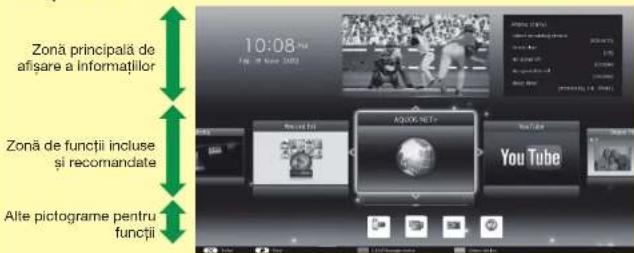
Zonă principală de afisare a informațiilor
Sunt afișate diverse informații, inclusiv ora, programele afișate la momentul actual și statusul setării actuale. Comutarea între statusurile setării actuale se poate face cu ajutorul butoanelor colorate.
Zonă de funcții incluse și recomandate
Sunt afișate funcțiile disponibile și cele recomandate.
Alte pictograme functii
Sunt afișate alte pictograme ale funcțiilor.
Cu privire la instructiunile din manual
Expresia de mai jos este frecvent utilizată în acest manual, pentru simplificarea instructiunilor.
- Accesati „Meniu TV“ > „Configurare“ > ...
Acesta vă îndrumă cum să navigați în ecranul Meniu folosind butoanele
▲/▼/◄/► și OK.
Utilizarea ecranului Meniu
Trebuie să accesați afișajul pe ecran pentru a efectua setările aferente televizorului. Afișajul pe ecran pentru setări se numește „Meniu”. Ecranul „Meniu” permite diferite setări și reglaje.
Afişati ecranul Meniu
- Afișarea ecranului Meniu se poate face și prin ecranul meniului HOME (Pagina 12)
Selectarea în ecranul Meniu
Apăsați pe ◀/▶ pentru a selecta meniul dorit, apoi apăsați pe OK. Apăsați pe ⊙ pentru a reveni la categoria de meniuri precedentă.
Apăsați pe ◀/▶ pentru a selecta submeniul dorit, apoi apăsați pe OK.
Apăsați pe ▲/▼ pentru a selecta elementul pe care doriți să-l selectați/reglați, apoi apăsați pe OK.
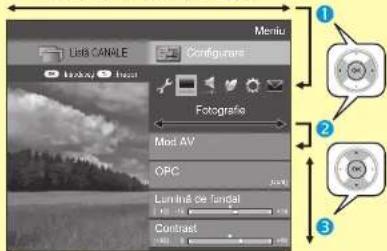
Selectarea opțiunilor
Apăsați pe ▲/▼ sau pe ◀/▶ pentru configurarea controlului pentru îmbunătățirea vizionării programelor TV, apoi apăsați pe OK.
EXEMPLU
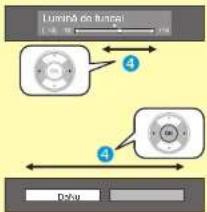
NOTĂ
- Consultați ghidul afișat sub bara de meniuri pentru a vedea când trebuie să apăsați pe butonul OK.
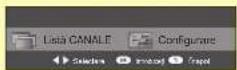
Despre ghidul afişat
Ghidul afişat de sub bara de meniuri indică operațiile disponibile pentru ecranul OSD.
- Bara de mai sus este un ghid operațional pentru telecomandă. Bara se va modifica în conformitate cu fiecare ecran de setare a meniurilor.
NOTĂ
- Optiunile din ecranul „Meniu” diferă conform modurilor selectate de introducere a datelor, dar procedurile de operare sunt aceleasi.
- Din diferite motive, elementele cu ✅ nu pot fi selectate.
- În funcție de tipurile de semnal, de setările opționale sau de dispozitivele conectate, unele elemente nu pot fi selectate.
Utilizarea tastaturii software
Utilizați tastatura software când trebuie să introduceti text.
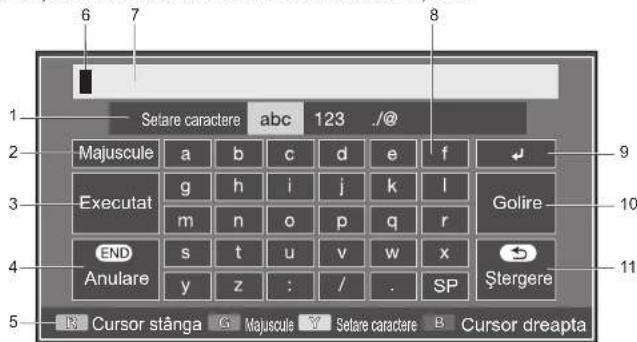
1 Setare caractere Schimbă setul de caractere în alfabet, cifre, simboluri etc.
2 Majuscule
Comută caracterele între majuscule și litere mici.
3 Executat
Confirmați datele
introduse.
4 Anulare
Renunțați la introducerea datelor și închideți tastatura software.
5 Butoane R/G/Y/B (Culoare)
Selectați elementele
colorate de pe ecran.
6 Cursor de introducere Apăsați pe ◀/► pentru a deplasa cursorul, când este evidențiat.
7 Câmp de introducere Textul introdus este afişat așa cum este tastat.
8 Caracter
Introduceti caractere cu ajutorul acestor butoane.
9
Introduceți un salt la linie nouă.
10 Golire Şterge şirul de caractere.
- Când cursorul se află în interiorul unei linii: se va șterge șirul de caractere situat la dreapta cursorului.
- Când cursorul se află la capătul dreapta al unei linii: Se va șterge întreaga linie.
11 Stergere
În cazul în care cursorul se află la capătul din dreapta al unei linii, acest buton șterge caracter cu caracter.
- De asemenea, puteți șterge text apăsând pe butonul al telecomenzii.
NOTĂ
- În funcție de aplicatie, poate exista o tastatură software diferită de cea indicată mai sus.
Instalare automată inițială
Instalare automată inițială
Când televizorul este pornit prima dată după achiziție, apare expertul de instalare automată inițială. Urmați meniurile și realizați setările necesare, una după alta.
Înainte de a cupla alimentarea, verificați următoarele
Cablul de antenă este conectat?
Cablul de alimentare este introdus în priză?
1Apăsați pe butonul ⏻ al televizorului.
- Apare expertul de instalare automată initială.
2Setarea limbii pentru ecranul OSD.
Setarea limbii pentru ecranul OSD. Apăsati pe ▲/▼/
◀/▶ pentru a selecta limba dorită, apoi apăsați pe OK.
3Selectarea locatiei televizorului.
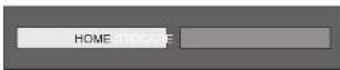
Apăsați pe ◀/▶ pentru a selecta locația unde veți utiliza televizorul, apoi apăsați pe OK.
- Ecranul de confirmare apare numai când se selectează „Stocare”. Apăsati pe ◀/► pentru a selecta „Da” sau „Nu”.
- HOME: „STANDARD” va fi valoarea implicită pentru setarea „Mod AV”.
- STOCARE: „DINAMIC (fix)” va fi valoarea implicită pentru setarea „Mod AV”. Dacă se modifică setarea „Mod AV”, televizorul va comuta automat înapoi la modul „DINAMIC (fix)” când nu are loc nicio operație cu televizorul sau cu telecomanda timp de 30 de minute.
- STOCARE: După finalizarea instalării automate inițiale, se va afișa o imagine demonstrativă. Dacă ați ales „STOCARE” accidental, accesați „Meniu TV” > „Configurare” > „Setare vizualizare” > „Resetare” > selectați din nou „HOME”.
4Setarea tării.
Apăsati pe ▲/▼/◄/► pentru a selecta țara sau regiunea, apoi apăsati pe OK.
- Acest ecran de setare apare numai pe durata instalării automate inițiale.
NOTĂ
- Este posibil ca unele funcții să nu fie afișate sau să fie neselectabile, în funcție de setarea de țară sau de selectarea furnizorului de televiziune prin cablu.
5Setarea codului PIN.
① Apăsați pe ◀/► pentru a selecta „Da”, apoi apăsați pe OK.
- Când este selectat „Nu“, se omite setarea codului PIN. Pentru codul PIN, introduceți un număr de patru cifre, utilizând butoanele 0-9. ③ Pentru confirmare, introduceți același număr din patru cifre ca și cel de la pasul ②. ④ Apăsați pe OK.
NOTĂ
- Atunci când la setarea țării este selectat „Franța” sau „italia”, setarea codului PIN nu poate fi omisă. - Nu se poate seta „0000” drept cod PIN. - Când setarea codului PIN este omisă, se va seta automat codul PIN implicit („1234“). - Codul PIN implicit este „1234”. Pentru a modifica setarea codului PIN, consultați Setare individuală — PIN (Pagina 43). Pentru resetarea setării PIN (introducerea codului PIN nu mai este necesară), consultați Resetarea codului PIN (Pagina 78).
6începerea căutării canalelor.
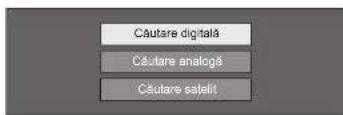
Apăsați pe ▲/▼ pentru a selecta „Căutare digitală”, „Căutare analogă” sau „Căutare satelit”, apoi apăsați pe OK.
- După efectuarea „Căutare digitală” sau „Căutare analogă”, ecranul comută la setarea „Căutare satelit”. Apoi, trebuie să executați „Da” dacă dorți să căutați canale cu emisie prin satelit. - Pentru a căuta atât canalele cu emisie digitală, cât și pe cele cu emisie analogică, trebuie să efectuați „Căutare digitală” sau „Căutare analogă” din opțiunea „Instalare automată” a meniului „Configurare” (Pagina 40). - Când selectați „Căutare satelit”, se vor căuta numai canalele cu emisie prin satelit. - Dacă doriți să căutați și alte canale, executați „Căutare suplimentară” din meniul „Configurare program” (Paginile 40–42).
NOTĂ
- Dacă scoateți televizorul din priză în timpul efectuării unei căutări de canale, expertul de instalare automată inițială nu va apărea. Funția de instalare automată vă permite să executați din nou instalarea din „Meniu TV” > „Configurare” > „Setare vizualizare” (Pagina 40). - Expertul de instalare automată inițială se va închide dacă nu folositi televizorul timp de 30 de minute înainte de a căuta canalele. - Când se selectează „Italia” sau „Franța” în setarea de țară, valoarea implicită a restricției de vârstă este setată la 18 ani.
Setarea pentru emisii de semnal digital
Apăsați pe ◀/▶ pentru a selecta „Terestru” sau „Cablu”, apoi apăsați pe OK.
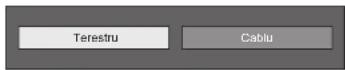
Căutarea canalelor cu emisie terestră
Televizorul caută, sortează și memorează toate posturile TV care pot fi recepționate, în funcție de setările acestora și de antena conectată.
- Pentru a renunța la instalarea automată inițială în curs de desfășurare, apăsați pe
NOTĂ
- În funcție de setările de țară sau de selecțiile furnizorilor de televiziune prin cablu, este posibil să se afișeze un ecran de selecție a regiunilor sau a serviciului. Urmati mesajele de pe ecran pentru efectuarea selecțiilor.

După căutarea canalelor cu emisie terestră, ecranul comută la setarea „Căutare satelit” (Pagina 16).
Căutarea canalelor cu emisie prin cablu
Pentru modificarea fiecărui element la setările corespunzătoare:
1Apăsați pe ▲/▼ pentru a selecta meniul, apoi apăsați pe OK.
2 Apăsați pe ▲/▼/ ◀/▶ sau pe 0–9 pentru a selecta sau introduce elementul/valoarea corespunzătoare, apoi apăsați pe OK.
| Statji demodulate [Da] | |
| Meloda de căutare [Canal] | |
| Frecvență de pornire | [47 0] |
| ID rețea [Nidunul] | |
| Rată simbol 1 | [6875] |
| Rată simbol 2 | [6900] |
| Modulatie OAM 1 | [64] |
| Modulatie OAM 2 | [256] |
| Resetare | |
| Începere căutare | |
3 Apăsați pe ▲/▼ pentru a selecta „Începere căutare”, apoi apăsați pe OK.
4 Apăsați pe ◀/▶ pentru a selecta „Da” pentru a începe căutarea canalelor cu emisie prin cablu, apoi apăsați pe OK.
5Televizorul caută, sortează și memorează toate posturile TV care pot fi recepționate, în funcție de setările acestora și de antena conectată.
- Pentru a renunța la instalarea automată inițială în curs de desfășurare, apăsați pe ⇔.

După căutarea canalelor cu emisie prin cablu, ecranul comută la setarea „Căutare satelit” (Pagina 16).
| Meniu Descriere | Elemente selectabile | |
| Stații demodulate | Specifică dacă este necesară adăugarea unor servicii de televiziune cu plată. | Da, Nu |
| Metodă de căutare | Specifică modul de căutare a canalelor.*2 | Canal, Frecvență, Rapid |
| Frecvență de pornire | Între 47,0–858,0 MHz | |
| ID rețea | Specifică rețeaua.*3 | Niciunul, 0–65535 |
| Rată simbol 1/Rată simbol 2*1 | Introduceți valoarea recepționată pentru CATV.*4 | 1000–9000 |
| Modulație QAM 1 | 16, 32, 64, 128, 256 | |
| Modulație QAM 2 | Niciunul, 16, 32, 64, 128, 256 | |
*1 Configurati „Rată simbol 2” dacă furnizorul de cablu utilizează mai multe rate de simbol.
*2 Detalii despre elementele meniului „Metodă de căutare”:
-Canal: Extrage toate informațiile despre un canal (rapidă, dar necesită posturi TV corespunzătoare).
-Frecvență: Verifică fiecare frecvență din interval (lentă).
-Rapid: Se caută toate serviciile după o singură frecvență. Acest meniu funcționează numai când furnizorul de cablu specifică frecvența și ID-ul de rețea (de ex., Homing channel - canal de revenire). Când se selectează „Rapid”, opțiunea „Stații demodulate” este setată automat la „Da”, iar opțiunea „Niciunul” din meniu „ID retea” nu poate fi selectată.
*3 Setați această opțiune pentru a înregistra numai ID-ul de rețea specificat, fără a înregistra vreun serviciu special.
^*1 Ratele de simbol sunt specificate de furnizorul de cablu.
Setarea pentru emisii de semnal analogic
Televizorul caută, sortează și memorează toate posturile TV care pot fi recepționate, în funcție de setările acestora și de antena conectată.
- Pentru a renunța la instalarea automată inițială în curs de desfășurare, apăsați pe ↻.

După căutarea canalelor cu emisie analogică, ecranul comută la setarea „Căutare satelit” (Pagina 16).
Căutarea canalelor cu emisie prin satelit
Apăsați pe ▲/▼ pentru a selecta „Căutare satelit” și apoi apăsați OK.
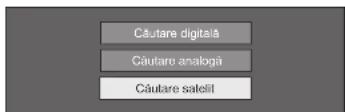
- Este afișat ecranul de setare a conexiunii de antenă.
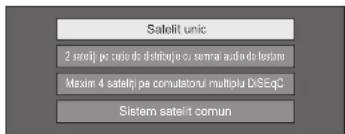
NOTĂ
- Puteți selecta metoda de conexiune la antenă din cele patru tipuri. Consultați-vă distribuitorii înainte de a utiliza altă metodă decât „Satelit unic”.
1 Apăsați pe ▲/▼ pentru a selecta „Satelit unic”, apoi apăsați pe OK.
2 Apăsați pe ▲/▼/◄/► pentru a selecta satelitul preferat, apoi apăsați pe OK.
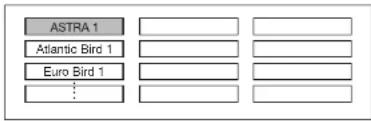
NOTĂ
- Urmati instrucțiunile de pe ecran pentru setările „2 sateliți pe cutia de distribuție cu semnal audio de testare”, „Maxim 4 sateliți pe comutatorul multiplu DiSEqC” și „Sistem satelit comun”.
- Pentru a seta mai multe canale prin satelit, accesati opțiunea „Maxim 4 sateliți pe comutatorul multiplu DiSEqC”.
- Dacă este necesară o alimentare electrică pentru antena de satelit, urmați procedura de mai jos pentru a alimenta la tensiunea specificată de furnizorul de servicii etc: Accesati „Meniu TV” > „Configurare” > „Setare vizualizare” > „Setări canale” > „Configurare antenă-DIGITAL” > „Configurare satelit” > „Modificați setarea” > „Sistem satelit comun”.
Începere căutare:
Căutarea canalelor DVB-S/S2.
1 Apăsați pe ◀/▶ pentru a selecta „Da”, apoi apăsați pe OK.
- Pentru a modifica setările pentru „Stații demodulate”, apăsați ▲/▼ pentru a selecta elementul de reconfigurat și apoi efectuați „Începere căutare”.
![Sati demodulate [Do] Inopere clutare Porniti cauteres? Da iu](/content/2026/06/1176239/images/77bfefb595e1c1e9803def025930ad6e7fe8824ae92997347a245cd41986e4c6.jpg)
2Televizorul caută și memorează toate posturile TV care pot fi recepționate, în funcție de setările acestora și de antena conectată.
- Selectați „Da” pentru a sorta rezultatele căutării în ordine alfabetică.
- Pentru a renunța la instalarea automată inițială în curs de desfășurare, apăsați pe 5.
NOTĂ
- Stații demodulate: Specifică dacă este necesară alegerea unor servicii de televiziune cu plată.
- Urmati procedura pentru a efectua „Căutare manuală” dacă doriti să configurați frecvența sau rata simbolului și să începeti căutarea după efectuarea căutării automate în timpul instalării automate inițiale.
Instalare automată initială
Verificarea puterii semnalului și a puterii canalului (DVB-T/T2/C/S/S2)
Dacă instalați o antenă DVB-T/T2/C/S/S2 pentru prima dată sau îi schimbați poziția, trebuie să reglați alinierea antenei pentru a beneficia de o recepție de calitate a programelor, precum și să verificați ecranul de configurare a antenei.
2 Apăsați pe ▲/▼ pentru a selecta „Configurare digitală” sau „Configurare satelit”, apoi apăsați pe OK.
Verificarea puterii semnalului
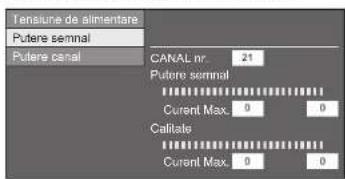
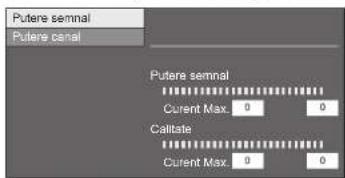
3 Apăsați pe ▲/▼ pentru a selecta „Putere semnal”, apoi apăsați pe OK.
Puterea semnalului pentru DVB-T/T2/C
Puterea semnalului pentru DVB-S/S2
Verificarea puterii canalului
4 Apăsați pe ▲/▼ pentru a selecta „Putere canal”, apoi apăsați pe OK.
- Puteți introduce o bandă de frecvențe specificată cu ajutorul butoanelor numerice 0–9.
Puterea canalului pentru DVB-T/T2
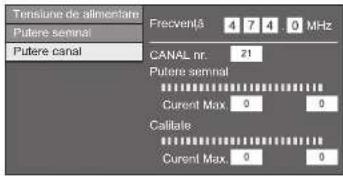
Puterea canalului pentru DVB-C
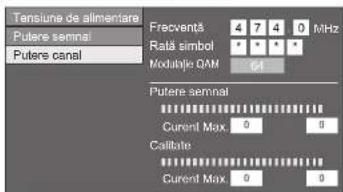
Puterea canalului pentru DVB-S/S2
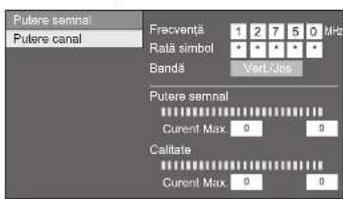
5Pozitionați și aliniati antena astfel încât să se obțină valorile maxime posibile pentru opțiunile „Putere semnal” și „Calitate”.
NOTĂ
- Valorile opțiunilor „Putere semnal” și „Calitate” indică momentul când trebuie verificată alinierea corespunzătoare a antenei.
Alimentarea antenei
Trebuie să alimentați antena cu energie electrică pentru a recepționa semnale difuzate digital/terestru după conectarea cablului de antenă la mufa de antenă situată în spatele televizorului.
2 Apăsati pe ◀/▶ pentru a selecta „Pornit”, apoi apăsati pe OK.
Urmărirea programelor TV
Utilizare zilnică
Pornire/oprire
Pornirea/oprirea televizorului
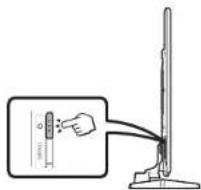
Apăsați pe butonul ⏻ de la televizor sau pe butonul TV ⏻ de la telecomandă.
Mod standby
Din modul standby, apăsați pe butonul ⏻ de la televizor sau pe butonul TV ⏻ de la telecomandă.
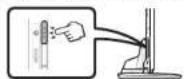
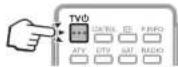
NOTĂ
- Dacă intenționați să nu utilizați acest televizor pentru o perioadă îndelungată de timp, aveți grijă să scoateți cablul de alimentare din priză.
- O cantitate mică de energie electrică se mai consumă chiar dacă aparatul TV este oprit.
Comutarea între transmisiunile digitale, prin satelit și analogice
Urmărirea canalelor cu emisie digitală
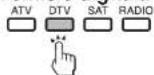
Urmărirea canalelor cu emisie analogică
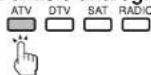
Urmărirea canalelor cu emisie prin satelit
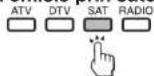
NOTĂ
- Dacă sunt configurate mai multe servicii prin satelit, la fiecare apăsare pe butonul SAT canalul va comuta după cum urmează.

Schimbarea canalelor
Cu butonul P ∧/ ∨ Cu tastele 0–9


Selectarea unei surse video externe
Odată conexiunea stabilită, apăsați pe → pentru a afișa ecranul „INTRODUCERE”, apoi apăsați pe → sau pe ▲/▼ pentru a comuta la sursa externă corespunzătoare cu butonul OK.
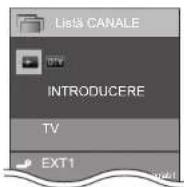
NOTÄ
- De asemenea, puteți selecta o sursă video externă din „HOME” > „Modif. Introducere”.
- Numai intrările HDMI care nu sunt setate pentru „Ignorare introducere” (Pagina 46) și intrările corect conectate pot fi selectate.
Selectarea unui mod de sunet
Modul DTV/SAT
Dacă se recepționează mai multe moduri de sunet, la fiecare apăsare pe butonul ^1/2 modul comută după cum urmează.
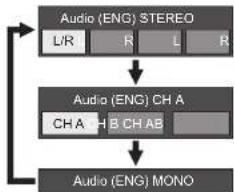
flowchart
graph TD
    A["Audio (ENG) STEREO"] --> B["Audio (ENG) CH A"]
    B --> C["Audio (ENG) MONO"]
    D["L/R"] --> B
    E["R"] --> B
    F["L"] --> B
    G["R"] --> B
    H["CH A"] --> C
    I["H B"] --> C
    J["CH AB"] --> C
Apăsați pe ◀/▶ pentru a selecta sunetul L (left - stânga) sau R (right - dreapta) când este afișat ecranul STEREO sau DUAL MONO.
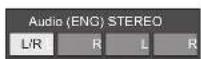
NOTĂ
- Ecranul modului de sunet dispare in șase secunde.
- Elementele selectabile variază în funcție de semnalele TV receptionate.
- Când meniul „Setare descriere audio” este setat la „Pornit”, sunetul de descriere audio este selectat în funcție de sunetul principal.
Modul ATV
La fiecare apăsare pe ^1/2/4+1 , modul comută așa cum se indică în tabelele următoare.
| Selectia semnalelor TV NICAM | |
| Semnal Elemente selectabile | |
| Stereo | NICAM STEREO, MONO |
| Bilingv | NICAM CH A, NICAM CH B, NICAM CH AB, MONO |
| Mono | NICAM MONO, MONO |
| Selectia semnalelor TV A2 | |
| Semnal Elemente selectabile | |
| Stereo | STEREO, MONO |
| Bilingv | CH A, CH B, CH AB |
| Mono | MONO |
NOTĂ
- Când la intrare nu se află niciun semnal, se va afișa modul de sunet „MONO”.
Afişarea canalelor
Puteți afișa informațiile despre canal apăsând pe butonul i+ de la telecomandă.
Modul DTV Modul ATV
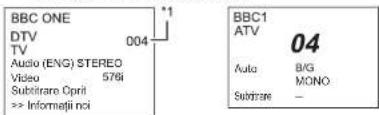
* IDupă selectarea celor cinci țări nordice din setarea de țară sau pentru anumiți operatori de cablu sunt afișate numere formate din patru cifre (de ex. 0001). Profilurile operatorilor utilizează de asemenea patru cifre.
Modul SAT
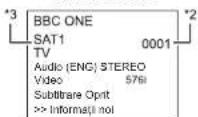
*2 Canalele prin satelit sunt afișate cu ajutorul numerelor din patru cifre (de ex., 0001).
*3 Puteti seta patru posturi prin satelit la opțiunile „SAT1“, „SAT2“, „SAT3“, „SAT4“.
Afișarea orei în informațiile despre canale
Puteți afișa informațiile despre oră incluse în semnalele de tip DTV, SAT și teletext.
NOTĂ
- Omiteti pasul 1 dacă receptionati semnale DTV/SAT.
1 Selectati un canal TV (informatiile despre timp sunt capturate automat).
2 Apăsați pe ⓘ+. Afișajul canalului va apărea la televizor.
3 Apăsați din nou pe î+ în intervalul de timp în care canalul este afișat pe ecran. Informatiiile despre oră vor fi prezentate în colțul din dreaptajos al ecranului, timp de câteva secunde.
4 Chiar și la schimbarea canalului TV, puteți afișa informațiile despre oră cu pașii 2 și 3 de mai sus.
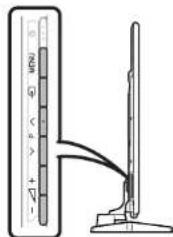
Operarea fără telecomandă
Puteți utiliza setările de meniu cu ajutorul butoanelor de control ale televizorului.
Informații canale preferate
Înainte de instalare
Această funcție vă permite să grupați canalele dvs. preferate într-o listă separată. Pre-setarea opțiunii „Favorita mea” în avans vă permite să vă selectați mai comod canalele preferate.
NOTĂ
- Optiunea „Favorita mea" poate fi folosită doar în modurile DTV și SAT, va fi stocată o listă separată pentru fiecare sursă de intrare DTV, SAT1/2/3/4.
- Numărul maxim de canale pe care le puteți înregistra în „Favorita mea” este de:
- 50 pentru transmisia TV căreia îi vor fi atribuite numerele 001-050, ca numere de canale preferate
- 50 pentru transmisia Radio căreia îi vor fi atribuite numerele 051-100, ca numere de canale preferate și
- 50 pentru transmisia de date căreia îi vor fi atribuite numerele 101-150, ca numere de canale preferate
Cum se poate efectua adăugarea/
eliminarea/mutarea canalelor preferate
Apăsați butonul OK pentru afișarea listei de canale pe ecran. - Dacă ați setat deja canalele dvs. preferate veți putea vizualiza „Lista CANALE” sau „Favorita mea” în funcție de selectia dvs. anterioară.
Butoane de funcții folosite pentru editarea opțiunii „Favorita mea”
| Butoane Descriere | |
| Butonul R | Adäugare la lista „Favorita mea” sau eliminare din lista „Favorita mea”. Semnul „♥” va fi adäugat sau eliminat de la canalul selectat. |
| Butonul B | Mutarea poziției canalului în lista „Favorita mea”. (Numerele canalelor din „Favorita mea” vor fi alocate secventțial.) |
NOTĂ
- Dacă ştergeți un canal folosind opțiunea „Reglaj manual” („Meniu TV“ > „Configurare“ > „Setare vizualizare“ > „Setări canale“ > „Configurare program“ > „Setarea semnalului digital“ > „Reglaj manual”), acesta va fi şters atât din „Lista CANALE“ cât și din lista „Favorita mea”.
Selectarea canalelor din lista „Favorita mea”
1 Cum să schimbați între lista „Favorita mea” și „Lista CANALE”.
① Apăsați butonul OK atunci când urmăriți DTV sau SAT pentru afișarea „Lista CANALE”.
② Apăsați tasta ▶ și selectați lista ♥ „Favorita mea”.
2Derulați în sus și în jos în lista de canale afișată utilizând tastele ▲/▼ apoi apăsați butonul OK pentru a selecta canalul dorit.
NOTĂ
- Atunci când urmăriți canalele preferate din lista „Favorita mea”, puteți selecta un alt canal preferat în mod direct introducând numărul canalului favorit pe telecomandă.
- Dacă selectați funcția EPG în timp ce utilizați lista de canale „Favorita mea”, vor fi afișate doar detaliiile pentru canalele preferate pe care le-ați adăugat. (Pentru a vizualiza detaliiile tuturor canalelor disponibile prin EPG, comutați înapoi la modul „Lista CANALE” din „Favorita mea” urmând pașii descriși la 1 (①) și reselectați „Lista CANALE” inainte de a apăsa butonul EPG.)
Profil de operator
În cazul în care CI Plus CAM acceptă Profil de operator, CAM-ul vă va informa și vă va îndruma cu privire la instalarea Profilului de operator.
Atunci când profilul de operator este adăugat de către CAM, acesta va fi afișat în meniul listei CH. Fiecare profil va fi stocat ca o listă independentă în televizor.
Puteți șterge profilul de operator pe care I-ați adăugat.
- Televizorul acceptă 2 profiluri de operator.
- Profilul de operator poate avea servicii mixte precum T/C/S1/S2/S3/S4, dar va fi afişat doar pe baza tipului de rețea și de media pe care îl selectați.
EPG
EPG este o listă de programe care se afișează pe ecran. Cu ajutorul EPG, puteți verifica programul pentru DTV/SAT/RADIO/DATA, puteți vizualiza informații detaliate despre acestea și puteți urmări un eveniment difuzat la un moment dat.
Setări utile pentru folosirea EPG

Setare vizualizare EPG
Dacă doriți să utilizați EPG pentru posturi digitale, selectați „Da”. Datele EPG trebuie capturate automat în timp ce televizorul se află în modul standby. După setarea acestei opțiuni la „Da”, decuplarea sursei de alimentare cu ajutorul telecomenzii sau al televizorului poate necesita oarecare timp, din cauza procesului de captură a datelor.
Accesati „Meniu TV” > „Configurare” > „Setare vizualizare” > „Setare individuală” > „Căutare în așteptare” > „EPG”.

Optiune Configurare interval de afişare
Optiunea „Configurare interval de afişare” permite selectarea a trei tipuri de intervale de timp pentru afişarea pe ecran.
| Element | |
| Mod 1 (Unghi wide) | Afișează informații pentru șase ore de program. |
| Mod 2 (Zoom) | Afișează informații pentru trei ore de program. |
| Mod 3 (Unghi vertical) | Comută la formatul de afişare EPG cu un interval de timp pe verticală. |

Optiune Configurare pictogramă gen
Puteți colora cu gri sau amplasa un marcaj la genurile dorite și căuta cu ușurință programele pe care le urmăriți frecvent.
2 Apăsați pe ▲/▼ pentru a selecta genul dorit, apoi apăsați pe OK.
Lista pictogramelor de gen
| Pictogramă | Gen | Pictogramă | Gen |
| Film/Dramă Muzică/Balet/Dans | |||
| Știri/Probleme curente | Arte/Cultură (fără muzică) | ||
| Afișare/Afișare joc | Chestiuni sociale/politice/economice | ||
| Sport | Educație/Știință/Realități | ||
| Programe pentru copii / tineret | Hobby-uri timp liber | ||
3 Apăsați pe ▲/▼ pentru a selecta un nivel pentru selectare sau pentru a căuta programele pe care doriți să le urmăriți („Standard“, „Lumină“, „Remarcă”).
Selectarea unui program cu ajutorul EPG
Ilustrațiile de pe această pagină sunt explicate utilizând serviciile cu trei cifre.
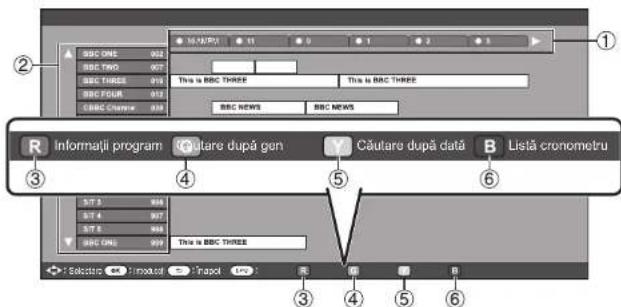
Afişarea/Închiderea ecranului EPG
Apăsati pe EPG.
NOTĂ
- De asemenea, puteți afișa ecranul EPG din „Meniu TV” > „EPG” > „EPG”.
Selectarea unui program
① Selectați intervalul de timp
Apăsați pe ◀/▶ pentru a selecta intervalul de timp în care doriți să căutati.
- Continuați să apăsați pe ▶ pentru a afișa programele din următorul interval de timp.
② Selectați programul dorit
Apăsați pe ▲/▼ pentru a selecta programul dorit.
- Dacă la stânga numelor serviciilor se afișează simbolurile ▲ sau ▼, continuați să apăsați pe ▲/▼ pentru a afișa ecranul următor sau pe cel precedent.
③ Verificati informațiile despre NOTĂ program • De as
1Apăsați pe ▲/▼/◄/► pentru a selecta programul pe care doriți să-l consultați.
Apăsați pe R, apoi pe OK pentru a trece pe programul selectat.
④ Căutați programul într-o categorie
1Apăsați pe G.
2Apăsați pe ▲/▼ pentru a selecta genul dorit, apoi apăsați pe OK.
3Apăsați pe ▲/▼ pentru a selecta un program pe care doriți să-l urmăriți, apoi apăsați pe OK.
- Consultați pagina 21 pentru setarea genului.
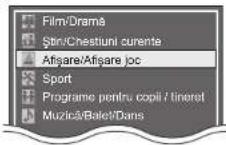
- De asemenea, puteți afișa acest ecran de setare din „Meniu TV” > „EPG” > „Căutare după gen”.
⑤ Căutați un program după dată/oră
1Apăsați pe Y.
2Apăsați pe ◀/► pentru a selecta intervalul de timp dorit, apoi apăsați pe OK.
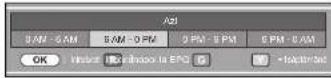
3Apăsați pe ▲/▼ pentru a selecta programul dorit, apoi apăsați pe OK.
NOTĂ
- De asemenea, puteți afișa acest ecran de setare din „Meniu TV” > „EPG” > „Căutare după dată”.
⑥ Afișați lista temporizatorului pentru programele TV
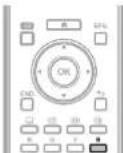
Apăsati pe B.
- Consultați pagina 23 pentru configurarea temporizatorului.
Configurarea temporizatorului cu ajutorul EPG
Televizorul poate fi comutat pe un program sau poate începe înregistrarea pentru funcția de înregistrare pe USB la ora setată.
1Apăsati pe EPG.
2Apăsați pe ▲/▼/◄/► pentru a selecta programul pe care doriți să-l setați, apoi apăsați pe OK.
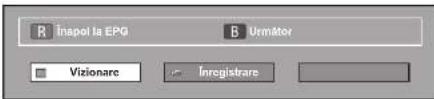
3 Apăsați ◀/▶ pentru a selecta „Înregistrare”, apoi apăsați pe OK.
• Dacă selectați „Nu”, televizorul revine la ecranul EPG.
4 Apăsați pe ◀/▶ pentru a selecta „Da”, apoi apăsați pe OK.
• Programul TV selectat este marcat cu o pictogramă
5 Apăsați pe OK pentru a selecta „înapoi”.
NOTĂ
- Nu puteți selecta „Înregistrare” atunci când USB HDD nu este conectat la portul USB.
- Setarea temporizatorului Time shift poate fi configurată o singură dată.
- Un total combinat de 16 setări pentru cronometru („Vizionare” și „Înregistrare”) poate fi configurat.
\*Informații importante:
Este posibil să fie necesar un cod PIN pentru CAM (CI Plus v1.3) pentru a înregistra transmisii codificate ca urmare a setârilor de restrictie parentală. Atunci când este necesar un cod PIN CAM pentru înregistrarea unui program, trebuie să introduceți codul PIN CAM în prealabil (Pagina 11). Dacă un cod PIN CAM nu este introdus sau este introdus greșit, este posibil ca programul să nu poată fi înregistrat/redat.
Anularea configurării temporizatorului
1Apăsați pe EPG
2Apăsați pe ▲/▼/◄/► pentru a selecta programul cu temporizator configurat, apoi apăsați pe OK.
3 Apăsați pe ◀/▶ pentru a selecta „Anulare”, apoi apăsați pe OK.
4 Apăsați pe ◀/▶ pentru a selecta „Da”, apoi apăsați pe OK.
Anularea cu ajutorul butonului B de la telecomandă
1Apăsati pe EPG
2 Apăsați pe B pentru afișarea listei de configurare a temporizatorului.
3 Apăsați pe ▲/▼ pentru a selecta programul pentru care doriți să anulați configurarea temporizatorului, apoi apăsați pe OK.
4 Apăsați pe ◀/▶ pentru a selecta „Anulare”, apoi apăsați pe OK.
5 Apăsați pe ◀/▶ pentru a selecta „Da”, apoi apăsați pe OK.
Teletext
Ce este teletextul?
Teletextul transmite pagini cu informații și divertisment către televizoare special echipate. Televizorul dumneavoastră primește semnale de tip teletext difuzate de o rețea de televiziune și le decodează în format grafic, în vederea vizualizării. Printre numeroasele servicii disponibile se numără știri, meteo informații sportive, cotații bursiere și programul TV.
Activarea/dezactivarea teletextului
1Selectați un canal TV sau o sursă externă care furnizează un program de tip teletext.
2 Apăsați pe ☑ pentru a afișa teletextul.
- Numerose posturi utilizeează sistemul de operare TOP, în timp ce altele folosesc sistemul FLOF (de ex., CNN). Televizorul dumneavoastră este compatibil cu ambele sisteme. Paginile de teletext sunt împărțite în subiecte și grupuri de subiecte. După activarea teletextului, se memorează până la 2000 de pagini, pentru acces rapid.
- Dacă selectați un program fără semnal de teletext, se afișează mesajul „Niciun teletext disponibil”.
- Același mesaj se afișează și pe durata altor moduri, dacă nu este disponibil niciun semnal de teletext.
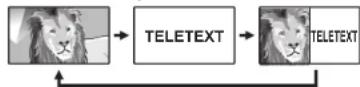
- La fiecare apăsare pe butonul ☐, ecranul comută așa cum se vede mai sus.
- Apăsați din nou pe pentru a afișa teletextul pe ecranul din dreapta și imaginea normală pe ecranul din stânga.
NOTĂ
- Teletextul nu va funcționa dacă tipul de semnal selectat este RGB (Pagina 46).
- Teletextul nu va funcționa în modul 3D.
Butoane pentru operații cu teletextul
| Butoane Descriere | |
| P / | Măriți sau micșorați numărul de pagină. |
| Butoane numerice 0–9 | Selectați direct orice pagină de la 100 la 899 cu ajutorul butoanelor numerice 0–9. |
| Color (R/G/Y/B) | Selectați un grup sau un bloc de pagini afișate în parantezele colorate de la baza ecranului, apăsând pe culoarea corespunzătoare (R/G/Y/B) de la telecomandă. |
| (E?) (Afișare teletext ascuns) | Afișati sau ascundeți informațiile ascunse, precum răspunsul la un chestionar. |
| (E) (Fixare/Reținere) | Opriți automat actualizarea paginilor de teletext sau eliminați modul reținere. |
| (Subtitrare pentru teletext) | Afișati subtitrările sau închideți ecranul cu subtitrări.• Subtitrările nu vor fi afișate când serviciul nu conține informații despre subtitrări. |
| (E) (Sub-pagină) | Afișati sau ascundeți sub-paginile.• Treceți la sub-pagina precedentă (R).• Treceți la sub-pagina următoare (G).• Aceste două butoane sunt afișate pe ecran, prin simbolurile „+” și „-”. |
| OK | Afișare meniu superior.• Meniul superior nu va fi afișat atunci când serviciul nu suportă afișarea meniurilor superioare. |
Aplicație MHEG-5 (numai Marea Britanie)
Unele servicii vă oferă programe cu aplicația MHEG codificată, permitând o experiență DTV interactivă. Când este furnizată, aplicația MHEG-5 va începe la apăsarea pe butonul (☐).
NOTĂ
- Este posibil ca subtitrările MHEG să nu poată fi afișate adecvat în modul 3D.
- Puteți vizualiza anumite categorii de conținut MHEG-5 chiar dacă nu efectuați „Configurare rețea”. De asemenea, „Configurare rețea” vă permite să vizualizați conținut suplimentar, precum conținutul interactiv, din „HOME” > „Configurare rețea”.
- Nu puteți vizualiza conținut MHEG-5 când acesta nu este difuzat, chiar dacă efectuați configurarea de rețea corespunzătoare. Verificați cu atenție programul difuzat
Aplicația Hbb TV
În cazul în care canalul pe care îl urmăriți la momentul actual furnizează serviciu HbbTV, puteți beneficia de o varietate de servicii.
NOTĂ
- Această aplicatie nu este disponibilă atunci când „Marii Britanii” sau „Italia” sunt selectate la setarea de țară.
- Este posibil ca HbbTV să nu poată fi afişat corespunzător în modul 3D.
- Trebuie să efectuati „Configurare rețea” pentru a beneficia de aplicația HbbTV. Navigați din „HOME” > „Configurare rețea”.

Setare vizualizare Setare servicii de date
- În cazul în care opțiunea „Setare servicii de date” este configurată pe „Auto”, televizorul va încărca paginile Hbb automat.
- Pentru a evita încărcarea automată, o puteți configura pe „Manual” sau „Oprit”.
- Este posibil ca subtitrările pentru teletext să nu fie afișate atunci când este pornit serviciul Hbb. În astfel de situații, configurați pe „Oprit”.
- „Manual" poate fi setat doar pentru Italia.
Deschidere pagini Hbb TV
În cazul în care canalul pe care îl urmăriți la momentul actual furnizează servicii de date, puteți beneficia de continut Hbb.
Când „Setare servicii de date” este configurată pe „Auto”
Apăsați pe R pentru afișarea ecranului cu serviciul de date.
NOTÄ
- După schimbarea canalului, așteptați un moment până când se afișează pe ecran pictograma „HbbTV” (HbbTV).
Utilizarea serviciului de date
1Apăsați pe ▲/▼/◄/► pentru a selecta o opțiune dorită, apoi apăsați pe OK. Serviciul selectat va fi activat.
NOTĂ
- Operatiunile variază în funcție de aplicația Hbb.
- Dacă o anumită funcție apare pe ecran, puteți folosi funcția oferită apăsând pe butoanele de culoare.
- Se poate introduce text cu ajutorul cifrelor și literelor imprimate pe butoanele numerice de pe telecomandă.
2 Dacă apăsați pe END, serviciul de date se va închide.
Conectarea dispozitivelor externe
Prezentarea conexiunilor
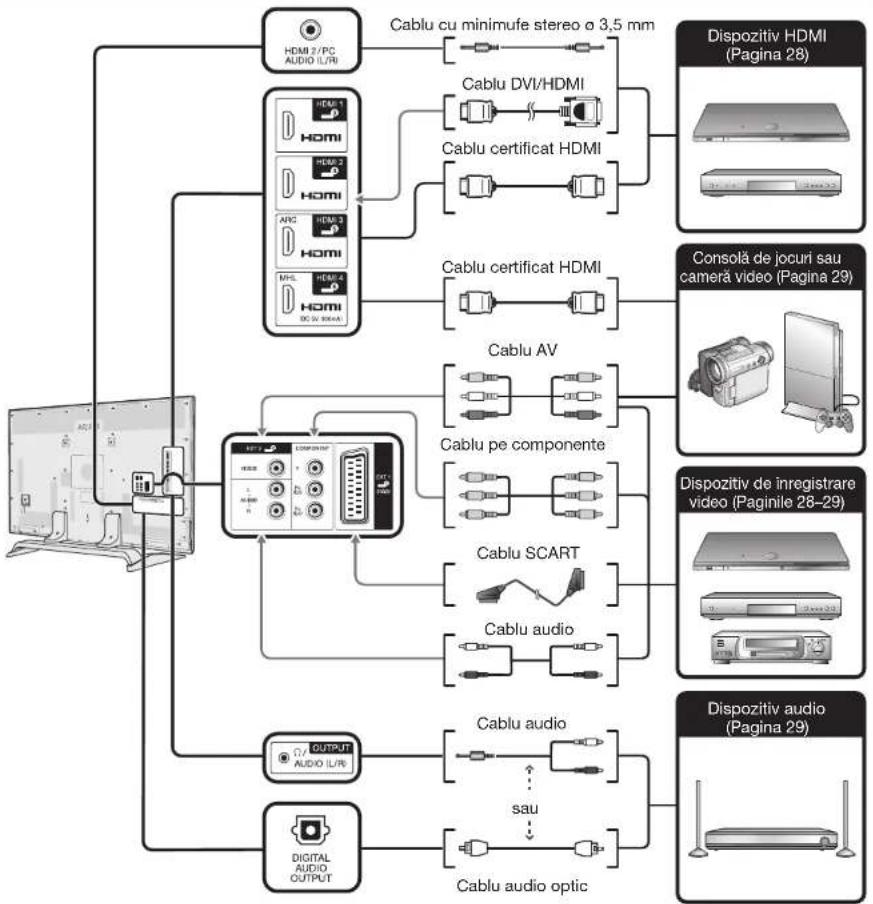
Televizorul este echipat cu terminale așa cum se vede mai jos. Găsiți cablul care corespunde terminalului TV și conectați dispozitivul.
Înainte de conectare ...
- Aveți grijă să opriți televizorul și orice alte dispositive înainte de a face orice conexiuni.
- Conectati ferm un cablu la unul sau mai multe terminale.
- Citiți cu atenție manualul de operare al fiecărui dispozitiv extern pentru tipurile posibile de conexiune. De asemenea, aceasta vă ajută să obțineți o calitate audio-vizuala maximă, pentru maximizarea potențialului televizorului și al dispozitivului conectat.
Metodă de conexiune pentru alte
dispozitive
flowchart
graph TD
    A["Computer"] --> B["Compu/CD Audio"]
    B --> C["Cable 2/PC AUDIO IL/Ri"]
    B --> D["Cable AV"]
    B --> E["Cable SCART"]
    B --> F["Cable audio"]
    B --> G["Cable audio optic"]
    B --> H["DIGITAL AUDIO OUTPUT"]
    B --> I["DIPUT AUDIO IL/R"]
    B --> J["DIPUT AUDIO IL/R"]
    B --> K["DIPUT AUDIO IL/R"]
    B --> L["DIPUT AUDIO IL/R"]
    B --> M["DIPUT AUDIO IL/R"]
    B --> N["DIPUT AUDIO IL/R"]
    B --> O["DIPUT AUDIO IL/R"]
    B --> P["DIPUT AUDIO IL/R"]
    B --> Q["DIPUT AUDIO IL/R"]
    B --> R["DIPUT AUDIO IL/R"]
    B --> S["DIPUT AUDIO IL/R"]
    B --> T["DIPUT AUDIO IL/R"]
    B --> U["DIPUT AUDIO IL/R"]
    B --> V["DIPUT AUDIO IL/R"]
    B --> W["DIPUT AUDIO IL/R"]
    B --> X["DIPUT AUDIO IL/R"]
    B --> Y["DIPUT AUDIO IL/R"]
    B --> Z["DIPUT AUDIO IL/R"]
    B --> AA["DIPUT AUDIO IL/R"]
    B --> AB["DIPUT AUDIO IL/R"]
    B --> AC["DIPUT AUDIO IL/R"]
    B --> AD["DIPUT AUDIO IL/R"]
    B --> AE["DIPUT AUDIO IL/R"]
    B --> AF["DIPUT AUDIO IL/R"]
    B --> AG["DIPUT AUDIO IL/R"]
    B --> AH["DIPUT AUDIO IL/R"]
    B --> AI["DIPUT AUDIO IL/R"]
    B --> AJ["DIPUT AUDIO IL/R"]
    B --> AK["DIPUT AUDIO IL/R"]
    B --> AL["DIPUT AUDIO IL/R"]
    B --> AM["DIPUT AUDIO IL/R"]
    B --> AN["DIPUT AUDIO IL/R"]
    B --> AO["DIPUT AUDIO IL/R"]
    B --> AP["DIPUT AUDIO IL/R"]
    B --> AQ["DIPUT AUDIO IL/R"]
    B --> AR["DIPUT AUDIO IL/R"]
    B --> AS["DIPUT AUDIO IL/R"]
    B --> AT["DIPUT AUDIO IL/R"]
    B --> AU["DIPUT AUDIO IL/R"]
    B --> AV["DIPUT AUDIO IL/R"]
    B --> AW["DIPUT AUDIO IL/R"]
    B --> AX["DIPUT AUDIO IL/R"]
    B --> AY["DIPUT AUDIO IL/R"]
    B --> AZ["DIPUT AUDIO IL/R"]
    B --> BA["DIPUT AUDIO IL/R"]
    B --> BB["DIPUT AUDIO IL/R"]
    B --> BC["DIPUT AUDIO IL/R"]
    B --> BD["DIPUT AUDIO IL/R"]
    B --> BE["DIPUT AUDIO IL/R"]
    B --> BF["DIPUT AUDIO IL/R"]
    B --> BG["DIPUT AUDIO IL/R"]
    B --> BH["DIPUT AUDIO IL/R"]
    B --> BI["DIPUT AUDIO IL/R"]
    B --> BJ["DIPUT AUDIO IL/R"]
    B --> BK["DIPUT AUDIO IL/R"]
    B --> BL["DIPUT AUDIO IL/R"]
    B --> BM["DIPUT AUDIO IL/R"]
    B --> BN["DIPUT AUDIO IL/R"]
    B --> BO["DIPUT AUDIO IL/R"]
    B --> BP["DIPUT AUDIO IL/R"]
    B --> BQ["DIPUT AUDIO IL/R"]
    B --> BR["DIPUT AUDIO IL/R"]
    B --> BS["DIPUT AUDIO IL/R"]
    B --> BT["DIPUT AUDIO IL/R"]
    B --> BU["DIPUT AUDIO IL/R"]
    B --> BV["DIPUT AUDIO IL/R"]
    B --> BW["DIPUT AUDIO IL/R"]
    B --> BX["DIPUT AUDIO IL/R"]
    B --> BY["DIPUT AUDIO IL/R"]
    B --> CA["DIPUT AUDIO IL/R"]
    B --> CB["DIPUT AUDIO IL/R"]
    B --> CC["DIPUT AUDIO IL/R"]
    B --> CD["DIPUT AUDIO IL/R"]
    B --> CE["DIPUT AUDIO IL/R"]
    B --> CF["DIPUT AUDIO IL/R"]
    B --> CG["DIPUT AUDIO IL/R"]
    B --> CH["DIPUT AUDIO IL/R"]
    B --> CI["DIPUT AUDIO IL/R"]
    B --> CJ["DIPUT AUDIO IL/R"]
    B --> CK["DIPUT AUDIO IL/R"]
    B --> CL["DIPUT AUDIO IL/R"]
    B --> CD
    B --> CY["DIPUT AUDIO IL/R"]
    B --> CZ["DIPUT AUDIO IL/R"]
    B --> DA["DIPUT AUDIO IL/R"]
    B --> DB["DIPUT AUDIO IL/R"]
    B --> DC["DIPUT AUDIO IL/R"]
    B --> DA
    B --> CX["DIPUT AUDIO IL/R"]
    B --> CY
    B --> CZ
    style A fill:#f9f,stroke:#333
RO - 26
Conexiune video

Conexiune HDMI
Exemplu de dispositive conectabile
DVD player/recorder
Blu-ray player/recorder
Consolă de jocuri
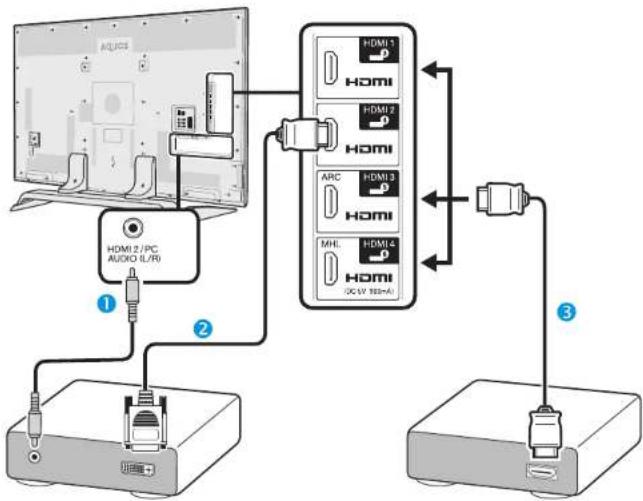
Conexiunile HDMI permit transmisia semnalelor video și audio digitale prin intermediul unui cablu de conexiune de la un player/recorder. Datele digitale de imagine și sunet sunt transmise fără comprimarea datelor și, ca atare, nu suferă pierderi de calitate. Conversia analog/digital, care ar duce, de asemenea, la pierderi de calitate, nu mai este necesară la dispozitivele conectate.
flowchart
graph TD
    A["Monitor"] -->|①| B["Audio Interface"]
    B -->|②| C["Device"]
    C -->|③| D["Device"]
    A -->|HDMI 1 HDMI| E["Internal Control Panel"]
    A -->|HDMI 2 HDMI| E
    A -->|HDMI 3 HDMI| E
    A -->|MHL HDMI| E
    A -->|HDMI 4 HDMI| E
    style A fill:#f9f,stroke:#333
    style B fill:#ccf,stroke:#333
    style C fill:#cfc,stroke:#333
    style D fill:#fcc,stroke:#333
Cablu cu minimufe stereo ∅ 3,5 mm (disponibil în comert)
②ablu DVI/HDMI (disponibil în comer)
3ablu certificat HDMI (disponibil în comert)
Conversia DVI/HDMI
Cu ajutorul unui cablu DVI/HDMI, semnalele video digitale ale unui DVD pot fi, de asemenea, redate prin intermediul conexiunii HDMI compatibile. Sunetul trebuie furnizat suplimentar.
- La conectarea unui cablu DVI/HDMI la terminalul HDMI, este posibil ca imaginea să nu fie preluată cu claritate.
- Atât HDMI, cât și DVI utilizează aceeași metodă HDCP de protecție la copiere.
Când se utilizează terminalul HDMI 2
Trebuie să setați sursa de intrare a semnalului audio în funcție de tipul cablului HDMI conectat (pentru detalii, consultați pagina 46).
Cablu certificat HDMI
1 Apăsați pe ➕ pentru a selecta „HDMI 2” din meniul „INTRODUCERE”, apoi apăsați pe OK.
2 Accesati „Meniu TV” > „Configurare” > „Optiune” > „Setare terminal” > „Selectare audio” > selectati „HDMI”.
Cablu DVI/HDMI
1 Apăsați pe → pentru a selecta „HDMI 2” din meniul „INTRODUCERE”, apoi apăsați pe OK.
2 Accesati „Meniu TV” > „Configurare” > „Optiune” > „Setare terminal” > „Selectare audio” > selectati „HDMI+ Analog”.
NOTĂ
- Dacă un dispozitiv HDMI conectat este compatibil AQUOS LINK, puteți beneficia de funcții ușor adaptabile (Paginile 30–33).
- În funcție de tipul cablului HDMI utilizat, se poate produce un semnal video parazit. Asigurati-vă că utilizati un cablu HDMI certificat.
- La redarea imaginii HDMI, va fi detectat și setat automat cel mai bun format posibil pentru imagine.
- Este necesar ca un receiver audio compatibil ARC (Audio Return Channel - Canal de retur audio) să fie conectat la terminalul HDMI 3 cu ajutorul unui cablu compatibil ARC.
- Toate terminalele HDMI suportă semnale de imagine 3D.
- Semnalul HDCP 2.2 protejat la copiere poate fi vizualizat doar prin intermediul HDMI1. Schimbati conexiunea.
Semnal video acceptat
480i, 480p, 576i, 576p, 720p, 1080i, 1080p, 2160p.
Consultati pagina 61 pentru compatibilitatea semnalelor PC.
Semnal audio acceptat
PCM liniar, frecvență de esantionare de 32/44,1/48 kHz.
Dolby Digital, DTS
Conectarea dispozitivelor externe

Conexiune SCART
Exemplu de dispositive conectabile
VCR
DVD player/recorder
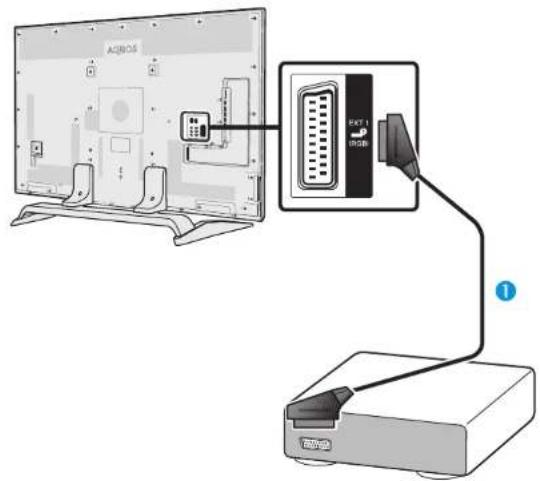
Cablu SCART (disponibil în comerț)
NOTĂ
- Privind ieşirea externă:
- Puteți înregistra emisiuni urmărite la televizor printr-un dispozitiv de înregistrare extern, conectând ieșirea externă a televizorului printr-un cablu SCART (disponibil în comert).
- Dacă schimbați canalele TV în timpul înregistrării de la dispozitive externe sau opritii alimentarea televizorului, este posibil să existe modificări sau întreruperi în conținutul înregistrat.
- Este posibil ca înregistrarea prin ieşire externă să nu fie realizată în funcție de stadiul de utilizare.

Conexiune pe componente
Exemplu de dispositive conectabile
Veți beneficia de o reproducere precisă a culorilor și de imagini de calitate prin intermediul terminalului EXT 2 la conectarea unui DVD player/recorder sau a altui dispozitiv.
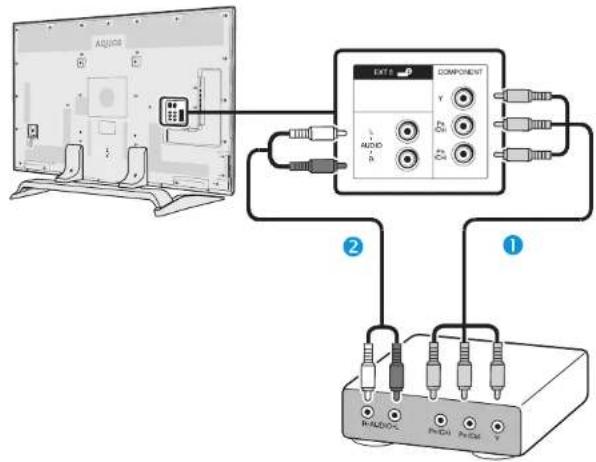
Oablu pe componente (disponibil în comerț)
2ablu audio (disponibil în comert)
Conectarea dispozitivelor externe
Conexiune video
Exemplu de dispositive conectabile
VCR
DVD player/recorder
Consolă de jocuri
Cameră video
Puteți utiliza terminalul EXT 2 la conectarea la o consolă de jocuri, la o cameră video, la un DVD player/recorder sau la un alt dispozitiv.
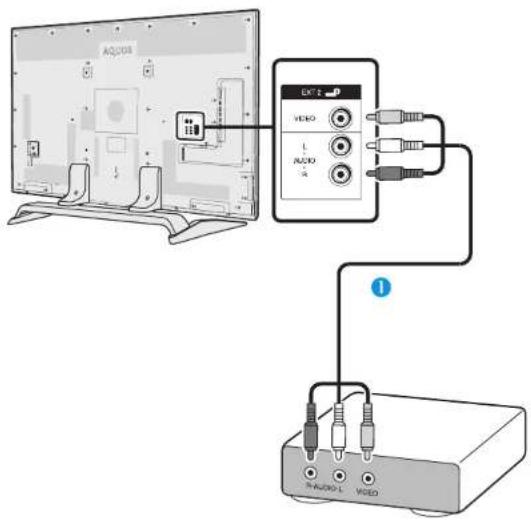
Cablu AV (disponibil în comert)
Conexiuni audio
Conexiune la boxe/amplificator
Conectați un amplificator cu boxe externe, așa cum se vede mai jos.
Conectarea unui amplifier cu intrări audio digitale/analogice
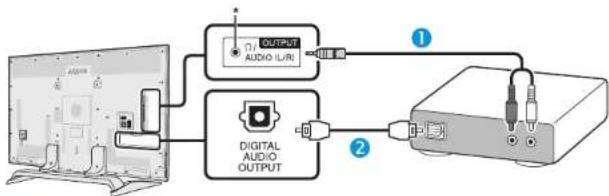
flowchart
graph TD
    A["Monitor"] --> B["Digital Audio OUTPUT"]
    B --> C["Audio (L/R)"]
    C --> D["Output"]
    style A fill:#f9f,stroke:#333
    style B fill:#ccf,stroke:#333
    style C fill:#cfc,stroke:#333
    style D fill:#fcc,stroke:#333
Cablu de conversie stereo (pentru sunet analogic) (disponibil în comert)
2ablu audio optic (pentru sunet digital) (disponibil în comer)
* Acest terminal este, de asemenea, utilizat pentru căști. Reduceți volumul înainte de utilizarea căștilor. Un sunet de prea mare intensitate vă poate deteriora auzul.
NOTĂ
- Dacă imaginea nu este sincronizată cu sunetul, verificati setările sistemului surround conectat.
După conectare
Setarea ieşirii audio digitale
După conectarea unui amplificator cu intrare audio digitală și boxe externe în modul prezentat, trebuie să setați un format de ieșire audio compatibil cu programul urmărit sau cu dispozitivul conectat.
- Când este setarea este "Bitstream", sunetul este redat în format Dolby Digital dacă sunt recepționate formaturile audio Dolby Digital sau Dolby Digital Plus sau este redat în format DTS când sunt recepționate formaturi audio DTS. Cand setarea este "PCM", sunetul este redat în formatul PCM, indiferent de formatele audio receptionate.
- Când ieșirea este setată la „Bitstream“, formatele audio HE-AAC pot fi redate în formatul Dolby Digital.
- Când ieșirea este setată la „Bitstream“, formatul Dolby Digital Plus poate fi redat ca Dolby Digital.
Controlul dispozitivelor HDMI cu ajutorul AQUOS LINK
Ce este AQUOS LINK?
Utilizând protocolul HDMI CEC, cu AQUOS LINK puteți opera în mod interactiv dispositive de sistem compatibile (amplificator audio-video, DVD player/recorder, Blu-ray player/recorder), cu ajutorul unei singure telecomenzi.
NOTĂ
- Sistemul audio AQUOS AUDIO și recorderul AQUOS compatibile AQUOS LINK sunt planificate pentru a fi comercializate după lansarea pe piată a acestui televizor.
- AQUOS LINK nu funcționează în timpul folosirii funcțiilor de înregistrare pe USB.
Operati posibile cu tehnologia AQUOS LINK
Înregistrarea cu o singură atingere de buton (numai DTV/SAT)
Nu trebuie să căutați telecomanda dispozitivului de înregistrare. Apăsați pe butoanele REC ● sau REC STOP ■ pentru a începe să înregistrată pe recorder emisiunile vizionate, respectiv pentru a opri înregistrarea.
■Redarea cu o singură atingere de buton
Când televizorul se află în modul standby, va porni automat și va reda imaginea provenită de la sursa HDMI.
■Operare de la o singură telecomandă
AQUOS LINK recunoaște automat dispozitivele HDMI conectate, iar dumneavoastră puteți controla televizorul și dispozitivele ca și cum ați utiliza o singură telecomandă universală.
■Lista de titluri operațională a dispozitivelor externe
În afara afișării listei temporizatorului televizorului (Pagina 22), puteți, de asemenea, accesa meniul superior al playerului extern sau lista de titluri a BD playerului/recorderului AQUOS, cu condiția ca dispozitivele să fie compatibile AQUOS LINK.
■Control multiplu al dispozitivelor HDMI
Puteți selecta dispozitivul HDMI care va fi operat cu ajutorul meniului „Utilizare link”.
NOTĂ
- Când utilizati AQUOS LINK, asigurati-vă că utilizati un cablu HDMI certificat.
- Orientați telecomanda în direcția televizorului, nu spre dispozitivul HDMI conectat.
- În funcție de tipul cablului HDMI utilizat, se poate produce un semnal video parazit. Asigurați-vă că utilizați un cablu HDMI certificat.
- Prin intermediul acestui sistem, se pot conecta până la trei dispositive de înregistrare HDMI, un amplifier audio-video și trei playere.
- Aceste operații afectează dispozitivul HDMI selectat drept sursă externă curentă. Dacă dispozitivul nu intră în funcțiune, porniți-l și selectați sursa externă corespunzătoare utilizând butonul →.
- Când introducți/decuplați cablurile HDMI sau schimbați conexiunile, porniți toate dispozitivele HDMI conectate înainte de a porni televizorul. Verificați dacă imaginea și sunetul sunt corect afișate/redate selectând „HDMI 1”, „HDMI 2”, „HDMI 3” sau „HDMI 4” din meniul „INTRODUCERE”.
Cu privire la „Selectați disp. înreg.”
Selectați dispozitivul pentru înregistrarea de pe dispozitivele conectate.
NOTĂ
- Această funcție vă permite să selectați fie dispozitivul USB HDD pentru utilizarea funcției de înregistrare pe USB, fie dispozitivul HDMI cu protocolul CEC.
1Accesati „Meniu TV” > „Configurare” > „Setare vizualizare” > „Selectati disp. înreg.”
2Selectați dispozitivul pentru înregistrare folosind butonul REC ● de pe telecomandă. - Selectați „USB HDD” când folosiți butonul REC ● pentru înregistrare pe USB.
- Selectați „dispozitiv HDMI” atunci când folosiți butonul REC ● pentru înregistrarea pe dispozitivul HDMI.
3 Apăsați (Revenire) la sfârșitul operației.
Conexiunea AQUOS LINK
Mai întâi, conectați sistemul audio AQUOS AUDIO sau un BD player/recorder AQUOS care acceptă protocolul HDMI CEC.
Conectarea unui BD player/recorder AQUOS prin intermediul sistemului audio AQUOS AUDIO
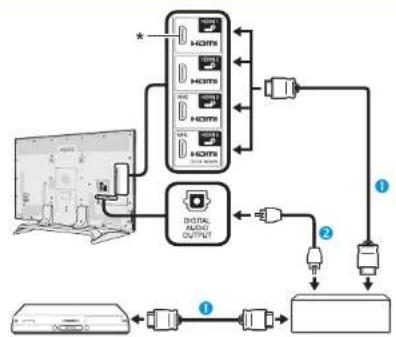
flowchart
graph TD
    A["Monitor"] --> B["Digital Audio Output"]
    B --> C["Network"]
    C --> D["External Connection"]
    D --> E["Central Channel"]
    E --> F["External Port"]
    F --> G["External Link"]
    G --> H["External Link to Control"]
    style A fill:#f9f,stroke:#333
    style B fill:#ccf,stroke:#333
    style C fill:#cfc,stroke:#333
    style D fill:#fcc,stroke:#333
    style E fill:#ffc,stroke:#333
    style F fill:#cff,stroke:#333
    style G fill:#ffc,stroke:#333
BD player/recorder AQUOS Sistem audio AQUOS AUDIO
Cablu certificat HDMI (disponibil în comert)
Cablu audio optic (disponibil în comert)
* Functia ARC (Audio Return Channel - Canal de retur audio) este operațională numai când se utilizează terminalul HDMI 3.
NOTĂ
- Pentru detalii suplimentare, consultați manualul de operare al dispozitivului care va fi conectat.
- După deconectarea cablurilor de conexiune sau modificarea șablonului de conexiune, pentru televizorul doar după pornirea tuturor dispozitivelor relevante. Schimbați sursa de intrare externă apăsând pe →, selectați sursa externă corespunzătoare și verificați ieșirea audio-video.
- Cablurile illustrate în următoarea explicatie sunt articole disponibile în comerț.
Conectarea unui singur BD player/recorder AQUOS
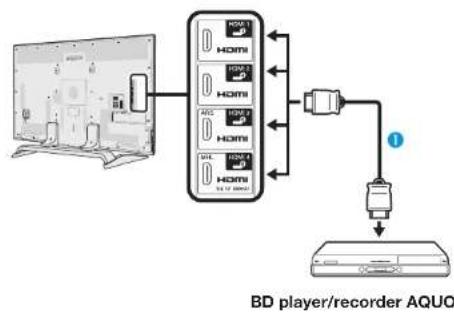
flowchart
graph TD
    A["Monitor"] --> B["Device"]
    B --> C["BD player/recorder AQUO"]
    C --> D["Device"]
    style A fill:#f9f,stroke:#333
    style B fill:#ccf,stroke:#333
    style C fill:#cfc,stroke:#333
    style D fill:#fcc,stroke:#333
Cablu certificat HDMI (disponibil în comert)
AQUOS LINK
Configurarea AQUOS LINK
Operatii de bază
Accesati „Meniu TV” > „Utilizare link” > „Configurare AQUOS LINK” > selectați meniul pe care doriți să-I setați.
Control AQUOS LINK
Setați la „Pornit” pentru activarea funcțiilor HDMI CEC.
Pornire automată
Dacă această funcție este activată, se activează și funcția de redare cu o atingere. Când televizorul se află în modul standby, va porni automat și va reda imaginea provenită de la sursa HDMI.
NOTĂ
- Setarea implicită din fabrică pentru acest element este „Oprit”.
Selectare înregistrator
Aici, puteți selecta un recorder pentru înregistrarea de la mai multe recordere conectate.
NOTÄ
- Dacă ați conectat sistemul audio AQUOS AUDIO între televizor și un recorder AQUOS, indicația sursei externe se modifică (de ex., de la „HDMI 1” la „HDMI 1 (Sub)”).
Selectare cheie canal
Această funcție permite selectarea canalului dispozitivului HDMI conectat, utilizând telecomanda televizorului.
1 Apăsați pe ▲/▼ pentru a selecta sursa de intrare a dispozitivului HDMI conectat pe care doriți să-I controlați utilizând telecomanda televizorului, apoi apăsați pe OK.
2 Apăsați pe ◀/▶ pentru a selecta „Pornit”, apoi apăsați pe OK.
Utilizare informații gen
Această funcție permite comutarea automată la modul de sunet corespunzător, în funcție de informațiile de gen incluse în transmisia digitală.
Canal de retur audio (ARC)
Dacă această funcție este setată la „Auto”, televizorul poate trimite date audio pentru conținutul video afișat pe televizor către un dispozitiv audio conectat, prin intermediul unui singur cablu compatibil ARC. Utilizarea acestei funcții elimină necesitatea de a utiliza un cablu audio digital sau analogic separat.
Conexiune pentru utilizarea funcției „Canal de retur audio”
- Trebuie să utilizati cabluri/dispositive compatibile ARC și să vă conectați la terminalul HDMI 3 pentru a activa această funcție. Metoda de conexiune este similară celei indicate la paragraful Conectarea unui BD player/ recorder AQUOS prin intermediul sistemului audio AQUOS AUDIO (Pagina 31).
Operarea unui dispozitiv AQUOS LINK
AQUOS LINK vă permite să operați dispozitivul conectat HDMI cu ajutorul unei singure telecomenzi.
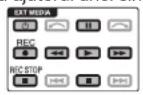
1 Apăsați pe ▶ pentru a începe redarea unui titlu.
- Consultați secțiunea Meniu superior/listă de titluri dacă doriți să începeți redarea utilizând lista de titluri din BD playerul/recorderul AQUOS.
2Apăsați pe ▶▶ pentru a derula rapid înainte.
Apăsați pe ◀ pentru a derula înapoi.
Apăsați pe REC ● pentru a începe înregistrarea.
Apăsați pe REC STOP ■ pentru a opri înregistrarea.
Apăsați pe ■ pentru a opri.
Apăsați pe || pentru pauză.
Apăsați pe ⏻ | pentru a porni/opri dispozitivul conectat HDMI.
NOTĂ
- Consultați Cu privire la „Selectați disp. înreg.” (Pagina 30), atunci când butoanele pentru dispozitivele AQUOS LINK nu funcționează.
Meniu AQUOS LINK
Puteți selecta meniul AQUOS LINK din meniul „Utilizare link” pentru a stabili setările pentru sunet sau pentru un dispozitiv extern.
Pornire/oprire înregistrator
Puteți accesa meniul EPG al recorderului compatibil CEC și preseta înregistrările cu temporizator cu ajutorul telecomenzii televizorului.
1 Apăsați ▲/▼ pentru a selecta „Pornire/oprire înregistrator”, apoi apăsați OK.
- Sursa de intrare externă comută și este afișat meniul EPG al recorderului.
2Selectați programul de înregistrat.
- Pentru detalii, consultați manualul de operare al recorderului.
AQUOS LINK
Meniu principal/listă titluri
În această secțiune, se explică modul de redare a unui titlu în BD playerul/recorderul AQUOS.
1 Apăsați pe ▲/▼ pentru a selecta „Meniu principal/listă titluri”, apoi apăsați pe OK.
- Recorderul asociat pomește și televizorul selectează automat sursa de intrare externă corespunzătoare.
- Sunt afișate datele din lista de titluri a BD playerului/recorderului AQUOS conectat.
2 Apăsați pe MENU pentru a ascunde ecranul de meniu pentru a opera butoanele ▲/▼/◄/►.
3 Selectați titlul cu ▲/▼/◄/►, apoi apăsați pe PLAY ►.
Meniu configurare
Puteți accesa meniul unui dispozitiv extern HDMI compatibil CEC (player, recorder etc.), utilizând funcția „Meniu configurare”.
Apăsați pe ▲/▼ pentru a selecta „Meniu configurare”, apoi apăsați pe OK.
NOTĂ
- Dacă un dispozitiv conectat nu dispune de această funcție sau dacă este intr-o stare care nu permite afișarea meniului (înregistrare, intrare în standby etc.), este posibil ca această funcție să nu fie disponibilă.
Modificare suport media
Dacă recorderul dispune de mai multe medii de stocare, selectați aici tipul de mediu.
1 Apăsați pe ▲/▼ pentru a selecta „Modificare suport media”, apoi apăsați pe OK.
2Selectați mediul dorit, precum DVD recorder sau HDD. Tipul de mediu de stocare se modifică la fiecare apăsare pe butonul OK.
Dispozitiv de înregistrare EPG
Puteți accesa meniul EPG al recorderului compatibil CEC și preseta înregistrările cu temporizator cu ajutorul telecomenzii televizorului.
1 Apăsați pe ▲/▼ pentru a selecta „Dispozitiv de înregistrare EPG”, apoi apăsați pe OK.
- Sursa de intrare externă comută și este afișat meniul EPG al recorderului.
2Selectați programul de înregistrat.
- Pentru detalii, consultați manualul de operare al recorderului.
Modificare dispozitiv ieşire audio
De AQUOS audio SP
Puteți opta pentru a asculta semnalul de sunet al televizorului numai de la sistemul audio AQUOS AUDIO.
Apăsați pe ▲/▼ pentru a selecta „De AQUOS audio SP”, apoi apăsați pe OK.
- Sunetul de la difuzoarele televizorului și de la terminalul de cască este anulat și se va auzi numai sunetul de la sistemul audio AQUOS AUDIO.
- Sunetul de descriere audio nu este disponibil.
De AQUOS SP
Puteți opta pentru a asculta semnalul de sunet al televizorului numai de la sistemul audio AQUOS TV.
Apăsati pe ▲/▼ pentru a selecta „De AQUOS SP”, apoi apăsati pe OK.
Modificare mod sunet
Puteți modifica manual modul de sunet al sistemului audio AQUOS AUDIO.
1 Apăsati pe ▲/▼ pentru a selecta „Modificare mod sunet”.
2Modul de sunet se modifică la fiecare apăsare pe butonul OK.
- Pentru detalii, consultati manualul de operare al sistemului audio AQUOS AUDIO.
Selectare model
Dacă sunt conectate în cascadă mai multe dispositive HDMI, puteți specifica aici dispozitivul care va fi controlat.
Apăsați pe ▲/▼ pentru a selecta „Selectare model”, apoi apăsați pe OK. Dispozitivul HDMI se schimbă la fiecare apăsare pe butonul OK.
AQUOS LINK
Utilizarea unui Smartphone împreună cu televizorul
Această funcție vă permite să conectați televizorul la un smartphone care acceptă Mobile High-Definition Link (MHL) folosind un cablu compatibil cu MHL. Pentru a conecta televizorul la smartphone-ul dvs. compatibil cu MHL, asigurati-vă că folosiți un cablu compatibil cu MHL (disponibil în comerț).
- Puteti viziona imagini și fișiere video pe un ecran mare.
- Puteti reda fișiere musicale.
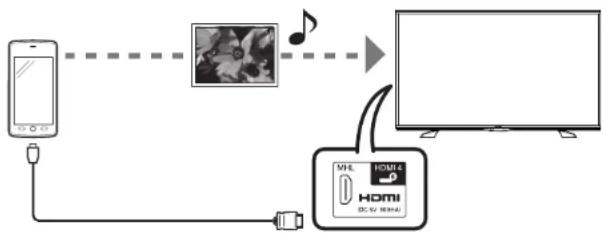
flowchart
graph LR
    A["Smartphone"] -->|Data Stream| B["Video Player"]
    B --> C["Screen"]
    D["Home Device"] -->|Audio/Video| E["Video Player"]
    E --> F["Screen"]
    G["Radio"] -->|Audio/Video| H["Video Player"]
    H --> I["Screen"]
Cablu compatibil cu MHL Terminal HDMI 4 (partea anterioară)
NOTĂ
- Este necesar un dispozitiv portabil compatibil cu MHL pentru a utiliza această funcție. Conectați dispozitivul la terminalul HDMI 4.
- Acest produs include MHL 1.
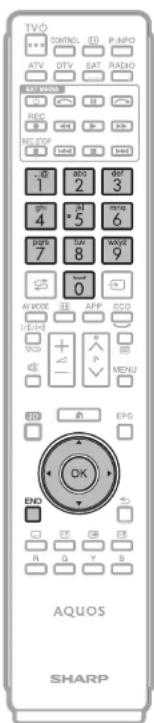
Pornire automată
Când un dispozitiv compatibil cu MHL este conectat la televizor, televizorul pornește automat.
- Această funcție este activă când „Control AQUOS LINK" este setat pe „Pornit". (Consultați pagina 35.)
Selectie automată intrare
Când un dispozitiv compatibil cu MHL este conectat în timp ce televizorul este pornit, modul de intrare este selectat automat.
- Această funcție este activă când „Control AQUOS LINK" este setat pe „Pomit”. (Consultați pagina 35.)
Operare prin intermediul telecomenzii
Telecomanda televizorului poate fi folosită pentru a opera un dispozitiv portabil.
• ▲/▼/◄/►, OK, END, 0-9, etc.
- Operatiunile variază în funcție de echipamentul conectat și conținutul vizualizat.
Reglări de bază
Setări de imagine
Accesati „Meniu TV“ > „Configurare“ > „Fotografie“.
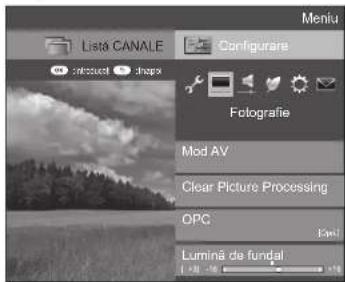

Fotografie
Mod AV
Funcția „Mod AV” oferă numeroase opțiuni de vizionare din care puteți alege pentru o adaptare optimă la mediul de sistem, opțiuni care pot varia în funcție de factori precum luminozitatea camerei, tipul de program vizionat sau tipul de intrare imagine de la echipamentul extern.
Apăsați pe ▲/▼ pentru a selecta modul dorit, apoi apăsați pe OK.
- De asemenea, puteți comuta modul în ecranele de meniu „Fotografie” și „Audio”, apăsând pe AV MODE.
| Element | |
| AUTO | Televizorul setează automat selecția adecvată din meniuI „Mod AV”, în funcție de condițiile de iluminare și de tipul de program vizionat. |
| STANDARD | Pentru o imagine de înaltă definiție într-o cameră cu iluminare normală. |
| FILM | Pentru a urmări un film într-o cameră întunecoasă. |
| FILM THX | Reglați imaginea în funcție de condițiile de iluminare a camerei sau de iluminozitatea ambientală.. |
| JOC (Standard/High motion) | Pentru jocuri video. |
| PC*1 | Pentru PC. |
| UTILIZATOR | Permite particularizarea setărilor după dorință. Puteți seta modul pentru fiecare sursă de intrare. |
| x.v.Colour*2 | Generează o culoare pe ecranul televizorului mai realistă decât orice alt semnal. |
| DINAMIC | Pentru o imagine cu contur clar, care scoate în evidență un contrast ridicat, pentru vizionarea transmisiunilor sportive. |
| DINAMIC (fix) | Pentru o imagine cu contur clar, care scoate în evidență un contrast ridicat, pentru vizionarea transmisiunilor sportive (Setările meniilor „Fotografie” și „Audio” nu pot fi reglate). |
| 3D | Consultați pagina 74 pentru detalii. |
| JOC (3D) | |
^a Optiunea „PC“ este disponibilă numai când se selectează „HDMI 1“, „HDMI 2“, „HDMI 3“, „HDMI 4“ sau „PC“ din meniul „INTRODUCERE“.
*2Optiunea „x.v.Colour” este disponibilă numai când se acceptă un semnal „x.v.Colour” prin intermediul unui terminal HDMI.
NOTĂ
- Dacă selectați „AUTO”, este posibil ca unele selecții din meniul „Mod AV” să nu fie setate automat.
- Poate fi configurat modul „Tip de joc”. Consultați sectiunea „Tip de joc” de la pagina 37.

Picture
Quatron Pro Drive
Configurează setările modului Quatron Pro Drive.
| Item | |
| Modul 1 | Îmbunătățiti luminozitatea imaginii. |
| Modul 2 | Îmbunătățiti simțul definirii. |
| Off | Extindeti unghiul de vizualizare.. |
NOTĂ
- Atunci când modul Quatron Pro Drive este setat la 'Modul 1' sau la 'Modul 2', următoarele moduri nu funcționează.
- Imbunătățire derulare (ActiveMotion 800 și 200 Hz) Dacă doriți să utilizați acest mod, setați modul Quattron Pro Drive la „Oprit”.
- Quattron Pro Drive nu este disponibil atunci când:
- Un mod A/M800 sau 200 Hz este selectat.
- Modul 3D este activat.

Picture
Setări mod THX Cameră
Reglați imaginea în funcție de condițiile de iluminare a camerei sau de luminozitatea ambientală. Această opțiune este disponibilă doar când MODUL AV este setat la „FILM THX”.
Cameră luminoasă: Selectați acest element pentru o cameră luminoasă.
Cameră întunecată: Selectați acest element pentru o cameră întunecată.

Fotografie
Clear Picture Processing
Procesează zgomotul inclus în semnalele transmisiei pentru a îmbunătăți calitatea imaginii.
| Element | |
| Ridicat | Îmbunătăște calitatea imaginii prin opțiunea Procesarea calitate imagine la un nivel superior nivelului „Medii”. |
| Medii | |
| Oprit | OPRIȚI funcția de îmbunătățire a calității imaginii prin opțiunea Procesare claritate imagine. |
Reglări de bază

Fotografie
OPC
Reglează automat luminozitatea ecranului.
| Element | |
| Oprit | Luminozitatea este fixată la valoarea setată pentru parametrul „Lumină de fundal”. |
| Pornit | Reglează automat. |
| Pornit:afișaj | Afițează efectul OPC pe ecran, în timp ce reglează luminozitatea ecranului. |
NOTĂ
- Când funcția este setată la „Pornit”, televizorul detectează lumina înconjurătoare și regleză automat luminozitatea iluminării de fundal. Asigurați-vă că niciun obiectu nu obstrucționează senzorul OPC, deoarece aceasta poate afecta abilitatea senzorului de a detecta lumina ambiantă.
- Această funcție nu este operațională când parametrul „Îmbunătățire luminozitate 3D” este setat la „Ridicat” sau „Redus”.

Fotografie
Reglaje fotografie
Reglează imaginea conform preferințelor dumneavoastră, cu următoarele setări de imagine.
Elemente regulate
| Elemente selectabile | ◀ (Cursor) ▶ (Cursor) | |
| Lumină de fundal | Luminozitatea ecranului scade | Luminozitatea ecranului crește |
| Îmbunătățire luminozitate 3D | Consultați pagina 75 pentru detalii. | |
| Contrast | Contrastul scade Contrastul crește | |
| Luminozitate | Luminozitatea scade | Luminozitatea crește |
| Culoare | Intensitatea culorilor scade | Intensitatea culorilor crește |
| Ton | Tonurile pielii devin purpurii | Tonurile pielii devin verzui |
| Claritate | Claritatea scade Claritatea crește | |

Fotografie
Avansat
Acest televizor furnizează numeroase funcții complexe pentru optimizarea calității imaginii.
Această funcție reglează tonalitatea unei culori selectate, utilizând un sistem de reglare cu șase culori.
C.M.S.-saturatie
Această funcție mărește sau reduce saturația unei culori selectate, utilizând un sistem de reglare cu șase culori.
C.M.S.-valoare
Această funcție reglează luminozitatea unei culori selectate, utilizând un sistem de reglare cu șase culori.
Interval gamă de culori
Reglează gama unui subset de culori pentru afişarea imaginii. O gamă de culori extinsă este echivalentă cu un plus de colorit; imaginile devin mai vii.
| Element | |
| Standard | Gamă de culori standard. |
| Extins | Culori mai vii, cu o gamă de culori extinsă. |
NOTĂ
- Această funcție este disponibilă numai la selectarea opțiunii „FILM” sau „FILM (3D)” din meniul „Mod AV”.
Temp. de culoare
Reglează temperatura de culoare pentru a obține cea mai bună nuanță de alb.
| Element | |
| Ridicat | Alb cu un ton albăstrui. |
| Medii-Înalte | Ton intermediar întrè „Ridicat” și „Medii”. |
| Medii | Ton natural. |
| Medii-Joase | Ton intermediar întrè „Medii” și „Redus”. |
| Redus | Alb cu un ton roștiatic. |
| Setare 10 puncte* | Reglează fin flecare temperatură de culoare întrè 1 și 10 puncte. |
| Amplificare R/G/B (REDUS), Amplificare R/G/B (RIDICAT) | Reglează balanța de alb prin modificarea valorii fiecărui element. |
* Optiunea „Setare 10 puncte” este disponibilă numai când se selectează „STANDARD“, „FILM“, „STANDARD (3D)” sau „FILM (3D)” din meniul „Mod AV”.
Optimizarea mișcării
Tecnologiile „Active motion 800/200” asigură soluții superioare pentru calitatea imaginii digitale afișate, eliminând neclaritățile de mișcare. Selectați setarea „Optimizarea mișcării” („Active motion 800“, “Active motion 200”, „Ridicat”, „Redus”, „Oprit”).
NOTĂ
- Acest efect este mai puternic la imaginile în mișcare rapidă.
- Aceste functii nu vor avea niciun efect în următoarele situatii.
1) Tipul de semnal receptionat este un semnal PC. 2) Se afisează un ecran OSD.
3) Este activat teletextul. - Dacă imaginile apar încețoșate, setați la „Oprit”.
- Active Motion 800/200 nu este disponibil dacă „Quattron Pro Drive” este activat.
Reglări de bază
Tip de joc
Reglează claritatea imaginilor din jocurile video cu mișcări rapide.
| Element | |
| Standard | Optimizează calitatea imaginii pentru jocuri video standard. |
| High motion | Produce o imagine clară din imaginea originală cu viteză redusă dintr-un joc video. |
Reglaj gamma
Selectează diferența de ton între strălucirea și întunecarea unei imagini în funcție de tipul programului urmărit, de la un maxim de + 2 la un minim de - 2.
Mod film
Detectează automat o sursă de tip film (codificată inițial la 24 sau 25 de cadre pe secundă, în funcție de frecvența verticală), o analizează și apoi re-creează fiecare cadru de film static, pentru o calitate de înaltă definiție a imaginii.
| Element | |
| Avansat | Reglează efectul pentru a reduce trepidațiile din conținuturile de film. Puteți selecta un nivel dorit de reducere a trepidațiilor de la 0 la +10. |
| Standard | Redă imagini cu timp de afișaj egal pentru fiecare cadru, reproducând experiența din cinematograf. |
| Oprit | Mod de vizualizare normal. |
Contrast activ
Reglează automat contrastul unei imagini în funcție de scenă („Avansat”, „Standard”, „Oprit”).
NOTĂ
- Contrastul activ nu este disponibil în cazul intrării 4K.
DNR
- Este posibil ca, în funcție de tipul semnalului de intrare, această funcție să nu fie disponibilă.
Interval OPC
Domeniul nivelului de luminozitate al reglajelor automate ale senzorului OPC poate fi setat în conformitate cu preferințele proprii. Domeniul de reglare al senzorului OPC poate fi setat la un maxim de + 16 și la un minim de - 16.
NOTĂ
- Această funcție este disponibilă numai când setarea „OPC” este la „Pornit” sau „Pornit:afișaj”.
- Setarea maximă nu poate fi stabilită la o valoare mai mică decât setarea minimă.
- Setarea minimă nu poate fi stabilită la o valoare mai mare decât setarea maximă.
- Setările maximă și minimă nu pot avea aceeași valoare.
- În functie de luminozitatea ambiantă, este posibil ca senzorul OPC să nu funcționeze dacă domeniul de reglare este redus.
Reglări de bază
Setări audio
Accesati „Meniu TV“ > „Configurare“ > „Audio“.
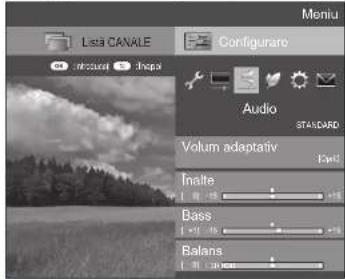

Audio
Volum adaptativ
Reglați în mod automat nivelul volumului pentru a reduce schimbările bruste de volum.
| Element | |
| Pornit | Reglati diferențele de volum. |
| Oprit | Nu reglează diferențele de volum. |

Audio
Reglaje audio
Puteți regla calitatea sunetului după preferință, cu ajutorul următoarelor setări.
| Element | ◀ (Cursor) ▶ (Cursor) | |
| Înalte | Pentru frecvențe inalte mai slabe | Pentru frecvențe inalte mai puternice |
| Bass | Pentru frecvențe joase mai slabe | Pentru frecvențe joase mai puternice |
| Balans | Reduceți volumul sunetului de la difuzorul din dreapta | Reduceți volumul sunetului de la difuzorul din stânga |

Audio
Surround
Această funcție produce un efect de spațialitate de la difuzoare.
| Element | |
| 3D stadion | Reproduce o experientă realistă pentru evenimente precum sporturi live sau concerte care se desfășoară într-un cadru asemănător cu un stadion. |
| 3D Hall | Reproduce experiența unei săli de concert, cu sunete cu efect de spațialitate realist, bazate pe sunetele cu reverberații măsurate într-o sală de concerte. |
| Film 3D | Reproduce experiența unui cinematograf, cu sunete cu efect de spațialitate realist, bazate pe sunetele cu reverberații măsurate într-un cinematograf. |
| Standard 3D | Creează sunet tridimensional cu efect de spațialitate, cu un control detaliat al fazei semnalului. |
| Normal | Furnizează un sunet cu efect de spațialitate limitat. |
| Oprit | Redă sunete normale. |

Audio
Amplificator armonică extins
Această opțiune îmbunătățește calitatea sunetului prin extinderea intervalului selectat.
Toate intervalele: Intervalul inferior va fi extins, iar sunetele din intervalele medii și superioare, care au fost pierdute din cauza comprimării datelor, vor fi restaurate. Această setare este eficientă atunci când se redua materiale audio prin intermediul unei interfețe wireless, ca în cazul în care se utilizează redarea sunetelor prin Bluetooth.
Interval inferior: Intervalul inferior va fi extins. Oprit: Nicio reglare.

Audio
Voce clară
Această funcție accentuează vocile în detrimentul zgomotului de fond, pentru un plus de claritate.

Audio
Setare descriere audio
Această funcție permite activarea ieșirii de descriere audio dacă televizorul recepționează un semnal care include descrierea audio.
NOTĂ
- Când funcția „Descriere audio” este setată la „Pornit”, sunetul de descriere audio este suprapus peste sunetul principal atunci când selectați un semnal compatibil cu descrierea audio.
- Dacă nu auziți cu claritate sunetul destinat persoanelor cu deficiențe de vedere, accesăți „Meniu TV” > „Configurare” > „Audio” > „Setare descriere audio” > „Nivel mixt” și selectați nivelul superior pentru mărirea volumului.
- Această funcție este disponibilă numai pentru semnale DTV. Acest meniu „Setare descriere audio” nu este afisat pentru ATV sau pentru intrările externe.
- Sunetul de descriere audio este suprapus peste sunetul principal numai când sunetul este redat la ieşirea de sunet a difuzoarelor, la ieşirea de sunet a câștilor și la ieşirea audio. Sunetul nu este redat la ieşirea de sunet S/PDIF și nici la ieşirea de sunet SCART.
- Această functie nu este disponibilă pentru sistemul audio AQUOS AUDIO.
- Această funcție nu este operațională în timpul redării înregistrărilor pe USB.
Setări de economisire a energiei
Accesati „Meniu TV“ > „Configurare“ > „ECO“.
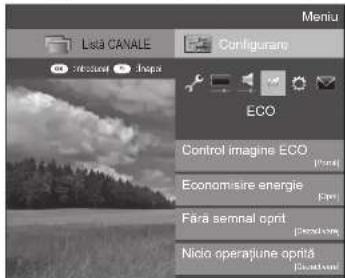

ECO
Control imagine ECO
Această funcție detectează automat sursa de imagine și reduce consumul de putere, menținând nemodificată luminozitatea imaginii.
NOTÄ
- Această funcție nu este operațională când funcția „Mod AV” este setată la „DINAMIC (fix)”, „DINAMIC” sau „AUTO”.
- Această funcție nu este operațională când funcția „Economisire energie" este setată la „Standard” sau „Avansat”.
- Această funcție este dezactivată (scrisă cu gri) în modul 3D.

ECO
Economisire energie
Această funcție permite reducerea luminozității iluminării de fundal pentru reducerea consumului de putere și creșterea duratei de viață a iluminării de fundal, așa cum se arată în tabelul următor.
| Element | |
| Standard | Reduce luminozitatea iluminării de fundal. |
| Avansat | Reduce luminozitatea iluminării de fundal într-o măsură mai mare decât optiunea „Standard”. |
| Oprit | Luminozitatea iluminării de fundal are aceeași valoare cu setările din „Mod AV” selectat. |
NOTĂ
- Această funcție nu este operatională când funcția „Mod AV” este setată la „DINAMIC (fix)”.
- Această funcție nu este operațională când parametrul „Îmbunătățire luminozitate 3D” este setat la „Ridicat” sau „Redus”.
Pictogramele de stare „Economisire energie“
| Pictogramà | Descriere |
| Functia „Economisire energie“ este setată la „Standard”. | |
| Functia „Economisire energie“ este setată la „Avansat”. |
Când funcția „Economisire energie” este setată la „Standard” sau „Avansat”, pictogramele de stare ale funcției respective apar în meniul „Fotografie” și în ferestrele cu informații despre canale.

ECO
Fără semnal oprit
Când această funcție este setată la „Activare”, televizorul va intra automat în modul standby dacă nu există nicio intrare de semnal timp de 15 minute.
NOTĂ
Chiar dacă un program TV se încheie, este posibil ca această funcție să nu fie operațională, din cauza interferențelor cu alte semnale sau posturi TV.

ECO
Nicio operațiune oprită
Televizorul va intra automat în modul standby dacă nu se efectuează nicio operație în termen de trei ore de la selectarea opțiunii „Activare”.
NOTĂ
- Cu cinci minute înainte ca televizorul să intre în modul standby, timpul rămas este afişat la fiecare 60 de secunde.

ECO
Redare cu oprire
Permite setarea unei ore la care televizorul intră automat în modul standby. Puteți seta intervalul de timp pentru intrarea în modul standby după selectarea opțiunii „Modificare”.
NOTĂ
- Selectați „Oprit” pentru a anula temporizatorul de oprire automată.
- După ce ora a fost setată, numărătoarea inversă începe automat.
- Cu 5 minute înainte de expirarea timpului prestabilit, timpul rămas este afișat la fiecare 60 de secunde.
Setări de vizualizare
Accesati „Meniu TV“ > „Configurare“ > „Setare vizualizare“.
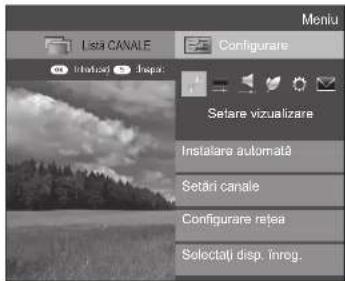

Setare vizualizare Instalare automată
Televizorul detectează și memorează automat toate serviciile disponibile din zona dumneavoastră. De asemenea, această funcție permite efectuarea setării canalelor pentru emisiile de semnal digital, analogic și prin satelit în mod individual, precum și reconfigurarea setărilor după finalizarea instalării automate inițiale.
1Accesati „Meniu TV“ > „Configurare“ > „Setare vizualizare“ > „Instalare automată”.
2 Apăsați pe ◀/▶ pentru a selecta „Da”, apoi apăsați pe OK.
3 Apăsați pe ▲/▼/◄/► pentru a selecta limba dorită, apoi apăsați pe OK.
NOTÄ
- La executarea funcției „Instalare automată”, este necesară introducerea codului PIN. Codul PIN implicit este „1234”. Codul PIN implicit este „1234”. Pentru a modifica setarea codului PIN, consultați Setare individuală – PIN (Pagina 43). Pentru resetarea setării PIN (introducerea codului PIN nu mai este necesară), consultați Resetarea codului PIN (Pagina 78).
- Nu puteți realiza setarea Home/Stocare și setarea de țară în funcția „Instalare automată” din meniul „Configurare”. Dacă dorii să reconfigurați aceste setări, executați automat instalarea automată inițială după executarea funcției „Resetare” din meniul „Configurare”
- Setarea de țară curentă este afișată pe ecran.
4Apăsati pe ▲/▼ pentru a selecta standardul de semnal pe care doriti să-l căutați, apoi apăsati pe OK.
Căutare digitală
După selectarea serviciului pe care doriți să-I căutați, fie „Terestru”, fie „Cablu”, consultați Setarea pentru emisii de semnal digital, de la pagina 15.
Căutare analogă
Televizorul caută, sortează și memorează toate posturile TV care pot fi recepționate. Consultați Setarea pentru emisii de semnal analogic, de la pagina 15.
Căutare satelit
După selectarea opțiunii „Căutare satelit”, este afișat ecranul curent de setare DVB-S/S2. Consultați setarea „Căutare satelit” de la pagina 16.
NOTĂ
- După selectarea opțiunii „Următor” din ecranul de setare DVB-S/S2, va trebui să selectați semnalul prin satelit preferat pentru a începe căutarea.

Setare vizualizare Configurare program
Puteți reconfigura setările de serviciu DTV automat sau manual.
1Accesati „Meniu TV“ > „Configurare“ > „Setare vizualizare“ > „Setări canale“ > „Configurare program”.
2Apăsați pe a/b pentru a selecta standardul de transmisie pe care doriți să-l reconfigurați, apoi apăsați pe OK.
NOTĂ
- La executarea funcției „Configurare program”, este necesară introducerea codului PIN. Codul PIN implicit este „1234“. Codul PIN implicit este „1234“. Pentru a modifica setarea codului PIN, consultați Setare individuală — PIN (Pagina 43). Pentru resetarea setări PIN (introducerea codului PIN nu mai este necesară), consultați Resetarea codului PIN (Pagina 78).
Setarea semnalului digital
Terestru
Puteți reconfigura următoarele setări atunci când selectați „Terestru” în instalarea automată inițială sau în meniul „Instalare automată”.
Căutare suplimentară
Utilizați acest meniu pentru adăugarea automată de noi servicii după finalizarea funcției „Căutare digitală” din meniul „Instalare automată”.
Căutare manuală
Adăugați noi servicii în limitele unei benzi de frecvente specificate.
- Introduceti frecventa utilizând butoanele numerice 0 - 9.
- Puteți efectua funcția „Căutare manuală” cu un număr de serviciu numai atunci când una dintre cele cinci țări nordice a fost selectată în setarea de țară.
Reglaj manual
Configurați diferitele setări pentru fiecare serviciu utilizând butoanele colorate (R/G/Y/B).
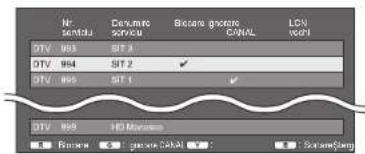
1 Apăsati pe ▲/▼ pentru a selecta serviciul dorit.
2Apăsați pe butonul colorat al telecomenzii corespunzător elementului pe care doriți să-l reconfigurati.
- Marcajul √ indică faptul că operația este activată. La fiecare apăsare pe butonul colorat, puteți activa/dezactiva operația corespunzătoare.
NOTĂ
- În funcție de țara selectată la instalare și/sau profilul serviciului de radio-difuziune sau al operatorului, este posibil să fie disponibilă doar opțiunea R.
Reglări de bază
Butoane pentru funcția „Reglaj manual”
Blocare Apăsați pe butonul R. Când serviciul este blocat, trebuie să introducți codul PIN de fiecare dată când accesăți serviciul.
Ignorare CANAL Apăsați pe butonul G.
Serviciile cu marcajul √ sunt ignoreate când se apasă pe butonul P ∧ √ de la televizor sau de la telecomandă.
Ştergere Apăsați pe butonul Y.
Serviciul selectat este șters. Dacă doriți să vizionați din nou serviciul șters, efectuați funcțiile „Instalare automată”, „Căutare suplimentară” sau „Căutare manuală”.
Sortare Apăsați pe butonul B.
Pozitia serviciilor poate fi sortată.
① Apăsați pe ▲/▼ pentru a selecta serviciul a cărui poziție doriți să o modificați, apoi apăsați pe OK.

② Apăsați pe ▲/▼ pentru a-l muta în poziția dorită, apoi apăsați pe OK.

③ Repetați pașii 1 și 2 până la sortarea tuturor serviciilor dorite.
Selectare retea preferată
Când setarea de țară este „Norvegia” și DTV, utilizatorul poate selecta rețeaua sa preferată. Sortarea serviciului va fi modificată în conformitate cu rețeaua preferată. Dacă survine un conflict între mai multe rețele, această funcție vă permite să vă selectați rețeaua preferată.
1 Apăsați pe ▲/▼ pentru a selecta rețeaua dorită.
2 Apăsați pe OK pentru a seta rețeaua selectată.
Cablu
Puteți reconfigura următoarele setări atunci când selectați „Cablu” în instalarea automată inițială sau în meniul „Instalare automată”.
Căutare suplimentară
Utilizați acest meniu pentru adăugarea automată de noi servicii după finalizarea funcției „Căutare digitală” din meniul „Instalare automată”. Urmați pașii de la 1 la 5 din Căutarea canalelor cu emisie prin cablu de la pagina 15.
Căutare manuală
Normal: Adăugați noi servicii în limitele unei benzi de frecvențe specificate. După setarea elementelor în ecranul următor, televizorul începe căutarea.
Special: Utilizați această opțiune atunci când niciun canal nu poate fi găsit prin „Normal”.
- Consultați tabelul cu elementele de meniu din coloana centrală de la pagina 15.
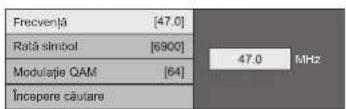
Reglaj manual
Funcția este aceeași ca la opțiunea „Terestru”. Consultați „Reglaj manual” din funcția „Terestru”. NOTĂ
- Este posibil ca unele funcții să nu fie afișate sau să fie neselectabile, în funcție de setarea de țară sau de selectarea furnizorului de televiziune prin cablu.
Setare satelit
Înainte de selectarea tipului de căutare în „Setare satelit”, trebuie să selectați semnalul prin satelit.
![SAT1 [ASTRA 1] SAT2 [Hot Bird 13E] SAT3 [Nicinuut] SAT4 [Turksat]](/content/2026/06/1176239/images/0fcd62c82f028705f011eb2919a0470b7ab3691a87b29902ff9e3d44ec627093.jpg)
Căutare suplimentară
Utilizați acest meniu pentru adăugarea automată de noi servicii, după finalizarea instalării automate. Urmați pașii de la 1 la 2 din coloana din dreapta de la pagina 16.
Căutare manuală
Normal: Adăugați noi servicii în limitele unei benzi de frecvențe specificate. După setarea elementelor în ecranul următor, selectați „Da” din meniul „Începere căutare”.
Special: Utilizați această opțiune atunci când niciun canal nu poate fi găsit prin „Normal”.
![Bandă [Vert./Jos] Frecvență [12750] Rată simbol [27500] Începene călare Vert./Jos Vert./Sus Orizontal/redus Orizontal/hidical](/content/2026/06/1176239/images/fadeaa176fe289f75b57cfabc765fabc2e39360f9e9517696d97f1569d39f7a6.jpg)
Reglaj manual
Funcția este aceeași ca la opțiunea „Setarea semnalului digital”. Consultați „Reglaj manual” din funcția „Setarea semnalului digital”.
Reglări de bază
Setarea semnalului analogic
Puteți reconfigura automat sau manual setările canalelor de televiziune analogice.
Căutare suplimentară
Utilizați acest meniu pentru adăugarea automată de noi servicii după finalizarea funcției „Căutare analogă” din meniul „Instalare automată”.
- Începeti căutarea canalelor după selectarea sistemului de culori și a sistemului de sunet.
Reglaj manual
Utilizați acest meniu pentru configurarea manuală a canalelor TV analogice.
După selectarea opțiunii „Da” pe ecran, apăsați pe ▲/▼/◄/► pentru a selecta canalul pe care doriți să-l setați, apoi apăsați pe OK.
Fin
Puteți regla frecvența la valoarea dorită.
NOTĂ
- Reglați comparând cu imaginea de fundal ca referință. - Puteți configura direct introducând numărul frecvenței canalului cu butoanele numerice 0–9.
EXEMPLU
- 179,25 MHz: Apăsați pe 1 > 7 > 9 > 2 > 5. - 49,25 MHz: Apăsați pe 4 > 9 > 2 > 5 > OK
Sist. de culori
Selectați sistemul optim de culori pentru recepție („Auto”, „PAL”, „SECAM”).
Sistem de sunet
Selectați sistemele optime de sunet (sisteme de difuzare) pentru recepție („B/G”, „D/K”, „I”, „L/L”).
Etichetă
Când un canal TV trimite numele său de rețea, funcția „Instalare automată” detectează informația și îi atribuie un nume. Totuși, puteți modifica individual numele canalelor.
Selectați fiecare caracter din noul nume al canalului cu ajutorul tastaturii software (Pagina 13).
NOTĂ
- Numele poate contine cinci caractere sau mai puțin.
Ignorare
Canalele cu funcția „Ignorare” setată la „Pornit” sunt ignoreate când se utilizează butonul P /V, chiar dacă sunt selectate în timp ce se vizionează imaginea de la televizor.
Blocare
Puteti bloca vizionarea oricărui canal.
NOTĂ
- Consultati „PIN” pentru setarea unui cod PIN.
- Când „Blocare” este setat la „Pornit” pentru un canal, se afișează mesajul „Blocarea pentru copii a fost activată”, iar imaginea și sunetul canalului sunt blocate.
- Dacă se apasă pe butonul în timpul afișării mesajului „Blocarea pentru copii a fost activată”, se va afișa fereastra de introducere a codului PIN. Introducerea corectă a codului PIN deblochează temporar funcția „PIN” până la opirea televizorului.
Sortare
Pozitiile canalelor pot fi sortate după dorință.
1 Apăsați pe ◀/▶ pentru a selecta „Da”, apoi apăsați pe OK.
2 Apăsați pe ▲/▼/◄/► pentru a selecta canalul pe care doriți să-l mutați, apoi apăsați pe OK.
3 Apăsați pe ▲/▼/◄/► pentru a-l muta în poziția dorită, apoi apăsați pe OK.
4Repetați pașii 2 și 3 până la sortarea tuturor canalelor dorite.
Stergere program
Canalele pot fi şterse individual.
1 Apăsați pe ◀/► pentru a selecta „Da”, apoi apăsați pe OK.
2 Apăsați pe ▲/▼/◄/► pentru a selecta canalul pe care doriți să-l ștergeți, apoi apăsați pe OK.
• Apare o fereastră de mesaj.
3 Apăsați pe ◄/► pentru a selecta „Da”, apoi apăsați pe OK pentru a șterge canalul selectat. Toate canalele următoare se vor muta cu o poziție în sus.
4Repetați pașii 2 și 3 până la ștergerea tuturor canalelor dorite.
Reglări de bază
Setare individuală — PIN

Setare vizualizare
PIN
Permite utilizarea unui cod PIN pentru a proteja anumite setări de modificări accidentale.
- La executarea funcției „PIN” este necesară introducerea codului PIN. Codul PIN implicit este „1234”. Pentru resetarea setării PIN (introducerea codului PIN nu mai este necesară), consultați Resetarea codului PIN (Pagina 78).
Când se selectează „Da”
Înregistrați un număr de patru cifre pentru a utiliza funcția „PIN”.
1 Apăsați pe ◀/▶ pentru a selecta „Da”, apoi apăsați pe OK.
2 Pentru codul PIN, introduceți un număr de patru cifre, utilizând butoanele numerice 0–9.
3 Pentru confirmare, introduceți același număr din patru cifre ca și cel de la pasul 2.
- Se afișează mesajul „Codul PIN de sistem a fost modificat cu succes”.
4Apăsati pe OK.
NOTĂ
- Ca măsură de precautie, notați-vă codul PIN și păstrati-l într-un loc sigur, inaccesibil copiilor.
- Nu se poate seta „0000" drept cod PIN.
- Pentru vizionarea unui canal blocat, trebuie să introduceți codul PIN (consultați paginile 42 și 43 pentru blocarea canalelor în modul DTV, SAT și ATV). Când selectați un canal blocat, apare un mesaj de solicitare a codului PIN. Apăsați pe ➕ pentru afișarea ferestreii de introducere a codului PIN.

Setare vizualizare
Rating parental
Această funcție permite restricționarea serviciilor DTV. Se previne vizionarea de către copii a unor scene cu un conținut violent sau sexual, care pot fi dăunătoare.
2 Repetați pașii de la 1 la 4 din paragraful Când se selectează „Da” din stânga.
NOTĂ
- „Vizualizare universală” și „Pref. aprobare parentală” sunt evaluări utilizate exclusiv în Franța.
- Consultati pagina 87 pentru detalii despre evaluări.
Setare individuală — Ceas

Setare vizualizare
Configurare ceas
Puteti regla manual ora și puteti schimba afișajul ceasului.
Accesati „Meniu TV“ > „Configurare“ > „Setare vizualizare“ > „Setare individuală“ > „Configurare ceas”.
Reglare oră
Această funcție vă permite să setați ceasul manual.
NOTĂ
- Dacă selectați „Nu”, televizorul va încerca să obțină ora difuzării.
Afișare oră
Această funcție permite afișarea orei în colțul din dreapta-jos al ecranului.
| Element | |
| Pornit | Afișează ora. |
| Pornit (la jumătate de oră) | Afișează ora cu incrementuri de 30 de minute. |
| Oprit | Ascunde ora. |
Format oră
Puteți selecta formatul de oră afişat („24HR“ sau „AM/PM”).
Tip ceas
Puteți selecta tipul de ceas („Digital“ sau „Analogic“) care să fie afișat în partea dreaptă jos a ecranului.
NOTĂ
- Această setare nu influențează ceasul afișat pe ecranul HOME.
Reglări de bază
Setare individuală — Limbă

Setare vizualizare
Limbă audio digitală
Configurati până la trei limbi multiple audio preferate care se vor afișa, dacă limbile audio sunt disponibile.
Accesati „Meniu TV“ > „Configurare“ > „Setare vizualizare“ > „Setare individuală“ > „Limbă audio digitală”.
Comutarea între limbile multiple audio
La fiecare apăsare pe butonul 1/T/1 de la telecomandă, limba audio se schimbă.

Setare vizualizare
Subtitrare
Setați până la două limbi preferate pentru subtitrare (inclusiv subtitrări pentru persoanele cu deficiențe de auz) care vor fi afișate, dacă subtitrările sunt disponibile.
Comutarea limbilor pentru subtitrare
La fiecare apăsare pe butonul de la telecomandă, subtitrarea se schimbă.
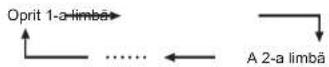
Subtitrările pentru persoanele cu deficiențe de auz au prioritate față de toate celelalte setări pentru limba de subtitrare (de ex., „1-a limbă”, „A 2-a limbă” etc.).
EXEMPLU
1-a limbă

1-a limbă
(Pentru personele ou deficiențe de auz)
NOTĂ
- Subtitrările nu vor fi afișate când programul nu conține informatii despre subtitrare.
- Este posibil ca subtitrările să nu poată fi afișate adecvat în modul 3D.

Setare vizualizare
Limbă
Puteți selecta o limbă pentru afişarea meniului pe ecran din 26 de limbi. Consultați coloana Limbă
OSD din tabelul de specificații pentru limbile selectabile (Pagina 83). Accesati „Meniu TV” > „Configurare” > „Setare vizualizare” > „Limbă”.
Funcții de vizionare utile
Setările funcțiilor opționale
Accesati „Meniu TV“ > „Configurare“ > „Optiune“.
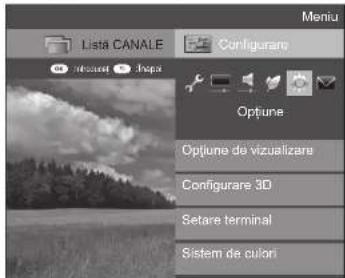
Selectarea manuală a dimensiunii imaginii

Optiune
Mod Wide
Puteți selecta dimensiunea imaginii. Dimensiunea selectabilă a imaginii variază în funcție de tipul semnalului recepționat.
- De asemenea, puteti selecta un element apăsând pe butonul al telecomenzii.
- Meniul afisează opțiunile „Mod Wide” selectabile pentru tipul de semnal video recepționat.
2Apăsați pe ▲/▼ pentru a selecta elementul dorit.
- La comutarea opțiunilor, fiecare opțiune este imediat reflectată pe ecran. Nu este necesar să apăsați pe OK.
| Element (pentru semnalele SD [Definitiile standard]) | |
| Normal | Păstrează raportul de dimensiuni inițial, intr-un afișaj pe întreg ecranul. |
| Zoom 14:9* | Pentru imagini în format 14:9 (letterbox). O bară laterală subțire apare pe fiecare latură, iar la unele programe pot apărea bare și în partea de sus, respectiv de jos. |
| Panoramă | În acest mod, imaginea este întinsă spre fiecare parte a ecranului. Imaginea poate apărea similar cu opțiunea „Complet”, în funcție de semnalele recepționate. |
| Complet | Pentru imagini în format 16:9 restrânse. |
| Cinema 16:9 | Pentru imagini în format 16:9 (letterbox). La unele programe, pot apărea bare în partea de sus, respectiv de jos a imaginii. |
| Cinema 14:9* | Pentru imagini în format 14:9 (letterbox). La unele programe, pot apărea bare în partea de sus, respectiv de jos a imaginii. |
| Original | Păstrează rezolutia inițială, fără extindere. |
* Elementele vor fi afișate în modul ATV/DTV/SAT.
| Element (pentru semnalele HD [înaltă definiție]) | |
| Complet | Afișare cu o imagine de supraexplorare.Elimină portiuni de pe toate laturile ecranului. |
| Sub-scanare | Afișare cu o imagine de subexplorare numai la recepționarea unui semnal 720p.Se afișează cu imaginea de înaltă definiție reglată optim. La unele programe, la marginea ecranului poate apărea un semnal video parazit. |
| Punct cu punct | Afișează pe ecran o imagine cu același număr de pixeli, numai la recepționarea semnalelor 1080/1080p. |
NOTĂ
- În funcție de tipul semnalului recepționat, unele elemente nu apar.
- În modul 3D nu este posibilă schimbarea modului panoramic.
- Consultați pagina 59 pentru intrările de semnal de la PC.
Selectarea automată a dimensiunii imaginii

Optiune
Auto-wide (exclusiv pentru modul DTV/SAT)
Optiunea „Auto-wide” permite televizorului să comute automat între diferite dimensiuni ale imaginii.
- Utilizați „Mod Wide” dacă o imagine nu se comută pe dimensiunea adecvată. Când semnalul de radiodifuziune nu contine nicio informație referitoare la raportul de dimensiuni, funcția nu va fi operațională nici dacă este activată.
- Această funcție este disponibilă pentru imagini 3D convertite de la imagini 2D sau imagini 2D normale.
Selectarea automată a dimensiunii imaginii pentru 4:3

Optiune
Mod 4:3 (exclusiv pentru modul DTV/SAT)
Modul 4:3 vă permite să selectați între „Normal” si „Complet”.
| Element | |
| Normal | Interval normal, care menține raportul de dimensiuni 4:3 sau 16:9. |
| Complet | Imagine panoramică, fără bare laterale. |
Tipuri de ecran 4:3
Mod 4:3
„Normal“
Mod 4:3
„Complet“
Setare terminal

Optiune
leşire audio digitală
Această funcție vă permite să selectați tipul de semnal audio digital.
Când utilizati terminalul PC sau terminalul HDMI 2, trebuie să selectati terminalul care utilizează mufa AUDIO (L/R) pentru intrarea audio analogica.
Când selectați „HDMI 2” din meniul „INTRODUCERE”
| Element | |
| HDMI | La conectarea dispozitivelor (inclusiv un PC) cu un cablu HDMI la terminalul HDMI 2. |
| HDMI + analog | La conectarea dispozitivelor (inclusiv un PC) cu un cablu DVI/HDMI la terminalul HDMI 2 și introducerea semnalelor audio analogice de la mufa AUDIO (L/R). |
Când selectați „PC” din meniul „INTRODUCERE”
| Element | |
| Video | La conectarea dispozitivelor cu un cablu audio-video la terminalul PC, imaginile sunt afișate fără sunet. |
| Video+Audio | La conectarea urui PC la terminalul PC și la Introducerea semnalelor audio analogice de la mufa AUDIO (L/R). |
Omiterea intrărilor specificate

Optiune
Ignorare introducere
Această setare vă permite să ignorați intrările din operația de selectare a sursei de intrare.
- Când selectați „ATV”, „DTV” sau „SAT”, funcția de omitere este operațională numai când se utilizează butonul ➕ de pe televizor.
- În cazul în care conectați echipament extern la un terminal HDMI pe care l-ați setat să fie omis, va apărea un mesaj de notificare pe ecran în momentul în care este recepționat un semnal de pe echipamentul extern conectat. Apăsați pe „OK” pentru a reconfigura setarea referitoare la ornitere, astfel încât terminalul de intrare să devină disponibil.
Setările sursei de intrare

Optiune
Pentru setarea tipului de semnal al echipamentului extern.
1 Apăsati pe ➕ pentru a selecta sursa de intrare pentru setarea semnalului de intrare („EXT1“) din meniul „INTRODUCERE“, apoi apăsati pe OK.
- Dacă nu sunt afișate imagini (color), încercați să comutați la un alt tip de semnal.
- Verificați manualul de operare al echipamentului extern pentru tipul de semnal.
- Atunci când tipul semnalului este setat la „Automat”, terminalul de intrare la care cablul este conectat este selectat în mod automat.
Atunci când tipul semnalului este setat la „Auto” și când sunt conectate mai multe cabluri de semnal video, va fi selectat „VIDEO”.

Optiune
Introducere etichetă
Puteti eticheta fiecare sursă de intrare cu o descriere particularizată.
1 Apăsați pe ➕ pentru a selecta sursa de intrare dorită din meniul „INTRODUCERE”, apoi apăsați pe OK.
2Accesati „Meniu TV” > „Configurare” > „Optiune” > „Setare terminal” > „Introducere etichetă”.
3 Selectati fiecare caracter din noul nume al sursei de intrare cu ajutorul tastaturii software (Pagina 13).
NOTĂ
- Eticheta poate conține șase caractere sau mai puțin.
- Acest meniu poate fi modificat în cazul următoarelor surse de intrare:
-EXT1-3 -HDMI1-4 -PC
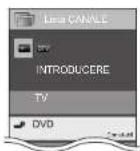
Selectarea automată a dimensiunii imaginii HDMI

Optiune
Vizualizare automată HDMI
Această funcție vă permite să comutați automat la dimensiunea corespunzătoare a imaginii când vizualizați un semnal HDMI utilizând terminalele HDMI 1, 2, 3 sau 4.
1 Apăsați pe → pentru a selecta sursa de intrare („HDMI 1”, „HDMI 2”, „HDMI 3” sau „HDMI 4”) conectată la dispozitivul HDMI, apoi apăsați pe OK.
2 Accesati „Meniu TV” > „Configurare” > „Optiune” > „Setare terminal” > „Vizualizare automată HDMI”.
Funcții de vizionare utile

Optiune
Selectare cască/ieşire audio
Puteți selecta dispozitivul care se utilizează pentru redarea semnalului audio.
Accesati „Meniu TV“ > „Configurare“ >
| Element | |
| Cască | Redați sunetul prin intermediul căștilor. |
| leșire audio | Redați sunetele prin intermediul unui receiver A/V sau al unui controller audio surround (cu efect de spațialitate). |
ATENTIE
- Acest terminal este, de asemenea, utilizat pentru căști. Reduceți volumul înainte de utilizarea căștilor. Un sunet de prea mare intensitate vă poate deteriora auzul.
NOTĂ
- Dacă selectați „leșire audio” la introducerea unui cablu în terminalul HDMI 2/PC AUDIO (L/R), difuzoarele televizorului sunt dezactivate.
- Atunci când selectați „leșire audio”, puteți regla volumul sunetului televizorului cu butoanele + / - .

Optiune
Setare ieşire căşti
Puteți selecta ieșirea audio prin cască/difuzor când utilizati căștile.
| Element | |
| Cască | Ieşire audio numai de la căști. |
| Dublu | Ieşire audio de la căști și difuzoare. |
NOTĂ
- Functia nu este disponibilă când „Modificare dispozitiv ieşire audio” (Pagina 33) este setată pe „De AQUOS audio SP” sau „Selectare cască/ieşire audio” este setată pe „leşire audio”.
- Privind reglarea volumului când se setează „Dublu”:
- Reglați volumul difuzorului cu butoanele ∠1+/- de pe telecomandă.
- Reglați volumul în cască cu butoanele ∠1+/- de pe televizor.
- Volumul căștii nu este dezactivat nici prin apăsarea butonului (Dezactivare) de pe telecomandă.
- Când nu utilizati căștile:
Ieşiri audio de la difuzoare indiferent de setări.

Optiune
Sistem de culori
Puteți modifica sistemul de culori cu unul care este compatibil cu imaginea de pe ecran.
- Valoarea prestabilită din fabrică este „Auto”.
- Dacă se selectează „Auto“, sistemul de culori pentru fiecare canal este setat în mod automat. Dacă o imagine nu este afișată cu claritate, selectați un alt sistem de culori (de ex., „PAL“, „SECAM").
Setări pentru efecte de ecran

Optiune
Efect de selectare canal
Această funcție afișează un efect de ecran la alegerea sau la schimbarea canalelor.
Această funcție permite afișarea informațiilor despre program, precum titlul și intervalul de emisie, prin acordarea unui canal.
- Această funcție este disponibilă numai la selectarea modului DTV/SAT.
Reglarea poziției imaginii

Optiune
Pozitie
Pentru reglarea poziției pe orizontală, respectiv pe verticală a unei imagini.
Accesati „Meniu TV“ > „Configurare“ >
| Element | |
| H-Pos. | Centrează imaginea deplasând-o la stânga sau la dreapta. |
| Poz. V | Centrează imaginea deplasând-o în sus sau în jos. |
NOTÄ
- Reglajele sunt memorate separat pentru fiecare sursă de intrare în parte.
- În funcție de tipul semnalului de intrare, setarea „Mod Wide” sau „Mod Video” pentru modul USB media, este posibil ca o setare de pozitie să nu fie disponibilă.
- Această funcție nu este disponibilă pentru transmisii DTV cu conținut MHEG.
- Această funcție este disponibilă pentru imagini 3D convertite de la imagini 2D sau imagini 2D normale.
Funcții suplimentare

Optiune
Illuminare
Această funcție determină ledul din partea din față a televizorului să ilumineze în mai multe moduri.
Accesati „Meniu TV“ > „Configurare“ > „Optiune“ > „Iluminare“.
| Element | |
| Oprit | Ledul nu luminează. |
| În așteptare | Ledul luminează când televizorul se află în modul standby. |
| Vizionare | Ledul luminează atunci când vizionați programele TV. |
| Întotdeauna | Ledul luminează în permanență. |
NOTĂ
- Setarea implicită din fabrică pentru acest element este „Vizionare”. Setați-I la „Oprit” dacă nu doriți ca ledul să lumineze.
- în modul 2D, ledul luminează în alb.
- în modul 3D, ledul luminează în albastru.

Optiune
Pornire rapidă
Puteți reduce durata de pornire a televizorului după cuplarea alimentării.
| Element | |
| Pornit | Televizorul pomește rapid din modul standby.În timpul modului standby se consumă o cantitate de energie în jur de 15W sau mai mult. |
| Pornit (wallpaper) | Televizorul intră în modul Fundal atunci când se află în starea de standby. |
| Oprit | Consumul de energie este redus în timpul stării de standby. |

Optiune
Setare wallpaper
Această funcție este disponibilă doar când „Pornire rapidă” este setat pe „Pornit (wallpaper)”. Activarea funcției va determina afișarea unor imagini statice când televizorul se află în modul standby.
Sursă date
Pentru tapet puteți să selectați imaginile fixe preinstalate pe TV sau imaginile dvs. fixe preferate stocate pe dispozitivul USB sau pe cardul de memorie SD.
| Element | |
| Preinstalat | Imaginile pre-instalate pe televizor vor fi afișate în diaporamă. |
| SD/SDHC/USB | Vor fi afișate imaginile stocate pentru fundal.In cazul în care pe dispozitivul USB sau pe cardul de memorie SD este stocată o singură imagine fixă, aceasta va fi afișată ca tapet. Când există mai multe imagini statice în memorie, toate imaginile vor fi afișate într-o diaporamă. |
NOTĂ
- Imaginile sunt afișate ca diaporamă în intervale de 3 minute.
- Dat fiind că dispozitivul USB nu poate fi detectat Având în vedere că un dispozitiv USB sau un card de memorie SD nu poate fi detectat imediat după pornirea televizorului din modul standby, tapetul pre-instalat pe TV poate fi afișat chiar și atunci când „Sursă date” este setat la „SD/USB”. Pentru a afișa tapetul SD/USB, pornii alimentarea și așteptați 10 secunde înainte de a opri alimentarea.
- Când funcția fundal este activă, nu efectuați operațiuni OAD sau căutări EPG.
- Un temporizator setat pentru înregistrarea sau vizionarea unui program va activa funcția cu 2 minute înainte de începerea programului.
Atunci când afișați imaginile utilizând dispozitivul USB sau cardul de memorie SD:
- Creați un folder denumit „WP” în directorul rădăcină al dispozitivului USB sau al cardului de memorie SD (primul director la deschiderea dispozitivului USB) și stocați imaginile fixe pe care doriți să le afișați ca tapet în acest folder.
- Trebuie să introduceti dispozitivul USB sau cardul de memorie SD în TV înainte de închidere.
Setare temporizator
Puteți seta durata de timp în care televizorul va rămâne în modul Fundal (3 ore/6 ore/12 ore/24 de ore).
NOTĂ
- Setarea opțiunii „Pornire rapidă” pe „Pornit” consumă mai multă energie.
- Nu funcționează niciun buton în afară de ⏻ nici chiar în timp ce imaginile statice sunt afișate.
- Dacă dispozitivul USB pregătit pentru folosire nu este introdus, imaginile statice pre-instalate pe televizor vor fi afișate într-o diaporamă chiar și când opțiunea „Sursă date” este setată pe „USB”.
- Imaginile statice vor fi afișate până când timpul setat s-a terminat.
- Dacă nu doriți să folositi fundalul conform descrierii de mai sus, setați opțiunea „Pornire rapidă” pe „Pornit” sau „Oprit”.

Optiune
Imagine de pornire
Când această funcție este activată, logo-ul SHARP va fi afișat atunci când porniți televizorul.
NOTÄ
- Această funcție nu este disponibilă când opțiunea „Pornire rapidă” este setată pe „Pornit”.

Optiune
Timp de redare joc
Această funcție permite afișarea pe ecran a timpului scurs de la setarea opțiunii „Mod AV” la „JOC”.
| Element | |
| Pornit | După conectarea unei console de jocuri la TV, timpul scurs este afişat cu incrementuri de 30 de minute după ce începeți un joc. |
| Oprit | Ascunde durata. |
NOTĂ
- Acest meniu poate fi selectat în cazul următoarelor surse de intrare:
- EXT1-3 - HDMI1-4 - PC

Optiune
Blocare taste
Această funcție permite blocarea butoanelor televizorului sau ale telecomenzii, pentru a nu permite copiilor să schimbe canalul sau volumul.
| Element | |
| Oprit | Deblochează butoanele. |
| Blocare control RC | Blochează toate butoanele de la telecomandă. |
| Buton Bloclaj control | Blochează butoanele televizorului, cu exceptia celui de pornire. |
NOTĂ
- Nu puteți seta simultan opțiunile „Blocare control RC” și „Buton Blocaj control”.
Anularea blocării
Apăsați butonul MENU de pe televizor și setați-I la „Oprit” pentru anularea opțiunii „Blocare control RC”. Apăsați butonul MENU de pe telecomandă și setați-I la „Oprit” pentru anularea opțiunii „Buton Blocaj control”.
- Consultați pagina 19 pentru utilizarea meniurilor cu ajutorul butonului MENU de pe televizor.

Optiune
Bluetooth
Setați această funcție atunci când utilizați dispositive Bluetooth cu televizorul dvs. Aveți posibilitatea să conectați ochelari 3D, o tastatură, un mouse, o tabletă și un telefon inteligent
NOTĂ
- Atunci când utilizați dispozitivul Bluetooth cu televizorul dvs. pentru prima dată, trebuie să efectuați o asociere între dispozitiv și TV. După efectuarea corespunzătoare a asocierii, dispozitivul Bluetooth va fi înregistrat pe TV.
Dispositive Bluetooth
Aveți posibilitatea să adăugați, să ștergeți sau să selectați dispositive Bluetooth. În cazul în care conectați o tabletă sau un telefon inteligent la TV prin Bluetooth, puteți să ascultați materialele audio prin intermediul televizorului.
Adăugarea unui dispozitiv Bluetooth
Mergeți la „Meniu TV” > „Configurare” > „Vizualizare setare” > „Bluetooth” > „Asociere dispozitiv nou” Aveți posibilitatea să conectați 3 tipuri de dispozitive Bluetooth care sunt enumerate mai jos:
- Dispozitiv tastatură - Dispozitiv mouse - Dispozitiv de intrare audio
Procedură de conectare / Selectare
1 Apăsați ▲ /▼ pentru a selecta dispozitivul pe care doriți să îl conectați.
2Apăsați ◀/► pentru a selecta „Căutare” și apoi apăsați „OK”.
3Denumirile modelelor dispozitivelor detectate vor fi afişate.
4Selectati dispozitivul cu mesajul „NOU” și apoi apăsați „OK”.
5Așteptați afișarea mesajului că „asocierea este finalizată” și apoi apăsați „OK”.
Înainte de conectarea dispozitivelor, apăsați butonul de conectare de pe dispozitivul Bluetooth pe care doriți să îl conectați.
- Dispozitiv tastatură: După finalizarea operațiunii de asociere între tastatură și TV. Introduceți codul PIN utilizând dispozitivul tastatură.
- Dispozitiv mouse: După finalizarea operațiunii de asociere între mouse și TV va fi afișat numele și va trebui să apăsati „OK”.
- Dispozitiv de intrare audio:
1 Schimbați sursa de intrare la Bluetooth prin apăsarea ➞ pe R/C.
2 Pe dispozitivul Bluetooth (telefon inteligent/tabletă), activați funcția Bluetooth. Dispozitivul începe să caute televizorul cu Bluetooth în modul standby.
3 Numele televizorului va fi afișat pe dispozitivul Bluetooth și va trebui să îl selectați.
NOTĂ
- Consultați, de asemenea, manualul de instrucțiuni furnizat împreună cu dispozitivul Bluetooth.
- Aveți posibilitatea să înregistrati maxim 6 dispositive pe TV, însă doar o tastatură, un mouse, un dispositiv de și de intrare audio pot fi utilizate simultan.
- În cazul în care un dispozitiv pentru care „Selectat” este afişat nu funcționează corespunzător, încercați să căutați și să selectați din nou dispozitivul.
- Este posibil ca tastatura sau mouse-ul să nu funcționeze corespunzător, în funcție de aplicația utilizată.
- Este posibil ca dispozitivul Bluetooth să nu funcționeze corespunzător, în funcție de dispozitivul utilizat.
MIRACAST
Tecnologia Miracast vă permite să vă bucurați de conținuturile telefoanelor inteligente sau ale tabletelor compatibile Miracast pe acest TV.
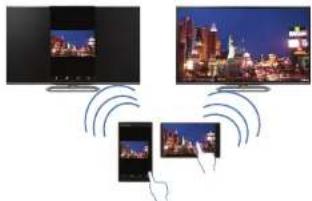
View setting Utilizarea dispozitivului Miracast
Atunci când conectați un dispozitiv precum un telefon inteligent sau o tabletă compatibile Miracast la acest TV, vă puteți bucura de materialele video și audio de pe dispozitiv pe ecranul mare și pe difuzoarele televizorului.
1Comutați intrarea TV la „Partajare ecran Miracast”.
2Activati funcția Miracast pe dispozitivul Miracast și conectați-vă la televizor.
(Televizorul se schimbă conform comportamentului dispozitivului).
NOTĂ
- Trebuie să conectați din nou dispozitivul atunci când televizorul este închis sau când conexiunea cu dispozitivul este întreruptă.
- Atunci când vă conectați utilizând un cod PIN, selectați mai întăi meniul corespunzător din meniul „Miracast” și apoi efectuați operațiunile începând cu pasul 1.
- Dacă doriți să specificați banda preferată care urmează a fi utilizată pentru această funcție, selectați meniul corespunzător din meniul „Miracast”.
- Consultați manualul dispozitivului pentru detalii privind utilizarea dispozitivului compatibil Miracast.
Setarea modului de conectare
Functia Miracast include două moduri de conectare: „Mod buton de comandă” și „Mod cod PIN”. Utilizatorul poate selecta metoda de conectare din meniul televizorului.
După efectuarea conexiunii, ecranul dispozitivului este afişat pe televizor.
Mod buton de comandă
1 Schimbați sursa de intrare la Miracast prin apăsarea ➞ pe telecomandă.
2Pe dispozitivul Miracast (telefon inteligent/tabletă), activați funcția Miracast.
Dispozitivul începe să caute televizorul cu Miracast în modul standby.
3Numele televizorului va fi afișat și va trebui să îl selectați.
După efectuarea conexiunii, ecranul dispozitivului este afişat pe televizor.
Modul cod PIN
1 Schimbați sursa de intrare la Miracast prin apăsarea → pe telecomandă.
2Pe dispozitivul Miracast (telefon inteligent/tabletă), activați funcția Miracast. Dispozitivul începe să caute televizorul cu Miracast în modul standby.
3Numele televizorului și codul PIN vor fi afișate (codul PIN este creat în mod aleatoriu.)
Introduceți codul PIN afișat pe televizor.
După efectuarea conexiunii, ecranul dispozitivului este afişat pe televizor.
Conectare nereusită
În cazul în care nu s-a stabilit o conexiune, va apărea următorul mesaj:
„Conexiune nereușită”
Repetati procedura „Setarea modului de conectare”.
Configurarea canalului wireless
Configurează setările canalului wireless NOTĂ
- Pot fi atribuite diferite canale, în funcție de dispozitivul conectat.
Alte funcții utile
Înregistrare pe USB
Puteți beneficia de înregistrarea sau redarea DTV/SAT conectând la televizor un USB HDD disponibil în comert.
- Înregistrarea pe USB nu funcționează pentru ATV, intrări externe, transmisii de date, transmisii radio sau aplicații de rețea.
Conectarea unui USB HDD
Conectați un USB HDD disponibil în comerț la portul USB al televizorului.
- Dispozitiv de stocare USB: USB HDD
• Cititi manualul de utilizare pentru USB HDD - Sunt necesare dispositive USB HDD cu o memorie de cel puțin 100GB-2TB pentru efectuarea înregistrării pe USB.
- Portul USB 2 (HDD) este compatibil cu un USB HDD portabil care poate funcționa pe baza alimentării cu energie din portul USB (unitate alimentată de la magistrală).
- Consultați sectiunea Deconectarea dispozitivului USB HDD când înlăturăți dispozitivul USB HDD (nu înlăturăți USB HDD în timpul înregistrării pe USB).
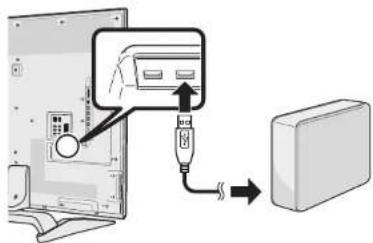
- Este posibil să dureze câteva momente până când pornește înregistrarea pe USB după ce este aprins televizorul.
- Este posibil ca această functie să nu funcționeze
corespunzător pentru unele dispositive USB HDD - Nu conectați și deconectați un dispozitiv USB HDD de la televizor în mod repetat.
Înregistrarea dispozitivului USB HDD
Este necesar să efectuati mai întăi înregistrarea dispozitivului USB HDD pentru dipozitivele USB HDD folosite la înregistrarea prin USB.
Conectați direct un singur USB HDD la portul USB în timp ce înregistrati dispozitivul USB HDD (când sunt conectate două sau mai multe dispositive USB HDD, optiunea de înregistrare a dispozitivului USB HDD nu este disponibilă).
- Apare un mesaj pe ecran.
Când USB HDD este conectat la televizor
Înregistrati dispozitivul USB HDD. Urmati instrucțiunile de pe ecran pentru a înregistra dispozitivul USB HDD.
NOTĂ
- Doar un singur USB HDD poate fi înregistrat pe televizor pentru înregistrarea pe USB. Nu pot fi folosite două sau mai multe dispositive USB HDD în același timp.
- Când un dispozitiv USB HDD este înregistrat, se poate efectua formatarea. În acest caz, toate datele vor fi șterse.
Deconectarea dispozitivului USB HDD
Când deconectați dispozitivul USB HDD, asigurati-vă că urmati paşii de mai jos.
- Acest element de meniu nu poate fi selectat când nu este înregistrat un USB HDD pentru funcția de înregistrare pe USB.
- Înregistrarea USB HDD pentru funcția de înregistrare pe USB este anulată în următoarele situații:
- Când dispozitivul USB HDD este înlăturat.
- Când un alt dispozitiv USB HDD este înregistrat pentru funcția de înregistrare pe USB; numai un singur USB HDD poate fi înregistrat pentru funcția de înregistrare pe USB.
Cum să folosiți funcția de înregistrare pe USB
Puteți beneficia de înregistrarea sau redarea DTV/SAT prin conectarea la televizor a unui USB HDD disponibil în comert.
ATENTIE
- Nu deconectați cablul de alimentare de la priză în timpul setării temporizatorului pentru înregistrare pe USB sau în timpul înregistrării pe USB.
- Atunci când cablul de alimentare este deconectat și comutatorul MAIN POWER este închis:
- Setarea temporizatorului pentru înregistrare pe USB este anulată.
- Este posibil ca înregistrarea pe USB să fie oprită automat când receptia semnalului este slabă.
- Doar acest televizor poate reda programul înregistrat pe dispozitivul USB HDD conectat la acest televizor. Programele nu pot fi redate pe un alt televizor sau pe PC.
- Când este necesar un cod PIN CAM pentru înregistrarea unui program, trebuie să introduceți codul PIN CAM înainte (Pagina 11).
Corporatia SHARP nu-și asumă nicio responsabilitate cu privire la compensații pentru conținut atunci când înregistrarea nu poate avea loc, pentru pierderea datelor înregistrate sau alte daune directe sau indirecte aferente acestor probleme. Vă rugăm să fiți avertizați.
Butoane pentru operațiunea de înregistrare pe USB
Telecomandă Panou de control
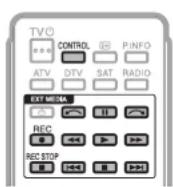
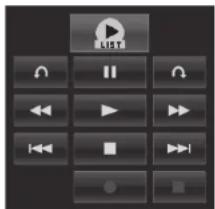
| Butoane Descriere | |
| Afișează lista cu programele înregistrate de funcția înregistrare pe USB. | |
| REC ● | Începeți să înregistrăți programul pe care îl vizionați.Nu puteți reda programul înregistrat decât după câteva secunde de la apăsarea pe butonul REC ● pentru începerea înregistrării. |
| REC STOP ■ | Opriti înregistrarea. |
| ▶ | Redați programul înregistrat. |
| ■ | Opriti programul redat și reveniți la transmisia în timp real (în direct). |
| II | Întrerupeți programul redat (îregistrarea pe USB continuă).Această funcție este anulată în 15 minute. |
| ◀◀ | Înapoi (la fiecare apăsare pe acest buton, viteza de derulare în sens invers se schimbă în trei trepte). |
| ▶▶ | Repede înainte (la fiecare apăsare pe acest buton, viteza de derulare rapidă înainte se schimbă în trei trepte). |
| I◀◀◀ | Salt înapoi la punctul capitolului precedent". |
| ▶▶▶◀ | Salt înainte la punctul capitolului următor". |
| ⌒ | Redarea va fi reulată după saltul înapoi cu intervalul de timp stabilit în „Setare interval salt” (Pagina 54). |
| ⌒ | Redarea va fi reulată după saltul înainte cu intervalul de timp stabilit în „Setare interval salt” (Pagina 54). |
* Punctele capitolului sunt fixate în trepte de 10 minute.
NOTĂ
- Consultați secțiunea Cu privire la „Selectați disp. înreg.” (Pagina 30), când nu funcționează butoanele pentru înregistrare pe USB.
- În loc de apăsarea butoanelor de pe telecomandă, majoritatea operaților prezentate în stânga sunt, de asemenea, disponibile pe ecran cu ajutorul panoului de control. Puteți accesa acest panou de control apăsând pe butonul CONTROL de pe telecomandă sau selectând „Control (USB REC)” din „Meniu TV” > „Configurare” > „Optiune” > „Optiune de vizualizare”.
- Meniul „Setare descriere audio” nu funcționează în timpul redării înregistrării de pe USB.
- Înregistrarea pe USB se oprește dacă nu este detectată nicio operatiune timp de trei ore.
- Atunci când operațiile de setare nu sunt oprite manual, înregistrarea se va opri în mod automat după șase ore.
- Pentru dezactivarea înregistrării pe USB, apăsați pe REC STOP ■, canalul DTV/SAT sau schimbați „INPUT”.
- Anumite funcții nu sunt active în timpul înregistrării USB.
- înregistrarea USB nu pornește automat, ci numai când este apăsat butonul REC ● sau când este pornită o setare de temporizare pentru înregistrarea pe USB.
- Codul PIN este necesar la utilizarea unor butoane precum ◀, ▶, ◀, ◀, ▶, ▶, ▶, ▶, dacă setați codul PIN și este selectată orice opțiune a funcției „Rating parental”, în afară de „Niciunul”.
- Nu deconectați dispozitivul USB HDD folosit pentru înregistrarea pe USB în timpul operațiunii de înregistrare pe USB.
Înregistrare pe USB
Puteți înregistra programul pe care îl urmăriți pe dispozitivul USB HDD pe care I-ați înregistrat.
Pornirea funcției de înregistrare pe USB
Apăsați REC ●
- Televizorul începe înregistrarea pe USB.
NOTĂ
- Puteti opera din panoul de control apăsând CONTROL.
- Nu puteți schimba canalul sau sursa de intrare în timpul înregistrării pe USB.
- În timpul înregistrării pe USB, televizorul nu poate afișa imagini și nu poate reda muzică de pe internet, rețea la domiciliu sau dispositive de stocare USB.
- Este posibil să nu puteți înregistra programe.
Încheierea înregistrării pe USB
1 Apăsați REC STOP ■.
- Apare un mesaj pe ecran.
2 Apăsați pe ◀/▶ pentru a selecta „Da”, apoi apăsați pe OK.
- Înregistrarea pe USB a fost finalizată.
NOTĂ
- Puteti opera din panoul de control apăsând CONTROL.
Setarea temporizatorului pentru funcția de înregistrare pe USB
Puteți configura setarea temporizatorului pentru înregistrare pe USB pentru programele pe care doriți să le înregistrati.
NOTĂ
- Deconectarea dispozitivului USB HDD _a programului, începeți înregistrarea cu câteva secunde mai devreme decât timpul setat pentru a începe înregistrarea.
-
Atunci când înregistrati/vizualizați, setările temporizatorului sunt configure continuu pentru programe multiple, programați înregistrarea programului precedent să se termine mai devreme decât sfârșitul propriu-zis al programului. Înregistrarea/vizualizarea setării temporizatorului programului următor va începe după aceea.
-
Atunci când înregistrări/vizualizați, setările temporizatorului sunt configurate continuu pentru programe multiple, programați înregistrarea programului precedent să se termine mai devreme decât sfârșitul propriuzis al programului. Înregistrarea/vizualizarea setării temporizatorului programului următor va începe după aceea
- Un mesaj va fi afișat atunci când intervalul programat se suprapune cu o programare existentă. Efectuați modificările în conformitate cu instrucțiunile de pe ecran.
- Nu este posibil să programați din nou o înregistrare care se suprapune cu setarea temporizatorului care funcționează la un moment dat. Când se dorește setarea urgentă a unui programări, opriți înregistrarea înainte de programare.
- Un total combinat de 16 setări pentru cronometru („Vizionare” și „Înregistrare”) poate fi configurat.
- Este posibil să fie necesar un cod PIN CAM (CI Plus v1.3) PIN pentru a înregistra transmisiuni codificate ca urmare a setărilor de restricție parentală. Atunci când este necesar un cod PIN CAM pentru înregistrarea unui program, trebuie să introducți codul PIN CAM în prealabil (Pagina 11).
Dacă un cod PIN CAM nu este introdus sau este introdus greșit, este posibil ca programul să nu poată fi înregistrat/redat.
Configurare EPG
Puteți selecta programul pe care doriți să-I înregistrați și configurați setarea temporizatorului cu EPG (Paginile 22 și 23).
Setare man. temporizator
„Setare man. temporizator” vă permite să setați data, timpul de pornire/oprire a înregistrării și canalul.
1Apăsați pe EPG.
2 Apăsați B pentru afișarea listei temporizatorului.
3 Apăsați pe B din nou pentru a afișa „Setare man. temporizator”.
4Setati data, intervalul de oprire/pornire și canalul.
5 Apăsați ◀/▶ pentru a selecta „Înregistrare”, apoi apăsați OK.
- Un ecran de confirmare va fi afişat pentru setarea cronometrului.
6 Apăsați pe ◀/► pentru a selecta „Da”, apoi apăsați pe OK.
Setare man. ceas
Atunci când televizorul nu poate primi intervalul prin transmisiune digitală, efectuați „Setare man. temporizator” după setarea ceasului.
- Nu puteți configura setarea pentru ceasul manual în timpul înregistrării pe USB.
Listă cronometru
O listă de programe programate pentru înregistrare poate fi afișată.
1Apăsați pe EPG.
2 Apăsați B pentru afişarea listei temporizatorului.
Redarea înregistrării de pe USB
Pentru a reda programele înregistrate, deschideți lista cu înregistrările de pe USB și selectați programul dorit.
1Apăsati pe „HOME” > „Listă înreg.”.
2Apăsați pe „OK” butoane.
- Apăsați pe ■ pentru a reveni la scena care este transmisă.
NOTĂ
- Este posibil să nu puteți reda programe înregistrate când fumizorul de programe restricționează sau împiedică total înregistrarea sau vizionarea ulterioară a unui program criptat.
- În funcție de semnalul de protectie specificat de un post de radio-difuziune, transmisile înregistrate pot fi redate doar pentru o anumită perioadă de timp sau nu pot fi redate deloc (Pagina 11).
Alte funcții utile
Redare Time shift
Redați scenele înregistrate ale programului care este înregistrat.
Apăsați pe ► în timpul înregistrării.
- Apăsați ■ pentru a reveni la scena care este transmisă.
NOTĂ
- Puteti opera din panoul de control apäsând CONTROL.
- Redarea Time shift poate dura câteva minute înainte de a începe.
- Redarea Time shift se va opri și televizorul va reveni la transmisia normală atunci când programul este redat rapid către o scenă care este aproape de scena transmisă în mod curent. Intervalul la care revine depinde de viteza redării rapide.
- În funcție de semnalul de protectie specificat de un post de radio-difuziune, transmisile înregistrate pot fi redate doar pentru o anumită perioadă de timp sau nu pot fi redate deloc (Pagina 11).
Afișarea informațiilor cu privire la funcția de înregistrare pe USB
Afişarea canalelor
Informațiile despre canal se afișează apăsând pe butonul (i+) de la telecomandă.
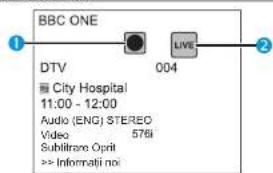
Pictograma înregistrării apare atunci când se apasă REC ● și televizorul înregistrează programul.
Eictograma de stare apare în funcție de ceea ce se afișează pe ecran.
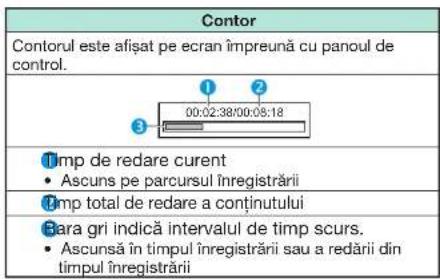
NOTĂ
- Puteți accesa informațiile de mai sus și apăsând CONTROL pe telecomandă sau selectând „Control (USB REC)” din „Meniu TV” > „Configurare” > „Optiune” > „Optiune de vizualizare”.
Setare vizualizare
Selectie automată intrare
Puteți alege dacă doriți sau nu să schimbați automat sursa de intrare când primiți pe televizor un semnal compatibil cu AQUOS LINK sau Euro SCART în timpul operațiunilor de înregistrare pe USB.
| Element | |
| Activare | Dezactivați înregistrarea pe USB cândrecepționați un semnal compatibilcu AQUOS LINK sau Euro SCART.Comutați sursa de intrare în modautomat. |
| Dezactivare | Înregistrarea pe USB continuă săfunçtioneze.Televizorul nu schimbă sursa de intrare înmod automat chiar dacă recepționeazăun semnal compatibil cu AQUOS LINKsau Euro SCART. |

Setare vizualizare
Setare interval salt
Puteți seta intervalul de timp după care se va relua redarea după un salt înapoi/înainte.
Accesati „Meniu TV“ > „Configurare“ > „Setare vizualizare“ > „Setare INREG. USB“ > „Setare interval salt“.
- Se poate selecta un interval de timp intre 10 sec. și 99 minute. 50 sec pot fi selectate.
NOTĂ
- Puteti utiliza intervalul de timp setat folosind butoanele sau

Setare vizualizare
Înregistrare dispozitiv
Trebuie să efectuați această operațiune în vederea înregistrării dispozitivului USB HDD pentru funcția de înregistrare pe USB.
- Consultati sectiunea înregistrarea dispozitivului USB HDD (Pagina 51).
NOTĂ
- Doar un singur dispozitiv USB HDD poate fi înregistrat pentru înregistrarea pe USB. Înlăturați toate dispozitivele USB HDD, cu excepția celui folosit pentru înregistrarea pe USB.
- Sunt necesare dispositive USB HDD cu o memorie de cel puțin 100GB-2TB pentru efectuarea înregistrării pe USB.
- Anumite dispositive USB HDD, cum sunt cele care au mai multe partiții, etc, nu pot fi utilizate pentru funcția de înregistrare pe USB.

Setare vizualizare
Format dispositiv
Puteti formata toate datele de pe USB HDD.
- Odată ce formatarea a fost încheiată, datele nu pot fi recuperate.
Suport media SD/USB/Rețea la domiciliu
Suport media SD/USB/Rețea la domiciliu (DLNA) În ambele moduri, puteți vizualiza fotografii, ascuita muzică și viziona videoclipuri de la dispozitive SD/USB externe (Card SD, memorie USB, cititor de cartele USB (clasă de stocare în masă), HDD USB) sau de la un server de rețea la domiciliu.
NOTĂ
- Pentru a vă conecta la un server de rețea la domiciliu (DLNA), consultați Configurarea rețelei (Pagina 64).
- Această funcție poate să nu funcționeze corect pentru unele dispositive de stocare SD/USB.
- Formatul de fisier corespunzător este diferit între opțiunile „Suport media SD/USB” și „Rețea la domiciliu”(DLNA).
- „Modul lat” este setat în timpul „Modului foto”. Puteti să selectați „Automat” sau „Original”.
- În timpul „Modului video” puteți să selectați „Automat” sau „Original”.
- În funcție de serverul de rețea la domiciliu (DLNA), este posibil ca televizorul să nu poată recunoaște datele incluse.
- Utilizați numai caractere alfanumerice pentru denumirea fișierelor.
- Nu deconectați un server de rețea la domiciliu de la televizor în timpul transferului fisierelor, al utilizării funcției diaporamă, când se trece de la un ecran la altul sau înainte de închiderea opțiunii „Rețea la domiciliu” din meniul „HOME” sau „INPUT”.
- Nu conectați/deconectați la/de la televizor un server de rețea la domiciliu în mod repetat.
- Atunci când actualizați continutul dispozitivului USB (in special HDD) utilizând PC-ul, efectuați operatlunea „Eliminare în sigurantă” la deconectarea dispozitivului de la PC.
- în funcție de dispozitivul USB, este posibil ca televizorul să nu poată recunoaște datele incluse.
- Este posibil ca numele de fisiere de peste 80 de caractere (valoarea poate varia în funcție de setul de caractere) să nu fie afisato.
- Nu deconectați un dispozitiv USB sau un card de memorie de la televizor în timp de transferați fișiere, atunci când utilizați funcția de expunere diapozitive, atunci când un ecran se schimbă cu altul sau înainte de a închide „Elemente media SD/USB” din meniul „INTRARE”.
- Home Network (DLNA) necesità instalarea programului software media streaming extern pe un PC, în interiorul Rețelei de domiciliu, care nu este inclusă cu AQUOS NET+.
- Programele software pentru server Home Network (DLNA) precum Windows Media Player 11 (Windows Vista inclus) sau Windows Media Player 12 (Windows 7 inclus), TVersity (www.tversity.com), Nero Media Home (www.nero.com) sau Twonky Media Manager (www.twonky.com) sunt preferate, dar pot fi utilizate și alte programe. Vizitați site-ul web dNLNA (www.dlna.org) pentru a vedea lista serverelor media certificate. Respectați manualul de utilizare al programului software pentru server pentru configurare, partajare și continut media stream.
- Datele Home Network (DLNA) (Video, Muzică și Fotografii) sunt organizate în foldere în funcție de iorarhia Serverului; opțiuni caArtist, Gen, Compozitor, Evaluări, Listă de redare sau Foldere Vizionare pot fi prezente pentru sortarea conținutului, dar pot fi diferite în funcție de serverul media selectat.
- Functia „Redare la” a unor Media Player-e PC ar putea să aibă ca rezultat callitate video foarte comprimată. Pentru cea mai bună calitate video, utilizati functia USB Media Player a televizorului.
- Home Network (DLNA) limitează dimensiunea fisielerior la 30 MB.
Selectarea modului
Operatii comune
Selectati „Suport media SD/USB” sau „Rețea la domiciliu” din meniul „HOME” sau „INPUT” pentru a accesa acest mod.
Selectarea modurilor și a unităților/serverelor
1Apăsați pe B.
Când este afișat meniul mediu SD/USB
① Apăsati pe ▲/▼ pentru a selecta „Selectați unitatea USB”, apoi apăsati pe OK.
- Selectiile disponibile sunt „Selectați unitatea USB” și „Setare afisare folder”.
② Apăsati pe ▲/▼/◄/► pentru a selecta dispozitivul USB unde doriți să găsiți fișierele, apoi apăsati pe OK.
- Pentru tipul directorului de folder, puteți selecta „Toate” sau „Folder” în „Setare afisare folder”.
Când este afișat meniul Rețea la domiciliu
Apăsați pe ▲/▼ pentru a selecta serverul de rețea la domiciliu unde doriți să găsiti fișierele, apoi apăsați pe OK.
- Apăsați pe Y pentru a căuta servere.
2 Apăsati pe ◀/► pentru a selecta „Mod Foto”, „Mod Muzică” sau „Mod Video”, apoi apăsati pe OK.
NOTĂ
- Explicațiile pentru butoanele care pot fi utilizate în fiecare mod sunt valabile la utilizarea modului de mediu USB. Unele operații pot fi diferite în mod rețea la domiciliu. Urmați ghidul afișat în timpul operațiilor.
- Nu trebuie să selectați unitatea/serverul la pasul 1 atunci când există o singură unitate în dispozitivul USB conectat, respectiv un singur server de retea la domiciliu conectat la televizor.
- în modul Mediu USB se pot afișa maximum 16 unități.
- În modul Retea la domiciliu se pot afișa maximum 10 servere.
- Nu puteți accesa aceste moduri când nu există niciun server conectat la televizor în modul Rețea la domiciliu.
Modul foto
Vizualizarea imaginilor miniaturale
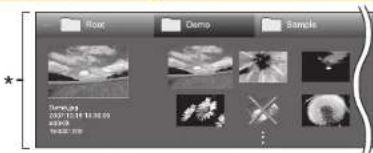
* Această imagine de ecran este valabilă pentru modul Element media pentru SD/USB (Mediu USB). Esle posibil ca aceasta să fie ușor diferită în modul Home network (Rețea la domiciliu).
Butoane pentru operații cu imagini miniaturale (Când se utilizează modul media pentru SD/USB)
| Butoane Descriere | |
| OK | La selectarea pictogramei unui folder: Accesați acest director.La selectarea imaginii miniaturale a unei fotografii: Măriți fotografia. |
| / / / (Cursor) | Selectați un element dorit. |
| Toate*: Reveniți la ecranul anterior.Folder*: Reveniți la dosarul superior. Alunci când dosarul superior este afișat, reveniți la ecranul meniului superior. | |
| Butonul R | Selectați/deselectați elementele (marcajul √ apare la elementele selectate). |
| Butonul G | Toate*: Selectați BGM pentru diaporamă.Folder*: Reveniți la ecranul meniului superior. |
| Butonul Y | Începeți diaporama. |
| Butonul B | Afișati ,media pentru SD/USB ".Afișare 3DModul latSelectați intervalul pentru prezentareSelectați BGM pentru prezentareSetare toate imaginile prezentăriiResetare toate imaginile prezentăriiEliminare dispozitiv USB |
* Modul selectat in „Setare afişare folder“
NOTA
- Când există fisiere loto nevalide, se va afisa marcajul X pentru fisier.
- Pictograma modului 3D apare pe imaginile miniaturale ale imaginilor 3D.
Daca nu comutati la modul 3D pentru imaginile 3D, acestea vor fi afisate in 2D. - Puteti vedea numele fisierului, data înregistrării, dimensiunea fisierului și
dimensiunea în pixeli a fotografiel selectate în partea stângă a ecranului (data înregistrării este disponibilă numai în formatul de fișier EXIF).
Alte functii utile
Vizualizarea fotografiilor mărite
Butoane pentru operații de afișare a fotografiilor mărite (Când se utilizează modul mediu USB)
| Butoane Descriere | |
| ◀▶(Cursor) | Treceti la fotografia anterioară/umătoare din același director. |
| → | Reveniți la ecranul de selecție a imaginilor miniaturale. |
| 3D | Comutați intre modurile 2D și 3D. |
| Butonul R | Rotiți fotografia cu 90 de grade la slânga. |
| Butonul G | Rotiți fotografia cu 90 de grade la dreapta. |
| Butonul B | Afișați „Meniu media USB”.• Eliminare dispozitiv USB• Modul lat |
| ⊕ | Evidențiază/ascunde afișarea ghidului. |
| ⊕⊕ | Modificați dimensiunea fotografiei. |
NOTĂ
- Rotirea fotografiilor se aplică numai elementului selectat temporar, această setare nefiind salvată.
Diaporamă
Selectarea BGM
Configurați diaporama BGM din „Meniu media USB” apăsând pe B în timpul selectării imaginilor miniaturale foto. Această funcție este disponibilă numai pentru modul mediu USB.
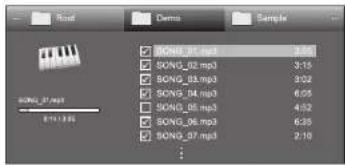
Butoane pentru operația de selectare a diaporamei BGM
| Butoane Descriere | |
| OK | La selectarea unui fisier muzical: Redați muzică. |
| /// (Cursor) | Selectați un element dorit. |
| Când se rodă muzica: Opritii muzica. Când muzica este oprită: Toate": Reveniți la ecranul de selecție a imaginilor miniaturale. Folder": Reveniți la dosarul superior. Atunci când dosarul superior este afisat, reveniți la ecranul de selectare cu imagini miniaturale. | |
| Butonul R | Selectați/deselectați elementele (marcajul √ apare la elementele selectate). |
| Butonul G | Toate": Opritii muzica. Folder": Treceți la ecranul de selectare cu imagini miniaturale. |
| Butonul Y | Redați muzică/intrerupeți redarea. |
| Butonul B | Afișați „Meniu media USB”. Setare toate BGM Resetare toate BGM Eliminare dispozitiv USB Modul lat |
* Modul selectat în „Setare afişare folder"
NOTĂ
- Diaporama BGM va fi resetată în cazurile de mai jos.
- Selectati „Resetare toate BGM” apăsând pe B în timpul selectării fișierelor muzicale.
- Reveniti la meniul superior.
- Modificati „INTRODUCERE“
- Când există fișiere muzicale nevalide, se va afișa marcajul ✗ pentru fișier.
- Durata de redare afișată poate diferi ușor de durata efectivă de redare, în funcție de fișiere.
Diaporamă
Butoane pentru operații cu diaporame (Când se utilizează modul mediu USB)
| Butoane Descriere | |
| Reveniți la operația anterioară. | |
| 3D | Comutati între modurile 2D și 3D. |
| Butonul B | Afișati „Meniu media USB”.Selectați intervalul pentru prezentareModul latEliminare dispozitiv USB |
| Evidențiază/ascunde afișarea ghidului. | |
| Modificați dimensiunea fotografiei | |
NOTĂ
• BGM-urile selectate sunt redate in mod repetat.
• Diaporama continua până la apăsarea pe tasta ↩.
- În funcție de fotografie, intervalul per fotografie din diaporamă poate fi mai mare decât intervalul selectat în setări.
Selectarea dimensiunii imaginii pentru modul foto
Puteți să selectați dimensiunea imaginii în „Modul foto”.
- Consultați Selectarea modurilor și a unităților/serverelor de la pagina 55.
2 Apăsați
3 Apăsați 🌐 sau ▲ /▼ pentru a selecta elementul dorit. • Pe măsură ce comutați între opțiuni, fiecare este afișată imediat pe ecran. Nu este necesar să apăsați OK.
EXEMPLU
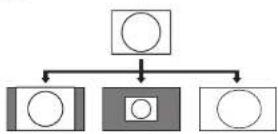
| Element | |
| Reglare automată | Păstrează formatul original al imaginii într-un afișaj pe tot ecranul. |
| Original | Păstrează formatul original al imaginii și dimensiunea originală. |
NOTĂ
Pentru elementul „Original”, dacă dimensiunea fotografiei este mai mare de 3840x2160 vertical sau orizontal, formatul original al imaginii este păstrat în afișarea pe ecran complet.
Modul muzică
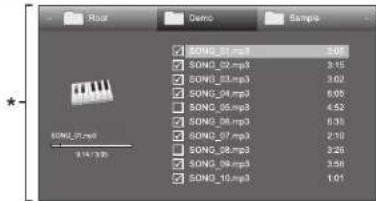
- Această imagine de ecran este valabilă pentru modul mediu USB. Este posibil ca aceasta să fie ușor diferită în modul Rețea la domiciliu.
Butoane pentru modul muzică (Se utilizează modul mediu USB)
| Butoane Descriere | |
| OK | La selectarea unul fisier muzical: Redați muzică. |
| (AV/AV(Cursor) | Selectați un element dorit. |
| ⇒ | Când se redă muzica: Opriți muzica.Când muzica este oprită:Toate*: Reveniți la ecranul anterior.Folder*: Reveniți la dosarul superior, Atunci când dosarul superior este afișat, reveniți la ecranul meniului superior. |
| Butonul R | Selectați/deselectați elementele (marcajul √ apare la elementele selectate). |
| Butonul G | Toate*: Opriți muzica.Folder*: Opriți muzica și treceți la ecranul meniului superior. |
| Butonul Y | Rodați muzică/introrupoți rodarea. |
| Butonul B | Afișați „Meniu media USB”.Setare redare automată toateResetare redare automată toateEliminare dispozitiv USB |
Modul selectat in „Setare afişare folder”
NOTĂ
- Când există fișiere muzicale nevalide, se va afișa marcajul ✗ pentru fișier.
- Durata de redare afișată poate diferi ușor de durata efectivă de redare, în funcție de fișiere.
Modul video
Butoane pentru operații de selectare a fișierelor (Când se utilizează modul mediu USB)
| Butoane Descriere | |
| OK | La selectarea pictogramei unui folder: Accesati acost director.La selectarea unui fisier video: Redați videoclipul. |
| ▲/▼/◄/► (Cursor) | Selectați un element dorit. |
| Toate*: Reveniți la ecranul anterior.Folder*: Reveniți la dosarul superior, Atunci când dosarul superior este afișat, reveniți la ecranul meniului superior. | |
| Butonul R | Selectați/deselectați elementele (marcajul √ apare la elementele selectate). |
| Butonul G | Toate*: -Folder*: Reveniți la ecranul meniului superior. |
| Butonul Y | Redă fisierul video începând din partea superlocară a fisierului. |
| Butonul B | Afișați „Meniu media USB”.• Setare redare automată toate• Resetare redare automată toate• Eliminare dispozitiv USB |
* Modul selectat în „Setare afişare folder"
Butoane pentru modul redare (Când se utilizează modul mediu USB)
| Butoane Descriere | |
| OK | Când se redă videoclipul: întrerupeți redarea videoclipului.Când redarea videoclipului este întreruptă: Redați videoclipul. |
| ▲ (Cursor) | Treceți la începutul unui fișier apăsând o data pe ▲, respectiv la fișierul precedent apăsând pe ▲ de două ori. |
| ▼ (Cursor) | Treceți la fișierul următor. |
| ◀/▶(Cursor) | Derulați un videoclip înapoi/repede înalnte. |
| ⇨ | Reveniți la ecranul de selecție a fișierelor. |
| 3D | Comutati între modurile 2D și 3D. |
| Butonul R | Începeți redarea de la scena de unde ați intrerupt-o anterior. |
| Butonul G | Opriti un videoclip. |
| Butonul Y | Afișati panoul de control USB. |
| Butonul B | Afișati „Meniu media USB”.Titlu (editie)CapitolAfișare informații videoEliminare dispozitiv USB |
| 0-9 | Execută salturi la scene cu incrementuri de 10% (0%-90%).Optiune limitată la fișiere fără capitole. |
| (+ ) | Evidențiază/ascunde afișarea ghidului. |
NOTĂ
- Derularea înapoi/repede înainte continuă de la un fisier la altul în timpul redării continue.
- În loc de apăsarea butoanelor de la telecomandă, operațiile prezentate mai sus sunt, de asemenea, disponibile pe ecran cu ajutorul panoului de control. Puteti afișa acest panou de control apăsând CONTROL pe telecomandă sau selectând „Control (suport USB)" sau „Control (Rețea la domiciliu)” din „Meniu TV” > „Configurare” > „Optiune” > „Optiune de vizualizare”.
- Butoanele din EXT MEDIA de pe telecomandă efectuează aceleași operații ca cele de pe panoul de control.
Deconectarea dispozitivului USB
La deconectarea dispozitivului USB, parcurgeți următorii pași.
1 Apăsați pe butonul B de la telecomandă.
• Afișati „Meniu media USB”.
2 Apăsați pe ▲/▼ pentru a selecta „Eliminare dispozitiv USB”, apoi apăsați pe OK.
3 Apăsati pe ◀/▶ pentru a selecta „Da“, apoi apăsati pe OK.
Mod 3D
Puteți vizualiza fotografiile în mod 3D.
1 Apăsați pe B pentru a afișa ecranul „Meniu media USB”.
2 Apăsați pe ▲/▼ pentru a selecta „Afișare 3D”, apoi apăsați pe OK.
- Pentru detalii privind funcția 3D, consultați paginile 67–76.
NOTÄ
- Rotirea fotografiilor nu este posibilă în modul 3D.
- Puteti selecta „Afișare 3D” din „Meniu media USB” numai când ecranul cu miniaturi al modului foto din modul mediu USB este afişat pe ecran.
Alte funcții utile

Setare vizualizare
Configurare DivX®
Aceasta este funcția de confirmare a codului de înregistrare. Trebuie să înregistrați codul la www.divx.com.
În acest meniu puteți găsi codul de înregistrare. Trebuie să înregistrați televizorul la www.divx.com înainte de a reda conținut DivX.
Stergere înregistrare DivX® VOD
În acest meniu puteți găsi codul de anulare a înregistrării. Pentru a elimina înregistrarea, trebuie să anulați înregistrarea televizorului la www.divx.com.
Compatibilitatea dispozitivelor USB
| Dispozitiv USB | Memorie USB, cititor de cartelă USB (clasă stocare în masă), HDD USB |
| Sistem de fișiere | FAT/FAT32, NTFS |
| Format de fișier foto | JPEG (.jpg) (compatibil DCF2.0), MP (.mpo) (CIPA DC-007) |
| Format de fișier muzical | MP3 (.mp3)Rată de biti: 32 k, 40 k, 48 k, 56 k, 64 k, 80 k, 96 k, 112 k, 128 k, 160 k, 192 k, 224 k, 256 k, 320 kbpsFrecvență de eşantionare: 32 k, 44,1 k, 48 kHzFLAC (.flac)Rată de biti: 128 kbps – 2304 kbpsFrecvență de eşantionare: 8 k, 16 k, 22,05 k, 24 k, 32 k, 44,1 k, 48 k, 88,2 k, 96 kHzWMA (.wma)Rată de biti: 32 kbps – 192 kbpsFrecvență de eşantionare: 8 k, 11,025 k, 16 k, 22,05 k, 32 k, 44,1 k, 48 kHz |
| Format fișier subtitrare | SRT/SUB/ASS/SSA/SMI |
| Format fişier video | |||
| Extensie fişier | Container | Video Audio | |
| .avi AVI | DivX3.11/4.x/5.1/6.0XviDH.264MPEG4Motion Jpeg | MP3Dolby Digital DTSLPCMADPCM | |
| .mkv MKV | DivX3.11/4.x/5.1/6.0XviDH.264MPEG4 | MP3Dolby Digital DTSLPCMADPCM | |
| .asf.wmv | ASF | DivX3.11/4.x/5.1/6.0XviDMPEG4VC-1Window Media Video v9 | MP3Dolby Digital LPCMWMA |
| .mp4.mov | MP4 | H.264MPEG4Motion Jpeg | MP3Dolby Digital Dolby Digital Plus AAC |
| .mpg.mpeg | PS | MPEG2MPEG1 | Dolby Digital MPEG LPCM |
| .flv FLV | Sorenson H.264 | MP3AAC | |
NOTĂ
- Fișierele JPEG în format progresiv nu sunt acceptate.
- Fișierele din dispozitivele USB 1.1 nu vor fi redate corespunzător.
- Operatiile care utilizează huburi USB nu sunt garantate.
- In funcție de fișier, unele formate de fișier video nu sunt redate.
- Unele dispositive USB nu vor funcționa corespunzător, în funcție de sistemul de fișier.
Compatibilitatea serverului de rețea la domiciliu
| Format de fisier foto | JPEG |
| Format de fisier muzical | LPCM, MP3 |
| Format fisier video | MPEG2-PS, MPEG2-TS, WMV, ASF, MP4, MOV, AVI |
NOTĂ
- Fișierele JPEG în format progresiv nu sunt acceptate.
- In funcție de fișier și de server, unele formate de fișier video nu sunt redate.
Selectarea dimensiunii imaginii pentru modul video
Puteti selecta dimensiunea imaginii în „Mod Video”.
- Consultați Selectarea modurilor și a unităților/serverelor de la pagina 55.
2Apăsati pe
3 Apăsați pe 📍 sau pe ▲/▼ pentru a selecta elementul dorit.
- La comutarea opțiunilor, fiecare opțiune este imediat reflectată pe ecran. Nu este necesar să apăsați pe OK.
EXEMPLU
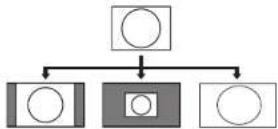
| Element | |
| Auto | Păstrează raportul de dimensiuni original, într-un afișaj pe întreg ecranul. |
| Original | Păstrează raportul de dimensiuni și dimensiunea originală. |
| Complet | Imaginea umple complet ecranul. |
Conectarea unui PC
Conectarea unui PC
Conexiune HDMI
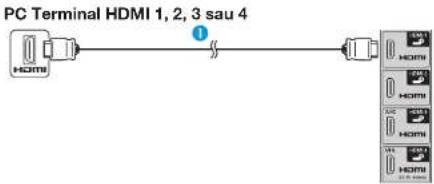
flowchart
graph LR
    A["PC Terminal HDMI 1, 2, 3 sau 4"] --> B["HDMI"]
    B --> C["1"]
    C --> D["HDMI"]
Cablu certificat HDMI (disponibil în comert)
PC Terminal HDMI 2*
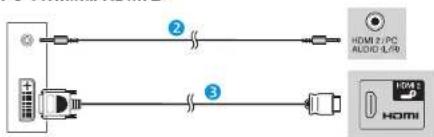
2ablu cu minimufe
stereo ø 3,5 mm
(disponibil în comer
3ablu DVI/HDMI
(disponibil în comerț)
- Când utilizati terminalul HDMI 2, trebuie să selectați elementul corespunzător din meniul „Selectare audio”, în funcție de tipul cablului HDMI conectat (pentru detalii, consultați pagina 46).
Conexiune analogică
PC Terminal PC*
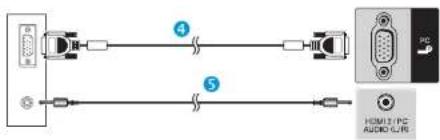
4ablu RGB
(disponibil în comert)
Sablu cu minimufe stereo ø 3,5 mm (disponibil în comert)
PC Terminal PC*
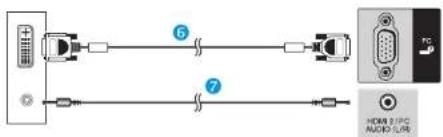
Gablu de conversie DVI/RGB (disponibil în comert)
?ablu cu minimufe stereo ø 3,5 mm (disponibil în comert)
* Când utilizati terminalul PC, este necesară selectarea opțiunii „Video+Audio" din meniul „Selectare audio" (consultați pagina 46 pentru detalii).
NOTA
- Pentru conexiune la PC printr-un terminal de PC este recomandat un cablu cu miez de ferită.
- Terminalele de intrare PC sunt compatibile DDC 2B.
- Consultați pagina 61 pentru o lista a semnalelor PC compatibile cu televizorul.
Afişarea unei imagini de la PC pe televizor
Selectarea dimensiunii imaginii
Puteti selecta dimensiunea imaginii.
1Apăsati pe 📄. • Apare meniul „Mod Wide”.
2 Apăsați pe ✉ sau pe ▲/▼ pentru a selecta elementul dorit.
EXEMPLU
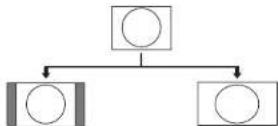
Normal Complet
| Element | |
| Normal | Păstrează raportul de dimensiuni inițial, într-un afișaj pe înterg ecranul. |
| Cinema | Pentru imagini în format letterbox. La unele programe, pot apărea bare în partea de sus, respectiv de jos a imaginii. |
| Complet | Imaginea umple complet ecranul. |
| Punct cu punct | Afișează pe ecran o imagine cu același număr de pixeli. |
NOTĂ
- De asemenea, puteți selecta un element din meniul „Mod Wide” (Pagina 45).
- Conectati PC-ul înainte de efectuarea reglajelor.
- Dimensiunea selectabilă a imaginii poate varia cu tipul semnalului de intrare.
- În modul 3D nu este posibilă schimbarea modului panoramic.
- Consultați pagina 45 pentru semnalele AV. HDMI: 480i/480p/576i/576p/720p/1080i/1080p
- Terminalul PC nu este compatibil cu semnalele 480i/576i/1080p.
Reglarea automată a imaginii de la PC

Optiune
Sincronizare automată
Această funcție permite reglarea automată a ecranului la parametrii optimi atunci când terminalele analogice ale televizorului și ale PCului sunt conectate prin intermediul unui cablu de conversie DVI/RGB disponibil în comerț etc.
1 Apăsați pe → pentru a selecta „PC” din meniul „INTRODUCERE”, apoi apăsați pe OK.
- Când funcția „Sincronizare automată” a fost executată cu succes, se afișează mesajul „Sincronizare automată finalizată cu succes”. Dacă mesajul nu se afișează, funcția „Sincronizare automată” nu s-a executat.
- Este posibil ca funcția „Sincronizare automată” să nu se execute chiar dacă se afișează mesajul „Sincronizare automată finalizată cu succes”.
- Este posibil ca funcția „Sincronizare automată” să nu se execute dacă imaginea de la PC are o rezoluție redusă, prezintă margini reclare (negre) sau se mișcă în timpul executării funcției „Sincronizare automată”.
- Conectați PC-ul la televizor și porniți-l înainte de a începe operația „Sincronizare automată”.
- Functia „Sincronizare automată” se poate executa numai la introducerea de semnale analogice prin terminalul PC.
- Această funcție este disponibilă pentru imagini 3D convertite de la imagini 2D sau imagini 2D normale.
Reglarea manuală a imaginii de la PC

Optiune
Sincronizare fină
De regulă, puteți regla cu ușurință imaginea după necesități pentru a modifica poziția imaginii utilizând „Sincronizare automată”. Totuși, în unele situații este necesară reglarea manuală pentru optimizarea imaginii.
1 Apăsați pe → pentru a selecta „PC” din meniul „INTRODUCERE”, apoi apăsați pe OK.
2Accesati „Meniu TV” > „Configurare” > „Optiune” > „Setare terminal” > „Setare semnal PC” > „Sincronizare fină”.
3 Apăsați pe ▲/▼ pentru a selecta elementul de reglaj specific.
4 Apăsați pe ◀/▶ pentru a regla elementul la poziția dorită.
| Element | |
| H-Pos. | Centrează imaginea deplasând-o la stânga sau la dreapta. |
| Poz. V | Centrează imaginea deplasând-o în sus sau în jos. |
| Ceas | Se reglează când imaginea prezintă scintilații cu dungi verticale. |
| Fază | Se reglează când literele prezintă un contrast redus sau când imaginea prezintă scintilații. |
NOTĂ
- Pentru resetarea tuturor elementelor de reglaj la valorile prestabilite din fabrică, apăsați pe ▲/▼ pentru a selecta „Resetare”, apoi apăsați pe OK.
- Optiunile „Ceas” și „Fază” din meniul „Sincronizare fină” pot fi reglate numai la introducerea semnalelor analogice prin intermediul terminalului PC.
- Această funcție este disponibilă pentru imagini 3D convertite de la imagini 2D sau imagini 2D normale.
Conectarea unui PC
Diagramă de compatibilitate PC
| Rezolutie | Frecvențape horizontală | Frecvențape verticală | Analogic (D-Sub) | Digital (HDMI) | VESA standard | |
| VGA 64 | 0 x 480 31,5 k | Hz 60 Hz | √ | √ | √ | |
| SVGA 8 | 00 x 600 37,9 k | Hz 60 Hz | √ | √ | √ | |
| XGA 1. | 024 x 768 48,4 | kHz 60 Hz | √ | √ | √ | |
| WXGA 1 | .360 x 768 47,7 | kHz 60 Hz | √ | √ | √ | |
| SXGA | 1.280 x 1.024 | 64,0 kHz 60 Hz | √ | √ | √ | |
| SXGA+ | 1.400 x 1.050 | 65,3 kHz 60 Hz | √ | √ | √ | |
| UXGA | 1.600 x 1.200 | 75,0 kHz 60 Hz | √ | √ | √ | |
| 1080p | 1.920 x 1.080 | 67,5 kHz 60 Hz | √ | √ | ||
| VGA, SVGA, XGA, WXGA, SXGA, SXGA+ și UXGA sunt mărci comerciale înregistrate ale International Business Machines Corporation. | ||||||
NOTĂ
- Acest televizor prezintă o compatibilitate PC limitată; o funcționare corectă poate fi garantată numai dacă placa video se conformează cu exactitate standardului VESA 60 Hz. Orice abateri de la acest standard vor avea ca efect distorsionarea imaginilor.
Controlul televizorului de la PC
- Când este setat un program, televizorul poate fi controlat de la PC utilizând RS-232C sau IP. Semnalul de intrare (PC/video) poate fi selectat, volumul poate fi reglat și pot fi efectuate diferite alte reglaje și setări, ceea ce permite redarea programată automată.
- Utilizați un cablu serial de comandă RS-232C (transversal), un cablu ETHERNET (disponibil în comert) sau LAN wireless pentru conexiuni
NOTĂ
- Acest sistem de operare se va utiliza de câtre o persoană familiarizată cu utilizarea PC-urilor.
Conditii de comunicatie pentru IP

Cablu ETHERNET (disponibil în comer)
Conectați-vă la televizor cu următoarele setări pentru IP realizate la PC.
| Protocol IP | TCP/IP |
| Adresă IP gazdă | Setați adresa IP din meniul televizorului |
| Serviciu | Fără (Nu selectați Telnet sau SSH) |
| Nr. port TCP | Setați un număr de port la meniul televizorului (Port control) |
Când setați identificatorul și parola la meniul televizorului, trebuie să le introduceți de îndată ce vă conectați la TV.
NOTĂ
- Conexiunea se va întrerupe când nu a mai avut loc nicio comunicatie timp de 3 minute.
Configurare control IP
1Accesati „Configurare” > „Setare vizualizare” > „Configurare retea” > „Comanda IP/Remote app” > „Setare comandă” > „Modificare”.
2 Pentru utilizarea controlului IP, selectați „Activare”.
3„Setare detalii">Setați ID-ul și parola de conectare.
4Setați portul care se va utiliza cu funcția de control IP.
5Confirmați setările și apăsați pe „OK”.
Conditii de comunicatie pentru RS-232C

Cablu serial de control RS-232C (de tip încrucisat) (disponibil în comert)
Stabiliti setările de comunicații RS-232C la PC în concordanță cu condițiile de comunicații ale televizorului. Setările de comunicații ale televizorului sunt următoarele:
| Ratã de baud | 9.600 bps |
| Lungime de date | 8 biti |
| Bit de paritate | Fără |
| Bit de stop | 1 bit |
| Control flux | Fără |
Procedură de comunicații
Trimiteti comenzile de control de la PC prin intermediul conectorului RS-232C. Televizorul operează conform comenzii primite și trimite un mesaj de răspuns la PC. Nu trimiteti mai multe comenzi simultan. Așteptați ca PC-ul să primească răspunsul de confirmare înainte de a trimite următoarea comandă. Nu uitați să trimiteti caracterul „A” cu returul de car și confirmați că se returnează „ERR” înainte de operare.
Formatul comenzii
Opt coduri ASCII + CR (retur de car)
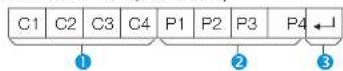
Patru cifre de comandă: Comandă. Text din patru caractere.
2atru cifre de parametru: Parametru 0–9, spațiu, ?, minus
3od de revenire (0DH): ←
Parametru
Introduceți valorile pentru parametru, cu aliniere la stânga, și completați cu spații pentru rest (aveți grijă să introduceți patru valori pentru parametru). Când parametrul de intrare nu se află într-un interval reglabil, se returnează „ERR” consultați „Formatul codului de răspuns”).
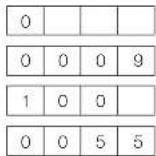
Când se introduce simbolul „?” pentru unele comenzi, se răspunde cu valoarea curentă a setării.
Formatul codului de răspuns
Răspuns normal Răspuns cu probleme
(eroare de comunicații sau comandă incorrectă)
Cod de revenire (0DH) Cod de revenire (0DH)
Listă de comenzi
| ELEMENT DE CONTROL | COMANDÃ | PARAMETRU | CONTINUT CONTROL | |||||
| SETARE ALIMENTARE | P | O | W | R | 0 | _ | DPRIE (ST | TANDBY) |
| SELECTIE INTRARE A | I | T | G | D | _ | COMUTARE | INTRARE (COMUTARE) | |
| I | T | V | D | _ | TV (CANAL FIX) | |||
| I | D | T | V | _ | DTV (CANAL FIX) | |||
| I | A | V | D | ^ | _ _ _ _ | EXT 1-2 (1-2), HDMI 1-4 (4-7), PC (8) | ||
| CANAL D C C H | ^ | ^ | _ | CANAL | AL | DIRECT | TV | (1 99) |
| C | H | U | P | _ _ _ | DERULARE | CANALE IN SUS | ||
| C | H | D | W | _ _ _ | DERULARE | CANALE IN JOS | ||
| D | T | V | D | ^ | ^ | CANAL | DIRECT CU TREI CIFRE (1 -999) (PENTRU TÁRILE NON-NORDICE) | |
| D | T | V | D | ^ | ^ | ^ CANAL | DIRECT CU PATRU CIFRE (1-9999) (NUMAI PENTRU TÁRILE NORDICE) | |
| I | D | E | G | _ | MODIFICAR | RETEA DIGITALÀ | ||
| D | S | C | 1 | ^ | ^ | ^ CANAL | DIRECT DVB-S/S2 1 (1-9999) | |
| D | S | C | 2 | ^ | ^ | ^ CANAL | DIRECT DVB-S/S2 2 (1 -9999) | |
| D | S | C | 3 | ^ | ^ | ^ CANAL | DIRECT DVB-S/S2 3 (1 9999) | |
| D | S | C | 4 | ^ | ^ | ^ CANAL | DIRECT DVB-S/S2 4 (1 9999) | |
| D | T | U | P | _ _ _ | DERULARE | CANALE DTV IN SUS | ||
| D | T | D | W | _ _ _ | DERULARE | CANALE DTV IN JOS | ||
| SELECTIE INTRARE B | I | N | P | 1 | 0 | EXT 1 (Y/C) | ||
| I | N | P | 1 | 1 | EXT 1 (CVBS) | |||
| I | N | P | 1 | 2 | EXT 1 (RGB) | |||
| ELEMENT DE CONTROL | COMANDA | PARAMETRU | CONTINUT CONTROL | ||||||
| SELECTIE MOD AV | A | V | M | D | 0 | - | - | - | COMUTARE |
| A | V | M | D | 1 | - | - | - | STANDARD | |
| A | V | M | D | 2 | - | - | - | FILM | |
| A | V | M | D | 3 | - | - | - | JOC | |
| A | V | M | D | 4 | - | - | - | UTILIZATOR | |
| A | V | M | D | 5 | - | - | - | DINAMIC (fix) | |
| A | V | M | D | 6 | - | - | - | DINAMIC | |
| A | V | M | D | 7 | - | - | - | PC | |
| A | V | M | D | 8 | - | - | - | x.v.Colour | |
| A | V | M | D | 1 | 5 | - | - | 3D | |
| A | V | M | D | 1 | 6 | - | - | JOC (3D) | |
| A | V | M | D | 1 | 7 | - | - | MOVIE THX | |
| A | V | M | D | 1 | 0 | 0 | - | AUTO | |
| VOLUM | V | D | M | 1 | 1 | - | - | VOLUM (0–100) | |
| POZITIE | H | P | O | S | 1 | 1 | - | POZITE ORIZONTALA (AW/PC) | |
| V | P | O | S | * | * | * | POZITIE VERTICALA (AW/PC) | ||
| C | L | C | K | * | * | * | CEAS (0–180) | ||
| P | H | S | E | * | * | - | FAZÁ (0–40) | ||
| MOD WIDE | W | I | D | E | 0 | - | - | COMUTARE (AV) | |
| W | I | D | E | 1 | - | - | NORMAL (AV) | ||
| W | I | D | E | 2 | - | - | ZOOM 14:9 (AV) | ||
| W | I | D | E | 3 | - | - | PANORAMÁ (AV) | ||
| W | I | D | E | 4 | - | - | COMPLET (AV/USB-Video/Retea la domiciliu-Video) | ||
| W | I | D | E | 5 | - | - | CINEMA 16:9 (AV) | ||
| W | I | D | E | 6 | - | - | CINEMA 14:9 (AV) | ||
| W | I | D | E | 7 | - | - | NORMAL (PC) | ||
| W | I | D | E | 8 | - | - | CINEMA (PC) | ||
| W | I | D | E | 9 | - | - | COMPLET (PC) | ||
| W | I | D | E | 1 | 0 | - | PUNCT CU PUNCT (AW/PC) | ||
| W | I | D | E | 1 | 1 | - | IMAGINE DE SUBEXPLORARE (AV) | ||
| W | I | D | E | 1 | 2 | - | AUTO (USB-Video/Ratea la domiciliu-Video) | ||
| W | I | D | E | 1 | 3 | - | ORIGINAL (AV/USB-Video/Retea la domiciliu-Video) | ||
| ANULARE SUNET | M | U | T | E | 0 | - | - | COMUTARE | |
| M | U | T | E | 1 | - | - | ANULARE SUNET | ||
| M | U | T | E | 2 | - | - | ANULARE SUNET OPRITÀ | ||
| ELEMENT DE CONTROL | COMANDÀ PARAMETRU CONTINUT CONTROL | ||||||||
| EFFECT DE SPATIALITATE | A | C | S | U | 0 | - | - | - | COMUTARE EFFECT DE SPATIALITATE |
| A | C | S | U | 1 | - | - | - | EFFECT DE SPATIALITATE ACTIVAT | |
| A | C | S | U | 2 | - | - | - | EFFECT DE SPATIALITATE DEZACTIVAT | |
| A | C | S | U | 4 | - | - | - | SALÀ CU EFFECT DE SPATIALITATE 3D | |
| A | C | S | U | 5 | - | - | - | FILM CU EFFECT DE SPATIALITATE 3D | |
| A | C | S | U | 6 | - | - | - | EFFECT DE SPATIALITATE 3D STANDARD | |
| A | C | S | U | 7 | - | - | - | EFFECT DE SPATIALITATE 3D STADON | |
| MODIFICAPE AUDIO | A | C | H | A | - | - | - | - | COMUTARE |
| REDARE CU OPRIRE | O | F | T | M | 0 | - | - | - | OPRIT |
| O | F | T | M | 1 | - | - | - | TEMPORIZATOR CPRIRE AUTOMATA 3D MIN. | |
| O | F | T | M | 2 | - | - | - | TEMPORIZATOR CPRIRE AUTOMATA 1 H | |
| O | F | T | M | 3 | - | - | - | TEMPORIZATOR CPRIRE AUTOMATA 1 H 3D MIN. | |
| O | F | T | M | 4 | - | - | - | TEMPORIZATOR CPRIRE AUTOMATA 2 H | |
| O | F | T | M | 5 | - | - | - | TEMPORIZATOR CPRIRE AUTOMATA 2 H 3D MIN. | |
| TELETEXT | T | E | X | T | 1 | - | - | - | DEZACTIVARE TELETEXT |
| T | E | X | T | 1 | - | - | - | ACTIVARE TELETEXT (COMUTARE) | |
| D | C | P | G | * | * | * | - | SALT DIRECT LA PAGINA (100, 800) | |
| 3D | T | D | C | H | 1 | - | - | - | DEZACTIVARE 3D |
| T | D | C | H | 2 | - | - | - | 2D > 3D | |
| T | D | C | H | 3 | - | - | - | ALÂTURAT | |
| T | D | C | H | 4 | - | - | - | SUS ŞI JOS | |
| T | D | C | H | 5 | - | - | - | 3D > 2D (ALÂTURAT) | |
| T | D | C | H | 6 | - | - | - | 3D > 2D (SUS ŞI JOS) | |
| T | D | C | H | 7 | - | - | - | 3D AUTO | |
| T | D | C | H | 8 | - | - | - | 3D > 2D | |
| NUME DISPOZITIV | T | V | N | M | 1 | ARSAPE NUIME DISPOZITIV | |||
| VERSIUNE SOFTWARE | S | W | V | N | 1 | ATSAPEVERSIUNE SOFTWARE | |||
| VERSIUNE PROTOCOL IP | I | P | P | Y | 1 | - | - | - | ARSAPEVERSIUNE PROTOCOL IP |
Configurarea rețelei
Conectarea la retea
Pentru a beneficia de servicii de Internet, trebuie să conectați televizorul la un router cu conexiune de mare viteză la Internet. De asemenea, puteți conecta televizorul la serverul de rețea la domiciliu, prin intermediul unui router sau al unui punct de acces. Conexiunea televizorului la router poate fi cu sau fără fir.
NOTÄ
- Dacă alegeti o conexiune cu fir la router, aveți nevoie de un cablu ETHERNET (disponibil în comert).
- Dacă nu dispuneti de o conexiune de bandă largă la Internet, luati legătura cu magazinul de unde ați achiziționat televizorul sau interesati-vă la furnizorul de servicii Internet sau la compania de telefonie.
- Nu se poate utiliza simultan o conexiune Ethernet și una fără fir. Utilizați doar un singur tip de conexiune.
- O conexiune de rețea fără fir și performanțele nu pot fi garantate pentru toate mediile rezidențiale. În următoarele situații, semnalul de rețea fără fir poate fi deficitar sau se poate întrerupe, sau viteza de conexiune se poate reduce.
– Când se utilizează în clădiri construite cu beton, oțel beton sau metal
– Când este amplasat în apropierea unor obiecte care obstrucționează semnalul
– Când este utilizat cu alte dispositive fără fir care emit la aceeași frecvență
– Când se utilizează în apropierea cuptoarelor cu microunde și a altor dispositive care emit un câmp magnetic, o sarcină electrostatică sau interferențe electromagnetice
- Pentru redarea de conținut în flux, este necesară o viteză de conexiune stabilă. Utilizați o conexiune Ethernet dacă viteza conexiunii de rețea fără fir nu este stabilă.
• Folositi cablu ETHERNET de Categoria 5.
Instalare cu fir (cablată)
Utilizați un cablu ETHERNET pentru conectarea terminalului ETHERNET al televizorului la routerul de transmisie, așa cum se indică mai jos. Aceasta se recomandă la utilizarea serviciilor care necesită viteze stabile de conexiune, precum medii de redare în flux.
Prezentare generală a conexiunii cu fir
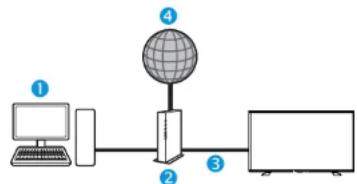
flowchart
graph LR
    A["Computer"] --> B["Database"]
    B --> C["Global"]
    C --> D["Server"]
    style A fill:#f9f,stroke:#333
    style B fill:#ccf,stroke:#333
    style C fill:#cff,stroke:#333
    style D fill:#ffc,stroke:#333
PC
Router (disponibil în comert)
3ablu ETHERNET (disponibil în comert)
Betea
Mod de conectare
Router Terminal ETHERNET

Cablu ETHERNET (disponibil în comert)
1 Porniți routerul (disponibil în comert). Pentru instrucțiunile de pornire, consultați manualul de utilizare al routerului.
2Conectați terminalul ETHERNET al televizorului la router (disponibil în comerț) cu un cablu ETHERNET (disponibil în comerț).
3Accesati „Configurare rețea” > „Autoconfigurare”, apoi apăsati OK.
4 Apăsați pe ▲/▼ pentru a selecta „Cablat”, apoi apăsați pe OK.
5 Confirmați mesajul pe ecran și apoi apăsați OK pentru a merge la pasul următor.
6Efectuați „Test conexiune” după ce se încheie conexiunea. Apăsați pe ◀/► pentru a selecta „Da”, apoi apăsați pe OK.
7Rezultatul testului de conexiune va fi afişat pe ecran. Urmați instrucțiunile de pe ecran pentru setări după acest pas.
- Dacă doriți să modificați manual setările IP, accesăți „Configurare rețea” > „Setare manuală” > „Configurare IP” și urmați instrucțiunile de pe ecran și manualul de utilizare al ruterului.
Configurarea rețelei
Instalarea rețelei fără fir
Prezentare generală a conexiunii fără fir
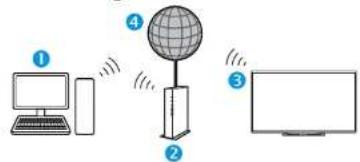
PC
Router de rețea fără fir/punct de acces
3AN wireless TV LCD
Betea
NOTĂ
- Atunci când utilizati televizorul LCD Wireless SHARP, încercați să asigurați cât mai mult spațiu liber în jurul dispozitivului pentru cea mai bună performanță
- Asigurati-vă că paravanele de protectie din rețea permit accesul la conexiunea fără fir a televizorului.
- Operațiile nu pot fi garantate la utilizarea cu puncte de acces fără certificare Wi-Fi®.
- Un punct de acces la retea fără fir este necesar pentru conectarea televizorului la Internet prin intermediul unei rețele fără fir. Pentru configurare, consultați manualul de operare al punctului de acces.
Mod de conectare
1 Porniti routerul înainte de a începe instalarea rețelei.
2Accesati „Configurare rețea” > „Autoconfigurare”, apoi apăsati OK.
NOTĂ
- Urmati instrucțiunile de pe ecran atunci când efectuați setarea manuală. Accesati „Configurare rețea” > „Configurare manuală”.
3 Apăsati ▲/▼ pentru a selecta „Wireless”, apoi apăsati OK.
4 Confirmați locația WPS și apoi apăsați OK pentru a merge la pasul următor.
5Efectuati „Test conexiune” după ce se încheie conexiunea. Apăsați pe ◀/► pentru a selecta „Da”, apoi apăsați pe OK.
6Rezultatul testului de conexiune va fi afişat pe ecran. Urmati instrucțiunile de pe ecran pentru setări după acest pas.
NOTĂ
- Atunci când nu folositi „Apăsare buton”, efectuati setările din „Configurare rețea” > „Configurare manuală” > „Tip de conexiune”.
- Pentru conectarea televizorului la Internet, trebuie să dispuneti de o conexiune de bandă largă la Internet.
- Dacă nu dispuneți de o conexiune de bandă largă la Internet, luati legătura cu magazinul de unde ați achiziționat televizorul sau interesați-vă la furnizorul de servicii Internet sau la compania de telefonie.
- Nu este necesară introducerea cheii de securitate pentru conexiunile ulterioare la rețeaua fără fir.
- Dacă punctul de acces este setat la un mod ascuns (care previne detectarea acestuia de câtre alte dispositive), nu veți putea stabili o conexiune. În acest caz, dezactivati modul ascuns de la punctul de acces.
- Dacă doriti să modificati manual setările IP, accesati „Configurare rețea” > „Setare manuală” > „Configurare IP” și urmati instrucțiunile de pe ecran și manualul de utilizare al ruterului.
NetTV
Ce este Net TV?
Net TV oferă servicii de Internet și site-uri Web adaptate pentru televizorul dumneavoastră. Utilizați telecomanda televizorului pentru a parcurge paginile de Internet oferite prin Net TV. Net TV vă permite să vizionați filme, să vizualizați fotografii, să ascultați muzică, să jucăți jocuri și multe altele Net TV asigură o varietate de servicii pentru fiecare țară. Puteți parcurge și serviciile oferite în alte țări. Dacă un serviciu nu este adecvat pentru copii, îl puteți bloca după necesități.
Centrul de închirieri filme poate fi utilizat numai cu servicii Net TV speciale exclusive pentru o anumită țară.
NOTĂ
- Deoarece Net TV este un sistem online, poate fi modificat în timp pentru a se adapta mai bine scopului său.
- Unele servicii Net TV pot fi adăugate, modificate sau întrerupte după un timp.
- Este posibil ca unele site-uri Web să nu fie adaptate pentru un ecran TV și nu vor fi corect afișate.
- Nu puteți descărca și salva fișiere și nici instala module plug-in.
DECLARATIE DE EXONERARE DE RASPUNDÈRE
- Corporația SHARP nu-și asumă nicio responsabilitate referitoare la conținutul și la calitatea conținutului asigurate de furnizorul de servicii specializat.
NETFLIX
Afișare pagină de start
- Dacă aveți o telecomandă care include butonul NETFLIX, puteți să accesăți pagina NETFLIX prin simpla apăsare a acestui buton.
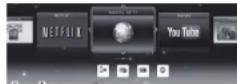
NOTĂ
- Netflix este disponibil în anumite țări.
Necesită înscrierea ca membru déplin.
Informatii suplimentare la www.netflix.com - Când dezactivați Netflix, consultați pagina 80 din „Ajutor Netflix”.
Operatii în Net TV
Operatii de bază
Ilustrațiile din această pagină au caracter explicativ. Ele se pot modifica fără notificare prealabilă.
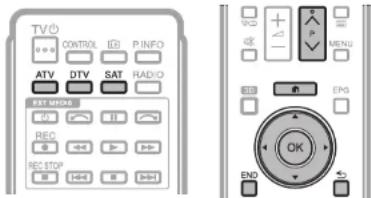
Afişarea paginii de început
- Când comutați la Net TV, în unele situații este posibilă afișarea unui mesaj care solicită o actualizare software.
Selectați un serviciu
Apăsați pe ▲/▼/◄/► pentru a selecta serviciul dorit, apoi apăsați pe OK.
- Apăsați pe pentru a reveni la pagina anterioară (La unele servicii, este posibil ca această operație să nu fie funcțională).
- Apăsați pe END pentru a reveni la pagina de început a serviciului Net TV.
Închiderea serviciului Net TV
Apăsati pe ATV/DTV/SAT.
- Puteti închide serviciul Net TV apăsând pe ➞ și selectând o altă sursă de intrare.
Introducerea textelor
Utilizați tastatura software (Pagina 13) când trebuie să introducți text.
Sterge memoria Net TV
Puteți șterge memoria serviciului Net TV, care include codul de blocare, parolele, modulele cookie și istoricul paginilor vizitate.
- La executarea functiei „Sterge memoria Net TV“, este necesară introducerea codului PIN. Codul PIN implicit este „1234“. Pentru a modifica setarea codului PIN, consultați Setare individuală – PIN (Pagina 43). Pentru resetarea setării PIN (introducerea codului PIN nu mai este necesară), consultați Resetarea codului PIN (Pagina 78).
- Această funcție este disponibilă numai la utilizarea serviciului Net TV.
ATENTIE
- Dacă efectuați această operație, serviciul Net TV va fi complet inițializat. Dacă sunt incluse informații importante pentru dumneavoastră, notați-le înainte de a continua.
Vizionarea imaginilor 3D
Puteți viziona imagini 3D la acest televizor când purtați ochelari 3D. Pentru a genera imagini 3D, obturatoarele cu cristale lichide ale ochelarilor 3D se deschid și se închid alternativ, imperceptibil de rapid, în consonanță cu imaginile video alternative (stânga și dreapta) afișate de televizor.
NOTĂ
- Consultați manualul de funcționare pentru detalii privind utilizarea.
- Unele elemente de meniu sunt scrise cu gri (dezactivate) în modul 3D. Acest fapt nu reprezintă o defectiune.
Înainte de a utiliza ochelarii 3D
- Nu toți consumatori pot viziona programe TV în 3D. Unele persoane suferă de cecitate stereo, ceea ce nu le permite să perceapă profunzimea scontată a emisiunilor 3D. De asemenea, unele persoane care urmăresc programe 3D pot avea senzații initiale de rău de mișcare pe măsură ce se adaptează la imagine. Unele persoane pot prezenta dureri de cap, oboseală a ochilor sau rău de mișcare. Unii spectatori pot avea crize de epilepsie. Ca și în cazul unui roller coaster, experiența 3D nu este pentru oricine.
- Ochelarii 3D reprezintă un echipament de precizie. Manipulati-i cu atenție.
- Utilizarea inadecvată a ochelarilor 3D sau nerespectarea acestor instrucțiuni pot duce la astenopie.
- Dacă resimții ameteli, greață sau alte senzații de disconfort în timpul vizionării imaginilor 3D, intrerupeți imediat utilizarea ochelarilor 3D. Utilizarea ochelarilor 3D cu software sau semnale 3D incompatibile poate face imaginile să pară încețoșate sau poate crea imagini suprapuse.
- Când vizionați imagini 3D continuu, aveți grijă să luați periodic o pauză, pentru a preveni astenopia.
- Dacă suferiți de miopie, hipemetropie sau astigmatism, sau aveți niveluri diferite ale câmpului vizual de la un ochi la altul, trebuie să luatii măsurile necesare pentru corecția vederii (de exemplu, purtarea ochelarilor) înainte de a viziona imagini 3D. Ochelarii 3D pot fi purtați pe deasupra ochelarilor de vedere.
- Când vizionați imagini 3D, păstrați ochelarii 3D la nivel orizontal cu ecranul TV. Dacă înclinați ochelarii 3D în raport cu ecranul TV, imaginile vizualizate de ochiul stâng pot fi semnificativ diferite de cele vizualizate de ochiul drept, sau imaginile pot apărea suprapuse.
- Vizionați imaginile 3D la distanța corespunzătoare de ecranul televizorului. Distanța recomandată este de trei ori înălțimea efectivă a ecranului TV.
- Fiți atent la mediul ambiant când vizionați imagini 3D. Când vizionați imagini 3D, obiectele pot părea mai aproape sau mai departe decât sunt. Acest lucru vă poate determina să evaluată greșit distanța și, ca urmare, vă puteți răni dacă loviți accidental ecranul sau obiectele din jur.
- Ochelarii 3D nu sunt recomandați pentru persoanele cu o vârstă sub 6 ani.
- Când copiii vizionează imagini 3D, trebuie însotii de pârinte sau de tutore. Urmăriți-i pe copiii care vizionează imagini 3D și, dacă prezintă simptome de disconfort, întrerupeți imediat utilizarea ochelarilor 3D.
- Persoanele cu un istoric cunoscut de fotosensibilitate și cele cu probleme cardiace sau cu sănătate precară nu trebuie să utilizeze ochelarii 3D. Aceasta poate înrăutăți problemele de sănătate existente.
- Nu utilizati ochelarii 3D în alte scopuri (ca ochelari de vedere generali, ochelari de soare sau ochelari de protectie).
- Nu utilizati funcția 3D sau ochelarii 3D în timp ce mergeți pe jos sau vă deplasati. Aceasta se poate solda cu vătămări corporale din cauza lovirii de obiecte, alunecări și/ sau căderi.
- Când utilizati ochelarii 3D, aveți grijă să nu loviți accidental ecranul televizorului sau alte persoane. Vizionarea imaginilor 3D vă poate determina să apreciați eronat distanța față de ecranul televizorului și să loviți accidental ecranul, ceea ce poate duce la posibile vătămâri corporale.
- Se recomandă să nu vizionați imagini 3D dacă aveți probleme de somn sau dacă ați consumat alcool.
Pregătire pentru ochelarii 3D
Accesorii furnizate
Verificați dacă următoarele accesorii sunt furnizate împreună cu ochelarii 3D.
Ochelari 3D (x 2)
Pernuță pentru nas*
(×2)
Lavetă (x 1)
* Suportul nazal este ataşat deja.
NOTĂ
- Ilustrațiile de mai sus au scop explicativ și pot varia ușor față de accesoriiile propriu-zise.
Denumire componente
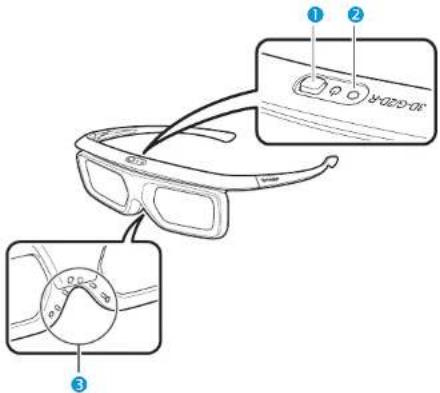
Buton de alimentare
indicator LED
Fernuță pentru nas
NOTĂ
- Alimentarea se oprește automat în următoarele situații: - Când esuează cuplajul - Când ochelarii 3D nu sunt folosiți în standby timp de 15 secunde
1Buton alimentare
- Dacă butonul de alimentare este apăsat timp de minim 2 secunde când alimentarea este oprită, este activat cuplajul cu televizorul.
- Dacă butonul de alimentare este apăsat timp de minim 2 secunde când alimentarea este pornită, alimentarea este oprită.
- Dacă există cuplaj, alimentarea va fi oprită dacă butonul de alimentare este apăsat timp de minim 2 secunde.
- Dacă butonul de alimentare este apăsat pentru mai puțin de 2 secunde în timp ce alimentarea este oprită, ochelarii 3D vor intra în standby.
- Dacă ochelarii 3D se află în modul 3D cu alimentarea pornită, apăsarea butonului pentru mai puțin de 2 secunde va comuta ochelarii 3D în modul 2D.
- Dacă ochelarii 3D se află în modul 2D cu alimentarea pornită, apăsarea butonului timp de minim două secunde va comuta ochelarii 3D în modul 3D.
- Dacă există cuplaj, ochelarii 3D nu vor prezenta niciun răspuns dacă butonul de alimentare este apăsat pentru mai puțin de 2 secunde.
2 Luminä LED
- Dacă există cuplaj cu televizorul, LED-ul luminează intermitent în roșu și verde.
- Când cuplajul reușește, LED-ul luminează intermitent în verde timp de 3 secunde.
- Când alimentarea este oprită, LED-ul se aprinde luminând în verde timp de 3 secunde.
- În timpul modului 3D, LED-ul luminează intermitent în verde în intervale de câte 3 secunde.
- În timpul modului 2D, LED-ul luminează intermitent în roșu în intervale de câte 3 secunde.
- Când alimentarea este oprită, LED-ul luminează în verde de 3 ori.
NOTÄ
- În timpul modului voltaj redus: - În timpul modului 3D, LED-ul luminează intermitent în verde în intervale de câte 3 secunde. - În timpul modului 2D, LED-ul luminează intermitent în roșu în intervale de câte 3 secunde.
3 Suport pernuta nas
- Pernuța pentru nas prevăzută poate fi montată aici.
Utilizarea ochelarilor 3D
Înainte de utilizarea ochelarilor 3D
Înainte de utilizarea ochelarilor 3D pentru prima dată, îndepăratați folia protectoare atașată acestora.
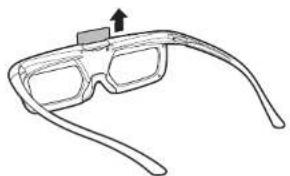
Pentru a viziona imagini 3D este necesar cuplajul ochelarilor 3D cu televizorul.
- Pentru a confirma cuplajul ochelarilor 3D cu televizorul, asigurați-vă că pe ecranul televizorului sunt afișate imagini 3D.
- Dacă butonul de alimentare este apăsat timp de minim 2 secunde când alimentarea este oprită, este activat cuplajul cu televizorul. Când cuplajul reușește, LED-ul luminează intermitent în verde timp de 3 secunde.
- Pentru a comuta între modurile 2D și 3D, apăsați scurt butonul de alimentare.
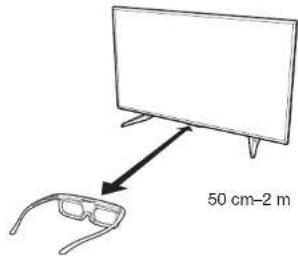
NOTĂ
- După efectuarea cuplajului, asigurați-vă că ochelarii 3D sunt ținuți la o distanță de 50 cm-2 m de televizor. Dacă se află prea aproape, cuplajul nu poate fi efectuat.
- Asocierea nu poate fi efectuată atunci când se utilizează alte dispositive wireless în apropiere. În acest caz, închideți celelalte dispositive wireless și reincercați asocierea.
Comutarea pe modul 3D și 2D
Când vizionați imagini 3D puteți apăsa pe butonul de alimentare pentru a comuta între modurile 2D și 3D. Acest lucru este util când mai multe persoane vizionează imagini 3D pe același televizor, unele persoane preferând să vizioneze în 3D, iar alții preferând să vizioneze în 2D.
Vizionarea imaginilor 2D
Când mențineți apăsat mai puțin de 2 secunde în timp ce vizionați imagini 3D, LED-ul luminează intermitent în roșu, iar imaginile 3D se schimbă în imagini 2D.
Vizionarea imaginilor 3D
Când mentineți apăsat mai puțin de 2 secunde în timp ce vizionați imagini 2D, LED-ul luminează intermitent în verde, iar imaginile 2D se schimbă în imagini 3D.
Raza de utilizare a ochelarilor 3D
Ochelarii 3D pot fi utilizati prin recepționarea unui semnal emis de câtre televizor.
Ochelarii 3D se dezactivează automat după 15 de secunde dacă nu este recepționat niciun semnal de la televizor.
Bază de operare
Direct de la televizor: aprox 5 m (pe o rază de aprox. 30° pe orizontală și 20° verticală)
Înlocuirea bateriei
Bateria are o durată de viață estimată de aproximativ 75 de ore.
- Când inlocuiti bateria-buton, folositi doar bateria indicată (Baterie-buton cu litiu marca Maxwell CR2025).
1 Folosiți vârful unui pix cu pastă sau un obiect similar pentru a apăsa pe mecanismul de blocare.
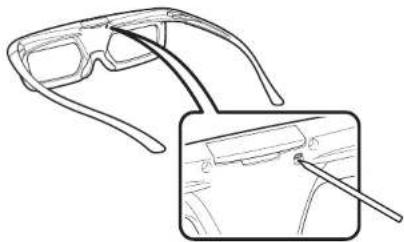
2În timpul ce apăsați pe mecanismul de blocare, puneți vârful degetului în canelură și scoateți afară suportul bateriei.
- Tragetă afară până la capăt suportul bateriei.
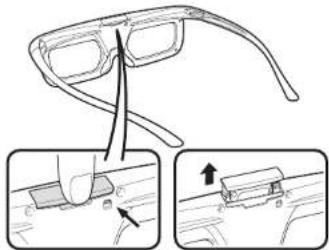
① Folosiți vârful unui pix cu pastă sau un obiect similar pentru a scoate bateria.
② Introduceti o nouă baterie.
- Introduceți bateria cu polul negativ (-) orientat în sus.
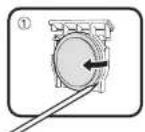
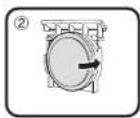
4 Aliniati suportul bateriei cu lăcașul bateriei de la ochelarii 3D și glisați-l înapoi la locul său.
- Apăsati-l până când se fixează.
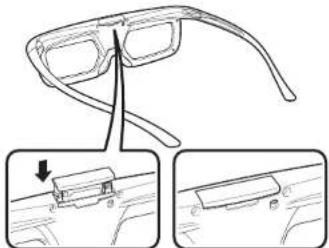
- Când introduceți bateria aveți grijă să nu îi inversați polii (+) și (-).
- Bateriile uzate trebuie eliminate în strictă conformitate cu legile și reglementările locale aplicabile.
Măsuri de precauție privind vizionarea imaginilor 3D
Lentile pentru ochelari 3D
- Nu aplicați presiune pe lentilele ochelariilor 3D. De asemenea, nu îndoii și nu lăsați să cadă ochelarii 3D.
- Nu zgâriati suprafata lentilelor ochelarior 3D cu un instrument ascutit sau cu un alt obiect. Puteti deteriora ochelarii 3D și diminua calitatea imaginilor 3D.
- Utilizati numai cârpa furnizată cu ochelarii 3D pentru curătarea lentilelor.
Măsuri de precauție la vizionare
- Nu utilizati dispositive care emit radiații electromagnetice puternice (precum telefoanele mobile sau aparatele de emisie-receptie fără fir) în apropierea ochelarilor 3D. Aceasta poate determina functionarea defectuosaș a ochelarilor 3D.
- Ochelarii 3D nu pot funcționa la parametri maximă la temperatură extrem de ridicate sau de coborăte. Vă rugăm să-l utilizăți în limitele domeniului de temperatură specificat.
- Dacă ochelarii 3D sunt utilizati într-o cameră cu lumină fluorescentă, se poate crea impresia că lumina din cameră prezintă scintilati. În acest caz, reduceti intensitatea luminilor fluorescente sau stingeti-le când utilizati ochelari 3D.
- Purtati corect ochelarii 3D. Imaginile 3D nu vor fi corect vizibile dacă ochelarii 3D sunt purtați răsturnat sau invers.
- Alte ecrane (precum monitoarele computerelor, ceasurile digitale și calculatoarele) pot apărea întunecate și dificil de vizualizat când se poartă ochelarii 3D. Nu purtati ochelarii 3D când vizionati orice altceva în afara imaginilor 3D.
- Dacă stați pe o parte în timp ce vizionați programe TV cu ochelari 3D, imaginea poate apărea întunecată sau invizibilă.
- Aveți grijă să vă încadrăți în unghiul de vizionare și în distanța optimă față de televizor atunci când urmăriți imagini 3D. În caz contrar, nu veti putea beneficia la maximum de efectul 3D.
- Ochelarii 3D nu funcționează corespunzător dacă un alt produs 3D sau dispositivee electronice sunt pomite în apropierea ochelariilor sau a televizorului. În acest caz, opriti celălait produs 3D sau dispositivee electronice sau păstrați o distanță cât mai mare posibil întră acestea și ochelarii 3D.
- Întrerupeți utilizarea acestul produs în oricare dintre următoarele situații: - Când imaginile apar în permanentă dublate în timp ce purtați ochelarii 3D - Când aveți dificultăți de perceptie a efectului 3D
- Dacă ochelarii 3D sunt defecti sau deteriorati, opriti imediat utilizarea acestora. Continuarea utilizării ochelarilor 3D poate cauza oboseală oculară, dureri de cap și indispoziții.
- Dacă prezentati o reacție anormală a pielii, opriti utilizarea ochelarilor 3D. În situații foarte rare, aceste reacții se pot datora unei reacții alergice la stratul de vopsea sau la materialele utilizate.
- Dacă nasul sau tâmplele vi se înroșesc sau aveți o senzație de durere sau de mâncărime, opriți utilizarea ochelarilor 3D. Presiunea cauzată de perioadele prelungite de utilizare poate duce la asemenea reacții și poate avea ca rezultat iritarea pielii.
- Utilizarea anumitor elemente de meniu nu este posibilă când se vizionează programe TV în modul 3D.
- Nu puteți utiliza funcția 3D în modul radio sau date.
NOTĂ
- Acești ochelari 3D sunt destinați numai pentru utilizarea cu televizoare LCD SHARP compatibile 3D.
Formatul de afişare pentru imaginile 3D și 2D
| Imagine pentru semnale de intrare | Mod selectabil Descriere | ||
| Mod 3D (utilizând ochelarii 3D) |  | 2D → 3D | • Convertește imaginile normale 2D în imagini 3D. |
 | Alăturat | • Creează imagini 3D pe baza unor imagini 3D afișate alăturat. Imaginea este divizată în două imagini, una în stânga și cealaltă în dreapta, iar apoi imaginile sunt întinse și afișate succesiv pentru a crea o imagine 3D. | |
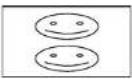 | Sus și jos | • Creează imagini 3D din imagini 3D afișate în partea de sus și în cea de jos. Imaginea este divizată în două imagini, una sus și cealaltă jos, iar apoi imaginile sunt întinse și afișate succesiv pentru a crea o imagine 3D. | |
| Mod 2D (fără ochelari 3D) | 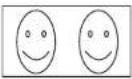 | Alăturat → 2D | • Creează imagini 2D pe baza unor imagini 3D afișate alăturat. Numai imaginea din stânga este întinsă și afișată. Imaginea nu apare în 3D. |
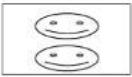 | Sus și jos → 2D | • Creează imagini 2D din imagini 3D afișate în partea de sus și în cea de jos. Numai imaginea de sus este întinsă și afișată. Imaginea nu apare în 3D. | |
Vizionarea imaginilor 3D
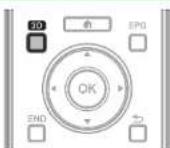
NOTĂ
- Consultați manualul de operare al ochelarilor 3D pentru detalii de utilizare.
- Ecranul televizorului se poate înnegri temporar când televizorul încearcă să detecteze un semnal de imagine 3D și la comutarea din modul 3D în modul 2D.
Receptionarea unui semnal de imagine 3D care poate fi detectat automat
Semnalul de imagine poate conține un semnal de identificare 3D. Puteți permite televizorului să detecteze automat tipul de imagine 3D (Pagina 72).
Când „Modificare automată 3D” este setată la „Da”
- Formatul de afişare 3D este detectat automat și se afișează imaginea 3D corespunzătoare.
Când „Modificare automată 3D” este setată la „Nu”
① Se afișează mesajul de confirmare. Apăsați pe 3D.
② Apăsați pe ◀/▶ pentru a selecta „Da”, apoi apăsați pe OK.
2Porniti ochelarii 3D, apoi puneti-vă ochelarii 3D.
NOTĂ
- Dacă nu doriți să comutați automat la modul 3D, setați „Modificare automată 3D” la „Nu”.
- Când televizorul recepționează un semnal de imagine 3D care poate fi detectat automat, pictograma modului 3D este indicată pe afișajul canalului.
Comutarea de la modul 3D la modul 2D
Când apăsați pe 3D în timp ce vizionați programe TV în modul 3D, televizorul comută la modul 2D.
1Apăsati pe 3D în timpul modului 3D.
2 Selectați „Da”, apoi apăsați pe OK pentru a comuta la modul 2D.
3Scoateti ochelarii 3D și opriți-i.
NOTĂ
- Dacă semnalul de intrare comută la 2D, în mod automat se vor afișa imagini 2D.
- Modul 3D este anulat automat la modificarea setării, la schimbarea sursei de intrare, la modificarea rezoluției semnalului de intrare sau la oprirea ochelarilor.
Receptionarea unui semnal de imagine 3D care nu poate fi detectat automat
Când televizorul primește un semnal de imagine 3D care nu poate fi detectat automat, puteți selecta între vizionarea imaginilor în format 3D și 2D.
1Apăsati pe 3D.
- Apare un ecran în care vi se solicită să selectați între vizionarea imaginilor 3D și 2D.

2 Apăsați pe ◀/▶ pentru a selecta „3D“ sau „2D“, apoi apăsați pe OK.
Pentru a viziona în modul 3D
① Apăsați pe ◀/▶ pentru a selecta tipul de semnal 3D („2D → 3D“, „Alăturat“ sau „Sus și jos”), apoi apăsați pe OK.
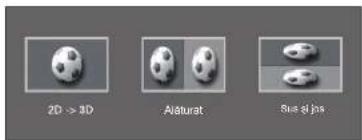
- Dacă selectați același sistem cu al semnalului de intrare, se afișează imagini 3D.
- În modul ATV puteți selecta numai opțiunea „2D → 3D”. Borniți ochelarii 3D, apoi puneți-vă ochelarii 3D.
Pentru a viziona în modul 2D
- Comutarea de la modul 3D la modul 2D. Apăsați pe ◀/▶ pentru a selecta tipul de semnal 2D („Alăturat” sau „Sus și jos”), apoi apăsați pe OK.
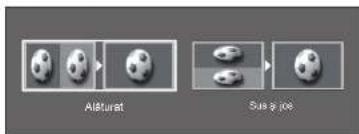
- Dacă selectați același sistem cu al semnalului de intrare, se afișează imagini 2D.
Vizionarea imaginilor 2D în 3D
Puteti converti imaginile normale 2D în imagini 3D.
1Apăsați pe 3D.
2 Apăsați pe ◀/► pentru a selecta „2D → 3D”, apoi apăsați pe OK.
3Porniti ochelarii 3D, apoi puneti-vă ochelarii 3D.
NOTĂ
- Mesajul de confirmare pentru selectarea modului 3D sau 2D este afișat pe ecran o dată pe oră.
- Când televizorul convertește imagini 2D normale în imagini 3D, puteți afișa meniuł „Efect de conversie 2D → 3D” pentru a regla efectul de conversie apăsând pe Y.
Puteți comuta la modul anterior apăsând pe 3D.
1Apăsati pe 3D.
- Se afisează un mesaj de confirmare.
2Selectați „Da“, apoi apăsați pe OK.
- Televizorul revine la modul anterior.
Meniul 3D
Apăsarea pe butonul 3D în modul 3D afișează meniul 3D. Apăsați pe butoanele colorate pentru a face setările necesare.
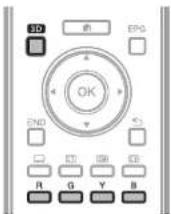
| Butoane Descriere | |
| Butonul R | Îmbunătățire luminozitate 3D (Pagina 75). |
| Butonul G | Surround (Pagina 38).Modul surround (efect de spațialitate) se modifică la fiecare apăsare pe butonul G. |
| ButonulY | Efect de conversie 2D → 3D (Pagina 75).Optiunea „Efect de conversie 2D → 3D” este disponibilă numai când selectați „2D → 3D” (consultați Vizionarea imaginilor 2D în 3D în coloana din stânga). |
| Butonul B | Configurare 3D (Pagina 75). |
Configurarea setârilor TV pentru îmbunătățirea vizionării imaginilor 3D
Puteți realiza diferite setări pentru a îmbunătăți vizionarea imaginilor 3D.
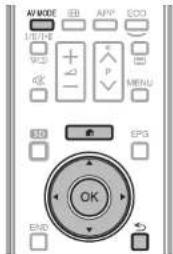
Reglarea imaginilor 3D
Operatii de bază
Accesati „Meniu TV” > „Configurare” > „Fotografie” > selectați/reglați elementul pe care doriți să-l setați.
NOTĂ
- Elementele care pot fi selectate/reglate diferă în funcție de modul în care se află televizorul, respectiv 2D sau 3D.
Mod AV
Setările audio și video se pot modifica în funcție de programul sau de conținutul de intrare vizionat.
| Element | |
| 3D | Pentru un film. |
| JOC (3D) | Reduce luminozitatea imaginii, pentru o vizionare mai ușoară. |
NOTĂ
- Puteți selecta „Mod AV” apăsând pe butonul AV MODE al telecomenzii.
Vizionarea imaginilor 3D
Îmbunătățire luminozitate 3D
Puteți regla iluminarea de fundal a televizorului pentru vizionarea imaginilor 3D.
| Element | |
| Ridicat | Luminozitatea ecranului crește |
| Medii | |
| Redus | Luminozitatea ecranului scade |
NOTĂ
- Când este selectat „Ridicat” sau „Redus”, opțiunile „OPC”, „Lumină de fundal” și „Interval OPC” nu sunt disponibile.
- Optiunea „Îmbunătățire luminozitate 3D” nu este disponibilă pentru modul 2D.
- Elementele din meniul „Îmbunătățire luminozitate 3D” pot fi salvate pentru fiecare element 3D din meniul „Mod AV” („STANDARD (3D)”, „FILM (3D)”, „JOC (3D)”).
Configurare 3D
Operatii de bază
Accesati „Meniu TV” > „Configurare” > „Opțiune” > „Configurare 3D” > selectați meniul pe care doriți să-l setați.
Modificare automată 3D
Această funcție permite televizorului să comute automat la modul 3D când este detectat un semnal de identificare 3D.
| Element | |
| Mod 1 | Când este detectat un semnal 3D, televizorul comută automat la modul 3D. |
| Mod 2 | Când este detectat un semnal 3D, televizorul efectuează detectarea de imagini 3D în afară de „Mod 1” |
| Oprit | Modificarea automată nu este efectuată. |
NOTĂ
- Este posibil ca, în funcție de formatul semnalului, semnalele 3D să nu fie detectate.
Control adâncime 3D
Selectați metoda pentru reglarea efectului de imagine 3D (adâncime).
| Element | |
| Auto | Reglează automat efectul de imagine statică (adâncime). |
| Manual | Pentru reglarea manuală a efectului de imagine statică (adâncime). |
NOTĂ
- Dacă selectați „Manual”, reglați efectul de imagine statică 3D (adâncime) cu ajutorul funcției „Modificare adâncime”.
- Această funcție poate fi reglată la vizionarea imaginilor statice 3D în modul de mediu USB.
- Chiar dacă selectați „Auto”, este posibil ca efectul de imagine statică 3D (adâncime) să nu fie corect reglat, în funcție de imaginea statică 3D.
- Imaginile statice 3D realizate în modul macro vor fi afișate cu o adâncime exagerată.
- Dacă aveți o senzație de disconfort la vizionarea imaginilor 3D, întrerupeți imediat vizionarea.
Modificare adâncime
Puteți regla efectul imaginilor statice 3D (adâncime). Reglați nivelul de la -10 la +10. „0” este nivelul la care nu se efectuează nicio reglare (valoare prestabilită din fabrică).
NOTĂ
- Această funcție poate fi reglată la vizionarea imaginilor statice 3D în modul de mediu USB.
- Dacă aveți o senzație de disconfort la vizionarea imaginilor 3D, întrerupeți imediat vizionarea.
Efect de conversie 2D → 3D
Puteți regla efectul 3D când convertiți imagini din modul 2D în modul 3D. Selectați un nivel dorit al efectului de conversie de la +1 la +16.
NOTĂ
- Această funcție este disponibilă numai la conversia imaginilor 2D în imaginii 3D.
- Când utilizați această funcție, conversia imaginilor pe televizor va avea ca rezultat unele diferențe față de imaginile originale și de modul în care apar acestea.
- Imaginile 2D convertite la imagini 3D pot fi vizionate numai pentru uz personal.
Informații oră vizualizare
Această funcție permite afișarea perioadei scurse de vizionare a imaginilor 3D pe ecran.
| Element | |
| Da | Durata scursă este afișată cu incrementuri de o oră după ce începți vizionarea imaginilor 3D. |
| Nu | Ascundeți durata. |
Test 3D
Această funcție afișează imagini 3D pentru testarea funcționării în regim 3D. Executați clic pe butonul „Start” de pe ecran pentru a reda imagini de test 3D.
NOTĂ
- Dacă apăsați pe END în timpul redării, se va afișa ecranul precedent.
Control ochelari 3D
Pentru activarea acestei funcții, setați locația televizorului la „STOCARE” (Pagina 15).
| Element | |
| Pomit | Activați semnalele pentru ochelarii 3D. Când urmăriți imagini 3D, comutați această setare pe „Pornit”. |
| Oprit | Dezactivați semnalele pentru ochelarii 3D. Astfel, televizorul nu va mai influența ochelarii 3D care s-ar putea afla în spațiul respectiv al magazinului. |
Specificații — ochelari 3D
| Produs Ochelari 3D | |
| Tip lentile Obturatoare cu cristale lichide | |
| Sursă de alimentare DC3V | |
| Baterie Baterie-buton cu litiu (CR2025 x 1) | |
| Durată de viață baterie Aprox. 100 de ore de utilizare continuă | |
| Dimensiune (L x î x A) 171,2 x 46.0 x 162.4 mm | |
| Greutate Aprox. 31.0 g (inclusiv bateria reîncărcabilă cu polimer de litiu-ion) | |
| Temperatură de operare | Între 10°C și 40°C (Ochelarii 3D nu pot funcționa la parametri maximi în cazut temperaturilor extrem de ridicate sau coborâte. A se folosi în raza termică de utilizare specificată.) |
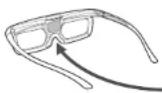
Numărul de serie al produsului este marcat pe ochelarii 3D după cum indică ilustrația din stânga. Primele trei cifre reprezintă data de fabricație.
Exemplu: Fabricat In 23 februarie 2013
„I“, „O“, „Y“ și „Z“ nu se utilizează.
NOTĂ
- Vă rugăm să contactați autoritățile locale pentru informații privind metoda adecvată de eliminare a acestui produs și/sau ambalaj.
Depanare — Imagini 3D
| Problemă Soluție posibilă | |
| • Imaginile 3D nu sunt afișate. | • Optiunea „Modificare automată 3D” este setată la „Oprit”? Apăsați pe 3D în pentru a comuta la modul 3D (Pagina 75).• Dacă optiunea „Modificare automată 3D” este setată la „Mod 1” sau „Mod 2”, dar nu sunt afișate imagini 3D, verificați formatul de afișare al conținutului vizualizat. Unele semnale de imagine 3D nu pot fi recunoscute automat ca imagini 3D.Apăsați pe 3D pentru a selecta formatul de afișare corespunzător pentru imaginea 3D (Pagina 75).• Sursa de alimentare a ochelarilor 3D este cuplată? Apăsați butonul de alimentare timp de minim 2 secunde pentru a activa ochelarii 3D.• Ochelarii 3D sunt setați la modul 2D? Apăsați butonul de alimentare pentru mai puțin de 2 secunde pentru a comuta ochelarii din modul 2D în modul 3D.• Există vreun obstacol între ochelarii 3D și televizor sau acoperă ceva receptorul de pe ochelarii 3D? Ochelarii 3D funcționează prin recepționarea unui semnal de la televizor. Nu plasați nimic între emitătorul 3D de pe televizor și receptorul de pe ochelarii 3D. |
• Imaginile afișate în modul 3D apar dublate în timp ce purtați ochelarii 3D. | • Sursa de alimentare a ochelarilor 3D este cuplată? Apăsați butonul de alimentare minim 2 secunde pentru a activa ochelarii 3D. |
| • Imaginile afișate în modul 3D apar în 2D în timp ce purtați ochelarii 3D. | • Ochelarii 3D sunt setați la modul 2D? Apăsați butonul de alimentare în timp ce vizionați imagini 2D, LED-ul va lumina intermitent în verde și imaginile 2D se vor schimba în imagini 3D. |
- Pentru detalii suplimentare, consultați manualul de utilizare al ochelarilor 3D.
Depanare
| Problemă Solutie | posibilă |
| Alimentarea lipsește. | Cablul de alimentare este deconectat?Verificați dacă ați apăsat pe butonul (1) al televizorului. |
| Televizorul nu poate fi utilizat. | Influențe externe, precum descârcările electrice, electricitatea statică etc., pot cauza o funcționare inadecvată. În acest caz, operați televizorul după ce îl opriți și reporniți sau decuplați cablul de alimentare și recuplați-l după 1-2 minute. |
| Telecomanda nu funcționează. | Bateriile sunt instalate cu polaritatea corect aliniată (+,-)?Bateriile sunt uzate? (Înlocuți-lé cu baterii noi.)Utilizați bateriile în condiții de lumină puternică sau fluorescentă?O lumină fluorescentă luminează senzorul telecomenzii? |
| Imaginea este tăiată. | Pozitia imaginii este corectă?Reglajele modului ecran (Mod Wide), precum dimensiunea imaginii, sunt corect efectuate? (Pagina 45, 58 și 59) |
| Culori ciudate, culori deschise, inchise sau nealiniate. | Reglați tonul imaginii turne este prea luminoasă? Imaginea poate părea intunecată într-o cameră prea luminoasă.Verificați setarea „Sistem de culori” (Pagina 42 și 47). |
| Alimentarea se întrerupe brusc. | Temperatura internă a televizorului a crescut. Îndepăratați toate obiectele care blochează aerisirea sau curătați.Optiunea „Redare cu oprire” este setată? Selectați „Oprit” din meniuł „Redare cu oprire” (Pagina 39).Optiunea „Fără semnal oprit” sau „Nicio operațiune oprită” este activată? (Pagina 39) |
| Imaginea lipsește. | Conexiunile cu echipamentele externe sunt corecte? (Paginile 26–31)Tipul semnalului de intrare este selectat corect după conexiune? (Pagina 46)Este selectată sursa de intrare corectă? (Pagina 18)La intrare este introdus un tip de semnal incompatibil? (Pagina 61)Reglarea imaginii este corectă? (Pagina 35–37)Antena este corect conectată? (Pagina 9)Consultați secțiunea „Testare imagine / audio” (Pagina 79). |
| Sunetul lipsește. Volumul este prea redus?Dacă nu auziți cu claritate sunetul destinat persoanelor cu deficiente de vedere, accesăți „Meniu TV” > „Configurare” > „Audio” > „Setare descriere audio” > „Nivel mixt” și selectați nivelul superior pentru mărirea volumului.Asigurați-vă că nu sunt conectate căștile.Verificați dacă ați apăsat pe butonul ță de la telecomandă.La conectarea dispozitivelor la terminalul HDMI 2 sau la terminalul PC, este selectat elementul corespunzător în meniul „Selectare audio”? (Pagina 28, 29 și 46)Consultați sectiunea „Testare imagine / audio” (Pagina 79). | |
| Uneori, televizorul scoate sunete ca niște părăituri. | Acest fapt nu reprezintă o defectiune. Aceasta se întâmplă când carcasa se dilată și se contractă ușor, în funcție de variatiile de temperatură. Acest fapt nu afectează performanțele televizorului. |
| Nu se poate afișa pagina de pornire a serviciului Net TV. | Este cablul ETHERNET conectat corect? (Pagina 64)Verificați setările „Configurare rețea” (Paginile 64–65). |
| Unele funcții de internet utilizate pe un PC nu sunt disponibile de la televizor. | Televizorul are funcții limitate în comparație cu browserele PC (pagina 66). |
| Imaginea/materialul audio Miracast nu poate fi transmisă/ transmis pe TV. | Verificați asocierea. |
Anexă
Resetarea codului PIN
2 Apăsați pe ▲/▼ pentru a selecta „Instalare automată”, „Configurare program”, „PIN”, „Rating parental” sau „Resetare”, apoi apăsați pe OK. Se va afișa fereastra de introducere a codului PIN.
3 Tineți apăsate simultan butoanele P ∧ și ∠+ de la televizor până când mesajul apare pe ecran.
NOTĂ
- Când codul PIN este resetat, se va seta codul PIN implicit („1234“).
Resetarea
Dacă se realizează setări complexe, care nu mai permit restaurarea setărilor la normal, puteți reseta setările la valorile prestabilite din fabrică.
1 Accesati „Meniu TV“ > „Configurare“ > „Setare vizualizare“ > „Resetare“.
2 Apăsați pe ◀/▶ pentru a selecta „Da”, apoi apăsați pe OK. • Pe ecran se va afișa mesajul „Acum, televiziorul va reporni automat. OK?”.
3 Apăsați pe ◀/▶ pentru a selecta „Da”, apoi apăsați pe OK. - Mesajul „Înțializare în curs...” este afișat intermitent pe ecran. - După finalizarea resetării, alimentarea se oprește și apoi este repomită. În acel moment, ecranul va fi revenit la setările originale.
NOTĂ
- La executarea funcției „Resetare” este necesară introducerea codului PIN. Codul PIN implicit este „1234”. Codul PIN implicit este „1234”. Pentru a modifica setarea codului PIN, consultați Setare individuală – PIN (Pagina 43). Pentru resetarea setării PIN (introducerea codului PIN nu mai este necesară), consultați Resetarea codului PIN de mai sus
- Functia „Resetare" este dezactivată (scrisă cu gri) în modul 3D. Pentru selectarea meniului „Resetare”, trebuie să comutați la modul 2D.
Anexă
Actualizarea televizorului prin DVB-T/T2/C/S/S2
Asigurați-vă că versiunea software-ului TV este întotdeauna actualizată. Ocazional, SHARP va pune la dispoziție versiuni actualizate ale programelor software de bază ale televizorului și ale software-ului DVB.

Setare vizualizare
Configurare descărcare
Accesati „Meniu TV” > „Configurare” > „Setare vizualizare” > „Setare individuală” > „Căutare în așteptare” > „Configurare descărcare”.
Căutarea actualizărilor\*
* Această funcție este setată la „Nu” pentru toate țările, cu excepția Marii Britanii, a Suediei, a Finlandei și a Italiei. Televizorul determină automat dacă este disponibilă o nouă versiune software atunci când se află în modul standby.
| Element | |
| Da | Caută automat noi actualizări software disponibile când televizorul se află în modul standby. |
| Nu | Nu caută informații despre actualizări. |
| Acum | Verifică imediat dacă există noi programe software. |
Descărcarea programului software
Puteti selecta metoda de actualizare.
1 Dacă software-ul este actualizat, va apărea mesajul de confirmare „S-au detectat informații noi de descărcat.”.*
- Dacă televizorul primește serviciul de actualizare în modul standby, apare un mesaj de confirmare după cuplarea alimentării.
* Când descărcarea este disponibilă doar ulterior, se afișează un mesaj de confirmare privind data și ora planificate pentru inițierea descărcării de la un post de televiziune. Se pot afișa informații de descărcare odată cu mesajul de confirmare.
2Urmati indicatiile de pe ecran.
| Element | |
| Da | Începe descărcarea imediat." Pentru actualizare este necesară circa o oră.În timpul descărcării nu se pot efectua alte operații.Anulați descărcarea apăsând pe butonul OK al telecomenzii când pe ecran se afișează mesajul „Întrerupere” pe durata actualizării. |
| Nu | Nu se efectuează descărcarea. |
* Descărcarea va începe la data și ora aferente descărcării planificate. Porniți televizorul înainte de ora planificată pentru descărcare sau lăsați-l în modul standby.
NOTĂ
- Actualizarea software-ului poate necesita timp.
Obținerea informațiilor de actualizare

Informatii
Testare imagine / audio
Când un echipament extern este conectat cu televizorul pornit și nu există ieșire audio/video, televizorul poate determina ce echipament ar putea cauza o problemă între televizor și echipamentul extern.
NOTĂ
• Terminale care pot fi testate:
HDMI, componentă, compozit, SCART, DVI, D-sub
- Difuzoarele externe nu pot fi testate. Această funcție este disponibilă exclusiv pentru difuzoarele televizorului.
| Element | |
| Testare imagine | Efectuați un test de imagine pentru afișajul imaginii. Când este conectat un echipament extern, dar imaginea nu este afișată, va fi efectuată testarea. |
| Testare audio | Efectuați un test pentru redarea audio. Când este conectat un echipament extern, dar fișierul audio nu este redat, va fi efectuată testarea. |

Informații
Listă mesaje
Când sunt detectate versiuni software noi, puteți confirma informațiile de actualizare și descărca software-ul din „Listă mesaje”.
Accesati „Meniu TV” > „Configurare” > „Informații” > „Listă mesaje”.
NOTÄ
- Când televizorul reușește să descarce noul program software, mesajul este actualizat în opțiunea „Listă mesaje” din meniul „Informații”.
- Actualizarea software nu va fi efectuată dacă nu există programe noi disponibile la momentul de descărcare specificat.
Anexă

Informatii
Raport receptor
Afisează rapoarte privind defectiunile și modificările setărilor temporizatorului.
Puteți verifica pe ecran ID-ul televizorului pentru a-l comunica departamentului de relații cu clientii.
Informații cu privire la licența software pentru acest produs

Informatii
Licență software
În acest meniu, puteți citi textele licențelor de tip open source.
Accesati „Meniu TV” > „Configurare” > „Informații” > „Licență software”.
Elemente componente ale programelor software
Software-ul inclus în acest produs este alcătuit din diferite componente, ale căror drepturi de autor individuale sunt detinute de SHARP sau de către terți.
Când dezactivati Netflix, consultați următorul process.
2 Apăsați pe ◀/▶ pentru a selecta „Dezactivare”, apoi apăsați pe OK.
3 Apăsați pe ◀/▶ pentru a selecta „Da”, apoi apăsați pe OK.
Actualizarea televizorului prin USB/retea

Informatii
Actualizare software
Această funcție vă permite să actualizați la cea mai recentă versiune software prin intermediul unui dispozitiv USB sau prin rețea.
- Pentru a verifica disponibilitatea celor mai recente versiuni de software, vizitați http://www.sharp.eu/software-download/ pentru linkuri către paginile de descărcare în funcție de țară.
- De asemenea, puteti actualiza programul software prin retea. Accesati „Meniu TV” > „Configurare” > „Informații” > „Actualizare software” > „Actualizare retea” și umați instrucțiunile de pe ecran.
- Pentru actualizarea software-ului prin Internet sunt necesare o conexiune de bandă largă și configurarea rețelei (Paginile 64–65).
2 Apăsați pe OK iar apoi introducți dispozitivul USB care conține fișierul de actualizare software.
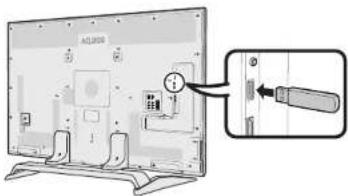
- Aveli grijă să introduceti corect dispozitivul USB în terminal.
3 Apăsați pe END pentru închiderea ferestreii la aparitția unui mesaj pe ecran.
4Televizorul afișează un ecran de confirmare la verificarea datelor din dispozitivul USB introdus.
ATENTIE
- Dacă datele nu sunt compatibile cu sistemul, pe ecran va apărea un mesaj de eroare. Repetați pașii 2 și 3 după ce apăsați pe OK.
- La aparitia unui mesaj de eroare, verificati:
• Dacă dispozitivul USB este ferm introdus.
• Dacă memoria USB conține două sau mai multe
fisiere de actualizare software
• Dacă în memoria USB există date pentru
actualizarea sistemului.
- Dacă fișierul de actualizare software nu este deteriorat.
- Dacă fișierul de actualizare software este compatibil cu software-ul televizorului.
- Dacă sistemul curent coincide cu datele de actualizare a sistemului.
- Memoria USB nu este formatată de FAT32.
5Televizorul afișează informațiile privind versiunea software după verificarea datelor.
6 Apăsați pe ◀/▶ pentru a selecta „Da” pentru a actualiza sistemul, apoi apăsați pe OK.
7Televizorul repornește automat, iar actualizarea software se va încheia.
- Această operație poate necesita oarecare timp.
ATENTIE
- Memoria Net TV, care include codul de blocare, parolele, modulele cookie, poate fi stearsă atunci când se efectuează actualizarea software.
Anexă
Avertizare privind operațiile de utilizare de bază
Măsuri de precauție privind utilizarea în medii cu temperaturi ridicate sau coborâte
- Când televizorul este utilizat într-un spațiu cu temperatură coborătă (de ex., cameră, birou), imaginea poate lăsa urme sau poate apărea ușor decalată. Aceasta nu reprezintă o defectiune, iar televizorul își va reveni când temperatura este readusă la normal.
- Nu lăsați televizorul într-o locație cu temperaturi foarte ridicate sau foarte reduse. De asemenea, nu lăsați televizorul într-o locație expusă la lumină solară directă sau în apropierea unui radiator, deoarece aceasta poate cauza deformarea carcasei și funcționarea defectuosă a panoului LCD.
Temperatură de depozitare: de la - 20 °C la + 60 °C.
În anumite circumstanțe, dispozitivele conectate la sistemul de împământare de protecție al instalatțiilor clădirii prin intermediul conexiunii de rețea sau al altor dispozitive conectate la sistemul de împământare de protecție și la un sistem de distribuție de televiziune cu ajutorul cablului coaxial pot crea un pericol de incendii. Conexiunea la un sistem de distribuție de televiziune trebuie, deci, furnizată prin intermediul unui dispozitiv care asigură izolație electrică într-un anumit interval de frecvențe (izolator galvanic, consultați EN 60728-11).
NOTĂ
- Pentru Norvegia și Suedia, cerințele de izolație sunt, de asemenea, relevante pentru dispozitivele care se pot conecta la sistemele de distribuție de televiziune.
Mărci comerciale
- The terms HDMI and HDMI High-Definition Multimedia Interface, and the HDMI Logo are trademarks or registered trademarks of HDMI Licensing LLC in the United States and other countries.
- Produs sub licență de la Dolby Laboratories.
- „Dolby” și simbolul dublu D sunt mărci comerciale ale Dolby Laboratories.
- Sigla „HD TV 1080p” este o marcă înregistrată a DIGITALEUROPE.
- Sigla DVB este marca înregistrată a proiectului Digital Video Broadcasting—DVB.
-
LCフォント, LCFONT, エルシーフォント și marcajul siglei LC sunt mărci comerciale înregistrate ale SHARP Corporation. Acest produs este prevăzut cu tehnologie LC Font, realizată de SHARP Corporation pentru afișarea cu claritate a unor caractere ușor de citit pe un ecran LCD. Totuși, unele fonturi non-LCD se utilizează pentru afișarea unor pagini pe ecran.
-
DivX®, DivX Certified®, DivX Plus® HD și siglele associate sunt mărci comerciale ale Rovi Corporation sau sucursalelor sale și se utilizează sub licență.
- DESPRE DIVX VIDEO: DivX® este un format video digital creat de DivX, LLC, o sucursală a Rovi Corporation. Acesta este un dispositiv DivX Certified® oficial care redă materiale video in format DivX. Vizitați divx.com pentru informații suplimentare și instrumente software necesare pentru conversia fisierelor în materiale video DivX.
- DESPRE DIVX VIDEO-ON-DEMAND: Acest dispozitiv DivX Certified® trebuie inregistrat pentru a reda filmele DivX Video-on-Demand (VOD) achizitionate. Pentru obținerea codului de înregistrare, localizați sectiunea DivX VOD din meniu de configurare al dispozitivului. Accesati vod.divx.com pentru informații suplimentare privind modul de finalizare a inregistrării.
- YouTube și sigla YouTube sunt mărci comerciale ale Google Inc.
- „x.v.Colour" six.v.Colour sunt mărci comerciale ale Sony Corporation.
- Sigla Wi-Fi CERTIFIED este o marcă de certificare a Wi-Fi Alliance.
- Wi-Fi Protected Setup Mark este o marcă a Wi-Fi Alliance.
- Wi-Fi CERTIFIED Miracast™ și Miracast™ sunt mărci înregistrate ale Wi-Fi Alliance.
- DLNA®, sigla DLNA și DLNA CERTIFIED™ sunt mărci comerciale, mărci de serviciu sau mărci de certificare ale Digital Living Network Alliance.
- Toate celelalte nume de companii sau de produse sunt mărci comerciale sau mărci comerciale înregistrate ale companilor respective.
- MHL, logo-ul MHL și Mobile High-Definition Link sunt mărci comerciale sau mărci comerciale înregistrate ale MHL LLC în Statele Unite și în alte țări.
- Produse licențiate sub numerele de brevetare S.U.A: 5,956,674; 5,974,380; 6,487,535 și alte brevete din S.U.A și internaționale emise sau aflate în curs. DTS, simbolul și DTS impreună cu simbolul sunt mărci înregistrate, iar DTS 2.0+Digital Out este o marcă înregistrată a DTS, Inc. Produsul include software. © DTS, Inc. Toate drepturile rezervate.
- înnalează compatibilitatea dintre produsele TV și ochelarii 3D care sunt în conformitate cu formatul „Full HD 3D Glasses™”, nu semnalează calitatea imaginii produselor TV.
- Logo-ul Full HD 3D Glasses™ logo și formularea „Full HD 3D Glasses™” sunt mărci înregistrate ale Full HD 3D Glasses Initiative
- Netflix și logo-ul Netflix sunt mărci înregistrate ale Netflix, Inc.
- THX și logo-ul THX sunt mărci înregistrate ale THX Ltd. care sunt înregistrate în unele jurisdictii. Toate drepturile rezervate.
- Termenul și logo-urile Bluetooth® sunt mărci înregistrate deținute de Bluetooth SIG, Inc., iar utilizarea acestora de către SHARP Corporation este licențiată. Alte mărci înregistrate sau denumiri comerciale apartin respectivelor companii.
- Sigla „SDHC” este o marcă înregistrată a SD 3C LLC.
FULL HD浙
Licente software pentru Net TV

http://www.espial.com
- Acest produs contine fonturi furnizate de Monotype Imaging Inc.
- Monotype® este marcă comercială a Monotype Imaging Inc. înregistrată la Biroul pentru Brevete și Mărci Comerciale al S.U.A. și poate fi înregistrată în anumite jurisdictii.
- Tioga™ este o marcă înregistrată a Monotype Imaging Inc. și poate fi înregistrată în anumite jurisdictii.
- Letter Gothic™ este o marcă înregistrată a The Monotype Corp. și poate fi înregistrată în anumite jurisdicții.
- iType® este marcă comercială a Monotype Imaging Inc. înregistrată la Biroul pentru Brevete și Mărci Comerciale al S.U.A. și poate fi înregistrată în anumite jurisdicții.
- Acest produs contine motorul de fonturi iType® de la Monotype Imaging Inc.
Declarații de exonerare de răspundere pentru servicii pe bază de internet
* În această sectiune, textul original (în engleză) este prezentată.
DECLARATIE DE EXONERARE DE RĂSPUNDERE
| PC | mini D-sub cu 15 pini | |
| HDMI 1 (EXT 3) | HDMI HDCP 2.2 | |
| HDMI 2 (EXT 4) | HDMI | |
| HDMI 3 (EXT 5) | HDMI | |
| HDMI 4 (EXT 6) | HDMI (MHL) | |
| USB 1 | USB (5 V c.c., 500 mA) | |
| USB 2 (HDD) | USB (5 V c.c., 1000 mA) | |
| USB 3 | USB (5 V c.c., 500 mA) | |
| ETHERNET | Conector de rețea | |
| HDMI 2/PC AUDIO (L/R) | mufă ∅ 3,5 mm ^2 | |
| DIGITAL AUDIO OUTPUT | lesire audio digitală optică S/PDIF | |
| C. I. (Common Interface) | Specificație EN50221, R206001, CI Plus | |
| OUTPUT/Căști | Pin RCA (AUDIO L/R)/mufă ∅ 3,5 mm (iesire audio) | |
| SD CARD | SD/SDHC CARD DE MEMORIE | |
| Limbă OSD | Arabă, chineză, cehă, daneză, olandeză, engleză,estonă, finlandeză, franceză, germană, greacă,maghiară, ebraică, italiană, letonă, lîtuaniană,norvegiană, poloneză, portugheză, română,rusă, slovacă, slovenă, spaniolă, suedeză, turcă,ucraineană | |
| Cerințe de alimentare | 220–240 V c.a., 50 Hz | |
| Consum energetic | 80" : 297W (0,15W Standby ^3 )70" : 249W (0,15W Standby ^3 )60" : 193W (0,15W Standby ^3 ) | |
| Greutate | 80" : 61,5 kg (fără suport)71,0 kg (cu suport)70" : 42,5 kg (fără suport)48,5 kg (cu suport)60" : 32,5 kg (fără suport)38,5 kg (cu suport) | |
| Temperatură de funcționare | de la 0 °C la + 40 °C | |
*1 Frecvența canalului prin satelit poate varia în funcție de sateliți și de antene.
*2 Terminalele HDMI 2 și PC pot utiliza ambele același terminal de intrare audio.
*3 Consumul de energie în regim standby se aplică atunci când televizorul este setat să nu recepționeze date EPG.
- Ca parte a politicii noastre de îmbunătățiri continue, SHARP își rezervă dreptul de a face modificări de design și specificații, pentru îmbunătățirea produsului, fără notificare prealabilă. Cifrele de specificații de performanță indicate reprezintă valori nominale ale unităților de producție. Unitățile individuale pot prezenta abateri de la aceste valori.
Specificații (LAN rețele fără fir)
| Standard IEEE 802.11a/b/g/n | |
| Bandă de frecvențe | 2400–2497 MHz5150–5850 MHz |
| Securitate WEP static (64/128 biti, numai index cheie 1)WPA-PSK (TKIP)WPA2-PSK (AES) | |
| Modulație DBPSK@1 Mbps | DQPSK@2 MbpsCCK@5,5/11 MbpsBPSK@6/9 MbpsQPSK@12/18 Mbps16-QAM@24/36 Mbps64-QAM@48/54 Mbps |
- Acest televizor a primit următoarele certificări:
- Wi-Fi CERTIFIED™ (program de certificare de la Wi-Fi Alliance®)
- Wi-Fi Protected Setup™ (program de certificare de la Wi-Fi Alliance®)
- O conexiune LAN wireless și performanța acesteia nu pot fi garantate pentru toate mediile rezidențiale în cazurile următoare, este posibil ca semnalul LAN wireless să fie slab sau să se întrerupă sau ca viteza de conectare să scadă.
- Când se utilizează în clădiri construite din beton, oțel ranforsat sau metal.
- Când este plasat lângă obiecte care blochează semnalul.
– Când este utilizat cu alte dispositive wireless care emit aceeași frecventă. - Când este utilizat în vecinătatea cuptoarelor cu microunde și altor dispositive care emit câmp magnetic, încărcări electrostatice sau interferențe electromagnetice.
- Când există interferențe semnificative în banda de frecvențe 2,4-GHz (de exemplu, de la alte dispositive LAN wireless, dispositive Bluetooth®, telefoane fără fir la 2,4-GHz și cuptoare cu microunde), se recomandă utilizarea unui punct de acces la rețeaua LAN wireless care acceptă standardul IEEE802.11a/n (5 GHz) și setarea punctului de transfer să transmită la 5 GHz. Pentru detalii de configurare, consultați manualul de operare al punctului de acces.
- Înainte de transferul la un terț sau de evacuarea la deșeuri, inițializați setările LAN wireless.
- Rețele fără fir al televizorului și acceptă standardele de criptare WEP64, WEP128, TKIP și AES.
- Acest TV are o funcție LAN wireless integrată. Utilizarea unui adaptor LAN USB separat poate determina neconformitatea comunicațiilor radio cu reglementările privind comunicațiile radio. În consecință, nu utilizati un adaptor LAN wireless separat.
Specificații de mediu
| Element | 60"/70"/80" | ||
| *1 | Modul pornit (W) (in modul acasă) | 109 W/142 W/174 W | |
| *2 | Mod economic (W) | Avansat 82 W/101 W/125 W | |
| *3 | Mod așteptare (W) | 0,15 W/0,15 W/0,15 W | |
| *4 | Consum energetic anual (kWh) | 151 kWh/197 kWh/241 kWh | |
| *4 | Consum anual de energie în modul economic (kWh) | Avansat | 114 kWh/140 kWh/173 kWh |
| 5 | Clasificare energetică | A+ | |
*1Măsurat în conformitate cu EN 62087:2009
*2 Pentru informații suplimentare despre funcția de utilizare economică, examinați paginile aferente din acest manual de operare *3Măsurat în conformitate cu EN 50564:2011
*3 Consumul de energie în regim standby se aplică atunci când televizorul este setat să nu recepționeze date EPG
*4 Consumul anual de energie este calculat conform Regulamentului UE (UE) Nr 1062/2010 pe baza a 4 ore de funcționare pe zi timp de 365 de zile pe an
NOTĂ
- Consumul energetic în modul pornit variază în funcție de imaginile pe care le afișează televizorul.
Montarea televizorului pe un perete
LC-70UQ10E
LC-60UQ10E
LC-70UQ10EN/ LC-70UQ10KN
LC-60UQ10EN/ LC-60UQ10KN
- Acest televizor trebuie montat pe perete doar cu o consolă de montare pe perete SHARP (Pagina 4).
Utilizarea altor console de montaj pe perete poate avea ca rezultat o instalare instabilă și poate cauza grave vătămări corporale. - Montarea televizorului color LCD necesità abilități speciale și va fi efectuată numai de personalul de service calificat. Clientii nu trebuie să încerce să efectueze personal operațiile. SHARP nu-și asumă nicio responsabilitate pentru montarea sau demontarea inadecvată care are ca rezultat accidente sau vătămări corporale.
- Puteți solicita informații de la personalul de service calificat despre utilizarea unei console opționale pentru montajul televizorului pe un perete.
- Când montați televizorul pe un perete, trebuie să atașați stâlpul de susținere.
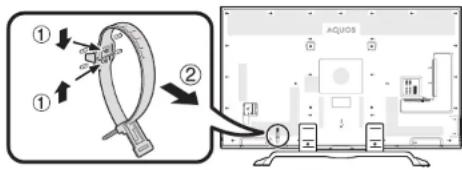
- Scoateți legătura de cablu din spatele televizorului când utilizați consola opțională de montaj.
- Din cauza configurației terminalelor televizorului, când montați pe perete acest model, asigurați-vă că există suficient spațiu pentru cabluri între perete și televizor.
- Pentru a utiliza acest televizor montat pe un perete, scoateți suportul cablului de alimentare și capacele din cele patru locații din spatele televizorului, apoi utilizati șuruburile furnizate aferent consolei de montaj pe perete pentru a fixa consola pe partea din spate a televizorului.
Config. audio pt. montaj mural
Când montați televizorul pe un perete, puteți regla sunetul la o valoare mai adecvată setând această funcție la „Da”.
Setul de montare pe perete (vândut separat) vă permite să montați televizorul pe perete. Pentru informații detaliate privind instalarea pe perete, consultați instrucțiunile furnizate cu acest produs. Vă recomandăm să apelați la personal de service calificat atunci când îl instalați. Corporația SHARP nu este responsabilă pentru deteriorări ale produsului sau vătămări corporale sau alt tip de răniri dacă alegeți să instalați dumneavoastră înșivă consola de perete.
ATENTIE
- Instalați consola de perete pe un perete solid perpendicular cu podeaua. Atunci când doriți să instalați consola de perete pe alte suprafete decât gips-carton, vă rugăm să contactați cel mai apropiat comerciant/consultant pentru informații suplimentare. Dacă instalați televizorul pe un plafon sau perete înclinat, poate cădea și provoca vătămări corporale. Asigurați-vă întotdeauna că aparatul TV este montat pe perete de cel puțin trei persoane.
Specificații set de montare pe perete
Dimensiunile standard pentru seturile de montare pe perete sunt indicate mai jos.
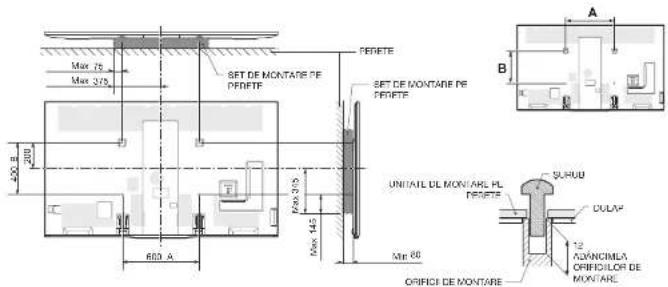
| • Specificații orificii șuruburi VESA (A - B) în milimetri. | 600 – 400 |
| • Șurub standard | M8 ^42 |
| • Cantitate | 4 |
*†Trebuie să fie mai mică decât aria acoperită.
*2Folositi şuruburi de 1,25.
NOTĂ
- Nu montati televizorul într-un colt.
- Din cauza configurației terminalelor televizorului, când montați pe perete acest model, asigurati-vă că există suficient spațiu pentru cabluri între perete și televizor.
- Pentru a monta acest televizor pe un perete, înlăturati legătura cablului după caz.
- Nu folositi suruburi care nu respectă specificațiile standard pentru suruburi VESA.
- Nu folositi şuruburi care sunt mai lungi decât lungimea standard. Şuruburile care sunt prea lungi pot provoca deteriorări în interiorul televizorului.
- Nu însurubați șuruburile prea strâns sau prea slab. Acest lucru poate deteriora produsul sau poate provoca căderea produsului, ducând la vătămări corporale. Corporația SHARP nu este responsabilă pentru acest tip de accidente.
- Corporația SHARP nu este responsabilă pentru deteriorarea produsului sau vătămări corporale atunci când este utilizată o consolă de perete nespecificată sau care nu este VESA sau dacă cumpărătorul nu respectă instrucțiunile de instalare.

Nu instalați setul de instalare pe perete atunci când televizorul este aprins. Aceasta poate duce la vătămări corporale datorită șocurilor electrice.
Config. audio pt. montaj mural
Când montați televizorul pe un perete, puteți regla sunetul la o valoare mai adecvată setând această funcție la „Da”.
Tabel de evaluare de blocare pentru copii
| Evaluare configurată de utilizator | Evaluare inclusă în semnal | ||||||||||||||
| VĂRSTĂ | |||||||||||||||
| 4 5 | 6 7 8 | 9 10 | 11 12 | 13 14 | 15 16 | 17 18 | |||||||||
| Vizionare universală | √ | - | - | - | - | - | - | - | - | - | - | - | - | - | - |
| Aprobare parentală recomandată | √ | √ | √ | √ | √ | - | - | - | - | - | - | - | - | - | - |
| Clasificare X | √ | √ | √ | √ | √ | √ | √ | √ | √ | √ | √ | √ | √ | √ | √ |
| Evaluare configurată de utilizator | Evaluare inclusă în semnal | ||
| Vizionare universală | Aprobare parentală recomandată | Clasificare X | |
| Vizionare universală | - | - | - |
| Aprobare parentală recomandată | √ | - | - |
| Clasificare X | √ | √ | - |
Listă de abrevieri
| Termen abreviat | Reprezintă |
| ARC | Audio Return Channel (Canal de retur audio) |
| ATV | Semnal TV analogic |
| CEC | Consumer Electronics Control (Control electronică de consum) |
| DivX® | Digital Video Xtreme® |
| DNR | Digital Noise Reduction (Reducere digitală a zgomotului) |
| DTV | Semnal TV digital |
| DVB-C | Digital Video Broadcasting-Cable (Transmisie semnal video digital - cablu) |
| DVB-S | Digital Video Broadcasting-Satellite (Transmisie semnal video digital - satelit) |
| DVB-S2 | Digital Video Broadcasting-Satellite-Second Generation (Transmisie semnal video digital - satelit generația II) |
| DVB-T | Digital Video Broadcasting-Terrestrial (Transmisie semnal video digital - terestru) |
| DVB-T2 | Digital Video Broadcasting-Terrestrial Version 2 (Transmisie semnal video digital - terestru versiune II) |
| DVI | Digital Visual Interface (Interfață vizuală digitală) |
| EPG | Electronic Programme Guide (Ghid electronic de programe) |
| HbbTV | Platformă hibridă de televiziune și internet broadband |
| HDCP | High-bandwidth Digital Content Protection (Protectie conținut digital de lărgime mare de bandă) |
| HDMI | High-Definition Multimedia Interface (Interfață multimedia de înaltă definiție) |
| LAN | Local Area Network (Rețea locală) |
| MHEG | Multimedia and Hypermedia Expert Group (Grup de experti multimedia și hipermedia) |
| MHL | Legătură mobilă cu definiție înaltă |
| OSD | On Screen Display (Afișaj pe ecran) |
| PCM | Pulse Code Modulation (Modulație cod de impuls) |
| SAT | Satelit |
| USB | Universal Serial Bus (Magistrală serială universală) |
| WPS | Wi-Fi® Protected Setup (Configurare Wi-Fi® protejată) |
Desene dimensionale
LC-60UQ10E
LC-60UQ10EN
LC-60UQ10KN
LC-70UQ10E
LC-70UQ10EN
LC-70UQ10KN
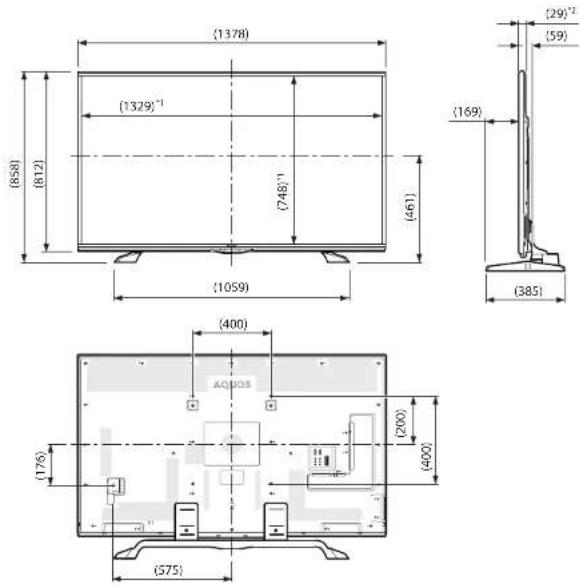
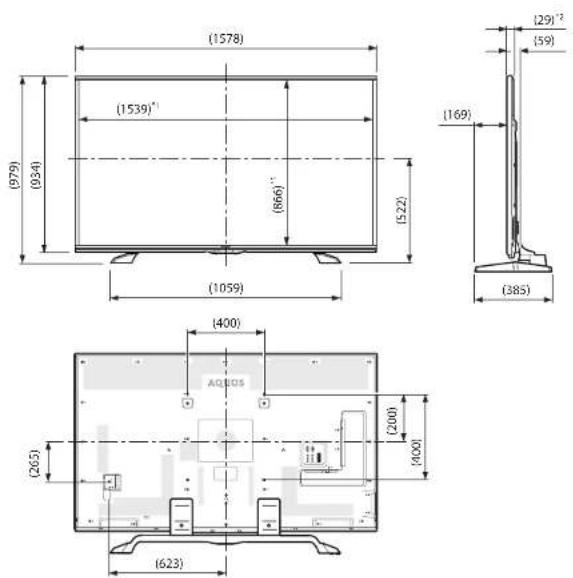
*1Zonă activă
*2Partea cea mai subtire (cu exceptia înălțimii terminalului)
NOTÄ
- Dimensiunile nu includ părțile proeminente, precum şuruburile și unele piese componente.
Anexă
LC-80UQ10E
LC-80UQ10EN
LC-80UQ10KN
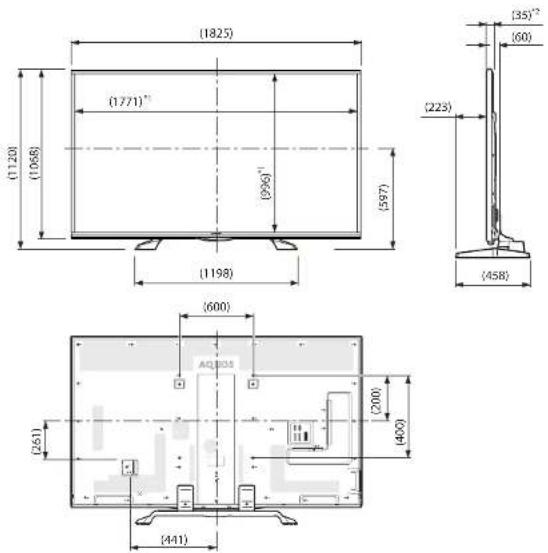
*1Zonă activă
*2Partea cea mai subțire (cu excepția înălțimii terminalului)
NOTĂ
- Dimensiunile nu includ părțile proeminente, precum şuruburile și unele piese componente.
Anexă
Eticheta energetică UE pentru televizoare
Pe 30 noiembrie 2010, Comisia Europeană a adoptat Regulamentul delegat al Comisiei (UE) Nr. 1062/2010 privind etichetele energetice ale televizoarelor.
Regulamentul a intrat în vigoare pe 20 decembrie 2010 și este valabil în toate Statele Membre. Producătorii și distribuitorii trebuie să afișeze eticheta pe televizoarele lor începând cu data de 30 noiembrie 2011.
Eticheta oferă informații care să îi ajute pe consumatori să evalueze eficiența energetică și consumul de energie al televizoarelor și să ia o decizie de achiziționare care să contribuie la protecția mediului și la reducerea amprentei carbonice în general.
Figura de mai jos indică tipul detaliat de etichetă și explică informațiile incluse. Pentru informații suplimentare, vizitați pagina principală Sharp pe internet (http://www.sharp.eu).
Magazinul en-detail sau magazinul online de la care ați achiziționat televizorul dumneavoastră trebuie să fi afișat eticheta și evaluarea aferentă. Dacă aveți dubii, consultați-le.
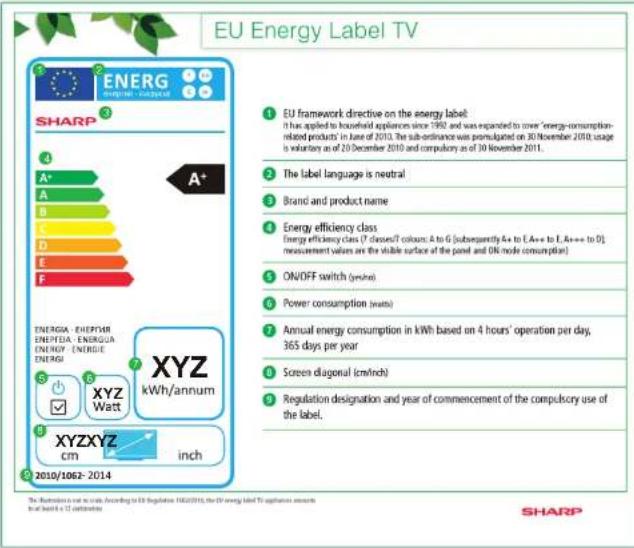
NOTÄ
- Metodele pentru calcularea Indexului de eficiență energetică și consumul anual de energie în modul pornit sunt prevăzute în Anexa II a Regulamentului (UE) Nr 1062/2010. Stabilirea consumului în modul pornit se bazează pe standardul internațional EN 62087:2009
SHARP®
SHARP CORPORATION
http://www.sharp.eu