UE65MU6172UXXH - Televizor SAMSUNG - Manual de utilizare gratuit
Găsiți gratuit manualul dispozitivului UE65MU6172UXXH SAMSUNG în format PDF.


Întrebările utilizatorilor despre UE65MU6172UXXH SAMSUNG
0 întrebare despre acest aparat. Răspundeți la cele pe care le cunoașteți sau puneți-vă propria.
Pune o întrebare nouă despre acest aparat
Descărcați instrucțiunile pentru Televizor în format PDF gratuit! Găsiți manualul dvs. UE65MU6172UXXH - SAMSUNG și luați din nou în mână dispozitivul dvs. electronic. Pe această pagină sunt publicate toate documentele necesare pentru utilizarea dispozitivului dvs. UE65MU6172UXXH mărcii SAMSUNG.
MANUAL DE UTILIZARE UE65MU6172UXXH SAMSUNG
Vă multumim că ați achiziționat acest produs Samsung. Pentru a primi servicii mai cuprinzătoare, vă rugăm să vă înregistrați produsul la adresa
www.samsung.com/register
Model____ Număr de serie____
Continut
Ghid rapid
Conectarea Telecomandă inteligentă Samsung la televizor
Utilizarea Smart Hub
Utilizarea interactiunii vocale
3 Lansarea interactiunii vocale
5 Citiți acest capitol înainte de a utiliza interacțiunea vocală
Actualizarea software-ului televizorului
6 Actualizarea software-ului televizorului la versiunea cea mai recentă
6 Actualizarea automată a televizorului
Obținerea de asistență
7 Obținerea de asistență prin intermediul funcției Gestionare la distanță
8 Găsirea informațiilor de contact pentru service
8 Solicitare de servicii
Conexiunile
Ghid de conectare
Conectarea unei antene (Semnal)
Conectarea la internet
11 Conectarea la rețeaua internet
13 Resetarea rețelei dvs.
Depanarea problemelor de conectivitate la Internet
13 Depanarea problemelor de conectivitate la internet prin cablu
14 Depanarea problemelor de conectivitate la internet wireless
Conectarea dispozitivelor video
15 Conectarea cu un cablu HDMI
16 Conectarea cu un cablu Component (numai modelele cu port COMPONENT IN / AV IN)
17 Conectarea cu un cablu compozit (numai modelele cu port COMPONENT IN / AV IN)
Conexiunile la intrarea și ieşirea audio
18 Conectarea cu ajutorul unui cablu HDMI (ARC)
18 Conectarea cu ajutorul unui cablu audio digital (optic)
18 Conectarea printr-o retea wireless
19 Conectarea dispozitivelor Bluetooth
Conectarea la un computer
19 Conectarea prin intermediul portului HDMI — Partajarea ecranului (HDMI)
Conectarea unui dispozitiv mobil
20 Vizualizarea ecranului unui dispozitiv mobil pe televizor (Partajare ecran)
20 Partajarea conținutului cu ajutorul aplicatiei Smart View
21 Gestionarea unui dispozitiv mobil
Comutarea între dispositivele externe conectate la televizor
21 Schimbarea semnalului de intrare
22 Editarea numelui și a pictogramei unui dispozitiv extern
23 Utilizarea funcțiilor suplimentare
Observații privind conexiunea
23 Observații privind conectarea în cazul conexiunii HDMI
24 Note privind conexiunea pentru dispositive audio
25 Note privind conexiunea pentru computere
25 Note privind conexiunea pentru dispositive mobile
Telecomanda și perifericele
Despre Telecomandă inteligentă Samsung
Despre Telecomandă inteligentă Samsung (THE FRAME)
Conectarea la Telecomandă inteligentă Samsung
Controlul dispositivelor externe Telecomandă inteligentă Samsung - utilizarea telecomenzii universale
Utilizarea Anynet+ (HDMI-CEC)
31 Conectarea unui dispozitiv extern prin Anynet+ și utilizarea meniurilor
Controlul televizorului din tastatură
32 Conectarea unei tastaturi USB
32 Conectarea unei tastaturi Bluetooth
32 Utilizarea tastaturii
Introducerea textului utilizând tastatura QWERTY de pe ecran
34 Utilizarea funcțiilor suplimentare
34 Introducerea textului utilizând microfonul telecomenzii și tastatura QWERTY de pe ecran
Caracteristici Smart
Smart Hub
36 Afişarea ecranului principal
39 Lansarea automată a Smart Hub
39 Lansarea automată a ultimei aplicații utilizate
39 Testarea conexiunilor Smart Hub
39 Resetarea Smart Hub
Utilizarea unui cont Samsung account
40 Crearea și gestionarea contului dvs. Samsung
41 Conectarea la un cont Samsung
Utilizarea serviciului Aplicații
43 Instalarea și rularea unei aplicații
44 Gestionarea aplicațiilor achiziționate sau instalate
Utilizarea e-Manual
46 Lansarea e-Manualului
46 Utilizarea butoanelor din e-manual
Utilizarea Internet
Redarea fotografiilor/a videoclipurilor/a muzicii
48 Redarea continutului media
Utilizarea Serviciului muzical
Utilizarea interactiunii vocale
50 Lansarea interacțiunii vocale
51 Citiți acest capitol înainte de a utiliza interacțiunea vocală
Vizionarea la televizor
Prezentarea pe scurt a informațiilor despre transmisia digitală
53 Utilizarea ghidului
Înregistrarea programelor
55 Înregistrarea programelor
56 Gestionarea listei de înregistrări cu programare
56 Vizualizarea programelor înregistrate
Configurarea unei Vizionări programate
57 Configurarea unei vizionări cu programare pentru un canal
58 Editarea unei vizionări cu programare
58 Setarea orei pentru vizionarea programată
Utilizarea Timeshift
59 Butoane și funcții disponibile la înregistrarea unui program sau pentru funcția Timeshift
Utilizarea Listă de canale
Editarea canalelor
61 Eliminarea canalelor înregistrate
61 Editarea canalelor înregistrate
Crearea unei liste personale de preferate
62 Înregistrarea canalelor ca preferate
62 Vizualizarea și selectarea canalelor aflate exclusiv pe listele de preferate
Editarea unei liste de preferate
63 Adăugarea de canale în lista de canale favorite
63 Eliminarea canalelor dintr-o listă de favorite
63 Rearanjarea unei liste de preferate
63 Redenumirea unei liste de preferate
Funcțiile de asistență la vizionarea TV
64 Schimbarea semnalului de transmisie
64 Scanarea canalelor disponibile
65 Restrictionarea vizionării unor canale specifice
65 Selectarea opțiunii de transmisie de sunet
65 Utilizarea Blocare clas. progr.
65 Configurarea setârilor avansate pentru transmisiuni
66 Citirea textului digital
66 Selectarea limbii de transmisie audio
67 Reglarea manuală a semnalelor de transmisie
67 Acordul fin al transmisiunilor analogice
68 Transferarea listei de canale
68 Ştergerea profilului operatorului CAM
68 Setarea sistemului de satelit
68 Schimbarea limbii teletextului
69 Afişarea meniului interfeței comune
Imagine și sunet
Reglarea calității imaginii
70 Selectarea unui mod imagine
71 Configurarea setărilor avansate pentru imagini
Configurarea mediului de vizionare pentru dispositive externe
73 Rularea jocurilor pe un ecran optimizat
73 Vizionarea fişierelor video UHD
73 Utilizarea nivelului de negru pentru conexiunea HDMI
74 Înregistrarea televizorului ca dispozitiv certificat DivX (vizionarea de filme DivX plătite)
Funcțiile de asistență pentru imagini
74 Vizualizarea de tip imagine în imagine (PIP)
74 Modificarea dimensiunii imaginii
75 Modificarea automată a dimensiunii imaginii
75 Modificarea dimensiunii imaginii în modul 4:3 sau încadrare ecran
Reglarea calității sunetului
76 Selectarea unui mod de sunet
76 Configurarea setărilor avansate pentru sunet
Utilizarea funcțiilor de asistență pentru sunet
77 Selectarea difuzoarelor
77 Ascultarea sunetului televizorului prin dispositive Bluetooth
78 Emiterea sunetului televizorului printr-un difuzor al unui sistem Multiroom
Sistem și asistență
Setarea orei și utilizarea cronometrului
79 Setarea orei curente
80 Utilizarea cronometrelor
Utilizarea funcțiilor de protecție la impregnare și de economisire a energiei
81 Protecția împotriva impregnării
81 Reducerea consumului de energie al televizorului
Actualizarea software-ului televizorului
82 Actualizarea software-ului televizorului la versiunea cea mai recentă
82 Actualizarea automată a televizorului
Protejarea televizorului împotriva atacurilor și programelor rău intenționate
83 Scanarea televizorului și a spațiului de stocare conectat pentru identificarea unor coduri rău intenționate
Utilizarea altor funcții
83 Rularea funcțiilor de accesibilitate
84 Activarea ghidurilor vocale pentru persoanele cu deficiențe de vedere
84 Descriere audio
85 Vizionarea emisiunilor de televiziune cu subtitrări
86 Text alb pe fond negru (contrast ridicat)
86 Mărirea fontului (pentru persoanele cu deficiențe de vedere)
86 Familiarizarea cu telecomanda (pentru persoanele cu deficiente de vedere)
86 Informații despre meniul televizorului
86 Ascultarea emisiunilor TV prin intermediul dispozitivelor Bluetooth (pentru persoanele cu deficiențe de auz)
87 Configurarea setărilor avansate pentru sistem
88 Verificarea informațiilor și a intensității semnalului digital
88 Restabilirea televizorului la setările din fabrică
Rularea automată a serviciului de date
HbbTV
Utilizarea unui card de vizionare la televizor („card CI sau Cl+”)
90 Conectarea „cardului CI sau CI+” prin slotul COMMON INTERFACE
91 Utilizarea „cardului CI sau CI+”
Funcția de teletext
93 Pagină tipică de teletext
Depanare
Obținerea de asistență
94 Obținerea de asistență prin intermediul funcției Gestionare la distanță
95 Găsirea informațiilor de contact pentru service
95 Solicitare de servicii
Diagnosticarea problemelor de operare a televizorului
Există o problemă cu imaginea
96 Testarea imaginii
Sunetul nu se aude clar
98 Testarea sunetului
Există o problemă cu transmisia
Computerul nu se conectează
Televizorul nu se conectează la internet
Serviciul de date
Funcția înregistrare cu programare/Timeshift cu funcționează
Anynet+ (HDMI-CEC) nu funcționează
Nu pot să lansez/să utilizez aplicații
Fişierul meu nu se poate reda
Doresc să resetez televizorul
Alte probleme
Note și precauții
Înainte de utilizarea funcțiilor Se înregistrează și Timeshift
106 Înainte de a utiliza funcțiile de înregistrare și înregistrare cu programare
108 Înainte de utilizarea funcției Timeshift
Optiuni de difuzare audio analogica acceptate
Citiți înainte să utilizați Aplicații
Citiți înainte de a utiliza Internet
Citiți înainte de a reda fișiere foto, video sau muzicale
112 Limitări privind utilizarea fișierelor foto, video și muzicale
113 Subtitrări externe acceptate
113 Subtitrări interne acceptate
114 Formate și rezoluții de imagine acceptate
114 Formate și codecuri audio acceptate
115 Codecuri video acceptate
Citiți după instalarea televizorului
117 Dimensiunea imaginii și semnalele de intrare
118 Instalarea unui sistem antifurt
118 Citiți înainte de a configura o conexiune internet wireless
Rezoluții acceptate pentru semnalele de intrare UHD
119 Dacă HDMI UHD Color este setat la Dezactivat
119 Dacă HDMI UHD Color este setat la Activat
Citiți înainte de a conecta un computer (rezoluții acceptate)
120 IBM
120 MAC
121 VESA DMT
121 CEA-861
Rezoluții acceptate pentru semnale video
122 CEA-861
Citiți înainte de a utiliza dispozitivele Bluetooth
123 Restrictii privind utilizarea Bluetooth
Butoane și funcții
124 Butoane și funcții disponibile la redarea de continut multimedia
Licență
Ghid pentru accesibilitate
Utilizarea telecomenzii
128 Orientarea Telecomandă inteligentă Samsung
128 Descrierea Telecomandă inteligentă Samsung
Utilizarea meniului de accesibilitate
130 Meniul cu comenzi rapide pentru accesibilitate
131 Instructiuni pas cu pas pentru...
133 Configurarea setărilor pentru accesibilitate utilizând Interacțiune vocală
Utilizarea televizorului cu funcția Ghid vocal activă
134 Vizionare TV
Utilizarea ghidului
Setarea unei Vizionare cu programare
Utilizarea Listă de canale
141 Crearea unei liste de favorite personale
Înregistrare
144 Utilizarea opțiunilor de înregistrare instantanee sau programată din ecranul cu ghidul de programe:
145 Utilizarea opțiunilor de înregistrare instantanee și programată din fereastra cu informații despre programe
145 Înregistrarea unui program pe care îl urmăriți de pe televizor
145 Modificarea duratei de înregistrare
146 Vizualizarea programelor înregistrate
146 Ştergerea unui program înregistrat
Utilizarea Smart Hub
147 Smart Hub
148 Afişarea ecranului principal în Smart Hub
Utilizarea e-Manual
150 Lansarea e-Manual
Utilizarea Interacțiune vocală
151 Executarea funcției Interacțiune vocală
Ghid rapid
Puteți învăța rapid cum să executați și să folosiți funcțiile utilizate frecvent.
Conectarea Telecomandă inteligentă Samsung la televizor
Conectați Telecomandă inteligentă Samsung la televizor pentru a controla funcțiile acestuia.
Atunci când porniți televizorul pentru prima dată, Telecomandă inteligentă Samsung se asociază automat cu televizorul. Dacă Telecomandă inteligentă Samsung nu se asociază cu televizorul în mod automat, îndreptați-o către senzorul telecomenzii de pe acesta, apoi apăsați și mențineți apăsate simultan butoanele ce Șin 3 secunde.
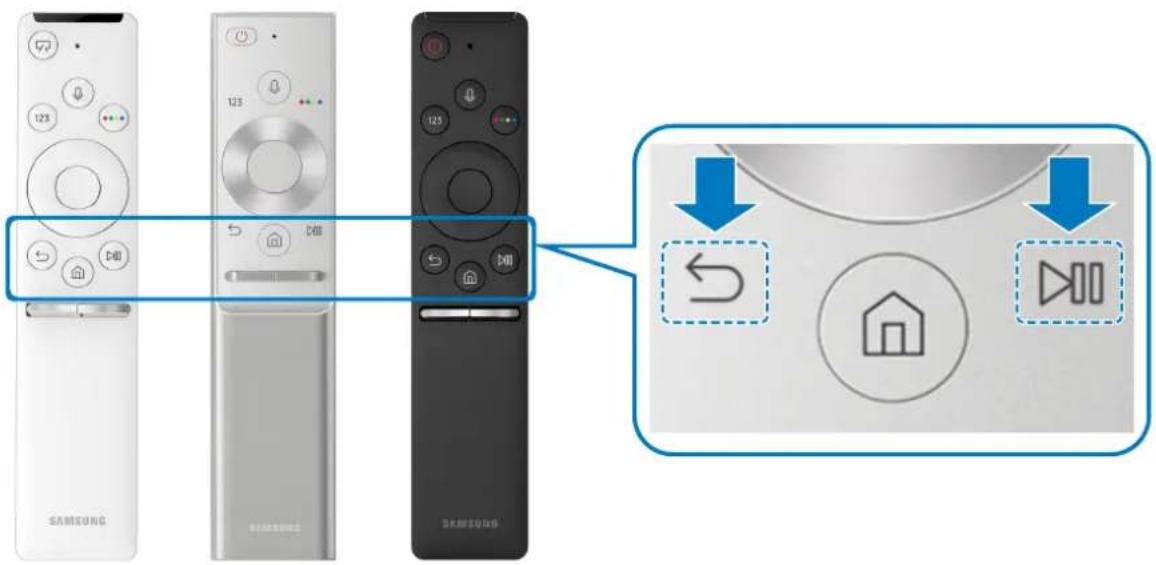
Este posibil ca imaginile, butoanele și funcțiile Telecomandă inteligentă Samsung să difere, în funcție de model.
Pentru mai multe informații, consultați "Despre Telecomandă inteligentă Samsung".
Disponibilitatea depinde de modelul respectiv.
Utilizarea Smart Hub
Conectați-vă la Smart Hub pentru aplicații, jocuri, filme și multe altele.
Bucurati-vă de numeroasele funcții oferite de Smart Hub simultan pe un singur ecran.
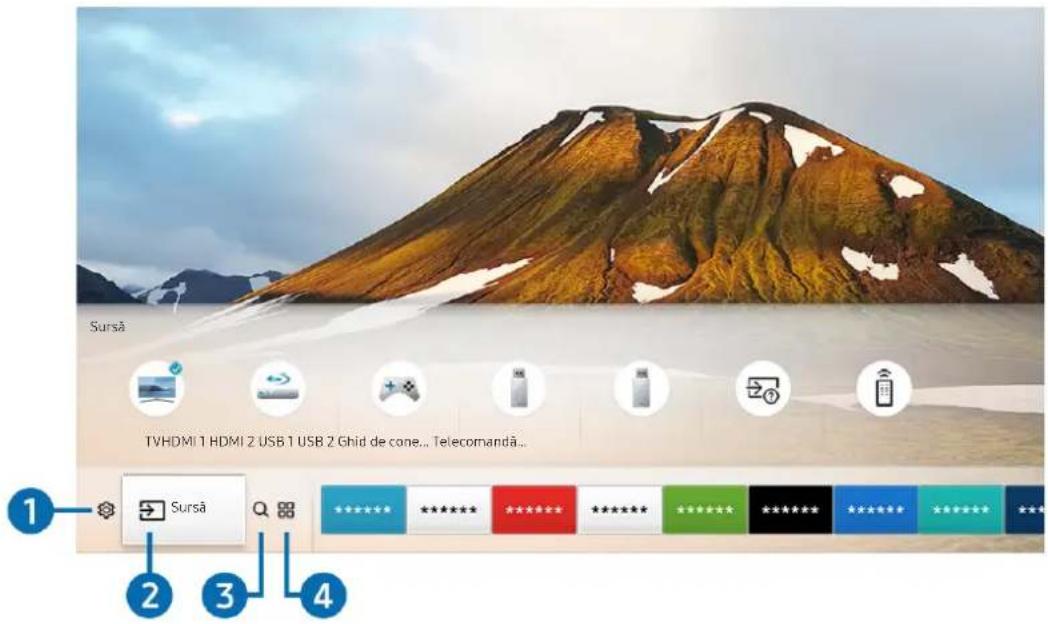
Este posibil ca imaginea afișată de televizorul dvs. să difere de cea de mai sus, în funcție de modelul deținut de dvs. și de zona geografică.
Când apăsați pe butonul pe telecomandă, puteți utiliza următoarele funcții și caracteristici.
1 Setări
Când se deplasează zona de focalizare pe pictograma 00 listă de setări rapide apare deasupra părții de sus a meniului. Puteți seta rapid funcțiile utilizate frecvent făcând clic pe pictograme.
2 → Sursă
Puteti selecta un dispozitiv extern conectat la televizor.
Pentru mai multe informații, consultați "Comutarea între dispozitivele externe conectate la televizor".
3 Căutare
Puteți căuta date pentru canale, programe, titluri de filme și aplicații din Smart Hub.
Pentru mai multe informații, consultați "Smart Hub".
4 APPS
Puteți beneficia de o gamă variată de conținut, inclusiv știri, evenimente sportive, buletine meteorologice și jocuri, instalând aplicațiile corespunzătoare pe televizor.
Pentru a utiliza această caracteristică, televizorul trebuie să fie conectat la internet.
Pentru mai multe informații, consultați "Utilizarea serviciului Aplicații".
Artă
Puteți utiliza funcția modului Artă pentru a edita conținut de imagine precum grafică sau imagini atunci când nu vizionați emisiuni TV sau acesta este oprit și apoi puteți afișa conținutul în modul ecran complet.
Această funcție este acceptată numai pentru modelul THE FRAME.
Pentru mai multe informații, consultați manual de utilizare oferit.
Utilizarea interactiunii vocale
Vorbiti în microfonul de pe Telecomandă inteligentă Samsung pentru a controla televizorul.
Disponibilitatea depinde de modelul respectiv.
Lansarea interacțiunii vocale
Mentineți apăsat butonul 0, pe Telecomandă inteligentă Samsung, rostiți o comandă, apoi eliberați butonul . Televizorul va recunoaște comanda vocală.

Dacă apăsați o singură dată pe butonul 0, va fi afișat Ghidul de asistență. Utilizați funcția de interacțiune vocală, conform instructiunilor din ghid.
Pe durata analizei vocii, sistemul nu poate primi comenzi vocale.
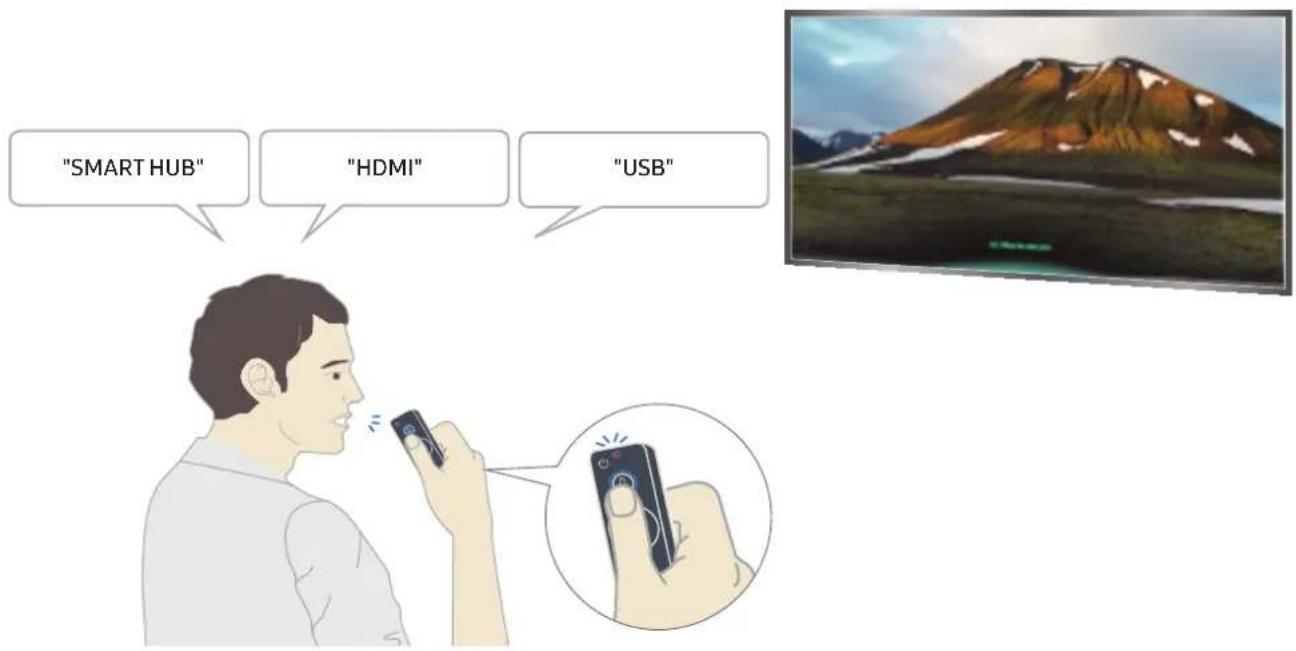
- Dacă rostiți o comandă referitoare la accesibilitate cum ar fi o „Subtitrare” sau un „Ghid vocal”, comanda se aplică direct și va apărea o notificare că funcția este pornită.
- La redarea de continut media, puteți executa comenzi de tipul „Redare”, „Pauză”, „Stop”, „Derulare înapoi”, și „Derulare înainte”.
Funcția nu este activă pentru toate aplicațiile.
- Puteti seta temporizatorul folosind comanda „Trecere în modul hibernare în 30 de minute”.
- Pentru schimbarea sursei de semnal, rostiti „HDMI“, „TV“, sau „USB”.
- Pentru a modifica modul imagine, rostiti „Mod imagine film“ sau „Setare Mod imagine la Standard.“
- Pentru căutare, rostiți „Caută ****” sau „Caută **** pe YouTube”.
- Pentru a vizualiza Ajutor, rostiți „Ajutor”, „Ce să spun” sau „Ghid de utilizare”.
Limba folosită pentru comenzile vocale poate diferi, în funcție de zona geografică.
Dacă apăsați o singură dată pe butonul, va fi afișat Ghidul de asistență. Utilizați funcția de interacțiune vocală, conform instrucțiunilor din ghid.
Citiți acest capitol înainte de a utiliza interacțiunea vocală
Măsuri de precauție pentru interacțiunea vocală
- Pentru a utiliza Interacțiunea vocală, trebuie să aveți un cont Samsung. Pentru mai multe informații, consultați "Utilizarea unui cont Samsung account".
- Este posibil ca limbile și caracteristicile de interacțiune vocală să difere în funcție de regiunea geografică.
- Dacă setul lingvistic diferă de limba țării dvs., este posibil ca unele setări să nu fie disponibile.
- Functia este disponibilă doar atunci când televizorul este conectat la internet.
- Interactiunea vocală este disponibilă doar cu televizoarele care acceptă această funcție și care sunt echipate cu telecomandă cu microfon încorporat.
- Simbolurile (inclusiv „-”) și caracterele speciale nu sunt acceptate. În consecință, dacă un cuvânt sau o propozitie conține simboluri sau valori numerice, s-ar putea ca funcția să nu acționeze adecvat.
- Este posibil ca rezultatele unei căutări să nu fie complete.
- Este posibil să fiti obligat să plătiți pentru anumite aplicații. În consecință, ar putea fi necesar să încheiați un contract sau un abonament pentru un serviciu.
- Pentru modificarea canalului curent prin pronuntarea numelor canalelor ca și comenzi de voce, trebuie să finalizați operația Configurare furnizor servicii. ( [icon] > [icon] Setări > General > Pornire configurare)
- Pentru a putea utiliza funcțiile de introducere vocală de text și de căutare inteligentă, trebuie să fiți de acord cu prevederile care permit unor terțe părți să colecteze și să utilizeze datele dvs. vocale.
- Pentru a utiliza funcția de interacțiune vocală, trebuie să:
- Fiți de acord cu Termenii de utilizare pentru Smart Hub
- Fiți de acord cu îndrumările privind colectarea și utilizarea datelor cu caracter personal pentru serviciul Smart Hub.
- Fiți de acord cu colectarea și utilizarea informațiilor personale pentru serviciul bazat pe interacțiunea vocală.
Cerințe la utilizarea interacțiunii vocale
- Rata de interactiune vocală variază în funcție de volum/ton, pronunțare și mediul ambiant al sunetului (sune TV și zgomot ambiant).
• Volumul optim pentru comenzile vocale este cuprins între 75 dB și 80 dB.
Actualizarea software-ului televizorului
Verificați versiunea software a televizorului și să o actualizați dacă este necesar.


Setări > Asistență > Actualizare software
Actualizarea software-ului televizorului la versiunea cea mai recentă

NU decuplați televizorul de la sursa de alimentare înainte de încheierea procesului de actualizare. Televizorul se va opri și va porni automat după finalizarea actualizării software-ului. Setările video și audio vor fi resetate la valorile implicite după actualizarea software-ului.
Actualizare prin Internet


Setări > Asistență > Actualizare software > Actualizare imediată

Actualizarea de pe internet necesită o conexiune la internet activă.
Actualizarea printr-un dispozitiv USB


Setări > Asistență > Actualizare software > Actualizare imediată
După descărcarea fișierului de actualizare de pe site-ul web Samsung și stocarea acestuia pe un dispozitiv USB, conectați dispozitivul USB la televizor pentru actualizare.

Pentru a realiza actualizarea utilizând o unitate flash USB, descărcați pachetul de actualizare de pe Samsung.com pe computerul dvs. Apoi salvați pachetul de actualizare în folderul principal al dispozitivului USB. În caz contrar, televizorul nu va putea identifica pachetul de actualizare.
Actualizarea automată a televizorului


Setări > Asistență > Actualizare software > Actualizare automată
Dacă televizorul este conectat la internet, televizorul poate actualiza automat software-ul în timp ce vizionați la televizor. Când actualizarea în fundal se încheie, aceasta este aplicată la următoarea pornire a televizorului.
Dacă acceptați termenii și condițiile pentru Smart Hub, opțiunea Actualizare automată este setată automat la Activat. Dacă doriți să dezactivați această funcție, utilizați butonul Selectare pentru a o dezactiva.

Această funcție poate necesita un timp mai îndelungat dacă o altă funcție de rețea rulează în același timp.

Pentru această funcție este necesară o conexiune la internet.
Obținerea de asistență
Obțineți asistență direct de la Samsung dacă aveți o problemă cu televizorul.
Obținerea de asistență prin intermediul funcției Gestionare la distanță

> Setări > Asistență > Gestionare la distanță
După acceptarea acordului de serviciu, puteți utiliza Gestionare la distanță pentru a accesa Asistență la distanță pentru ca un tehnician de service Samsung să efectueze o diagnoză a televizorului dvs., să corecteze problemele și să actualizeze software-ul televizorului de la distanță, utilizând conexiunea internet. Puteți activa sau dezactiva funcția Gestionare la distanță.
Pentru această funcție este necesară o conexiune la internet.
Puteți iniția funcția Gestionare la distanță și prin apăsarea și menținerea butonului în timp de 5 secunde sau mai mult.
Ce este asistența de la distanță?
Serviciul Samsung de asistență de la distanță vă oferă asistență individuală din partea unui technician Samsung care poate efectua, de la distanță:
• Diagnosticarea televizorului
- Reglarea setărilor televizorului în locul dvs.
- Efectuarea unei resetări la valorile din fabrică ale televizorului
• Instalarea actualizărilor firmware recomandate
Cum funcționează asistența de la distanță?
Puteți solicita cu ușurință unui tehnician Samsung să vă repare televizorul de la distanță:
- Apelați centrul de contact Samsung și solicitați asistență la distanță.
- Deschideti meniul televizorului și accesați sectiunea Asistență.
- Selectați Gestionare la distanță, apoi citiți și acceptați acordurile de serviciu. Când apare ecranul codului PIN, comunicați codul PIN agentului.
- Apoi agentul va accesa televizorul dvs.
Găsirea informațiilor de contact pentru service


Setări > Asistență > Despre acest TV
Puteți vizualiza adresa site-ului web Samsung, numărul de telefon al centrului de asistență, numărul de model al televizorului, versiunea software-ului televizorului, informații despre Licența cu sursă deschisă și alte informații de care aveți nevoie pentru a primi asistență pentru service de la un agent Samsung sau de pe site-ul Samsung.
De asemenea, puteți vizualiza informații prin scanarea codului QR al televizorului.
Puteți iniția această funcție și apăsând și menținând butonul ▶ timp de 5 sau mai multe secunde.
Solicitare de servicii


Setări > Asistență > Solicitați asistență
Puteți solicita un serviciu atunci când aveți probleme cu televizorul. Selectați elementul care corespunde problemei pe care ați întâmpinat-o și apoi selectați Solicitați acum sau Programare întâlnire > Trimitere. Solicitarea dvs. de servicii va fi înregistrată. Centrul de asistență Samsung vă va contacta pentru a stabili sau confirma programarea dvs. pentru service.
Această funcție nu este disponibilă în anumite zone geografice.
Trebuie să acceptați termenii și condițiile pentru solicitarea de service.
Pentru această funcție este necesară o conexiune la internet.
Conexiunile
Puteți viziona emisiuni în direct prin conectarea unei antene și a cablului de antenă la televizorul dvs. și puteți obține acces la internet prin utilizarea unui cablu LAN sau a unui router wireless. Utilizând diferiți conectori, puteți conecta și dispositive externe.
Ghid de conectare
Puteți vizualiza informații detaliate despre dispozitivele externe care pot fi conectate la televizor.


Ghid de conectare
Acest ghid vă va ajuta prin intermediul unor imagini să conectați diversele dispositive externe, cum ar fi un receptor de cablu, o consolă de jocuri sau un PC. Când selectați o metodă de conectare a unui dispositiv extern, vor fi afișate informații detaliate cu privire la acea operație.
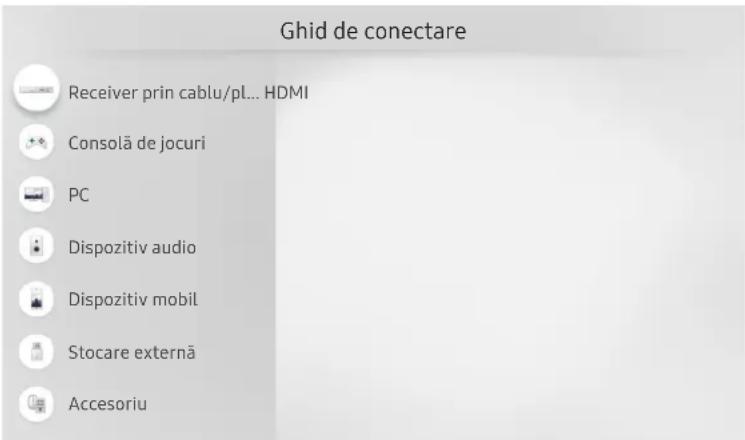

Este posibil ca imaginea afișată de televizorul dvs. să difere de cea de mai sus, în funcție de modelul detinut de dvs. și de zona geografică.
Conectarea unei antene (Semnal)
Puteti conecta un cablu de antenă la televizorul dvs.

Nu este necesară o conexiune de antenă dacă se conectează un receptor de cablu sau de satelit.
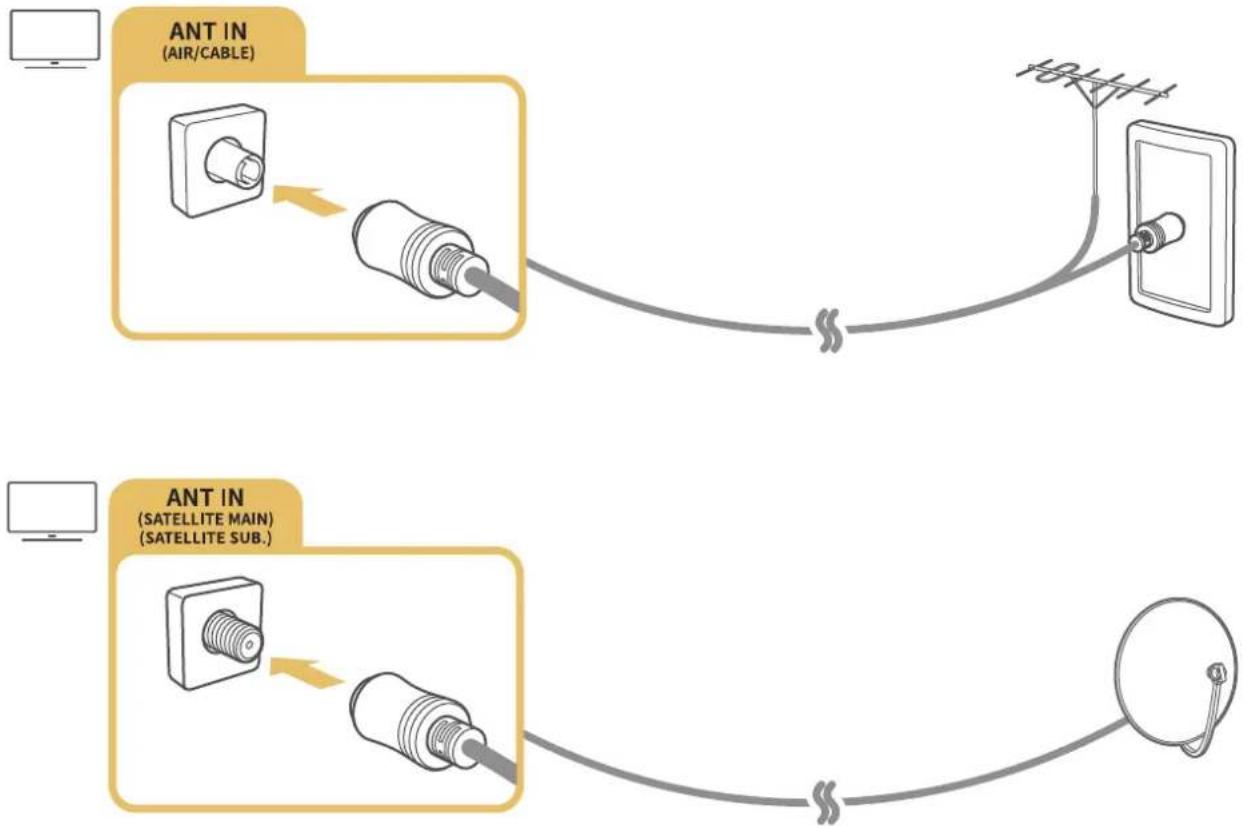
Se recomandă conectarea ambilor conectori cu ajutorul unui comutator multiplu sau DiseqC. și setarea opțiunii Tip conexiune antenă la Oscillator dual.
Metoda de conectare poate fi diferită în funcție de modele.
Este posibil ca sistemul DVB-T2 să nu fie disponibil în anumite zone geografice.
Disponibilitatea depinde de modelul și de zona geografică respectivă.
Conectarea la internet
Puteti obține acces la internet prin intermediul televizorului dvs.
Conectarea la rețeaua internet

Setări > General > Rețea > Setări de rețea deschise inc. acum
Conectați-vă la o rețea disponibilă.
Stabilirea unei conexiuni la internet prin cablu

Setări > General > Rețea > Setări de rețea deschise > Cablu
În cazul în care conectați un cablu LAN, televizorul se va conecta automat la internet.
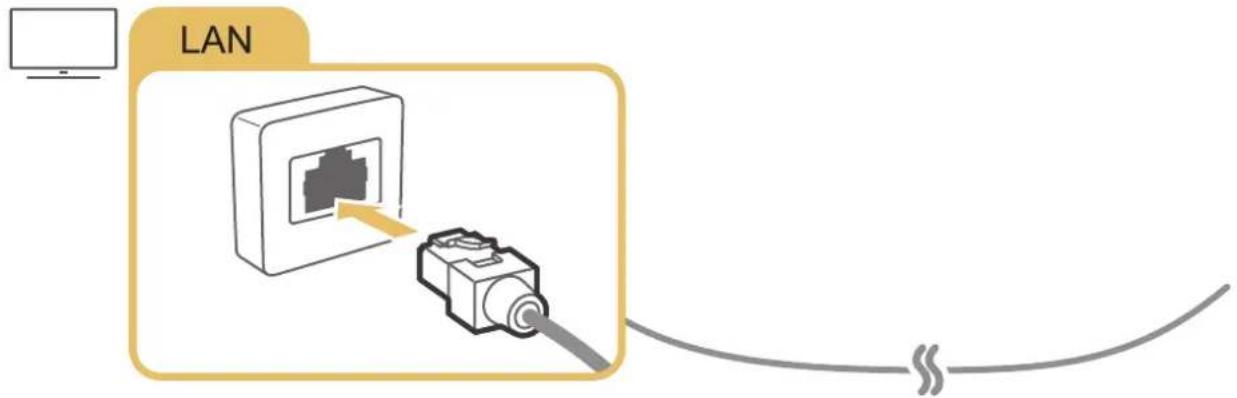
Utilizați un cablu CAT 7 (tip *STP) pentru conexiune.
Televizorul nu se va putea conecta la internet dacă viteza rețelei dvs. este sub 10 Mbps.
Stabilirea unei conexiuni la internet wireless

> Setări > General > Rețea > Setări de rețea deschise > Wireless
Asigurați-vă că aveți setările pentru SSID (nume) și parola routerului wireless înainte de a încerca să vă conectați, apoi urmați indicațiile afișate pe ecran.
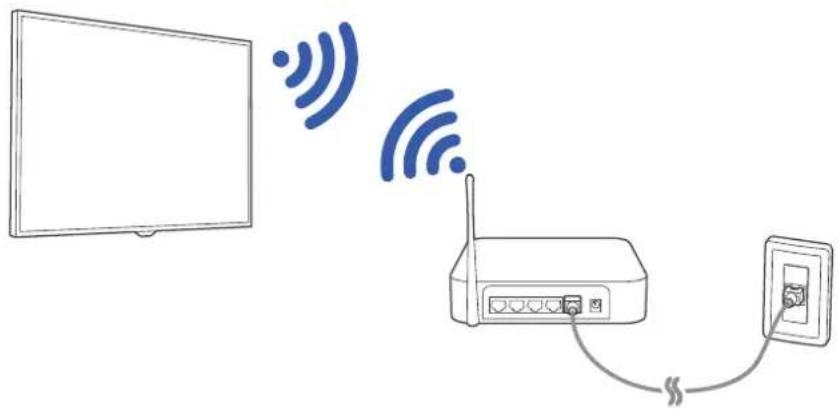
Este posibil ca imaginea afișată de televizorul dvs. să difere de cea de mai sus, în funcție de modelul deținut de dvs. și de zona geografică.
Dacă nu a fost găsit niciun router wireless, selectați Adăugare rețea din partea de jos a listei și introduceți numele rețelei (SSID).
Dacă routerul wireless are un buton WPS sau PBC, selectați Utilizare WPS din partea de jos a listei, apoi apăsați butonul WPS sau PBC de pe router în interval de 2 minute de la selectare. Televizorul se va conecta automat la rețea.
Verificarea stării conexiunii la internet

Setări > General > Rețea > Stare rețea nc. acum
Vizualizați starea curentă a rețelei și a conexiunii la internet.
Resetarea rețelei dvs.

Setări > General > Rețea > Resetare rețea
Restabiliți setările de rețea la valorile implicite din fabrică.
Modificarea numelui televizorului dintr-o rețea

Setări > General > Manager sistem > Nume dispozitiv inc. acum
Puteți schimba numele televizorului în rețea. Selectați Intrare utilizator în partea de jos a listei și schimbați numele.
Depanarea problemelor de conectivitate la Internet
Dacă televizorul nu se conectează la internet, încercați una din soluțiile de mai jos.
Depanarea problemelor de conectivitate la internet prin cablu inc. acum
După consultarea conținutului următor, depanați problema de conexiune la internet prin cablu. Dacă problema persistă, contactați furnizorul de servicii de Internet.
Nu s-a găsit niciun cablu de rețea
Verificați dacă cablul LAN este conectat la ambele capete. Dacă este conectat cablul, verificați dacă routerul este pornit. Dacă routerul este pornit, încercați să-l opriți și să-l reporniți.
Setare automată adresă IP nereușită
- Configurați setările în Setări IP.
- Asigurați-vă că serverul DHCP este activat în setările routerului, apoi resetați routerul.
Conectare la rețea imposibilă
- Verificați toate Setări IP.
- După ce verificați starea serverului DHCP (trebuie să fie activ) în setările routerului, scoateți cablul LAN și reconectați-l.
Conectat la o rețea locală, dar nu și la internet
- Verificati conexiunea cablului LAN de internet la portul LAN extern al routerului.
- Verificați valorile DNS în Setări IP.
Configurarea rețelei este finalizată, dar conexiunea la internet nu se poate realiza
Dacă problema persistă, contactați furnizorul de servicii de Internet.
Depanarea problemelor de conectivitate la internet wireless
După citirea conținutului următor, depanați problema de conexiune wireless la internet. Dacă problema persistă, contactați furnizorul de servicii de Internet.
Eşec la conectarea la rețeaua wireless
Dacă routerul wireless selectat nu este găsit, accesați Setări de rețea deschise și selectați routerul corect.
Conectare la un router wireless imposibilă
- Verificați dacă routerul este pornit. Dacă este afişat în listă, opriți-l și reporniți-l.
- Introduceti parola corectă, dacă este necesar.
Setare automată adresă IP nereușită
- Configurați setările în Setări IP.
- Asigurați-vă că serverul DHCP este activat la router. Apoi deconectați și reconectați routerul.
- Introduceti parola corectă, dacă este necesar.
Conectare la rețea imposibilă
- Verificați toate Setări IP.
- Introduceți parola corectă, dacă este necesar.
Conectat la o rețea locală, dar nu și la internet
- Verificați conexiunea cablului LAN de internet la portul LAN extern al routerului.
- Verificați valorile DNS în Setări IP.
Configurarea rețelei este finalizată, dar conexiunea la internet nu se poate realiza
Dacă problema persistă, contactați furnizorul de servicii de Internet.
Conectarea dispozitivelor video
Realizați conexiunile video corecte între televizorul dvs. și dispozitivele externe.
Conectarea cu un cablu HDMI
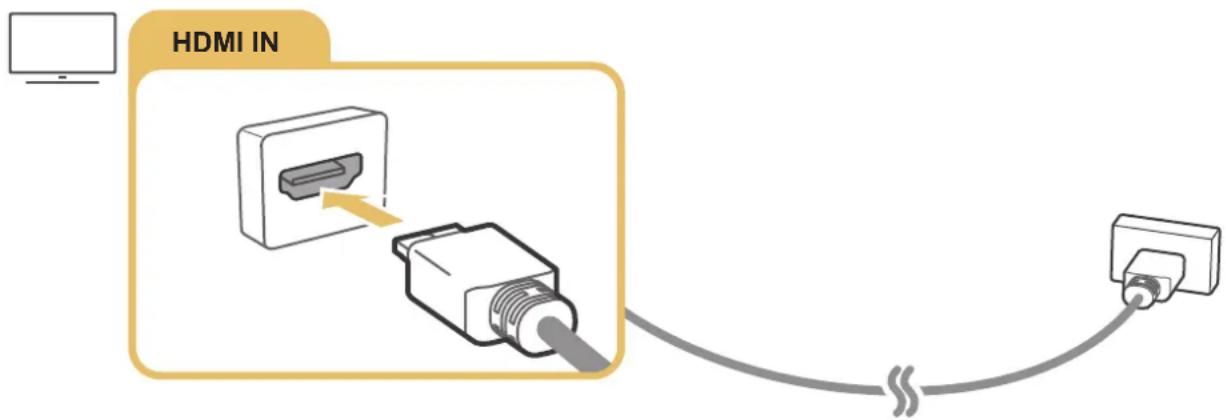
Conectarea cu un cablu Component (numai modelele cu port COMPONENT IN / AV IN)
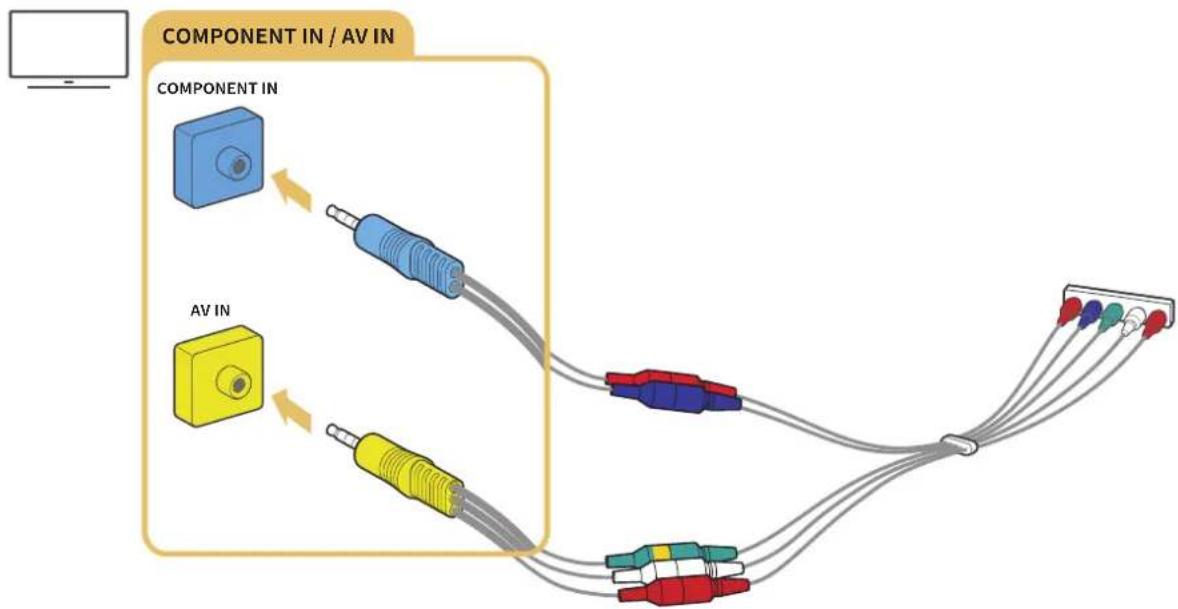
O conexiune cu cablu Component vă permite să vizionați imagini video cu rezoluție de până la 1080p. Pentru vizionarea de imagini video redate de pe playere DVD și Blu-ray, utilizați conexiunea Component.
Consultați ilustrațiile de mai jos, apoi conectați porturile Component IN și AV IN de pe televizor la portul Component OUT de pe dispozitivului extern, utilizând adaptoarele Component și AV furnizate. Aveți grijă să conectați conectori de aceeași culoare. (albastru la albastru, galben la galben etc.)
flowchart
graph TD
    A["Component IN"] --> B["Component In"]
    A --> C["AV IN"]
    B --> D["Component In / AV IN"]
    C --> D
    D --> E["Component In / AV IN"]
    D --> F["Component In / AV IN"]
Pentru a utiliza un echipament cu legături componente, conectați atât un adaptor Component (albastru), cât și un adaptor AV (galben).
Conectarea cu un cablu compozit (numai modelele cu port COMPONENT IN / AV IN)
Prin intermediul unei conexiuni compozite, puteți beneficia de rezoluții de până la 576i.
Consultați imaginea de mai jos, apoi conectați portul AV IN de pe televizor la portul AV OUT de pe dispozitivul extern, utilizând adaptorul AV și cablul compozit furnizate. La conectarea cablurilor, asigurați-vă că respectați culorile între cabluri și porturi.

flowchart
graph TD
    A["Component IN / AV IN"] --> B["Component IN"]
    B --> C["AV IN"]
    C --> D["Component In / AV IN"]
    D --> E["Component IN / AV IN"]

Conectați un echipament AV (compozit) doar la intrarea AV In. Nu îl conectați la portul Component In.
Conexiunile la intrarea și ieşirea audio
Realizați conexiunile audio corecte între televizor și dispozitivele externe.

Pentru mai multe informații privind modalitatea de selectare a difuzoarelor externe, consultați „Selectarea difuzoarelor”.
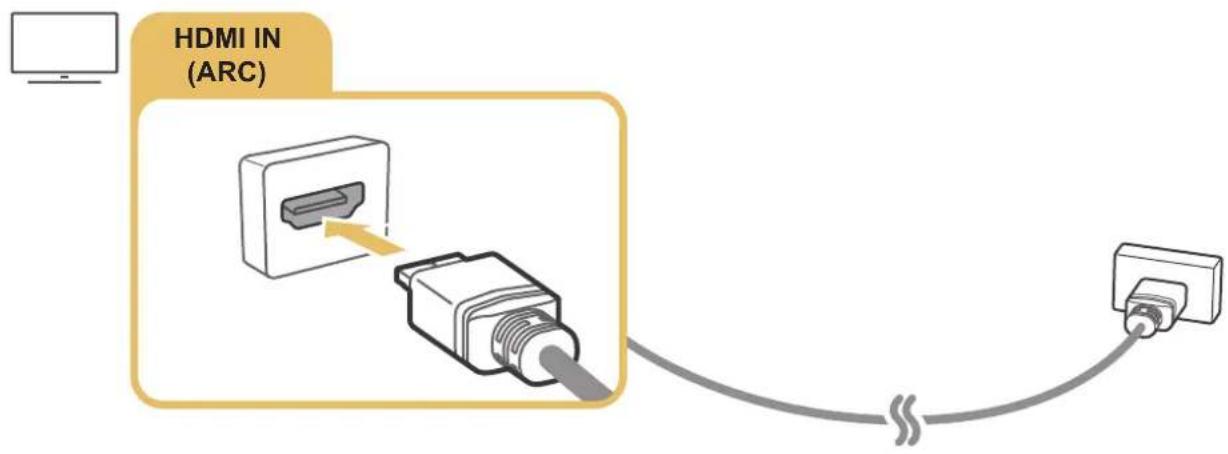
Conectarea cu ajutorul unui cablu HDMI (ARC)
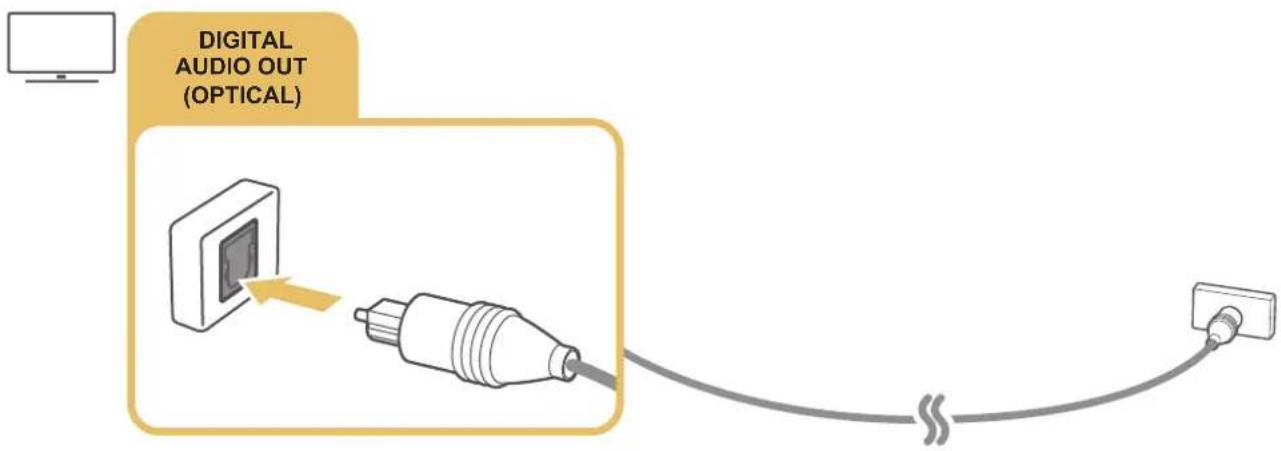
Conectarea cu ajutorul unui cablu audio digital (optic)
Puteți conecta televizorul la un dispozitiv audio wireless Samsung printr-o rețea wireless. Cele două dispozitive trebuie să fie conectate în aceeași rețea. Pentru mai multe informații despre conexiune și utilizare, consultați manualul de utilizare al dispozitivului audio.
Conectarea dispozitivelor Bluetooth
Pentru mai multe informații privind conexiunea și utilizarea difuzoarelor externe, consultați Ghid de conectare (☐ Sursă > Ghid de conectare) și manualele de utilizare ale acestora.
Această funcție nu este disponibilă numai pe anumite modele din câteva zone geografice.
Conectarea la un computer
Utilizați televizorul ca monitor de computer sau conectați televizorul la un computer prin intermediul rețelei și accesăți continutul computerului.
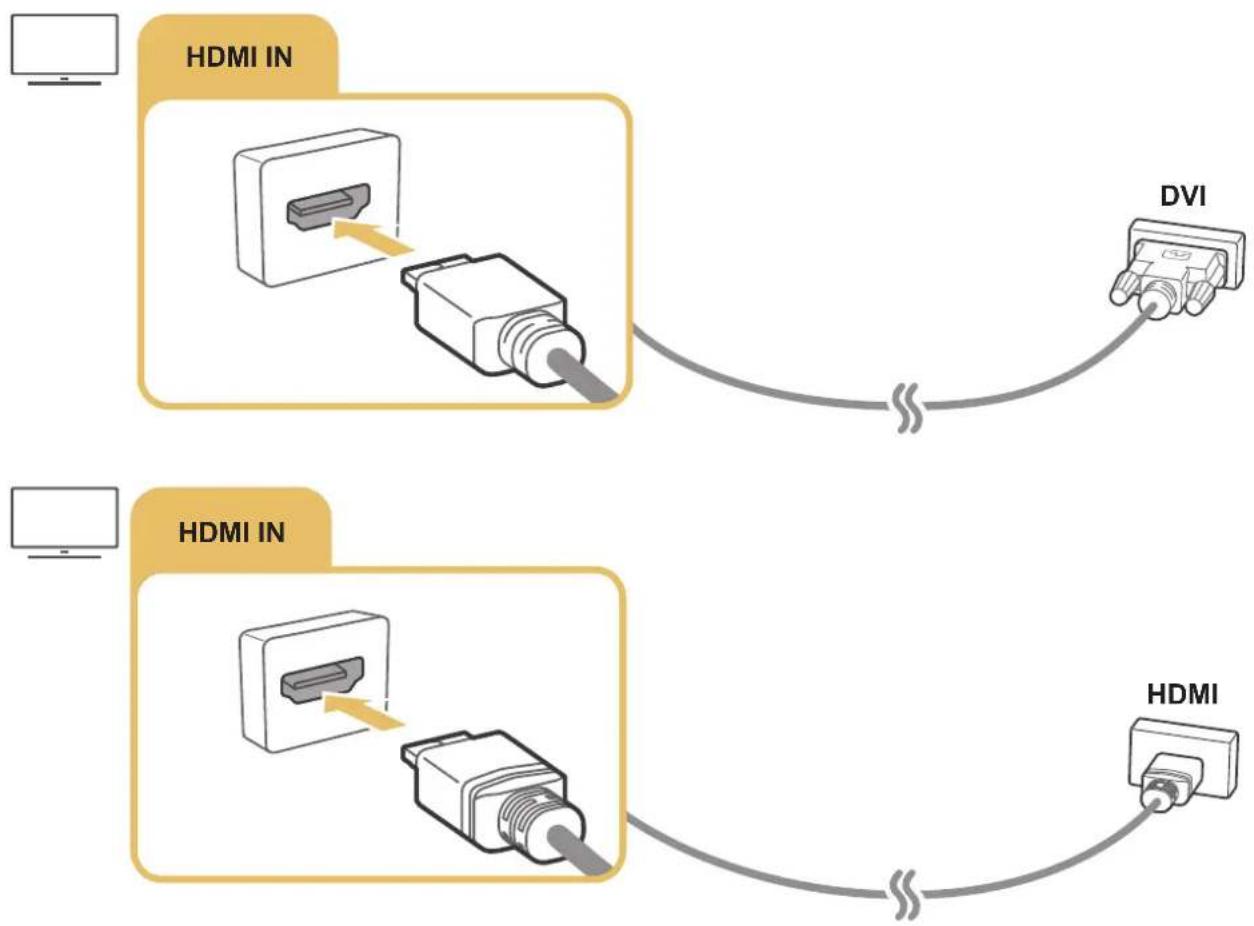
Conectarea prin intermediul portului HDMI — Partajarea ecranului (HDMI)
flowchart
graph TD
    A["Computer"] --> B["HDMI IN"]
    B --> C["USB Cable Link"]
    C --> D["DVI"]
    D --> E["Computer"]
    F["HDMI IN"] --> G["USB Cable Link"]
    G --> H["DVI"]
    H --> I["Computer"]
Atunci când PC-ul este conectat, selectați PC pentru Pictogramă dispozitiv. Pentru informații suplimentare despre setările portului, consultați „Editarea numelui și a pictogramei unui dispozitiv extern.”
Conectarea unui dispozitiv mobil
Vizualizați ecranul unui dispozitiv mobil și conținut multimedia conectând dispozitivul mobil la televizor sau la rețea.
După ce conectați un dispozitiv mobil care acceptă oglindirea ecranului pe televizor, puteți utiliza funcția de oglindire a ecranului pentru a vizualiza wireless ecranul acestuia pe televizor și pentru a reda fișiere video, audio sau fotografii care rulează pe dispozitivul mobil. Dacă dispozitivul mobil nu acceptă oglindirea, descărcați și instalați aplicația (de oglindire a ecranului) Smart View.
Vizualizarea ecranului unui dispozitiv mobil pe televizor (Partajare ecran)
Atunci când rulați aplicația Smart View pe un dispozitiv mobil, puteți vizualiza ecranul acestuia pe televizor.
- Lansați aplicația Smart View pe dispozitivul mobil. Dispozitivul va căuta televizoarele la care se poate conecta.
- Selectați televizorul dorit din rezultatele căutării. Televizorul și dispozitivul mobil se vor conecta.
- Dacă la căutare nu este găsit niciun televizor, reîncercați după ce ați oprit și repornit ambele dispositive.
- Dacă sunt mai multe televizoare, atribuiți un nume diferit fiecărui televizor în > Setări > General > Manager sistem > Nume dispozitiv pentru ca selectarea să fie cât mai ușoară.
Partajarea conținutului cu ajutorul aplicației Smart View
După ce ați instalat și lansat aplicația Samsung Smart View pe dispozitivul dvs. mobil, puteți reda conținutul multimedia de pe acesta pe ecranul televizorului. Puteți descărca aplicația din Google Play Store, Samsung Apps sau App Store.
Dispozitivul mobil și Smart TV trebuie să fie interconectate în aceeași rețea.
Această funcție nu este disponibilă numai pe anumite modele din câteva zone geografice.
Gestionarea unui dispozitiv mobil

acum
Setări > General > Manager dispositive externe > Manager conectare dispositive nc.
- Notificare acces
Stabiliți dacă doriți să fie afișată o notificare atunci când un dispozitiv mobil încearcă să se conecteze la televizor prima dată.
- Listă dispositive
Vizualizați și gestionați lista cu dispositive mobile care au solicitat permisiunea pentru a se conecta la televizor.
Comutarea între dispozitivele externe conectate la televizor
Puteți comuta între programele TV și conținutul de pe dispozitivele externe.
Schimbarea semnalului de intrare

> Sursă
La selectarea unui dispozitiv extern conectat din ecranul Sursă, va fi afișat pe ecranul televizorului conținutul dispozitivului selectat.
De pe telecomanda standard, apăsați butonul SOURCE.

Pentru a controla un dispozitiv (player Blu-ray, consolă de jocuri etc.) care acceptă controlul de la distanță prin telecomandă universală, conectați dispozitivul la portul HDMI al televizorului, apoi porniți-l. Vă permite să comutați automat la ieșirea din dispozitiv dorit sau să configurați automat telecomanda universală pentru acesta. Pentru a configura automat dispozitivul pentru telecomanda universală, îndreptați telecomanda televizorului către dispozitiv. Rețineți că este posibil ca această funcție să nu fie acceptată în funcție de dispozitiv și de zona geografică.

Atunci când un dispozitiv USB este conectat la un port USB, apare un mesaj pop-up pentru comutarea ușoară la conținutul media enumerat pe dispozitiv.
Editarea numelui și a pictogramei unui dispozitiv extern

Puteți modifica denumirea portului unui dispozitiv extern conectat sau îl puteți adăuga la ecranul principal.
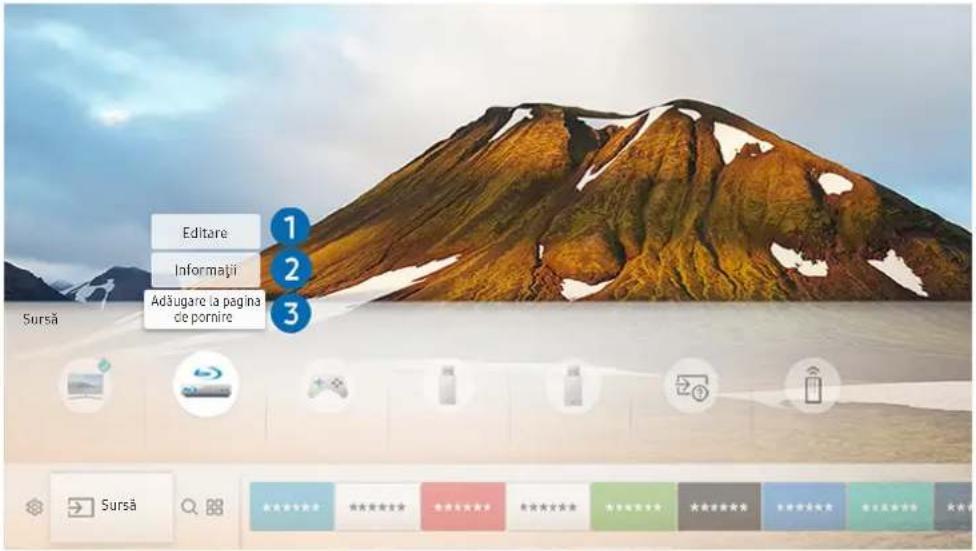
Este posibil ca imaginea afișată de televizorul dvs. să difere de cea de mai sus, în funcție de modelul deținut de dvs. și de zona geografică.
- Deplasati zona de focalizare pe un dispositiv extern conectat.
- Apăsați pe butonul de direcție Sus. Vor deveni disponibile următoarele 2 funcții. (Rețineți că funcțiile disponibile pot varia în funcție de tipul portului.)
1 Editare
Puteți schimba denumirea portului unui dispozitiv extern pentru a-l identifica mai uşor.
2 Informații
Puteți vizualiza informații detaliate despre dispozitivele externe conectate la televizor.
Puteți adăuga denumirea portului unui dispozitiv extern la ecranul principal pentru o comutare mai rapidă.
Utilizarea funcțiilor suplimentare
Puteți utiliza următoarele funcții din ecranul Sursă.
- Ghid de conectare: Ghidul pentru conectarea dispozitivelor
- Telecomandă univ: Această funcție vă permite să înregistrată dispositive externe în Telecomandă inteligentă Samsung și să le controlați utilizând telecomanda standard.
Această funcție nu este disponibilă numai pe anumite modele din câteva zone geografice.
Pentru mai multe informații, consultați "Controlul dispozitivelor externe Telecomandă inteligentă Samsung - utilizarea telecomenzii universale".
Observații privind conexiunea
Atunci când conectați un dispozitiv extern, amintiți-vă următoarele:
Numărul de conectori, numele și amplasarea acestora pot varia în funcție de model.
Consultați manualul de operare a dispozitivului extern atunci când conectați dispozitivul extern la televizor. Numărul de conectori pentru dispositive externe și numele și amplasarea acestora pot varia în funcție de producător.
Observații privind conectarea în cazul conexiunii HDMI
- Următoarele tipuri de cabluri HDMI sunt recomandate:
– Cablu HDMI de mare viteză
– Cablu HDMI de mare viteză cu Ethernet
- Utilizați un cablu HDMI de 0,66 inch (17 mm) grosime sau mai subțire.
- Utilizarea unui cablu HDMI neomologat poate avea drept rezultat un ecran gol sau o eroare de conexiune.
- Este posibil ca unele cabluri și dispositive HDMI să nu fie compatibile cu televizorul, din cauza specificațiilor HDMI diferite.
-
Acest televizor nu acceptă funcția HDMI Ethernet Channel. Ethernet este o rețea locală (LAN) cu cabluri coaxiale standardizate prin IEEE.
-
Utilizați un cablu mai scurt de 10 ft (3 m) pentru a obține cea mai bună calitate de vizionare a conținutului UHD.
- Multe adaptoare grafice de computer nu au porturi HDMI, dar au porturi DVI. Dacă PC-ul dvs. nu dispune de mufă de ieșire video HDMI, conectați PC-ul cu un cablu HDMI-DVI.

Pentru mai multe informații, consultați "Conectarea la un computer".
- Pentru modelele acceptate One Connect sau One Connect Mini, autnci când televizorul este conectat la alt echipament cum ar fi DVD/BD sau STB prin HDMI, Modul de așteptare rețea va fi activat automat. În acest mod de așteptarea rețea, televizorul continuă să detecteze sau să conecteze dispozitivele HDMI. Această funcție poate fi dezactivată prin apăsarea următoarelor butoane pe telecomandă.
- Pe Telecomandă inteligentă Samsung: VOL > (buton direcțional sus) > (buton direcțional stânga) > (buton direcțional sus) (buton direcțional jos) VOL. >
- Pe telecomanda standard: 🚗 > (buton direcțional sus) > (buton direcțional stânga) > (buton direcțional sus) > (buton direcțional jos) RETURN.

Dacă funcția este dezactivată și televizorul este oprit, funcția va fi activată automat atunci când se comută la televizor.
Note privind conexiunea pentru dispositive audio
- Pentru o mai bună calitate a sunetului, se recomandă utilizarea unui receptor AV.
-
Conectarea unui dispozitiv prin intermediul unui cablu optic nu comută automat ieșirea de sunet la difuzoarele acestuia. Pentru a schimba ieșirea de sunet la dispozitiv, urmați una dintre următoarele metode:
-
Utilizați ecranul Setări rapide pentru a comuta la dispozitivul conectat: Utilizați butonul Select pentru a selecta leșire audio/optic din meniul leșire sunet. (☐ > ☑ Setări > butonul de direcție sus țeșire sunet).
- Utilizați ecranul Setări pentru a comuta la dispozitivul conectat: Selectați leșire audio/optic din meniul leșire sunet. ( [icon] > [star] Setări > Sunet > leșire sunet).
- Un zgomot anormal provenit de la dispozitivul audio conectat în timpul utilizării acestuia poate indica o problemă chiar la dispozitivul audio. Într-o astfel de situație, solicitați asistență de la producătorul dispozitivului audio.
- Sunetul digital este disponibil numai în cazul transmisilor care utilizează 5,1 canale.
Note privind conexiunea pentru computere
- Pentru informații despre rezoluțiile acceptate de televizor, consultați „Citiți înainte de a conecta un computer (rezoluții acceptate)".
- Cât timp este activată opțiunea de partajare a fișierelor, este posibil accesul neautorizat. Când nu aveți nevoie de acces la date, dezactivați partajarea fișierelor.
- PC-ul și Smart TV trebuie să fie conectate unul la celălalt în aceeași rețea.
- La partajarea conținutului cu alte dispositive bazate pe rețea, precum cele din sistemul de stocare IP (Internet Protocol), este posibil ca partajarea să nu fie suportată din cauza configurării, calității sau funcționalității rețelei, de exemplu, dacă rețeaua are un dispositiv NAS (Network-Attached Storage).
Note privind conexiunea pentru dispositive mobile
- Pentru a utiliza funcția Smart View, dispozitivul mobil trebuie să accepte o funcție de partajare, cum ar fi AllShare Cast sau Smart View. Pentru a verifica dacă dispozitivul mobil acceptă funcția de partajare, vizitați site-ul web al producătorului dispozitivului.
- Pentru a utiliza Wi-Fi direct, dispozitivul mobil trebuie să fie compatibil cu funcția Wi-Fi direct. Verificați dacă dispozitivul dvs. mobil este compatibil cu Wi-Fi direct.
- Dispozitivul mobil și Smart TV trebuie să fie interconectate în aceeași rețea.
- Este posibil ca fișierele video sau audio să fie redate cu intermitențe, în funcție de starea rețelei.
- La partajarea conținutului cu alte dispositive bazate pe rețea, precum cele din sistemul de stocare IP (Internet Protocol), este posibil ca partajarea să nu fie suportată din cauza configurării, calității sau funcționalității rețelei, de exemplu, dacă rețeaua are un dispositiv NAS (Network-Attached Storage).
Telecomanda și perifericele
Puteți controla operațiile televizorului cu Telecomandă inteligentă Samsung. Asociați dispozitivele externe, precum tastatura, pentru a facilita utilizarea.
Despre Telecomandă inteligentă Samsung
Aflați mai multe informații despre butoanele din Telecomandă inteligentă Samsung.
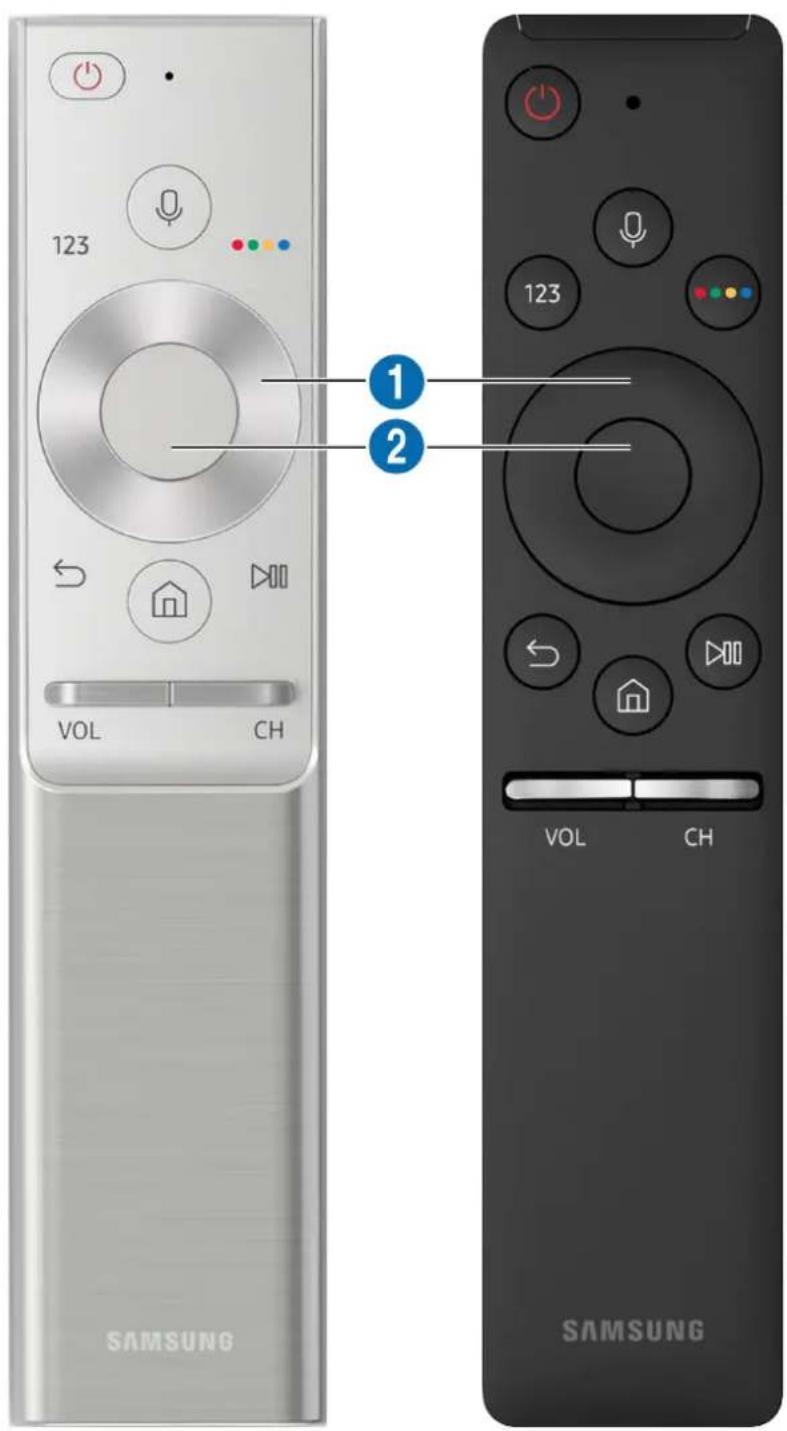
| Buton Descriere | |
| (Recunoaștere vocală) | Execută Interacțiune vocală. Apăsați butonul, rostiți o comandă vocală și apoi eliberați butonul pentru a rula Interacțiune vocală. Când este apăsat o dată, apare ghidul pentru Interacțiune vocală. |
| 123 (Tastatură numerică virtuală) | La apăsare, tastatura numerică apare pe ecran, pentru ca dvs. să puteți introduce o valoare numerică utilizând-o.Selectați numerele și apoi selectațiGatapentru a introduce o valoare numerică. Utilizați opțiunea pentru a schimba canalul, a introduce un cod PIN, un cod poștal, etc.Dacă pe ecran este afișatButon coloratcu o bandă cu numere, selectațiButon coloratapoi selectați o culoare specifică utilizând butonul de direcție (sus/jos/dreapta/stânga). Utilizați acest buton pentru a accesa opțiunile suplimentare specifice funcției în curs de utilizare. |
| Buton cu 4 culori | Utilizați aceste butoane colorate pentru a accesa opțiunile suplimentare specifice funcției în curs de utilizare. |
| 1 Panou direcțional (sus/jos/stânga/dreapta) | Deplasează zona de focalizare. |
| 2 Selectare | Selectează sau execută elementul focalizat. Dacă este apăsat în timpul vizionării conținutului, apar informații detaliate despre program. |
| (Revenire) | Apăsați pentru revenire la meniul anterior. Dacă este apăsat timp de cel puțin 1 secundă, funcția care rulează se închide. Dacă este apăsat în timpul vizionării unui program, apare canalul anterior. |
| (Smart Hub) | Apăsați pentru a reveni la ecranul principal. |
| (Redare/pauză) | Când este apăsat, apar comenzile de redare. Utilizând aceste comenzi, puteți controla conținutul media care se redă. |
| VOL (Volum) | Deplasați butonul în sus sau în jos pentru a regla volumul. Pentru a anula sunetul, apăsați butonul. Dacă este apăsat timp de cel puțin 1 secundă, apareComenzi rapide pentru accesibilitate. |
| CH (Canal) | Deplasați butonul în sus sau în jos pentru a schimba canalul. Pentru a vedea ecranul Ghid, apăsați butonul. Dacă este apăsat timp de cel puțin 1 secundă, apare ecranulListă de canale.Apăsați și mențineți apăsat butonul sus sau jos pentru a modifica canalul. |
Utilizați Telecomandă inteligentă Samsung de la o distanță de cel mult 6 m de televizor. Distanța de utilizare poate varia în funcție de condițiile de mediu pentru transmisia wireless.
Este posibil ca imaginile, butoanele și funcțiile Telecomandă inteligentă Samsung să difere, în funcție de model.
Pentru utilizarea telecomenzii inteligente Samsung pentru controlarea unui dispozitiv extern compatibil care nu acceptă HDMI-CEC (Anynet+), trebuie să configurați telecomanda universală pentru dispozitiv. Pentru mai multe informații, consultați "Controlul dispozitivelor externe Telecomandă inteligentă Samsung - utilizarea telecomenzii universale".
Pentru utilizarea telecomenzii inteligente Samsung pentru controlarea unui dispozitiv extern compatibil care nu acceptă HDMI-CEC (Anynet+), conectați dispozitivul la un port HDMI al televizorului folosind un cablu HDMI. Pentru mai multe informații, consultați "Utilizarea Anynet+ (HDMI-CEC)".
În funcție de regiunea geografic[ sau de model, este posibil ca această funcție să nu fie acceptată.
Despre Telecomandă inteligentă Samsung (THE FRAME)
Aflați mai multe informații despre butoanele din Telecomandă inteligentă Samsung.
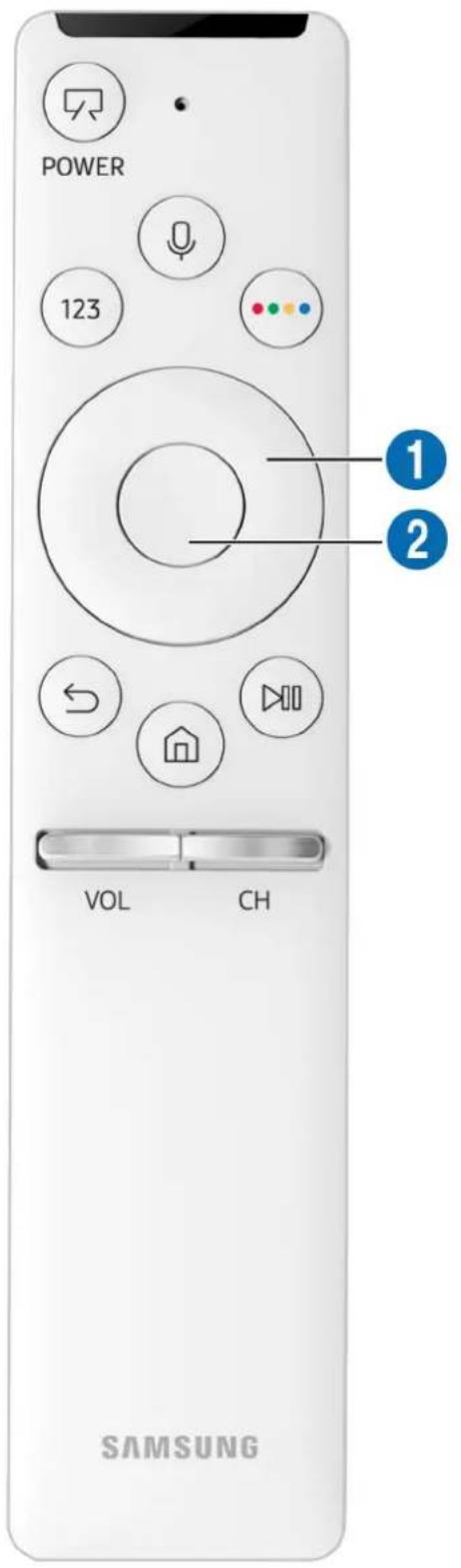
| Buton Descriere | |
 (Alimentare) (Alimentare) | Atunci când priviți la televizor, apăsați pentru a comuta la modul Artă. În modul Artă, apăsați pentru a comuta la vizionarea la televizorApăsați și mențineți apăsat butonul pentru a opri televizorul complet. |
| [28T4] (Recunoaștere vocală) | Execută Interacțiune vocală. Apăsați butonul, rostiți o comandă vocală și apoi eliberați butonul pentru a rula Interacțiune vocală. Când este apăsat o dată, apare ghidul pentru Interacțiune vocală. |
 (Tastatură numerică virtuală) (Tastatură numerică virtuală) | La apăsare, tastatura numerică apare pe ecran, pentru ca dvs. să puteți introduce o valoare numerică utilizând-o.Selectați numerele și apoi selectațiGatapentru a introduce o valoare numerică. Utilizați opțiunea pentru a schimba canalul, a introduce un cod PIN, un cod poştal, etc.Dacă pe ecran este afișatButon coloratcu o bandă cu numere, selectațiButon coloratapoi selectați o culoare specifică utilizând butonul de direcție (sus/jos/dreapta/stânga). Utilizați acest buton pentru a accesa opțiunile suplimentare specifice funcției în curs de utilizare. |
 Buton cu 4 culori Buton cu 4 culori | Utilizați aceste butoane colorate pentru a accesa opțiunile suplimentare specifice funcției în curs de utilizare. |
| 1Panou direcțional (sus/jos/stânga/dreapta) | Deplasează zona de focalizare. |
| [KCCS] Selectare | Selectează sau execută elementul focalizat. Dacă este apăsat în timpul vizionării conținutului, apar informații detaliate despre program. |
 (Revenire) (Revenire) | Apăsați pentru revenire la meniul anterior. Dacă este apăsat timp de cel puțin 1 secundă, funcția care rulează se închide. Dacă este apăsat în timpul vizionării unui program, apare canalul anterior. |
 (Smart Hub) (Smart Hub) | Apăsați pentru a reveni la ecranul principal.Apăsați în modul Artă pentru a comuta la modul TV. |
 (Redare/pauză) (Redare/pauză) | Când este apăsat, apar comenzile de redare. Utilizând aceste comenzi, puteți controla conținutul media care se redă. |
| VOL (Volum) | Deplasați butonul în sus sau în jos pentru a regla volumul. Pentru a anula sunetul, apăsați butonul. Dacă este apăsat timp de cel puțin 1 secundă, apareComenzi rapide pentru accesibilitate. |
| CH (Canal) | Deplasați butonul în sus sau în jos pentru a schimba canalul. Pentru a vedea ecranul Ghid, apăsați butonul. Dacă este apăsat timp de cel puțin 1 secundă, apare ecranulListă de canale.Apăsați și mențineți apăsat butonul sus sau jos pentru a modifica canalul. |
Utilizați Telecomandă inteligentă Samsung de la o distanță de cel mult 6 m de televizor. Distanța de utilizare poate varia în funcție de condițiile de mediu pentru transmisia wireless.
Este posibil ca imaginile, butoanele și funcțiile Telecomandă inteligentă Samsung să difere, în funcție de model.
Pentru utilizarea telecomenzii inteligente Samsung pentru controlarea unui dispozitiv extern compatibil care nu acceptă HDMI-CEC (Anynet+), trebuie să configurați telecomanda universală pentru dispozitiv. Pentru mai multe informații, consultați "Controlul dispozitivelor externe Telecomandă inteligentă Samsung - utilizarea telecomenzii universale".
Pentru utilizarea telecomenzii inteligente Samsung pentru controlarea unui dispozitiv extern compatibil care nu acceptă HDMI-CEC (Anynet+), conectați dispozitivul la un port HDMI al televizorului folosind un cablu HDMI. Pentru mai multe informații, consultați "Utilizarea Anynet+ (HDMI-CEC)".
În funcție de regiunea geografic[ sau de model, este posibil ca această funcție să nu fie acceptată.
Conectarea la Telecomandă inteligentă Samsung
Asocierea televizorului cu Telecomandă inteligentă Samsung.
Atunci când porniți televizorul pentru prima dată, Telecomandă inteligentă Samsung se asociază automat cu televizorul. Dacă Telecomandă inteligentă Samsung nu se asociază cu televizorul în mod automat, îndreptați-o către senzorul telecomenzii de pe acesta, apoi apăsați și mențineți apăsate simultan butoanele ce țin 3 secunde.
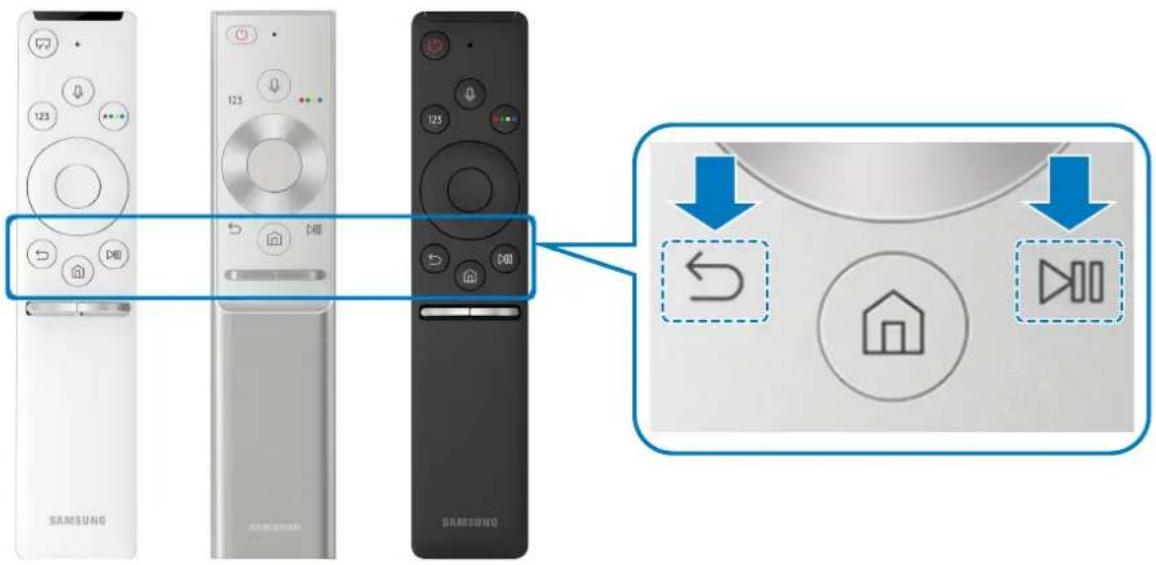
Disponibilitatea depinde de modelul respectiv.
Controlul dispozitivelor externe Telecomandă inteligentă Samsung - utilizarea telecomenzii universale
Controlați televizorul și dispozitivele externe conectate la acesta cu Telecomandă inteligentă Samsung.
> Sursă Telecomandă univ
Puteți controla dispozitivele externe conectate la televizor cu ajutorul telecomenzii. Pentru controlul dispozitivelor externe, acestea trebuie înregistrate urmând instrucțiunile afişate pe ecran.
Disponibilitatea depinde de modelul respectiv.
De asemenea, puteți utiliza funcția Anynet+ (HDMI-CEC) pentru a opera dispozitivele externe Samsung cu ajutorul telecomenzii televizorului, fără să fie nevoie de setări suplimentare.
Este posibil ca anumite dispositive externe conectate la TV să nu accepte funcția de telecomandă universală.
Nu amplasați obstacole în fața dispozitivului extern. Această funcție poate provoca o transmisie necorespunzătoare a semnalelor de la telecomandă.
Televizorul memorează dispozitivul extern și portul la care este conectat (HDMI 1, HDMI 2 etc.).
Utilizarea Anynet+ (HDMI-CEC)
Controlul unui dispositiv extern conectat prin intermediul Anynet+ (HDMI-CEC) cu ajutorul telecomenzii.
Puteți utiliza telecomanda televizorului pentru a controla dispozitivele externe conectate la televizor printr-un cablu HDMI și care sunt compatibile cu Anynet+ (HDMI-CEC). Rețineți că puteți configura și controla Anynet+ (HDMI-CEC) numai cu telecomanda.
Conectarea unui dispozitiv extern prin Anynet+ și utilizarea meniurilor

> Setări > General > Manager dispositive externe > Anynet+ (HDMI-CEC) nc. acum
- Setați Anynet+ (HDMI-CEC) la Activat.
- Conectați un dispozitiv compatibil HDMI-CEC la televizor.
- Porniți dispozitivul extern conectat. Dispozitivul se va conecta automat la televizor. După finalizarea conexiunii, puteți utiliza meniul dispozitivului conectat de pe ecranul televizorului cu ajutorul telecomenzii și puteți controla dispozitivul.
Procesul de conectare poate dura până la 2 minute.
A se citi înainte de conectarea unui dispozitiv Anynet+ (HDMI-CEC)
Puteți configura telecomanda universală a televizorului pentru a controla receptoare de cablu, playere Blu-ray și sisteme home theatre terțe care nu acceptă HDMI-CEC. Pentru mai multe informații, consultați "Controlul dispozitivelor externe Telecomandă inteligentă Samsung - utilizarea telecomenzii universale".
Anynet+ nu poate fi utilizat pentru a controla dispositive externe care nu acceptă HDMI-CEC.
Dispositivele compatibile Anynet+ (HDMI-CEC)trebuie conectate la televizor utilizând un cablu HDMI. Rețineți că este posibil ca unele cabluri HDMI să nu fie compatibile cu Anynet+ (HDMI-CEC).
Este posibil ca telecomanda televizorului să nu funcționeze în anumite împrejurări. Dacă apar astfel de situații, setați din nou dispozitivul ca dispozitiv compatibil Anynet+ (HDMI-CEC).
Anynet+ (HDMI-CEC) funcționează numai cu dispositive externe compatibile HDMI-CEC și numai când acele dispositive sunt în modul standby sau pornite.
Anynet+ (HDMI-CEC) poate controla până la 12 dispositive externe compatibile (până la 3 de același tip), cu excepția sistemelor home theatre. Anynet+ (HDMI-CEC) poate controla doar un singur sistem home theatre.
Pentru a asculta sunet pe 5,1 canale de la un dispozitiv extern, conectați dispozitivul la televizor prin intermediul unui cablu HDMI și conectați sistemul home theatre 5,1 direct la conectorul de ieșire audio digitală al dispozitivului extern.
Dacă un dispozitiv extern este configurat prin Anynet+ și printr-o telecomandă universală, dispozitivul poate fi controlat numai cu ajutorul telecomenzii universale.
Controlul televizorului din tastatură
Conectarea unei tastaturi face mai ușoară controlarea televizorului.
Conectarea unei tastaturi USB
Introduceți cablul tastaturii în portul USB.
Conectarea unei tastaturi Bluetooth

> Setări > General > Manager dispositive externe > Manager tastatură > Adăugare tatură Bluetooth
Această funcție nu este disponibilă numai pe anumite modele din câteva zone geografice.
Dacă dispozitivul nu a fost detectat, poziționați tastatura aproape de televizor și apoi selectați Reîmp.. Televizorul va scana din nou dispozitivele disponibile.
Utilizarea tastaturii
| Tastatura Functiile telecomenzii | |
| Taste direcționale Deplasează zona de focalizare | |
| Tasta Windows Afisează setările televizorului | |
| Tasta Enter Selectează sau execută un element evidențiat | |
| Tasta ESC Revine la ecranul anterior | |
| Tasta F1 / F2 / F3 / F4 | Butoane colorate — 🚗 / 🚗 ☐ |
| Tasta F5 Lansează ecranul principal | |
| Tasta F6 Afisează ecranul Sursă | |
| Tasta F7 Lansează Listă de canale | |
| Tasta F8 Anulează volumul sunetului | |
| Tasta F9 / F10 Reglează volumul | |
| Tasta F11 / F12 Schimbă canalul | |
Configurarea tastaturii
În > Setări > General > Manager dispositive externe > Manager tastatură, puteți seta următoarele funcții: Inc. acum
- Limbă tastatură
- Tip tastatură
Introducerea textului utilizând tastatura QWERTY de pe ecran
Utilizați tastatura QWERTY pentru a introduce text pe televizor.
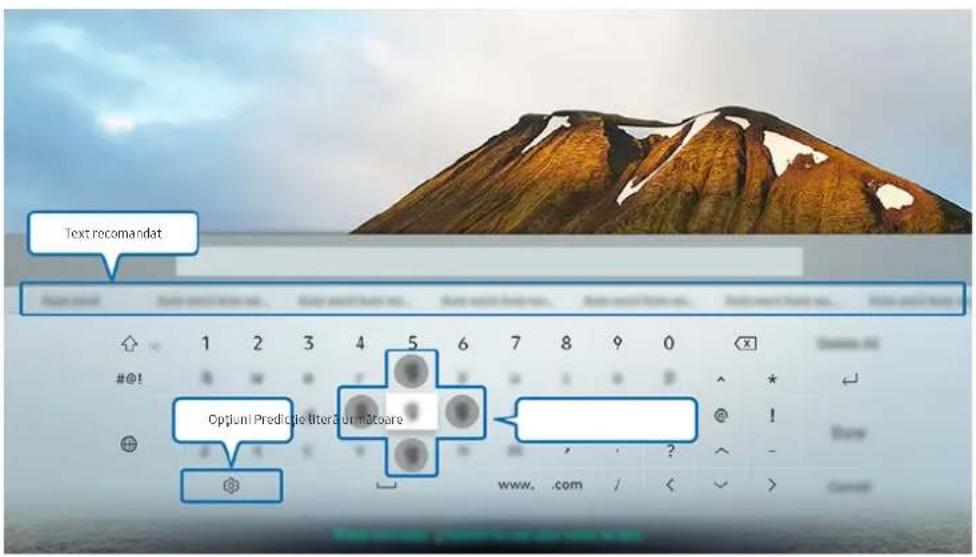
Este posibil ca imaginea afișată de televizorul dvs. să difere de cea de mai sus, în funcție de modelul detinut de dvs. și de zona geografică.
Utilizarea funcțiilor suplimentare
Selectați ecranul tastaturii QWERTY. Sunt disponibile următoarele opțiuni:

Optiunile disponibile pot diferi, depinzând de funcția care rulează în acel moment.
- Text recomandat
- Resetare date
- Predicție literă următoare (când se utilizează butoane direcționale)
- Limbă
Introducerea textului utilizând microfonul telecomenzii și tastatura QWERTY de pe ecran
Atunci când tastatura QWERTY este afișată pe ecran, mențineți apăsat butonul 0. Telecomandă inteligentă Samsung, vorbiți în microfon Telecomandă inteligentă Samsung și apoi eliberați butonul. Ceea ce spuneți apare pe ecran ca text

Această funcție nu este disponibilă numai pe anumite modele din câteva zone geografice.
Caracteristici Smart
Puteti beneficia de diverse aplicații prin intermediul Smart Hub.
Smart Hub
Vizualizați descrieri ale funcțiilor de bază ale Smart Hub.
După ce apăsați pe butonul pe telecomandă, puteți naviga pe web și descărca aplicații cu ajutorul Smart Hub.
Unele dintre serviciile Smart Hub sunt servicii cu plată.
Pentru a utiliza Smart Hub, televizorul trebuie să fie conectat la Internet.
Este posibil ca unele caracteristici ale Smart Hub să nu fie disponibile, în funcție de furnizorul de servicii, limbă sau regiune.
Întreruperile serviciului Smart Hub pot fi provocate de căderea serviciului de internet.
Puteți vizualiza întregul text al documentului Termeni și Politică de confidentialitate prin navigarea la > Setări > Asistență > Termeni și Politică de confidentialitate. Dacă doriți să încetați utilizarea Smart Hub, puteți anula acordul. nc. acum
Pentru a anula acordul de servicii Smart Hub, deși este necesar, selectați Resetare ( [icon] > Setări > Asistență > Autodiagn. > Resetare), apoi apăsați pe butonul direcțional dreapta la pasul Termeni și condiții și Politica de confidențialitate Smart Hub.
Afişarea ecranului principal
Apăsați butonul
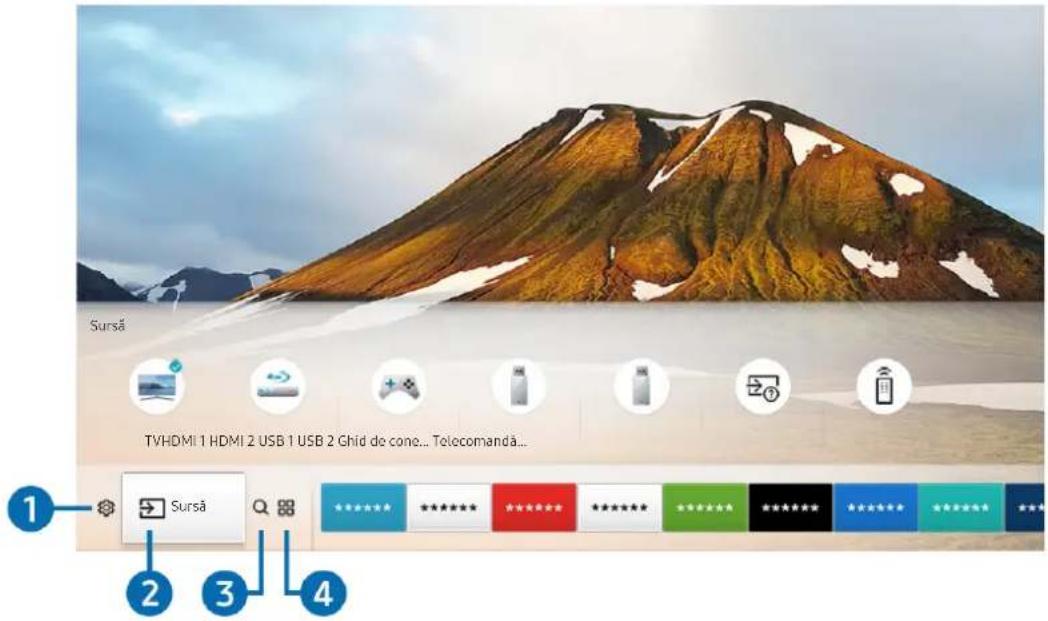
Este posibil ca imaginea afișată de televizorul dvs. să difere de cea de mai sus, în funcție de modelul deținut de dvs. și de zona geografică.
Din ecranul principal puteți rula cu ușurință aplicații care au fost utilizate anterior sau în mod frecvent. De asemenea, aplicațiile pot fi mutate sau șterse din acest ecran.
1 Setări
Când se deplasează zona de focalizare pe pictograma îș listă de setări rapide apare deasupra părții de sus a meniului. Puteți seta rapid funcțiile utilizate frecvent făcând clic pe pictograme. Prin apăsarea pe îș Setări se afișează toate meniurile de setări disponibile.
- Mod imagine
Puteți selecta modul imagine care oferă cea mai bună vizionare.
- Mod sunet
Puteți selecta un mod de sunet pentru a optimiza sunetul după cum preferați.
- leşire sunet
Puteți selecta difuzoarele pe care le utilizează televizorul pentru ieșirea audio.
- Limbă audio
Puteți selecta o limbă audio.
- Subtitrare
Activează sau dezactivează subtitrările.
- PIP
În timpul utilizării unui dispozitiv extern conectat, puteți viziona o emisiune TV într-o fereastră mică, de tip imagine în imagine (PIP).
Această funcție nu este disponibilă numai pe anumite modele din câteva zone geografice.
- Rețea
Puteți vizualiza starea curentă a conexiunii la rețea și la internet.
2 → Sursă
Puteti selecta un dispozitiv extern conectat la televizor.
Pentru mai multe informații despre conectarea dispozitivelor externe, consultați „Comutarea între dispozitivele externe conectate la televizor”.
3 Căutare
Puteți căuta aplicații sau jocuri din serviciile Smart Hub.
4 APPS
Puteți beneficia de o gamă variată de conținut, inclusiv știri, evenimente sportive, buletine meteorologice și jocuri, instalând aplicațiile corespunzătoare pe televizor.
Pentru a utiliza această caracteristică, televizorul trebuie să fie conectat la internet.
Pentru mai multe informații, consultați "Utilizarea serviciului Aplicații".
Artă
Puteți utiliza funcția modului Artă pentru a edita conținut de imagine precum grafică sau imagini atunci când nu vizionați emisiuni TV sau acesta este oprit și apoi puteți afișa conținutul în modul ecran complet.
Această funcție este acceptată numai pentru modelul THE FRAME.
Pentru mai multe informații, consultați manual de utilizare oferit.
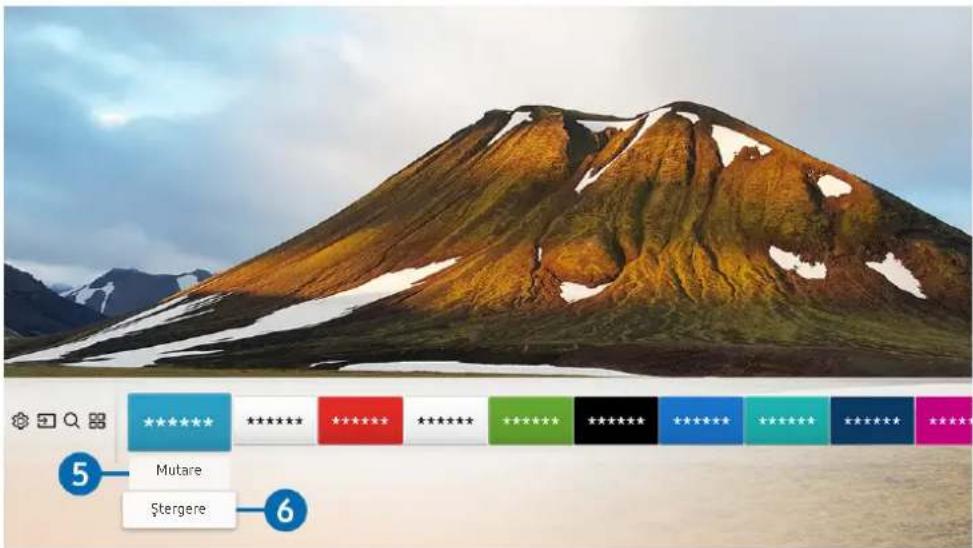
5 Mutarea unui element în ecranul principal
Selectați aplicația pe care doriți să o mutați, apăsați pe butonul de direcție în jos, apoi selectați Mutare. Mutați aplicația în poziția dorită prin apăsarea pe butonul de direcție stânga sau dreapta, apoi apăsați pe butonul Selectare. Aplicația selectată va fi mutată în ecranul principal.
6 Eliminarea unui element din ecranul principal
Selectați aplicația pe care doriți să o ștergeți, apăsați pe butonul de direcție în jos, apoi selectați Ștergere. Aplicația selectată va fi ștearsă.
Lansarea automată a Smart Hub

Setări > General > Caracteristici Smart > Executare automată Smart Hub nc. acum
Atunci când setați Executare automată Smart Hub la Activat, televizorul va afișa automat ecranul principal la fiecare pornire.
Lansarea automată a ultimei aplicații utilizate

Setări > General > Caracteristici Smart > Rulare automată a ultimei aplicații nc. acum
Dacă Rulare automată a ultimei aplicații este setat la Activat, ultima aplicație utilizată este executată automat atunci când porniți televizorul.
Testarea conexiunilor Smart Hub

Setări > Asistență > Autodiagn. > Începere test de conexiune Smart Hub nc. acum
Resetarea Smart Hub

Setări > Asistență > Autodiagn. > Resetare Smart Hub nc. acum
Utilizarea unui cont Samsung account
Creași și gestionați propriul dvs. cont Samsung account.

Setări > General > Manager sistem > Contul Samsung nc. acum
Crearea și gestionarea contului dvs. Samsung
Puteți vizualiza întregul text din Termenii și politica de confidențialitate din 📄 > ⚙️Setări > General > Manager sistem > Contul Samsung > Contul meu > Politica de confidențialitate pentru contul Samsung după conectarea la contul dvs. Samsung.
Puteți, de asemenea, să vă creați un cont Samsung la adresa http://account.samsung.com. Dacă dețineți un cont, puteți folosi același ID atât pe televizor cât și pe site-ul web Samsung.
Crearea unui cont nou

Setări > General > Manager sistem > Contul Samsung > (Adăugare cont) > Creare t
Pentru crearea unui nou cont Samsung, urmati instructiunile afişate pe ecran.
Pentru informații suplimentare despre termenii de utilizare, selectați Vizualizați detaliiile.
Pentru a vă proteja informațiile personale, selectați Selectare imagine de profil și introducere parolă (securitate înaltă) în câmpul de sub caseta pentru introducerea parolei.
Dacă doriți ca televizorul să se conecteze automat la contul dvs. la fiecare pornire, faceți clic pe Conectare automată.
Crearea unui cont Samsung cu ajutorul unui cont Facebook

Setări > General > Manager sistem > Contul Samsung > (Adăugare cont) > Creare cu ebook
Crearea unui cont Samsung cu ajutorul unui cont PayPal

Setări > General > Manager sistem > Contul Samsung > (Adăugare cont) > Creare cu Pal
Această funcție este disponibilă numai pe anumite modele din câteva zone geografice.
Conectarea la un cont Samsung
Setări > General > Manager sistem > Contul Samsung > Conectați-vă
Modificarea și adăugarea informațiilor într-un cont Samsung
Setări > General > Manager sistem > Contul Samsung > Contul meu > Editare profil
Pentru a modifica informațiile despre cont, trebuie să fiți conectat la contul dvs. Samsung.
Gestionarea informațiilor despre plată salvate la televizor
Setări > General > Manager sistem > Contul Samsung > Contul meu > Informații plată
Pentru gestionarea informațiilor despre plată, trebuie să fiți conectat la contul dvs. Samsung.
Configurați setările de sincronizare a internetului
Setări > General > Manager sistem > Contul Samsung > Contul meu > Sincronizare internet
Pentru a configura setările de sincronizare a internetului, trebuie să vă conectați la contul Samsung.
Ştergerea unui cont Samsung account din televizor
Setări > General > Manager sistem > Contul Samsung > Contul meu > Eliminare cont
Pentru a șterge informațiile despre cont, trebuie să fiți conectat la contul dvs. Samsung.
Operatia de deconectare de la contul dvs. Samsung
Pentru a vă deconecta de la contul dvs. Samsung, deplasați zona de focalizare la contul dvs. la 📄 > ⚙ Setări > General > Manager sistem > Contul Samsung și apăsați pe butonul Selectare. La apariția unui mesaj pop-up, selectați Da.
Vizualizarea acordului cu utilizatorul și a politicii de confidențialitate
Setări > General > Manager sistem > Contul Samsung > Contul meu > Politica de confidențialitate pentru contul Samsung
Pentru a vizualiza acordul cu utilizatorul și politica de confidențialitate, trebuie să fiți conectat la contul dvs. Samsung.
Utilizarea serviciului Aplicații
Descărcarea și rularea diverselor aplicații din Smart Hub.

>ABPS
Puteți beneficia de o gamă variată de conținut, inclusiv știri, evenimente sportive, buletine meteorologice și jocuri, instalând aplicațiile corespunzătoare pe televizor.
Pentru a utiliza această caracteristică, televizorul trebuie să fie conectat la internet.
Când Smart Hub este lansat prima dată, aplicațiile implicite sunt instalate automat. Aplicațiile implicite pot diferi în funcție de regiunea geografică.
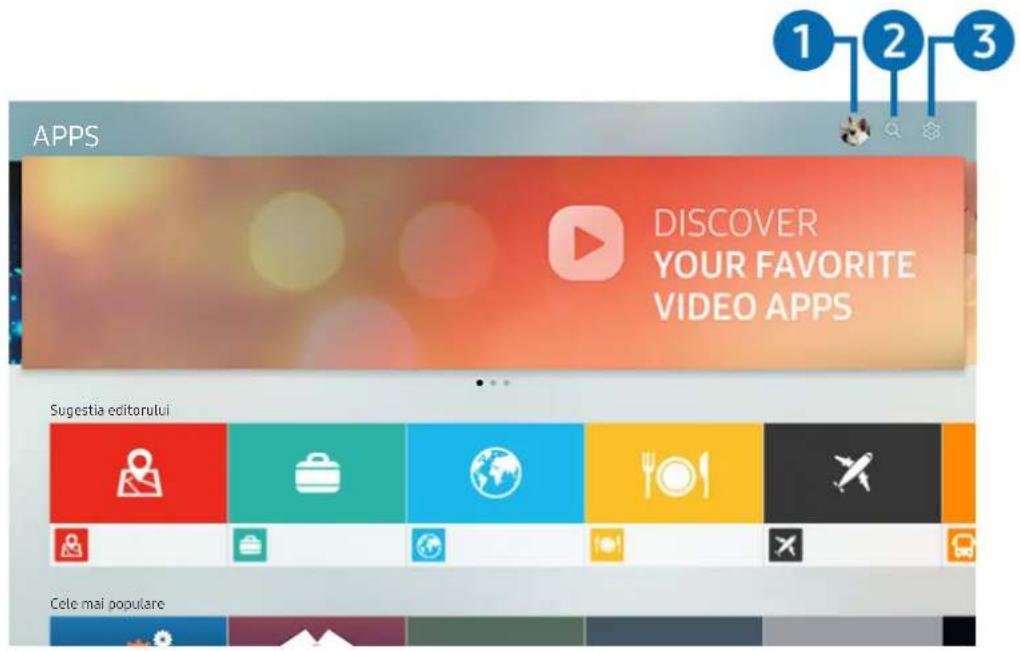
Este posibil ca imaginea afișată de televizorul dvs. să difere de cea de mai sus, în funcție de modelul deținut de dvs. și de zona geografică.
1 Conectați-vă
Dacă selectați Conectați-vă, va fi afișat ecranul Contul Samsung din care puteți crea un cont Samsung sau vă puteți conecta la sistem.
2 Căutare aplicații
Puteți căuta aplicațiile disponibile.
3 Setări
Puteți gestiona aplicațiile instalate.
Instalarea și rularea unei aplicații
Instalarea unei aplicații
- Treceți la aplicația pe care doriți să o instalați și apăsați pe butonul Selectare. Va apărea ecranul cu informații detaliate.
- Selectați Instalare. După finalizarea instalării, puteți lansa imediat aplicația.
Puteți vizualiza aplicațiile instalate pe ecranul Setări.
Când memoria internă a televizorului este insuficientă, puteți instala o aplicație pe un dispozitiv USB.
Puteți executa o aplicație instalată pe un dispozitiv USB numai când dispozitivul USB este conectat la televizor. Dacă dispozitivul USB este deconectat când aplicația este în execuție, aplicația este întreruptă.
Nu puteți executa pe un PC sau pe un alt televizor o aplicație instalată pe un dispozitiv USB.
Lansarea unei aplicații
Puteți executa aplicația dorită din meniul Aplicații descărcate.
Pictogramele de mai jos apar în pictograma aplicației selectate și indică următoarele:
- Aplicația este instalată pe un dispozitiv USB.
- Aplicația are o parolă.
• Aplicația este instalată.
• Aplicația trebuie actualizată.
• Aplicația acceptă Smart View.
Gestionarea aplicațiilor achiziționate sau instalate
Selectați Setări din APPS. Puteți gestiona aplicațiile instalate.
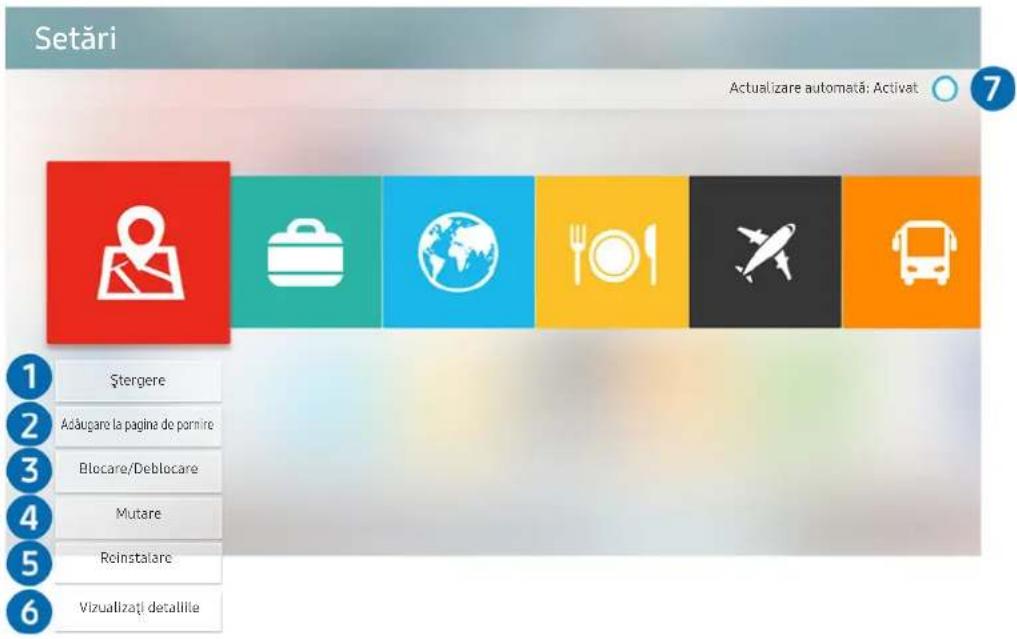
Este posibil ca imaginea afișată de televizorul dvs. să difere de cea de mai sus, în funcție de modelul deținut de dvs. și de zona geografică.
1 Eliminarea unei aplicații
-
Selectati o aplicatie de șters.
-
Selectați Ştergere. Aplicația selectată va fi stearsă.
Când eliminați o aplicatie, asigurați-vă că eliminați și datele aferente aplicatiei respective.
2 Adăugarea de aplicații la ecranul principal
- Selectați o aplicație de adăugat.
- Selectați Adăugare la pagina de pornire.
- După afișarea ecranului principal, mutați aplicația selectată la locația dorită.
- Apăsați pe butonul Selectare. Aplicația selectată va fi adăugată la ecranul principal.
3 Blocarea și deblocarea aplicațiilor
- Selectati o aplicatie de blocat sau de deblocat.
- Selectați Blocare/Deblocare. Aplicația selectată este blocată sau deblocată.
Pentru a bloca sau debloca o aplicatie, introduceti codul PIN. Codul PIN implicit este „0000”. Puteti seta codul PIN din

Setări > General > Manager sistem > Schimbare PIN.
4 Mutarea aplicațiilor
- Selectați o aplicație pe care doriți s-o mutați.
- Selectati Mutare.
- Apăsați pe butonul Selectare.
Această funcție nu este disponibilă numai pe anumite modele din câteva zone geografice.
5 Reinstalarea unei aplicații
- Selectați aplicația pe care doriți să o reinstalați.
- Selectati Reinstalare. Reinstalarea va porni.
6 Verificarea detaliilor cu privire la informațiile unei aplicații
- Selectați aplicația de verificat.
- Selectați Vizualizați detaliile.
- Va fi afişat ecranul cu informații despre aplicatie.
Puteți acorda un calificativ unei aplicații în ecranul cu informații detaliate, utilizând butoanele de direcție stânga sau dreapta ale telecomenzii.
7 Actualizarea automată a aplicațiilor
Aplicațiile instalate pot fi actualizate automat. Dacă nu doriți ca aplicațiile instalate să fie actualizate automat, setați Actualizare automată la Dezactivat.
Actualizarea automată este disponibilă doar atunci când televizorul este conectat la internet.
Utilizarea e-Manual
Controlați și citiți manualul integrat în televizorul dvs.
Lansarea e-Manualului

> Setări > Asistență > Deschidere e-Manual
Puteți vizualiza e-Manualul integrat, care include informații despre funcțiile cheie ale televizorului dvs.
Alternativ, puteți descărca o copie a e-manualului de pe site-ul web Samsung.
Cuvintele scrise cu albastru (de ex., Mod imagine) indică un element de meniu.
Utilizarea butoanelor din e-manual
• Q (Căutare)
• A(index)
• (Vizualizate recent)
- (Înc. acum): Vă permite să accesați elementul de meniu corespunzător și să testați imediat funcția.
• Ⓧ (Asociați): Vă permite să accesati pagina de referință corespunzătoare.
Anumite ecrane ale meniului nu pot fi accesate din e-Manual.
Utilizarea Internet
Navigați pe internet de pe televizorul dvs.

Internet
Dacă selectați > Internet, puteți vizualiza site-urile web vizitate recent sau recomandările dvs. La selectarea unui site web dorit, veți obține acces imediat la acesta.
Puteți utiliza Internet mai ușor după ce conectați o tastatură și un mouse.
Puteți derula paginile web cu ajutorul butonului de directie.
Paginile web pot diferi de cele afişate pe un PC.
Pentru mai multe informații despre Internet, consultați „Citiți înainte de a utiliza Internet”.
Redarea fotografiilor/a videoclipurilor/a muzicii
Redați continut media stocat pe televizor, pe dispositive USB, smartphone-uri, camere, PC-uri etc.

Dispozitiv conectat
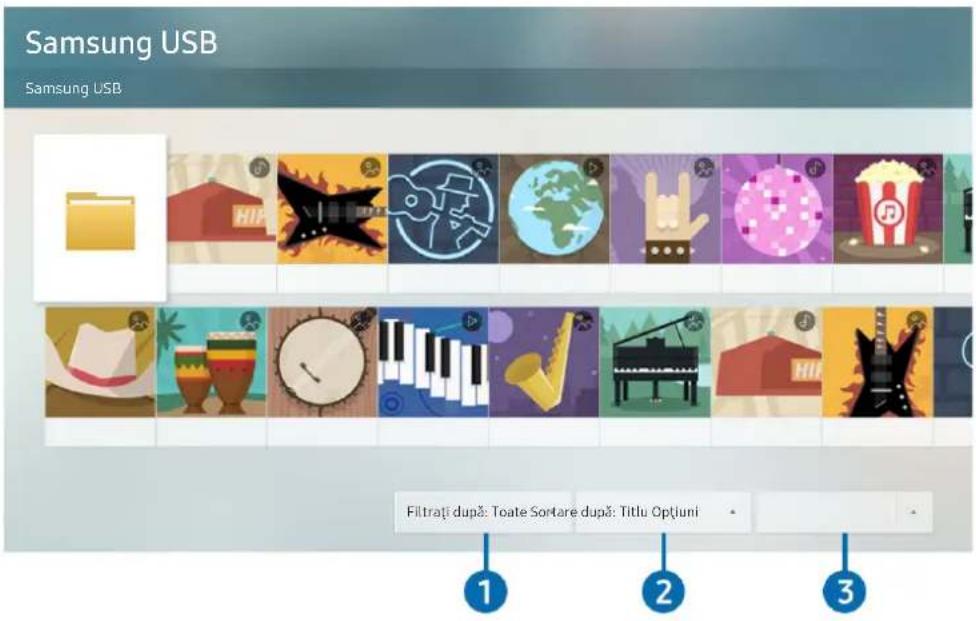
Este posibil ca imaginea afișată de televizorul dvs. să difere de cea de mai sus, în funcție de modelul deținut de dvs. și de zona geografică.
Puteți reda conținut media salvat pe dispozitivele de stocare, precum dispozitive USB, dispozitive mobile și camere la televizor.
Nu puteți reda conținut media în cazul în care conținutul sau dispozitivul de stocare nu este acceptat de televizor. Pentru mai multe informații, consultați "Citiți înainte de a reda fișiere foto, video sau muzicale".
Pentru a conecta televizorul la un computer, consultați „Conectarea la un computer”.
Efectuați o copie de siguranță a fișierelor importante înainte de a conecta un dispozitiv USB. Compania Samsung nu este responsabilă pentru fișiere deteriorate sau pierdute.
Pentru a conecta televizorul la un dispozitiv mobil, consultați „Conectarea unui dispozitiv mobil”.
Pe ecranul Listă conținut media al unui dispozitiv de stocare, puteți folosi următoarele funcții.
① Filtrați după
Filtrează conținutul media după tipul acestuia. (muzică, fotografii, videoclipuri, conținut înregistrat etc.)
2 Sortare după
Sortează lista de continut.
3 Optiuni
Şterge sau redă conținutul media selectat din lista de conținut media. Dacă selectați Reîmp., lista de conținut va fi reîncărcată.
Puteți șterge doar conținut înregistrat. Pentru ștergerea de conținut, schimbați opțiunea Filtrați după la înregistrat.
Redarea conținutului media
Redarea conținutului multimedia de pe un dispozitiv USB
- Conectați un dispozitiv USB la portul USB. Va fi afișat un mesaj pop-up care vă va permite să treceti cu ușurință la lista de conținut multimedia de pe dispozitiv.
- Selectați din listă un element de conținut pe care doriți să-l redați. Conținutul va fi redat.
Redarea continutului multimedia de pe un computer sau dispozitiv mobil
- Selectați un dispozitiv cu conținut media în ➤ Sursă. Va fi afișată lista cu conținut media de pe dispozitiv.
- Selectați un articol de conținut media de pe listă. Conținutul este redat.
Pentru mai multe informații despre butoane, consultați „Butoane și funcții disponibile la redarea de continut multimedia”.
În funcție de metoda de codare sau de formatul fișierului, este posibil ca conținutul să nu poată fi redat. De asemenea, și anumite funcții ar putea fi restrictionate.
Conținutul stocat pe dispozitivele conectate la televizor prin intermediul rețelei poate fi redat intermitent, datorită problemelor de comunicare din rețea. În acest caz, utilizați un dispozitiv USB.
Pentru mai multe informații despre conectarea la PC, consultați „Conectarea la un computer”.
Pentru mai multe informații despre conectarea la un dispozitiv mobil, consultați „Conectarea unui dispozitiv mobil”.
Utilizarea Serviciului muzical
Acest serviciu este o aplicație de servicii muzicale care recomandă melodii.

Muzică
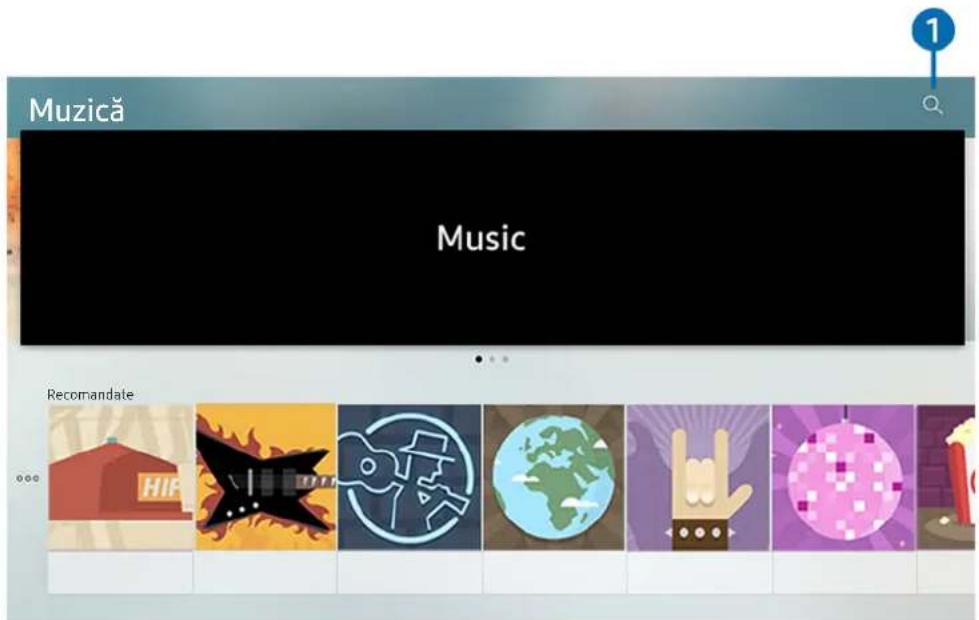
Este posibil ca imaginea afișată de televizorul dvs. să difere de cea de mai sus, în funcție de modelul deținut de dvs. și de zona geografică.
Acest serviciu este o aplicație de servicii muzicale care colaborează cu alte aplicații muzicale pentru a recomanda melodii. Puteți căuta și asculta melodiile dorite. Dacă selectați o melodie, se va rula o aplicație asociată pentru redarea melodiei.
Această funcție nu este disponibilă numai pe anumite modele din câteva zone geografice.
1 Căutare
Puteți căuta genul de muzică dorit.
Utilizarea interactiunii vocale
Vorbiti în microfonul de pe Telecomandă inteligentă Samsung pentru a controla televizorul.
Disponibilitatea depinde de modelul respectiv.
Lansarea interacțiunii vocale
Mențineți apăsat butonul 0, pe Telecomandă inteligentă Samsung, rostiți o comandă, apoi eliberați butonul . Televizorul va recunoaște comanda vocală.

Dacă apăsați o singură dată pe butonul, va fi afișat Ghidul de asistență. Utilizați funcția de interacțiune vocală, conform instrucțiunilor din ghid.
Pe durata analizei vocii, sistemul nu poate primi comenzi vocale.
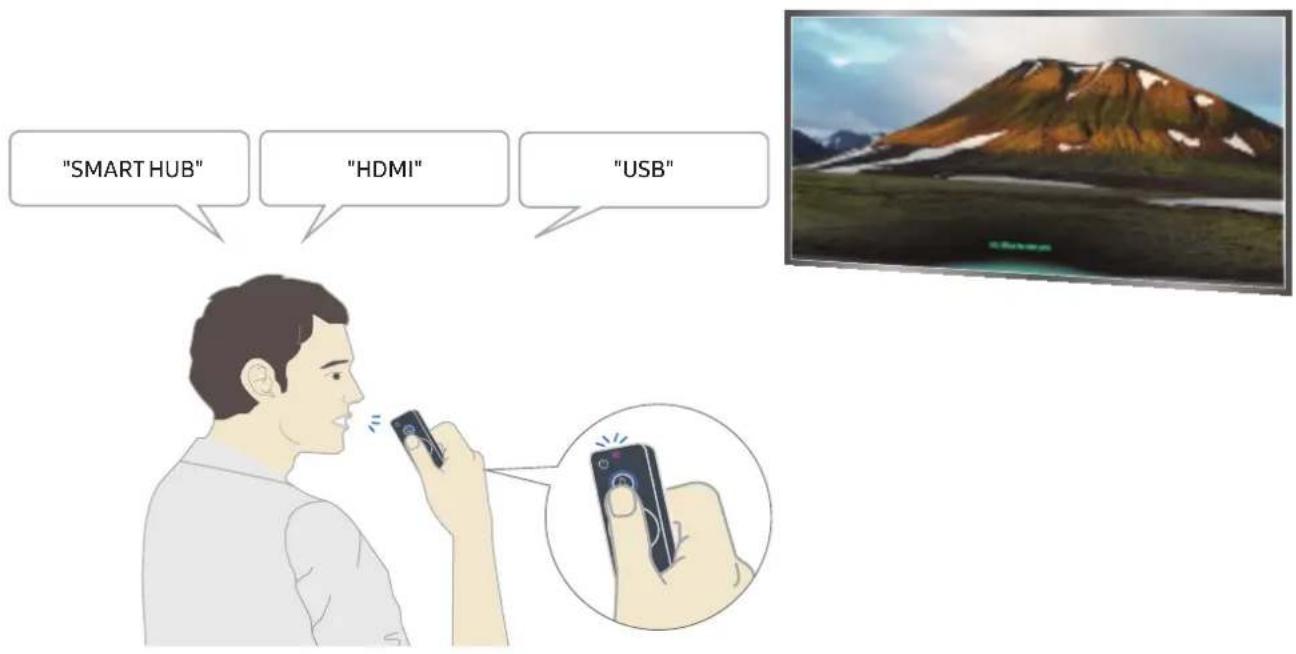
- Dacă rostiți o comandă referitoare la accesibilitate cum ar fi o „Subtitrare” sau un „Ghid vocal”, comanda se aplică direct și va apărea o notificare că funcția este pornită.
- La redarea de continut media, puteți executa comenzi de tipul „Redare”, „Pauză”, „Stop”, „Derulare înapoi”, și „Derulare înainte”.
Funcția nu este activă pentru toate aplicațiile.
- Puteti seta temporizatorul folosind comanda „Trecere în modul hibernare în 30 de minute”.
- Pentru schimbarea sursei de semnal, rostiti „HDMI“, „TV“, sau „USB”.
- Pentru a modifica modul imagine, rostiti „Mod imagine film” sau „Setare Mod imagine la Standard.”
- Pentru căutare, rostiti „Caută ****” sau „Caută **** pe YouTube”.
- Pentru a vizualiza Ajutor, rostiți „Ajutor”, „Ce să spun” sau „Ghid de utilizare”.
Limba folosită pentru comenzile vocale poate diferi, în funcție de zona geografică.
Dacă apăsați o singură dată pe butonul, va fi afișat Ghidul de asistență. Utilizați funcția de interacțiune vocală, conform instructiunilor din ghid.
Citiți acest capitol înainte de a utiliza interacțiunea vocală
Măsuri de precauție pentru interacțiunea vocală
- Pentru a utiliza Interacțiunea vocală, trebuie să aveți un cont Samsung. Pentru mai multe informații, consultați "Utilizarea unui cont Samsung account".
- Este posibil ca limbile și caracteristicile de interacțiune vocală să difere în funcție de regiunea geografică.
- Dacă setul lingvistic diferă de limba țării dvs., este posibil ca unele setări să nu fie disponibile.
- Functia este disponibilă doar atunci când televizorul este conectat la internet.
- Interacțiunea vocală este disponibilă doar cu televizoarele care acceptă această funcție și care sunt echipate cu telecomandă cu microfon încorporat.
- Simbolurile (inclusiv „-”) și caracterele speciale nu sunt acceptate. În consecință, dacă un cuvânt sau o propozitie conține simboluri sau valori numerice, s-ar putea ca funcția să nu acționeze adecvat.
- Este posibil ca rezultatele unei căutări să nu fie complete.
- Este posibil să fiți obligat să plătiți pentru anumite aplicații. În consecință, ar putea fi necesar să încheiați un contract sau un abonament pentru un serviciu.
- Pentru modificarea canalului curent prin pronunțarea numelor canalelor ca și comenzi de voce, trebuie să finalizați operația Configurare furnizor servicii. ( [icon] > [icon] Setări > General > Pornire configurare) nc. acum
- Pentru a putea utiliza funcțiile de introducere vocală de text și de căutare inteligentă, trebuie să fiți de acord cu prevederile care permit unor terțe părți să colecteze și să utilizeze datele dvs. vocale.
- Pentru a utiliza funcția de interacțiune vocală, trebuie să fiți de acord.
- Fiți de acord cu Termenii de utilizare pentru Smart Hub
- Fiți de acord cu îndrumările privind colectarea și utilizarea datelor cu caracter personal pentru serviciul Smart Hub.
- Fiți de acord cu colectarea și utilizarea informațiilor personale pentru serviciul bazat pe interacțiunea vocală.
Cerințe la utilizarea interacțiunii vocale
- Rata de interacțiune vocală variază în funcție de volum/ton, pronunțare și mediul ambiant al sunetului (sune TV și zgomot ambiant).
• Volumul optim pentru comenzile vocale este cuprins între 75 dB și 80 dB.
Vizionarea la televizor
Puteți utiliza funcții care vă sporesc confortul, în timp ce vizionați programe TV. În plus, puteți edita lista de canale sau crea liste de canale preferate.
Prezentarea pe scurt a informațiilor despre transmisia digitală
Vizualizarea unei prezentări generale a grilei de programe a fiecărui canal.
Utilizarea ghidului

TV live Ghid
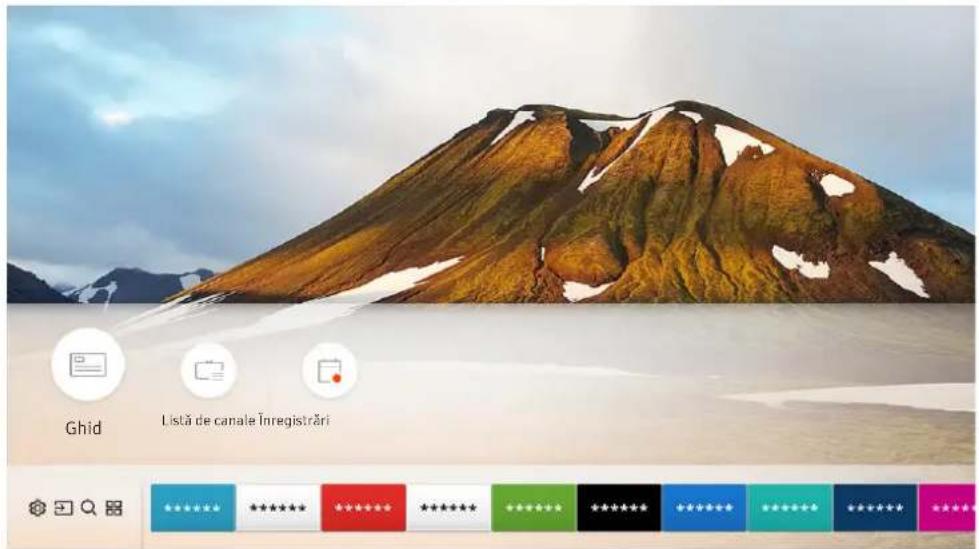
Este posibil ca imaginea afișată de televizorul dvs. să difere de cea de mai sus, în funcție de modelul deținut de dvs. și de zona geografică.
În meniul Ghid, puteți vizualiza grilele zilnice de program pentru fiecare post, vizualiza informații despre programe, alege un program de vizionat și programa o vizionare sau o înregistrare.
Meniul Ghid este, de asemenea, afişat când apăsați butonul CH în timp ce urmăriți un program.
Pentru a vizualiza informații despre canalele analogice și funcțiile acestora din meniul Ghid, trebuie să finalizați setările pentru furnizorul de servicii la configurarea inițială a televizorului.
Pentru a vizualiza meniul Ghid, trebuie să setați mai întâi ora televizorului (Setări > General > Manager sistem > Ora > Oră).
Pentru a activa funcțiile de Vizualizare programată, înregistrare programată și altele pentru un program listat în Ghid, mai întâi mutați cursorul la acesta și apoi acționați telecomanda în următorul mod:
- Pentru un program care este difuzat la momentul respectiv: Apăsați și țineți apăsat butonul Selectare.
– Pentru un program programat pentru difuzare: Apăsați pe butonul Selectare.
– Pentru a ajunge la ecranul Filtrați canalele sau Manager programare: Apăsați butonul - Înregistrare: Puteti realiza înregistrarea unui program curent.
- Timeshift: Programul difuzat curent pe care îl vizionați este salvat automat pe un dispozitiv USB, astfel că îl puteți reda, puteți întrerupe, derula înapoi, derula înainte rapid, derula înapoi lent, derula înainte lent și chiar derula cu încetinitorul, exact ca un titlu înregistrat pe un DVD.
- Vizionare cu programare: Puteți programa vizionarea unui program difuzat planificat.
Pentru informații suplimentare despre vizionare sau despre Vizionare cu programare, consultați „Configurarea unei Vizionări programate”.
- Înregistrare cu programare: Puteți programa înregistrarea unui program difuzat planificat.
Pentru mai multe informații despre înregistrare sau înregistrare cu programare, consultați „Înregistrarea programelor”.
- Editare timp de înregistrare: Puteți modifica ora de început, respectiv de sfârșit, a înregistrărilor de programe planificate.
- Stop: Puteti opri înregistrarea sau funcția Timeshift care se derulează în prezent.
- Anulare vizionare programată / Anulare înregistrare programată: Puteți anula vizualizările sau înregistrările programate.
- Vizualizați detaliile: Puteți vedea informații detaliate despre programul selectat. Este posibil ca informațiile să difere în funcție de semnalul difuzat. Dacă programul nu este prevăzut cu transmiterea de informații, nu este afişat nimic.
- Filtrati canalele: Puteti selecta un filtru de canale dintr-o listă de filtre, pentru a vedea o listă de canale filtrate corespunzător.
- Manager programare: Puteți vizualiza ecranul Manager înregistrare și programare.
- Semnal: Puteti modifica semnalul de transmisie pentru a primi.
Înregistrarea programelor
Înregistrați un program curent sau viitor utilizând un dispozitiv USB în locul unui recorder video.
Citiți toate precauțiile înainte de a utiliză funcția de înregistrare. Consultați „Înainte de utilizarea funcțiilor Se înregistrează și Timeshift” pentru mai multe informații.
Puteți înregistra numai programele recepționate prin antenă.
Va fi afișat un indicator în dreptul programelor și canalelor selectate pentru înregistrare.
Această funcție este disponibilă numai pe anumite modele din câteva zone geografice.
Dacă accesati TV live în timp ce nu este conectat niciun dispozitiv USB, va apărea ecranul Manager programare în locul ecranului înregistrări.
Înregistrarea programelor
Utilizarea opțiunilor de înregistrare instantanee și programată din ecranul ghidului
- înregistrare instantanee
Selectați un program live din Ghid, apăsați și mențineți butonul Selectare, apoi selectați înregistrare din meniul pop-up pentru a începe să înregistrați imediat.
- Înregistrare cu programare
Selectați o emisiune din programul TV, apăsați butonul Selectare, apoi selectați înregistrare cu programare pentru a programa înregistrarea acelei emisiuni.
Utilizarea opțiunilor de înregistrare instantanee și cu programare în timpul vizionării unei emisiuni
- Înregistrare instantanee
Dacă selectați înregistrare după apăsarea butonului în timp ce vizionați o emisiune, va porni înregistrarea.
- Înregistrare cu programare
Apăsați butonul Selectare în timpul vizionării pentru a afișa fereastra cu informații despre program. Utilizați butonul de direcție stânga sau dreapta pentru a selecta o emisiune programată. Apăsați butonul Selectare, apoi selectați înregistrare cu programare pentru a programa înregistrarea acelei emisiuni.
Programarea unei înregistrări video după introducerea datei și orei
TV live > Manager programare sau înregistrări > Programări > Adăugare înregistrare
Pentru a programa o înregistrare, setați valorile pentru Semnal, Canal, Repetare, Dată, Moment pornire și Oră terminare pentru emisiunea programată la înregistrare, apoi selectați Salvare.

Verificați ora curentă în

Setări > General > Managersistem > Ora > Oră.
Gestionarea listei de înregistrări cu programare
TV live > Manager programare sau înregistrări > Programări
Puteți schimba informațiile despre înregistrările programate sau le puteți anula.

Puteți programa până la 30 de înregistrări sau de vizionări simultan utilizând înregistrare cu programare și Vizionare cu programare.
Setarea orei pentru înregistrarea cu programare
TV live > Manager programare sau înregistrări > Programări > Editare
Puteți seta ora de începere și cea de oprire a unei înregistrări programate. Puteți seta ora de începere a înregistrării cu 10 minute înainte de începerea emisiunii și ora de oprire cu 10 minute după încheierea acesteia.
Anularea unei înregistrări programate
TV live > Manager programare sau înregistrări > Programări > Ştergere
Verificarea înregistrărilor programate
TV live > Manager programare sau înregistrări > Programări > Vizualizați detaliile
Vizualizarea programelor înregistrate
TV live > Manager programare sau înregistrări > înregistrări
Selectați din listă fișierul care conține înregistrarea. Fișierul este redat.
Butoanele care apar diferă în funcție de fișierul redat. Pentru mai multe informații despre butoanele de control, consultați „Butoane și funcții disponibile la înregistrarea unui program sau pentru funcția Timeshift”.
Această funcție este disponibilă numai pe anumite modele din câteva zone geografice.
Configurarea unei Vizionări programate
Configurați televizorul pentru a afișa un anumit canal sau program la o anumită dată și oră.
Pictograma apare în dreptul programelor care au fost configurate pentru funcția vizionare cu programare.
Pentru a configura o vizionare programată, trebuie să setați mai întâi ora televizorului (Setări > General > Manager sistem > Ora > Oră).
Configurarea unei vizionări cu programare pentru un canal
Utilizarea opțiunilor de vizionare programată din ecranul ghidului
Din ecranul Ghid, selectați un program pe care doriți să-l vizionați, apăsați butonul Selectare, apoi selectați Vizionare cu programare din meniul pop-up care este afişat.
Utilizarea opțiunilor de vizionare programată din fereastra cu informații a programului
Apăsați butonul Selectare în timp ce vizionați programe TV. Apare fereastra Informații despre programe. Selectați un program ce va fi difuzat utilizând butoanele de direcție stânga sau dreapta. Apăsați și țineți apăsat butonul Selectare, apoi selectați Vizionare cu programare pentru a programa vizionarea acelui program.
Utilizarea programării unei vizionări pentru a urmări o emisiune la o oră și dată specificate
TV live > Manager programare sau înregistrări > Programări > Adăugare Vizionare
Pentru a programa o vizionare, setați valorile Semnal, Canal, Repetare, Dată și Moment pornire ale programului difuzat de înregistrat, apoi selectați Salvare.
Verificați ora curentă în > Setări > General > Manager sistem > Ora > Oră.
Editarea unei vizionări cu programare
TV live > Manager programare sau înregistrări > Programări
Puteți configura un total maxim de 30 de intrări pentru Vizionare cu programare și înregistrare cu programare.
Setarea orei pentru vizionarea programată
TV live > Manager programare sau înregistrări > Programări > Editare
Puteți seta ora de începere și cea de oprire a unei vizionări programate. Ora de începere poate fi setată cu până la 10 minute înainte de începerea emisiunii.
Anularea unei vizionări programate
TV live > Manager programare sau Înregistrări > Programări > Ştergere
Verificarea vizionărilor programate
TV live > Manager programare sau înregistrări > Programări > Vizualizați detaliile
Utilizarea Timeshift
Redați, întrerupeți sau derulați emisiuni TV live.
Puteți întrerupe și derula din nou emisiunile TV live utilizând Timeshift. Activarea acestei funcții dezactivează funcția Se difuzează.
Pentru a activa funcția Timeshift în timp ce priviți la TV, apăsați butonul și apoi selectați Timeshift sau apăsați butonul
Când funcția Timeshift este operațională, este posibil ca unele dintre funcțiile din > Setări > Se difuzează să nu fie disponibile.
Pentru a utiliza Timeshift, trebuie să conectați un dispozitiv de înregistrare USB la televizor.
Citiți toate precauțiile înainte de a utiliză funcția Timeshift. Pentru mai multe informații, consultați "Înainte de utilizarea funcțiilor Se înregistrează și Timeshift".
Această funcție este disponibilă numai pe anumite modele din câteva zone geografice.
Pentru mai multe informații despre butoanele de control, consultați „Butoane și funcții disponibile la înregistrarea unui program sau pentru funcția Timeshift”.
Butoane și funcții disponibile la înregistrarea unui program sau pentru funcția Timeshift
Butoanele și funcțiile disponibile pot varia în funcție de funcții.
Dacă apăsați butonul de direcție în jos, apar următoarele butoane:
• Editare timp de înregistrare
Puteți stabili durata de înregistrare a programului.
Această funcție este disponibilă numai în timpul înregistrării unui program.
- înregistrare
Puteți comuta de la funcția Timeshift la funcția de înregistrare. La comutarea la funcția de înregistrare, puteți include conținutul înregistrat de funcția Timeshift în noua înregistrare.
Această funcție este disponibilă numai atunci când funcția Timeshift este în derulare.
- Accesare TV live
Selectați pentru a reveni la scenele actuale ale programului atunci când înregistrarea sau funcția Timeshift redă scenele anterioare.
• Oprire înregistrare / Timeshift oprit
Încheie înregistrarea sau funcția Timeshift.
- Informatii
Apăsați pe butonul Select. Se afișează fereastra cu informații privind programul pentru care înregistrarea sau funcția Timeshift este în derulare.
- Pauză / Redați
Puteți utiliza următoarele funcții când secvența video este întreruptă. (Rețineți că la întreruperea redării video, televizorul nu redă sunetul.)
Derulare lentă înapoi sau Derulare lentă înainte: Permite redarea secvenței video la viteză redusă (1/8, 1/4, 1/2) înapoi sau înainte prin selectarea butonului <sau. Pentru a mări viteza de derulare lentă înainte sau înapoi cu până la 3 ori, selectați butonul în mod repetat. Pentru a reveni la viteza normală de redare, selectați butonul.
Atunci când funcția Derulare lentă înapoi este activată, puteți vizualiza diferența dintre timpul curent de înregistrare și timpul curent de derulare.
- Salt înapoi / Salt înainte: Vă permite să derulați înapoi sau înainte cu 10 secunde în clipul video prin selectarea butonului direcțional stânga sau dreapta din bara de control al redării.
Atunci când funcția de salt înapoi este activată, puteți vizualiza diferența dintre timpul curent de înregistrare și timpul curent de derulare.
• Derulare înapoi / Derulare înainte
Această funcție nu este disponibilă în timp ce urmăriți un program transmis chiar atunci.
Utilizarea Listă de canale
Schimbați canalul sau verificați programele de pe alte canale digitale.

>TV live Listă de canale
Utilizând opțiunea Listă de canale, puteți schimba canalul sau vizualiza programele de pe alte canale digitale atunci când priviți la televizor. Pe telecomanda standard, apăsați butonul CH LIST.
Ecranul Toate conține următoarele pictograme:
• ♥: Un canal preferat
- Un canal blocat.
Dacă apăsați pe butonul de direcție dreapta din ecranul Listă de canale, puteți utiliza următoarele funcții:
• Toate
Afișează canalele în care s-a căutat în mod automat.
• TV PLUS
Atunci când televizorul este conectat la internet, puteți urmări oricând programele populare sau recomandate pentru fiecare gen prin intermediul unui canal virtual. La fel ca un canal comun, acesta oferă grila zilnică de programe aparținând TV PLUS.

Această funcție este disponibilă numai pe anumite modele din câteva zone geografice.
- Favorite
Afișează lista de favorite de la 1 la 5.
- Tip canal
Sortează lista astfel încât să includă numai canalele dintr-un gen selectat. Totuși, Tip canal se poate utiliza numai când canalele conțin informații privind genul.
- Sortare
Sortează lista după Număr canal sau după Nume.

Această opțiune este disponibilă numai pentru canalele digitale.
- Semnal
Vă permite să alegeti între Antenă, Cablu și Satelit.

Această opțiune este disponibilă numai pe anumite modele din câteva zone geografice.
Editarea canalelor
Editați canalele stocate pe televizorul dvs.

TV live > Listă de canale > Toate > Editare canale
Pictogramele de ecran Editare canale indică următoarele:
• ♥: Un canal preferat
- Un canal blocat.
Eliminarea canalelor înregistrate
Pentru a elimina un canal, selectați-l, apoi selectați Ștergere.
Editarea canalelor înregistrate
Selectând Toate > Editare canale, puteți accesa următoarele opțiuni.
• Blocarea sau deblocarea unui canal
După selectarea canalului dorit din Editare canale, selectați Blocare sau Debloc.. Apoi canalul selectat este blocat sau deblocat. Un canal blocat nu poate fi vizionat.
Dacă doriți să configurați o parolă, setați > Setări > Se difuzează > Aplicare Blocare canale la Activat.
Pentru mai multe informații privind modul de setare a parolei, consultați „Configurarea unei parole”.
• Schimbarea numelui unui canal
După selectarea canalului dorit din Editare canale, selectați Redenumire canal pentru a schimba numele canalului.
Această funcție este disponibilă numai pentru canalele selectate.
Această funcție este disponibilă numai pentru transmisiile analogice.
• Schimbare număr
Această funcție este disponibilă numai pe anumite modele din câteva zone geografice.
La modificarea numărului unui canal, informațiile despre canal nu sunt actualizate automat.
• Restabilire TV PLUS
Puteți rescana și stoca canalele TV PLUS care au fost recepționate.
Dacă mai există canale TV PLUS în televizor după stergerea canalelor stocate, sistemul va stoca noile canale scanate.
Dacă televizorul a salvat canale TV PLUS, funcția Restabilire TV PLUS va șterge lista existență și va salva noile canale scanate.
Această funcție este disponibilă numai pe anumite modele din câteva zone geografice.
Crearea unei liste personale de preferate
Desemnați canalele urmărite frecvent drept canale preferate.
Canalele preferate sunt evidențiate în ecranele Editare canale și Toate cu simbolul ♥.
Înregistrarea canalelor ca preferate

>TV live Listă de canale
- Apăsați butonul direcțional dreapta de pe telecomandă.
- Selectati Favorite.
- Selectați una dintre cele cinci liste de canale favorite.
- Treceți la opțiunea Editare pref..
- Selectați un canal pentru a fi adăugat în lista de favorite.
- Selectati canalul selectat va fi înregistrat în lista de favorite.
Vizualizarea și selectarea canalelor aflate exclusiv pe listele de preferate

>TV live Listă de canale
- Apăsați butonul direcțional dreapta de pe telecomandă.
- Selectați Favorite.
- Selectați lista dorită dintre cele cinci liste de canale favorite afişate pe ecran. Vor fi afişate canalele din lista de favorite selectată.

Canalele vor fi afișate doar în listele care conțin canale înregistrate.
Editarea unei liste de preferate
Utilizați funcțiile disponibile în timpul vizionării unui program TV.

>TV live Listă de canale
După apăsarea pe butonul de directie dreapta de pe telecomandă, selectați Favorite > Favorite 1 - Favorite 5 > Editare pref.. Apare ecranul Editare pref..
Adăugarea de canale în lista de canale favorite
Selectați canalele de adăugat, apoi selectați pictograma ▶Canalele selectate vor fi adăugate la Favorite.
Eliminarea canalelor dintr-o listă de favorite
Selectați canalele dintr-o listă de favorite, apoi selectați butonul
Rearanjarea unei liste de preferate
Selectați unul sau mai multe canale, apoi selectați Schimb. ordine. Va fi evidențiată comanda Schimb. ordine. Apăsați butoanele de direcție sus/jos pentru a indica noua locație pentru canale. Apăsați pe butonul Selectare pentru a aranja canalele în noua locație.
Redenumirea unei liste de preferate
Selectați lista de favorite pe care doriți să o redenumiți, apoi selectați Redenumire Favorite. Introduceti un nume nou utilizând tastatura care apare pe ecran, apoi selectați Gata.
Funcțiile de asistență la vizionarea TV
Utilizați funcțiile acceptate de canalele digitale sau analogice.
Schimbarea semnalului de transmisie

>TV live Listă de canale
După ce apăsați butonul de direcție dreapta de pe telecomandă, selectați Semnal pentru a alege Antenă sau Cablu.
Nu este necesar să utilizați această funcție dacă televizorul este conectat la un receptor de cablu sau de satelit.
Scanarea canalelor disponibile

Setări > Se difuzează > Setări Reglaj automat > Reglaj automat nc. acum nc. acum
Această funcție este disponibilă numai pe anumite modele din câteva zone geografice.
Dacă televizorul este conectat la un receptor de cablu sau de satelit, nu este necesar să faceți acest lucru.
Este posibil ca sistemul DVB-T2 să nu fie disponibil în anumite zone geografice.
Meniul OSD poate varia în funcție de model.
Selectarea opțiunii de căutare a rețelei prin cablu

> Setări > Se difuzează > Setări Reglaj automat > Optiune de căutare cablu
Setează opțiuni de căutare suplimentare, precum frecvența și rata simbolurilor pentru căutarea unei rețele prin cablu.
Această funcție este disponibilă numai pe anumite modele din câteva zone geografice.
Scanarea pentru canalele disponibile în modul așteptare

> Setări > Se difuzează > Setări Reglaj automat > Reglaj automat în modul Așteptare
Scanați automat canalele atunci când televizorul este în modul așteptare.
Această funcție este disponibilă numai pe anumite modele din câteva zone geografice.
Setarea orei de pornire
Setări > Se difuzează > Setări Reglaj automat > Temporizator pornire
Programați temporizatorul să pornească televizorul și să caute canale automat.
Această funcție este disponibilă numai pe anumite modele din câteva zone geografice.
Restrictionarea vizionării unor canale specifice
Setări > Se difuzează > Aplicare Blocare canale nc. acum
Prin selectarea butonului Selectare din meniu, puteți activa sau dezactiva funcția de blocare a unui canal.
Selectarea opțiunii de transmisie de sunet
Setări > Se difuzează > Sunet dual inc. acum
Setați opțiunile de sunet pentru transmisiile stereo sau bilingve. Pentru mai multe informații, consultați "Optiuni de difuzare audio analogică acceptate".
Această funcție nu este disponibilă numai pe anumite modele din câteva zone geografice.
Utilizarea Blocare clas. progr.
Setări > Se difuzează > Blocare clas. progr. nc. acum
Această funcție depinde de model și de zonă.
Optiunea Blocare clas. progr. blochează programe cu clasificări mai ridicate decât cele dorite. Acest lucru este util pentru a controla programele TV vizionate de copii. Optiunea nu este operațională pentru programe provenite din surse externe, precum playere DVD sau fișiere de pe USB.
Acest cod PIN este necesar pentru a viziona un program blocat.
Optiunea Se difuzează nu este disponibilă în modul HDMI sau Componente.
În funcție de semnalul de intrare, este posibil ca funcția Blocare clas. progr. să nu fie compatibilă.
Configurarea setărilor avansate pentru transmisiuni
Setări > Se difuzează > Setări expert nc. acum
Citirea textului digital


Setări > Se difuzează > Setări expert > Text digital
Puteți utiliza această funcție atunci când vizionați un program care include atât text, cât și conținut multimedia.
Această funcție este disponibilă numai în Marea Britanie.
Multimedia and Hypermedia Information Coding Experts Group (MHEG) este un standard internațional pentru sistemele de codare a datelor, utilizat în multimedia și hipermedia. Acesta este un nivel mai ridicat decât sistemul MPEG, care include hipermedia cu legături de date, precum imagini statice, servicii pentru caractere, animații, fișiere grafice și video, dar și date multimedia. MHEG este o tehnologie de interacțiune runtime cu utilizatorul și este aplicată în diferite domenii, inclusiv Video-On-Demand (VOD), televiziune interactivă (ITV), comerț electronic (EC), educație la distanță, conferințe la distanță, biblioteci digitale și jocuri în rețea.
Selectarea limbii de transmisie audio


Setări > Se difuzează > Setări expert > Optiuni audio nc. acum
Aceasta este limba pe care o veți auzi în timpul vizionării dacă limba este inclusă în semnalul de emisie. Funcțiile Optiuni audio sunt diferite pentru canalele analogice și cele digitale.
Această funcție nu este disponibilă numai pe anumite modele din câteva zone geografice.
Selectarea unei limbi


Setări > Se difuzează > Setări expert > Optiuni audio > Setări audio limbă
Limba disponibilă poate varia în funcție de semnalul recepționat.
Selectarea unui format audio


Setări > Se difuzează > Setări expert > Optiuni audio > Format audio
Formatul audio acceptat poate varia în funcție de programul transmis.
Această opțiune este disponibilă numai pentru canalele digitale.
Reglarea manuală a semnalelor de transmisie

Setări > Se difuzează > Setări expert > Reglaj manual nc. acum
Puteți scana toate canalele manual și puteți memora canalele scanate în televizor. Pentru a opri scanarea, selectați Stop.
Această funcție este disponibilă numai pe anumite modele din câteva zone geografice.
Reglarea canalelor digitale

Setări > Se difuzează > Setări expert > Reglaj manual > Reglaj canal digital
Selectați Nou > Căutare pentru a scana automat canalele digitale și pentru a salva lista de canale scanate în televizor.
Reglarea canalelor analogice

Setări > Se difuzează > Setări expert > Reglaj manual > Reglaj canal analog
Selectați Nou și configurați Program, Sistem color, Sistem sunet, Canal și Căutare pentru a scana canale analogice. Apoi selectați Memorare pentru a memora canalele scanate în televizor.
Această funcție este disponibilă numai pentru transmisiile analogice.
Acordul fin al transmisiunilor analogice

Setări > Se difuzează > Setări expert > Acord fin inc. acum
Această funcție este disponibilă numai pentru transmisiile analogice.
Transferarea listei de canale
Setări > Se difuzează > Setări expert > Transf. listă canale
Puteți importa sau exporta lista de canale pe/de pe un dispozitiv USB. Pentru a utiliza această funcție este necesar codul PIN.
- Import de pe USB: Importă lista de canale de pe un dispozitiv USB.
- Export pe USB: Exportă lista de canale salvată în televizor pe un dispozitiv USB.
Această funcție este disponibilă când este conectat un dispozitiv USB.
Această funcție nu este disponibilă numai pe anumite modele din câteva zone geografice.
Ştergerea profilului operatorului CAM
Setări > Se difuzează > Setări expert > Ştergere profil operator CAM
Această funcție este disponibilă numai pe anumite modele din câteva zone geografice.
Setarea sistemului de satelit
Setări > Se difuzează > Setări expert > Sistem satelit nc. acum
Puteti configura un pachet de setări pentru receptorul de satelit înainte de a realiza o scanare a canalelor.
Această funcție este disponibilă numai pe anumite modele din câteva zone geografice.
Schimbarea limbii teletextului
Setări > Se difuzează > Setări expert > Setări limbă teletext > Limbă teletext nc. acum
Puteți seta sau schimba limba pentru teletext. Pentru a viziona teletextul în limba dvs. preferată, selectați o limbă de utilizat în Limbă teletext primară. Dacă această limbă nu este acceptată, puteți viziona teletextul în a doua limbă preferată setată în Limbă teletext secundară.
Această funcție este disponibilă numai pe anumite modele din câteva zone geografice.
Afişarea meniului interfeței comune


Setări > Se difuzează > Interfață comună
Puteti vizualiza informații despre interfețele comune.
- Meniu Cl
Permite utilizatorului să selecteze din meniul oferit de CAM. Selectați meniul Cl pe baza meniului PC Card. - Informatii aplicatie
Afișează informații despre modulul CAM introdus în slotul Cl și despre placa „CI sau Cl+ CARD” introdusă în modulul CAM. Puteți instala modulul CAM în orice moment, cu sau fără pornirea televizorului.
- Manager PIN CICAM
Gestionează codul PIN al modulului CICAM (Common Interface Common Access Module - Modul de acces comun interfață comună). Salvați codul PIN sau schimbați codul PIN stocat și apoi setați alte opțiuni PIN.

Această funcție este disponibilă numai pe anumite modele din câteva zone geografice.
- Mod Decriptare
• Transcodificare video CAM
Configurează setarea astfel încât să transcodifice codecul video de la CAM în mod automat. Dacă nu doriți să utilizați setarea, dezactivați-o.

Trebuie să utilizati un modul CAM care acceptă transcodificarea codecului video.
Imagine și sunet
Puteți modifica setările pentru imagine și sunet în funcție de preferințele dvs.
Reglarea calității imaginii
Schimbarea modului de imagine și reglarea setărilor avansate.
Selectarea unui mod imagine


Setări > Imagine > Mod imagine inc. acum
Puteți selecta Mod imagine care vă oferă cea mai bună vizionare.
- Dinamic
Mărește luminozitatea și claritatea imaginii în medii de vizualizare luminoase. - Standard
Acesta este modul implicit, adecvat pentru mediile de vizualizare generale.
- Natural
Reduce astenopia, pentru o experientă de vizionare confortabilă.
Film
Este adecvat pentru vizionarea emisiunilor TV sau a filmelor într-o încăpere întunecată.
Configurarea setărilor avansate pentru imagini


Setări > Imagine > Setări expert inc. acum
Configurați setările ecranului în funcție de preferințe, utilizând următoarele funcții:
- Ilum. spate inc. acum
• Luminozitate inc. acum - Contrast inc. acum
- Claritate nc. acum
• Culoare inc. acum
• Tentă (V/R) nc. acum
• Aplicare Setări imagine inc. acum
• Vizualiz. clară digitală inc. acum
• Setări Auto Motion Plus Inc. acum
Când opțiunea Mișcare clară LED este setată la Activat, ecranul apare mai întunecat decât atunci când această opțiune este Dezactivat.
- Întunecare locală nc. acum
Controlează luminozitatea zonelor individuale de pe ecran pentru maximizarea automată a contrastului.
Această funcție nu este disponibilă numai pe anumite modele din câteva zone geografice.
• Amplificator contrast nc. acum
• Mod HDR+ inc. acum
Furnizează automat un efect HDR în funcție de sursa video.
Tehnologia HDR (High Dynamic Range) permite afişarea de imagini video similare cu imaginile percepute de ochiul uman prin reglarea fină a contrastului sursei.
Această funcție este disponibilă numai pe anumite modele din câteva zone geografice.
- Mod film inc. acum
Această funcție este disponibilă numai atunci când semnalul de intrare este TV, AV, Component (480i, 1080i) sau HDMI (1080i).
• Ton culoare inc. acum
Optiunile Rece și Standard sunt disponibile numai când optiunea Mod imagine este setată la Dinamic.
Ton culoare este disponibilă numai când televizorul este conectat la un computer printr-un cablu HDMI - DVI.
• Balans de alb inc. acum
• Gamma Inc. acum
• Mod doar RGB nc. acum
- Setări spațiu de culoare inc. acum
- Resetare imagine inc. acum
Configurarea mediului de vizionare pentru dispositive externe
Puteti optimiza televizorul pentru vizionarea de formate video specifice.
Rularea jocurilor pe un ecran optimizat

> Setări > General > Manager dispositive externe > Mod Joc nc. acum
Puteți activa modul jocuri pentru a optimiza setările televizorului pentru redarea jocurilor video de la o consolă de jocuri, cum ar fi PlayStation™ sau Xbox™.
Modul Joc nu este disponibil pentru vizionare normală la televizor.
Ecranul poate prezenta oarecari trepidații.
Când opțiunea Mod Joc este activată, Mod imagine și Mod sunet sunt comutate automat la Joc.
Pentru a utiliza un alt dispozitiv extern la același port, eliminați conexiunea consolei de jocuri, opriți funcția și conectați dispozitivul extern la port.
Vizionarea fişierelor video UHD

> Setări > General > Manager dispositive externe > HDMI UHD Color nc. acum
Dacă la televizor este conectat un player extern UHD, utilizati funcția HDMI UHD Color pentru a converti conectorul HDMI al televizorului la un mod optimizat pentru semnale UHD 50P/60P.
Când setați conexiunea HDMI la Activat, ecranul televizorului prezintă scintilații.
Conexiunea HDMI la HDMI UHD Color setată la Dezactivat acceptă chiar și semnale de intrare UHD 50P/60P 4:2:0, în timp ce conexiunea HDMI la HDMI UHD Color configurată la Activat acceptă chiar și semnale de intrare UHD 50P/60P 4:4:4 și 4:2:2. Pentru mai multe informații, consultați "Rezoluții acceptate pentru semnalele de intrare UHD".
Atunci când conectați televizorul la un dispositiv extern care acceptă numai frecvența UHD 24 sau 30 Hz sau orice frecvență FHD, este posibil ca funcția HDMI UHD Color să nu fie disponibilă. În acest caz, setați HDMI UHD Color la Dezactivat.
Utilizarea nivelului de negru pentru conexiunea HDMI

> Setări > General > Manager dispositive externe > Negru HDMI inc. acum
Utilizați funcția Negru HDMI pentru ca nivelul de negru să compenseze nivelurile de negru scăzute sau culorile terne generate de dispositivele externe conectate la televizor printr-un cablu HDMI.
Această funcție este disponibilă numai când semnalul de intrare, conectat la televizor printr-un conector HDMI, este setat la RGB444.
Înregistrarea televizorului ca dispozitiv certificat DivX (vizionarea de filme DivX plătite)

Setări > General > Manager dispositive externe > DivX® Video On Demand nc. acum
Administrarea drepturilor digitale (DRM) este un mecanism de securitate tehnică ce protejează drepturile de autor ale furnizorului conținutului.
Puteți urmări filme înregistrate sau filme DivX gratuite fără înregistrare.
Vizitați site-ul web DivX (http://www.divx.com) și conectați-vă la contul de utilizator înainte de a înregistra televizorul ca dispozitiv certificat DivX. Dacă nu aveți un cont, creați unul.
Funcțiile de asistență pentru imagini
Configurați setările de imagine pentru televizorul dvs.
Vizualizarea de tip imagine în imagine (PIP)

Setări > Imagine > PIP nc. acum
În timp ce vizionați fișiere video de la un dispozitiv extern, de exemplu un player Blu-ray, pe ecranul principal, puteți viziona o transmisie TV într-o fereastră imagine în imagine (PIP).
Această funcție nu este disponibilă numai pe anumite modele din câteva zone geografice.
PIP nu este disponibilă dacă Smart Hub este activat.
Practicarea unui joc sau utilizarea funcției karaoke pe ecranul principal poate determina o calitate mai scăzută a imaginii PIP.
Funcția PIP este disponibilă numai în următoarele condiții: 1) Sursa ecranului principal este o conexiune Componentă sau HDMI. 2) Rezoluția de intrare este mai mică de FHD (Full HD).
Fereastra PIP acceptă numai canale digitale și nu acceptă canalele UHD.
Modificarea dimensiunii imaginii

Setări > Imagine > Setări privind dimensiunea imaginii > Dimens. Imagine nc. acum
Puteți modifica dimensiunea imaginii afișate pe ecranul televizorului.
- Standard 16:9
- Personalizat
4:3
Nu vizionați programe TV în modul 4:3 pentru perioade prelungite de timp. Aceasta poate determina apariția și persistența, pentru un timp, a unor benzi negre în partea de sus, de jos, în stânga și în dreapta ecranului. Vă rugăm să rețineți că această informație nu este inclusă în garanție.
Dimensiunile acceptate pentru imagine diferă în funcție de semnalul de intrare. Pentru informații suplimentare despre dimensiunile de imagine acceptate, consultați „Dimensiunea imaginii și semnalele de intrare”.
Modificarea automată a dimensiunii imaginii
Setări > Imagine > Setări privind dimensiunea imaginii > Panoramic automat nc. acum
Această funcție nu este disponibilă numai pe anumite modele din câteva zone geografice.
Modificarea dimensiunii imaginii în modul 4:3 sau încadrare ecran
Setări > Imagine > Setări privind dimensiunea imaginii > Dimens. ecran 4:3 nc. acum
Puteți selecta o dimensiune de imagine potrivită pentru zona dvs. geografică în timp ce vizionați programe TV în modul 4:3 sau Încadrare ecran. Dimensiunile de ecran acceptate diferă în funcție de țară, iar această funcție vă permite să reglați dimensiunea imaginii în acest caz.
Modul 4:3 nu este disponibil atunci când un dispozitiv extern este conectat la televizor printr-un conector pe componente sau HDMI.
Această funcție nu este disponibilă numai pe anumite modele din câteva zone geografice.
Încadrarea imaginii pe tot ecranul
Setări > Imagine > Setări privind dimensiunea imaginii > Încadrare ecran nc. acum
Disponibilitatea acestei funcții este dependentă de Dimens. Imagine.
Disponibilitatea acestei funcții este dependentă de semnalele de transmitere.
Reglarea dimensiunii și/sau poziției imaginii
Setări > Imagine > Setări privind dimensiunea imaginii > Zoom și poziție nc. acum
Această funcție este disponibilă numai dacă Dimens. Imagine este setat la Personalizat.
Pentru modificarea poziției imaginii la canalele analogice, mai întâi măriți imaginea și apoi modificați poziția.
Reglarea calității sunetului
Schimbarea modului de sunet și ajustarea setărilor avansate.
Selectarea unui mod de sunet

Setări > Sunet > Mod sunet inc. acum
Puteți selecta un mod de sunet preferat adecvat pentru tipul de conținut sau pentru mediul de ascultare.
- Standard
- Optimizat
- Amplificare
Configurarea setărilor avansate pentru sunet

Setări > Sunet > Setări expert inc. acum
Puteți personaliza calitatea sunetului cu ajutorul următoarelor setări.
- Balans nc. acum
• Egalizator inc. acum
• Format de intrare audio HDMI nc. acum - Format ieşire audio digitală nc. acum
Dacă folosiți un receptor care nu acceptă standardul Dolby Digital Plus, nu veți auzi sunetul dacă selectați Dolby Digital+.
Dolby Digital+ nu este acceptat de canalele TV.
- Întârziere audio inc. acum
• Feedback sunet inc. acum - Resetare sunet inc. acum
Semnalele audio standard sunt eşantionate la 48 kHz, în timp ce semnalele audio HD sunt eşantionate la 96 kHz.
Este posibil ca unele receptoare S/PDIF să nu fie compatibile cu formatul HD audio.
Dacă doriți să utilizați reglajul de volum al unui dispozitiv sursă conectat pentru a controla sunetul, dezactivați Volum automat. Atunci când utilizați Volum automat cu un dispozitiv sursă, este posibil ca funcția de control al volumului dispozitivului să nu se comporte corespunzător.
Utilizarea funcțiilor de asistență pentru sunet
Configurați setările de sunet pentru televizorul dvs.
Selectarea difuzoarelor


Setări > Sunet > leşire sunet nc. acum
Puteți selecta difuzoarele pe care le utilizează televizorul pentru ieșirea audio.
Difuzoarele externe nu pot fi controlate cu ajutorul Telecomandă inteligentă Samsung. Când este activat un difuzor extern, unele meniuri de sunet nu sunt acceptate.
Ascultarea sunetului televizorului prin dispositive Bluetooth


Setări > Sunet > leşire sunet > Listă de difuzoare ✧
Puteti conecta dispositive audio Bluetooth la televizor. Acestea trebuie să fie asociate cu ajutorul funcției Bluetooth a televizorului. Pentru mai multe informații despre asociere, consultați manualul de utilizare a dispozitivului audio Bluetooth.
Această funcție nu este disponibilă numai pe anumite modele din câteva zone geografice.
În cazul în care televizorul nu găsește dispozitivul Bluetooth, amplasați dispozitivul mai aproape de televizor și apoi selectați Reîmp..
Când activați dispozitivul Bluetooth asociat, televizorul îl detectează automat și afișează o fereastră pop-up. Folosiți această fereastră pop-up pentru a activa/dezactiva dispozitivul audio Bluetooth.
Calitatea sunetului poate fi afectată de starea conexiunii Bluetooth.
Înainte de a utiliza un dispozitiv audio Bluetooth, consultați „Citiți înainte de a utiliza dispozitivele Bluetooth”.
Emiterea sunetului televizorului printr-un difuzor al unui sistem Multiroom
Pentru mai multe informații despre conexiune și utilizare, consultați manualul sistemului audio multiroom.
Această funcție nu este disponibilă numai pe anumite modele din câteva zone geografice.
Utilizarea funcției cu efect surround și a difuzoarelor sistemului audio Multiroom pentru a crea o configurație de sunet surround
Setări > Sunet > Configurare surround difuzor Wi-Fi nc. acum
Dacă ați conectat la televizor unul sau mai multe difuzoare ale unui sistem audio multiroom, puteți crea o configurație de sunet optimă prin setările efectului surround. Puteți selecta oricare dintre configurațiile difuzoarelor Multiroom, cu sau fără bară de sunet.
După ce ați configurat efectul de surround, puteți asculta sunetul de la televizor prin difuzoarele sistemului audio Multiroom.
Funcția Configurare surround difuzor Wi-Fi este disponibilă numai atunci când difuzorul compatibil Samsung Multiroom Link ceste conectat la televizor.
Funcția Multiroom Link va fi dezactivată dacă veți activa funcția Smart View (Oglindire ecran).
Sunetul de la dispozitivele secundare poate rămâne în urma imaginii și sunetului dispozitivului principal, care redă conținutul sursei.
Pentru mai multe informații, consultați manualul Multiroom Link de pe site-ul web Samsung. (www.samsung.com)
Sistem și asistență
Puteți configura setările de sistem și de asistență, precum ora, protecția împotriva impregnării, actualizări software etc.
Setarea orei și utilizarea cronometrului
Setați ora curentă și utilizati funcția temporizatorului.
Setarea orei curente

Setări > General > Manager sistem > Ora inc. acum
Puteți seta funcția Oră manual sau automat. După setarea funcției Oră, puteți vizualiza oricând ora curentă la televizor.
Ceasul trebuie setat în următoarele situații:
- Cablul de alimentare este deconectat și apoi conectat.
- Optiunea Mod oră se modifică de la Manual la Automat.
- Televizorul nu este conectat la internet.
- Nu se recepționează semnale de transmisie.
Setarea automată a orei

Setări > General > Manager sistem > Ora > Oră > Mod oră > Automat
Această funcție este operațională numai atunci când televizorul este conectat la internet sau recepționează emisiuni digitale prin intermediul unei antene conectate.
În funcție de semnalul de transmisie, ora afișată poate varia.
Acuratețea informațiilor despre oră primite poate varia în funcție de canal și de semnal.
Setarea manuală a orei

Setări > General > Manager sistem > Ora > Oră > Mod oră > Manual
Dacă funcția Mod oră este setată la Manual, puteți introduce direct ora curentă. Selectați data și ora folosind butoanele cu săgeți de pe telecomandă.
Setarea automată a orei

Setări > General > Manager sistem > Ora > Oră > Fus orar
Setează ora corectă setând ora de vară (DST) și fusul orar local.
Această funcție este disponibilă doar atunci când opțiunea Mod oră este setată la Automat.
• GMT
Selectează fusul orar.
• DST
Activează sau dezactivează funcția Oră de vară (DST).
Această funcție este disponibilă doar atunci când opțiunea Mod oră este setată la Automat.
Schimbarea orei curente

Setări > General > Manager sistem > Ora > Oră > Decalaj oră
Decalaj oră reglează ora printr-o conexiune la rețea. Această funcție este disponibilă numai dacă opțiunea Mod oră este setată la Automat și dacă televizorul este conectat la internet printr-o rețea locală.
Decalaj oră reglează ora dacă televizorul nu primește informații despre oră prin intermediul semnalelor de transmisie digitală normală.
Utilizarea cronometrelor
Utilizarea cronometrului de oprire

Setări > General > Manager sistem > Ora > Temporizator opr.
Puteți utiliza această funcție pentru a opri automat televizorul după o perioadă de timp preconfigurată. Puteți seta temporizatorul de comutare în așteptare la până la 180 de minute pentru a opri automat televizorul.
Oprirea televizorului cu ajutorul cronometrului de oprire

Setări > General > Manager sistem > Ora > Temporiz. oprire
Puteți seta Temporiz. oprire astfel încât să oprească automat televizorul la o anumită oră. Temporiz. oprire este disponibil numai dacă Oră a fost setat.
Utilizarea funcțiilor de protecție la impregnare și de economisire a energiei
Protejați ecranul de fenomenul de „ardere a ecranului” și reduceti consumul de energie al televizorului.
Protectția împotriva impregnării
Setări > General > Manager sistem > Timp protectie autom. nc. acum
Imaginile statice pot lăsa imagini remanente dacă rămân pe ecran o perioadă îndelungată. Dacă nu se schimbă canalul tip de două ore, funcția de protecție împotriva arderii ecranului se poate activa automat pentru a proteja ecranul de imaginile remanente impregnate.
Reducerea consumului de energie al televizorului
Setări > General > Solutie Eco nc. acum
Puteți să reglați nivelul de luminozitate, să reduceți consumul general de energie și să preveniți supraîncălzirea televizorului.
• Detectare lumină ambiantă inc. acum
Reglează automat nivelul de luminozitate al televizorului în funcție de nivelul luminii ambiante, pentru reducerea consumului de energie. Dacă opțiunea Detectare lumină ambiantă a ajustat luminozitatea ecranului la un nivel prea ridicat sau prea scăzut, puteți selecta Iluminare de fundal minimă pentru a regla manual luminozitatea minimă a ecranului.
- Iluminare de fundal minimă inc. acum
Când opțiunea Detectare lumină ambiantă este activată, puteți regla manual luminozitatea minimă a ecranului televizorului pentru a lua în considerare nivelul de luminozitate al împrejurimilor. Această funcție este activă doar dacă valoarea este mai mică decât cea setată din 📂 > ⚙️ Setări > Imagine > Setări expert > Ilum. spate.
• Mod Economie energie inc. acum
Vă permite să selectați o setare de luminozitate din listă, pentru a reduce consumul de energie al televizorului.
• Iluminare mișcare inc. acum
Reglează luminozitatea în funcție de mișcările de pe ecran, pentru reducerea consumului de energie.
• Oprire autom. nc. acum
Oprește automat televizorul, pentru a preveni consumul inutil de energie, dacă nu există nicio activitate timp de 4 ore.
Actualizarea software-ului televizorului
Verificați versiunea software a televizorului și să o actualizați dacă este necesar.


Setări > Asistență > Actualizare software
nc. acum
Actualizarea software-ului televizorului la versiunea cea mai recentă

NU decuplați televizorul de la sursa de alimentare înainte de încheierea procesului de actualizare. Televizorul se va opri și va porni automat după finalizarea actualizării software-ului. Setările video și audio vor fi resetate la valorile implicite după actualizarea software-ului.
Actualizare prin Internet

Setări > Asistență > Actualizare software > Actualizare imediată nc. acum

Actualizarea de pe internet necesită o conexiune la internet activă.
Actualizarea printr-un dispozitiv USB

Setări > Asistență > Actualizare software > Actualizare imediată
După descărcarea fișierului de actualizare de pe site-ul web Samsung și stocarea acestuia pe un dispozitiv USB, conectați dispozitivul USB la televizor pentru actualizare.

Pentru a realiza actualizarea utilizând o unitate flash USB, descărcați pachetul de actualizare de pe Samsung.com pe computerul dvs. Apoi salvați pachetul de actualizare în folderul principal al dispozitivului USB. În caz contrar, televizorul nu va putea identifica pachetul de actualizare.
Actualizarea automată a televizorului

Setări > Asistență > Actualizare software > Actualizare automată nc. acum
Dacă televizorul este conectat la internet, televizorul poate actualiza automat software-ul în timp ce vizionați la televizor. Când actualizarea în fundal se încheie, aceasta este aplicată la următoarea pornire a televizorului.
Dacă acceptați termenii și condițiile pentru Smart Hub, opțiunea Actualizare automată este setată automat la Activat. Dacă doriți să dezactivați această funcție, utilizați butonul Selectare pentru a o dezactiva.

Această funcție poate necesita un timp mai îndelungat dacă o altă funcție de rețea rulează în același timp.

Pentru această funcție este necesară o conexiune la internet.
Protejarea televizorului împotriva atacurilor și programelor rău intenționate
Protejați-vă televizorul împotriva atacurilor și a codurilor rău intenționate.


Setări > General > Manager sistem > Securitate intelig. nc. acum
Puteți utiliza Securitate intelig. pentru a proteja televizorul împotriva atacurilor informatice și a codurilor rău intenționate atunci când este conectat la internet.
Scanarea televizorului și a spațiului de stocare conectat pentru identificarea unor coduri rău intenționate


Setări > General > Manager sistem > Securitate intelig. > Scanați
Dacă a fost găsit un cod rău intenționat, rezultatele scanării vor apărea pe ecran. Această fereastră de rezultate afișează toate codurile rău intenționate găsite. Puteți trece în starea de carantină (izola) codul suspect. Carantina împiedică rularea codului.
- Selectați toate codurile rău intenționate pentru a fi trecute în starea de carantină.
- Selectați Izolare. Codul rău intenționat va fi relocat în Listă Izolate.
Listă Izolate afișează toate programele rău intenționate plasate în carantină.

Utilizarea altor funcții
Vizualizarea altor funcții.
Rularea funcțiilor de accesibilitate


Setări > General > Accesibilitate inc. acum
Comenzi rapide pentru accesibilitate oferă acces la funcțiile de accesibilitate. Pentru a afișa Comenzi rapide pentru accesibilitate, apăsați și mențineți butonul Volum timp de 1 secundă sau mai mult. Puteți activa sau dezactiva cu ușurință funcții cum ar fi Ghid vocal, Descriere audio, Contrast ridicat, Mărire, Învățați să utilizați telecomanda TV, Aflați despre ecranul meniului, Subtitrare, leșire audio multiplă, etc.

Chiar dacă opțiunea Ghid vocal este setată la Dezactivat sau redusă la minimum, ghidul vocal pentru Comenzi rapide pentru accesibilitate este activat.
Activarea ghidurilor vocale pentru persoanele cu deficiențe de vedere

Setări > General > Accesibilitate > Setări Ghid vocal > Ghid vocal nc. acum
Puteți activa ghidurile vocale care descriu opțiunile de meniu cu voce tare, pentru a veni în ajutorul persoanelor cu deficiențe de vedere. Pentru a activa această funcție, setați opțiunea Ghid vocal la Activat. Cu Ghid vocal activat, televizorul oferă ghiduri vocale pentru schimbarea canalului, reglarea volumului, informații despre programele curente și cele ce urmează, programarea unor vizionări și alte funcții ale televizorului, conținut variat din browserul web și din Căutare.

Funcția Ghid vocal este disponibilă în limba specificată în ecranul Limbă. Totuși, unele limbi nu sunt acceptate de Ghid vocal chiar dacă sunt listate în ecranul Limbă. Limba Română este acceptată în toate cazurile.
Modificarea volumului, a vitezei și a tonalității Ghidului vocal
Puteți modifica volumul, tonalitatea, viteza și nivelul pentru Ghid vocal.
Descriere audio

Setări > General > Accesibilitate > Setări Descriere audio nc. acum
Puteți folosi funcția de emisie audio pentru descrierea audio (AD - Audio Description) care este trimisă împreună cu sunetul principal de către postul de emisie. Reglați volumul descrierii audio utilizând Volum Descriere audio.

Această funcție este disponibilă numai pentru canalele digitale.
- Descriere audio
Activează sau dezactivează funcția de descriere audio.
• Volum Descriere audio
Reglează volumul descrierii audio.
Vizionarea emisiunilor de televiziune cu subtitrări


Setări > General > Accesibilitate > Setări subtitrare nc. acum
Setați Subtitrare la Activat. Apoi puteți viziona programul cu subtitrarea afișată.
Această funcție este disponibilă numai pe anumite modele din câteva zone geografice.
Televizorul nu poate controla sau modifica subtitrările de pe DVD sau de pe Blu-ray. Pentru a controla subtitrările de pe DVD sau Blu-ray, utilizați funcția de subtitrare a playerului DVD sau Blu-ray și telecomanda playerului.
- Subtitrare
Activați sau dezactivați subtitrările. - Mod subtitrare
Setează modul de subtitrare. - Limbă subtitrare
Setează limba de subtitrare.
Televizorul nu poate controla sau modifica subtitrările de pe DVD sau de pe Blu-ray. Pentru a controla subtitrările DVD sau Blu-ray, utilizați funcția de subtitrare a playerului DVD sau Blu-ray și telecomanda playerului.
Selectarea limbii de subtitrare pentru transmisiune.
Puteți selecta limba de subtitrare implicită. Lista de moduri poate varia în funcție de transmisiune.
- Limbă subtitrare primară
Setează limba de subtitrare principală. - Limbă subtitrare secundară
Setează limba de subtitrare secundară.
Text alb pe fond negru (contrast ridicat)


Setări > General > Accesibilitate > Contrast ridicat nc. acum
Puteți modifica ecranele serviciilor principale la text alb pe fond negru sau puteți modifica meniurile TV transparente în meniuri opace, pentru ca textul să poată fi citit mai ușor. Pentru a activa această funcție, setați opțiunea Contrast ridicat la Activat.
Mărirea fontului (pentru persoanele cu deficiențe de vedere)


Setări > General > Accesibilitate > Mărire nc. acum
Puteți mări dimensiunea fonturilor afișate pe ecranul televizorului. Pentru a activa această funcție, setați opțiunea Mărire la Activat.
Familiarizarea cu telecomanda (pentru persoanele cu deficiențe de vedere)


Setări > General > Accesibilitate > Învățați să utilizați telecomanda TV nc. acum
Această funcție permite persoanelor cu handicap vizual să determine pozițiile butoanelor de la telecomandă. Când această funcție este activată, puteți apăsa pe un buton de pe telecomandă, iar televizorul vă va indica numele acestuia. Pentru a reveni la ecranul precedent, apăsați butonul șiu două ori. Pentru a ieși țineți apăsat butonul


Această funcție este disponibilă numai când opțiunea Ghid vocal este activată.
Informații despre meniul televizorului


Setări > General > Accesibilitate > Aflați despre ecranul meniului
Descoperiți meniurile de pe ecranul televizorului. Odată activat, televizorul dvs. vă va indica ce structură și funcții trebuie să selectați.
Ascultarea emisiunilor TV prin intermediul dispozitivelor Bluetooth (pentru persoanele cu deficiențe de auz)


Setări > General > Accesibilitate > leşire audio multiplă nc. acum
Puteți activa atât difuzoarele televizorului, cât și dispozitivul Bluetooth simultan. Când această funcție este activă, puteți seta volumul dispozitivelor Bluetooth la un nivel mai ridicat decât cel al difuzoarelor televizorului.

Această funcție nu este disponibilă numai pe anumite modele din câteva zone geografice.

Când conectați dispositive Bluetooth la televizor, opțiunea leșire audio multiplă este activată. Pentru mai multe informații despre conectarea dispositivelor Bluetooth la televizor, consultați „Ascultarea sunetului televizorului prin dispositive Bluetooth”.
Configurarea setărilor avansate pentru sistem


Setări > General > Managersistem inc. acum
Modificarea limbii meniului


Setări > General > Managersistem > Limbă nc. acum
Configurarea unei parole


Setări > General > Managersistem > Schimbare PIN nc. acum
Apare fereastra pentru introducerea codului PIN. Introduceti un PIN. Introduceti-l din nou și confirmați. PIN-ul implicit este 0000 (pentru Franța; pentru Italia: 1111).

Activarea/dezactivarea indicatorilor frontali


Setări > General > Managersistem > Efect de lumină

Verificarea notificărilor


Setări > General > Managersistem > Vizualizare notificări nc. acum
Puteți vizualiza o listă cu mesaje ale evenimentelor generată de televizor. Pictograma Vizualizare notificări va fi afișată pe ecran atunci când au loc evenimente de tipul lansării unei actualizări pentru o aplicație sau o conectare/deconectare de la contul Samsung.

Utilizarea televizorului ca model de afişare (pentru spații comerciale)


Setări > General > Manager sistem > Mod de utilizare inc. acum
Puteți transforma televizorul în model de afișare pentru spații comerciale setând Mod de utilizare la Mod Prezentare în magazin.

Verificarea informațiilor și a intensității semnalului digital

Setări > Asistență > Autodiagn. > Informații semnal nc. acum
Dacă televizorul este conectat la o antenă separată, de exterior, puteți utiliza informațiile despre intensitatea semnalului pentru a regla antena pentru o intensitate mai mare a semnalului și o recepție îmbunătățită a canalelor HD.
Restabilirea televizorului la setările din fabrică

Setări > Asistență > Autodiagn. > Resetare nc. acum
Puteți restabili toate setările televizorului (fără setările de internet și de rețea) la valorile implicite din fabrică.
- Selectați Resetare. Va fi afișată fereastra de introducere a codului PIN de securitate.
- Introduceți codul PIN de securitate și apoi selectați Resetare. Toate setările vor fi resetate. Televizorul se oprește și repornește automat și afișează ecranul Pornire configurare.
Pentru mai multe informații despre Pornire configurare, consultați manualul de utilizare aferent televizorului.
Rularea automată a serviciului de date
Permite utilizatorului să utilizeze informații (text, imagini statice, grafică, documente, software etc.) transmise prin mijloace de emisie.
Această funcție este disponibilă numai pe anumite modele din câteva zone geografice.
Setări > Se difuzează > Setări expert > Rul. auto serv. date
Puteți seta dacă serviciul de date se va executa sau nu automat. În cazul în care canalul pe care îl vizionați momentan furnizează servicii de date, vă puteți bucura de o varietate de servicii de date selectând butonul roșu.
Această funcție nu este disponibilă dacă este activată orice altă funcție secundară.
Informațiile furnizate prin serviciul de date pot să difere în funcție de transmisie.
În funcție de serviciu, este posibil ca schimbarea canalului cu tastele numerice să nu fie posibilă în timpul utilizării serviciului de date.
Dacă Rul. auto serv. date este Activat, este afișat ecranul de încărcare, iar funcția este temporar indisponibilă.
HbbTV
Accesati serviciile de la furnizorii de divertisment, furnizorii online și producătorii CE prin intermediul HbbTV.
Această funcție este disponibilă numai pe anumite modele din câteva zone geografice.
Este posibil ca unele canale să nu includă serviciul HbbTV.
În anumite țări, HbbTV este dezactivat implicit. În acest caz, HbbTV poate fi utilizat prin instalarea widget-ului HbbTV (Widget-ul de activare HbbTV) din Samsung APPS.
Pentru a seta ca HbbTV să pornească sau să se oprească automat, accesați > Setări > Se difuzează > Setări expert > Setări HbbTV și setați HbbTV la pornit sau oprit. (În funcție de țară)
Dacă doriți să activați sau să dezactivați această funcție, utilizați pentru aceasta butonul Selectare.
- HbbTV nu este disponibil în timpul executării funcției Timeshift sau în timpul redării unui conținut video înregistrat.
- Este posibil ca o aplicație pe HbbTV să funcționeze temporar defectuos, în funcție de circumstanțele postului de emisie sau ale furnizorului aplicației.
- O aplicație este disponibilă pentru utilizare pe HbbTV doar când rețeaua televizorului este conectată la o rețea externă. Aplicația poate să funcționeze defectuos, în funcție de starea rețelei.
- Este posibilă utilizarea ambelor opțiuni Teletext digital și Teletext tradițional pentru un număr limitat de canale, prin apăsarea butonului TTX/MIX ca și cum l-ați închide.
Utilizând HbbTV:
- Când ecranul indică că se accesează HbbTV (cu butonul roșu etc.).
- Selectați TTX utilizând telecomanda o dată, pentru a accesa modul de introducere a textului HbbTV.
- Selectați TTX utilizând telecomanda de două ori, pentru a accesa modul de introducere a textului non-HbbTV.
Utilizarea unui card de vizionare la televizor („card CI sau CI+”)
Urmăriți canale cu plată introducând cardul de vizionare a programelor TV în slotul COMMON INTERFACE.
Sunt disponibile 2 sloturi de plăci CI card, în funcție de model.
Închideți televizorul pentru a conecta sau a deconecta un „card Cl sau Cl+”.
Disponibilitatea depinde de modelul respectiv.
Conectarea „cardului CI sau CI+” prin slotul COMMON INTERFACE
Conectați „cardul Cl sau Cl+” la slotul COMMON INTERFACE așa cum se arată în imaginea de mai jos.
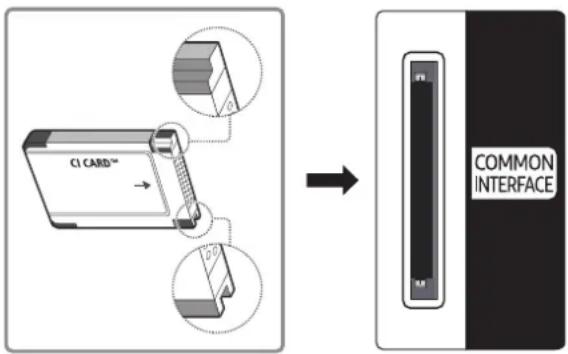
Utilizarea „cardului Cl sau Cl+”
Pentru urmărirea canalelor plătite, trebuie să aveți inserată placa „CI sau CI+ CARD”.
- CI+1.3 standard pentru televizoare standard Samsung Atunci când televizorul afișează „Semnal demodulat”, acest lucru poate apărea datorită versiunii incorecte a cardului CI+ 1.3. Dacă întâmpinați probleme, contactați centrul de asistență Samsung.
- Dacă nu inserați „CARDUL CI sau CI+”, unele canale vor afișa mesajul „Semnal demodulat”.
- Informațiile de asociere care conțin un număr de telefon, ID-ul pentru „CARDUL CI sau CI+”, ID-ul gazdei și alte informații vor fi afişate în aproximativ 2\~3 minute. Dacă este afişat un mesaj de eroare, contactați furnizorul de servicii.
- După finalizarea configurării informațiilor despre canale, este afişat mesajul „Actualizare finalizată”, care indică faptul că lista de canale este actualizată.
Trebuie să obțineți o placă „CI sau CI+ CARD” de la furnizorul local de servicii prin cablu.
Îndepărtați placa „CI sau CI+ CARD” scoțând-o cu atenție cu mâna, deoarece prin cădere se poate deteriora.
Inserați placa „CI sau CI+ CARD” în direcția marcată pe aceasta.
Locul de amplasare a slotului COMMON INTERFACE poate varia în funcție de model.
„CARDUL CI sau Cl+” nu este acceptat în unele țări și regiuni. Consultați în acest sens distribuitorul autorizat.
Dacă întâmpinați probleme, vă rugăm să contactați un furnizor de servicii.
Inserați „CARDUL CI sau Cl+” care acceptă setările curente ale antenei. Ecranul va prezenta distorsiuni sau nu va afișa nimic.
Funcția de teletext
Învățați să utilizați teletextul și executați funcțiile furnizate de serviciul teletext.
Această funcție este disponibilă numai pe anumite modele din câteva zone geografice.
Pagina de index a serviciului de teletext vă oferă informații despre modul de utilizare a serviciului. Pentru ca informațiile de pe pagina Teletext să fie afișate corect, recepția canalului trebuie să fie stabilă. În caz contrar, este posibil să lipsească informații sau ca unele pagini să nu fie afișate.
Puteți schimba paginile Teletext prin selectarea butoanelor numerice utilizând telecomanda.
Teletext activat / mix / dezactivat: Activează modul Teletext pentru canalul curent. Apăsați de două ori pentru a suprapune modul Teletext peste ecranul transmisiunii curente. Apăsați-l încă o dată pentru a ieși din teletext.
Memorare: Memorează paginile de teletext.
Dimensiune: Afișează teletextul în jumătatea superioară a ecranului, la dimensiune dublă. Apăsați-l din nou pentru a muta textul în jumătatea inferioară a ecranului. Pentru afișare normală, apăsați-l încă o dată.
În așteptare: Menține afișarea la pagina curentă, în cazul în care există mai multe pagini secundare care urmează automat. Pentru a anula, apăsați din nou butonul.
Butoane colorate (roşu, verde, galben, albastru): Dacă sistemul FASTEXT este utilizat de compania de emisie, diferitele subiecte de pe o pagină de teletext sunt codate prin culori și pot fi selectate prin apăsarea butoanelor colorate. Apăsați butonul care are culoarea corespunzătoare subiectului dorit. Apare o nouă pagină codată prin culori. Elementele pot fi selectate în același mod. Pentru a afișa pagina anterioară sau următoare, apăsați butonul colorat corespunzător.
Mod: Selectează modul pentru teletext (LIST/FLOF). Dacă se apasă în timpul modului LIST (LISTĂ), comută la modul pentru salvarea listei. În modul Salvare listă, puteți salva pagina de teletext într-o listă utilizând butonul (memorare).
Subpagină: Afișează subpagina disponibilă.
E1 Pagină în sus: Afișează următoarea pagină de teletext.
1. Pagină în jos: Afișează pagina anterioară de teletext.
Index: Afisează pagina de index (continut) în timpul vizualizării teletextului.
☐ Afișare: Afișează textul ascuns (de exemplu, răspunsuri la jocuri concurs). Pentru afișarea ecranului normal, apăsați încă o dată.
Anulare: Reduce afişarea teletextului pentru a se suprapune cu transmisiunea curentă.
Pagină tipică de teletext
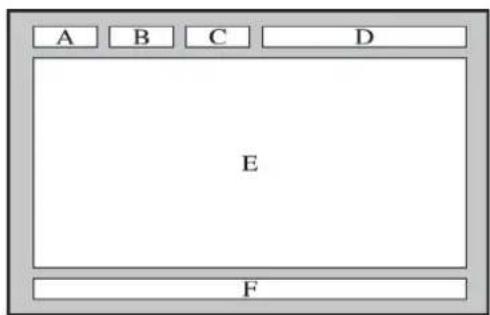
| Parte Conținut | |
| ANumărul paginii selectate. | |
| B Identitatea canalului de emisie. | |
| CNumărul curent al paginii sau indicații de căutare. | |
| DData și ora. | |
| EText. | |
| F Informații de stare. Informații FASTEXT. | |
Depanare
Dacă aveți probleme cu televizorul, puteți accesa diverse soluții în timp ce priviți la televizor. Dacă problema dvs. nu este discutată în secțiunea Depanare, contactați centrul de asistență Samsung.
Obținerea de asistență
Obțineți asistență direct de la Samsung dacă aveți o problemă cu televizorul.
Obținerea de asistență prin intermediul funcției Gestionare la distanță

Setări > Asistență > Gestionare la distanță inc. acum
După acceptarea acordului nostru de service, puteți utiliză Gestionare la distanță pentru a accesa asistența la distanță și pentru a solicita unui tehnician de service Samsung să vă diagnosticheze televizorul, să remedieze problemele și să actualizeze software-ul televizorului de la distanță, prin intermediul internetului. Puteți activa sau dezactiva funcția Gestionare la distanță.
Pentru această funcție este necesară o conexiune la internet.
Puteți iniția funcția Gestionare la distanță și prin apăsarea și menținerea butonului timp de 5 secunde sau mai mult.
Ce este asistența de la distanță?
Serviciul Samsung de asistență de la distanță vă oferă asistență individuală din partea unui technician Samsung care poate efectua, de la distanță:
• Diagnosticarea televizorului
- Reglarea setărilor televizorului în locul dvs.
- Efectuarea unei resetări la valorile din fabrică ale televizorului
- Instalarea actualizărilor firmware recomandate
Cum funcționează asistența de la distanță?
Puteți solicita cu ușurință unui tehnician Samsung să vă repare televizorul de la distanță:
- Apelați centrul de contact Samsung și solicitați asistență la distanță.
- Deschideți meniul televizorului și accesați sectiunea Asistență.
- Selectați Gestionare la distanță, apoi citiți și acceptați acordurile de serviciu. Când apare ecranul codului PIN, comunicați codul PIN agentului.
- Apoi agentul va accesa televizorul dvs.
Găsirea informațiilor de contact pentru service


Setări > Asistență > Despre acest TV nc. acum
Puteți vizualiza adresa site-ului web Samsung, numărul de telefon al centrului de asistență, numărul de model al televizorului, versiunea software-ului televizorului, informații despre Licența cu sursă deschisă și alte informații de care aveți nevoie pentru a primi asistență pentru service de la un agent Samsung sau de pe site-ul Samsung.
De asemenea, puteți vizualiza informații prin scanarea codului QR al televizorului.
Puteți iniția această funcție și apăsând și menținând butonul ▶ timp de 5 sau mai multe secunde.
Solicitare de servicii


Setări > Asistență > Solicitați asistență nc. acum
Puteți solicita un serviciu atunci când aveți probleme cu televizorul. Selectați elementul care corespunde problemei pe care ați întâmpinat-o și apoi selectați Solicitați acum sau Programare întâlnire > Trimitere. Solicitarea dvs. de servicii va fi înregistrată. Centrul de asistență Samsung vă va contacta pentru a stabili sau confirma programarea dvs. pentru service.
Trebuie să acceptați termenii și condițiile pentru solicitarea de service.
Această funcție nu este disponibilă în anumite zone geografice.
Pentru această funcție este necesară o conexiune la internet.
Diagnosticarea problemelor de operare a televizorului
Puteți diagnostica problemele apărute la televizor sau la Smart Hub și puteți rula funcții de resetare.


Setări > Asistență > Autodiagn. inc. acum
Puteți utiliza funcția Test imagine pentru diagnoza problemelor de imagine și funcția Test sunet pentru diagnoza problemelor de sunet. Puteți, de asemenea, să vizualizați informații privind puterea semnalului recepționat de antenele de recepție digitală externe, să testați conexiunea la internet pentru Smart Hub și să rulați funcțiile de resetare la valorile din fabrică pentru Smart Hub și televizor.
Există o problemă cu imaginea
Dacă televizorul are probleme cu imaginea, acești pași o pot remedia.
Testarea imaginii


Setări > Asistență > Autodiagn. > Pornire test imagine
nc. acum
Înainte de a parcurge lista de probleme și soluții de mai jos, utilizați Pornire test imagine pentru a stabili dacă problema este cauzată de televizor. Pornire test imagine afișează o imagine de înaltă definiție, pe care o puteți examina pentru a vedea dacă prezintă defecte sau lipsuri.
| Problema Încercați aceasta! | |
| Scintilații și reducerea luminozității | Dacă televizorul dvs. Samsung pâlpâie sau își reduce sporadic luminozitatea, poate fi necesar să dezactivați unele dintre funcțiile de economisire a energiei. DezactivațiMod Economie energie( [IMAGE] > [IMAGE] Setări > General > Solutie Eco > Mod Economie energie), Detectare lumină ambiantă( [IMAGE] > [IMAGE] Setări > General > Solutie Eco > Detectare lumină ambiantă), sau Iluminare mișcare( [IMAGE] > [IMAGE] Setări > General > Solutie Eco > Iluminare mișcare). |
| Conexiunile componentelor/culoarea ecranului | În cazul în care culoarea televizorului Samsung nu este corectă sau culorile alb și negru sunt estompate, executațiPornire test imagine( [IMAGE] > [IMAGE] Setări > Asistență > Autodiagn. > Pornire test imagine).Dacă rezultatele testului indică faptul că problema nu este cauzată de televizor, efectuați următoarele:Confirmați că televizorul are conectorii de intrare video cuplați la conectorii corecți de ieșire video ai dispozitivului extern.Verificați și celelalte conexiuni. Dacă televizorul este conectat la un dispozitiv extern prin intermediul unui cablu pe componente, confirmați că mufele Pb, Pr și Y sunt cuplate la conectorii corespunzători. |
| Luminozitatea ecranului | În cazul în care culorile televizorului dvs. Samsung sunt corecte, dar sunt puțin prea întunecate sau prea luminoase, încercați să reglați mai întâi următoarele setări.Selectați[IMAGE] > [IMAGE] Setări > Imagine > Setări expert și reglați setările pentru Ilum. spate, Contrast, Luminozitate, Claritate, Culoare, sau Tentă (V/R). |
| Imagini remanente, neclarități sau tremur | Dacă observați imagini remanente sau neclarități pe ecran, utilizați funcțiaSetări Auto Motion Plus( [IMAGE] > [IMAGE] Setări > Imagine > Setări expert > Setări Auto Motion Plus)pentru a rezolva problema. |
| Oprirea nedorită | Dacă televizorul dvs. Samsung pare că se oprește singur, încercați să dezactivați unele dintre funcțiile de economisire a energiei. Verificați dacă funcțiaTemporizator opr.( [IMAGE] > [IMAGE] Setări > General > Managersistem > Ora > Temporizator opr.) este activată. FuncțiaTemporizator opr. oprește automat televizorul după o perioadă de timp specificată. Dacă temporizatorul de oprire nu a fost activat, verificați dacă opțiuneaOpreire autom.( [IMAGE] > [IMAGE] Setări > General > Solutie Eco > Oprire autom.) a fost activată și dezactivați-o. |
| Probleme la pornire | Dacă aveți probleme cu pornirea televizorului dvs. Samsung, este recomandat să verificați câteva lucruri înainte de a suna la departamentul de service. Confirmați că televizorul are cablul de alimentare conectat corect la ambele capete și că telecomanda funcționează normal. Asigurați-vă că ați conectat corect cablul antenei sau cablul TV. Dacă aveți un receptor de cablu sau de satelit, verificați dacă este conectat și pornit. |
| Problema încercați aceasta! | |
| Nu se poate găsi un canal | Dacă televizorul nu este conectat la un receptor de cablu sau de satelit, rulați Reglaj automat ( [IMAGE] > [IMAGE] Setări > Se difuzează > Setări Reglaj automat > Reglaj automat).Această funcție este disponibilă numai pe anumite modele din câteva zone geografice. |
| Imaginea televizorului nu arată la fel de bine precum arăta în magazin. | Afisajele din magazine redau canale digitale de înaltă definiție (HD).Dacă aveți un receptor de cablu sau satelit analogic, treceți la un receptor de cablu sau de satelit digital. Utilizați cabluri HDMI sau Component pentru a furniza o imagine de calitate HD (înaltă definiție).Numeroase canale HD au semnalul convertit din semnale SD (definiție standard). Căutați un canal care transmite conținut HD.Abonații la televiziune prin cablu/satelit: Încercați canalele HD din grila de programe.Conexiune de antenă terestră/prin cablu: Încercați canalele HD după rularea funcției Reglaj automat.Reglați rezoluția imaginii video de la receptorul de cablu sau satelit la 1080i sau 720p. |
| Imaginea este distorsionată. | Compresia conținutului video poate conduce la distorsionarea imaginii, în special a imaginilor cu mișcare rapidă, precum programele sportive și filmele de acțiune.Dacă semnalul de recepție este slab sau insuficient, pot apărea distorsiuni pe ecran, însă acest lucru nu constituie o funcționare defectuoasă.Telefoanele mobile utilizate în apropierea televizorului (la o distanță de până la 1 m) pot provoca distorsiuni de imagine pe canalele analogice și digitale. |
| Culorile nu sunt corecte sau lipsesc. | Dacă utilizați o conexiune prin cabluri pe componente, asigurați-vă că acestea sunt conectate la mufele corecte. Conexiunile incorecte sau care nu sunt bine fixate pot duce la probleme legate de culoare sau la apariția unui ecran gol. |
| Culoarea este nesatisfăcătoare sau imaginea nu este suficient de luminoasă. | Mergeți la Imagine și apoi reglați setările pentru Mod imagine, Luminozitate, Claritate și Culoare.Verificați dacă opțiunea Mod Economie energie ( [IMAGE] > [IMAGE] Setări > General > Solutie Eco > Mod Economie energie) a fost activată.Încercați să resetați imaginea. ( [IMAGE] > [IMAGE] Setări > Imagine > Setări expert > Resetare imagine) |
| Există o linie punctată pe marginea ecranului. | Modificați Dimens. Imagine la Standard 16:9. |
| Imaginea este alb-negru. | Dacă utilizați un echipament analogic AV, deconectați adaptorul din mufa de intrare Component (Albastră) din televizor și conectați-l în mufa de intrare AV In (Galbenă). |
Dacă imaginea de test nu apare sau există zgomot sau distorsiuni, este posibil ca televizorul să aibă o problemă. Contactați Centrul de asistență Samsung pentru ajutor.
Dacă imaginea de testare se afișează corespunzător, poate exista o problemă la un dispozitiv extern. Verificați conexiunile.
Dacă problema persistă, verificați intensitatea semnalului sau consultați manualul de utilizare al dispozitivului extern.
Sunetul nu se aude clar
Atunci când televizorul are o problemă cu sunetul, acești pași vă pot ajuta să o rezolvați.
Testarea sunetului

> Setări > Asistență > Autodiagn. > Pornire test audio nc. acum
Dacă televizorul redă fără distorsiuni melodia testului Pornire test audio, este posibil să existe o problemă cu un dispozitiv extern sau cu intensitatea semnalului difuzat.
| Problema încercați aceasta! | |
| Nu există sunet sau sunetul este prea slab la volum maxim. | Verificați controlul volumului dispozitivului (receptor de cablu sau satelit, DVD, Blu-ray etc.) conectat la televizor. |
| Imaginea este bună, dar nu există sunet. | Setați > Setări > Sunet > Ieșire sunet la Difuzor TV.Dacă utilizați un dispozitiv extern, verificați opțiunea de ieșire audio a acestuia. (De exemplu, poate fi necesar să schimbați opțiunea de ieșire audio a receptorului de cablu la HDMI dacă acesta este conectat la televizor cu ajutorul unui cablu HDMI.)Pentru a asculta sunetul de la computer, conectați un difuzor extern la conectorul de ieșire audio al computerului.Dacă televizorul are mufă pentru căști, verificați să nu fie nimic conectat la această mufă. Reporniți dispozitivul conectat deconectând și reconectând cablul de alimentare al dispozitivului. |
| Lipsă sunet. | Verificați dacă funcția Format ieșire audio digitală este setată la Dolby Digital+ în > Setări > Sunet > Setări expert > Format ieșire audio digitală. Dacă folosiți un receptor care nu acceptă standardul Dolby Digital Plus, nu veți auzi sunetul dacă selectați Dolby Digital+. |
| Difuzoarele produc un sunet ciudat. | Cablul audio trebuie să fie cuplat la conectorul de ieșire audio corect de la dispozitivul extern.Pentru conexiunile prin antenă sau cablu, verificați informațiile semnalului. Nivelul slab al semnalului poate cauza distorsionarea sunetului.Executați Pornire test audio (Setări > Asistență > Autodiagn. > Pornire test audio). |
Există o problemă cu transmisia
Atunci când televizorul are o problemă cu recepționarea transmisilor, acești pași vă pot ajuta să o rezolvați.
| Problema încercați aceasta! | |
| “Semnal slab sau fără semnal” este afișat în modul TV/nu se poate găsi canalul. | SelectațiSursăpentru a confirma că a fost selectată sursa de intrare corectă.Dacă televizorul nu este conectat la un receptor de cablu sau de satelit, executați Reglaj automat pentru a căuta canale (Setări > Se difuzează > Setări Reglaj automat > Reglaj automat).Această funcție este disponibilă numai pe anumite modele din câteva zone geografice. |
| Televizorul nu recepționează toate canalele. | Verificați dacă ați conectat corect cablul coaxial la televizor.Executați Pornire configurare (Setări > General > Pornire configurare) sau Reglaj automat (Setări > Se difuzează > Setări Reglaj automat > Reglaj automat).Această funcție este disponibilă numai pe anumite modele din câteva zone geografice. |
| Canalele digitale nu prezintă subtitrări. | Accesați Subtitrare (Setări > General > Accesibilitate > Setări subtitrare > Subtitrare) și modificați Mod subtitrare.Este posibil ca unele canale să nu dispună de subtitrări. |
| Imaginea este distorsionată. | Compresia conținutului video poate conduce la distorsionarea imaginii. Acest fapt este valabil mai ales la imagini cu mișcare rapidă, precum programele sportive și filmele de acțiune.Nivelul slab al semnalului poate cauza distorsionarea imaginii. Aceasta nu reprezintă o problemă a televizorului. |
| Calitatea imaginii este slabă. Selectați canale sau programe de înaltă definiție (HD). | |
Computerul nu se conectează
Atunci când televizorul are o problemă cu conectarea la un PC, acești pași vă pot ajuta să o rezolvați.
| Problema încercați aceasta! | |
| Este afișat mesajul „Mod inutilizabil”. | Setați rezoluția de ieșire a PC-ului astfel încât să corespundă unei rezoluții acceptate de televizor. |
| Imaginea video este bună, dar nu există sunet. | Dacă utilizați o conexiune HDMI, verificați setarea de ieșire audio a PC-ului.Dacă utilizați un cablu DVI - HDMI, este necesar un cablu audio separat. Conexiunea HDMI-DVI este acceptată numai de portul HDMI (DVI) și nu permite transmisia semnalului audio.Pentru a asculta sunetul computerului, conectați difuzoarele externe la conectorul de ieșire audio al computerului. |
Televizorul nu se conectează la internet
Atunci când televizorul are o problemă cu conectarea la internet, acești pași vă pot ajuta să o rezolvați.
| Problema încercați aceasta! | |
| Televizorul nu se poate conecta la rețeaua dvs. sau la aplicații (numai pentru modelele compatibile cu funcția de internet). | Asigurați-vă că televizorul dispune de o conexiune la rețea ( [IMAGE] > [IMAGE] Setări > General >Rețea Stare rețea).Contactați furnizorul dvs. de servicii internet. |
| Conectarea la rețeaua wireless nu a reușit. | Confirmați că modemul/routerul wireless este pornit și conectat la internet. |
| Semnalul de rețea wireless este prea slab. | Pozitionați routerul wireless, routerul cu modem sau punctul de acces într-o locație centrală. Evitați plasarea acestuia într-un colț.Utilizați un repetor wireless pentru a obține o ameliorare rapidă a intensității semnalului wireless. Amplasați repetorul la jumătatea distanței dintre routerul wireless și televizor.Cea mai comună tehnologie wireless, 802.11g (wireless-G), operează pe o frecvență de 2,4 GHz. Această frecvență este des utilizată de numeroase modele de telefoane fără fir, cuptoare cu microunde, sisteme de monitorizare a copiilor, uși de garaj și alte dispozitive wireless. Reduceți interferențele prin neutilizarea sau oprirea dispozitivelor wireless care utilizează frecvența de 2,4 GHz. În schimb, utilizați dispozitive care comunică prin intermediul frecvenței de 5,0 GHz. |
| Actualizarea software-ului prin internet nu a reușit. | Verificați starea conexiunii la rețea ( [IMAGE] > [IMAGE] Setări > General > Rețea > Stare rețea).Dacă televizorul nu este conectat la o rețea, conectați-l la o rețea.Procesul de upgrade se oprește dacă dispuneți deja de cea mai recentă versiune software. |
Serviciul de date
Atunci când televizorul are o problemă cu utilizarea serviciului de date, acești pași vă pot ajuta să o rezolvați.
| Problema încercați aceasta! | |
| De ce primesc mesaje pe ecran când nu am selectat opțiunea Serviciu de date? | Dacă opțiuneaRul. auto serv. dateeste setată laActivat, mesajele vor apărea automat pe ecran când urmăriți o emisiune compatibilă cu serviciul de date. Dacă transmisia nu acceptă serviciul de date, pe ecran nu va apărea niciun mesaj.Dacă nu doriți să primiți mesaje privind serviciul de date, dezactivați opțiuneaRul.auto serv. date. |
| Cum ascund mesajele de la serviciul de date? | Apăsați și mențineți apăsat butonulRETURN( )Dacă nu doriți să primiți mesaje privind serviciul de date, dezactivați opțiuneaRul. auto serv. date. |
| Cum utilizez serviciul de date? | Activarea opțiuniiRul. auto serv. dateafișează automat mesaje pe ecran ori de câte ori vizionați o transmisie care acceptă serviciul de date. Puteți apăsa pe butoanele corespunzătoare afișate pe ecran pentru a accesa caracteristici și funcții suplimentare oferite de transmisia respectivă. |
| Ce este un serviciu interactiv și cum funcționează? | Serviciile interactive includ sondaje pentru telespectatori, chestionare, solicitări de bilete, achiziții de produse și alte interacțiuni între telespectator și postul TV. În general, va trebui să vă creați un cont la postul TV și să vă conectați la cont pentru a beneficia de serviciile interactive pe care le oferă. Rețineți că serviciile interactive sunt disponibile numai când televizorul dvs. este conectat la internet. În plus, T-Commerce necesită deținerea unui certificat.Copiați certificatul de la computer pe un dispozitiv USB și conectați dispozitivul respectiv la televizor. (Serviciile interactive nu sunt încă oferite. Data efectivă de lansare a serviciului variază în funcție de postul de emisie.) |
| Se afișează mesajul „În curs de primire” dar nu apare nicio modificare. | Aceasta indică apariția unei erori la recepționarea datelor. Pe ecran va apărea un mesaj de eroare a execuției. În acest caz, încercați din nou. |
| Nu apare nimic pe ecran după lansarea serviciului de date. | Este posibil ca serviciul de date să fie în curs de inițializare sau ca semnalul să fi fost întrerupt de postul de emisie. |
Funcția Înregistrare cu programare/Timeshift cu funcționează
Dacă funcțiile Timeshift sau înregistrare cu programare nu sunt operaționale, acești pași vă pot ajuta să rezolvați problema.
| Problema Încercați aceasta! | |
| Înregistrare cu programare nu se poate utiliza. | Verificați dacă la televizor este conectat un dispozitiv USB.Înregistrarea se va opri automat dacă semnalul devine prea slab.Verificați spațul liber de pe dispozitivul USB. Funcția nu va fi operațională dacă nu există suficient spațiu de stocare pe dispozitivul USB. |
Anynet+ (HDMI-CEC) nu funcționează
Când Anynet+ (HDMI-CEC) nu funcționează, acești pași vă pot ajuta să rezolvați problema.
| Problema încercați aceasta! | |
| Anynet+ nu funcționează. | Confirmați că dispozitivul este compatibil Anynet+. Sistemul Anynet+ acceptă numai dispozitive compatibile Anynet+.Verificați conectarea corectă a cablului de alimentare al dispozitivului Anynet+.Verificați conexiunile prin cablu ale dispozitivului Anynet+.Accesați Anynet+ (HDMI-CEC) ( [IMAGE] > [IMAGE] Setări > General > Manager dispozitive externe > Anynet+ (HDMI-CEC)) și verificați dacă Anynet+ (HDMI-CEC) a fost setată la Activat.Este posibil ca Anynet+ să nu funcționeze atunci când sunt activate alte funcții, cum ar fi Căutare canale, Smart Hub, Setare inițială etc.Dacă ați deconectat și apoi ați reconectat cablul HDMI, scanați din nou pentru a găsi dispozitive sau opriți și reporniți televizorul. |
| Vreau să activez Anynet+. | Deplasați zona de focalizare pe dispozitivul Anynet+ din [IMAGE] apoi apăsați pe butonul de direcție sus.Verificați dacă dispozitivul Anynet+ este conectat corespunzător la televizor și apoi selectați meniu Anynet+ (HDMI-CEC) ( [IMAGE] > [IMAGE] Setări > General > Manager dispozitive externe > Anynet+ (HDMI-CEC)) pentru a vedea dacă Anynet+ (HDMI-CEC) este setat la Activat. |
| Vreau să închid Anynet+. | Setați Anynet+ (HDMI-CEC) ( [IMAGE] > [IMAGE] Setări > General > Manager dispozitive externe > Anynet+ (HDMI-CEC)) la Dezactivat. |
| Pe ecran va apărea mesajul „Se conectează la dispoz. Anynet+...” sau „Se deconectează de la dispoz. Anynet+...”. | Nu puteți utiliza telecomanda în timp ce televizorul configurează Anynet+ sau comută la un mod de vizualizare. Utilizați telecomanda după ce televizorul a finalizat configurarea Anynet+ sau a comutat la un mod de vizionare. |
| Dispozitivul Anynet+ nu redă. | Nu puteți utiliza funcția de redare în timpul în timp ce Pornire configurare este în curs. |
| Dispozitivul conectat nu este afișat. | Verificați dacă dispozitivul este compatibil cu Anynet+.Verificați conectarea corectă a cablului HDMI.Accesați Anynet+ (HDMI-CEC) ( [IMAGE] > [IMAGE] Setări > General > Manager dispozitive externe > Anynet+ (HDMI-CEC)) și verificați dacă Anynet+ (HDMI-CEC) a fost setată la Activat.Căutați din nou dispozitive Anynet+.Dispozitivele Anynet+ trebuie conectate la televizor utilizând un cablu HDMI. Asigurați-vă că dispozitivul este conectat la televizor cu un cablu HDMI. Este posibil ca unele cabluri HDMI să nu fie compatibile cu Anynet+.În cazul în care conexiunea este suspendată din cauza unei întreruperi a alimentării sau din cauza deconectării cablului HDMI, repetați căutarea dispozitivelor. |
| Sunetul de la televizor nu este redat prin receptor. | Conectați un cablu optic între televizor și receptor.ARC permite televizorului să redea sunet digital prin intermediul portului HDMI (ARC).Totuși, funcția ARC este disponibilă numai când televizorul este conectat la un receptor audio compatibil cu ARC. |
Nu pot să lansez/să utilizez aplicații
Când aplicațiile nu funcționează, acești pași vă pot ajuta să rezolvați problema.
| Problema încercați aceasta! | |
| Am lansat o aplicație, dareste în limba engleză.Cum pot să schimblimba? | Limbile acceptate de aplicație pot fi diferite de limba interfeței cu utilizatorul. Capacitatea de aschimba limba depinde de furnizorul de servicii. |
| Aplicația mea nufunționează. | Consultați furnizorul de servicii.Consultați sesiunea Help (Asistență) de pe site-ul web al furnizorului de servicii al aplicației. |
Fişierul meu nu se poate reda
Când fișierele nu sunt redate, aceste etape vă pot ajuta să rezolvați problema.
| Problema încercați aceasta! | |
| Unele fișiere nu pot fi redate. | Această problemă poate apărea la fișierele cu rată de biți mare. Majoritatea fișierelor pot fi redate, dar puteți avea probleme la fișierele cu rată mare de biți. |
Doresc să resetez televizorul
Initializați setările de revenire la valorile implicite din fabrică.
| Resetare Cale Descriere | ||
| Setări de resetare |  AsistențăAutodiagn. > Resetare AsistențăAutodiagn. > Resetare | Resetați Imagine, Sunet, Se difuzează, și toate celelalte setări, cu excepția setărilor de rețea, la valorile implicite. |
| Resetare Smart Hub |  AsistențăAutodiagn. > Resetare Smart Hub AsistențăAutodiagn. > Resetare Smart Hub | Readuce toate setările Smart Hub la valorile din fabrică și șterge toate informațiile despre conturi Samsung, conturi conexe de servicii, acorduri de servicii Smart Hub și aplicații Smart Hub. |
Alte probleme
Utilizați aceste proceduri pentru a rezolva și alte probleme care ar putea apărea.
| Problema încercați aceasta! | |
| Televizorul este cald. | Vizionarea emisiunilor TV pentru o perioadă extinsă de timp face ca panoul să genereze căldură. Căldura de la panou este disipată prin orificii interne care trec prin partea superioară a televizorului. Totuși, după o utilizare prelungită, partea inferioară poate fi caldă la pipăit. Copiii care vizionează emisiunile TV trebuie supravegheati constant de către adulți, pentru a nu li se permite să atingă televizorul. Totuși, această căldură nu este un defect și nu afectează funcționarea televizorului. |
| Imaginea nu se afișează pe tot ecranul. | Canalele HD au bare negre pe părțile laterale ale ecranului la afișarea de conținut SD cu conversie extinsă (4:3).La filmele care prezintă rapoarte de aspect diferite de cel al televizorului vor apărea benzi negre în părțile superioară și inferioară ale ecranului.Reglați opțiunile pentru dimensiunea imaginii la dispozitivul extern sau setați televizorul la ecran complet. |
| Este afișat mesajul „Mod inutilizabil”. | Rezoluția de ieșire a dispozitivului atașat nu este acceptată de televizor. Verificați rezoluțiile acceptate ale televizorului și reglați rezoluția de ieșire a dispozitivului extern în consecință. |
| Elementul Subtitrări din meniul TV este estompat. | Dacă dispozitivul extern este conectat cu un cablu HDMI sau Component, funcția Subtitrare nu este disponibilă. Reglați setările pentru subtitrări pe dispozitivul extern. |
| Televizorul generează miros de plastic. | Acest miros este normal și va dispărea în timp. |
| Opțiunea Informații semnal din Autodiagn. nu este activată. | Verificați dacă în momentul respectiv canalul curent este un canal digital.Opțiunea Informații semnal este disponibilă numai pentru canalele digitale. |
| Televizorul este înclinat într-o parte. | Scoateți baza stativului de pe televizor și remontați-o. |
| Suportul este instabil sau deformat. | Asigurați-vă că săgețile indicatoare de pe suport și manșonul suportului sunt aliniate corespunzător. |
| Telecomanda și/sau controlul vocal nu funcționează. | Televizorul este livrat cu autocolante de protecție, care acoperă anumiți senzori. Asigurați-vă că toate autocolantele au fost scoase. |
| Funcția Se difuzează a fost dezactivată. | Se difuzează este disponibilă numai când opțiunea Sursă este setată la TV.Funcția Se difuzează nu poate fi accesată când vizionați programe la televizor utilizând un receptor de cablu sau de satelit.Funcția Se difuzează nu poate fi accesată în timp ce se efectuează o înregistrare sau când este activată funcția Timeshift. |
| Există o pierdere intermitentă a semnalului audio sau video. | Verificați conexiunile cablurilor și reconectați-le.Pierderea semnalului audio sau video poate fi cauzată de utilizarea unor cabluri prea groase sau rigide.Asigurați-vă că aceste cabluri sunt îndeajuns de flexibile pentru o utilizare de lungă durată.În cazul montării televizorului pe perete, vă recomandăm să utilizați cabluri cu conectori la 90 de grade. |
| Există mici particule pe locașul televizorului. | Aceasta face parte din designul produsului și nu reprezintă un defect. |
| Funcția PIP nu este disponibilă. | PIP este disponibilă numai când dispozitivul extern este conectat cu cablu HDMI sau componentă. Rețineți că funcția nu este disponibilă când Smart Hub este activat. |
| Setările se pierd după 5 minute sau de fiecare dată când televizorul este oprit. | Dacă Mod de utilizare este setată la Mod Prezentare în magazin, setările audio și video ale televizorului sunt resetate automat la fiecare 5 de minute.Modificați Mod de utilizare ( [IMAGE] > [IMAGE] Setări > General > Managersistem > Mod de utilizare) la Mod acasă. |
| Un POP (banner pentru reclame intern al televizorului) apare pe ecran. | Modificați Mod de utilizare ( [IMAGE] > [IMAGE] Setări > General > Managersistem > Mod de utilizare) la Mod acasă. |
| Televizorul emite un zgomot ca de pocnituri. | Dilatarea și contractarea carcasei exterioare a televizorului pot cauza un zgomot ca de pocnituri. Aceasta nu indică o funcționare defectuoasă a produsului. Televizorul se poate utiliza în condiții de siguranță. |
| Televizorul emite un zgomot de fond. | Televizorul dvs. utilizează circuite de comutare de mare viteză și niveluri ridicate de curent electric. În funcție de nivelul de luminozitate al televizorului, acesta poate părea ușor mai zgomotos decât un televizor convențional.Televizorul dvs. a fost supus unor proceduri stricte de control al calității, care îndeplinesc cerințele noastre exigente în materie de performanță și fiabilitate.Un oarecare zgomot provenit de la televizor este considerat normal și nu reprezintă o cauză acceptabilă pentru înlocuirea produsului sau pentru rambursarea contravalorii produsului. |
Note și precauții
Puteți primi instrucțiuni și informații pe care trebuie să le citiți după instalare.
Înainte de utilizarea funcțiilor Se înregistrează și Timeshift
Citiți aceste instrucțiuni înainte de a utiliză Se înregistrează și Timeshift.
Această funcție este disponibilă numai pe anumite modele din câteva zone geografice.
Înainte de a utiliza funcțiile de înregistrare și înregistrare cu programare
- Pentru a seta un înregistrare cu programare, trebuie să setați mai întâi ceasul televizorului. Setați Oră ( [ ] > Setări > General > Manager sistem > Ora > Oră).
- Puteți configura un total maxim de 30 de intrări pentru Vizionare cu programare și înregistrare cu programare.
- Înregistrările sunt protejate prin tehnologia DRM și, ca urmare, nu pot fi redate pe un computer sau pe un alt televizor. În plus, aceste fișiere nu pot fi redate pe televizor dacă a fost înlocuit circuitul video al acestuia.
- Se recomandă o unitate hard disk USB cu o turație de 5400 rpm sau mai mare. Rețineți, însă, că nu sunt acceptate unitățile hard disk USB de tip RAID.
- Unitățile de memorie USB nu sunt acceptate.
-
Capacitatea totală de înregistrare poate varia în funcție de spațiul disponibil pe hard disk și de calitatea înregistrării.
-
Funcția înregistrare cu programare necesită cel puțin 100 MB de spațiu liber pe dispozitivul de stocare USB. Înregistrarea se va opri dacă spațiul de stocare disponibil scade la mai puțin de 50 MB în timpul înregistrării.
- Dacă spațiul de stocare disponibil scade la mai puțin de 500 MB în timp ce ambele funcții înregistrare cu programare și Timeshift sunt în curs, va fi oprită numai înregistrarea.
- Durata maximă de înregistrare este de 720 de minute.
- Clipurile video sunt redate în funcție de setările televizorului.
- Dacă semnalul de intrare este schimbat în timpul înregistrării, ecranul va fi gol până la finalizarea modificării. În acest caz, înregistrarea se va relua, dar butonul înu va fi disponibil.
- La utilizarea funcției înregistrare sau înregistrare cu programare, este posibil ca înregistrarea efectivă să înceapă cu o întârziere de una sau două secunde față de ora specificată.
- Dacă funcția înregistrare cu programare este în curs în timpul efectuării unei înregistrări la un dispozitiv HDMI-CEC, se acordă prioritate funcției înregistrare cu programare.
- Conectarea unui dispositiv de înregistrare la televizor va șterge automat fișierele înregistrate salvate anormal.
Înainte de utilizarea funcției Timeshift
- Se recomandă o unitate hard disk USB cu o turație de 5400 rpm sau mai mare. Rețineți, însă, că nu sunt acceptate unitățile hard disk USB de tip RAID.
- Unitățile de memorie sau unitățile flash USB nu sunt acceptate.
- Capacitatea totală de înregistrare poate varia în funcție de spațiul disponibil pe hard disk și de calitatea înregistrării.
- Dacă spațiul de stocare disponibil scade la mai puțin de 500 MB în timp ce ambele funcții înregistrare cu programare și Timeshift sunt în curs, va fi oprită numai înregistrarea.
- Durata de timp maximă disponibilă pentru funcția Timeshift este de 90 de minute.
- Functia Timeshift nu este disponibilă pentru canalele blocate.
- Clipurile video cu timeshift sunt redate în funcție de setările televizorului.
- Functia Timeshift se poate opri automat atunci când s-a atins capacitatea maximă.
- Functia Timeshift necesită cel puțin 1,5 GB de spațiu liber pe dispozitivul de stocare USB.
Opțiuni de difuzare audio analogică acceptate
| Tip audio Sunet dual Prestabilit | |||
| A2 Stereo | Mono Mono Comutare automată | ||
| Stereo | Stereo, Mono | Comutare automată | |
| Dual Dual I, Dual II Dual I | |||
| NICAM Stereo | Mono Mono Comutare automată | ||
| Stereo | Mono, Stereo | Comutare automată | |
| Dual Mono, Dual I, Dual II Dual I | |||
Dacă semnalul Stereo este prea slab și apare o comutare automată, selectați Mono.
Optiune disponibilă doar pentru semnalele stereo.
Optiune disponibilă numai când sursa de intrare este setată la TV.
Citiți înainte să utilizați Aplicații
Citiți aceste informații înainte de a utiliza Aplicații.
- Din cauza caracteristicilor produselor prevăzute pe Samsung Smart Hub, precum și din cauza limitărilor conținutului disponibil, este posibil ca anumite funcții, aplicații și servicii să nu fie disponibile pe toate dispozitivele sau în toate țările. Vizitați http://www.samsung.com pentru informații suplimentare despre dispozitive specifice și disponibilitatea conținutului. Disponibilitatea serviciilor și a conținutului sunt supuse la modificări fără preaviz.
- Samsung Electronics nu își asumă nicio răspundere legală pentru nicio întrerupere a serviciilor de aplicații cauzată de furnizorul de servicii din orice motiv.
- Serviciile aplicației pot fi furnizate doar în limba engleză, iar conținutul disponibil poate varia, în funcție de zona geografică.
- Pentru mai multe informații despre aplicații, vizitați site-ul web al furnizorului de servicii al aplicației.
- O conexiune instabilă la internet poate provoca întârzieri sau întreruperi. În plus, aplicațiile se pot opri automat, în funcție de mediul de rețea. În acest caz, verificați-vă conexiunea la internet și încercați din nou.
- Serviciile și actualizările aplicației pot deveni indisponibile.
- Conținutul aplicației este supus la modificări de către furnizorul de servicii fără înștiințare prealabilă.
- Anumite servicii pot varia în funcție de versiunea aplicației instalate pe televizor.
- Functia unei aplicații se poate schimba în versiunile viitoare ale aplicației. În acest caz, rulați tutorialul aplicației sau vizitați site-ul web al furnizorului de servicii.
- În funcție de politica furnizorului de servicii, este posibil ca anumite aplicații să nu accepte utilizarea concomitentă cu alte aplicații.
Citiți înainte de a utiliza Internet
Citiți aceste informații înainte de a utiliza Internet.
- Internet nu este compatibil cu aplicațiile Java.
- Puteți descărca tipurile de fișiere acceptate, cum ar fi videoclipuri, fișiere mp3 și imagini, dar nu puteți descărca fișiere care nu sunt compatibile cu televizorul dvs. Dacă încercați să descărcați un fișier neacceptat, veți primi un mesaj de eroare.
-
Este posibil ca Internet să nu poată accesa anumite site-uri web.
-
Televizorul nu poate reda fişiere video flash.
- Comertul electronic pentru achizițiile online nu este acceptat.
- În cazul site-urilor web cu ferestre derulabile, derularea unei ferestre poate avea drept rezultat caractere corupte.
• ActiveX nu este acceptat.
- Este acceptat numai un număr limitat de fonturi. Este posibil ca anumite simboluri și caractere să nu fie afișate corespunzător.
- Răspunsul la comenzile la distanță și la afișajul de pe ecran poate fi întârziat în timpul încărcării unei pagini web.
- Încărcarea unei pagini web poate fi întârziată sau suspendată complet în cazul anumitor sisteme de operare.
- Operatiunile de copiere și lipire nu sunt acceptate.
- La compunerea unui e-mail sau a unui mesaj simplu, este posibil ca anumite funcții, precum dimensiunea fontului și selectia culorii, să nu fie disponibile.
- Există o limită pentru numărul de marcaje și dimensiunea fișierului jurnal care poate fi salvată.
- Numărul de ferestre care pot fi deschise simultan variază în funcție de condițiile de căutare și de modelul televizorului.
- Viteza de navigare pe web diferă în funcție de mediul de rețea.
- Videoclipurile integrate într-o pagină web nu pot fi redate în timp ce funcția PIP (imagine în imagine) este operațională.
- Dacă opțiunea Oră ( H_2 > Setări > General > Manager sistem > Ora > Oră) nu a fost setată, istoricul de navigare nu va fi salvat.
- Istoricul de navigare este salvat cu intrările ordonate de la cele mai recente la cele mai vechi, cele mai vechi fiind suprascrise primele.
- În funcție de tipul de codecuri video/audio acceptate, este posibil ca redarea anumitor fișiere video și audio să nu fie posibilă în timpul redării video/audio în HTML5.
- Este posibil ca sursele video de la furnizorii de servicii de transmisie în flux optimize pentru PC să nu fie redate corespunzător pe aplicația noastră Internet brevetată.
Citiți înainte de a reda fișiere foto, video sau muzicale
Citiți aceste informații înainte de redarea conținutului media.
Limitări privind utilizarea fișierelor foto, video și muzicale înc. acun
- Televizorul acceptă numai dispositive USB MSC (de stocare în masă). MSC este o denumire de clasă pentru dispositive de stocare în masă. Tipuri de dispositive MSC includ unități hard disk externe, cititoare de carduri flash și camere digitale. (Hub-urile USB nu sunt acceptate.) Aceste tipuri de dispositive trebuie conectate direct la portul USB. Este posibil ca televizorul să nu poată recunoaște dispositivul USB sau să nu poată citi fișierele de pe dispositiv dacă acesta este conectat la televizor prin intermediul unui cablu prelungitor USB. Nu deconectați dispositivele USB în timpul transferului de fișiere.
- La conectarea unei unități hard disk externe, utilizați portul USB (HDD). Vă recomandăm să utilizați o unitate hard disk externă cu adaptor propriu de alimentare.
- Este posibil ca anumite camere și dispositive audio digitale USB să nu fie compatibile cu televizorul.
- Dacă sunt conectate mai multe dispositive USB la televizor, s-ar putea ca televizorul să nu poată recunoaște unele dispositive sau toate dispositivele. Dispositivele USB cu cerințe energetice ridicate trebuie conectate la portul USB de [5 V, 1 A].
- Televizorul acceptă sistemele de fișiere FAT, exFAT și NTFS.
- După sortarea fișierelor în modul de vizualizare Folder, televizorul poate afișa până la 1.000 de fișiere per folder. Dacă dispozitivul USB conține peste 8.000 de fișiere și foldere, este posibil totuși ca unele fișiere și foldere să nu fie accesibile.
- Este posibil ca anumite fișiere, în funcție de codecul folosit la creare, să nu poată fi redate pe televizor.
- Anumite tipuri de fișiere nu sunt compatibile cu toate modelele.
- Conținutul pachetului video UHD nu este acceptat de televizoarele UHD Samsung 2017.
Subtitrări externe acceptate
| Nume Format | |
| Text cronometrat MPEG-4 .ttxt | |
| SAMI .smi | |
| SubRip .srt | |
| SubViewer .sub | |
| Micro DVD .sub sau .txt | |
| SubStation Alpha .ssa | |
| Advanced SubStation Alpha .ass | |
| Powerdivx .psb | |
| SMPTE-TT Text .xml |
Subtitrări interne acceptate
| Nume Container | |
| Xsub AVI | |
| SubStation Alpha MKV | |
| Advanced SubStation Alpha | MKV |
| SubRip | MKV |
| VobSub | MKV |
| Text cronometrat MPEG-4 | MP4 |
| TTML în redare uniformă | MP4 |
| TEXT SMPTE-TT | MP4 |
| PNG SMPTE-TT | MP4 |
Formate și rezoluții de imagine acceptate
| Extensie fişier Format Rezoluţie | ||
| *.jpg*.jpeg | JPEG 15360 x 8640 | |
| *.png PNG 4096 x 4096 | ||
| *.bmp BMP 4096 x 4096 | ||
| *.mpo MPO15360 x 8640 | ||

Formatul MPO este acceptat partial.
Formate și codecuri audio acceptate
| Extensie fişier Format Codec Notă | |||
| *.mp3 | MPEG | MPEG1 Audio Layer 3 | |
| *.m4a*.mpa*.aac | MPEG4 | AAC | |
| *.flac | FLAC | FLAC | Acceptă până la 2 canale |
| *.ogg | OGG | Vorbis | Acceptă până la 2 canale |
| *.wma | WMA | WMA | Televizorul este compatibil WMA 10 Pro cu sunet pe 5,1 canale.Formatul audio fără pierderi WMA nu este acceptat.Acceptă până la profilul M2. |
| *.wav | wav | wav | |
| *.mid*.midi | midi | midi | Acceptă tipul 0 și tipul 1.Căutarea nu este acceptată.Acceptă numai dispositive USB. |
| *.ape | ape | ape | |
| *.aif*.aiff | AIFF | AIFF | |
| *.m4a | ALAC | ALAC | |
Codecuri video acceptate
| Format fişier | Container Codecuri video Rezoluţie | Rată de cadre (cps) | Rată de biti (Mb/s) | Codecuri audio | ||
| *.avi*.mkv*.asf*.wmv*.mp4*.mov*.3gp*.vro*.mpg*.mpeg*.ts*.tp*.trp*.mov*.flv*.vob*.svi*.m2ts*.mts*.divx | AVIMKVASFMP43GPMOVFLVVROVOBPSTSVAF | H.264 BP/MP/HP | 4096 x 2160 | 4096 x 2160: 303840 x 2160: 60 | 60 | Dolby DigitalLPCMADPCM (IMA, MS)AACHE-AACWMADolby Digital PlusDTS (Core, LBR, HD_MA, HD_HRA,)G.711 (A-Law, μ-Law) |
| HEVC (H.265 - Main, Main10) 6080 | ||||||
| Motion JPEG 3840 x 2160 3080 | ||||||
| MVC | 1920 x 1080 20 | |||||
| DivX 3.11 / 4 / 5 / 6 | ||||||
| MPEG4 SP/ASP 60 | ||||||
| Window Media Video v9 (VC1) | ||||||
| MPEG2 | ||||||
| MPEG1 MPEG (MP3) | ||||||
| Microsoft MPEG-4 v1, v2, v3 | 30 | |||||
| Window Media Video v7 (WMV1), v8 (WMV2) | ||||||
| H.263 Sorrenson | ||||||
| VP6 | ||||||
| *.webm WebM | VP81920 x 1080 6020 | Vorbis | ||||
| VP9 (acceptat până la profilul 2) | 4096 x 2160 | 4096 x 2160: 60 | 40 | |||
| *.rmvb | RMVB | RV8/9/10 (RV30/40) | 1920 x 1080 | 60 | 20 | RealAudio 6 |
Alte restrictii
- Este posibil ca aceste codecuri să nu se comporte corespunzător dacă există probleme cu conținutul.
- Continutul video nu poate fi redat sau nu este redat corect în cazul unei erori în continut sau container.
- Este posibil ca sunetul sau imaginea să nu poată fi redate dacă prezintă rate de biti/de cadre standard care depășesc nivelurile de compatibilitate ale televizorului.
- Dacă tabelul de indecși prezintă o eroare, funcția Căutare (Salt) nu va fi operațională.
- Când redați fișiere video printr-o conexiune de rețea, este posibil ca fișierul video să fie redat cu întreruperi, din cauza vitezelor de transmisie a datelor.
- Este posibil ca unele dispositive USB/cu cameră digitală să nu fie compatibile cu televizorul.
- Codecul HEVC este disponibil numai în containerele MKV /MP4 / TS.
• Codecul MVC este acceptat partial.
Decodoare video
H.264 FHD este acceptată până la nivelul 4,1. (Televizorul nu acceptă FMO / ASO / RS)
• H.264 UHD este acceptată până la nivelul 5,1.
• HEVC FHD este acceptată până la nivelul 4,1 și HEVC UHD este acceptată până la nivelul 5,1.
• VC1 AP L4 nu este acceptat.
• GMC 2 sau variantă superioară nu sunt acceptate.
Decodoare audio
- Televizorul este compatibil WMA 10 Pro cu sunet pe 5,1 canale. Acceptă până la profilul M2. Formatul audio fără pierderi WMA nu este acceptat.
• QCELP și AMR NB/WB nu sunt acceptate. - Vorbis este acceptat pentru până la 5,1 canale.
- Dolby Digital Plus este acceptat pentru până la 5,1 canale.
- Codecul DTS LBR este disponibil numai pentru containerele MKV /MP4 / TS.
- Ratele de eşantionare acceptate sunt 8,11,025,12,16,22,05,24,32,44,1 și 48 kHz, și diferă în funcție de codec.
Citiți după instalarea televizorului
Citiți aceste informații după ce instalați televizorul.
Dimensiunea imaginii și semnalele de intrare
Setările Dimens. Imagine sunt aplicate sursei curente. Setări privind dimensiunea imaginii aplicate vor râmâne în vigoare ori de câte ori selectați sursa în cazul în care le modificați.
| Semnal de intrare Dimens. Imagine | |
| Componentă | Standard 16:9, Personalizat, 4:3 |
| Canal digital (720p) | Standard 16:9, Personalizat, 4:3 |
| Canal digital (1080i, 1080p) | Standard 16:9, Personalizat, 4:3 |
| Canal digital (3840 x 2160p @ 24/30 Hz) | Standard 16:9, Personalizat |
| Canal digital (3840 x 2160p @ 50/60 Hz) | Standard 16:9, Personalizat |
| Canal digital (4096 x 2160p) Standard 16:9, Personalizat | |
| HDMI (720p) | Standard 16:9, Personalizat, 4:3 |
| HDMI (1080i, 1080p) | Standard 16:9, Personalizat, 4:3 |
| HDMI (3840 x 2160p) Standard 16:9, Personalizat | |
| HDMI (4096 x 2160p) Standard 16:9, Personalizat | |
| USB (720p) | Standard 16:9, Personalizat, 4:3 |
| USB (1080i/p @ 60 Hz) | Standard 16:9, Personalizat, 4:3 |
| USB (3840 x 2160p @ 24/30 Hz) Standard 16:9, Personalizat | |
| USB (3840 x 2160p @ 60 Hz)USB (4096 x 2160p @ 24/30/60 Hz) | Standard 16:9, Personalizat |
Instalarea unui sistem antifurt
Un sistem de blocare antifurt este un dispozitiv fizic care se poate utiliza pentru a proteja televizorul împotriva furtului. Căutați slotul de blocare în partea din spate a televizorului. Slotul are alături o pictogramă lângă el.
Pentru a utiliza sistemul de blocare, înfășurați cablul în jurul unui obiect prea greu pentru a fi transportat și treceți-l prin slotul de blocare al televizorului. Sistemul de blocare se comercializează separat. Metoda de utilizare a unui sistem antifurt poate diferi de la un model de televizor la altul. Consultați manualul dispozitivului de blocare pentru mai multe informații.
Această funcție nu este disponibilă numai pe anumite modele din câteva zone geografice.
Citiți înainte de a configura o conexiune internet wireless
Măsuri de precauție pentru internet wireless
- Acest televizor acceptă protocoalele de comunicații IEEE 802.11 a/b/g/n/ac. Samsung recomandă utilizarea IEEE 802.11 n. Este posibil ca fișierele video stocate pe un dispozitiv conectat la televizor printr-o rețea de domiciliu să fie redate cu întreruperi.
Protocolul de comunicare IEEE 802.11 ac nu este disponibil pe anumite modele.
- Pentru a utiliza internet wireless, televizorul trebuie să fie conectat la un router sau la un modem wireless. Dacă routerul wireless este compatibil DHCP, televizorul poate utiliza o adresă DHCP sau o adresă IP statică pentru conectarea la rețeaua wireless.
- Selectați un canal pentru routerul wireless care nu este utilizat momentan. În cazul în care canalul setat pentru routerul wireless este utilizat momentan de alt dispozitiv, vor apărea interferențe și/sau comunicația poate eşua.
- Majoritatea rețelelor wireless au un sistem de securitate optional. Pentru a activa sistemul de securitate al unei rețele wireless, trebuie să creați o parolă utilizând caractere și numere. Această parolă este, apoi, necesară pentru conectarea la un punct de acces cu caracteristici de securitate.
Protocoale de securitate pentru wireless
Televizorul acceptă numai următoarele protocoale de securitate pentru rețele wireless.
- Moduri de autentificare: WEP, WPAPSK, WPA2PSK
– Tipuri de criptare: WEP, TKIP, AES
Televizorul nu se poate conecta la routere wireless care nu dispun de certificat.
În conformitate cu cele mai recente specificații de certificare Wi-Fi, televizoarele Samsung nu acceptă criptarea de securitate WEP sau TKIP în rețele care funcționează în modul 802.11 n. Dacă routerul wireless este compatibil cu WPS (Configurare Wi-Fi protejată), puteți conecta televizorul la rețea utilizând PBC (Configurare buton de comandă) sau PIN (Număr personal de identificare). WPS configurează automat setările pentru SSID și cheia WPA.
Rezoluții acceptate pentru semnalele de intrare UHD
Verificați rezoluția acceptată pentru semnalele de intrare UHD.
• Rezoluție: 3840 x 2160p, 4096 x 2160p

O conexiune HDMI cu HDMI UHD Color setat la Dezactivat acceptă semnale de până la UHD 50P/60P 4:2:0, în timp ce o conexiune HDMI cu HDMI UHD Color setată la Activat acceptă semnale de intrare de până la UHD 50P/60P 4:4:4 și 4:2:2.
Dacă HDMI UHD Color este setat la Dezactivat
| Rată de cadre (cps) | Adâncime culoare / Eşantion cromatic | RGB 4:4:4 YCbCr 4:4:4 YCbCr 4:2:2 YCbCr 4:2:0 | ||
| 50 / 60 8 biti ---O |
Dacă HDMI UHD Color este setat la Activat
| Rată de cadre (cps) | Adâncime culoare / Eşantion cromatic | RGB 4:4:4 YCbCr 4:4:4 YCbCr 4:2:2 YCbCr 4:2:0 | ||
| 50 / 60 | 8 biti 0000 | |||
| 10 biti | --00 | |||
| 12 biti | --00 |
Citiți înainte de a conecta un computer (rezoluții acceptate)
Verificați rezoluția acceptată pentru semnalele de intrare PC.
Când conectați televizorul la un computer, setați placa video a computerului la una dintre rezoluțiile standard enumerate în tabelele de mai jos sau pe pagina următoare. Televizorul se va regla automat la rezoluția aleasă. Rețineți că rezoluția optimă și recomandată este de 3840 x 2160 la 60 Hz. Dacă selectați o rezoluție care nu este inclusă în tabele, ecranul poate să nu afișeze nimic și să se aprindă numai indicatorul de alimentare. Consultați manualul de utilizare al plăcii grafice pentru rezoluții compatibile.

Rezoluția nativă este 3840 x 2160 la 60Hz cu funcția HDMI UHD Color setată la Activat. Rezoluția nativă este 3840 x 2160 la 30Hz cu funcția HDMI UHD Color setată la Dezactivat.
IBM
| Rezoluție(Puncte x linii) | Format de afișare | Frecvență orizontală(kHz) | Frecvență verticală(Hz) | Frecvență de eşantionare(MHz) | Polaritate (orizontală / verticală) |
| 720 x 400 | 70 Hz | 31,469 | 70,087 | 28,322 | - / + |
MAC
| Rezoluție(Puncte x linii) | Format de afișare | Frecvență orizontală(kHz) | Frecvență verticală(Hz) | Frecvență de eşantionare(MHz) | Polaritate (orizontală / verticală) |
| 640 x 480 | 67 Hz | 35,000 | 66,667 | 30,240 | - / - |
| 832 x 624 | 75 Hz | 49,726 | 74,551 | 57,284 | - / - |
| 1152 x 870 | 75 Hz | 68,681 | 75,062 | 100,000 | - / - |
VESA DMT
| Rezolutie(Puncte x linii) | Format de afișare | Frecvență orizontală(kHz) | Frecvență verticală(Hz) | Frecvență de eşantionare(MHz) | Polaritate (orizontală / verticală) |
| 640 x 480 | 60 Hz | 31,469 | 59,940 | 25,175 | - / - |
| 640 x 480 | 72 Hz | 37,861 | 72,809 | 31,500 | - / - |
| 640 x 480 | 75 Hz | 37,500 | 75,000 | 31,500 | - / - |
| 800 x 600 | 60 Hz | 37,879 | 60,317 | 40,000 | + / + |
| 800 x 600 | 72 Hz | 48,077 | 72,188 | 50,000 | + / + |
| 800 x 600 | 75 Hz | 46,875 | 75,000 | 49,500 | + / + |
| 1024 x 768 | 60 Hz | 48,363 | 60,004 | 65,000 | - / - |
| 1024 x 768 | 70 Hz | 56,476 | 70,069 | 75,000 | - / - |
| 1024 x 768 | 75 Hz | 60,023 | 75,029 | 78,750 | + / + |
| 1152 x 864 | 75 Hz | 67,500 | 75,000 | 108,000 | + / + |
| 1280 x 720 | 60 Hz | 45,000 | 60,000 | 74,250 | + / + |
| 1280 x 800 | 60 Hz | 49,702 | 59,810 | 83,500 | - / + |
| 1280 x 1024 | 60 Hz | 63,981 | 60,020 | 108,000 | + / + |
| 1280 x 1024 | 75 Hz | 79,976 | 75,025 | 135,000 | + / + |
| 1366 x 768 | 60 Hz | 47,712 | 59,790 | 85,500 | + / + |
| 1440 x 900 | 60 Hz | 55,935 | 59,887 | 106,500 | - / + |
| 1600 x 900RB | 60 Hz | 60,000 | 60,000 | 108,000 | + / + |
| 1680 x 1050 | 60 Hz | 65,290 | 59,954 | 146,250 | - / + |
| 1920 x 1080 | 60 Hz | 67,500 | 60,000 | 148,500 | + / + |
CEA-861
| Rezoluție(Puncte x linii) | Format de afișare | Frecvență orizontală(kHz) | Frecvență verticală(Hz) | Frecvență de eşantionare(MHz) | Polaritate (orizontală / verticală) |
| 3840 x 2160 | 30 Hz | 67,500 | 30,000 | 297,000 | - / - |
| *3840 x 2160 | 60 Hz | 135,000 | 60,000 | 594,000 | - / - |

*: Această rezoluție este acceptată doar de modul HDMI 2.0.
Rezoluții acceptate pentru semnale video
Verificați rezoluția acceptată pentru semnalele video.
CEA-861
| Rezoluție(Puncte x linii) | Format de afișare | Frecvență orizontală(kHz) | Frecvență verticală(Hz) | Frecvență de eşantionare(MHz) | Polaritate (orizontală / verticală) |
| 720 (1440) x 576i | 50 Hz | 15,625 | 50,000 | 27,000 | - / - |
| 720 (1440) x 480i | 60 Hz | 15,734 | 59,940 | 27,000 | - / - |
| 720 x 576 | 50 Hz | 31,250 | 50,000 | 27,000 | - / - |
| 720 x 480 | 60 Hz | 31,469 | 59,940 | 27,000 | - / - |
| 1280 x 720 | 50 Hz | 37,500 | 50,000 | 74,250 | + / + |
| 1280 x 720 | 60 Hz | 45,000 | 60,000 | 74,250 | + / + |
| 1920 x 1080i | 50 Hz | 28,125 | 50,000 | 74,250 | + / + |
| 1920 x 1080i | 60 Hz | 33,750 | 60,000 | 74,250 | + / + |
| 1920 x 1080 | 24 Hz | 27,000 | 24,000 | 74,250 | + / + |
| 1920 x 1080 | 25 Hz | 28,125 | 25,000 | 74,250 | + / + |
| 1920 x 1080 | 30 Hz | 33,750 | 30,000 | 74,250 | + / + |
| 1920 x 1080 | 50 Hz | 56,250 | 50,000 | 148,500 | + / + |
| 1920 x 1080 | 60 Hz | 67,500 | 60,000 | 148,500 | + / + |
| 3840 x 2160 | 24 Hz | 54,000 | 24,000 | 297,000 | + / + |
| 3840 x 2160 | 25 Hz | 56,250 | 25,000 | 297,000 | + / + |
| 3840 x 2160 | 30 Hz | 67,500 | 30,000 | 297,000 | + / + |
| *3840 x 2160 | 50 Hz | 112,500 | 50,000 | 594,000 | + / + |
| *3840 x 2160 | 60 Hz | 135,000 | 60,000 | 594,000 | + / + |
| 4096 x 2160 | 24 Hz | 54,000 | 24,000 | 297,000 | + / + |
| 4096 x 2160 | 25 Hz | 56,250 | 25,000 | 297,000 | + / + |
| 4096 x 2160 | 30 Hz | 67,500 | 30,000 | 297,000 | + / + |
| *4096 x 2160 | 50 Hz | 112,500 | 50,000 | 594,000 | + / + |
| *4096 x 2160 | 60 Hz | 135,000 | 60,000 | 594,000 | + / + |

*: Această rezoluție este acceptată doar de modul HDMI 2.0.
Citiți înainte de a utiliza dispozitivele Bluetooth
Citiți aceste informații înainte de a utiliza un dispozitiv Bluetooth.

Această funcție nu este disponibilă numai pe anumite modele din câteva zone geografice.
Restrictii privind utilizarea Bluetooth
- Nu puteți utiliza dispositivele Bluetooth și funcția Surround simultan.
- Pot apărea probleme de compatibilitate, în funcție de dispozitivul Bluetooth. (Este posibil ca casca destinată exclusiv telefoanelor mobile să nu fie disponibilă, în funcție de mediu.)
- Pot apărea erori de sincronizare a sunetului cu imaginea.
- Televizorul și dispozitivul Bluetooth se pot deconecta, în funcție de distanța dintre acestea.
-
Este posibil ca un dispozitiv Bluetooth să emită zgomote sau să funcționeze defectuos:
-
Când o parte a corpului dvs. este în contact cu sistemul de recepție/transmisie al dispozitivului Bluetooth sau al televizorului.
- Când dispozitivul face obiectul unor variații electronice de pe urma unor obstrucții cauzate de un perete, de un colț sau de pereți separatori de birou.
- Când dispozitivul este expus la interferențe electrice de la dispozitive cu aceeași bandă de frecvență, inclusiv echipamente medicale, cuptoare cu microunde și rețele LAN wireless.
- Dacă problema persistă, încercați să conectați dispozitivul prin portul optic digital sau prin portul HDMI (ARC).
Butoane și funcții
Aflați despre redarea fișierelor media, butoanele de control și de înregistrare, precum și descrierea modului de utilizare a acestora.
Butoanele și funcțiile disponibile pot diferi în funcție de tipul de conținut mediat redat sau vizionat.
Butoane și funcții disponibile la redarea de conținut multimedia
Apăsați butonul Selectare în timp ce redați orice conținut video, foto sau înregistrat. Apar următoarele butoane.
Butoanele sau funcțiile oferite pot fi diferite în funcție de tipul conținutului media.
- Pauză / Redați
Întrerupe sau redă conținutul multimedia. Puteți utiliza următoarele funcții când secvența video este întreruptă.
Derulare lentă înapoi sau Derulare lentă înainte: Permite redarea secvenței video la viteză redusă (1/8, 1/4, 1/2) înapoi sau înainte prin selectarea butonului sau . Pentru a mări viteza de derulare lentă înainte sau înapoi cu până la 3 ori, selectați butonul în mod repetat. Pentru a reveni la viteza normală, selectați butonul sau apăsați butonul .
- Înapoi / Înainte
Afișează conținutul multimedia anterior sau următor.
• Derulare înapoi / Derulare înainte
Derulează conținutul multimedia înapoi sau înainte. Pentru a crește viteza de derulare rapidă înainte sau înapoi de până la 3 ori mai mare decât cea normală, selectați butonul în mod repetat. Pentru a reveni la viteza normală, selectați butonul sau apăsați butonul .
- Mod 360
Permite vizionarea la 360 de grade pentru videoclipuri și fotografii.
Această funcție nu este acceptată de anumite formate de fișier.
- Repetare
Redă conținutul multimedia curent în mod repetat sau toate fișierele de conținut multimedia din același folder în mod repetat.
- Amestec.
Redă fișierele muzicale în ordine aleatorie.
- Dezact. img.
Redă fișiere multimedia cu ecranul oprit.
• Rotire la stânga / Rotire la dreapta
Rotește o fotografie spre stânga sau dreapta.
• Mărire
Mărește fotografia cu un factor de până la 4.
- Încadrare ecran
Potriveşte dimensiunile unei fotografii cu cele ale ecranului.
- Muzică de fond
În timpul unei expuneri de diapozitive, redă sau pune în pauză muzica de fundal.
- Optiuni
Optiunile disponibile pot fi diferite, în funcție de model și de conținut.
| Functie Descriere | |
| Viteză expunere diapozitive | Setează viteza de expunere a diapozitivelor. |
| Effect diapozitive Aplică efecte de tranziție la diaporamă. | |
| Muzică de fond | Redă muzică de fundal în timp ce televizorul afișează fotografii.Fișierele cu muzică trebuie să fie salvate în același dispozitiv USB ca și fișierele foto.Pentru întreruperea muzicii de fundal, selectați Muzică de fond din ecranul de redare. |
| Informații Afișează informații detaliate despre conținutul multimedia curent. | |
| Subtitrări | Controlează subtitrările secvenței video.Subtitrări: Activează sau dezactivează subtitrările.Limbă: Setează limba de subtitrare.Sincronizați: Reglează sincronizarea când imaginea și subtitrările nu sunt sincronizate.Resetați sincronizarea: Resetează ajustarea sincronizării subtitrării la 0.Dimens.: Schimbă dimensiunea fontului pentru subtitrări.Codificare: Afișează o listă de limbaje de codificare. Permite modificarea limbajului de codificare atunci când subtitrările sunt afișate incorect.Tip laturi: Reglează poziția textului și a marginilor subtitrării.Cul. laturi: Schimbă culoarea marginilor subtitrării. |
| Rotire Rotește clipul video. | |
| Limbă audio | Această funcție este disponibilă numai dacă secvența video acceptă sunetul cu piste multiple. |
Licență
Verificați informațiile de licență și mărcile comerciale aplicate televizorului.
DIVX HD
Marcă comercială: Rovi și Rovi Guide sunt mărci comerciale ale Rovi Corporation și/sau ale filialelor sale.
Licență: Sistemul Rovi Guide este creat sub licență de Rovi Corporation și/sau de filialele sale.
Brevet: Sistemul Rovi Guide este protejat de brevete și de solicitările de brevete depuse în S.U.A., Europa și în alte țări, inclusiv de unul sau de mai multe brevete S.U.A. 6.396.546; 5.940.073; 6.239.794 emise pentru Rovi Corporation și/sau filialele sale.
Declinarea responsabilității: Rovi Corporation și/sau filialele sale și afiliații nu au nicio răspundere pentru acuratețea sau disponibilitatea informațiilor despre planificarea programelor sau a altor date din sistemul Rovi Guide și nu poate garanta disponibilitatea serviciului în zona dvs. în nicio situație Rovi Corporation și/sau afiliații săi nu vor fi responsabili pentru nicio daună în legătură cu acuratețea sau disponibilitatea informațiilor programului sau cu alte date din sistemul Rovi Guide.
POWERED BY
QUICKSET®

Este posibil ca această licență să nu fie acceptată în funcție de țară sau model.
Ghid pentru accesibilitate
Furnizează un meniu și un ghid pentru telecomandă destinat persoanelor cu deficiențe de vedere.
Aflați despre ecranul meniului
Descoperiți meniurile de pe ecranul televizorului. Odată activat, televizorul dvs. vă va indica ce structură și funcții trebuie să selectați.
Utilizarea telecomenzii
Ghid pentru Telecomandă inteligentă Samsung și telecomanda standard.
Orientarea Telecomandă inteligentă Samsung
Țineți telecomanda cu butoanele spre dvs. Telecomanda este puțin mai îngustă spre partea de sus și mai groasă spre partea de jos. În partea de jos, puțin sub centrul telecomenzii, sunt amplasate orizontal două butoane de comutare argintii care ies în evidență de pe suprafața telecomenzii mai mult decât celelalte butoane.
Descrierea Telecomandă inteligentă Samsung
De sus în jos și de la stânga la dreapta veți găsi:
- În partea din stânga sus se află butonul
- în partea de sus, în centru, este amplasat un mic LED.
-
Sub LED se află un buton rotund: butonul
-
Sub butonul de recunoaștere vocală se află două butoane mici; cel din stânga este butonul de tastatură numerică, iar cel din dreapta este butonul
- Sub aceste două butoane se află butonul de direcție ce constă dintr-un cerc exterior larg cu un buton rotund în mijloc.
- Sub butonul de direcție sunt alte două butoane, pe partea stângă și pe cea dreaptă, cu un buton rotund în mijloc. Cel din stânga este butonul de revenire iar cel din dreapta este butonul ▶ Butonul rotund din mijloc este butonul
- Sub butonul sunt două butoane argintii de comutare, acestea fiind singurele butoane proeminente de pe telecomandă. Cel din stânga este butonul pentru volum iar cel din dreapta este cel pentru canale. Apăsați în partea de sus sau cea de jos a acestor butoane pentru a le utiliza la schimbarea canalelor sau a volumului.
– Apăsați deasupra butonului de volum pentru a opri sunetul.
- Apăsați și țineți apăsat deasupra butonului de volum pentru a deschide meniul de accesibilitate.
- Apăsați deasupra butonului pentru canale pentru a deschide ghidul de programe.
- Apăsați și mentineți apăsat butonul pentru canale pentru a deschide Listă de canale.

Această funcție este disponibilă numai pe anumite modele din câteva zone geografice.
Butoanele colorate
Prin apăsarea pe butonul ecran se afișează un buton pentru înregistrarea programului sau pentru inițierea funcției Timeshift (când programul este în pauză), precum și 4 butoane colorate: roșu, verde, galben și albastru. Puteți apăsa pe butonul când vizionați emisiuni TV în direct.
Butonul de redare/pauză
Prin apăsarea pe butonul ➔ se afișează o fereastră care conține butoanele Derulare înapoi, Redați, Derulare înainte, Timeshift oprit, Înregistrare, Accesare TV live, Informații. Apoi, prin apăsarea pe butonul săgeată sus de pe telecomandă se afișează durata funcției Timeshift și durata de înregistrare de pe bara de control.
Utilizarea meniului de accesibilitate
Vizualizați descrieri ale funcțiilor meniului de accesibilitate.
Televizorul trebuie să fie configurat și acordat la canale. Pentru a utiliza Interacțiune vocală va trebui ca televizorul să fie conectat la internet. Puteți realiza această operație chiar dvs., dacă sunteți suficient de familiarizat cu meniul de setări.
Acest ghid pentru pornire rapidă este conceput plecând de la premisa că televizorul a fost configurat și reglat inițial și conectat la internet pentru secțiunea Interacțiune vocală. Dacă televizorul nu a fost conectat la internet, secțiunea Interacțiune vocală nu este relevanță.
Meniul cu comenzi rapide pentru accesibilitate
Meniul cu comenzi rapide pentru accesibilitate vă permite să modificați un număr de setări care vă pot ajuta să utilizați televizorul, inclusiv activarea și dezactivarea ghidului vocal. Ghid vocal este un sistem de transformare a textului în voce care poate rosti elementele din meniul televizorului, făcându-l accesibil persoanelor care au deficiențe de vedere sau nu pot citi informațiile de pe ecran.
Meniul conține un număr de elemente, inclusiv:
- Ghid vocal. Această funcție rulează pe toate ecranele afișate de televizor, iar când este activată va identifica vocal elementele afișate pe ecran. De exemplu, vă spune nivelul selectat al volumului, canalul curent și informațiile despre program. De asemenea, citește cu voce tare informațiile cuprinse în ghidul electronic de programe (EPG).
- Modul Contrast ridicat permite afişarea tuturor meniurilor pe un fundal negru opac cu font alb, asigurând un contrast maxim.
- Optiunea Mărire permite ca elementele importante de pe ecran, cum ar fi numele programelor, să fie mai mari.
- Optiunea Învățați să utilizați telecomanda TV deschide pe ecran un meniu cu o imagine a telecomenzii. În acest ecran, apăsarea pe butonul de alimentare (butonul din stânga sus) va opri televizorul, dar dacă va fi apăsat oricare alt buton, televizorul va rosti numele butonului și va prezenta o descriere succintă a funcțiilor sale. Acest mod de învățare vă va ajuta să cunoașteți locația și funcția butoanelor de pe Telecomandă inteligentă Samsung fără a afecta funcționarea normală a televizorului. Apăsați de două ori pe butonul Revenire pentru a reveni la ecranul anterior.
- Aflați despre ecranul meniului. Aflați despre meniurile de pe ecranul TV. După ce ați activat funcția, televizorul va descrie structura și caracteristicile meniurilor pe care le selectați.
Deschiderea meniului cu comenzi rapide pentru accesibilitate:
Pe Telecomandă inteligentă Samsung există două butoane de comutare orizontale, subțiri, argintii, unul lângă celălalt, poziționate ușor sub partea de mijloc a telecomenzii. Butonul din stânga este butonul de comutare pentru volum. Acest buton este denumit AD/SUBT. în e-Manual. Pentru a deschide meniul cu comenzi rapide pentru accesibilitate apăsați și mențineți apăsat în partea de sus a acestui buton.
Pentru a găsi butonul AD/SUBT. pe telecomanda standard, accesați al doilea rând de jos și al doilea buton de la dreapta la stânga. Pentru a deschide meniul pentru accesibilitate, apăsați pe acest buton.
Acest meniu vă oferă comenzi vocale indiferent de setările Ghid vocal. Acesta conține mai multe opțiuni care includ activarea și dezactivarea Ghid vocal, activarea și dezactivarea Descriere audio, modificarea meniului Contrast ridicat, Mărire, Aflați despre ecranul meniului și învățați să utilizați telecomanda TV.
Utilizarea meniului de accesibilitate
Pentru a utiliza meniul cu comenzi rapide pentru accesibilitate va trebui să localizați tastele cu săgeti și butonul Selectați. Consultați descrierea telecomenzii pentru a afla locația acestora.
Utilizați butoanele cu săgeti în sus și în jos pentru a naviga între elementele meniului. Apăsați butonul Selectați pentru a deschide un element din meniu. În general, această acțiune va deschide un submeniu cu opțiuni. Utilizați din nou butoanele cu săgeată în sus și în jos pentru a naviga printre opțiuni și apăsați pe butonul Selectați pentru a alege o opțiune. Pentru a închide acest meniu, utilizați butonul cu săgeată dreapta pentru a accesa butonul Închidere și pentru a-l selecta, sau apăsați pe butonul Return sau Exit.
Instrucțiuni pas cu pas pentru...
- Apăsați și mențineți butonul VOL de pe telecomandă. Apare meniul Comenzi rapide pentru accesibilitate.
- Apăsați pe butonul săgeată sus sau săgeată jos de pe telecomandă pentru a vă deplasa la opțiunea Ghid vocal și pentru a o evidenția.
- Apăsați pe butonul Selectați de pe telecomandă pentru a activa sau dezactiva Ghid vocal.
- Închideți meniul prin apăsarea fie pe butonul ș: pe telecomandă, fie pe butonul săgeată dreapta pentru a evidenția închidere și apăsând apoi pe butonul Selectați.
Activarea Descriere audio
- Apăsați și mențineți butonul VOL de pe telecomandă. Apare meniul Comenzi rapide pentru accesibilitate.
- Apăsați pe butonul săgeată sus sau săgeată jos de pe telecomandă pentru a vă deplasa la opțiunea Descriere audio și pentru a o evidenția.
- Apăsați pe butonul Selectați de pe telecomandă pentru a activa sau dezactiva Descriere audio.
- Închideți meniul prin apăsarea fie pe butonul 📁 pe telecomandă, fie pe butonul săgeată dreapta pentru a evidenția închidere și apăsând apoi pe butonul Selectați.
Cunoașterea telecomenzii
- Apăsați și mențineți butonul VOL de pe telecomandă. Apare meniul Comenzi rapide pentru accesibilitate.
- Apăsați pe butonul săgeată sus sau săgeată jos de pe telecomandă pentru a vă deplasa la opțiunea învățați să utilizați telecomanda TV și pentru a o evidenția.
- Apăsați pe butonul Selectați de pe telecomandă. Ați accesate-Manual - mai precis, pagina Învățați să utilizați telecomanda TV a acestuia.
- După ce ați terminat și doriți să ieșiți din e-Manual apăsați de două ori pe butonul pentru a reveni la pagina anterioară.
Accesarea meniului principal pentru accesibilitate pentru a schimba setările pentru Ghid vocal
De asemenea, puteți accesa meniul de accesibilitate din meniul principal al televizorului. Acesta oferă mai multe opțiuni, de exemplu modificarea vitezei pentru Ghid vocal.
Televizorul nu va citi acest meniu decât dacă Ghid vocal este deja pornit.
- Apăsați butonul
- Apăsați pe butonul cu săgeată stânga până când ajungeți la Setări.
- Apăsați pe Selectați și se va deschide un meniu.
- Apăsați pe butonul cu săgeată în jos pentru a accesa General apoi apăsați pe Selectați pentru a deschide acest meniu.
- Utilizați butoanele cu săgeți pentru a accesa opțiunea Accesibilitate apoi apăsați pe Selectați pentru a deschide acest meniu.
- Acest meniu se va deschide cu Setări Ghid vocal ca prima poziție din listă. Evidențiați Setări Ghid vocal și apoi apăsați pe Selectați.
- Va fi afișat un meniu cu opțiuni de modificare a vitezei, tonalității și volumului.
- Selectați opțiunile cu ajutorul butoanelor cu săgeți și apăsați Selectați.
Configurarea setărilor pentru accesibilitate utilizând Interacțiune vocală
Există multe comenzi pe care le puteți rosti pentru a controla televizorul. Acestea pot fi folosite împreună cu Ghid vocal pentru a obține o combinație de comenzi și răspunsuri vocale. Este necesar să folosiți pentru aceasta Telecomandă inteligentă Samsung, iar televizorul trebuie să fie conectat la internet.
Pentru a rosti o comandă vocală, apăsați și mențineți butonul 0 butonul rotund din partea de sus a Telecomandă inteligentă Samsung, poziționat chiar sub indicatorul de alimentare cu LED și deasupra butonului direcțional de navigare). Televizorul va afișa un mesaj „vorbiți acum”. Rostiți comanda și eliberați butonul 0 elevizorul va confirma comanda.
De exemplu, puteți să:
Activati Ghid vocal:
Apăsați pe butonul de la Telecomandă inteligentă Samsung și rostiți „Activare Ghid vocal”. Dacă dezactivați Ghid vocal nu va exista nicio confirmare globală a dezactivării.
Activati Descriere audio:
Apăsați pe butonul de la Telecomandă inteligentă Samsung și apoi rostiți „Activare Descriere audio”.
Activați Contrast ridicat.
Apăsați pe butonul de la Telecomandă inteligentă Samsung și apoi rostiți „Activare Contrast ridicat”.
Utilizarea televizorului cu funcția Ghid vocal activă
Puteți activa Ghid vocal care descrie opțiunile de meniu cu voce tare, pentru a veni în ajutorul persoanelor cu deficiențe de vedere.
Pentru a utiliza televizorul cu funcția Ghid vocal activată, acesta trebuie să fie configurat și conectat la internet.
Vizionare TV
Pornirea televizorului
Apăsați pe butonul pentru a porni televizorul. Ghidul vocal va rosti numărul canalului, numele canalului, denumirea programului, ora de început și de sfârșit a acestuia.
Schimbarea canalului
Puteți schimba canalul în mai multe moduri. De fiecare dată când schimbați canalele, vor fi anunțate detaliile noului canal.
- Butonul de comutare canal înainte/înapoi
- Deschideți lista de canale, utilizați butoanele cu săgeată în sus și în jos pentru a naviga printre canale, apoi apăsați pe Selectați.
- Utilizați direct butoanele numerice de pe telecomanda standard.
- Utilizați butonul 123 de pe Telecomandă inteligentă Samsung pentru a afișa tastatura numerică virtuală pe ecran.
Utilizarea introducerii numărului de pe ecran cu ajutorul Telecomandă inteligentă Samsung:
Metoda de introducere a numerelor pe tastatura numerică virtuală este utilizată pentru introducerea de cifre, de exemplu, pentru a introduce un număr de canal sau pentru un cod PIN.
Apăsați pe butonul 123 pe Telecomandă inteligentă Samsung, iar pe ecran va apărea tastatura numerică virtuală cu 2 linii. Ghid vocal rostește „tastatură numerică virtuală, 6” ceea ce arată că banda numerică se află pe ecran, iar focalizarea se află pe cifra 6. Această bandă are următoarele butoane:
- Pe rândul de jos: începând din stânga: TTX, 1 – 9, 0, deplasare a tastaturii numerice virtuale în partea de sus
• Rândul de sus: un singur buton, Gata.
Utilizați butoanele cu săgeată în sus și în jos pentru a naviga pe rând, apoi apăsați pe Selectați pentru a alege un număr sau un buton. Când ați terminat de selectat toate cifrele de care aveți nevoie (de exemplu, 123), apăsați pe tasta săgeată sus pentru a trece la butonul Gata, apoi apăsați Selectați pentru a termina.
Când introduceți un număr de canal, puteți să introduceți numărul dorit și să selectați butonul Gata de pe rândul de sus, sau puteți să introduceți numărul canalului și să așteptați. După câteva momente, canalul se va schimba și tastatura numerică virtuală va dispărea de pe ecran.
Modificarea volumului
Utilizați butonul de comutare pentru volum din stânga pentru modificarea volumului. De fiecare dată când schimbați volumul, va fi anunțat noul nivel al volumului.
Utilizarea funcției de informații despre program
Când urmăriți emisiuni TV live, apăsați butonul Selectați pentru a afișa informații despre program în partea de sus a ecranului. Ghid vocal va descrie detaliile programului și va indica dacă sunt disponibile Descriere audio și Subtitrări. Apăsați pe săgețile stânga sau dreapta pentru a vedea ce va fi difuzat mai târziu pe același canal. Apăsați pe săgețile sus și jos pentru a trece la celelalte canale, pentru a vedea ce se difuzează în acel moment pe canalele respective.
Apăsați și țineți apăsat butonul Selectați pentru a afișa informații mai detaliate despre acel program.
Ghid vocal va rosti cu voce tare detalii despre program, inclusiv o scurtă descriere. Sub rezumat sunt afișate butoane care vă permit să efectuați acțiuni cum ar fi înregistrarea, vizionarea programată, decalajul temporal (cu care puteți opri temporar emisiunea difuzată în direct). Acest rezumat nu poate fi întrerupt, așa că va trebui să-l ascultați în totalitate. Utilizați butoanele cu săgeată stânga și dreapta pentru a naviga printre butoane și apăsați pe Selectați când ați ajuns la butonul dorit. De asemenea, puteți apăsa pe pentru a reveni sau pentru a accesa direct emisiuni TV live.
Utilizarea ghidului
Vizualizarea unei prezentări generale a grilei de programe a fiecărui canal.

>TV live Ghid
În Ghid, puteți vizualiza grilele zilnice de program pentru fiecare post și informații despre program. De asemenea, puteți utiliza Ghid pentru a selecta programele de vizionat și pentru a planifica programe de înregistrat.
În Ghid, puteți vizualiza numai grila de programe TV de după ora curentă.
Puteți deschide Ghid și utilizând Interacțiune vocală. Apăsați și mențineți apăsat butonul de la Telecomandă inteligentă Samsung și rostiți comanda „ghid”.
Informațiile din Ghid sunt numai pentru canale digitale. Canalele analogice nu sunt acceptate.
Pentru a vizualiza meniul Ghid, trebuie să setați mai întâi ora televizorului ( Setări > General > Manager sistem > Ora > Oră).
Ceasul a fost setat automat la configurarea inițială a televizorului. Dacă este necesar să reglați din nou ceasul, urmați instrucțiunile de mai jos.
- Apăsați pe buton pentru a deschide Smart Hub.
- Apăsați săgeata stânga până când ajungeți la Setări.
- Apăsați pe Selectați pentru a deschide meniul principal.
- Utilizați săgețile sus și jos pentru a vă deplasa în acest meniu până când accesati General apoi apăsați pe Selectați.
- Din nou, utilizati săgetile sus și jos pentru a vă deplasa în acest meniu până când accesati Manager sistem apoi apăsați pe Selectați.
- Utilizați din nou săgetile sus și jos pentru a accesa Ora și apăsați pe Selectați.
- Accesați Oră, apoi apăsați pe Selectați. Accesați elementul Mod oră, apoi apăsați pe Selectați.
- Accesați setarea Automat, apoi apăsați pe Selectați. În mod alternativ, puteți selecta Manual, apoi utilizați meniul pentru a seta ora.
La deschiderea Ghid va fi afișată o grilă de tip tabel, cu canale și programe. Rândul de sus afișează Filtrați canalele, urmat de zi și de oră. Pe fiecare rând sunt afișate numele canalului și emisiunile de pe acel canal în partea dreaptă.
În cadrul Ghid, utilizați săgetile sus și jos pentru a naviga printre canale, respectiv săgetile stânga și dreapta pentru a naviga printre programele din cadrul unui canal. Puteți utiliza, de asemenea, butonul 123ntru a introduce un număr de canal și pentru a-l accesa direct. Puteți utiliza butonul Dîntru a accesa ora curentă.
Dacă utilizati telecomanda standard, veți putea să navigați înainte și înapoi cu 24 de ore prin ghidul de programe, utilizând butoanele și .
Când deplasați focalizarea la un program, veți auzi titlul, ora de început/sfârșit și rezumatul acestuia. De asemenea, veți auzi dacă sunt disponibile Descriere audio și Subtitrări pentru programul respectiv. Când deplasați focalizarea la un alt canal, veți auzi numele și numărul canalului, apoi detaliile programului. Dacă treceți la o altă zi, veți auzi un anunț cu ziua la primul program pe care îl accesati în ziua respectivă. Ziua nu va fi repetată așa că, dacă aveți dubii privind data, vă puteți deplasa înainte și înapoi cu 24 de ore, iar ziua va fi anunțată din nou.
Pentru a viziona un program care rulează în prezent
Mutați-vă la un program difuzat în acel moment și apăsați butonul Selectați pentru a accesa TV live pe canalul și programul selectat din cadrul ghidului.
Alte opțiuni din cadrul ghidului de programe
După ce ajungeti la programul dorit, apăsați și mentineți butonul Selectați de pe telecomandă. Apare o fereastră pop-up cu următoarele funcții.
Utilizați săgetile sus și jos pentru a naviga prin acest meniu, apoi apăsați pe Selectați pentru a alege un element. Apăsați pe pentru a închide meniul și a reveni la Ghid.
• Vizualizare programată
După ce ați selectat Vizionare cu programare, puteți programa vizualizarea unui program difuzat planificat.
- Înregistrare programată
După ce ați selectat înregistrare cu programare, puteți programa înregistrarea unui program difuzat planificat.
Această funcție este disponibilă numai pe anumite modele din câteva zone geografice.
Pentru mai multe informații despre Înregistrare cu programare, consultați „Înregistrarea programelor”.
- Informații detaliate
După ce ați selectat Vizualizați detaliile , puteți vizualiza informațiile detaliate ale programului selectat. Este posibil ca informațiile să difere în funcție de semnalul difuzat. Dacă programul nu este prevăzut cu transmiterea de informații, nu este afișat nimic.
Apăsați pe Selectați de la opțiunea Vizualizați detaliiile. Această acțiune va deschide pagina Detalii pentru acel program, care va afișa un rezumat. Pentru a închide această pagină, apăsați pe butonul Selectați.
- Afișarea funcțiilor înregistrare & Manager programare
După selectarea Manager programare, puteți vedea ecranul Manager înregistrare și programare.
Atunci când ați planificat un program pentru înregistrare, sau vizionare, va fi afișată o pictogramă în dreptul titlului programului în cadrul Ghid, semnalând că acest program este planificat pentru vizionare sau înregistrare (pictogramele sunt vizual diferite). Ghid vocal nu va rosti această informație. Pentru a afla dacă un program a fost planificat pentru înregistrare sau vizionare, apăsați și mențineți apăsat butonul Selectați. Optiunea din meniu va fi Cancel Schedule, în loc de Vizionare cu programare sau înregistrare cu programare. Apăsați pe întru a reveni la Ghid fără a modifica setarea.
Afişarea canalelor favorite:
Dacă ați setat canale preferate, puteți seta un filtru în Ghid pentru a se afișa numai canalele respective. Acest filtru facilitează găsirea programelor dorite.
Pentru afișarea listei de favorite, accesati ora curentă (apăsați butonul) poi apăsați pe săgeata stânga pentru a accesa lista de canale. Utilizați săgeata sus pentru a vă deplasa în susul listei până când ajungeți la butonul Filtrati canalele. Apăsați pe butonul Selectați pentru a afișa o listă cu opțiuni. Utilizați săgețile sus și jos pentru a vă deplasa între categoriile din listă. Evidențiați opțiunea dorită, de exemplu, Favorite 1, apoi apăsați pe Selectați. Ghid va afișa, în continuare, doar informațiile aferente canalelor respective.
La setarea unui filtru pentru Ghid, acesta va rămâne activ până la închiderea și redeschiderea Ghid. Dacă observați că nu sunt afișate canalele dorite, verificați categoria și selectați opțiunea „Toate”, ce va afișa toate canalele memorate.
Setarea unei Vizionare cu programare
Configurați televizorul pentru a afișa un anumit canal sau program la o anumită dată și oră.
Pictograma este afișată în dreptul programelor configurate pentru vizionare cu programare.
Configurarea unei vizionări cu programare pentru un canal
- Ecranul Ghid
Pe ecranul Ghid, selectați un program pe care doriți să îl vizionați, apoi apăsați și mențineți butonul Selectați. Selectați Vizionare cu programare în meniul pop-up care apare.
• Ecranul Informații despre programe
Apăsați butonul Selectați în timp ce vizionați programe TV. Apare fereastra Informații despre programe. Selectați un program planificat pentru difuzare utilizând butoanele de direcție stânga sau dreapta, apoi apăsați și mențineți apăsat butonul Selectați. Puteți programa vizualizarea unui program prin selectarea Vizionare cu programare.
Anularea unei vizionări cu programare
> TV live > Manager programare sau înregistrări > Programări > Ştergere
Puteți anula o vizionare programată din Ghid sau din Smart Hub.
Din ghidul de programe, accesati programul, apoi apăsați și mentineți apăsat butonul Selectați. Accesati opțiunea Anulare programare, apoi apăsați pe Selectați. Veți reveni la ghidul de programe cu vizionarea programată eliminată.
Pentru a utiliza Smart Hub, apăsați butonul pentru a deschide Smart Hub, apăsați pe săgeata în sus pentru a accesa rândul de sus și pe săgeata din dreapta pentru a accesa Manager programare. Apăsați pe Selectați pentru a deschide Manager programare. Apăsați săgeata în sus pentru a ajunge la meniul de sus, care are două butoane: Înregistrări și Programări. Apăsați pe săgețile stânga sau dreapta pentru a evidenția Programări, apoi apăsați pe Selectați. Utilizați săgeata jos pentru a naviga prin lista de emisiuni programate pentru vizionare. Accesați programul dorit și apăsați pe săgeata dreapta pentru a trece la o listă de opțiuni. Apăsați săgețile sus și jos pentru a vă deplasa între aceste opțiuni, până când ajungeți la butonul Stergere. Apăsați butonul Selectați pentru a elimina vizionarea programată.
Utilizarea Listă de canale
Cum poate fi vizualizată lista de canale disponibile pe televizor.

>TV live Listă de canale
Utilizând opțiunea Listă de canale, puteți schimba canalul sau viziona programele de pe alte canale digitale atunci când urmăriți emisiuni TV.
Apăsați pe butonul de pe telecomandă pentru a deschide Smart Hub, apăsați pe butoanele cu săgeți dreapta sau stânga pentru a accesa TV live, apăsați pe butonul săgeată sus pentru a trece la rândul de sus, apăsați pe butonul săgeată dreapta pentru a accesa Listă de canale, apoi apăsați pe butonul Selectați. Va fi afișată lista de canale și programul urmărit în acel moment. Va fi evidențiat canalul pe care îl urmăriți în acel moment, fiind afișate numele și numărul canalului și titlul programului.
Utilizați săgețile sus și jos pentru a naviga prin lista de canale (sau folosiți butonul de comutare pentru canale pentru a vă deplasa în sus sau în jos cu o pagină). Puteți utiliza, de asemenea, butonul 123ntru a introduce un număr de canal și pentru a-l accesa direct.
Apăsarea săgeții dreapta va afișa lista de categorii. Utilizați săgețile sus și jos pentru a naviga prin această listă. Apăsați pe Selectați pentru a alege o opțiune. Veți deschide o a doua listă. Utilizați săgețile sus și jos pentru a vă deplasa între elementele din listă. Apăsați pe Selectați pentru a alege un asemenea element.
- Toate
Afișează canalele în care s-a căutat în mod automat.
• TV PLUS
Atunci când televizorul este conectat la internet, puteți urmări oricând programele populare sau recomandate pentru fiecare gen prin intermediul unui canal virtual. La fel ca un canal comun, acesta oferă grila zilnică de programe aparținând TV PLUS.

Această funcție este disponibilă numai pe anumite modele din câteva zone geografice.
- Favorite
Afișează listele de favorite între 1 și 5. Utilizați săgețile sus și jos pentru a vă deplasa între listele de favorite. Evidențiați-o pe cea dorită, apoi apăsați pe Selectați. Lista de canale va afișa acum doar canalele din această listă.
- Tip canal
Sortează lista astfel încât să includă numai canalele dintr-un gen selectat. Totuși, Tip canal se poate utiliza numai când canalele conțin informații de gen. Utilizați săgețile sus și jos pentru a vă deplasa între listele de genuri (sau TV, radio, date). Evidențiați genul dorit, apoi apăsați pe Selectați. Lista de canale va afișa acum doar canalele de acest gen.
- Sortare
Sortează lista după Număr canal sau după Nume.
Această opțiune este disponibilă doar pentru canalele digitale și este posibil ca disponibilitatea acesteia să nu fie permanentă.
- Semnal
Vă permite să alegeți între Antenă, Cablu și Satelit.
Această opțiune este disponibilă numai pe anumite modele din câteva zone geografice.
Crearea unei liste de favorite personale
Desemnați canalele urmărite frecvent drept canale preferate.
Canalele favorite sunt evidențiate în ecranele Editare canal și Toate cu simbolul ♥.
În acest moment nu există feedback cu Ghid vocal pentru aceasta.
Înregistrarea canalelor ca preferate

>TV live Listă de canale
- Apăsați butonul direcțional dreapta de pe telecomandă.
- Selectati Favorite.
- Selectați o listă de favorite dorită.
- Treceți la opțiunea Editare pref..
- Selectați un canal pentru a-l adăuga în lista de favorite
- Apăsați butonul Selectare. Canalul selectat va fi adăugat în lista de favorite.
Pentru adăugarea de canale la o listă de favorite - Detalii
- Deschideti Listă de canale.
- Apăsați săgeata dreapta pentru a accesa lista de categorii.
- Utilizați săgețile sus și jos pentru a accesa Favorite și apăsați pe Selectați. Veți vedea listele de favorite între 1 și 5. Cele cinci liste permite setarea a diferite liste de favorite.
- Utilizați săgetile sus și jos pentru a accesa lista dorită, apoi apăsați pe Selectați.
- Utilizați săgețile sus și jos pentru a naviga printre canale. Când ajungeți la un canal pe care doriți să-l adăugați la favorite, apăsați pe Selectați. Această acțiune va selecta canalul și va plasa un marcaj în caseta de validare.
- După ce ați selectat toate canalele dorite, apăsați pe butonul săgeată dreapta.
- În ecranul următor, evidențiați Adăugare la Favorite, apoi apăsați pe Selectați. Canalele selectate vor fi adăugate în lista de favorite.
Ştergerea canalelor dintr-o listă de favorite - Detalii
- Deschideti Listă de canale.
- Apăsați săgeata dreapta pentru a accesa lista de categorii.
- Utilizați săgețile sus și jos pentru a accesa Favorite și apăsați pe Selectați. Veți vedea listele de favorite între 1 și 5.
- Utilizați săgețile sus și jos pentru a accesa lista dorită, apoi apăsați pe Selectați.
- Utilizați butoanele cu săgeata în sus pentru a vă deplasa la Editare pref. și apoi apăsați Selectați.
- Utilizați butoanele cu săgeata în jos pentru a vă deplasa la Favorite, mergeți la canalul pe care doriți să-l eliminați și apoi apăsați Selectați. Repetați pentru alte canale care trebuie eliminate.
- Apăsați butonul săgeată stânga pentru a accesa butoanele Adăugare la Favorite / Eliminare din preferințe.
- Evidențiați Eliminare din preferințe și apoi apăsați Selectați pentru a elimina canalele selectate din lista de favorite.
- Apăsați butonul săgeată dreapta.
- în ecranul următor, evidențiați butonul leșiți, apoi apăsați pe Selectați.
Vizualizarea și selectarea canalelor aflate exclusiv pe listele de preferate

>TV live Listă de canale
- Deschideti lista de canale apăsând pe butonul Listă de canale
- Apăsați butonul direcțional dreapta de pe telecomandă. Utilizați săgețile sus și jos pentru a vă deplasa în cadrul listei.
- Evidențiați Favorite și apoi apăsați pe Selectați.
- Utilizați săgețile sus și jos pentru a vă deplasa în cadrul listei. Selectați lista dorită dintre cele cinci liste de favorite de pe ecran. Vor fi afișate canalele din lista de favorite selectată.
Apare o listă de canale numai dacă lista de favorite pe care ați selectat-o conține canale.
Înregistrare
Înregistrarea unui program pe un dispozitiv de stocare extern conectat pe USB.
După ce ați setat un program pentru înregistrare, va fi afișată o pictogramă în dreptul denumirii acestuia în ghidul de programe sau în lista de canale sau când vizualizați informații suplimentare despre acesta.
Această funcție este disponibilă numai pe anumite modele din câteva zone geografice.
Citiți toate precauțiile înainte de a utiliza funcția de înregistrare. Pentru mai multe informații, consultați "Înainte de utilizarea funcțiilor Se înregistrează și Timeshift".
Utilizarea opțiunilor de înregistrare instantanee sau programată din ecranul cu ghidul de programe:
Pentru a înregistra un program în curs de difuzare, deschideți ghidul de programe, accesăți programul și apăsați și mențineți butonul Selectați. Se va afișa un meniu pop-up. Utilizați butoanele cu săgeti sus și jos pentru a accesa înregistrare. Apăsați pe Selectare pentru a înregistra programul. Veți reveni la ghidul de programe. Pictograma
- este afișată lângă titlul programului. Pentru a afla dacă programul este setat să înregistreze sau să oprească înregistrarea, apăsați și mențineți butonul Selectați; se afișează un meniu în care apare opțiunea Stop în locul opțiunii înregistrare. Selectați Stop pentru a opri înregistrarea sau apăsați pe butonul pentru a reveni la ghidul de programe fără a opri înregistrarea.
Pentru a înregistra un program ce va fi difuzat mai târziu, treceți la programul dorit în cadrul ghidului de programe și apăsați pe Selectare. Se va afișa un meniu pop-up. Utilizați săgețile sus și jos pentru a naviga prin acest meniu. Accesați opțiunea înregistrare cu programare și apăsați pe Selectați. Veți auzi un mesaj vocal ce va confirma că programul a fost setat pentru înregistrare, apoi ecranul va reveni la ghidul de programe.
Pictograma este poziționată vizual în apropierea titlului programului, pentru a indica faptul că programul este setat pentru înregistrare. Pentru a verifica dacă acel program este setat pentru înregistrare sau pentru a anula înregistrarea, apăsați și țineți apăsat butonul Selectare pe programul respectiv. Dacă acesta a fost deja setat pentru înregistrare, opțiunea din meniu va fi Anulare înregistrare programată. Puteți apăsa pe Selectare pentru a anula înregistrarea cu programare sau pe șentru a reveni la ghidul de programe fără a anula înregistrarea.
Utilizarea opțiunilor de înregistrare instantanee și programată din fereastra cu informații despre programe
Pentru a afișa un meniu pentru înregistrarea unui program sau inițierea funcției Timeshift, apăsați pe butonul timp ce vizionați programul. Puteți selecta următoarele funcții din meniu:
- Înregistrare: Începe imediat înregistrarea programului pe care îl vizionați.
- Timeshift: Initiază funcția Timeshift.
- Stop: Oprește înregistrarea sau funcția Timeshift care se execută.
- Informatii: Afișează detalii despre programul pe care îl vizionați.
Înregistrarea unui program pe care îl urmăriți de pe televizor
Dacă doriți să înregistrați un program pe care îl urmăriți în acel moment, puteți apăsa butonul înregistrare de pe telecomanda standard. Aceasta vă va spune că emisiunea se înregistrează și cât timp va fi înregistrată (setarea implicită este până la terminarea emisiunii).
Modificarea duratei de înregistrare
Când înregistrați o emisiune în timp ce o urmăriți, puteți specifica durata înregistrării.
Apăsați pe butonul 📄 pe telecomandă, apăsați pe butoanele cu săgeți stânga sau dreapta pentru a accesa Editare timp de înregistrare, apoi apăsați pe butonul Selectați. Va apărea o scală glisantă, iar dvs. veți auzi durata setată în prezent. Utilizați săgețile stânga și dreapta pentru a modifica durata, apoi apăsați pe butonul Selectați. Veți auzi un meniu care oferă informații privind durata înregistrării. Pentru a reveni la programul vizionat, apăsați pe butonul 📋 de pe telecomandă sau apăsați butoanele cu săgeți stânga sau dreapta pentru a accesa Accesare TV live apoi apăsați pe butonul Selectați.
Vizualizarea programelor înregistrate
> TV live > Manager programare sau înregistrări > înregistrare
Deschideți Smart Hub prin apăsarea pe butonul de pe telecomandă. Veți accesa opțiunea TV live. Apăsați săgeata sus pentru a trece la rândul de deasupra și veți trece la opțiunea Ghid.
Apăsați butonul săgeată dreapta pentru a trece la înregistrări și apăsați pe Selectare. Aceasta va deschide ecranul Manager înregistrare și programare - care afișează opțiunile înregistrări și Programări. Focalizarea se află pe prima opțiune, înregistrări.
Pentru a reda un program, utilizați săgețile sus și jos pentru a parcurge titlurile de programe, apoi puteți apăsa pe Selectare pentru redarea acestuia sau apăsați pe butonul săgeată dreapta pentru a afișa o listă cu opțiuni. Utilizați săgețile sus și jos pentru a naviga prin opțiunile din această listă: redarea programului, eliminare (sau ștergere) și vizualizarea detaliilor despre acesta.
Selectați opțiunea Redați pentru a reda programul. Programul va fi redat. Dacă ați vizionat anterior o parte din program, pe ecran va fi afișat un meniu pop up ce va conține opțiunile Redați (de la început), Reluare (de unde ați rămas) sau Anulare. Utilizați săgețile stânga și dreapta pentru a trece la opțiunea dorită și apăsați pe Selectare.
Această funcție este disponibilă numai pe anumite modele din câteva zone geografice.
Ştergerea unui program înregistrat
Pentru a șterge un program înregistrat, accesați lista înregistrări (consultați Vizionarea programelor înregistrate). Utilizați săgețile sus și jos pentru a trece la programul pe care doriți să-l ștergeți.
Apăsați săgeata dreapta pentru a trece la o listă cu 3 opțiuni. Apăsați pe butonul săgeată jos pentru a trece la opțiunea Ștergere și apăsați pe Selectare.
Veți fi întrebat dacă doriți să ștergeți elementul. Apăsați pe butonul săgeată stânga pentru a accesa butonul Ștergere și apăsați pe Selectați pentru a șterge titlul de program. Programul va fi șters și veți reveni la lista înregistrări.
Utilizarea Smart Hub
Aflați cum puteți deschide Smart Hub pentru a putea accesa aplicații, jocuri, filme și multe altele.
Smart Hub
După apăsarea pe butonul 📁 pe telecomandă, puteți naviga pe web și puteți descărca aplicații cu ajutorul Smart Hub.
Unele servicii Smart Hub sunt servicii cu plată. Pentru a utiliza un serviciu cu plată, trebuie să dețineți un cont la furnizorul de servicii sau un cont Samsung account. Pentru mai multe informații, consultați "Utilizarea unui cont Samsung account".
Pentru a utiliza această caracteristică, televizorul trebuie să fie conectat la internet.
Este posibil ca unele caracteristici ale Smart Hub să nu fie disponibile, în funcție de furnizorul de servicii, limbă sau regiune.
Întreruperile serviciului Smart Hub pot fi provocate de defectiuni ale serviciului de internet.
Puteți vizualiza întregul text al Termeni și Politică de confidențialitate navigând la 📄 > Setări > Asistență > Termeni și Politică de confidențialitate.
Pentru a anula acordul de servicii Smart Hub, deși este necesar, selectați Resetare ( ) > Setări > Asistență > Autodiagn. > Resetare), apoi apăsați pe butonul direcțional dreapta la pasul Termeni și condiții și Politica de confidențialitate Smart Hub.
Apăsați butonul de pe telecomandă. Va fi afișat un ecran cu 2 rânduri. Focalizarea va fi pe opțiunea TV live de pe rândul de jos. Opțiunile de pe rândul de sus se vor schimba în funcție de elementul selectat pe rândul de jos.
Rândul de jos conține butoane în stânga opțiunii TV live. Acestea sunt pentru:
- Căutare – pentru a căuta date despre canale, programe, titluri de filme și aplicații din Smart Hub.
- Sursă – pentru a selecta un dispositiv extern conectat la televizor
- Setări – un meniu cu setări rapide va fi afișat pe rândul de sus. Puteți seta rapid funcțiile utilizate frecvent.
- APPS - Puteți beneficia de o gamă variată de conținut, inclusiv știri, evenimente sportive, buletine meteorologice și jocuri, instalând aplicațiile corespunzătoare pe televizor.
- Artă - Puteți utiliza funcția modului Artă pentru a edita conținut de imagine precum grafică sau imagini atunci când nu vizionați emisiuni TV sau acesta este oprit și apoi puteți afișa conținutul în modul ecran complet.
Această funcție este acceptată numai pentru modelul THE FRAME.
Pentru mai multe informații, consultați manual de utilizare oferit.
Butoanele din dreapta opțiunii TV live oferă acces rapid la aplicații cum sunt Netflix și Amazon. În acest moment, multe din aceste aplicații nu sunt accesibile utilizând funcția Ghid vocal.
Utilizați săgețile stânga și dreapta pentru a naviga printre opțiunile de pe un rând și săgețile sus și jos pentru a trece de la un rând la altul. Apăsați pe Selectați pentru a accesa o opțiune.
La deschiderea Smart Hub va fi selectată funcția TV live. Apăsați pe săgeata sus pentru a trece la rândul de sus. Veți trece la butonul Ghid. Elementele de pe acest rând sunt:
- Ghid –selectați pentru a deschide ghidul de programe
- Listă de canale – selectați pentru a deschide lista de canale
- În dreapta butonului Listă de canale veți găsi o listă a canalelor vizualizate recent. Evidențiați unul dintre canalele din listă, apoi apăsați pe Selectați pentru a accesa rapid canalul respectiv.
Afişarea ecranului principal în Smart Hub
Din ecranul principal puteți rula cu ușurință aplicații utilizate anterior sau în mod frecvent. De asemenea, aplicațiile pot fi mutate pe ecran sau șterse de pe acesta.
Ecranul Smart Hub are 2 rânduri. La deschidere, focalizarea se află pe opțiunea Live TV de pe rândul de jos. Opțiunile de pe rândul de sus se vor schimba în funcție de elementul selectat pe rândul de jos. Utilizați săgețile sus și jos pentru a naviga între rânduri și săgețile stânga/dreapta pentru a naviga printre elementele de pe un rând.
Rândul de jos conține butoane în stânga opțiunii TV live. Acestea sunt Setări, Sursă, Căutare și Aplicații:
• Setări
Când se deplasează zona de focalizare pe pictograma listă de setări rapide apare deasupra părții de sus a meniului. Puteți seta rapid funcțiile utilizate frecvent făcând clic pe pictograme.
- Mod imagine
Puteți selecta modul imagine care oferă cea mai bună vizionare.
- Mod sunet
Puteți selecta un mod de sunet pentru a optimiza sunetul după cum preferați.
– leşire sunet
Puteți selecta difuzoarele pe care le utilizează televizorul pentru ieșirea audio.
- Limbă audio
Puteți selecta o limbă audio.
- Subtitrare
Activează sau dezactivează subtitrările.
- PIP
Atunci când utilizați un dispozitiv extern conectat la televizor, puteți urmări o emisiune TV într-o mică fereastră imagine în imagine (PIP).

Această funcție nu este disponibilă numai pe anumite modele din câteva zone geografice.
- Retea
Puteți vizualiza starea curentă a conexiunii la rețea și la internet.
• Sursă
Puteti selecta un dispositiv extern conectat la televizor.

Pentru mai multe informații, consultați "Comutarea între dispozitivele externe conectate la televizor".
• Căutare
Puteți căuta aplicații sau jocuri din serviciile Smart Hub. Opțiunea de căutare va afișa pe ecran o tastatură qwerty cu cursorul pe cifra 1.
- APPS
Puteți beneficia de o gamă variată de conținut, inclusiv știri, evenimente sportive, buletine meteorologice și jocuri, instalând aplicațiile corespunzătoare pe televizor.

Pentru a utiliza această caracteristică, televizorul trebuie să fie conectat la internet. Pentru mai multe informații, consultați "Utilizarea serviciului Aplicații".
• Artă
Puteți utiliza funcția modului Artă pentru a edita conținut de imagine precum grafică sau imagini atunci când nu vizionați emisiuni TV sau acesta este oprit și apoi puteți afișa conținutul în modul ecran complet.

Această funcție este acceptată numai pentru modelul THE FRAME.

Pentru mai multe informații, consultați manual de utilizare oferit.
Utilizarea e-Manual
Deschideti manualul utilizatorului integrat în televizorul dvs.
Lansarea e-Manual
Apăsați butonul Meniu de pe telecomanda standard pentru a deschide meniul. Alternativ, apăsați butonul pentru a deschide Smart Hub, apăsați săgeata stânga până când accesăți setările, apoi apăsați Selectați.
Utilizați săgetile sus și jos pentru a naviga prin acest meniu. Accesati opțiunea Asistență, selectați opțiunea e-Manual și apăsați butonul Selectați pentru a-l deschide.

> Setări > Asistență > Deschidere e-Manual
Puteți vizualiza documentul e-Manual integrat, care include informații despre funcțiile cheie ale televizorului dvs.
Alternativ, puteți descărca o copie a e-Manual de pe site-ul web Samsung.
Cuvintele scrise cu albastru (de ex., Mod imagine) indică un element de meniu.
Ecranul e-Manual conține 2 rânduri de butoane. Utilizați săgețile sus și jos pentru a naviga între rânduri și săgețile stânga și dreapta pentru a naviga prin elementele de pe un rând. Apăsați Selectați pentru a deschide secțiunea pe care doriți să o citiți.
The e-Manual conține o secțiune intitulată „Învățați să utilizați telecomanda TV” în Ghid pentru accesibilitate (în colțul dreapta al ecranului). Această secțiune este utilă în special pentru persoanele care nu pot vedea cu ușurință butoanele de pe telecomandă sau care nu sunt sigure de funcțiile fiecărui buton. În această secțiune butoanele de pe telecomandă nu vor afecta televizorul.
Utilizarea Interacțiune vocală
Un ghid de utilizare a funcției Interacțiune vocală pentru a vă controla televizorul.
Pentru a utiliza Interacțiune vocală, televizorul dvs. trebuie să fie conectat la internet, iar dvs. trebuie să utilizați microfonul de la Telecomandă inteligentă Samsung.
Funcția Interacțiune vocală vă permite să rostiți comenzi pentru a controla televizorul, de exemplu pentru a schimba canalul sau pentru a afișa ghidul de programe. Această funcție nu este același lucru cu Ghid vocal care oferă indicații vocale, emise de televizor, cu privire la conținutul afișat pe ecran. Ghid vocal este o funcție utilă persoanelor care nu pot citi sau vizualiza elementele de meniu de pe ecran.
Pentru a utiliza Interacțiune vocală, apăsați pe butonul de pe telecomandă, rostiți o comandă, precum „Ghid”, în microfonul aferent Telecomandă inteligentă Samsung.
În funcție de regiunea geografic[ sau de model, este posibil ca această funcție să nu fie acceptată.
Executarea funcției Interacțiune vocală
Apăsați și mentineți butonul de la Telecomandă inteligentă Samsung. Televizorul va răspunde cu mesajul „Vorbiti acum”. Rostiți comanda dorită și apoi eliberați butonul. Televizorul va oferi feedback asupra celor înțelese și va efectua acțiunea.
Dacă televizorul nu poate să identifice comanda, încercați din nou, cu o pronunție mai precisă.
În funcție de regiunea geografic[ sau de model, este posibil ca această funcție să nu fie acceptată.
lată câteva dintre comenzile utile:
- Activare/Dezactivare ghid vocal – activează sau dezactivează răspunsul vocal din partea televizorului
- Activare/Dezactivare descriere audio – activează sau dezactivează descrierea audio din partea televizorului
- Ghid – deschide ghidul de programe
- Listă canale – deschide lista de canale
• Volum sus/jos – schimbă volumul
Puteți, de asemenea, să căutați videoclipuri pe YouTube. Apăsați și mențineți apăsat butonul îcului boi rostiți o expresie, de exemplu „melodii de [nume]”. Această comandă va afișa o listă cu melodiile sau videoclipurile acelui artist.
Ghid vocal va oferi vocal o multime de informații despre videoclip. Această acțiune nu poate fi, încă, întreruptă și va rula și în primele câteva secunde ale videoclipului.
Dacă rostiți o comandă care nu este recunoscută, televizorul va încerca, frecvent, să efectueze o căutare. Apăsați pe la pentru a reveni la televizor.