Maestro 300 - Telefon de birou BELGACOM - Manual de utilizare gratuit
Găsiți gratuit manualul dispozitivului Maestro 300 BELGACOM în format PDF.


Întrebările utilizatorilor despre Maestro 300 BELGACOM
0 întrebare despre acest aparat. Răspundeți la cele pe care le cunoașteți sau puneți-vă propria.
Pune o întrebare nouă despre acest aparat
Descărcați instrucțiunile pentru Telefon de birou în format PDF gratuit! Găsiți manualul dvs. Maestro 300 - BELGACOM și luați din nou în mână dispozitivul dvs. electronic. Pe această pagină sunt publicate toate documentele necesare pentru utilizarea dispozitivului dvs. Maestro 300 mărcii BELGACOM.
MANUAL DE UTILIZARE Maestro 300 BELGACOM
SIEMENS
Maestro® 300
Gebruiksaanwijzing

Dit toestel is conform de EU-richtlijnen
89/336/EWG „Elektromagnetische compatibiliteit“,
73/23/EWG „Elektrische toestellen op laagspanning“.
Hiervoor draagt het toestel het CE-label.
BELGACOM
Bd. E. Jacqmainlaan, 177
1030 Brussel
Wijzigingen en alle rechten
voorbehouden.
A30350-X5008-X10-2-2N19
Overzicht....5
Toetsfuncties.... 5
Display-weergaven....6
Ingebruikneming....7
Veiligheidsaanwijzingen.... 7
Aanbevelingen voor plaatsing van het telefoontoestel..... 7
Installatie....8
Namenfiche aanbrengen.... 8
Batterijen plaatsen / vervangen.... 9
Basisinstellingen....10
Volume oproepsignaal instellen.... 10
Klank van het oproepsignaal instellen.... 11
Comfortdiensten® van Belgacom....12
Persoonlijke Code (PC).... 13
Programmering van de Comfortdiensten ^® 14
Oproepdoorschakeling.... 17
Signaal 2de oproep.... 24
Oproep met vaste bestemming.... 27
VoiceMail.... 30
Oproep beantwoorden....31
Oproep beantwoorden via de hoorn.... 31
Oproep beantwoorden met handenvrij-functie.... 31
Anonieme oproep....32
Kiezen....33
Kiezen met de toetsen.... 33
Kiezen met nummerherhaling (laatste telefoonnummer). 33
Kiezen met uitgestelde nummerherhaling.... 34
Kiezen met de naamtoetsen.... 34
Kiezen uit de oproeplijst.... 35
Oproep bij bezette lijn.... 36
Oproep met vaste bestemming.... 36
Tijdens het gesprek....37
Handenvrij-functie in-/uitschakelen.... 37
Meeluisteren in-/uitschakelen.... 38
Volume van de luidspreker instellen.... 38
Microfoon uitschakelen (mute-functie).... 39
Gespreksduurweergave.... 39
Gespreksduurweergave in-/uitschakelen.... 39
Weergave van de duur van de verbinding.... 40
Een tweede correspondent opbellen.... 41
Signaal 2de oproep.... 42
Afwisselend (alternerend) spreken met de eerste en de tweede correspondent.... 43
Gesprek met drie.... 44
Oproeptransfer.... 44
Telefoonnummergeheugen....45
Uitgestelde nummerherhaling.... 45
Naamtoetsen.... 46
Oproeplijst....47
Blokkering van functies....49
Toestel-PIN programmeren.... 49
Telefoon blokkeren/deblokkeren.... 50
Naamtoetsen tegen wijzigingen blokkeren/deblokkeren.. 51
Gebruik met privé telefooncentrales....52
Netlijncodes invoeren.... 52
Netlijncodes wissen.... 53
R-toets.... 53
PABX-modus programmeren.... 53
Belangrijke gebruiksaanwijzingen....54
Codes voor de Comfortdiensten ^® van Belgacom...... 54
Storingen.... 55
Indeling van de telefoonstekker.... 55
Trefwoordenlijst....56
Overzicht
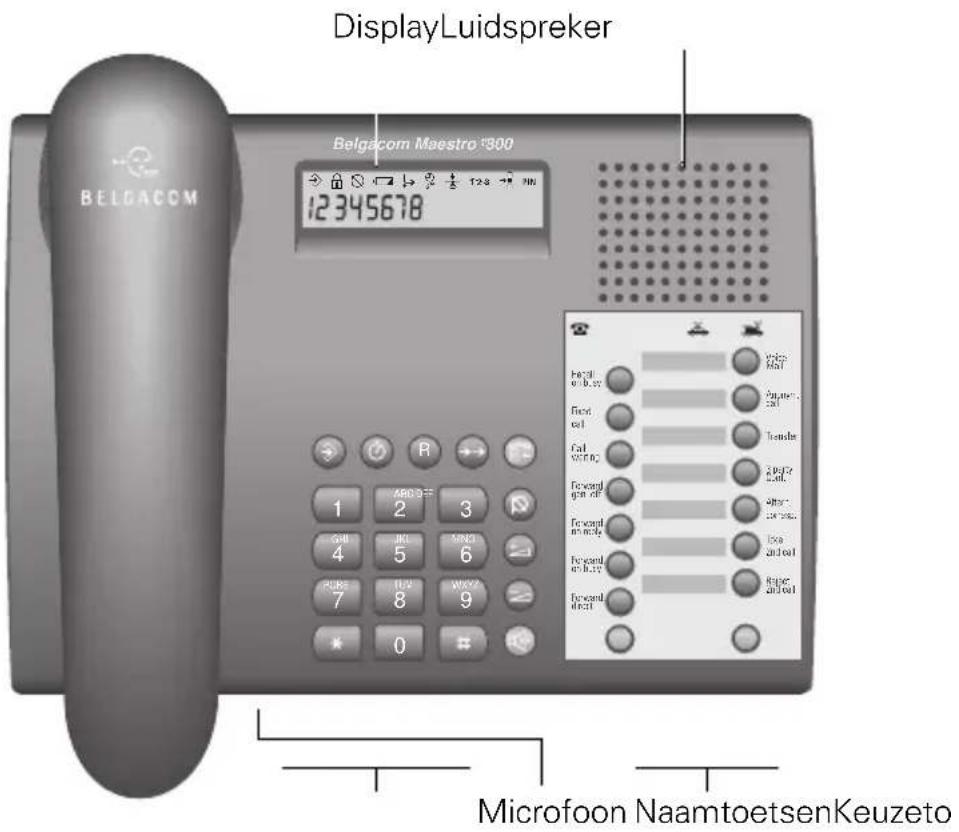
Toetsfuncties

Programmeertoets

Tijdindicatietoets (Pagina 39)

R-toets (Flash, Pagina 53)

Nummerherhalings- toets (Pagina 33)

Toets „Oproeplijst“ (Pagina 47)

Toets „Micro uit" (Pagina 39)

Toets „Hard" (Pagina 10)

Toets „Zacht“ (Pagina 10)

Luidsprekertoets (Pagina 37)


Speciale functie (Pagina 14 en volgende)
Overzicht
Display-weergaven

Op de bovenste regel van de display worden symbolen voor toestelinformatie en voor geactiveerde Comfortdiensten® van Belgacom weergegeven.
Op de onderste regel verschijnen ingevoerde gegevens of het telefoonnummer van inkomende gesprekken.
Toestelinformatie
In programmeer- modus
Micro uit
Blokkeerfunctie actief
Batterij leeg
---Bedrijfsklaar
---- Invoer PIN / PC
EGeen gegevens in het geheugen
Ingevoerde gegevens
0..9Ingevoerde cijfers
-Toets #
nToets *
PPauze
Comfortdiensten® Belgacom
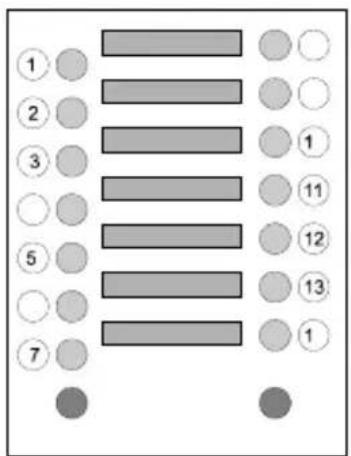
→■Oproep met vaste be-stemming actief (toets 2)
↓ Signaal 2de oproep actief (toets 3)
Oproepdoorschakeling actief wanneer oproep niet beantwoord wordt (toets 5)
Oproepdoorschakeling actief bij bezette lijn (toets 6)
Onvoorwaardelijke op-roepdoorschakeling actief (toets 7)
123 Anonieme oproep actief (toets 9)
PIN PIN-code geactiveerd
Nummering van de toetsen
Ingebruikneming
Veiligheidsaanwijzingen

Gebruik voor uw eigen veiligheid de telefoon nooit in bad of douche (vochtige ruimten). Het toestel is niet spatwaterdicht.
Gebruik uitsluitend batterijen van het type AA, alkaline, 1,5 V!
Gebruik geen accu's!
Aanbevelingen voor plaatsing van het telefoontoestel
Houd rekening met onderstaande opmerkingen:
- Plaats het toestel op een stabiele ondergrond. Bij contact met meubellakken en politouren kunnen sporen achterblijven op de plaats van opstelling (bv. voetjes).
- Plaats het toestel voor een goede kwaliteit bij handenvrij spreken op een vlakke ondergrond en houd de omgeving voor de microfoon rechts vrij.
- Stel het telefoontoestel niet bloot aan directe zonnestra- ling en plaats het niet in de onmiddellijke nabijheid van warmtebronnen.
- Temperatuurbereik : +5 °C tot +55 °C.
- Zorg voor een afstand van minstens één meter tussen het toestel en zendapparatuur zoals radiotelefoons, paging-apparatuur of TV-toestellen. Zo vermijdt u storing van het telefoonverkeer.
- Plaats uw toestel niet in stoffige ruimten, aangezien hierdoor de levensduur ervan verkort wordt.
- Veeg het toestel uitsluitend af met een vochtige of een antistatische doek. Gebruik geen droge doek (gevaar voor statische elektriciteit) of bijtende reinigingsmiddelen!
Ingebruikneming
Installatie
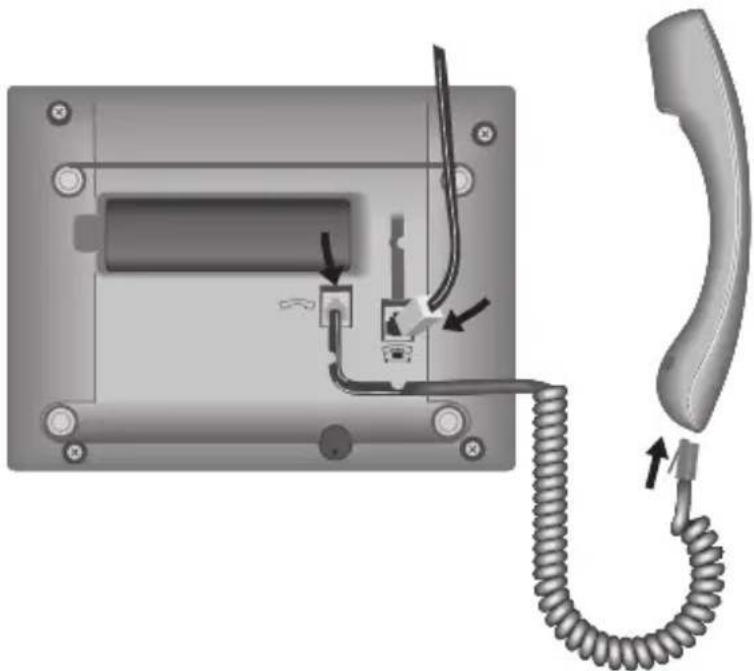
Spiraalvormig snoer:
Steek de stekker aan het rechte lange uiteinde in de aansluiting met het symbool 🔍 tot hij hoorbaar vastklikt. Steek de stekker aan het korte uiteinde in de hoorn.
Telefoonaansluitkabel: Steek de ene stekker in de aansluiting aan de onderzijde (symbool) en de andere stekker in de wandtelefoonaansluiting. Druk de kabel vast in de kabelkanalen aan de onderzijde van de behuizing.
natural_image
Diagram of a telephone handset with coiled cable and connector, no text or symbols presentNamenfiche aanbrengen
Op de namenfiche kunt u de namen van de in het geheugen opgeslagen telefoonnummers noteren.
De namenfiche bestaat in vier talen: Nederlands, Frans, Engels en Duits.
Om de namenfiche aan te brengen, maakt u het transparante beschermingsplaatje los. Breng de fiche aan en plaats het plaatje terug.
Batterijen plaatsen / vervangen
Het telefoonnummer van een correspondent wordt enkel op het display weergegeven en de oproepen worden enkel in de oproeplijst opgeslagen, wanneer er zich batterijen in het toestel bevinden.
Indien de batterijen ontbreken of de laadstand van deze is kritiek, dan verschijnt het batterijsymbool op het display bij het opnemen van de hoorn of het indrukken van de luidsprekertoets.

Alvorens de batterijen in te steken resp. te verwijderen, dient u de telefoonaansluitkabel uit de wandtelefoonaansluiting of het telefoontoestel te trekken.
Gebruik enkel batterijen van het type AA, 1,5 V, alkaline!
Plaats voor uw eigen veiligheid geen accu's in het batterijcompartiment, wegens het brandgevaar bij kortsluiting.
natural_image
Mechanical assembly diagram showing a lever mechanism with no visible text or symbolsHet batterijcompartiment verwijderen
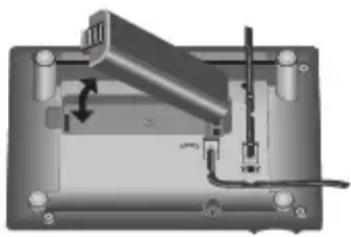
Het batterijcompartiment bevindt zich onderaan de behuizing.
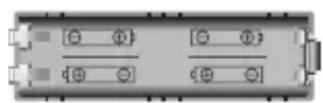
Druk voorzichtig op de geribbelde voorkant van het compartiment en neem deze naar boven weg.
Batterijen plaatsen
Plaats de batterijen (1,5 V type AA, alkaline) in het batterijcompartiment. Let op dat de plus/min-zijde van de batterijen in de juiste richting wijst.
Batterijcompartiment terugplaatsen
Steek het batterijcompartiment met de aansluitingen naar voor gericht onderaan in het toestel en druk erop tot het vastklikt.
Uw telefoontoestel is nu gebruiksklaar.
Basisinstellingen
Basisinstellingen
Volume oproepsignaal instellen
Bij de instelling van het volume van het oproepsignaal kunt u kiezen uit zeven niveaus. Bij levering is niveau 7 (hard) ingesteld.
Het volume van het oproepsignaal kan op twee verschillende manieren ingesteld worden:
Instelling in rusttoestand van het telefoontoestel:

Neem de hoorn op of druk op de luidsprekertoets tot dat het display actief is.

Start de procedure.
Het oproepsignaal wordt ter controle weergegeven.

Bij elke druk op de toets neemt het volume toe resp. af.
of

Druk op een van de toetsen 1... 7.
Toets 1: volume zacht.
Toets 7: volume hard.
of

Schakel het oproepsignaal uit met de toets 0.
vervolgens

Druk op de programmeertoets.
Het volume van het oproepsignaal wordt in het geheugen opgeslagen.

Leg de hoorn neer of druk op de luidsprekertoets.
Bij de volgende oproep klinkt het nieuw ingestelde volume.

Wenst u de instelprocedure af te breken, leg dan de hoorn neer, alvorens een tweede keer op de programmeertoets te drukken. De oorspronkelijke instelling blijft bewaard.
Instelling terwijl de telefoon belt :
Druk op de toetsen ☑ resp. ☺ of de toetsen 0 ... 7, alvorens de hoorn op te nemen. Bij elke druk op de toets neemt het volume toe resp. af.
De laatst ingestelde waarde wordt opgeslagen.
Klank van het oproepsignaal instellen
Bij de instelling van de klank van het oproepsignaal kunt u kiezen uit vier niveaus. Bij levering is niveau 4 ingesteld.

Neem de hoorn op of druk op de luidsprekertoets tot dat het display actief is.

Start de procedure.
Het oproepsignaal wordt ter controle weergegeven.

Bij elke druk op de toets wordt de klankwisseling langzamer of sneller.
of

Druk op een van de toetsen 1...4.
Toets 1: Het oproepsignaal schakelt naar het traagste toonritme.
Toets 4: Het oproepsignaal schakelt naar het snelste toonritme.
vervolgens

Druk op de programmeertoets.
De klank van het oproepsignaal wordt in het geheugen opgeslagen. Bij de volgende oproep is de nieuw ingestelde klank hoorbaar.

Leg de hoorn neer of druk op de luidsprekertoets.

Wenst u de instelprocedure af te breken, leg dan de hoorn neer, alvorens een tweede keer op de programmeertoets te drukken. De oorspronkelijke instelling blijft bewaard.
Comfortdiensten® van Belgacom
Comfortdiensten® van Belgacom
De Comfortdiensten ^® van Belgacom bieden u een telefoon-comfort, dat tot nog toe aan ISDN-aansluitingen voorbehouden waren. Uw Belgacom Maestro ^® 300 beschikt over functietoetsen die het gebruik van deze diensten vereenvoudigen.
Het toestel verleent toegang tot de volgende diensten :
• Oproep met vaste bestemming
U kunt een telefoonnummer programmeren dat na 5 seconden automatisch gevormd wordt, wanneer u de hoorn opneemt of op de luidsprekertoets drukt en geen andere toetsen indrukt.
• Oproepdoorschakeling
Met de oproepdoorschakeling kunt u uw oproepen doorschakelen, wanneer u niet bereikbaar bent of wanneer uw toestel bezet is.
- VoiceMail
Mailbox waarin uw correspondenten een boodschap kunnen achterlaten.
- Anonieme oproep
U kunt uw telefoon zo instellen dat uw nummer niet verschijnt op het display van uw correspondent.
• Signaal 2de oproep
U kunt een tweede oproep beantwoorden, terwijl u in gesprek bent.
- Oproeptransfer
U kunt twee correspondenten met elkaar verbinden.
• Gesprek met drie
U kunt een gesprek met drie voeren.
- Alterneren
U kunt tussen twee correspondenten alterneren (heen en weer).

Om van de Comfortdiensten ^® gebruik te kunnen maken, moet u ze bij Belgacom aanvragen.
Comfortdiensten® van Belgacom
Persoonlijke Code (PC)
Desgewenst kunt u de dienst „Persoonlijke Code“ bij Belgacom aanvragen en uw telefoontoestel hiervoor instellen. Vervolgens kunt u een willekeurige persoonlijke code van vier cijfers gebruiken. Deze code, die u alleen kent, verhindert de activering resp. desactivering van de Comfortdiensten® door onbevoegden.
Persoonlijke Code (PC) activeren

Neem de hoorn op en druk op de luidsprekertoets tot dat het display actief is.

Druk op de programmeertoets en vorm87.

Voer de PIN (toestel-PIN) in (nieuw toestel: 0000).
Rechts op het display verschijnt: 0 Persoonlijke code uitgeschakeld 1 Persoonlijke code ingeschakeld

Druk op cijfertoets 1 om de persoonlijke code in te schakelen, of

druk op cijfertoets 0 om de persoon- lijk code uit te schakelen.

Druk op de programmeertoets. De instelling is opgeslagen.

Leg de hoorn neer of druk op de luidsprekertoets.

Bij activering van de persoonlijke code verschijnt de melding „PIN“ op het display, wanneer u de hoorn opneemt of op de luidsprekertoets drukt.
Comfortdiensten® van Belgacom
Persoonlijke Code (PC) wijzigen


Neem de hoorn op of druk op de luidsprekertoets tot dat het display actief is.
Voer *94 in.

Voer * en PC (huidige persoonlijke code) in.
Wanneer u een nieuwe PC (per- soonlijke code) werd toegewezen, voert u 1234 in.

Voer * en de nieuwe PC in.
Voer een willekeurige reeks van 4cijfers als nieuwe PC in.

Voer * in en herhaal de nieuwe PC.

Voer # in, om de wijziging van de PC af te sluiten.
De persoonlijke code is gewijzigd. Uw nieuwe gekozen PC is actief.

Leg de hoorn neer of druk op de luidsprekertoets.
Programmering van de Comfortdiensten®
De programmering van de Comfortdiensten ^® gebeurt via de functietoetsen op het toestel en door invoeren van codes (zie „Codes voor de Comfortdiensten ^® van Belgacom“ op pagina 54).

Bij verkeerde invoer:
Wanneer u de diensten programmeert met behulp van de functietoetsen, kunt u de programmering afbreken door op de rode toets te drukken.
Wanneer u de diensten met codes programmeert, kunt u de programmering op elk moment afbreken door de hoorn neer te leggen. De oorspronkelijke instelling blijft behouden.
Hieronder vindt u voorbeelden van programmering met bijbehorende displays voor de activering en desactivering van een Comfortdienst ^® met invoering van uw PC.
Comfortdiensten® van Belgacom
De Comfortdiensten® activeren met uw PC (persoonlijke code)


Neem de hoorn op of druk op de luidspreker tot „---“ verschijnt.

Groen

Druk op de groene toets.

vaste bestem.

Druk bv. op de toets "vaste bestem.".

Op het display verschijnt „----“.

Voer uw persoonlijke code in.

Op het display wordt voor elk cijfer een „-“ gewist. Na invoer van de PC verschijnt het symbool ≡ op het display.

Voer het telefoonnummer van de vaste bestemming in.


Druk op de groene toets of op #.

Op het display ver- schijnen alle ingevoer- de gegevens.

Wacht op de bevestigingstoon en druk op de groene toets of wacht 5 seconden. Op het display verschijnt het symbool voor op-roep met vaste bestemming.

De gewenste dienst bv. „Oproep met vaste bestemming" is geactiveerd.

Leg de hoorn neer of druk op de luidsprekertoets.

Comfortdiensten® van Belgacom
De Comfortdiensten ^® desactiveren met PC

of

Neem de hoorn op of druk op de luidsprekertoets tot „---“ verschijnt.

Rood

Druk op de rode toets.

Vaste bestem.

Druk bv. op de toets „Vaste bestem.“

Op het display verschijnt „----“.

Voer uw persoonlijke code in.

Op het display ver- schijnen alle ingevoer- de gegevens.
Groen of 5 sec.
Wacht op de bevestigingstoon en druk op de groene toets of wacht 5 seconden.

De dienst, bv. „Op-roep met vaste be-stemming" is gedes-activeerd. Het symbool verdwijnt van het display.

of

Leg de hoorn neer of druk op de luidsprekertoets.

Wanneer u de Comfortdiensten® van Belgacom via codes (des-)activeert, wordt de status van deze diensten niet op het scherm aangepast.
Comfortdiensten® van Belgacom
Oproepdoorschakeling
Dankzij de oproepdoorschakeling bent u steeds op uw eigen telefoonnummer bereikbaar, ook wanneer u niet thuis bent. Elke oproep wordt immers automatisch doorgeschakeld naar het geprogrammeerde nummer waarop u bereikbaar bent.
De doorschakeling gebeurt na programmering
- onmiddellijk (onvoorwaardelijk),
- wanneer de oproep na ca. 20 seconden niet beantwoord wordt, of
- indien uw lijn bezet is.

Bij programmering van de onvoorwaardelijke oproepdoorschakeling verschijnt op het display enkel het hiervoor voorziene symbool. Andere varianten van de oproepdoorschakeling zijn niet geactiveerd en worden ook niet op het display weergegeven. Bij desactivering van de onmiddellijke oproepdoorschakeling blijven de andere doorschakelingsvarianten van de Belgacom Comfortdiensten ^® geactiveerd. Zij worden op het display weergegeven.
Onvoorwaardelijke oproepdoorschakeling activeren/desactiveren zonder PC
Activeren

Groen

Doorsch. direct


Groen

of

Groen

of 5 sec.

of

Neem de hoorn op of druk op de luidsprekertoets tot dat het display actief is.
Druk op de groene toets.
Druk op de toets „Doorsch. direct“.
Voer het nummer in naar waar doorgeschakeld moet worden.
Druk op de groene toets of op #.
Wacht op de bevestigingstoon en druk op de groene toets of wacht 5seconden.
„Onvoorwaardelijke oproepdoorschakeling“ is geactiveerd.
Leg de hoorn neer of druk op de luidsprekertoets.
Comfortdiensten® van Belgacom
Desactiveren


Doorsch. direct

Neem de hoorn op of druk op de luidsprekertoets tot dat het display actief is.
Druk op de rode toets.
Groen

Druk op de toets „Doorsch. direct“.
Wacht op de bevestigingstoon en druk op de groene toets of wacht 5seconden.
„Onvoorwaardelijke oproepdoorschakeling“ is gedesactiveerd.

Leg de hoorn neer of druk op de luidsprekertoets.
Onvoorwaardelijke oproepdoorschakeling activeren/desactiveren met PC
Activeren

Groen

Neem de hoorn op of druk op de luidsprekertoets tot dat het display actief is.
Druk op de groene toets.
Doorsch. direct

Druk op de toets „Doorsch. direct“. Op het display wordt „----“ weergegeven.

Voer uw persoonlijke code in.

Voer het nummer in naar waar doorgeschakeld moet worden.
Groen

of

Druk op de groene toets of op #.
Groen
of 5 sec.
Druk op de groene toets of wacht 5seconden.

„Onvoorwaardelijke oproepdoorschakeling“ is geactiveerd.
Leg de hoorn neer of druk op de luidsprekertoets.
Comfortdiensten® van Belgacom
Desactiveren

Rood

Neem de hoorn op of druk op de luidsprekertoets tot dat het display actief is.
Doorsch. direct

Druk op de rode toets.
Druk op de toets „Doorsch. direct“. Op het display wordt „----“ weergegeven.

Voer uw persoonlijke code in.
Groen

Wacht op de bevestigingstoon en druk op de groene toets of wacht 5seconden.
„Onvoorwaardelijke oproepdoorschakeling“ is gedesactiveerd.

Leg de hoorn neer of druk op de luidsprekertoets.
Oproepdoorschakeling bij niet-beantwoorden van de oproep activeren/desactiveren zonder PC
Activeren

Neem de hoorn op of druk op de luidsprekertoets tot dat het display actief is.
Groen

Druk op de groene toets.
Doorsch. gn. antw.

Druk op de toets „Doorsch. gn. antw.“.

Voer het nummer in naar waar doorgeschakeld moet worden.
Groen

of

Druk op de groene toets of op #.
Groen

Wacht op de bevestigingstoon en druk op de groene toets of wacht 5seconden.
„Oproepdoorschakeling bij niet-be-antwoorden van de oproep“ is ge-activeerd.

Leg de hoorn neer of druk op de luidsprekertoets.
Comfortdiensten® van Belgacom
Desactiveren




Neem de hoorn op of druk op de luidsprekertoets tot dat het display actief is.
Druk op de rode toets.

Druk op de toets „Doorsch. gn. antw.“.
Wacht op de bevestigingstoon en druk op de groene toets of wacht 5seconden.
„Oproepdoorschakeling bij niet-be-antwoorden van de oproep“ is ge-desactiveerd.

Leg de hoorn neer of druk op de luidsprekertoets.
Oproepdoorschakeling bij niet-beantwoorden van de oproep activeren/desactiveren met PC
Activeren



Neem de hoorn op of druk op de luidsprekertoets tot dat het display actief is.
Druk op de groene toets.

Druk op de toets „Doorsch. gn. antw”.
Op het display wordt „----“ weergegeven.

Voer uw persoonlijke code in.

Voer het nummer in naar waar doorgeschakeld moet worden.

Druk op de groene toets of op #.

Wacht op de bevestigingstoon en druk op de groene toets of wacht 5seconden.
„Oproepdoorschakeling bij niet-be-antwoorden van de oproep“ is ge-activeerd.

Leg de hoorn neer of druk op de luidsprekertoets.
Comfortdiensten® van Belgacom
Desactiveren

Rood

Neem de hoorn op of druk op de luidsprekertoets tot dat het display actief is.
Druk op de rode toets.
Doorsch. gn. antw.

Druk op de toets „Doorsch. gn. antw.“
Op het display wordt „----“ weergegeven.

Voer uw persoonlijke code in.
Groen

Wacht op de bevestigingstoon en druk op de groene toets of wacht 5seconden.
„Oproepdoorschakeling bij niet-be-antwoorden van de oproep“ is ge-desactiveerd.

Leg de hoorn neer of druk op de luidsprekertoets.
Oproepdoorschakeling bij bezette lijn activeren/desactiveren zonder PC
Activeren

Neem de hoorn op of druk op de luidsprekertoets tot dat het display actief is.
Groen

Druk op de groene toets.
Doorsch. bij bezet

Druk op de toets „Doorsch. bezet“.

Voer het nummer in naar waar doorgeschakeld moet worden.
Groen

of

Druk op de groene toets of op #.
Groen

of 5 sec.
Wacht op de bevestigingstoon en druk op de groene toets of wacht 5seconden.

„Oproepdoorschakeling bij bezette lijn“ is geactiveerd.
Leg de hoorn neer of druk op de luidsprekertoets.
Comfortdiensten® van Belgacom
Desactiveren




Neem de hoorn op of druk op de luidsprekertoets tot dat het display actief is.
Druk op de rode toets.
Druk op de toets „Doorsch. bezet“.
Wacht op de bevestigingstoon en druk op de groene toets of wacht 5seconden.
„Oproepdoorschakeling bij bezette lijn“ is gedesactiveerd.

Leg de hoorn neer of druk op de luidsprekertoets.
Oproepdoorschakeling bij bezette lijn activeren/desactiveren met PC
Activeren








Neem de hoorn op of druk op de luidsprekertoets tot dat het display actief is.
Druk op de groene toets.
Druk op de toets „Doorsch. bezet“. Op het display wordt „----“ weergegeven.
Voer uw persoonlijke code in.
Voer het nummer in naar waar doorgeschakeld moet worden.
Druk op de groene toets of op #.
Wacht op de bevestigingstoon en druk op de groene toets of wacht 5seconden.
„Oproepdoorschakeling bij bezette lijn“ is geactiveerd.
Leg de hoorn neer of druk op de luidsprekertoets.
Comfortdiensten® van Belgacom
Desactiveren

Rood


Doorsch. bij bezet

Neem de hoorn op of druk op de luidsprekertoets tot dat het display actief is.
Druk op de rode toets.
Druk op de toets „Doorsch. bij bezet“.
Op het display wordt „----“ weergegeven.

Voer uw persoonlijke code in.
Groen

Wacht op de bevestigingstoon en druk op de groene toets of wacht 5seconden.
„Oproepdoorschakeling bij bezette lijn“ is gedesactiveerd.

Leg de hoorn neer of druk op de luidsprekertoets.
Alle oproepdoorschakelingen desactiveren
Desactiveren zonder PC

Rood

Neem de hoorn op of druk op de luidsprekertoets tot dat het display actief is.
Druk op de rode toets.
Doorsch. alle uit

Druk op de toets „Doorsch. alle uit“.
Groen

Wacht op de bevestigingstoon en druk op de groene toets of wacht 5seconden.
Alle oproepdoorschakelingen zijn gedesactiveerd.

Leg de hoorn neer of druk op de luidsprekertoets.
Comfortdiensten® van Belgacom
Desactiveren met PC

Rood

Doorsch. alle uit


Groen

Neem de hoorn op of druk op de luidsprekertoets tot dat het display actief is.
Druk op de rode toets.
Druk op de toets „Doorsch. alle uit“. Op het display wordt „----“ weergegeven.
Voer uw persoonlijke code in.
Wacht op de bevestigingstoon en druk op de groene toets of wacht 5seconden.
Alle oproepdoorschakelingen zijn gedesactiveerd.

Leg de hoorn neer of druk op de luidsprekertoets.
Signaal 2de oproep
Met de dienst Signaal 2de oproep hebt u de mogelijkheid om tijdens een telefoongesprek een andere oproep te beant- woorden. Een geluidssignaal maakt u erop attent dat iemand u probeert te bereiken.

Wanneer op de telefoonaansluiting eveneens een faxtoestel aangesloten is, kan deze dienst aanleiding geven tot storingen. In dit geval dient u de dienst „Signaal 2de oproep“ te desactiveren.
Signaal 2de oproep activeren/desactiveren zonder PC
Activeren

Groen

Neem de hoorn op of druk op de luidsprekertoets tot dat het display actief is.
Druk op de groene toets.
Signaal 2de oproep

Druk op de toets „Signaal 2de op-roep“.
Groen

Wacht op de bevestigingstoon en druk op de groene toets of wacht 5seconden.
De dienst „Signaal 2de oproep“ is geactiveerd.

Leg de hoorn neer of druk op de luidsprekertoets.
Comfortdiensten® van Belgacom
Desactiveren

Rood

Neem de hoorn op of druk op de luidsprekertoets tot dat het display actief is.
Druk op de rode toets.
Signaal 2de oproep

Druk op de toets „Signaal 2de op-roep“.
Groen

Wacht op de bevestigingstoon en druk op de groene toets of wacht 5seconden.
De dienst „Signaal 2de oproep“ is gedesactiveerd.

Leg de hoorn neer of druk op de luidsprekertoets.
Signaal 2de oproep activeren/desactiveren met PC
Activeren

Neem de hoorn op of druk op de luidsprekertoets tot dat het display actief is.
Groen

Druk op de groene toets.
Signaal 2de oproep

Druk op de toets „Signaal 2de op-roep“.
Op het display wordt „----“ weergegeven.

Voer uw persoonlijke code in.
Groen

Wacht op de bevestigingstoon en druk op de groene toets of wacht 5seconden.
De dienst „Signaal 2de oproep“ is geactiveerd.

Leg de hoorn neer of druk op de luidsprekertoets.
Comfortdiensten® van Belgacom
Desactiveren

Rood

Neem de hoorn op of druk op de luidsprekertoets tot dat het display actief is.
Druk op de rode toets.
Signaal 2de oproep

Druk op de toets „Signaal 2de op-roep“.
Op het display wordt „----“ weergegeven.

Voer uw persoonlijke code in.
Groen

Wacht op de bevestigingstoon en druk op de groene toets of wacht 5seconden.
De dienst „Signaal 2de oproep“ is gedesactiveerd.

Leg de hoorn neer of druk op de luidsprekertoets.
Comfortdiensten® van Belgacom
Oproep met vaste bestemming
U kunt een telefoonnummer programmeren dat na 5 seconden automatisch gevormd wordt bij het opnemen van de hoorn.

Wanneer u de dienst „Oproep met vaste bestemming“ geactiveerd heeft, kan u moeilijkheden ondervinden bij het (des-)activeren van andere Comfortdiensten®. Daarom raden wij u aan deze dienst te desactiveren alvorens een andere Confortdienst® te (des-)activeren.
Oproep met vaste bestemming activeren/desactiveren zonder PC
Activeren

Neem de hoorn op of druk op de luidsprekertoets tot dat het display actief is.

Druk op de groene toets.
Vaste bestem.

Druk op de toets „Vaste bestem.“.

Groen

Voer het nummer van de vaste bestemming in.
Druk op de groene toets of op #.
Groen

Wacht op de bevestigingstoon en druk op de groene toets of wacht 5seconden.
De dienst „Oproep met vaste bestemming“ is geactiveerd.

Leg de hoorn neer of druk op de luidsprekertoets.
Comfortdiensten® van Belgacom
Desactiveren

Rood

Neem de hoorn op of druk op de luidsprekertoets tot dat het display actief is.
Vaste bestem.

Druk op de rode toets.
Druk op de toets „Vaste bestem.“.
Groen of 5 sec.
Druk op de groene toets of wacht 5seconden.

De dienst „Oproep met vaste bestemming“ is gedesactiveerd.
Leg de hoorn neer of druk op de luidsprekertoets.
Comfortdiensten® van Belgacom
Oproep met vaste bestemming activeren/desactiveren met PC
Activeren
| of | Neem de hoorn op of druk op de luidsprekertoets tot dat het display actief is. |
| Groen | Druk op de groene toets. |
| Vaste bestem. | Druk op de toets „Vaste bestem.“. Op het display wordt „----“ weer-gegeven. |
| Voer uw persoonlijke code in. | |
| Voer het nummer van de vaste be-stemming in. | |
| Groen of | Druk op de groene toets of op #. |
| Groen of 5 sec. | Wacht op de bevestigingstoon en druk op de groene toets of wacht 5seconden. |
| De dienst „Oproep met vaste be-stemming“ is geactiveerd. | |
| of | Leg de hoorn neer of druk op de luidsprekertoets. |
Desactiveren
| of | Neem de hoorn op of druk op de luidsprekertoets tot dat het display actief is. |
| Rood | Druk op de rode toets. |
| Vaste bestem. | Druk op de toets „Vaste bestem.“. Op het display wordt „----” weer-gegeven. |
| Voer uw persoonlijke code in. | |
| Groen of 5 sec. | Wacht op de bevestigingstoon en druk op de groene toets of wacht 5seconden. |
| De dienst „Oproep met vaste be-stemming“ is gedesactiveerd. | |
| of | Leg de hoorn neer of druk op de luidsprekertoets. |
Comfortdiensten® van Belgacom
VoiceMail
U kunt oproepen rechtstreeks naar een antwoordapparaat (VoiceMail) bij Belgacom laten doorsturen. Uw correspondenten kunnen hierop berichten inspreken.
Hoe u berichten kunt beluisteren en de diverse functies van de VoiceMail moet gebruiken, vindt u terug in de gebruiksaanwijzing van de VoiceMail.
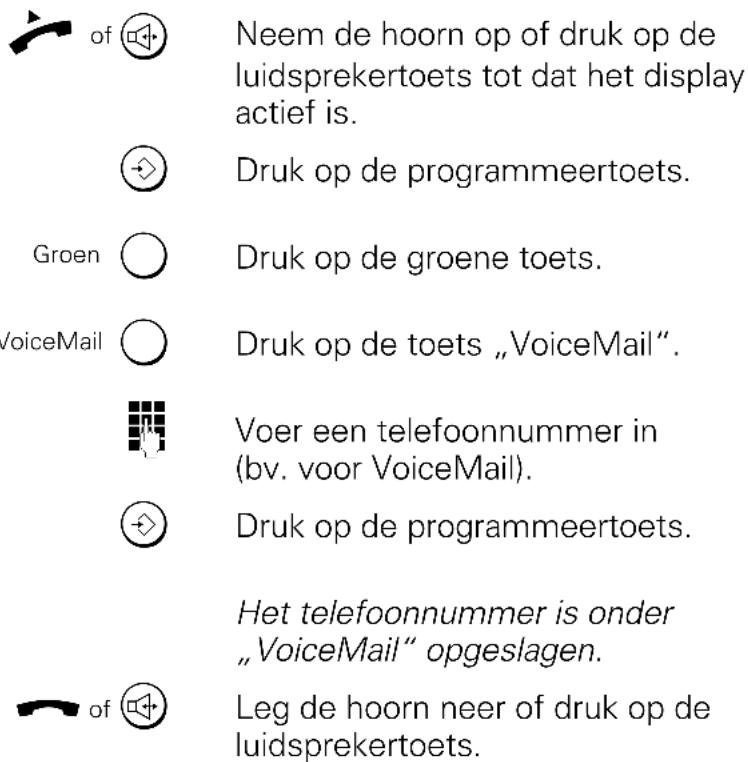
U kunt het nummer dat toegang verleent tot de VoiceMail opslaan onder de toets „VoiceMail“. Indien u het nummer niet kent, contacteer dan Belgacom.
Een telefoonnummer opslaan onder de VoiceMail-toets
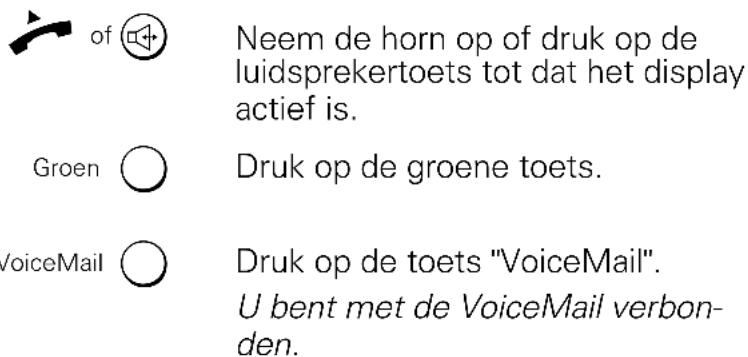
Verbinding met de VoiceMail
Oproep beantwoorden
Van zodra een correspondent u opbelt, begint de toets „Oproeplijst“ te knipperen en de huidige oproepsignaalinstelling verschijnt op het display.
Indien de correspondent zijn telefoonnummer vrijgegeven heeft, verschijnt het op uw display en wordt het in uw op- roeplijst opgeslagen.
Heeft de correspondent zijn telefoonnummer geblokkeerd, dan verschijnen negen streepjes op het display.
Oproep beantwoorden via de hoorn

Neem de hoorn op.
U kunt met de correspondent spreken.
Oproep beantwoorden met handenvrijfunctie

Druk op de luidsprekertoets.
De handenvrij-functie is ingeschakeld.
Anonieme oproep
Anonieme oproep
Voor u een telefoonnummer vormt, kunt u beslissen of u de standaard telefoonnummeronderdrukking voor het volgende gesprek terug wenst in te stellen.

De standaardinstelling voor de anonieme oproep kunt u bij Belgacom aanvragen op een gratis telefoonnummer.
Anonieme oproep voor volgend gesprek uitschakelen
Voorwaarde : De anonieme oproep is ingeschakeld.

Rood
Neem de hoorn op of druk op de luidsprekertoets tot het display actief is.
Anonieme Oproep ○
Druk op de rode toets.


Groen ○ of
Druk op de toets, Anonieme Op-roep'.
Vorm het telefoonnummer.
Druk op de groene toets of op #. Het telefoonnummer wordt ge- vormd. De anonieme oproep is voor dit gesprek uitgeschakeld.
Anonieme oproep voor volgend gesprek inschakelen
Voorwaarde : De anonieme oproep is uitgeschakeld.

Groen
Neem de hoorn op of druk op de luidsprekertoets tot dat het display actief is.
Anonieme Oproep ○
Druk op de groene toets.


Groen ○ of
Druk op de toets, Anonieme Op-roep'.
Vorm het telefoonnummer.
Druk op de groene toets of op #. Het telefoonnummer wordt gevormd. De anonieme oproep is voor dit gesprek ingeschakeld.
Kiezen
Kiezen met de toetsen
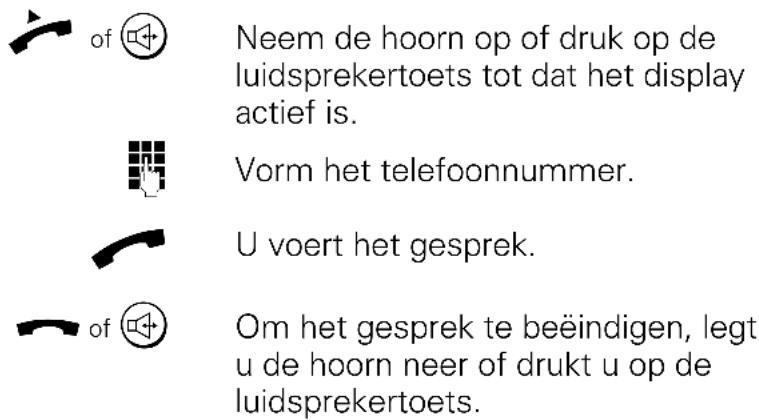

Tijdens het kiezen kunnen pauzes van 3 seconden ingevoegd worden (niet aan het begin) door op de ➡-toets te drukken. Deze pauzes worden ook in de nummerherhaling overgenomen, bv. 0 ➡ 2368 (handig bij bv. internationale gesprekken).
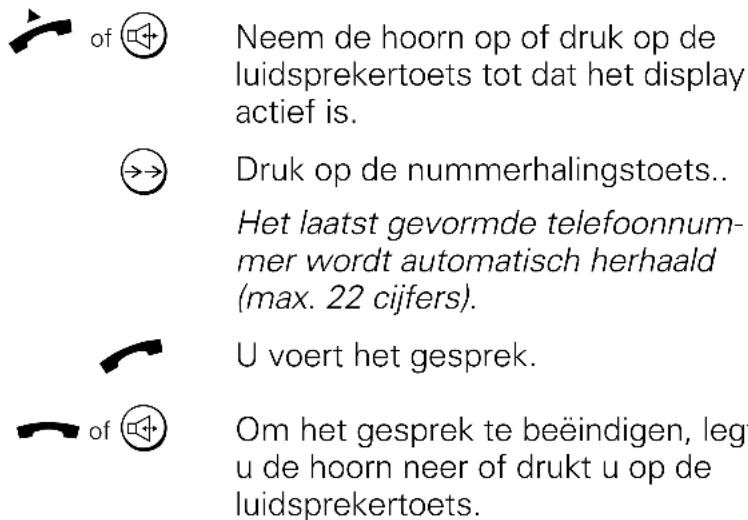
Kiezen met nummerherhaling (laatste telefoonnummer)
Het laatst gevormde telefoonnummer wordt telkens automatisch opgeslagen en kan met één druk op de toets gekozen worden..
Kiezen
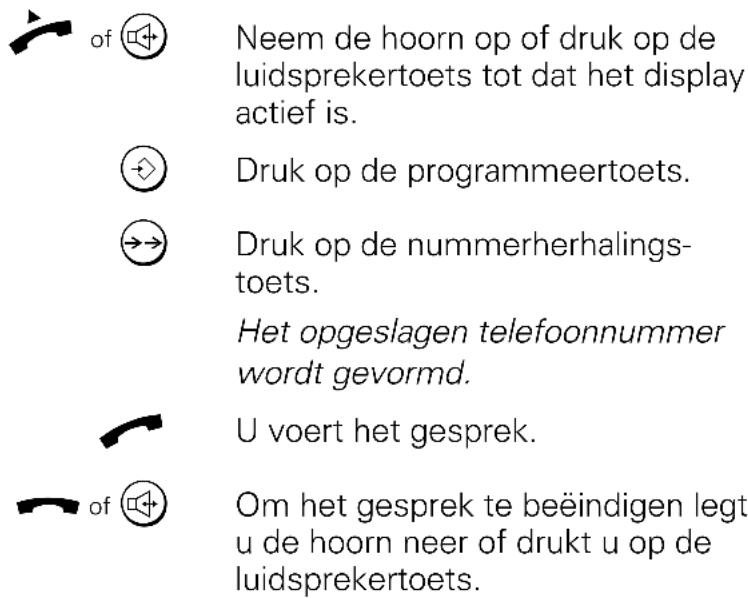
Kiezen met uitgestelde nummerherhaling
Met de volgende procedure kunt u de telefoonnummers kiezen die in de uitgestelde nummerherhaling opgeslagen zijn (zie „Uitgestelde nummerherhaling“ op pagina 45):
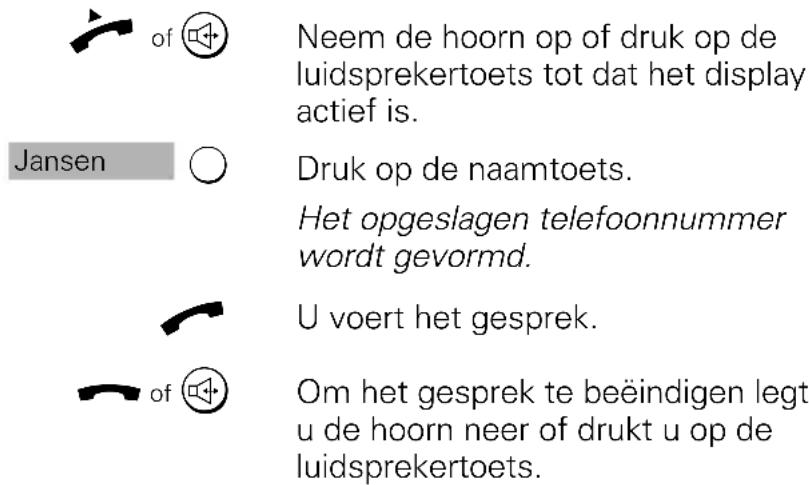
Kiezen met de naamtoetsen
Met de volgende procedure kunt u de telefoonnummers kiezen die onder de naamtoetsen opgeslagen zijn (zie ook „Naamtoetsen“ op pagina 46).
Kiezen uit de oproeplijst
Met de volgende procedure kunt u de telefoonnummers kiezen uit de oproeplijst (zie ook „Oproeplijst“ op pagina 47).

Oproeplijst

Neem de hoorn op of druk op de luidsprekertoets tot dat het display actief is.
Oproeplijst

Druk op de toets Oproeplijst.
Het nieuwste telefoonnummer uit de oproeplijst wordt weergegeven.
Druk verscheidene keren op de toets Oproeplijst tot het gewenste telefoonnummer weergegeven wordt.
U bladert door de oproeplijst.
Groen

Druk op de groene toets.
De datum en het uur van de recentste oproep worden weergegeven alsook het aantal oproepen afkomstig van dit nummer.
Groen

Druk opnieuw op de groene toets.
Het telefoonnummer wordt gevormd.
Kiezen
Oproep bij bezette lijn
De lijn van de correspondent naar wie u belt, is momenteel bezet. U hoort de bezettoon. U kunt nu de functie „Automatische heroproep bij bezet“ activeren, indien u tenminste op deze dienst geabonneerd bent. Van zodra de gewenste correspondent vrij is, belt uw telefoon. Wanneer u de hoorn opneemt, wordt de verbinding automatisch tot stand gebracht.

Gelieve er rekening mee te houden dat deze functie nog niet voor alle lijnen beschikbaar is.
Oproep bij bezet activeren
Groen

Druk op de groene toets.
Oproep bij bezet

Druk op „Oproep bij bezet“.
De dienst „Oproep bij bezet“ is geactiveerd.

of

Leg de hoorn neer of druk op de luidsprekertoets.
Van zodra de correspondent de hoorn neergelegd heeft, krijgt u een oproepsignaal.
Oproep met vaste bestemming
U kunt een telefoonnummer programmeren dat automatisch gevormd wordt, wanneer binnen de 5 seconden na opnemen van de hoorn of drukken op de luidsprekertoets geen andere toetsen ingedrukt worden.
Voorwaarde: De dienst „Oproep met vaste bestemming“ is geactiveerd ( ) (zie „Oproep met vaste bestemming active-ren/desactiveren met PC“ op pagina 29)

of

Neem de hoorn op of druk op de luidsprekertoets tot dat het display actief is.
5 sec.
Wacht 5 seconden.
De geprogrammeerde telefoon-nummer wordt gevormd.
Tijdens het gesprek
Handenvrij-functie in-/uitschakelen
Uw telefoontoestel is uitgerust met een luidspreker en een extra handenvrij-microfoon (links vooraan). Dit laat u toe om ook met neergelegde hoorn te telefoneren (handenvrij).
Handenvrij-functie tijdens het gesprek inschakelen

U voert een gesprek via de hoorn.

Houd de luidsprekertoets ingedrukt en leg de hoorn neer.
De handenvrij-functie is ingeschakeld.
Handenvrij-functie inschakelen alvorens een telefoonnummer te vormen

Druk op de luidsprekertoets tot dat het display actief is.
De handenvrij-functie is ingeschakeld.
De handenvrij-functie uitschakelen

Neem tijdens het gesprek de hoorn op.
De handenvrij-functie is uitgeschakeld.

Houd de opening van de microfoon vrij en spreek op een afstand van ongeveer 50 cm voor een optimaal effect.
Tijdens het gesprek
Meeluisteren in-/uitschakelen
Met behulp van een ingebouwde luidspreker kunnen aanwezige personen in de kamer bij een telefoongesprek meeluisteren.

U voert een gesprek.
Druk op de luidsprekertoets.
De geactiveerde of gedesactiveerde functie Meeluisteren wordt uitresp. ingeschakeld.

Indien de luidspreker ingeschakeld wordt en de hoorn opgenomen is, dan is meeluisteren steeds geactiveerd. De handenvrij-microfoon is uitgeschakeld.
Indien de luidspreker ingeschakeld wordt en de hoorn neergelegd is, dan is de handenvrij-functie via de handenvrij-microfoon ingeschakeld.
Volume van de luidspreker instellen
Bij ingeschakelde luidspreker kunt u het volume tijdens een gesprek in 7 niveaus instellen.

Druk op de toets.
Het volume neemt toe.

Druk op de toets.
Het volume neemt af.

Bij ingedrukt houden van de toetsen ⓣ of ☑ neemt het volume trapsgewijs toe resp. af tot het maximale resp. minimale volume bereikt is.
Microfoon uitschakelen (mute-functie)

U voert een gesprek.

Druk op de toets „Micro uit“.
De microfoon is uitgeschakeld. Op het display verschijnt Ⓞ . De externe correspondent kan het gesprek in de kamer niet horen.
Druk terug op de toets en de microfoon wordt weer ingeschakeld.
Gespreksduurweergave
Uw toestel kan op de display de gespreksduur bij benadering weergeven.
Gespreksduurweergave in-/uitschakelen

Neem de hoorn op of druk op de luidsprekertoets tot dat het display actief is.

Start de procedure.

Voer de PIN-code in.
Op de display verschijnt rechts de huidige functie.
$$ 0 = u i t g e s c h a k e l d $$
$$ 1 = i n g e s c h a k e l d $$

Nieuwe functie invoeren
$$ 0 = u i t s c h a k e l e n $$
$$ 1 = i n s c h a k e l e n $$

Druk op de programmeertoets.
De functie is geprogrammeerd.

Leg de hoorn neer of druk op de luidsprekertoets.
Tijdens het gesprek
Weergave van de duur van de verbinding
Voorwaarde: gespreksduurweer-gave is ingeschakeld, zie boven.
12 seconden na het kiezen van het laatste cijfer wordt de tijd-weergave automatisch gestart.

De tijdsweergave wordt onmiddel- lijk gestart.
Op de display wordt de verbinding weergegeven.

De op de display aangegeven duur van de verbinding kunt u terugzetten en opnieuw starten door op de toets ⓞ te drukken.
Een tweede correspondent opbellen
U kunt tijdens een gesprek een tweede correspondent opbellen zonder het eerste gesprek te beëindigen.
Voorwaarde : U moet geabonneerd zijn op de Belgacom Comfortdiensten ^® .

Druk op de toets R.
Wacht op de kiestoon.
Het eerste gesprek is in wacht ge- plaatst.

Vorm het telefoonnummer.
U bent nu met de tweede correspondent verbonden.
Van zodra het tweede gesprek tot stand gebracht is, ontstaan er bijkomende mogelijkheden. U kunt
- een gesprek beëindigen,
- afwisselend spreken met de eerste en de tweede correspondent (zie „Afwisselend (alternerend) spreken met de eerste en de tweede correspondent“ op pagina 43),
- een gesprek met drie tot stand brengen (zie „Gesprek met drie“ op pagina 44), waarbij alle correspondenten met elkaar spreken kunnen, of
- de twee externe correspondenten met elkaar verbinden en zelf de hoorn neerleggen (zie „Oproeptransfer“ op pagina 44).
Tijdens het gesprek
Signaal 2de oproep
Door de dienst „Signaal 2de oproep“ te activeren, wordt u door een geluidssignaal (aankloptoon) erop attent gemaakt dat een tweede correspondent u probeert te bereiken. U kunt
- de 2de oproep weigeren,
- de 2de oproep beantwoorden en het gesprek met de eerste correspondent beeindigen,
- de 2de oproep beantwoorden en het gesprek met de eerste correspondent in wacht plaatsen.
Tweede oproep weigeren

U voert een gesprek.
U hoort de aankloptoon.
15 sec wachten
Negeer het „Signaal 2de oproep“.
De tweede correspondent hoort na 15 seconden de bezettoon.
of
Groen

Druk op de groene toets.
Weiger 2de oproep.

Druk op de toets „Weiger 2de op-roep“.
De tweede correspondent hoort nu de bezettoon.
Tweede oproep beantwoorden en het gesprek met de eerste correspondent beeindigen

U voert een gesprek.
Groen

U hoort de aankloptoon.
Druk op de groene toets.
Nemen 2de oproep

Druk op de toets „Nemen 2de op-roep.“.
Het eerste gesprek is beeindigd. U bent nu met de tweede correspondent verbonden.
Tweede oproep beantwoorden en het eerste gesprek in wacht plaatsen

Groen

U voert een gesprek.
U hoort de aankloptoon.
Druk op de groene toets.
Altern. corresp.

Druk op de toets „Altern. corresp.“
Het eerste gesprek is in wacht geplaatst. U bent nu met de tweede correspondent verbonden.
Wanneer u de tweede oproep aanneemt en het eerste gesprek in wacht plaatst, beschikt u weer over verschillende mogelijkheden.
U kunt
- een gesprek beëindigen,
- afwisselend spreken met de eerste en de tweede correspondent,
- een gesprek met drie tot stand brengen, of
- de beide externe correspondenten met elkaar verbinden.
Afwisselend (alternerend) spreken met de eerste en de tweede correspondent
Voorwaarde : U voert een gesprek en de andere correspondent is in wacht geplaatst. U wenst vervolgens met beide correspondenten afwisselend spreken.

Groen

U voert een gesprek en hebt een tweede gesprek in wacht geplaatst.
Druk op de groene toets.
Altern. corresp.

Druk op de toets „Altern. corresp.“
Het eerste gesprek staat in wacht. U bent nu met de tweede correspondent verbonden.
Tijdens het gesprek
Gesprek met drie
Voorwaarde : U voert een gesprek en een tweede gesprek is in wacht geplaatst. De correspondenten kunnen alle drie tegelijk aan het gesprek deelnemen.

Groen
U voert een gesprek en hebt een tweede gesprek in wacht.

Druk op de groene toets.
Gesprek met 3

Druk op de toets „Gesprek met 3“.
De drie correspondenten zijn met elkaar verbonden.
Oproeptransfer
Voorwaarde : U voert een gesprek en een tweede gesprek staat in wacht. U kunt beide externe correspondenten met elkaar verbinden.

Deze functie kan enkel worden gebruikt indien het de correspondent is die opgebeld heeft.
Deze functie kan niet worden gebruikt indien u zelf de tweede verbinding tot stand gebracht hebt (de gesprekskosten kunnen niet overgedragen worden).

U voert een gesprek en hebt een tweede gesprek in wacht.
Groen

Druk op de groene toets.
Transfert

Druk op de toets „Transfert“.
De beide correspondenten zijn met elkaar verbonden.


Leg de hoorn neer of druk op de luidsprekertoets.
Telefoonnummergeheugen
Telefoonnummergeheugen
Alle instellingen die met de programmeertoets uitgevoerd worden, moeten ook met de programmeertoets bevestigd worden. Enkel op deze manier worden de gewenste instellingen opgeslagen.
U kunt een instelling tijdens het programmeren annuleren door de hoorn neer te leggen.
Uitgestelde nummerherhaling
Hierbij wordt – in tegenstelling tot de nummerherhaling – het gekozen telefoonnummer niet gewist, wanneer vervolgens een nieuw telefoonnummer gevormd wordt.

of

Neem de hoorn op of druk op de luidsprekertoets tot dat het display actief is.

U hebt een telefoonnummer gevormd.
Uw oproep wordt niet beantwoord of de lijn van de correspondent is bezet.

Druk op de programmeertoets.

Druk op de nummerherhalings- toets.
Het telefoonnummer wordt in de uitgestelde nummerherhaling opgeslagen.

of

Leg de hoorn neer of druk op de luidsprekertoets.

Het telefoonnummer blijft opgeslagen tot u het hebt overschreven met een nieuw telefoonnummer.
Er worden maximaal slechts 22 cijfers in het geheugen opgeslagen.
Telefoonnummergeheugen
Naamtoetsen
U kunt onder elk van de 14 naamtoetsen vaak gevormde telefoonnummers opslaan.
Telefoonnummer onder een naamtoets opslaan

Neem de hoorn op of druk op de luidspekertoets tot dat het display actief is.

Druk op de programmeertoets.

Druk op de naamtoets waaronder het telefoonnummer opgeslagen moet worden.
Een telefoonnummer dat reeds in het geheugen zit, wordt weergegeven. Is het geheugen onder deze naamtoets leeg, dan verschijnt = op het display.

Voer het op te slaan telefoonnummer in (max. 22 cijfers)


Oproeplijst

Druk op de nummerherhalings- toets, om het nummer van de laatst opge- belde correspondent op te slaan.

Druk op de toets „Oproeplijst“ tot dat het gewenste telefoonnummer op het display weergegeven wordt.

Druk op de programmeertoets.
Leg de hoorn neer of druk op de luidsprekertoets.

Op de namenfiche kunt u de naam bij het opgeslagen telefoonnummer noteren.
Tijdens het programmeren kunnen pauzes van 3 seconden ingevoegd worden (niet op de eerste positie) door op de ➡-toets te drukken.
Indien het telefoonnummer uit meer dan 16 cijfers bestaat, worden eerst de eerste 16 cijfers weergegeven. Vervolgens loopt de rest van links naar rechts over het display.
Oproeplijst
Alle inkomende gesprekken worden automatisch met vermelding van telefoonnummer, datum, tijdstip en aantal oproepen in de oproeplijst opgeslagen.
Voorwaarde voor opname van het telefoonnummer is dat de correspondent zijn nummer vrijgegeven heeft.
De oproeplijst kan maximaal 10 records bevatten. Indien een correspondent meerdere keren opbelt, wordt geen nieuwe record aangemaakt.
De recentste oproep wordt telkens eerst weergegeven. De andere oproepen schuiven op naar de plaatsen 2 tot 10. De record op plaats 10 wordt gewist, indien de recentste oproep van een correspondent kwam die nog niet in de lijst opgeslagen was.
U kunt in de oproeplijst
- door de weergegeven telefoonnummers bladeren (zie „Oproeplijst en bijkomende gegevens weergeven“ op pagina 48),
- bijkomende gegevens zoals datum, tijdstip en frequentie van een oproep opvragen (zie „Oproeplijst en bijkomende gegevens weergeven“ op pagina 48),
- records wissen (zie „Record in de oproeplijst wissen“ op pagina 48),
- een telefoonnummer uit de oproeplijst onder een naamtoets programmeren (zie „Telefoonnummer onder een naamtoets opslaan“ op pagina 46),
- een weergegeven telefoonnummer direct kiezen (zie „Kiezen uit de oproeplijst“ op pagina 35).
Oproeplijst
Oproeplijst en bijkomende gegevens weergeven

Oproeplijst


Oproeplijst

Neem de hoorn op of druk op de luidsprekertoets tot dat het display actief is.
Druk op de toets „Oproeplijst“.
Het telefoonnummer van de laatste oproep wordt weergegeven.
Druk meerdere keren op de toets „Oproeplijst“.
U bladert door de oproeplijst.
De telefoonnummers worden na elkaar weergegeven, gerangschikt volgens datum en tijdstip van de recentste tot de oudste record.
Groen

Druk op de groene toets.
Er worden bijkomende gegevens over de actuele record in de oproeplijst weergegeven. Na 5 seconden schakelt het display weer over naar telefoonnummerweergave van de betreffende record.
Wanneer geen verdere gegevens ingevoerd worden, geeft het display opnieuw het telefoonnummer weer.

Leg de hoorn neer of druk op de luidsprekertoets.
Record in de oproeplijst wissen

Oproeplijst

Neem de hoorn op of druk op de luidsprekertoets tot dat het display actief is.
Druk meerdere keren op de toets „Oproeplijst“ tot dat het gewenste telefoonnummer weergegeven wordt.
Rood

Druk op de rode toets.
De record is gewist.

Leg de hoorn neer of druk op de luidsprekertoets.
Blokkering van functies
Uw telefoontoestel is uitgerust met een elektronische blok- kering. Om het toestel te blokkeren resp. deblokkeren is een 4-cijferig persoonlijk identificatienummer (toestel-PIN) ver- eist, zodat de toegang onmogelijk is voor onbevoegden. Bij een geblokkeerde telefoon (zie „Telefoon blokkeren/deblok- keren“ op pagina 50) kan alleen nog het alarmnummer ge- vormd worden (zie „Oproep met vaste bestemming“ op pa- gina 36).

Houd uw PIN geheim.
Toestel-PIN programmeren

of
Neem de hoorn op of druk op de luidsprekertoets tot dat het display actief is.


Start de procedure.

Voer de huidige 4-cijferige PIN (toestel-PIN) in (nieuwe telefoon: 0000).

Voer de nieuwe persoonlijke 4-cijferige PIN (toestel-PIN) in.

Voer uw nieuwe persoonlijke PIN (toestel-PIN) nogmaals in.

Druk op de programmeertoets.
De nieuwe toestel-PIN is opgeslagen.

of
Leg de hoorn neer of druk op de luidsprekertoets.
Blokkering van functies
Telefoon blokkeren/deblokkeren
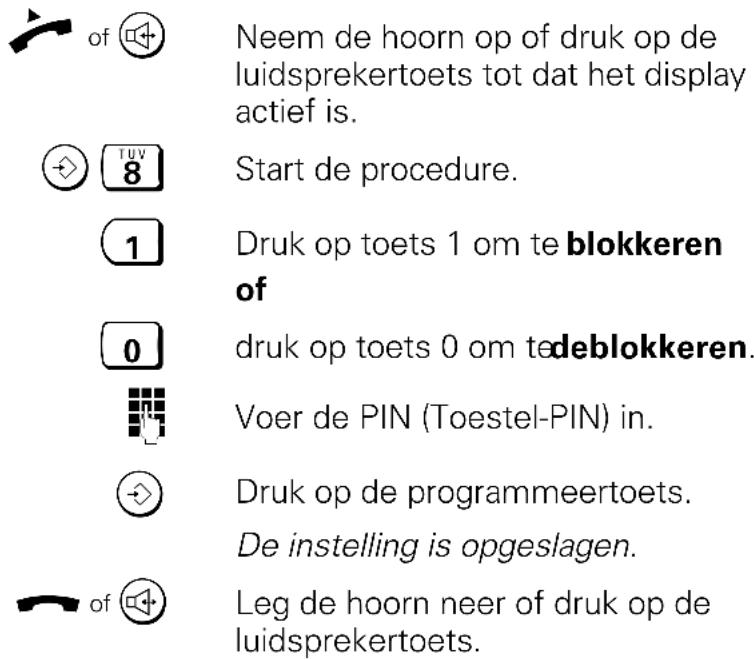

De blokkeertoestand van het telefoontoestel wordt op het display door het symbool aangeduid. U kunt enkel nog de oproep met vaste bestemming uitvoeren, zie „Oproep met vaste bestemming“ op pagina 36.
Naamtoetsen tegen wijzigingen blokkeren/deblokkeren

of
Neem de hoorn op of druk op de luidsprekertoets tot dat het display actief is.


Start de procedure.

Voer de PIN (Toestel-PIN) in.
Rechts op het display verschijnt: 0 voor naamtoets niet geblok- keerd 1 voor naamtoets geblokkeerd

Druk op toets 1 om te blokkeren of

druk op toets 0 om tedeblokkeren.

Druk op de programmeertoets. De instelling is opgeslagen.

Leg de hoorn neer of druk op de luidsprekertoets.

Hebt u de naamtoets tegen wijziging geblokkeerd en wordt er geprobeerd de naamtoets te wijzigen, dan verschijnt de melding „OFF“ op het display.
Gebruik met privé telefooncentrales
Gebruik met privé telefooncentrales
Als u uw toestel in combinatie met een privé telefooncentrale wilt gebruiken, dan moet u in sommige gevallen een of meerdere Netlijncodes opslaan en de kiesprocedure evenals de flash-tijd conform de gebruiksaanwijzing van uw telefooncentrale instellen.
Netlijncodes invoeren
Met de programmering van de Netlijncodes wordt automatisch een kiespauze van 3 seconden ingevoegd. U kunt 3 verschillende Netlijncodes bestaande uit 1 tot 3 posities programmeren. Lees hierbij ook de gebruiksaanwijzing van uw telefooncentrale.


Neem de hoorn op of druk op de luidsprekertoets tot dat het display actief is.
Start de procedure.
Indien er geen Netlijncode geprogrammeerd is, verschijnt = op het display. Indien een of meerdere Netlijncodes geprogrammeerd werden, worden deze naast elkaar weergegeven.

Druk op de nummerherhalings- toets.

Voer een Netlijncode in, bestaande uit 1 tot 3 posities.

Enkel, wanneer u een 2de/3de Netlijncode wilt programmeren:
Druk op de nummerherhalingstoets en voer een 2de Netlijncode in.
vervolgens

Druk op de programmeertoets.
De Netlijncode(s) is (zijn) opgeslagen.

Leg de hoorn neer of druk op de luidsprekertoets.

Indien er 2 of 3 Netlijncodes vereist zijn, dient u ze tijdens een programmeerprocedure in te voeren!
Gebruik met privé telefooncentrales
Netlijncodes wissen
De Netlijncodes kunnen alleen samen gewist worden. Hierbij gaat u te werk zoals bij de opslagprocedure. U voert evenwel geen nieuwe Netlijncode toe, maar drukt onmiddellijk na de ➡-toets op de ➡-toets.
R-toets
Tijdens uw gesprek kunt u een tweede correspondent opbellen of een gesprek transfereren. Hiervoor drukt u op de R-toets Ⓡ . De verdere werking hangt af van uw telefooncentrale.
De R-toets is uitsluitend met flash-functie gerealiseerd.
PABX-modus programmeren
Indien u uw telefoontoestel met een bedrijfscentrale wenst te gebruiken, dan moet u de PABX-modus programmeren.
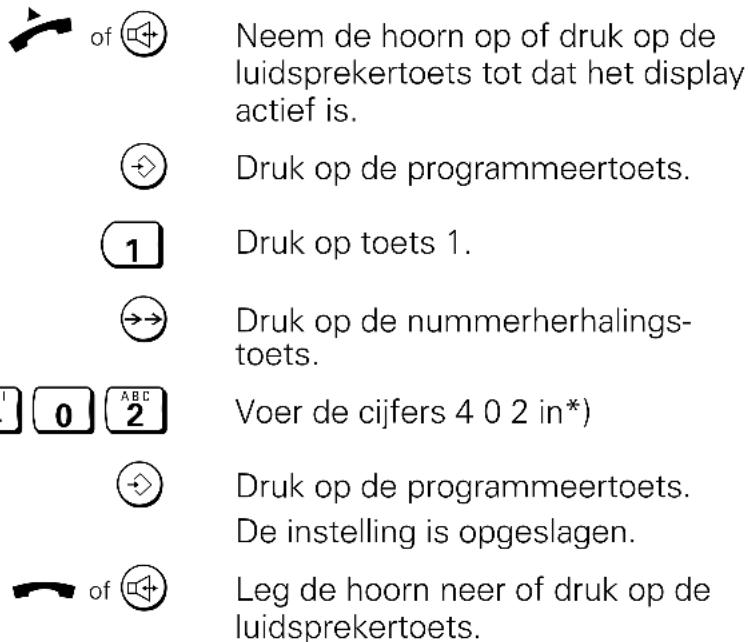
*)Om van de PABX-modus terug naar het openbare telefoonnet te schakelen, voert u hier in plaats van de cijferreeks „4 0 2“ de cijfers „4 0 1“ in.
Belangrijke gebruiksaanwijzingen
Belangrijke gebruiksaanwijzingen
Codes voor de Comfortdiensten® van Belgacom
| FunctieToetsCode | ||
| Oproep bij bezette lijn activerenR | *37# | #37# |
| Oproep bij bezette lijn desactiveren | Oproep bij bezet | #37# |
| Oproep met vaste be-stemming activeren | Vaste bestem. | *53(*PC)*TF Nr# |
| Oproep met vaste be-stemming desactiveren | Vaste bestem. | #53(*PC)# |
| Signaal 2de oproep activeren* | 43(*PC)# | |
| Signaal 2de oproep desactiveren# | #37# | |
| Alle oproepdoorschakelin-gen desactiveren | Doorsch. alle uit | #001(*PC)# |
| Oproepdoorschakeling bij niet-beantwoorden ac-tiveren | Doorsch. gn. antw. | *61(*PC)*TF Nr# |
| Oproepdoorschakeling bij niet-beantwoorden desactiveren | Doorsch. gn. antw. | #61(*PC)# |
| Oproepdoorschakeling bij bezette lijn activeren | Doorsch. bij bezet | *67(*PC)*TF Nr# |
| Oproepdoorschakeling bij bezette lijn desactiveren | Doorsch. bij bezet | #67(*PC)# |
| Onvoorwaardelijke oproep-doorschakeling activeren | Doorsch. direct | *21(*PC)*TF Nr# |
| Onvoorwaardelijke op-roepdoorschakeling des-activeren | Doorsch. direct | #21(*PC)# |
| Telefoonnummeronder-drukking activeren | Anonieme oproep | *31*TF Nr# |
| Telefoonnummeronder-drukking desactiveren | Anonieme oproep | #31*TF Nr# |
| 2de oproep weigerenR0 | Weiger 2de oproep | |
| 2de oproep beantwoordenR | Nemen 2de oproep | |
| Afwisselend spreken met de eerste en de tweede correspondent | Altern. corresp. | R2 |
| Gesprek met drieR3 | Gesprek met 3. | |
| OproeptransferR4 | Transfert |
Belangrijke gebruiksaanwijzingen
Storingen
De oorzaak van een storing hoeft niet altijd zijn oorzaak te vinden in het toestel. U kunt soms tijd en geld besparen door eenvoudige storingen zelf op te sporen en te verhelpen.
Geen signaaltoon
Het volume kan op niveau 0 ingesteld zijn.
Hoorn opnemen, geen kiestoon
Is de aansluitkabel goed verbonden tussen uw toestel en de netlijncontactdoos?
Enkel bij privé telefooncentrales : Geen of verkeerde verbinding bij keuze uit geheugen (bv. nummerherhaling, verkort kiezen) Programmeer de Netlijncode.
Uw correspondent hoort u niet
Hebt u op de toets „Micro uit“ gedrukt? Druk nogmaals op de toets.
Is de stekker van de hoornaansluitkabel goed ingeplugd?
Indeling van de telefoonstekker
De pin-configuratie van de connector op de onderzijde van het toestel in dewelke de telefoonkabel moet worden geplugd.
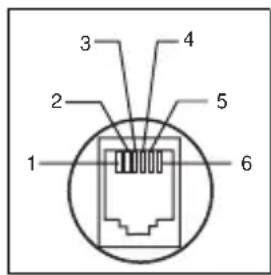
1vrij
2vrij
3 a
4 b
5vrij
6vrij
Trefwoordenlijst
Trefwoordenlijst
A
Afwisselend spreken met de eerste en de tweede correspondent ....43 Anonieme oproep ....32
B
Basisinstellingen ....10 Batterijen ....9 Blokkering Naamtoets ....51 Telefoon ....49
C
Comfortdiensten ^® van Belgacom ....12 Codes ....54
G
Gebruik met privé telefooncentrales ....52 Gesprek met drie ....44 Gespreksduurweergave ....39
H
Handenvrij-functie Oproep beantwoorden ....31 Tijdens het gesprek in-/uitschakelen ....37
|
Ingebruikneming ....7 Installatie ....8
K
Kiezen met de toetsen ....33 met naamtoetsen ....34 met nummerherhaling (laatste telefoonnummer) ....33 met uitgestelde nummerherhaling ....34 Oproep bij bezette lijn ....36 Oproep met vaste bestemming ....36 uit de oproeplijst ....35 Klank van het oproepsignaal instellen ....11
M
Meeluisteren in-/uitschakelen ....38 Microfoon uitschakelen (mute-functie) ....39
N
Naamtoets Blokkering/deblokkering ....51 Kiezen met ....34 Telefoonnummer invoeren ....46 Namenfiche ....8 Netlijncodes invoeren ....52 wissen ....53
Trefwoordenlijst
Nummerherhaling
laatste telefoonnummer 33
Uitgesteld, Kiezen met 34
Uitgestelde, opslaan 45
0
Oproep beantwoorden 31
handenvrij-functie ....31
met handenvrij-functie 31
via de hoorn 31
Oproep bij bezette lijn 36
Oproep met vaste bestemming 36
programmeren 24,27
Oproepdoorschakeling 17
alle desactiveren 23
bij bezette lijn 21
bij niet-beantwoorden van de oproep .....19, 20, 21
onvoorwaardelijke 17
Oproeplijst 47
Bijkomende gegevens weergeven 48
Kiezen uit ....35
Record wissen 48
Oproeptransfer 44
P
PABX-modus programmeren ....53
Persoonlijke Code (PC) 13
programmeren 14
PIN programmeren 49
Plaatsing, Aanbevelingen 7
Privé telefooncentrales 52
S
Signaal 2de oproep programmeren ....24
T
Toestel-PIN 49
Tweede oproep 42
beantwoorden en eerste gesprek in wacht plaatsen .43
beantwoorden en gesprek met eerste correspondent
beëindigen 42
weigeren 42
V
Veiligheidsaanwijzingen 7
Verbinding met de VoiceMail 30
Verbindingsduur, weergave 40
VoiceMail 30
Volume oproepsignaal instellen 10
Volume van de luidspreker 38