PC-043690 - șoarece Perfect Choice - Manual de utilizare gratuit
Găsiți gratuit manualul dispozitivului PC-043690 Perfect Choice în format PDF.


Întrebările utilizatorilor despre PC-043690 Perfect Choice
0 întrebare despre acest aparat. Răspundeți la cele pe care le cunoașteți sau puneți-vă propria.
Pune o întrebare nouă despre acest aparat
Descărcați instrucțiunile pentru șoarece în format PDF gratuit! Găsiți manualul dvs. PC-043690 - Perfect Choice și luați din nou în mână dispozitivul dvs. electronic. Pe această pagină sunt publicate toate documentele necesare pentru utilizarea dispozitivului dvs. PC-043690 mărcii Perfect Choice.
MANUAL DE UTILIZARE PC-043690 Perfect Choice
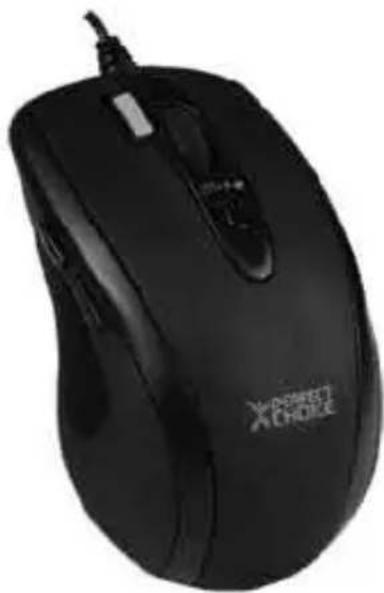
PC-043690 RATÓN
Bienvenidos al mundo Perfect Choice
Antes de comenzar a usar el producto es importante que leas este manual.
natural_image
Black computer mouse with visible brand logo (no text or symbols on body)Contenido
- Ratón óptico
1 Pieza - Adaptador USB/PS2
1 Pieza - Disco de instalación
1 Pieza
Características
- Tecnología de lente de doble foco
- Trabaja en superficies brillantes
- Botón 2X: permite abrir programas y archivos con un solo clic en lugar de dos
- Botón office con 8 atajos a pares de comandos programables
- Soporte antideslizante
- Sensor de 800 DPI
- Suave rueda de desplazamiento
- Conector USB - PS/2
Compatibilidades
• Windows® 2000 / XP / Vista
Conexión
USB
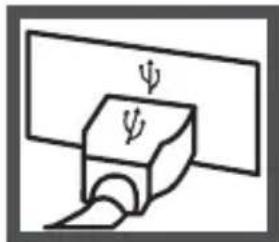
- Localiza un puerto USB libre de tu computadora y conecta el cable USB del ratón (no es necesario que apagues el equipo).
natural_image
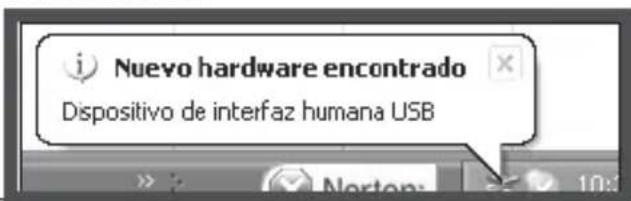
Simple line drawing of a mechanical component with a spring, no text or symbols present- Automáticamente tu sistema operativo detectará el ratón como un dispositivo USB y empezará a instalar los controladores necesarios.
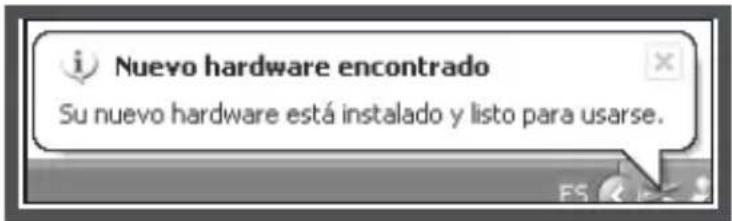
- Una vez que tu sistema termine de instalar el ratón te indicará que el dispositivo está listo para usarse, el sistema operativo automáticamente detectará tu ratón y podrás utilizarlo como un ratón común de 3 botones (Izquierdo, Derecho y Scroll).
PS/2
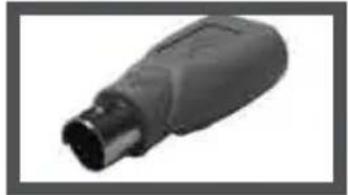
Si deseas usar el puerto PS/2 de tu computadora, necesitas el adaptador USB-PS/2 incluido en el paquete y que tiene esta apariencia.
natural_image
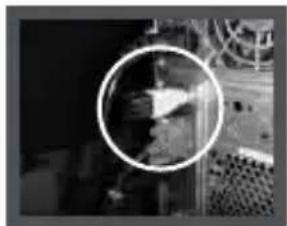
Close-up of a black plastic electrical plug (no visible text or symbols)- Con tu computadora apagada, localiza el puerto PS/2 correspondiente al ratón en la parte posterior de tu computadora (generalmente es color verde) y conecta el cable USB con el adaptador USB-PS/2 en el puerto PS/2.
natural_image
Black-and-white photo of a mechanical device with a circular overlay highlighting a component (no visible text or symbols)- Enciende tu computadora, tu sistema operativo detectará automáticamente tu nuevo ratón, lo instalará y podrás utilizarlo como un ratón común de 3 botones (Izquierdo, Derecho y Scroll).
Nota: La instalación puede variar dependiendo del sistema operativo pero el procedimiento es el mismo a seguir.
Instalación de la aplicación del ratón
Para disfrutar de todas las ventajas de tu ratón es necesario que instales el controlador que se incluye en el CD para esto sigue estos pasos:
- Desinstala cualquier controlador de ratón que hayas instalado previamente.
- Inserta el CD que incluye tu ratón en tu unidad lectora (CD/DVD-ROM).
- Espera a que aparezca en pantalla el instalador del controlador. En caso de que no se ejecute por si mismo, abre "Mi PC" y da doble clic en la unidad perteneciente a tu CD-ROM o DVD-ROM, así se ejecutará el programa.
- Sigue las instrucciones del instalador y reinicia tu computadora.
- Verás el icono del ratón en la barra de tareas (parte inferior derecha de la pantalla).
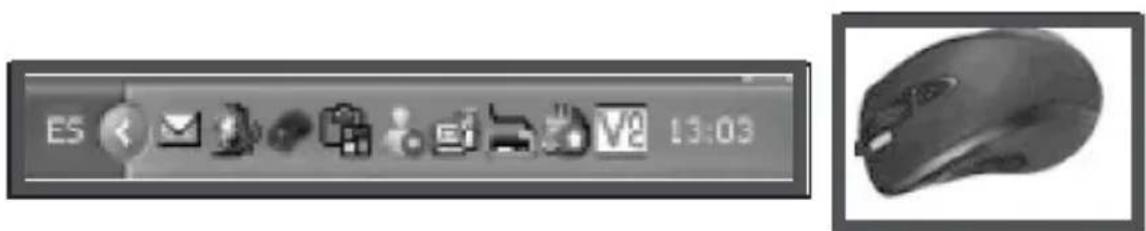
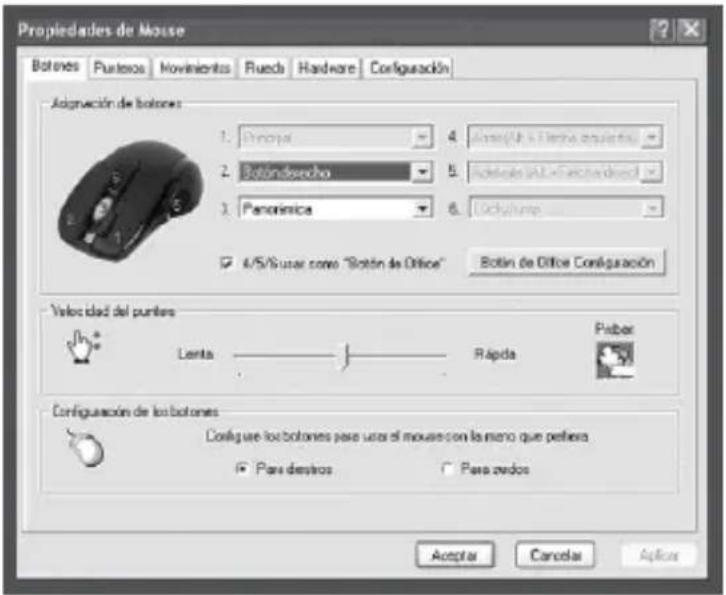
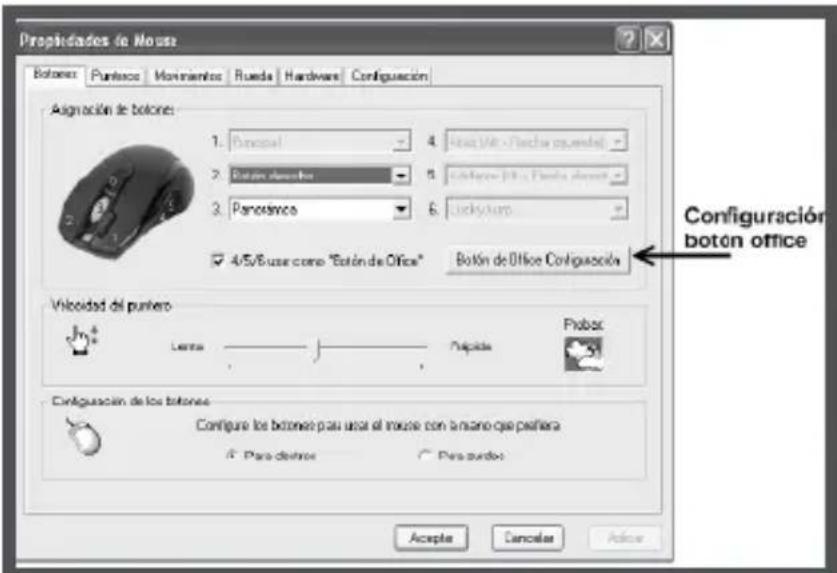
- Da doble clic en el icono del ratón de la barra de tareas y abrirá el menú de "Propiedades de Mouse", si la imagen de "Propiedades de Mouse" se ve como esta imagen, tu ratón ha sido instalado exitosamente.
Como utilizar los botones de tu ratón.
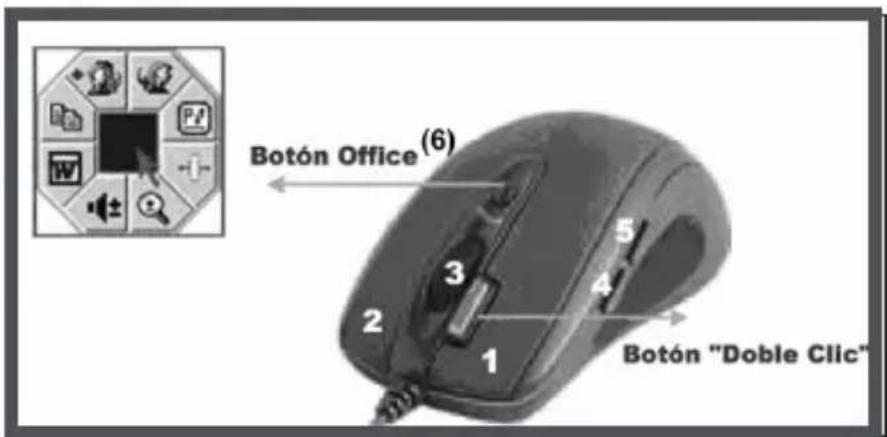
Puedes personalizar los botones de tu ratón para que realicen las funciones que desees, para esto es necesario que ingreses a "Propiedades de Mouse". Ahí tendrás las opciones para personalizar 6 botones que tiene tu ratón, así como la velocidad de desplazamiento y otras configuraciones normales de los ratones.
Dentro de la personalización de los botones de tu ratón existen 2 tipos.
Uno es para utilizar tu ratón con la función de botón office activada y el otro tipo es para utilizar tu ratón con botones programados previamente.
Para cambiar entre estos dos tipos de personalización es necesario activar / desactivar la casilla de "4/5/6 usar como Botón Office "de las "Propiedades de Mouse" como se muestra en la figura.
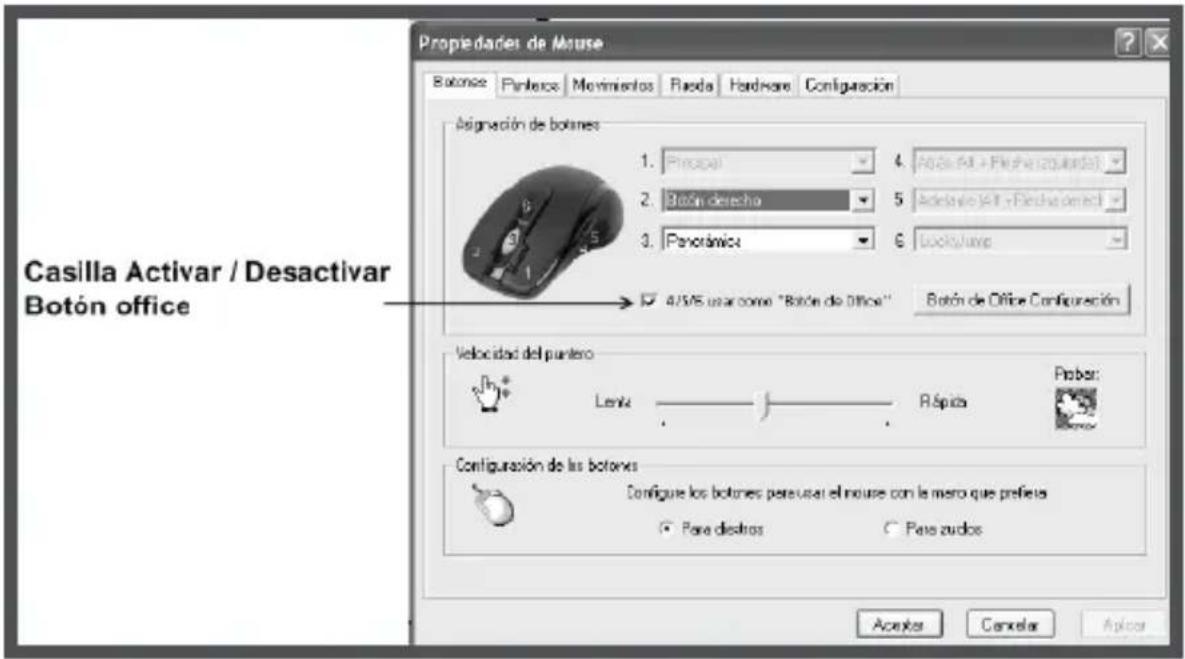
Si la casilla está desactivada podrás personalizar 5 botones (2, 3, 4, 5 y Office) con funciones preestablecidas que tu seleccionaras de una lista.
Dentro de está lista existen 2 alternativas especiales Netjump y Luckyjump, estas opciones te permitirán a través del botón que esté programado con esta función configurar diferentes acciones del botón, que podrás utilizar cada vez que hagas clic sobre el.
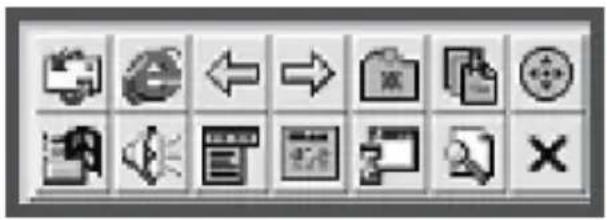
Para personalizar estas funciones debes acceder a la pestaña de "Configuración" de las "Propiedades de mouse".
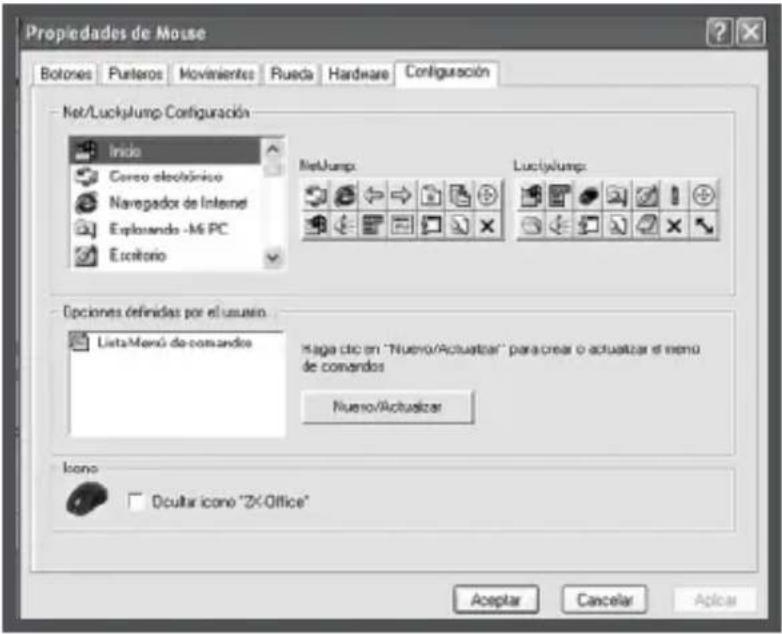
La segunda opción te permite personalizar sólo 2 botones (2 y 3) con opciones preestablecidas, debido a que los botones 4, 5 y office (El botón office es el 6) son utilizados para las funciones especiales de office.
Nota: Si eres zurdo tendrás que activar la casilla antes de configurar los botones, ya que el botón principal (que no es personalizable) cambiará.
Uso del botón office
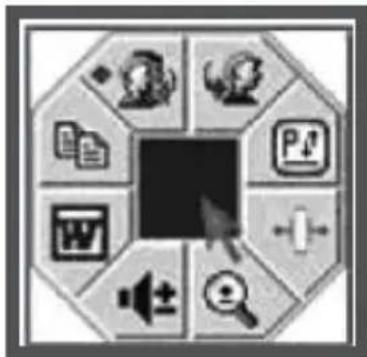
Presionando el botón "office" tendrás acceso a un menú de atajo con 8 botones. Las funciones de estos 8 botones pueden ser seleccionadas de un total de 24 pares de funciones preestablecidas y se programarán en los botones 4 y 5 de tu ratón.
natural_image
Abstract geometric design with octagonal shapes containing icons like pie chart, printer, and speaker (no text or symbols)Aprende a usar las "Opciones del Botón-Office".
Existen 2 maneras de abrir el menú del "Botón Office":
A. Has clic en "Botón de Office configuración" en las "Propiedades de mouse".
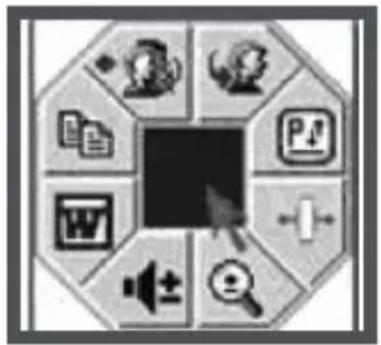
B. Has clic en el botón de office localizado físicamente en tu ratón y este te mostrará la siguiente figura:
natural_image
Hexagonal icon grid with icons representing media and data-related functions (no text or symbols)Has clic en el centro de la figura y verás el menú Office.
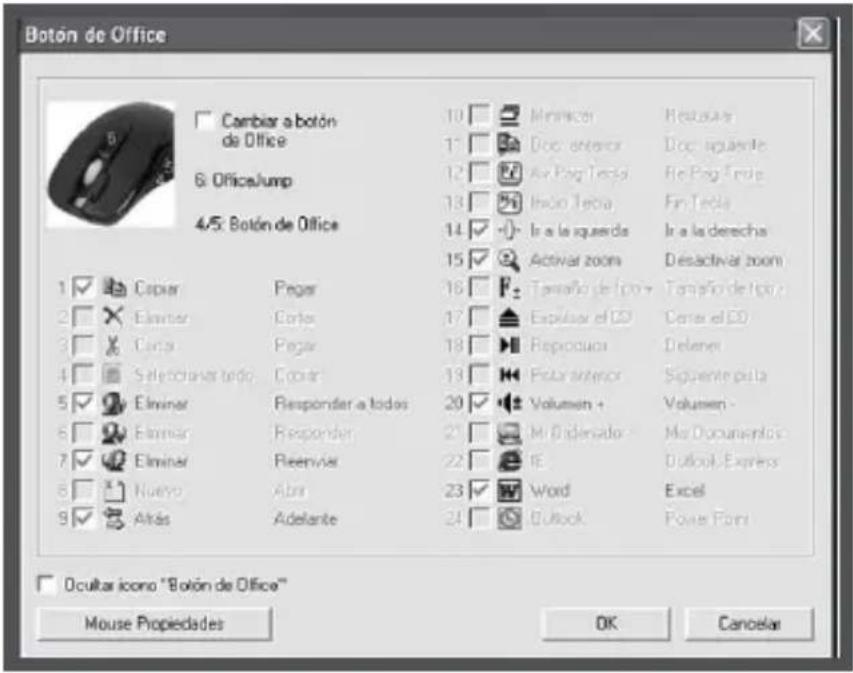
En el menú del Botón-Office existen un total de 24 selecciones con pares de funciones. Podrás escoger un máximo de 8 selecciones para configurar.
Botón "Doble Clic"
Con un simple clic en el botón "doble clic" podrás abrir archivos y programas fácilmente. No tendrás que hacer dobles clic en adelante. Esto te ahorrara tiempo y te hará más eficiente tu trabajo.
Agregar Imagen del botón doble clic
natural_image
Close-up of a black computer mouse with a visible scroll wheel (no text or symbols)Cuando trabajas en Microsoft Outlook.
Después de seleccionar la opción 5 Eliminar / Responder a todos 📄. Tendrás la función de eliminar el correo actualmente seleccionado presionando el botón 4 y la opción de responder a todos presionando el botón 5. O puedes seleccionar la función 15 Activar zoom/ desactivar zoom 🔒 para aumentar el tamaño de la fuente o disminuirlo con los botones 4 y 5 de tu ratón respectivamente y así podrás leer más cómodamente tu correo.
Cuando trabajas en Microsoft Word.
Después de seleccionar la opción 1 Copiar / Pegar. Podrás editar tu texto más fácilmente ya que estas funciones estarán habilitadas en los botones 4 y 5 y ahorraras tiempo en buscar estas funciones en los menús de Word o tener que utilizar tu teclado con las abreviaciones ctrl. + C / Ctrl. + V
Si utilizas la función 15 Activar zoom / desactivar zoom podrás aumentar el tamaño de la vista o disminuirlo con los botones 4 y 5.
Cuando trabajas en Microsoft Excel.
Después de seleccionar la opción 14 ir a la izquierda / ir a la derecha zarte más fácilmente con un solo clic de izquierda a derecha.
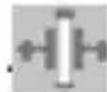
. Puedes despla-
Cuando trabajas Photoshop, Ilustrador u otras aplicaciones.
Después de seleccionar la opción 15 Activar zoom / desactivar zoom 📄 puedes aumentar o disminuir el tamaño de la vista de la imagen para ver detalles más cercanos o ver su imagen completa solo haciendo clic en 2 botones.
Más de 100 aplicaciones soportan esta función sin embargo es necesario revisar la compatibili- dad.
Consultas frecuentes
El ratón no funciona en absoluto.
- Asegúrate de que está bien conectado al puerto USB y de que prende el foco rojo de la parte de abajo.
- Asegúrate que tu computadora esté trabajando adecuadamente.
- Cambia de puerto USB.
Algunos botones no funcionan.
- Revisa las configuraciones de los botones.
Cuidados
- Evita derramar líquidos en tu equipo, pueden ocasionar mal funcionamiento o la inutilización del mismo.
- Manéjalo cuidadosamente. No lo tires.
- Mantén tu ratón alejado de tierra y polvo.
- Limpia el ratón ocasionalmente con un trapo suave para conservarlo como nuevo.
Especificaciones técnicas
Voltaje de alimentación....5 Vcc Corriente de operación....100 mA Conector....USB - PS/2 Longitud de cable....175 cm Sensor óptico....800 DPI Medidas....6 x 10 x 3,5 cm
Las características técnicas y eléctricas que aquí se brindan corresponden a unidades típicas y podrían cambiarse sin previo aviso con el fin de proveer un mejor equipo.
Si tuvieras alguna duda o comentario, estamos a tus órdenes:
Soporte Técnico
Guadalajara, México y Monterrey
47 77 08 53
Resto del País
01 800 148 1828
soporte@perfectchoice.com.mx
Producto importado por: Master Choice S.A. de C.V.
José Guadalupe Gallo No 8 490
Col. Agua Blanca Industrial CP 45 235
Zapopan, Jalisco, México.
R.F.C. MCH-920810-FE6
País de origen: China