UE46EH5450 - Televizor SAMSUNG - Manual de utilizare gratuit
Găsiți gratuit manualul dispozitivului UE46EH5450 SAMSUNG în format PDF.


Întrebările utilizatorilor despre UE46EH5450 SAMSUNG
0 întrebare despre acest aparat. Răspundeți la cele pe care le cunoașteți sau puneți-vă propria.
Pune o întrebare nouă despre acest aparat
Descărcați instrucțiunile pentru Televizor în format PDF gratuit! Găsiți manualul dvs. UE46EH5450 - SAMSUNG și luați din nou în mână dispozitivul dvs. electronic. Pe această pagină sunt publicate toate documentele necesare pentru utilizarea dispozitivului dvs. UE46EH5450 mărcii SAMSUNG.
MANUAL DE UTILIZARE UE46EH5450 SAMSUNG
Vă multumim că ați achiziționat acest produs Samsung. Pentru a primi servicii mai cuprinzătoare, vă rugăm să vă înregistrați produsul la adresa www.samsung.com/register
Model ____ Număr de serie ____
Continut
Meniul Canal
- Conectarea televizorului 1
• Utilizarea butonului INFO (Ghid Acum & Următor) 26
• Utilizarea meniului Canal 28
• Memorarea canalelor 68 - Funcții suplimentare 82
Caracteristici de bază
• Schimbarea modului de imagine presetat 100
• Reglarea setărilor de imagine 105
• Modificarea dimensiunii imaginii 111
• Modificarea opțiunilor de imagine 125
• Utilizarea televizorului cu PC-ul 144
• Modificarea modului de sunet presetat 148
• Reglarea setărilor de sunet 150
Funcții legate de preferințe
- Conectarea la rețea 166
- Configurarea unei rețele cu cablu 183
- Configurarea rețelei wireless 196
- Gestionarea dispozitivelor conectate în rețea 224
- Setarea orei 238
• Blocarea programelor 256
• Solutii economice 261
• Picture In Picture (PIP) 266 - Conectarea televizorului la un dispozitiv audio Samsung 271
- Funcții suplimentare 275
• Meniul Asistență 306
Caracteristici avansate
• Utilizarea funcției 3D 333
- Smart Hub 349
• Personalizarea ecranului principal 374
• Utilizarea Samsung Apps 403
• Căutare 414
- Your Video 423
• Family Story 441
- Fitness 498
- Kids 510
• Web Browser 525
- Skype 555
• AllShare Play 559
• Utilizarea funcțiilor AllShare Play 583
• Lista mea (În AllShare Play) 587
• Videocl. (În AllShare Play) 607
• Fotografii (În AllShare Play) 626
• Muzică (În AllShare Play) 643
• TV înregistrat (În AllShare Play) 652
- Timeshift 666
• Utilizarea funcției DLNA 676
• Anynet+ (HDMI-CEC) 687
Alte informații
- Depanare 704
• Calitatea imaginii (Depanare) 705
• Calitatea sunetului (Depanare) 714 - Nu există imagine, nu există video (Depanare) 719
- Conexiunea Semnal (Antenă / Cablu) (Depanare) 723
• Conexiune la PC (Depanare) 726
• Conexiunea la rețea (Depanare) 727 - Functiile de înregistrare/Timeshift (Depanare) 728
• Altele (Depanare) 738
• Anynet+ (HDMI-CEC) (Depanare) 754
• AllShare Play (Depanare) 762
• Smart Hub (Depanare) 763
• Web Browser (Depanare) 766
- Formate de fișiere de subtitrare și Redare AllShare compatibile 775
• Serviciul de date 784
• HbbTV 792
- Conectarea la un slot de card
pentru vizionare TV 796
- Functia de teletext 807
- Sistemul de blocare antifurt Kensington 814
• Licență 819
Conectareatelevizorului
Conectarea la o antenă sau satelit
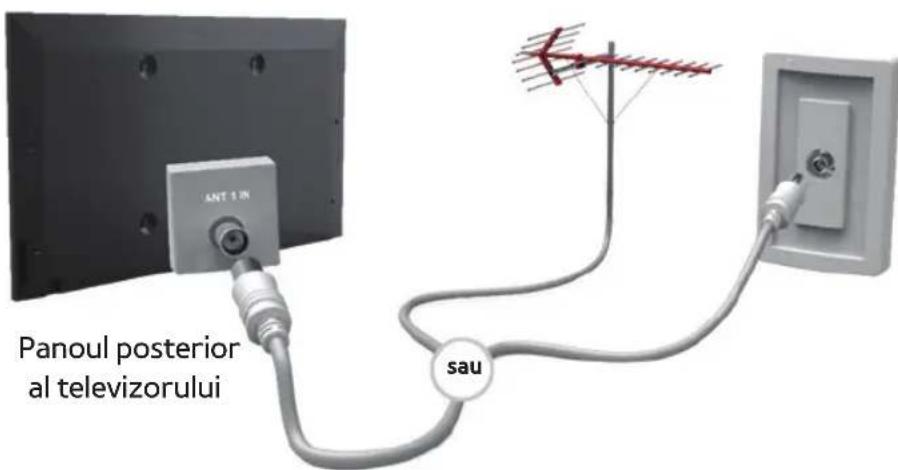
Imaginea afi şată poate fi diferită în funcție de model.
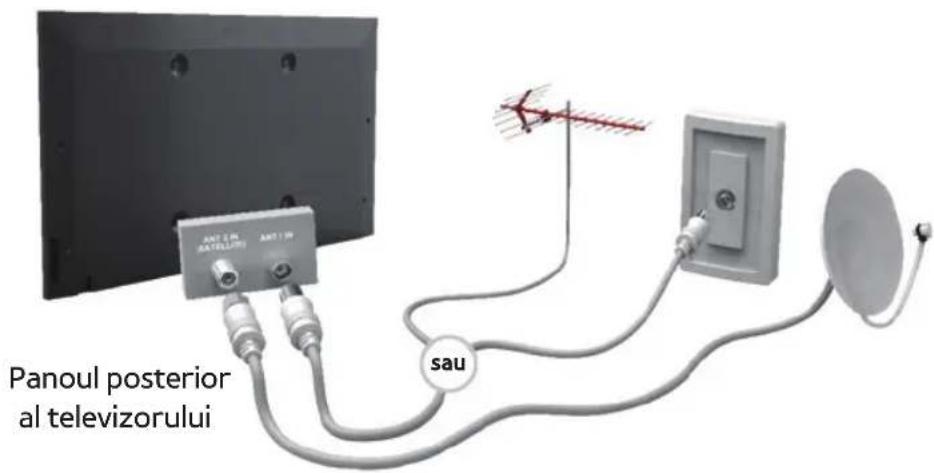
Imaginea afi şată poate fi diferită în funcție de model.
Conectarea la un dispozitiv AV
Utilizarea unei conexiuni prin cablu HDMI (până la 1080p)
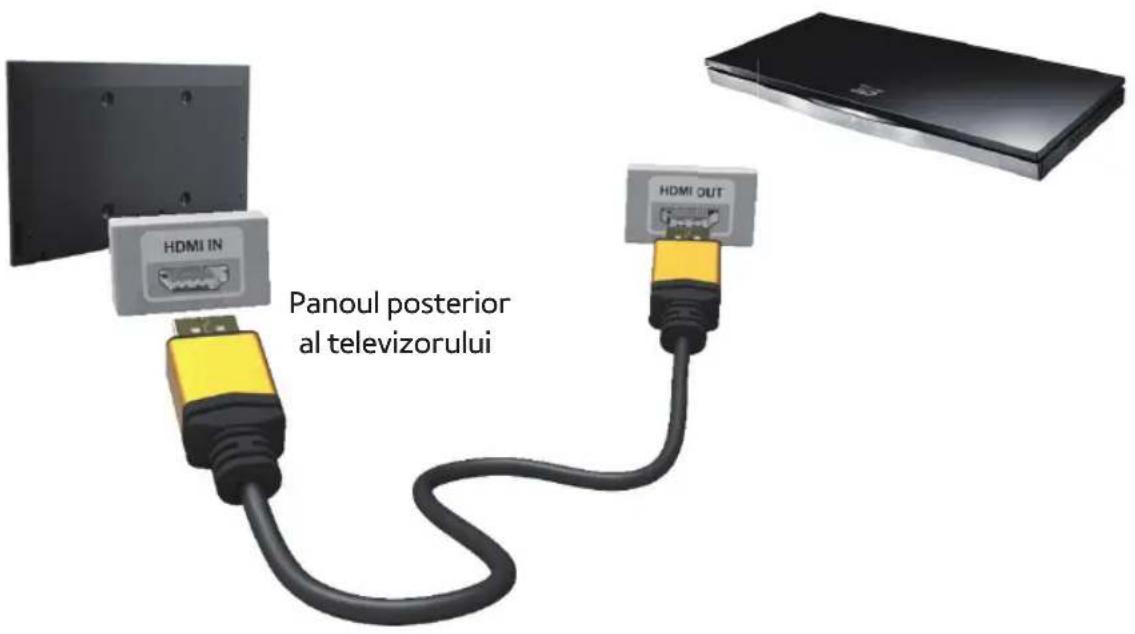
Imaginea afi şată poate fi diferită în funcție de model.
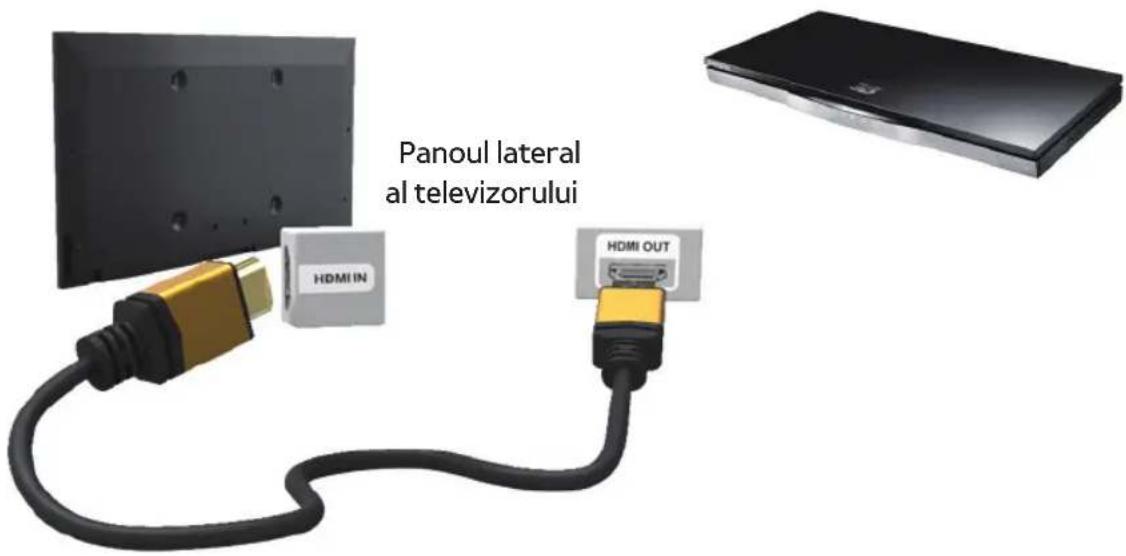
Imaginea afi şată poate fi diferită în funcție de model.
Utilizarea unui cablu HDMI (până la 1080p)

HDMI IN 1(DVI), HDMI IN 2(ARC), HDMI
IN 3
- Pentru o calitate mai bună a imaginii și
a sunetului, efectuați conexiunea la un dispozitiv digital utilizând un cablu HDMI.
- Cablurile HDMI acceptă semnale video și audio digitale și nu necesită un cablu audio.
- Pentru a conecta televizorul la un dispozitiv digital care nu acceptă ieşirea HDMI, utilizati un cablu HDMI/DVI și cabluri audio.
- Este posibil ca imaginea să nu fie afișată normal (sau să nu fie afișată deloc) sau ca sunetul să fie indisponibil în cazul în care
la televizor este conectat un dispozitiv extern care utilizează o versiune mai veche a modului HDMI. Dacă vă confruntați cu o astfel de problemă, întrebați producătorul dispozitivului extern care este versiunea HDMI și, dacă aceasta este depășită, solicitați un upgrade.
- pentru LED seria 6500 și seriile superioare Asigurati- vă că utilizati un cablu HDMI cu grosimea de 14 mm sau mai subțire.
- Asigurați-vă că achiziționați un cablu HDMI
certificat. În caz contrar, este posibil ca pe ecran să nu se afișeze nimic sau să survină o eroare de conectare.
- Se recomandă utilizarea unui cablu de bază HDMI de mare viteză sau a unui cablu Ethernet. Acest produs nu acceptă funcția Ethernet prin HDMI.
- Acest produs acceptă funcțiile 3D și ARC (Audio Return Channel) printr-un cablu HDMI. Retineți că funcția ARC este acceptată numai de portul HDMI IN 2(ARC).
- Functia ARC permite transmiterea
semnalului digital audio prin portul HDMI
IN 2(ARC). Aceasta poate fi activată numai
când televizorul este conectat cu un
receptor audio care acceptă funcția ARC.
Utilizarea unei conexiuni prin cablu Scart
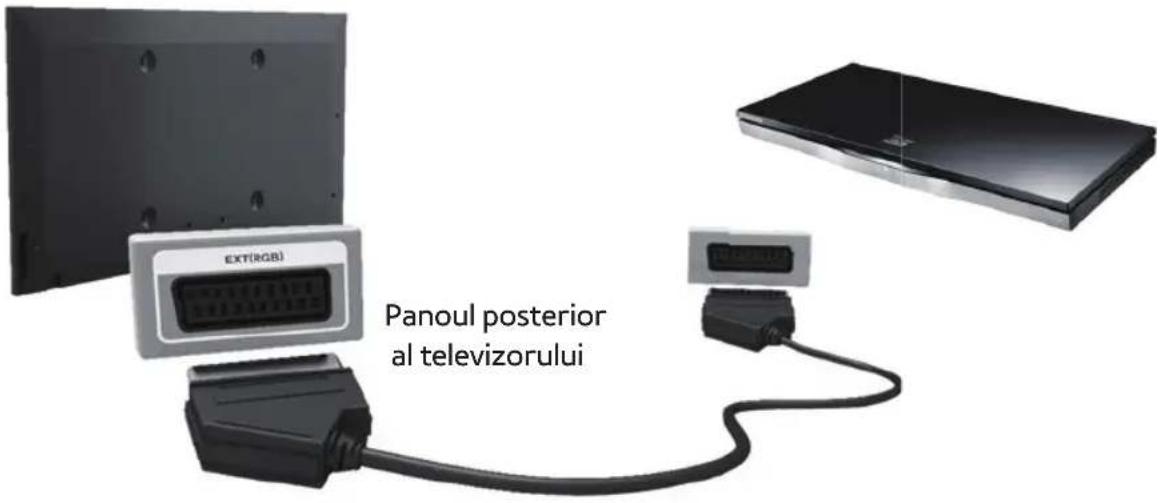
Imaginea afi şată poate fi diferită în funcție de model.
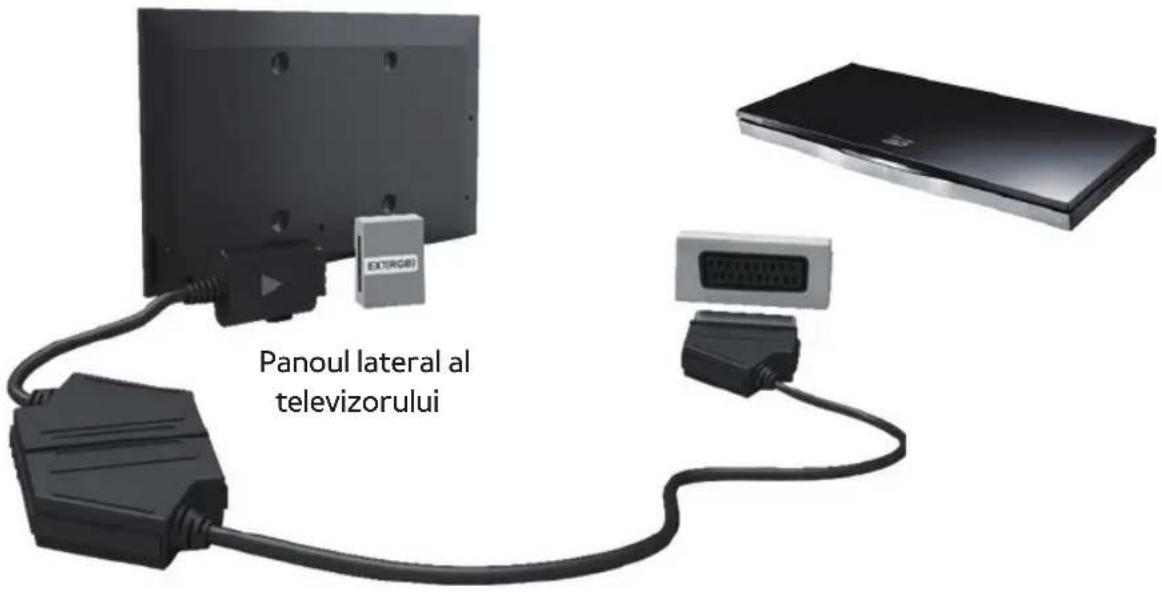
Imaginea afi şată poate fi diferită în funcție de model.
Utilizarea unei conexiuni prin cablu
Component (până la 1080i)
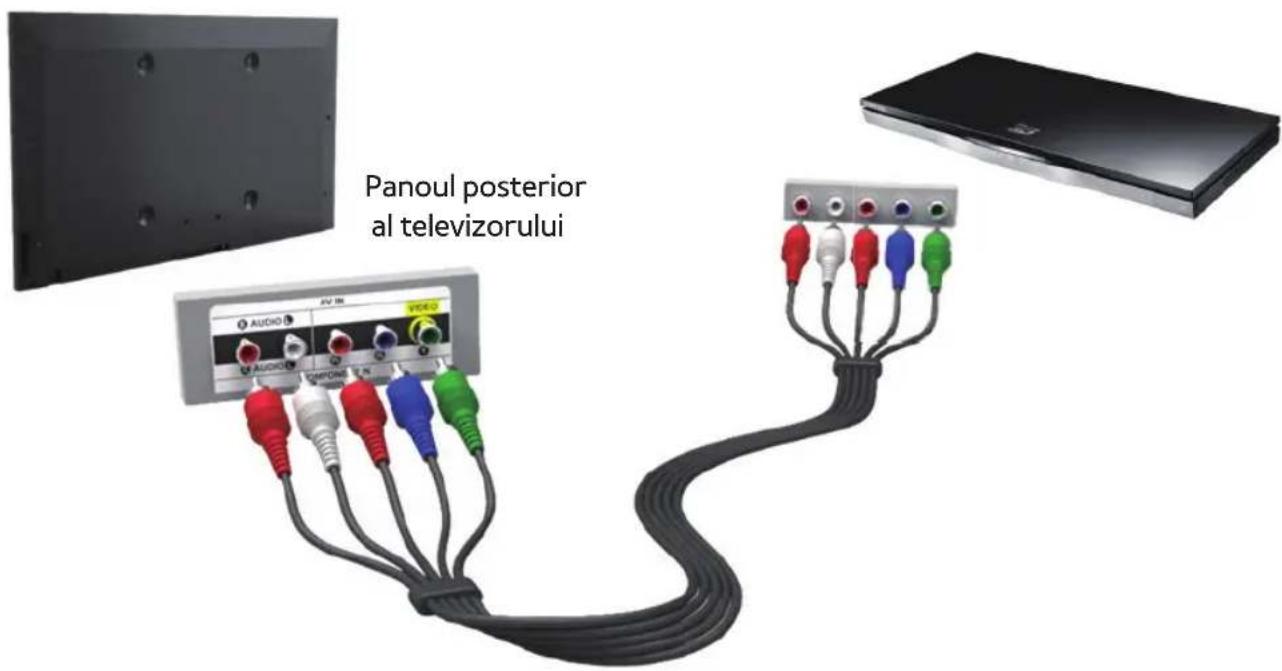
Imaginea afi şată poate fi diferită în funcție de model.
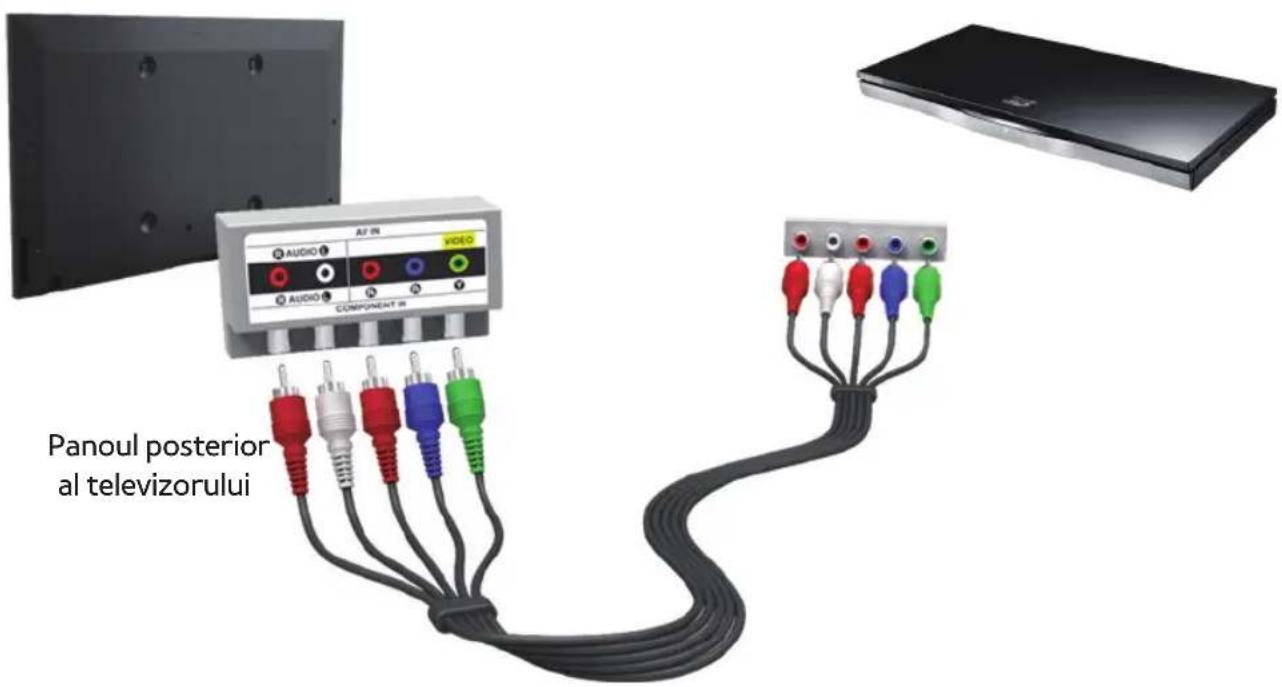
Imaginea afi şată poate fi diferită în funcție de model.
Utilizarea unui cablu Component (până la 1080i) sau Audio/Video (numai 480i) și a unui cablu Scart
În modul Ext., ieşirea DTV acceptă numai semnal video și audio SD MPEG.
La conectarea la AV IN sau la COMPONENT/AV IN, conectați conectorul AV (galben) la mufa TV (verde). (în funcție de model)
Pentru a obține cea mai bună calitate a imaginii, se recomandă conectarea prin cabluri Component sau Scart, nu A/V.
Conectarea la un dispozitiv audio
Utilizarea unei conexiuni prin cablu optic (digital)
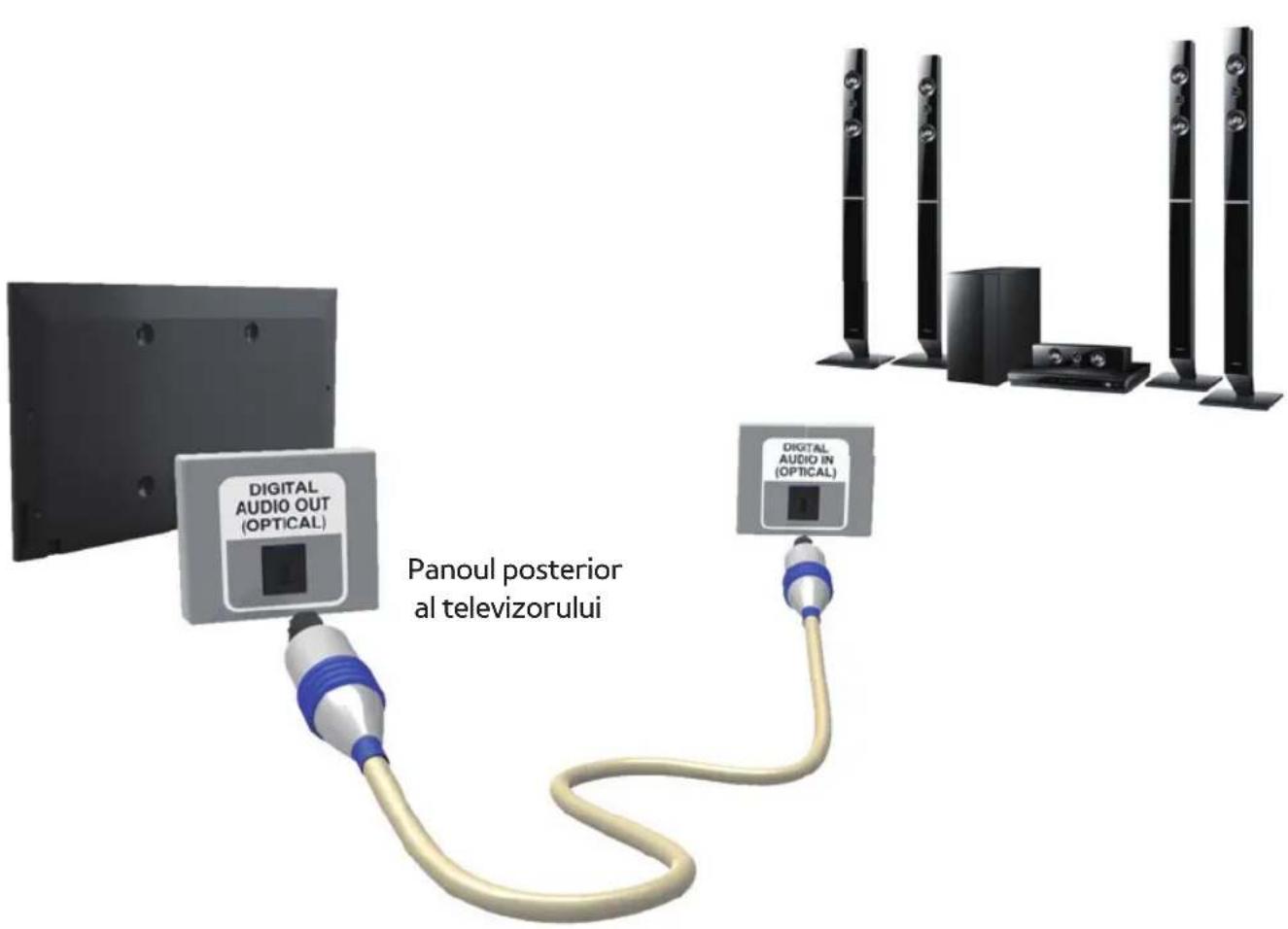
Imaginea afi şată poate fi diferită în funcție de model.
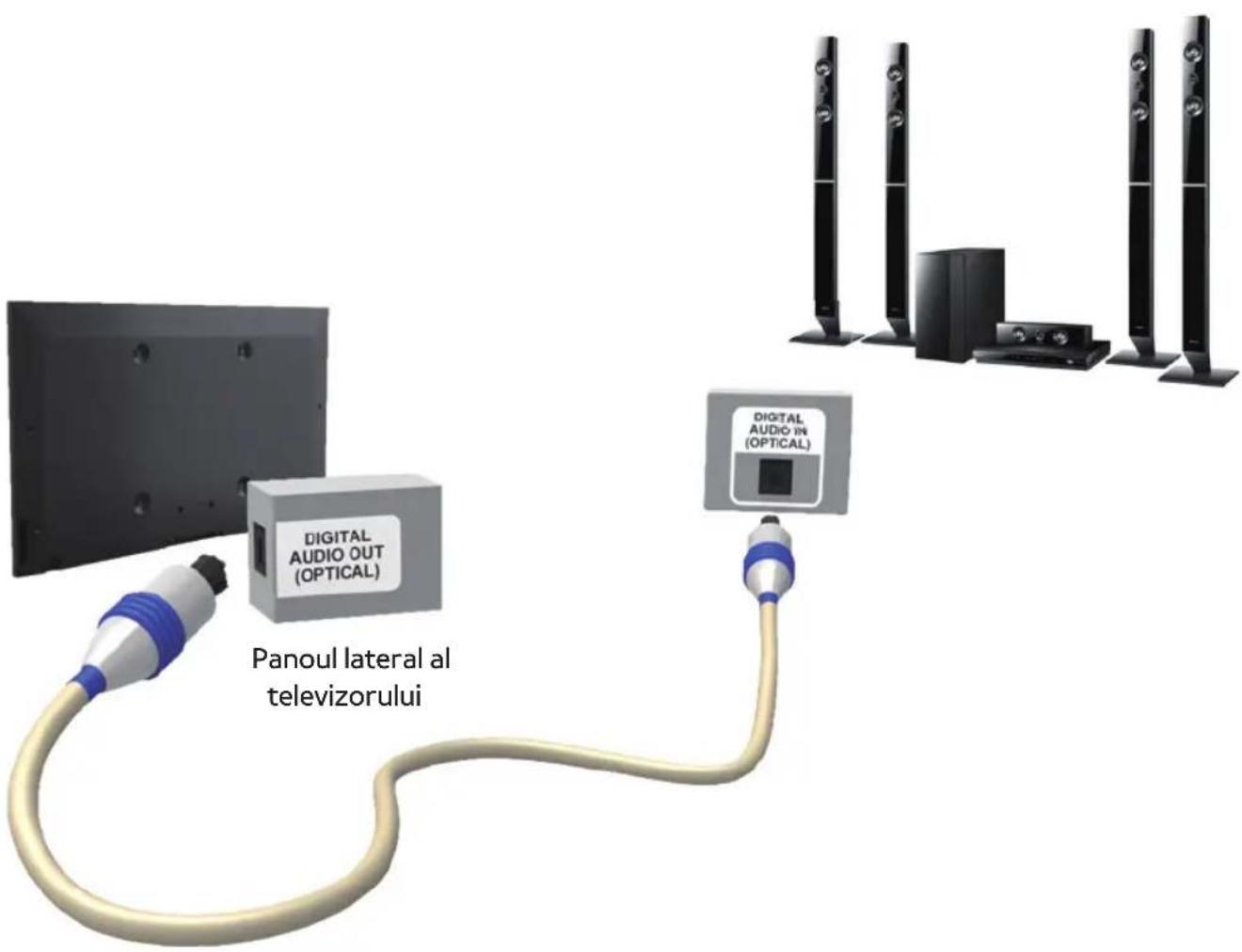
Imaginea afi şată poate fi diferită în funcție de model.
- Când conectați un sistem audio digital la mufa DIGITAL AUDIO OUT (OPTICAL), micșorați atât volumul televizorului, cât și pe cel al sistemului.
- Utilizați boxele sistemului pentru sunet.
- Sunetul pe 5.1 canale este disponibil când televizorul este conectat la un dispozitiv extern compatibil cu sunet pe 5.1 canale.
- Când receptorul (sistem Home Theatre) este activat, puteți auzi sunetul de la mufa optică a televizorului. Când televizorul
recepționează semnal DTV, acesta va transmite sunet pe 5.1 canale către receptorul Home Theatre. Când sursa este o componentă digitală, precum un player DVD/Blu-ray/receptor de cablu/satelit STB (set top box) și este conectată la televizor prin HDMI, de la receptorul Home Theatre se va auzi sunet doar pe 2 canale. Dacă doriți să beneficiați de sunet pe 5.1 canale, conectați mufa de ieșire audio digitală a playerului DVD/Blu-ray/receptorului de
cablu/receptorului de satelit STB direct
la un amplificator sau la sistemul Home
Theatre.
Utilizarea unei conexiuni pentru căşti
pentru televizoare LED
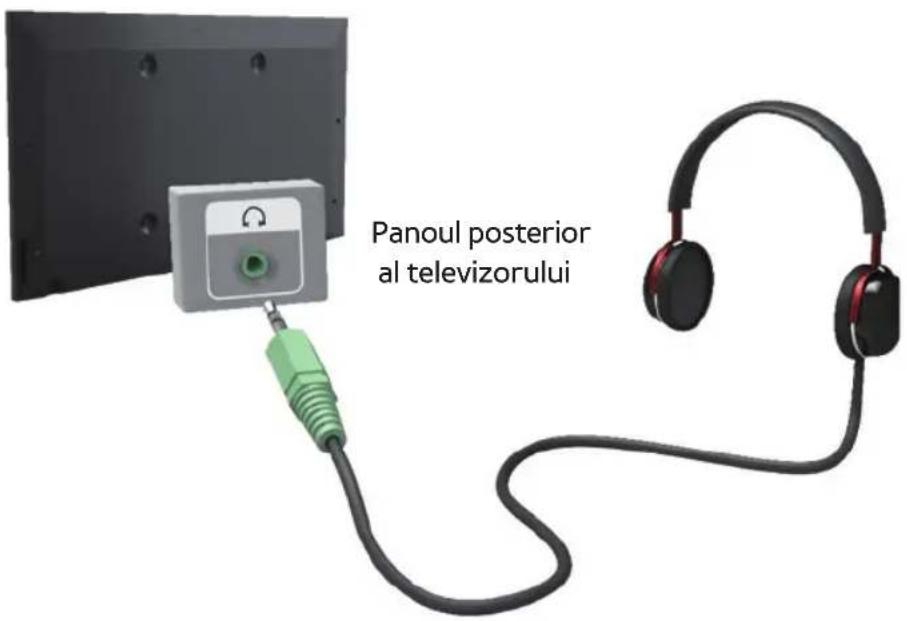
Imaginea afi şată poate fi diferită în funcție de model.
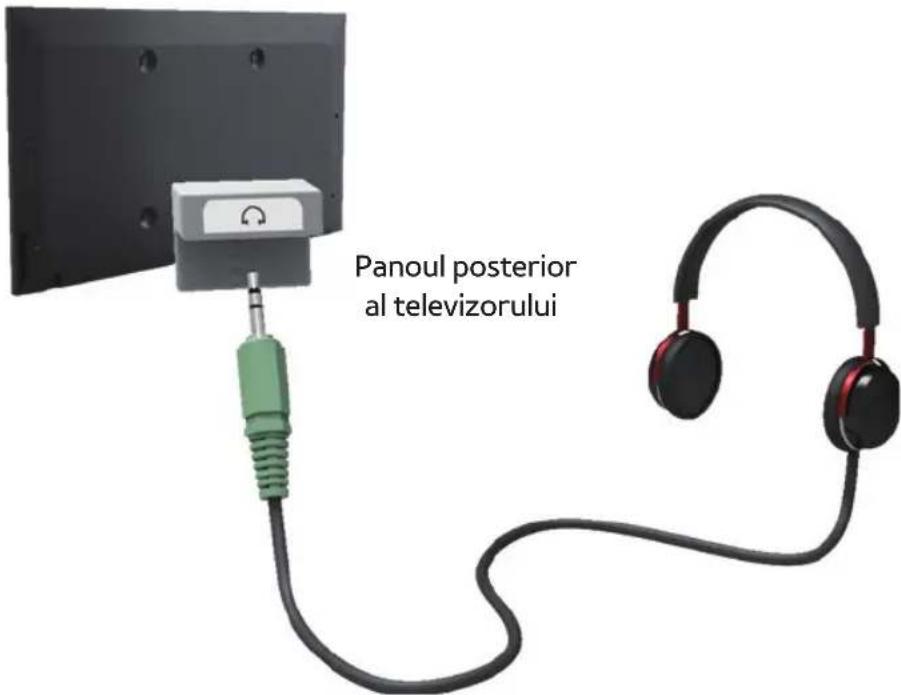
Imaginea afi şată poate fi diferită în funcție de model.
Căști
Căștile pot fi conectate la ieșirea pentru căști a televizorului. Cât timp cât sunt
conectate căştile, sunetul din difuzoarele încorporate ale televizorului va fi dezactivat.
- Utilizarea funcției pentru sunet poate fi limitată în cazul conectării de căști la televizor.
- Volumul în căști și volumul televizorului se reglează separat.
- Mufa pentru căşti acceptă doar tipul TRS (tip-ring-sleeve - vârf-inel-manşon) cu 3 conductori.
Conectarea la un PC
Utilizarea unui cablu HDMI/DVI
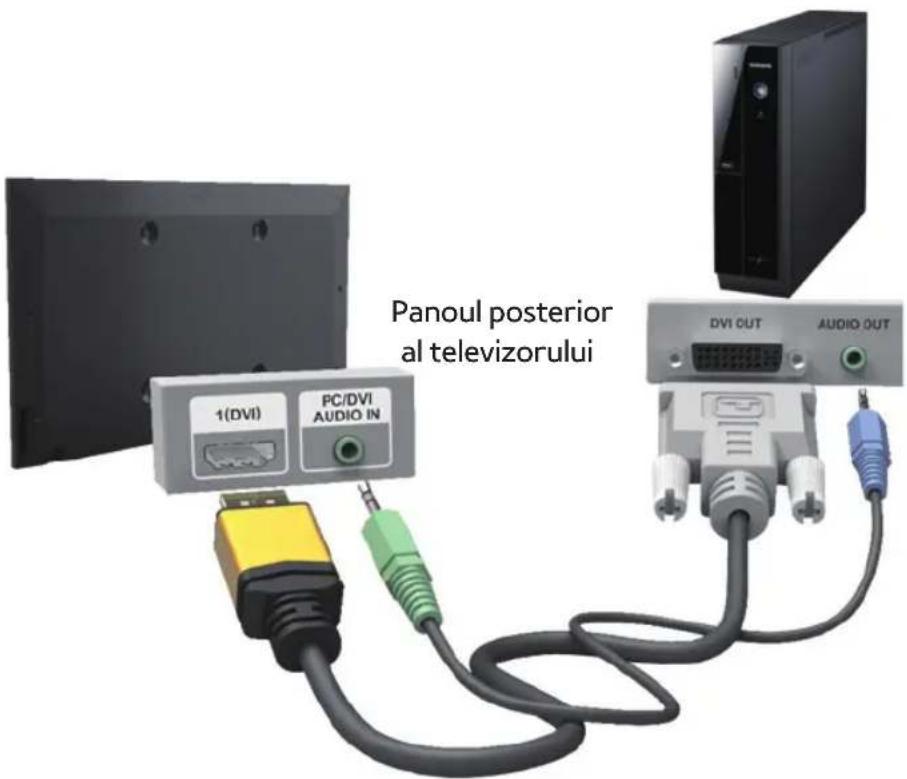
Imaginea afi şată poate fi diferită în funcție de model.
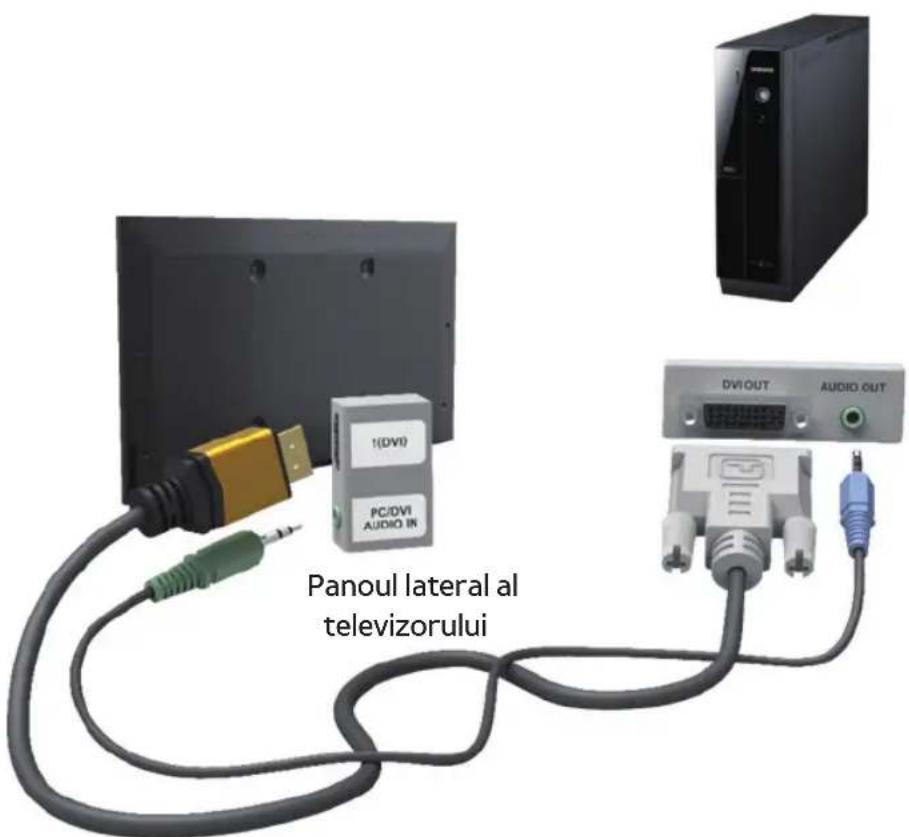
Imaginea afi şată poate fi diferită în funcție de model.
Utilizarea unui cablu HDMI sau HDMI - DVI
Conectarea prin cablu HDMI poate să nu fie acceptată, în funcție de PC.
Rezoluția optimă este de 1920 X 1080 la 60 Hz.
Când conectați un cablu cu interfață HDMI/DVI, trebuie să utilizați mufa HDMI IN 1(DVI).
Modul interpolat nu este acceptat.
Este posibil ca televizorul să funcționeze anormal dacă este selectat un format video nonstandard.
Modurile Separat și Compozit sunt acceptate. SOG (Sync On Green)
(Sincronizare pe verde) nu este acceptat.

Intrarea PC (D-Sub) nu este acceptată.
Utilizarea butonului INFO (Ghid Acum & Următor)
Afişajul arată canalul curent și starea anumitor setări audio-video.
Ghidul programelor curente & următoare prezintă informații despre programele TV zilnice pentru fiecare canal, în funcție de ora de difuzare.
- Derulați ◀, ▶ pentru a vizualiza informații despre un anumit program în timp ce urmăriți canalul curent.
- Derulați ▲, ▼ pentru a vizualiza informații despre alte canale. Dacă doriți să vă deplasați la canalul selectat momentan, selectați ← utilizând telecomanda.
Utilizarea meniului Canal
Apăsați butonul pentru a selecta meniul pe care doriți să îl utilizati. Va fi afișat fiecare ecran.
Ghid

→ Ghid
Informațiile din Ghidul electronic de programe (EPG - Electronic Programme Guide) sunt oferite de posturile de televiziune.
Utilizând programele TV furnizate de posturile de televiziune, puteți specifica dinainte programele pe care doriți să le urmăriți, astfel încât, la ora specificată, canalul să se schimbe automat pe canalul programului selectat. Este posibil ca intrările pentru programe să fie goale sau perimate, în funcție de starea canalului respectiv.
Utilizarea opțiunii Viz. canale
• A (Mgr progr.): Afișează Manager programare.
- B (-24 ore): Vizualizați lista programelor care vor fi difuzate în următoarele 24 de ore.
• c (+24 ore): Vizualizați lista programelor care vor fi difuzate după 24 de ore.
• D (Mod CH): Selectați tipul canalelor care doriți să fie afișate în fereastra Viz. canale.
- i Informații: Afișează detalii privind programul selectat.
- Pagină: Deplasați-vă la pagina următoare sau anterioară.
- Vizionare / Programare: Dacă selectați programul curent, puteți urmări programul selectat. / Dacă selectați programul viitor, puteți face o rezervare pentru a urmări programul selectat.
Canal
Canal
Utilizând această funcție, puteți șterge canale, puteți seta canale preferate și puteți edita numele canalelor în cazul transmisiilor analogice.
Elementele disponibile pot să difere, în funcție de sursa de semnal selectată.
• Toate
Afișează toate canalele.
• TV
Afișează canalele TV.
- Radio
Afișează canalele radio.
- Date/Altele
Afișează canalele de transmisii de date și alte canale.
- Analog
Afișează canalele analogice.
- Favorite 1 - Favorite 5
Afișează toate canalele preferate, în grupuri de câte maximum cinci canale. Fiecare grup conține canale diferite.

Televizorul afișează canalele preferate
numai dacă ați adăugat canale preferate utilizând opțiunea Editare pref. din meniul Instr..
Dacă elementul evidențiat este situat în categoria Favorite 1 – Favorite 5, puteți modifica numele categoriei selectând B prin intermediul telecomenzii.
- Vizualizate recent
Afișează canalele vizionate cel mai recent.
• Cele mai vizualizate
Afișează canalele vizionate cel mai frecvent.
Utilizarea butoanelor colorate și a butoanelor pentru funcții cu ecranul Canal
• A Antenă / Cablu / Satelit pentru seriile PDP
570, PDP 6500, LED 5700, LED 5800, LED 6200 și seriile
superioare
Selectați sursa de semnal dorită. Optiunea poate diferi în funcție de țară.
Apare numai dacă televizorul dvs. a memorat atât canale de Antenă, cât și canale de Cablu.
• B Stergere
Ştergeti canalul selectat (canalele selectate).
- i Informatii
Sunt afişate detalii privind canalul selectat.
• ⬆ Pagină
Derulează lista de canale la pagina următoare sau la pagina anterioară.
- Selectare / Deselectare
Selectează sau deselectează un canal.
Instr.
Afișează meniul de opțiuni.
- Revenire
Reveniți la meniul anterior.
Utilizarea meniului Instr. în cadrul ecranului Canal
- Editare pref.
Vă permite să alocați canale vizionate frecvent unui grup de canale preferate și să eliminați canale dintr-un grup de canale preferate. Puteți accesa opțiunea Editare
pref. din meniul Instr..
- Blocare / Debloc.
Puteți bloca un canal astfel încât să nu poată fi selectat și vizionat.
Această funcție este disponibilă doar atunci când setați Blocare canale la Activat.
- Redenumire canal
(Apare numai dacă ați selectat un canal analogic.)
Vă permite să atribuiți un nume de maxim
cinci caractere unui canal analogic. De exemplu, Masă, Golf etc. În acest mod, puteți găsi și selecta canalul mai ușor.
- Editare număr canal
Editați numărul canalului selectând numerele.
În funcție de regiune, este posibil ca această funcție să nu fie acceptată.
- Sortare (numai pentru canalele digitale) Modificați lista ordonată după nume sau număr.
- Informații despre canal
Afișează informații despre semnalul canalului. Elementul poate să difere în funcție de canal.
- Căutare (când semnalul a fost setat la Satelit)
Este inițiată căutarea canalelor.
• Ştergere
Ştergeti un canal pentru a afișa canalele dorite.
- Select. globală / Deselectare toate
Selectați toate canalele din lista. /
Deselectați toate canalele pe care le-ați selectat.
Pentru a şterge un canal dintr-o categorie din ecranul Canal, urmați aceşti pași:
-
Dacă doriți să ștergeți un canal, selectați o categorie în care este inclus canalul.
-
Selectați un canal din categoria respectivă. În partea stângă a canalului apare marcajul √.
Puteti selecta mai multe canale.
Dacă selectați din nou canalul, marcajul √ dispare.
-
Deschideți meniul Instr. utilizând telecomanda.
-
Selectați Ştergere. Este afişat mesajul Ştergeti canalele selectate?. Selectați OK.
Puteti şterge imediat canalul selectat, selectând B prin intermediul telecomenzii.

Când ștergeți un canal din categoria Vizualizate recent sau Cele mai
vizualizate, canalul va dispărea din lista de canale a categoriei respective. Dar canalul nu este șters.
Pentru a seta canale ca fiind preferate, urmați aceşti pași:
- Selectați categoria Toate.
- Selectați un canal. În partea stângă a canalului apare marcajul √.
Puteti selecta mai multe canale.
Dacă selectați din nou canalul, marcajul √ dispare.
- Deschideți meniul Instr. utilizând telecomanda.
- Selectați Editare pref.. Apare ecranul Editare pref..
- Selectați A cu telecomanda. Canalul selectat va fi mutat în grupul de canale preferate.
De asemenea, puteți selecta un canal
în ecranul Editare pref..
Puteți adăuga un canal preferat în oricare dintre grupuri. Pentru a schimba grupul canalelor preferate, selectați D utilizând telecomanda. De fiecare dată când selectați D, se va schimba grupul de canale preferate.
- Când ați terminat, selectați OK. Canalul este memorat ca preferat și este atribuit grupului de canale preferate pe care l-ați selectat.
Televizorul afi șează simbolul „” în dreptul canalului, desemnându-I drept canal preferat.
Utilizarea butoanelor colorate și a butoanelor pentru funcții cu Editare pref.
- În ecranul Editare pref., puteți utiliza aceste butoane pentru funcții:
- A Adăugare
Adăugați canalele selectate în grupul de canale preferate.
- D Schimb. Fav.
Schimbați grupul canalelor preferate.
De fiecare dată când selectați D
utilizând telecomanda, grupul de
canale preferate se modifică.
- 0\~9 Accesare
Puteți introduce un număr de canal
imediat, utilizând telecomanda.
- Revenire
Reveniți la meniul anterior.
- Când evidențiați un canal preferat dintr-
un grup de canale preferate în ecranul Editare pref., puteți utiliza următoarele opțiuni:
- A Stergere
Ştergeți canalul selectat.
- B Schimb. ordine
Modificați ordinea listei din grupul de canale preferate.
- Efectuat
Finalizați funcția Schimb. ordine.
- © Copiere
Copiați un canal selectat în alte grupuri de canale preferate.
- D Schimb. Fav.
Schimbați grupul canalelor preferate.
De fiecare dată când selectați D
utilizând telecomanda, grupul de canale preferate se modifică.
- 0\~9 Accesare
Puteți introduce un număr de canal imediat, utilizând telecomanda.
- Revenire
Reveniți la meniul anterior.
Pentru a elimina un canal dintr-un grup de canale preferate, urmați acești pași:
- Selectați categoria grupului de canale preferate.
- Selectați un canal din grupul de canale preferate. În partea stângă a canalului apare marcajul √.
Puteti selecta mai multe canale.
Dacă selectați din nou canalul,
marcajul √ dispare.
-
Deschideți meniul Instr. utilizând telecomanda.
-
Selectați Ştergere. Este afişat mesajul Ştergeți elementele selectate?.
-
Selectați OK. Este afişat mesajul S-au şters elementele selectate..
Puteți șterge imediat canalul selectat din lista grupului de canale preferate selectând B prin intermediul telecomenzii.
Afișarea pictogramelor utilizate în ecranele Canal
A: Un canal analogic.
Utilizând această funcție, puteți seta
televizorul să afișeze în mod automat un canal anumit, în ziua și la ora pe care le doriți.
Pentru a utiliza această funcție, trebuie mai întâi să setați ora curentă utilizând funcția Durata → Oră din meniul Sistem.
Pentru a utiliza funcția Vizionare cu programare, urmați acești pași:
-
În ecranul Manager programare, selectați A utilizând telecomanda.
-
Va fi afişat un ecran pop-up. Selectați Vizionare cu programare.
- Setați Semnal, Canal, Repetare și Moment pornire.
- Semnal
Selectați sursa de semnal dorită.
- Canal
Selectați Canal pentru a vizualiza numerele canalelor. Selectați canalul dorit.

Puteti selecta doar canale memorate.
De asemenea, puteți introduce direct numărul de canal, utilizând butoanele numerice ale telecomenzii.
- Repetare
Selectați O dată, Manuală, Sâm\~Dum, Lu\~Vi sau Zilnic. Dacă setați Manuală, puteți seta ziua dorită.
Marcajul √ indică ziua pe care ați selectat-o.
Dată: Puteți seta data dorită.
Optiunea Dată este disponibilă numai
când selectați O dată din Repetare.
- Moment pornire
Puteți seta ora de începere dorită.
- Când ați terminat, selectați OK. Canalul selectat este programat pentru vizionare.
În ecranul Manager programare, puteti vizualiza o listă de Vizionare cu programare.
Dacă apăsați butonul INFO după evidențierea unui element, este
afișat ecranul Informații. În ecranul Informații, puteți modifica sau anula setările pentru Vizionare cu programare.
Anulare progr.: Anulați Vizionare cu programare.
Editare programare: Modificați Vizionare cu programare.
Revenire: Reveniți la ecranul anterior.
Pentru a șterge un element dintr-o listă de
canale programate, urmați aceşti pași:
- În ecranul Manager programare, evidențiați un element pe care doriți să îl ștergeți.
- Deschideți meniul Instr. utilizând telecomanda.
- Selectați Anulare progr.. Este afişat mesajul Anulați listele selectate?.
- Selectați Da. Programarea selectată este anulată.
Pentru a utiliza funcția înregistrare cu programare, urmați acești pași:
pentru LED seriile 4500, 5300: Această funcție nu este acceptată.
(Numai pentru canalele digitale)
Vă permite să faceți o rezervare pentru a înregistra o emisiune programată pentru difuzare.
Pentru a utiliza această funcție, setați mai întâi ora curentă.
- Selectați Manager programare. Va fi
afişat ecranul Manager programare.
-
Selectați A cu telecomanda. Va fi afişat un ecran pop-up.
-
Selectați înregistrare cu programare.
Recomandăm utilizarea unui HDD cu USB cu o viteză de rotație de cel puțin 5.400 rpm, dar un HDD cu USB de tip RAID nu este acceptat.
☐ HDD-urile cu USB cu o capacitate mai mare de 2 TB nu sunt acceptate.
Un dispozitiv de stocare USB nu poate
înregistra înainte de finalizarea unui Test performanță disp..
Unitatea de memorie USB nu este compatibilă.
- Setați Semnal, Canal, Repetare, Dată, Start / Oră terminare.
Dacă doriți să redați un program înregistrat, consultați TV înregistrat din e-Manual.
Utilizând această funcție, puteți vizualiza lista de canale, informații despre program și canalul preferat; de asemenea, puteți gestiona Vizionare cu programare.
- Apăsați butonul CH LIST. Ecranul Listă de canale este afișat imediat.
- Schimbați un canal sau modul listei de canale.
Utilizarea butoanelor colorate și a butoanelor pentru funcții în cadrul ecranului Listă de canale
Dacă apăsați butonul INFO, televozorul afișează detaliile programului selectat.
• A Semnal
Selectați sursa de semnal dorită. Optiunea poate diferi în funcție de țară.
• c Viz. progr. / Viz. canale
Afișează programul atunci când este selectat canalul digital. Revine la vizualizarea canalelor.
- Mod CH / Canal
Deplasați-vă la tipul de canale pe care doriți
să le afișați în ecranul Listă de canale. / În ecranul Viz. progr., schimbați un canal.
Vizionați canalul selectat. / Sunt afişate detalii privind programul selectat.
• ⬆ Pagină
Deplasați-vă la pagina următoare sau anterioară.
Utilizarea funcției Vizionare cu programare în cadrul ecranului Listă de canale
(numai pentru canalele digitale)
Puteți utiliza funcția Vizionare cu programare din Listă de canale pentru a programa vizionarea unui program transmis pe un canal digital. Televizorul va porni și va afișa programul transmis pe canalul digital, la începerea programului.
-
Apăsați butonul CH LIST Apare ecranul Listă de canale.
-
Selectați canalul digital dorit.
-
Selectați C cu telecomanda. Televizorul
afișează lista de programe a canalului selectat.
- Selectați programul dorit din Viz.
progr., apoi selectați Informatii utilizând telecomanda.
- În ecranul Informații, selectați Vizionare cu programare. Programul selectat este programat.

Dacă doriți să anulați Vizionare cu programare, urmați pașii de la 1 până la 4 și selectați Anulare progr..
Pictogramele pentru afişarea stării canalului
A: Un canal analogic.
: Un program rezervat.
: Un program rezervat pentru înregistrare.
: Un canal blocat.
Memorarea canalelor
Semnal
Meniu → Canal → Semnal
Înainte ca televizorul să poată începe să memoreze canalele disponibile, trebuie să specificați tipul sursei de semnal care este conectată la televizor.
Optiunea poate diferi în funcție de țară.
Tară
Meniu → Canal → Tară
Selectați țara dvs., pentru ca televizorul să poată regla automat canalele transmise.
Apare ecranul pentru introducerea codului PIN. Introduceți codul PIN format din 4 cifre.
- Canal digital: Schimbați țara pentru canalele digitale.
- Canal analogic: Schimbați țara pentru canalele analogice.
Reglaj automat
Meniu → Canal → Reglaj automat
Caută un canal în mod automat și îl stochează în memoria televizorului.
Este posibil ca numerele programelor alocate automat să nu corespundă cu numerele de programe reale sau dorite de dvs. Dacă un canal este blocat cu ajutorul funcției Blocare canale, este afișată fereastra pentru introducerea codului PIN.
- Reglaj automat: Caută canale în mod automat și le stochează în memoria televizorului.
- Optiune de căutare cablu (când semnalul a fost setat la Cablu)
(Depinde de țară)
Setează opțiuni de căutare suplimentare, precum frecvența și rata simbolurilor pentru căutarea unei rețele prin cablu.
Când sursa de semnal este setată la Antenă sau
Cablu
- Digital & Analogic / Digital / Analog: Selectați sursa canalului de memorat. Când selectați Cablu → Digital & Analogic sau Digital: Furnizați o valoare pentru căutarea canalelor de cablu.
- Ordonare automată (în funcție de țară): Canalele găsite vor fi ordonate automat, ținându-se cont de un criteriu instituit de toate posturile de televiziune principale, la nivel național și local.
Optiune disponibilă numai când sursa de semnal este setată la Antenă.
- Ordonare altele (în funcție de țară): Dacă selectați acest meniu, veți găsi alte ordini de canele, generate direct de televiziunile naționale private.
Optiune disponibilă numai când sursa de semnal este setată la Antenă.
- Selectare operator (Depinde de țară): Selectează un furnizor de servicii prin cablu.
- Mod de căutare: Dacă ați selectat Cablu,
este afișat ecranul Mod de căutare. Caută toate canalele cu posturi de emisie active și le stochează în memoria televizorului.
Dacă selectați Rapid, puteți configura manual Rețea, ID de rețea, Frecvență, Modulație și Rată simboluri, prin intermediul telecomenzii.
Rețea: Selectează modul de setare pentru ID de rețea, dintre Automat sau Manuală.
ID de rețea: Când Rețea este Manuală, puteți configura ID de rețea.
Frecvență: Afișează frecvența pentru canal. (Diferă în fiecare țară)
Modulație: Afișează valorile de modulație disponibile.
Rată simboluri: Afișează ratele de simboluri disponibile.
Când sursa de semnal este setată la Satelit
(Depinde de țară)
- Tip canal: Selectați Tip canal de memorat.
- Satelit: Selectează satelitul de scanat.
Optiunea poate diferi în funcție de țară.
- Mod de scanare: Selectați un mod de scanare pentru satelitul selectat.
- Reinitializare: Selectează modul de scanare pentru satelitul selectat.
- Mod de căutare: Setează modul de căutare utilizând butoanele sus/jos.
Reglaj manual
Caută un canal în mod manual și îl stochează
în memoria televizorului.
Dacă un canal este blocat cu ajutorul funcției Blocare canale, apare fereastra pentru introducerea codului PIN.
În funcție de regiune, este posibil ca această funcție să nu fie acceptată.
Când sursa de semnal este setată la Antenă sau Cablu
- Reglaj canal digital: Caută un canal digital. 1. Selectați Nou.
Când selectați Semnal → Antenă: Canal, Frecvență, Lățime de bandă
Când selectați Semnal → Cablu: Frecvență, Modulație, Rată simboluri
- Selectați Căutare. Când ați terminat scanarea, canalele sunt actualizate în lista de canale.
- Reglaj canal analog: Caută un canal analogic.
- Selectați Nou.
-
Setați Program, Sistem color, Sistem sunet, Canal și Căutare.
-
Selectați Memorare. Când ați terminat scanarea, canalele sunt actualizate în lista de canale.
Modul pentru canale
- P (modul pentru programe): Când ați încheiat acordul, posturile de emisie din zona dvs. au fost atribuite numerelor de poziție de la P0 la P99. În acest mod, puteți selecta un canal prin introducerea numărului de poziție.
• C (modul canale antenă) / S (modul
canale de cablu): Aceste două moduri vă permit să selectați un canal introducând numărul atribuit fiecărui post de emisie prin antenă sau fiecărui canal de cablu.
Când sursa de semnal este setată la Satelit
- Emițător-receptor: Selectează emițătorul-receptor.
- Mod de scanare: Selectează canalele libere sau toate canalele pentru stocare.
- Căutare rețea: Activare / Dezactivare
căutarea rețelei.
- Calitatea semnalului: Afișați starea curentă a semnalului de transmisie.
Informațiile de pe satelit și emițătorul- receptor respectiv sunt supuse modificărilor, în funcție de condițiile de transmisie.
După finalizarea setării, deplasați-vă la Căutare. Este inițiată căutarea canalelor.
Funcții suplimentare
Tip ghid
Meniu → Canal → Tip ghid
(Depinde de țară)
Puteți selecta un tip diferit de Ghid.
- Samsung: Utilizează ghidul de programe furnizat de Samsung.
- Rovi On Screen: Utilizează ghidul de programe furnizat de Rovi International Solutions.
Timpul de setare inițial al ghidului electronic de programe ROVI poate fi mare, în funcție de regiune sau mediul de transmisie.
Selectie gen pentru Marea Britanie
Selectie gen este disponibilă când Semnal este setat la Freesat.
- Selectie gen: Activați sau dezactivați funcția de selectie a genului canalului
când utilizați ghidul.
Transf. listă canale
Meniu → Canal → Transf. listă canale
Importă sau exportă harta canalelor.
Trebuie să conectați un dispozitiv de
stocare USB pentru a utiliza această funcție.

Apare ecranul pentru introducerea codului PIN. Introduceți codul PIN
utilizând telecomanda.
- Import de pe USB: Importați lista de canale
de pe USB.
- Export pe USB: Exportați lista de canale pe USB. Această funcție este disponibilă când este conectat un dispozitiv USB.
Acord fin
Meniu → Canal → Acord fin
(Numai pentru canalele analogice)
Dacă receptia este clară, nu este necesar să acordați fin canalul, deoarece acest lucru se realizează automat pe parcursul operației
de căutare și memorare. Dacă semnalul este slab sau distorsionat, acordați fin canalul în mod manual. Derulați la stânga sau la dreapta până când imaginea este clară.
Setările sunt aplicate canalului pe care îl vizionați momentan.
Canalele pentru care s-a realizat acordul fin și care au fost salvate sunt marcate cu un asterisc „*” în partea dreaptă a numărului canalului, în bannerul canalului.
Pentru a reseta acordul fin, selectați Resetare.
Editare număr canal
Meniu → Canal → Editare număr canal
(în funcție de model)
Editați numărul canalului selectând numerele.
În funcție de regiune, este posibil ca această funcție să nu fie acceptată.
Reducere zgomot diafonie
Meniu → Canal → Reducere zgomot diafonie
(în funcție de model)
(Numai pentru canalele analogice)
Această funcție reduce zgomotul pe diagonală al imaginii cauzat de diafonia între semnale (interferențe). Dacă imaginea de pe televizor prezintă zgomot pe diagonală sau distorsiuni în timpul vizionării, activați această funcție.
Sistem satelit
Meniu → Canal → Sistem satelit
Sistem satelit este disponibil când Semnal este setat la Satelit. Înainte de a executa Memorare automată, setați Sistem satelit.
După aceasta, căutarea canalelor se execută în mod normal.

Apare ecranul pentru introducerea codului PIN. Introduceți codul PIN format din 4 cifre.
- Selectare satelit: Puteti selecta sateliții
pentru acest televizor.
- Alimentare LNB: Activează sau dezactivează sursa de alimentare pentru LNB.
- Setări LNB: Configurează echipamentul exterior.
Satelit: Selectează satelitul pentru recepția transmisiilor digitale.
Emițător-receptor: Selectează un emițător- receptor din listă sau adaugă un emițător- receptor nou.
Mod DiSEqC: Selectează modul DiSEqC
pentru LNB-ul selectat.
Osc. LNB fr. scăzută: Setează oscilatoarele LNB-ului la o frecvență mai joasă.
Osc. LNB fr. ridicată: Setează oscilatoarele LNB-ului la o frecvență mai ridicată.
Ton de 22 kHz: Selectează tonul de 22 kHz în funcție de tipul LNB-ului. Pentru un LNB universal, acesta trebuie să fie Automat.
Calitatea semnalului: Afișați starea curentă a semnalului de transmisie.
- Setări SatCR/Unicable: Configurați
instalarea cu cablu unic.

În funcție de regiune, este posibil ca această funcție să nu fie acceptată.
SatCR/Unicable: Activați sau dezactivați suportul pentru instalarea cu cablu unic.
Număr slot: Selectați numărul de slot pentru utilizatorul SatCR pentru acest receiver.
Frecvență slot: Introduceți frecventa corespunzătoare pentru recepția semnalului de la SatCR.
Detectare frecv. slot: Detectați automat
frecventa semnalului pentru numărul de slot selectat.
Verif. frecv. slot: Verifică dacă frecvența introdusă corespunde cu slotul selectat.
- Setări dispozitiv de poziționare:
Configurează dispozitivul de poziționare al antenei.
Dispozitiv de poziționare: Activează sau dezactivează controlul dispozitivului de poziționare.
Tip disp. poziț.: Setează tipul dispozitivului
de poziționare între DiSEqC 1.2 și USALS (Universal Satellite Automatic Location System - Sistem universal de localizare automată a sateliților).
- Longitudeine: Setează longitudinea locației proprii.
- Latitudine: Setează latitudinea locației proprii.
- Setări longitudine satelit: Setează longitudinea sateliților definiți de utilizator.
Mod utilizator: Setează poziția antenei de satelit în funcție de fiecare satelit.
Dacă memorați poziția curentă a antenei de satelit în funcție de un anumit satelit, atunci când este nevoie de semnalul satelitului respectiv, antena de satelit poate fi mutată în poziția predefinită.
- Satelit: Selectează satelitul pentru care setați poziția.
- Emițător-receptor: Alege un emițător- receptor din listă pentru recepția
semnalului.
- Mod de deplasare: Selectează modul de deplasare între mișcarea discretă și cea continuă.
- Dimensiune treaptă: Reglează dimensiunea treptei în grade pentru rotirea antenei. Opțiunea Dimensiune treaptă este disponibilă când Mod de deplasare este setat la Treaptă.
- Deplasare la poziția memorată: Rotește antena în poziția memorată pentru
satelit.
- Poziția antenei: Reglează și memorează poziția antenei pentru satelitul selectat.
- Memorare poziție curentă: Memorează poziția curentă ca limită selectată pentru dispozitivul de poziționare.
- Calitatea semnalului: Afișați starea curentă a semnalului de transmisie.
Mod instalator: Setează limitele pentru deplasarea antenei de satelit sau resetează poziția. În general, această funcție este
utilizată de instalator.
- Limitare poziție: Selectează direcția pentru limita dispozitivului de poziționare.
- Poziția antenei: Reglează și memorează poziția antenei pentru satelitul selectat.
- Memorare poziție curentă: Memorează poziția curentă ca limită selectată pentru dispozitivul de poziționare.
- Resetare poziție: Mută antena în poziția de referință.
- Resetare limită disp. poz.: Permite rotirea completă a antenei.
- Resetare toate setările: Toate setările pentru satelit vor fi resetate la valorile inițiale.
Schimbarea modului de imagine presetat
Mod imagine
Meniu → Imagine → Mod imagine
Modurile pentru imagine aplică imaginii reglaje presetate.
Când televizorul este conectat la un PC printr-un-un cablu HDMI - DVI, puteți să selectați doar opțiunile Divertisment și Standard.
- Dinamic
Adecvat pentru o încăpere luminoasă.
- Standard
Adecvat pentru un mediu normal.
• Natural pentru LED seria 5300 și seriile superioare /
Relaxare pentru PDP seria 6500
Adecvat pentru reducerea solicitării ochilor.
Film
Adecvat pentru vizionarea filmelor într-o încăpere întunecată.
- Divertisment
Adecvat pentru urmărirea filmelor și pentru jocuri.

Opțiune disponibilă numai când televizorul este conectat la un PC printr- un cablu HDMI/DVI și HDMI.
Samsung MagicAngle pentru LED seria 4500
Meniu → Imagine → Samsung MagicAngle
Reglați unghiul de vizionare pentru a optimiza calitatea ecranului în funcție de poziția dvs. de vizionare.
- Samsung MagicAngle: Când priviți ecranul dintr-un unghi mai ridicat sau coborât, prin setarea modului corespunzător pentru fiecare poziție puteți obține o calitate a imaginii similară celei de care beneficiați când priviți ecranul direct din față.
- Dezactivat: Selectați la vizionarea din poziție frontală.
- Mod pe spate: Selectați la vizionarea dintr-o poziție ușor mai joasă.
- Mod în picioare: Selectați la vizionarea
din poziție ridicată.
- Mod: Reglați unghiul de vizionare al ecranului.
Când Samsung MagicAngle este setat la Mod pe spate sau Mod în picioare, opțiunea Gamma nu este disponibilă.
Reglarea setărilor de imagine
Ilum. spate pentru televizoare LED / Ilumin. celulă
pentru televizoare PDP
Meniu → Imagine → Ilum. spate / Ilumin. celulă
Reglează luminozitatea pixelilor. 20 este setarea pentru luminozitatea maximă.
Contrast
Meniu → Imagine → Contrast
Reglează nivelul contrastului. Valori mai
apropiate de 100 înseamnă un contrast mai puternic între zonele luminoase și cele întunecate.
Luminozitate
Meniu → Imagine → Luminozitate
Reglează nivelul luminozității. Valori mai apropiate de 100 înseamnă un ecran mai luminos.
Claritate
Meniu → Imagine → Claritate
Reglează claritatea imaginii. Valori mai apropiate de 100 înseamnă o imagine clară.
Culoare
Meniu → Imagine → Culoare
Reglează nivelul de saturatie a culorilor.
Valori mai apropiate de 100 înseamnă culori mai intense.
Tentă (V/R)
Meniu → Imagine → Tentă (V/R)
Reglează nivelurile tentelor pentru verde și roșu. Valori mai apropiate de 100 înseamnă o intensitate mai mare a culorii respective.
Pentru a regla calitatea imaginii, urmați acești pași:
- Selectați o opțiune pe care doriți să o reglați. La selectarea unei opțiuni, este afişat un ecran cu reglaje glisante.
- Reglați valoarea pentru opțiunea
respectivă utilizând telecomanda.
Când schimbați valoarea unei opțiuni, modificarea va afecta, de asemenea, meniul OSD.
Când televizorul este conectat la un PC prin intermediul unui cablu HDMI - DVI, opțiunile Culoare și Tentă (V/R) nu sunt disponibile.
Puteți regla și memora setări pentru fiecare dispozitiv extern conectat la televizor.

Diminuarea luminozității imaginii reduce consumul de energie electrică.
Modificarea dimensiunii imaginii
Reglare ecran
Meniu → Imagine → Reglare ecran
Utilizând această funcție, puteți selecta diverse opțiuni pentru dimensiunea imaginii și raportul de aspect.
- Dimens. Imagine
Este posibil ca receptorul de cablu/satelit să dispună, de asemenea, de propriile setări pentru dimensiunea ecranului. Totuși, vă
recomandăm insistent să utilizați în general modul 16:9.
Panoramic automat: Reglează automat dimensiunea imaginii la raportul de aspect 16:9.
16:9: Ajustează dimensiunea imaginii la raportul 16:9 pentru DVD-uri sau transmisiuni în format panoramic.
Zoom panoramic: Mărește dimensiunea imaginii la peste 4:3.
Zoom: Mărește imaginea panoramică 16:9
pe verticală pentru a se încadra pe ecran.
4:3: Aceasta este setarea implicită pentru filme sau transmisii obișnuite.
Nu utilizati formatul 4:3 pentru perioade îndelungate. Urmele marginilor afișate în stânga, dreapta și centrul ecranului pot cauza remanenta imaginii (arderea ecranului), defect care nu este acoperit de garanție.
Încadrare ecran: Afișează întreaga imagine, netrunchiată, când semnalul de intrare este
Viz. intel. 1: Reduce imaginea 16:9 cu
50% pentru LED seria 5300, LED seria 5500 și seriile
superioare
Viz. intel. 2: Reduce imaginea 16:9 cu
25% pentru LED seria 5300, LED seria 5500 și seriile
superioare
Viz. intel. 1 este activată doar în modul HDMI.
Viz. intel. 2 este activată doar în modul
HDMI sau în modul DTV.
Este posibil ca dimensiunea imaginii să varieze la redarea de conținut din Videocl. în AllShare Play.
- Zoom/Pozitie
Reglează nivelul de zoom și poziția imaginii. Zoom este disponibil doar dacă Dimens.
Imagine este setată la Zoom. Poziție este disponibilă doar dacă Dimens. Imagine este setată la Zoom panoramic, Zoom sau încadrare ecran.
Pentru a utiliza funcția Zoom după selectarea opțiunii Zoom, urmați acești pași:
- Selectați Zoom.
- În ecranul Zoom/Poziție, selectați Zoom și apoi măriți sau micșorați utilizând telecomanda.
- Când ați terminat, selectați din nou Zoom și apoi selectați închidere.
- Pentru a reseta imaginea, apăsați Resetare.
Pentru a utiliza funcția Poziție după ce ați selectat Zoom panoramic, Zoom sau Încadrare ecran, urmați acești pași:
- Selectați Poziție.
- În ecranul Poziție, selectați Poziție și apoi mutați imaginea în poziția dorită utilizând telecomanda.
- Când ați terminat, selectați din nou Pozitie și apoi selectați închidere.
- Pentru a reseta poziția imaginii, selectați
Resetare.
Dimensiuni disponibile ale imaginii, în funcție de sursa de intrare:
- ATV, EXT, AV: Panoramic automat, 16:9, Zoom panoramic, Zoom, 4:3
- DTV (576i, 576p, 720p): Panoramic automat, 16:9, Zoom panoramic, Zoom, 4:3, Viz. intel. 2 pentru LED seria 5300, LED
seria 5500 și seriile superioare
- DTV(1080i, 1080p) : Panoramic automat,
16:9, Zoom panoramic, Zoom, 4:3, Încadrare ecran, Viz. intel. 2 pentru LED seria 5300, LED seria 5500 și seriile superioare
- Component (480i, 480p, 576i, 576p, 720p): 16:9, Zoom panoramic, Zoom, 4:3
- Component (1080i, 1080p): 16:9, Zoom panoramic, Zoom, 4:3, Încadrare ecran
- HDMI (480i, 480p, 576i, 576p): 16:9, Zoom panoramic, Zoom, 4:3, Viz. intel.
1 pentru LED seria 5300, LED seria 5500 și seriile
superioare Viz. intel. 2 pentru LED seria 5300,
LED seria 5500 și seriile superioare
- HDMI (720p, 1080i, 1080p): 16:9, Zoom panoramic, Zoom, 4:3, Încadrare ecran, Viz. intel. 1 pentru LED seria 5300, LED seria 5500 și seriile superioare Viz. intel. 2 pentru LED seria 5300, LED seria 5500 și seriile superioare
În funcție de sursa de intrare, opțiunile pentru dimensiunea imaginii pot să varieze.
Elementele disponibile pot să difere în funcție de modul selectat.
HD (High Definition - înaltă definiție): 16:9 - 1080i/1080p (1920x1080), 720p (1280x720)
Puteți ajusta și memora setări pentru fiecare dispozitiv extern conectat la o intrare a televizorului. Selectați o opțiune pentru Sursă, apoi reglați setările.
- Dimens. ecran 4:3
Opțiune disponibilă numai când dimensiunea imaginii este setată la Panoramic automat.
Puteți stabili dimensiunea dorită a imaginii
la 4:3 WSS (Wide Screen Service - serviciul pentru ecran panoramic) sau la dimensiunea inițială. Fiecare țară europeană are dimensiuni de imagine diferite.
Optiunea nu este disponibilă în modul Component sau HDMI.
- Reglare ecran PC pentru LED seria 4500
Optiune disponibilă numai în modul PC.
- Brut / Fină: Elimină sau reduce zgomotul de imagine. Dacă zgomotul nu este eliminat folosind doar acordul fin, utilizati
funcția Brut pentru a regla frecvența cât mai bine posibil (Brut) și utilizati din nou acordul fin. După reducerea zgomotului, reglați din nou imaginea astfel încât să fie aliniată în centrul ecranului.
- Poziție: Reglați poziția ecranului PC- ului utilizând telecomanda dacă ecranul nu este centrat sau nu se încadrează pe ecranul produsului.
- Resetare imagine: Resetează imaginea la setările implicite.
Ajustare automată pentru LED seria 4500
Meniu → Imagine → Ajustare automată
Reglează automat frecvența, poziția și setările de acord fin ale imaginii în modul PC.
Optiune disponibilă numai în modul PC.
Optiunea nu este disponibilă în cazul în care conectați PC-ul cu un cablu HDMI sau HDMI - DVI.
Modificarea opțiunilor de imagine
Setări avansate
Meniu → Imagine → Setări avansate
Utilizând această funcție, puteți configura setări de imagine avansate, pentru a crea imaginea dvs. preferată.
Setări avansate este disponibilă doar când Mod imagine este setat la modul Standard sau la modul Film.
Când conectați un PC utilizând un cablu
HDMI - DVI, puteți efectua modificări doar pentru Balans de alb și Gamma.
- Contrast dinam.
Reglează contrastul ecranului.
- Nuanță de negru
Selectați nivelul de negru pentru a regla adâncimea ecranului.
- Tonuri piele
Îmbunătățește culoarea roz pentru „Tonuri piele”.
- Mod doar RGB
Afișează culorile Roșu, Verde și Albastru astfel încât să puteți efectua reglajul fin al nuanței și al saturației.
- Spațiu de culoare
Reglează gama și varietatea culorilor (spațiul de culoare) disponibile pentru crearea imaginilor.

pentru televizoarele LED seriile 6100 - 6800 și
PDP seria 6500 Pentru a ajusta opțiunile
Culoare, Roşu, Verde, Albastru și
Resetare, setați Spațiu de culoare la
Personalizat.
- Balans de alb
Reglează temperatura de culoare pentru o imagine mai naturală.
Depl. R / Depl. V / Depl. A: Reglează gradul de întunecare al fiecărei culori (roșu, verde, albastru).
Nivel roşu / Nivel verde / Nivel albastru:
Reglează gradul de luminozitate al fiecărei culori (roșu, verde, albastru).
Resetare: Resetează balansul de alb la
setările implicite.
• Balans de alb 10 p
pentru LED seriile 4500 - 5800 și pentru PDP seriile 550
- 570: Această funcție nu este acceptată.
Permite controlul balansului de alb prin ajustarea luminozității pentru roșu, verde și albastru în intervale de 10 puncte.
Optiune disponibilă când Mod imagine este setat la Film. Disponibilă pentru toate sursele video.
Este posibil ca anumite dispositive
externe să nu accepte această funcție.
Interval: Selectați intervalul de reglat.
Roşu: Reglează nivelul de roşu.
Verde: Reglează nivelul de verde.
Albastru: Reglează nivelul de albastru.
Resetare: Resetează Balans de alb 10 p la valorile implicite.
- Gamma
Reglează intensitatea culorilor primare.
- Model expert
pentru LED seriile 4500 - 5800 și pentru PDP seriile 550
-570: Această funcție nu este acceptată.
Utilizați funcția Model expert pentru a calibra imaginea. Dacă meniul OSD dispare sau dacă se deschide un meniu diferit de meniul Imagine, televizorul salvezază calibrarea și ecranul Model expert dispare.
Dezactivat: Dezactivează funcția Model expert.
Model1: Acest ecran de test demonstrează efectul setărilor de afișare asupra nuanțelor de gri și de negru.
Model2: Acest ecran de test demonstrează efectul setărilor de afișare asupra culorilor.
După ce selectați Model1 sau Model2, puteți regla oricare dintre setările avansate pentru a obține efectul dorit.
În timp ce utilizati Model expert, nu se aude sunet de la televizor.
Optiune disponibilă numai în modurile DTV, Component și HDMI.
• xvYCC
pentru LED seriile 4500 - 5800 și pentru PDP seriile 550
-570: Această funcție nu este acceptată.
Activarea xvYCC îmbunătățește detaliiile imaginii și mărește spațiul de culoare când vizionați filme de pe un dispozitiv extern (de ex., player BD/DVD) conectat la mufa de intrare HDMI sau Component a televizorului.
Optiune disponibilă doar când setați Mod imagine la Film și intrarea externă la HDMI sau Component.
Este posibil ca anumite dispozitive
externe să nu accepte această funcție.
- Iluminare mișcare
Reduce consumul de energie diminuând luminozitatea ecranului când imaginea de pe ecran este în mișcare.
Această caracteristică nu este acceptată în modul 3D.
Optiune disponibilă numai în modul
Standard.
Când modificati Ilum. spate pentru
televizoare LED / Ilumin. celulă pentru
televizoare PDP, Contrast sau Luminozitate, televizorul setează Iluminare mișcare la Dezactivat.
Optiuni imagine
Meniu → Imagine → Optiuni imagine
Utilizând această funcție, puteți configura setări de imagine suplimentare, în funcție de preferințele dvs.
Când televizorul este conectat la un PC printr-un cablu HDMI - DVI, puteți
modifica numai opțiunea Ton culoare.
- Ton culoare
Selectați temperatura de culoare.
Cald1 sau Cald2 va fi dezactivată când Mod imagine este setată la Dinamic.
Puteți regla și memora setări pentru fiecare dispozitiv extern conectat la o intrare a televizorului. Selectați o opțiune pentru Sursă, apoi reglați setările.
• Filtru zgomot digit.
Dacă semnalul de transmisie recepționat
de televizor este slab, puteți activa caracteristica Filtru zgomot digit. pentru a diminua imaginile statice și remanente care pot apărea pe ecran.
Vizualizare automată: La schimbarea canalelor analogice, afișează intensitatea semnalului.
Când semnalul este slab, încercați toate opțiunile până când televizorul afișează cea mai bună imagine.
Optiune disponibilă numai pentru
canalele analogice.
Atunci când bara este verde, recepționați cel mai bun semnal posibil.
Reduce zgomotul MPEG pentru a oferi o calitate îmbunătățită a imaginii.
- Negru HDMI
Vă permite să reglați adâncimea ecranului selectând un nivel de negru.
Optiune disponibilă numai în modul HDMI.
- Mod film
Setează televizorul să detecteze și apoi să proceseze automat semnalele de imagine de film din toate sursele și reglează imaginea pentru calitate optimă.
Disponibil în modurile TV, AV, Component (480i / 1080i) și HDMI (1080i).
• Motion Plus pentru televizoare LED
pentru LED seriile 5400 - 5500: Această funcție nu este acceptată.
Înlătură întârzierea în cazul scenelor cu
mișcare rapidă pentru a oferi o imagine mai clară.
Ecranul de informații de pe televizor afișează rezoluția și frecvența semnalului primit (60 Hz), dar nu și frecvența pe care televizorul o generează pentru imaginea pe care o afișează utilizând funcția Motion Plus.
Dacă apare zgomot pe ecran, vă rugăm să configurați Motion Plus la Dezactivat. Dacă Motion Plus este Personalizat,
puteti configura Reducere estompare, Reducere pâlpâire sau Resetare manual.
Dacă Motion Plus este Demo, puteți face o comparație pentru a vedea diferența dintre modurile activat și dezactivat.
Reducere estompare: Reglează nivelul de reducere a neclarității de la sursele video.
Reducere pâlpâire: Reglează nivelul de reducere a pâlpâirii de la sursele video când redați filme.
Resetare: Resetați setările personalizate la
valorile implicite din fabrică.
• LED Motion Plus pentru televizoare LED
pentru LED seria 4500, 5400: Această funcție nu este acceptată.
Elimină întârzierea în cazul scenelor cu mișcare rapidă pentru a oferi o imagine clară.
Resetare imagine
Meniu → Imagine → Resetare imagine
Resetează modul de imagine curent la
setările implicite.
Utilizarea televizorului cu PC-ul
Utilizarea televizorului ca monitor pentru computer (PC)
Introducerea Setărilor video (pentru Windows 7)
Pentru ca televizorul să funcționeze corespunzător ca afișaj de computer, trebuie să introduceți setările video corecte după conectarea televizorului la PC.

În funcție de versiunea de Windows
instalată și de placa video, procedura pentru PC-ul dvs. va fi probabil puțin diferită de procedura prezentată aici.
Totuși, informațiile de bază sunt aceleași, aplicabile în majoritatea cazurilor. (În caz contrar, contactați producătorul computerului sau distribuitorul Samsung.)
-
Faceti clic pe „Panou de control” din meniul Start din Windows.
-
Faceți clic pe „Aspect și teme” în
fereastra „Panou de control”. Este afișată o casetă de dialog.
-
Faceți clic pe „Afișare”. Este afișată o altă casetă de dialog.
-
Faceți clic pe fila „Setări” din caseta de dialog afișată.
- În fila Setări, setați rezoluția corectă (dimensiunea ecranului). Rezoluția optimă pentru acest televizor este 1920 x 1080.
– Dacă există o opțiune pentru
frecvența verticală în caseta de dialog a setărilor de afișare, selectați „60” sau „60 Hz”. În caz contrar, faceți doar clic pe „OK” pentru a ieși din caseta de dialog.
Modificarea modului de sunet presetat
Mod sunet
Meniu → Sunet → Mod sunet
Modurile pentru sunet aplică sunetului reglaje presetate.
Dacă opțiunea Selectare difuzor este setată la Difuzor extern, Mod sunet este dezactivat.
- Standard
Selectează modul de sunet normal.
- Muzică
Accentuează muzica în detrimentul vocilor.
Film
Asigură cel mai bun sunet pentru filme.
- Voce clară
Accentuează vocile în detrimentul altor sunete.
- Amplificare
Mărește intensitatea sunetului cu frecvență înaltă pentru a asigura o audiție mai bună pentru persoanele cu deficiențe de auz.
Reglarea setărilor de sunet
Efect sunet
Meniu → Sunet → Effect sunet
Dacă opțiunea Selectare difuzor este setată la Difuzor extern, Efect sunet este dezactivat.
Disponibil numai când Mod sunet este setat la Standard.
• SRS TruSurround HD
Această funcție vă oferă o experiență
de sunet surround virtual pe 5.1 canale prin intermediul a două boxe, cu ajutorul tehnologiei HRTF (Head Related Transfer Function).
- SRS TruDialog
Această funcție vă permite să măriți intensitatea vocilor în raport cu muzica sau cu efectele sonore de fundal, astfel încât dialogul să poată fi auzit mai clar.
- Egalizator
Setarea Egalizator afișează o serie de
cursoare. Utilizați butoanele cu săgeti pentru a selecta un cursor, apoi modificați valoarea cursorului. Pentru a alege opțiunea Resetare pentru Egalizator, selectați Resetare. Este afișată o fereastră pop-up, în care sunteți întrebat dacă doriți să resetați. Selectați Da. Pentru a părăsi fereastra, selectați închidere.
Balans S/R: Reglează balansul între difuzorul din stânga și cel din dreapta.
100 Hz / 300 Hz / 1 kHz / 3kHz / 10 kHz
(reglarea lățimii de bandă): Reglează nivelul volumului pentru frecvențele diferitelor lățimi de bandă.
Resetare: Resetează egalizatorul la valorile implicite.
Optiuni de difuzare audio
Meniu → Sunet → Optiuni de difuzare audio
- Limbă audio
(Numai pentru canalele digitale)
Modificați valoarea implicită pentru limbile
audio.
Limba disponibilă poate fi diferită, în funcție de transmisie.
- Format audio
(Numai pentru canalele digitale)
Atunci când sunetul este emis atât din difuzorul principal, cât și din receptorul audio, poate apărea un ecou din cauza diferenței de viteză de decodare dintre difuzorul principal și receptorul audio. În acest caz, utilizati funcția Difuzor TV.
Optiunea Format audio poate fi diferită, în funcție de transmisie. Sunetul Dolby digital pe 5.1 canale este disponibil numai în cazul conectării unei boxe externe prin cablu optic.
- Descriere audio
(Nu este disponibilă în toate țările) (Numai pentru canalele digitale)
Această funcție gestionează fluxul audio pentru descrierea audio (AD - Audio Description) care este trimisă împreună cu
sunetul principal de către postul de emisie.

Descriere audio (Dezactivat / Activat):
Activează sau dezactivează funcția Descriere audio.

Volum: Reglați volumul descrierii audio.
Setări suplimentare
Meniu → Sunet → Setări suplimentare
- Nivel audio DTV
(Numai pentru canalele digitale)
Această funcție vă permite să reduceti
discrepanțele unui semnal vocal (care este unul dintre semnalele recepționate în timpul unei transmisii TV digitale) până la nivelul dorit.
În funcție de tipul de semnal transmis, MPEG / HE-AAC poate fi reglat la valori între -10 dB și 0 dB.
Pentru a mări sau micșora volumul, reglați în intervalul 0 și respectiv -10.
- leşire SPDIF
SPDIF (Sony Philips Digital InterFace)
este utilizat pentru a oferi sunet digital, reducând interferențele între difuzoare și diversele dispositive digitale, precum un player DVD.
- Format audio: Puteti selecta formatul de ieşire audio digital (SPDIF).
Este posibil ca formatul de ieşire audio digital (SPDIF) disponibil să difere în funcție de sursa de intrare.
- Întârziere audio
Permite corectarea erorilor de sincronizare
Între coloana sonoră și imagine atunci când vizionați la televizor și ascultați sunetul digital de la televizor prin intermediul unui dispozitiv extern, precum un receptor AV.
La selectarea funcției întârziere audio, este afişat un ecran cu reglaje glisante.
Reglați valoarea pentru opțiunea respectivă utilizând telecomanda (0 ms \~ 250 ms).
• Comp Dolby Digital
Această funcție minimizează diferențele de semnal între un semnal Dolby Digital și un
semnal vocal (respectiv sunet MPEG, HE-AAC, ATV).
Selectați Line pentru a obține sunet dinamic și RF pentru a reduce diferența dintre sunetele puternice și cele slabe pe timp de noapte.
Line: Setați nivelul sunetului pentru semnale mai puternice sau mai slabe de -31 dB (referință) la -20 dB sau -31 dB.
RF: Setați nivelul sunetului pentru semnale mai puternice sau mai slabe de -20 dB
(referință) la -10 dB sau -20 dB.
Setări difuzor
Meniu → Sunet → Setări difuzor
- Selectare difuzor
Dacă ascultați coloana sonoră a unei emisiuni sau a unui film printr-un receptor extern, este posibil să auziți un ecou cauzat de diferența dintre viteza de decodare a difuzoarelor televizorului și cea a difuzoarelor atașate receptorului
dvs. audio. În acest caz, setați televizorul la Difuzor extern.
Atunci când opțiunea Selectare difuzor este setată la Difuzor extern, difuzoarele televizorului sunt oprite. Veți auzi sunetul numai prin boxele externe. Atunci când Selectare difuzor este setată la Difuzor TV, sunt activate atât difuzoarele televizorului, cât și boxele externe. Veți auzi sunetul prin ambele.
Atunci când opțiunea Selectare difuzor
este setată la Difuzor extern, butoanele pentru volum și funcțiile de anulare a sunitului nu sunt active, iar setările pentru sunet sunt limitate.

Dacă nu există semnal video, atât difuzoarele televizorului, cât și difuzoarele externe au sunetul dezactivat.
• Volum automat
Normal: Egalizează automat nivelul volumului când comutați la alt canal.
Noapte: Egalizează și reduce automat
nivelul sunetului pe fiecare canal, astfel încât fiecare canal să fie mai silentțios.
Setarea Noapte este utilă seara, când probabil doriți să mențineți volumul la nivel redus.

Pentru a utiliza reglajul de volum al unui dispozitiv sursă conectat, setați Volum automat la Dezactivat. Dacă opțiunea
Volum automat este setată la Normal
sau la Noapte, este posibil ca reglarea
controlului volumului unui dispozitiv sursă conectat să nu aibă niciun efect.
Resetare sunet
Meniu → Sunet → Resetare sunet
Resetați toate setările de sunet la valorile implicite din fabrică.
Conectarea la rețea
Conectarea la rețeaua cu cablu
Există trei modalități de a atașa televizorul la rețeaua dvs. LAN utilizând conexiunea prin cablu:
Pentru ilustrații ale celor trei tipuri de conexiuni la rețeaua cu cablu, consultați manualul de utilizare tipărit.
- Puteti să atașați televizorul la rețeaua LAN conectând portul LAN din partea
posteriorară a televizorului la un modem extern, utilizând un cablu LAN.
- Puteti să atașați televizorul la rețeaua LAN prin conectarea portului LAN din partea posterioară a televizorului la un router care este conectat la un modem extern. Utilizați cablul LAN pentru conectare.
- Este posibil să puteți atașa televizorul la rețeaua LAN conectând portul LAN din partea posterioară a televizorului
direct la o priză de perete pentru rețea, utilizând un cablu LAN. Rețineți că priza de perete este atașată la un modem sau un router care se află într-o altă parte a locuinței.

Dacă rețeaua dvs. necesită o adresă IP dinamică, trebuie să utilizati un modem sau un router ADSL care acceptă Dynamic Host Configuration Protocol (DHCP). Modemurile și routerele care acceptă DHCP furnizează automat
valorile pentru adresa IP, masca de subrețea, gateway și DNS de care televizorul are nevoie pentru a accesa Internetul, astfel încât nu este necesar să le introduceți manual. Majoritatea rețelelor de domiciliu utilizează o adresă IP dinamică.

Unele rețele necesită o adresă IP statică. Dacă rețeaua dvs. necesită o adresă IP statică, trebuie să introducți manual valorile pentru adresa IP,
masca de subretea, gateway și DNS când configurați conexiunea la rețea.
Pentru a obține valorile adresei IP, măștii de subrețea, gateway-ului și DNS, contactați furnizorul dvs. de servicii de Internet (ISP). Dacă aveți un computer
Windows, puteți obține aceste valori și prin intermediul computerului.

Puteți să utilizați modemuri ADSL care acceptă DHCP dacă rețeaua dvs. necesită o adresă IP statică. De asemenea,
modemurile ADSL care acceptă DHCP vă permit să utilizați adrese IP statice.
Conectarea la rețeaua wireless
Pentru o ilustrare a conexiunii la rețeaua wireless, consultați manualul de utilizare tipărit.
pentru LED seriile 5300, 5500 - 5800 și PDP seriile
550 - 570 Pentru a conecta televizorul la rețea în mod wireless, aveți nevoie de un router sau un modem wireless și
de un adaptor wireless LAN Samsung (WIS09ABGNX sau WIS12ABGNX), pe care să-I conectați la portul USB al televizorului. Adaptorul wireless LAN Samsung se comercializează separat și este oferit numai de anumiți comercianti, site-uri de comercializare online și de Samsungparts.com.
Puteti conecta televizorul la rețeaua LAN printr-un router sau modem wireless standard.
Acest televizor acceptă protocoalele de comunicații IEEE 802.11a/b/g și n. Samsung recomandă utilizarea IEEE 802.11n. Când redați fișiere video printr-o conexiune la rețea care utilizează IEEE 802.11 a/b sau g, este posibil ca fișierul video să fie redat cu întreruperi.

pentru LED seriile 5300, 5500 - 5800 și pentru
PDP seriile 550 - 570 Adaptorul wireless
LAN Samsung și cablul prelungitor
USB se comercializează separat și sunt
oferite numai de anumiți comercianti, site-uri de comercializare online și de Samsungparts.com.

pentru LED seriile 5300, 5500 - 5800 și pentru PDP
seriile 550 - 570 Asigurați-vă că televizorul este pornit înainte de conecta adaptorul wireless LAN Samsung.

pentru LED seriile 5300, 5500 - 5800 și pentru PDP
seriile 550 - 570 Este posibil ca adaptorul wireless LAN Samsung să nu fie recunoscut la conectarea printr-un hub
USB sau printr-un cablu prelungitor USB, altul decât cel inclus.

Pentru a utiliza o rețea wireless, televizorul trebuie să fie conectat la un router sau la un modem wireless.
Dacă routerul sau modemul wireless este compatibil DHCP, televizorul poate utiliza o adresă DHCP sau o adresă IP statică pentru conectarea la rețeaua wireless.

Selectați, la routerul sau la modemul
wireless, un canal care nu este utilizat momentan. În cazul în care canalul setat pentru routerul sau modemul wireless este utilizat momentan de un alt dispozitiv aflat apropiere, vor apărea interferențe și comunicația poate eșua.

Televizorul dvs. acceptă numai următoarele protocoale de securitate pentru rețele wireless:
- Mod de autentificare: WEP, WPAPSK, WPA2PSK
- Tip de criptare: WEP, TKIP, AES
Dacă este selectat modul Pure High-throughput (Greenfield) 802.11n și tipul de criptare este setat la WEP sau TKIP pentru punctul dvs. de acces (AP) sau pentru routerul dvs. wireless, televizoarele Samsung nu vor accepta o conexiune în conformitate cu noile specificații de certificare Wi-Fi.
Dacă routerul sau modemul dvs. wireless este compatibil cu WPS (Wi-Fi Protected
Setup), vă puteți conecta la rețea prin PBC (Push Button Configuration) sau PIN (Personal Identification Number). WPS va configura automat SSID și cheia WPA în oricare dintre moduri.
Dacă routerul, modemul sau dispozitivul dvs. nu este certificat, este posibil să nu se poată conecta la televizor.
Metode de conectare: Puteți configura conexiunea la rețeaua wireless în patru moduri:
- Utilizarea configurării automate (cu funcția de căutare automată a rețelei)
- Utilizarea configurării manuale
- Utilizarea metodei WPS(PBC)
- Utilizarea metodei Plug & Access
Notă pentru LED seriile 5300, 5500 - 5800 și pentru PDP
seriile 550 - 570
Imaginea poate apărea corruptă sau statică pentru anumite canale când televizorul este conectat la adaptorul wireless LAN
Samsung. Dacă se întâmplă acest lucru, stabiliți o conexiune utilizând una dintre următoarele metode sau conectați adaptorul wireless LAN Samsung utilizând un cablu USB într-un loc care nu este afectat de interferențe radio.
- Metoda 1: Conectarea adaptorului wireless LAN Samsung utilizând adaptorul USB în unghi drept.
Pentru a conecta adaptorul wireless LAN
Samsung utilizând adaptorul USB în unghi drept, urmați aceşti pași:
- Conectați adaptorul USB în unghi drept la adaptorul wireless LAN Samsung.
- Conectați celălalt capăt al adaptorului în unghi drept la portul USB.
- Metoda 2: Conectarea adaptorului wireless LAN Samsung printr-un cablu prelungitor.
Pentru a reconecta adaptorul wireless LAN Samsung utilizând cablul prelungitor, urmați
aceşti paşi:
- Conectați cablul prelungitor la portul USB.
- Conectați cablul prelungitor și adaptorul wireless LAN Samsung.
- Atașați adaptorul wireless LAN Samsung pe partea posterioară a televizorului, în apropierea marginii de sus, utilizând bandă adezivă pe ambele părți.
Configurarea unei rețele cu cablu
Setări rețea
Meniu → Rețea → Setări rețea
Configurați conexiunea la rețeaua cu cablu sau la rețeaua wireless pentru a putea utiliză a diverse servicii de Internet, cum ar fi Smart Hub și AllShare Play, precum și pentru a efectua upgrade-uri de software.
Configurarea automată a rețelei prin cablu
Puteți configura automat conectarea televizorului dvs. la rețeaua cu cablu atunci când vă conectați televizorul la o rețea care acceptă DHCP.

Dacă ați conectat un cablu LAN,
este afişat automat ecranul pentru configurarea rețelei cu cablu.
Pentru a configura automat conexiunea televizorului dvs. la rețeaua cu cablu, urmati acești pași:
- Accesați ecranul Setări rețea. (Rețea → Setări rețea)
- Selectați Start. Este afișat ecranul de test pentru rețea și se efectuează verificarea conexiunii la rețea.
- Când conexiunea a fost verificată, este afişat mesajul „Sunteți conectat la Internet. Dacă întâmpinați probleme la utilizarea serviciilor online, contactați furnizorul de servicii Internet.”. Selectați OK.
Dacă procesul de conectare eşuează, verificați conexiunea portului LAN.
Dacă procesul automat nu găsește valorile de conectare la rețea sau dacă doriți să setați conexiunea manual, treceți la secțiunea următoare, „Configurarea manuală a rețelei”.
Configurarea manuală a rețelei prin cablu
Puteți configura manual conexiunea televizorului dvs. la rețeaua cu cablu atunci
când vă conectați televizorul la o rețea care necesită o adresă IP statică.
Obținerea valorilor de conectare la rețea
Pentru a vizualiza valorile de conectare la rețea pe computerele Windows XP, urmați acești pași:
- Faceți clic dreapta pe pictograma Rețea din colțul din dreapta jos al ecranului.
-
În meniul pop-up care apare, faceți clic pe Stare.
-
În fereastra de dialog care apare, faceți clic pe fila Asistență.
-
În fila Asistență, faceți clic pe butonul Detalii. Sunt afișate valorile conexiunii la rețea.
Pentru a configura manual conexiunea televizorului dvs. la rețeaua cu cablu, urmați acești pași:
-
Accesati ecranul Setări rețea. (Rețea → Setări rețea)
-
Selectați Start. Este afișat ecranul de conectare la rețea și începe procesul de verificare.
- Selectați Stop. Procesul de verificare se oprește. Selectați Setări IP în ecranul de conectare la rețea. Apare ecranul Setări IP.
- Selectați Mod IP și apoi setați Mod IP la Manuală.
- Accesați câmpul de introducere Adresă IP, apoi selectați Adresă IP utilizând
telecomanda.
-
Introduceți prima parte din Adresă IP (de exemplu, 105) în primul câmp de introducere, utilizând telecomanda. Când ați terminat, treceți la câmpul următor.
-
Introduceți partea următoare din Adresă IP. Când ați terminat, treceți la câmpul următor.
-
Repetați procesul de introducere pentru fiecare câmp din Adresă IP.

Dacă greşiti la introducerea unei cifre,
reintroduceti cifra pentru a o corecta.
-
Când ați terminat, treceți la câmpurile pentru Mască subrețea.
-
Repetați procesul de introducere pentru Mască subrețea, Gateway și Server DNS.
-
Când ați terminat, selectați OK. Este afișat ecranul de test pentru rețea și începe procesul de verificare. Când conexiunea a fost verificată, este afișat mesajul „Sunteți conectat la Internet. Dacă întâmpinați probleme la utilizarea
serviciilor online, contactați furnizorul de servicii Internet.”. Selectați OK.
Stare rețea
Meniu → Rețea → Stare rețea
Verificați starea curentă a conexiunii la rețea și la Internet.
În cazul în care conexiunea la rețeaua cu cablu a eșuat...
- Nu s-a găsit niciun cablu de rețea.
Verificați dacă este conectat cablul de rețea. Dacă este conectat, verificați dacă routerul este pornit. Dacă este pornit, încercați să-l opriți și să îl reporniți.
- Setare autom. adresă IP nereușită.
Încercați următoarele pentru a configura automat adresa IP sau setați adresa IP manual selectând Setări IP.
1) Asigurați-vă că serverul DHCP este activat la router. 2) Deconectați și reconectați routerul. 3) Pentru alte
informații, contactați furnizorul de servicii de Internet
- Conectare la rețea nereușită.
Încercați următoarele: verificați dacă adresa IP este setată corect în Setări IP.
Pt. alte informații, contactați furnizorul de servicii de Internet.
- S-a stabilit con. la reț. locală, dar nu se poate stab. con. la Internet.
Verificați setările DNS în Setări IP sau contactați furnizorul de servicii de Internet
pentru a vă conecta la Internet.
- Conf. rețea finaliz., dar nu se poate stab. con. la Internet.
Pt. acces la Internet, contactați furnizorul de serv. Internet.
Configurarea rețelei wireless
Setări rețea
Meniu → Rețea → Setări rețea
Configurați conexiunea la rețeaua cu cablu sau la rețeaua wireless pentru a putea utiliza diverse servicii de Internet, cum ar fi Smart Hub și AllShare Play, precum și pentru a efectua upgrade-uri de software.
Configurarea automată a rețelei wireless
Majoritatea rețelelor wireless au un sistem de securitate opțional, care necesită ca dispozitivele care accesează rețeaua să transmită un cod de securitate criptat, denumit cheie de acces sau de securitate. Codul de securitate se bazează pe o frază de acces, de obicei un cuvânt sau o serie de litere și cifre cu o lungime specifică, pe care vi s-a solicitat să o introduceți când ați configurat securitatea wireless pentru rețeaua dvs. wireless.
Dacă utilizati această metodă de configurare a conexiunii la rețea și aveți un cod de securitate pentru rețeaua wireless, va trebui să introduceti expresia de acces în timpul procesului de configurare automată sau manuală.

În funcție de router sau de modem, este posibil să puteți utiliză în schimb un PIN WPS.
Pentru a configura automat conexiunea
televizorului la rețeaua wireless, urmați acești pași:
- Accesați ecranul Setări rețea. (Rețea → Setări rețea)
- Selectați Start. Funcția Rețea caută rețele wireless disponibile. Când se termină căutarea, aceasta afișează o listă de rețele disponibile.
- În lista de rețele, selectați o rețea la care doriți să vă conectați, apoi selectați înainte.
Dacă routerul wireless este setat la Hidden (Invisible) (Ascuns (Invizibil)), trebuie să selectați Adăugare rețea și să introduceți corect Nume rețea (SSID) și codul de securitate pentru a stabili conexiunea.
-
Dacă este afișat ecranul Introd. cod securit., treceți la pasul 5. Dacă ați selectat un router wireless care nu este prevăzut cu sistem de securitate wireless, treceți la pasul 7.
-
Pentru a seta securitatea wireless pentru router, introduceti codul de securitate (cheie de securitate sau PIN).
Puteți introduce codul de securitate (cheie de securitate sau PIN) utilizând o tastatură afișată pe ecran. Introduceți codul de securitate utilizând telecomanda.
Se poate utiliza o tastatură pentru introducerea codului de securitate printr-o conexiune USB sau
Bluetooth. Este posibil ca funcția Bluetooth să nu fie disponibilă, în funcție de model.
Puteți găsi fraza de acces într-unul din ecranele de configurare pe care le-ați utilizat pentru a configura routerul sau modemul.
-
Când ați terminat, selectați înainte. Este afişat ecranul de conectare la rețea și începe procesul de verificare.
-
Când conexiunea a fost verificată,
este afișat mesajul Sunteți conectat la Internet. Dacă întâmpinați probleme la utilizarea serviciilor online, contactați furnizorul de servicii Internet..
Dacă rețeaua nu acceptă codul sau PIN-ul de securitate, selectați Reîncerc. sau Setări IP pentru a introduce setările manual.
Dacă doriți să configurați conexiunea manual, selectați Setări IP. Apoi treceți la secțiunea următoare, „Configurarea
manuală a rețelei".
Configurarea manuală a rețelei wireless
Puteți configura manual conexiunea televizorului dvs. la rețeaua wireless atunci când vă conectați televizorul la o rețea care necesită o adresă IP statică sau în cazul în care procesul de conectare automată a eșuat.
Obținerea valorilor de conectare la rețea
Pentru a vizualiza valorile de conectare la rețea pe majoritatea computerelor Windows, urmați acești pași:
- Faceți clic dreapta pe pictograma Rețea din colțul din dreapta jos al ecranului.
- În meniul pop-up care apare, faceți clic pe Stare.
- În fereastra de dialog care apare, faceți clic pe fila Asistență.
- În fila Asistență, faceți clic pe butonul Detalii. Sunt afișate valorile conexiunii la
retea.
Pentru a configura manual conexiunea televizorului dvs. la rețeaua wireless, urmați acești pași:
-
Accesati ecranul Setări rețea. (Rețea → Setări rețea)
-
Selectați Start. Funcția Rețea caută rețele wireless disponibile. Când se termină căutarea, aceasta afișează o listă de rețele disponibile.
-
În lista de rețele, selectați o rețea la care doriți să vă conectați, apoi selectați înainte.
Dacă routerul wireless este setat la Hidden (Invisible) (Ascuns (Invizibil)), trebuie să selectați Adăugare rețea și să introduceți corect parametrul Nume rețea (SSID) și Cod securitate pentru a stabili conexiunea.
- Dacă este afișat ecranul Introd. cod securit., treceți la pasul 5. Dacă selectați
un router wireless care nu are securitate wireless, treceți la pasul 7.
- Pentru a seta securitatea wireless pentru router, introduceti codul de securitate (cheie de securitate sau PIN).
Puteți introduce codul de securitate (cheie de securitate sau PIN) utilizând o tastatură afișată pe ecran. Introduceți codul de securitate utilizând telecomanda.
Puteți găsi fraza de acces într-unul din
ecranele de configurare pe care le-ati utilizat pentru a configura routerul sau modemul.
- Când ați terminat, selectați înainte. Este afişat ecranul de conectare la rețea și începe procesul de verificare.
- Selectați Stop. Procesul de verificare se oprește. Selectați Setări IP în ecranul de conectare la rețea. Apare ecranul Setări IP.
- Selectați Mod IP și apoi setați Mod IP la
Manuală.
-
Accesați câmpul de introducere Adresă IP, apoi selectați Adresă IP utilizând telecomanda.
-
Introduceți prima parte din Adresă IP (de exemplu, 105) în primul câmp de introducere, utilizând telecomanda. Când ați terminat, treceți la câmpul următor.
-
Introduceți partea următoare din Adresă IP. Când ați terminat, treceți la câmpul următor.
-
Repetați procesul de introducere pentru fiecare câmp din Adresă IP.
Dacă greşiti la introducerea unei cifre, reintroduceți cifra pentru a o corecta.
- Când ați terminat, treceți la câmpurile pentru Mască subrețea.
- Repetați procesul de introducere pentru Mască subrețea, Gateway și Server DNS.
- Când ați terminat, selectați OK. Este afișat ecranul de conectare la rețea și începe procesul de verificare. Când
conexiunea a fost verificată, este afişat mesajul „Sunteți conectat la Internet.
Dacă întâmpinați probleme la utilizarea serviciilor online, contactați furnizorul de servicii Internet.”
Configurarea rețelei utilizând WPS(PBC)
Dacă routerul dvs. dispune de un buton WPS(PBC), puteți configura rapid și ușor conexiunea televizorului la rețeaua wireless, utilizând butonul WPS(PBC).
Pentru a configura conexiunea televizorului dvs. la rețeaua wireless utilizând WPS(PBC), urmați acești pași:
- Accesați ecranul Setări rețea. (Rețea → Setări rețea)
- Selectați Start. Funcția Rețea caută rețele wireless disponibile. Când se termină căutarea, aceasta afișează o listă de rețele disponibile.
-
Selectați WPS(PBC).
-
Apăsați butonul WPS(PBC) de pe router în interval de 2 minute. Televizorul obține automat toate valorile de setare a rețelei de care are nevoie și se conectează la rețea.
-
Apare ecranul de conectare la rețea, iar configurarea rețelei este finalizată.
Configurarea rețelei utilizând funcția Plug & Access
Funcția Plug & Access vă permite să
conectați cu ușurință televizorul dvs.
Samsung la routerul wireless Samsung
(comercializat separat) utilizând o unitate
de memorie USB pentru a transfera
informațiile de configurare de la router
la televizor. Dacă aveți un router wireless
de altă marcă decât Samsung care nu
acceptă funcția Plug & Access, trebuie să
vă conectați utilizând una dintre celelalte
metode.

Puteți căuta echipamente care acceptă
functia Plug & Access pe site-ul www.samsung.com.
Pentru a configura conexiunea televizorului dvs. la rețeaua wireless utilizând funcția Plug & Access, urmați acești pași:
- Porniți routerul wireless Samsung și televizorul.
- Introduceți o unitate de memorie USB în portul USB al routerului wireless Samsung. Verificați LED-ul routerului,
pentru a vă asigura că este aprins (Lumină intermitentă → aprins).
-
Scoateți unitatea de memorie USB din router și apoi introduceți-o într-un port USB al televizorului Samsung. Unitatea de memorie descarcă informațiile pentru conectare.
-
Aşteptați până când conexiunea este stabilită automat.

Dacă funcția Plug & Access nu
execută conectarea televizorului
la routerul wireless, pe ecran este afișată o fereastră pop-up care vă înștiințează cu privire la nereușita respectivă. Dacă doriți să încercați din nou să utilizați funcția Plug & Access, deconectați unitatea de memorie USB, resetați routerul și încercați din nou, de la pasul 1. De asemenea, puteți alege una dintre celelalte metode de configurare a conexiunii.
- Este afișat ecranul de conectare la rețea,
iar configurarea rețelei este finalizată.
Dacă setările routerului wireless se modifică sau dacă instalați un router wireless nou, trebuie să efectuați din nou procedura Plug & Access, începând de la pasul 1.
Stare rețea
Meniu → Rețea → Stare rețea
Verificați starea curentă a conexiunii la rețea și la Internet.
În cazul în care conexiunea la rețeaua wireless a eșuat...
- Eşec la conectarea la rețeaua wireless.
Niciun router wireless selectat. Accesati Setări rețea pt. a sel. routerul.
- Conectare la routerul wireless nereușită.
Încercați următoarele: verificați dacă routerul este pornit; dacă este pornit, încercați să-l opriți și să-l reporniți. Verif. dacă trebuie introdus un cod de securitate
pt. a utiliza routerul.
- Setare autom. adresă IP nereușită.
Încercați următoarele pentru a configura automat adresa IP sau setați adresa IP manual selectând Setări IP.
1) Asigurați-vă că serverul DHCP este activat la router. 2) Deconectați și reconectați routerul. 3) Pentru alte informații, contactați furnizorul de servicii de Internet.
- Conectare la rețea nereușită.
Încercați următoarele: verificați dacă adresa IP este setată corect în Setări IP.
Pt. alte informații, contactați furnizorul de servicii de Internet.
- S-a stabilit con. la reț. locală, dar nu se poate stab. con. la Internet.
Verif. setările DNS în Setări IP sau contactați furniz. de servicii Internet pt. a vă conecta la Internet.
- Conf. rețea finaliz., dar nu se poate stab. con. la Internet.
Pt. acces la Internet, contactați furnizorul de serv. Internet.
Gestionarea dispozitivelor conectate în rețea
Wi-Fi direct
Meniu → Rețea → Wi-Fi direct
Setați pentru a conecta televizorul la dispozitive mobile wireless. Utilizând această funcție, puteți conecta dispozitive mobile wireless direct la televizor, fără router.

Pentru a utiliza această funcție,
dispozitivul dvs. mobil trebuie să fie
acceptat de Wi-Fi direct.

pentru LED seriile 5300, 5500 - 5800 și pentru
PDP seriile 550 - 570 Puteți utiliza această funcție la conectarea adaptorului wireless LAN Samsung. (Este posibil să nu fie disponibil, în funcție de model.)
Pentru a conecta un dispozitiv mobil la televizor utilizând funcția Wi-Fi direct, urmați acești pași:
- Porniți dispozitivul Wi-Fi direct și
actionați butonul Wi-Fi direct al acestuia.
-
Accesați ecranul Wi-Fi direct. (Rețea → Wi-Fi direct) Televizorul începe să caute dispositive, apoi le afișează în ecranul Wi-Fi direct.
-
Activati funcția Wi-Fi direct pe dispozitiv. Selectați dispozitivul Wi-Fi dorit.
- Pentru PBC: Apăsați pe butonul WPS(PBC) de la dispozitivul Wi-Fi în interval de 2 minute. Este afișată fereastra pop-up Se conectează,
urmată de fereastra pop-up Conectat. Când se închide, ar trebui să vedeți dispozitivul listat pe ecranul Wi-Fi direct ca fiind conectat.
- Pentru PIN: Introduceți în dispozitiv codul PIN afișat. Este afișată fereastra pop-up Se conectează, urmată de fereastra pop-up Conectat. Când se închide, ar trebui să vedeți dispozitivul listat pe ecranul Wi-Fi direct ca fiind conectat.
Dacă doriți să deconectați dispozitivul, selectați dispozitivul Wi-Fi conectat și apoi selectați Deconectare.
Televizorul și produsele BD au rolul de Proprietar de grup. Dacă un televizor sau produs BD este conectat prin Wi-Fi direct, dispozitivul conectat este reprezentat ca Proprietar de grup în lista Wi-Fi direct. Totuși, chiar și în acest caz, televizorul nu se poate conecta la un alt televizor sau produs BD prin Wi-Fi direct.
AP software
Meniu → Rețea → AP software
Utilizând această funcție, vă puteți conecta televizorul la dispozitivele mobile în cazul în care dispozitivele mobile nu acceptă Wi-Fi direct.
Ecranul AP software permite setarea opțiunilor pentru conectarea dispozitivelor Wi-Fi.
- AP software
Activează sau dezactivează funcția AP software. Când AP software este setat la Activat, dispositivele dvs. mobile pot găsi numele de rețea al televizorului în lista de conexiuni Wi-Fi.
- Cod securitate
Introduceți un Cod securitate de minimum 8 caractere, utilizând telecomanda. Selectați Efectuat când ați terminat.
- Dacă lungimea codului de securitate nu este de cel puțin 8 caractere, opțiunea
Efectuat nu este disponibilă.
- Pentru a conecta la televizor un dispozitiv mobil, trebuie să introduceti codul de securitate în dispozitiv.
- Dacă rețeaua nu funcționează corect, verificați din nou codul de securitate. Un cod de securitate incorrect poate provoca o defectiune.
Utilizând Wi-Fi direct sau AP software, puteți partaja date prin intermediul serviciului Redare
AllShare.
(Doar pentru unele modele de dispozitive mobile dintre modelele de dispozitive mobile care acceptă Wi-Fi direct sau AP software.)
| Wi-Fi direct AP software | ||
| Numărul dispozitivelor Wi-Fi care pot fi conectate | Până la 5 Până la 5 | |
| Partajarea datelor | Acceptată prin AllShare (doar pentru modelele acceptate de dispozitive mobile.) | Exclusiv prin AllShare |
Setări AllShare
Meniu → Rețea → Setări AllShare
AllShare Play permite redarea pe televizor a conținutului de tip Videocl., Fotografii sau Muzică de pe PC sau un dispozitiv compatibil DLNA, utilizând o conexiune de rețea. Permite, de asemenea, controlul televizorului prin intermediul acestor dispozitive.
Ecranul Setări AllShare listează dispozitivele dvs. AllShare conectate în rețea și adresele IP ale acestora. De pe acest ecran, puteți permite unui dispozitiv să acceseze
televizorul, puteți refuza accesul sau puteți elimina dispozitivul din lista AllShare.
Ecranul Setări AllShare afișează
dispozitivele doar dacă ați stabilit conexiuni de rețea la dispozitivele AllShare. În caz contrar, acesta va fi gol.
Pentru a utiliza funcția de rețea AllShare, trebuie să instalați software-ul pentru rețeaua AllShare pe PC. Pentru detalii despre opțiunile de configurare, consultați „Utilizarea funcțiilor Redare AllShare”.
Nume dispozitiv
Meniu → Rețea → Nume dispozitiv
Introduceți un nume pentru acest televizor. Numele va fi afișat pe telecomenzile și dispozitivele de rețea care utilizează AllShare Play.
Pe ecran apare o tastatură. Introduceți manual un nume pentru televizor, utilizând telecomanda. Când ați terminat, selectați Efectuat.
Pentru a introduce litere, evidențiați și selectați fi ecare literă. Pentru a introduce numere, evidențiați și selectați fi ecare număr sau apăsați pe butoanele numerice ale telecomenzii.
Pentru a trece la majuscule (sau de la majuscule la litere mici), selectați butonul Caps sau butonul Shift.
Pentru afi șarea simbolurilor și a semnelor de punctuație, selectați ★. Pentru a reveni la afi șarea literelor, selectați din
nou

Setarea orei
Durata
Meniu → Sistem → Durata
Ora curentă va fi afișată de fiecare dată când selectați INFO utilizând telecomanda.
Oră
Setați ora pentru a utiliza diversele funcții de temporizare ale televizorului.
Dacă deconectați cablul de alimentare,
trebuie să setați din nou ora.
Mod oră: Setați ora curentă manual sau automat.
- Automat: Televizorul setează automat ora curentă, utilizând ora dintr-un canal digital.
Pentru a seta ora automat, trebuie să aveți cablul sau o antenă conectată la televizor.
În funcție de postul de emisie și de semnal, este posibil ca ora configurată
automat să nu fie corectă. În acest caz, setați manual ora.
- Manuală: Setați ora curentă manual.
Setare oră: Setați Dată și Durata manual. Puteți seta data și ora curente utilizând telecomanda.
Disponibil numai când Mod oră este setat la Manuală.
Fus orar: Selectați fusul orar.
Această funcție este disponibilă doar atunci când Mod oră este setat la
Automat.
GMT: Selectează fusul orar.
Când Țară este setată la Altele, puteți utiliza această funcție.
DST: Activează sau dezactivează funcția DST (Oră de vară).
Această funcție este disponibilă doar atunci când Mod oră este setat la Automat.
• Temporizator opr.
Opreşte automat televizorul după o
perioadă de timp presetată. (30, 60, 90, 120, 150 sau 180 de minute).
Selectați o perioadă de timp utilizând telecomanda. Pentru a anula Temporizator opr., selectați Dezactivat.
- Temporiz. pornire
Setați Temporiz. pornire astfel încât televizorul să pornească automat la o oră și într-o zi alese de dvs. Puteți stabili trei configurații Temporiz. pornire separate (Tempor. pornire 1, Tempor. pornire 2,
Tempor. pornire 3) și puteți selecta sursa conținutului redat de televizor la pornire: un canal prin cablu sau antenă, un dispozitiv USB sau un set top box conectat la una dintre intrările televizorului (HDMI1, AV, etc.).
Trebuie să setați ora înainte de a putea utiliză funcția Temporiz. pornire.
Configurare: Selectați Dezactivat, O dată, Zilnic, Lu\~Vi, Lu\~Sâ, Sâm\~Dum sau Manuală. Dacă selectați Manuală, puteți alege zilele în
care doriți ca funcția Temporiz. pornire să pornească televizorul.
Marcajul √ indică zilele pe care le-ați selectat.
Durata: Setați ora la care televizorul pornește automat.
Volum: Setați nivelul de volum dorit. Modificați nivelul volumului utilizând telecomanda.
Sursă: Pentru a selecta sursa conținutului care se va reda la pornirea televizorului.
Aveți următoarele posibilități:
- Selectați TV și permiteți televizorului să afișeze un canal prin antenă sau cablu.
- Selectați USB și permiteți televizorului să redea fișiere foto sau audio de pe un dispozitiv USB.
- Selectați o sursă la televizor (HDMI1, HDMI2, Componentă etc.) la care ați conectat un set top box și permiteți televizorului să afișeze un canal preluat de la set top box.
Dispozitivul USB trebuie să fie conectat la televizor înainte de a putea selecta USB.
Dacă selectați o altă sursă decât televizorul sau dispozitivul USB, este necesar:
- Să atașați un set top box prin cablu sau satelit la sursa respectivă
- Să setați dispozitivul set top box la canalul pe care doriți să-l urmăriți la pornirea televizorului
♦ Să lăsați dispozitivul set top box pornit.
Când selectați o altă sursă decât TV sau USB, opțiunile Semnal și Canal vor dispărea.
Semnal (când Sursă este setată la TV): Selectați ATV sau DTV.
Canal (când Sursă este setată la TV): Selectați canalul dorit.
Muzică / Foto (când opțiunea Sursă este setată la USB): Selectați un folder de pe
dispozitivul USB care conține muzica pe care doriți să o redați la pornirea automată a televizorului, respectiv un folder care conține fișiere muzicale și un folder care conține fișiere foto. Dacă le selectați pe ambele, televizorul va afișa fotografiile selectate în timp ce redă muzica selectată.
Pentru selectarea folderelor de pe dispozitivul USB, urmați aceşti pași:
- Selectați Muzică. Televizorul afișează un singur folder (folderul rădăcină) și tipul
sau numele dispozitivului.
- Selectați tipul sau numele dispozitivului pe care doriți să îl redați. Va apărea o listă cu folderele de pe dispozitivul selectat.

Dacă dispozitivul nu conține foldere, evidențiați opțiunea Selectare și apoi selectați folderul rădăcină. Ecranul Temporizator reapare, cu numele dispozitivului în câmpul Muzică. Treceți la pasul 4.
-
Evidențiați un folder care conține muzică, apoi evidențiați opțiunea Selectare din dreptul acestuia. Ecranul Temporizator reapare, cu numele folderului în câmpul Muzică.
-
Dacă doriți ca televizorul să afișeze fotografii în timpul redării muzicii alese, selectați Fotografii, apoi repetați procesul.
-
Când ați terminat, selectați opțiunea închidere din partea de jos a ecranului.
Trebuie să selectați un fișier muzical. Nu puteți selecta numai un fișier foto.
Dacă pe dispozitivul USB nu există fișiere de muzică sau dacă nu selectați un folder care să conțină un fișier de muzică, temporizatorul nu funcționează corect.
Dacă pe dispozitivul USB există un singur fișier foto, expunerea de diapozitive nu este redată.
Dacă numele folderului este prea lung, folderul nu poate fi selectat.
Fiecărui dispozitiv USB utilizat îi este atribuit un folder propriu. Dacă utilizați mai multe dispozitive USB de același tip, asigurați-vă că folderele atribuite fiecărui dispozitiv USB au nume diferite.
Vă recomandăm să utilizați o unitate de memorie USB și un cititor multicard atunci când utilizați Temporiz. pornire. Este posibil ca funcția Temporiz. pornire să fie inoperabilă cu dispozitive USB cu baterie integrată, cu playere MP3 sau
cu PMP-uri ale anumitor producători, deoarece se poate ca televizorul să aibă nevoie de prea mult timp pentru a recunoaște aceste dispozitive.
În cazul în care configurați funcția Temporiz. pornire pentru a reda un fișier salvat pe un hard disk USB, redarea fișierului poate începe cu o întârziere de până la 40 de secunde sau mai mult după pornirea televizorului.
- Temporiz. oprire
Setați Temporiz. oprire astfel încât televizorul să se oprească automat la o oră și într-o zi alese de dvs. Puteți stabili trei configurații distincte ale Temporiz. oprire. (Temporiz. oprire 1, Temporiz. oprire 2, Temporiz. oprire 3)
Trebuie să setați ora înainte de a putea utiliza Temporiz. oprire.
Configurare: Selectați Dezactivat, O dată, Zilnic, Lu\~Vi, Lu\~Sâ, Sâm\~Dum sau Manuală. Dacă selectați Manuală, puteți alege zilele
în care doriți ca funcția Temporiz. oprire să oprească televizorul.

Marcajul √ indică zilele pe care le-ați selectat.
Durata: Setați ora la care televizorul se oprește automat.
Blocarea programelor
Securitate
Meniu → Sistem → Securitate
Utilizând această funcție, puteți configura opțiuni de securitate privind programele.
De fiecare dată când accesati funcțiile
Securitate, va fi afișat ecranul pentru codul PIN și va trebui să introduceți PIN-ul respectiv. Ecranul pentru codul PIN se
închide și este afişat meniul Securitate.
- Blocare canale
Blocați canale în meniul Canal, pentru a împiedica accesul utilizatorilor neautorizați, precum copiii, la programe inadecvate.
Disponibil numai când Sursă este setat la TV.
- Blocare clas. progr.
(Depinde de țară)
Când este activată, funcția Blocare clas.
progr. poate bloca automat programele pe care le considerați inadecvate pentru a fi
vizionate de copiii dvs. Trebui să introduceți un cod PIN (număr de identificare personal) înainte de a putea seta sau modifica oricare dintre restricțiile în uz pentru Blocare clas. progr..
Elementele funcției Blocare clas. progr. diferă în funcție de țară.
- Activare gen adulti pentru Marea Britanie Puteți regla opțiunea Activare gen adulti.
Optiunea Activare gen adulți este disponibilă numai pentru semnal Freesat.
- Schimbare PIN
Va fi afișat ecranul Schimbare PIN. Alegeti oricare 4 cifre pentru codul dvs. PIN și introduceți-le în câmpul Introducere PIN nou. Reintroduceți aceleași 4 cifre în câmpul Confirmare PIN nou. Când ecranul de confirmare dispare, selectați închidere. Televizorul a memorat noul PIN.
Modul de vizionare a unui program sau a unui film restricționat
Dacă pe televizor se selectează un program sau un film restrictionat, funcția Blocare clas. progr. îl va bloca.
Ecranul va fi gol și va fi afişat mesajul
Canal blocat de setările Blocare canale.
Introduceti PIN-ul pentru deblocare..
Introduceți codul PIN pentru a debloca programul sau filmul, utilizând telecomanda.
Solutii economice
Solutie Eco
Meniu → Sistem → Solutie Eco
- Econ. energie
Vă permite să reglați luminozitatea televizorului pentru a reduce consumul de energie. Dacă selectați Dezact. img., ecranul se stinge, dar sunetul se aude în continuare. Pentru a porni ecranul, apăsați orice buton, cu excepția celui pentru volum.
- Senzor Eco
pentru LED seria 4500, LED seria 5400: Această functie nu este acceptată.
Pentru a îmbunătăți economia de energie, setările de imagine se vor adapta automat la lumina din încăpere.
Dacă reglați Ilum. spate pentru televizoare LED / Ilumin. celulă pentru televizoare PDP în meniul Imagine, Senzor Eco este setat automat la Dezactivat.
Illum. fundal min. pentru televizoare LED / Ilum.
celulă min. pentru televizoare PDP: Când Senzor
Eco este setat la Activat, puteți regla
manual luminozitatea minimă a ecranului.

Dacă opțiunea Senzor Eco este setată
la Activat, luminozitatea ecranului se
poate modifica (poate deveni puțin mai
slabă sau mai puternică) în funcție de
intensitatea luminii ambiante. Puteti
controla luminozitatea minimă a
ecranului cu funcția llum. fundal min.
pentru televizoare LED / Ilum. celulă min.
pentru televizoare PDP.
- Aștept. fără semn.
Pentru a evita consumul inutil de energie, puteți seta durata pe care doriți ca televizorul să rămână pornit dacă nu primește semnal.
- Oprire autom.
Televizorul se va opri automat când nu se detectează nicio operație a utilizatorului timp de 4 ore.
Dacă opțiunea Oprire autom. este setată
la Dezactivat, televizorul va rămâne pornit chiar dacă utilizatorul nu efectuează nicio acțiune.
Picture In Picture (PIP)
PIP
Meniu → Sistem → PIP
Puteți viziona simultan un program al cărui semnal a trecut prin tunerul televizorului și un conținut video dintr-o sursă video externă.
Dacă aveți un player Blu-ray conectat la televizor, puteți, spre exemplu, să vizionați în același timp un program TV și filmul Blu-
ray, utilizând funcția PIP.
Când activați Smart Hub sau Blocare clas. progr., nu puteți utiliza PIP.
• PIP
Activați sau dezactivați funcția PIP.
- Canal
Selectați canalul pentru imaginea secundară.
- Dimensiune
Selectați o dimensiune pentru ecranul imaginii secundare.
- Pozitie
Selectați o poziție pentru ecranul imaginii secundare.
- Select. sunet
Puteți alege să ascultați sunetul imaginii principale sau pe cel al imaginii secundare.
Dacă opriți televizorul în timpul vizionării în modul PIP, funcția PIP este resetată la Dezactivat. Când porniți televizorul, trebuie să porniți din nou PIP pentru a viziona în modul PIP.
Este posibil să observați că imaginea din ecranul PIP devine ușor nefirească atunci când utilizați ecranul principal pentru jocuri sau karaoke.
Funcția PIP nu este disponibilă când este activă funcția 3D.
PIP Setări: Imaginea de la sursa video externă va fi pe ecranul principal iar imaginea de la tunerul televizorului va fi pe ecranul PIP pentru imagini secundare.
– Imagine principală: Component, HDMI
– Imagine secundară: TV
Conectarea televizorului la un dispozitiv audio Samsung
pentru televizoare LED seriile 6100 și seriile superioare și
pentru televizoare PDP
Setări SoundShare
Meniu → Sistem → Manager dispoz. → Setări SoundShare
Permite utilizarea unui dispozitiv audio Samsung cu televizorul. Dacă doriți să utilizați un dispozitiv audio Samsung,
conectați-l folosind funcția Bluetooth.
Utilizând televizorul cu dispozitivul audio Samsung, puteți beneficia de sunet mai clar și mai puternic de la televizor.
- Adăugare dispozitiv
Activează sau dezactivează funcția SoundShare. Când opțiunea Adăugare dispozitiv este setată la Dezactivat, semnalele de conectare de la dispozitive noi sunt ignoreate.
• Listă dispositive audio Samsung
Utilizare / Nu se utilizează: Permite/ blochează dispozitivele.
Ştergere de pe listă: Şterge dispozitivele din listă.
Modele de dispositive audio Samsung acceptate
- DA-E650 / E651 / E660 / E661 / E670 / E680 / E750 / E751 / E760 / E761
Pentru informații mai detaliate despre instrucțiunile de asociere cu televizorul, vizitați pagina principală Samsung (www.
samsung.com).
În funcție de regiune, este posibil ca dispozitivul audio Samsung să nu fie comercializat.
Funcții suplimentare
Limbă
Meniu → Sistem → Limbă
- Limbă meniu
Setați limba meniului. - Limbă teletext
Setați limba dorită pentru teletext.
Engleza este limba implicită atunci când limba selectată nu este disponibilă în sistemul de emisie.
- Limba preferată
Selectați o limbă, care va fi limba implicită la selectarea unui canal.
Manager dispoz.
Meniu → Sistem → Manager dispoz.
Utilizând această funcție, puteți configura o tastatură sau un mouse pentru utilizare cu televizorul. În acest meniu, puteți vizualiza listele de dispositive și puteți regla setările pentru tastatură sau mouse.
În funcție de model, tastatura și mouse-ul HID USB pot să nu fie compatibile cu televizorul.
Puteți conecta o tastatură și un mouse în același timp.
- Setări tastatură
Vă permite să utilizati o tastatură USB sau Bluetooth conectată la televizorul dvs. Dacă doriti să utilizati o tastatură USB, conectați-o la portul USB.
pentru LED seriile 6100-6800 și televizoarele
PDP Dacă doriți să utilizați o tastatură Bluetooth, conectați-o folosind funcția Bluetooth.
Optiune disponibilă numai când este afişat ecranul cu tastatura QWERTY.
Selectare tastatură
Selectați tastatura pe care doriți să o utilizați din lista cu tastaturi. Puteți utiliza doar o singură tastatură la un moment dat, chiar dacă sunt conectate mai multe tastaturi.
Adăugare tastatură Bluetooth
pentru LED seriile 6100-6800 și televizoarele PDP
Puteți adăuga o tastatură Bluetooth.
Optiuni tastatură
Setează opțiunile implicite pentru limba utilizată pe tastatură și tipul acesteia.
- Limbă tastatură: Setați o limbă pentru a o utiliza pe tastatură.
- Tip tastatură: Setați tipul de tastatură pe care îl utilizati pentru introducerea de text.
- Comut. limbă intrare: Selectați o secvență de taste pentru schimbarea limbii de intrare.
- Setări mouse
Vă permite să utilizati un mouse USB sau Bluetooth conectat la televizorul dvs. Dacă doriti să utilizati un mouse USB, conectati-1 la portul USB.
pentru LED seriile 6100-6800 și televizoarele PDP
Dacă doriți să utilizați un mouse Bluetooth, conectați-l folosind funcția Bluetooth.
Puteți utiliza un mouse în meniul televizorului în același fel în care îl utilizați cu un PC.
Selectare mouse
Selectați mouse-ul pe care doriți să îl utilizați din lista cu mouse-uri. Puteți utiliza doar un singur mouse la un moment dat, chiar dacă sunt conectate mai multe dispozitive de acest tip.
Ad. mouse Bluetooth
pentru LED seriile 6100-6800 și televizoarele PDP
Puteți adăuga un mouse Bluetooth.
Optiuni mouse
Setează opțiunile implicite pentru butoanele mouse-ului.
- Buton principal: Selectați butonul principal pe care doriți să îl utilizați pentru a face clic și a efectua selectii pe ecran.
- Dimensiune indicator: Setați dimensiunea cursorului de pe ecran al mouse-ului.
– Viteză indic.: Selectați viteza cursorului
mouse-ului.
Utilizarea meniului televizorului prin intermediul unui mouse
- Conectați un mouse USB sau Bluetooth la televizor.
- Apăsați butonul setat ca buton principal, astfel încât acesta să facă un clic. Apare fereastra pop-up Accesare.
- Faceți clic pe meniul dorit și apoi puteți utiliza meniul respectiv la fel ca de pe un
PC.
Subtitrare
(Mesaje text afişate pe ecran)
Meniu → Sistem → Subtitrare
Utilizați acest meniu pentru a seta modul Subtitrare.
- Subtitrare
Activează sau dezactivează subtitrarea.
- Mod subtitrare
Setează modul pentru subtitrare.
- Limbă subtitrare
Setează limba pentru subtitrare.
Dacă emisiunea pe care o vizionați nu acceptă funcția Deficiențe auz, se activează automat modul Normal, chiar dacă este selectat modul Deficiențe auz.
Engleza este limba implicită atunci când limba selectată nu este disponibilă în sistemul de emisie.
Text digital pentru Marea Britanie
Meniu → Sistem → Text digital
Dacă emisiunea este transmisă cu text digital, această caracteristică este activată.
MHEG (Multimedia and Hypermedia Information Coding Experts Group): Un standard internațional pentru sistemele de codare a datelor, utilizat în multimedia și hipermedia. Acesta este un nivel mai ridicat decât sistemul MPEG, care include hipermedia cu legături de date, precum imagini statice, servicii pentru caractere,
animații, fișiere grafice și video, dar și date multimedia. MHEG este o tehnologie de interacțiune cu utilizatorul la runtime și este aplicată în diferite domenii, inclusiv VOD (Video-On-Demand), ITV (televiziune interactivă), EC (comerț electronic), educație la distanță, conferințe la distanță, biblioteci digitale și jocuri în rețea.
Protectie la impregnare pentru televizoare PDP
Meniu → Sistem → Protecție la impregnare
Pentru a reduce riscul de „ardere” a ecranului, acest aparat este dotat cu tehnologia de protectie împotriva arderii ecranului prin deplasarea pixelilor.
Tehnologia de deplasare a pixelilor face ca imaginea să se deplaseze imperceptibil pe ecran.
Setarea duratei de deplasare a pixelilor vă permite să programați intervalul de timp dintre mișcările imaginii, în minute.
Televizorul dvs. beneficiază, de asemenea, de următoarele funcții suplimentare de protectie la impregnare:
- Deplasare pixeli
- Timp protectie autom.
- Derulare
- Lateral gri
- Deplasare pixeli
Utilizând această funcție, puteți seta televizorul să miște pixelii de pe ecranul PDP la anumite intervale în minute, pe orizontală
sau pe verticală, pentru a reduce riscul de remanență a imaginii pe ecran.
Setările de deplasare a pixelilor și setările optime disponibile:
Orizontal
- Setări disponibile: 0 – 4 (pixeli)
- Setări optime pentru TV/AV/
Component/HDMI: 4
Vertical
- Setări optime pentru TV/AV/ Component/HDMI: 4
Durata (minute)
- Setări disponibile: 1 – 4 min
- Setări optime pentru TV/AV/ Component/HDMI: 4 min
Valoarea Deplasare pixeli poate diferi în funcție de dimensiunea monitorului (țoli) și de modul acestuia.
Această funcție nu este disponibilă în modul încadrare ecran.
Dacă ecranul afișează o imagine statică o perioadă de timp definită de dvs., televizorul activează economizorul de ecran pentru a preveni formarea de imagini remanente pe ecran.
• Derulare
Această funcție elimină imaginile remanente de pe ecran prin iluminarea tuturor pixelilor de pe ecran după un model. Utilizați această funcție dacă există imagini sau simboluri
remanente pe ecran, în special când afișați o imagine statică o perioadă îndelungată.
Funcția de eliminare a imaginilor remanente trebuie executată o perioadă mai mare de timp (aproximativ 1 oră) pentru o eliminare eficientă a imaginilor remanente de pe ecran. Dacă imaginile remanente nu dispar după aplicarea funcției, repetați operația.
Apăsați orice buton pentru a anula această caracteristică.
- Lateral gri
Când vizionați programe TV cu raportul de aspect setat la 4:3, utilizarea funcției Lateral gri poate preveni deteriorarea marginilor ecranului, reglând balansul de alb pe părțile stângă și dreaptă extreme.
Timp protectie autom. pentru televizoare LED
Dacă ecranul afișează o imagine statică o perioadă de timp definită de dvs., televizorul
activează economizorul de ecran pentru a preveni formarea de imagini remanente pe ecran.
General
Meniu → Sistem → General
- Mod Joc
Când conectați o consolă de jocuri, cum ar fi PlayStation™ sau Xbox™, la televizor, vă puteți bucura de o experiență de joc mai realistă dacă setați Mod Joc ca activat.
Precauții și limitări pentru Mod Joc
- Înainte de a deconecta o consolă pentru jocuri și de a conecta un alt dispozitiv extern, setați Mod Joc la Dezactivat.
- Dacă afișați meniul televizorului în Mod Joc, ecranul tremură ușor.
Mod Joc nu este disponibil când sursa de intrare este setată la TV.
Setați Mod Joc la Activat numai după conectarea unei console pentru jocuri.
Dacă activați Mod Joc înainte de a atașa consola pentru jocuri, este posibil să observați o calitate redusă a imaginii.
Dacă opțiunea Mod Joc este setată la Activat, opțiunea Mod imagine este setată la Standard și opțiunea Mod sunet este setată la Film în mod automat.
BD Wise
pentru LED seriile 4500 - 5800: Această funcție nu este acceptată.
Asigură o calitate optimă a imaginii pentru
produsele Samsung DVD, Blu-ray și Home Theatre compatibile cu BD Wise. Când opțiunea BD Wise este setată la Activat, modul imaginii este modificat automat la rezoluția optimă.
Optiune disponibilă când conectați un produs Samsung care acceptă BD Wise printr-un cablu HDMI conectat la televizor.
- Transp. meniu
Reglați transparenta chenarului meniului.
- Feedback sunet
Televizorul dvs. oferă feedback audio când îl utilizati. Optiunea Feedback sunet este activată implicit. Dezactivati Feedback sunit sau reglati volumul acestuia.
- Blocare panou
Blocați sau deblocați simultan toate tastele de pe controlerul televizorului. Când opțiunea Blocare panou este activată, controlerul televizorului nu funcționează.
- Siglă pornire
Se afișează sigla Samsung la pornirea televizorului.
Anynet+ (HDMI-CEC)
Meniu → Sistem → Anynet+ (HDMI-CEC)
Vă permite să controlați toate dispozitivele Samsung conectate compatibile cu funcția Anynet+ cu ajutorul telecomenzii televizorului Samsung.
Pentru detalii despre opțiunile de configurare, consultați instrucțiunile
„Anynet+ (HDMI-CEC)”.
DivX® Video On Demand
Meniu → Sistem → DivX® Video On Demand
Afișează codul de înregistrare autorizat pentru televizor. Dacă vă conectați la site- ul Web DivX și vă înregistrați utilizând codul de 10 cifre, puteți descărca fișierul de activare VOD. După ce îl redați utilizând Media Play, înregistrarea este finalizată.
Pentru mai multe informații despre
DivX(R) VOD, vizitați http://vod.divx.com.
Interfață comună
Meniu → Sistem → Interfață comună
- Meniu CI: Permite utilizatorului să selecteze elemente din meniul oferit de CAM. Selectați meniul CI pe baza meniului Placă PC.
- Informații aplicație: Vizualizați informații despre modulul CAM inserat în slotul Cl și
despre placa „CI CARD” sau „CI+ CARD” inserată în modulul CAM. Puteți instala modulul CAM oricând, indiferent dacă televizorul este pornit sau oprit.
- Achiziționați un modul CI CAM de la cel mai apropiat distribuitor sau prin telefon.
-
Introduceți ferm placa „CI sau CI+ CARD” în modulul CAM în direcția indicată de săgeată.
-
Inserați modulul CAM cu placa „CI sau CI+ CARD” în slotul interfeței comune, în
directia indicată de săgeată, astfel încât să fie aliniat paralel cu slotul.
- Verificați dacă aveți imagine pe un canal cu semnal codat.
Transcodificare video CAM
Meniu → Sistem → Transcodificare video CAM
Puteți configura setarea astfel încât să transcodifice codecul video de la CAM în mod automat.
Setați această opțiune la Dezactivat dacă
nu doriți să o utilizați.

Trebuie să utilizați un modul CAM care accept transcodificarea codecului video.
Meniul Asistență
e-Manual
Meniu → Asistență → e-Manual
e-Manual este un manual electronic integrat în televizorul dvs. Parcurgeți e-Manual pentru a învăța cum să utilizați televizorul și care sunt caracteristicile multiple ale acestuia.

Pentru informații detaliate despre
ecranul e-Manual, consultați
„Vizualizarea e-Manual” în Manualul de utilizare.
Autodiagn.
Meniu → Asistență → Autodiagn.
- Test imagine
Se utilizează pentru verificarea problemelor legate de imagine. Test imagine afișează o imagine de înaltă definiție, pe care o puteți examina pentru a verifica defectele sau lipsurile.
Da: Selectați Da dacă imaginea de testare nu este afișată sau dacă aceasta prezintă neclarități ori distorsiuni. Televizorul poate avea o problemă. Contactați Centrul de asistență Samsung pentru ajutor.
Nu: Selectați Nu dacă imaginea de testare este afișată corespunzător. Echipamentul extern poate avea o problemă. Verificați conexiunile. Dacă problema persistă, consultați manualul de utilizare al dispozitivului extern.
- Test sunet
Utilizați melodia încorporată pentru a verifica problemele legate de sunet.
Dacă nu auziți sunet din difuzoarele televizorului, înainte de a efectua testul de sunet, asigurați-vă că opțiunea Selectare difuzor este setată la Difuzor TV în meniul Sunet, apoi probați din nou difuzoarele.
În timpul testului veți auzi melodia chiar dacă ați setat Selectare difuzor la Difuzor
extern sau dacă ați anulat sunetul.
Da: Selectați Da dacă pe durata testului de sunet puteți auzi sunetul de la un singur difuzor sau dacă nu auziți sunet de la niciun difuzor. Televizorul poate avea o problemă. Contactați Centrul de asistență Samsung pentru ajutor.
Nu: Selectați Nu dacă puteți auzi sunet de la difuzoare. Echipamentul extern poate avea o problemă. Verificați conexiunile. Dacă problema persistă, consultați manualul de
utilizare al dispozitivului extern.
- Informatii semnal
(Numai pentru canalele digitale)
Fie calitatea recepției canalelor HD transmise pe calea aerului este perfectă, fie canalele nu sunt disponibile. Opțiunea Informații semnal afișează intensitatea semnalului canalelor HD, astfel încât să puteți regla antena pentru a îmbunătăți intensitatea semnalului și a recepționa canale HD.
- Resetare
Resetati toate setările la valorile implicite din fabrică, exceptând setările de rețea.
Pentru a readuce televizorul la setările implicite, urmați acești pași:
- Accesati meniul Resetare. (Asistență → Autodiagn. → Resetare)
- Apare ecranul pentru introducerea codului PIN. Introduceți codul PIN de securitate din patru cifre, utilizând
telecomanda.
Dacă nu ați modificat codul PIN, introduceti codul PIN implicit, 0-0-0-0. Codul PIN se poate modifica utilizând opțiunea Schimbare PIN. (Sistem → Securitate → Schimbare PIN)
-
Când ați terminat, ecranul pentru codul PIN dispare. Este afișat mesajul „Toate setările vor reveni la valorile implicite din fabrică.”
-
Selectați Da. Toate setările sunt reinitializate. Televizorul se va opri și va reporni automat. Apare ecranul Configurare. Pentru mai multe informații despre procesul de Configurare, consultați manualul de utilizare tipărit.
- Depanare
Dacă televizorul dvs. pare să aibă o problemă, accesați ghidul de depanare pentru a găsi o soluție.
Actualizare software
Meniu → Asistență → Actualizare software
Meniul Actualizare software vă permite să efectuați upgrade-ul software-ului televizorului la cea mai recentă versiune.
Versiune actuală: Aceasta este versiunea software instalată deja pe televizor.
Upgrade-ul la cea mai recentă versiune se poate
efectua în cinci moduri:
- Prin USB
- Online
- Prin canal
- Software alternativ
- Upgrade în mod Aşteptare
Cele cinci metode sunt explicate în paginile care urmează.

Aveți grijă să nu opriți alimentarea cu energie până când nu se finalizează upgrade-ul. Televizorul se va opri și va porni automat după finalizarea upgrade-ului de software. După realizarea unui
upgrade de software, toate setările video și audio efectuate vor reveni la valorile implicite. Vă recomandăm să notați setările, pentru a le putea reseta cu ușurință după upgrade.
- Prin USB
Pentru a efectua upgrade Prin USB, urmati aceşti paşi:
- Vizitați site-ul www.samsung.com.
-
Faceți clic pe Suport în partea de sus a paginii.
-
Pe pagina Suport, introduceți numărul modelului în câmpul Găsiți-vă produsul, apoi apăsați Enter sau faceți clic pe Căutare produs.
- În zona Descărcări din partea stângă, faceți clic pe Obțineți descărcări. Apare ecranul Centru de download.
- Faceți clic pe Firmware în partea stângă a paginii.
- În fila Firmware, faceți clic pe pictograma fișierului din dreapta, apoi faceți clic pe
Salvare fişier în fereastra pop-up care apare.
- Dezarhivați fișierul descărcat. Va fi creat un folder cu numele fișierului.
- Copiați folderul pe o unitate USB.
-
Porniți televizorul, apoi introduceti unitatea USB în portul USB al televizorului.
-
În meniul televizorului, accesați Asistență → Upgrade software.
-
Selectați Prin USB.

Aveți grijă să nu scoateți unitatea USB
până când nu se finalizează upgrade-ul.
- Online
Funcția Online vă permite să descărcați software-ul pentru upgrade direct de pe Internet pe televizor și apoi să efectuați upgrade-ul software-ului printr-o singură operație. Pentru a utiliza funcția Online, trebuie să aveți televizorul configurat să se conecteze la rețea, iar acesta trebuie să fie conectat la Internet. Consultați
instrucțiunile „Configurarea rețelei”.
Pentru a efectua upgrade-ul utilizând functia Online, urmați acești pași:
- Selectați Online. Este afişat mesajul Connecting to Server (Se stabilește conexiunea la server).
-
Dacă există vreo descărcare disponibilă, este afișată fereastra pop-up pentru descărcare, cu o bară de progres, iar descărcarea începe.
-
Când descărcarea s-a încheiat, este afișat ecranul de interrogare în vederea efectuării upgrade-ului, cu trei opțiuni: Upgrade acum, Upgrade ulterior sau Anulare upgrade.
- Dacă selectați Upgrade acum, televizorul efectuează upgrade-ul software-ului, se oprește și repornește automat.
- Dacă nu selectați nicio opțiune în interval de un minut sau dacă
selectați Upgrade ulterior, televizorul stochează noul upgrade pentru software. Puteți efectua upgrade- ul de software mai târziu, utilizând funcția Software alternativ.
- Dacă selectați Anulare upgrade, televizorul anulează upgrade-ul.
- Prin canal
Efectuați upgrade-ul software-ului utilizând semnalul de emisie.
Dacă funcția este selectată în timpul
perioadei de transmisie a software-ului, software-ul va fi căutat și descărcat automat.
Timpul necesar descărcării software-ului este determinat de starea semnalului.
- Software alternativ
Optiunea Software alternativ vă permite să efectuați upgrade-ul utilizând un fișier pe care televizorul l-a descărcat în prealabil, dar pe care ați decis să nu îl instalați la momentul respectiv, sau un fișier pe care
televizorul I-a descărcat în modul Așteptare (Consultați Upgrade în mod Așteptare în secțiunea următoare).
Pentru a efectua upgrade-ul utilizând Software alternativ, urmați acești pași:
-
Dacă ați descărcat software-ul pentru upgrade, numărul versiunii software-ului va fi afişat în partea dreaptă a opțiunii Software alternativ.
-
Selectați Software alternativ.
-
Televizorul afișează un mesaj prin care sunteți întrebat dacă doriți să efectuați upgrade. Selectați Da. Televizorul începe efectuarea upgrade-ului.
-
Când upgrade-ul este încheiat, televizorul se oprește automat și apoi pornește.
- Upgrade în mod Așteptare
Puteți seta funcția Upgrade în mod Așteptare astfel încât televizorul să descarce software nou pentru upgrade
când este în modul Așteptare.
În modul Așteptare, televizorul este oprit, însă conexiunea acestuia la Internet este activă. Astfel, televizorul poate descărca automat software pentru upgrade atunci când nu este utilizat. Deoarece televizorul este pornit intern, este posibil ca ecranul să strălucească ușor. Acest fenomen poate continua mai mult de 1 oră, până la finalizarea descărcării software-ului.
Pentru a seta Upgrade în mod Așteptare, urmați acești pași:
- Selectați Upgrade în mod Așteptare.
- Selectați Dezactivat, Peste o oră, Peste 2 ore, 00:00, 02:00, 12:00 sau 14:00.
- Dezactivat: Dacă selectați Dezactivat, televizorul vă va înștiința prin intermediul unui mesaj pop-up atunci când este disponibil un software nou pentru upgrade.
- Peste o oră / Peste 2 ore / 00:00 /
02:00 / 12:00 / 14:00: Televizorul va descărca automat software nou pentru upgrade atunci când se află în modul Așteptare și este oprit.
Pentru a utiliza funcția Upgrade în mod Așteptare, televizorul trebuie să fie conectat la Internet.
Contactare Samsung
Meniu → Asistență → Contactare Samsung
Vizualizați aceste informații când
televizorul nu funcționează corespunzător sau când doriți să efectuați upgrade-ul software-ului. Puteți găsi informații despre centrele noastre de asistență, precum și despre modalitățile de descărcare a produselor și software-ului.
Gestionare la distanță
Meniu → Asistență → Gestionare la distanță Funcția Gestionare la distanță permite centrului nostru de asistență să acceseze și
să controleze produsul dvs. Samsung de la distanță, în scopul depanării unei probleme. Utilizați funcția Gestionare la distanță doar când aveți o problemă și contactați centrul nostru de asistență înainte de a activa funcția.
Puteți găsi numărul curent al centrului nostru de asistență pe pagina Suport a site-ului www.samsung.com, în secțiunea Contactează-ne.
Smart Hub
Meniu → Asistență → Smart Hub
Smart Hub vă permite să vă conectați la Internet și să urmăriți o varietate de conținut de pe Internet și multimedia.
Pentru mai multe informații despre modul de utilizare a serviciului Smart Hub, consultați „Smart Hub” în e-Manual.
Utilizarea funcției 3D
pentru LED seriile 4500 - 5800: Această funcție nu este acceptată.
3D
Meniu → Imagine → 3D
Această funcție nouă și captivantă vă permite să vizionați conținut 3D. Pentru a beneficia pe deplin de această funcție, aveți nevoie de o pereche de ochelari activi 3D Samsung pentru vizionarea conținutului
video 3D.
Compatibilitatea FULL HD 3D este determinată de calitatea conținutului.
INFORMATII IMPORTANTE REFERITOARE LA SIGURANTĂ ȘI SĂNĂTATE PENTRU IMAGINILE 3D.
Citiți și țineți cont de următoarele informații de siguranță înainte de a utiliza funcția 3D a televizorului.
Avertisement
- Unii utilizatori pot avea o senzație de disconfort la vizionarea de imagini 3D pe televizor, precum amețeală, greață și dureri de cap. În cazul în care vă confruntați cu un astfel de simptome, întrerupeți vizionarea imaginilor 3D, scoateți ochelarii activi 3D și odihniți-vă.
♦ Vizionarea imaginilor 3D o perioadă mare de timp vă poate solicita ochii. Dacă vă simțiți ochii obosiți, întrerupeți vizionarea imaginilor 3D, scoateți
ochelarii activi 3D și odihniți-vă.
- Un adult responsabil trebuie să supravegheze copiii care utilizează funcția 3D. În cazul în care copiii se plâng de oboseală a ochilor, dureri de cap, amețeală sau greață, nu îi mai lăsați să vizioneze imagini 3D și aveți grijă să se odihnească.
Nu utilizati ochelarii activi 3D în alte scopuri (cum ar fi ca ochelari obișnuiti, ochelari de soare, ochelari de protectie
etc.)
Nu utilizati funcția 3D sau ochelarii activi 3D în timp ce vă deplasați sau vă mișcați. Dacă utilizati funcția 3D sau ochelarii activi 3D în timp ce mergeți sau vă mișcați, vă puteți răni lovindu-vă de obiecte, împiedicându-vă sau căzând.
- Mod 3D
Selectați formatul de intrare 3D.
Dacă doriți să experimentați complet efectul 3D, puneți-vă mai întâi ochelarii
activi 3D, apoi selectați Mod 3D din lista de mai jos. Acest mod care oferă cea mai bună experiență de vizionare 3D.
Off: Dezactivează funcția 3D.
: Modifică o imagine 2D în 3D.
: Afișează două imagini una lângă cealaltă.
: Afișează o imagine deasupra celeilalte.
Este posibil ca Mod 3D să difere, în funcție de semnalul de intrare.
Este posibil ca anumite formate de fişiere să nu accepte 2D→3D.
• Perspectivă 3D
Reglează perspectiva 3D generală a imaginii de pe ecran.
- Adâncime
Reglează adâncimea generală.
• Schimbare S/D
Schimbă între ele imaginile din stânga și din dreapta.
• 3D → 2D
Afișează numai imaginea pentru ochiul stâng.

Această funcție este dezactivată când
Mod 3D este setat la sau Off.
- Optimizare 3D pentru televizoare LED
Reglează automat imaginea în ansamblu pentru a furniza efectul 3D optim.
Rezoluție acceptată (numai 16:9)
HDMI
Format 3D Rezoluție Frecvență (Hz)
| 1280 x 720p 50 / 59,94 / 60 Hz | |
| 1920 x 1080i 50 / 59,94 / 60 Hz | |
| 1920 x 1080p 23,98 / 24 / 25 / 29,97 / 30 / 50 / 59,94 / 60 Hz | |
| Frame Packing | 1280 x 720p 50 / 59,94 / 60 Hz |
| 1920 x 1080i 50 / 59,94 / 60 Hz | |
| 1920 x 1080p 23,98 / 24 / 25 / 29,97 / 30 Hz |
Component
| Rezoluție Frecvență (Hz) | |
| 1280 x 720p 50 / 59,94 / 60 Hz | |
| 1920 x 1080i 50 / 59,94 / 60 Hz | |
| 1920 x 1080p 23,98 / 24 / 25 / 29,97 / 30 / 50 / 59,94 / 60 Hz | |
DTV
| Rezoluție Frecvență (Hz) |
| 1280 x 720p 50 / 59,94 / 60 Hz |
| 1920 x 1080i 50 / 59,94 / 60 Hz |
| 1920 x 1080P 25 Hz |
Videocl. / Fotografii (În AllShare Play)

Consultați „Formate de fișiere de subtitrare și AllShare Play compatibile” din sectiunea Alte informații.
Rezoluția acceptată pentru modul PC HDMI
Rezoluția optimă pentru 3D în modul PC HDMI este 1920 x 1080.
Dacă rezoluția de intrare nu este 1920 x 1080, este posibil ca televizorul să nu afișeze corespunzător imaginile în modul 3D sau în modul ecran complet.
Cum se vizionează imaginile 3D
Este posibil ca anumite moduri 3D să nu fie disponibile, în funcție de formatul sursei imaginii.
Pentru vizionare în format 3D, trebuie să vă puneți ochelarii activi 3D și să îi activați
apăsând butonul de pornire.
- Accesați ecranul 3D. (Imagine → 3D)
- Selectați Mod 3D; va fi afişat ecranul Mod 3D.
- Selectați opțiunea Mod 3D pentru imaginea pe care doriți să o vizualizați. Imaginea dispare pentru moment, apoi se afișează imaginea în modul 3D selectat.
Citiți aceste observații înainte de a utiliza funcția 3D...
Mod 3D este setat automat la Dezactivat
când accesati funcția Smart Hub.
Mod 3D este setat automat la valoarea memorată la configurarea acestuia, când schimbați sursa de intrare.
- Unele funcții Imagine sunt dezactivate în modul 3D.
♦ Optiunea PIP nu este acceptată în modul
3D.
- Ochelarii activi 3D de la produsele
Samsung 3D anterioare de tip IR și
ochelarii 3D de la alți producători nu sunt acceptați.
- Când televizorul este pornit inițial, optimizarea afișajului 3D poate dura un timp.
- Este posibil ca ochelarii activi 3D să nu funcționeze corespunzător dacă în apropierea ochelarilor sau televizorului este pornit alt produs 3D sau un dispozitiv electronic. În cazul unei probleme, mențineți alte echipamente
electronice la o distanță cât mai mare de ochelarii activi 3D.
Asigurați-vă că rămâneți în unghiul de vizionare și la distanța optimă de vizionare la televizor atunci când urmăriți imagini 3D. În caz contrar, este posibil să nu mai puteți beneficia de efecte 3D corespunzătoare.
- Distanța ideală de vizionare pentru formatul 3D este de cel puțin trei ori mai mare decât înălțimea ecranului. De
exemplu, dacă ecranul dvs. are înălțimea de 60 cm, trebuie să stați la cel puțin 1,80 m distanță de ecran. Recomandăm să vă așezați astfel încât ochii să fie la același nivel cu ecranul.
Smart Hub
Meniu → Asistență → Smart Hub
Utilizând Smart Hub, puteți reda în timp real filme, videoclipuri și muzică de pe Internet, puteți accesa diverse aplicații contra cost sau gratuite și le puteți vizualiza pe televizor.
Conținutul aplicației include știri, sport, prognoze meteo, informații bursiere, hărți, fotografii și jocuri.
De asemenea, puteți să porniți această
functie prin apăsarea butonului de pe telecomandă.
Rețineți
Samsung Electronics nu își asumă nicio răspundere legală pentru nicio întrerupere a serviciului Smart Hub cauzată de furnizorul de servicii din orice motiv.
- Serviciile aplicației pot fi furnizate doar în limba engleză și conținutul disponibil
poate varia, în funcție de zona în care vă aflați.
- Pentru informații suplimentare despre un serviciu Smart Hub, vizitați site-ul web al furnizorului serviciului în cauză.
- Serviciul Smart Hub descarcă și procesează date prin Internet, astfel încât să vă puteți bucura de conținut de pe Internet pe ecranul televizorului dvs. Dacă aveți o conexiune instabilă la Internet, serviciul poate fi întârziat sau
întrerupt. În plus, playerul se poate opri automat ca răspuns la starea conexiunii la Internet. În acest caz, verificați conexiunea la Internet și încercați din nou.
- Serviciile furnizate pot fi modificate de furnizorul serviciului Smart Hub fără notificare.
- Continutul serviciului Smart Hub poate diferi, în funcție de versiunea firmware a playerului.
Pentru a porni Smart Hub pentru prima dată, urmați acești pași:
- Apăsați butonul

-
Apare ecranul Smart Hub. În câteva cazuri, ecranul Țară este afişat imediat.
-
Dacă ecranul Țară a apărut, selectați țara utilizând telecomanda.

Unele aplicații sunt disponibile numai
în anumite țări.
- Apare ecranul Denegare de responsab..
Selectați De acord.
Pot fi necesare câteva secunde ca ecranele să apară.
- Apare ecranul Pol. confid. asociat serviciilor Samsung. Selectați De acord.
- Apare fereastra pop-up Actual. Selectați OK.
- Ecranul Actualizare serviciu apare și instalează un număr de servicii și aplicații. La finalizare, acesta se închide. Ecranul Smart Hub afișează aplicațiile descărcate
şi serviciile. Aceasta poate dura un timp.
Smart Hub se poate închide pentru scurt timp în timpul procesului de instalare.
Mai multe ecrane pot să apară după instalare. Le puteți închide sau le puteți permite să se închidă singure.
- Pentru a porni o aplicatie, selectați-o utilizând telecomanda.
Utilizarea tastaturilor
Un număr de aplicații Smart Hub afișează o tastatură numerică sau o tastatură QWERTY astfel încât să puteți introduce nume de cont, parole și alte date. În majoritatea aplicațiilor, puteți comuta între tastatura numerică și tastatura QWERTY prin selectarea butonului B.

Cu tastatura virtuală IME, pentru parolă sunt permise doar acele caractere și simboluri folosite la o tastatură standard pentru limba engleză. Dacă folosiți o
tastatură fizică, tastatura virtuală va fi dezactivată. Limba de introducere pentru tastatura fizică poate fi configurată în setările OSD ale limbii tastaturii.
Utilizarea tastaturii numerice
Atunci când se afișează tastatura, puteți utiliza telecomanda pentru a introduce litere mari sau litere mici, cifre, semne de punctuație și simboluri.
Există două moduri de a introduce
caractere, în modul ABC și în modul XT9.
Metoda 1: Utilizarea tastaturii de tip ABC.
Exemplu: Introducerea „105Chang“.
- Selectați tasta TTX/MIX de trei ori de pe telecomandă pentru a schimba modul de introducere de la litere mici la cifre.
- Selectați 1, 0 și 5 în ordine numerică pe telecomandă.
- Selectați tasta TTX/MIX de trei ori de pe telecomandă pentru a schimba modul de
introducere de la cifre la litere mari.
- Selectați 2 de trei ori de pe telecomandă pentru a introduce C.
- Introduceți restul cuvântului “Chang” de pe telecomandă în același mod. Când ați terminat, selectați OK.
Metoda 2: Utilizarea tastaturii de tip XT9.
Pentru a schimba la modul XT9, urmati
aceşti paşi:
A. Cu tastatura numerică afişată, deschideți
meniul Instr. cu ajutorul telecomenzii.
B. În meniul Instr., selectați Introducere text XT9.
C. Selectați Activat, și apoi selectați OK.
Exemplu: Introducerea „105Chang”.
- Selectați tasta TTX/MIX de trei ori de pe telecomandă pentru a schimba modul de introducere de la litere mici la cifre.
- Selectați 1, 0 și 5 în ordine numerică pe telecomandă.
- Selectați tasta TTX/MIX de trei ori de pe
telecomandă pentru a schimba modul de introducere de la cifre la prima literă mare.
- Selectați succesiv: 2, 4, 2, 6, 4. În partea de sus a ecranului apare o fereastră subțire care afișează o listă de cuvine pe care le puteți introduce.
Utilizarea tastaturii QWERTY
Dacă aveți o tastatură USB sau Bluetooth atașată la televizor, iar ecranul afișează
tastatura QWERTY, puteți utiliza tastatura atașată exact ca pe o tastatură obișnuită.
Introduceți un caracter, iar caracterul apare pe ecran.
Dacă nu aveți o tastatură USB sau Bluetooth atașată, iar tastatura QWERTY este afișată, utilizați telecomanda pentru a evidenția și apoi selecta litere, cifre și simboluri de pe tastatură, una câte una sau unul câte unul.

Selectați butonul Caps sau Shift pentru a afișa litere mari. Selectați din nou pentru
a reafi șa litere mici.
Selectați butonul 1 pentru a afi șa simboluri și pictograme. Selectați din nou pentru a reafi șa litere.
Dacă Introducere text XT9 este Activat, cuvintele vor apărea într-o bandă în partea de sus a paginii. Selectați butonul D pentru a selecta un cuvânt din bandă.
Utilizarea butoanelor colorate și a celor pentru funcții cu tastatura QWERTY
• A Şterg. globală
Ştergeti toate caracterele introduse.
• B Numeric / QWERTY
Comută modul tastaturii între Numeric și QWERTY.
Când tastatura este setată în modul QWERTY, puteți să introduceți caractere utilizând o tastatură USB sau Bluetooth conectată la televizor.
• c Spațiu
Puteți introduce un caracter spațiu.
- Setări
Afișează meniul de opțiuni.
limbă de intrare: Selectați o limbă de scriere.
Introducere text XT9: Activează sau dezactivează funcția de recomandare cuvinte XT9. Disponibilă atât în modul tastaturii numerice, cât și în modul QWERTY atunci când utilizați telecomanda sau un mouse pentru a selecta și introduce caractere.
- Intrare
Introduceti caracterul selectat.
• Revenire
Reveniți la meniul anterior.
• Pag. ant.
Afișează setul anterior de simboluri/ pictograme.
Optiune disponibilă numai când ecranul cu tastatură este în modul simboluri/pictograme (★).
- Pagina urm.
Afișează setul următor de simboluri/ pictograme.
Optiune disponibilă numai când ecranul cu tastatură este în modul simboluri/pictograme (★).
Crearea unui cont
Pentru a crea o configurație proprie, exclusivă a Smart Hub, creați-vă propriul cont Samsung.
Trebuie să utilizați o adresă de e-mail ca
ID.
Puteți să înregistrați până la 10 conturi de utilizator.
Nu aveți nevoie de un cont pentru a utiliza Smart Hub.
Pentru a crea un cont, urmați acești pași:
- În ecranul Smart Hub, selectați A cu telecomanda. Apare ecranul Conectare.
-
Selectați Creare cont cu telecomanda. Apare ecranul Creare cont.
-
Selectați Contul Samsung. Apar ecranul și tastatura de introducere.
-
Utilizați tastatura pentru a introduce adresa de e-mail. Aceasta va fi utilizată ca ID.
Dacă aveți o tastatură Bluetooth sau USB atașată la televizor, utilizați tastatura pentru a introduce adresa de e-mail. Apoi în pașii de la 6 la 10, utilizați tastatura pentru a introduce parola necesară. Rețineți că după ce
introduceți adresa de e-mail și parola, va trebui să utilizați telecomanda pentru a continua.
-
Când ați terminat, selectați OK. Apare din nou ecranul Conectare.
-
Selectați Parolă. Apar ecranul Parolă și o tastatură.
-
Utilizați tastatura pentru a introduce o parolă. Parola poate fi orice combinație de litere, cifre și simboluri.

Selectați A cu telecomanda pentru a
afișa sau ascunde parola în timp ce o introduceti.
- Când ați terminat, selectați OK.
-
Selectați Confirm. parolă. Reapar ecranul Parolă și o tastatură.
-
Repetați paşii 7 și 8.
-
Când ați terminat, selectați Creare cont. Apare fereastra Confirmation (Confirmare).
-
Selectați OK. Apare fereastra Continue to register service ID (Continuare
înregistrare ID serviciu).
13. Selectați OK.
Dacă nu aveți conturi existente de furnizor sau nu doriți să înregistrați conturile existente în acest moment, selectați Anulare. De asemenea, puteți să lăsați fereastra să se închidă singură în circa un minut.
14. Apare fereastra Înregistr. cont servicii.
Dacă aveți conturi existente la oricare dintre furnizorii enumerați,
puteți să asociați contul furnizorului și parola contului furnizorului cu Contul Samsung. Înregistrarea facilitează accesarea site-ului Web al furnizorului. Pentru instructiuni de înregistrare, treceți la pasul 2 din Manager conturi, sub Setări în sectiunea „Configurarea Smart Hub cu meniul Setări" a acestui manual.
Personalizarea ecranului principal
Pentru a vă conecta la contul dvs. Samsung, urmați acești pași:
-
Cu ecranul principal Smart Hub afişat pe televizor, selectați A cu telecomanda. Apare ecranul Conectare.
-
Selectați în dreptul câmpului de introducere Contul Samsung. Apare o listă derulantă.
Dacă doriți să introduceți manual numele pentru Contul Samsung, selectați câmpul de introducere Contul Samsung. Apare un ecran cu tastatură. Introduceți manual Contul Samsung. Când ați terminat, treceți la pasul 4.
-
Selectați ID-ul din lista care apare. Reapare ecranul Conectare.
-
Selectați Parolă. Apar fereastra Parolă și o tastatură.
-
Introduceți parola utilizând telecomanda. Când ați terminat, selectați OK.
Dacă doriți ca Smart Hub să introducă parola dvs. automat, selectați Se reține parola. după ce ați introdus parola. Apare un marcaj √. Smart Hub va introduce automat parola atunci când selectați sau introduceți ID-ul.
Dacă doriți să vă conectați automat la Smart Hub când pornește funcția Smart Hub, selectați Conectare automată.
Apare marcajul √.
Dacă ați uitat parola contului dvs. Samsung, o puteți reseta. Selectați bara Resetare parolă. Apare un mesaj pop- up. Selectați OK. Smart Hub va trimite la adresa dvs. de e-mail un ghid care explică modul de resetare a parolei.
• B Tapet
Puteți schimba imaginea de fundal în ecranul principal al Smart Hub.
• c Manager conturi
Vă permite să vă înregistrați conturile de la furnizorii de servicii, să vă ștergeți sau să vă dezactivați contul Samsung. Pentru mai multe informații despre Manager conturi, consultați „Configurarea Smart Hub cu meniul Setări” în această secțiune.
Optiune disponibilă doar când sunteti conectat la Smart Hub.
Utilizarea meniului Instr. cu Smart Hub
În funcție de pictogramele și folderele afişate
în ecranul Smart Hub, este posibil ca unele dintre funcțiile enumerate mai jos să nu apară.
Conectați-vă la contul dvs. Samsung sau deconectați-vă de la acesta.
- Tapet
Puteți schimba imaginea de fundal în ecranul principal al Smart Hub.
- Mutare
Funcția Mutare vă permite să schimbați poziția ecranului unei aplicații sau a unui
folder.
Pentru a utiliza funcția Mutare, urmați acești pași:
- Selectați pictograma unei aplicații sau un folder, apoi deschideți meniul Instr. utilizând telecomanda.
- Selectați Mutare. Apare un ecran de schimbare a poziției.
- Mutați pictograma utilizând telecomanda. Când pictograma este
în poziția dorită, selectați pictograma.
Pictograma aplicației se mută în locația sa nouă.
- Mut. în folder
Funcția Mut. în folder vă permite să mutați o aplicație într-un folder.
Pentru a utiliza funcția Mut. în folder, urmați acești pași:
-
Selectați o aplicatie, apoi deschideți meniul Instr. utilizând telecomanda.
-
Selectați Mut. în folder. Se deschide fereastra Mut. în folder.
-
Selectați un folder cu telecomanda. Apare un mesaj privind finalizarea mutării. Selectați OK. Se închide fereastra mesajului. Aplicația a fost mutată în folder.
Dacă selectați o aplicație dintr-un folder, puteți utiliza Mut. în folder pentru a muta aplicația în ecranul Smart Hub.
Pentru a accesa o aplicație dintr-un Folder
- În ecranul Smart Hub, selectați un folder. Se deschide folderul.
- Selectați o aplicație pe care doriți să o executați. Serviciul aplicației pornește.
- Stergere
Funcția Ștergere vă permite să ștergeți aplicații din Smart Hub.
Pentru a utiliza funcția Ștergere, urmați acești pași:
- Selectați o aplicatie, apoi deschideti meniul Instr. utilizând telecomanda.
- Selectați Ştergere. Este afişat mesajul Ştergeti elementele selectate?.
- Selectați OK. Aplicația este ștearsă.
- Folder nou
Funcția Folder nou vă permite să creați și să denumiți foldere noi. Puteți muta aplicații în folderele
pe care le-ați creat.
Pentru a utiliza funcția Folder nou, urmați acești pași:
- Deschideți meniul Instr. utilizând telecomanda.
- Selectați Folder nou din meniu. Apar fereastra pop-up Folder nou și un ecran cu tastatură.
- Utilizând tastatura și telecomanda, introduceți un nume pentru folder.
- Când ați terminat, selectați OK. Ecranul Folder nou se închide și Folder nou apare
în ecranul Smart Hub.
- Reden. folder
Funcția Reden. folder vă permite să redenumiți foldere.
Pentru a utiliza funcția Reden. folder, urmați acești pași:
- Selectați un folder, apoi deschideți meniul Instr. utilizând telecomanda.
-
Selectați Reden. folder. Apar fereastra Reden. folder și un ecran cu tastatură.
-
Introduceți un nume nou utilizând telecomanda sau editați numele vechi.
-
Când ați terminat, selectați OK. Fereastra Reden. folder se închide și numele nou sau revizuit apare sub folder.
- Blocare
Funcția Blocare vă permite să blocați unele aplicații din Smart Hub, astfel încât acestea să nu poată fi deschise fără introducerea parolei.
Pentru a utiliza funcția Blocare, urmați acești pași:
- Selectați o aplicație, apoi deschideți meniul Instr. utilizând telecomanda.
- Selectați Blocare. Apare fereastra Securitate.
- Introduceți codul PIN de securitate utilizând telecomanda. Dacă nu ați creat un cod PIN, introduceți „0-0-0-0”.
- Apare un ecran cu mesajul de confirmare. Selectați OK. Ecranul cu mesajul se
închide și apare un simbol de blocare în partea stângă a aplicației.
- Debloc.
Pentru a utiliza funcția Debloc., urmați acești pași:
-
Selectați o aplicație blocată și apoi deschideți meniul Instr. utilizând telecomanda.
-
Selectați Debloc.. Apare fereastra Securitate.
-
Introduceți codul PIN de securitate utilizând telecomanda. Dacă nu ați creat un cod PIN, introduceți „0-0-0-0”.
-
Apare un ecran cu mesajul de confirmare. Selectați OK. Ecranul cu mesajul se închide, iar simbolul de blocare din partea stângă a aplicației dispare.
- Informatii
În funcție de aplicația selectată, puteți vizualiza informații detaliate despre aceasta.

De asemenea, puteți bloca sau debloca
aplicația din ecranul Informații detaliate.
Configurarea Smart Hub cu meniul Setări
Meniul Setare vă oferă acces la funcțiile
Resetare și Despre Smart Hub. Pentru a
utiliza aceste trei funcții, trebuie să fiți
conectat la contul dvs. Samsung Smart Hub.
Pentru a accesa meniul Setare și a selecta un
element de meniu, urmați aceşti pași:
- Deschideți meniul Instr. utilizând telecomanda.
- Selectați Setări. Apare fereastra Setări.
- Selectați un element de meniu cu telecomanda.
- Manager conturi
Meniul Manager conturi conține funcții care vă permit să vă înregistrați conturile de la furnizorii de servicii, să vă ștergeți sau să vă dezactivați contul Samsung.
Asociere la alte conturi: Dacă aveți conturi existente la oricare dintre furnizorii enumerați de funcția Asociere la alte conturi, puteți să asociați contul furnizorului și parola contului furnizorului cu contul dvs. Samsung. Dacă asociați contul, veți putea să vă conectați ușor la cont prin Smart Hub, fără să introduceți numele sau parola contului.

Înainte să înregistrați contul dvs. de pe site, aplicația corespunzătoare trebuie
să fie instalată în Smart Hub.
Pentru a utiliza funcția de legare cu alte conturi, urmați acești pași:
- În meniul Manager conturi, selectați Asociere la alte conturi. Apare fereastra Asociere la alte conturi.
- Selectați o aplicație pe care doriți să o asociați cu contul dvs. Samsung.
-
În fereastra pop-up care apare, selectați înregistrare.
-
În ecranul de introducere Asociere la alte conturi, introduceți ID-ul și parola site-ului dvs. utilizând telecomanda. Când ați terminat, selectați OK.
Acestea sunt ID-ul și parola pe care le utilizați, în mod normal, pentru a accesa contul dvs. în această aplicație.
-
Dacă ați introdus ID-ul și parola corect, apare mesajul înregistrare reușită..
-
Dacă doriți să adăugați altă aplicație de serviciu și apoi să repetați pașii 2 până la
4 pentru a o asocia.
- Când ați terminat, selectați OK.
Elim. din lista de conturi TV: Anulează toate conturile dvs. de servicii înregistrate curent care apar în ecranul înregistr. cont servicii.
Dezactivare cont: Dezactivează Contul Samsung și îl șterge complet, împreună cu toate setările contului dvs., din Smart Hub.
- Manager serviciu
Ticker automat: Puteți seta funcția Ticker automat să se activeze când pornește televizorul.
Aplicația Ticker furnizează știri utile, informații despre vreme și informații bursiere. Înainte să puteți activa Ticker automat, trebuie să descărcați aplicația Ticker în Smart Hub.
În funcție de țară, este posibil ca aplicația Ticker să aibă un serviciu diferit sau să nu fie acceptată.
Setări de notificare push: Când este activată, Push Notification (Notificare push) afișează un mesaj de notificare când are loc un eveniment dintr-o aplicație instalată în Smart Hub. Televizorul va afișa mesajul de notificare și vă va permite să vizualizați detaliiile evenimentului, chiar și în timp ce vizionați la televizor.
- Resetare
Funcția Resetare inițializează toate aplicațiile descărcate, șterge toate conturile
de utilizator și setările din televizor și resetează toate setările Smart Hub la valorile implicite din fabrică. Apoi, aceasta repornește Smart Hub ca și cum ar porni pentru prima dată.
Contul dvs, totuși, rămâne pe serverul Smart Hub. Pentru a vă conecta la contul dvs, introduceți ID-ul și parola în ecranul Conectare.
Pentru a utiliza funcția Resetare, urmați
aceşti paşi:
- În meniul Setări, selectați Resetare. Apare ecranul Resetare.
- Introduceți codul PIN de securitate utilizând telecomanda.
- După câteva momente, Smart Hub este resetat automat. Ecranul poate deveni negru, apoi Smart Hub reapare. În câteva momente, acesta începe procedura de reinitializare.
- Pentru a finaliza reinitializarea, mergeti
la pasul 2 din secțiunea „Pentru a porni Smart Hub pentru prima dată, urmați acești pași:” din acest manual.
- Despre Smart Hub
Meniul Despre Smart Hub conține funcții care afișează informații despre Smart Hub.
Detaliu: Listează informații despre Smart Hub, inclusiv numărul de versiune, numărul de servicii instalate, utilizarea memoriei și ID-ul unic al produsului.
Contr. cond. furniz. servicii: Afişati Contr.
cond. furniz. servicii.
Utilizarea Samsung Apps
Samsung Apps

→ Samsung Apps

În funcție de versiunea aplicației, este posibil ca instrucțiunile pentru să difere. În acest caz, urmați instrucțiunile de pe ecran.
Samsung Apps este un magazin din care puteți descărca aplicații pentru a le utiliza cu echipamentele TV/AV Samsung.
Utilizatorii se pot bucura de un continut
variat, precum fişiere video, muzică, fotografii, jocuri, informații utile etc.
utilizând aplicațiile descărcate.
Aplicații noi sunt adăugate în mod periodic.
Utilizarea butoanelor colorate și a butoanelor pentru funcții cu Samsung Apps
- A Conectare / Deconect. Conectați-vă la contul dvs. Samsung sau deconectați-vă de la acesta.
• B Filtrare după preț
Pentru a comuta vizualizare între Toate, Plătit și Gratuit.
- Sortare
Pentru sortarea aplicațiilor după criteriile Recomandat, Nume, Dată sau Descărcate.
Puteți sorta toate categoriile, cu exceptia Cele mai populare.
• D Mod viz.
De fiecare dată când selectați D utilizând telecomanda, Mod viz. comută între modul de bază și modul miniatură.
• Derulare
Deplasați-vă la pagina următoare sau anterioară.
• Instr.
Afișează meniul de opțiuni.
- Revenire
Se deplasează la meniul anterior.
Utilizarea Samsung Apps după categorie
Sunt disponibile următoarele categorii:
- Cele mai populare
Afișează cele mai populare aplicații pentru utilizatori.
• Video
Include aplicații care furnizează conținut video divers, precum filme, emisiuni TV și videoclipuri scurte.
• Joc
Include diferite aplicații cu jocuri, precum sudoku și şah.
- Sport
Include aplicații care furnizează conținut
sportiv, precum rezultatele jocurilor, imagini și videoclipuri scurte.
- Monden
Include aplicații care furnizează servicii media mondene, precum muzică, instrumente de gestionare a fotografiilor personale și rețele sociale, precum Facebook și Twitter.
- Informații
Include aplicații care furnizează conținut informativ, precum știri, informații
financiare, cotații bursiere, starea vremii etc.
• Educație
Include aplicații care furnizează conținut educativ, precum cărți de povești, dicționare VOD (conținut video la cerere) pentru copii etc.
- App mele
App mele furnizează informații despre cuponul de bani App disponibil și informații despre aplicațiile pe care le-ați achiziționat
sau le-ați instalat deja pe televizorul dvs.
Puteți să cumpărați numerar App pe care îl puteți utiliza pentru a cumpăra aplicații de pe tv.samsungapps.com.
Aplicații desc. afișează lista de aplicații gratuite instalate pe televizor.
- Ajutor
Dacă aveți întrebări despre Samsung Apps, consultați mai întâi această secțiune.
Pentru a căuta o aplicație în Samsung Apps,
urmați acești pași:
- În ecranul Samsung Apps, selectați Căutare Samsung Apps. Apare fereastra Căutare și tastatura.
- Introduceți un cuvânt cheie utilizând telecomanda. Cuvântul cheie trebuie să facă parte din numele unei aplicații. De exemplu, introduceți f-a-c-e pentru a căuta Facebook.
-
Când ați terminat, selectați OK din partea de jos a tastaturii.
-
Aşteptați până când este afişat ecranul rezultatului de căutare. După ce Samsung Apps afişează rezultatele, puteți să selectați aplicația dorită din ecranul rezultatelor de căutare.
Puteți să găsiți un cuvânt cheie în istoricul de căutare, dacă ați căutat acel cuvânt cheie mai devreme.
Dacă aveți o tastatură și/sau un mouse conectate la televizorul dvs., puteți utiliza mouse-ul pentru a selecta câmpul
Căutare Samsung Apps și tastatura pentru a introduce cuvântul cheie.
Căutare

→ Căutare
(Este posibil să nu fie disponibil, în funcție de țara în care vă aflați.)
Căutați și accesați ușor conținut din diverse surse (de exemplu aplicații, Your Video, AllShare Play)
-
În Smart Hub, selectați Căutare din partea superioară a ecranului sau apăsați butonul Search de pe telecomandă.
-
Dacă doriți să introduceți direct un
termen de căutare, selectați câmpul de introducere Intr. cuv. cheie căut.. Apare un ecran tastatură. Introduceți termenul de căutare cu telecomanda.
Dacă doriți să căutați după categorie, selectați o categorie de sub câmp utilizând telecomanda.
Utilizarea funcției Căutare după categorie
- Your Video
Personalizați-vă experienta filmelor cu un
serviciu particularizat de recomandare de continut video la cerere (VOD).
- Cele m. căutate
Puteți căuta prin selectarea unui cuvânt cheie din lista de cuvinte cheie. Lista de cuvinte cheie afișează cuvintele pe care le utilizați frecvent pentru căutări.
- Aplicație recom.
Puteți căuta aplicații și servicii în lista de aplicații. Lista de aplicații afișează aplicații pe care utilizatorii le descarcă frecvent.
- Istoric de căutare
Vă permite să ștergeți cuvintele cheie utilizate anterior din lista istoricului de căutare. De asemenea, dacă selectați
Şterg. globală, puteți şterge tot istoricul de căutare.
Utilizarea butoanelor colorate și a butoanelor pentru funcții cu Căutare
• B Reîmp.
Reîmprospătați funcția Căutare.
Instr.
Puteți seta parametri generali pentru funcția Căutare sau puteți șterge istoricul de căutare.
- Revenire
Reveniți la meniul anterior.
Utilizarea meniului Instr. cu Căutare
- Setări generale
Recomandare cuvinte cheie: Pornește sau oprește funcția Recomandare cuvinte cheie.
Categorii de căutare: Setează un domeniu de căutare. Setarea implicită este căutarea în toate aplicațiile.
Pentru a personaliza un domeniu de căutare, urmați acești pași:
- În ecranul Căutare, deschideți meniul Instr. utilizând telecomanda.
- Selectați Setări generale.
- Selectați o aplicație în Categorii de căutare. Marcajul √ dispare din caseta
de validare.
Atunci când îndepărtați marcajul √, îndepărtați acea aplicație din domeniul de căutare. Se includ numai aplicațiile verificate.
- Când ați terminat, apăsați butonul RETURN©.
- Istoric de căutare
Vă permite să ștergeți cuvintele cheie utilizate anterior din lista istoricului de căutare. De asemenea, dacă selectați
Şterg. globală, puteți şterge tot istoricul de căutare.
Pentru a șterge un cuvânt cheie din istoricul de căutare, urmați acești pași:
- În ecranul Căutare, deschideți meniul Instr. utilizând telecomanda.
- Selectați Istoric de căutare.
- Selectați un cuvânt cheie din lista de cuvinte cheie.
- Apăsați butonul ↻. Cuvântul cheie
dispare din listă.
Your Video
→ Your Video
În funcție de versiunea aplicatiei, este posibil ca instructiunile pentru să difere. În acest caz, urmati instructiunile de pe ecran.
(Este posibil să nu fie disponibil, în funcție de țara în care vă aflați.)
Utilizând acest serviciu din Smart Hub, puteți găsi recomandări video, puteți căuta filme de la mai mulți furnizori și puteți reda în timp real sau achiziționa filme. Pentru
a reda în timp real sau a achiziționa filme, trebuie să aveți aplicația distribuitorului respectiv instalată în Smart Hub. În funcție de distribuitor, este posibil să aveți de asemenea nevoie de un cont pentru acesta.
Utilizarea filei de căutare a conținutului video
- În ecranul Smart Hub, selectați Your Video.
- Dacă aceasta este prima dată când ați accesat Your Video, apare Privacy Notice
(Nota privind confidentialitatea). Citiți nota, iar apoi selectați De acord.
-
Când apare ecranul Your Video, acesta afișează o listă de filme recomandate cu mențiunea Recomandat în partea superioară a ecranului evidentțiat. Deplasați evidențierea de la partea superioară a ecranului în jos la primul film și apoi derulați filmele spre dreapta pentru a vizualiza toate filmele din listă.
-
Pentru a vedea liste suplimentare de
filme, deplasați evidențierea înapoi la partea superioară a ecranului. Puteți selecta - în plus față de Recomandat - Lansare nouă, Top 20 filme, Top 20 emisiuni TV și De la prieteni.
- Pentru a selecta un film, evidențiați-l și apoi apăsați butonul 📄. Apare ecranul Date al filmului. În acest ecran puteți vizualiza Basic Information (Informații de bază), Director/Cast (Regizor/Distribuție), Fotografii, Awards (Premii)
şi Related Movies (Filme înrudite).
- Pentru a viziona filmul, selectați
Vizionare. Apare o listă a distribuitorilor online care au filmul disponibil pentru închiriere sau achiziție. Închiriere înseamnă de obicei că puteți reda filmul în timp real pentru un anumit număr de ore sau de zile.
Pentru a merge la site-ul Web al unui distribuitor, trebuie să aveți aplicația acelui distribuitor instalată în Smart
Hub. Pentru a instala aplicația, accesați Samsung Apps din ecranul Smart Hub principal.
- Puteți căuta un anumit film. Pentru a căuta, selectați C cu telecomanda.
Apar ecranul Search Entry (Introducere căutare) și o tastatură.
- Introduceți numele filmului în câmpul Căutare. Pe măsură ce introduceți caractere, funcția Căutare va afișa
sugestii dedesubt. Puteți fie să continuați
să introduceți caractere, fie, dacă apare filmul dvs., să deplasați evidențierea în jos și să-l selectați. Apare ecranul Date al filmului (consultați pașii 5 și 6).
Dacă introduceți utilizând o tastatură, puteți fie să apăsați Enter, fie puteți să deplasați evidențierea în jos utilizând tasta săgeată jos.
Utilizarea butoanelor colorate și a celor pentru funcții aflate în fila Căutare
Pentru a vă conecta la contul Smart Hub sau pentru a vă deconecta de la acesta.
• Căutare
Pentru a căuta filme sau videoclipuri (paşii 7 și 8).
- Pagina mea
Vă afișează marcajele Conț. meu video, elementele marcate cu îmi place/Distribuie (dacă aveți un cont Facebook sau Twitter înregistrat în Smart Hub) și vă permite să
stabiliti anumite preferințe.
• Revenire
Reveniți la meniul anterior.
Utilizarea butoanelor colorate și a celor pentru funcții într-o pagină Date a filmului
• A Conectare / Deconect.
- Pentru a vă conecta la contul Smart Hub
sau pentru a vă deconecta de la acesta.
• B Marcaj / Anul. marcaj
Pentru a marca un film sau un videoclip
sau a îndepărta marcajul. Atunci când aplicați marcaje, în partea stângă a ecranului apare indicația Marcaj. Filmele și videoclipurile marcate sunt enumerate în Pagina mea.
• c Căutare
Pentru a căuta filme sau videoclipuri (paşii 7 și 8).
• D Acasa
Pentru a trece la ecranul principal Cont. meu video.
- Pagina mea
Vă afișează marcajele Conț. meu video, elementele marcate cu îmi place/ Distribuie (dacă aveți un cont Facebook sau Twitter înregistrat în Smart Hub) și vă permite să stabiliti anumite preferințe.
• Revenire
Reveniți la pagina anterioară sau la meniul anterior.
Utilizarea filei cu genul conținutului video
Atunci când porniți Your Video, ecranul Your Video afişează fila Căutare. Puteți afișa, de asemenea, fila Genuri care sortează filmele și videoclipurile după gen.
-
În fila Căutare Your Video, mutați evidențierea la partea inferioară a ecranului și apoi selectați Genuri. Apare fila Genuri.
-
În fila Genuri, selectați fie Filme, fie Emisiune TV din partea stângă a ecranului.
-
Din partea dreaptă a ecranului selectați genul (Action/adventure (Actiune/ aventuri), Animated (Animație) etc.).
Your Video afișează ecranul Genre Movie (Gen film) sau TV Show List (Listă emisiuni TV) cu filmele sau emisiunile de televiziune în genul pe care l-ați selectat.
- Evidențiați un film sau o emisiune TV și apoi selectați-le. Apare ecranul Date pentru acel film sau pentru acea emisiune TV.
Utilizarea butoanelor colorate și a celor pentru funcții într-un ecran Genre Movie (Gen film) sau TV Show List (Listă emisiuni TV)
Pentru a vă conecta la contul Smart Hub sau pentru a vă deconecta de la acesta.
B Genuri
Pentru a afișa din nou fila Genuri.
• c Căutare
Pentru a căuta filme sau videoclipuri.
• D Sortare
Pentru a sorta filmele sau videoclipurile după Clasificări, An sau Titlu.
- Pagina mea
Vă afișează marcajele Conț. meu video, elementele marcate cu îmi place/ Distribuie (dacă aveți un cont Facebook sau Twitter înregistrat în Smart Hub) și vă permite să stabiliti anumite preferințe.
- Revenire
Reveniți la pagina anterioară sau la meniul anterior.
Utilizarea Paginii dvs.
Pagina mea vă afișează marcajele Conț. meu video, elementele marcate cu îmi place/Distribuie (dacă aveți un cont Facebook sau Twitter înregistrat în Smart Hub) și vă permite să stabiliți anumite preferințe.
Atunci când se afișează pictograma
Pagina mea în partea inferioară a unui
ecran, selectați sau apăsați 📋. Pagina mea apare afișând filmele și videoclipurile dvs. marcate. Selectați un film sau un videoclip marcat, accesați elementele marcate cu îmi place/Distribuie, vizualizați sau modificati-vă Preferințele.
Utilizarea butoanelor colorate și a celor pentru funcții în ecranul Conț. meu video
Pentru a vă conecta la contul Smart Hub
sau pentru a vă deconecta de la acesta.
• c Căutare
Pentru a căuta filme sau videoclipuri.
• D Acasa
Pentru a trece la ecranul principal Cont. meu video.
• Revenire
Reveniți la pagina anterioară sau la meniul anterior.
Family Story
→ Family Story
În funcție de versiunea aplicației, este posibil ca instrucțiunile pentru să difere. În acest caz, urmați instrucțiunile de pe ecran.
Caracteristica Family Story vă permite să partajați fotografii, mesaje și evenimente cu familia dvs.
- Create Group
Dacă porniți Family Story pentru prima dată, puteți crea un grup cu membrii familiei
și puteți invita membri să vi se alăture.
- Invitați membri
După crearea unui grup, puteți invita membrii familiei dvs. cu care doriți să partajați fotografiile și evenimentele de familie să vi se alăture.
- Asociere la grup
Dacă ați fost invitat să vă alăturați unui grup de familie de către un membru al familiei, puteți selecta Asociere la grup pentru a vă bucura de serviciile Family Story.
Trebuie să fiți conectat la contul dvs. Smart Hub pentru a crea un grup de familie, a vă accesa grupul sau a utiliza Family Story.
Pentru a crea un grup de familie, urmați acești pași:
- În ecranul Smart Hub, selectați Family Story. Apare ecranul Family Story.
-
Selectați Create Group. Apare fereastra pop-up Creare și invitare.
-
Selectați OK. Apare acordul Family Story. Citiți acordul, iar apoi selectați Acceptare.
Trebuie să fiți de acord cu termenii înainte de a utiliza Family Story.
- Introduceti Nume grup, Numele dvs. și Numărul dvs. de telefon fără liniuțe cu telecomanda.
Dacă doriți să adăugați o imagine de grup, selectați o casetă de imagine. (Un dispozitiv extern care conține
fotografii trebuie să fie conectat la televizor prin USB.)
* Câmpurile cu asterisc sunt obligatorii.
- Când ați terminat, selectați Efectuat. Crearea grupului este finalizată.
Dacă doriți să invitați membri la grupul dvs., selectați Invitați membri. Dacă doriți să mergeți la Family Story, selectați Accesare Family Story. Dacă ați selectat Invitați membri, treceți la
pasul 4 din procedura de mai jos.
Pentru a invita membrii la grupul Family Story, urmați acești pași:
-
Din meniul inițial al Family Story, deschideți meniul Instr. cu telecomanda, apoi selectați Membri grup. Apare ecranul Membri grup.
-
Selectați Invitați membri. Apare fereastra pop-up Invitare.
- Selectați OK. Apare ecranul Invitați
membri.
-
Selectați Selectați pentru a introduce mesajul.. Apare ecranul cu tastatură.
-
Introduceți mesajul utilizând telecomanda. Când ați terminat, selectați OK din partea de jos a tastaturii, apoi selectați Efectuat.
-
Selectați Numărul de telefon sau ID-ul contului Samsung. Reapare ecranul cu tastatură.
-
Introduceți numărul de telefon sau ID-
ul contului Samsung al membrului avut în vedere, utilizând telecomanda. Când ați terminat, selectați OK din partea de jos a tastaturii, apoi selectați Efectuat.
Dacă doriți să adăugați mai mulți membri avuți în vedere, selectați Adăugare membru și repetați pașii de la 4 la 7.
-
Când ați terminat de adăugat membrii, selectați Efectuat. Apare ecranul Invitare membri finalizată.
-
Dacă membrul este invitat după numărul de telefon, va fi generat un cod de invitare de 4 cifre care trebuie comunicat membrului. Dacă membrul este invitat prin contul Samsung, acesta va fi notificat despre invitație prin e-mail. Selectați OK pentru a finaliza.
Pentru a intra într-un grup utilizând codul de invitare primit, urmați aceşti pași:
-
Porniți Family Story și acceptați termenii.
-
Veți vedea un mesaj pop-up care vă solicită tipul de invitație. Dacă ați fost invitat după numărul de telefon, vă rugăm să selectați Cod de invitație. Dacă ați fost invitat după contul Samsung, vă rugăm să selectați Contul Samsung.
-
Dacă intrați după Contul Samsung, o listă de invitații de la grupurile dvs. de familie va fi afișată. Selectați Acceptare pentru a intra. Puteți selecta Resping dacă nu doriți să intrați în grupul care vă invită.
-
Dacă intrați după Cod de invitație, mai întâi introduceți numărul de telefon cu telecomanda. Când ați terminat, selectați Efectuat. Apoi veți vedea o listă de invitații de la grupurile dvs. de familie. Selectați Acceptare pentru a intra. Puteți selecta Resping dacă nu doriți să intrați în grupul care vă invită. Introduceți codul de invitare din 4 cifre partajat de membrul familiei dvs., apoi selectați Efectuat pentru a finaliza.
-
Selectați OK. Intrarea în grupul familiei dvs. este finalizată.
Crearea unui album
Puteți descărca imagini dintr-un dispozitiv USB și crea un album de imagini pe care alti membri ai grupului îl pot vizualiza și la care pot adăuga conținuturi.
Pentru a crea un album de imagini, urmați acești pași:
- Atașați un dispozitiv USB care conține imaginile pe care doriți să le încărcați în albumul de imagini pe televizor.
- Conectați-vă la contul Smart Hub și apoi porniți Family Story.
- Evidențiați și selectați pictograma „creare album” din partea stângă a ecranului Family Story sau selectați Creare B utilizând telecomanda. Apare ecranul Creare.
- Evidențiați și selectați fila Add on the
Album (Adăugare la album). Apare ecranul File Browser (Browser fișiere).
-
Evidențiați și selectați dispozitivul USB. Dispozitivul se deschide, afișând fie foldere, fie fișiere imagine.
-
Dacă se afișează fișiere imagine, evidențiați și selectați fiecare fișier pe care doriți să-l încărcați. Apare o bifă pe fiecare fișier.
-
Dacă se afișează foldere, evidentțiați și selectați folderul care conține imaginile
pe care doriți să le încărcați. Apoi selectați fiecare fișier pe care doriți să-l încărcați. Apare o bifă pe fiecare fișier.
Puteți evidenția și selecta butonul Select. globală din partea dreaptă dacă doriți să selectați toate imaginile afișate.
- Când ați terminat, evidențiați și selectați butonul OK din partea dreaptă. Apare din nou ecranul Creare, afișând unele dintre fotografii sau toate fotografiile pe care
doriți să le încărcați.
Pentru a şterge o fotografie din coada de încărcare, selectați Instr.. În meniul Instr., selectați Ştergere fotografii. Fie evidențiați și selectați fotografii individuale, fie selectați Şterg. globală. Când ați terminat, selectați butonul Ştergere din partea de jos a paginii. Apare o fereastră pop-up care vă întreabă dacă doriți să ştergeți fotografiile. Selectați Da.
-
Evidențiați și selectați butonul Efectuat din partea de jos a ecranului. Fotografiile sunt încărcate, apoi apare ecranul Subiectul zilei, afişând fotografiile.
-
Selectați ➕ Revenire. Apare ecranul Cover Story (Main Family Story) (Subject de prima pagină (Main Family Story)), care afișează fotografiile.
Ecranul Cover Story (Subject de prima pagină) redă o expunere continuă de diapozitive cu fotografiile pe care le-
ați încărcat. Afișează, de asemenea, unele dintre fotografii pe un „raft” de sub zona de redare dispozitive.
Ştergerea unei imagini
Pentru a şterge o imagine, urmați aceşti paşi:
- În ecranul Cover Story (Subject de prima pagină), evidențiați și selectați banda de fotografii din partea stângă jos. Apare
ecranul Subiectul zilei.
- Evidențiați și selectați fotografia pe care doriți să o ștergeți.
- Selectati Instr..
- În meniul Instr., selectați Ştergere. Apare un mesaj care vă întreabă dacă doriți să ştergeți fotografia.
- Selectați OK. Imaginea este ștearsă.
Editarea unei imagini
Funcția Editare vă permite să adăugați
un memento la o imagine sau să adăugați imaginea la un eveniment.
Pentru a edita o imagine, urmați acești pași:
-
În ecranul Cover Story (Subiect de prima pagină), evidențiați și selectați banda de fotografii din partea stângă jos. Apare ecranul Subiectul zilei.
-
Evidențiați și selectați fotografia pe care doriți să o editați.
-
Selectati Instr..
-
În meniul Instr., selectați Editare. Apare ecranul Editare.
- Pentru a adăuga un memento, evidențiați și selectați ecranul „enter Memo” (Introducere memento). Apar ecranul Enter memo (Introducere memento) și tastatura.
- Pentru a adăuga o imagine la un eveniment, evidențiați și selectați Găsire eveniment. Apare ecranul Listă de evenimente. Utilizați butoanele săgeată
stânga și dreapta pentru a schimba luna. Utilizați butoanele săgeată sus și jos pentru a selecta un eveniment. Apăsați Enter când ați terminat.
- După ce ați adăugat un memento sau ați adăugat o fotografie la un eveniment, evidențiați și selectați Efectuat din partea de jos a ecranului.
Crearea unui memento
Puteți crea un memento pe care să-l poată
vedea toți membrii grupului.
Pentru a crea un memento, urmați acești pași:
- Conectați-vă la contul Smart Hub și apoi porniți Family Story.
-
Evidențiați și selectați afișajul „create memo” (creare memento) din partea dreaptă a ecranului Family Story sau selectați Creare B utilizând telecomanda. Apare ecranul Creare.
-
În fila Note, evidențiați și selectați zona „enter Memo” (Introducere memento). Apar ecranul Enter memo (Introducere memento) și tastatura.
-
Utilizați telecomanda pentru a evidenția și selecta litere. Dacă aveți o tastatură USB sau Bluetooth atașată la televizor, utilizați tastatura pentru a introduce litere.
-
Când ați terminat, selectați OK de pe tastatura de pe ecran, apăsați butonul
. Dacă utilizati o tastatură fizică, apăsați tasta Enter de pe tastatură.
Apare din nou ecranul Creare care afișează mementoul.
Pentru a edita mementoul, evidențiați și selectați din nou zona „enter Memo” (Introducere memento). Apar din nou ecranul Enter memo (Introducere memento) și tastatura.
- Evidențiați și selectați butonul Efectuat din partea de jos a ecranului. Apare
ecranul Subiectul zilei care afişează mementoul.
- Selectați ➕ Revenire pentru a reveni la ecranul principal Family Story.
Ştergerea unui memento
Pentru a şterge un memento, urmați aceşti paşi:
- În ecranul Cover Story (Subject de prima pagină), evidențiați și selectați
mementourile din partea dreaptă a ecranului. Apare ecranul Subiectul zilei.
- Evidențiați și selectați mementoul pe care doriți să-l ștergeți.
- Selectati Instr..
- În meniul Instr., selectați Ştergere. Apare un mesaj care vă întreabă dacă doriți să ştergeți mementoul.
- Selectați OK. Mementoul este șters.
Pentru a edita un memento, urmați acești pași:
- În ecranul Cover Story (Subiect de prima pagină), evidențiați și selectați mementourile din partea dreaptă a ecranului. Apare ecranul Subiectul zilei.
- Evidențiați și selectați mementoul pe care doriți să-l editați.
- Selectati Instr..
- În meniul Instr., selectați Editare. Apare
ecranul Editare.
-
Evidențiați și selectați câmpul Editare. Apar ecranul Memo (Memento) și tastatura. Editați mementoul și apoi apăsați Enter când ați terminat.
-
Reapare ecranul Editare. Evidențiați și selectați Efectuat din partea de jos a ecranului.
Crearea unui eveniment
Puteți crea o înregistrare a unui eveniment,
precum o petrecere de zi de naştere sau o nuntă, cu imagini pe care le pot vedea toți membrii grupului. Puteți crea, de asemenea, o înregistrare pentru un eveniment viitor.
Pentru a crea un eveniment, urmați acești pași:
-
Atașați un dispozitiv USB care conține imaginile evenimentului pe care doriți să îl încărcați în Family Story.
-
Conectați-vă la contul Smart Hub și apoi
-
Evidențiați și selectați afișajul „create event” (Creare eveniment) din partea dreaptă a ecranului Family Story sau selectați Creare B utilizând telecomanda. Apare ecranul Creare.
-
În fila Eveniment, evidențiați și selectați câmpul Titlu eveniment. Apar ecranul Titlu eveniment și tastatura.
-
Utilizați telecomanda pentru a evidenția și selecta litere. Dacă aveți o tastatură
USB sau Bluetooth ataşată la televizor, utilizați tastatura pentru a introduce litere.
-
Când ați terminat, selectați OK de pe tastatura de pe ecran, apăsați butonul. Dacă utilizați o tastatură fizică, apăsați de pe tastatură.
-
Evidențiați și selectați Efectuat din ecranul Titlu eveniment cu telecomanda. Apare din nou fila Eveniment.
-
Utilizați telecomanda pentru a
evidenția și selecta câmpul „Introduceți descrierea”. Apar ecranul Introduceți descrierea și tastatura.
-
Introduceți o descriere a evenimentului în același mod în care ați introdus Titlu eveniment în pasul 5. Când ați terminat, închideți ecranul Introduceți descrierea în același mod în care ați închis ecranul Titlu eveniment în pașii 6 și 7.
-
Evidențiați și selectați câmpul De la. Apare ecranul Setare oră. Utilizați
butoanele săgeată sus și jos de pe telecomandă pentru a modifica valorile în fiecare câmp. Utilizați butoanele săgeată stânga și dreapta pentru a vă deplasa dintr-un câmp în altul. Apăsați Enter când ați terminat.
-
Evidențiați și selectați câmpul Către. Apare ecranul Setare oră. Setați ora Către în același mod în care ați setat ora De la la pasul 10.
-
Pentru a defini Tip eveniment, evidențiați
şi selectați butonul Modificare. Apare lista Tip eveniment.
-
Utilizați butoanele săgeată sus și jos de pe telecomandă pentru a selecta un tip de eveniment. Când ați terminat, apăsați butonul ↻. Reapare fila Eveniment.
-
Pentru a adăuga fotografii, evidențiați și selectați butonul Add. Apare File Browser (Browser fișiere).
-
Evidențiați și selectați dispozitivul USB. Dispozitivul se deschide, afișând fie
foldere, fie fişiere imagine.
-
Dacă se afișează fișiere imagine, evidențiați și selectați fiecare fișier pe care doriți să-l încărcați. Apare o bifă pe fiecare fișier.
-
Dacă se afișează foldere, evidențiați și selectați folderul care conține imaginile pe care doriți să le încărcați. Apoi selectați fiecare fișier pe care doriți să-l încărcați. Apare o bifă pe fiecare fișier.

Puteti evidenția și selecta butonul
Select. globală din partea dreaptă dacă doriți să selectați toate imaginile afișate.
- Când ați terminat, evidențiați și selectați butonul OK din partea dreaptă. Apare din nou ecranul Eveniment, afișând unele dintre fotografii sau toate fotografiile pe care doriți să le încărcați.
Pentru a şterge o fotografie din coada de încărcare, selectați ↕ Instr.. În meniul Instr., selectați Ştergere
Fotografii. Fie evidențiați și selectați fotografii individuale, fie selectați
Şterg. globală. Când ați terminat, selectați butonul Ştergere din partea de jos a paginii. Apare o fereastră
pop-up care vă întreabă dacă doriți să ştergeti fotografiile. Selectați Da.
- Când ați terminat de introdus toate informațiile și de selectat toate fotografiile, evidențiați și selectați
butonul Efectuat din partea de jos a
filei Eveniment. Family Story încarcă fotografiile pe care le-ați selectat și apoi afișează ecranul Subiectul zilei.
- Selectați ③ Revenire pentru a reveni la ecranul principal Family Story.
Ştergerea unui eveniment
Pentru a şterge un eveniment, urmați aceşti paşi:
- În ecranul Cover Story (Subiect de
prima pagină), evidențiați și selectați evenimentele din partea dreaptă jos a ecranului. Apare ecranul Subiectul zilei.
- Evidențiați și selectați evenimentul pe care doriți să-l ștergeți.
- Selectati Instr..
- În meniul Instr., selectați Ştergere. Apare un mesaj care vă întreabă dacă doriți să ştergeți evenimentul.
- Selectați OK. Evenimentul este șters.
Editarea unui eveniment
Pentru a edita un eveniment, urmați acești pași:
-
În ecranul Cover Story (Subiect de prima pagină), evidentiați și selectați evenimentele din partea dreaptă jos a ecranului. Apare ecranul Subiectul zilei.
-
Evidențiați și selectați evenimentul pe care doriți să-l editați.
-
Selectati Instr..
-
În meniul Instr., selectați Editare. Apare ecranul Editare.
- Editați elementele din eveniment în același mod în care le-ați introdus la început.
- Pentru a elimina o fotografie, evidențiați fotografia și apoi selectați ↗ Instr..
- În meniul Instr., selectați Deconectare fotografii.
- Evidențiați și selectați fotografii individuale sau evidențiați și selectați
Select. globală.
-
Evidențiați și selectați Ștergere. Apare un mesaj care vă întreabă dacă doriți să ștergeți fotografiile. Selectați Da.
-
Când ați terminat de editat, evidențiați și selectați Efectuat din partea de jos a paginii.
Funcțiile ecranului Cover Story (Subject de prima pagină) (principal)
În ecranul Cover Story (Subject de
prima pagină) puteți lansa o expunere de diapozitive, afișa imagini individuale, vizualiza mementouri și evenimente.
Lansarea unei expuneri de diapozitive
- În ecranul Cover Story (Subject de prima pagină), evidențiați și selectați zona mare Expunere diapozitive. Aceasta este portiunea ecranului care afișează imagini care se schimbă constant. Începe expunerea de diapozitive. Comenzile expunerii de diapozitive se afișează
pentru scurt timp, apoi dispar.
-
Pentru a opri sau a porni expunerea de diapozitive și pentru a afișa din nou comenzile, apăsați Enter pe telecomandă.
-
Pentru a vizualiza imagini individuale, opriți expunerea de diapozitive și apoi apăsați butonul săgeată stânga sau dreapta de pe telecomandă.
-
Pentru a modifica viteza expunerii de diapozitive, selectați butonul ◀◀ sau ▶▶.
-
Pentru a încheia expunerea de
diapozitive, selectați ➤ Revenire.
Vizualizarea imaginilor individuale
-
În ecranul Cover Story (Subiect de prima pagină), evidențiați și selectați banda de fotografii din partea dreaptă jos. Apare ecranul Subiectul zilei, care afișează fotografii individuale.
-
Evidențiați și selectați o fotografie. Se afișează fotografia individuală.
- Pentru a adăuga un comentariu despre
fotografie, evidentiati și selectați butonul Adăugare comentariu sau selectați B
Adăugare comentariu. Apar ecranul Comment (Comentariu) și tastatura.
- Pentru a viziona o expunere de diapozitive care include imaginea, evidențiați și selectați imaginea. Începe expunerea de diapozitive.
- Pentru a viziona o expunere de diapozitive împreună cu un alt membru al grupului dvs., selectați © Urmăriți
împreună acum. Această funcție vă permite dvs. și altui membru al grupului dvs. să vizionați aceeași expunere de diapozitive pe propriile televizoare, chiar dacă sunteți la mii de kilometri distanță.
Vizualizarea mementourilor individuale
- În ecranul Cover Story (Subiect de prima pagină), evidențiați și selectați mementourile afișate în partea dreaptă. Apare ecranul Subiectul zilei, care
afișează mementouri individuale.
- Evidențiați și selectați un memento. Se afișează mementoul individual.
- Pentru a adăuga un comentariu despre memento, evidențiați și selectați butonul Adăugare comentariu sau selectați B Adăugare comentariu. Apar ecranul Comment (Comentariu) și tastatura.
Vizualizarea evenimentelor individuale
- În ecranul Cover Story (Subject de
prima pagină), evidențiați și selectați evenimentele afișate în partea dreaptă. Apare ecranul Subiectul zilei, care afișează evenimente individuale.
- Evidențiați și selectați un eveniment. Se afișează evenimentul individual.
- Pentru a adăuga un comentariu despre eveniment, evidențiați și selectați butonul Adăugare comentariu sau selectați B Adăugare comentariu. Apar ecranul Comment (Comentariu) și tastatura.
- Pentru a viziona o expunere de diapozitive pentru imaginile salvate în eveniment, evidențiați și selectați imaginile din partea stângă jos a ecranului. Începe expunerea de diapozitive.
Funcțiile meniului Instr.
Meniul Instr. apare în majoritatea ecranelor Family Story. Această secțiune furnizează o explicație detaliată a tuturor funcțiilor
meniului Instr., pentru fiecare ecran în parte.
Funcțiile meniului Instr. din ecranul Cover Story (Subject de prima pagină)
Membri grup: Enumeră membrii curenți ai grupului și membrii avuți în vedere momentan și care au primit invitații.
Grupurile mele: Enumeră grupurile al căror membru sunteți. Vă permite, de asemenea, să vă accesați grupurile.
Setări: Vă permite să vă editați informațiile
de profil și să setați dacă grupul dvs. va permite conținut nou, membri noi, invitații noi și să emiteți mementouri pentru evenimente.
Deconect.: Vă deconectează de la Family Story și de la contul dvs. Smart Hub. Vă readuce la ecranul Smart Hub.
Creare: Vă duce la ecranul Creare, unde puteți crea un album foto, un memento sau o înregistrare a unui eveniment.
Actualizări: Vă informează dacă există o
actualizare pentru aplicația Family Story și vă permite s-o descărcați și s-o instalați.
Funcțiile meniului Instr. din ecranul Subiectul zilei
Filtrare: Vă permite să selectați ceea ce doriți să vizualizați în ecranul Subiectul zilei după categorie: Toate, Album, Note, Eveniment.
Vizualizare după membri: Vă permite să vizualizați introducerile (albume,
mementouri, evenimente) după membru.
Restul funcțiilor - Membri grup, Grupurile mele, Setări, Deconect. și Actualizări - sunt identice cu funcțiile ecranului Cover Story (Subject de prima pagină).
Alte funcții din ecranul Subiectul zilei
Ecranul Subiectul zilei are, de asemenea, o functie de filtrare a datei, aflată în partea inferioară a ecranului.
Data creării / Data încărcării: Puteți sorta
articolele din ecranul Subiectul zilei după Data creării sau Data încărcării evidențiind și apoi selectând butonul cursorului Data creării / Data încărcării.
De asemenea, puteți să vă deplasați rapid la anumite articole apărute într-o anumită lună sau care au fost încărcate prin selectarea unui număr evidențiat de pe bara cu numerele de luni. Puteți selecta un an și apoi o lună. Atunci când selectați o lună, Family Story afișează articolele care au fost
încărcate sau care au apărut în acea lună.
Fitness
→ Fitness
În funcție de versiunea aplicatiei, este posibil ca instrucțiunile pentru să difere. În acest caz, urmați instrucțiunile de pe ecran.
Aplicația Fitness furnizată de către Smart Hub vă permite să urmăriți și să gestionați un program de fitness și de exerciții pe care îl creați.
Pentru a utiliza Fitness, trebuie să fiți conectat la Smart Hub.
Citiți aceste note înainte de antrenament...
Înainte de antrenament trebuie să vă încălziți sau să faceți exerciții de întindere.
Întrerupeți imediat antrenamentul dacă simțiți durere sau vă simțiți amețit, extenuat sau vă pierdeți suflul.
Crearea profilului
Când porniți Fitness pentru prima dată,
trebuie să creați propriul profil. În ecranul Fitness, selectați Creare profil. Apare un mesaj pop-up. Selectați Creare profil.
-
Pentru a trece la pasul următor, apăsați butonul săgeată dreapta. Apare fereastra pop-up Nume.
-
Selectați Nume oficial. Apar ecranul Nume utiliz. și tastatura. Introduceți-vă numele. Când ați terminat, selectați OK.
-
Selectați Nume. Apar din nou ecranul Nume utiliz. și tastatura. Introduceți- vă numele de familie. Când ați terminat, selectați OK.
- Apăsați butonul săgeată dreapta de pe telecomandă. Apare fereastra pop-up Gen.
- Evidențiați și selectați sexul dvs. Atunci când selectați sexul, veți vedea că în selectie apare un punct negru.
- Apăsați butonul săgeată dreapta de pe
telecomandă până când apare fereastra pop-up Data naşterii.
-
Introduceți data nașterii utilizând telecomanda. Aceasta va fi utilizată pentru a personaliza unii parametri pentru dvs.
-
Apăsați butonul săgeată dreapta de pe telecomandă. Apare fereastra pop-up Units.
-
Selectați unitățile preferate. Unitățile selectate se vor aplica prin aplicația
Fitness. Deplasați-vă din nou spre dreapta. Apare fereastra pop-up înălțime.
-
Introduceți înălțimea. Aceasta va fi utilizată pentru a calcula indicele masei corporale (BMI). Deplasați-vă din nou spre dreapta. Apare fereastra pop-up Greutate.
-
Introduceți greutatea. Aceasta va fi utilizată pentru a calcula indicele masei corporale (BMI). Deplasați-vă din nou
spre dreapta. Aplicația vă calculează BMI-ul.
- Crearea profilului dvs. este finalizată. Televizorul afișează informațiile profilului dvs. și BMI. Pentru a iniția aplicația Fitness, selectați Accesare Fitness.
Utilizarea Fitness cu categorii
- Antrenament
Furnizează informații despre obiectivul
antrenamentului dvs, starea curentă și conținut recomandat.
• Progres
Furnizează informații despre profilul dvs. corporal de bază, evoluția antrenamentului, atingerea obiectivelor etc.
• Răsfoire tot
Puteți utiliza mai ușor tot conținutul pentru exerciții fizice, conținutul fiind clasificat în grupuri precum Abdomen, Fortă, Yoga și așa mai departe, în funcție de tipul acestuia.
Selectarea programelor de exerciții
Fitness afișează un număr de videoclipuri și programe de exerciții pe care le puteți utiliza pentru a vă ajuta să vă atingeți obiectivele de fitness. Fiecare dintre aceste videoclipuri și programe trebuie descărcat din Samsung Apps. Videoclipurile etichetate VOD (conținut video la cerere) fac parte dintr-un grup de videoclipuri gratuite cu exerciții. Vă sugerăm să le descărcați mai
întâi pe acelea.
Pentru a descărca un program sau un videoclip VOD, urmați acești pași;
-
În ecranul Fitness, evidențiați și selectați un program. Apare un mesaj care vă întreabă dacă doriți să accesați Samsung apps.
-
Selectați Da. Apare ecranul Samsung Apps.

Aceasta poate dura câteva minute.
-
Dacă aceasta este prima dată când ați descărcat un program sau un videoclip VOD, veți fi direcționat să descărcați aplicația video VOD care vă permite să descărcați și să redați toate videoclipurile cu exerciții VOD.
-
Urmați instrucțiunile de pe ecran pentru a descărca aplicația video VOD.
-
După ce s-a descărcat aplicația video, apăsați RETURN de mai multe ori pentru a reveni la ecranul Fitness.
-
Acum puteți selecta și reda oricare dintre videoclipurile VOD.
Pe măsură ce redați aceste videoclipuri, Fitness reține videoclipul pe care îl utilizați și calculează numărul de calorii pe care le-ați ars, pe baza videoclipului.
Kids
→ Kids
Aplicația Smart Hub Kids furnizează un lansator rapid de aplicații și o listă recomandată de aplicații și conținuturi pentru copii și cu caracter educațional pe care copii dvs. îl pot porni ușor și rapid. Acesta asigură instrumente de gestionare care vă permit să controlați ce pot vizualiza copiii dvs. din aplicație și cât timp pot viziona.
Utilizarea Kids cu categorii
- Loc de joacă
Afișează conținutul și aplicațiile recomandate. Când selectați o aplicație sau un conținut, televizorul execută aplicația sau redă conținutul imediat.
Puteți adăuga până la 40 de articole la lista recomandată. Consultați „Alegerea mea” din această secțiune.
Puteți edita lista de conținut. Pentru mai
multe informații detaliate, consultați „Alegerea mea” în această secțiune.

Majoritatea conținutului trebuie descărcat de pe Samsung apps. Pentru a descărca, urmați instrucțiunile de pe cran. Atunci când descărcarea s-a finalizat, apăsați RETURN în mod repetat până când reapare aplicația Kids. Porniți conținutul sau aplicația prin evidentiere și selectare.
- Album abtibild.
Afișează Albume abțibild. cu abțibildurile pe care le-au primit copiii. De asemenea, aceasta poate fi partajată cu Family Story.
Copiii pot primi autocolantul prin aceste metode:
- De către utilizator (părinte): Puteți prezenta un abțibild utilizând funcția Ofer. abțibilduri din meniul Părinti.
- Automat: Kids prezintă un abțibild cât timp copilul vizionează conținut.
Crearea unei Sticker Book
-
Dacă doriți să creați un nou Album abțibild., selectați Album abțibild. din partea superioară a ecranului și apoi Creare album abțibilduri nou din partea de jos a ecranului. Apare ecranul Creare album abțibilduri nou.
-
Introduceti numele Sticker Book cu telecomanda. Când ați terminat, selectați înainte.
-
Selectați o culoare pentru Album abțibild. Când ați terminat, selectați înainte.
-
Verificați Sticker Book creată. Dacă doriți să modificați un nume, selectați Editare. Dacă doriți să modificați o culoare, selectați înapoi.
-
Când ați terminat, selectați Efectuat. Este creat un Album abțibild. nou.
Puteți crea o Sticker Book nouă. Numărul maxim de cărți este de 10.
Puteti vedea abtibildurile sosite
evidențiind și selectând New Sticker.
Numai zece tipuri de abtibilduri noi sunt
afișate în New Sticker în același timp.
• Răsfoire tot
Afișează lista de aplicații pentru copii sau educative și lista cu tot conținutul.

Când selectați o aplicație sau un
conținut, dacă aplicația sau conținutul nu
a fost instalat(ă) pe televizor, televizorul
afișează ecranul de descărcare
corespunzător din ecranul Samsung
Apps.
Pentru a utiliza Răsfoire tot, urmați acești pași:
- În ecranul Răsfoire tot, selectați un caracter. Conținutul pentru acel caracter apare în partea dreaptă.
- Selectați tipul de conținut dorit.
- Apare ecranul cu informații detaliate pentru conținutul selectat. Puteți reda conținutul, partaja conținutul cu Family
Story, adăuga conținutul la Alegerea mea și acorda conținutului un calificativ.
Dacă ați cumpărat deja conținutul, puteți să îl redați. Dacă nu ați achiziționat, puteți descărca conținutul în Samsung Apps.
• Părinți
Vă permite să editați Loc de joacă, să dați abțibilduri copiilor, să verificați timpul de utilizare și să setați alarma pentru limita vizionării.
Alegerea mea
Puteți să adăugați sau să ștergeți conținut din Loc de joacă. Loc de joacă afișează doar conținutul adăugat.
Pentru a adăuga sau a șterge conținutul din Loc de joacă, urmați acești pași:
- În ecranul Părinți, selectați Alegerea mea. Apare ecranul Alegerea mea.
Alegerea mea include conținutul pe care l-ați adăugat prin ecranul
Răsfoire tot.
-
Selectați conținutul pe care doriți să-I adăugați sau să-I ștergeți din listă. Apare un mesaj pop-up.
-
Selectați Da.
-
Conținutul selectat este adăugat sau șters.
Ofer. abtibilduri
În cazul în care copiii s-au comportat bine astăzi, puteți să le dați un abțibild.
Pentru a da un autocolant copiilor, urmați acești pași:
-
În ecranul Părinți, selectați Ofer.
abtibilduri. Apare ecranul Ofer. abtibilduri. -
Selectați autocolantul pe care doriți să-I oferiți. Apare un mesaj pop-up.
-
Selectați Da.
-
Selectați un Album abțibild. în care doriți să puneți abțibildul, apoi selectați
Oferire.
Dacă doriți să verificați o Sticker Book, selectați Verificare. Puteți verifica abțibildurile în Album abțibild. selectat.
- Abtibildul este aşezat în Album abtibild. pe care l-ați selectat.
Istoric vizualiz.
Un grafic vă permite să verificați cât timp au utilizat copiii aplicația. Vă permite, de
asemenea, să verificați cât timp au utilizat copiii dvs. fiecare videoclip sau articol de conținut. Modificați o dată sau un titlu de conținut utilizând telecomanda.
Setare alarmă
Vă permite să setați cât timp pot viziona copiii dvs. La terminarea timpului, apare fereastra de alarmă.
Pentru a seta timpul de vizionare pentru copii, urmați acești pași:
- În ecranul Părinți, selectați Setare alarmă. Apare ecranul Setare alarmă.
- Selectați Temporizator.
- Selectați durata. Alarma este setată.
Web Browser
→ Web Browser
În funcție de versiunea aplicației, este posibil ca instrucțiunile pentru să difere. În acest caz, urmați instrucțiunile de pe ecran.
(Este posibil să nu fie disponibil, în funcție de țara în care vă aflați.)
Utilizând această funcție furnizată de Smart Hub, puteți naviga pe Internet de pe televizorul dvs.
- În ecranul Smart Hub, selectați Web
Browser. Apare ecranul Web Browser.
- Navigați pe Internet într-un mod similar cu cel de pe un PC.
Utilizarea butoanelor pentru funcții și a celor colorate împreună cu funcția Web Browser
• B Panoul de ctrl.
Afișează sau ascunde panoul de control din partea de sus a ecranului.
• C Răsf. linkuri / Răsf. cu indicatorul
Puteți schimba cursorul la modul Răsf.
linkuri sau Răsf. cu indicatorul. În modul Răsf. cu indicatorul, utilizati un indicator pentru a selecta articole de pe ecran în același mod în care utilizați un indicator pe un calculator. În modul Răsf. linkuri, deplasați un dreptunghi albastru de la o legătură la alta pe ecran apăsând tastele de directie de pe telecomandă. Răsf. cu
indicatorul este optim dacă aveți un mouse ataşat la televizor. Răsf. linkuri funcționează numai dacă navigați utilizând telecomanda.
Atunci când selectați Răsf. cu indicatorul, nu puteți utiliza telecomanda pentru a selecta articolele din meniul Instr..
În modul Răsf. cu indicatorul, puteți utiliza tastele săgeată de pe telecomandă pentru a deplasa indicatorul.
• D PIP
Activează sau dezactivează funcția PIP. Având funcția PIP activată, puteți viziona emisiuni TV în timp ce folosiți funcția Web Browser.
Instr.
Afișează meniul Instr..
Panoul de ctrl.: Afișează sau ascunde panoul de control în partea de sus a ecranului.
Răsf. linkuri / Răsf. cu indicatorul: Puteți schimba cursorul la modul Răsf. linkuri sau Răsf. cu indicatorul.
PIP: Activează sau dezactivează funcția PIP.
Setări PIP: Vă permite să selectați unde se afișează fereastra PIP pe ecran și ce sursă de sunet redă televizorul, sunetul din
ecranul principal (browser) sau sunetul de la subecran (fereastra PIP).
Adăugare la marcaj: Adăugați pagina currentă la Marcaje.
Activare prindere / Dezactivare prindere: Puteți muta în direcția aleasă o pagină Web curentă. Pentru a muta o pagină Web, selectați o pagină și apoi mutați-o în direcția în care doriți utilizând telecomanda.
Optiune disponibilă numai când cursorul este setat la Răsf. cu indicatorul.
• Derulare în sus/jos
Puteți derula pagina în sus sau în jos.
- Revenire
Închideti Web Browser.
Utilizarea panoului de control cu Web Browser
Web Browser are o serie de pictograme în partea superioară a ecranului care asigură un număr de funcții utile. Folosind aceste pictograme, puteți utiliza cu ușurință funcția Web Browser. Pictogramele sunt
describe mai jos, începând cu pictograma din extremitatea stângă a ecranului.
- Înapoi
Pentru deplasare la pagina Web anterioară.
Dacă nu există nicio pagină Web anterioară, această pictogramă nu va funcționa.
• Înainte
Pentru deplasare la pagina Web următoare.
Dacă nu există nicio pagină Web următoare, această pictogramă nu va
functiona.
- Reîmp. / Stop
Pentru reîmprospătarea paginii curente sau oprirea încărcării conexiunii curente.
- Pag. de pornire
Pentru deplasarea la URL-ul specificat drept pagină de pornire.
- Zoom
Puteti specifica un nivel de zoom de 50%, 75%, 100%, 125%, 150%, 200%, 300% și încadrare ecran.
- Marcaje
Afișează ecranul Marcaje. Puteți marca pagina curentă sau puteți selecta pentru vizitare o pagină preferată din lista de marcaje. De asemenea, puteți sorta după Dată, Nume sau Număr de vizite. Pentru a sorta, selectați Sortare. Când selectați Introduceți URL, puteți introduce o adresă URL nouă în mod direct, utilizând telecomanda sau mouse-ul, și o puteți marca. La evidențierea unui marcaj, în
partea dreaptă apare butonul Optiune. În fereastra pop-up Optiune, puteți edita pagina selectată sau puteți șterge pagina selectată din lista de marcaje.
Utilizarea meniului Instr. cu Marcaj
- Şterg. globală
Ştergeti toate listele de marcaje. - Adăugare la marcaj
Marchează pagina curentă. - Import marcaje
Puteți importa un fișier marcaj salvat în alt dispozitiv, precum un PC.
- Export marcaje
Puteți exporta un fișier cu marcaje de pe televizor pe alt dispozitiv conectat la televizorul dvs.
- Istoric
Afișează ecranul Istoric. Puteți selecta pentru vizitare o pagină Web din lista Istoric. De asemenea, puteți sorta după
Dată, Nume sau Număr de vizite. Pentru a sorta, selectați Sortare. Când selectați Introduceți URL, puteți introduce o adresă URL nouă în mod direct, utilizând telecomanda sau mouse-ul. La evidențierea unei pagini, în partea dreaptă apare butonul Opțiune. În fereastra pop-up Opțiune, puteți șterge pagina selectată din lista istoricului sau puteți adăuga pagina selectată la lista de marcaje.

Dacă doriți să ștergeți toate intrările din
listele de istoric, deschideți meniul Instr., apoi selectați Şterg. globală.
- Câmp URL
Pentru afișarea URL-ului paginii curente. Dacă selectați câmpul URL, va apărea fereastra pop-up cu URL-ul. Cu ajutorul telecomenzii, puteți introduce direct un URL nou.
- Listă ferestre
Afișează lista sau imaginile cu ferestre deschise (Listă ferestre). Puteți adăuga
o fereastră nouă din listă (utilizând
Deschidere fereastră nouă), puteți selecta și accesa o fereastră din listă, puteți selecta
şi închide o fereastră din listă sau puteți
închide toate ferestrele. Când selectați
Introduceti URL, puteți introduce o
adresă URL nouă în mod direct, utilizând telecomanda sau mouse-ul. Făcând clic pe
butonul Text/Imagine din colțul dreapta sus
al ecranului, puteți comuta Lista ferestre
Între descrierile cu text ale ferestrelor
deschise și imagini ale ferestrelor deschise.
Utilizarea meniului Instr. cu Listă ferestre
• Deschidere fereastră nouă
Deschideți o nouă fereastră în browserul Web. O pagină de browser Web nouă afișează automat pagina de pornire.
- Înch. toate ferestr.
Închideți toate ferestrele deschise în prezent și enumerate în Listă ferestre.
După închiderea tuturor ferestrelor,
televizorul deschide automat o fereastră nouă a browserului Web. Noua fereastră a browserului Web nouă afișează automat pagina de pornire.
• Căutare
Pentru căutarea pe Web. Când selectați câmpul de introducere Căutare, apare ecranul Căutare.
Pentru a căuta pe Web prin introducerea de cuvinte, urmați acești pași:
-
În ecranul Căutare, selectați motorul de căutare.
-
Selectați Intr. cuv. cheie căut.. Apare ecranul tastaturii.
-
Introduceți cuvântul pe care doriți să-l utilizați ca și cuvânt cheie utilizând mouse-ul sau tastatura. Televizorul caută utilizând cuvântul cheie și motorul de căutare pe care le-ați selectat.
• Partaj.
Partajarea paginii Web curente cu Family Story.
• Optiuni
Puteți configura setările Web Browser.
Configurarea browserului Web utilizând opțiuni
Mutați cursorul în partea de sus a ecranului, apoi selectați pictograma Optiuni.
- Instrum. citire
Furnizează o pagină uşor de citit prin mărirea textului principal. Instrum. citire nu
sunt disponibile pentru toate paginile.
- Site-uri aprobate
Permite restrictionarea accesului copiilor la pagini Web neadecvate. Prin urmare, această funcție permite accesul numai la site-urile Web înregistrate.
Ori de câte ori accesati Site-uri aprobate, apare ecranul PIN. Prima dată când accesati Site-uri aprobate, introduceți codul PIN implicit, 0-0-0-0 utilizând tastatura numerică de pe telecomandă.
Puteți modifica PIN-ul utilizând funcția Resetati parola pt. Site-uri aprobate. A se vedea mai jos.
Funcție Site-uri aprobate: Activează sau dezactivează funcția Site-uri aprobate.
Resetati parola pt. Site-urile aprobate.: Schimbați parola Site-uri aprobate.
Ad. site curent: Vă permite să adăugați site- ul Web afișat momentan în lista Site-uri aprobate.
Gestionare Site-uri aprobate: Vă permite să
introduceți URL-uri de adăugat în lista Site- uri aprobate și să ștergeți site-uri din lista Site-uri aprobate.
Dacă activați funcția Site-uri aprobate și nu ați adăugat niciun site în lista Site-uri aprobate, nu veți putea accesa niciun site de pe Internet.
• Răsfoire privată
Activați sau dezactivați modul
Confidentțialitate. Când modul
Confidentțialitate este activat, browserul
nu memorează URL-urile site-urilor pe care le vizitați. Dacă doriți să activați Răsfoire privată, selectați Da.
Dacă funcția Răsfoire privată rulează, pictograma „Oprire” apare în fața URL- ului din partea de sus a ecranului. Pentru a dezactiva funcția Răsfoire privată, selectați-o din nou când Răsfoire privată este activată.
- Setări PIP
Vă permite să configurați funcția PIP.
Pozitie: Selectati o poziție pentru subimaginea PIP.
Select. sunet: Selectați sursa audio pe care să o auziți - Principal sau Secundar - când funcția PIP este activată.
- Setare browser Web
Puteți configura opțiunile Web Browser.
– Cele mai vizitate: Setați cel mai frecvent vizitat URL drept pagină de pornire.
- Pagina curentă: Setează pagina curentă drept pagină de start.
- Marcaje: Setează URL-ul marcajelor drept pagină de pornire.
- Introduceți URL: Permite tastarea URL- ului paginii care doriți să fie pagina de pornire. Tastatura funcționează asemănător cu o tastatură de telefon celular.
Blocare pop-up: Activează sau dezactivează funcția Blocare pop-up.
Blocare pub.: Puteți determina dacă să fie blocate reclamele și puteți selecta URL-uri pentru care să fie blocate reclamele.
- Blocare pub.: Activează sau dezactivează funcția Blocare pub..
- Blocare pag. curentă: Adaugă pagina curentă în lista de blocare.
- Gestion. site-uri blocate: Puteți adăuga un site Web pentru care vor fi blocate reclamele introducând direct URL-ul sau puteți șterge un site Web din listă.
General: Puteti şterge informațiile personale.
- Ştergere istoric: Şterge istoricul de site- uri Web.
- Ştergere date răsfoire: Şterge informațiile despre accesul la Internet, cum ar fi modulele cookie.
- Resetare setări: Resetează toate setările browserului Web la valorile implicite din fabrică.
— Ascundere meniu: Activează sau
dezactivează ascunderea automată a panoului de control. Dacă selectați activarea, panoul de control din partea superioară va fi ascuns și va apărea numai când mutați indicatorul în partea superioară a ecranului.
Codificare: Puteți stabili setările de Codificare pentru pagini Web la Automat sau Manual.
- Selectare auto: Activează sau dezactivează Codificare automată
pentru paginile Web. Browserul selectează automat formatul de codificare corespunzător.
- Setări: Selectați manual un format de codificare dintr-o listă de formate de codificare. Formatul se aplică tuturor paginilor.
Indicator: Puteti seta viteza cursorului când acesta este setat la Mod Indicator.
- Viteză indic.: Selectați o viteză pentru cursor.
Informații despre browser: Afișează versiunea și informațiile privind drepturile de autor pentru Web Browser.
Skype
Skype
În funcție de versiunea aplicatiei, este posibil ca instructiunile pentru să difere. În acest caz, urmati instructiunile de pe ecran.
Skype a creat un mic software care face comunicarea cu persoane din toată lumea ușoară și distractivă.
Cu Skype puteți saluta sau puteți purta conversații amuzante cu oricine, oriunde. Și dacă sunteți amândoi conectați la Skype,
este gratuit. Comunicați cu persoane din toată lumea!
Pentru a utiliza Skype, aveți nevoie de camera TV Samsung (vândută separat). Camerele TV ale altor companii nu sunt compatibile cu Skype pe televizorul dvs.
Pentru mai multe informații, descărcați manualul de utilizare Skype de pe „www.samsung.com”.
[Declaratie juridică]
Din cauza diverselor capacități ale produselor care dispun de serviciul de conținut Samsung Smart Hub, precum și din cauza limitărilor conținutului disponibil, este posibil ca anumite funcții, aplicații și servicii să nu fie disponibile pe toate dispozitivele sau în toate țările.
De asemenea, este posibil ca anumite functii Smart Hub să necesite echipamente periferice suplimentare sau taxe de membru, comercializate separat. Vă rugăm
să vizitați http://www.samsung.com pentru informații suplimentare despre dispozitive specifice și disponibilitatea conținutului. Serviciile și disponibilitatea conținutului prin Smart Hub pot să fie modificate la anumite intervale, fără preaviz.
AllShare Play
AllShare Play
Vizualizați sau redați la televizor fotografii, muzică și fișiere de filme aflate pe un dispozitiv USB de stocare în masă (MSC), pe un PC sau pe un dispozitiv DLNA (telefon mobil, de exemplu).
Pentru a vizualiza conținut pe un dispozitiv USB, trebuie să conectați dispozitivul la un port USB al televizorului.
Dacă doriți să utilizati un HDD USB, vă recomandăm să utilizati un HDD USB care dispune de un adaptor de alimentare.
Pentru redarea conținutului aflat pe un PC sau pe un telefon mobil compatibil DLNA, trebuie să conectați PC-ul și televizorul la rețea și să descărcați și să instalați software-ul de rețea AllShare la PC-ul dvs.
Conectarea unui dispozitiv USB
- Porniți televizorul.
-
Conectați un dispozitiv USB care conține fișiere foto, audio și/sau video la mufa USB aflată în partea laterală a televizorului.
-
Când un dispozitiv USB este conectat la televizor, apare fereastra Dispozitiv conectat. Selectați o categorie pe doriți să o redați dintre Videocl., Fotografii și Muzică.
Televizorul poate afișa fișierele de pe
dispozitivul USB automat, dacă acesta este singurul dispozitiv conectat.
-
Apare ecranul AllShare Play Muzică, Fotografii sau Videocl. Dacă pe dispozitivul USB există foldere, televizorul afișează o listă cu foldere. Evidențiați și selectați un folder. Dacă pe dispozitivul USB nu există foldere, televizorul va afișa fișiere sau miniaturi.
-
Evidențiați și selectați un fișier pentru vizualizare sau redare.
Pentru a selecta un alt tip de continut sau tip de dispozitiv, apăsați în mod repetat butonul RETURN Până la apariția ecranului principal AllShare Play.
Pentru informații suplimentare despre redarea fișierelor, consultați secțiunea din acest manual care începe cu „Controlul redării video”.
Citiți aceste informații înainte de a utiliza
AllShare Play cu un dispozitiv USB.
Restrictii și atenționări
Înainte de a conecta dispozitivul la televizor, vă rugăm să efectuați copii de rezervă ale fișierelor dvs. pentru a preveni deteriorarea fișierelor sau pierderea datelor. SAMSUNG nu își asumă răspunderea pentru deteriorarea fișierelor sau pierderea datelor.
♦ Conectați o unitate hard disk USB la
portul dedicat USB 1 (HDD 5 V 1A).
- Nu deconectați un dispozitiv USB în timp ce este citit de televizor.
În cazul în care conectați un dispozitiv USB cu un prelungitor USB, s-ar putea ca televizorul să nu recunoască dispozitivul USB sau să nu citează fișierele de pe dispozitiv.
- Dacă un dispozitiv USB conectat la televizor nu este recunoscut, fișierele de pe dispozitiv sunt deteriorate sau un
fişier din listă nu este redat, conectați dispozitivul USB la un PC, formatați dispozitivul, recopiați fişierele în dispozitiv și încercați din nou redarea.
- Dacă un fișier șters de pe PC este totuși găsit la executarea Smart Hub, folosiți funcția „Golire coș de gunoi” de pe PC pentru a șterge permanent fișierul.
- Dacă PC-ul nu poate construi o bază de date funcțională din fișierele salvate pe un dispozitiv USB deoarece acesta din
urmă nu dispune de spațiu liber, nu veți putea vizualiza niciunul din fișierele noi adăugate, chiar dacă ați salvat aceste fișiere în dispozitivul USB.
Dispositive acceptate
- Este posibil ca anumite tipuri de camere și dispositive audio digitale USB să nu fie compatibile cu acest televizor.
- AllShare Play acceptă numai dispositive USB de stocare în masă (MSC). MSC este
un dispozitiv de transfer de volum mare (exclusiv) din clasa dispozitivelor de stocare în masă. Exemple de dispozitive MSC sunt unitățile de memorie flash USB, cititoarele de carduri flash și unitățile hard disk USB (HUB-urile USB nu sunt acceptate). Dispozitivele trebuie conectate direct la portul USB al televizorului.

Un HDD cu USB nu este acceptat
pentru seriile LED4500 și LED5400.
♦ HDD-urile cu USB cu o capacitate mai
mare de 2 TB nu sunt acceptate.
- Dacă sunt conectate mai mult de 2
dispositive PTP (Picture Transfer
Protocol), puteți utiliza doar unul singur
la un moment dat.
- Dacă sunt conectate mai mult de două dispositive MSC, este posibil ca unele dintre acestea să nu fie recunoscute.
- Este posibil ca dispozitivele USB cu cerințe energetice ridicate (mai mult de
500 mA sau 5 V) să nu fie acceptate.
- Dacă televizorul nu primește nicio comandă pe durata intervalului setat în Timp protecție autom., se activează economizorul de ecran.
- Este posibil ca modul de economisire a energiei al unor unități hard disc externe să fie dezactivat automat la conectarea lor la televizor.
Sistemul de fişiere și formatele
- Funcția USB poate să nu funcționeze corespunzător cu fișiere multimedia fără licență.
- Protocolul de transfer media (MTP - Media Transfer Protocol) nu este acceptat.
- Sistemul de fișiere acceptă FAT16, FAT32 și NTFS.
-
AllShare Play acceptă doar formatul jpeg secvențial. Nu acceptă formatul jpeg progresiv.
-
Cu cât rezoluția imaginii este mai mare, cu atât afișarea acesteia pe ecran durează mai mult.
♦ Rezoluția JPEG maximă acceptată este de 15360 X 8640 pixeli. - Dacă un fișier este corrupt sau dacă televizorul nu acceptă tipul de fișier, apare mesajul Format de fișier neacceptat..
- Dacă fișierele sunt sortate după Viz. folder, televizorul poate afișa numele a
până la 1000 de fișiere în fiecare folder.
- Dacă numărul de fișiere și foldere salvate pe un dispozitiv de stocare USB este de peste 8000, este posibil ca unele fișiere și foldere să nu fie afișate și ca unele foldere să nu poată fi deschise.
- Televizorul nu poate reda fișiere MP3 cu DRM care au fost descărcate de pe un site cu plată. Digital Rights Management (DRM - Administrarea drepturilor digitale) este o tehnologie care acceptă
crearea, distribuirea și administrarea conținutului într-un mod integrat și cuprinzător, incluzând protecția drepturilor și intereselor furnizorilor de conținut, prevenirea copierii ilegale a conținutului, precum și gestionarea facturărilor și tranzacțiilor.
- Chiar dacă fișierul pe care doriți să îl redați este codificat într-un format acceptat, poate apărea un mesaj de eroare din cauza unui subcontainer sau
unei probleme de profil.
Conectarea la PC prin intermediul rețelei
Puteți să redați imagini, muzică și videoclipuri salvate pe PC utilizând o conexiune de rețea în modul AllShare Play.
Pentru mai multe informații despre modul de configurare a televizorului și de conectare a acestuia la rețea, consultați “Configurarea rețelei” din acest manual.
Pentru a vizualiza continutul de pe
PC, trebuie să aveți televizorul și PC- ul conectate la LAN și software-ul PC AllShare descărcat și instalat pe PC.

Vă recomandăm să localizați atât televizorul, cât și PC-ul în aceeași subrețea. Adresele IP au patru părți, separate prin puncte (111.222.333.444). Dacă televizorul și PC-ul sunt în aceeași subrețea, primele 3 părți ale adresei IP a televizorului și adresa IP a PC-ului (111.222.333) vor fi aceleași și numai
ultima parte (adresa gazdă) va fi diferită.
Următoarele funcții AllShare Play nu sunt acceptate când redați conținut media de pe un PC conectat printr-o rețea:
Funcțiile Muzică de fond și Setare muzică de fond.
Sortarea fişierelor după preferințe în folderele Fotografii, Muzică și Videocl..
- Funcția ◀ (REW) sau ▶ (FF) în timpul redării unui film.
Informații suplimentare
DivX DRM nu este acceptat.
Setați programul firewall al PC-ului, astfel încât software-ul PC AllShare să fie un program permis.
În funcție de serverul de Internet, când utilizati AllShare Play printr-o conexiune de rețea:
- Metoda de sortare poate varia.
- Este posibil ca funcția Căutare scenă să nu fie acceptată.
- Este posibil ca funcția Continuare, care reia redarea unui videoclip, să nu fie acceptată.
- Funcția Continuare nu acceptă mai mulți utilizatori. (Aceasta memorează numai momentul în care ultimul utilizator a oprit redarea unui videoclip.)
- Este posibil ca funcția de căutare să nu funcționeze, în funcție de informațiile conținutului.

Este posibil ca fișierele să fie redate cu întreruperi la redarea de conținut video în Redare AllShare printr-o conexiune la rețea.
Puteți reda conținutul în spațiul de stocare Web de pe televizor. Urmați instrucțiunile de mai jos:
- Accesați serviciul AllShare Play pe televizor → Selectați un tip de conținut alegând dintre Muzică, Fotografii și Videocl. → Selectați SugarSync →
Selectați un fișier de redat.
- Vizitați www.sugarsync.com și puteți încărca în spațiul de stocare Web (SugarSync) conținut de pe PC. Cu toate acestea, puteți utiliza televizorul pentru a reda conținut de pe PC doar când calea de încărcare este Arhivă Web - AllShare Play - Muzică / Fotografii / Videocl..
- Puteti, de asemenea, utiliza televizorul pentru a reda conținut de pe un dispozitiv mobil compatibil cu funcția AllShare Play
când calea de încărcare este specificată ca și mai sus.
Utilizarea funcțiilor AllShare Play
AllShare Play vă permite să beneficiați de următoarele servicii. Trebuie să vă conectați la contul Samsung pentru a utiliza stocarea Web sau serviciile de socializare.
AllShare Play poate să redea diverse tipuri de conținut în trei modalități:
- Utilizând un dispozitiv USB: Puteți să redați videoclipuri, fotografii sau muzică de pe un dispozitiv USB conectat.
– Utilizând rețeaua DLNA sau stocarea
Web: Puteti să redați diverse tipuri de continut de pe dispozitive conectate la reteaua de domiciliu sau din spațiul de stocare Web.
- Utilizând servicii de socializare: Puteti să redați anumite tipuri de conținut de la servicii de socializare precum Family Story, Facebook sau Picasa.

Înainte de a utiliza Facebook sau Picasa, trebuie să instalați conținutul corespunzător în Smart Hub.
Pentru a utiliza SugarSync, Facebook sau Picasa, trebuie să vă conectați la aplicația corespunzătoare. În mod alternativ, puteți să vă înregistrați contul pentru aplicație în contul dvs. Samsung. Pentru a vă înregistra contul pentru aplicație, consultați „Configurarea Smart Hub cu Setări” în secțiunea Smart Hub.
Pentru a utiliza Family Story, trebuie să vă conectați la contul Samsung. Înainte de a utiliza Family Story, trebuie să vă
alăturați cel puțin unui grup.

Puteți transfera un conținut dorit pe alte dispozitive conectate la televizor.
| Tip de continut | Dispositive de transfer acceptate |
| USB DLNA, SugarSync, Family Story, Picasa, Facebook | |
| Cameră foto DLNA | |
| DLNAUSB | |
| SugarSync USB | |
| Family Story USB | |
| Picasa USB | |
| Facebook USB | |
| Dispositiv mobil USB | |
Lista mea (În AllShare Play)
AllShare Play → Lista mea
Utilizând această funcție, puteți să accesati conținutul ușor și rapid.
- Redate recent
Afișează o listă cu fișiere de natura videoclipurilor, fotografiilor sau muzicii, redate recent. Dacă doriți repetarea redării unui fișier, utilizați această listă.
Când redați un fișier din lista Redate recent și dispozitivul USB nu este
conectat sau fişierul nu a fost găsit, va apărea mesajul „Fişierul căutat nu a fost găsit.”
Lista Redate recent poate conține până la 48 de fișiere. Fișierele sunt aranjate de așa natură încât fișierele redate cel mai recent se află la începutul listei.
Este posibil ca fișierele Redate recent dintr-un telefon mobil să nu poată fi redate.
• Noutăți
Afișează fișierele cu videoclipuri, fotografii sau muzică recent salvate pe un dispozitiv USB conectat sau la PC. Dacă aveți un fișier actualizat recent pe care doriți să-l redați, utilizați această categorie.
- Listă red.
Afișează fișierele din Listă de dare salvate pe dispozitivul USB sau pe PC. Dacă doriți să redați o listă de redare, selectați lista respectivă. Lista de redare selectată va fi redată imediat.
Puteti crea până la 12 liste de redare.
Puteți adăuga până la 100 de fișiere într-o singură listă de redare.
Puteți adăuga doar un singur tip de conținut la o listă de redare. De exemplu, puteți adăuga doar fișiere de muzică la o listă de redare care include fișiere de muzică.
Crearea unei liste de redare
- În ecranul principal AllShare Play,
selectați Videocl., Fotografii sauMuzică în partea stângă a ecranului.
-
În partea dreaptă a ecranului, evidențiați și selectați dispozitivul care conține fișierele pe care le doriți în lista de redare. AllShare Play afișează folderele și/sau fișierele de pe dispozitiv.
-
Dacă AllShare Play afișează foldere, evidențiați și selectați folderul care conține fișierele dorite. Dacă afișează numai fișiere, treceți la pasul 4.
-
Evidențiați un fișier, apoi deschideți meniul Instr. utilizând telecomanda.
- Evidențiați și selectați Adăug. la listă.
- Evidențiați și selectați un fișier pe care doriți să îl adăugați. Marcajul √ apare în caseta de validare.
- Repetați pasul 6 pentru a selecta fișiere suplimentare.

Pentru a selecta toate fișierele din listă, selectați Select. globală. Pentru a anula o selectie, selectați din nou
fişierul.
-
Când ați terminat, selectați Adăugare.
Apare ecranul Adăug. la listă. -
Selectați Listă nouă. Apare ecranul Creați o listă nouă..
-
Introduceți numele listei de redare utilizând telecomanda sau acceptați numele implicit.
-
Când ați terminat, selectați Efectuat. Lista de redare nouă este creată. Apare fereastra pop-up Added (Adăugat).
-
Selectați Redare pentru a reda acum sau OK pentru a reda ulterior.
Pentru a adăuga fișiere muzicale la lista de redare, urmați acești pași:
- În ecranul principal AllShare Play, selectați Videocl., Fotografii sauMuzică în partea stângă a ecranului.
Trebuie să selectați genul de conținut care se află deja în lista de redare.
De exemplu, dacă doriți să adăugați
fișiere la o listă de redare cu muzică, trebuie să selectați Muzică.
-
În partea dreaptă a ecranului, evidențiați și selectați dispozitivul care conține fișierele pe care le doriți în lista de redare. AllShare Play afișează folderele și/sau fișierele de pe dispozitiv.
-
Dacă AllShare Play afișează foldere, evidentiați și selectați folderul care conține fișierele dorite. Dacă afișează numai fișiere, treceți la pasul 4.
-
Evidențiați un fișier, apoi deschideți meniul Instr. utilizând telecomanda.
- Evidențiați și selectați Adăug. la listă.
- Evidențiați și selectați un fișier pe care doriți să îl adăugați. Marcajul √ apare în caseta de validare.
- Repetați pasul 6 pentru a selecta fișiere suplimentare.
Pentru a selecta toate fișierele din listă, selectați Select. globală. Pentru a anula o selectie, selectați din nou
fişierul.
- Când ați terminat, selectați Adăugare.
Apare ecranul Adăug. la listă. - Evidențiați și selectați lista de redare la care doriți să adăugați fișierele. Apare fereastra pop-up Added (Adăugat).
- Selectați Redare pentru a reda acum sau OK pentru a reda ulterior.
Utilizarea opțiunii Redare selectie cu fișiere muzicale
-
Selectați un fișier muzical din lista de fișiere.
-
Deschideti meniul Instr. utilizând telecomanda, apoi selectați Redare selectie.
-
Selectați piesa pe care doriți să o adăugați. Marcajul √ apare în caseta de validare din stânga.
-
Repetați Pasul 3 pentru a selecta piese suplimentare.

Pentru a selecta toate fişierele din
listă, selectați Select. globală. Pentru a anula o selectie, selectați din nou fișierul.
- Selectați Redare. Fișierele de muzică selectate sunt redate.
Utilizarea opțiunii Vizualizare cu fișierele muzicale
Când utilizati funcția AllShare Play cu spațiul de stocare Web și nu cu un dispozitiv USB, funcția Vizualizare nu este acceptată.
-
Pentru a sorta fișiere în listele de fișiere, selectați D utilizând telecomanda. Apare ecranul Vizualizare.
-
Selectați criteriul de sortare dorit.
- Viz. folder
Afișează folderele dispozitivului în ordine alfabetică. Pentru vizualizarea numelor fișierelor și a miniaturilor, selectați un folder.
- Titlu
Sortează și afișează fișierele după titlu
în ordinea simbolurilor/numerică/ alfabetică/specială.
- Artist
Sortează fișierele muzicale după artist, în ordine alfabetică.
- Album
Sortează fișierele muzicale după album, în ordine alfabetică.
- Gen
Sortează fișierele de muzică după gen.
Trimiteti fișierele dvs. de muzică
Vă permite să trimiteti fișierele audio în spațiul de stocare Web sau pe alte dispositive.
Pentru a utiliza funcția Trimitere, trebuie să fiți conectat la Smart Hub.
-
Pentru a trimite fișiere de muzică în lista de fișiere, deschideți meniul Instr. utilizând telecomanda, apoi selectați Trimitere.
-
Selectați un fișier muzical pe care doriți
să îl trimiteti. Marcajul √ apare în caseta de validare.
- Repetați pasul 2 pentru a selecta piese suplimentare.
Pentru a selecta toate fișierele din listă, selectați Select. globală. Pentru a anula o selectie, selectați din nou fișierul.
-
Când ați terminat, selectați Trimitere. Apare ecranul Trimitere.
-
Selectați dispozitivul destinație pentru
trimitere, apoi selectați Trimitere.
- De la aceşti paşi, urmați instructiunile de pe ecran.
Pentru a şterge unul sau mai multe fişiere din Lista de redare, urmați aceşti pași:
-
În ecranul principal AllShare Play, selectați Lista mea.
-
În zona Listă red. de la baza ecranului, evidențiați lista de redare pe care doriți să o editați.
-
Deschideți meniul Instr. utilizând telecomanda, apoi selectați Edit. listă red. Apare ecranul Edit. listă red.
-
Selectați un fișier pe care doriți să îl ștergeți. Marcajul √ apare în caseta de validare.
-
Repetați pasul 5 pentru a selecta fișiere suplimentare.
Pentru a selecta toate fișierele din listă, selectați Select. globală. Pentru a anula o selectie, selectați din nou
fişierul.
-
Când ați terminat, selectați Ştergere.
Apare un mesaj pop-up. -
Selectați Da. Fișierele selectate sunt eliminate din lista de redare.
Videocl. (În AllShare Play)

→ AllShare Play → Videocl.
Puteți reda fișiere video salvate pe dispozitivul USB și/sau pe PC-ul dvs.

Pentru mai multe informații despre formatele de subtitrare și de codec, consultați „Formate de fișiere de subtitrare și Redare AllShare compatibile” din secțiunea Alte informații.
Redarea unui fişier video
- În ecranul AllShare Play, selectați Videocl..
- Evidențiați și selectați dispozitivul de pe care doriți să redați.
- Dacă AllShare Play afișează foldere, evidențiați și selectați folderul care conține fișierul dorit, treceți la pasul 4. Dacă AllShare Play afișează numai fișiere, treceți direct la pasul 4.
- Evidențiați și selectați videoclipul dorit în
ecranul cu lista de fişiere.
Dacă opriți redarea videoclipului,
puteți reda videoclipul mai târziu, din
punctul în care l-ați oprit.
Numele fişierului apare în partea de sus a ecranului, însoțit de durata de redare a videoclipului.
Dacă informațiile privind durata fișierului video nu sunt cunoscute, durata de redare și bara de progres nu sunt afișate.
Apăsați și mențineți apăsat timp de 3 secunde butonul de derulare înapoi sau derulare rapidă înainte în timpul redării unui clip video pentru a trece la următorul clip video.
Butoanele de control al redării videoclipurilor
• ◀, ►
De fiecare dată când selectați ◀ sau ▶ folosind telecomanda, viteza de redare
se schimbă, după cum urmează. (◀ 1 / ◀ 2 / ◀ 3 / ▶ 1 / ▶ 2 / ▶ 3)
• ◀, ▶
Realizați un salt înapoi sau înainte față de poziția curentă.
• II
Întrerupeți redarea scenei.
- Pentru redare lentă: în modul pauză, selectați ▶. De fiecare dată când selectați ▶ utilizând telecomanda, viteza de redare este redusă în această
ordine: ▶ 1/8 / ▶ 1/4 / ▶ 1/2. Viteza de redare este afișată în colțul din stânga sus.
- Pentru redare cadru cu cadru: în modul pauză, selectați 11. De fiecare dată când selectați 11 utilizând telecomanda, va apărea un cadru nou.
Pentru a reveni la redarea cu viteză normală, selectați ▶ utilizând telecomanda.
Produsul nu redă sunetul în modul de
redare cadru cu cadru sau modul de redare lentă.
Modul de redare cadru cu cadru și modul de redare lentă funcționează numai în direcția înainte.
Utilizarea meniului Instr. cu Videocl.
- În ecranul cu lista de fișiere, puteți să utilizați următoarele opțiuni:
- Vizualizare
Permite sortarea listei de fişiere după
unul din patru criterii de sortare.
- Redare selectie
Permite selectarea unuia sau mai multor fișiere pentru redare imediată.
- Trimitere
Vă permite să trimiteti fișierele video în spațiul de stocare Web sau pe alte dispozitive.
Dacă doriți să utilizați această funcție, trebuie să vă conectați la Smart Hub.
Vă puteți conecta sau deconecta de la contul dvs. Samsung.
- Adăug. la listă
Permite crearea listelor de redare. Când creați
liste de redare, puteți reda o serie de videoclipuri pe care doriți să le urmăriți ușor și rapid.
- Accesare listă de redare
Comută la ecranul Listă red.
- Informații
Afișează informații detaliate despre fișierul selectat.
- În timpul redării, puteți utiliza următoarele opțiuni din meniul Instr.:
- Listă videoclipuri Oprește videoclipul și permite accesul la ecranul cu lista de fișiere.
- Redare de la început Puteti reporni un fişier video de la început.
- Căutare scenă
Puteți utiliza funcția Căutare scenă în timpul redării, pentru a vizualiza sau începe redarea filmului de la scena dorită.
Dacă informațiile de index din fișier sunt deteriorate sau fișierul nu permite indexarea, nu veți putea utiliza funcția Căutare scenă.
- Căutare titlu
Puteți căuta în videoclip utilizând tastele cu săgeți stânga și dreapta sau puteți introduce un timp de redare direct cu
ajutorul telecomenzii.
- Căutare moment
Căutați videoclipul sau introduceti direct momentul de redare utilizând telecomanda.
- Mod Repetare
Puteți reda un singur fișier film sau toate fișierele din ecranul cu lista de redare, în mod repetat.
- Dimens. Imagine
Puteți regla dimensiunea imaginii în
functie de preferințele dvs.
- Mod imagine
Puteti modifica Mod imagine.
- Mod sunet
Puteți modifica Mod sunet.
- Limbă audio
Puteți asculta videoclipul în una dintre limbile acceptate. Funcția este activată numai dacă sunt redate fișiere de tip flux de date, care acceptă mai multe formate audio.
- Subtitrare
Permite vizualizarea cu subtitrări în diferite limbi. Puteți selecta o anumită limbă dacă fișierul de subtitrări conține mai multe limbi.
- Setări subtitrare
Afișează Setări subtitrare. Puteți selecta opțiuni pentru subtitrări, precum culoarea și transparenta.
- Informatii
Afișează informații detaliate despre
fişierul selectat.
Toate funcțiile disponibile în meniul Instr. la un moment dat sunt dependente de caracteristicile videoclipului redat. Nu toate funcțiile sunt, în mod necesar, disponibile pentru toate videoclipurile.
Utilizarea funcției Vizualizare cu fișierele video
Când utilizati funcția AllShare Play cu spațiul de stocare Web și nu cu un dispozitiv USB, funcția Vizualizare nu este acceptată.
-
Pentru a sorta fișiere în listele de fișiere, selectați D utilizând telecomanda. Apare ecranul Vizualizare.
-
Selectați criteriile de sortare.
- Viz. folder
Afișează folderele dispozitivului în ordine alfabetică. Pentru vizualizarea numelor fișierelor și a miniaturilor, selectați un folder.
- Titlu
Sortează și afișează fișierele după titlu
în ordinea simbolurilor/numerică/ alfabetică/specială.
- Ultima dată
Sortează și afișează fișierele după data cea mai recentă a creării.
- Prima dată
Sortează și afișează fișierele după data cea mai îndepărtată a creării.
Trimiteti fişierele dvs. video
Vă permite să trimiteți fișierele video
în spațiul de stocare Web sau pe alte dispozitive.
Pentru a utiliza funcția Trimitere, trebuie să fiți conectat la Smart Hub.
- Pentru a trimite fișiere video în lista de fișiere, deschideți meniul Instr. utilizând telecomanda, apoi selectați Trimitere.
- Selectați un fișier video pe care doriți să îl trimiteți. Marcajul √ apare în caseta de validare.
- Repetați pasul 2 pentru a selecta fișiere
suplimentare.
Pentru a selecta toate fișierele din listă, selectați Select. globală. Pentru a anula o selectie, selectați din nou fișierul.
-
Când ați terminat, selectați Trimitere. Apare ecranul Trimitere.
-
Selectați dispozitivul destinație pentru trimitere, apoi selectați Trimitere.
-
De la aceşti paşi, urmați instrucțiunile de pe ecran.
Fotografii (În AllShare Play)
AllShare Play → Fotografii
Vizualizarea unei fotografii (sau a unei expuneri de diapozitive)
Pentru mai multe informații despre formatele de imagine acceptate, consultați „Formate de fișiere de subtitrare și AllShare Play compatibile” în secțiunea Alte informații.
- În ecranul AllShare Play, selectați
Fotografii.
- În partea dreaptă a ecranului, selectați dispozitivul care conține fotografiile pe care doriți să le vizualizați.
- Dacă AllShare Play afișează foldere, selectați folderul care conține fotografiile dorite, apoi treceți la pasul 4. Dacă AllShare Play afișează miniaturi ale fotografiilor, treceți direct la pasul 4.
- Pentru a porni o expunere de diapozitive, selectați ▶ cu telecomanda.
Pentru a modifica o altă fotografie manual, apăsați butonul ◀ sau ▶.
În timpul expunerii de diapozitive,
toate fișierele din lista de fișiere sunt
afișate în ordine, începând cu fișierul
pe care l-ați selectat.
Când vizionați o fotografie sau o expunere de diapozitive, puteți să adăugați muzică de fond, dacă aveți fișiere muzicale pe același dispozitiv.
Dacă selectați o muzică de fond
greşită, nu puteți schimba muzica decât după încheierea încărcării BGM (Background music).
Butoanele de control al redării fotografiilor
• ◀◀/▶▶
Viteza expunerii de diapozitive se schimbă după cum urmează (Lent, Normal, Rapid). Viteza este afișată în partea din dreapta sus a ecranului.
• ◀, ▶
Treceți la fotografia anterioară, respectiv următoare.
● ■
Reveniți la ecranul listei de fișiere.
● ▶
Porniti expunerea de diapozitive.
• II
Întrerupeți expunerea de diapozitive.
Utilizarea meniului Instr. cu Fotografii
- Pentru a utiliza meniul Instr. cu fotografii,
mai întâi trebuie să evidențiați un fișier foto în ecranul cu lista de fișiere. După evidențierea unei fotografii în ecranul cu lista de fișiere, puteți utiliza următoarele opțiuni din meniul Instr.:
- Vizualizare
Permite sortarea listei de fişiere după unul din patru criterii de sortare.
- Redare selectie
Permite selectarea unuia sau mai multor fișiere pentru redare imediată.
- Trimitere
Permite trimiterea fotografiilor cu ajutorul contului Family Story sau al aplicației pentru fotografii.
Pentru a utiliza funcția Trimitere, trebuie să fiți conectat la Smart Hub.
Vă puteți conecta sau deconecta de la contul dvs. Samsung.
- Adăug. la listă
Permite crearea listelor de redare. Când
creați liste de redare, puteți reda o serie de fotografii uşor și rapid
- Accesare listă de redare
Comută la ecranul Listă red.
- Informații
Afișează informații detaliate despre fișierul selectat.
- Când redați un fișier foto, puteți să utilizați următoarele opțiuni:
- Listă de fotografii
Revine la ecranul listei de fişiere.
- Începere expunere diap. / Oprire expunere diapozitive
Puteți porni sau opri o expunere de diapozitive. Alternativ, selectați ▶ pentru a porni o expunere de diapozitive sau Ⅱ pentru a opri o expunere de diapozitive cu ajutorul telecomenzii.
- Viteză diapozitive
Puteți selecta viteza expunerii de diapozitive în timpul desfășurării acesteia. Alternativ, selectați ◀ sau ▶
utilizând telecomanda.
- Muzică fundal activată / Muzică fundal dezactiv.
Puteți activa sau dezactiva muzica de fond.
- Setare muzică de fond
Puteți seta și selecta muzica de fond în timpul vizionării unui fișier foto sau unei expuneri de diapozitive.
- Mod imagine
Puteti modifica Mod imagine.
- Mod sunet
Puteti modifica Mod sunet.

Disponibil numai când opțiunea
Muzică de fond este activată.
- Zoom
Puteți mări imaginile în modul ecran complet.
- Rotire
Puteți roti imaginile.
- Informații
Afișează informații detaliate despre
fişierul selectat.
Utilizarea funcției Vizualizare cu fișierele foto
Când utilizati funcția AllShare Play cuFamily Story, Facebook sau Picasa, nu cu un dispozitiv USB, funcția Vizualizarenu este acceptată.
- Pentru a sorta fișiere în listele de fișiere, selectați D utilizând telecomanda. Apare ecranul Vizualizare.
- Selectați criteriile de sortare.
- Viz. folder
Afișează folderele dispozitivului în ordine alfabetică. Pentru vizualizarea numelor fișierelor și a miniaturilor, selectați un folder.
- Titlu
Sortează și afișează fișierele după titlu în ordinea simbolurilor/numerică/ alfabetică/specială.
- Ultima dată
Sortează și afișează fișierele după data
cea mai recentă a creării.
- Prima dată
Sortează și afișează fișierele după data cea mai îndepărtată a creării.
- Lunar
Sortează și afișează fișierele după lună.
Trimiteti fotografiile
Permite trimiterea fotografiilor cu ajutorul contului Family Story sau către alte dispositive.
Pentru a utiliza funcția Trimitere, trebuie să fiți conectat la Smart Hub.
- De exemplu, să presupunem că doriți să trimiteti cu Family Story.
-
Pentru a trimite fișiere foto în lista de fișiere, evidentiați un fișier, deschideți meniul Instr. utilizând telecomanda, apoi selectați Trimitere.
-
Selectați un fișier foto pe care doriți să îl trimiteți. Marcajul √ apare în caseta de validare din partea stângă.
-
Repetați Pasul 3 pentru a selecta piese suplimentare.
Pentru a selecta toate fișierele din listă, selectați Select. globală. Pentru a anula o selectie, selectați din nou fișierul.
-
Când ați terminat, selectați Trimitere. Apare ecranul Trimitere.
-
Selectați dispozitivul de destinație a trimiterii.
-
Selectați grupul de familie cu care doriți
să partajați conținutul. Apare o fereastră pop-up.
- Introduceți un mesaj de trimis către grupul de familie pe care l-ați selectat.
Dacă pe ecran este afișată o tastatură QWERTY, puteți utiliza o tastatură conectată la televizor pentru a introduce mesajul.
- Când ați terminat, selectați Trimitere.
Muzică (În AllShare Play)

→ AllShare Play → Muzică
Redarea muzicii

Pentru mai multe informații despre formatele de fișiere audio acceptate, consultați „Formate de fișiere de subtitrare și AllShare Play compatibile” în sectiunea Alte informații.
-
În ecranul AllShare Play, apăsați butonul săgeată pentru a selecta Muzică.
-
Selectați dispozitivul care conține fișierele pe care doriți să le redați.
-
Dacă Redare AllShare afișează foldere, evidențiați și selectați folderul care conține fișierele muzicale dorite, apoi treceți la pasul 4. Dacă AllShare afișează numai fișiere, treceți direct la pasul 4.
-
Selectați fișierul de muzică dorit din lista de fișiere sau selectați ▶ utilizând telecomanda.

Pentru a trece la pagina anterioară,
selectați B utilizând telecomanda. Pentru a trece la pagina următoare, selectați C utilizând telecomanda.
În timpul redării muzicii, vă puteți deplasa rapid înainte sau înapoi în fișierul muzical, selectând ◀ sau ▶ utilizând telecomanda.
Dacă sunetul nu este corespunzător la redarea fișierelor MP3, ajustați Egalizator din meniul Sunet. (Un fișier MP3 modulat excesiv poate cauza o
problemă de sunet.)
Apăsați și mențineți apăsat timp de 3 secunde butonul de derulare înapoi sau derulare rapidă înainte în timpul redării unui fișier audio pentru a trece la următorul fișier audio.
Butoanele de control al redării muzicii În timpul redării, puteți utiliza funcțiile suplimentare din partea din dreapta jos a ecranului.
- Redare / Pauză
Puteți porni sau opri un fișier de muzică. Alternativ, puteți selecta ▶ sau Ⅱ utilizând telecomanda.
- Mod Repetare
Puteți reda unul sau toate fișierele muzicale afișate în lista cu fișiere în mod repetat.
- Mod Amestecare
Puteti reda fişierele muzicale în ordine sau aleatoriu.
- Mod sunet
Puteti modifica Mod sunet.
Utilizarea meniului Instr. cu Muzică
- Pentru a utiliza meniul Instr. cu fișiere muzicale, mai întâi trebuie să evidențiați un fișier muzical în ecranul cu lista de fișiere. După evidentțierea unui fișier muzical în ecranul cu lista de fișiere, puteți utiliza următoarele opțiuni din meniul Instr.:
- Vizualizare
Puteți sorta lista de fișiere după unul din patru criterii de sortare.
- Redare selectie
Permite selectarea unuia sau mai multor fișiere pentru redare imediată.
- Trimitere
Vă permite să trimiteți fișierele audio în spațiul de stocare Web sau pe alte dispozitive.

Pentru a utiliza funcția Trimitere, trebuie să fiți conectat la Smart Hub.
Vă puteți conecta sau deconecta de la contul dvs. Samsung.
- Adăug. la listă
Permite crearea listelor de redare. Când creați liste de redare, puteți reda un grup de fișiere muzicale ușor și rapid.
- Accesare listă de redare
Comută la ecranul Listă red.
- Codificare
Puteți selecta un format de codificare din
lista de formate de codificare.
- Informații
Afișează informații detaliate despre fișierul selectat.
TV înregistrat (În AllShare Play)
pentru LED seriile 4500 - 5400: Această funcție nu este acceptată.
AllShare Play → TV înregistrat
Pentru a utiliza înregistrarea sau funcția Timeshift, dispozitivul USB conectat trebuie să fie disponibil pentru înregistrare. Se recomandă formatarea dispozitivului pentru utilizarea unității hard disc USB.
Nu deconectați dispozitivul în timpul formatării acestuia. Dacă formatați
dispozitivul, toate fişierele vor fi şterse.

Înainte de formatarea dispozitivului pentru televizor, faceți copii de siguranță ale fișierelor dvs. pentru a preveni deteriorarea sau pierderea datelor. SAMSUNG nu își asumă răspunderea pentru deteriorarea fișierelor sau pierderea datelor.
Pentru a înregistra un program difuzat momentan
Vă permite să înregistrați un program care este difuzat momentan.
Pentru a utiliza această funcție, setați mai întâi ora curentă.
- Pentru a înregistra un program difuzat, apăsați butonul • de pe telecomandă. Va fi afișată o fereastră pop-up.
Recomandăm utilizarea unui HDD cu USB cu o viteză de rotație de cel puțin 5.400 rpm, dar un HDD cu USB de tip RAID nu este acceptat.
Un dispozitiv de stocare USB nu poate înregistra înainte de finalizarea unui Test performanță disp..
- Selectați Lung. pentru a seta durata de înregistrare, apoi selectați OK.
Redarea programului TV înregistrat
-
În ecranul AllShare Play, selectați TV înregistrat.
-
Selectați dispozitivul de pe care doriți să redați.
-
Selectați fișierul TV înregistrat dorit din lista de fișiere.
Pentru a trece la pagina anterioară, selectați ▶ utilizând telecomanda. Pentru a trece la pagina următoare, selectați ▶.
- Selectați ▶.
- Fişierul selectat este afişat în partea superioară, împreună cu durata de redare.
Buton de control redare cu TV înregistrat
• ◀◀, ▶▶
De fiecare dată când selectați ◀, ▶ de pe telecomandă, viteza de redare se schimbă, după cum urmează. (◀ 1 / ◀ 2 / ◀ 3 / ◀ 4 / ◀ 5 / ◀ 6 / ◀ 7 , ▶ 1 / ▶ 2 / ▶ 3 / ▶ 4 / ▶ 5 / ▶ 6 / ▶ 7 )
• ◀,
Realizați un salt înapoi sau înainte față de poziția curentă.
• II
Întrerupeți redarea scenei.
- În modul pauză, selectați ▶ utilizând telecomanda. De fiecare dată când selectați ▶ utilizând telecomanda, viteza de redare este redusă la ▶ 1/8 / ▶ 1/4 / ▶ 1/2.
- În modul pauză, selectați 11 utilizând telecomanda. De fiecare dată când este selectată funcția 11, va apărea un cadru nou.

Pentru a reveni la redarea cu viteză
normală, selectați ▶ utilizând
telecomanda.
Produsul nu redă sunetul în modul oprire.
Stop-cadru nu funcționează decât la redarea înainte.
Utilizarea meniului Instr. cu TV înregistrat
- În ecranul cu lista de fișiere, puteți să utilizați următoarele opțiuni:
- Redare grup
Va reda continutul grupurilor selectate.
- Vizualizare
Puteti sorta lista de fișiere prin selectarea criteriilor de sortare pe care le doriți.
- Redare selectie
Puteți reda prin selectarea fișierului programului TV înregistrat dorit din lista de fișiere.
- Ştergere
Şterge fişierul din listă.
- Adăug. la listă
Vă permite să creați propria listă de redare. Când utilizați lista de redare, puteți să redați ușor și rapid fișierul programului TV înregistrat pe care doriți să îl ascultați.
- Accesare listă de redare
Comută la ecranul Listă de redare.
- Blocare / Debloc.
Pentru a activa sau a dezactiva blocarea.
- Admin. dispozitiv
Dispozitivul poate fi formatat, iar în
cadrul acestuia se pot efectua căutări.
- Următoarele funcții sunt disponibile doar pentru elementul de conținut selectat.
- Redenumire
Schimbați numele conținutului.
- Informații
Afișează informații detaliate despre fișierul selectat.
- În timpul redării, puteți utiliza următoarele opțiuni:
- Listă înregistrări
Revine la ecranul listei de fişiere.
- Redare de la început
Puteți reporni un fișier TV înregistrat de la început.
- Căutare titlu
Vă puteți deplasa direct la alt titlu.
- Căutare moment
Căutați videoclipul sau introduceți direct momentul de redare utilizând telecomanda.
- Mod Repetare
Puteți să redați în mod repetat un fișier TV înregistrat.
- Dimens. Imagine
Puteti regla dimensiunea imaginii în functie de preferințele dvs.
- Mod imagine
Puteti modifica Mod imagine.
- Mod sunet
Puteți modifica Mod sunet.
- Informații
Afișează informații detaliate despre
fişierul selectat.
Timeshift
pentru LED seriile 4500 - 5400: Această funcție nu este acceptată.
Utilizarea funcției Timeshift
Dacă ați pierdut o transmisie în direct, puteți vedea o înregistrare a acesteia cu această funcție.
-
Când urmăriți un program difuzat, selectați ▶ utilizând telecomanda pentru a porni funcția Timeshift.
-
Dacă doriți să opriți funcția Timeshift, selectați ■ utilizând telecomanda.
Modul Timeshift funcționează maxim
90 de minute.
Funcția Timeshift nu este acceptată pentru canalele analogice.
Funcțiile Timeshift sunt dezactivate pentru canalele blocate cu Blocare canale.
Înainte de utilizarea funcției Timeshift și a
functiei de înregistrare...
Materialele video înregistrate sunt protejate DRM (administrarea drepturilor digitale) și nu pot fi redate pe un PC sau alte televizoare. Rețineți că fișierele salvate pe televizor nu pot fi utilizate după schimbarea plăcii de bază.
NOTĂ
- Recomandăm utilizarea unui HDD cu USB cu o viteză de rotație de cel puțin 5.400
rpm, dar un HDD cu USB de tip RAID nu este acceptat.
- Disponibilitatea funcției de înregistrare și Timeshift poate varia în funcție de calitatea imaginii și de spațiul disponibil pe unitatea hard disc.
- Unitatea de memorie USB nu este compatibilă.
- Când funcția Timeshift este utilizată la maximum, pauza poate fi anulată.
- Când înregistrarea este efectuată atât de
functia PVR (recorder video personal), cât și de un dispositiv care acceptă funcția HDMI-CEC, înregistrarea cu funcția PVR are prioritate.
- Dacă dispozitivul USB nu a trecut de Test performanță disp., dispozitivul USB trebuie să treacă din nou prin Format. disp. și Test performanță disp. înainte de a înregistra cu funcția Ghid sau Canal.
- Functiile Timeshift pot fi utilizate doar cu un dispozitiv de stocare USB care a trecut
de Test performanță disp..
- Dacă încercați înregistrarea sau funcția Timeshift cu un dispozitiv care nu a avut Test performanță disp., funcția nu va porni.
- Dacă o funcție care oprește televizorul (Temporizator opr., Temporiz. oprire etc.) este setată la un moment care intră în conflict cu înregistrarea, televizorul va fi oprit după finalizarea înregistrării.
- Pentru ca funcția Timeshift să poată fi utilizată, dispozitivul USB necesită 1,5 GB
de spațiu disponibil.
- Functia înregistrare cu programare necesită 100 MB de spațiu disponibil pe dispozitivul USB.
- Dacă spațiul disponibil pe dispozitivul USB scade la mai puțin de 50 MB în timpul utilizării funcției înregistrare cu programare, înregistrare cu programare este întreruptă în mod automat.
- Când se execută atât funcția înregistrare cu programare, cât și funcția Timeshift
și spațiul disponibil pe dispozitivul USB scade la mai puțin de 500 MB, doar funcția Înregistrare cu programare este întreruptă în mod automat.
- Funcția Timeshift continuă chiar și după schimbarea canalului digital, iar utilizatorii pot viziona programe difuzate anterior utilizând datele Timeshift salvate.
- Dacă televizorul intră într-o stare în care funcția Timeshift nu este acceptată (executarea unei aplicații, comutarea
semnalului de intrare, schimbarea canalului analogic etc.), datele Timeshift nu sunt salvate.
- Dacă televizorul intră într-o stare în care funcția Timeshift nu este acceptată (executarea unei aplicații, comutarea semnalului de intrare, schimbarea canalului analogic etc.) în timp ce funcția Timeshift se execută, aceasta va fi întreruptă automat, fără afişarea unui mesaj suplimentar.
- Dacă un utilizator selectează un canal
digital, funcția Timeshift suspendată este reluată automat.
Utilizarea funcției DLNA
AllShare Play
Puteți reda conținutul media salvat pe telefoane mobile sau pe alte dispozitive (de ex., PC-ul), inclusiv videoclipuri, fotografii și muzică, controlându-le pe televizor prin rețea.
Pentru mai multe informații, vizitați „www.samsung.com” sau contactați centrul de asistență Samsung. Este posibil ca dispozitivele mobile să necesite instalarea
unui software suplimentar. Pentru detalii, consultați ghidul de utilizare corespunzător al dispozitivului.
Dacă televizorul Samsung se conectează la un server DLNA non-Samsung, poate apărea o problemă de compatibilitate în timpul redării video.
Conectând televizorul Samsung la o rețea prin funcția Redare AllShare, puteți utiliza funcțiile Samsung originale după cum urmează:
- Redarea diverselor formate video (DivX, MP4, 3GP, AVI, ASF, MKV etc.)
- Functia de miniaturi video
- Functia de marcare (pentru a relua redarea video)
- Functia de împărțire automată pe capitole (navigare pe scene)
- Administrarea continutului digital
-
Compatibilitatea cu diverse formate de subtitrare (SRT, SMI, SUB, TXT, TTXT)
-
Căutare cu nume de fișiere
- Şi multe alte funcții
Setări AllShare
Meniu → Rețea → Setări AllShare
Afișează o listă a telefoanelor mobile sau a dispozitivelor conectate care au fost configure cu acest televizor pentru a utiliza funcția Setări AllShare.
Funcția Setări AllShare este disponibilă pe toate dispozitivele care acceptă DLNA
DMC.
- Permis / Respins: Permite/blochează dispozitivele.
- Ştergere: Şterge dispozitivele din listă.

Această funcție șterge numai numele dispozitivului din listă. Dacă dispozitivul șters este pornit și încearcă să se conecteze la televizor, este posibil să apară din nou în listă.
Pentru a reda continutul media al
dispozitivelor conectat la o funcție DLNA, urmați acești pași:
- În ecranul AllShare Play, selectați tipul de conținut pe care doriți să îl redați: Videocl., Fotografii, Muzică.
- În partea dreaptă a ecranului, selectați DLNA. Televizorul afișează lista de dispositive conectate utilizând funcția DLNA.
- Selectați un dispozitiv. AllShare afișează fișierele sau folderele accesibile din
dispozitiv.
- Selectați un fișier din lista de fișiere. Fișierul selectat va fi redat.
Redarea categoriilor de continut media salvate pe dispozitivele DLNA
-
Conectați telefonul mobil sau alte dispositive compatibile cu funcția AllShare Play.
-
Redați conținutul media al dispozitivului. Un ecran pop-up apare în partea de jos a
televizorului.
- Selectați Permite pentru a accepta dispozitivul conectat. Conținutul media al dispozitivului poate fi redat la televizor.
Puteți găsi dispozitivele permise în Setări AllShare.
Apare o fereastră de alertă care vă informează asupra afișării pe televizor a conținutului media (videoclipuri, fotografii, muzică) trimis de pe un telefon mobil. Conținutul este redat automat la 3
secunde de la afișarea ferestre i de alertă.
- Dacă închideți fereastra de alarmă utilizând telecomanda când apare fereastra de alarmă, conținutul media nu este redat.

Când un dispozitiv accesează pentru prima dată televizorul dvs. prin funcția media, apare o fereastră pop-up de avertizare. Selectați Permite. Aceasta permite telefonului să acceseze televizorul în mod liber și să utilizeze
functia Media pentru a reda continutul.
Pentru a dezactiva transmiterea conținutului media de pe un telefon mobil, setați dispozitivul la Respins în Setări AllShare.
Conținutul poate să nu fie redat pe televizor, în funcție de rezoluția și formatul acestuia.
Este posibil ca unele butoane să nu fie funcționale, în funcție de tipul conținutului media.

Utilizând dispozitivul mobil, puteți controla redarea continutului media.
Pentru detalii, consultați ghidul de utilizare corespunzător al dispozitivului.
Anynet+ (HDMI-CEC)
Meniu → Sistem → Anynet+ (HDMI-CEC)
Anynet+ este o funcție care vă permite să controlați toate dispozitivele Samsung conectate care acceptă funcția Anynet+ cu ajutorul telecomenzii televizorului Samsung. Sistemul Anynet+ poate fi utilizat numai cu dispozitive Samsung care au funcția Anynet+. Pentru a vă asigura că dispozitivul dvs. Samsung are această funcție, verificați dacă pe acesta există sigla
Anynet+.
Dispozitivele Anynet+ pot fi controlate numai prin utilizarea telecomenzii televizorului, nu și a butoanelor de pe acesta.
Este posibil ca telecomanda televizorului să nu funcționeze în anumite condiții. În acest caz, selectați din nou dispozitivul Anynet+.
Sistemul Anynet+ nu funcționează cu produse de altă marcă.
Pentru instrucțiuni privind modul de conectare a dispozitivelor externe Anynet+, consultați manualul de utilizare a dispozitivului. Dispozitivele Anynet+ trebuie conectate utilizând un cablu HDMI. Este posibil ca unele cabluri HDMI să nu accepte funcții Anynet+.
Anynet+ funcționează când dispozitivul AV care acceptă Anynet+ se află în standby sau este pornit.
Anynet+ acceptă până la 12 dispositive
AV în total. Rețineți că puteți conecta până la 3 dispozitive de același tip.

Puteți conecta un singur sistem Home Theatre Anynet+. Pentru a conecta un sistem Home Theatre Anynet+, conectați sistemul Home Theatre la televizor utilizând un cablu HDMI, apoi:
- Pentru a auzi sunet numai din boxele față, stânga, dreapta și de la subwooferul sistemului Home Theatre, conectați un cablu optic digital între
al televizorului și intrarea audio
digitală a sistemului Home Theatre.
- Pentru a auzi sunet pe 5.1 canale, conectați cablurile HDMI la playerul DVD Anynet+, receptorul de satelit etc. Apoi, conectați portul DIGITAL AUDIO OUT (OPTICAL) al playerului DVD, receptorului de satelit etc. (adică dispozitiv Anynet+ 1 sau 2) direct la sistemul Home Theatre, nu la
televizor.
Meniul Anynet+ (HDMI-CEC)
TOOLS → Anynet+ (HDMI-CEC)
Meniul Anynet+ se modifică în funcție de tipul și starea dispozitivelor Anynet+ conectate la televizor.
- Vizionare TV
Comută de la modul Anynet+ la modul de transmisie TV.
- Listă dispozitive
Afișează lista de dispozitive Anynet+.
- Meniu (nume_dispozitiv)
Afișează meniul dispozitivului conectat. De exemplu, dacă este conectat un DVD player, se va afișa meniul de disc al DVD playerului.
- Instr. (nume_dispozitiv)
Afișează meniul de instrumente al dispozitivului conectat. De exemplu, dacă este conectat un DVD player, se va afișa meniul de instrumente al DVD playerului.
Este posibil ca acest meniu să nu fie disponibil, în funcție de dispozitiv.
- Meniu titlu (nume_dispozitiv)
Afișează meniul de titlu al discului din dispozitivul conectat. De exemplu, dacă este conectat un DVD player, se va afișa meniul de titlu al filmului din playerul DVD.
Este posibil ca acest meniu să nu fie disponibil, în funcție de dispozitiv.
- Receptor
Sunetul este redat prin intermediul receptorului.
Configurarea Anynet+ (HDMI-CEC)
• Anynet+ (HDMI-CEC)
Pentru a utiliza funcția Anynet+, Anynet+ (HDMI-CEC) trebuie setat la Activat.

Când funcția Anynet+ (HDMI-CEC) este dezactivată, toate operațiile asociate sistemului Anynet+ sunt dezactivate
- Oprire automată
Setați un dispozitiv Anynet+ să se oprească automat la oprirea televizorului.
Dacă Oprire automată este setat la Da, dispositivele externe care funcționează se vor opri odată televizorul.
Este posibil ca opțiunea să nu fie activată, în funcție de dispozitiv.
- Receptor
Puteți asculta sunetul printr-un receptor (de exemplu, Home Theatre) în locul difuzorului televizorului.
Comutarea între dispozitivele Anynet+
-
Deschideti meniul Instr. utilizând telecomanda, apoi selectați Anynet+ (HDMI-CEC).
-
Selectați Listă dispozitive. Apare ecranul Listă dispozitive.

Dacă nu puteți găsi dispozitivul dorit, selectați Reîmp. pentru a reîmprospăta lista.
- Selectați un dispozitiv, apoi aşteptați
până când comutarea la dispozitivul selectat s-a finalizat.
Meniul Listă dispositive apare doar
când setați Anynet+ (HDMI-CEC) la
Activat în meniul Sistem.
Comutarea la dispozitivul selectat poate dura până la 2 minute. Nu puteți să anulați operația de comutare în timpul desfășurării acesteia.
Dacă ați selectat un dispozitiv
Anynet+ utilizând funcția Sursă,
nu puteți utiliza funcția Anynet+. Asigurați-vă că ați comutat la un dispozitiv Anynet+ utilizând funcția Listă dispositive. (TOOLS → Anynet+ (HDMI-CEC) → Listă dispozitive)
Audiția printr-un receptor
Puteți asculta sunetul printr-un receptor (de exemplu, Home Theatre) în locul difuzorului televizorului. Pentru a asculta sunitul printr-un receptor, mergeti la
ecranul Receptor (Sistem → Anynet+ (HDMI-CEC) → Receptor). Apoi, selectați Receptor și setați la Activat.
Dacă receptorul dvs. acceptă numai sunet, este posibil să nu apară în lista de dispositive.
Receptorul va funcționa dacă ați conectat corect mufa de intrare optică a acestuia la mufa de ieșire optică DIGITAL AUDIO OUT (OPTICAL) a televizorului.

Când receptorul (de exemplu, sistemul Home Theatre) este activat, puteți auzi sunetul de la mufa optică a televizorului. Când televizorul afișează semnal DTV (antenă), acesta va transmite sunet pe 5.1 canale către receptor. Când sursa este o componentă digitală precum un player DVD și este conectată la televizor prin HDMI, de la receptor se va auzi sunet doar pe 2 canale.
Utilizarea funcției ARC
pentru televizoare LED seriile 6500 și seriile superioare și
pentru televizoare PDP
Puteți asculta sunetul de la televizor printr-un receptor conectat prin cablu HDMI, fără a avea nevoie de un cablu optic separat.
Pentru a asculta sunetul printr-un receptor utilizând funcția ARC, mergeți la ecranul
Receptor (Sistem → Anynet+ (HDMI-CEC)
→ Receptor). Apoi, selectați Receptor și
setați la Activat.
Pentru a utiliza funcția ARC, un receptor care acceptă caracteristicile HDMI-CEC și ARC trebuie să fie conectat la mufa HDMI IN 2 (ARC).
Pentru a dezactiva funcția ARC, setați Receptor la Dezactivat. Chiar dacă televizorul transmite semnalul ARC în mod continuu, receptorul nu va putea recepționa semnalul.
Depanare
Meniu → Asistență → Autodiagn. → Depanare
Pentru a vedea o listă a elementelor de depanare, accesati ecranul principal
e-Manual (Meniu → Asistență → e-Manual
→ Alte informații) sau apăsați butonul
SUPPORT, apoi căutați un element dorit
selectând capitolul.
Calitatea imaginii (Depanare)
Mai întâi, efectuați Test imagine și pentru a vedea dacă televizorul afișează în mod corespunzător imaginea de test.
(Accesati Meniu → Asistență → Autodiagn. → Test imagine)
Dacă imaginea de test este afișată corect, calitatea precară a imaginii poate fi cauzată de sursă sau de semnal.
Imaginea televizorului nu arată la fel de bine
precum arăta în magazin.
- Dacă aveți un receptor de cablu/set top box analogic, treceți la un set top box digital. Utilizați cabluri HDMI sau Component pentru a furniza o imagine de calitate HD (înaltă definiție).
- Multe canale HD au semnalul convertit din semnale SD (definitie standard).
-
Pentru abonații la televiziune prin cablu/satelit: Încercați posturile ce emit în HD din grila de programe.
-
Conexiune prin antenă: Încercați posturile HD după ce ați efectuat reglajul automat.
- Reglați rezoluția imaginii video de la receptorul de cablu/set top box la 1080i sau 720p.
- Asigurați-vă că respectați distanța minimă recomandată de vizionare la televizor, în funcție de dimensiunea și definiția semnalului.
Imaginea este distorsionată: eroare macroblocuri, microblocuri, puncte, pixelizare
- Compresia conținutului video poate duce la distorsionarea imaginii, în special a imaginilor aflate în mișcare rapidă, precum transmisiile sportive și filmele de actiune.
- Un semnal slab sau de calitate precară poate cauza distorsionarea imaginii. Aceasta nu reprezintă o defectiune a televizorului.
- Telefoanele mobile utilizate în apropierea televizorului (la o distanță de până la 1 m) pot cauza zgomot de imagine în cazul canalelor analogice.
Culorile nu sunt corecte sau lipsesc.
- Dacă utilizati o conexiune Component, asigurati-vă de conectarea cablurilor Component la mufele corecte.
Conexiunile incorecte sau care nu sunt bine fixate pot duce la probleme legate
de culoare sau la apariția unui ecran gol.
Culoare sau luminozitate slabă.
- Reglați opțiunile Imagine din meniul televizorului (accesați modul Imagine / Culoare / Luminozitate / Claritate)
♦ Reglați opțiunea Econ. energie din meniul televizorului (accesați Meniu → Sistem → Solutie Eco → Econ. energie)
- Încercați să resetați imaginea pentru a putea vizualiza setările implicite ale
imaginii (accesați Meniu → Imagine → Resetare imagine)
Linie punctată pe marginea ecranului.
♦ Dacă opțiunea Dimens. Imagine este setată la încadrare ecran, schimbați-o la 16:9.
♦ Schimbați rezoluția receptorului de cablu/satelit.
Imaginea este alb-negru.
- Dacă utilizati o intrare AV Compozit, conectați cablul video (galben) la mufa verde a intrării pe componente a televizorului.
Imaginea se blochează sau este distorsionată la schimbarea canalelor sau imaginea apare cu întârziere.
- Dacă televizorul este conectat la un receptor de cablu, încercați să resetați receptorul. (Deconectați și reconectați
cablul c.a. și așteptați ca receptorul de cablu să repornească. Aceasta poate dura până la 20 de minute.)
- Setați rezoluția de ieșire a receptorului de cablu la 1080i sau 720p.
Calitatea sunetului (Depanare)
Mai întâi efectuați Test sunet pentru a determina dacă sunetul de la televizor se încadrează în parametrii normali. (Accesați
Meniu → Asistență → Autodiagn. → Test sunet)
Dacă funcția audio este OK, problema de sunet poate fi cauzată de sursă sau de semnal.
Nu există sunet sau sunetul este prea slab la
volum maxim.
- Vă rugăm să verificați volumul dispozitivului (receptor de cablu/satelit, DVD, Blu-ray etc.) conectat la televizor.
Imaginea este bună, dar nu există sunet.
♦ Setați opțiunea Selectare difuzor la Difuzor TV în meniul Sunet.
- Dacă utilizati un dispozitiv extern,
asigurati-vă de conectarea cablurilor
audio la mufele corecte de intrare audio
ale televizorului.
- Dacă utilizati un dispozitiv extern, verificați opțiunea de ieșire audio a dispozitivului (de exemplu, poate fi necesar să schimbați opțiunea audio a receptorului de cablu la HDMI atunci când receptorul de cablu este conectat la televizor prin intermediul unui cablu HDMI).
- Dacă utilizati un cablu DVI - HDMI, este necesar un cablu audio separat.
♦ Dacă televizorul are mufă pentru căşti, verificați să nu fie nimic conectat la această mufă.
♦ Reporniți dispozitivul conectat deconectând și reconectând cablul de alimentare al dispozitivului.
Difuzoarele produc zgomot deranjant.
♦ Verificați conexiunile cablurilor. Asigurați-vă că niciun cablu video nu este conectat la o intrare audio.
♦ Pentru conexiunile prin antenă sau cablu, verificați intensitatea semnalului. Nivelul slab al semnalului poate cauza distorsionarea sunetului.
♦ Efectuați un Test sunet. (Asistență → Autodiagn. → Test sunet)
Nu există imagine, nu există video (Depanare)
Televizorul nu porneşte.
♦ Verificați conectarea corectă a cablului de alimentare c.a. la priza de perete și la televizor.
♦ Asigurați-vă că priza funcționează.
Încercați să apăsați butonul 🔊 al televizorului, pentru a vă asigura că problema nu provine de la telecomandă. Dacă televizorul pornește, consultați
secțiunea „Telecomanda nu funcționează” de mai jos.
Televizorul se opreşte automat.
- Asigurați-vă că Temporizator opr. este
setat la Dezactivat în meniul Configurare.
♦ Dacă PC-ul este conectat la televizor, verificați setările de alimentare ale PC-ului.
♦ Verificați conectarea corectă a cablului de alimentare c.a. la priza de perete și la
televizor.
- Când utilizați televizorul cu o conexiune prin antenă sau cablu, acesta se va opri după 10 \~ 15 minute în cazul în care nu are semnal.
Nu există imagine/video.
♦ Verificați conexiunile cablurilor (scoateți și reconectați toate cablurile la televizor și la dispozitivele externe).
♦ Setați ieşirile video ale dispozitivului
extern (receptor de cablu/satelit, DVD, Blu-ray etc.) astfel încât să corespundă conexiunilor de la intrarea televizorului. De exemplu, dacă ieșirea unui dispozitiv extern este HDMI, conexiunea trebuie făcută la o intrare HDMI a televizorului.
- Asigurați-vă că dispozitivele conectate sunt alimentate.
- Selectați sursa corectă a televizorului prin selectarea opțiunii Sursă folosin telecomanda.
Conexiunea Semnal (Antenă / Cablu) (Depanare)
Televizorul nu recepționează toate canalele.
♦ Cablul antenei trebuie să fie bine
conectat.
Încercați opțiunea Configurare pentru a adăuga canalele disponibile în lista de canale. Accesați Meniu → Sistem → Configurare și așteptați ca toate canalele disponibile să fie memorate.
♦ Verificați ca antena să fie poziționată
corect.
Imaginea este distorsionată: eroare macroblocuri, microblocuri, puncte, pixelizare.
- Compresia conținutului video poate duce la distorsionarea imaginii, în special a imaginilor aflate în mișcare rapidă, precum cele din transmisiile sportive și filmele de acțiune.
♦ Nivelul slab al semnalului poate cauza distorsionarea imaginii. Aceasta nu
reprezintă o problemă a televizorului.
Conexiune la PC (Depanare)
- Setați rezoluția de ieșire a PC-ului astfel încât să corespundă rezoluțiilor acceptate de televizor.
Imaginea video este bună, dar nu există sunet.
♦ Dacă utilizati o conexiune HDMI, verificați setarea de ieşire audio a PC-ului.
Conexiunea la rețea (Depanare)
Conectarea la rețeaua wireless a eșuat.
- Adaptorul wireless LAN Samsung este necesar pentru utilizarea unei rețele wireless. pentru LED seriile 5300, 5500 - 5800 și pentru PDP seriile 550 - 570
- Asigurati-vă că televizorul este conectat la un sharer IP wireless (router).
Funcțiile de înregistrare/Timeshift (Depanare)
Dispozitivul USB nu este recunoscut sau un Format. disp., Verif. dispozitiv sau Test performanță disp. eșuează.
- Consultați manualul dispozitivului USB pentru a verifica dacă acesta acceptă înregistrarea.
- Dacă dispozitivul USB dispune de o funcție de blocare, asigurati-vă că este dezactivată.
- Verificați dacă dispozitivul USB poate fi formatat când este conectat la PC. Conectați dispozitivul USB la PC și formatați-l. (Formatarea poate eșua uneori.)
- Dacă un Test performanță disp. sau formatarea eșuează, există o problemă cu hardware-ul USB sau performanța hardware-ului USB este prea scăzută.
Un mesaj îmi cere să formatez un dispozitiv USB
care a functionat bine.
- Dacă dispozitivul USB dispune de o funcție de blocare, asigurați-vă că este dezactivată.
♦ Recuperați dispozitivul USB utilizând funcția de recuperare din Verif. dispozitiv.
Funcția de înregistrare nu poate fi utilizată.
♦ Verificați dacă este conectat un dispozitiv USB.
♦ Verificați dacă este un canal digital ce poate fi înregistrat.
♦ Dacă semnalul este slab sau nu există semnal, funcția de înregistrare se închide automat.
- Televizorul nu va înregistra dacă dispozitivul USB nu are spațiu liber de memorie. Verificați dacă aceasta este situația.
Funcția Mod Timeshift nu poate fi utilizată.
♦ Verificați dacă este conectat un dispozitiv USB.
- Canalele radio și transmisiile analogice
nu sunt acceptate.
- Canalele de transmisie de date nu sunt acceptate.
- Dacă semnalul este slab sau inexistent, funcția Mod Timeshift se va închide automat.
- Funcția Mod Timeshift nu poate fi utilizată dacă dispozitivul USB nu are
spațiu liber de memorie. Verificați dacă aceasta este situația.
- Unitatea de memorie USB nu este acceptată. Utilizați o unitate HDD cu interfața USB.
Un mesaj indică eșecul unui test de performanță, iar funcțiile de înregistrare și Mod Timeshift nu pot fi utilizate.
- Aceste probleme pot apărea dacă utilizați un dispozitiv USB cu performanțe
reduse, care nu acceptă înregistrarea. Recomandăm utilizarea unui HDD cu interfață USB și cu o viteză de rotație de cel puțin 5.400 rpm, dar un HDD cu interfață USB de tip RAID nu este acceptat.
O înregistrare programată a eşuat.
- O înregistrare programată este dezactivată pentru anumite operații (formatare, test de performanță,
verificarea erorilor, ștergere) care accesează sistemul de fișiere al unui dispozitiv USB.
- Dacă nu este conectat niciun dispozitiv USB, televizorul nu va înregistra chiar dacă se ajunge la ora programată.
- Televizorul nu va înregistra dacă dispozitivul USB nu are spațiu liber de memorie. Verificați dacă aceasta este situația.
♦ Dacă înregistrați un canal blocat cu
functia Blocare clas. progr., când încercați să redați înregistrarea va apărea fereastra de introducere a codului PIN.
Sunt conectate mai multe dispositive de înregistrare, dar televizorul a oprit înregistrarea.
- Dacă sunt conectate mai multe dispositive de înregistrare și dispozitivul setat ca dispozitiv implicit de înregistrare nu are spațiu liber în memorie, funcția
de înregistrare va fi oprită. Încercați din nou să înregistrați. Dispozitivul cu cel mai mult spațiu liber de memorie va fi setat automat ca dispozitiv implicit de înregistrare și televizorul va începe înregistrarea.
Altele (Depanare)
Imaginea nu se afișează pe tot ecranul.
- Canalele HD au benzi negre pe marginile ecranului când afișează conținut SD convertit (4:3).
- La filme care prezintă rapoarte de aspect diferite de cel al televizorului vor apărea benzi negre în părțile superioară și inferioară ale ecranului.
- La dispozitivul extern sau televizor,
reglați opțiunile pentru dimensiunea imaginii la ecran complet.
Telecomanda nu funcționează.
Înlocuți bateriile telecomenzii
respectând polaritatea corectă (+/-).
- Curățați fereastra de transmisie a senzorului de pe telecomandă.
- Îndreptați telecomanda direct spre televizor de la aproximativ 1,5 m distanță.
Telecomanda receptorului de cablu/set top boxului nu funcționează pentru pornirea sau oprirea televizorului sau pentru reglarea volumului.
- Programați telecomanda receptorului de cablu/set top boxului pentru a opera televizorul. Consultați manualul de utilizare al receptorului de cablu/set top boxului pentru a identifica codul televizorului SAMSUNG.
♦ Verificați rezoluția acceptată a televizorului și reglați rezoluția de ieșire a dispozitivului extern în consecință. Consultați setările de rezoluție din manualul de utilizare.
Televizorul miroase a plastic.
- Acest miros este normal și va dispărea în scurt timp.
Optiunea Informații semnal a televizorului este indisponibilă în meniul Autodiagn.
- Această funcție este disponibilă numai pentru canalele digitale cu o conexiune prin antenă/RF/coaxială.
Televizorul este înclinat într-o parte.
♦ Demontați stativul de la televizor și reasamblati-l.
Întâmpinați dificultăți la asamblarea bazei stativului.
Asigurați-vă că televizorul este așezat pe o suprafață plană. Este necesar să utilizați o șurubelniță cu cap magnetic în cazul în care nu puteți scoate șuruburile televizorului.
Meniul Canal este estompat. (Indisponibil)
- Meniul Canal este disponibil doar la selectarea sursei TV.
Setările efectuate se pierd după 30 de minute sau de fiecare dată când televizorul este oprit.
- Atunci când se află în modul Demo magazin, televizorul va reseta setările de imagine și de sunet la fiecare 30 de minute. Modificați setările de la modul Demo magazin la modul Uz casnic prin procedura Configurare. Selectați TV în Sursă utilizând telecomanda și accesați Meniu → Sistem → Configurare.
Modul Demo magazin se poate dezactiva, de asemenea, din Instr.. (Instr. → Demo → Dezactivat)
Aveți o pierdere intermitentă a semnalului audio sau video.
♦ Verificați conexiunile cablurilor și reconectați-le.
- Pierderea semnalului audio sau video
poate fi cauzată de utilizarea unor
cabluri prea groase sau rigide. Asigurați-
vă că aceste cabluri sunt îndeajuns de flexibile pentru o utilizare de lungă durată. În cazul montării televizorului pe perete, vă recomandăm să utilizați cabluri cu conectori la 90 de grade.
Puteți observa particule de dimensiuni mici dacă priviți de aproape marginea ramei ecranului.
- Aceasta face parte din designul produsului și nu reprezintă un defect.
Meniul PIP nu este disponibil.
- Funcția PIP este disponibilă numai atunci când utilizați o sursă HDMI sau pe componente.
Apare mesajul „Semnal demodulat” sau „Semnal slab/Fără semnal”.
♦ Dacă utilizati o placă CAM (CI/CI+), verificați ca aceasta să fie instalată în slotul interfeței comune.
♦ Dacă problema persistă, scoateți placa
CAM din televizor și inserați-o din nou în slot.
Ați oprit televizorul acum 45 de minute, iar acesta a pornit din nou.
- Acest lucru este normal. Televizorul operează funcția OTA (Over The Air) pentru upgrade-ul firmware-ului descărcat în timpul vizionării.
Există probleme repetate de imagine/sunet.
♦ Verificați și schimbați sursa/semnalul.
Poate avea loc o reactie între tampoanele de cauciuc de la baza stativului și finisajul de la suprafața piesei de mobilier.
♦ Pentru a evita aceasta, utilizati tampoane din pâslă pe suprafețele televizorului care vin în contact direct cu mobila.
Pentru ca televizorul să fie în stare optimă de funcționare, faceți upgrade la cel mai
recent firmware disponibil pe site-ul Web (samsung.com → Support → Downloads) prin USB.
POP (bannerul pentru reclame intern al televizorului) apare pe ecran.
Selectați Uz casnic în modul Configurare. Pentru detalii, consultați funcția Configurare.
Televizorul cu plasmă emite un zgomot de fond.
pentru televizoare PDP Televizoarele cu plasmă emit în mod obișnuit un zgomot de fond ușor. Acest lucru este normal. Este cauzat de încărcările electrice utilizate pentru crearea imaginilor pe ecran.
Dacă zgomotul de fond este puternic, se poate să fi setat luminozitatea televizorului la o valoare prea ridicată. Încercați să setați luminozitatea la o valoare mai scăzută.
Zgomotul de fond puternic poate apărea și dacă partea posterioară a televizorului
cu plasmă este prea aproape de perete sau de altă suprafață solidă. Încercați, de asemenea, să redirectionționați cablurile de conectare.
Instalarea necorespunzătoare pe perete poate crea zgomot excesiv.
Problemă de remanență a imaginii (ardere).
pentru televizoare PDP Pentru a minimiza riscul de ardere a ecranului, acest aparat este dotat cu o tehnologie de reducere a arderii
ecranului. Pixel Shift vă permite să setați imaginea, astfel încât aceasta se deplasează ușor în sus și în jos (linie verticală) și pe orizontală (punct orizontal). Mișcarea regulată, ușoară a imaginii reduce arderea ecranului.
Anynet+ (HDMI-CEC) (Depanare)
Anynet+ nu funcționează.
Verificați dacă dispozitivul este compatibil Anynet+. Sistemul Anynet+ acceptă numai dispozitive compatibile Anynet+.
Puteti conecta un singur receptor (Home Theatre).
Verificați conectarea corectă a cablului de alimentare al dispozitivului Anynet+.
Verificați conexiunile cablurilor Video/
Audio/HDMI ale dispozitivului Anynet+.
Asigurați-vă că opțiunea Anynet+ (HDMI-CEC) este setată la Activat în meniul de configurare Anynet+.
Verificați dacă telecomanda televizorului se află în modul TV.
Verificați dacă telecomanda este compatibilă Anynet+.
Anynet+ nu funcționează în anumite situații.
(Căutarea canalelor, utilizarea opțiunilor Smart Hub sau Configurare etc.)
Dacă ați scos și apoi ați reconectat cablul HDMI, căutați dispozitivele din nou sau opriți și reporniți televizorul.
Vreau să activez Anynet+.
Verificați dacă dispozitivul Anynet+ este conectat corect la televizor și verificați dacă Anynet+ (HDMI-CEC) este setat la Activat. (Meniu → Sistem → Anynet+ (HDMI-CEC))
Deschideți meniul Instr. utilizând
telecomanda, apoi selectați Anynet+ (HDMI-CEC). Apoi selectați un meniu după preferințe.
Vreau să ies din Anynet+.
Selectați opțiunea Vizionare TV din meniul Anynet+.
Accesați ecranul Sursă utilizând telecomanda și selectați un dispozitiv care nu este de tip Anynet+.
Pe ecran apare mesajul Se conectează la dispoz. Anynet+.....
Nu puteți utiliza telecomanda în timpul configurării Anynet+ sau în timpul comutării la un mod de vizionare.
Utilizați telecomanda după ce televizorul a finalizat configurarea Anynet+ sau a finalizat comutarea la Anynet+.
Dispozitivul Anynet+ nu redă.
Nu puteți utiliza funcția de redare în timpul
operatiei Configurare.
Dispozitivul conectat nu este afişat.
Verificați dacă dispozitivul acceptă sau nu funcții Anynet+.
Verificați conectarea corectă a cablului HDMI.
Verificați dacă Anynet+ (HDMI-CEC)
este setat la Activat. (Meniu → Sistem →
Anynet+ (HDMI-CEC))
Căutați din nou dispozitive Anynet+.
Anynet+ necesită o conexiune HDMI.
Asigurați-vă că dispozitivul este conectat la televizor cu un cablu HDMI.
Este posibil ca unele cabluri HDMI să nu accepte funcții Anynet+.
În cazul în care conexiunea este suspendată din cauza unei întreruperi a alimentării sau din cauza deconectării cablului HDMI, repetați căutarea dispozitivelor.
Sunetul de la televizor nu este emis prin
receptor.
Conectați cablul optic între televizor și receptor.
Funcția ARC permite ieșirea digitală a sunetului utilizând portul HDMI IN 2(ARC) și poate fi operată numai atunci când televizorul este conectat la un receptor audio care acceptă funcția ARC.
AllShare Play (Depanare)
Este posibil ca fişierul să nu fie redat corect.
Această problemă poate apărea din cauza ratei mari de biti a conținutului. Conținutul va fi redat în majoritatea cazurilor, dar pot apărea unele probleme de redare.
Smart Hub (Depanare)
Conținutul unor aplicații apare doar în limba engleză. Cum pot să schimb limba?
Limba conținutului aplicației poate fi diferită de limba interfeței cu utilizatorul a aplicației.
Capacitatea de a schimba limba depinde de furnizorul de servicii.
Unele servicii de aplicații nu funcționează.
Consultați furnizorul de servicii.
Consultați site-ul Web de asistență pentru informații despre furnizorul serviciului aplicației.
Când survine o eroare de rețea, nu pot utiliza decât meniul de setări.
În cazul în care conexiunea la rețea nu funcționează, serviciul dvs. poate fi limitat, deoarece toate funcțiile, cu excepția meniului de setări, necesită conexiune la
Internet.
Web Browser (Depanare)
- Pentru a deschide Web Browser, selectați Web Browser. Web Browser poate fi afișat diferit față de PC.
- Web Browser nu este compatibil cu o aplicație Java.
- Am încercat să descarc un fișier, dar fișierul nu a putut fi salvat și a apărut un mesaj de eroare.
- Accesul poate fi blocat la anumite site- uri Web sau browsere Web operate de
anumite companii.
- Redarea clipurilor video Flash poate să fie restricționată.
- Comerțul electronic pentru achiziția de produse online nu este acceptat.
- Derularea unei pagini Web care permite doar derularea unei părți a paginii (și nu a întregii pagini) poate cauza caractere corrupte.
- ActiveX nu este acceptat.
- Anumite opțiuni nu pot fi accesate în
modul File. (Pentru a accesa astfel de opțiuni, comutați la modul Cursor.)
-
Anumite texte pot să apară corrupte deoarece numărul fonturilor acceptate este limitat.
-
Răspunsul la o comandă de pe telecomandă sau afișajul ecranului poate să fie întârziat temporar dacă o pagină Web se încarcă la momentul respectiv.
-
Încărcarea unei pagini Web poate fi întârziată sau se poate opri în cazul
anumitor sisteme de operare.
-
Operațiile de copiere și lipire nu sunt acceptate.
-
Când scrieti e-mailuri sau postați mesaje, anumite funcții (precum schimbarea dimensiunii sau culorilor) pot să nu fie acceptate.
-
Numărul de marcaje și jurnale care pot fi salvate este limitat.
-
Numărul maxim de ferestre care pot fi deschise în același timp poate să varieze
în funcție de condițiile de navigare sau de modelul televizorului.
- Viteza de navigare pe Web depinde de condițiile rețelei.
- PIP se va dezactiva automat dacă un clip video este redat în browser. După întreruperea PIP, este posibil ca redarea fișierelor video să nu înceapă și poate fi necesară reîmprospătarea paginii.
-
Browserul Web poate reda doar fişiere audio MP3.
-
Funcția pentru importul sau exportul marcajelor este compatibilă doar cu fișierele de marcaje cu un anumit format de fișier. (Format compatibil:Netscape-bookmark-file-1)
-
Când importați sau exportați marcajul, structura arborescentă a folderelor nu este inclusă.
-
Dacă importați fișierul marcajului pe computer de pe un televizor, fișierul marcajului va fi salvat în folderul
-
Dacă ora nu este setată în meniul (Meniu → Sistem → Ora → Oră), informațiile de istoric pot să nu fie salvate.
-
Istoricul site-urilor Web vizitate este salvat în ordine cronologică și va fi eliminat din listă în funcție de cea mai veche pagină accesată.
-
Unele tipuri de conținut video sau audio pot să nu fie redate în timpul redării Flash, în funcție de codecul video/audio
acceptat.
- O schimbare neașteptată a luminozității imaginii în fereastra video poate să afecteze luminozitatea imaginii staționare înconjurătoare. pentru
televizoare PDP
-
Conținutul video care necesită Flash Player 10.2 sau o versiune superioară nu mai este acceptat.
-
Este posibil ca sursele video de la furnizorii de servicii de transmisie în flux
optimize pentru PC să nu fie redate corespunzător pe browserul nostru Web brevetat.
Formate de fişiere de subtitrare și Redare AllShare compatibile
Subtitrare
Extern
- Text cronometrat MPEG-4 (.ttxt)
- SAMI (.smi)
- SubRip (.srt)
-
SubViewer (.sub)
-
Micro (.sub sau .txt)
- SubStation Alpha (.ssa)
- Advanced SubStation Alpha (.ass)
- Powerdivx (.psb)
Intern
- Xsub
Container: AVI - SubStation Alpha
Container: MKV - Advanced SubStation Alpha
Container: MKV
- SubRip
Container: MKV
- Text cronometrat MPEG-4
Container: MKV
Rezoluții de imagine acceptate
| Extensie fişier Tip Rezoluţie | ||
| *.jpg*.jpeg | JPEG 15360 x 8640 | |
| *.png PNG 1920 x 1080 | ||
| *.bmp BMP 1920 x 1080 | ||
| *.mpo MPO 15360 x 8640 |
Formate de fişiere de muzică acceptate
| Extensie fişier Tip Codec Comentarii | |||
| *.mp3 MPEG MPEG1 Audio Layer 3 | |||
| *.m4a*.mpa*.aac | MPEG4 AAC | ||
| *.flac FLAC FLAC | Funcția Căutare (Salt) nu este acceptată.Acceptă până la 2 canale. | ||
| *.ogg OGG Vorbis Acceptă până la 2 canale. | |||
| *.wma WMAWMA | WMA 9, 10 Pro acceptă până la 5.1 channel și profilul M2 (cu exceptția modului LBR al M0). | ||
Codec video
| Extensie fişier | Container | Codec video Rezoluţie | Rată de cadre (cps) | Rată de biti (Mb/s) | Codec audio | |
| *.avi*.mkv*.asf*.wmv*.mp4*.3gp*.vro*.mpg*.mpeg*.ts*.tp*.trp*.mov*.flv*.vob*.svi*.m2ts*.mts*.divx | AVI MKV ASF MP4 3GP VRO VOB PS TS | Divx 3.11/4.x/5.x/6.x | 1920 x 1080 | 6 - 30MPEG2 | 30 | AC3LPCM ADMPCM(IMA, MS)AACHE-AACWMA DD+ MPEG(MP3)DTS Core G.711(A-Law, μ-Law) |
| MPEG4 SP/ASP | ||||||
| H.264 BP/MP/HP | ||||||
| Motion JPEG 640 x 480 8 | ||||||
| Window Media Video v9 | 1920 x 1080 30 | |||||
| MPEG1 | ||||||
| VP6 640 x 480 4 | ||||||
| *.webm WebM VP8 1920 x 1080 6~30 8Vorbis | ||||||
Alte restrictii

Conținutul video nu poate fi redat sau nu
este redat corect în cazul unei erori în
continut sau container.
Este posibil ca sunetul sau imaginea să nu funcționeze în cazul în care conținutul are o rată de biți/rată de cadre standard superioară ratelor de cadre pe secundă compatibile enumerate în tabelul de mai sus.
Dacă tabelul de indecși prezintă erori, funcția Căutare (Salt) nu este acceptată.
Când redați videoclipuri prin conexiune de rețea, este posibil ca acestea să fie
redate cu întreruperi.
Poate dura mai mult ca meniul să apară, dacă rata de biti video depășește 10 Mbps.
Este posibil ca unele dispositive USB/cu cameră digitală să nu fie compatibile cu playerul.
Decodor video
- Acceptă până la H.264, nivelul 4.1.
• H.264 FMO/ASO/RS, VC1 SP/MP/AP L4 nu
sunt acceptate.
- Pentru toate codecurile video cu exceptia VP8, VP6:
- Sub maxim 1280 x 720: 60 de cadre
- Peste maxim 1280 x 720: 30 de cadre
• GMC nu este acceptat.
- Acceptă numai „Afișare alăturată” și „Sus și jos” SVAF.
Decodor audio
• WMA 9, 10 Pro acceptă până la 5.1 channel
și profilul M2 (cu exceptia modului LBR al M0).
- Formatul audio fără pierderi WMA nu este acceptat.
- Dacă Vorbis este disponibil numai în container WebM, acceptă până la 2 canale.
Serviciul de date
Permite utilizatorului să utilizeze informații (text, imagini statice, grafică, documente, software etc.) transmise prin mijloace de emisie.
Rul. auto serv. date (Dezactivat/Activat) pentru
Italia
Meniu → Sistem → Rul. auto serv. date
Setează dacă serviciul de date se va executa sau nu automat. Rul. auto serv. date execută
automat serviciul de date fără intervenția utilizatorului.
Dacă altă funcție secundară este în desfășurare, Rul. auto serv. date s-ar putea să nu funcționeze.
Utilizarea serviciului de date
În cazul în care canalul pe care îl vizionați momentan furnizează servicii de date, vă puteți bucura de o varietate de servicii de date selectând A cu telecomanda.
Informațiile furnizate prin serviciul de date pot să difere în funcție de transmisie.
În timpul utilizării serviciului de date, este posibil să nu puteți schimba canalele utilizând funcțiile numerice, în funcție de serviciu.
- Selectați A cu telecomanda. Selectați un serviciu dorit.
Dacă Rul. auto serv. date este Activat, serviciul de date se va executa
automat cu un banner de încărcare. În acest caz, funcția A nu este disponibilă.
-
Selectați A cu telecomanda. Va fi afişat ecranul serviciului de date.
-
Deplasați-vă cu telecomanda la opțiunea dorită din ecranul serviciului de date și apoi selectați OK. Serviciul selectat va fi pornit.

Dacă pe ecran apare funcția Culoare a unei anumite funcții, puteți utiliza
functia oferită selectând-o.
- Dacă apăsați butonul EXIT, serviciul de date va fi închis.
Butoanele principale ale serviciului de date și functiile acestora
Afișează lista Serviciu de date și pornește imediat Serviciu de date.
- BACK
Revine la ecranul anterior.
- Butonul colorat
Efectuează funcțiile care corespund fiecărei imagini de buton colorat afișată pe ecran în timpul funcționării Serviciu de date.
Operațiile pot să difere în funcție de furnizorul de servicii.
- Simbol
Textul poate să fie introdus utilizând cifrele și literele imprimate pe și deasupra tastelor numerice de pe telecomandă. Dacă apăsați tastele numerice de pe telecomandă, în
spațiul gol unde este localizat cursorul pe ecranul de introducere a textului vor fi afișate pe rând literele, cifrele sau caracterele speciale corespunzătoare. De exemplu, dacă apăsați tasta 3 în succesiune rapidă, literele alocate (D, E și F) și numărul 3 vor apărea alternativ în ordinea apăsării.
- TEXT
Comută la modul teletext sau revine la ecranul anterior.
Operațiile pot să difere în funcție de
furnizorul de servicii.
• ▲/▼/◀/▶
Mută meniul Serviciu de date în sus, în jos, la stânga și la dreapta.
• OK
Execută un element selectat.
- EXIT
Opreşte un Serviciu de date în curs.
HbbTV
(Depinde de țară)
Prin HbbTV veți putea avea acces la serviciile oferite de furnizorii de programe de divertisment, de furnizorii online și de producătorii CE.
În anumite țări, HbbTV este un serviciu de date.
Acest serviciu poate fi acceptat și în alte
țări.
Este posibil ca anumite posturi să nu
accepte HbbTV.
-
HbbTV este dezactivat în mod prestabilit.
Pentru a utiliza HbbTV, accesati Sistem
→ Serviciu de date și setați-l la Activare.
(Depinde de țară) -
HbbTV nu este disponibil în timpul
executării funcției Timeshift sau în timpul
redării unui conținut video înregistrat. -
Este posibil ca o aplicație pe HbbTV să
functioneze temporar defectuos, în
functie de circumstanțele postului de
emisie sau furnizorului aplicatiei.
-
O aplicație este disponibilă pentru utilizare pe HbbTV doar când rețeaua televizorului este conectată la o rețea externă. Aplicația poate să funcționeze defectuos, în funcție de starea rețelei.
-
În cazul în care canalul curent este compatibil atât cu modul de introducere a textului HbbTV, cât și cu modul non-HbbTV, activați TTX apăsând de două ori pe tasta TTX.
-
Când ecranul indică (cu butonul A etc.) faptul că HbbTV este accesată.
- Apăsați o dată pe TTX utilizând telecomanda, pentru a intra în modul de introducere a textului HbbTV.
- Apăsați de două ori pe TTX utilizând telecomanda, pentru a intra în modul de introducere a textului altul decât HbbTV.
Conectarea la un slot de card pentru vizionare
TV
Pentru conectarea adaptorului CI CARD, urmati
aceşti paşi: pentru televizoare LED seria 4500\~6300 și
PDP
Utilizarea „CI sau CI+ CARD”
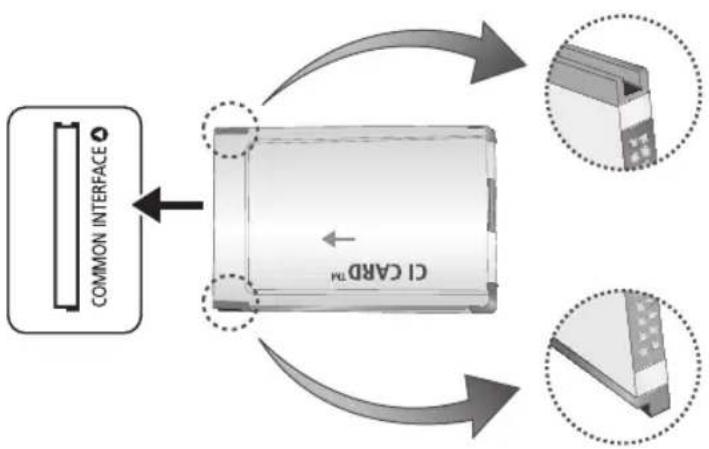
flowchart
graph TD
    A["COMMON INTERFACE"] --> B["Device"]
    B --> C["CI CARD74"]
    C --> D["Component 1"]
    C --> E["Component 2"]
    C --> F["Component 3"]
Pentru urmărirea canalelor plătite, trebuie să aveți inserată placa „CI sau CI+ CARD”.
- Dacă nu inserați placa „CI sau CI+ CARD“, unele canale vor afișa mesajul „Semnal demodulat“.
- Înformatiile de asociere care conțin un număr de telefon, ID-ul „CI sau CI+ CARD”,
ID-ul gazdei și alte informații vor fi afișate în aproximativ 2\~3 minute. Dacă este afișat un mesaj de eroare, contactați furnizorul de servicii.
- După finalizarea configurării informațiilor despre canale, este afişat mesajul „Actualizare finalizată”, care indică faptul că lista de canale este actualizată.
NOTĂ
- Trebuie să obțineți o placă „Cl sau Cl+
CARD" de la furnizorul local de servicii prin cablu.
- Îndepărtați placa „CI sau CI+ CARD” scoțând-o cu atenție cu mâna, deoarece prin cădere se poate deteriora.
- Inserați placa „CI sau CI+ CARD” în directia marcată pe aceasta.
- Locul de amplasare a slotului COMMON INTERFACE poate varia în funcție de model.
- Placa „Cl sau Cl+ CARD” nu este
acceptată în anumite țări și regiuni; consultați, în acest sens, distribuitorul autorizat.
- Dacă întâmpinați probleme, vă rugăm să contactați un furnizor de servicii.
- Inserați placa „Cl sau Cl+ CARD” care acceptă setările curente ale antenei. Ecranul va prezenta distorsiuni sau nu va afișa nimic.
Pentru conectarea adaptorului CI CARD, urmati
aceşti paşi: pentru televizoare LED seria 6500 sau
ulterioare
Vă recomandăm să atașați adaptorul înainte de instalarea suportului de perete sau de introducerea plăcii „CI sau CI+ CARD”.
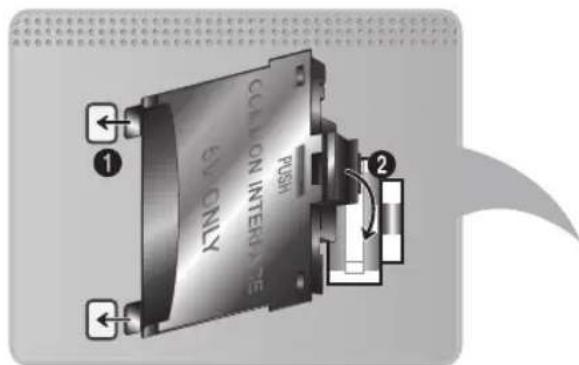
- Inserați adaptorul CI CARD în cele două orificii de pe produsul 1.
Identificați cele două orificii în partea
din spate a televizorului. Cele două orificii se află lângă portul COMMON INTERFACE.
- Inserați adaptorul CI CARD în portul COMMON INTERFACE de pe produsul 2.
- Introduceti „Cl sau Cl+ CARD”
Avertisement
Vă recomandăm să inserați Cl card înainte de a monta televizorul pe perete. Poate fi dificil de inserat după montare. Inserați
placa după atașarea modulului Cl la televizor. Este dificil să atașați modulul dacă inserați placa înainte de atașare.
Utilizarea „CI sau CI+ CARD”
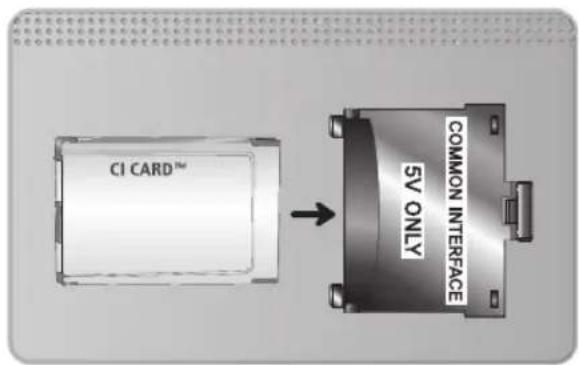
Pentru urmărirea canalelor plătite, trebuie să aveți inserată placa „CI sau CI+ CARD”.
- Dacă nu inserați placa „CI sau CI+ CARD“,
unele canale vor afișa mesajul „Semnal demodulat”.
- Informațiile de asociere care conțin un număr de telefon, ID-ul „CI sau CI+ CARD”, ID-ul gazdei și alte informații vor fi afișate în aproximativ 2\~3 minute. Dacă este afișat un mesaj de eroare, contactați furnizorul de servicii.
- După finalizarea configurării informațiilor despre canale, este afişat mesajul „Actualizare finalizată”, care indică faptul
că lista de canale este actualizată.
NOTĂ
- Trebuie să obțineți o placă „Cl sau Cl+ CARD” de la furnizorul local de servicii prin cablu.
- Îndepărtați placa „CI sau CI+ CARD” scoțând-o cu atenție cu mâna, deoarece prin cădere se poate deteriora.
- Inserați placa „Cl sau Cl+ CARD” în directia marcată pe aceasta.
- Locul de amplasare a slotului COMMON INTERFACE poate varia în funcție de model.
Funcția de teletext
(Depinde de țară)
Pagina de index a serviciului de teletext vă oferă informații despre modul de utilizare a serviciului. Pentru ca informațiile de pe pagina Teletext să fie afișate corect, recepția canalului trebuie să fie stabilă. În caz contrar, pot să lipsească informații sau unele pagini pot să nu fie afișate.

Puteti schimba paginile Teletext prin
selectarea butoanelor numerice utilizând
telecomanda.
Teletext activat / mix / dezactivat: Activează modul Teletext pentru canalul current. Apăsați butonul de două ori pentru a suprapune modul Teletext pe ecranul transmisiei curente. Apăsați-l încă o dată pentru a ieși din teletext.
Memorare: Memorează paginile de teletext.
Dim.: Afișează teletextul în jumătatea superioară a ecranului, la dimensiune dublă.
Apăsați-l din nou pentru a muta textul în jumătatea inferioară a ecranului. Pentru afișare normală, apăsați-l încă o dată.
În așteptare: Menține afișarea la pagina curentă, în cazul în care există mai multe pagini secundare care urmează automat. Pentru a anula, apăsați butonul din nou.
Butoanele colorate (roşu, verde, galben, albastru): Dacă sistemul FASTEXT este utilizat de o companie de emisie, diferitele subiecte de pe o pagină de teletext sunt
codate prin culori și pot fi selectate prin apăsarea butoanelor colorate. Apăsați butonul care are culoarea corespunzătoare subiectului dorit. Este afișată o nouă pagină codată prin culori. Elementele pot fi selectate în același mod. Pentru a afișa pagina anterioară sau următoare, apăsați butonul colorat corespunzător.
Mod: Selectează modul pentru teletext (LISTĂ/FLOF). Dacă se apasă în timpul modului LISTĂ, comută la modul pentru
salvarea listei. În modul pentru salvarea listei, puteți salva pagina de teletext într-o listă utilizând butonul 8 (memorare).
Subpagină: Afișează subpagina disponibilă.
≡1 Pagină în sus: Afișează următoarea pagină de teletext.
1≡ Pagină în jos: Afișează pagina anterioară de teletext.
≡i Index: Afișează pagina de index (continut) în timpul vizualizării teletextului.
Dezvăluie: Afișează textul ascuns (de exemplu, răspunsuri la jocuri concurs). Pentru afișarea ecranului normal, apăsați încă o dată.
☒ Anulare: Reduce afișarea teletextului pentru a se suprapune cu transmisia currentă.
Pagină tipică de teletext
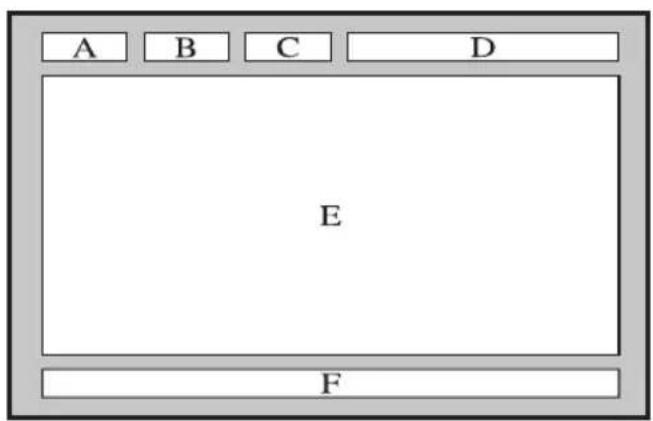
Parte Cuprins
ANumărul paginii selectate.
B Identitatea canalului de emisie.
CNumăr curent al paginii sau indicații de căutare.
DData și ora.
EText.
F Informații de stare. Informații FASTEXT.
Sistemul de blocare antifurt Kensington
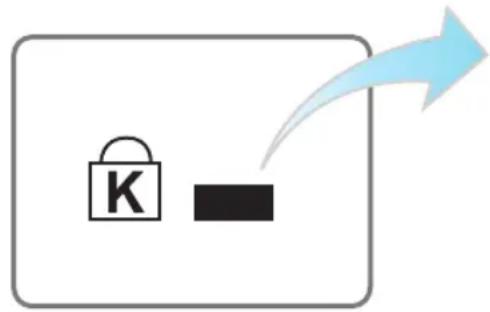
flowchart
graph TD
    A[" padlock "] --> B[" black rectangle "]
    style A fill:#f9f,stroke:#333
    style B fill:#ccf,stroke:#333
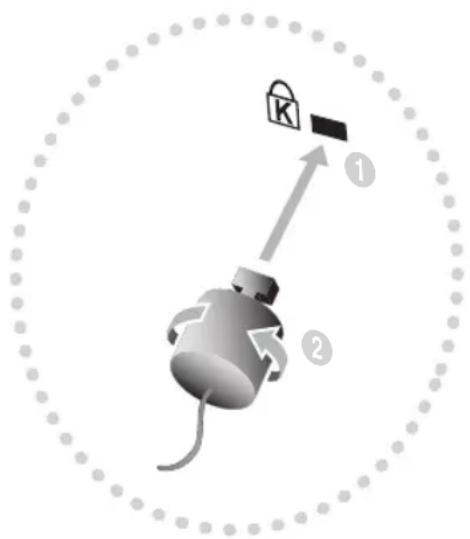
Un dispozitiv de blocare Kensington este un dispozitiv pe care îl puteți utiliza pentru a bloca fizic televizorul atunci când îl utilizati într-un spațiu public.
Înfășurați cablul dispozitivului de blocare Kensington în jurul unui obiect staționar de dimensiuni mari și apoi atașați dispozitivul de blocare la slotul Kensington din spatele televizorului.
Aspectul și metoda de blocare pot diferi de ilustrația de mai jos în funcție de producător.
Pentru informații suplimentare privind utilizarea corectă, consultați manualul furnizat împreună cu dispozitivul de
blocare Kensington. Dispozitivul de blocare Kensington nu este furnizat de Samsung.
Identificați pictograma „K” pe partea din spate a televizorului. Lângă pictograma „K” se află un slot Kensington.
Pentru a bloca produsul, urmați acești pași:
-
Înfășurați cablul sistemului de blocare Kensington în jurul unui obiect staționar de dimensiuni mari, precum un birou sau un scaun.
-
Treceți capătul cablului cu dispozitivul de blocare atașat prin capătul cu buclă al cablului sistemului de blocare Kensington.
-
Introduceți dispozitivul de blocare în slotul Kensington al produsului.
-
Închideți dispozitivul de blocare.
Acestea constituie instrucțiuni generale. Pentru instrucțiuni exacte, consultați manualul de utilizare furnizat cu dispozitivul de blocare.
Dispozitivul de blocare trebuie achiziționat separat.
Amplasarea slotului Kensington poate fi diferită, în funcție de modelul televizorului.
Licență
Notă referitoare la licența pentru programe cu sursă deschisă
În cazul în care utilizați software cu sursă deschisă, licențele corespunzătoare sunt disponibile în meniul produsului.
Nota referitoare la licența pentru programe cu sursă deschisă este scrisă doar în limba engleză.

Fabricat sub licență de la Dolby Laboratories. Simbolurile Dolby și double-D sunt mărci comerciale ale Dolby Laboratories.

Marcă comercială: Rovi și Rovi Guide sunt mărci comerciale ale Rovi Corporation și/sau ale filialelor sale.
Licență: Sistemul Rovi Guide este creat sub licență de Rovi Corporation și/sau de filialele sale.
Patent: Sistemul Rovi Guide este protejat de brevete și de solicitările de brevete depuse în SUA, Europa și în alte țări, inclusiv de unul sau de mai multe brevete SUA 6.396.546; 5.940.073; 6.239.794 emise pentru Rovi Corporation și/sau filialele sale.
Declinarea responsabilității: Rovi Corporation și/sau filialele sale și afiliații nu au nicio răspundere pentru acuratețea sau disponibilitatea informațiilor despre program sau a altor date din sistemul Rovi Guide și nu poate garanta disponibilitatea serviciului în zona dvs. în nicio situație, Rovi Corporation și/sau afiliații săi nu vor fi responsabili pentru nicio daună în legătură cu acuratețea sau disponibilitatea informațiilor programului sau cu alte date din sistemul Rovi Guide.