Music 2 - Smartphone Nubia - Manual de utilizare gratuit
Găsiți gratuit manualul dispozitivului Music 2 Nubia în format PDF.


Întrebările utilizatorilor despre Music 2 Nubia
0 întrebare despre acest aparat. Răspundeți la cele pe care le cunoașteți sau puneți-vă propria.
Pune o întrebare nouă despre acest aparat
Descărcați instrucțiunile pentru Smartphone în format PDF gratuit! Găsiți manualul dvs. Music 2 - Nubia și luați din nou în mână dispozitivul dvs. electronic. Pe această pagină sunt publicate toate documentele necesare pentru utilizarea dispozitivului dvs. Music 2 mărcii Nubia.
MANUAL DE UTILIZARE Music 2 Nubia
Vă multumim că ați ales acest dispozitiv mobil nubia. Pentru a vă păstra dispozitivul în cea mai bună stare, vă rugăm să citiți acest manual și să-l păstrați pentru referințe viitoare.
Drept de autor
Drepturi de autor © 2025 ZTE CORPORATION
Toate drepturile rezervate.
Nicio parte a acestei publicații nu poate fi citată, reprodusă, tradusă sau utilizată sub nicio formă sau prin orice mijloace, electronice sau mecanice, inclusiv fotocopiere și microfilm, fără permisiunea prealabilă scrisă a ZTE Corporation.
Înştiințare
ZTE Corporation își rezervă dreptul de a face modificări la errorile de imprimare sau de a actualiza specificațiile din acest ghid fără notificare prealabilă. Acest manual a fost conceput cu cea mai mare grijă pentru a asigura acuratețea conținutului său. Cu toate acestea, toate declarațiile, informațiile și recomandările conținute în acestea nu constituie o garanție de niciun fel, fie expresă, fie implicită. Vă rugăm să consultați Pentru siguranța
dumneavoastră pentru a vă asigura că utilizati telefonul corect și în siguranță. Oferim autoservire pentru utilizatorii dispozitivelor noastre terminale inteligente. Vă rugăm să vizitați site-ul oficial ZTE (la https://ztedevices.com) pentru mai multe informații despre modelele de produse cu autoservire și acceptate. Informațiile de pe site au prioritate.
Disclaimer
ZTE Corporation își declină în mod expres orice răspundere pentru defectiuni și daune cauzate de modificări neautorizate ale software-ului.
Imaginile și capturile de ecran utilizate în acest manual pot diferi de produsul real. Conținutul din acest manual poate diferi de produsul sau software-ul real.
Mărci comerciale
ZTE și siglele ZTE sunt mărci comerciale ale ZTE Corporation. nubia și siglele nubia sunt mărci comerciale ale Nubia Technology Co., Ltd.
Android™ este o marcă comercială a Google LLC.
Marca verbală și siglele Bluetooth® sunt mărci comerciale înregistrate deținute de Bluetooth SIG, Inc. și orice utilizare a acestor mărci de către ZTE Corporation este sub licență.

Sigla microSDXC este o marcă comercială a SD-3C,

FOR DTS PATENTS, SEE HTTP://XPERI.COM/DTS-PATENTS/. MANUFACTURED UNDER LICENSE FROM DTS, INC. AND ITS AFFILIATES. DTS, DTS:X, THE DTS:X LOGO, AND DTS:X ULTRA ARE REGISTERED TRADEMARKS OR
TRADEMARKS OF DTS, INC. AND ITS AFFILIATES IN THE UNITED STATES AND/OR OTHER COUNTRIES. © DTS, INC. AND ITS AFFILIATES. ALL RIGHTS RESERVED.
PENTRU BREVETELE DTS, VEZI HTTP://XPERI.COM/DTS-PATENTS/. FABRICAT SUB LICENȚĂ DE LA DTS, INC. ȘI AFILIATII SĂI. DTS, DTS:X, SIGLA DTS:X ȘI DTS:X ULTRA SUNT MĂRCI COMERCIALE ÎNREGISTRATE SAU MĂRCI COMERCIALE ALE DTS, INC. ȘI ALE AFILIATILOR SĂI DIN STATELE UNITE ȘI/SAU DIN ALTE ȚĂRI. © DTS, INC. ȘI AFILIATII SĂI. TOATE DREPTURILE REZERVATE.
Alte mărci comerciale și nume comerciale aparțin proprietarilor respectivi.
Pictograme cu instructiuni

NOTĂ
Informații suplimentare, instrucțiuni suplimentare sau sfaturi pentru funcționarea produsului.

PRUDENTĂ
Informații de siguranță care, dacă sunt ignoreate, pot provoca daune minore echipamentului sau întreruperea serviciului.

AVERTISMENT
Informații de siguranță care, dacă sunt ignoreate, pot provoca daune grave echipamentului sau pericol pentru siguranța personală.
Nr. versiune: R1.0
Ora ediției : 10 martie 2025
Continut
Funcții noi interesante....13
Recunoașterea feței 13
Identificarea amprentei digitale 13
Insula Live 13
Rată de reîmprospătare ridicată a ecranului.... 14
Atingere pentru partajare 14
Difuzor Bluetooth 15
Amplificator de volum 15
Instrumente NFC 15
Spatiu privat 15
Comutator telefon 16
RAM extinsă 16
Introducere ....17
Cunoașterea telefonului....17
Cunoașterea cheilor 19
Configurarea telefonului 20
Încărcarea telefonului 22
Verificarea informațiilor despre baterie 24
Sfaturi pentru întreținerea bateriei 24
Configurarea pentru prima dată....27
Blocarea/deblocarea ecranului și a tastelor 27
Cunoașterea ecranului de pornire....28
Personalizarea 30
Selectarea modului ecran de pornire 30
Setarea stilului de navigare 31
Schimbarea limbii sistemului.... 33
Comutarea la modul Vibratii sau Silentios ....33
Utilizarea modului Nu deranjați 34
Alegerea imaginii de fundal 35
Schimbarea temei 36
Setarea ratei de reîmprospătare a ecranului ....36
Utilizarea modului întunecat.... 37
Utilizarea modului de citire 37
Utilizarea luminii de noapte 38
Setarea zonei superioare 38
Activarea afişării pe ecran complet....39
Setarea luminilor de respiratie ....40
Utilizarea spațiului de stocare al telefonului ca memorie
RAM extinsă 43
Cunoașterea noțelor de bază......44
Pictograme de stare a telefonului 44
Pictograme de notificare 45
Utilizarea setărilor rapide....45
Utilizarea comenzilor rapide pentru aplicații....46
Puncte de notificare 47
Comutarea aplicațiilor....48
Organizarea aplicațiilor....49
Utilizarea insulei live 50
Securitate....51
Protejarea telefonului cu blocarea ecranului....51
Utilizarea amprentei....52
Utilizarea recunoaşterii faciale....54
Protejarea telefonului cu fixarea aplicațiilor ....57
Conectarea la rețele....59
Conectarea la rețelele mobile....59
Conectarea la Wi-Fi 61
Conectarea la dispositive....63
Conectarea la dispositive Bluetooth 63
Schimbul de date prin NFC 64
Conectarea la computer prin USB 64
Utilizarea USB On-The-Go (OTG) 65
Partajarea conexiunii de date mobile prin tethering 67
Apeluri telefonice....69
Efectuarea apelurilor 69
Răspunsul sau respingerea apelurilor 71
Utilizarea opțiunilor în timpul unui apel....72
Gestionarea apelurilor cu mai multe părți ....73
Contacte 76
Adăugarea unui contact nou....76
Importul și exportul contactelor....76
Setarea unui ton de apel pentru un contact 78
Setarea blocării apelurilor....78
Mesaje....80
Trimiterea unui mesaj 80
Cutie muzicală....83
2.1 Canal 83
Atingere pentru partajare 83
Difuzor Bluetooth 85
Amplificator de volum 86
Instrumente NFC 87
Aparat foto 89
Capturarea unei fotografii 89
Înregistrarea unui videoclip 91
Utilizarea recunoaşterii scenei AI....92
Utilizarea modului Portret 93
Utilizarea modului Pro 94
Utilizarea altor moduri ale camerei 95
Fotografii 96
Fotografii de deschidere 96
Partajarea fotografiilor sau clipurilor video....96
Ştergerea fotografiilor sau videoclipurilor nedorite ..... 96
Restaurarea unei fotografii sau a unui videoclip 97
FM Radio....98
Scanarea canalelor.... 98
Ascultarea radioului FM 98
Reportofon....100
Înregistrarea unei note vocale .... 100
Redarea unei note vocale....101
Decuparea unei note vocale 101
Comutator telefon....103
Spatiu privat....105
Deschiderea spațiului privat pentru prima dată ..... 105
Criptarea imaginilor/videoclipurilor/fişierelor .... 106
Blocarea aplicatiilor 107
Utilizarea Password Book....107
Setarea spațiului privat....108
Setări....110
Wi-Fi 110
Bluetooth 110
Rețea mobilă 110
Dispositive conectate.... 112
Temă și personalizare.... 113
Ecran de pornire 113
Arăta 113
Bara de notificare și stare 114
Cutie muzicală 114
Sunet și vibrații 114
SyncMind 115
Caracteristici....115
Aplicații 116
Baterie 118
Depozitare 118
Loc....119
Securitate și confidentialitate 119
Siguranță și urgență....123
Parole și conturi....124
Bunăstare digitală și control parental....124
Google 125
Sistem și actualizare....126
Despre telefon 127
Accesibilitate 129
Arăta 129
Controale de interactiune....135
Legende....137
Audio 138
Comenzi rapide de accesibilitate 140
leşire text-to-speech 141
Selectează pentru a vorbi....141
Acces la comutator .... 143
TalkBack 143
Pentru siguranța dumneavoastră....146
Siguranță generală 146
Energie de radiofrecvență (RF) 148
Distrageri 151
Manipularea produsului 151
Siguranta electrica 157
Interferente de radiofrecventa 158
Medii explozive 159
Eliminarea vechiului aparat....161
Declaratii de conformitate PSTI din Marea Britanie 162
DECLARATIE DE CONFORMITATE UE......163
Conformitate ErP 164
Appendice....165
Funcții noi interesante
Recunoașterea feței
Vă puteți folosi fața pentru a debloca ecranul, pentru a accesa Spațiul privat sau pentru a deschide aplicațiile blocate de Spațiul privat.
Identificarea amprentei digitale
Cu senzorul de amprentă de pe tasta de pornire a telefonului, puteți înregistra până la 5 amprente și le puteți utiliza pentru a debloca telefonul, a accesa spațiul privat, a deschide aplicațiile blocate de spațiul privat sau a deschide aplicații legate atunci când ecranul este oprit sau blocat.
Insula Live
Puteți vizualiza activități live, cum ar fi starea bateriei, conexiunea căștilor, apelurile telefonice, înregistrarea vocală și cronometrul cu numărătoare inversă pe Live Island din partea de sus a ecranului.
Rată de reîmprospătare ridicată a ecranului
Puteți seta rata de reîmprospătare a ecranului la 120 Hz, 90 Hz sau 60 Hz. O rată de reîmprospătare mai mare a ecranului va ajuta la oferirea unei experiențe vizuale mai fluide, care poate consuma mai multă energie a bateriei.
Luminile de respiratie de pe spatele telefonului se vor aprinde atunci când încărcați telefonul, redați muzică sau primiti un apel primit sau o notificare a aplicatiei. De asemenea, puteți atribui o anumită culoare a luminii de respiratie unui contact sau unei aplicații, astfel încât să știți cine sună sau care aplicatie are o notificare atunci când vedeți luminile de respiratie.
2.1 Canal
Când această funcție este activată, telefonul poate utiliza două canale principale și un subwoofer pentru a oferi o experiență audio mai bogată atunci când ascultați audio prin difuzorul telefonului. Puteți utiliza această funcție în timp ce ascultați muzică sau vizionați videoclipuri.
Atingere pentru partajare
Puteți utiliza această funcție pentru a partaja muzica redată cu un alt nubia Music 2 apropiind zonele NFC (Near Field Communication) ale ambelor telefoane.
Difuzor Bluetooth
Puteți utiliza telefonul ca difuzor Bluetooth pentru a reda sunet de pe dispozitivul conectat, cum ar fi un alt telefon.
Amplificator de volum
Telefonul tău are două niveluri de mod Volume Booster care pot depăși limita maximă de volum și pot face difuzorul telefonului și mai tare. Puteți activa acest mod atunci când redați audio sau video prin difuzor sau efectuați un apel hands-free.
Instrumente NFC
Puteți utiliza această aplicație pentru a scrie anumite informații în etichetele NFC (vândute separat). Apoi, plasați etichetele lângă zona NFC a telefonului pentru a activa rapid funcțiile corespunzătoare, cum ar fi 2.1 canale, difuzor Bluetooth, redarea muzicii etc.
Spațiu privat
Spațiul privat vă permite să vă criptați fișierele, să vă blocați aplicațiile și să gestionați parolele contului. Pentru a accesa Spațiul privat, trebuie să desenați un model, să introduceți o parolă sau să utilizați amprenta sau fața înregistrată.
Comutator telefon
Puteți utiliza Phone Switch pentru a transfera cu ușurință date precum contacte, mesaje, imagini, audio, videoclipuri etc. de pe vechiul telefon Android pe cel nou. Trebuie să instalați mai întâi Phone Switch pe ambele telefoane.
RAM extinsă
Memoria RAM (Random Access Memory) a telefonului este utilizată pentru a gestiona toate sarcinile și aplicațiile active. Puteți seta o parte din spațiul de stocare al telefonului ca memorie RAM extinsă atunci când spațiul de stocare al telefonului este suficient, iar telefonul va funcționa mai ușor.
Introducere
Cunoașterea telefonului
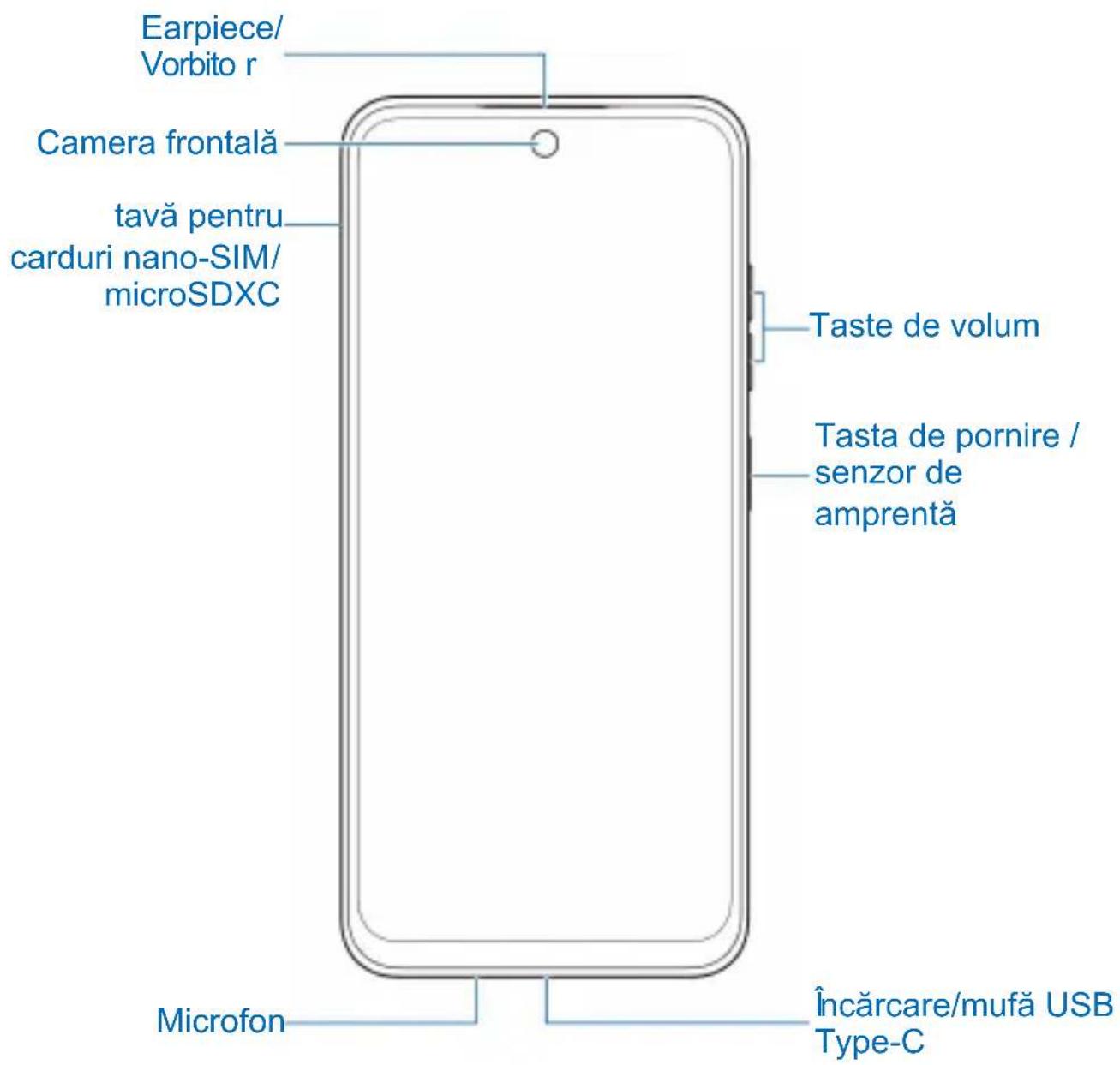
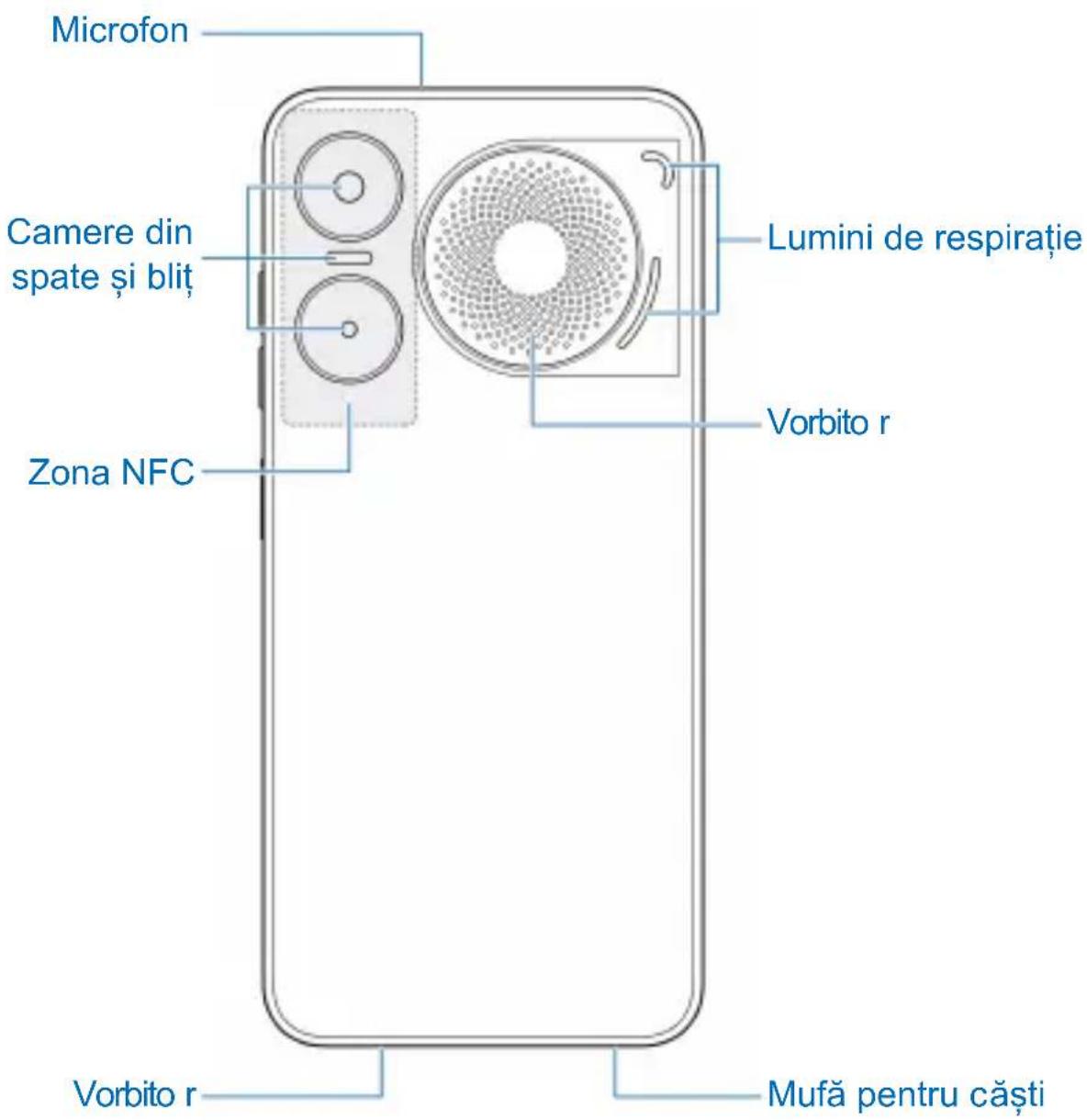
Cunoașterea cheilor
| Cheie | Funcționa |
| Tasta de pornire / senzor de amprentă | Țineți apăsat pentru a lansa Asistentul Google sau pentru a deschide meniul de oprire/repornire, în funcție de setare.Apăsați pentru a opri sau a afișa ecranul.Atingeți pentru a debloca telefonul dacă este înregistrată o amprentă. ConsultațiUtilizarea amprentei. |
| Taste de volum | Apăsați sau mențineți apăsat pentru a crește sau a reduce volumul. |

NOTĂ:
- Dacă ați activat funcția de lansare a Asistentului Google cu tasta de pornire, trebuie să țineți apăsată tasta timp de peste 3 secunde pentru a deschide meniul de oprire/repornire. Consultați "Activați asistentul Google" în Funcții.
- Puteți utiliza taste sau gesturi virtuale pentru a naviga pe telefon. Consultați Setarea stilului de navigare.
Configurarea telefonului
Cartela (cartelele) nano-SIM poate fi instalată sau scoasă în timp ce telefonul este pornit.

AVERTISMENT!
Pentru a evita deteriorarea telefonului, nu utilizati niciun alt tip de cartelă SIM sau orice cartelă nano-SIM non-standard tăiată dintr-o cartelă SIM. Puteți obține o cartelă nano-SIM standard de la furnizorul de servicii.
- Introduceți vârful instrumentului de scoatere a tăvii în orificiul de pe tava cardului.
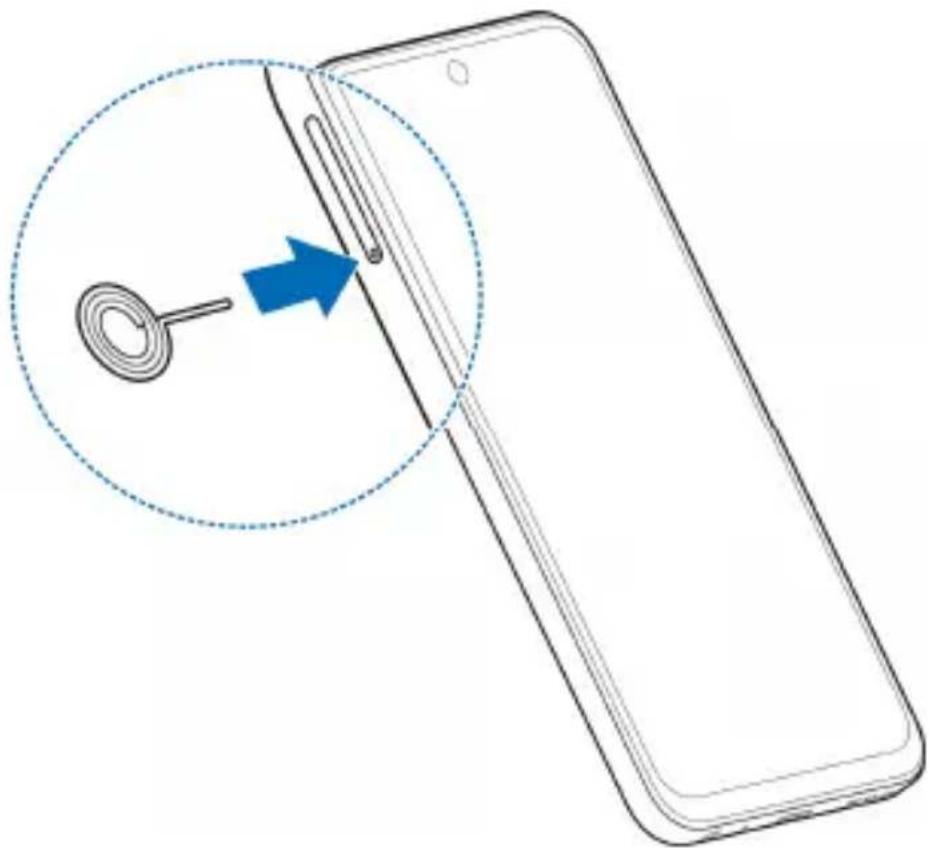
Vă rugăm să utilizați instrumentul de scoatere a tăvii inclus în cutie. În caz contrar, tava cardului nu poate fi evacuată.

PRUDENTĂ:
Nu înlocuiti niciodată instrumentul de scoatere a tăvii inclus cu obiecte ascuțite. Asigurați-vă că instrumentul de scoatere a tăvii este perpendicular pe gaură. În caz contrar, telefonul poate fi deteriorat.
- Scoateți tava pentru carduri. Puteți plasa o cartelă nano-SIM pe slotul din dreapta și o cartelă nano-SIM sau o cartelă microSDXC™ (opțional) pe slotul din stânga, așa cum se arată. Glisați cu grijă tava înapoi în poziție.
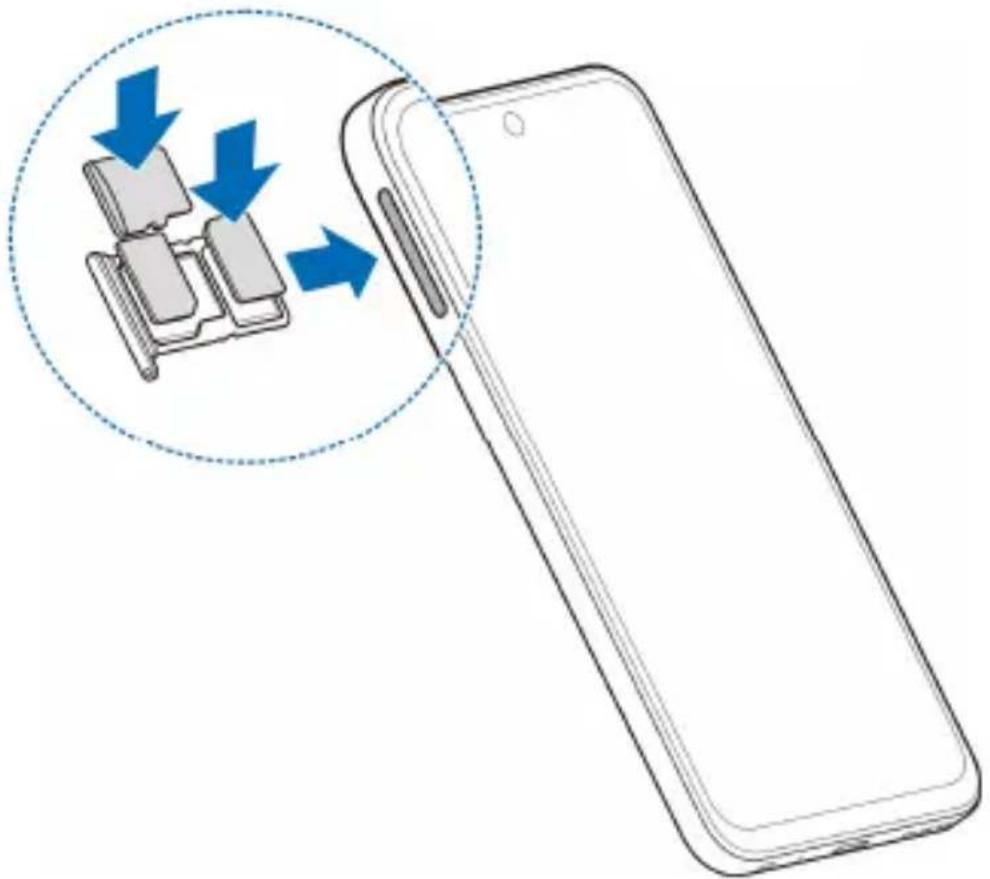
Dacă sunt instalate două cartele nano-SIM, ambele cartele se pot conecta la rețeaua 4G, 3G sau 2G și oricare dintre cartele poate fi utilizată pentru date mobile.
Încărcarea telefonului
Bateria telefonului ar trebui să aibă suficientă energie pentru ca telefonul să pornească, să găsească un semnal și să efectueze câteva apeluri. Ar trebui să încărcați complet bateria cât mai curând posibil.

AVERTISMENT!
Utilizați numai încărcătoare compatibile și cabluri USB Type-C. Utilizarea accesorilor incompatibile vă poate deteriora telefonul sau poate provoca explozia bateriei.

AVERTISMENT!
Pentru a scoate sau înlocui bateria, contactați un furnizor de service autorizat sau urmați instrucțiunile de reparație. Dacă telefonul nu este dezasamblat corespunzător, poate provoca vătămări corporale și deteriorarea bateriei și telefonului.
- Conectați adaptorul la mufa de încărcare. Nu forțați conectorul în mufă.
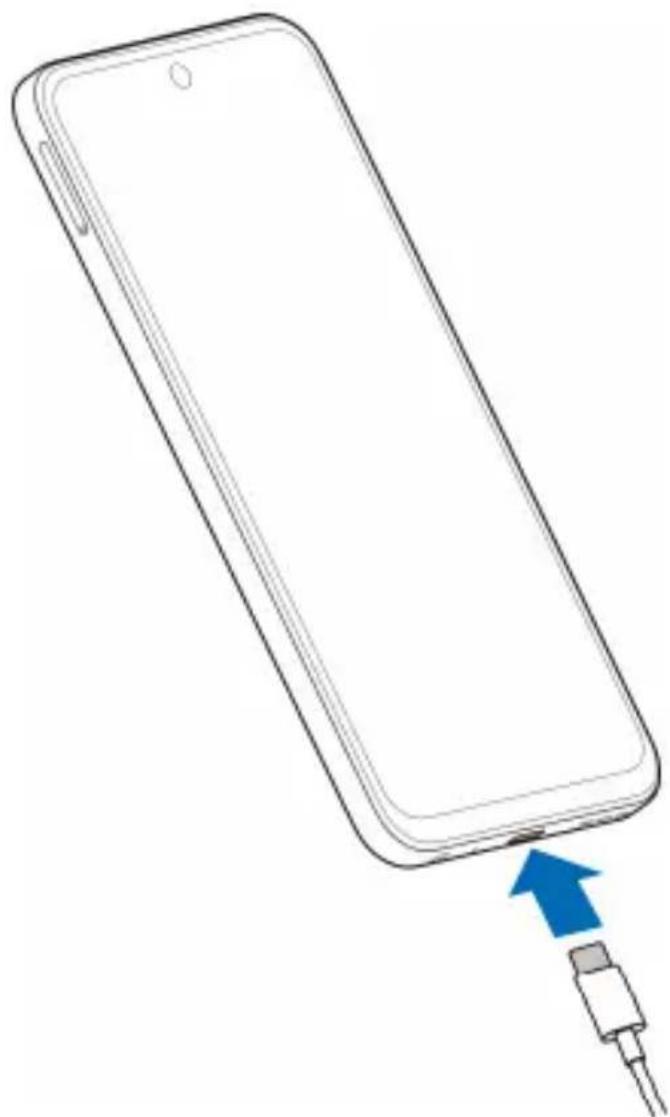
- Conectați încărcătorul la o priză standard de curent alternativ.
- Deconectați încărcătorul când bateria este complet încărcată.

NOTĂ:
- Dacă bateria este extrem de descărcată, este posibil să nu puteți porni telefonul chiar și atunci când este încărcat. În acest caz, încercați din nou după ce ați încărcat telefonul timp de cel puțin 20 de minute. Contactați serviciul pentru clienti dacă tot nu puteți porni telefonul după o încărcare prelungită.
- Din motive de mediu, este posibil ca acest pachet să nu includă un încărcător. Acest telefon poate fi alimentat cu majoritatea adaptoarelor de alimentare USB și un cablu cu mufă USB Type-C.
Verificarea informațiilor despre baterie
Puteți vizualiza starea măsurată a stării de sănătate a bateriei, data fabricării bateriei, data primei utilizări a bateriei și numărul de cicluri complete de încărcare/descărcare. Trebuie doar să deschideți Setări și să atingeți Baterie > Sănătatea bateriei.
Sfaturi pentru întreținerea bateriei
Telefonul oferă diverse opțiuni care vă ajută să economisiți energia bateriei și să protejați bateria. Puteți urma sfaturile de mai jos.
- Reduceți timpul de iluminare a ecranului.
-
Reduceți luminozitatea ecranului.
-
Reduceți rata de reîmprospătare a ecranului.
- Dezactivați Wi-Fi, Bluetooth, GPS și sincronizarea automată atunci când nu sunt utilizate.
- Activați modul întunecat.
- Utilizați funcția Optimizare utilizare baterie pentru a economisi energia bateriei. Deschideți Setări și atingeți Baterie > Optimizați utilizarea bateriei.
- Activați funcția de economisire a energiei sau de economisire a energiei ultra. Deschideți Setări și atingeți Economisirea bateriei > Economisire energie / Economisire ultra energie.
- Optimizați comportamentul de pornire automată, comportamentul de lansare secundară și comportamentul de rulare în fundal al aplicațiilor pentru a economisi energia bateriei. Deschideți Setări și atingeți Baterie > Aplicații control Al.
- Închideți automat aplicațiile care nu au fost utilizate de mult timp. Deschideți Setări și atingeți Baterie > Mai multe setări > Scenariu Optimizare Al > Optimizați atunci când aplicația nu este utilizată.
- Controlați comportamentul aplicațiilor pentru a reduce consumul de energie atunci când telefonul se află într-o perioadă lungă de așteptare. Deschideți Setări și atingeți Baterie > Mai multe Setări > Scenariu Optimizare Al > modul Repaus.
- Pentru a preveni supraîncărcarea bateriei și scurtarea duratei de viață a acesteia, puteți seta telefonul să oprească încărcarea atunci când nivelul bateriei atinge 80%.
Deschideți Setări și atingeți Baterie > Starea bateriei > Protectie baterie, apoi selectați limita superioară de 80%.
- Pentru a menține sănătatea bateriei, încărcarea se oprește automat odată ce bateria ajunge la încărcare completă. Dacă telefonul rămâne conectat la sursa de încărcare, încărcarea va fi reluată atunci când nivelul bateriei scade sub 95%. În timpul acestui ciclu, nivelul bateriei afișat rămâne la 100%. Această funcție este activată în mod implicit. Pentru a accesa această caracteristică, deschideți Setări și atingeți Baterie > Starea bateriei > Protecția bateriei, apoi selectați De bază.
- Pentru a proteja bateria, evitați încărcarea bateriei în medii cu temperaturi ridicate.
- Deconectați încărcătorul după ce bateria este complet încărcată.
- Pentru a garanta performanța de încărcare, vă rugăm să utilizați un încărcător compatibil.
- Dacă utilizati o sursă de alimentare precum un computer în loc de încărcător, încărcarea poate fi mai lentă din cauza curentului electric redus.
- Dacă utilizati telefonul în timpul încărcării, poate dura mai mult pentru a încărca complet bateria.
Pornire/oprire
- Tineți apăsată tasta de pornire pentru a porni telefonul.
- Pentru a opri, țineți apăsată tasta de pornire până când apare meniul de oprire/repornire, apoi atingeți ⏻ > ⏻.
NOTĂ:
Dacă ecranul se blochează sau durează prea mult să răspundă, încercați să apăsați și să țineți apăsată tasta de pornire timp de peste 10 secunde pentru a reporni telefonul.
Configurarea pentru prima dată
Când porniți telefonul pentru prima dată după ce îl achiziționați sau îl resetați la setările din fabrică, trebuie să faceți unele setări înainte de a-l utiliza.
Selectați limba și urmați instrucțiunile de pe ecran pentru a vă configura telefonul.
Blocarea/deblocarea ecranului și a tastelor
Telefonul vă permite să blocați rapid ecranul și tastele (puneți telefonul în modul de repaus) atunci când nu este utilizat și să porniți din nou ecranul și să-l deblocați atunci când aveți nevoie.
Pentru a bloca ecranul și tastele:
Pentru a opri rapid ecranul și a bloca tastele, apăsați tasta de pornire.

NOTĂ:
Pentru a economisi energia bateriei, telefonul oprește automat ecranul după o perioadă de inactivitate. Veți putea în continuare să primiți mesaje și apeluri în timp ce ecranul telefonului este oprit.
Pentru a debloca ecranul și tastele:
- Apăsați tasta de pornire pentru a porni ecranul.
- Glisati în sus pe ecran.

NOTĂ:
Dacă ați setat o verificare facială, o amprentă, un model de deblocare, un cod PIN sau o parolă pentru telefon (consultați Utilizarea recunoașterii faciale, Utilizarea amprentei digitale și Protejarea telefonului cu blocarea ecranului), va trebui să utilizați fața sau amprenta, să desenați modelul sau să introduceți codul PIN/parola pentru a debloca ecranul.

NOTĂ:
Puteți glisa în sus ∧ pentru a utiliza blițul și reportofonul vocal sau puteți glisa în sus 🔒 pentru a deschide camera.
Cunoașterea ecranului de pornire
Ecranul de pornire este extensibil, oferind mai mult spațiu pentru aplicații, widgeti sau foldere. Pur și simplu glisați la stânga sau la dreapta pe ecranul de pornire pentru a vedea panourile extinse. De asemenea, puteți adăuga sau elimina panourile ecranului de pornire sau puteți seta panoul principal al ecranului de pornire.
Pentru a adăuga un nou panou de pe ecranul de pornire:
Țineți apăsat un element, cum ar fi o aplicatie sau un folder de pe ecranul de pornire și glisați-l în marginea dreaptă a ecranului pentru a crea un nou panou de ecran de pornire și a pune elementul pe el.

NOTĂ:
Nu este permis să existe niciun panou gol al ecranului de pornire. Dacă aplicația sau folderul este singurul element de pe panoul curent al ecranului de pornire, panoul va fi șters pe măsură ce eliminați elementul.
Pentru a seta panoul principal al ecranului de pornire:
-
Tineți apăsată o zonă goală a ecranului de pornire. Puteți glisa la stânga sau la dreapta pentru a vizualiza panourile ecranului de pornire.
-
Atingeți în partea de sus a unui panou al ecranului de pornire pentru a-l seta ca ecran principal de pornire.
Personalizarea
Selectarea modului ecran de pornire
Puteți schimba modul ecranului de pornire afişând toate aplicațiile pe ecranul de pornire sau în lista de aplicații sau puteți utiliza un aspect simplu al ecranului de pornire.
- Atingeți lung un loc gol de pe ecranul de pornire și atingeți în dreapta jos, apoi selectați Setări ecran de pornire.
- Atingeți modul ecran de pornire și alegeți modul de ecran de pornire care vă place.
Mod standard: toate aplicațiile sunt puse pe ecranul de pornire. Glisați la stânga sau la dreapta pe ecranul de pornire pentru a le găsi.
Mod sertar: puteți glisa în sus pe ecranul de pornire pentru a deschide lista de aplicații și a găsi toate aplicațiile.
Mod simplu: Acest mod adoptă un aspect simplu al ecranului de pornire, cu pictograme mai mari și dimensiunea fontului pentru o navigare ușoară. Puteți glisa în sus pe ecranul de pornire pentru a deschide lista de aplicații și a găsi toate aplicațiile.
- Atingeti SWITCH.
NOTĂ:
Pentru a organiza rapid aplicațiile pe ecranul de pornire, consultați Organizarea aplicațiilor.
Setarea stilului de navigare
Puteți seta stilul de navigare ca navigare virtuală sau navigare prin gesturi.
Utilizarea navigării virtuale
Pentru a activa navigarea virtuală:
- Deschideți Setări și atingeți Caracteristici > Navigare în sistem.
- Selectați Navigare virtuală.

NOTĂ:
Atingeți ⚙️ lângă Navigare virtuală pentru a modifica aspectul tastelor de navigare, pentru a activa sau dezactiva bara de navigare ascunsă sau pentru a seta dacă doriți să activați
Asistentul Google atingând și menținând apăsat ○. Pentru a ascunde bara de navigare, dezactivați Afișați întotdeauna bara de navigare și atingeți √ bara de navigare. Pentru a afișa din nou bara de navigare, glisați în sus din partea de jos a ecranului.
Pentru a utiliza navigarea virtuală:
- Atingeți (tasta Acasă) pentru a reveni la ecranul de pornire din orice aplicație sau ecran.
- Atingeti lung ○ pentru a utiliza Asistentul Google.
-
Atingeți ◀ (tasta înapoi) pentru a trece la ecranul anterior.
-
Atingeți □ (tasta Aplicații recente) pentru a vedea aplicațiile utilizate recent.
- Atingeți □ de două ori pentru a comuta la cea mai recentă aplicatie.
Utilizarea navigării prin gesturi
Pentru a activa navigarea prin gesturi:
- Deschideți Setări și atingeți Caracteristici > Navigare în sistem.
- Selectati Gesturi.

NOTĂ:
Atingeți lângă Gesturi pentru a seta dacă puteți deschide Asistentul Google atunci când utilizați navigarea prin gesturi, activați opțiunea de evitare a funcționării greșite, afișați sau ascundeți indicatorul de jos și reglați sensibilitatea din spate a marginilor ecranului pentru navigarea prin gesturi.
Pentru a utiliza navigarea prin gesturi:
- Glisați în sus din partea de jos a ecranului pentru a reveni la ecranul de pornire din orice aplicatie sau ecran.
- Glisați în sus din partea de jos a ecranului în mijloc și țineți apăsat pentru a vedea aplicațiile utilizate recent.
- Glisați la stânga sau la dreapta în partea de jos a ecranului pentru a comuta între aplicațiile utilizate recent.
- Glisați în interior din marginea stângă sau dreaptă a ecranului pentru a trece la ecranul anterior.
- Glisați în sus din stânga jos sau din dreapta jos a ecranului pentru a activa Asistentul Google.
Schimbarea limbii sistemului
- Deschideți Setări și atingeți Sistem și actualizați > Limbi > Limbi de sistem. Prima limbă din listă este limba implicită a sistemului.
- Atingeți Adăugați o limbă și apoi limba de care aveți nevoie. Selectați varianta regională a limbii, dacă vi se solicită.
- Tineți apăsată o limbă și mutați-o în partea de sus pentru a comuta la acea limbă.

NOTĂ:
Pentru a elimina limbile din listă, atingeți : > Eliminare și selectați limbile pe care doriți să le ștergeți.
Comutarea la modul Vibratii sau Silențios
Puteți seta telefonul în modul vibrație sau silențios utilizând una dintre următoarele metode.
- Apăsați tasta de creștere a volumului sau tasta de reducere a volumului, apoi atingeți pictograma de sub glisor pentru a comuta telefonul în modul de vibrație sau silențios sau pentru a activa sunetul.
- Glisați în jos din bara de stare pentru a deschide panoul de notificări și trageți panoul în jos. Atingeți Sonerie, Vibratie sau Silentios pentru a comuta telefonul în modul vibratie sau silentios sau pentru a activa sunetul.
- Deschideți Setări și atingeți Sunet și vibrații, apoi selectați Vibrație sau Silentțios pentru a comuta la vibrații sau modul silentțios.
Utilizarea modului Nu deranjați
Puteți dezactiva telefonul cu modul Nu deranjați și puteți seta un program automat pentru modul Nu deranjați.
Activați sau dezactivați modul Nu deranjați
-
Deschideți Setări și atingeți Sunet și vibrații > Nu deranjați.
-
Comutator Activare acum activare sau dezactivare.
Setarea exceptiilor pentru modul Nu deranjați
-
Deschideți Setări și atingeți Sunet și vibrații > Nu deranjați.
-
Selectați următoarele opțiuni și alegeți ce să permiteți.
▶ Permiteți mesaje de la: Permiteți mesaje de la oricine, persoane de contact sau contacte marcate cu storie sau blocați toate notificările de mesaje.
▶ Permiteți apelurile de la: Permiteți apeluri de la oricine, persoane de contact sau contacte marcate cu stele sau
blocați toate notificările de apeluri.
- Apelanți repetați: Permiteți telefonului să sune dacă aceeași persoană sună în mod repetat într-o perioadă de 15 minute.
Setați un program automat
Puteți seta programe automate pentru a activa modul Nu deranjați pentru anumite ore.
- Deschideți Setări și atingeți Sunet și vibrații > Nu deranjați.
- Atingeți comutatorul de lângă un program existent pentru a-l activa sau dezactiva sau atingeți programul pentru a-l personaliza.
-sau-
Atingeți Adăugați o perioadă de timp pentru a vă crea propriile programe.
Alegerea imaginii de fundal
Puteți seta imaginea de fundal pentru ecranul de pornire sau ecranul de blocare.
- Atingeti lung un loc gol de pe ecranul de pornire, apoi atingeti Imaginea de fundal.
- Selectați un tapet presetat sau atingeti în partea de sus pentru a selecta o imagine și panoramați-o și măriți-o pentru a selecta zona pentru imaginea de fundal.
- Atingeți SET AS și alegeți unde trebuie utilizat tapetul.

NOTĂ:
Alternativ, puteți deschide Setări și atingeți Temă și personalizare > Tapet pentru a seta imaginea de fundal.
Schimbarea temei
- Deschideți Setări și atingeți Temă și personalizare > Teme.
- Selectați tema care vă place și atingeți APLICATI.
Setarea ratei de reîmprospătare a ecranului
O rată de reîmprospătare mai mare a ecranului va ajuta la oferirea unei experiențe vizuale mai fluide, care poate consuma mai multă energie a bateriei. Unele aplicații pot avea probleme de compatibilitate cu rata de reîmprospătare ridicată, așa că aceste aplicații vor rula întotdeauna la rata de reîmprospătare de 60 Hz.
- Deschideți Setări și atingeți Afișare > Rata de reîmprospătare a ecranului.
- Selectați Auto, 60 Hz, 90 Hz sau 120 Hz după cum aveți nevoie.
Utilizarea modului întunecat
Când modul întunecat este activat, telefonul va întoarce ecranul la întuneric cu text alb pe fundal negru, ameliorând iritarea ochilor cauzată de strălucirea ecranului pe timp de noapte.
-
Deschideți Setări și atingeți Afișare > modul întunecat.
-
Activati Activati acum pentru a activa modul intunecat.
-sau-
Dacă doriți să setați un program pentru activarea/oprirea automată a modului întunecat, atingeți Activare automată pentru a activa modul întunecat automat și pentru a seta ora de început și de sfârșit.

NOTĂ:
Nu toate aplicațiile acceptă modul întunecat.
Utilizarea modului de citire
Când modul Citire este activat, telefonul va ajusta automat culoarea ecranului, ceea ce facilitează privirea ecranului sau citirea pe telefon. Puteți adăuga aplicații la acest mod.
Pentru a activa modul de citire pentru întregul telefon:
-
Deschideți Setări și atingeți Afișare > mod Citire.
-
Pornire Pentru întregul dispozitiv.
Pentru a activa modul de citire pentru anumite aplicații:
-
Deschideți Setări și atingeți Afișare > mod Citire.
-
Activati Aplicații personalizate și asigurați-vă că Pentru întregul dispozitiv este dezactivat.
- Atingeți Adăugați aplicații la acest mod.
- Selectați aplicațiile pe care doriți să le utilizați în modul Citire și atingeți ADĂUGARE.
Utilizarea luminii de noapte
Puteți activa Lumina de noapte pentru a filtra lumina albastră și pentru a utiliza culori mai calde pentru protecția ochilor.
- Deschideți Setări și atingeți Afișare > lumină de noapte.
- Porniți Porniți acum pentru a activa Lumina de noapte.
-sau-
Utilizați Activare automată pentru a activa lumina nopții între apus și răsărit sau în timpul orei personalizate.
- Când lumina de noapte este aprinsă, schimbați filtrul de lumină albastră sau reducerea punctului alb sub Intensitatea filtrului pentru a regla efectul de protecție a ochilor.
Setarea zonei superioare
Puteți seta stilul zonei superioare pentru toate aplicațiile sau pentru o anumită aplicație.
Pentru a seta stilul global al zonei de sus:
-
Deschideți Setări și atingeți Afișare > setări pentru zona de sus.
-
Selectați Afișaj fără crestături sau Ascundere bară de stare.
Pentru a configura stilul zonei superioare pentru o anumită aplicație:
- Deschideți Setări și atingeți Afișare > setări pentru zona de sus.
- Activați comutatorul de lângă Aplicații personalizate, apoi atingeți Aplicații personalizate.
- Selectați o aplicatie și alegeți Afișaj fără crestături, Ascunde bara de stare sau Urmăriți global.
Activarea afişării pe ecran complet
Dacă o aplicatie nu se poate adapta automat pentru a fi afișată pe ecran complet, puteți activa opțiunea de afișare pe tot ecranul pentru a se potrivi cu ecranul.
Activarea afișării pe ecran complet poate face ca aplicațiile să fie întinse necorespunzător și unele elemente ale interfeței de utilizare ale aplicațiilor pot dispărea.
Pentru ca o aplicație să se adapteze la afișarea manuală pe tot ecranul:
- Deschideți Setări și atingeți Afișare > Afișare pe ecran complet.
- Activați comutatorul de lângă aplicația de care aveți nevoie.
Setarea luminilor de respiratie
Luminile de respirație de pe spatele telefonului se vor aprinde atunci când încărcați telefonul, redați muzică sau primiți un apel primit sau o notificare a aplicației. De asemenea, puteți atribui o anumită culoare a luminii de respirație unui contact sau unei aplicații, astfel încât să știți cine sună sau care aplicație are o notificare atunci când vedeți luminile de respirație.

NOTĂ:
- Dacă doriți să opriți luminile de respirație noaptea, deschideți Setări și atingeți Bara de notificări și stare > Lumină de respirație > Nu aprindeți noaptea și setați perioada de timp.
- Luminile de respirație vor fi stinse când modul de economisire a energiei sau modul Ultra de economisire a energiei este activat.
Aprindeți luminile de respirație pentru încărcarea bateriei sau muzică
- Deschideți Setări și atingeți Bara de notificări și stare > Lumină de respirație.
- Porniți lumina de respirație.
- Activați indicatorul de încărcare a bateriei sau efectul luminos al muzicii.
Aprindeți luminile de respirație pentru toate apelurile primite
- Deschideți Setări și atingeți Bara de notificări și stare > Lumină de respirație.
- Porniți lumina de respirație.
- Selectați Pentru apeluri primite.
- Selectați culoarea din partea de sus a roții de culori și apoi porniți comutatorul din roata de culori.
Setarea unei culori de lumină de respirație pentru un contact
- Deschideți Setări și atingeți Bara de notificări și stare > Lumină de respirație.
- Porniți lumina de respirație.
- Selectați Pentru apeluri primite.
- Selectați o culoare, cu excepția celei de sus de pe roata de culori, apoi atingeți
- Selectați o persoană de contact din lista de contacte.

NOTĂ:
După ce o culoare este atribuită unui contact, puteți selecta culoarea și apoi atingeti ≡ pentru a alege un alt contact sau pentru a elimina contactul.
Activați luminile de respirație pentru toate notificările aplicatiei
- Deschideți Setări și atingeți Bara de notificări și stare > Lumină de respirație.
- Porniți lumina de respirație.
- Selectați Pentru notificări.
- Selectați culoarea din partea de sus a roții de culori și apoi porniți comutatorul din roata de culori.
Setarea unei culori de lumină de respirație pentru notificările unei aplicații
- Deschideți Setări și atingeți Bara de notificări și stare > Lumină de respirație.
- Porniți lumina de respirație.
- Selectați Pentru notificări.
- Selectați o culoare, cu excepția celei de sus de pe roata de culori, apoi atingeți
- Selectați o aplicatie din lista de aplicații.
NOTĂ:
După ce o culoare este atribuită unei aplicații, puteți selecta culoarea și apoi atingeți ≡ pentru a alege o altă aplicație sau pentru a elimina aplicația.
Utilizarea spațiului de stocare al telefonului ca memorie RAM extinsă
Memoria RAM (Random Access Memory) a telefonului este utilizată pentru a gestiona toate sarcinile și aplicațiile active. Puteți seta o parte din spațiul de stocare al telefonului ca memorie RAM extinsă atunci când spațiul de stocare al telefonului este suficient, iar telefonul va funcționa mai ușor.
- Deschideți Setări și atingeți Despre telefon > capacitatea RAM.
- Porniți memoria RAM extinsă.
- Selectați capacitatea RAM extinsă.
- Atingeți REPORNIȚI ACUM. Setările modificate vor intra în vigoare după repornirea telefonului.
Cunoașterea noțelor de bază
Pictograme de stare a telefonului
Bara de stare din partea de sus a ecranului de pornire oferă pictograme de stare a telefonului și a serviciului în partea dreaptă. Mai jos sunt câteva dintre pictogramele pe care le puteți vedea.
 | 3G conectat |  | Fără semnal |
 | 4G conectat |  | Semnalului |
 | Vibratii pornite | [BHSK] | Date mobile în uz |
 | Mod silențios activat |  | Modul avion |
 | Modul Nu deranjați activat |  | Conectat la o rețea Wi-Fi® |
 | Baterie descărcată |  | Difuzor pornit |
 | Baterie plină |  | Microfonul telefonului oprit |
| [Y0CS] | Încărcarea bateriei |  | Serviciu de localizare activ |
 | Căști cu fir conectate |  | Setare alarmă |
 | NFC activat |  | Difuzor Bluetooth activat |
Pictograme de notificare
Bara de stare din partea de sus a ecranului de pornire oferă pictograme de notificare în stânga. Mai jos sunt câteva dintre pictogramele pe care le puteți vedea.
 | Mesaje noi din aplicația Mesaje |  | Detectează o nouă rețea Wi-Fi |
 | Apel pierdut |  | microSDXC montat pe card |
 | Apel în curs |  | USB conectat |
 | Apel în așteptare | ||
Utilizarea setârilor rapide
Setările rapide facilitează vizualizarea sau modificarea celor mai comune setări pentru telefon.
Glisați în jos din bara de stare și trageți panoul de notificări în jos pentru a deschide panoul Setări rapide.
Pentru a activa sau dezactiva rapid setările:
- Deschideți panoul Setări rapide.
- Pentru a activa sau dezactiva o setare, atingeți dala acesteia. Tineți apăsate anumite dale pentru a accesa mai multe opțiuni de setare. De exemplu, atingeți lung dala Wi-Fi pentru a deschide setările Wi-Fi.
Pentru a personaliza panoul Setări rapide:
Puteți adăuga, elimina sau rearanja dalele din panoul Setări rapide.
- Deschideți panoul Setări rapide.
- Atingeți în partea de sus și efectuați una dintre următoarele acțiuni.
▶ Tineți apăsată o dală și trageți-o în poziția dorită.
▶ Tineți apăsată o dală și trageți-o în secțiunea de mai jos pentru a o ascunde.
În secțiunea Țineți apăsat și trageți pentru a adăuga comenzi rapide, glisați o dală în sus pentru a o afișa în panoul Setări rapide.
Utilizarea comenzilor rapide pentru aplicații
Funcția de comenzi rapide a aplicațiilor vă permite să accesați rapid funcțiile comune ale aplicației de pe ecranul de pornire și ecranul listei de aplicații.

NOTĂ:
Nu toate aplicațiile acceptă funcția de comenzi rapide pentru aplicații.
- Tineți apăsată o aplicatie pe ecranul de pornire.
- Din meniul afişat, atingeti funcția pe care doriți să o utilizați în aplicație.
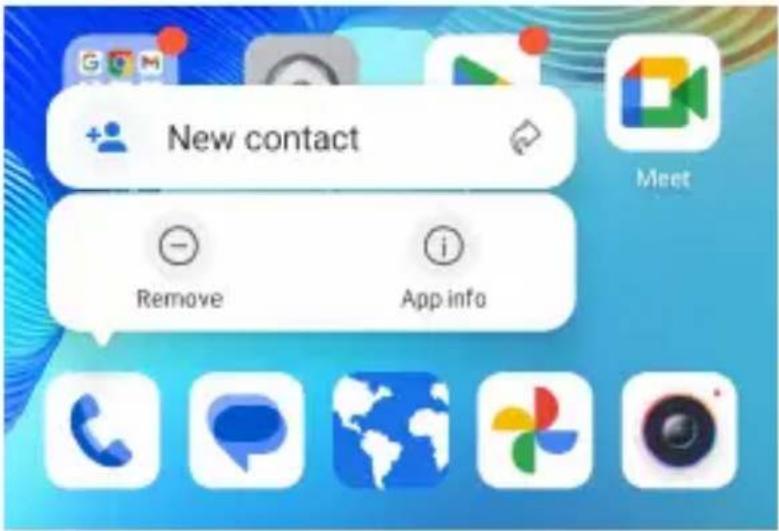
De asemenea, puteți să țineți apăsată o funcție cu pictograma de lângă ea și să o trageți într-un panou de pe ecranul de pornire pentru a crea o comandă rapidă a funcției.
Puncte de notificare
Unele aplicații vor afișa un punct atunci când au notificări. Țineți apăsată o aplicație cu un punct pe ecranul de pornire pentru a previzualiza notificările acesteia.
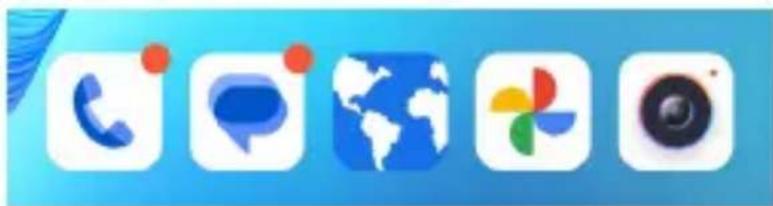
Pentru a activa/dezactiva punctele de notificare pentru toate aplicațiile:
-
Deschideți Setări și atingeți Bara de notificări și stare > pictograma aplicației pentru insigna ecranului de pornire.
-
Atingeți comutatorul de lângă pictograma aplicatiei insignă de pe ecranul de pornire pentru a o activa sau dezactiva.
Pentru a activa/dezactiva punctele de notificare pentru anumite aplicații:
- Deschideți Setări și atingeți Bara de notificări și stare > pictograma aplicației pentru insigna ecranului de pornire.
- Activați comutatorul de lângă pictograma aplicatiei insignă de pe ecranul de pornire.
- Deschideți Setări și atingeți Aplicații > Vedeți toate aplicațiile [număr].
- Atingeți aplicația pe care doriți să o personalizați.
- Atingeți Notificări și atingeți comutatorul Permiteți punctul de notificare.

NOTĂ:
Puteți alege să afișați sau să ascundeți numărul de notificare în punct. Trebuie doar să deschideți Setări și să atingeți Bara de notificări și stare > pictograma aplicației Insignă de pe ecranul de pornire > Afișați insigna ca, apoi selectați Număr sau Punct.
Comutarea aplicațiilor
- Deschideți lista de aplicații recente. Aplicațiile pe care le-ați folosit recent sunt afișate într-o serie de carduri. Glisați la stânga și la dreapta pentru a vedea toate cardurile.

NOTĂ:
Pentru a vedea cum să vedeți aplicațiile utilizate recent în diferite stiluri de navigare, consultați Setarea stilului de navigare.
- Atingeți un card pentru a deschide aplicația respectivă.

NOTĂ:
Puteți glisa un card în sus pentru a-l elimina de pe ecran, ceea ce va elibera memoria de rulare pe telefon.
Organizarea aplicațiilor
Puteți muta sau alinia rapid mai multe aplicații pe ecranul de pornire.
Pentru a muta rapid mai multe aplicații într-un alt panou al ecranului de pornire:
- Tineți apăsat un loc gol de pe ecranul de pornire.
- Găsiți și bifatii aplicațiile pe care doritii să le mutații, apoi miniaturile ecranului de pornire sunt afișate în partea de jos.
- Țineți apăsată oricare dintre aplicații și glisați aplicațiile în altă miniatură a ecranului de pornire. Aplicațiile vor fi mutate în acel panou al ecranului de pornire.
Pentru a alinia automat aplicațiile pe un panou de pe ecranul de pornire:
- Tineți apăsat un loc gol de pe ecranul de pornire.
-
Glisați la stânga sau la dreapta pentru a selecta panoul ecranului de pornire pe care doriți să îl organizați.
-
Atingeți Aliniere cu partea de sus sau Aliniere cu partea de jos pentru a alinia toate aplicațiile de pe panoul ecranului de pornire.
Utilizarea insulei live
Puteți vizualiza activități live, cum ar fi starea bateriei, conexiunea căștilor, apelurile telefonice, înregistrarea vocală și cronometrul cu numărătoare inversă pe Live Island din partea de sus a ecranului. Dacă există mai multe activități live în același timp, puteți glisa la stânga sau la dreapta pe Insula Live pentru a le vizualiza.
Pentru a activa această funcție, deschideți Setări și atingeți SyncMind > Live Island, apoi porniți comutatorul.
Securitate
Protejarea telefonului cu blocarea ecranului
Vă puteți proteja telefonul creând o blocare a ecranului. Când este activat, trebuie să glisați în sus pe ecran, să desenați un model sau să introduceți un cod PIN sau o parolă numerică pentru a debloca ecranul și tastele telefonului.
- Deschideți Setări și atingeți Securitate și confidentialitate > Deblocare dispozitiv > Blocare ecran.
- Atingeți Niciunul, Glisați, Model, PIN sau Parolă complexă.
▶ Atingeți Niciunul pentru a dezactiva blocarea ecranului.
▶ Atingeți Glisare pentru a activa blocarea ecranului și a permite deblocarea cu un gest de "glisare". Puteți debloca ecranul atingând afișajul și glisând în sus.
- Atingeți Model pentru a crea un model pe care trebuie să-l desenăți pentru a debloca ecranul.
▶ Atingeți PIN sau Parolă complexă pentru a seta un PIN numeric sau o parolă pe care trebuie să o introduceți pentru a debloca ecranul.
! PRUDENTĂ:
Amintiți-vă modelul, codul PIN sau parola pe care ați setat-o. În caz contrar, va trebui să contactați serviciul pentru clienti pentru a reactualiza software-ul telefonului pentru a vă utiliza telefonul și toate datele din telefon vor fi șterse.
Utilizarea amprentei
Cu senzorul de amprentă de pe tasta de pornire a telefonului, puteți înregistra până la 5 amprente și le puteți utiliza pentru a debloca telefonul, pentru a accesa spațiul privat și aplicațiile blocate de spațiul privat sau pentru a deschide aplicații legate atunci când ecranul este oprit sau blocat.

NOTĂ:
- Functia de amprentă este utilizabilă numai atunci când este activată o blocare a ecranului (model, PIN sau parolă complexă). Când blocarea ecranului este resetată la Niciunul sau Glisare, toate amprentele înregistrate sunt șterse.
- Dacă reporniți telefonul, trebuie să introduceți modelul de blocare a ecranului, codul PIN sau parola pe care ați setat-o pentru a debloca ecranul pentru prima dată.
Înregistrați o amprentă
- Deschideți Setări și atingeți Securitate și confidentialitate > Deblocare dispozitiv > Deblocare față și amprentă.
- Introduceți modelul de blocare a ecranului, codul PIN sau parola pe care ați setat-o. Dacă nu ați setat o blocare a ecranului, urmați instrucțiunile pentru a o configura.
- Atingeți Amprentă.
- Citiți declinarea responsabilității pentru recunoașterea amprentelor și atingeți DONE.
-
Atingeți ÎNREGISTRARE sau Adăugați amprentă.
-
Urmăriți videoclipul demonstrativ și atingeți START ENROLL.
- Urmați instrucțiunile pentru a înregistra centrul și marginile unui deget.
- Atingeti OK.

NOTĂ:
Atingeți o înregistrare de amprentă existentă pentru a o redenumi sau a o șterge.
Setați funcțiile de amprentă
- Deschideți Setări și atingeți Securitate și confidentțialitate > Deblocare dispozitiv > Deblocare față și amprentă.
- Introduceți modelul de blocare a ecranului, codul PIN sau parola pe care ați setat-o.
- Atingeți Amprentă și puteți seta următoarele opțiuni.
▶ Deblocați dispozitivul: Deblocați telefonul cu o amprentă înregistrată când ecranul este oprit sau blocat.
▶ Metoda de deblocare: Selectați pentru a trezi și a debloca telefonul atingând sau apăsând tasta de pornire.
- Accesati și controlați aplicațiile: când această funcție este activată, puteți deschide aplicațiile blocate de Spațiul privat cu o amprentă înregistrată. Vezi Spațiu privat.
Accesați spațiul privat: Când această funcție este activată, puteți accesa spațiul privat cu o amprentă înregistrată. Vezi Spatiu privat.
▶ Atingere simplă: când ecranul este oprit sau blocat, puteți deschide rapid o aplicație selectată cu o amprentă înregistrată. Fiecare amprentă înregistrată poate fi atribuită unei aplicații diferite.
Utilizarea recunoaşterii faciale
Puteți utiliza recunoașterea facială pentru a debloca ecranul, pentru a accesa Spațiul privat sau pentru a deschide aplicațiile blocate de Spațiul privat.
Pentru a îmbunătăți securitatea telefonului dvs., o opțiune de securitate de nivel înalt de recunoaștere facială este activată în mod implicit (ceea ce înseamnă că, dacă modelul de blocare a ecranului, codul PIN sau parola pe care ați setat-o nu este utilizat timp de 24 de ore, va trebui să introduceti modelul, codul PIN sau parola pentru autentificare). Puteți accesa setările de securitate ale recunoașterii faciale și puteți schimba nivelul de securitate la normal (ceea ce înseamnă că va trebui să introduceti modelul de blocare a ecranului, codul PIN sau parola la fiecare 72 de ore), iar acest lucru poate scădea securitatea telefonului.

NOTĂ:
- Puterea de securitate a recunoașterii faciale este mai mică decât cea a PIN-ului, parolei, modelului sau amprentei.
- Dacă reporniți telefonul, trebuie să introduceți modelul de blocare a ecranului, codul PIN sau parola pe care ați setat-o pentru a debloca ecranul pentru prima dată.
Crearea unei fete
- Deschideți Setări și atingeți Securitate și confidentțialitate > Deblocare dispozitiv > Deblocare față și amprentă.
- Introduceți modelul de blocare a ecranului, codul PIN sau parola pe care ați setat-o. Dacă nu ați setat o blocare a ecranului, alegeți o metodă de blocare a ecranului de rezervă pentru a seta modelul de blocare a ecranului, codul PIN sau parola.
- Atingeti Deblocare față.
- Citiți declinarea responsabilității pentru recunoașterea feței și atingeți DONE.
- Atingeți CREATE NOW și urmați instrucțiunile pentru a vă înregistra fața.
Utilizați recunoașterea facială pentru a debloca ecranul
După ce ți-ai creat fața, poți debloca ecranul cu recunoașterea facială.
- Apăsați tasta de pornire pentru a porni afişarea ecranului dacă ecranul este oprit.
- Puneti-vă fața în fața ecranului. Dacă recunoașterea facială nu reușește, atingeti 😊 pentru a încerca din nou.
- În funcție de setare, poate fi necesar să glisați în sus pe ecran pentru a debloca telefonul.
Setarea opțiunilor de recunoaștere facială
Puteți seta ce poate face recunoașterea facială pe telefon.
- Deschideți Setări și atingeți Securitate și confidentialitate > Deblocare dispozitiv > Deblocare față și amprentă.
- Introduceți modelul de blocare a ecranului, codul PIN sau parola pe care ați setat-o.
- Atingeți Deblocare facială și puteți seta următoarele opțiuni.
▶ Deblochează dispozitivul: selectează modul în care ecranul este deblocat cu fața ta.
Accesati și controlați aplicațiile: dacă această opțiune este activată, puteți utiliza recunoașterea facială pentru a deschide aplicațiile blocate de Spațiul privat. Vezi Spațiu privat.
- Accesați spațiul privat: Dacă această opțiune este activată, puteți utiliza recunoașterea facială pentru a accesa spațiul privat.
Nu recunoașteți fața când ochii sunt închiși: Dacă această opțiune este activată, nu puteți utiliza recunoașterea facială pentru a debloca telefonul atunci când închideți ochii.
▶ Ştergeți datele faciale: ştergeți datele faciale înregistrate.
- Setări de securitate: Schimbați nivelul de securitate la ridicat sau normal. Nivelul ridicat de securitate este setat în mod implicit.
Protejarea telefonului cu fixarea aplicațiilor
Puteți fixa ecranul unei aplicații pentru a-l păstra vizibil până când îl anulați. Această caracteristică poate fi utilizată, de exemplu, pentru a permite unui prieten de încredere să joace un anumit joc. Înainte de a utiliza fixarea aplicațiilor, trebuie să configurați o blocare a ecranului. Consultați Protejarea telefonului cu blocarea ecranului.

NOTĂ:
Când o aplicație este fixată, aplicația fixată poate deschide alte aplicații și datele tale personale pot fi accesibile.
Fixează o aplicatie
- Deschideți lista de aplicații recente. Dacă aplicația pe care doriți să o vedeți nu se află în aplicațiile recente, deschideți-o mai întâi.
- Glisați la stânga sau la dreapta pentru a găsi cardul aplicației. Apoi atingeti: în partea de sus a cardului și selectați Fixați > OK.
Anulați fixarea aplicatiei
-
Pentru a anula fixarea aplicației și a reveni la utilizarea normală, atingeti lung ◀ ambele și □ pentru navigarea virtuală; glisați în sus din partea de jos a ecranului și țineți apăsat pentru o perioadă pentru navigarea prin gesturi.
-
Glisați în sus pe ecranul de blocare și desenați modelul sau introduceti codul PIN/parola. De asemenea, puteți debloca ecranul cu amprenta sau fața dacă l-ați înregistrat pe telefon.
Conectarea la rețele
Conectarea la rețelele mobile
Gestionați cartelele nano-SIM
Când sunt instalate două cartele nano-SIM, puteți opri una dintre ele sau puteți alege cardul implicit pentru apeluri, mesagerie și date.
Pentru a activa sau dezactiva un card:
- Deschideți Setări și atingeti Rețea mobilă > cartele SIM.
- Atingeți comutatorul de pornire/oprire de lângă un card în partea de sus.

NOTĂ:
Puteți atinge pentru a edita numele cardului.
Pentru a seta cardul implicit pentru apelare, mesagerie și conexiune de date:
- Deschideți Setări și atingeți Rețea mobilă > cartele SIM.
- Sub Implicit pentru apeluri și SMS și SIM implicit pentru date celulare, selectați un card ca implicit.

NOTĂ:
- Când sunt instalate două cartele nano-SIM, activați comutatorul inteligent Dual SIM dacă doriți să utilizați celălalt card pentru date mobile atunci când starea rețelei cardului pe care îl selectați pentru date mobile este slabă.
- Când sunt instalate două cartele nano-SIM, puteți permite cartelei SIM fără date să utilizeze temporar date mobile în timp ce este conectată la un apel VoLTE. Activați Conectați-vă la rețea în timpul apelurilor pe cartela SIM secundară pentru a activa această funcție. Asistența VoLTE depinde de furnizorul de servicii mobile.
Controlați utilizarea datelor mobile
-
Deschideți Setări și atingeți Rețea mobilă > Date mobile.
-
Atingeți comutatorul Date mobile pentru a activa sau dezactiva utilizarea datelor mobile.
Selectați tipul de rețea preferat
-
Deschideți Setări și atingeți Rețea mobilă > Date mobile.
-
În sectiunea SIM 1 sau SIM 2, atingeti Tip de rețea preferat și selectați tipul de rețea la care preferați să vă conectați telefonul cu oricare dintre cartelele nano-SIM.
Setarea numelor punctelor de acces
Pentru a vă conecta la Internet, puteți utiliza numele implicite ale punctelor de acces (APN). Și dacă doriți să adăugați un nou APN, vă rugăm să contactați furnizorul de servicii pentru a obține informațiile necesare.
-
Deschideți Setări și atingeți Rețea mobilă > Date mobile.
-
În sectiunea SIM 1 sau SIM 2, atingeti Nume puncte de acces, apoi atingeti +.
-
Atingeți fiecare element pentru a introduce informațiile pe care le obțineți de la furnizorul de servicii.
- Atingeti : > Salvare pentru a finaliza.

NOTĂ:
Pentru a seta APN-ul la setările implicite, atingeți : > Resetați la setările implicite.
Conectarea la Wi-Fi
Wi-Fi este o tehnologie de rețea wireless care poate oferi acces la internet la distanțe de până la 100 de metri, în funcție de routerul Wi-Fi și de împrejurimi.
Pentru a activa Wi-Fi și a vă conecta la o rețea Wi-Fi:
- Deschideți Setări și atingeți Wi-Fi.
- Glisați comutatorul Wi-Fi în poziția pornită pentru a activa Wi-Fi.
- Atingeți un nume de rețea Wi-Fi pentru a vă conecta la acesta.
- Dacă rețeaua este securizată, introducți parola și atingeti CONECTARE.

NOTĂ:
- Dacă aveți un cod QR al rețelei Wi-Fi, atingeți în dreapta sus pentru a scana codul și a vă conecta.
- Telefonul acceptă Wi-Fi de 2,4 GHz și 5 GHz.
- Telefonul se conectează automat la rețelele Wi-Fi utilizate anterior atunci când acestea se află în raza de acțiune.
Conectarea la dispozitive
Conectarea la dispositive Bluetooth
Bluetooth este o tehnologie de comunicare fără fir cu rază scurtă de acțiune. Telefoanele sau alte dispozitive cu capabilități Bluetooth pot face schimb de informații fără fir la o distanță de câțiva metri. Dispozitivele Bluetooth trebuie asociate înainte de efectuarea comunicării.
- Deschideți Setări și atingeți Bluetooth.
- Activați Utilizați Bluetooth. Telefonul scanează și afișează automat ID-urile tuturor dispozitivelor Bluetooth disponibile în raza de acțiune.
- Atingeți dispozitivul cu care doriți să asociați.
- Dacă este necesar, confirmați că cheile de acces Bluetooth sunt aceleași între cele două dispozitive și atingeți PAIR. Alternativ, introduceți o cheie de acces Bluetooth și atingeți PAIR.
Asocierea este finalizată cu succes atunci când celălalt dispozitiv acceptă conexiunea sau este introdusă aceeași cheie de acces.

NOTĂ:
- Cheia de acces Bluetooth poate fi fixată pentru anumite dispositive, cum ar fi căștile și kiturile auto hands-free. Puteți încerca să introduceti 0000 sau 1234 (cele mai comune chei de acces) sau să consultați documentele pentru acel dispozitiv.
- În timp ce utilizati funcția de difuzor Bluetooth, telefonul nu poate căuta sau conecta la alte dispositive Bluetooth. Consultați Difuzor Bluetooth.
Schimbul de date prin NFC
Near Field Communication (NFC) permite telefonului să efectueze plăți contactless cu terminale compatibile NFC atunci când se ating sau în imediata apropiere.
În funcție de aplicațiile pe care le-ați instalat pe telefon, este posibil să puteți utiliza telefonul ca permis de transport sau ca permis de acces. Pentru a utiliza această funcție, atingeți partea din spate a telefonului de un punct de acces compatibil NFC, sub rezerva termenilor și condițiilor aplicabile de la furnizorul respectiv.
Pentru a activa și a utiliza NFC:
-
Deschideți Setări și atingeți Dispositive conectate.
-
Glisați comutatorul NFC în poziția pornită.
-
Dacă doriți să utilizați NFC pentru plăți contactless, atingeți Plăți contactless pentru a selecta aplicația de plată pe care ați instalat-o și care acceptă NFC.
Conectarea la computer prin USB
Puteți conecta telefonul la un computer cu un cablu USB și puteți transfera muzică, imagini și alte fișiere în ambele direcții. Telefonul stochează aceste fișiere în spațiul de stocare al telefonului sau pe un card microSDXC amovibil.
Dacă utilizati tethering USB, trebuie să dezactivati acest lucru înainte de a putea utiliza USB pentru a transfera fișiere între telefon și computer.
Conectați-vă telefonul la un computer prin USB
- Conectați telefonul la computer cu un cablu USB.
- Deschideți panoul de notificări și atingeți USB (ψ) pentru a deschide meniul Utilizare USB pentru opțiuni.
- Alegeti una dintre următoarele opțiuni.
Numai încărcare: încărcați telefonul prin USB.
▶ Dispozitiv media MTP / Android Auto: Transferați fișiere pe Windows® PC sau Mac®.
▶ Camera PTP: Transferați fotografii sau fișiere dacă MTP nu este acceptat de computer.
Deconectați telefonul de la computer
Pentru a deconecta telefonul de la computer, pur și simplu deconectați cablul USB când ați terminat.
Utilizarea USB On-The-Go (OTG)
Telefonul tău acceptă USB On-The-Go. Puteți conecta telefonul și un dispozitiv periferic USB (cum ar fi o unitate flash USB, un mouse USB sau o tastatură USB) cu un adaptor OTG.
De exemplu, atunci când conectați telefonul cu o unitate flash USB, puteți răsfoi fișierele de pe unitatea flash; conectați
telefonul cu un mouse USB și puteți naviga pe telefon cu mouse-ul.

NOTĂ:
Pentru a elimina în siguranță un dispozitiv de stocare USB conectat (cum ar fi o unitate flash USB), deschideți Setări, atingeți Stocare și găsiți numele dispozitivului. Apoi atingeți lângă el.

Partajarea conexiunii de date mobile prin tethering
Puteți utiliza tethering pentru a partaja conexiunea la internet a telefonului cu un computer care se conectează la telefon prin cablu USB, adaptor USB-Ethernet sau Bluetooth.

NOTĂ:
Nu puteți transfera fișiere între telefon și computer atunci când telefonul este conectat USB sau conectat Ethernet.
- Deschideți Setări și atingeți Rețea mobilă > Hotspot și tethering.
- Activati tethering USB, tethering Bluetooth sau tethering Ethernet.
▶ Pentru tethering USB, conectați telefonul la computer cu cablul USB furnizat înainte de a atinge tethering USB.
▶ Pentru tethering Bluetooth, asociați telefonul cu computerul prin Bluetooth și setați computerul să obțină conexiunea la rețea prin Bluetooth.
▶ Pentru tethering Ethernet, conectați un adaptor USB-la-Ethernet la telefon și apoi conectați adaptorul la computer cu un cablu LAN înainte de a activa tethering-ul.
Adaptorul și cablul LAN nu sunt incluse în cutie și trebuie să le cumpărați separat.

NOTĂ:
Pentru a opri partajarea conexiunii de date, dezactivați tethering-ul USB, tethering-ul Bluetooth sau tethering-ul.
Apeluri telefonice
Efectuarea apelurilor
Efectuați un apel prin apelare
- Din ecranul de pornire, atingeti

- Atingeți pentru a deschide apelatorul și introduceți numărul de telefon sau numele contactului cu tastatura telefonică. Atingeți pentru a șterge cifrele incorecte.

NOTĂ:
Pe măsură ce introduceți numărul de telefon sau numele persoanei de contact, telefonul caută informații potrivite în persoanele de contact. Dacă vedeți numărul și contactul pe care doriți să îl apelați, atingeți-l pentru a efectua apelul imediat.
- Atingeți Apel sub tastatură pentru a forma un apel vocal sau atingeți Apel video deasupra numărului pentru a forma un apel video.

NOTĂ:
- Pentru a efectua un apel internațional, atingeți și mențineți apăsată tasta 0 pentru a introduce simbolul plus (+). Apoi, introduceți codul țării, urmat de codul orașului/zonei și apoi numărul de telefon.
- Asistența pentru apeluri video depinde de furnizorul de servicii mobile.
Efectuarea unui apel din istoricul apelurilor
Istoricul apelurilor este o listă cu toate apelurile pe care le-ați efectuat, primit sau pierdut. Oferă o modalitate convenabilă de a reapela un număr, de a returna un apel sau de a adăuga un număr la persoanele de contact.
- Din ecranul de pornire, atingeti > (în câmpul de căutare de sus) > Istoricul apelurilor.
NOTĂ:
Atingeți Pierdut pentru a găsi toate apelurile pierdute.
- Atingeți lângă o înregistrare pentru a apela înapoi.
NOTĂ:
De asemenea, puteți atinge pictograma de contact din fața anunțului pentru a obține mai multe opțiuni de apelare și trimitere de mesaje text.
Apelați-vă contactele
- Din ecranul de pornire, atingeti > fila pentru a vizualiza toate contactele.
- Atingeți o persoană de contact, apoi atingeți numărul pentru a efectua un apel vocal sau atingeți pentru a efectua un apel video cu Google Meet.
Răspunsul sau respingerea apelurilor
Răspundeți la un apel
Când primiți un apel telefonic, glisați răspunde la apel.

în sus pentru a
-sau-
Dacă ecranul este deblocat, atingeti Răspuns.

NOTĂ:
Pentru a opri soneria înainte de a răspunde la apel, apăsați tastele Volum.
Respingerea unui apel
Când primiți un apel telefonic, glisați în jos pentru a respinge apelul. De asemenea, puteți atinge Mesaj pentru a respinge apelul și a selecta un mesaj text prestabilit sau puteți edita unul pentru a-l trimite apelantului.
-sau-
Dacă ecranul este deblocat, atingeți Refuzați pentru a respinge apelul. De asemenea, puteți atinge numărul sau numele apelantului, apoi atingeți Mesaj pentru a respinge apelul și a selecta un mesaj text prestabilit sau pentru a edita unul pentru a- l trimite apelantului.
Utilizarea opțiunilor în timpul unui apel
În timpul unui apel, veți vedea o serie de opțiuni pe ecran.
Atingeti o opțiune pentru a o selecta.
- Atingeti pentru a porni sau opri difuzorul.
- Atingeti pentru a dezactiva sau a activa sunetul microfonului.
- Atingeți pentru a comuta la tastatură atunci când trebuie să introduceți un cod (de exemplu, codul PIN pentru mesageria vocală sau contul bancar) în timpul apelului.
- Atingeți : > 00 pentru a pune apelul în așteptare.
- Atingeti : > pentru a efectua un alt apel separat de primul apel, care este pus în așteptare.
- Atingeți: > pentru a îmbina apelurile separate într-un singur apel conferință.
- Atingeți : > ∞ pentru a pune apelantul cu care vorbiti în așteptare și comutați la celălalt apel care a fost pus în așteptare.
- Atingeti : > pentru a comuta la apel video.
- Atingeti pentru a încheia apelul curent.
NOTĂ:
Asistența pentru apeluri video depinde de furnizorul de servicii mobile.

AVERTISMENT!
Din cauza nivelurilor de volum mai mari, nu așezați telefonul lângă ureche în timpul utilizării difuzorului.
Gestionarea apelurilor cu mai multe părți
Când sunt disponibile funcțiile de apel în așteptare și de apel conferință, puteți comuta între două apeluri sau puteți configura un apel conferință.

NOTĂ:
Funcțiile de apel în așteptare și de apel de conferință au nevoie de suport de rețea și pot duce la costuri suplimentare. Vă rugăm să contactați furnizorul de servicii pentru mai multe informații.
Comutați între apelurile curente
Când sunteti într-un apel și primiti un alt apel, ecranul telefonului vă informează și afișează ID-ul apelantului.
Pentru a răspunde la un apel primit în timp ce sunteți într-un apel:
- Glisați în sus pentru a răspunde la apel. Acest lucru pune primul apelant în așteptare și răspunde la al doilea apel.
- Atingeți Răspundeți și încheiați alt apel pentru a răspunde la apel. Aceasta încheie primul apel și răspunde la al doilea apel.
- Glisați în jos pentru a respinge al doilea apel.
- Atingeți Mesaj pentru a respinge al doilea apel și selectați un mesaj text prestabilit sau editați unul pentru a-l trimite apelantului.
Pentru a comuta între două apeluri:
Atingeti : > ↙.
Configurarea unei conferințe telefonice
Cu această funcție, puteți vorbi cu mai multe persoane în același timp.
- Efectuați primul apel.
- După ce ați stabilit conexiunea, răspundeți la un apel primit sau atingeți : > și formați al doilea număr. Acest lucru pune primul apelant în așteptare.
- Când sunteti conectat la a doua parte, atingeti : > ↗.
- Dacă trebuie să adăugați mai multe părți, cereți-le să vă sune sau să atingeți : > pentru a forma numărul și să atingeți : > pentru a îmbina apelurile unul câte unul.

NOTĂ:
Numărul de apeluri pe care le puteți îmbina depinde de rețeaua dvs. Contactați furnizorul de servicii mobile pentru mai multe informații.
Dacă una dintre persoanele pe care le-ați sunat închide în timpul apelului, dumneavoastră și apelanții rămași rămâneți conectați. Dacă ați inițiat apelul și sunteți primul care închide, toți apelanții sunt deconectați.
Pentru a încheia apelul conferință, atingeți

Contacte
Puteți adăuga persoane de contact pe telefon și le puteți sincroniza cu persoanele de contact din contul dvs.
Pentru a vedea contactele, atingeti Google (dosar) > Contacte din ecranul de pornire.
Adăugarea unui contact nou
- Deschideti Contacte.
- Atingeți + pentru a adăuga un contact nou.
- Introduceți numele persoanei de contact, numerele de telefon, adresele de e-mail și alte informații. Atingeți Adăugați câmpuri dacă este necesar.
- Atingeti Salvare.
Importul și exportul contactelor
Puteți importa contacte de pe cartela nano-SIM, spațiul de stocare al telefonului sau un card microSDXC instalat sau puteți exporta contactele în spațiul de stocare al telefonului sau pe cardul microSDXC. Acest lucru este util mai ales atunci când trebuie să transferați contacte între diferite dispozitive.
Importul contactelor de pe cartela nano-SIM
-
Deschideti Contacte.
-
Atingeti > Gestionati SIM.
- Dacă sunt instalate două cartele nano-SIM, selectați o cartelă nano-SIM și atingeti OK.
- Bifați persoanele de contact de care aveți nevoie, apoi atingeti Import.
Importați contacte din spațiul de stocare al telefonului sau de pe cardul microSDXC
- Deschideti Contacte.
- Atingeti > Import din fişier.
- Alegeți unde să salvați contactele importate. Puteți selecta Dispozitiv pentru a le salva pe acest telefon sau pe alte conturi care pot sincroniza contactele cu alte dispozitive.
- Atingeți și găsiți fisierele vCard pe spațiul de stocare al telefonului sau pe cardul microSDXC și atingeți unul pentru a importa contacte.
Exportați contactele în spațiul de stocare al telefonului sau pe cardul microSDXC
- Deschideti Contacte.
- Atingeți > Exportați în fişier.
- Alegeți conturile pentru care doriți să exportați contactele.
-
Atingeti Export.
-
Atingeti ≡ și selectați directorul în care va fi salvat fișierul vCard.
- Editați numele fișierului dacă este necesar și atingeți SALVARE pentru a crea fișierul.
Setarea unui ton de apel pentru un contact
Atribuiti un ton de apel special unui contact, astfel încât să știți cine sună atunci când auziți tonul de apel.
- Deschideti Contacte.
- Atingeți o persoană de contact pentru care doriți să setați un ton de apel, apoi atingeți : > Setați ton de apel.
- Selectați un ton de apel, un fișier muzical sau o înregistrare care vă place și atingeți OK.
Setarea blocării apelurilor
Funcția de blocare a apelurilor vă permite să blocați apelurile și mesajele de la anumite numere.
- Deschideti Contacte.
- Atingeti > Numere blocate.
- Atingeti Adăugați un număr.
- Introduceți un număr de telefon și atingeți Blocați.

NOTĂ:
- De asemenea, puteți bloca apelurile de la apelanți neidentificati activând Necunoscut în ecranul Numere blocate.
- Pentru a debloca un număr, atingeti ✗ lângă număr și atingeti Deblocați.
Mesaje
Puteți utiliza Mesaje pentru a face schimb de mesaje text (SMS), mesaje multimedia (MMS) și mesaje de chat.
Trimiterea unui mesaj

- Din ecranul de pornire, atingeti
- Atingeți începeti conversația.
-
Adăugați destinatari într-unul dintre următoarele moduri.
-
Introduceți numărul, adresa de e-mail sau numele persoanei de contact a destinatarului. Dacă telefonul prezintă contacte potrivite, atingeți-l pe cel pe care doriți să-l adăugati.
▶ Pentru a adăuga mai mulți destinatari pentru o conversație de grup, atingeți 📁+ pentru a alege destinatarii, apoi atingeți Următorul. Puteți edita numele grupului, dacă este necesar. -
Dacă sunt disponibile două cartele nano-SIM, puteți atinge
1 sau 2 și alege cardul pentru trimiterea acestui mesaj.
- Dacă doriți să trimiteți un mesaj multimedia, atingeți pentru a selecta fotografii/videoclipuri existente sau pentru a face altele noi și adăugați-le la mesaj, atingeți + pentru a partaja fotografii, videoclipuri, contacte, locație sau fișiere,
atingeți 😊 > GIF-uri/Autocolante pentru a partaja imagini sau țineți apăsat ⚪️ pentru a adăuga o înregistrare vocală.
- Atingeți caseta text și introduceți textul mesajului.
- Atingeți ▶ pentru a trimite mesajul imediat sau țineți apăsat pentru a alege o oră ulterioară când telefonul va trimite automat mesajul.

NOTĂ:
- Dacă adăugați doi sau mai mulți destinatari, mesajul poate fi trimis ca un MMS de grup în care toată lumea poate răspunde și vedea mesajele celorlalți. Pentru setarea
mesajelor de grup, atingeti > Setări Mesaje > Avansat > Mesagerie de grup din ecranul Mesaje sau
atingeti > setări Mesaje > [nume cartelă nano-SIM] > Mesagerie de grup dacă sunt instalate două cartele nano-SIM.
- Mesajele către adresele de e-mail sunt trimise ca MMS.
- Nu adăugați niciun atașament dacă doriți să trimiteți un mesaj text. În caz contrar, este posibil să fiți taxat pentru un mesaj multimedia.
Optiuni de mesaje
Pe ecranul Mesaje, țineți apăsată o conversație și sunt disponibile următoarele opțiuni.
- Atingeți pentru a fixa conversația în partea de sus a listei de mesaje, astfel încât să o puteți găsi rapid. Puteți fixa până la 3 conversații. Atingeți pentru a anula fixarea conversației.
- Atingeți pentru a arhiva conversația. Puteți atinge
Arhivat din ecranul Mesaje pentru a găsi toate mesajele arhivate.
- Atingeti > Ştergeti pentru a şterge conversația.
- Atingeți : > Adăugați un contact pentru a adăuga noul număr din conversație la contactele dvs.
- Atingeți > Da sau : > Blocati > Da pentru a bloca contactul sau numărul din conversație, iar conversația va fi mutată în "Spam și blocat". Puteți atinge > Spam și blocat din ecranul Mesaje pentru a găsi toate mesajele blocate.
- Atingeți : > Marcați ca citit / Marcați ca necitit pentru a marca conversația ca citită sau necitită.
NOTĂ:
Puteți să țineți apăsată o conversație și să atingeți mai multe pentru a le selecta, apoi să alegeți să le arhivați sau să le ștergeți.
Cutie muzicală
2.1 Canal
Când funcția 2.1 Channel este activată, telefonul poate utiliza două canale principale și un subwoofer pentru a oferi o experiență audio mai bogată atunci când ascultați audio prin difuzorul telefonului. Puteți utiliza această funcție în timp ce ascultați muzică sau vizionați videoclipuri.
Deschideți Setări și atingeți Casetă muzicală > Canal 2.1, apoi selectați Canal 2.1 pentru a activa această caracteristică.

NOTĂ:
Această caracteristică nu este disponibilă pentru căști. Când utilizați această funcție, rotiți telefonul pe orizontală pentru o experiență audio mai bună.
Atingere pentru partajare
Puteți utiliza funcția Touch-to-Share pentru a partaja muzica redată cu un alt nubia Music 2 prin apropierea zonelor NFC (Near Field Communication) ale ambelor telefoane.
Pentru a utiliza caracteristica Touch-to-Share:
- Activati Bluetooth, Wi-Fi și NFC pe ambele telefoane.
-
Activați funcția Touch-to-Share pe ambele telefoane. Trebuie doar să deschideți Setări și să atingeți Caseta muzicală > Touch-to-Share, apoi activați Touch-to-Share.
-
Alegeți un telefon ca expeditor și deschideți un player muzical pentru a reda fișierul muzical pe care doriți să-l partajați.
- Apropiati zonele NFC de pe spatele ambelor telefoane.
- Pe celălalt telefon va apărea o solicitare de conectare Touch-to-Share și atingeți CONECTARE pe solicitare. Apoitelefonul său ca receptor va reda fișierul muzical partajat.

NOTĂ:
Înainte ca cele două telefoane să fie conectate cu succes, asigurați-vă că ecranele lor nu sunt blocate.
- Pentru a verifica informațiile despre muzică sau pentru a întrerupe/continua redarea pe receptor, găsiți și deschideți notificarea Touch-to-Share pe panoul de notificări.
- Pentru a opri partajarea și a vă deconecta unul de celălalt, deschideți panoul de notificări de pe oricare dintre telefoane, găsiți și deschideți notificarea Touch-to-Share, apoi atingeți Deconectare (pe expeditor) sau ✗(pe destinatar).

NOTĂ:
Această caracteristică nu este disponibilă pentru alte modele de telefoane și nu toate playerele muzicale terțe acceptă partajarea muzicii prin Touch-to-Share.
Difuzor Bluetooth
Puteți utiliza telefonul ca difuzor Bluetooth pentru a reda sunet de pe dispozitivul conectat, cum ar fi un alt telefon.
- Activati Bluetooth pe telefon.
- Deschideti Setări și atingeti Cutie muzicală > difuzor Bluetooth, apoi activați difuzorul Bluetooth.
- Pe dispozitivul cu care doriți să vă asociați, activați Bluetooth și căutați numele telefonului (nubia Music 2 în mod implicit).
- Atingeți numele telefonului pentru a începe asocierea.
- Când apare solicitarea de asociere, confirmați că cheile de acces Bluetooth sunt aceleași între cele două dispositive și atingeți butonul de asociere.

NOTĂ:
Dacă ați ratat solicitarea de asociere de pe telefon, găsiți și deschideți notificarea de solicitare de asociere din panoul de notificări, apoi atingeți PAIR.
- După ce asocierea este finalizată cu succes, telefonul devine un difuzor Bluetooth.

NOTĂ:
În timp ce utilizati funcția de difuzor Bluetooth, telefonul devine un receptor și nu poate căuta sau conecta la alte dispositive Bluetooth.
Amplificator de volum
Telefonul tău are două niveluri de mod Volume Booster care pot depăși limita maximă de volum și pot face difuzorul telefonului și mai tare. Puteți activa acest mod atunci când redați audio sau video prin difuzor sau efectuați un apel hands-free.
- Deschideți Setări și atingeți Caseta muzicală > amplificator de volum > REDARE AUDIO pentru a încerca această funcție.
- Pentru a intra în primul nivel al modului Amplificator de volum, apăsați din nou tasta de creștere a volumului după ce volumul atinge maximul. Apoi apăsați încă o dată tasta de creștere a volumului pentru a intra în al doilea nivel.

NOTĂ:
Al doilea nivel al modului Amplificator de volum nu este disponibil pentru apeluri hands-free.
Instrumente NFC
Puteți utiliza aplicația NFC Tools pentru a scrie anumite informații în etichetele NFC (vândute separat). Apoi, plasați etichetele lângă zona NFC a telefonului pentru a activa rapid funcțiile corespunzătoare, cum ar fi 2.1 canale, difuzor Bluetooth, redarea muzicii etc.

NOTĂ:
Pentru a utiliza etichetele NFC, asigurați-vă că ecranul telefonului este pornit și deblocat. În caz contrar, telefonul nu va citi etichetele.
Pentru a scrie informații într-o etichetă NFC:
- Deschideți Setări și atingeți Dispositive conectate, apoi activați NFC.
- Deschideti aplicația NFC Tools și alegeti funcția de care aveți nevoie.
- Pentru unele funcții, trebuie să introduceți anumite informații conform instructiunilor de pe ecran și apoi să atingeți SCRIETI TAGS.
- Plasați zona NFC de pe spatele telefonului lângă o etichetă NFC.
- Așteptați până când scrierea are succes și atingeți FÍNALIZAT.
Pentru a formata o etichetă NFC:
Puteți formata o etichetă NFC pentru a șterge informațiile stocate.
- Deschideți Setări și atingeți Dispositive conectate, apoi activați NFC.
- Deschideți aplicația Instrumente NFC și atingetii Formatarea etichetelor în partea de sus.
- Plasați zona NFC din spatele telefonului lângă eticheta NFC pe care doriți să o formatați.
- Atingeti FORMAT.
- Așteptați până când formatarea are succes și atingeți FINALIZAT.
Aparat foto
Capturarea unei fotografii
- Deschideti aplicația Cameră.
- Îndreptați camera spre subiect și faceți toate ajustările necesare. Modul Captură (cameră automată) este utilizat în mod implicit.
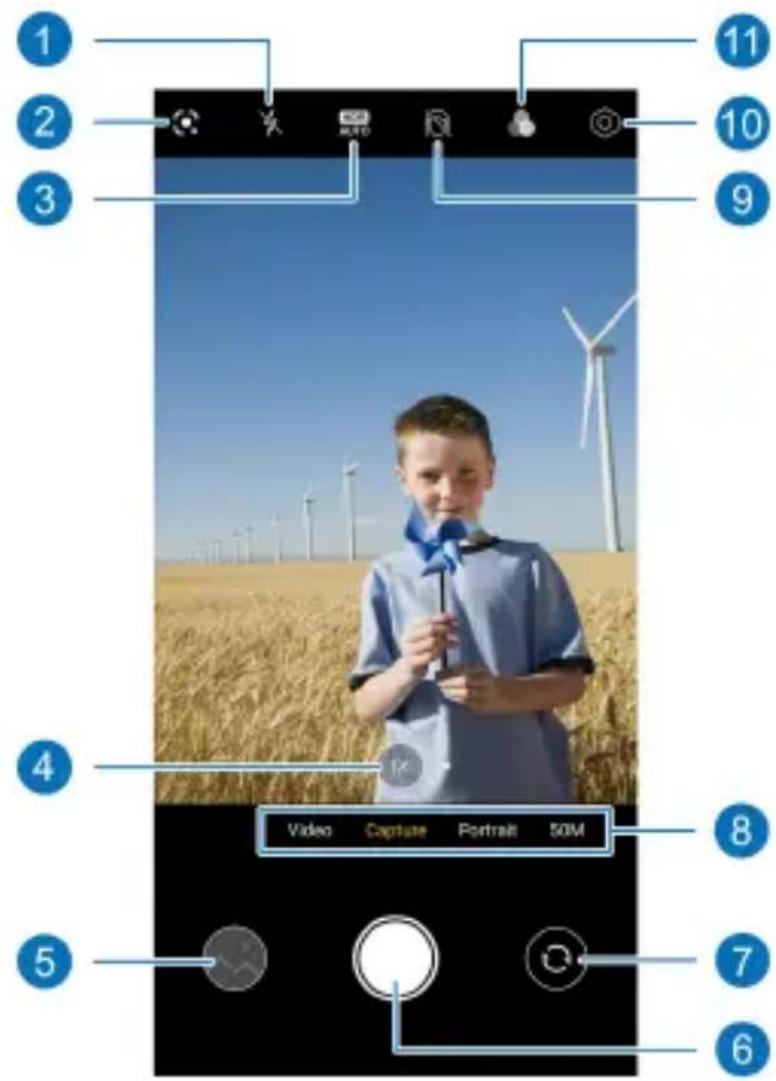
| Număr | Funcționa |
| 1 | Modificați setarea blițului. |
| 2 | Utilizați Google Lens. |
| 3 | Modificați setarea HDR. |
| 4 | Control zoom: atingeți pentru a comuta între zoom 1x și zoom 2x sau țineți apăsat și apoi rotiți selectorul pentru a mări sau micșora. |
| 5 | Vizualizați fotografiile și videoclipurile pe care le-ați făcut. |
| 6 | Atingeți pentru a captura o imagine. Țineți apăsat pentru a face rapid o serie de fotografii. |
| 7 | Comutați între camera din față și cea din spate. |
| 8 | Glisați la stânga sau la dreapta pentru a comuta între modul implicit Captură (cameră automată), modul Video, modul Portret și modul 50M. Atingeți Mai multe pentru a utiliza alte moduri speciale ale camerei: Pro, Panorama, Time lapse, Cod QR, Noapte și Captură dublă. |
| 9 | Activati modul de frumusețe și personalizați-i opțiunile pentru a înfrumuseța fețele din imagine. |
| 10 | Modificați setările camerei. |
| 11 | Utilizați filtrul. |

AVERTISMENT!
Păstrați o distanță sigură atunci când utilizați blițul. Nu îndreptați blițul spre ochii oamenilor sau animalelor.

NOTĂ:
Puteți răspândi sau apropią degetele pe ecran pentru a mări sau micșora înainte de a face fotografii.
- Atingeți zona în care doriți să focalizeze camera sau lăsați camera să focalizeze automat pe centrul imaginii.

NOTĂ:
În modul cameră automată, puteți atinge și menține apăsat pe ecranul vizorului pentru a bloca focalizarea și expunerea, apoi trageți în sus sau în jos pentru a regla expunerea.
- Atingeti uşor

Înregistrarea unui videoclip
- Deschideti aplicația Cameră.
- Atingeti Video.
- Îndreptați camera spre subiect și faceți toate ajustările necesare. Puteți atinge orice zonă de pe ecran pe care doriți să focalizeze camera video înainte și în timpul înregistrării.
-
Atingeți pentru a începe înregistrarea. Puteți să atingeți sau să întrerupeți sau să reluați înregistrarea sau să atingeți pentru a salva cadrul ca fotografie.
-
Atingeți pentru a opri înregistrarea.

NOTĂ:
- Puteti atinge lung pe ecranul vizorului pentru a bloca
focalizarea și expunerea, apoi trageți în sus sau în jos pentru a regla expunerea. - Puteți răspândi sau apropią degetele pe ecran pentru a mări sau micșora înainte și în timpul înregistrării.
- Puteti înregistra un videoclip silențios dezactivând
microfonul telefonului. Trebuie doar să atingeți în partea de sus și să dezactivați comutatorul microfon înainte de înregistrare.
Utilizarea recunoaşterii scenei Al
Recunoașterea scenei Al poate ajusta automat setările de culoare și iluminare pentru a se potrivi cu scena sau subiectul. De exemplu, dacă faceți o fotografie cu flori, va alege cea mai bună culoare pentru flori și imaginea va fi mai vie.
- Deschideti aplicația Cameră.
- Atingeți în partea de sus pentru a deschide setările camerei și activați recunoașterea scenei Al.
- Îndreptați camera spre subiect. Va apărea o pictogramă de scenă în funcție de subiectul detectat.
- Atingeti pentru a face fotografia.

NOTĂ:
Recunoașterea scenei Al este disponibilă numai în modul cameră automată.
Utilizarea modului Portret
Puteți utiliza modul Portret pentru a focaliza pe fața din ecranul vizorului cu un efect de adâncime și estomparea fundalurilor. De asemenea, puteți face selfie-uri în modul Portret.
- Deschideti aplicația Cameră.
- Atingeti Portret.
- Îndreptați camera spre față și puteți face următoarele ajustări.
▶ Atingeți și trageți glisorul pentru a ajusta efectul de adâncime. Dacă această caracteristică este dezactivată, atingeți și atingeți închidere pentru a o activa.
▶ Atingeți pentru a activa modul de frumusețe și personalizați opțiunile sale pentru a înfrumuseța fețele din imagine.
- Atingeti pentru a face fotografia.
Utilizarea modului Pro
Puteți utiliza modul Pro pentru a ajusta mai multe opțiuni ale camerei pentru fotografie, cum ar fi ISO, balans de alb, expunere etc.
- Deschideti aplicația Cameră.
- Atingeti Mai multe > Pro.
- Îndreptați camera spre subiect și puteți face următoarele ajustări.
Când atingeți ecranul vizorului, va apărea un cerc de focalizare și expunere (jumătate galben jumătate alb). Puteți trage cercul galben în orice zonă de pe ecran pe care doriți să focalizați sau puteți trage cercul alb în orice zonă de pe ecran în care doriți ca camera să măsoare expunerea pentru a regla luminozitatea fotografiei.
- Atingeți opțiunile camerei din partea de jos pentru a regla expunerea generală, viteza obturatorului, focalizarea, ISO, balansul de alb, contrastul și saturația.
▶ Atingeți în partea de sus pentru a seta modul de măsurare.
- Atingeti pentru a face fotografia.
Utilizarea altor moduri ale camerei
Aplicația pentru cameră oferă alte moduri de cameră puternice și interesante. Atingeți Mai multe în vizorul pentru a le găsi pe toate.
- 50M: Utilizați cea mai înaltă rezoluție pentru a face fotografii de înaltă calitate.
- Panorama: Capturați fotografii panoramice fie pe orizontală, fie pe verticală.
- Interval de timp: înregistrați videoclipuri cu interval de timp cu camera din spate. Puteti seta intervalul de timp dintre fiecare cadru.
- Cod QR: Citiți codul QR în ecranul vizorului. Sau atingeți în partea de sus pentru a deschide o imagine și a scana codul QR din ea.

- Noapte: Capturați imagini într-un mediu cu lumină slabă.
- Captură dublă: Înregistrați videoclipuri atât cu camera din față, cât și cu cea din spate. Înainte de înregistrare, puteți trage fereastra de previzualizare a camerei frontale în locul de care aveți nevoie, atingeti pentru a activa aspectul
ecranului divizat sau atingeți implicit al ecranului.
pentru a restabili aspectul
Fotografii
Fotografii de deschidere
Din ecranul de pornire, atingeți Fotografii. Veți vedea toate fotografiile și videoclipurile de pe telefon și, dacă v-ați conectat la Contul Google, orice altceva pentru care s-a făcut backup în biblioteca Google Foto.
Partajarea fotografiilor sau clipurilor video
- Deschide Poze.
- Tineți apăsată o poză sau un videoclip pentru a-l selecta.
- Atingeți mai multe elemente pe care doriți să le partajați.
- Atingeți și selectați modul în care doriți să partajați articolele.
Ştergerea fotografiilor sau videoclipurilor nedorite
- Deschide Poze.
-
Tineți apăsată o poză sau un videoclip pentru a-l selecta.
-
Atingeți mai multe articole pe care doriți să le mutați în coșul de gunoi.
- Atingeti > Mutati în coşul de gunoi.
Restaurarea unei fotografii sau a unui videoclip
- Deschide Poze.
- Atingeti ≡ > Coş.
- Tineți apăsată fotografia sau videoclipul pe care doriți să îl restaurați și atingeți Restaurare > Restaurare.
FM Radio
Puteți asculta radioul folosind aplicația FM Radio.
NOTĂ:
Această funcție nu este disponibilă în toate țările și este posibil ca telefonul să nu aibă această aplicație.
Scanarea canalelor
- Deschideți Radio FM. Puteți asculta radioul prin difuzorul telefonului fără a conecta o cască cu fir.
- Atingeți : > Scanare > OK. Telefonul scanează toate canalele disponibile și le salvează în lista de canale.
NOTĂ:
Când deschideți aplicația Radio FM pentru prima dată, aceasta va scana automat canalele și va afișa lista de canale. De asemenea, puteți atinge : > Toate canalele pentru a vizualiza lista.
Ascultarea radioului FM
- Deschideti Radio FM.
- Atingeți : > Toate canalele și selectați un canal.
De asemenea, puteți trage acul roșu de-a lungul panoului de frecvență sau atingeti < sau > pentru a comuta la alte canale sau atingeti + sau — pentru a regla frecvența canalului curent.

NOTĂ:
Atingeti

pentru a adăuga canalul la favorite.
Reportofon
Voice Recorder vă permite să înregistrați și să ascultați note vocale.
Înregistrarea unei note vocale
- Deschideti Voice Recorder.
- Atingeți : > Setări format pentru a selecta formatul audio al înregistrării.
- Atingeți pentru a începe înregistrarea. În timpul înregistrării, puteți face următoarele:
▶ Atingeți sau pentru a întrerupe sau a continua înregistrarea.
▶ Atingeți sau pentru a adăuga o etichetă de timp sau o etichetă foto la înregistrare.
▶ Atingeți o etichetă de timp adăugat pentru a atașa o imagine sau pentru a adăuga text.
-
Atingeți DONE pentru a opri înregistrarea.
-
Editați numele fișierului și atingeți SALVARE pentru a salva înregistrarea.
Dacă nu doriți să salvați nota după înregistrare, atingeți ŞTERGETI > ŞTERGETI pentru a o șterge.
Redarea unei note vocale
- Deschideți Voice Recorder pentru a vizualiza toate înregistrările.
- Atingeți titlul unei note pentru a o reda. În timpul redării, puteți face următoarele:
▶ Atingeți sau pentru a întrerupe sau a continua redarea.
▶ Atingeți înregistrării. pentru a sări peste părțile silențioase ale
▶ Atingeți 1.0X pentru a modifica viteza de redare.
▶ Atingeți Vizualizare etichetă pentru a vizualiza toate etichetele.
▶ Atingeți sau pentru a adăuga o etichetă de timp sau o etichetă foto sau țineți apăsată o etichetă pentru a o șterge.
▶ Atingeți sau pentru a reda înregistrarea prin căștile sau difuzorul telefonului.
Decuparea unei note vocale
- În timpul redării unei înregistrări, atingeți ✉ pentru a deschide ecranul de editare.
-
Trageți săgețile de pe bara de progres pentru a selecta portiunea pe care doriți să o păstrați. Puteți atinge pentru a previzualiza partea tăiată.
-
Atingeti TRIM.
- Editați numele înregistrării tăiate și atingeți SALVARE.
Comutator telefon
Puteți utiliza Phone Switch pentru a transfera cu ușurință date precum contacte, mesaje, imagini, audio, videoclipuri etc. de pe vechiul telefon Android pe cel nou. Trebuie să instalați mai întâi Phone Switch pe ambele telefoane.

NOTĂ:
Pentru informații detaliate de ajutor, deschideți Comutator telefon și atingeti : > Ajutor.
Pentru a instala aplicația Comutator telefon pe alt telefon:
- Deschideti comutatorul telefonului.
- Atingeti Comutatorul Partajare telefon.
- Activati Bluetooth pe alt telefon.
- Atingeți PARTAJARE, apoi atingeți numele telefonului din listă pentru a trimite fișierul de instalare a aplicatiei pe telefonul respectiv.
- Instalati aplicația Phone Switch pe acel telefon după ce instalarea file a fost primit.
Pentru a transfera date de pe telefonul vechi pe cel nou:
- Dezactivați conexiunea de date mobile și activați serviciul de localizare pe ambele telefoane.
-
Deschideți aplicația Comutator telefon pe noul telefon și atingeți NOU. Pe ecran va fi afişat un cod QR.
-
Deschideți aplicația Comutator telefon pe telefonul vechi și atingeți VECHI.
- Utilizați vechiul telefon pentru a scana codul QR de pe ecranul noului telefon pentru a conecta cele două telefoane prin Wi-Fi.

NOTĂ:
Dacă conexiunea nu reușește, atingeți Nu se poate conecta? și urmați instrucțiunile de pe ecran pentru a încerca din nou.
- Bifați datele pe care trebuie să le transferați pe telefonul vechi și atingeți ÎNCEPETI SCHIMBAREA.
- Așteptați până când datele au fost transferate și importate pe noul telefon. Atingeți TERMINAT.
Spațiu privat
Spațiul privat vă permite să vă criptați fișierele, să vă blocați aplicațiile și să gestionați parolele contului. Pentru a accesa Spațiul privat, trebuie să desenați un model, să introduceți o parolă sau să utilizați amprenta sau fața înregistrată.
Deschiderea spațiului privat pentru prima dată
Când utilizati Spațiul privat pentru prima dată, trebuie să setați un nou model de blocare sau o parolă pentru Spațiul privat.
- Deschide spațiul privat.
- Atingeti CONFIGURARE PAROLĂ.
- Desenati și redesenați un model pe care trebuie să-I desenati pentru a accesa Spațiu privat sau atingeți Sau setați parola pentru a seta o parolă pe care trebuie să o introduceți pentru a accesa Spațiul privat.

NOTĂ:
Acest model sau parolă este doar pentru accesarea spațiului privat și poate fi diferită de modelul sau parola pentru blocarea ecranului.
- Selectați întrebarea de securitate și introduceti răspunsul, apoi atingeți TERMINAT.
NOTĂ:
Dacă uitați modelul sau parola pe care ați setat-o, o puteți reseta introducând răspunsul la întrebarea de securitate.
NOTĂ:
De asemenea, puteți utiliza amprenta sau fața înregistrată pentru a accesa Spațiul privat. Consultați Setarea funcțiilor de amprentă și Setarea opțiunilor de recunoaștere facială.
Criptarea
imaginilor/videoclipurilor/fişierelor
După ce imaginile, videoclipurile și fișierele sunt criptate, acestea pot fi accesate numai în Spațiul privat.
- Deschide spațiul privat.
- Introduceți modelul de blocare sau parola pe care ați setat-o sau utilizați amprenta sau fața înregistrată.
- Atingeți Imagini, videoclipuri sau fișiere.
- Atingeți + pentru a adăuga imagini, videoclipuri sau fișiere din spațiul de stocare al telefonului. De asemenea, puteți face fotografii sau videoclipuri și le puteți cripta direct.
Articolele adăugate vor fi mutate în spațiul privat.
NOTĂ:
Pentru a decripta imagini, videoclipuri sau fișiere, țineți apăsat un element și atingeți mai multe pentru a le selecta, apoi atingeți

Blocarea aplicațiilor
După ce o aplicație este blocată, trebuie să introduceți modelul de blocare sau parola sau să utilizați amprenta sau fața înregistrată înainte de a utiliza aplicația respectivă. Consultați Setarea funcțiilor de amprentă și Setarea opțiunilor de recunoaștere facială.
- Deschide spațiul privat.
- Introduceți modelul de blocare sau parola pe care ați setat-o sau utilizați amprenta sau fața înregistrată.
- Atingeti Blocare aplicatie.
- Activați comutatoarele de lângă aplicațiile pe care doriți să le blocați.

NOTĂ:
Atingeți ecranul de blocare a aplicației și atingeți Blocare aplicatie pentru a activa sau dezactiva această caracteristică sau atingeți Mod de blocare pentru a seta când aplicațiile blocate vor fi blocate din nou după ce le deschideți.
Utilizarea Password Book
- Deschide spațiul privat.
- Introduceți modelul de blocare sau parola pe care ați setat-o sau utilizati amprenta sau fața înregistrată.
- Atingeți Cartea parolelor. Puteți adăuga și gestiona descrierea contului, numele de utilizator, parola și nota în
cartea de parole.
Setarea spațiului privat
- Deschide spațiul privat.
- Introduceți modelul de blocare sau parola pe care ați setat-o sau utilizați amprenta sau fața înregistrată.
- Atingeți și setați următoarele opțiuni.
▶ Manager de parole:
- Tip de conectare: Pentru a accesa Spațiul privat și aplicațiile blocate, puteți selecta modelul sau parola ca tip de conectare.
- Întrebare de securitate: editați întrebarea și răspunsul de securitate.

NOTĂ:
Dacă uitați modelul de blocare sau parola, puteți atinge Am uitat parola pe ecran și introduceți răspunsul pentru a reseta modelul sau parola.
- Feedback tipar: Setați dacă modelul este vizibil atunci când desenați modelul de blocare.
- Accesați spațiul privat (amprentă): Configurați dacă doriți să utilizați amprenta pe care ați setat-o pentru a accesa spațiul privat.
- Blocarea accesului aplicației (amprentă): Configurați dacă doriți să utilizați amprenta pe care ați setat-o pentru a deschide aplicațiile blocate.
- Accesați spațiul privat (verificare facială): setați dacă doriți să utilizați recunoașterea facială pentru a accesa spațiul privat.
- Blocarea accesului aplicației (verificare facială): Setați dacă doriți să utilizați recunoașterea facială pentru a deschide aplicațiile blocate.
▶ Backup Spațiu privat: Faceți backup datelor din Spațiul privat. Dacă uitați modelul sau parola Spațiului privat, nu puteți restaura datele.
▶ Restaurare spațiu privat: Restaurați datele spațiului privat.
- Notificare de memento de backup: Setați dacă doriți să fiți notificat pentru a face backup în mod regulat atunci când Spațiul privat are date noi.
Setări
Aplicația Setări conține majoritatea instrumentelor pentru personalizarea și configurarea telefonului.
Wi-Fi
Deschideți Setări și atingeți Wi-Fi. Puteți activa sau dezactiva Wi-Fi și puteți configura conexiunile Wi-Fi. Consultați Conectarea la Wi-Fi.
Bluetooth
Deschideți Setări și atingeți Bluetooth. Puteți activa sau dezactiva Bluetooth și puteți configura conexiunile Bluetooth. Consultați Conectarea la dispositive Bluetooth și difuzor Bluetooth.
Rețea mobilă
Mod Avion
Deschideți Setări și atingeți Rețea mobilă > Mod avion pentru a activa sau dezactiva modul avion. Toate radiourile telefonului care transmit voce sau date sunt oprite când modul avion este activat.
Economisire date
Deschideți Setări și atingeți Rețea mobilă > Economisire date > Utilizați Economisire date pentru a activa sau dezactiva Economisirea datelor, care împiedică aplicațiile să utilizeze conexiunea de date în fundal. Aplicațiile pe care le utilizați în prezent pot accesa datele, dar pot face acest lucru mai rar atunci când este activat Economisirea datelor. Puteți atinge Date nerestricționate pentru a permite unor aplicații să aibă întotdeauna acces la conexiunea de date, chiar și atunci când Economisirea datelor este activată.
Hotspot și tethering
Deschideți Setări și atingeți Rețea mobilă > Hotspot și tethering pentru a partaja conexiunea de date mobile a telefonului cu PC-uri sau alte dispositive prin cablu USB, Bluetooth sau adaptor USB-to-Ethernet. Consultați Partajarea conexiunii de date mobile prin tethering.
Date mobile
Deschideți Setări și atingeți Rețea mobilă > Date mobile pentru a controla datele mobile și roamingul de date, pentru a verifica și gestiona utilizarea datelor mobile, pentru a seta tipul de rețea și pentru a seta numele punctelor de acces și alte opțiuni de rețea. Consultați Conectarea la rețelele mobile.

NOTĂ:
Utilizarea datelor este măsurată de telefonul dvs., iar contabilitatea de utilizare a datelor de către operatorul dvs.
Cartele SIM
Deschideți Setări și atingeți Rețea mobilă > cartele SIM. Gestionați cartelele nano-SIM instalate și setați cartela nano-SIM implicită pentru efectuarea de apeluri, trimiterea de mesaje și date mobile. Consultați Gestionarea cartelelor nano-SIM.
Dispositive conectate
Deschideți Setări și atingeți Dispositive conectate pentru a utiliza următoarele caracteristici.
- NFC: Activati sau dezactivati funcția NFC. Consultați Schimbul de date prin NFC.
- Plăți contactless: Gestionați setarea de plată contactless pentru aplicațiile care folosesc NFC pentru plăți contactless.
- VPN: Configurati și conectați-vă la rețele private virtuale.
- DNS privat: activați sau dezactivați DNS privat sau modificați setările acestuia. Pentru a obține informații de pe un site web, telefonul vă întreabă mai întâi unde se află site-ul web. DNS privat este o modalitate de a ajuta la securizarea acestor întrebări și răspunsuri. Vă recomandăm să păstrați DNS privat activat.
- Preferințe de conectare:
- Imprimare: utilizati serviciul de imprimare implicit sau alte plug-in-uri de imprimantă instalate din Magazinul Google Play sau din producătorul imprimantei pentru imprimarea wireless.
Chromebook: conectați-vă la dispozitivul Chromebook.
Partajare rapidă: utilizați Bluetooth sau Wi-Fi pentru a partaja fișiere cu alte dispositive din apropierea telefonului. Puteți partaja lucruri precum fotografii, videoclipuri, documente și linkuri.
- Android Auto: conectați-vă la mașină și utilizați aplicațiile de pe ecranul mașinii.
Temă și personalizare
Deschideți Setări și atingeți Temă și personalizare pentru a seta tema, imaginile de fundal, forma și culoarea pictogramei, viteza de animație, culorile și formele butoanelor ecranului și dimensiunea și grosimea fontului sau configurați setările ecranului de blocare.
Ecran de pornire
Deschideți Setări și atingeți Ecran de pornire pentru a configura opțiunile ecranului de pornire, cum ar fi pictogramele aplicațiilor, modul ecranului de pornire, aspectul ecranului de pornire etc.
Arăta
Deschideți Setări și atingeți Afișaj pentru a configura opțiunile de afișare, inclusiv nivelul de luminozitate, modul întunecat, modul de citire, lumina de noapte, temperatura culorii, afișarea zonei superioare, afișarea pe ecran complet, rata de reîmprospătare a ecranului, expirarea ecranului, dimensiunea
textului și a afișajului, rotirea automată a ecranului etc.
Bara de notificare și stare
Deschideți Setări și atingeți Bara de notificări și stare pentru a gestiona notificările aplicațiilor, opțiunile barei de stare și opțiunile avansate de notificare.
Cutie muzicală
Deschideți Setări și atingeți Casetă muzicală pentru a accesa funcțiile Canal 2.1, Touch-to-Share, difuzor Bluetooth și Amplificator de volum. Pentru informații detaliate, consultați Music Box.
Sunet și vibrații
Deschideți Setări și atingeți Sunet și vibrații. Puteți regla diferite tipuri de volum, puteți comuta modul de sunet (consultați Comutarea la modul Vibrație sau Silentțios), puteți seta opțiunile Nu deranjați (consultați Utilizarea modului Nu deranjați), puteți configura tonul de apel al telefonului, tonul de notificare și tonul de alarmă, setați efectele sonore DTS, activați Subtitrarea în timp real și setați alte sunete și vibrații.
SyncMind
Deschideți Setări și atingeți SyncMind > Live Island. Puteți vizualiza activități live, cum ar fi starea bateriei, conexiunea căștilor, apelurile telefonice, înregistrarea vocală și cronometrul cu numărătoare inversă pe Live Island din partea de sus a ecranului. Consultați Utilizarea insulei live.
Caracteristici
Deschideți Setări și atingeți Caracteristici. Sunt disponibile următoarele caracteristici.
- Navigare în sistem: Setați stilul de navigare ca navigare virtuală sau navigare prin gesturi. Consultați Setarea stilului de navigare.
- Ecran de înregistrare: Setați sursa de sunet, calitatea video, interacțiunea tactilă și opțiunile ecranului de blocare pentru înregistrarea ecranului.

NOTĂ:
Pentru a înregistra ecranul și a-l salva ca videoclip, deschideți panoul Setări rapide și atingeți Ecran de înregistrare, atingeți 2/0/3/9 pentru a dezactiva înregistrarea sau a schimba sursa de sunet, apoi atingeți pentru a începe înregistrarea și 11/sau pentru a întrerupe sau opri.

- Prevenirea atingerii greşite a marginii ecranului: Reglați lățimea zonei tactile a marginilor pentru a preveni atingerile accidentale pe marginile ecranului.
- Gesturi și mișcare: Puteți controla telefonul cu gesturi speciale ale degetelor sau mișcând telefonul în moduri diferite. Atingeți comutatoarele pentru a activa fiecare funcție; Atingeți fiecare funcție pentru a vedea cum să o utilizați sau să o încercați.

NOTĂ:
Utilizarea husei/carcasei telefonului poate opri funcționarea anumitor funcții.
- Accesibilitate: Configurați opțiunile și serviciile de accesibilitate pe telefon, inclusiv opțiunile aplicațiilor descărcate, afișajul, controalele de interacțiune, audio etc. Consultați Accesibilitate.
- Treziți asistentul Google: Când această funcție este activată, puteți trezi Asistentul Google apăsând și menținând apăsată tasta de pornire timp de aproximativ o jumătate de secundă. Pentru a opri sau reporni telefonul, trebuie să țineți apăsată tasta de pornire mai mult de 3 secunde.
Aplicații
Informații despre aplicatie
Deschideți Setări și atingeți Aplicații. Vizualizați aplicațiile deschise recent în partea de sus sau atingeți Vedeți toate aplicațiile [număr] pentru a vedea toate aplicațiile instalate pe
telefon și a le gestiona. Atingeți o aplicatie pentru a-i vedea informațiile și a configura opțiunile disponibile.
Aplicații implicite
Deschideți Setări și atingeți Aplicații > Aplicații implicite pentru a selecta aplicația implicită pentru navigarea pe web, apeluri telefonice, mesagerie etc. Atingeți Deschiderea linkurilor pentru a seta opțiunile Aplicații instantanee sau atingeți o aplicație instalată pentru a verifica linkurile acceptate și a seta dacă doriți să deschideți linkurile în aplicație.
Timp petrecut în fața ecranului
Deschide Configurări și atinge Aplicații > Timp de utilizare pentru a afla cât timp petreci cu aplicațiile și setează timpul total pe zi în care poți folosi o aplicație. Când atingi limita, aplicația se închide și pictograma sa se estompează.
Aplicații neutilizate
Deschideți Setări și atingeți Aplicații > Aplicații neutilizate pentru a găsi aplicațiile care nu au fost utilizate de ceva timp și ștergeți-le pentru a elibera spațiu.
Utilizarea bateriei aplicației
Deschideți Setări și atingeți Aplicații > Utilizarea bateriei aplicației pentru a configura opțiunile de optimizare a bateriei pentru aplicații.
Deschideți Setări și atingeți Aplicații > Acces special la aplicații pentru a seta opțiuni speciale de acces la aplicații.
Baterie
Deschideți Setări și atingeți Baterie pentru view nivelul bateriei, verificați informațiile despre starea bateriei, activați diferite moduri de economisire a bateriei, verificați ce a folosit bateria, gestionați aplicațiile în mod inteligent sau setați mai multe opțiuni pentru a îmbunătăți durata de viață a bateriei.
Depozitare
Deschideți Setări și atingeți Stocare pentru a vizualiza informațiile de memorie ale memoriei memoriei interne a telefonului și a cardului microSDXC (dacă este instalat).
- Locație implicită de salvare: Când este instalat un card microSDXC, puteți selecta Telefon sau card SD ca locație implicită pentru date noi.
- Stocarea dispozitivului: atingeți Stocare internă partajată pentru a obține o detaliere detaliată a utilizării spațiului în funcție de tip.
- Stocare portabilă: Montați, demontați (scoateți) și formatați în siguranță cardul microSDXC.
Când conectați un dispozitiv de stocare USB (cum ar fi o blit USB) la telefon cu un adaptor OTG, puteți vizualiza starea de stocare a acestuia, îl puteți demonta sau șterge toate datele de pe acesta. Consultați Utilizarea USB On-The-Go (OTG).
Loc
Deschideți Setări și atingeți Locație pentru a gestiona serviciile de localizare, care vă ajută telefonul și aplicațiile să vă determine locația. Pentru a folosi aplicații legate de locație, cum ar fi găsirea locației pe Google Maps, trebuie să aveți serviciile de localizare activate pe telefon.
Securitate și confidentțialitate
Deschideți Setări și atingeți Securitate și confidențialitate pentru a configura opțiunile care vă ajută să vă păstrați telefonul și datele în siguranță și să setați opțiunile de confidențialitate. Trebuie să atingeți Mai multe securitate și confidențialitate pentru a găsi toate opțiunile.
- Securitatea aplicațiilor: Google Play Protect verifică periodic aplicațiile și telefonul pentru comportamente dăunătoare și vă avertizează cu privire la orice potențial prejudiciu detectat.
- Deblocarea dispozitivului:
Blocarea ecranului: Dezactivați blocarea ecranului sau activați-o cu glisarea, modelul, codul PIN sau parola. Consultați Protejarea telefonului cu blocarea ecranului.
Atingeți ⚙️ lângă Blocare ecran pentru a configura opțiunile.
- Deblocare față și amprentă: Înregistrați-vă fața sau amprentele și utilizati-le pentru a debloca telefonul, a accesa spațiul privat sau aplicațiile blocate și multe altele. Consultați Utilizarea amprentei digitale și Utilizarea recunoașterii faciale.
- Securitatea contului: adăugați un cont Google pentru a efectua verificările de securitate și de parolă Google.
- Căutare dispozitive: utilizați Găsire dispozitiv pentru a localiza, bloca sau șterge dispozitivul pierdut de la distanță. Dispozitivul pierdut trebuie să fie conectat la un cont Google.
- Sistem și actualizări: căutați actualizări de securitate și actualizări de sistem Google Play sau faceți backup datelor cu Google One.
- Intimitate:
▶ Manager de permisiuni: verificați ce aplicații au primit permisiunea de a accesa anumite permisiuni. De asemenea, puteți modifica permisiunile aplicației.

AVERTISMENT!
Modificarea permisiunilor aplicatiei poate duce la functionarea corectă sau conform intenției initiale.
- Tabloul de bord de confidentialitate: verificați ce aplicații au folosit recent anumite permisiuni.
Anunțuri: resetați codul de publicitate sau renunțați la personalizarea anunțurilor.
Health Connect: Gestionați datele de sănătate și fitness de pe telefon și controlați aplicațiile care le pot accesa.
▶ Actualizări de partajare a datelor pentru locație: examinați aplicațiile care au schimbat modul în care vă pot trimite datele despre locație.
- Afișați accesul la clipboard: primiți o notificare atunci când aplicațiile accesează text, imagini sau alt conținut pe care l-ați copiat.
▶ Afișați parolele: Afișați parolele pe scurt pe măsură ce le introduceti.
- Acces la locație: Gestionați serviciile de localizare, care vă ajută telefonul și aplicațiile să vă determine locația.
▶ Optiuni privind activitatea: alegeti activitățile și informațiile pe care le permiteți Google să le salveze.
- Notificări pe ecranul de blocare: alegeți ce conținut de notificare va fi afișat pe ecranul de blocare.
- Afișați media pe ecranul de blocare: Permiteți playerului media să rămână deschis pe ecranul de blocare pentru a relua rapid redarea.
- Conținutul aplicației: permiteți aplicațiilor să trimită conținut către sistemul Android.
- Android System Intelligence: primiti sugestii în funcție de persoanele, aplicațiile și conținutul cu care interactionați.
- Serviciul de completare automată de la Google: setați opțiunile de completare automată cu Google. Cu o singură atingere, puteți completa parole, adrese, carduri de credit și alte informații salvate în contul Google.
- Utilizare și diagnosticare: îmbunătățiți experientă dispozitivului Android trimitând automat la Google date de utilizare a dispozitivului și a aplicațiilor.
- Aplicații de administrare a dispozitivului: Vizualizați sau dezactivați aplicațiile pe care le-ați autorizat să fie administratori de dispozitive.
- Deblocare extinsă: păstrați telefonul deblocat în timp ce sunteți pe dvs., în anumite locuri în care aveți încredere sau în apropierea dispozitivelor de încredere.
- Navigare sigură Android: vă avertizează cu privire la amenințările de securitate, cum ar fi linkuri și pagini web dăunătoare, atunci când navigați în aplicațiile acceptate.
- Blocare SIM:
▶ Blocare SIM: Activați sau dezactivați blocarea PIN pentru a solicita codul PIN înainte de a accesa cartela nano-SIM.
▶ Schimbați codul PIN SIM: Schimbați codul PIN utilizat pentru a accesa cartela nano-SIM.

NOTĂ:
Puneți toate parolele confidențiale într-un loc sigur pentru utilizare ulterioară. Dacă introduceți codul PIN SIM greșit de mai multe ori decât este permis, cartela nano-SIM va fi blocată și nu puteți accesa rețeaua de telefonie mobilă. Contactați operatorul pentru o cheie personală de deblocare (PUK) pentru a restaura cartela nano-SIM.
- Criptare și acreditări: Verificați starea de criptare a telefonului și setați opțiunile de stocare a acreditărilor.
- Agenti de încredere: Vizualizați sau dezactivați agentii de încredere.
Siguranță și urgentă
Deschideți Setări și atingeți Siguranță și urgentă pentru a utiliză următoarele funcții.
- Informații medicale / Contacte de urgență: Editați informațiile medicale și contactele de urgență pentru ca primii respondenți să le citească de pe ecranul de blocare.
- Emergency SOS: Dacă această funcție este activată, puteți apăsa rapid tasta de pornire de 5 ori sau mai mult pentru a porni Emergency SOS atunci când aveți o urgență și aveți nevoie de servicii de urgență. Telefonul va reda un sunet puternic, va apela numărul de urgență, va partaja informații cu contactele de urgență și va înregistra automat un videoclip de urgență în funcție de setările dvs.
- Alerte de criză: Primiti alerte pentru dezastre naturale și urgențe publice care afectează zona dvs.
- Serviciul de localizare de urgență: dacă serviciul de localizare de urgență (ELS) funcționează în țara dvs. și în rețeaua mobilă și nu ați dezactivat ELS, telefonul va trimite automat locația sa partenerilor de intervenție în caz de urgență. Dacă ELS este dezactivat, operatorul de telefonie mobilă poate trimite în continuare locația telefonului în timpul unui apel de urgență.
-
Alerte de cutremur: Activați sau dezactivați alertele de cutremur. Această funcție nu este acceptată în toate țările.
-
Alerte de urmărire necunoscută: primiti o notificare dacă este detectat un dispozitiv de urmărire necunoscut care călătorește cu dvs.
- Alerte de urgență wireless: activați sau dezactivați alertele de urgență, cum ar fi alertele AMBER și amenințările extreme și setați preferințele de alertă.
Parole și conturi
Deschideți Setări și atingeți Parole și conturi pentru a gestiona furnizorul de servicii preferat, conturile și sincronizarea.
Bunăstare digitală și control parental
Deschide Setări și atinge Bunăstare digitală și control parental pentru a obține informații despre modul în care petreci timpul pe telefon, cum ar fi cât de des îl deblochezi și cât timp folosești fiecare aplicație. Puteți folosi aceste informații pentru a vă îmbunătăți bunăstarea digitală. De asemenea, îți poti ajuta copilul să echilibreze timpul petrecut în fața ecranului cu aplicația Family Link.
- Vizualizați detaliile activității: verificați timpul de utilizare, numărul de notificări și orele de deschidere ale fiecărei aplicații. Puteți seta temporizatoare zilnice pentru majoritatea aplicațiilor. Când cronometrul aplicației se termină, aplicația este întreruptă pentru restul zilei.
- Modul Ora de culcare: programați modificări pentru a vă ajuta să vă pregătiți pentru somn, cum ar fi eliminarea culorilor ecranului și oprirea notificărilor.
- Mod de concentrare: selectați aplicațiile care vă distrag atenția și activați modul de concentrare pentru a întrerupe aceste aplicații și a le ascunde notificările atunci când aveți nevoie de timp pentru a vă concentra.
- Gestionați notificările: Gestionați setările de notificare pentru fiecare aplicatie.
- Nu deranjați: Setați opțiunile Nu deranjați (consultați Utilizarea modului Nu deranjați.)
- Atenție: Primește un memento pentru a te concentra pe ceea ce este în jurul tău dacă folosești telefonul în timp ce mergi.
- Afișează pictograma în lista de aplicații: Afișează sau ascunde aplicația Digital Wellbeing în lista de aplicații.
- Control parental: atingeti Configurați controlul parental pentru a adăuga restricții de conținut și a seta alte limite pentru copil cu aplicația Family Link.
Deschideți Setări și atingeți Google pentru a gestiona setările pentru aplicațiile și serviciile Google.
Sistem și actualizare
Actualizare sistem
Deschideți Setări și atingeți Sistem și actualizați > Actualizare de sistem pentru a verifica dacă există actualizări de sistem și a le instala atunci când devin disponibile.
Limbi
Deschideți Setări și atingeți Sistem și actualizați > Limbi pentru a configura opțiunile legate de limba sistemului, limba aplicației, preferințele regionale și intrarea și ieșirea vorbirii.
Tastatură
Deschideți Setări și atingeți Sistem și actualizați > Tastatură pentru a configura opțiunile legate de tastaturile fizice și de pe ecran și alte intrări/ieșiri.
Data și ora
Deschideți Setări și atingeți Sistem și actualizați > Data și ora pentru a seta data, ora, fusul orar și formatul orei. De asemenea, puteți utiliza datele furnizate de rețea.
Descărcări
Deschideți Setări și atingeți Sistem și actualizați > Descărcări pentru a vizualiza și gestiona fișierele descărcate.
Schimbați telefonul
Deschideți Setări și atingeți Sistem și actualizați > Schimbați telefonul. Puteți utiliza aplicația Phone Switch pentru a transfera cu ușurință date precum contacte, mesaje, imagini, audio, videoclipuri etc. de pe vechiul telefon Android pe cel nou. Consultați Comutatorul telefonului.
Backup
Deschideți Setări și atingeți Sistem și actualizați > Backup pentru a gestiona opțiunile de backup ale datelor. Pentru a restabili sau a schimba cu ușurință telefoanele în orice moment, puteți activa backupul automat în stocarea în cloud Google a datelor importante. Trebuie să vă conectați la contul Google pentru a folosi această funcție.
Optiuni de resetare
Deschideți Setări și atingeți Sistem și actualizați > Optiuni de resetare pentru a restabili aplicațiile prestabilite și pentru a reseta setările de rețea mobilă, setările Bluetooth și Wi-Fi, preferințele aplicației sau telefonul la starea implicită din fabrică.
Despre telefon
Deschideți Setări și atingeți Despre telefon pentru a vizualiza starea telefonului, starea cartelei nano-SIM, informații legale și alte informații. De asemenea, puteți utiliza spațiul de stocare al telefonului ca memorie RAM extinsă pentru a vă face telefonul
să funcționeze mai ușor. Consultați Utilizarea spațiului de stocare al telefonului ca memorie RAM extinsă.
Accesibilitate
Puteți configura opțiunile și serviciile de accesibilitate pe telefon, inclusiv opțiunile aplicațiilor descărcate, afișajul, comenzile de interacțiune, subtitrările, audio etc.
Arăta
Modificarea dimensiunii afișajului și a textului
- Deschideți Setări și atingeți Caracteristici > Accesibilitate > Text și afișare.
- Atingeți Font pentru a ajusta dimensiunea și grosimea fontului sau atingeți Dimensiunea afișajului pentru a modifica dimensiunea de afișare preferată.
Utilizarea textului cu contrast ridicat
Contrastul ridicat poate face textul mai uşor de citit pe telefon. Această caracteristică schimbă culoarea textului în alb sau negru, în funcție de culoarea textului original.
-
Deschideți Setări și atingeți Caracteristici > Accesibilitate > Text și afişare.
-
Activati Text cu contrast ridicat.
Utilizarea corectiei culorilor
Corecția culorilor și setările în tonuri de gri ajută telefonul să compenseze daltonismul.
- Deschideti Setări și atingeti Caracteristici >
Accesibilitate > Culoare și mișcare > Corectie de culoare. - Activati Utilizați corecția culorilor.
- Alegeti un mod de corectie.

NOTĂ:
Puteți face o comandă rapidă pentru corectarea culorilor.
Utilizați inversarea culorilor
Inversarea culorilor inversează culoarea de pe ecran și se aplică la orice, inclusiv la media și imagini.
-
Deschideti Setări și atingeti Caracteristici >
Accesibilitate > Culoare și mișcare > Inversare culoare. -
Activati Utilizare inversare culoare.

NOTĂ:
Puteți face o comandă rapidă pentru inversarea culorilor.
Utilizați modul întunecat
Când modul întunecat este activat, telefonul va întoarce ecranul la întuneric cu text alb pe fundal negru, ameliorând iritarea ochilor cauzată de strălucirea ecranului pe timp de noapte.
-
Deschideți Setări și atingeți Caracteristici > Accesibilitate > Culoare și mișcare > modul Întunecat.
-
Activati Activati acum pentru a activa modul intunecat.
-sau-
Dacă doriți să setați un program pentru activarea/oprirea automată a modului întunecat, atingeți Activare automată pentru a activa modul întunecat automat și pentru a seta ora de început și de sfârșit.

NOTĂ:
Nu toate aplicațiile acceptă modul întunecat.
Eliminați animațiile
Puteți reduce efectele de animație de pe ecran pentru a vă ajuta să vă concentrați.
-
Deschideți Setări și atingeți Caracteristici > Accesibilitate > Culoare și mișcare.
-
Activati Eliminați animațiile.
Utilizarea indicatorului mare al mouse-ului
Puteți mări indicatorul mouse-ului atunci când utilizați un mouse extern.
-
Deschideți Setări și atingeți Caracteristici > Accesibilitate > Culoare și mișcare.
-
Activati indicatorul mare al mouse-ului.
Estomparea ecranului
Puteți estompa ecranul dincolo de luminozitatea minimă a telefonului, astfel încât să fie mai confortabil de citit.
- Deschideți Setări și atingeți Caracteristici > Accesibilitate.
- Activati Extra dim.

NOTĂ:
Puteți atinge Extra dim pentru a ajusta mai multe opțiuni și a crea o comandă rapidă.
Utilizarea măririi pe ecran
Puteți mări ecranul și mări o anumită zonă.
Pentru a activa mărirea:
- Deschideți Setări și atingeți Caracteristici > Accesibilitate > Mărire.
- Activati comanda rapidă Mărire și atingeti ÎNTELEGETI.
- Pentru a modifica comanda rapidă, atingeți Comandă rapidă mărire și bifați următoarele opțiuni de care aveți nevoie.
Apăsați butonul de accesibilitate: atingeți în partea laterală a ecranului pentru a utiliza mărirea.

NOTĂ:
Dacă navigarea prin gesturi este activată (consultați Utilizarea navigării prin gesturi), puteți utiliza și gestul de accesibilitate ca comandă rapidă. Atingeți Mai multe opțiuni > butonul Utilizare sau gest și selectați Gest.
▶ Tineți apăsate tastele de volum: Tineți apăsate ambele capete ale tastei de volum pentru a utiliza mărirea.
Ecran cu atingere triplă: atingeți rapid ecranul de trei ori pentru a utiliza mărirea. Această comandă rapidă vă poate încetini telefonul.
- Atingeti SALVARE.

NOTĂ:
- Pentru ca lupa să urmeze textul în timp ce tastați, activați Mărire tastare.
- Pentru ca lupa să rămână aprinsă atunci când comutați între aplicații, activați Continuați în timp ce comutați între aplicații.
Pentru a utiliza mărirea ecranului complet:
- Utilizați comanda rapidă de mărire pentru a începe mărirea.
- Atingeti ecranul.
- Trageți două degete pentru a vă deplasa pe ecran sau apropiati/întindeți cu două degete pentru a regla zoomul.
- Pentru a opri mărirea, utilizați din nou comanda rapidă.
Pentru a utiliza temporar mărirea pe tot ecranul:
- Utilizați comanda rapidă de mărire pentru a începe mărirea.
- Tineți apăsat pe ecran.
- Trageți degetul pentru a vă deplasa pe ecran.
- Ridicați degetul pentru a opri mărirea.
Pentru a utiliza mărirea partțială a ecranului:
- Utilizați comanda rapidă de mărire pentru a începe mărirea. Va apărea o fereastră de lupă.
- Trageți marginea ferestreii pentru a o muta; Ciupește/întinde cu două degete în interiorul ferestreii pentru a regla zoomul.
- Pentru a opri mărirea, utilizați din nou comanda rapidă.

NOTĂ:
Atingeți în colțul lupei pentru ferestre pentru a modifica dimensiunea ferestrei, a regla zoomul sau a permite mișcarea diagonală a ferestreii. Atingeți OK pentru a salva modificările.
Pentru a comuta între ecranul complet și ecranul partial:
-
Deschideți Setări și atingeți Caracteristici > Accesibilitate > Mărire > Tip de mărire.
-
Selectați o opțiune și atingeți SALVARE.

NOTĂ:
Dacă este selectată opțiunea Comutare între ecran complet
și partial, puteți atinge > / / pentru a comuta de la mărirea ecranului complet la lupa pentru ferestre de diferite dimensiuni sau puteți atinge / în colțul lupei pentru ferestre și puteți selecta pentru a comuta la mărirea ecranului complet.
Controale de interactiune
Utilizarea meniului de accesibilitate
Meniul de accesibilitate oferă un meniu mare pe ecran pentru a vă controla telefonul. Puteți să vă blocați telefonul, să controlați volumul și luminozitatea, să faceți capturi de ecran și multe altele.
Pentru a activa meniul de accesibilitate:
- Deschideți Setări și atingeți Caracteristici > Accesibilitate > meniul Accesibilitate.
- Activați comanda rapidă din meniul de accesibilitate și urmați instrucțiunile de pe ecran.
- Pentru a schimba comanda rapidă, atingeți Comandă rapidă din meniul de accesibilitate și bifați opțiunile de care aveți nevoie.

NOTĂ:
Pentru a mări butoanele meniului de accesibilitate, deschideți Setări și atingeți Caracteristici > Accesibilitate > meniul de accesibilitate > Setări, apoi activați Butoanele mari.
Pentru a utiliza meniul de accesibilitate:
- Utilizați comanda rapidă din meniul de accesibilitate pentru a deschide meniul de accesibilitate.
-
În meniu, alegeți o opțiune. Pentru a găsi mai multe opțiuni de meniu, accesati ecranul următor sau ecranul anterior.
-
Pentru a închide meniul, utilizați din nou comanda rapidă sau atingeți orice zonă din afara meniului de accesibilitate.
Întârziere atingere și menținere apăsată
Puteți seta timpul de recunoaștere pentru atingerea și menținerea apăsată a ecranului.
- Deschideți Setări și atingeți Caracteristici > Accesibilitate > Ecran atingeți > Atingeți și mențineți apăsat.
- Selectați o opțiune.
E timpul să acționăm
Puteți alege cât timp să afișați mesajele temporare care vă solicită să luați măsuri, dar sunt vizibile doar temporar.
- Deschideți Setări și atingeti Caracteristici > Accesibilitate > Ecran atingeti > Timp pentru a acționa.
- Selectati o opțiune.

NOTĂ:
Nu toate aplicațiile acceptă această setare.
Clic automat (temporizare de staționare)
Dacă utilizati un mouse cu telefonul, puteți seta cursorul să acționeze automat atunci când cursorul se oprește din mișcare pentru o anumită perioadă de timp. Această caracteristică poate fi utilă pentru utilizatorii cu deficiențe motorii.
- Deschideți Setări și atingeți Caracteristici > Accesibilitate > Ecran atingeți > Clic automat (temporizare de temporizare).
- Selectați perioada de timp preferată.
Utilizați tasta de pornire pentru a încheia apelul
Puteți apăsa tasta de pornire pentru a încheia un apel, ceea ce face mai rapid și mai ușor să închideți.
- Deschideți Setări și atingeți Caracteristici > Accesibilitate > Funcții utile.
- Butonul de pornire încheie apelul.
Rotiți automat ecranul
Dacă această funcție este activată, ecranul se rotește automat atunci când mutați telefonul între poziția portret și poziția peisaj.
-
Deschideți Setări și atingeți Caracteristici > Accesibilitate > Funcții utile.
-
Activati Rotire automată a ecranului.
Legende
Subtitrare live
Când redați conținut media pe telefon, cum ar fi videoclipuri sau podcasturi, Subtitrări live detectează vorbirea pe telefon și
generează automat subtitrări.
- Deschideți Setări și atingeți Caracteristici > accesibilitate > Subtitrări live.
- Activati Utilizați subtitrări live.

NOTĂ:
Poate fi necesar să actualizați software-ul pentru a utiliza această caracteristică. Atingeți Ajutor pentru a obține informații detaliate despre ajutor.
Preferințe subtitrare
- Deschideți Setări și atingeți Caracteristici > preferințe Accesibilitate > Subtitrări.
- Activati Afișati subtitrările pentru a activa subtitrările.
- Selectați o opțiune pentru configurarea setărilor de subtitrare.

NOTĂ:
Nu toate aplicațiile media acceptă preferințele dvs.
Audio
Descriere audio
Dacă această funcție este activată, veți auzi o descriere a ceea ce se întâmplă într-un videoclip.
- Deschideți Setări și atingeți Caracteristici > Accesibilitate.
- Activati Descriere audio.

NOTĂ:
Această funcție funcționează numai cu videoclipurile care oferă descriere audio.
Notificări Flash
Pentru a vă avertiza cu privire la o notificare sau o alarmă primită, puteți seta telefonul să clipească, lanterna sau ecranul camerei.

AVERTISMENT!
Folosiți notificările flash cu precauție dacă sunteți sensibil la lumină.
- Deschideți Setări și atingeți Caracteristici > Accesibilitate > notificări Flash.
- Activati blitul camerei sau blitul ecranului.

NOTĂ:
- Ecranul tactil clipește pentru a alege culoarea dorită.
- Atingeți Previzualizare pentru a testa notificarea blițului sau setarea blițului ecranului.
Mono Audio
Această setare face ca ambele canale audio din stânga și din dreapta să fie redate simultan atunci când redați audio. Activați această funcție dacă aveți deficiențe de auz sau când utilizați o singură cască este mai convenabil.
- Deschideți Setări și atingeți Caracteristici > Accesibilitate > Ajustare audio.
- Activati sunetul Mono.
Reglarea echilibrului audio
-
Deschideți Setări și atingeți Caracteristici > Accesibilitate > Ajustare audio.
-
Trageți glisorul la stânga sau la dreapta sub Echilibru audio.
Comenzi rapide de accesibilitate
Puteți utiliza butonul sau gestul de accesibilitate pentru a accesa rapid caracteristicile de accesibilitate.
-
Deschideți Setări și atingeți Funcții > Accesibilitate > Comenzi rapide de accesibilitate > Butonul și gestul Accesibilitate.
-
Atingeți butonul Utilizare sau gest și selectați o opțiune de mai jos.
-
Buton: Atingeți un buton de accesibilitate din partea laterală a ecranului pentru a accesa caracteristica de accesibilitate corespunzătoare.
▶ Gest: Glisați în sus cu două degete din partea de jos a ecranului pentru a accesa funcția de accesibilitate.

NOTĂ:
- Optiunea Utilizare buton sau gest este disponibilă numai atunci când navigarea prin gesturi este activată (consultați Utilizarea navigării prin gesturi).
- Puteți modifica dimensiunea butoanelor de accesibilitate și puteți seta transparenta și estomparea butoanelor.
- Puteți accesa comenzile rapide de accesibilitate de pe ecranul de blocare ținând apăsate ambele capete ale tastei Volum. Pentru a activa această funcție, deschideți Setări > Funcții > Accesibilitate > Accesibilitate și activați Comandă rapidă din ecranul de blocare.
Cu această funcție, telefonul poate converti intrarea de text și poate reda audio cu voce tare.
- Deschideți Setări și atingeți Caracteristici > accesibilitate > ieșire text-to-speech.
- Alegeți motorul de sinteză vocală, limba, rata de vorbire și înălțimea preferate.
Selectează pentru a vorbi
Puteți selecta elemente de pe ecran și le puteți auzi citite sau descrise cu voce tare cu opțiunea Selectare pentru a vorbi.
Activati Selectare pentru a vorbi
- Deschideți Setări și atingeți Caracteristici > Accesibilitate > Selectați pentru a vorbi.
- Activați comanda rapidă Selectare pentru a vorbi și urmați instrucțiunile de pe ecran.
- Pentru a modifica comanda rapidă, atingeți Selectați pentru a vorbi comanda rapidă și bifatți opțiunile de care aveți nevoie, apoi atingeți SALVARE.
Utilizați Selectare pentru a vorbi
- Utilizați comanda rapidă Selectare pentru a vorbi pentru a porni această funcție.
- Atingeți un anumit articol de pe ecran; trageți degetul pe ecran pentru a auzi mai multe elemente; atingeți pentru a auzi totul.

NOTĂ:
- Când playerul este deschis, utilizati butoanele pentru a întrerupe, continua sau opri redarea și săriți înainte sau înapoi.
- Pentru a configura mai multe opțiuni și a obține informații detaliate despre ajutor, deschideți Setări și atingetți Caracteristici > accesibilitate > Selectați pentru a vorbi > Setări.
Acces la comutator
Acces prin comutator vă permite să interacționați cu telefonul folosind unul sau mai multe comutatoare externe sau folosind gesturi faciale. Accesul prin comutare poate fi util dacă nu puteți interacționa direct cu telefonul.
- Deschideți Setări și atingeți Caracteristici > accesibilitate > Acces la comutator.
- Activați Utilizați accesul la comutator și urmați ghidul de configurare pentru a adăuga un comutator.
- Pentru a modifica comanda rapidă, atingeți Comandă rapidă Acces comutator și bifați opțiunile de care aveți nevoie, apoi atingeți SALVARE.

NOTĂ:
Pentru a obține informații detaliate de ajutor și pentru a configura setările Acces la comutator, deschideți Setări și atingeți Caracteristici > Accesibilitate > Acces la comutator > Setări.
TalkBack
TalkBack oferă feedback vocal, astfel încât să puteți folosi telefonul fără să vă uitați la ecran. Această caracteristică poate fi utilă pentru persoanele nevăzătoare sau cu deficiențe de vedere.
Când TalkBack este activat, elementele de pe ecran sunt conturate cu o casetă de focalizare, iar telefonul oferă indicii audio despre ceea ce se află pe ecran. În loc de interacțiunile
tactile obișnuite, puteți naviga prin telefon prin gesturile TalkBack.
Activati TalkBack
- Deschideți Setări și atingeți Funcții > accesibilitate > TalkBack.
- Activati Utilizați TalkBack și urmati instrucțiunile de pe ecran.
-sau-
Când porniți telefonul pentru prima dată după ce îl achiziționați sau îl resetați la setările din fabrică, puteți activa TalkBack din ecranul "Bună".
- Pe ecranul "Bună", atingeți Setări vizuale > TalkBack.
- Activati Utilizați TalkBack și urmati instrucțiunile de pe ecran.
-sau-
-
Atingeți și mențineți apăsat pe ecranul "Bună" cu două degete și apoi veți auzi un mesaj vocal.
-
Continuați să atingeți și să țineți apăsat pe ecran până când funcția TalkBack este activată.

NOTĂ:
Puteți folosi comanda rapidă TalkBack pentru a activa sau dezactiva TalkBack. Trebuie doar să deschideți Setări > Funcții > Accesibilitate > TalkBack și să activați comanda rapidă TalkBack. Pentru a modifica comanda rapidă, atingeți
comanda rapidă TalkBack și bifatii opțiunile de care aveții nevoie, apoi atingeti SALVARE.
Foloseşte TalkBack
- Pentru a selecta un element, setați focalizarea pe acel element atingându-l cu un deget, apoi atingeți de două ori cu un deget pentru a activa acel element.
- Glisați spre dreapta sau spre stânga cu un deget pentru a vă deplasa între elemente.
- Pentru a derula în sus sau în jos pe ecran, trageți în sus sau în jos cu două degete.
- Pentru a verifica și personaliza toate gesturile cu degetele disponibile pentru controlul ecranului, deschideți Setări și atingeți Funcții > accesibilitate > TalkBack > Setări > Personalizați gesturile.

NOTĂ:
Pentru a obține informații detaliate despre ajutor, deschideți Setări și atingeți Funcții > accesibilitate > TalkBack > Setări > tutorial TalkBack.
Pentru siguranța dumneavoastră
Siguranță generală
 | Nu efectuați și nu primiți apeluri portabile în timp ce conduceți. Nu trimiteți niciodată mesaje text în timp ce conduceți. |  | Nu utilizați la benzinării. |
 | Țineți telefonul la cel puțin 5 mm distanță de corp în timp ce efectuați apeluri. |  | Telefonul poate produce o lumină puternică sau intermitentă. |
 | Piesele mici pot provoca sufocare. |  | Nu aruncați telefonul în foc. |
 | Telefonul poate produce un sunet puternic. |  | Pentru a preveni posibilele leziuni ale auzului, nu ascultați la niveluri ridicate de volum pentru perioade lungi de timp. Fiți precauți când țineți telefonul lângă ureche în timp ce difuzorul este utilizat. |
 | Evitați contactul cu orice magnet. |  | Evitați temperaturile extreme. |
 | A se păstra departe de stimulatoarele cardiace și alte dispositive medicale electronice. |  | Evitați contactul cu lichide. Păstrați telefonul uscat. |
 | Opriți când vi se cere în spitale și unități medicale. |  | Pentru a dezasambla telefonul, contactați un furnizor de service autorizat sau urmați instrucțiunile de reparatie. |
 | Opriți când vi se spune în avion și în aeroporturi. |  | Utilizați numai accesorii compatibile. |
 | Opriți când vă aflați în apropierea materialelor sau lichidelor explozive. |  | Nu vă bazați pe telefon ca dispozitiv principal pentru comunicațiile de urgență. |
 | Pentru echipamentele conectabile, priza trebuie instalată în apropierea echipamentului și trebuie să fie ușor accesibilă. | ||
Energie de radiofrecvență (RF)
Declaratie generală privind energia RF
Telefonul conține un transmitător și un receptor. Când este pornit, primește și transmite energie RF. Când comunicați cu telefonul, sistemul care gestionează apelul controlează nivelul de putere la care transmite telefonul.
Rata de absorbție specifică (SAR)
Dispozitivul tău mobil este un transmitător și receptor radio. Este conceput pentru a nu depăși limitele de expunere la unde radio recomandate de liniile directoare internaționale. Aceste linii directoare au fost elaborate de organizația științifică independentă ICNIRP și includ marje de siguranță concepute pentru a asigura protecția tuturor persoanelor, indiferent de vârstă și sănătate.
Ghidurile folosesc o unitate de măsură cunoscută sub numele de rata de absorbție specifică sau SAR. Limita SAR pentru dispozitivele mobile este de 2 W/kg, iar cea mai mare valoare SAR pentru acest dispozitiv atunci când a fost testat la cap a fost de 1,495 W/kg*, iar când a fost testat la corp a fost de 1,361 W/kg* la o distanță de 5 mm. Deoarece dispozitivele mobile oferă o gamă largă de funcții, acestea pot fi utilizate în alte poziții, cum ar fi pe corp, așa cum este descris în acest manual de utilizare**.
Deoarece SAR este măsurat utilizând cea mai mare putere de transmisie a dispozitivului, SAR-ul real al acestui dispozitiv în timpul funcționării este de obicei sub cel indicat mai sus. Acest lucru se datorează modificărilor automate ale nivelului de putere al dispozitivului pentru a se asigura că utilizează doar puterea minimă necesară pentru a comunica cu rețeaua.
* Testele sunt efectuate în conformitate cu EN 50360, EN 50566, EN 50663, EN 62209-1 și EN 62209-2.
** Vă rugăm să consultați funcționarea purtată pe corp.
Operatiune purtată pe corp
Informații importante de siguranță privind expunerea la radiații de radiofrecvență (RF):
Pentru a asigura conformitatea cu instrucțiunile de expunere la RF, telefonul trebuie utilizat cu o distanță de minim 5 mm de corp.
Nerespectarea acestor instrucțiuni poate duce la depășirea expunerii la RF a limitelor relevante ale recomandărilor.
Limitarea expunerii la câmpurile de radiofrecvență (RF)
Pentru persoanele preocupate de limitarea expunerii lor la câmpurile RF, Organizația Mondială a Sănătății (OMS) oferă următoarele sfaturi:
Măsuri de precauție: Informațiile științifice actuale nu indică necesitatea unor măsuri speciale de precauție pentru utilizarea telefoanelor mobile. Dacă indivizii sunt îngrijorați, ar putea alege să limiteze expunerea la RF prin limitarea duratei apelurilor sau folosind dispozitive "hands-free" pentru a ține telefoanele mobile departe de cap și corp.
Mai multe informații despre acest subiect pot fi obținute de pe pagina principală a OMS http://www.who.int/peh-emf (fișa informativă a OMS 193: iunie 2000).
Distrageri
Conducere
Trebuie acordată atenție deplină conducerii în orice moment pentru a reduce riscul de accident. Utilizarea telefonului în timp ce conduceți (chiar și cu un kit hands-free) poate provoca distragere a atenției și poate duce la un accident. Trebuie să respectați legile și reglementările locale care restricționează utilizarea dispozitivelor wireless în timpul conducerii.
Maşini de operare
Trebuie acordată o atenție deplină funcționării mașinii pentru a reduce riscul de accident.
Manipularea produsului
Declaratie generală privind manipularea și utilizarea
Sunteți singurul responsabil pentru modul în care utilizați telefonul și pentru orice consecințe ale utilizării acestuia.
Trebuie să opriți întotdeauna telefonul oriunde este interzisă utilizarea unui telefon. Utilizarea telefonului este supusă măsurilor de siguranță concepute pentru a proteja utilizatorii și mediul acestora.
- Tratați întotdeauna telefonul și accesoriiile sale cu grijă și păstrați-le într-un loc curat.
- Păstrați ecranul și obiectivul camerei curate. Un ecran sau un obiectiv al camerei murdare poate încetini reacția telefonului la operațiunile dvs.
- Curățați-vă telefonul și accesoriiile acestuia cu un material moale, cum ar fi o cârpă de curățare pentru lentilele de ochelari. Nu folosiți alcool sau alte substanțe corozive pentru curățare și nu le lăsați să pătrundă înăuntru.
- Nu expuneți telefonul sau accesoriiile sale la flăcări deschise sau produse din tutun aprinse.
- Nu expuneți telefonul sau accesoriiile sale la lichide, umiditate sau umiditate ridicată.
- Nu scăpați, aruncați și nu încercați să îndoii telefonul sau accesoriiile acestuia.
- Nu utilizati substanțe chimice dure, solventi de curățare sau aerosoli pentru a curăța telefonul sau accesoriiile acestuia.
- Nu vopsiti telefonul sau accesorile acestuia.
- Pentru a dezasambla telefonul, contactați un furnizor de service autorizat sau urmati instrucțiunile de reparație.
- Nu încercați să dezasamblăți accesoriiile telefonului. Numai personalul autorizat poate face acest lucru.
-
Nu așezați telefonul în interiorul sau lângă echipamente de încălzire sau recipiente de înaltă presiune, cum ar fi încălzitoare de apă, cuptoare cu microunde sau ustensile de gătit fierbinti. În caz contrar, telefonul poate fi deteriorat.
-
Vă rugăm să verificați reglementările locale pentru eliminarea produselor electronice.
- Nu purtați telefonul în buzunarul din spate, deoarece s-ar putea rupe când vă așezați.
Siguranța bateriei
- Utilizarea bateriei, încărcătorului sau adaptorului de alimentare incompatibile vă poate deteriora dispozitivul, îi poate scurta durata de viață sau poate provoca incendii, explozii sau alte pericole.
- Temperaturile de funcționare recomandate sunt de la 0 °C la 35 °C, iar temperaturile de depozitare sunt de la -20 °C la +45 °C. Temperaturile extreme pot deteriora dispozitivul și pot reduce capacitatea de încărcare și durata de viață a dispozitivului și a bateriei.

AVERTISMENT!
Pentru a scoate sau înlocui bateria, contactați un furnizor de service autorizat sau urmați instrucțiunile de reparație. Dacă telefonul nu este dezasamblat corespunzător, poate provoca vătămări corporale și deteriorarea bateriei și telefonului.
- Nu așezați dispozitivul sau bateria în sau în apropierea echipamentelor de încălzire, cum ar fi cuptoare cu microunde, sobe sau calorifere. Păstrați dispozitivul și bateria departe de căldura excesivă și de lumina directă a soarelui. Dacă nu, dispozitivul sau bateria se pot supraîncălzi și pot provoca explozii sau incendii.
- Nu strângeti sau perforați dispozitivul, deoarece acest lucru poate provoca explozie sau incendiu.
- Nu aruncați dispozitivul în foc pentru a evita explozia.
- Vă rugăm să deconectați încărcătorul când bateria este complet încărcată. Supraîncărcarea poate scurta durata de viață a bateriei.
- Când nu utilizați dispozitivul pentru o perioadă lungă de timp, vă rugăm să încărcați bateria aproximativ jumătate și apoi să depozitați dispozitivul într-un loc răcoros și uscat.
- Dacă bateria se deteriorează sau prezintă semne de umflare sau scurgere, vă rugăm să opriți imediat utilizarea și să contactați producătorul sau un furnizor de servicii autorizat pentru înlocuire.
Copii mici
Nu lăsați telefonul și accesoriiile sale la îndemâna copiilor mici și nu le permiteți să se joace cu el. S-ar putea răni pe ei înșiși sau pe alții sau ar putea deteriora accidental telefonul.
Telefonul conține piese mici cu margini ascuțite care pot provoca răni sau se pot detașa și pot crea un pericol de sufocare.
Demagnetizare
Pentru a evita riscul de demagnetizare, nu permiteți dispozitivele electronice sau mediile magnetice să se apropie de telefon pentru o lungă perioadă de timp.
Descărcare electrostatică (ESD)
Nu atingeti conectorii metalici ai cartelei nano-SIM.
Antenă
Nu atingeti antena inutil.
Pozitie normală de utilizare
Când plasați sau primiti un apel telefonic, țineți telefonul la ureche, cu partea de jos spre gură.
Airbaguri
Nu așezați un telefon în zona de deasupra unui airbag sau în zona de declanșare a airbagului, deoarece un airbag se umflă cu mare forță și pot rezulta răni grave. Depozitați telefonul într-o zonă sigură și securizată înainte de a conduce vehiculul.
Convulsii/Întreruperi
Telefonul poate produce o lumină puternică sau intermitentă. Un procent mic de oameni pot fi susceptibili la leşinuri sau convulsii (chiar dacă nu au mai avut niciodată) atunci când sunt expuși la lumini intermitente sau modele de lumină, cum ar fi atunci când joacă jocuri sau vizionează videoclipuri. Dacă ați avut convulsii sau leşinuri sau aveți un istoric familial de astfel de evenimente, vă rugăm să consultați un medic. Pentru a reduce riscul de leșin sau convulsii, utilizați telefonul într-o cameră bine luminată și faceți pauze frecvente.
Leziuni repetitive
Pentru a minimiza riscul de leziuni prin efort repetitiv (RSI) atunci când trimiteti mesaje text sau jucați jocuri cu telefonul:
- Nu prindeți telefonul prea strâns.
- Apăsați ușor butoanele.
- Utilizați funcțiile speciale care sunt concepute pentru a minimiza timpii de apăsare a butoanelor, cum ar fi șabloanele de mesaje și textul predictiv.
- Faceți pauze frecvente pentru a vă întinde și a vă relaxa.
Apeluri de urgentă
Acest telefon, ca orice alt telefon wireless, funcționează folosind semnale radio, care nu pot garanta conexiunea în toate condițiile. Prin urmare, nu trebuie să vă bazați niciodată exclusiv pe niciun telefon wireless pentru comunicații de urgență.
Zgomot puternic
Acest telefon este capabil să producă zgomote puternice, care vă pot afecta auzul. Reduceți volumul înainte de a utiliza căști, căști Bluetooth sau alte dispozitive audio.
Încălzirea telefonului
Telefonul se poate încălzi în timpul încărcării și utilizării normale.
Siguranta electrica
Accesorii
Utilizați numai accesorii compatibile.
Nu vă conectați cu produse sau accesorii incompatibile.
Aveți grijă să nu permiteți obiectelor metalice, cum ar fi monede sau brelocuri, să intre în contact sau să scurtcircuiteze mufa de încărcare. Nu perforați niciodată suprafața telefonului cu obiecte ascuțite.
Conectarea la vehicule
Solicitați sfatul unui profesionist atunci când conectați o interfață telefonică la sistemul electric al vehiculului.
Produse defecte și deteriorate
Pentru a dezasambla telefonul, contactați un furnizor de service autorizat sau urmați instrucțiunile de reparație. Nu încercați să dezasamblăți accesoriiile telefonului. Numai personalul calificat poate întreține sau repara accesoriiile. Dacă telefonul (sau accesoriiile sale) a fost scufundat în apă, perforat sau supus unei căderi severe, nu-l utilizați până când nu l-ați dus la un centru de service autorizat.
Interferente de radiofrecvență
Declaratie generală privind interferența
Trebuie să aveți grijă atunci când utilizați telefonul în imediata apropiere a dispozitivelor medicale personale, cum ar fi stimulatoarele cardiace și aparatele auditive.
Vă rugăm să vă consultați medicul și producătorii dispozitivului pentru a determina dacă funcționarea telefonului poate interfera cu funcționarea dispozitivelor medicale.
Stimulatoare cardiace
Producătorii de stimulatoare cardiace recomandă menținerea unei distanțe minime de 15 cm între un telefon mobil și un stimulator cardiac pentru a evita potențialele interferențe cu stimulatorul cardiac. Pentru a realiza acest lucru, utilizați telefonul pe urechea opusă stimulatorului cardiac și nu-l purtați în buzunarul de la piept.
Auditive
Persoanele cu aparate auditive sau alte implanturi cohleare pot experimenta zgomote de interferență atunci când utilizează dispositive fără fir sau când unul se află în apropiere.
Nivelul de interferență depinde de tipul dispozitivului auditiv și de distanța față de sursa de interferență. Creșterea distanței dintre ele poate reduce interferențele. De asemenea, puteți consulta producătorul aparatului auditiv pentru a discuta alternative.
Echipamente medicale
Opriți dispozitivul wireless atunci când vi se solicită acest lucru în spitale, clinici sau unități medicale. Aceste solicitări sunt concepute pentru a preveni posibilele interferențe cu echipamentele medicale sensibile.
Avion
Opriți dispozitivul wireless ori de câte ori sunteți instruit să faceți acest lucru de către personalul aeroportului sau al companiei aeriene.
Consultați personalul companiei aeriene despre utilizarea dispozitivelor wireless la bordul aeronavei și activați modul avion al telefonului atunci când vă îmbarcați într-o aeronavă.
Interferente în vehicule
Vă rugăm să rețineți că, din cauza posibilelor interferențe cu echipamentele electronice, unii producători de vehicule interzic utilizarea telefoanelor mobile în vehiculele lor, cu excepția cazului în care este inclus un kit hands-free cu o antenă externă.
Medii explozive
Benzinării și atmosfere explozive
În locații cu atmosfere potențial explozive, respectați toate semnele afișate pentru a opri dispozitivele wireless, cum ar fi telefonul sau alte echipamente radio.
Zonele cu atmosfere potențial explozive includ zonele de alimentare, sub punțile bărcilor, combustibilul sau instalațiile de transfer sau depozitare a substanțelor chimice și zonele în care aerul conține substanțe chimice sau particule, cum ar fi cereale, praf sau pulberi metalice.
Capace și zone de sablare
Opriți telefonul mobil sau dispozitivul wireless atunci când vă aflați într-o zonă de explozie sau în zone în care sunt afișate semne pentru a opri "radiourile bidirecționale" sau "dispozitivele electronice" pentru a evita interferența cu operațiunile de explozie.
Eliminarea vechiului aparat

- Când acest simbol al coşului de gunoi tăiat este atașat la un produs, înseamnă că produsul este acoperit de Directiva Europeană 2012/19/UE.
- Toate produsele electrice și electronice trebuie eliminate separat de fluxul de deșeuri municipale prin intermediul instalațiilor de colectare desemnate de guvern sau de autoritățile locale.
- Eliminarea corectă a vechiului aparat va ajuta la prevenirea potențialelor consecințe negative asupra mediului și sănătății umane.
Pentru informațiile de reciclare ale acestui produs pe baza directivei DEEE, vă rugăm să trimiteți un e-mail la weee@zte.com.cn
Declaratii de conformitate PSTI din Marea Britanie
Prin prezenta, ZTE Corporation declară că Z2460 este în conformitate cu Reglementările din 2023 privind securitatea produselor și infrastructura de telecomunicații (cerințe de securitate pentru produsele conectabile relevante).
Textul integral al declarațiilor de conformitate PSTI din Marea Britanie este disponibil la următoarea adresă de internet: https://certification.ztedevices.com
DECLARATIE DE CONFORMITATE UE
CE
Prin prezenta, ZTE Corporation declară că echipamentul radio de tip Z2460 este în conformitate cu Directiva 2014/53/UE.
Textul integral al declarației de conformitate UE este disponibil la următoarea adresă de internet:
Dispozitivul este limitat la utilizarea în interior numai atunci când funcționează în intervalul de frecvență de la 5150 la 5250 MHz.
 | LA | FI | BG | HR | CY | CZ | DK |
| EE | FI | FR | DE | EL | HU | IE | |
| EL | LV | LT | LU | MT | NL | PL | |
| PT | RO | SK | SI | ES | SE | ||
| NU | E | LI | CH | TR | |||
Conformitate ErP
Dacă cutia de ambalare include un încărcător, aceasta este conformă cu Directiva privind produsele cu impact energetic (ErP) 2009/125/CE a Parlamentului European și a Consiliului.
Informațiile detaliate despre ErP sunt disponibile pe site-ul ZTE https://certification.ztedevices.com.
Apendice
- Gama de greutate a materiilor prime critice și a materialelor relevante pentru mediu:
| Cobalt în baterie | □ < 2 g □ 2~5 g ■ > 5 g | |
| Tantal în condensatoare | ■ < 0,05 g □ 0,05~0,2 g □ > 0,2 g | |
| Neodim | În difuzor | □ < 0,05 g □ 0,05 ~ 0,2 g ■ > 0,2 g |
| În motorul de vibrații | □ < 0,05 g ■ 0,05~0,2 g □ > 0,2 g | |
| În alti magneti | □ < 0,05 g ■ 0,05~0,2 g □ > 0,2 g | |
| Aur | ■ < 0,02 g □ 0,02~0,1 g □ > 0,1 g | |
- Procentul de continut reciclat pentru telefon sau o parte a acestuia:
Sticlă: 17.0%
▶ Plastic: 5,6%
▶ Metal: 0,2%
▶ Baterie: 25.9%
▶ Plastic + Metal: 9,4%
▶ Otel inoxidabil: 7,0%
▶ PCBA: 2,2%
▶ Aliaj de aluminiu: 12,8%
• Rata de reciclare (Rcyc): 80,1%
- Rezistența minimă a bateriei în număr de cicluri: 1000 de cicluri (80% putere rămasă)
- Telefonul dumneavoastră este clasificat IP54 pentru rezistență la praf și apă.