
60PB6500 - Televisão LG - Manual de utilização gratuito
Encontre gratuitamente o manual do aparelho 60PB6500 LG em formato PDF.
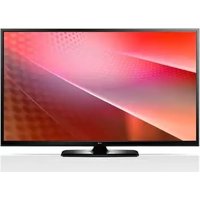


| Tipo de produto | Televisão |
| Marca | LG |
| Modelo | 60PB6500 |
| Tamanho do ecrã | 60 polegadas (152 cm) |
| Resolução | 1920 x 1080 pixels (Full HD) |
| Tecnologia do painel | Plasma |
| Sistema operativo | webOS |
| Funções Smart TV | Compatível com aplicações, navegador web e serviços de streaming |
| Controlo remoto | Magical Remote incluído |
| Entradas de vídeo | 3x HDMI, 1x componente, 1x composto |
| Entradas USB | 2x USB 2.0 |
| Saída de áudio | 1x ótico digital, 1x mini-jack para auscultadores |
| Potência de áudio | 20 W (2 canais) |
| Sintonizador | DVB-T / DVB-C (digital terrestre e por cabo) |
| Consumo de energia (típico) | 220 W |
| Consumo em espera | 0,3 W |
| Dimensões (sem base) (LxAxP) | 1380 x 810 x 57 mm |
| Dimensões (com base) | 1380 x 875 x 350 mm |
| Peso (sem base) | 31,5 kg |
| Peso (com base) | 34,2 kg |
| Montagem VESA | 600 x 400 mm |
| Reparação e peças sobresselentes | Suporte da LG e centros de assistência autorizados |
Perguntas frequentes - 60PB6500 LG
Perguntas dos utilizadores sobre 60PB6500 LG
0 pergunta sobre este aparelho. Responda às que conhece ou faça a sua.
Faça uma nova pergunta sobre este aparelho
Baixe as instruções para o seu Televisão em formato PDF gratuitamente! Encontre o seu manual 60PB6500 - LG e retome o controlo do seu dispositivo eletrónico. Nesta página estão publicados todos os documentos necessários para a utilização do seu dispositivo. 60PB6500 da marca LG.
MANUAL DE UTILIZADOR 60PB6500 LG
Antes de ligar seu aparelho, por favor, leia cuidadosamente este manual e mantenha-o para futuras referências. Desenhos e Especificações estão sujeitas a mudanças sem prévio aviso.
Índice
3 Instruções de Segurança
5 Antes de mover o aparelho
6 Limpando a tela, gabinete, base e cabo de força
6 Evitando Imagens Estáticas
6 Nota - Software Livre
6 Aviso importante
6 Licenças
7 Iniciando
7 Acessórios
7 Desembalando
7 - Montagem do Conjunto Base
8 Ventilação adequada
8 Suporte de Parede - VESA
9 Controle Remoto
10 Conhecendo a TV (Painel Frontal)
10 - Usando o botão de controle "Joystick"
10 - Usando o menu de Ajustes
11 Conexões
11 Conexão de Antena
11 Entrada AV (áudio/vídeo)
13 Conectando a um PC
13 - Conexão HDMI
13 Conexão ÁUDIO DIGITAL
13 Conexão DVI via HDMI
14 Ver TV
14 Ligar a TV (primeira vez)
14 Usar a TV
14 - Definir a lista de canais
14 - Sobre a Interatividade (DTVi)
14 - Assistente de Imagens III
14 - Seleccionar Modo de Imagem
14 - Controle Avançado
15 - Opções de Imagem (Ajustes Adicionais)
15 - Função Energy Saving
15 - Usando alto falantes da TV
15 - Usando alto falantes externos
15 - Saída de Som Digital
15 - Usando os Dispositivos de Áudio LG
15 - Sincronização AV
15 - Usando o SIMPLINK
16 - Descrição da função SIMPLINK
16 - Para ajustar a Senha
16 - Para retornar aos Ajustes Iniciais
16 - Removendo o Dispositivo USB
16 - Cuidados ao utilizar um Dispositivo USB
17 Time Machine Ready
17 - O que é Time Machine
17 - Gravando Imediatamente
17 - Parar a Gravação
17 - Modificar a hora de término da Gravação
17 - Acessando a Lista de Gravações
17 - Gerenciar Gravações
18 - Controlando a Reprodução
18 - Agendar Gravações
18 - Função TimeShift
18 - Usando TimeShift
19 - Configurar Time Machine
19 Informações Adicionais Resoluções suportad
19 - HDMI (PC) / HDMI (DTV) / COMPONENTE
19 Informações sobre DivX
20 Suporte
20 Meus Arquivos de Mídia suportados
21 Solução de Problemas
21 Configurações para Controle de Dispositivo Externo
22 Especificações Técnicas
Instruções de Segurança
Para sua maior segurança preste atenção a todos os avisos, leia e siga todas essas instruções e mantenha-as para futuras consultas.

CUIDADO
RISCO DE CHOQUE
ELÉTRICO. NÃO ABRA.

CUIDADO: PARA REDUZIR O RISCO DE ELÉTRICO, NÃO REMOVA A TAMPA TRASEIRA. NÃO INSIRA OBJETOS DENTRO DO APARELHO. EXISTEM PEÇAS PARA AJUSTE PELO USUÁRIO. EN-CAMINHE-O AO SERVIÇO TÉCNICO AUTORIZADO.
Símbolos gráficos:
◎: Indica a presença de alta voltagem no in- terior do aparelho e que qualquer contato com partes internas deste produto é perigoso.
NÃO: Alerta o usuário quanto a existência de instruções importantes no manual que acompanha o produto referente a operação e manutenção.
Não use o aparelho próximo à água. Limpe somente com pano seco.

Não obstrua as aberturas de ventilação. Instale de acordo com as instruções descritas neste manual de instruções.

Não instale próximo a fontes de calor tais aquecedores, medidores de calor, fogões ou outros aparelhos (incluindo amplificadores) que produzam calor.

Proteja o cabo de alimentação de ser pisado ou puxado, principalmente nos plugues, nas entradas e nos pontos de saída do aparelho.

Só use acessórios originais especificados manual.

Para transportar seu aparelho use somente carrinhos, suportes, tripés, braçadeiras ou mesas que suportem o peso do produto especificado no manual. Quando for efetuar qualquer movimentação faça-a com todo cuidado para evitar ferimentos e possíveis quedas do aparelho.

CUIDADOS referentes ao cabo de alimentação:
recomenda-se que o aparelho seja conectado uma tomada própria, ou seja, uma tomada por aparelho, sem "benjamins" ou "réguas".
Não conecte muitos aparelhos a uma mesma tomada, pois isso pode causar curto-circuito ou fogo.
Não sobrecarregue tomadas. Tomadas sobrecarregadas, danificadas, frouxas, com extensões de fios, fios descascados ou com isolamento comprometido podem ser perigosos. Qualquer uma condições pode causar choque ou fogo. Verifique, periodicamente, os cabos do seu equipamento; se a sua aparência indicar desgaste ou dano, desligue o equipamento e substitua o cabo por um original através do serviço autorizado. Proteja o fio de alimentação de qualquer abuso físico ou mecân tais como ser pisado, esmagado, torcido, preso em uma porta fechada, ou no meio do caminho. Dê atenção especial aos plugues, tomadas e de onde o fio sai do aparelho.
Não mova a TV com o fio na tomada. Não use cabo deestéforça danificado ou desgastado. Não deslig da tomada pelo fio e sim pelo plugue.

☐ Desligue o aparelho da tomada durante tempestades de raios ou quando não for usado por um longo período de tempo.

☐ Faça convertos somente com pessoal qualificado. O conserto é necessário quando o aparelho for danificado de alguma forma, como fio de alimentação ou plugue quebrado, líquidos ou objetos caído dentro do aparelho, o aparelho tenha sido exposto à chuva ou umidade, não funcione normalmente ou tenha sido derrubado.

Não deixe nada bater ou cair dentro do aparelho, e não bata na tela com nenhum objeto.
ATENÇÃO: para diminuir o risco de choque ou fogo, não exponha este produto a chuva, umidade ou outros líquidos. Não toque na TV com as mãos molhadas. Não instale este produto próximo itens inflamáveis como gasolina, velas e não exponha a TV diretamente ao ar-condicionado.

Não exponha o produto a gotejamentos ou espirros d'água, objetos cheios de água como vasos ou taças por cima do aparelho (ex: em prateleiras acima do aparelho).

◎ Assegure-se de conectar o pino terra do plugue à tomadas com sistema de aterramento.
O cabo de força fornecido com o aparelho está de acordo com a norma da ABNT NBR 14.136 e para sua maior segurança, instale tomadas aterrac que estejam de acordo com a norma da ABNT NBR 5410.
Se os métodos de aterramento não forem possíveis, contrate um eletricista para instalar um disjuntor separado. NÃO tente aterrar o produto conectando-o a fios de telefone, para-rajos ou canos de gás.

Fonte de Alimentação
Já que a TV é ligada diretamente na acionamento do botão (POWER) não a desligará, ele apenas inicia o modo de espera (standby). Para desligar definitivamente o aparelho, remova o plugue da tomada.
☐ DESCONECTANDO O PLUGUE: Em caso de problema elétrico, este plugue é essencial para o desligamento do aparelho. Ligue a TV à tomadas em que o plugue possa ser manuseado facilmente.
LIMPEZA: Quando limpar, desligue da tomada e esfregue suavemente com um pano macio para evitar arranhões. Não borrife água ou outros líquidos diretamente na TV já que pode ocorrer choques. Não use produtos químicos como álcool ou outros abrasivos.
MOVENDO: antes de mover, desligue o aparelho e desconecte todos os cabos de conexão. Não tente efetuar a movimentação do aparelho sozinho. Evite acidentes e prejuízos desnecessários.
☐ Antes de mover o aparelho sem a base, instale imediatamente a TAMPA DE PROTEÇÃO fornecida (alguns modelos).
☐ VENTILAÇÃO: instale a TV em um local com boa ventilação. Não a instale em um local ap como uma estante de livros. Não cubra o produto com panos ou outros produtos, por exemplo, plásticos, enquanto ligado. Não instale em lugares excessivamente empoeirados.
Tome cuidado para não tocar as aberturas de ventilação. Quando estiver usando a TV por um longo período, as aberturas podem estar quentes.
DEFEITO DE PIXEL: As TVs de Plasma ou LCD são produtos de alta tecnologia, com resolução de 2 a 6 milhões de pixels. Muito raramente existirão pontos finos na tela enquanto estiver vendo TV, estes pontos são pixels desativados e não afetam o desempenho do produto.
RUÍDOS GERADOS NA TV
Estalo ou estalido: este tipo de ruído ocorre quando estiver vendo ou ligar a TV. Ele acontece por causa da contração térmica do plástico devido a temperatura e umidade. Este ruído é comum em aparelhos onde a deformação térmica é necessária.
Zumbido ou zunido no painel: ruído de baixo nível gerado em circuitos elétricos que fornece grande quantidade de corrente para alimentar o aparelho.
INSTALAÇÃO NA PAREDE: a instalação deve ser realizada por técnicos especializados. Não instale a TV sozinho, isso pode provocar sérias lesões.

Antes de mover ou substituir o aparelho de posição contate o serviço técnico especializado.

Não instale o produto sem luvas. Dê para luvas anti-estática.

Não aperte com força o painel com um objeto afiado como prego, lápis, caneta e não arranhe a superfície.

Se você sentir cheiro de fumaça ou outros odores vindos da TV, ou escutar sons estranhos, desligue-a da tomada e entre em contato com serviço técnico autorizado.
○ Afaste o produto da luz direta do sol. O produto pode ser danificado.
Antes de mover o aparelho
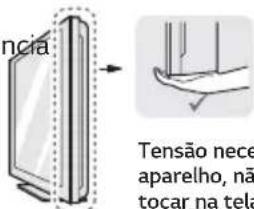
Antes de efetuar a movimentação do seu a lembre-se que danos causados por queda, transporte não autorizado e ou acidentes não são cobertos pela garantia.
Não tente movimentar a TV sozinho, pois o aparelho pode cair causando ferimentos e prej desnecessários.
Independente do tamanho e peso do aparelho, efetue o transporte sempre com a ajuda de outra pessoa e siga as instruções descritas nas imagens abaixo.
√ Ao movimentar evite:

√ Ao movimentar aplique:
Manutenção
Aumente a vida útil do aparelho, limpe-o regularmente!
! Nota:
○ Antes de iniciar a limpeza do equipamento desligue-o da tomada.
Limpando a tela, gabinete, base e cabo de força
Para remover sujeira ou poeira limpe a superfície com um pano seco, limpo e macio.
Para remover sujeira maiores, limpe com um pano macio umedecido em água limpa ou detergente suave, em seguida use imediatamente um pano seco para finalizar a limpeza.
☐ Regularmente remova a poeira ou sujeira acumulada no cabo de força.
⚠️ Evitando Imagens Estáticas


Quando uma imagem fixa (por exemplo, logotipos, menus de jogos, filmes e monitor de computador) for exibido na TV por um período prolongado, esta imagem pode ficar permanentemente impressa na tela. Esse fenômeno é conhecido como “imagens estáticas.” Este fenômeno não é coberto pela garantia do fabricante.
Este fenômeno pode ocorrer também "letterbox" de sua TV ao usar o formato 4:3. Evite usar este formato em períodos prolongados.
Para evitar este fenômeno, evite exibir imagens estáticas na tela da TV por um período prolongado (2 horas ou mais em LCD TV, 1 hora ou mais em Plasma TV).
Notas gerais
As imagens apresentadas neste manual são meramente ilustrativas e servem somente como referência de uso.
Novas funcionalidades podem ser adicionadas aoSeu aparelho é licenciado com: aparelho sem prévio aviso. Os termos
Nota - Software Livre
Para obter o código-fonte das licenças MPL e outras licenças de código aberto contidas neste produto, visite http://opensource.lge.com.
Além do código-fonte, todos os termos de licença que se refere a isenções de garantia e avisos de direitos autorais estão disponíveis para download.
A LG Electronics fornece o código-fonte CD-ROM*, os pedidos deverão ser efetua e-mail - opensource@lge.com. Esta oferta é válida por 3 (três) anos a partir da data de compra do produto.
* Taxas com custos de envio são de responsabilidade do solicitante.
Aviso importante
Para estabelecer um nível de áudio seguro, recomendamos ajustar o volume a um nível baixo e em seguida aumentar lentamente o som até poder ouvi-lo confortavelmente e sem distorções.
a também beficiemendamos evitar a exposição prolongada a ruídos muito altos.
Para referência, listamos abaixo alguns exemplos, com as respectivas intensidades sonoras em decibéis.
| Evite o uso prolongado do aparelho com volume superior a 85 decibéis pois isto poderá prejudicar a sua audição. | ||
| Exemplos | ||
| Nível de Decibéis | 30 | Biblioteca silenciosa, sussurros leves. |
| 40 | Sala de estar, refrigerador, quarto longe trânsito. | |
| 50 | Trânsito leve, conversação normal, escritório silencioso. | |
| 60 | Ar condicionado a uma distância de 6 m, máquina de costura. | |
| 70 | Aspirador de pó, secador de cabelo, restaurante ruidoso. | |
| 80 | Tráfego médio de cidade, coletor de lixo, alarme de despertador a uma distância de 60 cm. | |
| OS RUÍDOS ABAIXO PODEM SER PERIGOSOSE EM CASO DE EXPOSIÇÃO CONSTANTE | ||
| áreas90 | Metrô, motocicleta, tráfego de caminhão, cortador de grama. | |
| 100 | Caminhão de lixo, serra elétrica, furadeira pneumática. | |
| 120 | Show de banda de rock em frente às acústicas, trovão. | |
| 140 | Tiro de arma de fogo, avião a jato. | |
| 180 | Lançamento de foguete. | |
| Informação cedida pela Deafness Research Foundation, por cortesia. | ||
Licenças

GPL, LGPL,
Os termos HDMI e High-Definition Multimedia Interface, e o Logo HDMI são marcas ou marcas registradas da HDMI Licensing LLC nos Estados Unidos e em outros países.

Fabricado sob Licença dos Laboratórios Dolby.

distribuição DivX integrado por fabricantes de eletroeletrônicos, desenvolvedores de software, distribuidores de conteúdo, cineastas e muito mais. Os nomes da marca DivX e logotipos são de propriedade da Rovi Corporation e seu uso é limitado aos seus parceiros licenciados.
* Algumas funções são exclusivas de alguns modelos. Para mais informações visite www.lge.com.br.
Prezado Consumidor,
Parabéns e bem-vindo à Família LG, você está levando para sua casa um produto de alta tecnologia e de fácil operação. Usufrua de todos os recursos lendo atentamente este manual e seguindo as orientações aqui descritas. Se ainda surgirem dúvidas fale conosco. O nosso número de atendimento está na útil deste manual.
Meio Ambiente
Somos uma empresa preocupada com o meio ambiente. O nosso compromisso é promover o aprimoramento contínuo, procurando desenvolver produtos com o máximo de materiais recicláveis. A sua consciência ambiental também é importante, destine esses materiais de forma adequada. Siga as dicas abaixo e colabore com o meio ambiente:
1. Manuais e Embalagens:
Os materiais utilizados nas embalagens (manuais, caixas de papelão, plásticos, sacos e calços de EPS - isopor) dos produtos LG são 100% recicláveis. Procure fazer esse descarte preferencialmente destinados a recicladores especializados.
2. Pilhas e Baterias:

Não incinere, não tente abrir e não jogue no lixo comum. Preserve o meio ambiente e sua saúde.
Após uso, as pilhas e/ou baterias deverão ser entregues ao estabelecimento comer-
cial ou rede de assistência técnica autorizada (Conama n° 401 de 11/2008).
3. Produto:
No fim de sua vida útil destine corretamente materiais perigosos de nossos produtos (painéis, cí compressores, etc.), encaminhando-os às companhias especializadas em reciclagem. Não queime e nem jo-gue em lixo doméstico.
Acessórios
Ao desembalar certifique-se de que os acessórios descritos nesta seção acompanham o produto. Caso haja ausência de qualquer item, por favor contate revendedor.
Itens comuns
| Item Quantidade | |
| Manual de Instruções 01 | |
| Cabo de Força (Padrão ABNT) 01 | |
| Controle Remoto 01 | |
| Pilhas (AAA) 02 | |
| Conjunto Base 01 |
| Parafusos de Fixação (Conjunto Base) | |
| Tipo: M4 / Tamanho: 14 mm 04 | |
| Tipo: M5 / Tamanho: 25 mm 03 | |
Notas:
última Os espassórios fornecidos são partes integrantes do produto e não podem ser vendidos separadamente.
Use somente os acessórios fornecidos com o produto, evite acidentes ou danos ao aparelho.
Para adquirir outros acessórios consulte o revendedor autorizado LG.
Desembalando
Montagem do Conjunto Base
As instruções a seguir lhe auxiliarão na montagem do aparelho seja em uma mesa ou parede.
Atenção:
Sempre que for montar ou desmontar o conjunto Base, coloque a TV com a tela virada para baixo sobre uma superfície plana, acolchoada e livre de objetos.
Fixar Conjunto Base
- Tenha em mãos o Suporte, Base e os Parafusos de fixação. Efetue a montagem conforme as figuras a seguir.

- Com a Base montada, posicione-a na TV conforme figura e efetue a fixação dos Parafusos.

Atenção ao Fixar o Conjunto Base:
Verifique se os parafusos foram apertados completamente e não use força excessiva para fixá-los. Evite danos ao aparelho!
Ao montar, não use nenhum tipo (graxa, óleo, etc) para fixar os parafusos, pois isso pode comprometer a segurança de sustentação do seu televisor.
Desmontar a Base:
Posicione a TV conforme descrito nesta seção e remova Parafusos e Base. Para guardar, use de preferência a caixa de embalagem do produto.
Ventilação adequada
Ao instalar o produto em uma mesa ou parede, garanta a distância mínima para facilitar sua correta ventilação (imagens ilustrativas).

Instalação do aparelho em uma mesa.

Instalação do aparelho na parede.
Suporte de Parede - VESA
Instale o Suporte em uma parede sólida perpendicular ao piso. Ao instalar em outros materiais ou posição, poderão ocorrer acidentes ou danos, para evitar, fale com seu revendedor e contrate somente pessoal qualificado para efetuar a instalação do aparelho parede.
Atenção:
Para fixar a TV ao suporte não utilize fora do padrão especificado na tabela. Evite danos ao aparelho!
| Modelo | 50PB560B / 60PB560050PB650B / 60PB6500 |
| Medida A/B (mm)de lubrificanteParafuso/Qtd. | 400 x 400M6 - 4x |
Evite ferimentos ou choques elétricos! Ao instalar o suporte efetue o procedimento com a TV desligada e com o cabo de força desconectado.
Não use força excessiva para apertar os parafusos isso pode danificar a TV ou causar queda, levando a danos pessoais. A LG não se responsabiliza por esse tipo de acidente.
O comprimento do parafuso de fixação à pa depende do suporte usado. Para mais informações consulte o manual fornecido com o suporte.
As dimensões padrões para montagem estão descritos na tabela.
Ao adquirir um suporte verifique se o todos os equipamentos necessários foram fornecidos.
Para suportes que não estejam dentro das especificações VESA, o comprimento do parafuso pode variar de acordo com o tipo de suporte.
A LG não se responsabiliza por danos corporais, quando um suporte não especifica (fora dos padrões VESA) for instalado ou se o consumidor não seguir as instruções de instalação.
Não utilize parafusos em desacordo com as especificações de rosca padrão VESA.
Controle Remoto
Insira as pilhas no compartimento combinando corretamente os polos e depois feche o compartimento.

Instale 2 pilhas AAA de 1.5V. Não misture pilhas de tipos diferentes e evite usar pilhas velhas.
Funções
◎ CAPTION: Ativa/Desativa a função Legendas (Closed Caption).
SLEEP: Seleciona um tempo determinado para desligar a TV.
- RATIO: Modifica o tamanho da imagem na tela (16:9, 4:3 e etc.).
○ INPUT: Seleciona uma En-trada externa disponível.
Teclas NUMÉRICAS: Se- leciona canais ou item nu- merado nos menus.
LIST: Exibe a Lista de Canais.
√ — (DASH): Ativa canais de multiprogramação 5-1, 5-2, etc. DIGITAL).
Q.VIEW: Volta ao canal anterior (último canal visualizado).
○ VOL: Ajusta o nível sonoro.
- FAV: Exibe a lista de canais favoritos.

GUIDE: Exibe o Guia Programação Eletrônica (somente TV DIGITAL).
◎ MUTE: Efetua pausa sonora (MUDO).
○ CH: Navega nos canais memorizados.
√ PAGE: Use para alternar em páginas extensas nas listas multimídia.
◎ PICTURE: Seleciona modos de imagem disponíveis, pressione repetidamente para selecionar.
◎ INFO: Exibe informações do canal / programa atual.
SOUND: Seleciona modos de áudio disponíveis, pressione repetidamente para selecionar.
- SETTINGS: Exibe/Oculta o menu de ajustes do aparelho.
Q.MENU: Exibe uma lista rápida de funções mais utilizadas.
SETAS DIRECIONAIS / (OK): Navega nos menus (tela)/confirma ações.
(BACK): Volta uma ação.
◎ EXIT: Fecha todos os menus de tela.
MODO TORCIDA: Otimiza o áudio e as imagens para obter melhores resultados ao assistir jogos de fute-bol.
○ REC ●: Inicia a gravação do programa selecionado (Time Machine).
☐ LIVE TV (■): Sai do modo "TV Timeshift" e retorna para "TV ao Vivo".
TECLAS DE REPRODU- ÇÃO: Controla reprodução (Listas de Fotos, Músicas e Filmes) e quando estiver usando SIMPLINK.
Teclas coloridas: Acessa funções especiais em diversos menus.
Conhecendo a TV (Painel Frontal)

Usando o botão de controle "Joystick"
Operação básica
Execute as seguintes operações usando o joystick:
| Para ligar, pressione o botão do joysti-ck uma vez e solte-o. | |
| Para desligar, pressione o botão joystick até a TV desligar e solte-o. | |
| Para ajustar o nível sonoro, movimente o botão para esquerda (diminuir) ou direita (aumentar). | |
| Para navegar nos canais disponíveis, movimente o botão para frente para trás. |
Nota:
Usando o Menu de Ajustes
Quando a TV estiver ligada pressione o joystick uma vez e acesse as opções para ajustar sua TV.
Quando o menu for exibido, navegue nas fu pressionando o joystick na direção esquerda, direita, para frente ou para trás. Seleccione a função desejada e pressione-o novamente.

Quando estiver navegando nos canais ou efetuan-do o ajuste sonoro (volume) tenha cuidado para não pressionar o botão do joystick. Se isto acontecer os ajustes não serão efetuados.
As informações desta seção o ajudarão na conexão da antena e equipamentos externos à TV.

Notas:
Nenhum cabo é fornecido com sua TV. Para conectar a antena e equipamentos externos adquira cabos em lojas especializadas.
Para usar as conexões de forma correta, consulte também o manual do equipamento externo.
○ Antes de efetuar qualquer conexão desligue o aparelho da tomada e tenha os cabos necessários para conexão.
- Após conectar, ligue os aparelhos. Na TV ou controle remoto pressione INPUT e selecione a entrada desejada. Se houver algum problema verifique novamente as conexões efetuadas.
O uso da conexão conjugada - COMPONENT IN / AV IN 1 poderá ser utilizada somente por um equipamento por vez.
◎ Atenção: Ao conectar o cabo
HDMI e/ou Dispositivo USB
usando a conexão lateral, serve que a altura (A) e largura (B) máxima permitida para estes dispositivos é de 10 e respectivamente. Dispositivos maiores não poderão ser conectados. Se isto ocorrer, use cabos extensores (não fornecidos).


Conexão de Antena
A TV possui duas conexões de antena, para conexão de sinal digital e/ou analógico (aberto) use a conexão ANTENNA IN e para TV a Cabo use CABLE IN.
Para melhorar a qualidade de sintonia, a amplificador de sinal e instale-o corretamente. Se necessitar dividir a conexão para mais televisores, instale um divisor de sinal.
Se a antena não for instalada corretamente, contate seu revendedor para assistência.
Para uma melhor recepção, é recome seja usada uma conexão de antena externa.
Antenas e cabos muito desgastados pelas condições climáticas podem reduzir a qualidade do sinal. Inspecione a antena e os cabos antes de conectar.
O sinal analógico, digital ou a cabo, será identificado automaticamente quando for executada no aparelho a programação automática.

Entrada AV (áudio/vídeo)
Use esta conexão quando o dispositivo externo não possuir suporte para alta definição.
- Conecte os cabos primeiro na conexão (TV) e em seguida na conexão AV OUT (dispositivo).
AV IN
- Use a conexão COMPONENT IN (conjugada) como AV IN 2 da seguinte forma:
√ Na TV, conecte o cabo AMARELO na conexão Y (VERDE) - VIDEO e o VERMELHO/BRANCO na conexão L/MONO AUDIO R.
Nota:
Se o dispositivo disponibilizar somente áudio em modo MONO, conecte somente o cabo de áudio branco à entrada L/MONO (BRANCO) da TV.

Entrada COMPONENTE
- Conecte os cabos primeiro na conexão COMPONENT IN (TV) e em seguida na conexão COMPONENT OUT (dispositivo).
√ Antes de conectar, as cores dos cabos devem ser combinadas corretamente, VERMELHO/AZUL/VERDE (VIDEO) e VERMELHO/BRANCO (AUDIO).
Relação de Conexão
Alguns dispositivos externos podem trazer descrições diferentes para esta conexão, conecte os cabos conforme tabela:
| Component IN (TV) Y | P | B | P | R |
| adquira Component OUT (DVD) | Y | P | B | P |
| Y | B-Y | R-Y | ||
| Y | C | b | C | |
| Y | Pb | Pr |

Conexão HDMI
endável que Conexao para áudio e vídeo digital em um i cabo.
- Conecte o cabo primeiro na conexão HDMI IN (MHL/PC) e em seguida na conexão HDMI OUT (dispositivo).

Jotas:
☐ Antes de conectar verifique se o cabo HDMI é de alta velocidade e possui tecnologia CEC. Os cabos
![graph TD A["USB IN: conecte o dispositivo de armazenamento Usb para reproduzir suas mídias."] --> B["Time Machine Ready: conecte o seu HD Usb para fazer gravações da TV."] B --> C["USB / HDD"] C --> D["Cabo MHL"] D --> E["HDMI OUT"] E --> F["AUDIO OUT"] F --> G["DVI OUT"] G --> H["Conexão de Parede"…](/content/2026/08/1569370/images/6c811c79509d9a8c14acabc44d4b4eb5dfd2db3dbafdcb789c847cfcbdea2ed7.jpg)
HDMI de alta velocidade são produzidos para obter o melhor sinal em 1080 linhas ou superior.
Codecs de áudio suportados via HDMI: Dolby Digital, PCM (até 192 KHz, 32k, 44.1k, 48k, 96k e 192k).
⑤ Conexão USB
- Conecte o seu dispositivo USB na porta USB disponível na TV.
Notas:
- Esta conexão não admite conexão de HUBs USB. Dispositivos conectados via HUB não serão reconhecidos.
⑥ Conexão MHL
A conexão MHL é usada para transmitir os sinais de áudio e vídeo do seu telefone para a TV.
- Conecte o seu dispositivo MHL na porta HDMI IN (MHL/PC) da TV e na conexão correspondente do seu smartphone.
Notas:
- Esta conexão atuará somente quando MHL estiver disponível no telefone.
© Alguns telefones com suporte MHL controlados usando o controle remoto da TV.
Remova o cabo MHL quando a função estiver desabilitada ou quando o telefone estiver completamente carregado e em modo standby.
⑦ Conectando a um PC
Conexão HDMI
Para conectar seu PC via HDMI siga as instruções descritas no item Conexão HDMI.
Conexão DVI via HDMI
Para conectar seu PC via HDMI siga as instruções descritas no item Conexão DVI via HDMI.
Para melhor qualidade de imagem, conecte o sempre via entrada HDMI.
Dependendo da placa de vídeo, o modo DOS talvez não funcione no modo DVI via HDMI.
As frequências verticais e horizontais são sincronizadas separadamente.
Dependendo da placa de vídeo, alguns ajustes de resolução podem não posicionar corretamente imagem na tela.
Não deixe imagens estáticas por muito tempo, isto pode causar marcas permanentes na tela.
⑧ Conexão ÁUDIO DIGITAL
Distribua o áudio digital da TV para um amplificador ou home theater.
-
Conecte o cabo ótico, primeiro na conexão OPTICAL DIGITAL AUDIO OUT (TV) e em seguida na conexão OPTICAL AUDIO IN (dispositivo).
-
Após a conexão ligue os aparelhos. No equipamento externo selecione a conexão ótica correspondente.
Notas:
☐ Evite olhar diretamente para esta entrada. A emis- a função são de laser pode causar danos à visão.
Esta entrada estará bloqueada para áudio com sistema de proteção contra cópias.
⑨ Conexão DVI via HDMI
-
Conecte o cabo primeiro na conexão HDMI IN (MHL/PC) e em seguida na conexão DVI OUT (dispositivo).
-
Receba os sinais sonoros do PC conectando um cabo de áudio RCA/P2 na conexão PC AUDIO IN na TV e AUDIO OUT (dispositivo).
Notas:
- Esta conexão suporta somente cabo HDI Single Link (link único).
Notas:
Em alguns casos pode haver interferência associada com a resolução, padrão vertical, contraste ou brilho no modo PC. Se a interferência estiver presente, nude a resolução, frequência de atualização ou ajuste o brilho e contraste no menu IMAGEM (para acessar pressione SETTINGS e selecione o item IMAGEM) até que a imagem fique clara.
Para reproduzir os sinais sonoros do PC será necessário utilizar um equipamento de áudio externo.
Ligar a TV (primeira vez)
Antes de tudo, conecte o cabo de força corretamente e aguarde alguns segundos. O aparelho liga em modo STANDBY (modo de espera).
Para ligar use ⏻ (POWER) no botão joystick da TV ou ⏻(POWER) no controle remoto.
Quando finalizar o uso de sua TV, pressione a tecla (POWER) (controle remoto) para desligá-la em modo STANDBY.
Notas:
- Caso a TV fique longos períodos fora de uso, favor remover o cabo de força da tomada.
Note que em modo STANDBY a TV consome energia, para cancelar este modo, remova o cabo de força da tomada.
Usar a TV
Definir a lista de canais
Pressione SETTINGS -CANAL Programação Automática.
Sintoniza automaticamente a lista de canais disponíveis. Os canais não serão memorizados se os cabos não estiverem corretamente conectados nas conexões ANTENNA IN / CABLE IN.
Se Bloquear sistema estiver ativo, ao acessar a opção será necessário digitar a senha para desbloqueio.
Sobre a Interatividade (DTVi)
A TV possui o recurso de interatividade de TV Digital (DTVi) que permite utilizar o aplicativo conhecido como Ginga.
Ao selecionar um canal digital que possua interatividade, será possível visualizar e interagir com aplicativos transmitidos pela emissora. Os conteúdos podem ser variados e alguns exemplos são: previsão do tempo, notícias em tempo real, situação do trânsito, descritivo de novelas e programas, jogos interativos, acesso a contas bancárias, serviços do governo, informações sobre futebol e outros esportes.
- Caso sua TV possua conexão com a internet e o aplicativo permita enviar informações, será p sível interagir com aplicativos* respondendo a enquetes, realizando compras e votações, en outros.
* O aplicativo deve disponibilizar os recursos citados.
Assistente de Imagens III
SETTINGS → IMAGEM → Assistente de Imagem III.
Usando esta função calibre a qualidade das cores da TV de maneira fácil e rápida, bastando apenas seguir o passo a passo descrito na tela.
Seleccionar Modo de Imagem
SETTINGS → IMAGEM - Modo de Imagem.
Ajuste as cores das imagens de acordo com o ambiente de visualização, os modos disponíveis são:
√ Os modos Vivo, Padrão, Cinema e Jogos são modos de imagem pré-definidos use-os de acordo com o tipo de imagem que estiver as- sistindo.
√ Eco: Este recurso altera as configurações da TV para reduzir o consumo de energia.
√ Torcida: Otimiza o áudio e as imagens para obter melhores resultados ao assistir jogos de futebol.
√ Expert: Modo de ajuste que permite aos especialistas e amantes de imagens desfrutarem da melhor visualização de TV. O modo Expert é fornecido para profissionais de ajuste de imagens certificados pela ISF. O logotipo só pode ser usado em TVs com certificação ISF (ISFccc: Imaging Science Foundation Certified Calibration Control).
√ Dependendo do sinal de entrada, os modos de imagem disponíveis podem variar.
√ O modo Expert é um ajuste de imagens profissional, usado em imagens específicas. P imagens normais, os efeitos podem não s notados.
Controle Avançado
SETTINGS → IMAGEM → Modo de Imagem → Configurações Avançadas → Avançado (Expert).
Selecione um modo de imagem e efetue os ajustes desejados. Os itens disponíveis podem variar de acordo com o sinal de entrada ou configurações das imagens.
√ Contraste Dinâmico: Ajusta o contraste para o nível ideal de acordo com o brilho da imagem.
√ Cor Dinâmica: Ajusta as cores fazendo com que a imagem apareça em cores mais naturais.
√ Cor da pele: O espectro de cor pode ser ajustada separadamente para implementar a cor da pos-pele, tal como definida pelo usuário.
√ Cor do Céu: Cor do céu é ajustada separada-entremente.
√ Cor da Grama: Espectro de cores Natural (pastos, montanhas, etc) pode ser definido separadamente.
√ Gama: Define a curva de gradação de acordo com a saída de sinal da imagem em relação ao sinal de entrada.
√ Gama de Cores: Selecciona a gama de cores que podem ser exibidas.
√ Realce de Contorno: Exibe bordas mais claras e distintas, porém mantendo o vídeo o mais natural possível.
√ Padrão Expert: Padrões utilizados em ajustes efetuados por profissionais de imagens.
√ Filtro de cor: Filtra um espectro de cor específica em cores RGB para afinar com precisão a saturação de cor e tonalidade.
√ Temperatura de Cor (Temp. cor): Ajusta o tom geral da tela conforme o d modo Expert, o ajuste pode ser configurado em Gama, Método e etc.
Sistema de Gestão de Cores: Este sistema é utilizado por especialistas para ajustar a cor com um padrão de teste. Eles podem escolher entre seis áreas de cores (Vermelho / Verde / Azul / Ciano / Magenta / Amarelo) sem afetar outras cores. Para imagens normais, os efeitos podem não ser notados.
Dependendo do sinal de entrada, os ajustes de imagem disponíveis podem variar.
Opções de Imagem (Ajustes Adicionais)
SETTINGS -IMAGEM -Modo de Imagem Opções de Imagem.
Ajusta de forma detalhada as configurações das imagens.
○ Redução de Ruído: Elimina o ruído na imagem.
○ Redução de Ruído MPEG: Elimina ruído gerado durante a criação do sinal das imagens digitais.
Nível de Preto: Ajusta o brilho e o contraste da tela de acordo com o nível de preto.
○ Cinema Real: Ajuda a manter a tela em condições ideais.
Motion Eye Care: [Alguns Modelos] Economiza energia ajustando o brilho correspondente ao movimento da imagem na tela.
Dependendo do sinal de entrada ou outras configurações, os ajustes de imagem disponíveis podem variar.
Função e ∅ Energy Saving
Ajusta o brilho da tela para economizar energia.
○ Desligado: Desliga a função Energy Saving.
Mínimo/Médio/Máximo: Aplica o ajuste pré-definido para a função.
Vídeo Desligado: A tela será desligada e somente o som será reproduzido. Pressione qualquer tecla no controle remoto para habilitar novamente a imagem.
Usando alto falantes da TV
SETTINGS ÁUDIO Saída de Som Alto-falantes da TV.
O som é emitido pelos alto falantes da TV.
Usando alto falantes externos
[Disponível apenas para modelos com conexão de áudio digital].
O som é distribuído pelo alto falante do dispositivo de jáddio digital (óptico).
√ Nesta conexão a função SIMPLINK é suportada.
Saída de Som Digital
SETTINGS →ÁUDIO Saída de som Alto-falantes externo (óptico) →Saída de Som Digital.
Ajuste da Saída de Áudio Digital (alguns modelos).
| Item Entrada de Áudio | Saída de Áudio Digital | |
| Automático | MPEGDolby DigitalDolby Digital PlusHE-AAC | PCMDolby DigitalDolby DigitalDolby Digital |
| PCM Todos | PCM | |
Usando os Dispositivos de Áudio LG
SETTINGS ÁUDIO Saída de som Sinc. do som LG (cabo ótico).
[Disponível apenas para modelos com uma porta óptica].
Conecte o dispositivo de áudio LG com o logotipo Sound Sync à porta OPTICAL DIGITAL AUDIO OUT. Com o dispositivo de áudio LG desfrute de um som rico e poderoso.
Sincronização AV
SETTINGS -ÁUDIO Sincronização AV
Sincroniza de forma incomparável o áudio e vídeo. Seleccione Sincronização AV e ajuste a opção para [Ligado].
Usando o SIMPLINK
A função SIMPLINK controla e gerencia os dispositivos multimídia com o controle remoto da TV através do menu SIMPLINK.
- Conecte o cabo primeiro na conexão HDMI IN (MHL/PC) e em seguida na conexão HDMI OUT (dispositivo).
- [Dependendo do modelo] Para home theater com a função SIMPLINK, conecte o cabo HDMI conforme descrito acima. Em seguida, conecte o cabo
ótico, primeiro na conexão OPTICAL DIGITAL AUDIO OUT (TV) e em seguida na conexão OPTICAL AUDIO IN (home theater).
- Pressione INPUT → tecla VERDE (Simplink). menu SIMPLINK será exibido.
- Na janela, ajuste SIMPLINK para [Ligado]. Em seguida, selecione o dispositivo que será controlado.
Função compatível somente com dispositivos que possuam o logo SIMPLINK.
Para usar a função SIMPLINK, utilize HDMI® de alta velocidade com o recur (Consumer Electronics Control).
- Dispositivos de outros fabricantes com HDMI-CEC podem não funcionar corretamente.
☐ [Dependendo do modelo] Ao selecionar ou reproduzir conteúdo no home theater, o áudio do home será automaticamente conectado. Certifique-se de conectar com cabo óptico (vendido separadamente) para usar esta função.
Descrição da função SIMPLINK
Reprodução direta: Após conectar, controle o dispositivo usando o controle remoto da TV.
○ Seleção de dispositivo: Seleção rápida de dispositivo conectado.
Reprodução de discos: Use as teclas de reprodução do controle remoto para controlar a reprodução do dispositivo conectado.
☐ Desligamento automático: Ao desligar a TV, todos os dispositivos SIMPLINK conectados desligados automaticamente.
- Ligando automaticamente: Ao ligar o dispositivo a TV será ligada automaticamente.
○ Seleção da Saída de Áudio: Selecione de maneira prática qual saída de áudio será usada.
Para ajustar a Senha
SETTINGS -BLOQUEIO Configurar Senha.
Defina ou altere a senha da TV.
◎ A senha inicial é 0000.
Esta função exibe o áudio de um programa que está sendo transmitido em palavras (legendas) recem na tela da TV, se disponível pelo programa que estiver sendo exibido.
Altere o Modo para [Ligado] e selecione as configurações de acordo com as opções a seguir :
○ Analógico: Legenda 1 – áudio principal (legendas do áudio original). Legenda 2 – áudio secundário (legendas do áudio secundário em inglês, se dispo-
nível); Texto (1,2): Texto 1/2 – exibe informações especiais como previsão do tempo, bolsa de valores, notícias, se disponibilizadas pelo canal.
O ◎ Digital: Seleccione um dos idiomas disponíveis no modo de transmissão digital.
Para retornar aos Ajustes Iniciais
SETTINGS -OPÇÕES Configuração Inicial.
Retorne ao modo padrão de fábrica apagando todos os ajustes opsonais efetuados. Uma vez que a inicialização estiver concluída, a TV desligará e ligará automaticamente.
Quando o Bloquear Sistema estiver ativo, uma janela pop-up aparecerá solicitando a senha.
◎ Durante a inicialização não desligue a TV.
Removendo o Dispositivo USB
Q.MENU → Dispositivo USB -Remover.
Selecione o dispositivo de armazenamento USB e efetue a remoção. Após a mensagem de confirmação ser exibida, remova o dispositivo da TV.
- Após selecionar a opção Remover, o dispositivo USB não será mais lido. Para usá-lo nova remova o dispositivo e reconecte-o.
Cuidados ao utilizar um Dispositivo USB
Dispositivo USB que usa software próprio não ser reconhecido pela TV.
© Alguns dispositivos podem não ser recon servão funcionar corretamente.
O sistema de particionamento reconhecido FAT32 e NTFS. Antes de conectar o dispositivo verifique se o mesmo é compatível, outros formatos não serão admitidos nesta conexão.
Para HD USB externo, usar somente dispositivos classificados com tensão elétrica menor que 5V e corrente de 500 mA.
Para um bom reconhecimento recomendamos as seguintes capacidades: HD USB de 1TB ou menor e PEN DRIVE de 32GB ou menor.
Se o seu HD USB possuir "Energy Saving" e a função não funcionar, desligue-o e torne a ligá-lo, se o problema persistir consulte o manual deste dispositivo para mais informações.
Sempre efetue cópias de segurança do seu dispositivo. Arquivos danificados, perdas ou qualquer outro problema relacionado são de responsabilidade do cliente.
Time Machine Ready
O que é Time Machine?
Com Time Machine, grave e reproduza sua programação favorita, avance ou retroceda uma program em tempo real (LIVE TV) direto na sua TV.
| Gravar imediatamente | Grava imediatamente o canal (programa) atual. |
| Gravação agendada | Efetua uma gravação agendada (data, hora, programa). |
| Reproduzir Reproduz as gravações. | |
| TimeShift | Controla a reprodução do qu sendo assistido em tempo real (LIVE TV). |
Os modos de gravação da função Time Machine estão disponíveis somente para canais da TV Digital (sinal aberto em conexão UHF). Para o sinal recebido de qualquer operadora de TV por Assinatura ou TV analógica VHF a função não atuará.
☐ Durante uma gravação ao desligar o aparelho em standby, selecione SIM (menu) para continuar gravando. Ou se preferir selecione NÃO para desligar e cancelar a gravação.
O tempo mínimo para cada gravação é de 10 segundos.
O tempo disponível para um gravação programada é de 2 minutos (mínimo) e 5 horas (máximo).
O HD USB deve ter no mínimo 40GB ou no máximo 1TB de capacidade. Dispositivos fora dessa especificação não serão reconhecidos pela função Time Machine.
- EVITE remover o cabo de força. Esta ação cancela a gravação, ignora os agendamentos e ainda pode danificar o seu disco USB.
O uso de dispositivo SSD não é recomendado devido à limitações técnicas. Para esta sempre HD (disco rígido).
◎ A função Time Machine não suporta dispo USB Flash (pendrives).
Note que alguns dispositivos USB necessitan fonte de alimentação externa. Para que a conexão funcione, conecte a fonte de energia ao seu dispositivo.
Todas as transmissões são protegidas por direitos autorais. Para reproduzi-las pode ser necessário obter uma autorização do proprietário. Caso o usuário grave áudio ou vídeo através deste dispositivo, as gravações devem ser apenas para uso pessoal. A venda, transferência ou aluguel de gravações protegidas por direitos autorais é proibida.
Gravando Imediatamente
- Para efetuar uma gravação rápida pressione a tecla ● REC no controle remoto ou selecione na barra de progresso a opção ● REC.

- Ao iniciar uma gravação, a opção ● REC é modificada para Opção de Parar.
O tempo padrão ao gravar é de 3 horas e o máximo suportado será 5 horas. Para alterar a hora final da gravação, pressione o botão ● REC e configure a opção Modificar hora final da gravação.
O tempo de gravação pode variar dependendo da capacidade do seu dispositivo de armazenamento USB.
○ Algumas funções podem não estar disponíveis durante a gravação.
Parar a Gravação
Para finalizar uma gravação pressione ■ STOP (controle remoto). Na mensagem selecione SIM e pressione OK (◎).
Se preferir, na barra de progresso selecione ■ Parar a gravação e pressione OK (◎).
Modificar a hora de término da Gravação
Para modificar o tempo de uma gravação, na barra de progresso selecione a opção Opção de Parar, no menu selecione o item Modificar hora final da gravação.
○ Usando esta função é possível aumentar o tempo da gravação em até 5 horas.
Acessando a Lista de Gravações função use
PLAY (▶)→Gravação de TV.
Para exibir a barra de progresso pressione PLAY (▶). Na barra selecione o item Gravação de TV.
Reproduza ou exclua as gravações armazenadas n de dispositivo USB.
| Reproduzir de onde parou | Retoma a reprodução de uma gravação anteriormente reproduzida. |
| Reproduzir do início | Reproduzir a gravação selecionada desde o início. |
| Excluir Exclui | a gravação selecionada. |
Da lista Gravação de TV podem ser adicionadas até 600 gravações.
Gerenciar Gravações
PLAY (▶)→Gravação de TV.
| Proteger | Protege gravações selecionadas de serem excluídas ou modificadas. |
| Excluir | Para excluir/proteger uma ou mais gravações será necessário acessar o modo de se de arquivos. Para acessar este modo pressione a tecla VERMELHA.• Seleção as gravações pressionar (◎) e em seguida pressione a tecla VER-MELHA para excluí-las.• Para proteger gravações, selecion pressione a tecla VERDE.• Para sair do modo de seleção pres tecla AZUL. |
Controlando a Reprodução
Exiba a barra de progresso pressionando OK ( ).
- Seleciona um ponto desejado na reprodução. Para selecionar use ◀/▶.
- Controles de reprodução, selecione para pa
pausar, retroceder ou avançar na gravação selecio-
nada. Se preferir use as teclas de reprodução
controle remoto. - Acessa a Lista de Gravações da TV.
- Efetua a edição da gravação selecionada - Edição do clipe.
Ao selecionar a função, na barra de progresso será exibida a letra A (ponto inicial), use os controles de reprodução para avançar até o ponto desejado.
Neste ponto selecione novamente a função para marcar o ponto B (ponto final). Seleção SIM para efetuar a edição do clipe.
√ Após confirmar, a gravação terá o tempo da sua seleção.
√ A função não marca vários pontos.
√ O uso da função efetua um corte definitivo na gravação.
- Seleciona um ponto na reprodução para ser repetido continuamente.
√ O processo para marcar os pontos A e B (inicial e final) é similar ao item 4.
√ Para cancelar, selecione novamente a função e pressione OK (◎).
-
Acessa os modos de Energy Saving.
-
Acessa opções de ajuste para Imagens e Áudio da gravação selecionada.
Agendar Gravações
Defina sua agenda de gravações para a função time machine. Na barra de progresso selecione Agenda. Seleccione uma das opções disponíveis.
Nesta opção selecione o programa a ser partir do guia de programação (Menu EPG). No guia,
selecione o programa desejado e pressione OK (◎), no menu de opções selecione Gravar.
- Esta opção insere um agendamento auto para o programa selecionado.
Programação
Neste modo selecione a data, a repetição, a hora inicial, final e o canal desejado para a gravação.
Acesse as opções de agendamento a partir do Guia Eletrônico, para isso pressione a tecla GUIDE. No guia selecione o programa desejado e pres OK (©). As opções disponíveis são Gravar e Programação Avançada.
Notas:
- EVITE remover o cabo de força. Esta ação cancela a gravação, ignora os agendamentos e ainda pode danificar o seu disco USB.
parar Todo processo de agendamento é baseado no que a emissora está transmitindo. Os tempos poderão variar de acordo com a emissora.
Para programas protegidos contra cópia as funções Gravar e Programação Avançada estarão indisponíveis.
O tempo disponível para uma gravação programada é de 2 minutos (mínimo) e 5 horas (máximo).
- Quando a emissora enviar informações de tempo incorretas, algumas falhas poderão ocorrer ao usar a função Agenda.
Verifique sempre os ajustes de hora antes de iniciar qualquer gravação agendada.
Verificar/Modificar a lista de Agendamentos
PLAY (▶)→Lista de Agendamentos.
◎ A Lista de agendamentos comporta até 30 itens.
Função TimeShift
O que é TimeShift (reprodução em tempo real)?
Esta função salva temporariamente o programa que está sendo transmitido na memória do dispos USB. Com ela é possível avançar, retroceder e inserir pausas na sua programação favorita.
Para usar a função, configure o Modo Time Machine para Ligado.
O tempo máximo de gravação neste modo é de 2 horas.
a Copão iniciar uma gravação ou desligar a TV em modo TimeShift, a programação salva será excluída automaticamente.
Usando TimeShift gravado a
Usando TimeShift (reprodução em tempo real).
Neste modo as seguintes teclas do controle remoto estão disponíveis:

Configurar Time Machine
PLAY (▶)→Opções.
Altere as configurações da função Time Machine.
| Modo Time Machine | Efetua a gravação temporária do grama atual.○ Ligado: ativa a função TimeShift ao ligar a TV.○ Desligado: desativa a função TimeShift. |
| Exclusão automática | Exclui automaticamente as gravações antigas quando um dispositivo USB estiver cheio, liberando espaço para salvar novas gravações.☑ Gravações protegidas não serão excluídas. |
| Inicialização da lista agendada | Apaga a lista de programas agendados. |
Sempre efetue cópias de segurança do seu dispositivo. Arquivos danificados, perdas ou qualquer outro problema relacionado são de responsabilidade do cliente.
Informações Adicionais Resoluções suportadas
HDMI (PC)
| Resolução | Frequência Horizontal (kHz) | Frequência Vertical (Hz) |
| 640 x 350 31 | .468 70.09 | |
| 640 x 480 31 | .469 59.94 | |
| 720 x 400 31 | .469 70.08 | |
| 800 x 600 37 | .879 60.31 | |
| 1024 x 768 | 48.363 60.00 | |
| 1 1360 x 768 | 47.712 | 60.015 |
| 1 1280 x 1024 | 63.981 60.02 | |
| 1 1920 x 1080 | 67.5 | 60.00 |
1 Somente 60PB5600 / 60PB6500
HDMI (DTV)
| Resolução | Frequência Horizontal (kHz) | Frequência Vertical (Hz) |
| 720 x 480p | 31.47 | 59.94 |
| 31.50 | 60.00 | |
| 1280 x 720p | 37.50 | 50.00 |
| 44.96 | 59.94 | |
| 45.00 | 60.00 | |
| 1920 x 1080i | 28.125 | 50.00 |
| 33.72 | 59.94 | |
| 33.75 | 60.00 |
| 1920 x 1080p | 26.97 | 23.976 |
| 27.00 | 24.00 | |
| 33.71 | 29.97 | |
| 33.75 | 30.00 | |
| 56.25 | 50.00 | |
| 67.432 | 59.94 | |
| 67.50 | 60.00 |
COMPONENTE
| Resolução pro- | Frequência Horizontal (kHz) | Frequência Vertical (Hz) |
| 720 x 480i | 15.73 | 59.94 |
| 15.73 | 60.00 | |
| 720 x 480p | 31.47 | 59.94 |
| 31.50 | 60.00 | |
| 1280 x 720p | 37.50 | 50.00 |
| 44.96 | 59.94 | |
| 45.00 | 60.00 | |
| 1920 x 1080i | 28.125 | 50.00 |
| 33.72 | 59.94 | |
| 33.75 | 60.00 | |
| 1920 x 1080p | 26.97 | 23.976 |
| 27.00 | 24.00 | |
| 33.71 | 29.97 | |
| 33.75 | 30.00 | |
| 56.25 | 50.00 | |
| 67.432 | 59.939 | |
| 67.50 | 60.00 |
Informações sobre DivX
DivX(R) VOD
SOBRE O VÍDEO DIVX: DivX® é um formato de vídeo digital criado pela DivX, LLC, uma subsidiária da Rovi Corporation. Este é um dispositivo oficial certificado pela DivX e que passou por testes rigorosos para verificar sua capacidade de reproduzir vídeos DivX. Visite divx.com para mais informações e ferramentas de software para converter seus arquivos em vídeos DivX.
SOBRE DIVX VIDEO-ON-DEMAND (Compra de vídeos):
Este dispositivo certificado DivX deve ser registrado para poder reproduzir conteúdos comprados do DivX Video-on-Demand (VOD).
Para obter seu código de registro, localize a seção DivX VOD no menu de configuração do dispositivo. De posse do código visite vod.divx.com para mais informações sobre como concluir seu registro.
Pressione SETTINGS → OPÇÕES → DivX (R) VOD.
☐ [Registro]: Apresenta o código de registro do aparelho.
☐ [Cancelar registro]: Desativa o seu aparelho e apresenta o código de desativação.
Meus Arquivos de Mídia suportados
☐ Taxa de Transferência máxima de dados: 20 Mbps (Mega bits por segundo).
◎ Formatos de legendas externos suportados: *.srt (SubRip), *.smi (SAMI), *.sub (SubViewer, MicroDVD, DVD-subtitleSystem, SubIdx(Vobsub)), *.ass/*.ssa (SubStation Alpha), *.txt (TMplayer), *.psb (PowerDivX).
◎ Formatos de legendas internos suportados: XSUB (Suporta legendas internos gerados a partir de DivX6).
[Tamanho da Foto] Mínimo: 64 x 64, Máxima: 9,600 x 6,400.
Category: PNG
[Tipo de Arquivo Disponível] Interlace, não entrelaçado. [Tamanho da Foto] Mínimo: 64 x 64, Máximo: Interlace: 1,200 x 800, não entrelaçado: 9,600 x 6,400.
√ Arquivos nos formatos BMP e PNG podem ser mais lentos para serem visualizados do que arquivos JPEG.
[Taxa de bits] 32 Kbps - 320 Kbps
[Frequência de Amostra] 16 kHz - 48 kHz
[Suporte] MPEG1, MPEG2, Layer2, Layer3
[Taxa de bits] Formato livre
[Frequência de Amostra] 8 kHz - 48 kHz
[Suporte] ADIF, ADTS
[Taxa de bits] Formato livre
[Frequência de Amostra] 8 kHz - 48 kHz
[Suporte] MPEG-4
[Taxa de bits] 128 Kbps \~ 320 Kbps
[Frequência de Amostra]8 kHz - 48 kHz
[Suporte] WMA7, WMA8, WMA9 padrão
[Taxa de bits] \~ 768 Kbps
[Canal / Frequência de Amostra]
M0: até 2 Channel @ 48 kHz (exceto no modo LBR).
M1: até 5.1 Channel @ 48 kHz
M2: até 5.1 Channel @ 96 kHz
[Suporte] WMA10 Pro
Tipo de arquivo: OGG
[Taxa de bits] Formato livre
[Frequência de Amostra] \~ 48 kHz
[Suporte] OGG Vorvis
[Vídeo] MPEG1, MPEG2
[Áudio] Dolby Digital, MPEG1 Layer I, MPEG1 Layer II, DVD-LPCM
○ .mp4, .m4v, .mov
[Vídeo] MPEG2, MPEG4 Part2, DivX3.11, DivX4, DivX5, DivX6, XVID, H.264/AVC
[Áudio] AAC, MPEG1 Layer III (MP3)
○ .mkv
[Vídeo] MPEG2, MPEG4 Part2, DivX3.11, DivX4, DivX5, DivX6, XVID, H.264/AVC
[Áudio] HE-AAC, Dolby Digital, MPEG1 Layer III (MP3), LPCM
motion JPEG
[Vídeo] MJPEG
[Áudio] LPCM, ADPCM
© .dat
[Vídeo] MPEG1, MPEG2
[Áudio] MP2
○ .flv
[Vídeo] Sorenson H.263, H.264/AVC
[Vídeo] MPEG1, MPEG2
[Áudio] MPEG1 Layer I, MPEG1 Layer II, Dolby Digital, LPCM
.3gp, .3gp2
[Vídeo] H.264/AVC, MPEG4 Part2
[Áudio] AAC, AMR(NB/WB)
Solução de Problemas
Controle remoto não está atuando
Verifique se não existe nenhum objeto posicion frente do sensor remoto. Ao usar o controle aponte-o sempre para este sensor; Verifique a polaridade correta das pilhas (+ para +, - para -); Seleccione o modo correto de operação: TV, VCR etc (alguns modelos); Instale pilhas novas.
TV desliga repentinamente
A Função Soneca está ativada?; Verifique as configurações de energia; Se a TV ficar sem sinal por aproximadamente 15 minutos, ela desligará automaticamente.
Problemas de Vídeo
Sem imagem / Sem Som
Verifique se o produto está ligado; Tente outro canal. O problema pode ser na emissora; O cabo de força está na tomada?; Cheque a conexão e posição da antena; Teste todas as conexões para verificar se tudo está ligado corretamente.
Depois de ligar a imagem aparece lentamente
Isto é normal. A imagem é interrompida durante o processo de inicialização da TV. Por favor, entre em contato com a assistência técnica caso a imagem após 5 minutos.
Barras vertical/horizontal ou imagem trêmula
Verifique se há fontes de interferência local como eletrodomésticos ou ferramentas elétricas.
Linhas/barras na imagem
Verifique a antena e mude sua direção.
Sem imagem ao conectar via HDMI
Verifique se o cabo HDMI é de alta velocidade. Cabos sem suporte a alta velocidade podem causar mau funcionamento.
Sem cor, cor fraca, ou imagem ruim
Ajuste as definições de cores no menu Imagem; Mantenha uma boa distância entre o VCR e a TV; Tente outro canal. O problema pode estar na transmissão; Verifique a conexão dos cabos de vídeo e antena; Ative qualquer função para restabelecer o brilho da imagem.
Recepção ruim para alguns canais
A estação selecionada está com problemas, sintonize outra emissora; O sinal da estação está fraco. Reoriente a antena; Verifique as possíveis causas das interferências.
Problemas de Áudio
Sem áudio em um dos alto falantes
Ajuste o item Balanço no menu ÁUDIO.
Sem som ao conectar via HDMI ou USB
Cheque se o cabo HDMI é de alta velocidade; Cheque a versão do seu dispositivo USB (V. 2.0); Use arquivos de áudio/vídeo com formatos diferentes (consulte a compatibilidade do formato - alguns modelos).
Ruídos vindo do interior do aparelho
Uma mudança na umidade ou temperatura do ambiente pode resultar em um som estranho quando a TV estiver ligada ou desligada. Isto não indica problema no aparelho.
Problemas no modo PC
Sinal fora de especificação
Ajuste a resolução e a frequência Horizontal e Vertical; Verifique a conexão dos cabos.
Barras verticais e Ruídos ao fundo & Ruído Horizontal & Posição incorreta
Ajuste os valores para Relógio, Fase, Posição H/V ou execute a Configuração Automática.
A cor da tela está instável ou monocromática
Verifique o cabo de conexão; Ajuste ou reinstale a placa de vídeo do PC.
Ao conectar o cabo HDMI para PC, não há sinal de áudio.
Consulte o manual da placa de vídeo do PC para verificar se ela oferece suporte de áudio HDMI e como configurá-lo corretamente
Problemas na Lista de Filmes
Arquivo não aparece na Lista de Filmes
Verifique se o seu arquivo é suportado pela TV.
não Mapsagens: "Este arquivo é inválido" ou "o áudio funcionando normalmente, mas o vídeo não está funcionando normalmente."
Verifique se o arquivos está sendo reproduzido corretamente no PC ou se ele está danificado; Verifique a re solução suportada; Verifique se a codificação de áudio e vídeo está correta e se é suportada; Verifique se a taxa de quadros está correta.
Mensagem: "Áudio não suportado" ou "O vídeo está funcionando normalmente, mas o áudio não está funcionando normalmente."
Verifique se o arquivos está sendo reproduzido co tamente no PC ou se ele está danificado; Verifique se a codificação de áudio está correta; Verifique se o bit rate definido é suportado; Verifique se o sample rate definido é suportado.
Legendas não são exibidas
Verifique se o arquivos está sendo reproduzido como tamente no PC ou se ele está danificado; Verifique se o nome do arquivo do filme e da legenda estão iguais; Verifique se os dois arquivos (legenda/filme) estão na mesma pasta; Verifique se o arquivo de legenda é suportado; Verifique se o idioma é suportado. (Ao abrir o arquivo de legendas no Bloco de Notas visualize esta informação.
Configurações para Controle de Dispositivo Externo
Para obter o controle de informações de configuração de controle de dispositivo externo, por favor visite 'www.lge.com.br.
Especificações Técnicas
| Descrição 50PB560B 60PB5600 | ||||||||||||||
| Dimensões(L x A x P mm) | Com Base 1.1 | 72 x 756,7 x 315 1.390,8 x 880,9 x 340 | ||||||||||||
| Sem Base 1.1 | 72 x 700,9 x 56 1.390,8 x 823,7 x 56 | |||||||||||||
| Peso(kg) | Com Base 24,9 35,7 | |||||||||||||
| Sem Base 23,3 33 | ||||||||||||||
| Consumo de Energia (W) | Ligado 190 (IEC62087) 340 (IEC62087) | |||||||||||||
| Standby | < 1 | < 1 | ||||||||||||
| Resolução da Tela (pixels) | 1024 x 768 | 1920 x 1080 | ||||||||||||
| (Potência de Saída RMS por canal com 1KHz, THD de 2% (IEC60268)) | ||||||||||||||
| Saídas de Áudio Watt (8Ω) | ESQ. | 10 | DIR. | 10 | Total | 20 | ESQ. | 10 | DIR. | 10 | Total | 20 | ||
| Descrição 50PB650B 60PB6500 | ||||||||||||||
| Dimensões(L x A x P mm) | Com Base 1.1 | 72 x 756,7 x 315 1.390,8 x 880,9 x 340 | ||||||||||||
| Sem Base 1.1 | 72 x 700,9 x 56 1.390,8 x 823,7 x 56 | |||||||||||||
| Peso(kg) | Com Base 24,9 35,7 | |||||||||||||
| Sem Base 23,3 33 | ||||||||||||||
| Consumo de Energia (W) | Ligado 190 (IEC62087) 340 (IEC62087) | |||||||||||||
| Standby | < 1 | < 1 | ||||||||||||
| Resolução da Tela (pixels) | 1024 x 768 | 1920 x 1080 | ||||||||||||
| (Potência de Saída RMS por canal com 1KHz, THD de 2% (IEC60268)) | ||||||||||||||
| Saídas de Áudio Watt (8Ω) | ESQ. | 10 | DIR. | 10 | Total | 20 | ESQ. | 10 | DIR. | 10 | TOTAL | 20 | ||
| Fonte de Energia | AC 110-240V ~ 50/60Hz | |||||||||||||
| Sistema da TV | Analógico: NTSC, PAL-M/NDTV: SBTVD | |||||||||||||
| Faixa de Canais | VHF 2 ~13, UHF 14 ~ 69, CATV 1 ~ 135, DTV 07 ~ 69 | |||||||||||||
| Antena (impedância) 75 Ω | ||||||||||||||
| Condições Ambientais | Temperatura de Operação | 0 ~ 40°C | ||||||||||||
| Umidade de Operação | Menor que 80% | |||||||||||||
| Temperatura de Armazenamento | -20 ~ 60°C | |||||||||||||
| Umidade de Armazenamento | Menor que 85% | |||||||||||||
Desenhos e Especificações estão sujeitas a mudanças sem prévio aviso.
A LG Electronics do Brasil Ltda., através de sua Rede de Serviços Autorizados, garante ao usuário produto os serviços de Assistência Técnica para substituição de componentes ou partes, bem como mão de obra necessária para reparos de eventuais defeitos, devidamente constatados como sendo de fabricação, pelo período de 01(Um) ano, incluindo o período de garantia legal de 90 (noventa) dias, contados a partir da data de emissão da nota fiscal de compra pelo primeiro proprietário, desde que o mesmo tenha sido instalado conforme orientações descritas no manual do usuário que acompanha o produto e, somente em Território Nacional.
Garantia Legal:
O consumidor tem o prazo de 90 (noventa) dias, contados a partir da data de emissão da nota de compra, para reclamar de irregularidades (víciós) aparentes, de fácil e imediata observação no produto, como os itens que constituem a parte externa e qualquer outra acessível ao usuário, assim como, peças de aparência e acessórios em geral.
Condições para validade da garantia legal e contratual
A Garantia Legal e Contratual perderá seu efeito se:
O produto não for utilizado para os fins a que se destina;
A instalação ou utilização do produto estiver em desacordo com as recomendações do Manual Instruções;
O produto sofrer qualquer dano prov mau uso, acidente, queda, agentes da agentes químicos, aplicação inadequada, alto ções, modificações ou consertos realizados pessoas ou entidades não credenciadas p Electronics do Brasil Ltda;
Houver remoção e/ou alteração do número de série ou da identificação do produto.
Condições não cobertas pela garantia legal e contratual
A Garantia não cobre:
- Danos provocados por riscos, amassados e uso de produtos químicos/abrasivos sobre o gabinete;
- Transporte e remoção de produtos para conserto que estejam instalados fora do perímetro urbano onde se localiza o Serviço Autorizado LG mais próximo. Nestes locais, qualquer despesa de locomo-
ção e/ou transporte do produto, bem como des- destas de viagem e estadia do técnico, quando for o caso, correrão por conta e risco do Consumidor;
☐ Desempenho insatisfatório do produto devi instalação ou rede elétrica inadequadas;
○ Troca de peças e componentes sujeitos a desgaste normal de utilização ou por dano de uso;
- Serviços de instalação, regulagens externas e limpeza, pois essas informações constam no Manual de Instruções;
Eliminação de interferências externas ao produto que prejudiquem seu desempenho, bem como dificuldades de recepção inerentes ao local ou devido ao uso de antenas inadequadas.
Observações: a fiscal
A LG Electronics do Brasil Ltda. não assume custos ou responsabilidade relativos a pessoa ou entidade que venham a oferecer garantia sobre produtos LG, além das aqui descritas;
As despesas decorrentes e consequentes da instalação de peças que não pertençam ao produto são de responsabilidade única e exclusiva do comprador;
A LG Electronics do Brasil Ltda. se reserva o direito de alterar as características gerais, técnicas e estéticas de seus produtos sem prévio aviso;
A garantia somente é válida mediante a apresentação de nota fiscal de compra deste produto;
Informações de Compra
O modelo e número de série estão na etiqueta traseira do aparelho. Anote estas informações e guarde as juntamente com sua nota fiscal.
Data da compra: por Lajoja/Depart.:
Modelo: ____
N° de Série: ____
MANUAL DO PROPRIETÁRIO
CONTROLE EXTERNO CONFIGURAÇÃO DO DISPOSITIVO
Leia este manual cuidadosamente antes de operar o aparelho e guarde-o para consultas futuras.
CÓDIGOS DE TECLA
- Esse recurso não está disponível para todos os modelos.
| Código (Hexa) | Função Observação | Código (Hexa) | Função Observação | ||
| 00 CH | +, PR + Botão R/C 53 List Botão R/C | ||||
| 01 CH | -, PR - Botão R/C 5B Exit (Sair) Botão R/C | ||||
| 02 Volume | + Botão R/C 60 PIP(AD) Botão R/C | ||||
| 03 Volume | Botão R/C 61 Azul | Botão R/C | |||
| 06 | >(Tecla de seta / Tecla direita) | Botão R/C 63 Amarelo | Botão R/C | ||
| 07 | <(Tecla de seta / Tecla esquerda) | Botão R/C 71 Verde | Botão R/C | ||
| 08 Power | (Liga / Desliga) Botão R/C 72 Vermelho | Botão R/C | |||
| 09 Mute | (Mudo) Botão R/C 79 | Ratio / Aspect Ratio (Proporção / Formato da Tela) | Botão R/C | ||
| 0B Input | (Entrada) Botão R/C 91 AD (Descrições do áudio) Botão R/C | ||||
| 0E SLEEP | Botão R/C 7A | User Guide (Guia do Usuário) | Botão R/C | ||
| 0F | TV, TV/RAD | Botão R/C | 7C | Smart / Home | Botão R/C |
| 10 - 19 | Teclado numérico 0 - 9 | Botão R/C | 7E | SIMPLINK | Botão R/C |
| 1A | Q.View / Flashback | Botão R/C | 8E | ►► (Avançar) | Botão R/C |
| 1E | FAV (Canal Favorito) | Botão R/C | 8F | ◄◄ (Retroceder) | Botão R/C |
| 20 | Text (Legenda) | Botão R/C | AA | Info | Botão R/C |
| 21 | T. Opt (Opção de Legenda) | Botão R/C | AB | Program Guide (Guia de Programação) | Botão R/C |
| 28 | Return / BACK (Retornar / VOLTAR) | Botão R/C B0 ► (Reproduzir) Botão R/C | |||
| 30 | Modo AV (Áudio / Vídeo) | Botão R/C | B1 | ■ (Parar / Lista do arquivo) | Botão R/C |
| 39 Caption | Subtitle Botão R/C BA | II (Congelar / Reprodução Lenta / Pausar) | Botão R/C | ||
| 40 | ∧ (Tecla de seta / Cursor para cima) | Botão R/C | BB | Futebol | Botão R/C |
| 41 | V ((Tecla de seta / Cursor para baixo) | Botão R/C | BD | ● (GRAV) | Botão R/C |
| 42 | My Apps (Meus Aplicativos) | Botão R/C | DC | 3D | Botão R/C |
| 43 | Menu / Settings (Configurações) | Botão R/C 99 Configuraçaoautomática Botão R/C | |||
| 44 OK / Enter Botão R/C 9F App / * Botão R/C | |||||
| 45 Q.Menu Botão R/C | |||||
| 4C | Lista, - (Somente ATSC) | Botão R/C | |||
* O código de tecla 4C (0x4C) está disponível nos modelos ATSC/ISDB que utilizam canal principal/secundário. (Para Coreia do Sul, Japão, América do Norte e América Latina exceto Colômbia)
CONFIGURAÇÃO DO DISPOSITIVO DE CONTROLE EXTERNO
- A imagem mostrada pode ser diferente da sua TV.
Encaixe o conector de entrada RS-232C (porta serial) a um dispositivo de controle externo (como um computador ou sistema de controle A/V) para controlar externamente as funções do produto.
Observação: O tipo de porta de controle da TV pode ser diferente entre as séries de modelos.
* Esteja ciente de que nem todos os modelos são compatíveis com esse tipo de conectividade.
* O cabo não é fornecido.
Cabo conversor USB → Serial
Tipo do USB

- A LGTV é compatível com o conversor USB → serial PL2303 baseado no chip (ID Fabricante: 0x0557, ID Produto: 0x2008), o qual não é produzido nem fornecido pela LG.
- É possível adquirir o conversor em lojas de produtos de informática que oferecem acessórios para profissionais de suporte em TI.
Usando o Cabo RS-232C
Tipo DE9 (D-Sub de 9 pinos)
- Precisa de adquirir a entrada RS-232C (DE9, tipo D-Sub de 9 pinos fêmea x fêmea) para o cabo RS-232C, necessário para a ligação entre o PC e a televisão, tal como especificado no manual.

A interface de ligação poderá diferir da sua TV.
- Tem de adquirir a tomada para telefone para o cabo RS-232, necessário para ligar o PC à TV, tal como especificado neste manual.
* Para outros modelos, conecte-se à porta USB.
* A interface de ligação poderá diferir da sua TV.

Computador do cliente Configurações RS-232C

Configurações de 3 fios (Não padrão)

Set ID
- Pressione SETTINGS para acessar o menu principal da TV.
- Prima os botões de navegação para se deslocar até (*Geral → Sobre esta TV ou OPTION) e prima OK.
- Prima os botões de navegação para se deslocar até SET ID e prima OK.
- Desloque-se para a esquerda ou para a direita para seleccionar um número de Set ID e seleccione CLOSE. O intervalo de ajuste é 1-99.
- Quando tiver terminado, prima EXIT. *(Dependendo do modelo)
Parâmetros de comunicação
• Taxa de transmissão: 9600 bps (UART)
- Extensão de dados: 8 bits
- Paridade: Nenhuma
- Bit de parada: 1 bit
- Código de comunicação: código ASCII
- Use um cabo cruzado (inverso).
Lista de referência de comandos
(Dependendo do modelo)
| COMANDO 1 | COMANDO 2 | DADOS (Hexadecimais) | COMANDO 1 | COMANDO 2 | DADOS (Hexadecimais) | ||
| 01. Power* k a | 00 a 01 15. | Balanço k t 00 a 64 | |||||
| 02. Formato da Tela | k | c | (Consulte a p.7) | 16. Temperatura da Cor | x u 00 a 64 | ||
| 03. Tela sem áudio | k | d | (Consulte a p.7) | 17. ISM Método (somente TV de plasma) | j | p | (Consulte a p.8) |
| 04. Sem áudio | k e 00 a 01 | 18. Equalizador j v | (Consulte a p.8) | ||||
| 05. Controle de Volume | k f | 00 a 64 | 19. Energy Saving | j q 00 a 05 | |||
| 06. Contraste | k g 00 a 64 | 20. Comando de sintonia | m | a | (Consulte a p.9) | ||
| 07. Brilho | k h 00 a 64 | 21. Adicionar/excluir (pular) canal (programa) | m | b 00 a 01 | |||
| 08. Cor | k | i | 00 a 64 | 22. Tecla | m | c | Códigos de teclas |
| 09. Tonalidade | k j | 00 a 64 | 23. Controle da luz de fundo, Luz do painel de controle | m | g 00 a 64 | ||
| 10. Nitidez | k k | 00 a 32 | 24. SeLECTIONAR Entrada (Principal) | x | b | (Consulte a p.11) | |
| 11. SeLECTIONAR OSD | k l | 00 a 01 | 25. 3D (somente modelos 3D) | x | t | (Consulte a p.11) | |
| 12. Controle remoto Modo Bloqueio | k m 00 a 01 | 26. 3D estendido (somente modelos 3D) | x | v | (Consulte a p.11) | ||
| 13. Agudos | k r | 00 a 64 | 27. Configuração automática | j | u | (Consulte a p.12) | |
| 14. Graves k s | 00 a 64 | ||||||
* Observação: Ao reproduzir ou gravar mídia, nenhum dos comandos é executado e considerado como NG, exceto o comando Power (Alimentação) (ka) e Key (Tecla) (mc).
Com o cabo RS232C, a TV pode comunicar o "command: ka" quer esteja ligada ou desligada. No entanto, com um cabo conversor de USB para porta de série, o comando funciona apenas com a televisão ligada.
Protocolo de transmissão/recepção
Transmissão
[Comando1][Comando2][ ][Set ID][ ][Data][Cr]
[Comando 1] : Primeiro comando para controlar a TV (j, k, m ou x)
[Comando 2] : Segundo comando para controlar a TV.
[Set ID] : É possível ajustar o ID para escolher o número do ID do monitor desejado no menu de opções. O intervalo de ajuste é de 1 a 99. Ao ajustar o Set ID como '0', todo dispositivo conectado é controlado.
* Set ID é indicado como um valor decimal (1 a 99) no menu e como um de transmissão/recepção.
[DATA] : Para transmitir dados do comando. Transmite dados 'FF' para ler o status do comando.
[Cr] : Retorno de carro - código ASCII '0x0D'
[ ] : Espaço – Código ASCII '0x20'
Reconhecimento efetuado
[Comando2][ ][Set ID][ ][OK][Data][x]
* As configurações transitem o ACK (reconhecimento) com base nesse formato ao receber dados normais. No momento, se os dados estiverem no modo de leitura, ele indicará os dados do status atual. Se os dados estiverem no modo de gravação, ele retorna os dados do computador.
Erro de reconhecimento
[Comando2][ ][Set ID][ ][NG][Data][x]
* As configurações transitem o ACK (reconhecimento) com base nesse formato ao receber dados anormais de funções inviáveis ou erros de comunicação.
Data 00: Código ilegal
Mapeamento dos dados reais (Hexadecimais → Decimal)
* Ao inserir os [dados] em hexadecimais, consulte a seguinte tabela de conversão.
* O comando Ajustar canal (ma) utiliza um valor hexadecimal de dois bits ([dado]) para selecionar o número do canal.
00 : Passo 0 32 : Passo 50 (Set ID 50) FE : Passo 254
01 : Passo 1 (Set ID 1) 33 : Passo 51 (Set ID 51) FF : Passo 255
... ... ...
0A : Passo 10 (Set ID 10) 63 : Passo 99 (Set ID 99) 01 00 : Passo 256
... ... ...
0F : Passo 15 (Set ID 15) C7 : Passo 199 27 0E : Passo 9998
10 : Passo 16 (Set ID 16) C8 : Passo 200 27 0F : Passo 9999
... ... ...
* Os comandos podem funcionar de maneira diferente, dependendo do modelo e sinal.
- Liga/Desliga (comando: k a)
Para controlar o Liga/Desliga do dispositivo.
Transmissão[k][a][ ][Set ID][ ][Data][Cr]
Data 00 : Desligar 01 : *Ligar
Reconhecimento [a][ ][Set ID][ ][OK/NG][Data][x]
Para exibir a opção Desligar. (funciona somente se a TV estiver ligada)
Transmissão [k][a][ ][Set ID][ ][FF][Cr]
Reconhecimento [a][ ][Set ID][ ][OK][01][x]
* Do mesmo modo, se outras funções transmitirem dados 'FF' baseados neste formato, o feedback dos dados de Reconhecimento apresentará o status de cada função.
- Formato da tela (comando: k c) (Tamanho da imagem principal)
Para ajustar o formato da tela. (Tamanho da imagem principal)
Também é possível ajustar o formato da tela com a função Formato da Tela no Q.MENU. ou no menu IMAGEM.
Transmissão [k][c][ ][Set ID][ ][Data][Cr]
Data 01 : Tela Normal (4:3) 07 : 14:9
02 : Widescreen (Europa, Colômbia, Oriente (16:9) Médio, Ásia exceto Coreia
04 : Zoom do Sul e Japão)
05 : Zoom 2 09 : * Just Scan (America Latina ex) BtoFull Wide
Somente Colúmbia) (Europa, Taiwan, Oriente
06 : Definido pelo Médio, Ásia, China, Hong Programa/ Kong, Colúmbia somente)
Original 10 a 1F : Zoom Cinema 1 a 16
Reconhecimento [c][ ][Set ID][ ][OK/NG][Data][x]
* Usando a entrada do PC, selezione o formato da tela 16:9 ou 4:3.
* No modo DTV/HDMI/Componente(alta definição), o Just Scan está disponível
* O modo Tela Cheia pode funcionar de maneira diferente com base no modelo e se ele é totalmente suportado DTV, e parcialmente para ATV.
- Tela sem áudio (comando: k d)
Para ligar/desligar a tela sem áudio.
Transmissão [k][d][ ][Set ID][ ][Data][Cr]
Data 00 : Tela sem áudio desligada (Imagem ligada) Tela sem áudio desligada
01 : Tela sem áudio desligada (Imagem desligada)
10 : Tela sem áudio ligada
Reconhecimento [d][ ][Set ID][ ][OK/NG][Data][x]
* Caso apenas o recurso tela sem áudio ligada esteja selecionado, a TV irá exibir o On Screen Display (OSD). Mas, caso o recurso Tela sem áudio ligada esteja selecionado, a TV não irá exibir o OSD.
- Sem áudio (comando: k e)
Para controlar o ligamento/desligamento do volume.
Você pode ajustar o mudo com o botão MUDO no controle remoto.
Transmissão [k][e][ ][Set ID][ ][Data][Cr]
Data 00 : Sem áudio ativado (Volume desligado)
01 : Sem áudio desativado (Volume ligado)
Reconhecimento [e][ ][Set ID][ ][OK/NG][Data][x]
- Controle de Volume (comando: k f)
Para ajustar o volume.
Também é possível ajustar o volume com os botões de volume no controle remoto.
Transmissão [k][f][ ][Set ID][ ][Data][Cr]
Data Mín.: 00 a Máx.: 64
Reconhecimento [f][ ][Set ID][ ][OK/NG][Data][x]
- Contraste (comando: k g)
Para ajustar o contraste da tela.
Também é possível ajustar o contraste no menu IMAGEM.
Transmissão [k][g][ ][Set ID][ ][Data][Cr]
Data Mín.: 00 a Máx.: 64
Reconhecimento [g][ ][Set ID][ ][OK/NG][Data][x]
- Brilho (comando: k h)
Para ajustar o brilho da tela.
Também é possível ajustar o brilho no menu IMAGEM.
Transmissão [k][h][ ][Set ID][ ][Data][Cr]
Data Mín.: 00 a Máx.: 64
Reconhecimento [h][ ][Set ID][ ][OK/NG][Data][x]
- Cor (comando: k i)
Para ajustar a cor da tela.
Também é possível ajustar a cor no menu IMAGEM.
Transmissão [k][i][ ][Set ID][ ][Data][Cr]
Data Mín.: 00 a Máx.: 64
Reconhecimento [i][ ][Set ID][ ][OK/NG][Data][x]
- Tonalidade (comando: k j)
Para ajudar a tonalidade da tela. Também é possível ajustar a tonalidade no menu IMAGEM.
Transmissão [k][j][ ][Set ID][ ][Data][Cr]
Data Vermelho : 00 a Verde : 64
Reconhecimento [j][ ][Set ID][ ][OK/NG][Data][x]
- Nitidez (comando: k k)
Para ajudar a nitidez da tela. Também é possível ajustar a nitidez no menu IMAGEM.
Transmissão [k][k][ ][Set ID][ ][Data][Cr]
Data Mín.: 00 a Máx.: 32
Reconhecimento [k][ ][Set ID][ ][OK/NG][Data][x]
- Seleção do OSD (comando: k l)
Para ligar/desligar OSD (On Screen Display) ao controlar remotamente.
Transmissão [k][l][ ][Set ID][ ][Data][Cr]
Data 00 : OSD desligado 01 : OSD ligado
Reconhecimento [I][ ][Set ID][ ][OK/NG][Data][x]
- Modo Bloqueio do controle remoto (comando: k m)
Para bloquear os controles do painel frontal no monitor e no controle remoto.
Transmissão [k][m][ ][Set ID][ ][Data][Cr]
Data 00 : Bloqueio desligado 01 : Bloqueio ligado
Reconhecimento [m][ ][Set ID][ ][OK/NG][Data][x]
* Se você não está usando o controle remoto, use este modo.
O bloqueio do controle externo é liberado ao desligar e religar a alimentação principal (desencaixar e reencaixar após 20 a 30 segundos).
* No modo de espera (alimentação desligada por temporizador ou comando 'ka', 'mc') e com a tecla de bloqueio acionada, a TV não será ligada pela tecla liga/desliga ou pela tecla IR & Local.
- Agudos (comando: k r)
Para ajustar os agudos. Também pode ajustar no menu ÁUDIO.
Transmission [k][r][ ][Set ID][ ][Data][Cr]
Data mín: 00 a máx.: 64
Ack [r][ ][Set ID][ ][OK/NG][Data][x]
* (Dependendo do modelo)
- Graves (comando: k s)
Para ajustar os graves. Também pode ajustar no menu ÁUDIO. Transmission [k][s][ ][Set ID][ ][Data][Cr]
Data mín: 00 a máx.: 64
Ack [s][ ][Set ID][ ][OK/NG][Data][x]
* (Dependendo do modelo)
- Balanço (comando: k t)
Para ajustar o balanço. Também é possível ajustar o balanço no menu ÁUDIO.
Transmissão [k][t][ ][Set ID][ ][Data][Cr]
Data Mín.: 00 a Máx.: 64
Reconhecimento [t][ ][Set ID][ ][OK/NG][Data][x]
- Temperatura da cor (comando: x u)
Para ajustar a temperatura da cor. Também é possível ajustar a temperatura da cor no menu IMAGEM.
Transmissão [x][u][ ][Set ID][ ][Data][Cr]
Data Mín.: 00 a Máx.: 64
Reconhecimento [u][ ][Set ID][ ][OK/NG][Data][x]
Para controlar o Método ISM. Também é possível ajustar o Método ISM no menu OPÇÕES.
Transmissão [j][p][ ][Set ID][ ][Data][Cr]
Data : 02: Orbital
Reconhecimento [p][ ][Set ID][ ][OK/NG][Data][x]
- Equalização (comando: j v)
Para ajustar o equalizador do aparelho.
![Transmissão [j][v][Set ID][Data][Cr] MSB LSB 0 0 0 0 0 0 0 0 Frecuencia Data](/content/2026/08/1569370/images/5a7d44ab981a9669f9db592514e79a85d5a574e293502961e5fa59f0a1f0ba32.jpg)
| 76 | 5 | Frecuencia 43210 Paso | |||||
| 00 | 01a | banda 000000 (decimal) | |||||
| 00 | 12a | banda 000011 (decimal) | |||||
| 01 | 03a | banda ... ... ... ... | ... | ||||
| 01 | 14a | banda 00011 | 19 (decimal) |
1005 a banda 0010120 (decimal)
Acknowledgement [v][ ][Set ID][ ][OK/NG][Data][x]
Para reduzir o consumo de energia da TV. Também é possível ajustar o Energy Saving no menu IMAGEM.
Transmissão [j][q][ ][Set ID][ ][Data][Cr]
Data
00 : Desligado
01 : Mínimo
02 : Médio
03 : Máximo
04 : Automático
05: Vídeo Desligado
* (Dependendo do modelo)
Reconhecimento [q][ ][Set ID][ ][OK/NG][Data][x]
- Comando de sintonia (comando: m a)
* Este comando pode funcionar de maneira diferente, dependendo do modelo e sinal.
- Para Europa, Oriente Médio, Colômbia, Ásia exceto Coreia do Sul e Japão
▶ Seleccione o canal para o seguinte número físico.
Transmissão [m][a][ ][Set ID][ ][Data 00][ ] [Data 01][ ][Data 02][Cr]
* Analógico antena/cabo
[Data 00][Data 01] Dados do canal
Data 00 : Dados do canal com byte alto
Data 01 : Dados do canal com byte baixo
* Digital antena/cabo/satélite
[Data 00][Data 01]: Dados do canal
Data 00 : Dados do canal alto
Data 01 : Dados do canal baixo
- 20 : Rádio antena (rádio)
- 40 : TV por satélite (SDTV)
- 50 : Satélite de rádio (S-Radio)
- 90 : TV a cabo (CADTV)
- a0 : Rádio por cabo (CA-Radio)
* Exemplos de comando de sintonia:
- Sintonize o canal 10 antena analógico (PAL). Set ID = All = 00
Data 00 a 01 = o dado do canal é 10 = 00 0a
Data 02 = TV antena analógica = 00
Resultado = ma 00 00 0a 00
- Sintonize o canal 01 antenna digital (DVB-T).
Set ID = All = 00
Data 00 & 01 = o dado do canal é 1 = 00 01
Data 02 = TV antenna digital = 10
Resultado = ma 00 00 01 10
Data 00 & 01 = o dado do canal é 1000 = 03 E8
Data 02 = TV por satélite digital = 40
Resultado = ma 00 03 E8 40
Reconhecimento [a][ ][Set ID][ ][OK][Data 00]
[Data 01][Data 02][x][a][ ][Set ID][ ][NG][Data 00][x]
- Para Coreia do Sul e América do Norte/Latina exceto Colômbia
Para sintonizar o canal para seguir o número físico/principal/secundário.
Transmissão [m][a][ ][0][ ][Data00][ ][Data01]
[ ][Data02][ ][Data03][ ][Data04][ ][Data05][Cr]
Os canais digitais possuem um número de canal Físico, Principal e Secundário. O número Físico é o número real do canal digital, O Principal é o número para que o canal possa ser mapeado e o Secundário é o sub-canal. Como o sintonizador ATSC mapeia automaticamente o canal conforme o número Principal ou Secundário, o número Físico não é necessário ao enviar um comando em modo Digital.
* Analógico antena/cabo
Data 00 : Número físico do canal
- Antena (ATV) : 02 a 45 (Decimal : 2 a 69)
- Cabo (CATV) : 01, 0E a 7D (Decimal : 1, 14 a 125)
[Data 01 \~ 04]: Número do canal Principal/Secundário
Data 01 e 02: xx (não importa)
Data 03 e 04: xx (não importa)
Data 05: Fonte de entrada (analógico)
Data 00 : xx (não importa)
[Data 01][Data 02]: Número do canal Principal
Data 01 : Dados do canal com byte alto
Data 02 : Dados do canal com byte baixo
- 00 01 a 27 0F (Decimal : 1 a 9999)
[Data 03][Data 04]: Número do canal Secundário
Data 03 : Dados do canal com byte alto
Data 04 : Dados do canal com byte baixo
Data 05 : Fonte de entrada (digital)
- 22 : TV aberta (DTV) – Não usar número de canal físico
- 26 : TV a cabo (CADTV) - Não usar número de canal físico
- 46 : TV a cabo (CADTV) – use somente o número de canal principal (canal parte um)
Dois bytes estão disponíveis para cada dado de canal principal e secundário, mas o byte inferior (segundo) normalmente é usado sozinho (o byte superior é 0).
* Exemplos de comando de sintonia:
- Sintonize o canal 35 do cabo analógico (NTSC). Set ID = All = 00
Data 00 = o dado do canal é 35 = 23
Data 01 e 02 = sem principal = 00 00
Data 03 e 04 = sem secundário = 00 00
Data 05 = TV a cabo antena analógica = 01
Data 00 = não conhece o físico = 00
Data 01 & 02 = o principal é 30 = 00 1E
Data 03 & 04 = o secundário é 3 = 00 03
Data 05 = TV antenna digital = 22
Reconhecimento [a][ ][Set ID][ ][OK][Data 00]
[Data 01][Data 02][Data 03][Data 04][Data 05]
[x][a][ ][Set ID][ ][NG][Data 00][x]
- Para Japão
Para sintonizar o canal para seguir o número físico/principal/secundário.
Transmissão [m][a][ ][0][ ][Data00][ ][Data01]
[ ][Data02][ ][Data03][ ][Data04][ ][Data05][Cr]
* Digital antena/satélite
Data 00: xx (não importa)
[Data 01][Data 02]: Número do canal Principal
Data 01: Dados do canal com byte alto
Data 02: Dados do canal com byte baixo
- 00 01 a 27 0F (Decimal : 1 a 9999)
[Data 03][Data 04]: Número do canal Secundário/Derivado
(não importa no satélite)
Data 03: Dados do canal com byte alto
Data 04: Dados do canal com byte baixo
Data 05 : Fonte de entrada (digital/satélite para Japão)
- 02 : TV antenna (DTV)
- 07 : BS (Satélite de Transmissão)
- 08 : CS1 (Satélite de Comunicação 1)
- 09 : CS2 (Satélite de Comunicação 2)
* Exemplos de comando de sintonia:
1 Sintonize o canal 17-1 antenna digital (ISDB-T).
Set ID = All = 00
Data 00 = não conhece o físico = 00
Data 01 e 02 = o principal é 17 = 00 11
Data 03 e 04 = o secundário/derivado é 1 = 00 01
Data 05 = TV antenna = 02
Data 00 = não conhece o físico = 00
Data 01 e 02 = o principal é 30 30 = 00 1E
Data 03 e 04 = não importa = 00 00
Data 05 = TV BS digital = 07
* Este recurso varia, dependendo do modelo.
Reconhecimento [a][ ][Set ID][ ][OK][Data 00]
[Data 01][Data 02][Data 03][Data 04][Data 05]
[x][a][ ][Set ID][ ][NG][Data 00][x]
- Adicionar/Pular programação (comando: m b)
Para pular o canal (programa) atual na próxima vez.
Transmissão [m][b][ ][Set ID][ ][Data][Cr]
Data 00 : Excluir(ATSC,ISDB)
/Pular(DVB)
01 : Adicionar
Reconhecimento [b][ ][Set ID][ ][OK/NG][Data][x]
* Definir o status do canal salvo como excluir (ATSC, ISDB)/pular (DVB) ou adicionar.
- Chave (comando: m c)
Para enviar o código da tecla remota IR.
Transmissão [m][c][ ][Set ID][ ][Data][Cr]
- Controle da luz de fundo (comando: m g)
- Somente TV de LCD/TV de LED
Para controlar a luz de fundo.
Transmissão [m][g][ ][Set ID][ ][Data][Cr]
Data Mín.: 00 a Máx.: 64
Reconhecimento [g][ ][Set ID][ ][OK/NG][Data][x]
- Somente TV de plasma
Para controlar a iluminação do painel.
Transmissão [m][g][ ][Set ID][ ][Data][Cr]
Data Mín.: 00 a Máx.: 64
Reconhecimento [g][ ][Set ID][ ][OK/NG][Data][x]
- Seleção de entrada (comando: x b) (Entrada da imagem principal)
Para selecionar a fonte de entrada da imagem principal.
Transmissão [x][b][ ][Set ID][ ][Data][Cr]
Data
00 : DTV 01 : CADTV
02 : Satélite DTV 10 : ATV ISDB-BS (Japão)
03 : ISDB-CS1 (Japão)
04 : ISDB-CS2 (Japão)
11:CATV
Reconhecimento [b][ ][Set ID][ ][OK/NG][Data][x]
* Essa função depende do modelo e do sinal.
- 3D (comando: x t) (somente modelos 3D)
(Dependendo do modelo)
Para mudar o modo 3D da TV.
Transmissão [x][t][ ][Set ID][ ][Data 00][ ][Data 01]
[ ][Data 02][ ][Data 03][Cr]
Data Structure
[Data 00] 00:3D ligado
01 : Desligar 3D
02:3D para 2D
03:2D para 3D
[Data 01] 00 : Superior e inferior
01:Lado a lado
02: Quadriculado
03 : Sequêncial de quadros
04 : Intercalação de coluna
05: Intercalação de linha
[Data 02] 00 : Direita para a esquerda
01 : Esquerda para Direita
[Data 03] Efeito 3D (Profundidade 3D): Mín.: 00 - Máx.: 14
* Se [Data 00] for 00 (3D ligado), então [Data 03] não importa.
* Se [Data 00] for 01 (3D desligado) ou 02 (3D para 2D), [Data 01], [Data 02] e [Data 03] não importam.
* Se [Data 00] for 03(2D para 3D), [Data 01] e [Data 02] não importam.
* Se [Data 00] for 00 (3D ligado) ou 03 (2D para 3D), [Data 03] funcionará quando o 3D Mode (Modo 3D) (Gênero) estiver somente manual.
* Dependendo da transmissão e do sinal de vídeo, nem todas as opções de padrão 3D ([Dado 01]) podem estar disponíveis.
| [Data 00] [Data 01] [Data 02] [Data 03] | |||
| 0 | 0 | O | O |
| 01 X X X | |||
| 02 X X X | |||
| 03 X O O | |||
X : não importa
Reconhecimento [t][ ][Set ID][ ][OK][Data00]
[Data01][Data02][Data03][x]
[t][ ][Set ID][ ][NG][Data00][x]
- 3D estendido (comando : x v) (somente modelos 3D) (dependendo do modelo)
Para mudar a opção de 3D da TV.
Transmissão [x][v][ ][Set ID][ ][Data 00][ ]
[Data 01][Cr]
[Data 00] Opções 3D
00 : Correção da Imagem 3D
01 : Profundidade 3D (Modo 3D somente no manual)
02: Visão 3D
06 : Correção da cor 3D
07 : Ampliação do Som 3D
08: Visualização da imagem normal
09 : Modo 3D (Gênero)
[Data 01] Possui seu próprio intervalo para cada opção 3D determinado por [Data 00].
1) Quando [Data 00] for 00
00 : Direita para Esquerda
01 : Esquerda para Direita
2) Quando [Data 00] for 01, 02
O intervalo de valor de dados (0 - 20) converte o intervalo da Visão (-10 - +10) automaticamente (dependendo do modelo)
* Esta opção funcionará quando o 3D Mode (Modo 3D) (Gênero) estiver somente manual.
3) Quando [Data 00] for 06, 07
00 : Desligado
01: Ligado
4) Quando [Data 00] for 08
00 : Reverter para vídeo 3D a partir d 3D → 2D convertido para vídeo 3D.
01 : Muda o vídeo 3D para 2D, exceto vídeo 2D → 3D.
* Se a conversão não for possível, o comando será tratado como não aceito.
5) Quando [Data 00] for 09
00 : Padrão 01 : Esportes
Reconhecimento [v][ ][Set ID][ ][OK][Data00]
[Data01][x][v][ ][Set ID][ ][NG][Data00][x]
- Configuração automática (Comando: j u) (dependendo do modelo)
Para ajustar a posição e minimizar a vibração da imagem automaticamente. Funciona apenas no modo RGB (PC).
Transmissão [j][u][ ][Set ID][ ][Data][Cr]
Dados 01: Para ajustar
Confirmação [u][ ][Set ID][ ][OK/NG][Data][x]

SAC serviço de atendimento ao consumidor
4004 5400 Capitais e Regiões Metropolitanas
*0800 707 5454 Demais localidades *Somente chamadas originadas de telefone fixo
WWW.LGE.COM.BR
EM CASO DE DÚVIDA, CONSULTE NOSSO SAC
PRODUZIDO NO PÓLO INDUSTRIAL DE MANAUS

LG Electronics do Brasil Ltda.
Rua Javari, n° 1004, Distrito
Industrial, CEP 69075-110,
Manaus/AM, Indústria Brasileira

Não jogue este impresso em via pública.
Mantenha sua cidade limpa.




- ÍNDICE
- INSTRUÇÕES DE SEGURANÇA
- INICIANDO
- CONEXÕES
- VER TV
- SUPORTE
- CUIDADO
- SÍMBOLOS GRÁFICOS
- RUÍDOS GERADOS NA TV
- ANTES DE MOVER O APARELHO
- MANUTENÇÃO
- NOTA
- LIMPANDO A TELA, GABINETE, BASE E CABO DE FORÇA
- ⚠️ EVITANDO IMAGENS ESTÁTICAS
- NOTAS GERAIS
- NOTA - SOFTWARE LIVRE
- AVISO IMPORTANTE
- LICENÇAS
- PREZADO CONSUMIDOR
- MEIO AMBIENTE
- MANUAIS E EMBALAGENS
- PILHAS E BATERIAS
- PRODUTO
- ACESSÓRIOS
- NOTAS
- DESEMBALANDO
- MONTAGEM DO CONJUNTO BASE
- ATENÇÃO
- FIXAR CONJUNTO BASE
- ATENÇÃO AO FIXAR O CONJUNTO BASE
- DESMONTAR A BASE
- VENTILAÇÃO ADEQUADA
- SUPORTE DE PAREDE - VESA
- CONTROLE REMOTO
- FUNÇÕES
- CONHECENDO A TV (PAINEL FRONTAL)
- USANDO O BOTÃO DE CONTROLE "JOYSTICK
- OPERAÇÃO BÁSICA
- USANDO O MENU DE AJUSTES
- CONEXÃO DE ANTENA
- ENTRADA AV (ÁUDIO/VÍDEO)
- ENTRADA COMPONENTE
- RELAÇÃO DE CONEXÃO
- CONEXÃO HDMI
- JOTAS
- CONEXÃO DVI VIA HDMI
- LIGAR A TV (PRIMEIRA VEZ)
- USAR A TV
- DEFINIR A LISTA DE CANAIS
- SOBRE A INTERATIVIDADE (DTVI)
- ASSISTENTE DE IMAGENS III
- SELECCIONAR MODO DE IMAGEM
- SETTINGS → IMAGEM - MODO DE IMAGEM
- CONTROLE AVANÇADO
- OPÇÕES DE IMAGEM (AJUSTES ADICIONAIS)
- SETTINGS -IMAGEM -MODO DE IMAGEM OPÇÕES DE IMAGEM
- FUNÇÃO E ∅ ENERGY SAVING
- USANDO ALTO FALANTES DA TV
- SETTINGS ÁUDIO SAÍDA DE SOM ALTO-FALANTES DA TV
- USANDO ALTO FALANTES EXTERNOS
- SAÍDA DE SOM DIGITAL
- SETTINGS →ÁUDIO SAÍDA DE SOM ALTO-FALANTES EXTERNO (ÓPTICO) →SAÍDA DE SOM DIGITAL
- USANDO OS DISPOSITIVOS DE ÁUDIO LG
- SETTINGS ÁUDIO SAÍDA DE SOM SINC. DO SOM LG (CABO ÓTICO)
- SINCRONIZAÇÃO AV
- SETTINGS -ÁUDIO SINCRONIZAÇÃO AV
- USANDO O SIMPLINK
- DESCRIÇÃO DA FUNÇÃO SIMPLINK
- PARA AJUSTAR A SENHA
- SETTINGS -BLOQUEIO CONFIGURAR SENHA
- PARA RETORNAR AOS AJUSTES INICIAIS
- SETTINGS -OPÇÕES CONFIGURAÇÃO INICIAL
- REMOVENDO O DISPOSITIVO USB
- Q.MENU → DISPOSITIVO USB -REMOVER
- CUIDADOS AO UTILIZAR UM DISPOSITIVO USB
- TIME MACHINE READY
- O QUE É TIME MACHINE
- GRAVANDO IMEDIATAMENTE
- PARAR A GRAVAÇÃO
- MODIFICAR A HORA DE TÉRMINO DA GRAVAÇÃO
- ACESSANDO A LISTA DE GRAVAÇÕES FUNÇÃO USE
- GERENCIAR GRAVAÇÕES
- CONTROLANDO A REPRODUÇÃO
- AGENDAR GRAVAÇÕES
- PROGRAMAÇÃO
- VERIFICAR/MODIFICAR A LISTA DE AGENDAMENTOS
- PLAY (▶)→LISTA DE AGENDAMENTOS
- FUNÇÃO TIMESHIFT
- O QUE É TIMESHIFT (REPRODUÇÃO EM TEMPO REAL)
- USANDO TIMESHIFT GRAVADO A
- CONFIGURAR TIME MACHINE
- PLAY (▶)→OPÇÕES
- INFORMAÇÕES ADICIONAIS RESOLUÇÕES SUPORTADAS
- INFORMAÇÕES SOBRE DIVX
- DIVX(R) VOD
- SOBRE DIVX VIDEO-ON-DEMAND (COMPRA DE VÍDEOS)
- PRESSIONE SETTINGS → OPÇÕES → DIVX (R) VOD
- MEUS ARQUIVOS DE MÍDIA SUPORTADOS
- SOLUÇÃO DE PROBLEMAS
- TV DESLIGA REPENTINAMENTE
- PROBLEMAS DE VÍDEO
- DEPOIS DE LIGAR A IMAGEM APARECE LENTAMENTE
- BARRAS VERTICAL/HORIZONTAL OU IMAGEM TRÊMULA
- LINHAS/BARRAS NA IMAGEM
- SEM COR, COR FRACA, OU IMAGEM RUIM
- RECEPÇÃO RUIM PARA ALGUNS CANAIS
- PROBLEMAS DE ÁUDIO
- RUÍDOS VINDO DO INTERIOR DO APARELHO
- PROBLEMAS NO MODO PC
- PROBLEMAS NA LISTA DE FILMES
- LEGENDAS NÃO SÃO EXIBIDAS
- CONFIGURAÇÕES PARA CONTROLE DE DISPOSITIVO EXTERNO
- GARANTIA LEGAL
- CONDIÇÕES PARA VALIDADE DA GARANTIA LEGAL E CONTRATUAL
- A GARANTIA LEGAL E CONTRATUAL PERDERÁ SEU EFEITO SE
- CONDIÇÕES NÃO COBERTAS PELA GARANTIA LEGAL E CONTRATUAL
- A GARANTIA NÃO COBRE
- OBSERVAÇÕES: A FISCAL
- INFORMAÇÕES DE COMPRA
- CONTROLE EXTERNO CONFIGURAÇÃO DO DISPOSITIVO
- CÓDIGOS DE TECLA
- CONFIGURAÇÃO DO DISPOSITIVO DE CONTROLE EXTERNO
- CABO CONVERSOR USB → SERIAL
- USANDO O CABO RS-232C
- COMPUTADOR DO CLIENTE CONFIGURAÇÕES RS-232C
- SET ID
- PARÂMETROS DE COMUNICAÇÃO
- LISTA DE REFERÊNCIA DE COMANDOS
- PROTOCOLO DE TRANSMISSÃO/RECEPÇÃO
- TRANSMISSÃO
- RECONHECIMENTO EFETUADO
- ERRO DE RECONHECIMENTO
- MAPEAMENTO DOS DADOS REAIS (HEXADECIMAIS → DECIMAL)
Marca : LG
Modelo : 60PB6500
Categoria : Televisão