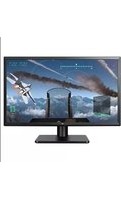
27MU58P - Tela LG - Manual de utilização gratuito
Encontre gratuitamente o manual do aparelho 27MU58P LG em formato PDF.


| Tipo de produto | Monitor IPS LED (LED LCD) |
| Tamanho da tela | 27 polegadas (68,6 cm) |
| Resolução máxima | 3840 x 2160 a 60 Hz |
| Conexões de entrada | 2x HDMI, 1x DisplayPort |
| Saída de áudio | 1x fone de ouvido (P2) |
| Peso (sem embalagem) | 7,3 kg |
| Consumo de energia (típico) | 37 W |
| Alimentação | AC 100-240V ~ 50/60 Hz 1,5 A |
| Ajuste de altura | Sim, até 130 mm |
| Inclinação | Sim, ajuste de ângulo (para frente/trás) |
| Rotação (pivot) | Sim, 90° no sentido horário |
| Modos de imagem | Personalizado, Leitor, Foto, Cinema, Ambiente escuro 1/2, Fraqueza de cor, Jogo FPS 1/2, Jogo RTS, Personalizado (Jogo) |
| FreeSync | Sim (DisplayPort, modos Básico e Amplo) |
| Super Resolution+ | Sim (Alto, Médio, Baixo, Desligado) |
| Black Stabilizer | Sim, ajustável |
| Smart Energy Saving | Sim (Alto, Baixo, Desligado) |
| Bloqueio Kensington | Sim, conector na parte traseira |
| Montagem na parede (VESA) | Sim, padrão 100x100 mm |
| Limpeza | Utilizar pano macio e seco; não usar produtos químicos |
| Itens incluídos | Cabo de alimentação, cabo HDMI, cabo DisplayPort, base, suporte, CD/cartão |
Perguntas frequentes - 27MU58P LG
Perguntas dos utilizadores sobre 27MU58P LG
0 pergunta sobre este aparelho. Responda às que conhece ou faça a sua.
Faça uma nova pergunta sobre este aparelho
Baixe as instruções para o seu Tela em formato PDF gratuitamente! Encontre o seu manual 27MU58P - LG e retome o controlo do seu dispositivo eletrónico. Nesta página estão publicados todos os documentos necessários para a utilização do seu dispositivo. 27MU58P da marca LG.
MANUAL DE UTILIZADOR 27MU58P LG
Manual De Instruções MONITOR DE IPS LED (MONITOR DE LED\*)
*Os Monitores LED LG são Monitores LCD com retroiluminação LED.
Leia atentamente as informações de segurança antes de utilizar o produto.
Lista de Modelos do Monitor LED IPS (Monitor LED)
27UD58P
27MU58P
ÍNDICE
3 LICENÇA
4 MONTAGEM E PREPARAÇÃO
4 Componentes do produto
5 Controladores e software suportados
6 Descrição dos componentes e botões
6 - Como utilizar o Botão Joystick
7 Conector de entrada
8 Mover e levantar o monitor
9 Instalação do monitor
9 - Montagem da base do suporte
10 - Usando o suporte do cabo
11 - Instalação em uma mesa
12 - Ajuste do ângulo
12 - Ajustar a altura do suporte
13 - Funcionalidade de pivot
14 - Utilização do bloqueio Kensington
14 - Desmontar o corpo do suporte
14 - Instalar a placa de montagem na parede
15 - Instalação na parede
16 UTILIZAR O MONITOR
16 Ligação a um PC
16 - Ligação HDMI
16 - Ligação Display Port
17 Ligação a dispositivos AV
17 - Ligação HDMI
17 Ligação a dispositivos externos
17 - Ligar fones de ouvido
18 DEFINIÇÕES DO USUÁRIO
19 Personalizar as definições
19 - Definições do Menu
19 - -Definições Rápidas
20 - -Imagem
23 --Geral
24 - -Conf fábrica
25 RESOLUÇÃO DE PROBLEMAS
27 ESPECIFICAÇÕES
27 27UD58P/27MU58P
28 Modo de assistência de fábrica (Preset Mode, PC)
28 HDMI
28 DisplayPort
29 Temporização HDMI (Vídeo)
29 Power LED
LICENÇA
As licenças variam de acordo com o modelo. Visite www.lg.com para obter mais informações sobre a licença.

HIGH-DEFINITION MULTIMEDIA INTERFACE
Os termos HDMI e High-Definition Multimedia Interface e o logotipo HDMI são marcas ou marcas registradas da HDMI Licensing Administrator, Inc. nos Estados Unidos e em outros países.
O seguinte conteúdo é unicamente aplicado ao monitor que é vendido no mercado europeu e necessita cumprir com a Diretiva ErP:
* Este monitor está definido para se desligar automaticamente 4 horas após o ter ligado e se não existir nenhum ajuste no mesmo.
* Para desativar esta definição, altere a opção para "Off" em "Automatic Standby (Suspensão Automática) no menu OSD.
MONTAGEM E PREPARAÇÃO
Componentes do produto
Antes de utilizar o produto, verifique se todos os componentes estão incluídos na embalagem. Se houver componentes em falta, entre em contato com a loja onde adquiriu o produto. Tenha em atenção que os produtos e componentes podem ter um aspecto diferente do aqui apresentado.

CD / cartão

Cabo de alimentação

Cabo de HDMI
(Este cabo não está incluído em todos os países.)

Cabo DisplayPort
(Este cabo não está incluído em todos os países.)

Base do suporte
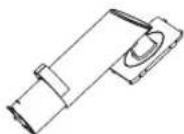
Corpo do suporte

ATENÇÃO
Utilize sempre componentes originais para garantir a segurança e o bom desempenho do produto.
Quaisquer danos decorrentes da utilização de itens pirateados não estão abrangidos pela garantia.
Recomenda-se a utilização dos componentes fornecidos.
Se utilizar cabos genéricos não certificados pela LG, a tela poderá não apresentar imagem ou apresentar ruídos de imagem.

NOTA
os componentes podem ter um aspecto diferente do aqui apresentado.
Todas as informações e especificações indicadas neste manual estão sujeitas a alterações destinadas a melhorar o desempenho do produto.
Para adquirir acessórios opcionais, visite uma loja de produtos eletrônicos ou um site de compras online ou entre em contato com a loja onde adquiriu o produto.
Controladores e software suportados
Você pode baixar e instalar a versão mais recente no site da LGE (www.lg.com).
| Controladores e software Prioridade de instalação | 27UD58P/27MU58P | |
| Controlador do monitor | Recomendado O | |
| OnScreen Control | Recomendado O | |
| Dual Controller | Recomendado O |
Descrição dos componentes e botões
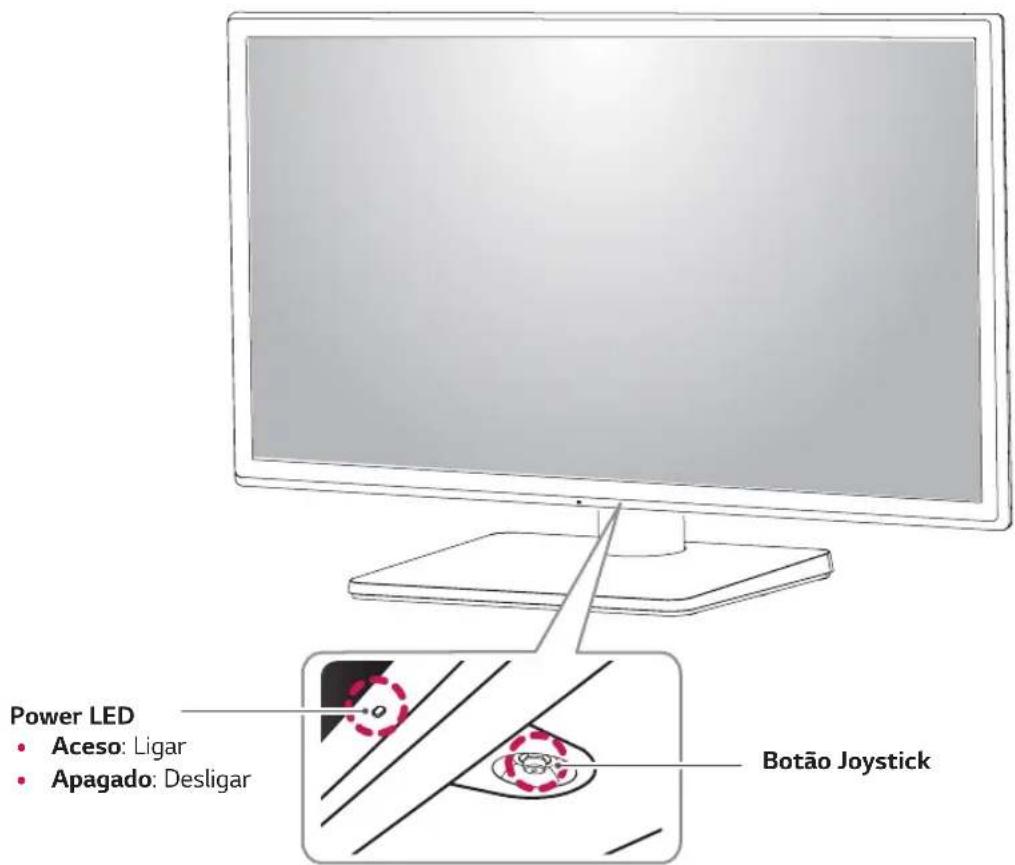
Como utilizar o Botão Joystick
Pode controlar facilmente as funções do monitor pressionando o Botão Joystick ou movimentando-o para a esquerda/direita com o dedo.
Funções básicas
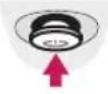 | Ligar Pressione o botão do joystick uma vez para ligar o monitor. | ||
 | Desligar | Pressione e mantenha pressionado o Botão Joystick uma vez para desligar o monitor. | |
 | ◀/▶ | Controle do Volume | Pode controlar o volume movimentado o Botão Joystick para a esquerda/direita. |

NOTA
- O Botão Joystick está situado na parte inferior do monitor.
Conector de entrada

Mover e levantar o monitor
Ao mover ou levantar o monitor, siga as seguintes instruções para evitar arranhar ou danificar o monitor e garantir o transporte seguro, independentemente da sua forma ou tamanho.
Aconselha-se a colocação do monitor na caixa ou embalagem original antes de tentar movê-lo.
Antes de mover ou levantar o monitor, desligue o cabo de alimentação bem como os cabos restantes.
Segure com firmeza as partes superior e inferior do monitor. Não segure a própria tela.
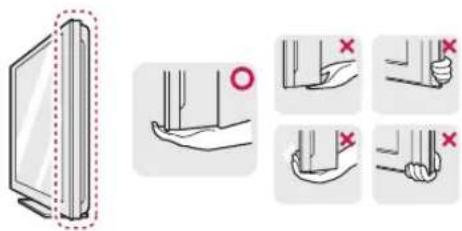
Ao segurar o monitor, a tela não deverá estar voltado para você para evitar arranhá-lo.

Ao mover o monitor, evite quaisquer choques ou agitações fortes no produto.
Ao mover o monitor, mantenha-o em posição vertical e nunca o vire de lado nem o incline para o lado.

ATENÇÃO
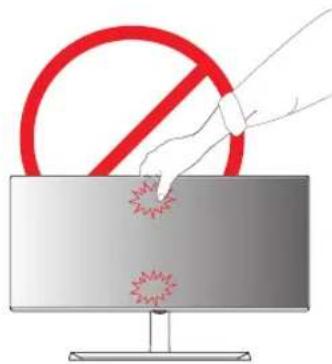
Evite, dentro do possível, tocar na tela do monitor. Isso poderá resultar em danos na tela ou em alguns dos pixels utilizados para criar imagens.
- Se utilizar o painel do monitor sem a base do suporte, o botão joystick pode provocar a instabilidade do monitor e a respectiva queda, o que poderá provocar danos no monitor ou lesões ao usuário. Além disso, esta ação poderá causar avarias no botão joystick.

Instalação do monitor
Montagem da base do suporte
1
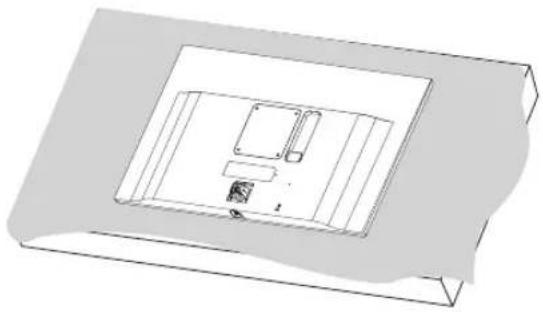
Para evitar que a tela fique riscada, cubra a superfície com um pano macio.
Retire a fita na superfície do corpo da coluna.
2
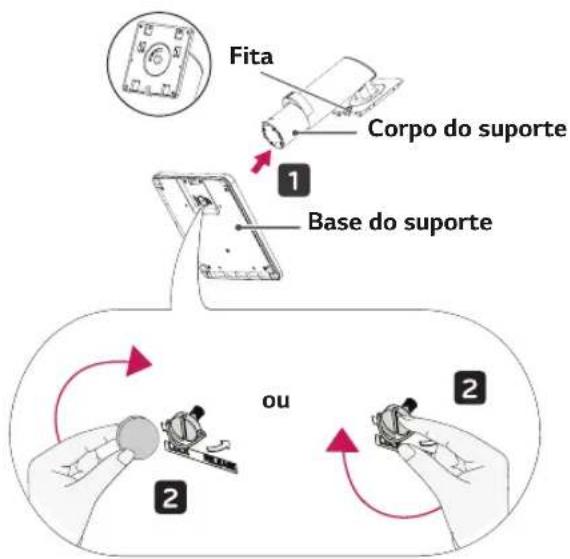
3

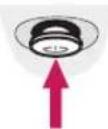
Pressione o suporte até o botão alcançar o topo.

- As ilustrações neste documento representam os procedimentos normais, por isso podem parecer diferentes do produto real.
- Se aplicar força excessiva ao apertar os parafusos, pode danificar o monitor. Os danos causados desta forma não serão cobertos pela garantia do produto.
- Não transporte o monitor com a parte superior voltada para baixo segurando apenas a base. Isto pode fazer com que o monitor caia do suporte e pode provocar danos pessoais.
- Ao levantar ou mover o monitor, não toque na tela. A força aplicada na tela do monitor pode danificá-lo.

NOTA
- Para desmontar o suporte, siga a ordem inversa da montagem.
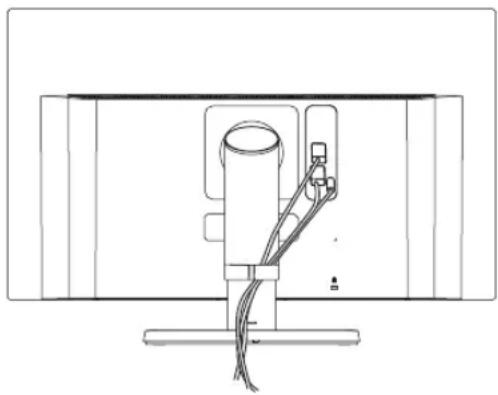
Usando o suporte do cabo
Junte os cabos utilizando o suporte de cabos, conforme apresentado na ilustração.
Instalação em uma mesa
1 Levante o monitor e coloque-o na mesa em posição vertical.
Coloque-o a uma distância mínima de 100 mm da parede para garantir ventilação suficiente.

2 Conecte o Cabo de alimentação ao monitor, em seguida, conecte o cabo de alimentação na tomada da parede.
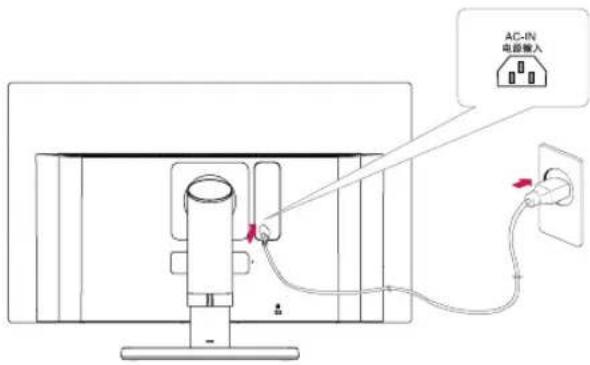
3 pressione o Botão Joystick na parte inferior do monitor para ligá-lo.

ATENÇÃO
Desligue o cabo de alimentação antes de deslocar ou instalar o monitor. Existe risco de choque elétrico.
Cuidados ao ligar o cabo de alimentação
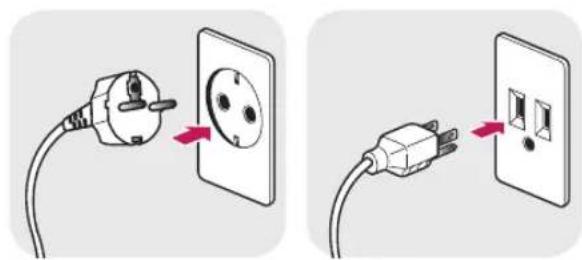
- Certifique-se de que utiliza o cabo de alimentação fornecido na embalagem do produto e ligue-o a uma tomada de parede com terra.
- Se precisar de outro cabo de alimentação, contacte o representante local ou o revendedor mais próximo.
Ajuste do ângulo
1 Coloque o monitor em posição vertical, montado na base do suporte.
2 Ajustar o ângulo da tela. O ângulo da tela pode ser ajustado para frente ou para trás, para uma experiência de visualização confortável.

Ajustar a altura do suporte
1 Segure bem no monitor com ambas as mãos e ajuste-o.

2 Remova a fita colada à parte inferior traseira do corpo do suporte e, em seguida, retire o pino de bloqueio empurrando a parte superior para baixo.


AVISO
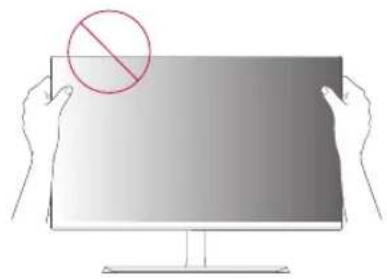
Para evitar ferir os dedos ao ajustar a tela, não se- gure a parte inferior da moldura do monitor como ilustrado abaixo.

Tenha cuidado para não tocar ou pressionar a área da tela quando ajustar o ângulo do monitor.
3 A altura pode ser ajustada para um valor máximo de 130.0 mm.


AVISO
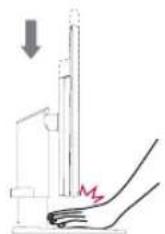
Quando ajustar a altura do ecrã, não coloque os dedos ou a mão entre o ecrã e a base (chassis).
Funcionalidade de pivot
A funcionalidade de pivot permite rodar o monitor 90° para a direita.
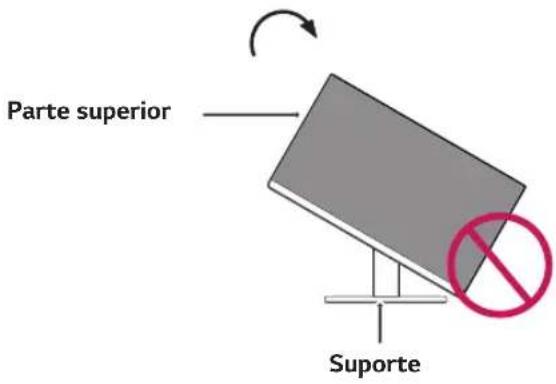

AVISO
Para evitar riscar a base do suporte, certifique-se de que, ao rodar o monitor com a funcionalidade de pivot, o suporte não entra em contacto com o monitor.
1 Levante o monitor até à altura máxima.

2 Ajuste o ângulo do monitor na direcção da seta, conforme ilustrado na figura.

3 Rmonitor para a direita, conforme ilustrado na figura.

4 Conclua a instalação rodando o monitor 90°, conforme ilustrado abaixo.


NOTA
A•função de pivot automático do ecrã não é suportada.
Pode rodar o ecrã facilmente utilizando a tecla de atalho do pivot do ecrã fornecida com o sistema operativo Windows. Tenha em atenção que algumas versões do Windows e alguns controladores de placas gráficas poderão utilizar definições diferentes para a tecla de pivot do ecrã ou poderão não suportar a tecla de pivot.
Teclas de atalho de pivot do ecrã do Windows
- 0°: Ctrl + Alt + seta para cima (↑)
- 90°: Ctrl + Alt + seta para a esquerda (←)
- 180°: Ctrl + Alt + seta para baixo (↓)
- 270°: Ctrl + Alt + seta para a direita (→)

AVISO
Tenha cuidado ao rodar o monitor se o cabo estiver ligado.
Para evitar ferimentos ao rodar o ecrã, não coloque os dedos entre o ecrã e a base do suporte.

Utilização do bloqueio Kensington
O conector do sistema de segurança Kensington está localizado na parte posterior do monitor.
Para obter mais informações sobre a instalação e utilização, consulte o manual do usuário do bloqueio Kensington ou visite o website em http://www.kensington.com.
Ligue o cabo do sistema de segurança Kensington entre o monitor e uma mesa.
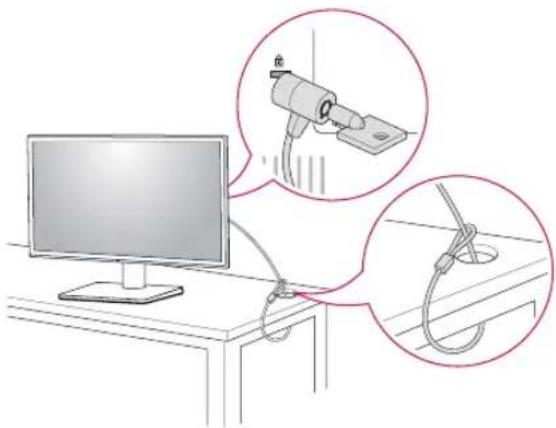
A utilização do bloqueio Kensington é opcional.
Os acessórios podem ser adquiridos na sua loja de produtos eletrônicos local.
Desmontar o corpo do suporte
1 Coloque o ecrã do monitor virado para baixo. Para evitar que o ecrã fique riscado, cubra a superfície com um pano macio.
2 Retire o suporte do monitor premindo o botão inferior central da parte posterior do monitor.

Instalar a placa de montagem na pa- rede
Este monitor suporta a especificação da placa de montagem na parede standard ou dispositivo compatível.
1 Coloque a tela voltada para baixo. Para evitar que a tela fique riscada, cubra a superfície com um pano macio.
2 Coloque a placa de montagem na parede sobre o monitor e alinhe-a com os orifícios para os parafusos.
3 Aperte os quatro parafusos para fixar a placa ao monitor utilizando uma chave de fendas.

NOTA
A•placa de montagem na parede é vendida separadamente.
Para obter mais informações sobre a instalação, consulte o guia de instalação da placa de montagem na parede.
Certifique-se de não aplicar força excessiva ao montar a placa de montagem na parede, pois poderá danificar a tela do monitor.
Instalação na parede
Instale o monitor com uma distância de pelo menos 100 mm da parede e um espaço de cerca de 100 mm de cada lado do monitor para assegurar uma ventilação suficiente. Consulte o manual para instalar e configurar um suporte de parede inclinado.

Para instalar o monitor em uma parede, fixe o suporte de montagem na parede (opcional) a parte posterior do monitor.
Certifique-se de que o suporte de montagem na parede está fixo de forma segura no monitor e na parede.
1 Se você usar o parafuso maior do que o padrão, o monitor pode ser danificado internamente.
2 Se você não usar o parafuso apropriado e o produto for danificado ou cair da posição montada, LG não é conderada responsável.
| Montagem na Parede (A x B) 100 x 100 | |
| Parafuso padrão M4 x L10 | |
| Número de parafusos 4 | |
| Placa de montagem na parede (opcional) | LSW 149 |
Montagem na Parede (A x B)

flowchart
graph TD
    A["A"] --> B["B"]
    A --> C["..."]
    B --> D["..."]
ATENÇÃO
Desligue o cabo de alimentação antes de mover ou instalar o monitor para evitar choques elétricos.
Se instalar o monitor no teto ou em uma parede inclinada, este poderá cair ou provocar ferimentos. Utilize o suporte original de montagem na parede da LG. Para obter mais informações, contate o seu revendedor local ou um técnico de instalação qualificado.
Se aplicar força excessiva ao apertar os parafusos, pode danificar o monitor. Os danos causados desta forma não serão cobertos pela garantia do produto. Utilize o suporte de montagem na parede e os parafusos em conformidade com a norma VESA. Os danos causados pelo uso indevido de componentes inadequados não estão abrangidos pela garantia do produto.
O•comprimento do parafuso a partir da superfície externa da tampa traseira deve ser inferior a 8 mm.

NOTA
Utilize os parafusos especificados na norma VESA. O-kit de montagem na parede inclui o guia de instalação e todas as peças necessárias.
O suporte de montagem na parede é opcional. Os acessórios podem ser adquiridos no seu fornecedor técnico local.
O•comprimento do parafuso pode ser diferente de acordo com o suporte de montagem na parede.
Certifique-se de que utiliza um parafuso de comprimento adequado.
Para obter mais informações, consulte o manual do usuário do suporte de montagem na parede.
UTILIZAR O MONITOR
Ligação a um PC
Este monitor suporta a função *Plug and Play.
*Plug and Play: uma funcionalidade que lhe permite adicionar um dispositivo ao seu computador sem reconfigurar qualquer definição e sem instalar quaisquer controladores manuais.
Ligação HDMI
Transmite os sinais digitais de vídeo e áudio do seu PC e dispositivos A/V para o monitor. Ligue o PC e o dispositivo AV ao monitor com o cabo HDMI, conforme ilustrado abaixo.
Pressione o botão do menu e, em seguida, selecione a opção de entrada a partir do menu de entrada.


NOTA
A utilização do modo HDMI PC pode provocar problemas de compatibilidade.
Utilize um cabo certificado com o logótipo HDMI incluído. Se não utilizar um cabo HDMI certificado, a tela pode não aparecer ou pode ocorrer um erro de ligação.
Ligação Display Port
Transmite os sinais digitais de vídeo e áudio do seu PC para o monitor. Ligue o PC ao monitor utilizando o cabo Displayport conforme ilustrado abaixo.
Pressione o botão do menu e, em seguida, selecione a opção de entrada a partir do menu de entrada.
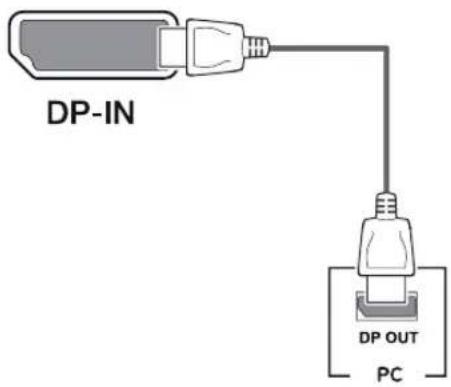
Pode não existir qualquer saída de vídeo ou de áudio de acordo com a versão do DP do PC.
- Se utilizar cabos genéricos não certificados pela LG, a tela poderá não apresentar imagem ou apresentar ruídos de imagem.
Ligação a dispositivos AV
Ligação HDMI
Transmite os sinais digitais de vídeo e áudio do seu PC e dispositivos A/V para o monitor. Ligue o PC e o dispositivo AV ao monitor com o cabo HDMI, conforme ilustrado abaixo.
Pressione o botão do menu e, em seguida, selecione a opção de entrada a partir do menu de entrada.


NOTA
A utilização do modo HDMI PC pode provocar problemas de compatibilidade.
Utilize um cabo certificado com o logótipo HDMI incluído. Se não utilizar um cabo HDMI certificado, a tela pode não aparecer ou pode ocorrer um erro de ligação.
Ligação a dispositivos externos
Ligue dispositivos periféricos ao monitor através da porta para fones de ouvido. Ligue conforme ilustrado.
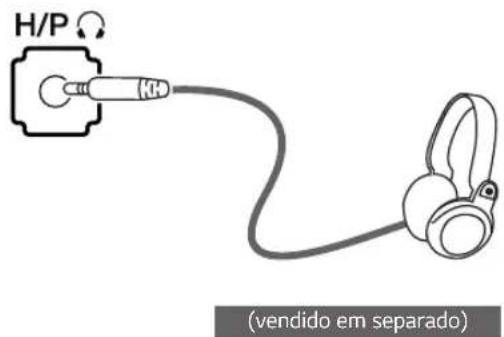

NOTA
- Os dispositivos periféricos são vendidos em separado.
- Se utilizar fones de ouvido [Angulares], poderá provocar problemas na ligação de outros dispositivos ao monitor. Assim, é recomendada a utilização de fones de ouvido Retos.
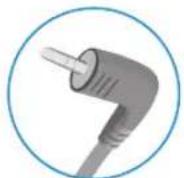

Angular Reto
- As funções dos fones de ouvido e auto-falantes poderão ser limitadas de acordo com as definições de áudio do PC e do dispositivo externo.
DEFINIÇÕES DO USUÁRIO
Ativar o menu principal
1 Pressione o Botão Joystick na parte inferior do monitor.
2 Movimente o joystick para cima/para baixo (▲/▼) e para a esquerda/direita (◄/►) para definir as opções.
3 Pressione o Botão Joystick uma vez para sair do menu principal.

| Botão Estado do menu Descrição | |||
 | Menu principal desativado Ativa o menu principal. | ||
| Menu principal ativado | Sai do menu principal.(Manter o botão pressionado para desligar o monitor: pode desligar o monitor desta forma a qualquer momento, incluindo quando o OSD estiver ativado) | ||
 | ◀ | Menu principal desativado Ajusta o nível de volume do monitor. | |
| Menu principal ativado Acesso às funções do menu. | |||
| ▶ | Menu principal desativado Ajusta o nível de volume do monitor. | ||
| Menu principal ativado Entra no recurso de entrada. | |||
 | ▲ | Menu principal desativado Ativa o menu principal. | |
| Menu principal ativado Entra na característica de o Modo de Jogo. | |||
| ▼ | Menu principal desativado Ativa o menu principal. | ||
| Menu principal ativado Desliga o monitor. | |||
Funções do menu principal

flowchart
graph TD
    A["Modo Jogo"] --> B["Sair"]
    C["Menu"] --> B
    D["Entrada"] --> B
    E["desligar monitor"] --> B
Personalizar as definições
Definições do Menu
-Definições Rápidas
1 Para visualizar o menu OSD, pressione o Botão Joystick na parte inferior do monitor e, em seguida, acesse Menu.
2 Acesse Definições Rápidas > Brilho movimentando o joystick.
3 Configure as opções seguindo as instruções apresentadas no canto inferior direito.
4 Para voltar ao menu superior ou para definir outros itens do menu, movimente o joystick para ◀ ou pressione (OK).
5 Se desejar sair do menu OSD, movimente o joystick para ◀ até sair.
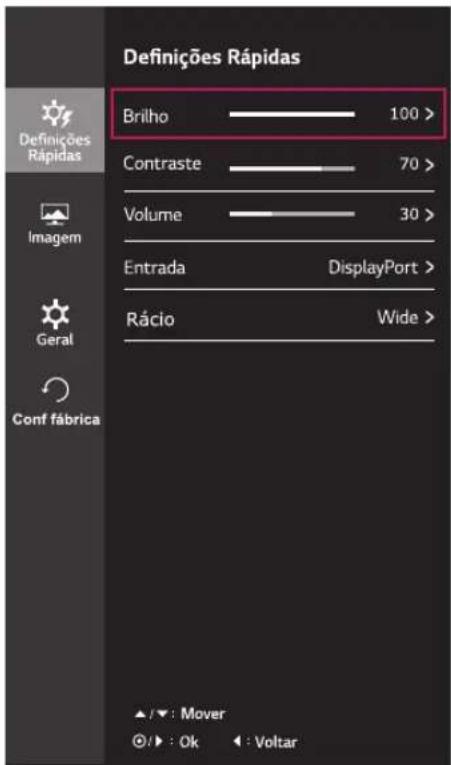
Todas as opções encontram-se descritas abaixo.
| Menu > DefiniçõesRápidas | Descrição | |
| Brilho | Ajusta o contraste de cores e o brilho da tela. | |
| Contraste | ||
| Volume Ajusta o volume. | ||
| NOTAEmpurrar Botão Joystick baixo 🔒) no menu de Volume irá habilitar / desabilitara função de Mudo. | ||
| Entrada Seleciona o modo de entrada atual. | ||
| Rácio Ajusta a proporção da tela. | ||

NOTA
- A tela pode parecer o mesmo para larga, opções originais com a resolução recomendada. A proporção é desativada com o sinal entrelaçado.
-Imagem
1 Para visualizar o menu OSD, pressione o Botão Joystick na parte inferior do monitor e, em seguida, acesse Menu.
2 Acesse Imagem movimentando o joystick.
3 Configure as opções seguindo as instruções apresentadas no canto inferior direito.
4 Para voltar ao menu superior ou para definir outros itens do menu, movimente o joystick para ◀ ou pressione (OK).
5 Se desejar sair do menu OSD, movimente o joystick para ◀ até sair.

Todas as opções encontram-se descritas abaixo.
| Menu > Imagem Descrição | ||
| Modo de imagem | Costumizada | Permite que o usuário ajuste cada um dos elementos. É possível ajustar o modo cor do menu principal. |
| Leitor | Otimiza a tela para a visualização dos documentos. Você pode iluminar a tela no menu OSD. | |
| Foto Otimiza a tela para fotografias. | ||
| Cinema Otimiza a tela para vídeos. | ||
| Ambiente escuro 1 | Este modo ajusta a luminosidade para o nível ideal quando trabalhar num ambiente escuro. | |
| Ambiente escuro 2 | Este modo ajusta a luminosidade para um nível inferior ao Ambiente escuro 1. | |
| Fraqueza de cor | Este modo é para usuários que não conseguem distinguir entre o vermelho eo verde. Irá facilitar os usuários com cores fraquezas para distinguir as duas cores. | |
| Jogo FPS 1 Este modo é otimiza para jogos de FPS. | ||
| Jogo FPS 2 | O valor de Preto Estabilizador é maior do que Jogo FPS 1. É apropriado para os jogos de FPS muito escuros. | |
| Jogo RTS Este modo é otimizado para Jogo de Jogo RTS. | ||
| Costumizado(Jogo) | Com este modo, os usuários podem personalizar vários elementos, incluindo opções de jogo-relacionados. | |
| [H766]NOTASe o modo de imagem for alterado à entrada de DP (DisplayPort), a tela pode piscar ou a resolução de tela do seu PC pode ser afetada. | ||
NOTA
| Ajuste da Imagem | SUPER RESOLUTION+ | Elevado | Qualidade de imagem otimizada é exibida quando um usuário quer imagens nítidas. É eficaz para vídeo ou jogo de alta qualidade . | |
| Centro A qualidade | de imagem otimizada é exibida quando um usuário quer imagens entre os modos de baixo e alto para visualização confortável. É eficaz para vídeo de UCC ou SD. | |||
| Baixo A qualidade | de imagem otimizada é exibida quando um usuário quer imagens suaves e naturais. É eficaz para lentas fotos ou imagens fixas. | |||
| Desligar Selecione | esta opção para exibição diária. SUPER RESOLUTION+ está desativado neste modo. | |||
| Nitidez Ajusta a nitidez da tela. | ||||
| Nível de preto Define o nível offset (apenas para HDMI).Offset: enquanto referência para um sinal de vídeo, esta é a cor mais escura que o monitor pode apresentar. | ||||
| HDMI ULTRA HD Deep Color | Fornece imagens mais nítidas quando conectado a um dispositivo de apoio de ULTRA HD Deep Color (ULTRA HD Cor Profunda) | |||
| 4K@60 Hz Formato da sustentação1) | ||||
| Resolução Taxa de quadros(Hz) | Profundidade de Cor / Amostragem Chroma | |||
| 8 bocado 10 bocado | ||||
| 3840 x 2160 | 59,9460,00 | YCbCr 4:2:0 | ||
| YCbCr 4:2:2 | ||||
| YCbCr 4:4:4 - | ||||
| RGB 4:4:4 - | ||||
| 1) Suportado quando HDMI ULTRA HD Deep Color (ULTRA HD Cor Profunda) está definido para Ligar. | ||||
| NOTAS e o dispositivo conectado não suporta ULTRA HD Deep Color (ULTRA HD Cor Profunda), o recurso não pode funcionar corretamente.Se ocorrer um problema, defina a opção HDMI ULTRA HD Deep Color (ULTRA HD Cor Profunda) para Desligar. | ||||
| DFC Ajusta automaticamente | te o brilho de acordo com a tela. | |||
| Ajuste do jogo | Tempo de resposta | Define um tempo de resposta para as imagens apresentadas com base na velocidade da tela.Para um ambiente normal, recomenda-se que utilize Centro.Para uma imagem em movimento rápido, recomenda-se que utilize Alto.Definir para Alto pode causar fixação de imagem. | ||
| ElevadoDefine o tempo de resposta para Alto. | ||||
| CentroDefine o tempo de resposta para Centro. | ||||
| BaixoDefine o tempo de resposta para Baixo. | ||||
| DesligarDefine o tempo de resposta para Desligar. | ||||
| FreeSyncFornece imagens | transparentes e naturais por sincronizando a frequência verticaldo sinal de entrada com o do sinal de saída.NOTAPara usar o recurso de FreeSync, uma placa gráfica que suporte FreeSyncé necessária.Interface Suportada: DisplayPortPara mais informações, consulte o website AMD em http://www.amd.com/FreeSyncA•cintilação de tela pode ocorrer intermitentemente num ambienteespecífico de jogo. | |||
| ExtensoPermitir o maior gama de frequências da função de FreeSync doque modo básico.A tela Pode piscar Durante o Jogo. | ||||
| BasicoPermitir a gama de frequência básica da função de FreeSync. | ||||
| DesligarDesligaFreeSync. | ||||
| Stabilizador de negros | Pode controlar o contraste de tons escuros para melhorar a visibilidade nas cenas escuras.Aumentar o valor do Black Stabilizer (Stabilizador de negros) aclara a área inferiordo nível de cinzento na tela. (Pode distinguir facilmente objetos em telas de jogos escuros.)Reduzir o valor do Stabilizador de negros escurece a área inferior do nível decinzento e aumenta o contraste dinâmico na tela. | |||
| Ajuste de cor | Gama de cor | Quanto mais alto o valor de gama, mais escura será a imagem. Do mesmo modo,quanto mais baixo o valor de gama, o mais leve será a imagem. Se você não pre-cisa de ajustar as configurações de gama, selecione Desligar. | ||
| Temp cor | Utilizador | O usuário pode ajustá-lo para o vermelho, verde ou azul porpersonalização | ||
| QuenteDefine acor da tela para um tom avermelhado. | ||||
| Médio | Define a cor da tela entre tons vermelho e azul. | |||
| Frio | Define a cor da tela para um tom azulado. | |||
| Vermelho | Pode personalizar a cor da imagem com as cores vermelho, verde e azul. | |||
| Verde | ||||
| Azul | ||||
| Seis cores | Corresponde aos requisitos de cor do utilizador ajustando a cor e a saturação dasseis cores (Vermelho_Matiz, Vermelho_Saturação, Verde_Matiz, Verde_Satu-ração, Azul_Matiz, Azul_Saturação, Ciano_Matiz, Ciano_Saturação, Magenta_Matiz, Magenta_Saturação, Amarelo_Matiz, Amarelo_Saturação) e guardandoas definições. | |||
| *Matiz: Ajusta o tom da tela.*Saturação: Ajusta a saturação das cores da tela. Quanto menor for o valor, me-nos saturadas e brilhantes serão as cores. Quanto mais elevado for o valor, maissaturadas e escuras serão as cores. | ||||
| Conf fábrica | Repõe as predefinições das cores. | |||
-Geral
Para visualizar o menu OSD, pressione o Botão Joystick na parte inferior do monitor e, em seguida, acesse Menu.
2 Acesse Geral movimentando o joystick.
3 Configure as opções seguindo as instruções apresentadas no canto inferior direito.
4 Para voltar ao menu superior ou para definir outros itens do menu, movimente o joystick para ◀ ou pressione (◎ / OK).
5 Se desejar sair do menu OSD, movimente o joystick para ◀ até sair.

Todas as opções encontram-se descritas abaixo.
| Menu > Geral Descrição | ||
| IdiomaDefine a tela do menu para o idioma pretendido. | ||
| SMART ENERGYSAVING | Elevado Poupa energia utilizando a função SMART ENERGY SAVING de elevada eficiência. | |
| Baixo Poupa energia utilizando a função SMART ENERGY SAVING de baixa eficiência. | ||
| Desligar Desativa a função SMART ENERGY SAVING. | ||
| Power LED Ligar A luz deenergia liga-se automaticamente. | ||
| Suspensão autom. | Esta funcionalidade desliga o monitor automaticamente quando não é detectado qualquer movimentona tela durante um determinado período de tempo. Pode definir um temporizador para a função dedesativação automática. (Desligar, 4 H, 6 H, e 8 H) | |
| DisplayPort 1.2 Ativa ou desativa o DisplayPort 1.2.NOTACertifique-se de que a ativa ou desativa, de acordo com a versão do DisplayPort suportada pelaplaca gráfica. Desative-a se não for compatível com a placa gráfica. | ||
| OSD Bloquear Este recurso desativa a configuração e ajuste dos menus. | ||

NOTA
Ovalor dos dados de poupança de energia poderão variar consoante o painel e os fornecedores do painel.
Se selecionar como valor para a opção SMART ENERGY SAVING Elevado ou Baixo, a luminância do monitor se tornará mais baixa ou mais alta, dependendo da fonte.
-Conf fábrica
Para visualizar o menu OSD, pressione o Botão Joystick na parte inferior do monitor e, em seguida, acesse Menu.
2 Acesse Conf fábrica movimentando o joystick.
3 Configure as opções seguindo as instruções apresentadas no canto inferior direito.
4 Para voltar ao menu superior ou para definir outros itens do menu, movimente o joystick para ◀ ou pressione (◎ / OK).
5 Se desejar sair do menu OSD, movimente o joystick para ◀ até sair.
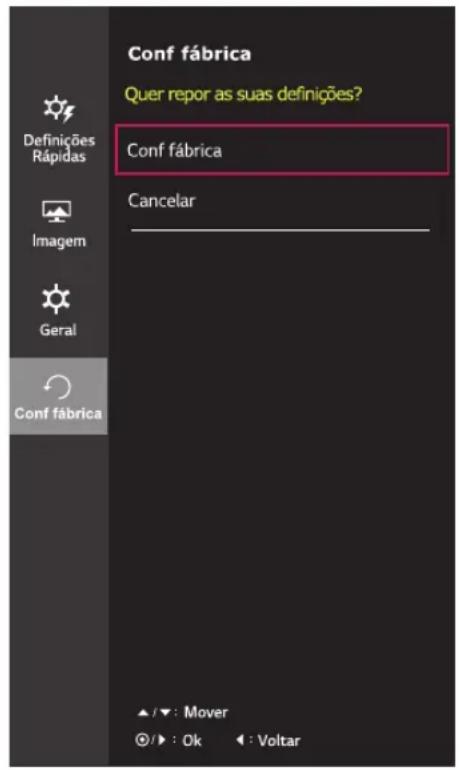
Todas as opções encontram-se descritas abaixo.
| Menu > Conf fábrica Descrição | |
| Quer repor as suas definições? | |
| Conf fábrica Reinicia as predefinições de fábrica. | |
| Cancelar Cancelar a escolha. | |
RESOLUÇÃO DE PROBLEMAS
| Não aparece nenhuma imagem na tela. | |
| O cabo de alimentação do monitor está ligado? | Verifique se o cabo de alimentação está corretamente ligado à tomada de parede. |
| O LED de alimentação está ligado? | Verifique a ligação do cabo de alimentação e pressione o botão de alimentação. |
| A alimentação está ligada e o respectivo indicador apresenta-se a branco? | Verifique se a entrada ligada se encontra ativada (Menu - Entrada). |
| O LED de alimentação encontra-se intermitente? | Se o monitor estiver no modo de economia de energia, mova o mouse ou pressione qualquer tecla para ligar o monitor.Verifique se o computador está ligado. |
| É apresentada a mensagem "OUT OF RANGE" (FORA DO ALCANCE)? | Isto ocorre quando os sinais do PC (placa gráfica) estão fora do intervalo de frequência horizontal ou vertical do produto. Consulte a seção "Especifica-ção do produto" deste manual para definir a frequência apropriada. |
| A mensagem "No Signal" (Sem sinal) é apresentada? | Esta mensagem é apresentada quando não existe cabo de sinal entre o PC e o monitor ou quando o mesmo se encontra desligado. Verifique o cabo e ligue-o novamente. |
| É apresentada a mensagem "OSD Locked" (OSD bloqueado). | |
| Existem funções indisponíveis ao premir o botão Menu? | • O OSD está bloqueado. Aceda a Menu > Definições e, na opção "OSD Blo-quear", selecione Desligar. |
| A tela mostra uma imagem fixa. | |
| A retenção de imagem ocorre mesmo depois de o monitor ser desligado? | A apresentação de uma imagem fixa durante um período prolongado pode causar danos na tela, resultando na retenção da imagem.Para prolongar a vida útil da tela, utilize uma proteção de tela. |
| A apresentação da tela é instável e desfocada/as imagens apresentadas na tela deixam sombras. | |
| Selecionou a resolução adequada? | Se a resolução selecionada for HDMI 1080i 60/50 Hz (interlaçado), a imagem na tela poderá estar intermitente. Altere a resolução para 1080P ou para a resolução recomendada. |

NOTA
- Frequência vertical: para poder apresentar imagens, a tela tem de ser atualizado várias vezes por segundo como uma lâmpada fluorescente. O número de vezes que a tela é atualizada por segundo é designado frequência vertical ou frequência de atualização e é representado em Hz.
- Frequência horizontal: o tempo necessário para ser apresentada uma linha horizontal é designado por ciclo horizontal. Se 1 for dividido pelo intervalo horizontal, o resultado é o número de linhas horizontais apresentadas por segundo. O resultado é denominado frequência horizontal, que é representada em kHz.

NOTA
- Verifique se a resolução ou a frequência da placa gráfica está dentro da faixa permitida pelo monitor e defina-o para a resolução recomendada (ideal) em Painel de Controle> Exibição> Configurações.
- Não ajuste a placa gráfica para a resolução recomendada(ideal) pode resultar em texto borrado, uma tela esmaecida, uma área de exibição truncada, ou desalinhamento da exibição.
- Os métodos de configuração pode ser diferente dependendo do computador ou sistema operacional, e algumas resoluções podem não estar disponíveis, dependendo do desempenho da placa gráfica. Se este for o caso, entre em contato com o fabricante do computador ou placa gráfica para obter assistência.
- Algumas placas gráficas não podem suportar a resolução de 3840 x 2160. Se a resolução não pode ser exibida, entre em contato com o fabricante de sua placa gráfica.
| A cor da imagem está anormal. | |
| A imagem encontra-se esbatida (16 cores)? | Defina a cor para 24 bits (True Color) ou superior. No Windows, aceda ao Painel de controle > Visualização > Definições > Qualidade da cor. |
| A cor da imagem parece instável ou monocromática? | Verifique se o cabo de sinal se encontra corretamente ligado. Volte a ligar o cabo ou volte a introduzir a placa gráfica do PC. |
| A imagem apresenta manchas? | Quando utiliza o monitor, podem aparecer pontos com pixels (vermelhos, verdes, azuis, brancos ou pretos) na tela. Trata-se de uma situação normal na tela LCD. Não se trata de um erro e não está relacionado com o desempenho do monitor. |
| Vê uma mensagem "Unrecognized monitor, Plug&Play (VESA DDC) monitor found"? | |
| Instalou o controlador do monitor? | Certifique-se de instalar o driver de exibição do nosso site: http://www.lg.com.Certifique-se de que verifica se a placa de vídeo suporta a função Plug&Play. |
| Não há som a partir da porta de fone de ouvido ou alto-falante. | |
| São imagens exibidas usando DisplayPort ou HDMI sem som? | Tente aumentar o volume utilizando o botão no monitor.Defina a saída de áudio do PC ao monitor que você está usando. No Microsoft Windows, vá para Painel de Controle> Hardware e Som> Som> definir o monitor como dispositivo padrão. |
ESPECIFICAÇÕES
27UD58P/27MU58P
| Tela LCD Tipo TFT (Transistor de película fina) de | Tela LCD (tela de cristais líquidos) | |
| Resolução Resolução máxima 3840 x 2160 a 60 Hz | ||
| Sinal de vídeo | Frequência horizontal 30 kHz a 135 kHz | |
| Frequência vertical 56 Hz a 61 Hz | ||
| Conector de entrada | HDMI IN1, HDMI IN2 , DP(DisplayPort) IN, H/P(Headphone) OUT | |
| Potência de alimentação | AC 100-240V ~ 50/60 Hz 1,5 A | |
| Consumo de energia (Típ.) | Modo ligado: 37 W Típ. (Condições de entrega) *Modo de espera ≤ 0,5 W **Desligado ≤ 0,3 W | |
| Condições ambientais | Condições de funcionamento T | Temperatura: 0°C a 40°C; Humidade: < 80% |
| Condições de armazenamento | Temperatura: -20°C a 60°C; Humidade: < 85% | |
| Dimensões Tamanho do monitor (Largura x Altura x Profundidade) | ||
| Peso (sem a embalagem) | 7,3 kg | |
As especificações estão sujeitas a alterações sem aviso prévio.
O nível de consumo de energia pode ser diferente por condição de operação e configuração de monitor.
* O consumo de energia do modo On é medido com padrão de teste LGE (Padrão Branca Completo, a resolução máxima).
** O monitor vai para o Modo de Sono em alguns minutos (Máximo de 5 minutos).
Modo de assistência de fábrica (Preset Mode, PC)
HDMI
| Modos de visualização (Resolução) | Frequência horizontal (kHz) | Frequência vertical (Hz) | Polaridade (H/V) | Observações |
| 640 x 480 31,469 59,94 -/- | ||||
| 800 x 600 37,879 60,317 +/+ | ||||
| 1024 x 768 48,363 60 -/- | ||||
| 1152 x 864 54,347 60,05 +/+ | ||||
| 1280 x 720 45 60 +/+ | ||||
| 1280 x 1024 63,981 60.02 +/+ | ||||
| 1600 x 900 60 60 +/+ | ||||
| 1920 x 1080 67,5 60 +/- | ||||
| 2560 x 1440 88,79 59,95 +/- | ||||
| 3840 x 2160 67,5 30 +/- | ||||
| 3840 x 2160 135 60 +/- | Quando ULTRA HD Deep Color (ULTRA HD Cor Profunda) está definido para Ligar |
DisplayPort
| Modos de visualização (Resolução) | Frequência horizontal (kHz) | Frequência vertical (Hz) | Polaridade (H/V) | Observações |
| 640 x 480 31,469 59,94 -/- | ||||
| 800 x 600 37,879 60,317 +/+ | ||||
| 1024 x 768 48,363 60 -/- | ||||
| 1152 x 864 54,347 60,05 +/+ | ||||
| 1280 x 720 45 60 +/+ | ||||
| 1280 x 1024 63,981 60,02 +/+ | ||||
| 1600 x 900 60 60 +/+ | ||||
| 1920 x 1080 67,5 60 +/- | ||||
| 2560 x 1440 88,79 59,95 +/- | ||||
| 3840 x 2160 66,66 30 +/- | ||||
| 3840 x 2160 133,32 60 +/- |
Temporização HDMI (Vídeo)
| Modo de apoio de fábrica (Modo Predefinido) | Frequência horizontal (kHz) | Frequência vertical (Hz) | Observações |
| 480p 31,5 60 | |||
| 720p 45,0 60 | |||
| 1080p 67,5 60 | |||
| 2160p 135 60 | Quando ULTRA HD Deep Color (ULTRA HD Cor Profunda) está definido para Ligar |
Power LED
| Modo Cor do LED | |
| Ligado Branco | |
| Modo em espera Branco intermitente | |
| Desligado Desligado |

Para obter o código-fonte sob a GPL, LGPL, MPL e outras licenças de código aberto, que está contida neste produto, visite http://opensource.lge.com. Além do código-fonte, todos referidos termos de licença, garantia renúncias e avisos de direitos autorais estão disponíveis para download. LG Electronics também irá fornecer o código-fonte aberto para você em CD-ROM para uma carga que cobre o custo de realização de tal distribuição (tais como o custo dos meios de comunicação, transporte e manipulação) mediante solicitação e-mail para opensource@lge.com. Esta oferta é válida por três (3) anos a partir da data em que você adquiriu o produto.
O modelo e o número de série do produto estão localizados na parte traseira e num lado do produto. Registre-os abaixo caso você precise de serviço.
MODELO
SÉRIE
- Manual De Instruções MONITOR DE IPS LED (MONITOR DE LED\*)
- ÍNDICE
- LICENÇA
- MONTAGEM E PREPARAÇÃO
- UTILIZAR O MONITOR
- DEFINIÇÕES DO USUÁRIO
- RESOLUÇÃO DE PROBLEMAS
- ESPECIFICAÇÕES
- LICENÇA
- MONTAGEM E PREPARAÇÃO
- Componentes do produto
- ATENÇÃO
- NOTA
- Controladores e software suportados
- Descrição dos componentes e botões
- Como utilizar o Botão Joystick
- Conector de entrada
- Mover e levantar o monitor
- Instalação do monitor
- Montagem da base do suporte
- Usando o suporte do cabo
- Instalação em uma mesa
- Cuidados ao ligar o cabo de alimentação
- Ajuste do ângulo
- Ajustar a altura do suporte
- AVISO
- Funcionalidade de pivot
- Utilização do bloqueio Kensington
- Desmontar o corpo do suporte
- Instalar a placa de montagem na pa- rede
- Instalação na parede
- UTILIZAR O MONITOR
- Ligação a um PC
- Ligação HDMI
- Ligação Display Port
- Ligação a dispositivos AV
- Ligação a dispositivos externos
- Angular Reto
- DEFINIÇÕES DO USUÁRIO
- Ativar o menu principal
- Funções do menu principal
- Personalizar as definições
- Definições do Menu
- -Definições Rápidas
- -Imagem
- -Geral
- -Conf fábrica
- RESOLUÇÃO DE PROBLEMAS
- ESPECIFICAÇÕES
- Modo de assistência de fábrica (Preset Mode, PC)
Marca : LG
Modelo : 27MU58P
Categoria : Tela