Master A6200 - Portátil Positivo - Manual de utilização gratuito
Encontre gratuitamente o manual do aparelho Master A6200 Positivo em formato PDF.


| Tipo de produto | Portátil (Notebook) |
| Marca | Positivo |
| Modelo | Master A6200 |
| Dimensões (A x L x P) | Aprox. 36 cm x 24 cm x 2 cm |
| Peso | Aprox. 2,0 kg |
| Alimentação | Adaptador AC 19 V, 2,1 A (40 W) |
| Bateria | Íon-lítio recarregável, 3 células, 33 Wh |
| Tela | 15,6 polegadas, resolução 1366 x 768 px |
| Processador | Intel Celeron N2840 dual-core (ou similar) |
| Memória RAM | 4 GB DDR3L |
| Armazenamento | HDD 500 GB SATA |
| Sistema operacional | Windows 10 Home (ou versão similar) |
| Conectividade | Wi-Fi 802.11 b/g/n, Bluetooth 4.0 |
| Portas | 2x USB 2.0, 1x USB 3.0, HDMI, VGA, RJ-45, leitor de cartão SD |
| Funções principais | Trabalho de escritório, navegação na internet, reprodução de multimídia |
| Entrada de teclado | Teclado ABNT2 padrão com teclado numérico |
| Touchpad | Touchpad multitoque com suporte a gestos |
| Manutenção e limpeza | Limpar com pano macio e seco; evitar líquidos e produtos abrasivos |
| Segurança | Manter afastado de fontes de calor; desligar durante tempestades elétricas |
| Peças de reposição | Bateria, adaptador AC, teclado, ventoinha (consultar assistência autorizada) |
| Reparabilidade | Peças internas acessíveis para técnicos; difícil reparo do usuário |
| Informações gerais | Conteúdo da embalagem: notebook, adaptador AC, manual do usuário |
Perguntas frequentes - Master A6200 Positivo
Perguntas dos utilizadores sobre Master A6200 Positivo
0 pergunta sobre este aparelho. Responda às que conhece ou faça a sua.
Faça uma nova pergunta sobre este aparelho
Baixe as instruções para o seu Portátil em formato PDF gratuitamente! Encontre o seu manual Master A6200 - Positivo e retome o controlo do seu dispositivo eletrónico. Nesta página estão publicados todos os documentos necessários para a utilização do seu dispositivo. Master A6200 da marca Positivo.
MANUAL DE UTILIZADOR Master A6200 Positivo
Parabéns por adquirir um All In One Positivo.
Este All In One incorpora funcionalidades de computador de mesa e computador portátil. Com este All In One é possível aumentar significativamente sua produtividade no escritório ou em casa e, certamente, em qualquer outro lugar desejado.
SUMÁRIO
CAPÍTULO 1 - CONHECENDO O SEU ALL IN ONE POSITIVO
- Desembalando o seu All In One Positivo....5
- Características de performance....5
- Visualização do seu All In One Positivo....6
CAPÍTULO 2 - USANDO O SEU ALL IN ONE POSITIVO
- Fazendo o encaixe do suporte 8
- Ajustando a altura e o ângulo de visão (disponível em alguns modelos)....9
- Conectando à energia CA 10
- Ligando o seu All In One Positivo ....10
- Usando o HDMI....11
- Conecte-se à rede 11
- Configurando a BIOS....11
7.1 Configurando a senha da BIOS....12
7.2 Habilitando a Wake on LAN e PXE....12
7.3 Atualização de BIOS 13
7.4 Outras configurações....13
CAPÍTULO 3 - GERENCIAMENTO DE ENERGIA
- Definindo o gerenciamento de energia....14
- Modo Hibernar 14
- O adaptador CA 15
- A bateria 15
- Gerenciamento de energía....16
CAPÍTULO 4 - CUIDADOS COM O SEU ALL IN ONE POSITIVO
- Usando o cadeado de segurança....20
- Instruções sobre o local de uso....20
- Instruções de limpeza 20
- Cuidados com o adaptador CA....21
- Sistema de Recuperação (opcional) 21
- Criando um disco de recuperação 26
CAPÍTULO 5 - RESOLUÇÃO DE PROBLEMAS
- Lista preliminar....29
- Solucionando problemas comuns 29
ANEXO
Especificações técnicas 32
Recicle seu computador Positivo....33
Instruções de segurança de bateria....37
Garantia e Suporte 39
CAPÍTULO 1 - CONHECENDO O SEU ALL IN ONE POSITIVO
1. Desembalando o seu All In One Positivo
Verifique se estes itens acompanham o produto.
Acessórios:
- Adaptador CA com cabo de alimentação elétrica, mouse, teclado, pedestal
Documentos:
- Guia Rápido e garantia
Se qualquer um desses itens estiver faltando ou estiver danificado, notifique o revendedor imediatamente. Guarde a embalagem, caso futuramente seja necessário transportar, despachar ou armazenar o All In One.
O All In One Positivo está equipado com um processador Intel ^+ de 12 ^a Geração, do tipo SoC (System on Chip), com processador e chipset integrados.
• Tela LCD
O All In One Positivo está equipado com uma tela LCD 21,45", widescreen, com tecnologia LED e 1920 x 1080p, proporcionando textos claros e cores vivas.
* O recurso Intel Iris Xe Graphics requer que o sistema seja configurado com processador Intel Core i5 ou i7 e memória dual-channel. No sistema com processador Intel Core i5 ou i7 e memória single-channel, os gráficos Intel Iris Xe funcionarão como gráficos Intel UHD.
- Leitor do cartão múltiplo integrado
O All In One Positivo está equipado com um leitor de cartões MicroSD, compatível com os padrões*: SD / SDHC / SDXC
* Alguns cartões requerem um adaptador, usualmente provido junto com o cartão.
• Controladora de rede
O All In One Positivo está equipado com uma controladora de rede padrão Gigabit Ethernet para conexão à rede.
- Portas USB
O All In One Positivo está equipado com 2x USB 2.0 e 4x USB 3.2.
- Rede sem fio (Wireless LAN)
O All In One Positivo está equipado com um módulo interno de rede sem fio, permitindo que o All In One seja conectado a outros sistemas, unidades ou redes compatíveis, sem a necessidade de cabos.
- Rede sem fio (Bluetooth - opcional)
O All In One está está equipado com um módulo interno de rede sem fio bluetooth, permitindo que o All In One seja conectado sem a necessidade de cabos a outros equipamentos com tecnologia bluetooth.
- Visualização do seu All In One Positivo


| 1 Tela LCD 21,45" - Exibe textos, imagens ou vídeos |
| 2 Camera retrátil com 2 microfones embutidos - Tirar fotos, gravar vídeos, chat por vídeo e capturar ou gravar sons |
| 3 Conector USB 3.2 - Conecte dispositivos compatíveis com USB |
| 4 Slot para cartão MicroSD - Transfere e armazena arquivos |
| 5 LED indicador de Status - Indica se o aparelho está ligado (Luz verde)ou desligado (Luz vermelha) |
| 6 Padrão de furação VESA - Conecte o suporte vesa compatívelcom o aparelho |
| 7 Organizador de cabos (pedestal) - Organize os cabos que ficarãoconectados no All In One |
| 8 Auto-falantes - Emite som |
| 9 Conector de energia - Conecte à energia CA com o adaptador deenergia CA e cabo de alimentação elétrica incluído na caixa |
| 10 Conector HDMITM - Conecte ao dispositivo digital ou monitor de vídeo |
| 11 Conector USB 2.0 - Conecte dispositivos compatíveis com USB |
| 12 Conector USB 3.2 - Conecte dispositivos compatíveis com USB |
| 13 Conexão de rede Ethernet (RJ-45) - Conecte-se a rede LAN cabeada |
| 14 Conector de áudio - Para fone de ouvido e microfone externo complugue de 3.5mm |
| 15 Trava Kensington* Lock - Conecte uma trava Kensington* ao All In One |
CAPÍTULO 2 - USANDO O SEU ALL IN ONE POSITIVO
1. Fazendo o encaixe do suporte
Encaixe a base do pedestal (1) nos furos indicados do pedestal (2).
Após, gire o parafuso conforme indicado abaixo:

Posicione o All In One sobre uma superfície lisa (certificando-se que não existem objetos sob a tela) e encaixe o pedestal conforme abaixo

- Inicie a montagem com a fixação da parte de encaixe superior do pedestal.
- Puxe a trava (2) e encaixe a parte de baixo do pedestal.
- Solte a trava e verifique o encaixe do pedestal no All in Onc.

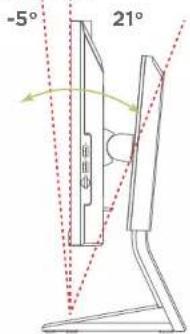
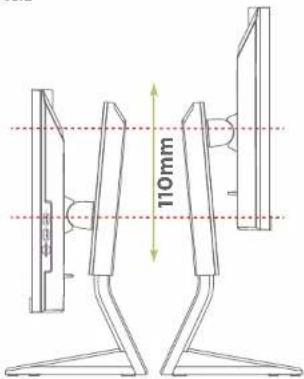
2. Ajustando a altura e o ângulo de visão da tela (Disponível em alguns modelos)
• Incline a tela para frente e para trás
• Ajuste a altura da tela
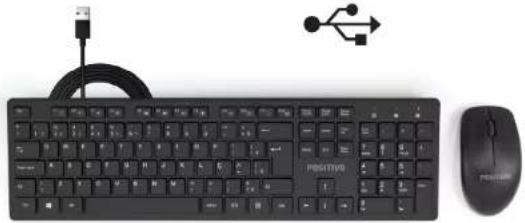
- Conecte o teclado e Mouse nas portas USB de sua preferência
Utilize o adaptador de energia CA quando for ligar o All In One Positivo pela primeira vez. Siga o procedimento abaixo para conectar o All In One à entrada CA.
- Certifique-se de que o All In One está desligado.
- Conecte o cabo de alimentação CC, do adaptador CA, à entrada de energia na parte lateral do All In One.
- Conecte o cabo de alimentação CA à rede elétrica.
- O modelo do carregador varia de acordo com o modelo adquirido,
NOTA: Use somente o adaptador CA que acompanha o All In One ou equivalente indicado pelo suporte técnico do fabricante. A utilização de outros adaptadores CA poderá danificar o All In One.
4. Ligando o seu All In One Positivo
Quando seu All In One Positivo for ligado pela primeira vez, você deverá configurar alguns programas, entre eles o sistema operacional. Ligue seu aparelho e siga o passo a passo de cada uma das telas.
OBS: Em alguns sistemas operacionais é necessário estar conectado em uma rede Wireless ou Conexão de rede Ethernet (RJ-45) - Consulte as seções 11 e 12 para mais informações.
A partir da segunda inicialização, o processo se dará de forma mais rápida, pois as configurações personalizadas já estarão definidas. Na mesma ocasião, o antivirus poderá mostrar uma mensagem, informando que "seu computador pode estar em perigo". Não se preocupe, essa mensagem é padrão e aparece devido ao tempo que se passou da fabricação do All In One até o primeiro uso sem atualizações do antivirus, pois o All In One não se conectou a internet. A mensagem poderá surgir toda vez que o seu All In One não se conectar à internet por alguns dias.
5. Usando o HDMI
HDMI (High Definition Multimídia Interface) proporciona, através de um único cabo de comunicação, áudio e vídeo totalmente digital do All In One para qualquer outro dispositivo multimídia como a televisão, monitor de vídeo, amplificadores de som, leitores de DVD (opcional), leitores de Blu-ray, etc. Ao conectar o cabo de comunicação no All In One e no dispositivo multimídia, a saída HDMI é habilitada automaticamente. As ações disponíveis dependem do sistema operacional instalado no seu notebook.
6. Conecte-se à rede
Este All In One possui um módulo interno 10/100/1000 Base-TX LAN, que permite conectá-lo a uma rede de computadores ou conexão de internet banda larga. Para ligar o All In One à rede, deve-se conectar um cabo de rede na porta Ethernet (RJ-45) ou através da rede sem flo, para isso:
- Clique no ícone de conexões na área de notificações. Uma lista de redes. Wireless deverá surgir
- Seleção uma rede disponível para conexão e forneça informações para conectar, se for necessário.

OBS: O desempenho da conexão, incluindo velocidade e estabilidade, para navegação na Internet está diretamente relacionado ao tipo de conexão. O desempenho depende da estrutura da prestadora de serviço, velocidade da conexão contratada, condições de disponibilidade do serviço, tipo de modem adquirido, entre outros. As configurações e demais informações necessárias para o funcionamento da conexão banda larga são fornecidos pela prestadora do serviço.
7. Configurando a BIOS
A BIOS é o primeiro programa executado pelo All In One sempre que ele é ligado. A função principal da BIOS é preparar a máquina para que o sistema operacional possa ser executado. A BIOS é compatível com Plug & Play e possui suporte a SMBIOS v.3.2 (System Management BIOS).
O logo da BIOS é customizável. A customização deve ser solicitada ao fabricante. A BIOS possui funções de registro de número de série da placa-mãe e de patrimônio (Asset Tag), com leitura por software de gerenciamento, inclusive remotamente. A BIOS do All In One vem configurada de fábrica com as opções ideais para o All In One, porém se forem necessárias alterações nessas configurações, siga as orientações deste item. Para entrar no utilitário de configuração da BIOS (chamado também SETUP), pressione a tecla F2 ou Del após ligar o seu All In One e antes do sistema operacional ser iniciado.
7.1. Configurando a senha da BIOS
A BIOS permite estabelecer senha para limitar o acesso dos usuários. Acessar a aba "Security" e proceder conforme abaixo:
| Item Descrição | |
| Administrator Password Permite criar ou mudar a senha do Administrador | |
Após criar a senha de administrador, aparecerá a possibilidade de criação da senha de usuários:
| Item Descrição | |
| User Password Permite criar ou mudar a senha do Usuário | |
Obs.: Para retirar a senha inserida (deixar o setup / boot sem senha), entrar no campo Administratror Password / User Password, inserir a senha pré-definida e criar uma senha com os campos em branco.
Quando for sair das configurações da BIOS, algumas opções estarão disponíveis na aba "Save & Exit". Utilize os seguintes comandos de acordo com suas necessidades:
| Item Descrição | |
| Save Changes and Exit | Após completar as configurações da BIOS, selecione esse item para salvar todas as configurações, sair do utilitário da Configuração da BIOS o reinitializar. As novas configurações do sistema serão válidas na próxima inicialização. A tecla F10 também pode ser usada para essa operação. |
| Discardi changes and Exit | Descarta mudanças feitas até agora para qualquer um dos itens de configuração e sair do Setup. |
| Restore Defaults | Utiliza as configurações pré-definidas. A tecla F9 pode ser usada para essa operação. |
Obs: Devido às constantes melhorias aplicadas ao produto, as informações deste sub item podem ser diferentes no sou All In One.
7.2 Habilitando Wake on LAN e PXE
Para utilizar o recurso de Wake on LAN (WOL). é necessário habilitar essa opção no Setup do BIOS, acessando a aba "Advanced" e proceder conforme abaixo:
| Item Descrição | |
| Wake on LAN Enable | Permite habilitar ou desabilitar o recurso de ligar o All In One através rede LAN. |
Para utilizar a PXE, é necessário habilitar a opções "Network Stack", "Ipv4 PXE Boot Support" e "Ipv6 PXE Boot Support" no Setup do BIOS, acessando a aba "Network Stack Configuration" e proceder conforme abaixo:
| Item Descrição | |
| Network Stack | |
| Ipv4 PXE Boot Support | Permite habilitar ou desabilitar o recurso de boot através da rede LAN (PXE) |
| Ipv6 PXE Boot Support | |
7.3 Atualização de BIOS
A atualização de BIOS é feita por software Positivo em ambiente Windows ou UEFI.
7.4 Outras configurações:
Aba "Main":
| Item Descrição | |
| System Date | Ajustar a data. Use a tecla TAB para trocar entre os elementos (mês/dia/ano) |
| System Time | Ajustar a hora. Use a tecla TAB para trocar entre os elementos (hora/minuto/sogundo) |
Aba "Advanced";
| Item Descrição | |
| Device Control | Habilita/Desabilita itens como: Card Reader, Rede, Webcam, wireless, touchpad, audio, etc. |
| Trusted Computing | Habilita ou desabilita se o suporte do TPM aparecerá no sistema operacional. Ao habilitar (enable) o TPM Support, o TPM Slate será visualizado, permitindo que seja habilitado (enable). |
Na aba "Security", selecionar a opção "TPM": Configuration (Configuração TPM):
| Item | Descrição |
| Security Device Support** | Habilita ou desabilita se o suporte do TPM aparecerá no sistema operacional. Ao habilitar (enable) o TPM Support, o TPM State será visualizado. |
| Pending Operation**Operação do TPM | Cronograma de operações do TPM. |
**Alguns nomes das configurações podem mudar de acordo com o equipamento, mas contém a mesma função.
CAPÍTULO 3 - GERENCIAMENTO DE ENERGIA
1. Definindo o gerenciamento de energia
Através do gerenciamento de energia é possível controlar o suprimento de energia para os diversos componentes do All In One Positivo, permitindo uma otimização no uso da energia. Porém, isto só é possível se o sistema operacional permitir configurar. De forma geral, o gerenciamento de energia de um sistema operacional funciona da seguinte forma:
| O que acontece Quando | |
| A exibição da imagem é interrompida | Quando o All in One está inativo por um determinado tempo |
| O All In One entra no modo "Dormir" ou "Suspenderr". A imagem é interrompida por um determinado período de tempo e o sistema inteiro consome menos energia.** | O sistema inteiro permanece inativo por determinado tempo:• pressionar o botão correspondente à função no sistema operacional. |
| O All In One entra no modo "Hibernar"****. | Quando é selecionada a opção "Hibernar" do sistema operacional. |
* Depende da configuração do sistema operacional.
** No modo "Dormir", o All In One continua ligado. Isso significa que os dados armazenados na memória volátil (RAM) podem ser perdidos caso a carga da bateria acabo.
*** Consulte o próximo tópico para obter mais informações.
2. Modo Hibernar
Com frequência, as pessoas abrem muitos aplicativos quando estão usando o All In One. Leva algum tempo para que todos esses aplicativos estejam abertos e em execução. Normalmente, todos eles têm de ser fechados antes que o sistema seja desligado.
Utilizando a hibernação, não é necessário fechar os aplicativos em uso se estes aplicativos estiverem na unidade de armazenamento. O All In One armazena os dados do estado atual em um arquivo na unidade de armazenamento e, em seguida, desliga. Na próxima vez que o All In One for ligado, aparecerão na tela os mesmos dados que eram exibidos antes de ser ativada a opção "Hibernar", economizando assim, tempo e energia para o usuário.
As ações disponíveis dependem das opções de energia configuradas e do sistema operacional instalada no seu All in One.
3. O adaptador CA
O adaptador CA faz a conversão da energia CA (corrente alternada), presente nas tomadas elétricas, para CC (corrente contínua) necessária para alimentar o All In One e carregar a bateria. O adaptador CA funciona com qualquer tensão entre 100 e 240 V _o.o. .
NOTA: O adaptador CA foi projetado para este All in One Positivo. O uso de outro adaptador CA com especificações inadequadas poderá danificá-lo. Procure desconectar o adaptador CA da tomada ciétrica primeiro e, em seguida, do All In One. Ao desconectar o cabo da tomada, seguro sempre pelo plugue, nunca puxo pelo cabo. Utilize somente um adaptador CA indicado pelo suporte técnico do fabricante.
4. A bateria (Disponível em alguns modelos)
A bateria é uma fonte de energia interna para o All In One e é recarregada através do adaptador CA. O tempo de funcionamento de uma bateria totalmente carregada depende de como o usuário utiliza o All In One. A bateria disponível no All In One funciona como No-break, evitando que o trabalho seja perdido com quedas ou apagões no fornecimento de energia.
Cuidados com a bateria
Para otimizar a vida útil da bateria siga as seguintes recomendações:
- Não utilize a energia da bateria para fazer tarefas pesadas que demandem tempo.
- Utilize energia da bateria em casos de quedas ou apagões no fornecimento de energia da rede elétrica no local.
- Evite deixar o All In One exposto ao sol ou em ambientes abafados por muito tempo.
- É recomendado sempre utilizar o All In One conectado à energia da tomada.
Economia de energia da bateria
Quando utilizar o seu computador alimentado apenas por bateria, siga as seguintes recomendações para aumentar sua autonomia:
- Ajuste as opções de energia do sistema operacional conforme a utilização pretendida (leitura, trabalho, assistir filme etc.).
- Ajuste o brilho da tela para o mínimo necessário.
- Desative conexões sem fio e de rede local (LAN) quando não estiverem sendo usados.
- Pare ou remova qualquer mídia externa (cartões de memória e pendrives) que não estiver sendo utilizada.
- Desconecte os dispositivos externos que não possuem fonte de alimentação própria, que não estejam sendo utilizados.
- Inicie a suspensão, hibernação ou desligue seu computador se for interromper seu trabalho por um período mais longo.
Carregando a Bateria
A carga da bateria inicia automaticamente assim que o computador for conectado a uma fonte de alimentação externa através do adaptador CA.
O computador poderá ser utilizado normalmente enquanto é carregado, porém, a carga será mais rápida se o All In One estiver desligado. O processo de carga pode ser interrompido antes do seu término sem danos à bateria.
Quando a exibição de carga parecer imprecisa ou for observado uma alteração significativa na autonomia da bateria, é aconselhável carregar totalmente a bateria e em seguida fazer um ciclo completo de descarga (com o All In One desconectado da energia elétrica até a descarga total da bateria) e novamente outra carga total. Através deste procedimento, o sistema operacional calibra os seus indicadores em função da capacidade atual da bateria. Repita este procedimento uma vez por mês para melhorar a precisão dos indicadores de carga.
Verificando o nível de carga da bateria
É possível verificar o nível aproximado de carga da bateria usando a função de medição do sistema operacional. Normalmente avisos são exibidos pelo sistema operacional quando a carga da bateria estiver muito baixa.
NOTA: O indicador de carga da bateria apresenta sempre um resultado estimado. O tempo de funcionamento real pode ser diferente do tempo estimado, dependendo da maneira de utilização do All In One.
O que fazer quando a bateria ficar fraca
Os sinais de bateria fraca ocorrem quando a bateria está com aproximadamente 10% da carga máxima nominal (Depende da configuração e do sistema operacional). Recomenda-se salvar todo o trabalho feito e desligar o computador. O sistema operacional irá alertá-lo quanto a indisponibilidade de energia. Nessa situação, reconecte o adaptador CA a tomada ou aguarde o fornecimento de energia elétrica retomar. Não é recomendado utilizar o All In One com energia da bateria por longos períodos.
5. Gerenciamento de energia
O Gerenciamento de energia é ativado por padrão, é uma opção do Windows para economizar energia. A sua melhor configuração já está ativada de fábrica no modo equilíbrio de energia com as opções de desligar o vídeo em 10 minutos e opção para suspender as atividades do computador em 30 minutos.
Após passar o tempo de 30 minutos o computador entrará no modo suspender. Para acordar o equipamento novamente, deve-se mexer o mouse ou teclar em qualquer tecla do teclado, assim o computador voltará para suas atividades antes de entrar no modo suspender.
Para acessar o gerenciamento de energia, clique no menu iniciar e digite "opções de energia" para pesquisar novos programas.
Windows 10:

Os modos dos planos de energia são definidos da seguinte forma: Equilibrado (consumo de energia moderado)
Alto desempenho (consumo de energia elevado)
Para editar um plano de energia clique em alterar configurações do plano. Neste item, pode-se definir o tempo como exemplo:
-para desligar o vídeo
-para suspender a atividade do computador
OBS: somente usuários avançados devem alterar configurações de energia avançadas, para os outros usuários deve ser deixado com padrão.

NOTA: Para estar em conformidade com a Energy Star, o equipamento foi configurado para desligar o video em 10 minutos e opção para suspender as atividades do computador em 30 minutos, pois são recomendados pelo programa ENERGY STAR para economia de energia ideal.
Windows 11:
Para acessar o gerenciamento de energia, pressione as teclas Windows + I e procure pela opção Energia & bateria.

Clicando sobre Equilibrado na seção Modo de energia é possível alterar os planos de energia, que estão definidos da seguinte forma:
• Equilibrado (consumo de energía moderado)
- Melhor desempenho (consumo de energia elevado)
- Melhor eficiência energética (consumo de energia reduzido)

Clicando sobre Tela e suspensão é possível gerenciar o tempo:
- Para desligar o vídeo
- Para suspender a atividade do computador
OBS: somente usuários avançados devem alterar configurações de energia avançadas, para os outros usuários deve ser deixado com padrão.
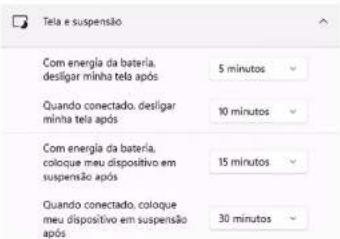
NOTA: Para estar em conformidade com os padrões Energy Star, o equipamento foi configurado para desligar o vídeo em 10 minutos e opção para suspender as atividades do computador em 30 minutos, pois são recomendados pelo programa Energy Star para economia de energia ideal.
CAPÍTULO 5 - CUIDADOS COM O SEU ALL IN ONE POSITIVO
Os devidos cuidados com o Positivo All In One asseguram um bom funcionamento e reduzem o risco de danos ao equipamento.
Este capítulo fornece instruções cobrindo estas áreas de manutenção:
- Usando o cadeado de segurança
- Instruções sobre o local de uso
- Instruções de limpeza
- Cuidados com o adaptador CA
1. Usando o cadeado de segurança
É possível usar um cadeado de segurança tipo Kensington para proteger seu Positivo All In One contra furto. Esse cadeado encontra-se disponível na maior parte das lojas de informática. Para usar o cadeado, amarre o cabo em torno de um objeto fixo. Insira o cadeado no orifício para trava de segurança e vire a chave para fechar o cadeado. Guarde a chave em local seguro.
2. Instruções sobre o local de uso
- Use o Positivo All In One em locais com temperaturas entre 5°C e 35°C, temperaturas fora desses limites podem danificar os componentes do seu Positivo All In One.
- Não nude abruptamente o Positivo All In One de um local frio para um quente, pois pode ocorrer condensação da umidade, um fenômeno físico que pode danificar os componentes do seu Positivo All In One por acúmulo de umidade. A condensação da umidade é causada por uma abrupta variação de temperatura. Não leve, por exemplo, seu Positivo All In One de um ambiente com ar condicionado frio para um ambiente abafado e úmido.
- Evite colocar o Positivo All In One em locais sujeitos à umidade excessiva, maresia, oxidação, altas temperaturas, vibração mecânica, luz solar direta ou poeira.
- Não cubra nem bloqueie as aberturas de ventilação do Positivo All In One. Por exemplo: não o coloque sobre camas, sofás, tapetes ou superfícies instáveis. Neste caso pode ocorrer um superaquecimento do aparelho, resultando em danos ao seu Positivo All In One.
3. Instruções de limpeza
- Nunca limpe o Positivo All In One enquanto estiver ligado.
- Use um pano macio e levemente umedecido em água para limpar a parte externa do Positivo All In One.
- Para limpeza do teclado, utilize um pano macio e sem fiapos. Não utilize álcool, detergente comum ou outros solventes.
4. Cuidados com o adaptador CA
- Use somente o adaptador CA que acompanha o Positivo All In One, ou equivalente indicado pela Assistência Técnica Autorizada. O uso de outro tipo de adaptador CA pode resultar em mau funcionamento.
- Não utilize o adaptador em ambientes com umidade excessiva. Nunca o toque quando estiver com as mãos ou os pés úmidos.
- Proporcione uma ventilação adequada em torno do adaptador, quando usá-lo, para operar o aparelho. Não cubra o adaptador CA com papel ou outros objetos que possam aquecê-lo.
- Conecte o adaptador a uma fonte de energia adequada. As especificações sobre tensão elétrica são encontradas no adaptador e/ou na embalagem do produto.
- Não utilize o adaptador se o cabo de força estiver danificado.
- Não tente convertar o adaptador CA. Substitua-o se este estiver danificado.
5. Sistema de Recuperação (opcional)
- Caso enfrente problemas com seu computador, pode ser necessário utilizar o Sistema de Recuperação, restaurando as configurações originais do sistema operacional. O sistema de recuperação poderá apagar arquivos e aplicativos pessoais. Por prevenção, salve habitualmente cópias de seus arquivos mais importantes em dispositivos externos de armazenamento como pendrive e disco externo.
Veja a seguir, como utilizar o Sistema de Recuperação de acordo com o sistema operacional do seu computador.
ATENÇÃO!
Utilize o Sistema de Recuperação apenas como último recurso disponível. Caso você tenha dúvidas, ligue para a Central de Relacionamento Positivo.
Windows 10
ATENÇÃO: Ao utilizar o "Sistema de Recuperação", você apagará todos os aplicativos instalados no seu computador, incluindo softwares adicionais ou demonstrativos gratuitos que acompanham originalmente o equipamento.

1. Pressione simultaneamente as teclas Windows + I para abrir a tela de Configurações.
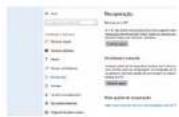
- Seleclone a opção Atualizar e Segurança e na sequência o menu Recuperação. Escolha a opção Restaurar este PC e clique no botão Começar agora logo abaixo.
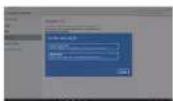
- Leia atentamente as informações do que acontecerá durante o processo de recuperação. Seleção a opção Manter meus arquivos para manter os arquivos pessoais ou seleção a opção Remover tudo.
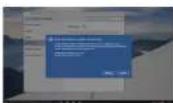
- Ao solicionar a opção Manter meus arquivos, caso existam aplicativos que precisem ser reinstalados após o processo de recuperação, será gerada uma lista contendo estes aplicativos na área de trabalho do seu computador. Elos precisarão ser baixados novamente através de Loja de Aplicativos, da internet ou através de discos de instalação. Se estiver de acordo, clique em Avançar.

- Clique em Restaurar para iniciar o processo de recuperação. Caso contrário clique em Cancelar.
Windows 11:

- Pressione simultaneamente as teclas Windows + I para abrir a tela de Configurações.
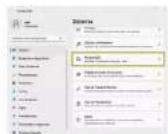
- Seleção a opção Recuperação

- Escolha a opção Restaurar o PC e clique no botão Restaurar o computador a seguir.
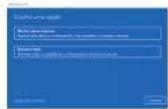
- Leia atentamente as informações do que acontecerá durante o processo de recuperação. Selecione a opção Manter meus arquivos para manter os arquivos pessoais ou selecione a opção Remover tudo.

- Seleção a opção "Reinstalação local".
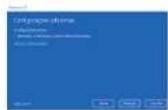
- Para iniciar a restauração, clique em "Avançar".
Linux:
- Pressionar F7 no boot/grub na inicialização do sistema. Escolher a opção "debian" e pressionar "Enter".

- Pressionar F7 novamente.
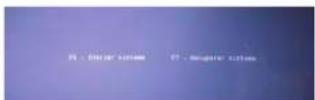
- Entre em instalar sistema.
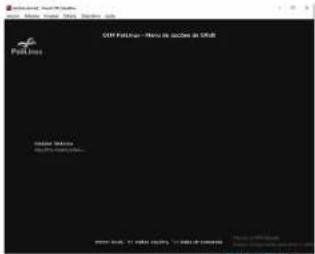
- Sistema inicia carregamento referente a recuperação.
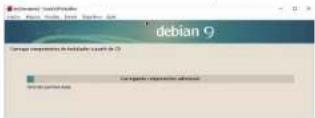
- Detecção dos hardwares.

- Na etapa abaixo clicar em Continuar.
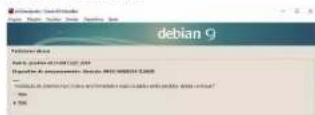
- Digitar a senha "positivo" para prosseguir com a recuperação.

- Novamente clicar em Continuar:
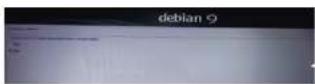
- Instalando o sistema.
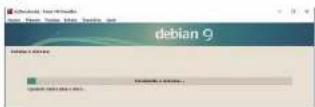
- Finalizando a instalação

- Clicar em Continuar para reiniciar o sistema,

- Sistema Operacional será reliniciado após instalação,
ATENÇÃO: Ao utilizar o "Sistema de Recuperação" nas versões Windows e Linux, você apagará todos os aplicativos instalados no seu computador, incluindo softwares adicionais ou demonstrativos gratuitos que acompanham originalmente o equipamento. Por prevenção salve habitualmente cópia de seus arquivos mais importantes em dispositivos externos de armazenamento como pendrive e disco externo.
7. Criando um disco de recuperação (opcional)
Dentre os procedimentos de segurança do Windows, existe ainda a possibilidade de criar uma unidade flash USB (pendrive) de recuperação. Para sua segurança recomendamos a execução desse procedimento, pois, em caso de problemas na unidade de armazenamento, você conseguirá reinstalar o sistema operacional de fábrica. Assim como o sistema de recuperação eletrônico, ao utilizar a recuperação via pendrive ou discos, todos os arquivos instalados serão apagados, incluindo softwares adicionais ou demonstrativos gratuitos, portanto mantenha sempre cópias de segurança de seus arquivos em outros locais: como unidade externa de armazenamento ou dispositivos de memória flash, entre outros.
Antes de iniciar, tenha em mãos um pendrive com pelo menos 16 GB. Todos os dados no pendrive serão excluídos. Siga os passos abaixo para criar o pendrive de recuperação.
ATENÇÃO: Todos os arquivos gravados no pendrive que será usado para recuperação serão excluídos. Se você tem arquivos pessoais nesta unidade, copie-os em outro lugar antes de iniciar o processo de criação.
Windows 10

- Pressione ao mesmo tempo as toclas Windows e X para abrir a barra lateral de opções na parte inferior esquerda da tele. Seleccione a opção "Painel de Controle".

- No quadro que se abrir, digite "recuperação" no campo de pesquisa em cima, à direita. Na lista de resultados que aparecerá, selecione a opção "Recuperação".

- Em "Ferramentas de recuperação avançada" selecione a opção "Criar uma unidade de recuperação".
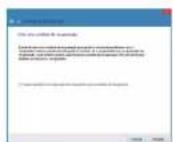
- Siga as instruções apresentadas na tela para criar a mídia de recuperação.
Windows 11

- Pressione ao mesmo tempo as teclas Windows + I para abrir a tela de Configurações
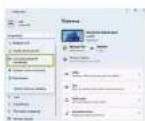
2 No quadro que se abrir, digite recuperação no campo de pesquisa em cima, à esquerda. Na lista de resultados que aparecerá, selecione a opção Criar uma unidade de recuperação.

- Siga as instruções apresentadas na tela para criar a mídia de recuperação.
CAPÍTULO 5 - RESOLUÇÃO DE PROBLEMAS
Os problemas no Positivo All In One podem ser causados por hardware, software ou ambos. Se o problema persistir depois de seguir as instruções deste capítulo, entre em contato com nossa Central de Relacionamento Positivo, para obter ajuda, consulte informações para contato em "Garantia", neste manual. Este capítulo divide-se em duas seções:
- Lista preliminar
- Solucionando problemas comuns
1. Lista preliminar
Aqui estão algumas dicas a serem seguidas antes de tomar outras providências ao enfrentar algum problema:
- Certifique-se de que todos os periféricos estão devidamente conectados antes de ligar o Positivo All In One.
- Se um dispositivo externo apresentar problemas, certifique-se de que os cabos de conexão estão corretos e seguros.
- Certifique-se de que todos os drivers* dos dispositivos de hardware estão corretamente instalados.
- Tome nota de suas observações. Aparece alguma mensagem na tela? Algum indicador luminoso? Algum som de bip? Uma descrição detalhada será útil para o suporte técnico quando for preciso consultá-lo.
- Driver é um arquivo necessário para que o sistema operacional reconheça determinado hardware. Drivers podem ser encontrados na Internet ou em discos fornecidos pelo fabricante.
Problemas de bateria (bateria disponível em alguns modelos)
A bateria não carrega (o sistema operacional não reconhece a carga):
- Certifique-se de que o adaptador CA está adequadamente conectado.
- Certifique-se de que a temperatura do ambiente está de acordo com as instruções do tópico "instruções sobre o local de uso", no capítulo 4.
O tempo de funcionamento da bateria, indicado pelo medidor de carga da bateria não condiz com o tempo real de funcionamento:
- O tempo real de funcionamento pode ser diferente do tempo estimado, dependendo de como for utilizado o All In One Positivo.
Problemas de vídeo
Nenhuma imagem aparece na tela:
- Verifique se o cabo está conectado corretamente no Positivo All In One ou na sua TV ou monitor.
- Verifique se a sua TV ou monitor está ligado.
Problemas com a rede local sem fio (WLAN)
Não consigo ter acesso à rede:
- Certifique-se de que o driver de rede local está instalado corretamente.
- Certifique-se de que a configuração da rede é a adequada.
- Certifique-se de que o nome de usuário e a senha estão corretos.
A qualidade de transmissão está baixa;
- O Positivo All In One pode estar fora da área de alcance. Desloque-o para mais perto do ponto de acesso ou de outro dispositivo de rede local (LAN) ao qual esteja associado.
- Verifique se há alto grau de interferência no ambiente e soluzione o problema conforme está descrito nos próximos tópicos.
Há interferência na rede:
- Desloque o Positivo All In One para longe do aparelho que está causando a interferência, que podem ser grandes objetos de metal ou um forno de micro-ondas por exemplo.
- Consulte a Central de Relacionamento Positivo para obter ajuda, consulte informações para contato em "Garantia", neste manual.
Não consigo me conectar a outro dispositivo de rede local (LAN):
- Certifique-se de que o recurso de rede local (LAN) está habilitado.
- Certifique-se de que a configuração SSID é a mesma para todos os dispositivos de rede local (LAN).
- Certifique-se de que o endereço IP e a máscara de sub-rede estão corretos.
Não consigo estabelecer conexão com a rede:
- Certifique-se de que não há cabo de rede ethernet conectado ao Positivo. All In One.
Problemas com a rede local (LAN)
Não consigo usar o recurso de rede local (LAN):
- Certifique-se de que a placa LAN está instalada corretamente.
- Certifique-se de que o driver necessário está instalado corretamente.
- Certifique-se de que o cabo está conectado corretamente.
Problemas com execução de programas
O programa não está funcionando corretamente:
- Certifique-se de que o programa está instalado corretamente.
- Se uma mensagem de erro aparecer na tela, consulte a documentação do programa para obter mais informações.
Ao ligar o Positivo All In One, o aparelho não responde e a luz do indicador de energia não acende:
- Certifique-se de que o adaptador CA está conectado corretamente.
- Se estiver usando a energia da bateria, certifique-se de que a bateria não está descarregada.
- Se estiver inicializando a partir do armazenamento interno, certifique-se de que não há nenhum disco externo conectado. Se houver algum disco, retire-o e reinicie.
- Certifique-se de que o cabo está conectado corretamente.
ANEXO
I. Especificações Técnicas:
| Positivo Master A6200 | |
| Processador | 12. Direção Inizi Corte 13, da su 7 anos e TDP de atua IBW |
| Sistema Operacional (opções) | • Windows 18a (4d best)• Windows 19 Hama (84 pts)• Windows 20a com downgrace para Windows 10 (84 pts)• IBox |
| Tela (opções) | • LCD 2.45 V Wireless, Antimétricas, Aero Superior Full 10 (1923 x 10923) LLD FPS |
| Placa-mãe / Chipset | Positive ADIT2 / SDC (System on Chip), Antiplonalidades integradas junto ao processador. Supero: Tecnologia de Vimentación (Inel prevedo) (VCTU)Supero Inizi: Biot Guard que wurde a proteopor o BOET contra v heat a adequada de softwares realizadas. |
| BIOS / UEFI | • BIOS deservolvida pela Posiva• Sustoria o , JPI varicada 2,8• Pernora flash KOM de 25MHz (22MHz) de acorso com SMODIS V.5,2 e com fumos "Plug & Play"• Idiosas: Inglás• Contendades como as diretrues do Mio. SB/DO-14 para protelego com auxelhes imacossas• Permito fabricadora de logo de leida/struplo (SMO ou .DP).• Controco de permiência com scinha de editadora/absuridade pare acesso ou o/ou alteração e zone perte proteção. • Suprucia de ACP, versão 6,2 com a funções de energia e centrore automatica de temperadora.• Exporto de número de sítico e petrimetro com eS-20 carecintes, podendo ser idis normamente via domonicos SVBIOS• Fabrico Desktop Management, fluoroso e Common Inicial or Model (CIP)• Sustora as tecnologics PXE 2,1, SMA.R.T., AHC i NVPC• Sustora as technological Data camera |
| Memória RAM | 2x loto 50-CHM com subsorte para até 64 GB DDR4 58KPM (late 3200 MHz, Non-LCC)Supero as umado Data camera |
| Armazenamento (opções) | 500 de art. 1771 PCe (best. 12x. NYMe 1,2, 2260) |
| Unidade Ofica | Narreconômio |
| Letter de Cartões | Letter de carteres MicroSD 3.0 (SBIC / SDXC) |
| Webcam | HD 7206 (Santoli) |
| Audio | Audio de eta dochropio (HD Audio)Microfume digitais (Dual, Hierogrados à plume)De allo-fanços em configurado zoutetra com emplicador (total de 4W) |
| Conectividade (opções) | LAN• Intel 2.25V 2.50Mbps (multimeter) padraio Segenti Ethernet.WI-AX• Intel Wireless AC 3640 Dual Band (802 Hz) 1d + Bluetooth 5,1• Intel Wireless AC 3642 Dual Band (802 Hz) 1d (Doverly) + Bluetooth 5,1• Intel Wireless AC 3560 Dual Band (802 Hz) 2x2 + Bluetooth 5,1• Intel Wi-Fi AC 2201 (802 Hz) 2x2 + Bluetooth 5,2• Intel Wi-Fi FLOE AC 210 (802 Hz) 3x2 + Bluetooth 5,2 |
| Portas de Conexão | 3x USB 4,2 Atom 1 Type-A2x USD 2,5 Type-A3x HDMI 11,4b R-253x DC-IN• In Audio command (Intel, plus audio radio) |
| Slots | 1x PCIe 25 (44, KJ 2260) para 400• In PCIe 61 (44, KJ 2260) para 400 |
| Gráficos | Intel UHD graphics Intagada de processador Core IT como mevado aplicado, disinervamente até 32.08Intel Use for capacitors inregante dos reclassores. Distribui un comunitária socunda dinâmecimento até 32.08*Suprato a Microsoft® Dirección 12 de Octobre 4,5 |
| Teclado | Enlagues Real ARNT2 USB Signa Test |
| Mouse | Ultra zibotes com zoom, USB (com In) |
| Segurança | • Segurança TPA 2.0.1. Integradora SRF • Absolutura para três tipo Konsingren |
| LEDs indicadores | Ligido/End-gens, Weisen |
| Fonte do alimentação (apóises) | 90W, 15VDC 4,74A, 100-240V (+/-103V) / 50-5GHz automática, 3 pinos |
| Bateria (disponível os alguns modelos) | (Copcional) Belonada de L-Polimoro intone, 28,22 Wh (3 ccluses, 290,0mAh, 114V) |
| Cor | Cristi Grey (Cinas) |
| Dimensões (L x P x A) | Pocostal fixo 39,71 x 495,2 x 163,7 mm• (Optional) Pedestal Ajudável 3711 (min) <681 (max) x 39,2 x 163,7 mm |
| Peso Líquido* | • Compceroidal Fixo e com bationa 0,05 Kg• Compceroidal Fixo e com bationa 4,56 Kg• Compceroidal Apuravel e com bationa 100 Kg• Compceroidal Apuravel e com bationa 5,0 Kg• Anatador de anégra• Carre modelo e general• Póscá• Techado• Pedetida• Acssores opcionas para configurações selecionadas |
| Documentos e Acessórdos (apóises) |
- Ura viação aplicaçada de 64 dits e observantes para a superiormente superior 4.00 no mars de memória R&D. - O valor máximo de sero valor do período com a memória R&D alvesiro no sistema e de versão do Sistema Operacionalização para Windows 19 o março afocado
- O paco fado de Al's One, poda risco confiere a sus coagistrato
II. Recicle seu Computador Positivo

Você sabe por que a reciclagem é tão importante?
Porque ela transforma o lixo em matéria-prima para ser reutilizada ou virar um novo produto. Com isso, economizamos energia e recursos naturais, geramos empregos, e garantimos nosso futuro.
Todos podem contribuir, e com uma atitude simples: comprar produtos de empresas que favorecem o desenvolvimento sustentável, como a Positivo Tecnologia.
Para mais informações, consulte o site www.meupositivo.com.br/tiverde/
Recicle seu computador Positivo
Para evitar que equipamentos eletrônicos em desuso sejam jogados no lixo comum, e com isso poluir o meio ambiente, a Positivo Tecnologia criou o SAC de reciclagem.
Funciona assim: quando você entender que algum dos seus produtos Positivo já chegou ao fim da vida útil, entre em contato com Positivo Tecnologia para saber quais os postos de coleta:
• Por email: recicle@positivo.com.br
• Por telefone; capitais, ligue para 4002-6440.
Nas demais localidades, pelo telefone 0800-644-7500.
Nós iremos receber seu equipamento, processá-lo na Central de Resíduos (desmontar, descaracterizar e enviar aos nossos recicladores), e acompanhar todo o processo para que seja dado um destino ambientalmente adequado.
Vantagens da Reciclagem

Ambientais Sociais Econômicas
Diminui a quantidade de lixo; poupa recursos naturais; reduz a contaminação no meio ambiente.

Gera empregos diretos e indiretos.

Recupera valores com a reciclagem dos produtos; economiza na aquisição de matéria-prima.
Logística Reversa
O reaproveitamento de produtos tem se tornado comum nos dias atuais. Mas, para que isso dê certo, é necessário administrar o ciclo desses produtos.
A Positivo Tecnologia tem um gerenciamento chamado Logística Reversa, que é o retorno desse material para reuso ou reciclagem.

Importância da Reciclagem
Alguns materiais que utilizamos diariamente demoram muito tempo para se decompor na natureza, tais como;
| Lixo | Madeira pintada | Plástico ou Metal | Borracha Viciro | |
| Tempo de decomposição meio ambiente | 13 anos | Mais de 100 anos | Tempo indeterminado | 1 milhão do anos |
Esse tipo de situação pode ser evitada e amenizada se todos fizerem sua parte. A reciclagem começa dentro de casa, com a Coleta Seletiva, que é um sistema de recolhimento de materiais recicláveis, como papel, plástico, vidros, metais, eletrônicos e orgânicos.
Por isso é muito importante que você separe o que pode ser reciclado do que não pode, e principalmente, não misture com lixo orgânico.

Lixo Orgânico

Todo o lixo que tem origem animal ou vegetal, formado principalmente por restos de comida e matéria biodegradável.
Lixo Inorgânico

Inclui todo material que não possui origem biológica. Exemplo: metais, vidros, borracha, plásticos e materiais que levam décadas ou séculos para serem de compostos pela natureza.
Lixo Eletrônico
Equipamentos eletrônicos (televisores, celulares, computadores, baterias, geladeiras, etc.), contêm elementos muito toxicos, como mercúrio, cádmio, benílio e chumbo, o por isso não podem ser descartados em lições, já que, so entrarem om contato com o solo, contaminam o lençel fréatico; se queimados, poluem o ar.
Lembro-se: seu equipamento antigo pode ser doado para instituições voltadas à inclusão digital, assim, você ajuda a levar conhecimento a mais pessoas.

Faça a devolução ao fabricante do produto eletrônico, para que tenha o destino ambientalmente correto.

Não compre produtos de origem duvidosa, sem garantia e responsabilidade de socioambiental.

Desligue seu computador quando não estiver usando (totalmente ou apenas o monitor) para consumir apenas a energia necessária.

Ajuste seu computador, All In One ou netbook para uso econômico e racional da energia, ou, ajuste as configurações de energia para que o equipamento hiberne após 30 minutos em desuso.

O que mais consume energia no computador é o monitor, por isso, regule o brilho de tela e desligue-o se ficar mais de 15 minutos inativo. E não se iluda: protetor de tela também gasta energia!

Virus e sobrecarga no sistema de internet: proteja-se de spams, e não receba/envie e-mails indesejados com arquivos anexos, para que o tempo e a energia gastos na abertura das mensagens seja apenas o necessário.

Antes de imprimir documentos ou fotos avalie se é realmente necessário, ou se é possível ler/ver diretamente na tela.
INSTRUÇÕES DE SEGURANÇA DE BATERIA
PARABÊNS! VOCÊ ACABA DE ADQUIRIR UM PRODUTO COM A QUALIDADE POSITIVO TECNOLOGIA! POR FAVOR, PEDIMOS QUE LEIA ATENTAMENTE ESTAS INSTRUÇÕES ANTES DE UTILIZAR SEU PRODUTO, DE FORMA A GARANTIR UM USO SEGURO PARA VOCÊ OU SEUS FAMILIARES.
LEMBRE-SE: A GARANTIA CONTRATUAL É O PRAZO CONCEDIDO, PORMERA LIBERALIDADE, PELA POSÍTIVO TECNOLOGIA, ABATERIA QUE ACOMPANHA O SEUPRODUTO NÃO POSSUIESTA COBERTURA, CABENDO APENAS NESTE CASO O PRAZO DE 90 (NOVENTÁ) DIAS DE GARANTIA LEGAL PARA EVENTUAIS RECLAMAÇÕES.
O MESMO SE APLICA PARA ACESSÓRIOS QUE ACOMPANHAM O PRODUTO, TAIS COMO: FONES DE OUVIDO, CARREGADOR, TECLADO, CAPA PROTETORA, CABO CONVERSOR MINI, MICRO-USB, CARTÃO REMOVÍVEL, CARTÃO SIM, CANETA APONTADORA E DEMAIS ITENS.
Se a bateria" não for corretamente manuseada poderá lhe causar danos, por isso, observe as seguintes precauções, e evite mau uso do Produto e a exposição a ferimentos e lesões, NÃO submetendo o seu Produto a:
a) Calor - Não subrêta o seu Produto à um direta do sol e não o coloque perto de fontes de calor excessivo, como carros lochados oxpostos ao sol, prais piscina e outros. A carcaça externa poderá se deformar o os sensores internos poderão se danificar, cousendo danos ao seu Produto.
b) Quedas e Golpes
I. O seu Produto é um objeto sensitive, poranto, tenha cuidado para não denilícia lo. Caso seu Produto solta quetas, golpes, perfurações, seja quemado escragado, entre em contato com líquidos, ou sotra qualquer outro claro que bossa, he expor a riscos, recomendamos que descontinue a uso do seu Produto evitando superaquecimento e/ou ferimentos.
ii. Não utilize o seu Produto com a leia ou cercosa rechadas, com perflureções ou danos que possam ocoo seus componentes;
iii. Não corte, dobre, modifique, ou coloque objetos pesacos ou pise no caso do adaptador de energia
(c) Umidade Excessiva ou chuva
I. Não utilize ou um o esta seu Produto próximo a nenhum líquido, tais como água, chuva, produtos de limpeza dentre outros, uma vez que podem causar curto-circuito e oxilação nos componentes eletrônicos, acacionando a meu longo anamento ou in utilização do Produto.
II. Não utrime ou manterha seu Produto em locais muro únicos, ou à menesa das prais. A umidade do vapor de chuveiro, das panelas e do mar, por exemplo poderão causar curto-icouro e oxidação nos componentes detrônicos, ocasionando o mau fundamentos ou inutilização ou Produto
d) Vibração mecânica ou choque - Não exponha o seu Produto a choques mecânicos ou vibração excessiva sob pena de danificar os componentes internos e externos.
(e) Interferência magnética - Não use seu Produto muito próximo a fontes eletromagnébeas, tais como: microlondas, excivão, alto falantes grandos ou motoros. A interferência poderá causar meu funcionamento do seu Produto.
1 Atmosferas explosivas Não utilize ou carrageo seu Produto próximo a eras-seo risco de explosão como Postos de Gasolina, por exemplo
g) Armazenamento
- Mantenha o seu Prosoito sempre em local seco, arejado e com temperaturas entre 5°C e 35°C e não o submeta a alterações alonidas de temperatura.
ii. Caso seu Produto seja um All in One recomendamos que este seja preferencialmente armazenado com a barenta carregada com aproximadamente 70% de carga.
h) Adaptador - Não use um adaptador de energia desconhecido, danificado ou rompido, o uso nestas concições é muito perigoso e poderá causar incendio ou explosão. Utilize a modelo que acompanha o Produto ou equivalentos recomendados pela POSITIVO: Conoclar incometamento e adaptador deste causar dados ao seu Produto.
(1) Substituição - Não mançou a satoria por conta própria. Não aura nam teno desmontar a bateria, isso podora laser superequadimenta, incórdio ou lesão. Se necessário, procure uma Assistência Técnica autorizada pela POSÍTIVO.
Ventilação: Cao, seu Produto seja um A. In One recomendamentos que não o colouque sobre carvas, sofas, taperas, no caso, em superfóces natáveis ou outras condições que possam cobrer ou bloqueer as abertura de ventilação de ar enquanto estiver em funcionamento. O bloqueiro dasas aberturaos poderá provocar superacqueamento podendo causar reformações, meu funcionamento ou risco de imóndia; utilize sempre o seu Produto em uma superfico e rigorica, plana e limpe
k) Carregamento em rede elétrica
Ao carregar uma bateria, procure tozê-lo em local arojado. A bateria dissipa mais calor que o normal durante o processo de carregamento e caso esteja em local abafado poderá acabar queimando.
Não mantenha seu Produto conectado a rece eletrica ou a qualquer fonte de alimentação próximo ao seu local de dormir, sob um cobertor, traversando, sofas ou mesmo junto ao seu corpo. O excesso de os or poderá acionar o superacramento do Produto podendo causar esões. NÃO DURMA SOBRE UM DISPOSITIVO OU ADAPTADOR DE ALIMENTAÇÃO.
b Transporte - Caso seu Produto seja um Al In One, recomendamos que antes de transporte-lo você se certifoue de que o mesmo esá desligado ou em modo de suspensão (como indicador os corra/alimentação) desligado, e não esteja superaquecido. A proximicada das mãos junto as abertura de ventilação de air poderão causar desconforto ou quemoduras.
(1). Normas e Regras
- Caso seu Produto seja um All in One recomendamos que se o uso das funções sem fins for proída dentro de avões, desalivo todas as funções sem los antes do amberque o ligue em modo Avão. Se foi necessário desativar rapidamente as funções da rede sem fió, desligue o comprizador através do botão Liga/des-ga.
n) Limpeza do Equipamento Não utilize acesso (líquixo su gel) ou outros produtos de limpeza para ficar o seu aporelho. Use um pano macio, suave e seco para limpar a superfície do tela. Não use limpodores líquidos ou limpadores de vidro.
(2) Vida Útil da Bateria - A bateria de seu. Produto possu: uma pênda de capacidade natural ao longo do tempo de uso, que está associada com o número de cidos de cargos realizoso. Quando a relação da autônimo de sua bateria atingir aproximadamente a metace do tempo de quando era nova, sugtermos que seja providenciada a sua croca.
Estudos têm demonstrado que a vida útil da bateria poderá vir a ser prolongada caso exista o monitoramento e gestão pelo usuário da carga mínima e máxima, recomendando-se manutenção da carga da bateria em montante não inferior a 25% o a carga máxima da bateria em montante não superior a 85%.
\*Disponível em alguns modelos
LEMBRE-SE: A GARANTIA NÃO COBRE PROBLEMAS POR MAU USO DO PRODUTO, LOGO, ALEM DAS QUES-TÕES ACIMA RELACIONADAS, RECOMENDAMOS A LEITURA DO MANUAL DE GARANTIA E EVITE A PERIDA DA GARANTIA DO SEU-PRODUJO
DESCARTE: Quando entender que o seu produto Positivo ou alguma parte deicle, como baterias, mouse, tredeiro, chegou ao final da vda um entre em contrato com a positivo pelo e-mail recicle@positivo.com.br ou pelo telefone 0800 644 7500 ou 4002-6440 (capitais e grandes centricos). Por e-mail ou telefone, você receberá os pedos ao Assistência técnica mais próxima, onde poderá deixar seu -Produto para que seja dado um destino final ambientalmente adequado.
GARANTIA E SUPORTE
O prazo de garantia do equipamento consta no campo de observações da nota fiscal de compra. Na ausência desta, o prazo de garantia e modalidade de atendimento pode ser consultado através de contato com um dos números da Central de Relacionamento Positivo, tendo o número de série do equipamento em mãos.
Modalidades de Atendimento
-
Balcão - O equipamento deve ser encaminhado até a Assistência Técnica Autorizada Positivo Tecnologia indicada pela Central de Relacionamento Positivo.
-
On Site - Deve-se entrar em contato através de um dos telefones da Central de Relacionamento Positivo para comunicação do problema. Caso seja necessária a presença de um técnico para a correção do problema, será providenciado o agendamento de uma visita técnica.
Canals de Atendimento
Para que seu atendimento seja ágil, tenha sempre em mãos o número de série do seu equipamento e a nota fiscal de compra.
Ligue para a Central de Relacionamento Positivo: 0800 644 6591, de segunda a sexta-feira, exceto feriados, das 8 às 18 horas (horário de Brasília).
A Central de Relacionamento Positivo prestará o devido suporte e, se necessário, em caso de problemas no hardware, indicará a Assistência Técnica ou ponto de serviço, com localização mais próxima do seu endereço.
CERTIFICAÇÃO ANATEL

9461:009151-80-4423
9462:00595-18-04423
9560: 05788-17-04423
AX201:06970-18-04423
AX210:14242-20-04423
"Este equipamento não tem direito à proteção contra interferência prejudicial e não pode causar interferência em sistemas autorizados."
"Este produto está homologado pela ANATEL, de acordo com os procedimentos regulamentados pela Resolução nº 242/2000 e atende aos requisitos técnicos aplicados."
Para mais informações sobre ANATEL consulte o site: www.gov.br/anatel

Preservação Ambiental
A conscientização ambiental far parte da cultura de cada pessoa, faça a sua parte. Recornenda-se que seu All In One antigoe em desuso não seja descartado no lixo comum. Para saber como colaborar entre um contato através dos canais ao lado:

recicle@positivo.com.br

4002 6440 (São Paulo, Belo Horizonte, Brasília e Curitiba)
0800 644 7500 (demais localidades)

www.meupositivo.com.br/tiverde
POSITIVO
www.meupositivo.com.br
©2022 - Positivo Tecnologia. Todos os direitos reservados. Este documento é de propriedade da Positivo Tecnologia, não podendo ser reproduzido, transmitido, transcrito, total ou parcialmente, sem autorização prévia por escrito da mesma. Seu conteúdo possui caráter técnico-informativo. A Positivo Tecnologia reserva-se o direito de realizar as alterações que julgar necessárias em seu conteúdo sem prévio aviso. Todos os nomes de empresas e produtos citados são marcas registradas de seus respectivos proprietários. Fotos meramente ilustrativas e as cores podem variar conforme o modelo. Componentes sujeitos à alteração sem prévio aviso.
- SUMÁRIO
- CAPÍTULO 1 - CONHECENDO O SEU ALL IN ONE POSITIVO
- CAPÍTULO 2 - USANDO O SEU ALL IN ONE POSITIVO
- CAPÍTULO 3 - GERENCIAMENTO DE ENERGIA
- CAPÍTULO 4 - CUIDADOS COM O SEU ALL IN ONE POSITIVO
- CAPÍTULO 5 - RESOLUÇÃO DE PROBLEMAS
- ANEXO
- Desembalando o seu All In One Positivo
- • Tela LCD
- - Leitor do cartão múltiplo integrado
- • Controladora de rede
- - Portas USB
- - Rede sem fio (Wireless LAN)
- - Rede sem fio (Bluetooth - opcional)
- Fazendo o encaixe do suporte
- Ajustando a altura e o ângulo de visão da tela (Disponível em alguns modelos)
- Ligando o seu All In One Positivo
- Usando o HDMI
- Conecte-se à rede
- Configurando a BIOS
- Configurando a senha da BIOS
- Habilitando Wake on LAN e PXE
- Atualização de BIOS
- Definindo o gerenciamento de energia
- Modo Hibernar
- O adaptador CA
- A bateria (Disponível em alguns modelos)
- Cuidados com a bateria
- Economia de energia da bateria
- Carregando a Bateria
- Verificando o nível de carga da bateria
- O que fazer quando a bateria ficar fraca
- Gerenciamento de energia
- Windows 11:
- CAPÍTULO 5 - CUIDADOS COM O SEU ALL IN ONE POSITIVO
- Usando o cadeado de segurança
- Instruções sobre o local de uso
- Instruções de limpeza
- Cuidados com o adaptador CA
- Sistema de Recuperação (opcional)
- ATENÇÃO!
- Windows 10
- Linux:
- Criando um disco de recuperação (opcional)
- Windows 11
- Lista preliminar
- Problemas de bateria (bateria disponível em alguns modelos)
- Problemas de vídeo
- Problemas com a rede local sem fio (WLAN)
- A qualidade de transmissão está baixa;
- Há interferência na rede:
- Não consigo me conectar a outro dispositivo de rede local (LAN):
- Não consigo estabelecer conexão com a rede:
- Problemas com a rede local (LAN)
- Não consigo usar o recurso de rede local (LAN):
- Problemas com execução de programas
- Recicle seu Computador Positivo
- Você sabe por que a reciclagem é tão importante?
- Recicle seu computador Positivo
- Logística Reversa
- Importância da Reciclagem
- Lixo Orgânico
- Lixo Inorgânico
- Lixo Eletrônico
- INSTRUÇÕES DE SEGURANÇA DE BATERIA
- b) Quedas e Golpes
- Umidade Excessiva ou chuva
- g) Armazenamento
- k) Carregamento em rede elétrica
- (1). Normas e Regras
- \*Disponível em alguns modelos
- GARANTIA E SUPORTE
- Modalidades de Atendimento
- Canals de Atendimento
- CERTIFICAÇÃO ANATEL
- Preservação Ambiental
- POSITIVO
Marca : Positivo
Modelo : Master A6200
Categoria : Portátil