
V198bz G2 - Tela HP - Manual de utilização gratuito
Encontre gratuitamente o manual do aparelho V198bz G2 HP em formato PDF.
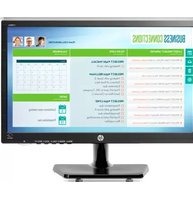


| Tipo de produto | Monitor LCD |
| Marca | HP |
| Modelo | V198bz G2 |
| Tamanho do ecrã | 18,5 polegadas (47 cm) na diagonal |
| Resolução nativa | 1366 x 768 (WXGA) |
| Tecnologia do painel | Twisted Nematic (TN) |
| Rácio de contraste | 600:1 estático |
| Brilho | 200 cd/m² |
| Tempo de resposta | 5 ms |
| Ângulos de visão (H/V) | 90° / 50° |
| Conectividade | VGA (D-Sub), DVI-D (Digital) |
| Alimentação | Fonte externa, 100-240 V AC, 50/60 Hz |
| Consumo de energia (típico) | 20 W |
| Consumo em espera | < 0,5 W |
| Dimensões (com base) | 44,6 x 18,9 x 35,9 cm (L x P x A) |
| Peso (com base) | 3,5 kg |
| Opções de montagem | VESA 100 x 100 mm (suporte removível) |
| Funções principais | Ajuste de inclinação, bloqueio Kensington |
| Entretien e limpeza | Limpar com pano macio seco; não usar produtos químicos |
| Segurança | Não abrir o monitor; risco de choque elétrico |
| Peças sobressalentes e reparabilidade | Contactar assistência técnica autorizada HP |
Perguntas frequentes - V198bz G2 HP
Perguntas dos utilizadores sobre V198bz G2 HP
0 pergunta sobre este aparelho. Responda às que conhece ou faça a sua.
Faça uma nova pergunta sobre este aparelho
Baixe as instruções para o seu Tela em formato PDF gratuitamente! Encontre o seu manual V198bz G2 - HP e retome o controlo do seu dispositivo eletrónico. Nesta página estão publicados todos os documentos necessários para a utilização do seu dispositivo. V198bz G2 da marca HP.
MANUAL DE UTILIZADOR V198bz G2 HP
Não deixe de ler a seção Cuidados importantes antes de utilizar o produto. Mantenha o Guia do usuário em um local de fácil acesso, para futuras consultas. Observe a etiqueta colada na tampa de trás e passe essas informações ao revendedor quando solicitar manutenção.
Este aparelho foi projetado e produzido para assegurar sua segurança pessoal. No entanto, o uso indevido pode provocar choque elétrico ou incêndio. Para permitir a operação correta de todas as proteções incorporadas neste monitor, observe as seguintes regras básicas para instalação, uso e manutenção.
Segurança
Use somente o cabo elétrico fornecido com o aparelho. Caso seja utilizado outro cabo elétrico, que não o fornecido pelo fabricante, verifique se ele é aprovado pelos padrões nacionais aplicáveis. Se o cabo de alimentação estiver com algum tipo de problema, entre em contato com o fabricante ou com o fornecedor de serviço autorizado mais próximo para substituí-lo.
O cabo de alimentação é utilizado como o dispositivo principal de desconexão. Depois da instalação, verifique se o acesso à tomada é fácil.
Somente use o monitor com uma das fontes de alimentação indicadas nas especificações deste manual ou listadas no monitor. Caso não tenha certeza do tipo de fonte de alimentação que possui em casa, consulte o revendedor.
Tomadas de corrente alternada sobrecarregadas e cabos de extensão são perigosos. Assim como o são cabos de alimentação desfiados e conectores quebrados, que podem provocar incêndio ou choque elétrico. Procure um técnico de manutenção para troca.
Não abra o monitor:
■ Nenhuma peça pode ser manuseada pelo usuário. ■ Há voltagens perigosas, até quando estiver desligado. Se o monitor não estiver funcionando adequadamente, entre em contato com o revendedor.
Para evitar ferimentos pessoais:
- Não coloque o monitor em uma prateleira inclinada, a menos que esteja seguro.
- Somente use suportes recomendados pelo fabricante.
- Não deixe cair objetos nem exerça impacto sobre o produto. Não atire brinquedos ou objetos na tela do produto.
Para evitar incêndio ou riscos:
- Sempre DESLIGUE o monitor quando deixar o recinto por um período longo. Nunca deixe o monitor LIGADO quando sair de casa.
- Não deixe que crianças joguem objetos dentro das aberturas do gabinete do monitor. Algumas partes internas possuem voltagens perigosas.
- Não acrescente acessórios que não tenham sido projetados para este monitor.
- Se não pretender utilizar o monitor durante um longo período de tempo, desligue-o da tomada elétrica.
- Em caso de trovoada, nunca toque no cabo elétrico nem no cabo do sinal, pois pode ser muito perigoso. Pode provocar choques elétricos.
Instalação
Não deixe que nada fique ou passe sobre o cabo de alimentação e não coloque o monitor em lugares onde o cabo esteja sujeito a danos.
Não use este monitor próximo à água como, por exemplo, banheiras, lavatórios, pias de cozinha, tanques de lavar roupa, em pisos molhados ou próximo a piscinas. Os monitores são equipados com aberturas de ventilação no gabinete que permitem a liberação do calor gerado durante seu funcionamento. Se essas aberturas forem bloqueadas, o superaquecimento pode causar falhas que podem provocar incêndio. Então,
NUNCA:
■ Bloqueie as aberturas de ventilação localizadas na parte inferior colocando o monitor em cima de camas, sofás, tapetes etc. - Posicione o monitor em uma instalação embutida a menos que haja ventilação apropriada. - Cubra as aberturas com panos ou qualquer outro tipo de material. - Coloque o monitor próximo ou sobre um aquecedor ou outra fonte de calor.
Não esfregue ou bata a tela de LCD em nada rígido uma vez que pode arranhá-lo, estragá-lo ou danificá-lo permanentemente.
Não pressione a tela de cristal líquido com o dedo durante um longo período porque pode resultar em fantasmas na imagem.
Alguns defeitos de ponto podem aparecer como manchas vermelhas, verdes ou azuis na tela. No entanto, isso não terá nenhum impacto ou efeito no desempenho do monitor.
Se possível, use a resolução recomendada para obter uma melhor qualidade de imagem no monitor de cristal líquido. Caso seja usado em um modo diferente da resolução recomendada, algumas imagens escaladas ou processadas podem ser exibidas. Entretanto, essa é uma característica do painel de cristal líquido de resolução fixa.
Deixar uma imagem fixa na tela durante muito tempo pode danificar e marcar a tela permanentemente. Certifique-se de que utiliza uma proteção de tela no monitor. Este fenômeno também ocorre em produtos de outros fabricantes, e esta ocorrência não está coberta pela garantia.
Limpeza:
■ Desligue o monitor da tomada antes de limpar a tela. - Use um pano ligeiramente umedecido (e não molhado). Não use aerossol diretamente na tela do monitor, porque o produto em excesso pode provocar choque elétrico.
Empacotamento:
- Não jogue fora a caixa de papelão nem o material de empacotamento para o caso de precisar transportar o aparelho. Se precisar mandar o aparelho para outro lugar, coloque-o novamente em sua embalagem original.
Descarte com segurança:
- A lâmpada fluorescente usada neste produto contém uma pequena quantidade de mercúrio.
- Não descarte este produto com o resto do lixo comum.
- O descarte deste produto deve ser feito de acordo com a legislação de sua região.
Acessórios
- Certifique-se que os seguintes itens estão incluídos com o seu monitor. Se faltarem alguns itens, contate o seu vendedor.

Guia do Usuário / Cartões

Cabo de Sinal D-Sub 15-pinos (Para o ajuste, este cabo de sinal deve ser ligado ao produto antes de ser ligado.)
Corpo do Suporte
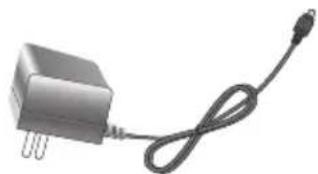
Adaptador CA/CC (Dependendo do País)
Base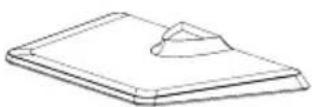
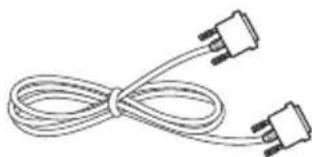
Cabo DVI-D (Este cabo não está incluído em todos os países)
NOTA
Estes acessórios podem parecer diferentes dos apresentados neste manual.
O usuário deve utilizar cabos de interface de sinais protegidos (cabo de 15 pinos Dsub) com núcleos de ferrite para manter o cumprimento das normas em relação ao produto.
Conectando o monitor
Antes de conectar o monitor, verifique se ele, o computador e outros dispositivos conectados estão desligados.
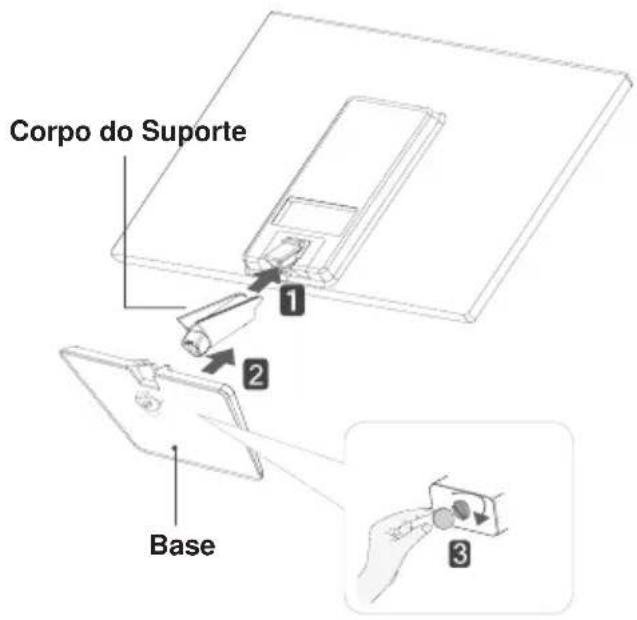
Conectando a base de sustentação
1 Coloque o Monitor com a tela voltada para baixo sobre uma superfície plana e almofadada.

ATENÇÃO
Estenda uma placa de espuma ou um pano de proteção macio sobre a superfície para proteger a tela de danos.
2 1 Prenda o Corpo do Suporte ao monitor. 2 Prenda a Base. 3 Aperte o parafuso para a direita com uma ferramenta fina. Como por exemplo utilize uma moeda.
IMPORTANTE
A ilustração representa o modelo geral de conexão. O seu monitor pode ter alguns itens diferentes dos mostrados na figura.
Não coloque o produto de cabeça para baixo segurando-o pela base de sustentação. O produto pode cair, ser danificado e ainda machucar o seu pé.
Conectando o monitor
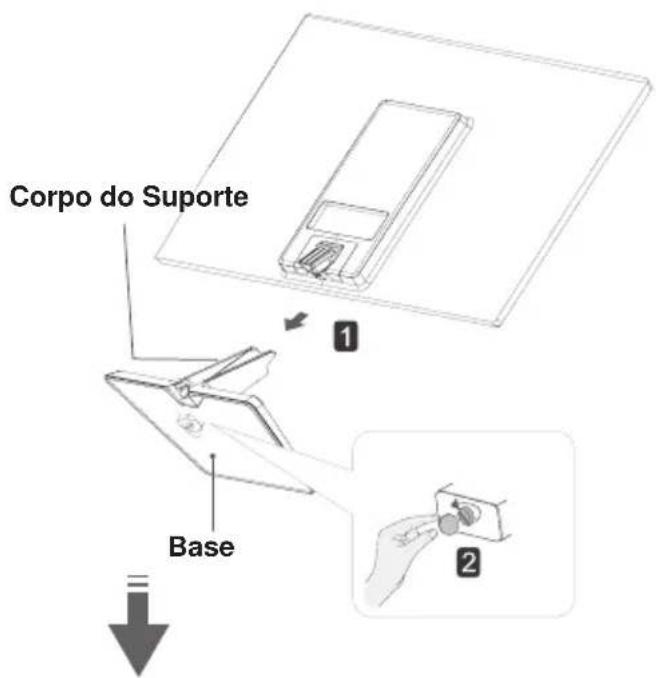
Desmontagem da base de sustentação
1 Coloque o Monitor com a tela voltada para baixo sobre uma superfície plana e almofadada.
2 1 Retire o Corpo do Suporte e a Base do conjunto do monitor. 2 Vire o parafuso à esquerda com uma moeda. 3 Retire a Base.

Conectando o monitor
- Antes de conectar o monitor, verifique se ele, o computador e outros dispositivos conectados estão desligados.
Posicionando o monitor

NOTA
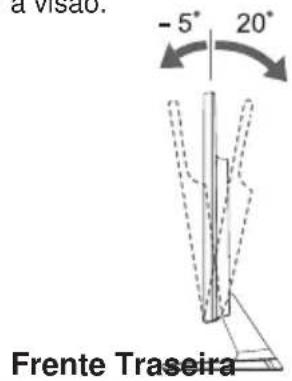
Incline num ângulo entre +20 e -5 graus para cima ou para baixo para ajustar o ângulo do monitor à visão.

AVISO
Quando ajustar o ângulo, não segure o Monitor pela parte inferior, tal como indicado na seguinte ilustração, uma vez que pode sofrer ferimentos nos dedos.

Não toque nem faça pressão com o dedo quando ajustar o ângulo do monitor.

Não segure este conjunto como a imagem abaixo. A tela do monitor pode se desprender da base do suporte e causar acidentes.

1 Conecte o adaptador C.A. - C.C. a fonte de alimentação (tomada de parede).

2 Pressione 🔒 botão (Power) na parte inferior do painel de interruptor para ligar a energia.

ATENÇÃO
Desligue o cabo de alimentação antes de deslocar o monitor para outra localização. Caso contrário, pode ocorrer um choque elétrico.

NOTA
- Ao utilizar um conector de cabo de entrada de sinal D-Sub para Macintosh
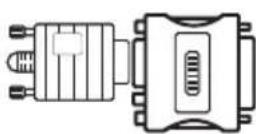
Para ser utilizado com equipamento Macintosh da Apple, é necessária um adaptador independente para alterar a densidade do conector D-SUB VGA de 15 pinos (3 filas) do cabo fornecido para um conector de 15 pinos e 2 filas.

ATENÇÃO
- Ligue o cabo de entrada do sinal e aperte-o, rodando os parafusos para a direita.
- Não exerça pressão na tela com o dedo durante um período prolongado, pois pode provocar distorções temporárias na tela.
- Evite a apresentação de uma imagem fixa na tela do aparelho durante um longo período de tempo para evitar queimar a imagem. Utilize uma proteção de tela se possível.

Ligação a um PC
- O seu monitor suporta a função Plug & Play * . *Plug & Play: um PC reconhece um dispositivo logo que o usuário o liga, sem necessidade de configuração do dispositivo ou de intervenção por parte do usuário.
Ligação D-SUB
Transmite vídeo analógico do PC para o monitor. Ligue o PC ao monitor com o cabo de sinais D-sub de 15 pinos, conforme demonstrado nas seguintes ilustrações.

Ligação DVI-D
Transmite um sinal digital de vídeo e áudio do PC para o Monitor. Ligue o PC ao Monitor com um cabo DVI, conforme demonstrado nas seguintes ilustrações.

Funções do Painel de Controle
1 Pressione o botão desejado na parte inferior do conjunto de monitor. 2 Alterar o valor do item de menu, pressionando os botões na parte inferior da instalação do Monitor. Para voltar ao menu anterior ou definir outros itens do menu, utilize o botão da seta para cima (↑). 3 Seleção EXIT (SAIR) para sair do menu OSD.

| Botão Descrição | ||
| MENU / t | Acesso aos menus principais.(Consulte as páginas 12 a 16) | |
| OSD Locked/ OSD Unlocked(OSD BLOQUEADO/ DESBLOQUEADO) | Esta função permite-lhe bloquear as definições de controle atuais, para que não possam ser alteradas despropositadamente.Mantenha pressionado o botão MENU por alguns segundos.Deve aparecer na tela a mensagem "OSD LOCKED" (OSD BLOQUEADO).Pode desbloquear os controles OSD em qualquer altura mantendo pressionado o botão MENU por alguns segundos.Deve aparecer na tela a mensagem "OSD UNLOCKED" (OSD DESBLOQUEADO). | |
| READER / ◀ | Usar esse botão para entrar no menu de Modo Leitura. Sua função funciona para exibir a tela, a imagem como papel para o conforto dos olhos. Se você quiser mais informações (Consulte a p.17). | |
| FUNC. / ▶ | Usar este botão para entrar em menus de Modo de imagem, SUPER ENERGY SA-VING, Display Duplo, WEB Dupla, Definições da função READER. (Consulte a p.18~21) | |
| AUTO / ▼ | Ao ajustar as suas definições de visualização, pressione sempre o botão AUTO (AU-TOMÁTICO) no MONITOR SETUP OSD (OSD DE CONFIGURAÇÃO DO MONITOR).(Apenas suportado no Modo Analógico) | |
| The best display mode(O melhor modo de visualização) | V198bz: 1366 x 768 | |
| INPUT / EXIT | EXIT | |
| Sair do OSD. | ||
| ◀ (Power Button) | Liga e desliga a alimentação. | |
| Power Indicator(Indicador de Power[Alimentação]) | O indicador de energia fica vermelho se o visor está funcionando corretamente (No Modo). Se a tela estiver em modo de espera, o indicador de energia pisca vermelho. | |
Funções do Painel de Controle
Personalizar as definições
Definições do Menu
1 Pressione o botão MENU na parte inferior do monitor para exibir o Menu OSD. 2 Defina as opções pressionando ◀ ou ▶ ou ▼. 3 Selecione o botão Próximo Menu para as opções de configurações. 4 Selecione EXIT (Sair) para sair do menu OSD. Para voltar ao menu anterior ou definir outros itens do menu, utilize o botão da seta para cima (↑).
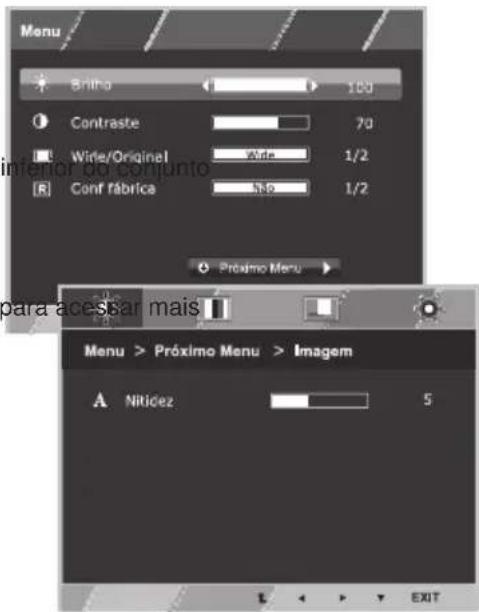
São explicadas abaixo cada uma das opções.
| Menu Descrição | |
| Brilho | Ajustar o brilho, contraste da tela. |
| Contraste | |
| Wide/Original Wide | |
| Conf fábrica | Restaurar todas as configurações padrão de fábrica. Pressione os botões ◀, ► para redefinir imediatamente. |
| Menu > Próximo Menu Descrição | ||
| Imagem N | tidez Para ajustar a nitidez da tela | |
| Cor Gama | de cor | Para personalizar a cor da tela |
| Temp cor | ||
| Visor Horizontal | Para ajustar a posição da tela | |
| Outros Idioma | Para personalizar o estado da tela pelo ambiente de operação de usuário | |
| Menu > Próximo Menu > Imagem | Descrição |
| Nitidez | Para ajustar a nitidez da tela |
Cor
1 Pressione o botão MENU na parte inferior do conjunto do monitor para exibir o Menu OSD. 2 Selecione o botão Próximo Menu para acessar mais opções de configurações. 3 Selecione Cor pressionando o botão ▶. 4 Entre para Cor pressionando o botão ▼. 5 Defina as opções pressionando ◀ ou ▶ ou ▼. 6 Selecione EXIT (Sair) para sair do menu OSD. Para voltar ao menu anterior ou definir outros itens do menu, utilize o botão da seta para cima (↑).

São explicadas abaixo cada uma das opções.
| oãçircsedroC > uneM omixórP > uneM | |
| Gama Defina o seu próprio valor de gama: Gama de cor 0, Gama de cor 1, Gama decor 2 No monitor, os valores de gama alta exibem imagens esbranquiçadas, enquanto os valores de gama baixa exibem imagens pretas. | |
| roC edpīn | oiráusU |
| Vermelho:Definir os seus próprios níveis de cor vermelha.Verde:Definir os seus próprios níveis de cor verde.Azul:Definir os seus próprios níveis de cor azul. | |
| Seleciona a cor da tela.Quente:Define a temperatura da cor da tela para quente (mais vermelho).Médio:Define a temperatura da cor da tela para média.Frio:Define a temperatura da cor da tela para fria (mais azul). | |
Visor
1 Pressione o botão MENU na parte inferior do conjunto do monitor para exibir o Menu OSD. 2 Selecione o botão Próximo Menu para acessar mais opções de configurações. 3 Selecione Visor pressionando o botão ▶. 4 Entre para Visor pressionando o botão ▼. 5 Defina as opções pressionando ◀ ou ▶ ou ▼. 6 Selecione EXIT (Sair) para sair do menu OSD. Para voltar ao menu anterior ou definir outros itens do menu, utilize o botão da seta para cima (↑).
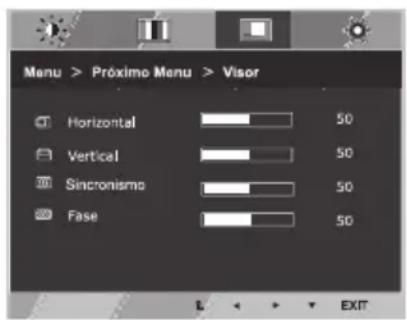
São explicadas abaixo cada uma das opções.
| rosiV > uneM omixórP > uneMoãçírcsed | |
| Horizontal | para mover imagens a esquerda e a direita. |
| Vertical | para mover imagens para cima e para baixo. |
| Sincronismo | para minimizar as barras verticais ou listras visíveis no fundo de tela. O tamanho da tela horizontal também será alterado. |
| Fase | para ajustar o foco da exibição. Este item permite remover qualquer ruído horizontal e limpar ou aguçar a imagem de característica. |
Funções do Painel de Controle
Outros
1 Pressione o botão MENU na parte inferior do conjunto do monitor para exibir o Menu OSD.
2 Selecione o botão Próximo Menu para opções de configurações.
3 Selecione Outros pressionando o botão ▶.
4 Entre para Outros pressionando o botão
5 Defina as opções pressionando ◀ ou ▶ ou ▼.
6 Selecione EXIT (Sair) para sair do menu OSD. Para voltar ao menu anterior ou definir outros itens do menu, utilize o botão da seta para cima (↑).
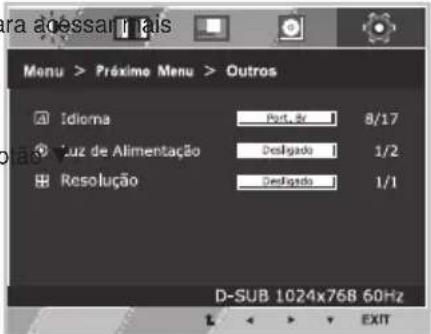
São explicadas abaixo cada uma das opções.
| Menu > Próximo Menu > Outros | Descrição |
| Idioma Para escolher a linguagem | em que os nomes de controle serão exibidos. |
| Luz de Alimentação | Usa esta função para estabelecer o indicador de alimentação na parte inferior do monitor para Ligado ou Desligado. Se você estabelece para Desligado, ele vai estar desligado.Se defina Ligado em qualquer momento, o indicador de poder será automaticamente ligado. |
| Resolução O usuário pode definir | a resolução desejada. A função é activada apenas quando a resolução de tela no seu computador está definida para o seguinte, exceto que a resolução errada de saída do PC. |
| Desligado, 1024x768, 1280x768, 1360x768, 1366x768 |
Definições do Modo Reader
1 Pressione o botão Reader na parte inferior do conjunto do monitor para exibir o Modo de Leitura OSD. 2 Defina as opções pressionando ◀.

São explicadas abaixo cada uma das opções.
| oãçircseDarutieL ed odoM | |
| Leitura 1 É um modo que a tela é ajustada para leitura de jornal. Se você quiser tela mais brilhante, você pode controlar o brilho no Menu OSD. | |
| Leitura 2 É um modo que a tela é ajustada para leitura de quadrinhos e desenho animado. Se você quiser tela mais brilhante, você pode controlar o brilho no Menu OSD. | |
| Leitura desligado Desativa o modo de leitura. | |

NOTA
Se a opção do Modo de Leitura é Leitura 1 ou Leitura 2, Modo de imagem será automaticamente personalizado e Super Economia de Energia será automaticamente desligada.
SMART ENERGY SAVING
1 Pressione o botão eº na parte inferior do conjunto do monitor para exibir o SMART ENERGY SAVING OSD. 2 Defina as opções pressionando ◀ ou ▶. 3 Selecione EXIT (Sair) para sair do menu OSD.

São explicadas abaixo cada uma das opções.
| oãçircseDGNIVAS YGRENE SMART | |
| Alto SMART ENERGY SAVING | permite que você poupe energia com esta função de alta energia eficiente. |
| Baixo | SMART ENERGY SAVING permite que você poupe energia com esta função de baixa energia eficiente. |
| Desligado | Desativa a SMART ENERGY SAVING (Super economia de energia). |

NOTA
- TOTAL DE REDUÇÃO DE POTÊNCIA (Redução total de energia): Quanta energia é poupada ao utilizar o monitor.
- TOTAL REDUÇÃO CO2 (Redução total de CO2): Altera a TOTAL POWER REDUCTION (Redução total de energia) para CO2.
- Os dados de poupança dependem do painel. Por isso, estes valores devem variar por cada painel e por fabricante do painel. Se a opção de SMART ENERGY SAVING é Alto ou Baixo, a luminosidade do monitor tornar-se maior ou menor dependerá da fonte.
- Se a opção de SMART ENERGY SAVING é Alto ou Baixo, o Modo de imagem será automaticamente Personalizado, o Modo Leitura e o Assistente da Cor serão automaticamente Desligado.
Personalizar as Definições
Modo de imagem
1
Pressione o botão FUNC. na parte inferior do conjunto
do monitor para exibir o FUNC. OSD.
2 Selecione Modo de imagem pressionando o botão ▶. 3 Entre para Modo de imagem pressionando o botão ▼. 4 Defina as opções pressionando os botões ◀ ou ▶. 5 Selecione EXIT (Sair) para sair do menu OSD. Para voltar ao menu anterior ou definir outros itens do menu, utilize o botão da seta para cima (↑).

São explicadas abaixo cada uma das opções.
| Modo De Imagem Descrição | |
| Personalizado | É um modo que o usuário pode ajustar cada elemento. É possível ajustar o modo de cor do menu principal. |
| Texto É um modo que | a tela é ajustada para trabalhos de texto. |
| Foto É um modo que | a tela é ajustada para ver as imagens. |
| Cinema É um modo que | que a tela é ajustada para ver os vídeos. |
| Jogo É um modo que | a tela é ajustada para jogar um jogo. |

NOTA
Se a opção de Modo de imagem não é personalizado, Modo de leitura automaticamente será Leitura Desligado e a função Smart Energy Saving será automaticamente Desligado.
Assistente de Cor
1 Pressione o botão FUNC. na parte inferior do conjunto do monitor para exibir o FUNC. OSD. 2 Selecione Assistente de Cor pressionando o botão ▶. 3 Entre para Assistente de Cor pressionando o botão ▼. 4 Defina as opções pressionando os botões ◀ ou ▶. 5 Selecione EXIT (Sair) para sair do menu OSD. Para voltar ao menu anterior ou definir outros itens do menu, utilize o botão da seta para cima (↑).

São explicadas abaixo cada uma das opções.
| Assistente de Cor | Descrição |
| Desligado | É um modo que Assistente da Cor modo está desativado. |
| Dificuldade com vermelho | É um modo de usuário que tem incapacidade de ver a cor vermelha. É fazer o usuário com fraqueza de cor pode facilmente distinguir cores vermelhas. |
| Dificuldade com verde | É um modo para usuário que tem incapacidade de ver cor verde. É fazer o usuário com fraqueza de cor pode facilmente distinguir cores verdes. |

NOTA
- Este é um recurso para usuários com deficiência de cor. Portanto, se você se sentir desconfortável com a tela, desligue essa função.
- Esta função não consegue distinguir algumas cores em algumas imagens.
- Se a opção Assistente de Cor não estiver Desligado, o Modo Leitura e o SMART ENERGY SAVING serão desligados e o Modo de Imagem será automaticamente definido como Personalizado.
Personalizar as Configurações
*Antes de utilizar as funções abaixo, instale o programa DUAL SMART SOLUTION.
Display Duplo
1
Pressione o botão FUNC. na parte inferior do monitor para exibir o OSD FUNC.
2 Selecione Display Duplo pressionando o botão ▶.
3 Entre em Display Duplo pressionando o botão ▼. 4 Defina as opções pressionando os botões ◀ ou ▶. 5 Selecione EXIT (Sair) para sair do menu OSD.
Para voltar ao menu anterior ou definir outros itens do menu, utilize o botão de seta para cima (↑).
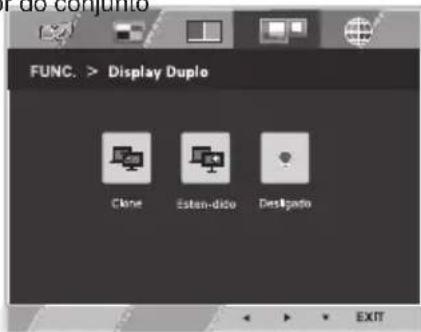
Cada uma das opções é explicada abaixo.
| Display Duplo Descrição | |
| Clone | Ao selecionar Clone, o usuário pode usar o monitor secundário como uma cópia do monitor principal. |
| Expandido Ao selecionar Expandido, o usuário pode usar o monitor secundário como uma extensão do monitor principal. | |
| Desligado Desativa a função Display Duplo. | |
*Antes de utilizar as funções abaixo, instale o programa DUAL SMART SOLUTION.
WEB Dupla
Pressione o botão FUNC. na parte inferior do conjunto
do monitor para exibir o FUNC. OSD.
2 Selecione WEB Dupla pressionando o botão ▶. 3 Entre para WEB Dupla pressionando o botão ▼. 4 Defina as opções pressionando os botões ◀ ou ▶. 5 Selecione EXIT (Sair) para sair do menu OSD.
Para voltar ao menu anterior ou definir outros itens do menu, utilize o botão da seta para cima (↑).
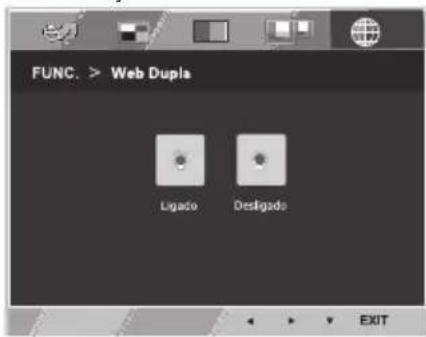
São explicadas abaixo cada uma das opções.
| WEB Dupla Descrição | |
| Ligado | Ajudar o usuário a navegar eficientemente entre sites dividindo a tela ao meio. Ajudar a organizar e mover tela windows. Ajudar o usuário a controlar a proporção da divisão da tela. |
| Desligado Desativa a função WEB Dupla. | |

NOTA
- Quando o monitor entra em modo de economia de energia pressione qualquer botão para voltar ao estado normal.
Verifique o seguinte antes de contactar a assistência.
| A imagem não aparece | |
| O cabo de alimentação do monitor está ligado? | ● Verifique se o cabo de alimentação do monitor está corretamente liga-do a uma tomada de alimentação. |
| A luz do indicador de power (alimentação) está ligada? | ● Pressione o botão Power (alimentação). |
| A energia está ligada e o indicador de energia é vermelho? | ● Ajuste o brilho e o contraste. |
| O indicador de power (alimentação) está intermitente? | ● Se o monitor está em modo de economia de energia, experimente deslocar o mouse ou pressione alguma tecla no teclado para fazer aparecer a tela.● Experimente ligar o computador. |
| Vê uma mensagem "OUT OF RAN-GE" na tela? | ● Esta mensagem aparece quando o sinal do PC (placa de vídeo) está fora do limite horizontal ou vertical do monitor. Consulte a seção "Es-pecificações" deste manual e configure novamente o seu monitor. |
| Vê uma mensagem "SEM SINAL" na tela? | ● Quando o monitor estiver em "SEM SINAL" em 5 minutos, o monitor vai para modo de DPM. |
| Vê uma mensagem "OSD BLOQUEADO" na tela? | |
| Vê uma mensagem "OSD BLO-QUEADO" quando pressione o botão MENU? | ● Pode bloquear as definições de controles atuais, para que não pos-sam ser alteradas inadvertamente. Pode desbloquear os controles OSD em qualquer altura mantendo pressionado o botão MENU dur-rante alguns segundos: aparecerá a mensagem "OSD DESBLOQUE-ADO". |
| A imagem apresentada está incorreta | |
| As posições apresentadas estão incorretas. | ● Pressione o botão AUTO para ajustar automaticamente a imagem apresentada para as definições ideais. |
| São visíveis faixas ou barras horizontais ou verticais no fundo. | ● Pressione o botão AUTO para ajustar automaticamente a imagem apresentada para as definições ideais. |
| O ruído horizontal de qualquer imagem ou caracteres não é apresentado corretamente. | ● Pressione o botão AUTO para ajustar automaticamente a imagem apresentada para as definições ideais.● Vá a Painel de Controle▶ Monitor▶ Definições e ajuste o monitor para a resolução recomendada ou ajuste a imagem do monitor para as definições ideais. Defina a resolução de cores para mais de 24 bits (True Color). |

ATENÇÃO
Vá a Painel de Controle ▶ Monitor ▶ Definições e verifique se a frequência ou resolução foram alteradas. Caso tenham sido, volte a ajustar a placa de vídeo para a resolução recomendada.
- Se não estiver selecionado a resolução recomendada (resolução ideal), as letras podem ficar desfocadas e a tela pode ficar escura, truncada ou polarizada. Certifique-se de que seleciona a resolução recomendada.
- O método de definição pode ser diferente de acordo com o computador e SO (Sistema Operacional) e o desempenho da placa gráfica pode não suportar a resolução mencionada acima. Neste caso, entre em contato com o fabricante do computador ou da placa de vídeo.
| A Imagem apresentada está Incorreta | |
| A cor da tela é monocromática ou anormal. | Verifique se o cabo de sinal está corretamente ligado e utilize uma chave de fenda para ajustar se necessário.Certifique-se de que a placa de vídeo está corretamente inserida na ranhura.Defina a resolução de cores para mais de 24 bits (True Color) em Painel de Controle ▶ Definições. |
| A tela está intermitente. | Verifique se a tela está no Modo Linha entrelaçada, e caso esteja, altere-o para a resolução recomendada. |
| Vê uma mensagem "Unrecognized monitor, Plug&Play (VESA DDC) monitor found"? | |
| Instalou o driver do monitor? | • Certifique-se de que a placa de vídeo suporta a função Plug&Play. |
| Monitor Tipo de tela Tela | plana LCD TFT de | Revestimento anti-brilho |
| Distância entre pixels 0 | 3 mm x 0.3 mm (Distância entre pixels) | |
| Sincronização de entrada | Frequência horizontal 30 kHz a 61 kHz (Automática) | |
| Frequência vertical 56Hz a 75Hz (D-SUB) | ||
| Formato de entrada Sincronização separada / Digital | ||
| Entrada de vídeo | Sinal de entrada | Conector D-SUB de 15 pinos / Conector DVI-D |
| Formato de entrada RGB Analógica (0,7 Vp-p/ 75 ohm) / Digital | ||
| Resolução Máx. | 1366 x 768 @ | 60 Hz |
| Recomendada | VESA 1366 x 768 @ 60 Hz | |
| Plug & Play | DDC 2B(Analogico / Digital) | |
| Consumo energético | Ligado: 13 WModo de espera ≤ 0,3 WDesligado ≤ 0,3 W | |
| Potência de alimentação | 19V = 0,8 A | |
| Dimensões(Largura x Altura x Profundidade) | Incluindo suporte | 44,1 cm x 34,9 cm x 16,8 cm |
| Excluindo suporte | 44,1 cm x 27,5 cm x 5,7 cm | |
| Peso | 2,1 kg | |
| Ângulo de inclinação | -5° a 20° | |
| Condições ambientais | Temperatura de funcionamento Humidade de funcionamento | 10°C a 35 °C10% a 80% |
| Temperatura de armazenamento Humidade de armazenamento | -20°C a 60 °C5 % a 90 % sem condensação | |
| Base do suporte | Fixo ( ), Removível (O) | |
| Cabo de alimentação | Tipo de tomada de parede | |
As especificações do produto acima indicadas podem ser alteradas sem aviso prévio devido à atualização das funções do produto.
* O nível de consumo de energia pode ser diferente por condição de operação e configuração de monitor. * O consumo de energia do modo On é medido com a norma de teste de ENERGY STAR®. * ENERGY STAR® é uma marca registrada da Agência de Proteção Ambiental dos EUA.
Modos predefinidos (Resolução)
| Modos de visualização (Re-solução) | Frequência horizontal (kHz) | Frequência vertical (Hz) | Polaridade (H/V) | |
| 720 x 400 31,468 70 -/+ | ||||
| 640 x 480 31,469 60 -/- | ||||
| 640 x 480 37,500 75 -/- | ||||
| 800 x 600 37,879 60 +/+ | ||||
| 800 x 600 46,875 75 +/+ | ||||
| 832 x 624 49,725 75 -/- | ||||
| 1024 x 768 48,363 60 -/- | ||||
| 1366 x 768 47,712 60 +/+ Modo recomendado |
Postura correta para utilizar o monitor.
Ajuste o monitor e a sua postura para lhe permitir visualizar imagens no ângulo de visualização ideal.

Ajuste a localização do monitor para evitar reflexos.
Coloque as mãos levemente no teclado, mantendo os cotovelos dobrados e os braços na horizontal.

- SEGURANÇA
- NÃO ABRA O MONITOR
- PARA EVITAR FERIMENTOS PESSOAIS
- PARA EVITAR INCÊNDIO OU RISCOS
- INSTALAÇÃO
- NUNCA
- LIMPEZA
- EMPACOTAMENTO
- DESCARTE COM SEGURANÇA
- ACESSÓRIOS
- NOTA
- CONECTANDO O MONITOR
- CONECTANDO A BASE DE SUSTENTAÇÃO
- ATENÇÃO
- IMPORTANTE
- DESMONTAGEM DA BASE DE SUSTENTAÇÃO
- POSICIONANDO O MONITOR
- AVISO
- LIGAÇÃO A UM PC
- LIGAÇÃO D-SUB
- LIGAÇÃO DVI-D
- FUNÇÕES DO PAINEL DE CONTROLE
- PERSONALIZAR AS DEFINIÇÕES
- DEFINIÇÕES DO MENU
- COR
- VISOR
- OUTROS
- DEFINIÇÕES DO MODO READER
- SMART ENERGY SAVING
- MODO DE IMAGEM
- ASSISTENTE DE COR
- PERSONALIZAR AS CONFIGURAÇÕES
- DISPLAY DUPLO
- WEB DUPLA
- POSTURA CORRETA PARA UTILIZAR O MONITOR
Marca : HP
Modelo : V198bz G2
Categoria : Tela