
ZenFone Max M3 - Telefone ASUS - Manual de utilização gratuito
Encontre gratuitamente o manual do aparelho ZenFone Max M3 ASUS em formato PDF.


| Tipo de produto | Smartphone |
| Marca | ASUS |
| Modelo | ZenFone Max M3 |
| Dimensões (A x L x P) | 159,2 x 76,2 x 8,2 mm |
| Peso | 160 g |
| Alimentação | Bateria de iões de lítio 4000 mAh |
| Ecrã | IPS LCD 6.0 polegadas, resolução 720 x 1440 píxeis |
| Processador | Qualcomm Snapdragon 430 (octa-core 1.4 GHz) |
| Memória RAM | 3 GB |
| Armazenamento interno | 32 GB (expansível via microSD) |
| Câmara traseira | 13 MP com flash LED |
| Câmara frontal | 8 MP |
| Sistema operativo | Android 8.0 (Oreo), atualizável para Android 9 |
| Conectividade | Wi-Fi 802.11 b/g/n, Bluetooth 4.1, GPS |
| Sensores | Leitor de impressões digitais, acelerómetro, proximidade |
| Funções principais | Chamadas, SMS, Internet, GPS, Câmara, Multimédia |
| Manutenção e limpeza | Limpe o ecrã com um pano macio e seco. Evite produtos químicos. |
| Segurança | Desbloqueio por impressão digital e reconhecimento facial |
| Peças sobressalentes e reparabilidade | Bateria e ecrã substituíveis. Contacte assistência autorizada. |
| Informações gerais | Telefone ASUS, modelo ZenFone Max M3, manual disponível em PDF |
Perguntas frequentes - ZenFone Max M3 ASUS
Perguntas dos utilizadores sobre ZenFone Max M3 ASUS
0 pergunta sobre este aparelho. Responda às que conhece ou faça a sua.
Faça uma nova pergunta sobre este aparelho
Baixe as instruções para o seu Telefone em formato PDF gratuitamente! Encontre o seu manual ZenFone Max M3 - ASUS e retome o controlo do seu dispositivo eletrónico. Nesta página estão publicados todos os documentos necessários para a utilização do seu dispositivo. ZenFone Max M3 da marca ASUS.
MANUAL DE UTILIZADOR ZenFone Max M3 ASUS
Segurança rodoviária vem em primeiro lugar. É altamente recomendável não usar o dispositivo ao dirigir ou operar qualquer tipo de veículo.

Não recomendamos o uso desse dispositivo em temperaturas muito altas.

Desligue o dispositivo em áreas restritas onde o uso de dispositivos móveis está proibido. Respeite sempre as regras e regulamentos em áreas restritas, como por exemplo, em uma aeronave, sala de cinema, nos hospitais ou nas proximidades de equipamentos médicos, próximo a gás ou combustível, canteiros de obras, locais de explosão e outras áreas.

Use apenas cabos e adaptadores AC aprovados pela ASUS para uso com este dispositivo. Consulte o rótulo de classificação na base do seu dispositivo e assegure que seu adaptador de alimentação está em conformidade com esta classificação.

Não use cabos de alimentação danificados, acessórios e outros periféricos com seu dispositivo.

Mantenha o seu dispositivo seco. Não use ou exponha seu dispositivo a líquidos, chuva ou umidade.

Você pode passar o seu dispositivo através das máquinas de raios-x (como as utilizadas em correias transportadoras de segurança de aeroportos), mas não exponha o aparelho a detectores e varinhas magnéticas.

A tela do dispositivo é feita de vidro. Se o vidro for quebrado, pare de usar o dispositivo e não toque nas peças com o vidro quebrado. Envie imediatamente o dispositivo para reparo pela assistência técnica qualificada da ASUS.

Não escute níveis de volume elevados por longos períodos para evitar possíveis danos à audição.

Desconecte a alimentação antes de limpar seu dispositivo. Use somente uma esponja de celulose ou pano de camurça para limpar a tela do dispositivo.

Envie imediatamente o dispositivo para reparo pela assistência técnica qualificada da ASUS.
Descarte correto

Risco de Explosão se a Bateria for Substituída por um Tipo Incorreto. Descarte de Baterias Usadas de Acordo com as Instruções.
NÃO jogue o Zenfone Max M3 no lixo municipal. Este produto foi reprojetado para possibilitar a reutilização apropriada de peças e a reciclagem. O símbolo de uma lixeira assinalada com um X indica que o produto (equipamentos elétricos, eletrônicos e baterias com células que contém mercúrio) não devem ser colocados no lixo urbano. Verifique os regulamentos locais para o descarte de produtos eletrônicos.

NÃO jogar a bateria no lixo urbano. O símbolo de cesto de lixo com rodas cruzada indica que a bateria não deve ser colocada no lixo urbano.
NÃO jogue o Zenfone Max M3 no fogo. NÃO cause curto circuito nos contatos. NÃO desmonte o Zenfone Max M3.
Fórum de Fãs ZenTalk
NOTA: Para mais informações legais e e-labelling, verifique em seu dispositivo em Settings (Configurações) > About (Sobre) > Legal information (Informações legais) / Regulatory labels (Rótulos de regulamentação).
NOTA: As descrições de app mostradas neste manual são apenas para referência e podem não corresponder exatamente a o que você vê no seu dispositivo.
Sumário
1 Fundamentos
Bem vindo!....7
Deixe seu Zenfone Max M3 pronto!......8
Primeiro uso ....14
Usando a tela de toque ....15
2 Não há lugar como a Casa
Recursos Iniciais Zen 18
Tela inicial....18
Configurações rápidas....19
Notificações....20
Personalizar sua tela Inicial ....21
Widgets....21
Papéis de parede 22
Modo Fácil 23
Modo Crianças....26
Ajustando a data e hora....28
Configurando o seu toque e sons de alerta....28
Tela de bloqueio 29
Personalizando sua tela de bloqueio....29
Sensor de ID de impressão digital....30
Iniciar o seu telefone ASUS pela primeira vez....30
Criação de ID de impressão digital a partir de Configurações....31
Desbloqueio de Rosto 32
Criação de desbloqueio de face a partir de Configurações ....32
3 Trabalho muito, jogo mais ainda
Chrome 35
Abrindo o Chrome 35
Compartilhando uma página....36
Marcando páginas....36
Limpando o dados do navegador....36
Gmail....37
Google Calendar 38
Criando eventos....38
Edição ou remoção de eventos....38
Criando lembretes....39
Edição ou remoção de lembretes....39
4 Mantendo-se em contato
Chamada em estilo 43
Recurso SIM duplo 43
Fazendo chamadas....45
Recebendo chamadas ....47
Outras opções de chamada....48
Gravação de chamadas....49
Gerenciando contatos 50
Configurações de Contatos ....50
Configurando seu perfil....50
Adicionando contatos ....51
Marcando seus contatos favoritos ....52
Redes sociais com seus contatos....53
Enviar mensagens e mais....54
Google Messenger....54
5 Diversão e entretenimento
Usando o fone de ouvido 55
Conectado a entrada de áudio....55
Google Play Music 56
6 Seus momentos preciosos
Capturar momentos ....57
Iniciando o aplicativo da câmera....57
Recursos avançados de câmara 59
Usando o Galeria....61
Visualizando a localização de foto 61
Compartilhando arquivos da galeria....61
Excluindo arquivos da galeria....61
Editando uma imagem....62
7 Fique conectado
Rede móvel....63
Ativando a rede móvel ....63
Wi-Fi 63
Ativando wi-fi....63
Conectando uma rede wi-fi....64
Desativando wi-fi....64
Bluetooth ^® 64
Ativando Bluetooth ^® 64
Emparelhando seu Zenfone Max M3 com um dispositivo Bluetooth ^ ......65
Desemparelhando seu Zenfone Max M3 de um dispositivo Bluetooth ^ ......65
Tethering (compartilhamento de conexão)......66
Ponto de acesso Wi-Fi 66
Tethering Bluetooth 67
8 Viagens e Mapas
Meteorologia....68
Iniciando o aplicativo Clima 68
Tela inicial de clima....69
Relógio....70
Despertador 70
Fuso horário mundial....71
Cronômetro....71
Temporizador....72
9 Zen em todo lugar
Ferramentas Especiais Zen....73
Calculadora ....73
Gravador de som....74
PowerMaster 76
10 Mantenha o seu Zen
Mantendo o seu dispositivo atualizado....77
Atualizando seu sistema....77
Armazenamento....77
Backup e redefinir ....77
Redefinir ....78
Protegendo seu Zenfone Max M3....78
Apêndice
Informações de segurança....82
Avisos....84
Fundamentos
1
Bem vindo!
Explorar a simplicidade intuitiva do ASUS Zen UI!
ASUS Zen UI é uma interface intuitiva charmosa e exclusivamente para Zenfone Max M3s. Ele oferece a você aplicativos especiais, que são integrados ou com outros aplicativos, para atender às suas necessidades individuais únicas e facilitar a sua vida, deixando você se divertir com seu Zenfone Max M3.

Camera(Câmera)
Com a tecnologia PixelMaster, capture aqueles momentos preciosos em fotos e vídeos nítidos e de alta qualidade.

Usar o Gerenciador de Arquivos permite que você facilmente localize e gerencie seus dados no armazenamento interno de seu Zenfone Max M3 ou seus dispositivos conectados de armazenamento externo.
NOTA: A disponibilidade de aplicativos ASUS Zen UI variam por região e modelo do Zenfone Max M3. Passe para cima da parte inferior da tela inicial para verificar os aplicativos disponíveis em seu Zenfone Max M3.
Deixe seu Zenfone Max M3 pronto!
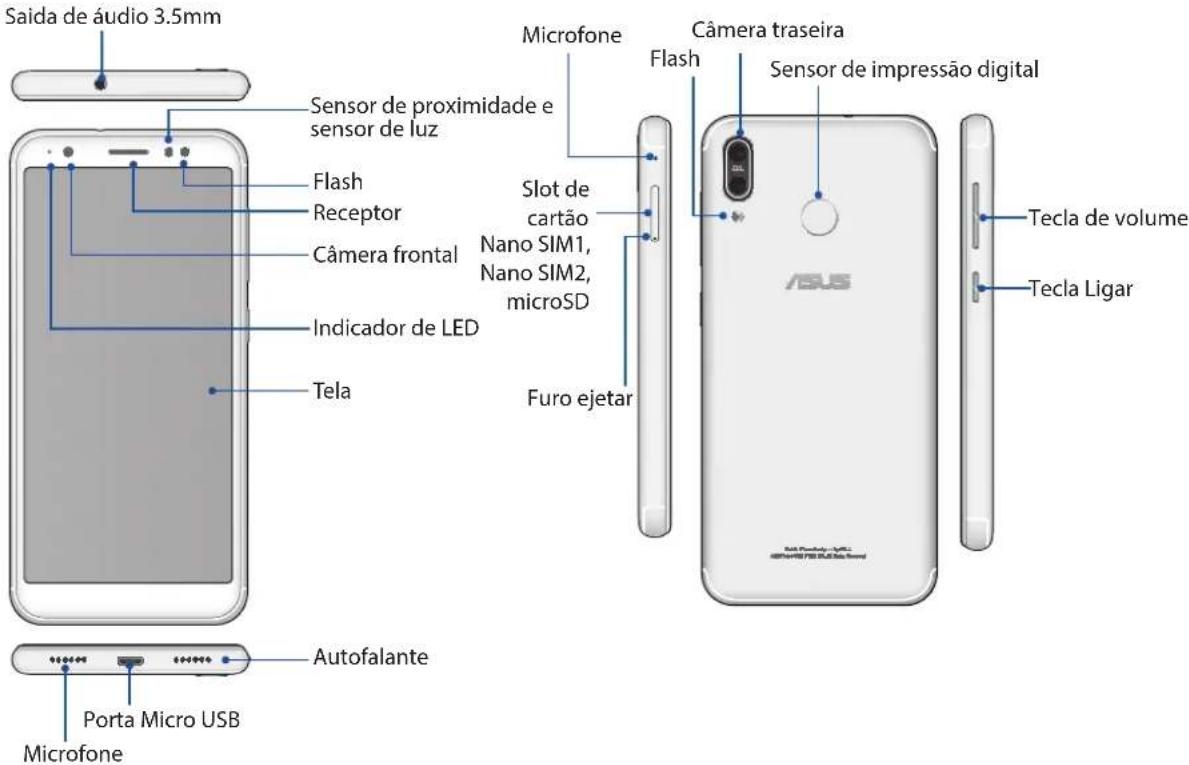
Recursos do Zenfone Max M3
Coloque seu Zenfone Max M3 em funcionamento em apenas um instante.
AVISO!
- Para evitar problemas de conexão de rede e de bateria:
- Não coloque uma etiqueta metálica sobre a área de antena.
- Não utilize um quadro/caixa metálica protetora em seu Zenfone Max M3.
- Não cubra a área de antena com as mãos ou outros objetos durante o uso de algumas funções como fazer chamadas ou usar a conexão de dados móveis.
- Recomendamos que você use protetores de tela compatível com ASUS. Protetores de tela não-compatíveis com a ASUS poderão provocar avaria do sensor do seu Zenfone Max M3.
NOTAS:
- Ambos os slots para cartão Nano SIM suportam banda da rede GSM, WCDMA, FDD-LTE um TDD-LTE. Mas apenas um cartão Nano SIM pode se conectar às redes de serviço FDD-LTE um TD-LTE por vez.
- O slot de cartão microSD suporta formatos de cartão microSD e microSDHC.
IMPORTANTE!
- Não recomendamos o uso de um protetor de tela, pois ele pode interferir com o sensor de proximidade. Se você quiser usar um protetor de tela, verifique se ele não bloqueia o sensor de proximidade.
- Mantenha o dispositivo, em especial a tela sensível ao toque, secos o tempo todo. Água ou outros líquidos podem causar mau funcionamento à tela sensível ao toque.
Para instalar um cartão Nano SIM/cartão de memória:
Os slots do cartão Nano SIM suporta bandas de rede GSM, WCDMA, FDD-LTE um TDD-LTE.
NOTA: Para evitar danificar o conector, assegure a utilização de um cartão nano SIM padrão sem um adaptador SIM ou o uso de um cortador.
Seu Zenfone Max M3 suporta um cartão microSD e microSDHC cartão de memória com até 2TB de capacidade.
NOTAS:
- Alguns cartões de memória podem não ser compatíveis com o seu Zenfone Max M3. Certifique-se de que você use apenas cartões de memória compatíveis para evitar a perda de dados, danos ao seu dispositivo ou cartão de memória ou ambos.
- O cartão microSD é vendido separadamente.
CUIDADO! Cuidado ao manusear um cartão Nano SIM / de memória. A ASUS não é responsável por nenhuma perda de dados ou danos incorridos ao cartão Nano SIM / de memória.
Instalando um cartão Nano SIM/cartão de memória:
- Empurre um pino no orifício no slot de cartão Nano SIM / MicroSD para ejetar a bandeja.
CUIDADO!
- Tenha cuidado para não danificar a gaveta ao remover do slot.
- Não force a remoção, corte, ou torça a tampa do slot de cartão.
-
Não utilize ferramentas afiadas no seu dispositivo para evitar arranhões.
-
Inserir o cartão Nano SIM ou cartão(ões) microSD nos slots de cartão.

- Gentilmente empurre o slot novamente para dentro até estar seguramente fechado.
IMPORTANTE! Quando dois cartões SIM são inseridos, apenas um slot de cartão SIM suporta serviço 4G/3G/2G. O outro slot de cartão SIM suporta apenas serviço 2G/3G.
Removendo um cartão Nano SIM/cartão de memória
CUIDADO!
- Cuidado ao manusear um cartão Nano SIM / de memória. A ASUS não se responsabiliza por nenhuma perda de dados ou danos incorridos ao cartão Nano SIM / de memória.
- Retire o cartão de memória corretamente e com segurança do dispositivo. Para ejetar o cartão de memória, deslize o dedo de cima para baixo de sua tela e toque em Settings (Configurações) > Storage & memory (Armazenamento e memória), em seguida, sob Portable storage (Armazenamento portátil), clique ao lado de SD card (Cartão SD).
Para remover um cartão Nano SIM/cartão de memória:
- Empurre um pino no orifício no slot de cartão Nano SIM / MicroSD para ejetar a bandeja.
CUIDADO!
- Tenha cuidado para não danificar a gaveta do slot.
- Não force a remoção, corte, ou torça a tampa do slot de cartão.
-
Não utilize ferramentas afiadas para evitar arranhões.
-
Remova o cartão nano SIM ou MicroSD do slot de cartão.
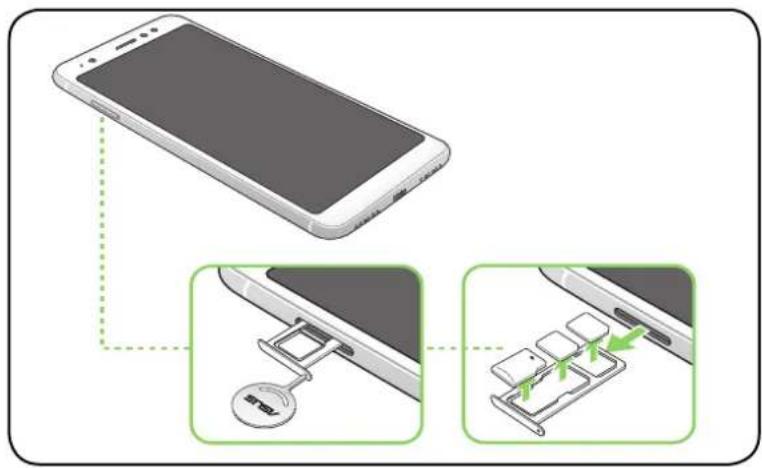
- Gentilmente empurre o slot novamente para dentro até estar seguramente fechado.
Carregando seu Zenfone Max M3
O Zenfone Max M3 vem parcialmente carregado, mas é necessário carregá-lo completamente antes de usá-lo pela primeira vez. Leia os seguintes avisos e advertências importantes antes de carregar o seu dispositivo.
IMPORTANTE!
- Retire a película protetora do adaptador de alimentação e cabo Micro USB antes de utilizá-lo com o seu dispositivo.
- Certifique-se de conectar o adaptador de alimentação em uma tomada de parede compatível. Você pode conectar o adaptador de alimentação em qualquer tomada compatível de 100\~240 V.
• A voltagem de saída do adaptador é +5V= 2A, 10W. - Ao usar seu Zenfone Max M3 enquanto plugado em uma tomada, a tomada aterrada deve estar perto da unidade e facilmente acessível.
- Para economizar consumo de alimentação, desligue o adaptador de alimentação da tomada quando não estiver em uso.
- Não coloque objetos em cima do seu Zenfone Max M3.
CUIDADO!
- Durante o carregamento, o Zenfone Max M3 pode ficar quente. Isso é normal, no entanto, se o seu dispositivo se torna excepcionalmente quente, desligar o cabo Micro USB do seu dispositivo e envie o dispositivo, incluindo o cabo e adaptador de alimentação para um técnico qualificado da ASUS.
- Para evitar qualquer dano ao seu Zenfone Max M3, adaptador AC ou cabo Micro USB. Certifique-se de que o cabo Micro USB, adaptador AC e o dispositivo estão conectados corretamente antes do carregamento.
Para carregar seu Zenfone Max M3:
- Conecte o cabo Micro USB ao adaptador de energia.
- Plugue o conector Micro USB em seu Zenfone Max M3.
- Conecte o adaptador de energia em uma tomada elétrica aterrada.

IMPORTANTE!
- Ao usar seu Zenfone Max M3 enquanto plugado em uma tomada, a tomada aterrada deve estar perto da unidade e facilmente acessível.
- Ao carregar seu Zenfone Max M3 através do seu computador, certifique-se de conectar o cabo Micro USB à porta USB 2.0 / USB 3.0 do seu computador.
- Evite carregar o seu Zenfone 6 em lugares muito quentes.
- Carregue o Zenfone Max M3 por oito (8) horas antes de usá-lo no modo bateria pela primeira vez.
- O estado de recarga da bateria é indicado pelos seguintes ícones:
Baixo Não carregado Carregando Cheio


NOTAS:
- Para fins de segurança e evitar danos, use SOMENTE o carregador e cabo originais que acompanham o produto.
-
A faixa de tensão de entrada entre a tomada e este adaptador é AC 100V-240V. A tensão de saída do adaptador de energia é +5V== 2A, 10W.
-
Quando totalmente carregado, desconecte o cabo USB do seu Zenfone Max M3 primeiro antes de desligar o adaptador de alimentação da tomada.
NOTAS:
- Você pode usar o dispositivo durante o carregamento, mas pode demorar mais para carregar completamente o dispositivo.
- Carregar por uma porta USB de um computador pode levar mais tempo para completar.
- Se o seu computador não fornece alimentação suficiente para carregar através da porta USB, carregue o seu Zenfone Max M3 usando o adaptador de alimentação conectado em uma tomada de parede.
Ligando ou desligando seu Zenfone Max M3
Ligando seu dispositivo
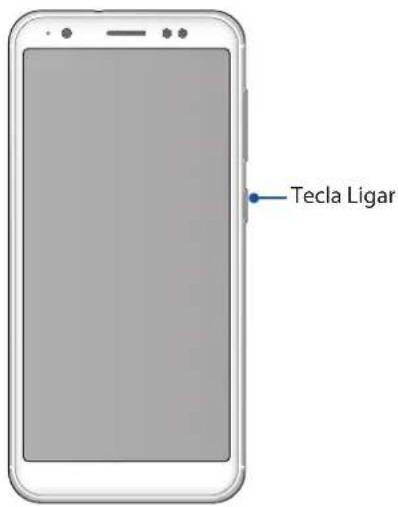
Para ligar seu dispositivo, pressione por alguns segundos o botão ligar/desligar até o dispositivo começar a funcionar.
Desligando seu dispositivo
Para desligar seu dispositivo:
- Se a tela estiver desligada, pressione o botão ligar/desligar para acender a tela. Se a tela estiver bloqueada, desbloqueie a tela do dispositivo.
- Pressione por alguns segundos o botão ligar/desligar e quando solicitado, toque em Desligar e em seguida toque em OK.
Modo de hibernação
Para colocar o dispositivo em modo de hibernação, pressione uma vez o botão ligar/desligar até que a tela se apague.
Primeiro uso
Ao ligar seu Zenfone Max M3 pela primeira vez, o Assistente de Configuração o guiará através do processo de configuração. Siga as instruções apresentadas na tela para selecionar seu idioma, o métodos de entrada, a configuração da rede móvel e acesso wi-fi, sincronizar contas e configurar o serviço de localização.
Use a conta Google ou ASUS para configurar o dispositivo e se ainda não tiver uma conta Google ou ASUS, crie uma conta.
Conta Google
Usar uma conta Google permite-lhe utilizar todos os recursos do sistema operacional Android:
- Organizar e ver todas suas informações de qualquer lugar.
- Fazer backup automaticamente de todos os seus dados.
- Utilizar os serviços do Google da forma mais conveniente em qualquer lugar.
Conta ASUS
Ter uma conta ASUS permite que você desfrute das seguintes vantagens:
- Serviço de suporte personalizado ASUS e extensão de garantia para produtos registrados.
- 5 GB de espaço de armazenamento em nuvem grátis.
- Receber as ultimas atulizações de firmware e informações de novos dispositivos ASUS.
Dicas para conservação de alimentação da bateria
Aqui estão algumas dicas para economia de bateria que ajudam a preservar a bateria de seu Zenfone Max M3.
- Feche todos os aplicativos que não estão em uso.
- Quando não estiver em uso, pressione o botão ligar/desligar para colocar o aparelho em modo de hibernação.
- Diminuir o brilho da tela
- Manter o volume do alto-falante em um nível baixo.
- Desativar o recurso wi-fi.
- Desativar o recurso de bluetooth.
- Desativar o recurso de auto-rotação de tela.
- Desativar todos os recursos de sincronização automática no seu dispositivo.
Usando a tela de toque
Use esses gestos na tela sensível ao toque para abrir aplicativos, acessar alguns locais, e navegar no seu Zenfone Max M3.
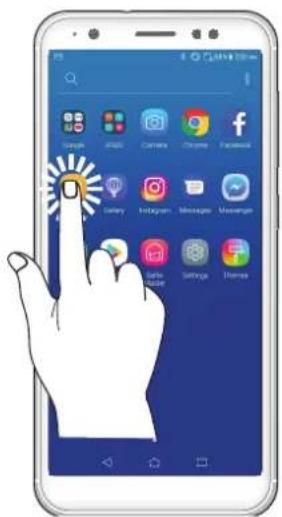
Abrindo de aplicativos ou selecionando itens
Faça qualquer dos seguintes:
- Para abrir um aplicativo, basta tocar nele.
- Para selecionar um item, como no app File Manager (Gerenciador de Arquivos), basta tocar nele.
Faça qualquer dos seguintes:
- Para mover um aplicativo ou widget, toque e segure e o arraste até o local onde você quer que ele fique.
- Para excluir um aplicativo ou widget da tela inicial, toque e segure e o arraste até Remove (Remover).
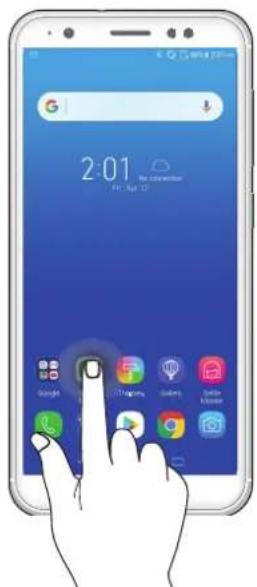
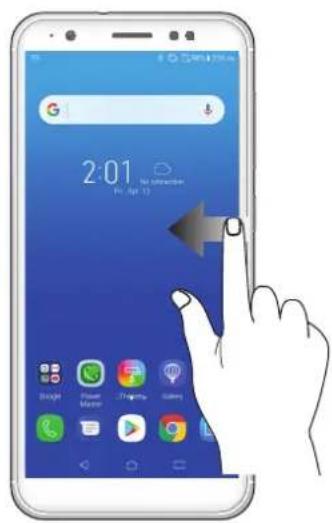
Faça qualquer dos seguintes:
- Passe seu dedo para a esquerda ou para a direita para alternar entre as telas ou para abrir uma página de Pesquisa do Google.
• Role o dedo para cima ou para baixo para percorrer as páginas da web ou lista de itens.
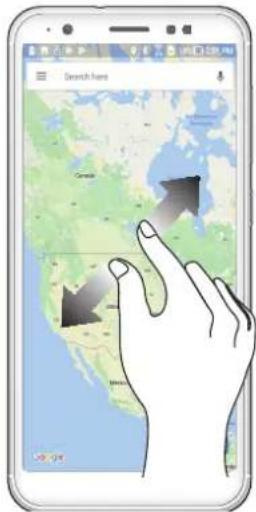
Afaste seus dois dedos no painel sensível ao toque para mais zoom em uma imagem na Gallery (Galeria) ou Maps (Mapas) ou aumente o zoom em uma página da web.
Junte seus dois dedos no painel sensível ao toque para menos zoom em uma imagem na Gallery (Galeria) ou Maps (Mapas) ou dominua o zoom em uma página da web.
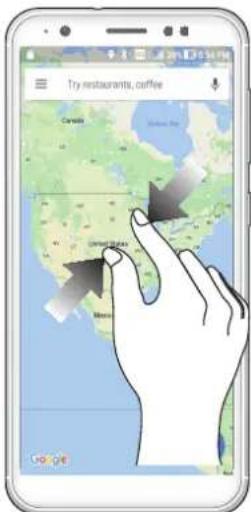
NOTA: Você pode não ser capaz de aumentar / diminuir o zoom de algumas páginas da web pois essas páginas podem ter sido projetadas especificamente para caber na tela móvel.
Não há lugar como a Casa
2
Recursos Iniciais Zen
Tela inicial
Receba lembretes de eventos importantes, atualizações de aplicativo e do sistema, as previsões meteorológicas e mensagens de texto de pessoas que são realmente importantes para você, direto da sua tela inicial.

Configurações rápidas
O painel de notificações de configurações rápidas oferece acesso de um toque para alguns dos recursos e programas do seu Zenfone Max M3. Cada um desses recursos é representado por um botão.
Para iniciar o painel de configurações rápidas, deslize para baixo duas vezes a partir da parte superior da sua tela.
NOTA: Um ícone azul indica que o recurso está ativado no momento enquanto um ícone cinza indica uma recurso desabilitado.

Para adicionar recursos ao painel Configurações Rápidas:

- Inicie as configurações rápidas e toque em
- Arraste para cima Drag to add tiles (Solte para adicionar quadrados).
- Sob Drag to add tiles (Arrastar para adicionar quadrados), toque e arraste um ícone para adicioná-lo ao painel de Configurações Rápidas.
- Toque em para retornar e ver o painel de Configurações Rápidas.
Remoção de recursos
Para remover recursos do painel de Configurações Rápidas:
- Inicie as configurações rápidas e toque em

- Toque e arraste um ícone abaixo Drag to add tiles (Arrastar para adicionar quadrados) para removê-lo do painel de Configurações Rápidas.
Notificações
A partir de Notificações, você pode ver as últimas atualizações feitas e as alterações de sistema feitas no seu telefone ASUS. A maioria destas alterações está relacionada aos dados e sistema.
Para iniciar o painel Notificações, deslize para baixo a partir da parte superior da tela.

Personalizar sua tela Inicial
Carimbe a sua própria personalidade em sua tela inicial. Seleccione um design atraente como seu papel de parede, adicione atalhos para acesso rápido aos seus aplicativos favoritos, bem como widgets para uma revisão rápida de informações importantes. Você também pode adicionar mais páginas para que possa adicionar e acessar rapidamente ou rever mais aplicativos ou widgets na tela inicial.
Para iniciar a tela de Gestão da Página Inicial:
- Toque e mantenha uma área vazia em sua tela de Página Inicial.
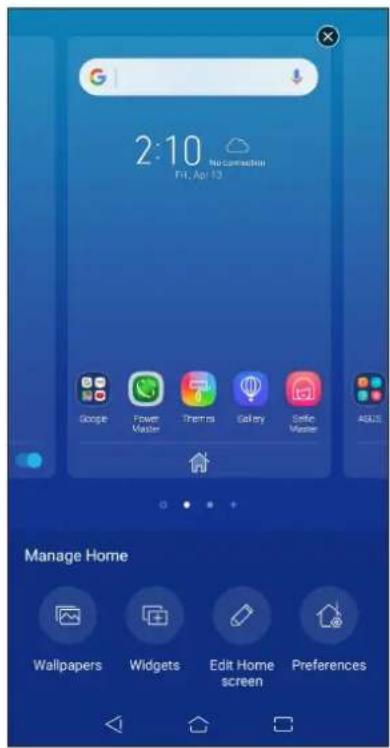
Você pode colocar widgets, que são pequenos aplicativos dinâmicos, em sua tela Inicial. Widgets lhe fornecem visões rápidas da previsão do tempo, informações de eventos de calendário, status da bateria e muito mais.
Adicionando widgets
Adicionar um widget:
-
Toque e segure um espaço vazio na sua tela inicial, selecione Widgets.
-
Em Widgets, toque e segure um widget, em seguida, arraste-o para uma área vazia na sua tela Inicial.
Remover widgets
Em sua tela Inicial, toque e segure um widget e em seguida arraste-o para Remover no topo da sua tela.
Papéis de parede
Deixe seus aplicativos, ícones e outros elementos Zen ficarem e forma atraente em seu papel de parede. Você pode baixar pacotes de ícone e papéis de parede da Internet. Você também pode selecionar um papel de parede animado para fazer sua tela viva.
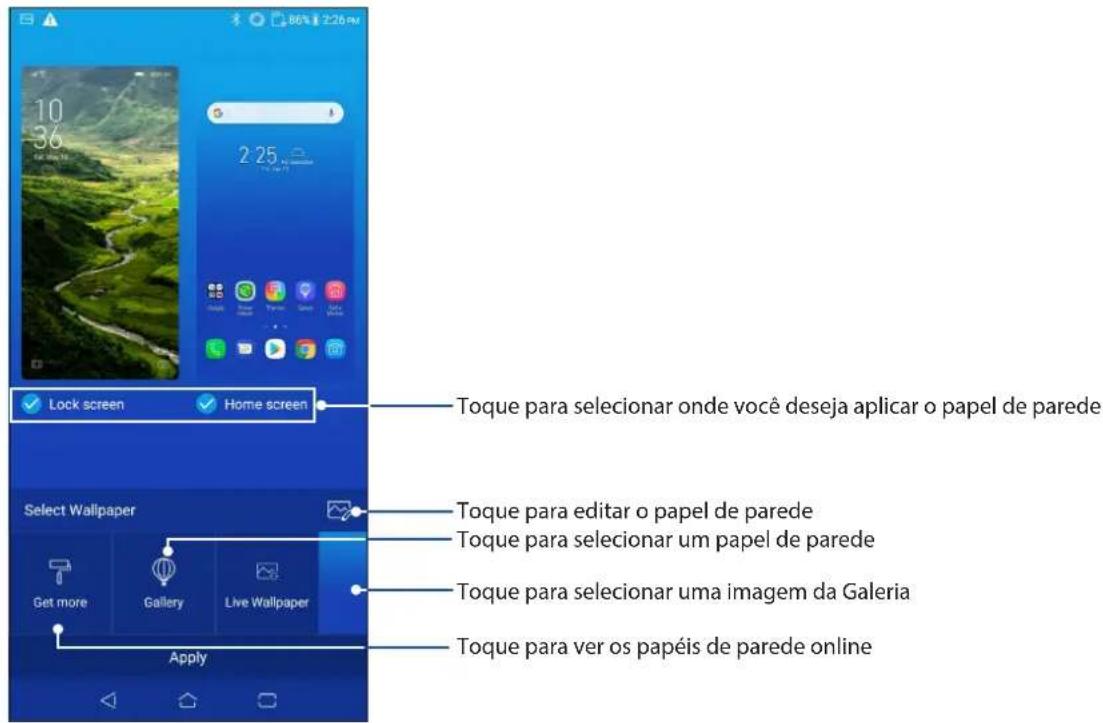
Aplicando papéis de parede
- Toque e mantenha uma área vazia em sua tela de Página Inicial e selecione Wallpapers (Papéis de parede).
- Seleccione para definir papel de parede para Lock screen (Tela de bloqueio) ou Home screen (Tela inicial).
- Seleccione um papel de parede, depois toque em Apply(Aplicar).
Aplicando um papel de parede animado
Para aplicar um papel de parede animado:
- Toque e segure um espaço vazio na sua tela inicial, selecione Wallpapers (Planos de fundo).
- Toque em Live Wallpaper (Papel de parede ao vivo).
- Seleccione um papel de parede animado, depois toque em Set Wallpaper (Definir papel de parede).
NOTA: Você também pode configurar suas configurações de papel de parede de Settings (Configurações) > Wallpapers (Papéis de parede).
Editando sua tela Inicial
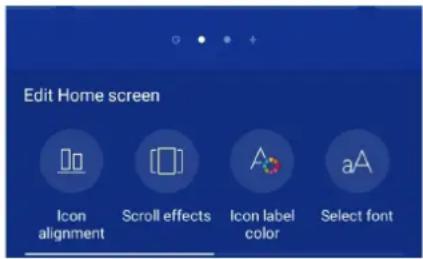
Você pode estender sua tela Inicial, selecione um efeito de rolagem, alterar o ícone e a fonte, ajustar o tamanho e a cor da fonte e ícone e alinhar os ícones na parte superior ou inferior da tela.
- Toque e mantenha uma área vazia em sua tela de Página Inicial e selecione Edit Home screen (Editar tela Inicial).
- Toque em um recurso para editar sua Tela Inicial.
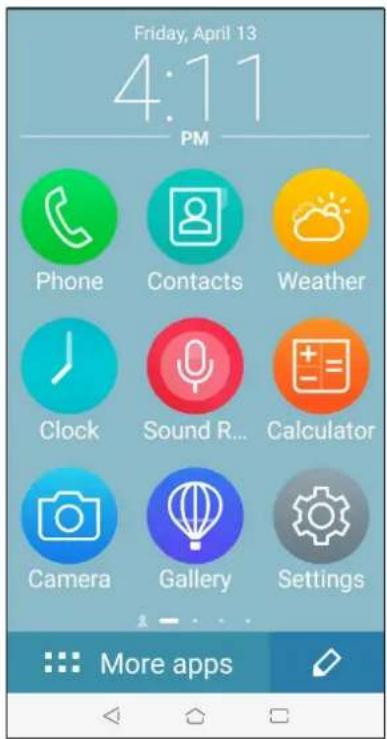
Navegue melhor no seu Zenfone Max M3 com o Easy Mode (Modo Fácil), uma interface intuitiva com grandes ícones, botões e tamanho de fonte para melhor legibilidade e experiência do usuário mais fácil. Você também pode fazer rapidamente as suas tarefas essenciais, como fazer chamadas, enviar mensagens, e muito mais no Easy Mode (Modo Fácil).
Ativando o Easy Mode (Modo Fácil)
Para ativar o Easy Mode (Modo Fácil):
-
Inicie a tela Settings (Configurações) fazendo qualquer um dos seguintes:
-
Inicie as Configurações rápidas e toque em
- Deslize para cima da parte inferior de sua tela de Página Inicial, depois toque em Settings (Configurações).

- Toque em Advanced (Avançado).
- Deslize Easy Mode (Modo Fácil) para ON (LIG).
Adicionando atalhos
No Easy Mode (Modo Fácil), você pode adicionar até trinta e seis (36) atalhos de aplicativos na tela Inicial.
- Passe para a direita da tela Inicial, em seguida, toque em

- Na tela All apps (Todos os aplicativos), selecione o aplicativo que você deseja adicionar à lista.
Removendo atalhos
Faça o seguinte:
- Toque em

- Seleccione o aplicativo ou aplicativos que você deseja remover da lista, em seguida, toque em Delete (Excluir).
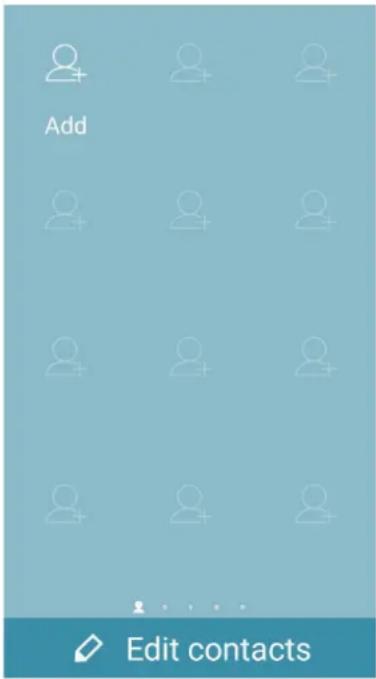
Adicionando contatos
No Easy Mode (Modo Fácil), você pode adicionar contatos frequentemente usados na tela Inicial.
- Passe para a esquerda da tela Inicial, em seguida, toque em

- Na tela Contacts (Contatos), selecione o aplicativo que você deseja adicionar à lista.
Removendo contatos
Faça o seguinte:
- Passe para a esquerda da tela Inicial, em seguida, toque em Editar contatos.
- Seleccione o contato ou contatos que você deseja remover da lista, em seguida, toque em Delete (Excluir)
- Deslize para baixo da parte superior de sua tela e toque em
- Toque em Advanced (Avançado).
- Deslize Easy Mode (Modo Fácil) para OFF (Desligado).
Modo Crianças
O Modo Crianças é um recurso de controle parental, que permite limitar o uso de seus usuários pelo telefone, incluindo o acesso ao aplicativo e restrições de tempo de uso e bloqueio de chamadas recebidas.
Usando em Modo Crianças
Para usar em Modo Crianças:
-
Inicie a tela Settings (Configurações) fazendo qualquer um dos seguintes:
-
Inicie as configurações rápidas e toque
- Deslize para cima da parte inferior de sua tela de Página Inicial, depois toque em Settings (Configurações).

- Toque em Advanced (Avançado) > Kids Mode (Modo Crianças).

-
Crie seu PIN, selecione uma pergunta de segurança e digite sua resposta.
-
Seleccione as aplicações que deseja exibir em Modo Crianças e em seguida, aperte em Next (Avançar).
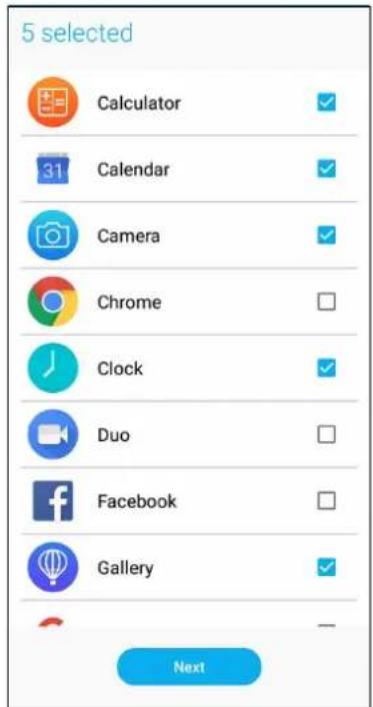
- Configure as configurações de chamadas recebidas, depois aperte Finish (Terminar).

- Toque para configurar ainda mais as configurações de Modo Crianças.
- Toque para desativar o Modo Crianças.
Ajustando a data e hora
Por padrão, a data e a hora que aparecem na sua tela Inicial são sincronizadas automaticamente com as configurações da sua operadora de celular.
Para alterar as configurações de data e hora:
-
Inicie a tela Configurações fazendo qualquer um dos seguintes:
-
Inicie Configurações rápidas e toque em
-
Deslize para cima da parte inferior de sua tela de Página Inicial, depois toque em Settings (Configurações).
-
Role para baixo a tela Settings (configurações), depois selecione System (Sistema) > Date & time (Data e hora).
-
Desmarque Automatic date & time (Data e hora automáticas) e Automatic time zone (Fuso horário automático).
-
Defina a data e hora.
-
Seleccione o fuso horário.
-
Você pode optar por usar o formato de 24 horas, se preferir.
NOTA: Veja também Clock (Relógio).
Configurando o seu toque e sons de alerta
Configure o som para o toque de seu telefone, notificações, como mensagens de texto, e-mails e alertas de eventos. Você também pode optar por ativar ou desativar tons de toque do teclado, sons de toque, som de bloqueio de tela ou você pode optar em fazer o seu Zenfone Max M3 vibrar quando tocar nele.
Para configurar as configurações de som:
-
Inicie a tela Configurações fazendo qualquer um dos seguintes:
-
Inicie Configurações rápidas e toque em
-
Deslize para cima da parte inferior de sua tela de Página Inicial, depois toque em Settings (Configurações).
-
Seleção Sound & Vibration (Som e vibração) e configure suas configurações de som preferidas.
Tela de bloqueio
Por definição padrão, a tela de bloqueio aparece depois de ligar o dispositivo e ao despertá-lo do modo de hibernação. Na tela de bloqueio, você pode proceder ao sistema do seu dispositivo Android® passando pela tela de toque.
A tela de bloqueio do seu dispositivo também pode ser personalizada para acesso regulamentar a seus dados e aplicativos móveis.
Personalizando sua tela de bloqueio
Se você quiser alterar as configurações padrão da tela de bloqueio da opção Swipe (Deslizar), consulte as seguintes etapas:
- Inicie as configurações rápidas e toque em .

- Selezione Security & lock screen (Segurança e bloqueio de tela).

- Na próxima tela, toque em Screen lock (Bloqueio de tela).

- Toque na opção de tela de bloqueio que você deseja usar.
NOTA: Para mais detalhes, consulte Protegendo seu Zenfone Max M3.
Sensor de impressão digital
O Sensor de impressão digital evita que outras pessoas utilizem seu telefone ASUS sem a sua permissão. Você pode usar sua impressão digital para desbloquear o dispositivo, acessar suas chamadas de telefone e dados. Quando você configurar o seu ID de impressão digital, você também precisa configurar o seu método de bloqueio de tela para a inicialização do dispositivo.
Iniciar o seu telefone ASUS pela primeira vez
Para configurar sua impressão digital ID ao utilizar o seu telefone ASUS pela primeira vez:
- Certifique-se de que o módulo de identificação de impressões digitais e seu dedo estão limpos e secos.
- A partir da página de Boas-vindas, siga as instruções na tela para a página Protect your phone (Proteger o seu telefone) e marque Set up fingerprint (Configurar impressão digital).
-
Clique em NEXT (PRÓXIMO) na página Add a fingerprint (Adicionar uma impressão digital) e clique em NEXT (PRÓXIMO) para escolher um método de bloqueio de tela.
-
Encontre o scanner de impressão digital na tampa traseira do seu dispositivo, ajustar o seu dedo e tentar cobrir diferentes áreas do seu dedo várias vezes até a sua impressão digital ser capturada.
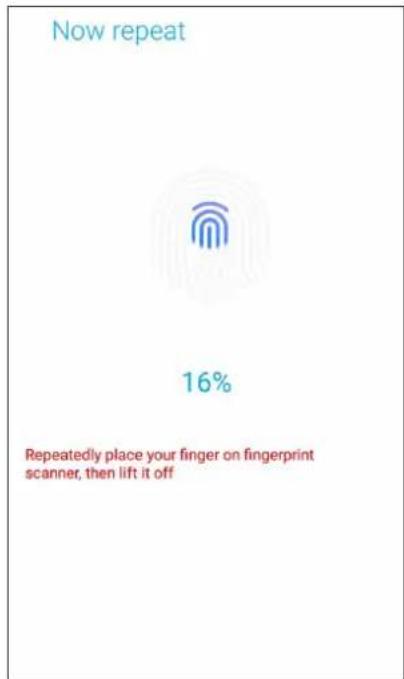
- Clique em NEXT (PRÓXIMO) para começar a configuração.
Criação de impressão digital a partir de Configurações
Para criar de impressão digital a partir de Settings (Configurações):
- Certifique-se de que o scanner de impressões digitais e seu dedo estão limpos e secos.
- Inicie a tela Settings (Configurações) fazendo qualquer um dos seguintes:
- Inicie Configurações rápidas e toque em
- Deslize para cima da parte inferior de sua tela de Página Inicial, depois toque em Settings (Configurações).
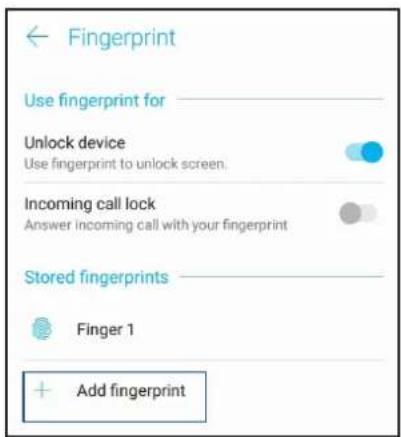
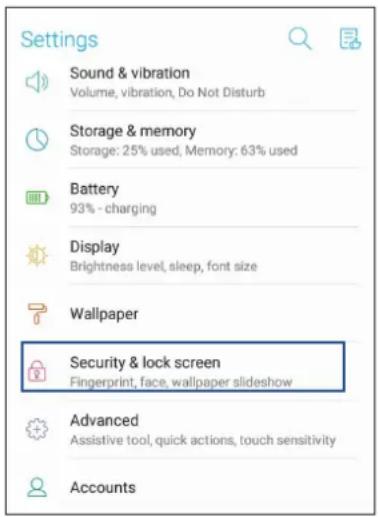
- Role para baixo a tela Settings (Configurações) e selecione Security & lock screen (Segurança e bloqueio de tela) > Fingerprint (Impressão digital).
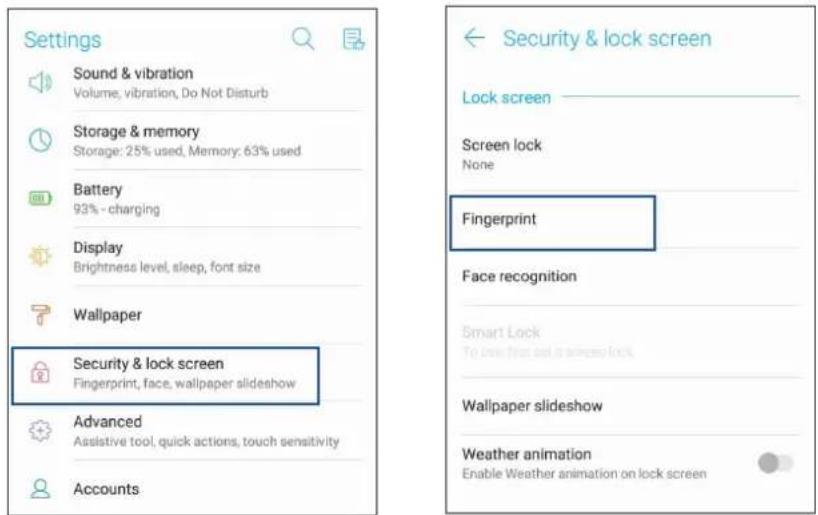
- Desbloqueie seu telefone se ele for protegido. Se não, siga as instruções para configurar o método de bloqueio da tela de backup.
NOTA: Para mais detalhes, consulte Protegendo a ASUS Telefone.
- Toque na página Add fingerprint (Adicionar impressão digital).
- Clique em NEXT (AVANÇAR) na página Locate fingerprint sensor (Localizar sensor de impressão digital).
- Repetidamente coloque e levante o dedo no scanner até a sua impressão digital ser capturada.
- Clique em DONE (CONCLUÍDO) para começar a configuração.
Reconhecimento Facial
O desbloqueio de face evita que outras pessoas utilizem seu telefone ASUS sem a sua permissão sem esforço. Você pode acender a tela do seu Zenfone Max M3 e vê-la para desbloquear seu dispositivo, acender a tela inicial do seu telefone em um segundo. Quando você configura o seu desbloqueio de face, você também precisa configurar seu método de bloqueio de tela para a inicialização do dispositivo.
Criação de desbloqueio de face a partir de Configurações
Para criar desbloqueio de face a partir de Configurações:
-
Inicie a tela Settings (Configurações) fazendo qualquer um dos seguintes:
-
Inicie as Quick settings (Configurações rápidas) e toque em
-
Deslize para cima da parte inferior de sua tela de Página Inicial, depois toque em Settings (Configurações).
-
Role para baixo a tela Configurações, em, selecione Security & lock screen (Segurança e bloqueio de tela) > Face recognition (Reconhecimento de face).
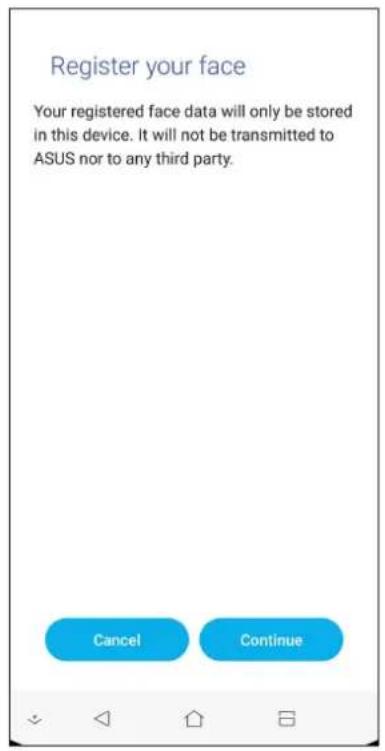
- Toque em CONTINUE (CONTINUAR).
- Siga as instruções para configurar o método de bloqueio da tela de backup.
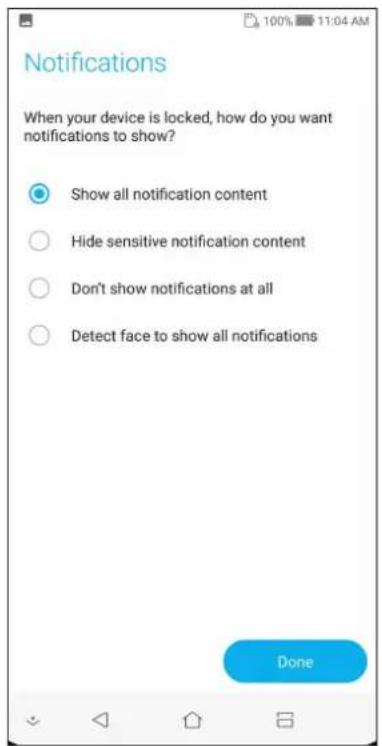
- Seleccione como deseja exibir suas notificações na tela de bloqueio e, em seguida, toque em DONE (feito).
- Toque em NEXT (AVANÇAR) e siga as instruções para registrar sua face.
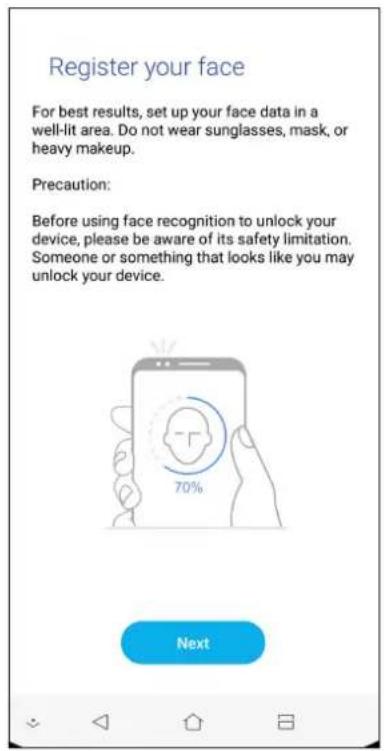
- Quando terminar, aperte em DONE (feito).
NOTAS:
- Mostre sua boca, nariz e olhos abertos ao suar o recurso de desbloqueio de face.
- Usar óculos escuros ou luz insuficiente levará à falha do desbloqueio facial.
Trabalho muito, jogo mais ainda
3
Chrome
Chrome para Android' permite que você desfrute a mesma experiência de navegação na web rápida, segura e estável como que no Chrome desktop. Inicie a sessão na sua conta Google para sincronizar as abas, favoritos e histórico de navegação em todos os seus dispositivos. Se você não tiver uma conta do Google, se registre para uma.
NOTA: Para obter detalhes sobre a criação de uma conta do Google, consulte Gmail.
IMPORTANTE! Antes de fazer qualquer navegação na Internet ou atividades relacionadas com a Internet, verifique se o Zenfone Max M3 está conectado a uma rede Wi-Fi ou rede móvel. Para mais detalhes, consulte Ficando conectado.
Abrindo o Chrome
Na sua tela Inicial, faça qualquer um dos seguintes para iniciar o Chrome:
• Toque em Chrome.
- Deslize para cima da parte inferior de sua tela de Página Inicial, depois toque em Google > Chrome.
Compartilhando uma página
Compartilhe páginas interessantes do seu Zenfone Max M3 para outras pessoas através de uma conta de e-mail, conta de armazenamento em nuvem, Bluetooth, ou outros aplicativos do Zenfone Max M3.
- Abrir o Chrome.
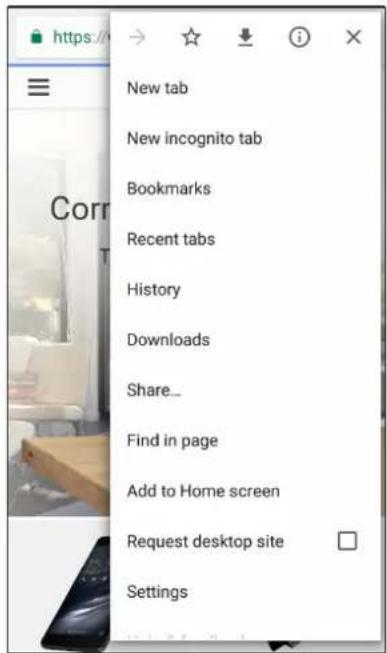
- A partir de uma página web, toque em ■> Share... (Compartilhar...)
- Toque na conta ou aplicativo que você deseja usar como meio de compartilhar a página.
Marcando páginas
Marque suas páginas ou sites favoritos para que você possa voltar a navegar por eles novamente.
Para marcar uma página:
Na página, toque em ▪ > ☆ . Para visualizar suas páginas favoritas, toque em ▪ > Bookmarks (Marcadores), em seguida selecione a página que deseja exibir ou acessar.
Limpando o dados do navegador
Limpe a dados de navegação que são temporariamente armazenados no seu Zenfone Max M3 para melhorar o desempenho de carregamento do seu navegador Chrome. Os dados de navegação incluem o histórico de navegação, cache, dados de cookies/site, senhas salvas e preenchimento automático de dados.
- Inicie o navegador.
- Toque em ■ > Settings (Configurações) > Privacy (Privacidade) > CLEAR BROWSING DATA (LIMPANDO O DADOS DO NAVEGADOR).
- Seleccione os dados de navegação que você deseja excluir.
- Quando terminar, clique em CLEAR DATA (LIMPANDO O DADOS).
Gmail
Use o Gmail para configurar a sua conta Google para obter em serviços relacionados com Apps Google bem como receber, enviar e-mails e navegar do seu Zenfone Max M3. Você também pode configurar outras contas de email como Yahoo ou a sua conta de email de trabalho através do Gmail.
IMPORTANTE! Seu Telefone ASUS deve estar conectado a uma rede Wi-Fi ou móvel para que você possa adicionar uma conta de e-mail ou enviar e receber e-mails de contas adicionadas. Para mais detalhes, consulte Ficando conectado.
Para configurar sua conta Google:
- Na sua tela Inicial, faça qualquer um dos seguintes para iniciar o Gmail:
• Toque em Google > Gmail. - Deslize para cima da parte inferior de sua tela de Página Inicial, depois toque em Google > Gmail.
- Toque em Add an email address (Adicionar um endereço de email).
- Seleccione Google, e toque em Next (Avançar).
- Digite seu endereço de email. Para criar uma nova conta do Google, toque em Or create a new account (Ou crie uma nova conta).
- Siga as próximas etapas para efetuar login em sua conta do Google.
NOTA: Se você quiser configurar sua conta de trabalho em seu Telefone ASUS, peça as configurações de e-mail a seu administrador de rede.

New in Gmail
Dê vida à sua agenda e mantenha um registro de todos os eventos ou lembretes importantes. Eventos que você cria ou edita serão automaticamente sincronizados com todas as versões do Google Calendar que você se registrou.
Criando eventos
Para criar um evento:
- Da tela Inicial, toque em Google > Calendar (Calendário).
- Toque em + e depois em Event (Evento).
- Insira o nome do evento e selecione a data e a hora do evento. Você pode definir o evento como um evento de dia inteiro ou evento recorrente.
- Evento de dia inteiro: A partir do campo All day (Dia inteiro), mova o controle deslizante para a direita.
- Evento recorrente: Toque em More options (Mais opções) > C, selecione com que frequência você deseja que o evento se repita.
- Para definir o fuso horário, toque em More options (Mais opções) > 📄, depois digite o país cujo fuso horária você deseja que seja exibido.
- Do campo Add location (Adicionar localização), insira o local ou o local do evento.
- Toque em, então você pode selecionar ou definir a hora ou dia para obter uma notificação ou um lembrete sobre o evento.
- Do campo Invite people (Convidar as pessoas), digite os endereços de email dos seus convidados para o evento.
- Você também pode adicionar nota ou anexo do campo Add note (Adicionar nota) ou Add attachment (Adicionar anexo).
- Quando terminar, toque em SAVE (Salvar).
Edição ou remoção de eventos
Para editar ou remover um evento:
- Da tela Inicial, toque em Google > Calendar (Calendário).
- Toque no evento em que você deseja editar ou excluir.
- Para editar o evento, toque em e faça as alterações necessárias. Para remover o evento, toque em > Delete (Excluir), então toque em OK para confirmar a exclusão.
Criando lembretes
Para criar um lembrete:
-
Da tela Inicial, toque em Google > Calendar (Calendário).
-
Toque em + e depois em Reminder (Lembrete).
-
Insira o nome do lembrete e toque em DONE (CONCLUÍDO).
-
Defina a data e a hora para o lembrete. Você pode definir o lembrete como um lembrete de dia inteiro ou recorrente.
- Lembrete de dia inteiro: A partir do campo All day (Dia inteiro), mova o controle deslizante para a direita.
- Lembrete recorrente: Toque em C, selecione com que frequência você deseja que o lembrete se repita.
- Quando terminar, toque em SAVE (Salvar).
Edição ou remoção de lembretes
Para editar ou remover um lembrete:
-
Toque em Google > Calendar (Calendário).
-
Toque no lembrete em que você deseja editar ou excluir
-
Para editar o lembrete, toque em e faça as alterações necessárias. Para remover o lembrete, toque em > Delete (Excluir), depois pressione OK para confirmar a exclusão.
Usar o Gerenciador de Arquivos permite que você facilmente localize e gerencie seus dados no armazenamento interno de seu Zenfone Max M3 ou seus dispositivos conectados de armazenamento externo.
Para iniciar o File Manager (Gerenciador de Arquivos), deslize para cima da parte inferior de sua tela de Página Inicial, depois toque em File Manager.
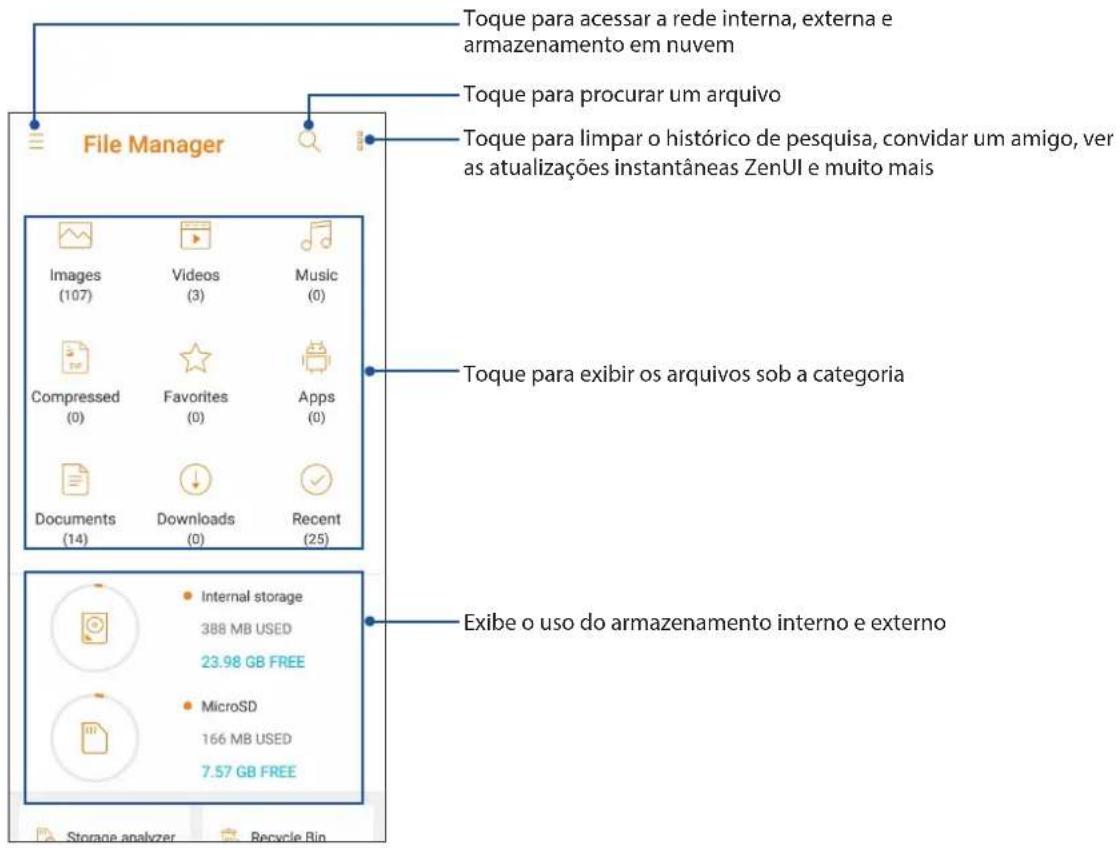
IMPORTANTE! Antes de acessar arquivos salvos no armazenamento de rede e nuvem, certifique-se de que o Wi-Fi ou rede móvel está habilitado em seu Zenfone Max M3. Para mais detalhes, consulte Ficando conectado.
A Nuvem
Faça backup de seus dados, sincronize arquivos entre diferentes dispositivos e compartilhe arquivos com segurança e privacidade através de uma conta nas nuvens como ASUS WebStorage, Drive, OneDrive, e Dropbox.
ASUS WebStorage
Registre-se ou entre no ASUS WebStorage e obtenha armazenamento gratuito. Automaticamente carregue fotos recém capturadas para compartilhamento instantâneo, sincronize arquivos entre diferentes dispositivos ou compartilhe arquivos através da sua conta ASUS WebStorage.
IMPORTANTE! Certifique-se de que a rede Wi-Fi ou móvel está habilitada em seu Zenfone Max M3. Para mais detalhes, consulte Ficando conectado.

Encontre as respostas de FAQs (Perguntas Frequentes) ou interaja diretamente com outros usuários Zen UI para encontrar e compartilhar soluções sobre aplicativos ZenUI.
Para acessar FAQs ZenUI:
-
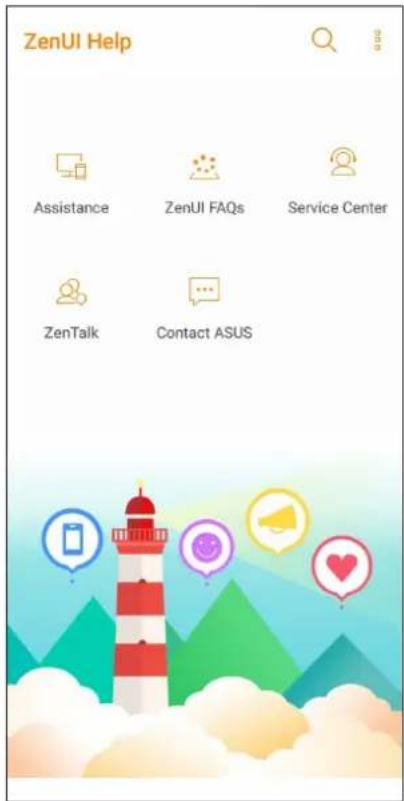
Deslize para cima da parte inferior de sua tela de Página Inicial, depois toque em Settings > Support >ZenUI Help (Configurações > Suporte > Ajuda ZenUI).
-
Toque em ZenUI FAQs (FAQs ZenUI), então selecione o aplicativo para o qual você deseja encontrar respostas.
Chamadas
Recurso SIM duplo
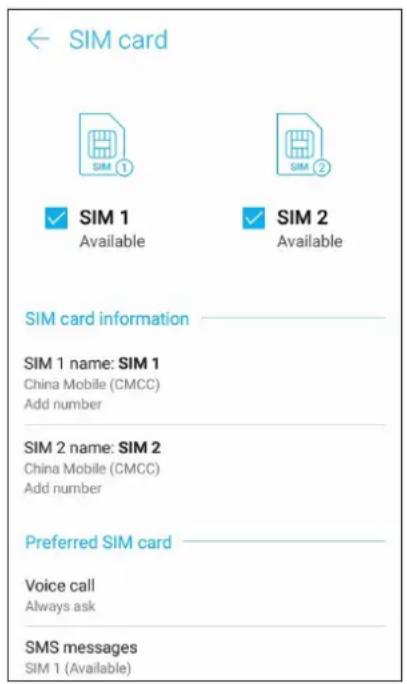
O recurso de SIM duplo do seu Zenfone Max M3 permite gerenciar as configurações dos cartões Nano SIM instalados. Com esse recurso, você pode ativar/desativar os cartões Nano SIM, atribuir nomes ao SIM, ou selecionar um deles como uma rede preferida.
Mudar o nome de seus cartões Nano SIM
Mude os nomes de seus cartões Nano SIM em seu Zenfone Max M3 para que você possa identificálos facilmente.
Para alterar os nomes de seus cartões Nano SIM, toque em SIM1 name (Nome do SIM1): SIM1 ou SIM2 name (Nome do SIM2): SIM2 depois digite os nomes de seus cartões Nano SIM.
Atribuição de um cartão SIM preferido
Atribua um cartão SIM como SIM preferencial para chamadas de voz, mensagens de SMS e serviços de dados.
Cartão SIM para chamadas de voz
Quando você faz uma chamada, o Zenfone Max M3 usa automaticamente o cartão SIM preferido para estabelecer a chamada.
Para atribuir um cartão SIM para chamadas de voz, toque em Voice call (Chamada de voz), depois toque no SIM que você deseja usar.
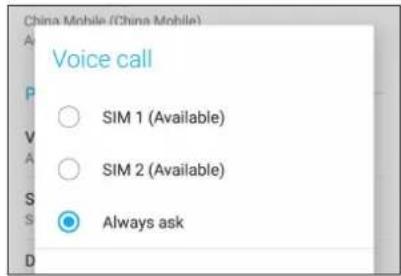
IMPORTANTE! Você só pode usar esse recurso se fizer uma chamada a partir de sua lista de contatos.
Cartão SIM para mensagens SMS
Para atribuir um cartão SIM para mensagens SMS, toque em mensagens de SMS em seguida, selecione entre SIM1 ou SIM2.

Cartão SIM para serviços de dados
Para atribuir um cartão SIM para o serviço de dados, toque em Data service network (Rede de serviços de dados), depois selecione SIM1 ou SIM2.

Seu Zenfone Max M3 lhe oferece muitas maneiras de fazer uma chamada. Chame seus amigos de sua lista de contatos, discagem inteligente para fazer rapidamente uma chamada, ou digite um número de discagem rápida para chamar seu contato de chamadas frequentes.
NOTA: Organize seus contatos no aplicativo Contacts (Contatos). Para mais detalhes, consulte Gerindo contatos.
Iniciando o aplicativo Telefone
Na tela Inicial, escolha um dos itens seguintes para iniciar o app Telefone:
- Toque em

- Deslize para cima da parte inferior de sua tela de Página Inicial, depois toque em Telefone.
Chamando um número de telefone
Use o aplicativo Phone (Telefone) para discar diretamente um número de telefone.
-
Na tela inicial, toque em Telefone e toque nas teclas numéricas.
-
Seleção dos botões de chamada SIM1 ou SIM2 para discar o número.
NOTA: Os rótulos dos botões de chamada podem variar dependendo da configuração que você fez de seus cartões Nano SIM. Para mais detalhes, consulte o recurso SIM Duplo.
Discar um número de Telefone
Quando precisar ligar para um número de Telefone, você pode fazer qualquer uma dessas etapas para ignorar os avisos de voz.
Solicitar confirmação de um número de Telefone
Você pode inserir um pedido de confirmação para o número do Telefone após discar o número principal.
- A partir do aplicativo Phone (Telefone), digite o número principal.
- Para inserir um aviso de confirmação, toque e mantenha pressionado # até um ponto-e-vírgula (;).
- Seleção os botões de chamada SIM1 ou SIM2 para fazer a chamada.
-
Quando solicitado, toque em Yes (Sim) para confirmar o número do Telefone.
-
Toque em para terminar a chamada.

Autodiscagem de um número de Telefone
Você pode inserir uma pausa curta ou longa depois de discar o número principal, depois o número do ramal é discado automaticamente.
- A partir do aplicativo Phone (Telefone), digite o número principal.
- Para inserir uma pausa, toque e mantenha * até uma vírgula (,) aparecer.
- Digite o número do Telefone.
-
Seleccione os botões de chamada SIM1 ou SIM2 para fazer a chamada.
-
Toque em para terminar a chamada.
Discagem inteligente de seus contatos
Ao inserir os primeiros números ou letras do nome de seu contato, Discagem Inteligente filtra sua lista de contatos ou registros de chamadas e os fornece com possíveis correspondências. Você pode verificar se o contato que está tentando alcançar está na lista de possíveis correspondências, deste modo, você pode fazer rapidamente esta chamada.
- Inicie o aplicativo Phone (Telefone), depois, digite o número ou nome do contato.
- A partir da lista de possíveis correspondências, toque no contato que você deseja chamar. Se o contato não estiver na lista, digite o número completo ou o nome do contato.
- Seleccione os botões de chamada SIM1 ou SIM2 para fazer a chamada.
NOTA: Os rótulos dos botões de chamada podem variar dependendo da configuração que você fez de seus cartões Nano SIM. Para mais detalhes, consulte também o recurso SIM Duplo.
Chamando do aplicativo Contatos
Use o aplicativo Contatos para fazer uma chamada a partir de sua lista de contatos.
- Inicie o aplicativo Contatos.
- Toque no nome do contato, depois toque no número que você deseja discar.
-
Se houver dois cartões SIM instalados, toque no cartão SIM que você deseja fazer a chamada.
-
Toque em para terminar a chamada.
NOTA: Para ver todos os contatos de todas as contas de contato, toque na lista suspensa Contacts to display (Contatos a exibir), depois assinale todas as contas.
Chamando seus contatos favoritos
Quando você adicionar um contato à sua lista de favoritos, você pode rapidamente ligar para o contato do app Telefone.
- Inicie o app Contatos ou o Telefone.
- Toque em Groups (Grupos) > Favorites (Favoritos) para exibir sua lista de Favorites (Favoritos), toque em seu contato favorito que você quiser chamar.
- Toque em para terminar a chamada.
Recebendo chamadas
A tela de toque do seu Zenfone Max M3 acende quando há uma chamada recebida. A exibição da chamada recebida também varia, dependendo do status de seu Zenfone Max M3.
Atendendo chamadas
Há duas maneiras de responder a uma chamada, dependendo do status de seu Zenfone Max M3:
- Se o seu dispositivo estiver ativo, toque em Answer (Atender) ou para rejeitar uma chamada, toque em Dismiss (Descartar).
- Se o dispositivo estiver bloqueado, arraste para para atender ou para seitar a chamada.
Gerenciando os registros de chamadas
De seus registros de chamadas, você pode chamar de volta as chamadas não atendidas, salvar as chamadas em sua lista de contatos, chamadas de bloco, ou remarcar o número recém-chamado ou contato.
Salvando chamadas em Contatos
Você pode adicionar um número ou chamar de seu registro de chamadas para sua lista de contatos.
-
A partir do app Phone (Telefone), toque em Recents (Recentes) para exibir os registros de chamadas.
-
Toque ao lado do número que você deseja adicionar à lista de contatos.
-
Toque em ao lado do número.
-
Toque em Create new contact (Criar novo contato) para adicionar uma nova entrada na lista de contatos.
Toque em Add to an existing contact (Adicionar um contato existente), selecione um contato, escolha se deseja sobrescrever o número do contato com este novo ou adicionar uma nova entrada e, em seguida, toque em √
Chamando de volta o último número chamado
Para chamar de volta o último número chamado:
- A partir do app Phone (Telefone), toque em Recents (Recentes) para exibir os registros de chamadas.
-
Toque em Call (Chamar) para mostrar o seu número de última chamada, depois toque em Call (Chamar) novamente para rediscar o número.
-
Toque em

terminar a chamada.
Outras opções de chamada
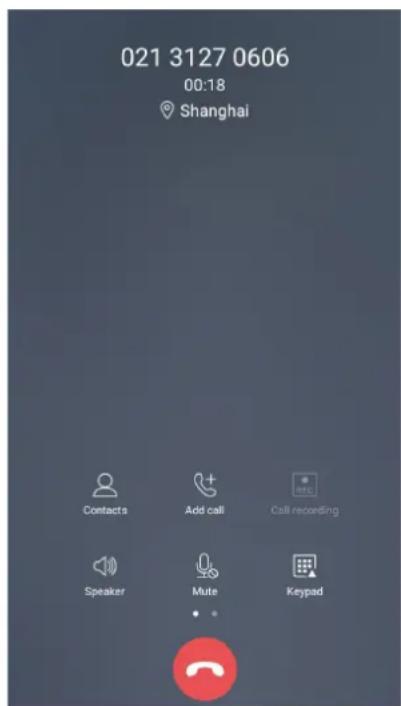
Durante uma chamada ativa, toque em qualquer das opções de chamada possíveis quando uma chamada estiver em andamento.

Microphone (Microfone)
Liga ou desliga o microfone para a chamada ativa. Quando o microfone está desligado ou em modo silencioso, você pode ouvir mas o autor da ligação não pode ouvi-lo.

Speakerphone (Alto-falante)
Liga ou desliga o alto-falante

Call on hold (Chamada em espera)
Coloca uma chamada ativa em espera.

Conference call (Chamada em conferência)
Quando você for assinante de um serviço de chamada em conferência com o seu provedor de serviço móvel, este ícone permite que você adicione um contato ou contatos em uma chamada ativa.
NOTAS:
- O número de participantes da conferência dependem de sua assinatura de chamada de conferência. Você pode perguntar para sua operadora de celular sobre este serviço.
- Para obter mais detalhes sobre chamada de conferência, ver Gerenciando chamadas múltiplas.
Record (Gravar)
Grava uma chamada ativa.
IMPORTANTE! Antes de gravar uma chamada ativa, é ditado pela maioria das leis locais pedir permissão a outra pessoa ou pessoas na outra linha.
NOTA: Para mais detalhes, consulte a seção Gravando chamadas.
Seu Zenfone Max M3 lhe oferece a conveniência de fazer ou receber duas chamadas.
Atendendo outra chamada
Enquanto você está falando em seu Zenfone Max M3, você pode ouvir um sinal sonoro, indicando outra chamada. Toque em Answer (Atender) na tela de toque para receber uma chamada recebida durante uma chamada ativa.
Gravação de chamadas
Seu Zenfone Max M3 permite gravar uma conversa para referência ou informações futuras.
-
Chame um contato ou disque um número.
-
Toque em para gravar a chamada.
IMPORTANTE! Antes de gravar uma chamada, certifique-se de que você pediu a permissão da outra parte ou partes.
- Para parar a gravação, toque em . Este ícone aparece na barra de notificação do sistema.
- Passe para baixo no canto superior esquerdo da tela, depois toque na notificação Call recording saved (Gravação de chamadas salva) para ver a conversa gravada.

Organize seus contatos e fique facilmente em contato com eles através de chamadas, mensagens de SMS, e-mails ou redes sociais. Agrupe seus contatos como favoritos para ficar rapidamente em contato com eles, ou agrupe-os como VIPs para ser notificado sobre eventos, chamadas perdidas ou mensagens não lidas.
Você também pode sincronizar seus contatos com o seu e-mail ou contas de redes sociais, link de informação de contatos para facilitar o acesso em um só lugar ou filtrar os contatos com que você deseja manter contato.
Para iniciar o aplicativo Contacts, deslize para cima da parte inferior de sua tela de Página Inicial, depois toque em ASUS > Contacts (Contatos).
Configurações de Contatos
Escolha como você deseja exibir seus contatos a partir das configurações de Contatos. Estas opções de exibição incluem a exibição apenas dos contatos com telefones, lista de classificação por nome/sobrenome ou primeiro ver nomes de contato como primeiro nome/sobrenomes. Para configurar suas Configurações de contatos, toque em 000 > Settings (Configurações) do aplicativo Contatos.
Configurando seu perfil
Torne seu Zenfone Max M3 verdadeiramente seu e configure suas informações de perfil.
- Inicie o app Contatos, depois toque em Set up my profile (Configurar o meu perfil) ou ME (Eu).
NOTA: ME (Eu) aparece quando você configurar sua conta do Google em seu Zenfone Max M3.
- Preencha seus dados, como número de telefone móvel ou residencial. Para adicionar outras informações, toque em Add another field (Adicionar outro campo).
- Quando você tiver concluído sua informação, toque em . √
Adicionando contatos
Adicione contatos ao seu dispositivo, empresas, Google, ou outras contas de e-mail e preencha as informações de contato mais importantes, tais como números de contato, endereços de e-mail, eventos especiais para VIPs e muito mais.
- Inicie o app Contatos, depois toque em .

- Você também pode salvar o contato no cartão SIM ou uma conta de e-mail.
-
Se não tiver uma conta de e-mail, toque em Add account (Adicionar nova conta) para criar uma conta.
-
Preencha as informações necessárias tais como número do celular ou residencial, endereço de e-mail, ou grupo onde você quer colocar o contato.
- Após preencher as informações e você quiser adicionar mais números de contatos ou endereços de e-mail, toque em Add new (Adicionar novo).
- Se você quiser adicionar outras informações de contato, toque em Add another field (Adicionar outro campo).
- Quando você tiver concluído sua informação, toque em . √
Adicionar um número de ramal a um número de contato
Você pode adicionar o número do ramal de um contato para pular a solicitação de voz ao fazer uma chamada.
-
Na tela de informações do contato, insira o número principal número e extensão do contato em qualquer uma destas duas formas:
-
Insira uma vírgula (,) após o número principal, em seguida, digite o número da extensão do contato. Haverá uma breve pausa antes do número da extensão ser discado automaticamente. Para prolongar a pausa, toque em Pause (Pausa) para inserir outra vírgula.
-
Insira um ponto e vírgula (;) após o número principal, em seguida, digite o número da extensão do contato. Ao discar o número do contato, você será solicitado a confirmar o número do ramal. Toque em Yes (Sim) na mensagem de confirmação.
-
Quando você tiver concluído sua informação, toque em √
Personalizando o perfil de seu contato
Edite informações do seu contato, adicione uma foto, defina um toque ou tire uma foto como uma capa para o perfil de seu contato.
-
Inicie o app Contatos e selecione o contato cujas informações ou perfil que você deseja editar ou personalizar.
-
Faça as alterações a partir da página de perfil do contato.
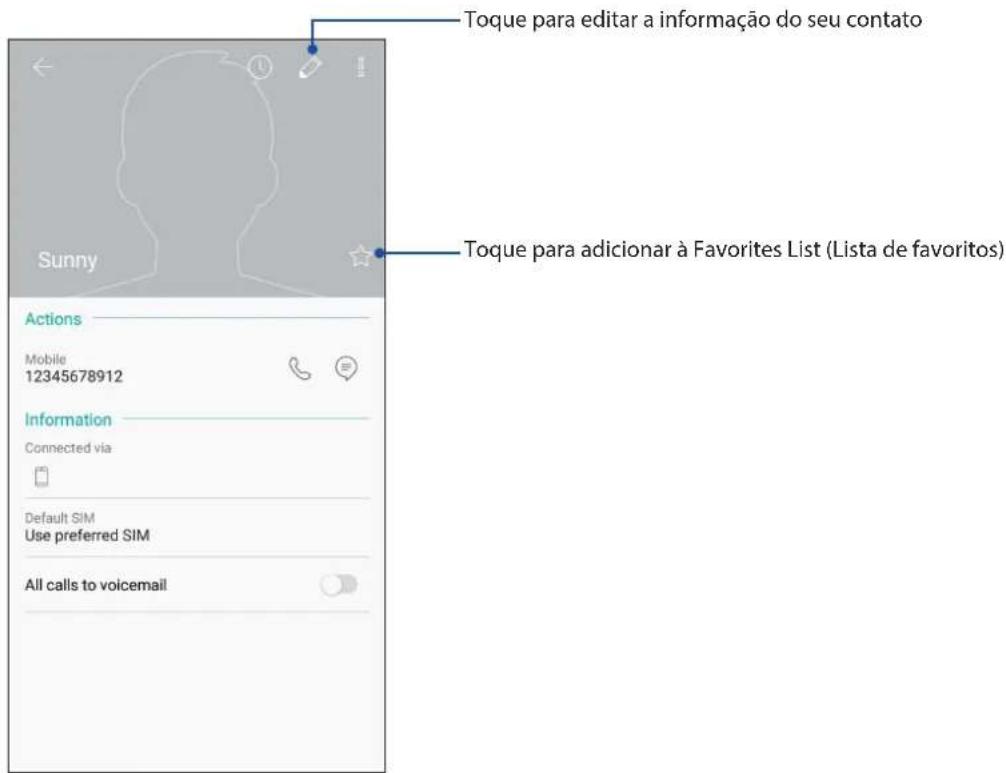
Marcando seus contatos favoritos
Defina seus contatos chamados com frequência como favoritos para ser capaz de chamá-los rapidamente a partir do app Telefone.
-
Deslize para cima da parte inferior de sua tela de Página Inicial, depois toque em ASUS > Contacts (Contatos).
-
Seleccione o contato que você deseja marcar como favorito.
-
Toque em ☆ contato é adicionado à sua lista de favoritos no aplicativo Phone.
NOTAS:
- Para visualizar sua lista Favorites (Favoritos), toque em na tela Inicial, depois toque em Groups (Grupos) > Favorites (Favoritos).
- Para mais detalhes, consulte a seção Chamando seus contatos favoritos.
Gerenciando sua lista de bloqueio
Crie sua lista de contatos ou números bloqueados para evitar o recebimento de quaisquer chamadas ou mensagens indesejadas. Suas chamadas e mensagens bloqueadas serão salvas no arquivo Block List (Lista de Bloqueio).
- Deslize para cima a partir da parte inferior da tela inicial, toque em ASUS> Contacts
(Contatos) e toque em ■ > Settings (Configurações) > Call blocking & block list (Bloqueio de chamadas e lista de bloqueio) > Block list (Lista de bloqueio).
-
Toque em , depois realize um dos seguintes itens:
-
Para bloquear um contato, toque em Choose from contacts (Escolher de contatos), depois selecione o contato que você deseja bloquear de sua lista de contatos.
- Para bloquear um número dos registros de chamada recentes, toque em Choose from recent call logs (Escolher de registros de chamada recentes), depois selecione o contato que você deseja bloquear de sua lista de contatos.
- Para bloquear um número, toque em Enter a number (Inserir um número), depois digite o número que você deseja bloquear.
-
Para bloquear um número SIP, toque em Enter a SIP number (Inserir um número SIP), depois digite o número que você deseja bloquear.
-
Quando concluído, toque em . √
Desbloqueando contatos ou números
Você pode remover um contato ou o número bloqueado de sua lista e receber chamadas ou mensagens do contato ou número novamente.
-
Deslize para cima a partir da parte inferior da tela inicial, toque em ASUS> Contacts (Contatos) e toque em ▪ > Settings (Configurações) > Call blocking & block list (Bloqueio de chamadas e lista de bloqueio) > Block list (Lista de bloqueio).
-
Toque no número que você deseja desbloquear e toque em Remove from block list (Remover da lista de bloqueio).
Redes sociais com seus contatos
Integrar as contas de redes sociais de seus contatos se torna mais fácil para que você possa visualizar seus perfis, notícias e feeds sociais. Fique atualizado com as atividades de seus contatos em tempo real.
IMPORTANTE! Antes que você possa integrar contas de redes sociais de seus contatos, você precisa fazer login em sua conta da rede social e sincronizar suas configurações.
Sincronizando a sua conta de rede social
Sincronize sua conta de rede social para adicionar as contas de redes sociais de seus contatos ao seu Zenfone Max M3.
-
Inicie a tela Configurações fazendo qualquer um dos seguintes:
-
Inicie Configurações rápidas e toque em
-
Deslize para cima da parte inferior de sua tela de Página Inicial, depois toque em Settings (Configurações).
-
Na tela Configurações, toque em sua conta de rede social na seção Contas.
- Marque Automatically sync data (Sincronizar os dados automaticamente) para sincronizar as contas de redes sociais de seus contatos.
- Inicie o app Contacts (Contatos) para ver sua lista de contatos. Toque no contato, você verá de qual rede social o contato é.
Enviar mensagens e mais
Google Messenger
Google Messenger, um app intuitiva e agradável, permite enviar e receber mensagens SMS/MMS, bem como enviar textos edm grupo, fotos ou mensagens de áudio. Você pode adicionar emojis ou autocolantes para suas mensagens, partilhar a sua localização, arquivar mensagens e facilmente bloquear remetentes SMS. Você também pode tirar fotos ou gravar vídeos e compartilhar facilmente esses arquivos.
Enviando mensagens

- Da tela Inicial, toque em
- Toque em, selecione o contato ao qual deseja enviar uma mensagem.
- Comece a compor sua mensagem no campo de mensagem.
- Quando você terminar, selecione a conta de SIM de onde você vai enviar sua mensagem.
Respondendo mensagens
- Toque o seu alerta de mensagem na sua tela Inicial ou na tela de Bloqueio.
- Comece a responder sua mensagem no campo de mensagem.
- Quando você terminar, selecione a conta de SIM de onde você vai responder sua mensagem.
Diversão e entretenimento
5
Usando o fone de ouvido
Tenha a liberdade de fazer outras coisas enquanto você estiver em uma chamada ou ouvindo sua música favorita, usando um fone de ouvido.
Conectado a entrada de áudio
Insira a entrada para fone de ouvido de 3,5 mm na porta de áudio do dispositivo.
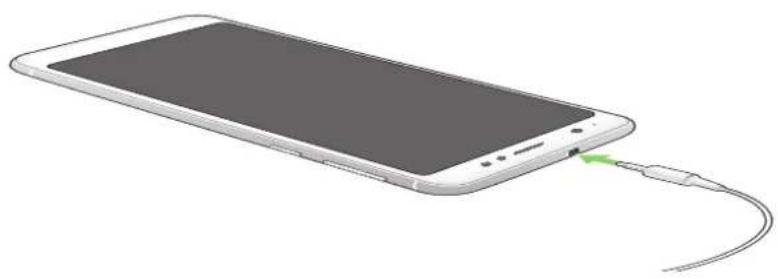
- Não insira outros objetos na porta de entrada de áudio.
- Não insira um cabo com saída de potência elétrica na porta da entrada de áudio.
- Ouvir música em volume alto por longos períodos pode causar danos à sua audição.
NOTAS:
- Recomendamos que utilize apenas fones de ouvido compatíveis com este dispositivo.
- Desconectar a entrada de áudio enquanto ouve música dá pausa automaticamente na música reproduzida.
- Desconectar a entrada de áudio enquanto assiste um vídeo dá pausa automaticamente no vídeo reproduzido.
Google Play Music
Com o Google Play Music, você pode transmitir a sua música favorita, criar listas de reprodução ou ouvir a rádio. Você também pode armazenar até 50.000 arquivos de música para a nuvem gratuitamente. Você também pode se inscrever para o Google Play Music para acesso ilimitado e ad-livre a milhões de arquivos de música que você pode adicionar a sua própria biblioteca de música.
Configurar o Google Play Music
Inicie sessão na sua conta do Gmail do Google ou para ser capaz de usar o Google Play Music. Uma vez que você entrar em sua conta, todos os arquivos de música no seu Zenfone Max M3, incluindo o upload ou aqueles adquiridos a partir do Google Play, são adicionados à sua biblioteca.
Para configurar sua conta do Google Play Music:
- A partir da tela inicial, Google > Play Music (Reproduzir Música).
- Toque em ≡ e toque em Settings (Configurações) > Tap to choose account (Toque para escolher conta).
- Insira a sua conta e toque em ADD ACCOUNT (Adicionar conta).
- Siga as próximas instruções para entrar em sua conta.
NOTAS:
- O registro do Google Play Music está disponível apenas em alguns países ou regiões.
- Para obter mais detalhes sobre como usar o Google Play Music, visite https://support.google.com
Seus momentos preciosos
Capturar momentos
Iniciando o aplicativo da câmera
Capture imagens e grave vídeos com o aplicativo Câmera do Zenfone Max M3. Consulte a qualquer das etapas abaixo para abrir o aplicativo da câmera.
Da tela de bloqueio
Arraste para qualquer direção, até que o aplicativo da câmera seja aberto.
Da tela inicial
Toque em

Usando a tecla de volume
Enquanto o Zenfone Max M3 está no modo de hibernação, clique duas vezes na tecla de volume para ativá-lo e iniciar de imediato o aplicativo Câmera.
OBSERVAÇÃO: Antes de utilizar a tecla de volume para iniciar o o aplicativo Câmara, ative esta função em Settings (Configurações) > Advanced (Avançado), em seguida, deslize Instant camera (Câmara instantânea) para ON (Ligado).
Tela inicial da câmera
A câmera do seu Zenfone Max M3 é equipada com recursos de detecção de auto-cena e auto-estabilizador de imagem. Ela também possui uma função de estabilização de vídeo que ajuda a evitar tremores durante a gravação de vídeo.
Toque nos ícones para começar a usar sua câmera e explorar a imagem e recursos de vídeo do seu Zenfone Max M3.

Locais de imagem
Para habilitar o recurso de marcação de localização, consulte as seguintes etapas:
- Ative o acesso à localização de Settings (Configurações) > Security & lock screen > Location > App-level permissions (Segurança e bloqueio de tela> Localização> Permissões no nível do aplicativo).
- Certifique-se de que você compartilhou a sua localização no Google Maps.
- Na tela inicial do aplicativo Camera, aperte em ⚙ e activate (ative) Location services (os serviços de localização) de tirar a foto
Recursos avançados de câmara
Explore novas formas de capturar imagens ou vídeos e capture mais momentos especiais usando as funções avançadas da câmara do seu Zenfone Max M3.
IMPORTANTE! Aplique as configurações primeiro antes de tirar as imagens. Os recursos disponíveis podem variar por modelo.
Beauty (Beleza)
Divirta-se durante e depois de tirar fotos de sua família e amigos usando o recurso Beauty (Beleza) do seu telefone ASUS. Quando ativado, este recurso permite que você avive aprimoramentos de beleza no seu rosto antes de pressionar o botão do obturador.
- Na tela inicial do aplicativo Câmera, deslize para a direita e toque em Beauty (Beleza).
- Toque em para ajustar as configurações de Beautification (Embelezamento) para aplicar à foto.
- Aperte para começar a capturar a foto.
NOTA: Arraste para o centro da tela para definir um temporizador de contagem decrescente.
Aplicando Beautification (Embelezamento) a fotos
- Toque na miniatura para visualizar a foto.
- Toque na foto e em Edit (Editar) > ⚫ e selecione seu recurso Beautification (Embelezamento) preferido, em seguida, toque em Save (Salvar) para salvar a foto.
Panorama
Capture imagens de diferentes ângulos com vista panorâmica. As imagens capturadas de uma perspectiva grande angular são automaticamente agrupadas usando este recurso.
Capturando fotos panorâmicas
- Na tela inicial do aplicativo Câmera, deslize para a direita e toque em Panorama.
- Toque no botão do obturador e em seguida, vire o seu telefone ASUS horizontalmente (para a esquerda ou para a direita) ou verticalmente (para cima ou para baixo) para capturar o cenário.
NOTA: Ao fazer uma panorâmica com seu Zenfone Max M3, uma miniatura de linha de tempo é exibida na parte inferior da tela que captura o cenário.
- Toque em quando terminar.
Lapso de tempo
O recurso de vídeo de lapso de tempo do seu Zenfone Max M3 permite que você capture imagens estáticas para reprodução em lapso de tempo automático. Com efeito, os eventos parecem mover-se em um avanço rápido, embora elas realmente ocorreram e foram gravadas entre intervalos longos.
Gravação de vídeos em lapso de tempo
- Na tela inicial do aplicativo Câmera, deslize para a direita e aperte em Time lapse (Lapso de tempo).
- Toque em e!ntão selecione o intervalo de lapso de tempo.
- Aperte o botão obturador e comece a gravar vídeos Time lapse (Lapso de tempo).
Usando o Galeria
Veja imagens e vídeos do jogo em seu Zenfone Max M3 usando o aplicativo Galeria.
Este aplicativo também permite que você edite, compartilhe ou exclua imagens e arquivos de vídeo armazenados em seu Zenfone Max M3. Da Galeria, você pode exibir imagens em uma apresentação de slides ou tocar para ver a imagem selecionada ou arquivo de vídeo.
Para abrir o Galeria, deslize para cima da parte inferior de sua tela de Página Inicial, depois toque em Gallery (Galeria).
Visualizando a localização de foto
Ative o acesso local em seu Zenfone Max M3 e obtenha os detalhes de localização em suas fotos. Seus detalhes de local de fotos incluem a área onde as fotos são tiradas, bem como um mapa da localização via Google Map ou Baidu (apenas na China).
Para visualizar detalhes de uma foto:
- Ative o acesso à localização de Settings (Configurações) > Security & lock screen > Location > App-level permissions (Segurança e bloqueio de tela> Localização> Permissões no nível do aplicativo).
- Certifique-se de que você compartilhou a sua localização no Google Map ou Baidu.
- Iniciar o aplicativo Gallery e selecione a foto cujos detalhes de foto você deseja visualizar.
- Toque na foto, depois toque em Details (Detalhes).
Compartilhando arquivos da galeria.
- Da tela Galeria, toque na pasta onde os arquivos que você deseja compartilhar estão localizados.
- Depois de abrir a pasta, toque em □>Select (Seleccionar) para ativar seleção de arquivo.
- Toque nos arquivos que você deseja compartilhar. Será exibida uma marca de seleção na parte superior da imagem que você selecionar.
- Toque em, <leguida, selecione da lista onde você deseja compartilhar as imagens.
Excluindo arquivos da galeria.
- Da tela de galeria, toque na pasta onde os arquivos que deseja excluir estão localizados.
- Depois de abrir a pasta, toque em □>Select (Seleccionar) para ativar seleção de arquivo.
- Toque nos arquivos que você deseja excluir. Será exibida uma marca de seleção na parte superior da imagem que você selecionar.
- Toque em .
Editando uma imagem
A galeria também apresenta as suas próprias ferramentas de edição de imagens que pode usar para melhorar as imagens salvas em seu Zenfone Max M3.
- Da tela de galeria, toque na pasta onde os arquivos estão localizados.
- Depois de abrir a pasta, toque na imagem que você deseja editar.
- Uma vez que a imagem é aberta, toque nela novamente para mostrar as suas funções.
-
Toque em Edit (Editar) para abrir a barra de ferramentas de edição a imagem.
-
Toque em qualquer um dos ícones da barra de ferramentas de edição para aplicar as alterações à imagem.
Fique conectado
7
Rede móvel
Quando não há nenhuma rede Wi-Fi disponível que você possa se conectar, você pode habilitar o acesso aos dados de sua rede móvel para conexão com a Internet.
Ativando a rede móvel
-
Inicie a tela Configurações fazendo qualquer um dos seguintes:
-
Inicie as Configurações rápidas e toque em
-
Deslize para cima da parte inferior de sua tela de Página Inicial, depois toque em Settings (Configurações).
-
Toque em Connections (Conexões) > Mobile network (Rede móvel).
-
Marque Data Enabled (Dados Ativado) para ON (Ligado) e faça outras configurações de rede móvel, caso seja necessário.
NOTAS:
- Se você acessar a Internet via rede móvel, taxas adicionais serão cobradas dependendo do seu plano de dados.
- Para mais detalhes sobre as suas encargos/taxas e configurações de redes móveis, entre em contato com sua operadora de celular.
Wi-Fi
A tecnologia Wi-Fi de seu Zenfone Max M3 mantém você conectado ao mundo sem fio. Atualize suas contas sociais, navegue na Internet, ou troque dados e mensagens sem fio com o Zenfone Max M3.
Ativando wi-fi
-
Inicie a tela Configurações fazendo qualquer um dos seguintes:
-
Inicie Configurações rápidas e toque em 📋 > Connections (Conexões) .
-
Deslize para cima da parte inferior de sua tela de Página Inicial, depois toque em Settings (Configurações) > Connections (Conexões).
-
Deslize a chave wi-fi para a direita para conectar o Wi-Fi.
NOTA: Você também pode ativar o wi-fi na tela Configurações rápidas. Consulte a seção Configurações rápidas sobre como abrir a tela Configurações rápidas.
Conectando uma rede wi-fi
- Na tela Configurações, toque em Wi-Fi para exibir todas as redes wi-fi detectadas.
- Toque em um nome de rede para se conectar a ela. Para uma rede segura, digite uma senha ou outras credenciais de segurança.
NOTAS:
- Seu Zenfone Max M3 automaticamente reconecta à rede que você estava conectado com anteriormente.
- Desligue o recurso wi-fi para ajudar a economizar alimentação da bateria.
Desativando wi-fi
Para desativar o wi-fi:
-
Inicie a tela Configurações fazendo qualquer um dos seguintes:
-
Inicie Configurações rápidas e toque em 🎨 > Connections (Conexões) .
-
Deslize para cima da parte inferior de sua tela de Página Inicial, depois toque em Settings (Configurações) > Connections (Conexões).
-
Deslize a chave wi-fi à esquerda para desligar a wi-fi.
NOTA: Você também pode desativar a wi-fi do na tela de configurações rápidas. Consulte a seção Configurações rápidas sobre como abrir a tela Configurações rápidas.
Bluetooth®
Use o recurso Bluetooth do seu Zenfone Max M3 para enviar ou receber arquivos e transmitir arquivos multimídia com outros dispositivos inteligentes em distâncias curtas. Com bluetooth, você pode compartilhar seus arquivos de mídia com dispositivos inteligentes dos seus amigos, enviar dados para imprimir com uma impressora bluetooth ou reproduzir arquivos de música com um altofalante Bluetooth.
Ativando Bluetooth®
-
Inicie a tela Configurações fazendo qualquer um dos seguintes:
-
Inicie Configurações rápidas e toque em 📋 > Connections (Conexões) .
-
Deslize para cima da parte inferior de sua tela de Página Inicial, depois toque em Settings (Configurações) > Connections (Conexões).
-
Deslize a chave bluetooth à direita para ligar o bluetooth.
NOTA: Você também pode ativar a wi-fi na tela de configurações rápidas. Consulte a seção Configurações rápidas sobre como abrir a tela Configurações rápidas.
Emparelhando seu Zenfone Max M3 com um dispositivo Bluetooth®
Antes de usar o recurso bluetooth do seu Zenfone Max M3, emparelhe com o dispositivo Bluetooth. O Zenfone Max M3 armazena automaticamente a conexão de emparelhamento do dispositivo bluetooth.
- Na tela de configurações, toque em Bluetooth para exibir todos os dispositivos disponíveis.
IMPORTANTE!
- Se o dispositivo que você deseja emparelhar não está na lista, certifique-se que o recurso de bluetooth está descobrível.
-
Veja o guia do usuário que veio com o dispositivo para saber como ativar este Bluetooth e como defini-lo como descobrível.
-
Toque em ■ > Refresh (Atualizar) para procurar mais dispositivos Bluetooth.
-
Na lista de dispositivos disponíveis, toque no dispositivo de bluetooth que você deseja emparelhar.
-
Verifique se o mesmo mostra a chave de acesso em ambos os dispositivos, depois toque em Pair (Emparelhar).
NOTA: Desligue o recurso de bluetooth para ajudar a economizar alimentação da bateria.
Desemparelhando seu Zenfone Max M3 de um dispositivo Bluetooth®
-
Na tela de configurações, toque em Bluetooth para exibir todos os dispositivos emparelhados disponíveis.
-
Na lista de dispositivos emparelhados disponíveis, toque em do dispositivo Bluetooth que deseja desemparelhar e toque em FORGET (Esquecer).
Tethering (compartilhamento de conexão)
Quando o serviço de Wi-Fi não estiver disponível, você pode usar seu Zenfone Max M3 como um modem ou transformá-lo em um hotspot Wi-Fi para ter acesso à Internet em seu laptop, tablet e outros dispositivos móveis.
IMPORTANTE! A maioria dos provedores de serviços móveis podem exigir um plano de dados para que você possa ser capaz de usar a função de tethering. Consulte a sua operadora móvel sobre como aproveitar plano de dados.
NOTAS:
- Acesso à Internet via tethering pode ser mais lento do que a conexão padrão Wi-Fi ou móvel.
- Apenas um número limitado de dispositivos móveis pode conectar por thetering seu Zenfone Max M3 para acesso à Internet.
- Desative o recurso de tethering quando você não estiver usando o mesmo para ajudar a economizar bateria.
Ponto de acesso Wi-Fi
Transforme o seu Zenfone Max M3 em um ponto de acesso de rede Wi-Fi para compartilhar a conexão de Internet com outros dispositivos.
-
Inicie a tela Configurações fazendo qualquer um dos seguintes:
-
Inicie Configurações rápidas e toque em ⚙ > Connections (Conexões) .
-
Deslize para cima da parte inferior de sua tela de Página Inicial, depois toque em Settings (Configurações) > Connections (Conexões).
-
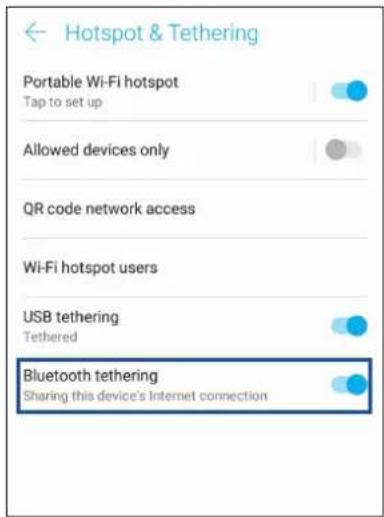
Toque em Hotspot & Tethering (Hotspot e Tethering), deslize o Portable Wi-Fi hotspot (Ponto de acesso Wi-Fi) para ON.
-
Tpque em Portable Wi-Fi hotspot (Hotspot Wi-Fi portátil) e atribua um SSID exclusivo ou nome de rede e um senha forte de 8 caracteres para o seu ponto de acesso Wi-Fi. Quando concluído, toque em Save (Salvar).
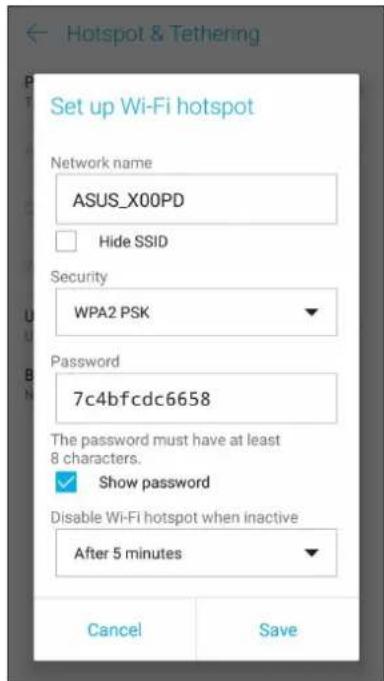
- Conecte outros dispositivos à sua conexão de ponto de acesso do Zenfone Max M3 da mesma maneira que você se conecta a uma rede Wi-Fi.
Compartilhamento USB
Habilite um tethering USB em seu telefone da ASUS e compartilhe sua conexão de Internet com outros dispositivos.
-
Conecte seu Telefone ASUS a outro dispositivo com o cabo USB.
-
Na tela de Configurações, toque em Connections (Conexões) > Hotspot & Tethering (Hotspot e Tethering), em seguida deslize USB tethering (Compartilhamento USB) para ON para permitir tethering.
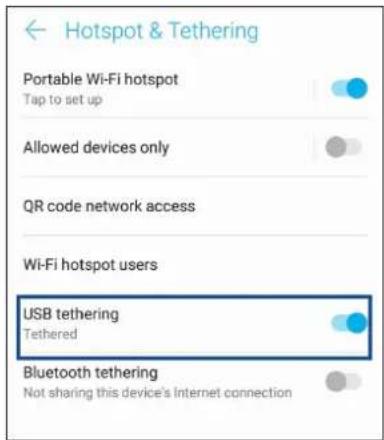
Habilite um tethering Bluetooth em seu telefone da ASUS para compartilhar sua conexão de Internet com outros dispositivos.
-
Habilite Bluetooth em seu Zenfone Max M3 e o outro dispositivo.
-
Emparelhe os dois dispositivos.
NOTA: Para mais detalhes, consulte Emparelhar o seu Zenfone Max M3 a um dispositivo Bluetooth®.
- Na tela Configurações, toque em Connections (Conexões) > Hotspot & Tethering (Hotspot e Tethering), deslize Tethering Bluetooth para ON.
Obtenha atualizações de meteorologia em tempo real diretamente no seu Zenfone Max M3 usando o aplicativo Meteorologia. Usando clima, você também pode verificar outros detalhes de meteorologia ao redor do mundo.
Iniciando o aplicativo Clima
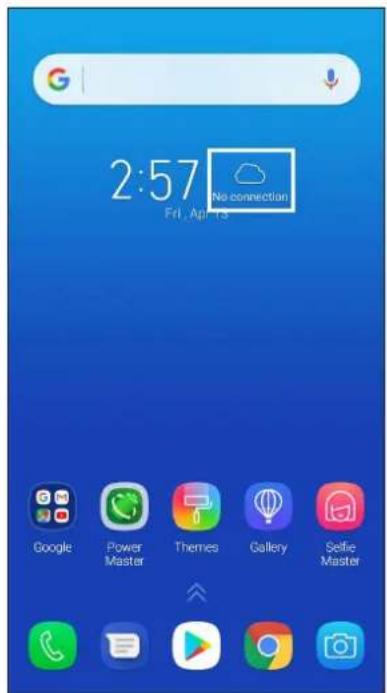
De sua Tela Inicial, toque em no picone de clima para abrir o app Weather.
Configure e obtenha suas atualizações do tempo do local onde está, assim como de outras partes do mundo.

-Toque para procurar por uma informação meteorológica de cidade
-Toque para obter informações sobre o clima atual da área, atualizar a informação meteorológica, editar a lista de localização, ou configurar as definições de tempo
- Deslize para cima para ver outras informações sobre o clima. Deslize para a esquerda ou para a direita para ver as informações meteorológicas de outras cidades na sua lista de localização
Relógio
Personalize as configurações de fuso horário do seu Zenfone Max M3, defina alarmes, e use seu Zenfone Max M3 como um cronômetro com o aplicativo Relógio.
Abrindo o relógio
Abra o aplicativo Relógio usando uma das opções a seguir:
- Deslize para cima da parte inferior de sua tela de Página Inicial, depois toque em Clock (Relógio).
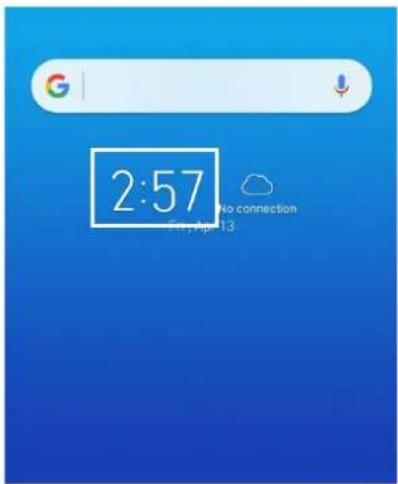
• Da tela inicial do Zenfone Max M3, toque no visor do relógio digital.
Toque em ALARM (Despertador) para acessar as configurações de relógio e alarme de seu Zenfone Max M3.

Fuso horário mundial
Toque em World Clock (Fuso horário mundial) para acessar as configurações de fuso horário mundial de seu Zenfone Max M3.
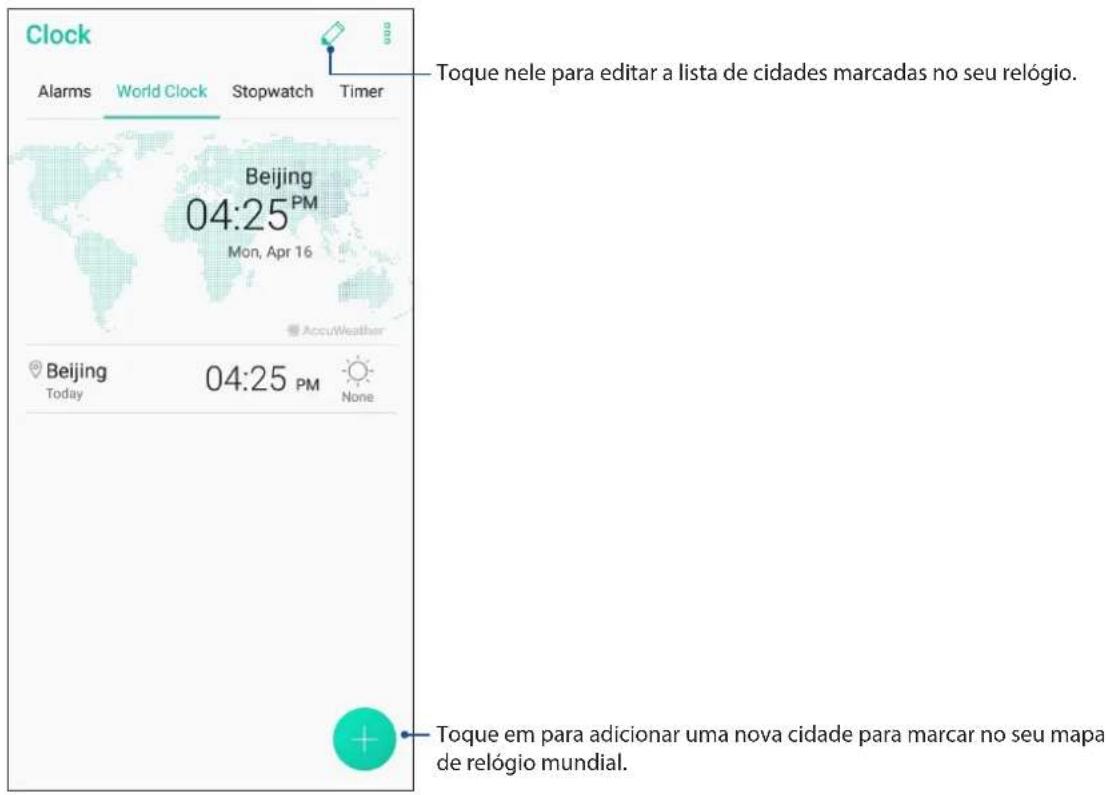
Cronômetro
Toque em STOPWATCH Cronômetro) para usar seu Zenfone Max M3 como um cronômetro.
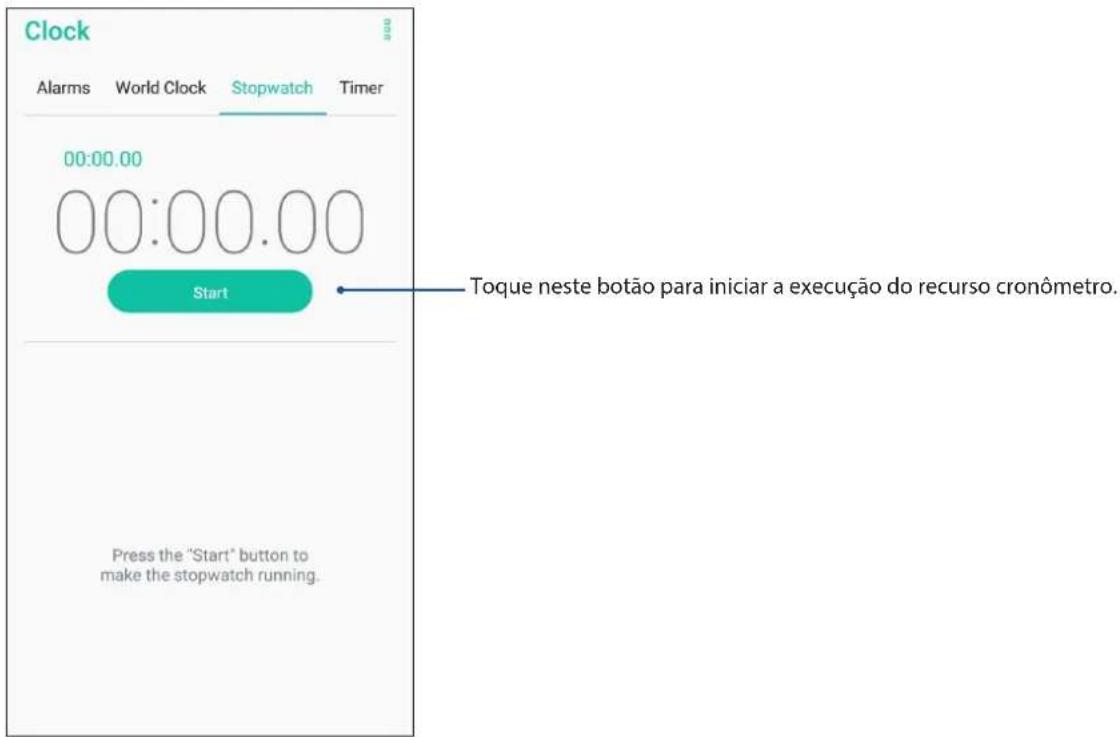
Temporizador
Você pode definir várias opções do temporizador para seu Zenfone Max M3. Para fazer isso, siga os passos abaixo:
Configuração do temporizador
- Toque em TIMER (TEMPORIZADOR) para acessar o recurso de temporizador do seu Zenfone Max M3.
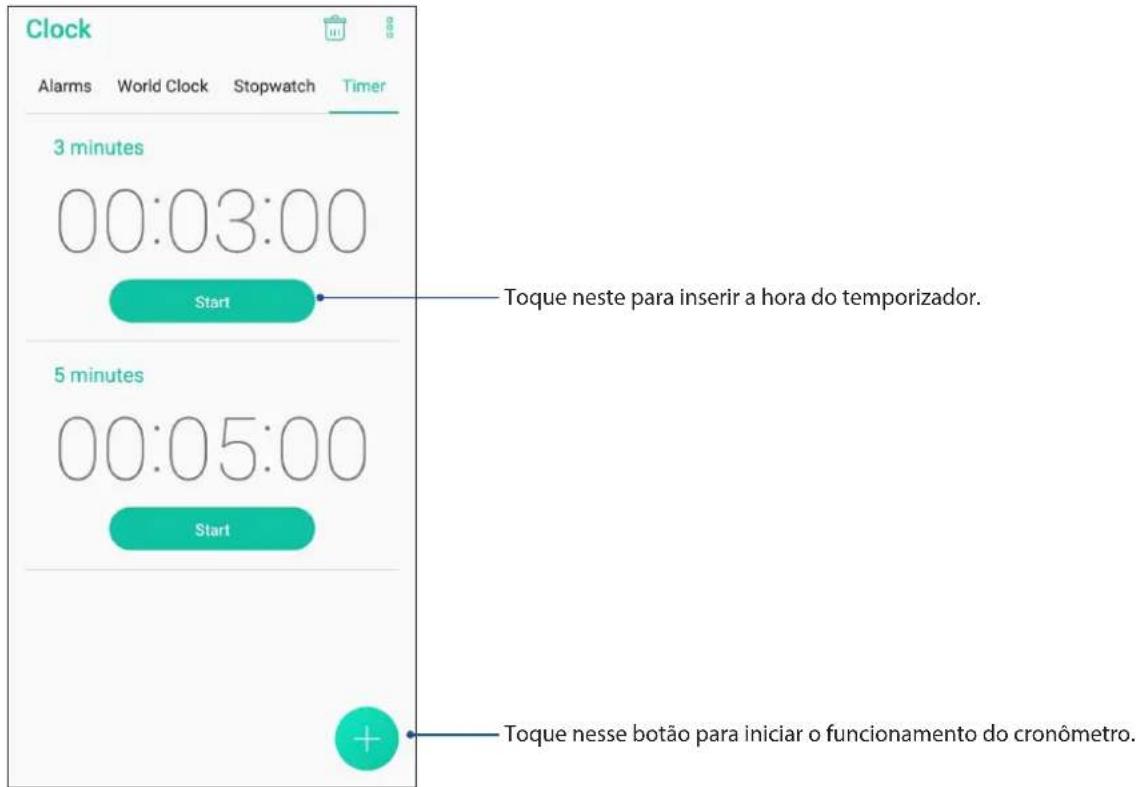
Zen em todo lugar
9
Ferramentas Especiais Zen
Calculadora
Uma passada e um toque é o suficiente para abrir a sua calculadora (Calculator). Quando você abrir o Painel de configurações rápidas, o ícone Calculator está visivelmente no topo da lista. Toque nele para começar a trabalhar com os seus cálculos.

Grave arquivos de áudio usando o Zenfone Max M3 ativando o aplicativo Gravador de som.
Abrindo o gravador de som
Para abrir o Gravador de som, deslize para cima da parte inferior de sua tela de Página Inicial, depois toque em ASUS > Sound Recorder (Gravador de som).

Pausa na gravação
Durante uma gravação em pausa, você pode optar por continuar, excluir ou salvar a gravação.
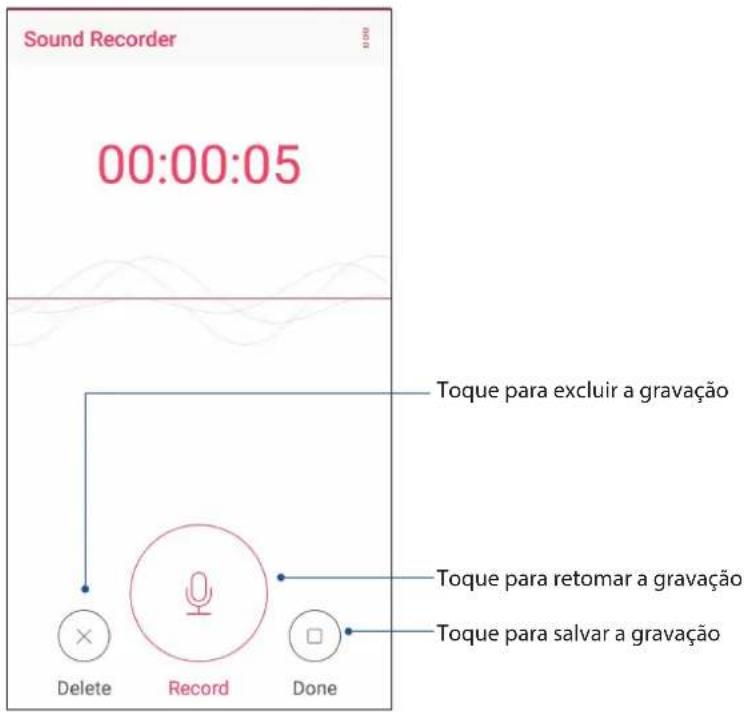
Lista de Gravação
A partir da Lista de Gravação, você pode reproduzir, mudar o nome, compartilhar ou excluir um arquivo de gravação de áudio salvos.
Para exibir a lista de gravação, toque em na tela principal do Gravador de som.
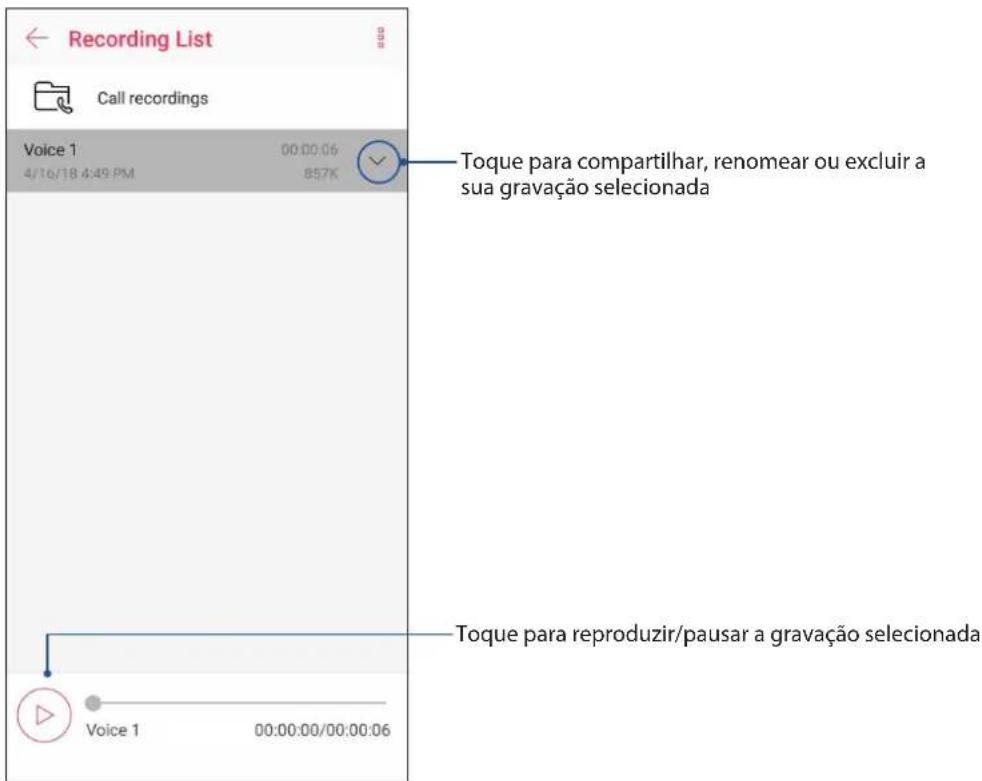
PowerMaster
Com um conjunto inteligente de tecnologias de gerenciamento de energia, o PowerMaster otimiza totalmente o desempenho do seu dispositivo, fornece uma interface integrada para recursos e configurações de otimização relacionados à energia e oferece proteção estendida para o seu sistema, bateria, adaptador e a função de carregamento.
Faça o seguinte para abrir o PowerMaster:
- Na tela inicial do seu telefone ASUS, aperte em PowerMaster.
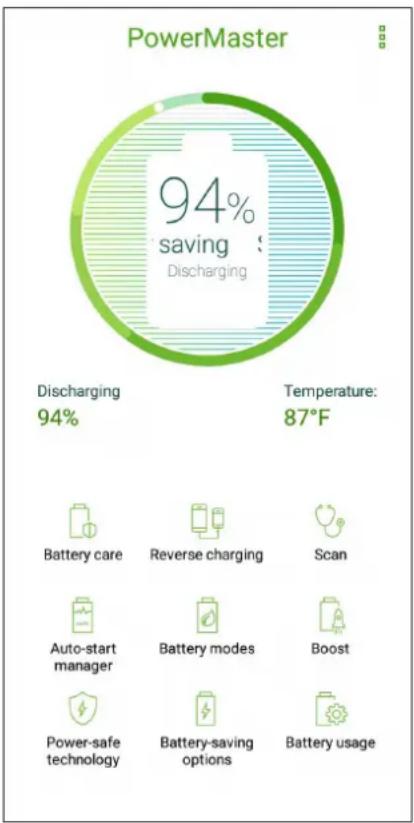
pie
| Category | Percentage | | ---------------------- | ---------- | | Discharging | 94% | | Temperature: 87°F | 87°F |Toque para habilitar qualquer destas configurações:
- Cuidados com a Bateria: Ajusta dinamicamente a taxa de carregamento entre as 22:00 e as 7:00 e prolonga a duração da bateria do seu telefone ASUS em até duas vezes.
- Reverter a carga: Permite que você use seu telefone ASUS para carregar outros dispositivos móveis.
- Procurar: Pesquise as otimizações para economizar energia.
- Gerenciador de Auto-início: Permite que você inicie o aplicativo Gerenciador de inicialização automática (Auto-start manager app).
- Modos de bateria: Permite selecionar os modos de bateria e personalizar suas configurações de economia de energia de acordo com suas necessidades.
- Aumentar: Fecha os processos não utilizados que estão sendo executados em segundo plano para recuperar mais memória do sistema e prolongar a duração da bateria.
- Tecnologia segura de energia: Fornece proteção estendida para o seu sistema, bateria, adaptador e a função de carregamento.
- Opções de economia de bateria: Permite que você desabilite alguns recursos ou pare aplicativos desnecessários para economizar energia.
- Uso da bateria: Permite visualizar o uso da bateria.
Mantendo o seu dispositivo atualizado
Mantenha o seu Zenfone Max M3 no ciclo de atualizações do sistema Android e os aplicativos e recursos atualizados.
Atualizando seu sistema
- Deslize para cima da parte inferior de sua tela de Página Inicial, depois toque em Settings (Configurações).
- Na tela de Configurações, deslize para baixo para exibir outros itens, em seguida, toque em System (Sistema) > System updates (Atualizações do sistema) para verificar se há atualizações do sistema.
- Toque em na o tela de Atualizações do sistema para configurar o download automático de atualizações do sistema.
NOTA: Você pode visualizar a última vez em que o sistema do seu Zenfone Max M3 foi atualizado com a Última verificação de atualização: da janela Atualização do sistema.
Armazenamento
Você pode armazenar dados, aplicativos ou arquivos em seu Zenfone Max M3 (memória interna), em um armazenamento externo, ou em um armazenamento online. Você precisa de uma conexão com a internet para transferir ou baixar seus arquivos em um armazenamento online. Use o cabo USB incluído para copiar arquivos para ou do computador para o Zenfone Max M3.
Backup e redefinir
Faça backup de dados, senhas de Wi-Fi e outras configurações para servidores do Google usando seu Zenfone Max M3. Para fazer isto:
- Deslize para cima da parte inferior de sua tela de Página Inicial, depois toque em Settings (Configurações) > System (Sistema) > Backup (backup.
- Da janela Backup e restauração, você pode:
- Back up to Google Drive (Faça o backup no Google Drive): Esse recurso faz backup de seus dados, senhas de Wi-Fi e outras configurações para o Google Drive quando ativado.
- Account (Conta): Permite que você especifique a conta que a ser associada quando você salvar o backup.
Redefinir
Redefina as configurações de rede e as preferências do aplicativo ou redefina os padrões de fábrica.
-
Deslize para cima da parte inferior de sua tela de Página Inicial, depois toque em Settings > System > Reset (Configurações > Sistema > Redefinir).
-
Na janela Reset, você pode:
-
Network settings reset (Reposição das configurações de rede): Este recurso restaura as senhas de Wi-Fi, e outras configurações de rede.
- App preferences reset (Reposição preferências de aplicativo): Este recurso facilita a restauração de configurações e dados copiados quando você reinstala um app.
- Factory data reset (Reiniciar dados de fábrica): Apaga todos os dados no telefone.
Protegendo seu Zenfone Max M3
Use os recursos de segurança do seu Zenfone Max M3 para evitar chamadas não autorizadas ou acesso à informação.
Desbloqueando sua tela
Quando a tela estiver bloqueada, você pode abri-la com as opções de desbloqueio de segurança que o Zenfone Max M3 oferece para você.
-
Deslize para cima da parte inferior de sua tela de Página Inicial, depois toque em Settings (Configurações) > Security & lock screen (Segurança e bloqueio de tela).
-
Toque em Lock screen (Bloqueio de tela), em seguida, selecione uma opção para desbloquear seu Zenfone Max M3.
NOTAS:
- Consulte a seção Unlock screen options (Opções de desbloqueio de tela) para obter mais informações.
- Para desativar a opção de desbloqueio de tela que você definiu, toque em None (Nenhuma) na Choose screen lock screen (Escolha tela de bloqueio).
Opções de bloqueio de tela
Escolha uma destas opções para bloquear o seu Zenfone Max M3.
Passar
Passe para desbloquear o Zenfone Max M3.

Digite pelo menos quatro números para definir um PIN.
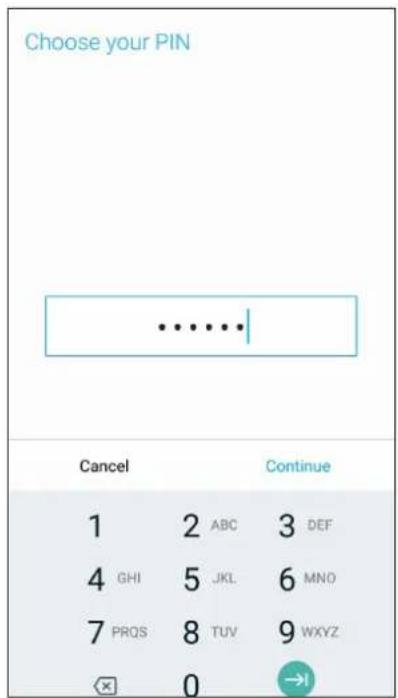
IMPORTANTE! Certifique-se de lembrar do PIN que você criou para desbloquear o dispositivo.
Padrão
Deslize o dedo sobre os pontos e crie um padrão.
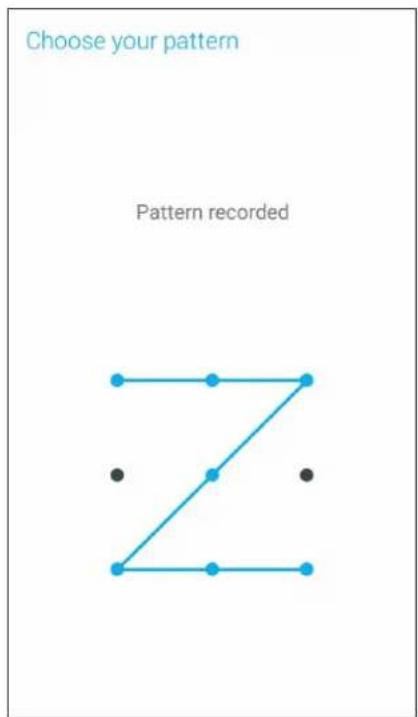
IMPORTANTE! Você pode criar um padrão com um mínimo de quatro pontos. Certifique-se de lembrar do padrão que você criou para desbloquear o dispositivo.
Senha
Digite pelo menos quatro caracteres para criar uma seha.

IMPORTANTE! Lembre-se da senha que você criou para desbloquear o dispositivo.
Configurando a sua identidade Zenfone Max M3
Conheça a identidade de seu Zenfone Max M3' tais como número de série, número IMEI (International Mobile Equipment Identity) ou número do modelo.
Isso é importante, como quando você perde seu Zenfone Max M3, você pode entrar em contato com sua operadora de celular e fornecer as informações para a lista negra de uso não autorizado de seu Zenfone Max M3.
Para exibir a identidade de seu Zenfone Max M3:
- Deslize para cima da parte inferior de sua tela de Página Inicial, depois toque em Settings (Configurações).
- Na tela Configurações, deslize para exibir outros itens, depois toque em System (Sistema) > About phone (Sobre o telefone). A tela Sobre exibe o status, informação legal, número do modelo, versão do sistema operacional, hardware e software e informações de seu Zenfone Max M3.
- Para ver o número de série, número de contato SIM e IMEI do seu Zenfone Max M3, toque em Status.
Apêndice
Informações de segurança
CUIDADO! O uso de controles ou ajustes ou a execução de procedimentos diferentes dos especificados aqui pode resultar em exposição perigosa a radiação.
Cuidados com o Zenfone Max M3
A bateria
ALERTA: Desmontar a bateria anulará sua garantia e pode causar sérios danos.
Seu Zenfone Max M3 é equipado com uma bateria não-removível de polímero de lítio de alto desempenho. Observe as diretrizes de manutenção para uma vida útil de bateria mais longa.
- Não remova a bateria Li-polímero não destacável pois isto anulará a garantia.
- Evite carregamento em temperatura extremamente alta ou baixa.
- Não remova e substitua a bateria por uma bateria não aprovada.
- Use apenas bateria ASUS. Usar uma bateria diferente pode causar dano/prejuízo físico e pode danificar seu dispositivo.
- Não retire e mergulhe a bateria na água ou em qualquer outro líquido.
- Nunca tente abrir a bateria, pois ela contém substâncias que podem ser prejudiciais se ingeridas ou entrando em contato com a pele desprotegida.
- Não retire e cause curto-circuito na bateria, que pode superaquecer e causar um incêndio. Mantenha-na longe da joias e outros objetos de metal.
- Não retire e descarte a bateria no fogo. Ela pode explodir e liberar substâncias nocivas para o meio ambiente.
- Não retire e descarte a bateria no seu lixo doméstico. Leve-a a um ponto de coleta de material perigoso.
- Não toque nos terminais da bateria.
- Para evitar incêndios ou queimaduras, não desmonte, dobre, amasse ou fure a bateria.
• O ZB555KL e família é compatível com a bateria de modelo: C11JP1707
CUIDADO:
- Existe o risco de explosão se a bateria for substituída por outra de tipo incorreto.
- Descarte a bateria usada seguindo as instruções.
O carregador
- Só utilize o carregador fornecido com o Zenfone Max M3.
- Nunca puxe o cabo do carregador para desligá-lo da tomada. Puxe o próprio carregador.
• O ZB555KL e família é compatível com o carregador: S24A38ASA2 / AD2081020 / A172-050200U
Cuidado
Seu Zenfone Max M3 é uma peça de alta qualidade do equipamento. Antes de operar, leia todas as instruções e advertências inscrições no (1) Adaptador AC.
- Não utilize o Zenfone Max M3 em um ambiente com temperatura extrema onde a existente temperatura elevada ou alta umidade.
- Não desmonte o Zenfone Max M3 ou seus acessórios. Se o serviço ou reparo for necessário, retorne a unidade a um centro de assistência autorizado. Se a unidade for desmontada, pode resultar em risco de choque elétrico ou incêndio.
- Não cause curto-circuito nos terminais da bateria em itens de metal.
Avisos
Conformidade da Diretiva de Equipamento de Rádio da UE
Declaração de Conformidade EU Simplificada
Deste modo, a ASUSTek Computer Inc. declara que o equipamento de rádio ASUS_X00PD está em conformidade com a Diretiva 2014/53/UE. O texto integral da declaração de conformidade da UE está disponível em https://www.asus.com/support/. (Pesquisar por ZB555KL)
Exposição a RF e Conformidade SAR
Este produto Asus foi testado e cumpre os limites SAR europeus aplicáveis. O limite SAR é de 2.0 W/kg em países que estabelecem o limite médio de 10 gramas de tecido. Os valores SAR máximos específicos para este dispositivo são os seguintes:
ASUS_X00PD(ZB555KL)
• Cabeça: 0.397 W/Kg
• Corpo: 1.130 W/Kg
Ao transportar este dispositivo ou usá-lo quando usado no corpo, use um acessório aprovado, como um coldre ou mantenha uma distância de 0.5 cm do corpo para garantir a conformidade com os requisitos de exposição RF.
Marcação CE

Usando GPS (Sistema de Posicionamento Global) em seu Zenfone Max M3
Para usar o recurso de posicionamento GPS em seu Zenfone Max M3:
Certifique-se de que o dispositivo está conectado à Internet antes de usar o Google Map ou qualquer aplicativo com GPS.
Para a primeira utilização de um aplicativo de GPS habilitado no seu dispositivo, verifique se você está ao ar livre para obter os melhores dados de posicionamento.
Ao usar um aplicativo de GPS habilitado no seu dispositivo dentro de um veículo, o componente metálico da janela do carro e outros dispositivos eletrônicos podem afetar o desempenho do GPS.
Prevenção contra Perda de Audição
Para prevenir possível danos à audição, não escute níveis de volume altos por longos períodos.


Para França, os fones de uvido para este equipamento estão em conformidade com o requerimento de nível de pressão de som previstos no padrão aplicável EN 50332-1: 2013 e/ou EN50332-2: 2013 requerido pelo Artigo Francês L.5232-1.
Aviso de revestimento
IMPORTANTE! Para fornecer isolamento elétrico e manter a segurança elétrica, um revestimento é aplicado para isolar o dispositivo exceto em áreas onde as portas IO estão localizadas.
Aviso ecológico ASUS
A ASUS está dedicada a criar produtos/embalagens favoráveis do ponto de vista ambiental para proteger a saúde dos consumidores, ao mesmo tempo em que minimizam o impacto no ambiente. A redução do número de páginas do manual cumpre com a redução da emissão de carbono.
Para o manual do usuário detalhado e informações relativas, consulte o manual do usuário incluso no Zenfone Max M3 ou visite o Site de Suporte da ASUS em http://support.asus.com/.
Reciclagem ASUS/Serviços de Recolhimento
Os programas de reciclagem e recolhimento ASUS vieram de nosso compromisso com os mais altos padrões para proteção de nosso meio ambiente. Acreditamos em oferecer soluções para você ser capaz de reciclar com responsabilidade nossos produtos, baterias, outros componentes bem como materiais de embalagem. Visite http://csr.asus.com/english/Takeback.htm para informações detalhadas sobre reciclagem em diferentes regiões.
Nome de modelo: ASUS_X00PD (ZB555KL)
| Fabricante: ASUSTeK Computer Inc. | |
| Endereço: 4F, No.150, LI-TE RD., PEITOU, TAIPEI | 112, TAIWAN |
| Representante autorizado na Europa: ASUS | Computer GmbH |
| Endereço: HARKORT STR. 21-23, 40880 RATINGEN,GERMANY | |
- Descarte correto
- Fórum de Fãs ZenTalk
- Sumário
- Fundamentos
- Não há lugar como a Casa
- Recursos Iniciais Zen 18
- Personalizar sua tela Inicial ....21
- Tela de bloqueio 29
- Sensor de ID de impressão digital....30
- Desbloqueio de Rosto 32
- Trabalho muito, jogo mais ainda
- Chrome 35
- Gmail....37
- Google Calendar 38
- Mantendo-se em contato
- Chamada em estilo 43
- Gerenciando contatos 50
- Enviar mensagens e mais....54
- Diversão e entretenimento
- Usando o fone de ouvido 55
- Google Play Music 56
- Seus momentos preciosos
- Capturar momentos ....57
- Usando o Galeria....61
- Fique conectado
- Rede móvel....63
- Wi-Fi 63
- Bluetooth ® 64
- Tethering (compartilhamento de conexão)......66
- Viagens e Mapas
- Meteorologia....68
- Relógio....70
- Zen em todo lugar
- Ferramentas Especiais Zen....73
- Mantenha o seu Zen
- Mantendo o seu dispositivo atualizado....77
- Apêndice
- Informações de segurança....82
- Avisos....84
- Fundamentos
- 1
- Bem vindo!
- Camera(Câmera)
- Deixe seu Zenfone Max M3 pronto!
- Recursos do Zenfone Max M3
- AVISO!
- NOTAS:
- IMPORTANTE!
- Para instalar um cartão Nano SIM/cartão de memória:
- Instalando um cartão Nano SIM/cartão de memória:
- CUIDADO!
- Removendo um cartão Nano SIM/cartão de memória
- Para remover um cartão Nano SIM/cartão de memória:
- Carregando seu Zenfone Max M3
- Baixo Não carregado Carregando Cheio
- Ligando ou desligando seu Zenfone Max M3
- Ligando seu dispositivo
- Desligando seu dispositivo
- Modo de hibernação
- Primeiro uso
- Conta Google
- Conta ASUS
- Dicas para conservação de alimentação da bateria
- Usando a tela de toque
- Abrindo de aplicativos ou selecionando itens
- Não há lugar como a Casa
- 2
- Recursos Iniciais Zen
- Tela inicial
- Configurações rápidas
- Remoção de recursos
- Notificações
- Personalizar sua tela Inicial
- Adicionando widgets
- Remover widgets
- Papéis de parede
- Aplicando papéis de parede
- Aplicando um papel de parede animado
- Editando sua tela Inicial
- Ativando o Easy Mode (Modo Fácil)
- Adicionando atalhos
- Removendo atalhos
- Adicionando contatos
- Removendo contatos
- Modo Crianças
- Usando em Modo Crianças
- Ajustando a data e hora
- Configurando o seu toque e sons de alerta
- Tela de bloqueio
- Personalizando sua tela de bloqueio
- Sensor de impressão digital
- Iniciar o seu telefone ASUS pela primeira vez
- Criação de impressão digital a partir de Configurações
- Reconhecimento Facial
- Criação de desbloqueio de face a partir de Configurações
- Trabalho muito, jogo mais ainda
- 3
- Chrome
- Abrindo o Chrome
- Compartilhando uma página
- Marcando páginas
- Limpando o dados do navegador
- Gmail
- Criando eventos
- Edição ou remoção de eventos
- Criando lembretes
- Edição ou remoção de lembretes
- A Nuvem
- ASUS WebStorage
- Chamadas
- Recurso SIM duplo
- Mudar o nome de seus cartões Nano SIM
- Atribuição de um cartão SIM preferido
- Cartão SIM para chamadas de voz
- Cartão SIM para mensagens SMS
- Cartão SIM para serviços de dados
- Iniciando o aplicativo Telefone
- Chamando um número de telefone
- Discar um número de Telefone
- Solicitar confirmação de um número de Telefone
- Autodiscagem de um número de Telefone
- Discagem inteligente de seus contatos
- Chamando do aplicativo Contatos
- Chamando seus contatos favoritos
- Recebendo chamadas
- Atendendo chamadas
- Gerenciando os registros de chamadas
- Salvando chamadas em Contatos
- Chamando de volta o último número chamado
- Outras opções de chamada
- Microphone (Microfone)
- Speakerphone (Alto-falante)
- Call on hold (Chamada em espera)
- Conference call (Chamada em conferência)
- Record (Gravar)
- Atendendo outra chamada
- Gravação de chamadas
- Configurações de Contatos
- Configurando seu perfil
- Adicionar um número de ramal a um número de contato
- Personalizando o perfil de seu contato
- Marcando seus contatos favoritos
- Gerenciando sua lista de bloqueio
- Desbloqueando contatos ou números
- Redes sociais com seus contatos
- Sincronizando a sua conta de rede social
- Enviar mensagens e mais
- Google Messenger
- Enviando mensagens
- Respondendo mensagens
- Diversão e entretenimento
- 5
- Usando o fone de ouvido
- Conectado a entrada de áudio
- Google Play Music
- Configurar o Google Play Music
- Seus momentos preciosos
- Capturar momentos
- Iniciando o aplicativo da câmera
- Da tela de bloqueio
- Da tela inicial
- Usando a tecla de volume
- Tela inicial da câmera
- Locais de imagem
- Recursos avançados de câmara
- Beauty (Beleza)
- Aplicando Beautification (Embelezamento) a fotos
- Panorama
- Capturando fotos panorâmicas
- Lapso de tempo
- Gravação de vídeos em lapso de tempo
- Usando o Galeria
- Visualizando a localização de foto
- Compartilhando arquivos da galeria.
- Excluindo arquivos da galeria.
- Editando uma imagem
- Fique conectado
- 7
- Rede móvel
- Ativando a rede móvel
- Wi-Fi
- Ativando wi-fi
- Conectando uma rede wi-fi
- Desativando wi-fi
- Bluetooth®
- Ativando Bluetooth®
- Emparelhando seu Zenfone Max M3 com um dispositivo Bluetooth®
- Desemparelhando seu Zenfone Max M3 de um dispositivo Bluetooth®
- Tethering (compartilhamento de conexão)
- Ponto de acesso Wi-Fi
- Compartilhamento USB
- Iniciando o aplicativo Clima
- Relógio
- Abrindo o relógio
- Fuso horário mundial
- Cronômetro
- Temporizador
- Configuração do temporizador
- Zen em todo lugar
- 9
- Ferramentas Especiais Zen
- Calculadora
- Abrindo o gravador de som
- Pausa na gravação
- Lista de Gravação
- PowerMaster
- Mantendo o seu dispositivo atualizado
- Atualizando seu sistema
- Armazenamento
- Backup e redefinir
- Redefinir
- Protegendo seu Zenfone Max M3
- Desbloqueando sua tela
- Opções de bloqueio de tela
- Padrão
- Senha
- Configurando a sua identidade Zenfone Max M3
- Informações de segurança
- Cuidados com o Zenfone Max M3
- A bateria
- CUIDADO:
- O carregador
- Cuidado
- Avisos
- Conformidade da Diretiva de Equipamento de Rádio da UE
- Declaração de Conformidade EU Simplificada
- Exposição a RF e Conformidade SAR
- Usando GPS (Sistema de Posicionamento Global) em seu Zenfone Max M3
- Prevenção contra Perda de Audição
- Aviso de revestimento
- Aviso ecológico ASUS
- Reciclagem ASUS/Serviços de Recolhimento
Marca : ASUS
Modelo : ZenFone Max M3
Categoria : Telefone