
PowerLite W11+ - Projetor de vídeo EPSON - Manual de utilização gratuito
Encontre gratuitamente o manual do aparelho PowerLite W11+ EPSON em formato PDF.


| Tipo de produto | Projetor de vídeo |
| Marca | Epson |
| Modelo | PowerLite W11+ |
| Tecnologia de projeção | 3LCD, 3-chip |
| Resolução nativa | WXGA (1280 x 800) |
| Brilho | 3300 lúmens |
| Contraste | 15000:1 |
| Lâmpada | 200 W, duração até 6000 h (modo eco) |
| Correção de trapézio | Vertical: ±30°, Horizontal: ±30° |
| Zoom | 1.2x óptico manual |
| Lente | Foco manual |
| Entradas de vídeo | HDMI, VGA (D-sub 15 pinos), S-Video, Vídeo composto |
| Entradas de áudio | Mini-jack de 3,5 mm (x2) |
| Saída de áudio | Mini-jack de 3,5 mm |
| USB | Tipo A (para apresentação sem PC) |
| Altifalante integrado | Sim, 2 W mono |
| Dimensões (L x A x P) | 29,7 x 7,9 x 23,5 cm |
| Peso | 2,4 kg |
| Alimentação | 100-240 V, 50/60 Hz |
| Consumo de energia | 270 W (máx.), < 0,5 W (standby) |
| Nível de ruído | 31 dB (modo eco) |
| Manutenção | Limpeza do filtro de ar a cada 1000 horas |
| Segurança | Não olhe diretamente para o feixe do projetor |
| Peças sobressalentes | Lâmpada modelo ELPLP67, filtro de ar modelo ELPAF29 |
| Garantia | 2 anos |
Perguntas frequentes - PowerLite W11+ EPSON
Perguntas dos utilizadores sobre PowerLite W11+ EPSON
0 pergunta sobre este aparelho. Responda às que conhece ou faça a sua.
Faça uma nova pergunta sobre este aparelho
Baixe as instruções para o seu Projetor de vídeo em formato PDF gratuitamente! Encontre o seu manual PowerLite W11+ - EPSON e retome o controlo do seu dispositivo eletrónico. Nesta página estão publicados todos os documentos necessários para a utilização do seu dispositivo. PowerLite W11+ da marca EPSON.
MANUAL DE UTILIZADOR PowerLite W11+ EPSON
Introdução ao projetor 9
Recursos do projetor....9
Conteúdo da caixa do produto.... 10
Componentes adicionais 12
Equipamento opcional e peças de substituição.... 12
Informações sobre garantia.... 13
Avisos usados na documentação.... 14
Onde buscar informações adicionais 14
Localização das partes do projetor.... 14
Partes do projetor - frente/superior 15
Partes do projetor - traseira.... 16
Partes do projetor - base 19
Partes do projetor - painel de controle.... 19
Partes do projetor - controle remoto 22
Configuração do projetor 24
Colocação do projetor 24
Opções de instalação e montagem do projetor 24
Distância de projeção 26
Conexões do projetor 28
Conexão a fontes de computador.... 29
ConexãoaocomputadorparavídeoéaudioUSB....29
ConexãoaocomputadorparavídeoVGA....30
ConexãoaocomputadorparavídeoéaudioHDMI....31
ConexãoaocomputadorparacontroledemouseUSB....31
Conexão ao computador para som.... 32
Conexão a fontes de vídeo.... 33
Conexão a fontes de vídeo HDMI 33
ConexãoaumafontedevídeocomponenteparaVGA....33
Conexão a fontes de vídeo composto.... 34
Conexão a uma fonte de vídeo S-Video 35
Conexão a uma fonte de vídeo com som.... 36
Conexão a um monitor externo de computador.... 36
Conexão de alto-falantes externos.... 37
Conexão a um dispositivo USB externo 38
Projeção com dispositivo USB 38
ConexãodeumdispositivoUSBoucâmeraaoprojetor....38
Seleção da fonte USB conectada 39
DesconexãodeumdispositivoUSBoudeumacâmeradoprojetor....39
Conexão a uma câmera de documentos.... 40
Instalação das pilhas no controle remoto 40
Abertura da tampa do compartimento da lente 42
Uso dos recursos básicos do projetor 43
Ligar o projetor 43
Desligar o projetor 45
Seleção do idioma dos menus do projetor 46
Ajuste da altura da imagem.... 47
Formato da imagem 48
CorreçãodaformadaimagemcomosbotõesKeystone....49
Correçãodo formatodaimagem como controledes lizantede feitotrapézio horizontal....50
Correçãodo formatodaimagem com Quick Corner....51
Redimensionamento da imagem.... 53
Ajustar o foco da imagem com o anel de foco.... 54
Operação do controle remoto....54
Uso do controle remoto como um mouse sem fio.... 55
Usodocontroleremotocomoumponteirodeapresentação....56
Seleção de uma fonte de imagem.... 57
Modos de projeção....59
Mudançadomododeprojeçãousandoocontroleremoto....59
Mudançadomododeprojeçãousandoosmenus....60
Relação de aspecto da imagem 60
Mudança da relação de aspecto da imagem 61
Relações de aspecto da imagem disponíveis.... 61
Modo cor 63
Mudança do Modo cor.... 63
Modos cor disponíveis.... 64
Ativar o ajuste Íris Automática 64
Controle do volume com os botões de volume.... 65
Projeção de um show de slides.... 66
TiposdearquivoscompatíveisiscomafunçãoSlideshow....66
Como iniciar um show de slides 67
Opçõesdeexibiçãoapresentaçõeslides....69
Ajuste dos recursos do projetor 71
Desativação temporária da imagem e do som 71
Interrupção temporária da ação do vídeo 72
Ampliação e redução de imagens 72
Recursos de segurança do projetor 73
Tipos de segurança por senha 73
Configuração de uma senha 74
Seleção de tipos de segurança por senha 75
Digitar a senha para uso do projetor 75
Salvar um logotipo de usuário para exibição 77
Bloqueio dos botões do projetor 78
Desbloqueio dos botões do projetor 79
Instalação de um cabo de segurança....79
Ajuste das definições de menu 81
Uso do sistema de menus do projetor 81
Configuraçõesdequalidade de imagem-menulmagem....82
Configuração de sinal de entrada - menu Sinal.... 84
Configuração de opções do projetor - menu Definição 87
Configuração de opções do projetor - menu Avançado 89
Exibição da informação do projetor - menu Informação 92
Opções de restabelecimento do projetor - menu Reiniciar.... 93
Manutenção e transporte do projetor 95
Manutenção de projetor 95
Limpeza da lente 95
Limpeza do gabinete do projetor 96
Manutenção do filtro de ar e do exaustor.... 96
Limpeza do filtro de ar e do exaustor 97
Substituição do filtro de ar.... 97
Manutenção da lâmpada do projetor 99
Substituição da lâmpada.... 100
Reinicialização dotemporizadordalâmpada....105
Substituição das pilhas do controle remoto 106
Transporte do projetor.... 108
Solução de problemas 109
Dicas para problemas de projeção.... 109
Luzes de estado do projetor 109
Uso da ajuda do projetor 112
Resolução de problemas de imagem ou som 113
Soluções para quando a imagem não aparece 113
SoluçõesparaquandoaimagemestiverincorretaaousarafunçãodeexibiçãoUSB....114
Soluçõesparaquandoamensagem"SemSinal"aparecer....114
Exibição a partir de um laptop PC.... 115
Exibição a partir de um laptop Mac 115
Soluçõesparaquandoamensagem“NãoSuportado”aparecer....116
Soluçõesparaquandosomentepartedaimagemaparecer....116
Soluçõesparaquandoaimagemnãoforretangular....116
Soluçõesparaquandoaimagemtiverruídoouestática....117
Soluçõesparaquandoaimagemestiverembaçadaouborrada....118
Soluçõesparaquandoobrilhouascoresdaimagemestiveremincorretos....119
Soluçõesparaquandonãohásomouovolumeébaixo....119
Soluçãooparaproblemasdeoperaçãoodoprojetoroudocontroleremoto....120
Soluçõesparaproblemascomodesligamentooualimentaçãoodoprojetor....120
Resolução de problemas com o controle remoto 121
Soluções para problemas de senha 121
Onde obter ajuda.... 122
Especificações técnicas 124
Especificações gerais do projetor 124
Especificações da lâmpada do projetor.... 127
Especificações do controle remoto 127
Especificações da dimensão do projetor.... 127
Especificações elétricas do projetor.... 128
Especificações ambientais do projetor.... 128
Especificações de aprovações e de segurança do projetor 129
Formatos de vídeo compatíveis 129
Requisitos do sistema de exibição USB 131
Avisos.... 133
Instruções de descarte do produto.... 133
Reciclagem 133
Informações importantes sobre segurança 134
Instruções importantes de segurança .... 134
FCC Compliance Statement.... 137
Garantia limitada 138
Marcas registradas.... 140
Avisos sobre direitos autorais 141
Atribuição de direitos autorais 141
Introduçãoaoprojetor
Consulteestasseçõesparaaprendermaissobreoseuprojetoresobreestemanual.
Recursosdoprojetor
Avisosusadosnadocumentação
Ondebuscarinformaçõesadicionais
Localização das partes do projetor
Recursosdoprojetor
OsprojetoresPowerLiteS12+,W11+,W12+eX14+incluemestesrecursoespeciais:
Sistemadeprojeçãobrilhanteedealtaresolução
•PowerLiteW11+:Até2600lúmensdebrilho(emissãodeluzbrancaeemissãodeluzcolorida)
PowerLiteS12+/W12+:Até2800lúmensdebrilho(emissãodeluzbrancaeemissãodeluzcolorida)
PowerLiteX14+: Até3000lúmensdebrilho(emissãodeluzbrancaeemissãodeluzcolorida)
•PowerLiteS12+:Resoluçãonativade800×600pixeis(SVGA)
PowerLiteX14+: Resoluçãonativade 1024×768pxeis(XGA)
PowerLiteW11+/W12+:Resoluçãonativade1280×800pixeis(WXGA)
Conectividadeflexível
- Projeção USB,áudioecontrolledomouseplug-and-play3-em-1parainstalaçãoimediata
•Showsdeslidesemcomputador(PCFree)atravésdedispositivosdememóriaUSBconectados (PowerLiteS12+/W12+/X14+)
- PortaHDMIparaconexãodecomputadoroudispositivodevídeo(PowerLiteW12+/X14+)
- Portaparaconectarummonitorexternoealto-falantesexternos(PowerLiteS12+)
Instalaçãoeusofáceis
- Baixocustototaldepropriedadecommaiorvidaútildalâmpada
- CorreçãodeefeitotrapéziohorizontalinovadoraporbarradeslizanteparacolocaçãoflexÍveldoprojetor(PowerLiteS12+/W12+/X14+)
- Relação zoomóptico 1.2x paravel hor capacidade zoom (PowerLiteW11+/W12+/X14+)
•Decodificadordeclosedcaptionembutido
- RecursosInstantOffeDirectPowerOnparadesativaçãoeconfiguraçãorápidasdoprojetor
Observação: OprojetorPowerLiteW12+/X14+émostradonamaioriadasilustraçõesnestemanual, salvoindicaçãoemcontrário.
Conteúdodacaixadoproduto
Componentesadicionais
Equipamentoopcionalepeçasdesubstituição
Informaçõessobregarantia
Temaprincipal: Introdução aoprojetor
Localização das partes do projetor
Conteúdodacaixadoproduto
Guardeaembalagemcasosejanecessáriodespacharoprojetor.Sempreuseaembalagemoriginal(ou equivalente)quandotiverqueenviarporcorreio.
Certifique-sedequeacaixadoprojetorincluitodasessaspeças:

1Projetor
2Controleremoto
3Pilhasparaocontroleremoto(duasalcalinasAA)
4Cabodealimentação
5CaboUSB(PowerLiteS12+/W12+/X14+)
6CaboVGAparacomputador
7Maletadetransporte(PowerLiteS12+/W12+/X14+)
8CDcomadocumentaçãoodoprojetor
Temaprincipal: Recursosdoprojetor
Componentesadicionais
Dependendodamaneiracomoplanejausaroprojetor, talvezsejanecessárioobterosseguintes componentesadicionais:
•PararecebersinalS-Video, seránecessárioumcaboS-Videoocompatível comoseudispositivo. Consulteumalojalocaldeeletrônicosoudeinformático parainformações sobrecompra.
• Pararecebersinaldevídeocomponente, vocêprecisadeumcabodevideocomponenteparaVGA, D-sub, 15pinos. Épossíveladquiri-lodeumrevendedora autorizadodeprodutosEpson.
- PararecebersinalHDMI, seránecessárioumcaboHDMI compatível(PowerLiteW12+/X14+). Consulteumalojalocaldeeletrônicosoudeinformáticaparainformaçõesobrecompra.
• Paraprojetarcomáudiodecertasportas, talvezsejaprecisoumcabodeáudiocompativelcomoseu equipamento. Consulteumalojalocaldeeletrônicosoudeinformático parainformações sobre compra.
Temaprincipal: Recursosdoprojetor
Equipamentoopcionalepeçasdesubstituição
Épossíveladquirirtelas, maletasparatransporteououtrosacessóriosdeumrevendedorautorizado do produtosEpson. Paraencontrarorevendedordeprodutosmaispróximo, visiteosite:
www.epson.com.br. Ou você pode entrar em contato com o escritório de vendas, conforme descrito em "Ondeobterajuda".
Observação: Adisponibilidade dos acessórios variaconformeopais.
AEpsonofereceosseguintesaccessóriosopcionaisepeçasdereposição paraoseuprojetor:
| PeçasdereposiçãoNúmero dereferência | |
| LâmpadadereposiçãooriginaldaEpson(ELPLP67)V13H010L67 | |
| Conjuntodefiltrodearparareposição(2filtros;ELPAF32)V13H134A32 | |
| CâmeradedocumentosEpsonDC-06(ELPDC06)V12H321005 | |
| CâmeradedocumentosEpsonDC-10sELPDC10S | |
| CâmeradedocumentosEpsonDC-11V12H377020 | |
| MódulointerativoBrightLinkSolo(IU-01)V12H415020 | |
| MódulointerativoBrightLinkSolocomRMEasiteach(IU-01)V12H415020RM | |
| PeçasdereposiçãoNúmeroodereferência | |
| AP-60ProjectorSoundSolutionV12H329020 | |
| SistemadecontrolePixieplusELPSP10 | |
| TeladeprojetorportátilAccoladeDuetELPSC80 | |
| TeladeprojeçãodemesaultraportátilES1000V12H002S4Y | |
| TeladeprojeçãodemesaultraportátilES3000V12H002S3Y | |
| MontagemuniversalparatetoELPMBPJF | |
| KitdecanoletasajustáveisissuspensasparatetoELPMBP01 | |
| KitdeplacadetetofalsoELPMBP02 | |
| PlacaestruturalredondadetetoELPMBP03 | |
| Colunadeextensãoajustável(cano)de20a28cmELPMBC01 | |
| CabodevídeocomponenteparaVGA(ELPKC19)V12H005C19 | |
| CabodevídeoVGAde1,8mdecomprimentoELPKC02 | |
| CabodevídeoVGAde3mdecomprimentoELPKC09 | |
| CabodevídeoVGAde20mdecomprimento | ELPKC10 |
| TravadesegurançaKensingtonELPSL01 | |
Temaprincipal: Recursosdoprojetor
Informações sobre garantia
Seuprojetorpossuiumagarantiabásicaquelhepermiteprojetarcomconfiança.Paradetalhes, consulteagarantiadoseuprojetor
Temaprincipal: Recursosdoprojetor
Referênciasrelacionadas
Ondeobterajuda
Temasrelacionados
Garantialimitada
Avisosusadosnadocumentação
Sigaestesavisosaoleradocumentação:
- OsAvisosdevemserobedecidoscomcuidadoparaevitarferimentospessoais.
- OsCuidadosdevemserobservadosparaevitardanosaoequipamento.
- AsObservaçõescontêminformaçõesimportantessobreoprojetor.
- AsDicascontêminformaçõesadicionaisssobreprojeção.
Temaprincipal: Introdução aoprojetor
Ondebuscarinformaçõesadicionais
Precisadeumaajudarápidasobreousodoprojetorduranteumaapresentação?Aquivocêencontraa ajudaqueprocura:
•Sistemadeajudaembutido
Pressione o botão Help no controle remoto ou projetor para obter soluções rápidas para problemas comuns.
•www.epson.com.br
Vejaperguntasfrequenteseenviesuasdúvidaspore-mailparaoserviçodesuportedaEpson24horaspordia.(SitedisponívelapenasemEspanholePortuguês.)
Temaprincipal: Introdução aoprojetor
Referênciasrelacionadas
Ondeobterajuda
Localização das partes do projetor
Vejaasilustraçõesdaspartesdoprojetorparaaprendermaissobreelas.
Partesdoprojetor-frente/superior
Partesdoprojetor-traseira
Partesdoprojetor-base
Partesdoprojetor-paineldecontrole
Partesdoprojetor-controleremoto
Temaprincipal: Introdução aoprojetor
Partesdoprojetor-frente/superior

3Controledeslizantedecorreção horizontaldoefeitotrapézio(PowerLiteS12+/W12+/X14+)
4Paineldecontrole
5Luzesdeestadodoprojetor
6Aneldefoco(PowerLiteS12+)
7Alto-falante
8Tampadofiltrodear
9Entradadeventilação
10Aneldezoom(PowerLiteW12+/X14+)
11Aneldefoco(PowerLiteW12+/X14+)
12Receptordocontroleremoto
13ControledeslizanteA/VMute
14Péfrontalajustável
15Alavancadeliberação dopé
16AlavancadeslizantedeA/VMute
Temaprincipal: Localização das partes do projetor
Partesdoprojetor-traseira
PowerLiteS12+

10AberturaparaatravadesegurançaKensington
11PortaVideo
12PortadeentradaCA
PowerLiteW11+

5AberturaparaatravadesegurançaKensington
6PortadeentradaCA
PowerLiteW12+/X14+
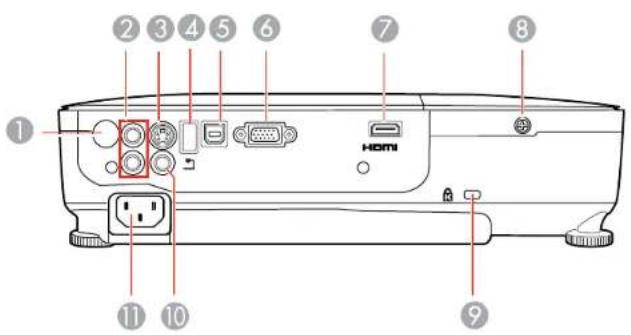
1Receptordocontroleremoto
2PortasAudio
3PortaS-Video
4PortaUSBTypeA/portadacâmeradedocumentos
5PortaUSBTypeB
6PortaComputer
7PortaHDMI
8Parafusodatampadalâmpada
9AberturaparaatravadesegurançaKensington
10PortaVideo
11PortadeentradaCA
Temaprincipal: Localização das partes do projetor
Partesdoprojetor-base

1Buracosparaplacasdemontagem
2Péfrontalajustável
3Péstraseiros
4Pontodefixaçãodocabodesegurança
Temaprincipal:Localização as partes do projetor
Partesdoprojetor-paineldecontrole
PowerLiteS12+

flowchart
graph TD
    A["Input"] --> B["Source Search"]
    B --> C["Wide"]
    C --> D["Enter"]
    D --> E["Tele"]
    E --> F["Menu"]
    F --> G["Esc"]
    G --> H["Help"]
    H --> I["?"]
    style A fill:#fff,stroke:#333
    style B fill:#fff,stroke:#333
    style C fill:#fff,stroke:#333
    style D fill:#fff,stroke:#333
    style E fill:#fff,stroke:#333
    style F fill:#fff,stroke:#333
    style G fill:#fff,stroke:#333
    style H fill:#fff,stroke:#333
    style I fill:#fff,stroke:#333
1Botãodeenergia
2BotãoSourceSearch(procurapelasfontesdevídeoconectadas)
3BotãoMenu(acessaosistemademenudoprojetor)
4BotãoEnter(selecionaopções)
5 Botões Wide/Tele (ajustam o tamanho da imagem projetada), botões de ajuste horizontal de efeitotrapézio(ajustamoformatodaimagem)ebotõesdeflecha
6Botõesdeajusteverticaldekeystone(ajustaoformatodatela)ebotõesdeseta
7BotãoEsc(cancela/saidasfunções)
8BotãoHelp(acessaainformaçãoajudadoprojetor)
PowerLiteW11+/W12+/X14+

flowchart
graph TD
    A["1"] --> B["+"]
    C["2"] --> D["Source Search"]
    E["3"] --> F["Menu"]
    G["4"] --> H["Enter"]
    I["5"] --> J["Esc"]
    K["6"] --> L["Help"]
    M["7"] --> N["?"]
1Botãodeenergia
2BotãoSourceSearch(procurapelasfontesdevídeoconectadas)
3BotãoMenu(acessaosistemademenudoprojetor)
4BotãoEnter(selecionaopções)
5Botõesdecontroledovolume, botõesdeajustehorizontaldeefeitotrapézio(ajustamoformato daimagem; PowerLiteW12+/X14+)ebotõesdeflecha
6Botõesdeajusteverticaldekeystone(ajustaoformatodatela)ebotõesdeseta
7BotãoEsc(cancela/saidasfunções)
8BotãoHelp(acessaainformaçãoajudadoprojetor)
Temaprincipal: Localização das partes do projetor
Referênciasrelacionadas
Luzesdeestadodoprojetor
Partesdoprojetor-controleremoto

1Botāodeenergia
2BotãoComputer(circulapelasfontesdecomputadorconectadas)
3BotãoVideo(navegapelasfontesdevídeoconectadas;estebotãoanãofuncionanoPowerLite W11+)
5BotãoAuto(automaticamenteajustaasconfiguraçõesdeposição, alinhamentoesincronização)
6BotãoAspect(selecionaarazãodeaspectodaimagem)
7BotãoNum(quandopressionado,mudabotõesnuméricosparaafunçãodenúmero)
8BotãoMenu(acessaosistemademenudoprojetor)
9Botõesdeseta(navegampelasopçõesdatelaecontrolamasfunçõesdemousesemfio)
10BotãoEnter(selecionaopçõesecontrolaasfunçõesdemousesemfio)
11BotãoUser(podeserpersonalizadoparafunçõesdiferentes)
12BotõesPageup/down(controlamapresentaçõesglides)
13BotõesE-Zoom+/- (aproximameafastamaimagem)
14BotãoA/VMute(desativaaimagemeosom)
15BotãoHelp(acessaainformaçãoajudadoprojetor)
16BotãoFreeze(paraaimagemdevídeo)
17BotõesVolumeparacimaeparabaixo(ajustamovolumedoalto-falante)
18BotãoPointer(ativaoponteironatela)
19BotãoEsc(cancela/saidasopçõesecontrolaasfunçõesdemousesemfio)
20BotãoColorMode(selecionamodosdeexibição)
21BotãoLAN(botãonãoéfuncional)
22BotãoUSB(circulapelasfontesUSBconectadas)
23BotãoSourceSearch(procurapelasfontesdevídeoconectadas)
Temaprincipal: Localização as partes do projetor
Configuraçãoodoprojetor
Sigaasinstruçõesnestasseçõesparainstalaroprojetorparauso.
Colocação do projetor
Conexõesdoprojetor
Instalaçãodaspilhasnocontroleremoto
Aberturadatampadocompartimentodalente
Colocação do projetor
Vocêde colocaroprojetorempraticamentequalquersuperfícieplanaparaprojetarasua apresentação.
Você também pode instalaroprojetornotetosedesejarcolocá-loemumlocalfixo.
Leveemconsideraçãooseguintequandoselecionarumlugarparaoprojetor:
•Coloqueoprojetoremumasuperfícieestávelivelada,ouinstale-ousandoumamontagem permanentecompatível.
- Deixeespaçosuficienteaoredoreembaixodoprojetorparaventilaçãoenãoocoloqueemcimaou próximoaqualquerobjetoquepossabloquearasaberturasdeventilação.
- Oprojetordeveficaraumadistânciamáximade6pés(2m)deumatomadaelétricaaterradaou extensão.
Opçõesdeinstalaçãoemontagemdoprojetor
Distânciadeprojeção
Temaprincipal: Configuraçãodoprojetor
Opçõesdeinstalaçãoemontagemdoprojetor
Vocêpodemontarouinstalaroprojetorparafazersuasprojeçõesdasseguintesmaneiras:
Frontal
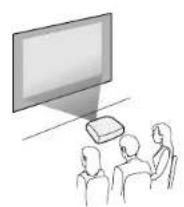
Traseira

Quandoinstalaroprojetor, certifique-sedecolocá-lodiretamentedefrenteátelaenãoemângulo, se possível.
Se projetar a partir do teto ou por trás da tela, certifique-se de selecionar a opção correta de Projeção nosistemademenusdoprojetor.
Temaprincipal: Colocacãodoprojetor
Referênciasrelacionadas
Configuraçãodeopçõesdoprojetor-menuAvançado
Distânciadeprojeção
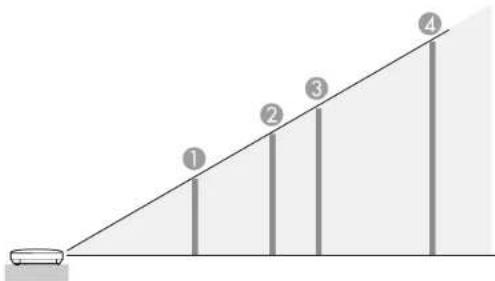
Adistânciaentreoprojetoreateladeterminaotamanhoaproximadodaimagem.Otamanhoda imagemaumentaconformeseafastaoprojetordatela,masissopodevariardependendodozoom,da relaçãoeaspectoedeoutrasconfigurações.
Useestastabelasparadeterminaraproximadamenteadistânciaidealdoprojetorâtelabaseadono tamanhodaimagemprojetada.(Asmedidaspodemtersidoarredondadasparacimaouparabaixo.)
PowerLiteS12+
Relaçãoaspecto4:3
| TamanhodaDistã telaouda imagem | nciadaprojeção WideaTele | |
| 150 | polegadas58a79po | egadas(147a200cm) |
| 280 | polegadas93a126p | polegadas(237a321cm) |
| 3100 | polegadas117a158 | polegadas(297a401cm) |
| 4150 | polegadas176a237 | polegadas(446a603cm) |
PowerLiteW11+
Relaçãoaspecto16:10
| TamanhodaDistã telaoudaImagem | nciadaprojeçãoWideaTele | |
| 150 | polegadas55a66po | egadas(139a168cm) |
| 280 | polegadas88a106po | olegadas(225a270cm) |
| 3100 | polegadas111a133 | polegadas(281a338cm) |
| 4150 | polegadas167a200 | polegadas(424a509cm) |
PowerLiteW12+
Relaçãoaspecto16:10
| TamanhodaDistá telaouda imagem | nciadaprojeção WideaTele | |
| 150 | polegadas55a66 | polegadas(139a168cm) |
| 280 | polegadas88a106 | polegadas(225a270cm) |
| 310 | polegadas111a13 | 3polegadas(281a338cm) |
| 4150 | polegadas167a20 | 0polegadas(424a509cm) |
PowerLiteX14+
Relaçãoaspecto4:3
| TamanhodaDistã telaouda imagem | nciadaprojeção WideaTele | |
| 150 | polegadas59a71 | oplegadas(150a180cm) |
| 280 | polegadas95a114 | polegadas(241a290cm) |
| 310 | polegadas119a14 | 3polegadas(302a363cm) |
| 4150 | polegadas179a21 | 5polegadas(454a546cm) |
Temaprincipal: Colocação do projetor
Conexõesdoprojetor
Você de conectar projetora um a variedade de computadores, fontes de vídeo e audiopara exibir apresentações, filmes ou outras imagens, comousemsom.
- ConectequalquertipodecomputadorcomumaportaUSBouumaportapadrãodesaídadevídeo (monitor)ouumaportaHDMI(PowerLiteW12+/X14+).
• Paraprojeçãodevídeo(PowerLiteS12+/W12+/X14+),conectedispositivoscomoaparelhosdeDVD, jogosdevídeo-game,câmerasdigitaisecâmerasdetelefonecomportasdesaídadevídeo compatível. - Seasuaapresentaçãoouvídeoincluíremsom(PowerLiteS12+/W12+/X14+),vocêpodeconectar cabosdeentradadeáudio,senecessário.
- Parashowsdeslidesemumcomputador(PowerLiteS12+/W12+/X14+), vocêpodeconectar dispositivosUSB(comoumpendriveoucâmera)ouumacâmeradedocumentosdaEpsonopcional.
Cuidado: Se for usar o projetor em altitude superior a 4921 pés (1500 m), ative a opção Modo Alta Altitude paragarantirqueatemperaturainternadoprojetorsejareguladacorretamente.
Conexãoafontesdecomputador
Conexãoafontesdevídeo
Conexãoaummonitorexternodecomputador
Conexãodealto-falantesexternos
ConexãoaumdispositivoUSBexterno
Conexãoaumacâmeradedocumentos
Temaprincipal: Configuraçãodoprojetor
Referênciasrelacionadas
Configuraçãodeopçõesdoprojetor-menuAvançado
Conteúdodacaixadoproduto
Conexãoafontesdecomputador
Sigaasinstruçõesnestasseçõesparaconectarumcomputadoraoprojetor.
ConexãoaocomputadorparavídeoeáudioUSB
ConexãoaocomputadorparavídeoVGA
ConexãoaocomputadorparavídeoeáudioHDMI
ConexãoaocomputadorparacontroledemouseUSB
Conexãoaocomputadorparasom
Temaprincipal: Conexõesdoprojetor
ConexãoaocomputadorparavídeoéaudioUSB
Seoseucomputadorestiverdeacordocomosrequisitosdesistema, vocêpodeenviarvídeoéáudio paraoprojetoratravésdaportaUSBdocomputador(preferivelmenteUSB2.0).Conecteoprojetorao seucomputadorusandoumcaboUSB.
- No menu Avançado do projetor, configure USB Type B como USB Display.
- Ligueocomputador.
- ConecteocaboàportaUSBTypeBdoprojetor.
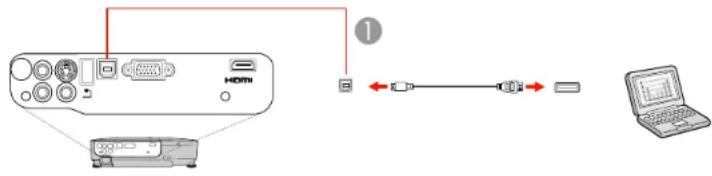
-
Conecteaoutraextremidade à porta USB disponível nocomputador.
-
Executeumdosseguintesprocedimentos:
-
Windows 7/Windows Vista: Seleccione Executar EMP_UDSE.exe na caixa de diálogo que apareceparainstalarosoftwareEpsonUSBDisplay.
- WindowsXP: Aguardeenquantomensagensaparecemnateladocomputadoreoprojetor instalaosoftwareEpsonUSBDisplaynocomputador.
- Windows 2000: Selezione Computador, EPSON_PJ_UD e EMP_UDSE.EXE para instalar o softwareEpsonUSBDisplay.
- Mac OS X: A pasta de configuração USB Display aparece na tela. Selezione USB Display InstalleresigaasinstruçõesnatelaparainstalaroEpsonUSBDisplay.
Sigaasinstruçõesnatela.Vocêsóprecisainstalarosoftwareaprimeiravezqueconectaro projetoraocomputador.
Oprojetorexibeaimagemdaáreadetrabalhodocomputadorereproduzsom, seaapresentaçãotiver som.
Temaprincipal: Conexãoafontesdecomputador
Referênciasrelacionadas
Configuraçãodeopçõesdoprojetor-menuAvançado
RequisitosdosistemadeexibiçãoUSB
ConexãoaocomputadorparavídeoVGA
Você de conectar projetorus andoumcabo VGA decomputador.
Observação: Para conectar um Mac, que inclui apenas um Mini DisplayPort ou Mini-DVI para saída de vídeo, você precisará obterum adaptador que permite que conecte à portade vídeo VGAdoprojetor. Entreemcontatocoma Apple para aopções deadaptador compatível.
- Senecessário, desconecteocabodemonitordocomputador.
- ConecteumaextremidadedocaboVGAdocomputadoràportademonitordocomputador.
- Conecteaoutraextremidadeaumaporta Computernoprojetor.
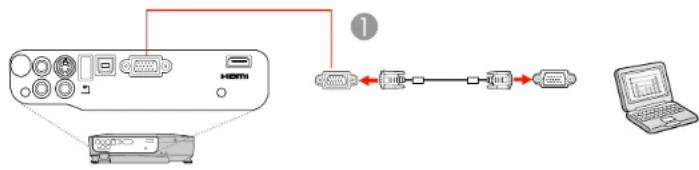
flowchart
graph LR
    A["1"] --> B["USB Port"]
    B --> C["USB Link"]
    C --> D["USB Link"]
    D --> E["Laptop"]
1PortaComputer
- Aperteosparafusodosdosconectores VGA.
Temaprincipal: Conexãoafontesdecomputador
Tarefasrelacionadas
Conexãoaocomputadorparasom
ConexãoaocomputadorparavídeoeáudioHDMI
SeoseucomputadoriverumaportaHDMI, vocêpodeconectá-loaoprojetorusandoumcaboHDMI opcional(PowerLiteW12+/X14+).
Observação: Para conectar um Mac, que inclui apenas um Mini DisplayPort ou Mini-DVI para saída de vídeo, você precisará obter um adaptador que permite que conecte à porta de HDMI do projetor. Entre emcontatocomaAppleparaopçõesdeadaptadorcompatível.
- ConecteocaboHDMlàportadesaídaHDMldocomputador.
- Conecteaoutraextremidade à porta HDMI do projetor.
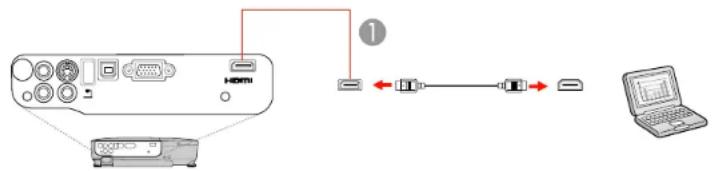
flowchart
graph TD
    A["USB"] -->|1| B["Switch"]
    C["DRAM"] -->|1| B
    D["Laptop"] -->|1| B
1PortaHDMI
Temaprincipal: Conexãoafontesdecomputador
ConexãoaocomputadorparacontroledemouseUSB
Se você conectou o seu computador a uma porta Computer, USB TypeB ou HDMI (PowerLite W12+/X14+) doprojetor, você pode configurar o controleremotopara funcionar comou mouses sem fio. Issopermite que as apresentações doseu computador se jam controladas à distância. Paraisso, conecte o projetoraoseu computadorus andoumcabo USB, se jânão estiver conectado.
- ConecteumaextremidadedocaboUSBàportaUSBTypeBdoprojetor.
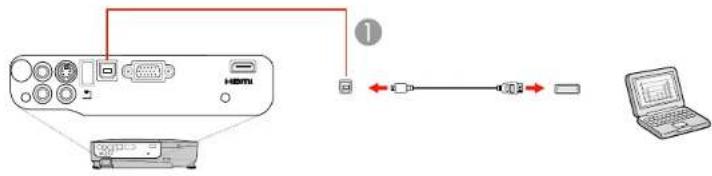
- Conecteaoutraextremidade à porta USB disponível nocomputador.
- Senecessário, configureseucomputador paratrabalharcomummouseexterno. Consultea documentação o computador para obterinformações detalhadas.
Temaprincipal: Conexãoafontesdecomputador
Referênciasrelacionadas
Configuraçãodeopçõesdoprojetor-menuAvançado
Partesdoprojetor-controleremoto
Conexãoaocomputadorparasom
SeaapresentaçãoonoseucomputadortiversomevocênãoconectouusandoaportaUSBTypeBou HDMI(PowerLiteW12+/X14+)doprojetor,vocêpodereproduzirosomusandoosistemadealto-falantesdoprojetor.(EstafunçãooestádisponívelparaoPowerLiteW11+.)Conecteapenasum caboadaptadordemini-tomadaestéreo(comumamini-tomadade3,5mmeduastomadasRCA)
- Conecteocabodeáudioàportadefonedeouvidooudesaídadeáudiodoseulaptop,ouàporta dealto-falanteoudesaídadeáudiodoseucomputadordemesa.
- Conecteaoutraextremidade àsportas Audiodoprojetor.
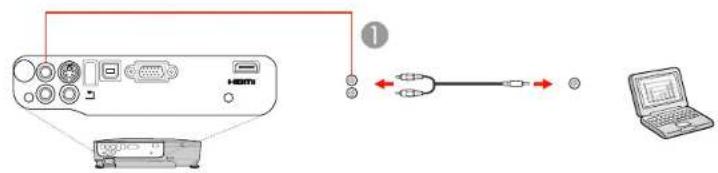
Temaprincipal: Conexãoafontesdecomputador
Conexãoafontesdevídeo
Sigaasinstruçõesnestasseçõesparaconectarestesdispositivosaoprojetor.
ConexãoafontesdevídeoHDMI
ConexãoaumafontedevídeocomponenteparaVGA
Conexãoafontesdevídeocomposto
ConexãoaumafontedevídeoS-Video
Conexãoaumafontedevídeocomsom
Temaprincipal: Conexõesdoprojetor
ConexãoafontesdevídeoHDMI
SeasuafontedevídeotiverumaportaHDMI, vocêpodeconectá-laaoprojetorusandoumcaboHDMI opcional(PowerLiteW12+/X14+).
- ConecteumaextremidadedocaboHDMIàportadesaídaHDMIdafontedevídeo.
- Conecteaoutraextremidade à porta HDMI do projetor.

flowchart
graph TD
    A["Device"] -->|USB Cable| B["USB Cable Connector"]
    B --> C["Device"]
    D["User"] --> A
1 PortaHDMI
Temaprincipal: Conexãoafontesdevídeo
ConexãoaumafontedevídeocomponenteparaVGA
Seasuafontedevídeotiverportasdevídeocomponente, vocêpodeconectá-laaoprojetorusandoum adaptadorparacabodevídeocomponenteparaVGA(PowerLiteS12+/W12+/X14+). Dependendodas portasdocomponente, podesernecessáriosarumcaboadaptadorcomocabodevídeocomponente.
-
Conecteosconectorescomponentes àsportascoloridas desaídadevídeocomponentedafonte, geralmente marcadas como Y, Pb, Pr ou Y, Cb, Cr. Se estiver usando um adaptador, conecte estes conectoresaocabodevídeocomponente.
-
Conecteoconector VGA à porta Computerdoprojetor.

flowchart
graph TD
    A["User"] --> B["USB Cable"]
    B --> C["USB Module"]
    C --> D["Video Output"]
    style A fill:#f9f,stroke:#333
    style B fill:#ccf,stroke:#333
    style C fill:#cfc,stroke:#333
    style D fill:#fcc,stroke:#333
1PortaComputer
Seascoresdaimagempareceremerradas, podeserquetenhaquemudaraconfiguraçãodeSinal entradanomenuSinaldoprojetor.
Temaprincipal: Conexãoafontesdevídeo
Referênciasrelacionadas
Configuraçãodesinaldeentrada-menuSinal
Tarefasrelacionadas
Conexãoaumafontedevídeocomsom
Conexãoafontesdevídeocomposto
Seasuafontedevídeotiverumaportadevídeocomposto, vocêpodeconectá-laaoprojetorusando umcaboopcionaldevídeoestiloRCAouA/V(PowerLiteS12+/W12+/X14+).
-
Conecteumaextremidadedocabocomoconectoramareloàportadesaídaamareladafontede vídeo.
-
Conecteaoutraextremidade à porta Videodoprojetor.
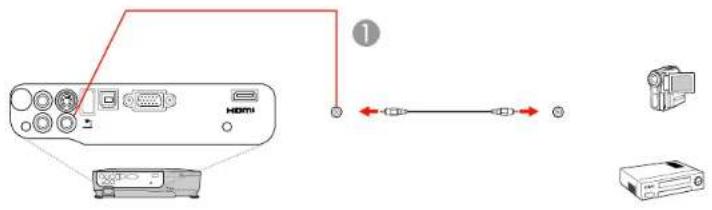
Temaprincipal: Conexãoafontesdevídeo
Tarefasrelacionadas
Conexãoaumafontedevídeocomsom
ConexãoaumafontedevídeoS-Video
SeasuafontedevídeotiverumaportadeS-Video,vocêpodeconectá-laaoprojetorusandoumcabo opcionaldeS-Video(PowerLiteS12+/W12+/X14+).
- ConecteocabodeS-VideoàportadesaídadeS-Videodafontedevídeo.
- Conecteaoutraextremidade à porta S-Videodoprojetor.

Temaprincipal: Conexãoafontesdevídeo
Tarefasrelacionadas
Conexãoaumafontedevídeocomsom
Conexãoaumafontedevídeocomsom
Vocêpodereproduzirosomatravésdosistemadealto-falantesdoprojetor,seasuafontedevídeo tiverumaportedaesáidadeáudio(PowerLiteS12+/W12+/X14+).Conecteoprojetoràfontedevídeo usandumcabodeáudioRCA.
- Conecteocabodeáudioàportadesaídadeáudiodafontedevídeo.
- ConecteaoutraextremidadedocaboàsportasdeAudiodoprojetor.

Temaprincipal: Conexãoafontesdevídeo
Conexãoaummonitorexternodecomputador
SevocêconectouprojetoraumcomputadorusandoumaportaComputer, vocêtambémpode conectarummonitorexternoaoprojetor(PowerLiteS12+).Issopermitequevocêvejaaapresentação nomonitorexternomesmoquandoaimagemprojetadanãoforvisível.
Observação: Monitoresqueusamumataxaderenovaçãomenordoque60MHzpodemnãoexibiras imagenscorretamente.
-
Certifique-se de que o seu computador esteja conectado à porta Computer do projetor. Se houver duasportasdecomputador,certifique-sedeusaraportaComputer1.
-
ConecteocabodomonitoràportaMonitorOutdoprojetor.

flowchart
graph TD
    A["Port 1"] --> B["Switch"]
    B --> C["Switch"]
    C --> D["Switch"]
    D --> E["Switch"]
    E --> F["Computer"]
1PortaMonitorOut
Temaprincipal: Conexõesdoprojetor
Conexãodealto-falantesexternos
Paramelhorarosomdasuaapresentação, vocêpodeconectaralto-falantesexternoscom amplificadoresaprojetor(PowerLiteS12+).Vocêpodecontrolarovolumeusandoocontrolleremoto doprojetor.
Observação: O sistema de alto-falantes do projetor é desativado quando você conecta alto-falantes externos.
- Certifique-sedequeocomputadoroufontedevídeoestejaconectadoaoprojetorcomoscabosde áudioevídeonecessários.
- Pegueocaboapropriadoparaconectarosalto-falantesexternos, comoocaboestéreodeminitomadaparamini-pinos, ououtrotipodecabouuadaptador.
- Conecteumaextremidadedocaboaosalto-falantesexternosconformenecessário.
- Conecte a extremidade de mini-tomadas estéreo do cabo de áudio à porta Audio Out no projetor.
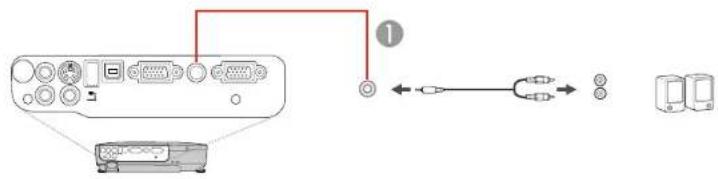
Temaprincipal: Conexõesdoprojetor
ConexãoaumdispositivoUSBexterno
SigaasinstruçõesnestasseçõesparaconectarestesdispositivosUSBexternosaoprojetor.
Projeção com dispositivo USB
ConexãodeumdispositivoUSBoucâmeraaoprojetor
SeleçãodafonteUSBconectada
DesconexãodeumdispositivoUSBoudeumacâmeradoprojetor
Temaprincipal: Conexõesdoprojetor
Projeção com dispositivo USB
Vocêprojetarimagenseoutroconteúdosemusarumcomputadoroudispositivodevídeose conectarqualquerumdessesdispositivosaoseuprojetor(PowerLiteS12+/W12+/X14+):
•Pendrive
•Câmeradigitaloucâmeradetelefonecelular
- DiscorígidoUSB
- Visualizadordearmazenagemdemultimídia
•LeitordecartõesUSB
Observação: Câmeras digitaisoucâmeras detelefonecelulardevemserdispositivoscommontagem USBenãodispositivoscompatíveis com TWAIN.
Vocêodeprojetarapresentações deslides dearquivos de imagem de um dispositivo USBouleitor de cartãodememória.
Temaprincipal: Conexãoaumdispositivo USBexterno
Temasrelacionados
Projeçãodeumshowdeslides
ConexãodeumdispositivoUSBoucâmeraaoprojetor
Você de conectarose dispositivo USBoucâmera à porta USBTypeAdoprojetoreusá-lopara projetarimagense outro conteúdo (PowerLiteS12+/W12+/X14+).
- Seoseudispositivo USB incluirum adaptadordeletricidade, conecteodispositivoaumatomada elétrica.
- ConecteocaboUSB(ouumpendriveUSBBouleitordecartõesdememóriaUSB)àportaUSB TypeAdoprojetorconformemostrado.

Observação: NãoconecteumhubUSBouumcaboUSBcommaisde10pés(3m);odispositivo podenãofuncionarcorretamente.
- Conecteaoutraextremidadedocabo(seaplicável)aodispositivo.
Temaprincipal: Conexãoaumdispositivo USBexterno
Temasrelacionados
Projeçãodeumshowdeslides
SeleçãodafonteUSBconectada
VocêpodemudaraexibiçãoodoprojetorparaafontequeconectouàportaUSBTypeA.
-
Certifique-sedequeafonteUSBconectadaestejaligada, senecessário.
-
Pressioneobotão USB do controleremoto.
-
AperteobotãonovamenteparacircularpelasoutrasfontesUSB, sedisponível.
Temaprincipal: Conexãoaumdispositivo USBexterno
DesconexãodeumdispositivoUSBoudeumacâmeradoprojetor
QuandoterminardeapresentarapartirdeumdispositivoUSBoucâmeraconectada, sigaessespassos paraadesconexãododispositivo.
1.Seodispositivotiverumbotãodeenergia,desliguedesconecteodispositivo.
2. Desconecteodispositivo USBouacâmeradoprojetor.
Temaprincipal: Conexãoaumdispositivo USBexterno
Conexãoaumacâmeradedocumentos
VocêdeconectarumacâmeradedocumentosdaEpsonáportaUSBTypeAdoprojetorpara projetarimagensvisualizadasnacâmera(PowerLiteS12+/W12+/X14+).
Observação: Você pode conectar diferentes modelos de câmera de documentos à porta Computer do seuprojetor.Consulteomanualdacâmeradedocumentosparaobterinstruções.
- LocalizeocaboUSBfornecidocomacâmeradedocumentos.
- ConecteocaboUSBàportaUSBTypeAdoprojetor.

1PortaUSBTypeA
- ConecteaoutraextremidadedocaboàportaUSBTypeBdacâmeradedocumentos.
Temaprincipal: Conexõesdoprojetor
Referênciasrelacionadas
Equipamentoopcionalepeçasdesubstituição
Instalaçãodaspilhasnocontroleremoto
OcontroleremotousaasduaspilhasAAfornecidascomoprojetor.
- Abraatampadocompartimentodepilhasconformemostrado.

- Coloque as pilhas com as extremidades marcadas como + e - na posição mostrada.

Temaprincipal: Configuraçãodoprojetor
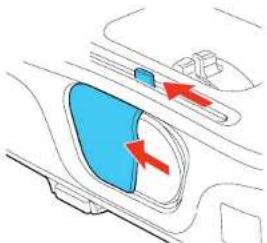
Aberturadatampadocompartimentodalente
- Paraabriocompartimentodalente, deslizeaalavancaA/VMute.

Temaprincipal: Configuraçãodoprojetor
Usodosrecursosbásicosdoprojetor
Sigaasinstruçõesnestasseçõesparausarosrecursosbásicosdoprojetor.
Ligaroprojetor
Desligaroprojetor
Seleçãodoidiomadosmenusdoprojetor
Ajustedaalturadaimagem
Formatodaimagem
Redimensionamentodaimagem
Ajustarofocodaimagemcomoaneldefoco
Operaçãocontroleremoto
Seleçãodeumafontedeimagem
Modosdeprojeção
Relaçãoaspectodaimagem
Modocor
Controledovolumecomosbotõesdevolume
Projeçãodeumshowdeslides
Ligaroprojetor
Ligueocomputadorouequipamentodevídeoquedesejausarantesdeligaroprojetorparaqueele possaexibirafontedeimagem.
- Conecteocabodealimentação à entradade energiadoprojetor.

- Conecteocabodealimentaçãoaumatomadaelétrica.
Aluzdeenergiadoprojetorficalaranja.Issoindicaqueoprojetorestárecebendoenergia,mas aindanãoestáligado(mododeespera).
Observação: Com o Direct Power On ativado, o projetor liga assim que conectado à tomada.
- Pressioneobotãodeenergianoprojetoroucontroleremotoparaligaroprojetor.
Oprojetorfazumbipeealuzdeenergiapiscaemverdeenquantooprojetoraquece. Apóscercade cincosegundos, aluzdeenergiaparadepiscareficaacesaemverde.
Aviso:Nuncaolhediretamenteparaalentequandoalâmpadaestiveracesa.Issopodecausar danosaosolhoseéespecialmenteperigosoparacrianças.
Observação: Vocênão ouviráumbipedo PowerLiteW11+.
Senãovirumaimagemprojetadaimediatamente, tenteoseguinte:
•Ligueocomputadoroufontedevídeoconectada.
- InsiraumDVDououtraformadevídeoepressioneobotãoPlay(senecessário).
- Pressione o botão Source Search no projetor ou controle remoto para detectar a fonte de vídeo.
Temaprincipal: Usodosrecursosbásicosdoprojetor
Referênciasrelacionadas
Configuraçãodeopçõesdoprojetor-menuAvançado
Desligaroprojetor
Antesdedesligaroprojetor, desliguequalquercomputadorconectadoaeleparaquepossaveratela docomputadorduranteodesligamento.
Observação: Desligue o produto quando não for usá-lo para prolongar a vida do projetor. A vida útil da lâmpadairávariardeacordocomomodoselecionado, ascondiçõesdeambienteeouso. Obrilho diminuicomtempo.
- Pressioneobotãodeenergianoprojetorounocontroleremoto.
Oprojetorexibeumateladeconfirmaçãodedesligamento.
Desligar?
Sim : Prima o botão Não: Prima um outro botão
- Pressioneobotãodeenergianovamente. (Paradeixarligado, pressionequalqueroutrobotão.)
Oprojetoremitedoisbipes, alâmpadadesligaealuzdeenergiaficalaranja. (Vocêouviráum bipedoPowerLiteW11+.)
Observação: Comatecnological Instant Offda Epson, não háperlododeresfriamento, então possíveis mbalaroprojetor paratransporte imediatamente.
- Paratransportarouarmazenaroprojetor, certifique-sedequealuzdeenergiaestáacesaem laranja, depoisdesconecteocabodealimentação.

Cuidado: Paraevitardanosaoprojetoroualâmpada, nuncadesconecteocabodealimentação quando aluzdeenergiaestiververdeoupiscandoemlaranja.
- Fecheatampadalentedoprojetor.
Temaprincipal: Usodosrecursosbásicosdoprojetor
Seleçãodoidiomadosmenusdoprojetor
Sequiserverosmenusdoprojetoremensagensemoutroidioma, vocêpodemudaraconfiguraçãode Língua.
-
Ligueoprojetor.
-
PressioneobotãoMenu.
-
Seleccioneomenu Avançadoepressione Enter.

- Selecioneaconfiguração Language(Língua)eaperteEnter.
- SelecionoidiomaquedesejausarepressioneEnter.
- PressioneMenuou Escparasairdosistemademenus.
Temaprincipal: Usodosrecursosbásicosdoprojetor
Ajustedaalturadaimagem
Seestiverprojetandodeumamesaououtrasuperfícieplanaeaimagemestivermuitoaltaoumuito baixa, vocêpodeajustaraalturadaimagemusandoospésajustáveisdoprojetor.
- Ligueoprojetoreexibaumaimagem.
- Paraajustaropéfrontal, pressioneaalavancadeliberação do pée e leve afrentedoprojetor.

Seaimagemprojetadaestiverirregular, vocêprecisaajustaraformadaimagem.
Temaprincipal: Usodosrecursosbásicosdoprojetor
Referênciasrelacionadas
Configuraçãodeopçõesdoprojetor-menuDefinição
Formatodaimagem
Vocêprojetarumaimagemregularcolocandooprojetordiretamenteemfrenteâtelae mantendo-onivelado.Secolocouprojetoraumângulodatela,ouinclinadoparacimaouparabaixo,talvezseja precisocorrigiraformadaimagemparaumamelhorqualidadeexibição.
QuandoativaacorreçãoautomáticadekeystonenomenuDefiniçãodoprojetor(PowerLite S12+/W12+/X14+),oseuprojetorcorrigeautomaticamenteosefeitosdekeystonequandovocê reposicionaoprojetor.
CorreçãodaformadaimagemcomosbotõesKeystone Correçãodoformatodaimagemcomocontroledeslizantedeefeitotrapéziohorizontal CorreçãodoformatodaimagemcomQuickCorner
Temaprincipal: Usodosrecursosbásicosdoprojetor
CorreçãodaformadaimagemcomosbotõesKeystone
Vocêdeusarosbotõesdecorreçãodeefeitotrapéziodoprojetorparacorrigiraformadeuma imagemqueestáirregularemtodososlados.
- Ligueoprojetoreexibaumaimagem.
Observação: Você pode exibirumpadrão para ajudara ajustaraimagem projetada ausandoo menu Definição.
- Pressioneumdessesbotõesdekeystonenopaineldecontroleparaexibirateladeajustedefeito trapézio.

- Pressioneumbotão keystonenopainel de controledoprojetor para ajustaro formatodaimagem.

flowchart
graph LR
    A["Device Interface"] --> B["User Interface"]
    B --> C["Timer with Enter Button"]
    style A fill:#f9f,stroke:#333
    style B fill:#ccf,stroke:#333
    style C fill:#cfc,stroke:#333

flowchart
graph LR
    A["Frame"] --> B["Frame"]
    B --> C["Frame"]
    D["Enter"] --> E["Enter"]
    E --> F["Enter"]
Observação: Os botões de ajuste de efeito trapézio horizontal são marcados como Wide e Tele no PowerLite12+. Ajustedeefeitotrapézio horizontalnãoestádisponívelparaoPowerLiteW11+.
Depoisdacorreção, suaimagemseráligeiramentemenor.
Observação: Se o projetor estiver instalado fora de alcance, você também pode corrigir a forma da imagemusandoasconfiguraçõesKeystonenosmenusdoprojetor.
Temaprincipal: Formatodaimagem
Referênciasrelacionadas
Configuraçãodeopçõesdoprojetor-menuDefinição
Correçãodo formatodaimagem como controledeslizantedeefeitotrapézio horizontal
Vocêdeusarocontroledeslizantedeefeitotrapéziohorizontaldoprojetor(PowerLite S12+/W12+/X12+)paracorrigiraformadeumaimagemqueédesigualmenteretangularnahorizontal, comoquandooprojetorécolocadoparaoladodaáreadeprojeção.
- Ligueoprojetoreexibaumaimagem.
Observação: Você de e xibirumpadrão para ajudara ajustar imagem projetada aus andoo menu Definição.
- Ajusteocontroledeslizanteatéqueaimagemfiqueigualmenteretangular.
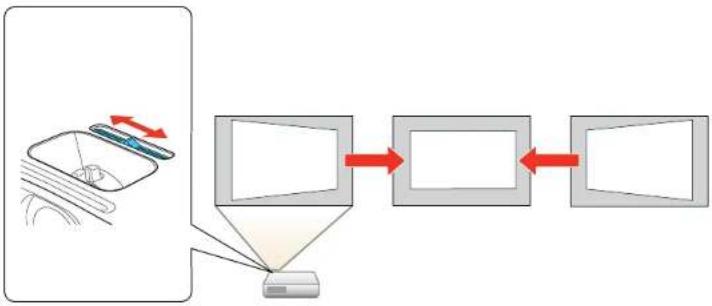
flowchart
graph TD
    A["Device with monitor"] --> B["Monitor"]
    B --> C["Window"]
    style A fill:#f9f,stroke:#333
    style B fill:#ccf,stroke:#333
    style C fill:#cfc,stroke:#333
Depoisdacorreção, suaimagem seráligeiramentemenor.
Temaprincipal: Formatodaimagem
Referênciasrelacionadas
Configuraçãodeopçõesdoprojetor-menuDefinição
Correçãodo formatodaimagem com Quick Corner
VocêdeusaraconfiguraçãoQuickCornerdoprojetor(PowerLiteS12+/W12+/X14+)paracorrigira formaeotamanhodaimagemqueestáretangularmenteirregularemtodososlados.
- Ligueoprojetoreexibaumaimagem.
Observação: Você de e xibirumpadrãopara ajudara ajustaraimagem projetada aus andoo menu Definição.
-
PressioneobotãoMenu.
-
Selecioneomenu Definição e pressione Enter.

- Selecionaconfiguração KeystoneepressioneEnter.
- Selecionea configuração Quick Cornerepressione Enter.
VocêveráateladeajusteQuickCorner.
![[Quick Corner] Seleção a área. [♣/♦]: Seleção [Enter]: Entrar [Esc]: Voltar (carregue 2 segundos para reiniciar/mudar)](/content/2026/05/1076242/images/3871b0bd574dc34e7fb1b42429b28c2db186a4ba3cf7d5cab811452d7a18e52b.jpg)
- Useosbotões desetanoprojetorou controleremotoparaselecionarocantodaimagem que deseja ajustar. Emseguidapressione Enter.
- Pressioneosbotões desetapara ajustara formada imagem conformenecessário.
8.Quandoterminar, pressioneEsc.
Temaprincipal: Formatodaimagem
Redimensionamentodaimagem
Você pode redimensionar a imagem usando o anel de zoom do projetor ou os botões Wide e Tele, dependendodomodelodoprojetor.
Observação: Vocêpodeexibirumpadrãoparaajudaraajustaraimagemprojetadausandoomenu Definição.
- Seoprojetortiverumaneldezoom, gire-oparaaumentaroureduzirotamanhodaimagem.
- Se o projetor tiver botões Wide e Tele, aperte o botão Wide no painel de controle do projetor para aumentarotamanhodaimagem. Parareduzirotamanhodaimagem, pressioneobotãoTele.

flowchart
graph TD
    A["User Access"] -->|T| B["Navigation"]
    B -->|W| C["Connection"]
    C -->|W| D["User Interface"]
    style A fill:#f9f,stroke:#333
    style B fill:#ccf,stroke:#333
    style C fill:#cfc,stroke:#333
    style D fill:#fcc,stroke:#333
1PowerLiteW11+/W12+/X14+
2PowerLiteS12+
Temaprincipal: Usodosrecursosbásicosdoprojetor
Ajustarofocodaimagemcomoaneldefoco
- Ligueoprojetoreexibaumaimagem.
Observação: Vocêpodeexibirumpadrãoparaajudaraajustaraimagemprojetadausandoo menuDefinição.
- Paramelhoraranitidezdaimagem, gireoaneldefocodoprojetor.

flowchart
graph TD
    A["Step 1: Surgical Tool Application"] --> B["Step 2: Surgical Tools Application"]
    B --> C["Monitor Device"]
    C --> D["Patient Consultation Panel"]
    D --> E["Monitor Device"]
    style A fill:#f9f,stroke:#333
    style B fill:#ccf,stroke:#333
    style C fill:#cfc,stroke:#333
    style D fill:#fcc,stroke:#333
    style E fill:#ffc,stroke:#333
1PowerLiteW11+/W12+/X14+
2PowerLiteS12+
Temaprincipal: Usodosrecursosbásicosdoprojetor
Operaçãocontroleremoto
Ocontrolleremotopermitequevocêcontroleoprojetordequalquerlugardasala, até 19,7 pés (6m) de distância. Vocêpodeapontarparaatela, paraafrenteouparaapartedetrásdoprojetor.
Certifique-sedeapontarocontroleremotoparaosreceptoresdoprojetornosânguloslistadosaseguir.
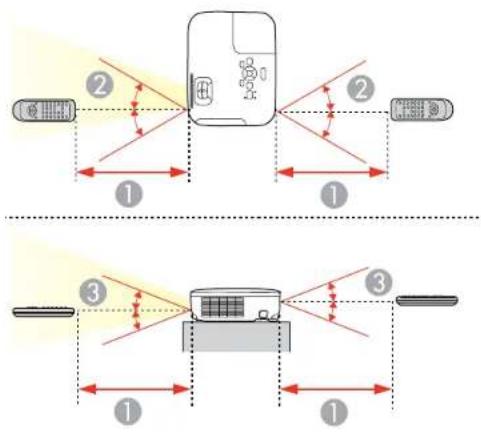
Observação: Evite usar o controle remoto sob lâmpadas fluorescentes fortes ou sob luz solar direta, ou oprojetorpodenãoresponderaoscomandos. Senãoforusarocontroleremotoporumlongoperíodo detempo, retireaspilhas.
Usodocontroleremotocomoummousesemfio
Usodocontroleremotocomoumponteirodeapresentação
Temaprincipal: Usodosrecursosbásicosdoprojetor
Tarefasrelacionadas
Substituiçãodaspilhasdocontroleremoto
Usodocontroleremotocomoummousesemfio
Vocêdeusarocontroleremotodoprojetorcomoummousesemfioparacontrolaraapresentação computadoradistância.
- Conecte o projetor a um computador usando a porta USB TypeB, Computer ou HDMI (PowerLite W12+/X14+)doprojetorparareproduzirvídeo.
-
Se você conectou o seu computador à porta Computer ou HDMI, também conecte um cabo USB à portaUSBTypeBdoprojetoreaumaportaUSBdoseucomputador(paraobtersuportepara mousesemfio).
-
Inicieasuaapresentação.
-
Useosseguintesbotõesnocontroleremotoparacontrolarsuaapresentação:
- Paramoverporslidesoupáginas, pressioneosbotões Pageparacimaouparabaixo.
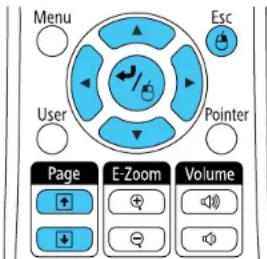
- Paramoverocursornatela, useosbotõesdeseta.
- Paraclicarcomobotãoesquerdo, pressioneobotãoumavez (pressioneduasvezespara duplo-clique).
- Paraclicarcomobotãodireito, pressioneobotãoEsc.
- Paraarrastaresoltar, mantenhaobotãopressionhadoenquantomoveocursorcomosbotões deseta, depoissolteobotãonodestino.
Temaprincipal:Operaçãocontroleremoto
Referênciasrelacionadas
Configuraçãodeopçõesdoprojetor-menuAvançado
Uso do controle remoto como um ponteiro de apresentação
Épossívelusarocontroleremotodoprojetorcomoumponteiroparachamaratençãooparainformações importantesduranteaapresentação.Aformapadrãodoponteiroéumaseta,masvocêpodeselecionar umaoutraformausandoomenuDefinição.
- Useosbotões desetano controleremotoparaposicionaroponteironatela.

- Pressione Escparatiraroponteirodatela.
Temaprincipal:Operaçãocontroleremoto
Referênciasrelacionadas
Configuraçãodeopçõesdoprojetor-menuDefinição
Seleção de umafontede imagem
Seconectoumúltiplasfontesdeimagemaoprojetor,comoumcomputadoreumleitordeDVD,você podequerertrocardeumafontedeimagemparaoutra.
-
Certifique-sedequeafontedeimagemconectadaquedesejausarestáligada.
-
Parafontesdeimagemdevídeo, insiraumDVDououtraformadevídeoepressionePlay(se necessário).
-
Executeumdosseguintesprocedimentos:
- PressioneobotãoSourceSearchnoprojetoroucontroleremotoatéveraimagemdafontede vídeoquedeseja.

flowchart
graph TD
    A["Menu"] --> B["Enter"]
    C["Source Search"] --> B
    B --> D["Speaker Icon"]
    B --> E["Speaker Icon"]
    B --> F["Speaker Icon"]

- Pressioneobotãoparaafontequedesejanocontroleremoto.Sehouvermaisdeumaportapara aquelafonte, pressioneobotãonovamenteparanavegarpelasfontes.
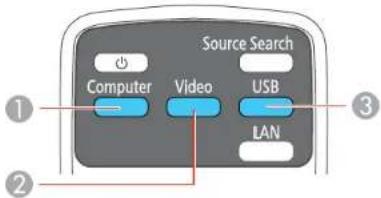
Observação: ObotáodevídeonãofuncionanoPowerLiteW11+.
Temaprincipal: Usodosrecursosbásicosdoprojetor
Modosdeprojeção
Dependendodecomoposicionouoprojetor, talvezsejaprecisomudaromododeprojeção paraque suas imagensprojetemcorretamente.
- Frontal(configuraçãopadrão)permitequeprojetedeumamesaemfrenteàtela.
- Frontal/Tecto inverte a imagem verticalmente para projetar de cabeça para baixo com montagem no tetoouparede.
- Posteriorinverteaimagemhorizontalmenteparaprojetarportrásdeumatelatranslúcida.
- Posterior/Tecto inverte a imagem vertical e horizontalmente para projetar do teto e por trás de uma telatranslúcida.
Vocêpodemudaromododeprojeçãousandoocontroleremotooumudandoumaconfiguraçãode menu.
Mudançadomododeprojeçãousandoocontroleremoto
Mudançadomododeprojeçãousandoosmenus
Temaprincipal: Usodosrecursosbásicosdoprojetor
Mudançadomododeprojeçãousandoocontroleremoto
Vocêpodemudaromododeprojeçãooparainverteraimagem verticalmente.
- Ligueoprojetoreexibaumaimagem.
- Mantenhaobotão A/VMutepressionadonocontroleremotoporcincosegundos.
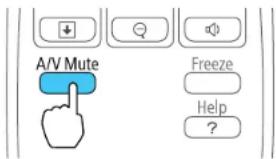
Aimagemdesaparecebrevementeereapareceinvertida.
- Paravoltaraprojeção aomodo original, mantenhapressionadoobotão A/VMuteporcinco segundosnovamente.
Temaprincipal: Modosdeprojeção
Mudançadomododeprojeçãousandoosmenus
Vocêpodemudaromododeprojeçãoparainverteraimagemverticalouhorizontalmenteusandoos menusdoprojetor.
- Ligueoprojetoreexibaumaimagem.
- PressioneobotãoMenu.
- Selecioneomenu Avançadoepressione Enter.

- Selecionea configuração Projecção e pressione Enter.
- SelecioneummododeprojeçãoepressioneEnter.
- PressioneMenuouEscparasairdosistemademenus.
Temaprincipal: Modosdeprojeção
Relaçãoaspectodaimagem
Oprojetorpodeexibirimagensemdiferentesproporçõesdelargura-alturachamadasrelaçõesde aspecto. Normalmente, osinaldeentradadafontedevídeodeterminaarelaçãoeaspectodaimagem. Contudo, paracertasimagens, vocêpodemudararelaçãoeaspectoparapreenchersuatela pressionandoumbotáonocontroleremoto.
Sevocêsemprequiserusarumarelaçãoaspectoemparticularparaumacertafontedeentradade vídeo, vocêpodeselecionarusandoosmenusdoprojetor.
Mudançadarelaçãodeaspectodaimagem
Relações de aspectodaimagem disponíveis
Temaprincipal: Usodosrecursosbásicosdoprojetor
Referênciasrelacionadas
Configuraçõesdequalidade de imagem-menuImagem
Mudançadarelação de aspectodaimagem
Vocêpodemudararelaçãoaspectodaimagemexibidapararedimensioná-la.
- Ligueoprojetoremudeparaafontedeimagemquedesejausar.
- Pressioneobotão Aspectnocontroleremoto.

Aformaetamanhodaimagemmuda, eonomedarelação aspectoaparecerapidamentena tela.
- Para ver as relações de aspecto disponíveis para o seu sinal de entrada, pressione o botão Aspect repetidamente.
Temaprincipal: Relaçãoaspectodaimagem
Relações de aspectodaimagem disponíveis
Vocêpodeselecionarasseguintesrelaçõesdeaspecto,dependendodosinaldeentradadafontede imagem.
Observação: Faixas pretas e imagens cortadas podem ser projetadas em certas relações de aspecto, dependendodarelaçãoaspectoedaresoluçãodosinaldeentrada.
PowerLiteS12+/X14+
| ConfiguraçãodarelaçãodeDescrição aspecto | |
| Auto(PowerLiteX14+)Ajustaarelaçãodeaspectoautomaticamentedeacordocomo sinaldeentrada. | |
| ModoNormalExibeimagensusandotodaaáreadeprojeçãoremantémarelaçãodeaspectodaimagem. | |
| 4:3Exibeimagensusandotodaaáreadeprojeçãocomrelaçãodeaspecto4:3. | |
| 16:9Convertearelaçãodeaspectodaimagempara16:9. |
PowerLiteW11+/W12+
| ConfiguraçãodarelaçãodeDescrição aspecto | |
| Auto(PowerLiteW12+)Ajustaarelaçãodeaspectoautomaticamentedeacordocomo sinaldeentrada. | |
| ModoNormalExibeimagensusandotodaaáreadeprojeçãoemantémarelação deaspectodaimagem. | |
| 16:9Convertearelaçãodeaspectodaimagempara16:9. | |
| ModoTotalExibeimagensusandotodaalarguradaáreadeprojeção,mas nãomantémarelaçãodeaspecto. | |
| ZoomExibeimagensusandotodaalarguradaáreadeprojeçãoemantémarelaçãodeaspectodaimagem. | |
| NativoExibeimagenscomoelassão(relaçãodespectoeresoluçõesão mantidas). |
Observação: A configuração Automático de relação de aspecto está disponível apenas com fontes de imagemHDMI.
Temaprincipal: Relaçãoaspectodaimagem
Modocor
Oprojetoroferecediferentesmodosdecorparafornecerosmelhoresbrilho,contrasteecorparauma variedadedeambientesdevisualizaçãoetiposdeimagem.Vocêpodeselecionarummododesignado paraadequarasuaimagemaoambiente,outestarcomosmodosdisponíveis.
Sevocêsemprequiserusarummododecoremparticularparaumacertafontedeentradadevídeo, vocêpodeselecionarusandoosmenusdoprojetor.
MudançadoModocor
Modoscordisponíveis
Referênciasrelacionadas
Configuraçõesdequalidade de imagem-menuImagem
MudançadoModocor
VocêpodemudaroModocordoprojetorusandoocontroleremotoparamelhoraraimagemparaoseu ambientedevisualização.
- Ligueoprojetoremudeparaafontedeimagemquedesejausar.
- SeestiverprojetandodeumleitordeDVDououtrafontedevídeo,insiraumdiscoououtraforma devídeoepressioneobotãoPlay,senecessário.
- PressioneobotãoColorModenocontroleremotoparamudaroModocor.
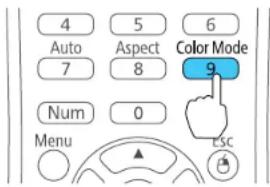
AaparênciadaimagemmudaeonomedoModocoraparecerapidamentenatela.
- Paravertodososmodoscordisponíveisparaoseusinaldeentrada, pressioneobotãoColor Moderepetidamente.
Temaprincipal: Modocor
Modoscordisponíveis
Você de ajustar projetor para aus aresses modos decor, dependend da fontede entrada que estiver usando:
| ModocorDescrição | |
| ApresentaçãoMelhorparaapresentaçõesemcoresemsalasiluminadas | |
| DinâmicoMelhorparaapresentaçõesemsalasiluminadas | |
| TeatroMelhorparafilmesprojetadosesmsalasescuras | |
| Desporto(PowerLiteMelhorparaimagensdetelevisãoemsalasiluminadas S12+/W12+/X14+) | |
| sRGBMelhorparaimagensdecomputadorsRGBpadrão | |
| QuadropretoMelhorparaapresentaçõesemumquadrodegizverde(ajustaas coresconformenecessário) | |
| QuadrobrancoMelhorparaapresentaçõesemumquadrobranco(ajustaas coresconformenecessário) | |
| FotoMelhorparimagensestáticasprojetadasemsalasiluminadas | |
Temaprincipal: Modocor
Emcertosmodosdecor, você podeativara configuração íris Automático para aotimizar automaticamente imagem combasenobrilhodo conteúdo do projeto.
- Ligueoprojetoremudeparaafontedeimagemquedesejausar.
- PressioneobotãoMenu.
3. SeleccioneomenulmagemepressioneEnter.
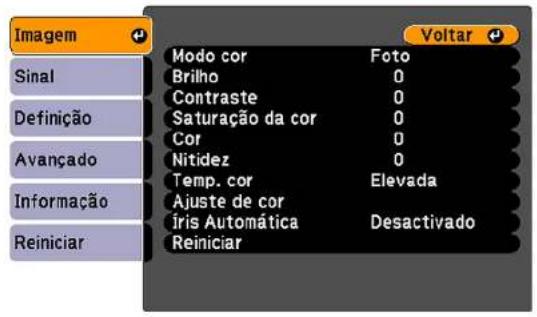
4. Selecionea configuração íris Automática e selecione Activado.
Observação: Você pode ativar ou desativar a Íris Automática para cada Modo cor compatível com estafunção. VocênãopodealteraradefiniçãodeÍrisAutomáticaquandoestiverusandouma configuraçãodeSub-título.
5. PressioneMenuouEscparasairdosistemademenus.
Temaprincipal: Modocor
Controledovolumecomosbotõesdevolume
VocêdeusarosbotõesVolumenocontroleremotoparaajustarovolumeenquantoprojetauma apresentaçãocomáudio.Vocêtambémpodeusarosbotõesdevolumenopaineldecontroledo projetor(PowerLiteW11+/W12+/X14+).Osbotõesdevolumecontrolamosistemadealto-falante internodoprojetor.
Observação: Para o PowerLite W11+, você precisa conectar o seu computador à porta USB TypeB do computador para ou virosom. Audionão é suportado quando conectando à porta Computer.
Você deve ajustarovolumeseparadamente paracada fontedeentradaconectada.
-
Ligueoprojetorecomeceuma apresentação incluaáudio.
-
Pressioneosbotões Volumeconformenecessárioparadiminuirouaumentarovolume.
Umamediçãodovolumeaparecenatela.
3.Paradefinirovolumeemumníveispecíficoparaumafontedeentrada,vocêpodeusaromenudo projetor.
Temaprincipal: Usodosrecursosbásicosdoprojetor
Referênciasrelacionadas
Configuraçãodeopçõesdoprojetor-menuDefinição
Projeçãodeumshowdeslides
VocêdeusarorecursoSlideshowdoseuprojetor(PowerLiteS12+/W12+/X14+)sempreque conectarumdispositivoUSBquecontenhamúltiplosarquivosdeimagem.Issolhepermiteexibirum showdeslidesrápidaefacilmenteecontrolá-lousandoocontroleremotodoprojetor.
TiposdearquivoscompatíveiscomafunçãoSlideshow
Comoiniciarumshowdeslides
Temaprincipal: Usodosrecursosbásicosdoprojetor
Projeção com dispositivo USB
Tarefasrelacionadas
ConexãodeumdispositivoUSBoucâmeraaoprojetor
TiposdearquivoscompatíveiscomafunçãoSlideshow
ÉpossívelusarosseguintestiposdearquivoquandoestiverusandoafunçãoSlideshowdoprojetor.
Observação: Paramelhoresresultados, coloqueseusarquivosnamídiaqueéformatadaem FAT16/32.
| ConteúdoTipode | Detalhes arquivo (extensão) | |
| Imagem.jpgCertifique-sedequeoarquivonãoseja: | ||
Temaprincipal: Projeçãodeumshowdeslides
Comoiniciarumshowdeslides
DepoisdeconectarumdispositivoUSBaoprojetor(PowerLiteS12+/W12+/X14+), vocêpodemudar paraafontedeentradaUSBeinciaroseushowdeslides.
Observação: Épossívelalterarasopções de exibição des slidesouadicionar efeitos especiais, destacando Opção na parte inferioriordatela expressionando Enter.
- Pressioneobotão USB do controleremoto.
AtelaSlideshowaparece.
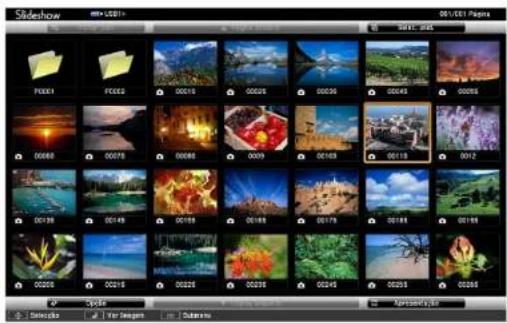
-
Façaoseguinte, conformenecessário, paralocalizarosarquivos:
-
Casonecessiteexibirarquivoslocalizadosemumasubpastanoseudispositivo, pressioneos botõesdesetaparadestacarapastaepressioneobotãoEnter.
- Para voltar um nível de pasta no seu dispositivo, destaque Voltar para cima e pressione Enter.
-
Para visualizar as imagens adicionais em uma pasta, selecione Página seguinte ou Página anterlorepressioneEnter.
-
Executeumdosseguintesprocedimentosparacomeçaroseushowdeslides:
-
Paraexibirumaimagemindividual, pressioneosbotõesdesetaparadestacaraimageme pressione Enter. (Pressione o botão Esc para regressar à tela da lista de arquivo).
- Paraexibirumaapresentações slidesetodasasimagensemumapasta, pressioneasteclas de seta para destacar a opção de Slideshow, na parte inferior da tela e pressione Enter.
Observação: Seosnomesdearquivotiveremmaisde8caracteresouincluíremsímbolosnão suportados, osnomesdosarquivospodemserreduzidosoualteradosapenasnatela.
4.Enquantoprojeta,useosseguintescomandosparacontrolaraexibição,conformenecessário:
- Paragiraraimagemexibida, pressioneobotãodesetaparacimaouparabaixo.
- Paramover-separaaimagemseguinteouanterior, pressioneobotãodesetaparaaesquerda ouparaadireita.
5.Parapararaexibição,sigaasinstruçõesnatelaoupressioneobotãoEsc.
Opçõesdeexibiçãoadapresentaçõeslides
Temaprincipal: Projeçãodeumshowdeslides
Tarefasrelacionadas
DesconexãodeumdispositivoUSBoudeumacâmeradoprojetor
Opçõesdeexibição de apresentações lides
VocêpodeselecionarasseguintesopçõesdeexibiçãoquandoestiverusandoafunçãodeSlideshow doprojetor.

| DefiniçãoOpçõesDescrição | ||
| OrdemdeOrdemdenomvisualização | esExibeosarquivosporordemalfabética | |
| OrdemdedatasExibeosarquivosporordemcronológica | ||
| OrdemCrescenteClass | ficaosarquivosdoprimeiroaoúltimo | |
| DecrescenteClassificaosarquivosdoúltimoaoprimeiro | ||
| ExecuçãocontinuaActiv | vadoMostraumaapresentaçõesglidescontínua | |
| DesactivadoMostraumaapresentaçõesglidesumavez | ||
| TempocomutaçãoNãoecrã | Nãoexibeopróximoarquivoautomaticamente | |
| 1 segundo a 60 segundos | Exibe os arquivos durante o tempo selecionadoemudaparaopróximoarquivo automaticamente | |
| EfeitoLimparTransições | entreasimagenscomefeitode rodo | |
| DissolverTransiçõesentreasimagenscomefeitodedissolução | ||
| AleatóriaTransiçõesentreasimagenscomefitovariados | ||
Temapprincipal:Comoiniciarumshowdeslides
Ajustedosrecursosdoprojetor
Sigaasinstruçõesnestasseçõesparausarosajustesderecursodoprojetor.
Desativação temporáriadaimagemedosom
Interrupção temporáriadaacãodovídeo
Ampliaçãoereduçãodeimagens
Recursos desegurançadoprojetor
Desativação temporáriadaimagemedosom
Épossíveldesativartemporariamenteaimagemeosomprojetadossequiserredirecionaraatençãoda plateiaduranteumaapresentação. Contudo, qualquersomouaçãodevídeocontinuarásendo executado, portantonãoéopossívelcontinuaraprojeçãodopontoemqueparou.
Sequiserexibirumaimagemcomoologodeumaempresaoufotoquandoaapresentaçãoforparada, vocêpodeconfiguraresterecursousandoosmenusdoprojetor.
- Pressioneobotão A/VMutenocontroleremotoparapararaprojeçõesilenciarqualquersom temporariamente.
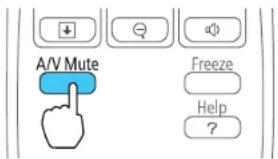
- Parareativaraimagemeosom, pressioneobotão A/VMutenovamente.
Observação: Também é possível parar a projeção fechando a tampa deslizante A/V Mute.
Temaprincipal: Ajustedosrecursosdoprojetor
Referênciasrelacionadas
Configuraçãodeopçõesdoprojetor-menuAvançado
Interrupção temporáriadaacãodovídeo
Épossívelinterromperaacãoemumvídeoouapresentaçãodecomputador temporalmenteemanter aimagematualnatela. Contudo, qualquer somouacãodevídeocontinuarásendoexecutado, portanto nãoépossível continuaraprojeçãodopontoemqueparou.
- Pressioneobotão Freezenocontroleremotoparapararaacãodovídeo.

- Parareiniciaraacãodovídeoemprogresso, aperteobotão Freezenovamente.
Temaprincipal: Ajustedosrecursosdoprojetor
Ampliaçãoereduçãodeimagens
Épossíveldestacarpartesdaapresentaçãodandozoomemumapartedaimagemeaumentando-ana tela.
- Pressioneobotão E-Zoom+nocontroleremoto.

Vocêveráumponteirodecoordenadasnocentrodaáreaaserampliada.
- Useosseguintesbotõesdocontroleremotoparaajustaraimagemaumentada.
- Useosbotõesdesetaparaposicionaroponteironaáreadaimagemquedesejaampliar.
- PressioneobotãoE-Zoom+repetidamenteparaampliaraáreaselecionadaaté4vezosotamanhonormal.
- Paramoverpelaáreaampliada,useosbotõesdeseta.
- Parareduzirotamanhodaimagem, pressioneobotãoE-Zoom-conformenecessário.
- Pararetornaraotamanhooriginaldaimagem, pressione Esc.
Temaprincipal: Ajustedosrecursosdoprojetor
Recursos desegurançadoprojetor
Vocêprotegeroprojetorcontrarouboouusonão-intencionalconfigurandoosseguintesrecursos desegurança:
- Segurançaporsenhaparaevitarqueoprojetorsejaligadoeevitarmudançasàtelainicialeoutras configurações.
- Segurançaporbloqueiodebotõesparabloquearoperação do projetorusandoosbotõesnopainelde controle.
- Cabosdesegurançaparaprenderfisicamenteoprojetornolugar.
Tiposdesegurançaporsenha
Bloqueiodosbotõesdoprojetor
Instalação de um cabodes segurança
Temaprincipal: Ajustedosrecursosdoprojetor
Tiposdesegurançaporsenha
Você de configurarestestipos desegurançaporsenhaus andoumasenhacompartilhada:
- AProtecçãodaligaçãoevitaquequalquerumuseoprojetorsemantesdigitarumasenha.
- A Protec. logó. util. evita que qualquer um mude a tela personalizada que o projetor exibe quando ligaouquandovocêusaorecursoA/VMute.Apresençadatelapersonalizidadesencorajaroubo identificandoodonodoprojetor.
Configuraçãodeumasenha
Seleção detipos desegurançaporsenha
Digitarasenhaparausodoprojetor
Salvarumlogotipodeusuárioparaexibição
Temaprincipal: Recursos desegurançadoprojetor
Configuraçãodeumasenha
Parausarsegurançaporsenha, vocêdevedefinirumasenha.
- Mantenha pressionado o botão Freeze no controle remoto até ver o menu Protect. palavra-passe. Issolevacercadecincosegundos.
![[Protec. palavra-passe] Protecção da ligação ⓍDesactivado Protec. logô. util. Desactivado Palavra-passe](/content/2026/05/1076242/images/fd9162379a899668659fdf4acbc313e5c3fce4d4b3be3bf33aec869040cd69c4.jpg)
- Pressione a seta para baixo para selecionar Palavra-passe e pressione Enter.
Vocêveráocomando "Desejaalterarapalavra-passe?".
-
Selezione Simepressione Enter.
-
Mantenha o botão Num pressionado no controle remoto e use o teclado numérico para digitar uma senhadequatrodígitos.
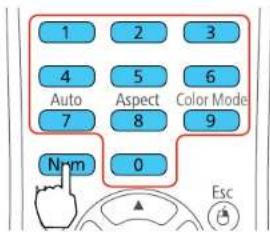
Asenhaémostradacomo****enquantodigitada.Depoisveráocomandodeconfirmação.
- Digiteasenhanovamente.
Vocêveráamensagem"Palavra-passeaceite".
- Pressione Escpararetornara o menu Protec. palavra-passe.
- Anoteasenhaeguarde-aemumlocalsegurocasoaesqueça.
Temaprincipal: Tiposdesegurançaporsenha
Seleçãodetiposdesegurançaporsenha
Depoisdedefinirumasenha,vocêveráomenuProtect.palavra-passe.Selecioneostiposde segurançaporsenhaquedesejausar.
![[Protec. palavra-passe] Protecção da ligação 4 Desactivado Protec. logô. util. Desactivado Palavra-passe](/content/2026/05/1076242/images/07e3d193ef68352a299cb2a340001ac2799781d29926bd902e654002b73a47af.jpg)
Senãovirestemenu, mantenhaobotão Freezedo controleremotopressionadoporcincosegundos atéqueomenuapareça.
- Para evitar uso não-autorizado do projetor, selecione Protecção da ligação, pressione Enter, selecione Activado, epressione Esc.
- Paraevitarmudançasátela Logótipoutilizadorouásconfiguraçõesdeexibiçãorelacionadas, selecione Protec. logó. util., pressione Enter, selecione Activado, e pressione Esc.
Observação: Certifique-sedemanterocontroleremotoemumlocalseguro. Sevocêoperder, não serápossíveldigitarasenhanecessáriaparausaroprojetor.
Temaprincipal: Tiposdesegurançaporsenha
Digitarasenhaparausodoprojetor
SeumasenhafordefinidaeumasenhaProtecçãoadaligaçãoestiverhabilitada, vocêveráuma solicitaçãoparadigitarasenhasemprequeligaroprojetor.
![[Palavra-passe] Introduza a palavra-passe. Consulte o "Manual do utilizador" para efectuar a operação.](/content/2026/05/1076242/images/0009e99e0aa9a77c95c8b8e06d75948c800f21a135176f877a4ceb3a2e835ad3.jpg)
Vocêdevedigitarasenhacorretaparausaroprojetor.
2.Seasenhaestiverincorreta,asseguintessituaçõespoderãoacontecer:
•Vocêveráamensagem "Palavra-passeincorrecta"eumasolicitaçãooparatentarnovamente. Digiteasenhacorretaparacontinuar.
- Sevocêdigitarumasenhaincorretaváriasvezesemsucessão, oprojetorexibiráumcódigoe umamensagempedindoquecontacteosuportedaEpson. Quandovocêcontatarosuporteda Epson, forneçaocódigoapresentadoeprovadecomprarabterassistência paradestravaro projetor.
Temaprincipal: Tiposdesegurançaporsenha
Salvarumlogotipodeusuárioparaexibição
Você podetransferirumaimagem para o projetorede poisexibi-las empreque o projetorligar. Também é possível exibiraimagem quando o projetornão estiver recebendoumsinalouquandovocê parara projeção temporariamente (usando a função A/VMute). Estaimagem transferida echamadadetelade logotipodousuário.
Aimagemselecionadacomologotipodeusuáriopodeserumafoto, gráfico, oulogodeempresa, oque éutilparaidentificarodonodoprojetorparaajudaraimpedirroubo. Vocêpodeevitarmudançasao logotipodeusuárioseconfigurarumasenhaparaprotegê-lo.
1.Exibeaimagemquequerprojetarcomoologotipodeusuário.
- Pressione o botão Menu, selecione o menu Avançado e pressione Enter.
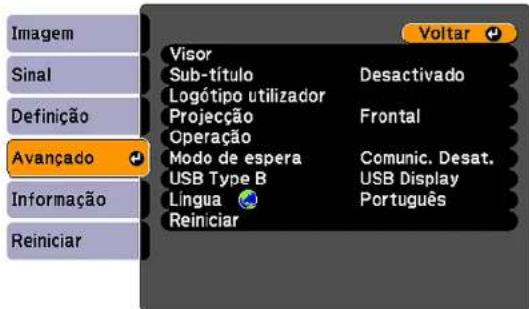
-
Selecionaconfiguração LogótipoutilizadorepressioneEnter.
Vocêveráumaconfirmaçãoperguntandosedesejausaraimagemexibidacomologodousuário. -
Selezione Simepressione Enter.
Vocêveráumacaixadeseleçõesobreaimagem.
- Useosbotões desetano controleremotoparaselecionaraáreadaimagem quedesejausarcomo logodousuárioepressione Enter.
Vocêveráumaconfirmaçãoperguntandosedesejaselecionarestaáreadaimagem.
- Seleccione Sim e pressione Enter. (Se deseja mudar a área selecionada, selecione Não, pressione Entererepitaaúltimaetapa.)
VocêveráomenuFactordeampliaçãoonatelaLogótipoutilizador.
![[Logótipo utilizador] Determine o factor de ampliação. Factor de ampliação: 100% 200% 300%](/content/2026/05/1076242/images/cefba90b0351b06d1faa7cd173bcb58b2e0a5a18ed32b76710faac87500592e2.jpg)
- SelecioneumaporcentagemdezoomepressioneEnter.
Vocêveráumaconfirmaçãoperguntandosedesejasalvaraimagemcomologodousuário.
- Seleccione Simepressione Enter.
Observação: Levaalgunsmomentosparaoprojetorsalvaraimagem; nãoouseoprojetor, o controleremoto, ouqualquerequipamentoconectadoatéquetenhaterminado.
Vocêveráumamensagemdeconclusão.
-
Pressione Escparasairdatelademensagem.
-
Seleccioneomenu Avançadoepressione Enter.
-
Selezione Visorepressione Enter.
-
Selecionequandodesejaexibirateladelogotipodousuário:
-
Para exibi-la quando não houver nenhum sinal, selecione Visualizar fundo e defina como Logó.
- Para exibi-la sempre que ligar o projetor, seleccione Ecrã inicial e defina como Activado.
- Para exibi-la quando pressionar o botão A/V Mute, selecione A/V Mute e defina como Logó.
Paraevitarquequalquerpessoamudeasconfiguraçõesdelogotipodeusuáriosemantesdigitaruma senha, definaumasenhaeativesegurançadologotipodeusuário.
Temaprincipal: Tiposdesegurançaporsenha
Bloqueiodosbotõesdoprojetor
Épossívelbloquearosbotõesnopaineldecontrolledoprojetorparaevitarquequalquerumuseo projetor. Épossívelbloqueartodososbotõesoutodososbotõescomexceçãodobotãodeenergia.
- PressioneobotãoMenu.
- Selecioneomenu Definição e pressione Enter.

- SelecioneaconfiguraçãoBloqueiooperaçãoepressioneEnter.
-
SelecioneumdessestiposdebloqueioepressioneEnter:
-
Parabloqueartodososbotõesdoprojetor, seleccioneBloqueiogeral.
- Parabloqueartodososbotõescomexceçãodobotãodeenergia, selecioneBloqueiooperação.
Vocêveráumamensagemdeconfirmação.
- SeleccioneSlimepressioneEnter.
Desbloqueiodosbotõesdoprojetor
Temaprincipal: Recursos desegurançadoprojetor
Desbloqueiodosbotõesdoprojetor
Se os botões do projetor estão bloqueados, mantenha o botão Enter do painel de controle do projetor pressionadoporsetesegundosparadesbloqueá-los.
Temaprincipal:Bloqueiodosbotõesdoprojetor
Instalaçãodeumcabodesegurança
Vocêdeinstalardoistiposdecabosdesegurançanoprojetorparadesencorajarroubo.
- UseoencaixedesegurançanapartetraseiradoprojetorparafixarumsistemaKensington MicrosaverSecurity, disponívelatravésdaEpson.
- Useopontodefixaçãodecabodesegurançanoprojetorparafixarumcaboeprendê-loaummóvel pesado.
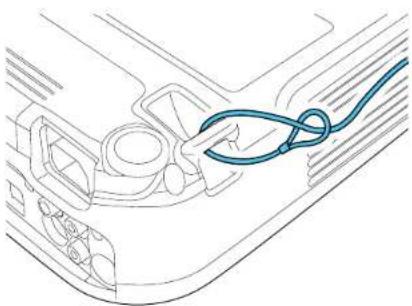
Temaprincipal: Recursos desegurançadoprojetor
Referênciasrelacionadas
Partesdoprojetor-traseira
Ajustedasdefiniçõesdemenu
Sigaasinstruçõesnestasseçõesparaacessarosistemademenusdoprojetoremudarassuas configurações.
Usodosistemademenusdoprojetor
Configuraçõesdequalidade de imagem-menuImagem
Configuraçãodesinaldeentrada-menuSinal
Configuraçãodeopçõesdoprojetor-menuDefinição
Configuraçãodeopçõesdoprojetor-menuAvançado
Exibiçãoainformaçãoodoprojetor-menuInformação
Opçõesderestabelecimentodoprojetor-menuReiniciar
Usodosistemademenusdoprojetor
Vocêdeusarosmenusdoprojetorparaajustarasconfiguraçõesquecontrolamcomooseuprojetor funciona.Oprojetorexibeosmenusnatela.
- Pressioneobotão Menunopainel de controleouno controleremoto.
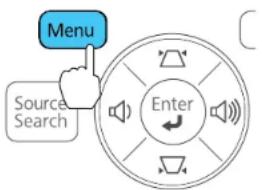
flowchart
graph TD
    A["Menu"] --> B["Enter"]
    C["Source Search"] --> B
    B --> D["Directional Arrow Left"]
    B --> E["Directional Arrow Right"]

Vocêvêatelademenusexibindoasconfiguraçõesdomenulmagem.
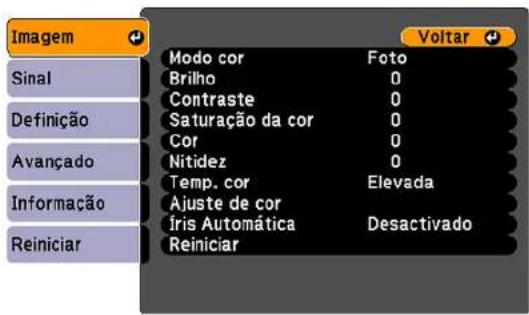
- Aperteosbotõesdesetaparacimaeparabaixoparanavegarpelosmenuslistadosãesquerda. As configuraçõesparacadamenuaparecemãdireita.
Observação: Osparâmetrosdisponíveisdependemdafontedeentradaselecionada.
3.Paramodificarasconfiguraçõesnomenuexibido,aperteEnter.
- Aperteobotãodesetaparacimaouparabaixoparanavegarpelasopções.
5.Modifiqueasconfiguraçõesusandoosbotõeslistadosnaparteinferiordastelasdemenu.
-
Para retornar todas as configurações de menu aos seus valores originais, selecione Reiniciar.
-
Quandoterminardemodificarasconfiguraçõesemummenu, pressioneEsc.
-
Pressione Menuou Escparasairdosistemademenus.
Temaprincipal: Ajustedasdefiniçõesdemenu
Configuraçõesdequalidade de imagem-menulmagem
Asconfiguraçõesnomenulmagempermitemquevocêajusteaqualidadedaimagemparaafontede entradaqueestiverusando. Osparâmetrosdisponíveisdependemdafontedeentradaselecionada.

Paramudarasconfiguraçõesparaumafontedeentrada, certifique-sedequeafonteestejaconectada eselecione-a.
| ConfiguraçãOpçõesDescrição | ||
| ModocorVejaalistadisponíveldem | odosAjustaanitidezdascoresda decorimagemparaváriostiposde | imagemeambientes. |
| BrilhoDiversosníveisdisponíveis | clareiaouescurecetodaa | imagem. |
| ContrasteDiversosníveisdisponíveis | eisAjustaadiferençaentreasáreas | claraseescurasdaimagem. |
| SaturaçãodacorDiversosníveisdisponíveis | Ajustaaintensidadedascores | res daimagem. |
| CorDiversosníveisdisponíveisAjustaoequilibriodostonsde | verdeamagentadaimagem. | |
| NitidezDiversosníveisdisponíveis | Ajustaanitidezouasuavidade | dosdetalhesdaimagem. |
| Temp.cor(temperaturadacor)Elevada | Defineotomgeraldacor;MédiaBaixa | Elevadadáumtomazulà imagemeBaixadáumtom vermelhoàimagem |
| ConfiguraçãoOpçõesDescrição | ||
| AjustedecorBarrasdeslizantespar | acadacorAjustaaintensidadedetons | individuaisnaimagem |
| ÍrisAutomáticaActivadoAjustaal | uminosidadeprojetada | baseadonobrilhodaimagemquandocertosmodosdecorsãoselecionados. |
| Desactivado | ||
Observação: A configuração Brilho não afeta o brilho da lâmpada. Ajuste a configuração de brilho da lâmpadaem Consumode Energia.
Temaprincipal: Ajustedasdefiniçõesdemenu
Referênciasrelacionadas
Modoscordisponíveis
Configuraçãodesinaldeentrada-menuSinal
Normalmente, oprojetordetectaeotimizaconfiguraçãodesinaldeentradaautomaticamente. Se precisarpersonalizarasconfigurações, vocêpodeusaromenuSinal.Osparâmetrosdisponíveis dependemdafontedeentradaselecionada.

Observação: É possível restaurar as configurações de fábrica de Posição, Alinhamento e Sinc. apertandoobotão Autonocontroleremoto.
Paramudarasconfiguraçõesparaumafontedeentrada, certifique-sedequeafonteestejaconectada eselecione-a.
| ConfiguraçãOpçõesDescrição | ||
| AutoAjusteActivadoOptimizaautomaticamenteaDesactivado | qualidadasimagensdecomputador(quandoativada). | |
| ResoluçãoAutomáticoDefinearesoluçãodosinaldeModoNormalLargo | entradasenãofordetectadoautomaticamenteusandoaopçãoAutomático. | |
| AlinhamentoDiversosníveisdisponíveisAjusteestesinalparaeliminar | faixasverticaisemimagensdecomputador. | |
| Sinc.DiversosníveisdisponíveisAjusteestesinalpareliminar | imagensdecomputador embaçadasoupiscado. | |
| PosiçãoParacima,parabaixo,paraAjustaalocalizaçãoaimagem esquerda,paraadireitanatela. | ||
| ProgressivoPowerLiteS12+/W1+:DefineseossinaisentrelaçadosActivadoDesactivadoPowerLiteW12+/X14+:DesactivadoVídeoFilm/Auto | paraprogressivodevemser convertidosparacertostiposde imagemdevídeo.On:paraimagensestáticasDesactivado:paraimagensem movimentoVídeo:paraamaioriadas imagensdevídeoFilm/Auto:parafilmes,gráficos decomputadoreanimação | |
| ReduçãoruidoDesactivado(PowerLiteW12+/X14+)NR1 | Reduztremoremimagensanalógicasemdoisníveis.NR2 | |
| LimitedeVideoHDMIModoNormal(PowerLiteW12+/X14+)Expandido | ConfiguraolimitedevídeoparaAutomático | queelecorrespondaàconfiguraçãododispositivoconectadoàportadeentradaHDMI. |
| SinalentradaAutomáticoEspecífica | caotipodesinaldasRGBComponentes | fontesdeentradaconectadasàsportasdecomputador.Automático:detectaosinalautomaticamenteRGB:corrigeacorparaentrada decomputador/vídeoRGBComponentes:corrigeacor paraentradaevídeocomponente |
| SinalVídeoAutomáticoEspecífica | aotipodesinaldasVáriospadrõesdevídeo | fontesdeentradaconectadasàsportasdevídeo.Automático:detectaosinalautomaticamente |
| AspectoVejaalistaderazõesdeaspecto | definearelaçãodeaspecto disponíveis(relaçãodelargurapara | alturadaimagem)paraafontedeentrada selecionada. |
| OverscanAuto(PowerLiteW12+/X14+) | MudaarelaçãodaimagemDesactivado4%8% | projetadaparatornarasbordasvisíveisporumapercentagemselecionávelouautomaticamente. |
Temaprincipal: Ajustedasdefiniçõesdemenu
Referênciasrelacionadas
Relaçõesdeaspectodaimagemdisponíveis
Configuraçãodeopçõesdoprojetor-menuDefinição
AsopçõesnomenuDefiniçãoopermitemquevocêpersonalizeváriasfunçõesdoprojetor.

| DefiniçãoOpçõesDescrição | ||
| KeystonePowerLiteS12+/W12+/ | X14+:AjustaoformatodaimagemparaH/VKeystoneQuickCorner | quefiqueretangular(horizontale verticalmente).H/VKeystone:permiteque corrijamanualmenteoslados verticalehorizontalQuickCorner:selecionepara corrigiroformatoeo alinhamentodaimagemusando umaexibiçãoonatela |
| PowerLiteW11+:PermitequevocêUmavariedadeníveisestão disponíveis | corrija manualmenteosladosverticais | |
| ZoomUmavariedadeníveisestão(PowerLiteS12+) | Ajustaotamanhodaimagem disponívelprojetada | |
| BloqueiooperaçãoBloqueiogera | IControlaatravadebotõesdoBloqueiooperaçãoDesactivado | projetorparasegurançade equipamento.Bloqueiogeral:travatodosos botõesBloqueiooperaçãootravatodos osbotões,comexceçãodobotãodealimentação.Desactivado:nenhumbotãoé travado. |
| FormadoponteiroTrêsformatosdisponíveisMudaoformatodoponteiro | docrocleremoto. | |
| ConsumodeEnergiaModoNormal | SelecionaomododebrilhodaECO | lâmpadadoprojetor.Normal:defineobrilhomáximo dalâmpadaECO:reduzobrilhodalâmpada eobarulhodoventilador,e economizaenergiaevidada lâmpada |
| VolumeUmavariedadeeníveisestãoAjustaovolumedosistemade disponíveisalto-falantesdoprojetor | pudosalto-falantesexternos(PowerLite S12+) | |
| SensorCtrlRemotoFrontalLimita | arecepçãodesinaisdoPosteriorFr./Post.Desactivado | controleremotopelosreceptores doprojetor.Desactivado:deixa todososreceptoresdesativados |
| BotãoUsuárioConsumodeEnergia | Designaapçãodemuparao Informação Progressivo Sub-título Testarmodelo Resolução | botãoUsernocontrolleremoto paraacessoemumtoque. |
| TestarModeloActivadoExibeumpadrãodetestepara Desactivado | ajudarcomofocoeozoom, e comacorreçãodoformatoda imagem(pressioneEscpara cancelaraexibiçãoopadrão). | |
Temaprincipal: Ajustedasdefiniçõesdemenu
Tarefasrelacionadas
Correçãodo formatodaimagem com Quick Corner
Configuraçãodeopçõesdoprojetor-menuAvançado
AsconfiguraçõesnomenuAvançadopermitemquepersonalizeváriasopçõesquecontrolama operaçãoodoprojetor.

| ConfiguraçãOpçõesDescrição | ||
| VisorMensagemSelecionaváriasopçõesdeVisualizarfundoEcrăinicialA/VMute | exibição.Mensagem:controlaseasmensagenssãoexibidasnatelaVisualizarfundo:selecionaacordatelaouologotipoqueaparecequandonenhumsinalérecebidoEcrăinicial:determinaseumatelaespecialaparecequandooprojetoréligadoA/VMute:selecionaacordatelaouologotipoqueaparecequandoA/VMuteestáativado | |
| Sub-títuloDesactivadoControlaousodelegendaseCC1CC2 | selecionaacanaldelegenda. | |
| Logótipoutilizador–Criaumatelaqueoprojetor | exibeparaseidentificareaumentarasegurança. | |
| ProjecçãoFrontalSelecionaaposiçãodoprojetorFrontal/TectoPosteriorPosterior/Tecto | comrelaçãoâtelaparaqueaimagemfiqueorientadacorretamente. | |
| OperaçãoDirectPowerOnSelecionaváriasopçõesdeModoRepousoHoraModoRepousoTempor.tampalenteModoAltaAltitude | operação.DirectPowerOn:ligaoprojetor aoconectá-loModoRepouso:desliga automaticamenteoprojetor depoisdeumperíodode inatividadeHoraModoRepouso:determina ointervalodeModoRepousoTempor.tampalente:desligao projetorautomaticamentedepois de30minutosseatampada lenteestiverfechadaModoAltaAltitude:regulaa temperaturadeoperação do projetoremaltitudesmaioresdo que4921pés(1500m) | |
| MododeesperaComunic.ActivadaSelecionaseasseguintesaçõesComunic.Desat. | podemocorrerquandooprojetor estánomododeespera(ligado) ounão(desligado)•Monitorarecontrolaroprojetor deumcomputador•Exibeossinaisdesaídaem ummonitorexternoconectado àportaComputer(PowerLite S12+) | |
| USBTypeBMonitorUSBSelecionousodaportaUSBLink21L | TypeBdoprojetor.USBDisplay:selecionequandoconectarumcomputadoràportaUSBTypeBdoprojetorparaexibirimagensLink21L:permitequeumcomputadorWindowsremotoopereoprojetoratravésdeumaconexãoUSBusandooutilitárioLink21LUtility | |
| LínguaVáriosidiomasdisponíveisSelecionaoidiomadomenudo | projetoredasmensagens(nãoémodificadopelaopçãoReiniciar). | |
Temaprincipal: Ajustedasdefiniçõesdemenu
Exibiçãoainformaçãoodoprojetor-menuInformação
Você de exibirinformação o arespeitodoprojetoredas fontes deentradase acessar o menu Informação. Noentanto, você não podemudar configurações n o menu.
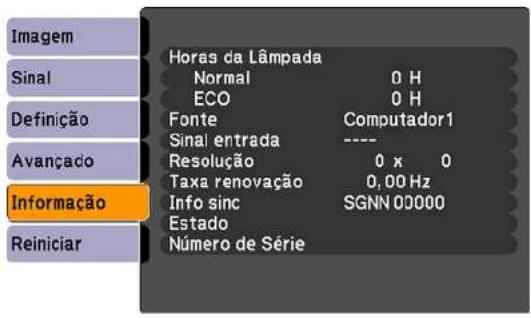
Observação: O temporizador da lâmpada não registrará o tempo de uso até que seja utilizado por, no mínimo, 10 horas. Osparâmetrosdisponíveisdependemdafontedeentradaselecionada.
| ItemdeInformaçãoDescrição | |
| Horas da Lâmpada | Exibe o número de horas (H) que a lâmpada foi usada nos modos deconsumodeenergiaNormaleECO;seainformaçãoaparecer emamarelo,obtenhaumalâmpadaoriginalEpsonpara substituição. |
| FonteExibeonomedaportaàqualafontedeentradaaestáconectada. | |
| SinalentradaExibeaconfiguraçãodosinaldeentradanafontedeentradaaatual. | |
| ResoluçãoExibearesoluçãodafontedeentradaaatual. | |
| SinalVideoExibeoformatodosinaldeentradadevídeonafontedeentradaaatual. | |
| TaxarenovaçãoExibeataxaderenovaçãodafontedeentradaaatual. | |
| InfosincForneceinformaçõesquepodemsernecessáriasao teçnicode manutenção. | |
| EstadoForneceinformaçõesbresproblemasdoprojetorquepodem sernecessáriasao teçnicodemanutenção. | |
| Número de SérieExibeonúmerodesériedoprojetor. | |
Temaprincipal: Ajustedasdefiniçõesdemenu
Referênciasrelacionadas
Equipamentoopcionalepeçasdesubstituição
Especificaçõesdalâmpadadoprojetor
Opçõesderestabelecimentodoprojetor-menuReiniciar
Você poderetornaramaioriadas configurações doprojetoraosvaloresiniciaisusandoaopção Reiniciartudonomenu Reiniciar.
Você também poderer retornarocontadordeusodalâmpadaparazeroquandosubstituiralâmpadase usaraopção Reinica Horas Lâmpada.
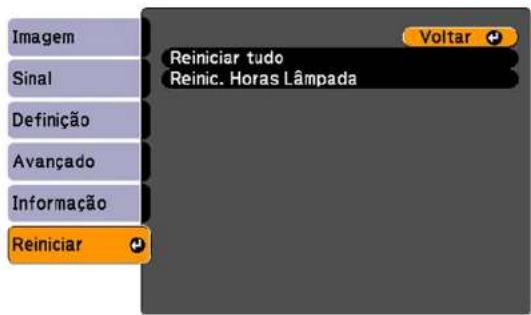
NãoépossívelpoderestabelecerasseguintesconfiguraçõesusandoaopçãoReiniciartudo:
•Sinalentrada
- Logótipoutilizador
•Língua
• HorasdaLâmpada
•Palavra-passe
•BotãoUsuário
- Zoom(PowerLiteS12+)
Temaprincipal: Ajustedasdefiniçõesdemenu
Manutençãoetransportedoprojetor
Sigaasinstruçõesnestasseçõesparafazeramanutençãoetransportaroseuprojetor.
Manutençãodeprojetor
Transportedoprojetor
Manutençãodeprojetor
Oseuprojetorprecisadepoucamanutençãooparacontinuarfuncionandodamelhormaneirapossível.
Podesernecessáriolimparalenteperiodicamente, alémdelimparofiltrodeareasaberturasde exaustãoparaprevenirqueoprojetorsobreaquecaseaventilaçãoficarbloqueada.
Alâmpada, ofíltrodeareaspilhasdocontroleremotosãoasúnicaspeçasquedevesubstituir. Se algumaoutraparteprecisardesubstituição, entreemcontatocoma Epsonoucomumtécnico autorizado Epson.
Aviso: Antes de limpar qualquer parte do projetor, desligue-o e desconecte o cabo de alimentação. Nuncaabranenhumatampadoprojetor, excetonoscasosespecificamente explicadosnestemanual. A voltagemelétricapresentenoprojetoréperigosaepodecausarferimentosgraves.
Aviso: Excetonoscasosespecificamente explicadosnestemanual, não tente efetuar reparosno produto. Amanutençãodoequipamentodeveserrealizadasomenteporprofissionais de assistência técnica devidamente qualificados.
Limpezadalente
Limpezadogabinetedoprojetor
Manutençãodofiltro de aredo exaustor
Manutençãodalâmpadadoprojetor
Substituição daspilhasdocontroleremoto
Temaprincipal: Manutençãoetransportedoprojetor
Limpezadalente
Limpealentedoprojetorperiodicamenteouquandohouverpoeiraoumanchasdasuperfície.
- Pararemoverpoeiraoumanchas, limpealentecuidadosamentecompapelproprioparalimpezade lentes.
- Senecessário, umedeçaumpanomaciosemfiaposcomasolução para alimpezadelentesepasse delicadamente sobresuasuperfície. Não borrifelíquidos diretamentenalente.
Aviso:Nãouseumlimpadordelentesquecontenhagásinflamável.Ocalorelevadogeradopela lâmpadadoprojetorpodecausarumincêndio.
Cuidado: Não utilize limpa-vidros para limpar a lente do projetor, pois isso pode danificá-la. Não use arcomprimidoouosgasespodemdeixarumresíduo.Evitetocarnalentecomasmãosnuaspara evitarquesuasimpressõesdigitaismarquemoudanifiquemasuperfíciedalente.
Temaprincipal: Manutençãodeprojetor
Limpezadogabinetedoprojetor
Antesdelimparogabinete, desligueoprojetoredesconecteocabodealimentação.
- Pararemoverpóousujeira, limpeasuperfícieexternacomumpanomacio, secoesemfiapos.
- Pararemoversujeiramaisdifícil, useumpanoumedecidocomáguaesabão. Nãoborrifelíquidos diretamentenoprojetor.
Cuidado: Não utilize cera, álcool, benzina, diluente de tinta ou outros produtos químicos para limpar oprojetor. Essesprodutospodemdanificarogabinete. Não usearcomprimidoouosgasespodem deixarumresíduo.
Temaprincipal: Manutençãoodeprojetor
Manutençãodofiltro de aredo exaustor
Ofiltrodeardoprojetormantémaentradadearlimpaeosseusexaustoresoexpele.Sepoeira acumularnofiltrodearounaexaustão, limpe-osconformedescritonestemanual. Poeirapodecausar entupimentoeimpediraventilaçãoadequada, oquepodefazercomqueoprojetorsuperaqueça.
Certifique-sedelimparofiltro de areas aberturas de exaustão quando viramensagem pedindo queo faça. Além disso, certifique-sedequenadablo queie as aberturas de exaustão.
Limpezadofiltrodearedoexaustor
Substituiçãoodofiltrodear
Temaprincipal: Manutençãodeprojetor
Limpezadofiltrodearedoexaustor
Limpeofiltrodeardoprojetorouasaberturasdeexaustãoseficaremempoeirados,oucasovejauma mensagempedindoquesejamlimpos.
- Desligueoprojetoredesconecteocabodealimentação.
- Removacuidadosamenteapoeirausandoumaspiradordepópequenoespecíficopara computadores, ouumaescovamacia(comoumpinceldepintura).
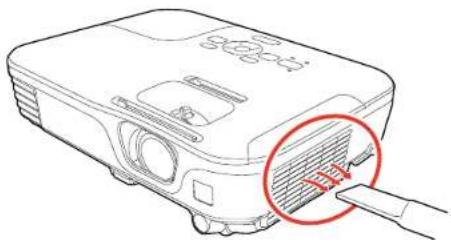
Observação: Você pode remover o filtro de ar para limpar os dois lados dele. Não lave o filtro de ar naágua, ouusequalquerdetergenteousolventeparalimpá-lo.
Cuidado: Nãousearcomprimidoouosgasespodemdeixarumresíduo.
- Sefordificilremoverapoeiraouseofiltrodearestiverdanificado, substitua-o.
Temaprincipal: Manutençãodofiltro de aredo exaustor
Substituição odofiltro de ar
Énecessários substituirofiltrodearnestassituações:
• Sedepoisdelimparofiltrodear, aparecerumamensagempedindoquelimpe-oousubstitua-o.
•Ofiltrodearestádanificadoourasgado.
Vocêde substituirofiltrodearenquantooprojetorestivermontadonoteto, senecessário. As ilustraçõesaquimostramoprojetorinstaladoemumamesa.
-
Desligueoprojetoredesconecteocabodealimentação.
-
Abraatampadocompartimentodofiltrodearcuidadosamente.
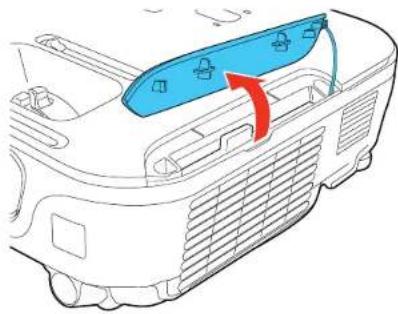
- Removaofiltrodeardoprojetor.
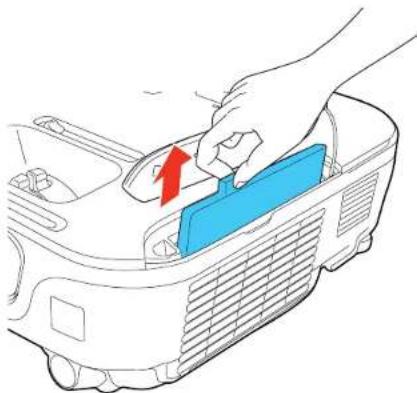
Observação: Os filtros de ar contêm resina ABS e espuma de poliuretano. Desfaça-se dos filtros de arusadosdeacordocomasregulamentaçõeslocais.
- Coloqueonovofiltrodearnoprojetorconformemostradoeaperte-ocuidadosamenteatéqueele travenolugar.

Temaprincipal: Manutençãodofiltro de aredo exaustor
Manutençãodalâmpadadoprojetor
Oprojetorcontaonúmerodehorasdeusodalâmpadaeexibeestainformaçãoonosistemademenus doprojetor.
Substituaalâmpadaassimqueforpossívelquandoaconcteceroseguinte:
- Aimagemprojetadaficarmaisescuraoucomeçarasedeteriorar.
- Umamensagemaparecerquandovocêligaoprojetorpedindoquesubstituaalâmpada.
•Aluzdalâmpadadoprojetorpiscanacorlaranja.
Substituiçãoodalâmpada
Reinicializaçãoodotemporizadordalâmpada
Temaprincipal: Manutençãodeprojetor
Referênciasrelacionadas
Equipamentoopcionalepeçasdesubstituição
Especificaçõesdalâmpadadoprojetor
Exibição da informação o projetor - menulinformação
Substituiçãoodalâmpada
Antesdesubstituiralâmpada,deixeoprojetoresfriarporpelomenosumahoraparaquealâmpada nãoestejaquente.
Aviso: Deixealâmpadaesfriarcompletamenteantesdesubstituí-laparaevitarferimentos.
Vocêde substituiralâmpadaenquantooprojetorestivermontadonoteto, senecessário.
- Desligueoprojetoredesconecteocabodealimentação.
- Permitaquealâmpadadoprojetoresfrieporpelomenosumahora.
- Useachavedefendaincluidacomalâmpadadesubstituiçãoparasoltaroparafusoqueseguraa tampadalâmpada.

- Deslizeatampadalâmpadaparaforaeretire-adolugar.
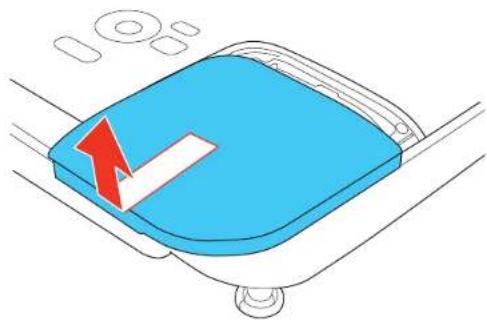
- Solteosparafusosqueprendemalâmpadaaoprojetor. Osparafusosnãosaemtotalmente.
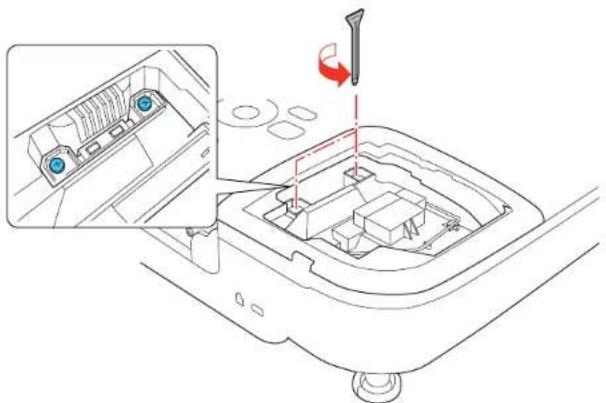
- Levanteoprendedordalâmpadaeremova-acomcuidadoparaforadoprojetor.
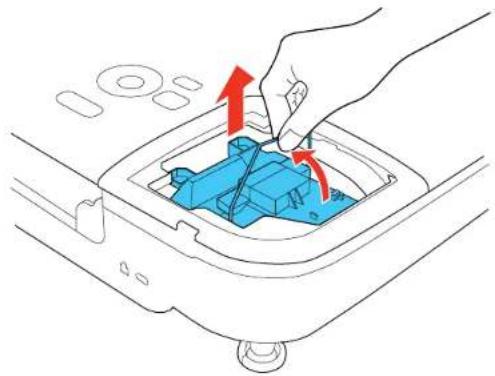
Observação: A/ámpada(s)desteequipamentocontémmercúrio. Entreemcontatocomos órgãosreguladoreslocaiseregionaisparaobterinformaçõesobreeliminação oereciclagemde resíduos. Nãojoguenolixocomum.
- Insiraanovalâmpadanoprojetorcuidadosamente. Casonãoseencaixecomfacilidade, verifique seestánaposiçãocerta. Pressioneaalçaparabaixoatéencaixarnolugar.

Cuidado: Nãotoqueemnenhumapartedevidroparaevitarquealâmpadafalheprematuramente.
8.Encaixealâmpadafirmementeeaperteosparafusosparaprendê-lanolugar.

- Recoloqueatampadalâmpadaeaperteoparafusoparaprendê-lanolugar.

Observação: Certifique-sedequeatampadalâmpadaestejainstaladafirmementeoualâmpada nãoacenderá.
Reinicieocontadordalâmpadaparaqueeleconteotempodeusodanovalâmpada.
Temaprincipal: Manutençãodalâmpadadoprojetor
Tarefasrelacionadas
Reinicializaçãoodotemporizadordalâmpada
Reinicializaçãoodotemporizadordalâmpada
Você precisareiniciarocontadordalâmpadadepoisdesubstitui-laparaeliminaramensagemde substituição e paraqueacontagemdeusosejacorreta.
Observação: Não reinicie o temporizador da lâmpada se não a tiver substituído para evitar informação incorretadeuso.
- Ligueoprojetor.
- PressioneobotãoMenu.
- Seleccioneomenu ReiniciarepressioneEnter.

- SeleccioneReinic.HorasLâmpadaepressioneEnter.
Vocêveráumamensagemperguntandosedesejareiniciarashorasdalâmpada.
-
Selezione Simepressione Enter.
-
Pressione Menuou Escparasairdosistemademenus.
Temaprincipal: Manutençãodalâmpadadoprojetor
Tarefasrelacionadas
Substituiçãodalâmpada
Substituiçãodaspilhasdocrosterolemoto
OcontrolleremotoutilizaduaspilhasalcalinasoudemanganêsdetamanhoAA.Troqueaspilhasassim queacargaacabar.
Cuidado: Use apenas o tipo de pilhas especificado neste manual. Não instale pilhas de tipos diferentes, oumisturepilhasnovasevelhas.
- Abraatampadocompartimentodepilhasconformemostrado.

- Removaaspilhasvelhas.
Aviso: Seofluidodapilhativervazado, limpeaáreacomumpanomacioeevitequesuasmãos entrememcontatocomofluido. Seofluidoentraremcontatocomsuasmãos, lave-as imediatamente para evitarferimentos.
- Coloque as pilhas com as extremidades marcadas como + e - na posição mostrada.

Aviso: Desfaça-sedaspilhasusadasdeacordocomasregulamentaçõeslocais. Nãoexponhaas pilhasaocalorouaofogo. Mantenhaaspilhasforadoalcancedascrianças, elaspodemcausar sufocaçõesãomuitoperigosasseingeridas.
Temaprincipal: Manutençãodeprojetor
Referênciasrelacionadas
Operaçãocontroleremoto
Transportedoprojetor
Oprojetorcontémpeçasdeprecisãoealgumasdelassãodevidro.Sigaestasinstruçõespara transportaroudespacharoprojetorcomsegurança:
• Fecheatampaparaprotegeralente.
- Removaosequipamentosconectadosaoprojetor.
- Useumamaletadetransporteparatransportaroprojetornasmãos.
- Quandotransportaroprojetorporumadistânciagrandeouquandodespachá-lo, coloque-oemuma maleta. Depois, coloqueamaletaemumacaixafirmecomproteçãoaoredordamaletaemarque-a como "Frágil".
- Quandodespacharoprojetorparaconserto, coloque-oemsuaembalagemoriginal, sepossível, ou usemateriaisequivalentescomproteçãoaoredordoprojetor. Marqueacaixacomo "Frágil".
Observação: AEpsonnãoseresponsabilizaporqualquerdanoocorridoduranteotransporte.
Temaprincipal: Manutençãoetransportedoprojetor
Soluçãodeproblemas
Vejaassoluçõesnestasseçõessevocêtiverproblemascomousodoprojetor.
Dicasparaproblemasdeprojeção
Luzesdeestadodoprojetor
Usodaajudadoprojetor
Resolução de problemas de imagemousom
Solução paraproblemas de operação o projetoroudo controleremoto
Ondeobterajuda
Dicasparaproblemasdeprojeção
Seoprojetornãoestiverfuncionandocorretamente,tentedesligá-loedesconectá-lo.Emseguida, conectenovamenteocaboeligueoprojetor.
Seissonãoresolveroproblema, verifiqueoseguinte:
• Asluzesnoprojetorpodemindicaroproblema.
- Osistemadeajudadoprojetorpodeexibirinformaçõesobreproblemascomuns,seoprojetorestiver emuso.
- Assoluçõesnestemanualpodemajudá-loaresolvermuitosproblemas.
Senenhumadestassoluçõesajudar, vocêpodecontactaraEpsonparaobtersuportetécnico.
Temaprincipal: Soluçãoodeproblemas
Luzesdeestadodoprojetor
Asluzesdoprojetorindicamascondiçõesdoequipamentoeinformamaocorrência de problemas.
Verifiqueoestadoecordasluzeseprocureporumasoluçãonatabelaaqui.
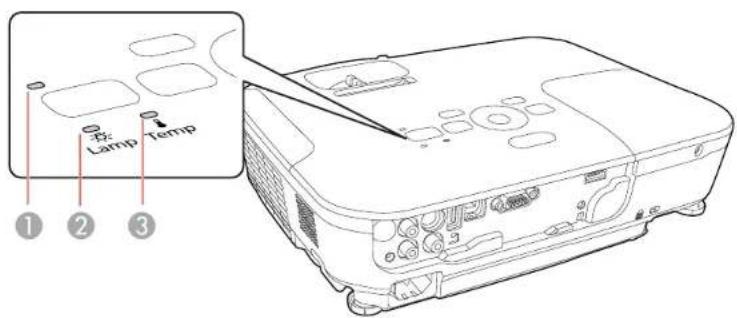
1Luzdeenergia
2Luzdalâmpada
3Luzdatemperatura
| LuzdeenergiaLu | zdaLuzdaEsta | doesolução lâmpadatemperatura | |
| VerdeApagada | ApagadaOperação | onormal. | |
| Verdepiscando | ApagadaApagada | Aquecendo.Espereaimagemaparecer. | |
| LaranjaApagada | ApagadaEmmododeesperaourepouso. | ||
| LaranjaApagada | ApagadaPreparandoparamonitoramento | piscando(Quandoaluzficalaranjavocêpodedesligardo | projetor.) |
| LuzdeenergiaLu | zdaLuzdaEstadoesoluçãolâmpadatemperatura | |
| VermelhaApagadapiscando | aLaranjapiscandoOprojetorestámuitoquente. | •Certifique-sedequeasaberturaseofiltrodearnãoestejamentupidoscompoeiraouobstruidosporobjetos.•Certifique-sedequeatemperaturadoambientenãoestejamuitoquente.•Seoprojetorcontinuarasobreaquecer,limpeousubstituaofiltrodear. |
| VermelhaApagada | aVermelhaOprojetorsobreaqueceuedesligou.Deixe-odesligadoparaesfriardurantecincominutos.•Certifique-sedequeasaberturaseofiltrodearnãoestejamentupidoscompoeiraouobstruidosporobjetos.•Seestiverusandooprojetoremaltitudeselevadas,ativeaopçãoModoAltaAltitude.•Seoprojetorcontinuarasobreaquecer,limpeousubstituaofiltrodear.•Seoproblemapersistir,desconecteoprojetoreentreemcontatocomaEpsonparaobterajuda. | |
| VermelhaVermelha | aApagadaHáupiscandomproblemacomalâmpada. | •Verifiquesealâmpadaestáqueimada,quebradaouinstaladaincorretamente.Reinstaleousubstituaalâmpada,senecessário.•Seestiverusandooprojetoremaltitudeselevadas,ativeaopçãoModoAltaAltitude.•Seoproblemapersistir,desconecteoprojetoreentreemcontatocomaEpsonparaobterajuda. |
| OestadodaluzLarvariapiscandoNã | anjaApagadaSubstituaalâmpadaembreveparaevitardanos. | |
| LuzdeenergiaLu | zdaLuzdaEstad | doesolução lâmpadatemperatura | |
| VermelhaApagada | aVermelhaHáu | mproblemacomumpiscandoDesligue | ventiladorousensor.projetor,desconecte-oeentreemcontatocomaEpsonparabterajuda. |
| VermelhaouVermelhavermelhapiscandopiscandodesconecte-oeentreemcontatocomaEpsonpiscandoparaobterajuda. | |||
Observação: Se as luzes exibirem um padrão não indicado aqui, desligue o projetor, desconecte-o e entreemcontatocomaEpsonparaobterajuda.
Temaprincipal: Soluçãodeproblemas
Referênciasrelacionadas
Configuraçãodeopçõesdoprojetor-menuAvançado
Ondeobterajuda
Tarefasrelacionadas
Limpezadofiltrodearedoexaustor
Substituição odofiltro de ar
Substituiçãoodalâmpada
Usodaajudadoprojetor
Você de exibirinformação para ajudá-loaresolver problemas comunsusandoosistemade ajudado projetor.
-
Ligueoprojetor.
-
Pressioneobotão Helpdoprojetoroudocontroleremoto.
Omenudeajudaéexibido.
-
Useosbotões desetaparacima e parabaixoparaselecionaroproblemaquedesejaresolver.
-
Aperte Enter paraverassoluções.
5.Quandoterminar, sigaumadestassugestões:
- Paraselecionaroutroproblemaquedesejasolucionar, aperteEsc.
- Parasairdosistemadeajuda, pressioneobotãoHelp.
Temaprincipal: Soluçãodeproblemas
Resoluçãoodeproblemasdeimagemousom
Verifiqueassoluçõesnestasseçõessetiverproblemascomimagensprojetadasoucomosom.
Soluçõesparaquandoaimagemnãoaparece
SoluçõesparaquandoaimagemestiverincorretaaousarafunçãodeexibiçãoUSB
Soluçõesparaquandoamensagem“SemSinal”aparecer
Soluçõesparaquandoamensagem“NãoSuportado”aparecer
Soluçõesparaquandosomentepartedaimagemaparecer
Soluçõesparaquandoaimagemnãoforretangular
Soluçõesparaquandoaimagemtiverruídoouestática
Soluçõesparaquandoaimagemestiverembaçadaouborrada
Soluçõesparaquandoobrilhouascoresdaimagemestiveremincorretos
Soluçõesparaquandonãohásomouovolumeébaixo
Temaprincipal: Soluçãoodeproblemas
Soluçõesparaquandoaimagemnãoaparece
Senenhumaimagemaparecer, tenteoseguinte:
- AperteobotãoA/VMutenocontroleremotoparaverseaimagemnãofoitemporariamente desativada.
- Certifique-sedequetodososcabosnecessáriosestejamconectadosfirmementeedequeoprojetor easfontesdevídeoconectadasestejamligados.
•Aperteobotãodeenergiadoprojetorparasairdomododerepousoouespera. Alémdisso, vejaseo computadorconectadoestánomododerepousoouexibindoumprotetordetela.
- Verifiqueasconfiguraçõesnomenu Sinalparacertificar-sedequeelasestejamcorretasparaafonte devideosendousada.
- Ajuste a configuração de Brilho ou selecione Normal como a configuração de consumo de energia.
- Verifique a configuração Visor para certificar-se de que a opção Mensagens esteja configurada como Activado.
- Seoprojetornãoresponderquandoapertarosbotõesdepaineldecontrole, osbotõespodemestar travados. Destraveosbotões.
- Seoprojetornáoresponderquandoapertarosbotõesnocontroleremoto,certifique-sedequeos receptoresdocontroleremotoestejamativados.
- ParaimagensprojetadascomoWindowsMediaCenter, reduzaotamanhodateladomododetela cheia.
- ParaimagensprojetadasapartirdeaplicaçõesusandooWindowsDirectX,desliguefunçõesDirectX.
Temaprincipal: Resoluçãoodeproblemasdeimagemousom
Referênciasrelacionadas
Configuraçãodeopçõesdoprojetor-menuAvançado
Configuraçõesdequalidade de imagem-menuImagem
Configuraçãodesinaldeentrada-menuSinal
Configuraçãodeopçõesdoprojetor-menuDefinição
Tarefasrelacionadas
Desbloqueiodosbotõesdoprojetor
Soluções para quando a imagem estiver incorreta ao usar a função de exibição USB
SenenhumaimagemaparecerouseaimagemaparecerincorretaaousarafunçãodeexibiçãoUSB, tenteasseguintessoluções:
- Certifique-se de que a opção USB Type B no menu Avançado está configurada como USB Display, sedisponível.
- Com o Mac OS X, selecione o ícone USB Display no Dock ou da pasta Aplicativos.
- ComoWindowsMediaCenter, reduzaotamanhodateladomodotelacheia.
- ComoWindowsDirectX,desativeasfunçõesDirectX.
- Desativeaopção TransferirjaneladecamadanoprogramaEpsonUSBDisplaynoseu computador.
Temaprincipal: Resolução de problemas de imagemousom
Referênciasrelacionadas
Configuraçãodeopçõesdoprojetor-menuAvançado
Soluçõesparaquandoamensagem“SemSinal”aparecer
Semensagem "SemSinal" aparecer, tenteoseguinte:
- AperteobotãoSourceSearcheaguardealgunssegundosatéaimagemaparecer.
• LigueocomputadorconectadoouafontedevídeoepertePlayparainiciaraapresentação,se necessário.
- Verifiqueaconexãodoprojetorcomasfontesdevídeo.
- Casotenhaconectadoumlaptopaoprojetor, verifiqueseoequipamentoestáconfiguradoparaexibir imagensemummonitorexterno.
- Senecessário, desligueoprojetoreocomputadoroufontedevídeoconectadoeligue-os novamente.
ExibiçãoapartirdeumlaptopPC
ExibiçãoapartirdeumlaptopMac
Temaprincipal: Resolução de problemas de imagemousom
ExibiçãoapartirdeumlaptopPC
Casovejaamensagem "SemSinal" quandoexibirdeumlaptopPC, vocêprecisaconfigurarolaptop paraexibiremummonitorexterno.
-
AperteesegureateclaFndolaptopeaperteateclamarcadacomumIconedemonitorou CRT/CLD.(Vejaomanualdocomputadorparadetalhes.)Esperealgunssegundosatéquea imagemapareça.
-
Paraexibirtantonolaptopcomonoprojetor, tenteapertarasmesmasteclasmaisumavez.
3.Seamesmaimagemnãoforexibidanolaptopenoprojetor,verifiqueoutilitárioMonitordo Windowsparacertificar-sedequeaportademonitorexternaestejaativada.(Consulteomanualdo computadoroudoWindowsparainstruções.)
- Senecessário, verifiqueasconfiguraçõesdaplacadevídeoedefinaaopçãodeexibiçãoomúltipla comoClonar.
Temaprincipal: Soluçõesparaquandoamensagem "SemSinal" aparecer
ExibiçãoapartirdeumlaptopMac
Casovejaamensagem“SemSinal”quandoexibirdeumlaptopMac,vocêprecisaconfigurarolaptop paraexibirimagemespelhada.(Vejaomanualdolaptopparadetalhes.)
-
Abraoutilitário Preferências do Sistema e selecione Monitores.
-
Selecionaopção VGADisplayouColorLCD, senecessário.
3.CliquenaguiaArranjoouArranjar.
- Selecionaopção Espelharmonitor.
Temaprincipal: Soluçõesparaquandoamensagem "SemSinal" aparecer
Soluçõesparaquandoamensagem“NãoSuportado”aparecer
Seamensagem "Não suportado" aparecer, tenteoseguinte:
- VerifiqueaentradadesinalcorretaestáselecionadanomenuSinal.
- Certifique-sedequearesoluçãoeexibiçãodocomputadornãoexcedaaresoluçãoeolimitede frequênciadoprojetor. Senecessário, selecioneumaresoluçãoodiferenteparaoseucomputador. (Vejaomanualdocomputadorparadetalhes.)
Temaprincipal: Resolução de problemas de imagemousom
Referênciasrelacionadas
Configuraçãodesinaldeentrada-menuSinal
Formatosdevídeocompatíveis
Soluçõesparaquandosomentepartedaimagemaparecer
Sesomentepartedaimagemdocomputadoraparecer, tenteoseguinte:
- Pressioneobotão Autodocontroleremotoparaotimizarosinaldeimagem.
- TenteajustaraposiçãoadaimagemusandoaconfiguraçãodemenuPosição.
- PressioneobotãoAspectnocontroleremotoparaselecionarumparâmetrodiferente.
- Se você usou o zoom na imagem usando os botões E-Zoom, aperte o botão Esc para retornar ao tamanhointeirodaimagem.
- Verifiqueasconfiguraçõesdeexibiçãoodocomputadorparadesativaraexibiçãoemdoismonitorese configurararesoluçãodentrodoslimitesdoprojetor. (Vejaomanualdocomputadorparadetalhes.)
- Verifiquearesolução para osseusarquivos de apresentação par averseeles foram criados comuma resolução diferente da quelasendous adapara aprojeção. (Vejaa ajudadosoftware paradetalhes.)
Temaprincipal: Resolução de problemas de imagemousom
Referênciasrelacionadas
Configuraçãodesinaldeentrada-menuSinal
Formatosdevídeocompatíveis
Soluçõesparaquandoaimagemnãoforretangular
Seaimagemprojetadanãoestiverretangular, tenteasseguintessoluções:
- Coloqueoprojetordiretamenteemfrenteàtelaecentralizado,sepossível.
- Seajustouaalturadoprojetorusandoospésdele, aperteosbotõesdekeystonenoprojetorpara ajustaroformatodaimagem.
- Ativeosajustesautomáticosdekeystoneusandoosmenusdoprojetor(PowerLite S12+/W12+/X14+).
- AjusteaconfiguraçãoQuickCorner(PowerLiteS12+/W12+/X14+)paracorrigiroformatoda imagem.
Temaprincipal: Resolução de problemas de imagemousom
Referênciasrelacionadas
Configuraçãodeopçõesdoprojetor-menuDefinição
Tarefasrelacionadas
Correçãodo formatodaimagem como controledes lizantede e feitotrapézio horizontal
CorreçãodaformadaimagemcomosbotõesKeystone
Correçãodo formatodaimagem com Quick Corner
Soluçõesparaquandoaimagemtiverruídoouestática
Seaimagemprojetadativerumaaparênciadeinterferêncialetrônica(ruído)ouestática, tenteo seguinte:
- Verifiqueoscabosconectandooseucomputadoroufontedevídeoaprojetor.Elesdevemser:
- Separadosdocabodeeletricidade paraprevenirinterferência
•Nãoconectadosaumcabodeextensão
- VerifiqueasconfiguraçõesnomenudeSinaldoprojetorparacertificar-sedequeelascorrespondem àfontedevídeo.Seestiverdisponívelparaasuafontedevídeo,ajusteasconfigurações ProgressivoeReduçãoruido(PowerLiteW12+/X14+).
- Selecioneumaconfiguraçãoderesoluçãovideocompatívelcomoprojetor.
- Se estiver projetando a partir de um computador, aperte o botão Auto no controle remoto para ajustar automaticamenteasconfiguraçõesAlinhamentoeSinc.
- Sevocêajustouoformatodaimagemusandooscontrolesdoprojetor, tentediminuiracconfiguração deNitidezparamelhoraraqualidadeadaimagem.
- Sevocêconectouumcabodeextensãoelétrico, tenteprojetarsemeleparaverselecausa interferêncianosinal.
Temaprincipal: Resolução de problemas de imagemousom
Referênciasrelacionadas
Configuraçãodesinaldeentrada-menuSinal
Formatosdevídeocompatíveis
Tarefasrelacionadas
ExibiçãoapartirdeumlaptopPC
ExibiçãoapartirdeumlaptopMac
Soluçõesparaquandoaimagemestiverembaçadaouborrada
Seaimagemprojetadaestiverembaçadaouborrada, tenteasseguintessoluções:
•Ajusteofocodaimagem.
•Limpealentedoprojetor.
Observação: Para evitar condensação na lente depois de trazer o projetor de um ambiente frio, deixe oprojetoraquecerátemperaturaambienteantesdeusá-lo.
- Posicioneoprojetorpróximodatela.
- Posicioneoprojetordemodoqueoângulodeajustedoefeitotrapézionãosejatãograndeque distorçaaimagem(PowerLiteS12+/W12+/X14+).
• Ativeosajustesautomáticosdekeystoneusandoosmenusdoprojetor(PowerLite S12+/W12+/X14+).
- Ajusteaconfiguraçãodaopção Nitidezparamelhoraraqualidadedaimagem.
- Se estiver projetando a partir de um computador, aperte o botão Auto no controle remoto para ajustar automaticamenteasfunçõesdealinhamentoesincronização.Seaimagemcontinuarembaçadaou tiverfaixas,exibaumaimagemuniformenatelaeajustemanualmenteasconfiguraçõesde AlinhamentoeSinc.
Temaprincipal: Resolução de problemas de imagemousom
Referênciasrelacionadas
Configuraçãodesinaldeentrada-menuSinal
Configuraçõesdequalidade de imagem-menuImagem
Distânciadeprojeção
Tarefasrelacionadas
Ajustarofocodaimagemcomoaneldefoco
Limpezadalente
Soluçõesparaquandoobrilhouascoresdaimagemestiveremincorretos
Seaimagemprojetadaestivermuitoescuraouclara,ouascoresestiveremincorretas,tenteas seguintessoluções:
- Pressione o botão Color Mode no controle remoto para experimentar modos de cor diferentes para a imagem ambientedeprojeção.
- Ajuste as configurações disponíveis no menu Imagem para a fonte de entrada atual, como Brilho, Contraste, Cor, Ajuste de cor e/ou Saturação de cor.
- VerifiqueseaentradadesinalcorretaestáselecionadanomenuSinal.
- Certifique-sedequetodososcabosestejamconectadosfirmementeaoprojetoreaodispositivode vídeo. Sevocêconectoucaboslongos, tenteconectarcabosmaiscurtos.
- Seascoresestiveremincorretasvindodeumafontedevídeo,certifique-sedequeselecionoua configuraçãocorretadeSinalVídeo.
- Se estiver usando a configuração de consumo de energia ECO, tente selecionar Normal no menu Definição.
- Seaimagemestiverescurecendoprogressivamente, podesernecessários substituiralâmpadado projetor.
Temaprincipal: Resolução de problemas de imagemousom
Manutençãodalâmpadadoprojetor
Referênciasrelacionadas
Configuraçãodesinaldeentrada-menuSinal
Configuraçõesdequalidade de imagem-menulmagem
Configuraçãodeopçõesdoprojetor-menuDefinição
Soluçõesparaquandonãohásomouovolumeébaixo
Senãohouversomouovolumeestivermuitobaixo, tenteasseguintessoluções:
- Ajusteasconfiguraçõesdevolumedoprojetor.
- Aperte o botão A/V Mute no controle remoto para voltar a reproduzir o vídeo e o áudio se eles foram paradostemporariamente.
- AperteobotãoSourceSearchparamudarparaafontedeentradacorreta, senecessário.
- Verifiqueafontedecomputadorouvídeoparacertificar-sedequeovolumeestejaaltoosuficientee queasaídadeáudioestejaconfiguradoparaafontecorreta.
- Verifiqueaconexãodocabodeáudioentreoprojetoreafontedevídeo.
- SenãoouvirosomdeumafonteHDMI(PowerLiteW12+/X14+),configureodispositivoconectado parasaídaPCM.
- Certifique-sedequequalquercabodeáudioconectadoestejamarcadocomo“Semresistência”.
- Se estiver usando a função USB Display, ative a configuração de Envio de áudio para o projector noprogramaEpsonUSBDisplaynoseucomputador.
Temaprincipal: Resolução de problemas de imagemousom
Solução paraproblemas de operação o projetor ou do controleremoto
Verifiqueassoluçõesnestasseçõessetiverproblemasoperandooprojetorouocontroleremoto.
Soluçõesparaproblemascomodesligamentooualimentaçãoodoprojetor
Resoluçãoodeproblemascomocontroleremoto
Soluçõesparaproblemasdesenha
Temaprincipal: Soluçãoodeproblemas
Soluções para problemas com o desligamento ou alimentação do projetor
Seoprojetornãoligarquandoapertarobotãodeenergiaoudesligarrepentinamente, tenteoseguinte:
- Certifique-sedequeocabodeeletricidadeestejaconectadofirmementeaoprojetoreaumatomada elétrica.
- Osbotõesdoprojetorpodemestartravadosparasegurança. Destraveosbotõesouuseocontrole remotoparaligaroprojetor.
- Ocabodealimentaçãopodeestarcomdefeito.DesconecteocaboeentreemcontatocomaEpson.
- Sealâmpadadoprojetorapagarrepentinamente, elepodeestaremmododerepousodepoisdeum períodoeinatividade. Comecea apresentação para acordaroprojetor.
- Sealâmpadadoprojetorapagareasluzesdeenergiae Tempestiveremvermelhas, oprojetor sobreaqueceuedesligou. Vejaassoluçõesparaesteestadodaluz.
- Seobotãodeenergianocontroleremotonãoligaroprojetor, verifiqueaspilhasecertifique-sede queaconfiguração SensorCtrlRemotoestejaativadanomenudoprojetor, sedisponível.
Temaprincipal: Solução paraproblemas de operação do projetor ou do controleremoto
Referênciasrelacionadas
Configuraçãodeopçõesdoprojetor-menuDefinição
Luzesdeestadodoprojetor
Tarefasrelacionadas
Desbloqueiodosbotõesdoprojetor
Resoluçãoodeproblemascomocontroleremoto
Seoprojetornáoresponderaoscomandosdocontroleremoto, tenteoseguinte:
- Verifiqueseaspilhasdocontroleremotoestãoinstaladascorretamenteestãocarregadas.Se necessário,substituaaspilhas.
- Certifique-sedequeestejausandoocontroleremotodentrodoânguloderecepçãoedealcancedo projetor.
- Verifiqueumdosbotõesdocrosteroleremotoestápreso, fazendocomqueeleentreemmodode repouso. Solteobotãoparaacordarocontroleremoto.
• Luzesfortesfluorescentes, luzsolardiretaousinaisdedispositivoscominfra-vermelhopodem interferircomosreceptoresdecontroleremotodoprojetor. Diminuaaintensidadedaluzoumovao projetorparaquefiquelongedaluzsolaroudeequipamentoquepossaestarcausandointerferência. - Sedisponível, desativeumdosreceptoresdocontroleremotonosistemademenudoprojetorou verifiquesetodososreceptoresestãodesligados.
- SevocêdesignouumnúmerodelDaocontroleremotoparaoperarmúltiplosprojetores, vocêpode precisarverificaroumodificaraconfiguraçãodelD(estafunçãonãoestádisponívelemtodosos projetores).
- Casotenhaperdidoocontroleremoto, vocêpodeadquiriroutrodeumrevendedorautorizadode produtosEpson.
Temaprincipal: Solução paraproblemas de operação do projetor ou do controleremoto
Referênciasrelacionadas
Configuraçãodeopçõesdoprojetor-menuDefinição
Equipamentoopcionalepeçasdesubstituição
Operaçãocontroleremoto
Soluçõesparaproblemasdesenha
Senãoconseguirdigitarounãolembrarasenha, tenteoseguinte:
- Você pode ter desativado a proteção por senha sem ter determinado uma senha. Tente digitar 0000 usandoocontroleremoto.
•Sevocêdigitouasenhaerradamuitasvezeseumamensagemaparecerexibindoumcódigo,anoteo códigoeentreemcontatocomaEpson.
- Sevocêperderocontroleremoto, não poderádigitarasenha. Adquiraoutroatravésdeum revendedora autorizadodeprodutos Epson.
Temaprincipal: Solução paraproblemas de operação do projetor ou do controleremoto
Ondeobterajuda
SevocêprecisarentraremcontatocomaEpsonparaobterserviçosdesuportetécnico,useas seguintesopções:
Suportepelalnternet
Visiteositewww.epson.com.brparaobtersoluçõesparaproblemascomuns.Épossívelfazero downloaddeutilitáriosedocumentação,consultarasperguntasfrequentesesoluçõesdeproblemasou enviarume-mailparaaEpsoncomsuasperguntas.
Conversecomumrepresentantedesuporte
Antesdeligarparaosuporte, tenhaemmãosasseguintesinformações:
•Nomedoproduto
- Númerodesériedoproduto(localizadonaparteinferioroutraseiradoprojetor,ounosistemade menus)
• Comprovantedecompra(notadaloja)edatadacompra
- Configuraçãodocomputadorouvídeo
- Descriçãoodoproblema
Eliguepara:
| PaísTelefone | |
| Argentina(5411)5167-0300 | |
| Bolívia*800-100-116 | |
| Brasil0800-880-0094 | |
| Chile(562)484-3400 | |
| Colômbia(571)523-5000 | |
| CostaRica800-377-6627 | |
| Equador*1-800-000-044 | |
| ElSalvador*800-6570 | |
| Guatemala*1-800-835-0358 | |
| Honduras**800-0122 | Código:8320 |
| MéxicoCidadedoMéxico:(5255)1323-2052 | Outrascidades:01-800-087-1080 |
| Nicarágua*00-1-800-226-0368 | |
| Panamá*00-800-052-1376 | |
| PerúLima:(511)418-0210 | Outrascidades:0800-10126 |
| RepúblicaDominicana*1-888-760-0068 | |
| Uruguai00040-5210067 | |
| Venezuela(58212)240-1111 |
*Entreemcontatocomacompanhiatelefônicalocalparachamarestenúmerogratuitodeumcelular.
**Disqueosprimeiros7dígitos, aguardeumamensagem, emseguida, digiteocódigo.
Observação: Tarifasdelongadistânciaououtrastaxaspodemsercobradas. Seoseupaísnão aparecenalista, entreemcontatocomoescritóriodevendasnopaísmaispróximo.
Compradesuprimentoseaccessórios
Épossíveladquirirtelas, maletasparatransporteououtrosaccessóriosdeumrevendedorautorizado do produtosEpson. Paraencontrarorevendedordeprodutosmaispróximo, visiteosite: www.epson.com.br. Ou você pode entrar em contato com o escritório de vendas, conforme descrito em "Ondeobterajuda".
Temaprincipal: Soluçãoodeproblemas
Especificaçãoestécnicas
Estasseçõeslistamasespecificaçõesestécnicasdoseuprojetor. Especificaçõesgeraisdoprojetor Especificaçõesdalâmpadadoprojetor Especificaçõesdocontroleremoto Especificaçõesdadimensãodoprojetor Especificaçõeselétricasdoprojetor Especificaçõesambientaisdoprojetor Especificaçõesdeaprovaçõesedesegurançadoprojetor Formatosdevídeocompatíveis RequisitosdosistemadeexibiçãoUSB
Especificaçõesgeraisdoprojetor
TipodetelaMatrizativaTFTdepoli-silício
ResoluçãoPowerLiteS12+:
800x600pixels(SVGA)
PowerLiteX14+:
1024×768pixels(XGA)
PowerLiteW11+/W12+:
1280×800pixels(WXGA)
LentePowerLiteS12+:
F=1,44
Distânciafocal:16,7mm
PowerLiteW11+/W12+/X14+:
F=1,58a1,72
Distânciafocal:16,9a20,28mm
Reproduçãodecores Totalmenteemcores, 16,77 milhõesdecores
BrilhoPowerLiteW11+:
Mododeconsumodeenergianormal:
Emissão deluzbranca 2600 lúmens (padrão ISO 21118)
Emissão de luzcolorida 2600 lúmens
MododeconsumodeenergiaECO:
Emissãodeluzbranca2080lúmens(padrãoISO21118)
PowerLiteS12+/W12+:
Mododeconsumodeenergianormal:
Emissão deluzbranca 2800 lúmens (padrão ISO 21118)
Emissão del uz colorida 2800 lúmens
MododeconsumodeenergiaECO:
Emissãodeluzbranca2240lúmens(padrãoISO21118)
PowerLiteX14+:
Mododeconsumodeenergianormal:
Emissão deluzbranca 3000 lúmens (padrão ISO21118)
Emissão del uz colorida 3000 lúmens
MododeconsumodeenergiaECO:
Emissãodeluzbranca2400lúmens(padrãoISO21118)
Relação de contraste 3000:1 comomododeconsumodeenergianormal
TamanhodaimagemPowerLiteS12+:
21a350polegadas(0,53a8,89m)
PowerLiteX14+:
28a300polegadas(0,71a7,62m)
PowerLiteW11+/W12+:
29a320polegadas(0,74a8,13m)
DistânciadeprojeçãoPowerLiteS12+:
25a555polegadas(0,64a14,10m)
PowerLiteX14+
35a431polegadas(0,89a10,95m)
PowerLiteW11+/W12+:
36a429polegadas(0,91a10,90m)
MétodosdeprojeçãoFrontal,traseira,montadanoteto
RelaçãoaspectoóticoPowerLiteS12+/X14+:
(largura-altura)4:3
PowerLiteW11+/W12+:
16:10
AjustedefocoManual
AjustedezoomPowerLiteS12+:
Digital
PowerLiteW11+/W12+/X14+:
Manual(óptico)
Relação zoom Power Lite S12+:
(Tele-a-Wide)1:1.35
PowerLiteW11+/W12+/X14+:
1:1.2
Sistemadesominterno2Wmonaural
Nivelderuído37dB(Mododeconsumodeenergianormal)
29dB(MododeconsumodeenergiaECO)
ÂngulodecorreçãodeefeitoPowerLiteW11+
trapézio
±30°navertical
PowerLiteS12+/W12+/X14+
Vertical:±30°
Horizontal:±30°
CompatibilidadeaportaUSBCompatívelcomUSB1.1e2.0paraexibiçãoUSBouusocomo TypeBmouseexterno
CompatibilidadeaportaUSBUmaportacompatívelcomUSB1.1e2.0paradispositivoUSBouTypeAexibiçãodecâmeradedocumentodaEpson
(PowerLiteS12+/W12+/X14+)
Temaprincipal: Especificação estécnicas
Especificaçõesdalâmpadadoprojetor
TipoUHE(EficiênciaUltra-Alta)
Consumodeenergia200W
VidaútildalâmpadaMododeconsumodeenergianormal:
Atécercade4000horas
MododeconsumodeenergiaECO:
Atéaproximadamente5000horas
Observação: Desligue o produto quando não for usá-lo para prolongar a vida do projetor. A vida útil da lâmpadairávariardeacordocomomodoselecionado, ascondições de ambienteouso. Obrilho diminuicomtempo.
Temaprincipal: Especificação estécnicas
Especificaçõesdocontroleremoto
Faixaderecepção19,7pés(6m)
PilhasDuaspilhasalcalinasouduaspilhasdemanganêstamanhoAA.
Temaprincipal: Especificação estécnicas
Especificaçõesdadimensãodoprojetor
Altura(excluindopés)3,03polegadas(77mm)
Largura11.6polegadas(295mm)
Profundidade8,98polegadas(228mm)
Peso5,1lb(2,3kg)
Temaprincipal: Especificação estécnicas
Especificaçõeselétricasdoprojetor
Frequêncianominal50/60Hz
Fontedealimentação100a240VCA;±10%
2.9a1.3A
ConsumodeenergiaEmfuncionamento:
(100a120V)Mododeconsumodeenergianormal:283W
MododeconsumodeenergiaECO:234W
Emespera:
0,36W(comunicaçãodesativada),2,9W(comunicaçãoativada)
ConsumodeenergiaEmfuncionamento:
(220a240V)Mododeconsumodeenergianormal:270W
MododeconsumodeenergiaECO:223W
Emespera:
0,47W(comunicaçãodesativada),3,3W(comunicaçãoativada)
Temaprincipal: Especificações estécnicas
Especificações ambientaisdoprojetor
TemperaturaEmfuncionamento:5a35°C
Armazenamento:-10a60°C
Umidade(relativa,semEmfuncionamento:20a80%
condensação)
Armazenamento:10a90%
AltitudedefuncionamentoAté4921pés(1500m)
Até7500pés(2286m)comMododeAltaAltitudeativado
Temaprincipal: Especificação estécnicas
Especificaçõesdeaprovaçõesedesegurançadoprojetor
UL60950-12aedição(cTUVusMark)
Temaprincipal: Especificação estécnicas
Formatosdevídeocompatíveis
Paraosmelhoresresultados, aresoluçãodomonitordoseucomputadorouplacadevídeodeveser configuradaparaamesmaresoluçãoanativadoprojetor. Contudo, seuprojetorincluiochipSizeWiseda Epsonquesuportaoutrasresoluçõesdemonitordecomputador, fazendoaimagemser redimensionadaautomaticamente.
Ataxadeatualização(frequência vertical)domonitordocomputadorouplacadevideodeveser compatívelcomoprojetor.(Consulteomanualdocomputadoroudaplacadevideoparamais detalhes.)
Estatabelalistaataxadeatualizaçãoeresoluçãoocompatíveisparacadaformatodevídeocompatível.
| FormatodevídeoTaxadeatualização(emHz)Resolução(empixels) | ||
| Sinaisdecomputador(RGBanalógico) | ||
| VGA60/72/75/85640×480 | ||
| SVGA56/60/72/75/85800×600 | ||
| XGA60/70/75/851024×768 | ||
| WXGA601280×768 | ||
| 601360×768 | ||
| 60/75/85(PowerLite1280×800W11+/W12+/X14+) | ||
| FormatodevideoTaxadeatualização(emHz)Resolução(empixels) | ||
| WXGA+60/75(PowerLite1440×900W11+/W12+/X14+)/85(PowerLiteW11+/W12+/X14+) | ||
| SXGA70/75/85(PowerLite1152×864W11+/W12+/X14+) | ||
| 60/75(PowerLite1280×960W11+/W12+/X14+)/85(PowerLiteW11+/W12+/X14+) | ||
| 60/75(PowerLite1280×1024W11+/W12+/X14+)/85(PowerLiteW11+/W12+/X14+) | ||
| SXGA+60/75(PowerLite1400×1050W11+/W12+/X14+) | ||
| UXGA(PowerLite601600×1200W11+/W12+/X14+) | ||
| WSXGA+*(PowerLite601680×1050W11+/W12+) | ||
| WUXGA(CVT-RB)601920×1200 | ||
| MAC13"67640×480 | ||
| MAC16"75832×624 | ||
| MAC19"751024×768 | ||
| 591024×768 | ||
| MAC21"751152×870 | ||
| Vídeocomposto | ||
| TV(NTSC)60720×480 | ||
| TV(PAL)50/60720×576 | ||
| TV(SECAM) | 50720×576 | |
| Vídeocomponente | ||
| SDTV(480i) | 60720×480 | |
| SDTV(576i)50720×576 | ||
| SDTV(480p)60720×480 | ||
| SDTV(576p)50720×576 | ||
| HDTV(720p)50/601280×720 | ||
| HDTV(1080i)50/601920×1080 | ||
| SinaisdeentradaHDMI(PowerLiteW11+/W12+/X14+) | ||
| VGA60640×480 | ||
| SVGA60800×600 | ||
| XGA601024×768 | ||
| WXGA601280×800 | ||
| SXGA601280×960 | ||
| 601280×1024 | ||
| SXGA+601400×1050 | ||
| UXGA601600×1200 | ||
| SDTV(480i/480p)60720×480 | ||
| SDTV(576i/576p)50720×576 | ||
| HDTV(720p)50/601280×720 | ||
| HDTV(1080i)50/601920×1080 | ||
| HDTV(1080p)24/30/50/60 | 1920×1080 | |
*Widesomenteresolução
Temaprincipal: Especificação estécnicas
Requisitos do sistema de exibição USB
Oseucomputador deve atendera os requisitos dosistemas aquilistados para utilizarosoftware USB Display de exibição USB doprojetor.
| RequisitoWindowsMac | ||
| SistemaoperacionalWindows2000(ServicePack4MacOSX10.5.xo)somente) | u10.6.x | |
| WindowsVistaUltimate,Enterprise,Business,HomePremiumHomeBasic(32bits) | ||
| Windows7Ultimate,Enterprise,ProfessionaleHomePremium(32e64bit);HomeBasiscStarter(32bit) | ||
| CPUMobilPentiumIII1.2GHzoumaisrápidoPowerPCG4de1GHzoumais(1.6GHzoumaisrápidorecomendado)rápido(1.83GHzoumaisrápidorecomendado) | ||
| Memória256MBoumais | (512MBoumais512MBoumaisrecomendado) | |
| Espaçoemdisco20MBourígido | umais | |
| VisorResoluçãoentre640×480e1600×1200,decorde16bitsousuperior | ||
Temaprincipal: Especificação estécnicas
Tarefasrelacionadas
ConexãoaocomputadorparavídeoeáudioUSB
Avisos
Vejaestasseçõesparaobservaçõesimportantessobreoseuprojetor.
Instruçõesdedescartedoproduito
Reciclagem
Informações importantessobresegurança
Instruções importantes desegurança
FCCComplianceStatement
Garantialimitada
Marcasregistradas
Avisossobredireitosautorais
Instruçõesdedescartedoproduto
Esteequipamentonãopodeserdescartadoemlixocomumdomiciliar. Quandofordescartá-lo,favor encaminhá-loaumCentrodeServiçoAutorizado(CSA)dasuaconveniência. ParaencontrarseuCSA maispróximo,consulteagarantiadoequipamentonadocumentaçãoodoprodutonaseçãodosCentros de Serviços Autorizados, ou na página www.epson.com.br, clicando no link Assistência Técnica.
Temaprincipal:Avisos
Reciclagem
AEpsonpreocupa-secomomeioambienteesabequeoplanejamentoparaofuturorequerumforte compromissoambiental. Paraisso, nosempenhamosemcriarprodutosinovadoresquesãoconfiáveis, eficienteserecicláveis. Produtosmelhoresutilizandomenosrecursosnaturaisparaajudaragarantirum futuromelhorparatodos.
Asembalagensdesteproduto—papelão, plástico, isoporeespuma—sãorecicláveisepodemser entreguesacooperativasdereciclagem, postosderecolhimentoderesíduosouempresasrecicladoras, paraquesepromovaadestinaçãoambientalmenteadequadadasembalagens.
Osmateriaisque compõemoproduto-plásticos, metais, vidro, placaeletrônica, cartuchoelâmpada-tambémsãorecicláveis. Oprodutonãodeveserdesmontado, massim, encaminhadoparaos Centros de Serviços Autorizados quedarão odestinoambientalmente adequado. Consulteonossosite www.latin.epson.com, paraumalistadeCentrosde Serviço Autorizado.
Cuidado: AEpsonalertaosconsumidoresqueodescarteinadequadodeembalagenseprodutospode prejudicaromeioambiente.
OsCentrosdeServiçosAutorizadospodemreceberequipamentosdamarcaEpsonparadestinação ambientalmenteadequada.
ConheçamelhornossasaçõesambientaiseoProgramadeColetadeCartuchos (www.epson.com.br/coleta)emnossosite.
Temaprincipal:Avisos
Informações importantessobresegurança
Cuidado: Nunca olhe diretamente para a lente do projetor quando a lâmpada estiver acesa, pois a luz fortepoderáprejudicarseusolhos. Jamaisdeixequecriançasolhemparaalentequandoalâmpada estiveracesa. Nuncaabraastampasdoprojetor, excetoasdalâmpadaedofiltro. Avoltagemelétrica dointeriordoprojetoréperigosaepodecausarferimentosgraves. Excetonoscasosespecificamente explicadosneste Manualdousuário, nãotenteefetuarreparosnoproduto. Amanutençãodo equipamentodeveserrealizadasomenteporprofissionaisdeassistênciatécnicadevidamente qualificados.
Aviso: O projetor e seus acessórios são fornecidos em embalagens plásticas. Para evitar o risco de sufocamento, mantenhaessasembalagensforadoalcancedecrianças.
Cuidado: Nunca toque diretamente na nova lâmpada quando for substituí-la, pois resíduos invisíveis deixadospelaoleosidadesuasmãospodemreduzirotempodevidaútildalâmpada.Utilizeum pedaçodepanoouluvasparamanuseá-la.
Temaprincipal:Avisos
Instruções importantes desegurança
Sigaestasinstruçõesdesegurançaquandoforinstalareutilizaroprojetor:
•Nãoolhediretamenteparaalentequandooprojetorestiverligado.Aluzpodeferirseusolhos.
- Nãocoloqueoprojetorsobremesas, suportesouplataformasinstáveis.
- Nãoopereoprojetordeladoouinclinadoparaumlado. Nãoinclineoprojetormaisde30°paraa frenteouparatrás.
- Ainstalaçãodoprojetornotetodeveserrealizadaportécnicosqualificados, usandoaspeçasde montagemcriadasespecificamenteparaesseprojetor.
- Quandoforinstalarouajustaraarmaçãoparamontagemnoteto, nãoutilizeadesivosparaevitarque osparafusossesoltemenãouseóleosoulubrificantes. Issopodefazercomqueoprojetorrachee
caiadasuamontagemnoteto. Issopoderácausarferimentosgravesaqualquerpessoaqueesteja embaixodaarmaçãoepoderádanificaroprojetor.
•Nãouseoprojetorpertodeáguaoudefontesdecalor.
- Useapenasotipodefontedealimentação indicadonoprojetor. Autilização deumafontede alimentação diferente poderesultaremincêndiouchoqueelétrico. Emcasodedúvida quanto à voltagemdisponível, consulteorevendedorouacompanhiadeenergia.
•Coloqueoprojetorpertodeumatomadaondeopluguepossaserremovidofacilmente.
•Tomeasprecauções detalhadasaseguiraomanusearopluge:Nuncasegureopluguecomas mãosmolhadas.Nãoinsiraoplugeemtomadasempoeiradas.Coloque-ofirmementenatomada Nãoopuxeocabodealimentaçãoquandofordesconectaropluge.Secureopluguesemprequefor desconectá-lodatomada.Nãoseguirestasprecauçõespoderáresultaremincêndioouchoque elétrico.
•Nãosobrecarregueastomadas, oscabosdeextensãoouosfiltrosdelinha. Nãocoloqueoplugue emtomadaquecontenhapó. Issopoderáprovocarincêndioouchoqueelétrico.
•Nãocoloqueoprojetorondeosfiospossamserpisados.Issopodecausardesgasteoudanoao plugue.
- Desconecteoprojetordatomadaantesdelimpá-lo. Utilizeumpanosecoparalimpeza(oupara removersujeiraoumanchasdiffceis, utilizeumpanoúmidobemtorcido). Nãoutilizelimpadores líquidosouaerosol.
•Nãobloqueieasaberturasdoprojetor.Essasaberturasproporcionamventilaçãooeevitamqueo projetorsperaqueça. Nãoutilizeoprojetoremsofás,tapetesououtrassuperfíciesmaciasenemo coloquesobrepilhasdepapéis,poisasaberturasdeventilaçãoolocalizadasnabasedoequipamento podemficarbloqueadas.Seestiverinstalandooprojetorpertodealgumaparede,deixeumespaço mínimode7,9polegadas(20cm)entreaparedeeaaberturadeventilação.
•Nãouseoprojetoremarmáriosfechados,amenosquesejaprovidenciadaventilaçãoadequada.
• Nuncaempurreobjetosdequalquerespéciepelasaberturasdogabinete. Nuncaderramelíquidosde qualquerespéciesobreoprojetor.
- Seestiverusandodoisoumaisprojetoresladoalado, deixepelomenos2pés(60cm)deespaço entreelesparaqueaventilaçãosejaadequada.
- Podesernecessáriolimparofiltrodeareoexaustor. Aobstrução ofiltrodearouda aberturade exaustãopodebloquearaventilação necessária pararaoresfriamentodoprojetor. Nãoousear comprimido ouosgasespodemdeixarumresíduo.
•Nāodeixeoprojetoremambientesexternosporlongosperíodos.
- Excetonoscasosespecificamenteexplicadosnestemanual, nãotenteefetuarreparosnoproduto. A manutençãodoequipamentodeveserrealizadasomenteporprofissionaisdevidamentequalificados. Aaberturaouremoçãodastampasdoequipamentopodeexporousuárioaníveisdevoltagem perigososeoutrosriscos.
- Nuncaabraastampasdoprojetorexcetonoscasosespecificamenteexplicadosnestemanual. Nuncatentedesmontaroumodificaroprojetor.Amanutençãodoequipamentodeveserrealizada somenteporprofissionaisdeassistênciatécnicadevidamentequalificados.
- Desligueoprojetordatomadaeencaminhe-oparamanutençãooporprofissionaisqualificadosnas seguintescondições: Casooprojetornãoestejafuncionandonormalmentemesmoqueasinstruções deusoestejamsendoseguidas,ouapresentealgumamudançanodesempenho,casoo equipamentoexalefumaça,odoresestrhosouproduzaruídosestranhos,seocabodealimentação ouoplugueestiveremdanificadosoudesgastados;selíquidosouobjetosestrhanhoscairemdentrodo projetor,casoelesejaexpostoachuvaouáguaoucasotenhacaídoouogabineteestejadanificado.
•Näotoquenopluguedurantetempestadeselétricas.Casocontrário,haveráriscodechoques elétricos.
- Desconecteoprojetorquandonãoforutilizá-loporlongosperíodos.
•Nãouseoprojetorondeelepossaserexpostoàchuva, águaouexcessodeumidade.
•Nãouseoprojetorondefiqueexpostoafumaça,gasescorrosivosouexcessodepoeira.
•Näousenemguardeoprojetorouocontroleremotoemlocaisquentes, próximosaaquecedores, sob luzdiretadosolouemveículosfechados.
- Seutilizaroprojetoremumpaísdiferentedopaísondeoequipamentofoiadquirido, utilizeocabode alimentaçãoadequadoáregião.
•Nãoseapoienoprojetornemcoloqueobjetospesadossobreele.
• Nãoutilizeoprojetorforadointervalodetemperaturaexigidode41a95°F(5a35°C).Issopode causarinstabilitadenaexibiçãoedanificaroprojetor.
•Näoguardeoprojetorforadointervalodetemperaturaexigidode14a140°F(-10°Ca60°C)ou expostoàluzsolardiretaporlongosperíodos.Issopoderádanificarogabinete.
- Nãocoloquenadaquepossaficardeformadooudanificadopelocalorpertodasaberturasde exaustão. Nãocoloqueasmãosenemorostopertodasaberturasduranteaprojeção.
- Antesdemoveroprojetor, assegure-sedequeestejadesligado, opluguetenhasidoretiradoda tomadaetodososcabostenhamsidodesconectados.
• Jamaistenteretiraralâmpadaimediatamentedepoisdeusaroequipamentoporqueestará extremamentequente. Antesderetiraralâmpada, desligueoequipamentoeaguardepelomenos umahoraatéquealâmpadaestejacompletamentefria.
•Nãodesmontealâmpadaousujeite-aaimpactos.
•Nãocoloqueumafontedechamaviva,comoumavelaacesa,porexemplo,sobreoupertodo projetor.
•Nãobloqueiealenteduranteaprojeçãousandoumlivroouqualqueroutroobjetoquenãosejaa tampadalente.Issopodedanificaroprojetorouprovocarumincêndio.
- Nãomodifiqueocabodealimentação. Nãocoloqueobjetospesadossobreocabodealimentação. Nãoobre, torçaoupuxe excessivamenteocabo. Mantenhaocabodealimentaçãolongede equipamentoselétricosquegeremcalor.
•Casoalâmpadasequebre, ventileasalaparaprevenirqueosgasescontidosnalâmpadasejaminaladosouentrememcontatocomseusolhosouboca. Sevocêinalarosgasesouseosgases entrarememcontatocomseusolhosouboca, procureimediatamenteummédico.
- Seoprojetorestivermontadonoaltoealâmpadasequebrar, tomecuidadoparaevitarquepedaços devidrocaiamnoolhosaoabriratampadalâmpada.
Observação: A la campada(s) desteequipamento contémmercúrio. Entre em contatocomos órgãos reguladores locaiseregionalis para opterinformações sobre eliminação e reciclagem de resíduos. Não joguenolixocomum.
AVISO: Oscabosfornecidoscomesteprodutocontêmprodutosquímicostaiscomochumbo, reconhecidopeloestadodaCalifórniacomoagentecausadordedefeitosdenascimentoeoutrosdanos reprodutivos.Laveasmãosdepoisdemanipulá-los.(Esteavisoéfornecidadeacordocoma Proposition65noCal.Health&SafetyCode§25249.5).
Temaprincipal:Avisos
FCCComplianceStatement
ForUnitedStatesUsers
AEpsondoBrasildisponibilizaaosseusclienteseusuáriosdosseusprodutosvárioscanaisde comunicaçãoparaaobtençãodesuportetécnico,informaçõessobreprodutoseserviços.
Paraodownloadedrivers,manuaisdeusuário,consultasobregarantiaedemaisinformações técnicasconsulteanossapáginadelInternetnoendereçowww.epson.com.brnolinkdoSuporte Técnico.
Casohajaanecessidadealgumainformaçãocomplementar,localizaçãoCentrodeServiço Autorizado,ouserviçonãodisponívelnInternet,chamegratuitamentepelotelefone0800-880-0094
Ganhetempoeconomizedinheiro!ChameoSuporteTécnicodaEpson.
Amaioriadasdificuldadesdeusodosequipamentosépossívelresolverpelotelefone. Evite deslocamentosdesnecessários, equipamentoparadoemfiladeesperadeassistênciatécnica.
CertificadodeGarantia-ProjetoresdeVídeo
EstecertificadoéasuagarantiadeteradquiridoumprodutoEpsoncomercializadoatravésdos DistribuidoresOficiaisdesignadospelaEPSONDOBRASILLTDA.Estedocumentoéindispensável paraoxercíciodagarantiaemtodooterritórionacionalatravésdoCentrodeServiçoAutorizado Epson.
Suporte Técnico Gratuito (paraequipamentosemgarantia): 0800-880-0094
Termodegarantialimitada
AEPSONDOBRASILIND.ECOM.LTDA,doravantedesignada“EDB”,garante,nostermosaqui definidos,osprodutosEPSONcomercializadosemtodoterritórianacionalatravésdeseus DistribuidoreseRevendasOficiais.
AresponsabilidadeaEDBabrange, atravésde suasempresascredenciadas, areparaçãodoproduto, substituição-departesepeçasdefeituosasereparodevíciosdequalidadequeotorneimpróprioou inadequadoaouso, utilizando-sesempredepeçasquemantenhamasespecificaçõesoriginais.
Osfiltrosdearelâmpadassãoconsideradossuprimentos.
AresponsabilidadeaEDBnãoabrangedanosaoprodutocausadospor:
a. Operação em des acordocomas condições especificadas nadocumentação o produto, incluindo a utilização e miclos detrabalhos acimadacapacidade do equipamento.
b. Inabilidadenousoouusoindevido.
c. Usoderedeelétricaemdesacordocomavoltagemnominaldoequipamentoouinstalação inadequada.
d. Transporteouestocagemindevidosouinadequados.
e. Danosdecorrentesdeacidentes, quedas, fatosdanaturezaoutransporteemembalagem inadequada.
f.Modificaçõesnãoautorizadaspelofabricante, número des é rierasurado ou ausente.
g. Serviçosdemanutençãorealizadosporpessoafísicaouporempresasnãocredenciadas.
h. Usode acessóriosoupeçasforadeespecificaçãoestécnicasequivalentesasdosprodutosgenuínos Epson, quesejamconsideradosdefeituososouinadequadosaoproduto.
Nocasodeperdadagarantiaporumdosmotivoscitadosnestecertificadooreparodoequipamento estarásujeitoaumorçamentopréviocomtaxadereprovaçãodeorçamentoporpartedenossaredede CentrosdeServiçoAutorizado. Apresentegarantialimitadaéválidapeloprazode2(dois)anos, sendo (90diasdegarantialegal, mais640diasdegarantiaadicionaldofabricante), paracoberturadedefeitos defabricação, excetoparaitensdeconsumo(suprimentos)oudesgastenaturalnodecorrerda utilizaçãoodoproduito, taiscomo: lâmpadasefiltrosdearquecontamcomgarantiade90(noventa)dias. Essesprazosomeçamasercontadossempreapartirdadatadeemissão danotafiscaldaprimeira aquisiçãoodoproduito. Nocasodetrocadoproduito, comoumaalternativaásuareparação, agarantia doprodutosubstitutoseráasomados90dias(dagarantialegal) acrescidadosaldodagarantia adicionaldofabricanteremanescentedoprodutosubstituído. Estagarantianãocobreperdasedanos, lucroscessantes, manutenção decaráterpreventivo ou qualquer perdaresultantedousoouda incapacidade deusodoproduito, nemocustodereparaçaoousubstituiçãoõequalqueroutrobemque sejadanificado. Todooprocessode assistência e inicia através do contatocomo Suporte
Técnicoaousuário Epsonatravésdotelefone0800-880-0094(gratuito)queofereçaasalternativas maisadequadasàsnecessidadesdoclienteoureparaçãoodoproduito.
Amodalidade de garantiatratadanestecertificado é abalcão, ouseja, cabeaousuárioe/ouproprietário do equipamento encaminharsobasuaresponsabilidade ecusteiodas despesas detransportee seguro. Não existenen humaoutragarantiaalémda expressanestedocumento. Nenhum distribuidor, revendedor ou pessoafísicatemodireitodeestenderou modificarapresentegarantia oferecidapela EDB. Ficareservadoa EDBodireitode cancelamentodestagarantia, nocasodeconstatação descumprimentode qualuer desses estermos.
EPSONDOBRASILLTDA.
Atenção: A apresentação danotafiscaldevendaedestecertificado é indispensável para o atendimento em garantia. A conselhamosousoda embalagem original paratransportedoreferido equipamento.
Temaprincipal:Avisos
Informaçõesobregarantia
Marcasregistradas
Epson ^® , PowerLite ^® , InstantOff ^® eQuickCorner ^® săomarcasregistradaseEpsonExceedYourVisioné umalogomarcaregistradadaSeikoEpsonCorporation.
Accolade® éumamarcaregistradaeSizeWise ™, Duet ™ eBrightLinkSolo ™ săomarcascomerciaisda EpsonAmerica, Inc.
HDMIeHigh-DefinitionMultimediaInterfacesäomarcascomerciaisoumarcasregistradasdaHDMI LicensingLLC.
Avisogeral: Outrosnomesdeprodutossãousadosnestemanualsomenteparafinsdeidentificação podemsermarcascomerciaisdeseusrespectivosproprietários. AEpsonrenunciaatodoequalquer direitosobreessasmarcas.
EPSON®
EXCEED YOUR VISION
Temaprincipal:Avisos
Avisossobredireitosautorais
Todosdireitosreservados.Nenhumapartedestapublicaçãoopodeserreproduzida,armazenadaem sistemasderecuperaçãooutransmitidadealgumaformaoumeioeletrônico,mecânico,fotocópia,gravaçãoouqualqueroutrosemaautorizaçãoopréviaporescritodaSeikoEpsonCorporation.As informaçõesaquicontidasdevemserusadasapenascomesteprodutoEpson.AEpsonnãose responsabilizapelaplicaçãodasinformaçõesaquicontidasaoutrosprodutos.
NemaSeikoEpsonCorporationnemsuassubsidiáriasserãoresponsáveisperanteocompradoro produtoouterceirospordanos,perdas,encargosoudespesasincorridospelocompradorouterceiros, emconsequenciade:acidentes,usoindevidouuabusodesteproduto;consertosoumodificaçese alteraçõesnãoautorizadasou(excetonosEUA)onão-cumprimentodasininstruçõesdeusoe manutençãodaSeikoEpsonCorporation.
ASeikoEpsonCorporationisenta-sedaresponsabilidadepordanosouproblemasdecorrentesda utilizaçãoequalquerprodutoopcionalousuprimentosquenãopossuamadesignação"produtos originais"ou"produtosEpsonaprovados"porpartedaSeikoEpsonCorporation.
Estasinformaçõesestãosujeitasaalteraçãosemprévioaviso.
Atribuiçãoõdedireitosautorais
Temaprincipal:Avisos
Atribuiçãoõdedireitosautorais
Temaprincipal: Avisossobredireitosautorais

- Introduçãoaoprojetor
- Recursosdoprojetor
- Sistemadeprojeçãobrilhanteedealtaresolução
- Conectividadeflexível
- Instalaçãoeusofáceis
- Conteúdodacaixadoproduto
- Componentesadicionais
- Equipamentoopcionalepeçasdesubstituição
- Informações sobre garantia
- Avisosusadosnadocumentação
- Ondebuscarinformaçõesadicionais
- Localização das partes do projetor
- Partesdoprojetor-traseira
- Partesdoprojetor-paineldecontrole
- Configuraçãoodoprojetor
- Colocação do projetor
- Opçõesdeinstalaçãoemontagemdoprojetor
- Distânciadeprojeção
- Conexõesdoprojetor
- Conexãoafontesdecomputador
- ConexãoaocomputadorparavídeoéaudioUSB
- ConexãoaocomputadorparavídeoVGA
- 1PortaComputer
- ConexãoaocomputadorparavídeoeáudioHDMI
- 1PortaHDMI
- Temaprincipal: Conexãoafontesdecomputador
- ConexãoaocomputadorparacontroledemouseUSB
- Referênciasrelacionadas
- Conexãoaocomputadorparasom
- Conexãoafontesdevídeo
- ConexãoafontesdevídeoHDMI
- ConexãoaumafontedevídeocomponenteparaVGA
- Conexãoafontesdevídeocomposto
- Tarefasrelacionadas
- ConexãoaumafontedevídeoS-Video
- Conexãoaumafontedevídeocomsom
- Temaprincipal: Conexãoafontesdevídeo
- Conexãoaummonitorexternodecomputador
- Conexãodealto-falantesexternos
- ConexãoaumdispositivoUSBexterno
- Projeção com dispositivo USB
- ConexãodeumdispositivoUSBoucâmeraaoprojetor
- SeleçãodafonteUSBconectada
- DesconexãodeumdispositivoUSBoudeumacâmeradoprojetor
- Conexãoaumacâmeradedocumentos
- Instalaçãodaspilhasnocontroleremoto
- Aberturadatampadocompartimentodalente
- Usodosrecursosbásicosdoprojetor
- Ligaroprojetor
- Desligaroprojetor
- Seleçãodoidiomadosmenusdoprojetor
- Ajustedaalturadaimagem
- Formatodaimagem
- CorreçãodaformadaimagemcomosbotõesKeystone
- Correçãodo formatodaimagem como controledeslizantedeefeitotrapézio horizontal
- Correçãodo formatodaimagem com Quick Corner
- Redimensionamentodaimagem
- Ajustarofocodaimagemcomoaneldefoco
- Operaçãocontroleremoto
- Usodocontroleremotocomoummousesemfio
- Uso do controle remoto como um ponteiro de apresentação
- Seleção de umafontede imagem
- Modosdeprojeção
- Mudançadomododeprojeçãousandoocontroleremoto
- Mudançadomododeprojeçãousandoosmenus
- Relaçãoaspectodaimagem
- Mudançadarelação de aspectodaimagem
- Relações de aspectodaimagem disponíveis
- Modocor
- MudançadoModocor
- Modoscordisponíveis
- SeleccioneomenulmagemepressioneEnter.
- Selecionea configuração íris Automática e selecione Activado.
- PressioneMenuouEscparasairdosistemademenus.
- Controledovolumecomosbotõesdevolume
- Projeçãodeumshowdeslides
- TiposdearquivoscompatíveiscomafunçãoSlideshow
- Comoiniciarumshowdeslides
- Opçõesdeexibição de apresentações lides
- Ajustedosrecursosdoprojetor
- Desativação temporáriadaimagemedosom
- Interrupção temporáriadaacãodovídeo
- Ampliaçãoereduçãodeimagens
- Recursos desegurançadoprojetor
- Tiposdesegurançaporsenha
- Configuraçãodeumasenha
- Seleçãodetiposdesegurançaporsenha
- Digitarasenhaparausodoprojetor
- Salvarumlogotipodeusuárioparaexibição
- Bloqueiodosbotõesdoprojetor
- Desbloqueiodosbotõesdoprojetor
- Instalaçãodeumcabodesegurança
- Ajustedasdefiniçõesdemenu
- Usodosistemademenusdoprojetor
- Configuraçõesdequalidade de imagem-menulmagem
- Configuraçãodesinaldeentrada-menuSinal
- Configuraçãodeopçõesdoprojetor-menuDefinição
- Configuraçãodeopçõesdoprojetor-menuAvançado
- Exibiçãoainformaçãoodoprojetor-menuInformação
- Opçõesderestabelecimentodoprojetor-menuReiniciar
- Manutençãoetransportedoprojetor
- Manutençãodeprojetor
- Limpezadalente
- Limpezadogabinetedoprojetor
- Manutençãodofiltro de aredo exaustor
- Limpezadofiltrodearedoexaustor
- Substituição odofiltro de ar
- Manutençãodalâmpadadoprojetor
- Substituiçãoodalâmpada
- Reinicializaçãoodotemporizadordalâmpada
- Substituiçãodaspilhasdocrosterolemoto
- Transportedoprojetor
- Soluçãodeproblemas
- Dicasparaproblemasdeprojeção
- Luzesdeestadodoprojetor
- Usodaajudadoprojetor
- Resoluçãoodeproblemasdeimagemousom
- Soluçõesparaquandoaimagemnãoaparece
- Soluções para quando a imagem estiver incorreta ao usar a função de exibição USB
- Soluçõesparaquandoamensagem“SemSinal”aparecer
- ExibiçãoapartirdeumlaptopPC
- ExibiçãoapartirdeumlaptopMac
- Soluçõesparaquandoamensagem“NãoSuportado”aparecer
- Soluçõesparaquandosomentepartedaimagemaparecer
- Soluçõesparaquandoaimagemnãoforretangular
- Soluçõesparaquandoaimagemtiverruídoouestática
- Soluçõesparaquandoaimagemestiverembaçadaouborrada
- Soluçõesparaquandoobrilhouascoresdaimagemestiveremincorretos
- Soluçõesparaquandonãohásomouovolumeébaixo
- Solução paraproblemas de operação o projetor ou do controleremoto
- Soluções para problemas com o desligamento ou alimentação do projetor
- Resoluçãoodeproblemascomocontroleremoto
- Soluçõesparaproblemasdesenha
- Ondeobterajuda
- Suportepelalnternet
- Conversecomumrepresentantedesuporte
- Compradesuprimentoseaccessórios
- Especificaçãoestécnicas
- Especificaçõesgeraisdoprojetor
- BrilhoPowerLiteW11+:
- PowerLiteS12+/W12+:
- PowerLiteX14+:
- TamanhodaimagemPowerLiteS12+:
- Especificaçõesdalâmpadadoprojetor
- Especificaçõesdocontroleremoto
- Especificaçõesdadimensãodoprojetor
- Especificaçõeselétricasdoprojetor
- Especificações ambientaisdoprojetor
- Especificaçõesdeaprovaçõesedesegurançadoprojetor
- Formatosdevídeocompatíveis
- Requisitos do sistema de exibição USB
- Avisos
- Instruçõesdedescartedoproduto
- Reciclagem
- Informações importantessobresegurança
- Instruções importantes desegurança
- FCCComplianceStatement
- ForUnitedStatesUsers
- CertificadodeGarantia-ProjetoresdeVídeo
- Termodegarantialimitada
- EPSONDOBRASILLTDA.
- Temaprincipal:Avisos
- Marcasregistradas
- EPSON®
- Avisossobredireitosautorais
- Atribuiçãoõdedireitosautorais
Marca : EPSON
Modelo : PowerLite W11+
Categoria : Projetor de vídeo