
BD-C8900 - Odtwarzacz blu-ray SAMSUNG - Bezpłatna instrukcja obsługi
Znajdź bezpłatnie instrukcję urządzenia BD-C8900 SAMSUNG w formacie PDF.


| Typ produktu | Odtwarzacz Blu-ray (BD-HDD Combo) |
| Model | BD-C8900 |
| Marka | Samsung |
| Odtwarzane formaty | BD-ROM, BD-RE/-R, DVD-VIDEO, DVD-RW/-R/+R, DVD+RW, Audio CD (CD-DA), CD-RW/-R, AVCHD, DivX, MKV, MP4, JPEG, MP3, WMA |
| Funkcje 3D | Odtwarzanie płyt 3D Blu-ray, konwersja 2D→3D |
| Smart Hub | Tak (usługi sieciowe, aplikacje) |
| AllShare | Tak (odtwarzanie plików z urządzeń sieciowych) |
| Tuner TV | Podwójny tuner DVB-T i DVB-C |
| Nagrywanie | Na wewnętrzny twardy dysk (HDD) lub zewnętrzne urządzenie USB |
| Wyjścia HDMI | 2 (HDMI OUT 1: wideo+audio, HDMI OUT 2: tylko audio) |
| Wyjście komponentowe | Tak |
| Wyjście optyczne audio | Tak (DIGITAL AUDIO OUT OPTICAL) |
| Port USB | 1 (przód, do odtwarzania multimediów i aktualizacji) |
| Sieć | LAN (Ethernet) i wbudowane Wi-Fi |
| Pilot | Tak, z możliwością programowania do sterowania telewizorem |
| Akcesoria w zestawie | Pilot, baterie (AAA), przewód audio/wideo, kabel RF, podręcznik użytkownika |
| Klasa lasera | 1 |
| Bezpieczeństwo | Nie otwierać obudowy; serwis tylko przez wykwalifikowany personel |
| Czyszczenie | Suchą miękką ściereczką; nie używać rozpuszczalników |
Często zadawane pytania - BD-C8900 SAMSUNG
Pytania użytkowników dotyczące BD-C8900 SAMSUNG
0 pytanie dotyczące tego urządzenia. Odpowiedz na te, które znasz, lub zadaj własne.
Zadaj nowe pytanie dotyczące tego urządzenia
Pobierz instrukcję dla swojego Odtwarzacz blu-ray w formacie PDF za darmo! Znajdź swoją instrukcję BD-C8900 - SAMSUNG i weź swoje urządzenie elektroniczne z powrotem w ręce. Na tej stronie opublikowane są wszystkie dokumenty niezbędne do korzystania z urządzenia. BD-C8900 marki SAMSUNG.
INSTRUKCJA OBSŁUGI BD-C8900 SAMSUNG
BD-HDD Combo podręcznik użytkownika
wyobraź sobie możliwości
Dziękujemy za zakup produktu firmy Samsung
W celu uzyskania pełniejszej obsługi produkt należy
zarejestrować na stronie internetowej
www.samsung.com/register
Najważniejsze funkcje
Charakterystyka płyt Blu-ray™
Płyty Blu-ray obsługują format wideo HD, który gwarantuje najlepszą obecnie dostępną jakość - duża pojemność oznacza, że nie ma konieczności zmniejszania jakości obrazu.
Następujące właściwości płyty Blu-ray zależą od rodzaju płyty i są zróżnicowane.
Wygląd oraz nawigacja po funkcjach mogą się różnić w zależności od płyty.
Nie wszystkie płyty posiadają wymienione poniżej funkcje.
Odtwarzanie w wysokiej rozdzielczości
Aby wyświetlać zawartość płyty Blu-ray w wysokiej rozdzielczości, wymagany jest telewizor o wysokiej rozdzielczości (HD).
W przypadku niektórych płyt oglądanie zawartości w wysokiej rozdzielczości może wymagać użycia gniazda HDMI OUT produktu.
Możliwość oglądania zawartości płyt Blu-ray zapisanych w formacie HD może być ograniczona przez rozdzielczość posiadanego odbiornika telewizyjnego.
BD-LIVE
Za pośrednictwem połączenia sieciowego można korzystać z płyt Blu-ray obsługujących usługę BD-LIVE, co umożliwia pobieranie treści oferowanych przez producenta płyty.
Charakterystyka BD-HDD Combo
3D
Ten produkt może odtwarzać materiały 3D przy użyciu przewodu HDMI.
Aby zastosować efekt 3D, podłącz urządzenie 3D (odbiornik AV lub telewizor obsługujący funkcję 3D) do tego produktu przy użyciu przewodu HDMI i odtwarzaj materiały 3D oglądając w okularach 3D.
Konwersja 3D
Podczas odtwarzania treści 2D można dokonywać konwersji treści 2D w treść 3D przy użyciu przycisku 2D→3D na pilocie.
Smart Hub
Za pośrednictwem połączenia sieciowego można pobierać różne aplikacje zarówno odpłatne, jak i bezpłatne. Aplikacje te umożliwiają dostęp do takich usług i treści internetowych, jak aktualności, prognoza pogody, notowania giełdowe, gry, filmy i muzyka.
AllShare
Użytkownik może odtwarzać filmy, muzykę i zdjęcia zapisane na swoich urządzeniach (np. komputerze, telefonach komórkowych lub urządzeniach NAS) za pośrednictwem połączenia sieciowego.
Odtwarzanie plików multimedialnych
Połączenia USB można używać do odtwarzania różnych rodzajów plików multimedialnych (MP3, JPEG, DivX itd.) z nośnika pamięci masowej USB.
Telewizja cyfrowa
- Produkt ten posiada podwójny tuner telewizji cyfrowej. Dzięki niemu użytkownik podczas nagrywania programu może zmieniać programy telewizji cyfrowej. W rezultacie nie ma już konieczności zachowania włączonego kanału, który ma być nagrywany.
- Funkcje związane z telewizją cyfrową (DVB) są dostępne tylko w krajach/regionach, w których są nadawane cyfrowe sygnały naziemne DVB-T (MPEG2 i MPEG4 AVC) lub w których istnieje możliwość dostępu do usługi telewizji kablowej zgodnej z DVB-C (MPEG2 i MPEG4 AAC). Należy sprawdzić możliwość odbioru sygnału DVB-T lub DVB-C u swojego lokalnego sprzedawcy.
- DVB-T jest europejskim standardem telewizji cyfrowej DVB nadawanej naziemnie, natomiast DVB-C jest standardem cyfrowej telewizji kablowej. Specyfikacja ta nie obejmuje jednak niektórych rozróżnionych funkcji, np. EPG (ang. Electric Programme Guide — elektroniczny przewodnik po programach), VOD (ang. Video On Demand — wideo na żądanie) itd. Z tego względu nie można z nich teraz korzystać.
- Niektóre funkcje telewizji cyfrowej mogą być niedostępne w niektórych krajach lub regionach i sygnał DVB-C może nie być prawidłowy u niektórych dostawców usług telewizji kablowej.
- Produkt ten umożliwia nagrywanie kanałów telewizyjnych na twardym dysku lub urządzeniach zewnętrznych.
Informacje dotyczące bezpieczeństwa
Ostrzeżenie
DEMONTAŻ OBUDOWY (LUB TYLNEJ POKRYWY) GROZI PORAŻENIEM PRĄDEM ELEKTRYCZNYM. WEWNĄTRZ URZĄDZENIA NIE MA ŻADNYCH ELEMENTÓW PRZEZNACZONYCH DO SAMODZIELNEJ NAPRAWY/ WYMIANY. CZYNNOŚCI SERWISOWE MOGA WYKONYWAĆ TYLKO WYKWALIFIKOWANI PRACOWNICY SERWISU.
 |  RYZYKO PORAŻENIAPRADEM, NIE OTWIERAĆ RYZYKO PORAŻENIAPRADEM, NIE OTWIERAĆ |  | |||
| Ten symbol wskazuje na „niebezpieczne napięcie“, które może wystąpić w produkcie i tym samym naraża na ryzyko porażenia prądem lub uszkodzenia ciała. | PRZESTROGA : DEMONTAŻ OBUDOWY (LUB TYLNEJ POKRYWY) GROZI PORAŻENIEM PRĄDEM ELEKTRYCZNYM. URZĄDZENIE NIE ZAWIERA CZĘŚCI, KTÓRE MOGŁYBY BYĆ NAPRAWIANE SAMODZIELNIE PRZEZ UŻYTKOWNIKA. | Ten symbol wskazuje ważne instrukcje dotyczące urządzenia. | |||
Urządzenia nie należy ustawiać w zamkniętych przestrzeniach, takich jak półki na książki itp.
OSTRZEŻENIE
Wystawianie urządzenia na działanie deszczu lub wilgoci może spowodować uszkodzenia stwarzające zagrożenie wybuchem pożaru lub porażeniem elektrycznym.
PRZESTROGA
DZIAŁANIE ZESTAWU BD-HDD Combo ZWIĄZANE JEST Z WYTWARZANIEM NIEWIDZIALNEJ WIĄZKI LASEROWEJ, KTÓRA W BEZPOŚREDNIM KOŃTAKCIE MOŻE SPOWODOWAĆ NIEBEZPIECZNE NAPROMIENIOWANIE.<0} {0>BE SURE TO OPERATE BD-HDD Combo CORRECTLY AS INSTRUCTED.<0>{>ZESTAWU BD-HDD Combo NALEŻY UŻYWAC ZGODNIE Z INSTRUKCJA.
PRZESTROGA
W TYM URZĄDZENIU ZASTOSOWANO LASER. UŻYCIE ELEMENTÓW STERUJĄCYCH, DOKONYWANIE REGULACJI LUB WYKONYWANIE PROCEDUR INNYCH NIŻ OPISANE W NINIEJSZEJ DOKUMENTACJI MOŻE NARAZIĆ UŻYTKOWNIKA NA NIEBEZPIECZNE PROMIENIOWANIE. CZYNNOŚCI SERWISOWE MOGA WYKONYWAĆ TYLKO WYKWALIFIKOWANI PRACOWNICY SERWISU.
To urządzenie spełnia wymogi związane z oznakowaniem CE, o ile do połączenia go z innymi urządzeniami używane są przewody i złącza ekranowane. Urządzenie należy podłącać przy użyciu przewodów i złączy ekranowanych, aby zapobiec powstawaniu zakłóceń elektromagnetycznych wpływających na działanie urządzeń elektrycznych, takich jak radia i telewizory.
WAŻNA UWAGA
Wraz z tym urządzeniem jest dostarczany przewód sieciowy wyposażony w formowaną wtyczkę z bezpiecznikiem. Parametry bezpiecznika podano po stronie wtyczki z bolcami.
W razie konieczności wymiany należy użyć bezpiecznika o takiej samej wartości znamionowej, spełniającego wymogi normy BS1362.
Nie wolno używać wtyczki, w której brak zdejmowanej osłony bezpiecznika. Osłonę bezpiecznika można w razie potrzeby wymienić tylko na osłonę w tym samym kolorze, jak strona bolców wtyczki. Osłony zamienne są dostępne w sprzedaży detalicznej. Jeżeli fabryczna wtyczka nie pasuje do gniazdek lub przewód jest zbyt krótki, aby do nich dosięgał, należy użyć przedłużacza z odpowiednim atestem bezpieczeństwa lub zwrócić się po radę do sprzedawcy.
Jeżeli jednak konieczne jest odcięcie wtyczki, należy usunąć bezpiecznik i pozbyć się wtyczki. Samej wtyczki nie wolno wkładać do gniazda sieci elektrycznej, ponieważ występuje ryzyko porażenia prądem przez nieosłonięty elastyczny przewód. Aby odłączyć urządzenie od zasilania, należy odłączyć wtyczkę od gniazda sieci elektrycznej; z tego powodu należy zapewnić łatwy dostęp do wtyczki sieci zasilającej. W produkcie, do którego dołączona jest niniejsza instrukcja obsługi, zastosowano na mocy licencji rozwiązania będące własnością intelektualną podmiotów trzecich.
Informacje dotyczące bezpieczeństwa
URZĄDZENIE LASEROWE KLASY 1
Ten kompaktowy odtwarzacz płyt został sklasyfikowany jako urządzenie LASEROWE KLASY 1. Używanie elementów sterujących, regulacje lub stosowanie procedur innych niż określone w niniejszym podręczniku może narazić użytkownika na niebezpieczne promieniowanie.
OSTRZEŻENIE :
- OTWARCIE URZĄDZENIA NARAŻA UŻYTKOWNIKA NA WIDOCZNE I NIEWIDOCZNE PROMIENIOWANIE LASERA KLASY 3B. NALEŻY UNIKAĆ WYSTAWIANIA NA DZIAŁANIE WIAŻKI ŚWIATŁA (IEC 60825-1)
- W TYM URZĄDZENIU UŻYWANY JEST LASER. UŻYWANIE ELEMENTÓW STERUJĄCYCH LUB REGULACJE, CZY TEŻ STOSOWANIE PROCEDUR INNYCH NIŻ OKREŚLONE W NINIEJSZYM PODRĘCZNIKU MOGĄ NARAZIĆ UŻYTKOWNIKA NA NIEBEZPIECZNE PROMIENIOWANIE. NIE NALEŻY OTWIERAĆ POKRYWY ANI SAMODZIELNIE NAPRAWIAĆ URZĄDZENIA. WSZELKIE NAPRAWY NALEŻY ZLECAĆ WYKWALIFIKOWANYM PRACOWNIKOM SERWISU.
CLASS 1 LASER PRODUCT KLASSE 1 LASER PRODUKT LUOKAN 1 LASER LAITE KLASS 1 LASER APPARAT PRODUCTO LÁSER CLASE 1
Środki ostrożności
Ważne zalecenia dotyczące bezpieczeństwa
Przed rozpoczęciem eksploatacji urządzenia należy uważnie przeczytać niniejsze instrukcje dotyczące obsługi. Należy przestrzegać poniższych instrukcji bezpieczeństwa. Niniejszą instrukcję obsługi należy zachować do użytku w przyszłości.
- Przeczytać tę instrukcję.
- Zachować instrukcję.
- Przestrzegać wszystkich ostrzeżeń.
- Przestrzegać wszystkich instrukcji.
- Nie używać urządzenia w pobliżu wody.
- Czyścić wyłącznie suchą ściereczką.
-
Nie zasłaniać otworów wentylacyjnych. Montować zgodnie z instrukcjami producenta.
-
Nie ustawiać w pobliżu źródeł ciepła, takich jak grzejniki, promienniki, piece lub inne urządzenia (również odbiorników AV) wytwarzające ciepło.
-
Nie zdejmować zabezpieczeń z wtyczki z uziemieniem. Wtyczka ma dwa bolce i otwór na bolec uziemiający. Bolec uziemiający chroni przed porażeniem prądem elektrycznym. W celu zapewnienia bezpieczeństwa urządzenie wyposażono we wtyczkę ze stykiem uziemiającym. Jeśli wtyczka dołączona do urządzenia nie pasuje do gniazdka, należy zwrócić się do elektryka celem wymiany przestarzałego gniazdka ściennego.
-
Zabezpieczyć przewód sieciowy, tak aby nie był przydeptywany ani ściskany; szczególną uwagę należy zwrócić na wtyczki, rozgałęźniki i miejsce, w których przewód wychodzi z urządzenia.
-
Używać wyłącznie elementów wyposażenia/akcesoriów zalecanych przez producenta.
-
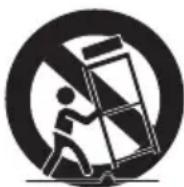
Urządzenia należy używać tylko z wózkiem, podstawą, statywem, uchwytem lub stołem zalecanym przez producenta lub sprzedawanym z urządzeniem. W przypadku podczas przemieszczania u wózku należy zachować ost uniknąć obrażeń spowodow wywróceniem.
-
W czasie burzy z wyładowaniami atmosferycznymi lub w przypadku nieużywania urządzenia przez dłuższy czas należy odłączyć je od zasilania.
-
W sprawach napraw gwarancyjnych należy zwracać się do wykwalifikowanego personelu serwisowego. W przypadku uszkodzenia urządzenia w jakikolwiek sposób, np. w razie uszkodzenia przewodu zasilającego lub wtyczki, rozłania płynu lub dostania się przedmiotów do urządzenia, wystawiania urządzenia na działanie deszczu lub wilgoci, nieprawidłowości w działaniu lub spadnięcia urządzenia, należy oddać urządzenie do serwisu.
Oglądanie w trybie 3D
WAŻNE INFORMACJE DOTYCZĄCE ZDROWIA I BEZPIECZEŃSTWA ZWIAŻANYCH Z OBRAZAMI 3D. Przed rozpoczęciem korzystania z trybu 3D należy przeczytać ze zrozumieniem poniższe informacje dotyczące bezpieczeństwa.
- Niektorzy widzowie mogą doznać uczucia dyskomfortu podczas oglądania telewizji w trybie 3D, np. zawrotów głowy, nudności lub bółów głowy.
W przypadku wystąpienia przynajmniej jednego takiego objawu należy zaprzestać oglądania telewizji 3D, zdjęć okulary 3D Active i odpocząć. - Oglądanie obrazów 3D przez dłuższy czas może powodować zmęczenie oczu. W przypadku zmęczenie oczu należy zaprzestać oglądania telewizji 3D, zdjąć okulary 3D Active i odpocząć.
- Odpowiedzialna osoba dorosła powinna często sprawdzać, czy dzieci korzystające z trybu 3D czują się dobrze.
W przypadku skarg o zmęczeniu oczu, bółach lub zawrotach głowy, czy też nudnościach dziecko powinno przerwać oglądanie telewizji 3D i odpocząć. - Okularów 3D Active nie należy używać do innych celów (np. jako okulary standardowe, okulary słoneczne, gogle zabezpieczające itp.)
- Nie należy korzystać z trybu 3D lub okularów 3D Active podczas chodzenia lub przemieszczania się. Korzystanie z trybu 3D lub okularów 3D Active podczas przemieszczania się mogłoby doprowadzić do wpadnięcia na obiekty, potknięcia się i/lub upadku oraz spowodować poważne obrażenia.
- Podczas wyświetlania programu 3D przy użyciu tego modelu rzeczywisty obraz ekranu może wyglądać tak jak poniżej:
| Wyświetlacz ekranu Opis | ||
| Bok do boku | Taki sam ekran podwojony w poziomie. | |
| Góra i dół | Taki sam ekran podwojony w pionie. | |
- Odbiór programu 3D, nagrywanie i odtwarzanie tego modelu może nie obsługiwać treści 3D w pełni, ze względu na to, że format transmisji treści 3D nie jest jeszcze standardem na całym świecie. Nie oznacza to usterki ani nieprawidłowego działania produktu.
Przechowywanie i obsługa płyt
Obchodzenie się z płytami
Kształt płyty
- Należy używać płyt o standardowym kształcie.
Używanie płyt o niestandardowym (specjalnym) kształcie może spowodować uszkodzenie produktu.


Chwytanie płyt
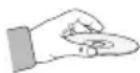
- Należy unikać dotykania płyt po stronie z nagranymi danymi.
Płyty Blu-ray
- Nie należy zostawiać płyt Blu-ray w produkcie na dłuższy czas. Płytę Blu-ray należy wyjąć z produktu i włożyć do jej opakowania.
- Należy uważać, aby na powierzchni płyty Blu-ray nie pozostawiać odcisków palców lub rys.
DVD-VIDEO, Audio CD (CD-DA)
- Zanieczyszczenia można usuwać z płyty za pomocą miękkiej ściereczki.
Przechowywanie płyt
Należy zachować ostrożność, aby nie uszkodzić płyty, ponieważ dane zapisywane na tego typu nośnikach są wysoce podatne na uszkodzenia.
- Nie należy wystawiać płyt na bezpośrednie działanie promieniowania słonecznego.
- Przechowywać płyty w suchym, dobrze przewietrzanym miejscu.
- Płyty należy przechowywać w pozycji pionowej.
- Płyty należy przechowywać w czystych pudełkach.
- W przypadku gwałtownnej zmiany temperatury otoczenia produktu z niskiej na wyższą może wystąpić zjawisko kondensacji pary wodnej na częściach i soczewkach, powodujące nieprawidłowe odtwarzanie. Należy wtedy odłączyć produkt od zasilania, odczekać dwie godziny, a następnie ponownie podłączyć wtyczkę do gniazda elektrycznego. Następnie należy włożyć płytę i ponowić próbę odtwarzania.
Informacje dotyczące bezpieczeństwa
HDD (ang. Hard Disk Drive — twardy dysk)
Twardy dysk ma dużą pojemność, która umożliwia długie czas nagrywania i szybki dostęp do zapisanych danych. Może być jednak łatwo uszkodzony w wyniku wstrząsów, wibracji lub pyłu. Należy go też przechowywać z daleka od magnesów.
Aby nie dopuścić do utraty danych, należy przestrzegać poniższych środków ostrożności.
- Urządzenia BD-HDD Combo nie należy użytkować w miejscu, w którym występują duże zmiany temperatury.
- Nie należy narażać urządzenia na duże wstrząsy.
- Urządzenia BD-HDD Combo nie należy umieszczać w niestabilnym miejscu lub miejscu, w którym występują mechaniczne wibracje.
- Urządzenia BD-HDD nie należy umieszczać na źródłe ciepła.
- Nie należy odłączać kabla zasilającego, jeśli włączone jest zasilanie.
- Nie należy podejmować prób wymiany twardego dysku. Mogłoby to spowodować nieprawidłowe działanie.
W przypadku uszkodzenia dysku twardego utraconych danych nie będzie można odzyskać. Twardy dysk służy jedynie jako tymczasowa pamięć.
Ostrzeżenia dotyczące sposobu postępowania
- Nie należy pisać na zadrukowanej stronie długopisem ani ołówkiem.
- Nie należy używać środków do czyszczenia płyt winylowych ani substancji antystatycznych. Nie używać również lotnych substancji chemicznych, takich jak benzen czy rozcieńczalnik.
- Nie należy umieszczacą na płycie etykiet ani nalepek. (Nie należy używać płyt naprawionych przy użyciu taśmy klejącej lub noszących ślady po zdartych nalepkach.)
- Nie należy używać osłon i elementów zabezpieczających przed porysowaniem.
- Nie należy używać płyt z nadrukami wykonanymi przy użyciu drukarek do etykiet dostępnych w handlu.
- Nie należy wkładać pokrzywionych ani pękniętych płyt.
-
Przed przystąpieniem do podłączania innych urządzeń do tego produktu należy je wyłączyć.
-
Nie należy przemieszczać produktu, jeśli odtwarza płytę. Mogłoby to spowodować zarysowanie lub uszkodzenie płyty, czy też uszkodzenie wewnętrznych części produktu.
- Na produkcie nie należy stawiać wazonów wypełnionych wodą ani kłaść małych przedmiotów metalowych.
- Nie należy wkładać dłoni do otworu na płytę.
- W otworze na płytę nie należy umieszczać przedmiotów innych niż płyty.
- Wpływ czynników zewnętrznych, takich jak wyładowania atmosferyczne lub elektrostatyczne, może zakłócić działanie produktu. W takim przypadku należy wyłączyć produkt i włączyć go ponownie przyciskiem POWER albo odłączyć kabel zasilający od gniazda elektrycznego i podłączyć go ponownie. Produkt będzie teraz działał prawidłowo.
- Po zakończeniu korzystania z produktu należy wyjąć płytę i go wyłączyć.
- Jeżeli produkt nie będzie używany przez dłuższy czas, należy odłączyć przewód zasilający od gniazda elektrycznego.
- Płytę należy czyścić, przecierając ją w linii prostej od środka do zewnątrz.
- Nie należy narażać produktu na kontakt z jakimikolwiek cieczami.
- Jeśli wtyczka zasilacza sieciowego podłączona jest do gniazda ściennego, produkt pobiera zasilanie (tryb czuwania) nawet wtedy, gdy jest wyłączony.
- Nie należy narażać urządzenia na kapanie lub rozlewanie płynów. Nie należy na nim stawiać przedmiotów wypełnionych cieczą np. wazonów.
- Wtyczka sieci zasilającej stosowana jest jako urządzenie rozłączające, dlatego powinna być łatwo dostępna przez cały czas.
- Nie należy dotykać wtyczki wilgotnymi dłońmi. Może to spowodować porażenie prądem.
- Nie należy współdzielić jednego gniazda elektrycznego do podłączania wielu urządzeń elektrycznych. W przeciwnym razie mogłoby dojść do przegrzania, a w rezultacie do pożaru.
- W przypadku zaobserwowania nietypowych dźwięków, zapachu spalenizny lub dymu należy natychmiast przestawić wyłącznik zasilania do położenia wyłączenia i odłączyć wtyczkę od gniazda sieciowego. Następnie należy się skontaktować z najbliższym centrum obsługi klienta w celu uzyskania pomocy. W przypadku dalszego korzystania z urządzenia w tym stanie może dojść do porażenia prądem lub pożaru.

Konserwacja obudowy
Przed rozpoczęciem czyszczenia obudowy urządzenia należy odłączyć przewód zasilający od gniazda elektrycznego.
- Do czyszczenia nie należy stosować benzenu, rozcieńczalnika ani innych rozpuszczalników.
- Obudowę wycierać miękką ściereczką.
Ograniczenia dotyczące odtwarzania
- Ten produkt może nie reagować na wszystkie polecenia, ponieważ niektóre płyty Blu-ray, DVD i CD pozwalają na określone lub ograniczone działanie oraz używanie tylko niektórych funkcji podczas odtwarzania.
Należy pamiętać, że nie oznacza to uszkodzenia produktu. - Firma Samsung nie może zagwarantować, że ten produkt będzie współpracował z każdą płytą, na której znajduje się logo Blu-ray, DVD lub CD ze względu na to, że formaty płyt mogą się zmieniać, a podczas tworzenia oprogramowania obsługującego płyty Blu-ray, DVD, CD i/lub w procesie ich produkcji mogą pojawić się problemy i błędy. W razie jakichkolwiek pytań lub w przypadku występowania problemów przy odtwarzaniu płyt Blu-ray DVD lub CD należy skontaktować się z centrum obsługi klienta SAMSUNG. Aby uzyskać dodatkowe informacje dotyczące ograniczeń odtwarzania, należy zapoznać się z niniejszą instrukcją obsługi
Spis treści
NAjwAżNIEjSZE fUNKCjE
INfORmACjE DOTyCZąCE BEZPIECZEŃSTwA
2 Charakterystyka płyt Blu-ray™
2 Charakterystyka BD-HDD Combo
3 Ostrzeżenie
4 Środki ostrożności
4 Ważne zalecenia dotyczące bezpieczeństwa
5 Oglądanie w trybie 3D
5 Przechowywanie i obsługa płyt
5 Obchodzenie się z płytami
URUCHAmIANIE
12 Przed rozpoczęciem korzystania z instrukcji obsługi
12 Typy i zawartość płyt, które mogą być odtwarzane przez ten produkt
12 Typy płyt nieobstugiwanych przez ten produkt
13 Nagrywanie na twardy dysk
13 Kompatybilność płyt Blu-ray
13 Typy płyt
14 Kod regionu
14 Prawa autorskie
15 Obsługiwane formaty plików
17 Przesunięcie w czasie Nagrane kanały telewizyjne należy podłączyć urządzenie USB
18 Loga płyt obsługiwanych przez ten produkt
18 Akcesoria
19 Panel przedni
20 Panel tylny
21 Pilot
21 Opis pilota
22 Konfiguracja ustawień pilota w celu obsługi danego telewizora
23 Kody dekoderów TELEWIZORÓW
POłąCZENIA
24 Podłączanie do telewizora za pomocą przewodu audio/wideo i kabla RF
25 Podłączanie do telewizora
25 Przypadek 1 : Podłączanie do telewizora przy użyciu przewodu HDMI - Najlepsza jakość (Zalecane)
26 Przypadek 2 : podłączanie do telewizora przy użyciu przewodu komponentowego - Lepsza jakość
27 Przypadek 3 : Podłączanie do telewizora za pomocą przewodu audio/wideo - Dobra jakość
POłąCZENIA
28 Podłączanie do systemu audio
28 Przypadek 1 : podłączanie do systemu audio (odbiornik AV z obsługą łącza HDMI) - Najwyższa jakość (Zalecane)
29 Przypadek 2 : podłączanie do systemu audio (odbiornik AV z obsługą łącza HDMI) - Najwyższa jakość (Zalecane)
30 Przypadek 3 : Podłączanie do systemu audio (Wzmacniacz stereo) - Dobra jakość
30 Przypadek 4 : podłączanie do systemu audio (od-biornik AV z systemem Dolby Digital lub dekoder DTS) - Lepsza jakość
31 Podłączanie do sieci
31 Sieć telewizji kablowej
32 Sieć bezprzewodowa
KONfIGURACjA
33 Przed uruchomieniem (Plug & Play)
33 Wyświetlanie menu Ustawienia
34 Oglądaj TV
34 Lista kanałów
35 Menedżer kanałów
36 Ustawienia
36 Obraz
40 Dźwięk
43 Kanały
45 Sieć
49 System
51 Język
51 Zabezpieczenia
52 Ogólne
52 Pomoc techniczna
54 Kontakt z firma Samsung
PODSTAwOwE fUNKCjE
54 Odtwarzanie filmu wideo
54 Odtwarzanie
54 Konwerter 3D
55 Struktura płyty
56 Korzystanie z menu Dysk/menu tytułów/menu podręcznych
56 Korzystanie z menu Dysk
56 Korzystanie z menu tytułów
56 Odtwarzanie listy tytułów
56 Korzystanie z menu podręcznych
Spis treści
PODSTAwOwE fUNKCjE
56 Funkcje wyszukiwania i pomijania
56 Wyszukiwanie żądanej sceny
57 Pomijanie rozdziałów
57 Odtwarzanie zwolnione/poklatkowe
57 Odtwarzanie zwolnione
57 Odtwarzanie poklatkowe
57 Korzystanie z przycisku TOOLS
57 Bezpośrednie przejście do żądanej sceny
58 Powtarzanie tytułu lub rozdziału
58 Powtarzanie tytułu lub rozdziału
58 Powtarzanie fragmentu
58 Wybór opcji Ustawienia obrazu
59 Wybór języka ścieżki dźwiękowej
59 Wybór języka napisów
60 Zmiana kąta kamery
60 Wybór informacji
60 Ustawianie funkcji BONUSVIEW
60 Słuchanie muzyki
60 Odtwarzanie płyt Audio CD (CD-DA)/MP3
61 Funkcja AMG
61 Powtórne odtwarzanie płyty Audio CD (CD-DA)/MP3
61 Lista odtwarzania
62 Odtwarzanie obrazów
62 Odtwarzanie plików JPEG
62 Korzystanie z przycisku TOOLS
63 Media Play
fUNKCjE DTV
64 Ekran wyświetlacza
64 Korzystanie z przycisku TOOLS
64 Ustawienia obrazu
64 Wybór języka ścieżki dźwiękowej
65 Wybór funkcji Dual I II
65 Zablokuj bieżący kanał
65 Tryb telewizji kablowej
65 Dodaj do ulubionych
65 Informacje o sygnale
fUNKCjE DTV
65 Ustawianie opisu audio i języka napisów
65 Ustawianie opisu audio
65 Wybór języka napisów
66 Wyświetlanie ekranu przewodnika
66 Menedżer harmonogramu
67 Anulowanie lub edytowanie harmonogramu
67 Oglądanie DTV z efektem 3D
68 Korzystanie z usługi teletekstu
fUNKCjE ZAAwANSOwANE
69 Nagrywanie
69 Nagrywanie właśnie oglądanego bieżącego kanału telewizyjnego
70 Oglądanie innych kanałów podczas nagrywania kanału telewizyjnego
70 Odtwarzanie płyty podczas nagrywania kanały telewizyjnego
70 Funkcja przesunięcia w czasie
71 Odtwarzanie nagranego tytułu
72 Edycja nagranego tytułu
72 Zmiana nazwy nagranego tytułu
72 Podział tytułu na części (podziel na pół)
72 Podział tytułu na części (część usuw.)
73 Kopiuj
73 Kopiowanie filmów, muzyki lub zdjęć
73 Zgrywanie z płyty Audio CD (CD-DA)
USŁUGI SIECIOwE
74 Korzystanie z usługi Smart Hub
74 Uruchamianie usługi Smart Hub po raz pierwszy
77 Ustawienia – NIEBIESKI (D)
79 Menu Tr. edycji - ŻÓŁTY (C)
81 Menu Sortuj - ZIELONY (B)
81 Samsung Apps
81 Aplikacje odpłatne
83 BD-LIVE™
83 Korzystanie z funkcji AllShare
DODATEK
84 Rozwiązywanie problemów
86 Naprawy
87 Dane techniczne
Przed rozpoczęciem korzystania z instrukcji obsługi
Typy i zawartość płyt, które mogą być odtwarzane przez ten produkt
| Nazwa Logo Ikona Definicja | |||
| WIDEO |   |   [3DRECH] [3DRECH] | Oznacza funkcję dostępną na płytach BD-ROM lub BD-RE/-R nagranych w formacie BD-RE. |
 VIDEO VIDEO     |     DVD-RW/R DVD-RW/R  | Oznacza funkcję dostępną na płytach DVD-VIDEO lub DVD+RW/ DVD-RW(V)/ DVD-R/+R, które zostały nagrane i sfinalizowane. | |
| - | Dotyczy funkcji dostępnej na płytach CD-RW/-R, DVD-RW/-R, BD-RE/-R lub urządzeniu pamięci masowej USB zawierającym pliki DivX, MKV, MP4. | ||
| MUZYKA |  UNIPL-POW UNIPL-POW |  H0010-CD H0010-CD | Oznacza funkcję dostępną na płytach audio CD-RW/-R (w formacie CD-DA). |
| - | Oznacza funkcję dostępną na płytach CD-RW/-R, DVD-RW/-R, BD-RE/-R lub urządzeniu pamięci masowej USB zawierającym pliki MP3 lub WMA. | ||
| ZDJĘCIE |  |  JPEG JPEG | Oznacza funkcję dostępną na płytach CD-RW/-R, DVD-RW/-R, BD-RE/-R lub urządzeniu pamięci masowej USB zawierającym pliki JPEG. |
| WIDEOMUZYKAZDJĘCIE |  |  HDD HDD | Oznacza funkcję dostępną na twardym dysku. |

UWAGA
- Odtwarzanie w tym produkcie niektórych płyt CD-RW/-R i DVD-R może okazać się niemożliwe ze względu na typ płyty lub warunki wykonania nagrania.
- Jeśli płyta DVD-RW/-R nie została poprawnie nagrana w formacie DVD-video, nie będzie odtwarzana.
- Ten produkt nie będzie odtwarzał zawartości nagranej na płycie DVD-R o szybkości transmisji przekraczającej 10 Mb/s.
- Ten produkt nie będzie odtwarzał zawartości nagranej na płycie BD-R o szybkości transmisji przekraczającej 30 Mb/s.
Typy płyt nieobstugiwanych przez ten produkt
-
HD DVD
• Płyty DVD-ROM/PD/MV itd. -
DVD-RAM
• Super Audio CD (z wyjątkiem warstwy CD)
• DVD-RW (tryb VR)
• CVD/CD-ROM/CDV/CD-G/CD-I/LD (płyty CD-G odtwarzają tylko dźwięk, bez grafiki.)
- Płyty DVD-R 3,9 GB do autoringu.

UWAGA
- Odtwarzanie za pomocą tego urządzenia niektórych komercyjnych płyt i płyt DVD nabytych w innym regionie może nie być możliwe.
- Odtwarzanie nie jest możliwe w przypadku niektórych typów płyt lub podczas wykonywania określonych czynności, takich jak zmiana widoku i regulacja proporcji obrazu. Szczegółowe informacje na temat płyt podane są na opakowaniach. W razie konieczności należy się z nimi zapoznać.
- Nie należy dopuszczacą, aby płyta uległa zanieczyszczeniu lub porysowaniu. Odciski palców, brud, pył, rysy lub osad z dymu papierosowego na powierzchni nagrywania mogą uniemożliwić odtwarzanie płyty.
■ W przypadku odtwarzania płyty BD-J ładowanie może potrwać dłużej niż przy zwykłej płycie lub niektóre funkcje mogą działać wolniej. - Ten odtwarzacz może nie reagować na wszystkie polecenia, ponieważ niektóre płyty Blu-ray, DVD i CD pozwalają na określone lub ograniczone działanie oraz używanie tylko niektórych funkcji podczas odtwarzania.
Należy pamiętać, że nie oznacza to uszkodzenia produktu.
- Firma Samsung nie może zagwarantować, że produkt ten będzie współpracował z każdą płytą, na której znajduje się logo Blu-ray, DVD lub CD ze względu na to, że formaty płyt mogą się zmieniać, a podczas tworzenia oprogramowania obsługującego płyty Blu-ray, DVD, CD i/lub w procesie ich produkcji mogą pojawić się problemy i błędy.
W razie jakichkolwiek pytań lub w przypadku występowania problemów przy odtwarzaniu płyt Blu-ray, DVD lub CD należy skontaktować się z centrum obsługi klienta SAMSUNG. Aby uzyskać dodatkowe informacje dotyczące ograniczeń odtwarzania, należy zapoznać się z niniejszą instrukcją obsługi
Nagrywanie na twardy dysk
Użytkownik może nagrywać cyfrowe transmisje na wewnętrznym dysku twardym, jak opisano niżej.
| Typ transmisji | Pozostały czas nagrywania | Szacowana szybkość transmisji |
| HD 262 Hrs 8 Mpbs | ||
| SD | 420 Hrs | 5 Mpbs |
W zależności od szybkości transmisji nadawanego programu czas nagrywania może się skrócić lub wydłużyć.
Kompatybilność płyt Blu-ray
Blu-ray to nowy i rozwijający się format płyt. W związku z tym mogą występować problemy ze zgodnością płyt. Nie wszystkie płyty są kompatybilne i nie każda może być odtwarzana. Dodatkowe informacje można znaleźć w części Informacje o zgodności i kompatybilności, w niniejszej instrukcji obsługi.
Typy płyt
BD-ROM
Płyty Blu-ray ROM można tylko odtwarzać. To urządzenie może odtwarzać wcześniej nagrane komercyjne płyty BD-ROM.
BD-RE/-R
Płyty Blu-ray RE/-R można odtwarzać i na nich nagrywać.
To urządzenie może odtwarzać płyty BD-RE/-R nagrane przez inne, kompatybilne nagrywarki płyt Blu-ray.
DVD-VIDEO
- To urządzenie może odtwarzać filmy nagrane na komercyjnych płytach DVD (DVD-VIDEO).
- W przypadku dwuwarstwowych płyt DVD-VIDEO podczas przełączania z jednej warstwy na drugą mogą wystąpić chwilowe zakłócenia obrazu i dźwięku. Nie jest to objawem usterki odtwarzacza.
DVD-RW/-R/+R
To urządzenie może odtwarzać nagrania z płyt DVD-RW/-R/+R nagranych i sfinalizowanych za pomocą nagrywarek DVD. Możliwość odtwarzania wymienionych poniżej płyt zależy od warunków wykonania nagrania.
DVD+RW
- To urządzenie może odtwarzać nagrania z płyt DVD+RW nagranych za pomocą nagrywarek DVD. Możliwość odtwarzania wymienionych poniżej płyt zależy od warunków wykonania nagrania.
Uruchamianie
Audio CD (CD-DA)
- To urządzenie może odtwarzać płyty CD-RW/-R w formacie audio CD-DA.
- Ze względu na warunki nagrywania urządzenie może nie odtwarzać niektórych płyt CD-RW/-R.
CD-RW/-R
- Należy używać płyt CD-RW/-R o pojemności 700 MB (80 minut).
Należy unikać stosowania płyt o pojemności 800 MB (90 minut) lub większej, ponieważ ich odtwarzanie może okazać się niemożliwe. - Jeżeli sesja nagrywania płyty CD-RW/-R nie została zamknięta, na początku płyty mogą wystąpić opóźnienia lub może nie być możliwe odtworzenie wszystkich nagranych plików.
- Odtwarzanie niektórych płyt CD-RW/-R za pomocą tego urządzenia może nie być możliwe; zależy to od urządzenia, za pomocą którego płyty zostały nagrane. Możliwość odtwarzania materiałów przeznaczonych do użytku własnego przegranych na nośnik CD-RW/-R z płyty CD zależy od rodzaju materiałów i płyty.
AVCHD (format zapisu wideo w wysokiej rozdzielczości)
- Urządzenie to może odtwarzać płyty o formacie AVCHD. Płyty te są standardowo nagrywane i stosowane w kamerach.
- Format AVCHD jest cyfrowym formatem wysokiej rozdzielczości, stosowanym w kamerach cyfrowych.
- Format MPEG-4 AVC/H.264 umożliwia kompresowanie obrazów przy wyższej wydajności niż typowy format kompresowania obrazów.
- Niektóre płyty AVCHD używają formatu „x.v.Color”. To urządzenie to może odtwarzać płyty AVCHD o formacie „x.v.Color”.
- „x.v.Color” jest znakiem towarowym firmy Sony Corporation.
- „AVCHD” oraz logo AVCHD są znakami towarowymi firmy Matsushita Electronic Industrial Co., Ltd. oraz Sony Corporation.

UWAGA
■ W zależności od warunków nagrywania odtwarzanie niektórych płyt w formacie AVCHD może nie być możliwe. Płyty w formacie AVCHD należy sfinalizować.
- Format „x.v.Color” oferuje szerszą gamę kolorów niż standardowe płyty DVD do kamer.
- Odtwarzanie niektórych płyt w formacie DivX, MKV oraz MP4 może być niemożliwe w zależności od rozdzielczości filmu wideo oraz ustawień prędkości klatek.
Kod regionu
Zarówno produkty, jak i płyty mają przypisane kody regionów. Aby możliwe było odtwarzanie, kod urządzenia musi być zgodny z kodem płyty. Jeśli kody są niezgodne, płyta nie będzie odtwarzana. Numer regionu tego produktu jest podany na tylnym panelu urządzenia.
| Typ płyty | Kod regionu | Obszar |
| Blu-ray | Ameryka Północna, Ameryka Środkowa, Ameryka Południowa, Korea, Japonia, Tajwan, Hongkong oraz Azja Południowo-Wschodnia. | |
| Europa, Grenlandia, Terytoria Francuskie, Bliski Wschód, Afryka, Australia i Nowa Zelandia. | ||
| Indie, Chiny, Rosja, Azja Środkowa i Południowa. | ||
| DVD-VIDEO | Stany Zjednoczone, terytoria Stanów Zjednoczonych oraz Kanada | |
| Europa, Japonia, Bliski Wschód, Egipt, Afryka Płd., Grenlandia | ||
| Tajwan, Korea, Filipiny, Indonezja, Hong Kong | ||
| Meksyk, Ameryka Płd. i Środkowa, Australia, Nowa Zelandia, Wyspy Pacyficzne, Karaiby | ||
| Rosja, Europa Wsch., Indie, większość Afryki, Korea Płn., Mongolia | ||
| Chiny |
Prawa autorskie
©2011 Samsung Electronics Co., Ltd.
Wszelkie prawa zastrzeżone. Zabronione jest powielanie lub kopiowanie niniejszej instrukcji obsługi lub jej części bez uzyskania wcześniejjszej pisemnej zgody firmy Samsung Electronics Co., Ltd.
Obsługiwane formaty plików
Informacje o podłączaniu urządzenia USB
- Obsługiwane urządzenia: urządzenia pamięci masowej USB, produkty MP3, aparaty cyfrowe, czytniki kart USB
- Produkt nie obsługuje folderów lub plików o nazwie dłuższej niż 128 znaków.
- Niektóre urządzenia USB/aparaty cyfrowe mogą nie być kompatybilne z tym urządzeniem.
- Należy je podłączyć bezpośrednio do portu USB produktu. Podłączanie za pośrednictwem innego przewodu może spowodować problemy z kompatybilnością USB.
- Włożenie do czytnika z wieloma gniazdami więcej niż jednego urządzenia pamięci masowej może spowodować nieprawidłowe działanie.
- Obsługuje protokół PTP.
- Nie należy odłączać urządzenia USB podczas „ładowania”.
- Im większa rozdzielczość zdjęcia, tym dłużej trzeba czekać na jego wyświetlenie.
- Produkt nie odtwarza plików MP3 z funkcją DRM pobranych z komercyjnej strony.
- Jeśli problem niewykrywania urządzenia USB się utrzymuje lub wewnętrzna lista plików jest uszkodzona, czy też produkt nie mógł odtworzyć określonego pliku, podłącz urządzenie USB do komputera i sformatuj je w odpowiednim systemie plików, a następnie sprawdź ponownie.
- Jeśli plik usunięty z komputera nadal jest wyświetlany w aplikacji Media Play, usuń go całkowicie używając opcji „Opróżnij kosz” na pulpicie.
- Niektóre urządzenia USB obsługujące tryb oszczędzania energii mogą automatycznie przestawić tryb zapisywania produktu BD w ustawienie Wył., jeśli są do siebie podłączone.
- Lista ważnych informacji, z którymi należy się zapoznać przed korzystaniem z aplikacji Media Play
- Aplikacja Media Play obsługuje jedynie urządzenia pamięci masowej USB (klasy MSC). MSC to urządzenie pamięci masowej do przechowywania dużych ilości danych w celu ich transportu. Przykłady urządzeń MSC to pendrivy, czytniki kart Flash lub twarde dyski USB. (Koncentrator nie jest obsługiwany).
- Urządzenie MSC obsługije pliki muzyczne, zdjęcia oraz filmy wideo, natomiast urządzenie PTP obsługije jedynie pliki ze zdjęciami.
- MTP (ang. Media Transfer Protocol — protokół przesyłania plików multimedialnych) nie jest obsługiwany.
- System plików obsługuje FAT16, FAT32 oraz NTFS (tylko odczytuje).
- Przed podłączeniem danego urządzenia do produktu należy utworzyć kopię plików, aby zapobiec ich uszkodzeniu lub utracie danych. Firma SAMSUNG nie odpowiada za uszkodzenie plików z danymi ani za utratę danych.
- Urządzenia USB nie należy odłączać, jeśli trwa proces pobierania.
- Jeśli niektóre urządzenia wymagają nadmiernego poboru mocy, urządzenie USB może być ograniczone przez urządzenie zabezpieczające obwód.
- Nośnik pamięci masowej USB należy bezpiecznie odłączyć (przy użyciu funkcji „Bezp. odłącz. USB”, aby nie dopuścić do uszkodzenia pamięci USB. Naciśnij przycisk MENU, aby przejść do głównego menu, wybierz przycisk ŻÓŁTY (C) i naciśnij przycisk WPROWADŻ.
- Jeśli podczas odtwarzania zawartości nośnika pamięci masowej USB zostanie włóżona płyta, tryb urządzenia zostanie automatycznie zmieniony na tryb „DVD lub CD”.
- Pliki Audio CD (CD-DA), MP3 i JPEG nie mogą być wyświetlane w trybie pełnego ekranu.
- Niektóre dyski twarde USB mogą nie być kompatybilne z tym urządzeniem.
Uruchamianie
Obstugiwane pliki wideo
| Rozszerz. pliku | Zawartość | Kodek wideo Rozdzielczość | Częstotliwość odświeżania (klatek/s) | Szybkość transmisji (Mb/p) | Kodek audio | |
| *.avi | AVI | DivX 3.11/4.x/5.1/6.0 1920x1080 6 ~ 30 | 8 | MP3AC3LPCMADPCMDTS Core | ||
| H.264 BP/MP/HP 1920x1080 6 ~ 30 | 25 | |||||
| MPEG4 SP/ASP 1920x1080 6 ~ 30 | 8 | |||||
| Motion JPEG 1920x1080 6 ~ 30 | 8 | |||||
| *.mkv | MKV | DivX 3.11/4.x/5.1/6.0 1920x1080 6 ~ 30 | 8 | MP3AC3LPCMADPCMDTS Core | ||
| H.264 BP/MP/HP 1920x1080 6 ~ 30 | 25 | |||||
| MPEG4 SP/ASP1920x1080 6 ~ 30 | 8 | |||||
| Motion JPEG 1920x1080 6 ~ 30 | 8 | |||||
| *.asf | ASF | DivX 3.11/4.x/5.1/6.0 1920x1080 6 ~ 30 | 8 | MP3AC3LPCMADPCMWMA | ||
| H.264 BP/MP/HP 1920x1080 6 ~ 30 | 25 | |||||
| MPEG4 SP/ASP 1920x1080 6 ~ 30 | 8 | |||||
| Motion JPEG 1920x1080 6 ~ 30 | 8 | |||||
| Motion JPEG 1920x1080 6 ~ 30 | 8 | |||||
| *.wmv | ASF Window Media Video v9 1920x1080 6 ~ 30 | 25 WMA | ||||
| *.mp4 | MP4 | H.264 BP/MP/HP 1920x1080 6 ~ 30 | 25 | MP3ADPCM AAC | ||
| MPEG4 SP/ASP 1920x1080 6 ~ 30 | 8 | |||||
| *.3gp | 3GPP | H.264 BP/MP/HP 1920x1080 6 ~ 30 | 25 | ADPCM AACHE-AAC | ||
| MPEG4 SP/ASP 1920x1080 6 ~ 30 | 8 | |||||
| *.vro | VROVOB | MPEG2 1920x1080 24/25/30 | 30 | AC3MPEGLPCM | ||
| MPEG1 352x288 24/25/30 | 30 | |||||
| *.mpg*.mpeg | PS | MPEG1 352x288 24/25/30 | 30 | AC3MPEGLPCM AAC | ||
| MPEG2 1920x1080 24/25/30 | 30 | |||||
| H.264 1920x1080 6 ~ 30 | 25 | |||||
| *.ts*.tp*.trp | TS | MPEG2 1920x1080 24/25/30 | 30 | AC3AACMP3DD+HE-AAC | ||
| H.264 1920x1080 6 ~ 30 | 25 | |||||
| VC1 1920x1080 6 ~ 30 | 25 | |||||
- Ograniczenia
- Nawet jeśli dany plik jest kodowany przez jeden z wyżej wymienionych obsługiwanych kodeków, plik może nie zostać odtworzony, jeśli występuje problem z jego zawartością.
- Normalne odtwarzanie nie jest gwarantowane, jeśli dane znajdujące się w pliku są nieprawidłowe lub sam plik jest uszkodzony.
- Pliki o szybkości transmisji/częstotliwości klatek wyższej niż standardowej mogą powodować zakłócenia dźwięku lub obrazu podczas odtwarzania.
- Funkcja wyszukiwania (pomijania) nie jest dostępna, jeśli tabela z indeksem pliku jest uszkodzona.
- W przypadku zdalnego odtwarzania pliku za pośrednictwem połączenia z siecią, mogą wystąpić zakłócenia odtwarzanego wideo w zależności od ustawionej prędkości połączenia.
- Dekoder wideo
- Obsługuje do H.264, poziom 4.1
- Nie obsługuje H.264 FMO/ASO/RS, VC1 SP/MP/AP L4 i AVCHD
- MPEG4 SP, ASP: Poniżej 1280x720: maks. 60 klatek Powyżej 1280x720: Maks. 30 klatek
- Nie obsługuje GMC 2 lub nowszej wersji
■ Dekoder audio
- Obsługuje WMA 7, 8, 9 i STD
- Nie obsługuje bezstratnego kodowania wielokanałowego WMA 9 PRO plików audio, jeśli kanałów jest więcej niż 2
- Nie obsługuje częstotliwości próbkowania WMA 22050 Hz mono
- Obsługuje tylko DTS Core (5.1 kan., 16-bitowe, 48 kHz)
- Nie obsługuje APDCM MULAW, ALAW
- Nośniki optyczne
- Szybkość transmisji płyt CD
: maks. 9,6 Mb/s - Szybkość transmisji płyt DVD
: maks. 22,16 Mb/s
Obsługiwane formaty plików napisów do filmów DivX
Obsługiwane pliki muzyczne
| Rozszerz. pliku | Zawartość | Kodek audio | Zakres obsługi |
| *.mp3 | MP3 | MP3 - | |
| *.wma | WMA | WMA | Zgodne z wersją 10 WMA*Częstotliwości próbkowania (w kHz) — 8, 11, 16, 22, 32, 44,1, 48*Szybkości transmisji — wszystkie szybkości w przedziale od 5 kb/s do 384 kb/s |
Przesunięcie w czasie Nagrane kanały telewizyjne należy podłączyć urządzenie USB
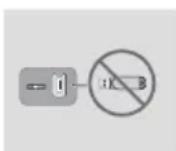
Nie należy używać pamięci USB. Pamięć USB nie jest obsługiwana.
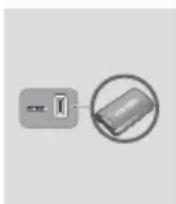
Zaleca się korzystanie z twardego dysku USB o częstotliwości obrotów 5400 RPM, jednak twardy dysk USB typu RAID nie jest obsługiwany.
- Aby korzystać z trybu Przesunięcie w czasie lub z funkcji Nagrane prog. TV, podłączone urządzenie USB musi obsługiwać funkcję Format urządz., aby nagrywać w prawidłowym formacie.
- Podczas procesu formatowania nie należy odłączać urządzenia. Sformatowanie urządzenia powoduje usunięcie wszystkich plików.
-
Przed sformatowaniem danego urządzenia w celu dopasowania do produktu należy utworzyć kopię plików, aby zapobiec ich uszkodzeniu lub utracie danych. Firma SAMSUNG nie odpowiada za uszkodzenie plików z danymi ani za utratę danych.
-
Nagrane obrazy wideo są chronione przez system DRM (ang. Digital rights management — cyfrowe zarządzanie prawami) i nie mogą być odtwarzane na komputerze lub innym produkcie. Należy pamiętać, że plików zapisanych w telewizorze nie można używać po zmianie głównej płyty.
- Jeśli dostępna pojemność jest mniejsza niż 10 MB podczas nagrywania, nagrywanie zostanie automatycznie zakończone.
- Jeśli urządzenie USB nie wykonało Testu wydajn. urządz., urządzenie USB musi przejść Format urządz. oraz Test wydajn. urządz. ponownie, zanim zostanie uruchomione nagrywanie przy użyciu opcji Przewodnik lub Menedżer kanałów. Jeśli urządzenie nie przejdzie pomyślnie testu wydajności, nie można go używać do nagrywania.
- Więcej informacji można znaleźć w instrukcji obsługi.
Uruchamianie
Loga płyt obsługiwanych przez ten produkt
 |  |  |  |
| Płyta Blu-ray Płyta 3D Blu-ray DTS-HD Master Audio DivX | |||
 |  |  |  |
| BD-LIVE Dolby TrueHD | System telewizyjny PAL używany w Polsce, Wlk. Brytanii, Francji, Niemczech itd. | Java | |
Akcesoria
Sprawdź, czy opakowanie zawiera wszystkie akcesoria wymienione poniżej:
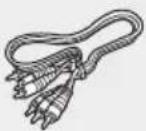 | 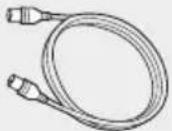 |  |
| Przewód audio/wideo Kabel RF do telewizora | ||
 |  | |
| Baterie do pilota (rozmiar AAA) Podręcznik użytkownika Pilot | ||
Panel przedni
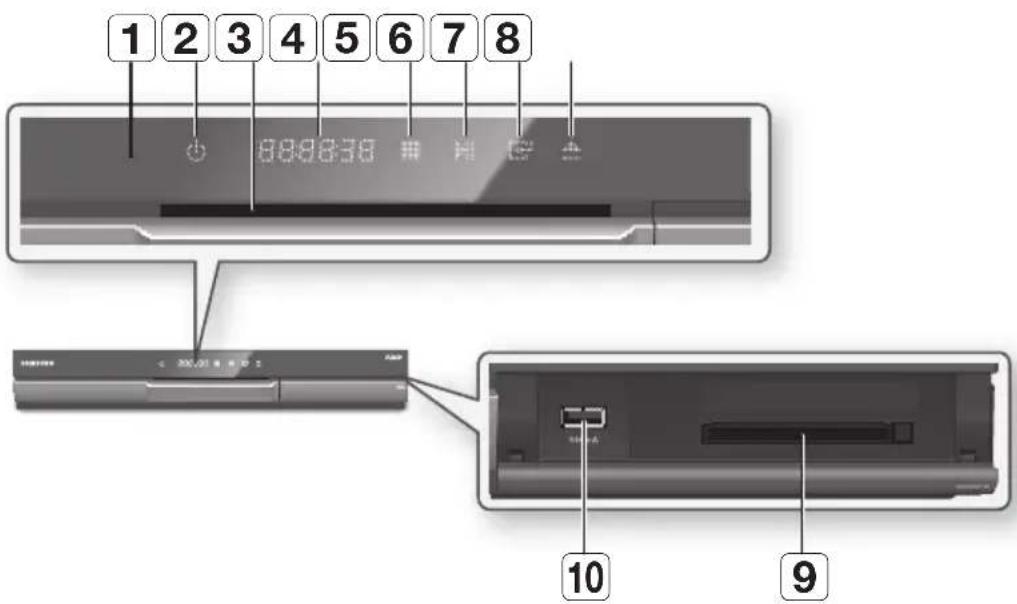
1 CZUJNIK PILOTA Wykrywa sygnały pilota.
2 PRZYCISK ZASILANIA Służy do włączania i wyłączania produktu.
3 OTWÓR NA PŁYTĘ Służy do wkładania płyty.
4 WYŚWIETLACZ Wyświetla informacje o odtwarzaniu, czasie itp.
5 PRZYCISK STOP Zatrzymuje odtwarzanie płyty.
6 PRZYCISK ODTWARZANIA/PAUZY Uruchamia lub wstrzymuje odtwarzanie płyty.
7 PRZYCISK WPROWADZ Służy do wybierania pozycji menu lub uruchamiania odtwarzania płyty.
8 PRZYCISK WYSUWANIA Umożliwia wyjęcie płyty.
9 GNIAZDO ZINTEGROWANEGO INTERfEJSU Aby oglądać odpłatne kanały, włóż kartę CI CAM z CI lub Cl+.
10 GNIAZDO USB HOST Można go również używać do aktualizacji oprogramowania i odtwarzania plików MP3/JPEG/DivX/MKV/MP4.

UWAGA
- Jeśli odtwarzacz wyświetla menu płyty Blu-ray, nie można włączyć filmu naciskając przycisk odtwarzania na odtwarzaczu lub pilocie. Aby odtwarzać film, należy w menu płyty wybrać Odtwarzaj film lub Uruchom, a następnie nacisnąć przycisk WPROWADŻ.
- Kartę „CI CAM z CI lub Cl+” należy nabyć u lokalnego dostawcy usługi telewizji kablowej.
Uruchamianie
- Kartę „CI CAM z CI lub Cl+” należy ostrożnie wyciągać rękoma. Upuszczenie karty może spowodować jej uszkodzenie.
■ Włóż kartę „CI CAM z CI lub Cl+” w kierunku oznaczonym na karcie.
■ Miejsce gniazda na kartę Cl może być różne w zależności od modelu.
„Karta CI CAM z CI lub Cl+” nie jest obsługiwana w niektórych krajach lub regionach; można to sprawdzić w autoryzowanych punkcie sprzedaży.
W przypadku wystąpienia problemów należy skontaktować się z dostawcą usług.
Panel tylny
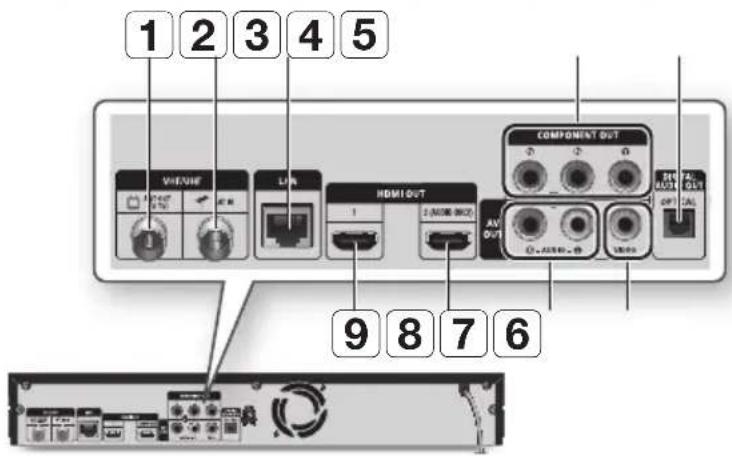
| 1 | ANT OUT (TO TV) Służy do podłączania kabla RF do wejścia anteny telewizora. | |
| 2 | ANT IN Służy do podłączania kabla RF anteny. | |
| 3 | LAN | Umożliwia korzystanie z usług dostępnych w sieci (patrz strony 74–83) i usługi BD-LIVE, a także pobieranie aktualizacji oprogramowania przy użyciu połączenia z siecią. |
| 4 | COMPONENT OUT | Służy do podłączania urządzeń zewnętrznych wyposażonych w wejście komponentowe wideo. |
| 5 | DIGITAL AUDIO OUT (OPTICAL) | Służy do podłączania do odbiornika AV. |
| 6 | VIDEO OUT | Umożliwia połączenie z wejściem wideo urządzenia zewnętrznego za pomocą przewodu wideo. |
| 7 | AUDIO OUT | Umożliwia połączenie z wejściem audio urządzenia zewnętrznego za pomocą przewodów audio. |
| 8 | HDMI OUT 2 (AUDIO ONLY) | Przy użyciu przewodu HDMI podłącz to złącze wyjścia HDMI do złącza wejścia HDMI na odbiorniku AV, aby uzyskać najlepszą jakość dźwięku. |
| 9 | HDMI OUT 1 | Korzystając z przewodu HDMI, można podłączyć złącze wyjścia HDMI do złącza wejścia HDMI w odbiorniku telewizyjnym, aby uzyskać najlepszą jakość obrazu, lub do odbiornika, aby uzyskać najlepszą jakość dźwięku. |
Pilot
Opis pilota
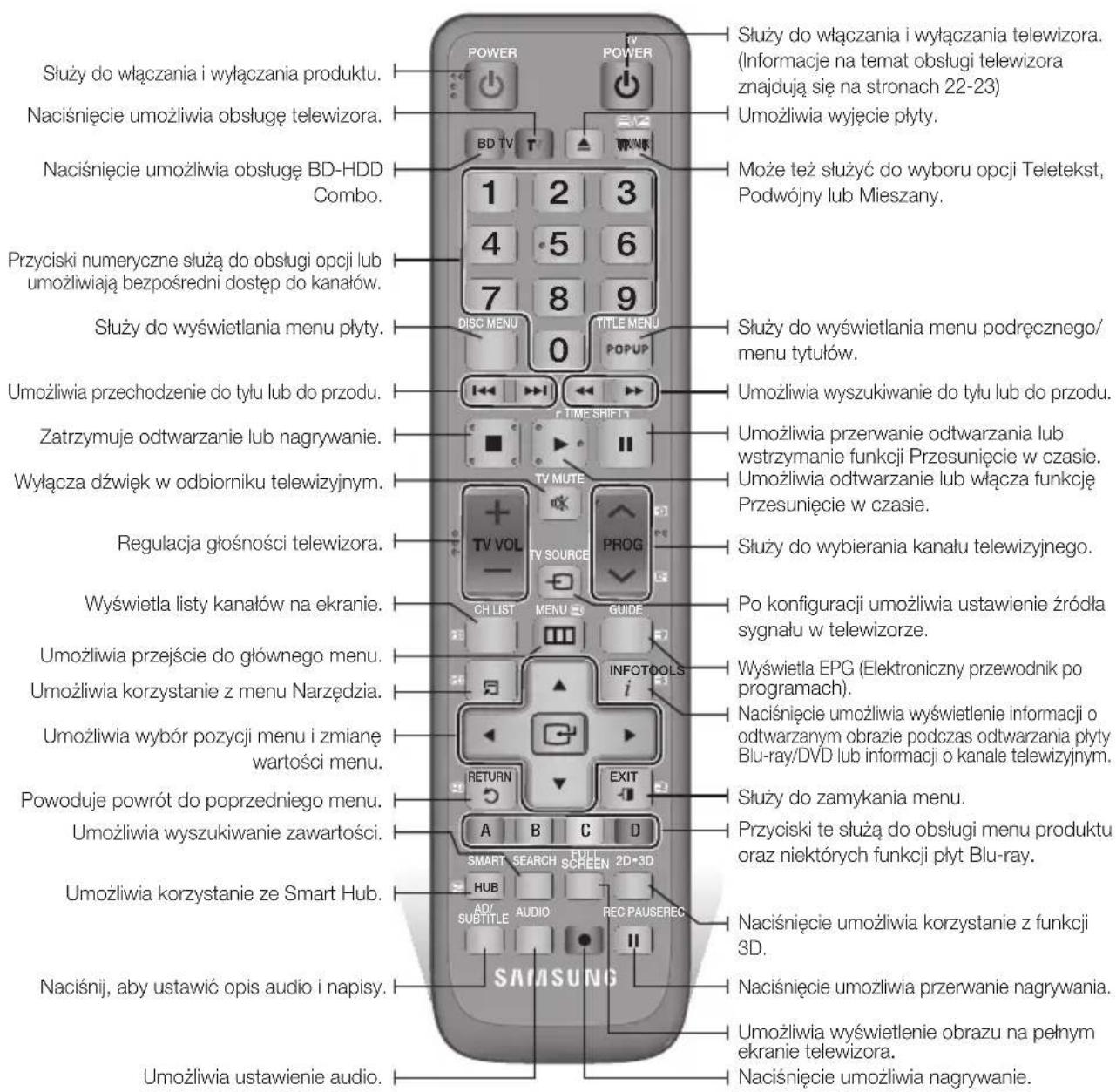
Uruchamianie
Konfiguracja ustawień pilota w celu obsługi danego telewizora
Aby sprawdzić, czy pilot obsługuje dany telewizor, wykonaj następujące czynności.
- Włącz telewizor.
- Skieruj pilot w stronę telewizora.
-
Przy użyciu przycisku TV ustaw tryb telewizora.
-
Naciśnij i przytrzymaj przycisk TV POWER i wprowadź dwucyfrowy kod z tabeli znajdującej się po prawej stronie, właściwy dla marki telewizora, naciskając odpowiednie przyciski numeryczne. Jeśli dany telewizor można obsługiwać pilotem, zostanie on wyłączony. Od tej pory będzie już zaprogramowany na działanie z pilotem.

UWAGA
- Jeżeli dla danej marki telewizora podano kilka kodów, należy spróbować każdego, aż do skutku.
■ Po wymianie baterii w pilocie należy ponownie ustawić kod marki.
Dołączony pilot umożliwia sterowanie niektórychi funkcjami w telewizorze.
| Przycisk funkcja | |
| TV POWER | Służy do włączania i wyłączania telewizora. |
| Numer | Służy do bezpośredniego wprowadzania numerów. |
| TV VOL +/- | Służy do regulowania głośności telewizora. |
| TV MUTE Służy do | wyciszania i włączania dźwięku. |
| PROG ( ) Służy do wybierania kanału. | |
| TV SOURCE | Służy do wyboru źródła zewnętrznego podłączonego do telewizora. |
W przypadku telewizora firmy Samsung poniższe przyciski są także kompatybilne z pilotem.
| Przycisk funkcja | |
| MENU Umożliwia | przejście do menu telewizora. |
| TOOLS Służy do wyświetlania menu Narzędzia. | |
| ▲▼◀▶ | Służy do przesuwania kursora i wyboru pozycji. |
| WPROWADŹ Umożliwia wybór pozycji menu. | |
| INFO Służy do wyświetlania menu INFO. | |
| RETURN | Powoduje powrót do poprzedniego menu. |
| EXIT Służy do zamykania menu. | |
| KOLOROWE(A,B,C,D) | Przyciski te służą do obsługi różnych funkcji. |

UWAGA
- Niektóre funkcje opisane powyżej mogą nie działać na wszystkich telewizorach. W przypadku wystąpienia problemów należy użyć pilota.
Wkładanie baterii
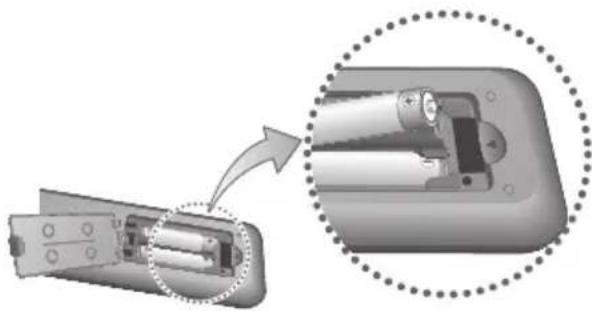
■ Gdy pilot nie działa prawidłowo:
- Sprawdź ustawienie biegunów +/- baterii.
- Sprawdź, czy baterie nie są zużyte.
- Sprawdź, czy nie ma przeszkód na drodze sygnału do czujnika zdalnego sterowania.
- Sprawdź, czy w pobliżu nie ma lamp jarzeniowych.
! UWAGA
■ Baterie należy utylizować zgodnie z lokalnymi przepisami dotyczącymi ochrony środowiska. Nie należy ich wyrzucać do kosza z odpadkami domowymi.
Kody dekoderów TELEWIZORÓW
| Marka Kod | |
| SAMSUNG | TV POWER+01, +02, +03, +04, +05,+06, +07, +08, +09 |
| AIWA TV POWER+82 | |
| ANAM | TV POWER+10, +11, +12, +13, +14,+15, +16, +17, +18 |
| BANG & OLUFSEN | TV POWER+57 |
| BLAUPUNKT TV POWER+71 | |
| BRANDT TV POWER+73 | |
| BRIONVEGA TV POWER+57 | |
| CGE TV POWER+52 | |
| CONTINENTAL EDISON | TV POWER+75 |
| DAEWOO | TV POWER+19, +20, +23, +24, +25, +26,+27, +28, +29, +30, +31, +32, +33, +34 |
| EMERSON TV POWER+64 | |
| FERGUSON TV POWER+73 | |
| FINLUX TV POWER+06, +49, +57 | |
| FORMENTI TV POWER+57 | |
| FUJITSU TV POWER+84 | |
| GRADIENTE TV POWER+70 | |
| GRUNDIG TV POWER+49, +52, +71 | |
| HITACHI TV POWER+60, +72, +73, +75 | |
| IMPERIAL | TV POWER+52 |
| JVC | TV POWER+61, +79 |
| LG | TV POWER+06, +19, +20, +21, +22, +78 |
| LOEWE TV POWER+06, +69 | |
| LOEWE OPTA | TV POWER+06, +57 |
| MAGNAVOX TV POWER+40 | |
| METZ | TV POWER+57 |
| MITSUBISHI TV POWER+06, +48, +62, +65 | |
| MIVAR | TV POWER+52, +77 |
| NEC TV POWER+83 | |
| Marka Kod | |
| NEWSAN | TV POWER+68 |
| NOBLEX TV | POWER+66 |
| NOKIA | TV POWER+74 |
| NORDMENDE | TV POWER+72, +73, +75 |
| PANASONIC TV | POWER+53, +54, +74, +75 |
| PHILIPS | TV POWER+06, +55, +56, +57 |
| PHONOLA | TV POWER+06, +56, +57 |
| PIONEER | TV POWER+58, +59, +73, +74 |
| RADIOLA | TV POWER+06, +56 |
| RADIOMARELLI | TV POWER+57 |
| RCA TV POWER+45, +46 | |
| REX | TV POWER+74 |
| SABA | TV POWER+57, +72, +73, +74, +75 |
| SALORA TV POWER+74 | |
| SANYO TV POWER+41, +42, +43, +44, +48 | |
| SCHNEIDER TV POWER+06 | |
| SELECO TV POWER+74 | |
| SHARP TV POWER+36, +37, +38, +39, +48 | |
| SIEMENS | TV POWER+71 |
| SINGER | TV POWER+57 |
| SINUDYNE TV POWER+57 | |
| SONY | TV POWER+35, +48 |
| TELEAVA | TV POWER+73 |
| TELEFUNKEN | TV POWER+67, +73, +75, +76 |
| THOMSON TV POWER+72, +73, +75 | |
| THOMSON ASIA | TV POWER+80, +81 |
| TOSHIBA | TV POWER+47, +48, +49, +50, +51, +52 |
| WEGA | TV POWER+57 |
| YOKO | TV POWER+06 |
| ZENITH TV POWER+63 | |
Połączenia
Podłączanie do telewizora za pomocą przewodu audio/wideo i kabla Rf
- Podłącz kabel RF, jak pokazano poniżej.
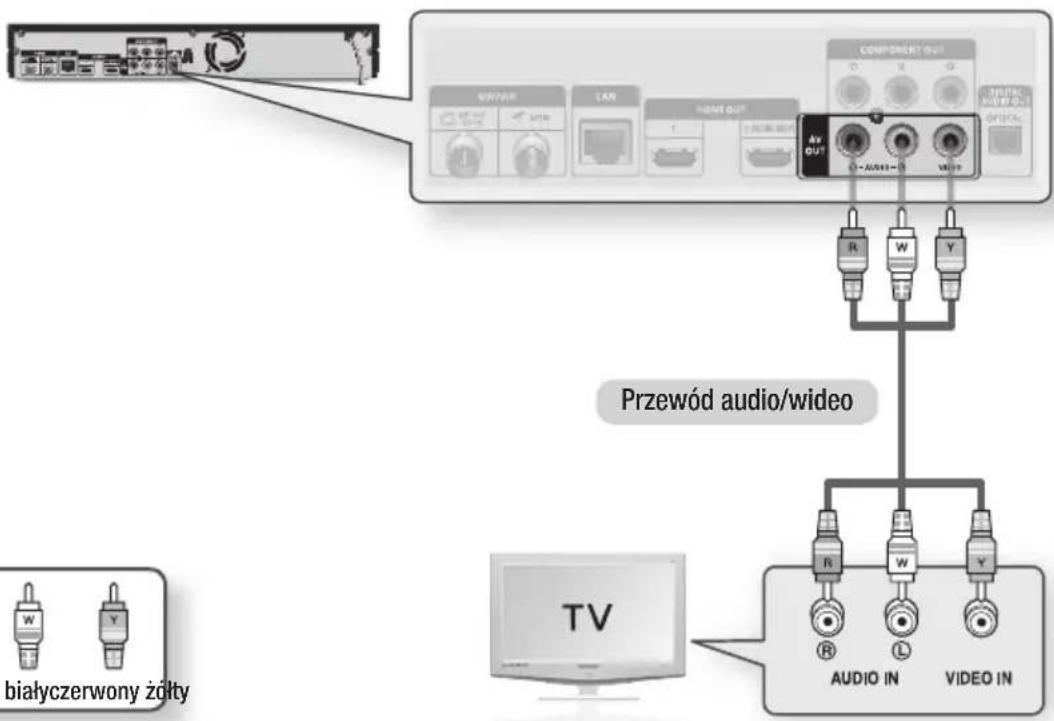
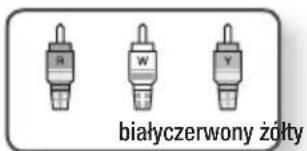
- Za pomocą przewodów wideo/audio połącz złącza VIDEO OUT (żółte) / AUDIO OUT (białe i czerwone) z tyłu produktu ze złączami VIDEO IN (żółte) / AUDIO IN (białe i czerwone) telewizora.
- Podłącz produkt i telewizor.
- Włącz produkt i telewizor.
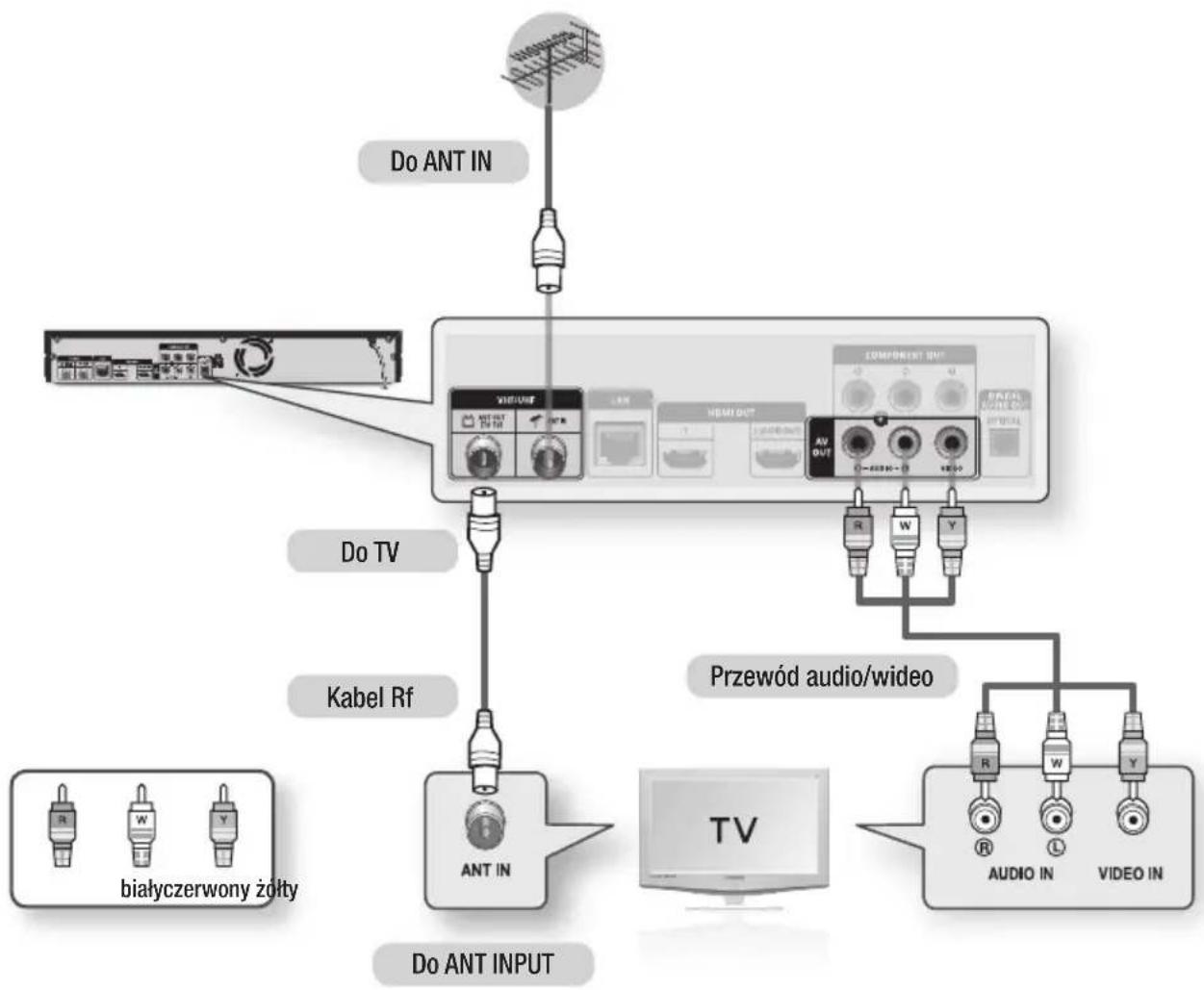
flowchart
graph TD
    A["Antenna"] -->|Do ANT IN| B["TV/Component Unit"]
    B --> C["Antenna"]
    C --> D["Video/Video Module"]
    D --> E["Przewód audio/wideo"]
    E --> F["Audio/Video Module"]
    F --> G["TV"]
    G --> H["Antenna Input"]
    H --> I["Data Inputs: białyczerwony żółty, Kabel Rf"]

UWAGA
- Połączenie kabla RF tego produktu wysyła tylko sygnały telewizora. Aby oglądać obrazy z tego produktu, należy podłączyć kable audio/wideo.
- Jeśli przewód audio będzie poprowadzony zbyt blisko przewodu zasilającego, mogą być słyszalne zakłócenia.
- Informacje na temat podłączania urządzenia do odbiornika AV znajdują się w części poświęconej podłączaniu odbiornika AV. (Patrz strony 28–30)
- Liczba i rozmieszczenie złączy zależy od typu telewizora. Więcej informacji zawiera instrukcja obsługi telewizora.
- Jeżeli telewizor jest wyposażony w jedno wejście audio, należy podłączyć go do złącza AUDIO OUT (prawe/białe) w produkcie.
Podłączanie do telewizora
Przypadek 1 : Podłączanie do telewizora przy użyciu przewodu HDMI - Najlepsza jakość (Zalecane)
-
Za pomocą przewodu HDMI połącz złącze HDMI OUT 1 z tyłu produktu ze złączem telewizora HDMI IN.
-
Włącz produkt i telewizor.
-
Naciskaj przycisk wyboru wejścia na pilocie telewizora, dopóki sygnał HDMI z produktu nie zostanie wyświetlony na ekranie telewizora.
- Jeśli pilot został zaprogramowany, aby współdziałać z telewizorem (patrz strony 22-23), naciśnij na pilocie przycisk TV SOURCE i wybierz opcję HDMI jako zewnętrzne źródło telewizora.
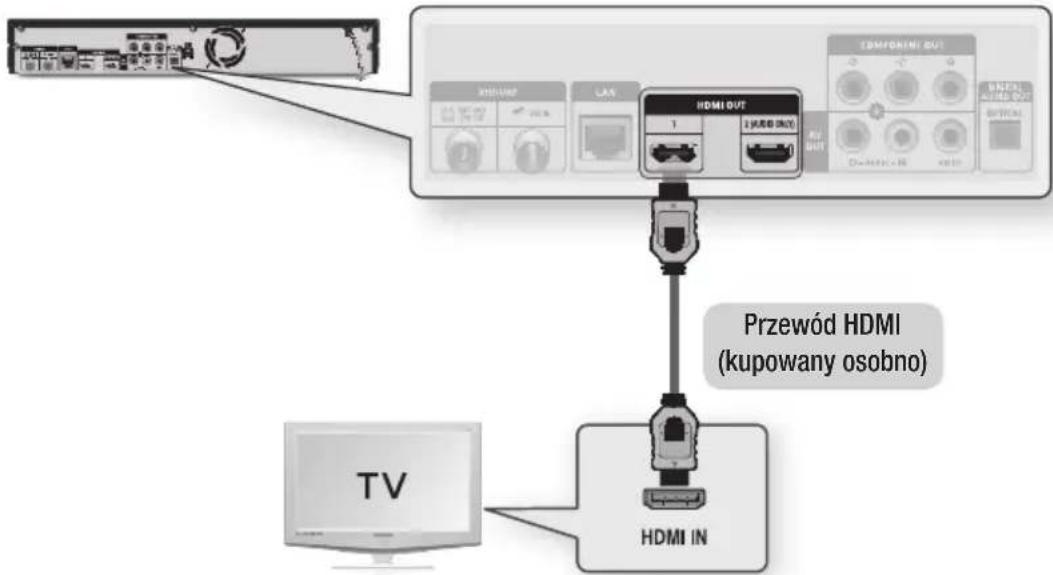
flowchart
graph TD
    A["TV"] --> B["HDMI IN"]
    B --> C["Przewód HDMI (kupowany osobno)"]
    C --> D["Chamber 1"]
    C --> E["Chamber 2"]
    C --> F["Chamber 3"]
    D --> G["Chamber 4"]
    E --> H["Chamber 5"]
    F --> I["Chamber 6"]
    G --> J["Chamber 7"]
    H --> K["Chamber 8"]
    I --> L["Chamber 9"]
    J --> M["Chamber 10"]
    K --> N["Chamber 11"]
    L --> O["Chamber 12"]
    M --> P["Chamber 13"]
    N --> Q["Chamber 14"]
    O --> R["Chamber 15"]

UWAGA
- Przewód HDMI przesyła cyfrowe sygnały wideo/audio, wiec podłaczanie przewodu audio nie jest konieczne.
- Połącz tylko złącze HDMI 1 z tyłu produktu ze złączem HDMI IN telewizora. Nie używaj złącza HDMI 2. Złącze HDMI 2 nie wysyła sygnałów wideo.
- Jeśli produkt jest podłączony do telewizora w trybie wyjścia HDMI 720p, 1080i, 1080p, należy użyć przewodu HDMI o dużej prędkości (kategorii 2).
- Przewód HDMI przesyła do telewizora czysty sygnał cyfrowy.
Jeśli telewizor nie obsługuje funkcji HDCP (High-bandwidth Digital Content Protection — ochrona szerokopasmowych danych cyfrowych), na ekranie pojawia się szumy.
■ W zależności od posiadanego telewizora, niektóre rozdzielczości wyjścia HDMI mogą nie działać. Więcej informacji zawiera instrukcja obsługi telewizora. - Po podłączeniu produktu do telewizora za pomocą przewodu HDMI po raz pierwszy lub w przypadku podłączania do nowego telewizora rozdzielczość wviściowa HDMI zostanie automatycznie ustawiona na najwyższą rozdzielczość telewizora
■ Aby ogladać filmy w technologii 3D, wymagane jest połączenie HDMI. - Długi przewód HDMI może spowodować zakłócenia na ekranie. W takim przypadku należy w menu ustawić funkcję Deep Color na Wył..
- Jeśli do podłączenia do wyświetlacza został użyty przewód HDMI-DVI, należy do niego lub do systemu audio podłączyć także wyjście AV OUT lub Digital Audio OUT, aby odtwarzać dźwiek.
Połączenia
Przypadek 2 : podłączanie do telewizora przy użyciu przewodu komponentowego - Lepsza jakość
- Produkt ten można podłącać do telewizora przy użyciu przewodów komponentowych wideo.
- Takie połączenie umożliwia uzyskanie wysokiej jakości obrazu z wiernym odtwarzaniem kolorów. W przypadku połączenia przewodem komponentowym wideo informacja o obrazie dzielona jest na sygnał czarno-biały (Y), niebieski (PB) oraz czerwony (PR), co pozwala na uzyskanie wyraźnego i czystego obrazu. (Sygnały audio doprowadzane są przez wyjście audio).
-
Za pomocą przewodu komponentowego wideo połącz złącza COMPONENT OUT z tyłu produktu ze złaczami telewizora COMPONENT IN.
-
Za pomocą przewodów audio połącz złącza AUDIO OUT (białe i czerwone), znajdujące się z tyłu produktu ze złączami AUDIO IN (białe i czerwone) w telewizorze.
-
Włącz produkt i telewizor.
-
Naciskaj przycisk wyboru wejścia na pilocie telewizora, dopóki sygnał „COMPONENT” z produktu nie zostanie wyświetlony na ekranie telewizora.
- Jeśli pilot został zaprogramowany, aby współdziałać z telewizorem (patrz strony 22-23), naciśnij na pilocie przycisk TV SOURCE i wybierz opcje COMPONENT jako zewnętrzne źródło telewizora.
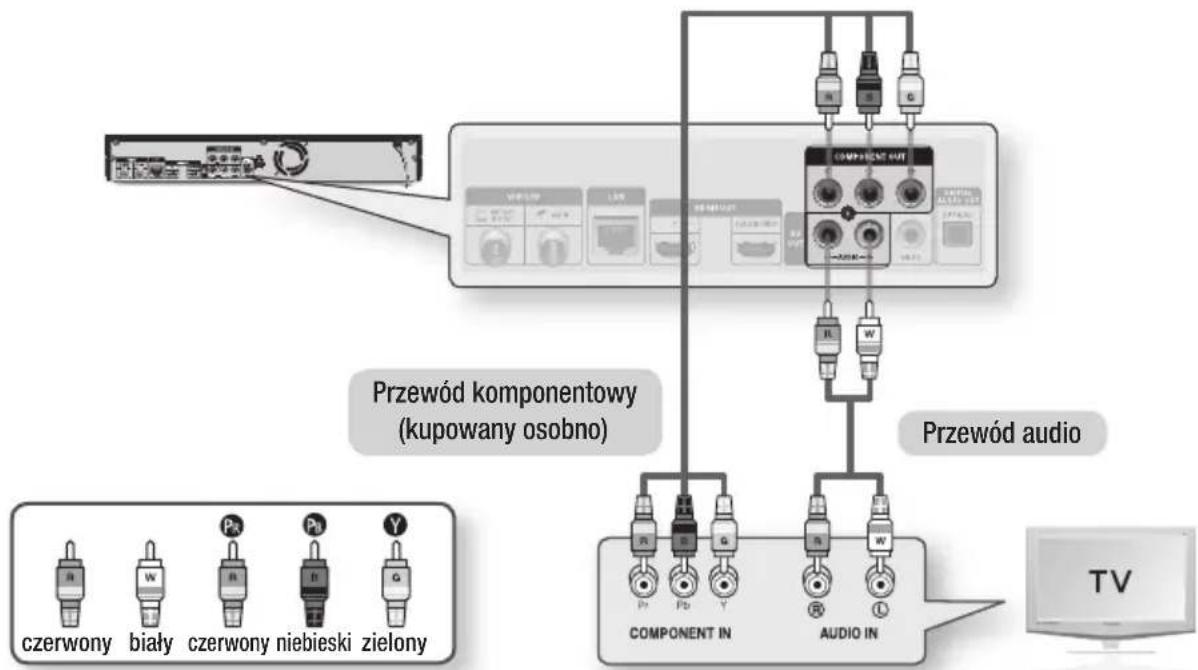

UWAGA
- W zależności od producenta telewizora komponentowe złącza wideo w telewizorze mogą być oznaczone „R-Y, B-Y, Y” lub „Cr, Cb, Y”, a nie „R, PR, Y”. Liczba i rozmieszczenie złączy zależy od typu telewizora. Wiecei informacji zawiera instrukcia obsługi telewizora.
- Można wybrać różne ustawienia rozdzielczości, np. 1080i, 720p, 576p/480p lub 576i/480i w zależności od rodzaju zawartości. (Patrz strony 37-39)
Gdy podłączony jest przewód komponentowy i HDMI, rzeczywista rozdzielczość może różnić się od tej ustawionej w menu ustawień. Rozdzielczość może się też różnić w zależności od typu zawartości. (Patrz strony 37-39)
Przypadek 3 : Podłączanie do telewizora za pomocą przewodu audio/wideo - Dobra jakość
- Za pomocą przewodu audio/wideo połącz złącza VIDEO OUT (żółte) / AUDIO OUT (białe i czerwone) z tyłu produktu ze złączami telewizora VIDEO IN (żółte) / AUDIO IN (białe i czerwone).
- Włącz produkt i telewizor.
- Naciskaj przycisk wyboru wejścia na pilocie telewizora, dopóki sygnał „VIDEO” z produktu nie zostanie wyświetlony na ekranie telewizora.
- Jeśli pilot produktu został zaprogramowany, aby współdziałać z telewizorem (patrz strony 22-23), naciśnij na pilocie przycisk TV SOURCE i wybierz VIDEO jako zewnętrzne źródło telewizora.

UWAGA
- Jeśli przewód audio będzie poprowadzony zbyt blisko przewodu zasilającego, mogą być słyszalne zakłócenia.
- Informacje na temat podłączania urządzenia do odbiornika AV znajdują się w części poświęconej podłączaniu odbiornika AV. (Patrz strony 28–30)
- Liczba i rozmieszczenie złączy wejść może się różnić w zależności od typu telewizora. Więcej informacji zawiera instrukcja obsługi telewizora.
! UWAGA
- Nie należy podłączać produktu do telewizora za pośrednictwem VCR. Sygnały wideo przesyłane przez urządzenia VCR mogą być zakłócone przez systemy ochrony praw autorskich powodując zniekształcenie obrazu wyświetlanego w telewizorze.
Połączenia
Podłączanie do systemu audio
- Przed włączeniem odbiornika AV należy zmniejszyć głośność. Nagły, głośny dźwięk może spowodować uszkodzenie głośników i słuchu użytkownika.
- Dostosuj format wyjścia audio do możliwości odbiornika AV. (Patrz strony 40-43)
- Rozmieszczenie złączy wejść HDMI może zależeć od typu odbiornika AV. Więcej informacji zawiera instrukcja obsługi odbiornika AV.
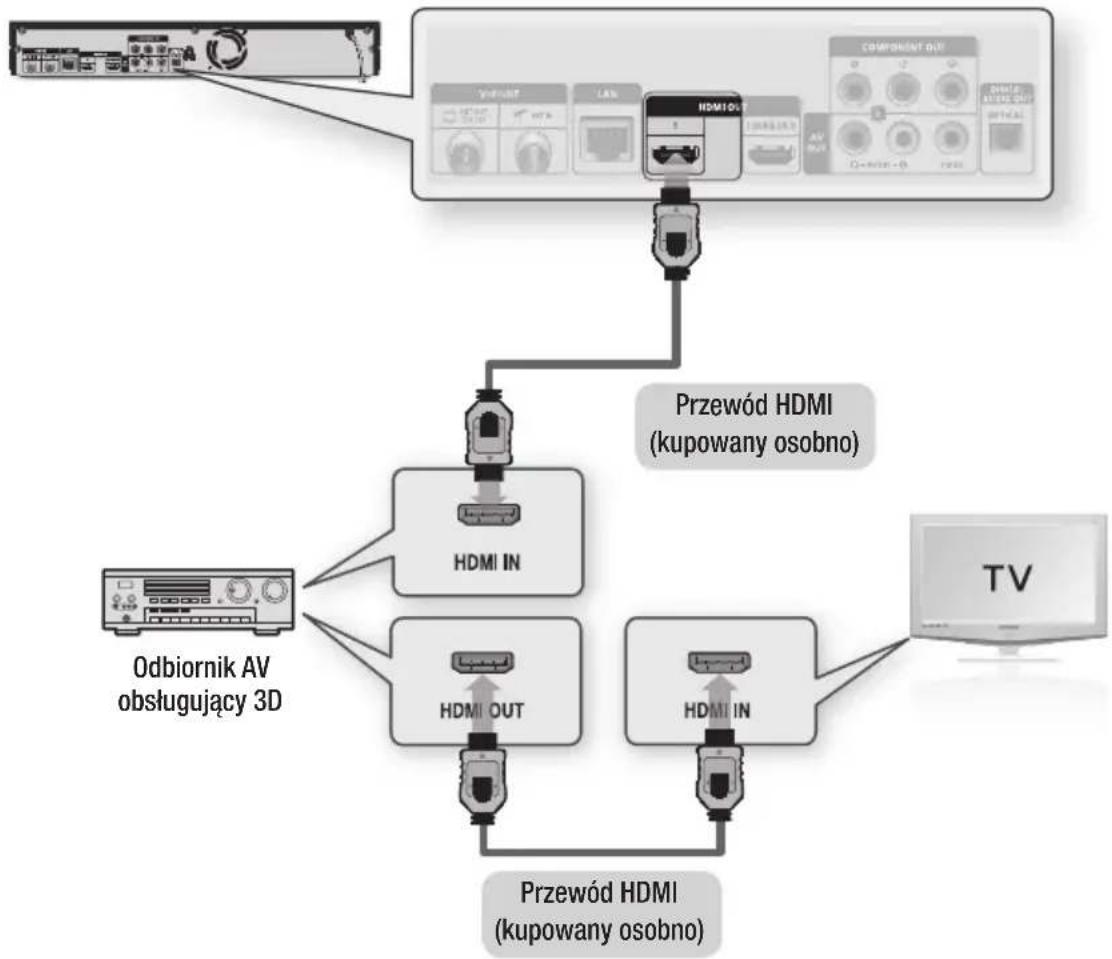
Przypadek 1 : podłączanie do systemu audio (odbiornik AV z obsługą łącza HDMI) - Najwyższa jakość (Zalecane)
- Za pomocą przewodu HDMI połącz złącze HDMI OUT 1 z tyłu produktu ze złączem odbiornika AV HDMI IN.
- Za pomocą przewodu HDMI połącz złącze HDMI OUT odbiornika AV ze złączem telewizora HDMI IN.
- Włącz produkt, telewizor i odbiornik AV.
- Przy użyciu przycisku wyboru wejścia na odbiorniku AV i telewizorze wybierz wejście zewnętrzne, co umożliwia odtwarzanie dźwięku z odtwarzacza. Informacje na temat wyboru wejścia audio w odbiorniku AV zawiera instrukcja obsługi odbiornika.
flowchart
graph TD
    A["Odbiornik AV obsługujący 3D"] --> B["HDMI IN"]
    A --> C["HDMI OUT"]
    A --> D["HDMI IN"]
    B --> E["Przewód HDMI (kupowany osobno)"]
    C --> F["Przewód HDMI (kupowany osobno)"]
    D --> G["TV"]
    H["Component AV"] --> I["Chamber"]
    J["Video"] --> K["Monitor"]
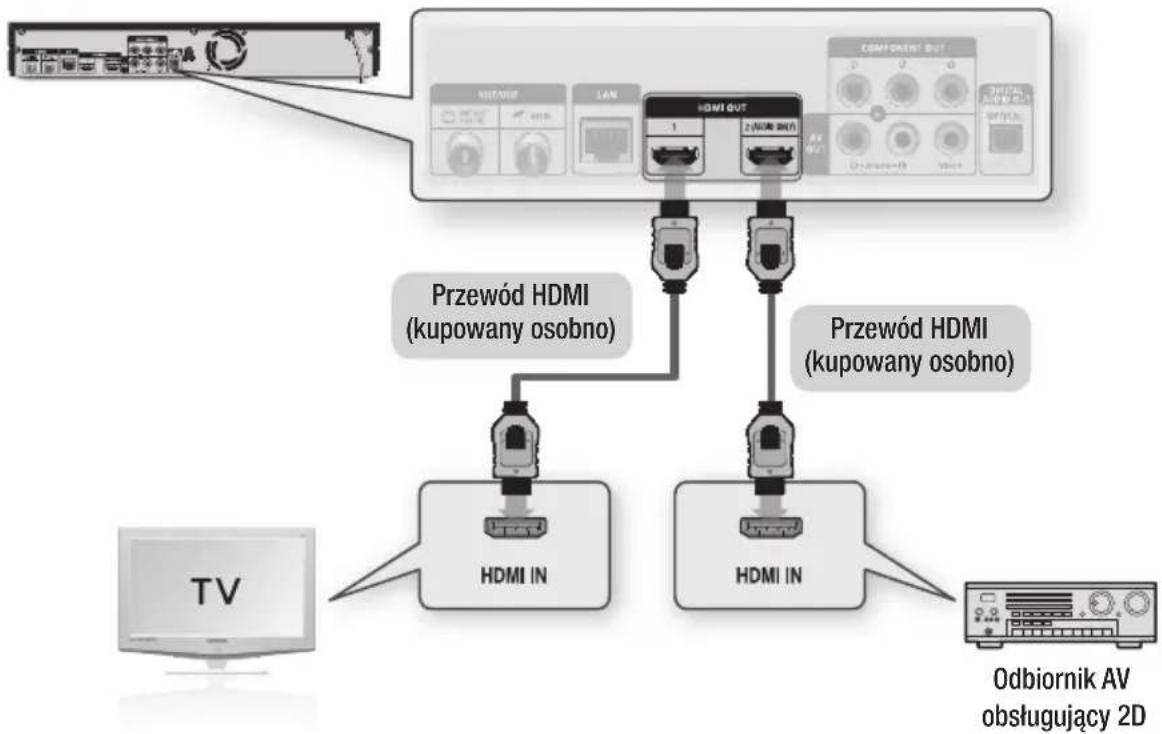
Przypadek 2 : podłączanie do systemu audio (odbiornik AV z obsługą łącza HDMI) - Najwyższa jakość (Zalecane)
- Za pomocą przewodu HDMI połącz złącze HDMI OUT 1 z tyłu produktu ze złączem telewizora HDMI IN.
- Za pomocą przewodu HDMI połącz złącze HDMI OUT 2 z tyłu produktu ze złączem odbiornika AV HDMI IN.
- Włącz produkt, telewizor i odbiornik AV.
- Przy użyciu przycisku wyboru wejścia na odbiorniku AV wybierz wejście zewnętrzne, co umożliwia odtwarzanie dźwięku z produktu. Informacje na temat wyboru wejścia audio w odbiorniku AV zawiera instrukcja obsługi odbiornika.
- Naciskaj przycisk wyboru wejścia na pilocie telewizora, dopóki sygnał HDMI z produktu nie zostanie wyświetlony na ekranie telewizora.
flowchart
graph TD
    A["TV"] --> B["HDMI IN"]
    B --> C["Przewód HDMI (kupowany osobno)"]
    C --> D["HDMI OUT"]
    D --> E["Przewód HDMI (kupowany osobno)"]
    E --> F["HDMI IN"]
    F --> G["Odbiornik AV obsługujący 2D"]
! UWAGA
- Nie należy łączyć złączy HDMI OUT 1 i HDMI OUT 2 produktu przy użyciu przewodu HDMI.
UWAGA
- Złącze HDMI OUT 1 wysyła zarówno sygnały wideo, jak i audio. Złącze HDMI OUT 2 wysyła tylko sygnały audio. Złącze HDMI OUT 2 nie wysyła sygnałów wideo.
- Jeśli złącze HDMI OUT 2 jest podłączone do telewizora lub włączonego odbiornika AV, i jeśli wyjście audio HDMI jest ustawione na Auto, złącze HDMI OUT 1 nie będzie wysyłało sygnałów audio.
Aby zarówno złącze HDMI OUT 1, jak i HDMI OUT 2 wysyłało sygnały audio, ustaw wyjście audio HDMI na Podwójne. (Patrz str. 43)
Połączenia
Przypadek 3 : Podłączanie do systemu audio (Wzmacniacz stereo) - Dobra jakość
-
Za pomocą przewodów audio połącz złącza AUDIO OUT (białe i czerwone), znajdujące się z tyłu urządzenia ze złączami AUDIO IN (białe i czerwone) w telewizorze.
-
Za pomocą przewodów sygnału wideo połącz złącze HDMI 1, COMPONENT lub VIDEO OUT z tyłu produktu do złącza telewizora HDMI, COMPONENT lub VIDEO IN. (Patrz strony 25–27)
-
Włącz urządzenie, telewizor i wzmacniacz stereo.
-
Przy użyciu przycisku wyboru wejścia na wzmacniaczu stereo wybierz wejście zewnętrzne, co umożliwia odtwarzanie dźwięku z urządzenia. Informacje na temat wyboru wejścia audio we wzmacniaczu stereo zawiera instrukcja obsługi wzmacniacza.
-
Naciskając przycisk wyboru wejścia na pilocie telewizora wybierz źródło wideo (HDMI, Component lub Video.)
Przypadek 4 : podłączanie do systemu audio (odbiornik AV z systemem Dolby Digital lub dekoder DTS) - Lepsza jakość
-
Za pomocą przewodu optycznego połącz złącze DIGITAL AUDIO OUT (OPTICAL) z tyłu produktu ze złączem DIGITAL AUDIO IN (OPTICAL) odbiornika AV.
-
Za pomocą przewodów sygnału wideo połącz złącze HDMI 1, COMPONENT lub VIDEO OUT z tyłu produktu do złącza telewizora HDMI, COMPONENT lub VIDEO IN. (Patrz strony 25–27)
-
Włącz produkt, telewizor i odbiornik AV.
-
Przy użyciu przycisku wyboru wejścia na odbiorniku AV wybierz wejście zewnętrzne, co umożliwia odtwarzanie dźwięku z produktu. Informacje na temat wyboru wejścia audio w odbiorniku AV zawiera instrukcja obsługi odbiornika.
-
Naciskając przycisk wyboru wejścia na pilocie telewizora wybierz źródło wideo (HDMI, Component lub Video.)
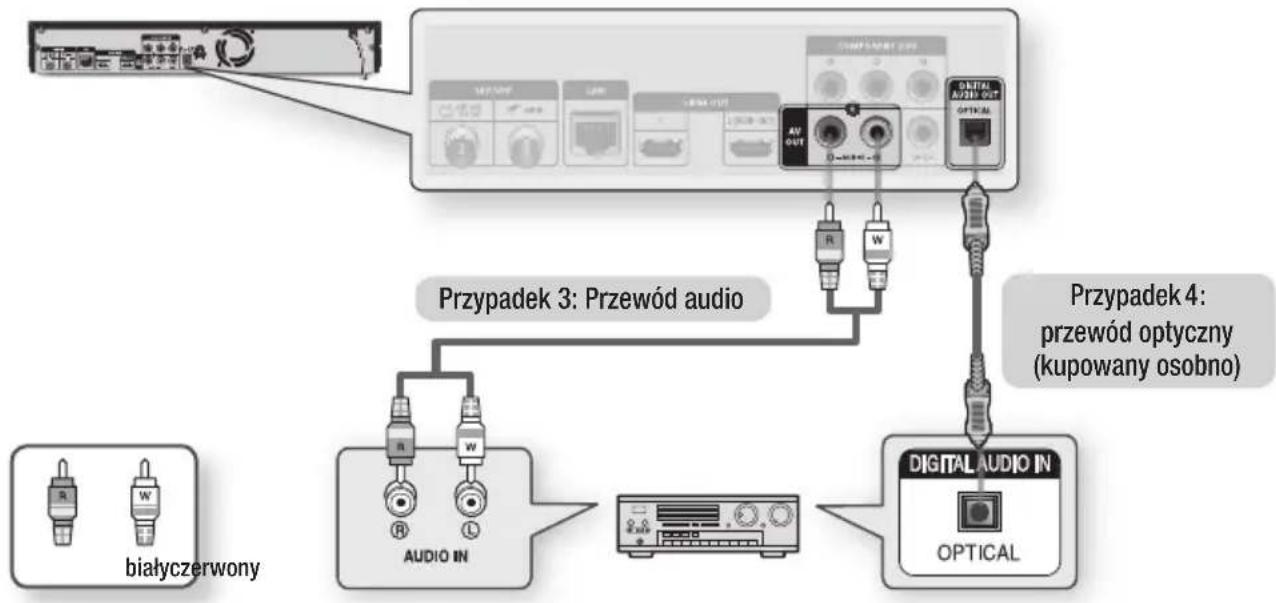
flowchart
graph TD
    A["Przewód audio"] --> B["Przewód 3: Przewód audio"]
    B --> C["Przewód 4: przewód optyczny (kupowany osobno)"]
    C --> D["DIGITAL AUDIO IN"]
    D --> E["OPTICAL"]

UWAGA
- Jeśli używane jest cyfrowe połączenie audio opisane w przypadku 4, dźwięk będzie odtwarzany tylko przez dwa przednie głośniki, gdy dla Wyjścia cyfrowego zostało wybrane ustawienie PCM.
Podłączanie do sieci
To urządzenie umożliwia korzystanie z usług dostępnych w sieci (patrz strony 74-83), np. Smart Hub lub BD-LIVE oraz pobieranie aktualizacji oprogramowania po podłączeniu do sieci. Aby nawiązać połączenie, zalecamy skorzystanie z punktu dostępowego (AP) lub z rutera IP. Aby uzyskać więcej informacji na temat podłączania rutera, zapoznaj się z jego instrukcją obsługi lub skontaktuj się z jego producentem w celu otrzymania pomocy technicznej.
Sieć telewizji kablowej
- Za pomocą przewodu Direct LAN (przewodu UTP) połącz złącze LAN produktu ze złączem LAN modemu lub rutera.
- Aby ustawić opcje sieciowe, patrz strony 45–49.
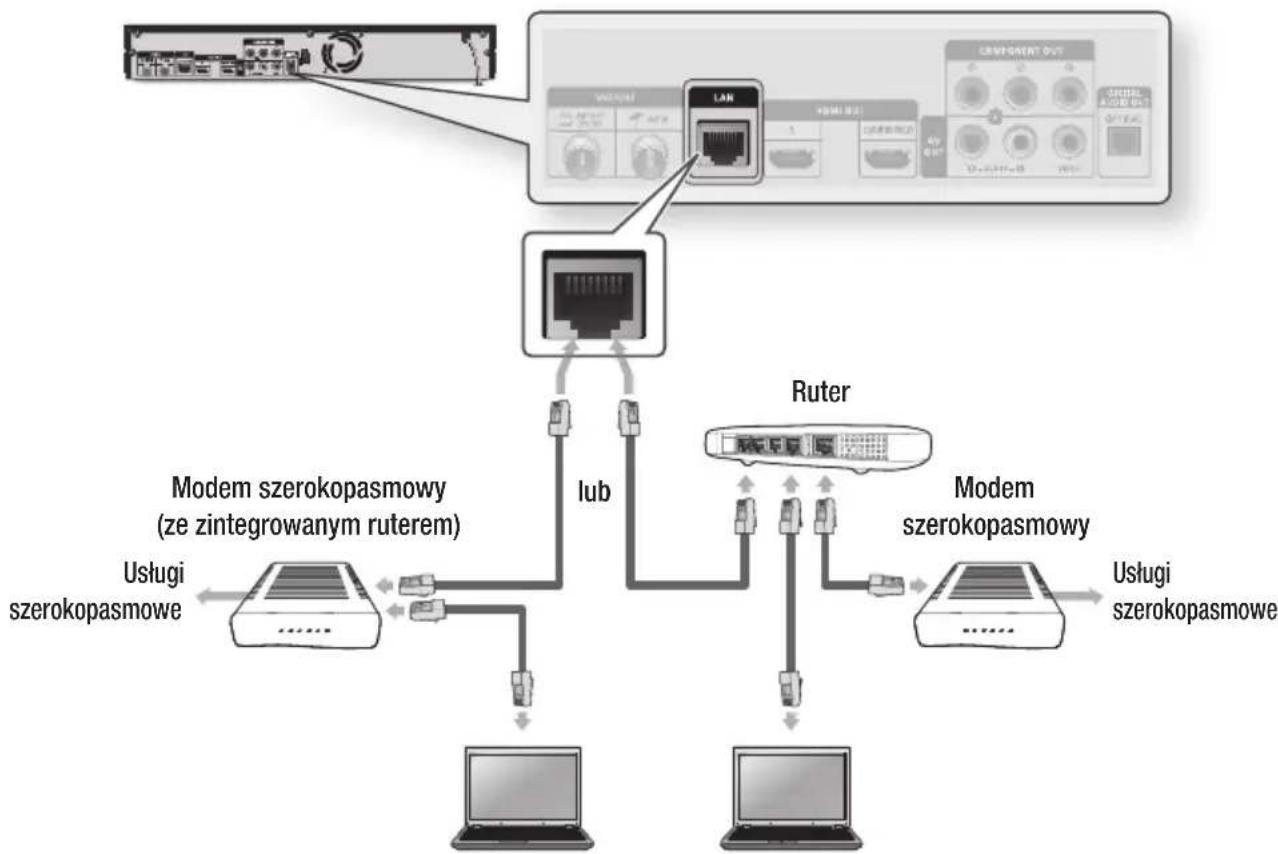
flowchart
graph TD
    A["Router"] -->|lub| B["Modem szerokopasmowy (ze zintegrowanym ruterem)"]
    A -->|lub| C["Modem szerokopasmowy"]
    A -->|lub| D["Modem szerokopasmowe"]
    A -->|lub| E["Modem szerokopasmowe"]
    A -->|lub| F["Modem szerokopasmowe"]
    A -->|lub| G["Modem szerokopasmowe"]
    A --> H["User1"]
    A --> I["User2"]
    A --> J["User3"]
    A --> K["User4"]
    A --> L["User5"]
    A --> M["User6"]
    A --> N["User7"]
    A --> O["User8"]
    A --> P["User9"]
    A --> Q["User10"]
    A --> R["User11"]
    A --> S["User12"]
Korzystanie z funkcji AllShare podczas pracy na komputerze z połączeniem sieciowym

UWAGA
■ W zależności od używanego rutera lub od zasad danego dostawcy usług internetowych dostęp do serwera z aktualizacją oprogramowania firmy Samsung może nie być możliwy. Aby uzyskać więcej informacji, skontaktuj się ze swoim dostawcą usług internetowych.
■ Użytkownicy DSL powinni łączyć się z siecią za pomocą rutera.
- Aby korzystać z funkcji AllShare, należy podłączyć dany komputer do sieci w sposób pokazany na ilustracji. Połączenie może być przewodowe lub bezprzewodowe.
Połączenia
Sieć bezprzewodowa
Ten produkt posiada wbudowaną obsługę sieci Wi-Fi. Można podłączyć się do sieci za pomocą bezprzewodowego urządzenia udostępniającego adres IP (lub rutera/modemu). Aby ustawić opcje sieciowe, patrz strony 45–49.
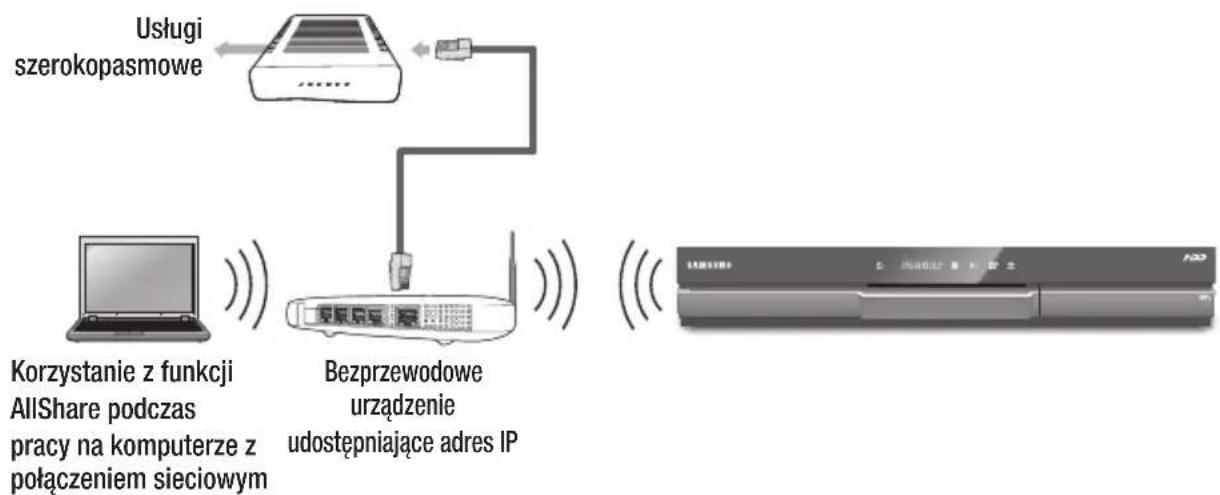
flowchart
graph TD
    A["User"] --> B["Router"]
    B --> C["User with 'Usługi szerokopasmowe'"]
    D["Korzystanie z funkcji AllShare podczas pracy na komputerze z połączeniem sieciowym"] --> B
    B --> E["Bezprzewodowe urządzenie udostępniające adres IP"]
    E --> F["Server"]

UWAGA
- Aby korzystać z sieci bezprzewodowej, należy podłączyć produkt do bezprzewodowego urządzenia udostępniającego adres IP (rutera). Jeśli bezprzewodowe urządzenie udostępniające adres IP obsługuje protokół DHCP, produkt ten może korzystać z DHCP lub stałego adresu IP w celu uzyskania połączenia z siecią bezprzewodową.
- Wybierz kanał dla bezprzewodowego urządzenia udostępniającego adres IP, które nie jest aktualnie używane. Jeśli kanał ustawiony dla bezprzewodowego urządzenia udostępniającego adres IP jest aktualnie używany przez inne urządzenie znajdujące się w pobliżu, spowoduje to zakłócenia i błąd połączenia.
■ W przypadku wyboru trybu dużej wydajności Pure High-throughput (Greenfield) 802.11n i wyboru typu kodowania: WEP, TKIP lub TKIP-AES (WPS2Mixed) dla danego punktu dostępu produkt ten nie będzie obsługiwał połączenia zgodnie z nowymi specyfikacjami certyfikatów Wi-Fi. -
Jeśli dany punkt dostępu obsługuje WPS (chroniona konfiguracja Wi-Fi), można podłączyć się do sieci poprzez PBC (konfiguracja za pomocą naciśnięcia przycisku) lub PIN (osobisty kod identyfikacyjny). Funkcja WPS automatycznie skonfiguruje klucz SSID i WPA w jednym z tych trybów.
■ Istnieją trzy sposoby ustawiania sieci bezprzewodowej: -
Bezprzewodowa (ogólne)
- Przy użyciu funkcji WPS(PBC)
- One Foot Connection
Opcja Bezprzewodowa (ogólne) obejmuje zarówno procedury konfiguracji automatycznej, jak i ręcznej.
- Sieć bezprzewodowa LAN, ze względu na swoją naturę, może powodować zakłócenia w zależności od warunków użytkowania (działanie punktów dostępu, odległość, przeszkody, zakłócenia spowodowane przez inne urządzenia radiowe itd.).
- Należy ustawić tryb bezprzewodowego urządzenia udostępniającego adres IP na Infrastructure (Infrastruktura). Tryb Ad-hoc nie jest obsługiwany.
■ Produkt ten obsługuje tylko następujące protokoły kluczy bezpieczeństwa dla sieci bezprzewodowych:
- WEP(OPEN/SHARED), WPA-PSK(TKIP/AES), WPA2-PSK(TKIP/AES).
- Aby korzystać z funkcji AllShare, należy podłączyć dany komputer do sieci w sposób pokazany na ilustracji. Połączenie może być przewodowe lub bezprzewodowe.
Konfiguracja
Przed uruchomieniem (Plug & Play)
- Po podłączeniu urządzenia włącz telewizor. Przy podłączaniu urządzenia do telewizora po raz pierwszy urządzenie zostaje automatycznie włączone i wyświetlony zostanie ekran funkcji Podłącz i odtwarzaj.
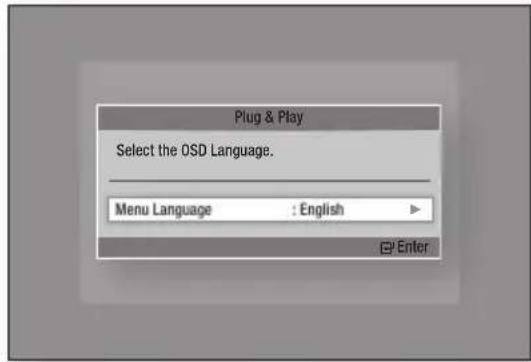
- Za pomocą przycisków ▶▲▼ wybierz żądany język i naciśnij przycisk WPROWADŹ.
- Za pomocą przycisków ▶▲▼ wybierz żądany kraj i naciśnij przycisk WPROWADŹ.
- Za pomocą przycisków numerycznych wprowadź żądane 4-cyfrowe hasło. (Tylko dla Francji)
-
Za pomocą przycisków ▶▲▼ wybierz żądany tryb zegara.
-
W przypadku wyboru opcji Auto: Naciśnij przycisk WPROWADŻ.
- W przypadku wyboru opcji Ręcznie: Za pomocą przycisków ▲▼◀▶ ustaw zegar i naciśnij przycisk WPROWADŻ.
-
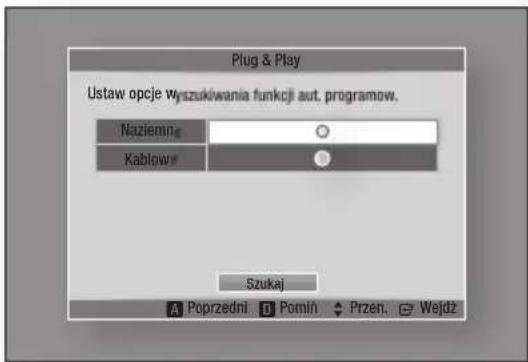
Za pomocą przycisków ▲▼ wybierz żądane źródło anteny i naciśnij przycisk WPROWADŹ.
-
W przypadku wyboru opcji Naziemne: Naciskając przycisk ▼ wybierz opcję Szukaj, a następnie naciśnij przycisk WPROWADŹ.
-
W przypadku wyboru opcji Kablowe: Naciskając przycisk ▼ wybierz opcję Dalej, a następnie naciśnij przycisk WPROWADZ. Ustaw opcję Tryb wyszukiwania i naciskając przycisk ▼ wybierz przycisk Szukaj.
-
Za pomocą przycisków ▶▲▼ wybierz żądaną kolejność kanałów i naciśnij przycisk WPROWADŻ. (Tylko dla Włoch)
- Za pomocą przycisków ◀▶ wybierz opcję Ustawienia sieci lub Oglądaj TV, a następnie naciśnij przycisk WPROWADŹ. (Wiecej informacji o Ustawieniach sieci można znaleźć na stronach 45-49)
UWAGA
■ Po podłączeniu produktu do telewizora po raz pierwszy zostanie on automatycznie włączony. Jest to prawidłowe działanie.
■ Hasło
- Tylko dla Francji: Wprowadź żądane 4-cyfrowe hasło przy użyciu przycisków numerycznych.
* Hasła nie można ustawić na „0000”. Wybierz inne cyfry. - Inne: Wprowadź żądane 4-cyfrowe hasło przy użyciu przycisków numerycznych.
* Hasło jest ustawione na „0000”.
■ Menu Kolejność kanałów może być wyświetlane w przypadku ustawienia kraju jako Włochy.
Wyświetlanie menu Ustawienia
- Naciśnij przycisk MENU. Zostanie wyświetlone menu główne.
- Za pomocą przycisków ◀▶ wybierz żądane menu główne i naciśnij przycisk WPROWADŹ.
- Za pomocą przycisków ▲▼ wybierz żądane podmenu i naciśnij przycisk WPROWADŻ.
- Za pomocą przycisków ▲▼ wybierz żądaną pozycję i naciśnij przycisk WPROWADŹ.
- Aby wyjść z menu, naciśnij przycisk EXIT.
Konfiguracja
- Menu główne
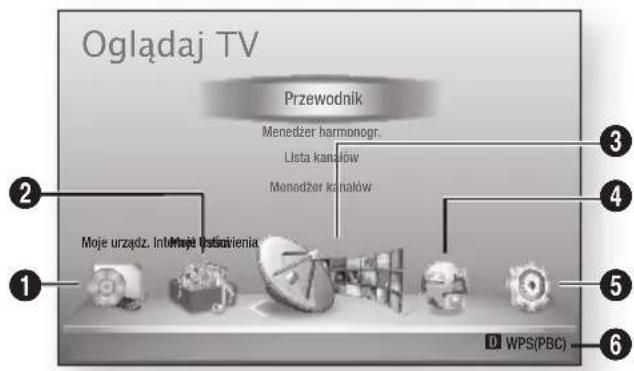
| 1 | Powoduje wybór opcji Moje urządz.. |
| 2 | Powoduje wybór opcji Moje treści. |
| 3 | Powoduje wybór opcji Oglądaj TV. |
| 4 | Powoduje wybór opcji Internet. |
| 5 | Powoduje wybór opcji Ustawienia. |
| 6 | Wyświetła dostępne przyciski. |

UWAGA
- Jeśli produkt ten jest podłączony do sieci, w menu głównym wybierz opcję Smart Hub.
Pobierz żądane elementy z obszaru Samsung Apps. (Patrz strony 81-82)
■ W zależności od wybranego menu procedura dostępu może się różnić.
■ Po aktualizacji wersji oprogramowania menu ekranowe tego produktu może się zmienić. - Jeśli produkt pozostanie w trybie menu głównego dłużej niż 3 minuty bez obsługi, zostanie wyświetlony ekran DTV.
- Jeśli produkt pozostanie w trybie innego menu, w tym ustawień przez ponad 5 minut bez obsługi, na ekranie telewizora zostanie wyświetlony wygaszacz.
Oglądaj TV
- Naciśnij przycisk MENU. Zostanie wyświetlone menu główne.
- Za pomocą przycisków ◀▶ wybierz opcję Oglądaj TV.
-
Za pomocą przycisków ▲▼ wybierz żądane podmenu i naciśnij przycisk WPROWADŻ.
-
Za pomocą przycisków ▲▼ wybierz żądaną pozycję i naciśnij przycisk WPROWADŹ.
- Aby wyjść z menu, naciśnij przycisk EXIT.
Lista kanałów
Można wyświetlić wszystkie wyszukiwane kanały.
- Naciśnij na pilocie przycisk CH LIST. Zostanie wyświetlona lista kanałów.
Lista kanałów
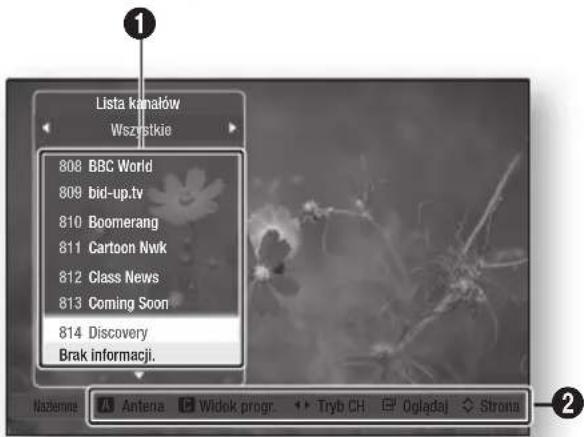
1
Wyświetla zapisane kanały.
2
Skróty nawigacyjne : Wyświetła dostępne przyciski pilota.
- CZERWONY (A) : Umożliwia wybór opcji Naziemne lub Kablowe.
• ŻÓŁTY (C) : Wyświetla informacje o programie. - Tryb CH : Wyświetla tryb kanału zgodnie z typem kanału. (Wszystkie, TV, Radio, Dane/Inne)
• Oglądaj : Wyświetla wybrany kanał. -
Strona : Przechodzi do następnej lub poprzedniej strony.
-
Za pomocą przycisków ▲▼ wybierz żądany kanał i naciśnij przycisk WPROWADŻ. Wybrany kanał zostanie wyświetlony.

UWAGA
■ Naciskając przycisk INFO można oglądać lub nagrywać wybrany kanał.
Menedżer kanałów
Zapisanymi kanałami można zarządzać.
Ekran Menedżer kanałów
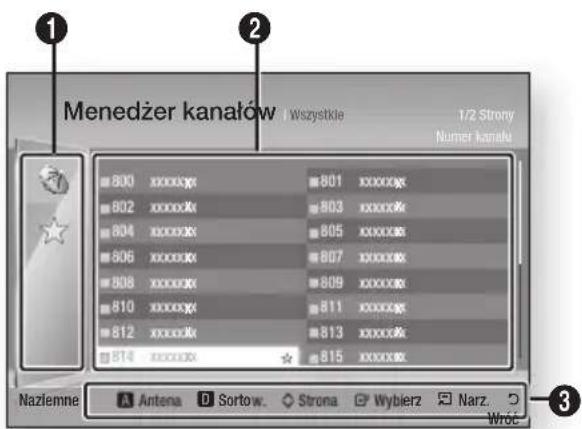
| 1 | Edytowane kanały : Za pomocą przycisków ▲▲▼ sprawdź edytowane kanały.Kanały (●) : Wyświetla listę kanałów zgodnie z typem kanału. (Wszystkie, TV, Radio, Dane/Inne)Ulubione (★) : Wyświetla wszystkie ulubione kanały. (Ulubione 1, Ulubione 2, Ulubione 3......) |
| 2 | Wyświetla zapisane kanały. |
| 3 | Skróty nawigacyjne: Wyświetla dostępne przyciski pilota.CZERWONY (A) : Umożliwia wybór opcji Naziemne lub Kablowe.NIEBIESKI (D) : Umożliwia sortowanie listy według numerów lub nazw kanałów.Strona : Przechodzi do następnej lub poprzednie strony.Wybierz : Wybiera żądany kanał.Narz. : Wyświetla opcję Menedżer kanało.Wróć : Powraca do poprzedniego menu. |
Ikony wyświetlania stanu kanałów
| Ikony Czynności | |
| √ | Kanał został wybrany. |
| ☆ | Kanał został ustawiony jako Ulubiony. |
| Kanał został zablokowany | |
Korzystanie z przycisku TOOLS
Za pomocą przycisków ▲▼ wybierz żądany kanał i naciśnij przycisk TOOLS.
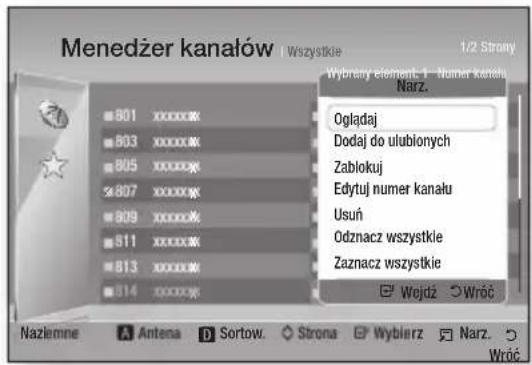
Oglądaj
Umożliwia oglądanie kanału.
Dodaj do ulubionych / Edytuj ulubione
Umożliwia dodanie żądanego kanału do ulubionych.
Zablokuj / Odblokuj
Umożliwia zablokowanie kanału.
Edytuj numer kanału
Umożliwia edycję numeru kanału.
Jeśli opcja Edit Edytuj numer kanału nie jest wyświetlana w Menedżerze kanałów, ustaw ją na Włącz w menu kanałów. (Patrz str. 44).
To menu jest wyświetlane tylko wtedy, gdy typ źródła anteny i kraj zostaną ustawione jak poniżej.
| Źródło anteny Kraj | |
| Naziemne Holandia, Włochy | |
Usuń
Umożliwia usunięcie kanału.
Odznacz wszystkie
Powoduje odznaczenie wszystkich kanałów.
Zaznacz wszystkie
Powoduje zaznaczenie wszystkich kanałów.

UWAGA
- W przypadku transmisji satelitarnych dostępność funkcji edycji numerów kanałów jest zależna od specyfikacji.
Konfiguracja
Ustawienia
- Naciśnij przycisk MENU. Zostanie wyświetlone menu główne.
- Za pomocą przycisków ◀▶ wybierz opcję Ustawienia i naciśnij przycisk WPROWADŹ.
- Za pomocą przycisków ▲▼ wybierz żądane podmenu i naciśnij przycisk WPROWADŻ.
- Za pomocą przycisków ▲▼ wybierz żądaną pozycję i naciśnij przycisk WPROWADŻ.
- Aby wyjść z menu, naciśnij przycisk EXIT.
Obraz
Użytkownik może konfigurować różne opcje wyświetlacza, np. Proporcje ekranu TV, Rozdzielczość itd.
Ustawienia 3D
Wybierz, aby odtwarzać płyty Blu-ray z zawartością 3D w trybie 3D.
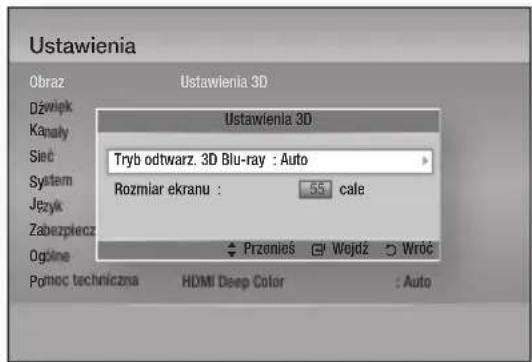
Tryb odtwarz. 3D Blu-ray
Płyty Blu-ray 3D są dostępne w dwóch formatach: Blu-ray 3D i samym 3D. Przed odtworzeniem płyty można wybrać, czy płyta Blu-ray 3D ma zostać odtworzona w trybie 3D, czy 2D.
- AutoUmożliwia automatyczne wykrywanie, czy podłączony telewizor posiada tryb 3D, a następnie odtwarzanie płyty Blu-ray 3D odpowiednio w trybie 3D lub 2D lub płyty tylko w formacie 3D, jeśli dany telewizor obsługuje tryb 3D. Odtwarzanie płyt tylko w formacie 3D jest niemożliwe, jeśli dany telewizor nie obsługuje trybu 3D.
- 3D→3D : Zawsze odtwarzaj płyty tylko w formacie 3D oraz płyty Blu-ray 3D w trybie 3D.
- 3D→2D: Zawsze odtwarzaj płyty Blu-ray 3D w trybie 2D. Płyty tylko w formacie 3D nie będą odtwarzane.

UWAGA
■ W zależności od treści i umieszczenia obrazu na ekranie telewizora z lewej strony, prawej strony lub obu stron mogą być widoczne pionowe czarne paski.
Rozmiar ekranu
Umożliwia wprowadzenie rzeczywistego rozmiaru ekranu telewizora, aby odtwarzacz mógł dostosować obraz do rozmiaru ekranu i wyświetlać optymalny obraz 3D.
(W przypadku wyświetlaczy 3D większych niż 116 cali bezpiecznym ustawieniem rozmiaru ekranu jest 116 cali).
! UWAGA
- Aby odtwarzać treści 3D, podłącz przy użyciu przewodu HDMI o dużej prędkości urządzenie 3D (odbiornik AV lub telewizor obsługujący funkcję 3D) do portu HDMI OUT produktu. Przed odtworzeniem treści 3D założ okulary 3D.
■ Produkt wysyła sygnały 3D tylko przy użyciu przewodu HDMI podłączonego do portu HDMI OUT. - Ponieważ rozdzielczość wideo w trybie 3D jest stała i zależna od rozdzielczości oryginalnego obrazu 3D, nie można jej zmieniać według własnych preferencji.
- Niektóre funkcje, takie jak BD Wise bądź ustawianie rozmiaru lub rozdzielczości ekranu, mogą nie działać prawicłowo w trybie odtwarzania 3D.
- Aby sygnał 3D był prawidłowo przesyłany, należy użyć przewodu HDMI o dużej prędkości.
- Obrazy 3D należy oglądać z odległości przynajmniej trzykrotnie większej niż szerokość ekranu danego telewizora. Na przykład, jeśli ekran ma 46 cali, należy zachować odległość 138 cali od ekranu.
- Ustaw ekran wideo 3D na poziomie oczu w celu uzyskania najlepszej jakości obrazu 3D.
■ W przypadku podłączenia tego produktu do niektórych urządzeń 3D efekt 3D może nie być prawicłowy.
■ „Blu-ray 3D” i logo „Blu-ray 3D“ są znakami towarowymi Blu-ray Disc Association.
Prop. ekranu TV
W zależności od typu używanego telewizora konieczne może być dopasowanie proporcji ekranu
- 16:9 Oryginalny : Wybierz w przypadku podłączenia produktu do telewizora o ekranie 16:9. Produkt będzie wyświetlął wszystkie treści w swojej oryginalnej proporcji obrazu. Podczas odtwarzania treści sformatowanej w 4:3 z lewej i z prawej strony ekranu będą wyświetlane czarne paski.
- 16:9 Pełny : Wybierz w przypadku podłączenia produktu do telewizora o ekranie 16:9. Wszystkie obrazy będą wypełniały cały ekran. Obrazy sformatowane w 4:3 zostaną rozciągnięte.
- 4:3 Letter Box Wybierz w przypadku podłączenia produktu do telewizora o ekranie 4:3. Produkt wyświetl wszystkie obrazy w oryginalnej proporcji obrazu. Podczas odtwarzania treści sformatowanej w 16:9 na górze i na dole ekranu będą wyświetlane czarne paski.
- 4:3 Pan-Scan : Wybierz w przypadku podłączenia produktu do telewizora o ekranie 4:3. Obrazy 16:9 będą wyświetlane z odciętymi dużymi fragmentami z lewej i z prawej strony.
UWAGA
■ Dostępność formatów obrazu zależy od typu płyty.
■ W przypadku wyboru proporcji obrazu i opcji innej niż proporcja ekranu danego telewizora wyświetlany obraz może być zniekształcony.
■ W przypadku wyboru ustawienia 16:9 Oryginalny na ekranie telewizora może zostać wyświetlony 4:3 Pillarbox (czarne paski po obu stronach obrazu).
Smart Hub - rozmiar ekranu
Ustaw optymalny rozmiar ekranu Smart Hub.
- Rozmiar 1 : Rozmiar ekranu Smart Hub będzie mniejszy niż domyślny. Po bokach ekranu mogą być widoczne czarne paski.
- Rozmiar 2 : Jest to domyślne ustawienie Smart Hub. Na ekranie produktu wyświetlany jest obraz Smart Hub o normalnym rozmiarze.
- Rozmiar 3 : Powoduje wyświetlenie ekranu Smart Hub o większym rozmiarze. Obraz może nie mieścić się na ekranie telewizora.
BD Wise (tylko produkty firmy Samsung)
BD Wise to najnowsze rozwiązanie połączeń firmy Samsung.
W przypadku podłączenia produktu firmy Samsung do telewizora firmy Samsung z funkcją BD Wise przy użyciu przewodu HDMI i jeśli produkt i telewizor obsługują funkcję BD Wise, produkt wyświetla wideo przy rozdzielczości wideo i częstości klatek płyty BD/DVD.
- Wyłączone: Rozdzielczość wyjściowa pozostaje taka, jak poprzednio ustawiona w menu Rozdzielczość, niezależnie od rozdzielczości. Patrz Rozdzielczość poniżej.
- Włączone: Produkt wyświetla wideo przy oryginalnej rozdzielczości i częstości klatek płyty BD/DVD.
UWAGA
- Jeśli włączona jest funkcja BD Wise, opcja Rozdzielczość jest automatycznie ustawiona domyślnie na BD Wise, a funkcja BD Wise jest wyświetlana w menu Rozdzielczość.
- Jeśli ten produkt jest podłączony do urządzenia, które nie obsługuje funkcji BD Wise, korzystanie z funkcji BD Wise nie jest możliwe.
- Aby zapewnić poprawne działanie funkcji BD Wise, należy ustawić odpowiednie menu BD Wise produktu i telewizora na Włączone.
Rozdzielczość
Umożliwia ustawienie rozdzielczości wyjściowej sygnału komponentowego i HDMI wideo na Auto, 1080p, 1080i, 720p, 576p/480p lub 576i/480i. Wartość ta oznacza liczbę linii wideo na klatkę. Litery „i” oraz „p” oznaczają odpowiednio tryby „z przepłotem” i „kolejnoliniowy”. Im więcej linii, tym wyższa jakość.
- Auto : Powoduje automatyczne ustawienie rozdzielczości wyjściowej na maksymalną rozdzielczość podłączonego telewizora.
- BD Wise : Powoduje automatyczne ustawienie rozdzielczości na rozdzielczość płyty BD/DVD, jeśli produkt został podłączony do telewizora z funkcją BD Wise za pośrednictwem HDMI. (Pozycja menu BD Wise pojawia się tylko wtedy, gdy funkcja BD Wise jest ustawiona na Włączone. Patrz BD Wise powyżej.)
- 1080p : Wyprowadza 1080 linii w trybie kolejnoliniowym.
• 1080iWyprowadza 1080 linii w trybie z przepłotem. - 720p : Wyprowadza 720 linii w trybie kolejnoliniowym.
- 576p/480p : Wyprowadza 576/480 linii w trybie kolejnoliniowym.
- 576i/480i : Wyprowadza 576/480 linii w trybie z przeplotem.
Konfiguracja
Rozdzielczość w zależności od trybu wyjścia
- Odtwarzanie płyty Blu-ray/treści internetowych/treści cyfrowych
| Konfiguracja\Wyjście | HDMI/podłączone HDMI/niepodłączone | |||||
| Tryb HDMI | Tryb komponentowy/WIDEO | Tryb komponentowy | Tryb WIDEO | |||
| Płyta Blu-ray | Treści internetowe/Treści cyfrowe | Płyta Blu-ray | Treści internetowe/Treści cyfrowe | |||
| BD Wise | Rozdzielczość płyty Blu-ray | 1080p 576i/480i--- | ||||
| Auto | Maksymalna rozdzielczość wejścia telewizora | Maksymalna rozdzielczość wejścia telewizora | 576i/480i--- | |||
| 1080p 1080p 1080p 576i/480i--- | ||||||
| Ramka filmu: Auto (24Fs) 1080p@24F 1080p@24F 480i--- | ||||||
| 1080i | 1080i | 1080i | 576i/480i | 576i/480i | 576p/480p | 576i/480i |
| 720p | 720p | 720p | 576i/480i | 576i/480i | 576p/480p | 576i/480i |
| 576p/480p | 576p/480p | 576p/480p | 576i/480i | 576i/480i | 576p/480p | 576i/480i |
| 576i/480i | - | - | - | 576i/480i | 576i/480i | 576i/480i |
- Odtwarzanie płyt DVD
| Konfiguracja\Wyjście | HDMI/podłączone HDMI/niepodłączone | |||
| Tryb HDMI | Tryb komponentowy/WIDEO | Tryb komponentowy | Tryb WIDEO | |
| BD Wise | 576i/480i | 576i/480i | - | - |
| Auto | Maksymalnarozdzielczość wejścia telewizora | 576i/480i | - | - |
| 1080p | 1080p | 576i/480i | - | - |
| 1080i | 1080i | 576i/480i | 576p/480p | 576i/480i |
| 720p | 720p | 576i/480i | 576p/480p | 576i/480i |
| 576p/480p | 576p/480p | 576i/480i | 576p/480p | 576i/480i |
| 576i/480i | - | - | 576i/480i | 576i/480i |
- Widok DTV
| Rozdzielczość\Wyjście | HDMI podłączone HDMI niepodłączone | ||||
| Tryb HDMI | Komponentowe/ Tryb WIDEO | Tryb komponentowy | Tryb WIDEO | ||
| BD Wise 1080p 576i/480i - - | |||||
| Auto | Autom. rozdzielczość DTV „Auto" | Rozdzielczość przesyłanego strumienia | 576i/480i - - | ||
| Autom. rozdzielczość DTV „Wyłączone” | Maks. rozdzielczość wejścia TV | ||||
| 1080p 1080p 576i/480i - - | |||||
| 1080i 1080i 576i/480i 576p/480p 576i/480i | |||||
| 720p 720p 576i/480i 576p/480p 576i/480i | |||||
| 576p/480p 576p/480p 576i/480i 576p/480p 576i/480i | |||||
| 576i/480i | - - 576i/480i | 576i/480i | |||

UWAGA
■ Funkcja DTV smart resolution (Autom. rozdzielczość DTV) jest włączana tylko wtedy, gdy opcja rozdzielczości jest ustawiona na Auto.
- Jeśli podłączony do produktu telewizor nie obsługuje funkcji Ramka filmu lub wybranej rozdzielczości, zostanie wyświetlony komunikat „Jeśli po dokonaniu wyboru nie zostanie wyświetlony żaden obraz, odczekaj 15 sekund. Zostanie następnie automatycznie przywrócona poprzednia rozdzielczość. Czy chcesz dokonać wyboru?”. W przypadku wyboru opcji Tak ekran telewizora przez 15 sekund nie będzie wyświetlał żadnego obrazu, a następnie zostanie automatycznie przywrócona poprzednia rozdzielczość.
- Jeśli po zmianie rozdzielczości, ekran nadal nie będzie wyświetlał żadnego obrazu, wyjmij wszystkie płyty, a następnie naciśnij i przytrzymaj przycisk STOP (☐) z przodu produktu dłużej niż 5 sekund. Zostaną przywrócone domyślne ustawienia fabryczne. Postępuj zgodnie z krokami podanymi na poprzedniej stronie, aby uzyskać dostęp do poszczególnych trybów i wybrać ustawienie ekranu, które będzie obsługiwane przez telewizor.
■ W przypadku przywrócenia domyślnych ustawień wszystkie dane użytkownika przechowywane w bazie danych BD zostaną usunięte.
- Aby produkt mógł pracować w trybie Ramka filmu (24 na s), płyta Blu-ray musi obsługiwać tę prędkość.
- Jeśli gniazdo HDMI i komponentowe są połączone i aktualnie oglądasz obraz z wyjścia komponentowego, rozdzielczość ma wartość 576i/480i.
■ W przypadku chronionej zawartości płyt DivX rozdzielczość wyjściowa połączenia komponentowego wideo jest automatycznie ustawiona na 576i/480i.
- Jeśli przewód HDMI jest niepodłączony, a wyjście wideo jest w trybie komponentowym, treści DivX objęte prawami autorskimi można odtwarzać tylko w rozdzielczości 576i/480i.
Autom. rozdzielczość DTV
Funkcja umożliwia automatyczną zmianę rozdzielczości odpowiednio do rozdzielczości transmisji cyfrowej.
- Auto : Rozdzielczość ekranu jest automatycznie dostosowywana do rozdzielczości transmisji cyfrowej.
- Wyłączone : Wyłącz autom. rozdzielczość DTV.

UWAGA
■ W przypadku zmiany kanału telewizyjnego przy użyciu tej funkcji w ustawieniu Auto zgodnie z danym telewizorem, czas wyświetlania następnych kanałów może być dłuższy niż w przypadku ustawienia funkcji na Wyłączone.
Format kolorów HDMI
Umożliwia dostosowanie ustawienia formatu przestrzeni kolorów dla wyjścia HDMI do możliwości podłączonego urządzenia (telewizor, monitor itp.).
- Auto : Automatycznie ustawia optymalny format produktu obsługiwany przez dane urządzenie.
- YCbCr (4:4:4) : Jeśli dany telewizor obsługuje przestrzeń kolorów YCbCr za pośrednictwem HDMI, wybierz to ustawienie w celu wyświetlania obrazu w standardowej gamie kolorów YCbCr.
Konfiguracja
- RGB (Standard) : Wybierz, aby wyświetlać obrazy w standardowej gamie kolorów RGB.
- RGB (rozszerz.) : W przypadku podłączenia produktu do wyświetlacza DVI, np. monitora, wybierz tę opcję w celu wyświetlania obrazu w rozszerzonej gamie kolorów RGB.
Ramka filmu (24 na s)
Ustawienie funkcji Ramka filmu (24 na s) na Auto pozwala na dostosowanie wyjścia HDMI produktu do wysyłania 24 klatek na sekundę, co umożliwia uzyskanie lepszej jakości obrazu.
Funkcja Ramka filmu (24 na s) działa wyłącznie z telewizorami obsługującymi tę prędkość. Funkcję Ramka filmu można wybrać tylko wtedy, gdy rozdzielczość wyjściowa produktu znajduje się w trybie HDMI 1080i lub 1080p.
• Auto : Włącza funkcję Ramka filmu (24 na s).
- Wyłączone : Wyłącza funkcję Ramka filmu (24 na s).
HDMI Deep Color
Umożliwia przesyłanie obrazu wideo z gniazda HDMI OUT z funkcją Deep Color. Funkcja Deep Color zapewnia lepsze odwzorowanie kolorów i nadanie im większej intensywności.
- Auto : Produkt będzie przesyłał obraz wideo z włączoną funkcją Deep Color do podłączonego telewizora, który obsługuje funkcję HDMI Deep Color.
- Wyłączone : Obraz będzie odtwarzany z wyłączoną funkcją Deep Color.
Tryb pauzy
Umożliwia ustawienie typu obrazu wyświetlanego przez produkt po wstrzymaniu odtwarzania płyty DVD.
- Auto : Automatycznie wyświetla najlepszej jakości obraz nieruchomo, w zależności od oglądanego materiału.
- Ramka : Wybierz, gdy na wstrzymywanym obrazie nie ma dużo akcji.
- Pole : Wybierz, gdy na wstrzymywanym obrazie jest dużo akcji.
Tryb progresywny
Umożliwia poprawę jakości obrazu DVD.
- AutoNależy wybrać, aby produkt automatycznie ustawiał najlepszą jakość obrazu dla oglądanego DVD.
- Wideo Wybierz, aby uzyskać najlepszą jakość obrazu podczas oglądania koncertu lub programu telewizyjnego nagranego na płycie DVD.
Dźwięk
Wyjście cyfrowe
Ustawienie Wyjścia cyfrowego zostało dostosowane do możliwości odbiornika AV podłączonego do produktu:
- PCM : Wybierz tę opcję, jeśli został podłączony odbiornik AV obsługujący HDMI.
- Bitstream (nieprzetworzone) : Wybierz tę opcję, jeśli został podłączony odbiornik AV obsługujący HDMI z funkcją dekodowania Dolby TrueHD i DTS-HD Master Audio.
- Bitstream (kodowanie DTS) : Wybierz tę opcję, jeśli został podłączony odbiornik AV przy użyciu wejścia optycznego cyfrowego, które może dekodować DTS.
- Bitstream (kodowanie Dolby D) : Wybierz tę opcję, jeśli nie posiadasz odbiornika AV obsługującego HDMI, jednak posiadasz odbiornik AV z funkcją dekodowania Dolby Digital.
Płyty Blu-ray mogą zawierać trzy strumienie dźwięków:
- Główny strumień dźwięku: główna ścieżka audio.
- Ścieżka BONUSVIEW: Ścieżka dodatkowa, np. komentarz reżysera lub aktora.
- Efekty dźwiękowe nawigacji: Po wybraniu menu nawigacji mogą być emitowane efekty dźwiękowe nawigacji. Efekty dźwiękowe nawigacji różnią się w zależności od płyty Blu-ray.
UWAGA
- Należy zwrócić uwagę na wybór prawidłowego trybu wyjścia audio, gdyż nieprawidłowe ustawienie spowoduje, że nie będzie słychać dźwięku lub będzie słychać głośny hałas.
- Jeśli urządzenie HDMI (odbiornik AV, telewizor) nie obsługuje skompresowanych formatów (Dolby Digital, DTS), zostanie ustawiony sygnał audio PCM.
■ Zwykle płyty DVD nie zawierają materiałów dźwiękowych BONUSVIEW i efektów dźwiękowych nawigacji. - Niektóre płyty Blu-ray nie posiadają dodatkowej materiałów dźwiękowych BONUSVIEW i efektów dźwiękowych nawigacji.
- Ta konfiguracja wyjścia cyfrowego nie ma wpływu na dźwięk analogowy (L/P) lub wyjście audio HDMI telewizora. Wpływa jednak na wyjście optyczne i wyjście audio HDMI, jeśli produkt jest podłączony do odbiornika AV.
Wybór wyjścia cyfrowego
| Konfiguracja PCM | Bitstream (nieprzetworzone) | Bitstream (kodowanie DTS) | Bitstream (kodowanie Dolby D) | ||||
| Połączenie | Odbiornik AV obsługujący HDMI | Optyczne | Odbiornik AV obsługujący HDMI | Optyczne | Odbiornik AV obsługujący HDMI lub Optyczne | Odbiornik AV obsługujący HDMI lub Optyczne | |
| Strumień dźwięku na płycie Blu-ray | PCM | Do PCM 7,1 kan. | PCM 2 kan. | PCM PCM 2 kan. | DTS ze zmienionym kodowaniem | Kodowanie Dolby Digital * | |
| Dolby Digital | Do PCM 7,1 kan. | PCM 2 kan. | Dolby Digital | Dolby Digital | DTS ze zmienionym kodowaniem | Kodowanie Dolby Digital * | |
| Dolby Digital Plus | Do PCM 7,1 kan. | PCM 2 kan. | Dolby Digital Plus | Dolby Digital | DTS ze zmienionym kodowaniem | Kodowanie Dolby Digital * | |
| Dolby TrueHD | Do PCM 7,1 kan. | PCM 2 kan. | Dolby TrueHD | Dolby Digital | DTS ze zmienionym kodowaniem | Kodowanie Dolby Digital * | |
| DTS | Do PCM 6,1 kan. | PCM 2 kan. | DTS DTS | DTS ze zmienionym kodowaniem | Kodowanie Dolby Digital * | ||
| DTS-HD High Resolution Audio | Do PCM 7,1 kan. | PCM 2 kan. | DTS-HD High Resolution Audio | DTS | DTS ze zmienionym kodowaniem | Kodowanie Dolby Digital * | |
| DTS-HD Master Audio | Do PCM 7,1 kan. | PCM 2 kan. | DTS-HD Master Audio | DTS | DTS ze zmienionym kodowaniem | Kodowanie Dolby Digital * | |
| Strumień dźwięku na płycie DVD | PCM | PCM 2 kan. | PCM 2 kan. | PCM 2 kan. | PCM 2 kan. | PCM 2 kan. | PCM 2 kan. |
| Dolby Digital | Do PCM 5,1 kan. | PCM 2 kan. | Dolby Digital | Dolby Digital | Dolby Digital Dolby Digital | Digital | |
| DTS | Do PCM 6,1 kan. | PCM 2 kan. | DTS DTS | DTS | DTS | ||
| Strumień dźwięku transmisji | Dolby Digital | Do PCM 5,1 kan. | PCM 2 kan. | Dolby Digital | Dolby Digital | DTS ze zmienionym kodowaniem | Kodowanie Dolby Digital * |
| Dolby Digital Plus | Do PCM 5,1 kan. | PCM 2 kan. | Dolby Digital Plus*** | Dolby Digital | DTS ze zmienionym kodowaniem | Kodowanie Dolby Digital * | |
| MPEG1 | Do PCM 5,1 kan. | PCM 2 kan. | PCM (do 5,1 kan.) | PCM 2 kan. | DTS ze zmienionym kodowaniem | Kodowanie Dolby Digital * | |
| HE-AAC | Do PCM 5,1 kan. | PCM 2 kan. | Kodowanie Dolby Digital** (w przypadku programu wielokanałowego) | Kodowanie Dolby Digital** (w przypadku programu wielokanałowego) | DTS ze zmienionym kodowaniem | Kodowanie Dolby Digital * | |
Konfiguracja
| Opis dla płyty Blu-ray | Dowolne | Dekoduje główną ścieżkę dźwiękową oraz strumień dźwięku BONUSVIEW w postaci dźwięku PCM i dodaje efekty dźwiękowe nawigacji. | Wysyła tylko główny strumień dźwięku, aby dany odbiornik AV mógł dekodować strumień bitowy dźwięku.Dźwięk BONUSVIEW lub efekty dźwiękowe nawigacji nie będą emitowane. | Dekoduje główną ścieżkę dźwiękową oraz strumień dźwięku BONUSVIEW w postaci dźwięku PCM i dodaje efekty dźwiękowe nawigacji, a następnie ponownie koduje dźwięk w formacie PCM do postaci strumienia bitowego DTS. | Dekoduje główną ścieżkę dźwiękową oraz strumień dźwięku BONUSVIEW w postaci dźwięku PCM i dodaje efekty dźwiękowe nawigacji, a następnie ponownie koduje dźwięk w formacie PCM do postaci cyfrowego strumienia bitowego Dolby. |
* Jeśli Strumień źródłowy jest 2 kan. lub mono, ustawienia „kodowanie Dolby D” nie zostaną zastosowane. Wyjście zostanie ustawione na PCM 2 kan.
** Jeśli Strumień źródłowy HE-AAC jest 2-kanałowy lub 1-kanałowy, wyjście powinno być 2-kanałowe PCM. W przypadku używania strumienia Dolby Digital Plus do przesyłania treści internetowych — wyjście PCM z obsługą łącza HDMI do 5,1 kan.
*** Jeśli dla opisu audio zostanie wybrane ustawienie Włączone, a liczba kanałów audio wynosi więcej niż 2, wyjście audio zostanie zmienione na Dolby Digital nawet wtedy, gdy oryginalny przesyłany strumień to Dolby Digital Plus. Jednak jeśli liczba kanałów audio wynosi 2 (stereo) lub 1, a dla opisu audio zostało wybrane ustawienie Włączone, formatem wyjściowym będzie PCM.
Próbkowanie PCM
Umożliwia włączenie lub wyłączenie opcji Próbkowanie PCM zredukowane do 48kHz i 96kHz.
- Wyłączone : Wybierz tę opcję, jeśli odbiornik AV podłączony do produktu obsługuje częstotliwości 96 kHz.
- Włączone Wybierz tę opcję, jeśli odbiornik AV podłączony do produktu nie obsługuje częstotliwości 96 kHz. Sygnały o częstotliwości próbkowania 96 kHz zostaną zmienione na sygnały 48 kHz.

UWAGA
Nawet gdy opcja Próbkowanie PCM jest ustawiona na Wyłączone, niektóre płyty będą podawały sygnał audio o zmniejszonej częstotliwości próbkowania przez wyjścia optyczne cyfrowe.
HDml
- Jeśli telewizor nie jest zgodny ze skompresowanymi formatami wielokanałowymi (Dolby Digital, DTS), produkt może emitować dźwięk PCM zredukowany do dwóch kanałów nawet wtedy, gdy Bitstream (nieprzetworzony/zmienionego kodowania DTS/ zmienionego kodowania Dolby D) został ustawiony jako wyjście cyfrowe w menu konfiguracji.
- Jeśli telewizor nie jest zgodny z częstotliwościami próbkowania PCM powyżej 48 kHz, produkt może emitować dźwięk PCM o częstotliwości próbkowania zredukowanej do 48 kHz nawet wtedy, gdy funkcja Próbkowanie PCM jest ustawiona na Wyłączone.
Dynamiczna kontrola zakresu
Pomimo odtwarzania z niską głośnością użytkownik może wyraźnie słyszeć dialogi.
Ta opcja jest aktywna tylko wtedy, gdy produkt wykryje sygnał Dolby Digital, Dolby Digital Plus lub Dolby TrueHD.
- AutoDynamiczna kontrola zakresu zostanie automatycznie ustawiona na podstawie informacji dostarczonych przez dźwięk w trybie Dolby TrueHD.
- Wyłączone : Ścieżka dźwiękowa filmu będzie odtwarzana z zachowaniem standardowego zakresu dynamiki.
- WłączonePodczas odtwarzania ścieżki dźwiękowej filmów z niską głośnością lub przez małe głośniki system może zastosować odpowiednią korektę zakresu dynamiki w celu wyraźniejszego odtwarzania cichych partii i uniknięcia zbyt głośnego odtwarzania dynamicznych scen.
Tr. red. do mniej. liczby kan.
Umożliwia wybór, w jaki sposób produkt ma miksować dźwięk wielokanałowy do mniejszej liczby kanałów.
- Normalne Stereo Miksowanie dźwięku wielokanałowego do dwukanałowego dźwięku stereo. Wybierz, jeśli podłączone urządzenie nie obsługuje funkcji wirtualnego dźwięku przestrzennego, np. Dolby Pro Logic.
- Zgodne z trybem dźwięku przestrzennego : Miksowanie dźwięku wielokanałowego do obsługiwanego dźwięku przestrzennego. Wybierz, jeśli podłączone urządzenie obsługuje funkcje wirtualnego dźwięku przestrzennego, np. Dolby Pro Logic.
Tryb DTS Neo:6
Umożliwia odtwarzanie dźwięku wielokanałowego z płyty Audio CD (CD-DA).
- Wyłączone : Sygnał dźwięku 2-kanałowego jest wysyłany tylko przez przednie głośniki.
- Kino : Umożliwia odtwarzanie 2-kanałowego dźwięku filmu przez wiele kanałów.
- Muzyka : Umożliwia odtwarzanie 2-kanałowej muzyki przez wiele kanałów.

UWAGA
■ W przypadku korzystania z odbiornika AV z obsługą HDMI opcja ta jest dostępna, jeśli Wyjście cyfrowe zostanie ustawione jako PCM.
Synchr. dźw.
W niektórych przypadkach, jeśli produkt jest podłączony do telewizji cyfrowej, sygnał dźwiękowy może nie zostać zsynchronizowany z sygnałem wideo. W takim przypadku należy dostosować opóźnienie dźwięku w czasie do sygnału wideo.
- Możesz ustawić opóźnienie dźwięku pomiędzy 0 ms a 200 ms. Wybierz optymalne ustawienie.

UWAGA
- Czas opóźnienia dźwięku może nie być dokładny w zależności od odtwarzanych treści.
Sygnał wyj. HDMI
Ustaw metodę odtwarzania dźwięku, gdy odbiornik jest podłączony do produktu.
- Auto : Słuchanie dźwięku przez głośniki odbiornika AV. Jeżeli odbiornik nie jest podłączony lub jest wyłączony, słuchanie dźwięku przez głośnik telewizora.
- Dwa wyjścia : Słuchanie dźwięku przez głośniki odbiornika i telewizora.
Kanały
Możesz skonfigurować różne ustawienia kanałów telewizyjnych za pomocą takich opcji, jak Kraj i Autom. stroj.
Antena
Wybór odpowiedniego typu anteny do odbioru transmisji cyfrowych.
Zanim produkt będzie mógł rozpocząć zapamiętywanie dostępnych kanałów, należy określić typ źródła sygnału, podłączonego do tego produktu.
- Naziemne : Wybierz antenę naziemną, aby odbierać transmisje naziemne.
- Kablowe : Wybierz antenę kablową, aby odbierać transmisje kablowe.
Kraj
Umożliwia zmianę kraju.
Wprowadź żądane 4-cyfrowe hasło przy użyciu przycisków numerycznych.
-
Za pomocą przycisków ▶▲▼ wybierz żądany kraj i naciśnij przycisk WPROWADŹ.
-
Naciśnij przycisk RETURN.

UWAGA
■ Hasło
- Tylko dla Francji: Za pomocą przycisków numerycznych wprowadź żądane 4-cyfrowe hasło.
- Inne: Wprowadź żądane 4-cyfrowe hasło przy użyciu przycisków numerycznych.
* Hasło domyślne jest ustawione na „0000”.
Automatyczne strojenie
Skanuje i zapisuje wszystkie kanały z aktywnymi transmisjami.
Automatycznie skanuje kanał i zapisuje go w produkcie.
Automatycznie przydzielone programom numery mogą nie odpowiadać rzeczywistym lub żądanym numerom programów.
Jeśli kanał jest zablokowany przy użyciu funkcji Blokada dziecięca, zostanie wyświetlone okno wprowadzenia kodu PIN.
- Naziemne : Naciskając przycisk ▼ wybierz opcję Szukaj, a następnie naciśnij przycisk WPROWADŻ.
- Kablowe : Naciskając przycisk ▼ wybierz opcję Dalej, a następnie naciśnij przycisk WPROWADŹ.
Ustaw opcję Tryb wyszukiwania i naciskając przycisk ▼ wybierz przycisk Szukaj.
- Tryb wyszuk. (Pełne/Sieć/Szybkie) : Skanuje i zapisuje w produkcie wszystkie kanały z aktywnymi transmisjami.
Konfiguracja

UWAGA
■ Wybór opcji Szybkie umożliwia ręczną konfigurację opcji : Sieć, Identyfikator sieci, Częstotliwość, Modulacja oraz Przepływność naciskając przycisk na pilocie.
- Sieć (Auto / Ręcznie): Umożliwia wybór trybu ustawienia ID sieci na Auto lub Ręcznie.
- ID sieci: Jeśli dla opcji Network (Sieć) wybrane jest ustawienie Ręcznie, można skonfigurować opcję ID sieci przy użyciu przycisków numerycznych.
- Częstotliwość: Wyświetła częstotliwość dla danego kanału. (różni się w zależności od kraju)
- Modulacja: Wyświetla dostępne wartości modulacji.
- Przepływność: Wyświetla dostępne wartości przepływności.
Ręczne strojenie
Wyszukuje ręcznie kanałów i zapisuje je w produkcie.
- Po zakończeniu wyszukiwania, kanały na liście kanałów zostaną zaktualizowane.

UWAGA
■ W przypadku wyboru anteny → Naziemne: Kanał, Częstotliwość, Szerokość pasma W przypadku wyboru anteny → Kablowe: Częstotliwość, Modulacja, Przepływność
Opcje wyszukiwania kablowego
Umożliwia ustawienie dodatkowych opcji wyszukiwania, np. częstotliwości i przepływności dla wyszukiwania w sieci kablowej.
- Częst. pocz. / Częstotl. końcowa : Umożliwia ustawienie częstotliwości początkowej i końcowej (różni się w zależności od kraju).
- Przepływność : Wyświetla dostępne wartości przepływności.
- Modulacja : Wyświetla dostępne wartości modulacji.
Automatyczne zapisywanie w trybie gotowości
Umożliwia włączanie i wyłączanie funkcji automatycznego zapisywania w trybie gotowości.
- WyłączoneUmożliwia wyłączenie funkcji automatycznego zapisywania w trybie gotowości.
- WłączoneUmożliwia włączenie funkcji automatycznego zapisywania w trybie gotowości.

UWAGA
■ To menu może być wyświetlane w przypadku ustawienia kraju jako Włochy.
Transfer listy kanał.
Funkcja ta umożliwia importowanie lub eksportowanie mapy kanałów. Aby korzystać z tej funkcji należy podłączyć pamięć USB. Po wyświetleniu ekranu wprowadzania kodu PIN wprowadź swój 4-cyfrowy kod PIN.
- Importuj z urządzenia USB : Importuj listę kanałów z USB.
- Eksportuj na urządzenia USBEksportuj listę kanałów do USB.
Funkcja ta jest dostępna, jeśli podłączone jest urządzenie USB.
Edytuj numer kanału
Wybierz tę opcję, aby edytować liczbę kanałów w menedżerze kanałów. (Patrz str. 35).
- Wyłącz : Wybierz opcję Wyłącz, jeśli nie chcesz edytować liczby kanałów.
- Włącz : Wybierz tę opcję, jeśli chcesz edytować liczbę kanałów.
To menu jest wyświetlane tylko wtedy, gdy typ źródła anteny i kraj zostaną ustawione jak poniżej.
| Źródło anteny Kraj | |
| Naziemne Holandia, Włochy | |
Common Interface
Umożliwia wyświetlenie ekranu z informacjami o menu CI.
- Menu CI : Umożliwia użytkownikowi wybór pozycji z menu zapewnionego przez CAM. Wybierz menu CI Menu w oparciu o menu karty komputera.
-
Informacje o aplikacji : Umożliwia wyświetlenie informacji o module CAM (ang. Conditional Access Module — moduł dostępu warunkowego) włóżonym do otworu CI i informacji o karcie „CI CAM z CI lub CI+” włóżonej do modułu CAM. Moduł CAM można zainstalować w dowolnym czasie, niezależnie od tego, czy produkt jest włączony, czy wyłączony.
-
Moduł Cl CAM można nabyć w najbliższym punkcie sprzedaży lub zamówić przez telefon.
-
Wsuń kartę „CI CAM z CI lub Cl+ CARD” do modułu CAM, w kierunku oznaczonym strzałką.
-
Włóż moduł CAM z kartą „CI CAM z CI lub CI+” do otworu zintegrowanego interfejsu w kierunku oznaczonym strzałką, tak aby był równolegle dopasowany do otworu.
- Sprawdź, czy na zakodowanym kanale wyświetlany jest obraz.

UWAGA
- To urządzenie działa z kartami CI i CI+ CAM. Jednak w przypadku niektórych lokalnych połączeń DVB-T, urządzenie to nie jest idealnie kompatybilne ze wszystkimi rodzajami modułów CAM. W przypadku wystąpienia problemu wyciągnij kartę CAM z Zestawu i włóż ją ponownie do otworu.
Sieć
Przed rozpoczęciem skontaktuj się ze swoim dostawcą usług internetowych, aby sprawdzić, czy adres IP jest stały czy dynamiczny. Jeśli adres jest dynamiczny i korzystasz z połączenia przewodowego lub bezprzewodowego, zaleca się skorzystanie z procedur Auto. Jeśli używane jest połączenie bezprzewodowe, a ruter ma taką funkcję, można używać WPS(PBC) lub połączenia One Foot Connection.
Jeśli dany adres IP jest stały, skorzystaj z procedury ręcznej konfiguracji zarówno w przypadku połączenia przewodowego, jak i bezprzewodowego.
Ustawienie sieci
Aby rozpocząć konfigurację połączenia sieciowego dla tego produktu, postępuj według poniższych kroków:
- W menu głównym za pomocą przycisków ◀▶ wybierz opcję Ustawienia, a następnie naciśnij przycisk WPROWADŹ.
- Za pomocą przycisków ▲▼ wybierz opcję Sieć i naciśnij przycisk WPROWADŹ.
- Za pomocą przycisków ▲▼ wybierz opcję Ustawienia sieci i naciśnij przycisk WPROWADŹ.
- Za pomocą przycisków ▲▼ wybierz opcję Kablowa, Bezprzewod. (ogólne), WPS(PBC) lub One Foot Connection, a następnie naciśnij przycisk WPROWADŹ.
- W przypadku sieci przewodowej przejdź do części Sieć przewodowa poniżej. W przypadku sieci bezprzewodowej przejdź do części Sieć bezprzewodowa, opisanej na stronach 46–49.
Sieć przewodowa
- Ustawianie połączenia sieci przewodowej – Auto
- Za pomocą przycisków ▲▼ wybierz opcję Kablowa.
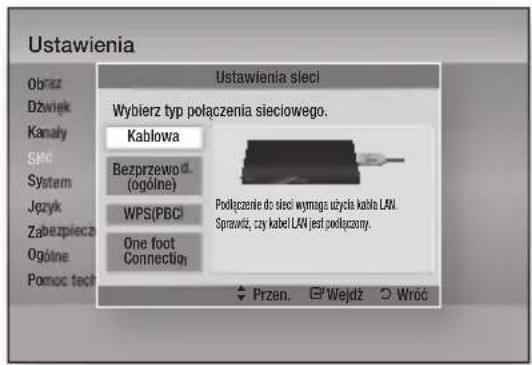
- Naciśnij przycisk WPROWADŻ.
Zostanie wyświetlony ekran Stan sieci. Produkt zostanie podłączony do sieci po sprawdzeniu połączenia sieci.
- Ustawianie połączenia sieci przewodowej – Ręczn.
Jeśli adres IP jest stały lub ustawienie Auto nie działa, należy ręcznie wprowadzić wartości dla opcji Ustawienia sieci.
Aby uzyskać wartości ustawień sieci z większości komputerów z systemem Windows, postępuj według poniższych kroków:
Windows XP
- Kliknij prawym przyciskiem myszy ikonę sieci w prawym, dolnym rogu pulpitu Windows.
- W wyświetlonym menu kliknij opcję Stan.
- W wyświetlonym oknie dialogowym kliknij kartę Pomoc techniczna.
- Na karcie Pomoc techniczna kliknij przycisk Szczegóły. Zostaną wyświetlone ustawienia sieci.
Windows 7
- Kliknij ikonę sieci w prawym, dolnym rogu pulpitu Windows.
- W wyświetlonym menu kliknij opcję Network and Sharing Centrum sieci i udostępniania.
- W wyświetlonym oknie dialogowym kliknij opcję Połączenie sieci lokalnej lub Połączenie sieci bezprzewodowej w zależności od typu połączenia sieciowego.
- Na karcie Pomoc techniczna kliknij przycisk Szczegóły. Zostaną wyświetlone ustawienia sieci.
Konfiguracja

UWAGA
■ Informacje mogą się różnić w zależności od wersji systemu Windows.
Aby wprowadzić ustawienia sieci do produktu, postępuj zgodnie z poniższymi krokami:
- Za pomocą przycisków ▲▼ wybierz opcję Kabłowa i naciśnij przycisk WPROWADŻ.
- Za pomocą przycisków ◀▶ wybierz opcję Ustawienia IP i naciśnij przycisk WPROWADŹ.
- Na ekranie Stan sieci wybierz opcję Anuluj i naciśnij przycisk Wprowadź.
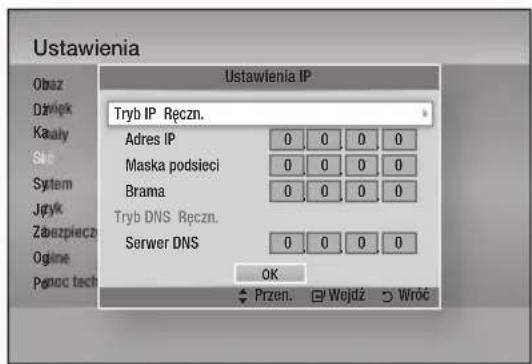
- Przy użyciu przycisku WPROWADŻ wybierz opcję Tryb IP.
- Za pomocą przycisków ▲▼ wybierz opcję Ręczn. i naciśnij przycisk WPROWADŹ.
- Naciśnij przycisk ▼, aby przejść do pierwszego pola (Adres IP).
- Za pomocą przycisków numerycznych na pilocie wprowadź liczby.
- Po zakończeniu wypełniania danego pola naciśnij przycisk ▶, aby przejść do kolejnego pola. Możesz także korzystać z przycisków strzałek, aby przemieszczać się w górę, w dół i z powrotem.
- Wprowadź wartości w polach: Adres IP, Maska podsieci i Brama.
- Naciśnij przycisk ▼, aby przejść do opcji Tryb DNS.
- Naciśnij przycisk ▼, aby przejść do pierwszego pola opcji DNS. Wprowadź liczby jak powyżej.
- Przy użyciu przycisku WPROWADŻ wybierz przycisk OK. Zostanie wyświetlony ekran Stan sieci. Produkt zostanie podłączony do sieci po sprawdzeniu połączenia sieci.
Sieć bezprzewodowa
Istnieją trzy sposoby ustawiania sieci bezprzewodowej:
- Bezprzewodowa (ogólne)
• Przy użyciu funkcji WPS(PBC)
• One Foot Connection
Opcja Bezprzewodowa (ogólne) obejmuje zarówno procedury konfiguracji automatycznej, jak i ręcznej.
- Ustawianie połączenia sieci bezprzewodowej – Auto
Większość sieci bezprzewodowych posiada opcjonalny system bezpieczeństwa, który wymaga od urządzeń łączących się z siecią przesyłania zakodowanego kodu bezpieczeństwa, nazywanego kluczem dostępu lub kluczem bezpieczeństwa. Klucz bezpieczeństwa opiera się na haśle dostępu, zazwyczaj w postaci słowa lub sekwencji liter i cyfr o określonej długości, które użytkownik musiał wpisać podczas konfiguracji ustawień bezpieczeństwa dla sieci bezprzewodowej. Jeśli korzystasz z tego sposobu ustawiania połączenia sieci i posiadasz klucz bezpieczeństwa dla swojej sieci bezprzewodowej, podczas procesu konfiguracji będzie wymagane wprowadzenie hasła dostępu.
- Za pomocą przycisków ▲▼ wybierz opcję Bezprzewod. (ogólne).
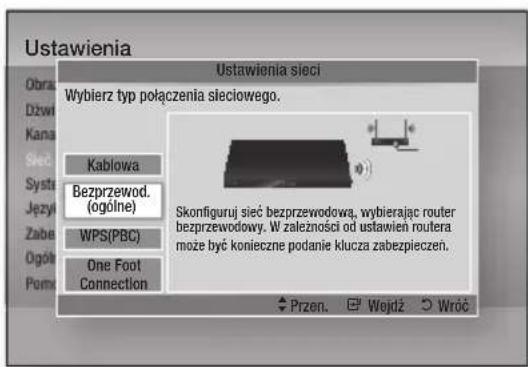
- Naciśnij przycisk WPROWADŻ. Spowoduje to wyświetlenie listy dostępnych sieci.
-
Za pomocą przycisków ▲▼ wybierz żądaną sieć naciśnij przycisk WPROWADŹ. Zostanie wyświetlony ekran Zabezpieczenia.
-
Na ekranie Zabezpieczenia wprowadź swoje hasło dostępu do sieci. Wprowadź liczby bezpośrednio przy użyciu pilota. Aby wybrać określoną literę, za pomocą przycisków ▲▼◀▶ przesuń kursor, a następnie naciśnij przycisk WPROWADŹ.
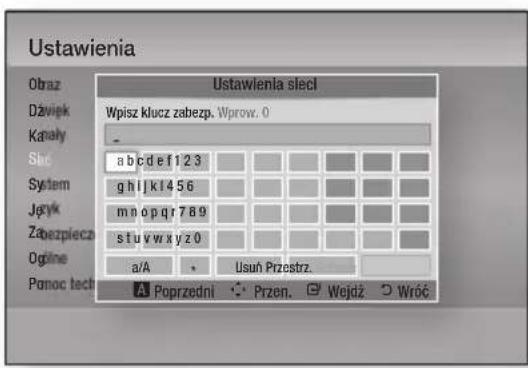

UWAGA
- Hasło to powinno być podane na jednym z ekranów konfiguracji używanych do konfiguracji rutera lub modemu.
- Po zakończeniu naciśnij na pilocie ZIELONY (B) przycisk lub za pomocą przycisków ▲▼◀▶ przesuń kursor na opcję Gotowe i naciśnij przycisk WPROWADŻ. Zostanie wyświetlony ekran Stan sieci. Produkt zostanie podłączony do sieci po sprawdzeniu połączenia sieci.
- Ustawianie połączenia sieci bezprzewodowej – Ręczn.
Jeśli ustawienie Auto nie działa, należy ręcznie wprowadzić wartości dla opcji Ustawienie sieci. Aby uzyskać wartości ustawień sieci z większości komputerów z systemem Windows, postępuj według poniższych kroków:
Windows XP
- Kliknij prawym przyciskiem myszy ikonę sieci w prawym, dolnym rogu ekranu.
- W wyświetlonym menu kliknij opcję Stan.
- W wyświetlonym oknie dialogowym kliknij kartę Pomoc techniczna.
- Na karcie Pomoc techniczna kliknij przycisk Szczegóły. Zostaną wyświetlone ustawienia sieci.
Windows 7
- Kliknij ikonę sieci w prawym, dolnym rogu pulpitu Windows.
- W wyświetlonym menu kliknij opcję Network and Sharing Centrum sieci i udostępniania.
- W wyświetlonym oknie dialogowym kliknij opcję Połączenie sieci lokalnej lub Połączenie sieci bezprzewodowej w zależności od typu połączenia sieciowego.
- Na karcie Pomoc techniczna kliknij przycisk Szczegóły. Zostaną wyświetlone ustawienia sieci.

UWAGA
- Informacje mogą się różnić w zależności od wersji systemu Windows.
Aby wprowadzić ustawienia sieci do produktu, postępuj zgodnie z poniższymi krokami:
- Wykonaj czynności od kroku 1 do 4 w procedurze „Ustawianie połączenia sieci bezprzewodowej – Auto”.
- Po zakończeniu naciśnij na pilocie ZIELONY (B) przycisk lub za pomocą przycisków ▲▼◀▶ przesuń kursor na opcję Gotowe i naciśnij przycisk WPROWADŻ. Zostanie wyświetlony ekran Stan sieci.
- Na ekranie Stan sieci wybierz opcję Anuluj i naciśnij przycisk Wprowadź.
- Za pomocą przycisków ◀▶ wybierz opcję Ustawienia IP i naciśnij przycisk WPROWADŹ.
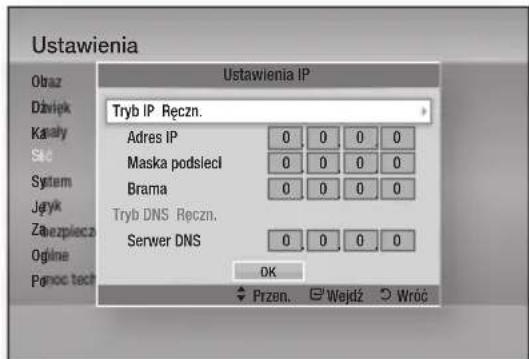
- Przy użyciu przycisku WPROWADŻ wybierz opcję Tryb IP.
- Za pomocą przycisków ▲▼ wybierz opcję Ręczn. i naciśnij przycisk WPROWADŹ.
- Naciśnij przycisk ▼, aby przejść do pierwszego pola (Adres IP).
- Wpisz liczby za pomocą przycisków numerycznych.
Konfiguracja
- Po zakończeniu wypełniania danego pola naciśnij przycisk ▶, aby przejść do kolejnego pola. Możesz także korzystać z przycisków strzałek, aby przemieszczać się w górę, w dół i z powrotem.
- Wprowadź wartości w polach: Adres IP, Maska podsieci i Brama.
- Naciśnij przycisk ▼, aby przejść do opcji Tryb DNS.
- Naciśnij przycisk ▼, aby przejść do pierwszego pola opcji DNS. Wprowadź liczby jak powyżej.
- Naciśnij przycisk OK.
- Zostanie wyświetlony ekran Stan sieci. Produkt zostanie podłączony do sieci po sprawdzeniu połączenia sieci.
wPS(PBC)
Najprostszym sposobem ustawienia połączenia sieci bezprzewodowej jest użycie funkcji WPS(PBC) lub One Foot Connection.
Jeśli bezprzewodowy ruter posiada przycisk WPS(PBC), postępuj według poniższych kroków:
- Za pomocą przycisków ▲▼ wybierz opcję WPS(PBC).
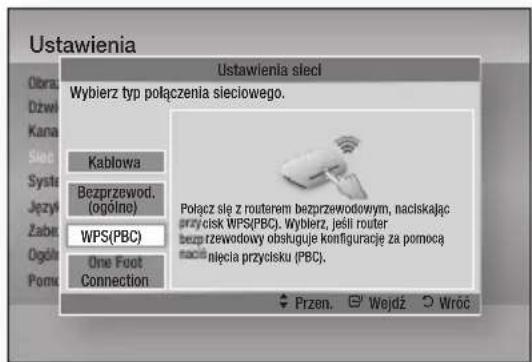
- Naciśnij przycisk WPROWADŻ.
- W ciągu dwóch minut naciśnij na ruterze przycisk WPS(PBC). Urządzenie automatycznie pobierze wszystkie potrzebne wartości ustawień sieci i zostanie podłączone do sieci.
- Zostanie wyświetlony ekran Stan sieci. Odtwarzacz zostanie podłączony do sieci po sprawdzeniu połączenia sieci.
One foot Connection
Połączenie bezprzewodowe można ustawić automatycznie, jeśli posiadasz bezprzewodowy ruter firmy Samsung, który obsługuje funkcję One Foot Connection. Aby podłączyć się przy użyciu funkcji One Foot Connection, wykonaj poniższe czynności:
- Za pomocą przycisków ▲▼ wybierz opcję One Foot Connection.
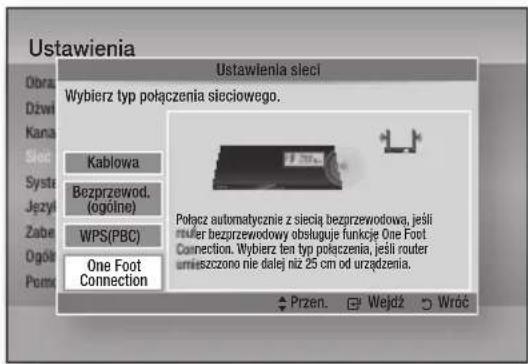
- Naciśnij przycisk WPROWADŻ.
- W celu podłączenia rutera ustaw bezprzewodowy ruter firmy Samsung w odległości 25 cm od produktu.
- Poczekaj, aż połączenie zostanie nawiązane automatycznie.
Stan sieci
Ta funkcja umożliwia sprawdzenie, czy działa połączenie z siecią i Internetem.
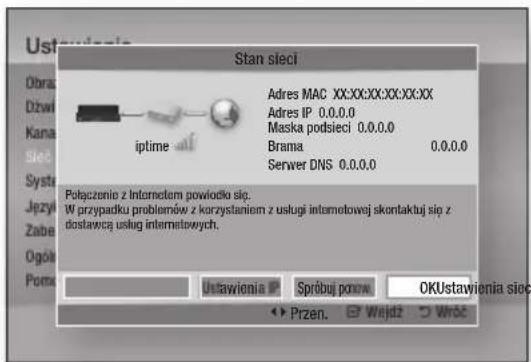
SWL (łącze bezprzewodowe Samsung)
Za pomocą tego urządzenia można podłączyć do sieci urządzenia mobilne z funkcją Samsung Wireless Link.
- Wyłączone : Powoduje wyłączenie funkcji Samsung Wireless Link.
-
Włączone : Powoduje włączenie funkcji Samsung Wireless Link.
-
W przypadku wybrania opcji Włączone za pomocą przycisków ▲▼ wybierz opcję Zawartość SWL, a następnie naciśnij przycisk WPROWADŹ.
Postępuj zgodnie z instrukcjami na ekranie telewizora.
UWAGA
- Jeśli to urządzenie jest wyłączone, połączenie sieciowe z użyciem funkcji SWL zostanie rozłączone.
Zarządzanie serwerem AllShare
Umożliwia zarządzanie funkcją udostępniania treści. Można udostępniać zawartość plików multimedialnych (filmy wideo, muzykę, zdjęcia) przy użyciu funkcji AllShare.
• Serwer AllShare : Ustaw funkcję serwera.
- Zmień nazwę serwera : Ustaw nazwę serwera. Umożliwia rozpoznawanie serwera w sieci.
- Kontrola dostępu do urz. : Umożliwia konfigurację autoryzacji dostępu do poszczególnych urządzeń.
Połączenie internet owe BD-Live
Ustaw, aby zezwolić na połączenie z Internetem lub go zabronić podczas korzystania z usługi BD-LIVE.
- Zezwól (wszystkie) : Można odbierać wszystkie dane BD-LIVE przez połączenie internetowe.
- Zezwól (tylko prawidłowe) : Można odbierać tylko treści BD-LIVE z ważnym certyfikatem.
- Zabroń : Nie można odbierać żadnych danych BD-LIVE przez połączenie internetowe.

UWAGA
■ Czym jest ważny certyfikat?
Jeśli produkt wysyła dane zapisane na płycie oraz polecenie do serwera w celu zatwierdzenia płyty za pośrednictwem usługi BD-LIVE, serwer sprawdza ważność płyty na podstawie przesłanych danych i odsyła certyfikat z powrotem do produktu.
- Podczas korzystania z danych BD-LIVE połączenie internetowe może być ograniczone.
System
Plug & Play
Korzystając z funkcji Plug & Play można ustawić kraj, tryb zegara i ustawienia sieci itd. Więcej informacji o funkcji Podłącz i odtwarzaj można znaleźć w sekcji Podłącz i odtwarzaj niniejszej instrukcji obsługi. (Patrz strony 33-54)

UWAGA
- Aby zmienić opcje funkcji Podłącz i odtwarzaj, należy wprowadzić hało.
Zegar
Ustaw funkcje związane z czasem.
- Tryb zegara : Opcję tę można ustawić na Auto lub Ręczn..
- Ustawienie zegara : Jeśli dla trybu zegara zostanie wybrane ustawienie Ręczn., to menu zostanie aktywowane.
- Strefa czasowa : Można wybrać strefę czasową właściwą dla danego obszaru. (W przypadku wyboru jako kraj Hiszpanii lub innych krajów i ustawienia trybu zegara na Auto, zostanie wyświetlone to menu).

UWAGA
- Jeśli funkcje Licznik oglądania i Licznik nagrywania zostały skonfigurowane za pomocą przycisku GUIDE, Listy kanałów lub menu Info, będą one działały w oparciu o informacje o czasie nadawania programu telewizyjnego.
W przypadku wyboru dla opcji Tryb zegara ustawienia Ręczny i ręcznej zmiany czasu funkcje Licznik oglądania i Licznik nagrywania mogą być ograniczone lub mogą działać nieprawidłowo.
Anynet+ (HDMI-CEC)
Anynet+ to wygodna funkcja, która zapewnia połączoną obsługę tego urządzenia oraz innych produktów firmy Samsung z funkcją Anynet+. Aby korzystać z tej funkcji, podłącz ten produkt do telewizora firmy Samsung przy użyciu przewodu HDMI. Włączona funkcja Anynet+ umożliwia obsługę produktu za pomocą pilota telewizora firmy Samsung TV, a odtwarzanie płyty można uruchomić, naciskając przycisk ODTWARZAJ
( ) na pilocie telewizora.
Więcej informacji zawiera instrukcja obsługi telewizora.
- Wyłączone : Funkcje Anynet+ są wyłączone.
- Włączone : Funkcje Anynet+ są włączone.

UWAGA
■ Funkcja jest niedostępna w przypadku, gdy przewód HDMI nie obsługuje standardu CEC.
- Jeśli telewizor Samsung ma logo Anynet+, to obsługuje funkcję Anynet+.
■ W zależności od posiadanego telewizora niektóre rozdzielczości wyjścia HDMI mogą nie działać. Więcej informacji zawiera instrukcja obsługi telewizora.
- Naciśnięcie przycisku odtwarzania telewizora, kiedy produkt znajduje się w trybie DTV spowoduje uruchomienie funkcji Przesunięcie w czasie.
Konfiguracja
Zarządzanie urządz.
Umożliwia zarządzanie wewnętrznym dyskiem twardym i urządzeniami zewnętrznymi. Można zarządzać takimi opcjami, jak formatowanie urządzenia i domyślne urządzenie nagrywające.
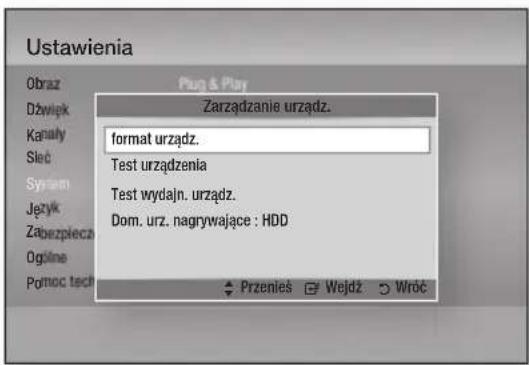
- Format urządz.: Umożliwia formatowanie urządzenia.
- Test urządzenia: Umożliwia sprawdzenie błędów w urządzeniu.
- Test wydajn. urządz.: Umożliwia sprawdzenie wydajności nagrywania urządzenia.
- Dom. urz. nagrywające: Umożliwia wybór domyślnego urządzenia nagrywającego.
Przy użyciu dysku twardego
- Wybierz Dom. urz. nagrywające i naciśnij przycisk WPROWADŻ.
- Wybierz dysk twardy jako urządzenie nagrywające. (W tym menu można także sprawdzić dostępną pojemność).
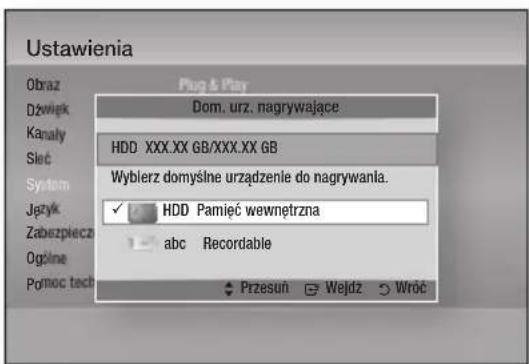
Przy użyciu urządzenia zewnętrznego
- W trybie zatrzymania podłącz zewnętrzny nośnik pamięci masowej USB do portu USB na przednim panelu produktu.
- Wybierz Format urządz., a następnie naciśnij przycisk WPROWADŻ. Rozpocznie się formatowanie urządzenia.
- Wybierz Dom. urz. nagrywające i naciśnij przycisk WPROWADŻ.
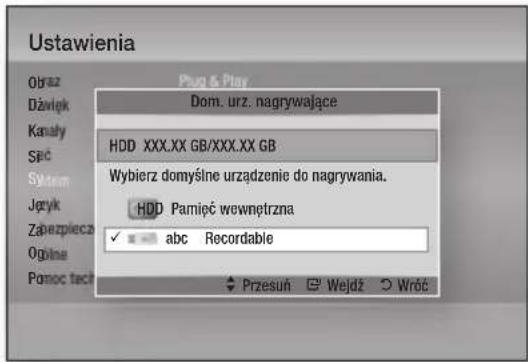
- Wybierz urządzenie nagrywające dla podłączonego urządzenia zewnętrznego. (W tym menu można także sprawdzić dostępną pojemność).
UWAGA
■ Wykrycie podłączonego urządzenia zewnętrznego może chwilę potrwać.
■ W celu korzystania z funkcji przesunięcia w czasie urządzenie musi mieć co najmniej 375 MB wolnego miejsca.
■ W przypadku korzystanie z dysku USD HDD w celu nagrywania, nie należy go odłączać podczas formatowania.
■ Funkcja nagrywania jest aktywna jedynie w przypadku DTV.
■ Funkcja nagrywania nie jest obsługiwana w przypadku kanałów z danymi.
■ Maksymalna długość nagrywania lub przesunięcia w czasie jest zależna od dostępnej pojemności urządzenia i rozdzielczości wideo programu telewizyjnego.
Zarządzanie danymi BD
Umożliwia zarządzania treściami pobranymi z płyty Blu-ray, która obsługuje usługę BD-LIVE.
Można sprawdzić informacje o urządzeniu, włącznie z rozmiarem pamięci, a także usunąć dane BD.
- Bieżące urządzenie: Wyświetla bieżące urządzenie.
- Łączne miejsce: Wyświetla całkowitą pojemność urządzenia. (Pamięć)
- Dostępne miejsce: Wyświetla dostępną pojemność urządzenia. (Pamięć)
- Usuń dane BD: Naciśnij, aby usunąć dane BD.

UWAGA
- Całkowity rozmiar dostępnej pamięci do zarządzania danymi BD może być różny w zależności od warunków.
Wideo DivX® na żąd.
Aby kupować i odtwarzać materiały DivX® VOD, należy sprawdzić kody rejestracyjne DivX® VOD.
Zeruj
Zostaną przywrócone wszystkie ustawienia domyślne, oprócz ustawień sieci i Smart Hub.

UWAGA
■ Domyślne hasło to 0000.
Język
Można wybrać preferowany język menu głównego, menu płyty itd.
- Menu ekranowe: Wybierz język tekstu wyświetlanego na ekranie.
- Menu dysku BD/DVD: Wybierz język menu płyty.
- Dźwięk BD/DVD: Wybierz język ścieżki dźwiękowej płyty.
- Napisy BD/DVD: Wybierz język napisów płyty.
- Główny dźwięk DTV: Wybierz język głównej ścieżki dźwiękowej DTV.
- Dodatkowy dźwięk DTV: Wybierz język dodatkowej ścieżki dźwiękowej DTV.
- Główne napisy DTV: Wybierz język głównych napisów DTV.
- Dodatkowe napisy DTV: Wybierz język dodatkowych napisów DTV.
- Główny teletekst DTV: Wybierz język głównego teletekstu DTV.
- Dodatkowy teletekst DTV: Wybierz język dodatkowego teletekstu DTV.

UWAGA
■ Wybrany język będzie używany tylko wtedy, gdy jest dostępny na płycie lub na nadawanym kanale.
Zabezpieczenia
Funkcja ta działa w połączeniu z płytami Blu-ray i DVD, którym została przypisana ocena wieku i ocena liczbowa, oznaczające poziom treści odpowiedni do wieku. Liczby te pomagają kontrolować, jakie typy płyt Blu-ray i DVD mogą być oglądane przez członków rodziny.
Po uzyskaniu dostępu do tej funkcji zostanie wyświetlony ekran zabezpieczeń. Wprowadź swoje hasło zabezpieczające. (Domyślne hasło to 0000).

UWAGA
■ Hasło
- Tylko dla Francji: Wprowadź żądane 4-cyfrowe hasło przy użyciu przycisków numerycznych.
* Hasła nie można ustawić na „0000”.
■ Wybierz inne cyfry.
- Inne: Wprowadź żądane 4-cyfrowe hasło przy użyciu przycisków numerycznych.
* Hasło jest ustawione na „0000”.
Blokada kanału DTV
Można zablokować niektóre kanały przy użyciu funkcji Blokada kanału, aby uniemożliwić dzieciom ich oglądanie.
- Wyłączone Blokada kanału DTV jest wyłączona.
- Włączone: Blokada kanału DTV jest włączona.
Blok. klasyf. progr. DTV
Funkcja ta działa w połączeniu z DTV, któremu została przypisana ocena, umożliwiająca kontrolę typów kanałów DTV oglądanych przez członków rodziny.
Wybierz poziom oceniania, który chcesz ustawić.
Ocena rodzicielska BD
Umożliwia zapobieganie odtwarzaniu płyt Blu-ray dzięki określonym ocenom wieku, chyba że zostanie wprowadzone hasło.
Ocena rodzicielska DVD
Umożliwia zapobieganie odtwarzaniu płyt DVD dzięki określonym ocenom numerycznym, chyba że zostanie wprowadzone hasło.
Duża liczba oznacza, że dany program jest przeznaczony tylko dla widzów dorosłych. Na przykład, jeśli zostanie wybrany Poziom 6, płyty zawierające Poziom 7, 8 nie będą odtwarzane.
Konfiguracja
Zmień kod PIN
Umożliwia zmianę 4-cyfrowego hasta używanego jako hasło dostępu do funkcji bezpieczeństwa.
jeśli nie pamiętasz hasła
-
Naciśnij przycisk MENU, aby wyświetlić menu główne, upewniając się wcześniej, że w urządzeniu nie ma płyty.
-
Naciśnij przycisk STOP ( ■ ) na przednim panelu produktu przez dłużej niż 5 sekund. Zostaną przywrócone wartości fabryczne wszystkich ustawień.

UWAGA
■ W przypadku przywrócenia domyślnych ustawień wszystkie dane użytkownika przechowywane w bazie danych BD zostaną usunięte.
Ogólne
Oszczędz. Energii
Zużycie energii można zredukować ustawiając automatyczne wyłączanie przedniego panelu, kiedy produkt jest w trybie gotowości.
- Wyłączone: Ustawienie wyłączające funkcję oszczędzania energii.
- Włączone: Umożliwia automatyczne wyłązanie przedniego panelu, kiedy produkt jest w trybie gotowości.
Efekt świetlny
Umożliwia ustawienie efektu świetlnego w produkcie.
- Zawsze Wł.: Efekt świetlny jest włączony cały czas. Zalecany w przypadku ciągłego wyświetlania w celach komercyjnych lub demonstracyjnych.
- Auto : Włącza efekt świetlny w momencie włączenia lub wyłączenia produktu lub przy wkładaniu lub wyciąganiu płyty. Zalecane do użytku domowego.
• Wyłączone : Wyłącz światło.
Zaawans. kopia muzyki
Podczas kopiowania plików muzycznych informacje mogą być automatycznie aktualizowane. Czas kopiowania można wydłużyć.
- Wyłączone Wyłącz funkcję Zaawans. kopii muzyki.
- Włączone Włącz funkcję Zaawans. kopii muzyki.

UWAGA
■ Funkcja ta jest dostępna tylko wtedy, gdy produkt jest podłączony do sieci.
- Można jej używać w przypadku kopiowania danych z urządzenia zewnętrznego, np. USB/ODD/AllShare na dysk twardy.
■ Funkcja nie będzie działać w przypadku kopiowania danych z dysku twardego na urządzenie zewnętrzne.
Sieciowy pilot zdaln. sterow.
Funkcja Sieciowy pilot zdaln. sterow. umożliwia obsługę produktu przy użyciu pilota, tak jak inteligentnego telefonu, za pośrednictwem połączenia bezprzewodowego z lokalną siecią.
Aby korzystać z funkcji Sieciowy pilot zdaln. sterow., wykonaj poniższe czynności:
- Wybierz opcję Włączone w menu Sieciowy pilot zdaln. sterow..
- Zainstaluj aplikację firmy Samsung do zdalnego sterowania siecią, aby obsługiwać ten produkt przy użyciu kompatybilnego urządzenia przenośnego.
- Sprawdź, czy dane urządzenie przenośne i produkt są podłączone do tego samego bezprzewodowego rutera.
- Uruchom aplikację na urządzeniu przenośnym. Aplikacja powinna wykryć produkt i wyświetlić go na liście.
- Wybierz produkt.
- Jeśli funkcja ta jest używana po raz pierwszy, zostanie wyświetlone pytanie, czy chcesz zezwolić na zdalne sterowanie produktem, czy go zabronić. Wybierz opcję Zezwól.
- W celu obsługi produktu postępuj zgodnie z instrukcjami załączonymi do aplikacji.
Pomoc techniczna
Aktualizacja oprogramowania
To menu Aktualizacja oprogramowania umożliwia aktualizację oprogramowania produktu w celu wprowadzenia ulepszeń lub dodatkowych usług.
Przez Internet
Aby dokonać aktualizacji przez Internet, wykonaj poniższe czynności:
- Wybierz opcję Przez Internet, a następnie naciśnij przycisk WPROWADŻ. Zostanie wyświetlony komunikat o podłączaniu do serwera.
-
Jeśli dostępny jest plik do pobrania, zostanie wyświetlone okno z opcją pobierania wraz z paskiem dostępu, i rozpocznie się pobieranie.
-
Po zakończeniu pobierania zostanie wyświetlone okno z zapytaniem o aktualizację z trzema opcjami: Aktualizuj teraz, Aktualizuj później lub Nie aktualizuj.
- W przypadku wyboru opcji Aktualizuj teraz produkt zaktualizuje oprogramowanie, wyłączyć się i włączy automatycznie.
- Jeśli w ciągu minuty nie został dokonany wybór lub wybrano opcję Aktualizuj później, produkt zapisze nowe, zaktualizowane oprogramowanie. Można będzie je później aktualizować przy użyciu funkcji Via Z pobr. pliku.
- W przypadku wyboru opcji Nie aktualizuj odtwarzacz anuluje aktualizację.

UWAGA
■ Ten produkt należy podłączyć do Internetu przy użyciu funkcji Przez Internet.
■ Aktualizacja jest zakończona, jeśli produkt się sam wyłączy, a następnie włączy ponownie.
- Nigdy nie należy wyłączać ani włączać produktu ręcznie w trakcie aktualizacji.
■ Firma Samsung Electronics nie ponosi prawnej odpowiedzialności za nieprawidłowe działanie produktu spowodowane niestabilnym połączeniem z Internetem lub zaniedbaniem ze strony klienta podczas aktualizacji oprogramowania.
- Aby anulować proces aktualizacji podczas pobierania aktualizacji oprogramowania, naciśnij przycisk WPROWADŻ.
Przez kanał
Umożliwia aktualizację oprogramowania przy użyciu sygnału nadawania.
Przez USB
Aby dokonać aktualizacji przez USB, wykonaj poniższe czynności:
- Odwiedź stronę www.samsung.com/bluraysupport.
- Pobierz na komputer zarchiwizowany skompresowany plik z najnowszą aktualizacją oprogramowania USB.
- Rozpakuj zarchiwizowany plik na komputerze. Powinien on zawierać pojedynczy folder noszący taką samą nazwę, jak spakowany plik.
- Skopiu j folder do napędu flash USB.
- Sprawdź, czy taca na płytę jest pusta, a następnie włóż napęd flash USB do portu USB produktu.
- W menu produktu przejdź do Ustawienia > Pomoc techniczna > Aktualizacja oprogramowania.
- Wybierz opcję Przez USB.

UWAGA
- Podczas aktualizacji oprogramowania przy użyciu gniazda Host USB, taca na płytę powinna być pusta.
■ Po zakończeniu aktualizacji systemu sprawdź szczegóły oprogramowania w menu Aktualizacja oprogramowania. - Podczas aktualizacji oprogramowania nie należy wyłącać produktu. Mogłoby to spowodować jego nieprawidłowe działanie.
■ Aktualizacje oprogramowania wymagające użycia gniazda USB Host mogą być wykonywane tylko za pomocą urządzenia pamięci flash USB.
wg dysku
Aby dokonać aktualizacji z dysku, wykonaj poniższe czynności:
- Odwiedź stronę www.samsung.com/bluraysupport.
- Pobierz na komputer zarchiwizowany skompresowany plik z najnowszą aktualizacją oprogramowania dysku.
- Rozpakuj zarchiwizowany plik na komputerze. Powinien on zawierać pojedynczy folder noszący taką samą nazwę, jak spakowany plik.
- Zapisz folder na płycie. Zaleca się użycie płyty CD-R lub DVD-R.
- Sfinalizuj płytę przed wyjęciem jej z komputera.
- Włóż płytę do produktu.
- W menu produktu przejdź do Ustawienia > Pomoc techniczna > Aktualizacja oprogramowania.
- Wybierz opcję Wg dysku.

UWAGA
■ Po zakończeniu aktualizacji systemu sprawdź szczegóły oprogramowania w menu Aktualizacja oprogramowania.
- Podczas aktualizacji oprogramowania nie należy wyłącać produktu. Mogłoby to spowodować jego nieprawidłowe działanie.
Z pobr. pliku
Opcja Via Z pobr. pliku umożliwia aktualizację przy użyciu pliku pobranego wcześniej przez produkt, jednak nie zainstalowanego natychmiast lub pliku pobranego przez produkt w trybie gotowości. (Patrz część Pobierz w trybie gotowości poniżej). Aby dokonać aktualizacji z pobranego pliku, wykonaj poniższe czynności:
- Po zakończeniu pobierania zaktualizowanego oprogramowania zostanie wyświetlony numer wersji oprogramowania z prawej strony opcji Via Z pobr. pliku.
- Wybierz opcję Z pobr. pliku i naciśnij przycisk WPROWADŻ.
Konfiguracja
- Produkt wyświetl piytanie, czy chcesz dokonać aktualizacji. Wybierz opcję Tak. Produkt rozpocznie aktualizację.
- Po zakończeniu aktualizacji produkt zostanie automatycznie wyłączony, a następnie włączony.

UWAGA
■ Po zakończeniu aktualizacji systemu sprawdź szczegóły oprogramowania w menu Aktualizacja oprogramowania.
- Podczas aktualizacji oprogramowania nie należy wyłącać produktu. Mogłoby to spowodować jego nieprawidłowe działanie.
Pobierz w trybie gotow.
Można ustawić funkcję Pobierz w trybie gotow., aby produkt pobierał nową aktualizację oprogramowania w trybie gotowości. W trybie gotowości produkt jest wyłączony, jednak połączenie z Internetem jest aktywne. Dzięki temu produkt może automatycznie pobrać aktualizację oprogramowania bez potrzeby jego obsługi. Aby włączyć funkcję Pobierz w trybie gotow., wykonaj poniższe czynności:
- Za pomocą przycisków ▲▼ wybierz opcję Pobierz w trybie gotow. i naciśnij przycisk WPROWADŻ.
- Wybierz żądaną godzinę pobierania. W przypadku wyboru opcji Wyłączone produkt wyświetli komunikat o dostępnej nowej aktualizacji oprogramowania. W przypadku wyboru żądanej godziny pobierania produkt automatycznie pobierze nową aktualizację oprogramowania, jeśli jest w trybie gotowości przy wyłączonym zasilaniu. W przypadku pobierania nowej aktualizacji oprogramowania po włączeniu produktu zostanie wyświetlone pytanie, czy chcesz ją zainstalować.

UWAGA
- Aby korzystanie z funkcji Pobierz w trybie gotow. było możliwe, dany produkt musi być podłączony do Internetu.
Kontakt z firma Samsung
Zapewnia dane kontaktowe w celu uzyskania pomocy w związku z produktem.
Podstawowe funkcje
Odtwarzanie filmu wideo
Odtwarzanie
- Włóż płytę do urządzenia, etykietą do góry.
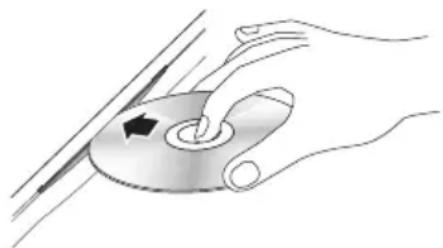
- Naciśnij przycisk ODTWARZANIA ( )
Przyciski sterowania odtwarzaniem
| ODTWARZANIE (▶) | Uruchamia odtwarzanie. |
| STOP (■) | Zatrzymuje odtwarzanie.Jednokrotne naciśnięcie przycisku: Zapamiętuje miejsce zatrzymania.Dwukrotne naciśnięcie przycisku: Nie zapamiętuje miejsca zatrzymania. |
| PAUZA (■) Wstrzymuje odtwarzanie. | |

UWAGA
■ W przypadku niektórych płyt jednorazowe naciśnięcie przycisku STOP ( ■ ) może nie spowodować zapamiętania miejsca zatrzymania.
- Pliki wideo o dużych szybkościach transmisji 20 Mb/s lub więcej ograniczają możliwości produktu i mogą doprowadzić do zatrzymania odtwarzania.
Konwerter 3D
Funkcja ta nie może konwertować treści 2D wysyłanych przez wyjście 2D w 3D.
- Podłącz produkt do telewizora obsługującego tryb 3D przy użyciu przewodu HDMI.
-
Podczas odtwarzania treści 2D można dokonywać konwersji treści 2D w treść 3D przy użyciu przycisku 2D→3D na pilocie.
-
Można przełączać tryb pomiędzy 2D a 3D naciskając przycisk 2D→3D kilkukrotnie. Funkcja ta jest niedostępna w przypadku odtwarzania treści 3D w trybie 3D.

UWAGA
- Treści 2D nie można konwertować w treści 3D ani używać przycisku 2D→3D w następujących przypadkach:
- Kiedy produkt nie jest podłączony przy użyciu przewodu HDMI
- Kiedy podłączony telewizor nie obsługuje trybu 3D
- Kiedy odtwarzane są treści 3D (płyta, plik).
■ Treści 2D zostaną skonwertowane w następujące formaty 3D:
- 1080p 24 klatek/s: Wyjście w 1080p 24 klatek/s 3D.
- Inne: Wyjście w 720p 3D.
- Pliki ze zdjęciami: Wyjście w 720p 3D.
- Treści 2D, które ten produkt może skonwertować w treści 3D to:
- Treści 2D obsługujące konwersję 3D
- Treści Smart Hub, treści na płytach DVD Video, BD-ROM, VCD, pliki wideo, pliki ze zdjęciami, programy DTV oraz nagrane programy DTV.
■ W przypadku używania konwertera 3D funkcja BONUSVIEW nie jest dostępna. (W zależności od płyty może być widoczny czarny kontur).
- Niektorzy widzowie mogą doznać uczucia dyskomfortu podczas oglądania treści 3D, np. zawrotów głowy, nudności lub bółów głowy.
Ustawianie głębi 3D
Funkcja Głębia 3D umożliwia ustawienie głębi 3D konwersji 2D w 3D. Wartości mieszczą się w zakresie od 1 do 10. Im wyższa liczba, tym większa głębia 3D.
-
Podczas oglądania skonwertowanych treści 3D naciśnij przycisk TOOLS.
-
Za pomocą przycisków ▲▼ wybierz opcję Głębia 3D, a następnie naciśnij przycisk WPROWADŹ.
-
Ustaw głębie 3D za pomocą przycisków ◀▶.
Struktura płyty
Zawartość płyty jest zazwyczaj podzielona następująco.
• Płyta Blu-ray, DVD-VIDEO
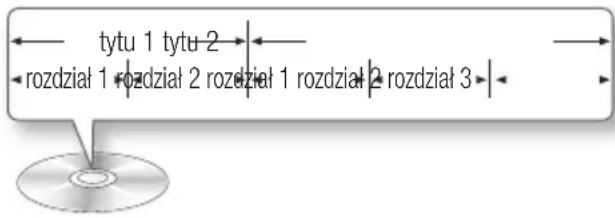
flowchart
graph LR
    A["tytu 1 tytu 2"] --> B["rozdział 1 rozdział 2 rozdział 1 rozdział 2 rozdział 3"]
    B --> C["CD"]
• Audio CD (CD-DA)
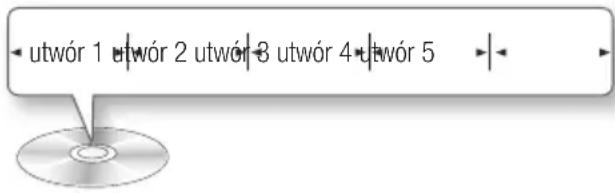
• MP3, WMA, DivX, MKV i MP4
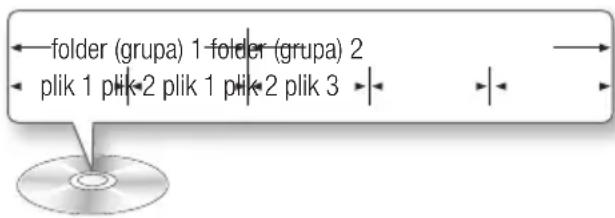

UWAGA
- Odtwarzanie podczas nagrywania powoduje konwersję pliku multimedialnego w profil 1.0, natomiast standardowe odtwarzanie obsługuje profil 2.0. W takich przypadkach stosuje się poniższe ograniczenia.
- Funkcja BONUSVIEW nie jest dostępna.
- Funkcja wyboru dźwięku do pokazu slajdów nie jest dostępna.
(W przypadku niektórych płyt dźwięk może nie być odtwarzany w trybie Menu Dysk).
Podstawowe funkcje
Korzystanie z menu Dysk/menu tytułów/menu podręcznych
Korzystanie z menu Dysk
- Podczas odtwarzania naciśnij na pilocie przycisk DISC MENU.
- Za pomocą przycisków ▲▼◀▶ wybierz żądane ustawienie, a następnie naciśnij przycisk WPI

UWAGA
■ W zależności od płyty pozycje menu mogą się różnić lub to menu może nie być dostępne.
Korzystanie z menu tytułów

- Podczas odtwarzania naciśnij na pilocie przycisk TITLE MENU.
- Za pomocą przycisków ▲▼◀▶ wybierz żądane ustawienie, a następnie naciśnij przycisk WPROWADŹ.

UWAGA
■ W zależności od płyty pozycje menu mogą się różnić lub to menu może nie być dostępne.
Odtwarzanie listy tytułów

- Podczas odtwarzania naciśnij przycisk DISC MENU lub TITLE MENU.
- Za pomocą przycisków ▲▼ wybierz pozycję do odtworzenia z listy tytułów, a następnie naciśnij przycisk WPROWADŻ.

UWAGA
- Jeśli dana płyta ma listę odtwarzania, naciśnij przycisk ZIELONY (B), aby do niej przejść.
Korzystanie z menu podręcznych
- Podczas odtwarzania naciśnij na pilocie przycisk POPUP MENU.
- Za pomocą przycisków ▲▼◀▶ lub WPROWADŻ wybierz żądane menu.


UWAGA
■ W zależności od płyty pozycje menu mogą się różnić lub to menu może nie być dostępne.
funkcje wyszukiwania i pomijania
Podczas odtwarzania istnieje możliwość szybkiego przeglądania rozdziału lub utworu. Z kolei funkcja pomijania umożliwia natychmiastowe przejście do następnego elementu.
Wyszukiwanie żądanej sceny

- Podczas odtwarzania naciśnij przycisk WYSZUKIWANIE ( ).
Każdorazowe naciśnięcie przycisku WYSZUKIWANIE (◀◀◀) powoduje zmianę prędkości odtwarzania w poniższy sposób:
| HDD,BD-ROM,BD-RE/-R,DVD-RW/-R,DVD+RW/+R,DVD-VIDEO | |
| DivX, MKV, MP4 | ▶ 1 → ▶ 2 → ▶ 3▶ 4 → ▶ 5 → ▶ 6 → ▶ 7◀◀ 1 → ◀◀ 2 → ◀◀ 3 →◀◀ 4 → ◀◀ 5 → ◀◀ 6 → ◀◀ 7 |
| ▶ 1 → ▶ 2 → ▶ 3◀◀ 1 → ◀◀ 2 → ◀◀ 3 |
- Aby przywrócić normalną prędkość odtwarzania, naciśnij przycisk ODTWARZANIA (▶).
UWAGA
■ To urządzenie nie odtwarza dźwięku w trybie wyszukiwania.
Pomijanie rozdziałów


- Podczas odtwarzania naciśnij przycisk POMIJANIE ( )
Naciśnięcie przycisku POMIJANIE ( ) spowoduje przejście do następnego rozdziału płyty.
Naciśnięcie przycisku POMIJANIE ( ) spowoduje przejście do początku rozdziału płyty. Kolejne naciśnięcie przycisku spowoduje przejście do początku poprzedniego rozdziału płyty.
Odtwarzanie zwolnione/poklatkowe
Odtwarzanie zwolnione


• W trybie pauzy naciśnij przycisk WYSZUKIWANIE ( ).
Każdorazowe naciśnięcie przycisku WYSZUKIWANIE ( ▶ ) powoduje zmianę prędkości odtwarzania w następujący sposób: ▶ 1/8 ▶ 1/4 ▶ 1/2 normalnej prędkości.
- Aby przywrócić normalną prędkość odtwarzania, naciśnij przycisk ODTWARZANIA ( ).

UWAGA
■ To urządzenie nie odtwarza dźwięku w trybie zwolnionym.
Odtwarzanie poklatkowe


- W trybie pauzy naciśnij przycisk PAUZA (☐). Każde naciśnięcie przycisku PAUZA (☐) spowoduje wyświetlenie nowej ramki.
- Aby przywrócić normalną prędkość odtwarzania, naciśnij przycisk ODTWARZANIA ( ).
UWAGA
■ To urządzenie nie odtwarza dźwięku w trybie poklatkowym.
Korzystanie z przycisku TOOLS
Podczas odtwarzania można otworzyć menu płyty, naciskając przycisk TOOLS.
- Ekran menu Narzędzia
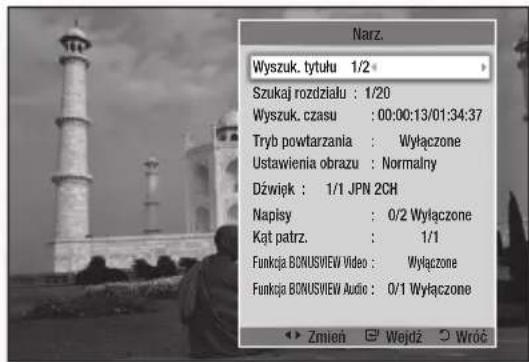
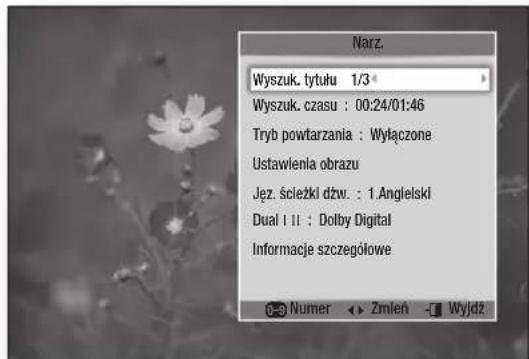
UWAGA
■ Wygląd menu Narzędzia zależy od płyty.
Bezpośrednie przejście do żądanej sceny


-
Podczas odtwarzania naciśnij przycisk TOOLS.
-
Przy użyciu przycisków ▲▼ wybierz opcję Wyszuk. tytułu, Szukaj rozdziału lub Wyszuk. czasu.
-
Za pomocą przycisków ◀▶ wybierz opcję żądany Tytuł, Rozdział lub Godzinę i naciśnij przycisk WPROWADŹ.
Podstawowe funkcje
Powtarzanie tytułu lub rozdziału


Powtarzanie tytułu lub rozdziału z płyty.
Dostępność funkcji powtarzania zależy od płyty.
- Podczas odtwarzania naciśnij przycisk TOOLS.
- Za pomocą przycisków ▲▼ wybierz opcję Tryb powtarzania.
- Za pomocą przycisków ◀▶ wybierz opcję Rozdział lub Tytuł, a następnie naciśnij przycisk WPROWADŹ.
- Aby powrócić do normalnego odtwarzania, naciśnij ponownie przycisk TOOLS.
- Za pomocą przycisków ▲▼ wybierz opcję Tryb powtarzania.
- Za pomocą przycisków ◀▶ wybierz opcję Wyłączone, a następnie naciśnij przycisk WPROWADŹ.
Powtarzanie tytułu lub rozdziału


Powtarzanie tytułu płyty lub wszystkiego.
Dostępność funkcji powtarzania zależy od płyty.
- Podczas odtwarzania naciśnij przycisk TOOLS.
- Za pomocą przycisków ▲▼ wybierz Tryb powtarzania, a następnie naciskając przyciski ◀▶ wybierz Tytuł lub Wszystkie.
- Aby powrócić do normalnego odtwarzania, naciśnij ponownie przycisk TOOLS.
- Za pomocą przycisków ▲▼ wybierz opcję Tryb powtarzania.
- Za pomocą przycisków ◀▶ wybierz opcję Wyłączone, a następnie naciśnij przycisk WPROWADŹ.
Powtarzanie fragmentu


- Podczas odtwarzania naciśnij przycisk TOOLS.
- Za pomocą przycisków ▲▼ wybierz opcję Tryb powtarzania.
- Za pomocą przycisków ◀▶ wybierz opcję Powtarzanie A-B, a następnie naciśnij przycisk WPROWADŹ.
- Naciśnij przycisk WPROWADŹ w miejscu (A), w którym chcesz rozpocząć powtarzanie.
- Naciśnij przycisk WPROWADŹ w miejscu (B), w którym chcesz zakończyć powtarzanie.
- Aby powrócić do normalnego odtwarzania, naciśnij ponownie przycisk TOOLS.
- Za pomocą przycisków ▲▼ wybierz opcję Tryb powtarzania.
- Za pomocą przycisków ◀▶ wybierz opcję Wyłączone, a następnie naciśnij przycisk WPROWADŹ.
UWAGA
■ Wybór punktu (B) przed upływem pięciu sekund spowoduje wyświetlenie symbolu zakazu.
■ W zależności od płyty pozycje menu mogą się różnić lub to menu może nie być dostępne.
Wybór opcji Ustawienia obrazu


Funkcja ta umożliwia dostosowanie jakości wideo, gdy produkt jest podłączony do telewizora.
- Podczas odtwarzania naciśnij przycisk TOOLS.
- Za pomocą przycisków ▲▼ wybierz opcję Ustawienia obrazu i naciśnij przycisk WPROWADŹ.
- Za pomocą przycisków ◀▶ wybierz żądaną opcję Ustawienia obrazu i naciśnij przycisk WPROWADŹ.
• Dynamiczny : Zwiększa ostrość.
- Normalny : Ustawienie odpowiednie do większości zastosowań.
- Film : Najlepsze ustawienie do oglądania filmów.
- Użytk. : Umożliwia dostosowanie zaawansowanych ustawień.

UWAGA
- Podczas korzystania z funkcji BD Wise, to menu nie jest wyświetlane.
Wybór języka ścieżki dźwiękowej


Funkcję tę można również obsługiwać po naciśnięciu przycisku AUDIO na pilocie.
- Podczas odtwarzania naciśnij przycisk TOOLS.
- Za pomocą przycisków ▲▼ wybierz opcję Dźwięk.
- Za pomocą przycisków ◀▶ wybierz żądany język ścieżki dźwiękowej.

UWAGA
- Wskaźnik ◀▶ nie jest wyświetlany na ekranie, jeśli sekcja BONUSVIEW nie zawiera żadnych ustawień dźwięku BONUSVIEW.
- Jeśli bieżąca płyta Blu-ray ma sekcję BONUSVIEW, wyświetlane są również informacje o trybie głównej ścieżki audio/BONUSVIEW.
Aby zmieniać tryby pomiędzy ścieżką główną i BONUSVIEW, użyj przycisków ◀▶.
- Języki dostępne poprzez funkcję Język ścieżki dźwiękowej zależą od języków zakodowanych na danej płycie. Funkcja ta lub pewne języki mogą nie być dostępne.
- Na płycie Blu-ray może być nagranych do 32 języków, a na płycie DVD — do 8.
- Niektóre płyty Blu-ray mogą umożliwiać wybór cyfrowej ścieżki dźwiękowej PCM lub Dolby w języku angielskim.
■ Naciśnięcie przycisku AUDIO na pilocie spowoduje wyświetlenie paska dźwięku.
Aby zamknąć pasek dźwięku, naciśnij przycisk RETURN.
Wybór języka napisów


Funkcję tę można również obsługiwać po naciśnięciu przycisku AD/SUBTITLE na pilocie.

- Podczas odtwarzania naciśnij przycisk TOOLS.
- Za pomocą przycisków ▲▼ wybierz opcję Napisy.
- Za pomocą przycisków ◀▶ wybierz żądany język napisów.

UWAGA
■ W przypadku niektórych płyt Blu-ray/DVD język napisów można zmieniać w sekcji menu płyty. Naciśnij przycisk DISC MENU.
■ Działanie tej funkcji zależy od wyboru napisów zakodowanych na płycie. W przypadku niektórych płyt Blu-ray/DVD funkcja może nie być dostępna.
- Na płycie Blu-ray może być nagranych do 255 języków napisów, a na płycie DVD — do 32.
- Jeśli bieżąca płyta Blu-ray ma sekcję BONUSVIEW, wyświetlane są również informacje o trybie głównej ścieżki audio/BONUSVIEW.
■ Funkcja ta zmienia równocześnie napisy główne i dodatkowe.
■ Zostanie odpowiednio wyświetlona łączna liczba napisów głównych i dodatkowych
■ Naciśnięcie przycisku AD/SUBTITLE na pilocie spowoduje wyświetlenie paska napisów.
Aby zamknąć pasek napisów, naciśnij przycisk RETURN.
Podstawowe funkcje
Zmiana kąta kamery
Jeśli płyta Blu-ray/DVD zawiera sceny filmowane z wielu kamer, można użyć funkcji KĄT PATRZ.
- Podczas odtwarzania naciśnij przycisk TOOLS.
- Za pomocą przycisków ▲▼ wybierz opcję Kąt patrz.
- Za pomocą przycisków ◀▶ wybierz żądany kąt patrzenia.
Wybór informacji
Funkcja ta umożliwia sprawdzanie informacji o treści, w tym nazwy, rozmiaru itd.
- Podczas odtwarzania naciśnij przycisk TOOLS.
- Za pomocą przycisków ▲▼ wybierz opcję Informacje szczegółowe i naciśnij przycisk WPROWADŹ.
Ustawianie funkcji BONUSVIEW

Funkcja BONUSVIEW umożliwia wyświetlanie dodatkowej zawartości (np. komentarzy) na małym ekranie podczas odtwarzania filmu. Funkcja ta jest dostępna tylko wtedy, gdy płyta posiada funkcję BONUSVIEW.
- Podczas odtwarzania naciśnij przycisk TOOLS.
- Za pomocą przycisków ▲▼ wybierz opcję Funkcja BONUSVIEW Video lub Funkcja BONUSVIEW Audio.
- Za pomocą przycisków ◀▶ wybierz żądaną opcję funkcji BONUSVIEW.
UWAGA
■ W przypadku przełączenia z funkcji BONUSVIEW Video, BONUSVIEW Audio zostanie automatycznie zmieniona zgodnie z funkcją BONUSVIEW Video.
- Treści 2D zostaną skonwertowane do trybu 3D, gdy nie jest stosowana funkcja BONUSVIEW. (W przypadku niektórych płyt może być wyświetlany czarny pasek z jednej ze stron ekranu).
Słuchanie muzyki

Odtwarzanie płyt Audio CD (CD-DA)/MP3
-
Włóż płytę audio CD (CD-DA) lub MP3.
-
W przypadku płyt Audio CD (CD-DA) automatycznie zostanie odtworzony pierwszy utwór.
- W przypadku płyt MP3 za pomocą przycisków ▲▼ wybierz opcję Muzyka, a następnie naciśnij przycisk WPROWADŹ.
Elementy ekranu płyty Audio CD (CD-DA)/MP3
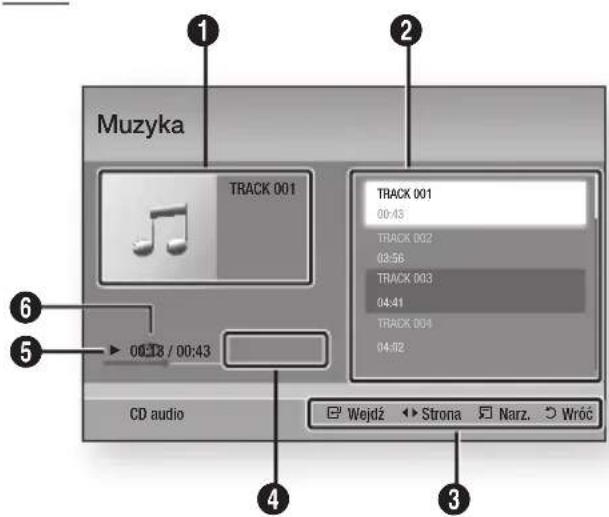
| 1 | Wyświetla informacje o muzyce. |
| 2 | Wyświetla listę odtwarzania. |
| 3 | Wyświetla dostępne przyciski. |
| 4 | Wyświetla aktualny/łączny czas odtwarzania. |
| 5 | Wyświetla aktualny stan odtwarzania. |
| 6 | Wyświetla stan powtarzanego odtwarzania. |
- Za pomocą przycisków ▲▼ wybierz utwór, który chcesz odtworzyć, a następnie naciśnij przycisk WPROWADŻ.
Funkcja AMG
Funkcji AMG można używać do wyświetlania informacji o płycie Audio CD (CD-DA).
- Włóż płytę Audio CD (CD-DA). Jeśli dana płyta posiada informacje o płycie, zostanie wyświetlony poniższy ekran.
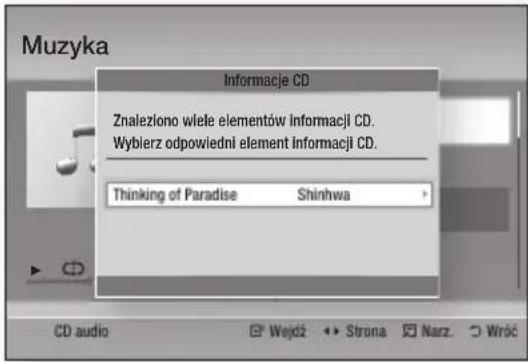
- Naciśnij przycisk WPROWADŻ. Zostaną wyświetlone informacje o płycie i automatycznie zostanie odtworzony pierwszy utwór.

UWAGA
- Jeśli produkt jest odłączony od sieci, może on nie uzyskać informacji o płycie z płyty Audio CD (CD-DA), jeśli jest to najnowsza wersja.
Powtórne odtwarzanie płyty Audio CD (CD-DA)/MP3
- Podczas odtwarzania utworów z listy odtwarzania naciśnij przycisk TOOLS.
-
Za pomocą przycisków ▲▼ wybierz Tryb powtarzania i naciskając przyciski ◀◀ wybierz żądany tryb.
-
Za pomocą przycisków ▲▼ wybierz Tryb losowy i naciskając przyciski ◀▶ wybierz opcję Włączone lub Wyłączone.
-
Naciśnij przycisk WPROWADŻ.
| Wyłączone | Utwory będą odtwarzane w kolejności nagrania. |
| (∅) Jeden utw. | Bieżący utwór zostanie odtworzony ponownie. |
| (∅) Wszystkie W | wszystkie utwory będą powtarzane. |
| (∞) Tryb losowy | Opcja ta powoduje odtwarzanie utworów w losowej kolejności. Aby włączyć tę funkcję, ustaw tryb losowy na Włączone. |
Lista odtwarzania
- Włóż płytę audio CD (CD-DA) lub MP3.
- W przypadku płyt Audio CD (CD-DA) automatycznie zostanie odtworzony pierwszy utwór.
- W przypadku płyt MP3 za pomocą przycisków ▲▼ wybierz opcję Muzyka, a następnie naciśnij przycisk WPROWADŹ.
-
Aby przejść do listy Lista muzyki, naciśnij przycisk STOP (hub RETURN. Zostanie wyświetlony ekran Lista muzyki.
-
Naciśnij przycisk ŻÓŁTY (C).
-
Za pomocą przycisków ▲▼◀▶ wybierz żądany utwór i naciśnij przycisk WPROWADŹ. Na utworze pojawi się zaznaczenie. Powtórz te czynności, aby wybrać dodatkowe utwory.
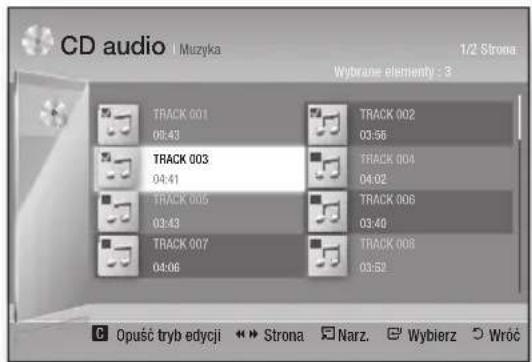
- Aby usunąć dany utwór z listy, przejdź do utworu i naciśnij ponownie przycisk WPROWADŹ.
Utwór zostanie odznaczony.
- Po zakończeniu tej czynności naciśnij przycisk TOOLS.
Podstawowe funkcje
- Używając przycisków ▲▼ wybierz Odtwórz wybrane, a następnie naciśnij przycisk WPROWADŹ.
Wybrane utwory będą automatycznie odtwarzane.
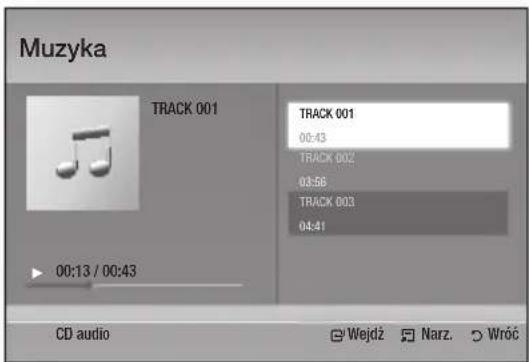
- Aby wrócić do listy muzyki, naciśnij przycisk RETURN.

UWAGA
■ Na płytach Audio CD (CD-DA) można utworzyć listę odtwarzania zawierającą do 99 utworów.
Odtwarzanie obrazów

Odtwarzanie plików JPEG
- Włóż płytę JPEG.
- Za pomocą przycisków ▲▼ wybierz opcję Zdjęcia i naciśnij przycisk WPROWADŻ.
- Za pomocą przycisków ▲▼◀▶ wybierz folder, który chcesz odtworzyć, a następnie naciśnij przycisk WPROWADŻ.
- Za pomocą przycisków ▲▼◀▶ wybierz zdjęcie, który chcesz odtworzyć, a następnie naciśnij przycisk WPROWADŻ.

UWAGA
■ W trybie pełnego ekranu nie można powiększyć napisów ani grafiki PG.
Korzystanie z przycisku TOOLS
Przycisk TOOLS umożliwia korzystanie z różnych funkcji.
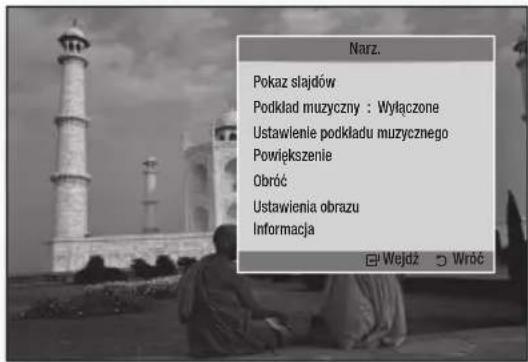
- Pokaz slajdów: Wybierz, aby rozpocząć pokaz slajdów.
- Podkład muzyczny: Wybierz, aby odtwarzać muzykę podczas oglądania zdjęć.
- Ustawienie podkładu muzycznego: Wybierz, aby skonfigurować ustawienie podkładu muzycznego.
- Powiększenie: Wybierz, aby powiększyć bieżący obraz. (maks. 4-krotnie).
- Obróć: Wybierz, aby obrócić obraz. (Zdjęcie można obracać zgodnie z kierunkiem ruchu wskazówek zegara lub w kierunku przeciwnym).
- Ustawienia obrazu: Wybierz, aby dostosować jakość obrazu.
- Informacja: Wyświetla informacje o zdjęciu, np. nazwę, rozmiar itd.

UWAGA
- Aby możliwe było włączenie funkcji podkładu muzycznego, plik zdjęcia musi znajdować się na tym samym nośniku co plik muzyczny. Jednak jakość dźwięku może także zależeć od szybkości transmisji pliku MP3, rozmiaru zdjęcia i sposobu kodowania.
Korzystanie z funkcji Pokaz slajdów
- Naciśnij przycisk TOOLS.
-
Za pomocą przycisków ▲▼ wybierz opcję Pokaz slajdów i naciśnij przycisk WPROWADŹ.
Rozpocznie się pokaz slajdów. -
Aby przerwać pokaz slajdów, naciśnij ponownie przycisk TOOLS.
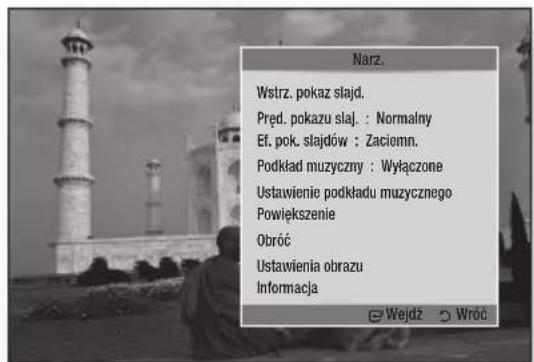
-
Za pomocą przycisków ▲▼ wybierz opcję Wstrz. pokaz slajd. i naciśnij przycisk WPROWADŹ.
-
Korzystając z tej metody można także ustawić prędkość pokazu slajdów.
media Play
Aplikacja Media Play umożliwia odtwarzanie treści HDD/USB lub treści przesłanych do komputera przy użyciu funkcji AllShare.
Więcej informacji o funkcji AllShare można znaleźć na stronie 83.
- Naciśnij przycisk MENU. Zostanie wyświetlone menu główne.
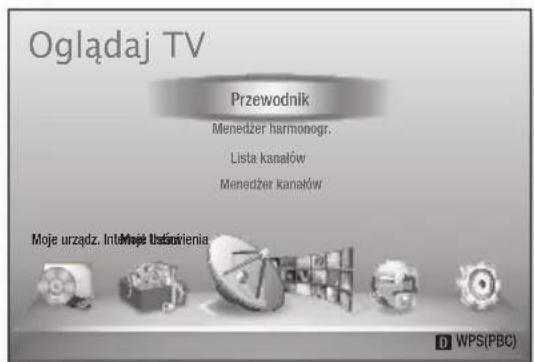
- W trybie zatrzymania podłącz nośnik pamięci masowej USB do portu USB na przednim panelu produktu.
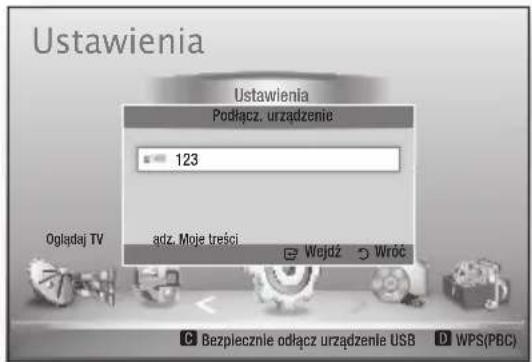
-
Naciśnij przycisk WPROWADŹ.
-
Za pomocą przycisków ▲▼◀▶ wybierz żądane pliki wideo, muzyczne lub ze zdjęciami i naciśnij przycisk WPROWADŹ.
-
Aby dowiedzieć się więcej na temat odtwarzania plików wideo, muzycznych lub ze zdjęciami, patrz strony 54–63.
UWAGA
- Nośnik pamięci masowej USB należy bezpiecznie odłączyć (przy użyciu funkcji „Bezpiecznie odłącz urządzenie USB”), aby nie dopuścić do uszkodzenia pamięci USB. Naciśnij przycisk MENU, aby przejść do głównego menu, wybierz przycisk ŻÓŁTY (C) i naciśnij przycisk WPROWADŻ.
- Jeśli podczas odtwarzania zawartości nośnika pamięci masowej USB zostanie włóżona płyta, tryb urządzenia zostanie automatycznie zmieniony na tryb „DVD lub CD”.
Funkcje DTVFunkcje DTV
Ekran wyświetlacza
-
Po zakończeniu strojenia można oglądać kanały telewizyjne.
-
Aby zmienić kanały telewizyjne, naciśnij przycisk PROG (Λ/∨). (Do określonego kanału telewizyjnego można przejść bezpośrednio wybierając numer żądanego kanału przy użyciu przycisków numerycznych na pilocie).
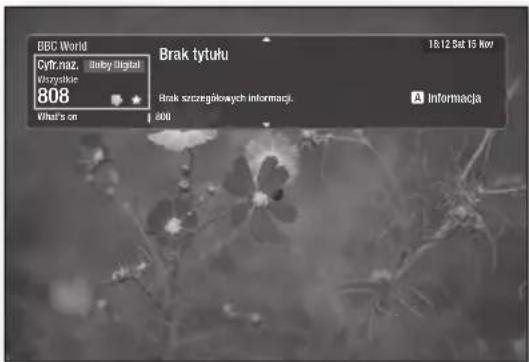
-
Aby oglądać telewizję po obejrzeniu treści Blu-ray/DVD/CD lub innych, łącznie z treściami internetowymi za pośrednictwem Smart Hub lub funkcji Allshare, naciśnij na pilocie przycisk MENU w celu przejścia do głównego menu.
-
Po zakończeniu strojenia można przejść w tryb DTV naciskając ponownie przycisk MENU.

UWAGA
- Ikona ta może się różnić w zależności od informacji o danej usługde lub sygnału usługi.
Korzystanie z przycisku TOOLS
Naciśnij przycisk TOOLS podczas oglądania kanału.
- Ekran menu Narzędzia
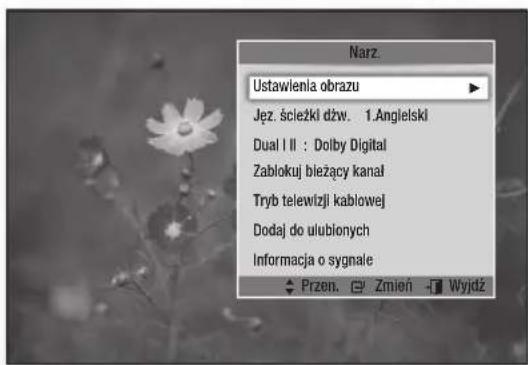
Ustawienia obrazu
-
Naciśnij przycisk TOOLS podczas oglądania kanału.
-
Za pomocą przycisków ▲▼ wybierz opcję Ustawienia obrazu i naciśnij przycisk WPROWADŹ.
Więcej informacji o tym menu można znaleźć na stronie 58–59.
Wybór języka ścieżki dźwiękowej
-
Naciśnij przycisk TOOLS podczas oglądania kanału.
-
Za pomocą przycisków ▲▼ wybierz opcję Jęz. ścieżki dźw.
-
Za pomocą przycisków ◀▶ wybierz żądany język ścieżki dźwiękowej i naciśnij przycisk WPROWADŹ.
Wybór funkcji Dual I II
Funkcję tę można również obsługiwać po naciśnięciu przycisku AUDIO na pilocie.
- Naciśnij przycisk TOOLS podczas oglądania kanału.
- Za pomocą przycisków ▲▼ wybierz opcję Dual I II.
- Za pomocą przycisków ◀▶ wybierz żądany dźwięk i naciśnij przycisk WPROWADŻ.
Zablokuj bieżący kanał
Można zablokować kanał telewizyjny ustawiając kod PIN.
- Naciśnij przycisk TOOLS podczas oglądania kanału.
-
Za pomocą przycisków ▲▼ wybierz Zablokuj bieżący kanał i naciśnij przycisk WPROWADŻ. Zostanie wyświetlone menu ustawiania kodu PIN.
-
Wprowadź 4-cyfrowy kod PIN. Po ustawieniu kodu PIN oglądanie zablokowanego kanału będzie niemożliwe, chyba że zostanie on odblokowany.
-
Aby odblokować zablokowany kanał, naciśnij przycisk TOOLS podczas wyświetlania zablokowanych kanałów.
-
Za pomocą przycisków ▲▼ wybierz opcję Zablokuj bieżący kanał, a następnie naciśnij przycisk WPROWADŹ.
-
Wprowadź kod PIN, aby odblokować kanał telewizyjny.

UWAGA
- Jeśli jako kraj została wybrana Holandia, może zostać wyświetlone menu Zablokuj bieżący kanał.
Tryb telewizji kablowej
Aby oglądać telewizję kablową, wybierz to menu.
- Naciśnij przycisk TOOLS podczas oglądania kanału.
- Za pomocą przycisków ▲▼ wybierz opcję Tryb telewizji kablowej i naciśnij przycisk WPROWADŻ.
Dodaj do ulubionych
- Naciśnij przycisk TOOLS podczas oglądania kanału.
- Za pomocą przycisków ▲▼ wybierz opcję Dodaj do ulubionych i naciśnij przycisk WPROWADŹ.
- Za pomocą przycisków ▲▼ wybierz żądany kanał, a następnie naciśnij przycisk WPROWADŻ.
- Za pomocą przycisków ◀▶ wybierz OK i naciśnij przycisk WPROWADŻ.
Informacje o sygnale
- Naciśnij przycisk TOOLS podczas oglądania kanału.
- Za pomocą przycisków ▲▼ wybierz opcję Informacje o sygnale i naciśnij przycisk WPROWADŹ.
Można sprawdzić informacje o sygnale.
Ustawianie opisu audio i języka napisów
Ustawianie opisu audio
Można dodać opis werbalny do głównego dźwięku, aby zrekompensować uszkodzenie opisu wizualnego.
- Naciśnij przycisk AD/SUBTITLE podczas oglądania kanału telewizyjnego.
- Za pomocą przycisków ▲▼ wybierz opcję Opis audio i naciśnij przycisk WPROWĄDŹ.
- W przypadku wyboru opcji Włączone zostanie włączone menu głośności. Ustaw głośność opisu audio wybierając wartość od 0 do 100.

UWAGA
- Można także przełączać opis audio naciskając ponownie przycisk AD/SUBTITLE po naciśnięciu przycisku AD/SUBTITLE po raz pierwszy.
Wybór języka napisów
- Naciśnij przycisk AD/SUBTITLE podczas oglądania kanału telewizyjnego.
- Za pomocą przycisków ▲▼ wybierz menu Napisy i naciśnij przycisk WPROWADŻ.
Funkcje DTV
- NapisyDla tej opcji można wybrać ustawienie Włączone lub Wyłączone.
W przypadku wyboru Włączone zostaną włączone opcje Tryb napisów i Język napisów.
• Tryb napisów Wybierz żądany tryb napisów.
- Język napisów Wybierz żądany język napisów.
Wyświetlanie ekranu przewodnika
Informacje EPG (ang. elektroniczny przewodnik po programach) są zapewnione przez dostawców usługi telewizyjnej. Korzystając z harmonogramów kanałów zapewnionych przez dostawców można wcześniej określić kanały, które chceszoglądać. Wtedy, o określonej godzinie zostanie automatycznie włączony wybrany kanał. Pola z numerami kanałów mogą nie wyświetlać żadnego obrazu lub mogą wyświetlać nieaktualne informacje, w zależności od stanu kanału.
Funkcję tę można również обслуживаć po naciśnięciu przycisku GUIDE na pilocie.
- Naciśnij przycisk MENU, aby wyświetlić menu główne.
Zostanie wyświetlone menu główne.
-
Za pomocą przycisków ◀▶ wybierz opcję Oglądaj TV.
-
Za pomocą przycisków ▲▼ wybierz opcję Guide, a następnie naciśnij przycisk WPROWADŹ.
Zostanie wyświetlony ekran przewodnika.
- Ekran przewodnika
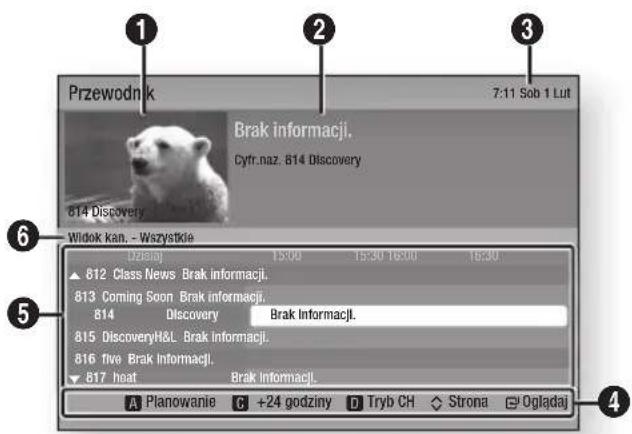
1 Wyświetla ekran danego kanału.
2 Wyświetla informacje o kanale.
3 Wyświetla aktualną datę i godzinę.
Skróty nawigacyjne : Wyświetła dostępne przyciski pilota.
- CZERWONY (A) : Służy do ustawiania harmonogramu programów.
- ŻÓŁTY (C) : Umożliwia wyświetlenie kanału w ciągu 24 godzin.
W przypadku wyboru przycisku ŻÓŁTEGO (C), zostanie wyświetlony przycisk ZIELONY (B). Umożliwia wyświetlenie listy kanałów przed upływem 24 godzin.
4 • Przycisk PROK(7 V) do strony poprzedniej lub • Przycisk WPROWADŻ
- W przypadku wyboru aktualnie nadawanego programu można oglądać wybrany kanał na pełnym ekranie.
-W przypadku wyboru programu zaplanowanego w harmonogramie można ustawić Licznik oglądania lub nagrywania. Za pomocą przycisków ◀▶ wybierz Licznik oglądania lub Licznik nagrywania i naciśnij ponownie przycisk WPROWADŻ. Na ekranie przewodnika zostanie wyświetlona ikona licznika.
5 Wyświetla zapisane kanały.
6 Wyświetla tryb oglądania.
Menedżer harmonogramu
Przed włączeniem tej funkcji sprawdź, czy ustawiony jest zegar. (Patrz str. 49).
Funkcję tę można również obsługiwać po naciśnięciu przycisku GUIDE na pilocie.
- Naciśnij przycisk MENU, aby wyświetlić menu główne.
Zostanie wyświetlone menu główne. - Za pomocą przycisków ◀▶ wybierz opcję Oglądaj TV.
- Za pomocą przycisków ▲▼ wybierz opcję Guide, a następnie naciśnij przycisk WPROWADŻ.
Zostanie wyświetlony ekran przewodnika.
-
Za pomocą przycisków ▲▼◀▶ wybierz kanał, dla którego chcesz ustawić Licznik nagrywania (lub Licznik oglądania) i naciśnij przycisk CZERWONY (A).
-
Naciśnij przycisk WPROWADŻ.
-
Za pomocą przycisków ◀▶ wybierz opcję Wyśw. czasowe lub Nagr. program. i naciśnij przycisk WPROWADŹ.
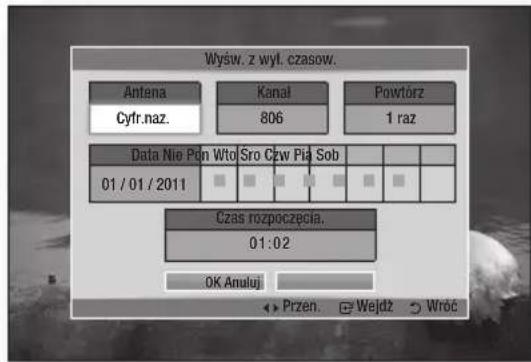
-
Wprowadź wartości w pozycjach przy użyciu przycisków ▲▼◀▶ i naciśnij przycisk WPROWADŹ.
-
Naciśnij ponownie przycisk WPROWADŹ.

UWAGA
- Jeśli dla danego programu jest ustawiona opcja Licznik oglądania lub Licznik nagrywania w menedżerze harmonogramu, ikona Licznika nie zostanie wyświetlona na ekranie przewodnika.
Anulowanie lub edytowanie harmonogramu
-
Naciśnij przycisk CZERWONY (A) na ekranie przewodnika.
-
Za pomocą przycisków ▲▼◀▶ wybierz zaprogramowany kanał, który chcesz anulować lub edytować, a następnie naciśnij przycisk WPROWADŹ.
-
Za pomocą przycisków ◀▶ wybierz opcję Usuń z harmonogr. lub Edytuj i naciśnij przycisk WPROWADŹ.

UWAGA
- Jeśli zarezerwowany program jest edytowany w menedżerze harmonogramu, ikona Licznika nie jest wyświetlana na ekranie przewodnika.
Oglądanie DTV z efektem 3D
Podczas oglądania wszystkich programów telewizyjnych nadawanych na żywo i nagranych można zastosować efekt 3D.
- Podczas oglądania programu telewizyjnego lub odtwarzania nagranego programu naciśnij przycisk 2D→3D na pilocie. Zostanie wyświetlone menu 3D.
• 2D 3D: Powoduje zmianę obrazu 2D w 3D.
- Bok do boku: Wyświetla dwa obrazy obok siebie.
- Góra i dół: Wyświetla jeden obraz nad drugim.
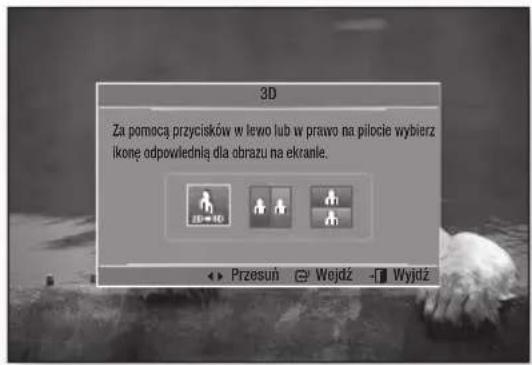
- Za pomocą przycisków ◀▶ wybierz żądany tryb 3D i naciśnij przycisk WPROWADŹ.
- Naciśnięcie przycisku 2D ➞3D ponownie podczas oglądania treści 3D spowoduje zmianę wyświetlanego obrazu w tryb 2D.

UWAGA
■ Zmiana kanału telewizyjnego podczas oglądania DTV w trybie 3D Bok do boku spowoduje automatyczną zmianę wyświetlanego obrazu w tryb 2D.
■ Włączenie efektu 3D trybu Bok do boku uniemożliwia ustawienie trybu 3D.
- Jeśli dany program telewizyjny nie obsługuje trybu Bok do boku, Góra i dół lub funkcji Autom. wykrywania, menu ekranowe wyboru menu 3D nie zostanie wyświetlone.
Funkcje DTV
Korzystanie z usługi teletekstu
Jeśli program DTV obsługuje sygnał teletekstu, można korzystać z usługi teletekstu. Aby informacje w teletekście były prawidłowo wyświetlane, odbiór kanału musi przebiegać bez zakłóceń. W przeciwnym razie może brakować pewnych informacji lub niektóre strony mogą nie być wyświetlane.
- Naciśnij przycisk TTX/MIX podczas oglądania kanału telewizyjnego.
- Naciskając kilkukrotnie przycisk TTX/MIX można zmienić tryb teletekstu lub z niego wyjść.
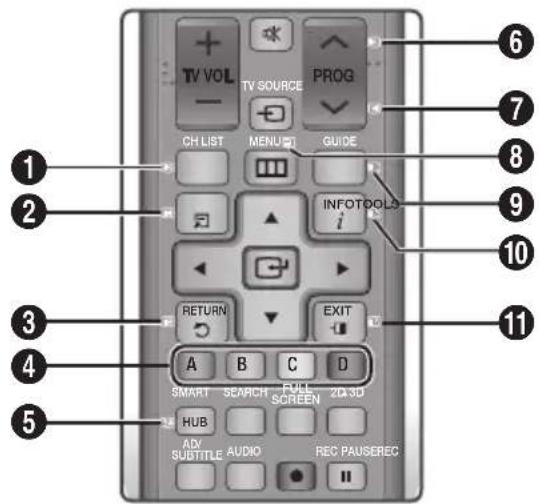
| 1 | (zapisz) : Zapisuje strony teletekstu. |
| 2 | (rozmiar) : Wyświetla w górnej połowie ekranu dwa razy większy teletekst niż standardowy. Aby przenieść tekst do dolnej połowy ekranu, naciśnij przycisk ponownie. Aby wyświetlić standardowy teletekst, jeszcze raz naciśnij przycisk. |
| 3 | (zatrzymaj) : Zatrzymuje wyświetlanie na bieżącej stronie, aby nie dopuścić do automatycznego wyświetlenia ewentualnych kolejnych stron. Aby anulować zatrzymanie, naciśnij przycisk ponownie. |
| 4 | Przyciski kolorowe (czerwony, zielony, żółty, niebieski) : Jeśli dana stacja telewizyjna korzysta z systemu FASTEXT, różne tematy na stronie teletekstu są kodowane kolorami i mogą być wybierane przy użyciu kolorowych przycisków. Naciśnij przycisk kolorowy odpowiadający wybranemu tematowi. Zostanie wyświetlona nowa strona kodowana danym kolorem. W ten sam sposób można wybierać pozycje. Aby wyświetlić poprzednią lub następną stronę, naciśnij przycisk odpowiedniego koloru. |
| 5 | (podstrona) : Wyświetla dostępną podstrone. |
| 6 | (strona w góre) : Wyświetla następną stronę teletekstu. |
| 7 | (strona w dół) : Wyświetla poprzednią stronę teletekstu. |
| 8 | (indeks) : Wyświetla stronę z indeksem (spis treści) w dowolnym czasie podczas wyświetlania teletekstu. |
| 9 | (tryb) : Powoduje wybór trybu teletekstu (LISTA/ FLOF). Naciśnięcie tego przycisku w trybie LISTY spowoduje przełączenie w tryb Zapisywania listy. W trybie zapisywania listy można zapisać stronę teletekstu na liście naciskając przycisk (zapisz). |
| 10 | (wyświetl) : Wyświetla ukryty tekst (np. odpowiedzi na pytania quizu). Aby wyświetlić normalny ekran, naciśnij przycisk ponownie. |
| 11 | (anuluj) : Zmniejsza ekran teletekstu, aby nachodził na wyświetlany bieżący kanał. |
Standardowa strona teletekstu
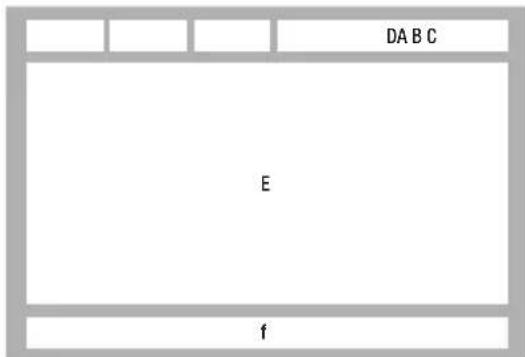
| Część Spis treści | |
| A Numer wybranej strony. | |
| B Oznaczenie kanału transmisji. | |
| C | Numer bieżącej strony lub wskaźniki wyszukiwania. |
| D Data i godzina. | |
| E Tekst. | |
| f Informacje o stanie. Informacje o FASTEXT. | |
UWAGA
- Obsługa TTX/MIX teletekstu jest dostępna tylko wtedy, gdy program DTV obsługuje sygnał teletekstu.
Funkcje zaawansowane
Nagrywanie
Produkt ten umożliwia nagrywanie na twardym dysku lub urządzeniach zewnętrznych.
Przed rozpoczęciem nagrywania
Sprawdź domyślne urządzenie nagrywające i dostępną pojemność w opcji Zarządzanie urządzeniami. (Więcej informacji o zarządzaniu urządzeniami można znaleźć na strony 50).
Nagrywanie właśnie oglądanego bieżącego kanału telewizyjnego
- Naciskając przycisk PROG ( ) lub przyciski numeryczne wybierz kanał telewizyjny, który chcesz nagrywać.
- Naciśnij przycisk REC ( ).
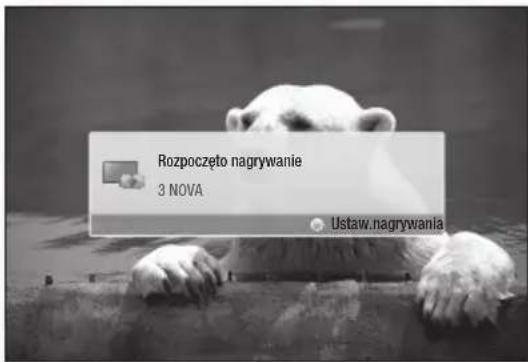
- Aby dostosować długość nagrywania, naciśnij podczas nagrywania przycisk REC (●).
- Za pomocą przycisków ▲▼ wybierz żądaną długość nagrywania i naciśnij przycisk WPROWADŻ.
Przerywanie nagrywania
- Naciśnij przycisk REC PAUSE ( ) aby przerwać trwające nagrywanie.
- Naciśnij przycisk REC PAUSE (☐) lub REC (☐), aby wznowić nagrywanie.
Zatrzymywanie nagrywania
- Naciśnij przycisk STOP (☐), aby zatrzymać trwające nagrywanie. Zostanie wyświetlony komunikat „Nagrywanie zakończone.”
- W przypadku nagrywania kanału telewizyjnego innego niż ten, który aktualnie oglądasz naciśnij przycisk STOP (☐). Zostanie wyświetlony poniższy komunikat.
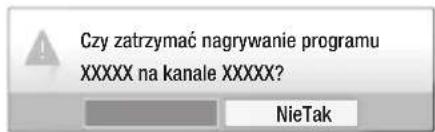
- Za pomocą przycisków ◀▶ wybierz opcję Tak, a następnie naciśnij przycisk WPROWADŻ, aby zatrzymać nagrywanie.
- Podczas tego procesu nie ma potrzeby zmiany kanałów telewizyjnych na nagrywany kanał.
Sterowanie odtwarzaniem podczas nagrywania
Podczas nagrywania kanały telewizyjnego można wyszukać scenę lub przejść do początku nagrania.
- Przyciski WYSZUKIWANIA (◀◀◀): Wyszukiwanie żądanej sceny.
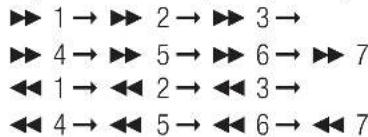
- Przycisk POMIJANIA ( ): Powrót do początku nagrania.
- Przycisk POMIJANIA ( ): Przeskok do tej samej sceny w transmisji na żywo.
- Przycisk ◀: Przeskok do - 20 s od bieżącej pozycji.
- Przycisk ▶ : Przeskok do + 20 s od bieżącej pozycji.
- Przycisk PAUZY (☐): Przerwanie sceny przy jednoczesnym kontynuowaniu nagrywania.
- Przycisk STOP (☐): W przypadku oglądania sceny przeszłej punkt odtwarzania przeskoczy do tej samej sceny w transmisji na żywo. W przypadku oglądania tej samej sceny w transmisji na żywo nagrywanie zostanie zatrzymane.
Funkcje zaawansowane
Sprawdzanie czasu nagrywania
Na twardym dysku można sprawdzić czas nagrywania.
-
W menu głównym przy użyciu przycisków ◀▶ wybierz opcję Moje treści.
-
Za pomocą przycisków ▲▼ wybierz opcję Nagrane prog. TV i naciśnij przycisk WPROWADŻ.
Zostanie wyświetlona lista nagranych programów telewizyjnych.
- Naciśnij przycisk ◀, aby wybrać opcję HDD i naciśnij przycisk INFO.

UWAGA
- Po zakończeniu formatowania pojemność twardego dysku jest wyświetlana jako ok. 93% pojemności określonej w specyfikacji sprzedawcy dysku twardego. Ten produkt zapisuje niektóre dane na twardym dysku w celach funkcjonalnych.
- Jeśli dostępna pojemność jest mniejsza niż 10 MB podczas nagrywania, nagrywanie zostanie automatycznie zakończone.
Oglądanie innych kanałów podczas nagrywania kanału telewizyjnego
Podczas nagrywania programu telewizyjnego można jednocześnie oglądać inne bezpłatne kanały telewizyjne. Nie można jednak oglądać zakodowanych kanałów telewizyjnych podczas nagrywania innego kanału.
- Podczas nagrywania naciskając przycisk PROG (∧/∨) lub przyciski numeryczne zmień kanał na taki, który chcesz oglądać.

UWAGA
- Nagrane pliki trwające mniej niż 10 sekund nie będą zapisywane.
- Jeśli wolne miejsce dostępne do nagrywania i zapisywania plików multimedialnych na twardym dysku wynosi mniej niż 10 MB, nagrywanie nie będzie możliwe.
Odtwarzanie płyty podczas nagrywania kanały telewizyjnego
Podczas nagrywania kanału telewizyjnego można odtwarzać płytę.
Jeśli płyta znajduje się już w urządzeniu jeszcze przed rozpoczęciem nagrywania
- Naciśnij na pilocie przycisk MENU podczas nagrywania kanału telewizyjnego.
-
W menu głównym przy użyciu przycisków ◀▶ przejdź do opcji Moje urządz..
-
Za pomocą przycisków ▲▼ wybierz płytę, którą chcesz odtworzyć, a następnie naciśnij przycisk WPROWADŻ.
jeśli w urządzeniu nie ma płyty
- Włóż płytę do otworu na płytę.
- Płyta zostanie załadowana i odtworzona podczas nagrywania.

UWAGA
■ To urządzenie obsługuje płyty Blu-ray Video, DVD Video i CD-DA.
Odtwarzanie nagranych treści telewizyjnych podczas nagrywania kanału telewizyjnego
- Naciśnij na pilocie przycisk MENU podczas nagrywania kanału telewizyjnego.
- W menu głównym przy użyciu przycisków ◀▶ wybierz opcję Moje treści.
- Naciśnij przycisk WPROWADŻ do opcji Nagrane prog. TV.

UWAGA
- Aby zatrzymać nagrywanie zmień tryb pracy na Widok DTV i naciśnij przycisk STOP ( ).
- Nagrywany program telewizyjny nie zostanie wyświetlony na stronie „Nagrane prog. TV” w opcji „Moje treści”.
Funkcja przesunięcia w czasie
Można przerwać transmisję kanału na żywo lub rozpocząć oglądanie programu telewizyjnego od początku, kiedy uruchomiona została funkcja przesunięcia w czasie.
Uruchom funkcję Przesunięcie w czasie przy użyciu przycisku PAUZY
- Podczas oglądania kanału telewizyjnego naciśnij przycisk PAUZY (☐).
- Transmisja programu telewizyjnego zostanie przerwana i zostanie wyświetlony pasek przesunięcia w czasie.
II Po lewej stronie paska zostanie wyświetlony symbol pauzy.
Uruchom funkcję Przesunięcie w czasie przy użyciu przycisku ODTWARZANIA
- Podczas oglądania kanału telewizyjnego naciśnij przycisk ODTWARZANIA ( ).
- Zostanie uruchomiona funkcja przesunięcia w czasie i wyświetlony będzie pasek przesunięcia. Po lewej stronie paska będzie wyświetlana transmisja na żywo.
Informacje o funkcji przesunięcia w czasie
Można wyświetlić aktualne informacje o funkcji przesunięcia w czasie.
-
Naciśnij na pilocie przycisk WPROWADŻ przy włączonej funkcji przesunięcia w czasie.
-
Zostanie wyświetlony pasek przesunięcia w czasie, jak poniżej.
• Ekran funkcji przesunięcia w czasie
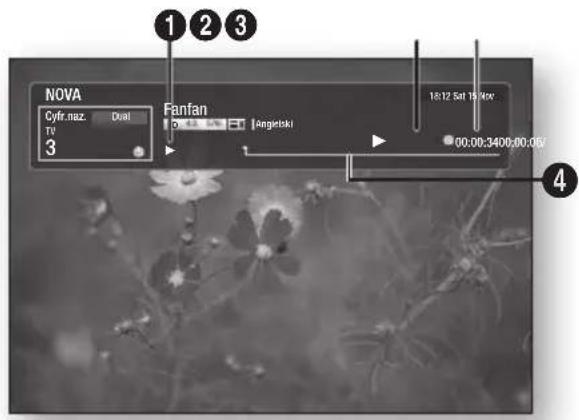
| 1 | Wyświetlacz trybu: Wyświetła bieżący stan funkcji przesunięcia w czasie. |
| 2 | Wyświetła punkt bieżącego odtwarzania. |
| 3 | Wyświetła czas nagrywania przez funkcję przesunięcia w czasie. |
| 4 | Wyświetła pasek postępu. |
Przycisk sterowania odtwarzaniem przy włączonej funkcji przesunięcia w czasie
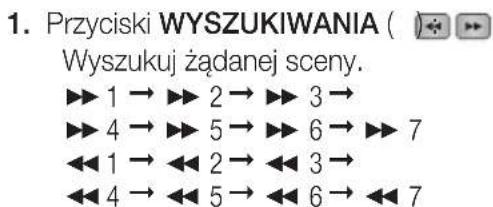
-
Przycisk POMIJANIA ( ): powrót do początku przesunięcia w czasie.
-
Przycisk POMIJANIA ( ) : Wyświetla tę samą scenę w transmisji na żywo.
-
Przycisk ◀ : Przeskok do - 20 s od bieżącej pozycji.
-
Przycisk ▶ : Przeskok do + 20 s od bieżącej pozycji.
-
Przycisk PAUZY (☐): Przerywa scenę przy jednoczesnym kontynuowaniu przesunięcia w czasie.
- Przycisk STOP (☐): W przypadku oglądania sceny przeszłej punkt odtwarzania przeskoczy do tej samej sceny w transmisji na żywo. W przypadku oglądania tej samej sceny w transmisji na żywo funkcja przesunięcia w czasie zostanie zatrzymana.
Aby zatrzymać przesunięcie w czasie
- Jeśli pasek przesunięcia w czasie nie jest w trybie PAUZY lub PRZESZŁE PROGRAMY, naciśnij przycisk STOP ( ). Zostanie wyświetlony komunikat „Czy chcesz zatrzymać Timeshift?”.
- Wybierz przycisk Tak i naciśnij przycisk WPROWADŻ, aby zatrzymać przesunięcie w czasie.
- Jeśli pasek przesunięcia w czasie znajduje się w trybie PAUZY lub PRZESZŁE PROGRAMY tryb przesunięcia w czasie zostanie zmieniony w tryb telewizji na żywo po naciśnięciu przycisku STOP ( ) po raz pierwszy.
- Naciśnij ponownie przycisk STOP ( )a zostanie wyświetlony ten sam komunikat z powyższym obrazem.
- Wybierz opcję Tak, a następnie naciśnij przycisk WPROWADŻ.
Odtwarzanie nagranego tytułu
- W menu głównym przy użyciu przycisków ◀▶ wybierz opcję Moje treści.
- Za pomocą przycisków ▲▼ wybierz opcję Nagrane prog. TV i naciśnij przycisk WPROWADŹ.
Zostanie wyświetlona lista nagranych programów telewizyjnych.
- Za pomocą przycisków ▲▼◀▶ wybierz tytuł, który chcesz odtworzyć, a następnie naciśnij przycisk WPROWADŻ. Zostanie odtworzony wybrany tytuł.
- Podczas odtwarzania naciśnij przycisk WPROWADŻ. Wyświetl pięć scen w widoku miniatur.
- Za pomocą przycisków ◀▶ wybierz żądaną scenę i naciśnij przycisk WPROWADŻ, aby rozpocząć odtwarzanie od początku sceny.
Funkcje zaawansowane
Edycja nagranego tytułu
- Na ekranie Nagrane prog. TV naciśnij przycisk ŻÓŁTY (C), aby wyświetlić pole wyboru.
- Naciśnij przycisk WPROWADŻ, aby wybrać żądany tytuł, który chcesz edytować.
- Naciśnij przycisk TOOLS.
- Za pomocą przycisków ▲▼ wybierz opcję Edytuj i naciśnij przycisk WPROWADŻ.
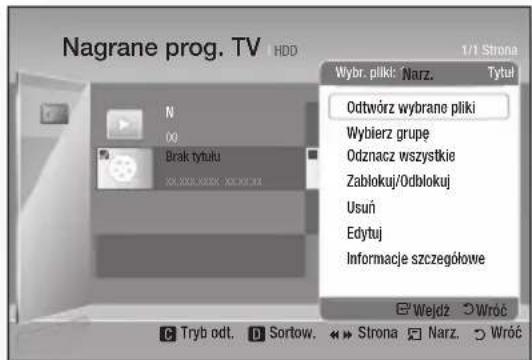
Zmiana nazwy nagranego tytułu
Wykonaj kroki od 1 do 4 w części „Edycja nagranego tytułu”.
- Za pomocą przycisków ◀▶ wybierz opcję Zmień nazwę i naciśnij przycisk WPROWADŹ.
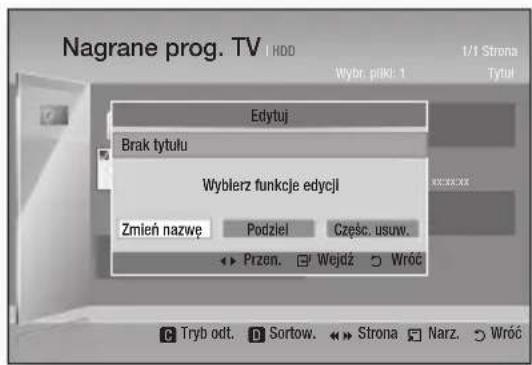
- Wybierz żądane znaki za pomocą przycisków ▲▼◀▶ i naciśnij przycisk WPROWADŹ.
- Za pomocą przycisków ▲▼◀▶ wybierz opcję Gotowe i naciśnij przycisk WPROWADŹ.
Podział tytułu na części (podziel na pół)
Wykonaj kroki od 1 do 4 w części „Edycja nagranego tytułu”.
- Za pomocą przycisków ◀▶ wybierz opcję Podziel i naciśnij przycisk WPROWADŹ.
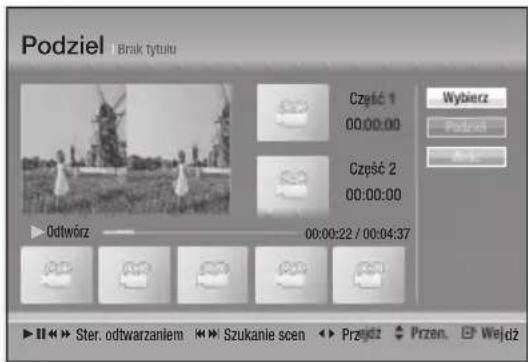
- Za pomocą przycisków obsługujących odtwarzanie przejdź do punktu podziału i naciśnij przycisk WPROWADŹ.
- Przy użyciu przycisku WPROWADŻ wybierz opcję Podziel.
- Za pomocą przycisków ◀▶ wybierz opcję Tak i naciśnij przycisk WPROWADŻ. Tytuł zostanie podzielony na pół i następujące tytuły zostaną przeniesione pojedynczo w dół.
- Przy użyciu przycisku WPROWADŻ wybierz przycisk OK.
UWAGA
■ Minimalna długość podzielonych części powinna wynosić ponad 10 sekund.
Podział tytułu na części (część usuw.)
- Za pomocą przycisków ◀▶ wybierz opcję Część usuw. i naciśnij przycisk WPROWADŻ.
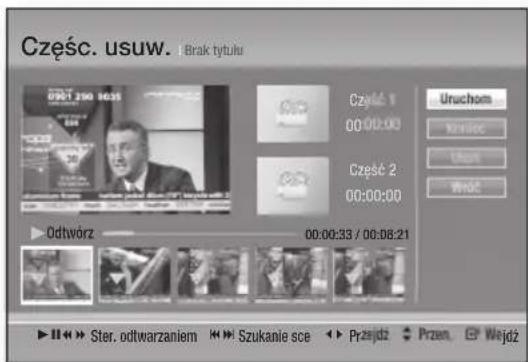
- Naciśnij przycisk WPROWADŻ w punkcie rozpoczęcia. W oknie punktu rozpoczęcia usuwania części zostanie wyświetlony obraz i punkt rozpoczęcia.
- Wybierz punkt rozpoczęcia i zakończenia części, którą chcesz usunąć przy użyciu przycisków sterujących odtwarzaniem.
-
Naciśnij przycisk WPROWADŻ w punkcie zakończenia. W oknie punktu zakończenia usuwania części zostanie wyświetlony obraz i punkt zakończenia.
-
Przy użyciu przycisku WPROWADŻ wybierz przycisk Usuń.
-
Za pomocą przycisków ◀▶ wybierz opcję OK i naciśnij przycisk WPROWADŻ.

UWAGA
- Minimalna długość usuniętych części powinna wynosić ponad 10 sekund.
Kopiuj
Kopiowanie filmów, muzyki lub zdjęć
| Spis treści | HDD/DISC/AllShare → USB | DISC/USB/AllShare → HDD | HDD/DISC/USB → AllShare |
| Muzyka | Obstugiwane | Obstugiwane | Obstugiwane |
| Zdjęcia | Obstugiwane | Obstugiwane | Obstugiwane |
| Wideo | Obstugiwane | Obstugiwane | Obstugiwane |
- Płyta (CD-DA/CD-R/CD-RW, DVD±R(Sfinalizowana)/DVD+RW/DVD-RW(Sfinalizowana)) → HDD lub USB
- PTP USB nie jest dostępne w przypadku kopiowania na USB.
- Funkcja kopiowania nie jest obsługiwana, jeśli urządzenie zostało sformatowane w systemie NTFS.
- Sygnał transmisji może być nagrywany na dysku twardym, lecz funkcja kopiowania nie jest obsługiwana.
-
Naciśnij przycisk MENU. Zostanie wyświetlone menu główne.
-
W trybie zatrzymania podłącz nośnik pamięci masowej USB do portu USB na przednim panelu produktu.
-
Naciśnij przycisk WPROWADŻ.
-
Za pomocą przycisków ▲▼◀▶ wybierz opcję Muzyka i naciśnij przycisk WPROWADŹ.
-
Naciśnij przycisk ŻÓŁTY (C), aby wyświetlić pole wyboru.
-
Naciśnij przycisk WPROWADŹ, aby zaznaczyć żądany utwór.
-
Naciśnij przycisk TOOLS.
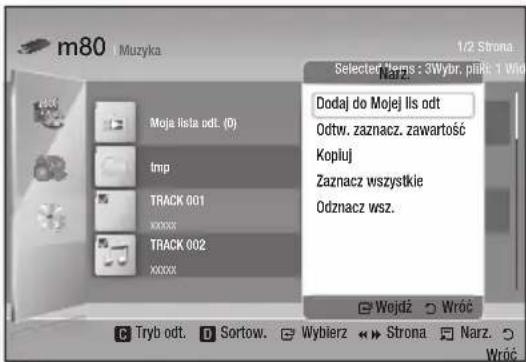
-
Za pomocą przycisków ▲▼ wybierz opcję Kopiuj i naciśnij przycisk WPROWADŹ.
-
Naciśnij ponownie przycisk WPROWAD. Aby anulować trwające kopiowanie, naciśnij przycisk STOP (☐).
Zgrywanie z płyty Audio CD (CD-DA)
-
Włóż płytę Audio CD (CD-DA) i naciśnij przycisk STOP (☐ lub RETURN, aby przejść do listy muzyki.
-
Naciśnij przycisk ŻÓŁTY (C), aby wyświetlić pole wyboru.
-
Naciśnij przycisk WPROWADŹ, aby zaznaczyć żądany utwór.
-
Naciśnij przycisk TOOLS.
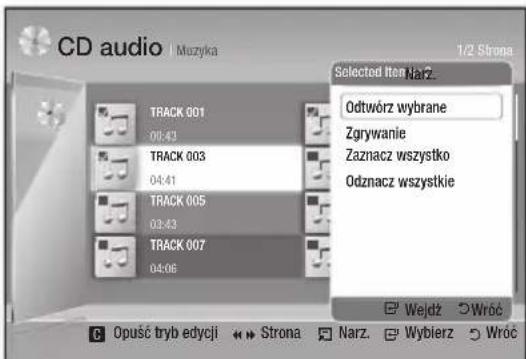
- Za pomocą przycisków ▲▼ wybierz opcję Zgrywanie i naciśnij przycisk WPROWADŻ.
Usługi sieciowe
Po podłączeniu urządzenia do sieci można korzystać z różnorodnych usług dostępnych przez sieć, np. usługi Smart Hub lub BD-LIVE.
Przed rozpoczęciem korzystania z usług sieciowych przeczytaj poniższe instrukcje.
- Podłącz urządzenie do sieci. (Patrz strony 31–32)
- Skonfiguruj ustawienia sieci. (Patrz strony 45–49)
Korzystanie z usługi Smart Hub
Korzystanie z usługi Smart Hub umożliwia pobieranie z Internetu filmów, obrazów wideo i utworów muzycznych oraz dostęp do różnych aplikacji: odpłatnych i darmowych i oglądanie ich w telewizorze. Zawartość aplikacji obejmuje aktualności, sport, prognozy pogody, notowania giełdowe, mapy, zdjęcia i gry.
Funkcję tę można również włączyć poprzez naciśnięcie przycisku SMART HUB na pilocie.
Uruchamianie usługi Smart Hub po raz pierwszy
Aby uruchomić usługę Smart Hub po raz pierwszy, wykonaj poniższe czynności:
- Przejdź do głównego menu.
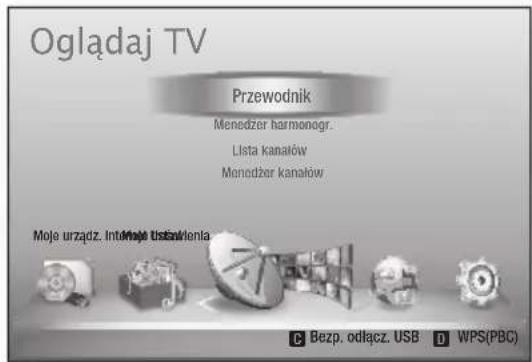
-
Za pomocą przycisków ◀▶ wybierz opcję Internet, a następnie naciśnij przycisk WPROWADŹ.
-
Zostanie wyświetlony ekran Smart Hub. W niektórych przypadkach, zaraz potem zostanie wyświetlony ekran Kraj.
- Jeśli ekran Kraj został wyświetlony, przy użyciu przycisków ▲▼ wybierz swój kraj, a następnie naciśnij przycisk WPROWADŹ.
UWAGA
- Niektóre aplikacje są dostępne tylko w określonych krajach.
- Zostanie wyświetlony ekran Warunki korzystania z usługi. Aby zaakceptować warunki, przy użyciu przycisków ◀▶ wybierz opcję Zg. się, a następnie naciśnij przycisk WPROWADŹ.
UWAGA
■ Wyświetlenie ekranów może potrwać kilka sekund.
- Zostanie wyświetlony ekran Aktualizacja usługi i zainstalowanych zostanie kilka usług i aplikacji. Po zakończeniu instalacji ekran zostanie zamknięty. Pobrane aplikacje i usługi zostaną wyświetlone na ekranie Smart Hub. Może to chwilę potrwać.
UWAGA
- Usługa Smart Hub może zostać chwilowo zamknięta podczas procesu instalacji.
-
Po zakończeniu instalacji może zostać wyświetlonych kilka ekranów. Można je zamknąć przy użyciu przycisku WPROWADŻ lub można poczekać, aż same się zamkną.
-
Aby uruchomić określoną aplikację, za pomocą przycisków ▲▼◀▶ zaznacz widżet, a następnie naciśnij przycisk WPROWADŹ.
Usluga Smart Hub skrótem
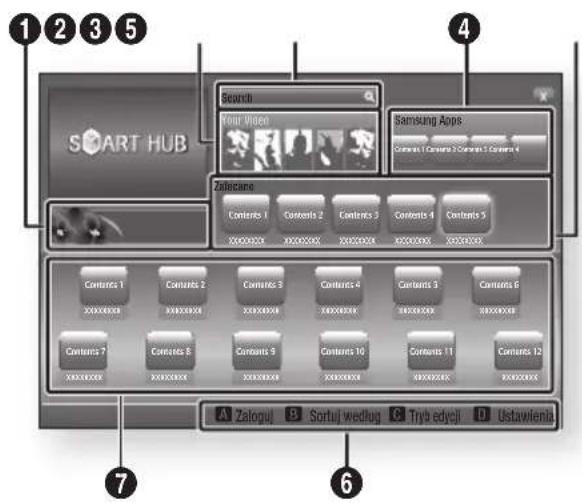
| 1 | Treści komercyjne: Wyświetła przewodnik po usłudze Smart Hub, wprowadzenie do obsługi urządzenia i nowej aplikacji. |
| 2 | Your Video: Przedstawia polecone obrazy wideo w oparciu o Twoje preferencje.Umożliwia wyświetlenie poleconych filmów w oparciu o Twoje przeszłe preferencje.Umożliwia wybór filmu, wyświetla listę dostawców VOD (ang. Video on Demand — Wideo na żądanie), którzy oferują dany film i umożliwia wybór dostawcy. (W niektórych obszarach transmisja jest niedostępna).Aby uzyskać instrukcje użytkowania usługi Twoje wideo, odwiedź stronę www.samsung.com. |
| 3 | Search: Zapewnia zintegrowane wyszukiwanie dostawców filmów i podłączonych urządzeń typu AllShare.Przydatne podczas korzystania z usługi Smart Hub (poza sytuacją, kiedy odtwarzana jest płyta Blu-ray).W celu uzyskania łatwego dostępu skorzystaj z przycisku SEARCH na pilocie.Aby uzyskać instrukcje korzystania z funkcji wyszukiwania, odwiedź stronę www.samsung.com. |
| 4 | Samsung Apps: Umożliwia pobranie przez sieć różnych aplikacji, odpłatnie lub bezpłatnie. |
| 5 | Zalecane: W tym oknie wyświetlane są pozycje polecane przez firmę Samsung. |
| 6 | Skróty nawigacyjne: Wyświetła przyciski pilota, których można użyć w celu poruszania się po usługze Smart Hub.CZERWONY (A) : Loguje do usługi Smart Hub.ZIELONY (B) : Sortuje aplikacje.ŻÓŁTY (C) : Edytuje aplikacje.NIEBIESKI (D) : Aby zmienić ustawienia usługi Smart Hub. |
| 7 | Moje aplikacje: W tym oknie wyświetlana jest osobista galeria, w której użytkownik może dodawać, zmieniać i usuwać aplikacje. |

UWAGA
- Firma Samsung Electronics nie ponosi prawnej odpowiedzialności za zakłócenia w korzystaniu z usługi Smart Hub z winy dostawcy usługi z dowolnej przyczyny.
- Ustuga Smart Hub umożliwia pobieranie i przetwarzanie danych przez Internet, dzięki czemu użytkownik może odtwarzać treści internetowe na ekranie swojego telewizora. Jeśli połączenie z Internetem jest niestabilne, ustuga może być opóźniana lub przerywana. Urządzenie może się też automatycznie wyłączyć z powodu warunków połączenia z Internetem. W takim przypadku należy sprawdzić połączenie i spróbować ponownie.
- Usługi aplikacji mogą być zapewniane jedynie w języku angielskim, a dostępne treści mogą się różnić w zależności od danego regionu.
- Więcej informacji na temat usługi Smart Hub można znaleźć na stronie internetowej dostawcy danej usługi.
■ Dostawca usługi Smart Hub może zmieniać usługi bez powiadomienia. - Zawartość usługi Smart Hub może się różnić w zależności od wersji oprogramowania sprzętowego urządzenia.
Ustugi sieciowe
Korzystanie z klawiatury
Przy użyciu pilota można korzystać z klawiatury ekranowej do wprowadzania liter, cyfr i symboli.
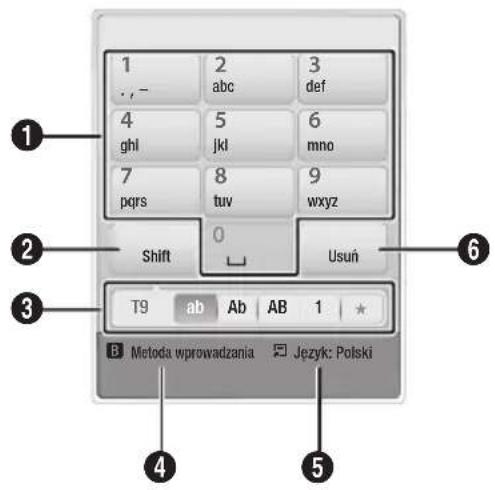
| 1 | Aktualna klawiatura.Używaj do wprowadzania liter, cyfr i symboli. |
| 2 | Naciśnij na pilocie przyciskDISCMENU, aby przejść do trybu wprowadzania.: ab, Ab, AB, cyfry lub ikony. |
| 3 | Wyświetla aktualny tryb wprowadzania.. |
| 4 | Naciśnij na pilocie przyciskZIELONY(B), aby zmienić metodę wprowadzania. (T9 lub ABC) |
| 5 | Naciśnij na pilocie przyciskTOOLS, aby zmienić język. |
| 6 | Naciśnij na pilocie przyciskTITLEMENU, aby usunąć znak. |
Wprowadzanie tekstu, cyfr i symboli
Aby wprowadzić tekst, naciskaj na pilocie przyciski numeryczne odpowiadające żądanym literom. Aby wprowadzić literę, która nie jest jako pierwsza wymieniona na danym przycisku klawiatury ekranowej, naciskaj przycisk szybko odpowiednią ilość razy. Na przykład, aby wprowadzić literę b, naciśnij szybko dwukrotnie przycisk z cyfrą 2 na pilocie. Aby wpisać pierwszą literę wymienioną na przycisku, naciśnij i zwolnij przycisk, i odczekaj chwilę.
Aby poruszać się po tekście, używaj przycisków strzałek. Aby usunąć tekst, przesuń kursor na prawo od znaku, który chcesz usunąć, a następnie naciśnij przycisk TITLE MENU. Aby zmienić wielkość liter lub wprowadzić cyfry, czy też znaki interpunkcyjne, naciśnij przycisk DISC MENU.
Zakładanie konta
Aby utworzyć własną, oryginalną konfigurację usługi Smart Hub, założ swoje własne konto Smart TV. Aby założyć konto, wykonaj poniższe czynności:
- Naciśnij na pilocie CZERWONY (A) przycisk. Zostanie wyświetlony ekran Utwórz konto.
![Zaloguj Iden. Smart TV Naciśnij [ENTER] Hasło Naciśnij [ENTER] ■ Zapamiętaj mój identyfikator Smart TV i hasil. Zaloguj Anuluj Stwierz konto Zapomn. Hasła](/content/2026/05/807975/images/e9c883f514d5dafb5ea7cf92bba7ffc055054c6b166d4dabb7218ef4112b3939.jpg)
- Za pomocą przycisków ▲▼◀▶ wybierz opcję Stwórz konto, a następnie naciśnij przycisk WPROWADŻ.
- Na kolejnym ekranie wybierz opcję Iden. Smart TV, a następnie naciśnij przycisk WPROWADŻ. Zostanie wyświetlony ekran wprowadzania i klawiatura.
- Przy użyciu klawiatury wprowadź swój adres e-mail. Posłuży on jako twój identyfikator.
UWAGA
- Klawiatura działa w ten sam sposób, jak klawiatura telefonu komórkowego.
- Po zakończeniu tej czynności naciśnij przycisk WPROWADŻ, wybierz opcję OK, a następnie naciśnij ponownie przycisk WPROWADŻ. Zostanie wyświetlony ekran Utwórz konto.
- Wybierz Hasło i naciśnij przycisk WPROWADŻ. Zostanie wyświetlony ekran wprowadzania i klawiatura.
- Przy użyciu klawiatury wprowadź hasło. Hasło może się składać z liter, cyfr i symboli.
UWAGA
■ Naciśnij na pilocie przycisk CZERWONY (A), aby pokazywać lub ukrywać wprowadzane hasło.
- Po zakończeniu tej czynności naciśnij przycisk WPROWADŻ, wybierz opcję OK, a następnie naciśnij ponownie przycisk WPROWADŻ. Zostanie wyświetlony ekran Utwórz konto.
- Wybierz opcję Potwierdź hasło., a następnie naciśnij przycisk WPROWADŹ.
- Powtórz krok 7 i 8.
- Kiedy ponownie zostanie wyświetlony ekran Stwórz konto, wybierz opcję Stwórz konto, a następnie naciśnij przycisk WPROWADŻ. Zostanie wyświetlone okno potwierdzenia.
- Wybierz OK i naciśnij przycisk WPROWADŻ. Zostanie wyświetlone okno Kontynuuj rejestrację usługi.
- Wybierz opcję Rejestracja i naciśnij przycisk WPROWADŻ.
- Zostanie wyświetlone okno Rejestruj konto usługi.
- Jeśli posiadasz istniejące konta u dowolnego z wymienionych dostawców, możesz połączyć konto u danego dostawcy i hasłem do tego konta z kontem Smart TV. Rejestracja ułatwia dostęp do stron internetowych dostawców. Instrukcje dotyczące rejestracji można uzyskać przechodząc do Kroku 2 w części Zarządzanie kontem w menu Ustawienia.
- Jeśli nie posiadasz istniejących kont dostawców lub nie chcesz ich teraz rejestrować, wybierz OK, a następnie naciśnij przycisk WPROWADŻ. Możesz także poczekać około minuty, aż okno się samo zamknie.
UWAGA
■ Jako identyfikatora należy używać swojego adresu e-mail.
■ Można zarejestrować do 10 kont użytkowników.
- Do korzystania z usługi Smart Hub nie jest potrzebne konto.
Logowanie do konta
Aby zalogować się do swojego konta Smart TV, wykonaj poniższe czynności:
- Jeśli na ekranie telewizora wyświetlony jest główny ekran usługi Smart Hub, naciśnij na pilocie CZERWONY (A) przycisk. Zostanie wyświetlony ekran Stwórz konto.
-
Wybierz opcję Strzałka w dół obok pola Iden. Smart TV, a następnie naciśnij przycisk WPROWADŹ.
-
Wybierz swój identyfikator z wyświetlonej listy i naciśnij przycisk WPROWADŻ. Zostanie wyświetlony ekran Stwórz konto.
- Wybierz Hasło i naciśnij przycisk WPROWADŹ. Zostanie wyświetlony ekran wprowadzania i klawiatura.
- Przy użyciu klawiatury i pilota wprowadź swoje hasło. Po zakończeniu tej czynności naciśnij przycisk WPROWADŻ, wybierz opcję OK, a następnie naciśnij ponownie przycisk WPROWADŻ.
UWAGA
- Jeśli chcesz, aby ustuga Smart Hub wprowadzała to hasło automatycznie, po wprowadzeniu hasła wybierz opcję Pamiętaj mój identyfikator i hasło Smart TV i naciśnij przycisk WPROWADŻ. Pojawi się oznaczenie. Usługa Smart Hub będzie teraz wprowadzała to hasło automatycznie w momencie wyboru lub wprowadzenia danego odpowiedniego identyfikatora.
Ustawienia – NIEBIESKI (D)
Ekran menu ustawień umożliwia zarządzanie kontem, dostęp do menedżera usługi, zerowanie i dostęp do funkcji właściwości.
Aby uzyskać dostęp do menu ustawień i wybrać pozycję menu, wykonaj poniższe czynności:
- Naciśnij na pilocie NIEBIESKI (D) przycisk.
- Za pomocą przycisków ▲▼ wybierz żądaną pozycję menu i naciśnij przycisk WPROWADŹ.
Funkcje na ekranie menu ustawień są opisane poniżej.
UWAGA
- Pozycja Menedżer usługi wymieniona w menu ustawień nie jest dostępna dla urządzeń BD-HDD Combo.
Zarządzanie kontem
Zarządzanie kontem zawiera funkcje, które umożliwiają rejestrację kont u dostawców usług, zmianę hasła Smart Hub i usuwanie lub dezaktywację konta Smart TV.
Usługi sieciowe
Zarejestruj konto usługi
Jeśli posiadasz istniejące konta u dowolnego z dostawców wymienionych w funkcji Zarejestruj konto usługi, możesz powiązać konto u danego dostawcy i hasłem do tego konta z kontem Smart TV. Powiązanie kont umożliwia łatwe logowanie przez usługę Smart Hub bez potrzeby wprowadzania nazwy konta lub hasła. Aby korzystać z funkcji Zarejestruj konto usługi, wykonaj poniższe czynności:
- W menu Zarządzanie kontem wybierz opcję Zarejestruj konto usługi i naciśnij przycisk WPROWADŻ. Zostanie wyświetlone okno Rejestruj konto usługi.
- Przy użyciu przycisków ▲▼ wybierz Dostawcę usług, którego chcesz powiązać ze swoim kontem Smart TV, a następnie naciśnij przycisk WPROWADŻ.

UWAGA
- Jeśli posiadasz konto Samsung i chcesz używać funkcji Aplikacje Samsung w usłudze Smart Hub, musisz tutaj zarejestrować swoje konto Aplikacje Samsung. Więcej informacji znajduje się na stronie 81–82.
- Za pomocą przycisków ▲▼ wybierz opcję Rejestruj i przy użyciu pilota i klawiatury ekranowej wprowadź identyfikator i hasło dla danej strony. Po zakończeniu tej czynności naciśnij przycisk WPROWADŹ.

UWAGA
- Jest to identyfikator i hasło, których normalnie używasz w celu uzyskania dostępu do konta na tej stronie.
- Jeśli wprowadzony identyfikator i haśło są prawidłowe, zostanie wyświetlony komunikat Zarejestrowano pomyślnie.
- W przypadku naciśnięcia przycisku OK powtórz kroki od 2 do 4, aby powiązać konto z kolejnym dostawcą usług.
- Po zakończeniu tej czynności naciśnij przycisk RETURN.
Zmień hasta
Funkcja Zmień hało umożliwia zmianę hasła Smart Hub. Aby zmienić hało, wykonaj następujące czynności:
- Wybierz opcję Zmień hasło, a następnie naciśnij przycisk WPROWADŻ.
- Wprowadź aktualne hasło. Zostanie wyświetlony kolejny ekran.
- Na kolejnym ekranie wprowadź nowe hasło w pierwszej linii. Wprowadź hasło ponownie w drugiej linii w celu jego potwierdzenia.
- Zostanie wyświetlony ekran z komunikatem Hasło zostało zmienione. Naciśnij przycisk WPROWADŹ lub odczekaj około 5 sekund, aż ekran zamknie się sam.
Usuń z listy kont TV
Funkcja Usuń konta usług powoduje anulowanie wszystkich aktualnych kont usług zarejestrowanych na ekranie Rejestruj konto usługi.
Dezaktywowanie konta
Funkcja Dezaktywuj konto powoduje dezaktywację konta Smart TV i całkowite jego usunięcie oraz wszystkich ustawień konta z usługi Smart Hub.
Zeruj
Funkcja Zerowanie uruchamia wszystkie pobrane widżety, usuwa wszystkie konta użytkownika i ich ustawienia z produktu oraz przywraca wszystkie domyślne ustawienia usługi Smart Hub. Następnie ustuga Smart Hub zostanie uruchomiona ponownie, tak jakby była uruchamiana po raz pierwszy. Konto jednak będzie nadal istnieć na serwerze Smart Hub. Aby zalogować się do konta, wprowadź swój identyfikator i hasło na ekranie Utwórz hasło.
Aby użyć funkcji Zerowanie, wykonaj poniższe czynności:
- W menu ustawień wybierz opcję Zerowanie i naciśnij przycisk WPROWADŻ. Zostanie wyświetlony ekran zerowania.
-
Wprowadź swoje hasło zabezpieczające. Jest to hasło, które zostało wprowadzone podczas konfiguracji Oceny rodzicielskiej BD lub DVD (patrz strona 51–52). Jeśli hasło nie zostało wprowadzone, wpisz 0000.
-
Po kilku chwilach ustawienia usługi Smart Hub zostaną automatycznie wyzerowane. Obraz na ekranie może zniknąć, a następnie usługa Smart Hub zostanie ponownie wyświetlona. Po kilku chwilach zostanie uruchomiona procedura ponownego uruchamiania.
- Aby ją zakończyć, przejdź do kroku 4 w części Uruchamianie usługi Smart Hub po raz pierwszy. (Patrz str. 74).

UWAGA
■ W razie zapomnienia hasła naciśnij przycisk STOP (☐) na przednim panelu produktu i przytrzymaj przez ponad 5 sekund, upewniając się wcześniej, że w urządzeniu nie ma płyty.
Właściwości
Pozycja menu Właściwości zawiera trzy funkcje, które powodują wyświetlenie informacji o usługze Smart Hub :
Szczegóły
Powoduje wyświetlenie informacji o usługze Smart Hub, łącznie z numerem wersji, liczbą zainstalowanych usług, zużyciem pamięci i unikalnym identyfikatorem produktu.
warunki korzystania z usługi
Wyświetla warunki korzystania z usługi.
Menu Tr. edycji – ŻÓŁTY (C)
Funkcje w menu Tr. edycji umożliwiają obsługę widżetów w części Moje aplikacje ekranu usługi Smart Hub. Przy użyciu tych funkcji można blokować i odblokowywać dostęp do niektórych widżetów, tworzyć Nowe foldery i przenosić do nich widżety, zmieniać nazwę folderów, usuwać widżety i zmieniać miejsce widżetów na ekranie. Aby uzyskać dostęp do menu Tr. edycji i wybrać pozycję menu, wykonaj poniższe czynności:
- Naciśnij na pilocie ŻÓŁTY (C) przycisk. Na dole ekranu zostanie wyświetlony pasek menu Tr. edycji.
- Za pomocą przycisków ▲▼◀▶ wybierz żądaną pozycję menu i naciśnij przycisk WPROWADŹ.
Poniżej przedstawiony jest opis funkcji na pasku menu Tr. edycji.

UWAGA
- Niektóre pozycje menu mogą nie być wyświetlane na ekranie. Aby zobaczyć te pozycje, przy użyciu ◀▶ przejdź do rogu ekranu, a następnie naciśnij przycisk ponownie, aby wyświetlić pozycje.
- Pasek można zamknąć podświetlając znak X w prawym dolnym rogu i naciskając przycisk WPROWADŹ.
Przen.
Funkcja Przesuń umożliwia zmianę pozycji ekranu widżetu. Aby użyć funkcji Przesuń, wykonaj poniższe czynności:
- Naciśnij na pilocie ŻÓŁTY (C) przycisk.
- Wybierz widżet, a następnie naciśnij przycisk WPROWADŻ. Nad widżetem zostanie wyświetlone oznaczenie.
- Za pomocą przycisków ▲▼◀▶ wybierz opcję Zmień pozycję i naciśnij przycisk WPROWADŻ. Nad widżetem zostanie wyświetlona ikona zmiany pozycji.
- Przy użyciu przycisków ▲▼◀▶ przesuń ikonę. Naciśnij przycisk WPROWADŹ, kiedy ikona znajdzie się w żądanej pozycji. Widżet zostanie przesunięty do nowej lokalizacji.
Przen. do fold.
Funkcja Przenieś do folderu umożliwia przeniesienie widżetu do folderu. Aby użyć funkcji Przenieś do folderu, wykonaj poniższe czynności:
- Naciśnij na pilocie ŻÓŁTY (C) przycisk.
- Wybierz widżet, a następnie naciśnij przycisk WPROWADŻ. Po utworzeniu folderu można przenosić widżet.
- Za pomocą przycisków ▲▼◀▶ wybierz opcję Przenieś do folderu i naciśnij przycisk WPROWADŹ. Zostanie otwarte okno Przenieś do folderu.
- Za pomocą przycisków ▲▼◀▶ wybierz folder i naciśnij przycisk WPROWADŻ. Zostanie wyświetlony komunikat Przeniesiono do folderu, a następnie zostanie zamknięty. Widżet został przeniesiony do wybranego folderu.
Usługi sieciowe
Dostęp do widżetów w folderze
- Zamknij menu Tr. edycji.
- W części Moje aplikacje za pomocą przycisków ▲▼◀▶ wybierz folder i naciśnij przycisk WPROWADŻ. Folder zostanie otwarty.
- Wybierz widżet, a następnie naciśnij przycisk WPROWADŻ. Zostanie uruchomiona aplikacja widżetu lub ustuga.
Edycja pozycji w folderze
Wybierz folder, a następnie naciśnij przycisk WPROWADŻ. Folder zostanie otwarty.
Naciśnij na pilocie ŻÓŁTY (C) przycisk. Na dole ekranu zostaną wyświetlone przyciski edycji.
Przyciski te działają w ten sam sposób, jak przyciski menu Tr. edycji na głównym ekranie.
Na przykład, aby przenieść widżet ponownie na główny ekran Moje aplikacje:
- Wybierz widżet.
-
Wybierz opcję Przenieś do folderu, a następnie naciśnij przycisk WPROWADŻ. Zostanie otwarte okno Przenieś do folderu.
-
Wybierz opcję Moje aplikacje i naciśnij przycisk WPROWADŻ. Okno Przenieś do folderu zostanie zamknięte i widżet powróci na główny ekran Moje aplikacje.
Nowy folder
Funkcja Nowy folder umożliwia tworzenie i nazywanie nowych folderów. Po utworzeniu danego folderu można do niego przenieść widżety. Aby użyć funkcji Nowy folder, wykonaj poniższe czynności:
- Naciśnij na pilocie ŻÓŁTY (C) przycisk.
- Za pomocą przycisków ▲▼◀▶ przenieś kursor na Nowy folder i naciśnij przycisk WPROWADŻ. Zostanie wyświetlone okno Nowy folder i klawiatura.
- Przy użyciu klawiatury wprowadź nazwę folderu i naciśnij przycisk WPROWADŻ. Ekran Nowy folder zostanie zamknięty i Nowy folder zostanie wyświetlony na ekranie Smart Hub.
Zmień n. fold.
Funkcja Zmień nazwę folderu umożliwia zmianę nazw folderów. Aby użyć funkcji Zmień nazwę folderu, wykonaj poniższe czynności:
- Naciśnij na pilocie ŻÓŁTY (C) przycisk.
- Za pomocą przycisków ▲▼◀▶ wybierz folder i naciśnij przycisk WPROWADŹ.
- Za pomocą przycisków ▲▼◀▶ wybierz opcję Zmień nazwę folderu i naciśnij przycisk WPROWADŻ. Zostanie wyświetlone okno Zmień nazwę folderu i klawiatura.
- Przy użyciu klawiatury wprowadź nową nazwę i naciśnij przycisk WPROWADŻ. Okno Zmień nazwę zostanie zamknięte i pod folderem zostanie wyświetlona nowa nazwa.
Zablokuj
Funkcja Blokada umożliwia blokowanie niektórych widżetów na ekranie Moje aplikacje, aby nie można ich było otworzyć bez wprowadzenia Kodu blokady rodzicielskiej.
Aby użyć funkcji Blokada, wykonaj poniższe czynności:
- Naciśnij na pilocie ŻÓŁTY (C) przycisk.
- Za pomocą przycisków ▲▼◀▶ wybierz widżet i naciśnij przycisk WPROWADŻ. Jeśli widżet można zablokować, pozycja menu blokady będzie aktywna.
- Za pomocą przycisków ▲▼◀▶ wybierz opcję Blokada i naciśnij przycisk WPROWADŻ. Zostanie wyświetlone okno Blokuj usługę.
- Wprowadź swój Kod blokady rodzicielskiej (patrz strona 51–52). Jeśli kod blokady rodzicielskiej nie został utworzony, wprowadź 0000.
- Naciśnij przycisk WPROWADŻ. Zostanie wyświetlone okno Blokuj usługę potwierdzające usługę, a następnie zostanie zamknięte. Obok widżetu zostanie wyświetlony symbol blokady.
Odblokuj
- Naciśnij na pilocie ŻÓŁTY (C) przycisk.
- Za pomocą przycisków ▲▼◀▶ wybierz zablokowany widżet i naciśnij przycisk WPROWADŹ.
- Za pomocą przycisków ▲▼◀▶ wybierz opcję Odblokuj i naciśnij przycisk WPROWADŻ. Zostanie wyświetlone okno Blokuj usługę.
- Wprowadź swój Kod blokady rodzicielskiej (patrz strona 51–52). Jeśli kod blokady rodzicielskiej nie został utworzony, wprowadź 0000.
- Naciśnij przycisk WPROWADŻ. Zostanie wyświetlone okno Usługa odblokowana potwierdzające odblokowanie usługi, a następnie zostanie zamknięte.
Usuń
Funkcja Usuń umożliwia usuwanie widżetów z ekranu Moje aplikacje. Aby użyć funkcji usuwania, wykonaj poniższe czynności:
- Naciśnij na pilocie ŻÓŁTY (C) przycisk.
- Za pomocą przycisków ▲▼◀▶ wybierz widżet i naciśnij przycisk WPROWADŻ.
- Za pomocą przycisków ▲▼◀▶ wybierz opcję Usuń i naciśnij przycisk WPROWADŹ. Wyświetlony zostanie komunikat „Czy chcesz usunąć wybrane pozycje?”.
- Wybierz Tak i naciśnij przycisk WPROWADŻ. Widżet zostanie usunięty.
Menu Sortuj – ZIELONY (B)
Funkcje w menu sortowania umożliwiają sortowanie widżetów na ekranie Moje aplikacje według nazwy, daty, częstotliwości (używania) i kategorii. W przypadku ręcznej zmiany pozycji widżetu menu sortowania, zaraz po uruchomieniu, automatycznie podświetła opcję Zdefiniowane przez użytkownika.
W celu posortowania widżetów na ekranie Moje aplikacje, wykonaj poniższe czynności:
- Naciśnij na pilocie ZIELONY (B).
- Za pomocą przycisków ◀▶ wybierz metodę sortowania i naciśnij przycisk WPROWADŻ. Usługa Smart Hub posortuje widżety według wybranej metody.
Samsung Apps
Opcja Samsung Apps umożliwia pobieranie odpłatnych lub darmowych aplikacji i usług do urządzenia i odtwarzanie lub korzystanie z nich na telewizorze.
Te aplikacje i usługi obejmują filmy wideo, muzykę, zdjęcia, gry, aktualności, sport itd. Widżety dla nowych aplikacji zostaną wyświetlone na ekranie Moje aplikacje.
Regularnie dodawane będą dodatkowe aplikacje i usługi.
Aplikacje odpłatne
Aby pobrać odpłatne aplikacje, należy utworzyć konto Aplikacji Samsung i dodać do niego kartę kredytową. Aby utworzyć konto Aplikacji Samsung, odwiedź stronę www.samsung.com

UWAGA
■ Ta ustuga może nie być zapewniana w niektórych krajach.
Dostęp do ekranu Aplikacje Samsung
Aby uzyskać dostęp do aplikacji Samsung, przy użyciu przycisków ▲▼◀▶ przejdź do obszaru aplikacji Samsung na głównym ekranie Smart Hub, a następnie naciśnij przycisk WPROWADŻ. Zostanie wyświetlony ekran Aplikacje Samsung.

UWAGA
- Jeśli dostęp do tego ekranu jest uzyskiwany po raz pierwszy, zostanie wyświetlone okno z warunkami korzystania z usługi. Aby zaakceptować warunki, wybierz Akceptuję, a następnie naciśnij przycisk WPROWADŹ.
Korzystanie z ekranu Aplikacje Samsung
Aby korzystać z ekranu Aplikacje Samsung, wykonaj poniższe czynności:
- Przy użyciu przycisków ◀▶ przejdź do listy kategorii po lewej stronie.
-
Przy użyciu przycisków ▲▼ podświetl kategorię. Za kilka sekund ekran Aplikacje Samsung wyświetli aplikacje w tej kategorii. Karty sortowania zostaną wyświetlone na górze.
-
Naciśnij przycisk ▶, aby przejść do wyświetlonych aplikacji lub usług.
Usługi sieciowe
- Za pomocą przycisków ▲▼◀▶ wybierz aplikację lub usługę, a następnie naciśnij przycisk WPROWADŹ. Zostanie wyświetlony ekran Szczegóły aplikacji opisujący daną usługę lub aplikację.
- Wybierz opcję Pobierz teraz, a następnie naciśnij przycisk WPROWADŻ. Jeśli aplikacja lub usługa jest bezpłatna, zostanie pobrana i uruchomiona. W przeciwnym razie lub gdy konieczna jest opłata, postępuj zgodnie ze wskazówkami wyświetlanymi na ekranie, aby zakończyć pobieranie.

UWAGA
- Niektóre aplikacje można pobrać bezpłatnie, jednak wymagają one rejestracji lub płatnego konta u dostawcy, aby móc je użytkować.
- Widżety dla aplikacji lub usług pobrane z Aplikacji Samsung zostaną wyświetlone na ekranie Moje aplikacje.
Karty Sortuj według
Można uzyskać dostęp do kart Sortuj według na górze ekranu przy użyciu przycisków ▲▼◀
▶. Każda karta wyświetla usługi lub aplikacje w wybranej kategorii, posortowane według kryterium karty (Zalecane, Najczęściej pobierane, Najnowsze, Nazwa).
Dostęp do kart Sortuj według można także uzyskać naciskając na pilocie przycisk NIEBIESKI (D). Każde naciśnięcie przycisku NIEBIESKIEGO (D) zmienia wyświetlaną kartę sortowania na następną.
Aplikacje Samsung według kategorii
Dostępne są następujące kategorie:
- Co nowego? : Wyświetla ostatnio zarejestrowane aplikacje.
- Wideo : Wyświetla różne multimedia wideo, np. filmy, programy telewizyjne oraz krótkie filmy wideo.
• Gra : Wyświetla różne gry, np. sudoku i szachy. - Sport : Wyświetla różne sportowe usługi multimedialne, np. informacje o meczach, obrazy i krótkie filmy wideo.
- Styl życia : Obejmuje różne usługi multimedialne dotyczące stylu życia, np. muzykę, narzędzia osobistego zarządzania zdjęciami i sieci społecznościowe, np. Facebook i Twitter.
- Informacja : Obejmuje różne usługi informacyjne, np. aktualności, notowania giełdowe i prognozę pogody.
• Inne : Obejmuje różne inne usługi.
Moje konto
Moje konto zapewnia dostęp do kolejności i historii pobierania Aplikacji Samsung oraz do ekranu Moje aplikacje - Gotówka. Aby uzyskać dostęp do tych informacji wymagane jest konto Samsung.
Pomoc
W przypadku pytań dotyczących Aplikacji Samsung patrz część Pomoc w pierwszej kolejności. Jeśli żadne z zawartych w niej informacji nie okażą się pomocne, odwiedź stronę www.samsung.com.
Aby użyć funkcji pomocy, wykonaj poniższe czynności:
- Za pomocą przycisków ▲▼◀▶ wybierz opcję Pomoc i naciśnij przycisk WPROWADŹ.
- Naciskając ▲▼ można przewijać tekst pomocy.
- Naciśnij przycisk ◀, aby wyjść z sekcji pomocy.
Obsługiwanie Aplikacji Samsung przy użyciu kolorowych przycisków na pilocie
- CZERWONY (A) (Zaloguj) : Logowanie do swojego konta Smart TV.
- ZIELONY (B) (Miniatury/Lista) : Przełączanie aplikacji pomiędzy widokiem miniatur a lista.
- NIEBIESKI (D) (Sortuj według) : Sortowanie aplikacji według kategorii: Zalecane, Najczęściej pobierane, Najnowsze lub Nazwa.
• Wróć : Powraca do poprzedniego menu.
UWAGA
- Usługi o treści internetowej mogą być dodawane lub usuwane przez dostawców bez powiadomienia.
Aby uzyskać instrukcje użytkowania usługi Twoje wideo lub funkcji wyszukiwania, odwiedź stronę www.samsung.com.
BD-LIVE™
Po podłączeniu odtwarzacza do sieci można korzystać z różnych usług związanych z filmami za pomocą płyty obsługującej usługę BD-LIVE.
- Sprawdź rozmiar pozostałej pamięci. Aby korzystać z usługi BD-LIVE, na dysku twardym powinno być co najmniej 1 GB wolnego miejsca.
- Włóż płytę Blu-ray obsługującą usługę BD-LIVE.
- Wybierz dowolną pozycję spośród usług BD-LIVE zapewnionych przez producenta płyty.

UWAGA
- Sposób korzystania z usługi BD-LIVE i dostępna zawartość może się różnić w zależności od producenta płyty.
Korzystanie z funkcji AllShare
Funkcja AllShare umożliwia odtwarzanie plików muzycznych, wideo i plików ze zdjęciami znajdującymi się na komputerze lub telefonie komórkowym obsługującym DLNA lub w systemie NAS na odtwarzaczu.
Aby korzystać z funkcji AllShare na tym produkcie, należy podłączyć urządzenie do sieci (Patrz strony 31-32).
Aby korzystać z funkcji AllShare przy użyciu komputera, należy na komputerze zainstalować oprogramowanie AllShare.
Jeśli posiadasz telefon komórkowy obsługujący DLNA lub system NAS, możesz korzystać z funkcji AllShare bez dodatkowego oprogramowania.
Możesz pobrać oprogramowanie komputera i szczegółowe instrukcje użytkowania funkcji AllShare ze strony Samsung.com.
Automatyczne tworzenie kopii zapasowych
Filmy, zdjęcia i muzykę zapisane w urządzeniach firmy Samsung można zapisać na tym urządzeniu za pomocą funkcji Automatyczne tworzenie kopii bez potrzeby podłączania USB.
W przypadku podłączania urządzenia zewnętrznego do tego urządzenia po raz pierwszy na wyświetlaczu zostanie wyświetlony komunikat Kontrola dostępu do urządzenia. Aby skorzystać z funkcji Automatyczne tworzenie kopii, wybierz opcję Zezwól.
Opcję Kontrola dostępu do urządzenia można ustawić w ustawieniach Zarządzanie serwerem AllShare. (Patrz str. 49).

UWAGA
■ Z funkcji Automatyczne tworzenie kopii i poniższych funkcji nie można korzystać jednocześnie.
- Odtwarzanie plików (Nagrane kanały telewizyjne, Filmy, Zdjęcia, Muzyka) lub dostęp do przeglądarki, w menu Moje treści lub Moje urządzenia.
- Aktualizacja oprogramowania
- Formatowanie dysku twardego, Test wydajności, Test urządzenia
- Ustawienia sieci.
Dodatek
Rozwiązywanie problemów
Przed zleceniem serwisu urządzenia należy sprawdzić, czy poniżej nie opisano rozwiązania napotkanego problemu.
| PROBLEM ROZWIĄZANIE | |
| Nie można wykonać żadnych operacji za pomocą pilota. | Sprawdź baterie w pilocie. Być może należy je wymienić.Używaj pilota z odległości nie większej niż 6,1 m.Wyjmij baterie, naciśnij jeden lub kilka przycisków i przytrzymaj je przyciśnięte przez kilka minut, aby zresetować mikroprocesor pilota.Z powrotem włóż baterie i spróbuj użyć pilota. |
| Płyta nie jest odtwarzana. • Upewnij się, że | płyta jest włóżona etykietą do góry.Sprawdź numer regionu płyty Blu-ray/DVD. |
| Menu płyty nie jest wyświetlane. • Sprawdź, czy dana płyta posiada menu. | |
| Na ekranie wyświetlony jest symbol zakazu. | Sygnalizuje to naciśnięcie niewłaściwego przycisku.Oprogramowanie płyty Blu-ray/DVD nie obsługuje danej funkcji (np. różnych kątów).Wybrano tytuł, rozdział lub punkt w czasie leżący poza dopuszczalnym zakresem. |
| Odtwarzanie odbywa się w trybie innym niż wybrany w menu Konfiguracja. | Niektóre funkcje wybrane w menu Konfiguracja mogą nie działać prawidłowo, jeśli dane na płycie nie są w odpowiedni sposób zakodowane. |
| Nie można zmienić proporcji obrazu. | Na odtwarzanej płycie Blu-ray/DVD określone są stałe proporcje obrazu.Nie jest to objawem usterki produktu. |
| Brak dźwięku. • Upewnij się, że w menu opcji audio wybrano prawidłowe wyjście cyfrowe. | |
| Ekran jest zablokowany. • Jeśli wyjście HDMI jest ustawione na rozdzielczość nieobstugiwaną przez telewizor (np. 1080p), obraz może nie być wyświetlany na ekranie telewizora.Naciśnij przycisk MENU, aby wyświetlić menu główne.Naciśnij przycisk STOP ( )na przednim panelu produktu i przytrzymaj przez ponad 5 sekund, upewniając się wcześniej, że w urządzeniu nie ma płyty.W przypadku przywrócenia domyślnych ustawień wszystkie dane użytkownika przechowywane w bazie danych BD zostaną usunięte. | |
| Nie pamiętam hasła. | Naciśnij przycisk MENU, aby wyświetlić menu główne.Naciśnij przycisk STOP ( ★) na przednim panelu produktu i przytrzymaj przez ponad 5 sekund, upewniając się wcześniej, że w urządzeniu nie ma płyty.Należy używać tej procedury tylko w ostateczności.W przypadku przywrócenia domyślnych ustawień wszystkie dane użytkownika przechowywane w bazie danych BD zostaną usunięte. |
| Inne problemy. • Wróć do spisu treści i odszukaj w instrukcji użytkownika część zawierającąopis zagadnienia, którego dotyczy problem. Następnie powtórz procedurę.Jeśli mimo to nie uda się rozwiązać problemu, skontaktuj się z najbliższym autoryzowanym serwisem firmy Samsung. | |
| Obraz jest przepelniony szumem lub zniekształcony | Upewnij się, że płyta nie jest zanieczyszczona ani porysowana.Oczyść płytę. |
| Brak sygnału z wyjścia HDMI. • Sprawdź połączenie między telewizorem a gniazdem HDMI produktu.Sprawdź, czy posiadany telewizor obsługuje rozdzielczości wejścia HDMI 576p/480p, 720p, 1080i, 1080p. | |
| Nieprawidłowy obraz z wyjścia HDMI. | Losowe szumy na ekranie oznaczają, że telewizor nie obsługujemechanizmu HDCP (High-bandwidth Digital Content Protection). |
| funkcja AllShare | |
| Foldery współdzielone przy użyciu funkcji AllShare są widoczne, jednak nie są widoczne pliki. | Funkcja AllShare wyświetlą tylko pliki związane z kategoriami: Obraz, Muzyka i Film. Pliki niezwiązane z tymi kategoriami mogą nie być wyświetlane. |
| Odtwarzanie pliku wideo jest przerywane. • | Sprawdź, czy połączenie z siecią jest stabilne.Sprawdź, czy przewód sieciowy jest odpowiednio podłączony i czy sieć nie jest obciążona.Połączenie bezprzewodowe pomiędzy urządzeniem obsługującym DLNA a odtwarzaczem jest niestabilne.Sprawdź przewody połączeniowe. |
| Połączenie przy użyciu funkcji AllShare pomiędzy urządzeniem BD-HDD Combo a komputerem jest niestabilne. | Adres IP podlegający tej samej podsieci powinien być niepowtarzalny.W innym razie problem ten może być wywoływany zakłóceniami IP.Sprawdź, czy włączona jest zapora ogniowa.Jeśli tak, wyłącz funkcję zapory ogniowej. |
Dodatek
| PROBLEM ROZWIĄZANIE | |
| BD-LIVE | |
| Podłączenie serwera BD-LIVE jest niemożliwe. | Korzystając z menu Stan sieci, sprawdź, czy sieć jest podłączona. (Patrz str. 48).Aby korzystać z usługi BD-LIVE, na dysku twardym urządzenia powinno być co najmniej 1 GB wolnego miejsca.Dostępny rozmiar można sprawdzić przy użyciu opcji Zarządzanie danymi BD. (Patrz str. 50–51).Sprawdź, czy menu Połączenie internetowe BD-LIVE jest ustawione na Zezwól (wszystkie).Jeśli powyższe wskazówki nie rozwiążą problemu, skontaktuj się z dostawcą usług lub pobierz najnowszą wersję oprogramowania sprzętowego. |
| Podczas korzystania z usługi BD-LIVE wystąpił błąd. | Aby korzystać z usługi BD-LIVE, na dysku twardym urządzenia powinno być co najmniej 1 GB wolnego miejsca.Dostępny rozmiar można sprawdzić przy użyciu opcji Zarządzanie danymi BD. (Patrz str. 50–51). |
| Nagrywanie | |
| Wyświetlony jest komunikat „Błąd testu wydajności”, a funkcje Licznik nagrywania i Przesunięcie w czasie nie działają. | Takie problemy mogą być spowodowane używaniem niskiej jakości urządzenia pamięci USB bez obsługi funkcji nagrywania.Zaleca się używanie dysku twardego USB.Zaleca się urządzenie stosowanie dysku twardego USB o prędkości obrotowej wynoszącej przynajmniej 5400 obr/min. Dyski twarde USB typu RAID nie są obsługiwane. |

UWAGA
■ W przypadku przywrócenia domyślnych ustawień wszystkie dane użytkownika przechowywane w bazie danych BD zostaną usunięte.
Naprawy
W przypadku skontaktowania się z nami w celu naprawy urządzenia w następujących przypadkach może zostać pobrana opłata administracyjna:
- Serwisant zostanie wezwany na wizytę domową na żądanie, a urządzenie nie jest uszkodzone.
- Urządzenie zostanie zaniesione do centrum serwisowego, a urządzenie nie jest uszkodzone.
Przed złożeniem wizyty domowej lub przed naprawą urządzenia poinformujemy o wysokości opłaty administracyjnej.
Przed wezwaniem serwisanta do naprawy urządzenia zaleca się dokładne przeczytanie tej instrukcji obsługi, próbę wyszukania rozwiązania online na stronie www.samsung.com, lub kontakt z Centrum obsługi klienta firmy Samsung.
Dane techniczne
| Ogólne | Waga 3,9 kg | |
| Wymiary 430 (szer.) x 299 (głęb.) x 64 (wys.) mm | ||
| Zakres temperatur eksploatacji od +5°C do +35°C | ||
| Zakres wilgotności eksploatacji od 10 % do 75 % | ||
| Płyta | BD (płyta Blu-ray) Szybkość odczytu: 4,917 m/s | |
| DVD (Digital Versatile Disc) | Szybkość odczytu: 3.49–4.06 m/s | |
| Przybliżony czas odtwarzania (płyta jednostronna, jednowarstwowa): 135 min | ||
| CD: 12 cm (COMPACT DISC) | Szybkość odczytu: 4,8–5,6 m/s | |
| Maks. czas odtwarzania: 74 min | ||
| CD: 8 cm (COMPACT DISC) | Szybkość odczytu: 4,8–5,6 m/s | |
| Maks. czas odtwarzania: 20 min | ||
| Wyjście wideo | Zespolony sygnał wideo | 1-kanałowe: 1,0 Vp-p (obciążenie 75 Ω) |
| Płyta Blu-ray/DVD: 576i/480i | ||
| Połączenie komponentowe wideo | Y : 1,0 Vp-p (obciążenie 75 Ω)PR : 0,70 Vp-p (obciążenie 75 Ω)PB : 0,70 Vp-p (obciążenie 75 Ω)Płyta Blu-ray: 576i/480iDVD: 576p/480p, 576i/480i | |
| Wideo/audio HDMI | 1080p, 1080i, 720p, 576p/480p | |
| Dźwięk PCM, strumień bitów dźwięku | ||
| Wyjście audio | Analogowe wyjście audio 2-kanałowe, (2 Vrms ± 10%) | |
| Cyfrowe wyjście audio Optyczne | ||
| Sieć | Ethernet Złącze 10/100BASE-TX | |
| Bezprzewodowa sieć LAN Wbudowane | ||
| Zabezpieczenia | WEP (OPEN/SHARED)WPA-PSK (TKIP/AES)WPA2-PSK (TKIP/AES) | |
| WPS(PBC) Obsługiwane | ||
| Pojemność dysku twardego | BD-D8900 | 1 TB |
- Konstrukcja i dane techniczne urządzenia mogą ulec zmianie bez powiadomienia.
- Informacje dotyczące źródła zasilania i zużycia energii można znaleźć na etykiecie załączonej do urządzenia.
- Podany ciężar i wymiary są wartościami przybliżonymi.
※ Złącze HDMI 2 nie wysyła sygnałów wideo.
Dodatek
Informacje o zgodności i kompatybilności
NIE WSZYSTKIE płyty są obsługiwane przez urządzenie
- W zależności od ograniczeń opisanych poniżej i wymienionych w treści całej instrukcji obsługi, łącznie z częścią dotyczącą typów i charakterystyki płyt, rodzaje płyt, które mogą być odtwarzane to: nagrane fabrycznie komercyjne płyty BD-ROM, DVD-VIDEO i Audio CD (CD-DA); płyty BD-RE/-R, DVD-RW/-R oraz płyty CD-RW/-R.
- Płyty nie wymienione powyżej nie mogą być odtwarzane w tym urządzeniu i/lub nie są przeznaczone do niego. Niektóre z powyżej wymienionych płyt mogą nie zostać odtworzone z jednego lub więcej powodów podanych poniżej.
-
Firma Samsung nie może zagwarantować, że urządzenie odtworzy każdą płytę noszącą logo BD-ROM, BD-RE/-R, DVD-VIDEO, DVD-RW/-R, DVD+RW/+R lub CD-RW/-R. Ponadto urządzenie może nie reagować na wszystkie polecenia lub obsługiwać wszystkich funkcji płyty. Te oraz inne problemy braku kompatybilności płyt i urządzenia z nowymi i istniejącymi formatami są możliwe, ponieważ:
-
format Blu-ray jest nowym i rozwijającym się formatem i to urządzenie może nie obsługiwać wszystkich możliwości płyt Blu-ray, ponieważ niektóre z nich mogą być opcjonalnymi, dodatkowymi funkcjami, które zostały dodane do formatu Blu-ray po zakończeniu produkcji tego urządzenia, a pewne dostępne funkcje mogą być wprowadzone z opóźnieniem;
- nie wszystkie nowe i istniejące wersje formatów płyt są obsługiwane przez to urządzenie;
- nowe i istniejące wersje formatów płyt mogą być korygowane, zmieniane, aktualizowane, ulepszane i/lub uzupełniane;
- niektóre płyty są wytwarzane w sposób, który pozwala na określony lub ograniczony sposób działania lub funkcjonalności podczas odtwarzania;
- niektóre funkcje mogą być opcjonalne, dodatkowe możliwości mogą być dodane po zakończeniu produkcji tego urządzenia, a pewne dostępne funkcje mogą być wprowadzone z opóźnieniem;
- niektóre płyty noszące logo BD-ROM, BD-RE/-R, DVD-VIDEO, DVD-RW/-R, DVD+RW/+R lub CD-RW/-R mogą nie spełniać określonego dla nich standardu;
- niektóre płyty mogą nie być odtwarzane ze względu na fizyczne uszkodzenia lub warunki ich nagrania;
- podczas tworzenia oprogramowania obsługującego płyty Blu-ray i DVD i/lub w procesie ich produkcji mogą pojawić się usterki i błędy;
- urządzenie działa w inny sposób niż standardowe urządzenia DVD lub inne urządzenia audiowizualne;
- z powodów wymienionych w treści całej niniejszej instrukcji obsługi lub innych wykrytych i opublikowanych przez centrum obsługi klienta firmy SAMSUNG.
- Jeśli pojawią się problemy z kompatybilnością płyt lub działaniem urządzenia, należy skontaktować się z centrum obsługi klienta firmy SAMSUNG.
Z centrum obsługi klienta firmy SAMSUNG można się również kontaktować, aby otrzymać dostępne aktualizacje przeznaczone dla tego urządzenia.
- Aby uzyskać dodatkowe informacje dotyczące ograniczeń odtwarzania i kompatybilności płyt, należy zapoznać się z częściami niniejszej instrukcji poświęconymi środkom ostrożności, czynnościom wymaganym przed przeczytaniem instrukcji obsługi, typom i charakterystyce płyt oraz czynnościom wymaganym przed przystąpieniem do odtwarzania.
Zabezpieczenie przed kopiowaniem
- Ponieważ system AACS (Advanced Access Content System) jest zatwierdzonym systemem ochrony materiałów dla formatu Blu-ray, podobnym w użyciu do CSS (Content Scramble System), który jest używany w formacie DVD, odtwarzanie, przekazywanie sygnału analogowego itd., chronionych materiałów systemu AACS podlega pewnym ograniczeniom.
Działanie urządzenia i ograniczenia na nie nałożone mogą się różnić w zależności od czasu, w którym zostało ono nabyte, ponieważ ograniczenia mogą być przyjęte i/lub zmienione przez system AACS po rozpoczęciu produkcji urządzenia. Ponadto, systemy BD-ROM Mark oraz BD+ są używane jako dodatkowe zabezpieczenie materiałów dla formatu Blu-ray, co nakłada pewne ograniczenia, włączając w to ograniczenia w odtwarzaniu materiałów chronionych za pomocą systemów BD-ROM Mark oraz BD+. Aby uzyskać więcej informacji na temat systemów AACS, BD-ROM Mark, BD+ lub niniejszego urządzenia, należy skontaktować się z centrum obsługi klienta SAMSUNG.
- Często zdarza się, że materiały zapisane na płycie Blu-ray/DVD są zakodowane w celu zabezpieczenia ich przed skopiowaniem. Dlatego odtwarzacz należy podłącać bezpośrednio tylko do telewizora, a nie do magnetowidu. Podłączenie do magnetowidu spowoduje, że obrazy pochodzące z płyt Blu-ray/DVD zabezpieczonych przed kopiowaniem będą zniekształcone.
- W tym produkcie zastosowano technologię ochrony praw autorskich, objęta zgłoszeniami patentowymi w USA oraz podlegającą innym prawom własności intelektualnej Rovi Corporation. Niedozwolone jest odtwarzanie wsteczne (ang. reverse engineering) i dezasemblacja.
- Zgodnie z prawem autorskim Stanów Zjednoczonych oraz innych krajów, nielegalne kopiowanie, używanie, wyświetlanie, rozprowadzanie lub zmiana programów telewizyjnych, kaset wideo, płyt Blu-ray i DVD oraz innych materiałów może podlegać odpowiedzialności cywilnej i/lub karnej.
- W przypadku wyjścia sygnałów z wybieraniem kolejnoliniowym urządzenia BD-HDD :INFORMACJA DLA KLIENTÓW: NIE WSZYSTKIE TELEWIZORY KLASY HIGH DEFINITION SĄ W PEŁNI KOMPATYBILNE Z TYM URZĄDZENIEM. DLATEGO NA OBRAZIE MOGA POJAWIĆ SIĘ ZAKŁÓCENIA. W RAZIE PROBLEMÓW Z WYŚWIETLANIEM OBRAZU W TRYBIE KOLEJNOLINIOWYM ZALECA SIĘ PRZEŁĄCZENIE WYJŚCIA W TRYB „STANDARD DEFINITION”. W PRZYPADKU PYTAŃ ZWIAŻANYCH ZE ZGODNOŚCIĄ DANEGO TELEWIZORA Z TYM URZĄDZENIEM PROSIMY O KONTAKT Z NASZYM CENTRUM OBSŁUGI KLIENTA.
Wyłączenie odpowiedzialności dotyczące usług sieciowych
Wszelkie zasoby i usługi dostępne za pośrednictwem tego urządzenia należą do stron trzecich i są chronione prawami autorskimi, patentami, znakami towarowymi i/lub innymi prawami własności intelektualnej. Tego rodzaju zasoby i usługi są przeznaczone wyłącznie do prywatnego, niekomercyjnego użytku. Wykorzystywanie jakichkolwiek zasobów lub usług w sposób niedopuszczony przez właściciela zasobów lub dostawcę usług jest zabronione. Bez ograniczania powyższego, jeśli właściciel danego zasobu lub dostawca danej usługi nie udzielił jednoznacznej zgody, zabrania się modyfikowania, kopiowania, ponownego publikowania, umieszczania w sieci, przesyłania, tłumaczenia, sprzedawania, tworzenia dzieł pochodnych, wykorzystywania lub rozpowszechniania w dowolny sposób lub za pomocą dowolnych środków jakichkolwiek zasobów i usług wyświetlanych przy użyciu tego urządzenia.
TREŚCI I USŁUGI INNYCH PRODUCENTÓW SĄ DOSTARCZANE W POSTACI „TAKIEJ JAKA JEST”. FIRMA SAMSUNG NIE UDZIELA GWARANCJI NA TREŚCI LUB USŁUGI DOSTARCZANE W TEN SPOSÓB — ANI JAWNEJ ANI DOMNIEMANEJ — UŻYTKOWANE W DOWOLNYM CELU. FIRMA SAMSUNG JEDNOZNACZNIE ZRZEKA SIĘ WSZELKICH DOMNIEMANYCH GWARANCJI, M.IN. GWARANCJI POKUPNOŚCI I PRZYDATNOŚCI DO OKREŚLONEGO CELU. FIRMA SAMSUNG NIE GWARANTUJE PRAWIDŁOWOŚCI, WAŻNOŚCI, TERMINOWOŚCI, LEGALNOŚCI ANI KOMPLETNOŚCI JAKICHKOLWIEK ZASOBÓW LUB USŁUG UDOSTĘPNIANYCH ZA POŚREDNICTWEM TEGO URZĄDZENIA. PONADTO W ŻADNYCH OKOLICZNOŚCIACH, W TYM W PRZYPADKU ZANIEDBANIA, FIRMA SAMSUNG NIE PONOSI ODPOWIEDZIALNOŚCI, ANI Z TYTUŁU ODPOWIEDZIALNOŚCI UMOWNEJ, ANI DELIKTOWEJ, ZA JAKIEKOLWIEK BEZPOŚREDNIE, POŚREDNIE, UBOCZNE LUB WYNIKOWE SZKODY, KOSZTY ZASTĘPSTWA PRAWNEGO, WYDATKI ANI ŻADNE INNE SZKODY POWSTAŁE W WYNIKU LUB W ZWIĄZKU Z JAKIMIKOLWIEK INFORMACJAMI ZAWARTYMI W LUB WYNIKAJĄCYMI Z KORZYSTANIA Z JAKIEGOKOLWIEK ZASOBU LUB USŁUGI PRZEZ UŻYTKOWNIKA LUB DOWOLNĄ STRONĘ TRZECIĄ, NAWET W PRZYPADKU INFORMACJI O MOŻLIWOŚCI WYSTĄPIENIA TAKICH SZKÓD.
Usługi strony trzeciej mogą zostać w dowolnym momencie zakończone lub przerwane i firma Samsung nie oświadcza ani nie gwarantuje, że jakikolwiek zasób lub ustuga pozostanie dostępny/-a przez jakikolwiek okres. Zasoby i usługi są dostarczane przez strony trzecie za pośrednictwem sieci i narzędzi transmisji, pozostających poza kontrolą firmy Samsung. Bez ograniczania ogólności niniejszego wyłączenia odpowiedzialności firma Samsung jednoznacznie rzeka się wszelkiej odpowiedzialności za jakiekolwiek zakłócenia lub przerwy w dostępności jakichkolwiek zasobów lub usług udostępnianych za pośrednictwem tego urządzenia.
Firma Samsung nie ponosi odpowiedzialności za obsługę klienta związaną z tego rodzaju zasobami lub usługami. Wszelkie pytania lub prośby o usługi związane z tego rodzaju zasobami lub usługami należy kierować bezpośrednio do odpowiednich dostawców danych zasobów lub usług.
Dodatek
Licencja
- Wyprodukowano na licencji Dolby Laboratories. „Dolby” i symbol dwóch liter „D” są znakami towarowymi firmy Dolby Laboratories.

- Wyprodukowano na licencji U.S. Patent # : 5,451,942; 5,956,674; 5,974,380; 5,978,762; 6,226,616; 6,487,535; 7,212,872; 7,333,929; 7,392,195; 7,272,567 i innych patentów w Stanach Zjednoczonych i w innych krajach na całym świecie przyznanych lub zgłoszonych. Logo i symbol DTS są zarejestrowanymi znakami towarowymi, a DTS-HD, DTS-HD Master Audio i loga DTS są znakami towarowymi firmy DTS, Inc. Produkt zawiera oprogramowanie. © DTS, Inc. Wszelkie prawa zastrzeżone.

• DivX
- INFORMACJE O FORMACIE DIVX VIDEO: DivX® to cyfrowy format wideo utworzony przez firme DivX, Inc.

To urządzenie posiada certyfikat DivX Certified® potwierdzający odtwarzanie wideo w formacie DivX. Więcej informacji oraz oprogramowanie do konwersji plików na format wideo DivX można znaleźć na stronie internetowej www.divx.com.
- INFORMAĆJE O USŁUDZE DIVX VIDEO-ON-DEMAND: To urządzenie z certyfikatem DivX Certified należy zarejestrować, aby można było odtwarzać w nim zakupione filmy DivX Video-on-Demand (VOD). Aby uzyskać kod rejestracyjny, należy znaleźć część poświęconą plikom DivX VOD w menu ustawień urządzenia. Aby uzyskać więcej informacji o tym, jak przeprowadzić rejestrację, odwiedź stronę vod.divx.com.
- Urządzenie z certyfikatem DivX Certified umożliwia odtwarzanie plików wideo DivX® z rozdzielczością HD do 1080p, włącznie z treściami typu premium.
- DivX, DivX Certified® oraz odpowiednie symbole graficzne są znakami towarowymi firmy DivX, Inc i są używane na licencji.
- Produkt ten jest objęty jednym lub większą liczbą zgłoszeń patentowych w USA: 7,295,673; 7,460,668; 7,515,710; 7,519,274.
- Oracle i Java to zarejestrowane znaki towarowe firmy Oracle i/lub jej spółek zależnych. Inne nazwy mogą być znakami towarowymi ich odpowiednich właścicieli

• Warunki licencji Rovi Flow-Down (Warunki użytkowania)
- Niniejsza aplikacja zawiera oprogramowanie oraz technologię firmy Rovi Corporation (zwaną dalej „Rovi”). Oprogramowanie i technologia Rovi (zwana dale zbiorowo „Technologią Rovi”) zapewnia Użytkownikowi końcowemu dostęp do danych muzycznych (zwanych dalej „Danymi Rovi”) za pośrednictwem Internetu oraz do własnych baz danych firmy Rovi (zwanych dalej „Bazami danych Rovi”) zlokalizowanych na serwerach firmy Rovi (zwanych dalej „Serwerami Rovi”) oraz do wykonywania innych funkcji. Dostęp do Danych Rovi oraz ich wykorzystanie dozwolone jest wyłącznie za pomocą przeznaczonych do tego celu funkcji Użytkownika końcowego niniejszego oprogramowania.
- Użytkownik wyraża zgodę, iż będzie wykorzystywać Dane Rovi, Technologię Rovi oraz Serwery Rovi wyłącznie na własny, niekomercyjny użytek. Użytkownik wyraża zgodę na nie przypisywanie, kopiowanie, przenoszenie lub przekazywanie Danych Rovi żadnym osobom trzecim. Użytkownik wyraża zgodę na niewykorzystywanie lub użytkowanie Danych Rovi, Technologii Rovi, Baz danych Rovi lub Serwerów Rovi w sposób inny niż wyraźnie zezwala na to niniejsza licencja.
- Użytkownik wyraża zgodę, iż w przypadku naruszenia tych ograniczeń jego niewyłączna licencja na dostęp do Baz danych Rovi oraz korzystanie z Danych Rovi, Technologii Rovi oraz Serwerów Rovi zostanie unieważniona. W przypadku unieważnienia licencji, użytkownik wyraża zgodę na zaprzestanie jakichkolwiek form użytkowania Danych Rovi, Technologii Rovi oraz Serwerów Rovi. Firma Rovi zastrzega sobie wszelkie prawa do Danych Rovi, Technologii Rovi, Serwerów Rovi, w tym prawo do własności. Użytkownik wyraża zgodę, iż Rovi może dochodzić swoich praw wynikających z niniejszej Umowy bezpośrednio przeciwko Użytkownikowi we własnym imieniu.
- Rovi zastrzega sobie prawo do usuwania danych z Baz danych Rovi lub zmiany kategorii danych z dowolnej przyczyny, uznanej przez firmę Rovi za wystarczającą. Nie ma żadnej gwarancji, że Technologia Rovi lub Serwery Rovi są wolne od błędów ani że funkcjonowanie Technologii Rovi lub Serwerów Rovi będzie nieprzerwane. Rovi nie ma obowiązku zapewniania użytkownikowi żadnych nowych rozszerzonych lub dodatkowych typów danych lub kategorii, które Rovi może zdecydować się dostarczać w przyszłości i ma możliwość zakończenia świadczenia usług online w dowolnym czasie.
- Dane przekazywane do użytku nie będą stanowić danych osobowych lub umożliwiających identyfikację osobistą, lecz dane dotyczące albumów muzycznych i danych powiązanych, które nie pojawiają się w Bazie danych wyszukiwania Rovi. Użytkownik poświadcza, że zgodnie z jego wiedzą album, którego dotyczą przekazane dane, jest dostępny w sprzedaży oraz że Użytkownik Końcowy ma prawo przekazać te dane.
- W zakresie w którym Użytkownik Końcowy dostarcza wszelkie dane lub oryginalne utwory autorskie do dodania do Baz danych Rovi, użytkownik oświadcza i gwarantuje, że jest jedynym autorem takich utworów i niniejszym przypisuje Rovi wszelkie prawa autorskie ich dotyczące, w tym prawo do rejestracji prawa autorskiego do takich utworów w ramach Bazy danych Rovi.
- LICENCJA NA TECHNOLOGIE ROVI ORAZ WSZELKIE DANE ROVI JEST UDZIELANA UŻYTKOWNIKOWI W STANIE „JAK JEST”. ROVI NIE ZOBOWIAŻUJE SIĘ ANI NIE GWARANTUJE W SPOSÓB WYRAŹNY LUB DOMNIEMANY DOKŁADNOŚCI DANYCH ROVI ZNAJDUJĄCYCH SIĘ NA SERWERACH ROVI. ROVI ZRZEKA SIĘ WSZELKICH WYRAŹNYCH LUB DOMNIEMANYCH GWARANCJI, A W SZCZEGÓLNOŚCI GWARANCJI WARTOŚCI HANDLOWEJ LUB PRZYDATNOŚCI DO OKREŚLONEGO CELU, TYTUŁU ORAZ NIENARUSZANIA PRAW OSÓB TRZECICH.
ROVI NIE GWARANTUJE OSIĄGNIĘCIA REZULTATÓW WYNIKAJĄCYCH Z UŻYTKOWANIA TECHNOLOGII ROVI LUB SERWERA ROVI. W ŻADNYM PRZYPADKU ROVI NIE PONOSI ODPOWIEDZIALNOŚCI WZGŁĘDEM UŻYTKOWNIKA LUB OSÓB TRZECICH ZA JAKIEKOLWIEK SZKODY WYNIKOWE LUB PRZYPADKOWE LUB ZA UTRATĘ ZYSKÓW ALBO PRZYCHODÓW Z POWODU UŻYTKOWANIA DANYCH ROVI, TECHNOLOGII ROVI LUB Z INNYCH POWODÓW.
• Informacja na temat licencji Open Source
- W przypadku stosowania oprogramowania typu open source, Licencje Open Source są dostępne w menu produktu.
- Blu-ray Disc™, Blu-ray™ i ich loga są znakami towarowymi Blu-ray Disc Association.
• Informacja na temat licencji DGTVi
- Niniejsze urządzenie Blu-ray obsługuje moduł Cl i Cl+ CAM, lecz nie posiada certyfikatu organizacji DGTVi.
Zalecenie- Wyłącznie w UE
- Niniejszym, firma Samsung Electronics zaświadcza, że ,ten BD-HDD Combo jest zgodny z podstawowymi wymogami i innymi odpowiadającymi zapisami Dyrektywy 1999/5/EC.

Oficjalną Deklarację Zgodności można przeczytać na stronie http://www.samsung.com. W tym celu należy kliknąć opcję Wsparcie > Wyszukaj swój produkt i wprowadzić nazwę produktu.
Urządzenia można używać wyłącznie w pomieszczeniach.
Urządzenia można używać we wszystkich państwach UE.
Kontakt do SAMSUNG WORLD WIDE
Jeżeli masz jakieś uwagi lub pytania w sprawie produktów marki Samsung, skontaktuj się z naszą infolinią.
| Area Contact Center | Web Site | |
| ▪ North America | ||
| Canada 1-800-SAMSUNG (726-7864) www.samsung.com | ||
| Mexico 01-800-SAMSUNG (726-7864) www.samsung.com | ||
| U.S.A 1-800-SAMSUNG (726-7864) www.samsung.com | ||
| ▪ Latin America | ||
| Argentine 0800-333-3733 www.samsung.com | ||
| Brazil 0800-124-421 / 4004-0000 www.samsung.com | ||
| Chile 800-SAMSUNG (726-7864) www.samsung.com | ||
| Colombia 01-800-0112112 www.samsung.com | ||
| Costa Rica 0-800-507-7267 www.samsung.com | ||
| Dominica 1-800-751-2676 www.samsung.com | ||
| Ecuador 1-800-10-7267 www.samsung.com | ||
| El Salvador | 800-6225 | www.samsung.com |
| Guatemala 1-800-299-0013 www.samsung.com | ||
| Honduras 800-7919267 www.samsung.com | ||
| Jamaica | 1-800-234-7267 www.samsung.com | |
| Nicaragua | 00-1800-5077267 | www.samsung.com |
| Panama 800-7267 www.samsung.com | ||
| Peru | 0-800-777-08 | www.samsung.com |
| Puerto Rico | 1-800-682-3180 www.samsung.com | |
| Trinidad & Tobago | 1-800-SAMSUNG (726-7864) www.samsung.com | |
| Venezuela | 0-800-100-5303 www.samsung.com | |
| ▪ Europe | ||
| Albania | 42 27 5755 | - |
| Austria | 0810 - SAMSUNG (7267864, € 0.07/min) | www.samsung.com |
| Belgium 02-201-24-18 | www.samsung.com/be (Dutch)www.samsung.com/be_fr (French) | |
| Bosnia | 05 133 1999 | - |
| Bulgaria 07001 33 11 www.samsung.com | ||
| Croatia 062 SAMSUNG (062 726 7864) www.samsung.com | ||
| Czech | 800-SAMSUNG (800-726786) | www.samsung.com |
| Samsung Zrt., česká organizační složka, Oasis Florenc, Soko-lovská394/17, 180 00, Praha 8 | ||
| Denmark | 70 70 19 70 | www.samsung.com |
| Finland | 030 - 6227 515 | www.samsung.com |
| France | 01 48 63 00 00 | www.samsung.com |
| Germany | 01805 - SAMSUNG (726-7864 € 0,14/Min) | www.samsung.com |
| Hungary | 06-80-SAMSUNG (726-7864) www.samsung.com | |
| Italia | 800-SAMSUNG (726-7864) www.samsung.com | |
| Kosovo | +381 0113216899 | - |
| Luxemburg | 261 03 710 | www.samsung.com |
| Macedonia | 023 207 777 | - |
| Montenegro | 020 405 888 | - |
| Netherlands | 0900-SAMSUNG (0900-7267864) (€ 0,10/Min) | www.samsung.com |
| Norway | 815-56 480 | www.samsung.com |
| Poland | 0 801 1SAMSUNG (172678) / 022-607-93-33 | www.samsung.com |
| Portugal | 80820-SAMSUNG (726-7864) | www.samsung.com |
| Rumania | 1. 08010 SAMSUNG (72678) - doar din rețeaua Romtelecom, tarif local2. 021.206.01.10 - din orice rețea, tarif normal | www.samsung.com |
| Area Contact Center | Web Site | |
| Serbia | 0700 Samsung (0700 726 7864) | www.samsung.com |
| Slovakia 0800-SAMSUNG (726-7864) www.samsung.com | ||
| Spain | 902-1-SAMSUNG (902 172 678) | www.samsung.com |
| Sweden | 0771 726 7864 (SAMSUNG) | www.samsung.com |
| Switzerland | 0848-SAMSUNG (7267864, CHF 0.08/min) | www.samsung.com/chwww.samsung.com/ch_fr/(French) |
| U.K | 0330 SAMSUNG (7267864) | www.samsung.com |
| Eire | 0818 717100 | www.samsung.com |
| Lithuania | 8-800-77777 | www.samsung.com |
| Latvia | 8000-7267 | www.samsung.com |
| Estonia | 800-7267 | www.samsung.com |
| ■CIS | ||
| Russia | 8-800-555-55-55 | www.samsung.com |
| Georgia 8-800-555-555 | - | |
| Armenia | 0-800-05-555 | - |
| Azerbaijan | 088-55-55-555 | - |
| Kazakhstan | 8-10-800-500-55-500 (GSM: 7799) | www.samsung.com |
| Uzbekistan | 8-10-800-500-55-500 www.samsung.com | |
| Kyrgyzstan | 00-800-500-55-500 | www.samsung.com |
| Tadjikistan | 8-10-800-500-55-500 | www.samsung.com |
| Ukraine 0-800-502-000 | www.samsung.uawww.samsung.com/ua_ru | |
| Belarus 810-800-500-55-500 | - | |
| Moldova | 00-800-500-55-500 - | |
| ■Asia Pacific | ||
| Australia | 1300 362 603 | www.samsung.com |
| New Zealand | 0800 SAMSUNG (0800 726 786) | www.samsung.com |
| China | 400-810-5858 / 010-6475 1880 | www.samsung.com |
| Hong Kong | (852) 3698 4698 | www.samsung.com/hkwww.samsung.com/hk_en/ |
| India | 3030 8282 / 1800 110011 / 1800 3000 8282 / 1800 266 8282 | www.samsung.com |
| Indonesia | 0800-112-8888 / 021-5699-7777 | www.samsung.com |
| Japan | 0120-327-527 | www.samsung.com |
| Malaysia | 1800-88-9999 | www.samsung.com |
| Philippines | 1-800-10-SAMSUNG(726-7864) / 1-800-3-SAMSUNG(726-7864) / 1-800-8-SAMSUNG(726-7864) / 02-5805777 | www.samsung.com |
| Singapore | 1800-SAMSUNG (726-7864) | www.samsung.com |
| Thailand | 1800-29-3232 / 02-689-3232 | www.samsung.com |
| Taiwan | 0800-329-999 | www.samsung.com |
| Vietnam 1 800 588 889 www.samsung.com | ||
| ■Middle East | ||
| Bahrain | 8000-4726 | www.samsung.com |
| Egypt | 08000-726786 | www.samsung.com |
| Jordan | 800-22273 | www.samsung.com |
| Morocco | 080 100 2255 | www.samsung.com |
| Oman | 800-SAMSUNG (726-7864) www.samsung.com | |
| Saudi Arabia | 9200-21230 | www.samsung.com |
| Turkey | 444 77 11 | www.samsung.com |
| U.A.E 800-SAMSUNG (726-7864) www.samsung.com | ||
| ■Africa | ||
| Nigeria 0800-SAMSUNG (726-7864) www.samsung.com | ||
| South Africa | 0860-SAMSUNG (726-7864 ) | www.samsung.com |
English
Cinavia Notice : This product uses Cinavia technology to
Komentarz Cinavia : Urządzenie to korzysta z
technologii Cinavia w celu ograniczenia wykorzystania nieupoważnionych kopii pewnych filmów i obrazów wideo wyprodukowanych w celach komercyjnych, oraz ich ścieżek dźwiękowych. W przypadku wykrycia zakazanego użycia nieautoryzowanej kopii, zostanie wyświetlony komunikat i proces odtwarzania i kopiowania zostanie zatrzymany. Więcej informacji o technologii Cinavia można uzyskać w Centrum obsługi klienta Cinavia online: http://www.cinavia.com. Aby poprosić o przesłanie dodatkowych informacji o Cinavia pocztą, wyślij kartkę ze swoim adresem pocztowym na adres: Centrum informacji konsumenta Cinavia, P.O. Box 86851, San Diego, CA, 92138, USA. Urządzenie to zostało wyprodukowane z zastosowaniem technologii własnościowej na licencji firmy Verance Corporation, i jest chronione amerykańskim patentem 7,369,677 oraz innymi patentami Stanów Zjednoczonych i innych krajów, wydanymi i wydawanymi, oraz prawami autorskimi, a także chroniony tajemnicą handlową obejmującą określone aspekty takiej technologii. Cinavia jest znakiem towarowym firmy Verance Corporation. Copyright 2004–2010 Verance Corporation. Wszystkie prawa zastrzeżone przez firmę Verance. Niedozwolone jest odtwarzanie wsteczne (ang. reverse engineering) i rozmontowywanie urządzenia.
Slovensky
Upozornenie na technológiu Cinavia : Tento
Sposób poprawnego usuwania baterii, w które wyposażony jest niniejszy produkt
(Dotyczy obszaru Unii Europejskiej oraz innych krajów europejskich posiadających oddzielne systemy zwrotu zużytych baterii.)
Niniejsze oznaczenie na baterii, instrukcji obsługi lub opakowaniu oznacza, że po upływie okresu użytkowania baterie, w które wyposażony był dany produkt, nie mogą zostać usunięte wraz z innymi odpadami pochodzącymi z gospodarstw domowych. Przy zastosowaniu takiego oznaczenia symbole chemiczne (Hg, Cd lub Pb) wskazują, że dana bateria zawiera rtęć, kadm lub ołów w ilości przewyższającej poziomy odniesienia opisane w dyrektywie WE 2006/66. Jeśli baterie nie zostaną poprawnie zutylizowane, substancje te mogą powodować zagrożenie dla zdrowia ludzkiego lub środowiska naturalnego.
Aby chronić zasoby naturalne i promować ponowne wykorzystanie materiałów, należy oddzielać baterie od innego typu odpadów i poddawać je utylizacji poprzez lokalny, bezpłatny system zwrotu baterii.
Prawidłowe usuwanie produktu (zużyty sprzęt elektryczny i elektroniczny)
To oznaczenie umieszczone na produkcie, akcesoriach lub dokumentacji oznacza, że po zakończeniu eksploatacji nie należy tego produktu ani jego akcesoriów (np. ładowarki, zestawu słuchawkowego, przewodu USB) wyrzucać wraz ze zwykłymi odpadami gospodarstwa domowego. Aby uniknąć szkodliwego wpływu na środowisko naturalne i zdrowie ludzi wskutek niekontrolowanego usuwania odpadów, prosimy o oddzielenie tych przedmiotów od odpadów innego typu oraz o odpowiedzialny recykling i praktykowanie ponownego wykorzystania materiałów.
W celu uzyskania informacji na temat miejsca i sposobu bezpiecznego dla środowiska recyklingu tych przedmiotów, użytkownicy w gospodarstwach domowych powinni skontaktować się z punktem sprzedaży detalicznej, w którym dokonali zakupu produktu, lub z organem władz lokalnych.
Użytkownicy w firmach powinni skontaktować się ze swoim dostawcą i sprawdzić warunki umowy zakupu. Produktu ani jego akcesoriów nie należy usuwać razem z innymi odpadami komercyjnymi.