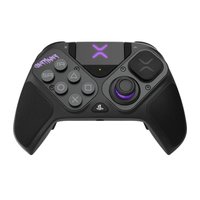
Pro BFG - Kontroler do gier Victrix - Bezpłatna instrukcja obsługi
Znajdź bezpłatnie instrukcję urządzenia Pro BFG Victrix w formacie PDF.


Pytania użytkowników dotyczące Pro BFG Victrix
0 pytanie dotyczące tego urządzenia. Odpowiedz na te, które znasz, lub zadaj własne.
Zadaj nowe pytanie dotyczące tego urządzenia
Pobierz instrukcję dla swojego Kontroler do gier w formacie PDF za darmo! Znajdź swoją instrukcję Pro BFG - Victrix i weź swoje urządzenie elektroniczne z powrotem w ręce. Na tej stronie opublikowane są wszystkie dokumenty niezbędne do korzystania z urządzenia. Pro BFG marki Victrix.
INSTRUKCJA OBSŁUGI Pro BFG Victrix
1. Używanie kontrolera Pro BFG™ w trybie bezprzewodowym:
A. Aby używać kontrolera Pro BFG™ w trybie bezprzewodowym, podłącz dołączony bezprzewodowy klucz sprzętowy USB do konsoli Xbox Series X|S, Xbox One lub komputera z systemem Windows 10/11. Dioda LED na kluczu sprzętowym zacznie migać na fioletowo.
B. Aby włączyć kontroler, naciśnij przycisk Xbox z przodu kontrolera Pro BFG.
C. Pierścień LED wokół przycisku Xbox na kontrolerze i dioda LED na kluczu sprzętowym będą świecić na fioletowo, sygnalizując, że oba urządzenia są sparowane.
D. Aby wyłączyć kontroler, naciśnij i przytrzymaj przycisk Xbox przez 6 sekund, aż zgaśnie fioletowa dioda LED wokół przycisku Xbox.
Uwaga: Jeśli kontroler nie reaguje i nie można go normalnie wyłączyć, naciśnij i przytrzymaj przycisk Xbox przez 12 sekund, aby wymusić twardy reset.

2. Rozwiązywanie problemów z parowaniem bezprzewodowym
A. W przypadku problemów z parowaniem kontrolera należy rozpocząć od podłączenia klucza sprzętowego do portu USB konsoli/komputera PC
B. Naciśnij i przytrzymaj wewnętrzny przycisk połączenia znajdujący się z boku klucza USB za pomocą spinacza lub szpilki, aż dioda LED zacznie szybko migać.
C. Po włączeniu kontrolera Pro BFG naciśnij i przytrzymaj przycisk profilu z tyłu kontrolera, aż dioda LED klucza sprzętowego i pierścień LED na przycisku Xbox kontrolera zmienią kolor na fioletowy.
3. Używanie kontrolera Pro BFG w trybie przewodowym:
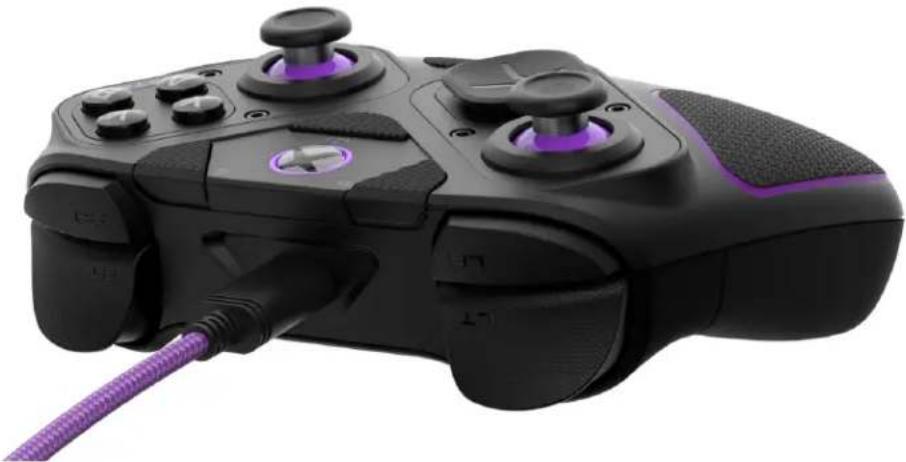
A. Aby używać kontrolera Pro BFG w trybie przewodowym, podłącz dołączony kabel USB-C do portu USB-C w górnej części kontrolera, a drugi koniec kabla podłącz do konsoli Xbox Series X|S, Xbox One lub komputera z systemem Windows 10/11.
B. Aby połączyć się z konsolą lub komputerem PC, naciśnij przycisk Xbox z przodu kontrolera.
4. Używanie kontrolera Pro BFG w trybie Bluetooth:
A. Aby używać kontrolera Pro BFG w trybie Bluetooth, włącz kontroler, naciskając przycisk Xbox.
B. Następnie naciśnij i przytrzymaj przyciski Xbox i menu przez 4 sekundy, aż dioda LED przycisku funkcji (znajdująca się z przodu kontrolera nad gniazdem 3,5 mm) zacznie migać na niebiesko.
C. Gdy dioda LED zacznie migać na niebiesko, puść przyciski i przejdź do ekranu parowania Bluetooth na obsługowanym urządzeniu Bluetooth i wybierz z listy „Victrix Pro BFG”, aby się połączyć.
D. Dioda LED przycisku funkcji zgaśnie, a pierścień LED na przycisku kontrolera Xbox zmieni kolor na fioletowy, sygnalizuiac pomyślne sparowanie z urządzeniem Bluetooth.
Uwaga: Kontroler pozostanie w trybie Bluetooth do momentu przełączenia go z powrotem w tryb Xbox poprzez ponowne naciśnięcie i przytrzymanie przycisków Xbox i Menu przez 4 sekundy, po czym dioda LED przycisku funkcji zacznie migać na zielono.
5. Wyjmowanie/wymiana modułów:
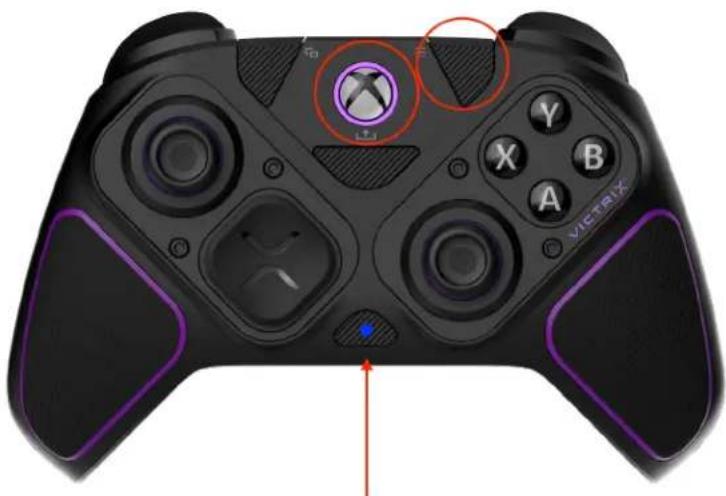
Kontroler Pro BFG ma unikatową konstrukcję z wymiennymi modułami. Kontroler jest standardowo wyposażony w odwracalny pad kierunkowy i moduł lewego drążka analogowego, moduł przycisku i prawego drążka analogowego oraz moduł 6-przyciskowego Fightpada. Skorzystaj z poniższych instrukcji, aby wyjąć i wymienić dowolne moduły, w tym te kupione oddzielnie:
A. W celu wymiany modułu należy użyć dołączonego narzędzia do wymiany modułów (znajdującego się wewnątrz etui) i przekręcić śruby sześciokątne kilka razy przeciwnie do ruchu wskazówek zegara. Czynności te należy powtarzać do momentu odkręcenia modułu z obu stron (uwaga: śruby sześciokątne są magnetycznie przymocowane do modułu i nie można ich całkowicie wyjać z kontrolera).
B. Po odkręceniu śrub sześciokątnych w module delikatnie wyciągnij moduł z kontrolera lub przechył kontroler, aby go wyjać.
C. Włóż wybrany moduł do kontrolera, a następnie użyj narzędzia do wymiany modułów, aby wkręcić śruby sześciokątne zgodnie z ruchem wskazówek zegara, aż do prawidłowego zamocowania modułu.
D. Lewy pad kierunkowy i moduł drążka analogowego można obrócić o 180 stopni, aby wybrać między standardowym układem drążków Xbox lub układem drążków obok siebie (uwaga: zaleca się dokonanie ponownej kalibracji kontrolera Pro BFG po zamianie układu lewego modułu. Wykonaj kroki opisane w sekcji 10, aby ponownie skalibrować urządzenie).
E. Moduł prawego przycisku i drążka można wyjąć i zastąpić 6-przyciskowym modułem Fightpad do gier z gatunku bijatyk.
6. Tryb blokady turniejowej:
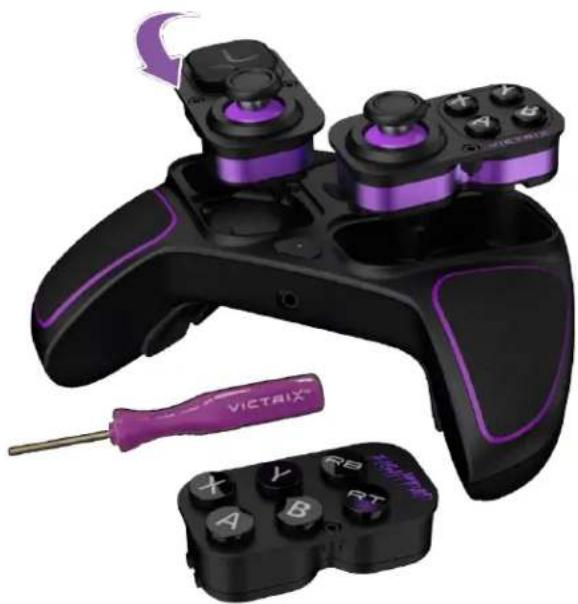
Pro BFG posiada specjalny tryb blokady turniejowej, który pozwala zapobiec przypadkowemu naciśnięciu przycisków systemowych, co mogłoby spowodować dyskwalifikację gracza podczas turnieju. Po włączeniu trybu blokady turniejowej jest włączony przyciski Xbox, widoku, menu, udostępniania, funkcji i profilu są wyłączone.
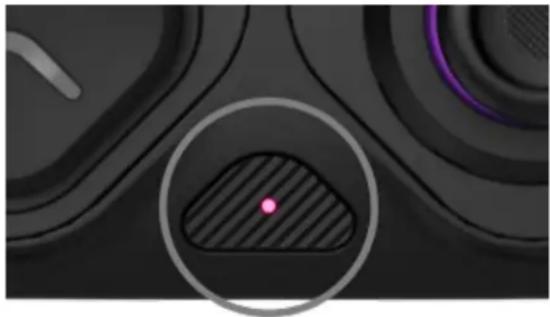
A. Aby włączyć tryb blokady turniejowej, szybko naciśnij i zwolnij jednocześnie przycisk funkcji (z przodu kontrolera, nad gniazdem audio) i przycisk profilu (pośrodku, z tyłu kontrolera). Dioda LED funkcji i dioda LED profilu zaświecą się na czerwono i będą migać co kilka sekund, sygnalizując, że urządzenie znajduje się w trybie blokady turniejowej.
B. Aby wyłączyć tryb blokady turniejowej, szybko naciśnij i zwolnij jednocześnie przycisk funkcji (z przodu kontrolera, nad gniazdem audio) i przycisk profilu (pośrodku, z tyłu kontrolera).
7. Programowanie tylnych przycisków:
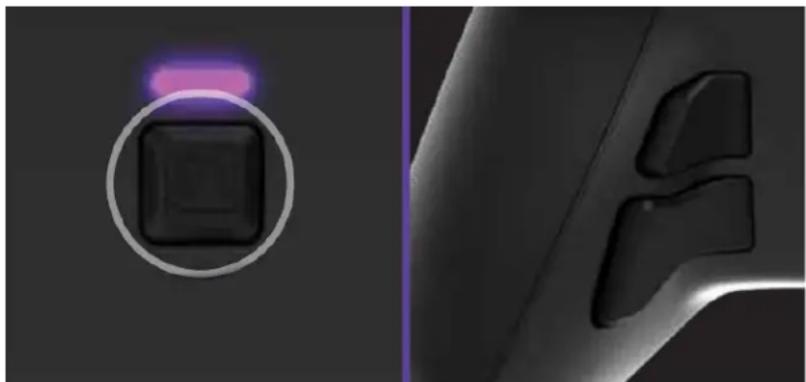
A. Aby zaprogramować przyciski tylne, przytrzymaj przycisk profilu z tyłu kontrolera i naciśnij tylny przycisk, do którego chcesz przypisać wejście. Gdy dioda LED zacznie migać, naciśnij dowolny przycisk na kontrolerze, aby przypisać funkcję tego przycisku do wybranego przycisku Wstecz. Dioda LED mignie szybko 3 razy, sygnalizując pomyślne zaprogramowanie.
B. Aby wyczyścić lub wyłączyć przycisk Wstecz, przytrzymaj przycisk profilu i dwukrotnie naciśnij przycisk Wstecz, który chcesz wyłączyć. Dioda LED mignie szybko 3 razy, sygnalizując pomyślne czyszczenie.
C. Przyciski Wstecz oraz inne przyciski można również zaprogramować w aplikacji Victrix Control Hub dostępnej na konsoli lub komputerze w sklepie Microsoft Store.
8. Tworzenie niestandardowych profili:
Na kontrolerze Pro BFG można zapisać trzy niestandardowe profile mapowania przycisków Wstecz.
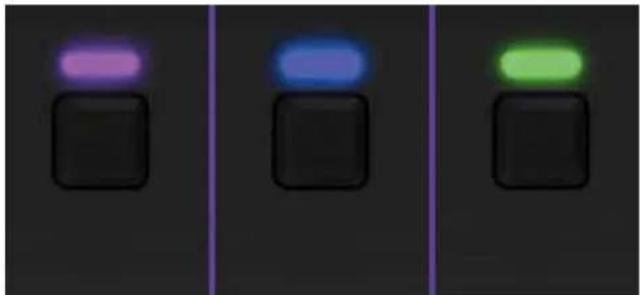
A. Aby zapisać profil mapowania przycisków, wykonaj czynności opisane w sekcji Programowanie przycisku Wstecz. Podczas mapowania wejść do przycisków tylnych dioda LED profilu będzie migać w kolorze obecnie aktywnego profilu (fioletowym, niebieskim lub zielonym).
B. Aby przełączyć między trzema zapisanymi profilami, naciśnij i zwolnij przycisk profilu z tyłu kontrolera. Dioda LED profilu zaświeci się na fioletowo, niebiesko lub zielono, wskazując aktywny profil.
9. Przełączanie trybów SOCD
Pro BFG ma domyślny tryb SOCD zgodny z aktualnym zestawem zasad Capcom®, w którym GÓRA + DÓŁ = NEUTRALNY.
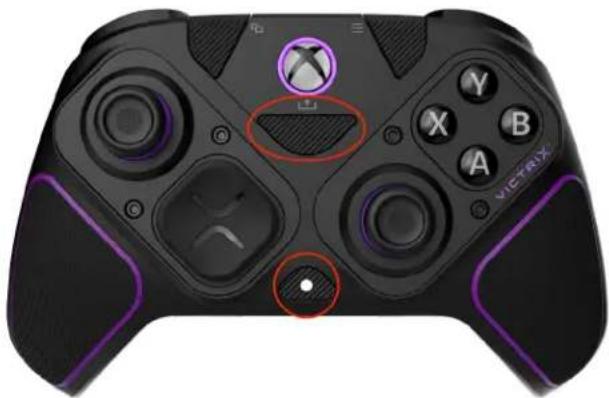
A. Można przełączyć na starszy tryb SOCD, w którym GÓRA + DÓŁ = GÓRA, naciskając i przytrzymując przyciski funkcji i udostępniania przez 3 sekundy.
10. Regulacja położení zatrzymania spustu:
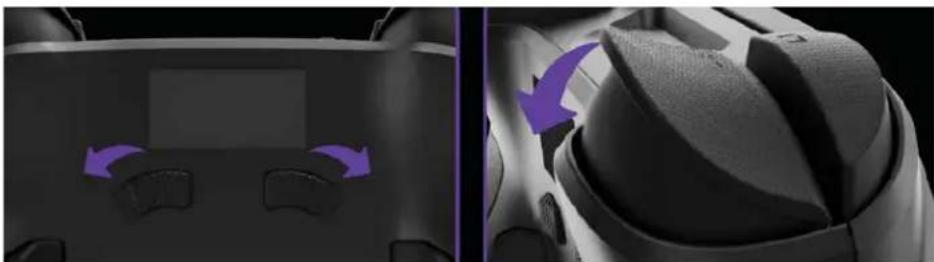
Kontroler Pro BFG jest wyposażony w nasze opatentowane suwaki regulacji spustu z pięcioma ustawieniami zatrzymania spustu i trybem ultraczułym.
A. Aby wyregulować położenia zatrzymania spustu, naciśnij i przytrzymaj suwaki regulacji spustu z tyłu kontrolera, a następnie naciśnij spust do żądanej pozycji zatrzymania. Zwolnij suwak regulacji spustu, aby ustawić zatrzymanie spustu w określonym położeniu.
B. Aby przełączyć spusty w tryb ultraczuły, który zapewnia najszybszą reakcję i minimalny skok, należy nacisnąć i zwolnić suwaki regulacji spustu bez dotykania spustów. Spusty będą teraz funkcjonować jako przyciski cyfrowe.
Uwaga: Dioda LED funkcji zaświeci się na żółto, gdy regulowany jest suwak lewego spustu, na turkusowo w przypadku suwaka prawego spustu i na zielono, gdy suwaki lewego i prawego spustu są regulowane równocześnie.
11. Ponowna kalibracja kontrolera:
Zaleca się ponowną kalibrację kontrolera po zmianie układu lewego modułu lub w przypadku problemów z drążkami analogowymi.
A. Aby ponownie skalibrować kontroler, włącz zasilanie i podłącz kontroler do konsoli Xbox Series X|S, Xbox One lub komputera z systemem Windows 10/11 (w trybie przewodowym lub bezprzewodowym).
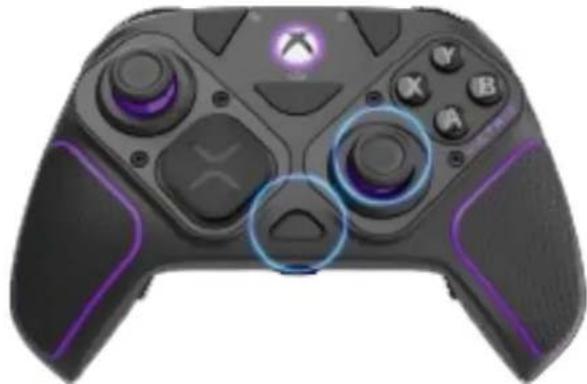
B. Przytrzymaj przycisk funkcji, jednocześnie naciskając lewy przycisk drążka (LSB) lub prawy przycisk drążka (RSB), a następnie zwolnij go. Dioda LED funkcji zacznie migać na fioletowo, sygnalizując, że jest w trybie kalibracji.
C. Obróć wybrany drążek analogowy 3 razy o pełne 360°, a następnie pozwól, aby wrócił do położenia środkowego.
D. Naciśnij przycisk funkcji, aby zakończyć kalibrację. Dioda LED przestanie migać.
E. Ponowną kalibrację drążków kontrolera można również przeprowadzić za pomocą aplikacji Victrix Control Hub, dostępnej w sklepie Microsoft Store na konsole lub komputery PC.
12. Regulacja ustawień dźwięku:
A. Aby dostosować głośność, naciśnij przycisk pada kierunkowego w góre/w dół, przytrzymując przycisk funkcji.
B. Aby dostosować balans między grą a czatem, naciśnij przycisk pada kierunkowego w lewo/w prawo, przytrzymując przycisk funkcji.
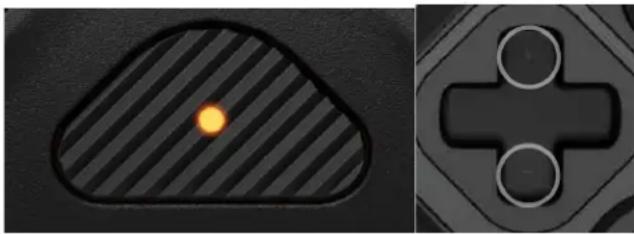
C. Można przełączać się między poszczególnymi profilami trybu audio, przytrzymując przycisk funkcji i naciskając przycisk LB/RB. Dioda LED na przycisku funkcji będzie zmieniać kolor wskazujący określony profil, od fioletowego (Pure Audio) przez niebieski (Bass Boost) po zielony (Treble Boost).
D. Aby wyciszyć mikrofon, naciśnij dwukrotnie przycisk funkcji. Po wyciszeniu dioda LED będzie świecić na pomarańczowo.
E. Aplikacja Victrix Control Hub, dostępna na konsoli lub komputerze PC w sklepie Microsoft Store, umożliwia zmianę dodatkowych ustawień dźwięku.
Kontroler Pro BFG jest wyposażony w dożywotnią subskrypcję Dolby Atmos, która zapewnia przestrzenny dźwięk surround w grach.
A. Po podłączeniu kontrolera Pro BFG do konsoli Xbox (w trybie przewodowym lub bezprzewodowym) na dole ekranu pojawi się wyskakujące okienko z informacją, że funkcja Dolby Atmos jest dostępna i należy przytrzymać przycisk Xbox, aby aktywować ją w ustawieniach.
B. Postępuj zgodnie z instrukcjami wyświetlanymi na ekranie, aby zakończyć konfigurację.
14. Zmiana nasadek na drążki analogowe:
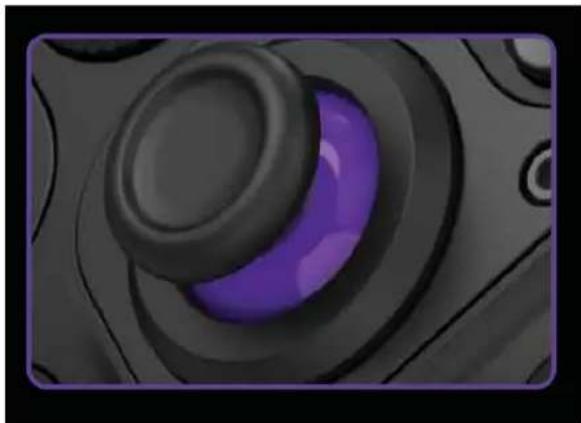
Zestaw kontrolera Pro BFG zawiera 4 nasadki na drążki analogowe (2 standardowe wklęsłe, 1 krótka wypukła, 1 wysoka Sniper Stick).
A. Aby zdjąć nasadkę drążka analogowego, należy mocno pociągnąć drążek analogowy w górę i zdjąć ją z kontrolera.
B. Aby założyć nasadkę drążka analogowego, wyrównaj szyjkę montażową i dociśnij, aż wskoczy na swoje miejsce.
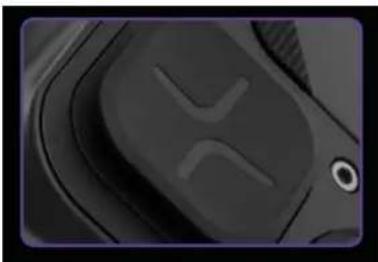
15. Wymiana pada kierunkowego:
A. Aby zdemontować pad kierunkowy, przytrzymaj go dwoma palcami i delikatnie pociągnij jego pokrywe.
B. Aby założyć pad kierunkowy, wyrównaj go względem kontrolera i delikatnie wciśnij, aż usłyszysz klikniecie.
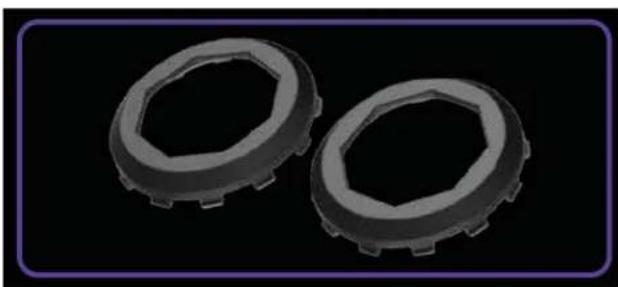
A. Wyjmij moduł, w którym chcesz wymienić bramkę drążka analogowego (zgodnie z instrukcjami dotyczącymi wyimowania/wymiany modułów).
B. Aby wyjąć bramkę, odwróć płytkę modułu (tak, aby jej tylna strona była skierowana ku Tobie) i mocno naciśnii kciukiem tylna strone bramki: bramka powinna wyskoczyć.
C. Podczas montowania bramki należy najpierw upewnić się, że przód płytki modułu jest skierowany w Twoją stronę. Następnie należy wyrównać małą kropkę wyrównywania na bramce z kropką wyrównywania na płytce modułu (tylko bramka ośmiokątna) i mocno docisnąć, aż zatrzaśnie się dookoła całej bramki.
17. Ładowanie akumulatora
Kontroler Pro BFG posiada akumulator litowo-jonowy i można go używać zarówno w trybie przewodowym, jak i bezprzewodowym/Bluetooth.
A. Aby naładować kontroler, podłącz dołączony kabel USB-C do portu USB-C na kontrolerze, a drugi koniec kabla podłącz do portu USB konsoli Xbox Series X|S, Xbox One lub komputera z systemem Windows 10/11.
B. Fioletowy pierścień LED wokół przycisku Xbox zacznie naprzemiennie świecić i przygasać, sygnalizując ładowanie.
C. Po pełnym naładowaniu pierścień LED będzie świecił stałym światłem.
D. Gdy stan naładowania akumulatora spadnie do niskiego poziomu, pierścień LED zacznie szybko migać, sygnalizując niski poziom naładowania akumulatora.
E. Gdy stan naładowania akumulatora spadnie do krytycznie niskiego poziomu, na podłączonych słuchawkach co minute odtwarzany będzie sygnał ostrzeżenia.
18. Aplikacja Victrix Control Hub:
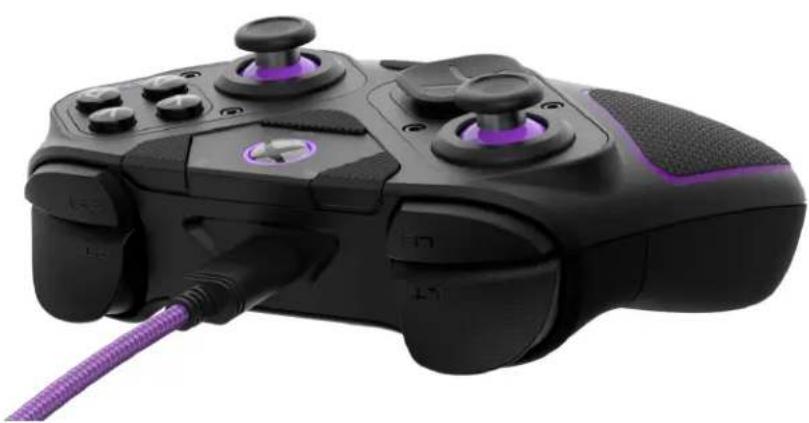
Kontroler Pro BFG jest kompatybilny z aplikacją Victrix Control Hub. Bezpłatna aplikacja umożliwia mapowanie i kalibrowanie przycisków oraz spustów, dostosowanie martwych stref kontrolera i ustawienie korekcji, przeprowadzanie diagnostyki, aktualizowanie oprogramowania układowego i nie tylko.
A. Aby skorzystać z aplikacji Victrix Control Hub, przejdź do sklepu Microsoft Store na konsoli lub komputerze i wyszukaj „Victrix Control Hub”.
B. Po pobraniu i uruchomieniu pojawi się monit o podłączenie kompatybilnego kontrolera Victrix.
C. Po podłączeniu kontrolera po raz pierwszy wymagane będzie zaktualizowanie oprogramowania sprzętowego do najnowszej dostępnej wersji.
D. Po zakończeniu aktualizacji możesz użyć aplikacji do dalszej personalizacji swojego kontrolera Pro BFG.