
WAC704G - Klimatyzator Wood's - Bezpłatna instrukcja obsługi
Znajdź bezpłatnie instrukcję urządzenia WAC704G Wood's w formacie PDF.
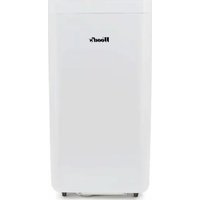


| Typ produktu | Klimatyzator przenośny |
| Marka | Wood's |
| Model | WAC704G |
| Zasilanie | Sieć 230 V ~ 50 Hz |
| Główne funkcje | Chłodzenie, osuszanie, wentylacja, tryb nocny, timer, kontrola WiFi przez aplikację Woods Connect |
| Sterowanie | Aplikacja na smartfon (iOS/Android) i pilot |
| Łączność | Wi-Fi 2,4 GHz |
| Konserwacja | Regularne czyszczenie filtra powietrza (co 15 dni) |
| Bezpieczeństwo | Automatyczne wyłączanie w przypadku przegrzania, ochrona przed zamarzaniem |
| Części zamienne | Filtry, pilot (dostępne na zamówienie) |
| Możliwość naprawy | Instrukcja naprawy do pobrania na notice-facile.com |
| Gwarancja | 2 lata |
Często zadawane pytania - WAC704G Wood's
Pytania użytkowników dotyczące WAC704G Wood's
0 pytanie dotyczące tego urządzenia. Odpowiedz na te, które znasz, lub zadaj własne.
Zadaj nowe pytanie dotyczące tego urządzenia
Pobierz instrukcję dla swojego Klimatyzator w formacie PDF za darmo! Znajdź swoją instrukcję WAC704G - Wood's i weź swoje urządzenie elektroniczne z powrotem w ręce. Na tej stronie opublikowane są wszystkie dokumenty niezbędne do korzystania z urządzenia. WAC704G marki Wood's.
INSTRUKCJA OBSŁUGI WAC704G Wood's
- Wyszukaj „Woods Connect” w App Store lub w Google Play.
- Kliknij przycisk „Pobierz”.
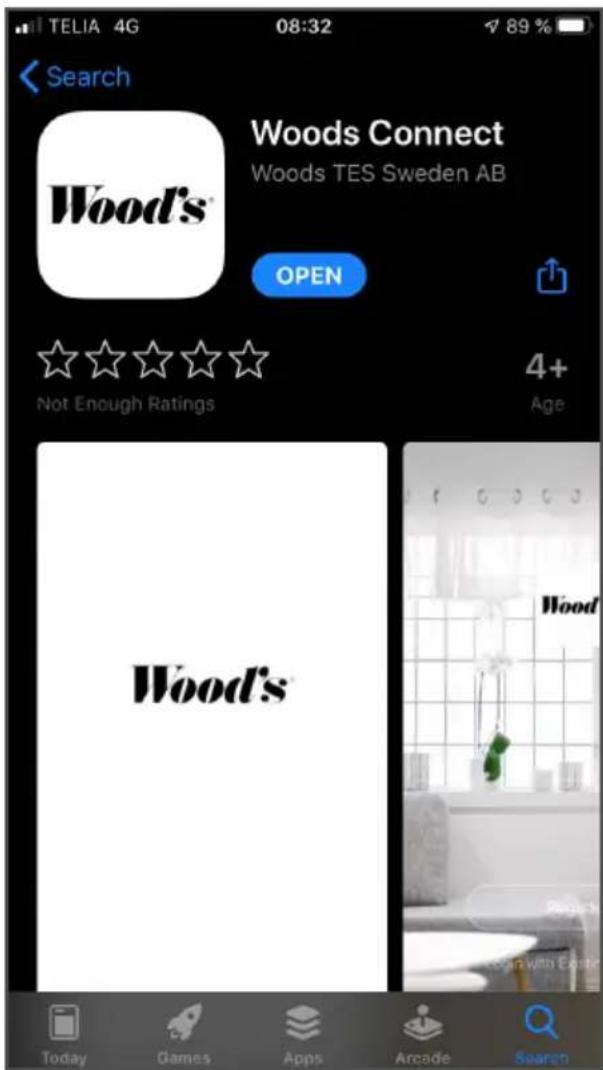
- Odczekaj do zakończenia pobierania. Może to chwilę potrwać.
- Kliknij przycisk „Otwórz”, żeby uruchomić aplikację.
ALBO
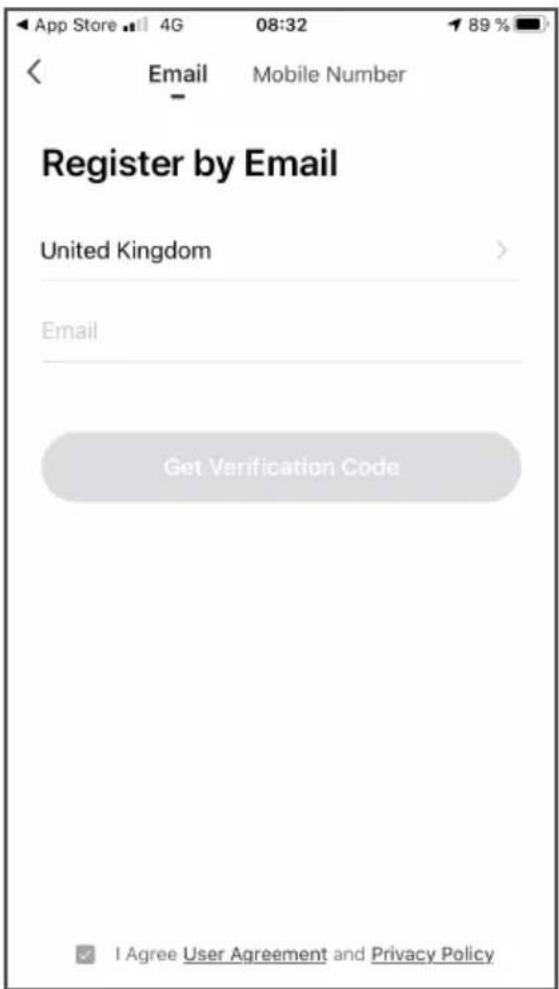
Zarejestruj się mailem
- Wprowadź swój adres e-mail.
- Zapoznaj się z treścią naszej umowy z użytkownikiem oraz polityki prywatności.
- Jeżeli przyjmujesz warunki umów, zaznacz pole wyboru u dołu ekranu.
- Kliknij przycisk „Uzyskaj kod weryfikacyjny”.
Zarejestruj się numerem telefonu
- Wprowadź swój numer telefonu komórkowego.
- Zapoznaj się z treścią naszej umowy z użytkownikiem oraz polityki prywatności.
- Jeżeli przyjmujesz warunki umów, zaznacz pole wyboru u dołu ekranu.
- Kliknij przycisk „Uzyskaj kod weryfikacyjny”.
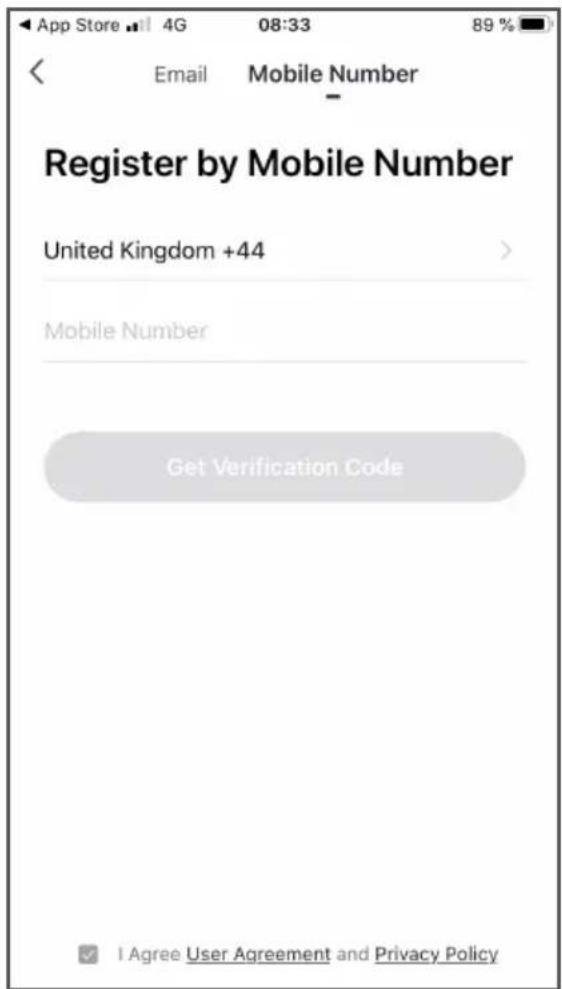
Przykładowa rejestracja numerem
Wood's
Kliknij kod weryfikacyjny widniejący pod znacznikiem „Z wiadomości”.
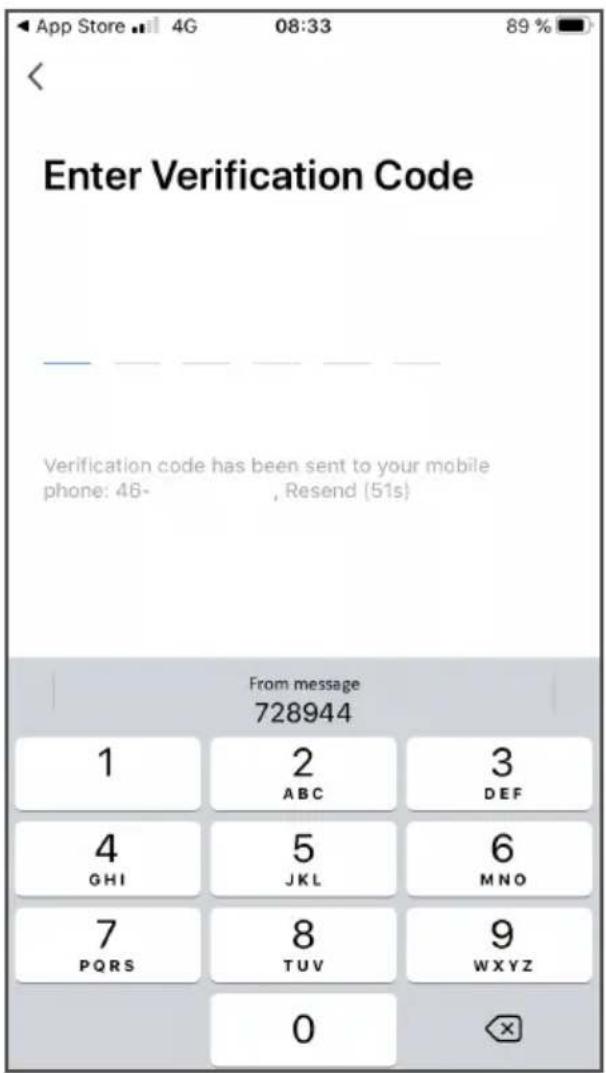
Jeżeli kod nie wyświetlił się tam automatycznie, to powinien się znaleźć w wiadomościach tekstowych.
- Kliknij wyróżnioną kolorem czerwonym opcję „Zaloguj się kodem weryfikacyjnym z SMS-a”.
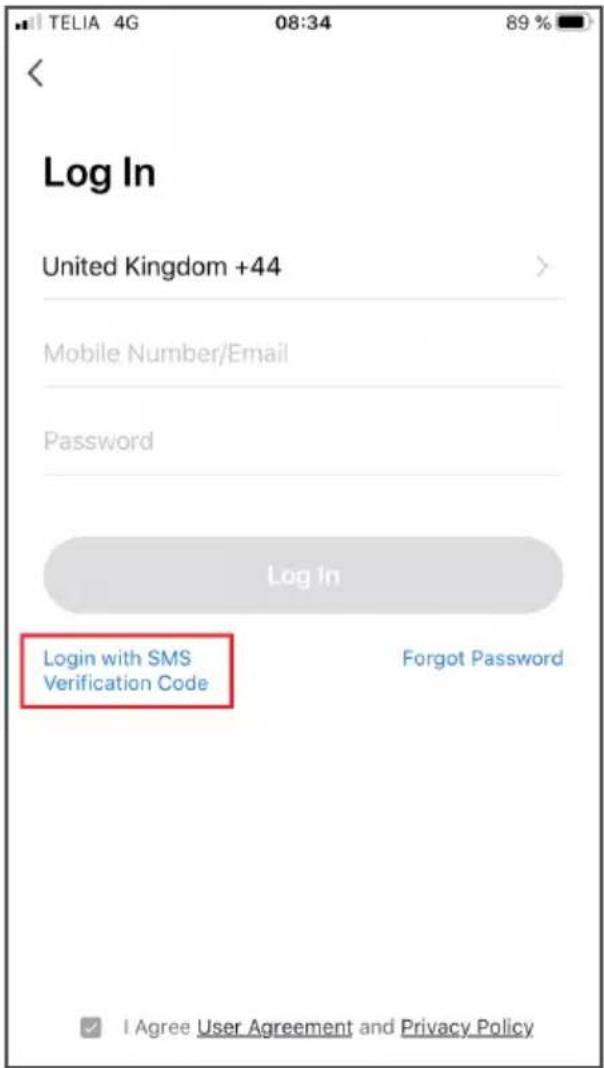
- Wprowadź swój numer telefonu komórkowego.
- Zapoznaj się z treścią naszej umowy z użytkownikiem oraz polityki prywatności.
- Jeżeli przyjmujesz warunki umów, zaznacz pole wyboru u dołu ekranu.
- Kliknij przycisk „Uzyskaj kod weryfikacyjny”.
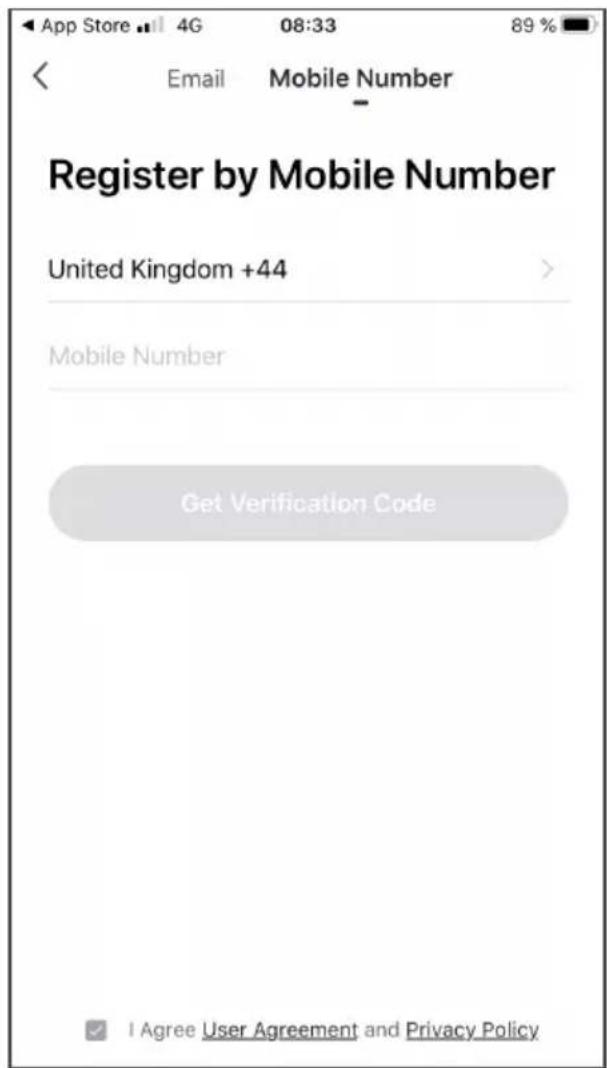
Kliknij kod weryfikacyjny widniejący pod znacznikiem „Z wiadomości”.
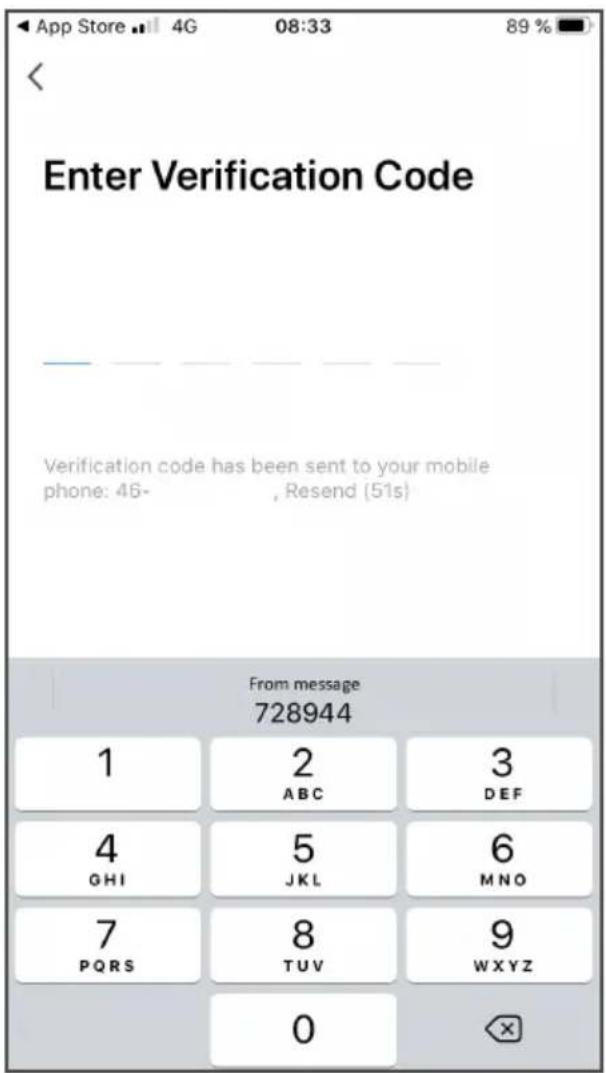
Jeżeli kod nie wyświetlił się tam automatycznie, to powinien się znaleźć w wiadomościach tekstowych.
Odzyskiwanie hasła
- Kliknij wyróżnioną kolorem czerwonym opcję „Nie pamiętam hasła”.
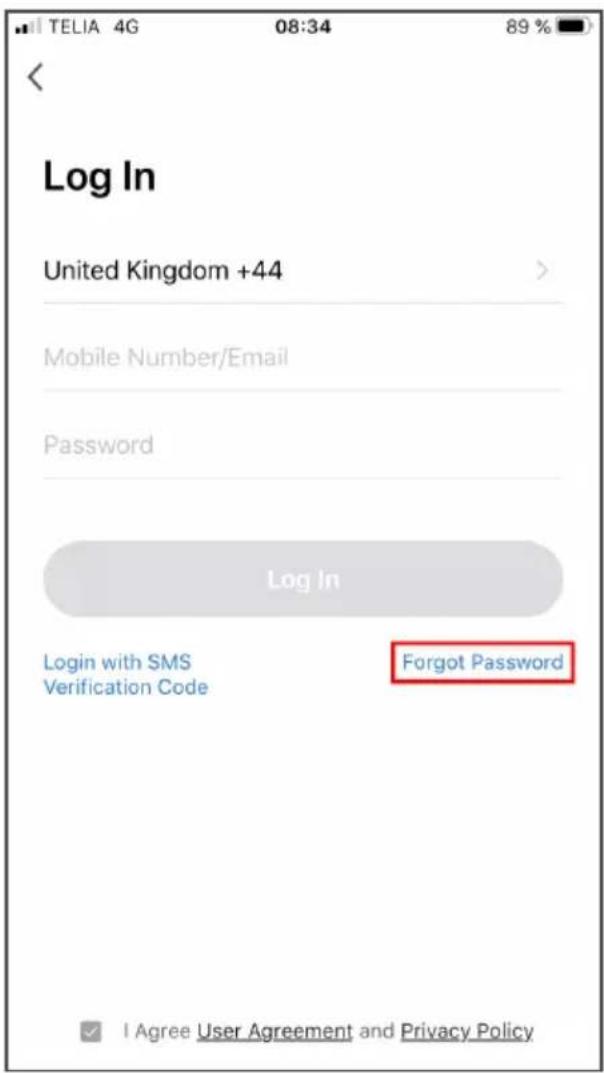
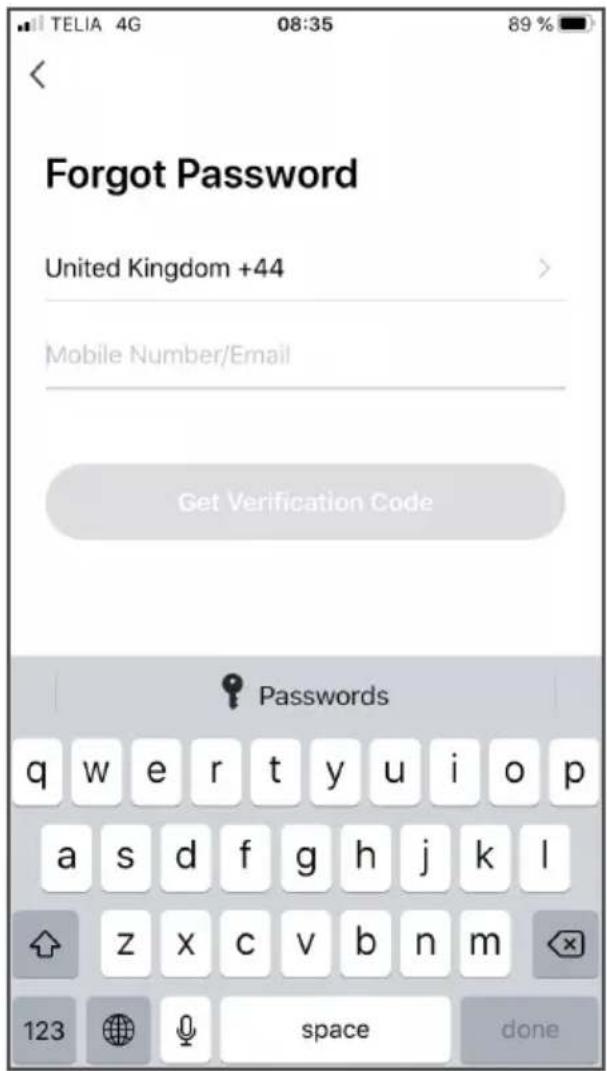
- Wprowadź swój numer telefonu komórkowego albo adres e-mail.
- Zapoznaj się z treścią naszej umowy z użytkownikiem oraz polityki prywatności.
- Jeżeli przyjmujesz warunki umów, zaznacz pole wyboru u dołu ekranu.
- Kliknij przycisk „Uzyskaj kod weryfikacyjny”.
Kliknij kod weryfikacyjny widniejący pod znacznikiem „Z wiadomości”.
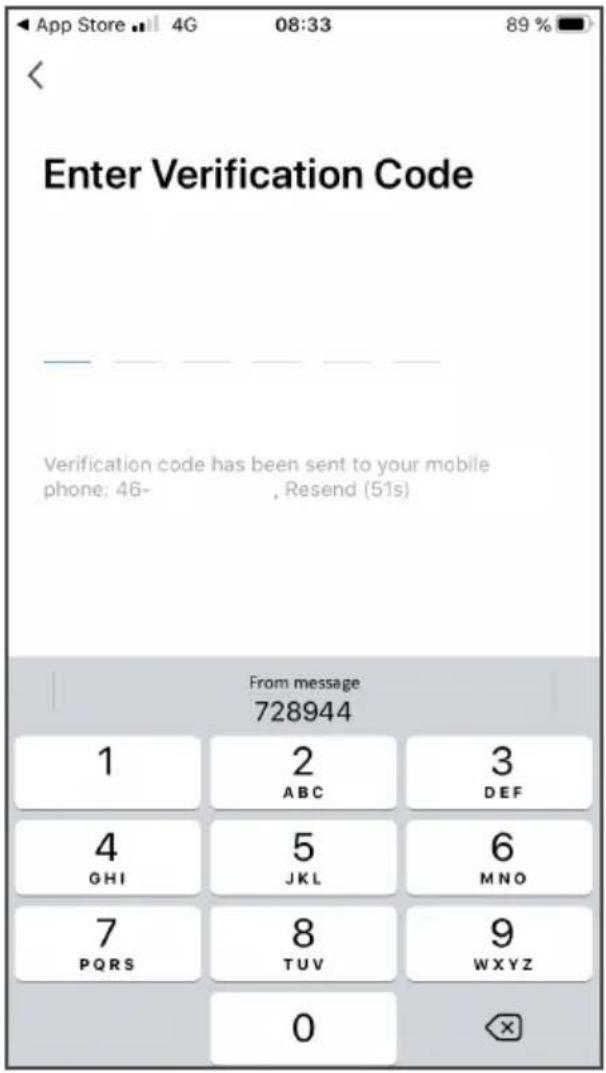
Jeżeli kod nie wyświetlił się tam automatycznie, to powinien się znaleźć w wiadomościach tekstowych.
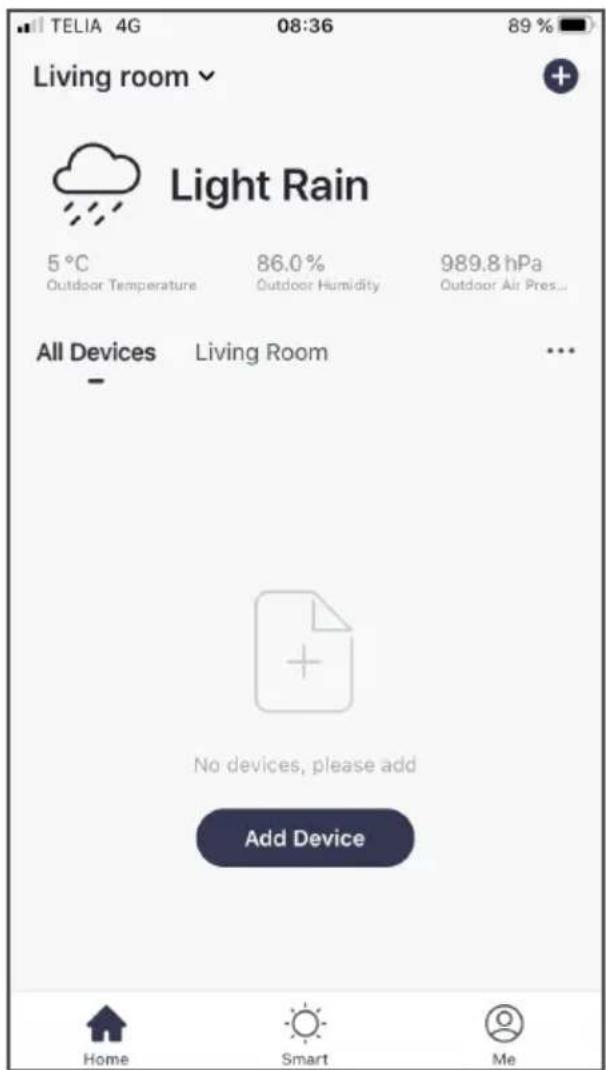
Karta „Dom“:
- Kliknij przycisk „Dodaj urządzenie”.
Wybór produktu
- Kliknij produkt, który ma zostać dodany w celu sterowania nim przez Wi-Fi. Przykład: Wood's Cortina Silent 12K Smart Home
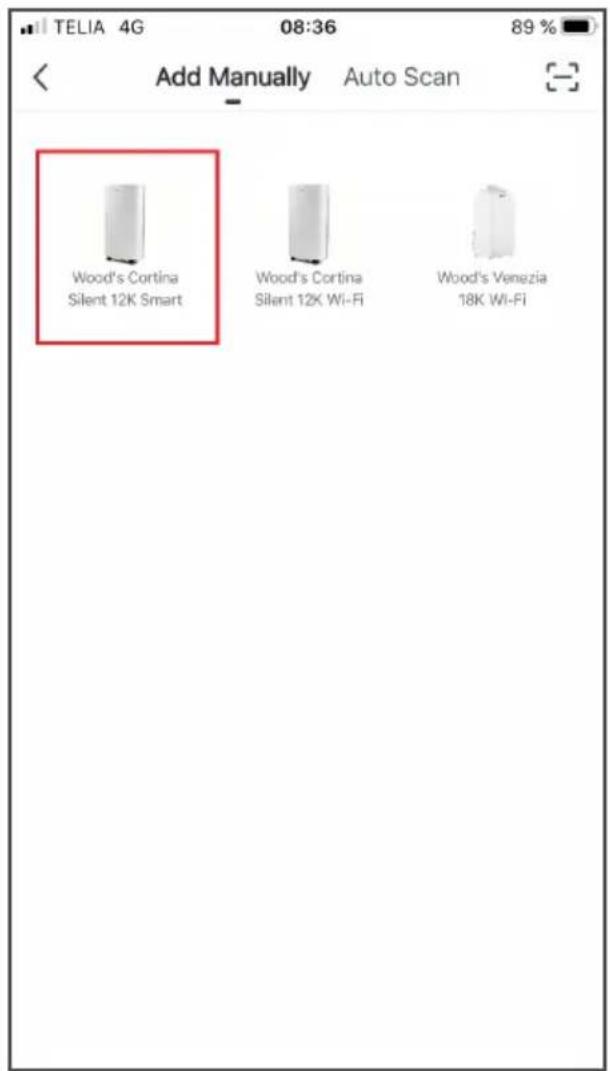
Resetowanie urządzenia Połączenie z domowym Wi-Fi
- Gdyby wyświetlił się niżej przedstawiony ekran, zresetuj urządzenie: wciśnij przycisk + i przytrzymaj go przez 5 sekund.
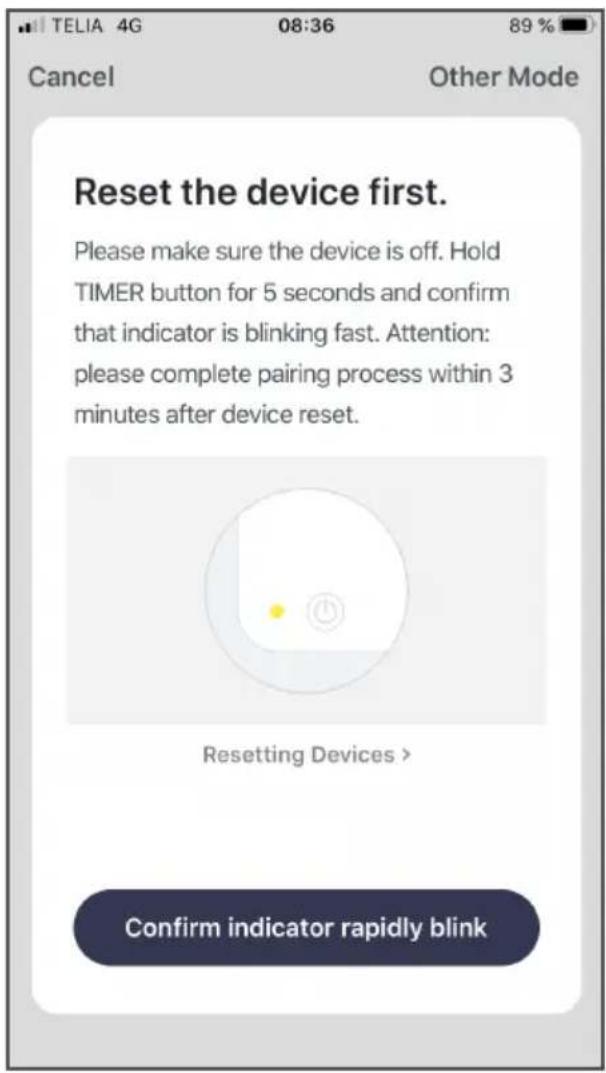
To, jak resetuje się dane urządzenie, może się różnić w zależności od modelu. Zawsze kieruj się instrukcjami wyświetlanymi na ekranie w aplikacji Woods Connect.
- Wprowadź nazwę swojego Wi-Fi. Nazwa ta bywa niekiedy identyczna z SSID.
- Wprowadź hasło do swojego Wi-Fi. Hasło to bywa niekiedy identyczne z kluczem Wi-Fi.
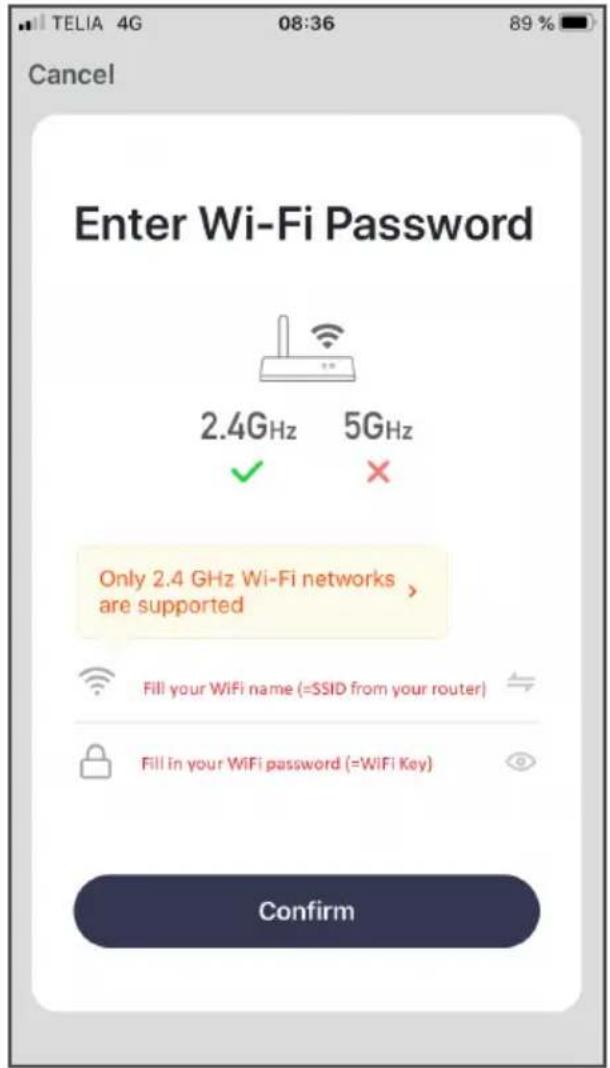
Nawiązywanie łączności...
- Odczekaj, aż proces w aplikacji dobiegnie końca.
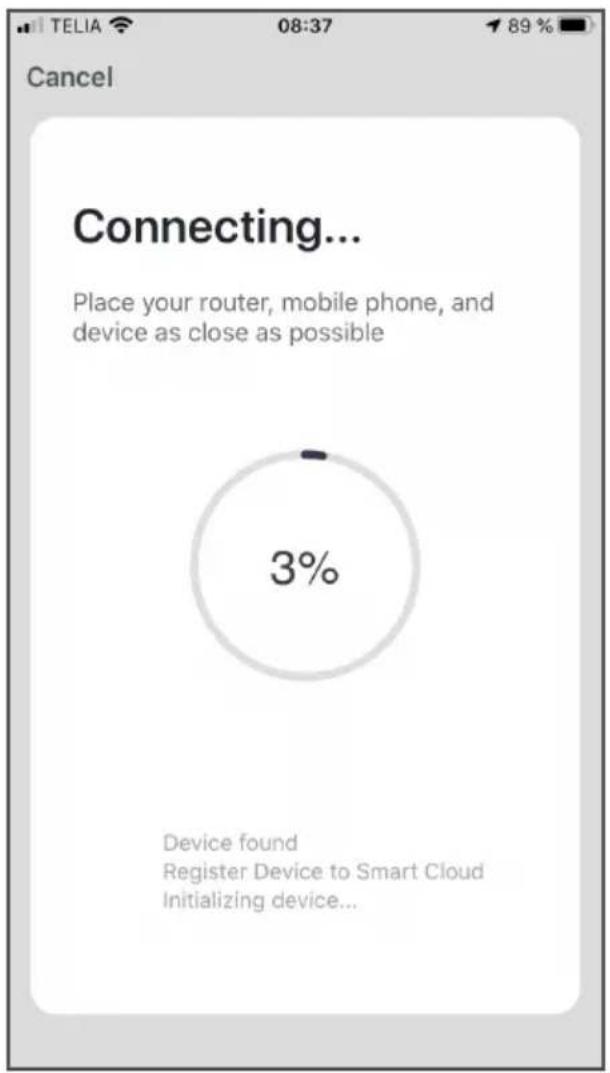
- Po upływie pewnej chwili Twoje urządzenie będzie połączone z aplikacją i z domowym Wi-Fi.
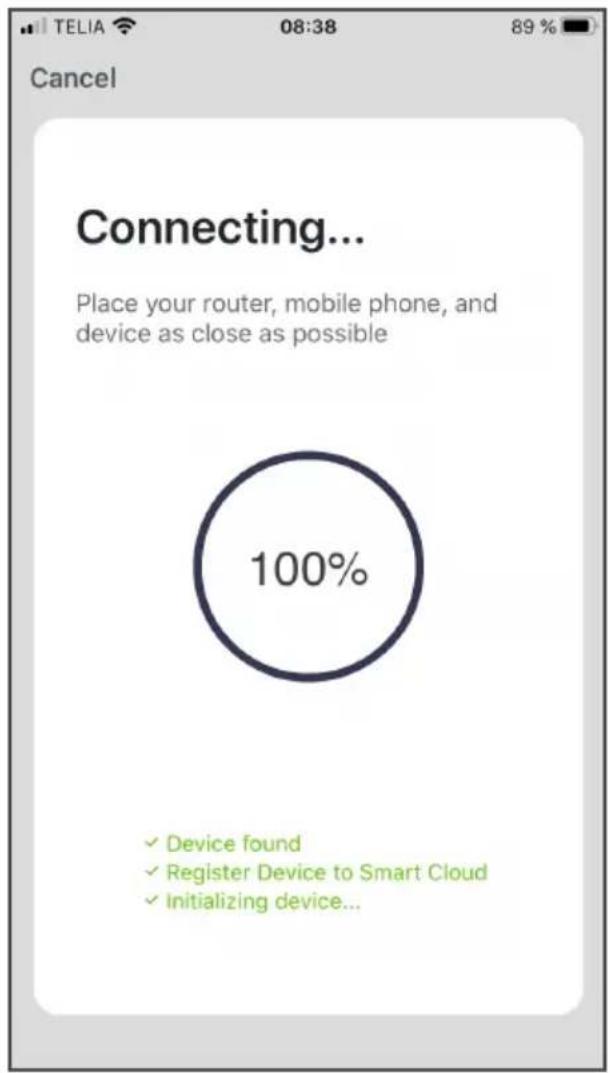
Nawiązywanie łączności...
Na tym ten proces się kończy.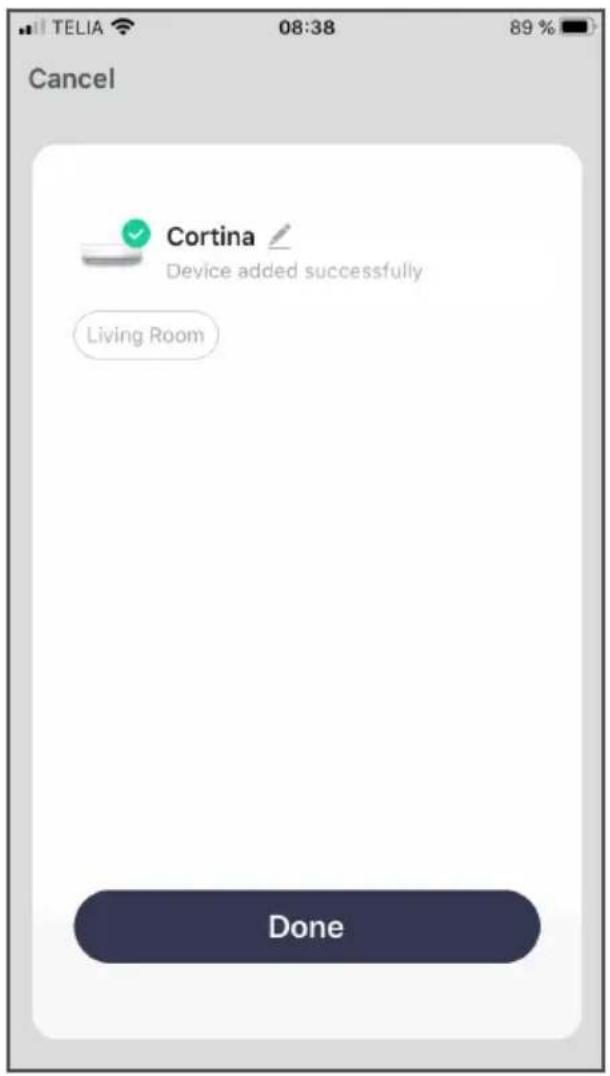
Urządzenie jest od teraz dostępne w aplikacji Woods Connect, w karcie „Dom”.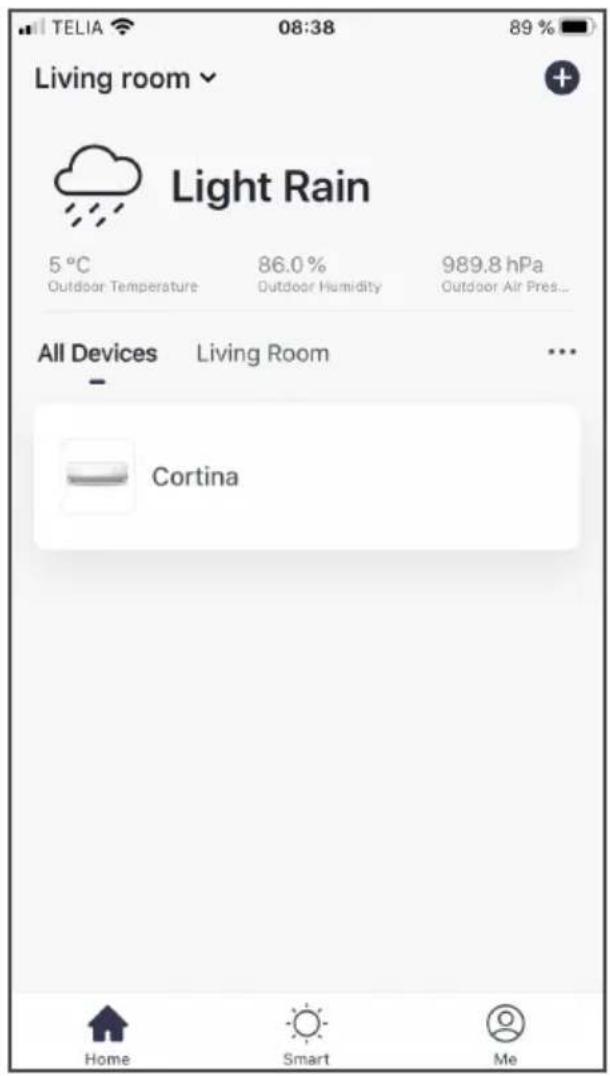
Przycisk
- Kliknij przycisk „WŁ.”, żeby uruchomić urządzenie.
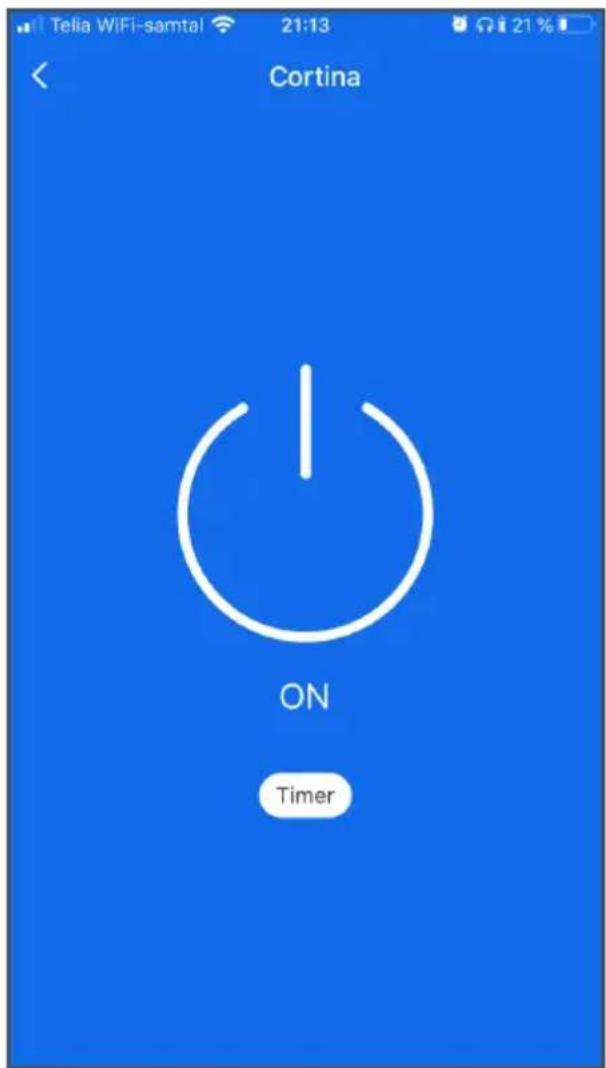
Ustawienia
- Teraz możesz wybierać tryby wentylatora, zmieniać tryb pracy, regulować temperaturę i dokonywać innych ustawień.
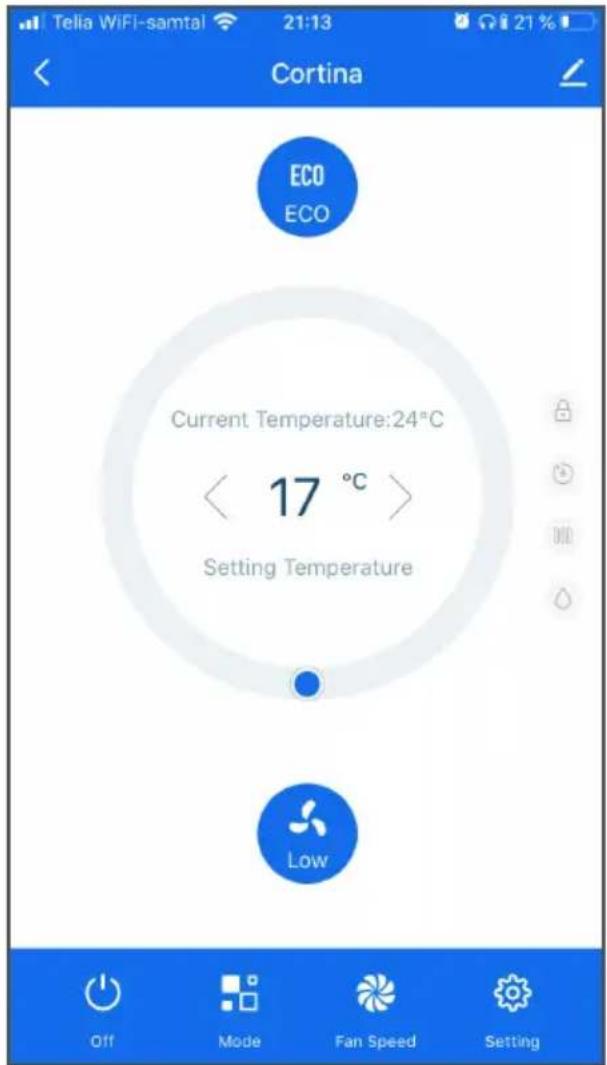
Wskazówka:
Swoim urządzeniem możesz, oczywiście, sterować także wtedy, kiedy sam(a) nie przebywasz w zasięgu domowego Wi-Fi. Przykładowo, po południu możesz uruchamiać klimatyzację, jeszcze zanim wyjdziesz z pracy, tak żeby w domu witało Cię miłe poczucie ochłody.
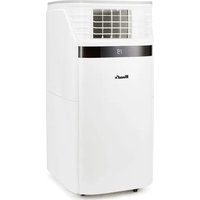
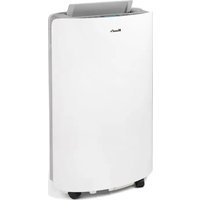
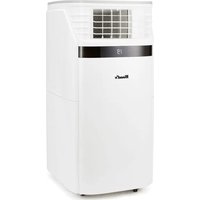
Marka : Wood's
Model : WAC704G
Kategoria : Klimatyzator