
OPTICFILM 7200I SE - Skanery do filmów i slajdów PLUSTEK - Bezpłatna instrukcja obsługi
Znajdź bezpłatnie instrukcję urządzenia OPTICFILM 7200I SE PLUSTEK w formacie PDF.


| Typ produktu | Skaner filmów i slajdów |
| Marka | PLUSTEK |
| Model | OPTICFILM 7200I SE |
| Wymiary (dł. x szer. x wys.) | 120 x 272 x 118,5 mm |
| Waga | 1,4 kg |
| Zasilanie | Zasilacz sieciowy DC 15V, 1,0A |
| Pobór mocy | Maks. 15 W podczas pracy, 5 W w trybie czuwania |
| Rozdzielczość optyczna | 7200 x 7200 dpi |
| Maksymalna rozdzielczość interpolowana | 24000 dpi |
| Głębia koloru | 48 bitów na wejściu, 24/48 bitów na wyjściu (kolor); 16 bitów na wejściu, 8/16 bitów na wyjściu (odcienie szarości) |
| Typ skanowania | Pojedynczy przebieg |
| Obszar skanowania | Slajdy 35 mm (w ramce lub bez) i taśma 35 mm (do 6 klatek) |
| Źródło światła | Lampa z zimną katodą |
| Interfejs | USB 2.0 High Speed |
| Kompatybilność | Windows 98, Me, 2000, XP |
| Dołączone oprogramowanie | SilverFast 6 Ai iSRD, Presto! PageManager, Presto! ImageFolio, Presto! Mr. Photo, Presto! Image Explorer, QuickScan |
| Dołączone akcesoria | Podajnik filmów (slajdy w ramkach), podajnik taśmy, kabel USB, kabel zasilający, pokrowiec ochronny, skrócona instrukcja obsługi, płyta CD-ROM |
| Temperatura pracy | 10°C do 40°C |
| Zgodność | FCC klasa B |
| Zawartość opakowania | Skaner, podajnik slajdów, podajnik taśmy, kabel USB, zasilacz sieciowy, pokrowiec, płyta CD-ROM, skrócona instrukcja, karta rejestracyjna |
Często zadawane pytania - OPTICFILM 7200I SE PLUSTEK
Pytania użytkowników dotyczące OPTICFILM 7200I SE PLUSTEK
0 pytanie dotyczące tego urządzenia. Odpowiedz na te, które znasz, lub zadaj własne.
Zadaj nowe pytanie dotyczące tego urządzenia
Pobierz instrukcję dla swojego Skanery do filmów i slajdów w formacie PDF za darmo! Znajdź swoją instrukcję OPTICFILM 7200I SE - PLUSTEK i weź swoje urządzenie elektroniczne z powrotem w ręce. Na tej stronie opublikowane są wszystkie dokumenty niezbędne do korzystania z urządzenia. OPTICFILM 7200I SE marki PLUSTEK.
INSTRUKCJA OBSŁUGI OPTICFILM 7200I SE PLUSTEK
✓ Instalacja
Uzytkowanie i Konserwacja
Pomoc Techniczna


Wszystkie znaki handlowe i znaki towardwe stanowie wlasność ich legalnych posiadczy.
© 2005. Wszystkie prawa zastrzezone. Žadna częsć niniejszej publikaggi nie sąbz powielana bez zgody posiadacja spraw autorskich.
Spis tresci
WSTEP 1
JAK KORZYSTAC Z PODRECZNIKA 1
UZYWANA KONWENCJA 2
UWAGI NA TEMATIKON 2
WYMAGANIA SYSTEMOWE 2
ZAWARTOSC PUDELKA 3
Krok 1. Podlaczanie skanera do komputera 7
Krok 2. Instalacja oprogramOWania 7
PROBLEMY Z INSTALLACJA 9
INSTALACJA DODATKOWEGO OPROGRAMOWANIA 9
UWAGI DLA UAKTUALNIAJACYCH SYSTEM DO WINDOWS XP. 9
ROZDZIAI II. UZYTKOWANIE I KONSERWACJA 11
UZYWANIE SKANERA 11
Prowadnice do blon 11
Uzywanie prowadnicy do slajdow w ramkach 12
Uzywanie prowadnicy do paska kliszny 12
Wsuwanie prowadnicy do skanera 14
Uzywanie przycisku IntelliScan 15
Uzywanie przycisku QuickScan 15
Ustawenia QuickScan i opcje Okna Podgladu. 17
WSKAZNIK STANU 21
PODLACZENIE SKANERA 21
KONSERWACJA 22
DODATEK A - PROBLEMY 24
PROBLEMY ZE SKANOWANIEM 24
NAJCZEESTSZE PYTANIA, JAK TO ZROBIC? 27
DODATEK B: SPECYFIKACJE 28
Witaj w swiecie skanerów Plustek - lijera rynku skanerów. Twoj nowy skaner sprawi,ź, daneki latwemu w povadzaniu obraszów i tekstu, Twoje prace besteht wygladaly profesjonalnie.
Podobnie, jak wzystkie nasze produkty, skaner ten zostal dokladnie przytestowy i satysfakcja z seinen uzytkowania jest gwarantowana nasza marka.
Pamietaj, aby zarejestrowac swoj skaner. Można to zrobić na jedem z trzech ponieszyszch sposobów:
1) Rejestracja online na stronie WWW firmy Plustek
2) Drukujac karte rejestracyjna (START, PROGRAMY, PLUSTEK USB SCANNER, DOKUMENTY, Karta Rejestracyjna) i faksujac ja do centrum obslugickaftera firmy Plustek
3) Drukujac kartę rejestracyjną i wysyłȩć są pocztą do najblźyszego przysstawciela firmy Plustek
Sprawdź na ostatnej stronie unto podręcznika, gdzie znajduje są najblźysz przy przemstawiciel firmy Plustek.
Jako zarejestrowany uzytkownik otrzymasz wsparcie techniczne, a takze bedziesz informowany o uaktualnieniach oprogramowania oraz nowych produktach.
Dziekujemy Ci za wybranie nazego skanera. Mamy nadzieje, ze będziesz korzystał z naszej bogatej oferty wraz ze wzrostem swoich potrzeb i zainteresowan.
Jak korzystać z Podȩcznika
Niniejszy Podręcznik Uzytkownikka zawiera informacja, jak zainstalować oraz uzywać skaner. Nasz poradnik zakłada,ź uzytkownik jest zaznajomiony z systemem Microsoft Windows. Jesli uzytkownik nie zna systemu Microsoft Windows,azolecamy, aby skorzysta z podręcznika don dołączonego, aby lepiej poznac system przy instalacja skanera.
Rozdzial Wstep opisuje zawartosci pudelka oraz minimalne wymagania systemowe do uzywania skanera. Zanim zaczniesz instalować skaner Plustek OpticPro, sprawdźczy pudelko zwiera wszymstkie elementy. Jesli brakuje jakiegość elementu lub jest on uszkodzony, skontaktuj są z punktem sprezzały Twojugo skanera.
Rozdzial I. Instalacja Skanera opisuje szczegołowo proces instalacji skanera oraz oprogramgowania do niedgo. Uwaga: Skanera jest podlacznany do komputera za pomocamy zlokza Universal Serial Bus (USB). Jeśli Twój komputer nie posiada
złacza USB, będziesz musial dokupić i zainstalowej dodatkowa kartę z takim złuczem. Ten podręcznik zakłada,ź złacze USB jest dostepne w komputerze.
Rozdziel II opisuje, jak testować, utrzymiwać i czyscić skaner. Wyjasnia sąze, jak korzystać z programu Scanner Utility do rozwiazywania problemów mogąch pojawiaux są w czasie instalacji skanera.
Dodatek A zawiera informacja techniczne, króre moga pomoc w czasie rozwymiwnia prostych problemów technicznych. Zanim skontaktujsz są z serwisem, przyȩzytaj Dodatek A.
Dodatek B zawiera specyfikacja skanera.
Dodatek C zawiera ograniczona gwarancje firmy Plustek oraz przypepiesy FCC dotyczść produktu.
Uzywana konwencja
Wytluszczenie — Wąznia informacja lub pierwsze użycie wąznego terminu.
WIELKIE LITERY — Oznaczaja komende lub zawartość ekranu komputera
Uwagi na tematikon
Aby zworcić uwage na informacje wymagajace szczególnej uwagi, w tym podrEczniku uzywane są specjalne ikony.

Zagrozenie

Ostrzeżenie

Uwaga
Zagrożenie: Czynnosć, która powinna być wykonana ostrożnie, aby zapobiec obrażeniom lub wypadkom.
Ostrzeżenie: Postepowanie innate,ść opisane sąwatość do utraty danych lub uszkodzenia produktu.
Uwaga: Suggestie wąNZe do zapamiętania, mogȩce zapobiec pomylkom.
Wymagania systemowe
-
Komputer kompatybilny z systemem Windows i procesorami Intel
-
Pentium CPU II lub lepszy
- Naped CD-ROM
128 MB RAM - Minimalny 300 MB wolnego.),
- Port USB
- Microsoft™ Windows 98, Me, 2000 lub XP
UWAGA: Windows NT 4.0 nie obshuguje zącza Universal Serial Bus (USB)
Karta graficzna obślugujugacja conajtmNiej 16-bitowy kolor
Zawartość pudełka²
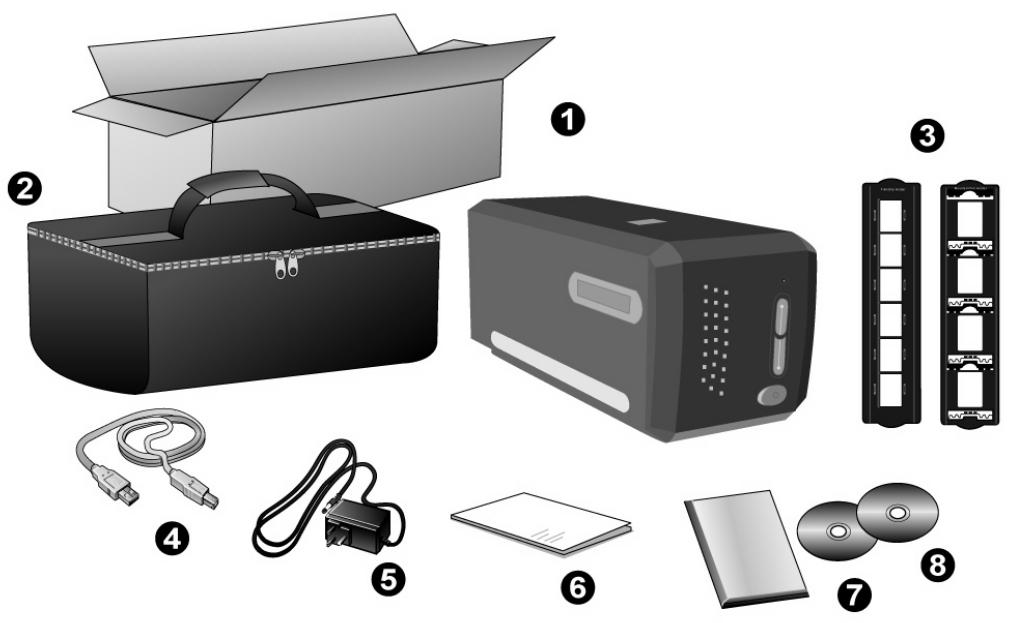
- Skaner3
- Torba ochronna
- Prowadnica do slajdów w ramkach oraz prowadnica do paska kliszy
- Kabel USB
- Przewód zasilajcy
- Przewodnik Szybkiej
- CD-ROM LaserSoft SilverFast
-
Płyta CD-ROM zawierajęca4:
-
Oprogramowanie instalacyjne
-
NewSoft Presto! PageManager (program zaradzajacy dokumentami)
-
NewSoft Presto! ImageFolio (program do edycji obrzow)
- NewSoft Presto! Mr. Photo (organizer zdjec)
- NewSoft Presto! Image Exloper
- QuickScan Setting (Ustawienia QuickScan)
- Niniejszy Podręcznik Uzytkownika (wersja elektroniczna)
Karta Rejestracyjna (wersja elektroniczna) - Adobe Acrobat Reader (program do przygladania dokumentacje w formacie PDF)
Informacja o produktie
Prosimy o wypelnienie ponizszych informacji. Będa Ci potrzebne zarówno w czasie instalacji skanera, jak i podczas kontaku z centrum serwisowym Plustek.
Numer seryjny:

(Umieszczony na spodzie skanera)
Data zakupu:

Rozdział I. Instalacja Skanera
Zanim zaczniesz, upewnij sie, ze posiadasz wzystkie niedbebędne komponenty. Listy wzystkich komponentów znajdziesz w poprzednim rozdziale niniejszego podrecznika Zawartosci pudelka.
Wymagania instalowanego oprogramowania
Do Twojego skanera dołaczone jest oprogramowanie edicyjne (Presto! ImageFolio), program zaradzajcy Dokumentami (Presto! PageManager), sterowniki skanera, programy QuickScan Setting (Ustawenia QuickScan) i LaserSoft SilverFast. Wszystkie te wymienione programy, po instalacji, zajmuja okolo 160 megabajów na twardym dysku. Aby zapewnić wystarczajćo duźmyometown do instalacji, jak i przechowywania zeskanowanych obrów,azole są posiadanie conajmniej 260 megabajów wolnegoometowna na dysku.
Skaner USB jest przystosowy do pracy pod systemami Microsoft Windows 98/Me lub 2000/XP Home/Professional.
Wymagania sprejtowe
Posiadany skaner podłuczany jest do komputera przy użyciu zȩczka USB, krówospiera podłuczanie urzadzen na goraco (ang.: hot Plug and Play). Zeby sprawdzić, czy Twoj komputer posiada zȩczne USB, spojrz na是我的o tylni panel i zlokazuj zȩczaktore wygladaj tak, jak te na rysunku poniżej. Zwróć uwage, ze w niedźorych komputerach zȩczna USB znejdujace są juiceszlę i są优惠政策 ich poszukac na takich urzadzeniach, jak monitor czy klawiatura. Jesli masz problemy ze znalezieniem portu USB w swoim komputerze, to zajrzyj do是我的 instrukcji.
Podczas szukania, powiniene odnaleźć jeder lub dwa prostokątne porty USB, króre wygladaj alek na rysunku poniżej.
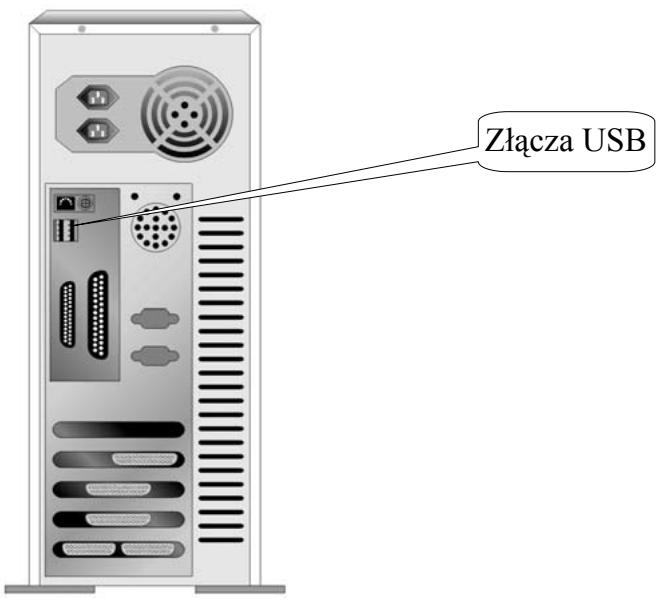
Jesli nie możesz odnaleź w swoim komputerze portów USB, to musisz zakupyć dodatkowa kartę posiadajność konstructor i zȩczta USB.
Instalacja i konfiguracja skanera
W celu instalacji skanera Plustek OpticPro USB postępuj krok po kroku zgodnia z poleceniami zawartymi w kolejnych punktach.
Krok 1. Podłuczanie skanera do komputera5
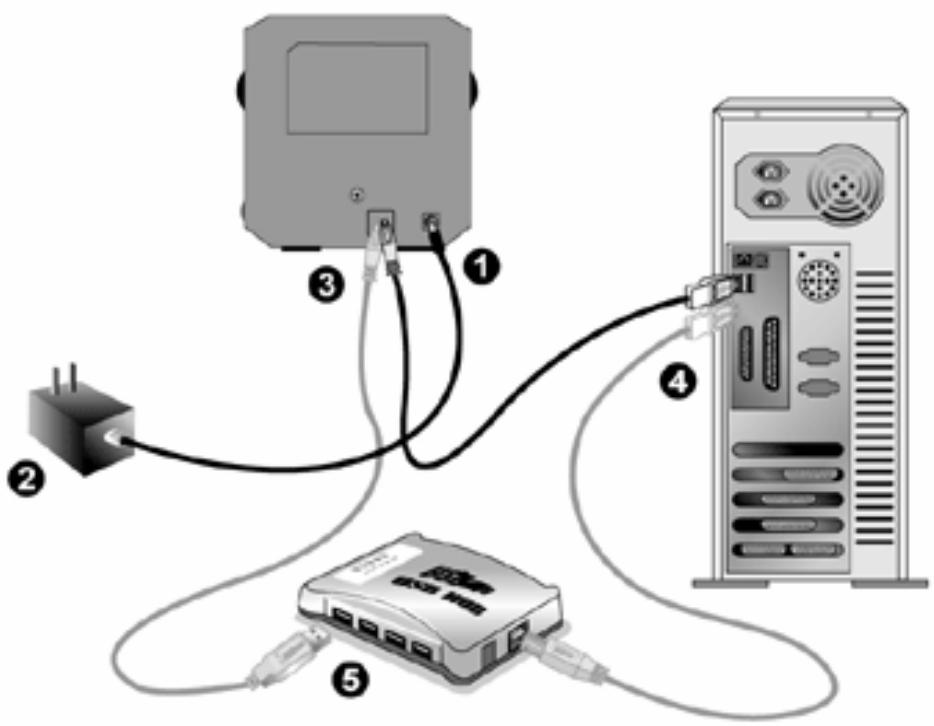
- Podłucz przywośd zasilajść do skanera.
- Podłucz drugi koniec tego przywodu do typowej gniaźdka elektrycznégo.
- Podłucz kwadratówa końcowé kabla USB do gniażda znejdujćego są na tyle skanera. Obok tego gniażda moźysz znaleźć znak zȩczza USB
- Podlacz drugi koniec kabla USB do portu USB w TWOIM komputerze.
Uwaga: Jesli posiadasz juz jakieś urzadzenie USB podlaczone do portu USB, to skaner podacz do dowolnego z pozkostalych nie zajetych zlacz w komputerze.
- Jesli zamierzasz podłuczyc skaner do koncentratora6 USB, najpierw upewnij sie, ze koncentrator jest podłuczony do portu USB w komuterze. NatestPNie podłucz skaner do portu USB w tym koncentratorze.
Uwaga: Jesli nie posiadasz wolné goźćza USB w komputerze, to budziesz musią zakucić dodatkowej zȩcze.
Krok 2. Instalacja oprogramowania
- Jeźeli urzadzenia USB w Twoim komputerze dzialaja prawidłowo, wykryja automatycznie nowe urzadzenia podlaczone do portu USB i na ekranie
pojawi sie ponizsze okno. Uwaga: Ježeli komputer był wylączony, gdy podłaczaść skaner, po wynceniu komputera pojawi sie ponizszy komunikat.
2. Windows 98/Me
a. Kliknij przycisk [Dalej] w oknie "Add New Hardware Wizard".
b. Wybierz "Wyszukaj Najlepszego Sterownikia Dla Tego Urzadzenia [Zalecane]" a nastepnie kliknij przycisk [Dalej].
c. W kolejnym oknie musisz zaznaczyc gdzie为主要 byc wyszukiwane sterownik. Zaznacz [CD-ROM drive] i odznacz [Stacja dysków].
d. Włód z płyte CD, dołączona do skanera do napȩdu CD w komputerze i kliknio przycisk [Dalej].
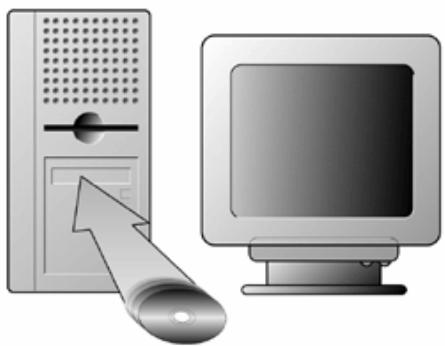
e. Kliknij Przycisk [Dalej] w nowym okienku. Uzytkownicy systemu Windows 98 powinni przyjsć do kroku 4.
f. Uzytkownicy Windows 2000 - Podczas instalacji zostanie wyświetlony komunikat "Digital Signature required". Zignoruj go i kliknj [Tak] aby kontynuowej instalacja. Przejność do kroku 4.
3. Windows XP/2000
a. Włódź płyte CD, dołączona do skanera do napȩdu CD w komputerze.
b. Wybierz "Instaluj Oprogramowanie Automatycznie [Zalecane]" a要进一步 kliknij przycisk [Dalej].
c. Kliknij Przycisk [Dalej] w nowym okienku.
- Po zakończeniu instalacji kliknij przycisk [Zakończ].
- Postepuj wedlug instrukcji na ekranie aby zainstalować oprogramowania wymagane do skanera.
- Po zainstalowaniu oprogramwomania zamknij wszymstkie dzialajace applikacje i kliknij przycisk [Zakończ] aby ponownie uruchomic Windows.

Uwaga
Jeźeli instalacja skanera nie zostafa uruchomiona automatycznie, kliknio [Start], wybierz [Uruchom] i wpisz [d:setup] (gdzie d: jest literę przypisanova do napȩdu CD-ROM w komputerze.)
Dokladnie przy.§lezdź jesteczne raz wszystkie kroki instalacyjne zawarte w tym podręczniku oraz podręczniku szybkiej instalacji.
Jesli, pomimo tego, wciąż masz problemy, to sprawdźczy:
- Posiadasz 160MB wolnego.), wiejsca na twardym dysku
- Skaner jest podłuczony do prȩdu i gniazdko elektryczne jest sprawne
Uzywasz kabla USB dostarczonego wraz ze skanerem
Kwadratowa koncłowka kabla USB jest podłoczona do skanera - Prostokątna kończykka kabla USB jest podłoczona do komputera
Jesli kórs z kroków instalacyjnych zostaw wykonanyźle lub nie zostaw wykonany w ogole,NSEZY odłaczyc kabel USB od skanera i ponownie zainstalowa sterownik i z phyty CD-ROM. Abykiego dokonać, kliknj [Start], [Uruchom] i wpisz [D:\SETUP] (gdzie D jest litera Twojego napedu CD-ROM). Teraz dokladnie postepuj z instrukcjami pojawiazymi są ekranie komputera. PotemNSEZY ponownie uruchomic komputer i (po wystartowaniu systemu Windows) podłaczyc kabel USB znow do skanera.
Ježeli wciąź potrzebujesz pomocy, możesź skont⁺tować są z dowolnym przyzdawicielem firmy Plustek, wymiemionym na konću niniejszego podręcznika wzywkłych godzinach przycy.
Instalacja dodatkowej oprogramowania
Posiadany skaner jest urzadzeniem kompatybilnym ze standardem TWAIN. Jeźeli planujesz zakup dodatkowej oprogramwomania wykorzyst(jjacego skaner, to upewnij sie, ze obsluguje on standard TWAIN.
Uwagi dla uaktualniajncych system do Windows XP
Jesli planujesz uaktualnic swobj system operacyjny z Windows 98 lub Me do Windows XP po zainstalowaniu oprogramowania do skanera, postepuj zgodnie z ponizszym opisem:
- Odłucz zasilacz skanera z gniaźdka elektrycznégo.
- Odłucz kabel USB z gniażda w komputerze.
- W menu START kliknij na [Programy], a nastepnie na [Plustek USB Scanner]. W otwartym menu pop-up kliknij [Uninstall USB Scanner]. Teraz postepuj zgodnie z instrukcjami pojawiazymi są ekranie aby poprawnie
odinstalować oprogramowanie do skanera.
- Po zakończeniu deinstallaci zamknij wsystkie programy i kliknio przycisk [Finish], aby ponownie uruchomic komputer.
- Teraz możesz rozpoczć proces uaktualniania systemu operacyjnégo do Windows XP zgodnie z instrukcję firmy Microsoft.
- Po zakończeniu procesu uaktualniania, zainstuluj ponownie skaner oraz oprogramowanie do niedo, postepujac zgodnie z instrukcja instalacji dostarczona wraz z urzadzeniem (skanerem).
| Uwaga | Prosze jederoczesteść nie uzywać kilku skanerów USB w systemie Windows XP!ȩjej informacji myngo za Nileźć na ponizszej stronie... |
| http://support.microsoft.com/default.aspx?scid=kb;pl;324756 | |
| Do kontroli skanera zdecydOWANIE NIEazoleca są stosowania WIA. Uzywaj w tym celu dołaczonego oprogramOWANIA (np. SilverFast, QuickScan). | |
| Caution | Cȩsciowe „przeskakiwanie / nakladanie są” obrzu moze wystapić w związku ze zbyt mały ilość dostepnej pAMIcie i/lub wolnégo procesora komputera. Aby rozwȩzać ten problem, zainstaluj poprawę, króra zniąduje są w katalogu PATCH, na plęcie ze sterownikami do skanera. |
| Po zainstalowaniu poprawki czas skanOWANIA wyraźnie są zȩkszy. Uwaga! Poprawki tej nie myngo odinstalować. | |
| Aby przyworćciustawienia domyŚne, przeinstaluj sterownik skanera.ȩjej informacji zniądziesz na stronie internetowej http://www.plustek.com. |
Rozdział II. Uzytkowanie i Konserwacja
Uzywanie skanera
Twój skaner akceptuje slajdy i negatywy 35mm . Jednakź一切都是 programowy są zaść ograniczenia co do wielkość obrabianych danych. Takość ilosc pAMIÇI W KOMPUTERZE oraz ilosc walngo mistręska na twardym dysku są zaść wptyw na maksymalny ilosc tych danych.
Istnieja trzy sposoby sterowania skanerem:
- Bezposrednio z poziomu edytora graficznego, króry potrafi przechwytywać obrazy ze skanera.
- Uzyj funkcji QuickScan naciskajc, przycisk QuickScan. Program „Ustawenia QuickScan" instalowany jest automatycznie jak oprogramowanie skanera.
- Uzyj aplikaggi SilverFast wciskajc przycisk IntelliScan. To oprogramowanie pozwoli Ci skorzystać z zaawansowych opcji skanowania.
Taki program jest dostarczany wraz ze skanerem na plycie opisanej jako „Setup/Application CD-ROM". Program ten pozwoli Ci na wpwadzenia poprawek: poprawienie jakosci obrazów, zastosowanie Rozmaitych filtrów graficznych i wiele innych.
QuickScan jest programem,.króry pozwoli Ci na wygodne skanowanie grafiki i tekstu bez potrzeby korzystania z edytora graficznego (np. programu Presto! ImageFolio).
Sprawdź w Programy - Podręcznik Uzytkownikia lub pomocy programu QuickScan (dostepnej przyez ikone, znajdujeść sie w;poblizu zegara wzasobniku systemowym) jak要去sz skorzystać z dodatkowych funkcj offerawanych przyez program.
Prowadnice do błon
Do zestawu dołoczono dwie prowadnice, które gwarantuju doskonale rezultaty skanowania.
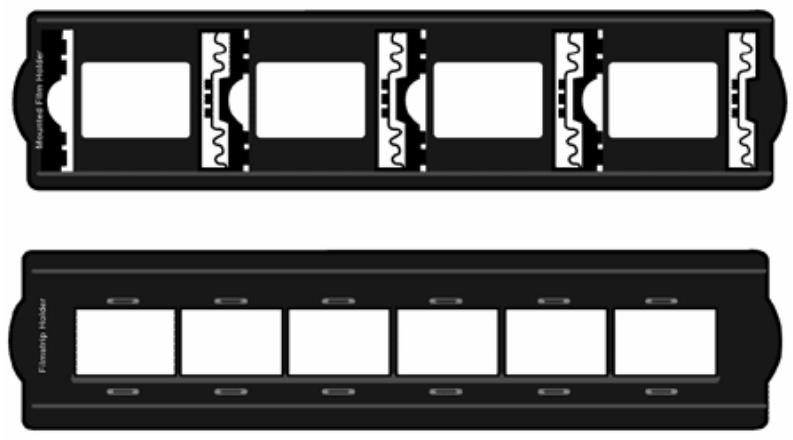
A. Do skanowania slajdów 35mm w ramkach (maks. 4 slajdy)
B. Do skanowania paska kliszy 35mm (maks. 6 klatek)
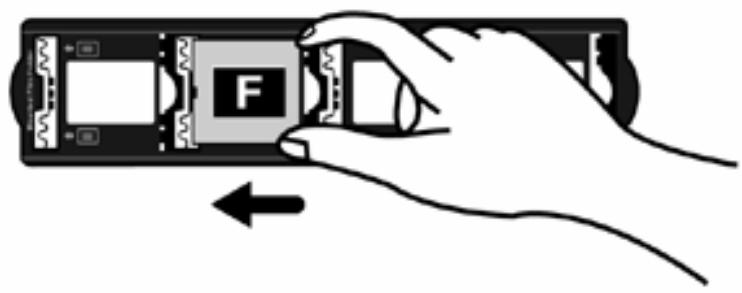
Uzywanie prowadnicy do slajdów w ramkach
Umieszslajdy w ramkach w odpwiednich okienkach prowadnicy, stronag matowa skierowane w doI.
Na prowadnicy, przy kaźdym slocie znajduja są strzȩki i rysunki obrazujuce sposob umieszczenia slajdów we wąsciwej pozycji.
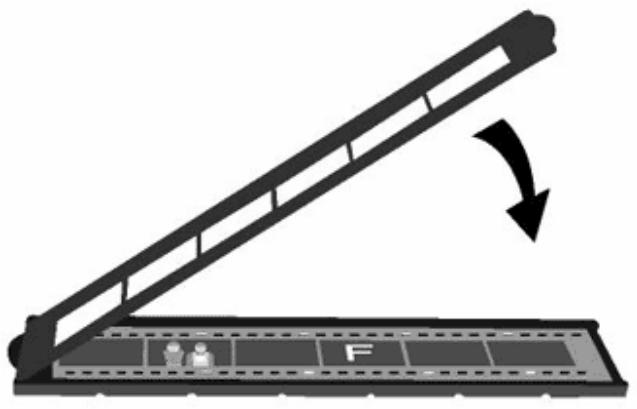
Uzywanie prowadnicy do paska kliszy
Umieszec pasek kliszny w prowadnicy, stroną matowa skierowaną w dól, a nastepnie zamknij zatrzask prowadnicy.


Uwaga
Aby uzyskać wąsiwo orientacja skanowanego obrzu, zawsze uładaj klatki kliszyc gorów wierunku tywu skanera (gdzie znajduja są gniazdo zasilania i USB). Materialy w prowadnicy zawsze umieszczaj stroną matowej w dól.
W górnaj i dolnej częsci kliszycznajdujasktystakie, jak nazwa producenta, numer klatki itp. jejkliszja jest umieszczona w prowadnicy wlasciwie, jak opisano powyzej, tekst ten powinien dac siemnormalnie odczytac (nie moze byc odwrocony, lub widoczny jak w lustrzonym odbiciu).
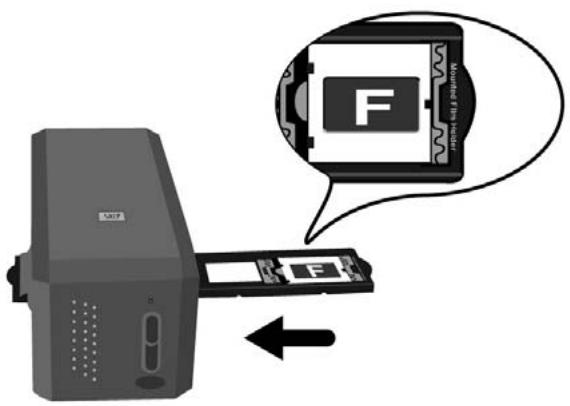

Wsuwanie prowadnicy do skanera
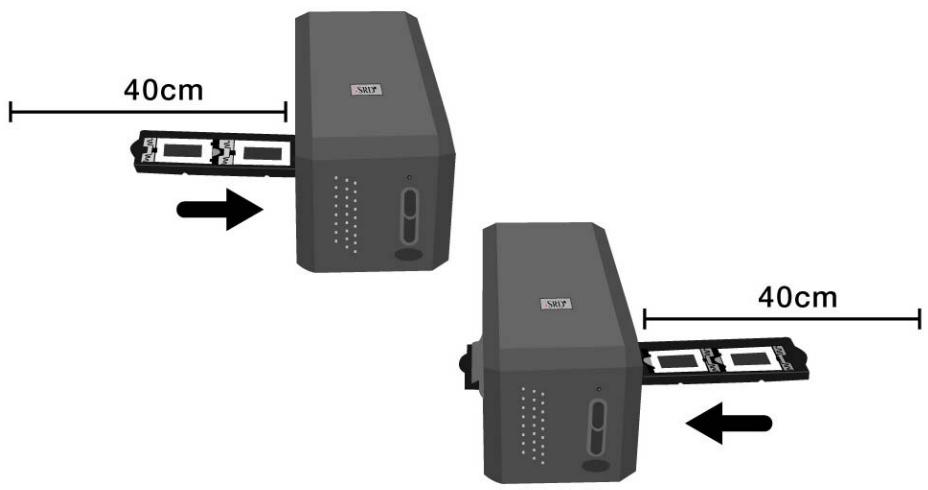
Wsuń prowadnicę do skanera przy cz owör z osłoną przyciwypólny. Prowadnicama要去 być wsuwana do skanera z obu stron. Prowadnicza wyczuwalnie „zaskakuje” na kolejnych klatkach kliszzy za pomoczą wglębień na jej bocznych krawędziach.
Zapewnij 40 cm wolnej przyestrzeni po obu stronach skanera, aby bezproblemowo wropyadzać i usuwac ze skanera podajniki do klisz i slajdów.

Uwaga
Możesz wyczoć, kiedy prowadnica ustawiona jest w odpowiednej pozycji. Przed skanowaniem delikatnie porusz prowadnica w przyd i tyl, aby upewnić sie,źznajduje są ona w odpowiednim połozeniu.
W górnaj czȩci prowadnic widnieja napisy “Mounted Slide Holder” (Prowadnica do slajdów w ramkach) lub „Filmstrip Holder” (Prowadnica do paska kliszy). Zawsze ułód z prowadnice napisami do góry, aby uzyskać poprawne rezultaty skanowania.


■ Prowadnica powinna byc wsuwana do skanera ostroznie, bez użycia nadmiernej sily.
Uzywanie przycisku IntelliScan
Przycisk IntelliScan uruchamia oprogramowanie SilverFast 6 Ai iSRD, które umozliwia korzystanie z zaawansowanych opcji skanowania, takich jak Usuwanie Rys i Zabrudzen, Eliminacja Ziarna i Szumów... itp.

Uwaga
Szczegółowe opcje iustawienia programu SilverFast 6 Ai iSRD
znajdziesz w instrukcji obsprugi SilverFast 6 Ai iSRD.
Uzywanie przycisku QuickScan
Przycisk QuickScan umozliwia wygodne i szybkie skanowieanie materiały, zapis do albumu i automatyczne wyslanie ich do programu NewSoft Presto! PageManager, wCEEU ich dalszej obrobki.
Ustawenia QuickScan
- Kliknij sprawym przyciskiem myszy ikone, lub kliknij dwukrotnie lewym przyciskiem myszy ikone umieszczona w pasku zadań. Z menu wybierz [Własciwość].
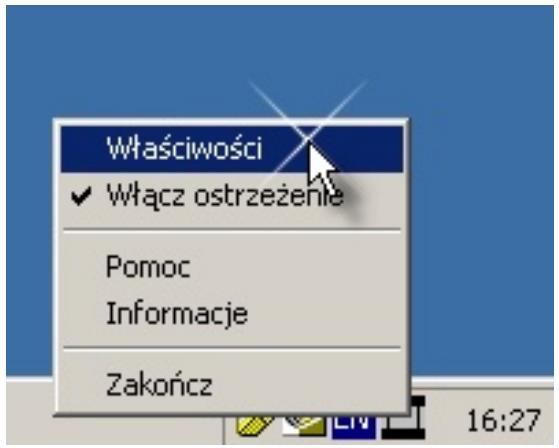
- Ustawienia preferencji
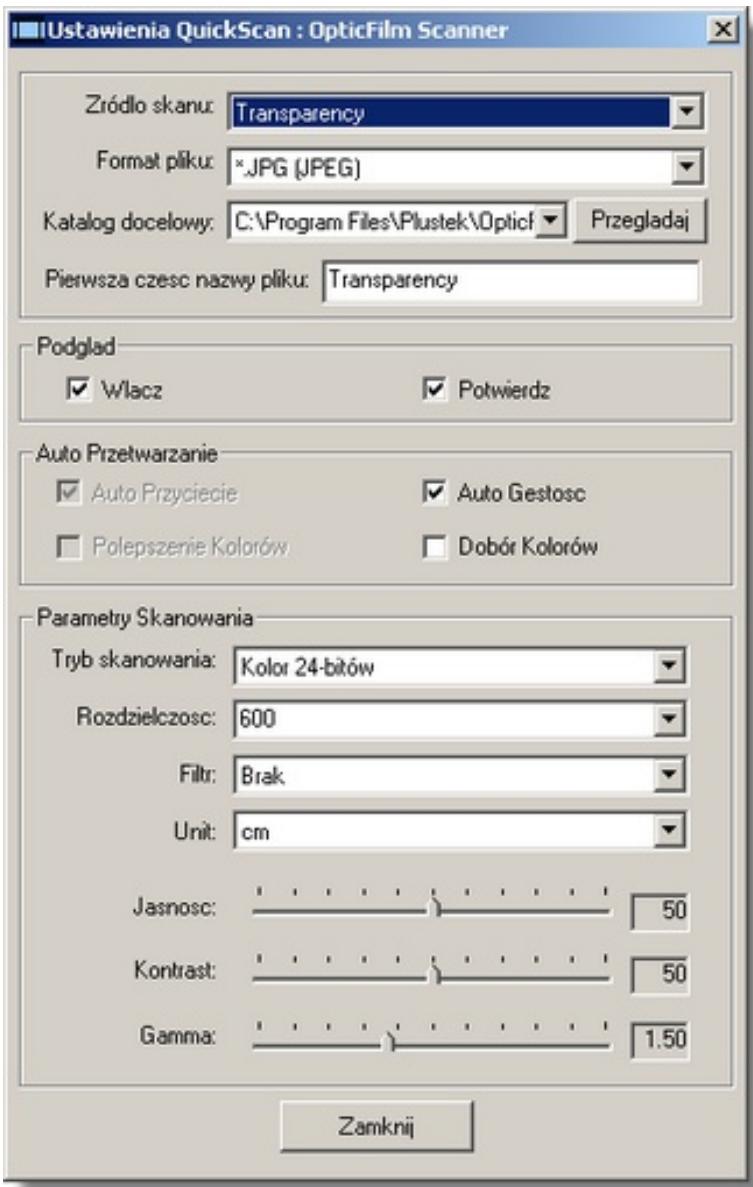
- Wybierz Zródló (skanowy material), Format pliku (format, w ktrórym zostanie zapisany zeskanowy obraz), Katalog docelowy (mierzsche, w ktrórym zostanie zapisany plik) oraz Prefiks nazwy pliku (nazwe pliku, do ktrórego oprogramowanie automatycznie doda 4 cyfry zaczynajace są od 0000 dla kolejnych skanów).
Uaktywanij opcje Okna podgliu i/lub zatwierdz czynnosc.
Wybierz opcje automatycznégo przytetwarzania.
Pamiętaj,ź等功能ka Polepszenie Kolorów dostepna jest tylko w trybie Negatywy. Funkcja Dobór kolorów dostepna jest tylko w trybie Materialy transparentne. Funkcja Auto Gestość dostepna jest w obu wyzej wymienionych trybach.
Zuwagi na rożne sposoby przytetwarzania obrazu opcje Autog Gstość i Dobór Kolorów nie mogą być stosowane równoc Choicesnie.
Jesli fungcja Auto Gestość jest wybrana, fungcja Auto Przyciecie zostanie zaakzeptowana automatycznie.
Wybierz parametry skanowania:
Mоzesz zmieniać Tryb skanowania, Rozdzielczość, Filtr, Jasnosć, Intensywność, Kontrast oraz ustawuminiuma Gamma.
3. Okno podgladu
To okno jest aktywne, jesto opcje „Wlacz” i „Potwierdz” zaznaczone są w sekcj Podglad.
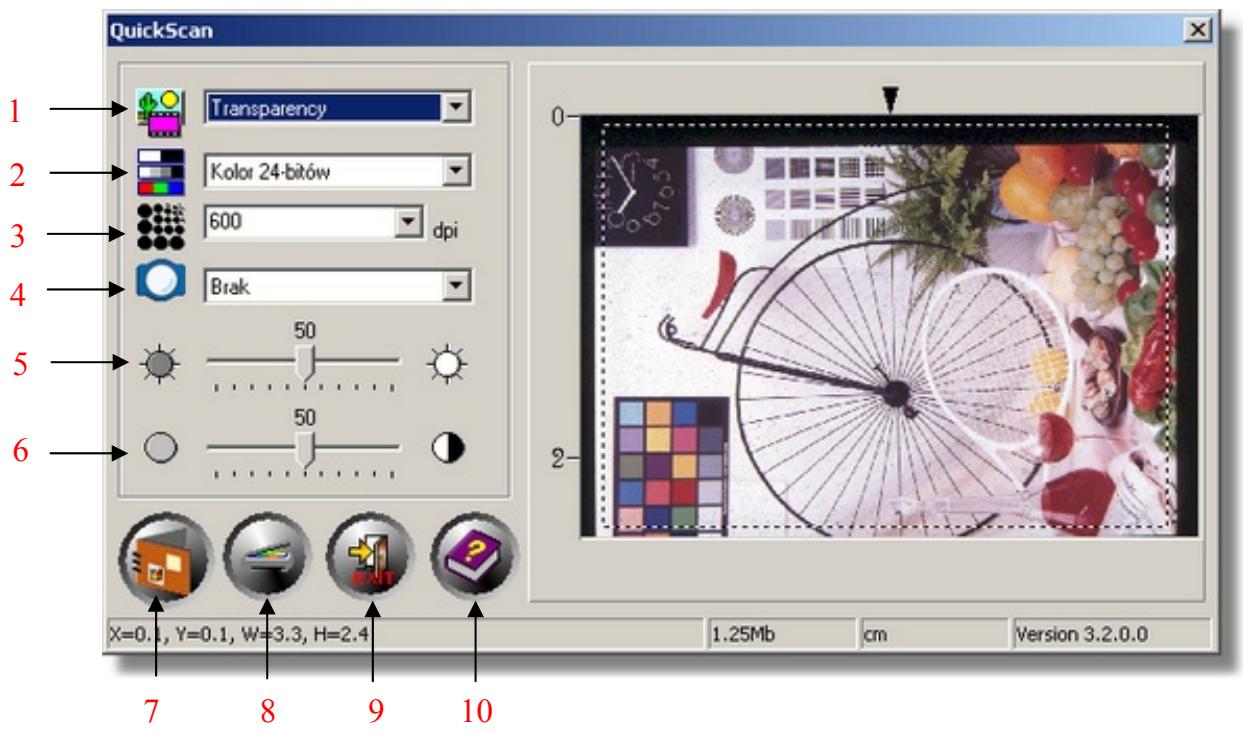
- Zródlo skanowania
- Tryb skanowania
- Rozdzielczość
- Filtr
- Jasnosć
- Kontrast
- Skanuj i zapisz do albumu
- Podglad
- Wyjscie
- Pomoc on-line
Ustawienia QuickScan i opcje Okna Podglidu.

Zródlo - Wybierz metode, której uzyjesz do skanowania obraszów.
- Materialy transparentne - Uzyjrego trybu do skanowania klisz.
- Negatyw - Uzyj teil opcjidoskanowania negatywow.

Tryb skanowania (Scan Mode) - okresla rodzaj skanowanego dokumentu.
Mozna wybrać trzy tryby:
- Skala szarosci 8-bit - skanOWanie w 256 odcieniach szarosci (stosowac przy skanowaniu czarno - biaIych zdjeć i ilustraci).
- Skala szarosci 16-bit - skanowanie w ponad 65000 odcieni szarosci dla zȩ克斯enia realizmu czarno-białych obrazów.
- Kolor 24b-bit- skanowanie w millionach kolorów dla zwiększenia realizmu skanowanego obrazu. Użyj tego trybu do skanowania kolorowych slajdów i negatyźow.
- Kolor 48-bit - skanuje z uzyciem miliardów kolorów z zachowaniem duzej precyzji i wiernosci kolorów.

Rozdzielczość (Resolution) - okresla Rozdzielczość wyrażona w punktach na cal (dpi). Większa rozdzielczość oznacza wieciej szczególów skanowanego obrazu, ale pochłowia wieciej pAMI犄ci i przyestrzeni dyskowej.

Filtr - Filtry pomagaju zwickszyć jakość skanowanych obrów poprzej wyozatrzanie jak i poprzej usuwanie znieksztalceń.
Brak
Uśrednj: Powoduje,ź obraz staje są „miększy” poprzej了我的 delikatne rozmycie.
Rozmyj: Rozmywa krawędzie, zmniejsza kontrast powodujac pojaśnianie ciemnych krawędzi i pociemnienie jasnych.
Rozmyjantiago:Jeschcewegiezizopisane wyzej.
Wyostrz: Pozwala wyostrzyc krawędzie w obrazie. Filtr Wyostrz powiększa sąze kontrast pomiedzy ciemnych a jASNymi krawędziami (te pierwsze staj są są nowadaysci ciemniejsze, a te drugi jaśniejsze).
Wyoszwiej: Jeszcze wieksze wyostrzenia.
Wyostrz krawedzie: Wyostrza krawedzie w obrazie, zmniejszajac loro ogólne Rozmycie.

Jasnosć (Brightness) - okresla nateżenie swiatła padajść go na skanowany dokument.
Gamma Obrazu - Gamma Obrazu jest uzywana do dostosowywnia kolorów skanowanego obrazu. Poprzej regulacja wartość gamma, możesz zmieiuć zasięg tonalny wybranedokanalu kolorów. Wartość gamma są, przydede wszymtkim, miernikiem jasnosci koloru. Im są克斯 wartość gamma, tym kolor staje są jastryjszy
Uwaga: Zmieniajac ustawietenia wartosci gamma, wplywasz na dane zeskanowanego obrazu i masz wplyw na to jak Twoje programy, monitor i drukarka odwzorowuja obrazy.
Automatyczna Gestość
Zaznaczenia tej opcji powoduje automatyczna regulacja Histogramu w celu poprawenia jakosci obrazu. Dzieje są tak poprzej zȩkszenia rożnic pomiedzy tonami kolorów.
Ta opcja dostepna jest dla obu trybów: Materialy transparentne oraz Negatywy.
Dobór Kolorów
Opcja ta umożliwa dobor poszczególnych kolorów tak, aby uzyskać zgodnosć barwną pomiedź materiaLEM skanowanym, a obrazem wyjsciowym.
Opcja ta dostepna jest tylko w trybie skanowania materiałow transparentnych.
| Uwaga | Z uwagi na roźne sposoby przytetwarzania obrazu, opcje Autogęstоść i Dobór Kolorów nie mogą być stosowane równocieść. Jeśli Autogȩstоść jest zaznacimiento, wtedy opcja Dobór kolorów jestNieaktywna. Odwrotnie, jeśli Dobór Kolorów jest zaznacimiento, opcjaAutogȩstоść jestNieaktywna. |
Polepszenie Kolorów
Funkcja ta sLUzy do rOnowaZenia w negatywach niedoswieltlonych kanalow: Zielonego i Niebieskiego.
Jeżeli opcja ta jest zaznaczona, czas skanowania podgliu (pre-scan) oraz skanowania wąsciwogo zauwaźalnie wyduźmy są.
Opcja dostepna tylko w trybie Negatwy.
Auto Przyciecie
Ta opcja jest dostepna tylko przy skanowaniu negatywow. Jej zaznaczenia pozwala na takie dostosowanie poziomów jasnosci w obrazie, ze są one Rozpietà na calym dostepnym ich zakresie. Program QuickScan znajduje najaśniejsza i najciemniejszawartość w obrazie a nastepnie tak dostosowuje poziomy jasnosci, ze obszar najciemniejszy jest reprezentowy jako czerń a najaśniejszy jako biel.
Zielona dioda LED (nad przyciskiem IntelliScan) wskazuje tryb pracy skanera, jak opisano poniżej:
| Światlo | Stan skanera |
| Zapalone | Skaner jest podłaczony do komputera i oczekuje na zadania. |
| Zgaszone | Skaner jest wyłączony, taki stanMZe boresz odśćzenia go (skanera) od komputera lub przy bez wyłączenersomego komputera. |
Podłęczenia skanera
Pierwszym krokiem, jakim nalewy wykonac przy napotykaniu są z trudnosciami w połąceniu, jest sprawdzenia wszystkich fizycznych połącen. Ikona programu QuickScan umieszczona w zasobniku systemowym informuje czy oprogramowanie skanera zostarlo prawidłowo uruchomione oraz czy istnieje poprawne połącenie między komputerem a skanerem.
| Wygląd | Stan |
| Program QuickScan zostaw poprawnie uruchomiony a skaner i komputer są gotowe do skanowania. | |
| Skaner nie ma połączenia z komuterem. | |
| Brak ikony | Program QuickScan nie jest uruchomiony, nie要去 okres瓠czy skaner jest poprawnie podȩczony do komputera&CZIE. |
Ježeli podczas uruchomienia systemu Windows nie zostanie wykryte połaczenia ze skanerem, ponieszsa informacja pojawi są aby zasygnalizowej ten fakt:
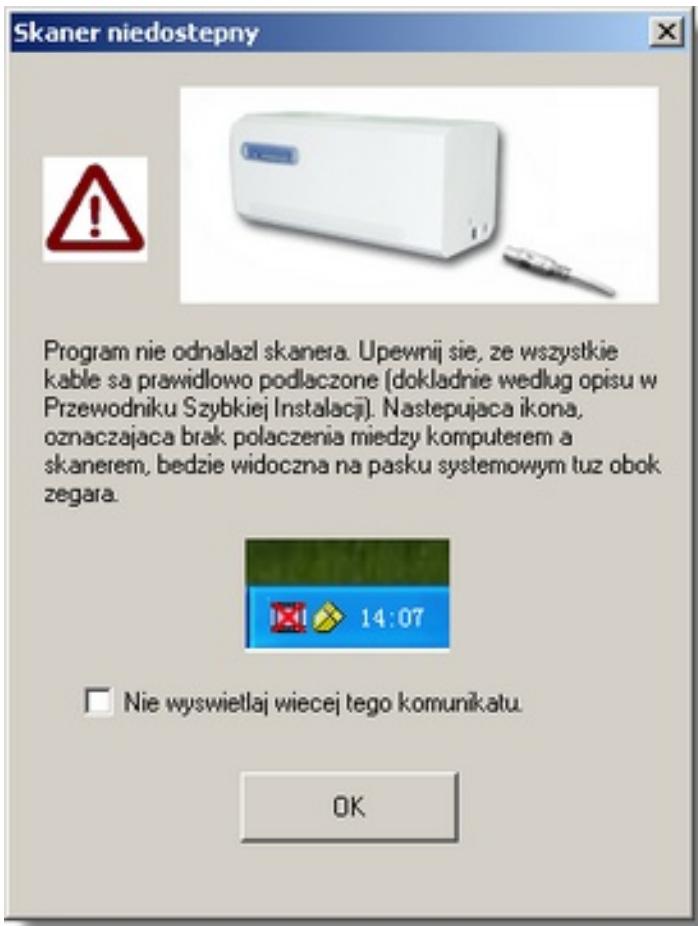
Jesli chcesz aby powyyszzy komunikat juicespiej sie nie pojawial, mozesz:
■ Zaznaczyc w okienkuPokazonym na powyyszym rysunku pole [Niewyswietlajantiagojthosekomunikatu]ikliknac przycisk[OK].
■ Klikné ikone programu QuickScan znajdujacsi wzasobnikusystemowym, odznaczyc opcj [Wącz ostrzeżenie] w menu i wybrać [Nie] w nowo otwartym okienku.

Uwaga
Jesli chcesz aby komunikat znów pojawiat są w przyypadku problemów z połaczenia,要去 zlokacja ikone programu QuickScan i zaznaczyc opcję [Wȩcz ostrzeżenie] w menu i wybrać [Tak] w nowo otwartym okienku.
Konserwacja

Ostrzeżenie
Jesli chcesz cieszyc sie dluga i bezawaryjna praca skanera, nalezy przystrzegać kilku poniżej wymienionych porad.
- Unikaj uzywania skanera w srodowiskach silnie zakurzonych. Kiedy nie jest uzywany,NSE go przykryc, poniewaz drobinki kurzu i innate zanieczyszczenia moga uszkodzić urzadzenia.
- Nie przybuj rozkęcać skanera. Istnieje niebezpiecześćto porazenia pradem, ponadto rozkȩcajac urzadzenia utracisz naNie gwarancje.
- Nie narażaj skanera na wewétrzne wibracje, mogą one doprowadzić do uszkodzenia.),...,
- Skanera najlepiej uzywac w temperaturze od 10^ do 40^ .
Dodatek A - Problemy
Problemy ze skanowaniem
Wiekszość kłopotówromatica rozwstawć bardzo prosto, a kilka najczęstszych wraz z propozycjami ich rozwstawania znejduje są poniżej.
Objaw: Pomimo postępowania dokladnia z instrukcją instalacji, komputerie sączysie z ekkanerem.
Przyczyna 1: Pewne komponenty twojego komputera nie wspieraja standardu USB.
Porada 1: Ściagnij i uruchom program USBREADY.EXE, ktopicy można znaleźne stronie http://www.usb.org/faq.html, aby sprawdzić w jakim stopniu Twoj komputer wspiera standard USB.
Przyczyna 2: Złacze USB nie jest uaktywnione wustawieniach BIOSu.
Porada 2: Uaktywnij kontractor USB w ustawieniach BIOSu. Wantiago zozci komputerów sązywcisnać odpowiedni klawisz7 (zazwyczaj ,
Przyczyna 3: Kontroler USB zostal nieprawidłowo zainstalowy.
Porada 3: Aby dokonać ponownej instalacji kontrlera USB, kliknj przycisk START, USTAWIENIA i wybierz PANEL STEROWANIA. W nowo otwartym oknie kliknj dwukrotnie na ikonie Dodaj nowy sprzet. Postępuj dokladnie z instrukcjami pojawiazymi są na ekranie.
Objaw: Skanowane obrazy wygladaj ziarniść.
Przyczyna: Twoja karta graficzna nie jest ustawiona do wyświetlania sącej niz 256 kolorów.
Porada: Zalecamy przystawic kartę graficznia w tryb conajmiej 16-bitowy (zapewni to"Justoczesnie do 65536 kolorów). Jak tego dokonać sprawdź w dokumentacje do Twojej karty graficznej i dokumentacje systemu Windows.
Objaw: Skanowanie odbywa siehardzo wolno.
Przyczyna 1: Masz uruchomione w tle innate programy.
Porada1: Zamknij wzystkie niepotrzebne programy uruchomione w tle.
Przyczyna 2: Skanujesz w duzej rozdzielczość (DPI).
Porada 2: Zmniejsz rozdzielczość.
Objaw: Skanera nie ma na liisce dostepnych urzadzen w innych programach graficznych.
Porada: Wybierz skaner standardu TWAIN.
Objaw: NieMZna skanowac z innych programów nz te dolaczone do skanera.
Porada: Wejdź do ustawien skanera w danym programie, wybierz TWAIN i powiniene zobaczyc wylistowy swój skaner (np.: Plustek USB Scanner).
Objaw: NieMZna zapisacnic na dyskietke.
Przyczyna 1: Dyskietka doit boć zabeźpieczona przyzed zapisem.
Porada 1: Przesun zabezpieczajcy klips (znajduje sie na dolnej stronie dyskietki) do pozycji odbezpieczonej.
Przyczyna 2: Twoja dyskietka doit sie być sformatowana.
Porada 2: Sformatuj dyskietke.
Przyczyna 3: Za mało wolnego.), na dyskietce aby zapisać Dokument.
Porada 3: Usń wszystkie niepotrzebine pliki z dyskietki.
Przyczyna 4: Zwroc uwage czy nie skanujesz dokumentów w wysockiej rozdzielczość, gdyż wtedy zajmuja oneARDZO DUZO mistręsca.
Porada 4: Zmniejsz rozdzielczość.
Objaw: Skanowy obr wyglada dobrze w programie dostarczonym wraz ze skanerem ale zle w innym programie.
Przyczyna: Rózne programy uzywaj rożnych ustawien gamma.
Porada: Zmień ustawienia gamma monitora w kaźdym z programów tak aby były identyczne. Aby dowiedzieć są jak to zrobie sprawdź w pomocy kaźdego z tych programów.
Objaw: Obraz wyglada dobrze na monitorze, ale ze lo wydrukowaniu.
Przyczyna1: Ustawienia gamma monitora lub jasnosć skanowania są zle ustawione.
Porada 1: 1) Zmień ustawienia gamma monitora na wartosć pomietdzy 1.0 a 1.5. Sprawdz w pliku pomocy, aby dowiedzieć są jak to zrobić.
2) Ustaw jasnosć w oknie TWAIN skanera przyrozprésȩciem skanowania.
Przyczyna2: Ustawienia jasnosci drukarki nie są nieprawidowej.
Porada 2: Dostosuj jasność drukarki, czegość drukarek na to pozwala. Możesz to sprawdzić w dokumentacje od swojej drukarki.
Objaw: Skanowy obranz bardzo dlugo jest wysylany poczta elektronicznag (e-mailem).
Przyczyna1: Obraz zostal zeskanowy wARDZO duzej rozdzielczość lub jest fizycznie bardzo duzy.
Porada1: Zmniejsz rozdzielczość (DPI).
Przyczyna 2: Lęcza internetowej mogą być obcieżone.
Porada 2: Spróbuj wysłac list za jakis czas.
Objaw: Obraz wyslany przy Internet wygliada dobrze na moim komputerze iźle na komputerze odbiorcy.
Porada: Ustawenia gamma monitorów nadawcy i odbiorcy powinny byc zblżone.
Objaw: Przed kaźdy skanowaniem skaner cicho szumi i stuka.
Przyczyna: Skaner inicjalizuje swoje elementy mechaniczne przyrozprésenciem skanowania.
Porada: jest to normalny objaw.
Objaw: Po wciński przyciscu SKANUJ pojawia są informacja o braku.),规模最大 na dysku.
Przyczyna: Twoj komputer posiada wyczerpanezasoby systemowe, twardy dysk nie posiada wystarczajaco duzo.),几点ca aby zapisać obraz. PrzycznagMHz becanyak proba skanowania w zbyt duzej rozdzielczość.
Porada: Zainstaluj wiekszy dysk twardy lub skanuj w mniejszej rozdzielczość.
Objaw: Pojawia sie blad wejscia/wyjscia.
Przyczyna 1: Będ ten jest spowodowy faktem,ź na twardym dysku nie ma wystarczajć duźmyometowna na skanowane obrazy.
Porada 1: Zwieksz ilość wolné亂acja kasujac nieduzywane i niedopotrzebne pliki.
Przyczyna 2: Dysk要去 byc silnie s fragmentowany lub posiadc uszkodzone sektory.
Porada 2: Uruchom program Scandisk wchodźcy w skład systemu Windows. Wieść szczególowy na temat programu Scandisk znejdziesz w dokument⁺ci systemu Windows.
Objaw: Pojawia są „Nie znalezono skanera".
Przyczyna 1: Kabel USB jest nieprawidłowo podłoczony.
Porada 1: Upewnij sie, ze kabel USB jest.Dobrze wlozony do wzystkich urzadzen.
Przyczyna 2: Kabel USBMZebyc zbyt dlugi.
Porada 2: Uzyj kabla dołaczonego do skanera.
Przyczyna 3: Przewód zasilajczy skanerMZe byc niewlasciwie podlaczony.
Porada 3: Upewnij sie, ze przywód zasilajczy jest podłoczony do gniaźdka elektrycznégo.
Najczęstsze pytania „Jak to zrobie?“
Objaw: Jak zapisić zeskanOWANY obr do pliku w formacie.JPG?
Porada: 1) W edytorze graficznym wybierz PLIK (FILE)
2) Kliknij ZAPISZ JAKO (SAVE AS).
3) Wybierz folder do którego chcesz zapisać plik.
4) Wybierz JPEG lub JPG jako typ pliku do zapisu:
5) Wpisz nazwe pod jakambyc plik zapisany.
Objaw: Jak mogę wycić fragment obru i wkleić go do在内的 programu?
Porada: 1) Wybierz obszar do wyciecia.
2) Kliknij na EDYCJA (EDIT).
3) Kliknij na WYTNIJ (CUT).
4) Uruchom program i otworz Dokument w.),规模最大,wkleic obraz.
5) Kliknij na EDYCJA (EDIT).
6) Kliknij na WKLEJ (PASTE).
Wiecej informaci na ten temat znajdziesz w dokumentaci programu.
Objaw: Jak wyslac zeskanowy dokument poczta elektroniczn?
Porada: Zapisz zeskanowy obrw formacie obshlugiwanym przy Twoj program pocztowy (zalecane są formaty.JPG lub PNG). Po zapisaniu obrzu sprawdź w dokumentenci Twojugogo programu pocztowego jak załaczać pliki do listów.
Dodatek B: Specyfikacja
| Plustek OpticFilm 7200i | |
| Rozmiary: | 120 x 272 x 118,5 mm |
| Waga: | 1,4 Kgs |
| Temperatura otoczenia: | od 10° C do 40° C |
| Obszar skanowania: | Kolorowe lub czarnobiale slajdy 35mm, klisza 35mm |
| Metoda skanowania: | Jednoprzejbiegowe |
| Tryb skanowania: | kolor: Input 48 bit; Output 24/48 bit Skala szarosci: Input 16 bit; Output 8/16 bit |
| Rozdzielczość: | Rozdzielczość optyczna: 7200 dpi Maks. Rozdzielczość optyczna: 7200 dpi x 7200 dpi Maks. Rozdzielczość interpolowana: 24000 dpi |
| TWAIN | Całkowita zgodność ze standardem TWAIN |
| Połowaczenia: | USB 2,0 High Speed |
| Śródź swiatość: | lampa z zimna katodu |
| Zasilacz: | Zasilacz – prąd stały DC 15V, 1,0A |
| Pobór mocy: | Praca – maksymalnie 15 W Bieg jałowy – 5 W |
| zakłócenia: | FCC Klasa B |