55GP6765ES - Telewizor SHARP - Bezpłatna instrukcja obsługi
Znajdź bezpłatnie instrukcję urządzenia 55GP6765ES SHARP w formacie PDF.


Pytania użytkowników dotyczące 55GP6765ES SHARP
0 pytanie dotyczące tego urządzenia. Odpowiedz na te, które znasz, lub zadaj własne.
Zadaj nowe pytanie dotyczące tego urządzenia
Pobierz instrukcję dla swojego Telewizor w formacie PDF za darmo! Znajdź swoją instrukcję 55GP6765ES - SHARP i weź swoje urządzenie elektroniczne z powrotem w ręce. Na tej stronie opublikowane są wszystkie dokumenty niezbędne do korzystania z urządzenia. 55GP6765ES marki SHARP.
INSTRUKCJA OBSŁUGI 55GP6765ES SHARP
W telewizorze jest fabrycznie zainstalowana aplikacja klawiatury ekranowej, która pojawia się za każdym razem, gdy użytkownik ma wprowadzić tekst, np. hasło Wi-Fi lub adres strony internetowej w przeglądarce internetowej. Aby poruszać się po klawiaturze ekranowej, użyj przycisków STRZAŁEK na pilocie, wprowadź wybrany znak, naciskając przycisk [OK].
Naciśnięcie i przytrzymanie przycisku [OK] przez 2 sekundy na wybranym symbolu spowoduje wyświetlienie powiązanych znaków narodowych z akcentami lub znakami diakrytycznymi.

text_image
@gmail.com @outlook.com @yahoo.com q 1 w e r 4 t y 6 u i o p a s d f g h j k l @ z x c v b n m . ?123 <► → - - →Funkcje dostępności
Ten telewizor ma funkcje ułatwień dostępu w [Ułatwienia dostępu],]takie jak funkcja zamiany tekstu na mowę dla tekstu wyświetlanego na ekranie, powiększanie w celu ułatwienia czytania tekstu i napisy.
Naciśnij przycisk (szybkie ustawienia), a następnie wybierz [Ustawienia] > [System] > [Ułatwienia dostępu], aby skonfigurować funkcje wspomagające użytkownika.
[Ułatwienia dostępu]ma funkcję skrótu, dzięki czemu można ją włączyć lub wyłączyć, naciskając i przytrzymując przyciski ← (wstecz) i √ (strzałka w dół) na pilocie przez 3 sekundy.
Korzystanie z pilota zdalnego sterowania
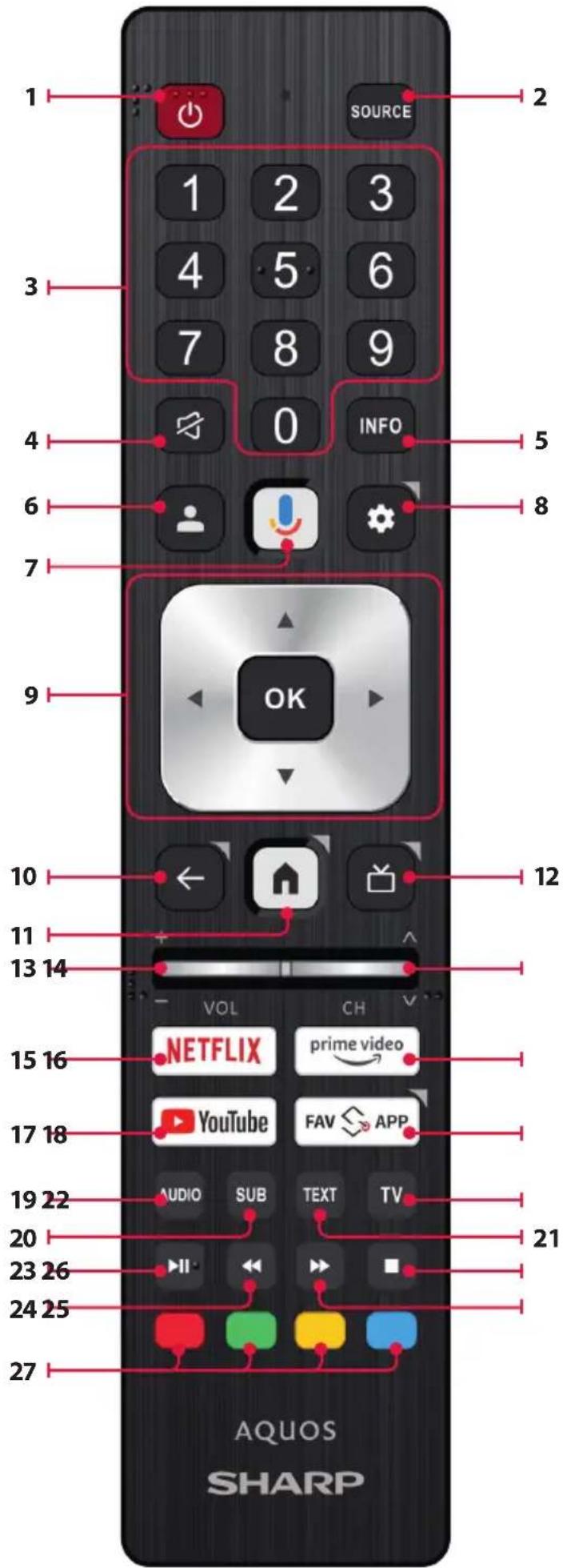
Wiele funkcji telewizora można obsługiwać za pomocą przycisków W GÓRĘ, W DÓŁ, W LEWO, W PRAWO i OK na pilocie zdalnego sterowania. Do poruszania się po menu służą następujące przyciski pilota:
← (wstecz) - cofa o jeden krok w menu. Naciśnięcie i przytrzymanie powoduje wyjście z menu i powrót do źródła lub ekranu głównego. [PRZYCISKI STRZAŁEK -]nawigacja po opcjach na ekranie. [OK -]wybór podświetłonej lub wybranej opcji.
Telewizorem można również sterować głosowo za pomocą Asystenta Google.
Podłączanie urządzeń zewnętrznych
Przed włączeniem telewizora zaleca się podłączenie urządzeń zewnętrznych przed kontynuowaniem procesu pierwszej instalacji. W zależności od połączenia źródłowego w telewizorze, podczas podłączania urządzeń zewnętrznych należy postępować zgodnie z poniższymi wskazówkami.
Połączenie HDMI
Aby uzyskać optymalną jakość obrazu, zalecamy podłączenie urządzenia do telewizora za pomocą kabla HDMI.

text_image
(A) (B) HDMI (ARC) HDMI (ARC)Urządzenia kompatybilne z HDMI CEC
Jeśli urządzenie zgodne ze standardem HDMI CEC (np. odtwarzacz Blu-ray, amplituner AV) jest podłączone za pomocą kabla HDMI, można obsługiwać to urządzenie za pomocą pilota zdalnego sterowania telewizora. Zalecamy korzystanie z połączenia HDMI (ARC) w przypadku korzystania z amplitunera AV - zapoznaj się z sekcją ARC niniejszej instrukcji obsługi.
Dostosowywanie ustawień HDMI CEC
- Włącz podłączone urządzenie.
- Aby włączyć sterowanie HDMI, naciśnij przycisł (home), a następnie wybierz [Ustawienia] > [Kanały i wejścia] > [Wejścia], przewiń w dół i aktywuj [Sterowanie HDMI].
- Aktywuj sterowanie HDMI na podłączonym urządzeniu.
[Dostępne opcje]
[Sterowanie HDMI] - Umożliwia telewizorowi sterowanie urządzeniami HDMI.
[Automat. wyłączanie urządzenia] - jeśli opcja ta jest wyłączona, podłączone urządzenie nie wyłącza się automatycznie po wyłączeniu telewizora.
[Autom. wyłączanie TV włączone] - Jeśli opcja ta jest wyłączona, telewizor nie włącza się automatycznie po włączeniu podłączonego urządzenia.
[Wersja EDID HDMI] - Jeśli telewizor nie odbiera obrazu lub dźwięku z podłączonego urządzenia HDMI, spróbuj zmienić to ustawienie. [Lista urządzeń CEC] - wyświetla listę urządzeń HDMI CEC.
Funkcje dostępne dla kompatybilnych urządzeń CEC [Odtwarzacz Blu-ray/DVD]
– Automatycznie włącza telewizor i przełącza wejście na podłączony odtwarzacz Blu-ray/DVD, gdy odtwarzacz Blu-ray/DVD rozpoczyna odtwarzanie.
- Automatycznie wyłącza podłączony odtwarzacz Blu-ray/DVD po wyłączeniu telewizora.
– Przyciski STRZAŁEK sterują obsługą menu, odtwarzaniem i wyborem ścieżki podłączonego odtwarzacza Blu-ray/DVD za pomocą pilota zdalnego sterowania telewizora.
[Odbiornik AV]
– Automatycznie włącza podłączony odbiornik AV i przełącza wyjście dźwięku z głośnika telewizora na system audio po włączeniu telewizora. Ta funkcja jest dostępna tylko wtedy, gdy wcześniej używano amplitunera AV do odtwarzania dźwięku z telewizora.
– Automatycznie przełącza wyjście dźwięku na amplituner AV, włączając amplituner AV po włączeniu telewizora.
– Automatycznie wyłącza podłączony odbiornik AV po wyłączeniu telewizora.
- Funkcje regulacji głośności i wyciszania są dostępne za pomocą przycisków [VOL+/-]i [MUTE]na pilocie telewizora.
[Kamera wideo]
- Automatycznie włącza telewizor i przełącza wejście na podłączoną kamerę wideo, gdy kamera jest włączona.
– Automatycznie wyłącza podłączoną kamerę wideo po wyłączeniu telewizora. - Steruje obsługą menu Przyciski [STRZALEK], odtwarzanie,
np. przycisk [PLAY] podłączonej kamery wideo za pomocą pilota zdalnego sterowania telewizora.
UWAGA:
Nie wszystkie urządzenia z wejściem/wyjściem HDMI są zgodne z HDMI CEC. Informacje na temat kompatybilności CEC można znaleźć w instrukcji obsługi urządzenia. Informacje dotyczące podłączania urządzenia obsługującego HDMI (ARC) można znaleźć w sekcji "Połączenie HDMI (obsługa ARC)" niniejszej instrukcji.
Kompozytowe połączenie wideo
Jeśli urządzenie zewnętrzne jest wyposażone w gniazda kompozytowe, podłącz je do telewizora za pomocą kompozytowego kabla wideo/audio.
Złącze mini AV
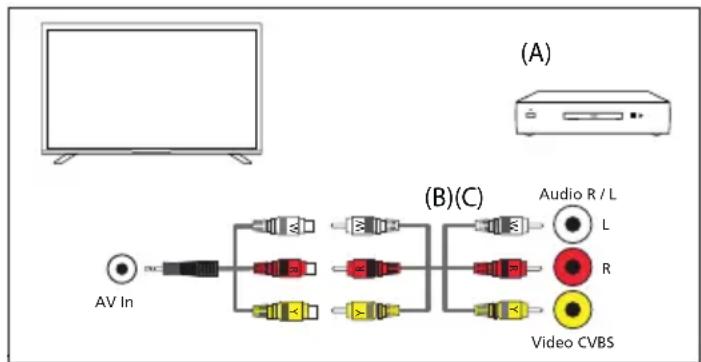
(A) Urządzenie zewnętrzne
(B) Kompozytowy kabel wideo/audio (brak w zestawie)
(C) Kabel adaptera kompozytowego sygnału wideo/audio (brak w zestawie)
Podłączanie zewnętrznego urządzenia audio
Do telewizora można podłączyć systemy audio, takie jak amplitunery AV lub soundbary. Wybierz poniższą metodę połączenia zgodnie ze specyfikacją systemu audio, który chcesz podłączyć.
- Podłączanie za pomocą kabla HDMI.
- Podłączanie za pomocą cyfrowego kabla optycznego.
- Podłączanie za pomocą kabla audio
Połączenie HDMI (ARC/eARC)
Podłączanie telewizora i systemu audio za pomocą kabla HDMI. Jest to zalecana metoda podłączania zewnętrznego urządzenia audio.
Użyj kabla HDMI, aby połączyć złącze wejściowe HDMI w telewizorze oznaczone jako "eARC" z wejściem HDMI w zewnętrznym urządzeniu audio z napisem "ARC" lub "eARC".

text_image
(A) (B) HDMI (ARC) HDMI (ARC)(A) Amplituner AV lub soundbar
(B) Kabel HDMI (brak w zestawie)*
UWAGA:
Aby zapewnić prawidłowe działanie funkcji eARC, należy używać kabla HDMI z oznaczeniem "HDMI High Speed with Ethernet" lub lepszym.
[Dodatkowe ustawienia dla połączenia HDMI ARC]
Aby to połączenie działało, funkcja HDMI CEC musi być włączona w telewizorze. Aby to zrobić, naciśnij przycisk (home), a następnie wybierz
[Ustawienia] > [Kanały i wejścia] > [Wejścia], przewiń w dół i aktywuj [Sterowanie HDMI].
[Dodatkowe ustawienia dla połączenia HDMI eARC]
Funkcja HDMI eARC musi być włączona w menu. Aby ją włączyć,
naciśnij przycisk (home), a następnie wybierz kolejno opcje
[Ustawienia] > [Dźwięk]i upewnij się, że opcja [eARC] jest ustawiona]na
[Automatycznie].
Głośność można regulować za pomocą pilota do telewizora (funkcja CEC musi być włączona).
Podczas działania ARC/eARC dźwięk z głośników telewizora zostanie wyciszony.
Jeśli podłączony system audio nie generuje dźwięku, możliwe, że nie obsługuje wymaganych kodeków. W takich przypadkach można spróbować zezwolić telewizorowi na dekodowanie dźwięku. Naciśnij
przycisk 📀 (szybkie ustawienia) i wybierz kolejno opcje [Ustawienia] > [Wyświetlacz i dźwięk] > [Wyjście audio] > [Wyjście cyfrowe] > [PCM]. [Wyjaśnienie różnic między ARC i eARC]
Jeśli zewnętrzny system audio obsługuje tylko funkcję HDMI ARC, telewizor będzie mógł przesyłać tylko skompresowany dźwięk z maksymalnie 5.1 kanałami.
Jeśli zewnętrzny system audio obsługi funkcję HDMI eARC, telewizor będzie w stanie przesyłać nieskompresowany dźwięk z maksymalnie 7.1 kanałami. Obsługiwana jest również transmisja dźwięku obiektowego, takiego jak Dolby Atmos i DTS:X.
Cyfrowe audio (optyczne)
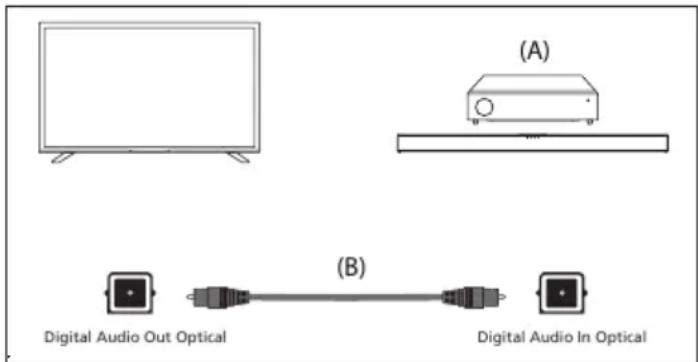
Podłączanie telewizora i systemu audio za pomocą cyfrowego kabla optycznego.
Podłącz do cyfrowego wejścia optycznego systemu audio.
text_image
(A) Digital Audio Out Optical (B) Digital Audio In Optical(A) Amplituner AV lub listwa dźwiękowa
(B) Optyczny kabel audio (brak w zestawie)
UWAGA:
W przypadku korzystania z cyfrowego wyjścia optycznego do połączenia audio ważne jest, aby wyłączyć wewnętrzne głośniki telewizora w celu uniknięcia efektu echa. Aby to zrobić, naciśnij przycisk (szybkie ustawienia) i wybierz kolejno opcje [Ustawienia] > [Wyświetlacz i dźwięk] > [Dźwięk] > [Głośniki] > [Wyłączono]. Spowoduje to wyłączenie wewnętrznych głośników telewizora.
Jeśli podłączony system audio nie generuje dźwięku, możliwe, że nie obsługuje wymaganych kodeków. W takich przypadkach można spróbować zezwolić telewizorowi na dekodowanie dźwięku. Naciśnij przycisk (szybkie ustawienia) i wybierz kolejno opcje [Ustawienia] > [Wyświetlacz i dźwięk] > [Wyjście audio] > [Wyjście cyfrowe] > [PCM].
Analogowy kabel audio RCA
Podłącz do gniazda wejściowego audio systemu audio.
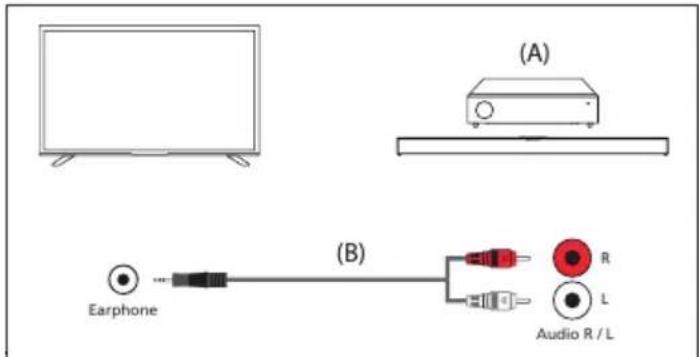
(A) Amplituner AV lub listwa dźwiękowa
(B) Kabel audio (brak w zestawie)
UWAGA:
Wyjściowy poziom dźwięku zależy od poziomu głośności słuchawek. Poziom głośności podłączonego systemu audio musi być zwiększony.
Podłączanie słuchawek
Do telewizora można podłączyć słuchawki przewodowe lub Bluetooth.
Podłączanie słuchawek przewodowych

Po podłączeniu słuchawek przewodowych do gniazda jack 3,5 mm w telewizorze, głośniki wewnętrzne zostaną wyłączone. Głośność dźwięku pochodzącego ze słuchawek można regulować za pomocą pilota zdalnego sterowania przy użyciu przycisków [VOL+] i [VOL-.]
Podłączanie słuchawek Bluetooth
Parowanie słuchawek Bluetooth z telewizorem:
-
Naciśnij przycisk (Home), aby przejść do ekranu głównego.
-
Aktywuj funkcję parowania w słuchawkach. Aby dowiedzieć się, jak to zrobić, zapoznaj się z instrukcją obsługi słuchawek.
-
Naciśnij przycisk 🎯 (szybkie ustawienia), aby otworzyć menu szybkich ustawień.
-
Przejdź do [Ustawienia] > [Piloty i akcesoria] > [Sparuj urządzenie współpracujące].
-
Nazwa słuchawek pojawi się na ekranie telewizora. Wybierz je i naciśnij [OK], aby potwierdzić parowanie.
Aby połączyć się ze sparowanymi słuchawkami Bluetooth:
-
Naciśnij przycisk 🎩 (szybkie ustawienia) na pilocie, a następnie wybierz [Ustawienia] > [Piloty i akcesoria].
-
Wybierz sparowane, ale niepodłączone słuchawki. Upewnij się, że słuchawki są włączone.
-
Wybierz opcję [Połącz].
Po podłączeniu słuchawek Bluetooth do telewizora głośniki wewnętrzne zostaną wyłączone. Głośność dźwięku pochodzącego ze słuchawek Bluetooth można regulować za pomocą pilota przy użyciu przycisków głośności.
UWAGA:
Należy unikać używania nadmiernej głośności słuchawek przez dłuższy czas, ponieważ może to spowodować uszkodzenie słuchu.
Ekran główny
Ekran główny Google TV służy jako centralne centrum dostępu do różnych funkcji i treści na telewizorze. Zapewnia przyjazny dla użytkownika interfejs, który umożliwia nawigację i przeglądanie różnych aplikacji, rekomendacji i ustawień.

[Przełączanie profili] - Google TV obsługuje wiele profili użytkowników, dzięki czemu każdy członek rodziny może mieć własne spersonalizowane doświadczenie. Funkcja przełączania profili umożliwia przełączanie się między profilami użytkowników w celu uzyskania dostępu do zindywidualizowanych rekomendacji i ustawień.
[Strona główna] - ekran główny to główna strona interfejsu Google TV. Wyświetla konfigurowalny układ z rekomendacjami treści, ostatnio używanymi aplikacjami i spersonalizowanymi sugestiami opartymi na nawykach oglądania.
[Aplikacje] - sekcja Aplikacje na ekranie głównym zapewnia szybki dostęp do wszystkich zainstalowanych aplikacji w Google TV. W tej sekcji można przeglądać i uruchamiać ulubione usługi streamingowe, gry, narzędzia zwiększające produktywność i inne aplikacje.
[Biblioteka] - lista zakupionych, wypożyczonych i oglądanych treści.
[Wyszukiwanie] - funkcja wyszukiwania umożliwia wyszukiwanie określonych treści na różnych platformach streamingowych, w aplikacjach i kanałach. Wystarczy wpisać tytuł, aktora lub słowo kluczowe za pomocą klawiatury ekranowej, a Google TV wyświetli odpowiednie wyniki.
[Szybkie ustawienia] - w Szybkich ustawieniach można dostosować
i skonfigurować najczęściej używane aspekty Google TV, takie jak ustawienia wyświetlania, ustawienia dźwięku i ustawienia sieciow
Powiadomienia są wyświetlane na dole. Jeśli pozostawisz wybrane (ikona koła zębatego) i naciśniesz [OK], zostaniesz przeniesiony do pełnych ustawień.
UWAGA:
Powyższy opis ekranu głównego ma zastosowanie, gdy co najmniej jedno konto Google jest połączone z telewizorem. Jeśli podczas początkowej instalacji zdecydujesz się nie używać żadnego konta, ekran główny zostanie uproszczony i będzie zawierał mniej opcji.
Pierwsza instalacja
Po włączeniu telewizora po raz pierwszy przejdzie on w tryb instalacji.
Zaleca się wykonanie wszystkich kroków w celu zapewnienia prawidłowego działania. Użyj przycisku ← (wstecz) na pilocie, aby powrócić do poprzedniego ekranu.
Gdy telewizor zostanie włączony po raz pierwszy, na ekranie pojawią się instrukcje dotyczące parowania pilota zdalnego. Sparuj swój pilot głosowy, postępując zgodnie z instrukcjami wyświetlanymi na ekranie. Będziesz musiał nacisnąć i przytrzymać dwa przyciski pilota zdalnego wyświetlane na ekranie.
text_image
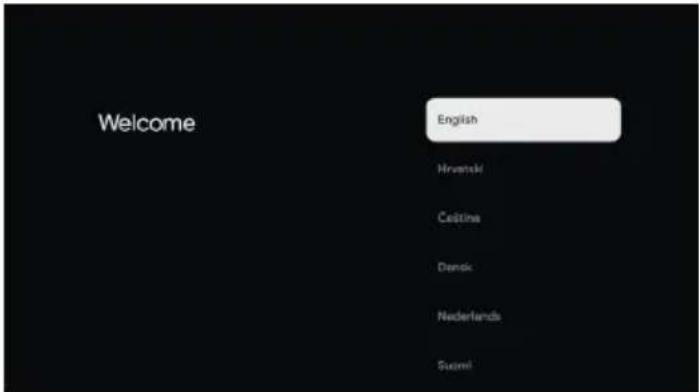
Welcome English Hrvansk Celtina Denok Nederlands Sutom- Wybierz preferowany język wyświetlania na ekranie. To ustawienie określi język, w którym są wyświetlane menu i związane informacje. Jeśli chcesz to później zmienić, możesz zo zrobić w menu [System].
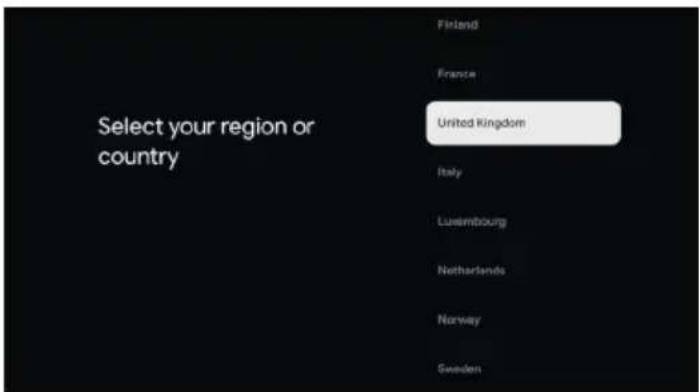
- Wprowadź kraj użytkowania telewizora. Określi to funkcje telewizora, takie jak określone ustawienia operatora dotyczące strojenia kanałów telewizyjnych.
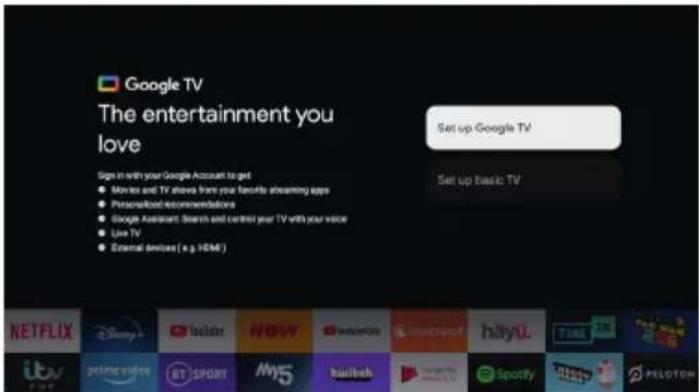
- Wybierz opcję [Skonfiguruj Google TV], aby korzystać z telewizora ze wszystkimi jego inteligentnymi funkcjami. Jeśli wybierzesz opcję [Skonfiguruj podstawowy telewizor], konfiguracja zakończy się szybciej, a telewizor będzie mógł być używany bez konta Google, jednak połączenie internetowe, a tym samym funkcje inteligentne, będą niedostępne. Telewizor nie będzie również otrzymywać ważnych aktualizacji zabezpieczeń.
text_image
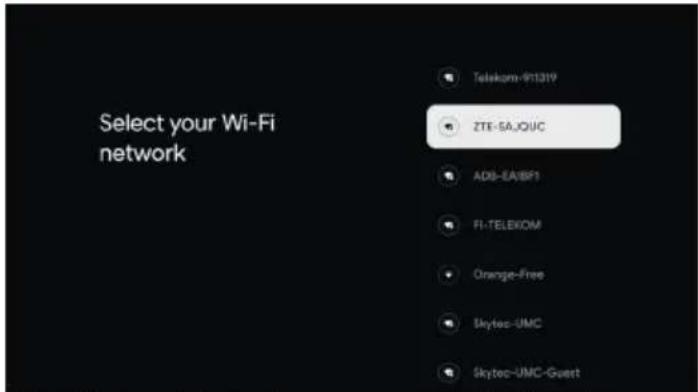
Select your Wi-Fi network Telekom-911319 ZTE-SA/OUC AD8-EA/BF1 Fi-TELEKOM Orange-Free Skytec-UMC Skytec-UMC-Guest- Jeśli telewizor nie jest podłączony za pomocą kabla Ethernet, zostanie wyświetlony monit o wybranie sieci Wi-Fi i zalogowanie się do niej. Wybierz sieć, a następnie postępuj zgodnie z instrukcjami wyświetlanymi na ekranie, aby wprowadzić hasło. Po prawidłowym wprowadzeniu hasła telewizor połączy się z siecią i połączy się z Internetem, jeśli jest dostępny.
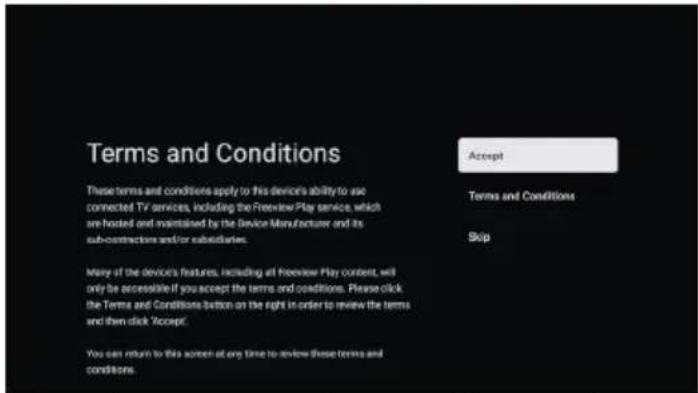
- Na tym ekranie można zapoznać się ze szczegółowymi warunkami korzystania z połączonych usług. Wybierając opcję [Zaakceptuj], użytkownik wyraża zgodę na te warunki i może kontynuować konfigurację. Wybranie opcji [Pomiń] spowoduje, że niektóre usługi nie będą dostępne.
text_image
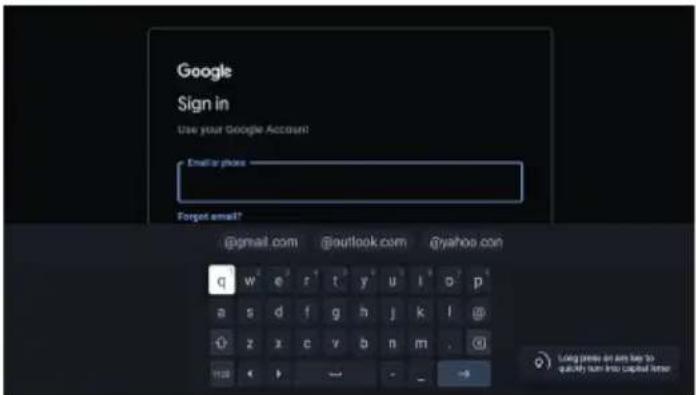
Google Sign in Use your Google Account! Email: pha Forget email? @gmail.com @outlook.com @yahoo.com q w e r t y u l o p a s d f g h j k l @ 0 z x c y b n m . @ 1123 4 5 - - - -9 Long press on any top to quality turn into capital time- Teraz możesz załogować się przy użyciu swojego konta Google. Jeśli nie masz jeszcze konta Google, możesz je skonfigurować w tym momencie. Na tym etapie zostaną podane informacje dla jednego konta Google. Dodatkowe konta dla członków rodziny można dodać później w menu [Profil].

- Należy dokładnie zapoznać się z informacjami podanymi na tym ekranie dotyczącymi udostępniania lokalizacji telewizora aplikacjom i szczegółami diagnostyki. Zrozumienie tych informacji pomoże w podejmowaniu świadomych decyzji podczas wybierania opcji na następnym ekranie.

- Wybierz preferowane ustawienia na tym ekranie i przejdź do następnego kroku, wybierając przycisk [Zaakceptuj].
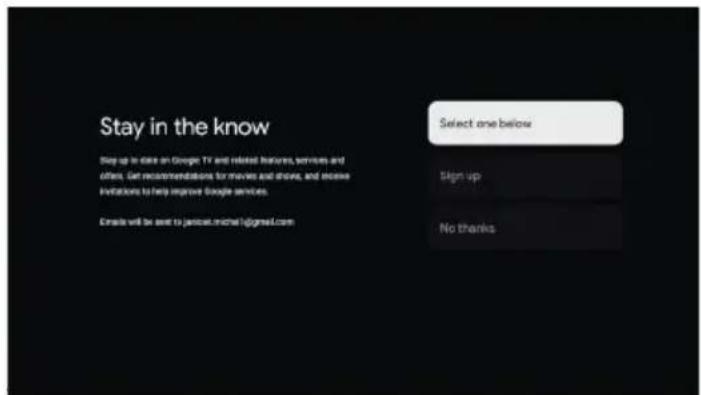
- Tutaj masz możliwość zasubskrybowania biuletynu Google TV.
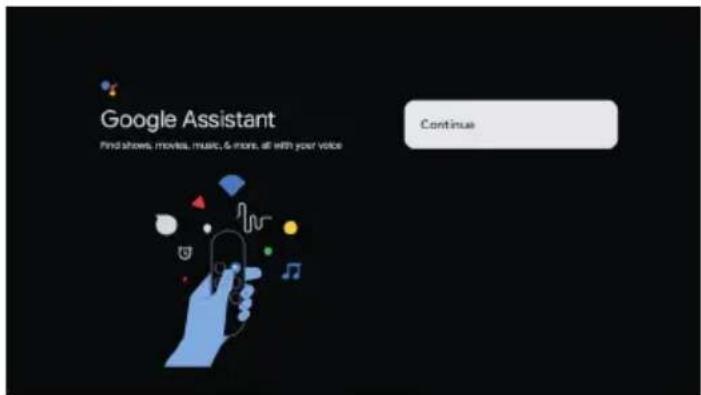
- Wybierz [Dalej], aby przejść do następnego ekranu.

- Ten ekran jest powiązany z aplikacją Google Assistant. Wybierz [Zezwól], aby włączyć wyszukiwanie treści w aplikacjach za pomocą poleceń głosowych. Można na przykład poprosić o odtworzenie określonego programu z aplikacji do przesyłania strumieniowego. Jeśli nie chcesz korzystać z wyszukiwania głosowego, wybierz opcję [Nie, dziękuję].
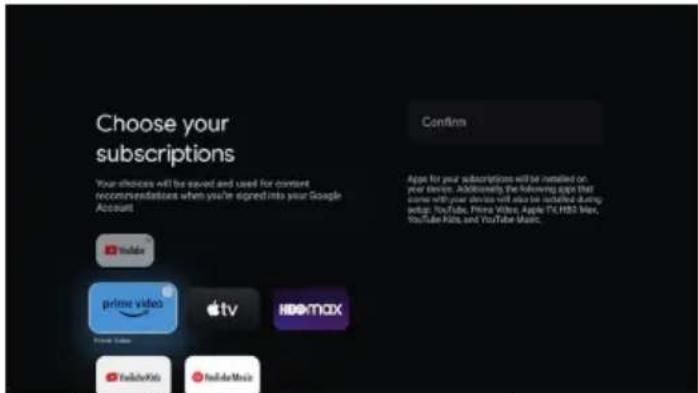
- Wybierz aplikacje, które zostaną automatycznie pobrane i zainstalowane po zakończeniu konfiguracji. Pamiętaj, że jest to tylko część początkowej konfiguracji; zawsze możesz później wyszukać i zainstalować dodatkowe aplikacje z ekranu głównego.
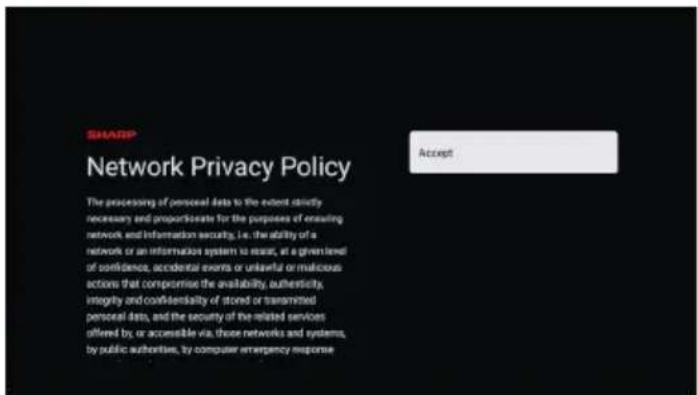
- Informacje o polityce prywatności sieci.

- Po wyświetlenu tego ekranu naciśnij przycisk [OK] na pilocie, aby wprowadzić czterocyfrowy kod PIN. Przed przejściem do następnego kroku zostaniesz poproszony o potwierdzenie kodu PIN. Ten kod PIN jest używany podczas uzyskiwania dostępu do różnych funkcji telewizora oraz podczas korzystania z blokady lub kontroli rodzicielskiej.
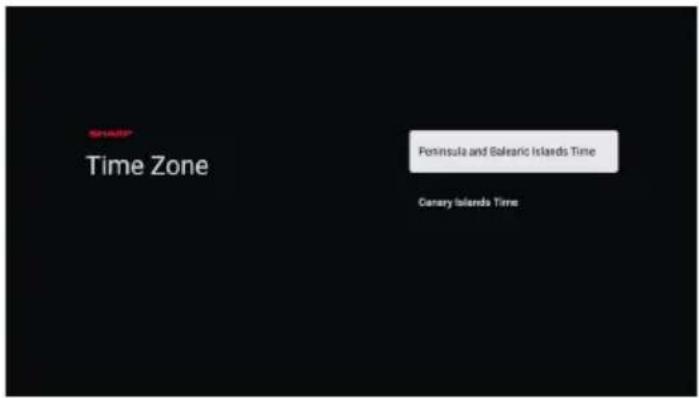
- Jeśli wybrałeś kraj z wieloma strefami czasowymi, zostaniesz poproszony o wybranie konkretnej strefy czasowej.

- Skonfiguruj telewizor tak, aby działał w trybie Dom lub Sklep. Tryb domowy jest domyślnym ustawieniem dla normalnego użytkowania. W razie potrzeby można je później zmienić w menu Ustawienia.

- Wybierz jedną z dostępnych opcji energii:
[Tryb oszczędzania]: Zmniejsza zużycie energii, gdy telewizor jest w trybie czuwania, ale nie jest możliwe wybudzenie telewizora przez sieć za pomocą aplikacji.
[Wbudowany Chromecast]: Sprawia, że telewizor jest widoczny dla aplikacji Google Cast, nawet gdy znajduje się w trybie czuwania. Po rozpoczęciu przesyłania multimediów z urządzenia mobilnego telewizor zostanie wybudzony.
[Tylko wybudzanie przez sieć]: Można wybudzić telewizor przez sieć za pomocą dodatkowych aplikacji, nawet tych, które nie obsługują Google Cast.

- Jeśli kabel antenowy jest podłączony do jednego z tunerów telewizora, wybierz jedną z odpowiednich opcji i rozpocznij proces strojenia. Podczas strojenia telewizora na wyświetlaczu będą pojawiać się informacje o postępie i liczbie odbieranych kanałów cyfrowych. Jeśli proces strojenia zostanie zakończony lub jeśli nie masz podłączonej anteny, wybierz opcję [Następny krok].

Po wyświetleniu tego ekranu można rozpocząć korzystanie z Google TV. Naciśnij [OK], a telewizor uruchomi się na ekranie głównym.
Telewizja na żywo
Strojenie kanałów naziemnych (radiowych)
Aby rozpocząć automatyczne skanowanie kanałów, wykonaj poniższe czynności:
- Naciśnij przycisk 🎯 (szybkie ustawienia), a następnie wybierz kolejno opcje [Ustawienia] > [Kanały i wejścia] > [Kanały] > [Antena].
- Wybierz [Skanowanie kanałów], aby rozpocząć strojenie wszystkich dostępnych kanałów.
- Wybierz opcję [Pojedyncze skanowanie RF], aby dostroić tylko jedno pasmo częstotliwości (multipleks).
Przed rozpoczęciem strojenia kanałów można zmienić ustawienia strojenia w menu [Antena]:
[LCN] - Włącza lub wyłącza logiczną numerację kanałów (LCN). Po włączeniu LCN kanały telewizji cyfrowej są sortowane zgodnie z preferencjami dostawcy. Należy pamiętać, że włączenie LCN może ograniczyć możliwość zmiany pozycji kanałów lub zmiany numeracji kanałów.
[Typ skanowania kanałów] - wybór ]typu kanałów do dostrojenia.
[Wszystkie] - wszystkie kanały zostaną dostrojone.
[Tylko kanały zaszyfrowane] - dostraja tylko kanały szyfrowane, które wymagają modułu CAM lub CAM z kartą inteligentną.
[Tylko kanały bezpłatne] - strojone będą tylko bezpłatne kanały.
[Typ zapisu kanału] - wybór ]typu kanałów, które mają być zapisywane w pamięci telewizora po dostrojeniu.
[Wszystkie] - zapisane zostaną wszystkie kanały.
[Tylko kanały cyfrowe] - zapisywane będą tylko kanały telewizyjne.
[Tylko kanały radiowe] - zapisywane będą tylko kanały radiowe.
Dostrajanie kanałów kablowych
Aby rozpocząć automatyczne skanowanie kanałów, wykonaj poniższe czynności:
- Naciśnij przycisk 📋 (szybkie ustawienia), a następnie wybierz kolejno opcje [Ustawienia] > [Kanały i wejścia] > [Kanały] > [Telewizja kablowa] > [Skanowanie kanałów].
- Wybierz jednego z dostępnych operatorów kablowych. Jeśli operatora telewizji kablowej nie ma na liście, wybierz opcję [Inne].
- W menu Skanuj wybierz jedną z następujących opcji z [Tryb skanowania]:
[Pełne] - dostraja kanały na wszystkich możliwych częstotliwościach. Strojenie może zająć dużo czasu.
[Szybkie] - dostraja kanały na podstawie częstotliwości i identyfikatora sieci dostarczonego przez operatora telewizji kablowej. W przypadku ustawienia opcji Częstotliwość na Automatycznie telewizor przeskanuje wszystkie częstotliwości od najniższej do najwyższej, aż do znalezienia kanału docelowego. Następnie szybko dostroi pozostałe kanały na podstawie informacji o kanale docelowym.
[Zaawansowane] - dostraja kanały na podstawie częstotliwości i identyfikatora sieci dostarczonego przez operatora telewizji kablowej. W przypadku ustawienia opcji Częstotliwość na Auto telewizor będzie skanować tylko wstępnie zdefiniowane częstotliwości operatora do momentu znalezienia kanału docelowego. Następnie szybko dostroi pozostałe kanały na podstawie informacji o kanale docelowym.
Aby dostroić pojedynczą częstotliwość:
-
Naciśnij przycisk 📄 (szybkie ustawienia), a następnie wybierz kolejno opcje [Ustawienia] > [Kanały i wejścia] > [Kanały] > [Telewizja kablowa] > [Pojedyncze skanowanie RF].
-
Ustaw dodatkowe opcje skanowania, takie jak częstotliwość i szybkość symboli, a następnie wybierz [Skanuj] i naciśnij [OK], aby rozpocząć skanowanie.
Przed rozpoczęciem skanowania kanałów można zmienić ustawienia skanowania w menu [Telewizja kablowa]: ]
[LCN] - Włącza lub wyłącza logiczną numerację kanałów (LCN). Po włączeniu LCN kanały telewizji cyfrowej są sortowane zgodnie z preferencjami dostawcy. Należy pamiętać, że włączenie LCN może ograniczyć możliwość zmiany pozycji kanałów lub zmiany numeracji kanałów.
[Typ skanowania kanałów] - wybór ]typu kanałów do dostrojenia.
[Wszystkie] - wszystkie kanały zostaną dostrojone.
[Tylko kanały zaszyfrowane] - dostraja tylko kanały szyfrowane, które wymagają modułu CAM lub CAM z kartą inteligentną.
[Tylko kanały bezpłatne] - strojone będą tylko bezpłatne kanały.
[Typ zapisu kanału] - wybór ]typu kanałów, które mają być zapisywane w pamięci telewizora po dostrojeniu.
[Wszystkie] - zapisane zostaną wszystkie kanały.
[Tylko kanały cyfrowe] - zapisywane będą tylko kanały telewizyjne.
[Tylko kanały radiowe] - zapisywane będą tylko kanały radiowe.
Dostrajanie kanałów satelitarnych (ogólne)
Ta sekcja zawiera wskazówki dotyczące strojenia kanałów z określonego satelity, takiego jak ASTRA 2E.
Przed dostrojeniem kanałów satelitarnych upewnij się, że telewizor jest w trybie [Preferowany satelita]:
-
Naciśnij przycisk (szybkie ustawienia), a następnie wybierz kolejno opcje [Ustawienia] > [Kanały i wejścia] > [Kanały] > [Satelita] > [Tryb instalowania kanałów].
-
Wybierz opcję [Ogólny satelita].
Aby rozpocząć proces skanowania satelitarnego, wykonaj następujące kroki:
-
Naciśnij przycisk 🎩 (szybkie ustawienia), a następnie wybierz kolejno opcje [Ustawienia] > [Kanały i wejścia] > [Kanały] > [Satelita] > [Skanuj ponownie kanały satelitarne].
-
Wybierz [Dalej], aby kontynuować skanowanie lub wybierz [Wiecej], aby wybrać określony tryb skanowania.
Po wybraniu opcji [Wiecej] dostępnych jest kilka rodzajów trybów skanowania satelitarnego. Wybierz ten, który odpowiada Twojemu systemowi satelitarnemu:
[Pojedynczy] - skanowanie kanałów pojedynczego satelity.
[Tone Burst] - skanowanie kanałów z maksymalnie 2 satelitów.
[DiSEqC 1.0] - Skanowanie kanałów z maksymalnie 4 satelitów.
[DiSEqC 1.1] - Skanowanie kanałów z maksymalnie 16 satelitów.
[DiSEqC 1.2] - Użyj tej opcji, jeśli masz antenę satelitarną z silnikiem jednoosiowym.
[Unicable I] - skanowanie kanałów z maksymalnie 2 satelitów z maksymalnie 8 numerami pasm użytkownika.
[Unicable II] - Skanowanie kanałów z maksymalnie 4 satelitów z maksymalnie 32 numerami pasm użytkownika.
-
Wybierz satelite, którego chcesz przeskanować i naciśnij [OK.]
-
W razie potrzeby zmień dostępne ustawienia:
[Stan satelity] - Ta funkcja umożliwia wyłączenie możliwości strojenia aktualnie wybranego satelity. W przypadkach, gdy masz możliwość dostrojenia wielu satelitów, ale zdecydujesz się nie dostrajać aktualnie wybranego satelity, możesz użyć tej opcji, aby go wyłączyć.
[Wybór satelity] - wyświetla nazwę aktualnie wybranego satelity. Modyfikacja nie jest możliwa.
[Tryb skanowania] - ta opcja pozwala wybrać sposób skanowania kanałów:
[Pełne] - skanowanie wszystkich kanałów na wszystkich dostępnych transponderach na wszystkich możliwych częstotliwościach.
[Sieć] - wyszukiwanie ]kanałów na wszystkich dostępnych transponderach. Po znalezieniu kanału naprowadzającego odczytywana jest jego tabela informacji o sieci (NIT) i na jej podstawie szybko dostrajane są dodatkowe kanały.
[Typ skanowania] - wybór ]typu kanałów do dostrojenia.
[Wszystkie] - wszystkie kanały zostaną dostrojone.
[Tylko kanały zaszyfrowane] - dostraja tylko kanały szyfrowane, które wymagają modułu CAM lub CAM z kartą inteligentną.
[Tylko kanały bezpłatne] - strojone będą tylko bezpłatne kanały.
[Typ zapisu] - wybór ]typu kanałów zapisywanych w pamięci telewizora po dostrojeniu.
[Wszystkie] - zapisane zostaną wszystkie kanały.
[Tylko kanały cyfrowe] - zapisywane będą tylko kanały telewizyjne.
[Tylko kanały radiowe] - zapisywane będą tylko kanały radiowe.
[Konfiguracje LNB] - Wyświetl lub ustaw konfiguracje LNB dla mocy LNB, częstotliwości LNB, tonu 22 kHz, jakości sygnału i poziomu sygnału.
[Transponder] - Ustawienia strojenia pojedynczego transpondera.
[Jakość sygnału] - wyświetla jakość sygnału dla aktualnie wybranego satelity.
[Poziom sygnału] - wskazuje siłę sygnału dla aktualnie wybranego satelity.
- Wybierz [Dalej], aby rozpocząć proces skanowania.
Aby dostroić tylko jeden transponder, wykonaj poniższe czynności:
-
Naciśnij przycisk 📄 (szybkie ustawienia), a następnie wybierz kolejno opcje [Ustawienia] > [Kanały i wejścia] > [Kanały] > [Satelita] > [Ręczne strojenie kanałów satelitarnych].
-
Wybierz satelite, którego chcesz przeskanować i naciśnij [OK.]
-
W [Transponder]ustaw [Częstotliwość], [Prędkość symbolowa] i [Polaryzacja] transpondera, który chcesz dostroić.
-
Wybierz [Dalej], aby kontynuować skanowanie.
Strojenie kanałów satelitarnych (preferowane)
Ta sekcja zawiera instrukcje dotyczące strojenia kanałów od określonego dostawcy usług satelitarnych przy użyciu metody szybkiego strojenia, takiej jak FastScan. Funkcja ta umożliwia wydajne strojenie wszystkich kanałów satelitarnych operatora, automatyczne organizowanie kanałów zgodnie z preferencjami operatora i aktualizowanie kanałów w odpowiedzi na wszelkie zmiany po stronie operatora, takie jak aktualizacje transponderów lub dodawanie nowych kanałów.
Przed dostrojeniem kanałów satelitarnych upewnij się, że telewizor jest w trybie [Preferowany satelita]:
-
Naciśnij przycisk 🎯 (szybkie ustawienia), a następnie wybierz kolejno opcje [Ustawienia] > [Kanały i wejścia] > [Kanały] > [Satelita] > [Tryb instalowania kanałów].
-
Wybierz opcję [Preferowany satelita].
Aby rozpocząć skanowanie kanałów za pomocą funkcji FastScan:
-
Naciśnij przycisk (szyjskie ustawienia), a następnie wybierz kolejno opcje [Ustawienia] > [Kanały i wejścia] > [Kanały] > [Satelita] > [Satelita - ponowne skanowanie].
-
Wybierz [Dalej] > [FastScan].
-
Wybierz satelite, którego chcesz dostroić.
-
Wybierz [Dalej] i naciśnij [OK].
-
Po chwili na ekranie pojawi się lista operatorów. Wybierz operatora/usługę i potwierdź przyciskiem [OK.]
-
W krótkim czasie wszystkie kanały operatora zostaną dostrojone, posortowane i będzie można rozpocząć oglądanie telewizji.
Lista kanałów
Lista kanałów na telewizorze to miejsce, w którym można uzyskać dostęp do wszystkich dostępnych kanałów telewizyjnych w jednej wygodnej lokalizacji. Aby uzyskać dostęp do listy kanałów i zarządzać nią, należy postępować zgodnie z poniższymi instrukcjami:
-
Naciśnij przycisk (home) na pilocie zdalnego sterowania, aby otworzyć ekran główny.
-
Wybierz "Live TV" z listy aplikacji na ekranie głównym.
-
Upewnij się, że korzystasz z wejścia telewizji cyfrowej (antenowego, kablowego lub satelitarnego).
-
Naciśnij przycisk [OK], aby otworzyć listę kanałów.
-
Użyj przycisków strzałek na pilocie, aby przeglądać listę dostępnych kanałów.
-
Naciśnij przycisk [OK]na pilocie, aby wybrać kanał i rozpocząć oglądanie.
[Wyszukiwanie kanału]
- Przejdź do listy kanałów w sposób opisany powyżej.
- Naciśnij [zielony]przycisk i wybierz opcję [Znajdź].
- Wprowadź numer kanału, nazwę lub część nazwy wyszukiwanego kanału na klawiaturze ekranowej. Alternatywnie, jeśli masz pilota z mikrofonem sparowanego z telewizorem, możesz użyć głosu, aby wyszukać określony kanał.
- Na klawiaturze ekranowej wybierz przycisk ze znacznikiem "tick" i naciśnij [OK], aby rozpocząć wyszukiwanie,
- Wyniki wyszukiwania są wyświetlane na ekranie.
[Sortowanie listy kanałów]
Listę kanałów można sortować tak, aby wyświetlane były tylko kanały określonego typu, np. tylko stacje telewizyjne lub tylko stacje radiowe.
- Przejdź do listy kanałów w sposób opisany powyżej.
- Naciśnij [zielony]przycisk i wybierz opcję [Sortuj].
- Wybierz jedno z dostępnych kryteriów sortowania i naciśnij [OK.]
- Kanały są filtrowane według wybranej opcji, a nazwa filtra jest wyświetlana jako część nazwy listy kanałów na górze listy kanałów.
Edytowanie listy kanałów
[Przenoszenie kanałów na liście kanałów]
Przenoszenie kanałów na liście kanałów w telewizorze może być przydatnym sposobem na uporządkowanie ulubionych kanałów lub umieszczenie ich w wygodniejszej kolejności. Aby przenieść kanały na liście kanałów, wykonaj następujące czynności:
- Podczas oglądania telewizji naciśnij przycisk [OK], aby otworzyć listę kanałów.
- Naciśnij [czerwony]przycisk.
- Wybierz opcję [Przeniesienie kanału]z menu.
- Użyj przycisku [OK,] aby wybrać jeden lub więcej kanałów, które chcesz przenieść.
- Za pomocą przycisków strzałek przesuń kursor do miejsca, w którym chcesz przenieść wybrane kanały.
- Naciśnij [niebieski]przycisk.
- Wszystkie wybrane kanały są grupowane i przenoszone do pozycji kursora.
[Zamiana pozycji kanałów na liście kanałów]
Można również zamienić pozycję dwóch kanałów:
- Podczas oglądania telewizji naciśnij przycisk [OK], aby otworzyć listę kanałów.
- Naciśnij [czerwony]przycisk.
- Wybierz opcję [Zamień kanały]z menu.
- Wybierz kanał, który chcesz zamienić i naciśnij przycisk [OK.]
- Następnie wybierz drugi kanał do zamiany i naciśnij [OK.]
- Pozycja 2 kanałów zostanie zamieniona.
Należy pamiętać, że niektóre kanały mogą nie być dostępne w zależności od ustawień dostawcy telewizji.
[Pomijanie kanałów]
Naciśnięcie przycisków [CH+/CH-] powoduje przejście do następnego poprzedniego kanału na liście. Jeśli istnieją kanały, których nie chcesz oglądać po naciśnięciu przycisków CH+/CH-, wykonaj poniższe czynności:
- Podczas oglądania telewizji naciśnij przycisk [OK], aby otworzyć listę kanałów.
- Naciśnij [czerwony]przycisk.
- Wybierz opcję [Pomiń kanał] z menu.
- Wybierz kanały, które chcesz pominąć.
- Opuść menu.
Teraz podczas naciskania przycisków CH+/CH- wybrany kanał zostanie pominięty.
[Usuwanie kanałów]
Jeśli chcesz usunąć określone kanały z listy kanałów, wykonaj poniższe czynności.
- Podczas oglądania telewizji naciśnij przycisk [OK], aby otworzyć listę kanałów.
- Naciśnij [czerwony]przycisk.
- Wybierz opcję [Edytuj kanał]z menu.
- Wybierz kursorem kanał, który chcesz usunąć.
- Naciśnij [niebieski]przycisk.
- Aktualnie wybrany kanał zostanie usunięty z listy.
Alternatywna metoda usuwania kanałów:
- Podczas oglądania telewizji naciśnij przycisk [OK], aby otworzyć listę kanałów.
- Naciśnij [czerwony]przycisk.
- Wybierz opcję [Usuwanie kanałów]z menu.
- Wybierz kanał, który chcesz usunąć i naciśnij [żółty]przycisk. W ten sposób można wybrać wiele kanałów do usunięcia.
- Po wybraniu wszystkich kanałów do usunięcia naciśnij [niebieski] przycisk.
- Wszystkie wybrane kanały zostaną usunięte z listy kanałów.
[Usuwanie całej listy kanałów]
- Przejdź do listy kanałów.
- Naciśnij [czerwony]przycisk.
- Wybierz opcję [Wyczyść listę kanałów] z menu.
Lista ulubionych
Lista ulubionych na telewizorze zapewnia szybki dostęp do najczęściej oglądanych kanałów telewizyjnych. Aby uzyskać dostęp do listy ulubionych i zarządzać nią, należy postępować zgodnie z poniższymi instrukcjami:
[Dodawanie kanałów do listy ulubionych]
- Podczas oglądania telewizji na żywo naciśnij przycisk [OK,] aby otworzyć listę kanałów.
- Przesuń kursor do kanału, który chcesz dodać do ulubionych.
- Naciśnij [niebieski]przycisk i wybierz jedną lub więcej list ulubionych, do których chcesz dodać kanał.
- Naciśnij przycisk ← (wstecz), aby powrócić do listy kanałów. Obok kanału znajdującego się na liście ulubionych pojawi się symbol serca.
Aby dodać więcej kanałów do ulubionych, powtórz kroki 2 - 4.
[Korzystanie z listy ulubionych]
Domyśnie po naciśnięciu przycisku [OK] podczas oglądania telewizji na żywo wyświetlana jest standardowa lista kanałów. Jeśli zamiast tego ma być wyświetlana lista ulubionych, wykonaj poniższe czynności:
- Upewnij się, że korzystasz z wejścia telewizji cyfrowej (antenowego, kablowego lub satelitarnego).
- Naciśnij przycisk [OK], aby otworzyć listę kanałów.
- Naciśnij [żółty]przycisk, aby otworzyć wybór typu listy kanałów.
- Przewiń w dół i wybierz opcję [Ulubione], ja następnie wybierz jedną z 4 dostępnych list ulubionych kanałów.
- Teraz za każdym razem, gdy naciśniesz przycisk [OK,] otworzy się odpowiednia lista ulubionych.
UWAGA:
Jeśli później chcesz zmienić funkcję przycisku OK na inną listę ulubionych lub inną listę kanałów, powtórz powyższe kroki i wybierz żądany kanał/listę ulubionych w kroku 4.
[Usuwanie kanałów z listy ulubionych]
- Upewnij się, że korzystasz z wejścia telewizji cyfrowej (antenowego, kablowego lub satelitarnego).
- Naciśnij przycisk [OK], aby otworzyć listę kanałów.
- Przesuń kursor do kanału, który chcesz usunąć z listy ulubionych.
- Naciśnij [niebieski]przycisk, a następnie odznacz listę ulubionych, z której chcesz usunąć ten kanał.
- Naciśnij przycisk ← (wstecz), aby powrócić do listy kanałów.
Aby usunąć dodatkowe kanały z listy ulubionych, powtórz kroki 3-5.
Menu ustawień
Podstawowe instrukcje poruszania się po menu
- Aby uzyskać dostęp do menu głównego, naciśnij przycisk
(szybkie ustawienia) na pilocie zdalnego sterowania.
– Aby wejść do wybranego menu, naciśnij przycisk [OK.] - Do poruszania się po menu służą przyciski przewijania (▲/▼/◄/►).
- Aby potwierdzić ustawienie, naciśnij przycisk [OK.]
- Aby cofnąć się o jeden krok w menu, naciśnij przycisk← (wstecz).
– Aby wyjść z menu w dowolnym momencie, naciśnij
i przytrzymaj przycisk ← (wstecz).
Menu TV
Podczas oglądania telewizji na żywo lub źródła z urządzenia zewnętrznego podłączonego za pośrednictwem jednego z wejść wideo, naciśnij przycisk
(szybkie ustawienia), aby uzyskać dostęp do menu telewizora. Menu to umożliwia szybką regulację parametrów obrazu i dźwięku i nie tylko. Dostępne są następujące menu:
[Wejścia] - otwiera listę wejść.
[Obraz] - ustawienia związane z obrazem telewizyjnym (jasność, kontrast, tryb obrazu itp.).
[Ekran] - ustawienia proporcji ekranu.
[Dźwięk] - ustawienia dźwięku (styl dźwięku, tony niskie, wysokie itp.).
[Zasilanie] - ustawienia automatycznego trybu gotowości telewizora (wyłącznik czasowy, wyłącznik czasowy itp.).
[Kontrola rodzicielska] - Otwiera ustawienia kontroli rodzicielskiej. Aby wejść do tego menu, należy wprowadzić kod PIN utworzony podczas początkowej konfiguracji telewizora.
[Karta Cl] - ustawienia karty Cl.
[Opcje zaawansowane] - Ustawienia związane z telewizją na żywo (zmiana ścieżki audio, opcja włączenia/wyłączenia HbbTV itp.)
[Ustawienia] - otwiera menu ustawień.
UWAGA:
Szczegółowe informacje na temat zawartości tych menu znajdują się w kolejnych rozdziałach niniejszej instrukcji.
Gdy na ekranie wyświetlane jest menu telewizora, naciśnij przycisk
[strzałki w górę], aby przejść do menu Kanały:
[Przewodnik po programach] - otwiera elektroniczny przewodnik po programach, wyświetlając informacje o aktualnie trwających i nadchodzących programach.
[Kanał] - otwiera menu Kanał, w którym można dostroić kanały i dostosować ustawienia związane ze strojeniem.
[Zarządzanie kanałem] - Otwiera zarządzanie kanałami w celu edycji listy kanałów (przenoszenie, usuwanie itp.).
Menu szybkich ustawień
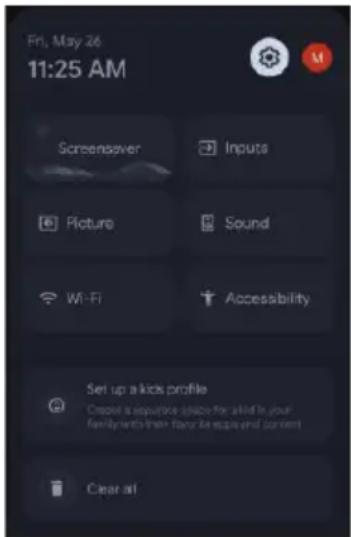
Aby uzyskać dostęp do menu szybkich ustawień, przejdź do ekranu głównego, naciskając przycisk (home) na pilocie, a następnie naciśnij przycisk (cybkie ustawienia).
Menu szybkich ustawień zapewnia wygodny dostęp do często używanych funkcji:
[Ustawienia] - wybranie ikony koła zębatego w prawym górnym rogu zapewnia dostęp do pełnego menu ustawień.
[Profil] - po prawej stronie koła zębatego znajduje się ikona profilu. W tym menu można łatwo przełącać konta, dodawać lub usuwać profile.
[Wygaszacz ekranu] - natychmiast aktywuje ustawiony wygaszacz ekranu.
[Wejścia] - otwiera listę wejść.
[Obraz] - regulacja〕justawień związanych z obrazem telewizora (jasność, kontrast, tryb obrazu itp.).
[Dźwięk] - ustawienia dźwięku (styl dźwięku, tony niskie, wysokie itp.).
[Sieć i internet] - ustawienia bezprzewodowych i przewodowych połączeń sieciowych.
[Ułatwienia dostępu] - Zapewnia dostęp do specjalnych funkcji dla osób niedosłyszących i niedowidzących.
[Powiadomienia] - pojawia się w dolnej części menu szybkich ustawień.
Kanały
Aby przejść do menu kanałów, naciśnij przycisk (wybkie ustawienia) i wybierz kolejno opcje [Ustawienia] > [Kanały i wejścia] > [Kanały]. W tym menu znajdują się następujące opcje:
[Analogowe] - ta sekcja zawiera opcje strojenia kanałów analogowych. [Skanowanie kanałów] - inicjuje proces automatycznego strojenia kanałów analogowych.
[Skanowanie aktualizacji] - wykonuje ]skanowanie przyrostowe, skupiając się tylko na częstotliwościach, których nie objęło skanowanie [Skanowanie kanałów].
[Reczne skanowanie kanałów analogowych] - Umożliwia ręczne wprowadzenie częstotliwości analogowej w celu zainicjowania jednokanałowego skanowania ręcznego.
[Antena] - opcje konfiguracji kanałów odbieranych przez antenę.
[Skanowanie kanałów] - inicjuje proces automatycznego strojenia kanałów cyfrowych.
[Skanowanie aktualizacji] - wykonuje ]skanowanie przyrostowe, skupiając się tylko na częstotliwościach, których nie objęło skanowanie [Skanowanie kanałów].
[Pojedyncze skanowanie RF] - Umożliwia ręczne strojenie pojedynczego multipleksu, czyli zbioru kanałów cyfrowych w jednym paśmie częstotliwości.
[Reczna aktualizacja usługi] - pozycje kanałów, nazwy i częstotliwości zostaną zaktualizowane przez dostawcę usług.
[LCN] - Włącza lub wyłącza logiczną numerację kanałów (LCN). Po
włączeniu LCN kanały telewizji cyfrowej są sortowane zgodnie z preferencjami dostawcy. Należy pamiętać, że włączenie LCN może ograniczyć możliwość zmiany pozycji kanałów lub zmiany numeracji kanałów.
[Typ skanowania kanałów] - wybór ]typu kanałów do dostrojenia. [Wszystkie] - wszystkie kanały zostaną dostrojone.
[Tylko kanały zaszyfrowane] - dostraja tylko kanały szyfrowane, które wymagają modułu CAM lub CAM z kartą inteligentną.
[Tylko kanały bezpłatne] - strojone będą tylko bezpłatne kanały.
[Typ zapisu kanału] - wybór ]typu kanałów, które mają być zapisywane w pamięci telewizora po dostrojeniu.
[Wszystkie] - zapisane zostaną wszystkie kanały.
[Tylko kanały cyfrowe] - zapisywane będą tylko kanały telewizyjne.
[Tylko kanały radiowe] - zapisywane będą tylko kanały radiowe.
[Wybór ulubionej sieci] - W ]nietórych krajach/obszarach może być dostępnych wiele sieci. Kanały będą sortowane w różny sposób w zależności od wybranej sieci.
[Telewizja kablowa] - opcje konfiguracji strojenia cyfrowych kanałów kablowych.
[Skanowanie kanałów] - inicjuje proces automatycznego strojenia kanałów cyfrowych.
[Pojedyncze skanowanie RF] - ręczne strojenie pojedynczego pasma częstotliwości.
[LCN] - Włącza lub wyłącza logiczną numerację kanałów (LCN). Po włączeniu LCN kanały telewizji cyfrowej są sortowane zgodnie z preferencjami dostawcy. Należy pamiętać, że włączenie LCN może ograniczyć możliwość zmiany pozycji kanałów lub zmiany numeracji kanałów.
[Typ skanowania kanałów] - wybór ]typu kanałów do dostrojenia. [Wszystkie] - wszystkie kanały zostaną dostrojone.
[Tylko kanały zaszyfrowane] - dostraja tylko kanały szyfrowane, które wymagają modułu CAM lub CAM z kartą inteligentną.
[Tylko kanały bezpłatne] - strojone będą tylko bezpłatne kanały.
[Typ zapisu kanału] - wybór ]typu kanałów, które mają być zapisywane w pamięci telewizora po dostrojeniu.
[Wszystkie] - zapisane zostaną wszystkie kanały.
[Tylko kanały cyfrowe] - zapisywane będą tylko kanały telewizyjne.
[Tylko kanały radiowe] - zapisywane będą tylko kanały radiowe.
[Satelita] - opcje konfiguracji strojenia cyfrowych kanałów satelitarnych.
[Tryb instalowania kanałów] - umożliwia dostosowanie ]dostępnych ustawień strojenia satelitarnego.
[Ogólny satelita] - ta opcja umożliwia strojenie satelitów przy użyciu standardowej metody, pozwalając na dostrojenie wszystkich kanałów z satelity lub określonych transponderów.
[Preferowany satelita] - ta opcja umożliwia szybkie dostrojenie kanałów od określonego dostawcy usług satelitarnych.
[Skanuj ponownie kanały satelitarne] - wykonuje strojenie wszystkich kanałów z wybranego satelity.
[Dodawanie satelity] - umożliwia dodanie nowego satelity do listy satelitów.
[Aktualizowanie satelity] - dostraja wszystkie częstotliwości, na których obecnie nie ma dostrojonych kanałów satelitarnych.
[Ręczne strojenie kanałów satelitarnych] - umożliwia ręczne strojenie pojedynczego transpondera.
[Automatyczna aktualizacja kanałów] - Po ustawieniu tej opcji na WŁ. pozycje, nazwy i częstotliwości kanałów będą okresowo aktualizowane przez dostawcę. Może to powodować problemy w przypadku samodzielnego sortowania kanałów na liście kanałów. W takich przypadkach zalecamy pozostawienie tej opcji wyłączonej.
[Komunikat o aktualizacji kanału] - można wybrać, czy po automatycznej aktualizacji kanału ma być wyświetlany ekran powiadomienia.
Wejścia
Aby uzyskać dostęp do menu wejść, naciśnij przycisk (znybkie ustawienia) i przejdź do [Ustawienia] > [Kanały i wejścia] > [Wejścia]. Należy pamiętać, że to menu jest przeznaczone do konfiguracji wejść. Aby
przełączyć na inne wejście, naciśnij i przytrzymaj przycisk (przewodnik na żywo). W tym menu dostępne są następujące opcje:
[Po wybraniu jednego z dostępnych wejść:]
[Pokaż to wejście] - zaznacz tę opcję, aby wyświetlić wybrane wejście na liście wejść. Usuń zaznaczenie, jeśli nie chcesz widzieć tego wejścia na liście.
[Nazwa] - Wybierz jedną z gotowych opcji, aby zmienić nazwę wejścia. W przypadku wybrania opcji [Własna nazwa] można użyć klawiatury ekranowej do zdefiniowania nowej nazwy dla tego wejścia.
[Poniższe ustawienia są specyficzne dla wejść HDMI:]
[Sterowanie HDMI] - Włączenie lub wyłączenie funkcji HDMI CEC. Funkcja ta umożliwia sterowanie urządzeniami podłączonymi przez HDMI za pomocą pilota telewizora.
[Automat. wyłączenie urządzenia] - Gdy ta funkcja jest włączona, wszystkie urządzenia podłączone do telewizora przez HDMI przejdą w tryb czuwania po wyłączeniu telewizora.
[Autom. wyłączanie TV włączone] - umożliwia włączenie ]telewizora z trybu czuwania po włączeniu dowolnego podłączonego urządzenia HDMI.
[Wersja EDID HDMI] - Ten element umożliwia przełączanie trybu bieżącego wejścia HDMI. Jeśli nie odbierasz obrazu lub dźwięku z podłączonego urządzenia HDMI, możesz ręcznie zmienić wersję EDID.
[HDMI 1.4] - zalecane, gdy telewizor jest podłączony do urządzenia z wyjściem HDMI 1.4 lub niższym, takiego jak odtwarzacz Blu-Ray Full HD lub odtwarzacz DVD.
[HDMI 2.0] - zalecane, gdy telewizor jest podłączony do urządzenia z wyjściem HDMI 2.0, takiego jak odtwarzacz Blu-ray 4K. To ustawienie umożliwia także odtwarzanie treści HDR.
[Automatycznie] - telewizor automatycznie wybiera optymalną opcję. Jeśli obraz i/lub dźwięk nie są odbierane przez złącze HDMI, spróbuj ręcznie wybrać inne opcje.
[HDMI 2.1] - zalecane, gdy telewizor jest podłączony do urządzenia z wyjściem HDMI 2.1. To ustawienie umożliwia także odtwarzanie treści HDR.
[Lista urządzeń CEC] - wyświetla listę urządzeń HDMI CEC.
Obraz
Aby uzyskać dostęp do menu obrazu, naciśnij przycisk (ie rybkie ustawienia) na pilocie i wybierz [Ustawienia] > [Wyświetlacz i dźwięk] > [Obraz]. W tym menu znajdują się następujące opcje:
[Tryb obrazu] - wybór spośród następujących ustawień wstępnych:
[Użytkownik] - umożliwia ręczną regulację wszystkich ustawień.
[Standardowy] - ustawienia zalecane do ogólnego użytku.
[Żywy] - zwiększa nasycenie i ostrość obrazu.
[Sport] - optymalizuje jakość obrazu dla transmisji sportowych.
[Film] - Ustawiono jaśniejsze kolory i mniejszą jasność.
[Gry] - Optymalna dla gier, wyłącza przetwarzanie końcowe, aby zminimalizować opóźnienia na wejściu.
[Oszczędzające energię] - Zmniejsza jasność ekranu w celu obniżenia zużycia energii.
[Podświetlenie] - regulacja]jasności ekranu poprzez zwiększanie lub zmniejszanie podświetlenia panelu.
[Jasność] - Zwiększa lub zmniejsza ogólną jasność obrazu.
[Kontrast] - regulacja]balansu między poziomami czerni i bieli.
[Nasycenie] - zwiększa intensywność kolorów z czerni i bieli.
[Odcień] - modyfikuje] poziom odcienia w obrazie (tylko dla sygnału NTSC).
[Ostrość] - zwiększa lub zmniejsza ostrość obrazu.
[Ustawienia zaawansowane] - dodatkowe ustawienia obrazu.
[Przywróć domyślne] - ta opcja umożliwia przywrócenie domyślnych ustawień wideo.
Ustawienia zaawansowane
W menu [Ustawienia zaawansowane] można znaleźć następujące pozycje:
[Temperatura kolorów] - Wybierz spośród następujących ustawień wstępnych:
[Użytkownik] - dostosowanie temperatury barwowej do własnych
preferencji.
[Chłodne] - zwiększa niebieskie odcienie obrazu.
[Standardowy] - Domyślne ustawienia temperatury barwowej.
[Ciepłe] - Zwiększa czerwone odcienie obrazu.
[Powiadomienie Dolby Vision] - Jeśli opcja ta jest włączona, po rozpoczęciu odtwarzania treści Dolby Vision na ekranie pojawi się powiadomienie.
[Dynamiczna redukcja szumów] - Filtruje i redukuje zakłócenia obrazu.
[Redukcja szumów w plikach MPEG] - redukuje szum blokowy i szum komara spowodowane kompresją cyfrową.
[Adaptacyjna kontrola jakości obrazu] - Dynamiczna poprawa kontrastu wideo w celu automatycznego dostosowania poziomu Luma sygnału obrazu.
[Lokalna kontrola kontrastu] - zwiększa kontrast w określonych obszarach obrazu w celu uzyskania lepszego efektu wizualnego.
[Blue Stretch] - po włączeniu tej funkcji najjaśniejsza część ekranu zostanie wyrównana w dół, aby zmniejszyć nasycenie.
[Gamma] - dostosowuje]tony między jasnymi i ciemnymi częściami obrazu.
[Tryb gry] - Aktywacja tego trybu wyłącza większość funkcji przetwarzania końcowego w celu zminimalizowania opóźnienia sygnału wejściowego. Dostępne tylko dla źródeł HDMI.
[Tryb komputera] - poprawia wrażenia podczas czytania tekstu i poruszania myszą poprzez skalowanie ekranu w celu wyświetlenia całego obrazu wejściowego i wyłączenie niektórych opcji przetwarzania końcowego.
[10-bitowa reprodukcja kolorów] - redukuje efekt pasmowania kolorów w treściach o wysokim gradiencie kolorów.
[Poprawa płynności obrazu] - Funkcja ta eliminuje efekt smużenia i rozmycia w szybko poruszających się scenach, wstawiając dodatkowe klatki pomiędzy oryginalne klatki materiału wejściowego.
[HDMI – przestrzeń barw RGB] - To ustawienie umożliwia regulację zakresu kolorów dla wejścia HDMI.
[Automatycznie] - telewizor ustawia najlepszą opcję na podstawie informacji EDID podłączonego urządzenia.
[Pełne] - sygnał RGB będzie wyświetlany w zakresie 0-255, zwykle używanym przez komputery.
[Ograniczenie] - Sygnał RGB będzie wyświetlany w zakresie 16-235, wymaganym do prawidłowego wyświetlania filmów.
[Ograniczenie niebieskiego światła] - Włączenie tej opcji zmniejsza emisję niebieskiego światła, potencjalnie pomagając zapobiegać zmęczeniu oczu podczas czytania tekstu. Niebieskie światło emitowane przez telewizory może również hamować uwalnianie melatoniny, wpływając na sen. Jeśli masz problemy ze snem, rozważ włączenie tej funkcji.
[Przestrzeń kolorów] - ta opcja umożliwia przełączanie między różnymi standardami przestrzeni kolorów, definiując zakres kolorów, które wyświetlacz może dokładnie odtworzyć.
[Strojenie kolorów] - ustawienia eksperckie umożliwiające precyzyjne dostrojenie dokładności kolorów obrazu.
[11-punktowa korekcja balansu bieli] - umożliwia dostosowanie]balansu bieli poprzez zmianę kontrastu trzech kolorów podstawowych.
Ekran
Aby dostosować współczynnik proporcji oglądanej zawartości, najpierw przejdź do źródła sygnału wejściowego, dla którego chęcesz zmienić współczynnik proporcji, a następnie naciśnij przycisk (szybkie ustawienia) na pilocie i wybierz opcję [Ekran] z wyświetlonego menu. W menu [Ekran] dostępne są następujące opcje:
[Automatycznie] - automatycznie wyświetla najlepszy format obrazu, aby zapewnić jego prawidłowe położenie. Mogą występować czarne linie na górze/dole i/lub po bokach.
[Pełne] - wyświetla obraz w trybie pełnoekranowym. Sygnał 16:9 będzie wyświetlany w oryginalnych proporcjach, podczas gdy inne formaty obrazu zostaną rozciągnięte, aby wypełnić ekran.
[Znaczne powiększenie] - Wyświetla obraz 4:3 w formacie 16:9; obraz jest rozciągany w poziomie i w pionie, a jego lewa i prawa krawędź są
powiększane. Powoduje to przycięcie części górnej i dolnej części obrazu.
[Bez skalowania] - wyświetla obraz w oryginalnej rozdzielczości na środku ekranu. Jeśli rozdzielczość obrazu jest niższa niż rozdzielczość telewizora, po wszystkich czterech stronach pojawią się czarne pasy.
[4:3] - Wyświetla obraz 16:9 w formacie 4:3, skracając go w poziomie. Paski boczne pojawiają się na obu krawędziach ekranu. Wyświetla obraz 4:3 w oryginalnym rozmiarze, z paskami bocznymi wypełniającymi ekran 16:9.
[Rozszerzenie filmu do formatu 14:9] - Rozciąga obraz 4:3, aby dopasować go do rozmiaru 14:9, przycinając część górnej i dolnej części. Paski boczne pojawiają się na obu krawędziach ekranu.
[Rozszerzenie filmu do formatu 16:9] - Rozciąga obraz 4:3, aby dopasować go do rozmiaru 16:9, przycinając część górnej i dolnej części.
UWAGA:
Należy pamiętać, że niektóre opcje mogą być niedostępne dla określonych wejść.
Dźwięk
Aby uzyskać dostęp do menu dźwięku, naciśnij przycisk i znybkie ustawienia) na pilocie i przejdź do [Ustawienia] > [Wyświetlacz i dźwięk] >
[Dźwięk]. W tym menu znajdują się następujące opcje:
[Styl dźwięku] - wybór spośród następujących ustawień wstępnych: [Użytkownik] - umożliwia ręczną regulację wszystkich ustawień. [Standardowy] - Optymalizuje jakość dźwięku dla ogólnej zawartości. [Żywy] - wzmacnia wysokie i niskie tony, zapewniając wyraźniejszy dźwięk.
[Sport] - Symuluje większą przestrzeń stadionu lub innego miejsca.
[Film] - optymalizuje dźwięk przestrzenny odpowiedni dla filmów.
[Muzyka] - optymalizuje dźwięk pod kątem słuchania muzyki.
[Wiadomości] - Zwiększa czystość głosu poprzez redukcję dźwięków tła.
[Balans] - kontroluje balans pomiędzy lewym i prawym kanałem audio.
[Szczegółowe dane korekcji] - regulacja]głośności różnych częstotliwości dźwięku.
[Głośniki] - włączanie lub wyłączanie dźwięku z głośników telewizora. Głośniki telewizora można wyłączyć po podłączeniu systemu audio za pomocą kabla optycznego, aby zapobiec powstawaniu echa.
[Opóźnienie na głośnikach] - dodaje opóźnienie do wyjścia audio głośników telewizora. Jeśli obraz i dźwięk nie są zsynchronizowane, można spróbować zmienić to ustawienie, aby rozwiązać problem.
[eARC] - Przełączanie trybu HDMI eARC pomiędzy Wył. i Auto. W trybie Auto telewizor przesyła sygnały audio przez złącze HDMI do podłączonego urządzenia audio, takiego jak amplituner AV lub soundbar. Ta funkcja jest dostępna tylko w przypadku wejścia HDMI eARC.
[Automatyczna regulacja głośności] - Po włączeniu tej funkcji głośność pozostaje niezmienna niezależnie od wejścia lub źródła.
[Tryb Downmix] - wybór]liczby kanałów wyjściowych audio.
[Dźwięk przestrzenny] - Wiele kanałów audio. Zalecane, gdy dźwięk z telewizora jest kierowany do zewnętrznego systemu wielogłośnikowego z więcej niż 2 głośnikami.
[Stereo] - Dwa kanały audio. Zalecane w przypadku przesyłania dźwięku do zewnętrznego systemu stereo.
[Przetwarzanie dźwięku Dolby] - ustawienia dźwięku Dolby.
[Przetwarzanie dźwięku Dolby] - włączenie lub wyłączenie ustawień dźwięku Dolby.
[Tryb dźwięku] - przełączanie między trybami dźwięku zoptymalizowanymi przez przetwarzanie Dolby Audio.
[Wyrównanie głośności] – Rozwiązanie Dolby do redukcji wahających się poziomów głośności w różnych rodzajach treści i źródeł.
[Wirtualizacja dźwięku przestrzennego] - Umażliwia włączenie lub wyłączenie efektu dźwięku przestrzennego Dolby.
[Dolby Atmos] - Włącz tę opcję, aby korzystać z dźwięku Dolby Atmos, jeśli jest dostępny.
UWAGA:
Gdy opcja [Przetwarzanie dźwięku Dolby] jest wyłączona, można wybrać i dostosować opcje [Styl dźwięku], [Balans], [Dźwięk przestrzenny] i
[Szczegółowe dane korekcji].
Gdy opcja [Tryb dźwięku] w menu [Przetwarzanie dźwięku Dolby] jest ustawiona na [Użytkownik], można włączyć lub wyłączyć funkcje [Wirtualizacja dźwięku przestrzennego] i [Dolby Atmos].
[Wyraźniejsze dialogi] - Wzmacnia mowę, podkreślając ją ponad szumem tła w celu zwiększenia przejrzystości.
[Przywróć domyślne] - przywraca domyślne ustawienia dźwięku.
Wyjście audio
Aby uzyskać dostęp do menu [Wyjście] audio, naciśnij przycisk (szybkie ustawienia) i przejdź do [Ustawienia] > [Wyświetlacz i dźwięk] > [Wyjście audio]. W tym menu znajdują się następujące opcje:
[Wyjście cyfrowe] - Konfiguracja ustawień cyfrowego wyjścia audio.
[Automatycznie] - Automatycznie wybiera optymalne ustawienia. [Pominięcie] - strumień audio będzie przetwarzany przez urządzenie podłączone przez wyjście cyfrowe (soundbar, amplituner AV itp.). [PCM] - Strumień audio będzie przetwarzany przez telewizor.
[Dolby Audio-Dolby Digital Plus] - wysyła ]skompresowany dźwięk Dolby Digital Plus do zewnętrznego urządzenia audio. Wymaga połączenia HDMI z zewnętrznym urządzeniem audio.
[Dolby Audio-Dolby Digital] - wysyła skompresowany dźwięk Dolby Digital do zewnętrznego urządzenia audio. Zalecane w przypadku korzystania z optycznego kabla audio.
[Opóźnienie wyjścia cyfrowego] - umożliwia regulację ]opóźnienia dźwięku w celu zsynchronizowania obrazu i dźwięku dla głośników zewnętrznych podłączonych za pośrednictwem cyfrowego wyjścia audio.
Sieć i internet
Aby uzyskać dostęp do menu Sieć [i Internet], naciśnij przycisk (szybkie ustawienia) i przejdź do [Ustawienia] > [Sieć i internet]. W tym menu znajdują się następujące opcje:
Ustawienia Wi-Fi
[Wi-Fi] - włącza lub wyłącza funkcję Wi-Fi.
[DOSTĘPNE SIECI] - lista dostępnych sieci Wi-Fi w pobliżu. Wybierz sieć, aby uzyskać dostęp do następujących opcji:
[Połączenie internetowe] - dostarcza informacji o stanie połączenia internetowego.
[Adres IP] - wyświetla adres IP telewizora.
[Randomizowany adres MAC] - wyświetla adres MAC.
[Siła sygnału] - wskazuje siłę sygnału Wi-Fi.
[Prywatność] - oferuje opcję ustawienia losowego adresu MAC w celu zwiększenia anonimowości sieci lub użycia standardowego adresu MAC urządzenia.
[Ustawienia serwera proxy] - Umożliwia konfigurację serwera proxy w celu zwiększenia bezpieczeństwa. Serwer proxy HTTP jest używany przez przeglądarkę, ale nie może być używany przez inne aplikacje.
[Ustawienia IP] - można ustawić telewizor tak, aby automatycznie łączył się z siecią (na routerze musi być włączona funkcja DHCP) lub ręcznie wprowadzić ustawienia konfiguracji IP.
[Zapomnij sieć] - usuwa ]zapisane hasło dla wybranej sieci Wi-Fi. Po wybraniu tej opcji wymagane jest potwierdzenie użytkownika.
[Pokaż wszystkie] - wyświetla pełną listę dostępnych sieci bezprzewodowych.
[Dodaj nową sieć] - umożliwia ]reczne dodanie sieci Wi-Fi. Jest to konieczne w przypadku skonfigurowania niewidocznej/ukrytej sieci bezprzewodowej na routerze.
[Oszczędzanie danych] - Automatycznie dostosowuje jakość wideo w celu oszczędzania danych mobilnych.
[Użycie danych i alerty] - dostarcza informacji o wykorzystaniu danych, pomocnych w monitorowaniu danych podczas podłączania telewizora do mobilnego hotspotu.
[Alerty danych] - umożliwia] skonfigurowanie powiadomień wyświetlanych na ekranie po wykorzystaniu określonej ilości danych.
[Skanowanie zawsze dostępne] - Niektóre aplikacje oparte na lokalizacji okresowo wyszukują inne urządzenia Wi-Fi w pobliżu. Ta funkcja umożliwia skanowanie w poszukiwaniu urządzeń Wi-Fi nawet wtedy, gdy sieć Wi-Fi
jest wyłączona.
Ustawienia sieci przewodowej
Aby podłączyć telewizor do sieci przewodowej, wystarczy użyć kabla Ethernet LAN do połączenia telewizora z routerem. Jeśli protokół DHCP jest włączony zarówno na routerze, jak i na telewizorze, telewizor automatycznie połączy się z siecią.
[Ustawienia serwera proxy] - ta opcja umożliwia skonfigurowanie serwera proxy w celu zwiększenia ochrony.
[Ustawienia IP] - można ustawić telewizor tak, aby automatycznie łączyć się z siecią (DHCP musi być włączone na routerze) lub ręcznie wprowadzić ustawienia konfiguracji IP.
Inne ustawienia
[Polityka prywatności sieci] - Zawiera informacje na temat polityki prywatności w sieci.
[Konfiguracje wybudzania] - Konfiguracja umożliwiająca wybudzenie telewizora z sieci za pomocą urządzenia mobilnego. Należy pamiętać, że aktywacja którejkolwiek z poniższych funkcji zwiększy zużycie energii przez telewizor w trybie czuwania.
[WoW] - Wake on WLAN. Umożliwia włączenie telewizora za pomocą sterowania przez sieć bezprzewodową.
[WoL] - Wake on LAN. Umożliwia włączenie telewizora za pomocą sterowania sieciowego przez połączenie LAN.
Konta i logowanie
Aby uzyskać dostęp do menu Konta [i logowanie], naciśnij przycisk (szybkie ustawienia) i przejdź do [Ustawienia] > [Konta i logowanie]. W tym menu znajdują się następujące opcje:
[GOOGLE TV ACCOUNTS] - W tej sekcji znajduje się lista wszystkich kont podłączonych do tego telewizora. Po wybraniu dowolnego z dostępnych kont dostępne są następujące opcje:
[Blokada ustawień] - możesz zablokować swoje ustawienia, aby uniemożliwić innym użytkownikom manipulowanie Twoim kontem osobistym. Po włączeniu tej opcji do przeglądania lub zmiany ustawień konta wymagane będzie uwierzytelnienie.
[Twoje usługi] - możesz ręcznie aktywować, które aplikacje/usługi mają otrzymywać rekomendacje treści na ekranie głównym po zalogowaniu się na konto Google.
[Preferencje treści] - ta opcja wyświetla filmy i programy, które można ocenić. Jeśli nie oglądałeś wyświetlanego tytułu, możesz go pominąć. Twoje oceny zostaną wykorzystane do dostosowania rekomendacji na ekranie głównym, aby lepiej odpowiadały Twoim preferencjom.
[Autoodtwarzanie zwiastunów] - automatyczne odtwarzanie zwiastunów programów i filmów.
[Ukryte zakupy i wypożyczenia] - można ukryć określony film lub program w bibliotece. Naciśnij i przytrzymaj przycisk OK, gdy wybrany jest tytuł, a następnie wybierz opcję [Ukryj]. W tym menu można znaleźć wszystkie ukryte tytuły.
[Płatności i zakupy] - Możesz skonfigurować metodę autoryzacji zakupów w Sklepie Google Play, aby zapobiec nieautoryzowanym zakupom, w tym zakupom w aplikacji z tego konta.
[Asystent Google] - Ustawienia sterowania głosowego za pośrednictwem Asystenta Google dla tego konta.
[Sterowanie głosowe] - włącza/wyłącza sterowanie głosowe.
[Wyświetl uprawnienia] - Wyświetl uprawnienia Google Assistant.
[Wyniki osobiste] - możesz włączyć wyniki osobiste, aby umożliwiać Asystentowi Google odczytywanie lub wyświetlanie wyników specyficznych dla Ciebie.
[Aplikacje, które można przeszukiwać] - Wybierz, które treści aplikacji będą wyświetlane podczas wyszukiwania. Jeśli aplikacji nie można przeszukiwać, jej zawartość nie będzie widoczna w wynikach wyszukiwania.
[Filtr SafeSearch] - SafeSearch może pomóc zablokować nieodpowiednie lub wulgarne obrazy w wynikach wyszukiwania Google. Filtr SafeSearch nie jest w 100% dokładny, ale pomaga
uniknąć większości treści dla dorosłych. To ustawienie jest udostępniane wszystkim kontom na tym telewizorze.
[Tryb tylko aplikacje] - po włączeniu tej opcji rekomendacje Google zostaną ukryte na ekranie głównym wraz z możliwością wyrażania opinii na temat filmów lub programów oraz dodawania ich do listy obserwowanych. Można uzyskać dostęp do wszystkich aplikacji zainstalowanych na urządzeniu.
[Usuń] - usuwa ]aktualnie wybrane konto. Wszystkie dane związane z tym kontem zostaną usunięte z telewizora, w tym powiązane konta dzieci.
[Dodaj konto] - dodaje nowe konto. Przejdziesz przez kroki konfiguracji, aby dodać konto i skonfigurować uprawnienia, prywatność i personalizację.
[Dodaj dziecko] - ta opcja umożliwia utworzenie specjalnego konta dla dzieci, które będzie połączone z kontem użytkownika. Na tym koncie można skonfigurować kontrolę rodzicielską i limity czasu spędzanego przed ekranem.
Prywatność
Aby uzyskać dostęp do menu Prywatność, naciśnij przycisk zę rybkie ustawienia) i przejdź do [Ustawienia] > [Prywatność]. W tym menu znajdują się następujące opcje:
[Lokalizacja] - Ustawienia usług lokalizacji. W tym menu znajduje się również lista aplikacji, które ostatnio zażądały dostępu do lokalizacji.
[Stan lokalizacji] - włączenie tej opcji umożliwia Wi-Fi oszacowanie lokalizacji tego telewizora.
[Skanowanie zawsze dostępne] - umożliwia usługom lokalizacyjnym skanowanie w poszukiwaniu sieci Wi-Fi, nawet gdy sieć Wi-Fi telewizora jest wyłączona.
[Użycie i diagnostyka] - Włącz tę opcję, jeśli chcesz udostępniać Google anonimowe informację diagnostyczne i dane dotyczące użytkowania.
[Reklamy] - Ustawienia reklam. Możesz zresetować swój identyfikator reklamowy, aby zresetować spersonalizowane reklamy. Możesz też zrezygnować ze spersonalizowanych reklam, co spowoduje otrzymywanie mniej trafnych reklam.
[Asystent Google] - Ustawienia sterowania głosowego za pośrednictwem Asystenta Google dla tego konta.
[Sterowanie głosowe] - włącza/wyłącza sterowanie głosowe.
[Wyświetl uprawnienia] - Wyświetl uprawnienia Google Assistant.
[Wyniki osobiste] - możesz włączyć wyniki osobiste, aby umożliwiać Asystentowi Google odczytywanie lub wyświetlanie wyników specyficznych dla Ciebie.
[Aplikacje, które można przeszukiwać] - Wybierz, które treści aplikacji będą wyświetlane podczas wyszukiwania. Jeśli aplikacji nie można przeszukiwać, jej zawartość nie będzie widoczna w wynikach wyszukiwania.
[Filtr SafeSearch] - SafeSearch może pomóc zablokować nieodpowiednie lub wulgarne obrazy w wynikach wyszukiwania Google. Filtr SafeSearch nie jest w 100% dokładny, ale pomaga uniknąć większości treści dla dorosłych. To ustawienie jest udostępniane wszystkim kontom na tym telewizorze.
[Płatności i zakupy] - Możesz skonfigurować metodę autoryzacji zakupów w Sklepie Google Play, aby zapobiec nieautoryzowanym zakupom, w tym zakupom w aplikacji z tego konta.
[Uprawnienia aplikacji] - wyświetlanie i dostosowywanie uprawnień aplikacji skategoryzowanych według funkcji TV dla każdej aplikacji.
[Specjalny dostęp do aplikacji] - dodatkowe specjalne uprawnienia dla aplikacji, takie jak wyświetlanie aplikacji nad innymi aplikacjami, dostęp do powiadomień lub niektórych katalogów.
[Bezpieczeństwo i ograniczenia] - zezwala na jinstalowanie aplikacji ze źródeł innych niż Sklep Play. Włączenie tego ustawienia zwiększa podatność urządzenia i danych osobowych na nieznane aplikacje ze źródeł spoza Sklepu Play. Użytkownik ponosi wyłączną odpowiedzialność za wszelkie szkody lub utratę danych wynikające z korzystania z tych aplikacji.
Aplikacje
Aby uzyskać dostęp do menu Aplikacje, naciśnij przycisk sybkie ustawienia) i przejdź do [Ustawienia] > [Aplikacje]. W tym menu znajdują się następujące opcje:
[Podczas wybierania aplikacji dostępne są następujące opcje:]
[Otwórz] - uruchamia aplikację.
[Wymuś zatrzymanie] - zatrzymuje aplikację w celu zwolnienia zasobów urządzenia.
[Odinstaluj] - usuwa ]aplikację. Należy pamiętać, że niektórych podstawowych aplikacji nie można odinstalować.
[Wykorzystane miejsce] - informacje o wykorzystanej przestrzeni dyskowej.
[Wyczyść dane] - resetuje aplikację do stanu początkowego, usuwając wszystkie dane wygenerowane przez użytkownika powiązane z aplikacją.
[Wyczyść pamięć podręczną] - usuwa ]pliki tymczasowe i dane przechowywane przez aplikację na urządzeniu, aby przyspieszyć jej działanie i poprawić wydajność. Wyczyszczenie pamięci podręcznej może rozwiązać problemy, takie jak spowolnienia lub usterki aplikacji.
[Wyczyść domyślne] - resetuje wszelkie dokonane wcześniej wybory dotyczące otwierania określonych typów treści lub linków. Na przykład, jeśli ustawiłeś określoną aplikację przeglądarkki jako domyślną do otwierania linków, wyczyszczenie ustawień domyślnych wyświetli monit o ponowne wybranie przy następnej próbie otwarcia linku.
[Powiadomienia] - aktywuje lub dezaktywuje powiadomienia z aplikacji.
[Uprawnienia] - wyświetla i umożliwia modyfikację uprawnień dla aplikacji.
UWAGA:
Niektóre opcje wymienione powyżej mogą nie być dostępne dla wszystkich aplikacji.
[Dodatkowe opcje w menu Aplikacje obejmują]:
[Uprawnienia aplikacji] - wyświetlanie i dostosowywanie uprawnień aplikacji skategoryzowanych według funkcji TV dla każdej aplikacji.
[Specjalny dostęp do aplikacji] - dodatkowe specjalne uprawnienia dla aplikacji, takie jak wyświetlanie aplikacji nad innymi aplikacjami, dostęp do powiadomień lub niektórych katalogów.
[Bezpieczeństwo i ograniczenia] - zezwala na jinstalowanie aplikacji ze źródeł innych niż Sklep Play. Włączenie tego ustawienia zwiększa podatność urządzenia i danych osobowych na nieznane aplikacje ze źródeł spoza Sklepu Play. Użytkownik ponosi wyłączną odpowiedzialność za wszelkie szkody lub utratę danych wynikające z korzystania z tych aplikacji.
System
Aby uzyskać dostęp do menu systemowego, naciśnij przycisk sybkie ustawienia) i przejdź do [Ustawienia] > [System]. W tym menu znajdują się następujące opcje:
[Ułatwienia dostępu] - zapewnia dostęp do specjalnych funkcji dla osób niedosłyszących i niedowidzących. Dostępne są następujące opcje:
[Napisy] - szczegółowe ustawienia napisów wyświetlanych u dołu ekranu.
[Tekst o dużym kontraście] - Aktywacja tej opcji dodaje kontrastowe obramowanie wokół tekstu menu użytkownika, dzięki czemu jest on bardziej czytelny.
[Przetwarzanie tekstu na mowę] - Umożliwia pobranie i zainstalowanie silnika Text to Speech, który konwertuje tekst na ekranie na słowa mówione, zapewniając dźwiękową reprezentację treści tekstu. Funkcja ta jest szczególnie przydatna dla osób z wadami wzroku.
[Śkrót ułatwień dostępu] - ta opcja umożliwia skonfigurowanie skrótu do aktywowania funkcji dostępności poprzez naciśnięcie i przytrzymanie przez 3 sekundy przycisków ← (wstecz) i «strzałka w dół) na pilocie. Skrót ten można włączyć lub wyłączyć. W menu [Usługa skrótu] można określić, która usługa dostępności ma być aktywowana przez skrót.
[Informacje] - zawiera informacje o telewizorze i jego oprogramowaniu.
W tym menu można sprawdzić dostępność nowych aktualizacji oprogramowania, zmienić nazwę telewizora lub przywrócić jego domyślne ustawienia fabryczne.
[Data i godzina] - umożliwia ustawienie ]daty i godziny systemowej.
[Automatyczna data i godzina] - po włączeniu tej funkcji telewizor synchronizuje godzinę z przychodzącym sygnałem telewizji cyfrowej. W przypadku połączenia z Internetem zegar będzie również aktualizowany z tego miejsca. Po wyłączeniu tej funkcji zegar można ustawić ręcznie.
[Ustaw datę] - wyświetla informacje o bieżącej dacie. Jeśli automatyczna aktualizacja czasu jest wyłączona, datę można ustawić ręcznie.
[Ustaw godzinę] - wyświetla informacje o bieżącym czasie. Jeśli automatyczna aktualizacja czasu jest wyłączona, można ręcznie ustawić czas.
[Ustaw strefę czasową] - Umożliwia dostosowanie przesunięcia czasu dla danej strefy czasowej.
[Format 24-godzinny] - umożliwia wybór ] pomiędzy formatem
12-godzinnym i 24-godzinnym wyświetlania godziny.
UWAGA:
Ważne jest, aby upewnić się, że ustawiono prawidłową datę i godzinę. Niektóre aplikacje mogą nie działać prawidłowo, jeśli data i/lub godzina są nieprawidłowe.
[Język] - wybór ]języka menu. Wybrany język menu zostanie również ustawiony dla funkcji rozpoznawania głosu.
[Klawiatura] - konfiguruje klawiaturę ekranową.
[Pamięć] - Zawiera informacje związane z przechowywaniem danych.
[Tryb nieaktywny] - ustawienia wygaszacza ekranu.
[Zasilanie i energia] - ustawienia związane ze zużyciem energii.
[Działanie po włączeniu] - Określa, co pojawi się na ekranie po włączeniu telewizora. Do wyboru jest ekran główny lub ostatnio oglądane wejście.
[Oszczędzanie energii] - Umożliwia ustawienie czasu, po którym telewizor wyłączy się automatycznie w przypadku braku aktywności użytkownika na ekranie głównym.
[Zasilanie] - ustawienia związane z automatycznym trybem czuwania telewizora. Dostępne są następujące opcje:
[Wyłącznik czasowy] - umożliwia ustawienie ]wyłącznika czasowego, dzięki czemu telewizor automatycznie wyłącza się po upływie określonego czasu.
[Obraz wyłączony] - umożliwia wyłączenie ] wyświetlacza. Aby ponownie włączyć wyświetlacz, naciśnij przycisk [trybu gotowości] na pilocie zdalnego sterowania.
[Licznik odliczający czas do wyłączenia] - kontroluje czas, przez jaki telewizor będzie działat bez naciskania jakichkolwiek przycisków na telewizorze lub pilocie przed przejściem w tryb gotowości.
[Automatyczne uśpienie] - określa czas, przez ]jaki telewizor będzie działał bez naciskania jakichkolwiek przycisków po włączeniu wejścia, które nie odbiera sygnału.
[Minutnik] - Konfiguracja timerów do automatycznego uruchamiania lub wyłączania telewizora. Dostępne są następujące opcje:
[Czas automatycznego włączania] - ustawienie], czy telewizor ma uruchamiać się automatycznie. Ustaw [Włączono], aby powtarzać ten proces codziennie. Ustaw [Raz], aby uruchomić telewizor tylko raz przy pierwszej okazji.
[Godzina automatycznego włącz.] - ustawienie ] czasu automatycznego włączenia telewizora.
[Typ czasu wyłączenia] - ustawienie ]automatycznego wyłączania telewizora. Ustaw [Włączono], aby powtarzać ten proces codziennie. Ustaw [Raz], aby wyłączyć telewizor tylko raz przy pierwszej okazji.
[Godzina automatycznego wył.] - ustawienie ] czasu automatycznego wyłączenia telewizora.
[Przesyłanie] - ustawienia związane z tym, kto może kontrolować multimedia podczas przesyłania.
[Dźwięki systemowe] - Włącz tę opcję, jeśli wolisz słyszeć dźwięki menu systemowego.
[Shop Mode] - aktywuje tryb demonstracji sklepu.
[Uruchom ponownie] - ta opcja powoduje ponowne uruchomienie telewizora. Resetowanie telewizora jest skuteczną metodą rozwiązywania niektórych problemów.
Piloty i akcesoria
Aby uzyskać dostęp do menu pilotów i akcesoriów, naciśnij przycisk (szybkie ustawienia) i przejdź do [Ustawienia] > [Piloty i akcesoria]. Menu Piloty i akcesoria umożliwia parowanie urządzeń Bluetooth z telewizorem.

[Aby sparować pilota Bluetooth ze sterowaniem głosowym:]
- Naciśnij przycisk 🎯 (szybkie ustawienia), a następnie wybierz kolejno opcje [Ustawienia] > [Piloty i akcesoria].
- Postępuj zgodnie z instrukcjami wyświetlanymi na ekranie, aby sparować pilota z telewizorem.
- Nazwa pilota pojawi się na ekranie telewizora. Naciśnij [OK], aby potwierdzić parowanie.
[Aby sparować inne urządzenia Bluetooth:]
- Naciśnij przycisk 🎩 (szybkie ustawienia), a następnie wybierz kolejno opcje [Ustawienia] > [Piloty i akcesoria].
- Aktywuj tryb parowania w urządzeniu Bluetooth. Szczegółowe informacje można znaleźć w instrukcji obsługi urządzenia.
- Nazwa urządzenia pojawi się na ekranie telewizora. Użyj pilota, aby ją wybrać i potwierdź, naciskając [OK].
Wykorzystanie telewizora z innymi urządzeniami
Odtwarzanie zawartości zapisanej na urządzeniu USB
Podłącz urządzenie pamięci masowej USB do portu USB telewizora, aby cieszyć się zdjęciami, muzyką i plikami wideo zapisanymi na urządzeniu. Podłącz urządzenie USB do telewizora i włącz je.
- Naciśnij przycisk (home), wybierz "Apps" na stronie głównej i wybierz MultiMediaPlayer (MMP) z listy aplikacji.
- Przejrzyj listę folderów i plików i wybierz żądany plik.
- Naciśnij [OK], aby rozpocząć odtwarzanie.
UWAGA:
– W zależności od rozmiaru obrazu, rozmiaru pliku i liczby plików w folderze, wyświetlenie niektórych zdjęć lub folderów może zająć trochę czasu.
- Wyświetlenie zawartości urządzenia USB może zająć trochę czasu w zależności od jego zawartości.
- Podczas uzyskiwania dostępu do urządzenia USB nie należy odłączać zasilania od telewizora lub urządzenia USB, ponieważ może to spowodować uszkodzenie danych.
– W zależności od pliku odtwarzanie może nie być możliwe.
– Niektóre zdjęcia i filmy mogą być powiększone, co skutkuje niską jakością obrazu. W zależności od rozmiaru i proporcji obrazu, zdjęcia mogą nie być wyświetlane na pełnym ekranie.
– Wyświetlenie zdjęcia może zajęć dużo czasu, w zależności od pliku lub ustawień.
– Jeśli "MultiMediaPlayer" nie można znaleźć w aplikacjach ulubionych, można dodać go z listy aplikacji.
- Porty USB telewizora obsługują systemy plików FAT32 i NTFS.
– Jeśli cyfrowy aparat fotograficzny nie współpracuje z telewizorem, spróbuj ustawić ustawienia połączenia USB w aparacie na Pamięć masowa.
Wbudowany Chromecast
Wbudowana w telewizor funkcja Chromecast umożliwia łatwe
strumieniowe przesyłanie treści z telefonu, tabletu lub komputera do telewizora. Aby korzystać z wbudowanej funkcji Chromecast na telewizorze Google TV, postępuj zgodnie z poniższymi instrukcjami:
- Upewnij się, że telewizor i urządzenie, z którego chcesz przesyłać obraz, są połączone z tą samą siecią Wi-Fi.
- Na urządzeniu otwórz aplikację, z której chcesz przesyłać treści, np. YouTube lub Netflix.
- Poszukaj ikony (cast) w aplikacji, która wygląda jak prostokąt z sygnałem Wi-Fi w rogu.
- Stuknij ikone (Cast) i wybierz telewizor z listy dostępnych urządzeń.
- Zawartość zacznie być odtwarzana na ekranie telewizora.
Jeśli chcesz zatrzymać casting, po prostu dotknij ponownie ikony (cast) i wybierz opcję "Stop casting".
Oprócz przesyłania z poszczególnych aplikacji, można również użyć telewizora do utworzenia kopii lustrzanej całego ekranu urządzenia. Wykonaj następujące kroki, aby korzystać z dublowania ekranu:
- Na urządzeniu otwórz aplikację ustawień i przejdź do opcji "Screen mirroring" lub "Cast screen".
- Wybierz telewizor z listy dostępnych urządzeń.
- Ekran urządzenia zostanie teraz odzwierciedlony na ekranie telewizora.
Aby zatrzymać dublowanie ekranu, wystarczy wrócić do opcji "Dublowanie ekranu" lub "Przesyłanie ekranu" na urządzeniu i wybrać opcję "Zatrzymaj dublowanie".
Należy pamiętać, że niektóre aplikacje mogą nie obsługować przesyłania lub dublowania ekranu, a jakość strumienia może zależeć od siły połączenia Wi-Fi. Jeśli masz problemy z korzystaniem z wbudowanego Chromecasta na Google TV, upewnij się, że urządzenia są podłączone do tej samej sieci i wykonujesz prawidłowe czynności.
Asystent Google
Asystent Google to potężna funkcja telewizora Google TV, która umożliwia sterowanie telewizorem za pomocą poleceń głosowych. Oto kilka przykładów korzystania z Asystenta Google na telewizorze Google TV:
- Aby rozpocząć korzystanie z Asystenta Google, naciśnij i przytrzymaj przycisk 📄 (mikrofon) na pilocie.
- Następnie mów do mikrofonu.
- Możesz używać Asystenta Google do wyszukiwania treści, otwierania aplikacji, dostosowywania głośności i nie tylko. Możesz na przykład powiedzieć "Odtwórz film akcji" lub "Otwórz YouTube".
- Możesz także użyć Asystenta Google do sterowania inteligentnymi urządzeniami domowymi, które są kompatybilne z Twoim kontem Google. Możesz na przykład powiedzieć "Wyłącz światła" lub "Ustaw termostat na 21 stopni".
- Jeśli masz wiele kont Google skonfigurowanych w Google TV, możesz przełącać się między nimi, mówiąc "Przełącz konto", a następnie preferowane konto.
Asystent Google może sprawić, że sterowanie telewizorem i innymi inteligentnymi urządzeniami w domu będzie łatwiejsze i wygodniejsze. Asystent Google może sprawić, że sterowanie telewizorem i innymi inteligentnymi urządzeniami w domu będzie łatwiejsze i wygodniejsze.
UWAGA:
Asystent Google wymaga połączenia z Internetem. Asystent Google nie jest dostępny w niektórych językach i krajach/regionach.
Parowanie pilota zdalnego sterowania z telewizorem
Aby Asystent Google działał z pilotem głosowym, należy najpierw sparować pilota z telewizorem:
-
Naciśnij przycisk (home), a następnie wybierz opcję [Ustawienia] i naciśnij przycisk [OK.]
-
Zostanie wyświetlone menu szybkich ustawień. Przytrzymaj kursor na symbolu Ustawienia i ponownie naciśnij przycisk [OK], aby wejść do menu Ustawienia.
- Następnie wybierz [Piloty i akcesoria] > [Sparuj urządzenie współpracujące].
- Postępuj zgodnie z instrukcjami wyświetlanymi na ekranie, aby sparować pilota z telewizorem.
- Nazwa pilota pojawi się na ekranie telewizora. Naciśnij [OK], aby potwierdzić parowanie.
Parowanie smartfona z telewizorem
Możesz także użyć smartfona do sterowania telewizorem za pomocą Asystenta Google. Wykonaj następujące kroki, aby sparować telefon z telewizorem:
- Upewnij się, że smartfon i telewizor znajdują się w tej samej sieci.
- Uruchom aplikację [Google TV] na smartfonie. Jeśli nie masz tej aplikacji, możesz ją wyszukać i pobrać ze sklepu Google Play lub App Store.
- W prawym dolnym rogu smartfona dotknij opcji "Zdalne sterowanie".
- Wybierz urządzenie, z którym chcesz się połączyć.
- Wprowadź kod wyświetlany na ekranie telewizora.
- Stuknij "Paruj".
[Sterowanie telewizorem za pomocą głosu]
Po sparowaniu można używać telefonu jako pilota. Naciśnij przycisk Asystenta Google i zadaj pytanie lub wyszukaj treści do obejrzenia.
Konfiguracja telewizora
Pobieranie nowych aplikacji
Telewizor jest dostarczany z wieloma wstępnie zainstalowanymi aplikacjami, ale możesz chcieć pobrać dodatkowe aplikacje, aby dostosować swoje wrażenia z oglądania. Oto jak pobrać więcej aplikacji na telewizor Google TV:
- Naciśnij przycisk (home) na pilocie zdalnego sterowania, aby otworzyć ekran główny.
- Przejdź do sekcji [Aplikacje]na ekranie głównym.
- Użyj paska wyszukiwania w górnej części ekranu, aby wyszukać aplikację, którą chcesz pobrać. Możesz także przeglądać kategorie lub listy przebojów, aby znaleźć popularne aplikacje.
- Wybierz aplikację, którą chcesz pobrać.
- Jeśli aplikacja jest bezpłatna, wybierz [Zainstaluj], aby rozpocząć pobieranie. Jeśli aplikacja nie jest bezpłatna, wybierz cenę i postępuj zgodnie z instrukcjami, aby dokończyć zakup.
- Po pobraniu aplikacji można ją znaleźć w sekcji [Aplikacje]na ekranie głównym.
Należy pamiętać, że niektóre aplikacje mogą być niezgodne z telewizorem lub niedostępne w danym kraju. W przypadku problemów z pobraniem aplikacji należy sprawdzić informacje o jej zgodności i dostępności.
Aplikacje można również pobierać na telewizor Google TV za pomocą telefonu lub komputera. Aby to zrobić, przejdź do sklepu Google Play na telefonie lub komputerze i wybierz aplikację, którą chcesz pobrać. Następnie wybierz Google TV z listy dostępnych urządzeń i postępuj zgodnie z instrukcjami, aby zakończyć pobieranie.
Tworzenie i przełączanie kont
Posiadanie wielu kont w Google TV oferuje kilka korzyści, zwłaszcza w gospodarstwach domowych, w których wielu użytkowników o różnych preferencjach i potrzebach korzysta z tego samego telewizora. Każde konto może mieć własną historię oglądania, listę oglądania i rekomendacje na ekranie głównym.
Tworzenie nowego konta
- Naciśnij przycisk (łome) na pilocie, aby przejść do ekranu głównego.
- Przejdź do logo swojego profilu znajdującego się w lewym górnym rogu ekranu i wybierz je.
- Spowoduje to wyświetlenie ekranu zmiany konta.
- Wybierz opcję [Dodaj konto].
- Postępuj zgodnie z instrukcjami wyświetlanymi na ekranie, aby wprowadzić wymagane informacje dla nowego konta, takie jak adres e-mail i hasło. Jeśli tworzysz profil dziecka, zostaniesz poprowadzony przez dodatkowe kroki konfiguracji.
Przełączanie między kontami
- Naciśnij przycisk (łome) na pilocie, aby przejść do ekranu głównego.
- Znajdź logo profilu w lewym górnym rogu ekranu.
- Wybierz logo profilu, aby wyświetlić ekran przełączania konta.
- Na ekranie pojawi się lista dostępnych kont.
- Podświetl i wybierz konto, na które chcesz się przełączyć, używając przycisków nawigacyjnych pilota.
- Potwierdź wybór, naciskając przycisk [OK.]
Zabezpieczanie konta hasłem
Rodzice mogą chcieć zabezpieczyć swoje konto hasłem, aby uniemożliwić dzieciom ominięcie ograniczeń konta poprzez przejście na konto rodzica. Aby zabezpieczyć swoje konto, wykonaj następujące kroki:
- Naciśnij przycisk 🎯 (szybkie ustawienia) i przejdź do [Ustawienia] > [Konta i logowanie].
- Wybierz swoje konto.
- Wybierz opcję [Blokada ustawień]i włącz ją.
Teraz za każdym razem, gdy będziesz chciał przełączyć się na swoje konto, będziesz musiał się uwierzytelnić.
Kontrola rodzicielska
Ten telewizor oferuje szereg opcji kontroli rodzicielskiej, które pozwalają ograniczyć dostęp do określonych treści i aplikacji. Konfigurując kontrolę rodzicielską na telewizorze, możesz pomóc zapewnić, że Twoje dzieci uzyskują dostęp tylko do treści odpowiednich dla wieku i korzystają z urządzenia w bezpieczny i odpowiedzialny sposób. Oto jak skonfigurować kontrolę rodzicielską na telewizorze:
- Podczas oglądania telewizji na żywo naciśnij przycisk 🎯 (szybkie ustawienia).
- Z listy opcji wybierz pozycję [Kontrola rodzicielska].
- Wprowadź kod PIN utworzony podczas pierwszej instalacji telewizora. Opcje te można zmienić w menu Kontrola rodzicielska:
[Kanały zablokowane] - blokuje określone kanały telewizyjne.
[Ograniczenia programów] - można włączyć ograniczenia programowe w oparciu o ocenę nadawanych treści. W menu [Oceny] można określić ograniczenia na podstawie wieku.
[Blokowane sygnały] - wybrane wejścia zostaną zablokowane w menu Żródła, a do przełączenia na nie wymagane będzie 4-cyfrowe hało.
[Zmień kod PIN] - zmiana 4-cyfrowego hasta.
Należy pamiętać, że kontrola rodzicielska nie jest niezawodna i może nie wychwytywać wszystkich nieodpowiednich treści. Ważne jest, aby monitorować korzystanie z telewizora przez dzieci i rozmawiać z nimi o bezpiecznych i odpowiedzialnych nawykach oglądania.
Profil dziecka
Oprócz standardowych ustawień kontroli rodzicielskiej opisanych powyżej, Google TV oferuje również opcję utworzenia dedykowanego profilu dla dzieci. Konto to będzie połączone z kontem głównym, umożliwiając wdrożenie środków kontroli rodzicielskiej i ustawienie limitów czasu przed ekranem.
Aby utworzyć profil dla swojego dziecka, wykonaj następujące kroki:
- Naciśnij przycisk
(home), aby przejść do ekranu głównego. - Wybierz logo swojego profilu znajdujące się w lewym górnym rogu ekranu i potwierdź przyciskiem OK.
- Spowoduje to wyświetlenie ekranu przełączania kont. Wybierz [Dodaj konto].
- Następnie wybierz opcję [Dodaj dziecko].
- Postępuj zgodnie z instrukcjami konfiguracji wyświetlanymi na ekranie, aby utworzyć nowy profil.
Wyłącznik czasowy
Funkcja wyłącznika czasowego w telewizorze umożliwia ustawienie limitu czasu automatycznego wyłączenia telewizora, co jest przydatną funkcją, jeśli lubisz oglądać telewizję przed pójściem spać. Oto jak korzystać z wyłącznika czasowego w Google TV:
- Naciśnij przycisk
(home) na pilocie zdalnego sterowania. - Wybierz ikonę
(ustawienia) w prawym górnym rogu ekranu. - Zostanie wyświetlone menu szybkich ustawień. Przytrzymaj kursor na symbolu Ustawienia i ponownie naciśnij przycisk [OK,] aby wejść do menu Ustawienia.
- Przewiń w dół i wybierz [System] > [Zasilanie i energia] > [Zasilanie] > [Wyłącznik czasowy].
- Wybierz czas, przez jaki telewizor ma pozostać włączony przed automatycznym wyłączeniem. Do wyboru są wstępnie ustawione opcje, takie jak 30 minut lub 60 minut.
Telewizor Google TV wyłączy się automatycznie po upływie określonego czasu. Ręczne wyłączenie telewizora przed upływem tego czasu spowoduje jego anulowanie.
Data i godzina
Naciśnij przycisk (szybkie ustawienia), a następnie wybierz kolejno opcje [Ustawienia] > [System] > [Data i godzina]. W tym menu dostępne są następujące opcje:
[Automatyczna data i godzina] - po włączeniu tej funkcji telewizor synchronizuje godzinę z przychodzącym sygnałem telewizji cyfrowej. W przypadku połączenia z Internetem zegar będzie również aktualizowany z tego miejsca. Po wyłączeniu tej funkcji zegar można ustawić ręcznie.
[Ustaw datę] - wyświetla informacje o bieżącej dacie. Jeśli automatyczna aktualizacja czasu jest wyłączona, datę można ustawić ręcznie.
[Ustaw godzinę] - wyświetla informacje o bieżącym czasie. Jeśli automatyczna aktualizacja czasu jest wyłączona, czas można ustawić ręcznie.
[Ustaw strefę czasową] - Umażliwia dostosowanie przesunięcia czasu dla danej strefy czasowej.
[Format 24-godzinny] - umożliwia wybór ] pomiędzy formatem
12-godzinnym i 24-godzinnym wyświetlania godziny.
UWAGA:
Upewnij się, że ustawiłeś prawidłową datę i godzinę. Niektóre aplikacje nie będą działać w przypadku ustawienia nieprawidłowej daty i/lub godziny.
Przywracanie ustawień fabrycznych
Przed utylizacją, odsprzedażą lub podarowaniem telewizora wymagane jest przywrócenie ustawień fabrycznych. W przeciwnym razie nieupoważnione osoby mogłyby uzyskać dostęp do danych osobowych użytkownika.
Przywrócenie ustawień fabrycznych na telewizorze przywróci urządzenie do oryginalnych ustawień fabrycznych, usuwając wszystkie dane, ustawienia i personalizację. Należy pamiętać, że proces ten spowoduje usunięcie wszystkich aplikacji, kont i danych powiązanych z telewizorem Google TV. Oto jak przywrócić ustawienia fabryczne:
- Naciśnij przycisk
(home) na pilocie zdalnego sterowania. - Przejdź do [Ustawienia] > [System] > [Informacje] > [Zresetuj].
-
Następnie potwierdź [Resetowanie do ustawień fabrycznych]
-
Ponownie wybierz i potwierdź [Resetowanie do ustawień fabrycznych].
- Wybierz i potwierdź [Wymaż wszystko].
Po wykonaniu ostatniego kroku przywracana jest ustawienia fabryczne, a po ponownym uruchomieniu telewizora wyświetlany jest pierwszy ekran instalacji.
Pilot zdalnego sterowania
-
[STANDBY] – włączanie telewizora w trybie gotowości lub odwrotnie. Po długim naciśnięciu tego przycisku telewizor wyświetli menu oferujące opcję wyłączenia do energooszczędnego trybu czuwania.
-
[SOURCE (ŻRÓDŁO)] – Służy do wyświetlania menu wejścia/żródła.
-
[PRZYCISKI NUMERYCZNE 0–9] – wybór kanału telewizji bezpośredniej.
-
[WYŁĄCZENIE DŻWIĘKU] – wycisza dźwięk lub odwrotnie.
-
[INFO] – Naciśnij raz, aby wyświetlić informacje o aktualnie oglądany programie. Naciśnij ponownie, aby wyświetlić szczegółowe informacje. Naciśnij ▶, gdy wyświetlany jest panel informacyjny, aby wyświetlić informacje o nadchodzącym programie.
-
[PROFIL] – przełącza między różnymi profilami użytkownika
-
[MIKROFON] – Naciśnij i przytrzymaj, aby używać głosu do uzyskiwania dostępu do rozrywki, sterowania inteligentnymi urządzeniami, uzyskiwania odpowiedzi na ekranie i nie tylko.
-
[USTAWIENIA] – Krótkie naciśnięcie: Otwiera menu ustawień. Długie naciśnięcie: Wyświetla klawiaturę wirtualną (tylko tryb TV na żywo).
-
[(▲/▼/◄/►/OK)] – Umożliwia poruszanie się po menu ekranowym i dostosowanie ustawień systemu do własnych preferencji.
-
[COFNIJ] – Krótkie naciśnięcie: Cofnięcie się w menu. Długie naciśnięcie: Wyjście z aktualnie wyświetlanego menu.
-
[STRONA GŁÓWNA] – Krótkie naciśnięcie: Wyświetla ekran startowy telewizora. Długie naciśnięcie: Otwiera menu ustawień.
-
[PRZEWODNIK PO PROGRAMACH] – Krótkie naciśnięcie: Otwiera 7–dniowy przewodnik telewizyjny (tryb telewizji cyfrowej). Długie naciśnięcie: Wyświetla listę wejść.
-
[VOL +/-] – Zwiększa/zmniejsza poziom dźwięku.
-
[CH +/-] – Przełącza na następny/poprzedni kanał w sekwencji.
-
[NETFLIX] – dostęp do aplikacji Netflix.
-
[PRIME VIDEO] – dostęp do aplikacji Prime Video.
-
[YOUTUBE] – Dostęp do aplikacji YouTube.
-
[ULUBIONA APLIKACJA] – Długie naciśnięcie: Zostanie otwarta lista aplikacji. Wybierz aplikację, którą chcesz przypisać do przycisku FAV APP w celu szybkiego dostępu. Krótkie naciśnięcie: Uruchamia zapamiętaną aplikację.
-
[AUDIO] – Otwiera menu ścieżki audio.
-
[NAPISY (SUB)] – włącza/wyłącza napisy u dołu ekranu.
-
[TEXT] – Włącza/wyłącza telegazetę.
-
[TV] – Służy do przełączenia telewizora do poprzednio oglądanego sygnału wejściowego.
-
[ODTWARZANIE/PAUZA] – Odtwarzanie/pauza multimediów.
-
[PRZEWIŃ DO TYŁU] – Odtwarzanie w trybie przewijania do tyłu. Naciśnij kilkakrotnie, aby zmienić prędkość przewijania do tyłu.
-
[PRZESUWANIE DO PRZODU] – Odtwarzanie w trybie szybkiego przewijania do przodu. Naciśnij kilkakrotnie, aby zmienić prędkość odtwarzania.
-
[STOP] – zatrzymanie odtwarzania.
-
[KOLOROWE PRZYCISKI] – wykonanie odpowiedniej funkcji w danym momencie.