T2S+ - Aparat fotograficzny Xinfrared - Bezpłatna instrukcja obsługi
Znajdź bezpłatnie instrukcję urządzenia T2S+ Xinfrared w formacie PDF.


Pytania użytkowników dotyczące T2S+ Xinfrared
0 pytanie dotyczące tego urządzenia. Odpowiedz na te, które znasz, lub zadaj własne.
Zadaj nowe pytanie dotyczące tego urządzenia
Pobierz instrukcję dla swojego Aparat fotograficzny w formacie PDF za darmo! Znajdź swoją instrukcję T2S+ - Xinfrared i weź swoje urządzenie elektroniczne z powrotem w ręce. Na tej stronie opublikowane są wszystkie dokumenty niezbędne do korzystania z urządzenia. T2S+ marki Xinfrared.
INSTRUKCJA OBSŁUGI T2S+ Xinfrared
Skrócona instrukcja obsługi PL
V 1.1
Spis treści
- Informacje o produkcie 2
1.1. Wprowadzenie 2
1.2. Główne funkcje 2
2.Instalacja 2
2.1.Instalowanie aplikacji 2
- Użytkowanie kamery 2
3.1. Łączenie z aplikacją 2
3.2. Sterowanie aplikacją 2
3.2.1. Wybór palety barw.... 3
3.2.2.Migawka 5
3.2.3. Ustawienia obrazu 5
3.2.4. Narzędzia pomiarowe 6
3.2.5. Izoterma 7
3.2.6. Ustawienia....8
3.2.7. Galeria 8
3.2.8. Środki ostrożności 16
- Specyfikacje i normy 17
4.1. Zobowiązanie do świadczenia usług 17
4.2. Wsparcie posprzedażowe 17
Zakres użytkowania
Niniejsza instrukcja przedstawia sposób korzystania z aplikacji mobilnej Xtherm infrared. Ma ona zastosowanie do kamer termowizyjnych T2S+ i T2L produkowanych przez firmę InfiRay Technologies Co., Ltd. Aplikacja dostępna jest w wersji na telefony z systemem operacyjnym iOS oraz Android. Funkcje oprogramowania i obsługa obu wersji są zasadniczo takie same, ale mają one nieco inne polecenia obsługi w zależności od charakterystyki oprogramowania systemowego. Przyszłe aktualizacje oprogramowania mogą zmienić jej funkcjonowanie.
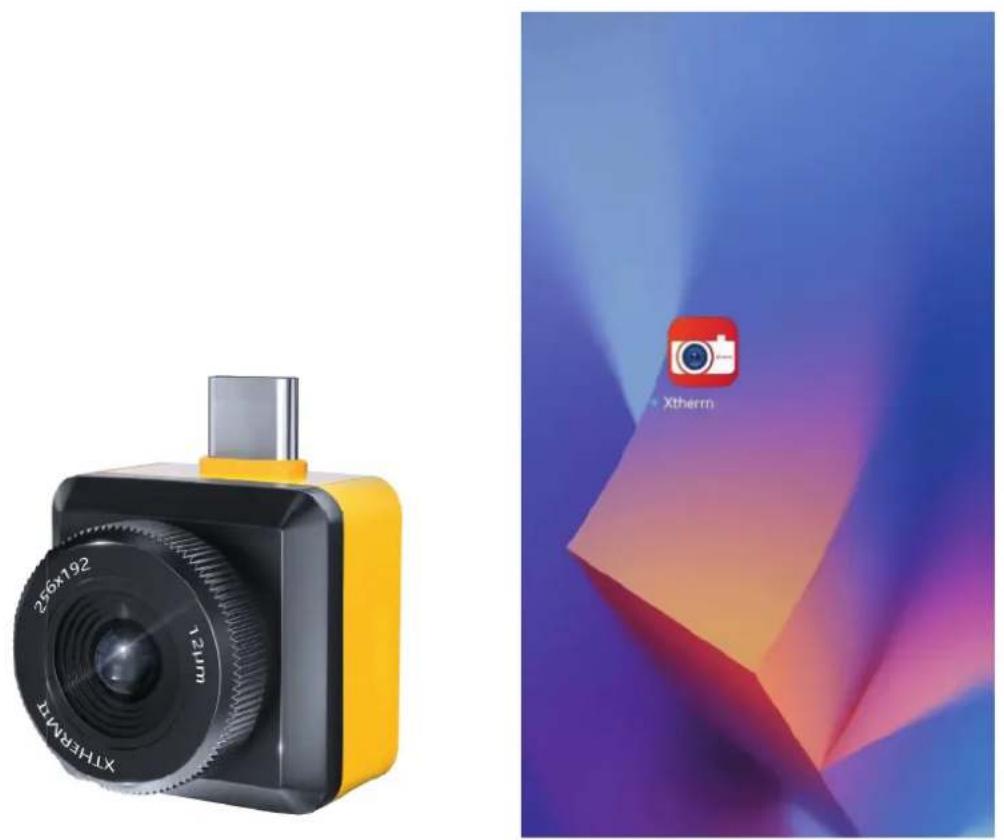
-
Przygotuj smartfon iOS lub Android z zainstalowaną aplikacją Xtherm infrared oraz obsługa urządzeń OTG.
-
Przygotuj kamerę termowizyjną T2S+ lub T2L z odpowiednim interfejsem (USB-C lub Lightning).
Informacje o produkcie
1.1. Wprowadzenie
Aby korzystać z kamery termowizyjnej T2S+ lub T2L należy pobrać i zainstalować na smartfonie aplikację mobilną Xtherm infrared. Aplikacja umożliwia obsługę oraz sterowanie kamerą i jest niezbędna, aby korzystać z funkcji obserwacji w podczerwieni i termografii.
1.2. Główne funkcje
Kamera oferuje następujące funkcje:
(1) Obserwacja obiektów w podczerwieni.
(2) Przeprowadzanie pomiarów termograficznych w oparciu o punkt, linię, prostokąt i analiza wykonanych pomiarów.
(3) Przechwytywanie obrazów, nagrywanie filmów i generowanie raportów z pomiarów temperatury.
(4) Tryb pomiaru, ustawienia migawki, ustawienia obrazu, ustawianie parame-trów pomiaru temperatury, itd.
2. Instalacja
2.1. Instalowanie aplikacji
W sklepie z aplikacjami na smartfony App Store lub Google Play wyszukaj Xtherm infrared, pobierz i zainstaluj aplikację na swoim urządzeniu mobilnym.
3. Użytkowanie kamery
3.1. Łaczenie z aplikacja
Podłącz kamerę termowizyjną do portu telefonu komórkowego. Telefon komórkowy automatycznie rozpozna urządzenie i wyświetli monit (monity różnią się nieznacznie w zależności od modelu telefonu) tak, jak pokazano na rysunku poniżej. Wybierz OK, aby uruchomić podłączoną kamerę i wyświetlić rejestrowany przez nią obraz na ekranie smartfona.
3.2. Sterowanie aplikacją
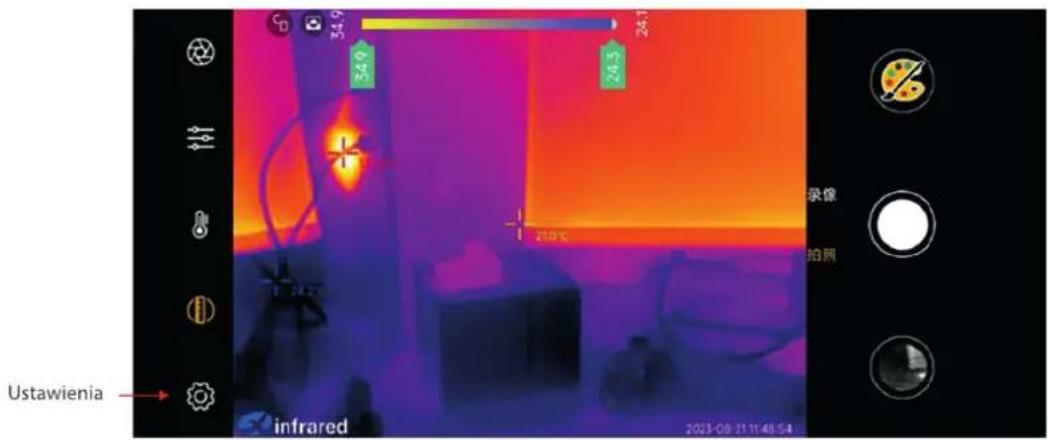
Aplikacja oferuje dziewięć głównych funkcji: wybór palety barw, nagrywanie video, wykonywanie zdjęć, galerię, ustawienia migawki, ustawienia obrazu, narzędzia pomiarowe, skalę izotermy i ustawienia tak, jak pokazano na rysunku poniżej.
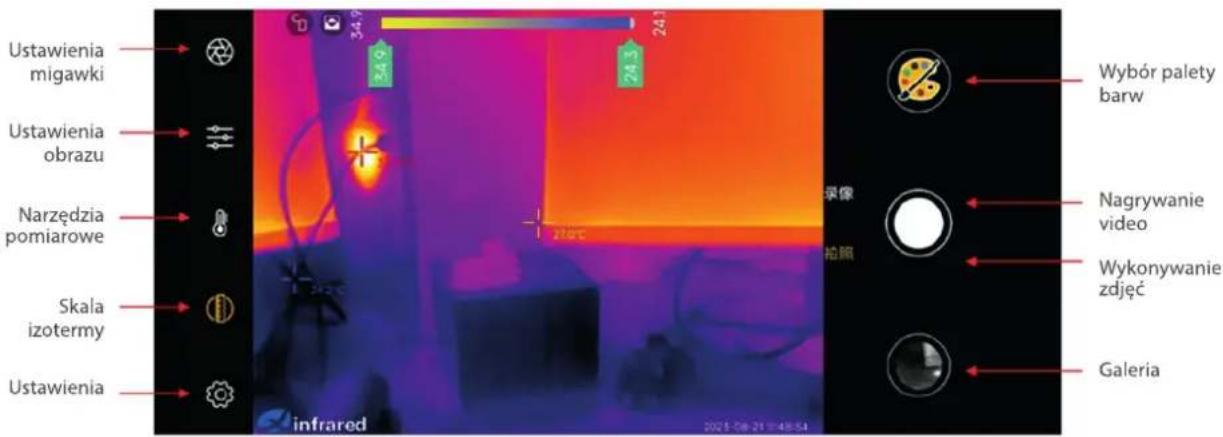
3.2.1. Wybór palety barw
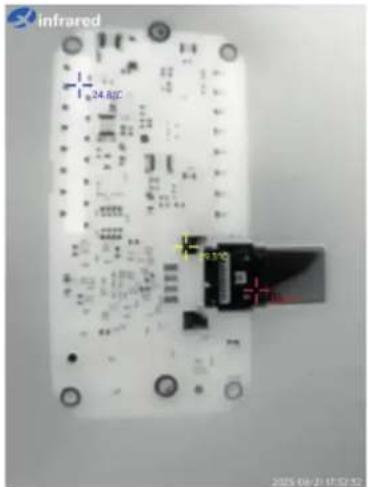
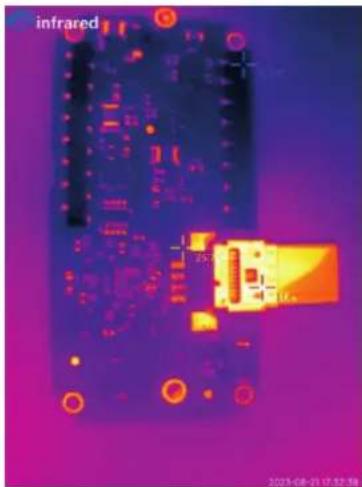
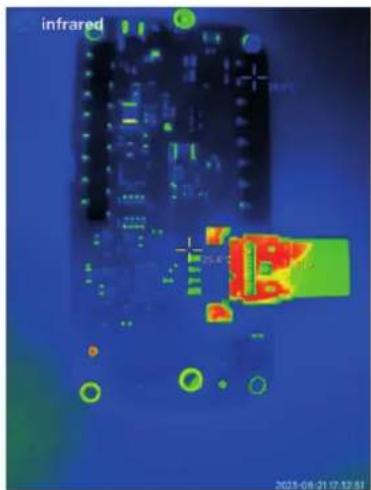
Naciśnij ikonę palety. Zostanie wyświetlone okno przełączania między 7 dostępnymi paletami barw, w których prezentowany może być obraz z kamery. Wybierz paletę, która sprawdzi się najlepiej w danej sytuacji. Widok obrazu z palet przedstawiono na rysunkach poniżej.
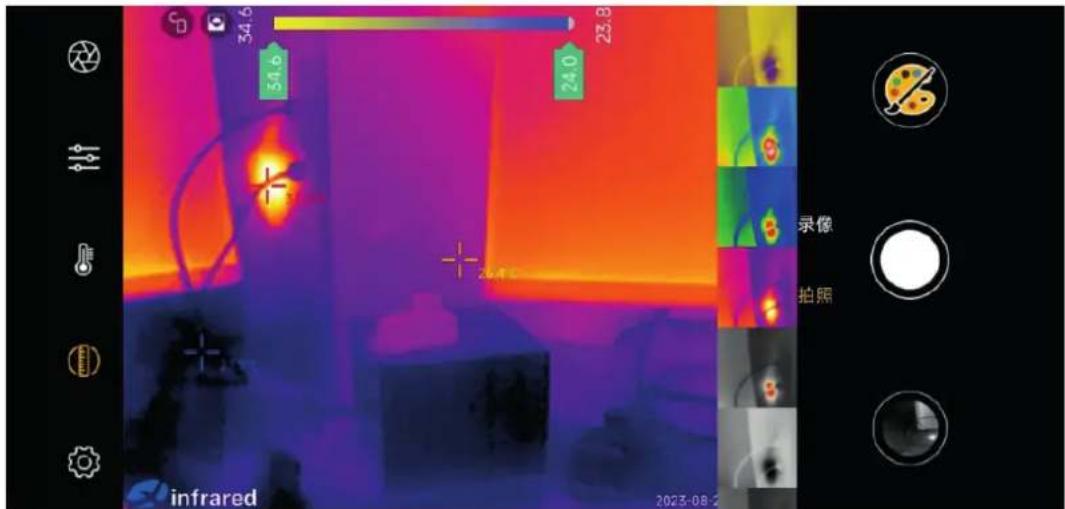
Dostępne palety barw
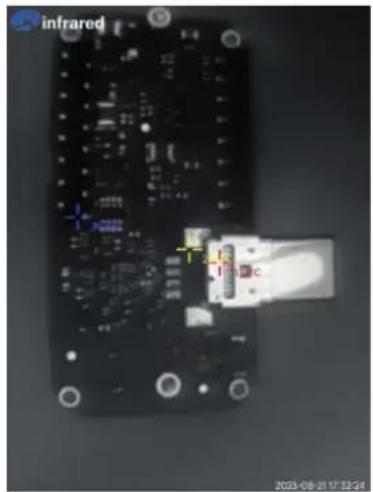
a. White-hot Biała-gorąca
b. Black-hot Czarna-gorąca
c. Iron-red Czerwień kowalska
f. Iron Gray Stalowo szara
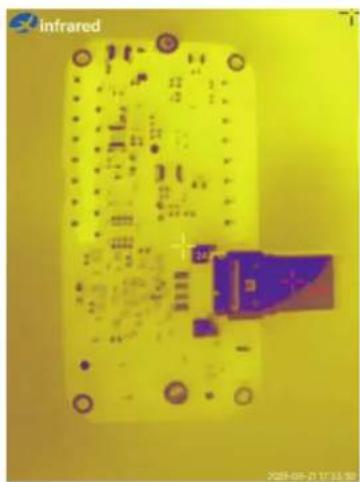
g. Red-hot Czerwiena-gorąca
3.2.2. Album, wykonywanie zdjęć i nagrywanie video
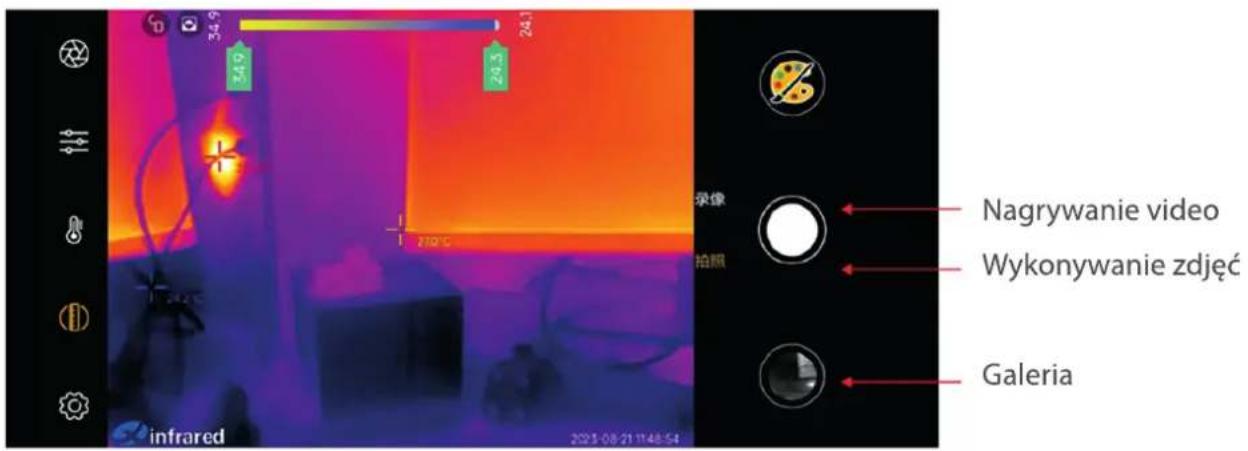
- Galeria: Naciśnij ikonę galerii, aby wyświetlić zdjęcia i firmy zarejestrowane w aplikacji.
- Wykonywanie zdjęć: Naciśnij ikonę, aby zapisać obraz rejestrowany przez kamerę.
- Nagrywanie video: Naciśnij ikonę, aby rozpocząć lub zakończyć nagrywanie video.
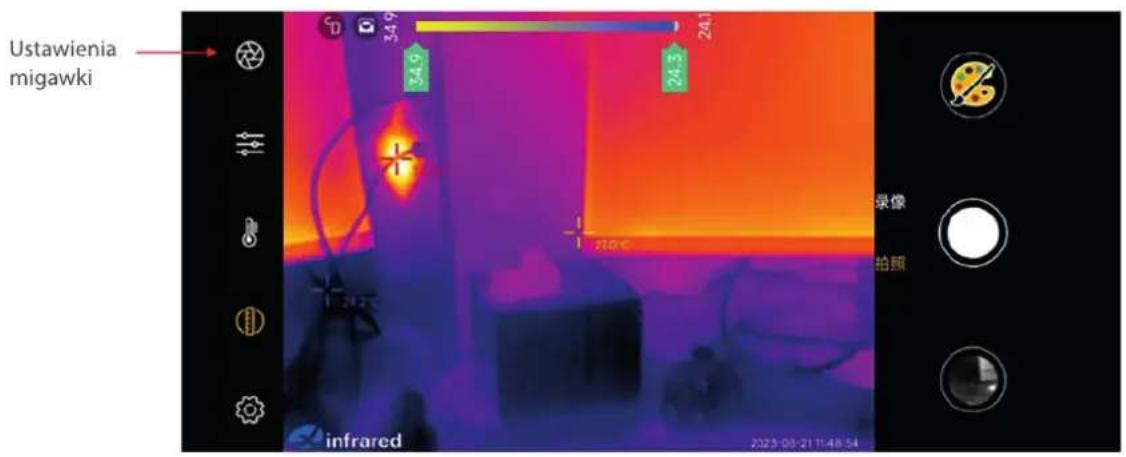
3.2.3. Migawka
Naciśnij ikonę migawki, aby dokonać korekty ekspozycji tak, jak pokazano na poniższym rysunku.
3.2.4. Ustawienia obrazu
Naciśnij ikonę ustawień obrazu, aby otworzyć menu ustawień obrazu, które zawiera 6 narzędzi takich jak: regulacja jasności, regulacja kontrastu, tryb HD, obracanie obrazu, odbicie lustrzane i PIP.
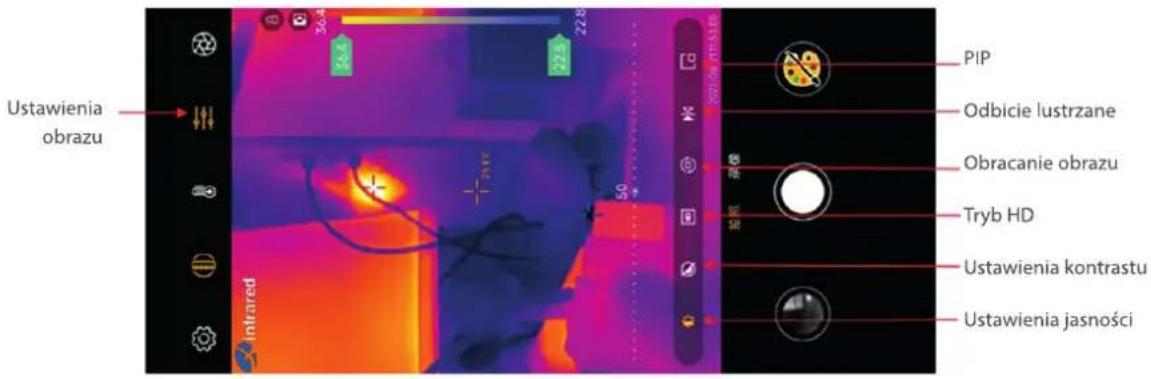
- Ustawienia jasności: Naciśnij ikonę regulacji jasności. Pojawi się pasek regulacji jasności (0-100). Przeciągnij po pasku regulacji, aby dostosować jasność.
- Ustawienia kontrastu: Naciśnij ikonę regulacji kontrastu. Pojawi się pasek regulacji kontrastu (0-100). Przeciągnij po pasku regulacji, aby dostosować kontrast.
- Tryb HD: Naciśnij ikonę trybu HD, aby włączyć tryb HD. Obraz stanie się wyraźniejszy.
- Obrót obrazu: Dotknij ikony obrotu obrazu, a wyświetlany obraz obróci się o 180°. Dotknij ikonę ponownie, aby przywrócić poprzedni układ.
- Odbicie lustrzane: Dotknij ikony odbicia lustrzanego, a wyświetlany obraz termowizyjny zostanie odbity lustrzanie. Dotknij ikonę ponownie, aby przywrócić poprzedni widok.
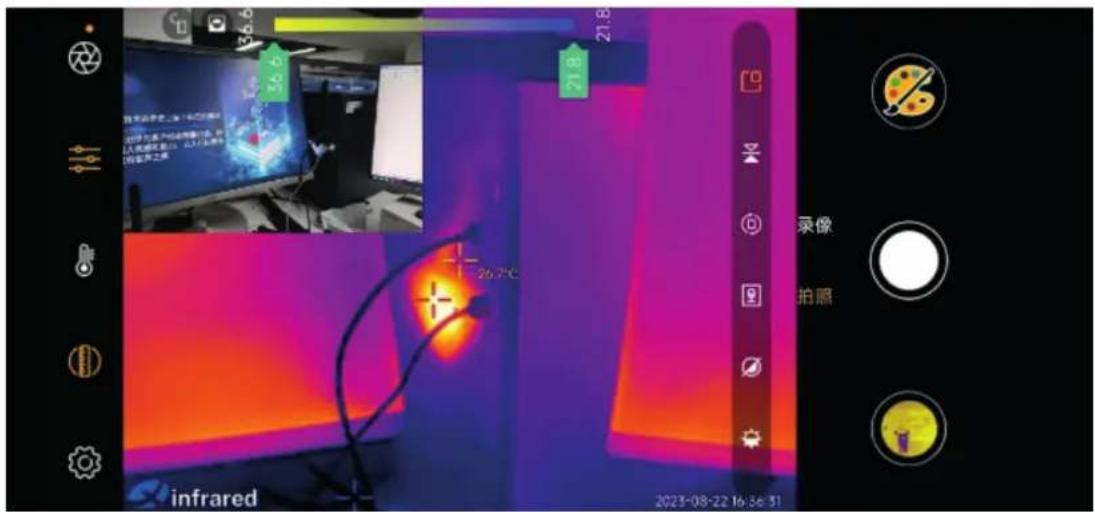
- PIP: Obraz w świetle widzialnym zarejestrowany przez tylną kamerę telefonu komórkowego zostanie wyświetlony w lewym górnym rogu obrazu w celu porównania obrazów w dwóch zakresach. Dotknij ikonę ponownie, aby wyłączyć funkcję podwójnego obrazu. Patrz poniższy rysunek.
3.2.5. Narzędzia pomiarowe
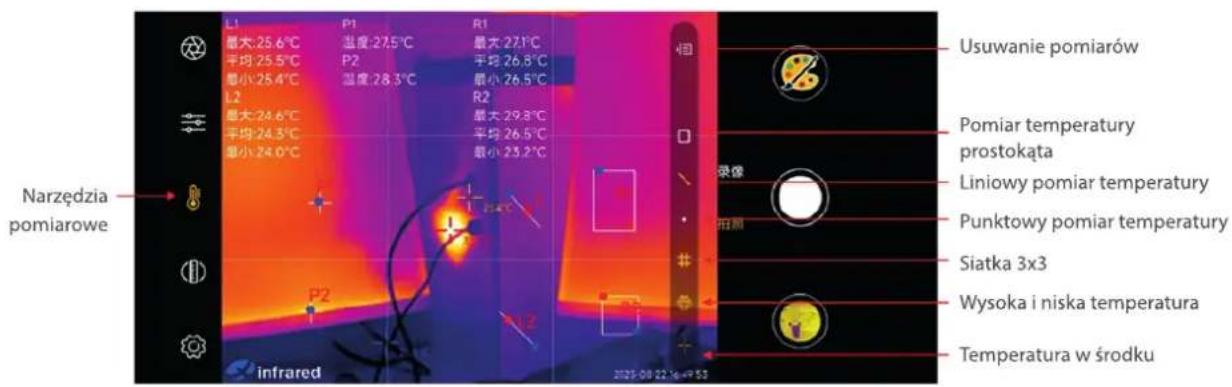
Naciśnij ikonę narzędzia pomiarowego, aby otworzyć pasek narzędzi pomiarowych, który obejmuje temperaturę środkową, wysoką i niską temperaturę, siatkę 3×3, punktowy pomiar temperatury, liniowy pomiar temperatury, prostokątny pomiar temperatury i usuwanie pomiarów tak, jak pokazano na rysunku poniżej.
- Temperatura w środku kadru: Wyświetla wartość temperatury środkowej pozycji obrazu termowizyjnego.
- Wysoka i niska temperatura: Wyświetlanie najwyższej i najniższej temperatury oraz wartości temperatury na globalnym obrazie termowizyjnym.
- Wyświetlanie siatki 3x3: Ułatwia ona potwierdzanie pozycji mierzonego celu i narzędzi do rysowania punktów, linii i prostokątów.
- Punktowy pomiar temperatury: Po dotknięciu przycisku punktowego pomiaru temperatury można wskazać wybrany punkt na wyświetlanym obrazie w podczerwieni. Wyświetlony zostanie punkt pomiaru temperatury oraz zmierzona wartość temperatury. Punkt można dotknąć ponownie, aby go usunąć. Jednocześnie można wyświetlić maksymalnie trzy punkty pomiaru temperatury.
- Liniowy pomiar temperatury: Po dotknięciu przycisku liniowego pomiaru temperatury można narysować linię na obrazie w podczerwieni. Najwyższa, najniższa i średnia temperatura zostaną wyświetlone na linii. Dotknij linii ponownie aby anulować pomiar. Jednocześnie można wyświetlić do trzech linii pomiaru temperatury.
- Pomiar temperatury prostokąta: Po dotknięciu przycisku pomiaru temperatury prostokąta można narysować prostokąt na obrazie w podczerwieni. Wyświetlona zostanie najwyższa, najniższa i średnia temperatura w prostokącie. Dotknij prostokąt ponownie, aby anulować pomiar. Jednocześnie można wyświetlić do trzech prostokątów.
- Usuń: Usuń wszystkie narysowane punkty, linie i prostokąty, aby anulować pomiary.
3.2.6. Izoterma
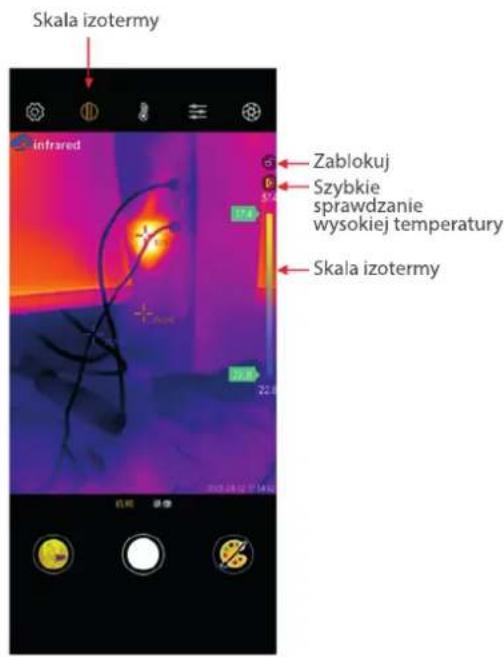
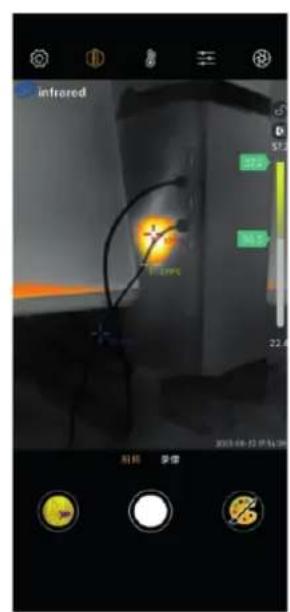
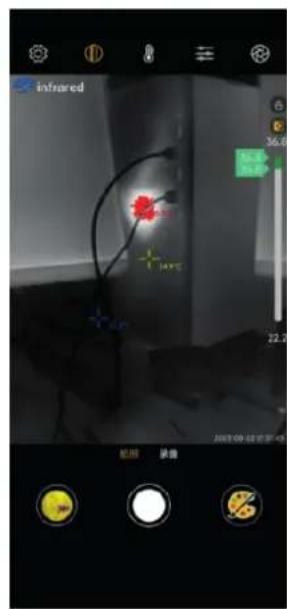
Dotknij ikony narzędzia skali izotermicznej, aby otworzyć pasek narzędzi skali izotermicznej, który zawiera skalę izotermy, szybkie sprawdzanie wysokiej temperatury i blokadę.
- Skala izotermy: Wyświetla rozkład temperatury dla obrazowania termicznego, a także najwyższe i najniższe wartości temperatury. Można ręcznie dostosować zakres temperatury dla palety. Obszar w zakresie temperatury jest wyświetlany w kolorze, a obszar poza zakresem temperatury jest wyświetlany w kolorze szarym. Ułatwia to rozróżnianie różnych zakresów temperatur. (Skala izoterm nie ma zastosowania do palety białej-gorącej, czarnej-gorącej i czerwonej-gorącej).
- Szybkie sprawdzanie wysokiej temperatury: Szybkie znalezienie obszaru o najwyższej temperaturze na obrazie termowizyjnym.
- Zablokuj: Zablokowanie stanu skali izotermicznej w celu wyłączenia ręcznej regulacji zakresu temperatury dla skali izotermicznej i przycisku szybkiego sprawdzania wysokiej temperatury. Po odblokowaniu można korzystać ze skali izotermicznej i przycisku szybkiego sprawdzania wysokiej temperatury.
3.2.7. Ustawienia
Dotknij przycisku ustawień, aby otworzyć menu ustawień pomiaru temperatury, która obejmuje logowanie, pomiar temperatury i alarmowanie, jednostkę temperatury, parametry pomiaru temperatury, przełączanie zakresu temperatury, automatyczną migawkę, znak wodny, znak wodny czasu, geolikalizacja, język, pomoc, politykę prywatności i umowę użytkownika. Patrz poniższy rysunek.
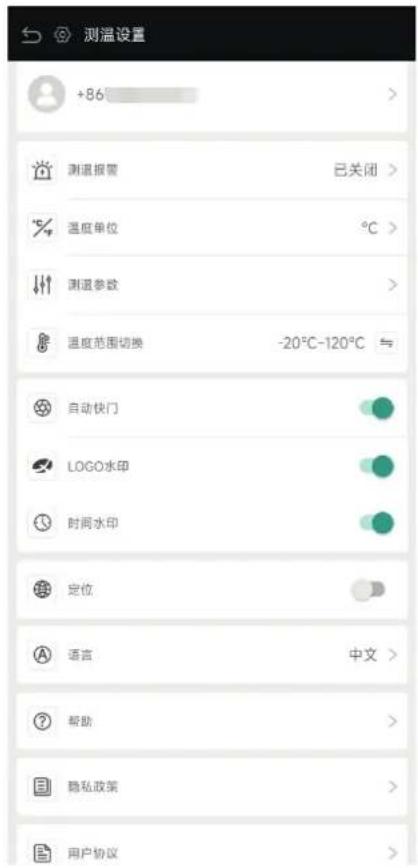
Ekran ustawień pomiaru temperatury
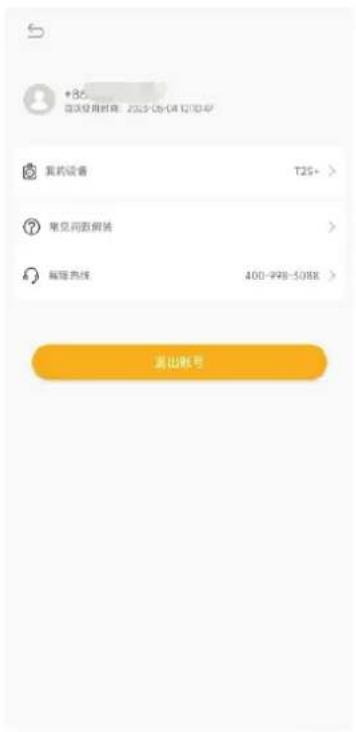
- Logowanie: Zaloguj się za pomocą numeru telefonu komórkowego. Podczas pierwszego logowania model podłączonego urządzenia mogą zostać rozpoznane, a następnie wyświetlone zostaną FAQ i infolinia obsługi klienta.
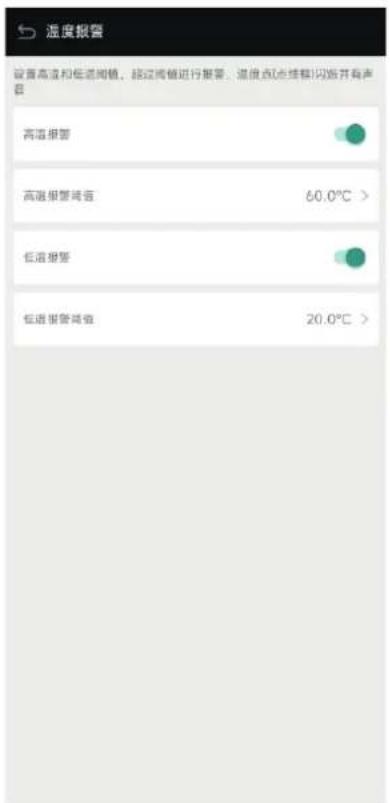
- Pomiar temperatury i alarmowanie: Można ustawić próg alarmu wysokiej temperatury i próg alarmu niskiej temperatury. Gdy temperatura mierzonego obszaru przekroczy skonfigurowany próg, zgłaszany jest alarm temperatury.
Jednostka temperatury
-
Jednostka temperatury: Można wybrać stopnie Celsjusza, Fahrenheit lub Kelvina.
-
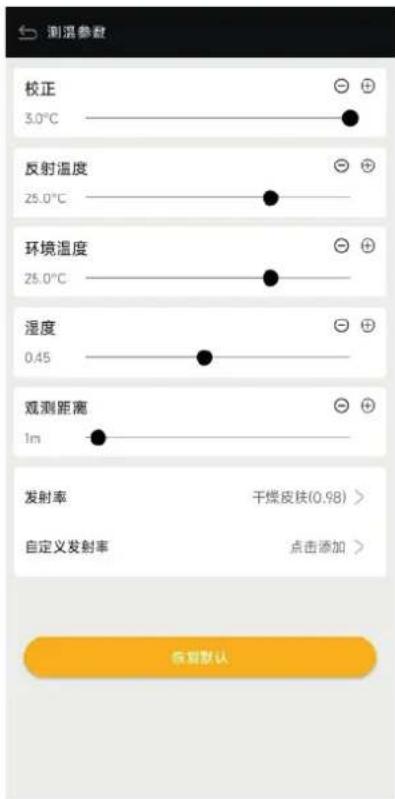
Parametry pomiaru temperatury:
① Korekta: Korekta błędów zmierzonej temperatury;
② Temperatura odbita: Temperatura odbita przez otaczające obiekty od obiektu docelowego;
③ Temperatura otoczenia: Temperatura otoczenia, w którym znajduje się obiekt docelowy.
④ Wilgotność: Wilgotność atmosferyczna środowiska, w którym znajduje się obiekt docelowy.
⑤ Odległość obserwacji: Odległość od kamery termowizyjnej smartfona do obiektu docelowego. obiektu;
⑥ Emisyjność: Emisyjność obiektu docelowego;
⑦ Przywróć domyślne: Przywrócenie ustawień domyślnych.
- Przełączanie zakresu temperatur: Przełączanie między trybem normalnym (-20\~120°C), a trybem szerokiego zakresu temperatur (120-450°C). Gdy temperatura jest wyższa niż 120°C, należy przełączyć na tryb szerokiego zakresu temperatur.
- Automatyczna migawka: Gdy funkcja ta jest włączona, korekta ekspozycji jest wykonywana w określonych odstępach czasu. Gdy funkcja jest wyłączona, migawka nie jest automatycznie korygowana i należy ją skorygować ręcznie w razie potrzeby.
- Znak wodny logo: Włączanie i wyłączanie znaku wodnego logo.
- Znak wodny czasu: Włączanie i wyłączanie znaku wodnego czasu.
- Geolokalizacja: Zapis szerokości i długości geograficznej przechwyconego obrazu, które można wyświetlić w szczegółach obrazu.
- Język: Przełączanie między różnymi językami.
- Pomoc: Instrukcja obsługi oprogramowania.
- Polityka prywatności i umowa użytkownika: Polityka prywatności i umowa użytkownika aplikacji.
3.2.8. Galeria
Naciśnij ikonę galerii, aby otworzyć album multimediów, który zawiera trzy foldery: album, ulubione i raport.
-
Album: Po zrobieniu zdjęć lub nagraniu filmów zdjęcia i filmy są zapisywane w folderze albumu. Można je udostępniać, dodawać do ulubionych lub usuwać. Możesz nacisnąć ikonę w prawym górnym rogu, aby wybrać wszystkie lub anulować operację, a także nacisnąć wybrany obraz, aby otworzyć stronę szczegółów obrazu. Dla pojedynczego obrazu można przeprowadzić analizę offline i wygenerować raport z pomiaru temperatury.
-
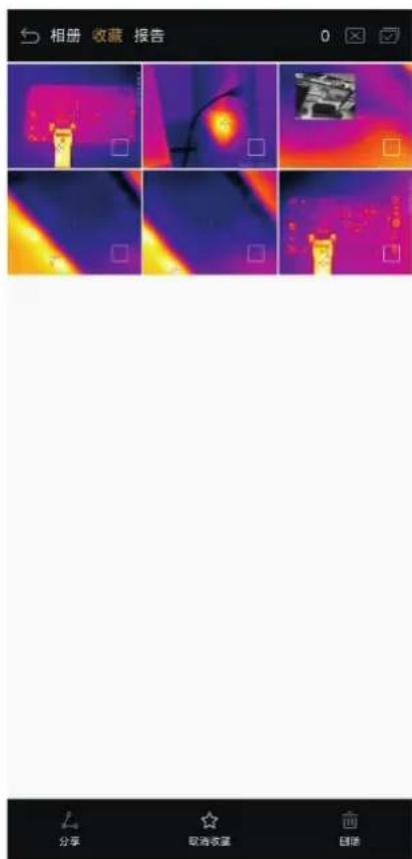
Ulubione: Aby mieć szybki dostęp do wybranych zdjęć, można dodać je do folderu ulubione.
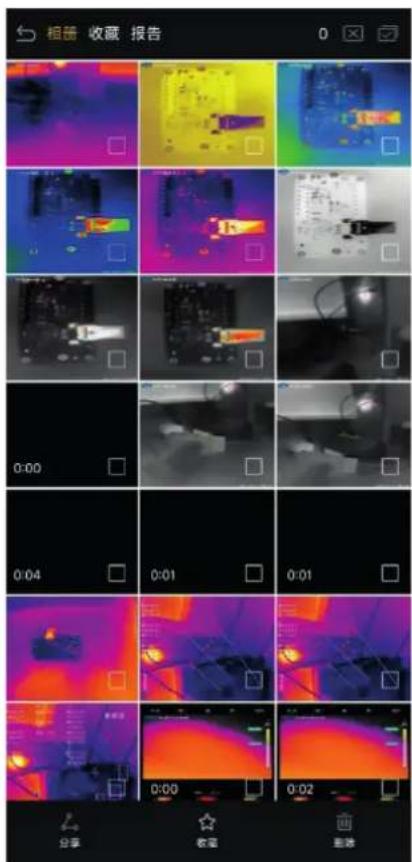
Folder albumu
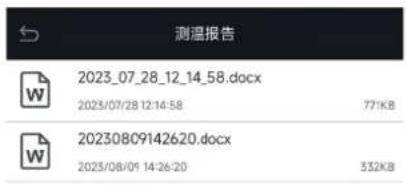
Raport: Po wygenerowaniu raportu pomiaru temperatury dla pojedynczego obrazu na stronie szczegółów obrazu, raport jest zapisywany w folderze raportów. Można zmienić nazwę, udostępnić i usunąć raport.
Szablon raportu z pomiaru temperatury
| Temperature Measurement Report | Raport z pomiaru temperatury |
| Infrared Image | Zdjęcie Infrared |
| Measurement Parameters | Parametry pomiaru |
| Temperature Unit | Jednostka temperatury |
| Correction | Korekcja |
| Reflected Temperature | Temperatura odbita |
| Ambient Temperature | Temperatura otoczenia |
| Humidity | Wilgotność |
| Emissivity | Emisyjność |
| Distance | Odległość |
| Measurement Tool | Narzędzie pomiarowe |
| Maximum Value | Wartość maksymalna |
| Minimum Value | Wartość minimalna |
| Note: If the temperature alarm is set, the text of the temperature exceeding the high temperature will display red, and the text of the temperature below the low temperature will display blue. | Uwaga: Jeśli ustawiony jest alarm temperatury, wartości temperatury przekraczającej wysoką temperaturę będą wyświetlane na czerwono, a wartości temperatury poniżej progu niskiej temperatury będą wyświetlane na niebiesko. |
-
Strona szczegółów obrazu: Naciśnij na miniaturkę obrazu, aby otworzyć stronę szczegółów obrazu. Naciśnij przycisk szczegółów w prawym górnym rogu, aby wyświetlić czas wykonania zdjęcia, informacje o pliku, ścieżkę zapisu oraz długość i szerokość geograficzną. Można wykonywać operacje na obrazie, takie jak udostępnianie, analiza offline, widok regulacji skali izotermy, generowanie raportu z pomiaru temperatury, usuwanie itp.
-
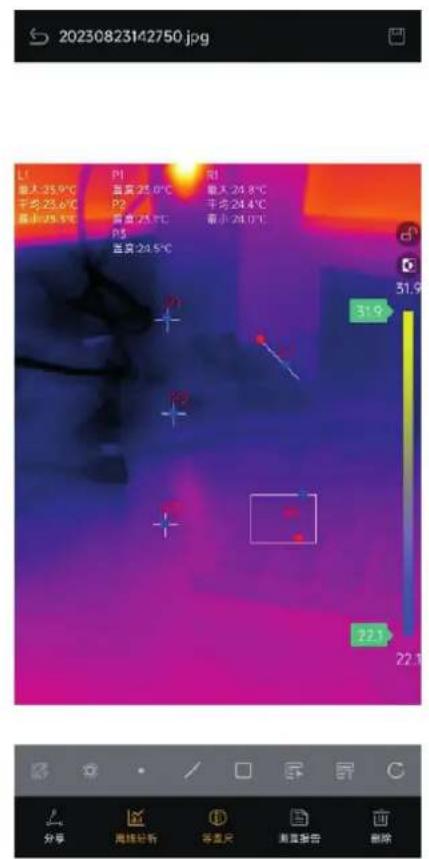
Analiza offline: Dotknij ikony pod obrazem, aby otworzyć narzędzia analizy offline, w tym przełączanie palet, regulację emisyjności, punktowy, liniowy i prostokątny pomiar temperatury, etykietowanie strzałek, standard tekstowy i odzyskiwanie jednym dotknięciem. Można ponownie przeprowadzić analizę zmierzonej temperatury dla obrazu w podczerwieni. Po zakończeniu analizy można zapisać obraz i wygenerować raport z pomiaru temperatury.
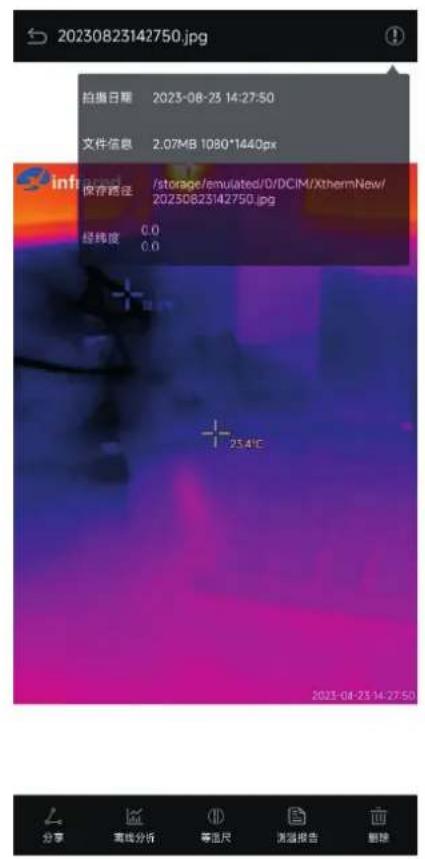
Strona szczegółów obrazu
3.2.9. Środki ostrożności
Przed rozpoczęciem korzystania z urządzenia należy zapoznać się z poniższymi informacjami w celu ochrony użytkownika i innych osób przed obrażeniami lub w celu ochrony urządzenia przed uszkodzeniem.
- Nie należy wystawiać produktu na działanie źródeł promieniowania o wysokiej intensywności, takich jak słońce.
- Nie należy dotykać obiektywu kamery rękoma ani narażać go na uderzenia.
- Nie należy dotykać urządzenia ani interfejsu USB mokrymi rękoma.
- Nie należy zginać ani uszkadzać kabli.
- Nie należy czyścić urządzenia rozcieńczalnikami.
- Nie należy podłączać kabli w niewłaściwy sposób, aby uniknąć uszkodzenia urządzenia.
- Podjąć środki zapobiegające działaniu elektryczności statycznej.
- Nie demontować urządzenia. Jeśli wystąpi jakakolwiek usterka, skontaktuj się autoryzowanym serwisem.
4. Specyfikacje i normy
4.1. Zobowiązanie do świadczenia usług
IRay zobowiązuje się do zapewnienia klientom wysokiej jakości szkoleń, konserwacji i wsparcia technicznego. Spółka pragnie utrzymywać długoterminowe relacje z klientami. Nieustannie oferuje systemy w najnowszych wersjach oraz skuteczne, terminowe wsparcie i usługi konsultingowe w oparciu o potrzeby klientów, aby pomóc zmaksymalizować korzyści ekonomiczne klientów.
4.2. Wsparcie posprzedażowe
E-mail: support@xinfrared.com
Strona www: www.xinfrared.com
Tel: 400-990-3900
Utylizacja
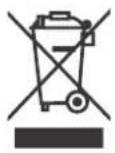
Symbol przekreślonego kosza oznacza, że zużytego sprzętu elektrycznego i elektronicznego, baterii i akumulatorów oraz opakowań nie wolno umieszczać z innymi odpadami domowymi. Muszą one być przekazane do oddzielnego systemu zbiórki odpadów.
Dystrybutor: Fdirect sp. z o.o. ul. Rąbieńska 18, 94-22 Łódź
Strona: www.fdirect.eu
E-mail: serwis@f2serwis.pl
Tel: +48 42 252 99 95