G55 - Klawiatura Onikuma - Bezpłatna instrukcja obsługi
Znajdź bezpłatnie instrukcję urządzenia G55 Onikuma w formacie PDF.


Pytania użytkowników dotyczące G55 Onikuma
0 pytanie dotyczące tego urządzenia. Odpowiedz na te, które znasz, lub zadaj własne.
Zadaj nowe pytanie dotyczące tego urządzenia
Pobierz instrukcję dla swojego Klawiatura w formacie PDF za darmo! Znajdź swoją instrukcję G55 - Onikuma i weź swoje urządzenie elektroniczne z powrotem w ręce. Na tej stronie opublikowane są wszystkie dokumenty niezbędne do korzystania z urządzenia. G55 marki Onikuma.
INSTRUKCJA OBSŁUGI G55 Onikuma
■ Mechaniczna klawiatura dla graczy
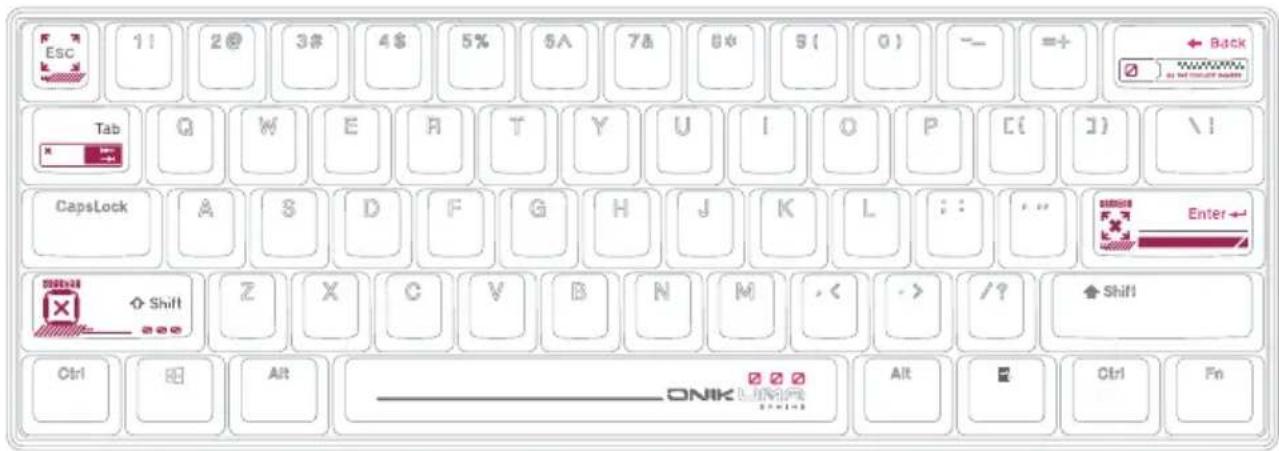
■ Specyfikacja
| Model | G55 | Liczba przycisków | 61 |
| Typ przełącznika | Klawiatura mechaniczna | Żywotność przycisków | 20 milionów kliknięć |
| Harmonogram działania | 4.0±0.5mm | Obciążenie | 60g±10g |
| Długość kabla | PVC3.5*1.5M | Rozmiar klawiatury | 290*101*40mm+5mm |
| Waga klawiatury | 380±10g | Napięcie robocze | 5V±0.5V |
| Prąd roboczy | <180mA | Typ interfejsu | Typ-C - USB |
| System wsparcia | Win2000, Win XP, Win7, Win8, Win10, Win11 | ||
| Android, Mac i inne systemy operacyjne | |||
■ Kroki instalacji
- Włącz komputer
- Podłącz złącze USB klawiatury G55 do portu USB komputera (lepiej wybrać port USB z tyłu obudowy niż z przodu).
- Poczekaj chwilę, a klawiatura zostanie automatycznie odczytana przez komputer bez konieczności instalowania dodatkowych sterowników.
(UWAGA: G55 to klawiatura typu plug-and-play i nie wymaga żadnych sterowników).
■ Regulacja podświetlenia LED
| FN+]} | Zwiększenie jasności | Regulacja jasności światła |
| FN+[{ | Zmniejszenie jasności | Regulacja jasności światła |
| FN+;: | Spowolnienie | Regulacja prędkości podświetlenia |
| FN+"" | Przyspieszenie | Regulacja prędkości podświetlenia |
| FN+\| | Przełączanie efektów świetlnych | Regulacja cyklu efektów świetlnych, łącznie 12 grup trybów podświetlenia |
| FN+BACK | Przełącznanie podświetlenia | |
■ Multimedia i cechy produktu
| FN+Y | Print Scr | FN+U | Scroll Lock |
| FN+I | Pause | FN+H | Insert |
| FN+J | Home | FN+K | Page Up |
| FN+N | DEL | FN+M | End |
| FN+,< | Page Down | ||
| FN+Z | Poprzedni utwór | FN+C | Następny utwór |
| FN+X | Play / Pauza | 3FN+V | Stop |
■ Sterowanie i przełączanie
| FN+Enter | Konwersja klawiszy strzałek FN + Enter Naciśnij jednocześnie /?, Alt, APP, Ctr | |||
| Bezpośrednie wyjście za pomocą klawiszy strzałek. Nie są potrzebne klawisze strzałek, wystarczy powtórzyć ostatni krok. | ||||
| \? | ↑ | Alt | ← | |
| APP | ↓ | Ctrl(right) | → | |
| FN+W | WASDI klawisze strzałek zamieniają się miejscami | FN+ESC | ~ | |
| FN+WIN | Lock WIN | FN+1-= | F1-F12 | |
| FN+Spacja | Reset Przywrócenie klawiatury do stanu domyślnego | |||
FN+Ctrl (Lewy)
Klawisze numeryczne i konwersja obszaru F


Uwaga:
- Jeśli urządzenie jest używane po raz pierwszy, należy odczekać około 15 sekund na zainstalowanie sterownika ogólnego.
- Podczas pierwszego użycia klawiatury systemy WIN2000 i WIN XP automatycznie zidentyfikują i zainstalują sterownik; wcześniejsze systemy operacyjne mogą wymagać instalacji standardowych sterowników USB firmy Microsoft.
Środki ostrożności
- Urządzenie powinno być suche. Należy trzymać je z dala od deszczu, wilgoci i wszelkiego rodzaju płynów lub skroplin, które mogą zawierać minerały powodujące korozję obwodów elektronicznych.
- Nie używaj produktu mokrymi rękami.
- Nie używaj ani nie przechowuj urządzenia w zakurzonych lub brudnych miejscach.
- Nie należy przechowywać urządzenia w środowisku o wysokiej temperaturze (może to spowodować uszkodzenie urządzenia).
- Nie należy przechowywać urządzenia w warunkach niskiej temperatury (gdy urządzenie powróci do normalnej temperatury, wewnątrz może dojść do kondensacji pary wodnej, co może spowodować uszkodzenie urządzenia).
- Nie upuszczaj, nie uderzaj ani nie wibruj urządzenia (może to spowodować jego uszkodzenie).
Rozwiązywanie problemów
Jeśli to nie zadziała, wykonaj następujące kroki:
- Sprawdź integralność złącza;
- Sprawdź, czy połączenie z komputerem jest prawidłowe;
- Sprawdź poprawność ustawień komputera
- Odłącz i ponownie podłącz urządzenie; Uruchom ponownie komputer.
Ostrzeżenia i informacje dotyczące bezpieczeństwa
Wszelkie informacje dotyczące użytkowania produktów, znajdują się w dołączonej instrukcji obsługi. Przed rozpoczęciem korzystania z produktu zapoznaj się z jej treścią i stosuj się do zaleceń producenta.
Przed użyciem zapoznaj się również z poniższymi informacjami:
Ostrzeżenia dotyczące użytkowania
Ryzyko uszkodzenia urządzenia:
- Mysz gamingową należy używać wyłącznie zgodnie z jej przeznaczeniem – do grania, pracy biurowej lub innych czynności komputerowych.
- W przypadku kontaktu z cieczą natychmiast odłącz urządzenie i osusz je zgodnie z instrukcją producenta.
- Nie używaj uszkodzonych kabli ani baterii – mogą one spowodować zwarcie lub uszkodzenie urządzenia.
- Klawiatura gamingowa powinna być używana wyłącznie zgodnie z jej przeznaczeniem – do grania, pisania lub innych czynności komputerowych.
- W przypadku kontaktu z wodą lub innymi cieczami natychmiast odłącz urządzenie od komputera i osusz je zgodnie z instrukcją producenta.
- Unikaj wywierania nadmiernego nacisku na klawisze, aby nie uszkodzić mechanizmu wewnętrznego.
Zagrożenie dla użytkownika:
- Korzystaj z myszy w odpowiedniej pozycji, zapewniając wsparcie dla nadgarstka, szczególnie w przypadku długiego użytkowania. W przypadku myszy pionowych upewnij się, że ręka pozostaje w naturalnej pozycji.
- W przypadku modeli z podświetleniem RGB nie patrz bezpośrednio w intensywne światło przez dłuższy czas, aby chronić wzrok.
- Upewnij się, że kabel myszy przewodowej nie jest zagięty ani napięty, co może wpłynąć na precyzję ruchów.
- Regularnie rób przerwy podczas użytkowania klawiatury, aby zapobiec zmęczeniu nadgarstków oraz dłoni.
- Używaj klawiatury na stabilnym i równym podłożu, aby zapewnić komfort i ergonomię pracy.
- Jeśli klawiatura jest wyposażona w podświetlenie RGB, unikaj patrzenia bezpośrednio w intensywne światło przez dłuższy czas, aby chronić oczy.
Ryzyko związane z kompatybilnością i zakłóceniami:
- Przed podłączeniem myszy sprawdź, czy urządzenie jest kompatybilne z systemem operacyjnym oraz oprogramowaniem komputera.
- W przypadku modeli bezprzewodowych upewnij się, że znajdują się one w zalecanym zasiegu działania.
- Przed podłączeniem klawiatury upewnij się, że gniazdo USB jest czyste i nieuszkodzone.
- Nie używaj uszkodzonych kabli lub adapterów, które mogą spowodować zwarcie lub uszkodzenie urządzenia.
Informacje dotyczące prawidłowego użytkowania
Przygotowanie i konfiguracja:
- Przed pierwszym użyciem zainstaluj oprogramowanie dostarczone przez producenta, aby skonfigurować funkcie przycisków. DPI oraz podświetlenie.
- W przypadku myszy bezprzewodowych upewnij się, że baterie są w pełni naładowane lub wymień je na nowe, jeśli urządzenie wymaga baterii jednorazowych.
- W zestawach myszy z klawiaturą upewnij się, że oba urządzenia są poprawnie sparowane z komputerem.
- Przed pierwszym użyciem upewnij się, że klawiatura jest poprawnie podłączona do portu USB komputera lub skonfigurowana przez Bluetooth (jeśli posiada funkcję bezprzewodowa).
- W przypadku klawiatur z programowalnymi klawiszami zainstaluj oprogramowanie dostarczone przez producenta, aby dostosować funkcje klawiszy oraz podświetlenie.
Bezpieczne korzystanie:
- Używaj myszy na odpowiedniej powierzchni – najlepiej na podkładce dostosowanej do myszy gamingowej, aby zapewnić precyzie ruchów.
- Jeśli mysz korzysta z łączności Bluetooth lub Wi-Fi, regularnie sprawdzaj, czy połączenie jest stabilne i nie występuja zakłócenia w działaniu.
- Ustaw klawiaturę w ergonomicznym miejscu, aby nadgarstki były w neutralnej pozycji podczas użytkowania.
- Jeśli klawiatura jest mechaniczna, regularnie usuwaj kurz i zabrudzenia za pomocą spreżonego powietrza, aby zapobiec problemom z działaniem klawiszy.
Konserwacja:
- Regularnie usuwaj kurz i zanieczyszczenia z myszy, szczególnie z przestrzeni pomiędzy przyciskami oraz sensorem optycznym lub laserowym.
- Dla myszy przewodowych upewnij się, że kabel jest czysty i niesplątany, aby przedłużzyć jego żywotność.
Dodatkowe środki ostrożności
Klawaitura
- Czyszczenie i konserwacja: Do czyszczenia klawiatury używaj suchej lub lekko wilgotnej ściereczki. W przypadku trudnych zabrudzeń użyj specjalnych narzędzi do czyszczenia klawiatury, takich jak szczoteczki lub spreżone powietrze.
- Zarządzanie kablami: Jeśli klawiatura jest przewodowa, starannie układaj kabel, aby uniknąć jego płatania lub uszkodzenia. Możesz użyć organizerów do kabli.
- Przechowywanie: W przypadku dłuższej przerwy w użytkowaniu klawiatury odłącz ją od komputera i przechowuj w suchym, wolnym od kurzu miejscu.
Oświadczenie zgodności
Produkty zostały zaprojektowane zgodnie z wymogami bezpieczeństwa określonymi w Rozporządzeniu (UE) 2023/988. Spełniają wymagania dotyczące kompatybilności elektromagnetycznej (EMC), trwałości oraz bezpieczeństwa użytkowania.
Ochrona środowiska

Zużyty sprzęt elektroniczny oznakowany zgodnie z dyrektywą Unii Europejskiej, nie może być umieszczany łącznie z innymi odpadami komunalnymi. Podlega on selektywnej zbiórze i recyklingowi w wyznaczonych punktach. Zapewniając jego prawidłowe usuwanie, zapobiegasz potencjalnym, negatywnym konsekwencjom dla środowiska naturalnego i zdrowia ludzkiego. System zbierania zużytego sprzętu zgodny jest z lokalnie obowiązującymi przepisami ochrony środowiska dotyczącymi usuwania odpadów. Szczegółowe informacje na ten temat można uzyskać w urzędzie miejskim, zakładzie oczyszczania lub sklepie, w którym produkt został zakupiony.

Produkt spełnia wymagania dyrektyw tzw. Nowego Podejścia Unii Europejskiej (UE), dotyczących zagadnień związanych z bezpieczeństwem użytkowania, ochroną zdrowia i ochroną środowiska, określających zagrożenia, które powinny zostać wykryte i wyeliminowane.
Niniejszy dokument jest tłumaczeniem oryginalnej instrukcji obsługi, stworzonej przez producenta.
Szczegółowe informacje o warunkach gwarancji dystrybutora / producenta dostępne na stronie internetowej https://serwis.innpro.pl/gwarancja
Produkt należy regularnie konserwować (czyścić) we własnym zakresie lub przez wyspecjalizowane punkty serwisowe na koszt i w zakresie użytkownika. W przypadku braku informacji o koniecznych akcjach konserwacyjnych cyklicznych lub serwisowych w instrukcji obsługi, należy regularnie, minimum raz na tydzień oceniać odmienność stanu fizycznego produktu od fizycznie nowego produktu. W przypadku wykrycia lub stwierdzenia jakiekolwiek odmienności należy pilnie podjąć kroki konserwacyjne (czyszczenie) lub serwisowe. Brak poprawnej konserwacji (czyszczenia) i reakcji w chwili wykrycia stanu odmienności może doprowadzić do trwałego uszkodzenia produktu. Gwarant nie ponosi odpowiedzialności za uszkodzenia wynikające z zaniedbania.
Importer: INNPROX
44-200 Rybnik, Polska
tel. +48 533 234 303
hurt@innpro.pl
www.innpro.pl
Producent:
Shenzhen Ouni Technology Co., Ltd
Piętro 9, blok C, budynek 8, Evergrande Fashion
Longhua District, miasto Shenzhen, prowincja
Guangdong, Chiny