Q6T - Mikrofon Fifine - Bezpłatna instrukcja obsługi
Znajdź bezpłatnie instrukcję urządzenia Q6T Fifine w formacie PDF.


| Typ produktu | Mikrofon pojemnościowy USB |
| Model | Q6T |
| Marka | Fifine |
| Rodzaj | Mikrofon biurkowy do komputera |
| Przetwornik | Pojemnościowy (condenser) |
| Charakterystyka kierunkowa | Kardiotyczna (jednokierunkowa) |
| Pasmo przenoszenia | 40 Hz - 16 kHz |
| Częstotliwość próbkowania | 48 kHz / 16 bit |
| Interfejs | USB-A (zgodny z USB 2.0) |
| Długość kabla | 1,5 m |
| Wymiary (wys. x szer. x gł.) | 120 x 90 x 280 mm (z podstawą) |
| Waga | 0,6 kg |
| Zasilanie | Przez USB (5 V, 100 mA) |
| Przycisk wyciszenia | Tak, dotykowy |
| Regulacja głośności | Brak wbudowanej |
| Kompatybilność systemowa | Windows, macOS, Linux (plug & play) |
| Akcesoria w zestawie | Kabel USB, statyw biurkowy, podstawa z gwintem 5/8" |
| Materiał | Metal i tworzywo sztuczne |
| Kolor | Czarny |
| Gwarancja | 2 lata |
Często zadawane pytania - Q6T Fifine
Pytania użytkowników dotyczące Q6T Fifine
0 pytanie dotyczące tego urządzenia. Odpowiedz na te, które znasz, lub zadaj własne.
Zadaj nowe pytanie dotyczące tego urządzenia
Pobierz instrukcję dla swojego Mikrofon w formacie PDF za darmo! Znajdź swoją instrukcję Q6T - Fifine i weź swoje urządzenie elektroniczne z powrotem w ręce. Na tej stronie opublikowane są wszystkie dokumenty niezbędne do korzystania z urządzenia. Q6T marki Fifine.
INSTRUKCJA OBSŁUGI Q6T Fifine
Q6T PRZEWODNIK UŻYTKOWNIKA
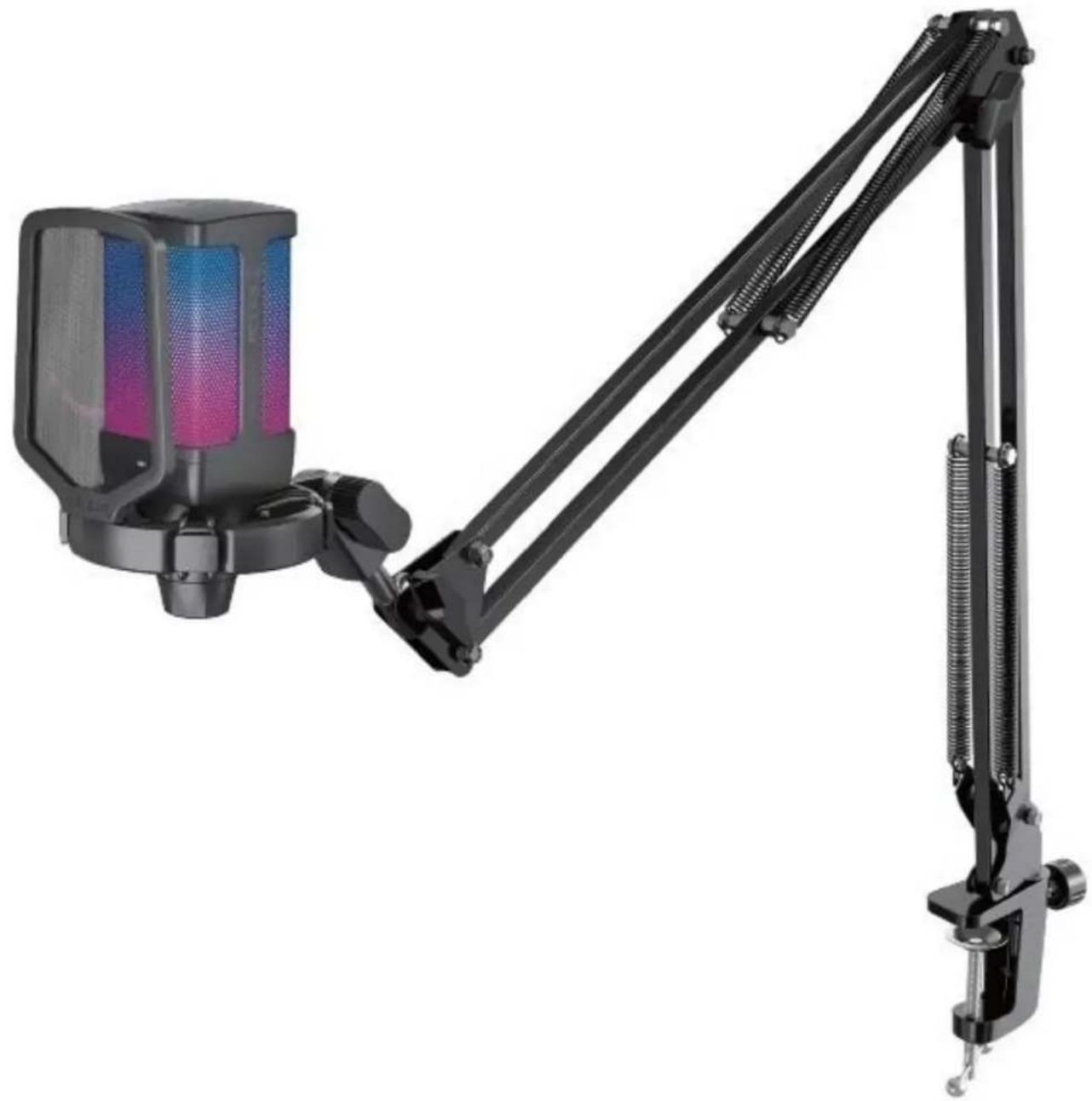
Przewodnik użytkowania 2-7
Konfiguracja komputera (Windows i MAC OS) 7-12
Konfiguracja oprogramowania do nagrywania 12-13
Ważna uwaga 14
CO ZNAJDUJE SIĘ W PUDEŁKU
1X Mikrofon z mocowaniem antywstrząsowym i filtrem pop
1X kabel i8V 8,3 ft (2,5 m) 1X statyw mikrofonowy z adapterem
1X zacisk w kształcie litery C 1X Przewodnik użytkownika
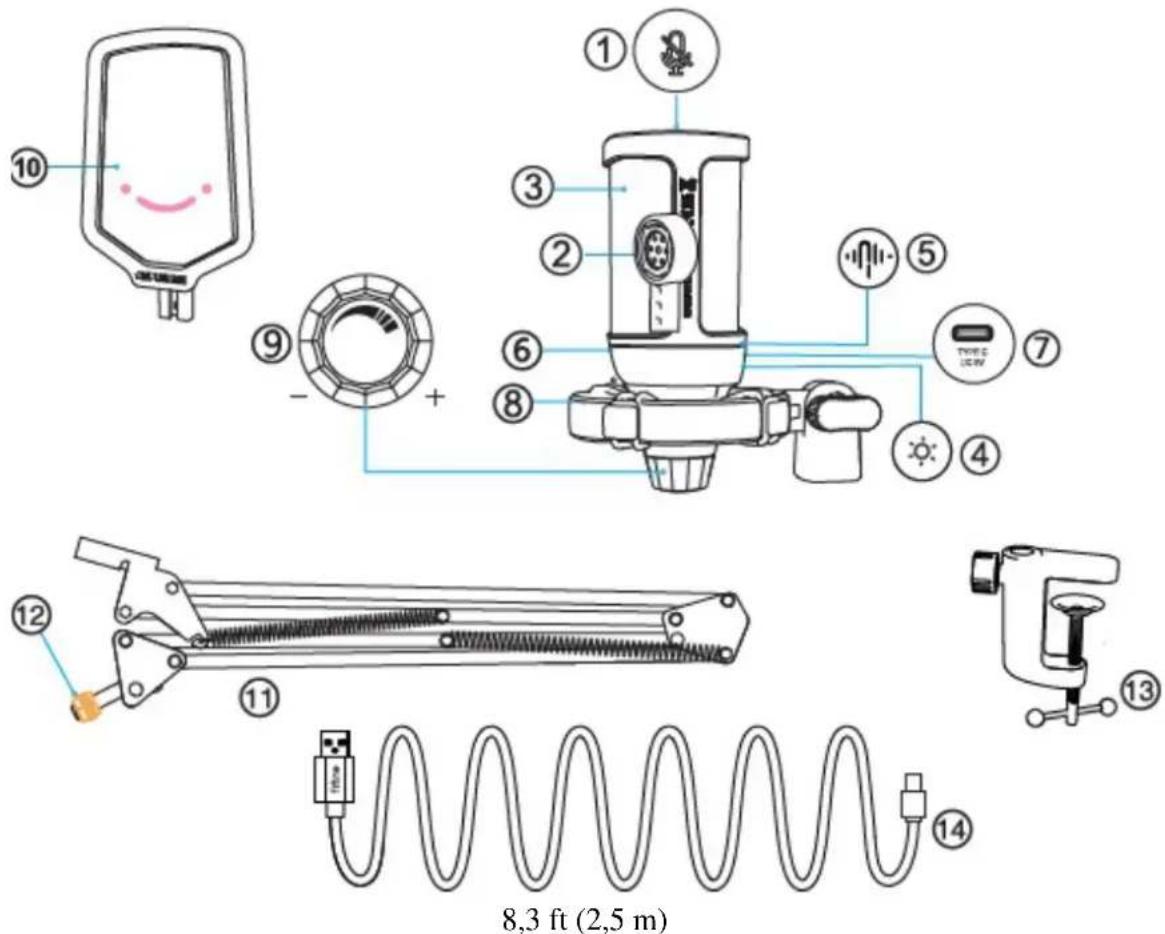
① Przycisk wyciszenia - naciśnij, aby włączyć lub wyłączyć mikrofon. Kontrolka POV będzie wyłączona, gdy mikrofon jest wyciszony i włączona, gdy mikrofon jest aktywny.
② Kapsuła mikrofonu - element mikrofonu kondensatorowego o kardioidalnej charakterystyce kierunkowej.
③ Podświetlenie RGB - wielokolorowe podświetlenie mikrofonu RGB ze statycznym kolorem monochromatycznym, dynamicznym gradientem wielokolorowym i dynamicznym gradientem monochromatycznym.
④ Przycisk RGB - Naciśnij, aby włączyć lub wyłączyć podświetlenie RGB. Pojedyncze naciśnięcie umożliwia wybór trybów lub kolorów RGB. Podświetlenie RGB można wyłączyć lub włączyć, naciskając przycisk przez 5 sekund.
⑤ Przycisk redukcji szumów - naciśnij, aby włączyć/wyłączyć funkcję redukcji szumów.
⑥ Kontrolka redukcji szumów - gdy funkcja redukcji szumów jest włączona, kontrolka ta świeci na biało.
⑦ Port USB typu C - podłączany bezpośrednio do komputera za pomocą dostarczonego kabla USB.
⑧ Uchwyt antywstrząsowy - izoluje mikrofon i tłumi dźwięk niezamierzonych wstrząsów i uderzeń.
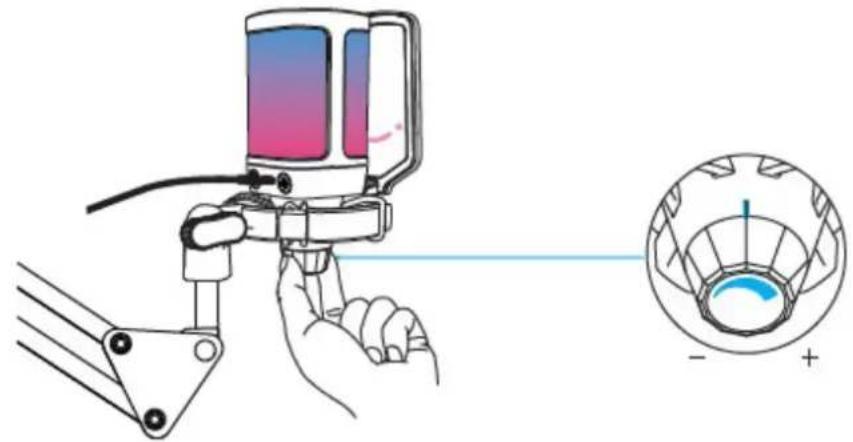
⑨ Wzmocnienie mikrofonu - reguluje czułość kapsuły mikrofonu. Obrót w prawo zwiększa wzmocnienie, a obrót w lewo zmniejsza wzmocnienie.
⑩ Filtr pop - odfiltrowuje ostre dźwięki p, t i b.
⑪ Statyw pantografowy do mikrofonu.
⑫ Adapter 3/8,,do 5/8".
⑬ Urządzenie blokujące w kształcie litery „C”.
⑭ Kabel USB - do podłączenia mikrofonu do komputera. (Tylko dołączony kabel USB jest gwarantowany w 100%.
INSTRUKCJE UŻYTKOWANIA
- Umieść statyw mikrofonowy na stole.
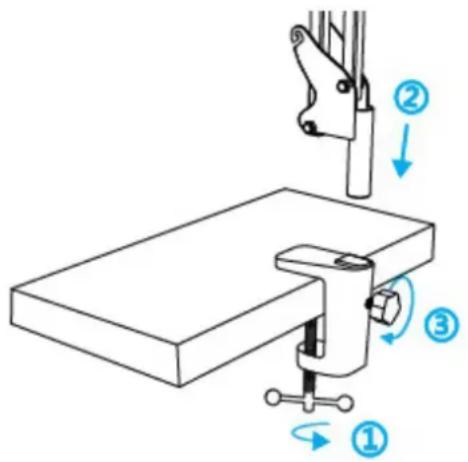
① Przykręć dolną część zacisku C do oporu.
② Włóż podstawę pantografu do otworu.
③ Dokreć śrubę.
Uwaga:
NIE obracaj stojaka pantografu, gdy śruba na zacisku C jest dokręcona. Najpierw poluzuj śrubę, wyreguluj pozycję stojaka, a następnie dokręć ją.
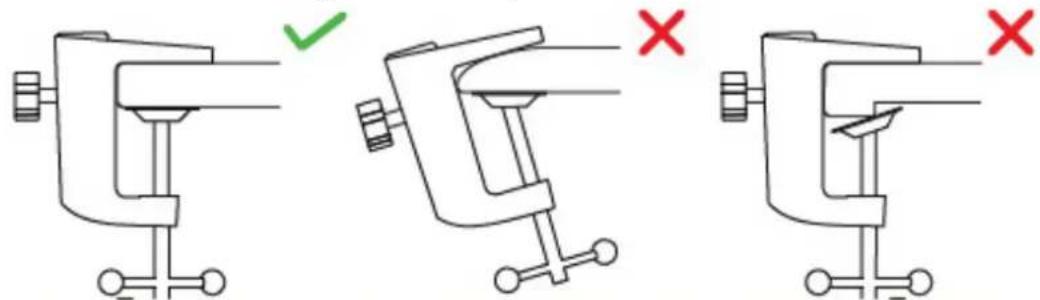
Ostrożnie umieść go na biurku za pomocą dołączonego zacisku typu C:
Zainstaluj zacisk C i przesuń go wzdłuż krawędzi pulpitu, upewniając się, że zarówno górna, jak i dolna część zacisku C znajdują się na płaskiej powierzchni. Krawędzie pulpitu, które są zbyt zaokrąglone lub wypukłe, nie są dobrą powierzchnią do mocowania.
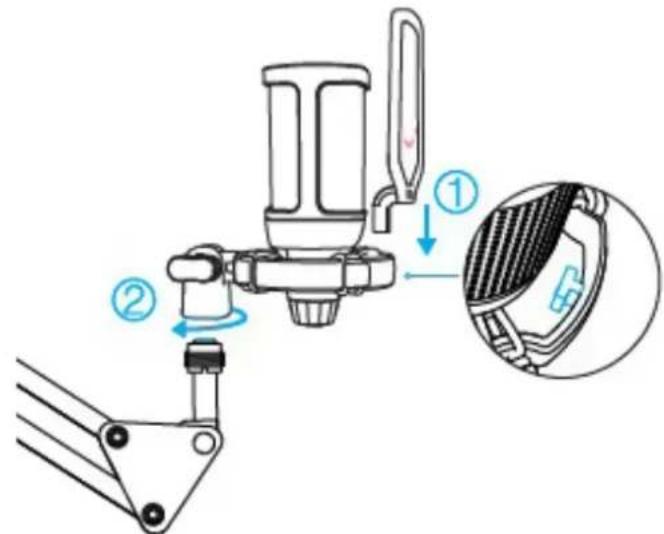
- Przymocuj mikrofon do statywu za pomocą adaptera i dokręć go.
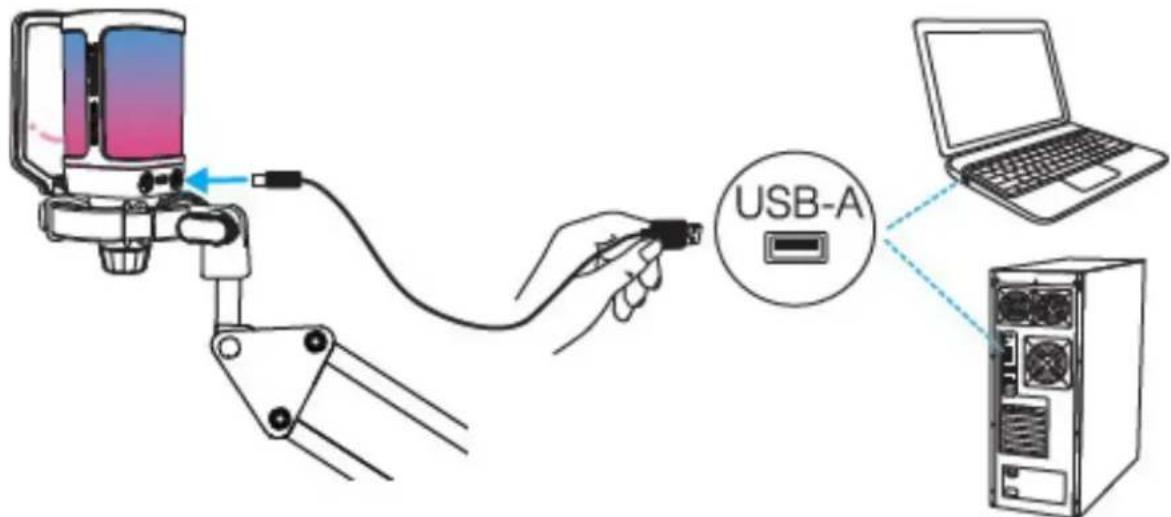
- Podłącz dołączony kabel USB do portu Tour-C na spodzie mikrofonu. Podłącz złącze USB A do portu USB w komputerze lub konsoli do gier (z wyjątkiem XBox).
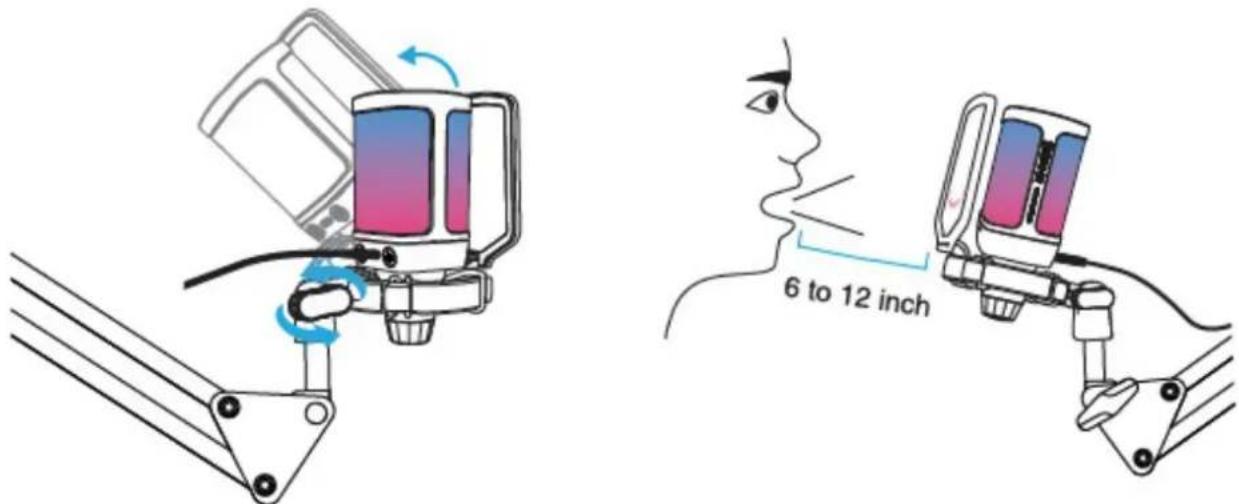
- Wyreguluj kąt mikrofonu za pomocą śruby radełkowanej, tak aby kapsuła była skierowana w stronę źródła dźwięku. Aby uzyskać optymalne wyniki, zalecamy mówienie do mikrofonu z odległości od 6 do 12 cali (15-30 cm) i zawsze trzymaj pop filtr skierowany w swoją stronę
- Aby uzyskać najlepsze wyniki nagrywania, zalecamy najpierw zmniejszyć wzmocnienie mikrofonu, a następnie stopniowo je zwiększać, aż do uzyskania żądanej głośności.
JAK DZIAŁA PRZYCISK WYCISZENIA
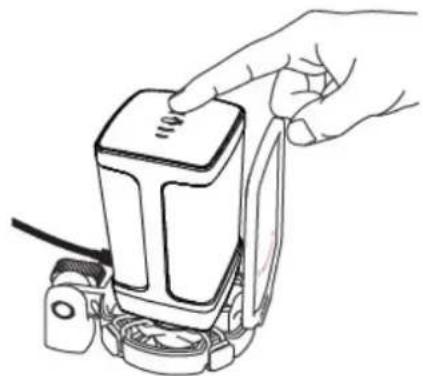
Naciśnij górną część mikrofonu, aby włączyć lub wyłączyć mikrofon. Wskaźnik NEW mikrofonu wskaże aktualny stan zasilania mikrofonu.
Wskazówka: Kolor kontrolki POV zmienia się automatycznie w trybie ustawień wstępnych. Tego trybu nie można zmienić za pomocą żadnego przycisku na mikrofonie ani żadnego programu na komputerze.


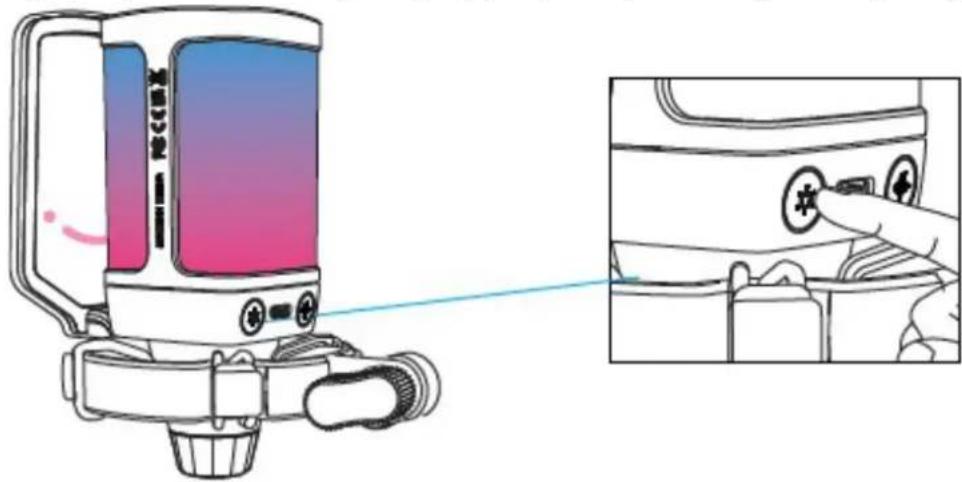
Naciśnij przycisk RGB, aby wybrać tryby lub kolory RGB. Podświetlenie RGB można wyłączyć lub włączyć, naciskając przycisk przez 5 sekund.
Funkcja pamięci wyłączenia: Przy następnym włączeniu mikrofonu lub włączeniu trybu RGB, pozostanie on w trybie, który był ostatnio używany, gdy go wyłączyłeś (statyczny tryb monochromatyczny nadal zachowuje ostatnio wyłączony kolor. Dwa tryby dynamiczne rozpoczynają się od pierwszego domyślnego koloru).
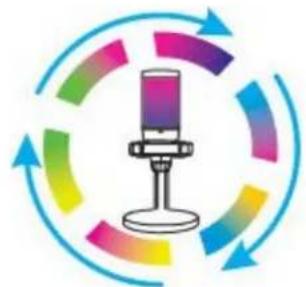
Dostępne są w sumie cztery tryby oświetlenia: dynamiczny gradient wielokolorowy, jednokolorowy przepływ, statyczny dwukolorowy kolor i statyczne jednokolorowe efekty świetlne.
Dynamiczny gradient wielokolorowy
RGB zmienia się automatycznie z płynnym oświetleniem gradientowym.
Przepływ jednokolorowy
RGB zmienia się automatycznie wraz ze strumieniem jednego koloru.
Statyczny dwukolorowy kolor
Możesz ręcznie wybrać kolor RGB światła, a pozostanie ono w wybranym kolorze, kolejność kolorów jest następująca: różowo-fioletowy, niebiesko-fioletowy, pomarańczowo-niebieski, pomarańczowo-fioletowy, żółto-zielony, fioletowo-niebieski.

Statyczny monochromatyczny
Można ręcznie wybrać kolor światła RGB i pozostanie on w wybranym kolorze. Kolejność kolorów jest taka, jak pokazano poniżej: żółty, zielony, niebieski, czerwony, cyjan i biały.

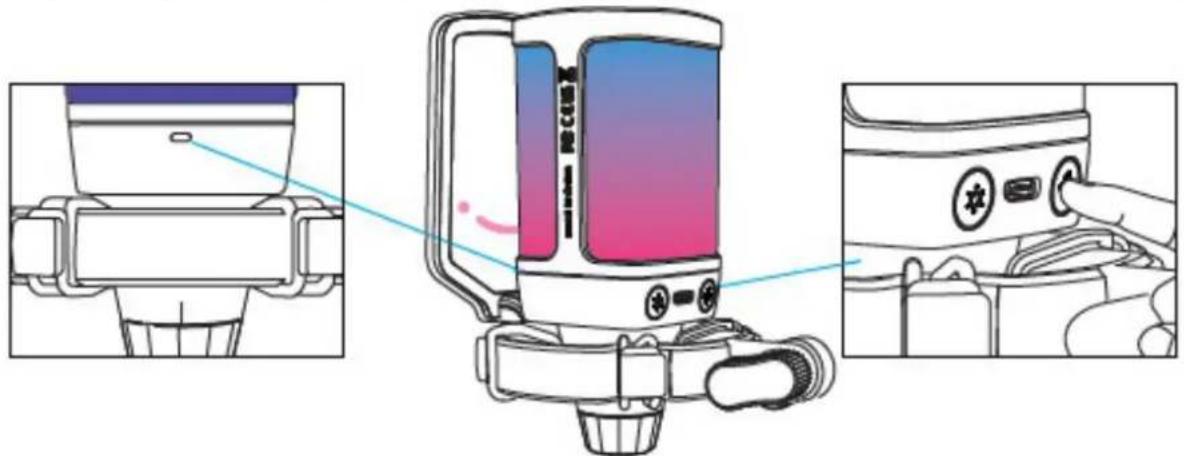
Naciśnij przycisk redukcji szumów, aby włączyć/wyłączyć funkcję redukcji szumów. Gdy funkcja redukcji szumów jest aktywna, wskaźnik świetlny będzie włączony.
- Konfiguracja połączenia
1) Podłącz wolny koniec dostarczonego kabla USB do portu i5B komputera. Kontrolka BCL zaświeci się, wskazując, że mikrofon jest włączony. Komputer automatycznie rozpozna urządzenie i5B i zainstaluje sterownik. Może nie pojawić się żadne wyskakujące okno ani komunikat.
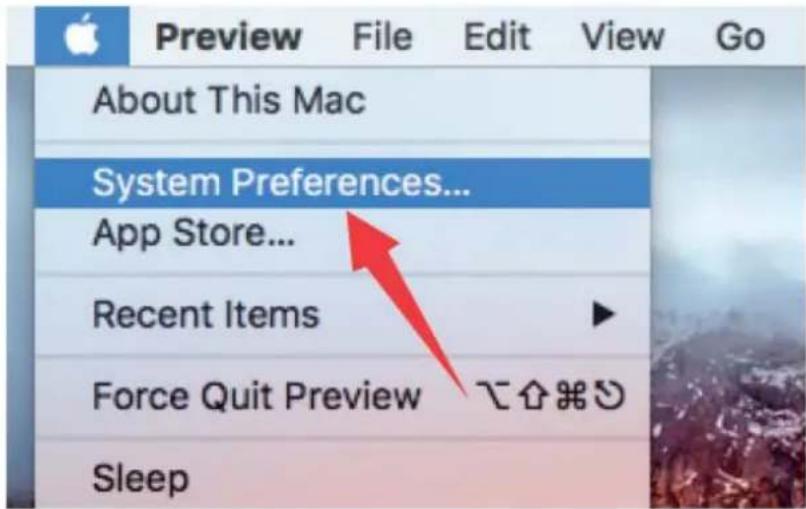
2) Następnie kliknij przycisk Dźwięk, aby wyświetlić panel ustawień dźwięku.
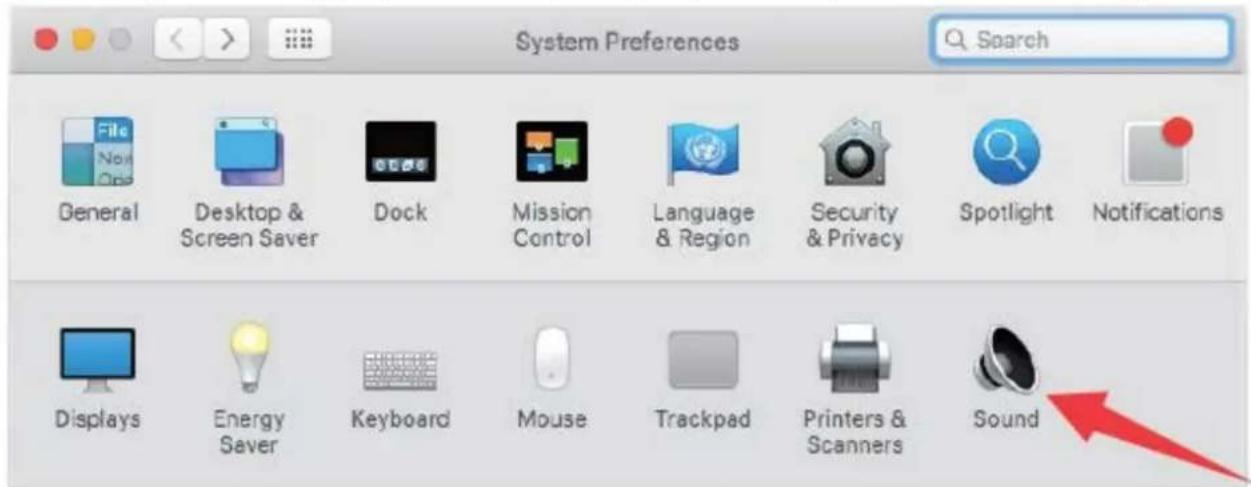
- Jeśli chcesz śledzić swój głos podczas korzystania z Macbooka, musisz najpierw włączyć oprogramowanie do nagrywania (takie jak Audacity), upewnić się, że kliknałeś „Oprogramowanie do odtwarzania (włączone)”, a następnie kliknąć przycisk nagrywania, aby rozpocząć, w przeciwnym razie nie usłyszysz żadnego dźwięku, gdy mówisz do mikrofonu.
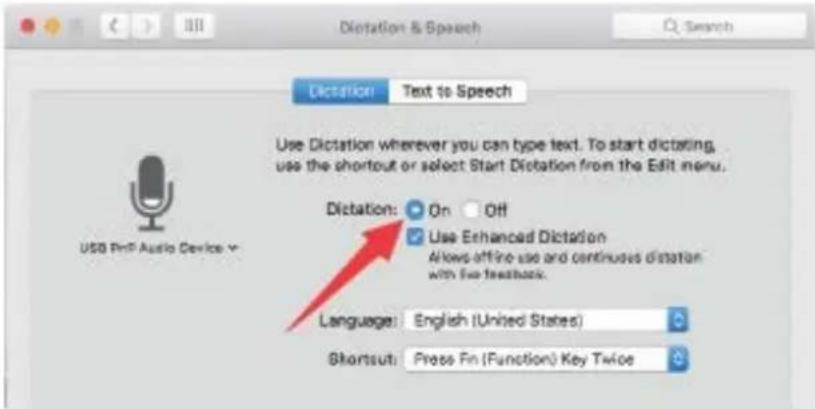
- Wybierz domyślne oprogramowanie „Dictation & Speech”, gdy używasz głosu do pisania tekstu na Macbooku, kliknij „Enable” w oknie Dictation, aby mikrofon mógł zostać rozpoznany przez oprogramowanie.
- Jeśli komputer Mac ma tylko port USB typu C, do podłączenia potrzebna będzie oryginalna przejściówka Apple z USB typu C na USB w celu podłączenia. Najpierw podłącz adapter USB do komputera Mac, a następnie podłącz mikrofon do adaptera.

1. Konfiguracja połączenia
Podłącz kabel USB do komputera, a dioda RGB zaświeci się, wskazując, że mikrofon jest włączony. Odczekaj kilka sekund przy pierwszym włączeniu, ponieważ sterownik mikrofonu potrzebuje czasu na automatyczną instalację. Może nie pojawić się żadne wyskakujące okienko ani komunikat (jeśli włózysz wtyczkę USB do innego portu USB, sterownik zainstaluje się ponownie).
Po instalacji można przetestować mikrofon, mówiąc głośno. Jeśli mikrofon nie odbiera dźwięku, wykonaj poniższe czynności.
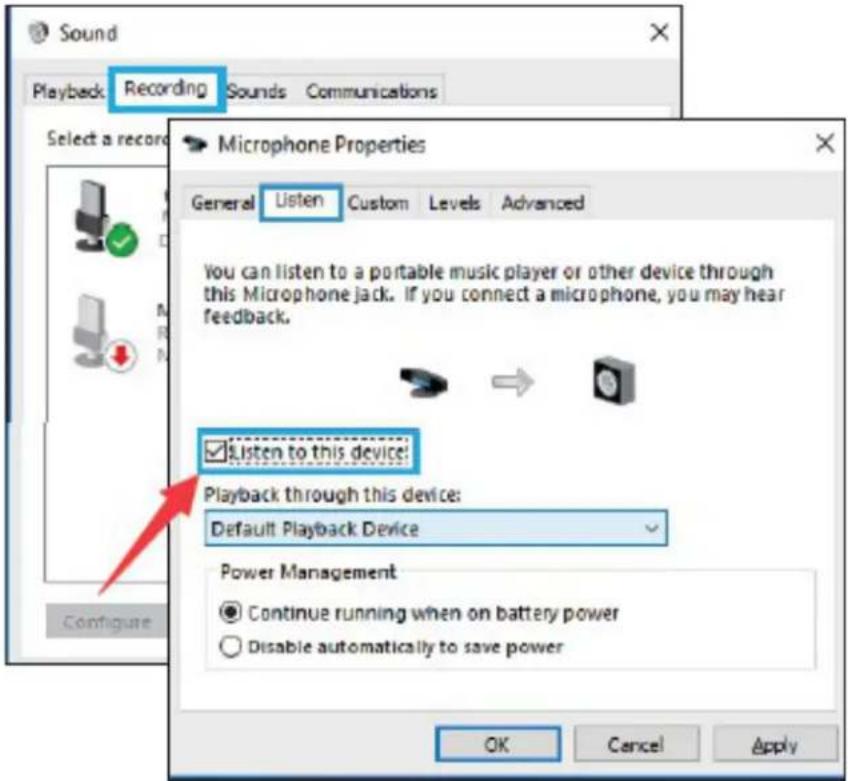
1) Kliknij prawym przyciskiem myszy ikonę głośnika w prawym dolnym rogu ekranu. Kliknij Dźwięki
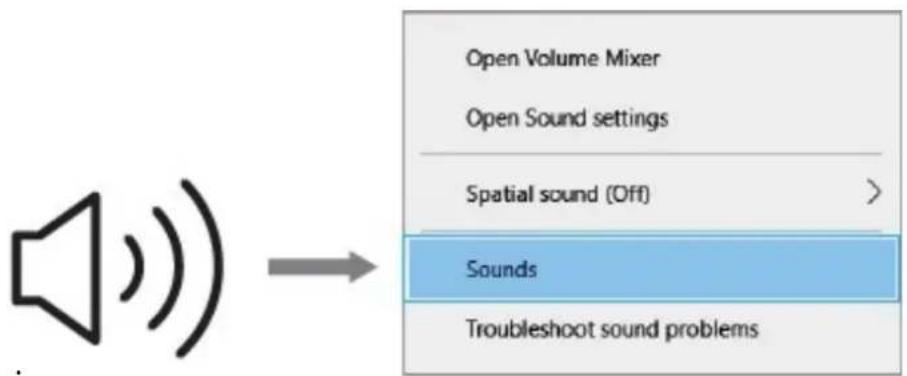
2) Kliknij przycisk Dźwięk w panelu sterowania.
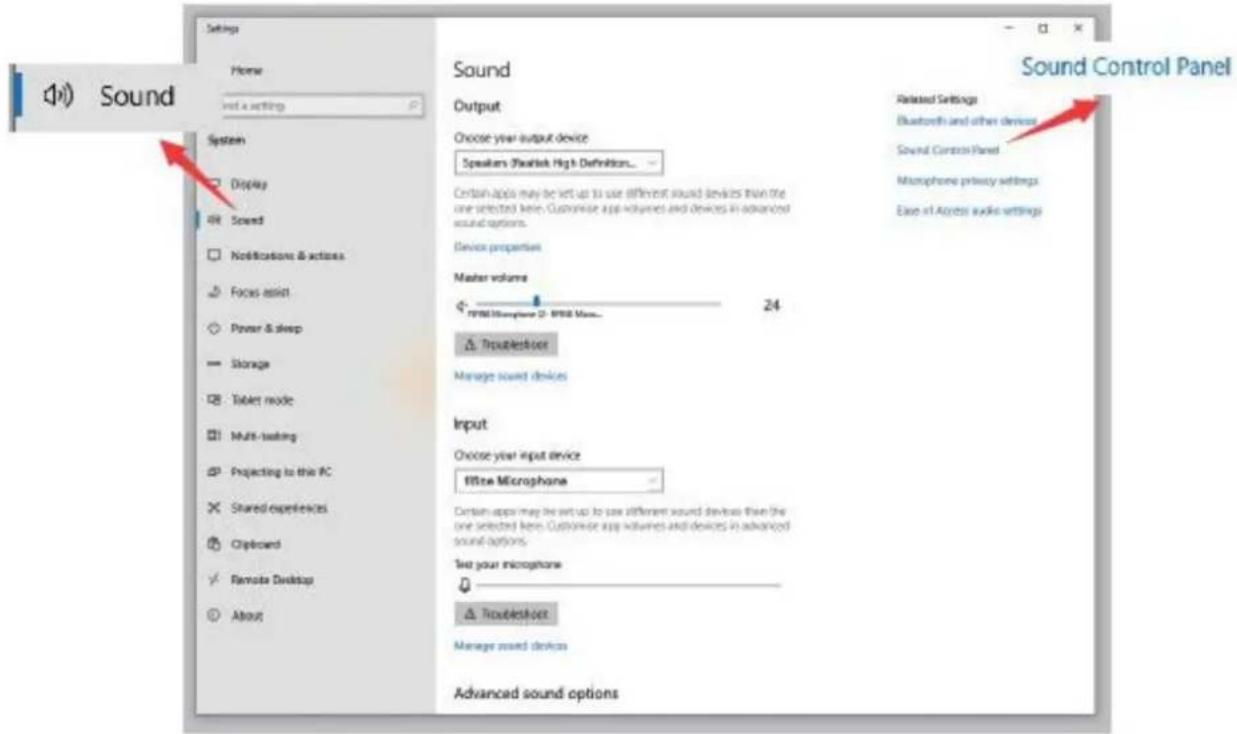
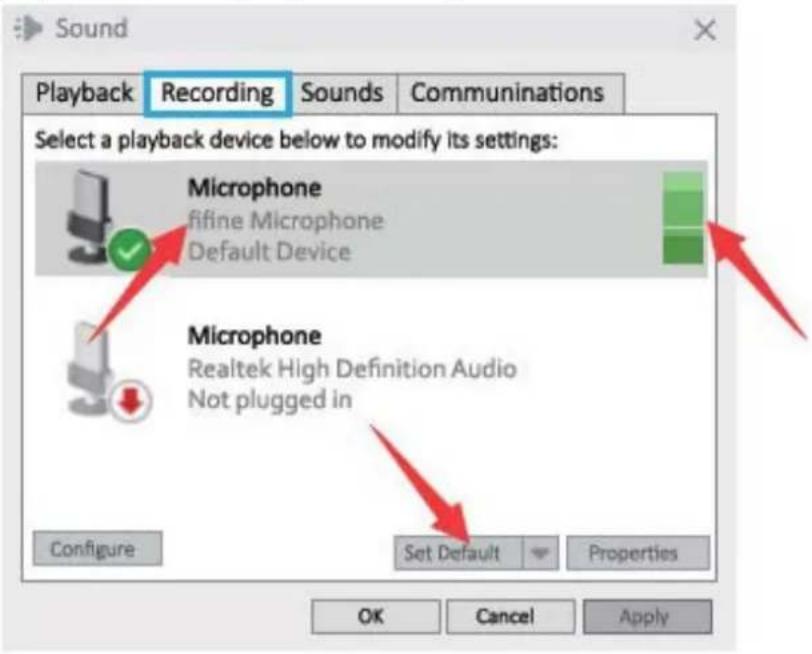
3) Przejdź do zakładki Nagrywanie i wybierz „fifine Microphone” jako domyślne urządzenie. Gdy mówisz do mikrofonu, ikona paska zmieni kolor na zielony i przeskoczy. Jeśli ikona się nie zmieni, uruchom ponownie komputer i podłącz mikrofon do innego portu USB. Jeśli „fifine Microphone” nadal się nie pojawia, skontaktuj się z serwisem posprzedażowym Fifine.
4) Zwiększ lub zmniejsz głośność mikrofonu, obracając regulator wzmocnienia na mikrofonie.
2. Ustawienia wyjścia
1) Upewnij się, że zestaw głośnomówiący jest włączony
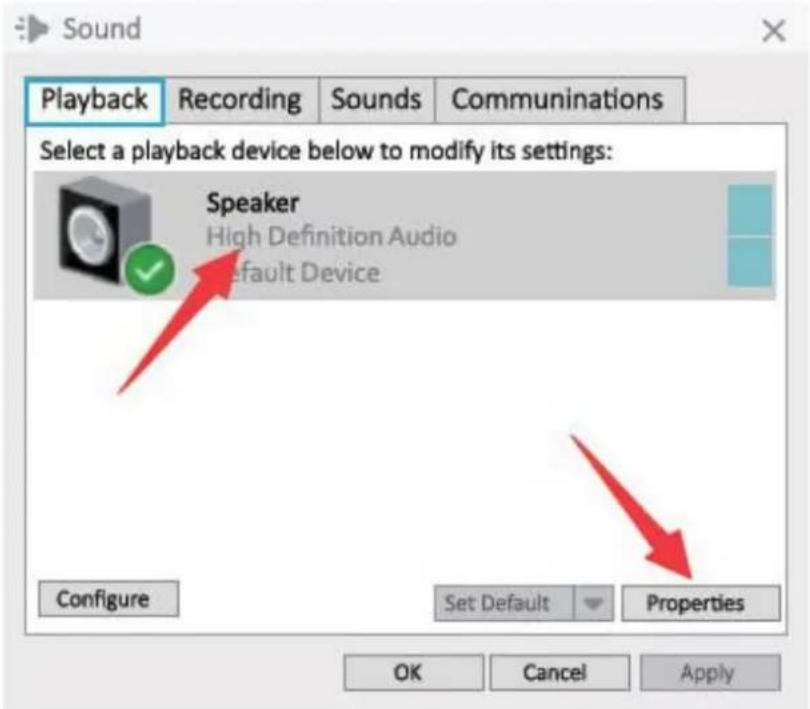
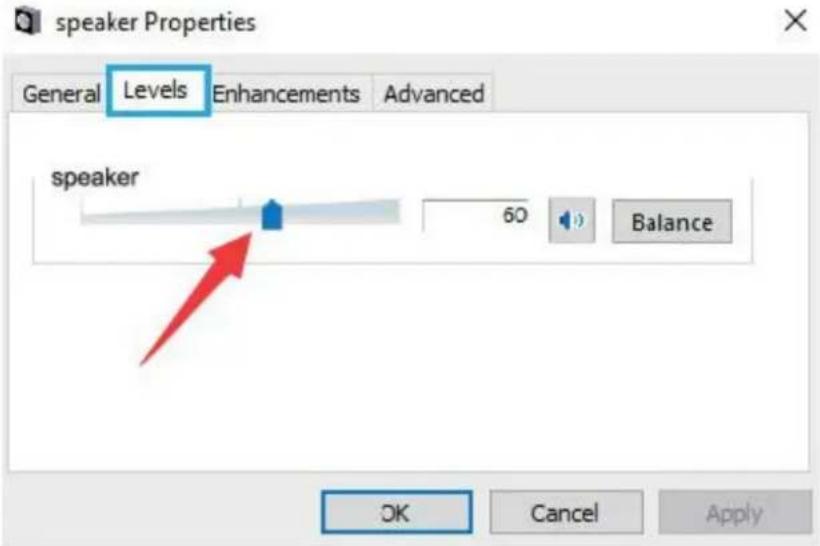
2) Kliknij używany głośnik - Właściwości - Poziomy, przeciągnij pasek postępu, aby dostosować głośność wyjściową.
3) Jeśli chcesz kontrolować nagrywanie, kliknij mikrofon fifine - Właściwości - Słuchanie - kliknij „Słuchaj tego urządzenia” - „Zastosuj”. Jeśli nie wykonasz tej procedury, dźwięk nie będzie słyszalny przez słuchawki/wbudowany głośnik komputera.
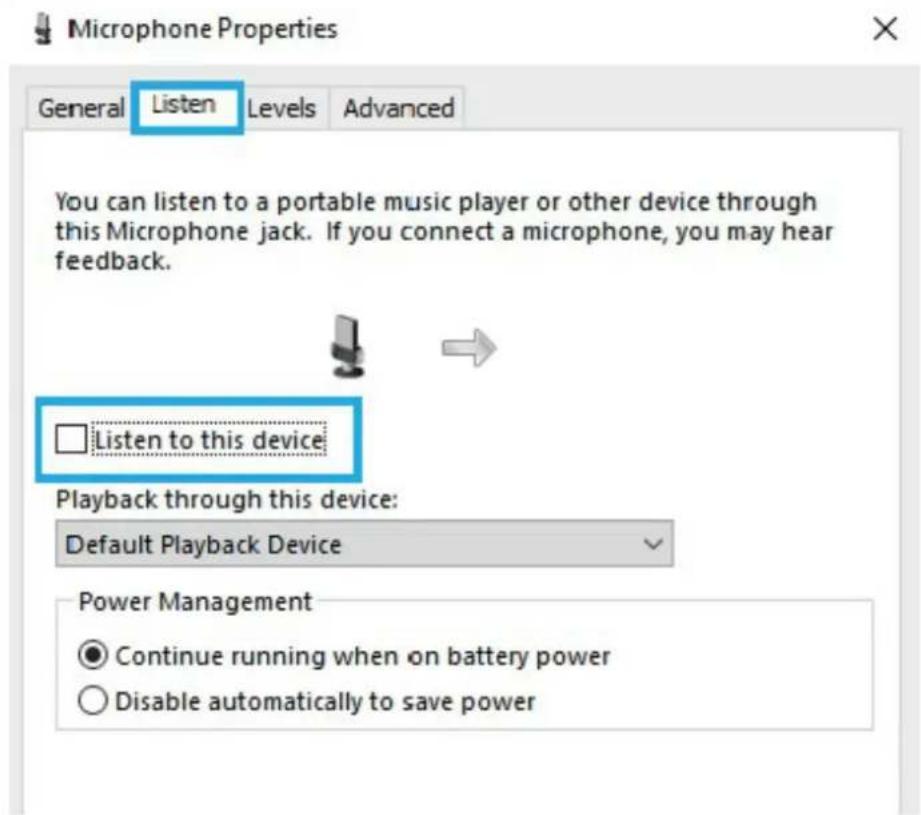
Wskazówki: Wyłącz opcję „Słuchaj tego urządzenia” podczas korzystania z jakiegokolwiek oprogramowania do nagrywania lub czatowania (Skype).
Wskazówki: (Dotyczy systemów MAC i Windows)
- Jeśli komputer zgłasza, że nie może wykryć urządzeń USB, uruchom ponownie komputer i podłącz mikrofon do tylnego portu USB komputera.
- Jeśli mikrofon jest rozpoznawany, ale nie wydobywa się z niego dźwięk, sprawdź, czy dźwięk systemowy nie jest wyciszony i upewnij się, że podświetlenie RGB jest włączone (oznacza to, że mikrofon jest aktywny).
- Jeśli mikrofon jest rozpoznawany, ale nie wydobywa się z niego dźwięk, a na komputerze działa system Windows 10, przejdź do Ustawienia > Prywatność > Mikrofon i włącz opcję „Zezwalaj aplikacjom na dostęp do mikrofonu”, a następnie uruchom ponownie komputer.
- Jeśli dźwięk z mikrofonu jest niestabilny lub głośność zmienia się losowo, wyłącz funkcję nagrywania z dźwiękiem w aplikacji (na przykład „Auto Adjust Volume” w Zoom). Jeśli korzystasz z komputera z systemem Windows, przejdź do Ustawienia - Prywatność - Mikrofon i wycisz znajdujące się pod nim XBOX Console Companion i XBOX Game Scale.
KONFIGURACJA OPROGRAMOWANIA DO NAGRYWANIA
- Upewnij się, że wybrano prawidłowe wejście/wyjście.
Wskazówki: Wyjdź z aplikacji [Audacity] (lub innego używanego oprogramowania do nagrywania), jeśli okaże się, że mikrofon USB jest niedostępny. Po ponownym podłączeniu mikrofonu należy ponownie uruchomić aplikację.
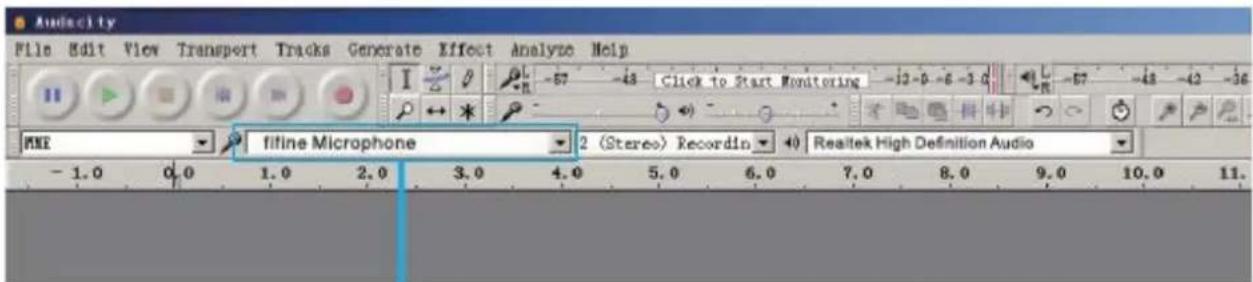
Wyjście: fifine Microphone
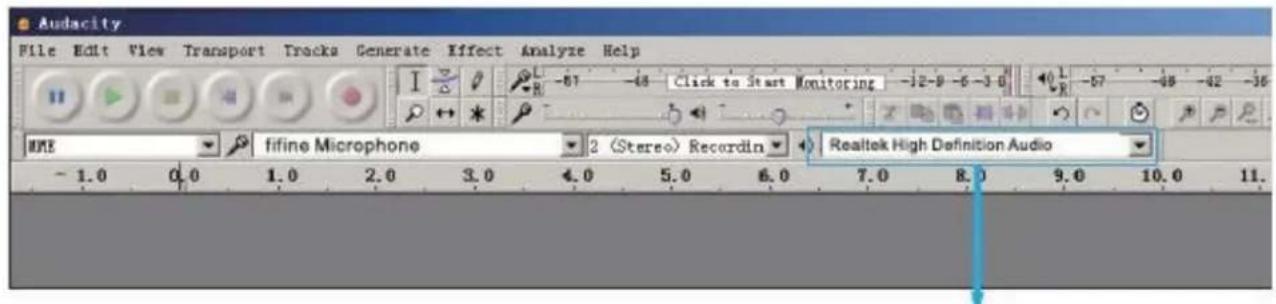
Wyjście: Wybierz urządzenie wyjściowe zgodnie z wymaganiami
- Upewnij się, że wyłączyćś opcję „słuchaj tego urządzenia” w systemie komputerowym podczas korzystania z oprogramowania do nagrywania, w przeciwnym razie usłyszysz duet ze sobą, jak zbyt silne echo.
- Istnieje kilka sposobów na poprawę komfortu użytkowania. Odwiedź naszą stronę internetową, aby znaleźć rozwiązanie wsparcia dla interesującego Cię tematu.
- W przypadku komputerów z systemem Windows zalecamy program Audacity, a w przypadku komputerów Apple do odsłuchania nagrania można użyć natywnego odtwarzacza QuickTime.
WAŻNE UWAGI
- Regulacja poziomów oprogramowania Prawidłowe ustawienie poziomu mikrofonu jest ważne dla uzyskania optymalnej wydajności. W idealnym przypadku poziom mikrofonu powinien być jak najwyższy bez przeciążania wejścia komputera. Jeśli słyszysz zniekształcenia lub jeśli aplikacja do nagrywania pokazuje stale przeciążone poziomy (w wartościach szczytowych), zmniejsz głośność (lub poziom) mikrofonu za pomocą regulatora wzmocnienia na mikrofonie. Jeśli program do nagrywania pokazuje niewystarczające poziomy, można zwiększyć wzmocnienie mikrofonu za pomocą regulatora wzmocnienia na mikrofonie.
- Wybór oprogramowania
Możesz wybrać dowolne oprogramowanie do nagrywania. Audacity, dostępne za darmo w Internecie, jest powszechnie używanym oprogramowaniem. Jeśli mikrofon zostanie podłączony PO uruchomieniu programu Audacity, może on nie rozpoznać mikrofonu, chociaż nagrywanie może być nadal możliwe, a wyniki mogą być niezadowalające. W takim przypadku należy ponownie uruchomić program Audacity PO podłączeniu USB do komputera i wybrać opcję „Pięć mikrofonów”.
- Pozycjonowanie bocznego mikrofonu kierunkowego
Aby uzyskać najlepszą charakterystykę częstotliwościową, ważne jest, aby kapsuła mikrofonu (strona z filtrem pop) była skierowana w stronę ust użytkownika, instrumentu lub innego źródła dźwięku. W przypadku zastosowań związanych z mówieniem/śpiewaniem, idealna pozycja mikrofonu znajduje się bezpośrednio przed osobą mówiącą/śpiewającą. Ta sama pozycja jest również optymalna w przypadku mikrofonów do instrumentów, takich jak gitara akustyczna, perkusja lub fortepian. Przetestuj mikrofon w różnych odległościach, aby znaleźć najlepszy dźwięk dla konkretnej konfiguracji.
- Ochrona mikrofonu
Nie należy pozostawiać mikrofonu na zewnątrz lub w miejscach, w których temperatura przekracza 43°C (110°F) przez dłuższy czas. Należy również unikać bardzo wysokiej wilgotności.
WŁAŚCIWOŚCI
Nazwa modelu: O6T
Rodzaj: Kondensator
Zasilanie: 5V DC
Pasmo przenoszenia: 20-20 kHz
Częstotliwość próbkowania: 44,1 kHz, 48 kHz, 88,2 kHz, 96 kHz,
176,4 kHz, 192 kHz (do wyboru)
Stosunek sygnału do szumu: 70,7 dB
Maks. SPL 100,4 dB
Czułość: -43 + 3 Db
KONTAKT
Informacja kontaktowa
Więcej informacji o artykule można znaleźć na stronie internetowej:
Strona internetowa: https://www.fifinemicrophone.pl
GWARANCJA
Fifine gwarantuje, że urządzenie będzie wolne od wad materiałowych i wykonawczych przez okres jednego roku od daty pierwotnego zakupu detalicznego, pod warunkiem, że zakupu dokonano u autoryzowanego sprzedawcy Fifine. Niniejsza gwarancja traci ważność, jeśli sprzęt został zmieniony, niewłaściwie użyty, niewłaściwie obsługiwany, poddany nadmiernemu zużyciu lub serwisowany przez osobę nieupoważnioną przez Fifine. W celu skorzystania z serwisu gwarancyjnego należy skontaktować się z miejscem zakupu lub adresem support@fifinemicrophone.pl