Metal Gleam CAHUB-CV0G - Akcesorium elektroniczne Baseus - Bezpłatna instrukcja obsługi
Znajdź bezpłatnie instrukcję urządzenia Metal Gleam CAHUB-CV0G Baseus w formacie PDF.


Pytania użytkowników dotyczące Metal Gleam CAHUB-CV0G Baseus
0 pytanie dotyczące tego urządzenia. Odpowiedz na te, które znasz, lub zadaj własne.
Zadaj nowe pytanie dotyczące tego urządzenia
Pobierz instrukcję dla swojego Akcesorium elektroniczne w formacie PDF za darmo! Znajdź swoją instrukcję Metal Gleam CAHUB-CV0G - Baseus i weź swoje urządzenie elektroniczne z powrotem w ręce. Na tej stronie opublikowane są wszystkie dokumenty niezbędne do korzystania z urządzenia. Metal Gleam CAHUB-CV0G marki Baseus.
INSTRUKCJA OBSŁUGI Metal Gleam CAHUB-CV0G Baseus
Produkt to wysokowydajna, wielofunkcyjna stacją dokująca, która zapewnia funkcje rozszerzania potu dla komputerów MacBook i innych komputerów z interfejsem Type-C, co znacznie poprawia wydajność pracy. Zapewnia dodatkowe porty takie jak: USB3.0, RJ45, HDMI, SD/TF + PD)
Eleganckie aluminiowe wykończenie adaptera dodaje najnowocześniejszej estetyki do domu lub biura, oferując jednocześnie niezrównaną trwałość.
2. W zestawie
HUB, Instrukcja obsługi, Karta gwarancyjna
3. Specyfikacja produktu
- Kompatybilny z większością urządzeń z portem Type-C PD, takich jak MacBook Pro 2016/2017/2018/2019/2020, MacBook Air 2018/2019/2020
- Porty USB3.0 wspierają transmisję danych 5Gb/s, kompatybilne wstecz.
- Łatwe podłączenie, Plug&Play, bez serowników.
- HDMI obsługuje rozdzielczość 4K@30Hz
- Port RJ45 10M/100M/1000M
- Czytnik kart obsługuje karty TF/Micro SD, SD, SDHC i SDXC do 2TB.
- Obsługuje system MacOS X Yosemite, MacOS El Capitan, Windows10, i inne.
- Napięcie robocze: 5V-20V
- Prąd spoczynkowy: <400mA
- Prąd roboczy: 400-2550mA
- Wejście USB-C PD: 5V/9V/14.5V/20V=5A Max
- Rozmiar produktu: 131,5*44.5*16.5mm
- Waga: około 86.5g
4. Rysunek produktu
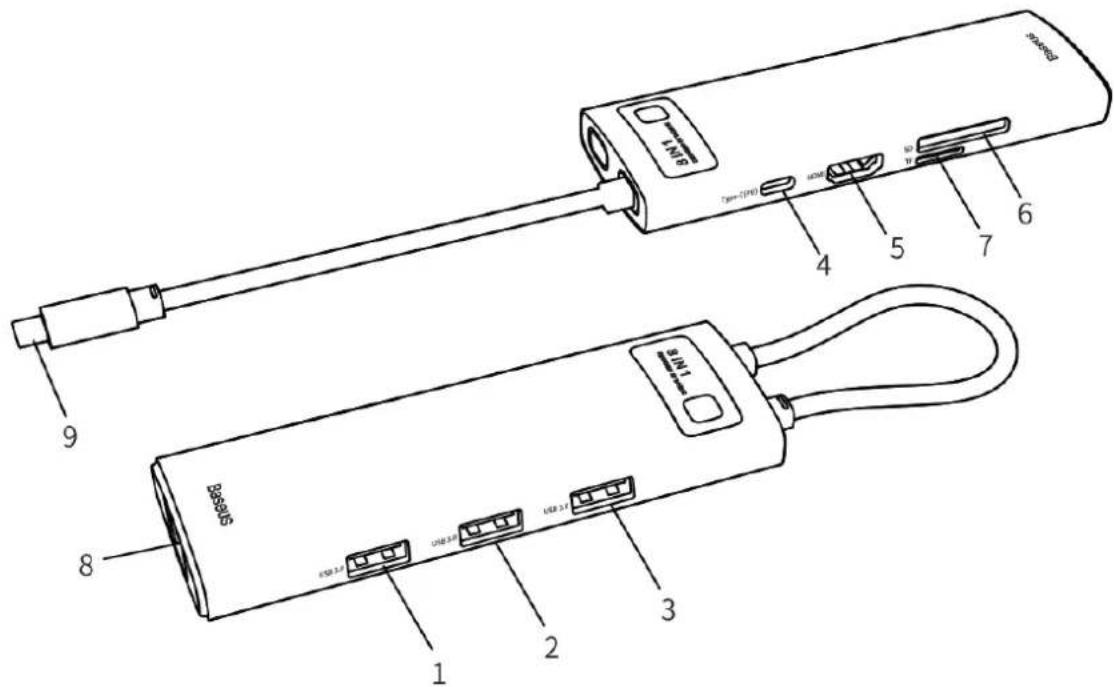
| Nr. | Nazwa | Opis |
| 1 | USB3.0 | Służy do podłączenia urządzeń USB-A, takich jak pendrive, dysk, telefon. |
| 2 | USB3.0 | Służy do podłączenia urządzeń USB-A, takich jak pendrive, dysk, telefon. |
| 3 | USB3.0 | Służy do podłączenia urządzeń USB-A, takich jak pendrive, dysk, telefon. |
| 4 | USB-C PD | Służy do podłączenia ładowarki PD do 100W |
| 5 | HDMI | Służy do podłączenia zewnętrznego wyświetlacza, wspiera 4K30Hz |
| 6 | Czytnik kart SD | Służy do podłączenia kart SD |
| 7 | Czytnik kart TF | Służy do podłączenia kart TF |
| 8 | RJ45 | Służy do podłączenia Internetu sieciowego |
| 9 | Type-C męskie | Służy do podłączenia HUBA do komputera |
5. Instrukcja obsługi
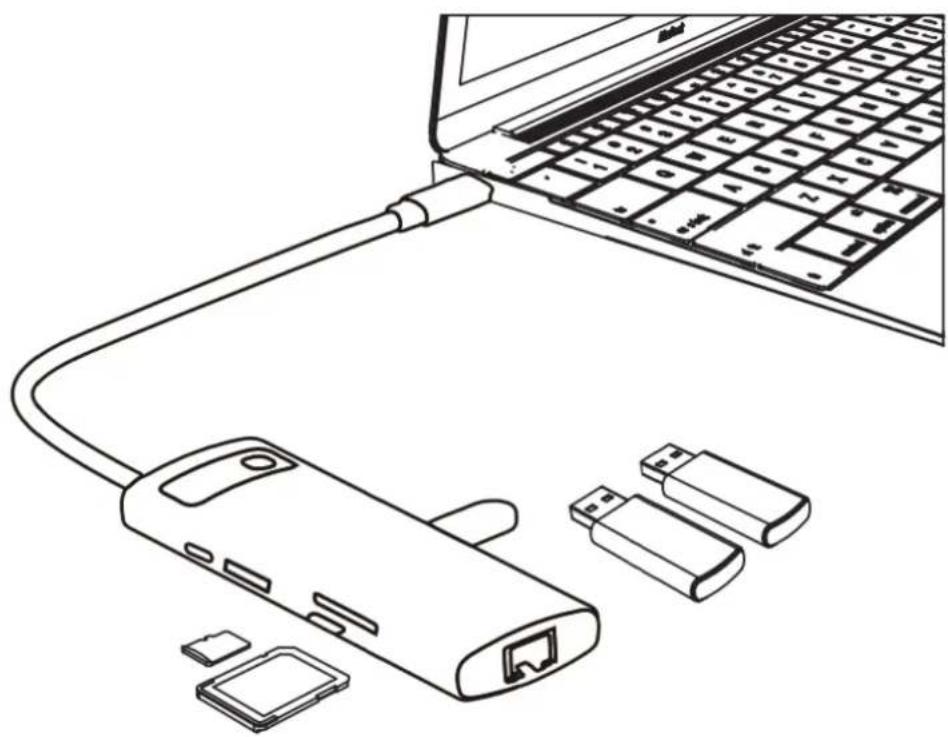
USB3.0 / SD
Podłącz produkt za pomocą kabla USB-C do komputera. Następnie podłącz Pendrive, telefon, karty pamięci itd. do portu USB-A, czytnika kart. W tym czasie komputer wyświetl podłączony dysk. Wchodząc w folder możesz kopiować, przenosić, usuwać pliki itd.
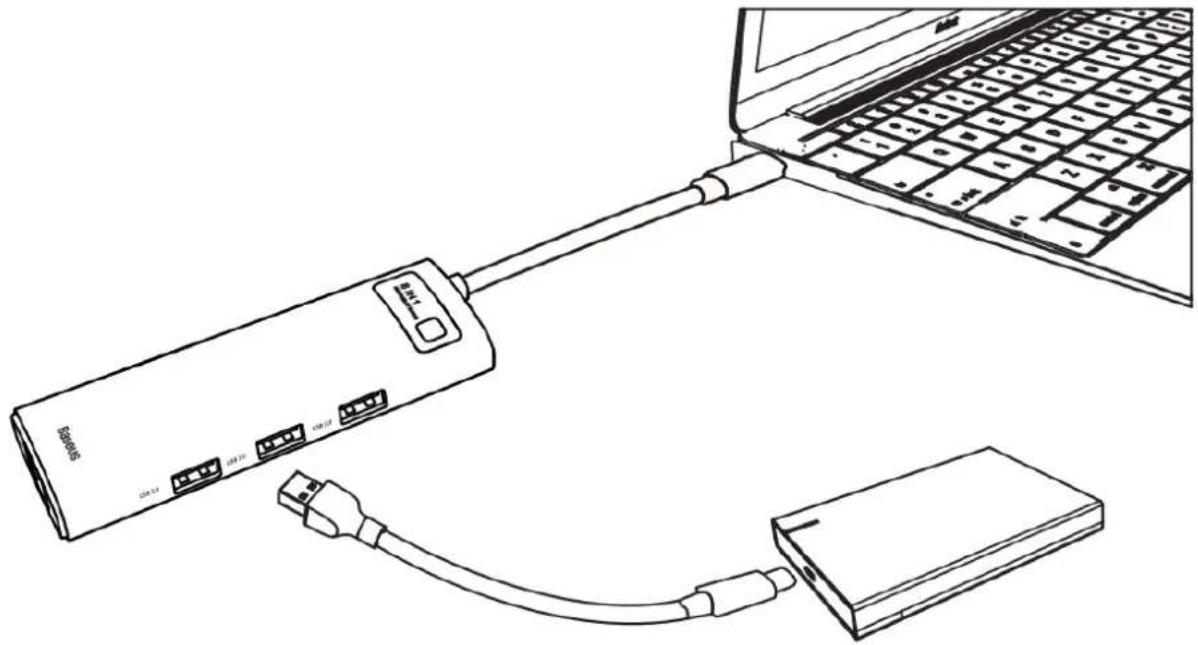
Instrukcja używania zewnętrznego dysku twardego
Podłącz produkt za pomocą kabla USB-C do komputera. Następnie podłącz dysk twardy do portu USB-A. W tym czasie komputer wyświetl literę dysku twardego. Wchodząc w folder możesz kopiować, przenosić, usuwać pliki itd.
Uwaga 1: W przypadku podłączania dysku twardego lub innego urządzenia o dużym poborze mocy, podłącz ładowarkę do gniazda Type-C produktu, aby ładować komputer i zasilić dysk twardy.
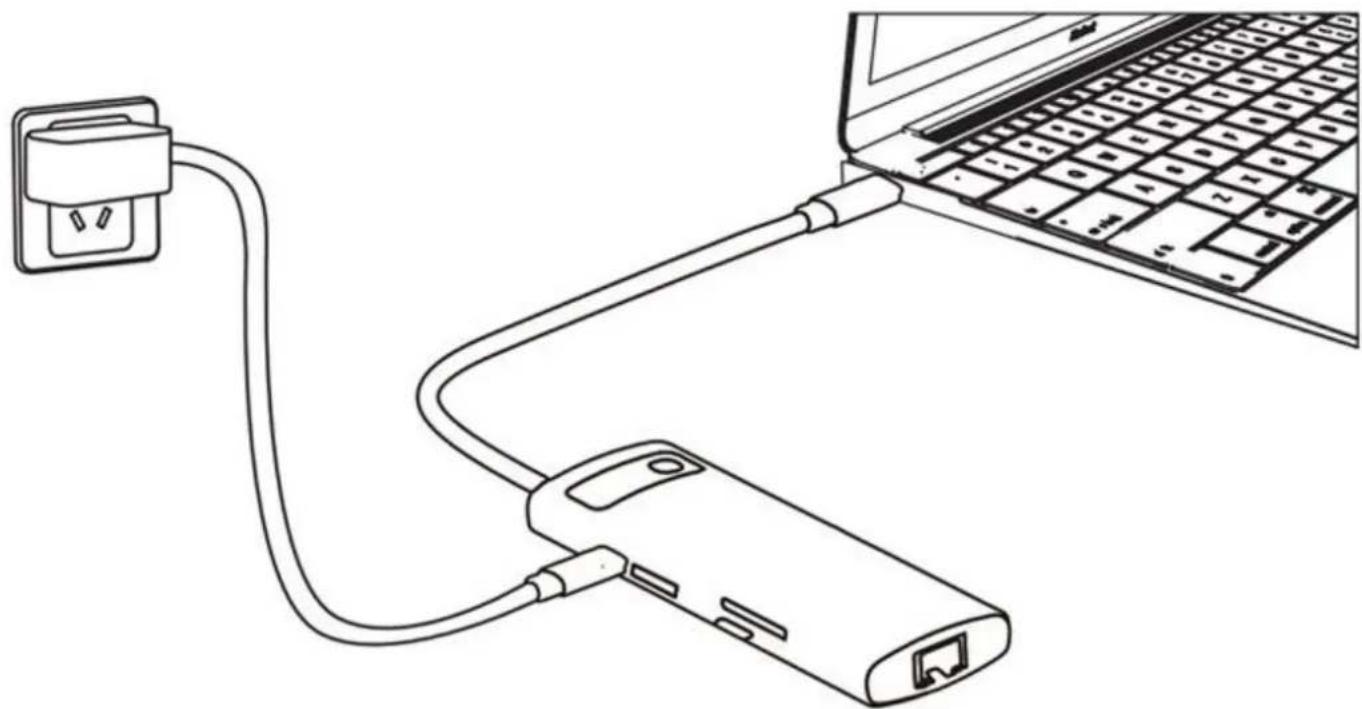
Podłącz produkt za pomocą kabla USB-C do komputera, a następnie podłącz produkt do ładowarki sieciowej za pomocą kabla Type-C – Type-C. W tym momencie komputer wyświetl komunikat ładowania.
Uwaga: Podłączanie lub odłączanie ładowarki spowoduje odłączenie i podłączenie urządzeń pamięci masowej. Dlatego, aby uniknąć utraty danych nie należy odczytywać ani zapisywać danych na dyskach, pendrive, itp. w trakcie podłączania i odłączania zasilania.
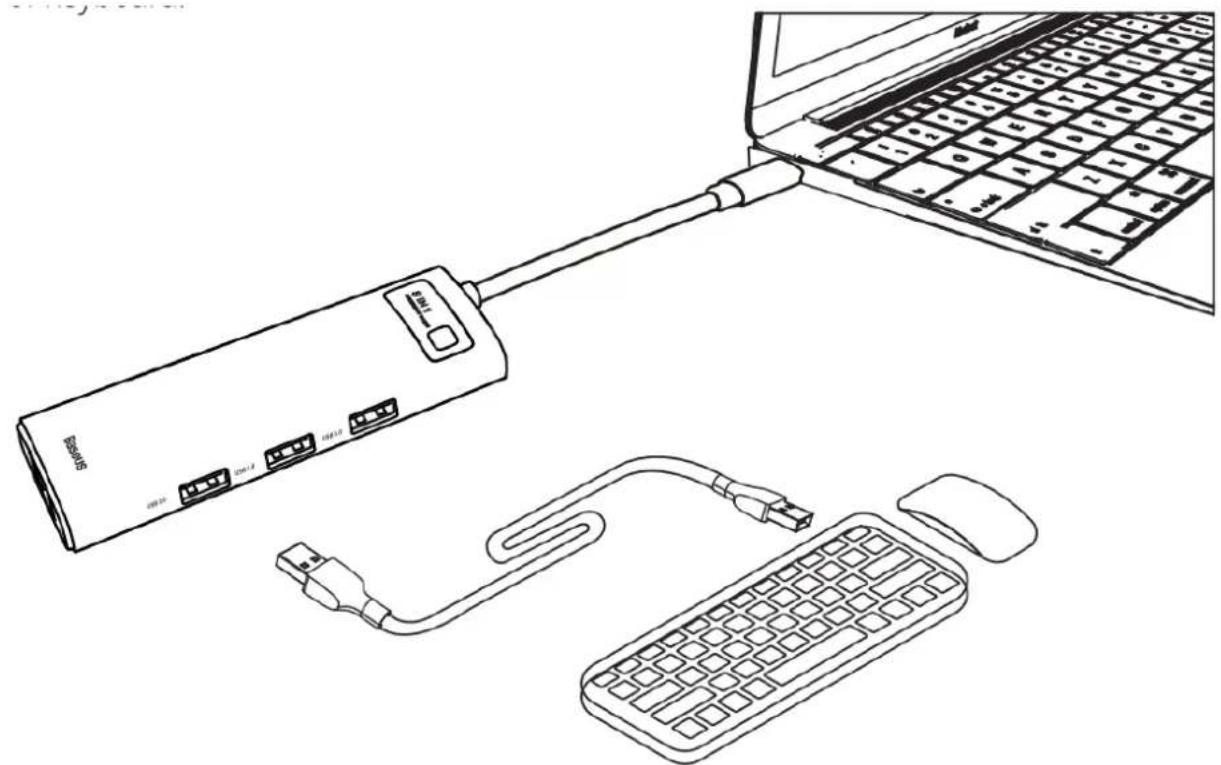
Podłącz produkt za pomocą kabla USB-C do komputera. Następnie podłącz myszkę lub klawiaturę do portu USB3.0 produktu.
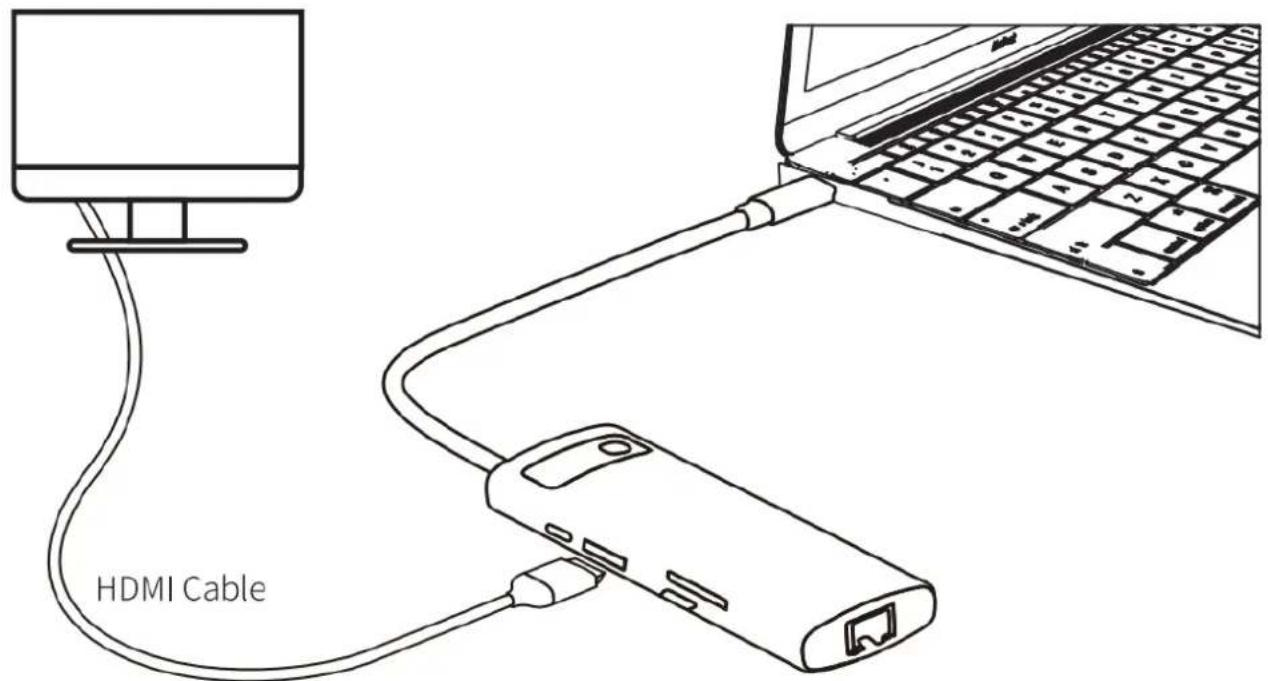
Podłącz produkt za pomocą kabla USB-C do komputera. Następnie podłącz zewnętrzny wyświetlacz do produktu za pomocą dobrej jakości kabla HDMIs. System automatycznie rozpozna podłączony wyświetlacz. Reszta ustawień znajduje się w ustawieniach komputera.
Port RJ45
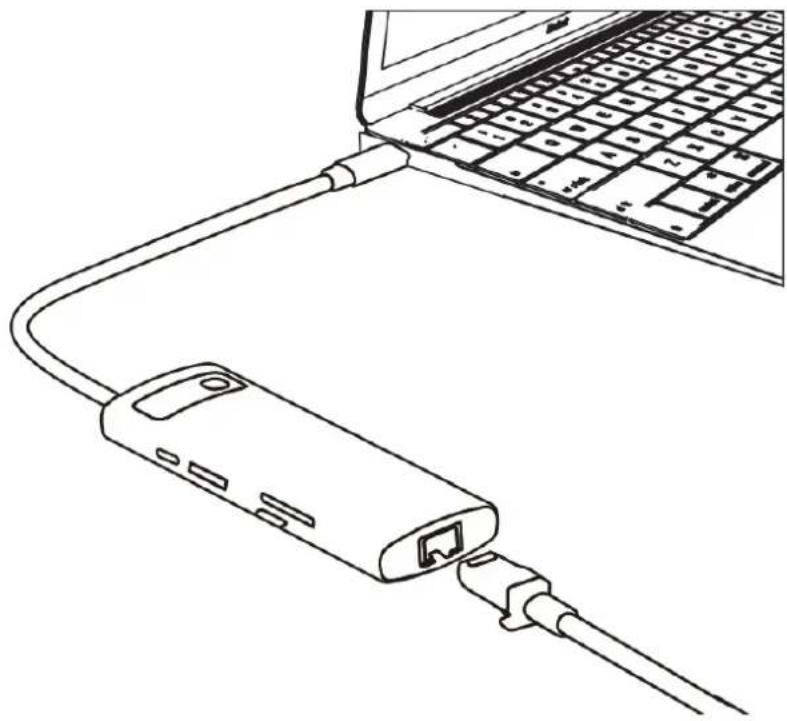
Podłącz produkt za pomoc kabla USB-C do komputera. Następnie podłącz kabel sieciowy RJ45 do produktu oraz do portu sieciowego. W systemie Windows automatycznie zostanie wykryta sieć. W systemie Mac OS należy wejść w ustawienia i utworzyć nową sieć.
- Nie pozwól, aby jakiekolwiek przedmioty (takie jak materiały palne, igły) lub płyny (takie jak woda, napoje) dostały się do produktu. Może to spowodować nieprawidłowe działanie.
- Nie używaj ani nie umieszczaj produktu w wilgotnym środowisku (takim jak łazienka, toaleta); narażonym na zapylenie.
- W przypadku dłuższego nieużywania urządzenia, produkt należy przechowywać w opakowaniu, aby zapobiec osadzaniu się kurzu, utlenianiu gniazda.
- Po podłączeniu produktu do laptopów ChromeBook, mysz podłączana do portu USB3.0 nie będzie działać natychmiast tylko z kilkusekundowym opóźnieniem.
- Po podłączeniu i odłączeniu zasilacza, podłączone urządzenie USB zostanie odłączone podczas przesyłania danych.
- Ponieważ prąd wyjściowy MacBooka wynosi około 1,2-1,5 A, gdy zostanie podłączony dysk twardy, wyświetlacz przez HDMI/VGA i inne urządzenia, obciążenie przekroczy 1A i komputer uruchomi funkcję samoobrony. Wyświetli monit: Zużycie energii przez USB jest duże. Odłącz konwerter. Po ponownym podłączeniu podłącz ładowarkę PD.
Nie naprawiaj ani nie wymieniaj żadnej części urządzenia samodzielnie (chyba, że zostało to wyraźnie określone w niniejszej instrukcji). Prosimy o dokonywanie napraw u sprzedawcy lub autoryzowanego agenta.

Wszelkie prawa zastrzeżone. Instrukcja jest własnością firmy Magnum RF. Kopiowanie, powielanie i wykorzystywanie części lub całości informacji zawartych w instrukcji bez zgody autora zabronione.