Glance - Monitor MOBILE PIXELS - Bezpłatna instrukcja obsługi
Znajdź bezpłatnie instrukcję urządzenia Glance MOBILE PIXELS w formacie PDF.


Pytania użytkowników dotyczące Glance MOBILE PIXELS
0 pytanie dotyczące tego urządzenia. Odpowiedz na te, które znasz, lub zadaj własne.
Zadaj nowe pytanie dotyczące tego urządzenia
Pobierz instrukcję dla swojego Monitor w formacie PDF za darmo! Znajdź swoją instrukcję Glance - MOBILE PIXELS i weź swoje urządzenie elektroniczne z powrotem w ręce. Na tej stronie opublikowane są wszystkie dokumenty niezbędne do korzystania z urządzenia. Glance marki MOBILE PIXELS.
INSTRUKCJA OBSŁUGI Glance MOBILE PIXELS
Gdziekolwiek zabierze Cie praca
Środki ostrożności
- Przeczytaj wszystkie ostrzeżenia i postępuj zgodnie ze wszystkimi instrukcjami. Zachowaj niniejszą instrukcję obsługi do późniejszego wykorzystania.
- Nie używaj tego urządzenia w pobliżu wody. Aby zmniejszyć ryzyko pożaru lub porażenia prądem. nie wystawiać urządzenia na działanie wilgoci.
- Nie umieszczaj urządzenia na nierównej lub niestabilnej powierzchni. Urządzenie może się przewrócić, powodując obrażenia ciała lub nieprawidłowe działanie.
- Unikaj wystawiania urządzenia na bezpośrednie działanie promieni słonecznych lub innych źródeł długotrwałego ciepła.
- Zawsze używaj oryginalnych komponentów INNOCN, aby zapewnić bezpieczeństwo i wydajność produktu.
- Aby uniknąć ryzyka porażenia prądem elektrycznym lub uszkodzenia elementów. wyłącz zasilanie przed podłączeniem innych komponentów do wyświetlacza.
- Odłącz wtyczkę przewodu zasilającego od gniazdka sieciowego, jeśli urządzenie nie będzie używane przez dłuższy czas.
- Podczas podłączania do gniazdka elektrycznego. NIE WOLNO wyjmować bolca uziemiającego. Upewnij się, że bolce uziemiające NIGDY nie zostaną USUNIĘTE.
- Umieść urządzenie w dobrze wentylowanym miejscu. Niekładź na urządzeniu niczego, co zapobiega rozpraszaniu ciepła.
- Zasilacz należy wymienić, jeśli używane jest napięcie inne niż określone w Podręczniku użytkownika. Po więcej informacji. proszę skontaktuj się z nami.
- Nie przeciążaj listew zasilających i przedłużaczy. Przeciążenie może spowodować pożar lub porażenie prądem.
- Nie naciskaj na ekran. Nadmierny nacisk może spowodować trwałe uszkodzenie wyświetlacza.
- Plastikowe torby mogą być niebezpieczne. Trzymaj plastikowe torby z dala od niemowląt i dzieci, aby uniknąć niebezpieczeństwa uduszenia.
- Nie próbuj samodzielnie naprawiać produktu. Otwarcie tylnej pokrywy może narazić Cię na działanie wysokiego napięcia. ryzyko porażenia prądem. i inne zagrożenia. Jeśli wymagana jest naprawa. prosimy o kontakt z nami w każdej chwili.
- Jeśli widoczny jest dym lub iskry. odłącz przewód zasilający i skontaktuj się z nami. Nie próbuj samodzielnie naprawiać produktu.
- Aby uniknąć ryzyka porażenia prądem. nie dotykaj wtyczki i portów mokrymi rękoma.
Spis treści
Co jest w pudełku ____ 01
Regulowany kąt ____ 01
Podłącz monitor do komputera ____ 02
Sterowanie zewnętrzne 02
Menu ekranowe (OSD). 03
OSD 04
Specyfikacje 06
Rozwiązywanie problemów 07
Co jest w pudełku
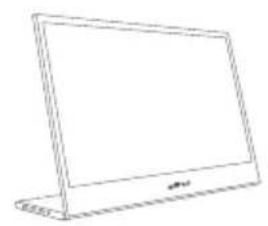
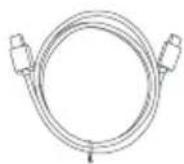
Kabel do transmisji
danych USB-C

Skrócona instrukcja
obstugi
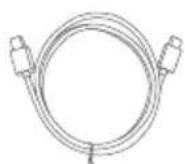
Kabel zasilający USB-C
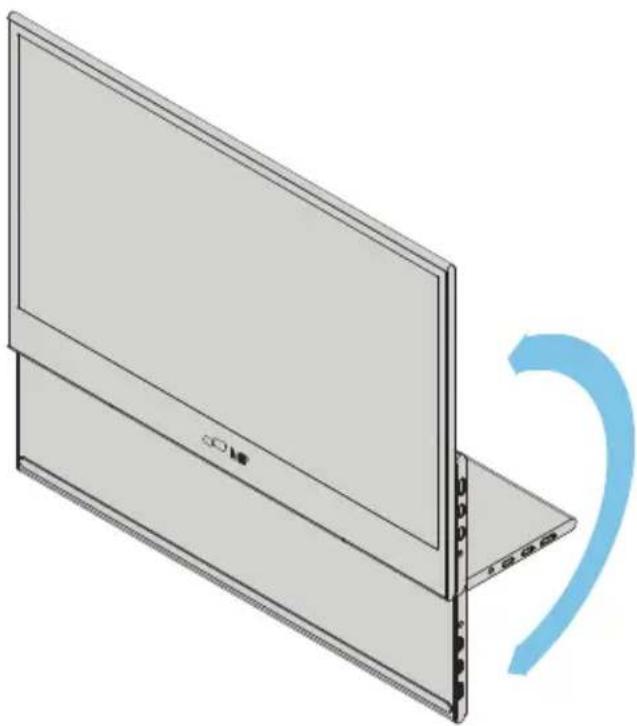
Regulowany kąt 0o \~ 180o
-
Wyjmij monitor z opakowania i umieść go na stabilnej i równej powierzchni roboczej.
-
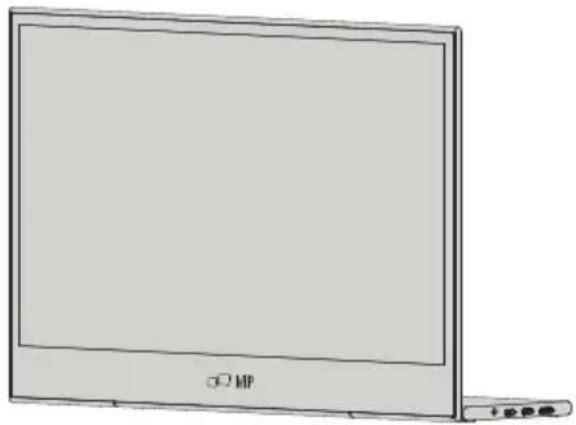
Otwórz lub zamknij bazę. Kąt widzenia monitora można regulować za pomocą podstawy. (Jak pokazano poniżej, regulowany kąt 0o \~ 180o)
Podłącz monitor do komputera
1.2 Podłącz adapter monitora do pobliskiego gniazdka elektrycznego.
Użyj adaptera, aby połączyć się z portem 2 monitora.
-
Podłącz kabel typu C (tylko model z wejściem typu C)
-
Kabel Conner Mini HDMI (model z jednym wejściem HDMI)
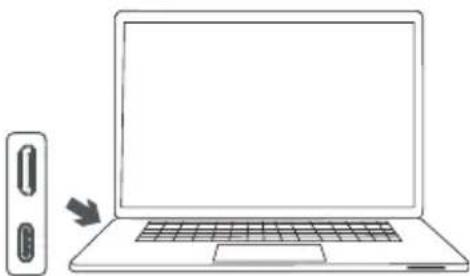
A. Podłącz kabel typu C do komputera.
A. Podłącz kabel Mini HDMI do komputera.
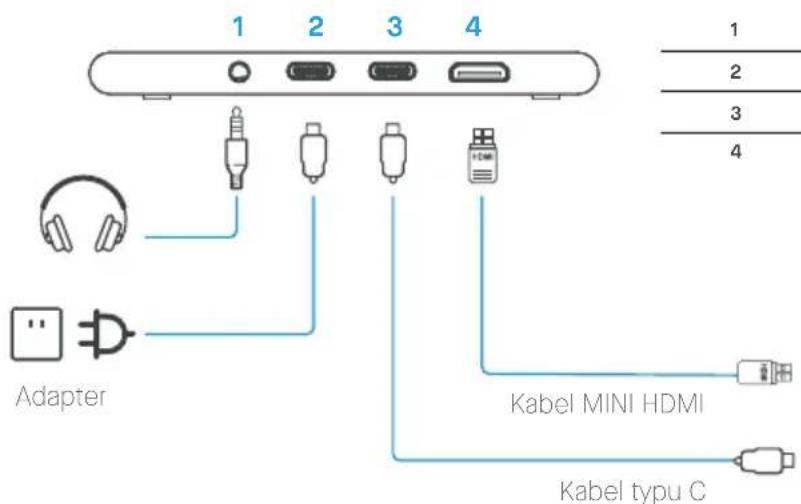
Port Ikona Opis
| 1 | Podłącz do słuchawek | |
| 2 | DC IN. Podłącz zasilacz (akcesoria) | |
| 3 | SS | Wpisz C IN. Podłącz do notebooka Wpisz CDP |
| 4 | Alt Podłącz do komputera PC lub innego |
*Upewnij się, że używasz oryginalnych akcesoriów MobilePixels, aby zachować aspekty jakościowe.
Sterowanie zewnętrzne
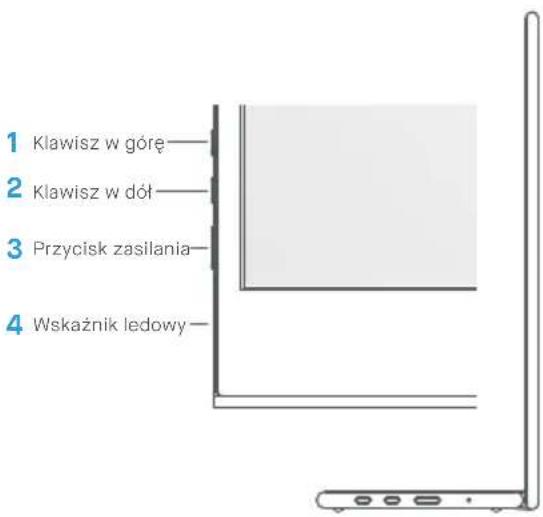
No. Ikona Przedmiot Opis
Menu ekranowe (OSD).
Włączanie i wyłączanie
Naciśnij i przytrzymaj przycisk zasilania przez 3 sekundy, aby włączyć lub wyłączyć monitor. Po włączeniu monitor przejdzie w tryb oszczędzania energii, chyba że zostanie podłączone odpowiednie urządzenie.
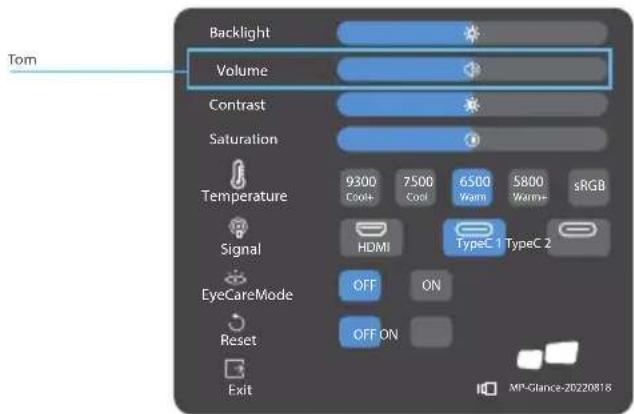
Zwiększanie i zmniejszanie głośności
Naciśnij i przytrzymaj przycisk .& .up, aby przejść do regulacji głośności.
Następnie wyreguluj głośność za pomocą przycisku & W górę (zwiększenie głośności) i przycisku W dół (zmniejszenie głośności).
Zwiększ głośność
Ściszanie
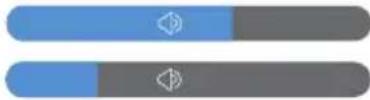
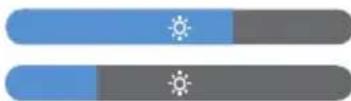
Szybkie podświetlenie menu
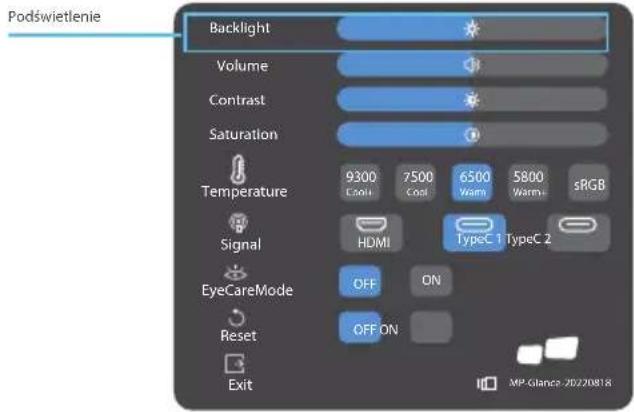
1 Naciśnij dowolny klawisz, aby wejść do szybkiego menu.
2
Za pomocą przycisku W górę wybierz z menu opcję Podświetlenie."
3
Użyj przycisków W górę i W dół, aby wyregu-
lować podświetlenie w zakresie od 0 do 100.
4
Naciśnij przycisk zasilania, aby potwierdzić i wyjść z menu lub odczekaj 3 sekundy bez
Włącz podświetlenie
Podświetlenie w dół
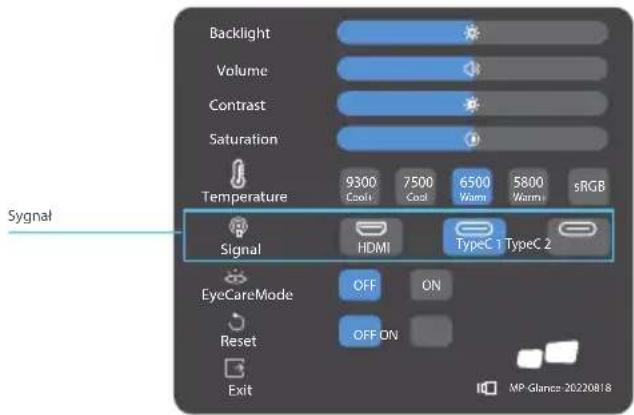
Źródło sygnału wejściowego
1 Naciśnij dowolny klawisz, aby wejść do szybkiego menu.
2 Za pomocą przycisku zasilania otwórz Źródło wejścia z szybkiego menu, aby wybrać źródło wejścia USB-Č lub Mini-HDMI.
3 Kiedy skończysz, użyj przycisku zasilania, aby potwierdzić i wyjść."
OSD
Włączanie I Wyłączanie
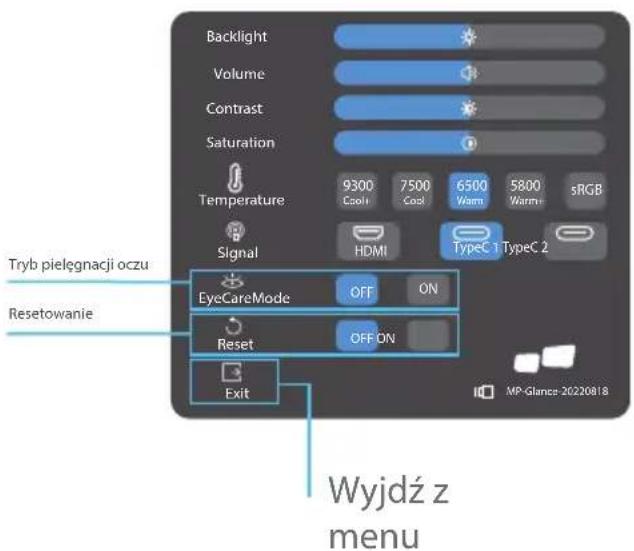
Poniższa zawartość ma wyłącznie charakter ogólny. Rzeczywiste jony specyficzne dla produktu mogą się różnić. Menu ekranowe (OSD) można wykorzystać do regulacji ustawień monitora. Naciśnij dowolny przycisk, aby otworzyć menu OSD nawigacji. Możesz użyć OSD do regulacji jakości obrazu, ustawień OSD i ustawień ogólnych. Proszę wstać i
Przyciski w dół do poruszania się po menu OSD i przycisk zasilania do potwierdzania wyboru.
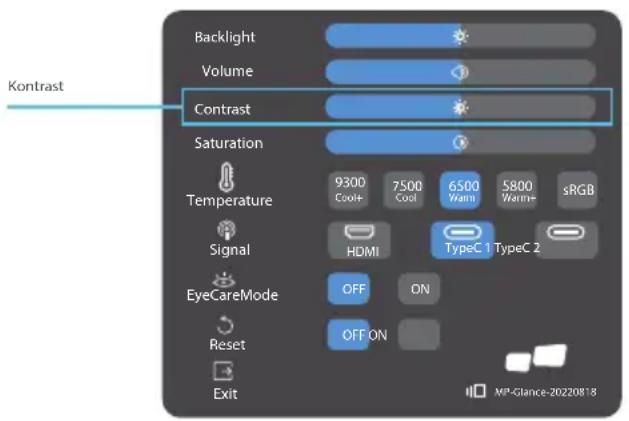
Kontrast
1 Naciśnij dowolny klawisz, aby wejść do szybkiego menu.
2 Używając przycisku w górę, wybierz z menu Kontrast."
3 Użyj przycisków W góre i W dół, aby wyregulować Kontrast w zakresie 0-100.
4 Naciśnij przycisk zasilania, aby potwierdzić i wyjść z menu lub odczekaj 3 sekundy bez naciskania żadnego przycisku."

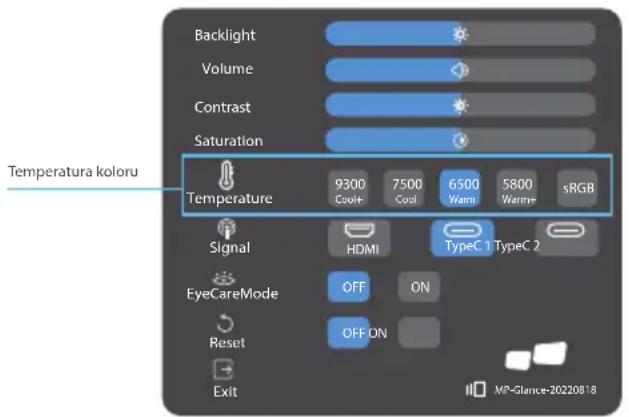
Ustawienie temperatury barwowej
Regulacja temperatury barwowej Ciepły-Normal-Cool odpowiada temperaturze barwowej 6500K,7500K,9300K, a tryb Użytkownika ma trzy.
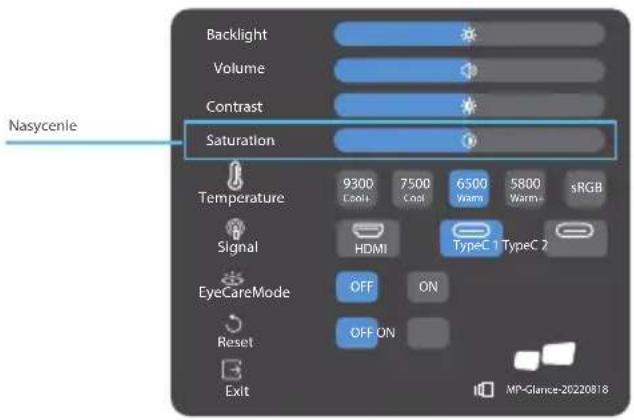
Nasycenie
1 Naciśnij dowolny klawisz, aby wejść do szybkiego menu.
2 Za pomocą przycisku W górę wybierz z menu opcję Podświetlenie."
3 Użyj przycisków W górę i W dół, aby wyregu- lować Podświetlenie w zakresie 0-100.
4 Naciśnij przycisk zasilania, aby potwierdzić i wyjść z menu lub odczekaj 3 sekundy bez naciskania żadnego przycisku."
Nasycenie w góre
#
Spadek nasycenia
0
Tryb pielęgnacji oczu
1 Naciśnij dowolny klawisz, aby wejść do szybkiego menu.
2 Za pomocą przycisku zasilania otwórz tryb Eye Care z szybkiego menu.
3 Kiedy skończysz, użyj przycisku zasilania, aby potwierdzić i wyjść.
Resetowanie
1 Naciśnij dowolny klawisz, aby wejść do szybkiego menu.
2 Za pomocą przycisku zasilania otwórz Resetuj z szybkiego menu.
3 Kiedy skończysz, użyj przycisku zasilania, aby potwierdzić i wyjść.
Specyfikacje
| Model E1SN2F-C | |
| Wymiary Rozmiar | 362(W)x240(H)x15.6(D)mm |
| Waga netto | 1.1kg |
| Jasność wyświetlacza | 300(typ) |
| Zabarwienie | 16.2M |
| Współczynnik kontrastu | 800:1 |
| Natywny współczynnik proporcji | 16:9 |
| Typ panelu | IPS |
| Częstotliwość odświeżania | 60Hz |
| Rezolucja | FHD (1920x1080) |
| Rozmiar | 15.6" |
| Kąt widzenia | 170°(H)x170°(V) |
| Wejścia HDM1(1.4) | 1 |
| USB typu C | 2 |
| Wyjścia Gniazdo słuchawkowe | Yes |
| Głośnik audio | 1W*2 |
| Pobór energii | Typ. 8W |
| Zużycie w trybie gotowości | 0.5W |
Rozwiązywanie problemów
Problem Porady dotyczące rozwiązywania problemów
| NIEWideozdjęcie | NiebieskiPROWADZONY | Korzystając z OSD, ustaw jasność i kontrast na maksimum lub przywróć ustawienia domyślne.Upewnij się, że w menu źródła wejściowego wybrano prawidłowe źródło sygnału wejściowego. |
| NIEPROWADZONY | Upewnij się, że kabel wideo między monitorem a komputerem jest prawidłowo i bezpiecznie podłączony.Użyj innego sprzętu elektrycznego, aby sprawdzić, czy gniazdko elektryczne działa prawidłowo.Upewnij się, że w menu źródła wejściowego wybrano prawidłowe źródło sygnału wejściowego.Sprawdź wyłącznik zasilania. Naciśnij i przytrzymaj przez 5 sekund, aby uruchomić monitor.Sprawdź, czy przewód zasilający jest prawidłowo podłączony do monitora. | |
| CzerwonyPROWADZONY | Sprawdź, czy kabel sygnału wideo jest prawidłowo podłączony z tyłu monitora.Sprawdź, czy styki złącza kabla wideo nie są wygięte lub złamane.Sprawdź, czy system komputerowy jest włączony." |
Brakujące piksele i wycieki światła na ekranie
Wyłącz i włącz ponownie.
Przywróć monitor do ustawień fabrycznych.
Użyj OSD, aby wyregulować jasność i kontrast.
Piksele, które są trwale wyłączone, są nieodłączną wadą technologii LED.
Wyświetlanie nie działa pod czas przełączania
Upewnij się, że kable wideo monitora i urządzenia wyjściowego HDMI są prawidłowo podłączone.
Zresetuj monitor do ustawień fabrycznych.
Rozwiązywanie problemów
| Problem Porady dotyczące rozwiązywania problemów | |
| Na zdjęciu brakuje kolorów | Upewnij się, że kabel wideo łączący monitor z komputerem jest prawidłowo podłączony.Dostosuj niestandardowe wartości R/G/B. Kolor w menu kolorów OSD. |
| Obraz na ekranie jest za mały | Przywróć monitor do ustawień fabrycznych. |
| OSD nie pojawia się na ekranie | Wyłącz monitor, odłącz i ponownie podłącz przewód zasilający, a następnie włącz monitor. |
| Brak obrazu, wskaźnik świeci się na czerwono | Sprawdź źródło sygnału. Upewnij się, że komputer lub telefon nie jest w trybie uśpienia.Sprawdź, czy kabel sygnałowy jest prawidłowo włożony. W razie potrzeby ponownie podłącz kabel sygnałowy.Uruchom ponownie komputer lub telefon. |
| Obraz nie wypełnia całego ekranu. | Ponieważ rozdzielczość tego samego ekranu telefonu komórkowego może zostać przeskalowana (współczynnik proporcji), wyświetlacz może być wyświetlany na pełnym ekranie.Sprzęt komputerowy można ustawić na rozdzielczość 16:9, wyświetlacz może być wyświetlany na pełnym ekranieOdtwórz źródło wideo ze źródłami wideo 16:9, a monitor może wyświetlić pełny ekran. |