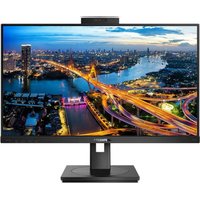
V Line 243V7QSB - Ekran PHILIPS - Bezpłatna instrukcja obsługi
Znajdź bezpłatnie instrukcję urządzenia V Line 243V7QSB PHILIPS w formacie PDF.


| Typ produktu | Monitor biurowy |
| Model | 243V7QSB |
| Marka | Philips V Line |
| Przekątna ekranu | 23,8 cala |
| Rozdzielczość | 1920 x 1080 (Full HD) |
| Typ matrycy | IPS |
| Czas reakcji | 5 ms (GtG) |
| Częstotliwość odświeżania | 60 Hz |
| Złącza | VGA, HDMI 1.4, DVI-D (opcjonalnie) |
| Wbudowane głośniki | Nie |
| Regulacja pochylenia | -5° do 20° |
| VESA mount | 100 x 100 mm |
| Wymiary (z podstawą) | 540 x 414 x 200 mm |
| Waga (z podstawą) | 3,5 kg |
| Pobór mocy (typowy) | 17 W |
| Pobór mocy (standby) | <0,5 W |
| Zasilanie | 100–240 V AC, 50/60 Hz |
| Technologie ochrony wzroku | Flicker-free, Low Blue Light |
| Kolor obudowy | Czarny |
| Zawartość zestawu | Monitor, kabel HDMI, kabel VGA, kabel zasilający, dokumentacja |
| Gwarancja | 2 lata (w zależności od regionu) |
Często zadawane pytania - V Line 243V7QSB PHILIPS
Pytania użytkowników dotyczące V Line 243V7QSB PHILIPS
0 pytanie dotyczące tego urządzenia. Odpowiedz na te, które znasz, lub zadaj własne.
Zadaj nowe pytanie dotyczące tego urządzenia
Pobierz instrukcję dla swojego Ekran w formacie PDF za darmo! Znajdź swoją instrukcję V Line 243V7QSB - PHILIPS i weź swoje urządzenie elektroniczne z powrotem w ręce. Na tej stronie opublikowane są wszystkie dokumenty niezbędne do korzystania z urządzenia. V Line 243V7QSB marki PHILIPS.
INSTRUKCJA OBSŁUGI V Line 243V7QSB PHILIPS
PL Podręcznik użytkownika 1
Serwis i gwarancja 22
Rozwiązywanie problemów i FAQ 26
Spis treści
1. Ważne 1
1.1 Środki bezpieczeństwa i konserwacja....1
1.2 Konwencje zapisu ....4
1.3 Usuwanie produktu i materiałów opakowania....4
2. Ustawienia monitora ......6
2.1 Instalacja....6
2.2 Działanie monitora....9
2.3 Odłącz wspornik i podstawę.....12
3. Optymalizacja obrazu....13
3.1 SmartImage 13
3.2 SmartContrast....15
4. Dane techniczne....16
4.1 Rozdzielczość i tryby ustawień wstępnych .....20
5. Zarządzanie zasilaniem .....21
6. Serwis i gwarancja....22
6.1 Zasady firmy Philips dotyczące defektu pikseli monitorów z płaskim panelem....22
6.2 Serwis i gwarancja....25
7. Rozwiązywanie problemów i FAQ26
7.1 Rozwiązywanie problemów ..... 26
7.2 Ogólne pytania FAQ 28
1. Ważne
Ten elektroniczny podręcznik użytkownika jest przeznaczony dla wszystkich użytkowników monitora Philips. Należy poświęcić trochę czasu na przeczytanie tego podręcznika użytkownika, przed rozpoczęciem używania monitora. Zawiera on ważne informacje i uwagi dotyczące używania monitora.
Produkt firmy Philips jest objęty gwarancją pod warunkiem właściwej obsługi i używania go zgodnie z przeznaczeniem i z właściwymi instrukcjami obsługi oraz po przedstawieniu oryginału faktury lub paragonu kasowego, zawierającego datę zakupu, nazwę dostawcy oraz model i numer seryjny produktu.
1.1 Środki bezpieczeństwa i konserwacja
Ostrzeżenia
Używanie elementów sterowania, regulacji lub innych procedur niż te, które opisano w niniejszej dokumentacji, może spowodować porażenie prądem i/lub zagrożenia mechaniczne.
Należy przeczytać i zastosować się do podanych instrukcji podczas podłączania i używania monitora komputerowego:
Działanie
- Monitor należy chronić przed bezpośrednim światłem słonecznym, bardzo silnym, jasnym światłem i trzymać go z dala od źródła ciepła. Długotrwała ekspozycja na tego rodzaju środowisko, może spowodować rozbarwienie i uszkodzenie monitora.
- Wyświetlacz należy trzymać z dala od oleju. Olej może zniszczyć plastikową pokrywę wyświetlacza, co spowoduje utratę gwarancji.
- Należy usunąć jakiekolwiek obiekty, które mogą blokować szczeliny wentylacyjne lub uniemożliwić prawidłowe chłodzenie elementów elektronicznych monitora.
- Nie wolno blokować szczelin wentylacyjnych obudowy.
- Podczas ustawiania monitora należy upewnić się, że zapewniony jest łatwy dostęp do wtyki i gniazda zasilania.
- Jeśli monitor został wyłączony poprzez odłączenie kabla zasilającego lub przewodu prądu stałego, w celu uzyskania normalnego działania, należy zaczekać 6 sekund przed ponownym podłączeniem kabla zasilającego lub przewodu prądu stałego.
- Przez cały czas eksploatacji monitora, należy używać przewodów zasilających z certyfikatem, dostarczonych przez firmę Philips. Brak przewodu zasilającego należy zgłosić do lokalnego punktu serwisowego. (Sprawdź informacje kontaktowe serwisu w Instrukcji z informacjami o przepisach i serwisie.)
- Należy używać z określonym zasilaniem. Monitor należy używać wyłącznie z określonym zasilaniem. Nieprawidłowe napięcie zasilania będzie skutkować nieprawidłowym działaniem i może spowodować pożar albo porażenie prądem elektrycznym.
- Należy chronić kabel. Nie należy ciągnąć lub zginać kabla zasilającego i kabla sygnałowego. Nie należy umieszczać monitora lub jakichkolwiek ciężkich obiektów na kablach, uszkodzenie kabli może spowodować pożar lub porażenie prądem elektrycznym.
1. Ważne
- W czasie działania nie należy narażać monitora na silne drgania lub uderzenia.
- Aby uniknąć potencjalnego uszkodzenia, na przykład odklejanie panela przez ramkę, monitora nie należy nachyłać w dół pod kątem większym niż 5 stopni. Nachylenie w dół pod kątem większym niż 5 stopni, może spowodować uszkodzenie nie objęte gwarancją.
- Podczas działania lub przenoszenia nie należy uderzać lub dopuszczać do upadku monitora.
-
Zbyt długie patrzenie na ekran monitora może być przyczyną zmęczenia oczu. Bardziej zalecane jest robienie krótszych a częstszych przerw w pracy niż dłuższych i rzadszych. Na przykład przerwa trwająca 5–10 minut po 50–60 minutach ciągłego patrzenia na ekran jest lepszym rozwiązaniem niż 15-minutowa przerwa co dwie godziny. Poniższe czynności pomogą w uniknięciu zmęczenia oczu podczas ciągłego korzystania z monitora:
-
Patrzenie na obiekty znajdujące się w różnych odległościach po długim czasie patrzenia na ekran.
- Świadome często muganie podczas pracy.
- Zamknięcie oczu i delikatne obracanie nimi w celu rozluźnienia.
- Ustawienie monitora pod odpowiednim kątem i na wysokości dostosowanej do wzrostu użytkownika.
- Ustawienie odpowiedniego poziomu jasności i kontrastu.
- Dostosowanie oświetlenia w pomieszczeniu tak, aby było zbliżone do jasności ekranu;
unikanie światła jarzeniowego i powierzchni słabo odbijających światło.
- Wizyta u lekarza po wystąpieniu niepokojących objawów.
Konserwacja
- Aby chronić monitor przed możliwym uszkodzeniem nie należy nadmiernie naciskać na panel LCD. Podczas przenoszenia monitora, przy podnoszeniu należy chwytać za ramę; nie należy podnosić monitora umieszczając ręce lub palce na panelu LCD.
- Środki czyszczące na bazie oleju mogą uszkodzić plastikowe części, co spowoduje utratę gwarancji.
- Jeśli monitor nie będzie używany w dłuższym okresie czasu, należy go odłączyć od zasilania.
- Przed czyszczeniem lekko zwilżoną szmatką należy odłączyć monitor od zasilania. Ekran można wycierać suchą szmatka, przy wyłączonym zasilaniu. Jednakże, nigdy nie należy używać do czyszczenia monitora rozpuszczalników organicznych, takich jak alkohol lub opartych na amoniaku płynów.
- Aby uniknąć ryzyka porażenia lub trwałego uszkodzenia zestawu, nie należy narażać monitora na działanie kurzu, deszczu, wody, lub nadmiernej wilgoci.
- Po zamoczeniu monitora, należy go jak najszybciej wytrzeć suchą szmatką.
- Jeśli do wnętrza monitora przedostanie się obca substancja lub woda, należy natychmiast wyłączyć zasilanie i odłączyć przewód zasilający. Następnie, należy usunąć obcą substancję lub wodę i wysłać monitor do punktu naprawczego.
Ważne
- Nie należy przechowywać lub używać monitora w miejscach narażonych na oddziaływanie ciepła, bezpośredniego światła słonecznego lub ekstremalnie niskich temperatur.
- Aby zapewnić najlepsze funkcjonowanie monitora i jego długą żywotność należy go używać w miejscach, w których temperatura i wilgotność mieści się w podanym zakresie.
• Temperatura: 0 - 40°C 32 - 104°F
• Wilgotność: 20 - 80% RH
Ważne informacje dotyczące wypalania obrazu/powidoku
- Po pozostawieniu monitora bez nadzoru należy zawsze uaktywniać program wygaszacza ekranu z ruchomym obrazem. Aby zapobiec pozostawaniu na monitorze trwałego, statycznego obrazu należy zawsze uaktywniać aplikację do okresowego odświeżania ekranu. Wydłużone nieprzerwane wyświetlanie stałych lub nieruchomoch obrazów, może spowodować na ekranie „wypalenie”, znane również jako „powidok” lub „poobraz”.
- „Wypalenie”, „poobraz” lub „powidok” to dobrze znane zjawisko dotyczące technologii LCD. W większości przypadków, „wypalenie” lub „powidok” albo „poobraz” znika stopniowo po pewnym czasie od wyłączenia zasilania.
Ostrzeżenie
Nie uaktywnianie wygaszacza ekranu lub aplikacji okresowego odświeżania ekranu, może spowodować poważne symptomy „wypalenia” lub „poobrazu” albo „powidoku”, które nie znikną i nie można będzie ich naprawić.
Wspomniane uszkodzenie nie podlega gwarancji.
Serwis
- Pokrywę obudowy może otwierać wyłącznie wykwalifikowany personel serwisu.
- Jeśli wymagane są jakiekolwiek dokumenty dotyczące naprawy lub integracji należy się skontaktować z lokalnym punktem serwisowym. (Sprawdź informacje kontaktowe serwisu w Instrukcji z informacjami o przepisach i serwisie.)
- Informacje dotyczące transportu, można uzyskać w części "Specyfikacje techniczne".
- Nie wolno pozostawiać monitora w samochodzie/bagażniku nagrzewanym bezpośrednimi promieniami słońca.
Uwaga
Jeśli monitor nie działa normalnie, lub gdy nie ma pewności, którą procedurę zastosować podczas wykonywania instrukcji działania należy skontaktować się z technikiem serwisu.
1.2 Konwencje zapisu
Konwencje zapisu zastosowane w niniejszym dokumencie wykorzystują następujące elementy.
Uwagi, przestrogi i ostrzeżenia
W tej instrukcji pewne bloki tekstu mogą być wyróżnione poprzez zastosowanie pogrubienia lub pochylenia czcionki, mogą też towarzyszyć im ikony. Bloki takie zawierają uwagi, przestrogi lub ostrzeżenia. Są one wykorzystywane w następujący sposób:

Uwaga
Ta ikona wskazuje ważną informację i poradę, pomocą w lepszym wykorzystaniu możliwości sprzętu.

Przestroga
Ta ikona wskazuje informacje, jak uniknąć potencjalnego uszkodzenia sprzętu lub utraty danych.

Ostrzeżenie
Ta ikona wskazuje możliwość powstania zagrożenia dla zdrowia lub życia oraz wskazuje sposób uniknięcia problemu.
Niektóre ostrzeżenia mogą mieć inną formę oraz występować bez ikon. W takich przypadkach określony sposób prezentacji ostrzeżenia jest wskazywany przez odpowiednie przepisy.
1.3 Usuwanie produktu i materiałów opakowania
WEEE (Waste Electrical and Electronic Equipment [Utylizacja odpadów elektrycznych i elektronicznych])

2. Ustawienia monitora
2.1 Instalacja
1 Zawartość opakowania
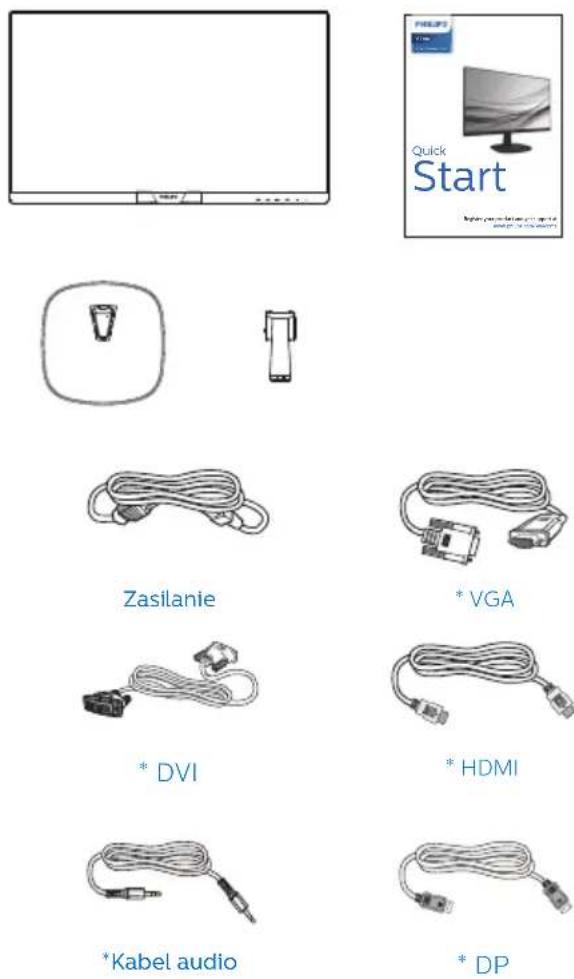
*Zależnie od regionu.
2 Instalacja podstawy
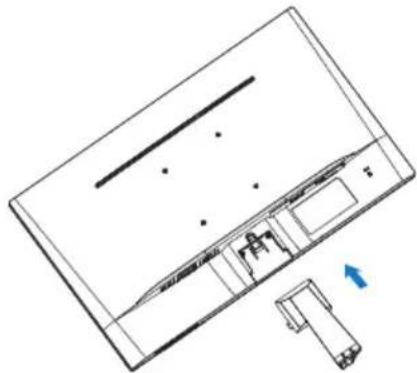
- Monitor należy umieścić ekranem w dół na miękkiej i gładkiej powierzchni uważając, aby uniknąć porysowań lub uszkodzenia ekranu.
- Przymocuj/wsuń kolumnę podstawy w odpowiednim miejscu monitora do momentu usłyszenia dźwięku kliknięcia oznaczającego prawidłowe zamocowanie.
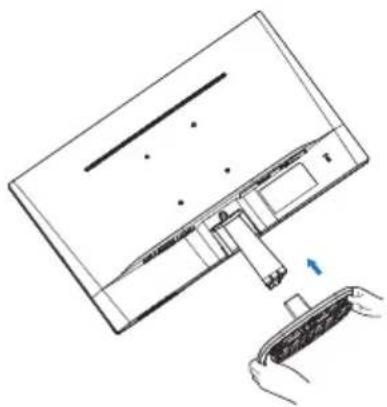
- Przytrzymaj podstawę monitora obydwiema rękami i pewnie zamontuj podstawę na kolumnie podstawy.
2. Ustawienia monitora
3 Podłączanie do komputera PC
2X3V7QS
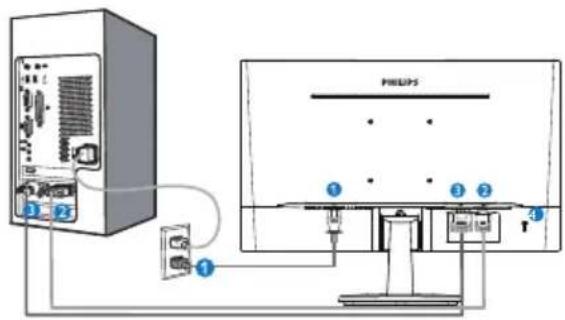
1 Wejście zasilania prądem zmiennym
2 WejścieVGA
3 Wejście DVI-D (dla wybranych modeli)
4 Blokada Kensngton zabezpieczenia przed kradzieżą
2X3V7QHA
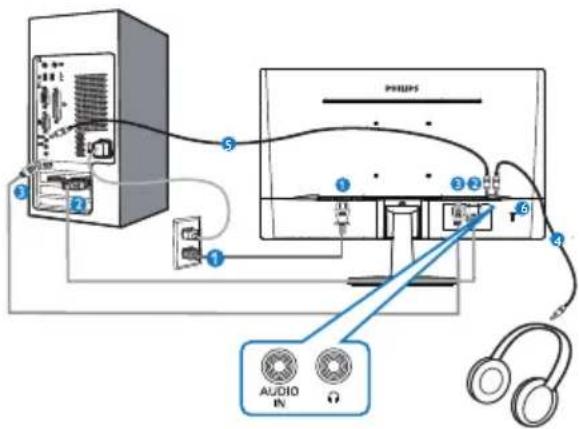
1 Wejście zasilania prądem zmiennym
② Wejście VGA
3 Wejście HDMI
4 Wejście słuchawek
5 Wejście audio
6 Blokada Kensngton zabezpieczenia przed kradzieżą
2X3V7QHS
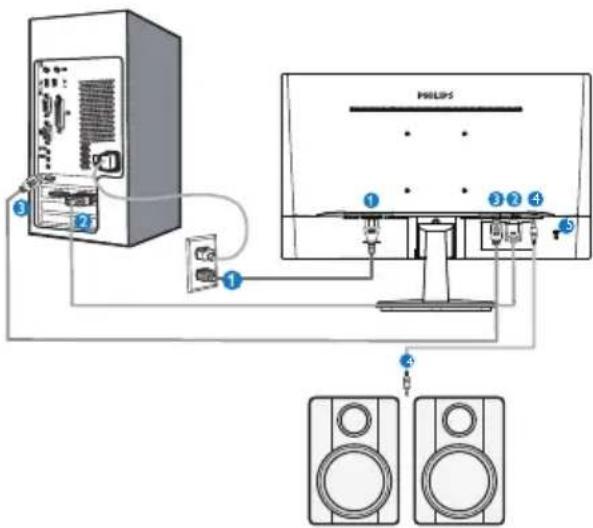
1 Wejście zasilania prądem zmiennym
② Wejście VGA
3 Wejście HDMI
4 Wyjście audio HDMI
5 Blokada Kensington zabezpieczenia przed kradzieżą
2X3V7QDA

1 Wejście zasilania prądem zmiennym
2 WejścieVGA
3 WejścieDVI
4 Wejście HDMI
5 Wyjście słuchawek
6 Wejście audio
7 Blokada Kensngton zabezpieczenia przed kradzieżą
2. Ustawienia monitora
2X3V7QDS

1 Wejście zasilania prądem zmiennym
2 WejścieVGA
3 WejścieDVI
4 Wejście HDMI
5 Wyjście audio HDMI
6 Blokada Kensngton zabezpieczenia przed kradzieżą
2X3V7QJA
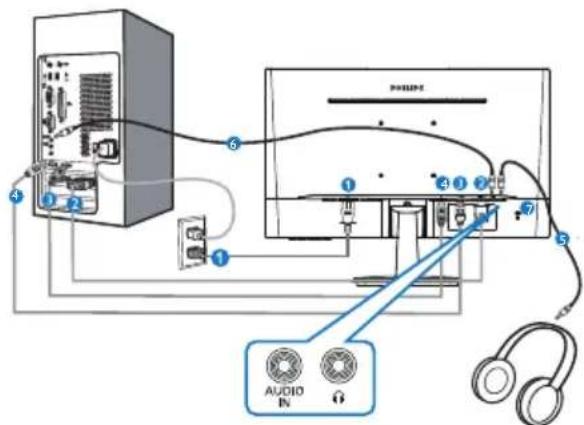
1 Wejście zasilania prądem zmiennym
② WejścieVGA
3 Wejście HDMI
4 Wejście DisplayPort
5 Wyjście słuchawek
6 Wejście audio
7 Blokada Kensngton zabezpieczenia przed kradzieżą
Połączenie z komputerem PC
- Podłącz pewnie przewód zasilający do złącza z tyłu monitora.
- Wyłącz komputer i odłącz kabel zasilający.
- Podłącz kable sygnałowe monitora do złącza wideo w tylnej części komputera.
- Podłącz kabel zasilający komputera i monitora do pobliskiego gniazda.
- Włącz komputer i monitor. Jeśli na monitorze pojawi się obraz, oznacza to, że instalacja została zakończona.
2.2 Działanie monitora
1 Opis elementów produktu widocznych z przodu
2X3V7QS, 2X3V7QHS, 2X3V7QDS
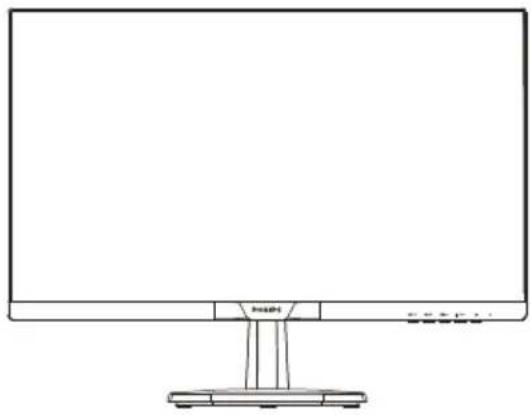
| 1 | ∅ | WŁĄCZENIE i WYŁĄCZENIE zasilania monitora. |
| 2 | ∅/OK | Dostęp do menu OSD. Potwierdzenie regulacji OSD. |
| 3 | ▲▼ | Dopasowanie menu OSD. |
| 4 | Regulacja poziomu jasności. | |
| 5 | Zmiana źródła wejścia sygnału. | |
| AUTO | Automatyczna regulacja monitora.(dla wybranych modeli) | |
| 6 | Powrót do poprzedniego poziomu menu OSD. |
| 7 | SmartImage. Dostępnych jest kilka opcji: EasyRead, Biuro, Zdjęcia, Filmy, Gry, Ekonomiczny, Tryb LowBlue i Wył. |
2X3V7QHA, 2X3V7QDA, 2X3V7QJA
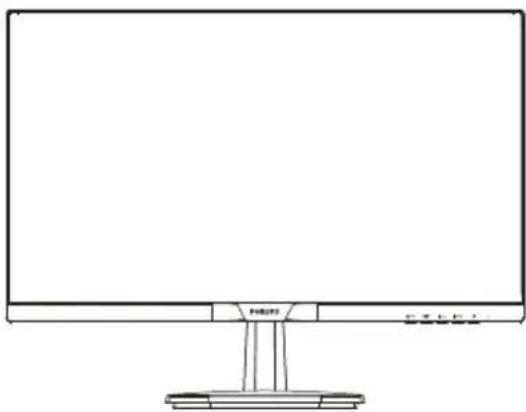
| 1 | WŁĄCZENIE i WYŁĄCZENIE zasilania monitora. | |
| 2 | /OK | Dostęp do menu OSD. Potwierdzenie regulacji OSD. |
| 3 | ▲▼ | Dopasowanie menu OSD. |
| 4 | Regulacja głośności głośni-ka. | |
| 5 | Zmiana źródła wejścia sygnału. | |
| 6 | Powrót do poprzedniego poziomu menu OSD. | |
| 7 | SmartImage. Dostępnych jest kilka opcji: EasyRead, Biuro, Zdjęcia, Filmy, Gry, Ekonomiczny, Tryb LowBlue i Wył. |
2 Opis menu ekranowego OSD
Co to jest On-Screen Display (OSD)?
OSD (On-Screen Display [Menu ekanowe]) to funkcja dostępna we wszystkich monitorach LCD Philips. Umożliwia ona regulację przez użytkownika parametrów wyświetlania ekranu lub bezpośredni wybór funkcji monitorów w oknie instrukcji ekranowych. Przyjazny dla użytkownika interfejs ekranowy jest pokazany poniżej:
2X3V7QS

Podstawowe i proste instrukcje dotyczące przycisków sterowania
W pokazanym wyżej OSD, można nacisnąć przyciski ▼▲ na panelu przednim monitora w celu przesunięcia kursora i nacisnąć przycisk OK w celu potwierdzenia lub zmiany.
Menu OSD
Poniżej zamieszczony jest widok ogólny struktury menu ekranowego OSD. Można go wykorzystać jako punkt odniesienia przy późniejszym wykonywaniu różnych regulacji.
Main menu Sub menu

2. Ustawienia monitora
3 Powiadomienie o rozdzielczości
Ten monitor działa optymalnie przy jego rozdzielczości oryginalnej, 1920 × 1080. Po uruchomieniu monitora przy innej rozdzielczości, na ekranie zostanie wyświetlony komunikat alarmu: Najlepsze wyniki daje 1920 × 1080.
Alarm dotyczący wyświetlania w innej rozdzielczości niż rozdzielczość oryginalna, można wyłączyć w menu Setup (Ustawienia) OSD (On Screen Display [menu ekranowe]).
4 Funkcje fizyczne
Nachylanie
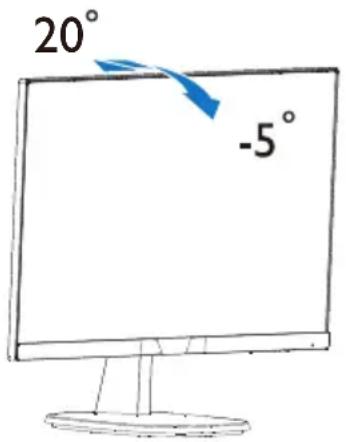
Ostrzeżenie
- Aby uniknąć potencjalnego uszkodzenia ekranu, takiego jak odklejanie panela przez ramkę, monitora nie należy nachylać w dół pod kątem większym niż 5 stopni.
- Podczas regulacji kata monitora nie należy naciskać ekranu. Należy chwytać wyłącznie za ramkę.
2.3 Odłącz wspornik i podstawę
Przed rozpoczęciem demontażu podstawy monitora należy wykonać wymienione poniżej instrukcje, aby uniknąć możliwych uszkodzeń lub obrażeń.
- Umieść monitor ekranem w dół na gładkiej powierzchni, uważając, aby nie zarysować lub nie uszkodzić ekranu.

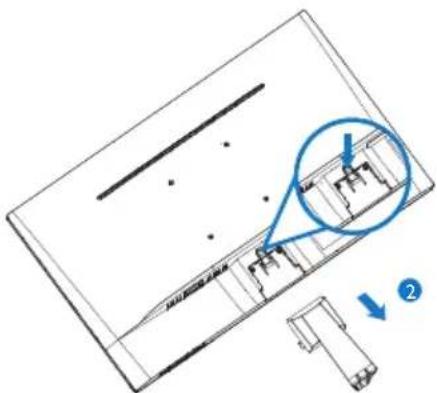
- Naciśnij zatrzaski blokujące w celu odłączenia podstawy z kolumny podstawy.
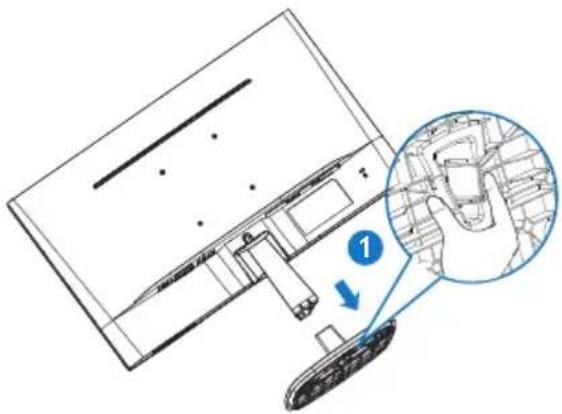
- Naciśnij przycisk zwolnienia w celu odłączenia komumny podstawy.
Ten monitor umożliwia montaż w standardzie montażowym VESA 100mm x 100mm. Śruba M4 do montażu w standardzie VESA. W celu montażu na ścianie należy zawsze kontaktować się z producentem.
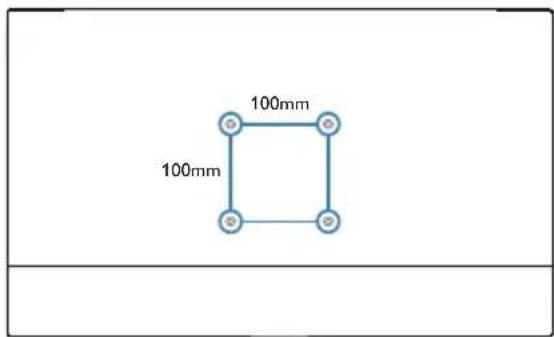
* Konstrukcja wyświetlacza może się różnić od pokazanej na ilustracji.
Ostrzeżenie
- Aby uniknąć potencjalnego uszkodzenia ekranu, takiego jak odklejanie panela przez ramkę, monitora nie należy nachylać w dół pod kątem większym niż 5 stopni.
- Podczas regulacji kata monitora nie należy naciskać ekranu. Należy chwytać wyłącznie za ramkę.
3. Optymalizacja obrazu
3.1 SmartImage
1 Co to jest?
Funkcja SmartImage udostępnia ustawienia wstępne optymalizujące obraz dla różnego rodzaju treści, dynamicznie dostosowując jasność, kontrast, kolor i ostrość w czasie rzeczywistym. Niezależnie od pracy z aplikacjami tekstowymi, wyświetlania obrazów czy oglądania filmów, funkcja SmartImage Philips zapewnia doskonałe, zoptymalizowane działanie monitora.
2 Dlaczego jest mi to potrzebne?
Wymagany jest monitor zapewniający zoptymalizowane wyświetlanie wszystkich ulubionych rodzajów treści, a oprogramowanie SmartImage dynamicznie dostosowuje jasność, kontrast, kolor i ostrość w czasie rzeczywistym w celu poprawy wrażeń podczas oglądania obrazu na monitorze.
3 Jak to działa?
SmartImage to zastrzeżona, wiodąca technologia firmy Philips analizująca wyświetlane na ekranie treści. Na podstawie wybranego scenariusza funkcja SmartImage dynamicznie poprawia kontrast, nasycenie kolorów oraz ostrość obrazów, poprawiając wygląd wyświetlanych elementów - a wszystko to w czasie rzeczywistym, po naciśnięciu jednego przycisku.
4 Jak włączyć funkcję SmartImage?
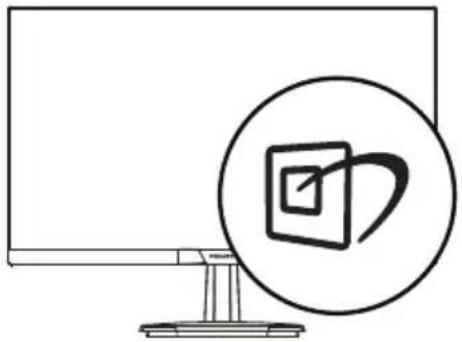
- Naciśnij celu uruchomienia na ekranie wyświetlacza funkcji SmartImage;
- Kontynuuj naciskanie ▼▲ w celu przełączenia pomiędzy EasyRead, Biuro, Zdjęcia, Filmy, Gry, Ekonomiczny, Tryb LowBlue i Wył.
- Funkcja SmartImage ekranu pozostanie widoczna na ekranie przez 5 sekund lub w celu potwierdzenia można także nacisnąć przycisk OK.
Dostępnych jest kilka opcji: EasyRead, Biuro, Zdjęcia, Filmy, Gry, Ekonomiczny, Tryb LowBlue i Wył.
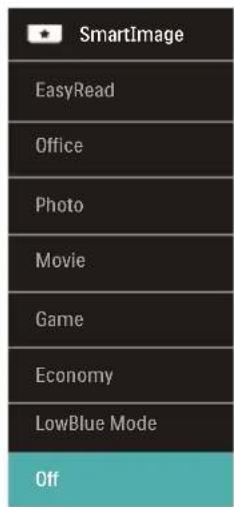
3. Optymalizacja obrazu
- EasyRead: Pomaga w poprawieniu czytania tekstu w oparciu o takie aplikacje jak ebook PDF. Poprzez użycie specjalnego algorytmu, który zwiększa kontrast i ostrość krawędzi tekstu, wyświetlacz jest zoptymalizowany do bezstresowego czytania, poprzez regulację jasności, kontrastu i temperatury barwowej monitora.
- Office (Biuro): Uwydatnia tekst i obniża jasność w celu zwiększenia czytelności i zmniejszenia zmęczenia oczu. Tryb ten znacząco poprawia czytelność i wydajność podczas pracy z arkuszami kalkulacyjnymi, plikami PDF, zeskanowanymi artykułami lub innymi ogólnymi aplikacjami biurowymi.
- Photo (Zdjęcia): Ten profil łączy nasycenie kolorów, dynamiczny kontrast i poprawę ostrości w celu wyświetlania zdjęć i innych obrazów ze znakomitą przejrzystością i w żywych kolorach - wszystko to bez artefaktów i wyblakłych kolorów.
- Movie (Film): Zwiększona jaskrawość, pogłębione nasycenie kolorów, dynamiczny kontrast i duża ostrość zapewniają wyświetlanie każdego szczegółu ciemniejszych obszarów filmów, bez rozmycia kolorów w miejscach jaśniejszych, z zachowaniem dynamicznych wartości naturalnych najlepszego wyświetlania obrazów wideo.
-
Game (Gry): Włącz obwód over drive dla uzyskania najlepszego czasu odpowiedzi, zmniejszenia drżenia krawędzi szybko poruszających się po ekranie obiektów, poprawienia współczynnika kontrastu dla jasnego i ciemnego schematu, ten profil zapewnia najlepsze możliwości dla graczy.
-
Economy (Ekonomiczny): W tym profilu dostosowywane są jasność i kontrast i dokładnie dopasowywane podświetlenie w celu prawidłowego wyświetlania codziennych aplikacji biurowych i uzyskania niższego zużycia energii.
- LowBlue Mode (Tryb LowBlue): Badania w zakresie efektywności widzenia wykazały, że tak jak promieniowanie ultrafioletowe może przyczyniać się do uszkodzenia oczu, również krótkofalowe promieniowanie światła niebieskiego z ekranów LED może z czasem prowadzić do uszkodzenia oczu i wpływać na zdolność widzenia. W trybie LowBlue firmy Philips, który opracowano z myślą o utrzymaniu dobrego stanu zdrowia, wykorzystywana jest technologia inteligentnego oprogramowania, która redukuje emisję szkodliwego krótkofalowego światła niebieskiego.
• Off (Wył.): Brak optymalizacji poprzez SmartImage.
Uwaga
Tryb LowBlue firmy Philips jest zgodny z certyfikatem ograniczonej emisji światła niebieskiego TUV. Tryb ten można włączyć, naciskając przycisk skrótu 📞, a następnie przycisk w celu wybrania pozycji Tryb LowBlue. Zapoznaj się z opisaną powyżej procedurą wyboru funkcji SmartImage.
3.2 SmartContrast
1 Co to jest?
Unikatowa technologia, dynamicznie analizująca wyświetlaną treść i automatycznie optymalizująca współczynnik kontrastu monitora w celu zapewnienia maksymalnej przejrzystości wizualnej i przyjemności płynącej z oglądania, przez zwiększanie podświetlenia w celu uzyskania wyraźniejszych, bardziej czystych i jaśniejszych obrazów lub zmniejszanie podświetlenia w celu wyraźnego wyświetlania obrazów na ciemnym tle.
2 Dlaczego jest mi to potrzebne?
Wymagana jest najlepsza klarowność wizualna i komfort podczas oglądania wszystkich rodzajów treści. SmartContrast dynamicznie reguluje kontrast i dostosowuje podświetlenie w celu uzyskania wyraźnych, czystych, jasnych obrazów podczas gier lub oglądania filmów albo wyraźnego, czytelnego tekstu przy pracy biurowej. Zmniejszenie zużycia energii monitora zapewnia oszczędność pieniędzy i wydłużenie żywotności monitora.
3 Jak to działa?
Po uaktywnieniu funkcji SmartContrast, analizuje ona wyświetlaną zawartość w czasie rzeczywistym w celu dostosowania kolorów i intensywności podświetlenia. Funkcja ta dynamicznie poprawia kontrast, zapewniając doskonałą jakość podczas oglądania video lub podczas gier.
4. Dane techniczne
| Obraz/ekran | |
| Typ panela monitora Technologia IPS | |
| Podświetlenie System W-LED | |
| Rozmiar panela | 223V7: 21,5" W (54,6 cm)243V7: 23,8" W (60,5 cm)273V7: 27" W (68,6 cm) |
| Współczynnik proporcji | 16:9 |
| Optymalna rozdzielczość 1920 × | 1080 @60Hz |
| Współczynnik kontrastu (typowo) | 1,000:1 |
| Podziałka pikseli | 223V7: 0,248 x 0,248 mm243V7: 0,275 x 0,275 mm273V7: 0,311 x 0,311 mm |
| Kąt widzenia 178° (w poziomie)/ | 178° (w pionie) przy C/R > 10 |
| Brak migotania TAK | |
| Poprawianie obrazu SmartImage | |
| Kolory wyświetlacza 16,7 M | |
| Częstotliwość odświeżania w pionie | 56Hz - 76Hz |
| Częstotliwość pozioma 30kHz - | 83kHz |
| sRGB TAK | |
| Tryb LowBlue TAK | |
| Możliwości podłączeń | |
| Złącza sygnałowe | 2X3V7QS: VGA(Analogowy), DVI(Cyfrowy) (dla wybranych modeli)2X3V7QH: VGA(Analogowy), HDMI(Cyfrowy)2X3V7QD: VGA(Analogowy), DVI(Cyfrowy), HDMI(Cyfrowy)2X3V7QJ: VGA(Analogowy), HDMI(Cyfrowy), DisplayPort(Cyfrowy) |
| Sygnał wejścia Separate Sync, Sync on Green | |
| Wejście/wyjście audio | 2X3V7QHA, 2X3V7QDA, 2X3V7QJA: Wejście audio PC, wyjście słuchawkowe2X3V7QHS, 2X3V7QDS: Wyjście audio HDMI |
| Udogodnienia | |
| Wbudowany głośnik | 2 W x 2 (2X3V7QHA, 2X3V7QDA, 2X3V7QJA) |
| Udogodnienia użytkownika | 2X3V7QS, 2X3V7QHS, 2X3V7QDS:☎/◄ ►/▼ or AUTO/▼ ⚙/▲ ☎/OK ⏻2X3V7QHA, 2X3V7QDA, 2X3V7QJA:☎/◄ ►/▼ 📞/▲ ☎/OK ⏻ |
- Dane techniczne
| Języki OSD | Angielski, Niemiecki, Hiszpański, Francuski, Włoski, Węgierski, Flamandzki, Portugalski, Brazylijski portugalski, Polski, Rosyjski, Szwedzki, Fiński, Turecki, Czeski, Ukraiński, Chiński uproszczony, Japoński, Koreański, Grecki, Chiński tradycyjny | ||
| Inne udogodnienia | Montaż VESA (100×100 mm), blokada Kensington | ||
| Zgodność ze standardem Plug and Play | DDC/CI, sRGB, Windows 7/Windows 8/Windows 8.1/Windows 10, Mac OSX | ||
| Podstawa | |||
| Nachylanie -5 / +20 | |||
| Zasilanie (223V7) | |||
| Zużycie energii | Napięcie prądu zmiennego: 100 V AC, 60 Hz | Napięcie prądu zmiennego: 115 V AC, 60 Hz | Napięcie prądu zmiennego: 230 V AC, 50 Hz |
| Normalne działanie 19,75 W | (W(typ.) 20,01 W(typ.) | 20,63 W(typ.) | |
| Uśpienie (Tryb gotowości) | 0,5 W 0,5 W 0,5 W | ||
| Tryb wyłączenia 0,5 W 0,5 | W 0,5 W | ||
| Odprowadzanie ciepła* | Napięcie prądu zmiennego: 100 V AC, 60 Hz | Napięcie prądu zmiennego: 115 V AC, 60 Hz | Napięcie prądu zmiennego: 230 V AC, 50 Hz |
| Normalne działanie | 77,52 BTU/h (typ.) | 78,50 BTU/h (typ.) | 80,97 BTU/h (typ.) |
| Uśpienie (Tryb gotowości) | 1.71 BTU/h 1.71 BTU/h 1.71 BTU/h | ||
| Tryb wyłączenia 1.71 BTU/h | 1.71 BTU/h 1.71 BTU/h | ||
| Wskaźnik LED zasilania | Tryb włączenia: Białe, tryb gotowości/uśpienia: Białe (migające) | ||
| Zasilacz | Wbudowany, 100 - 240 V AC, 50 - 60 Hz | ||
| Zasilanie (243V7) | |||
| Zużycie energii | Napięcie prądu zmiennego: 100 V AC, 60 Hz | Napięcie prądu zmiennego: 115 V AC, 60 Hz | Napięcie prądu zmiennego: 230 V AC, 50 Hz |
| Normalne działanie 20,52 W | (W(typ.) 20,89 W(typ.) 21,25 W(typ.) | ||
| Uśpienie (Tryb gotowości) | 0,5 W 0,5 W 0,5 W | ||
| Tryb wyłączenia 0,5 W 0,5 | W 0,5 W | ||
| Odprowadzanie ciepła* | Napięcie prądu zmiennego: 100 V AC, 60 Hz | Napięcie prędu zmiennego: 115 V AC, 60 Hz | Napięcie prądu zmiennego: 230 V AC, 50 Hz |
| Normalne działanie | 67,58 BTU/h (typ.) | 70,10 BTU/h (typ.) | 71,67 BTU/h (typ.) |
| Uśpienie (Tryb gotowości) | 1.71 BTU/h 1.71 BTU/h 1.71 BTU/h | ||
| Tryb wyłączenia 1.71 BTU/h | 1.71 BTU/h 1.71 BTU/h | ||
| Wskaźnik LED zasilania | Tryb włączenia: Biała, tryb gotowości/uśpienia: Biała (migające) | ||
| Zasilacz | Wbudowany, 100 - 240 V AC, 50 - 60 Hz | ||
| Zasilanie (273V7QS, 273V7QD, 273V7QH) | |||
| Zużycie energii | Napięcie prąduzmiennego: 100V AC, 60 Hz | Napięcie prąduzmiennego: 115 VAC, 60 Hz | Napięcie prąduzmiennego: 230V AC, 50 Hz |
| Normalne działanie 26,07 W(typ.) 25,99 W(typ.) 25,70 W(typ.) | |||
| Uśpienie(Tryb gotowości) | 0,5 W 0,5 W 0,5 W | ||
| Tryb wyłączenia 0,5 W 0,5 W 0,5 W | |||
| Odprowadzanie ciepła* | Napięcie prąduzmiennego: 100V AC, 60 Hz | Napięcie prąduzmiennego: 115 VAC, 60 Hz | Napięcie prąduzmiennego: 230V AC, 50 Hz |
| Normalne działanie | 88,98 BTU/h(typ.) | 88,74 BTU/h(typ.) | 85,56 BTU/h(typ.) |
| Uśpienie(Tryb gotowości) | 1.71 BTU/h 1.71 BTU/h 1.71 BTU/h | ||
| Tryb wyłączenia 1.71 BTU/h | 1.71 BTU/h 1.71 BTU/h | ||
| Wskaźnik LED zasilania | Tryb wyłączenia: Białe, tryb gotowości/uśpienia: Białe(migające) | ||
| Zasilacz | Wbudowany, 100 - 240 V AC, 50 - 60 Hz | ||
| Zasilanie (273V7QJ) | |||
| Zużycie energii | Napięcie prąduzmiennego: 100V AC, 60 Hz | Napięcie prąduzmiennego: 115 VAC, 60 Hz | Napięcie prąduzmiennego: 230V AC, 50 Hz |
| Normalne działanie 25,17 W(typ.) 24,99 W(typ.) 25,19 W(typ.) | |||
| Uśpienie(Tryb gotowości) | 0,5 W 0,5 W 0,5 W | ||
| Tryb wyłączenia 0,3 W 0,3 W 0,3 W | |||
| Odprowadzanie ciepła* | Napięcie prąduzmiennego: 100V AC, 60 Hz | Napięcie prąduzmiennego: 115 VAC, 60 Hz | Napięcie prąduzmiennego: 230V AC, 50 Hz |
| Normalne działanie | 85,92 BTU/h(typ.) | 85,29 BTU/h(typ.) | 85,96 BTU/h(typ.) |
| Uśpienie(Tryb gotowości) | 1.71 BTU/h 1.71 BTU/h 1.71 BTU/h | ||
| Tryb wyłączenia 1.02 BTU/h | 1.02 BTU/h 1.02 BTU/h | ||
| Wskaźnik LED zasilania | Tryb wyłączenia: Białe, tryb gotowości/uśpienia: Białe(migające) | ||
| Zasilacz | Wbudowany, 100 - 240 V AC, 50 - 60 Hz | ||
| Wymiary | |||
| Produkt bez podstawy(S x W x G) | 490 x 296 x 45 mm(223V7)540 x 325 x 45 mm(243V7)612 x 367 x 45 mm(273V7) | ||
| Produkt z podstawą(S x W x G) | 490 x 368 x 195 mm(223V7)540 x 415 x 209 mm(243V7)612 x 453 x 227 mm(273V7) | ||
- Dane techniczne
| Wymiary opakowania w mm (SxWxG) | 575 x 440 x 113 mm(223V7)588 x 465 x 115 mm(243V7)664 x 452 x 134 mm(273V7) |
| Cieżar | |
| Produkt bez podstawy | 2,56 kg(223V7)3,10 kg(243V7QS, 243V7QD, 243V7QH)3,08 kg(243V7QJ)4,04 kg(273V7) |
| Produkt z podstawą | 2,92 kg(223V7)3,50 kg(243V7)4,50 kg(273V7) |
| Produkt z opakowaniem | 4,23 kg(223V7)4,82 kg(243V7)6,07 kg(273V7QS, 273V7QD, 273V7QH)6,09 kg(273V7QJ) |
| Warunki pracy | |
| Zakres temperatury (działanie) | 0°C do 40°C |
| Wilgotność względna (podczas pracy) | 20% do 80% |
| Ciśnienie atmosferyczne (podczas pracy) | 700 do 1060 hPa |
| Zakres temperatury (bez działania) | -20°C do 60°C |
| Wilgotność względna (gdy monitor nie pracuje) | 10% do 90% |
| Ciśnienie atmosferyczne (gdy monitor nie pracuje) | 500 do 1060 hPa |
| Ochrona środowiska naturalnego i oszczędzanie energii | |
| ROHS TAK | |
| Opakowanie W 100% nadające się do przetworzenia | |
| Specyficzne substancje Obudowa w 100% z PCV, bez BFR | |
| Obudowa | |
| Kolor | Black (Czarny)/White (Biały) lub inne opcje kolorów w zależności od regionu |
| Wykończenie Tekstura | |

Uwaga
Dane te mogą zostać zmienione bez powiadomienia. Przejdź do www.philips.com/support w celu pobrania najnowszej wersji ulotki.
4.1 Rozdzielczość i tryby ustawień wstępnych
1 Maksymalna rozdzielczość
2 Zalecana rozdzielczość
1920x1080@60Hz
| Częst. poz.(kHz) | Rozdzielczość | Częst. pion.(Hz) |
| 31,47 720 | x400 70,09 | |
| 31,47 640 | x480 59,94 | |
| 35,00 640 | x480 66,67 | |
| 37,86 640 | x480 72,81 | |
| 37,50 640 | x480 75,00 | |
| 35,16 800 | x600 56,25 | |
| 37,88 800 | x600 60,32 | |
| 48,08 800 | x600 72,19 | |
| 46,88 | 800x600 75,00 | |
| 47,73 | 832x624 74,55 | |
| 48,36 102 | 4x768 60,00 | |
| 56,48 102 | 4x768 70,07 | |
| 60,02 | 1024x768 75,03 | |
| 44,77 128 | 0x720 59,86 | |
| 60,00 128 | 0x960 60,00 | |
| 63,89 128 | 0x1024 60,02 | |
| 79,98 128 | 0x1024 75,03 | |
| 55,94 144 | 0x900 59,89 | |
| 70,64 144 | 0x900 74,98 | |
| 65,29 | 1680x1050 | 59,95 |
| 67,50 | 1920x1080 | 60,00 |
| 83,89 | 1920 x 1080 | 74,97(HDMI/DP) |
Uwaga
Należy pamiętać, że wyświetlacz działa najlepiej w oryginalnej rozdzielczości 1920
× 1080 @ 60Hz. Dla uzyskania najlepszej jakości wyświetlania należy zastosować się do zaleceń dotyczących rozdzielczości.
5. Zarządzanie zasilaniem
Jeśli karta graficzna obsługuje standard VESA DPM lub jeśli zainstalowano w komputerze odpowiednie oprogramowanie, monitor może automatycznie zmniejszać zużycie energii, gdy nie jest używany. Po wykryciu sygnału wejścia z klawiatury, myszy lub innego urządzenia wejścia, praca monitora zostanie automatycznie wznowiona. W tabeli poniżej przedstawiono zużycie energii i sygnalizowanie funkcji automatycznego oszczędzania energii:
223V7
| Definicja zarządzania zasilaniem | |||||
| Tryb VESA | Wi-deo | Synch. poz. | Synch. pion. | Zużyta energia | Kolor wskaźnika LED |
| Aktywny Wł | Tak Tak | 21,18 W (typ.) 29,56 W (maks.) | Biały | ||
| Uśpienie (Tryb goto-wości) | Wył. | Nie Nie | 0,5W (typowy) | Biały (migają-cy) | |
| Tryb wyłą-czenia | Wył. | -- | 0,5W (typowy) | Wył. | |
243V7
| Definicja zarządzania zasilaniem | |||||
| Tryb VESA | Wi- deo | Synch. poz. | Synch. pion. | Zużyta energia | Kolor wskaź- nika LED |
| Aktywny Wt. | Tak Tak | 21,39 W (typ.) 26,64 W (maks.) | Biały | ||
| Uśpienie (Tryb goto- wości) | Wył. | Nie Nie | 0,5W (typowy) | Biały (migają- cy) | |
| Tryb wyłą- czenia | Wył. | -- | 0,5W (typowy) | Wył. | |
| Definicja zarządzania zasilaniem | |||||
| Tryb VESA | Wi- deo | Synch. poz. | Synch. pion. | Zużyta energia | Kolor wskaźnika LED |
| Aktywny Wt. | Tak Tak | 26,38 W (typ.) 34,54 W (maks.) | Biały | ||
| Uśpienie (Tryb gotowo-ści) | Wył. | Nie Nie | 0,5W (typowy) | Biały (migają-cy) | |
| Tryb wyłącze-nia | Wył. | -- | 0,5W (typowy) | Wył. | |
273V7QJ
| Definicja zarządzania zasilaniem | |||||
| Tryb VESA | Wi- deo | Synch. poz. | Synch. pion. | Zużyta energia | Kolor wskaź-nika LED |
| Aktywny Wł. | Tak Tak | 25,28 W (typ.)37,05 W (maks.) | Biały | ||
| Uśpienie (Tryb gotowo-ści) | Wył. | Nie Nie | 0,5W (typowy) | Biały (migają-cy) | |
| Tryb wyłącze-nia | Wył. | -- | 0,3W (typowy) | Wył. | |
W celu pomiaru zużycia energii tego monitora należy wykonać następujące ustawienia.
• Oryginalna rozdzielczość: 1920 × 1080
- Kontrast: 50%
- Jasność: 100%
- Temperatura barwowa: 6500k z pełnym wzorcem bieli
Uwaga
Dane te mogą zostać zmienione bez powiadomienia.
6. Serwis i gwarancja
6.1 Zasady firmy Philips dotyczące defektu pikseli monitorów z płaskim panelem
Firma Philips stara się dostarczać najwyższej jakości produkty. Wykorzystujemy niektóre najbardziej zaawansowane, przemysłowe procesy produkcji i surową kontrolę jakości. Mimo to czasami nie można uniknąć defektów pikseli lub subpikseli paneli TFT monitorów, stosowanych w monitorach z płaskim panelem. Żaden producent nie może zagwarantować, wykluczenia defektu pikseli ze wszystkich paneli, firma Philips gwarantuje natomiast, że każdy monitor w którym stwierdzi się niedopuszczalną ilość defektów, zostanie naprawiony lub wymieniony w ramach gwarancji. Niniejsza informacja objaśnia różne rodzaje defektu pikseli i definiuje dopuszczalną ilość defektów dla każdego ich rodzaju. Aby panel TFT monitora został zakwalifikowany do naprawy lub wymiany w ramach gwarancji, ilość występujących w nim defektów pikseli musi przekraczać dopuszczalne normy. Na przykład, nie może być uszkodzonych więcej niż 0,0004% podpikseli monitora. Poza tym, ponieważ niektóre rodzaje lub kombinacje defektów pikseli są zdecydowanie bardziej zauważalne, Philips ustanawia dla nich jeszcze wyższe normy jakościowe. Zasada ta obowiązuje na całym świecie.
![graph TD A["Subpiksele"] --> B["R"] A --> C["G"] A --> D["B"] E["Piksele"] --> F["R"] E --> G["G"] E --> H["B"]](/content/2026/06/1173610/images/2a5481c64ee73776201fb394347496dd1619a9e579c56fe3c6dcdc7289d90be7.jpg)
Piksele i subpiksele
Piksel lub inaczej element obrazu, składa się z trzech subpikseli w kolorach podstawowych: czerwonym, zielonym i niebieskim. Wiele pikseli tworzy razem
obraz. Gdy świecą wszystkie subpiksele danego piksela, trzy kolorowe subpiksele wyglądają jak pojedynczy biały piksel. Kiedy wszystkie subpiksele są ciemne, trzy kolorowe subpiksele wyglądają jak pojedynczy czarny piksel. Inne kombinacje świecących i ciemnych subpikseli wyglądają jak pojedyncze piksele o analogicznych kolorach.
Rodzaje defektów pikseli
Defekty pikseli i subpikseli objawiają się na ekranie w różny sposób. Istnieją dwie kategorie defektów pikseli, a każda z nich obejmuje kilka rodzajów defektów subpikseli.
Defekty jasnych plamek
Defekty jasnych plamek objawiają się w taki sposób, jakby piksele lub subpiksele stale świeciły lub były 'włączone'. Jasna plamka to subpiksel widoczny na ekranie, gdy monitor wyświetla ciemny wzór. Można wyróżnić następujące typy defektów jasnych plamek.
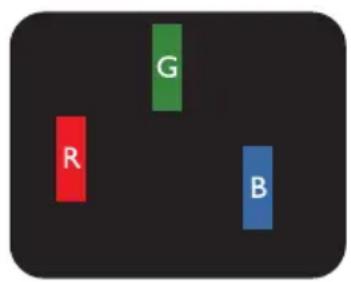
Jeden świejący czerwony, zielony lub niebieski subpiksel.

Dwa sąsiednie świecące subpiksele:
- Czerwony + niebieski = purpurowy
- Czerwony + zielony = żółty
- Zielony + niebieski = błękitny
(jasnoniebieski
6. Serwis i gwarancja
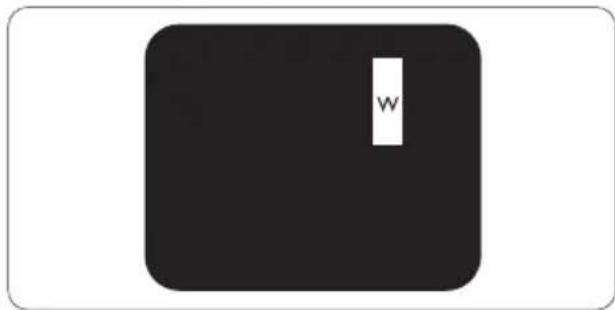
Trzy sąsiednie świecące subpiksele (jeden biały piksel).

Uwaga
Czerwona lub niebieska jasna plamka jest jaśniejsza o więcej niż 50 procent od sąsiednich plamek, a zielona jasna plamka jest o 30 procent jaśniejsza od sąsiednich plamek.
Defekty czarnych plamek
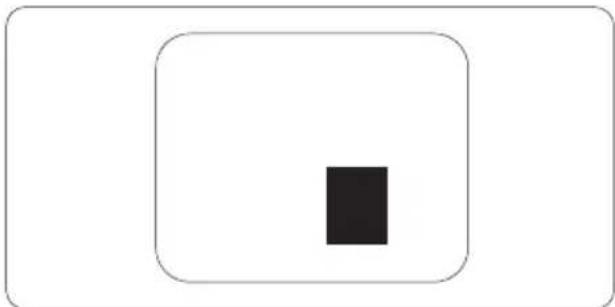
Defekty czarnych plamek objawiają się w taki sposób, jakby piksele lub subpiksele stale były ciemne lub 'wyłączone'. Ciemna plamka to widoczny na ekranie subpiksel, gdy monitor wyświetla jasny wzór. Można wyróżnić następujące typy defektów czarnych plamek.

Bliskość defektów pikseli
Ponieważ mogą być bardziej zauważalne defekty pikseli i subpikseli tego samego rodzaju, znajdujące się niedaleko siebie, firma Philips określa również tolerancje bliskości defektów pikseli.
6. Serwis i gwarancja
Tolerancje defektu pikseli
Aby panel TFT monitora został zakwalifikowany w okresie gwarancyjnym do naprawy lub wymiany z powodu defektów pikseli, muszą w nim wystąpić defekty pikseli przekraczające tolerancje podane w poniższych tabelach.
| DEFEKTY JASNYCH PLAMEK DOPUSZCZALNY POZIOM | |
| 1 świejący subpiksel 2 | |
| 2 sąsiednie świecące subpiksele 1 | |
| 3 sąsiednie świecące subpiksele (jeden biały) 0 | |
| Odległość pomiędzy dwoma defektami jasnej plamki* >15mm | |
| Łączna liczba defektów jasnych plamek wszystkich rodzajów 2 | |
| DEFEKTY CZARNYCH PLAMEK DOPUSZCZALNY POZIOM | |
| 1 ciemny subpiksel 4 lub mniej | |
| 2 sąsiadujące ciemne subpiksele 2 lub mniej | |
| 3 sąsiadujące ciemne subpiksele 0 | |
| Odległość pomiędzy defektami dwóch czarnych plamek* >15mm | |
| Łączna liczba defektów ciemnych plamek wszystkich rodzajów 4 lub mniej | |
| ŁĄCZNA LICZBA DEFEKTÓW PLAMEK DOPUSZCZALNY POZIOM | |
| Łączna liczba defektów jasnych i ciemnych plamek wszystkich rodzajów | 5 lub mniej |

Uwaga
Defekty 1 lub 2 sąsiadujących subpikseli = 1 defekt plamki
6.2 Serwis i gwarancja
Szczegółowe informacje dotyczące zakresu gwarancji i dodatkowego wsparcia w danym regionie można uzyskać na stronie www.philips.com/support lub w lokalnym centrum obsługi klienta firmy Philips.
W celu wydłużenia okresu gwarancji należy zwrócić się do autoryzowanego centrum serwisowego i nabyć pakiet obsługi pogwarancyjnej.
Sprawdź Okres gwarancji w Oświadczeniu dotyczącym gwarancji w Instrukcji z informacjami o przepisach i serwisie.
Aby móc skorzystać z tej usługi, należy ją nabyć w ciągu 30 dni kalendarzowych od daty zakupu produktu. W okresie rozszerzonej gwarancji usługa obejmuje odbiór sprzętu, naprawę i odesłanie, jednak użytkownik ponosi wszystkie naliczane koszty.
Jeśli autoryzowany partner serwisowy nie może wykonać wymaganych napraw w ramach rozszerzonej gwarancji, będziemy w miarę możliwości poszukiwać alternatywnych rozwiązań z dochowaniem okresu, na który została wykupiona rozszerzona gwarancja.
Dodatkowe informacje można uzyskać, kontaktując się z działem obsługi klienta firmy Philips lub z lokalnym centrum serwisowym (numer biura obsługi klienta).
Numery biur obsługi klienta firmy Philips znajdują się poniżej.
| • Lokalny standardowy okres gwarancji | • Okres rozszerzonej gwarancji | • Łączny okres gwarancji |
| • Zależnie od regionu | • +1 rok • Lokalny | standardowy okres gwarancji + 1 |
| • +2 lata • Lokalny | standardowy okres gwarancji + +2 | |
| • +3 lata • Lokalny | standardowy okres gwarancji + +3 |
**Wymagany oryginalny dowód zakupu produktu i wydłużona gwarancja.

Uwaga
Sprawdź w Instrukcji z informacjami o przepisach i serwisie, dane kontaktowe dotyczące regionalnej infolinii, dostępnej na stronie internetowej pomocy technicznej Philips.
7. Rozwiązywanie problemów i FAQ
7.1 Rozwiązywanie problemów
Na stronie tej omówiono problemy, które może naprawić użytkownik. Jeśli problem utrzymuje się po wypróbowaniu przedstawionych rozwiązań, należy skontaktować się z przedstawicielem działu obsługi klienta firmy Philips.
1 Typowe problemy
Brak obrazu (nie świeci dioda LED zasilania)
- Upewnij się, że przewód zasilający jest podłączony do gniazdka elektrycznego, a jego drugi koniec do złącza z tyłu monitora.
- Upewnij się najpierw, że przycisk zasilania na panelu przednim monitora znajduje się w pozycji OFF (wyłączenia), a następnie naciśnij go do pozycji ON (włączenia).
Brak obrazu (Biały kolor diody LED zasilania)
- Upewnij się, że komputer jest włączony.
- Upewnij się, że kabel sygnałowy jest prawidłowo podłączony do komputera.
- Upewnij się, że nie są wygięte szpilki złącza kabla monitora od strony złącza. Jeśli tak, napraw lub wymień kabel.
- Może być aktywna funkcja oszczędzania energii.
Na ekranie pojawi się komunikat
- Upewnij się, że kabel monitora jest prawidłowo podłączony do komputera. (Odnosi się także do Instrukcji szybkiego uruchomienia).
- Sprawdź, czy nie są wygięte szpilki złącza kabla monitora.
- Upewnij się, że komputer jest włączony.
• Nie działa przycisk AUTO
- Funkcja ustawień automatycznych jest dostępna tylko w analogowym trybie VGA. Jeśli wynik nie będzie satysfakcjonujący należy wykonać regulacje ręcznie, przez menu OSD.
Uwaga
Funkcja Auto nie ma zastosowania w trybie cyfrowym DVI, ponieważ nie jest tam potrzebna.
Widoczne znaki dymu lub iskrzenia
- Nie należy wykonywać żadnych czynności rozwiązywania problemów
- Dla bezpieczeństwa należy natychmiast odłączyć monitor od zasilania sieciowego
- Należy jak najszybciej skontaktować się z przedstawicielem obsługi klienta Philips.
2 Problemy związane z obrazem
Obraz nie jest wyśrodkowany
- Należy wyregulować pozycję obrazu, poprzez funkcję "Auto" w głównym menu OSD.
- Należy wyregulować pozycję obrazu poprzez funkcję Phase/Clock (Faza/Zegar) w menu Setup (Ustawienia) głównego menu OSD. Dotyczy to wyłącznie trybu VGA.
Drženie obrazu na ekranie
- Należy sprawdzić, czy kabel sygnałowy jest prawidłowo i pewnie podłączony do karty graficznej lub do komputera PC.
Pojawia się pionowe miganie
- Należy wyregulować obraz, poprzez funkcję "Auto" w głównym menu OSD.
- Należy usunąć pionowe pasy poprzez funkcję Phase/Clock (Faza/Zegar) w menu Setup (Ustawienia) głównego menu OSD. Dotyczy to wyłącznie trybu VGA.
7. Rozwiązywanie problemów i FAQ
Pojawia się poziome miganie


- Należy wyregulować obraz, poprzez funkcję "Auto" w głównym menu OSD.
- Należy usunąć pionowe pasy poprzez funkcję Phase/Clock (Faza/Zegar) w menu Setup (Ustawienia) głównego menu OSD. Dotyczy to wyłącznie trybu VGA.
Obraz jest rozmyty, nieostry lub zbyt ciemny
- Należy wyregulować kontrast i jasność poprzez menu ekranowe.
Po wyłączeniu zasilania na ekranie pozostaje "powidok", "wypalenie" obrazu lub "poobraz"
- Wydłużone nieprzerwane wyświetlanie stałych lub nieruchomoch obrazów, może spowodować na ekranie "wypalenie", znane również jako "powidok" lub "poobraz". "Wypalenie", "poobraz" lub "powidok" to dobrze znane zjawisko dotyczące technologii LCD. W większości przypadków, "wypalenie" lub "powidok" albo "poobraz" znika stopniowo po pewnym czasie od wyłączenia zasilania.
- Po pozostawieniu monitora bez nadzoru należy zawsze uaktywniać program wygaszacza ekranu z ruchomym obrazem.
- Jeśli na ekranie monitora LCD wyświetlane są niezmieniające się treści należy zawsze uruchamiać aplikację okresowo odświeżającą ekran.
- W poważniejszych przypadkach "wypalenia" lub "powidoku" albo "poobrazu" obrazy nie znikają i nie można tego naprawić. Wspomniane uszkodzenie nie podlega gwarancji.
Obraz jest zniekształcony. Tekst jest niewyraźny lub rozmyty
- Ustaw tryb rozdzielczości wyświetlania komputera PC zgodnie z zalecaną oryginalną rozdzielczością ekranu monitora.
Na ekranie pojawiają się zielone, czerwone, niebieskie, ciemne i białe punkty
- Utrzymujące się punkty to normalna cecha ciekłych kryształów, wykorzystywanych we współczesnych rozwiązaniach technologicznych. Szczegółowe informacje znajdują się w części dotyczącej zasad postępowania z uszkodzeniami pikseli.
* Za silne, przeszkadzające światło „włączenia zasilania”
- Światło diody „włączonego zasilania” można dostosować za pomocą ustawień diody LED zasilania w menu Ustawienia menu głównego OSD.
W celu uzyskania dalszej pomocy, sprawdź Instrukcję z informacjami o przepisach i serwisie i skontaktuj się z przedstawicielem obsługi klienta Philips.
* Działanie zależy od monitora.
7.2 Ogólne pytania FAQ
P1: Co należy zrobić, jeśli podczas instalacji monitora na ekranie pojawia się komunikat "Cannot display this video mode" (Nie można wyświetlić tego trybu wideo)?
Odp.: Zalecana rozdzielczość dla tego monitora: 1920 × 1080 @60 Hz.
- Odłącz wszystkie kable, a następnie podłącz komputer do uprzednio używanego monitora.
- W menu Start systemu Windows wybierz kolejno polecenia Settings/Control Panel (Ustawienia/Panel sterowania). W oknie Control Panel (Panel sterowania) wybierz ikonę Display (Ekran). W panelu sterowania ekranu wybierz kartę "Settings" (Ustawienia). W zakładce ustawień, w polu "desktop area" (obszar pulpitu) przesuń suwak na 1920 × 1080 pikseli.
- Otwórz okno "Advanced Properties" (Właściwości zaawansowane) i wybierz dla ustawienia Częstotliwość odświeżania opcję 60 Hz, a następnie kliknij przycisk OK.
- Uruchom ponownie komputer oraz powtórz czynności 2 i 3 w celu sprawdzenia, czy rozdzielczość komputera PC jest ustawiona na 1920 × 1080 @60 Hz.
- Wyłącz komputer, odłącz stary monitor i podłącz monitor LCD Philips.
- Włącz monitor, a następnie włącz komputer.
P2: Czym jest zalecana częstotliwość odświeżania dla monitora LCD?
Odp.: Zalecana częstotliwość odświeżania dla monitorów LCD wynosi 60 Hz. W przypadku jakichkolwiek zakłóceń obrazu można ustawić częstotliwość 75 Hz w celu sprawdzenia, czy wyeliminuje to zakłócenia.
P3: Czym są pliki .inf oraz .icm? Jak zainstalować sterowniki (.inf oraz .icm)?
Odp.: Są to pliki sterownika dla używanego monitora. Przy pierwszej instalacji
swojego monitora, komputer może zapytać o sterowniki monitora (pliki .inf oraz .icm). Wykonaj instrukcje z podręcznika użytkownika, po czym nastąpi automatyczna instalacja sterowników monitora (pliki .inf oraz .icm).
P4: Jak wyregulować rozdzielczość?
Odp.: Na dostępne rozdzielczości mają wpływ karta video/sterownik graficzny i monitor. Żadaną rozdzielczość można wybrać w oknie Panela sterowania systemu Windows® poprzez "Właściwości ekranu".
P5: Co należy zrobić w przypadku pomylenia się podczas regulacji ustawień monitora, przez menu OSD?
Odp.: W celu przywrócenia wszystkich oryginalnych ustawień fabrycznych, wystarczy nacisnąć przycisk OK, a następnie wybrać "Reset" (Resetuj).
P6: Czy ekran LCD jest odporny ma zarysowania?
Odp.: Ogólnie zaleca się, aby powierzchnia ekranu nie była poddawana nadmiernym wstrząsom i była chroniona przed ostrymi lub tępymi przedmiotami. Podczas przenoszenia monitora należy upewnić się, że na powierzchnię ekranu nie jest wywierany żaden nacisk ani nie działa żadna siła. Może to mieć wpływ na warunki gwarancji.
P7: Jak należy czyścić powierzchnię ekranu LCD?
Odp.: Do zwykłego czyszczenia należy używać czystej, miękkiej szmatki. Do rozszerzonego czyszczenia należy używać alkoholu izopropylowego. Nie wolno używać innych rozpuszczalników, takich jak alkohol etylowy, etanol, aceton, heksan itp.
P8: Czy można zmienić ustawienie kolorów monitora?
7. Rozwiązywanie problemów i FAQ
Odp.: Tak, ustawienie kolorów można zmienić w menu OSD, według następujących procedur,
- Naciśnij "OK", aby wyświetlić menu OSD (On Screen Display [Menu ekranowe])
-
Naciśnij "Down Arrow" (strzałkę w dół), aby wybrać opcję "Color" (Kolor), a następnie naciśnij "OK", aby przejść do ustawienia kolorów, dostępne są trzy pokazane poniżej ustawienia.
-
Color Temperature (Temperatura barwowa); Dwa dostępne ustawienia to 6500K i 9300K. Przy ustawieniach z zakresu 6500K wyświetlany obraz jest „ciepły, z odcieniem czerwono-białym”, a przy temperaturze 9300K obraz jest „zimny, z odcieniem niebiesko-białym”.
- sRGB; jest to ustawienie standardowe, zapewniające prawidłową wymianę kolorów między różnymi urządzeniami (np. aparaty cyfrowe, monitory, drukarki, skanery itp.)
- User Define (Zdefiniowane przez użytkownika); użytkownik może wybrać żądane ustawienie kolorów, dostosowując poziom koloru czerwonego, zielonego i niebieskiego.

Uwaga
Pomiar koloru światła emitowanego przez podgrzewany obiekt. Pomiar ten jest wyrażony w skali absolutnej (stopnie Kelvina). Niższe temperatury Kelvina, takie jak 2004K, oznaczają kolor czerwony; wyższe temperatury, takie jak 9300K, oznaczają kolor niebieski. Neutralna temperatura to kolor biały 6504K.
P9: Czy mogę podłączyć mój monitor LCD do każdego komputera PC, stacji roboczej lub komputera Mac?
Odp.: Tak. Wszystkie monitory LCD Philips są całkowicie zgodne ze standardami komputerów PC, Mac i stacji roboczych. Do podłączenia monitora do systemu Mac może być konieczna przejściówka kabla. W celu uzyskania dalszych
informacji należy skontaktować się z przedstawicielem handlowym firmy Philips.
P10: Czy monitory LCD Philips są Plug-and-Play?
Odp.: Tak, monitory te są zgodne ze standardem Plug-and-Play w Windows 7/Windows 8/Windows 8.1/Windows 10, Mac OSX
P11: Co to jest utrwalanie obrazu, wypalanie obrazu, poobraz lub powidok na panelach LCD?
Odp.: Wydłużone, nieprzerwane wyświetlanie stałych lub nieruchomoch obrazów, może spowodować na ekranie "wypalenie", znane również jako "powidok" lub "poobraz". "Wypalenie", "poobraz" lub "powidok" to dobrze znane zjawisko dotyczące technologii LCD. W większości przypadków, "wypalenie" lub "powidok" albo "poobraz" znika stopniowo po pewnym czasie od wyłączenia zasilania. Po pozostawieniu monitora bez nadzoru należy zawsze uaktywniać program wygaszacza ekranu z ruchomym obrazem. Jeśli na ekranie monitora LCD wyświetlane są niezmieniające się treści należy zawsze uruchamiać aplikację okresowo odświeżającą ekran.

Ostrzeżenie
Niewykonanie aktywacji wygaszacza ekranu lub aplikacji okresowego odświeżania ekranu może spowodować, że poważne objawy wystąpienia „wypalenia” lub „postobrazu” lub „podwójnego obrazu” nie znikną i nie będą mogły zostać naprawione. Uszkodzenie wymienione wyżej nie jest objęte gwarancją.
P12: Dlaczego tekst na ekranie nie jest wyraźny, a wyświetlane znaki są nieostre?
Odp.: Twój monitor LCD działa najlepiej w oryginalnej rozdzielczości 1920
7. Rozwiązywanie problemów i FAQ
× 1080 @60 Hz. Należy ustawić taką rozdzielczość dla uzyskania najlepszego obrazu.
P13: Jak odblokować/zablokować mój przycisk skrótu?
Odp.: Naciśnij na 10 sekund, aby odblokować/zablokować przycisk skrótu, po czym monitor wyświetli komunikat “Uwaga”, aby pokazać stan odblokowania/ zablokowania, jak na ilustracjach poniżej.
P14: Gdzie mogę znaleźć Instrukcję z informacjami o przepisach i serwisie wspomnianą w EDFU?
Odp.: Instrukcję z informacjami o przepisach i serwisie można pobrać na stronie internetowej pomocy technicznej Philips.

2019 © TOP Victory Investments Ltd. Wszelkie prawa zastrzeżone.
Ten produkt został wyprodukowany i jest sprzedawany na odpowiedzialność Top Victory Investments Ltd. oraz Top Victory Investments Ltd. jest gwarantem w odniesieniu do tego produktu. Philips i Philips Shield Emblem to zastrzeżone znaki towarowe Koninklijke Philips N.V., używane na podstawie licencji.
Specyfikacje mogą zostać zmienione bez powiadomienia.
Wersja: M72X3V1L
- SPIS TREŚCI
- WAŻNE 1
- USTAWIENIA MONITORA ......6
- OPTYMALIZACJA OBRAZU....13
- DANE TECHNICZNE....16
- ZARZĄDZANIE ZASILANIEM .....21
- SERWIS I GWARANCJA....22
- ROZWIĄZYWANIE PROBLEMÓW I FAQ26
- WAŻNE
- 1.1 ŚRODKI BEZPIECZEŃSTWA I KONSERWACJA
- OSTRZEŻENIA
- DZIAŁANIE
- KONSERWACJA
- WAŻNE INFORMACJE DOTYCZĄCE WYPALANIA OBRAZU/POWIDOKU
- OSTRZEŻENIE
- SERWIS
- UWAGA
- 1.2 KONWENCJE ZAPISU
- PRZESTROGA
- 1.3 USUWANIE PRODUKTU I MATERIAŁÓW OPAKOWANIA
- USTAWIENIA MONITORA
- 2.1 INSTALACJA
- 2 INSTALACJA PODSTAWY
- 3 PODŁĄCZANIE DO KOMPUTERA PC
- 2X3V7QDS
- 2X3V7QJA
- POŁĄCZENIE Z KOMPUTEREM PC
- 2.2 DZIAŁANIE MONITORA
- 2 OPIS MENU EKRANOWEGO OSD
- MENU OSD
- 3 POWIADOMIENIE O ROZDZIELCZOŚCI
- 4 FUNKCJE FIZYCZNE
- 2.3 ODŁĄCZ WSPORNIK I PODSTAWĘ
- OPTYMALIZACJA OBRAZU
- 3.1 SMARTIMAGE
- 1 CO TO JEST
- 2 DLACZEGO JEST MI TO POTRZEBNE
- 3 JAK TO DZIAŁA
- 4 JAK WŁĄCZYĆ FUNKCJĘ SMARTIMAGE
- 3.2 SMARTCONTRAST
- DANE TECHNICZNE
- 4.1 ROZDZIELCZOŚĆ I TRYBY USTAWIEŃ WSTĘPNYCH
- 1 MAKSYMALNA ROZDZIELCZOŚĆ
- 2 ZALECANA ROZDZIELCZOŚĆ
- ZARZĄDZANIE ZASILANIEM
- SERWIS I GWARANCJA
- 6.1 ZASADY FIRMY PHILIPS DOTYCZĄCE DEFEKTU PIKSELI MONITORÓW Z PŁASKIM PANELEM
- PIKSELE I SUBPIKSELE
- RODZAJE DEFEKTÓW PIKSELI
- DEFEKTY JASNYCH PLAMEK
- DWA SĄSIEDNIE ŚWIECĄCE SUBPIKSELE
- DEFEKTY CZARNYCH PLAMEK
- BLISKOŚĆ DEFEKTÓW PIKSELI
- TOLERANCJE DEFEKTU PIKSELI
- 6.2 SERWIS I GWARANCJA
- ROZWIĄZYWANIE PROBLEMÓW I FAQ
- 7.1 ROZWIĄZYWANIE PROBLEMÓW
- 1 TYPOWE PROBLEMY
- BRAK OBRAZU (NIE ŚWIECI DIODA LED ZASILANIA)
- BRAK OBRAZU (BIAŁY KOLOR DIODY LED ZASILANIA)
- NA EKRANIE POJAWI SIĘ KOMUNIKAT
- WIDOCZNE ZNAKI DYMU LUB ISKRZENIA
- 2 PROBLEMY ZWIĄZANE Z OBRAZEM
- OBRAZ NIE JEST WYŚRODKOWANY
- DRŽENIE OBRAZU NA EKRANIE
- POJAWIA SIĘ PIONOWE MIGANIE
- POJAWIA SIĘ POZIOME MIGANIE
- OBRAZ JEST ROZMYTY, NIEOSTRY LUB ZBYT CIEMNY
- PO WYŁĄCZENIU ZASILANIA NA EKRANIE POZOSTAJE "POWIDOK", "WYPALENIE" OBRAZU LUB "POOBRAZ
- OBRAZ JEST ZNIEKSZTAŁCONY. TEKST JEST NIEWYRAŹNY LUB ROZMYTY
- NA EKRANIE POJAWIAJĄ SIĘ ZIELONE, CZERWONE, NIEBIESKIE, CIEMNE I BIAŁE PUNKTY
- ZA SILNE, PRZESZKADZAJĄCE ŚWIATŁO „WŁĄCZENIA ZASILANIA
- 7.2 OGÓLNE PYTANIA FAQ
- P13: JAK ODBLOKOWAĆ/ZABLOKOWAĆ MÓJ PRZYCISK SKRÓTU
- P14: GDZIE MOGĘ ZNALEŹĆ INSTRUKCJĘ Z INFORMACJAMI O PRZEPISACH I SERWISIE WSPOMNIANĄ W EDFU
Marka : PHILIPS
Model : V Line 243V7QSB
Kategoria : Ekran