PH502 - Telefon komórkowy MPMAN - Bezpłatna instrukcja obsługi
Znajdź bezpłatnie instrukcję urządzenia PH502 MPMAN w formacie PDF.


Pytania użytkowników dotyczące PH502 MPMAN
0 pytanie dotyczące tego urządzenia. Odpowiedz na te, które znasz, lub zadaj własne.
Zadaj nowe pytanie dotyczące tego urządzenia
Pobierz instrukcję dla swojego Telefon komórkowy w formacie PDF za darmo! Znajdź swoją instrukcję PH502 - MPMAN i weź swoje urządzenie elektroniczne z powrotem w ręce. Na tej stronie opublikowane są wszystkie dokumenty niezbędne do korzystania z urządzenia. PH502 marki MPMAN.
INSTRUKCJA OBSŁUGI PH502 MPMAN
Le PH402 est un téléphone à double carte SIM qui fournit des fonction que l'Android version 6.0, le Wi-Fi, un appareil photo principal de 2.0M focus & un appareil photo frontale de 0.3 MP, etc. Ce téléphone est emplacements SIM pour deux cartes SIM différentes. Vous pouvez choisir les cartes SIM selon vos besoins personnels et professionnels.
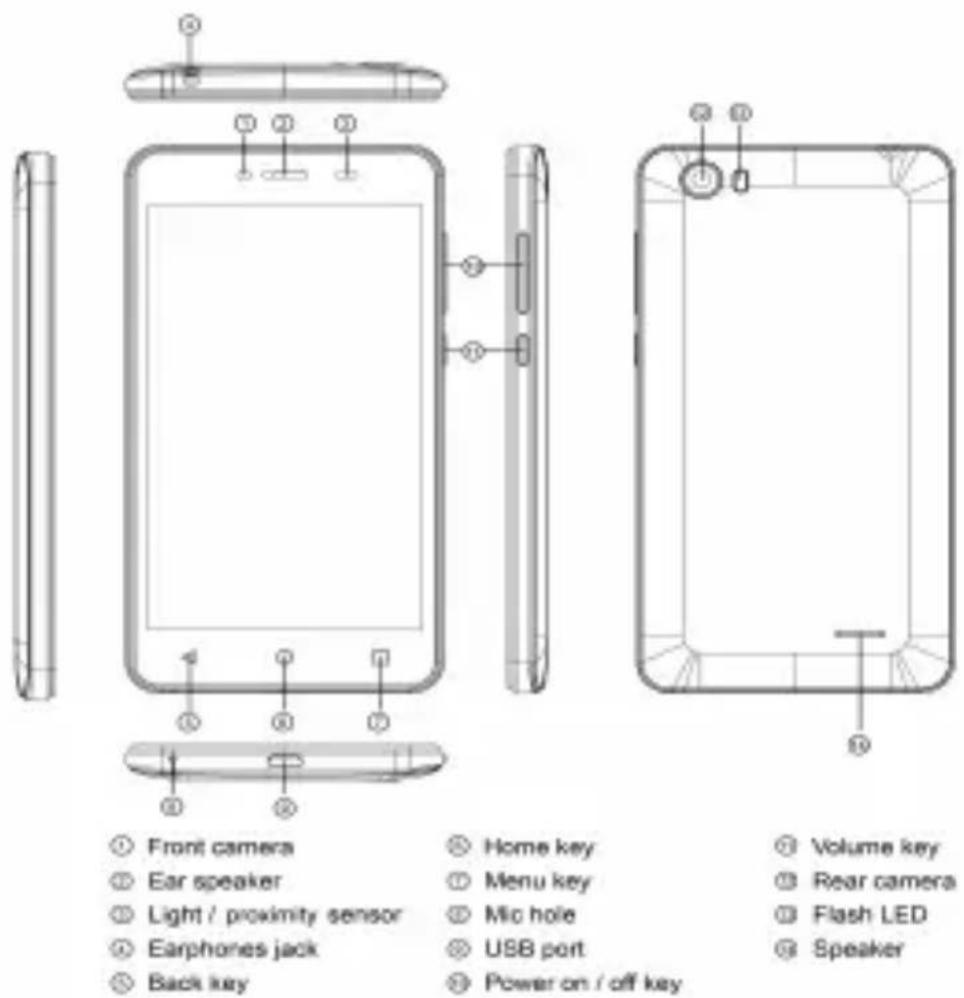
Installation de la carte SIM
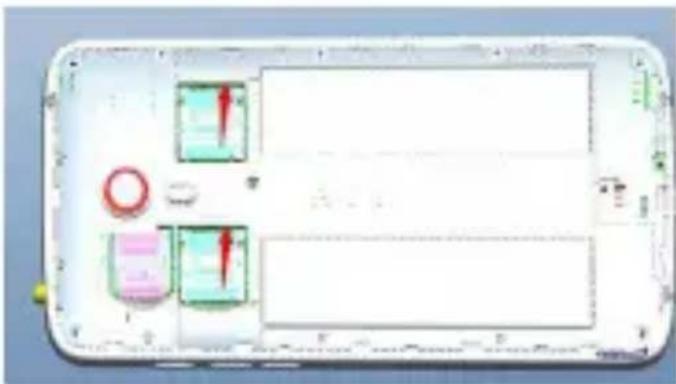
Retirez le couvercle du dos de l'appareil.
Tenez l'appareil avec la face avant vers le bas.
Insérez la carte SIM dans l'appareil.
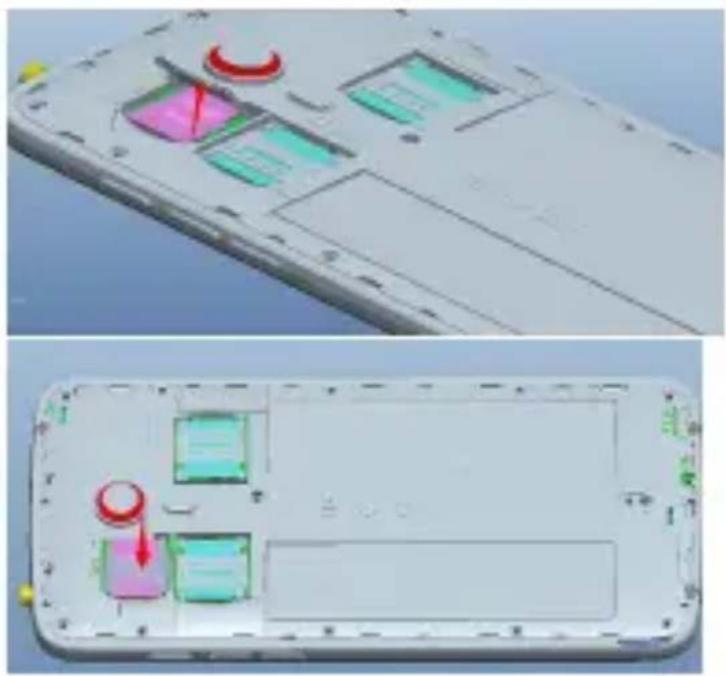
Installation de la carboiren
Éteignez votre appareil.
Faites glisser la carte T-Flash dans la fente.
Charge de la batterie
Veuillez suivre les instructions mentionnées ci-dessous pour charger votre appareil :
➢Branchez le connecteur du chargeur dans la prise de l'appareil.
➢Branchez le chargeur dans une prise de courant murale standard.
En chargement..... Comptétement chargé..... .
Vous devez charger complètement la batterie avant d'utiliser l'appareil pour première fois. Il est recommandé de charger la batterie pendant trois h d'utiliser l'appareil pour la première fois
METTRE SOUS-TENSION / HORS-TENSAPRAREIL
Mettre sous tension l'appareil
Après avoir installé les cartes SIM et charger la batterie, vous êtes m prêt à mettre en marche votre appareil.
Appuyez longuement et maintenez la touche d'Alimentation pour all l'appareil.
Le premier écran qui apparaît est connu comme l'écran d'accueil/ de veille.
Faites glisser l'icône de verrouillage sur l'écran pour déverrouiller
Si l'écran est éteint, alors appuyez sur la touche d'Alimentation p allumer l'écran.
Mettre hors-tension l'appareil
Appuyez et maintenez la touche d'alimentation pendant 3 secondes.
Une fenêtre pop-up apparaît, sélectionnez Éteindre.
➤ Sélectionnez OK pour confirmer.
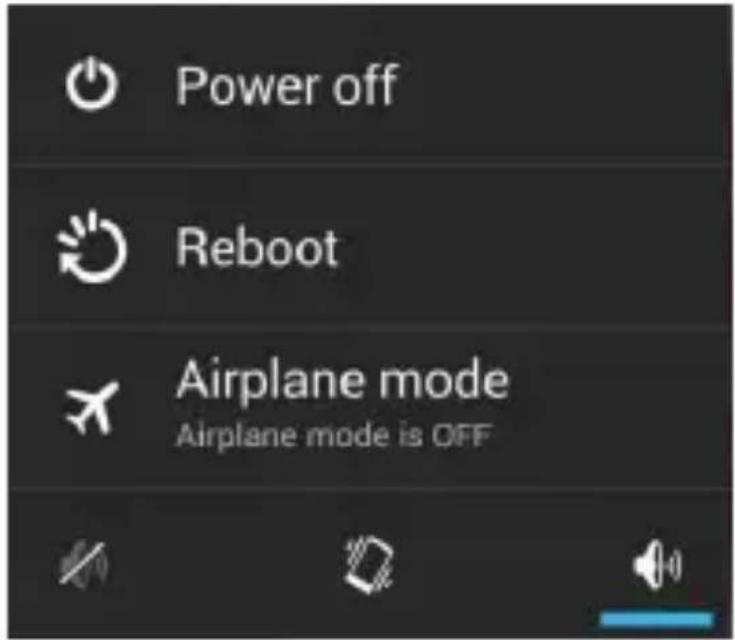
Mode Avion est désactivé
Procédé de saisie
Pour saisir du texte, veuillez suivre les méthodes mentionnées ci-dessous :
➢Cliquez sur le champ de saisie, ensuite depuis le bas de l'écran le clavier virtuel.
➢Cliquez sur les lettres du clavier virtuel, le texte sera affiché sui
➢ Sélectionnez pour changer la casse des lettres.
Sélectionnez pour passer aux Nombres et à l'interface de Ponctuation.
Sélectionnez pour supprimer le dernier caractère saisi.
L'icône dans les différents champs de saisie se transformera en caractère différent, il est utilisé pour mettre fin à la saisie en pour effectuer le mouvement suivant.
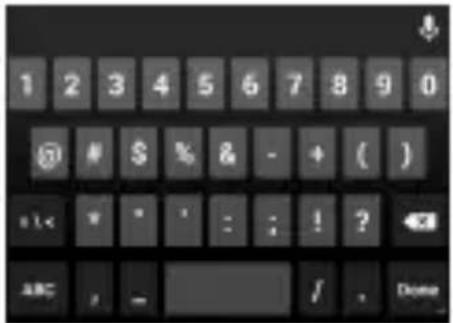
➤ Sélectionnez saisir.

our ouvrir l'interface de saisie vocale, puis parlez po
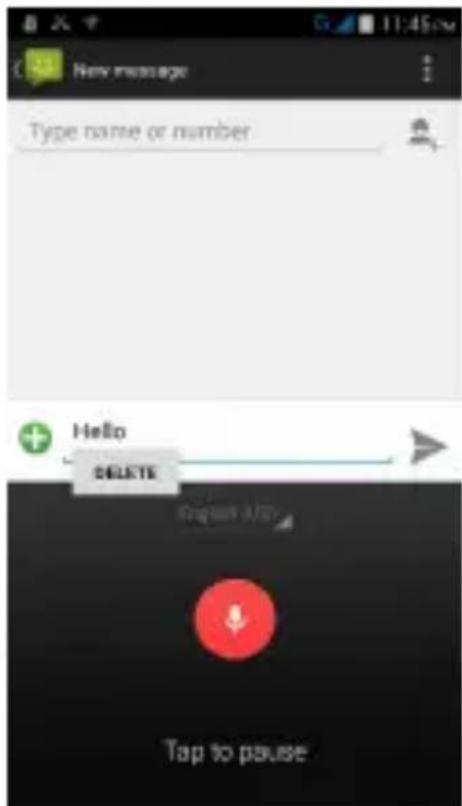
Entrez un nom ou un numéro
SUPPRIMER
Anglais (US)
Appuyez pour faire pause
4. ÉCRAND 'ACCUEIL
De l'écran d'accueil, vous pouvez accéder rapidement aux fonctions commu afficher des notifications d'appels manqués, messages reçus et vérifier l'éta connexion.
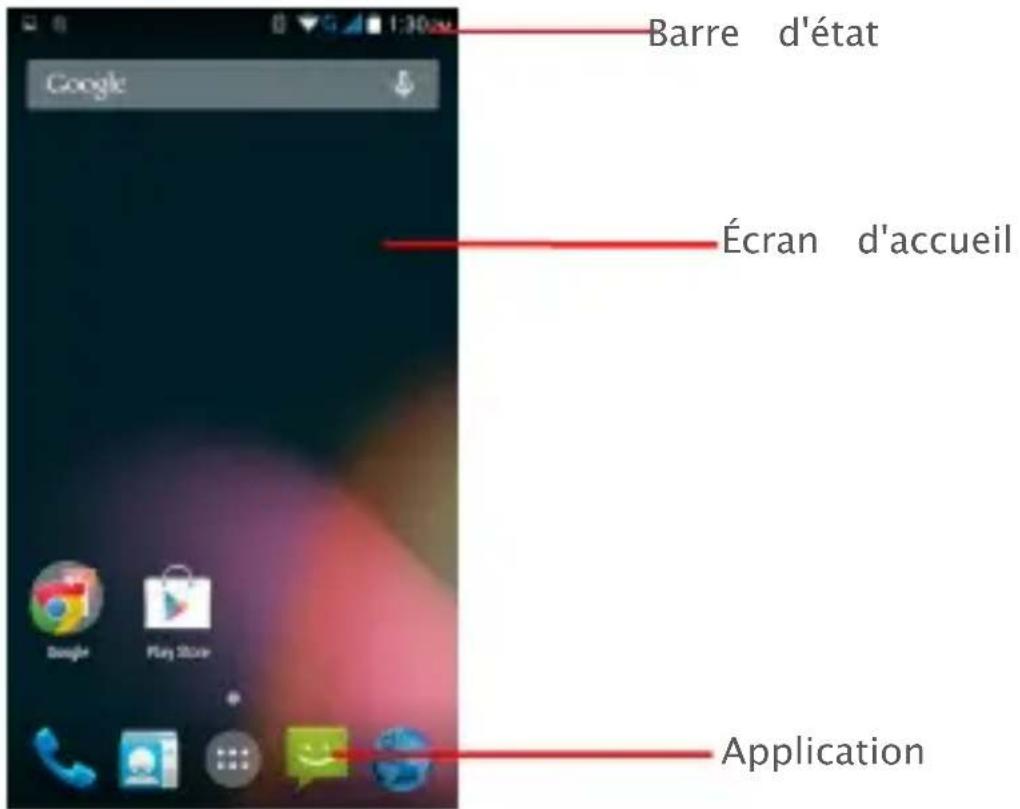


Intensité du réseau de la carte SIM
Niveau de batterie 'appeardil
Nouveau SMS
Notification d'appel manqué


Wi-fi connecté
USB connecté
Le casque est branché
Le Bluetooth est activé
L'ONGLET APPLICATION
Appuyez sur l'application Drawer pour accéder aux applications et aux pa de l'appareil. L'onglet Application vous permet d'accéder au Menu Principa choisir parmi divers utilitaires / fonctionnalités disponibles dans l'appareil.
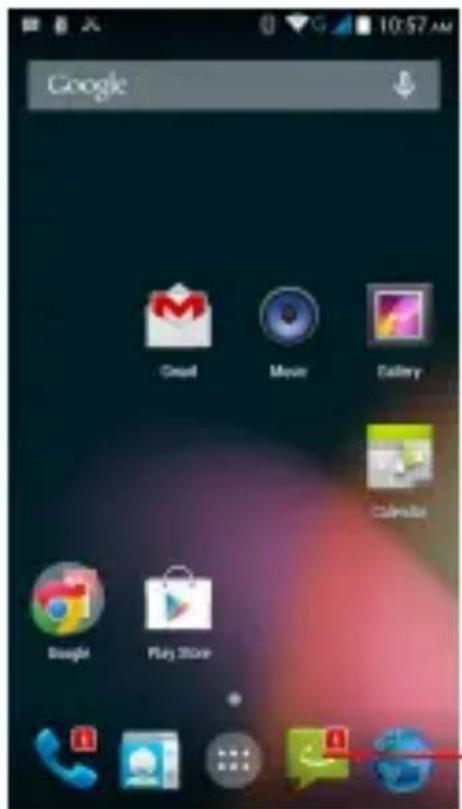
Application
PERSONNALISATION DE L'ÉCRAN
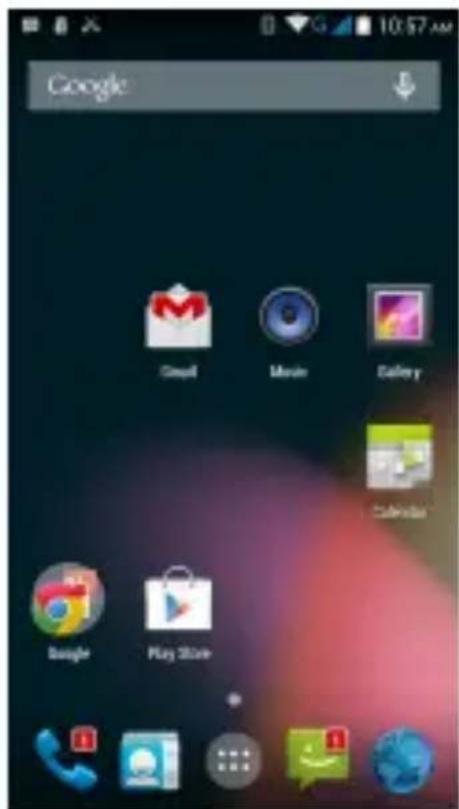
L'appareil dispose d'un écran tactile avec écrans de veille et permet d'a utilitaires avec seulement une seule touche. L'écran peut être personnalisé ajoutant divers widgets, des raccourcis et des dossiers.
Raccourcis
Appuyez longuement sur l'application souhaitée pour l'ajouter à l'éc
Gadgets
Gagnez du temps avec les mises à jour en direct à droite sur l'écran obtenez toutes les mises à jour personnalisées à un seul endroit.
Réglage du fond d'écran
Vous pouvez personnaliser le fond d'écran de votre écran d'accueil avec d'écran par défaut ou avec des photos prises à partir de votre apparei ➢Dans le mode veille, appuyez sur la touche Menu > Fonds d'écr ➢Choisissez votre fond d'écran désiré parmi les différentes options.
Appel
Si l'icône apparaît à l'écran, alors vous pouvez effectuer ou recevoir des appels.
Pour effectuer un appel, veuillez suivre les étapes ci-dessous :
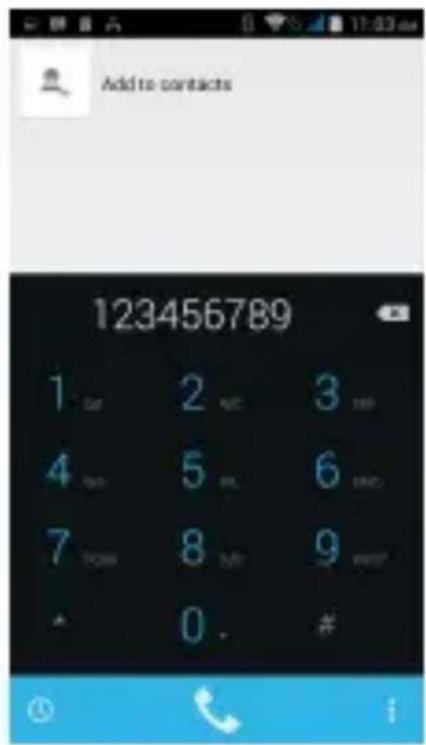
Entrez dans le Menu Principal, sélectionnez Téléphone.
Entrez le numéro de téléphone en utilisant le clavier à l'écran.

Appuyez sur pour effacer un mauvais numéro. Appuyez et maintenez pour effacer léronuenciement.
Après avoir entré le numéro de téléphone, appuyez sur.
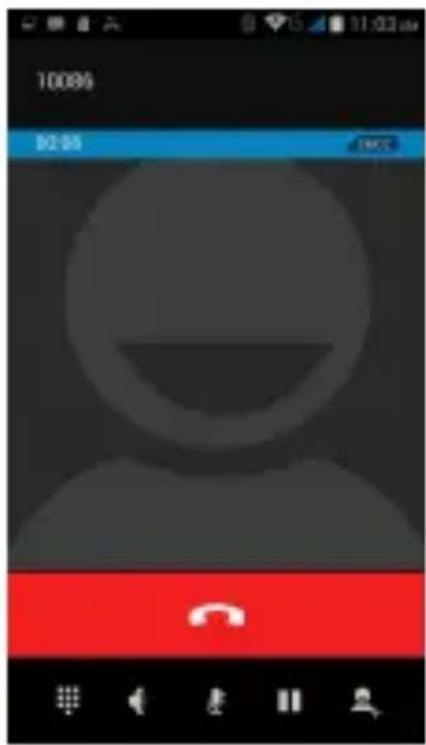
Pour terminer l'appel, appuyez sur pour terminer l'appel.
Répondre / rejeter un appel entrant
Lorsque vous recevez un appel entrant, un message de notification appar l'écran. Pour accepter l'appel, faites glisser vers la droite. Si vous souhai rejeter l'appel, faites glesser vers la gauche.
MESSAGERIE
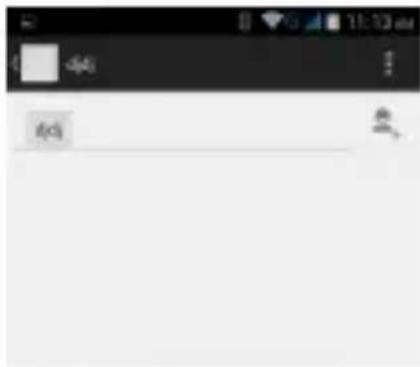
Création d'un message

Appuyez pour composer un nouveau message.
➢Dans le champ Taper nom ou numéro, saisissez le numéro de t du destinataire.
➢Saisissez le message dans le champ Taper un message texte pour composer.
Appuyez sur po
Réception et Gestion des messages
Répondre à un message texte
Entrez dans le Menu Principal, sélectionnez Messagerie.
➢ Sélectionnez un fil de messages pour l'ouvrir.
➢ Sélectionnez Taper un message texte pour saisir votre message.
➢Cliquez sur pour Envoyer.
Pour transférer un message texte
Entrez dans le Menu Principal, sélectionnez Messagerie.
Appuyez pour afficher un fil de messages.
Appuyez et maintenez un message pour afficher les options de n
Sélectionnez Transférer.
➢Dans le champ Taper nom ou nombre, entrez le numéro de tél destinataire.
➢Cliquez sur pour Envoyer.
Pour supprimer tous les messages texte
Entrez dans le Menu Principal, sélectionnez Messagerie
Appuyez sur Menu > Supprimer toutes les discussions.
Tous les messages seront supprimés.
Pour copier le texte du message
Vous pouvez utiliser cette fonction pour copier le texte du message vers nouveau message que vous composez.
Entrez dans le Menu Principal, sélectionnez Messagerie.
➢ Sélectionnez un fil de messages pour l'ouvrir.
Appuyez et maintenez le message pour afficher les options de sc
Sélectionnez « Copier ».
▶Allez à Composer un nouveau message.
Appuyez et maintenez Taper un message.
Sélectionnez « COLLER » pour coller le texte copié dans votre r message.
MESSAGE MULTIMÉDIA
Veuillez suivre les étapes ci-dessous :
Entrez dans le Menu Principal, sélectionnez Messagerie.

Appuyez sur Menu > Ajouter un objet.
➢Dans le champ Taper nom ou numéro, saisissez le numéro de t ou l'adresse électronique du destinataire et entrez l'Objet du me
Pour insérer un fichier image ou vidéo, appuyez sur pour Joindre
Pour insérer du texte, appuyez su Taper message texte, puis ent message.
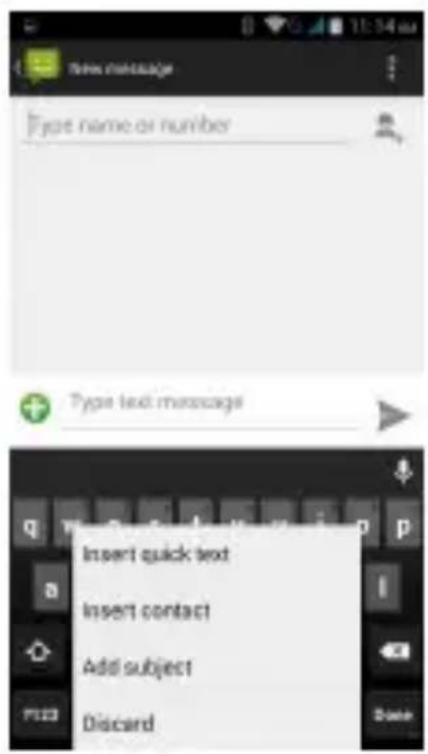
Insérer un texte rapide
Insérer contact
Ajouter un objet
Annuler
CONTACTS
Pour ajouter un Contact
Entrez dans le Menu Principal, sélectionnez Téléphone.
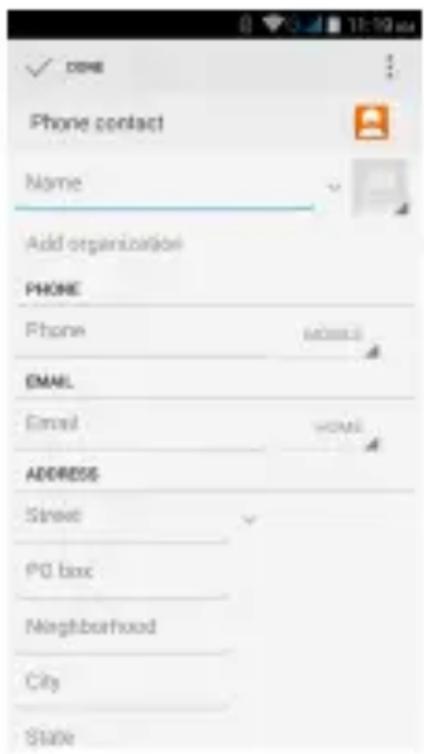
Entrez le numéro, appuyez sur pour créer un nouveau contact.
Sélectionnez l'emplacement du stockage.
Si vous sélectionnez l'emplacement de stockage tel que « Téléphoi vous pouvez entrer les coordonnées telles que le nom, numéro téléphone, adresse e-mail etc.
Appuyez sur Terminé pour enregistrer le contact.
Pour importer des contacts
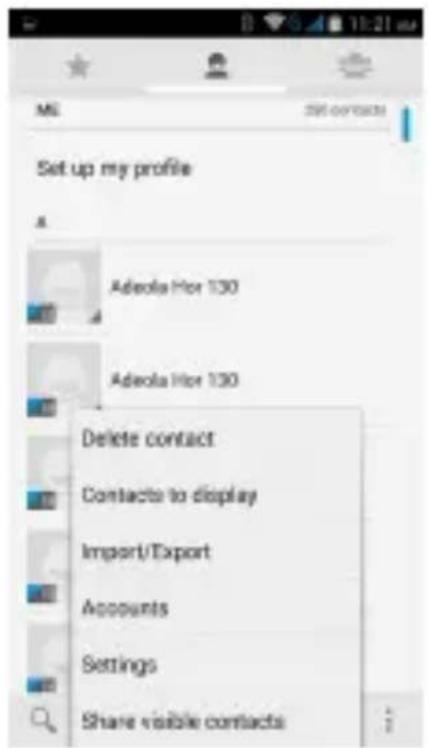
Entrez dans le Menu Principal, sélectionnez Contact.
Appuyez sur Menu > Importer / Exporter.
➢ Sélectionnez pour importer les contacts des Contacts du téléphone/ stockage du téléphone / de la Carte SIM / de la Carte SD.
➢ Sélectionnez une source spécifique à partir de laquelle importer le contacts.
Sélectionnez Suivant.
Sélectionnez la destination, tels que le Stockage du téléphone pou des contacts vers la carte SD.
Sélectionnez Suivant.
0 selected
Sélectionnez « » pour importer tous les contacts ou marquer les contacts nécessaires.
▶ Sélectionnez « OK ».
Supprimer des contacts
Contacts à afficher
Importer/Exporter
Comptes
Paramètres
Partager les contacts visibles électronés (s), Toué lectionner, Annuler
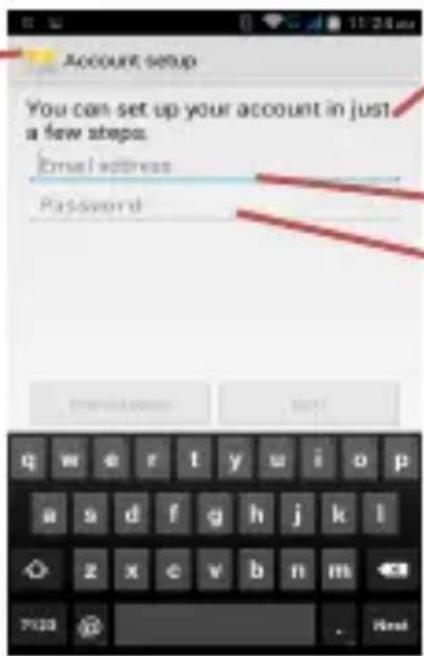
Mise en place d'un compte de messagerie
Entrez dans le Menu Principal, appuyez sur E-mail.
Entrez votre adresse e-mail et mot de passe.
Appuyez sur Suivant. L'appareil récupérera automatiquement les paramètres de messagerie.
Entrez le Nom et le Nom d'affichage du compte.
Appuyez sur Suivant.
Configuration du compte
Sélectionnez Appareil photo. L'écran passera automatiquement en mc paysage.
➢Visez le téléphone sur le sujet. Anpuyez sur pour prendre la ph

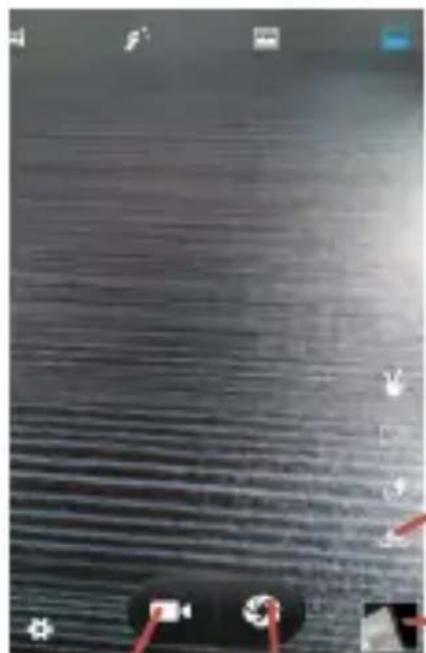
Appuyez pour accédé la galerie
Appuyez pour effectuer des réglages
Appuyez sur pour capturer une image
Capture d'une éoid
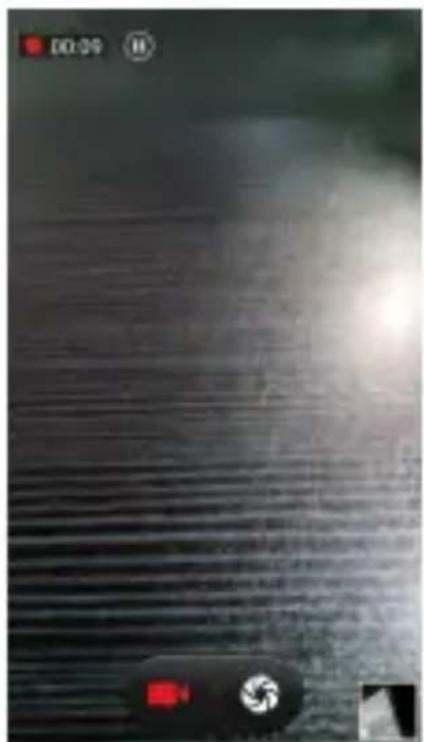
Sélectionnez Appareil photo. Cliquez sur pour passer en mode vidéo.
➢Visez le téléphone sur le sujet. Pour commencer l'enregistrement, sélectionnez .
Pour arrêter l'enregistrement, sélectionnez.
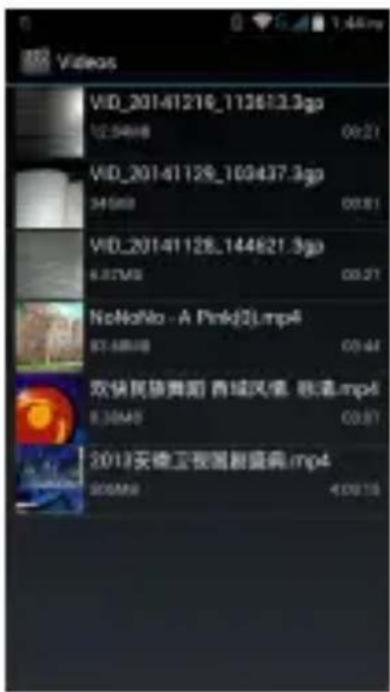
Vous pouvez afficher / lire vos vidéos stockées sur votre carte SD via vidéo.
Appuyez sur pour sélectionner l'onglet Application > Vidéos pour lire les vidéos de la carte mémoire.

GALERIE
Dans la galerie, vous pouvez visualiser les images capturées, les clips vid enregistrés, et les images téléchargées, etc. Le dossier d'image et le dos vidéo seront affichés. Sélectionnez pour afficher les images de l'appareil les vidéos de l'appareil photo. Les images ou vidéos seront affichées sous vignettes.
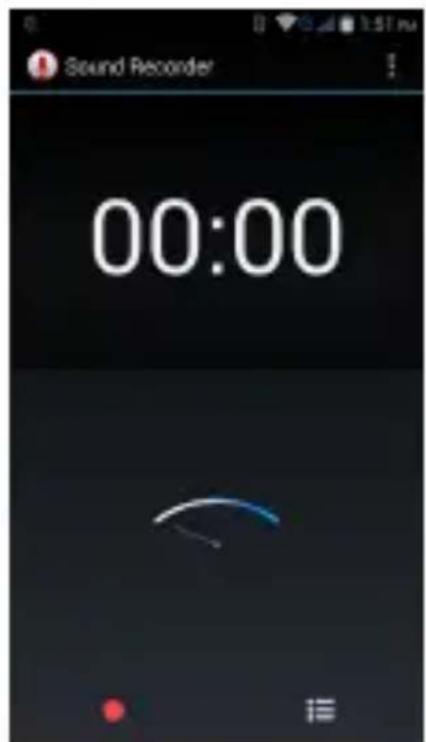
MAGNÉTOPHONE
Vous pouvez utiliser le magnétophone pour enregistrer des sons et égalet
sauvegarder les enregistrements sur votre téléphone. Appuyez sur pour sélectionner l'onglet Application > Magnétophone. Dans l'interface du magnétophone, vous pouvez appuyer sur la touche de menu pour sélection mode d'enregistrement.
TÉLÉCHARGEMENTS
Dans cette application, vous pouvez afficher vos téléchargements, tels que Audios / les Vidéos / les photos / les applications, vous pouvez re-télé supprimer ou récupérer ces fichiers.
LE NAVIGATEUR
Le Navigateur est un outil qui vous permet d'accéder à Internet.
Pour ouvrir une page web
➢Dans le Menu Principal, sélectionnez Navigateur.
Appuyez sur la barre d'adresse.
➢Tapez l'URL et sélectionnez « Allez ».
Appuyez sur Menu pour accéder à d'autres fonctions, telles que l'historique et d'autres paramètres liés au navigateur.
Pour faireéfiter la page
Utilisez votre doigt pour faire défiler vers le haut ou vers le b
Pour faire défiler vers la gauche ou la droite, appuyez et faites doigt vers la droite / la gauche.
Sélectionnez Paramètres pour afficher et régler les paramètres de votre a Le menu Paramètres est classé par les catégories : Sans fil et réseaux, Personnel, Compte et Système
WI-FI
Se connecter à un réseau sans fil pour naviguer sur Internet.
Entrez dans le Menu Principal et appuyez sur Paramètres.
Appuyez sur « Activer » pour activer une connexion Wi-Fi.
Appuyez sur Wi-Fi > Notification de réseau pour commencer la d des réseaux. Les réseaux disponibles seront alors répertoriés.
➢Appuyez sur pour ajouter une connexion.
3G
L'appareil prend en charge le protocole WCDMA. Assurez-vous que votre est éteint, puis insérez ou retirez la carte SIM.
Paramètres > Sans fil et réseaux > Plus > Réseaux mobile> Service 3G
➢Mettez l'appareil hors-tension, insérez l'USIM ou la carte SIM.
Mettre en marche.
Ouvrez Paramètres, sélectionnez Sans fil et Réseaux, appuyez sur
➢ Sélectionnez le réseau mobile, entrez dans l'interface « Noms des d'accès ».
Appuyez sur le bouton de menu, sélectionnez Nouvel APN;
Définissez comme ci-dessous:
Nom : (n'importe quel nom comme airtel).
APN : airtelgprs.com.
Appuyez sur le bouton de menu, sélectionnez Enregistrer.
➢Retournez à l'interface des noms de point d'accès, confirmez le r APN sélectionné.
BLUETOOTH
Vous pouvez transférer des données, telles que la musique à un autre le Bluetooth. Recherchez l'appareil et acceptez/transférez les données. Les données reçues sont automatiquement enregistrées dans un répertoire.
Accédez aux Paramètres en entrant dans le Menu Principal.
➢Cliquez sur Bluetooth pour activer le Bluetooth.
Pour rendre votre appareil détectable, sélectionnez les paramètres Bluetooth et vérifier la détection.
Activer ou désactiver le PIN de la carte SIM
Lorsque le code PIN est activé, vous devez entrer le code PIN avant appel.
➢Allez à l'Application Drawer > Paramètres > Sécurité.
➢Dans l'onglet de verrouillage de la carte SIM, sélectionnez Configui verrouillage de la carte SIM.
➢Utiliser un PIN pour verrouiller la carte SIM. Cliquez pour activer désactiver.
Entrez le code PIN actuel.
Pour modifier le code PIN, sélectionnez Modifier le code PIN.
Entrez l'ancien code PIN.
Entrez le nouveau code PIN et validez.
SAUVEGARDE ET R INITIALISATION
Vous pouvez utiliser les paramètres de Confidentialité pour gérer vos info personnelles, telles que la sauvegarde des données, la restauration automa la date de réinitialisation aux paramètres d'usine.
A pleine puissance, Técoute prolongée du baradeur peut endommager l'osille de l'utilisteur
La société MPMAN déclare que cet appareil est conforme à la directive européenne 1999/5/CE dite "R&TTE" (Radio And Terminal Telecommunication Equipement)
Pour toute information, veuillez contacter :
JME SA
Service Technique M. Michel
77 rue dodonée 1180
Bruxelles Belgique
Pour toutes questions :
MPMAN / JME SAService consommateur M. Cavell
77 rue dodonée
1180 Bruxelles
Belgique
12 décembre, 2014