BM2300NW - Drukarka PANTUM - Bezpłatna instrukcja obsługi
Znajdź bezpłatnie instrukcję urządzenia BM2300NW PANTUM w formacie PDF.


Pytania użytkowników dotyczące BM2300NW PANTUM
0 pytanie dotyczące tego urządzenia. Odpowiedz na te, które znasz, lub zadaj własne.
Zadaj nowe pytanie dotyczące tego urządzenia
Pobierz instrukcję dla swojego Drukarka w formacie PDF za darmo! Znajdź swoją instrukcję BM2300NW - PANTUM i weź swoje urządzenie elektroniczne z powrotem w ręce. Na tej stronie opublikowane są wszystkie dokumenty niezbędne do korzystania z urządzenia. BM2300NW marki PANTUM.
INSTRUKCJA OBSŁUGI BM2300NW PANTUM
Instrukcja użytkownika
Pantum PT16B2B/PT16B3B/
PT12B2A/PT12B3A Series
Zapraszamy do korzystania zakres Pantum produktów!
Za pomocą zakres Pantum produktów możemy wyrazić nasze serdeczne dzięki!
W celu ochrony praw, proszę przeczytać poniższe uważnie treść sprawozdania.
Aby uzyskać więcej informacji, odwiedź naszą oficjalną stronę internetową (www.pantum.com).
Prawne opis
Trademark
Pantum w Zhuhai Electronics Co., Ltd. jest zarejestrowana i identyfikacja Pantum i Pantum.
Microsoft ^® , Windows ^® , Windows Server ^® i Windows Vista ^® są znakami towarowymi lub zastrzeżonymi znakami towarowymi firmy Microsoft Corporation w Stanach Zjednoczonych i innych krajach znakami.
Znak Słowny i logo Bluetooth ^® są zastrzeżonymi znakami towarowymi należącymi do Bluetooth SIG, Inc. i wszelkie użycie tych znakó w przez Zhuhai Pantum Electronics Co., Ltd. jest objęte licencją. Inne znaki towarowe i nazwy handlowe należą do ich właścicieli.
Wi-Fi Direct、Wi-Fi Protected Setup(WPS)、WPA、WPA2、WPA3 oraz Wi-Fi Protected Access są znakami Wi-Fi Alliance.
Instrukcja oprogramowania dla nazw stron, zgodnie z ich własności umowy licencyjnej są własnością odpowiednich firm, na które powołano się jedynie w celach poglądowych.
Inne nazwy produktów i marek zaangażowanych w tym podręczniku są zarejestrowanymi Trademark, Trademark lub znakami usługowymi ich właścicieli, cytowane wyłącznie w celach poglądowych.
Prawo autorskie
Niniejsza instrukcja obsługi jest chroniona prawami autorskimi Pantum w Zhuhai Electronics Co., Ltd.
Pantum w Zhuhai Electronics Co., Ltd. bez uprzedniej pisemnej zgody jest zabronione w dowolny sposób lub formę podręczniku użytkownika egzemplarzu, tłumaczyć, zmieniać i dostawa.
Wersja: V1.2
Wyłączenie odpowiedzialności
Dla lepszego komfortu użytkowania, Pantum w Zhuhai Electronics Co., Ltd. sobie prawo do wprowadzania zmian w niniejszej instrukcji zatrzymanego. Mogą ulec zmianie bez powiadomienia. Podręcznik użytkownika Użytkownik nie działa, a wszelkie uszkodzenia wynikające powinienem zakładać. Tymczasem Pantum w Zhuhai Electronics Co., Ltd. Oprócz wyraźnych Naprawa gwarancyjna produktów książka lub usług zobowiązań, ale również nie udziela żadnych zapewnień ani gwarancji, wyraźnych lub dorozumianych, w podręczniku użytkownika (w tym publikacji lub słowa).
Produkt ten jest stosowany w jakiś dokument lub obraz kopii, drukowania, skanowania lub inne formy, może spowodować naruszenie lokalnych przepisów. Jeśli nie jesteś w stanie określić, czy korzystaniu z prawem obowiązującym w miejscu, powinny być wykonywane po konsultacji z zawodu prawniczego.
Środki bezpieczeństwa
Odłącz zasilanie
Produkt powinien znajdować się w pobliżu gniazd zasilających, aby umożliwiać łatwe odłączenie zasilania!
Laserowe Bezpieczeństwo
Promieniowanie lasera jest szkodliwe. Ponieważ zespół lasera jest całkowicie zamknięty w drukarce, promieniowanie laserowe nie przecieka. W celu uniknięcia promieniowania laserowego, nie należy otwierać urządzenia!
Uwaga – Stosowanie elementów sterujących lub regulacji lub wykonywanie procedur innych niż opisane w niniejszym dokumencie może spowodować niebezpieczne narażenie na promieniowanie.
Jest on zgodny z produktami CFR standardowa klasa 1 laserowych.

text_image
CLASS 1 CONSUMER LASER PRODUCT EN 50689:2021 IEC 60825-1:2014Maszyna z klasą 3B diody laserowej, bez promieniowania laserowego w urządzeniu laserowym. Zespół laserowe muszą być zgodne z wymaganiami: U.S Kodeks Przepisów Federalnych, 21 CFR1040 IEC60825-1.
Wewnętrzne elementy maszynowe laser pisał następujące tagi:

text_image
PANTUM WARNING CLASS 38 ANTIBILE LASER MAGRATION WHEN OPEN AND INTERLOCK DEPEATED RADIOK EXPOXIMATE TO THE AVERTISSEMENT RIOHNSBERGNT LASER INSURSIE. OF CLASSE 38 UN OIS CHURVATORE ET DE VERSOUILLANDE DEFECTURE/EXCAUTICE TOUTRE EXPOSITION ALL FASHION ADVERTENCIA RADIACIÓN LASER INAVIBABLE DE CLASS 38 UN GASOVER APERTURA Y NEUTRAL LONDON OF LA REQUEDAD ENTRAVEN EXPANSIONAL AL FAZ. WARNING UNSORTENNE STRAHLING ON LASER KLASSE BE VANEN OFFEN UND WERNESSEL ENTRINSDUCT. CONTACT AMT LASER/SPHAL VERMEN/SL. ADVARSEL KLASSE DE BRYNUS LASER/STRAHL/LENAI YANBA TILARDO MED INTERLOCK FORM/ORDER UNIGA LASER/STRAHL/LENAI WARNING KLASSE DESPARES LASER/STRAHL/LENAI NAJ ORPNADO OCHOS/SPHAL/SPARMA IN ELISA UNIVAN EXPOEN/SPRING FOR LASER/STRAHL/LENAI. 注意 警告 寅打閉並使速鎖裝置失效時,會產生等級(III)不可見 的雷射光照射。應避免暴露於雷射光中。 注意 盖板打开并且连锁装置处于无效状态时,请不要直视激光光束。or

Ostrzeżenie zabezpieczeń
Przed rozpoczęciem korzystania z drukarki, należy zwrócić uwagę na następujące ostrzeżeń dotyczących bezpieczeństwa:
| Ostrzeżenie | |
| Istnieje elektrody pod wysokim napięciem wewnątrz drukarki. Przed czyszczeniem drukarki należy odciąć zasilanie! |  |
| Nie należy podłączać kabla zasilającego mokrymi rękami, aby uniknąć porażenia prądem. | 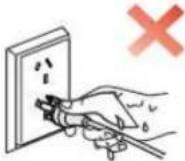 |
| Po zakończeniu drukowania i druk, jednostka utrwalacza będzie bardzo gorąco, nie dotykaj zespołu utrwalającego (pokazany zacienione), aby uniknąć poparzenia! | 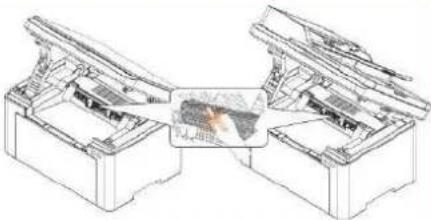 |
| Jednostka mocująca ma dużą tabliczkę ostrzegawczą temperatury, nie usuwać lub niszczyć etykiety. | 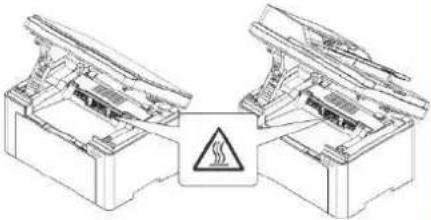 |
Środki ostrożności
Przed rozpoczęciem korzystania z notatek drukarki:
- Przeczytać i zrozumieć wszystkie instrukcje;
- Naucz się podstaw korzystania z urządzenia;
- Zgodność z identyfikacji lub ostrzeżenia i instrukcja na maszynie;
- Jeżeli instrukcje i informacje dotyczące bezpieczeństwa eksploatacji nie jest to samo, proszę zapoznać się z informacjami dotyczącymi bezpieczeństwa, może żle zrozumieć instrukcję obsługi, jeśli nie można rozwiązać konflikt, zadzwoń rozmowy z przedstawicielem handlowym lub serwisem o pomoc;
- Przed przystąpieniem do czyszczenia, należy odłączyć przewód zasilający od gniazdka elektrycznego. Nie należy używać środków czyszczących w płynie lub aerozolu;
- Nie należy umieszczać urządzenia na niestabilnym stole może spaść, powodując poważne obrażenia;
- Nigdy nie wkładaj grzejnika maszyny, klimatyzator lub przewód wentylacyjny w pobliżu;
- Nie należy kłaść na przewodzie zasilającym, nie stawać na maszynie, na której może umieścić przewód zasilający;
- Gniazda i przedłużacze nie przeciązać; może zmniejszyć wydajność i doprowadzić do pożaru lub porażenia prądem elektrycznym;
- Nie należy pozwalać zwierzętom na gryzienie przewodu zasilającego i linii interfejsu komputerowego;
- Nie dopuszczać ostre przedmioty przebijając automat, tak aby nie dotykać niebezpieczne napięcie, w wyniku pożaru lub porażenia prądem, nie należy dopuszczać, aby płyn rozlany na maszynie;
- Nie należy demontować urządzenia, aby uniknąć porażenia prądem, gdy wymaga naprawy należy zadać profesjonalny personel obsługi technicznej, porażenie prądem lub inne niebezpieczeństwa podczas otwierania lub zdejmowanie pokryw; Nieprawidłowy montaż może spowodować porażenie prądem, gdy wykorzystywane w przyszłości;
- W przypadku następujących warunkach i komputer Odłącz urządzenie od gniazdka sieciowego i skontaktować się z wykwalifikowanym pracownikiem serwisu w celu konserwacji:
• Ciecz dostanie się do maszyny.
• Maszyna deszczu lub wody. - Urządzenie zostało upuszczone lub obudowa została uszkodzona.
- Jeśli urządzenie wykazuje wyraźne zmiany.
- Regulować tylko te parametry wymienione w instrukcji obsługi; nieprawidłowa regulacja innych parametrów może spowodować uszkodzenie i wymagać profesjonalny personel konserwacyjny więcej czasu ustalenia;
- Należy unikać korzystania z urządzenia podczas burzy, aby uniknąć porażenia prądem, jeśli to możliwe, należy odłączyć przewód zasilający podczas burzy;
- Przy ciągłym druku wielu stron powierzchnia zasobnika wyjściowego jest bardzo gorący, należy uważać, aby nie dotknąć powierzchni i trzymać dzieci z dala od powierzchni;
- Drukarka jest podłączona do linii sygnału nie może być połączony z zewnątrz;
-
Wykorzystanie pliku lub wydrukować dużą ilość słabej wentylacji w długim pokoju, prosimy o terminowe wentylację;
-
W trybie gotowości urządzenie nie otrzyma instrukcji obsługi przez pewien czas (np 1 minuta), to automatycznie przejdzie w tryb oszczędzania energii (uśpienia), w celu osiągnięcia zerowego zużycia energii tylko wtedy, gdy produkt nie jest zewnętrzne źródło zasilania jest podłączony do czasu wejścia;
- Produkt jest urządzeniem klasy I urządzenia muszą być wykorzystane do podłączenia z gniazdka elektrycznego ochronnego przewodu uziemiającego;
- Sposób transportu produktu, proszę umieścić je w identyfikacji transportu Pole produkt;
- Produkt Sprzęt niskiego napięcia, produkt na mniej niż określonym zakresie napięcia, wykorzystanie procesu, takie jak toner się wewnątrz drukarki lub włączony powolnego startu awarii, patrz uwagi dotyczące produktu lub skontaktować się z centrum serwisowym Pantum;
- Produkt jest sprzedaż maszyn, konsumenci mogą nabyć wymaganą centrum serwisowym do akcesoriów Pantum. Przychody ze sprzedaży produktów, takich jak listy pakowania i niespójne, odwiedź centrum serwisowe produktów przeznaczonych do przetworzenia;
- Instalacja produkt w temperaturze od 10°C do 32°C i wilgotności względnej od 20-80%, jeżeli między nimi;
- Dla bezpieczeństwa i innych powodów, po pewnej ilości ciągłego drukowania, drukarka może przejść do drukowania przerywanej.
- Urządzenie to zawiera nadajnik(i)/odbiornik(i) objęte częścią 15 zasad FCC i zwolnione z licencji, które są zgodne z wymogami kanadyjskiej ustawy o innowacjach, nauce i rozwoju gospodarczym RSS.
Obsługa urządzenia podlega następującym dwóm warunkom:
(1) Urządzenie to nie może powodować zakłóceń.
(2) Urządzenie to musi akceptować wszelkie zakłócenia, w tym zakłócenia, które mogą powodować jego niepożądane działanie.
27. Oświadczenie Oświadczenie o emisji promieniowania FCC i IC RF - Przestroga:
Aby zachować zgodność z wytycznymi FCC i IC dotyczącymi narażenia na promieniowanie RF, produkt należy umieścić w odległości co najmniej 20 cm od osób przebywających w pobliżu.28.
Ostrzeżenie: Zmiany lub modyfikacje w produkcie, które nie zostały wyraźnie zatwierdzone przez stronę odpowiedzialną za zgodność z przepisami, mogą unieważnić prawo użytkownika do obsługi urządzenia.
29. Pobór mocy urządzenia jest mniejszy niż 3,00W w trybie czuwania w sieci, jeśli wszystkie porty sieci przewodowej są podłączone i wszystkie porty sieci bezprzewodowej są aktywowane;
30. To urządzenie cyfrowe klasy B jest zgodne z kanadyjską ICES-003.
31. Aby uniknąć niebezpieczeństwa pożaru lub porażenia prądem elektrycznym, należy używać wyłącznie przewodu zasilającego dostarczonego z tym produktem lub zatwierdzonych przez producenta zamienników.
32. Przewód zasilający dołączony do tego produktu jest przeznaczony wyłącznie do tego produktu. Nie należy używać go z innymi urządzeniami, ponieważ może to spowodować pożar, porażenie prądem elektrycznym lub inne obrażenia.
33. Nie wolno używać łatwopalnych aerozoli ani łatwopalnych rozpuszczalników w pobliżu lub wewnątrz maszyny. Ponadto nie wolno umieszczać ich w pobliżu ani wewnątrz maszyny, ponieważ może to spowodować pożar lub porażenie prądem elektrycznym.
- Użytkowanie tego urządzenia w pomieszczeniach zamkniętych jest ograniczone do zakresu częstotliwości 5150-5350 MHz w celu zmniejszenia możliwości szkodliwego zakłócania współkanałowych systemów satelitarnej łączności ruchomej we wszystkich państwach członkowskich EU/EFTA, Turcji i Wielkiej Brytanii.
- Nadajnik ten nie może być umieszczony lub uruchomiony obok innej anteny lub nadajnika. Urządzenie należy zainstalować i obsługiwać w odległości co najmniej 20 centymetrów między promiennikiem a ciałem użytkownika.
- Należy zachować tę instrukcję.
Ten symbol oznacza, że produktu nie należy wyrzucać razem z innymi odpadami. Lepsze praktyki powinny zużytego sprzętu do wyznaczonego punktu zbiórki w celu recyklingu zużytego sprzętu elektrycznego i elektronicznego. Referencyjny: Dyrektywa UE 2002/96 / EC w sprawie zużytego sprzętu elektrycznego i elektronicznego (WEEE). Należy skontaktować się z dealerem / dostawcą, aby uzyskać więcej informacji.

Ten symbol oznacza, że produkt jest stosowany do użytku wewnątrz pomieszczeń, a nie na zewnątrz.

Wspólnota Europejska (EC) Dyrektywa Zgodności Ten symbol oznacza, że produkt spełnia wymagania ochronne związane z kompatybilnością elektromagnetyczną i bezpieczeństwem urządzenia elektrycznego (do stosowania w określonym zakresie napięcia) w przybliżonych i zharmonizowanych przepisach członków dyrektywy 2014/30/EU i dyrektywy 2014/35/EU Parlamentu Europejskiego i Rady. Dyrektywa 2014/53/EU w sprawie urządzeń radiowych dotyczy wyłącznie produktów z funkcją łączności bezprzewodowej. The manufacturer of this product is: Zhuhai Pantum Electronics Co., Ltd., Building 02,06 and 08,No.888 Shengping Avenue, Pingsha Town, Zhuhai City, Guangdong Province, 519000 PR China. A declaration of conformity to the requirements of the Directives is available upon request from the Authorized Representative. This product satisfies the Class B limits of EN 55032 / EN 55035 and safety requirements of EN 62368-1.

| AT | BE | BG | CH | CY | CZ | DK | DE | EE | EL | ES | FI |
| FR | HR | HU | IE | IS | IT | LI | LT | LU | LV | MT | NL |
| NO | PL | PT | RO | SE | SI | SK | TR | UK(NI) | |||

UK
Uwaga: dotyczy wyłącznie produktów z funkcją Wi-Fi 5 GHz.
Spis treści
01 Przed użyciem tę maszynę .... 1
Obraz produktu....1
Panel sterowania....4
02 Papier i nośniki wydruku....6
Specyfikacje papieru 6
Ładowanie papieru 7
Proces użycia papieru i dokumentu....8
Użyciu burtowy Skan 8
Za pomocą podajnika dokumentów (ADF) Skanowanie.... 10
03 Instalacja sterownika i deinstalacja 12
Konfiguracja sterownika 12
Instalacja jednym klinknięciem(Dla Windows i macOS)....12
Odinstaluj sterownik.... 13
Metoda odinstalowania sterownika w systemie Windows.... 13
Metoda odinstalowania sterownika w systemie macOS.... 13
04 Konfiguracja sieci przewodowej (Dla modelu przewodowy).... 14
Ustawianie adresu IP....14
Ustawienia automatyczne.... 14
Ręcznie ustaw....14
05 Ustawienia sieci bezprzewodowej (Nadaje się do modeli Wi-Fi).... 15
Narzędzie konfiguracji sieci bezprzewodowej.... 15
Wczesne Przygotowanie.... 15
Bezprzewodowej narzędzie do konfiguracji sieci, aby skonfigurować.... 16
Jak blisko została podłączona sieć Wi-Fi.... 16
06 Web server....17
Uzyskiwanie dostępu do wbudowanego Web server 17
07 Druk....18
Funkcja drukowania 18
Ustawienia druku 19
Ustawianie parametró w drukowania.... 19
Funkcja ręcznego dwustronnego wydruku 20
08 Kopiuj....21
Funkcja kopiowania....21
Zwyczajne Kopiuj ustawienia 22
Wielostronicowy jeden 22
Sortowane 23
ręczne kopiowanie dwustronne....23
Ustawienia kopiowania identyfikatora 25
Ustawienie przyjęcia.... 25
09 Skanuj....26
Wciśnij skanowanie....26
Skanowanie w systemie Windows 26
Skanowanie w systemie macOS.... 27
Pushbroom....28
Skan do PC 28
Skan do Email....28
Skan do FTP 29
Skanowanie do SMB....30
10 Konserwacja okresowa 31
Chemiczna dostęp drukarki 31
Konserwacja wkładu z tonerem laserowym.... 35
Informacje o kasecie z tonerem laserowym.... 35
Wymiana kartridża z tonerem....35
11 Rozwiązywanie problemów.... 39
Usuwanie papieru, który się zaciął 39
Dżemy Pośredniczące 39
Podajnik dokumentów (ADF) dżemy 41
Oprogramowania błąd....43
Komunikat błędu....44
Wspólne rozwiązywanie problemów.... 45
Ogólny błąd 45
Obrazu defekty....47
12 Specyfikacja produktu....51
Informacje Specyfikacja 51
Parametry druku 53
Kopiowanie Specyfikacji 53
Tryb skanowania 53
01 Przed użyciem tę maszynę
Obraz produktu
Widok boczny (—)
| Nr. | BM2300/BM2300W/BM2300NW/ BM1800/BM1800W Series | BM2300A/BM2300AW Series | |
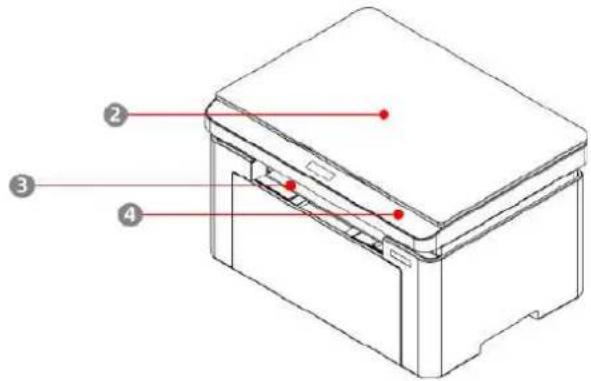 |  | ||
| 1 | Pokrywa automatycznego podajnika dokumentów | Do usuwania papieru zaciętego podczas skanowania do podajnika ADF. | |
| 2 | Pokrywa skanera | Otwórz pokrywę skanera, aby umieścić zeskanowane oryginały na płycie szklanej. | |
| 3 | Pojemnik wyjściowy | Wskazuje stan drukarki, aby ustawić operację. | |
| 4 | Standardowe wyjście | Wydrukowano przechowywania papieru. | |
Widok boczny (二)
| Nr. | BM2300/BM2300W/BM2300NW/ BM1800/BM1800W Series | BM2300A/BM2300AW Series | |
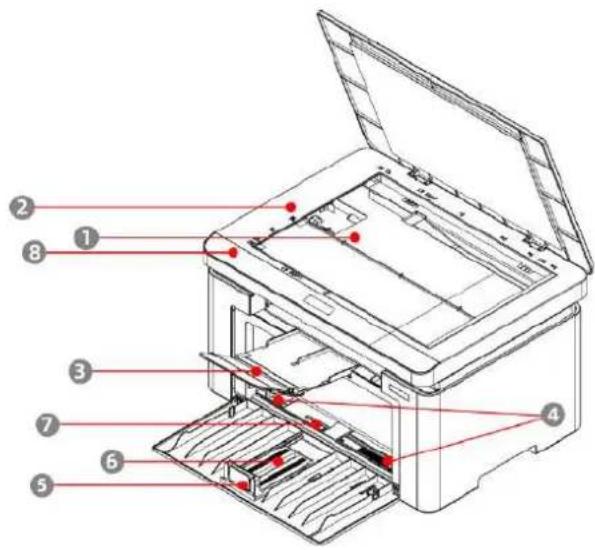 | 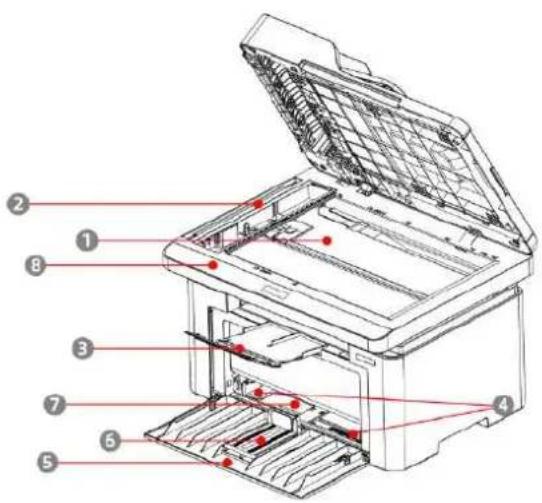 | ||
| 1 | Szyba skanera | Umieszczenie oryginału na tablecie PC w celu zeskanowania. | |
| 2 | Platforma skanowania | Służy do umieszczania oryginalnego dokumentu, który ma być zeskanowany | |
| 3 | Taca wyjściowa | Zapobiegaj ześlizgnięciu się zadrukowanego papieru. | |
| 4 | Instrukcja Autmatycznej Podajnicy | Dosuń prowadnicę papieru, aby ustawić ją wg. szerokości papieru | |
| 5 | Ogranicznik Papieru | Przesuń ogranicznik papieru, aby dopasować długość papieru | |
| 6 | Taca Podajnika | Służy do umieszczania nośnika wydruku. | |
| 7 | Automatyczny podajnik | Służy do umieszczania nośnika wydruku. | |
| 8 | Przełącznik zasilania | Służy do włączania/wyłączania drukarki | |
Nr.
| 1 | USB Interfejs | Za pomocą kabla USB w celu podłączenia urządzenia do komputera. |
| 2 | Sieciowy Interfejs | Za pomocą kabla sieciowego do podłączenia urządzenia do sieci. |
| 3 | Zasilania Interfejs | Za produkt pośrednictwem linii elektroenergetycznej podłączony do źródła zasilania. |
Panel sterowania
Omówienie panelu sterowania
Poniżej przedstawiono układ panelu sterowania drukarki:
Panel sterowania z funkcją Wi-Fi

text_image
Power/Edit Watts Sears IDcopy Color Menu Up Down OK INTERNATIONAL BUTS 1 2 3 4 5 6 7 8 9 10 11 12Panel sterowania bez funkcji Wi-Fi

text_image
Power/Exo 13 Scan 4 Copy 6 Menu 7 Up 8 Down 9 OK 10 HTTPS/CXL 11 Start| Nr. | Nazwa | Funkcja |
| 1 | Przycisk zasilania/Eco | Naciśnij ten przycisk, aby przejść do trybu ECO lub wybudzić drukarkę z trybu ECO. |
| 2 | Przycisk Wi-Fi | Po odłączeniu sieci WiFi: naciśnij przycisk WiFi, aby włączyć hotspot WiFi i Bluetooth, a następnie wydrukuj „strone kreatora dla połączenia Wi-Fi z urządzeniami mobilnymi” (dotyczy tylko modelu Wi-Fi). Po podłączeniu sieci WiFi: naciśnij przycisk WiFi, aby włączyć wyszukiwanie Bluetooth (dotyczy tylko modelu Wi-Fi). Naciśnij i przytrzymaj przycisk Wi-Fi: Funkcja WPS zostanie włączona, jeśli sieć Wi-Fi będzie odłączona; sieć Wi-Fi zostanie odłączona, jeśli już jest podłączona (dotyczy tylko modelu Wi-Fi). |
| 3 | Przycisk skanowania | Naciśnij ten przycisk, aby przejść do trybu skanowania. |
| 4 | Kopia identyfikatora | Naciśnij ten przycisk, aby przejść do trybu kopiowania dokumentu ID. |
| 5 | Przycisk Kopiuj | Naciśnij ten przycisk, aby przejść do trybu kopiowania. |
| 6 | Wyświetlacz LCD | Wyświetlanie interfejsu operacyjnego i informacji o produkcie. |
| 7 | Przycisk menu | Naciśnij ten przycisk, aby przejść do interfejsu menu głównego na panelu sterowania |
| 8 | W górę | Przewiń w górę, aby wyszukać |
| 9 | W dół | Przewiń w dół, aby wyszukać |
| 10 | Przycisk OK | Potwierdź wybór na ekranie. |
| 11 | PrzyciskWróć/Anuluj | Naciśnij ten przycisk, aby powrócić do poprzedniego menu.Wykonaj operację anulowania.Gdy tryb kopiowania jest w stanie beczynności, przywróć wartość „Liczba kopii” do wartości 01. |
| 12 | Przycisk Start | Rozpocznij odpowiednie operacje po zakończeniu ich ustawienia.Jeśli podawanie papieru nie powiodło się, naciśnij ten przycisk, aby ponownie rozpocząć pobieranie papieru w celu drukowania |
| 13 | Przycisk Kopiuj rachunek | Naciśnij ten przycisk, aby przejść do trybu kopiowania rachunków |
02 Papier i nośniki wydruku
Specyfikacje papieru
| Automatyczny podajnik | Typ nośnika | Zwykły papier, Gruby papier, Etykiety, Koperty, Papier etykietowy, Karty, Cienki papier |
| Nośnika rozmiar | A4, A5, A6, JIS B5, ISO B5, B6, Letter, Legal, Executive, Statement, Monarch envelope, DL envelope, C5 envelope, C6 envelope, NO.10 envelope, Japanese Postcard, Folio, Oficio, Big 16k, 32k, 16k, Big 32k, ZL, Yougata4, Postcard, Younaga3, Nagagata3, Yougata2, Zwyczaj | |
| Nrednia waga | 60~163 g/m2 | |
| Objętość podajnika | 150 strona (80 g/m2) | |
| Objętość podajnika wyjściowego | 100 strona (80 g/m2) |
Uwaga: • Tego typu drukarki zaleca się stosowanie 80 g / m² standardowego papieru.
- Produkt ten umożliwia drukowanie na papierze specjalnym, specjalny papier obejmują: Etykiety,
Koperty, Folie, Gruby papier, Kartony, Cienki papier.
- W przypadku korzystania ze specjalnych nośników do drukowania, zaleca się za każdym razem ładowanie po jednym arkuszu papieru.
Ładowanie papieru
Kroki są następujące:
- Otwórz tace podajnika.

- Przesuń prowadnicę automatycznej podajnicy, aby dopasować obie strony papieru.
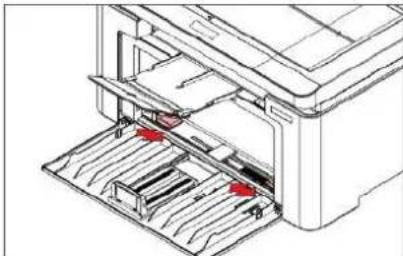
- Unieś tacę wyjściową, aby zapobiec ześlizgiwaniu się lub spadaniu papieru.
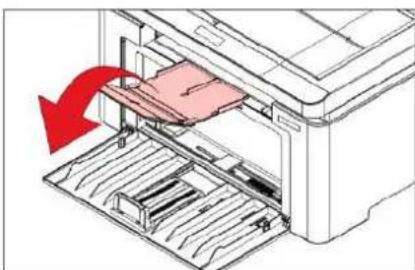
- Załaduj papier do podajnika automatycznego stronę do druku w góre.
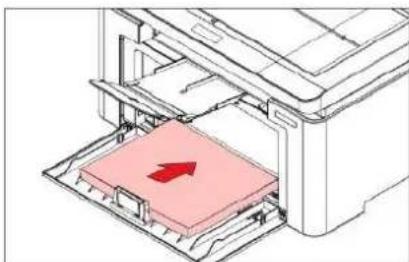
- Przesuń ogranicznik papieru, aby dopasować go do rozmiaru papieru.

Uwaga: Aby zapobiec zacięcia się papieru lub utknięcia, nie należy umieszczać w podajniku automatycznym więcej niż 150 arkuszy papieru.
- W przypadku używania papieru z nadrukiem, strona do zadrukowania (pusta strona) powinna być skierowana ku górze.
- W przypadku drukowania na papierze formatu A5 zaleca się podawanie papieru w orientacji poziomej, co może wydłużyć żywotność wkładu z tonerem laserowym.

Ostrzeżenie

Po zakończeniu drukowania należy natychmiast wyjąć papier, koperty i folie. Układanie papieru lub kopert może spowodować zacięcie papieru lub jego zwinięcie.
Proces użycia papieru i dokumentu
Wymagania dot. dokumentu:
| Source | Typ | Rozmiar |
| Automatyczny podajnik dokumentów (ADF) | Zwykły papier | A4,A5,B5,A6,Letter,Folio,Legal |
| Płyta | Zwykły papier,Cienki papier,Gruby papier,Etykiety,Koperty,Papier etykietowy,Karty | A4,A5,B5,Letter, Pełna płyta, Dostosuj |
Użyciu burtowy Skan
Uwaga: • Wygląd modeli drukarki, ponieważ nie ma inną funkcję, jak to pokazano na odniesienie.
Użyj czynności:
- Podnieś pokrywę skanera.

- Umieść dokument stronę zadrukowaną w dół.
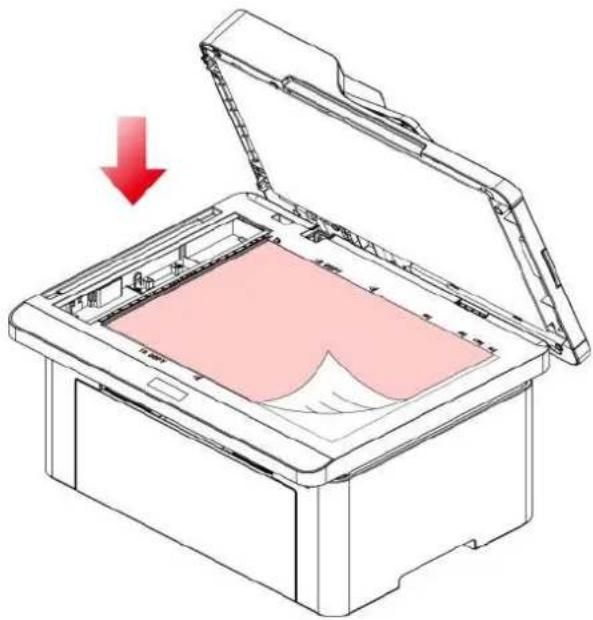
- Rękopis jest wyrównany z odpowiednim rozmiarem papieru.
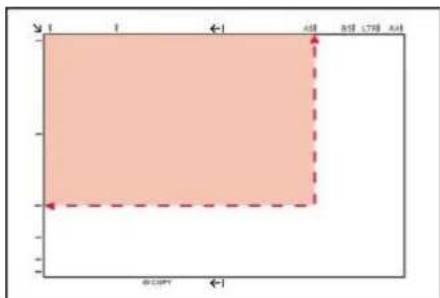
Uwaga: • Jeżeli dokumenty i wszelkie znaki wielkości nie są spełnione, lewy górny róg dokumentu jest wyrównany względem położenia strzałki.
- Upewnij się, że żaden dokument w podajniku ADF. Jeśli zostanie wykryty dokument ADF, będzie mieć pierwszeństwo przed płycie szklanej rękopisu.
- Delikatnie opuść pokrywę skanera.
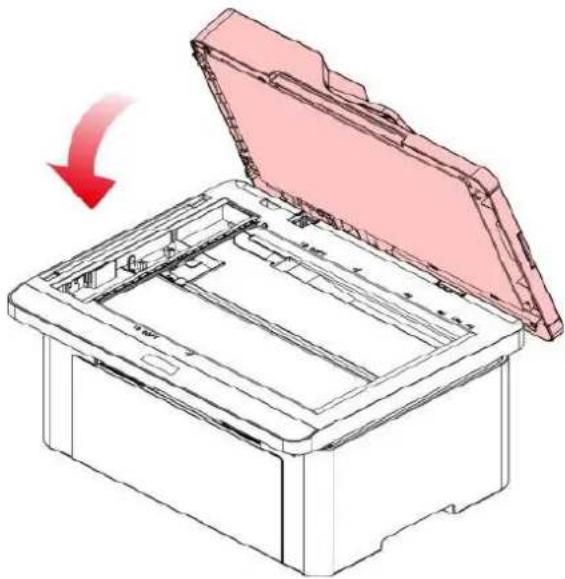
Uwaga: • Proszę udokumentować na papierze lub klejem, płynem korekcyjnym lub po tusz jest całkowicie sucha, a następnie umieścić go na płycie szklanej.
- Szorstki tekstury, nierówna, smary, bardzo gładka papier lub słabe oryginalne drukuj.
- Upewnij się, że papier jest wolne od kurzu, włosów i tak dalej.
- Papier na płaskiej powierzchni, przechowywane w chłodnym i suchym miejscu.
- Użyj płaskiego proces skanowania, nie należy otwierać pokrywy skanera, tak aby nie wpływać na
sjakość.
Za pomocą podajnika dokumentów (ADF) Skanowanie
- Umieść dokument stronę zadrukowaną do góry górną krawędzią do podajnika dokumentów.
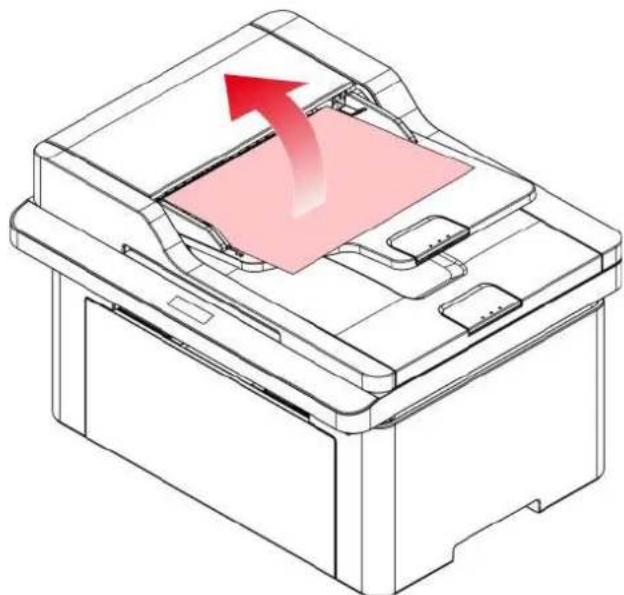
- Nastaw prowadnice tak, aby dotykały stosu papieru.
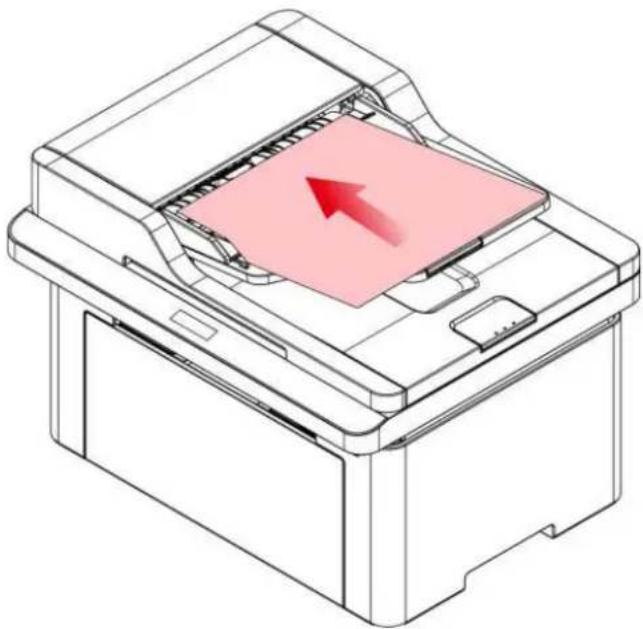
Uwaga: • Podajnik ADF/Podajnik Dokumentów może pomieścić do 35 arkuszy papieru i podawać je jeden po drugim.
03 Instalacja sterownika i deinstalacja
Konfiguracja sterownika
To oprogramowanie zapewnia metodę instalacji za pomocą jednego kliknięcia w przypadku instalacji sterowników w systemach Windows i macOS, co może pomóc automatycznie zakończyć instalację sterownika szybciej i łatwiej.
Uwaga: • Funkcje interfejsu instalacji sterownika różnią się ze względu na różne modele, schematy są tylko dla odniesienia.
Instalacja jednym klinknięciem(Dla Windows i macOS)
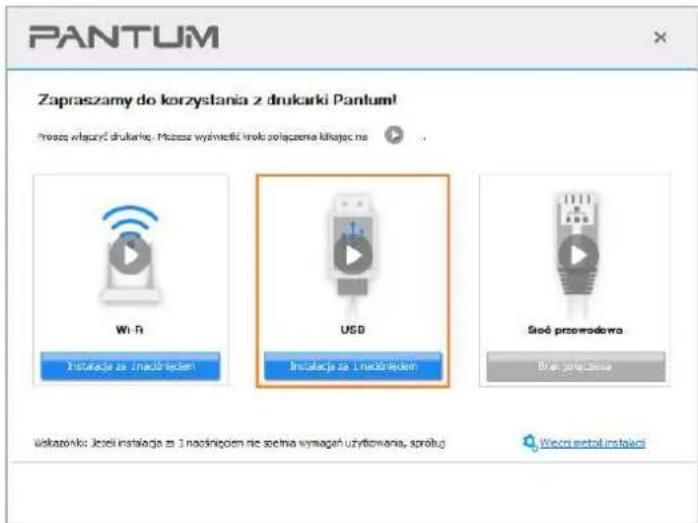
Instalacja za pomocą jednego kliknięcia zapewnia trzy metody instalacji: „Wi-Fi”, „USB” i „Sieć przewodowa”. Niniejszy podręcznik dotyczy „Instalacji drukarki przez połączenie USB”.
Podłącz drukarkę za pomocą kabla USB
- Podłącz drukarkę do komputera za pomocą kabla USB, a następnie włącz drukarkę.
- Wlóż towarzyszący jej dysk instalacyjny do napędu CD komputera lub zaloguj się na oficjalnej stronie Pantum (www.pantum.com), aby pobrać napęd.
Uwaga: • Niektóre komputery mogą nie być w stanie automatycznie odtwarzać płyty CD z powodu konfiguracji systemu. Kliknij dwukrotnie ikonę „Komputer”, znajdź „Sterownik DVD RW”, a następnie kliknij dwukrotnie ikonę „Sterownik DVD RW”, aby uruchomić procedurę instalacji.
- Przeczytaj i zaakceptuj warunki zawarte w Umowie licencyjnej użytkownika końcowego i Polityce prywatności, kliknij przycisk „Dalej” w prawym dolnym rogu interfejsu, aby przejść do interfejsu instalacji sterownika.
-
W przypadku Windows wykonaj krok 5. W przypadku systemu macOS przed przejściem do kroku 5 należy wprowadzić hasło do komputera.
-
Instalacja zostanie uruchomiona po kliknięciu przycisku "Instalacji jednym przyciskiem" w obszarze USB. W zależności od konfiguracji komputera instalacja może chwilę potrwać. Czekaj.
text_image
PANTUM Zapraszamy do korzystania z drukarki Pantum! Prześć włączycr drukarę. Możesz wyśmictki inki złożużenie kilojąc na Wi-Fi Instalacje za 1 nadaśrzejem USB Instalacje za 1 nadaśrzejem Siść przewodowa Braż specjalne Wakazónko: Jęcie instaliaga ze 1 nadaśrzejem ne sechna wymagań użytkomania, scrożup Wicom metel instaliacji- Po zakończeniu instalacji, kliknij przycisk „&Drukuj stronę testową”. Jeśli drukarka drukuje stronę testową pomyślnie, oznacza to, że sterownik został zainstalowany poprawnie.
Odinstaluj sterownik
Metoda odinstalowania sterownika w systemie Windows
Następująca procedura wykorzystuje Windows 7 jako przykład, informacje na ekranie komputera mogą się różnić w zależności od różnych systemów operacyjnych.
- Kliknąć na komputerze "Menu początkowe", a następnie kliknij "Wszystkie programy".
- Kliknij Pantum, a następnie kliknij Pantum XXX Series.
Pantum serii XXX reprezentuje model XXX produktu. - Kliknij przycisk "Odinstaluj" i postępuj zgodnie z instrukcjami, aby usunąć okno Odinstaluj kierowca.
- Po zakończeniu odinstalowywania uruchom ponownie komputer.
Metoda odinstalowania sterownika w systemie macOS
Następująca procedura wykorzystuje macOS 10.14, na przykład informacje na ekranie komputera mogą się różnić w zależności od różnych systemów operacyjnych.
- Klikaj „Idź” - „Programy” - „Pantum” - „Narzędzia” - „Pantum Un-install Tool”.
- Usuń sterownik zgodnie z instrukcją w pojawiającym się oknie Odinstaluj.
- Odinstalowanie zakończone.
04 Konfiguracja sieci przewodowej (Dla modelu
przewodowy)
Wspieranie przewodowy drukarki sieciowej, drukarka może być podłączona do sieci za pośrednictwem sieci przewodowej kontroluje drukarkę.
Ustawianie adresu IP
Drukarka automatycznie uzyskać adresu IP za pomocą funkcji DHCP można również ustawić ręcznie.
Ustawienia automatyczne
DHCP jest włączona funkcja automatycznego ustawienia domyślne drukarki.
- Podłącz drukarkę do sieci i pełną narzędzania za pomocą kabla sieciowego.
- Drukarka automatycznie otrzyma adresu IP przypisany przez serwer. Dzięki środowisku sieciowym, może upłynąć kilka minut, zanim uzyskanym adresuie IP.
Można wydrukować "Stronę konfiguracji sieci" Wyświetl adresu IP drukarki lub za pośrednictwem informacji na panelu sterowania drukarki Widok sieci. Jeśli adresu IP nie ma na liście, sprawdź środowisko sieciowe, lub odczekać kilka minut i spróbuj ponownie.
Uwaga: • Jeśli serwer DHCP automatycznie przydziela adresu y IP nie powiedzie, drukarka automatycznie uzyskać adresu lokalny systemu przypisane: 169.254.xxx.xxx.
Ręcznie ustaw
Na panelu sterowania drukarki do ustawiania adresu IP drukarki ręcznie.
Aby ręcznie skonfigurować adres IP drukarki za pośrednictwem wbudowanego serwera internetowego.
05 Ustawienia sieci bezprzewodowej (Nadaje się do modeli Wi-Fi)
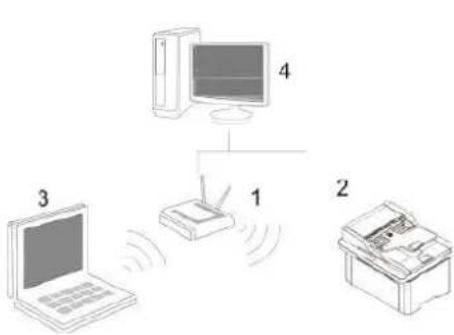
W zależności od modelu model drukarki z funkcją drukowania przez Wi-Fi obsługuje dwa typy połączeń z siecią bezprzewodową: Stacja Wi-Fi i Wi-Fi Direct. Zwykle tylko jedno połączenie między komputerem a drukarką jest włączone w danym momencie.
flowchart
graph TD
    A["Computer 3"] --> B["Printer 1"]
    C["Printer 2"] --> B
    D["Computer 4"] --> B
    B --> E["Wireless Signal"]
    style A fill:#f9f,stroke:#333
    style C fill:#f9f,stroke:#333
    style D fill:#f9f,stroke:#333
Stacja Wi-Fi: Połączenie przez router z urządzeniem bezprzewodowym
- Punkt dostępu (Router bezprzewodowy)
- Bezprzewodowa drukarka sieciowa
- Komputer jest podłączony do sieci za pośrednictwem bezprzewodowego punktu dostępowego
- Podłącz komputer za pomocą kabla sieciowego do punktu dostępowego

Wi-Fi Hotspot Komputer bezprzewodowy jest bezpośrednio połączony z urządzeniem bezprzewodowym.
Narzędzie konfiguracji sieci bezprzewodowej
Jeśli komputer jest wyposażony w napęd i połączone za pośrednictwem sieci bezprzewodowej, ale bezprzewodowej sieć zmiana nastąpi, można skonfigurować narzędzie nad Ponownie uruchomić sieci bezprzewodowej.
Wczesne Przygotowanie
- Punkt dostępu (Router bezprzewodowy).
- Podłączony do sieci komputerowej.
- Drukarki bezprzewodowo w sieci.
Bezprzewodowej narzędzie do konfiguracji sieci, aby skonfigurować
Wywołać narzędzie konfiguracji bezprzewodowej sieci komputerowej.
1) Windows systemy : Kliknij Komputer "Menu początkowe" - "Wszystkie programy" - "Pantum" - "Nazwa produktu" - "Narzędzia do konfiguracji sieci bezprzewodowej".
2) macOS systemu: Kliknij Komputer Finder pasek menu "Idź" - "Programy"- "Pantum" - "Narzędzia" - "Narzędzia do konfiguracji sieci bezprzewodowej".
Jak blisko została podłączona sieć Wi-Fi
Wykonaj czynności opisane powyżej, aby zakończyć tryb infrastruktury Wi-Fi, połączony kontrola państwa światła Wi-Fi na panelu zaświeci się a następnie naciśnij i przytrzymaj ten przycisk przez 2 sekundy, aby rozłączyć połączenie Wi-Fi (Wi-Fi lampka gaśnie).
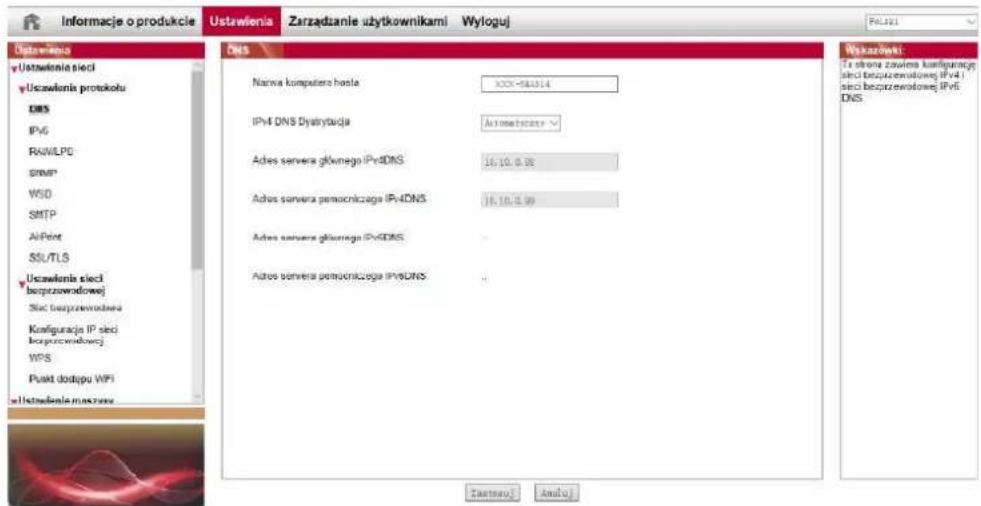
Można korzystać z wbudowanego Web server, ustawień zarządzania drukarką.
text_image
Informacje o produkcie Ustawienia Ustawienia sieci Ustawienia protokolu DNS IPV6 RAWLPC SNMP WSD SMTP AHPort SSL/TLS Ustawienia sieci boprzewodowej Sieci bezprzewodowej Kośfikuracja IP sieci boprzewodowej WPS Punkt dostopu WiFi Ustawienia maszews Ours Narwa komputera hośla XXX-543014 IPv4 DNS Dystrytucja Automatyczny Ades servera gKwnega IPv6DNS 16.10.0.99 Ades servera potrocniczaga IPv6DNS 16.10.0.99 Ades servera gKwnega IPv6DNS Ades servera potrocniczaga IPv6DNS Zaanjej Audioj Wykazówki: Ta strowa zawiwa konfiguracja sied bezprzewodowej IPv6 IP sied bezprzewodowej IPv6 DNS.Uzyskiwanie dostępu do wbudowanego Web server
- Ponownie włącz drukarkę i komputer.
- Po podłączeniu drukarki do sieci należy upewnić się, że drukarka jest podłączona do sieci, co komputer.
- Wpisz adresu IP drukarki w przeglądarce internetowej w pasku adresu, aby uzyskać dostęp do drukarki wbudowanego serwera internetowego.
- Kliknij na opcję "Login", należy wprowadzić nazwę użytkownika i hasło (domyślna nazwa użytkownika to admin, początkowe hasło to 000000), kliknij przycisk "Login".
Uwaga: • Ze względów bezpieczeństwa zaleca się zmianę domyślnego hasta, można wprowadzić "Zarządzanie użytkownikami" zmiany interfejsu.
07 Druk
Funkcja drukowania
Można użyć "Start" - "Urządzenia i drukarki" - Wybierz odpowiednią drukarkę - kliknij prawym przyciskiem myszy - Ustawienie funkcji druku w "Preferencje drukowania", niektóre funkcje sąnastępujące:
| funkcja | Ikonę |
| Funkcja ręcznego dwustronnego wydruku |  |
| Sortowaniem druk | 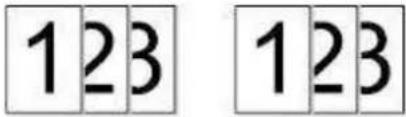 |
| Odwró cony druk |  |
| Drukowanie broszur |  |
| Wielostronicowy jeden |  |
| Drukowanie plakatu (dla systemów Windows) |  |
| Powiększenie Drukuj |  |
| Rozmiary niestandardowe |  |
Uwaga: • Można wybrać plakat 2x2 drukowane na wielu stronach, realizacja plakatów.
- Można otworzyć okno Preferencje drukowania, kliknij przycisk Pomoc, patrz konkretne wyjaśnienie funkcjonalne.
Ustawienia druku
Ustawianie parametrów drukowania
Przed wysłaniem zadania drukowania mogą być dwa sposoby ustawiania parametrów druku.
| Systemu operacyjnego | Tymczasowe zmiany ustawień dla zadań drukowania | Trwale zmienić ustawienia domyślne |
| Windows 7 | 1. Kliknij w menu "Plik" - "Druku" - Wybierz Drukarki - "Właściwości drukarki" (konkretne kroki zależą od różnic systemu operacyjnego). | 1. Kliknij menu "Rozpoczęcie" - "Panel sterowania" - "Urządzenia i drukarki".2. Kliknij prawym przyciskiem myszy na ikonę drukarki i wybierz polecenie Preferencje drukowania, należy zmienić ustawienia i zapisać. |
| macOS | 1.Kliknij menu "Plik" - "Druku".2. W oknie pop-up, aby zmienić ustawienia. | 1. Kliknij menu "Plik" - "Druku".2. Zmień ustawienia wyskakujące okno, kliknij Save Preset. (W przypadku drukowania, należy wybrać każdy preset, w przeciwnym wypadku naciśnij domyślnych ustawień drukowania). |
Uwaga: • Ustawienia aplikacji mają priorytet nad ustawieniami drukarki.
Funkcja ręcznego dwustronnego wydruku
- Program napędowy tego urządzenia obsługuje ręczny druk dwustronny.
Uwaga:• Jeśli papier jest cienki, może się pomarszczyć.
- Jeśli papier jest zwinięty, wyrównaj go i włóż z powrotem do podajnika automatycznego.
- Jeśli zacięcia papieru występują, gdy włączona jest funkcja ręcznego drukowania dwustronnego, zapoznaj się z instrukcjami czyszczenia drukarki.
• „Nie należy podejmować prób ręcznego drukowania dwustronnego, gdy typ papieru jest ustawiony na „Gruby papier” lub „Przezroczysta folia”. - Jeśli do tacy automatycznego podawania załadowano więcej niż 150 arkuszy papieru, może to spowodować zacięcie papieru lub awarię pobierania papieru.
Sposób ręcznego drukowania dwustronnego
- Otwórz zadanie drukowania, które ma zostać wydrukowane.
- Z menu Plik wybierz polecenie Drukuj.
- Wybierz drukarkę odpowiedniego modelu.
- Kliknij przycisk „Właściwości drukarki”, aby skonfigurować ustawienie drukowania.
- Wybierz opcję „Druk dwustronny” na karcie „Podstawy” i wybierz opcję „Długa krawędź” lub „Krótka krawędź”.
- Kliknij przycisk „OK”, aby zakończyć ustawianie drukowania. Kliknij przycisk „Drukuj”, aby włączyć tryb ręcznego drukowania dwustronnego.
Funkcja kopiowania
| Funkcja kopiowania | Objaśnienia | |
| Zwyczajne Kopiuj | Wielostronicowy jeden | Drukowanie wielu stron na jednym arkuszu. |
| Klonowanie | To samo drukowanie wielu obrazów na tej samej kartce papieru. | |
| Plakat | Umieść arkusz dokumentu zostały Drukuj na wielu stronach. | |
| Sortowane | Sortowane oryginały w taki sposób, aby wydrukować. | |
| Dwustronna Kopiuj | Możliwe jest dwustronne kopiowanie oryginału. | |
| Jakość | Ustawienie trybu jakości, aby poprawić jakość wydruku. | |
| Jasność | Poprzez ustawienie jasności, dostosować efekt głębi kopii. | |
| Skalowania | Kopia rozmiar obrazu, aby zmniejszyć lub powiększyć. | |
| Ustawienie papieru | Ustaw rozmiar i rodzaj papieru. | |
| Kopia identyfikatora | Układ sposób | Ustaw kompozycję kopii ID. |
| Jasność | Poprzez ustawienie jasności, dostosować efekt głębi kopii. | |
| Rozmiar papieru | Ustawiania rozmiar papieru. | |
| Kopiuł notatki | Jasność | Poprzez ustawienie jasności, dostosować efekt głębi kopii. |
| Rozmiar papieru | Ustawiania rozmiar papieru. | |
Uwaga: • Sortowanie i ręczne kopiowanie dwustronne są obsługiwane tylko przez modele z podajnikiem ADF.
Zwyczajne Kopiuj ustawienia
Zmień odpowiednie ustawienia przy użyciu menu, aby uzyskać lepsze rezultaty kopiowania.
- Naciśnij przycisk „Kopiuj”, a następnie przycisk „Menu” na panelu sterowania, aby przejść do interfejsu „Ustawienia menu”.
- Naciśnij przycisk „OK”, aby przejść do interfejsu „Ustawienia kopiowania”.
- Za pomocą „przycisków kierunkowych” wybierz opcję, która ma zostać ustawiona i naciśnij „OK”, aby ją ustawić.
Uwaga: • Jakość obrazu, jasność, zoom, ustawienia papieru, gdy opcja ustawienie zostało ustawione na życie.
- Ustawienia N-w-1, Klonuj, Plakat, Sortuj, Kopia 2-stronna i Znak wodny. Po zakończeniu operacji kopiowania, przełączeniu przycisku na panelu sterowania lub ponownym uruchomieniu drukarki, ustawienia zostaną przywrócone do wartości domyślnej.
- Po ustawieniu opcji „wielostronicowy” i „funkcja klonowania” „rozmiar papieru” obsługuje tylko „A4” i „Letter”.
Wielostronicowy jeden
Przez Wielostronicowy jeden ustawieniu może być dwóch lub czterech stron na jednym arkuszu kopiowaniem, wspierając podajnik dokumentów oraz kopiowanie szybie.
Wielostronicowy jeden istnieją 3 tryby:
(1) 2 z 1
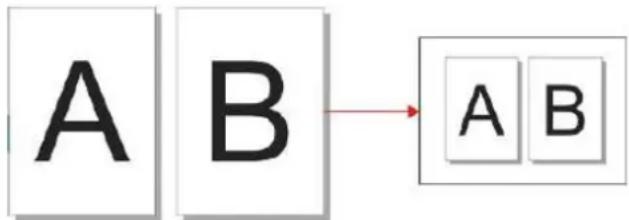
Uwaga: • "Wielostronicowy jeden" i "Skalowania" nie można ustawić jednocześnie.
Sortowane
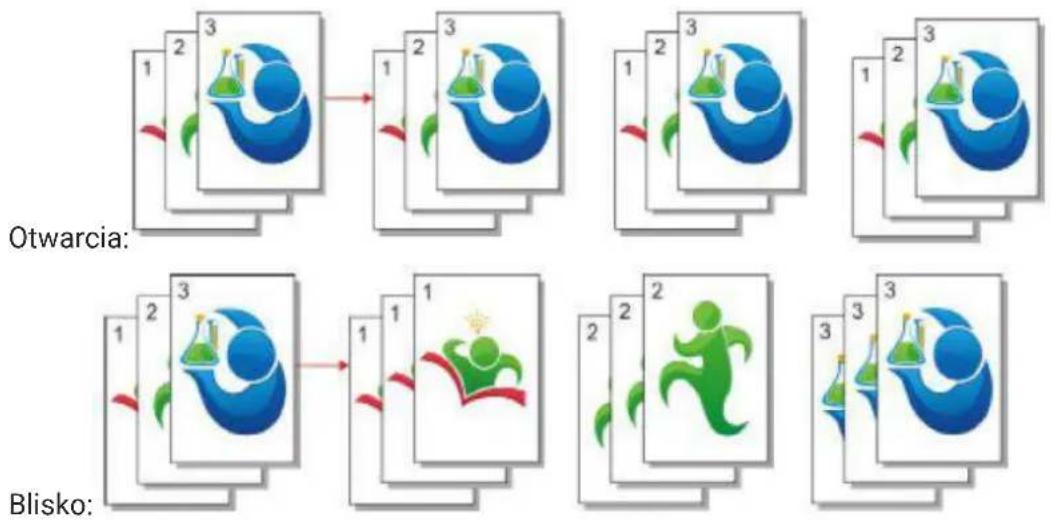
"Sortowane" obsługuje tylko użyj trybu podajnika dokumentó w (ADF) Kopiuj.
Sortowane istnieją 2 tryby:
flowchart
graph TD
    A["1"] --> B["2"]
    B --> C["3"]
    C --> D["1"]
    D --> E["2"]
    E --> F["3"]
    F --> G["1"]
    G --> H["2"]
    H --> I["3"]
    I --> J["1"]
    J --> K["2"]
    K --> L["3"]

    M["1"] --> N["2"]
    N --> O["3"]
    O --> P["1"]
    P --> Q["1"]
    Q --> R["1"]
    R --> S["1"]
    S --> T["2"]
    T --> U["2"]
    U --> V["3"]
    V --> W["1"]
    W --> X["2"]
    X --> Y["3"]

    Z["1"] --> AA["2"]
    AA --> AB["3"]
    AB --> AC["1"]
    AC --> AD["1"]
    AD --> AE["1"]
    AE --> AF["1"]
    AF --> AG["2"]
    AG --> AH["2"]
    AH --> AI["3"]
    AI --> AJ["1"]
    AJ --> AK["2"]
    AK --> AL["3"]
ręczne kopiowanie dwustronne
W przypadku ręcznego kopiowania dwustronnego oryginału należy wybrać tryb ADF.
Czynności związane z ręcznym kopiowaniem dwustronnym oryginału
- Umieść oryginał w podajniku ADF przednią stronę do góry i górną stronę do przodu; w tym czasie upewnij się, że w kasecie znajduje się papier.

- Należy postępować zgodnie z procedurą zwykłego kopiowania; wybrać tryb „ręcznego kopiowania dwustronnego” i nacisnąć przycisk „OK”, aby zapisać ustawienia.
-
Kliknij przycisk „Kopiuj”, aby rozpocząć kopiowanie.
-
Papier powinien wychodzić w kierunku pokazanym na rysunku:

- Po zakończeniu kopiowania jednej strony, włóż papier do wejścia, jak pokazano na rysunku (bez obracania lub obracania).
Uwaga: • Jeśli na panelu zostanie przekroczony limit czasu, urządzenie automatycznie wykona kopiowanie jednostronne.
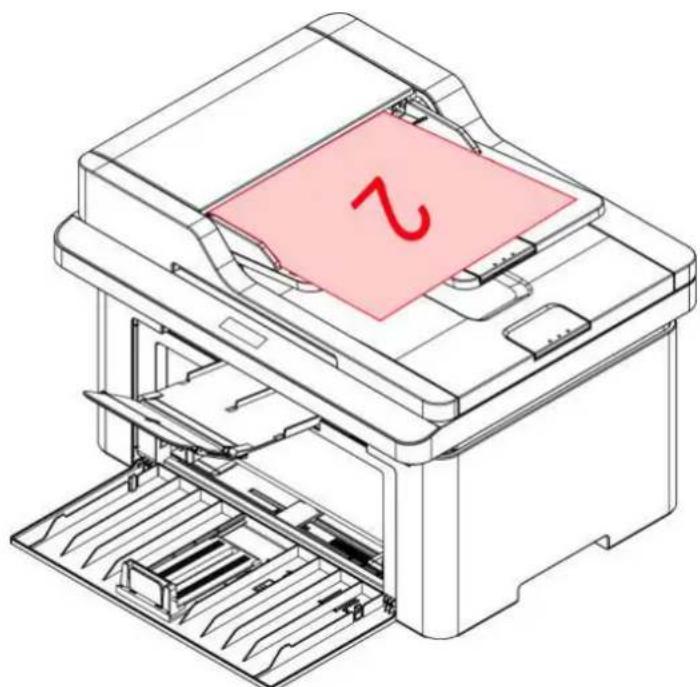
- Naciśnij przycisk „Start”, aby rozpocząć kopiowanie drugiej strony.
Ustawienia kopiowania identyfikatora
Aby uzyskać lepsze efekty kopiowania, można zmienić odpowiednie ustawienia za pomocą menu „Ustawienia kopiowania identyfikatora”.
- Naciśnij przycisk „Kopia ID”, a następnie przycisk „Menu” na panelu sterowania, aby przejść do interfejsu „Ustawienia menu”.
- Naciśnij przycisk „OK” i przejdź do interfejsu „Ustawienia drukowania identyfikatora”.
- Za pomocą „przycisków kierunkowych” wybierz opcję, która ma zostać ustawiona i naciśnij „OK”, aby ją ustawić.
Ustawienie przyjęcia
Aby uzyskać lepszy efekt kopiowania rachunków, można otworzyć menu „Ustawienie kopiowania rachunków” w celu zmiany odpowiednich ustawień.
- Naciśnij przycisk „Kopiuj rachunki”, a następnie przycisk „Menu” na panelu sterowania, aby przejść do interfejsu „Ustawienia menu”.
- Naciśnij przycisk „OK”, aby przejść do interfejsu „Ustawienia kopiowania rachunków”.
- Za pomocą „przycisków kierunkowych” wybierz opcję, która ma zostać ustawiona i naciśnij „OK”, aby ją ustawić.
09 Skanuj
Ta drukarka umożliwia skanowanie dwóch typów: „Naciśnij przycisk Skanuj”, co oznacza skanowanie za pomocą panelu sterowania drukarki; „Skanuj przez ściąganie”, czyli skanowanie za pomocą terminala PC skanującego aplikację. Przed rozpoczęciem skanowania upewnij się, że w komputerze został zainstalowany sterownik drukarki.
Jego produkt jest zgodny ze standardem TWAIN i Aplikacja obrazu systemu Windows (WIA). W przypadku korzystania z aplikacji obsługującej standard TWAIN i WIA, użytkownicy mogą korzystać z funkcji skanowania i bezpośrednio skanować obrazy do otwartej aplikacji.
Wciśnij skanowanie
Skanowanie z aplikacji PC scan można wykonać za pomocą połączenia USB, przewodowego lub bezprzewodowego. Przed skanowaniem upewnij się, że drukarka została prawidłowo podłączona.
Skanowanie w systemie Windows
Aplikacja skanowania Pantum
Kroki działania:
- Kliknij dwukrotnie „Aplikacja skanowania Pantum” na komputerze.
- Okno monitu jest wyświetlane w następujący sposób:

text_image
Pantum oprogramowanie do skanowania (USB) Jednostka Pixel Szyblie ustawienia Listawienia fabryczne Usuń Podstawowe ustawienia Listawienia zaawansowane Dokument źródłowy Płyta dociskowa Tryb koloru Prawdźawy kolor Rozdzielczość 300 dpi Obszar skanowania Pełna Płyta Zapisz w formacie: JPG ● Skanowanie pojedyncze ○ Polące skan ○ Skanowanie ID □ Automatyczne przycięde Przywróć domysłne ustawienia Dokument źródłowy: Płyta dociskowa Rozdzielczość: 300 dpi Tryb koloru: Prawdźawy kolor Obszar skanowania: Pełna Płyta Rozmiar obrazu: 2551 px × 3508 px Rozmiar danych: 25.60 MB Zeskanowane obrazy są zepisywałe Fałoświka E-mail Zapsz folder Nazwa płklu 2023-07-28_001 Zapisz w JPG formace Zapisz ściżką C:\Jacra\Administrator\Pictureca Podejrzty (s) Skanuj (s) Wyłącz- Ustaw opcję Skanuj na prawej liście. Kliknij przycisk „Skanuj” w prawym dolnym rogu i rozpocznij skanowanie.
Skanowanie w systemie macOS
ICA skan
Poprzez "Drukarki i skanery" Otwórz ICA
Procedura:
- Po zainstalowaniu sterownika drukarki, kliknij na dole po lewej stronie ikony pulpitu "Preferencje systemowe".
- Po wyświetleniu okna kliknij przycisk „Drukuń i skanuj”.
- Po wyświetleniu okna podręcznego wybierz żądaną drukarkę i kliknij przycisk „Skanuj”.
- Kliknij przycisk „Otwórz skaner”, aby wyświetlić okno skanowania.
- Kliknij przycisk „Pokaż szczegóły” w prawym dolnym rogu, aby ustawić parametry skanowania.
- Kliknij przycisk „Skanuj” w prawym dolnym rogu i rozpocznij skanowanie.
Skontaktuj się z CIA poprzez aplikację.
Procedura:
- Kliknij ikonę „Szukanie” w lewym dolnym rogu pulpitu komputera, Znajdź „Przechwytywanie obrazu” w „Aplikacjach”, a następnie kliknij, aby uruchomić aplikację.
- Po wyświetleniu okna ustaw informacje o skanowaniu na prawej liście opcji „Ustawienia podstawowe” i „Ustawienia zaawansowane”. Kliknij przycisk „Skanuj” i rozpocznij skanowanie.
Skanowanie TWAIN
W oprogramowaniu Photoshop jako przykład. (Obsługiwane są wersje CS2 i wcześniejsze) Procedura:
- Uruchom program Photoshop, kliknij „Plik” – „Importuj” w lewym górnym rogu i wybierz opcję Skanuj TWAIN.
- Po wyświetleniu okna ustaw informacje o skanowaniu na prawej liście opcji „Ustawienia podstawowe” i „Ustawienia zaawansowane”. Kliknij przycisk „Skanuj” i rozpocznij skanowanie.
Pushbroom
W tej sekcji opisano głównie sposób skanowania plików do komputera, poczty e-mail, FTP i SMB za pomocą panelu sterowania drukarki.
Uwaga: • Pojedyncza strona zeskanowana do komputera/poczty e-mail/FTP może zostać zapisana w formacie PDF, TIFF, JPEG lub OFD.
- W przypadku wybrania skanowania do komputera z funkcją N-UP Scan w trybie skanowania ADF, zeskanowane dokumenty będą domyślnie plikami PDF; w przypadku skanowania do poczty e-mail/FTP z funkcją N-UP Scan można je zapisać w formacie PDF, TIFF lub JPEG.
Skan do PC
Można użyć panelu sterowania drukarki, aby zeskanować dokument Skan do PC (Tryb obsługuje tylko podłączenie kabla USB).
- Upewnij się, że drukarka i komputer są włączone i prawidłowo podłączone.
- Umieść oryginał na płycie szklanej lub w podajniku ADF.
- Naciśnij przycisk "Skanuj" na panelu sterowania i naciśnij "▲" lub "▼", aby wybrać "Skanowanie pojedynczej strony" lub "Skanowanie scalone", a następnie naciśnij przycisk "OK".
- Wybierz opcję „Skanuj do komputera”, a następnie naciśnij przycisk „OK”.
- Naciśnij przycisk „Menu” i potem „OK”, aby przejść do interfejsu „Ustawienia skanowania”.
- Wybierz parametry skanowania zgodnie z potrzebami, a następnie naciśnij przycisk „Start”, aby rozpocząć skanowanie.
- Jeśli wymagane jest skanowanie łączone, umieść dokumenty, które mają być dalej skanowane na szybie ekspozycyjnej, naciśnij przycisk "Start" i kontynuuj skanowanie drugiej strony. (ADFsd może skanować bez przerwy).
Skan do Email
Można użyć pliku załącznika, czarno-białe lub kolorowe skanowanie dokumentu aplikacja do poczty elektronicznej. Wykonaj następujące kroki:
- Upewnij się, że drukarka i komputer są włączone i prawidłowo podłączone.
- Konfiguracja klienta SMTP.
- Konfiguracja poczty elektronicznej książki adresowej.
- Umieść oryginał na płycie szklanej lub w podajniku ADF.
- Naciśnij przycisk "Skanuj" na panelu sterowania i naciśnij "▲" lub "▼", aby wybrać "Skanowanie pojedynczej strony" lub "Skanowanie scalone", a następnie naciśnij przycisk "OK".
- Wybierz opcję „Skanuj do komputera”, a następnie naciśnij przycisk „OK”.
- Naciśnij przycisk „▲” lub „▼”, aby wybrać opcje w opcji „Skanuj do”, a następnie naciśnij przycisk „OK”.
- Naciśnij przycisk „▲” lub „▼”, aby wybrać opcję „Skanuj do wiadomości e-mail” i naciśnij przycisk „OK”.
-
Naciśnij przycisk „▲” lub „▼”, aby wybrać opcję „Książka adresowa e-mail” lub „Grupa poczty” i naciśnij przycisk „OK”.
-
Naciśnij przycisk „▲” lub „▼”, aby wybrać adres lub grupę. Naciśnij przycisk „OK”. Naciśnij przycisk „Start“, aby rozpocząć skanowanie.
- Jeśli wymagane jest skanowanie łączone, umieść dokumenty, które mają być dalej skanowane na szybie ekspozycyjnej, naciśnij przycisk "Start" i kontynuuj skanowanie drugiej strony. (ADFsd może skanować bez przerwy).
Poczta funkcja Mass opis ustawień:
Ustawiając Webpage nazwę grupy grupy wagowej ustaw członków mass-mailing grupy w masie, że odbiorca wiadomości. Po zakończeniu skanowania, oprogramowanie skanuje pliki wysyłane do serwera Mailbox, serwer poczty, a następnie wysyłane do wszystkich członków grupy.
Skan do FTP
Skan do FTP, aby upewnić się, że użytkownicy mają środowiska sieciowego, można skanować pliki większe niż plik w sieci, wprowadź adres serwera, nazwę użytkownika i hasło FTP. Wykonaj następujące kroki:
- Upewnij się, że drukarka i komputer są włączone i prawidłowo podłączone.
- Skonfiguruj książkę adresową FTP.
- Umieść oryginał na płycie szklanej lub w podajniku ADF.
- Naciśnij przycisk "Skanuj" na panelu sterowania i naciśnij "▲" lub "▼", aby wybrać "Skanowanie pojedynczej strony" lub "Skanowanie scalone", a następnie naciśnij przycisk "OK".
- Wybierz opcję „Skanuj do komputera”, a następnie naciśnij przycisk „OK”.
- Naciśnij przycisk „▲” lub „▼”, aby wybrać opcje w opcji „Skanuj do”, a następnie naciśnij przycisk „OK”.
- Naciśnij przycisk „▲” lub „▼”, aby wybrać opcję „Skanuj FTP”, a następnie naciśnij przycisk „OK”.
- Naciśnij przycisk „▲” lub „▼”, aby wybrać serwer. Naciśnij „OK”. Naciśnij przycisk „Start“, aby rozpocząć skanowanie.
- Jeśli wymagane jest skanowanie łączone, umieść dokumenty, które mają być dalej skanowane na szybie ekspozycyjnej, naciśnij przycisk "Start" i kontynuuj skanowanie drugiej strony. (ADFsd może skanować bez przerwy).
Skanowanie do SMB
Aby skorzystać z funkcji "Skanuj do SMB", należy najpierw utworzyć folder współdzielony na komputerze z systemem Windows lub Mac.
Utwórz folder współdzielony
Przyjęto system Windows 7 jako przykład w celu opisania następujących czynności.
- Kliknij prawym przyciskiem myszy folder w systemie Windows, który chcesz udostępnić, i wybierz Właściwości.
- Wybierz kartę "Udostępnij" i kliknij przycisk "Udostępnij".
- W wyskakującym oknie "Dostęp do sieci" kliknij menu rozwijane, wybierz opcję "Wszyscy" i kliknij przycisk "Dodaj".
- Zmień poziom uprawnień "Wszyscy" dodany w kroku (3) na "Odczyt/Zapis", a następnie kliknij "Udostępnij (H)" w prawym dolnym rogu.
- Jeśli ścieżka folderu udostępnionego jest wyświetlana w ścieżce sieciowej, oznacza to, że jest ona pomyślnie udostępniona.
Konfiguracja "Skanowania do SMB"
- Upewnij się, że drukarka i komputer są włączone i prawidłowo podłączone.
- Aby skonfigurować książkę adresową SMB Można go skonfigurować za pośrednictwem serwera WWW.)。
- Umieść oryginał na płycie szklanej lub w podajniku ADF.
- Na panelu sterowania drukarki kliknij opcję "Skanuj - Skanuj do SMB".
- Wybierz odpowiednie ustawienia skanowania i kliknij przycisk Skanuj, aby zeskanować dokument.
10 Konserwacja okresowa
Uwaga: • Wygląd modeli drukarki, ponieważ nie ma inną funkcję, jak to pokazano na odniesienie.
Chemiczna dostęp drukarki
Uwaga: • Należy używać łagodnych detergentów.
Należy wyczyścić drukarkę zgodnie z poniższymi krokami:
- Wyłącz główny wyłącznik zasilania i odłącz kabel zasilający, kabel USB, kabel telefoniczny i kabel sieciowy.

- Używaj miękkiej szmatki, aby wytrzeć urządzeń zewnętrznych i usunąć kurz.
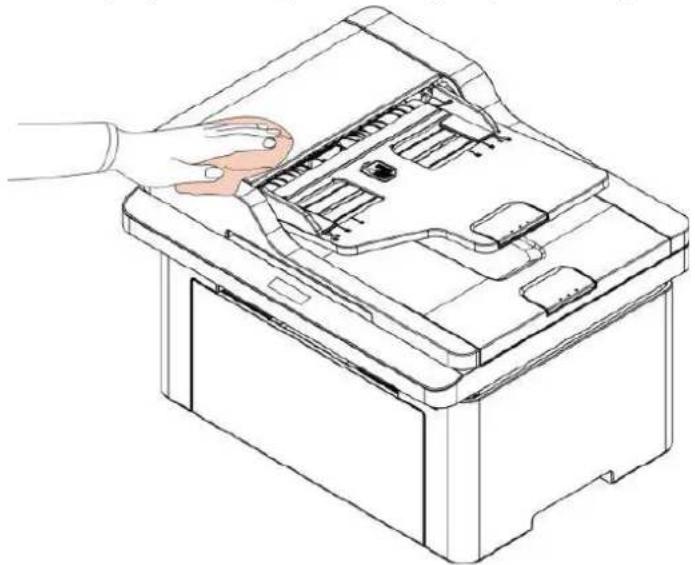
- Podnieś pokrywę skanera i delikatnie przetrzyj szklaną płytę i automatyczny podajnik dwustronny dokumentów miękką szmatką.
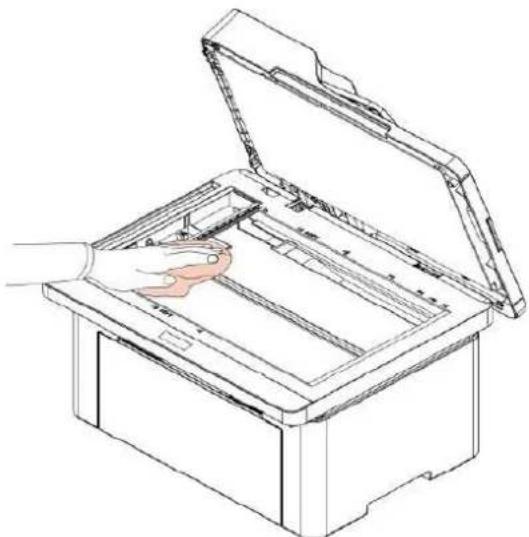
- Podnieś platformę skanującą, tak aby została zablokowana.

- Otwórz pojemnik wyjściowy za prawy górny róg wkłęsłej części.

- przednią i wyjmij Toner wzdłuż szyny

Uwaga: • Przy wyjmowaniu Kaset z tonerem laserowe, kasety z tonerem laserowy na miejsce torbie ochronnej lub owinąć grubym papierze, z dala od światła i uszkodzić bęben.

Ostrzeżenie
Niektóre części drukarki są gorące jeszcze przez krótki czas po użyciu. Podczas otwierania przedniej lub tylnej pokrywy w celu wyczyszczenia części wewnątrz drukarki nie należy dotykać części znajdujących się w zacienionym obszarze, jak przedstawiono na poniższej ilustracji, aby uniknąć poparzeń.
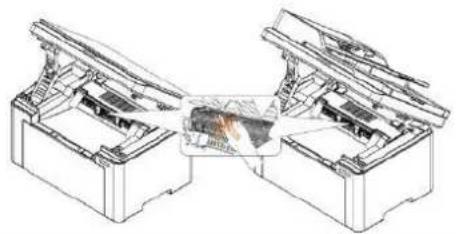
- Delikatnie przetrzyj pyłoszczelne lustro laserowej powierzchni skanującej bawełnianym wacikiem lub suchą i niepyłącą miękką ściereczką z niewielką ilością alkoholu.

- Otwórz automatyczny podajnik drukarki, suchą, niestrzępiącą się szmatką i delikatnie wytrzyj rolkę pobierającą drukarki pasza.

Uwaga: • Maszyna podajnik z dokumentem, trzeba regularne czyszczenie brudnych podajnika dokumentów lokalizację okładka, miękką ściereczką do wycierania twarzy położenie pokazane na fig.
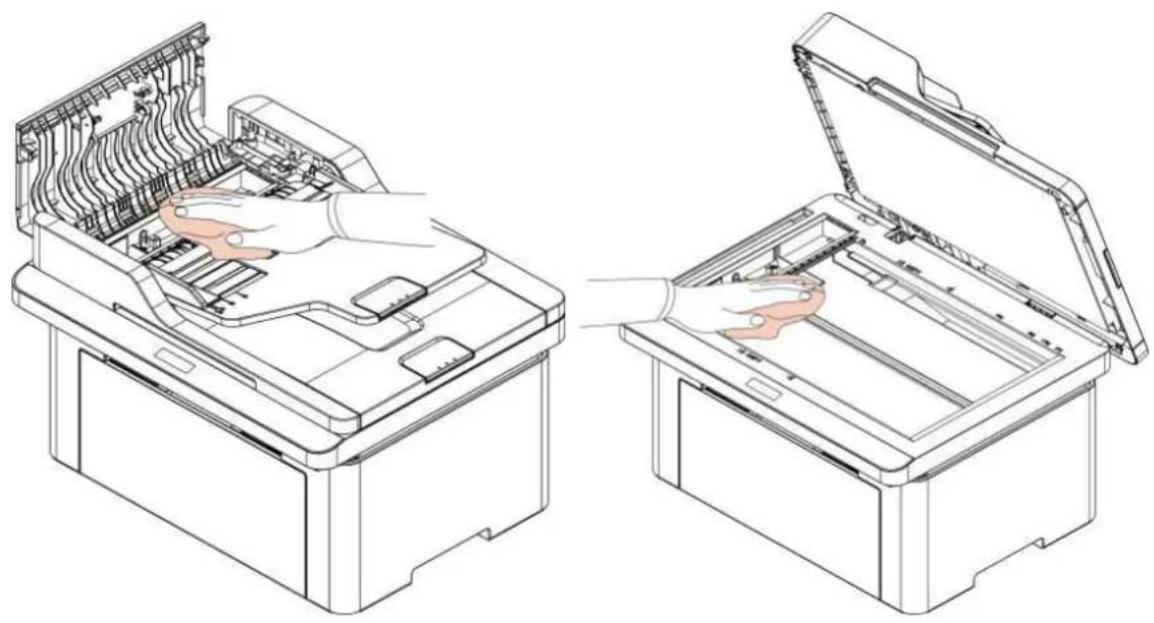
Konserwacja wkładu z tonerem laserowym
Informacje o kasecie z tonerem laserowym
1. Korzystanie i konserwacja kasety z tonerem.
Dla lepszej jakości wydruku należy używać oryginalnych kaset.
- Kasetę z tonerem laserowym należy przechowywać w suchym, ciemnym miejscu.
- Nie należy ponownie napełniać kasety. W przeciwnym wypadku, powodując uszkodzenie nie jest objęte gwarancją drukarki.
- Przechowywać wkład przechowywać w chłodnym i suchym miejscu.
- Nie należy umieszczać kasety umieszczonej w pobliżu pożaru, kaseta z tonerem jest łatwopalny wewnątrz, aby uniknąć spowodowania pożaru.
- Usuń lub demontować wkładu, należy pamiętać, że problemy z wyciekami toneru z powodu nieszczelności w przypadku kasety z tonerem w kontakcie ze skórą lub przelewanie do oczu i ust, należy je natychmiast przemyć wodą, jeśli nie natychmiast skonsultować się z lekarzem.
- Po umieszczeniu kasety, należy trzymać z dala od dzieci mogą kontaktować obszar.
2. Zywotność kasety.
- Żywotność kasety zależy od ilości toneru zużywanego do wykonywania zadań drukowania.
• „Koniec okresu eksploatacji kasety z tonerem laserowym” wyświetlany na ekranie LCD oznacza, że kaseta z tonerem laserowym zakończyła okres eksploatacji. Wymień ją na odpowiednią kasetę.
Wymiana kartridża z tonerem
Uwaga: • Przed wymianą kasety, należy zwrócić uwagę na następujące:
- Powierzchnia może zawierać kasetę z tonerem, należy zachować ostrożność podczas usuwania, aby uniknąć rozlania.
- Wyjmij kasetę proszę umieścić na papierze, w celu uniknięcia na dużą skalę wysypał.
- Po zdjęciu pokrywy ochronnej należy natychmiast zainstalować wkład z tonerem laserowym w drukarce, aby uniknąć uszkodzenia bębna światloczułego spowodowanego zbyt silnym bezpośrednim działaniem światła słonecznego lub światła wewnętrznego.
- Podczas instalacji nie wolno dotykać powierzchni bębna, aby nie porysować bęben.
Wymień bęben kroki montażowe są w następujący sposób:
- Zasilanie drukarki jest wyłączone.
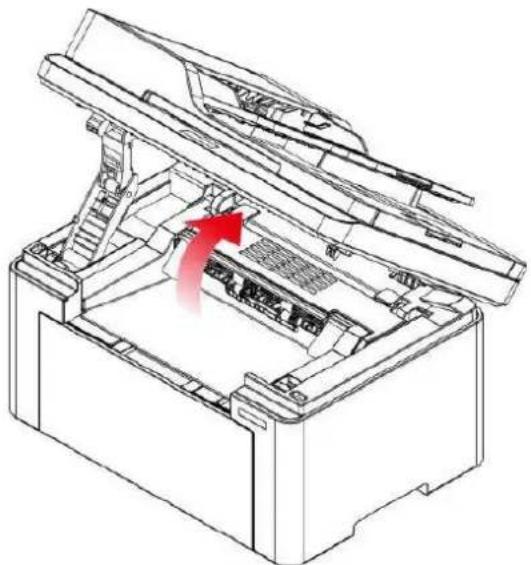
- Otwórz pojemnik wyjściowy za prawy górny róg wkłęsłej części.

- Wyjmij zużytą kasetę wzdłuż prowadnic.
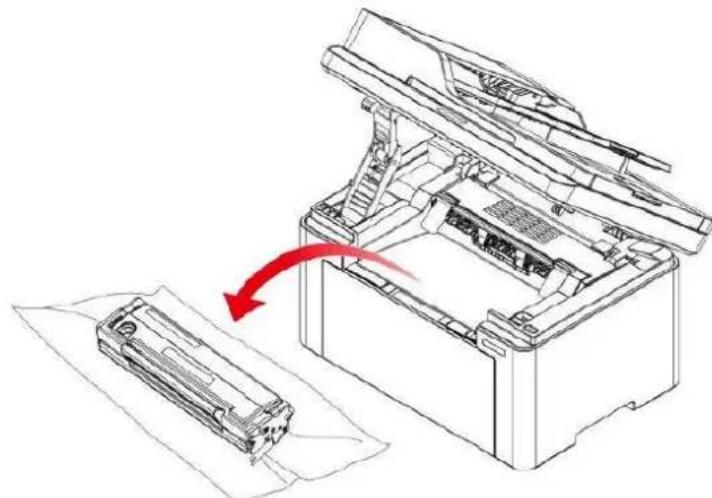
- Otwieranie nowego opakowania zestawu, usunąć urządzenie do ochrony zespół bębna, przy czym zespół zespół bębna umieszczona w płaszczyźnie poziomej.

- Zdejmij pokrywę ochronną (pokrywę formowaną próżniowo) z kasety z tonerem laserowym. Włóż kasetę z tonerem laserowym wzdłuż szyny prowadzącej do drukarki. Dociśnij go w kierunku strzałki, aż usłyszysz „kliknięcie”, aby zakończyć instalację.
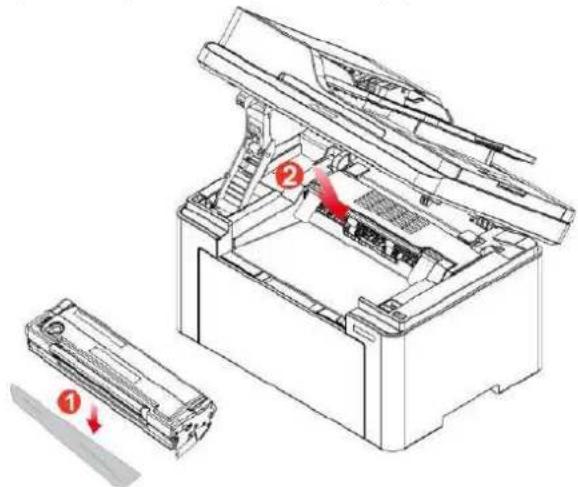
Uwaga: • Sprawdź, czy nie ma żadnej pieczęci na nim przed zainstalowaniem wkładu z tonerem laserowym do drukarki; jeśli nie ma, proszę oderwać pięczęć, a następnie zainstalować wkład.

- Zakryj pojemnik wyjściowy i zamknij platformę skanującą.

- Uruchom ponownie drukarkę i użyj panelu sterowania, aby wydrukować stronę informacyjną.
11 Rozwiązywanie problemów
Proszę przeczytać ten rozdział, aby pomóc w rozwiązaniu typowych błędów podczas drukowania. Również nie udało się rozwiązać problemu, skontaktuj się z centrum serwisowym Pantum.
Usuwanie papieru, który się zaciął
Dżemy Pośredniczące
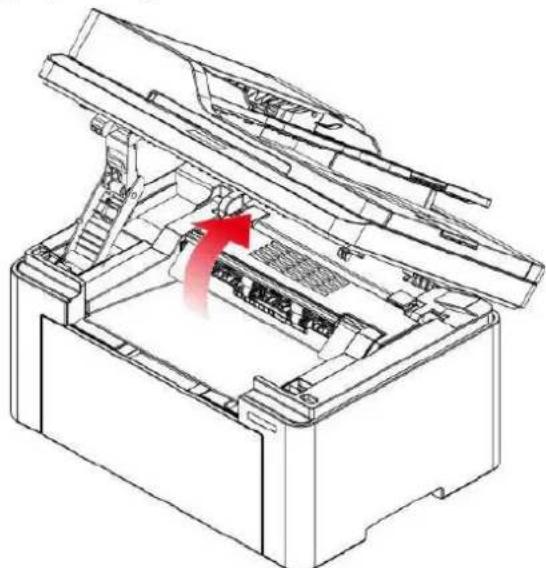
- Podnieś platformę skanującą, tak aby została zablokowana.
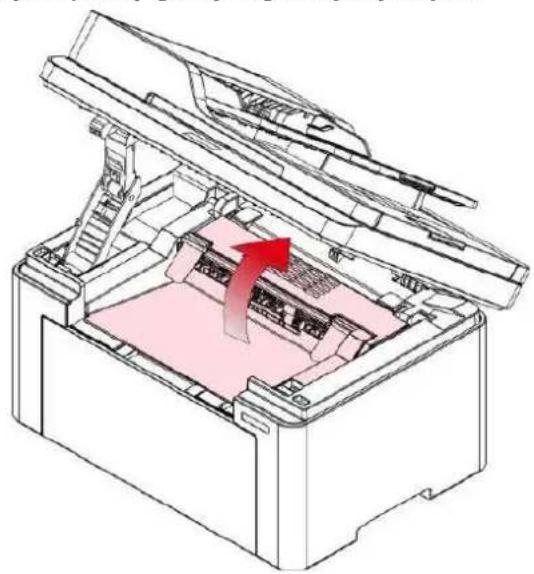
- Otwórz pojemnik wyjściowy za prawy górny róg wkłęstej części.
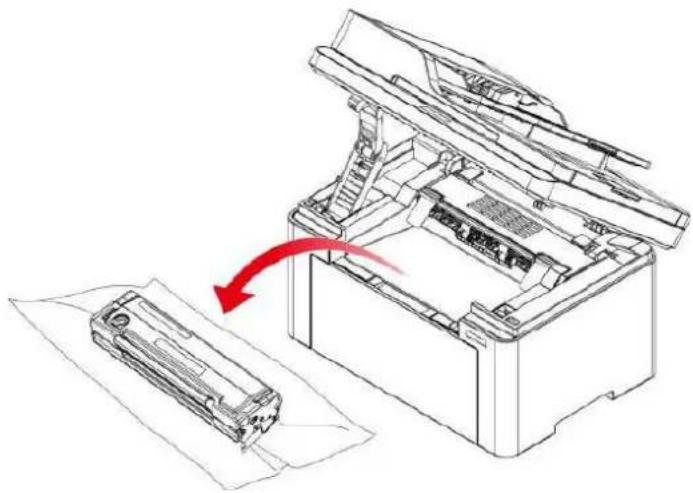
- przednią i wyjmij Toner wzdłuż szyny.
- Wyciągnij zacięty papier delikatnie.

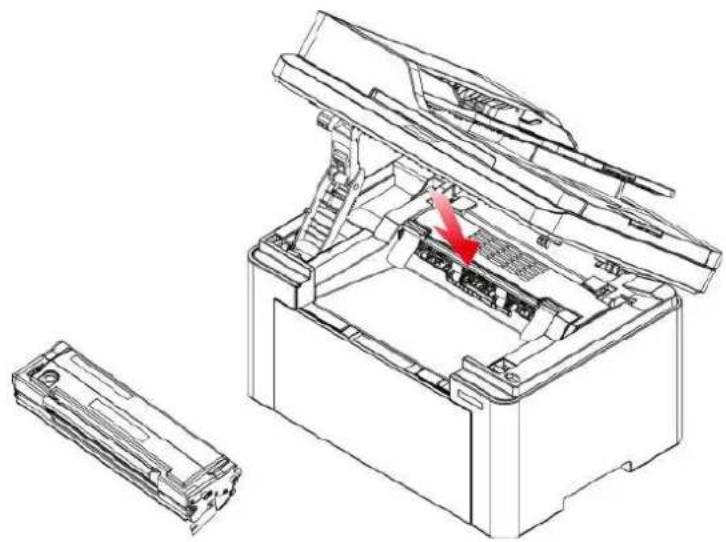
- Po usunięciu zaciętego papieru włóż wkład z tonerem laserowym do drukarki wzdłuż prowadnic, aż usłyszysz kliknięcie potwierdzające, że wkład jest całkowicie włóżony.
- Starannie umieść papier w podajniku. Dopóki kontrolka nie powróci do stanu gotowości do drukowania, przejdź do następnego drukowania.

Podajnik dokumentów (ADF) dżemy
- Otwórz pokrywę podajnika dokumentów.

- Usuń zacięty papier z podajnika dokumentów.

- Po usunięciu zacięcia papieru, zamknąć pokrywę podajnika dokumentów i powrócić drukarka jest gotowa.
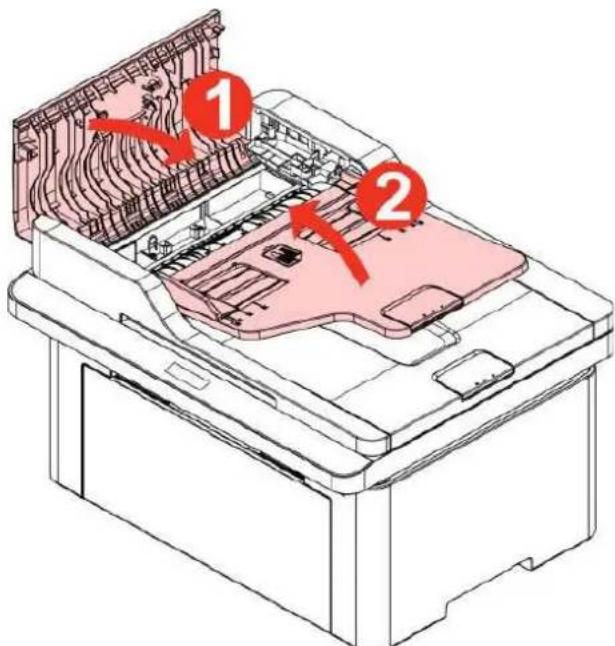
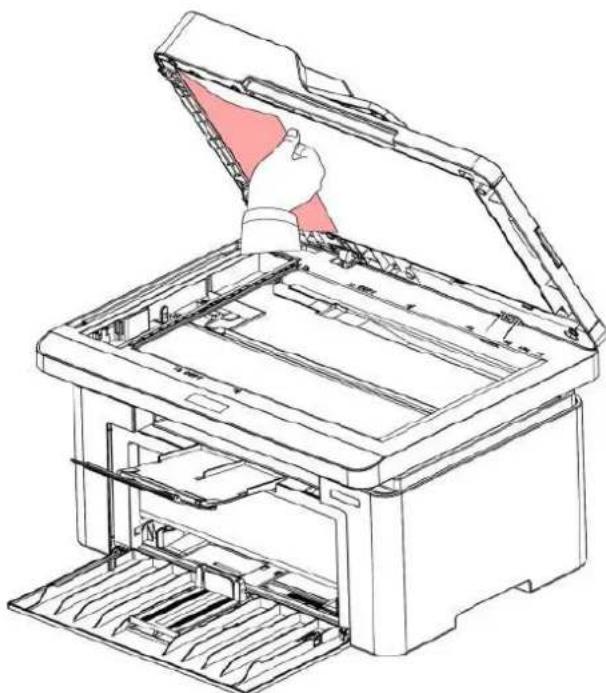
Jeśli papier jest trudny do usunięcia, należy otworzyć pokrywę skanera i usuń zakleszczony papier z kompaktowym miejscu.
| Awaria zjawiskiem | Rozwiązania |
| Ikona drukarki nie jest wyświetlany w folderze "Drukarki i faksy". | Ponowne zainstalowanie sterownika drukarki.Proszę kabel USB oraz kabel zasilający jest prawidłowo podłączony. |
| Drukarka jest w trybie "Gotowy", ale nie drukuje. | Uruchom ponownie drukarkę, jeżeli usterka nadal występuje, należy ponownie zainstalować sterownik drukarki.Kabel USB Kabel sieciowy jest prawidłowo podłączony. |
| Instalacja sterownika nie powiodła się. | Sprawdź, czy ustuga Bufor wydruku jest włączony.Upewnij się, że drukarka jest włączona, drukarka jest prawidłowo podłączona. |
| Po zmianach adresu IP drukarki, dysk nie może być używany. | Zmienić adresu IP portu sterownika drukarki.Zaleca się, aby drukarki sieciowej na stałym adresu em IP.Sieć DHCP adresu IP z zalecanym drukarki adresu MAC wiążące.Jeśli powyższa metoda nie rozwiąże, należy ponownie zainstalować sterownik drukarki. |
Komunikat błędu
| Komunikat błędu | Przyczyna | Rozwiązanie |
| Kanał zawiodły | Papier nie jest poprawnie zainstalowany. Papier jest poza określonym zakresie. | Zainstaluj prawidłowo papier. |
| Kaseta z tonerem laserowa nie jest wykrywany | Nieprawidłowo zainstalowany Toner lub Toner jest uszkodzony. | Kaseta z tonerem laserowa jest prawidłowo zainstalowany lub zastąpione nowymi tonerów laserowych. |
| Niska ilość proszku (zastępcy wiadomość z poziomu ekranu gotowości) | Niedostateczna ilość nabojów proszkowych. | Wymienić na nową kasetę. |
| Koniec żywotności tonera | Zużyto toner. | Dokonać wymiany kartridża z tonerem. |
| Usterka podajnika | Niewłaściwe ułożenie papieru. Papier nie odpowiada specyfikacji. | Należy odpowiednio włożyć papier. |
| Zacięć drukarki | Papier nie jest poprawnie zainstalowany. | Zainstaluj prawidłowo papier. |
| Skaner jest zajęty | Trwają inne zadania skanowania. | Anuluj bieżące zadanie skanowania lub poczekaj na zakończenie innych zadań skanowania. |
| Skanowanie nie powiodło się | Wewnętrzna awaria skanera. | Proszę skontaktować się z obsługą klienta Pantum. |
| Brak papieru w ADF | Jeśli jako źródło skanowania wybrano podajnik ADF, niniejszy komunikat pojawia się po rozpoczęciu zadania kopiowania lub skanowania bez załadowania papieru do podajnika ADF. | Należy prawidłowo umieścić oryginał. |
| Zacięcie papieru w ADF | Informacja ta pojawia się, gdy podczas kopiowania lub skanowania z użyciem podajnika ADF wystąpi zacięcie papieru lub błąd podawania. | Usuń zacięcie papieru, dobrze ułów i włóż oryginały do podajnika ADF w celu ponownego skanowania. |
Uwaga: • Jeśli problem nie ustępuje, prosimy o kontakt z centrum obsługi klienta. Dane kontaktowe znajdują się w certyfikacie Trzech Gwarancji.
Wspólne rozwiązywanie problemów
Ogólny błąd
| Rozwiązywanie problemów | Awaria zjawiskiem | Powód | Rozwiązania |
| Problemy z drukowanie m | Jakość druku jest niska | ZobaczWady obrazu. | ZobaczWady obrazu. |
| Problemy z kopiowaniem | Nie można skopiować | Uszkodzenie skanera. | Proszę skontaktować się z obsługą klienta Pantum. |
| Kopiowanie Anomaly | • Skan jest zabrudzony lub uszkodzony.• Kaseta zabrudzona lub uszkodzona. | • Oczyć skaner.• Oczyscić lub wymienić kasetę. | |
| Problemy z drukarką | Drukarka nie drukuje | • Moc Urządzenie nie jest prawidłowo podłączone.• Kabel łączący komputer i drukarka nie jest prawidłowo podłączony.• Port druku określone błąd.• Drukarka jest w trybie offline, zaznacz "Użyj drukarki w trybie offline".• Wewnętrzny błąd drukarki nie zostanie przywrócona, takich jak zacięcia papieru, zabrakło papieru.• Sterownik drukarki nie jest prawidłowo zainstalowany.• Wyświetlacz LCD jest komunikat o błędzie.• Wyświetlacz LCD jest komunikat o błędzie. | • Sprawdź, czy przewód zasilający jest prawidłowo podłączony.• Odłącz kabel drukarki i podłączyć.• Sprawdź ustawienia drukarki w systemie Windows, aby upewnić się, że zadanie drukowania jest wysyłane do właściwego portu. Jeśli komputer ma więcej niż jeden port, upewnij się, że urządzenie jest podłączone do prawidłowego portu.• Upewnij się, że drukarka jest w normalnym trybie online.• Wykluczenie błędu drukarka powróciła do stanu normalnego.• Odinstaluj, a następnie ponownie zainstalować sterowniki drukarki. |
| Brak odpowiedzi podczas drukowania online | • Kabel łączący komputer i drukarka nie jest prawidłowo podłączony.• Wyświetlacz LCD jest komunikat o błędzie.• Wewnętrzna awaria drukarki. | • Odłącz kabel drukarki i podłączyć.• Odinstaluj, a następnie ponownie zainstalować sterowniki drukarki. | |
| problemy ze skanowanie m | Skan błąd | Kabel Urządzenie nie jest prawidłowo podłączone.Sterownik skanowania nie jest prawidłowo zainstalowana.Wyświetlacz LCD jest komunikat o błędzie. | Upewnij się, że kabel jest prawidłowo podłączony.Zainstaluj ponownie sterownik skanera. |
| Drukowanie nie pobiera papieru | Nie jest prawidłowo umieszczony zadrukowany papier.Poza wykorzystaniem specyfikacji nośników druku.Rolka pobierająca jest brudna.Za dużo papieru w podajniku. | Zainstaluj prawidłowo nośnik druku. Jeśli używany jest specjalny nośnik do drukowania, włącz tryb podajnika uniwersalnego.Proszę użyj nośników wydruku w określonym zakresie.Czyszczenie rolki pobierającej.Wyjmij nadmiar papieru z podajnika. Do drukowania na specjalnym nośniku należy użyć podajnika uniwersalnego. | |
| Dżemy | Za dużo papieru w podajniku.Poza wykorzystaniem specyfikacji nośników druku.Przejście paszy ciała obcego.Rolka pobierająca jest brudna.Wewnętrzna usterka komponentów. | Wyjmij nadmiar papieru z podajnika. Do drukowania na specjalnym nośniku należy użyć podajnika uniwersalnego.Upewnij się, że używany jest papier zgodny ze specyfikacjami. Do drukowania na specjalnym nośniku należy użyć podajnika uniwersalnego.Czyszczenie ścieżki papieru.Czyszczenie rolki pobierającej. | |
| Drukowanie wielu stron karmić | Materiałów drukarskich zawierające nadmierną elektryczności statycznej.Materialów drukarskich wilgotne lub razem.Wewnętrzna usterka komponentów. | Reizolowane środek drukarski, może wyeliminować część statyczną. Zalecamy stosowanie zalecanych nośników.Proszę ponownie druku separacji mediów lub lepszych nośników druku suszenia. |
Uwaga: • Jeśli problem nie ustępuje, prosimy o kontakt z centrum obsługi klienta. Dane kontaktowe znajdują się w certyfikacie Trzech Gwarancji.
Obrazu defekty
| Awaria zjawiskiem | Awaria Przyczyna | Rozwiązania | |
 | Broszura biały lub niedowagę | Użyj materiałów drukarskich nie spełnia specyfikacje, takie jak wilgotnych mediów lub zbyt szorstki.Procedury Rozdzielczość druku zbyt niskie stężenie jest zbyt niskie, sprawdzić czy tryb oszczędzania toneru.Braku tonera.Wkład z tonerem laserowym jest uszkodzony. | Dokonaj właściwego wykorzystania mediów w określonym zakresie.Rozdzielczość Ustawienia drukowania ustawienie gęstości lub odznacz tryb oszczędzania toneru.Użyj oryginalnej kasety z tonerem laserowym. |
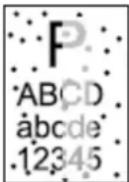 | Miejsca regalia | Wkład z tonerem laserowym jest zabrudzony lub wycieka z niej tusz.Wkład z tonerem laserowym jest uszkodzony.Użyj materiałów drukarskich nie spełnia specyfikacje, takie jak wilgotnych mediów lub zbyt szorstki.Ścieżka papieru jest brudna.Jeśli występują plamy kopiowania Regalia skanowania mogą być ze szkła płyta jest zabrudzona.Skan jest zabrudzony lub uszkodzony. | Użyj oryginalnej kasety z tonerem laserowym.Dokonaj właściwego wykorzystania mediów w określonym zakresie.Czyszczenie ścieżki papieru.Oczyść płytę szklaną. |
 | Użyj materiałów drukarskich nie spełnia specyfikacje, takie jak wilgotnych mediów lub zbyt szorstki.Ścieżka papieru jest brudna.Uszkodzeń wewnątrz kasety bębna.Soczewka LSU wewnątrz drukarki jest zabrudzona. | Dokonaj właściwego wykorzystania mediów w określonym zakresie.Czyszczenie ścieżki papieru.Użyj oryginalnej kasety z tonerem laserowym.Wyczyść soczewkę LSU. | |
| [Punkt bieli] | |||
 | Toner się ściera | Użyj materiałów drukarskich nie spełnia specyfikacje, takie jak wilgotnych mediów lub zbyt szorstki.Ustawiony typ papieru do drukowania jest niezgodny z załadowanym podajnikiem.Wnętrze urządzenia brudnego.Wkład z tonerem laserowym jest uszkodzony.Uszkodzenie wewnętrznej części maszyny. | Dokonaj właściwego wykorzystania mediów w określonym zakresie.Do drukowania należy używać odpowiedniego nośnika papieruWyczyść wnętrze urządzenia.Użyj oryginalnej kasety z tonerem laserowym. |
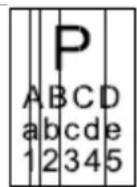
Czarne pasy
- Wkład z tonerem laserowym jest zabrudzony.
- Wewnętrzna część wkłądu z tonerem laserowym jest uszkodzona.
- Laserowa szkła refleksyjnego wewnątrz brudnej maszynowego.
- Ścieżka papieru jest brudna.
- Jeśli pojawią się czarne pasy podczas kopiowania lub skanowania, skaner może być brudna lub płycie szklanej.
- Dioda elektroluminescencyjna rurkę skaner jest brudny.
-
Uszkodzenie skanera.
-
Wyczyść lub wymień kasetę z tonerem laserowym.
- Oczyścić maszynę z powrotem laserową szkła refleksyjnego.
- Czyszczenie ścieżki papieru.
- Czyszczenie szyby skanera lub płytę.
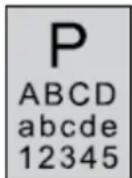
Czarne tło
(Popioły)
- Użyj materiałów drukarskich nie spełnia specyfikacje, takie jak wilgotnych mediów lub zbyt szorstki.
- Wkład z tonerem laserowym jest zabrudzony.
- Wewnętrzna część wkłądu z tonerem laserowym jest uszkodzona.
- Ścieżka papieru jest brudna.
- Napięcie przelew wewnętrzny drukarki jest nieprawidłowe.
- Ekspozycja skanowania.
-
Jeśli pojawią się czarne pasy podczas kopiowania lub skanowania, skaner może być brudna lub płycie szklanej.
-
Dokonaj właściwego wykorzystania mediów w określonym zakresie.
- Wyczyść lub wymień kasetę z tonerem laserowym.
- Wyczyść wnętrze ścieżki papieru maszynowego.
- Proszę pokrycie pokrywę oryginału, a następnie skopiować zeskanowany.
- Oczyć płytę szklaną.
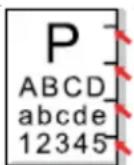
Cykliczna śladu
- Wkład z tonerem laserowym jest zabrudzony.
- Wewnętrzna część wkłądu z tonerem laserowym jest uszkodzona.
- Szkody elementem mocowania.
- Wyczyść lub wymień kasetę z tonerem laserowym.
- Skontaktuj się z Działem Obsługi Klienta Firmy Pantum w celu naprawy i wymiany elementu utrwalającego.

Skrzywienie
strony
- Materiałów drukarskich nie jest prawidłowo zainstalowana.
- Ścieżka papieru jest brudna.
- Please install printing medium correctly. - Wyczyść wnętrze ścieżki papieru maszynowego.
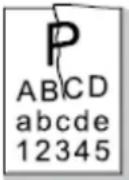 | • Materiałów drukarskich nie jest prawidłowo zainstalowana.• Użyj materiałów drukarskich nie spełnia specyfikacji.• Ścieżka papieru jest brudna.• Element utrwalający drukarki jest uszkodzony. | • Please install printing medium correctly.• Dokonaj właściwego wykorzystania mediów w określonym zakresie.• Wyczyść wnętrze ścieżki papieru maszynowego• Skontaktuj się z Działem Obsług i Klienta Firmy Pantum w celu naprawy i wymiany elementu utrwalającego. |
| Zmięty papier | ||
 | • Wkład z tonerem laserowym jest zabrudzony.• Rolka transferowa środka brudną maszynowego.• Wewnętrzne napięcie transferu maszyna jest nienormalne. | • Wyczyść wkład z tonerem laserowym lub wymień go na nowy.• Oczyscić wnętrze urządzenia transferowego maszyny. |
| Tytu brudu | ||
 | • Wkład z tonerem laserowym jest nieprawidłowo zainstalowany.• Wewnętrzna część wkładu z tonerem laserowym jest uszkodzona.• Nieprawidłowy ładunek wewnątrz drukarki; wkład z tonerem laserowym nie jest naładowana.• Jeśli urządzenie czarna wersja obrazu podczas skanowania kopiowanie, skanowanie może być narażony, nie pokryte oryginalnej okładki.• Uszkodzenie skanera. | • Upewnij się, że wkład został zainstalowana prawidłowo.• Użyj oryginalnej kasety z tonerem laserowym.• Proszę pokrycie pokrywę oryginału, a następnie skopiować zeskanowany. |
| Czarny wydanie druku | ||
 | • Użyj materiałów drukarskich nie spełnia specyfikacje, takie jak wilgotnych mediów lub zbyt szorstki.• Wętrze urządzenia brudnego.• Wkład z tonerem laserowym jest uszkodzony.• Uszkodzenie wewnętrznej części maszyny. | • Dokonaj właściwego wykorzystania mediów w określonym zakresie.• Wyczyść wnętrze urządzenia.• Użyj oryginalnej kasety z tonerem laserowym. |
| Toner rozmazany | ||
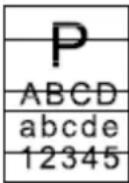 | • Wkład z tonerem laserowym jest nieprawidłowo zainstalowany.• Wkład z tonerem laserowym może być uszkodzona.• Uszkodzenie wewnętrznej części maszyny. | • Upewnij się, że wkład został zainstalowana prawidłowo.• Użyj oryginalnej kasety z tonerem laserowym. |
| Poziome pasy |
Uwaga: • Powyższe problemy mogą być zredukowane poprzez wyczyszczenie lub wymianę wkładu. Jeśli problem nie ustępuje, skontaktuj się z centrum obsługi klienta. Dane kontaktowe znajdują się w certyfikacie Trzy Gwarancje.
12 Specyfikacja produktu
Uwaga: • Wartości specyfikacji są nieco inne dla różnych modeli drukarek z różnymi funkcjami. Wartości te są oparte na danych początkowych. Więcej informacji na temat najnowszych specyfikacji można znaleźć na stronie: www.pantum.com.
Informacje Specyfikacja
| Wymiary produktu(L * W * H) | BM2300/BM2300W/BM2300NW /BM1800/BM1800W Series:396mm*297.5mm*249mm |
| BM2300A/BM2300AW Series: 415mm*327.5mm*293mm | |
| Waga produktu | BM2300/BM2300W/BM2300NW/BM1800/BM1800W Series:7.5Kg (bez opakowania, z randomowymi wkładami) |
| BM2300A/BM2300AW Series: 8.6Kg (bez opakowania, z randomowymi wkładami) | |
| Drukuj środowisko | Drukuj Zakres temperatur:10~32°C |
| Drukuj Zakres wilgotności :20%RH~80%RH | |
| Napięcie zasilające | 110V Model:AC100~127V ; 50Hz/60Hz; 6A |
| 220V Model:AC220~240V; 50Hz/60Hz; 3A | |
| Hałas | Druk:≤52dB(A) |
| Czuwania:≤30dB | |
| Potęga | Druk:Średnia 370W |
| Czuwania:≤45W | |
| Uśpienie:≤2.5W | |
| Zamykanie:≤0.5W | |
| Tryb gotowości sieci≤3W | |
| Domyślny czas automatycznego wyłączenia (tylko dla UE) | 4 godziny |
| Systemu operacyjnego | Microsoft Windows XP/ Windows 7/ Windows 8.1/ Windows 10/ Windows 11/ Windows Server 2012/2016/2019/2022 (32/64 Bit) |
| macOS 10.10/10.11/10.12/10.13/10.14/10.15/11.0/11.1/11.2/11.3/11.4/11.5/11.6/12.0/12.1/12.2/12.3/12.4/12.5/12.6/13.0/13.1/13.2/13.3/13.4/13.5/13.6/14.0/14.1/14.2/14.3 | |
| Linux Ubuntu 16.04(32/64 Bit)/ Ubuntu 18.04/Ubuntu 20.04/ Ubuntu 21.10/Ubuntu 22.04(64 Bit) | |
| iOS 11.0-15.0 | |
| Android 6.0-12.0 | |
| HarmonyOS 2.0-3.0 | |
| Interfejs komunikacyjny | Hi-speed USB 2.0 |
| 10/100Base-Tx Ethernet (Dla modelu przewodowy) | |
| Wi-Fi 802.11b/g/n Dłotyczy tylko modelu Wi-Fi ) | |
| Procesor | 800MHz |
| Pamięć | 128MB/256MB |
| Pasmo częstotliwości | BLE: 2400MHz - 2483.5MHz |
| Wi-Fi 2.4GHz : 2400MHz - 2483.5MHz | |
| Wi-Fi 5GHz : 5150MHz - 5350MHz;5470 MHz - 5725MHz | |
| Wi-Fi 5.8GHz : 5725MHz - 5850MHz | |
| Uwaga: Powyższe zakresy częstotliwości to wspólne zakresy częstotliwości, natomiast poszczegó Inerynki ograniczą wykorzystanie określonych zakresów częstotliwości według wymagań regulacyjnych danego kraju. | |
| Maksymalna moc wyjściowa(Deklaracja zgodności UE) | BLE: ≤10.00dBm EIRP |
| WLAN 2.4GHz : ≤20.00dBm EIRP | |
| WLAN 5GHz : ≤20.00dBm EIRP | |
| WLAN 5.8GHz: ≤14.00dBm EIRP | |
Parametry druku
| Prędkość druku | BM2300/BM2300W/BM2300NW/BM2300A/BM2300AW Series: 22 ppm (A4)/23ppm (Letter) |
| BM1800/BM1800W Series: 18 ppm (A4)/19ppm (Letter) | |
| Czas pierwszego wydruku | <7.8 s |
| Język drukowania | GDI |
Kopiowanie Specyfikacji
| Prędkość kopiowania | 22cpm A4/23cpm Letter( ) |
| Czas pierwszej kopii | Flatbed <10 sADF<12 s |
| Ciągłe Maksymalna liczba kopii | 99 strona |
| Współczynnik skalowania | 20%~400% |
| Inne funkcje kopiowania | Kopia ID, kopia faktury, kopia wielofunkcyjna, kopia klonująca,Kopiowanie plakatów, ręczne kopiowanie dwustronne, sortowanie |
Tryb skanowania
| Typ skanowania | Flatbed +ADF |
| Maksymalny rozmiar skan | Flatbed:216×297mmADF:216 x 356 mm |
| Skan w kolorze | Jest |
| wyjście skan | Skanuj do e-maila, PC, FTP,SMB |