A5 - Niekategoryzowane Nous - Bezpłatna instrukcja obsługi
Znajdź bezpłatnie instrukcję urządzenia A5 Nous w formacie PDF.


Pytania użytkowników dotyczące A5 Nous
0 pytanie dotyczące tego urządzenia. Odpowiedz na te, które znasz, lub zadaj własne.
Zadaj nowe pytanie dotyczące tego urządzenia
Pobierz instrukcję dla swojego Niekategoryzowane w formacie PDF za darmo! Znajdź swoją instrukcję A5 - Nous i weź swoje urządzenie elektroniczne z powrotem w ręce. Na tej stronie opublikowane są wszystkie dokumenty niezbędne do korzystania z urządzenia. A5 marki Nous.
INSTRUKCJA OBSŁUGI A5 Nous
Intelligentne rozszerzenie Wi-Fi NOUS A5 (zwane dalej inteligentnym rozszerzeniem) przeznaczone jest do organizowania automatycznego i ręcznego wyłączania urządzeń elektrycznych w pomieszczeniu, poprzez zdalny dostęp przez Internet, za pomocą smartfona lub tabletu z aplikacją Nous Smart Home zainstalowany. Komunikacja z inteligentnym rozszerzeniem konfigurowana jest poprzez serwer chmurowy z wykorzystaniem protokołu P2P, do obsługi którego wykorzystywany jest bezprzewodowy adapter Wi-Fi. Inteligentny przedłużacz wyposażony jest w mechaniczne przyciski, ładowarkę USB oraz globalną sygnalizację stanu urządzenia i gniazd. Inteligentny przedłużacz wyposażony jest w przekaźniki elektromechaniczne o wydajności 16A. Urządzenie posiada funkcję monitorowania energii i rejestracji energii elektrycznej odbiorców.

UWAGA:
Nie w każdym przypadku można zagwarantować podłączenie
inteligentnego przedłużacza do Internetu, gdyż zależy to od wielu warunków: jakości kanału komunikacyjnego i wyposażenia sieci pośredniczącej, marki i modelu urządzenia mobilnego, wersji system operacyjny itp.
ŚRODKI OSTROŻNOŚCI
- Przeczytaj uważnie niniejszą instrukcję.
- Używaj produktu w zakresie temperatur i wilgotności podanych w karcie technicznej.
- Nie instaluj produktu w pobliżu źródeł ciepła, takich jak grzejniki itp.
- Nie dopuścić do upadku urządzenia i narażania go na obciążenia mechaniczne.
- Do czyszczenia produktu nie należy używać chemicznie aktywnych i ściernych detergentów. Użyj do tego wilgotnej szmatki flanelowej.
- Nie przeciążaj określonej pojemności. Może to spowodować zwarcie i porażenie prądem.
- Nie demontuj produktu samodzielnie – diagnostykę i naprawę urządzenia należy przeprowadzać wyłącznie w certyfikowanym serwisie.
Projektowanie i sterowanie
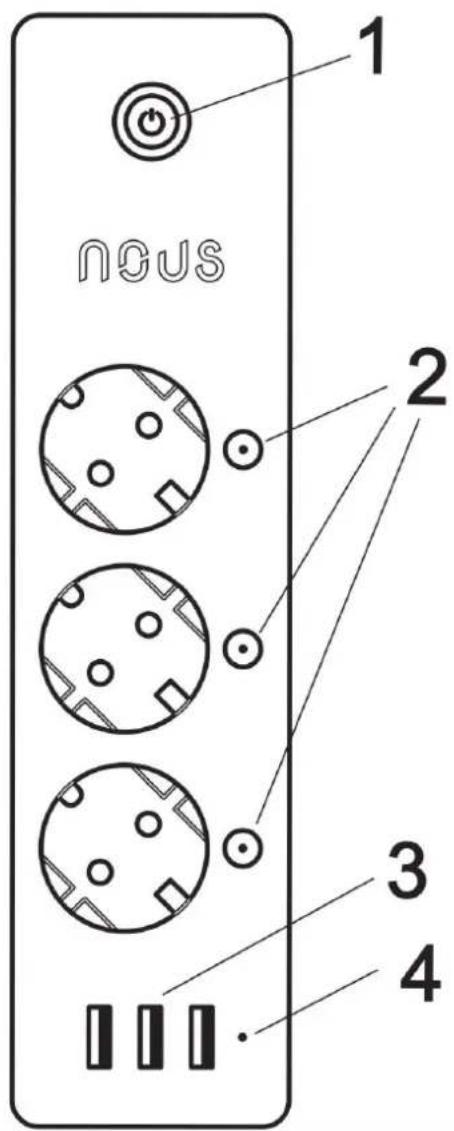
| NIE. | Nazwa opis | |
| 1 Wskaźnik/przycisk | Pokazuje aktualny stan urządzenia/Krótkie naciśnięcie przycisku powoduje włączenie urządzenia „ON” „OFF”. Długie naciśnięcie przycisku (5-7 C) resetuje ustawienia inteligentnego rozszerzenia i parametry połączenia z siecią Wi-Fi . | |
| 2 Przycisk/wskaźnik | Krótkie naciśnięcie przycisku powoduje załączenie gniazda „ON” „OFF” | |
| 3 USB Złącze ładowarki. | ||
| 4 Wskaźnik Pokazuje aktualny stan urządzenia ładującego USB | ||
Połączenie
Do podłączenia inteligentnego gniazdka Nous A1 potrzebny jest smartfon oparty na mobilnym systemie operacyjnym Android lub iOS z zainstalowaną aplikacją Nous Smart Home. Ta aplikacja mobilna jest bezpłatna i można ją pobrać z Play Market i App Store. Poniżej znajduje się kod QR aplikacji:
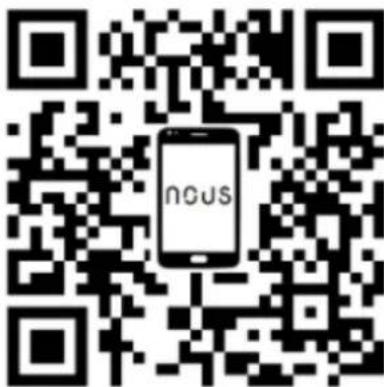
Po zainstalowaniu programu, do jego poprawnego działania konieczne jest nadanie mu wszelkich uprawnień w odpowiedniej sekcji ustawień smartfona. Następnie musisz zarejestrować nowego użytkownika tego programu.
Procedura podłączenia inteligentnego przedłużacza do sieci Wi-Fi:
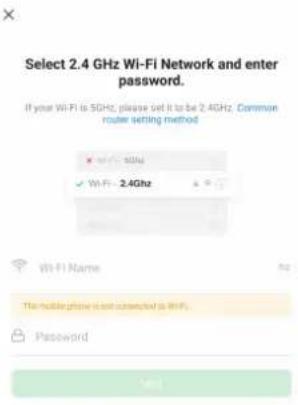
| 1 | Podłącz smartfon do punktu dostępowego, który będzie używany do podłączenia kamery wideo. Upewnij się, że zakres częstotliwości sieci wynosi 2,4 GHz, w przeciwnym razie inteligentny przedłużacz nie połączy się, ponieważ inteligentne gniazdo nie jest przeznaczone do pracy z sieciami Wi-Fi 5 GHz; | |
| 2 | Włącz inteligentny przedłużacz do sieci. Jeśli wskazanie globalne nie miga szybko, naciśnij przycisk na 5-7 sekund, aby zresetować ustawienia inteligentnego gniazdka do wartości fabrycznych. | |
| 3 Otwórz aplikację Nous Smart | Home i kliknij przycisk, aby dodać nowe urządzenie | |
| 4 | Pojawi się automatyczne skanowanie z prośbą o dodanie nowego urządzenia. Potwierdź połączenie i rozpocznij parowanie. | |
| 5 | jeśli automatyczne skanowanie nie wykryje Twojego urządzenia, możesz wybrać je ręcznie z listy urządzeń | |
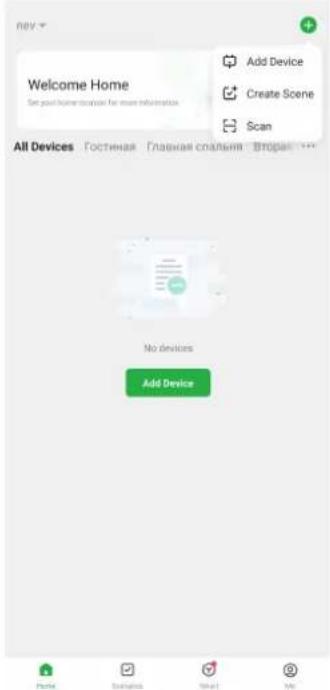 | ||
| 6 | W zakładce „Dodaj ręcznie” wybierz kategorię „Inteligentne gniazda”, a w niej model „Przedłużacz A5”, jak pokazano na powyższym obrazku; | |
| 7 | W oknie, które zostanie otwarte, wybierz „następny krok” i kliknij przycisk „Dalej”; | |
| 8 | W następnym oknie upewnij się, że nazwa punktu dostępu odpowiada wymaganemu, następnie wprowadź do niego hasło w wierszu poniżej i kliknij przycisk „Dalej”; | |
 | 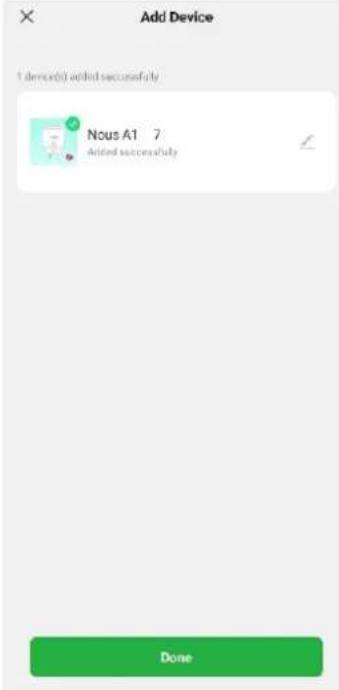 | |
| 8 | Pojawi się okno wskazujące stopień połączenia sieciowego i dodania aktualnego użytkownika programu do listy urządzeń: | |
| 9 | Po zakończeniu procedury pojawi się okno, w którym możesz ustawić nazwę urządzenia i wybrać pomieszczenie, w którym się ono znajduje. Nazwa urządzenia będzie również używana przez Amazon Alexa i Google Home. | |
| 10 | Aby usunąć wszystkie dane z inteligentnego rozszerzenia, musisz w menu urządzenia wybrać „Usuń urządzenie”, „wyłącz i usuń wszystkie dane” | |
| Gdy urządzenie zostanie usunięte z listy urządzeń użytkownika aplikacji, ustawienia inteligentnego gniazda zostaną zresetowane do wartości fabrycznych i konieczne będzie ponowne skrócenie procedury łączenia się z siecią Wi-Fi. Jeśli haśło do punktu dostępu Wi-Fi zostało wprowadzone niepoprawnie, po upływie czasu aplikacja wyświetli okno „nie udało się połączyć z Wi-Fi“ zawierające instrukcje krok po kroku dotyczące rozwiązania problemu. | ||
Jak podłączyć urządzenie do Alexy
| 1 | Zaloguj się przy użyciu swojego konta Alexa i hasła (jeśli nie jesteś jeszcze zalogowany, zarejestruj się najpierw); Po zalogowaniu kliknij menu w lewym górnym rogu, następnie kliknij „Ustawienia” i wybierz „Skonfiguruj nowe urządzenie”; |
| 2 | Wybierz „Umiejętności” na pasku opcji, a następnie wyszukaj „NOUS Smart Home” w pasku wyszukiwania; W wynikach wyszukiwania wybierz NOUS Smart Home, a następnie kliknij Włącz. |
3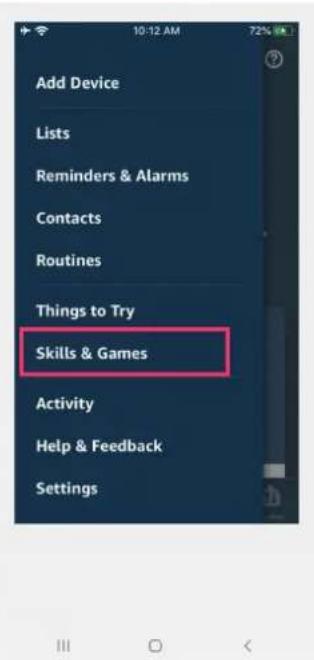 | Wprowadź nazwę użytkownika i hasło, które wcześniej zarejestrowales (konto jest obsługiwane tylko w Stanach Zjednoczonych); Gdy zobaczysz właściwą stronę, oznacza to, że Twoje konto Alexa jest połączone z kontem NOUS Smart Home.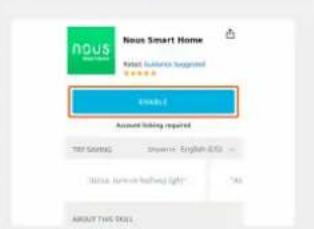 3. Enter the Nous Smart APP account and password, then tap "Link Now" to link your Nous Smart account to enable the Skill. Now you can start your smart home journey. 3. Enter the Nous Smart APP account and password, then tap "Link Now" to link your Nous Smart account to enable the Skill. Now you can start your smart home journey.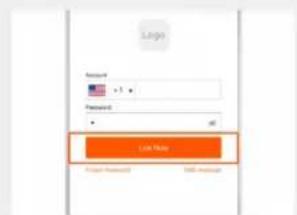 Common commandsIII O < Common commandsIII O < |
| 4 | Wykrywanie urządzenia: użytkownicy muszą powiedzieć Echo: „Echo (lub Alexa), otwórz moje urządzenia”.Echo rozpocznie wyszukiwanie urządzeń dodanych w aplikacji NOUS Smart Home, wyświetlenie wyniku zajmie około 20 sekund. Możesz też kliknąć „Otwórz urządzenia" w aplikacji Alexa, wyświetl to pomyślnie znalezione urządzenia.Uwaga: „Echo" to jedna z nazw wybudzania, która może mieć dowolną z trzech nazw (Ustawienia): Alexa/Echo/Amazon. |
| 5 | Lista umiejętności wsparciaUżytkownik może sterować urządzeniami za pomocą następujących instrukcji: Alexa, włącz [urządzenie]Alexa, wyłącz [urządzenie] |
| Uwaga: nazwa urządzenia musi odpowiadać aplikacji NOUS Smart Home. | |