Ace 3 Minions Special Edition - Smartwatch FITBIT - Bezpłatna instrukcja obsługi
Znajdź bezpłatnie instrukcję urządzenia Ace 3 Minions Special Edition FITBIT w formacie PDF.


Pytania użytkowników dotyczące Ace 3 Minions Special Edition FITBIT
0 pytanie dotyczące tego urządzenia. Odpowiedz na te, które znasz, lub zadaj własne.
Zadaj nowe pytanie dotyczące tego urządzenia
Pobierz instrukcję dla swojego Smartwatch w formacie PDF za darmo! Znajdź swoją instrukcję Ace 3 Minions Special Edition - FITBIT i weź swoje urządzenie elektroniczne z powrotem w ręce. Na tej stronie opublikowane są wszystkie dokumenty niezbędne do korzystania z urządzenia. Ace 3 Minions Special Edition marki FITBIT.
INSTRUKCJA OBSŁUGI Ace 3 Minions Special Edition FITBIT
Instrukcja użytkowania
Wersja 1.6
Spis treści
Start....6
Zawartość opakowania....6
Skonfiguruj Ace 3....7
Noszenie Ace 3....8
Zakładanie....8
Ręka 8
Wskazówki dotyczące noszenia i pielęgnacji......8
Zmiana opaski....9
Odpinanie opaski....9
Wymiana opaski....9
Podstawy 11
Obstuga Ace 3....11
Podstawowa obsługa....11
Szybkie ustawienia....12
Dostosowanie ustawień 13
Sprawdź poziom baterii....14
Wyłączanie ekranu....14
Zmiana tarczy zegara....15
Powiadomienia z telefonu....16
Konfiguracja powiadomień....16
Wyświetlanie przychodzących powiadomień....16
Wyłączanie powiadomień....17
Pomiary czasu....18
Ustaw alarm....18
Odrzucanie alarmu i drzemka....18
Korzystanie z timera i stopera....18
Aktywność i wellness....19
Zobacz swoje statystyki 19
Śledzenie dziennego celu aktywności....19
Wybór celu....19
Śledzenie aktywności godzinowej....20
Monitoruj swój sen....20
Ustal cel snu....20
Jak dowiedzieć się więcej o swoim śnie....20
Aktualizacja, ponowne uruchamianie i usuwanie danych....21
Aktualizacja Ace 3....21
Restartowanie Ace 3....21
Usuwanie danych Ace 3....22
Rozwiązywanie problemów.... 23
Informacje ogólne i dane techniczne 24
Czujniki i części 24
Materialy 24
Technologia bezprzewodowa 24
Technologia haptyczna....24
Bateria....24
Pamięć 24
Wyświetlacz....25
Rozmiar opaski 25
Czynniki środowiskowe....25
Wiecej 25
Polityka zwrotów i gwarancja....25
Witamy w Fitbit Ace 3, nowej generacji trackerze śledzącym aktywność i sen, który w prosty sposób motywuje dzieci w wieku 6+ do większej aktywności i pomaga całej rodzinie w wypracowaniu zdrowych nawyków.
Poświęć chwilę na zapoznanie się z informacjami dotyczącymi bezpieczeństwa nafitbit.com/safety. Ace 3 nie dostarcza danych do celów medycznych ani naukowych.
Zawartość opakowania
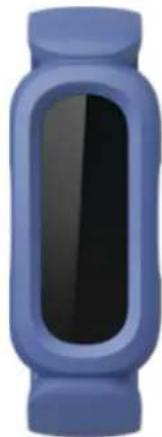
Twoje opakowanie Ace 3 zawiera:
Zainstaluj aplikację Fitbit na głównym telefonie lub tablecie, na którym dziecko będzie korzystać z Ace 3. Uruchom aplikację Fitbit i postępuj zgodnie ze wskazówkami z artykułu pomocniczego, aby skonfigurować urządzenie.
Aby skonfigurować konto, poprosimy o podanie informacji takich jak wzrost dziecka, aby móc dokładniej obliczać poziom aktywności.
Noszenie Ace 3
Załóż Ace 3 na nadgarstek. Jeśli masz kupioną dodatkową opaskę, zobacz instrukcję w sekcji „Zmiana opaski”na stronie 9.
Zakładanie
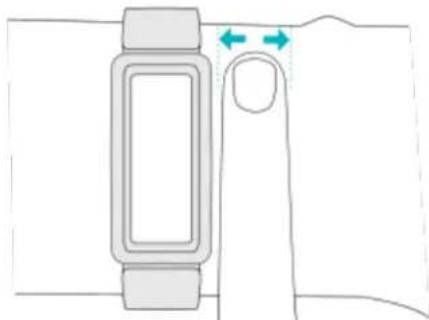
Noś Ace 3 na szerokość palca powyżej nadgarstka.
Większą dokładność pomiaru uzyskasz, podając, czy nosisz Ace 3 na ręce dominującej. Ręka dominująca to ta, którą piszesz i jesz. Domyślnie w ustawieniach sekcji Nadgarstek wybrana jest opcja ręki niedominującej. Jeśli nosisz Ace 3 na ręce dominującej, zmień ustawienia sekcji Nadgarstek w aplikacji Fitbit.
W zakładce Dzisiaj w aplikacji Fitbit dotknij ikony w lewym górnym rogu kafelek Ace 3 > Nadgarstek Dominująca.
Wskazówki dotyczące noszenia i pielęgnacji
- Regularnie myj opaskę i nadgarstek środkiem czyszczącym niezawierającym mydła.
- Jeśli tracker się zmoczy, zdejmij go po ćwiczeniu i dokładnie wysusz.
• Zdejmuj swój tracker od czasu do czasu.
Więcej informacji na stronie Wskazówki dotyczące noszenia i pielęgnacji.
Zmiana opaski
Do Ace 3 dołączona jest opaska dziecięca. Można ją zamienić na inną, dokupioną osobno na fitbit.com. Wymiary opasek można sprawdzić w sekcji "Rozmiar opaski" na stronie 25. Pamiętaj, przy dużych rozmiarach i innych stylach, że Ace jest kompatybilny z klasycznymi opaskami Inspire 2.
Odpinanie opaski
- Skieruj tarczę trackera do siebie.
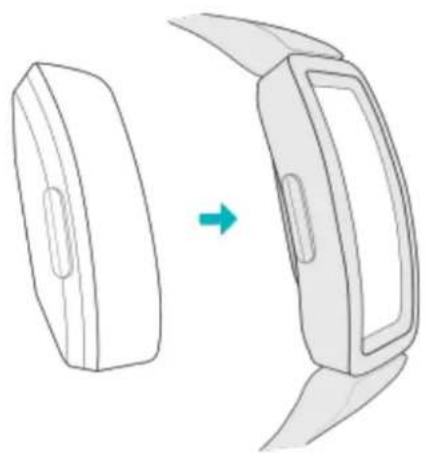
- Delikatnie naciśnij górę trackera i wypchnij go przez otwór w opasce.
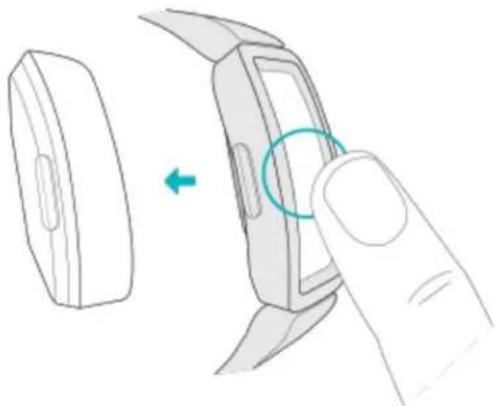
- Trzymaj tracker tyłem do siebie. Upewnij się, że godzina nie wyświetla się do góry nogami.
- Trzymaj opaskę otworem na tyle skierowanym do siebie i zapięciem u góry.
- Umieść górną część trackera w otworze opaski i delikatnie wsuń dolną część trackera. Ace 3 jest bezpieczny, gdy wszystkie krawędzie opaski przylegają płasko do trackera.
Dowiedz się, jak obsługiwać urządzenie, jak sprawdzać poziom baterii i jak dbać o swój tracker.
Obstuga Ace 3
Ace 3 posiada wyświetlacz dotykowy PMOLED i 2 przyciski.
Ace 3 obsługuje się, dotykając ekranu i przesuwając palcem w górę i dół oraz naciskając przyciski. Aby oszczędzać baterię, ekran trackera wyłącza się, gdy nie jest używany.
Podstawowa obsługa
Ekranem początkowym jest zegar.
- Zjedź w dół, aby przejrzeć aplikacje na Ace 3. Dotknij tej, którą chcesz uruchomić.
- Przesuń w górę, aby wyświetlić dzienne statystyki.

flowchart
graph TD
    A["Settings"] --> B["Alarms"]
    B --> C["Timers"]
    C --> D["12:58 PM"]
    D --> E["10:34 Wed 31 Feb"]
    E --> F["8:605"]
    F --> G["SWIRE UP TO SEE FITBIT TODAY"]
Szybkie ustawienia
Naciśnij i przytrzymaj przycisk na Ace 3, aby szybciej wejść w konkretne ustawienia. Dotknij konkretne ustawienie, aby je włączyć lub wyłączyć. Po wyłączeniu ustawienia ikona będzie zaciemniona i przecięta linią.
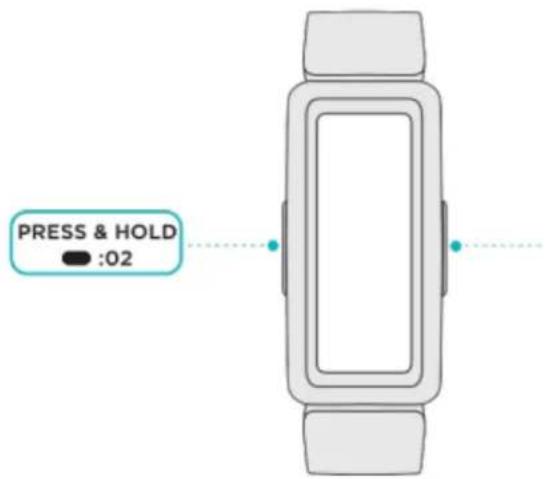
Na ekranie szybkich ustawień:
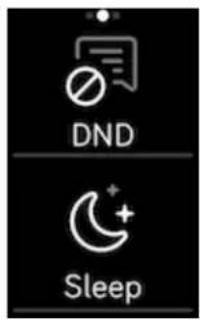
| Nie przeszkadzać[twyw] | Kiedy włączony jest tryb Nie przeszkadzać:Powiadomienia, świętowanie celu i przypomnienia są wyciszone.Ikona trybu Nie przeszkadzać [IMAGE] świeci się w szybkich ustawieniach.Nie można włączyć ustawienia Nie przeszkadzać i Uśpienia jednocześnie. |
 | W przypadku włączenia trybu uśpienia:Powiadomienia i przypomnienia są wyciszone.Ekran jest przyciemniony.Po odwróceniu nadgarstka ekran pozostaje wygaszony.Jeśli ustawisz grafik, tryb uśpienia włączy się automatycznie.Wiecej informacji w sekcjiDostosowanie ustawieńna stronie13.Nie można włączyć ustawienia Nie przeszkadzać i Uśpienia jednocześnie. |
| Wybudzanieekranu[IMAGE] | Przy włączeniu wybudzania ekranu, wystarczy nadgarstek odwrócić do siebie, a ekran się włączy. |
| Blokada wody[CTKC] | Kiedy będziesz w wodzie, na przykład biorąc prysznic czy pływając, włączaj blokadę wody, aby przez przypadek nie aktywować przycisków na trackerze. Przy blokadzie wody ekran i przyciski są zablokowane. Na ekranie trackera wyświetlają się powiadomienia i alarmy, ale trzeba odblokować ekran, aby na nie zareagować.Aby włączyć blokadę wody, naciśnij przyciski na trackerze i chwilęprzytrzymaj dotknijBlokada wody [IMAGE] > mocno stuknijdwukrotnie palcem w środek ekranu. Jeśli na ekranie nie pojawi się napis "Odblokowano", spróbuj stuknąć mocniej. Do wyłączenia tej funkcji używany jest akcelerometr, którego aktywacja wymaga więcej siły. |
Dostosowanie ustawień
Zarządzaj podstawowymi ustawieniami w sekcji Ustawienia

| Przyciemniony ekran | Włącz przyciemnienie, aby zmniejszyć jasność ekranu. |
| Dotknij dwukrotnie | Włącz lub wyłącz możliwość wybudzania trackera mocnym podwójnym dotknięciem. Aby to ustawienie było skuteczne, ekran musi być wyłączony przez przynajmniej 10 sek. |
| Tryb uśpienia Do | Stosuj ustawienia trybu uśpienia, w tym ustawienie grafiku automatycznego włączania i wyłączania trybu.Aby ustawić grafik:1. Otwórz Ustawienia ^ i dotknij Tryb uśpienia.2. Dotknij Grafik, aby go włączyć.3. Dotknij Interwał uśpienia i ustaw swój grafik trybu uśpienia.Tryb uśpienia wyłączy się o ustawionej porze, nawet jeśli został włączony ręcznie. i dotknij Tryb uśpienia.2. Dotknij Grafik, aby go włączyć.3. Dotknij Interwał uśpienia i ustaw swój grafik trybu uśpienia.Tryb uśpienia wyłączy się o ustawionej porze, nawet jeśli został włączony ręcznie. |
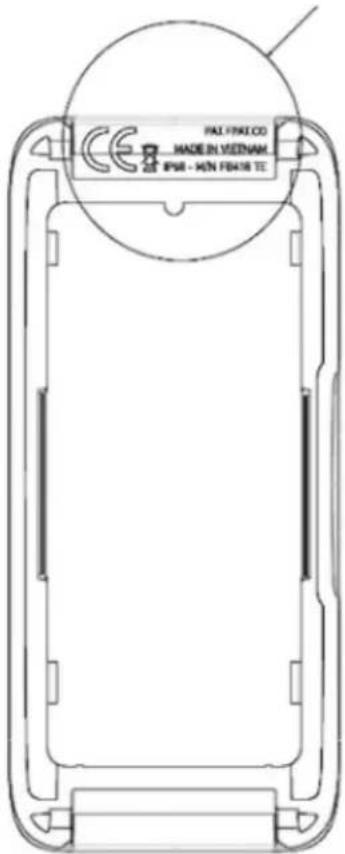
| Informacje o urządzeniu | Sprawdź informacje dotyczące przepisów regulacyjnych oraz datę aktywacji, od której biegnie termin gwarancji. Datą aktywacji jest dzień skonfigurowania urządzenia.Wiecej informacji w artykule dotyczącym pomocy. |
Dotknij ustawienia, aby je dostosować. Przesuń w górę, aby zobaczyć pełną listę ustawień.
Sprawdź poziom baterii
Przesuń palcem w góre po tarczy zegara. Poziom baterii znajduje się na górze ekranu.
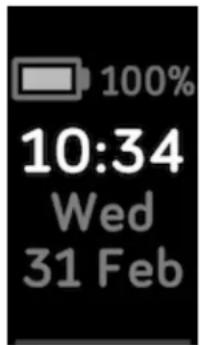
Aby wyłączyć ekran urządzenia Inspire 2, gdy nie jest ono używane, należy na krótko zakryć ekran trackera przeciwną ręką, nacisnąć przyciski lub odwrócić nadgarstek od ciała.
Zmiana tarczy zegara
W Galerii Fitbit zajdziesz mnóstwo tarcz zegara, aby spersonalizować swój tracker.
Możesz wybrać jedną z wielu tarcz przygotowanych dla dzieci. Pamiętaj, że animowane tarcze wymagają częstszego ładowania.
- W zakładce Dzisiaj w aplikacji Fitbit dotknij ikony w lewym górnym rogu kafelek Ace 3.
- Dotknij Galeria > Zegary.
- Przeglądaj dostępne tarcze zegara. Dotknij tarczy, aby zobaczyć szczegóły.
- Dotknij Zainstaluj, aby dodać tarczę zegara do Ace 3.
Powiadomienia z telefonu
Ace 3 może pokazywać powiadomienia z telefonu. Aby otrzymywać powiadomienia, trzymaj telefon w odległości 9 m od trackera.
Konfiguracja powiadomień
Sprawdź, czy Bluetooth w telefonie jest włączony i czy telefon może otrzymywać powiadomienia (często w Ustawienia Powiadomienia). Następnie skonfiguruj powiadomienia:
- W zakładce Dzisiaj w aplikacji Fitbit dotknij ikony w lewym górnym rogu kafelek Ace 3.
- Dotknij Powiadomienia.
- Postępuj zgodnie z instrukcjami wyświetlanymi na ekranie, aby podłączyć tracker. Powiadomienia o rozmowach są włączone automatycznie.
Więcej informacji znajdziesz w artykule dotyczącym pomocy.
Wyświetlanie przychodzących powiadomień
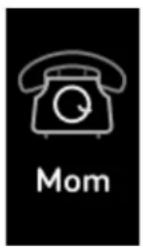
Kiedy telefon i Ace 3 będą w zasięgu, tracker po otrzymaniu powiadomienia zacznie wibrować. Imię lub numer dzwoniącego przewijają się raz. Naciśnij przyciski, aby odrzucić powiadomienie.
Wyłączanie powiadomień
Wyłącz powiadomienia w szybkich ustawieniach Ace 3:
-
Naciśnij i przytrzymaj przyciski na trackerze.
-
Dotknij Nie przeszkadzać ^-1 , aby włączyć tryb. Ikona Nie przeszkadzać ^-1 świeci się, aby pokazywać, że wszystkie powiadomienia, w tym świętowanie celów i przypomnienia o ruchu, są wyłączone.
Pamiętaj, że jeśli używasz trybu Nie przeszkadzać na telefonie, tracker nie będzie otrzymywał żadnych powiadomień do chwili wyłączenia trybu.
Pomiary czasu
Alarmy wibrują, aby obudzić lub zaalarmować użytkownika w ustawionym czasie. Możesz ustawić do 8 alarmów, aby uruchamiały się raz lub kilka razy dziennie. Możesz też mierzyć czas wydarzeń stoperem albo ustawić odliczanie.
Ustaw alarm
Ustaw jednorazowe lub powtarzające się alarmy w sekcji Alarmy. No uruchomieniu alarmu tracker zaczyna wibrować.
Więcej informacji znajdziesz w artykule dotyczącym pomocy.
Odrzucanie alarmu i drzemka
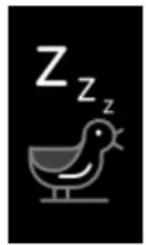
Po uruchomieniu alarmu tracker zaczyna wibrować. Aby odrzucić alarm, naciśnij przyciski. Aby włączyć drzemkę na 9 min, przesuń w dół.
Możesz włączać drzemkę dowolną ilość razy. Ace 3 automatycznie przechodzi w tryb drzemki, jeśli ignorujesz alarm przez ponad minutę.
Korzystanie z timera i stopera
Więcej informacji znajdziesz w artykule dotyczącym pomocy.
Aktywność i wellness
Noszone urządzenie Ace 3 przez cały czas śledzi szereg statystyk. Dane są w ciągu dnia automatycznie synchronizowane z aplikacją Fitbit.
Zobacz swoje statystyki
Przesuń w górę po tarczy zegara, aby zobaczyć swoje dzienne statystyki, w tym:
| Główne statystyki | Dzisiejsze kroki i minuty aktywne |
| Kroki na godzinę | Kroki zrobione w tej godzinie, oraz liczba godzin, w których osiągnięto cel aktywności godzinowej |
| Sen | Czas snu |
Pełną historię oraz inne dane wykryte przez tracker znajdziesz w aplikacji Fitbit.
Śledzenie dziennego celu aktywności
Ace 3 śledzi postęp w dążeniu do wybranego celu aktywności dnia. Po osiągnięciu celu tracker wibruje i świętuje razem z Tobą.
Wybór celu
Na początek jest ustawiony na 10 000 kroków dziennie. Wybierz, aby zmienić liczbę kroków albo wybierz inny cel aktywności.
Więcej informacji znajdziesz w artykule dotyczącym pomocy.
Śledź postępy w drodze do celu na Ace 3. Więcej informacji w sekcji "Zobacz swoje statystyki" na stronie 19.
Śledzenie aktywności godzinowej
Ace 3 pomaga w zachowaniu aktywności w ciągu dnia, monitorując, kiedy się nie ruszasz i przypominając Ci o konieczności ruchu.
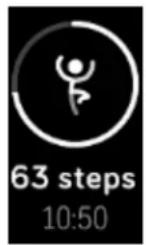
Przypomnienia motywują Cię, by robić przynajmniej 250 kroków na godzinę. Jeśli nie zrobisz tylu kroków, poczujesz wibrację i zobaczysz przypomnienie na 10 minut przed upływem godziny. Jeśli po otrzymaniu przypomnienia zrobisz 250 kroków, poczujesz ponownie wibrację, a na ekranie pojawią się gratulacje.
Więcej informacji znajdziesz w artykule dotyczącym pomocy.
Monitoruj swój sen
Zakładaj Ace 3 do spania, aby automatycznie śledzić czas snu oraz ruchy w nocy, aby lepiej zrozumieć swoje schematy snu. Zsynchronizuj swój tracker po wstaniu i sprawdź w aplikacji Fitbit swoje statystyki dotyczące snu, w tym godzinę pójścia do łóżka, długość snu oraz czas przebudzeń i niespokojnego snu.
Więcej informacji znajdziesz w artykule dotyczącym pomocy.
Ustal cel snu
Na początek cel snu wynosi 9 godzin na noc. Możesz go dostosować do własnych potrzeb.
Więcej informacji znajdziesz w artykule dotyczącym pomocy.
Jak dowiedzieć się więcej o swoim śnie
Ace 3 śledzi podczas snu szereg parametrów, w tym godzinę pójścia spać, czas snu oraz czas przebudzeń i niespokojnego snu. Śledź swój sen z Ace 3 i sprawdź w aplikacji Fitbit swoje schematy snu.
Aktualizacja, ponowne uruchamianie i usuwanie danych
Dowiedz się, jak aktualizować, uruchamiać ponownie i czyścić dane na urządzeniu Ace 3.
Aktualizacja Ace 3
Zaktualizuj tracker, aby pobrać najnowsze usprawnienia funkcji i aktualizacje.
Kiedy będzie dostępna aktualizacja, w aplikacji Fitbit pojawi się powiadomienie. Po rozpoczęciu aktualizacji na Ace 3 i w aplikacji Fitbit wyświetlać się będzie pasek postępu pokazujący stan pobierania do chwili zakończenia aktualizacji. Podczas aktualizacji trzymaj tracker i telefon w pobliżu.
Aktualizacja Ace 3 może zająć kilkanaście minut i może rozładować baterię. Zalecamy, by przed przeprowadzeniem aktualizacji podłączyć tracker do ładowania.
Więcej informacji znajdziesz w artykule dotyczącym pomocy.
Restartowanie Ace 3
Jeśli nie możesz zsynchronizować Ace 3 albo masz problem ze śledzeniem statystyk lub otrzymywaniem powiadomień, uruchom ponownie tracker z nadgarstka:

- Otwórz ustawienia i dotknij Zrestartuj urządzenie.
- Naciśnij i przytrzymaj ekran przez 3 sekundy, a następnie zwolnij. Kiedy zobaczysz uśmiechniętą buźkę, tracker został zrestartowany.
Jeśli Ace 3 nie odpowiada:
- Podłącz Ace 3 do ładowania. Instrukcje znajdziesz w sekcji Ładowanie trackera
- Naciśnij i przytrzymaj przyciski na trackerze przez 5 sekund. Zwolnij przyciski. Kiedy zobaczysz uśmiechniętą bużkę, tracker zostało zrestartowany.
Usuwanie danych Ace 3
Jeśli chcesz podarować Ace 3 komuś innemu albo oddać, wyczyść najpierw swoje dane osobowe:

- Na urządzeniu Ace 3 otwórz Ustawienia 🎯 Wyczyść dane użytkownika.
- Kiedy pojawi się informacja, naciśnij ekran przez 3 sekundy, a następnie zwolnij. Kiedy pojawi się uśmiechnięta bużka, a tracker zacznie wibrować, dane zostały usunięte.
Rozwiązywanie problemów
Jeśli pojawi się któryś z poniższych problemów, uruchom ponownie tracker:
- Urządzenie nie chce przeprowadzić synchronizacji.
- Urządzenie nie odpowiada na dotknięcia, próby przesuwania palcem ani naciskanie przycisku.
- Urządzenie nie śledzi kroków ani innych parametrów
- Nie pokazuje powiadomień
Instrukcje znajdziesz w sekcji „Ponowne uruchamianie Ace 3“ na stronie 21.
Informacje ogólne i dane techniczne
Czujniki i części
Fitbit Ace 3 zawiera następujące czujniki i narzędzia:
- 3-osiowy przyspieszeniomierz, który śledzi sekwencje ruchu
- Silnik wibracyjny
Materialy
Klasyczna opaska Ace 3 została wykonana z elastycznego wytrzymałego materiału elastomerowego podobnego do tego, z których wykonane są inne zegarki sportowe. Obudowa i zapięcie Ace 3 wykonane są z plastiku.
Klasyczna opaska Ace 3 została wykonana z wytrzymałego elastycznego silikonu podobnego do tego, z których wykonane są inne zegarki sportowe. Obudowa i zapięcie Ace 3 wykonane są z plastiku.
Technologia bezprzewodowa
Ace 3 wyposażony jest w odbiornik radiowy Bluetooth 4.2.
Technologia haptyczna
Ace 3 posiada silnik wibracyjny uruchamiany przy alarmach, celach, powiadomieniach, przypomnieniach i innych aplikacjach.
Bateria
Ace 3 zawiera litowo-polimerową baterię akumulatorową.
Pamięć
Ace 3 przechowuje Twoje dane takie jak dzienne statystyki, informacje dotyczące snu oraz historię aktywności przez 7 dni/ Starsze dane znajdziesz w aplikacji Fitbit.
Wyświetlacz
Ace 3 posiada wyświetlacz PMOLED.
Rozmiar opaski
| Opaska one-size | Pasuje na nadgarstki o obwodzie 4,8 -6,8 cala (120 mm - 170 mm) |
Czynniki środowiskowe
| Temperatura pracy 14° do 113° F(-10° do 45°C) |
| Temperatura nieoperacyjna-4° do 14° F(-20° do -10°C)113° do 140°F(45° do 60°C) |
| Temperatura ładowania 32° do 109° F(0° do 43°C) |
| Wodoodporność Wodoodporność do 50 m |
| Maksymalna wysokość pracy28,000 ft(8534 m) |
Wiecej
Więcej o swoim trackerze dowiesz się na help.fitbit.com.
Polityka zwrotów i gwarancja
Informacje na temat gwarancji oraz polityki zwrotów fitbit.com znajdziesz na naszej stronie.
© 2023 Fitbit, LLC. Wszelkie prawa zastrzeżone. Fitbit i logo Fitbit są znakami towarowymi lub zastrzeżonymi znakami towarowymi Fitbit w USA i innych krajach. Pełna lista znaków towarowych Fitbit znajduje się na stronie Fitbit Trademark List. Wymienione znaki towarowe osób trzecich są własnością ich odpowiednich właścicieli.