1514 - Niania elektroniczna BabyOno - Bezpłatna instrukcja obsługi
Znajdź bezpłatnie instrukcję urządzenia 1514 BabyOno w formacie PDF.


Pytania użytkowników dotyczące 1514 BabyOno
0 pytanie dotyczące tego urządzenia. Odpowiedz na te, które znasz, lub zadaj własne.
Zadaj nowe pytanie dotyczące tego urządzenia
Pobierz instrukcję dla swojego Niania elektroniczna w formacie PDF za darmo! Znajdź swoją instrukcję 1514 - BabyOno i weź swoje urządzenie elektroniczne z powrotem w ręce. Na tej stronie opublikowane są wszystkie dokumenty niezbędne do korzystania z urządzenia. 1514 marki BabyOno.
INSTRUKCJA OBSŁUGI 1514 BabyOno
Kamera Smart - Niania elektroniczna

- Kamera Smart obsługuje tylko sieć Wi-Fi 2,4 GHz. Więcej informacji znajdziesz na końcu instrukcji w części FAQ.
- Zarówno nazwa sieci Wi-Fi jak i hasło nie mogą mieć więcej niż 20 znaków. W innym przypadku aplikacja nie pozwoli na połączenie kamery z Internetem.
- Podczas łączenia Kamery Smart z aplikacją Tuya ustaw ją możliwe najbliżej routera, aby maksymalnie przyspieszyć proces parowania z Internetem.
Dziękujemy za zakup Kamery Smart. Aby rozpocząć obsługę kamery na swoim urządzeniu mobilnym (smartfon/tablet), pobierz bezpłatną aplikację Tuya Smart (dostępną na Google Play oraz App Store) dzięki której uzyskasz pełen dostęp do Kamery Smart bezpośrednio ze swojego urządzenia mobilnego. Połącz się z siecią WiFi i kontroluj Kamerę Smart jedynie za pomocą kciuka.
Dostęp do Kamery Smart możesz mieć również bezpośrednio z ekranu komputera.
Wystarczy, że w przeglądarce internetowej wpiszesz link: https://ipc-eu.ismartlife.me/login, a z menu głównego aplikacji Tuya w prawym górnym rogu wybierzesz „+”, a następnie „Skanuj kod QR”. Po zeskanowaniu kodu QR, na ekranie komputera pojawi się obraz z Kamery Smart.
Zawartość zestawu:
- Kamera Smart x1
- Kabel USB x1
- Instrukcja obsługi x1
- Uchwyt montażowy x1
- Adapter x1
- Torba na śrubki x1
• Taśma montażowa x1
Zaczynamy!
- Podłącz Kamerę Smart do źródła prądu dołączonym do zestawu adapterem i kablem USB
- Sprawdź nazwę swojej sieci Wi-Fi oraz haśło ( ani sieć ani haśło nie mogą być dłuższe niż 20 znaków )
- Upewnij się, że Twoje urządzenie mobilne pracuje w systemie iOS 9 lub nowszym, lub Android 4.1x lub nowszym
- Połącz się z siecią Wi-Fi 2.4GHz
1. Aplikacja
Zeskanuj kod QR lub znajdź „Tuya Smart” w Google Play / App Store, aby pobrać bezpłatną aplikację Tuya Smart na Android lub iOS. Po zakończeniu instalacji, aplikacja sprawnie przeprowadzi Cię przez etap rejestracji konta i późniejszego połączenia kamery z siecią Wi-Fi.

- Utworzenie konta w aplikacji Tuya
KROK 1. Wybierz kraj rejestracji i podaj adres email na który otrzymasz kod weryfikacyjny
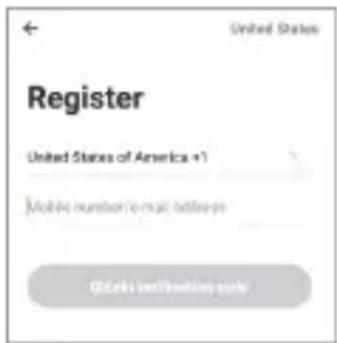
KROK 2. Podaj kod weryfikacyjny a następnie stwórz swoje indywidualne hasło (nie może być dłuższe niż 20 znaków).

-
Przygotowanie Kamery Smart do połączenia z aplikacją Tuya
-
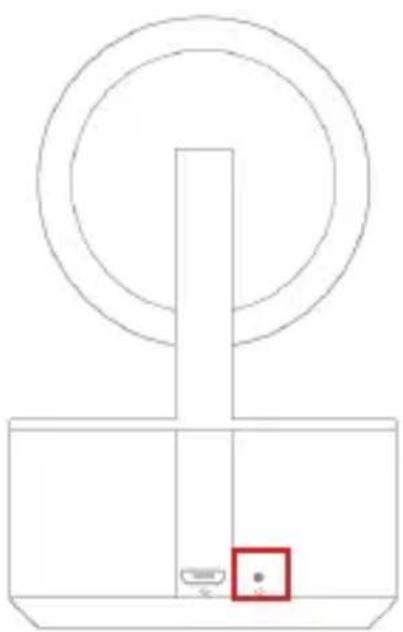
Wciśnij przycisk Reset (patrz obraz 1) i przytrzymaj przez 10 sekund, aż kamera zacznie emitować sygnał dźwiękowy.
- Opcjonalnie: Umieść kartę Micro SD (jeśli posiadasz), jak przedstawiono na obrazie 2.
4. Łaczenie Kamery Smart z aplikacja Tuya Smart
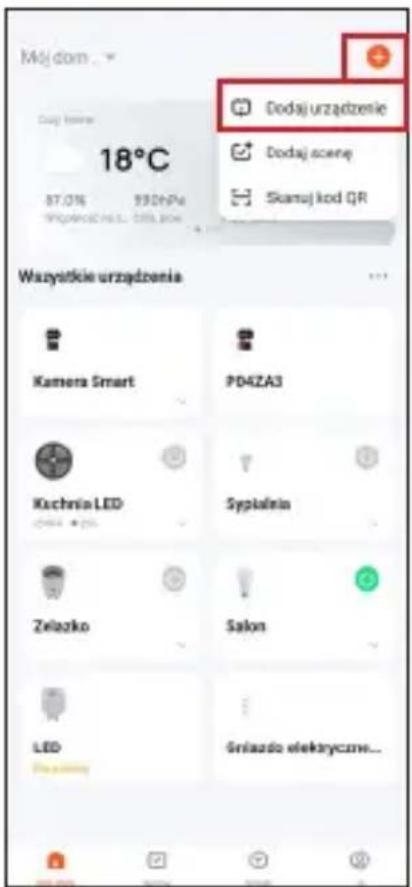
Uruchom aplikację Tuya Smart na swoim urządzeniu mobilnym i z menu głównego wciśnij znak „+” w prawym górnym narożniku ekranu, a następnie „Dodaj urządzenie”. Z grupy urządzeń widocznych po lewej stronie wybierz „Aparat i blokada”, a po nim „Kamera bezp. (Wi-Fi).
text_image
Moj dom Dodaj urzȩdżenie 18°C 57.0% 950hPa Wurowocze RL, CRL BOX Dodaj scenę Skansj kod QR Wazystkie urzȩdżenia Kamera Smart P04ZA3 Kachrina LED Syplatinia Zwiazko Salon LED Grzuszdo elektryczne...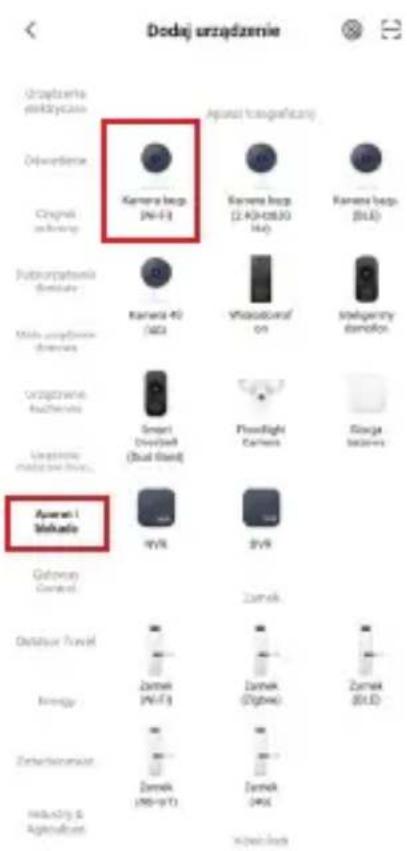
text_image
Dodaj urządzenie Umzȩcieńka dokrycna Dwierdienie Original zodniew Kerena loop (N-F1) Kerena loop (2-AH-08.3) (kA) Kerena loop (BL1) Subzorytownia bomniety Kerena 40 (A2) Vlasodurst on slospenny demonix Mole urodywna dromies Urozorytwna hazierami Smart Dowjark (Both bands) FluxLight Cansu Ginja mada Uzyskane mada Aprewi i Makade NVR SVR Galvanay Gansel Zamek Dolatycar Fuvial Zamek (N-F3) Zamek (Zigbow) Zamek (BL2) Energyy Zamek (NR-97) Zamek (PAC) Zamek (Agustal) reducing & Agrainbaut- Łaczenie Kamery Smart z aplikacja Tuya Smart
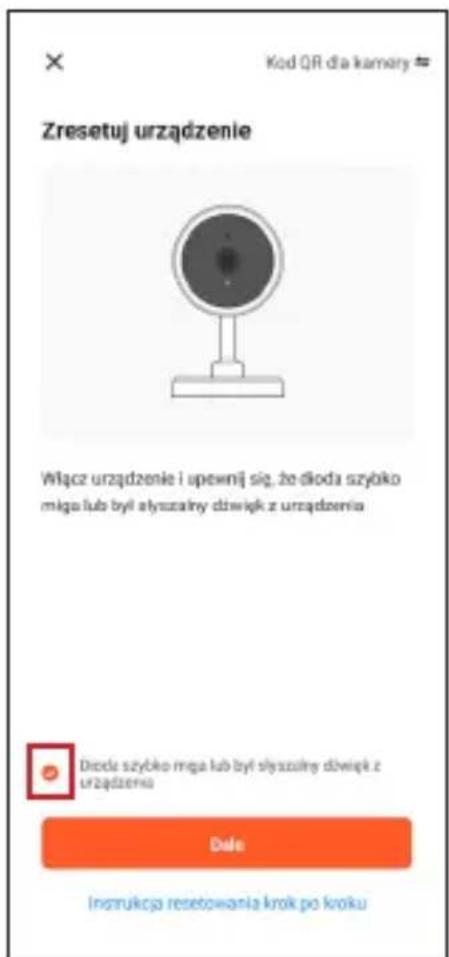
Upewnij się, że dioda kamery szybko miga i naciśnij „Dalej”. Wpisz hasło sieci Wi-Fi.
PAMIĘTAJ!
Hasło nie może być dłuższe niż 20 znaków.
text_image
Kod QR dla kamery Zresetuj urządzenie Włącz urządzenie i upewnii się, że dioda szybko mie lub był słysztalny dźwięk z urządzenia Dioda szybko męta lub był słysztalny dźwięk z urządzenia Date Instrukcja resetowania krók po króku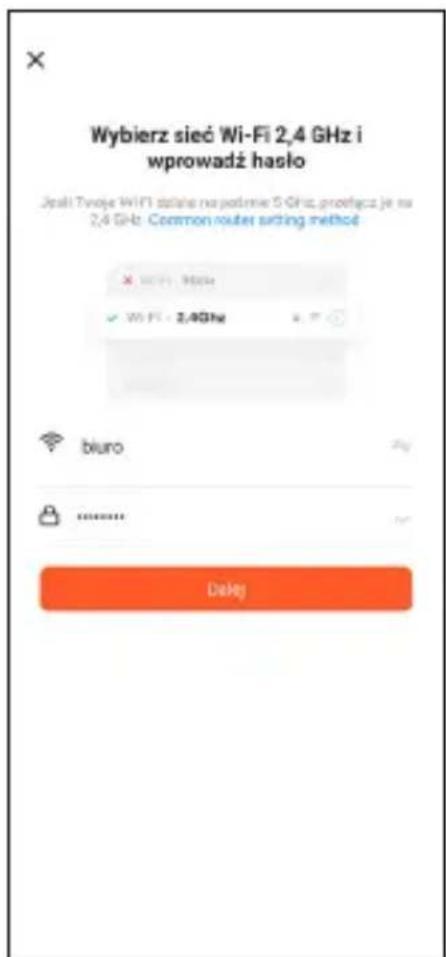
text_image
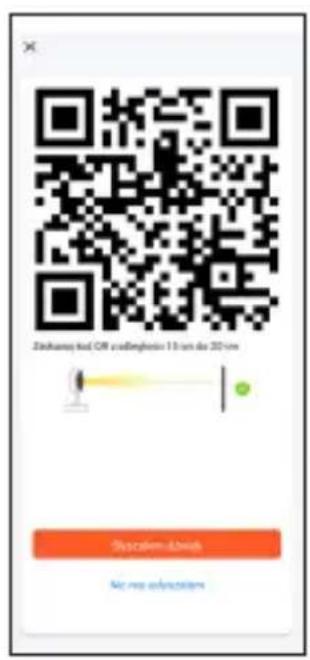
Wybierz sieć Wi-Fi 2,4 GHz i wprowadź hasło Jpali Twoje Wi-Fi statu na podmie 5 GHz, protęcz je na 2,4 GHz. Common router setting method X: Wi-Fi 2,4GHz Y: Wi-Fi - 2,4GHz bluro DakojNa ekranie pojawi się kod QR. Zeskanuj kod QR Kamerą Smart, zachowując 15-20 cm odstęp od ekranu swojego urządzenia mobilnego. Po usłyszeniu krótkiego sygnału dźwiękowego, naciśnij przycisk „ Słyszałem dźwięk”.
W tym momencie Kamera Smart rozpoczyna łączenie z siecią Wi-Fi. Gdy dioda na Kamerze Smart przestanie mrugać i zacznie świecić stałym zielonym światłem, oznacza to, że konfiguracja została zakończona. Na ekranie urządzenia mobilnego pojawi się informacja o tym, naciśnij przycisk „Zakończono”. Po jego naciśnięciu Kamera Smart pojawi się na ekranie głównym aplikacji w pełni gotowa do użycia.
*Interfejs aplikacji może się różnić w zależności od aktualnej wersji Tuya Smart.
text_image
Tecnej uzupełzanie 1. Udużany i zatrzejansze POCIA3 ZakolizanieCzęsto zadawane pytania (FAQ)
- Kamera Smart nie chce się połączyć z siecią Wi-Fi
Aby podłączyć Kamerę Smart do Internetu, Twoja sieć bezprzewodowa (Wi-Fi) powinna działać tylko na częstotliwości 2,4 GHz, nie obsługuje natomiast sieci Wi-Fi 5 GHz oraz sieci dwuzakresowej (2,4 GHz oraz 5 GHz jednocześnie). Jeśli posiadasz sieć dwuzakresową, przed podłączeniem urządzenia rozdziel sieć na dwie osobne na swoim routerze lub skontaktuj się w tym celu ze swoim dostawcą Internetu w celu bezpłatnej zmiany konfiguracji routera.
- Czy mogę udostępnić kamerę mojej rodzinie i przyjaciołom?
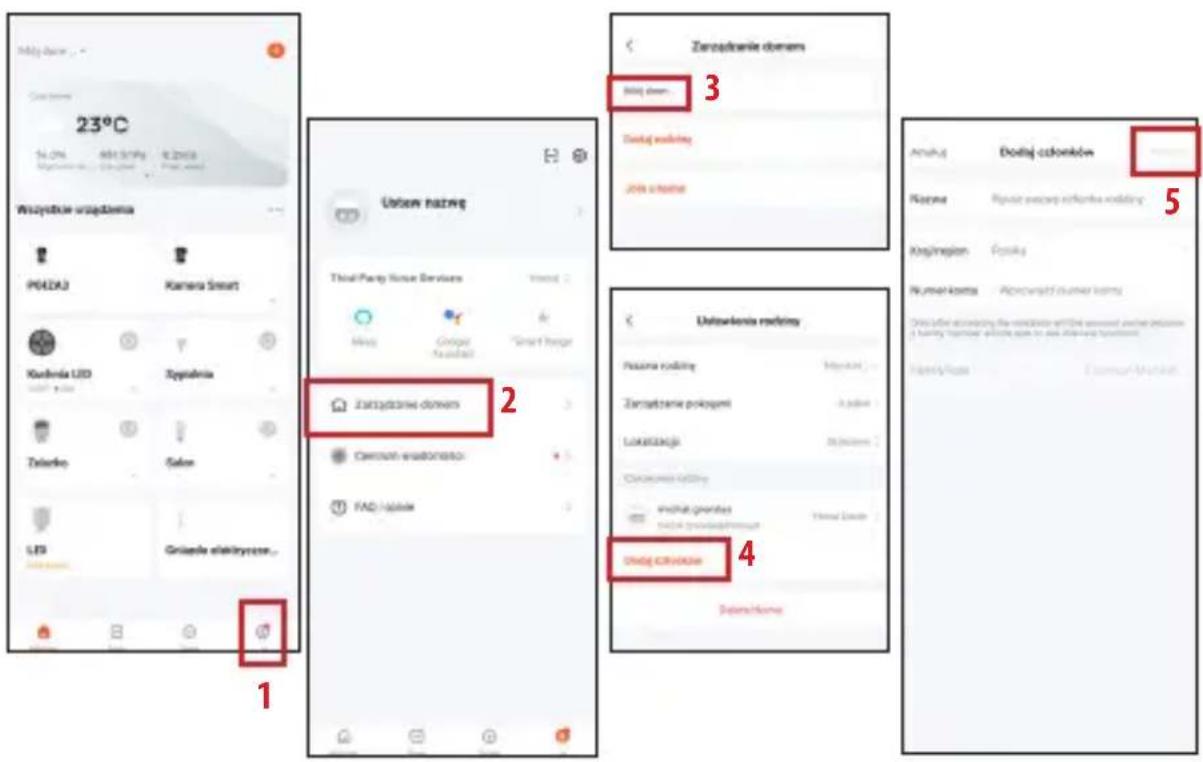
Tak, możesz udostępnić Kamerę Smart członkom rodziny oraz przyjaciołom, dając możliwość podglądu kamery. W celu umożliwiaenia udostępnienia, powinien on pobrać aplikację Tuya Smart na swoje urządzenie mobilne oraz utworzyć nowe konto. W aplikacji Tuya Smart wciśnij przycisk „Ja” w prawym dolnym narożniku, a następnie kolejno przyciski “Zarządzanie domem” -> „Mój dom” -> „Dodaj członków”. W tym miejscu należy uzupełnić pola z nazwą, krajem oraz adresem email osoby, której chcemy udostępnić widok z Kamery Smart i wcisnąć „Zapisz”. Na drugim urządzeniu mobilnym pojawi się informacja z prośba o akceptację. W ten sposób można nadać lub wycofać zgodę na udostępnienie.
text_image
Mioj dawar 23°C Wizysztek ustawienia P042AJ Kamera Smart Kuhrinia LED Zyphabria Ztarko Galen LED Grispiela elektryczne... 1 Zeradzanie dawar Cenomni ewadornego FAD-14gakm Zeradzanie dawar Dodaj ośkowcik Dodaj ośkowcik Ustawania rodkiny Nusana rodkiny Zeradzanie pokojami Lokreszkija Conocyma rodkiny Inchuk gouries natal gouries/inkosum Chidaj ośkowcik Dopazichama Anuńąj Dodaj ośkowcik Nusana Ryust wawcsp ośkowcik rodkiny Kojzimęciu Pojska Nymen ijsena Aposzawód czinner ijsena Oni luber accreducing the wawciców w/2016 powawód zener ijsena 1 kandy "tomów" wicty up to also affinigcy fuktowami. Eupiah ijsena Eupiah ijsena- Jaki jest zasięg bezprzewodowy?
Zasięg sieci Wi-Fi jest uzależniony od Twojego routera oraz samego pomieszczenia, w którym się znajduje. Sprawdź specyfikację routera w celu uzyskania konkretnych danych.
4. Ile kamer mogę kontrolować?
Aplikacja Tuya Smart umożliwia kontrolę nieograniczonej liczby kamer na nieograniczonej liczbie urządzeń mobilnych. Jednak Twój router może mieć ograniczenia w kwestii ilości podłączonych urządzeń. W tym celu sprawdź jego specyfikację techniczną.
5. Kamera Smart nie łączy się z siecią przez aplikację Tuya smart
- Upewnij się, że urządzenie jest w trybie konfiguracji (dioda kamery mruga w szybkim tempie)
- Upewnij się, że sieć Wi-Fi jest dostępna oraz że odległość od routera nie jest zbyt duża
- Upewnij się, że hasło do Wi-Fi zostało wprowadzone poprawnie
6. Kamera Smart wskazuje stan offline w aplikacji
- Upewnij się, że urządzenie zostało podłączone do zasilania
- Upewnij się, że sieć jest stabilna, a nazwy Wi-Fi oraz hasła nie zmieniano. Jeśli tak jest, dodaj urządzenie ponownie.
- Jeśli sieć pracuje poprawnie, ale wciąż jest offline, sprawdź czy nie ma zbyt wielu połączeń Wi-Fi. Możesz ponownie uruchomić router, aby sprawdzić stan urządzenia.
Specyfikacja techniczna
- Rozdzielczość: Full HD
- Pamięć zewnętrzna: obsługuje karty do 128GMicro SD (brak w zestawie)
- Wsparcie zapisu danych w chmurze
- Wi-Fi: IEEE802.11b/g/n, 2,4 GHz (niekompatybilna z siecią Wi-Fi 5 GHz)
- Widoczność w dzień i w nocy do 10m
• Audio: Wbudowany głośnik i mikrofon - Detekcja ruchu i dźwięku
- Powiadomienia i alerty
- Wymiary: 105 x 70 x 70 mm
• Waga:188g
KARTA GWARANCYJNA
Kamera Smart - Niania elektroniczna
DATA SPRZEDAŻY PIECZĄTKA SKLEPU
- Podstawą do złożenia reklamacji jest dokładnie wypełniona karta gwarancyjna zawierająca datę zakupu, pieczątkę sklepu, podpis sprzedającego z załączonym paragonem lub innym dowodem zakupu.
- Karta gwarancyjna wypełniona w sposób nieprawidłowy lub niepełny jest nieważna.
- Babyono udziela gwarancji na okres 24 m-cy licząc od daty zakupu urządzenia.
- Firma dokonuje napraw gwarancyjnych w terminie 21 dni od daty dostarczenia urządzenia do punktu
- napraw, a okres gwarancyjny zostanie przedłużony o czas naprawy.
- Gwarancja nie obejmuje:
– uszkodzeń mechanicznych powstałych z nieprawidłowego użytkowania, niezgodnego z instrukcją obsługi,
– stwierdzonych modyfikacji i zmian konstrukcyjnych produktu lub napraw wykonywanych poza siedzibą Babyono,
– uszkodzeń wynikłych z działania czynników zewnętrznych: zanieczyszczeń, promieni słonecznych, wilgotności.
- Użytkownik przekazując urządzenie z niniejszą karta gwarancyjną do punktu serwisowego w celu dokonania naprawy gwarancyjnej akceptuje wszystkie powyższe warunki udzielonej gwarancji.
- Produkt zgłaszany w punkcie serwisowym należy oddać w stanie czystym.
- Sprzedawca odpowiada za niezgodność towaru konsumpcyjnego z umową jedynie w przypadku jej stwierdzenia przed upływem dwóch lat od wydania tego towaru kupującemu; termin ten biegnie na nowo w razie wymiany towaru. Gwarancja nie wyłącza, nie ogranicza ani nie zawiesza uprawnień kupującego wynikających z niezgodności towaru z umową.
- Gwarancja obejmuje obszar całej Rzeczypospolitej. Punkt serwisowy: Babyono, ul. Kowalewicka 13, 60-002 Poznań.
| DATA PRZYJĘCIA | DATA DOKONANEJ NAPRAWY | SZCZEGÓŁY DOTYCZĄCE NAPRAWY | PRZEDUŻENIE GWARANCJI |
Babyono
Kowalewicka 13
60-002 Poznań
Poland
Customer service:
+48 61 83 90 520
info@babyono.pl
babyono.pl