QSP120 - Niekategoryzowane Q-Smart - Bezpłatna instrukcja obsługi
Znajdź bezpłatnie instrukcję urządzenia QSP120 Q-Smart w formacie PDF.


| Typ produktu | Projektor multimedialny |
| Wymiary (szer. x gł. x wys.) | 200 x 150 x 80 mm |
| Waga | 1.2 kg |
| Zasilanie | 100-240 V AC, 50/60 Hz |
| Pobór mocy | 80 W |
| Rozdzielczość | 1920 x 1080 pikseli (Full HD) |
| Jasność | 3000 lumenów |
| Żywotność lampy | 30 000 godzin |
| Kontrast | 2000:1 |
| Wejścia | HDMI, USB, VGA, AV |
| Wyjście audio | 3.5 mm jack |
| Głośniki | 2 x 5 W |
| System operacyjny | Android 9.0 (opcjonalnie) |
| Funkcje | korekcja trapezowa, zoom cyfrowy, projekcja z pendrive'a |
| Czyszczenie | Przecierać miękką suchą szmatką, unikać płynów |
| Bezpieczeństwo | Wyłączać przed czyszczeniem, nie patrzeć w promień lasera (jeśli laserowy) |
| Części zamienne | Lampa wymienna, filtr powietrza |
| Serwis | Skontaktować się z autoryzowanym serwisem |
| Informacje ogólne | Produkt przeznaczony do użytku domowego i biurowego |
Często zadawane pytania - QSP120 Q-Smart
Pytania użytkowników dotyczące QSP120 Q-Smart
0 pytanie dotyczące tego urządzenia. Odpowiedz na te, które znasz, lub zadaj własne.
Zadaj nowe pytanie dotyczące tego urządzenia
Pobierz instrukcję dla swojego Niekategoryzowane w formacie PDF za darmo! Znajdź swoją instrukcję QSP120 - Q-Smart i weź swoje urządzenie elektroniczne z powrotem w ręce. Na tej stronie opublikowane są wszystkie dokumenty niezbędne do korzystania z urządzenia. QSP120 marki Q-Smart.
INSTRUKCJA OBSŁUGI QSP120 Q-Smart
Dziękujemy za zakup bezprzewodowego kontrolera QSMART QSP120 PS4 zaprojektowanego do użytku z konsolą PS4/PC. Kształt kontrolera zaprojektowano zgodnie z zasadami ergonomii, dlatego nawet wielogodzinne używanie go nie jest uciążliwe. Gry stają się bardziej realistyczne i interesujące, a wszystkie manewry łatwiejsze do wykonania. Prosimy o przeczytanie poniższych informacji przed pierwszym użyciem kontrolera.
Zasady bezpieczeństwa:
1) Nie rozbieraj ani nie wymieniaj żadnego komponentu
2) Nie należy wkładać produktu do wody lub innego płynu, ponieważ ten produkt nie jest wodoodporny;
3) Odłącz produkt od konsoli, jeśli dostanie się do niego jakikolwiek płyn, gdyż może to spowodować pożar lub porażenie prądem
4) Upewnij się, że ręce są suche podczas instalacji, grania lub demontażu produktu, aby uniknąć porażenia prądem;
5) Nie wystawiaj produktu bezpośrednio na działanie źródła ciepła lub ognia;
6) Nie umieszczaj produktu w pobliżu urządzeń o silnym polu magnetycznym, ponieważ może to spowodować nieprawidłowe działanie.
1. Zastosowanie
Kontroler QSMART QSP120 PS4 został zaprojektowany z myślą o platformie PS4/PC.
2. Dane techniczne
- Standardowe przyciski: PS, Share, Option, ↑, ↓, ←, →, ✘, o, □, △, L1, L2, L3, R1, R2, R3 , VRL, VRR, RESET
- Wsparcie systemowe: wsparcie dla wszystkich wersji PS4.
- Metoda połączenia: BT 2.1+EDR ( dla PC połączenie za pomocą kabla USB)
- Metoda ładowania: kabel USB
• Bateria: 600 mAh
• Wibracje: podwójna wibracja
- Sensor: z funkcją czujnika sześcioosiowego
- Touchpad: Tak
- Mikrofon: Tak
- LED: RGB LE
3. Zdjęcie urządzenia
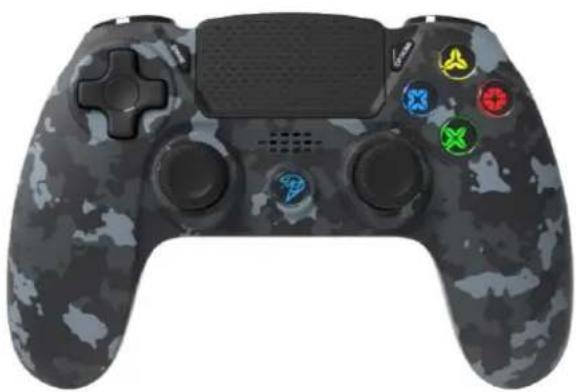
4.Konfiguracja kontrolera
Włączanie
Aby włączyć należy przycisnąć przycisk “ HOME” przez 1 sekundę
Wyłączanie
W momencie utraty łączności pomiędzy kontrolerem i konsolą należy przytrzymać przycisk „HOME” przez 1 sekundę.
Aby wyłączyć należy przycisnąć przycisk “ HOME” przez 10 sekund.
Ładowanie
Następuje za pomocą podłączenia pada do źródła zasilania poprzez kabel USB ( ładowarka przeznaczona do tego typu urządzeń).
Aby rozpocząć korzystanie z kontrolera z PS4
Włączamy konsolę i pad a następnie należy, tylko przy pierwszym użyciu, podłączyć kontroler do konsoli poprzez przewód USB i nacisnąć przycisk HOME
( H ) w celu sparowania obu urządzeń. Za każdym kolejnym razem kiedy będziemy używać kontrolera będzie on działał bez konieczności podłączania poprzez przewód USB – łączy się wówczas poprzez BT. Konsola automatycznie rozpozna i sparuje kontroler z profilem użytkownika. Aby połączyć drugi kontroler, należy utworzyć inny profil użytkownika lub użyć istniejący jeśli już wcześniej został utworzony. Nie można używać dwóch kontrolerów w jednym profilu użytkownika.
Aby rozpocząć korzystanie z kontrolera z PC
Należy najpierw podłączyć kabel do pada oraz do portu USB, a następnie nacisnąć przycisk HOME( H).PC automatycznie rozpozna i sparuje kontroler z profilem użytkownika. Aby połączyć drugi kontroler, należy utworzyć inny profil użytkownika lub użyć istniejący jeśli już wcześniej został utworzony. Nie można używać dwóch kontrolerów w jednym profilu użytkownika.
Podłączenie do poszczególnych konsol:
PS4: Włącz konsolę i pad, a następnie naciśnij przycisk HOME(H)
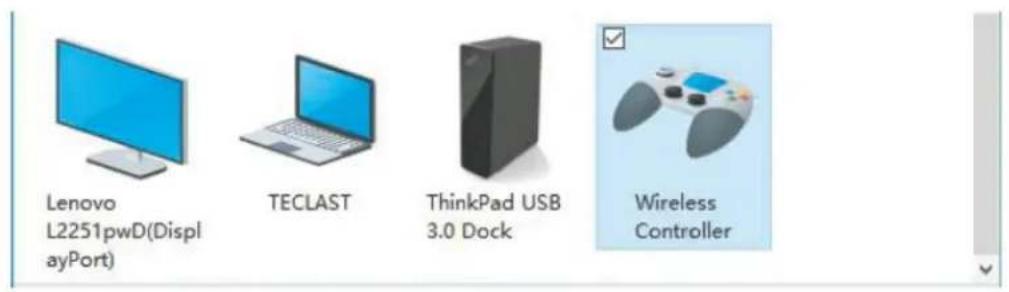
PC: włącz konsolę i podłącz pad poprzez kabel a następnie naciśnij przycisk HOME( H) - wibracje i podświetlenie nie są dostępne dla tej platformy
Fabryczne ustawienie przycisków
PC
| PS4 vs PC Keycode Compare Form | ||||||||||||||
| PS4 | × | L1 | R1 | L2 | R2 | SHARE | OPTION | L3 | R3 | PS | T-PAD | |||
| PC | 1 | 2 | 3 | 4 | 5 | 6 | 7 | 8 | 9 | 10 | 11 | 12 | 13 | 14 |
Przyciski: Przód
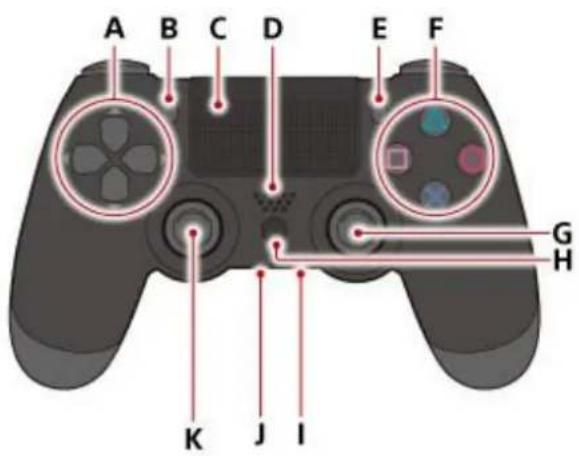
A ) Przyciski kierunku
B) Przycisk SHARE
C ) Panel dotykowy / przycisk panelu dotykowego
Naciśnij panel dotykowy, aby korzystać z przycisku panelu dotykowego.
D ) Głośnik
E ) Przycisk OPTIONS
F) Przycisk./przycisk /przycisk /przycisk
G ) Prawy drążek kierunkowy
H) Przycisk HOME(PS)
I ) Gniazdo słuchawek stereo
K ) Lewy drążek kierunkowy
Góra:
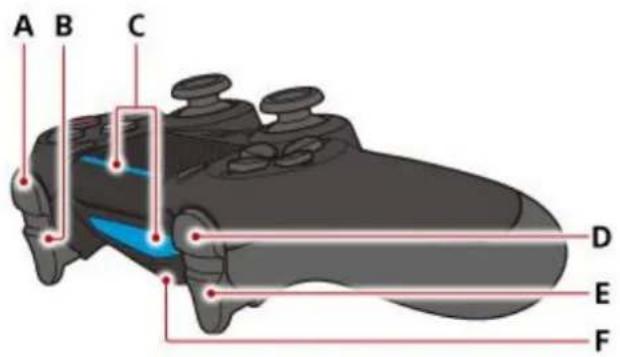
A ) Przycisk R1
B) Przycisk R2
C ) Pasek świetlny.
D) Przycisk L1
E)Przycisk L2
F ) Gniazdo kabla USB
Aby zaktualizować oprogramowanie
W niektórych przypadkach może być konieczna aktualizacja oprogramowania kontrolera po aktualizacji oprogramowania konsoli. Aktualizacja odbywa się automatycznie jednak może zajść konieczność aby dokonać tego samodzielnie, należy wówczas pobrać sterownik który jest dostępny na naszej stronie internetowej: www.tgpoland.pl
Aktualizację oprogramowania należy wykonać z wykorzystaniem komputera PC, proszę o zapoznanie się z poniższą instrukcją.
- Pobierz i zapisz najnowszy sterownik na swoim komputerze.
- Otwórz sterownik i wybierz "BT"
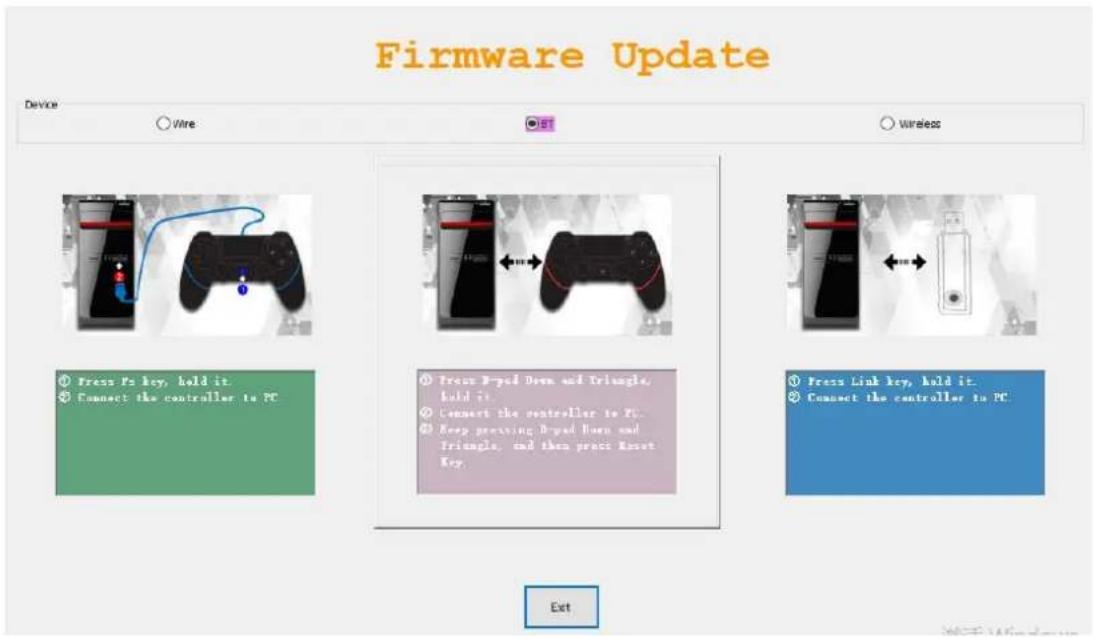
- W trybie wyłączonego pada, naciśnij D-pad( dolna strzałka) i przycisk

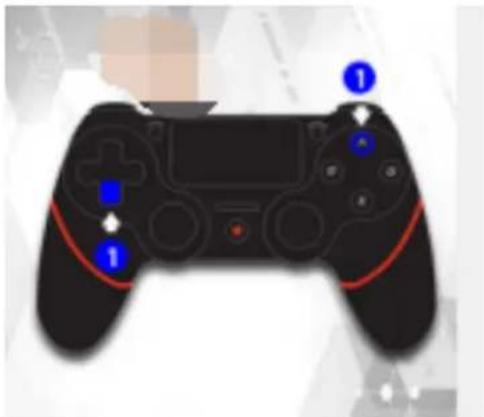
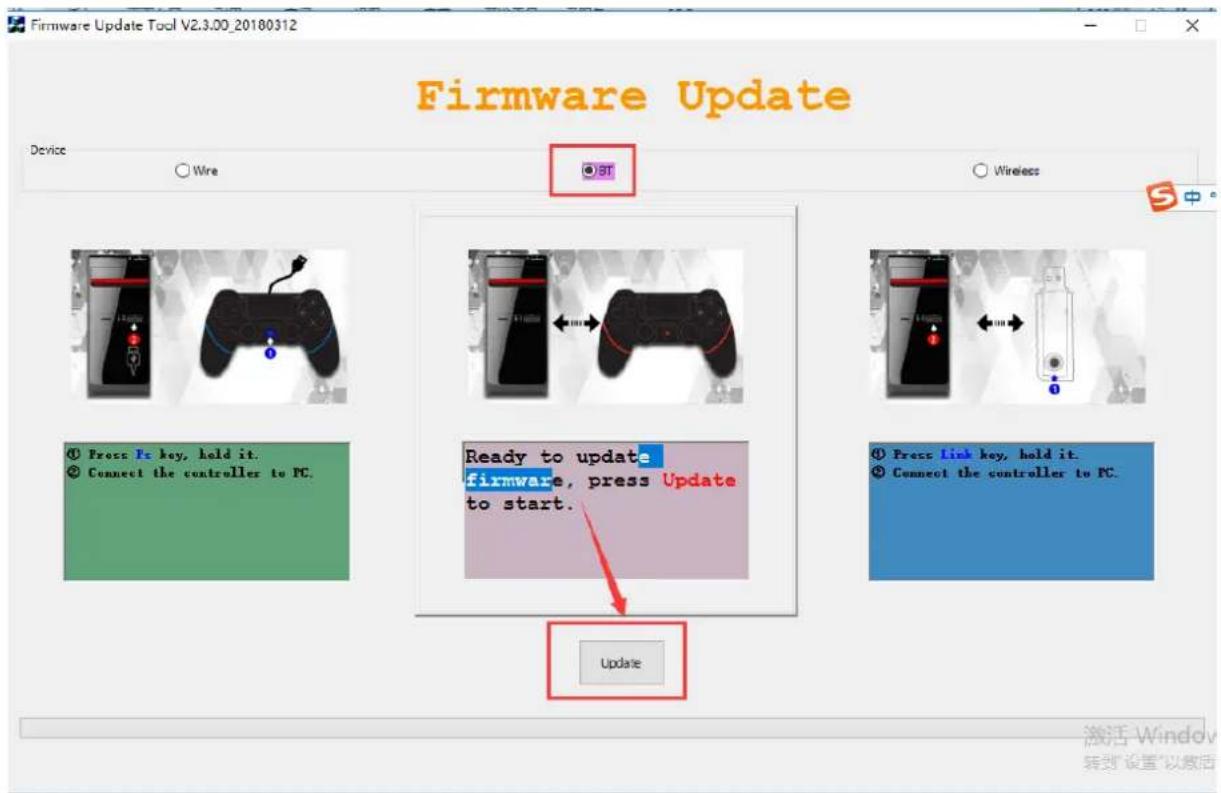
- Trzymając D-pad( dolna strzałka) i przycisk. , jednocześnie należy podłączyć kontroler do komputera za pomocą kabla USB i kliknąć przycisk "AKTUALIZUJ", aby rozpocząć aktualizację oprogramowania.
- Po zakończeniu procesu aktualizacji na ekranie pojawi się komunikat o pomyślnym zakończeniu aktualizacji( PASS).
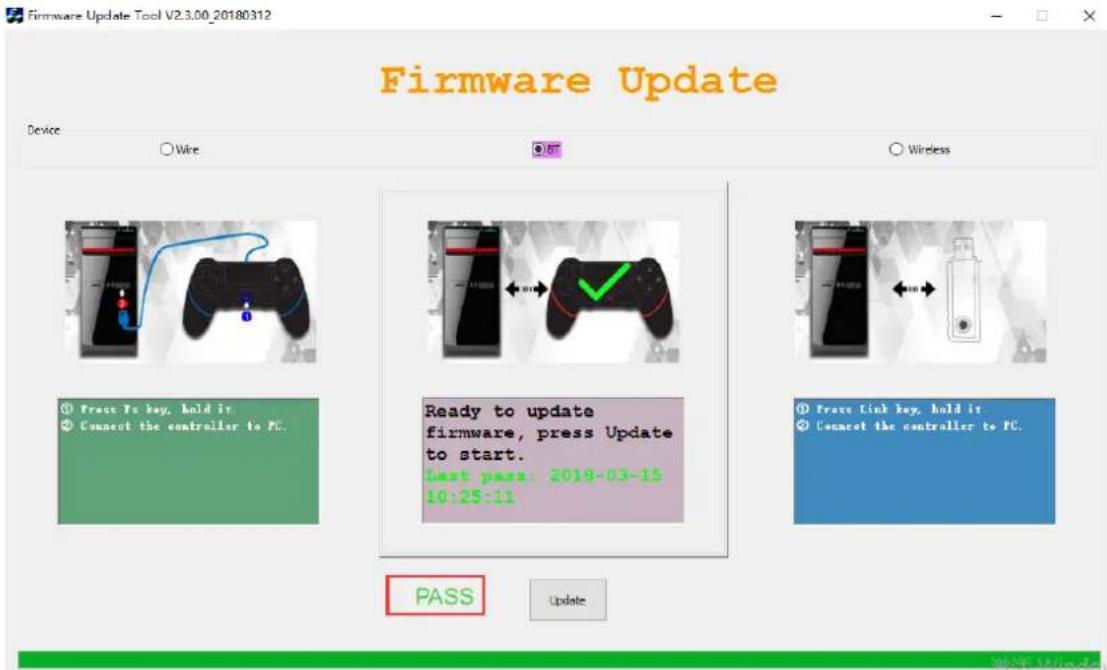
PS: Jeśli pojawi się komunikat o błędzie, odłącz kabel USB od komputera, a następnie rozpocznij od nowa.
Oświadczenie producenta o zgodności urządzenia z zasadniczymi wymaganiami.
Niniejszym Technology Gate Polska Sp. z o.o. oświadcza, że urządzenie model QSMART QSP120 jest zgodne z zasadniczymi wymaganiami oraz innymi stosownymi postanowieniami dyrektywy 1999/5/WE-2014/30/EU.
CE
Oznakowanie sprzętu symbolem przekreślonego kontenera na odpady informuje o zakazie umieszczania zużytego sprzętu elektrycznego i
elektronicznego wraz z innymi odpadami. Przekazanie zużytego sprzętu elektrycznego i elektronicznego do punków zbierania przyczynia się do ponownego użycia, recyklingu bądź odzysku sprzętu i ochrony środowiska naturalnego. Składniki niebezpieczne zawarte w sprzęcie elektronicznym mogą powodować długo utrzymujące się niekorzystne zmiany w środowisku naturalnym, jak również działać szkodliwie na zdrowie

1) Dystrybutor niniejszego produktu gwarantuje prawidłowe działanie produktu w okresie 12 miesięcy od daty zakupu, jednak nie dłużej niż 24 miesięcy od daty produkcji. Gwarancją objęte są jedynie produkty posiadające prawidłowo wypełnioną kartą gwarancyjną (pieczątka punktu sprzedaży) wraz z dowodem zakupu. Naprawy w okresie trwania gwarancji będą wykonywane bezpłatnie. Gdy naprawa będzie niemożliwa nastąpi wymiana produktu na nowy wolny od wad.
Dystrybutor dopuszcza możliwość wymiany na inny podobny model urządzenia (o takich samych parametrach lub lepszych) w przypadku gdy przedmiotowy sprzęt nie jest już dostępny na rynku.
W przypadku wymiany okres udzielanej gwarancji biegnie od pierwotnej daty zakupu urządzenia.
2) Karta gwarancyjna bez pieczątki sklepu, daty sprzedaży i podpisu sprzedawcy jest nieważna! W przypadku braku ważnej karty gwarancyjnej wszelkie usterki mogą być usunięte przez dystrybutora tylko na koszt nabywcy.
3) Gwarancją objęte są wszelkie wady materiałowe i produkcyjne powodujące niemożność korzystania z produktu lub jego wadliwe działanie.
4) Uprawniony z gwarancji jest zobowiązany dostarczyć kompletne urządzenie w oryginalnym opakowaniu (zawierające wszystkie akcesoria: ładowarki, kable) do siedziby dystrybutora na własny koszt, wraz
z ważną kartą gwarancyjną, dowodem zakupu oraz dokładnym opisem występującej usterki.
5) Gwarancja nie obejmuje uszkodzeń mechanicznych, uszkodzeń powstałych z powodu użytkowania urządzenia niezgodnie z instrukcją obsługi lub do innych celów niż określone w opisie urządzenia.
6) Gwarancja nie obejmuje materiałów i elementów eksploatacyjnych, ulegających zużyciu w trakcie normalnego użytkowania (np. baterie, akumulatory, uchwyty, nakładki gumowe na joysticki etc.)
7) Gwarancją nie są objęte urządzenia, w których usunięta została plomba zabezpieczająca.
8) Serwis dokona naprawy w terminie 21 dni od daty otrzymania urządzenia. Termin może ulec przedłużeniu do 30 dni jeżeli zajdzie konieczność sprowadzenia od producenta części zapasowych.
9) W przypadku nieuzasadnionej reklamacji (braku zgłaszanej usterki lub zakwalifikowania jej jako nie podlegającej gwarancji), klient ponosi koszty ekspertyzy w wysokości 50 zł netto oraz koszty przesyłki.
10) Niniejsza gwarancja na sprzedany towar nie wyłącza, nie ogranicza ani nie zawiesza uprawnień kupującego wynikających z art.13 pkt.4 Ustawy o warunkach sprzedaży konsumenckiej oraz zmianie Kodeksu cywilnego ( Dz.U. z 2002r Nr141 , poz. 1176 ).
11) Terytorialny zasięg ochrony gwarancyjnej to terytorium Rzeczpospolitej Polskiej.
Informacja, pomoc techniczna i serwis:
Model sprzętu:......
Data
sprzedaży i podpis......
Numer seryjny:......