
Smart Eye 200 - Kamera bezpieczeństwa Ferguson - Bezpłatna instrukcja obsługi
Znajdź bezpłatnie instrukcję urządzenia Smart Eye 200 Ferguson w formacie PDF.


| Producent | Ferguson |
| Model | Smart Eye 200 |
| Kategoria | Kamera bezpieczeństwa |
| System | P2P |
| Rozdzielczość wideo | 1920 x 1080 (Full HD) |
| Matryca | 2 megapiksele |
| Soczewka | 4,8 mm |
| Tryb nocny | IR LED (8 sztuk, długość fali 850 nm), zasięg do 8 m |
| Kąt obrotu | Poziomo 355°, pionowo 120° |
| Audio | Dwukierunkowe |
| Łączność bezprzewodowa | Wi-Fi 2,4 GHz (802.11 b/g/n) |
| Łączność przewodowa | Ethernet RJ-45 10/100 Mb |
| Obsługa kart pamięci | Micro SD do 128 GB |
| Zasilanie | 5 V DC, 2 A |
| Temperatura pracy | -10°C do 60°C |
| Wilgotność pracy | 10% - 90% RH |
| Wymiary (produktu) | 112 x 90 x 116 mm |
| Waga netto | 0,5 kg |
| Montaż | Wewnętrzny |
| Aplikacja mobilna | Ferguson Smart (Android / iOS) |
| Kompatybilność | ONVIF 2.1 |
| Detekcja ruchu | Tak, z regulacją czułości |
| Nagrywanie | Ciągłe (24h w pętli) lub na alarm |
| Czyszczenie | Miękką, niestrzępiącą się szmatką zwilżoną łagodnym roztworem wody z mydłem; unikać alkoholu i amoniaku |
| Bezpieczeństwo | Nie otwierać obudowy; używać oryginalnych akcesoriów; odłączyć zasilanie przed czyszczeniem; naprawy tylko przez Ferguson |
| Resetowanie | Przycisk RESET z tyłu kamery (przytrzymaj 8 sekund) |
| Dostęp przez przeglądarkę | Port 81; domyślny login: admin, hasło: admin |
Często zadawane pytania - Smart Eye 200 Ferguson
Pytania użytkowników dotyczące Smart Eye 200 Ferguson
0 pytanie dotyczące tego urządzenia. Odpowiedz na te, które znasz, lub zadaj własne.
Zadaj nowe pytanie dotyczące tego urządzenia
Pobierz instrukcję dla swojego Kamera bezpieczeństwa w formacie PDF za darmo! Znajdź swoją instrukcję Smart Eye 200 - Ferguson i weź swoje urządzenie elektroniczne z powrotem w ręce. Na tej stronie opublikowane są wszystkie dokumenty niezbędne do korzystania z urządzenia. Smart Eye 200 marki Ferguson.
INSTRUKCJA OBSŁUGI Smart Eye 200 Ferguson
*Należy zapoznać się z instrukcją obsługi przed uruchomieniem kamery.
Specyfikacja
| System | P2P | Darmowe, podłącz i działaj, bez przekierowania portów |
| Wideo | Pixel | 2 Megapiksele |
| Wyświetlanie | 1~25fps(50Hz), 1~30fps(60Hz) | |
| Rozdzielczość | (1920*1080), VGA(640*352), QVGA(320*176) | |
| Soczewka | 4,8mm | |
| Tryb Cz-B | Auto | |
| Tryb nocny | IR | 8pcs LED lights, Wavelength 850nm |
| Zasięg | Zasięg IR 8m | |
| Audio | Dźwięk | Dwukierunkowe audio |
| Struktura | Motor control | Wbudowane dwa silniki |
| IR-CUT | Automatyczne przełączanie, bez kolorów | |
| Obrót | W poziomie: 355°, W pionie: 120° | |
| Sieć | Przewód | RJ-45 10/100Mb |
| Wi-Fi | WiFi | WiFi IEEE 802.11B/G/N |
| Antena | 2,4GHz | |
| Nagrywanie | Micro SD | Max. 128GB |
| Protokół | Kompatybilny z Onvif 2.1 | |
| Zasilanie | Zasilanie | 5VDC 2A |
| Częstośliwość | 50Hz / 60Hz | |
| Warunki pracy | Montaż | Wewnętrzna |
| Temperatura | -10 ~ 60°C | |
| Wilgotność | 10% - 90% RH | |
| Opakowanie | Wymiary | Wymiary produktu: 112x90x116mm |
| Waga netto | 0,5kg |
Uruchomienie

-
W pobliżu bezprzewodowego routera należy podłączyć kamerę do zasilania (za pomocą załączonego zasilacza);
-
Po uruchomieniu kamery zacznie grać melodia oznaczająca oczekiwanie na połączenie Wi-Fi.
- Następnie należy skonfigurować połączenie internetowe poprzez aplikację w telefonie.
Uwaga: Gdy kamera jest w trybie inicjalizacji, wydawany jest sygnał dźwiękowy. Konfiguracja połączenia internetowego, podłączenie kabla LAN lub odłączenie od zasilania może wyłączyć sygnał dźwiękowy.
Aplikacja
Zeskanuj kod QR, pobierz aplikację "Ferguson Smart", zarejestruj konto użytkownika. Aplikacja dostępna jest dla systemu Android w Google Play i iOS w App Store.
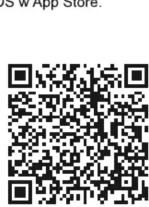

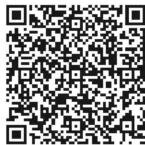
Konfiguracja
- Uruchom aplikację i zaloguj się
Uwaga: Smartfon musi być połączony z domową siecią WiFi 2.4GHz.
-
Podłącz kamerę do zasilania i zaczekaj na jej uruchomienie, usłyszysz melodię.
-
W aplikacji wybieramy “+”, aby dodać kolejne urządzenia do naszego systemu.
-
Klikamy w "IP Kamera".

- Wybieramy z listy kamerę, którą chcemy dodać i potwierdzamy wybór.
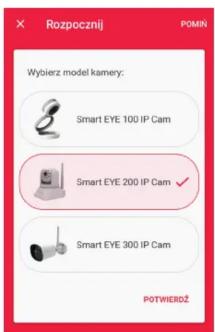
- W kolejnym oknie należy wprowadzić numer UID. Można wprowadzić go ręcznie lub zeskanować za pomocą aparatu w telefonie kod QR znajdujący się z tyłu kamery i potwierdzić.

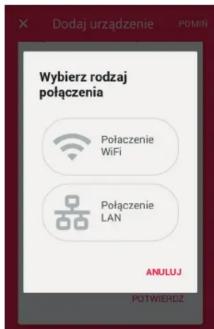
- Wybieramy rodzaj połączenia.
A) Jeśli w kamerze gra melodia i kamera nie jest połączona kablem LAN do routera, wybieramy "Połączenie Wifi" i przechodzimy do kolejnego punktu.
B) Jeśli nie słychać melodii i kamera połączona jest kablem LAN do routera, wybieramy "Połączenie LAN" i zatwierdzamy nazwę kamery. Kamera gotowa jest do pracy.
-
W kolejnym kroku wprowadzamy hasło WiFi, z którym nasz smartfon jest połączony i ponownie potwierdzamy.
-
Następuje proces parowania. Czekamy na jego zakończenie (proces ten nie występuje podczas "Połączenia LAN").

- Po zakończeniu parowania aplikacja wykryje dodawaną kamerę. Należy ją wybrać i potwierdzić.
Kamera gotowa jest do pracy.
Klikając w wybrany podgląd z listy, przechodzimy do okna z dodatkowymi opcjami.
Uwaga: Jeśli będzie problem z parowaniem urządzenia, poprzez połączenie WiFi, spróbuj wyłączyć sieć 802.11n na swoim routerze.

Obstuga
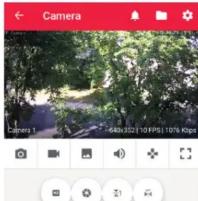
W podglądzie kamery znajduje się kilka funkcji:
Aparat - kliknięcie powođuje wykonanie zdjęcia i zapisanie go w pamięci telefonu.
Kamera - kliknięcie powoduje rozpoczęcie nagrywania, ponowne kliknięcie powoduje zakończenie nagrywania i zapisanie go w pamięci telefonu.
Mikrofon - trzymanie podczas mówienia przekazuje dźwięk do kamery.
Sterowanie - klawisze pozwalające obracać kamerą. Kierunek kamery można również zmieniać, przesuwając palcem po ekranie.
Wyświetłanie obrazu na pełnym ekranie.
HQ Jakość - wybór jakości wyświetlanego obrazu. Uwaga: im ustawiona jest wyższa jakość, tym większe mogą być opóźnienia przekazywanego obrazu i dźwięku.
Otoczenie (zalecane ustawienie "wewnątrz 50Hz").
Ustawienia kamery.
Zapisane zdarzenia.
Galeria zdjęć i filmów zapisanych w pamięci telefonu.
Ustawienia WiFi
Po skonfigurowaniu kamery za pomocą kabla LAN, możliwa jest konfiguracja połączenia WiFi.
Aby, to wykonać należy przejść do ustawień kamery i wybrać "Ustawienia sieci". Aplikacja wykryje WiFi, z którym połączony jest telefon.

Wprowadzamy hało sieci WiFi i wybieramy "Połącz".
Jeśli konfiguracja zakończy się powodzeniem, połączenie nastąpi w ciągu minuty. Następnie należy odłączyć kabel LAN i zrestartować aplikację, aby nawiązać nowe połączenie z kamerą.
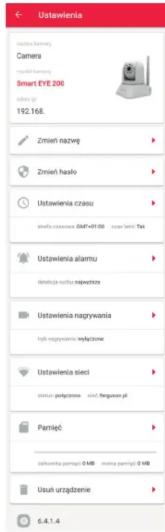
Ustawienia kamery
Wchodząc w ustawienia kamery mamy możliwość wykonania podstawowych ustawień kamery takich jak:
- aktualny adres IP kamery.
- zmiana nazwy kamery,
- zmiana hasła dostępu do kamery,
- ustawienia strefy czasowej oraz czasu letniego,
- ustawienia czułości detekcji ruchu, włączenie tej funkcji spowoduje, że dostaniemy powiadomienie z aplikacji o wykryciu ruchu przez kamere. Im wyższa czułość, tym więcej zdarzeń zostanie zarejestrowanych,
- ustawienia nagrywania (nagrywanie ciągłe - oznacza nagrywanie przez 24h w pętlą. Po zapelnieniu pamięci nowe dane zapisywane są w miejsce najstarszych plików; w alarmie - podczas wykrycia ruchu lub wyłączone). Funkcja nagrywania działa wyłącznie, jeśli zostanie zainstalowana karta mocro SD,
- ustawienia sieci WiFi - możliwość zmiany sieci i hasła WiFi,
- pamięć karty SD oraz możliwość jej formatowania,
- usuwanie kamery,
- wersja oprogramowania kamery,
Obsługa kamery poprzez przeglądarkę
Obsługa poprzez przeglądarkę umożliwia dostęp do zaawansowanych ustawień kamery niedostępnych z poziomu aplikacji w telefonie. Jedną z ciekawszych funkcji jest ustawienie kamery, aby wysyłała zdjęcie po wykryciu ruchu na adres e-mail.
Kamery IP Ferguson można obsługiwać za pomocą przeglądarki internetowej na Porcie 81, jak również poprzez dowolny program komputerowy obsługujący kamery IP.
Aby móc konfigurować kamerę z poziomu przeglądarki, komputer musi być podłączony z tą samą siecią komputerową, z którą połączone są kamery. Znając adres IP kamery, można wpisać w przeglądarce adres IP z portem 81. Przykład: http://192.168.1.25:81
Moźna również uruchomić program „IPCameraSearch”, który można pobrać z naszej strony internetowej. Program ten pozwala wyszukać wszystkie kamery, które znajdują się w lokalnej sieci komputerowej i połączyć się z nimi, by skonfigurować ich parametry sieciowe. Program wyszukać w sieci dostępne kamery i wskaże ich adresy IP. Klikając na przycisk “open”, zostaniemy przekierowani do przeglądarki, gdzie należy wpisać login i hasło kamery (domyśnie Login:admin, hasło:admin).
Resetowanie kamery do ustawień fabrycznych można wykonać poprzez wciśnięcie i przytrzymanie przez 8 sekund przycisku RESET znajdującego się z tyłu kamery.
Więcej informacji można uzyskać na stronie www.wiki.ferguson.pl
Środki bezpieczeństwa
Prosimy o dokładne zapoznanie się z instrukcją obsługi i zawartymi w niej zaleceniami.
- Nie należy nigdy samemu otwierać obudowy! Wszelkie naprawy powinny być dokonywane wyłącznie przez przeszkolonych pracowników firmy Ferguson.
- Proszę pamiętać, iż przy dłuższym użytkowaniu obudowa urządzenia może się nagrzać.
- Należy używać wyłącznie oryginalnych akcesoriów.
- Przed rozpoczęciem czynności konserwacyjnych należy odłączyć urządzenie od zasilania. Do czyszczenia urządzenia nie należy stosować alkoholu ani płynów zawierających amoniak. W razie potrzeby czyścić za pomocą miękkiej, niestrzepiącej się szmatki zwiłżonej łagodnym roztworem wody z mydłem.
Oprogramowanie do pobrania
Firma Ferguson wykorzystała wszystkie dostępne jej możliwości, aby dostarczyć użytkownikom aktualizacje oprogramowania, pozwalające zapewnić możliwie najnowocześniejsze parametry urządzenia. Firma Ferguson zastrzega sobie prawo do wnoszenia poprawek, zmian lub modyfikacji oprogramawa stosowanego w urządzeniu na dowolnej podstawie i bez wcześniejjszego powiadomienia o takich zmianach.
Aktualna wersja oprogramowania dostępna jest na stronie internetowej http://www.ferguson-digital.eu
O instrukcji obsługi
Firma Ferguson Sp. z o.o. wykorzystała wszystkie dostępne jej możliwości, aby zapewnić najbardziej aktualne informacje o swoich produktach. Firma Ferguson Sp. z o.o. nie udziela gwarancji związanych z zawartością niniejszej instrukcji obsługi oraz rzeka się wszelkich domiiemanych gwarancji dotyczących wartości rynkowej lub przydatności jej do określonych celów. Zawarte tutaj informacje służą jako wskazówki pozwalające na użytkowanie i konserwację urządzenia. Firma Ferguson Sp. z o.o. zastrzega sobie prawo do wnoszenia poprawek, zmian lub tłumaczenia instrukcji obsługi bez wcześniejśzego powiadomienia o takich zmianach. Z tego względu zaleca się regularne odwiedzanie naszej witryny internetowej w celu uzyskania najnowszych informacji.
Firma Ferguson Sp. z o.o. deklaruje niniejszym, że urządzenie spełnia wszystkie niezbędne wymagania i inne odnośne wytyczne dyrektywy 2014/53/UE. Deklarację zgodności można znaleźć na stronie internetowej pod adresem deklaracje.ferguson pl. Ten produkt został zaprojektowany, przetestowany i wyprodukowany zgodnie z wytycznymi europejskiej dyrektywy 2014/53/UE (RED) w sprawie urządzeń radiowych i końcowych urządzeń telekomunikacyjnych.



Marka : Ferguson
Model : Smart Eye 200
Kategoria : Kamera bezpieczeństwa