Numpad Pro - Klawiatura 3Dconnexion - Bezpłatna instrukcja obsługi
Znajdź bezpłatnie instrukcję urządzenia Numpad Pro 3Dconnexion w formacie PDF.


Pytania użytkowników dotyczące Numpad Pro 3Dconnexion
0 pytanie dotyczące tego urządzenia. Odpowiedz na te, które znasz, lub zadaj własne.
Zadaj nowe pytanie dotyczące tego urządzenia
Pobierz instrukcję dla swojego Klawiatura w formacie PDF za darmo! Znajdź swoją instrukcję Numpad Pro - 3Dconnexion i weź swoje urządzenie elektroniczne z powrotem w ręce. Na tej stronie opublikowane są wszystkie dokumenty niezbędne do korzystania z urządzenia. Numpad Pro marki 3Dconnexion.
INSTRUKCJA OBSŁUGI Numpad Pro 3Dconnexion
Skrócony przewodnik....3
Konfiguracja miejsca pracy....3
Instalacja ....3
Przewodnik po funkcjach....4
Ustawienia zaawansowane (Advanced Settings)....8
Przyciski (Buttons) 9
Przypisywanie szybkich makr do przycisków....9
Przypisywanie poleczeń za pomocą okna wysuwanego ....10
Tworzenie makr (Macros)....10
Tworzenie menu radialnych (Radial Menus)....11
Urządzenia sparowane (Paired Devices)....11
3Dconnexion Home 12
Specyfikacja techniczna 13
Skrócony przewodnik
Konfiguracja miejsca pracy
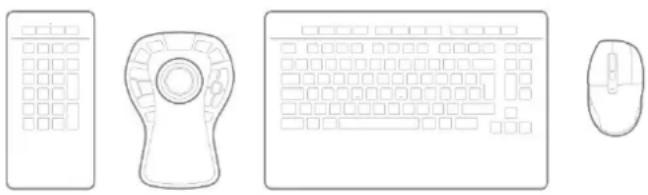
Ustaw klawiaturę numeryczną Numpad Pro na biurku odpowiednio do Twoich preferencji i planowanych zadań. Z myślą o zapewnieniu naturalnej i ergonomicznej postawy zalecamy umieszczenie jej po przeciwnej stronie myszy CadMouse.
Instalacja
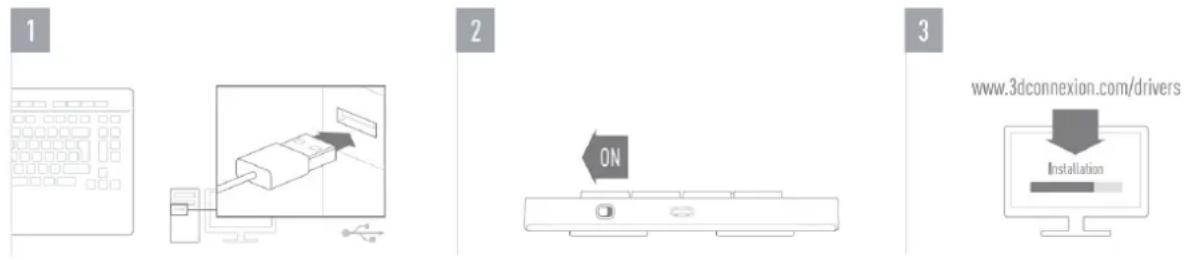
1. Podłącz
Upewnij się, że klawiatura Keyboard Pro jest podłączona do portu USB komputera.
2. Włącz Numpad Pro
Włącz urządzenie za pomocą przycisku zasilania znajdującego się z tytu po prawej stronie.
3. Pobierz i zainstaluj najnowszy pakiet oprogramowania
Upewnij się, że masz zainstalowane najnowsze oprogramowanie 3Dconnexion. Najnowszą wersję można pobrać pod adresem 3dconnexion.com/drivers.
Przewodnik po funkcjach
Klawiatura ma 12 dodatkowych programowalnych klawiszy funkcyjnych 3Dconnexion, umieszczonych nad standardowymi klawiszami. Natychmiast rozpoznaje używane przez Ciebie aplikacje oraz ich środowiska i automatycznie przypisuje najczęściej używane polecenia do tych klawiszy.
Uwaga: Do obsługi klawiszy 3Dconnexion niezbędny jest sterownik 3Dconnexion (3DxWare).



Wyświetlacz na ekranie (On-Screen display)
Po zainstalowaniu sterownika na pulpicie pojawi się wyświetlaczem OSD zawierający pomocne wizualne przypomnienia poleceń przypisanych do klawiszy 3Dconnexion. Można łatwo przeciągnąć i upuścić OSD w inne, bardziej dogodne miejsce (np. na pasku zadań w pobliżu tacki systemowej/zasobnika).

Naciśnij klawisz FN, aby kontrolować klawisze multimedialne (Media Keys).
Naciśnij i przytrzymaj klawisz FN, aby przypisać zestaw wygodnych poleceń do klawiszy 3Dconnexion. Umożliwi to uruchamianie preferowanych aplikacji i zapewni dostęp do sterowania mediami. Naciśnij i przytrzymaj klawisz FN oraz uruchom 3Dconnexion Settings, aby dostosować ustawienia do własnych preferencji.

Klawisze medialne (Media Keys)
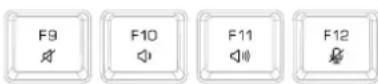
Niezależnie od tego, czy odbywasz wirtualne spotkanie, odtwarzasz muzykę czy oglądasz wideo, możesz używać klawiszy F9-F12 w połączeniu z klawiszem FN, aby sterować mikrofonem i głośnikami.
Klawisz Smart Print

Klawisz Smart Print 3Dconnexion umożliwia błyskawiczne wykonywanie zrzutów ekranu. Naciśnięcie klawisza Smart Print uruchamia narzędzie Wycinanie ekranu systemu Microsoft Windows (Microsoft Windows snipping tool). Zaznacz, czy chcesz uchwycić prostokąt, czy cały ekran, a następnie utwórz zrzut ekranu. Zrzut jest automatycznie zapisywany w schowku i jest gotowy do wklejenia.
Wbudowany odbiornik 3Dconnexion Receiver
Klawiatura Keyboard Pro jest wyposażona we wbudowany odbiornik 3Dconnexion Receiver, który umożliwia podłączenie do komputera klawiatury numerycznej 3Dconnexion i maksymalnie pięciu dodatkowych urządzeń 3Dconnexion z linii produktów SpaceMouse i CadMouse. Aby podłączyć urządzenie otwórz panel 3Dconnexion Settings, kliknij przycisk Paired Devices i postępuj zgodnie z instrukcjami.
3Dconnexion Numpad Pro

Klawiatura numeryczna Numpad Pro ma cztery dodatkowe programowalne klawisze funkcyjne 3Dconnexion, znajdujące się nad standardowymi klawiszami. Natychmiast rozpoznaje używane przez Ciebie aplikacje oraz ich środowiska i automatycznie przypisuje najczęściej używane polecenia do klawiszy.
Uwaga: Do obsługi klawiszy 3Dconnexion, niezbędny jest sterownik 3Dconnexion (3DxWare).

Wyświetlacz na ekranie (On-Screen Display)
Po zainstalowaniu sterownika, wyświetlacz na ekranie (OSD) dla Numpad Pro jest domyślnie ukryty. Aby włączyć OSD, otwórz 3Dconnexion Settings, wybierz Numpad Pro, kliknij na Buttons i aktywuj pole wyboru Always show On-Screen Display.

Globalnie programowalne klawisze


Oprócz klawiszy 3Dconnexion Numpad Pro jest wyposażony w pięć globalnie programowalnych klawiszy, których funkcja pozostaje taka sama w całym systemie (bez względu na to, w której aplikacji aktualnie pracujesz). Można je łatwo spersonalizować w 3Dconnexion Settings.
Separator dziesiętny (Decimal Separator)

Możesz dostosować separator dziesiętny (Decimal Separator) na klawiaturze Numpad Pro do swoich preferencji w 3Dconnexion Settings.
Dioda LED stanu
Numpad Pro jest wyposażony w diodę LED stanu, która pokazuje również stan naładowania baterii oraz połączenia.
■ Stan naładowania baterii:
Natychmiast po włączeniu urządzenia lub aktywacji ze stanu uśpienia dioda LED pokaże aktualny poziom naładowania:
- Zielony Numpad Pro jest wystarczająco naładowany.
- Czerwony Numpad Pro jest naładowany w mniej niż 10% i wymaga naładowania.
■ Status parowania i połączenia:
Po wyświetleniu stanu naładowania baterii urządzenie pokaże aktualny tryb połączenia i parowania.
- Biały (stały) Pomyślnie połączono w trybie bezprzewodowym 3Dconnexion.
- Biały (pulsujący) Urządzenie gotowe do połączenia bezprzewodowego 3Dconnexion.
- Niebieski (stały) Pomyślnie połączono w trybie Bluetooth.
- Niebieski (pulsujący) Urządzenie gotowe do połączenia Bluetooth.
Po pomyślnym podłączeniu urządzenia dioda LED zgaśnie.
Ładowanie Numpad Pro
Podłącz Numpad Pro do portu ładowania w komputerze za pomocą dotączonego kabla USB. W trakcie ładowania dioda LED stanu będzie migać na zielono, a po pełnym naładowaniu będzie świecić stałym światłem zielonym.
Podłączenie Numpad Pro

2.4 GHz


Numpad Pro można potączyć za pośrednictwem klawiatury Keyboard Pro, łącza Bluetooth® (łącznie ze Swift Pair) lub kabla USB. Połączenie bezprzewodowe między Keyboard Pro a klawiaturą numeryczną jest zawsze szyfrowane w celu zapewnienia bezpieczeństwa danych.
Uwaga: Klawiatura numeryczna jest fabrycznie sparowana z klawiaturą, dlatego najpierw musisz usunąć to potączenie, aby móc sparować urządzenie przez Bluetooth. Można to zrobić, otwierając 3Dconnexion Settings, wybierając opcję Keyboard Pro i przechodząc do Paired Devices.
Następnie włącz urządzenie. Dioda LED stanu na Numpad Pro zacznie migać na niebiesko. Następnie upewnij się, że Bluetooth jest aktywny na komputerze i znajduje się w trybie wykrywania. Teraz wybierz urządzenie z listy i sparuj je z komputerem.
Ustawienia (3Dconnexion Settings)

Dostęp do panelu ustawień 3Dconnexion Settings można uzyskać za pośrednictwem 3Dconnexion Home (na pulpicie), ikony w obszarze powiadomień (tacka systemowa/zasobnik) lub menu startowego systemu Windows.
Nazwa aktywnej aplikacji jest wyświetlana w górnej części panelu. Wszelkie zmiany ustawień dotyczą tylko tej aplikacji.
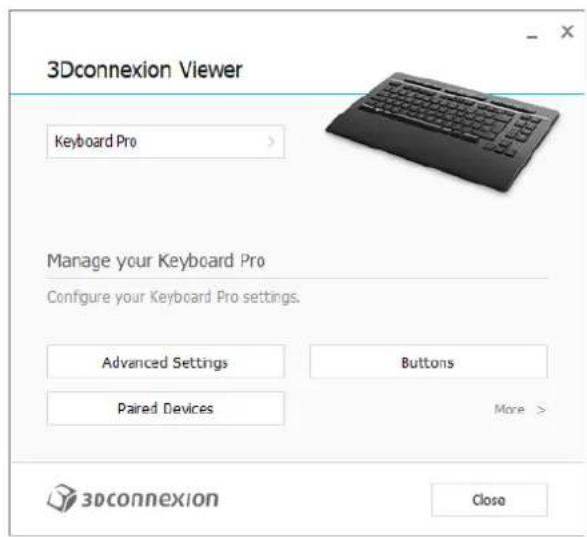
Jeśli podłączonych jest wiele urządzeń 3Dconnexion, można wybrać żądany produkt do skonfigurowania, klikając wysuwane menu w lewym górnym rogu panelu.
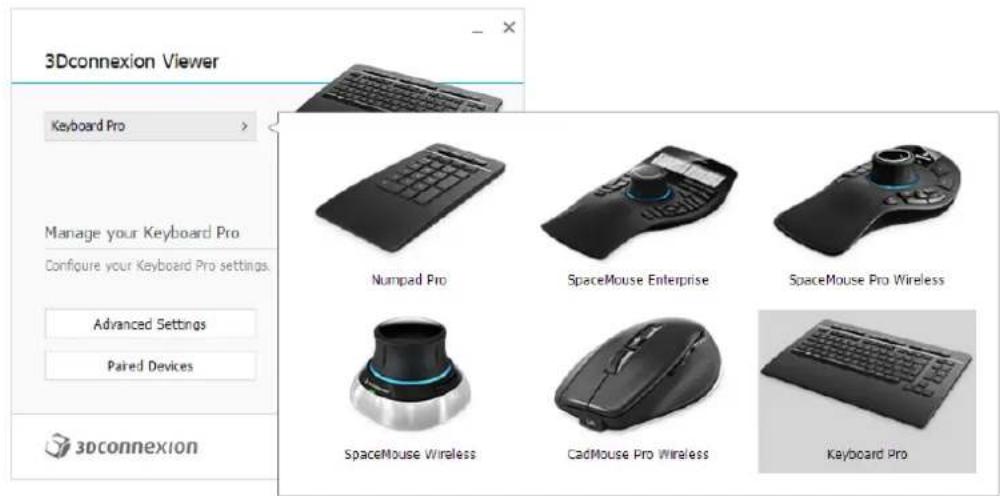
Ustawienia zaawansowane (Advanced Settings)
Ustawienia, które można skonfigurować w panelu Advanced Settings, nie są specyficzne dla danej aplikacji – są one takie same dla wszystkich aplikacji w całym systemie.
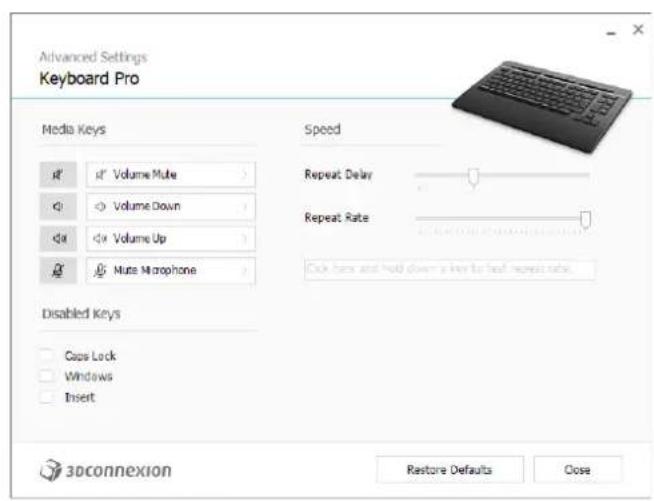
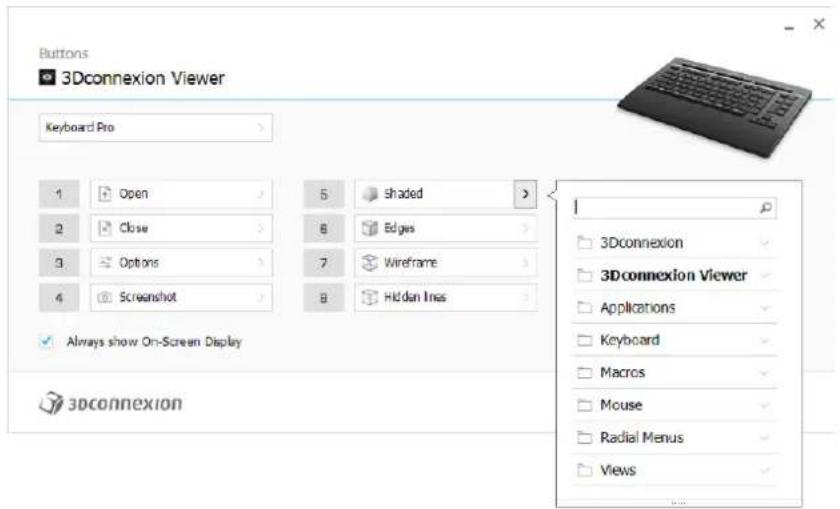
Po kliknięciu strzałki > po prawej stronie pola klawisza otwiera się okno wysuwane, za pomocą którego można przypisać polecenia, makra lub menu radialne do klawiszy multimedialnych (Media Keys) (przypisywanie poleczeń za pomocą okna wysuwanego).
Prędkość [Speed]
Przesuwając obydwa suwaki, można zmienić czas opóźnienia powtórzenia (Repeat Delay) (czas między naciśnięciem i przytrzymaniem klawisza oraz wykryciem przez komputer naciśnięcia klawisza jako wielu naciśnięć) oraz częstotliwość powtórzeń (Repeat Rate) (prędkość, z jaką komputer wykonuje wiele naciśnięć klawisza). W polu poniżej możesz przetestować wprowadzone przez siebie zmiany.
Zdezaktywowane klawisze (Disabled Keys)
Caps Lock: zaznaczenie tego pola powoduje dezaktywację klawisza Caps Lock.
Windows: zaznaczenie tego pola powoduje dezaktywację klawisza Windows.
Insert: zaznaczenie tego pola powoduje dezaktywację klawisza Insert.
Klawiatura numeryczna Numpad Pro
Konfiguracja klawiszy [Key Configuration]
Po kliknięciu strzałki > po prawej stronie pola klawisza otwiera się okno wysuwane, za pomocą którego można przypisać polecenia, makra lub menu radialne do klawiszy multimedialnych (Media Keys) (Przypisywanie półceń za pomocą okna wysuwanego).
Przyciski (Buttons)
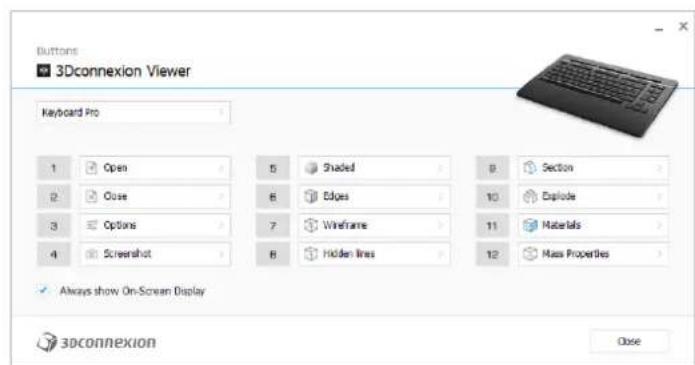
Panel Buttons w 3Dconnexion Settings umożliwia przypisanie poleceń, makr lub menu radialnych do programowalnych klawiszy 3Dconnexion umieszczonych na górze klawiatury/klawiatury numerycznej. Nazwa aktywnej aplikacji jest wyświetlana w górnej części panelu. Wszelkie zmiany ustawień dotyczą tylko tej aplikacji. Podczas pracy w aplikacji ekran zawsze pokazuje aktualne przypisanie klawiszy dla tej aplikacji. Aby ukryć wyświetlacz OSD, usuń zaznaczenie opcji Always show On-Screen Display.
![Buttons 3Dconnexion Viewer Mumped Pro Buttons 1 Esc Esc Key 2 Left Arrow Key 3 Right Arrow Key 4 Tab Key Decimal Separator Use System Settings Decimal Symbol: Comma [.] Decimal Symbol: Dot [.] Always show On-Screen Display 3Dconnexion Close](/content/2026/06/1171709/images/c28c157aabbd2fa647122868c3c0aa6b08de997ffc8bd6ac97f7693dd86a9e3b.jpg)
Uwaga dotycząca wrażliwości środowiska: Niektóre aplikacje obejmują funkcję mapowania klawiszy wrażliwych na środowisko. W tych aplikacjach można przypisywać różne klawisze w zależności od bieżącego aktywnego środowiska.
Numpad Pro
Separator dziesiętny (Decimal Separator)
Możesz zdecydować, czy separator dziesiętny jest wybierany automatycznie na podstawie ustawień systemowych lub ręcznie określić wybieranie ustawienia przecinka (Comma) lub kropki (Dot) dla określonej aplikacji.
Przypisywanie szybkich makr do przycisków
Kliknij tekst w polu klawisza i naciśnij żądany klawisz lub kombinację klawiszy, aby szybko przypisać naciśnięcie klawisza lub makro do klawisza 3Dconnexion.

Utworzenie takiego makra zawsze generuje polecenie Naciśnij i zwolnij. Aby przypisać polecenie Naciśnij i przytrzymaj (na przykład Ctrl lub Shift), należy użyć kategorii poleczeń Keyboard w oknie wysuwanym.
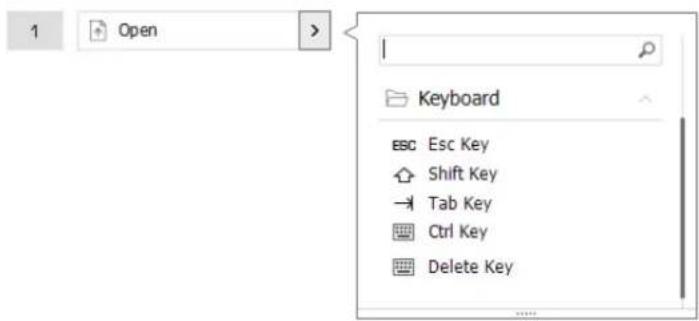
Przypisywanie poleczeń za pomocą okna wysuwanego
Po kliknięciu strzałki > po prawej stronie pola klawisza otwiera się okno wysuwane dla tego klawisza klawiatury/numpada Kategoria polecenia, do którego klawisz jest obecnie przypisany, jest wyróżniona pogrubioną czcionką. Okno wysuwane umożliwia przeglądanie lub wyszukiwanie poleceń w różnych kategoriach, takich jak 3Dconnexion lub polecenia aplikacji. Po wybraniu polecenia kliknięciem, zostaje ono automatycznie przypisane do klawiatury/numpada.
Tworzenie makr (Macros)
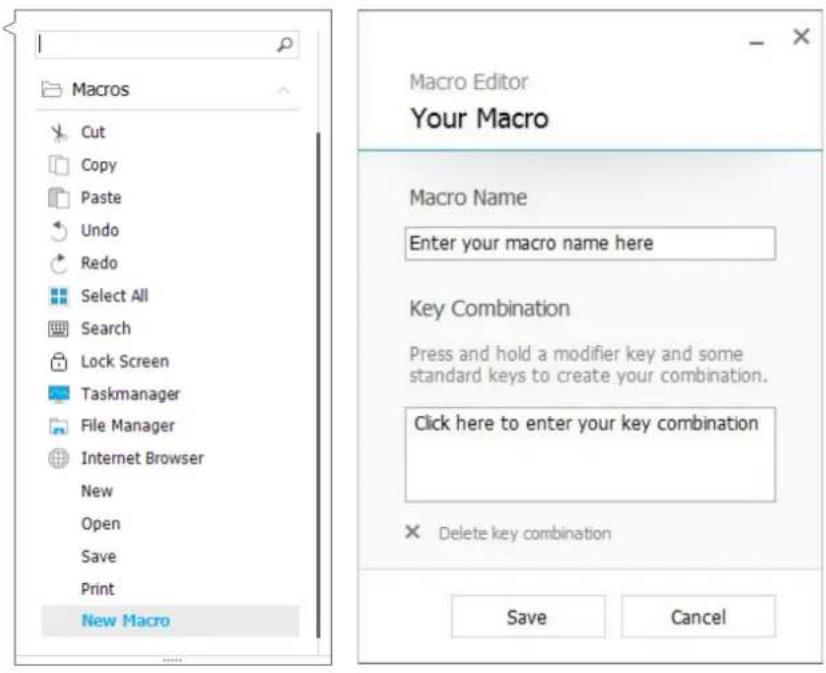
Najpierw kliknij strzałkę > po prawej stronie pola klawisza, a następnie rozwiń kategorię Macros i kliknij New Macro. Spowoduje to otwarcie edytora makr, w którym można przypisać nazwę makra i sekwencję naciśnięć klawiszy w odpowiednich polach. Kliknięcie przycisku Save spowoduje automatyczne przypisanie nowego makra do przycisku, z którego został otwarty panel.
Tworzenie menu radialnych (Radial Menus)
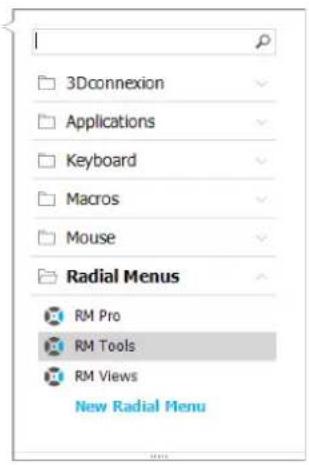
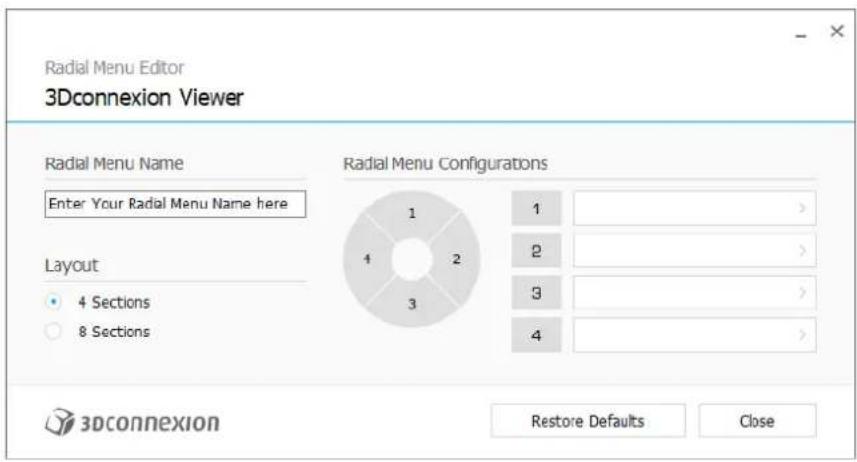
Najpierw kliknij strzałkę > po prawej stronie pola klawisza, a następnie rozwiń kategorię Radial Menus i kliknij New Radial Menu.
Spowoduje to wyświetlenie edytora menu radialnego, w którym można przypisać nazwę i polecenia do poszczególnych sekcji. Nowe menu radialne zostanie automatycznie przypisane do klawisza, z którego został otwarty panel.
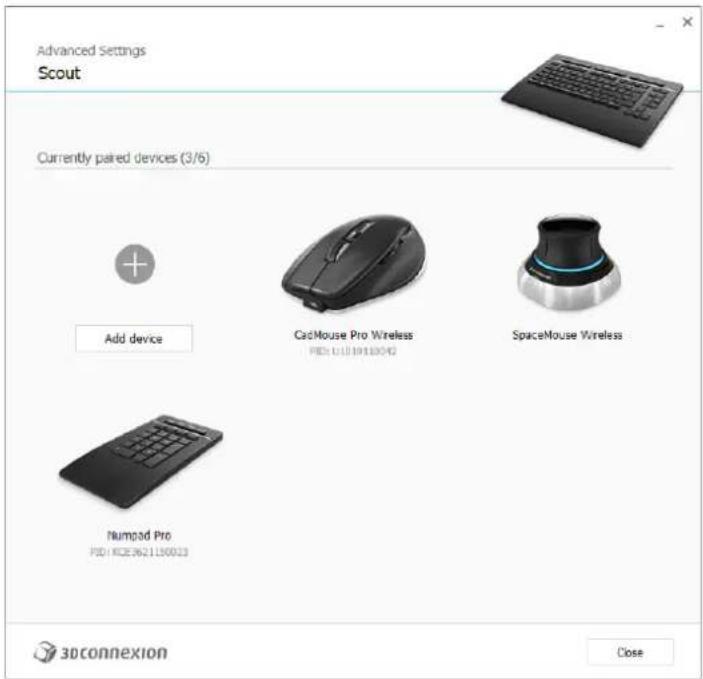
Urządzenia sparowane (Paired Devices)
Klawiatura Keyboard Pro jest wyposażona we wbudowany odbiornik 3Dconnexion Receiver, który umożliwia podłączenie numpada 3Dconnexion i maksymalnie pięciu dodatkowych urządzeń 3Dconnexion z linii produktów SpaceMouse i CadMouse za pośrednictwem panelu Paired Devices.
Aby połączyć urządzenie najpierw kliknij przycisk Add device lub +, a następnie wybierz urządzenie i postępuj zgodnie z instrukcjami narzędzia parowania. Komunikacja między klawiaturą 3Dconnexion Numpad Pro a klawiaturą Keyboard Pro jest w pełni zaszyfrowana.
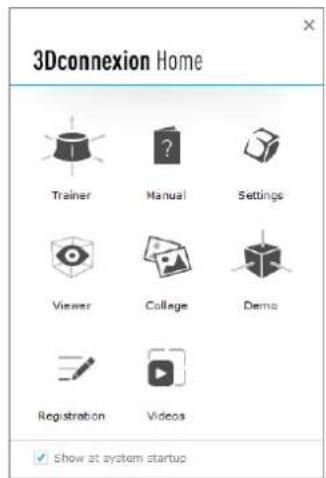
Po pomyśtnym zainstalowaniu najnowszego sterownika 3Dconnexion, 3Dconnexion Home zapewnia dostęp do różnych aplikacji 3Dconnexion:

Trainer:
Dowiedz się, jak szybko zacząć korzystać z myszy 3Dconnexion SpaceMouse.

Manual:
Tutaj znajdziesz instrukcje obsługi wszystkich produktów firmy 3Dconnexion.

Settings:
Otwórz panel, aby dostosować swoje urządzenia 3Dconnexion.

Viewer:
Użyj zintegrowanej przeglądarki, aby szczegółowo przyjrzeć się modelom 3D.

Collage:
Funkcja kolązu 3Dconnexion umożliwia tworzenie kolązy 3D z obrazów 2D z użyciem SpaceMouse.

Demo:
Testuj i ćwicz swoje umiejętności, montując podwozie samolotu.

Registration:
Zarejestruj produkt po instalacji, aby korzystać z usług 3Dconnexion.

Filmy:
Znajdź filmy instruktażowe dla swoich urządzeń 3Dconnexion.
Specyfikacja techniczna
Wymiary i waga
■ 3Dconnexion Keyboard Pro
Szerokość: 366 mm
Głębokość: 229 mm
Wysokość: 16 mm
Waga: 880 g
■ 3Dconnexion Numpad Pro
Szerokość: 114 mm
Głębokość: 229 mm
Wysokość: 16 mm
Waga: 250 g
Akumulator - 3Dconnexion Numpad Pro
Akumulator litowo-polimerowy o pojemności 350 mAh
Obstugiwane systemy operacyjne
Microsoft Windows
Wiecej informacji
Zawartość opakowania:
■ 3Dconnexion Keyboard Pro
■ 3Dconnexion Numpad Pro
■ 3Dconnexion Cable USB-A / USB-C (1,5 m)
Certyfikaty i rejestracja
3-letnia ograniczona gwarancja na sprzęt
Pomoc techniczna
3dconnexion.com/support