X3S Pro - Telefon Fanvil - Bezpłatna instrukcja obsługi
Znajdź bezpłatnie instrukcję urządzenia X3S Pro Fanvil w formacie PDF.


| Typ produktu | Telefon IP |
| Marka | Fanvil |
| Model | X3S Pro |
| Wyświetlacz | 2,8-calowy kolorowy LCD (320x240 pikseli) |
| Liczba linii SIP | 2 |
| Obsługiwane kodeki | G.711A/U, G.722, G.729A/B, iLBC |
| Zasilanie | PoE (IEEE 802.3af) lub zasilacz 5V DC (w zestawie) |
| Porty | 1x RJ45 10/100 Mbps, 1x RJ9 (słuchawka) |
| Funkcje podstawowe | Głośnomówiący full-duplex, książka telefoniczna (500 kontaktów), historia połączeń (100 pozycji), czarna lista, konferencja trójstronna |
| Wymiary (szer. x wys. x gł.) | 200 x 185 x 85 mm |
| Waga | 0,85 kg |
| Kolor obudowy | Czarny |
| Montaż | Na biurko lub ścianę (opcjonalnie) |
| Zarządzanie | Web UI, klawiatura numeryczna, przyciski funkcyjne |
| Czyszczenie | Przecierać miękką, suchą ściereczką; nie używać rozpuszczalników |
| Bezpieczeństwo | Nie wystawiać na wilgoć, nie otwierać obudowy, używać tylko zalecanych akcesoriów |
| Części zamienne / akcesoria | Słuchawka, kabel Ethernet, zasilacz (opcjonalnie), podstawka ścienna |
| Gwarancja | 2 lata |
| Temperatura pracy | 0°C do 40°C |
Często zadawane pytania - X3S Pro Fanvil
Pytania użytkowników dotyczące X3S Pro Fanvil
0 pytanie dotyczące tego urządzenia. Odpowiedz na te, które znasz, lub zadaj własne.
Zadaj nowe pytanie dotyczące tego urządzenia
Pobierz instrukcję dla swojego Telefon w formacie PDF za darmo! Znajdź swoją instrukcję X3S Pro - Fanvil i weź swoje urządzenie elektroniczne z powrotem w ręce. Na tej stronie opublikowane są wszystkie dokumenty niezbędne do korzystania z urządzenia. X3S Pro marki Fanvil.
INSTRUKCJA OBSŁUGI X3S Pro Fanvil
X3S(P)Pro/X3SG Pro/X3SG Pro Podręcznik użytkownika
Katalog
Katalog....3
1 Zdjęcie ....8
2 Tabela 12
3 Instrukcja bezpieczeństwa....13
4 Przegląd ....14
4.1 Przegład....14
4.2 Zawartość opakowania X3S(P)Pro 15
4.3 Zawartość opakowania X3SG Pro....16
5 Instalacja na komputerze stacjonarnym....17
5.1 PoE i korzystanie z zewnętrznych zasilaczy....17
5.2 Metoda montażu na biurku i na ścianie....18
6.1 Dodatek I - Ikona....20
6.2 Dodatek II - Tabela zapytań o znaki klawiatury....22
6.3 Dodatek III - Definicja LED 24
7 Wprowadzenie dla użytkownika....25
7.1 Instrukcja obsługi klawiatury....25
7.1.1 Instrukcja obsługi klawiatury....25
7.2 Korzystanie ze słuchawki / głośnika zestawu głośnomówiącego / słuchawek....26
7.3 Ekran bezczynności....27
7.4 Status telefonu....28
7.5 Zarządzanie siecią....29
7.6 Konfiguracje sieciowe ....30
7.7 Konfiguracje SIP 31
8 Funkcja podstawowa....33
8.1 Wykonywanie połączeń telefonicznych ....33
8.2 Odbieranie połączeń....35
8.2.1 Rozmowa....35
8.2.2 Nawiązywanie/odbieranie drugiego połączenia....36
8.3 Koniec połączenia ....37
8.4 Ponowne wybieranie numeru....37
8.5 Dial-up Query....37
8.6 Automatyczne odbieranie....38
8.7 Oddzwanianie....39
Fanvil
8.8 Wyciszenie 40
8.8.1 Wyciszanie połączenia 40
8.8.2 Wyciszenie dzwonka 40
8.9 Wstrzymanie/wznowienie połączenia 41
8.10 DND 41
8.11 Przekazywanie połączeń 43
8.12 Transfer połączeń 45
8.12.1 Transfer w ciemno 45
8.12.2 Transfer częściowy 45
8.12.3 Uczyszczany transfer 46
8.13 Połączenie oczekujące 46
8.14 Konferencja....47
8.14.1 Konferencja lokalna 47
8.14.2 Konferencja sieciowa 48
8.15 Call Park 49
8.16 Odbiór 49
8.17 Anonimowe połączenie 50
8.17.1 Anonimowe połączenie 50
8.17.2 Zakaz połączeń anonimowych 51
8.18 Goraca linia 52
8.19 Połączenie alarmowe 53
9 Funkcja Advance 55
9.1 BLF (Busy Lamp Field) 55
9.1.1 Konfiguracja funkcji BLF 55
10.1 Ustawienia podstawowe 69
10.1.1 Język....69
10.1.2 Czas i data....69
10.1.3 Ekran....71
10.1.3.1 Jasność i podświetlenie....71
10.1.3.2 Wygaszacz ekranu....72
10.1.4 Pierścień 72
10.1.5 Głośność głosu....73
10.1.6 Słowa powitania ....73
10.1.7 Reboot 73
10.2 Książka telefoniczna....73
10.2.1 Kontakt lokalny....73
10.2.1.1 Dodaj / Edytuj / Usuń kontakt....74
10.2.1.2 Dodaj / Edytuj / Usuń grupę....75
10.2.1.3 Przeglądanie i dodawanie/usuwanie kontaktów w grupie....75
10.2.2 Czarna lista 76
10.2.3 Książka telefoniczna w chmurze....77
10.2.3.1 Konfiguracja książki telefonicznej w chmurze....77
10.2.3.2 Pobieranie książki telefonicznej w chmurze....77
10.3 Dziennik połączeń 78
10.4 Klawisz funkcyjny....79
10.5 Zestaw słuchawkowy....80
10.5.1 Przewodowy zestaw słuchawkowy....80
10.5.2 Zestaw słuchawkowy EHS....80
10.6 Zaawansowany....81
10.6.1 Konfiguracje linii ....81
10.6.2 Ustawienia sieciowe 81
10.6.2.1 Ustawienia sieciowe....81
10.6.2.2 QoS i VLAN 83
10.6.2.3 VPN....84
10.6.2.4 Typ serwera WWW 85
10.6.3 Ustawianie tajnego klucza 85
10.6.4 Konserwacja 87
10.6.5 Aktualizacja oprogramowania sprzętowego 90
10.6.6 Przywracanie ustawień fabrycznych 92
11 Konfiguracje sieciowe....93
11.1 Uwierzytelnianie strony internetowej....93
11.2 System >> Informacje 93
11.3 System >> Konto 93
11.4 System >> Konfiguracje....93
11.5 System >> Aktualizacja....94
11.6 System >> Automatyczne udostępnianie....94
11.7 System >> Narzędzia 94
11.8 System >> Uruchom ponownie telefon....94
12 Sieć >> Podstawowy 95
12.1 Sieć >> Port serwisowy....95
12.2 Sieć >> VPN 95
12.3 Sieć >> Zaawansowane....95
12.4 Linia >> SIP 96
12.5 Linia >> Hotspot SIP....101
12.6 Linia >> Plan wybierania numerów .... 101
12.7 Linia >> Ustawienia podstawowe....103
12.8 Ustawienia telefonu >> Funkcje ....104
12.9 Ustawienia telefonu >> Ustawienia multimediów....107
12.10 Ustawienia telefonu >> MCAST ....108
12.11 Ustawienia telefonu >> Działanie....109
12.12 Ustawienia telefonu >> Godzina/data....109
12.13 Ustawienia telefonu >> Dźwięk....110
12.14 Ustawienia telefonu >> Zaawansowane ....110
12.15 Książka telefoniczna >> Kontakt....111
12.16 Książka telefoniczna >> Książka telefoniczna w chmurze .....111
12.17 Książka telefoniczna >> Lista połączeń ..... 112
12.18 Książka telefoniczna >> Wybieranie internetowe....112
12.19 Książka telefoniczna >> Zaawansowane....112
12.20 Dziennik połączeń....113
12.21 Klawisz funkcyjny >> Klawisz funkcyjny ....113
12.22 Klawisz funkcyjny >> Klawisz programowy....114
12.23 Klawisz funkcyjny >> Zaawansowane....115
12.24 Aplikacja >> Zarządzaj nagrywaniem....115
12.25 Bezpieczeństwo >> Filtr sieciowy ..... 115
12.26 Bezpieczeństwo >> Certyfikaty zaufania ..... 116
12.27 Bezpieczeństwo >> Certyfikaty urządzeń ..... 116
12.28 Bezpieczeństwo >> Firewall....117
12.29 Dziennik urządzenia >> Dziennik urządzenia....119
13 Rozwiązywanie problemów....120
13.1 Pobieranie informacji o systemie urządzenia....120
13.2 Ponowne uruchomienie urządzenia....120
13.3 Przywracanie ustawień fabrycznych urządzenia ....120
13.4 Zrzut ekranu....120
13.5 Przechwytywanie pakietów sieciowych ....121
13.6 Uzyskaj informacje o dzienniku....121
13.7 Najczęstsze problemy....121
1 Zdjęcie
Obrazek 1 - Instalacja na pulpicie ....18
Rysunek 2 - Instalacja naścienna....18
Rysunek 3 - Podłączanie do urządzenia ....19
Rysunek 4 - Instrukcja obsługi klawiatury ....25
Obrazek 5 - Układ ekranu/domyślny ekran główny....27
Obrazek 6 - Ikona przewijania....28
Zdjęcie 7 - Status telefonu....29
Zdjęcie 8 - Status telefonu WEB ......29
Zdjęcie 9 - Strona lądowania....30
Rysunek 10 - Adres SIP linii telefonicznej i informacje o koncie....31
Zdjęcie 11 - Internetowa rejestracja SIP....32
Rysunek 12 - Linia domyślna....33
Rysunek 13 - Włączanie wybierania kanałów głosowych....34
Zdjęcie 14 - Otwórz kanał głosowy i wybierz numer....34
Zdjęcie 15 - Numer połączenia....34
Zdjęcie 16 - Odbieranie połączeń....35
Zdjęcie 17 - Mówiący interfejs....35
Zdjęcie 18 - Drugi interfejs połączenia ....36
Zdjęcie 19 - Połączenia dwukierunkowe ......36
Zdjęcie 20 - Zestaw ponownego wybierania numeru ....37
Zdjęcie 21 - Linia 1 włącza automatyczne odbieranie połączeń ....38
Zdjęcie 22 - Linia ma włączone automatyczne odbieranie połączeń....38
Zdjęcie 23 - Strona internetowa do uruchamiania automatycznego odpowiadania....39
Zdjęcie 24 - Ustawianie klawisza oddzwaniania w telefonie....39
Zdjęcie 25 - Ustawianie przycisku oddzwaniania na stronie internetowej ....40
Zdjęcie 26 - Wyciszanie połączenia....40
Zdjęcie 27 - Wyciszanie dzwonka....41
Zdjęcie 28 - Interfejs wstrzymania połączenia....41
Zdjęcie 29 - Włącz DND....42
Zdjęcie 30 -Timer ....DND 42
Rysunek 31 - Ustawienia DND....43
Zdjęcie 32 - Linia DND....43
Zdjęcie 33 - Wybierz linię, aby skonfigurować przekierowanie połączeń ....43
Zdjęcie 34 - Wybór typu przekierowania połączeń....44
Zdjęcie 35 - Włącz przekierowanie połączeń i skonfiguruj numer przekierowania połączeń .....44
Zdjęcie 36 - Ustawianie przekazywania połączeń ....44
Zdjęcie 37 - Interfejs transferu ....45
Zdjęcie 38 - Transfer częściowo zatwierdzony....45
Zdjęcie 39 - Obecny transfer....46
Zdjęcie 40 - Ustawienia połączeń oczekujących....46
Zdjęcie 41 - Ustawienia połączeń oczekujących w sieci....47
Zdjęcie 42 - Ustawienie sygnału połączenia oczekującego w sieci ....47
Zdjęcie 43 - Ustawienia konferencji lokalnej....47
Zdjęcie 44 - Konferencja lokalna (1)....48
Zdjęcie 45 - Konferencja lokalna (2) 48
Zdjęcie 46 - Konferencja sieciowa....48
Zdjęcie 47 - Telefon ustawia parkowanie połączeń ....49
Zdjęcie 48 - WEB ustaw parkowanie połączeń....49
Zdjęcie 49 - Ustawienie odbioru telefonu ....50
Zdjęcie 50 - Ustawienie odbioru WEB ....50
Zdjęcie 51 - Włącz anonimowe połączenie ....51
Obrazek 52 - Włącz anonimowe wywołanie strony internetowej ....51
Zdjęcie 53 - Anonimowy rejestr połączeń....51
Zdjęcie 54 - Połączenia anonimowe nie są dozwolone przez telefon ....52
Zdjęcie 55 - Ustawienia strony blokowanie połączeń anonimowych ....52
Zdjęcie 56 - Interfejs ustawień gorącej linii telefonu....52
Zdjęcie 57 - Infolinia skonfigurowana na stronie internetowej....53
Zdjęcie 58 - Konfigurowanie numeru połączenia alarmowego....53
Zdjęcie 59 - Wybierz numer alarmowy ....54
Rysunek 60 - Konfiguracja strony internetowej Przycisk funkcyjny BLF....55
Rysunek 61 - Konfiguracja telefonu Klawisz funkcyjny BLF ....55
Rysunek 62 - Konfiguracja funkcji listy BLF ....57
Rysunek 63 - Wyświetlanie numeru listy BLF ....57
Obraz 64 - Nagrywanie na serwerze internetowym....58
Zdjęcie 65 - Rejestrowanie informacji SIP w sieci Web ....58
Rysunek 66 - Konfiguracja konta agenta w trybie normalnym ....58
Zdjęcie 67 - Konfiguracja konta proxy - tryb gościa hotelowego....59
Zdjęcie 68 - Strona logowania agenta....60
Zdjęcie 69 - Konfiguracja interkomu internetowego....60
Zdjęcie 70 - Strona ustawień multiemisji ......61
Zdjęcie 71 - Zarejestruj konto BroadSoft....62
Zdjęcie 72 - Ustawianie serwera BroadSoft....62
Rysunek 73 - Włącz SCA....62
Zdjęcie 74 - Ustawianie klawisza funkcyjnego wstrzymania prywatnego....63
Zdjęcie 75 - Ikona SMS....64
Zdjęcie 76 - Powiadomienie o nowej wiadomości głosowej....65
Zdjęcie 77 - Interfejs wiadomości głosowych....65
Rysunek 78 - Konfiguracja numeru poczty głosowej ....66
Zdjęcie 79 - Zarejestruj konto SIP....66
Zdjęcie 80 - Konfiguracja serwera hotspot SIP 67
Zdjęcie 81 - Konfiguracja klienta hotspotu SIP....68
Obraz 82 - Ustawienie języka telefonu ....69
Zdjęcie 83 - Ustawienie języka na stronie internetowej....69
Zdjęcie 84 - Ustawianie godziny i daty w telefonie ....70
Zdjęcie 85 - Ustawianie godziny i daty na stronie internetowej....70
Zdjęcie 86 - Ustawianie parametrów ekranu w telefonie ....71
Obraz 87 - Ustawienia ekranu strony....72
Zdjęcie 88 - Wygaszacz ekranu telefonu....72
Zdjęcie 89 - Ekran książki telefonicznej....74
Zdjęcie 90 - Lokalna książka telefoniczna....74
Zdjęcie 91 - Dodaj nowy kontakt ....75
Zdjęcie 92 - Lista grup ....75
Zdjęcie 93 - Przeglądanie kontaktów w grupie....76
Zdjęcie 94 - Dodawanie kontaktów do grupy....76
Zdjęcie 95 - Dodaj czarną listę....76
Obraz 96 - Czarna lista sieci Web 77
Zdjęcie 97 - Lista książki telefonicznej w chmurze .....77
Obraz 98 - Przeglądanie kontaktów w książce telefonicznej w chmurze ....78
Zdjęcie 99 - Dziennik połączeń....78
Obraz 100 - Filtrowanie typów rekordów połączeń....79
Zdjęcie 101 - Przycisk DSS LCD Ekran konfiguracji strony....79
Zdjęcie 102 - Ustawienia DSS....80
Zdjęcie 103 - Ustawienia funkcji zestawu słuchawkowego....80
Zdjęcie 104 - Ustawienie zestawu słuchawkowego EHS....81
Zdjęcie 105 - Adres SIP i informacje o koncie....81
Rysunek 106 - Konfiguracja zaawansowanych opcji linii ....81
Zdjęcie 107 - Ustawienia trybu sieciowego....82
Zdjęcie 108 - Tryb sieci DHCP 82
Zdjęcie 109 - Tryb sieciowy PPPoE ....82
Zdjęcie 110 - Statyczny tryb sieci IP ....83
Zdjęcie 111 - Statyczny tryb sieci IPv6 ....83
Zdjęcie 112 - Telefon konfiguruje typ serwera internetowego ....85
Zdjęcie 113 - Hasło blokady klawiatury....86
Zdjęcie 114 - Ustawianie hasła blokady klawiatury ....86
Zdjęcie 115 - Interfejs wprowadzania hasła blokady klawiatury telefonu....87
Zdjęcie 116 - Hasło blokady klawiatury internetowej Ustawienia....87
Obraz 117 - Ustawienia automatycznego udostępniania stron....87
Zdjęcie 118 - Ustawienia automatycznego udostępniania telefonu ....88
Zdjęcie 119 - Aktualizacja oprogramowania sprzętowego na stronie internetowej .....90
Zdjęcie 120 - Wyświetlanie informacji o aktualizacji oprogramowania sprzętowego .....90
Zdjęcie 121 - Aktualizacja oprogramowania układowego....92
Rysunek 124 - Niestandardowe ustawienia reguł wybierania numeru....102
Rysunek 125 - Tabela reguł wybierania numerów (1)....103
Rysunek 126 - Tabela reguł wybierania numerów (2)....103
Zdjęcie 127 - Ustawienia tonów w Internecie....110
Zdjęcie 12 8 - Ustawienia książki telefonicznej w chmurze internetowej....112
Rysunek 12 9 - Globalne ustawienia przycisków ....115
Obrazek 13 0 - Ustawienia filtru sieciowego ....115
Zdjęcie 131 - Tabela filtrów sieciowych....116
Zdjęcie 132 - Certyfikat ustawień....116
Rysunek 133 - Ustawienie certyfikatu urządzenia....117
Rysunek 134 - Ustawienia zapory sieciowej....117
Obrazek 135 - Tabela reguł wejściowych zapory sieciowej....118
Zdjęcie 136 - Usuwanie reguł zapory....118
Picture 137 - Zrzut ekranu ....121
Zdjęcie 13 8 - Przechwytywanie sieci....121
2 Tabela
Tabela 1 - Opis interfejsu sprzętowego....19
Tabela 2 - Ikony klawiatury....20
Tabela 3 - Ikony komunikatów o stanie i powiadomień....20
Tabela 4 - Tabela wyszukiwania znaków....22
Tabela 5 - Stan diody LED DSS KEY ......24
Tabela 6 - Instrukcja obsługi klawiatury ....25
Tabela 7 - Tryb rozmowy ....35
Tabela 8 - Lista parametrów podtypu klawisza funkcyjnego BLF ....55
Tabela 9 - Tryb agencyjny....59
Tabela 10 - Konfiguracja interkomu ....60
Tabela 11 - Parametry MCAST w sieci....61
Tabela 14 - Parametry ustawień czasu ....70
Tabela 15 - QoS i VLAN....84
Tabela 16 - Przepis automatyczny....88
Tabela 17 - Aktualizacja oprogramowania sprzętowego .....90
Tabela 18 - Port serwisowy ....95
Tabela 19 - Konfiguracja linii na stronie internetowej....96
Tabela 20 - Metody wybierania numeru telefonu 7....101
Tabela 21 - Tabela konfiguracji reguł wybierania numeru....102
Tabela 22 - Konfiguracja globalna linii na stronie internetowej....103
Tabela 23 - Ustawienia funkcji ogólnych ....104
Tabela 24 - Ustawienia głosu....107
Tabela 25 - Parametry multiemisji .....108
Tabela 26 - Ustawienia godziny i daty....109
Tabela 27 - Konfiguracja klawiszy funkcyjnych ....113
Tabela 28 - Konfiguracja przycisków programowych ....114
Tabela 29 - Zapora sieciowa ....117
Tabela 30 - Przypadki problemów....121
3 Instrukcja bezpieczeństwa
Przed instalacją lub użyciem tego urządzenia należy zapoznać się z poniższymi uwagami dotyczącymi bezpieczeństwa. Mają one kluczowe znaczenie dla bezpiecznego i niezawodnego działania urządzenia.
Należy używać zewnętrznego zasilacza dołączonego do zestawu. Inne zasilacze mogą spowodować uszkodzenie telefonu, wpłynąć na jego działanie lub powodować zakłócenia.
- Przed użyciem zewnętrznego zasilacza znajdującego się w z e s t a w i e należy sprawdzić napięcie zasilania w domu. Nieprawidłowe napięcie zasilania może spowodować pożar i uszkodzenia.
- Nie wolno uszkodzić przewodu zasilającego. Jeśli przewód zasilający lub wtyczka są uszkodzone, nie należy ich używać, ponieważ może to spowodować pożar lub porażenie prądem.
- Nie upuszczaj, nie uderzaj ani nie potrząsaj telefonem. Nieostrożne obchodzenie się z telefonem może spowodować uszkodzenie wewnętrznych obwodów drukowanych.
- Ten telefon jest przeznaczony do użytku w pomieszczeniach. Nie należy instalować urządzenia w miejscach narażonych na bezpośrednie działanie promieni słonecznych. Nie należy również kłaść urządzenia na dywanach lub poduszkach. Może to spowodować pożar lub awarię.
Należy unikać wystawiania telefonu na działanie wysokiej temperatury lub poniżej 0°C lub wysokiej wilgotności.
Należy unikać zwilżania urządzenia jakimikolwiek płynami.
- Nie należy próbować go otwierać. Niefachowa obsługa urządzenia może spowodować jego uszkodzenie. W przeciwnym razie może dojść do pożaru, porażenia prądem elektrycznym lub awarii.
- Do czyszczenia nie należy używać ostrych chemikaliów, rozpuszczalników ani silnych detergentów. Przetrzyj go miękka ściereczką lekko zwilżoną w łagodnym roztworze wody z mydłem.
Podczas wyładowań atmosferycznych nie należy dotykać wtyczki zasilania, ponieważ może to spowodować porażenie prądem.
- Nie należy instalować telefonu w że wentylowanym miejscu. Może to spowodować obrażenia ciała. Przed przystąpieniem do pracy z jakimkolwiek urządzeniem należy zapoznać się z zagrożeniami związanymi z obwodami elektrycznymi i pamiętać, że
zapoznać się ze standardowymi praktykami zapobiegania wypadkom.
4 Przegład
4.1 Przegląd
X3S(P)Pro/X3SG Pro to telefon IP zaprojektowany z myślą o małych i średnich przedsiębiorstwach oraz rodzinach. X3S(P)Pro/X3SG Pro to nie tylko telefon stacjonarny, ale także element wyposażenia salonu lub biura.
Telefon X3S(P)Pro/X3SG Pro to najnowsza generacja telefonów sieciowych z kolorowym ekranem, opracowana na podstawie rozwoju telefonów sieciowych dla przedsiębiorstw. Dziedziczy wiele doskonałych cech tradycyjnego telefonu z serii X, takich jak głos HD, słuchawka i wysokowydajny głośnik z pełnym dupleksem, gigabitowy Ethernet, QoS, transmisja szyfrowana, automatyczna konfiguracja itp. Nowy system, płynna obsługa, płaski interfejs Ustawienia i wiele innych zalet.
Aby pomóc zainteresowanym użytkownikom lepiej zrozumieć szczegóły produktu, niniejsza instrukcja obsługi może służyć jako przewodnik referencyjny dla X3S(P)Pro/X3SG Pro. Dokument ten może nie mieć zastosowania do najnowszej wersji oprogramowania, ale w przypadku jakichkolwiek pytań można skorzystać z interfejsu pomocy dostarczonego z telefonem lub pobrać zaktualizowaną instrukcję obsługi z oficjalnej strony internetowej Fanvil.
4.2 Zawartość opakowania X3S(P)Pro
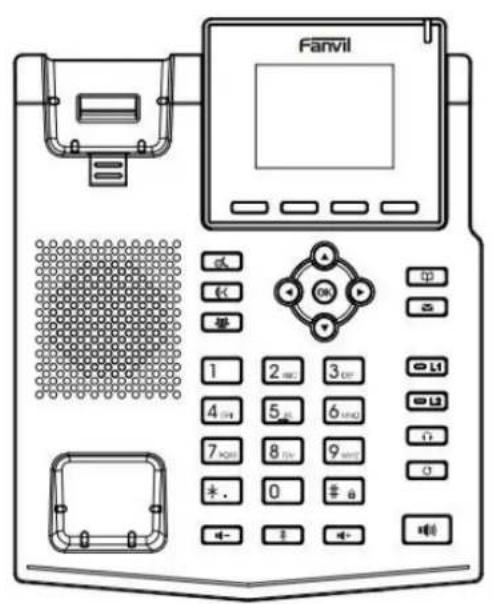
text_image
FanvilTelefon Słuchawka
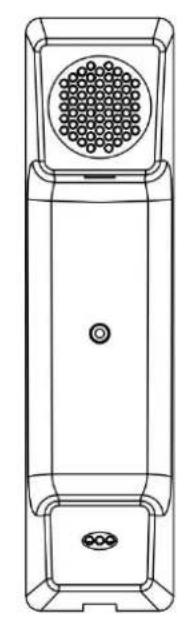
Kabel odbiornika Stojak Kabel sieciowy

Zasilacz (opcjonalnie)Elementy do zawieszania (potrzebne dodatkowe elementy do zawieszania na ścianie)
4.3 Zawartość opakowania X3SG Pro
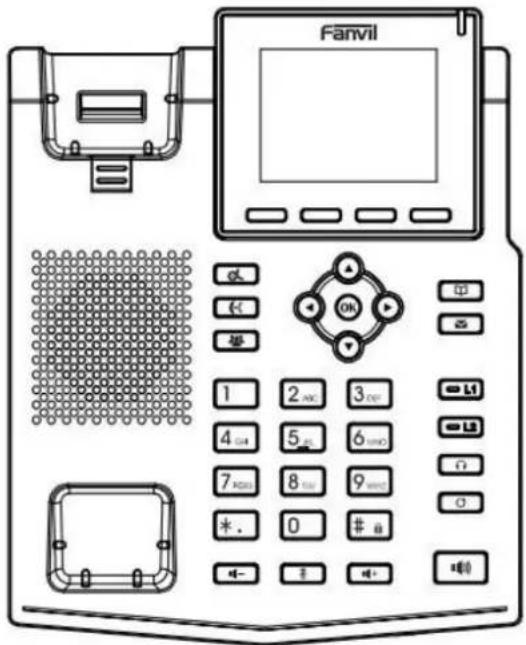
text_image
FanvilTelefon Słuchawka
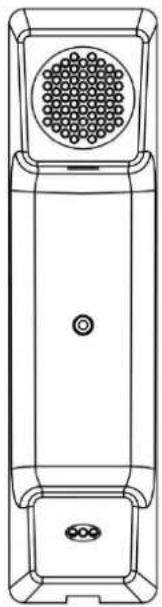
Kabel odbiornika Stojak Kabel sieciowy
Zasilacz (opcjonalnie)Elementy do zawieszania (potrzebne dodatkowe elementy do zawieszania na ścianie)
5 Instalacja na komputerze stacjonarnym
5.1 PoE i korzystanie z zewnętrznych zasilaczy
X3S(P)Pro/X3SG Pro obsługuje dwa tryby zasilania z zewnętrznego zasilacza lub przełącznika zgodnego ze standardem PoE (over Ethernet).
Zasilanie PoE pozwala zaoszczędzić miejsce i koszty związane z zapewnieniem urządzeniu dodatkowego gniazda zasilania. Dzięki przełącznikowi PoE urządzenie może być zasilane za pomocą pojedynczego kabla Ethernet, który jest również używany do transmisji danych. Podłączając system UPS do przełącznika PoE, urządzenie może nadal działać w przypadku awarii zasilania, podobnie jak tradycyjny telefon PSTN, który jest zasilany przez linię telefoniczną.
W przypadku użytkowników, którzy nie posiadają urządzeń PoE, należy użyć tradycyjnego zasilacza. Jeśli urządzenie jest podłączone do przełącznika PoE i zasilacza w tym samym czasie, zasilacz będzie używany priorytetowo i przełączy się na zasilanie PoE, gdy ulegnie awarii.
Należy używać zasilacza dostarczonego przez Fanvil i przełącznika PoE zgodnego ze specyfikacją, aby zapewnić prawidłowe działanie urządzenia.
5.2 Metoda montażu na biurku i na ścianie
Jeśli telefon znajduje się na biurku, postępuj zgodnie z instrukcjami na poniższym obrazku, aby zainstalować telefon.
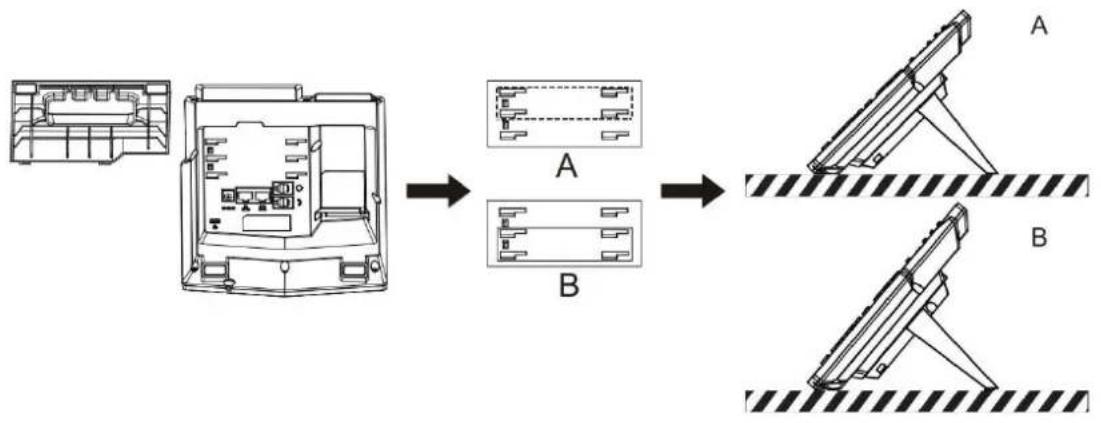
Zdjęcie 1 - Instalacja na pulpicie
Jeśli telefon jest zamontowany na ścianie, postępuj zgodnie z poniższymi instrukcjami, aby go zainstalować.
Uwaga: uchwyt do powieszenia na ścianie należy zakupić osobno

Zdjęcie 2 - Instalacja naścienna
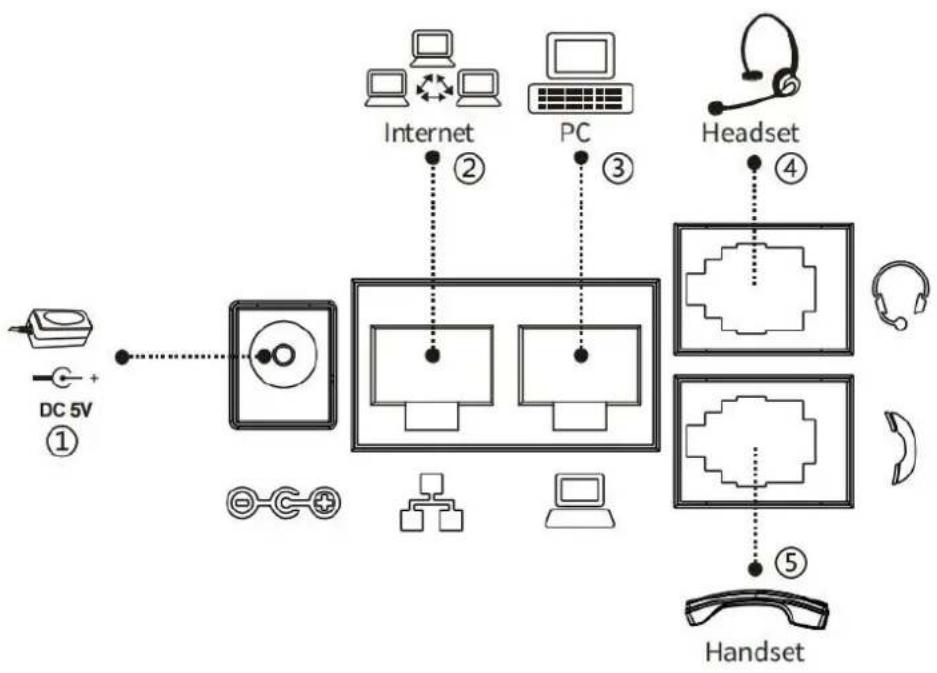
Podłącz zasilacz, sieć, komputer, telefon i słuchawki do odpowiedniego portu, jak pokazano na poniższej ilustracji.
flowchart
graph TD
    A["DC 5V ①"] --> B["PC"]
    B --> C["Internet ②"]
    B --> D["PC ③"]
    B --> E["Internet ④"]
    B --> F["Headset ⑤"]
    B --> G["Computer ⑥"]
    B --> H["Desktop ⑦"]
    B --> I["Handset"]
Zdjęcie 3 - Podłączanie do urządzenia
Tabela 1 - Opis interfejsu sprzętowego
| Indeks | Interfejs | Opis |
| 1 | Interfejs zasilania | Podłączanie zasilacza |
| 2 | Interfejs sieciowy | Połączenie z siecią LAN lub Internetem |
| 3 | Port PC | Interfejs sieciowy do podłączenia komputera |
| 4 | Interfejs zestawu słuchawkowego | Podłączanie zestawu słuchawkowego |
| 5 | Interfejs odbiornika | Podłączanie odbiornika mikrofonu |
6 Dodatek Tabela
Tabela 2 - Ikony klawiatury
| Ikona | Opis |
 | Ponowne wybieranie numeru |
 | Książka telefoniczna |
 | Głośnik głośnomówiący (HF) |
 | Wyciszanie mikrofonu (podczas połączenia) |
 | Zmniejszenie głośności |
 | Zwiększenie głośności |
 | Przytrzymaj |
 | Zestaw słuchawkowy |
 | MWI |
 | Konferencja |
| [XXHY] | Transfer |
Tabela 3 - Ikony statusu i powiadomień
| Ikona ekranu | Opis |
 | Wywołanie |
 | Zadzwoń |
 | Wstrzymanie połączenia |
 | Sieć odłączona |
 | Otwarta sieć VLAN |
 | Open VPN |
 | Blokada klawiatury |
 | Przekazywanie połączeń |
 | Połączenia wychodzące |
 | Połączenia przychodzące |
 | Nieodebrane połączenia |
 | SMS |
 | Oczekiwanie na nową wiadomość głosową |
  | Funkcja Nie przeszkadzać wyłączona w telefonie |
| [WG48] | Aktywowano przekazywanie połączeń |
| [4K5C] | Aktywowano automatyczne odbieranie połączeń |
 | Tryb głośnomówiący (HF) |
 | Tryb słuchawkowy (HP) |
 | Tryb słuchawki (HS) |
 | Wycisz mikrofon |
| [2ZW] | Jakość połączeń głosowych |
 | Szyfrowanie połączeń głosowych |
| [T2BD] | Mowa w wysokiej rozdzielczości |
 | Rekord |
 | Hotspot SIP |
6.2 Dodatek II - Tabela zapytań o znaki klawiatury
Tabela 4 - Tabela wyszukiwania znaków
| Ikona trybu | Tryb tekstowy | Przycisk klucza | Postacie z każdej prasy | ||
 | Numeryczny | 1 | 1 | ||
| 2 | 2 | ||||
| 3 | 3 | ||||
| 4 | 4 | ||||
| 5 | 5 | ||||
| 6 | 6 | ||||
| 7 | 7 | ||||
| 8 | 8 | ||||
| 9 | 9 | ||||
| 0 | 0 | ||||
| * | *.+ | ||||
| # | # | ||||
 | Małe litery | 1 | @::()<> | ||
| 2 | a b c | ||||
| 3 | d e f | ||||
| 4 | g h i | ||||
| 5 | j k l | ||||
| 6 | m n o | ||||
| 7 | p q r s | ||||
| 8 | t u v | ||||
| 9 | w x y z | ||||
| 0 | (przestrzeń) | ||||
| * | .,*/+-:_= | ||||
| # | # ^!&% | ||||
 | Wielkie litery | 1 | @::()<> | ||
| 2 | A B C | ||||
| 3 | D E F | ||||
| 4 | G H I | ||||
| 5 | J K L | ||||
| 6 | M N O | ||||
| 7 | P Q R S | ||||
| 8 | T U V | ||||
| 9 | WZYX | ||||
| 0 | (przestrzeń) | ||||
| * | .,*/+-:=_ | ||||
| # | # ^!&% | ||||
 | Wejście typu mieszanego | 1 | 1 | ||
| 2 | 2 a b c A B C | ||||
| 3 | 3 d e f D E F | ||||
| 4 | 4 g h l G H I | ||||
| 5 | 5 j k l J K L | ||||
| 6 | 6 m n o M N O | ||||
| 7 | 7 p q r s P Q R S | ||||
| 8 | 8 t u v T U V | ||||
| 9 | 9 w z y x W Z Y X | ||||
| 0 | 0 | ||||
| * | .,*/+-:=_ | ||||
| # | # ^!&$% | ||||
6.3 Dodatek III - Definicja LED
Tabela 5 - Stan diody LED DSS KEY
| Typ | Światło LED | Stan |
| Klawisz linii | Wył. | Linia nieaktywna |
| Green On | Linia gotowa (zarejestrowana) | |
| Miga na zielono | Dzwonienie | |
| Miga na czerwono | Linia próbuje się zarejestrować | |
| Miga na czerwono | Błąd linii (błąd rejestracji) | |
| Red On | Wybieranie numeru/linia w użyciu (rozmowa) | |
| Żółty Migający | Wstrzymanie połączenia | |
| BLF | Green On | Numer subskrypcji jest nieaktywny. |
| Red On | Numer subskrypcji jest zajęty. | |
| Red On | Numer subskrypcji jest wybierany. | |
| Wył. | Numer subskrypcji jest niedostępny. | |
| Obecność | Green On | Numer subskrypcji jest nieaktywny. |
| Red On | Numer subskrypcji jest zajęty. | |
| Red On | Numer subskrypcji jest wybierany. | |
| Wył. | Numer subskrypcji jest niedostępny. | |
| DND | Red On | Włącz DND |
| Wył. | Wyłącz DND | |
| MWI | Miga na zielono | Oczekiwanie na nową wiadomość głosową |
| Wył. | Brak nowych wiadomości głosowych |
7 Wprowadzenie dla użytkownika
7.1 Instrukcja obsługi klawiatury
7.1.1 Instrukcja obsługi klawiatury

text_image
FanVII ① ② α ③ H ④ ⑤ 1 2 ABC 3 ESP 4 CH 5 JL 6 MNC 7 NGB 8 TLW 9 WWZ *. 0 # a ⑫ ⑬ ⑭ ⑮Zdjęcie 4 - Instrukcja obsługi
klawiatury Tabela 6 - Instrukcja
| Liczba | Klawiatura nazwy | Instrukcja |
| ○1 | Menu ekranowePrzyciski | Te cztery przyciski zapewniają różne funkcje odpowiadające menu ekranowego wyświetlanego na ekranie. |
| ○2 | Przytrzymaj klawisz | Naciśnij przycisk "Wstrzymaj" podczas połączenia, użytkownik może wstrzymać połączenie i nacisnąć przyciskaby anulować wstrzymanie i przywrócić normalny stan połączenia. |
| ○3 | Klucz transferu | Po naciśnięciu przycisku "Transfer" użytkownik może przenieść bieżące połączenie do innej osoby.liczby. |
| ○4 | Konferencja | Po naciśnięciu przycisku "Konferencja" użytkownik może zainicjować trójstronną konferencję.konferencja. |
| ○5 | Klawisze nawigacji/OK | Użytkownik może nacisnąć przycisk nawigacji w góre/w dół, aby zmienić linię lub przesunąć kursor na liście ekranowej. Na niektórych stronach ustawień i edycji tekstu użytkownik może nacisnąć przycisk nawigacji w lewo/w prawo, aby zmienić opcje lub przesunąć kursor na liście ekranowej w lewo/w prawo.Przycisk OK: Domyślnie jest to odpowiednik potwierdzenia przyciskiem programowalnym, użytkownik możedostosować funkcję. |
| ○6 | Klucz kontaktowy | Po naciśnięciu przycisku "Kontakt" użytkownik może wejść do interfejsu książki adresoweji wybierz osobę kontaktową, do której chcesz zadzwonić. |
| ○7 | MWI | Po naciśnięciu przycisku "poczta głosowa" użytkownik przechodzi do interfejsu wiadomości SMS.i listę poczty głosowej. |
| ○8 | Standardowe klawisze telefonu | 12 standardowych klawiszy telefonicznych zapewnia te same funkcje, co standardowe telefony, ale oprócz standardowych funkcji, niektóre klawisze zapewniają również specjalne funkcje po długim naciśnięciu klawisza,Przypcisk # - długie naciśnięcie powoduje zablokowanie telefonu. |
| ○9 | Przycisk linii | Domyślnie linia 1/linia 2, obsługuje niestandardową konfigurację jako klawisz DSS. |
| ○10 | Klawisz zestawu słuchawkowego | Użytkownicy mogą nacisnąć ten przycisk, aby otworzyć kanał zestawu słuchawkowego |
| ○11 | Ponowne wybieranie numeru | Naciśnij przycisk Redial, aby ponownie wybrać ostatnio wybierany numer |
| ○12 | Przycisk zwiększania/z mniejszania głośności | W stanie czuwania, w interfejsie konfiguracji dzwonka i dzwonka, naciśnij ten przycisk, aby zwiększyć/zmniejszyć głośność dzwonka; Naciśnij ten przycisk, aby zwiększyć/zmniejszyć głośność dzwonka. zwiększanie/zmniejszanie głośności na ekranie połączenia lub regulacji głośności. |
| ○13 | Przycisk wyciszenia | Podczas połączenia użytkownik może nacisnąć ten przycisk, aby wyciszyć mikrofon. |
| ○14 | Zestaw głosnomówiący Klucz | Użytkownik może nacisnąć ten przycisk, aby otworzyć kanał audio zestaw głosnomówiący. |
7.2 Korzystanie ze słuchawki / głośnika zestawu głośnomówiącego / słuchawek
■ Korzystanie ze słuchawki
Aby rozmawiać przez słuchawkę, użytkownik powinien podnieść słuchawkę z urządzenia i wybrać numer lub najpierw wybrać numer, a następnie podnieść słuchawkę i numer zostanie wybrany. Użytkownik może przełączyć kanał audio na słuchawkę, podnosząc słuchawkę, gdy kanał audio jest włączony w głośniku lub słuchawce.
■ Korzystanie z zestawu głośnomówiącego
Aby rozmawiać przez głośnik zestawu głośnomówiącego, należy nacisnąć przycisk zestawu głośnomówiącego, a następnie wybrać numer lub wybrać numer
a następnie nacisnąć przycisk zestawu głośnomówiącego. Użytkownik może przełączyć kanał audio na głośnik ze słuchawki, naciskając przycisk zestawu głośnomówiącego, gdy kanał audio jest otwarty w słuchawce.
■ Korzystanie ze słuchawek
Aby korzystać ze słuchawek, domyślnie użytkownik powinien nacisnąć przycisk zestawu słuchawkowego, który jest zdefiniowany przez klawisz DSS, aby włączyć słuchawki. Podobnie jak w przypadku słuchawki i głośnika głośnomówiącego, użytkownik może wybrać numer przed lub po włączeniu słuchawki.
■ Korzystanie z klawiszy linii (zdefiniowanych przez klawisz DSS)
Użytkownik może użyć klawisza linii, aby wykonać lub odebrać połączenie na określonej linii. Jeśli słuchawka została podniesiona, kanał audio zostanie otwarty w słuchawce. W przeciwnym razie kanał audio zostanie otwarty w głośniku zestawu głośnomówiącego lub słuchawce.
7.3 Ekran bezczynności

text_image
36 29 MAR MON 14 : 13 CallLog Contact DND MenuZdjęcie 5 - Układ ekranu/domyślny ekran główny
Powyższy obrazek przedstawia domyślny ekran gotowości, który jest interfejsem użytkownika przez większość czasu.
Górna połowa ekranu głównego pokazuje stan urządzenia, informacje i dane, które można edytować (takie jak wiadomości głosowe, nieodebrane połączenia, automatyczne odbieranie, nie przeszkadzać, stan blokady, stan połączenia sieciowego itp.)
Dolna połowa obszaru to przyciski menu funkcji, które są również pierwszą warstwą przycisków menu funkcji, za pomocą których użytkownicy mogą obsługiwać telefon.
Użytkownicy mogą przywrócić domyślny interfejs ekranu gotowości, podnosząc i upuszczając uchwyt. Lewa i prawa część obszaru pokazuje domyślną konfigurację klawiszy bocznych, które dynamicznie wyświetlają konfigurację informacji SIP, wiadomości, zestawu słuchawkowego itp.
Opis ikon został opisany w punkcie 6.1 załącznika I.
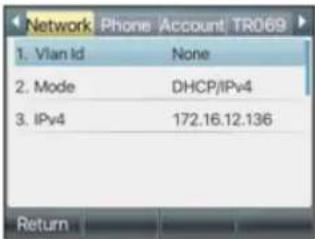
Na niektórych ekranach wyświetlanych jest wiele elementów lub długi tekst, który nie mieści się na ekranie.
Zostaną one umieszczone na liście lub w wielu wierszach z paskiem przewijania. Jeśli użytkownik widzi pasek przewijania, może użyć przycisków nawigacyjnych góra/dół, aby przewinąć listę. Po długim naciśnięciu przycisków nawigacyjnych użytkownik może przewijać listę lub elementy z większą prędkością.
Fanvil
text_image
Network Phone Account TR069 1. Vlan Id None 2. Mode DHCP/IPv4 3. IPv4 172.16.12.136 ReturnZdjęcie 6 - Ikona przewijania
7.4 Status telefonu
Status telefonu zawiera następujące informacje o telefonie:
Stan sleet:
VLAN ID
Status IPv4 lub
IPv6 Adres IP Tryb
sieci
Informacje o urządzeniu telefonicznym:
Adres Mac
Tryb telefonu
Numer wersji sprzętu Numer wersji
oprogramowania

text_image
Network Phone Account TR069 1. Vlan Id None 2. Mode DHCP/IPv4 3. IPv4 172.16.12.136 ReturnZdjęcie 7 - Status telefonu
Interfejs WEB: Patrz 7.5 Zarządzanie przez Internet, aby zalogować się na stronie telefonu, wprowadź 【System】 >> .
【Informacje】 i sprawdź status telefonu, jak pokazano na rysunku:

Zdjęcie 8 - Status telefonu WEB
7.5 Zarządzanie siecią
Telefon można skonfigurować i zarządzać nim na stronie internetowej telefonu. Użytkownik musi najpierw wprowadzić adres IP telefonu w przeglądarce i otworzyć stronę internetową telefonu. Użytkownik może sprawdzić adres IP telefonu, naciskając [Menu] >> [Status].
Fanvil
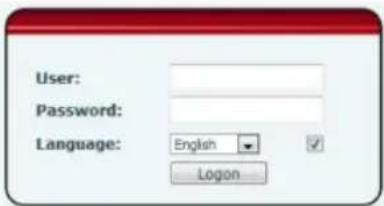
Zdjęcie 9 - Strona docelowa
Użytkownicy muszą poprawnie wprowadzić nazwę użytkownika i hasło, aby załogować się na stronie internetowej. Domyślna nazwa użytkownika i hasło to "admin". Szczegółowe informacje na temat strony operacyjnej można znaleźć na stronie 11 Konfiguracja sieci Web.
7.6 Konfiguracje sieciowe
Urządzenie opiera się na połączeniu sieciowym IP w celu świadczenia usług. W przeciwieństwie do tradycyjnego systemu telefonicznego opartego na technologii przełączania obwodów, urządzenia IP są połączone ze sobą za pośrednictwem sieci i wymieniają dane w pakietach na podstawie adresów IP urządzeń.
Aby włączyć ten telefon, należy najpierw poprawnie skonfigurować sieć. Aby skonfigurować sieć, należy znaleźć przycisk menu funkcji telefonu [Menu] >> [Ustawienia zaawansowane] >> [Sieć] >> [Sieć]. Domyślne hasło dla ustawień zaawansowanych to "123".
UWAGA! Jeśli użytkownik zobaczyć ikone "WAN Disconnected" migajaca na środku ekranu.
Fanvil
Urządzenie jest domyślnie skonfigurowane w trybie DHCP.
Istnieją trzy typowe tryby konfiguracji IP dla protokolu IPv6
DHCP - Jestto tryb automatycznej konfiguracji poprzez pobieranie konfiguracji sieci z serwera DHCP. Użytkownicy nie muszą ręcznie konfigurować żadnych parametrów. Wszystkie parametry konfiguracyjne będą pobierane z serwera DHCP i stosowane do urządzenia. Jest to zalecane dla większości użytkowników.
- Statyczna konfiguracja IP - ta opcja pozwala użytkownikom ręcznie skonfigurować każdy parametr IP, w tym adres IP, maskę, bramę oraz domenę podstawową i drugorzędną. Zazwyczaj ma to zastosowanie do niektórych profesjonalne środowiska użytkowników sieci.
Aby uzyskać szczegółowe informacje na temat konfiguracji i użytkowania, patrz 10.7.2.1 Ustawienia sieciowe.
7.7 Konfiguracje SIP
Linia musi być odpowiednio skonfigurowana, aby mogła świadczyć usługi telefoniczne. Konfiguracja linii jest jak zwirtualizowana karta SIM w telefonie komórkowym, która przechowuje informacje o dostawcy usług i koncie używanym do rejestracji i uwierzytelniania. Gdy urządzenie zostanie zastosowane z konfiguracją, zarejestruje urządzenie u dostawcy usług z adresem serwera i uwierzytelnieniem użytkownika zapisanym w konfiguracji.
Użytkownik może przeprowadzić konfigurację linii za pomocą interfejsu telefonu lub strony internetowej i wprowadzić odpowiednie informacje dotyczące zarejestrowanego adresu, zarejestrowanej nazwy użytkownika, zarejestrowanego hasła oraz użytkownika SIP i zarejestrowanego portu, które są dostarczane przez administratora serwera SIP.
- Interfejs telefonu: Aby ręcznie skonfigurować linię, użytkownik może nacisnąć przycisk linii przez długi czas lub nacisnąć przycisk w many funkcinum (Manul) xx [Sustam] xx [Konta] xx [Koninkazia linii] ul. klimii niewicz Ok, aby

Zdjęcie 1 1 - Rejestracja SIP przez Internet
8 Podstawowa funkcja
8.1 Wykonywanie połączeń telefonicznych
Linia domyślna
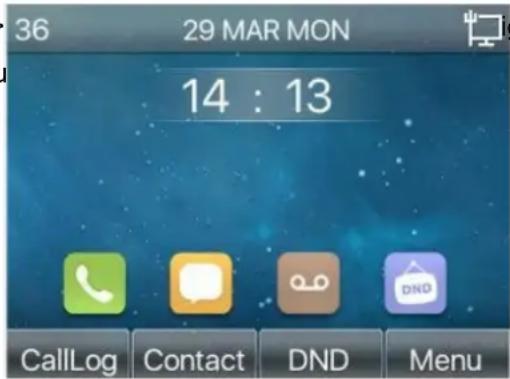
Urządzenie zapewnia usługi dwudziestu linii. Jeśli skonfigurowane są obie linie, użytkownik może wykonywać lub odbierać połączenia telefoniczne na każdej z nich. Jeśli użytkownik skonfiguruje linię domyślną, będzie ona używana do wykonywania połączeń wychodzących, co jest wskazane w lewym górnym rogu. Aby zmienić domyślną linię, użytkownik może nacisnąć przyciski nawigacyjne w lewo/prawo, aby przełączać się między dwiema liniami. Aby włączyć lub wyłączyć linię domyślną, użytkownik może nacisnąć [Menu] >> [Funkcje] >> internetowego (Sieć / Telefon / Fu
text_image
36 29 MAR MON 14 : 13 CallLog Contact DND MenuZdjęcie 12 - Linia domyślna
■ Metody wybierania numerów
Użytkownik może wybrać numer poprzez,
- Bezpośrednie wprowadzanie numeru
- Wybieranie numeru telefonu z kontaktów książki telefonicznej (patrz 10.2.1 Kontakty lokalne)
- Wybieranie numeru telefonu z kontaktów książki telefonicznej w chmurze (patrz 10.2.3 Książka telefoniczna w chmurze)
- Wybieranie numeru telefonu z rejestru połączeń (patrz 10.3 Rejestr połączeń)
● Ponowne wybieranie ostatnio wybranego numeru
■ Wybieranie numeru, a następnie otwieranie dźwięku
Aby wykonać połączenie telefoniczne, użytkownik może najpierw wybrać numer za pomocą jednej z powyższych metod. Po zakończeniu wybierania numeru użytkownik może nacisnąć przycisk [Dial] w menu programowym lub nacisnąć przycisk głośnomówiący, aby włączyć głośnik lub słuchawkę, lub podnieść słuchawkę, aby nawiązać połączenie z bieżącą linią, lub nacisnąć klawisz linii (skonfigurowany przez klawisze DSS), aby nawiązać połączenie z określoną linią.
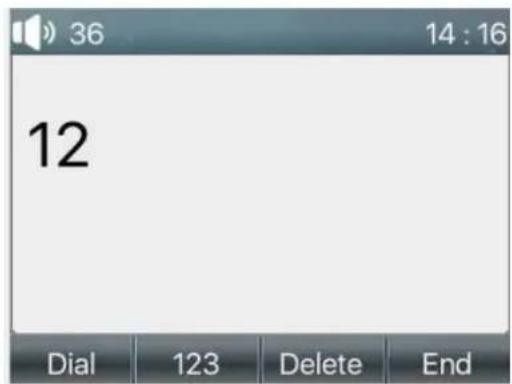
Zdjęcie 13 - Włączanie wybierania kanałów głosowych
■ Otwieranie dźwięku, a następnie wybieranie numeru
Inną alternatywą jest tradycyjny sposób, w którym najpierw należy otworzyć kanał audio poprzez podniesienie słuchawki, a następnie włączyć głośnik lub słuchawki, naciskając przycisk zestawu głośnomówiącego lub klawisz linii, a następnie wybrać numer za pomocą jednej z powyższych metod. Po zakończeniu wybierania numeru użytkownik może nacisnąć przycisk [Dial] lub [OK], aby nawiązać połączenie, lub numer może zostać wybrany automatycznie po upływie limitu czasu.

Zdjęcie 14 - Otwórz kanał głosowy i wybierz numer
■ Anuluj połączenie
Podczas wybierania numeru użytkownik może zatrzymać kanał audio, odkładając słuchawkę lub naciskając przycisk zestawu głośnomówiącego, aby przerwać połączenie.

text_image
36 14:17 345 345 >>>Zdjęcie 15 - Numer połączenia
Fanvil
8.2 Odbieranie połączeń
W przypadku połączenia przychodzącego, gdy urządzenie jest bezzczynne, użytkownik zobaczyć na ekranie następujące połączenie przychodzące.

text_image
36 14 : 18 345 345 Answer Fwd RejectZdjęcie 16 - Odbieranie połączeń
Użytkownik może odebrać połączenie, podnosząc słuchawkę, otwierając słuchawkę lub głośnik, naciskając przycisk przycisk głośnomówiący lub przycisk [Odbierz]. Aby przekierować połączenie przychodzące, należy nacisnąć przycisk [Przekieruj]. Aby odrzucić połączenie przychodzące, należy nacisnąć przycisk [Odrzuć].
8.2.1 Rozmowa
Po nawiązaniu połączenia użytkownik zobaczy ekran trybu rozmowy, jak pokazano na poniższym rysunku.

text_image
36 14:18 3458.2.2 Nawiązywanie/odbieranie drugiego połączenia
Urządzenie może obsługiwać do dwóch jednoczesnych połączeń. Gdy połączenie jest już nawiązane, użytkownik może odebrać kolejne połączenie przychodzące na dowolnej linii lub wykonać drugie połączenie na dowolnej linii.
■ Drugie połączenie przychodzące
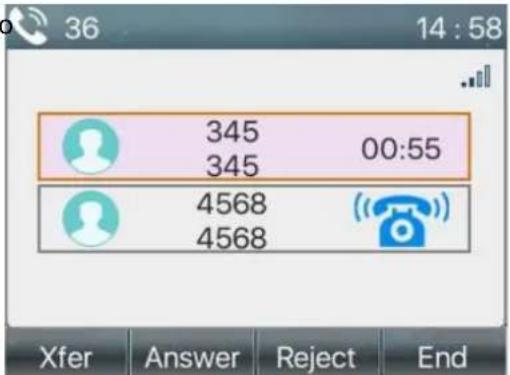
Gdy podczas rozmowy telefonicznej pojawi się inne połączenie przychodzące, będzie ono oczekiwać na odebranie przez użytkownika. Użytkownik zobaczyć komunikat połączenia na środku bieżącego ekranu. Urządzenie nie będzie dzwonić, ale odtworzy sygnał połączenia oczekującego na kanale audio bieżącego połączenia, a dioda LED będzie migać na zielono. Użytkownik może zaakceptować lub odrzucić połączenie w taki sam sposób, jak normalne połączenie przychodzące. Po odebraniu połączenia oczekującego,
pierwsze połączenie zostanie auto
text_image
36 14:58 345 345 00:55 4568 4568 Xfer Answer Reject EndZdjęcie 18 - Interfejs drugiego połączenia
■ Drugie połączenie wychodzące
Aby wykonać drugie połączenie, użytkownik może nacisnąć przycisk [Xfer] / [Conf], aby wykonać nowe połączenie na domyślnej linii lub nacisnąć przycisk linii, aby wykonać nowe połączenie na określonej linii. Następnie należy wybrać numer w taki sam sposób, jak w przypadku połączenia telefonicznego. Inną alternatywą wykonania drugiego połączenia jest naciśnięcie klawiszy DSS lub wybranie numeru ze skonfigurowanych klawiszy (BLF/Speed Dial). Gdy użytkownik wykonuje drugie połączenie za pomocą powyższych metod, pierwsze połączenie może zostać zawieszone ręcznie lub zostanie zawieszone automatycznie przy drugim wybieraniu.
■ Przełączanie między dwoma połączeniami
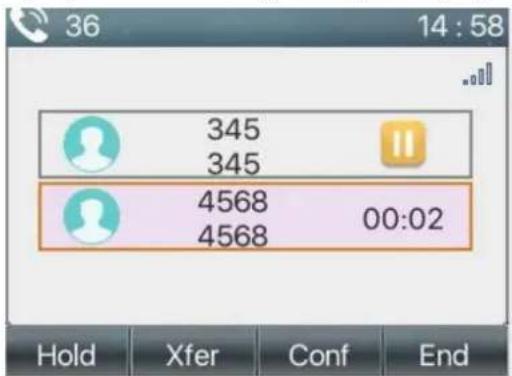
Gdy nawiązane są dwa połączenia, użytkownik zobaczyć ekran podwójnego połączenia, jak na poniższym obrazku.
text_image
36 14 : 58 345 345 4568 4568 00:02 Hold Xfer Conf EndZdjęcie 19 - Połączenia dwukierunkowe
Użytkownik może naciskać przyciski nawigacyjne w góre/w dół, aby przełączać stronę ekranu i przełączać fokus połączenia, naciskając przycisk [Wznów].
■ Zakończenie jednego połączenia
Użytkownik może zawiesić bieżące połączenie, zamykając kanał audio lub naciskając przycisk [End].
Urządzenie powróci do trybu pojedynczego połączenia w stanie wstrzymania.
8.3 Koniec połączenia
Po zakończeniu połączenia użytkownik może odłożyć uchwyt na telefon, nacisnąć przycisk zestawu głośnomówiącego lub przycisk programowy [End], aby zamknąć kanał głosowy i zakończyć połączenie.
Uwaga! Gdy telefon znajduje się w stanie zarezerwowanym, użytkownik musi nacisnąć przycisk [Wznów], aby powrócić do stanu połączenia, lub odłożyć słuchawkę i nacisnąć przycisk zestawu głośnomówiącego, aby zakończyć połączenie.
8.4 Ponowne wybieranie numeru
- Ponowne wybieranie ostatniego numeru wychodzącego: Gdy telefon znajduje się w trybie gotowości, naciśnij przycisk ponownego wybierania, a telefon wybierze ostatni numer wychodzący.
- Wybierz dowolny numer za pomocą przycisku ponownego wybierania:
Wprowadź numer, naciśnij przycisk ponownego wybierania, a telefon zadzwoni pod wybrany numer.
Naciśnij przycisk ponownego wybierania, aby wejść do rejestru połączeń: Zaloguj się na stronie telefonu, wejdź w [Ustawienia telefonu] >> [Funkcje] >> [Ustawienia ponownego wybierania], zaznacz opcję Ponowne wybieranie, aby wejść na stronę rejestrowania połączeń, naciśnij przycisk ponownego wybierania w trybie gotowości, aby wejść na stronę
Basic Settings >>
Tone Settings >>
DND Settings >>
rejestrowania połączeń, i naciśnij ponownie, aby zadzwonić pod aktualnie zlokalizowany numer.
Zdjęcie 20 - Zestaw ponownego wybierania numeru
8.5 Dial-up Query
Domyślnie telefon włącza funkcję wybierania numeru, wybiera numer, wprowadza dwa lub więcej numerów. Wybierany jest numer
Fanvil
Interfejs automatycznie dopasuje rekordy połączeń, kontakty na liście numerów. Użyj klawisza nawigacyjnego oraz klawiszy w górę i w dół, aby wybrać numer, naciśnij klawisz połączenia lub poczekaj na upływ czasu.
8.6 Automatyczne odbieranie
Użytkownik może włączyć tryb automatycznego odbierania połączeń na urządzeniu, a każde połączenie przychodzące zostanie automatycznie odebrane (z wyłączeniem połączeń oczekujących). Automatyczne odbieranie połączeń może być włączone na linii.
Użytkownik może uruchomić funkcję automatycznego odbierania połączeń w interfejsie telefonu lub interfejsie strony internetowej.
Interfejs telefoniczny :
Naciśnij przycisk [Menu] >> [Funkcje] >> [Automatyczne odbieranie];
Naciśnij przycisk, aby wybrać linię, użyj przycisku nawigacji w lewo/prawo, aby włączyć/wyłączyć opcję automatycznego odbierania i domyśnie ustaw czas automatycznego odbierania na 5 sekund.
Po zakończeniu naciśnij przycisk [OK], aby zapisać;

Ikona w prawym gómym rogu ekranu oznacza, że funkcja automatycznego odbierania jest włączona.

text_image
36 1. Auto Answer Enabled 2. Auto Answe...5Kliknij Zastosuj po ustawieniu czasu automatycznego odbierania połączeń.
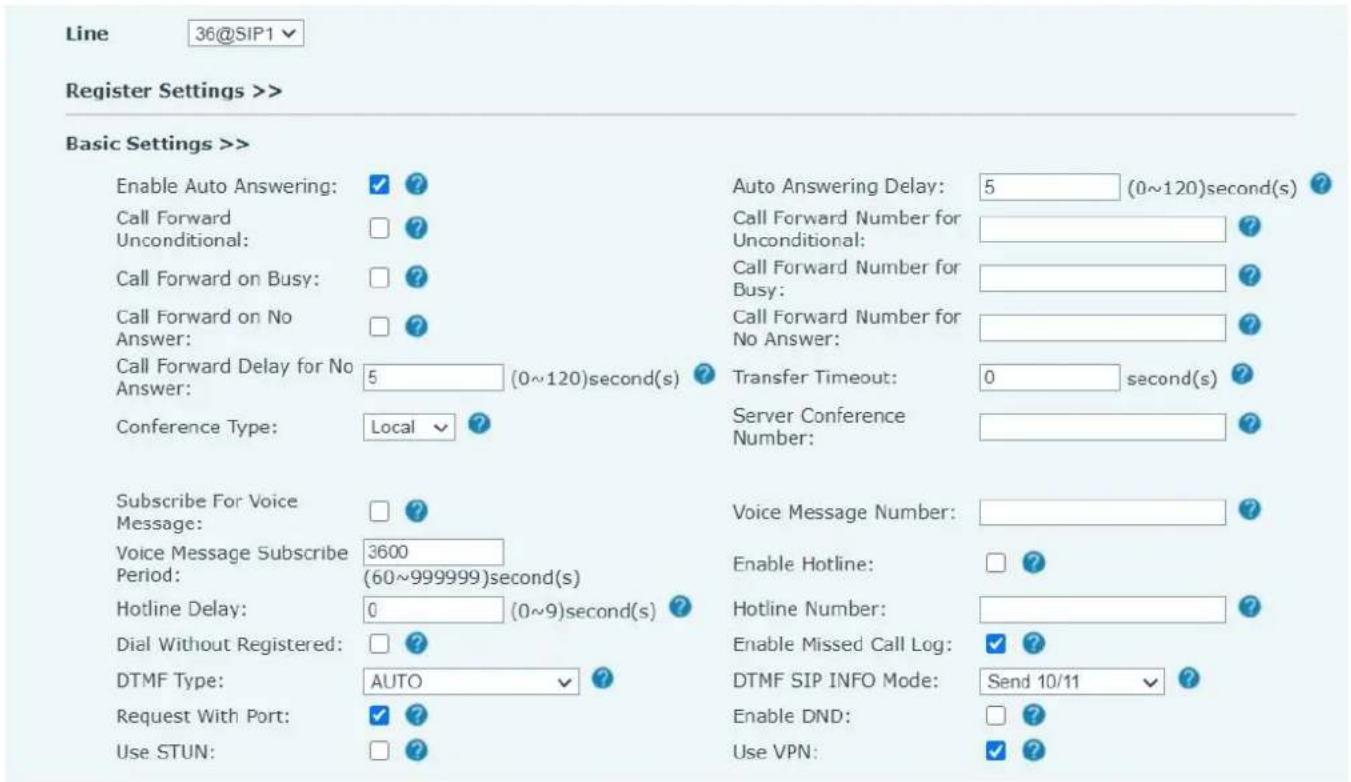
Zdjęcie 23 - Strona internetowa do uruchamiania automatycznych odpowiedzi
8.7 Wywoła nie zwrotne
Użytkownik może wybrać numer ostatniego połączenia. Jeśli nie ma historii połączeń, naciśnij przycisk [Callback], a telefon wyświetl komunikat "nie można przetworzyć".
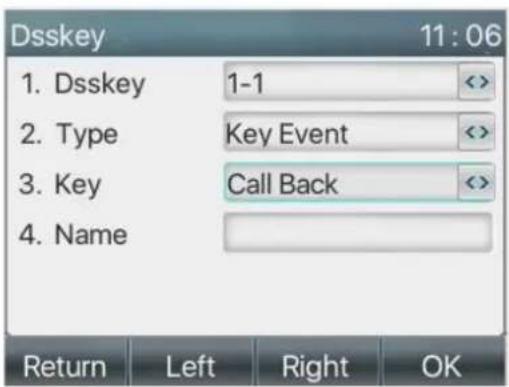
Ustaw klawisz oddzwaniania za pomocą interfejsu telefonu: W trybie gotowości naciśnij [Menu] >> [Podstawowe] >> [Klawiatura] >> [Ustawienia klawiszy DSS] lub [ Ustawienia klawiatury ] >> [ Miękki klawisz funkcyjny ], aby skonfigurować klawisze funkcyjne, typ klawisza, nazwę funkcji wyboru typu wybierz funkcję oddzwaniania, wprowadź nazwę klawisza oddzwaniania, naciśnij przycisk [ OK ], aby zapisać.
text_image
Dsskey 11:06 1. Dsskey 1-1 <> 2. Type Key Event <> 3. Key Call Back <> 4. Name Return Left Right OKZdjęcie 24 - Ustawianie klawisza oddzwaniania w telefonie
Ustaw klucz wywołania zwrotnego za pomocą interfejsu internetowego:
Zaloguj się na stronie telefonu, wejdź na stronę [Klawisz funkcyjny] >> [Klawisz boczny] lub [Klawisz funkcyjny] >> [Klawisz funkcyjny], wybierz klawisz funkcyjny, ustaw typ jako klawisz funkcyjny i ustaw podtyp jako wywołanie zwrotne, jak pokazano na rysunku:

text_image
Key Type Name Value Subtype Line PickUp Number DSS Key 1 Line ▼ None ▼ 36@SIP1 ▼ DSS Key 2 Key Event ▼ Call Back ▼ SIP2 ▼ ApplyZdjęcie 25 - Ustawianie przycisku oddzwaniania na stronie internetowej
8.8 Wyci szeni e
Podczas połączenia można włączyć tryb wyciszenia i wyłączyć mikrofon, aby lokalny głos nie był słyszalny.
Zazwyczaj tryb wyciszenia jest automatycznie wyłączany po zakończeniu połączenia. Można również włączyć wyciszenie na dowolnym ekranie (np. na wolnym ekranie) i automatycznie wyciszyć dzwonek w przypadku połączenia przychodzącego.
Tryb wyciszenia można włączyć we wszystkich trybach połączeń (uchwyty, słuchawki lub zestaw głośnomówiący).
8.8.1 Wyciszanie połączenia
Podczas rozmowy naciśnij przycisk wyciszenia na telefonie: przycisk wyciszenia na telefonie włączy czerwoną lampkę.
W interfejsie połączenia wyświetlana jest czerwona ikona wyciszenia, jak pokazano na rysunku:

text_image
36 11:07 345 345 Hold Xfer Conf EndZdjęcie 26 - Wyciszanie połączenia
Anulowanie ponownie anulować wyciszenie w telefonie. Ikona wyciszenia nie będzie już wyciszenia: naciśnii wyświetlana w oknie połączenia ekran. Czerwone światło jest wyłączane przyciskiem wyciszenia.
8.8.2 Wyciszenie dzwonka
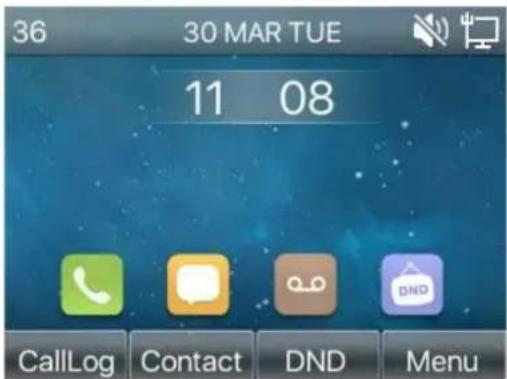
Wyciszenie: naciśnij przycisk wyciszenia, gdy telefon znajduje się w trybie czuwania:
W prawym górnym rogu telefonu wyświetlana jest ikona wyciszenia dzwonka. Czerwone światło przycisku wyciszenia jest zawsze włączone, gdy jest połączenie przychodzące, telefon wyświetli
text_image
36 30 MAR TUE 11 08 CallLog Contact DND Menuinterfejs połączenia przychodzącego, ale nie zadzwoni.
Zdjęcie 27 - Wyciszenie dzwonka
Anulowanie wyciszenia dzwonka: W trybie gotowości lub na ekranie połączenia przychodzącego naciśnij ponownie przycisk wyciszenia lub przycisk zwiększania głośności, aby anulować wyciszenie dzwonka, po anulowaniu nie będzie już wyświetlana ikona wyciszenia w prawym górnym rogu.
Ikona wyciszenia jest wyłączona
8.9 Wstrzymanie/wznowienie połączenia
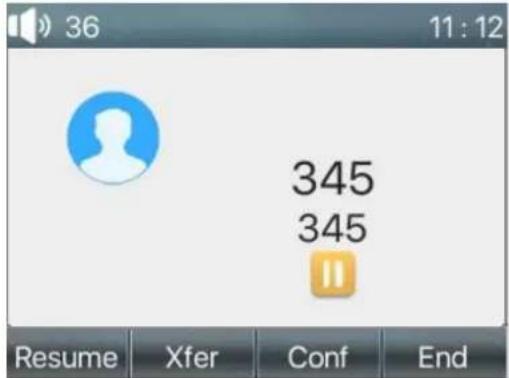
Użytkownik może nacisnąć przycisk [Wstrzymaj], aby utrzymać bieżące połączenie, a przycisk ten stanie się przyciskiem [ Wznów ], a użytkownik może nacisnąć przycisk "Wznów", aby przywrócić połączenie.
text_image
36 11:12 345 345 Resume Xfer Conf EndZdjęcie 28 - Interfejs wstrzymania połączenia
8.10 DND
Użytkownik może włączyć funkcję Nie przeszkadzać (DND) na urządzeniu, aby odrzucać połączenia przychodzące (w tym połączenia oczekujące). Funkcja DND może być włączona na linii.
Włączanie/wyłączanie DND dla wszystkich linii telefonicznych, metody jak poniżej:
Interfejs telefonu: Domyślny tryb gotowości
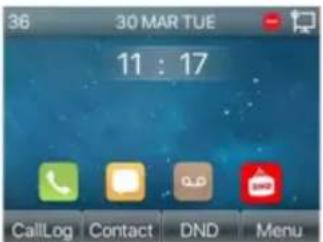
1) Naciśnij przycisk [DND], aby przejść do interfejsu ustawień DND, wybierz linię lub telefon, aby włączyć DND.
2) Naciśnij przycisk [DND], aby przejść do interfejsu ustawień DND i wyłączyć DND.
Fanvil
text_image
36 30 MAR TUE 11 : 17 CallLog Contact DND MenuZdjęcie 29 - Włącz DND
Jeśli użytkownik chce włączyć/wyłączyć funkcję nieprzerwanego działania na określonej linii, może ustawić funkcję nieprzerwanego działania na stronie konfiguracji linii.
1) Naciśnij przycisk [Menu] >> [Funkcje] >> [DND], wprowadź [DND], aby edytować interfejs.
2) Kliknij przycisk nawigacji w lewo/prawo, aby wybrać wiersz w celu dostosowania trybu i stanu "nie przeszkadzać", a następnie naciśnij przycisk [OK], aby zapisać.
Użytkownik zobaczyć, że ikona DND zmieni kolor na czerwony, a linia sip włączyła tryb "DND".
Użytkownik może również korzystać z timera DND. Po ustawieniu funkcja DND włączy się automatycznie, a ikona DND zmieni kolor na czerwony podczas dzwonienia.
| DND | 11:17 | |
| 1. | DND Mode | Phone |
| 2. | DND Timer | Enabled |
| 3. | DND Start Ti | 15:00 |
| 4. | DND End Ti | 17:30 |
Zdjęcie 31 - Ustawienia DND
Użytkownik włącza DND dla określonej trasy na stronie internetowej: Wejdź w [Linia] >> [SIP], wybierz [Linia] >> [Ustawienia podstawowe] i włącz DND.
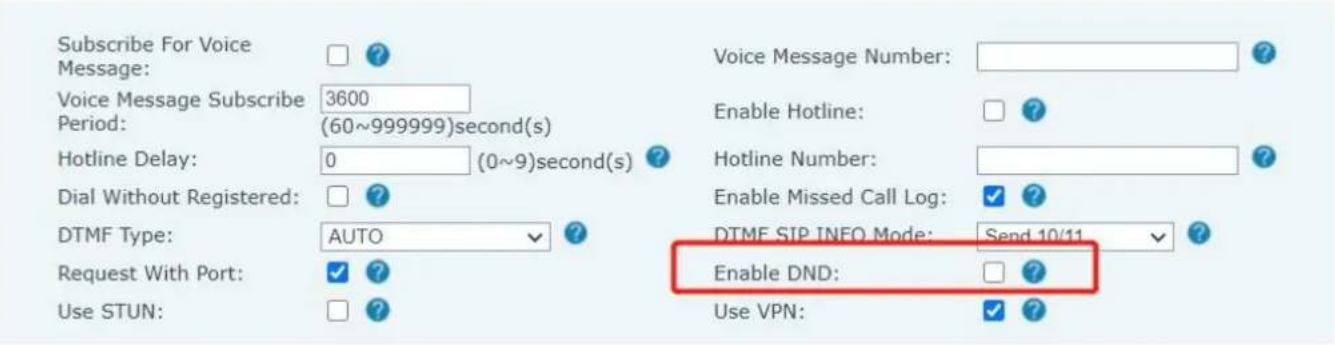
Zdjęcie 32 - Linia DND
8.11 Przekazywan ie połączeń
Przekazywanie połączeń jest również znane jako "Call Divert", które polega na przekierowaniu połączenia przychodzącego na określony numer w oparciu o warunki i konfiguracje. Użytkownik może skonfigurować ustawienia przekazywania połączeń dla każdej linii.
Istnieją trzy rodzaje,
- Bezwarunkowe przekazywanie połączeń - Przekazuje każde połączenie przychodzące na skonfigurowany numer.
- Call Forward on Busy - gdy użytkownik jest zajęty, połączenie przychodzące zostanie przekierowane na skonfigurowany numer.
- Call Forward on No Answer - gdy użytkownik nie odbierze połączenia przychodzącego po skonfigurowanym czasie opóźnienia, połączenie przychodzące zostanie przekierowane na skonfigurowany numer.
Interfejs telefonu: Domyślny tryb gotowości
1) Naciśnij przycisk [Menu] >> [Funkcje] >> [Przekazywanie połączeń], wybierz linię za pomocą przycisku nawigacji w górę/w dół, naciśnij przycisk [OK], aby ustawić przekazywanie połączeń.

text_image
Call Forward 13 : 45 1. Fanvil 2. SIP2 3. SIP3 4. SIP4 Return Up Down OKZdjęcie 33 - Wybierz linię, aby skonfigurować przekierowanie połączeń
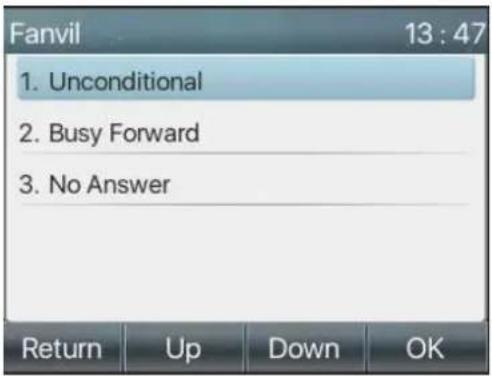
2) Wybierz typ przekazywania połączeń, naciskając przycisk nawigacji w góre/w dół. Kliknij [OK], aby skonfigurować przekierowanie połączeń i czas opóźnienia.
text_image
Fanvil 13 : 47 1. Unconditional 2. Busy Forward 3. No Answer Return Up Down OKZdjęcie 34 - Wybór typu przekazywania połączeń
3) Wybierz włączenie/wyłączenie, naciskając przycisk nawigacji w lewo/prawo.

text_image
Unconditional 13 : 51 1. Unconditional Disabled 2. Forward to 3. On Code 4. Off Code Return Left Right OKZdjęcie 35 - Włącz przekierowanie połączeń i skonfiguruj numer przekierowania połączeń
4) Przejrzyj parametry ustawione za pomocą przycisku nawigacji w góre/w dół i wprowadź wymagane informacje. Po zakończeniu naciśnij przycisk [OK], aby zapisać zmiany.
- Interfejs WEB: Wejdź w [Linia] >> [SIP], wybierz [Linia] >> [Ustawienia podstawowe] i ustaw typ, liczbę i czas przekierowania.

Zdjęcie 36 - Ustawianie przekazywania połączeń
Fanvil
8.12 Transfer połączeń
Gdy użytkownik rozmawia ze zdalnym rozmówcą i chce przekazać połączenie innemu zdalnemu rozmówcy, dostępne są trzy sposoby przekazywania połączeń: przekazywanie w ciemno, przekazywanie uczestniczące i przekazywanie częściowo uczestniczące.
- Przekazywanie w ciemno: Nie ma potrzeby negocjowania z drugą stronę, połączenie jest przekazywane bezpośrednio na drugą stronę.
Przeniesienie częściowo zaawizowane: Po usłyszeniu dzwonka zwrotnego przekaż połączenie drugiej stronie.
Przeniesienie z obsługą: Gdy dzwoniący odbierze połączenie, przekaż połączenie drugiej stronie.
Uwaga! Węcej informacji na temat ustawień transferu można znaleźć w punkcie 12.6 Linia >> Plan wybierania numerów.
8.12.1 Transfer w ciemno
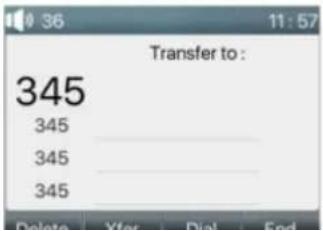
Podczas połączenia użytkownik naciska przycisk menu funkcyjnego [Transfer] lub przycisk transferu na telefonie ^K , wprowadza numer do przeniesienia lub naciska przycisk kontaktu lub przycisk historii, aby wybrać numer, ponownie naciska przycisk transferu lub ślepe przeniesienie ^K do osoby trzeciej. Gdy zadzwoni osoba trzecia, telefon wyświetli komunikat o pomysłnym przeniesieniu i rozłączy się.
8.12.3 Udział w transferze
Przeniesienie obecności jest również znane jako "tryb grzecznościowy", który polega na przeniesieniu połączenia poprzez zadzwonienie do drugiej strony i oczekiwanie na odebranie połączenia przez drugą stronę.
Ta sama procedura dotyczy połączeń. W trybie podwójnego połączenia naciśnij przycisk "transfer", aby przenieść pierwsze połączenie na drugie.

Zdjęcie 39 - Obecny transfer
8.13 Połączenie oczekujące
Włącz połączenie oczekujące: nowe połączenia mogą być odbierane podczas połączenia.
- Wyłączenie połączeń oczekujących: nowe połączenia będą automatycznie odrzucane i pojawi się sygnał zajętości.
Włączenie sygnału połączenia oczekującego: po odebraniu nowego połączenia na linii rozlegnie się sygnał dźwiękowy.
Użytkownik może włączyć/wyłączyć funkcję połączeń oczekujących w interfejsie telefonu i interfejsie internetowym.
Interfejs telefonu: Naciśnij [Menu] >> [Funkcje] >> [Połączenie oczekujące], klawisz nawigacyjny i lewy/prawy przycisk włączają/wyłączają połączenie oczekujące i sygnał połączenia oczekującego. Naciśnij [Menu] >> [Funkcje] >> [Połączenie oczekujące].
przycisk nawigacyjny i przycisk w lewo/w prawo włączają/wyłączają połączenie oczekujące i sygnał połączenia oczekującego.

Zdjęcie 40 - Ustawienie połączenia oczekującego
Interfejs WEB: Wejdź w [Ustawienia telefonu] >> [Funkcje] >> [Ustawienia podstawowe], włącz/wyłącz połączenia oczekujące i sygnał połączenia oczekującego.
Fanvil
Basic Settings >>

Zdjęcie 41 - Ustawienia połączeń oczekujących w sieci
Basic Settings >>
Tone Settings >>

Zdjęcie 42 - Ustawienie sygnału połączenia oczekującego w sieci Web
8.14 Konferencj
a
8.14.1 Konferencja lokalna
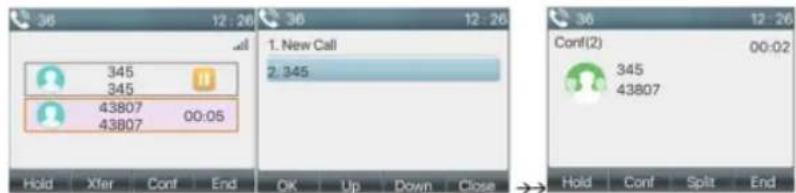
Aby przeprowadzić lokalną konferencję, użytkownik musi załogować się na stronie internetowej i wejść w [Line] >> [SIP] >> [Basic settings]. Tryb spotkania jest ustawiony jako lokalny (domyślnie jest to tryb lokalny), jak pokazano na rysunku:
Fanvil
text_image
36 12:26 36 12:26 Call 345 345 43807 43807 00:05 1. New Call 2.345 Hold Xfer Conf End OK Up Down Close 36 12:26 Conf(2) 00:02 345 43807 Hold Conf Split EndZdjęcie 44 - Konferencja lokalna (1)
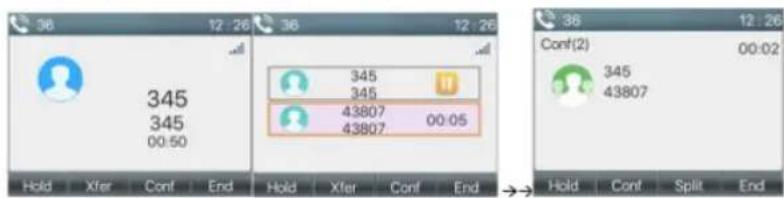
2) Jeśli urządzenie jest w trakcie połączenia, naciśnij przycisk konferencji w interfejsie połączenia, wprowadź numer, aby dołączyć do spotkania i naciśnij połączenie; Po odebraniu połączenia po przeciwnej stronie naciśnij przycisk konferencji. ponownie, aby zorganizować lokalną konferencję trójstronną:
text_image
36 12:26 36 12:26 345 345 345 345 345 345 345 345 345 345 345 345 345 345 345 345 345 345 345 345 345 345 345 345 345 34807 00:05 Hold Xfer Conf End Hold Xfer Conf End Conf(2) 00:02 Hold Conf Split EndZdjęcie 45 - Konferencja lokalna (2)
Uwaga: Podczas konferencji naciśnij przycisk podziału, aby podzielić konferencję i naciśnji przycisk zakończenia, aby zakończyć połączenie.
8.14.2 Konferencja sieciowa
Numer połączenia wielostronnego sieciowego pokoju konferencyjnego i wprowadź hasło, a następnie wszyscy wejdą do pokoju konferencyjnego.
Dwa telefony nawiązały wspólne połączenia. Naciśnij przycisk konferencji, aby zaprosić nowych członków do konferencji. Postępuj zgodnie z komunikatami głosowymi.
Uwaga: górny limit liczby uczestników konferencji sieciowej różni się w zależności od serwera.
8.15 Call Park
Parkowanie połączeń wymaga obsługi serwera. Skonsultuj się z administratorem systemu w celu uzyskania pomocy.
Podczas połączenia, jeśli nie jest wygodne odbieranie telefonu w tym czasie, można nacisnąć skonfigurowany przycisk parkowania, aby zawiesić połączenie; Po pomysłnym zaparkowaniu można wznowić połączenie, naciskając skonfigurowany przycisk parkowania na innych urządzeniach.
Ustaw przycisk parkowania połączeń:
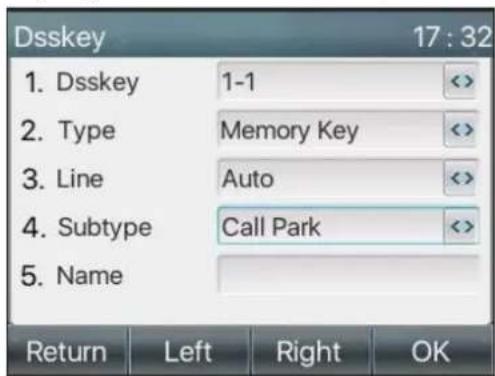
- Interfejs telefonu: naciśnij i przytrzymaj klawisz funkcyjny, aby wejść do interfejsu ustawień klawiszy funkcyjnych, lub poprzez [Menu] >> [Ustawienia podstawowe] >> [Ustawienia klawiatury wejdźdo interfejsu ustawień klawiszy funkcyjnych, oraz
ustaw typ funkcji klucza jako pamięć i podtypy jako park połączeń, zmień wartości dla numeru parkowania połączeń serwera, skonfiguruj odpowiednie linie SIP.
- Interfejs WEB: zaloguj się na stronie telefonu, wejdź na stronę [Klawisz funkcyjny] >> [Klawisz funkcyjny], wybierz opcję
DSSkey, ustaw typ klawisza funkcyjnego jako klawisz pamięci, podtyp jako parkowanie połączeń, a wartość jako numer parkowania połączeń serwera i ustaw odpowiednią linię SIP.
text_image
Dsskey 1. Dsskey 1-1 2. Type Memory Key 3. Line Auto 4. Subtype Call Park 5. Name Return Left Right OKZdjęcie 47 - Zestaw telefoniczny do parkowania połączeń

text_image
Key Type Name Value Subtype Line PickUp Number DSS Key 1 Line DSS Key 2 Memory Key Apply None 36@SIP1 Call Park SIP2Zdjęcie 48 - WEB set call park
8.16 Odbiór
Odbiór wymaga wsparcia serwera. Aby uzyskać pomoc, należy skontaktować się z administratorem systemu.
Funkcji Pick Up można używać do odbierania połączeń przychodzących od innych użytkowników. Telefon może odbierać połączenia przychodzące po skonfigurowaniu klawisza DSS dla BLF i ustawieniu kodu Pick Up.
Interfejs telefonu: naciśnij [Menu] >> [Ustawienia podstawowe] >> [Ustawienia klawiatury] >>
[Ustawienia klawiszy DSS], wybierz klawisz funkcyjny do ustawienia.
Ustaw linię, typ klawisza funkcyjnego jako klawisz pamięci, podtyp jako BLF/NEW CALL, ustaw numer subskrypcji, i kod odbioru
Inne telefony dzwonią na numer subskrypcji, a przeciwny koniec jest w dzwonku przychodzącym.
Naciśnij przycisk DSS, aby odebrać telefon.
Dzwoniący odbiera połączenie i rozmawia z nim.
Interfejs WEB: Zaloguj się na stronie internetowej telefonu, wejdź na stronę [Function Key] >> [Function Key], wybierz przycisk DSS, ustaw typ przycisku pamięci jako przycisk pamięci, podtyp jako BLF/NEW CALL i ustaw
odpowiednią linię SIP i kody odbioru.

Zdjęcie 49 - Ustawienie odbioru telefonu

text_image
Key DSS Key 1 DSS Key 2 Type Line Memory Key Name Value None BLF/NEW CAI Subtype 36@SIP1 SIP2 Line PickUp Number ApplyZdjęcie 50 - Ustawienie odbioru WEB
8.17 Anonimowe połączenie
8.17.1 Anonimowe połączenie
Telefon może skonfigurować anonimowe połączenia, aby ukryć numer i nazwę dzwoniącego.
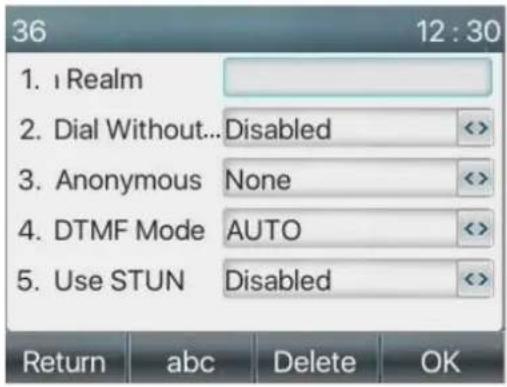
● Anonimowość można zobaczyć w kontekście [Menu] >> [System] >> [Konta] >> [Zaawansowane].
Domyślnym ustawieniem jest none, czyli wyłączone, a RFC3323 i RFC3325 są opcjonalne.
- Wybierz dowolną opcję, aby otworzyć anonimowe połączenie.
text_image
36 12:30 1. i Realm 2. Dial Without... Disabled 3. Anonymous None 4. DTMF Mode AUTO 5. Use STUN Disabled Return abc Delete OKZdjęcie 51 - Włącz anonimowe połączenie
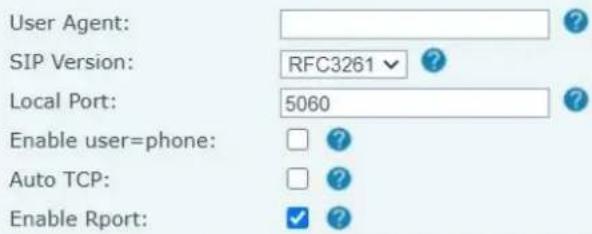
● Na stronie internetowej [Linia] >> [SIP] >> [Ustawienia zaawansowane] można również otworzyć tryb połączeń anonimowych.
Ustawienie włączenia połączeń anonimowych odpowiada również linii SIP. Oznacza to, że ustawienie na stronie SIP1 może obowiązywać tylko na linii SIP1.
text_image
User Agent: SIP Version: RFC3261 ? Local Port: 5060 ? Enable user=phone: Auto TCP: Enable Rport: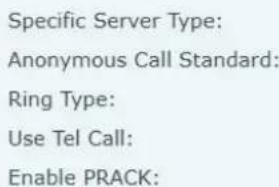

Zdjęcie 52 - Włącz anonimowe wywołanie strony internetowej
Poniżej znajduje się transkrypcja anonimowego połączenia otrzymanego przez telefon.
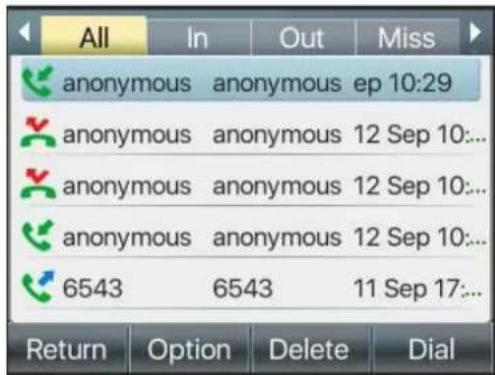
Zdjęcie 53 - Anonimowy rejestr połączeń
8.17.2 Zakaz połączeń anonimowych
Urządzenie można ustawić tak, aby zabraniało połączeń anonimowych, co oznacza, że anonimowe połączenia z numerem będą bezpośrednio odrzucane.
W telefonie [Menu] >> [Funkcje] >> [Zakaz połączeń anonimowych], kliknij, aby wejść, a wszystkie linie SIP zostaną włączone. wyświetlane.
Kliknij przycisk programowy [Przełącz] lub [<] [>], aby przełączyć linię SIP i włączyć połączenie anonimowe.

Zdjęcie 54 - Anonimowe połączenia nie są dozwolone przez telefon
● Na stronie [Linia] >> [SIP] >> [Ustawienia zaawansowane] można również wyłączyć połączenia anonimowe.
Konfiguracja wyłączenia połączeń anonimowych odpowiada również linii SIP. Oznacza to, że ustawienie na stronie SIP1 może obowiązywać tylko na linii SIP1.

Zdjęcie 55 - Ustawienia strony blokujące połączenia anonimowe
8.18 Gorąc a linia
Urządzenie obsługuje wybieranie gorącej linii. Po skonfigurowaniu wybierania gorącej linii należy bezpośrednio podnieść słuchawkę, zestaw głośnomówiący, słuchawkę itp., a telefon automatycznie zadzwoni zgodnie z czasem opóźnienia gorącej linii.
W telefonie [Menu] >> [Funkcje] >> [Zaawansowane] >> [Gorąca linia], kliknij, aby wejść, a wszystkie linie SIP zostaną uruchomione.
będą wyświetlane.
Następnie ustaw gorącą linię dla każdej linii SIP, która domyślnie jest wyłączona.
- Otwórz gorącą linię, ustaw numer gorącej linii, ustaw czas opóźnienia gorącej linii.

text_image
Hot Line 12 : 31 1. 36 2. SIP2 3. SIP3 4. SIP4 Return Up Down OK
text_image
36 12 : 31 1. Hot Line Enabled 2. Number 3. Hot Line Del... 0 Return Left Right OKZdjęcie 56 - Interfejs ustawień gorącej linii telefonicznej
● Na stronie [Linia] >> [SIP] >> [Ustawienia podstawowe] można również skonfigurować infolinię.
Ustawiona gorąca linia odpowiada również linii SIP. Oznacza to, że gorąca linia ustawiona na stronie SIP1 może być aktywowana tylko w linii SIP1.
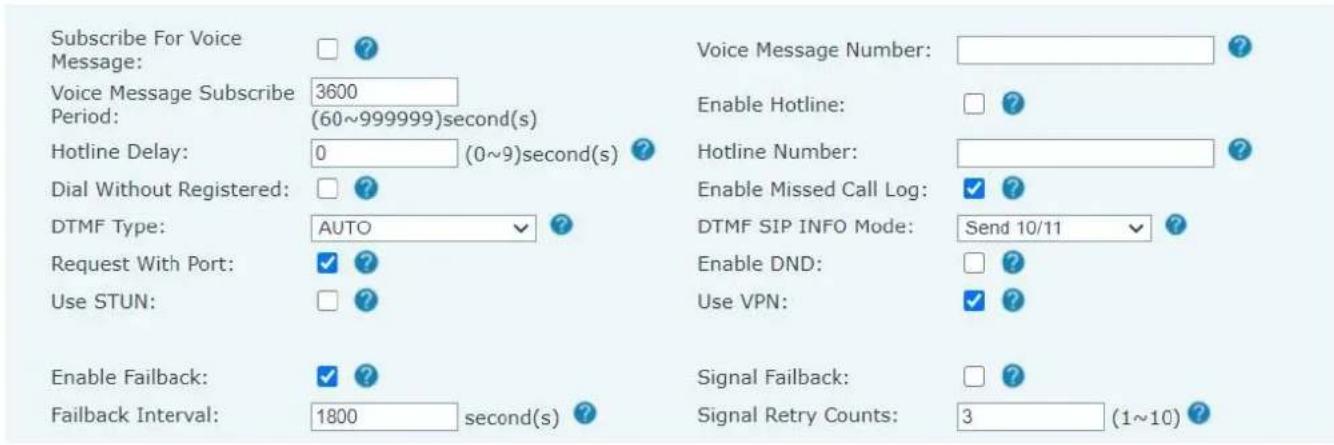
Zdjęcie 57 - Infolinia skonfigurowana na stronie internetowej
8.19 Połączenie alarmowe
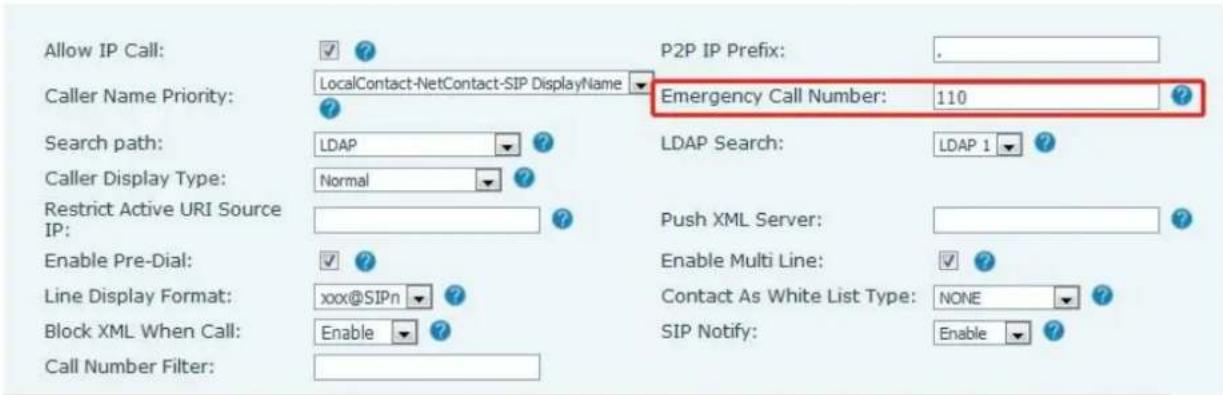
Funkcja połączenia alarmowego służy do ustawiania odpowiedniego numeru połączenia alarmowego w telefonie po włączeniu blokady klawiatury. Można również zadzwonić do służb ratunkowych, gdy telefon jest zablokowany.
1) Skonfiguruj numer połączenia alarmowego: zaloguj się na stronie telefonu, wejdź na stronę [Ustawienia telefonu]>> [Funkcje]>> [Ustawienia podstawowe], skonfiguruj kod połączenia alarmowego, jeśli chcesz skonfigurować więcej niż jeden kod połączenia alarmowego, użyj ", "aby oddzielić.
text_image
Allow IP Call: Caller Name Priority: Search path: Caller Display Type: Restrict Active URI Source IP: Enable Pre-Dial: Line Display Format: Block XML When Call: Call Number Filter: LocalContact-NetContact-SIP DisplayName LDAP Normal xxx@SIPn Enable P2P IP Prefix: . Emergency Call Number: 110 LDAP Search: LDAP 1 ? Push XML Server: Enable Multi Line: Contact As White List Type: NONE SIP Notify: EnableZdjęcie 58 - Konfiguracja numeru alarmowego
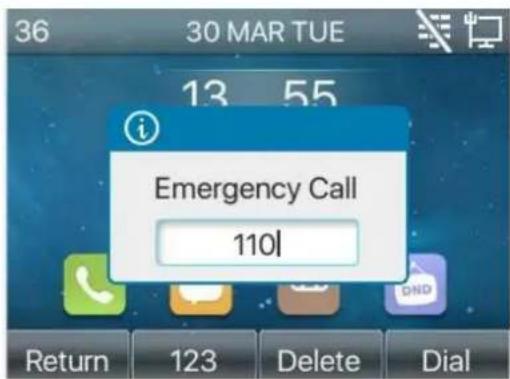
2) Gdy telefon ustawi blokadę klawiatury, można zadzwonić na numer alarmowy bez odblokowywania, jak pokazano na rysunku:
text_image
36 30 MAR TUE 13 55 Emergency Call 110| Return 123 Delete DialZdjęcie 59 - Wybierz numer alarmowy
9 Funkcja zaawansowana
9.1 BLF (Busy Lamp Field)
9.1.1 Konfiguracja funkcji BLF
Interfejs strony: zaloguj się na stronie telefonu, wejdź na stronę [Klawisz funkcyjny] >> [Klawisz funkcyjny], wybierz klawisz DSS, ustaw typ klawisza funkcyjnego jako klawisz pamięci, wybierz podtyp spośród BLF/NEW CALL, BLF/BXFER, BLF/AXFER, BLF/CONF, ustaw wartość BLF/DTMF jako numer do subskrypcji, ustaw odpowiednią linię SIP. Numer odbioru jest dostarczany przez serwer. Konkretne użycie odnosi się do 8.16 Pick up.

text_image
Key Type Name Value Subtype Line PickUp Number DSS Key 1 Memory Key BLF/NEW CAI 36@SIP1 DSS Key 2 Line None SIP2 ApplyZdjęcie 60 - Konfiguracja strony internetowej Przycisk funkcyjny BLF
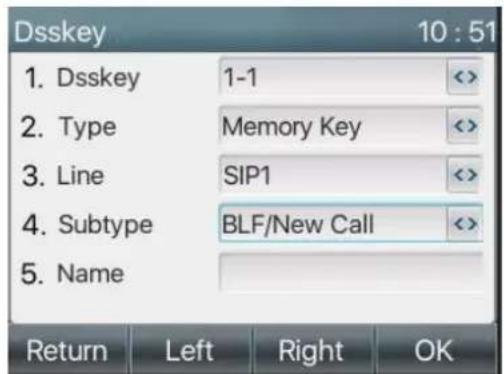
Interfejs telefonu: naciśnij i przytrzymaj klawisz funkcyjny, aby przejść do interfejsu ustawień klawiszy funkcyjnych, lub przejdź do [Menu] >> [Ustawienia podstawowe] >> [Ustawienia klawiatury], aby przejść do [Miękki klawisz funkcyjny] w celu skonfigurowania ustawień. ustaw typy funkcji klawiszy jako klawisze pamięci i podtyp BLF/NEW CALL, BLF/BXFER, BLF/AXFER, BLF/CONF, BLF/DTMF. Wartości to numer subskrypcji i skonfiguruj odpowiednie linie SIP.
text_image
Dsskey 10 : 51 1. Dsskey 1-1 2. Type Memory Key 3. Line SIP1 4. Subtype BLF/New Call 5. Name Return Left Right OKZdjęcie 61 - Konfiguracja telefonu Klawisz funkcyjny
BLF Tabela 8 - Lista parametrów podtypu klawisza
| Podtyp | Opis trybu gotowości | Wywołanie jest opisane |
| funkcyjnego BLF | ||
| BLF/NO | Naciśnięcie przycisku BLF w trybie | |
| WE | gotowości w celu wybrania numeru | |
| POŁĄCZ | abonenta. | |
| ENIE |
Fanvil
| BLF/BXFER | Naciśnięcie przycisku BLF w trybie gotowości w celu wybrania numeru abonenta. | Naciśnięcie tego klawisza BLF podczas rozmowy z innym użytkownikiem spowoduje ślepe przeniesienie połączenia do subskrybowany numer. |
| BLF/AXFER | Naciśnięcie przycisku BLF w trybie gotowości w celu wybrania numeru abonenta. | Po naciśnięciu tego klawisza BLF podczas rozmowy z innym użytkownikiem można przekazać połączenie do subskrybowany numer. |
| BLF/Konferencja | Naciśnięcie przycisku BLF w trybie gotowości w celu wybrania numeru abonenta. | Naciśnięcie tego klawisza BLF podczas rozmowy z innym użytkownikiem powoduje wyświetlienie numeru abonenta aby dołączyć do spotkania. |
| BLF/DTMF | Naciśnięcie przycisku BLF w trybie gotowości w celu wybrania numeru abonenta. | Po naciśnięciu klawisza BLF podczas rozmowy z innym użytkownikiem, telefon automatycznie wysyła numer BLF.DTMF odpowiadający numerowi klawisza BLF. |
9.1.2 Korzystanie z funkcji BLF
BLF, znany również jako "zajęte pole świetlne", powiadamia użytkownika o stanie subskrybowanego obiektu i jest używany przez serwer do odbierania połączeń. BLF pomaga monitorować status drugiej osoby (bezczywność, dzwonienie, rozmowa, wyłączenie).
Funkcja BLF:
● Monitorowanie stanu subskrybowanych telefonów.
Połącz się z subskrybowanym numerem.
Przanszenia polrzej na subrektyb Rawany numer
funkcji
URL tej grupy, aby dokonać ujednoliconej subskrypcji. Konkretne informacje, numer, nazwa i status każdego numeru mogą być rozwiązane na podstawie powiadomienia wysłanego z serwera. Niezajęty klucz pamięci jest następnie ustawiany jako klucz listy BLF. Jeśli stan obiektu subskrypcji zmieni się później, odpowiedni stan diody LED zostanie zmieniony.
Konfiguracja funkcji listy BLF: zaloguj się na stronie telefonu, wejdź na stronę [Linia] >> [SIP] >> [Ustawienia zaawansowane], otwórz listę BLF i skonfiguruj numer listy BLF.
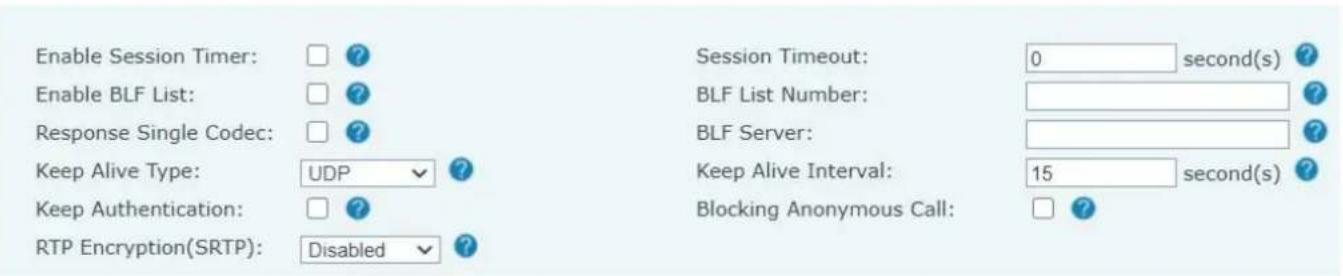
Zdjęcie 62 - Konfiguracja funkcji listy BLF
Korzystanie z funkcji BLF List: po zakończeniu konfiguracji telefon automatycznie zasubskrybuje zawartość grupy BLF List. Użytkownicy mogą monitorować, dzwonić i przenosić odpowiedni numer, naciskając przycisk BLF List.

Zdjęcie 63 - Wyświetlanie numeru listy BLF
9.3 Rekord
Urządzenie obsługuje nagrywanie podczas połączenia.
W przypadku korzystania z serwera sieciowego do nagrywania należy otworzyć nagrywanie na stronie internetowej telefonu [Aplikacja] >> [Zarządzaj nagrywaniem]. Należy wybrać typ jako sieć, wpisać adres i port serwera nagrywania oraz wybrać kodowanie głosowe. Sieć wygląda następująco:
Record Setting
Enable Record:
Record Type:
Voice Codec:
Server Address:

Network
G729
0.0.0.0
Server Port:
10000

Zdjęcie 64 - Nagrywanie na serwerze internetowym
Uwaga: do użytku z oprogramowaniem do nagrywania Fanvil.
9.3.2 Rekord SIP INFO
Telefon jest zarejestrowany na serwerze obsługującym nagrywanie SIP INFO. Po zarejestrowaniu konta sprawdź moduł nagrywania w [Aplikacja] >> [Zarządzaj nagrywaniem], aby otworzyć nagrywanie, a typ nagrywania to SIP INFO.
Record Setting
Enable Record:
Record Type:

Sip Info

Apply
Zdjęcie 65 - Nagrywanie informacji Web SIP
9.4 Agent
Agent (funkcja agenta) telefonu może być realizowana: gdy wiele osób korzysta z urządzenia do usług agenta w różnym czasie, może szybko zarejestrować swoje konto SIP na tym samym serwerze. Funkcje agenta telefonu można podzielić na tryb normalny i gościa hotelowego. Tryb gościa hotelowego wymaga obsługi serwera.
Tryb normalny:
Konfiguracja funkcji agenta: ustaw klawisz DSS jako agenta, naciśnij klawisz funkcyjny lub wejdź do [Menu] >> [Funkcje] >> [Agent], aby przejść do strony agenta. Serwer SIP musi zostać skonfigurowany przed skonfiguwaniem konta.

text_image
Agent 10 : 51 1. Type Normal 2. Number 3. User 4. Password 5. Line Line 1 Return Left Right LogonZdjęcie 66 - Konfiguracja konta agenta w trybie normalnym
Fanvil
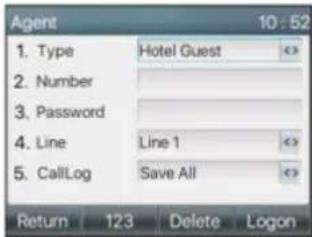
Zdjęcie 67 - Konfiguracja konta proxy - tryb gościa
hotelowego Tabela 9 - Tryb agencyjny
| Parametr | Opis |
| Tryb normalny | |
| Liczba | Ustaw numer konta proxy. |
| Użytkownik | Ustaw numer konta proxy, aby zweryfikować nazwę użytkownika. |
| Hasło | Ustaw numer konta proxy, aby zweryfikować hasło. |
| Linia | Wybierz linię SIP. |
| CallLog | Użytkownicy mogą zapisać wszystkie typy lub je usunąć. |
| Tryb gościa hotelowego | |
| Liczba | Ustaw numer konta proxy. |
| Hasło | Ustaw numer konta proxy, aby zweryfikować hasło. |
| Linia | Wybierz linię SIP. |
| CallLog | Użytkownicy mogą zapisać wszystkie typy lub je usunąć. |
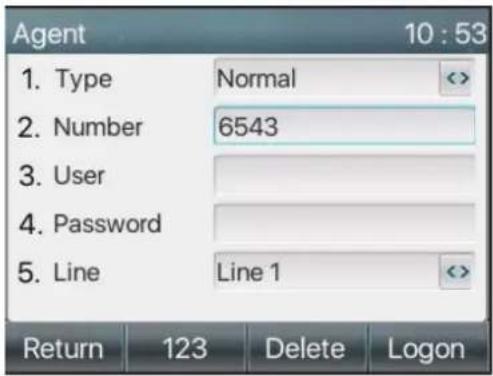
text_image
Agent 10 : 53 1. Type Normal 2. Number 6543 3. User 4. Password 5. Line Line 1 Return 123 Delete LogonZdjęcie 68 - Strona logowania agenta
9.5 Interkom
Gdy funkcja interkomu jest włączona, może automatycznie odbierać połączenia z interkomu.
DND Settings >>
Zdjęcie 69 - Konfiguracja interkomu
internetowego Tabela 10 - Konfiguracja
| Parametr | Opis |
| Włącz interkom | Gdy funkcja interkomu jest włączona, urządzenie zaakceptuje żądanie połączenia przychodzącego za pomocą protokołu SIP nagłówek instrukcji Alert-Info, aby automatycznie odebrać połączenie po określonym opóźnieniu. |
| Włącz interkom Wyciszenie | Włączenie trybu wyciszenia podczas połączenia interkomowego |
| Włącz interkom Ton | Jeśli połączenie przychodzące jest połączeniem interkomowym, telefon odtwarza sygnał interkomu |
| Włącz interkom Barka | Po wybraniu tej opcji telefon automatycznie odbierze połączenie interkomowe w trakcie rozmowy. połączenie. Jeśli bieżące połączenie jest połączeniem interkomowym, telefon odrzuci drugie połączenie interkomowe |
9.6 MCAST
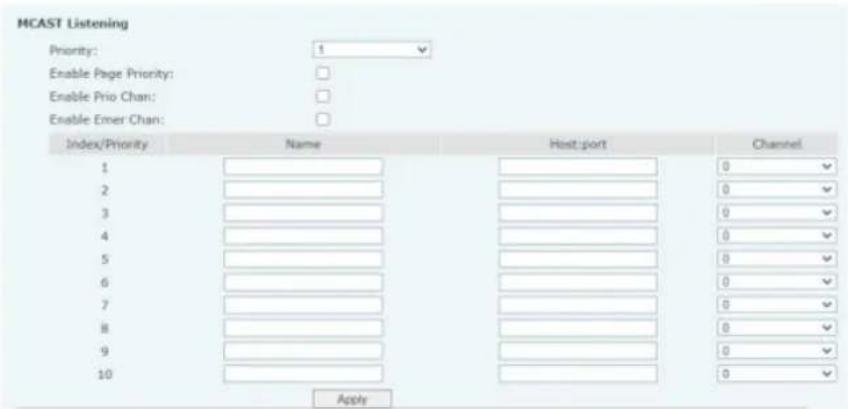
Ta funkcja umożliwia użytkownikowi wykonywanie pewnego rodzaju połączeń rozgłoszeniowych do osób należących do grupy multicast. Użytkownik może skonfigurować w telefonie klawisz DSS multicast, który umożliwia wysyłanie strumienia RTP (Real Time Transport Protocol) na wstępnie skonfigurowany adres multicast bez angażowania sygnalizacji SIP. Można również skonfigurować telefon do odbierania strumienia RTP ze wstępnie skonfigurowanego adresu nasłuchiwania multiemisji bez angażowania sygnalizacji SIP. Można określić do 10 adresów nasłuchu multiemisji.
Fanvil
text_image
MCAST Listening Priority: 1 Enable Page Priority: Enable Prio Chan: Enable Emer Chan: Index/Priority Name Host port Channel 1 2 3 4 5 6 7 8 9 10 ApplyZdjęcie 70 - Strona ustawień Multicast
Tabela 1 1 - Parametry MCAST w sieci
| Parametry | Opis |
| Priorytet połączenia normalnego | Zdefiniuj priorytet aktywnego połączenia, 1 to najwyższy priorytet, 10 to najniższy. |
| Włącz priorytet strony | Trwające połączenie głosowe ma pierwszeństwo przed wszystkimi przychodzącymi połączeniami przywoławczymi. |
| Nazwa | Nazwa nasłuchianego serwera multiemisji |
| Hostport | Adres IP i port nasłuchianego serwera multiemisji. |

Zdjęcie 71 - Zarejestruj konto BroadSoft
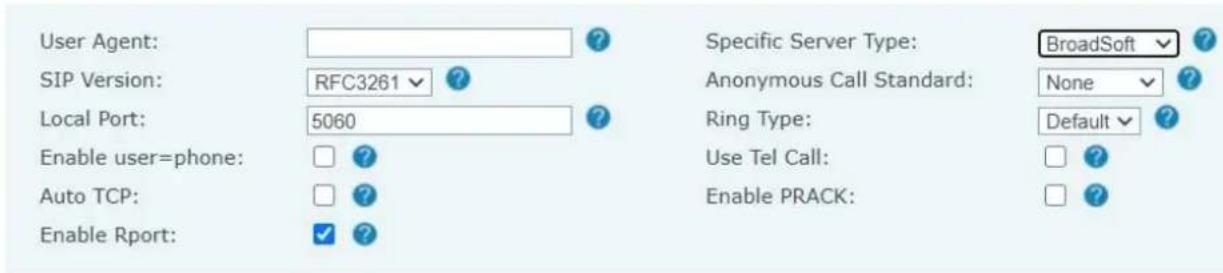
- Po zarejestrowaniu zestawu telefonicznego na serwerze BroadSoft należy ustawić typ serwera. W tym celu należy zalogować się na stronie internetowej zestawu telefonicznego, wybrać [Linia] >> [SIP] >> [Ustawienia zaawansowane] i ustawić następujące ustawienia
Określony typ serwera do BroadSoft, jak pokazano na poniższym rysunku.
text_image
User Agent: SIP Version: RFC3261 ? Local Port: 5060 ? Enable user=phone: Auto TCP: Enable Rport: Specific Server Type: BroadSoft Anonymous Call Standard: None ? Ring Type: Default ? Use Tel Call: Enable PRACK:Zdjęcie 72 - Ustawianie serwera BroadSoft
- Jeśli telefon Fanvil wymaga włączenia funkcji SCA. W tym celu należy zalogować się na stronie internetowej zestawu telefonów, wybrać [Linia] >> [SIP] >> [Ustawienia zaawansowane] i wybrać opcję Włącz SCA. Jeśli funkcja SCA nie jest włączona,
zarejestrowana linia jest linią prywatną.
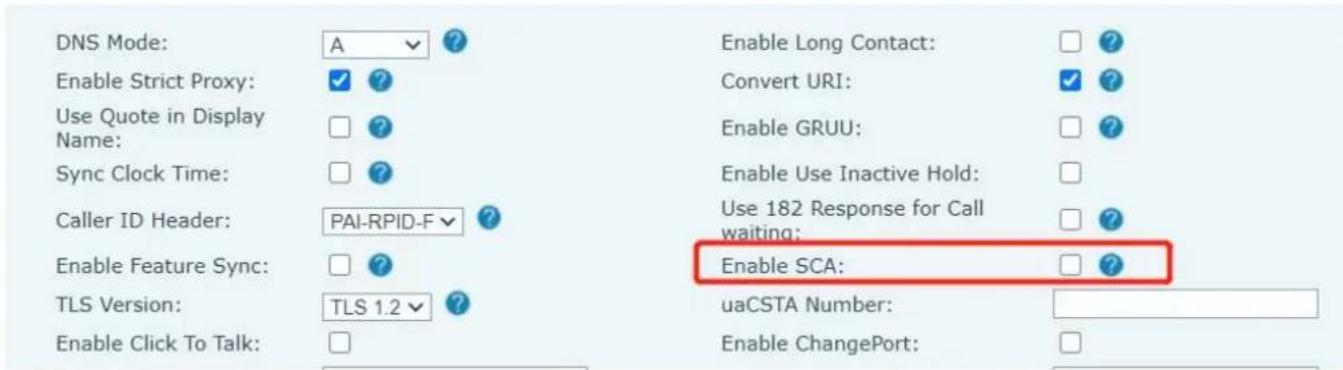
Zdjęcie 73 - Włącz SCA
Fanvil
Po skonfigurowaniu i pomysłnym zarejestrowaniu konta można skonfigurować linie, których klawisz DSS jest współdzielonym wyglądem połączenia na stronie klawiszy funkcyjnych, aby ulatwić przeglądanie stanu połączeń grupy. Każdy klawisz linii reprezentuje wygląd połączenia. Zrozumienie statusu połączenia jest możliwe poprzez odniesienie do 6.3 Dodatek III -LED.
Aby ułatwić zawieszenie prywatne, skonfiguruj klawisze, których klawisz DSS to Private Hold na stronie Function Key. Należy zwrócić uwagę, że publiczny klawisz wstrzymania jest klawiszem programowym
wstr

text_image
Function Key Settings Doskey Transfer Mode Make a New Call Apply Key Type Name Value Subtype Line PickUp Number DSS Key 1 Key Event Private Hold AUTO DSS Key 2 Line None SIP2 ApplyZdjęcie 74 - Ustawianie klawisza funkcyjnego wstrzymania prywatnego
- Każdy telefon zarejestrowany na serwerze BroadSoft powinien być skonfigurowany w powyższy sposób, a następnie można korzystać z funkcji SCA.
2) Status LED
Aby ułatwić przeglądanie stanu połączeń grupy, skonfiguruj klawisz DSS jako SCA. Poniższa tabela opisuje diody LED linii w różnych stanach.
| Stan i kierunek | Lokalny | Zdalny |
| Bezczynność | Wyt. | Wyt. |
odrzuca/odpowiada na połączenie lub połączenie zostało przerwane.
Scenariusz 2: Gdy to konto odbierze połączenie przychodzące, jeśli sekretarka odbierze połączenie jako pierwsza, a kierownik będzie musiał odebrać połączenie, sekretarka może nacisnąć przycisk Public Hold, aby wstrzymać to połączenie i powiadomić kierownika. Menedżer może nacisnąć klawisz linii odpowiadający SCA, aby odebrać połączenie.
Scenariusz 3: Menedżer prowadzi ważną rozmowę z klientem i musi na chwilę wyjść. Jeśli menedżer nie chce, aby inni odebrali to połączenie, może nacisnąć przycisk Private Hold.
Scenariusz 4: Menedżer prowadzi rozmowę z klientem i wymaga, aby sekretarka dołączyła do rozmowy w celu sporządzenia dokumentacji. Sekretarka może nacisnąć odpowiedni klawisz linii SCA, aby włączyć się do rozmowy.
9.8 Wiadomość
9.8.1 SMS
Jeśli ustuga linii obsługuje funkcję krótkiej wiadomości, gdy drugi koniec wyśle wiadomość tekstową na numer, użytkownik otrzyma powiadomienie o krótkiej wiadomości i wyświetli ikonę nowej wiadomości SMS na interfejsie ekranu gotowości.

text_image
36 30 MAR TUE 14 18 1/1 1 Missed Message Cancel OKZdjęcie 75 - Ikona SMS
Wysyłanie wiadomości:
Przejdź do [Menu] >> [Wiadomości] >> [SMS].
Użytkownicy mogą tworzyć nowe wiadomości, wybierać linie i wysyłać numery.
- Po zakończeniu edycji kliknij przycisk Wyślij.
Wyświetl SMS:
Użyj przycisków nawigacyjnych, aby wybrać ikonę trybu gotowości [komunikat].
- Po wybraniu naciśnij przycisk nawigacji [OK], aby przejść do interfejsu skrzynki odbiorczej SMS.
- Wybierz nieprzeczytaną wiadomość i naciśnij [OK], aby ją odczytać.
Odpowiedź na SMS:
Użyj przycisków nawigacyjnych, aby wybrać ikonę trybu gotowości [Wiadomość].
- Po wybraniu naciśnij przycisk nawigacji [OK], aby przejść do interfejsu skrzynki odbiorczej SMS.
- Wybierz wiadomość, na którą chcesz odpowiedzieć, wybierz przycisk programowy [Odpowiedz], edytuj ją i kliknij Wyślij.
Fanvil
9.8.2 MWI (wskaźnik oczekiwania na wiadomość)
Jeśli usługa linii obsługuje funkcję wiadomości głosowych, gdy użytkownik nie jest dostępny, aby odebrać połączenie, dzwoniący może zostawić wiadomość głosową na serwerze dla użytkownika. Użytkownik otrzyma powiadomienie o wiadomości głosowej z serwera, a urządzenie wyświetl i konę oczekującej
wiadomości głosowej na ekranie got

Zdjęcie 76 - Powiadomienie o nowej wiadomości głosowej
Ikona wiadomości głosowej
Aby odsłuchać wiadomość głosową, użytkownik musi najpierw skonfigurować numer poczty głosowej. Po skonfigurowaniu numeru poczty głosowej użytkownik może odzyskać pocztę głosową domyślnej linii.
Gdy telefon znajduje się w domyśnym stanie gotowości,
Klawisz boczny jest fabrycznie wyposażony w klawisz skrótu do wiadomości głosowych - klawisz [MWI].
Naciśnij przycisk [MWI], aby otworzyć interfejs konfiguracji wiadomości głosowych i wybierz linię, która ma zostać skonfigurowana, naciskając przyciski nawigacji w góre/w dół.
Naciśnij przycisk [Edytuj], aby edytować numer wiadomości głosowej. Po zakończeniu naciśnij przycisk [OK], aby zapisać konfigurację.
Zdjęcie 78 - Konfiguracja numeru poczty głosowej
9.9 Hotspot SIP
Hotspot SIP to prosta, ale praktyczna funkcja. Dzięki prostym konfiguracjom funkcja hotspotu SIP może implementować dzwonienie grupowe. Konta SIP można rozszerzać.
Użytkownicy mogą ustawić funkcje jako hotspot SIP, a inne telefony (B i C) działają jako klienci hotspotu SIP. Gdy ktoś dzwoni na telefon A, wszystkie telefony A, B i C dzwonią w tym samym czasie. Gdy którykolwiek z telefonów odbierze połączenie, pozostałe telefony przestaną dzwonić. Połączenie może zostać odebrane tylko przez jeden zestaw telefoniczny. Gdy B lub C inicjuje połączenie, numer SIP zarejestrowany przez zestaw telefoniczny A jest numerem wywołującym.
Aby skonfigurować hotspot SIP, należy zarejestrować co najmniej jedno konto SIP.
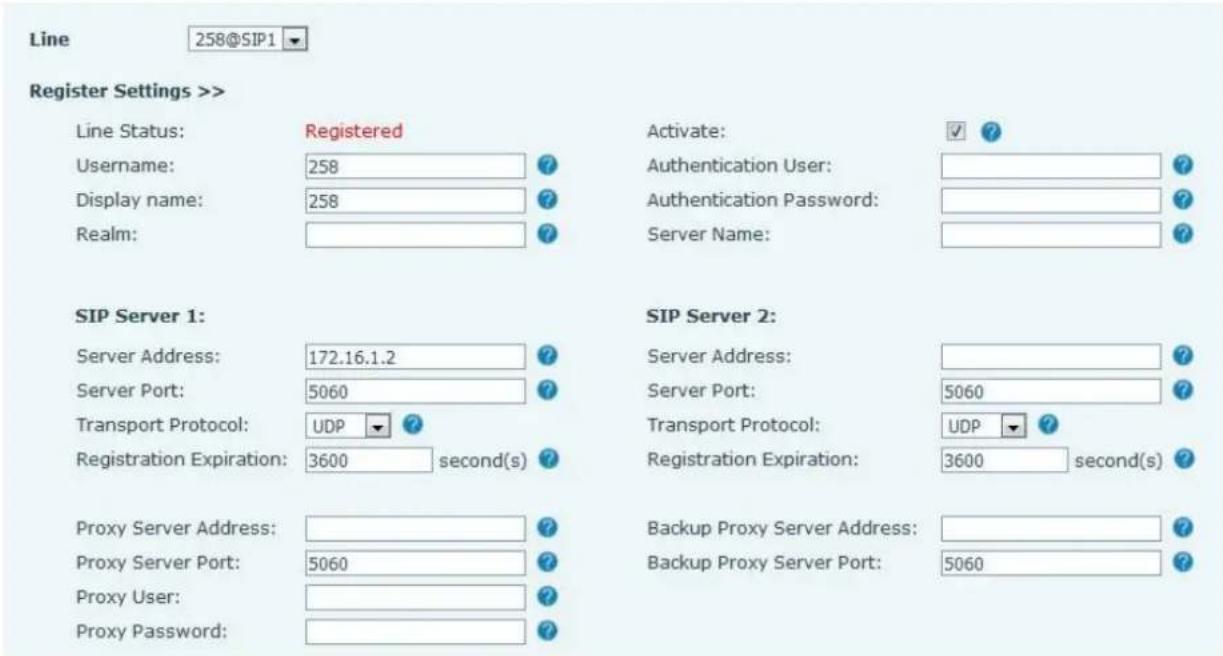
Zdjęcie 79 - Rejestracja konta SIP
| Parametry | Opis Tabela 13 - Parametry hotspotu SIP |
| Tabela urządzeń | Jeśli telefon jest ustawiony na "Serwer hotspot SIP", tabela urządzeń będzie wyświetlana jako KlientTabela urządzeń połączonych z telefonem. |
| Jeśli telefon jest ustawiony jako "klient hotspotu SIP", tabela urządzeń będzie wyświetlana jako SerwerTabela urządzeń, z którymi można się połączyć. | |
| Hotspot SIP | |
| Włącz hotspot | Ustaw ją na Włącz, aby włączyć tę funkcję. |
| Tryb | Wybierz hotspot, telefon będzie "serwerem hotspot SIP"; Wybierz Klient, telefon będzie"Klient hotspotu SIP" |
| Typ monitora | Multicast lub Broadcast są w porządku. Jeśli chcesz ograniczyć pakiety rozgłoszeniowe, lepiej użyj rozgłaszania. Jeśli jednak klient wybierze rozgłaszanie,telefon hotspot SIPmuszą być nadawane. |
| Adres monitora | Adres rozgłaszania, serwera hotspot i klienta hotspot musi być taki sam. |
| Port zdalny | Wpisz numer portu zdalnego. |
Konfiguracja serwera hotspot SIP:

Zdjęcie 80 - Konfiguracja serwera hotspot SIP
Konfiguracja klienta hotspotu SIP:
Aby ustawić jako klienta hotspotu SIP, nie trzeba ustawiać konta SIP. Zestaw telefonu automatycznie uzyska i skonfiguruje konto SIP. Na stronie karty Hotspot SIP ustaw opcję Mode (Tryb) na Client (Klient). Wartości pozostałych opcji są takie same jak w przypadku hotspotu.
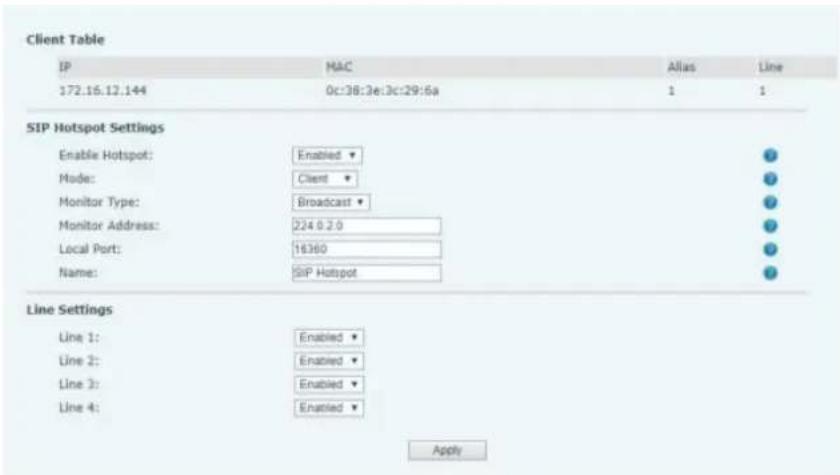
Zdjęcie 81 - Konfiguracja klienta hotspotu SIP
Jako serwer hotspotu domyślnym numerem wewnętrznym jest 0. Gdy telefon jest używany jako klient, numer wewnętrzny jest zwiększany z 1. Numer wewnętrzny można wyświetlić na stronie [SIP Hotspot].
Numer wewnętrzny połączenia:
Serwer hotspot i klient mogą łączyć się ze sobą za pośrednictwem numeru wewnętrznego.
● Na przykład, numer wewnętrzny 1 wybiera numer wewnętrzny 0.
10 Ustawienia telefonu
10.1 Ustawienia podstawowe
10.1.1 Język
Użytkownik może ustawić język telefonu za pomocą interfejsu telefonu i interfejsu internetowego.
Koniec telefonu: Po przywróceniu ustawień fabrycznych użytkownik musi ustawić język; podczas ustawiania języka w trybie gotowości należy przejść do [Menu] >> [Podstawowe] >> [Język]
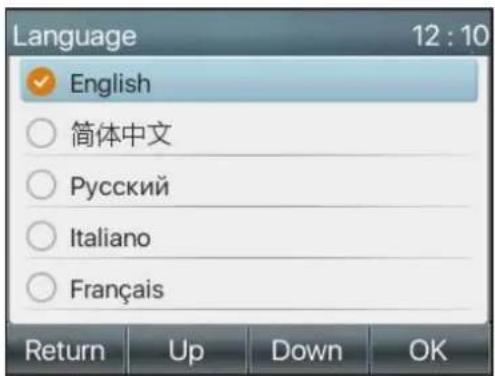
text_image
Language 12 : 10 ✓ English ○ 简体中文 ○ Русский ○ Italiano ○ Français Return Up Down OKUstawienia, jak pokazano na rysunku.
Zdjęcie 82 - Ustawienie języka telefonu
- Interfejs internetowy: Zaloguj się na stronie internetowej telefonu i ustaw język w polu rozwijanym w prawym górnym rogu strony, jak pokazano na rysunku:
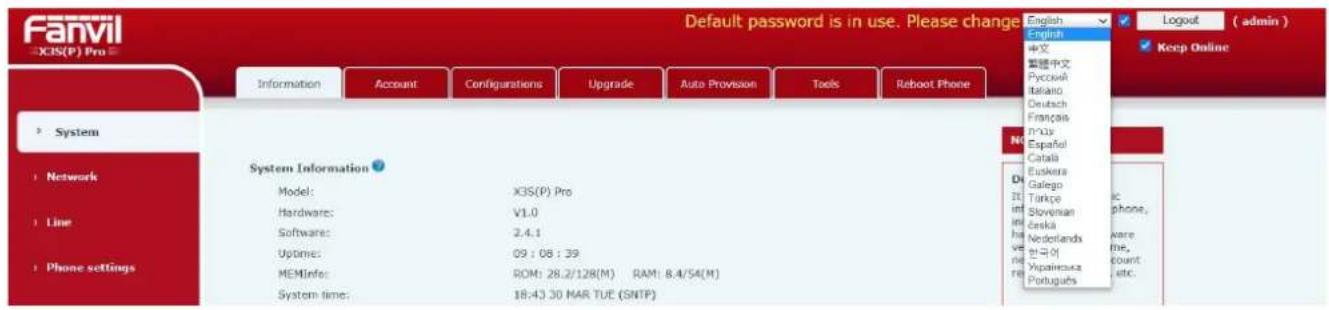
text_image
Fanvil X3S(P) Pro Default password is in use. Please change Information Account Configurations Upgrade Auto Provision Tools Reboot Phone System Information Model: X3S(P) Pro Hardware: V1.0 Software: 2.4.1 Uptime: 09:08:39 MEMInfo: ROM: 28.2/128(M) RAM: 8.4/54(M) System time: 18:43:30 MAR TUE (SNTP) English English 中文 繁體中文 Pyccosé Italiano Deutsch Français Pélys Españal Catalá Euskera Galego Tortice Slovensian česká Nederlands 한국어 Управлеса Portugals Logout ( admin ) Keep Online Network Line Phone settingsZdjęcie 83 - Ustawienie języka na stronie internetowej
- Pole funkcyjne po prawej stronie pola ustawień języka interfejsu internetowego to "Synchronizuj język z telefonem"; jeśli zostanie zaznaczone, język telefonu zostanie zsynchronizowany z językiem strony internetowej. Jeśli nie
nie zostanie zsynchronizowana.
10.1.2 Czas i data
Użytkownicy mogą ustawić czas telefonu za pomocą interfejsu telefonu i interfejsu internetowego.
Koniec telefonu: Gdy telefon znajduje się w domyślnym stanie gotowości, naciśnij [Menu] >> [Podstawowe] >> [Godzina i data], użyj przycisku nawigacji w górę/w dół, aby edytować parametry, naciśnij [OK], aby zapisać po zakończeniu, jako
pokazane na rysunku:

text_image
Time & Date 1. Mode SNTP 2. SNTP Server 0.pool.ntp.org 3. Time Zone (UTC+8) Beijing Return Left Right OKZdjęcie 84 - Ustawianie godziny i daty w telefonie
Strona internetowa: Zaloguj się do strony internetowej telefonu i wejdź w [Ustawienia telefonu>> [Godzina/Data] , jak pokazano na rysunku:
Network Time Server Settings
Time Synchronized via SNTP
Time Synchronized via DHCP
Time Synchronized via DHCPv6
Primary Time Server
Zdjęcie 85 - Ustawianie czasu i daty na
stronie internetowej Tabela 14 -
| Parametry | OpisParametry ustawień czasu |
| Tryb | Automatyczny/RęcznyAuto: Włącz synchronizację czasu sieciowego za pomocą protokołu SNTP, domyślnie włączone.Ręcznie: Użytkownik może modyfikować dane ręcznie. |
| Serwer SNTP | Adres serwera SNTP |
| Strefa czasowa | Wybierz strefę czasową |
| Format czasu | Wybierz format czasu z jednego z poniższych:■ 1 STYCZNIA, PONIEDZIAŁEK■ 1 stycznia, poniedziałek■ 1 STYCZNIA, MON■ 1 stycznia, poniedziałek■ MON, 1 JAN■ Poniedziałek, 1 stycznia■ MON, 1 STYCZNIA■ Poniedziałek, 1 stycznia■ DD-MM-YY■ DD-MM-RRRR■ MM-DD-RRRR■ MM-DD-RRRR■ RRRR-MM-DD■ RRRR-MM-DD |
| Separator | Wybierz separator między rokiem a dniem i nocą |
| Zegar 12-godzinny | Wyświetlanie zegara w formacie 12-godzinnym |
| Czas letni | Włączanie lub wyłączanie czasu letniego |
10.1.3 Ekran
Użytkownik może ustawić parametry ekranu telefonu zarówno za pośrednictwem interfejsu telefonu, jak i interfejsu internetowego.
- Telefon: Gdy telefon znajduje się w domyślnym stanie gotowości, przejdź do [Menu] >> [Podstawowe] >> [Ustawienia ekranu], aby edytować parametry ekranu. Po edycji kliknij [OK], aby zapisać, jak

text_image
Screen Setting 19 : 21 1. Active Level 15 <> 2. Backlight In... 4 <> 3. Backlight Ti... Customer Value <> 4. Customer B... 45 5. Screensaver Enabled <> Return Left Right OKpokazano na rysunku:
Zdjęcie 86 - Ustawianie parametrów ekranu w telefonie
- Sieć: Przejdź do [Ustawienia telefonu] >> [Zaawansowane] Zaawansowane, edytuj parametry ekranu i kliknij Zastosuj, aby zapisać.
10.1.3.1 Jasność i podświetlenie
Ustaw poziom jasności w zakresie od 1 do 16, [<] lub [>] przełącz poziom jasności.
Ustaw poziom jasności w trybie oszczędzania energii od 0 do 16, [<] lub [>] przełącz poziom jasności.
Domyślnie czas podświetlenia ustawiony jest na 30 sekund. Można go wyłączyć lub wybrać 15 sekund /30 sekund /45 sekund /60 sekund /90 sekund /120 sekund.
- Wygaszacz ekranu może być domyślnie włączony lub wyłączony.
Interfejs internetowy: wejdź w [Ustawienia telefonu] >> [Zaawansowane], edytuj parametry ekranu i kliknij wyślij, aby zapisać.
Screen Configuration
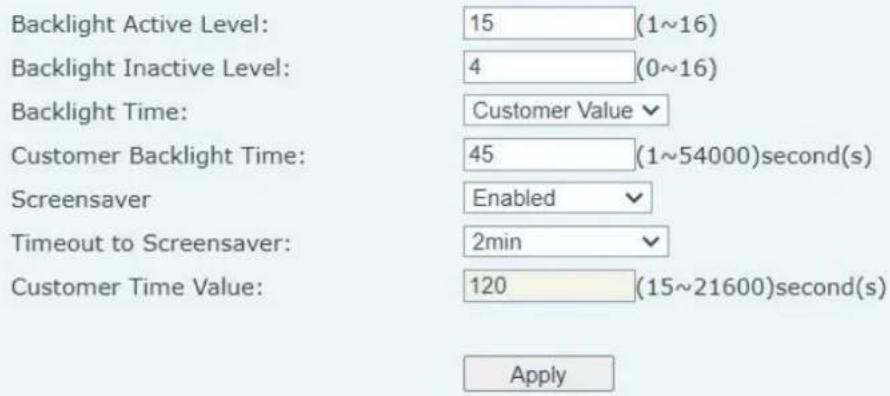
Zdjęcie 87 - Ustawienia ekranu strony
10.1.3.2 Wygaszacz ekranu
Naciśnij przycisk [Ustawienia ekranu], aby znaleźć przycisk [Ochrona ekranu], naciśnij przycisk [w lewo] / [w prawo], aby otworzyć/zamknąć ochronę ekranu, ustaw czas wyłączenia, domyślnie 15 sekund, po zakończeniu naciśnij przycisk [OK], aby włączyć ochronę ekranu. oszczędzać.
- Po zapisaniu powróć do trybu czuwania i włącz wygaszacz ekranu po 15 sekundach w następujący sposób:
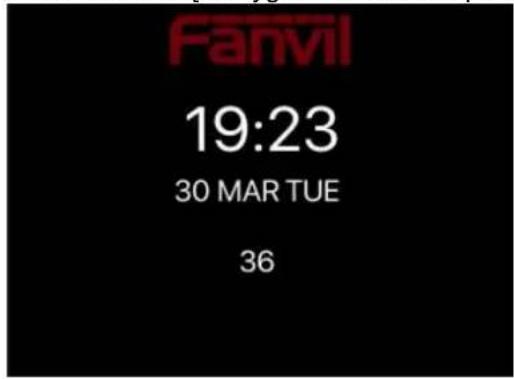
text_image
Fanvil 19:23 30 MAR TUE 36Picture 88 - Wygaszacz ekranu telefonu
10.1.4 Pier
ście
n
Gdy urządzenie znajduje się w domyślnym trybie gotowości,
Naciskaj przycisk programowy [Menu], aż znajdziesz pozycję [Basic].
Wprowadź pozycję [Basic], aż znajdziesz pozycję [Ring].
Wejdź do pozycji [Ring], a znajdziesz pozycję [Headset] lub [Handsfree], naciśnij lewy / prawy przycisk nawigacyjny, aby dostosować głośność dzwonka, zapisz ustawienia, naciskając [OK] po zakończeniu.
Przejdź do pozycji [Ring type], naciśnij lewy/prawy przycisk nawigacyjny, aby zmienić typ pierścienia, zapisz ustawienia, naciskając przycisk [OK] po zakończeniu.
10.1.5 Głośność głosu
Gdy urządzenie znajduje się w domyślnym trybie gotowości,
Naciskaj przycisk programowy [Menu], aż znajdziesz pozycję [Basic].
Przejdź do pozycji [Basic], aż znajdziesz pozycję [Voice Volume].
Wejdź do pozycji [Voice Volume], a znajdziesz pozycje [Headset], [Handsfree] i [Headset].
- Przejdź do pozycji [Zestaw słuchawkowy] lub [Zestaw głośnomówiący] lub [Zestaw słuchawkowy], naciśnij przycisk nawigacyjny w lewo/w prawo, aby dostosować głośność dźwięku dla różnych trybów.
Zapisz regulację, naciskając przycisk [OK] po zakończeniu.
10.1.6 Słowa powitania
Gdy urządzenie znajduje się w domyślnym trybie gotowości,
Naciskaj przycisk programowy [Menu], aż znajdziesz pozycję [Basic].
Wprowadź pozycję [Basic], aż znajdziesz pozycję [Greeting Words].
Naciśnij przycisk [OK], aby przejść do interfejsu ustawień i edytować słowa powitania.
Zapisz regulację, naciskając przycisk [OK] po zakończeniu.
UWAGA! Komunikat powitalny może być wyświetlany w lewym górnym rogu trybu gotowości tylko wtedy, gdy opcja domyślna jest wyłączona.
10.1.7 Reboot
Gdy urządzenie znajduje się w domyślnym trybie gotowości,
Naciskaj przycisk programowy [Menu], aż znajdziesz pozycję [Basic].
Wejdź w pozycję [Basic], aż znajdziesz pozycję [Reboot].
- Po naciśnięciu przycisku [OK] zostanie wyświetlony komunikat "Uruchom ponownie teraz".
Naciśnij [OK], aby ponownie uruchomić telefon lub [Anuluj]. Telefon znajduje się w trybie gotowości,
Konfigurowalny przycisk [OK] jest przyciskiem restartu. Naciśnięcie przycisku [OK] spowoduje wyświetlenie komunikatu "Uruchom ponownie teraz".
Naciśnij [OK], aby ponownie uruchomić telefon lub [Anuluj], aby wyjść.
10.2 Książka telefoniczna
10.2.1 Kontakt lokalny
Użytkownik może zapisywać informacje o kontaktach w książce telefonicznej i wybierać numer(y) telefonu kontaktu z menu
książka telefoniczna. Aby otworzyć książkę telefoniczną, należy nacisnąć przycisk menu ekranowego
[Kontakt] na domyślnym ekranie gotowości lub klawiaturze.
Domyślnie książka telefoniczna jest pusta, użytkownik może dodać kontakt(y) do książki telefonicznej ręcznie lub z rejestru połączeń.
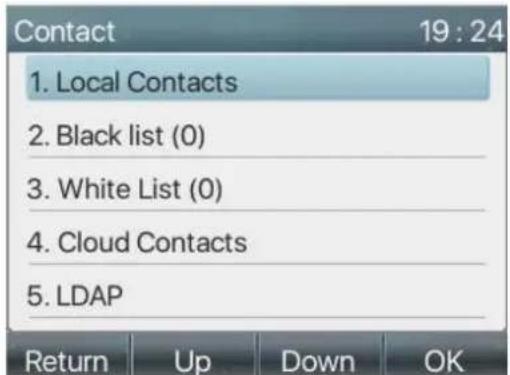
text_image
Contact 19 : 24 1. Local Contacts 2. Black list (0) 3. White List (0) 4. Cloud Contacts 5. LDAP Return Up Down OKZdjęcie 89 - Ekran książki telefonicznej
Uwaga! Konto użytkownika telefonu może przechowywać informacje kontaktowe, różne modele i specyfikacje.
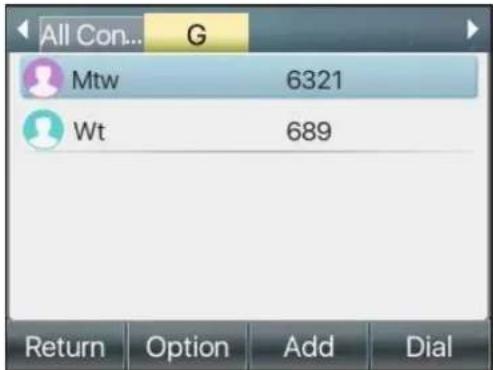
bar
| Category | Value | | :--- | :--- | | Mtw | 6321 | | Wt | 689 |Zdjęcie 90 - Lokalna książka telefoniczna
Jeśli w książce telefonicznej znajdują się kontakty, zostaną one ułożone w kolejności alfabetycznej. Użytkownik może przeglądać kontakty za pomocą przycisków nawigacyjnych góra/dół. Wskaźnik rekordu informuje użytkownika, na którym kontakcie aktualnie się koncentruje. Użytkownik może sprawdzić informacje o kontakcie, naciskając przycisk [OK].
10.2.1.1 Dodaj / Edytuj / Usuń kontakt
Aby dodać nowy kontakt, użytkownik powinien nacisnąć przycisk [Dodaj], aby otworzyć ekran dodawania kontaktu i wprowadzić informacje kontaktowe następujących osób,
Nazwa kontaktu
Tel. Numer
Numer telefonu komórkowego
Inny numer
Linia
Dźwięk dzwonka
Grupa kontaktowa
Zdjęcie
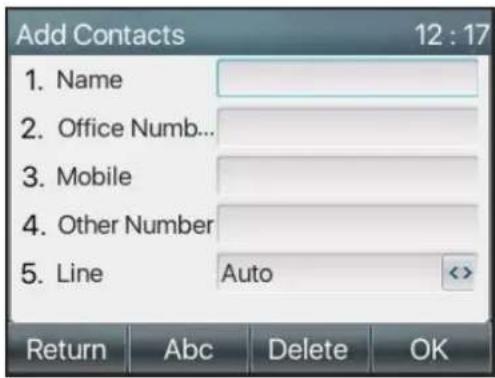
text_image
Add Contacts 12 : 17 1. Name 2. Office Numb... 3. Mobile 4. Other Number 5. Line Auto Return Abc Delete OKZdjęcie 91 - Dodaj nowy kontakt
Użytkownik może edytować kontakt, naciskając przycisk [Opcje] >> [Edytuj].
Aby usunąć kontakt, należy przesunąć wskaźnik zapisu do pozycji kontaktu, który ma zostać usunięty, nacisnąć przycisk [Opcje] >> [Usuń] i potwierdzić przyciskiem [OK].
10.2.1.2 Dodaj / Edytuj / Usuń grupę
Domyślnie lista grup jest pusta. Użytkownik może tworzyć własne grupy, edytować nazwę grupy, dodawać lub usuwać kontakty w grupie oraz usuwać grupę.
Aby dodać grupę, naciśnij przycisk [Dodaj grupę].
Aby usunąć grupę, naciśnij przycisk [Opcje] >> [Usuń].
● Aby edytować grupę, naciśnij przycisk [Edytuj].
Liczba za nazwą grupy oznacza całkowitą liczbę kontaktów wybranych grup.

text_image
Local Contacts 12 : 18 1. All Contacts (2) 2. G (2) Return Search Add OKZdjęcie 92 - Lista grup
10.2.1.3 Przeglądanie i dodawanie/usuwanie kontaktów w grupie
Użytkownik może przeglądać kontakty w grupie, otwierając grupę na liście grup za pomocą przycisku [OK].

text_image
All Con... G Mtw 6321 Wt 689 Return Option Add DialZdjęcie 93 - Przeglądanie kontaktów w grupie
Gdy użytkownik przegląda kontakty grupy, może również dodać kontakty do tej grupy, naciskając przycisk [Dodaj], aby przejść do interfejsu zarządzania kontaktami grupy, a następnie nacisnąć przycisk [OK], aby zapisać kontakt. Kontakt zostanie również dodany do lokalnej książki telefonicznej. Użytkownik może
usunąć kontakt z grupy poprzez [
text_image
Add Contacts 12 : 17 1. Name 2. Office Numb... 3. Mobile 4. Other Number 5. Line Auto <>Zdjęcie 94 - Dodawanie kontaktów do grupy
10.2.2 Czarna
lista
Urządzenie obsługuje czarne listy, takie jak numer dodany do czarnej listy, liczba połączeń bezpośrednio odrzuconych do końca, koniec telefonu pokazuje brak połączeń przychodzących. (Numery z czarnej listy mogą być wywoływane normalnie)
- Istnieje wiele sposobów dodania numeru do czarnej listy na urządzeniu. Można go dodać bezpośrednio na [Menu] >> [Kontakt] >> [Czarna lista].
- Wybierz dowolny numer z książki telefonicznej (zarówno lokalnej, jak i sieciowej) w celu dodania konfiguracji.
- Wybierz dowolny numer w rejestrze połączeń w celu dodania konfiguracji.
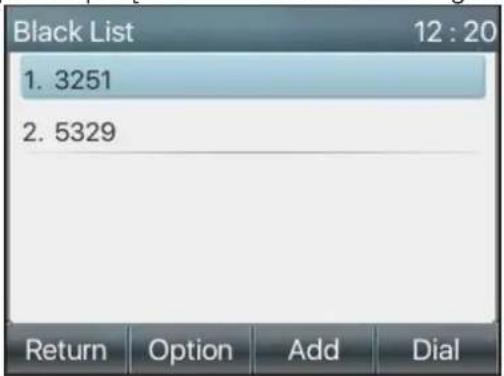
bar
| Category | Value | |---|---| | 1. | 3251 | | 2. | 5329 |Zdjęcie 95 - Dodaj czarną listę
- Istnieją różne sposoby dodania numeru do czarnej listy na stronie internetowej, którą można dodać w [Książka telefoniczna] >> [Lista połączeń] >> [Ograniczone połączenia przychodzące].
- Wybierz dowolny numer z książki telefonicznej (zarówno lokalnej, jak i sieciowej) w celu dodania konfiguracji.
- Wybierz dowolny numer w rejestrze połączeń w celu dodania konfiguracji.

Zdjęcie 96 - Czarna lista stron internetowych
10.2.3 Książka telefoniczna w chmurze
10.2.3.1 Konfiguracja książki telefonicznej w chmurze
Książka telefoniczna w chmurze umożliwia użytkownikowi skonfigurowanie urządzenia poprzez pobranie książki telefonicznej z serwera w chmurze. Jest to wygodne dla użytkowników biurowych, którzy mogą korzystać z książki telefonicznej z jednego źródła i zaoszczędzić wysiłku związanego z tworzeniem i utrzymywaniem listy kontaktów indywidualnie. Jest to również przydatne narzędzie do synchronizacji książki telefonicznej z osobistego telefonu komórkowego z urządzeniem za pomocą usługi i aplikacji Fanvil Cloud Phonebook, która wkrótce zostanie udostępniona publicznie.
UWAGA! Książka telefoniczna w chmurze jest TYLKO tymczasowo pobierana do urządzenia za każdym razem, gdy jest otwierana na urządzeniu, aby zapewnić użytkownikowi dostęp do najnowszej książki telefonicznej. Pobieranie może jednak potrwać kilka sekund w zależności od stanu sieci. Dlatego zaleca się, aby użytkownicy zapisywali ważne kontakty z chmury w lokalnej książce telefonicznej, aby zaoszczędzić czas pobierania.
Otwórz listę książki telefonicznej w chmurze, naciśnij [Menu] >> [Książka telefoniczna] >> [Kontakty w chmurze] na ekranie książki telefonicznej. WSKAZÓWKI! Pierwszą konfigurację telefonu w chmurze należy przeprowadzić na stronie internetowej, wybierając [Książka telefoniczna] >> [Kontakty w chmurze]. Ustawienie dodawania/usuwania na urządzeniu można wykonać po pierwszym ustawieniu
na stronie internetowej.
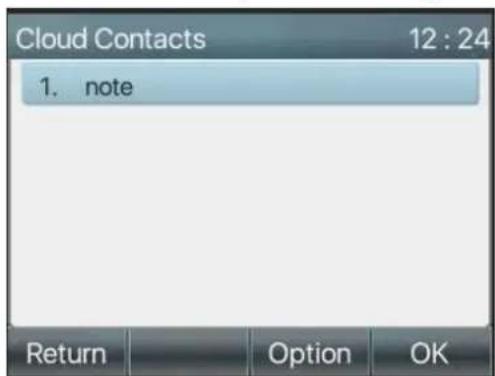
text_image
Cloud Contacts 12 : 24 1. note Return Option OKZdjęcie 97 - Lista książek telefonicznych w chmurze
10.2.3.2 Pobieranie książki telefonicznej w chmurze
Na ekranie książki telefonicznej w chmurze użytkownik może otworzyć książkę telefoniczną w chmurze, naciskając przycisk [OK] / [Enter]. Urządzenie
rozpocznie pobieranie książki telefonicznej. Jeśli pobieranie nie powiedzie się, użytkownik otrzyma komunikat ostrzegawczy.
Po całkowitym pobraniu książki telefonicznej w chmurze użytkownik może przeglądać listę kontaktów i wybierać numer kontaktu tak samo, jak w lokalnej książce telefonicznej.
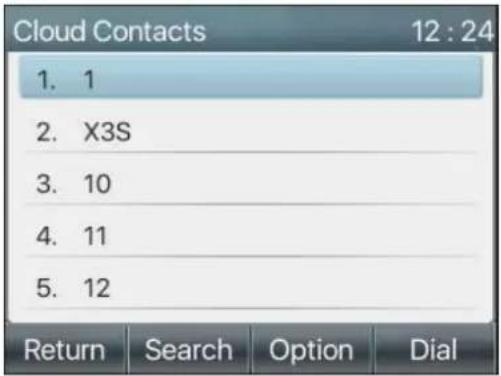
text_image
Cloud Contacts 12 : 24 1. 1 2. X3S 3. 10 4. 11 5. 12 Return Search Option DialZdjęcie 98 - Przeglądanie kontaktów w książce telefonicznej w chmurze
10.3 Dzienni k połącze ń
Telefon może przechowywać rejestr połączeń (ilość pamięci różni się w zależności od specyfikacji).
Użytkownik może nacisnąć przycisk [CallLog], aby otworzyć rejestr połączeń i sprawdzić zapisy wszystkich połączeń przychodzących, wychodzących i nieodebranych.
W interfejsie rejestru połączeń użytkownik może przeglądać rejestr połączeń za pomocą przycisków nawigacyjnych góra/dół.
Każdy rekord rejestru połączeń jest prezentowany z "typem połączenia" i "numerem / nazwą strony połączenia". Użytkownik może sprawdzić dalsze szczegóły rejestru połączeń, naciskając przycisk [OK] i wybrać numer za pomocą przycisku [Wybierz] lub dodać numer rejestru połączeń do książki telefonicznej, naciskając [Opcje] >> [Dodaj do kontaktu].
Użytkownik może usunąć rejestr połączeń, naciskając przycisk [Usuń] i wyczyścić wszystkie rejestry połączeń, naciskając przycisk [Usuń wszystko].
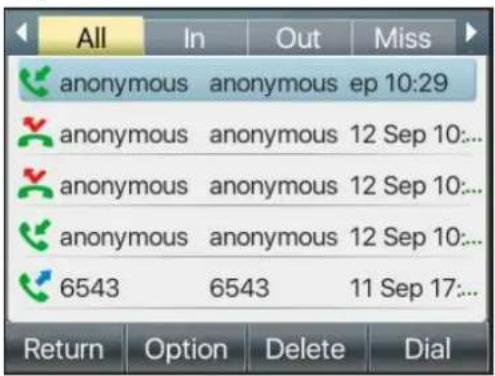
Zdjęcie 99 - Dziennik połączeń
Użytkownicy mogą również filtrować rekordy połączeń określonych typów połączeń, aby zawęzić zakres wyszukiwanych rekordów, a także wybrać typ rekordu połączenia za pomocą lewego i prawego klawisza nawigacyjnego.
- Dziennik nieodebranych połączeń

- Dziennik połączeń przychodzących

- Dziennik połączeń wychodzących

- Przekazywanie dziennika połączeń
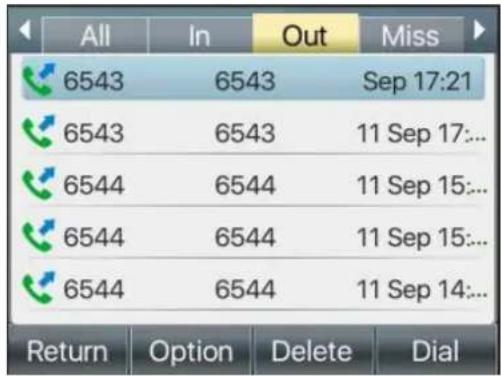
text_image
All In Out Miss 6543 6543 Sep 17:21 6543 6543 11 Sep 17:... 6544 6544 11 Sep 15:... 6544 6544 11 Sep 15:... 6544 6544 11 Sep 14:... Return Option Delete DialZdjęcie 100 - Filtrowanie typów rekordów połączeń
10.4 Klawisz funkcyjny
Użytkownicy mogą używać przycisku przełączania stron do szybkiego przełączania stron wyświetlacza DSS. Ponadto użytkownik może również długo nacisnąć każdy przycisk DSS, aby zmodyfikować odpowiednie
ustawienia przycisków.

text_image
Dsskey 13 : 54 1. Dsskey 1-1 <> 2. Type Line <> 3. Line SIP1 <> 4. Name Return Left Right OKZdjęcie 101 - Ekran konfiguracji strony przycisku DSS LCD
Klawisz DSS można skonfigurować w następujący sposób,
◆ Klucz pamięci
■ Szybkie wybieranie/Intercom/BLF/Presence/Call Park/Call Forward (do kogoś)
Linia
◆ Kluczowe wydarzenie
■ MWI/DND/Hold/Transfer/Książka telefoniczna/Ponowne wybieranie/Pobieranie/Przekazywanie połączeń (na określoną linię)/Zestaw słuchawkowy/SMS/Rozłączanie
DTMF
Adres URL akcji
Klawisz listy BLF
Multicast
Adres URL akcji
Przegładarka XML
Interfejs strony internetowej: [Przycisk funkcyjny] >> [Przycisk funkcyjny].

Zdjęcie 102 - Ustawienia DSS
Co więcej, użytkownik może również dodać zdefiniowany przez siebie tytuł dla klawiszy DSS, który jest skonfigurowany jako Klawisz pamięci / Linia / URL / Multicast / Prefiks.
Bardziej szczegółowe informacje znajdują się w 12.23 Klawisz funkcyjny i 6.3 Dodatek III - Definicja diod LED.
10.5 Zestaw słuchawkowy
10.5.1 Przewodowy zestaw słuchawkowy
- Urządzenie obsługuje przewodowe słuchawki z interfejsem RJ9, które mogą odtwarzać dźwięk połączenia przychodzącego i rozmawiać przez słuchawkę.
- Po podłączeniu telefonu do zestawu słuchawkowego domyślny przycisk DSS zestawu słuchawkowego zaświeci się na zielono, co oznacza, że zestaw słuchawkowy może być normalnie używany.
- Na stronie [Ustawienia telefonu] >> [Funkcje] można ustawić funkcję odbierania zestawu słuchawkowego i dźwięk dzwonka dla zestawu słuchawkowego.

Zdjęcie 103 - Ustawienia funkcji zestawu słuchawkowego
10.5.2 Zestaw
słuchawkowy EHS
Telefon do [Menu] >> [Funkcja] >> [Zaawansowane], wybierz [Zestaw słuchawkowy EHS], może otworzyć zestaw słuchawkowy EHS (domyślnie zamknięty zestaw słuchawkowy EHS).
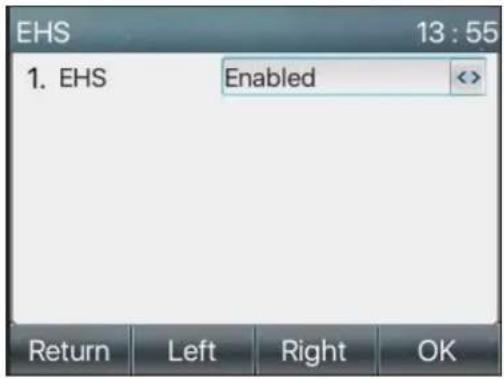
Zdjęcie 104 - Ustawienie zestawu słuchawkowego EHS
10.6 Zaawanso wany
10.6.1 Konfiguracje linii

text_image
36 19 : 38 1. Registration Enabled 2. Server Addr... 172.16.1.2 3. Auth. User 4. Auth. Pass... 5. SIP User 36 Return Left Right OKZdjęcie 105 - Adres SIP i informacje o koncie
Zapisz regulację, naciskając przycisk [OK] po zakończeniu.
Użytkownicy, którzy chcą skonfigurować więcej opcji, powinni użyć portalu zarządzania siecią do modyfikacji lub ustawień zaawansowanych na kontach w poszczególnych liniach, aby skonfigurować te opcje.

text_image
36 19 : 38 1. Basic 2. Advanced Return Up Down OKZdjęcie 106 - Konfiguracja zaawansowanych opcji linii
10.6.2 Ustawienia sieciowe
10.6.2.1 Ustawienia sieciowe
■ Tryb IP
Dostępne są 3 opcje trybu protokołu sieciowego: IPv4, IPv6 oraz IPv4 i IPv6.
Użytkownik może wybrać dostępny tryb za pomocą przycisków "<" lub ">". Wybrany tryb IP zostanie aktywowany po naciśnięciu przycisku [OK].
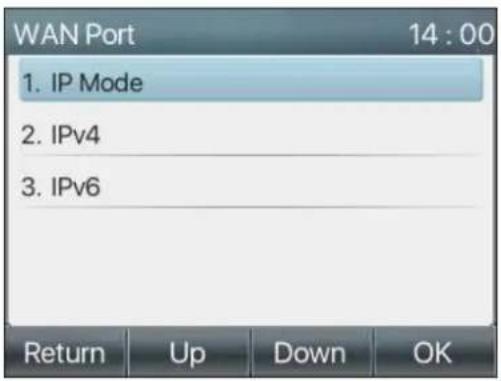
text_image
WAN Port 14 : 00 1. IP Mode 2. IPv4 3. IPv6 Return Up Down OKZdjęcie 107 - Ustawienia trybu sieciowego
IPv4
W trybie IPv4 dostępne są 3 opcje trybu połączenia: DHCP, PPPoE i Statyczne IP.

text_image
Network 14:01 1. ection Mode DHCP 2. Use DHCP D...Enabled 3. Use DHCP Ti...Disabled Return Left Right OKZdjęcie 108 - Tryb sieci DHCP
W trybie DHCP telefon otrzyma adres IP z serwera DHCP (routera).
Użyj DHCP DNS: Opcja ta jest domyślnie włączona. "Enable" oznacza, że telefon otrzyma adres DNS z serwera DHCP, a "disable" oznacza, że nie.
Użyj czasu DHCP: Domyślnie jest wyłączona. "Włącz", aby zarządzać czasem pobierania adresu DNS z serwera DHCP, a "wyłącz" oznacza, że nie.

text_image
Network 14 : 01 1. nction Mode PPPoE 2. Username user123 3. Password ******** Return Left Right OKZdjęcie 109 - Tryb sieci PPPoE
W przypadku korzystania z PPPoE telefon uzyska adres IP z serwera PPPoE.
- Nazwa użytkownika: Nazwa użytkownika PPPoE.
Hasło: Hasło PPPoE.
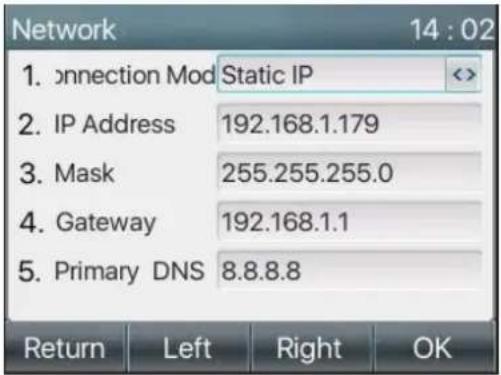
text_image
Network 14:02 1. nctioneion Mod Static IP 2. IP Address 192.168.1.179 3. Mask 255.255.255.0 4. Gateway 192.168.1.1 5. Primary DNS 8.8.8.8 Return Left Right OKZdjęcie 110 - Statyczny tryb sieci IP
W przypadku korzystania ze statycznego trybu IP, użytkownik musi skonfigurować adres IP ręcznie.
● Adres IP: Adres IP telefonu.
- Maska: maska podrzędna sieci LAN.
Brama: Adres IP bramy. Za jego pośrednictwem telefon może uzyskać dostęp do innej sieci.
Podstawowy DNS: Podstawowy adres DNS. Domyślnie jest to 8.8.8.8, adres serwera DNS Google.
Dodatkowy DNS: Gdy podstawowy DNS nie jest dostępny, będzie działł dodatkowy DNS.
IPv6
W protokole IPv6 dostępne są 2 opcje trybu połączenia: DHCP i statyczny adres IP.
Konfiguracja DHCP odnosi się do wprowadzenia IPv4 na ostatniej stronie.
Statyczna konfiguracja IP jest prawie taka sama jak konfiguracja IPv4, z wyjątkiem prefiksu IPv6.
- Prefiks IPv6: Prefiks IPv6 jest podobny do maski IPv4.

text_image
Network 14 : 03 1. nctioneion Mod Static IP 2. IP Address 192.168.1.179 3. IPv6 Prefix 12 4. Gateway 192.168.1.1 5. Primary DNS 8.8.8.8 Return Left Right OKZdjęcie 11 1 - Tryb sieci statycznego IPv6
10.6.2.2 QoS i VLAN
LLDP
Protokół wykrywania warstwy łącza. LLDP to niezależny od producenta protokół warstwy łącza używany przez urządzenia sieciowe do ogłaszania swojej tożsamości i możliwości sąsiadom w segmencie LAN.
Fanvil
Telefon może użyć protokolu LLDP, aby znaleźć przełącznik VLAN lub inne urządzenia VLAN i użyć funkcji uczenia się LLDP, aby zastosować identyfikator VLAN z przełącznika VLAN do samego telefonu.
CDP
Cisco Discovery Protocol. CDP to organizacja charytatywna non-profit, która prowadzi globalny system ujawniania informacji dla inwestorów, firm, miast, stanów i regionów w celu zarządzania ich wpływem na środowisko. Zgodnie z CDP, urządzenia Cisco mogą udostępniać wersję systemu operacyjnego, adres IP, wersję sprzętu itp.
Tabela 15 - QoS i VLAN
| Parametry | Opis |
| Ustawienie LLDP | |
| Raport | Włącz LLDP |
| Interwał | Czas interwału 2ądań LLDP |
| Nauka | zastosować wyuczony identyfikator VLAN do konfiguracji telefonu |
| QoS | |
| Tryb QoS | skonfigurować SIP DSCP i audio DSCP |
| WAN VLAN | |
| WAN VLAN | Konfiguracja VLAN portu WAN |
| LAN VLAN | |
| LAN VLAN | Konfiguracja sieci VLAN portu LAN |
| CDP | |
| CDP | Włączenie/wyłączenie CDP, Czas interwału CDP |
Uwaga: szczegóły dotyczące QoS i VLAN można znaleźć w sekcji
Po nawiązaniu połączenia VPN adres IP VPN powinien zostać wyświetlony w statusie VPN. Nawiązanie połączenia może być opóźnione. Użytkownik może potrzebować odświeżyć stronę, aby zaktualizować status. Po skonfigurowaniu sieci VPN urządzenie będzie próbowało połączyć się z siecią VPN automatycznie po każdym uruchomieniu urządzenia, dopóki użytkownik tego nie wyłączy. Czasami, jeśli połączenie VPN nie zostanie nawiązane natychmiast, użytkownik może spróbować ponownie uruchomić urządzenie i sprawdzić, czy połączenie VPN zostało nawiązane po ponownym uruchomieniu.
OpenVPN
Aby ustanowić połączenie OpenVPN, użytkownik powinien pobrać następujące pliki uwierzytelniające i konfiguracyjne od dostawcy hostingu OpenVPN i nazwać je w następujący sposób,
Plik konfiguracji OpenVPN: client.ovpn
Certyfikat głównego urzędu certyfikacji:
ca.crt
Certyfikat klienta: client.crt
Klucz klienta: client.key
Następnie użytkownik przesyła te pliki do urządzenia na stronie internetowej [Sieć] >> [VPN], wybierając Pliki OpenVPN. Następnie użytkownik powinien zaznaczyć "Enable VPN" i wybrać "OpenVPN" w trybie VPN i kliknąć "Apply", aby włączyć połączenie OpenVPN.
Podobnie jak w przypadku połączenia L2TP, połączenie będzie nawiązywane za każdym razem po ponownym uruchomieniu systemu, dopóki użytkownik nie wyłączy go ręcznie.
Skonfiguruj tryb serwera WWW jako HTTP lub HTTPS i zostanie on aktywowany po ponownym uruchomieniu. Następnie użytkownik może użyć protokołu http/https, aby uzyskać dostęp do strony
internetowej.
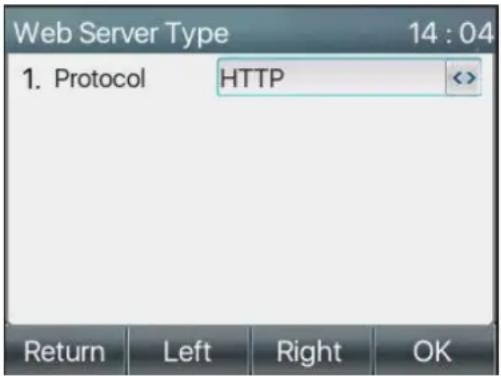
text_image
Web Server Type 14:04 1. Protocol HTTP Return Left Right OKZdjęcie 11 2 - Telefon konfiguruje typ serwera WWW
10.6.3 Ustawianie tajnego klucza
Gdy urządzenie znajduje się w domyślnym trybie gotowości,
- Wybierz [Menu] >> [System] i wprowadź go za pomocą przycisku [Potwierdź] lub [OK].
Domyślne hasło ustawień zaawansowanych to 123.
Użytkownik zobaczyć następującą stronę po menu - Ustawienia zaawansowane - Bezpieczeństwo.
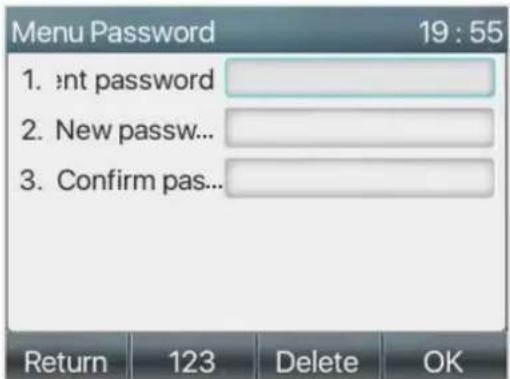
text_image
Menu Password 19 : 55 1. int password 2. New passw... 3. Confirm pas... Return 123 Delete OKZdjęcie 11 3 - Hasło blokady klawiatury
Hasło menu to zezwolenie na dostęp do ustawień zaawansowanych.
[Bieżące hasło] to hasło użytkownika skonfigurowane wcześniej. Jeśli hasło nie zostało wcześniej skonfigurowane, domyślne hasło to 123.
● [Nowe hasło] to nowe hasło użytkownika.
- Po skonfigurowaniu hasła menu będzie działać natychmiast. Hasło klawiatury służy do odblokowywania zablokowanego telefonu.

Zdjęcie 11 4 - Ustawianie hasła blokady klawiatury
Użytkownik mógł jedynie włączyć lub wyłączyć hasło klawiatury na ekranie LCD.
- Wprowadź ustawienie [Hasło klawiatury], naciskając przycisk [Potwierdź] lub [OK] po wprowadzeniu hasła. Jeśli wcześniej nie skonfigurowano hasła menu, domyślnie jest to 123.
- Jeśli hasło menu jest prawidłowe, telefon przejdzie do interfejsu hasła klawiatury. Domyślnie hasło klawiatury jest wyłączone. Po jego włączeniu klawiatura zostanie zablokowana po upływie określonego czasu.
- Jeśli użytkownik nie skonfiguruje czasu blokady klawiatury (domyślnie jest to 0). Długie naciśnięcie "#" zablokuje telefon.
W górnej części wyświetlacza LCD pojawi się ikona blokady. Telefon przypomni "Wprowadź hasło" po naciśnięciu dowolnego przycisku.

Zdjęcie 11 5 - Interfejs wprowadzania hasła blokady klawiatury telefonu
Zdjęcie 116 - Ustawienia hasła blokady klawiatury internetowej
10.6.4 Konserwacja
Strona internetowa telefonu: Zaloguj się i przejdź do [System] >> [Auto provision].
Basic Settings
CPE Serial Number:
Zdjęcie 117 - Ustawienia automatycznego udostępniania strony
LCD: [Menu] >> [Ustawienia zaawansowane] >> [Konserwacja] >> [Auto
Provision].

text_image
Maintenance 19 : 56 1. Auto Provision 2. TR069 Return Up Down OKZdjęcie 118 - Ustawienia automatycznego udostępniania telefonu
Urządzenia Fanvil obsługują SIP PnP, opcje DHCP, udostępnianie statyczne, TR069. Jeśli wszystkie 4 metody są włączone, priorytet od wysokiego do niskiego, jak poniżej:
PNP>DHCP>TR069> Static Provisioning Protokół
przesyłania: FTP, TFTP, HTTP, HTTPS Szczegółowe
informacje można znaleźć w Fanvil Auto Provision
in
Tabela 16 - Automatyczna rezerwacja
| Parametry | Opis |
| Ustawienia podstawowe | |
| Numer seryjny CPE | Wyświetłanie numeru SN urządzenia |
| Nazwa uwierzytelniania | Nazwa użytkownika serwera rezerw |
| Hasło uwierzytelniające | Hasło serwera usług |
| Plik konfiguracyjnyKlucz szyfrowania | Jeśli plik konfiguracyjny urządzenia jest zaszyfrowany, użytkownik powinien dodać opcjęklucz szyfrowania tutaj |
| Plik konfiguracji ogólnejKlucz szyfrowania | Jeśli wspólny plik konfiguracyjny jest zaszyfrowany, użytkownik powinien dodać atrybutklucz szyfrowania tutaj |
| Pobierz Fail CheckCzasy | Jeśli pobieranie nie powiedzie się, telefon ponowi próbę ze skonfigurowanymi czasami. |
| Aktualizacja interwału kontaktu | Telefon zaktualizuje książkę telefoniczną ze skonfigurowanym interwałem czasowym. Jeśli jest0, funkcja jest wyłączona. |
| Zapisywanie ustawień automatycznychInformacje | Zapisz nazwę i hasło użytkownika HTTP/HTTPS/FTP. Jeśli udostępnienie URL jest przechowywany, informacje będą przechowywane. |
| Pobierz CommonKonfiguracja włączona | Czy telefon pobierze wspólny plik konfiguracyjny. |
| Włącz funkcję Server Digest | Gdy funkcja jest włączona, jeśli konfiguracja serwera zostanie zmieniona, telefon pobierze i zaktualizuje oprogramowanie. |
| Opcja DHCP | |
| Wartość opcji | Konfiguracja opcji DHCP, opcja DHCP obsługuje opcję niestandardową DHCP | |
Fanvil
| Opcja DHCP 66 | Opcja DHCP 43, 3 metody uzyskania adresu URL udostępniania.Domyśnie ustawiona jest opcja 66. | |
| Niestandardowa wartość opcji | Wartość opcji niestandardowej może wynosić od 128 do 254. Wartość opcji musibyć taka sama jak definicja serwera. |
| Włącz opcję 120 protokolu DHCP | Użyj opcji 120, aby uzyskać adres serwera SIP z serwera DHCP. |
| SIP Plug and Play (PnP) | |
| Włącz SIP PnP | Włączenie lub wyłączenie funkcji PnP. Jeśli funkcja PnP jest włączona,telefon wysłe wiadomość SIP SUBSCRIBE metodą rozgłoszeniową.Każdy serwer obsługujący tę funkcję odpowie i wysłe do telefonupowiadomienie z adresem URL. Telefonmoże uzyskać plik konfiguracyjny z adresem URL. |
| Adres serwera | Adres rozgłoszeniowy. Domyśnie jest to 224.0.0.0. |
| Port serwera | Port PnP |
| Protokół transportowy | Protokół PnP, TCP lub UDP. |
| Interwał aktualizacji | Interwał komunikatów PnP. |
| Statyczny serwer obsługi administracyjnej | |
| Adres serwera | Adres serwera udostępniania. Obsługuje zarówno adres IP, jak i domenęadres. |
| Nazwa pliku konfiguracji | Nazwa pliku konfiguracyjnego. Jeśli jest pusta, telefon zażada wspólnegopliku i pliku urządzenia o nazwie odpowiadającej jego adresowi MAC.Nazwa pliku może być nazwą zwyczajową, mac.cfg,input.cfg. Plikobstługuje format CFG/TXT/XML. |
| Adres serwera STUN | Konfiguracja adresu serwera STUN |
| Włączenie STUN | Aby włączyć serwer STUN dla TR069 |
10.6.5 Aktualizacja oprogramowania sprzętowego
Strona internetowa: Zaloguj się na stronie internetowej telefonu, przejdź do [System] >> [Aktualizacja].
Software upgrade ?
Zdjęcie 119 - Aktualizacja oprogramowania sprzętowego na stronie internetowej
Interfejs LCD: przejdź do [Menu] >> [Ustawienia zaawansowane] >> [Aktualizacja oprogramowania sprzętowego].
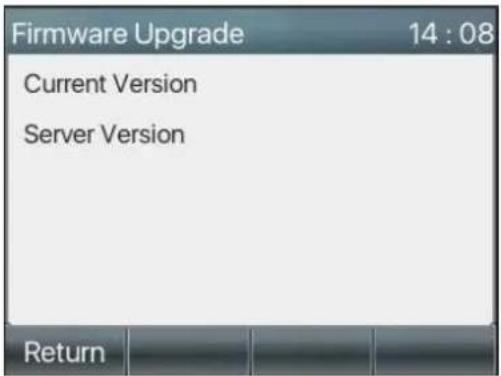
text_image
Firmware Upgrade 14 : 08 Current Version Server Version ReturnZdjęcie 120 - Wyświetlanie informacji o aktualizacji
oprogramowania sprzętowego Tabela 17 - Aktualizacja
| Parametr | Opis |
| Aktualizacja serwera | |
| Włącz automatyczną aktualizację | Włącz automatyczną aktualizację, jeśli pojawi się nowa wersja txt i nowa wersjaoprogramowanie firmware na serwerze, telefon wyświetl i monit o aktualizacjępo upływie interwału aktualizacji. |
| Adres serwera aktualizacji1 | Ustawienie dostępnego adresu serwera aktualizacji. |
| Adres serwera aktualizacji2 | Ustawienie dostępnego adresu serwera aktualizacji. |
| Interwał aktualizacji | Ustaw interwał aktualizacji. |
| Informacje o oprogramowaniu sprzętowym | |
| Aktualna wersja oprogramowania | Zostanie wyświetlona bieżąca wersja oprogramowania. |
| Wersja oprogramowania sprzętowego serwera | Wyświetlona zostanie wersja oprogramowania sprzętowego serwera. |
| Przycisk [Aktualizacja] | Jeśli na serwerze znajduje się nowa wersja txt i nowe oprogramowanie sprzętowe, strona wyświetli informacje o wersji i dostępny będzie przycisk aktualizacji; kliknij przycisk [Upgrade], aby zaktualizować nową wersję oprogramowania. oprogramowanie układowe. |
| Informacje o opisie nowej wersji | Jeśli istnieje odpowiedni plik TXT i wersja po stronie serwera, informacje o TXT i wersji zostaną wyświetlone pod nowym adresem informacje o opisie wersji. |
- Plik żądany z serwera to plik TXT o nazwie vendor_model_hw10.txt.Hw, po którym następuje numer wersji sprzętu, zostanie zapisany jako hw10, jeśli nie ma różnicy w sprzęcie. Wszystkie spacje w nazwie pliku są zastępowane podkreśleniem.
- Adres URL żądany przez telefon to HTTP:// server address/vendor_Model_hw10 .txt: Nowa wersja i żądany plik powinny zostać umieszczone w katalogu pobierania serwera HTTP, jak pokazano na rysunku:

text_image
名称 修改日期 类型 大小 fanvil_x6_hwv1_0.txt 2018/9/11 17:57 文本文档 1 KB fanvil_x6_hwv1_1.txt 2018/9/11 17:57 文本文档 1 KB fanvil_x6_hwv1_2.txt 2018/9/11 17:57 文本文档 1 KB fanvil_x6_hwv1_3.txt 2018/9/11 17:57 文本文档 1 KB x6-6904-P0.12.12-1.6.3-2502T2018-0... 2018/8/21 19:52 WinRAR 压缩文... 35,847 KB● Format pliku TXT musi być UTF-8
● vendor_model_hw10.TXFormat pliku jest następujący :
Wersja=1.6.3 #Firmware
Firmware=xxx/xxx.z#URL, Obsługiwane są ścieżki względne i możliwe są ścieżki bezwzględne, rozróżniane przez obecność nagłówków protokołu.
BuildTime=2018.09.11 20:00
Info=TXT|XML
Xxxxx
Xxxxx
Xxxxx
XXXX
- Po zakończeniu cyklu aktualizacji, jeśli na serwerze znajdują się dostępne pliki i wersje, telefon wykona następujące czynności jak pokazano poniżej. Kliknij [view], aby sprawdzić informacje o wersji i dokonać aktualizacji.
Fanvil
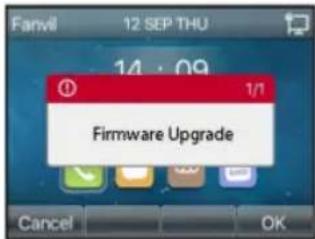
Zdjęcie 121 - Aktualizacja oprogramowania sprzętowego
10.6.6 Przywracanie ustawień fabrycznych
1) Telefon znajduje się w domyślnym trybie gotowości.
Naciśnij [Menu], aby znaleźć [Ustawienia zaawansowane] i naciśnij [OK].
Naciśnij przycisk [Advanced Settings], aby wprowadzić hasło (domyślne hasło to 123) i wejść do interfejsu.
Naciśnij przycisk [Przywróć ustawienia fabryczne], aby wybrać plik do wyczyszczenia.
Naciśnij [OK], aby wyczyścić po zakończeniu. Po wybraniu opcji wyczyść plik konfiguracyjny i wyczyść wszystko telefon uruchomi się ponownie automatycznie po wyczyszczeniu.
2) W trybie gotowości naciśnij i przytrzymaj przycisk resetowania
[OK przez 6 sekund, aby wykonać operację
11 Konfiguracje sieciowe
11.1 Uwierzytelnianie strony internetowej
Użytkownik może zalogować się na stronie internetowej telefonu, aby zarządzać informacjami o telefonie i obsługiwać telefon. Aby się zalogować, użytkownik musi podać prawidłową nazwę użytkownika i hasło.
11.2 System >> Informacje
Na tej stronie użytkownik może uzyskać informacje o systemie urządzenia, w tym,
■ Model
■ Wersja sprzętowa
■ Wersja oprogramowania
■ Czas sprawności
I podsumowanie stanu sieci,
■ Tryb sieciowy
Adres MAC
IP
■ Maska podsieci
■ Brama domyślna
Poza tym, podsumowanie statusu konta SIP,
■ Użytkownik SIP
■ Status konta SIP (zarejestrowane / niezarejestrowane / próba / przekroczenie limitu czasu)
11.3 System >> Konto
Na tej stronie użytkownik może zmienić hasło do strony logowania.
Użytkownicy z uprawnieniami administratora mogą również dodawać lub usuwać użytkowników, zarządzać użytkownikami oraz ustawiać uprawnienia i hasła dla nowych użytkowników.
11.4 System >> Konfiguracje
Na tej stronie użytkownicy z uprawnieniami administratora mogą przeglądać, eksportować lub importować konfigurację telefonu, a także przywracać ustawienia fabryczne telefonu.
■ Wyczyść konfiguracje
Wybierz moduł w pliku konfiguracyjnym do
wyczyszczenia. SIP: konfiguracja konta.
AUTOPROVISION: automatycznie aktualizuje konfigurację TR069:TR069
related configuration
MMI: moduł MMI, w tym informacje o użytkowniku uwierzytelniającym, protokół dostępu do sieci itp.
Klucz DSS: Konfiguracja klawisza DSS
■ Wyczyść tabele danych
Wybierz lokalną tabelę danych do wyczyszczenia, domyślnie zaznaczone są wszystkie.
■ Reset telefonu
Dane telefonu zostaną wyczyszczone, w tym konfiguracja i tabele bazy danych.
11.5 System >> Aktualizacja
Aktualizacja wersji oprogramowania telefonu, dostosowanie dzwonka, tła, ikony klawisza DSS itp. Dźwięk dzwonka obsługuje format ".wav".
11.6 System >> Automatyczne udostępnianie
Ustawienia Auto Provision pomagają menedżerowi IT lub dostawcy usług w łatwym wdrażaniu i zarządzaniu urządzeniami w masowej ilości. Szczegółowe informacje na temat funkcji Auto Provision można znaleźć pod tym linkiem Opis funkcji Auto Provision.
11.7 System >> Narzędzia
Narzędzia udostępnione na tej stronie pomagają użytkownikom identyfikować problemy podczas rozwiązywania problemów. Więcej szczegółów można znaleźć w rozdziale 13 Rozwiązywanie problemów.
11.8 System >> Uruchom ponownie telefon
Ta strona umożliwia ponowne uruchomienie telefonu.
12 Sieć >> Podstawowe
Ta strona umożliwia użytkownikom konfigurację typów i parametrów połączeń sieciowych.
12.1 Sieć >> Port serwisowy
Ta strona zawiera ustawienia protokołu logowania do strony internetowej, ustawienia portu protokołu i portu RTP.

text_image
Service Port Settings Web Server Type: HTTP Web Logon Timeout: 15 (10~30)Minute web auto login: HTTP Port: 80 HTTPS Port: 443 RTP Port Range Start: 10000 RTP Port Quantity : 1000 ApplyZdjęcie 122 - Ustawienia portu
serwisowego Tabela 18 - Port
| Parametr | Opis |
| Typ serwera WWW | Ponowne uruchomienie po wprowadzeniu ustawień. Opcjonalnie, strona internetowa logowania toHTTP/HTTPS. |
| Limit czasu logowania do sieci | Domyślnie 15 minut, limit czasu automatycznie zamknie stronę logowania, potrzebaaby zalogować się ponownie. |
| Automatyczne logowanie w sieci | Po upływie limitu czasu nie trzeba wprowadzać hasła nazwy użytkownika, będzieautomatyczne logowanie do strony internetowej. |
| Port HTTP | Domyślnym portem jest 80. Jeśli chcesz zapewnić bezpieczeństwo systemu, możesz ustawić porty inne niż 80.Na przykład :8080, logowanie do strony internetowej: HTTP://ip:8080 |
| Port HTTPS | Domyślnym portem jest 443, taki sam jak port HTTP. |
| Początek zakresu portów RTP | Zakres wartości wynosi od 1025 do 65535. Wartość portu RTP zaczyna się od wartości początkowejzestaw wartości. Dla każdego połączenia wartość portu głosowego i wideo jest dodawana 2. |
| Ilość portów RTP | Liczba połączeń. |
Użytkownicy mogą skonfigurować połączenie VPN na tej stronie. Aby uzyskać więcej informacji, patrz 10.7.2.3 VPN.
12.3 Sieć >> Zaawansowane
Zaawansowane ustawienia sieciowe są zazwyczaj konfigurowane przez administratora IT w celu poprawy jakości sieci.
usługa telefoniczna. Aby uzyskać informacje na temat konfiguracji, przejdź do Ustawień zaawansowanych 10.7.
12.4 Linia >> SIP
Na tej stronie można skonfigurować usługę Line.
Tabela 19 - Konfiguracja linii na stronie internetowej
| Parametry | Opis |
| Ustawienia rejestru | |
| Status linii | Wyświetla aktualny stan linii przy ładowaniu strony. Aby uzyskać aktualną linięużytkownik musi ręcznie odświeżyć stronę. |
| Aktywuj | Czy usługa linii jest aktywna |
| Nazwa użytkownika | Wprowadź nazwę użytkownika konta usługi. |
| Użytkownik uwierzytelniania | Wprowadź użytkownika uwierzytelniania konta usługi |
| Wyświetlana nazwa | Wprowadź wyświetlaną nazwę, która ma być wysyłana w żądaniu połączenia. |
| Hasło uwierzytelniania | Wprowadź hasło uwierzytelniania konta usługi |
| Królestwo | Wprowadź domenę SIP, jeśli jest wymagana przez dostawcę usług. |
| Nazwa serwera | Wprowadzanie nazwy serwera. |
| Serwer SIP 1 | |
| Adres serwera | Wprowadź adres IP lub FQDN serwera SIP. |
| Port serwera | Wprowadź port serwera SIP, domyślnie 5060. |
| Protokół transportowy | Skonfiguruj linię transportową SIP przy użyciu protokołu TCP, UDP lub TLS. |
| Wygaśnięcie rejestracji | Ustaw datę wygaśnięcia SIP. |
| Serwer SIP 2 | |
| Adres serwera | Wprowadź adres IP lub FQDN serwera SIP. |
| Port serwera | Wprowadź port serwera SIP, domyślnie 5060. |
| Protokół transportowy | Skonfiguruj linię transportową SIP przy użyciu protokołu TCP, UDP lub TLS. |
| Wygaśnięcie rejestracji | Ustaw Datę wygaśnięcia SIP. |
| Adres serwera proxy SIP | Wprowadź adres IP lub FQDN serwera proxy SIP. |
| Port serwera proxy | Wprowadź port serwera proxy SIP, domyślnie 5060. |
| Użytkownik proxy | Wprowadź użytkownika proxy SIP. |
| Hasło proxy | Wprowadź hasło serwera proxy SIP. |
| Zapasowy serwer proxyAdres | Wprowadź adres IP lub FQDN zapasowego serwera proxy. |
| Port zapasowego serwera proxy | Wprowadź port zapasowego serwera proxy, domyślnie 5060. |
| Ustawienia podstawowe | |
| Włącz automatyczne odbieranie połączeń | Włącz automatyczne odbieranie, połączenia przychodzące będą odbierane automatycznie.po upływie czasu opóźnienia |
| Opóźnienie automatycznego odbierania | Ustaw opóźnienie połączenia przychodzącego przed jego automatycznym odebraniem przez system. |
| Bezwarunkowe przekazywanie połączeń | Włącz bezwarunkowe przekazywanie połączeń, wszystkie połączenia przychodzące będą przekazywane na numer numer określony w następnym polu |
| Numer przekazywania połączeń dla Bezwarunkowy | Ustaw liczbę bezwarunkowych przekierowań połączeń |
| Przekazywanie połączeń przy zajętości | Włącz przekazywanie połączeń przy zajętości, gdy telefon jest zajęty, każde połączenie przychodzące będzie zostanie przekierowany na numer podany w następnym polu. |
| Numer przekazywania połączeń dla Zajęty | Ustaw numer przekazywania połączeń przy zajętości . |
| Przekazywanie połączeń przy braku odpowiedzi | Włącz przekazywanie połączeń przy braku odpowiedzi, gdy połączenie przychodzące nie zostanie odebrane w skonfigurowanym czasie opóźnienia, połączenie zostanie przekazane na numer określony w następnym polu. |
| Numer przekazywania połączeń dla Nie Odpowiedź | Ustaw liczbę połączeń przekazywanych w przypadku braku odpowiedzi. |
| Opóźnienie przekazywania połączeń dla Nie Odpowiedź | Ustaw czas opóźnienia nieodebranego połączenia przed przekierowaniem. |
| Limit czasu transferu | Ustawianie limitu czasu procesu przekazywania połączeń. |
| Typ konferencji | Ustawienie typu konferencji połączeń, Local=ustawienie konferencji połączeń przez samo urządzenie, maksymalna obsługa dwóch zdalnych stron, Server=ustawienie konferencji połączeń dzwoniąc do pokoju konferencyjnego na serwerze |
| Numer konferencji serwera | Ustaw numer pokoju konferencyjnego, gdy typ konferencji jest ustawiony na Serwer |
| Subskrybuj wiadomości głosowe | Włączenie w urządzeniu subskrypcji powiadomienia o oczekującej wiadomości głosowej, jeśli jest włączona, urządzenie otrzyma powiadomienie z serwera, jeśli pojawi się wiadomość głosowa. wiadomość oczekująca na serwerze |
| Numer wiadomości głosowej | Ustawienie numeru do pobierania wiadomości głosowych |
| Subskrybuj wiadomość głosową Okres | Ustawienie interwału subskrypcji powiadomień głosowych |
| Włącz infolinię | Włączenie konfiguracji gorącej linii spowoduje, że urządzenie połączy się z określonym numerem natychmiast po otwarciu kanału audio przez odłożoną słuchawkę lub jej włączeniu. głośnik zestawu głośnomówiącego lub słuchawki |
| Opóźnienie infolinii | Ustaw opóźnienie dla gorącej linii, zanim system automatycznie ją wybierze. |
| Numer infolinii | Ustawianie numeru wybierania gorącej linii |
| Wybieranie bez rejestracji | Wywołanie przez pełnomocnika bez rejestracji |
| Włącz dziennik nieodebranych połączeń | Jeśli ta opcja jest włączona, telefon będzie zapisywał nieodebrane połączenia w historii połączeń. |
| Typ DTMF | Ustawienie typu DTMF używanego dla linii |
| Tryb DTMF SIP INFO | Ustaw tryb SIP INFO, aby wysyłać "*" i "#" lub "10" i "11". |
| Włącz DND | Włącz opcję Nie przeszkadzać, każde połączenie przychodzące na tę linię będzie odrzucane. automatycznie |
| Subskrybuj głos | Włącz w urządzeniu subskrypcję powiadomienia o oczekującej wiadomości głosowej, jeśli |
| Wiadomość | włączona, urządzenie otrzyma powiadomienie z serwera, jeśli jest głos wiadomość oczekująca na serwerze |
| Korzystanie z VPN | Ustaw linię, aby używała trasy ograniczenia VPN |
| Użyj STUN | Ustaw linię, aby używała STUN do NAT traversal |
| Włączanie funkcji Failback | Czy przełączyć się na serwer podstawowy, gdy jest on dostępny. |
| Interwał awaryjny | Komunikat Register jest używany do okresowego wykrywania przedziału czasowego dla dostępność głównego proxy. |
| Sygnał awaryjny | Wiele przypadków proxy, czy zezwolić, aby żądanie zaproszenia/rejestracji również wykonać failback. |
| Liczba ponownych prób sygnału | Liczba prób, po których żądanie SIP uznaje serwer proxy za niedostępny. w wielu scenariuszach proxy. |
| Ustawienia kodeków | Ustaw priorytet i dostępność kodeków, dodając je lub usuwając z listy lista. |
| Kodeki wideo | Wybierz kod wideo, aby wyświetlić podgląd wideo. |
| Ustawienia zaawansowane | |
| Użyj kodu funkcji | Gdy to ustawienie jest włączone, funkcje w tej sekcji nie będą obsługiwane przez samo urządzenie, ale przez serwer. Aby kontrolować włączanie funkcji, urządzenie wysłe kod funkcji do serwera, wybierając numer numer określony w każdym polu kodu funkcji. |
| Włącz DND | Ustaw kod funkcji, aby połączyć się z serwerem |
| Wyłącz DND | Ustaw kod funkcji, aby połączyć się z serwerem |
| Włącz przekazywanie połączeńBezwarunkowy | Ustaw kod funkcji, aby połączyć się z serwerem |
| Wyłączanie przekazywania połączeńBezwarunkowy | Ustaw kod funkcji, aby połączyć się z serwerem |
| Włącz Przekazywanie połączeńZajęty | Ustaw kod funkcji, aby połączyć się z serwerem |
| Wyłącz Przekazywanie połączeń naZajęty | Ustaw kod funkcji, aby połączyć się z serwerem |
| Enable Call Forward on No Odpowiedź | Ustaw kod funkcji, aby połączyć się z serwerem |
| Wyłącz Przekazywanie połączeń na NieOdpowiedź | Ustaw kod funkcji, aby połączyć się z serwerem |
| Włącz blokowanieAnonimowe połączenie | Ustaw kod funkcji, aby połączyć się z serwerem |
| Wyłącz blokowanieAnonimowe połączenie | Ustaw kod funkcji, aby połączyć się z serwerem |
| Kod połączenia oczekującego | Ustaw kod funkcji, aby połączyć się z serwerem |
| Kod wyłączenia połączenia oczekującego | Ustaw kod funkcji, aby połączyć się z serwerem |
| Wyślij anonimowy kod | Ustaw kod funkcji, aby połączyć się z serwerem |
| Wyślij anonimowy kod off | Ustaw kod funkcji, aby połączyć się z serwerem |
| Szyfrowanie SIP | Włącz szyfrowanie SIP, aby transmisja SIP była szyfrowana. |
| Szyfrowanie RTP | Włącz szyfrowanie RTP, aby transmisja RTP była szyfrowana. |
| Włącz licznik czasu sesji | Ustaw linię, aby włączyć kończenie połączenia przez odświeżenie licznika sesji. Sesja połączenia zostanie zakończona, jeśli nie będzie nowej aktualizacji zdarzenia licznika sesjiodebrane po upływie limitu czasu |
| Limit czasu sesji | Ustawienie limitu czasu timera sesji |
| Włącz listę BLF | Włączanie/wyłączanie listy BLF |
| Numer listy BLF | Lista BLF umożliwia jednemu klawiszowi BLF monitorowanie stanu grupy.Wiele BLFlisty są obsługiwane. |
| Odpowiedź Pojedynczy kodek | Jeśli ustawienie jest włączone, urządzenie będzie używać pojedynczego kodeka w odpowiedzi na komunikat żądanie połączenia przychodzącego |
| Serwer BLF | Zarejestrowany serwer otrzyma pakiet subskrypcji od zwykłej aplikacji telefonu BLF.Wprowadź serwer BLF, jeśli serwer nie obsługuje subskrypcji zarejestrowany serwer i serwer subskrypcji zostaną rozdzielone. |
| Typ Keep Alive | Ustaw linię, aby używała fikcyjnego pakietu UDP lub SIP OPTION w celu utrzymania NAT pinholeotwarty |
| Interwał utrzymania aktywności | Ustawienie interwału przesyłania pakietów podtrzymywania życia |
| Zachowaj uwierzytelnianie | Zachowanie parametrów uwierzytelniania z poprzedniego uwierzytelniania |
| Blokowanie połączeń anonimowych | Odrzucanie połączeń przychodzących bez wyświetlania identyfikatora dzwoniącego |
| Agent użytkownika | Ustaw agenta użytkownika, domyśnie jest to Model z wersją oprogramowania. |
| Określony typ serwera | Ustaw linię do współpracy z określonym typem serwera |
| Wersja SIP | Ustaw wersję SIP |
| Standard połączeń anonimowych | Ustawienie standardu używanego dla anonimowości |
| Port lokalny | Ustawianie lokalnego portu |
| Typ pierścienia | Ustaw typ dzwonka dla linii |
| Włącz user=phone | Ustawia user=phone w wiadomościach SIP. |
| Użyj połączenia Tel | Set use tel call |
| Auto TCP | Wykorzystanie protokołu TCP do zagwarantowania użyteczności transportu dla wiadomości SIPpowyżej 1500 bajtów |
| Włącz Rport | Ustaw linię, aby dodać rport w nagłówkach SIP |
| Włącz PRACK | Ustaw linię tak, aby obsługiwała komunikat PRACK SIP |
| Tryb DNS | Wybierz tryb DNS, A, SRV, NAPTR |
| Włącz długi kontakt | Zezwalaj na więcej parametrów w polu kontaktu zgodnie z RFC 3840 |
Fanvil
| Włącz ścisłe proxy | Umożliwia korzystanie ze ścisłego routingu. Gdy telefon odbiera pakiety z sieci serwer, użyje źródłowego adresu IP, a nie adresu w polu via. |
| Konwersja URI | Konwersja znaków niecyfrowych i alfabetycznych na kod szesnastkowy %hh |
| Użyj cytatu w wyświetlanej nazwie | Czy dodać cudzysłów w wyświetlanej nazwie, tj. "Fanvil" vs Fanvil |
| Włącz GRUU | Obsługa globalnie routowalnego identyfikatora URI agenta użytkownika (GRUU) |
| Synchronizacja czasu zegara | Synchronizacja czasu z serwerem |
| Włącz wstrzymanie nieaktywne | Po włączeniu pakietu przechwytywania wstrzymanych połączeń można zobaczyć, że w pakieciePakiet INVITE, SDP jest nieaktywny. |
| Nagłówek ID dzwoniącego | Ustaw nagłówek ID dzwoniącego |
| Użyj odpowiedzi 182 dla połączenia oczekiwanie | Ustawienie urządzenia tak, aby używało kodu odpowiedzi 182 przy odpowiedzi na połączenie oczekujące |
| Włącz synchronizację funkcji | Funkcja Synchronizacja z serwerem |
| Włącz SCA | Włączenie/wylączenie SCA (Shared Call Appearance) |
| Numer CallPark | Ustaw numer CallPark. |
| Wygaśnięcie serwera | Ustawienie limitu czasu korzystania z serwera. |
| Wersja TLS | Wybierz wersję TLS. |
| Numer uaCSTA | Ustaw numer uaCSTA. |
| Włącz funkcję Kliknij, aby rozmawiać | Korzystając ze specjalnego serwera, kliknij, aby wywołać bezpośrednio po włączeniu. |
| Tryb lampy błyskowej | Wybierz tryb Flash , normalny lub SIP info. |
| Flash Info Content-Type | Ustaw typ zawartości informacji SIP. |
| Ponowna próba rejestracji zakończona niepowodzeniemCzas | Ustaw czas ponownej próby rejestracji. |
| Lokalny port SIP | Modyfikacja portu SIP telefonu. |
12.5 Linia >> Hotspot SIP
Więcej informacji można znaleźć w punkcie 9.9 Hotspot SIP.
12.6 Linia >> Plan wybierania numerów
Basic Settings
Zdjęcie 123 - Ustawienia planu
wybierania Tabela 20 - Metody
| Parametry | Opis |
| Naciśnij #, aby wywołać wybieranie numeru | Użytkownik wybiera numer drugiej strony, a następnie dodaje numer # do numeruWybieranie numeru; |
| Stała długość pokrętła | Numer wprowadzony przez użytkownika jest automatycznie wybierany, gdyosiąga stałą długość |
| Wybieranie limitu czasu | System wybiera numer automatycznie po upływie limitu czasu |
| Naciśnij #, aby wykonać transfer w ciemno | Użytkownik wprowadza numer, który ma zostać przeniesiony, a następnie naciska "#"aby przekazać bieżące połączenie do osoby trzeciej |
| Transfer w ciemno na haku | Po wprowadzeniu numeru przez użytkownika należy odłożyć słuchawkę lub wyłączyć telefon.funkcja zestawu głośnomówiącego do przekazywania bieżącego połączenia do osoby trzeciej. |
| Uczestniczył w transferze na Onhook | Zawieś uchwyt lub naciśnij przycisk zestawu głośnomówiącego, aby zrealizować funkcję uwagi-transfer, który może przenieść bieżące połączenie do osoby trzeciej. |
| Uczęszczal do Transfer on Hak konferencyjny | Podczas połączenia trójstronnego należy odłożyć słuchawkę i odłożyć pozostałe dwie słuchawki.strony pozostają w połączeniu. |
| Włacz F.164 | Prosimy o zapoznanie się ze standardową specyfikacją e. 164 |
Dial Plan Add
Digit Map:
Apply to Call:
Match to Send:

Line:
Destination:
Port:
Alias(Optional):
Phone Number:
Length:
Suffix:

text_image
SIP DIALPEER No Alias AddZdjęcie 12 4 - Niestandardowe ustawienia
reguł wybierania numeru Tabela 21 - Tabela
| Parametry | Opis |
| Reguła wybierania | Istnieją dwa rodzaje dopasowania: Pełne dopasowanie lub dopasowanie prefiksów. W przypadku pełnego dopasowania wprowadzany jest cały numer telefonu, a następnie mapowany zgodnie z regułami Dial Peer.W dopasowywaniu prefiksów wprowadzana jest tylko część numeru, po której następuje T. Mapowanie odbywa się za każdym razem, gdy wybierane są te cyfry.Tryb prefiksu obsługujemaksymalnie 30 cyfr. |
| Uwaga: Używane są dwa różne znaki specjalne.■ x -- Dopasowuje dowolną wybieraną pojedynczą cyfrę.■ [ ] -- Określa zakres liczb do dopasowania. Może to być zakres, lista zakresów oddzielonych przecinkami lub lista cyfr. | |
| Miejsce docelowe | Ustaw adres docelowy. Dotyczy bezpośredniego adresu IP. |
| Port | Ustaw port Signal, domyślnie 5060 dla SIP. |
| Alias | Ustaw alias. Jest to tekst, który ma zostać dodany, zastąpiony lub usunięty. Jest on opcjonalnypozycja. |
| Uwaga: Istnieją cztery rodzaje aliasów.■ all: xxx - xxx zastąpi numer telefonu.■ dodaj: xxx - xxx zostanie wybrany przed dowolnym numerem telefonu.■ del - znaki zostaną usunięte z numeru telefonu.■ rep: xxx - xxx zostaną zastąpione określonymi znakami. | |
| Przyrostek | Znaki dodawane na końcu numeru telefonu. Jest to element opcjonalny. |
| Długość | Ustaw liczbę znaków do usunięcia. Na przykład, jeśli ustawiona jest wartość 3, wartośćtelefon usunie pierwsze 3 cyfry numeru telefonu. Jest to element opcjonalny. |
Ta funkcja umożliwia użytkownikowi tworzenie reguł ułatwiających wybieranie numerów. Istnieje kilka różnych opcji reguł wybierania. Poniższe przykłady pokazują, jak można z nich korzystać.
Przykład 1: Zastępowanie wszystkich - Założmy, że można nawiązać bezpośrednie połączenie IP z adresem IP 172.168.2.208. Korzystając z tej funkcji, można zastąpić adres 172.168.2.208 numerem 123.
| Index | Digit Map | Call | Match to Send | Line | Alias Type:Number(length) | Suffix | Media |
| 1 | "123" | Out | No | SIP DIALPEER(172.16.1.15:5560) | Default |
Zdjęcie 125 - Tabela zasad wybierania numerów (1)
Przykład 2: Zastępowanie częściowe -- Wybranie połączenia之中ymiastowego do Pekinu wymaga wybrania numeru kierunkowego 010 przed lokalnym numerem telefonu. Korzystając z tej funkcji można zastąpić numer 010 numerem 1. Na przykład, aby połączyć się z 62213123, wystarczy wybrać 162213123 zamiast 01062213123.
| Index | Digit Map | Call | Match to Send | Line | Alias Type:Number(length) | Suffix | Media |
| 1 | "1T" | Out | No | Fanvil@SIP1 | rep:010(1) | Default |
Zdjęcie 126 - Tabela reguł wybierania numeru (2)
Przykład 3: Dodawanie -- Pokazane są dwa przykłady. W pierwszym przypadku zakłada się, że 0 musi zostać wybrane przed każdą 11-cyfrową liczbą zaczynającą się od 13. W drugim przypadku zakłada się, że 0 musi zostać wybrane przed każdą 11-cyfrową liczbą zaczynającą się od 135, 136, 137, 138 lub 139. Używane są dwa różne znaki specjalne.
x -- Dopasowuje dowolną wybieraną pojedynczą cyfre.
[] -- Określa zakres liczb do dopasowania. Może to być zakres, lista zakresów oddzielonych przecinkami lub lista cyfr.
12.7 Linia >> Ustawienia podstawowe
Konfiguracja globalna rejestru.
Tabela 22 - Konfiguracja globalna linii na stronie internetowej
| Parametry | Opis |
| Ustawienia STUN | |
| Adres serwera | Ustawienie adresu serwera STUN |
| Port serwera | Ustaw port serwera STUN, domyślnie 3478 |
| Okres wiążący | Ustaw okres wiązania STUN, który może być użyty do utrzymania NAT pinholeotwarty. |
| Czas oczekiwania SIP | Ustawianie limitu czasu powiązania STUN przed wysłaniem wiadomości SIP |
| Uwierzytelnianie TLS | |
| Plik certyfikatu TLS | Prześlij lub usuń plik certyfikatu TLS używany dla szyfrowanego protokołu SIP. |
transmisja.
12.8 Ustawienia telefonu >> Funkcje
Konfiguracja funkcji telefonu.
Tabela 23 - Ustawienia funkcji ogólnych
| Parametry | Opis |
| Ustawienia podstawowe | |
| Włączanie połączeń oczekujących | Włącz to ustawienie, aby umożliwiać użytkownikowi odebranie drugiego połączenia przychodzącego podczas nawiązane połączenie. Domyślnie włączone. |
| Włącz transfer połączeń | Włącz transfer połączeń. |
| Transfer częściowy | Włącz opcję Semi-Attended Transfer, wybierając ją |
| Włączanie konferencji trójstronnej | Włącz 3-stronną konferencję, wybierając ją |
| Włącz automatyczne odhaczanie | Telefon rozłączy się i automatycznie powróci do stanu bezczynności w trybie głośnomówiącym.tryb |
| Czas automatycznego włączania | Po określeniu czasu automatycznego odłożenia słuchawki telefon automatycznie rozłączy się i powróci do stanu bezczynności po upływie czasu automatycznego odłożenia słuchawki w trybie głośnomówiącym.Czas automatycznego odłożenia słuchawki w trybie słuchawki |
| Pierścień do zestawu słuchawkowego | Włącz dzwonek dla słuchawki, wybierając go, telefon odtworzy dźwięk dzwonka od słuchawka. |
| Automatyczny zestaw słuchawkowy | Włącz tę funkcję, podłącz zestaw słuchawkowy do telefonu, naciśnij "odbierz".lub przycisk linii, aby automatycznie odebrać połączenie za pomocą zestawu słuchawkowego. |
| Włącz tryb cichy | Gdy funkcja ta jest włączona, telefon jest wyciszony, nie dzwoni podczas połączeń, a Tymożna użyć przycisków głośności i wyciszenia, aby wyłączyć wyciszenie. |
| Wyłączanie wyciszenia dla dzwonka | Gdy funkcja ta jest włączona, nie można wyciszyć telefonu |
| Włącz linię domyślną | Jeśli jest włączona, użytkownik może przypisać domyślną linię SIP do wybierania numeru zamiastSIP1. |
| Włącz automatyczne przełączanie linii | Umożliwienie telefonowi automatycznego wyboru dostępnej linii SIP jako domyślnej |
| Domyślna linia wewnętrzna | Wybierz domyślną linię używaną do połączeń wychodzących |
| Ban wychodzący | Jeśli wybierzesz opcję Zakaz połączeń wychodzących, aby ją włączyć, i nie będziesz mógł wybierać numerów numer. |
| Ukryj DTMF | Konfiguracja trybu ukrywania DTMF. |
| Włącz rejestr połączeń | Wybierz, czy rejestr połączeń ma być zapisywany. |
| Włącz ograniczone połączenia przychodząceLista | Czy włączyć listę połączeń zastrzeżonych. |
| Włącz listę dozwolonych połączeń przychodzących | Czy włączyć listę dozwolonych połączeń. |
| Włącz ograniczone połączenia wychodzące | Czy włączyć listę ograniczonej alokacji. |
Fanvil
| Lista | |
| Włącz kod kraju | Czy kod kraju jest włączony. |
| Kod kraju | Wpisz kod kraju. |
| Kod obszaru | Wpisz numer kierunkowy. |
| Włącz prywatność numerów | Czy włączyć prywatność numerów. |
| Kierunek meczu | Kierunek dopasowania, istnieją dwa rodzaje reguł od prawej do lewej i od od lewej do prawej. |
| Pozycja startowa | Otwórz numer prywatności po rozpoczęciu ukrytej lokalizacji. |
| Ukryj cyfry | Włącz prywatność numerów, aby ukryć liczbę cyfr. |
| Zezwalaj na połączenia IP | Jeśli opcja ta jest włączona, użytkownik może wybierać numer przy użyciu adresu IP. |
| Prefiks IP P2P | Prefiks połączenia IP punkt-punkt. |
| Priorytet nazwy dzwoniącego | Zmiana priorytetu wyświetlania ID dzwoniącego. |
| Numer połączenia alarmowego | Ustaw numer połączenia alarmowego |
| Ścieżka wyszukiwania | Wybierz ścieżkę wyszukiwania. |
| Wyszukiwanie LDAP | Wybór z jednego LDAP do wyszukiwania |
| Numer połączenia alarmowego | Skonfiguruj numer połączenia alarmowego. Pomimo zablokowania klawiatury, można wybrać numer połączenia alarmowego |
| Ogranicz aktywny źródłowy adres IP URI | Ustawienie urządzenia tak, aby akceptowało polecenie Active URI z określonego adresu IP.Więcej szczegółów można znaleźć pod tym linkiem |
| Serwer Push XML | Skonfiguruj serwer Push XML, aby po otrzymaniu żądania telefon określąt, czy wyświetlić odpowiednią zawartość na telefonie, która wysłana przez określony serwer lub nie |
| Odtwarzanie sygnału wybierania DTMF | Odtwarzanie tonu DTMF na urządzeniu, gdy użytkownik naciśnie cyfry telefonu pod adresemwybieranie numeru, domyślnie włączone. |
| Odtwarzanie sygnału DTMF | Odtwarzanie tonu DTMF na urządzeniu, gdy użytkownik naciśnie cyfry telefonu podczas podejmowanie, domyślnie włączone. |
| Ustawienia DND | |
| Opcja DND | Wybierz, czy ma zostać zastosowana na linii lub w telefonie, czy też ma zostać zamknięta. |
| Włącz timer DND | Enable DND Timer, Jeśli ta opcja jest włączona, DND jest automatycznie włączane od godziny.czas rozpoczęcia do czasu wyłączenia. |
| Czas rozpoczęcia DND | Ustawianie czasu rozpoczęcia DND |
| Czas zakończenia DND | Ustawianie czasu zakończenia DND |
| Ustawienia interkomu | |
| Włącz interkom | Gdy interkom jest włączony, urządzenie przyjmie żądanie połączenia przychodzącego z nagłówkiem SIP zawierającym instrukcję Alert-Info, aby automatycznie odebrać połączenie.połączenie po określonym opóźnieniu. |
| Włącz wyciszenie interkomu | Włączenie trybu wyciszenia podczas połączenia interkomowego |
| Włącz dźwięk interkomu | Jeśli połączenie przychodzące jest połączeniem interkomowym, telefon odtwarza sygnał interkomu |
| Enable Intercom Barge | Po wybraniu tej opcji telefon automatycznie odbierze połączenie interkomowe podczas rozmowy. Jeśli bieżące połączenie jest połączeniem interkomowym, telefonodrzucenie drugiego połączenia interkomowego |
| Ustawienia kodu odpowiedzi | |
| Kod odpowiedzi DND | Ustaw kod odpowiedzi SIP na odrzucenie połączenia w DND |
| Kod odpowiedzi zajętości | Ustaw kod odpowiedzi SIP dla linii zajętej |
| Kod odpowiedzi na odrzucenie | Ustawienie kodu odpowiedzi SIP w przypadku odrzucenia połączenia |
| Ustawienia wybierania hasła | |
| Włącz wybieranie hasła | Gdy wprowadzony numer zaczyna się od prefiksu hasła, kolejne N cyfr po prefiksie hasła zostanie ukryte jako *, N oznacza wartość wprowadzoną w polu Długość hasła. Na przykład: ustawiono prefiks hasła na 3, długość hasła na 2, a następnie wprowadzono liczbę 34567. wyświetlić 3**67 na telefonie. |
| Numer szyfrowania Długość | Konfiguracja długości numeru szyfrowania |
| Prefiks wybierania hasła | Konfiguracja prefiksu numeru połączenia z hasłem |
| Dioda LED zasilania | |
| Wspólny | Stan lampy zasilania w trybie gotowości, wyłączona, gdy jest wyłączona, otwarta jest zawsze jasnoczerwona. Wyłączona przez domyślne. |
| SMS/MWI | Stan lampki zasilania, gdy jest nieprzeczytana krótka wiadomość/głos komunikat, w tym wyłączenie/włączenie/wolny błysk/szybki błysk, domyślny wolny błysk. |
| Brakuje | Stan lampki zasilania w przypadku nieodebranego połączenia, w tym wyłączony/włączony/wolny błysk/szybki błysk, domyślnie wolny błysk. |
| Rozmowa/Wybieranie numeru | W stanie rozmowy/wybierania stan lampki zasilania, wyłączona jest wyłączona, włączona jest zawsze czerwonajasny, domyślnie wyłączony. |
| Dzwonienie | Stan lampy zasilania podczas połączenia przychodzącego, w tym wyłączona/włączona/wolnaflash/szybki flash, domyślny flash. |
| Wyciszenie | Stan lampy zasilania w trybie wyciszenia, w tym wyłączenie/włączenie/wolne miganie/szybkie miganie,domyślnie wyłączona. |
| Hold/Zatrzymany | Stan lampy zasilania, w tym wyłączenie/włączenie/wolny błysk/szybki błysk, jest wyłączonydomyślnie po pozostawieniu/utrzymaniu. |
| Wyskakujące okienka powiadomień | |
| Wyświetl wyskakujące okienko nieodebranego połączenia | Brak wyskakującego okienka połączenia przychodzącego po otwarciu, brak wyskakującego okienka, gdy zamknięcie, domyślnie otwarte. |
| Wyświetl wyskakujące okienko MWI | Wyskakujący komunikat wiadomości głosowej nie jest odbierany po otwarciu i jestotwierana domyślnie, jeśli podczas zamykania nie pojawi się wyskakujące okienko. |
| Wyświetl wyskakujące okienko SMS | Po otwarciu pojawia się wyskakujące okienko z informacją o nieprzeczytanych wiadomościach.brak wyskakującego okienka podczas zamykania. Jest on otwierany domyślnie. |
| Wyświetl inne wyskakujące okienko | Jeśli uchwyt nie zostanie zawieszony po otwarciu, rejestracja nie powiedzie się, pozyskiwanie adresu IP nie powiedzie się, połączenie Tr069 nie powiedzie się i wystąpią inne nieprawidłowości, po otwarciu pojawi się wyskakujące okienko; w przeciwnym razie nie pojawi się żaden monit gdy jest zamknięta, i zostanie domyślnie otwarta. |
12.9 Ustawienia telefonu >> Ustawienia multimediów
Zmień ustawienia głosowe.
Tabela 24 - Ustawienia głosowe
| Parametry | Opis |
| Ustawienia kodeków | Wybierz włączenie lub wyłączenie kodowania głosu:G.711A/U,G.722,G.729, G.726-16,G726-24,G726-32,G.726-40,G.723.1,ILBC, Opus |
| Ustawienia audio | |
| Głośność słuchawki | Ustaw głośność słuchawki, wartość musi wynosić 1~9. |
| Domyślny typ pierścienia | Konfiguracja domyślnych dźwięków dzwonka. Jeśli dla telefonu nie ustawiono specjalnego dzwonka zostanie użyty domyślny dzwonek. |
| Głośność zestawu głośnomówiącego | Ustaw głośność zestawu głośnomówiącego na 1-9. |
| Głośność dzwonka zestawu słuchawkowego | Ustaw głośność dzwonka słuchawki na 1~9. |
| Głośność zestawu słuchawkowego | Ustaw głośność zestawu słuchawkowego na 1~9. |
| Dzwonek zestawu głośnomówiącego Objętość | Ustaw głośność dzwonka zestawu głośnomówiącego na 1~9. |
| G.723.1 Szybkość transmisji | Dostępne są prędkości 5,3 kb/s lub 6,3 kb/s. |
| Typ ładunku DTMF | Wprowadź typ ładunku DTMF, wartość musi wynosić 96~127. |
| Typ ładunku AMR | Ustaw typ obciążenia AMR, zakres 96~127. |
| Wzmocnienie mikrofonu zestawu słuchawkowego | Ustaw wzmocnienie głośności radia w słuchawkach, aby dopasować je do różnych modeli słuchawek. |
| Opus playload type | Ustaw typ obciążenia Opus, zakres 96~127. |
| Częstotliwość próbkowania OPUS | Ustaw częstotliwość próbkowania Opus, w tym opus-nb (8 kHz) i opus-wb (16 kHz). |
| Typ ładunku ILBC | Ustaw typ ładunku ILBC, wartość musi wynosić 96~127. |
| Długość ładunku ILBC | Ustaw długość ładunku ILBC |
| Włącz dźwięk MWI | Gdy pojawi się nowa wiadomość głosowa, telefon rozpocznie odtwarzanie specjalny sygnał wybierania. |
| Włącz VAD | Włączenie wykrywania aktywności głosowej. |
| Czas odhaczania | Skonfiguruj minimalny czas odpowiedzi, który domyślnie wynosi 200 ms. |
| Typ EHS | Zestaw słuchawkowy EHS jest dostępny po włączeniu. |
| Ustawienia protokołu kontroli RTP (RTCP) | |
| Użytkownik CNAME | Ustawianie użytkownika CNAME |
| Host CNAME | Ustawienie hosta CNAME |
| Ustawienia RTP | |
| RTP utrzymuje się przy życiu | Wstrzymanie połączenia i wysłanie pakietu po 30 sekundach |
| Ustawienia pierścienia informacji o alertach | |
| Wartość | Ustaw wartość, aby określić typ pierścienia. |
| Typ pierścienia | Typ1-Typ9 |
12.10 Ustawienia telefonu >> MCAST
Ta funkcja umożliwia użytkownikowi wykonywanie pewnego rodzaju połączeń rozgłoszeniowych do osób należących do grupy multicast. Użytkownik może skonfigurować w telefonie klawisz DSS multicast, który umożliwia wysyłanie strumienia RTP (Real Time Transport Protocol) na wstępnie skonfigurowany adres multicast bez angażowania sygnalizacji SIP. Można również skonfigurować telefon do odbierania strumienia RTP ze wstępnie skonfigurowanego adresu nasłuchiwania multiemisji bez angażowania sygnalizacji SIP. Można określić do 10 adresów nasłuchu multiemisji.
Tabela 25 - Parametry multiemisji
| Parametry | Opis |
| Priorytet połączenia normalnego | Zdefiniuj priorytet aktywnego połączenia, 1 to najwyższy priorytet, 10 to najniższy. |
| Włącz priorytet strony | Trwające połączenie głosowe ma pierwszeństwo przed wszystkimi przychodzącymi połączeniami przywoławczymi. |
| Nazwa | Nazwa nasłuchiwanego serwera multiemisji |
| Host: port | Adres IP i port nasłuchiwanego serwera multiemisji. |
12.11 Ustawienia telefonu >> Działanie
Adres URL akcji
Uwaga! Adresy akcji są używane w systemach IPPBX do przesyłania zdarzeń telefonicznych.
Szczegółowe informacje można znaleźć w Fanvil Action URL.
12.12 Ustawienia telefonu >> Godzina/Data
Na tej stronie użytkownik może skonfigurować ustawienia czasu telefonu.
Tabela 26 - Ustawienia czasu i daty
| Parametry | Opis |
| Ustawienia sieciowego serwera czasu | |
| Czas synchronizowany przez SNTP | Włącz synchronizację czasu przez protokół SNTP |
| Czas synchronizowany przez DHCP | Włącz synchronizację czasu przez protokół DHCP |
| Główny serwer czasu | Ustawianie adresu głównego serwera czasu |
| Dodatkowy serwer czasu | Ustawienie adresu dodatkowego serwera czasu, gdy główny serwer nie jest osiągalny, urządzenie spróbuje połączyć się z dodatkowym serwerem czasu w celu uzyskać synchronizację czasu. |
| Strefa czasowa | Wybierz strefę czasową |
| Okres resynchronizacji | Czas ponownej synchronizacji z serwerem czasu |
| Zegar 12-godzinny | Ustawienie wyświetlania czasu w trybie 12-godzinnym |
| Format daty | Wybór formatu wyświetlania godziny/daty |
| Ustawienia czasu letniego | |
| Lokalny | Wybierz swoją lokalizację, telefon automatycznie ustawi czas letni. w oparciu o lokalną |
| Typ zestawu DST | Wybierz DST Set Type (Typ ustawień DST), jeśli Manual (Ręczny), musisz ustawić czas rozpoczęcia i czas zakończenia. czas zakończenia. |
| Stały typ | Reguły czasu letniego są oparte na konkretnych datach lub regułach względnych daty konwersji. Wyświetłanie w trybie tylko do odczytu w trybie automatycznym. |
| Przesunięcie | Przesunięcie minut rozpoczęcia czasu letniego |
| Miesiąc Początek | Miesiąc rozpoczęcia DST |
| Początek tygodnia | Tydzień rozpoczęcia DST |
| Dzień powszedni Start | Dzień tygodnia rozpoczęcia czasu letniego |
| Godzina rozpoczęcia | Godzina rozpoczęcia DST |
| Minuta rozpoczęcia | Minuta rozpoczęcia DST |
| Koniec miesiąca | Miesiąc zakończenia DST |
| Koniec tygodnia | Tydzień zakończenia DST |
| Koniec dnia powszedniego | Dzień tygodnia zakończenia czasu letniego |
| Godzina zakończenia | Godzina zakończenia czasu letniego |
| Koniec minuty | Minuta końcowa DST |
| Ręczne ustawienia czasu | Czas można ustawić ręcznie |
12.13 Ustawienia telefonu >> Dźwięk
Ta strona umożliwia użytkownikom skonfigurowanie monitu telefonu.
Można wybrać obszar kraju lub dostosować obszar. Po wybraniu obszaru wyświetlone zostaną bezpośrednio następujące informacje. W przypadku wybrania opcji dostosowania obszaru można zmodyfikować dźwięk przycisku, dźwięk oddzwaniania i inne informacje.
Tone Settings
| Select Your Tone: | United States |
| Dial Tone: | 350+440/0 |
| Ring Back Tone: | 440+480/2000,0/4000 |
| Busy Tone: | 480+620/500,0/500 |
| Congestion Tone: | |
| Call waiting Tone: | 440/300,0/10000,440/300,0/10000,0/0 |
| Holding Tone: | |
| Error Tone: | |
| Stutter Tone: | |
| Information Tone: | |
| Dial Recall Tone: | 350+440/100,0/100,350+440/100,0/100,350+440/100,0/100,350+440/0 |
| Message Tone: | |
| Howler Tone: | |
| Number Unobtainable Tone: | 400/500,0/6000 |
| Warning Tone: | 1400/500,0/0 |
| Record Tone: | 440/500,0/5000 |
| Auto Answer Tone: |
Zdjęcie 127 - Ustawienia tonów w Internecie
12.14 Ustawienia telefonu >> Zaawansowane
Użytkownik może skonfigurować zaawansowane ustawienia konfiguracji na tej stronie.
Konfiguracja ekranu.
■ Włącz oszczędzanie energii
■ Czas podświetlenia
Ustawienia hasta menu LCD.
Domyślne hasło to 123.
● Ustawienia blokady klawiatury.
Konfiguracja słów powitania
Komunikat powitalny będzie wyświetlany w lewym górnym rogu wyświetlacza LCD, gdy urządzenie jest bezczynne, a jego długość jest ograniczona do 16 znaków. Domyślne znaki to "VOIP PHONE".
12.15 Książka telefoniczna >> Kontakt
Użytkownik może dodawać, usuwać lub edytować kontakty w książce telefonicznej na tej stronie.
Użytkownik może przeglądać książkę telefoniczną i sortować ją według nazwy, telefonów lub filtrować je według grup.
Aby dodać nowy kontakt, użytkownik powinien wprowadzić informacje o kontakcie i nacisnąć przycisk "Dodaj", aby go dodać.
Aby edytować kontakt, kliknij pole wyboru przed kontaktem, informacje o kontakcie zostaną skopiowane do pół edycji kontaktu, naciśnij przycisk "Modyfikuj" po zakończeniu edycji.
Aby usunąć jeden lub wiele kontaktów, zaznacz pole wyboru przed kontaktami, które chcesz usunąć i kliknij przycisk "Usuń" lub kliknij przycisk "Wyczyść", wybierając dowolne kontakty, aby wyczyścić książkę telefoniczną.
Użytkownik może również dodać wiele kontaktów do grupy, wybierając grupę w rozwijanych opcjach przed przyciskiem "Dodaj do grupy" na dole listy kontaktów, zaznaczając kontakty za pomocą pola wyboru i klikając "Dodaj do grupy", aby dodać wybrane kontakty do grupy.
Podobnie, użytkownik może wybrać wielu użytkowników i dodać ich do czarnej listy, klikając przycisk "Dodaj do czarnej listy".
12.16 Książka telefoniczna >> Książka telefoniczna w chmurze
Książka telefoniczna w chmurze
Użytkownik może skonfigurować do 8 książek telefonicznych w chmurze. Każda książka telefoniczna w chmurze musi być skonfigurowana z adresem URL, pod którym przechowywana jest książka telefoniczna XML. Adres URL może być oparty na protokole HTTP/HTTP lub FTP z uwierzytelnianiem lub bez. Jeśli wymagane jest uwierzytelnianie, użytkownik musi skonfigurować nazwę użytkownika i hasło.
Aby skonfigurować książkę telefoniczną w chmurze, należy wprowadzić
następujące informacje: Nazwa książki telefonicznej (obowiązkowa)
Adres URL książki
telefonicznej (obowiązkowo)
Nazwa użytkownika dostępu
(opcjonalnie) Hasło dostępu
(opcjonalnie)
Ustawienia LDAP
Książka telefoniczna w chmurze umożliwia użytkownikowi pobieranie listy kontaktów z serwera LDAP za pośrednictwem protokołów LDAP. Użytkownik musi skonfigurować informacje o serwerze LDAP i bazę wyszukiwania, aby móc z niej korzystać na urządzeniu. Jeśli serwer LDAP zażąda uwierzytelnienia, użytkownik powinien również podać nazwę użytkownika i hasło.
Aby skonfigurować książkę telefoniczną LDAP, należy wprowadzić następujące
informacje: Display Title (obowiązkowo)
Adres serwera LDAP
(obowiązkowy) Port serwera
LDAP (obowiązkowy) Baza
wyszukiwania (obowiązkowa)
Nazwa użytkownika dostępu
(opcjonalnie) Hasło dostępu
(opcjonalnie)
Uwaga! Przed utworzeniem książki telefonicznej LDAP i serwera książki telefonicznej należy zapoznać się z dokumentacją techniczną LDAP.
Podgląd strony internetowej
Strona telefonu obsługuje podgląd internetowej książki telefonicznej i kontaktów
- Po skonfigurowaniu katalogu XML Voip lub LDAP,
- Wybierz [Książka telefoniczna] >> [Książka telefoniczna w chmurze] >> [Książka telefoniczna w chmurze], aby wybrać typ.
Kliknij przycisk Set XML/LDAP, aby pobrać kontakt do przeglądania.
Cloud phonebook


Zdjęcie 1 28 - Ustawienia książki telefonicznej w chmurze internetowej
12.17 Książka telefoniczna >> Lista połączeń
■ Ograniczone połączenia przychodzące:
Jest to podobne do czarnej listy. Po dodaniu numeru do czarnej listy użytkownik nie będzie już otrzymywać połączeń z zapisanego numeru, dopóki nie usunie go z listy.
Użytkownicy mogą dodawać określone numery do czarnej listy lub dodawać określone prefiksy do czarnej listy, aby blokować połączenia ze wszystkimi numerami z tym prefiksem.
■ Dozwolone połączenia przychodzące:
Gdy funkcja DND jest włączona, numer połączenia przychodzącego może zostać wybrany.
■ Ograniczone połączenia wychodzące:
Dodaje numer, który ogranicza połączenia wychodzące i nie można się z nim połączyć, dopóki numer nie zostanie usunięty z tabeli.
12.18 Książka telefoniczna >> Wybieranie internetowe
Używaj stron internetowych do wykonywania połączeń, odpowiadania i rozłączania.
12.19 Książka telefoniczna >> Zaawansowane
Użytkownicy mogą eksportować lokalną książkę telefoniczną w formacie XML, CSV i VCF i zapisywać ją na lokalnym komputerze. Użytkownicy mogą również importować kontakty do książki telefonicznej w formatach XML, CSV i VCF.
Uwaga! Jeśli użytkownik wielokrotnie zaimportuje tę samą książkę telefoniczną, ten sam kontakt zostanie zignorowany. Jeśli
nazwa jest taka sama, ale numer jest inny, kontakt zostanie utworzony ponownie.
Użytkownicy mogą usuwać grupy lub dodawać nowe grupy na tej stronie. Usunięcie grupy kontaktów nie powoduje usunięcia kontaktów w tej grupie.
12.20 Dziennik połączeń
Użytkownik może przeglądać cały rejestr połączeń na tej stronie. Rejestr połączeń można sortować według czasu. Numer połączenia, nazwa kontaktu lub linia, a także rekord połączenia mogą być wyświetlane według typu rekordu połączenia (połączenie przychodzące, połączenie wychodzące, połączenie nieodebrane, połączenie przekazane).
Użytkownik może również zapisać numer w rejestrze połączeń w swojej książce telefonicznej lub dodać go do czarnej/ białej listy. Użytkownicy mogą również wybrać stronę internetową, klikając numer w rejestrze połączeń.
Użytkownicy mogą również pobierać zapisy połączeń warunkowo i zapisywać je lokalnie.
12.21 Klawisz funkcyjny >> Klawisz funkcyjny
Ustawienia transferu za pomocą jednego przycisku: ustanowienie nowego połączenia, transfer w ciemno, transfer uwagi, transfer trójstronny za pomocą jednego przycisku, odtwarzanie DTMF.
Urządzenie udostępnia 2 zdefiniowane przez użytkownika skróty, które można skonfigurować na stronie internetowej.
Tabela 27 - Konfiguracja klawiszy funkcyjnych
| Parametry | Opis |
| Klucz pamięci | BLF (nowe połączenie/BXFE/AXFER): Służy do monitowania użytkownika o stan subskrybowanego numeru wewnętrznego, a także może odebrać subskrybowany numer, co pomaga użytkownikowi monitorować stan subskrybowanego numeru wewnętrznego (bezczynność, dzwonienie, połączenie). Istnieją 3 typy metody transferu BLF jednym dotknięciem.p.s. Użytkownik powinien wprowadzić numer odbioru dla określonego klawisza BLF, aby wykonać operację odbioru.Obecność: W porównaniu do BLF, Presence jest również w stanie sprawdzić, czy użytkownik jest online.Uwaga: Nie można zasubskrybować tego samego numeru dla BLF i Presence w tym samym czasieSzybkie wybieranie: Można zadzwonić bezpośrednio na ustawiony numer. Funkcja ta umożliwia wygodne wybieranie często wybieranych numerów.Interkom: Ta funkcja umożliwia operatorowi lub sekretarce połączenie z telefonem szybko; jest szeroko stosowany w środowiskach biurowych. |
| Linia | Można go skonfigurować jako klawisz linii. Użytkownik może wykonać połączenie, naciskając klawisz linii. |
| Kluczowe wydarzenie | Użytkownik może wybrać zdarzenie kluczowe jako skrót do wyzwolenia.Na przykład: MWI / DND / Zwolnij / Zestaw słuchawkowy / Wstrzymaj / itp. |
| DTMF | Umożliwia użytkownikowi łatwe wybieranie lub edytowanie numeru wybierania. |
| URL | Bezpośrednie otwarcie określonego adresu URL. |
| Multicast | Konfiguracja adresu multiemisji i kodeka audio. Użytkownik naciska przycisk , aby zainicjować |
Fanvil
| multicast. | |
| Adres URL akcji | Użytkownik może użyć określonego adresu URL do wykonywania podstawowych połączeń z telefonem. |
| Przeglądarka XML | Użytkownicy mogą ustawić klucz DSS do pobierania określonych adresów URL i innych operacji. |
12.22 Przycisk funkcyjny >> Przycisk programowy
Tryb ustawień użytkownika i styl wyświetlania, strona wyświetlania.
Tabela 28 - Konfiguracja przycisków programowych
| Parametr | Opis |
| Tryb przycisków programowych | |
| Tryb przycisków programowych | Wylączone i więcej, Domyślnie wyłączone |
| Styl klawiszy programowych | |
| Styl wyświetlania przycisków programowych | Przycisk programowy Wyjście po lewej lub prawej stronie |
| Ekran | |
| Dialer połączeń | Redial/2aB/Delete/Exit/Call Back/Dial/Join/MWI/Local Contacts/Pickup/CallLog/Missed/Clear/In/Dialed/Pause/ Next line/Prevlinia/żestaw słuchawkowy/audio/wideo/zdalny przycisk XML/DSS |
| Konferencja | Wstrzymanie/rozdzielenie/zakończenie/wznowienie/wyciszenie/klawiszDSS/żestaw słuchawkowy |
| Rejestr połączeń/Menu/Kontakty lokalne/DND/Konto poprzednie/Konto | |
| Rozmowa | Zawieś/Przekaż/Konferencja/Zakończ/Wycisz/Zwolnij/Nowe połączenie/Kontakty lokalne/Stuchaj/Dziennikpołączeń/Następne połączenie/Poprzednie połączenie/Klawisz prywatny/zestawu słuchawkowego/wideo/audio/DSS |
| Alerty transferu | Klawisz zakończenia/przełączenia/zestawu słuchawkowego/wznowienia/DSS |
| Transfer Dialer | Redial/Delete/Exit/2aB/Dial/Local Contacts/Transfer/Rejestr połączeń/wyczyść/odebrane/pauza/zestawsłuchawkowy/wideo/audio/zdalny XML/DSSKlucz |
| Próba | Klawisz zakończenia/wznowienia/ zestawu słuchawkowego/DSS |
| Oczekiwanie | Zawieś/Przekaż/Konferencja/Zakończ/Odbierz/Przekaż/Wycisz/Następne połączenie/Nowe połączenie/Poprzednie połączenie/Odrzuć/Wznów/Zestaw słuchawkowy/Słuchaj/Klawisz wideo/audio/DSS |
12.23 Klawisz funkcyjny >> Zaawansowane
Transfer jednym przyciskiem: na przykład ustaw przycisk pamięci 4370. Naciśnij przycisk pamięci podczas rozmowy z numerem 4374, aby zdecydować, czy nawiązać połączenie z numerem 4370, czy przenieść numer 4374 na numer 4370.
Wybór funkcji przycisku pamięci: na przykład telefon ustawił wartość przycisku pamięci na 4370. Gdy dzwoni numer 4370, naciśnij ten przycisk, aby zawiesić połączenie lub rozłączyć się.
■ Globalne ustawienia klawiszy

Zdjęcie 1 29 - Globalne ustawienia klawiszy
■ Ustawienia przycisków programowalnych
Patrz Tabela 25 Konfiguracja przycisków programowych
12.24 Aplikacja >> Zarządzaj nagrywaniem
Szczegółowe informacje na temat rejestrowania znajdują się w punkcie 9.3 Rejestrowanie.
12.25 Bezpieczeństwo >> Filtr sieciowy
Użytkownik może skonfigurować telefon zarządzający konfiguracją, który zezwala na dostęp IP tylko maszynom z określonego segmentu sieci.

text_image
Web Filter Table ? Start IP Address End IP Address Option Web Filter Table Settings Start IP Address ? End IP Address ? Add Web Filter Setting ? Enable Web Filter ApplyZdjęcie 1 30 - Ustawienia filtru sieciowego

Zdjęcie 131 - Tabela filtrów sieciowych
Dodawanie i usuwanie segmentów IP jest dostępne. Skonfiguruj początkowy adres IP w początkowym adresie IP, zakończ adres IP w końcowym adresie IP i kliknij [Dodaj], aby przesłać, aby wejść w życie. Można ustawić duży segment sieci lub podzielić go na kilka segmentów sieci w celu dodania. Jeśli użytkownik chce usunąć segment sieci, należy wybrać z menu rozwijanego początkowy adres IP segmentu sieci, który ma zostać usunięty, a następnie kliknąć przycisk [Usuń], aby rozpocząć działanie.
Włącz filtrowanie stron internetowych: skonfiguruj włączanie/wyłączanie filtrowania dostępu do stron internetowych; kliknij przycisk "Zastosuj", aby zastosować.
Uwaga: jeśli urządzenie, do którego uzyskujesz dostęp, znajduje się w tym samym segmencie sieci co telefon, nie konfiguruj segmentu filtrowania strony internetowej poza własnym segmentem sieci, w przeciwnym razie nie będziesz mógł załogować się na stronie internetowej.
12.26 Bezpieczeństwo >> Certyfikaty zaufania
Ustaw, czy otworzyć certyfikat licencji i ogólną walidację nazwy, wybierz moduł certyfikatu.
Można przesyłać i usuwać przesłane certyfikaty.

Zdjęcie 132 - Certyfikat ustawień
12.27 Bezpieczeństwo >> Certyfikaty urządzeń
Wybierz certyfikat urządzenia jako domyślny i niestandardowy.
Można przesyłać i usuwać przesłane certyfikaty.

Zdjęcie 13 3 - Ustawienia certyfikatu urządzenia
12.28 Bezpieczeństwo >> Zapora sieciowa
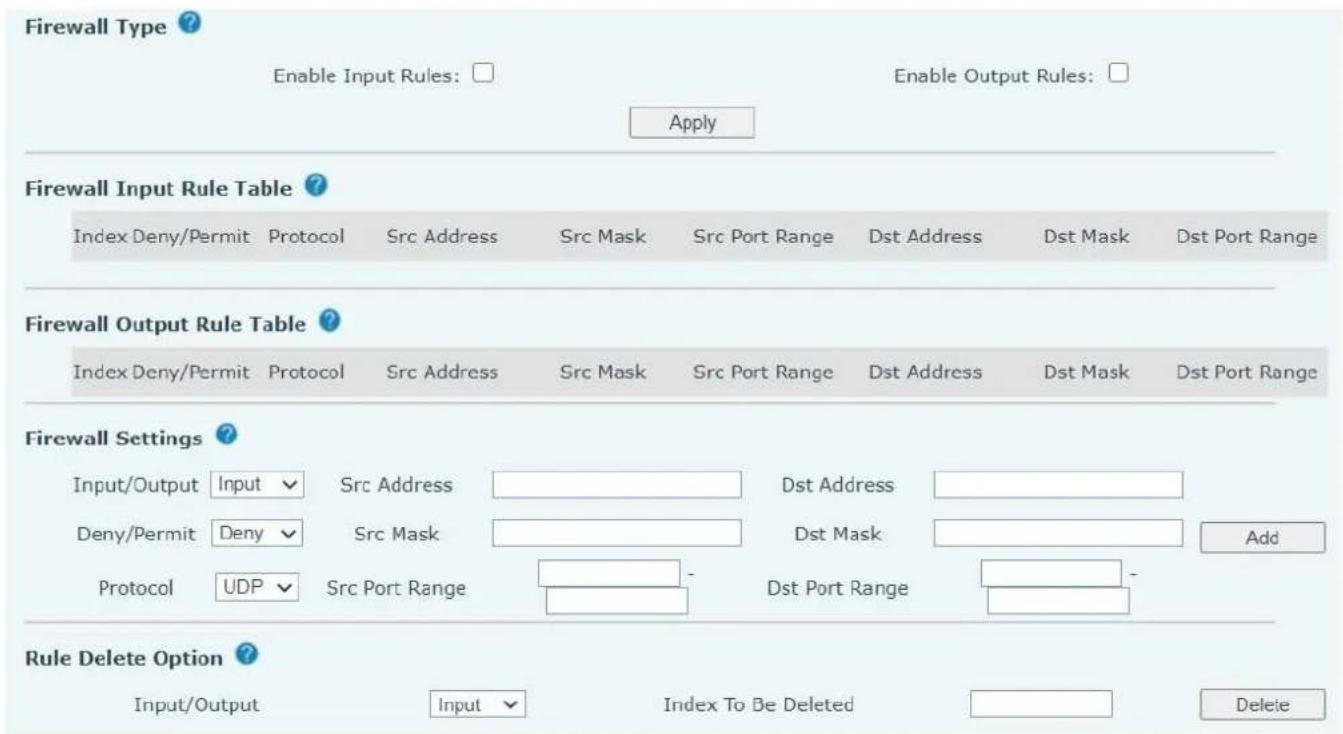
Zdjęcie 134 - Ustawienia zapory sieciowej
Użytkownik może ustawić, czy włączyć wejście przez tę stronę, zaporę wyjściową i ustawić reguły wejścia i wyjścia zapory. Korzystanie z tych ustawień może zapobiec złośliwemu dostępowi do sieci lub ograniczyć dostęp użytkowników wewnętrznych do niektórych zasobów sieci zewnętrznej, co może poprawić bezpieczeństwo.
Zestaw reguł zapory sieciowej to prosty moduł zapory sieciowej. Funkcja ta obsługuje dwa typy reguł: reguły wejściowe i reguły wyjściowe. Każda reguła ma przypisaną liczbę porządkową, która może wynosić do 10 dla każdej reguły.
Biorąc pod uwagę złożoność ustawień zapory sieciowej, poniżej przedstawiono przykład ilustrujący:
Tabela 29 - Zapora sieciowa
| Parametr | Opis |
| Włącz reguły wejścia | Wskazuje, że aplikacja reguły wejściowej jest włączona. |
| Włącz reguły wyjścia | Wskazuje, że aplikacja reguły wyjściowej jest włączona. |
| Wejście/wyjście | Aby wybrać, czy aktualnie dodana reguła jest regułą wejściową czy wyjściową. |
| Odmowa/Zezwolenie | Aby wybrać, czy bieżąca konfiguracja reguły jest wyłączona, czy dozwolona; |
| Protokół | Istnieją cztery rodzaje protokołów filtrowania: TCP | UDP | ICMP | IP. |
| Zakres portu Src | Zakres portów filtra |
| Adres źródłowy | Adresem źródłowym może być adres hosta, adres sieciowy lub wszystkie adresy 0.0.0.0; może to być również adres sieciowy podobny do *.*.*.0, np: 192.168.1.0. |
| Adres Dst | Adresem docelowym może być określony adres IP lub pełny adres 0.0.0.0; może to być również adres sieciowy podobny do *.*.*.0, np: 192.168.1.0. |
| Maska Src | Jest maską adresu źródłowego. Jeśli jest skonfigurowana jako 255.255.255.255, oznacza toże host jest określony. Ustawienie 255.255.255.0 oznacza, że filtrowany jest segment sieci. |
| Maska Dst | Jest maską adresu docelowego. Po skonfigurowaniu jako 255.255.255.255 oznacza określonego hosta. W przypadku ustawienia 255.255.255.0 oznacza, że sieć segment jest filtrowany. |
Po dokonaniu ustawień kliknij przycisk [Dodaj], a nowy element zostanie dodany do reguły wejściowej zapory sieciowej, jak pokazano na poniższym rysunku:
| Firewall Input Rule Table | |||||||||
| Index Deny/Permit | Protocol | Src Address | Src Mask | Src Port Range | Dst Address | Dst Mask | Dst Port Range | ||
| 1 | deny | udp | 192.168.1.0 | 192.168.1.154 | 0-9 | 255.255.255.0 | 255.255.255.0 | 0-9 | |
Rysunek 135 - Tabela reguł wejściowych zapory sieciowej
Następnie wybierz i kliknij przycisk [Zastosuj].
W ten sposób, gdy urządzenie jest uruchomione: ping 192.168.1.118, pakiet nie może zostać wysłany do 192.168.1.118, ponieważ reguła wyjściowa jest zabroniona. Jednak inny adres IP segmentu sieci ping 192.168.1.0 może nadal normalnie odbierać pakiet odpowiedzi od hosta docelowego.

Zdjęcie 136 - Usuwanie reguł zapory sieciowej
Wybierz listę, którą chcesz usunąć i kliknij przycisk [Usuń], aby usunąć wybraną listę.
12.29 Dziennik urządzenia >> Dziennik urządzenia
Można pobrać dziennik urządzenia, a w przypadku napotkania nietypowego problemu można wysłać dziennik do technika w celu zlokalizowania problemu. Patrz 13.6 Pobieranie informacji z dziennika.
13 Rozwiązywanie problemów
Gdy telefon nie jest normalnie używany, użytkownik może wypróbować następujące metody, aby przywrócić normalne działanie telefonu lub zebrać odpowiednie informacje i wysłać raport o problemie do skrzynki pocztowej pomocy technicznej Fanvil.
13.1 Pobieranie informacji o systemie urządzenia
Użytkownicy mogą uzyskać informacje, naciskając opcję [Menu] >> [Status] w telefonie. Zostaną wyświetlone następujące informacje:
Informacje o sieci
Informacje o sprzęcie (model, wersja oprogramowania i sprzętu) itp.
13.2 Uruchom ponownie urządzenie
Użytkownicy mogą zrestartować urządzenie z poziomu menu ekranowego [Menu] >> [Basic] >> [Reboot System] i potwierdzić akcję przyciskiem [OK]. Można też po prostu odłączyć zasilanie i przywrócić je ponownie.
13.3 Przywracanie ustawień fabrycznych urządzenia
Przywrócenie ustawień fabrycznych spowoduje usunięcie wszystkich ustawień użytkownika, preferencji, bazy danych i profili na urządzeniu oraz przywrócenie urządzenia do stanu fabrycznego.
Aby przywrócić ustawienia fabryczne, należy nacisnąć [Menu] >> [Zaawansowane], a następnie wprowadzić hasło, aby wejść do interfejsu. Następnie wybierz [Factory Reset] i naciśnij [Enter], a następnie potwierdź akcję przyciskiem [OK]. Urządzenie zostanie ponownie uruchomione do ustawień fabrycznych.
13.4 Zrzut ekranu
Jeśli wystąpi problem z telefonem, zrzut ekranu może pomóc technikowi zlokalizować funkcję i zidentyfikować problem. Aby uzyskać zrzuty ekranu, zaloguj się na stronie internetowej telefonu [System] >> [Narzędzia] i możesz przechwycić obrazy ekranu głównego i ekranu pomocniczego (możesz je przechwycić w interfejsie z problemami).

Zdjęcie 137 - Zrzut ekranu
13.5 Przechwytywanie pakietów sieciowych
Czasami pomocne jest zrzucenie pakietów sieciowych urządzenia w celu identyfikacji problemu. Aby uzyskać zrzut pakietów urządzenia, użytkownik musi zalogować się do portalu internetowego urządzenia, otworzyć stronę [System] >> [Narzędzia] i kliknąć [Start] w sekcji "Przechwytywanie pakietów sieciowych". Pojawi się wyskakujący komunikat z prośbą o zapisanie pliku zrzutu. Następnie użytkownik powinien wykonać odpowiednie operacje, takie jak aktywacja/dezaktywacja linii lub wykonywanie połączeń telefonicznych i kliknąć przycisk [Stop] na stronie internetowej po zakończeniu operacji. Pakiety sieciowe urządzenia w danym okresie zostały zrzucone do zapisanego pliku.
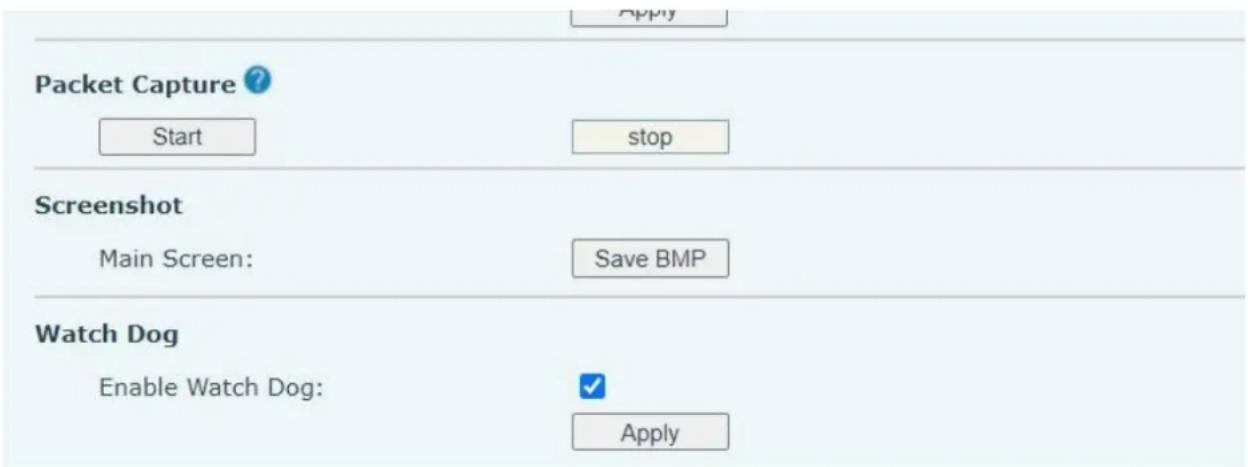
Zdjęcie 13 8 - Web capture
Użytkownik może zbadać pakiety za pomocą analizatora pakietów lub wysłać je do skrzynki pocztowej pomocy technicznej Fanvil.
13.6 Uzyskaj informacje o dzienniku
Informacje dziennika są pomocne w przypadku napotkania problemu z wyjątkiem. Aby uzyskać informacje dziennika telefonu, użytkownik może załogować się na stronie internetowej telefonu, otworzyć stronę [Dziennik urządzenia], kliknąć przycisk [Rozpocznij], postępować zgodnie z krokami problemu, aż problem się pojawi, a następnie kliknąć przycisk [Zakończ], [Zapisz] do analizy lokalnej lub wysłać dziennik do technika w celu zlokalizowania problemu.
13.7 Najczęstsze problemy
Tabela 30 - Przypadki usterek
| Kłopotliwa sprawa | Rozwiązanie |
| Nie można uruchomić urządzenia | 1. Urządzenie jest zasilane z zewnętrznego źródła zasilania za pomocą zasilacza lub przełącznika PoE. Należy użyć standardowego zasilacza dostarczonego przez Fanvil lub przełącznika PoE zgodnego z wymaganiami specyfikacji i sprawdzić, czy urządzenie jest dobrze podłączone do źródła zasilania.2. Jeśli na ekranie urządzenia pojawił się komunikat "POST MODE", system urządzeniaobraz został uszkodzony. Prosimy o kontakt z działem pomocy technicznej w celu pomoc w przywróceniu systemu telefonicznego. |
| Urządzenie nie mogło zarejestrować się u dostawcy usług | 1. Sprawdź, czy urządzenie jest dobrze podłączone do sieci. Sieciowy kabel Ethernet powinien być podłączony do portu [Network], a NIE do portu [PC]. Jeśli kabel nie jest dobrze podłączony do sieci ikona [Rozłączono WAN] będzie migać na środku ekranu.2. Sprawdź, czy urządzenie ma adres IP. Sprawdź informacje systemowe, jeśli IP wyświetla "Negotiating...", urządzenie nie ma adresu IP. Sprawdź, czy konfiguracja sieci jest prawidłowa.3. Jeśli połączenie sieciowe jest prawidłowe, sprawdź ponownie konfigurację linii. Jeśli wszystkie konfiguracje są prawidłowe, skontaktuj się z dostawcą usług w celu uzyskania pomocy lub postępuj zgodnie z instrukcjami w "13.5 Przechwytywanie pakietów sieciowych", aby uzyskać przechwytywanie pakietów sieciowych. i wyślij go do działu wsparcia Fanvil w celu przeanalizowania problemu. |
| Brak dźwięku lub słaby dźwięk w słuchawce | 1. Sprawdź, czy słuchawka jest podłączona do właściwego portu słuchawki ( ), a NIE do portu słuchawek ( ).2. Przepustowość sieci i opóźnienie mogą być nieodpowiednie dla połączeń audio przy chwila. |
| Słaby dźwięk lub niski poziom głośności w słuchawkach | 1. Na rynku dostępne są dwie sekwencje przewodów słuchawek. Użyj słuchawek dostarczonych przez Fanvil lub skonsultuj się z Fanvil w sprawie sekwencji przewodów, jeśli chcesz użyć słuchawek innej firmy.2. Przepustowość sieci i opóźnienie mogą być nieodpowiednie dla połączeń audio przy chwila. |
| Dźwięk jest przerywany na odległym końcu w trybie głośnomówiącym | Jest to zwykle spowodowane głośnym sprężeniem zwrotnym między głośnikiem a mikrofonem. Zmniejsz nieco głośność głośnika, a zakłócenia ustąpią. odszedł. |