Smart Camera Baby BD300 - Babyphone électrique TESLA - Bezpłatna instrukcja obsługi
Znajdź bezpłatnie instrukcję urządzenia Smart Camera Baby BD300 TESLA w formacie PDF.


Pytania użytkowników dotyczące Smart Camera Baby BD300 TESLA
0 pytanie dotyczące tego urządzenia. Odpowiedz na te, które znasz, lub zadaj własne.
Zadaj nowe pytanie dotyczące tego urządzenia
Pobierz instrukcję dla swojego Babyphone électrique w formacie PDF za darmo! Znajdź swoją instrukcję Smart Camera Baby BD300 - TESLA i weź swoje urządzenie elektroniczne z powrotem w ręce. Na tej stronie opublikowane są wszystkie dokumenty niezbędne do korzystania z urządzenia. Smart Camera Baby BD300 marki TESLA.
INSTRUKCJA OBSŁUGI Smart Camera Baby BD300 TESLA
- Kamera do nadzoru dzieci Tesla Smart Camera Baby B300
- Wyświetlacz Tesla Smart Baby Display D300
- 2 x adapter zasilania
- 2 x kabel Micro USB
- Instrukcja użytkowania
- Wspornik
- Šruby
- Szpilka do zresetowania
OPIS
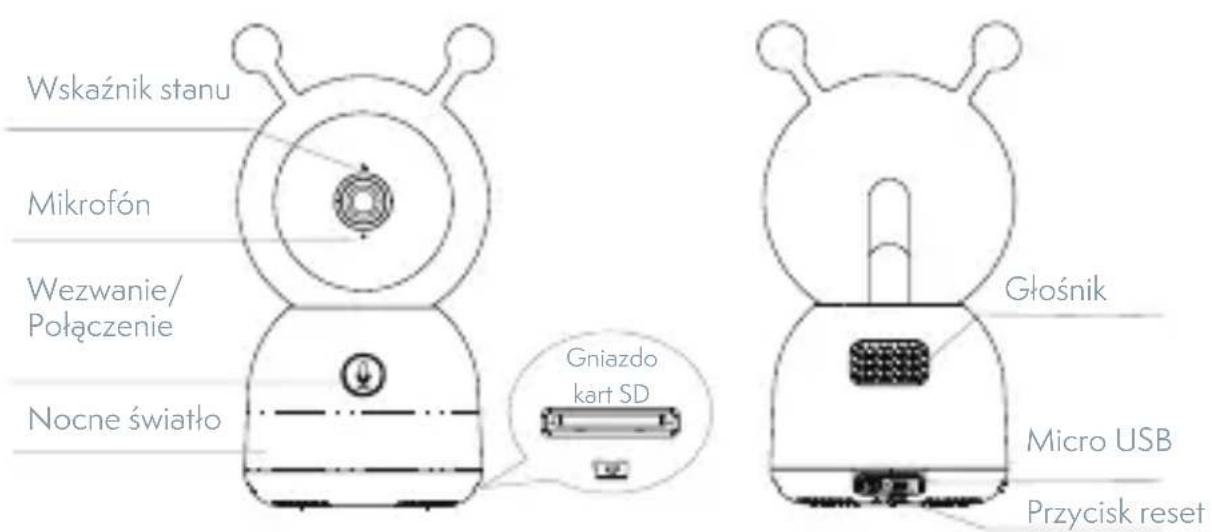
| Zasilanie - 5 V/1 A prąd stały | |
| Wskaźnik stanu | - Migający czerwony: połączenie sieciowe (szybkie) |
| - Świeci na niebiesko: kamera działa prawidłowo | |
| - Świeci na czerwono: kamera jest zepsuta | |
| Mikrofon Przechwytuje dźwięk do Twojego wideo | |
| Gniazdo kart SD | Obsługuje lokalne przechowywanie kart SD (maks. 128 GB) |
| Wezwanie/Połączenie | naciśnij, aby wezwać; naciśnij i przytrzymaj, aby nawiązać połączenie |
| Reset | naciśnij i przytrzymaj przez 5 sekund, aby zresetować ustawienia kamery (jeśli zmieniłeś ustawienia, powróci do ustawień fabrycznych) |
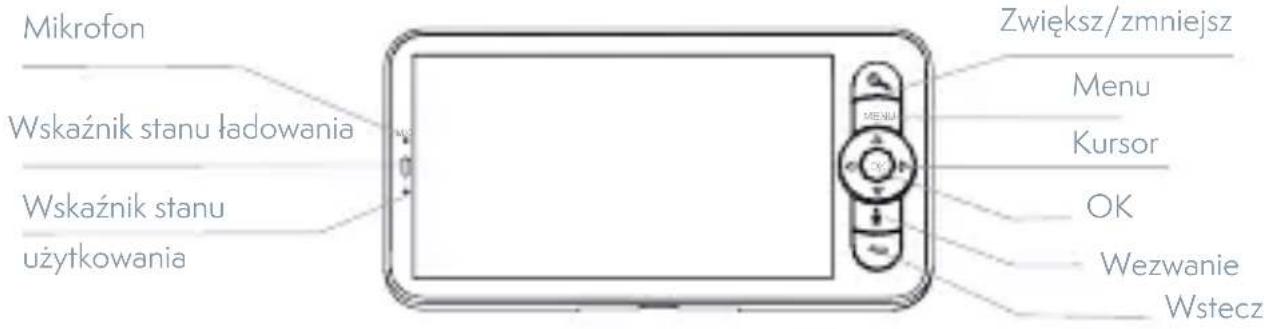
Antena
Przycisk WŁĄCZ./WYŁĄCZ.
Głośnik
Uchwyt ekranu
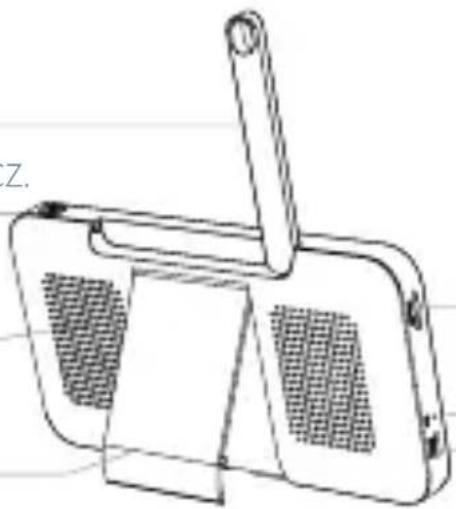
| Zasilanie - 5 V/1 A prąd stały | |
| Wskaźnik stanu ładowania | - Pomarańczowe światło: ładowanie |
| - Zielone światło: w pełni naładowany | |
| Wskaźnik stanu użytkowania | - Żółte światło: monitor jest włączony |
| - Brak światła: monitor jest wyłączony | |
| Mikrofon Przechwytuje dźwięk do Twojego wideo | |
| Antena Reguluje kąt dla lepszego sygnału | |
| Przycisk WŁĄCZ./WYŁĄCZ. | Naciśnij i przytrzymaj przez 5 sekund, aby włączyć lub wyłączyć monitor |
| Zwiększ/zmniejsz | powiększa lub pomniejsza obraz o 1, 2 lub 4 razy |
| Menu | - Na stronie głównej kliknij, aby przejść do interfejsu menu |
| - Na stronie głównej naciśnij i przytrzymaj, aby przejść do interfejsu ustawień | |
| Kursor | kontroluje kierunki obrotu; pomaga wybrać pozycje menu |
| OK Potwierdź | |
| Wezwanie dokonuje wezwania po naciśnięciu przycisku | |
| Gniazdo kart SD | Obsługuje lokalne przechowywanie kart SD (maks. 128 GB) |
| Przycisk reset | naciśnij szpilką, aby zresetować ustawienia monitora |
| Wstecz | - Kliknij, aby utworzyć kopię zapasową |
| - Na stronie głównej naciśnij i przytrzymaj, aby zatrzymać odtwarzanie muzyki | |
MONTAŻ
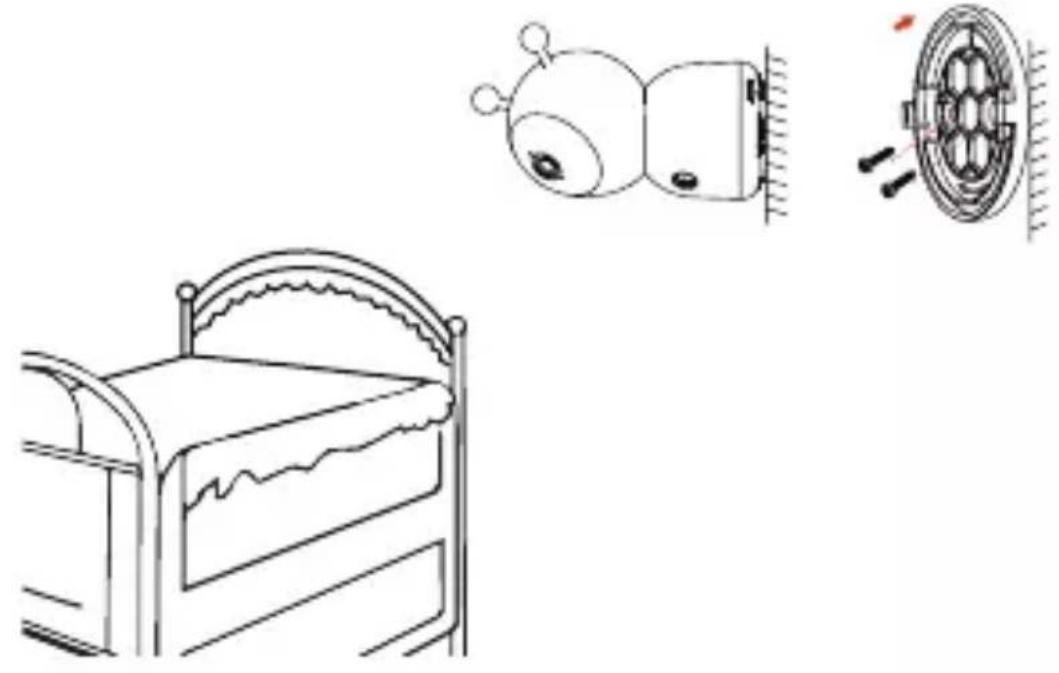
Sposób 1: Umieść kamerę na płaskiej powierzchni.
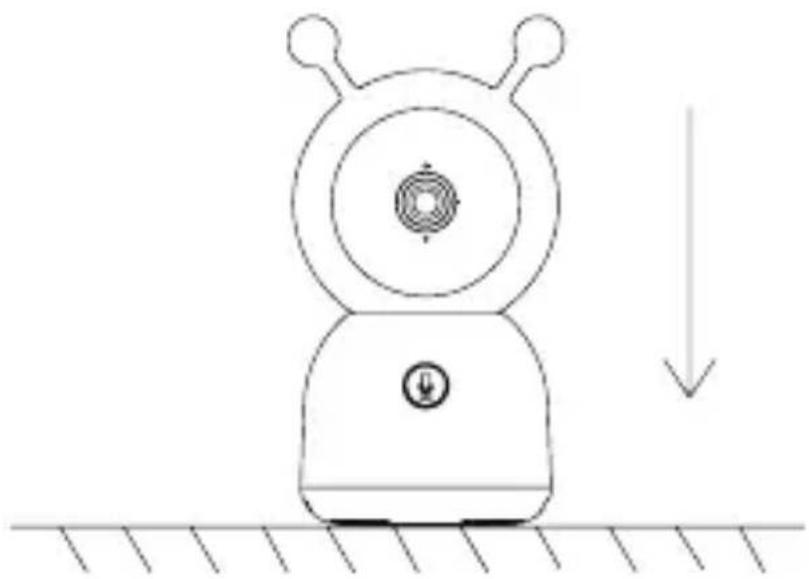
Sposób 2: Użyj dołączonego wspornika montażowego, aby zamontować kamerę na czystej powierzchni.
Pobierz aplikację Tesla Smart, która jest dostępna zarówno dla iOS, jak i Androida. Wyszukaj nazwę „Tesla Smart” w App Store lub Android Market albo zeskanuj kod QR, aby pobrać aplikację.
Skonfiguruj router - kamera obsługuje tylko WiFi 2,4G i nie obsługuje WiFi 5G. Przed podłączeniem do sieci Wi-Fi skonfiguruj ustawienia routera i zapisz identyfikator SSID wraz z hasłem z Wi-Fi.
Dodawanie urządzenia
- Otwórz aplikację Tesla Smart i wybierz utworzenie nowego konta lub zaloguj się bezpośrednio.
- Kliknij znak „+” w prawym górnym rogu, aby dodać urządzenie.
- Wybierz żądane urządzenie.
- Wprowadź hasło WiFi i potwierdź je.
-
Postępuj zgodnie z instrukcją. Uwaga: Upewnij się, że telefon komórkowy i kamera znajdują się w tym samym środowisku Wi-Fi.
-
Poczekaj, aż urządzenie zakończy podłączenie.
- Pojawi się komunikat Add device success, aby potwierdzić, że urządzenie zostało pomyślnie podłączone.
W interfejsie aparatu możesz otworzyć ustawienia, klikając trzy kropki w prawym górnym rogu, gdzie możesz ustawić ogólne funkcje.
W związku z ciągłym doskonaleniem aplikacji, wygląd i dostępne funkcje mogą ulec zmianie.
PAROWANIE KAMERY Z MONITOREM
Włącz aparat i monitor, a połączą się automatycznie. Jeśli połączenie nie utworzy parowania, wykonaj poniższe czynności. Parowanie jest ograniczone odległością, dlatego upewnij się, że odległość między kamerą a monitorem nie przekracza 200 metrów.
Utwórz parowanie monitora z kamerą
-
- Naciśnij przycisk Menu na ekranie monitora i wybierz 📍 > Camera.
-
- Wybierz kamerę, z którą chcesz utworzyć parowanie.
-
- Naciśnij i przytrzymaj przycisk parowania kame- ry, aż usłyszysz sygnał dźwiękowy.
-
- Kliknij przycisk OK na ekranie monitora, aby rozpocząć parowanie.
Odlącz monitor od kamery
- 1. Naciśnij przycisk Menu na ekranie monitora i wybierz 📍 > Camera.
-
- Wybierz kamerę, którą chcesz wyłączyć.
-
- Naciśnij i przytrzymaj przycisk OK, aby rozłączyć.
FUNKCJE
Użytkowanie wyświetlacza
Obróć kamerę - możesz dostosować kąt widzenia, aby uzyskać lepszy widok. Przyciski kursora na ekranie monitora są dostępne tylko wtedy, gdy kamera jest włączona. Naciśnij przyciski kursora, aby obrócić kamerę w poziomie i w pionie, aby uzyskać lepszy widok.
Zdjęcia i wideo
Zrób zdjęcie - Jeśli chcesz utrwalić ciekawy moment z życia Twojego dziecka, możesz zrobić zdjęcie. Naciśnij przycisk Menu na ekranie monitora, wybierz 📷 i kliknij OK, aby zrobić zdjęcie.
Nagraj wideo - jeśli chcesz utrwalić ważny moment z życia Twojego dziecka, możesz nagrać wideo. Naciśnij przycisk Menu na ekranie monitora, wybierz i kliknij OK, aby rozpocząć nagrywanie.
Przeglądaj zdjęcia i nagrane wideo
-
- Naciśnij przycisk Menu na ekranie monitora, wybierz 📋 i kliknij OK, aby wejść do interfejsu.
-
- Wybierz kamerę i datę, wybierz zdjęcie lub wideo, które chcesz wyświetlić, a następnie naciśnij przycisk OK, aby przejść do trybu podglądu.
W przypadku wideo naciśnij przycisk OK, aby odtworzyć lub wstrzymać wideo w trybie podglądu. - Naciśnij przycisk Back (Wstecz), aby wyjść z podglądu lub wrócić do menu głównego.
Odtwarzaj muzykę - Możesz odtwarzać muzykę, aby uspokoić dziecko, gdy płacze lub śpi. Możesz wybierać spośród szerokiej gamy usypiającej muzyki. 1. Naciśnij przycisk Menu na ekranie monitora, wybierz 📞 i kliknij OK, aby wejść do interfejsu. Możesz wybrać inną muzykę, zmienić tryb cyklu muzycznego lub dostosować głośność muzyki.
Przypomnienie o karmieniu - przypomina o karmieniu dziecka, gdy jesteś zbyt zajęty lub chcesz trzymać się określonego harmonogramu karmienia.
- 1. Naciśnij przycisk Menu na ekranie monitora, wybierz 🎨 > Feeding Reminder (Przypomnienie o karmieniu).
- 2. Naciskaj przyciski ze strzałkami W GÓRĘ i W DÓŁ, aby wybrać jedno z 4 parametrów czasu i naciśnij przycisk OK, aby rozpocząć ustawianie czasu.
- 3. Rozpoczynając ustawianie czasu karmienia, naciskaj przyciski ze strzałkami W LEWO i W PRAWO, aby przełączać się między godzinami, minutami, sekundami i włączaniem/wyłączaniem; naciskaj przyciski ze strzałkami W GÓRĘ i W DÓŁ, aby zmienić wartość i wybrać tryb WŁĄCZ./WYŁĄCZ.
- 4. Wybierz tryb WŁĄCZ./WYŁĄCZ., aby włączyć
lub wyłączyć przypomnienie o karmieniu. Możesz ustawić do 4 różnych godzin karmienia w ciągu jednego dnia. Po ustawieniu czasu na ekranie monitora zaczną pojawiać się ostrzeżenia o karmieniu.
Lampka nocna - W razie potrzeby możesz włączyć lampkę nocną oraz ustawić tryb i kolor oświetlenia. Naciśnij przycisk Menu na ekranie monitora i wybierz > Open . Lub naciśnij przycisk Menu i wybierz > Light (Światło) > Night light (Światło nocne).
Wykrywanie temperatury i wilgotności - Możesz monitorować temperaturę i wilgotność w pokoju Twojego dziecka w czasie rzeczywistym. Jeśli temperatura i wilgotność są poza zakresem, natychmiast otrzymasz alarm i podejmiesz odpowiednie działania.
-
- Naciśnij przycisk Menu na ekranie monitora i wybierz ⚙️ > Temperature and humidity (Temperatura i wilgotność).
-
- Naciskaj przyciski ze strzałkami W GÓRĘ i W DÓŁ, aby wybrać żądane ustawienia zakresu temperatury, zakresu wilgotności i alarmu w razie przekroczenia zakresu, a następnie naciśnij przycisk OK, aby rozpocząć ustawianie.
-
- Naciśnij przyciski ze strzałkami W LEWO i W PRAWO, aby zmienić parametry, oraz przyciski strzałek W GÓRĘ i W DÓŁ, aby zmienić wartości i jednostki.
- 4. W przypadku opcji alarmu w razie przekroczenia zakresu wybierz tryb włączenia/wyłączenia alarmu, gdy temperatura lub wilgotność przekroczą ustawiony zakres.
Inteligentna opieka — możesz włączyć wykrywanie ruchu, hałasu i płaczu, dzięki czemu możesz natychmiast poznać stan swojego dziecka, bez względu na to, co robisz.
-
- Naciśnij przycisk Menu na ekranie monitora i wybierz 🎩 > Smart Care (Inteligentna opieka).
-
- Naciśnij przyciski ze strzałkami W GÓRĘ i W DÓŁ, aby wybrać żądane opcje wykrywania ruchu, hałasu, płaczu i głośności alarmu, a następnie naciś-nij przycisk OK, aby zapisać.
-
- Rozpoczynając regulację trybu wykrywania, naciśnij przycisk ze strzałkami W LEWO i W PRAWO, aby zmienić parametry, oraz przyciski ze strzałkami W GÓRĘ i W DÓŁ, aby wyregulować czułość.
-
- Regulując głośność sygnału dźwiękowego, na-ciskaj przyciski ze strzałkami W LEWO i W PRAWO.
-
- Po uruchomieniu określonego algorytmu ruchu/hałasu/płaczu, włączy się alarm; naciśnij OK, aby wyłączyć alarm.
ZMIANA USTAWIEN
Regulacja jasności
- Naciśnij przycisk Menu na ekranie monitora, wybierz 🔍 i kliknij OK, aby wejść do interfejsu.
- 2. Naciśnij przyciski ze strzałkami W GÓRĘ i W DÓŁ, aby dostosować jasność.
Zmiana godziny
- 1. Naciśnij przycisk Menu na ekranie monitora i wybierz 📞 > Time setting (Ustawienie czasu).
- 2. Naciśnij przyciski kursora, aby zmienić datę i czas oraz tryb wyświetlania czasu.
Ustawienia języka
- Naciśnij przycisk Menu na ekranie monitora i wybierz 📍 >Language (Język).
- 2. Wybierz żądany język.
Ustawienia trybu uśpienia - możesz ustawić tryb uśpienia, aby wydłużyć czas pracy w trybie czuwania.
-
- Naciśnij przycisk Menu na ekranie monitora i wybierz 🎨> Sleep mode (Tryb uśpienia).
-
- Wybierz tryb uśpienia: 1 minuta, 5 minut, 10 minut, 30 minut, 60 minut lub wyłączony.
Włącz/wyłącz wskaźnik stanu — po włączeniu wskaźnika stanu możesz obserwować stan pracy kamery. Możesz również wyłączyć wskaźnik stanu, jeśli uważasz, że wpłynie to na sen Twojego dziecka.
Naciśnij przycisk Menu na ekranie monitora i wy-bierz > Open. (Lub naciśnij przycisk
Menu i wybierz 📍 > Light (Wskaźnik) > Status light (Wskaźnik stanu).
Karta SD
-1. Naciśnij przycisk Menu na ekranie monitora i wybierz 📋 > SD card management (Zarządzanie kartami SD). W ten sposób będziesz mógł zobaczyć zarówno całkowitą pojemność, jak i wolną pojemność karty SD.
- 2. (Opcjonalnie) Możesz sformatować kartę SD według potrzeb, ale najpierw upewnij się, że masz kopię zapasową wszystkich ważnych danych.
Ostrzeżenie o niskim stanie baterii - Gdy bateria w aparacie rozładowuje się, na ekranie monitora pojawia się komunikat o niskim stanie baterii. Naładuj monitor tak szybko, jak to możliwe.
FUNKCJE
Panoramowanie/Nachylenie — obracaj kamerę podczas poruszania smartfonem, aby uzyskać lepszy widok.
Wyświetlanie wideo - Odwróć strumień wideo w góre lub w dół, aby uzyskać doskonały nadzór wideo.
Wykrywanie ruchu — obsługuje inteligentne wykrywanie ruchu. Wbudowane czujniki ruchu wykryją ruch, a następnie wygląda Ci powiadomienia push i komunikaty w aplikacji. Możesz dostosować obszar wykrywania ruchu do otoczenia.
Wykrywanie płaczu - kamera może wykryć płacz dziecka, a następnie wysyłać Ci powiadomienia push i komunikaty w aplikacji.
Nagrywanie — obsługa 24-godzinnego ciągłego nagrywania za pomocą pamięci SD o dużej pojemności lub przechowywania w chmurze.
Dzień i noc - nie przegap ani jednej chwili, nawet w całkowitej ciemności, dzięki potężnej technologii noktowizyjnej.
Wykrywanie temperatury i wilgotności —
kamera może wykrywać temperaturę i wilgotność otoczenia, a następnie wysyłać powiadomienia push i komunikaty w aplikacji.
PYTANIA I ODPOWIEDZI:
P: Co powinienem zrobić, jeśli ekran monitora jest zawieszony i nie reaguje na naciskanie jakichkolwiek przycisków?
Odp.: Naciśnij szpilką zagłębiony przycisk resetowania, a następnie naciśnij i przytrzymaj przycisk zasilania monitora, aby ponownie go uruchomić.
P: Dlaczego kamera lub monitor nie rozpoznaje karty SD?
Odp.: Upewnij się, że karta SD jest kompatybilna z urządzeniem i sformatowana jako FAT32.
P: Dlaczego nie mogę otrzymywać powiadomień za pomocą aplikacji telefonu komórkowego po podłączeniu kamery do monitora?
Odp.: Potwierdź, że aplikacja w telefonie jest uruchomiona, a odpowiednia funkcja przypominania jest włączona; w systemie komunikacji mobilnej włączona jest funkcja powiadamiania za pomocą komunikatów i potwierdzania autoryzacji.
P: Dlaczego monitor nie może wyświetlić wideo po podłączeniu aparatu do aplikacji?
Odp.: Monitor ma 2-minutowy limit czasu po zresetowaniu aparatu i automatycznie wznawia działanie po 2 minutach. Jeśli ta funkcja nie zostanie przywrócona, spróbuj ponownie podłączyć monitor do kamery.
DANE TECHNICZNE
| Nazwa produktu Tesla Smart Camera Baby B300 | |
| Rozdzielczość 2304 x 1296px | |
| Zasilanie 5 V/1 A prąd stały | |
| Przetwornik 1/2.8" 3Mpx CMOS | |
| Odległość IR 10 m | |
| Obiektyw i kąt widzenia (wys./szer./gł.) | 3,6 mm F2.0, 91°/50°/110° |
| Wymiary 78 x 83 x 153 mm | |
| Pamięć karta MicroSD, przechowywanie w chmurze, NVR | |
| Aplikacja Tesla Smart na | Androida i iOS |
| Połączenie WiFi 2.4G IEEE802.11b/g/n | |
| Model TSL-CAM-B300 | |
| Nazwa produktu Tesla Smart Baby Display D300 | |
| Rozdzielczość 1280 x 720px | |
| Rozmiar ekranu 5" LCD | |
| Zasilanie DC5V/1A | |
| Bateria ma 3000 mAh | |
| Wymiary 157 x 45 x 81 mm | |
| Pamięć karta MicroSD | |
| Połączenie IEEE802.11ah | |
| Zasięg połączenia wynosi | 200 m |
| Model TSL-CAM-D300 | |
INFORMACJE O UTYLIZACJI I RECYKLINGU
Wszystkie produkty z niniejszym oznaczeniem należy utylizować zgodnie z przepisami w sprawie zużytego sprzętu elektrycznego i elektronicznego (dyrektywa 2012/19/UE). Wyrzucanie ich razem ze zwykłymi odpadami komunalnymi jest niedozwolone. Wszystkie urządzenia elektryczne i elektroniczne należy utylizować zgodnie ze wszystkimi przepisami w określonych miejscach zbiórki z odpowiednimi uprawnieniami i certyfikacją według przepisów regionalnych i ustawodawstwa. Właściwa utylizacja i recykling pomagają w minimalizacji wpływu na środowisko naturalne oraz ludzkie zdrowie. Pozostałe informacje w zakresie utylizacji można otrzymać u sprzedającego, w autoryzowanym serwisie lub w lokalnych urzędach.
DEKLARACJA ZGODNOŚCI UE
Tesla Global Limited. niniejszym oświadcza, że typ urządzenia radiowego TSL-CAM-B300/ TSL-CAM-D300 jest zgodny z dyrektywą 2014/53/ UE. Pełny tekst deklaracji zgodności UE jest dostępny pod następującym adresem internetowym: tsl.sh/doc
Łączność: Wi-Fi 2,4 GHz IEEE 802.11b/g/n Zakresu(-ów) częstotliwość: 2.412 - 2.472 MHz Łączność: IEEE802.11ah Zakresu(-ów) częstotliwość: 865-868 MHz Maks. moc częstotliwości radiowej (EIRP): < 20 dBm

Producent
Tesla Global Limited Far East Consortium Building, 121 Des Voeux Road Central Hong Kong www.teslasmart.com