32FG4EA - Telewizor SHARP - Bezpłatna instrukcja obsługi
Znajdź bezpłatnie instrukcję urządzenia 32FG4EA SHARP w formacie PDF.


Pytania użytkowników dotyczące 32FG4EA SHARP
0 pytanie dotyczące tego urządzenia. Odpowiedz na te, które znasz, lub zadaj własne.
Zadaj nowe pytanie dotyczące tego urządzenia
Pobierz instrukcję dla swojego Telewizor w formacie PDF za darmo! Znajdź swoją instrukcję 32FG4EA - SHARP i weź swoje urządzenie elektroniczne z powrotem w ręce. Na tej stronie opublikowane są wszystkie dokumenty niezbędne do korzystania z urządzenia. 32FG4EA marki SHARP.
INSTRUKCJA OBSŁUGI 32FG4EA SHARP
Obsługa za pomocą pilota zdalnego sterowania
Możesz obsługiwać wiele funkcji telewizora za pomocą przycisków
^/√ /<i OK na pilocie.
-
Użyj przycisków ∧/√ /<, aby „uaktywnić” żądany element.
-
Naciśnij przycisk OK, aby wybrać aktualnie aktywny element.
Aby wrócić do poprzedniego okna.
Naciśnij przycisk BACK.
Klawiatura ekranowa
W telewizorze znajduje się wstępnie zainstalowana aplikacja klawiatury ekranowej, która wyświetła się za każdym razem, gdy spodziewane jest wprowadzenie tekstu przez użytkownika, np. hasła Wi-Fi lub adresu strony internetowej w przeglądarce internetowej.
Aby poruszać się po klawiaturze ekranowej, wykorzystaj przyciski strzałek na pilocie zdalnego sterowania, wprowadź wybrany znak naciskając przycisk OK.
Naciśnij i przytrzymaj przycisk OK przez dwie sekundy na wybranym symbolu, aby wywołać powiązany znak danego języka (z akcentami lub znakami diakrytycznymi).
Asystent Google
Asystent Google umożliwia wykorzystanie poleceń głosowych w celu szybkiego wyszukiwania i odtwarzania ulubionych programów, uzyskiwać odpowiedzi i sterować urządzeniami w domu.
Korzystanie z asystenta Google za pomocą własnego głosu
Piloty zdalnego sterowania z asystentem Google są wyposażone w dedykowany przycisk i wbudowany mikrofon. Aby korzystać z tej funkcji za pomocą pilota z Asystentem Google, postępuj zgodnie z poniższymi instrukcjami.
- Naciśnij przycisk

Wskaźnik LED na pilocie zaświeci się.
- Zaczekaj na komunikat ekranowy od asystenta głosowego Google, a następnie mów do mikrofonu.
Mówiąc do mikrofonu, możesz wyszukiwać różne treści lub sterować przez internet urządzeniami inteligentnego domu.
Przykłady komunikatów głosowych można wyświetlić na ekranie telewizora w zależności od modelu.
Jeśli nie możesz uzyskać dostępu do asystenta głosowego Google
Upewnij się, że pilot zdalnego sterowania z przyciskiem , został sparowany z telewizorem naciskając przycisk HOME i wybierając [Ustawienia] (ustawienia) — [Piloty i akcesoria] (piloty i akcesoria).
Korzystanie z asystenta głosowego Google za pomocą klawiatury ekranowej
- Naciśnij przycisk HOME, a następnie wybierz głosowego Google) w menu głównym.

(ikona asystenta
- Wybierz ikonę

- Za pomocą klawiatury ekranowej wprowadź swoje pytanie lub polecenie.
UWAGA
Asystent głosowy Google wymaga połączenia z internetem.
Asystent głosowy Google nie jest dostępny w niektórych językach i krajach.
Typ pilota zdalnego sterowania dostarczonego z telewizorem oraz dostępność pilota z wbudowanym mikrofonem różni się w zależności od modelu/regionu/kraju. Opcjonalny pilot jest dostępny w niektórych modelach/regionach/krajach.
Instalacja aplikacji pobranych ze sklepu Google Play
Możesz zainstalować aplikacje ze sklepu Google Play w telewizorze, tak jak w smartfonach i tabletach.
UWAGA
Można zainstalować wyłącznie aplikacje kompatybilne z opisywanym telewizorem. Mogą różnic się od aplikacji w smartfonach/tabletach.
Zainstalowanie aplikacji ze sklepu Google Play wymaga połączenia internetowego i konta Google.
WSKAZÓWKA
Jeśli nie posiadasz konta Google lub chcesz utworzyć konto wspólne, utwórz nowe konto uzyskując dostęp do poniższej strony internetowej. https://accounts.google.com/signup
Powyższa strona internetowa może się różnić w zależności od regionu/kraju. Może również ulec zmianie bez wcześniejjszego powiadomienia.
Szczegółowe informacje można znaleźć na stronie głównej Google.
Zalecamy utworzenie konta Google w komputerze lub urządzeniu mobilnym.
- Naciśnij przycisk HOME, wybierz

(ikona aplikacji) w menu
głównym, a następnie wybierz Google Play Store z listy aplikacji. Jeśli dostarczony pilot posiada przycisk APPS, możesz wyświetlić listę aplikacji naciskając przycisk APPS.
- Wybierz aplikację, którą chcesz zainstalować.
Po pobraniu aplikacja zostanie automatycznie zainstalowana i dodana. Ikona aplikacji pojawi się na liście zainstalowanych aplikacji, umożliwiając jej uruchomienie.
Informacje o płatnych aplikacjach
W sklepie Google Play są do pobrania darmowe i płatne aplikacje. Aby kupić płatną aplikację, wymagany jest kod karty upominkowej Google Play lub informacje o karcie kredytowej. Kartę upominkową Google Play można zakupić u różnych sprzedawców.
Aby usunąć aplikację
- Naciśnij przycisk HOME, wybierz

aplikacji) w menu
głównym. Wybierz Google Play Store z listy aplikacji, a następnie wybierz My Apps (moje aplikacje). Jeśli dostarczony pilot posiada przycisk APPS, możesz wyświetlić listę aplikacji naciskając przycisk APPS.
- Wybierz aplikację, którą chcesz usunąć. Następnie odinstaluj aplikację.
Alternatywny sposób
- Naciśnij przycisk HOME i wybierz

(ikona aplikacji) w menu
głównym. Następnie naciśnij przycisk OK, aby otworzyć listę aplikacji. Jeśli dostarczony pilot posiada przycisk APPS, możesz wyświetlić listę aplikacji naciskając przycisk APPS.
-
Wybierz aplikację, którą chcesz usunąć. Następnie naciśnij i przytrzymaj przycisk OK, dopóki nie wyświetli się rozwijane menu.
-
Wybierz opcję [Odinstaluj] (odinstaluj) i zatwierdź naciskając przycisk OK.
UWAGA
Ilość wolnego miejsca w pamięci wewnętrznej telewizora jest ograniczona. Po zapelnieniu pamięci nie będzie możliwe zainstalowanie kolejnych aplikacji. Aby sprawdzić dostępną ilość wolnego miejsca, przejdź do [Ustawienia] (ustawienia) — [Ustawienia urządzenia] (preferencje urządzenia) — [Pamięć] (pamięć).
Jeśli chcesz zainstalować dodatkowe aplikacje w przypadku zapelnionej pamięci wewnętrznej, musisz usunąć niektóre aktualnie zainstalowane aplikacje, albo przenieść aplikacje do pamięci USB lub na kartę SD. Więcej informacji można znaleźć w rozdziale „Przenoszenie aplikacji do pamięci USB lub na kartę SD”.
Przenoszenie aplikacji do pamięci USB lub na kartę SD
Możesz przenieść pobrane aplikacje do pamięci USB lub na kartę SD, aby zwiększyć dostępna ilość wolnego miejsca w pamięci wewnętrznej telewizora.
UWAGA
Po sformatowaniu pamięci USB/karty SD wszystkie dane zapisane w pamięci USB/na karcie SD zostaną usunięte. Przed sformatowaniem utwórz kopię zapasową ważnych danych.
Przeprowadzenie poniższej procedury spowoduje sformatowanie pamięci USB/karty SD do wyłącznego użytku z telewizorem. Dlatego może być niemożliwe użycie tej pamięci USB/karty SD z komputerem itp.
Niektórych aplikacji nie można przenieść do pamięci USB/karty SD.
- Włóż kartę SD lub pamięć USB do telewizora.
- Naciśnij przycisk HOME, a następnie wybierz (ustawienia) — [Ustawienia] (preferencje urządzenia) — [Ustawienia urządzenia] (pamięć) — żadaną pamięć USB lub kartę SD.
- Sformatuj pamięć USB/kartę SD jako wewnętrzną pamięć masową.
- Po zakończeniu formatowania naciśnij przycisk HOME, a następnie wybierz [Ustawienia] — [Aplikacje].
- Wybierz aplikację, którą chcesz przenieść do pamięci USB lub na karte SD.
- Wybierz pamięć USB/kartę SD z używanych pamięci. Aplikacja zostanie przeniesiona do pamięci USB/na kartę SD.
WSKAZÓWKA
Powtórz czynności z punktów od 4 do 6, aby przenieść dodatkowe aplikacje do pamięci USB.
Usuwanie z pamięci USB
- Naciśnij przycisk HOME i wybierz [Ustawienia] — [Ustawienia urządzenia] — [Pamięć] — żądana pamięć USB, a następnie wybierz opcję, którą chcesz usunąć.
UWAGA
Pamięć USB służy wyłącznie do zapisywania aplikacji. Aby wykorzystać pamięć USB do innych celów, należy ją ponownie sformatować.
Jeśli usuniesz aplikację z pamięci USB za pomocą komputera, nie będzie możliwe jej uruchomienie w telewizorze.
Jeśli usuniesz pamięć USB z telewizora, nie będziesz mógł korzystać z aplikacji przeniesionych do pamięci USB.
Nie można określić pamięci USB jako miejsca instalacji aplikacji. Najpierw zainstaluj aplikację w telewizorze w normalny sposób, a następnie przenieś ją do pamięci USB.
W zależności od modelu telewizor jest wyposażony w gniazdo kart SD lub kart microSD. Upewnij się, że używasz prawidłowego rodzaju karty SD, odpowiadającej dostępnemu gniazdu.
Przeglądanie mediów internetowych
Do oglądania internetowych materiałów multimedialnych można wykorzystać usługi strumieniowego przesyłania wideo, np. YouTube i Netflix ix. Dostępne usługi różnią się z zależności od kraju i regionu. Można uruchomić powyższe usługi, wybierając ich karty w menu głównym.
UWAGA
Do oglądania internetowych materiałów multimedialnych wymagane jest połączenie z internetem.
Korzystanie z bezpiecznych aplikacji usług strumieniowego przesyłania wideo (bezpieczeństwo i ograniczenia)
Możesz zapewnić bezpieczne korzystanie z telewizora ustawiając ograniczenia instalacji dla aplikacji pobieranych z nieznanych źródeł lub ograniczenia wiekowe dla programów i fi lmów.
- Naciśnij przycisk HOME i wybierz [Ustawienia] — a następnie wybierz opcje, np. [Aplikacje] — [Bezpieczeństwo i ograniczenia] lub [Kanał] — [Kontrola rodzicielska] (kontrola rodzicielska).
UWAGA
Jeśli zmienisz ustawienia [Bezpieczeństwo i ograniczenia], Twoje urządzenie i dane osobowe będą bardziej narażone na ataki nieznanych aplikacji pochodzących ze źródeł innych niż Play Store. Wyrażasz zgodę na ponoszenie wyłącznej odpowiedzialności za wszelkie uszkodzenia urządzenia lub utratę
danych, które mogą wyniknąć w przypadku korzystania z tych nieznanych aplikacji.
WSKAZÓWKA
W zależności od aplikacji mogą być dostępne inne odrębne ograniczenia. Szczegółowe informacje można znaleźć w pomocy aplikacji.
Menu główne
Okno wyświetlane po naciśnięciu przycisku HOME na pilocie nazywa się menu głównym. W menu głównym możesz wyszukiwać i wybierać zalecane materiały multimedialne, aplikacje i ustawienia.
Wyszukiwanie, Powiadomienia, Wejścia i Ustawienia (A)
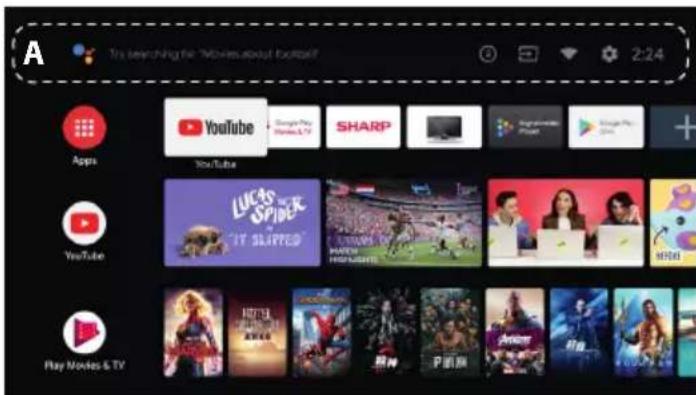
(asystent głosowy Google): Wykorzystaj wyznaczony przycisk Google Assistant na pilocie lub klawiaturę ekranową wyświetlaną na ekranie telewizora, aby wprowadzić słowa kluczowe i wyszukać różne treści.
② (powiadomienia): Wyświetla się, jeśli pojawią się powiadomienia, np. dotyczące problemów z połączeniem lub aktualizacji oprogramowania. Liczba oznacza liczbę powiadomień.

(wejścia): Przełącza urządzenie wejściowe podłączone do telewizora.

(sieć): Skonfi guruj sieć i połączenie internetowe.

(ustawienia): Konfi guracja różnych ustawień związanych z telewizorem.
Apps (aplikacje) (B)
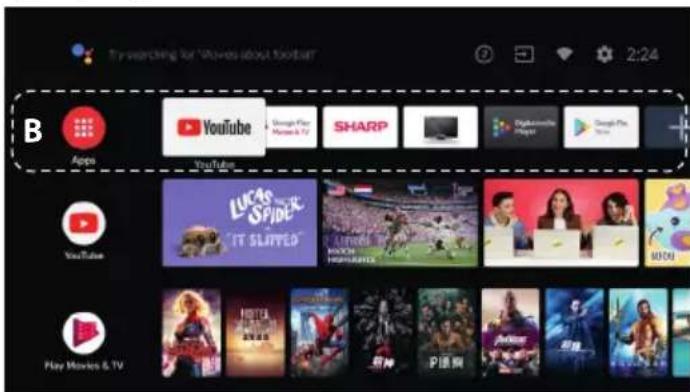
Wyświetlanie ulubionych aplikacji.
- Jeśli wybierzesz opcję [Aplikacje] (aplikacje), wyświetli się lista zainstalowanych aplikacji.
- Wybierz opcję [Add app to favourites] (dodaj aplikację do ulubionych), aby dodać aplikację do ulubionych.
– Jeśli wybierzesz dodaną aplikację oraz naciśniesz i przytrzymasz przycisk na pilocie, możesz zmienić kolejność sortowania lub usunąć ulubione. - Jeśli wybierzesz aplikację TV na żywo, możesz ogłądać programy telewizyjne lub wyświetlić sygnał wejściowy.
Play Next (odtwarzanie kolejnego) (C)
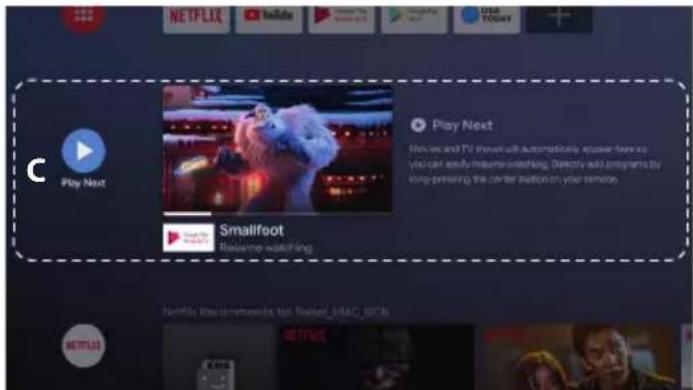
Wyświetla to, co możesz oglądać następnie w zależności od materiałów.
Channels (kanały) (D)
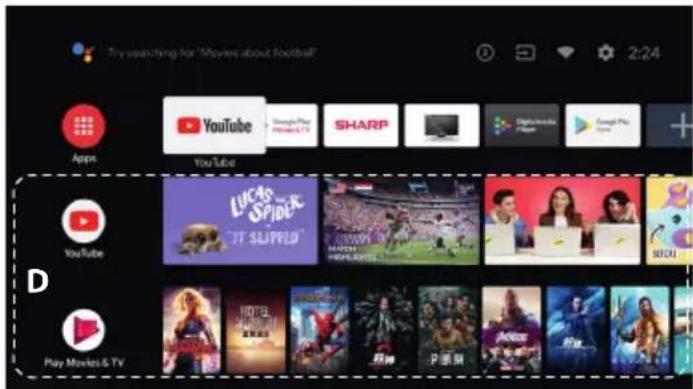
Wiersze w obszarze Apps (aplikacje) (B) nazywane są „Channels” (kanały). Tutaj możesz oglądać zalecane materiały z usług strumieniowego przesyłania wideo.
WSKAZÓWKA
Możesz dodać materiały do Play Next (odtwarzanie kolejnego) wybierając materiały na dowolnym kanale oraz naciskając i przytrzymując przycisk OK na pilocie.
W menu głównym możesz zmienić kolejność wierszy w obszarze „Play Next (C)” (odtwarzanie kolejnego). Użyj przycisków ∧ /√ aby „uaktywnić” okrągłą ikonę wiersza, który chcesz przenieść. Następnie naciśnij przycisk ⟨(lub »w zależności od języka ustawionego w telewizorze), aby umożliwiać przesuwanie wiersza w góre lub w dół naciskając przyciski ∧ /√
Customise channels (dostosowanie kanałów) (E)

[Customise channels] (dostosowanie kanałów) służy do wyświetlenia lub ukrywania wybranych kanałów.
Wybór urządzeń podłączonych do telewizora
Aby korzystać z urządzeń podłączonych do telewizora (np. odtwarzacz Blu-ray/DVD) albo oglądać programy telewizyjne po użyciu tych urządzeń, należy zmienić wejście sygnału.
- Naciśnij kilkakrotnie przycisk SOURCE, aby wybrać podłączone urządzenie.
WSKAZÓWKA
Możesz przełączyć się do trybu oglądania programu telewizyjnego po prostu naciskają przycisk TV na pilocie.
Przełączanie za pomocą menu głównego
- Naciśnij przycisk HOME, a następnie wybierz źródło sygnału w zakładce [Wejścia] (wejścia).
Funkcje ustawień dostępu
Opisywany telewizor w zakładce [Ułatwienia dostępu] posiada funkcje ustawień dostępu, takie jak: funkcja zamiany tekstu na mowę tekstu wyświetlanego na ekranie, funkcję powiększania, aby tekst i napisy dialogowe były łatwiejsze do odczytania.
Naciśnij przycisk HOME, a następnie wybierz [Ustawienia] — [Ustawienia urządzenia] — [Ułatwienia dostępu], aby skonfi gurować funkcje wspomagające użytkownika.
Opcja [Ułatwienia dostępu] obsługuje funkcję skrótu, dzięki czemu można ją włączyć lub wyłączyć jednocześnie naciskając i przytrzymując przyciski BACK i ▼ na pilocie przez trzy sekundy.
Wykorzystanie telewizora z innymi urządzeniami
Odtwarzanie materiałów zapisanych w pamięci USB
Podłączenie pamięci USB
Podłącz pamięć USB do portu USB w telewizorze, aby odtwarzać zdjęcia, muzykę i pliki wideo zapisane w pamięci USB.
(A) Pamięć USB
Odtwarzanie zdjęć/muzyki/fi Imów zapisanych w pamięci USB
Na ekranie telewizora możesz odtwarzać zdjęcia/muzykę/fi lmy zapisane w pamięci USB.
-
Jeśli pamięć USB podłączona do telewizora wyposażone jest w przełącznik zasilania, włącz go.
-
Naciśnij przycisk HOME, wybierz (ikona aplikacji) w menu głównym, a następnie wybierz opcję [DigitalMediaPlayer] (cyfrowy odtwarzacz multimedialny) z listy aplikacji. Jeśli dostarczony pilot posiada przycisk APPS, możesz wyświetlić listę aplikacji naciskając przycisk APPS.
-
Przejrzyj listę folderów i plików, a następnie wybierz żądany plik. Rozpocznie się odtwarzanie.
UWAGA
W zależności od rozmiarów obrazu, rozmiarów pliku i liczby plików w folderze wyświetlienie niektórych zdjęć lub folderów może chwilę potrwać.
Wyświetlenie pamięci USB może chwilę potrwać, ponieważ telewizor uzyskuje dostęp do pamięci USB przy każdym jej podłączeniu.
Podczas uzyskiwania dostępu do urządzenia USB nie należy wyłączać telewizora lub urządzenia USB, ani odłączać przewodu USB. W przeciwnym razie dane zapisane w urządzeniu USB mogą zostać uszkodzone.
W zależności od pliku odtwarzanie może nie być możliwe, nawet w przypadku obsługiwanych formatów.
Informacje o pamięciach USB wykorzystanych do zapisywania zdjęć i muzyki
Porty USB w telewizorze obsługują systemy plików FAT32 i NTFS.
Jeśli cyfrowy aparat nie działa z telewizorem, spróbuj przeprowadzić poniższe czynności:
– Ustaw połączenia USB w aparacie na „Mass Storage” (pamięć masowa).
- Skopiuj pliki z aparatu do pamięci USB fl ash, a następnie podłącz pamięć do telewizora.
– Niektóre zdjęcia i fi lmy mogą zostać powiększone, co spowoduje niską jakość obrazu. W zależności od rozmiarów i proporcji obrazy mogą nie być wyświetlane na całej powierzchni ekranu.
- Wyświetlenie zdjęcia może zająć dużo czasu w zależności od pliku i ustawień.
Podłączenie urządzeń zewnętrznych
Wykorzystaj poniższy sposób podłączenia zgodnie z gniazdami dostępnymi w telewizorze.
UWAGA
Dostępne gniazda zależą od modelu/regionu/kraju.
Gniazdo HDMI
Aby uzyskać optymalną jakość obrazu, zalecamy podłączenie urządzenia do telewizora za pomocą przewodu HDMI. Jeśli urządzenie posiada gniazdo HDMI, podłącz je za pomocą przewodu HDMI.
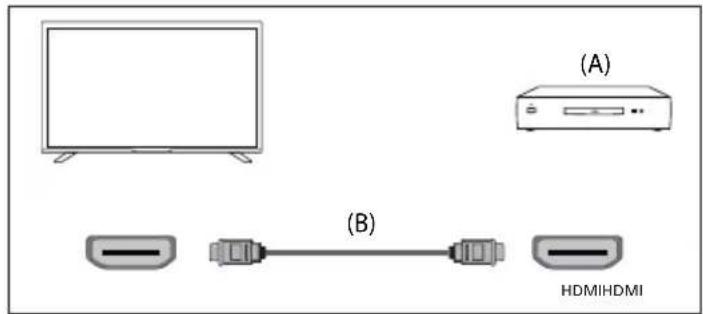
text_image
(A) (B) HDMIHDMI(A) Urządzenie zewnętrzne
(B) Kabel HDMI (spoza zestawu)*
* Należy zastosować certyfi kowany kabel HDMI HIGH SPEED z logo HDMI.
Gniazdo sygnału component
Jeśli odtwarzacz urządzenia zewnętrznego posiada gniazda sygnału component, podłącz go do telewizora za pomocą przewodu sygnału component i przewodu audio.
Opcja 1:
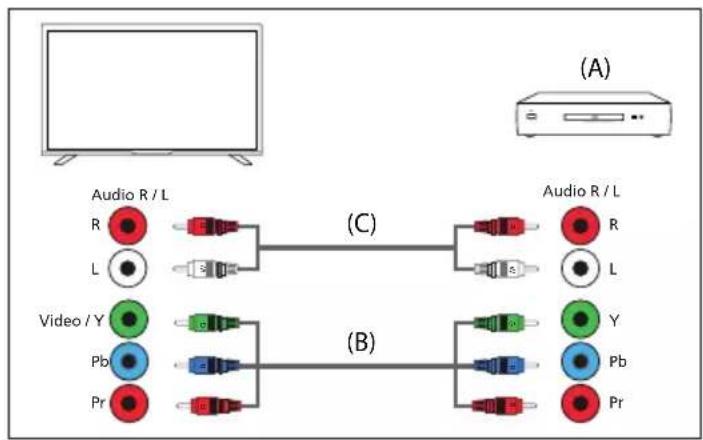
flowchart
graph LR
    A["Monitor"] --> B["Audio R / L"]
    B --> C["Video / Y"]
    C --> D["Pr"]
    B --> E["Audio R / L"]
    E --> F["Audio R / L"]
    C --> G["Pr"]
    D --> H["Pr"]
    style A fill:#f9f,stroke:#333
    style B fill:#ccf,stroke:#333
    style C fill:#cfc,stroke:#333
    style D fill:#fcc,stroke:#333
    style E fill:#cff,stroke:#333
    style F fill:#ffc,stroke:#333
    style G fill:#cfc,stroke:#333
    style H fill:#fcc,stroke:#333
(A) Urządzenie zewnętrzne
(B) Kabel sygnału component (spoza zestawu)
(C) Kabel audio (spoza zestawu)
Opcja 2:
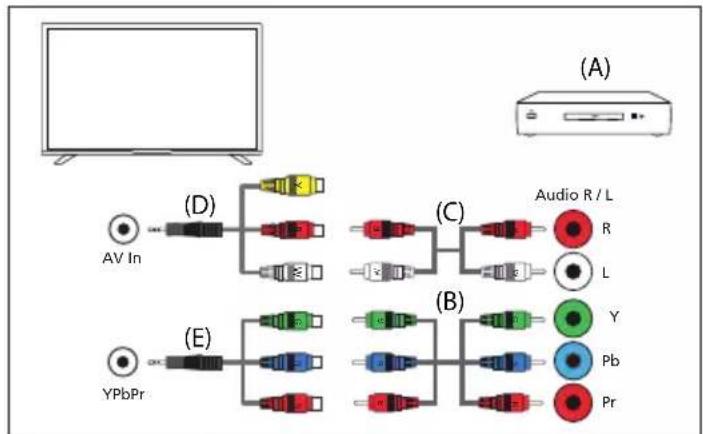
flowchart
graph TD
    A["AV In"] --> B["(D)"]
    B --> C["Resistors"]
    C --> D["(C)"]
    D --> E["Audio R/L"]
    D --> F["L"]
    G["YPbPr"] --> H["(E)"]
    H --> I["Resistors"]
    I --> J["(B)"]
    J --> K["Audio R/L"]
    J --> L["Y"]
    J --> M["Pb"]
    J --> N["Pr"]
(A) Urządzenie zewnętrzne
(B) Kabel sygnału component (spoza zestawu)
(C) Kabel audio (spoza zestawu)
(D) Przewód adaptera sygnału composite/audio (spoza zestawu)
(E) Przewód adaptera sygnału component (spoza zestawu)
Gniazdo sygnału composite
Jeśli urządzenie zewnętrzne posiada gniazda sygnału, podłącz je za pomocą przewodu sygnału composite/audio.
Opcja 1:
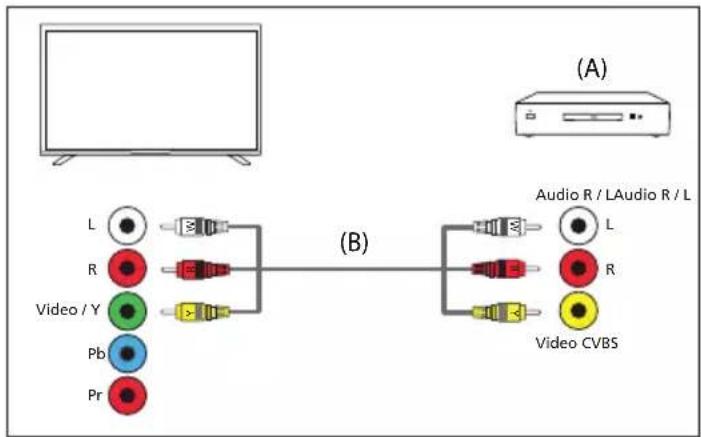
flowchart
graph LR
    A["Monitor"] --> B["Audio R / LAudio R / L"]
    B --> C["Video CVBS"]
    C --> D["Video / Y"]
    D --> E["L"]
    D --> F["R"]
    D --> G["Pb"]
    D --> H["Pr"]
    style A fill:#f9f,stroke:#333
    style B fill:#ccf,stroke:#333
    style C fill:#cfc,stroke:#333
    style D fill:#fcc,stroke:#333
    style E fill:#cff,stroke:#333
    style F fill:#ffc,stroke:#333
    style G fill:#cfc,stroke:#333
    style H fill:#fcc,stroke:#333
(A) Urządzenie zewnętrzne
(B) Kabel sygnału composite/audio (spoza zestawu)
Opcja 2:
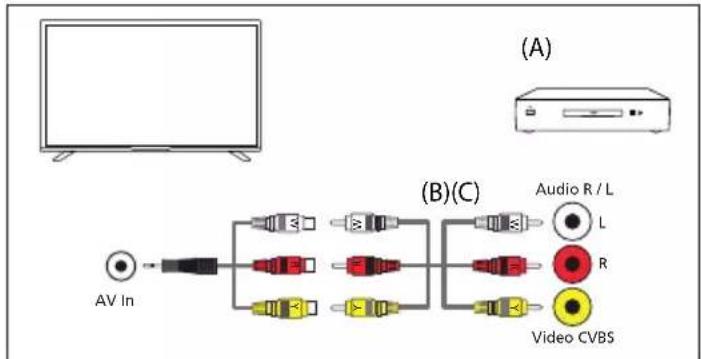
(A) Urządzenie zewnętrzne
(B) Kabel sygnału composite/audio (spoza zestawu)
(C) Przewód adaptera sygnału composite/audio (spoza zestawu)
Korzystaj z możliwości odtwarzania materiałów multimedialnych z urządzenia mobilnego w telewizorze dzięki wbudowanemu urządzeniu Chromecast
Wbudowane urządzenie Chromecast umożliwia bezprzewodowe przesyłanie treści z ulubionych stron internetowych i aplikacji do telewizora, bezpośrednio z komputera lub urządzenia mobilnego.
-
Podłącz urządzenie mobilne, np. smartfon lub tablet, do tej samej sieci domowej, do której podłączony jest telewizor.
-
Uruchom aplikację obsługiwana przez Chromecast na urządzeniu mobilnym.
-
Wybierz ikonę (cast) w aplikacji.
-
Ekran urządzenia mobilnego zostanie wyświetlony na ekranie telewizora.
UWAGA
Korzystanie z wbudowanego urządzenia Chromecast wymaga połączenia z internetem.
Emisja dźwięku z systemu audio
Do telewizora można podłączyć systemy audio, np. odbiorniki AV lub listwy dźwiękowe. Wybierz poniższy sposób podłączenia zgodnie ze specyfi kacją systemu audio, który chcesz podłączyć.
– Podłączenie za pomocą kabla HDMI (Szczegółowe informacje można znaleźć w poniższym opisie „Podłączenie za pomocą kabla HDMI”.)
- Podłączenie za pomocą cyfrowego kabla optycznego
- Podłączenie za pomocą kabla audio
Szczegółowe informacje na temat sposobu podłączenia można znaleźć na stronie z opisem „Podłączenie systemu audio”.
UWAGA
Szczegółowe informacje można znaleźć w instrukcji obsługi podłączanego urządzenia.
Podłączenie za pomocą kabla HDMI
Opisywane urządzenie obsługuje kanał zwrotny audio (ARC).
Wykorzystując kabel HDMI można odtwarzać dźwięk z systemów audio obsługujących funkcję ARC.
Szczegółowe informacje na temat sposobu podłączenia można znaleźć na stronie z opisem „Podłączenie systemu audio”.
UWAGA
Lokalizacja gniazda HDMI obsługującego funkcję ARC różni się w zależności od modelu.
Podłączenie systemu audio
Zapoznaj się z poniższymi rysunkami, aby podłączyć system audio, np. odbiornik AV lub listwę dźwiękową.
Gniazdo HDMI (z obsługą funkcji ARC)
- Podłącz telewizor i system audio za pomocą kabla HDMI.
Podłącz do gniazda wejściowego HDMI telewizora z napisem „ARC”.
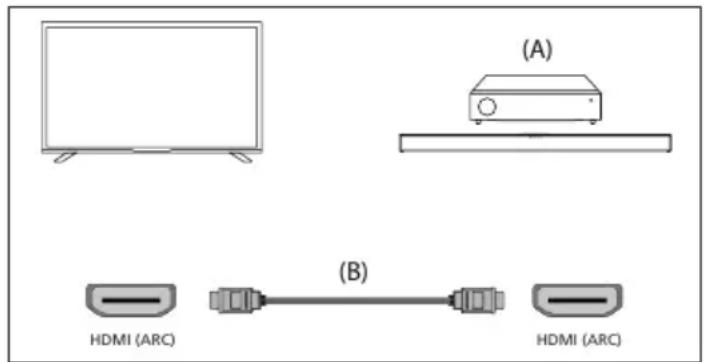
text_image
(A) (B) HDMI (ARC) HDMI (ARC)(A) Odbiornik AV lub listwa dźwiękowa
(B) Kabel HDMI (spoza zestawu)*
*Zalecamy zastosowanie certyfi kowanego kabla (kablu) HDMI Premium High Speed z logo HDMI.
UWAGA
To połączenie wymaga włączenia funkcji HDMI CEC w telewizorze. Żeby ją włączyć, naciśnij przycisk HOME, a następnie wybierz [Ustawienia] — [Ustawienia urządzenia] — [Wejścia] i włącz opcję [Sterowanie HDMI].
Podłączenie za pomocą cyfrowego kabla optycznego
Podłącz telewizor i system audio za pomocą cyfrowego kabla optycznego. Podłącz do cyfrowego wejścia optycznego systemu audio.

text_image
(A) Digital Audio Out Optical (B) Digital Audio In Optical(A) Odbiornik AV lub listwa dźwiękowa
(B) Kabel optyczny audio (spoza zestawu)
Podłączenie za pomocą kabla audio
Podłącz telewizor i system audio za pomocą analogowego kabla audio z wtyczkami stereo i RCA.
Podłącz do gniazda wejściowego systemu audio.
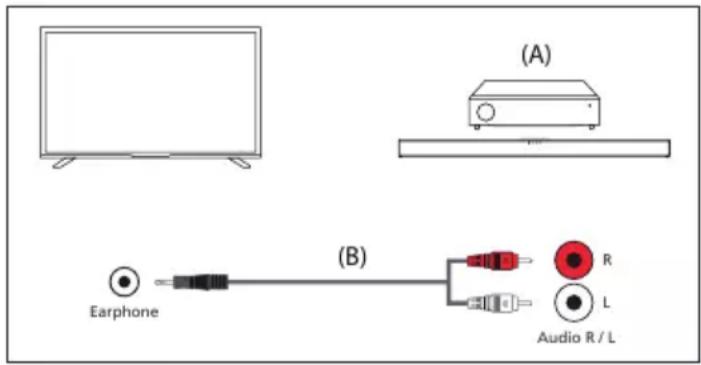
(A) Odbiornik AV lub listwa dźwiękowa
(B) Kabla audio (spoza zestawu)
Regulacja systemu audio
Po podłączeniu systemu audio do telewizora należy wyregulować emisję dźwięku telewizora z systemu audio.
Regulacja systemu audio podłączonego za pomocą kabla HDMI lub cyfrowego kabla optycznego
- Po podłączeniu telewizora do systemu audio naciśnij przycisk MENU, a następnie wybierz [Głośniki] — [Zewnętrzny system audio].
- Włącz zasilanie podłączonego systemu audio, a następnie wyreguluj poziom głośności.
Jeśli urządzenie kompatybilne ze standardem HDMI CEC podłączysz poprzez interfejs HDMI, możesz obsługiwać je za pomocą pilota telewizora.
UWAGA
Musisz skonfi gurować ustawienia [Wyjście cyfrowe] zgodnie z podłączonym systemem audio.
Naciśnij przycisk HOME, a następnie wybierz [Ustawienia] — [Ustawienia urządzenia] — [Dźwięk] — [Wyjście cyfrowe].
Jeśli system audio nie jest kompatybilny ze standardem Dolby Digital lub DTS, ustaw [Ustawienia] — [Ustawienia urządzenia] — [Dźwięk] — [Wyjście cyfrowe] na [PCM].
Regulacja systemu audio podłączonego za pomocą kabla audio
Włącz zasilanie podłączonego systemu audio, a następnie wyreguluj poziom głośności.
Urządzenia Bluetooth
Funkcję Bluetooth można wykorzystać do sparowania telewizora z różnymi urządzeniami. Możesz sparować wyjściowe urządzenia audio Bluetooth, np. zestawy sound-bar, głośniki lub słuchawki. Obsługiwane wejściowe urządzenia Bluetooth to piloty zdalnego sterowania, gamepady, myszy komputerowe itp.
Aby sparować telewizor z urządzeniem Bluetooth
- Włącz urządzenie Bluetooth i przełącz je do trybu parowania. Szczegółowe informacje na temat przełączenia urządzenia Bluetooth do trybu parowania można znaleźć w instrukcji obsługi urządzenia.
- Naciśnij przycisk HOME, a następnie wybierz [Ustawienia] — [Piloty i akcesoria] — [Dodaj akcesoria], aby przełączyć telewizor do trybu parowania.
Wyświetli się lista dostępnych urządzeń Bluetooth. - Wybierz żądane urządzenie z listy, a następnie postępuj zgodnie z instrukcjami wyświetlanymi na ekranie.
Jeśli zostaniesz poproszony o wprowadzenie hasła, zapoznaj się z instrukcją obsługi urządzenia.
Po zakończeniu parowania urządzenie połączy się z telewizorem.
Urządzenia kompatybilne ze standardem HDMI CEC
Jeśli urządzenie kompatybilne ze standardem HDMI CEC (np. odtwarzacz Blu-ray, odbiornik AV) zostanie podłączone za pomocą kabla HDMI, możesz obsługiwać je za pomocą pilota telewizora.
Funkcje dostępne dla kompatybilnych urządzeń
Odtwarzacz Blu-ray/DVD
– Jeśli odtwarzacz Blu-ray/DVD rozpocznie odtwarzanie,
telewizor zostanie automatyczne włączony i przełączony na sygnał z podłączonego odtwarzacza Blu-ray/DVD.
- Po wyłączeniu telewizora podłączony odtwarzacz Blu-ray/DVD zostanie automatycznie wyłączony.
- Sterowanie obsługą menu (przyciski / √ /), > odtwarzaniem (np. przycisk ▶) i wyborem kanału podłączonego odtwarzacza Blu-ray/DVD za pomocą pilota telewizora.
Odbiornik AV
– Po włączeniu telewizora podłączony odbiornik AV zostanie włączony, a emisja dźwięku przełączona z głośnika telewizora na głośniki system audio. Funkcja dostępna wyłącznie w przypadku wcześniejszego wykorzystania odbiornika AV do emisji dźwięku z telewizora.
– Włączenie telewizora powoduje automatyczne przełączenie wyjścia dźwięku na odbiornik AV poprzez włączenie odbiornika AV.
– Po wyłączeniu telewizora podłączony odbiornik AV zostanie automatycznie wyłączony.
- Regulacja poziomu głośności (przyciski VOL +/-) i wyciszenie dźieku (przycisk 📧 ×) podłączonego odbiornika AV za pomocą pilota telewizora.
Kamera wideo
– Po włączeniu kamery wideo telewizor zostanie automatyczne włączony i przełączony na sygnał z podłączonej kamery.
– Po wyłączeniu telewizora podłączona kamera wideo zostanie automatycznie wyłączona.
– Sterowanie obsługą menu (przyciski ∧ / √ /) i odtwarzaniem (np. przycisk ▶) podłączonej kamery wideo za pomocą pilota telewizora.
UWAGA
Nie wszystkie urządzenia posiadające wejście/wyjście HDMI są kompatybilne z interfejsem HDMI CEC. Więcej informacji na temat kompatybilności z interfejsem CEC można znaleźć w instrukcji obsługi urządzenia.
Konfi guracja ustawień HDMI CEC
- Aby włączyć podłączone urządzenie
- Aby uaktywnić [Sterowanie HDMI], naciśnij przycisk HOME, a następnie wybierz [Ustawienia] — [Ustawienia urządzenia] — [Wejścia]
- Aktywuj sterowanie przez HDMI w podłączonym urządzeniu.
Dostępne opcje
[Automat. wyłączanie urządzenia]
Jeśli funkcja jest nieaktywna, podłączone urządzenie nie zostanie automatycznie wyłączone po wyłączeniu telewizora.
[Autom. wyłączanie TV włączone]
Jeśli funkcja jest nieaktywna, telewizor nie zostanie automatycznie włączony po włączeniu podłączonego urządzenia.
[Lista urządzeń CEC]
Wyświetlanie listy urządzeń HDMI CEC
Oglądanie programów telewizyjnych
Oglądanie telewizji
Aby oglądać programy telewizyjne za pośrednictwem anteny, telewizji kablowej lub satelitarnej:
- Naciśnij przycisk HOME, wybierz

(ikona aplikacji) w menu
głównym, a następnie wybierz opcję Live TV (telewizja na żywo) z listy aplikacji.
Alternatywny sposób:
- Naciśnij przycisk SOURCE i wybierz opcję TV.
Lista kanałów – programy telewizyjne
Możesz szybko znaleźć preferowane programy na liście kanałów.
- Naciśnij przycisk OK, aby wyświetlić listę kanałów.
-
Wybierz program, który chcesz obejrzeć.
-
Naciśnij przycisk OK, aby obejrzeć program.
Dodatkowe opcje na liście kanałów:
– Naciśnij przycisk ŻÓŁTY, aby uzyskać opcje sortowania lub fi Itrowania kanałów oraz wyszukiwania kanału według jego numeru lub nazwy. – Naciśnij przycisk NIEBIESKI, aby otworzyć listę ulubionych.
Lista ulubionych
Aby dodać kanał telewizyjny do listy ulubionych:
- Naciśnij przycisk MENU, a następnie naciśnij kursorem
- Wybierz opcję [Dodaj do ulubionych] (dodaj do ulubionych) i naciśnij przycisk OK.
- Aktualnie oglądany kanał zostanie dodany do listy ulubionych.
Korzystanie z przewodnika telewizyjnego
Program telewizyjny jest dostępny w trybie Live TV. Zawiera informacje o nadchodzących programach. Możesz wyświetlć godziny rozpoczęcia i zakończenia wszystkich programów na wszystkich kanałach przez następnych siedem 7 dni.
Naciśnij przycisk GUIDE. Wyświetli się siedmiodniowy przewodnik telewizyjny
– Naciśnij przycisk CZERWONY/ZIELONY, aby wyświetlić listę programów z poprzedniego/ następnego dnia. – Naciśnij przycisk NIEBIESKI, aby otworzyć okno [Filtr typu]. W oknie [Filtr typu] możesz wybrać kategorie programów, którymi jesteś zainteresowany (np. wiadomości, sport itp.). Wybierz żądane kategorie kursorem i naciśnij przycisk OK, aby zatwierdzić wybór. Aby zamknąć okno fi ltra typów, naciśnij ponownie przycisk NIEBIESKI. Programy należące do wybranych kategorii zostaną zaznaczone w przewodniku telewizyjnym. – Naciśnij przycisk EXIT, aby zamknąć przewodnik telewizyjny.
Edycja listy kanałów
Aby zmodyfi kować listę kanałów:
- Naciśnij przycisk SOURCE i wybierz opcję TV.
-
Naciśnij przycisk MENU i przejdź do [Ustawienia] — [Kanał] — [Kanały]
-
Wybierz jeden z elementów menu związanych z edycją listy kanałów: [Pomiń kanał]
Umożliwia wybór kanałów, które będą pomijane po naciśnięciu przycisków CH+/CH- na pilocie.
[Sortowanie kanałów]
Umożliwia zmianę pozycji dwóch kanałów między sobą. [Przeniesienie kanału]
Umożliwia przeniesienie wybranego kanału na nową pozycję. [Edytuj kanał]
Umożliwia usuwanie kanałów z listy kanałów.
UWAGA
W zależności od ustawień kraju opcje [Sortowanie kanałów] i [Przeniesienie kanału] mogą być niedostępne. Jest to spowodowane przez logiczny numer kanału (ang. Logical channel number (LCN)). Jeśli identyfi kator LCN jest włączony, kanały są sortowane według preferencji nadawcy. Aby udostępnić sortowanie/przenoszenie kanałów, ustaw opcję LCN na OFF (wył.) w [Ustawienia] — [Kanał] — [Kanały] — [LCN].
Odbiór cyfrowej telewizji naziemnej
Przed dostrojeniem kanałów telewizji naziemnej, upewnij się, że telewizor jest ustawiony w trybie odbioru sygnału antenowego:
- Naciśnij przycisk HOME, a następnie wybierz [Ustawienia] — [Kanał] — [Tryb instalowania kanałów]
- Wybierz opcję [Antena]
Aby rozpocząć automatyczne wyszukiwanie kanałów:
- Naciśnij przycisk HOME, a następnie wybierz [Ustawienia] — [Kanał] — [Kanały]
Odbiór cyfrowej telewizji kablowej
Przed dostrojeniem kanałów telewizji kablowej, upewnij się, że telewizor jest ustawiony w trybie odbioru sygnału kablowego:
-
Naciśnij przycisk HOME, a następnie wybierz [Ustawienia] — [Kanał] — [Tryb instalowania kanałów]
-
Wybierz opcję [Telewizja kablowa]
Aby rozpocząć automatyczne wyszukiwanie kanałów:
– Naciśnij przycisk HOME, a następnie wybierz
[Ustawienia] — [Kanał] — [Kanały]
- Skonfi guruj ustawienia strojenia kanałów telewizji kablowej.
[Tryb skanowania]
Wybierz sposób wyszukiwania kanałów. Dostępne są trzy opcje: [Zaawansowane] – wprowadź częstotliwość i numer identyfi kacyjny sieci podane przez operatora telewizji kablowej.
Jeśli ustawisz opcję częstotliwość na Auto, telewizor przeszukuje tylko wstępnie zdefi niowane częstotliwości operatorów, dopóki nie wyszuka kanału bazowego. Następnie na podstawie informacji o kanale bazowym pozostałe kanały zostaną szybko dostrojone.
[Szybkie] – wprowadź częstotliwość i numer identyfi kacyjny sieci podane przez operatora telewizji kablowej.
Jeśli ustawisz opcję Frequency (częstotliwość) na Auto, telewizor przeszukuje wszystkie częstotliwości od najniższej do najwyższej, dopóki nie wyszuka kanału bazowego. Następnie na podstawie informacji o kanale bazowym pozostałe kanały zostaną szybko dostrojone.
[Pełne] – najwołniejsza opcja strojenia kanałów telewizji kablowej. Zostaną przeszukane kanały na wszystkich częstotliwościach.
[Typ skanowania kanałów]
Wybierz, czy chcesz dostroić wszystkie kanały, czy tylko kanały cyfrowe.
[Częstotliwość]
Wprowadź tutaj częstotliwość podaną przez operatora telewizji kablowej. Jeśli chcesz ustawić opcję [Częstotliwość] na [Automatycznie], należy usunąć bieżącą wartość w polu [Częstotliwość] za pomocą wirtualnej klawiatury i zatwierdzić.
[Identyfi kator sieci]
Wprowadź tutaj nr identyfi kacyjny sieci podany przez operatora telewizji kablowej.
Jeśli chcesz ustawić opcję [Identyfi kator sieci] na [Automatycznie], należy usunąć bieżącą wartość w polu [Identyfi kator sieci] za pomocą wirtualnej klawiatury i zatwierdzić.
Wybierz opcję [Skanuj] i naciśnij przycisk OK, aby rozpocząć strojenie.
Odbiór cyfrowej telewizji satelitarnej
Przed dostrojeniem kanałów telewizji satelitarnej, upewnij się, że telewizor jest ustawiony w trybie odbioru sygnału satelitarnego:
-
Naciśnij przycisk HOME, a następnie wybierz [Ustawienia] — [Kanał] — [Tryb instalowania kanałów]
-
Wybierz opcję [Preferowany satelita], jeśli chcesz dostroić jednego satelitę preferowanego w Twoim kraju. Wybierz opcję [General Satellite], aby uzyskać możliwość dostrojenia dowolnego satelity.
Aby rozpocząć automatyczne wyszukiwanie kanałów:
-
Naciśnij przycisk HOME, a następnie wybierz [Ustawienia] — [Kanał] — [Kanały] — [Skanuj ponownie kanały satelitarne]
-
Wybierz satelite, którego chcesz dostroić.
-
Wybierz opcję [Skanuj] i naciśnij przycisk OK.
Podłączenie do sieci
Podłączenie do sieci za pomocą przewodu LAN
Przewodowe połączenie LAN umożliwia dostęp do internetu i sieci domowej. Pamiętaj, aby połączyć się z internetem lub siecią domową za pomocą routera.
-
Skonfi guruj router LAN. Szczegółowe informacje można znaleźć w instrukcji obsługi routera LAN.
-
Podłącz przewód LAN od routera do telewizora.
Po podłączeniu przewodu LAN telewizor powinien automatycznie połączyć się z internetem, jeśli w routerze aktywny jest protokół DHCP.
W przypadku skonfi gurowania w routerze stałego adresu IP telewizora należy przeprowadzić poniższe czynności:
-
Naciśnij przycisk HOME, a następnie wybierz [Ustawienia] — [Sieć i internet] — [Ustawienia IP] — [Statyczny]
-
Postępuj zgodnie z instrukcjami wyświetlanymi na ekranie i wpisz prawidłowy adres IP, bramkę, długość prefi ksu sieci i DNS.
Łączenie z siecią za pomocą połączenia bezprzewodowego
Wbudowany moduł bezprzewodowej sieci LAN umożliwia dostęp do internetu i korzystanie z zalet sieci w środowisku bezprzewodowym.
- Skonfi guruj bezprzewodowy router LAN. Szczegółowe informacje można znaleźć w instrukcji obsługi bezprzewodowego routera.
- Naciśnij przycisk HOME, a następnie wybierz [Ustawienia] — [Sieć i internet]
- Na liście dostępnych sieci wybierz sieć bezprzewodową. Jeśli nie pojawiała się Twoja sieć Wi-Fi, wybierz opcję [Pokaż wszystkie], aby wyświetlić pełną listę wszystkich dostępnych sieci.
- Za pomocą wirtualnej klawiatury wprowadź hasło swojej sieci.
Aby wyłączyć wbudowany bezprzewodowy moduł LAN
Aby wyłączyć wbudowany moduł WiFi, naciśnij przycisk HOME, a następnie wybierz [Ustawienia] (ustawienia) — [Sieć i internet] (sieć i internet) — [Wi-Fi].
Menu Live TV
Źródło
Aby przejść do menu TV na żywo, naciśnij przycisk SOURCE i wybierz jedno z dostępnych wejść. Następnie naciśnij przycisk MENU.
Menu Source (źródło sygnału) umożliwia przełączanie między wejściami sygnału/gniazdami podłączeniowymi.
UWAGA
Dostępne gniazda podłączeniowe zależą od modelu telewizora.
Tryb obrazu
Aby przejść do menu TV na żywo, naciśnij przycisk SOURCE i wybierz jedno z dostępnych wejść. Następnie naciśnij przycisk MENU.
Menu zapewnia dostęp do ustawień jakości obrazu.
Dostępne opcje
[Użytkownik]
Umożliwia zmianę ustawień obrazu zgodnie z osobistymi preferencjami. Ustawienia są zapisywane automatycznie.
[Standardowy]
Ustawienia standardowe.
[Żywy]
Zwiększa nasycenie i ostrość obrazu.
[Sport]
Optymalizuje jakość obrazu podczas oglądania transmisji sportowych.
[Film]
Obraz ma mniej kolorów i jest ciemniejszy.
[Gry]
Zalecane ustawienia gier. Telewizor wyłączy wszystkie funkcje przetwarzania obrazu, aby osiągnąć minimalne opóźnienie sygnału wejściowego.
[Oszczędzające energię]
Tryb oszczędzania energii zmniejsza zużycie energii nawet o 20% (poprzez obniżenie poboru mocy panelu LED/LCD). W tym trybie jasność obrazu może zostać zmniejszona.
UWAGA
W zależności od modelu telewizora niektóre opcje trybu wyświetlania obrazu mogą być niedostępne.
Tryb wyświetlania
Aby przejść do menu TV na żywo, naciśnij przycisk SOURCE i wybierz jedno z dostępnych wejść. Następnie naciśnij przycisk MENU.
Menu zapewnia dostęp do ustawień zmiany proporcji obrazu z bieżącego źródła sygnału.
Dostępne opcje
[Automatyczny]
Automatycznie wyświetla najlepszy format obrazu, aby obraz znajdował się we właściwej pozycji. Czarne pasy mogą pojawić się u góry/dołu i/lub po bokach ekranu.
[Znaczne powiększenie]
Wyświetlanie obrazu o proporcjach 4:3 w formacie 16:9; obraz zostanie rozciągnięty w poziomie i w pionie, a lewa i prawa krawędź zostaną powiększone. Niektóre górne i dolne części obrazu zostaną przycięte.
[4:3]
Wyświetlanie obrazu o proporcjach 16:9 w formacie 4:3; obraz zostanie skrócony w poziomie. Pasy boczne pojawiają się na obu krawędziach ekranu.
Wyświetlanie obrazu o proporcjach 4:3 w oryginalnym formacie.
Wyświetlają się pasy boczne, żeby wypełnić ekran 16:9.
Wyświetlanie obrazu o proporcjach 4:3 w formacie 14:9; obraz zostanie rozciągnięty w poziomie i w pionie. Niektóre górne i dolne części obrazu zostaną przycięte. Pasy boczne pojawiają się na obu krawędziach ekranu.
Wyświetlanie obrazu o proporcjach 4:3 w formacie 16:9; obraz zostanie rozciągnięty w poziomie i w pionie. Niektóre górne i dolne części obrazu zostaną przycięte.
[Szeroki ekran]
Wyświetlanie obrazu o proporcjach 16:9, który zostanie rozciągnięty w poziomie i w pionie.
Wyświetlanie obrazu o proporcjach 4:3, który zostanie nieproporcjonalnie rozciągnięty, aby wypełnić cały ekran.
[Pełne]
Wyświetlanie obrazu w trybie pełnoekranowym. Sygnał w formacie 16:9 zostanie wyświetlony w oryginalnych proporcjach. Obrazy w innych formatoch zostaną rozciągnięte, aby wypełnić cały ekran.
[Bez skalowania]
Wyświetlanie obrazu w oryginalnej rozdzielczości na środku ekranu. Jeśli obraz posiada niższą rozdzielczość niż telewizor, na wszystkich czterech krawędziach ekranu pojawią się czarne pasy.
Głośniki
Aby przejść do menu TV na żywo, naciśnij przycisk SOURCE i wybierz jedno z dostępnych wejść. Następnie naciśnij przycisk MENU.
Przełączaj się między głośnikami.
[Głośniki telewizora]
Dźwięk będzie emitowany z telewizora.
[Zewnętrzny system audio]
Dźwięk będzie emitowany z zewnętrznego urządzenia audio (np. listwy dźwiękowej, odbiornika AV), jeśli zostanie podłączonego jednego z cyfrowych wyjść audio.
Zasilanie
Aby przejść do menu TV na żywo, naciśnij przycisk SOURCE i wybierz jedno z dostępnych wejść. Następnie naciśnij przycisk MENU.
Zmiana ustawień związanych ze zużyciem energii.
Dostępne opcje
[Wyłącznik czasowy]
Pozwala ustawić wyłącznik czasowy, żeby telewizor automatycznie wyłączyć się po ustawionym czasie.
[Obraz wyłączony]
Umożliwia wyłączenie wyświetlania obrazu. Aby ponownie włączyć wyświetlanie obrazu, naciśnij przycisk STANDBY na pilocie zdalnego sterowania.
[Licznik odliczający czas do wyłączenia]
Kontroluje czas, przez który telewizor będzie działać bez naciskania przycisków na urządzeniu lub pilocie przed przełączeniem się do trybu czuwania.
[Automatyczne wyłączenie przy braku sygnału]
Kontroluje czas, przez który telewizor będzie działać bez naciskania przycisków przy aktywnym wejściu, które nie odbiera sygnału.
Karta CI
Aby przejść do menu TV na żywo, naciśnij przycisk SOURCE i wybierz jedno z dostępnych wejść. Następnie naciśnij przycisk MENU.
Płatne usługi wymagają włożenia do telewizora karty „smartcard”. Jeśli zapiszesz się do usługi płatnych programów dostawca wyda Ci kartę „CAM”
i „smartcard”. Kartę CAM można włożyć do gniazda COMMON INTERFACE PORT (CI Card In). Menu umożliwia podgląd informacji i zmianę ustawień CAM.
Opcje zaawansowane
Aby przejść do menu TV na żywo, naciśnij przycisk SOURCE i wybierz jedno z dostępnych wejść. Następnie naciśnij przycisk MENU.
Różne ustawienia TV na żywo.
Dostępne opcje
[Ścieżki dźwiękowe]
Umożliwia wybór kanałów audio transmitowanych w systemie telewizji cyfrowej.
[Niebieski ekran przy braku sygnału]
Zmiana koloru tła na niebieski w przypadku braku sygnału wejściowego.
[Kanał domyślny]
Umożliwia wybór domyślnego kanału telewizji cyfrowej, który będzie wyświetlany po włączeniu telewizora.
[Ustawienia HBBTV]
Umożliwia wł./wył. serwisu HbbTV. Żeby korzystać z serwisu HbbTV, należy podłączyć telewizor do internetu. Oglądane kanały muszą obsługiwać serwis HbbTV.
[Napisy]
Umożliwia wybór preferowanego typu i języka napisów dialogowych.
[Telegazeta]
Umożliwia wybór języka teletekstu.
[OAD] (pobieranie aktualizacji oprogramowania)
Umożliwia ustawienie automatycznego pobierania aktualizacji oprogramowania ze stacji za pomocą wł./wył. opcji OAD (On Air Download).
[Automatyczne uśpienie]
Kontroluje czas, przez który telewizor będzie działać bez naciskania przycisków na urządzeniu lub pilocie przed przełączeniem się do trybu czuwania.
[Informacje o systemie]
Umożliwia wyświetlanie częstotliwości, jakości i mocy sygnału bieżącego kanału telewizji cyfrowej.
[Informacje o wersji]
Informacja o wersji oprogramowania telewizora.
Menu ustawień
Sieć i internet
Aby przejść do menu ustawień, naciśnij przycisk HOME, a następnie wybierz [Ustawienia].
Dostępne opcje
[Wi-Fi]
Umożliwia włączenie/wyłączenie wbudowanego moduł WiFi.
[Pokaż wszystkie]
Wyświetlenie pełnej listy dostępnych sieci bezprzewodowych.
[Dodaj nową sieć]
Umożliwia ręczne dodanie sieci Wi-Fi. Ustawienie wymagane w przypadku konfi guracji w routerze niewidocznej/ukrytej sieci bezprzewodowej.
[Skanowanie zawsze dostępne]
Niektóre aplikacje lokalizacyjne muszą okresowo wyszukiwać inne urządzenia Wi-Fi w okolicy. Funkcja umożliwia wyszukiwanie urządzeń Wi-Fi nawet w przypadku wyłączenia Wi-Fi.
[Wake on WLAN]
Umożliwia włączenie telewizora za pomocą bezprzewodowego sterowania siecią.
[Wake on LAN]
Umożliwia włączenie telewizora za pomocą sterowania siecią poprzez połączenie LAN.
[Ustawienia serwera proxy]
Umożliwia konfi gurację serwera proxy dla przeglądarki internetowej.
[Ustawienia IP]
Umożliwia konfi gurację sieci przewodowej.
Kanal
Aby przejść do menu ustawień, naciśnij przycisk HOME, a następnie wybierz [Ustawienia].
Umożliwia konfi gurację ustawień związanych z odbiorem nadawanych programów.
Dostępne opcje
[Kanały] (tryb odbioru sygnału antenowego)
[Skanowanie kanałów]
Umożliwia ponowne strojenie w telewizorze wszystkich kanałów cyfrowych i analogowych.
[Skanowanie aktualizacji]
Dostrojenie wszystkich częstotliwości, na których aktualnie nie są dostrojone jakiekolwiek kanały. Zalecane w przypadku wyszukiwania nowych kanałów, które zostały ostatnio dodane, bez ponownego strojenia wszystkich kanałów.
[Reczne skanowanie kanałów analogowych]
Bezpośrednie strojenie stacji analogowych.
[Pojedyncze skanowanie RF]
Umożliwia ręczne dostrojenie sygnału cyfrowego poprzez wybór numeru kanału.
[Reczna aktualizacja usługi]
Pozycje kanałów, nazwy i częstotliwości zostaną zaktualizowane przez dostawcę.
[LCN]
Logiczny numer kanału. Po włączeniu stacje cyfrowe zostaną
uporządkowane zgodnie z preferencjami dostawcy.
[Typ skanowania kanałów]
Ustawienia [Skanowanie kanałów]. Umożliwia wybór typu kanałów, które zostaną dostrojone: Tylko kodowane kanały, tylko bezpłatne kanały lub wszystkie kanały.
[Typ zapisu kanału]
Ustawienia [Skanowanie kanałów]. Możesz wybrać typ kanałów, zostaną zapisane po zakończeniu strojenia: Tylko kanały telewizji cyfrowej, tylko kanały radiowe lub wszystkie kanały.
[Wybór ulubionej sieci]
W niektórych krajach/rejonach może być dostępnych więcej sieci. Kanały zostaną uporządkowane odmiennie, w zależności od sieci.
[Pomiń kanał]
Umożliwia wybór kanałów, które będą pomijane po naciśnięciu przycisków CH+/CH- na pilocie.
[Sortowanie kanałów]
Umożliwia zmianę pozycji dwóch kanałów między sobą.
[Przeniesienie kanału]
Umożliwia przeniesienie wybranego kanału na nową pozycję.
[Edytuj kanał]
Umożliwia usuwanie kanałów z listy kanałów.
[Dostrajanie kanału analogowego]
Umożliwia strojenie precyzyjne kanałów analogowych, aby wyregulować jakość obrazu.
[Kanały] (tryb odbioru sygnału telewizji kablowej)
[Skanowanie kanałów]
Umożliwia ponowne strojenie w telewizorze wszystkich kanałów cyfrowych i analogowych.
[Pojedyncze skanowanie RF]
Umożliwia ręczne dostrojenie sygnału cyfrowego poprzez wybór numeru kanału.
[LCN]
Logiczny numer kanału. Po włączeniu stacje cyfrowe zostaną uporządkowane zgodnie z preferencjami dostawcy.
[Typ skanowania kanałów]
Ustawienia [Skanowanie kanałów]. Umożliwia wybór typu kanałów, które zostaną dostrojone: Tylko kodowane kanały, tylko bezpłatne kanały lub wszystkie kanały.
[Typ zapisu kanału]
Ustawienia [Skanowanie kanałów]. Możesz wybrać typ kanałów, zostaną zapisane po zakończeniu strojenia: Tylko kanały telewizji cyfrowej, tylko kanały radiowe lub wszystkie kanały.
[Pomiń kanał]
Umożliwia wybór kanałów, które będą pomijane po naciśnięciu przycisków CH+/CH- na pilocie.
[Sortowanie kanałów]
Umożliwia zmianę pozycji dwóch kanałów między sobą.
[Przeniesienie kanału]
Umożliwia przeniesienie wybranego kanału na nową pozycję.
[Edytuj kanał]
Umożliwia usuwanie kanałów z listy kanałów.
[Dostrajanie kanału analogowego]
Umożliwia strojenie precyzyjne kanałów analogowych, aby wyregulować jakość obrazu.
[Kanały] (tryb odbioru sygnału telewizji satelitarnej)
[Skanuj ponownie kanały satelitarne]
Umożliwia wyszukiwanie wybranego satelity.
Umożliwia dodanie nowego satelity do listy satelitów.
[Aktualizowanie satelity]
Dostrojenie wszystkich częstotliwości, na których aktualnie nie są dostrojone jakiekolwiek kanały satelitarne.
[Reczne strojenie kanałów satelitarnych]
Umożliwia wyszukiwanie wybranego transpondera satelitarnego. [Pomiń kanał]
Umożliwia wybór kanałów, które będą pomijane po naciśnięciu przycisków CH+/CH- na pilocie.
[Sortowanie kanałów]
Umożliwia zmianę pozycji dwóch kanałów między sobą.
[Przeniesienie kanału]
Umożliwia przeniesienie wybranego kanału na nową pozycję. [Edytuj kanał]
Umożliwia usuwanie kanałów z listy kanałów.
[Wyczyść listę kanałów]
Umożliwia usunięcie wszystkich dostrojonych kanałów.
[Tryb instalowania kanałów]
Umożliwia ustawienie typu odbieranego sygnału telewizji cyfrowej. Ustawienie wpływa na zawartość menu [Kanały].
[Automatyczna aktualizacja kanałów]
W przypadku ustawienia opcji na ON (wł.), pozycje kanałów, nazwy i częstotliwości będą okresowo aktualizowane przez dostawcę. Może to spowodować problemy, jeśli samodzielnie uporządkowałeś pozycje kanałów na liście kanałów. W takim przypadku nie zalecamy korzystania z tej opcji.
[Komunikat o aktualizacji kanału]
Powiadomienia o zmianach przeprowadzonych za pomocą funkcji [Automatyczna aktualizacja kanałów].
[Kontrola rodzicielska]
Umożliwia ustawienie poziomu nadzoru rodzicielskiego i zablokowanie kanałów lub wejść.
[Kanały zablokowane]
Umożliwia ręcznie ustawienie, które kanały zostaną zablokowane niezależnie od ograniczeń wiekowych.
[Ograniczenia programów]
Umożliwia zablokowanie kanałów na podstawie wieku/oceny. [Blokowane sygnały]
Umożliwia zablokowanie określonych wejść.
[Zmień kod PIN]
Umożliwia zmianę kodu PIN, niezbędnego do uzyskania dostępu do zablokowanej zawartości.
[Kanał audio]
Umożliwia zmianę preferowanej ścieżki dźwiękowej bieżącego kanału analogowego, jeśli dostępnych jest więcej niż jedna ścieżka dźwiękowa.
Konta i logowanie
Aby przejść do menu ustawień, naciśnij przycisk HOME, a następnie wybierz [Ustawienia].
W tym menu możesz dodać, zsynchronizować lub usunąć swoje konto Google.
Możesz użyć swojego konta do korzystania z usług:
- Google Play Store
– Google Play Movies & TV
- Google Play Games
- YouTube
Dodanie nowego konta
Możesz jednocześnie posiadać jedno lub więcej kont Google w swoim urządzeniu.
Logowanie za pomocą telefonu z systemem Android:
-
Wybierz opcję [Dodaj konto].
-
Wybierz opcję [Zaloguj].
-
Wybierz opcję [Użyj telefonu lub komputera].
-
Aby zalogować się, postępuj zgodnie z instrukcjami wyświetlanymi na ekranie.
- Twoje konto telefoniczne zostanie dodane do telewizora.
Ręczne logowanie poprzez wprowadzenie adresu/hasła konta za pomocą klawiatury ekranowej:
- Wybierz opcję [Dodaj konto].
- Wybierz opcję [Zaloguj].
- Wybierz opcję [Użyj pilota].
- Aby zalogować się, wprowadź swój adres e-mail i haśło.
Po dodaniu konta na ekranie telewizora wyświetl się napis „Success” (powodzenie).
Zarządzanie kontem
Możesz synchronizować urządzenia i aplikacje oraz usuwać konta za pomocą systemu Android TV.
- Wybierz konto, którym chcesz zarządzać.
- Wybierz jedną z poniższych opcji:
[Synchronizuj teraz]
[Usuń konto]
Wybierz aplikacje, które chcesz zsynchronizować.
UWAGA
Większość operacji w tym menu wymaga połączenia telewizora z internetem. Aby zalogować się za pomocą telefonu z system Android, telewizor i telefon należy podłączyć do tej samej sieci Wi-Fi.
Aplikacje
Aby przejść do menu ustawień, naciśnij przycisk HOME, a następnie wybierz [Ustawienia].
Menu do zarządzania aplikacjami. Możesz wyświetlić informacje dotyczące aplikacji, usunąć aplikacje lub przenieść je do podłączonej pamięci masowej.
Dostępne opcje
[Zobacz wszystkie aplikacje]
Umożliwia wyświetlenie pełnej listy wszystkich zainstalowanych aplikacji. Wybierając aplikację kursorem i zatwierdzając przyciskiem OK przejdziesz do ustawień aplikacji ze wszystkimi dostępnymi działaniami dla tej aplikacji.
[Uprawnienia aplikacji]
Możesz sprawdzić listę uprawnień aplikacji podzielonych na kategorie według funkcji telewizora i zmienić ustawienia uprawnień dla każdej aplikacji.
[Specjalny dostęp do aplikacji]
Dodatkowe specjalne uprawnienia dla aplikacji, np. wyświetlanie aplikacji w innych aplikacjach, dostęp do powiadomień lub niektórych katalogów.
Ustawienia urządzenia
Aby przejść do menu ustawień, naciśnij przycisk HOME, a następnie wybierz [Ustawienia].
Dostępne opcje
[Informacje]
Informacja o telewizorze i wersji oprogramowania.
[Data i godzina]
Umożliwia ustawienie daty i godziny systemu.
[Minutnik]
Umożliwia konfi gurację timerów do automatycznego włączania lub wyłączania telewizora.
[Język]
Umożliwia wybór języka menu. Wybrany język menu zostanie również ustawiony jako język systemu rozpoznawania mowy.
[Klawiatura]
Umożliwia konfi gurację klawiatury ekranowej.
[Wejścia]
Umożliwia konfi gurację menu Source (źródło sygnału) i interfejsu HDMI CEC.
[Zasilanie]
Zmiana ustawień związanych ze zużyciem energii.
[Obraz]
Umożliwia konfi gurację ustawień wyświetlania obrazu i ekranu, np. jasność ekranu.
[Dźwięk]
Umożliwia konfi gurację ustawień dźwięku i opcji związanych z głośnikami.
[Pamięć]
Umożliwia zmianę ustawień związanych z zapisywaniem danych.
[Ekran główny]
Umożliwia dostosowanie kanałów wyświetlanych w oknie głównym oraz sortowanie aplikacji.
[Tryb sklepowy] (tryb sklepowy)
Umożliwia aktywację trybu demonstracyjnego dla sklepu.
[Google]
Umożliwia konfi gurację ustawień związanych z funkcją wyszukiwania.
[Chromecast built-in] (wbudowane urządzenie Chromecast)
Wyświetlanie informacji o funkcji Chromecast.
[Wygaszacz ekranu]
Umożliwia konfi gurację ustawień wygaszacza ekranu.
[Lokalizacja]
Umożliwia konfi gurację ustawień lokalizacji w celu uzyskania lokalizacji użytkownika.
[Użycie i diagnostyka]
Po włączeniu informacje diagnostyczne są automatycznie wysyłane do Google.
[Bezpieczeństwo i ograniczenia]
Umożliwia konfi gurację ustawień bezpieczeństwa, np. hasła.
[Ułatwienia dostępu]
Umożliwia konfi gurację ustawień funkcji dostępu i usług, aby ułatwić użytkownikom nawigację na swoich urządzeniach.
[Resetowanie]
Umożliwia przywrócenie ustawień fabrycznych telewizora. Wszystkie konta, aplikacje i ustawienia Wi-Fi/LAN zostaną usunięte z telewizora, a wszystkim ustawieniom systemu zostaną przywrócone wartości domyślne.
Piloty i akcesoria
Aby przejść do menu ustawień, naciśnij przycisk HOME, a następnie wybierz [Ustawienia].
Menu Remotes & Accessories (piloty i akcesoria) umożliwia sparowanie urządzeń Bluetooth z telewizorem.
Aby sparować pilota Sharp Bluetooth ze sterowaniem głosem:
- Naciśnij przycisk HOME, a następnie wybierz [Ustawienia] — [Piloty i akcesoria]
- Aby sparować pilota z telewizorem, postępuj zgodnie z instrukcjami wyświetlanymi na ekranie.
- Na ekranie telewizora pojawi się nazwa pilota. Naciśnij przycisk OK, aby zatwierdzić parowanie.
Aby sparować inne urządzenia Bluetooth:
- Naciśnij przycisk HOME, a następnie wybierz [Ustawienia] — [Piloty i akcesoria]
- Przełącz urządzenie Bluetooth do trybu parowania. Szczegółowe informacje można znaleźć w instrukcji obsługi urządzenia.
- Na ekranie telewizora pojawi się nazwa urządzenia. Wybierz ją za pomocą pilota zdalnego sterowania i zartwierdź naciskając przycisk OK.
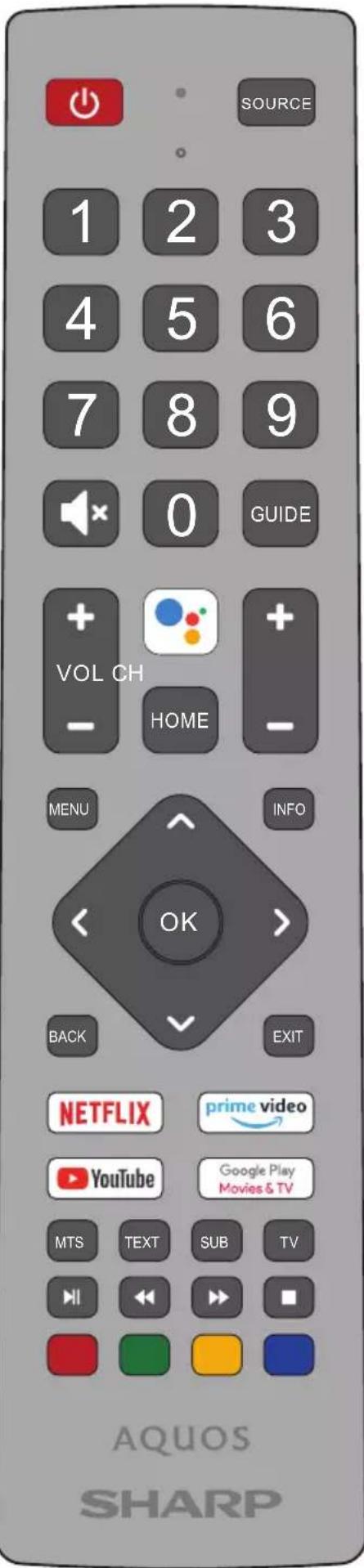
Pilot zdalnego sterowania
Opis elementów pilota zdalnego sterowania
PRZYCISK STANDBY – służy do włączenia telewizora, gdy znajduje się w trybie czuwania, lub wyłączenia. Długie naciśnięcie przycisku spowoduje wyświetlenie menu z opcją przełączenia do energooszczędnego trybu czuwania.
SOURCE – służy do wyświetlania menu wejścia/źródła.
PRZYCISKI NUMERYCZNE (0–9) – służą do bezpośredniego wyboru kanałów w telewizorze.
MUTE – służy do wyciszenia lub włączenia dźwięku.
TV GUIDE – służy do otwieranie siedmiodniowego przewodnika telewizyjnego (tryb telewizji cyfrowej).
VOL (+/-) – służą do zwiększenia/zmniejszenia poziomu dźwięku.
Asystent głosowy Google – użyj głosu, aby uzyskać dostęp do rozrywki, sterować inteligentnymi urządzeniami, uzyskiwać odpowiedzi na ekranie itp.
HOME – służy do wyświetlania menu głównego telewizora.
CH (+/-) – służy do przełączenia na następny lub poprzedni oglądany kanał.
MENU – wyświetla menu TV na żywo. Przycisk działa tylko w przypadku źródeł (TV, HDMI, Component itp.). Nie działa w menu głównym.
INFO – naciśnij jeden raz, żeby uzyskać informacje o bieżącym/następnym kanale.
(∧ / √ /K / ⭕K) – umożliwiają poruszanie się po menu ekranowym i konfi gurację ustawień systemu zgodnie z potrzebami.
BACK – umożliwia powrót do poprzedniego kroku.
EXIT – służy do zamknięcia wszystkich menu.
NETFLIX – umożliwia uzyskanie dostępu do aplikacji Netflix ix.
Prime video – umożliwia uzyskanie dostępu do aplikacji Prime Video.
YouTube – umożliwia uzyskanie dostępu do aplikacji YouTube.
Google Play Movies & TV – umożliwia uzyskanie dostępu do usługi „Google Play Movies & TV” online.
MTS – otwiera menu ścieżki dźwiękowej.
TEXT – umożliwia otwarcie/zamknięcie teletekstu.
SUBTITLE – umożliwia przełączenie napisów dialogowych na dole ekranu (wł./wył.).
TV – umożliwia otwarcie menu TV na żywo.
▶|— służy do odtwarzania/zatrzymania multimediów.
- służy do odtwarzania w trybie szybkiego przewijania do przodu.
▶ – służy do odtwarzania w trybie szybkiego przewijania do tyłu.
- służy do zatrzymania odtwarzania.
KOLOROWE PRZYCISKI – służą do wykonania odpowiedniej funkcji w danym czasie.
Konfi guracja telewizora
Data i godzina
Naciśnij przycisk HOME, a następnie wybierz [Ustawienia] — [Ustawienia urządzenia] — [Data i godzina].
Dostępne opcje
[Automatyczna data i godzina]
Włącz, aby zsynchronizować godzinę z przychodzącym sygnałem telewizji cyfrowej. W przypadku połączenia z internetem zegar zostanie zaktualizowany z tego miejsca. Wyłącz, aby ustawić zegar ręcznie.
[Ustaw datę]
Umożliwia ręczne ustawienie daty.
Opcja dostępna wyłącznie w przypadku ustawienia opcji [Automatyczna data i godzina] na OFF (wył.).
[Ustaw godzinę]
Umożliwia ręczne ustawienie godziny.
Opcja dostępna wyłącznie w przypadku ustawienia opcji [Automatyczna data i godzina] na OFF (wył.).
[Ustaw strefę czasową]
Umożliwia automatyczną zmianę czasu letniego/zimowego.
[Format 24-godzinny]
Umożliwia wybór między wyświetlaniem 12- i 24-godzinnego formatu czasu.
UWAGA
Upewnij się, że ustawiłeś prawidłową datę i godzinę. Niektóre aplikację nie będą działać, jeśli nie zostanie ustawiona prawidłowa data i/lub godzina
text_image
SOURCE 1 2 3 4 5 6 7 8 9 0 GUIDE VOL CH HOME MENU INFO OK BACK EXIT NETFLIX prime video YouTube Google Play Movies & TV MTS TEXT SUB TV I I II ▶ ■ AQUOS SHARPCE