EXpert - Klawiatura Tracer - Bezpłatna instrukcja obsługi
Znajdź bezpłatnie instrukcję urządzenia EXpert Tracer w formacie PDF.


| Typ produktu | Bezprzewodowa klawiatura z touchpadem |
| Marka | Tracer |
| Model | EXpert |
| Zasilanie | 2 baterie AAA |
| Napięcie operacyjne | 1,8–3,0 V |
| Prąd pracy klawiatury | 2,5 mA |
| Prąd pracy touchpada | 4,0 mA |
| Prąd w trybie standby | 0,3–1,5 mA |
| Prąd w trybie uśpienia | <0,2 mA |
| Zasięg | do 10 metrów |
| Częstotliwość pracy | 2,4 GHz (2400–2483,5 MHz) |
| Moc nadajnika (EIRP) | <10 mW |
| Liczba klawiszy | 59 |
| Siła nacisku klawiszy | 60 ± 10 g |
| Wytrzymałość klawiszy | 3 miliony uderzeń |
| Temperatura pracy | -10 do +55°C |
| Panel dotykowy | Tak, precyzyjny |
| Kompatybilność systemów | Android, Windows, iOS (dodatkowy) |
| Polskie znaki | Ctrl + Alt + litera |
| Zawartość opakowania | Klawiatura, odbiornik USB, instrukcja |
| Wskaźniki LED | Zasilanie, CapsLock, NumLock |
| Tryb uśpienia | Automatyczny, energooszczędny |
Często zadawane pytania - EXpert Tracer
Pytania użytkowników dotyczące EXpert Tracer
0 pytanie dotyczące tego urządzenia. Odpowiedz na te, które znasz, lub zadaj własne.
Zadaj nowe pytanie dotyczące tego urządzenia
Pobierz instrukcję dla swojego Klawiatura w formacie PDF za darmo! Znajdź swoją instrukcję EXpert - Tracer i weź swoje urządzenie elektroniczne z powrotem w ręce. Na tej stronie opublikowane są wszystkie dokumenty niezbędne do korzystania z urządzenia. EXpert marki Tracer.
INSTRUKCJA OBSŁUGI EXpert Tracer
Bezprzewodowa klawiatura 2,4 G z touchpadem Instrukcja obsługi
EN
Otrzymany produkt może różnić się od tego pokazanego w instrukcji ze względu na aktualizacje. Producent zastrzega sobie możliwość wprowadzenia zmian bez uprzedzenia.
Różnice w zawartości opakowania i dostępnych akcesoriach mogą wynikać z różnic w zakresie produktów dostępnych w różnych rejonach.
Znaki towarowe
Wszystkie pozostałe znaki towarowe są własnością ich właścicieli.
Zawartość opakowania:
Klawiatura, odbiornik USB, instrukcja obsługi.
Instrukcja obsługi:

Przycisk zasilania
Suwak wł./wył.: przełącznik ON/OFF umożliwia włączanie i wyłączanie urządzenia.

Polskie znaki: ctrl + alt + litera
Charakterystyka klawiatury bezprzewodowej 2,4 Ghz
- Bezprzewodowa klawiatura 2,4 Ghz z touchpadem.
- Kompatybilna z komputerami All-IN-ONE, laptopami, komputerami stacjonarnymi itp.
- Zasilanie za pomocą 2 baterii AAA.
Interfejsy radiowe:
SRD 2,4 GHz
Maksymalna moc nadajnika (E.I.R.P) < 10 mW
Zakres częstotliwości w którym pracuje zestaw: 2400 MHz - 2483,5 MHz
Wskaźniki świetlne
/ Wskaźnik zasilania
Wskaźnik zasilania: Po włączeniu klawiatury dioda LED zacznie migać na czerwono.
Wskaźnik niskiego poziomu baterii: Jeśli napięcie baterii jest niższe niż 2,1 V, dioda LED będzie migać na czerwono.
Caps / Ⓐ Wskaźnik CapsLock
Naciśniecie klawisza CapsLock spowoduje zaświecenie diody. Ponowne naciśniecie klawisza spowoduje zgaszenie diody.
Num / 12 Wskaźnik klawiatury numerycznej
Naciśniecie klawisza Num (lub Fn + Num) spowoduje zaświecenie diody. Ponowne naciśniecie kombinacji klawiszy spowoduje zgaszenie diody.
Klawisze funkcyjne
Klawiatura jest przede wszystkim dostosowana do współpracy z systemami Android i Windows; system operacyjny iOS należy traktować jako dodatkowy system operacyjny.
| FN | Funkcje dodatkowe | iOS: Home iOS: Prezentacja | ||
| Szukaj | Zmniejsz Powiększ | |||
| Język / zmiana języka wprowadzania | Klawiatura wirtualna | |||
| Następny utwór Poprzechni utwór Odtwarzaj/Pauza | ||||
| Zwiększ głośność | Zmniejsz głośność | |||
| Home Media | Android: Wyszukiwanie głosowe | |||
| Android: Wróć Android: Rulpit | Android: Menu aplikacji | |||
| Android: Menu | Android: Pasek zadań | |||
| Ustawienia Windows: Home Udostępnij | ||||
| Przełącznik dotykowy | Muzyka Urządzenie | |||
| Przeglądarka internetowa | ||||
| Kopiuł Wklej Wytnij | ||||
| Zaznacz wszystkie | Zrzut ekranu Ulubione | |||
| Projekcja Uśpij | Zrób zdjęcie | |||
Ważne: Symbole zawarte w tabeli służą wyłącznie jako odniesienie – proszę odnieść się do rzeczywistego produktu.
Podłączanie urządzenia:
- Podłącz odbiornik USB do portu USB komputera.
- Do komory baterii w klawiaturze włóż 2 baterie AAA, a następnie przesuń przełącznik zasilania na pozycję [ON].
- Wskaźnik zasilania zacznie migać na czerwono, a następnie zgaśnie. Połączenie powiodło się.
Ważne:
Jeśli w 2. kroku nie uda się połączyć urządzeń, naciśnij kombinację klawiszy ESC + C (lub Fn + C), aby wymusić tryb parowania.
- Upewnij się, że adapter nie jest podłączony do portu USB komputera,
- Włącz klawiaturę, naciśnij ESC + C (lub Fn + C), aby przejść w tryb parowania – wskaźnik zasilania zacznie migać,
- Włóż adapter do portu USB komputera, Po 1-3 sekundach wskaźnik zasilania przestanie migać – parowanie powiodło się.
Fn + klawisze F (ten sam kolor co Fn)
Skróty do przydatnych funkcji – najpierw naciśnij i przytrzymaj klawisz Fn, a następnie naciśnij odpowiedni klawisz F. Jeśli klawisz ma dwie funkcje, naciśnij Fn + klawisz, aby skorzystać z funkcji skrótu; aby skorzystać z drugiej funkcji, naciśnij Fn + Shift + klawisz.
Precyzyjny panel dotykowy
Klawiatura zawiera precyzyjny, prosty w obsłudze panel dotykowy. Panel dotykowy umożliwia korzystanie z funkcji myszy takich jak pojedyncze kliknięcie, podwójne kliknięcie, funkcja przewijania kółkiem, a także przeciąganie ikon. Podwójna funkcjonalność – mysz i klawiatura – sprawia, że urządzenie jest wygodne w obsłudze i łatwe do przenoszenia.
Ważne: obie funkcje są dostępne tylko w przypadku pracy w systemie Windows. W przypadku pracy w systemie Android można korzystać tylko z prostych funkcji myszy.
W przypadku pracy na Smart TV nie wszystkie funkcje mogą być dostępne (są uzależnione od oprogramowania używanego modelu telewizora).
Gesty (ta funkcja jest dostępna tylko w przypadku pracy w systemie Windows; funkcja nie jest dostępna w systemie Android).
| Akcja | Rysunek gestu | Opis gestu | |
| Przesuwanie kursora | 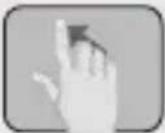 | Przesunięcie palcem | |
| Pojedyncze lub podwójne kliknięcie | 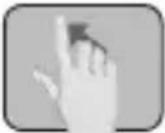 | Pojedyncze lub podwójne stuknięcie jednym lub dwoma palcami | |
| Przewijanie poziome lub pionowe | 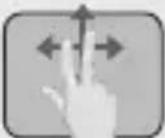 | Przesunięcie dwoma palcami | |
| Rozwinięcie Charm Menu w Windows | 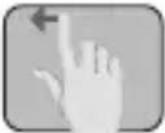 | Przesunięcie jednym palcem w lewo | |
| Zamknięcie okna | 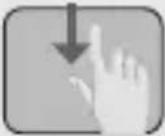 | Przesunięcie jednego palca w dół | |
| Przejście do kolejnego okna | 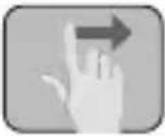 | Przesunięcie jednym palcem w prawo | |
| Powiększanie | 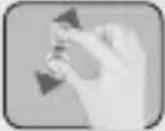 | Rozsunięcie dwóch palców od środka | |
| Pomniejszanie | 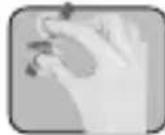 | Zsunięcie dwóch palców do środka | |
W systemie Android można korzystać z prostych funkcji myszy
| Akcja Funkcja myszy | Rysunek gestu | Opis gestu | |
| Przesuwanie | Przesuwanie kursora |  | Przesunięcie palcem |
| Pojedyncze kliknięcie | Pojedyncze kliknięcie | 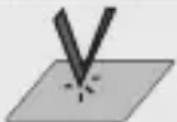 | Stuknięcie jednym palcem |
| Kliknięcie prawym klawiszem | Kliknięcie prawym klawiszem | 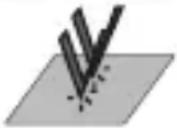 | Stuknięcie dwoma palcami |
Wskazówki dotyczące konserwacji:
- Jeśli klawiatura nie jest używana przez dłuższy czas, należy ją wyłączyć, aby przedłużyć żywotność baterii.
- Gdy wskaźnik zasilania zacznie migać, należy wymienić baterie.
Energooszczędny tryb uśpienia
Baterie klawiatury wystarczają na kilka tygodni normalnego użytkowania. Klawiatura przechodzi w tryb uśpienia, gdy nie jest używana, ale pozostaje włączona. Aby wyjść z trybu uśpienia, należy nacisnąć dowolny klawisz i poczekać 1–2 sekundy.
⚠ Ostrzeżenia dotyczące bezpieczeństwa
- Nie dopuszczać do kontaktu urządzenia z ostrymi przedmiotami.
- Nie stawiać na klawiaturze ciężkich przedmiotów.
- Trzymać klawiaturę z dala od urządzeń emitujących mikrofale.
- Chronić klawiaturę przed uderzeniami i zniekształceniem.
- Chronić przed olejami oraz płynami pochodzenia chemicznego i organicznego.
Informacje dotyczące bezpieczeństwa użytkowania
- Nie używaj urządzenia niezgodnie z jego przeznaczeniem.
- Nie obsługuj urządzenia gdy uszkodzona jest obudowa.
- Nie zanurzaj urządzenia w wodzie oraz innych płynach.
- Urządzenie nie jest przeznaczone dla małych dzieci, posiada odbiornik – ryzyko zadławienia.
Rozwiązywanie problemów
- Upewnij się, że klawiatura jest włączona (wskaźnik zasilania świeci).
- Upewnij się, że klawiatura znajduje się w zasięgu działania (w promieniu 10 metrów).
- Upewnij się, że baterie działają.
Specyfikacja
• Zasięg działania do 10 metrów
- System modulacji: GFSK
- Napięcie operacyjne: 1,8 \~ 3,0 V
- Prąd klawiatury podczas pracy: 2,5 mA
- Prąd panelu dotykowego podczas pracy: 4,0 mA
- Prąd w trybie standby: 0,3 \~ 1,5 mA
- Prąd w trybie uśpienia: <0,2 mA
- Zasilanie: 2 x AAA
- Siła nacisku na klawisze: 60 ± 10 g
- Wytrzymałość klawiszy: 3 miliony uderzeń
• Temperatura robocza: -10 \~ +55°C
• Liczba klawiszy: 59 klawiszy
- Panel dotykowy Tak
- EN
- Znaki towarowe
- Zawartość opakowania:
- Instrukcja obsługi:
- Przycisk zasilania
- Charakterystyka klawiatury bezprzewodowej 2,4 Ghz
- Interfejsy radiowe:
- Wskaźniki świetlne
- / Wskaźnik zasilania
- Caps / Ⓐ Wskaźnik CapsLock
- Num / 12 Wskaźnik klawiatury numerycznej
- Klawisze funkcyjne
- Podłączanie urządzenia:
- Ważne:
- Fn + klawisze F (ten sam kolor co Fn)
- Precyzyjny panel dotykowy
- W przypadku pracy na Smart TV nie wszystkie funkcje mogą być dostępne (są uzależnione od oprogramowania używanego modelu telewizora).
- Wskazówki dotyczące konserwacji:
- Energooszczędny tryb uśpienia
- ⚠ Ostrzeżenia dotyczące bezpieczeństwa
- Informacje dotyczące bezpieczeństwa użytkowania
- Rozwiązywanie problemów
- Specyfikacja
Marka : Tracer
Model : EXpert
Kategoria : Klawiatura